Notice Facile
 PHOTOSMART WIRELESS B110D - Imprimante HP - Notice d'utilisation et mode d'emploi gratuit
Retrouvez gratuitement la notice de l'appareil PHOTOSMART WIRELESS B110D HP au format PDF.


| Type de produit | Imprimante multifonction sans fil |
|---|---|
| Caractéristiques techniques principales | Impression, numérisation, copie, envoi de fax |
| Alimentation électrique | Adaptateur secteur, 100-240 V, 50/60 Hz |
| Dimensions approximatives | 435 x 360 x 150 mm |
| Poids | 4,5 kg |
| Compatibilités | Windows, Mac OS, Linux |
| Type de batterie | Non applicable (imprimante secteur) |
| Tension | Non spécifié |
| Puissance | Environ 15 W (impression), 2,5 W (veille) |
| Fonctions principales | Impression sans fil, impression recto verso automatique, impression depuis mobile |
| Entretien et nettoyage | Nettoyage des têtes d'impression, remplacement des cartouches d'encre |
| Pièces détachées et réparabilité | Cartouches d'encre, rouleaux d'alimentation, pièces internes disponibles |
| Sécurité | Certifications CE, RoHS, protection contre les surcharges électriques |
| Informations générales utiles | Connectivité Wi-Fi, impression à partir de services cloud, compatibilité avec AirPrint |
FOIRE AUX QUESTIONS - PHOTOSMART WIRELESS B110D HP
Téléchargez la notice de votre Imprimante au format PDF gratuitement ! Retrouvez votre notice PHOTOSMART WIRELESS B110D - HP et reprennez votre appareil électronique en main. Sur cette page sont publiés tous les documents nécessaires à l'utilisation de votre appareil PHOTOSMART WIRELESS B110D de la marque HP.
MODE D'EMPLOI PHOTOSMART WIRELESS B110D HP
Dépannage de l’installation Apprenez à connaître votre appareil HP Photosmart Fonctions d’impression, de copie et de numérisation et conseils Nouveautés Services Web Modification de la configuration de l’imprimante réseau
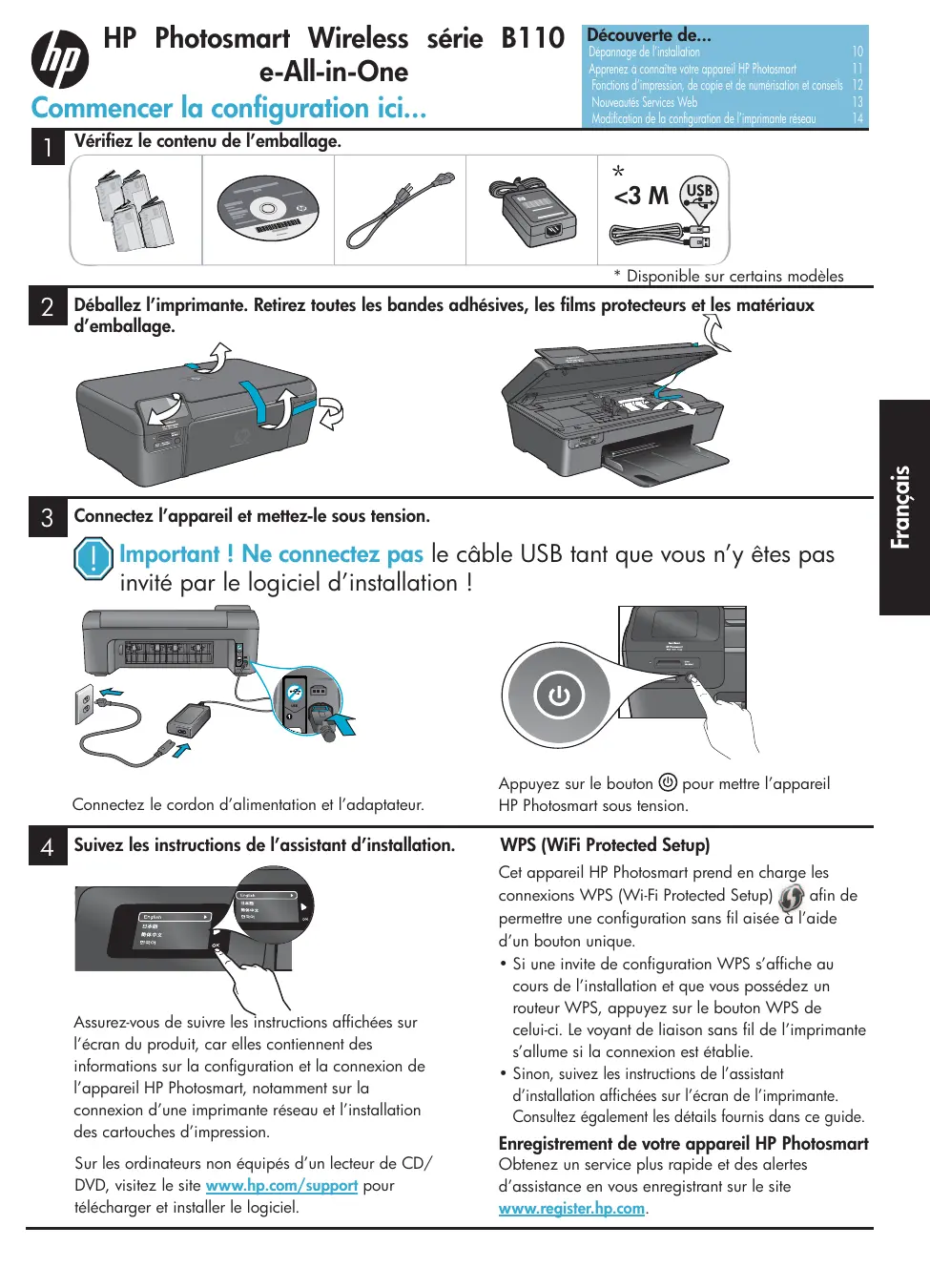
Vérifiez le contenu de l’emballage.
Déballez l’imprimante. Retirez toutes les bandes adhésives, les films protecteurs et les matériaux d’emballage.
Connectez l’appareil et mettez-le sous tension.
Important ! Ne connectez pas le câble USB tant que vous n’y êtes pas invité par le logiciel d’installation !
USB USB Connectez le cordon d’alimentation et l’adaptateur.
Suivez les instructions de l’assistant d’installation.
Assurez-vous de suivre les instructions affichées sur l’écran du produit, car elles contiennent des informations sur la configuration et la connexion de l’appareil HP Photosmart, notamment sur la connexion d’une imprimante réseau et l’installation des cartouches d’impression. Sur les ordinateurs non équipés d’un lecteur de CD/ DVD, visitez le site www.hp.com/support pour télécharger et installer le logiciel.
pour mettre l’appareil Appuyez sur le bouton HP Photosmart sous tension.
WPS (WiFi Protected Setup) Cet appareil HP Photosmart prend en charge les connexions WPS (Wi-Fi Protected Setup) afin de permettre une configuration sans fil aisée à l’aide d’un bouton unique. • Si une invite de configuration WPS s’affiche au cours de l’installation et que vous possédez un routeur WPS, appuyez sur le bouton WPS de celui-ci. Le voyant de liaison sans fil de l’imprimante s’allume si la connexion est établie. • Sinon, suivez les instructions de l’assistant d’installation affichées sur l’écran de l’imprimante. Consultez également les détails fournis dans ce guide.
Enregistrement de votre appareil HP Photosmart Obtenez un service plus rapide et des alertes d’assistance en vous enregistrant sur le site www.register.hp.com.
* Disponible sur certains modèles
Dépannage de l’installation Si l’appareil HP Photosmart ne démarre pas...
Vérifiez le cordon d’alimentation. Pour ce faire : • • • •
Assurez-vous que le cordon d’alimentation est correctement branché à l’imprimante et à l’adaptateur d’alimentation. Un voyant s’allume sur le bloc d’alimentation si le cordon d’alimentation fonctionne correctement. Si vous utilisez une prise multiple, vérifiez que l’interrupteur dont elle est équipée est en position de marche. Vous pouvez aussi brancher l’imprimante directement à une prise secteur. Testez la prise d’alimentation pour vérifier qu’elle est en bon état. Branchez un autre appareil en état de marche et vérifiez qu’il est alimenté. Si ce n’est pas le cas, un problème est peut-être survenu au niveau de la prise d’alimentation. Si vous avez branché l’imprimante sur une prise à interrupteur, assurez-vous que ce dernier est en position de marche.
1. Mettez l’imprimante hors tension, puis débranchez le cordon d’alimentation. Rebranchez le cordon d’alimentation, puis appuyez sur le bouton pour mettre l’imprimante sous tension. 2. Veillez à ne pas appuyer trop rapidement sur le bouton . N’appuyez dessus qu’une seule fois. La mise sous tension de l’imprimante prend parfois quelques minutes. De fait, si vous appuyez plusieurs fois sur le bouton , vous risquez de mettre l’imprimante hors tension. 3. Si vous avez procédé à toutes les étapes mentionnées dans les solutions précédentes et que le problème n’est toujours pas résolu, contactez le support HP pour obtenir une assistance. Visitez le site www.hp.com/support.
Si vous ne parvenez pas à imprimer...
Assurez-vous que l’appareil HP Photosmart est configuré en tant qu’imprimante par défaut. Pour ce faire : 1. Dans la barre des tâches de Windows, cliquez sur Démarrer, 2. puis sur Panneau de configuration 3. et ouvrez : • Périphériques et imprimantes (Windows 7) • Imprimantes (Vista) • Imprimantes et Fax (XP) Assurez-vous que le cercle jouxtant le nom de votre imprimante comporte une marque de sélection. Si tel n’est pas le cas, cliquez avec le bouton droit sur l’icône de l’imprimante et sélectionnez “Définir comme imprimante par défaut” dans le menu. Si vous ne parvenez toujours pas à imprimer, ou que l’installation du logiciel sous Windows échoue : 1. Retirez le CD de l’unité de CD-ROM de votre ordinateur, puis débranchez le câble USB de l’ordinateur. 2. Redémarrez l’ordinateur. 3. Désactivez temporairement le logiciel de pare-feu ainsi que l’antivirus, s’il est présent. 4. Insérez le CD du logiciel d’imprimante dans le lecteur de CD-ROM, puis suivez les instructions à l’écran pour installer le logiciel de l’imprimante. Ne branchez le câble USB que lorsque vous y êtes invité. 5. Une fois l’installation terminée, redémarrez l’ordinateur, ainsi que les logiciels de sécurité que vous avez éventuellement désactivés ou fermés. 10
Désinstallez, puis réinstallez le logiciel. Le programme de désinstallation ne supprime pas tous les composants logiciels HP spécifiques à cet appareil HP Photosmart. Il ne supprime pas les composants partagés par d’autres imprimantes ou d’autres programmes. Pour désinstaller le logiciel : 1. Déconnectez l’imprimante de votre ordinateur. 2. Ouvrez le dossier Applications : Hewlett-Packard. 3. Double-cliquez sur Programme de désinstallation HP. Suivez les instructions à l’écran. Pour installer le logiciel : 1. Insérez le CD dans l’unité de CD-ROM de votre ordinateur. 2. Sur le bureau, ouvrez le CD, puis double-cliquez sur Programme d’installation HP. 3. Suivez les instructions affichées à l’écran.
Apprenez à connaître votre appareil HP Photosmart
Retour Permet de revenir à l’écran précédent.
Annuler Met fin à l'opération en cours, restaure les paramètres par défaut et efface la photo sélectionnée.
Photo Ouvre le menu Photo à partir de l’écran d’accueil pour vous permettre d’éditer, imprimer et sauvegarder vos photos.
Touches de direction Permettent de naviguer parmi les options de menu et les photos. La touche vers la gauche permet de se déplacer vers le haut ou vers la gauche. La touche vers la droite permet de se déplacer vers le bas ou vers la droite.
Numériser Ouvre le menu Numérisation à partir de l’écran d’accueil pour vous permettre de numériser vers un ordinateur ou une carte mémoire photo connecté(e).
Paramètres Ouvre le menu configuration à partir de l’écran d’accueil. Dans les autres menus, permet de sélectionner les options relatives au menu affiché.
Applications Ouvre le menu Applications à partir de l’écran d’accueil pour vous permettre d’accéder aux informations et de les imprimer à partir du Web, sans passer par un ordinateur.
OK Permet de sélectionner un paramètre de menu, une valeur ou une photo.
Emplacements de carte mémoire
Voyants des emplacements de carte mémoire
Voyant de liaison sans fil allumé lorsque la connexion sans fil est activée
Bouton de liaison sans fil Appuyez ici pour accéder aux menus de liaison sans fil et des Services Web
Copier Ouvre le menu Copier à partir de l’écran d’accueil pour vous permettre de sélectionner la couleur et le nombre de copies.
Fonctionnalités et astuces •
Imprimez vos photos directement à partir d’une carte mémoire sur différents types et formats de papier. Utilisez le menu Photo accessible via l’écran de l’imprimante pour naviguer parmi vos photos, appliquer des corrections automatiques et effectuer des sélections. Imprimez des documents et des photos à partir d’applications logicielles installées sur un ordinateur connecté. Lors de l’installation de cartouches neuves, veillez à retirer le protecteur en matière plastique avant d’insérer les cartouches. Lors de la configuration et de l’utilisation initiales de l’appareil HP Photosmart, veillez à installer les cartouches d’encre fournies avec votre périphérique. Ces cartouches sont élaborées suivant une formule spécifiquement adaptée à la première utilisation de votre imprimante. Assurez-vous que vous disposez d’encre en quantité suffisante. Pour vérifier les niveaux d’encre estimés, sélectionnez Paramètres sur l’écran de l’imprimante, sélectionnez Outils, puis Afficher les niveaux estimés. Les cartouches photo ou photo noire ne sont pas compatibles avec cette imprimante. Réalisez des copies en couleur ou en noir et blanc. Utilisez le menu Copier accessible via l’écran de l’imprimante pour sélectionner la couleur, la taille réelle de l’original ou le redimensionnement pour ajustement, les paramètres de qualité (y compris le mode économique rapide), le format du papier et le nombre d’exemplaires. Chargez des originaux à simple feuillet ou de faible épaisseur, face imprimée orientée vers le bas, dans le coin avant droit de la vitre. Dans le cas d’originaux de forte épaisseur, tels qu’une page extraite d’un ouvrage, retirez le capot. Placez l’original, face imprimée orientée vers le bas, dans le coin avant droit de la vitre. Si possible, recouvrez l’original à l’aide du capot afin de produire un arrière-plan de couleur blanche. Numérisez des photographies ou des documents. Utilisez le menu Numériser accessible via l’écran de l’imprimante pour sélectionner l’option Numériser vers PC, Numériser sur carte ou Réimprimer. Placez ensuite l’original, face imprimée orientée vers le bas, sur le coin avant droit de la vitre. Sélectionnez un raccourci de numérisation : Photo vers fichier, Photo vers e-mail ou Document PDF. Si vous effectuez une numérisation vers un ordinateur connecté, le logiciel de numérisation s’ouvrira pour vous permettre d’effectuer des réglages et autres sélections, telles que l’emplacement du fichier de numérisation. Pour obtenir les meilleurs résultats, maintenez propres la vitre et le dos du capot. Le scanner interprète toutes les taches ou marques qu’il détecte comme faisant partie de l’image numérisée.
Sources d’informations supplémentaires Des informations complémentaires sur le produit sont disponibles dans l’aide en ligne et le fichier Lisez-moi installés en même temps que le logiciel HP Photosmart. •
Obtenir plus d’infos
L’aide en ligne contient des instructions sur les fonctionnalités du produit et la résolution des incidents. Elle inclut également les caractéristiques du produit, des notices légales, environnementales, normatives et d’assistance, ainsi que des liens renvoyant à diverses informations complémentaires sur le Web. • Le fichier Lisez-moi contient des informations permettant de contacter l’assistance HP et décrit la configuration requise pour le système d’exploitation, ainsi que les mises à jour les plus récentes des informations sur votre produit. Pour accéder à l’aide en ligne à partir de votre ordinateur : • Windows XP, Vista, Win 7 : Cliquez sur Démarrer > Tous les programmes > HP > Photosmart série B110 > Aide. • Finder de Mac OS X v10.4 : Cliquez sur Aide > Aide sur le Mac. Dans le menu Bibliothèque, sélectionnez Aide sur le produit HP. • Finder de Mac OS X v10.5 et 10.6 : Cliquez sur Aide > Aide sur le Mac. Dans la Visionneuse d’aide, cliquez sur le bouton d’accueil en maintenant la sélection et sélectionnez Aide sur le produit HP. 12
Nouveautés Services Web Pour bien débuter avec HP ePrint
Pour utiliser HP ePrint, vous devez connecter votre imprimante à Internet. • Appuyez sur le bouton Liaison sans fil situé sur le panneau frontal de l’appareil HP Photosmart. • Sélectionnez le menu Services Web sur l’écran de l’imprimante. Vous pouvez, à partir de ce point, activer ou désactiver le service, afficher l’adresse électronique de l’imprimante et imprimer une page d’information.
Imprimez n’importe où
Le service gratuit ePrint de HP vous offre un moyen d’imprimer aisément à partir d’une adresse électronique, en tout lieu et à tout moment. Il vous suffit de faire suivre un courriel à l’adresse électronique de votre imprimante depuis votre ordinateur ou votre périphérique mobile pour que le message électronique et les pièces jointes identifiées s’impriment. • Il est possible que HP ePrint n’ait pas été fourni avec votre imprimante, mais vous pouvez aisément vous procurer cette fonction par le biais de la mise à jour du produit. Consultez le site www.hp.com/go/ePrinterCenter pour connaître la disponibilité et les détails. • Les pièces jointes peuvent présenter un aspect différent par rapport au programme avec lequel elles ont été créées, selon les polices et les options de mise en page sélectionnées à l’origine. • Ce service est fourni avec les mises à jour gratuites du produit. Il arrive que des mises à jour soient requises pour permettre l’activation de certaines fonctionnalités. Afin de contribuer à lutter contre les courriers indésirables, HP attribue une adresse électronique aléatoire à votre imprimante, ne publie jamais cette adresse et par défaut, ne répond à aucun expéditeur. HP ePrint inclut en outre un filtrage anti-spam normalisé et convertit les courriers électroniques et pièces jointes en un format uniquement imprimable, afin de réduire les risques liés aux virus à tout autre contenu dangereux. • Le service HP ePrint ne filtrant pas les courriers électroniques d’après leur contenu, il ne peut pas empêcher l’impression de contenus douteux ou couverts par des droits d’auteur. Imprimez des données sur le Web sans passer par un ordinateur Sélectionnez l’icône Applications sur l’écran de l’imprimante pour imprimer des pages destinées à toute la famille.
V O N Applications HP
Utilisez l’application Formulaires rapides au niveau local. Imprimez des calendriers, des carnets de notes, du papier millimétré et même des puzzles. Ajoutez d’autres applications à partir du Web. Imprimez des pages à colorier, des bulletins météo et bien d’autres documents encore ! Des mises à jour gratuites du produit sont fournies avec ce service. Il arrive que des mises à jour soient requises pour permettre l’activation de certaines fonctionnalités.
Utilisation du site HP ePrinterCenter Le site Web gratuit HP ePrinterCenter vous permet de renforcer la sécurité de HP ePrint, de spécifier les adresses électroniques autorisées à envoyer des courriels à votre imprimante, d’obtenir des applications HP supplémentaires et d’accéder à d’autres services gratuits.
Visitez le site Web ePrinterCenter pour plus d’informations et pour connaître les modalités spécifiques d’utilisation : www.hp.com/go/ePrinterCenter
Spécifications électriques Remarque : Utilisez cette imprimante exclusivement avec l’adaptateur secteur fourni par HP. • Adaptateur de tension : 0957-2280 • Tension d’alimentation : 100 à 240 Vac (+/- 10%) • Fréquence d’alimentation : 50-60 Hz (+/- 3Hz) • Consommation électrique : 24W (moyenne) Utilisation de l’encre • Initialisation, qui prépare l’imprimante et les cartouches en vue de l’impression. • Maintenance des têtes d’impression, qui permet de maintenir la propreté des buses et d’assurer que l’encre s’écoule en douceur. En outre, une certaine quantité d’encre demeure dans la cartouche après utilisation. Pour plus d’informations, visitez le site : www.hp.com/go/inkusage. 13
Votre imprimante est protégée
Modification de la configuration de l’imprimante réseau Passage d’une connexion USB à une connexion réseau sans fil Si vous avez initialement configuré votre imprimante en établissant une connexion USB avec votre ordinateur, vous pouvez effectuer la permutation vers une connexion réseau sans fil en procédant comme suit.
Pour passer d’une connexion USB à une connexion réseau sans fil : 1. Cliquez sur Démarrer, HP, Photosmart série B110, puis sur USB vers Sans fil. Laissez le câble USB branché jusqu’à ce que vous soyez invité à le débrancher. 2. Suivez les instructions affichées sur les différents écrans. •
Cliquez sur Suivant pour passer d’un écran à l’autre. Cliquez sur Aide pour obtenir des informations supplémentaires sur les actions requises dans l’écran concerné.
Pour passer d’une connexion USB à une connexion réseau sans fil : 1. Sur le panneau frontal de l’imprimante HP Photosmart, appuyez sur le bouton Liaison sans fil pour afficher le menu Sans fil sur l’écran de l’imprimante. 2. Sélectionnez Paramètres sans fil, puis Assistant de configuration sans fil sur l’écran. 3. Suivez la procédure de l’assistant de configuration sans fil pour connecter l’imprimante. 4. Pour ajouter l’imprimante, accédez à Préférences du système, sélectionnez Imprimante et Fax, puis cliquez sur le bouton +. Sélectionnez votre imprimante dans la liste.
Si votre imprimante Dépannage de la configuration d’une imprimante sans fil n’est pas détectée Vérifiez que votre imprimante est connectée au réseau. Exécutez un Test du réseau sans fil au cours de pour vérifier que votre imprimante se trouve bien sur le réseau. Pour ce faire : l’installation du 1. Sur le panneau frontal de l’imprimante HP Photosmart, appuyez sur le bouton Liaison sans logiciel... fil pour afficher le menu Sans fil sur l’écran de l’imprimante. 2. Sélectionnez Exécuter le test de réseau sans fil sur l’écran. 3. Le rapport de Test du réseau sans fil est imprimé automatiquement. Consultez ce rapport : • • •
Si un incident s’est produit au cours du test, il est décrit dans la portion supérieure du rapport. Le récapitulatif des diagnostics dresse la liste de tous les tests qui ont été réalisés, en indiquant si votre imprimante a satisfait aux tests ou non. Consultez la partie Récapitulatif de la configuration pour localiser le nom de réseau (SSID), l’adresse matérielle (MAC) et l’adresse IP.
Si votre imprimante n’est pas connectée au réseau : 1. Appuyez sur le bouton Liaison sans fil pour ouvrir le menu Sans fil sur l’écran de l’imprimante. Sélectionnez Assistant de configuration sans fil. 2. Suivez les instructions affichées à l’écran. Pour obtenir une aide supplémentaire sur la configuration d’une connexion sans fil, consultez le site didactique consacré au sans fil à l’adresse : www.hp.com/go/wirelessprinting.
Résolution des problèmes de connectivité Vous ne vous êtes peut-être pas connecté au bon réseau, ou avez saisi un nom de réseau (SSID) incorrect Vérifiez que ces paramètres sont corrects.
Vous avez peut-être saisi votre clé WEP ou votre clé de chiffrement WPA de façon erronée. • •
Si vous utilisez le chiffrement sur votre réseau, vous devez saisir une clé. Ces clés respectant la distinction majuscules/minuscules, assurez-vous de les saisir correctement. Si le nom de réseau (SSID) ou la clé WEP/WPA n’est pas détecté(e) automatiquement durant l’installation et que vous ne les connaissez pas, vous pouvez télécharger l’utilitaire de diagnostic du réseau, qui peut vous aider à localiser ces données. L’utilitaire de diagnostic du réseau s’exécute sur les ordinateurs équipés du système d’exploitation Windows XP SP3, Vista ou Windows 7. Il convient également de connecter votre ordinateur au réseau via une liaison sans fil. Pour télécharger l’utilitaire de diagnostic du réseau, visitez le site : www.hp.com/go/wirelessprinting.
Essayez de redémarrer à la fois l’imprimante et le routeur en les mettant préalablement hors tension. Puis, remettez-les sous tension.
Votre ordinateur n’est peut-être pas connecté à votre réseau. Assurez-vous que l’ordinateur est connecté au même réseau que l’appareil HP Photosmart.
Votre ordinateur est peut-être connecté à un réseau privé virtuel (VPN). Désactivez temporairement le VPN avant de poursuivre l’installation. La connexion à un VPN revient à être connecté à un réseau différent. Vous devez vous déconnecter du VPN pour pouvoir accéder à l’imprimante via votre réseau domestique.
Les communications sont peut-être bloquées par un logiciel de sécurité. Un logiciel de sécurité (pare-feu, anti-virus, anti-logiciel espion) installé sur votre ordinateur bloque peut-être les communications entre l’imprimante et l’ordinateur. Un utilitaire de diagnostic HP est exécuté automatiquement durant l’installation et peut émettre des messages concernant les opérations bloquées par un pare-feu. Essayez de vous déconnecter temporairement de votre parefeu, antivirus ou anti-logiciel espion pour voir si vous parvenez à effectuer l’installation jusqu’à son terme. Une fois l’installation terminée, il convient de réactiver les applications de sécurité. Configurez votre pare-feu de manière à autoriser les communications sur le port UDP 427 (Windows).
Après l’installation du logiciel Si l’installation de votre imprimante a abouti, mais que rencontrez toujours des difficultés lors de l’impression : • • •
Mettez successivement hors tension le routeur, l’imprimante et l’ordinateur. Puis, mettez successivement sous tension le routeur, l’imprimante et l’ordinateur, dans l’ordre indiqué. Si la mise hors tension ne permet pas de résoudre le problème, exécutez l’Utilitaire de diagnostic réseau (Windows) : Visitez le site : www.hp.com/go/wirelessprinting pour télécharger l’utilitaire de diagnostic réseau, puis exécutez celui-ci.
Un incident s’est peut-être produit au niveau du routeur.
Déclaration de garantie limitée de l’imprimante HP Français 16
HP Photosmart Wireless e-All-in-One B110 series Comece a instalação por aqui... 1