Notice Facile
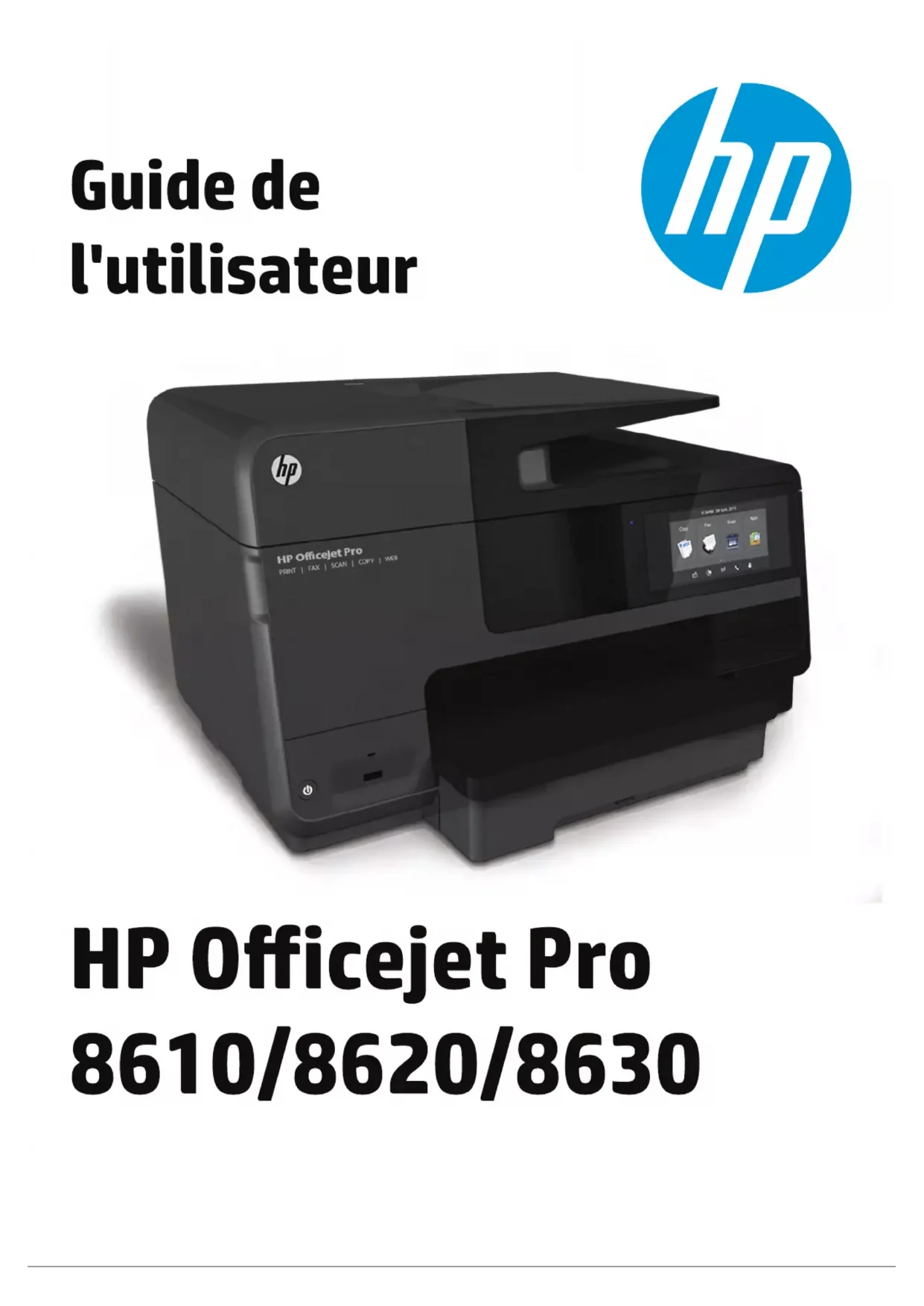
 Officejet 8610 e - Imprimante HP - Notice d'utilisation et mode d'emploi gratuit
Retrouvez gratuitement la notice de l'appareil Officejet 8610 e HP au format PDF.
| Caractéristique | Détails |
|---|---|
| Type d'imprimante | Multifonction (impression, numérisation, copie, fax) |
| Technologie d'impression | Jet d'encre thermique HP |
| Résolution d'impression | Jusqu'à 4800 x 1200 ppp optimisé sur papier photo HP Advance |
| Vitesse d'impression | Jusqu'à 19 pages par minute en noir et 14 pages par minute en couleur |
| Connectivité | USB 2.0, Ethernet, Wi-Fi, Wi-Fi Direct |
| Compatibilité des systèmes d'exploitation | Windows, macOS, Linux |
| Capacité du bac à papier | 250 feuilles |
| Type de cartouches | Cartouches d'encre HP 950 (noir) et 951 (couleur) |
| Fonctionnalités de numérisation | Numérisation recto verso, numérisation vers e-mail, PDF, etc. |
| Dimensions | Dimensions : 46,1 x 37,5 x 15,3 cm |
| Poids | 5,2 kg |
| Consommation d'énergie | Environ 15 watts (impression), 4,5 watts (veille) |
| Garantie | 1 an de garantie limitée |
| Maintenance | Nettoyage régulier des têtes d'impression et mise à jour du firmware recommandés |
| Sécurité | Protection par mot de passe pour la connexion réseau, sécurité des données |
| Informations supplémentaires | Compatible avec les applications mobiles HP ePrint et Apple AirPrint |
FOIRE AUX QUESTIONS - Officejet 8610 e HP
Téléchargez la notice de votre Imprimante au format PDF gratuitement ! Retrouvez votre notice Officejet 8610 e - HP et reprennez votre appareil électronique en main. Sur cette page sont publiés tous les documents nécessaires à l'utilisation de votre appareil Officejet 8610 e de la marque HP.
MODE D'EMPLOI Officejet 8610 e HP
Hewlett-Packard, sauf dans les cas permis
par la législation relative aux droits
Les seules garanties applicables aux
mentionnées dans les déclarations de
garantie accompagnant lesdits produits et
services. Les informations contenues dans
ce document ne constituent pas une
garantie complémentaire. HP ne peut pas
être tenu pour responsable des erreurs ou
omissions contenues dans ce document.
élémentaires lorsque vous utilisez ce
produit afin de réduire les risques de
blessures dues au feu ou à un choc
2. Respectez toutes les instructions et tous
les avertissements indiqués sur le produit.
3. Débranchez cet appareil des prises
murales avant de procéder à son
4. N'installez jamais le produit près d'une
6. Installez le produit en un lieu protégé où
personne ne puisse marcher sur le cordon
ou trébucher sur celui-ci, et où le cordon ne
puisse pas être endommagé.
7. Si le produit ne fonctionne pas
correctement, reportez-vous à la section
Résolution de problèmes à la page 123.
8. Le produit ne contient aucune pièce dont
l'entretien doit être réalisé par l'utilisateur.
réparation à un technicien qualifié.Sommaire
1 Comment faire ? 1
Icônes de l'écran du panneau de commande 9
Modification des paramètres de l'imprimante 10
Solutions numériques HP 12
Définition de la réduction automatique pour les télécopies reçues 73
Blocage des numéros de télécopieurs indésirables 73
Ajout de numéros à la liste des télécopies indésirables 74
Suppression de numéros de la liste des télécopies indésirables 74
Impression d'un rapport de numéros indésirables 75
Réception de télécopies avec la fonction Télécopie numérique HP 75
Définition des options de rappel 82
Définition de la vitesse de télécopie 83
Configuration du volume sonore du télécopieur 83
Services de télécopie et de téléphonie numérique 84
Protocole FoIP (télécopie sur Internet) 85
Rapports de télécopie 86
Impression et affichage du relevé de télécopies 87
Effacement du relevé de télécopies 87
Impression des détails relatifs à la dernière transaction de télécopie 88
Impression d'un rapport sur les ID d'appelant 88
Configuration de l'imprimante sur votre réseau sans fil 108
Changement de type de connexion 109
Passage d'une connexion Ethernet à une connexion sans fil 109
Passage d'une connexion USB à une connexion sans fil 109
Test de la connexion sans fil 110
Activation ou désactivation de la fonction sans fil de l'imprimante 110
Modifier les paramètres IP 111
Visualisation et impression des paramètres réseau 111
Comprendre les rapports de l'imprimante 128
Rapport d'état de l'imprimante 128
Page de configuration réseau 129
Le texte ne peut pas être modifié 142
La qualité de l'image numérisée est médiocre 143
Impossible de numériser vers le dossier réseau 143
L'imprimante ne parvient pas à envoyer et à recevoir des télécopies 150
L'imprimante ne peut pas envoyer de télécopies mais peut en recevoir 152
L'imprimante ne peut pas envoyer de télécopies mais peut en recevoir 153
Résolvez les problèmes rencontrés avec le logiciel HP ePrint et HP Printables 154
Résolution des problèmes réseau 155
Résolution des problèmes réseau 155
Avis aux utilisateurs du réseau téléphonique des États-Unis : conditions de la FCC 180
Avis aux utilisateurs du réseau téléphonique canadien/Notice to users of the
Canadian telephone network 181
Californie – Avis sur le perchlorate 188
Tableau des substances toxiques et dangereuses (Chine) 188
FRWW xiRestriction sur les substances dangereuses (Ukraine) 189
Restriction sur les substances dangereuses (Inde) 189
Ligne voix/télécopie partagée avec un modem d'ordinateur DSL/ADSL et
Cas K : Ligne voix/télécopie partagée avec un modem et une messagerie vocale 212
Configuration pour une télécopie de type série 215
Test de la configuration du télécopieur 216
Annexe C Erreurs (Windows) 217
Problème de mise à niveau des consommables de l'imprimante 240
Cartouches d'encre non HP installées 241
Ce manuel fournit des informations détaillées sur l'utilisation de l'imprimante et sur la résolution des
éventuels problèmes.
également en charge les principales technologies d'assistance telles que les lecteurs d'écran, les
lecteurs Braille et les applications voix à texte. Le texte ou les icônes simples figurant sur les boutons
et onglets colorés du logiciel et de l'imprimante HP permettent aux utilisateurs atteints de daltonisme
d'effectuer l'action appropriée.
papier et les guides papier de l'imprimante.
Pour plus de détails sur l'accessibilité de cette imprimante et les engagements de HP en matière
d'accessibilité au produit, consultez le site Web de HP à l'adresse
www.hp.com/accessibility.
Pour obtenir plus d'informations sur les normes environnementales suivies par HP pendant le
processus de fabrication, consultez la section
Programme de gestion des produits en fonction de
l'environnement à la page 186. Pour plus d'informations sur les initiatives prises par HP en faveur de
l'environnement, rendez-vous sur le site
www.hp.com/ecosolutions.
Vous pouvez également activer ou désactiver les fonctions de l'imprimante à l'aide du logiciel
d'impression ou du serveur Web intégré (EWS).
Pour ouvrir le logiciel d'impression, rendez-vous sur
Ouvrez le logiciel d'impression HP (Windows)
Pour ouvrir le serveur Web intégré, allez sur
Serveur Web intégré à la page 120.
1. Sur le panneau de commande de l'imprimante, touchez
Mise sous et hors tension
Utilisez cette fonction pour économiser automatiquement de l'énergie le soir et le week-end. Vous
pouvez par exemple programmer l'imprimante pour une mise sous tension à 8 heures et une mise
hors tension à 20 heures du lundi au vendredi. De cette façon, vous économiserez de l'énergie
pendant la nuit et les week-ends.
Pour configurer la fonction de mise sous et hors tension de l'imprimante :
1. Sur le panneau de commande de l'imprimante, touchez
d'encre ou de la qualité d'impression.
Optimisation des fournitures d'impression
Pour optimiser les fournitures d'impression telles que l'encre et le papier, essayez ce qui suit :
6 Chapitre 2 Démarrage FRWWPrésentation des composants de l'imprimante
Cette section contient les rubriques suivantes :
Le schéma et le tableau associé suivants décrivent brièvement les caractéristiques du panneau de
commande de l'imprimante.
Numéro Nom et description
3 Écran du panneau de commande : touchez l'écran pour sélectionner des options du menu. Pour des options de menu
supplémentaires, faites glisser votre doigt sur l'écran.
Pour plus d'informations sur les icônes s'affichant à l'écran, voir
Icônes de l'écran du panneau de commande
4 Bouton Retour : revient au menu précédent.
5 Bouton Aide : permet d'ouvrir le menu Aide.
les connexions sans fil à la page 108.
(Ethernet) et (Sans fil) ne s'affichent pas simultanément. L'affichage de l'icône Ethernet ou Sans
configurée, par défaut son panneau de commande affiche
FRWW Utilisation du panneau de commande de l’imprimante 9Icône Description
affiche un écran sur lequel vous pouvez configurer les caractéristiques d'économie d'énergie du produit.
Touchez l'icône pour afficher Paramètres des services Web et visualiser l'adresse électronique de l'imprimante et de
définir des paramètres ePrint.
Pour plus d'informations, voir
HP ePrint à la page 93.
Affiche un écran qui permet d'effectuer des copies ou de sélectionner d'autres options.
Affiche un écran qui permet d'envoyer une télécopie ou de choisir des paramètres de télécopie.
Affiche l'écran qui permet de numériser un document ou de modifier les paramètres de numérisation.
Affiche l'écran permettant d'utiliser les applications d'impression.
Affiche l'écran Configuration qui vous permet de générer des rapports, de modifier les paramètres de télécopie et autres
paramètres de maintenance, et d'accéder à l'écran d'aide.
Fournit des informations supplémentaires sur les fonctions de l'imprimante.
Affiche un écran qui permet de visualiser les informations relatives aux cartouches d'encre, telles que les niveaux de
remplissage. Cette icône est bordée de rouge lorsqu'une cartouche d'encre requiert votre attention.
REMARQUE : Les avertissements et indicateurs de niveau d'encre fournissent des estimations uniquement à des fins de
planification. Lorsqu'un message s'affiche sur l'écran pour vous avertir que le niveau d'encre est bas, assurez-vous que
vous disposez d'une cartouche de remplacement pour éviter d'éventuels retards d'impression. Ne remplacez les
cartouches que lorsque vous y êtes invité.
Affiche l'état de la fonction Réponse automatique. Touchez Réponse automatique pour activer ou désactiver cette
fonction. Pour plus d'informations, consultez la section
Définition du mode de réponse à la page 80.
Modification des paramètres de l'imprimante
Utilisez le panneau de commande pour changer le mode et les paramètres de l'imprimante, imprimer
des rapports, ou obtenir de l'aide relative à l'imprimante.
ASTUCE : Si l'imprimante est reliée à un ordinateur, vous pouvez également changer ses
paramètres à l'aide des outils de gestion de l'imprimante.
Pour plus d'informations sur ces outils, voir
Outils de gestion de l'imprimante à la page 117.
Pour modifier les paramètres d'un mode
L'écran Accueil affiché sur le panneau de commande indique les modes disponibles pour
1. Sur le panneau de commande de l'imprimante, faites glisser votre doigt sur l'écran, puis touchez
pour plusieurs utilisateurs sur un réseau. Grâce à l'archivage numérique HP, vous pouvez
simplement vous diriger vers votre imprimante, sélectionner les options sur le panneau de
commande, et numériser des documents directement vers les dossiers de votre ordinateur sur le
réseau ou les partager rapidement avec des partenaires commerciaux en les envoyant comme
pièces jointes, tout cela sans utiliser aucun logiciel de numérisation supplémentaire.
Les documents numérisés peuvent être envoyés vers un dossier réseau partagé pour accès
personnel ou de groupe ou vers une ou plusieurs adresses électroniques pour un partage rapide. De
plus, vous pouvez configurer les paramètres de numérisation spécifiques pour chaque destination de
numérisation, ce qui vous permet d'utiliser les meilleurs paramètres pour chaque tâche spécifique.
Télécopie numérique HP Ne perdez plus jamais de télécopies importantes mal classées dans une pile de papiers !
Grâce à la télécopie numérique HP, vous pouvez enregistrer les télécopies noir et blanc entrantes
dans un dossier de l'ordinateur sur votre réseau pour un partage et un stockage plus faciles, ou vous
pouvez transférer les télécopies par courrier électronique – ce qui vous permet de recevoir des
télécopies importantes de n'importe où tout étant en déplacement.
De plus, vous pouvez désactiver la fonction d'impression des télécopies, ce qui vous fait économiser
de l'argent sur le papier et l'encre et vous aide à réduire votre consommation de papier et vos
logiciel HP. Pour plus d'informations, voir
Numérisation d'un original à la page 58. Vous
pouvez recevoir des télécopies sur votre ordinateur à l'aide de la fonction de télécopie
numérique HP. Pour plus d'informations, voir
Réception de télécopies avec la fonction Télécopie
numérique HP à la page 75.
ASTUCE : Si vous souhaitez configurer les solutions numériques HP sans installer le
logiciel HP, vous pouvez utiliser le serveur Web intégré de l'imprimante.
Pour numériser/envoyer une télécopie vers le dossier réseau
généralement le suivant : \\mypc\sharedfolder\
connecter sur le réseau.
REMARQUE : L'archivage numérique HP ne prend pas en charge Windows Active Directory.
Pour numériser/télécopier vers la messagerie électronique
automatiquement détecter les paramètres de messagerie électronique pour les clients de messagerie
électronique suivants :
la messagerie électronique si votre client répond aux exigences énumérées dans cette section.
Configuration des solutions numériques HP Vous pouvez configurer les solutions numériques HP au moyen du logiciel HP fourni avec
l'imprimante, à l'aide des assistants disponibles à partir du logiciel d'impression HP (Windows) ou du
programme HP Utility (Mac OS X).
Vous pouvez configurer jusqu'à 10 dossiers de destination pour chaque imprimante.
REMARQUE : Pour utiliser la numérisation vers le dossier réseau, vous devez avoir créé et
configuré le dossier que vous utilisez sur un ordinateur connecté au réseau. Vous ne pouvez pas
créer de dossier depuis le panneau de commande de l'imprimante. Assurez-vous également que les
préférences du dossier autorisent la lecture et l'écriture. Pour plus d’informations sur la création de
dossiers sur le réseau et la définition des préférences des dossiers, consultez la documentation pour
votre système d’exploitation.
Lorsque vous avez terminé de configurer la fonction de numérisation dans le dossier réseau, le
REMARQUE : Après avoir créé les dossiers de destination, personnalisez les paramètres de
numérisation de ces dossiers à l'aide du serveur Web intégré de l'imprimante. Sur le dernier écran de
l'assistant de numérisation vers le dossier réseau, vérifiez que la case Lancer le serveur Web intégré
une fois terminé est cochée. Lorsque vous cliquez sur Terminer, le serveur Web intégré s'affiche
dans le navigateur Web par défaut de l'ordinateur. Pour plus d'informations sur le serveur Web
intégré, reportez-vous à la section
Serveur Web intégré à la page 120.
Pour configurer la fonction de numérisation vers le dossier réseau à partir du logiciel d'impression (OS X)
1. Ouvrez l'utilitaire HP. Pour plus d'informations, voir
HP Utility (OS X) à la page 119.
2. Cliquez sur Numériser vers dossier réseau sous la section Paramètres de numérisation, puis
REMARQUE : Vous pouvez personnaliser les paramètres de numérisation pour chaque
dossier de destination.
Pour configurer la fonction de numérisation vers le dossier réseau à partir du logiciel d'impression
1. Ouvrez le serveur Web intégré (EWS). Pour plus d'informations, voir
Ouverture du serveur Web
intégré à la page 120.
2. Dans l'onglet Page d'accueil, cliquez sur Configuration du dossier réseau dans la boîte de
dialogue Configuration.
dossier de destination.
4. Après avoir saisi les informations requises sur le dossier réseau, cliquez sur Enregistrer et tester
pour vérifier que le lien vers le dossier réseau fonctionne correctement. L'entrée est ajoutée
dans la liste Dossier réseau.
Configuration de la numérisation vers la messagerie électronique
L'imprimante permet de numériser des documents et de les envoyer à une ou plusieurs adresses
électroniques sous forme de pièces jointes sans l'utilisation d'un logiciel de numérisation
supplémentaire. Vous ne devez pas numériser les fichiers à partir de votre ordinateur et les joindre
aux messages électroniques.
Pour utiliser la fonction de numérisation vers la messagerie électronique, effectuez les étapes
préliminaires suivantes :
pouvez aussi créer ces profils à l'aide du logiciel HP installé sur l'ordinateur.
FRWW Solutions numériques HP 15Ajout d'adresses électroniques au carnet d'adresses du courrier électronique
correspondants. Vous pouvez également créer des groupes de courrier électronique. Pour ajouter
des adresses électroniques, vous pouvez utiliser le serveur Web intégré ou le panneau de
commande de l'imprimante.
Configuration d'autres options de courrier électronique
Vous pouvez configurer l'OBJET et le corps du message par défaut à inclure dans les messages
électroniques envoyés à partir de l'imprimante. Pour configurer ces options, vous pouvez utiliser le
serveur Web intégré ou le panneau de commande de l'imprimante.
Étape 1 : Configuration des profils de courrier électronique sortant
Pour configurer le profil de courrier électronique sortant utilisé par l'imprimante, suivez la procédure
correspondant à votre système d'exploitation.
Pour configurer le profil de courrier électronique sortant à partir du logiciel d'impression (Windows)
1. Ouvrez le logiciel d'impression HP. Pour plus d'informations, voir
Ouvrez le logiciel d'impression
HP (Windows) à la page 38.
2. Allez dans la section Numériser sous Impression, numérisation télécopie, puis double-cliquez
sur Assistant de numérisation vers e-mail.
3. Cliquez sur Nouveau, puis suivez les instructions qui apparaissent à l'écran.
REMARQUE : Après avoir défini le profil de courrier électronique sortant, ajoutez d'autres profils,
Web intégré, vérifiez que la case Lancer le serveur Web intégré une fois terminé est cochée sur le
dernier écran de l'assistant de numérisation vers la messagerie électronique. Lorsque vous cliquez
sur Terminer, le serveur Web intégré s'affiche dans le navigateur Web par défaut de l'ordinateur.
Pour plus d'informations sur le serveur Web intégré, reportez-vous à la section
Pour configurer le profil de courrier électronique sortant à partir du logiciel d'impression (OS X)
1. Ouvrez l'utilitaire HP. Pour plus d'informations, voir
HP Utility (OS X) à la page 119.
2. Cliquez sur Numériser vers la messagerie électronique dans la section Paramètres de
pour vérifier que le lien vers le dossier réseau fonctionne correctement. L'entrée est ajoutée
dans la liste Profils de courrier électronique sortant.
Pour configurer le profil de courrier électronique sortant à partir du serveur Web intégré (EWS)
1. Ouvrez le serveur Web intégré (EWS). Pour plus d'informations, voir
dans la Liste Profils de courrier électronique sortants.
Étape 2 : Ajout d'adresses électroniques au carnet d'adresses du courrier électronique
Pour ajouter des adresses électroniques au carnet d'adresses, procédez comme suit :
3. Cliquez sur Nouveau pour ajouter une adresse électronique.
défaut à inclure dans les messages envoyés à partir de l'imprimante, ainsi que les paramètres de
numérisation d'envoi par courrier électronique à partir de l'imprimante, procédez comme suit :
1. Ouvrez le serveur Web intégré (EWS). Pour plus d'informations, voir
3. Procédez à des modifications éventuelles, puis cliquez sur Appliquer.
Configuration de la télécopie numérique HP Avec la télécopie numérique HP, l'imprimante reçoit automatiquement les télécopies et les enregistre
directement dans un dossier réseau (Télécopie vers le dossier réseau) ou les transfère en tant que
pièces jointes (Télécopie vers la messagerie électronique).
REMARQUE : Vous pouvez configurer la télécopie numérique HP afin d'utiliser les fonctions de
pas utiliser les deux en même temps.
Les télécopies reçues sont enregistrées en tant que fichiers TIFF (Tagged Image File Format) ou
sur Configuration de la télécopie numérique.
3. Suivez les instructions à l'écran.
REMARQUE : Après avoir configuré la télécopie numérique HP, vous pouvez en modifier les
paramètres via le serveur Web intégré de l'imprimante. Pour ouvrir automatiquement le serveur Web
intégré, vérifiez que la case Lancer le serveur Web intégré une fois terminé est cochée sur le dernier
écran de l'Assistant de configuration de la télécopie numérique. Lorsque vous cliquez sur Terminer,
le serveur Web intégré s'affiche dans le navigateur Web par défaut de l'ordinateur. Pour plus
d'informations sur le serveur Web intégré, reportez-vous à la section
1. Ouvrez l'utilitaire HP. Pour plus d'informations, voir
HP Utility (OS X) à la page 119.
2. Cliquez sur Archivage de télécopies numériques.
3. Suivez les instructions à l'écran.
4. Après avoir saisi les informations requises, cliquez sur Sauvegarder et tester pour vérifier que le
lien vers le dossier réseau fonctionne correctement.
Pour configurer la fonction d'archivage numérique HP à partir du serveur Web intégré (EWS)
dans la boîte de dialogue Configuration.
2. Suivez les instructions à l'écran.
3. Après avoir saisi les informations requises, cliquez sur Sauvegarder et tester pour vérifier que le
lien vers le dossier réseau fonctionne correctement.
reportez-vous à la section
Chargement d'un original sur la vitre du scanner à la page 28 ou
Chargement d'un original dans le bac d'alimentation automatique à la page 29.
2. Appuyez sur Numérisation, puis sur Dossier réseau.
3. Sur l'écran du panneau de commande, sélectionnez le nom correspondant au dossier à utiliser.
4. Entrez le code PIN, si vous y êtes invité(e).
5. Modifiez les paramètres de numérisation, puis appuyez sur Numériser.
REMARQUE : La connexion peut prendre un certain temps, en fonction du trafic sur le réseau et de
la vitesse de la connexion.
18 Chapitre 2 Démarrage FRWWUtilisation de la numérisation vers la messagerie électronique
1. Chargez l'original face imprimée vers le bas, dans l'angle avant droit de la vitre, ou face
reportez-vous à la section
Chargement d'un original sur la vitre du scanner à la page 28 ou
Chargement d'un original dans le bac d'alimentation automatique à la page 29.
2. Appuyez sur Numériser, puis sur E-mail.
3. Sur l'écran du panneau de commande, sélectionnez le nom qui correspond au profil de courrier
électronique sortant à utiliser.
4. Entrez le code PIN, si vous y êtes invité(e).
5. Sélectionnez l’adresse électronique du destinataire du courrier électronique ou entrez une
adresse électronique.
la vitesse de la connexion.
Utilisation de la télécopie numérique HP Après avoir configuré la télécopie numérique HP, toutes les télécopies noir et blanc que vous recevez
seront imprimées, par défaut, puis enregistrées à l'emplacement spécifié (sur le dossier réseau ou
vers l'adresse électronique que vous avez précisée) :
dans le dossier réseau.
Si vous utilisez la fonction de télécopie vers la messagerie électronique et que votre application
électroniques se trouvent dans votre boîte aux lettres, vous pouvez voir quand de nouvelles
télécopies arrivent.
simplement le périphérique sur l'imprimante. Cherchez
sur la face avant de l'imprimante, prés du
panneau de contrôle, puis touchez votre périphérique mobile à cet endroit pour imprimer.
Pour plus d'informations concernant les périphériques mobiles et les fonctionnalités compatibles,
consultez le site Internet de l'impression mobile HP
www.hp.com/go/mobileprinting).
celle-ci est activée sur l'imprimante.
20 Chapitre 2 Démarrage FRWWPrincipes de base relatifs au papier
L'imprimante est conçue pour accepter la plupart des types de papier bureautiques. Il est conseillé de
tester plusieurs types de papier d'impression avant d'en acheter de grandes quantités. Pour obtenir
une qualité d'impression maximale, utilisez du papier HP. Rendez-vous sur le site HP à l'adresse
www.hp.com pour plus d'informations sur le papier HP.
HP recommande l'utilisation de papiers ordinaires dotés du logo ColorLok pour
l'impression des documents de tous les jours. Tous les papiers dotés du logo
ColorLok sont testés de manière indépendante pour répondre aux normes de
fiabilité et de qualité d'impression de manière à produire des documents aux tracés
nets, aux couleurs vives, aux noirs plus intenses et au séchage plus rapide que les
papiers ordinaires de qualité inférieure. Les papiers munis du logo ColorLok,
disponibles dans une grande diversité de grammages et de formats, peuvent être
obtenus auprès de la plupart des fabricants de papier.
Cette section contient les rubriques suivantes :
Pour obtenir une qualité d'impression optimale, il est recommandé d'utiliser des papiers HP conçus
spécialement pour le type de projet de votre impression.
Selon votre pays/région, certains de ces papiers peuvent ne pas être disponibles.
vous permettra de les partager dès leur impression. Ce papier est disponible en plusieurs
formats, dont le format A4, 21,5 x 27,9 cm (8,5 x 11 pouces), 10 x 15 cm (4 x 6 pouces),
13 x 18 cm (5 x 7 pouces) et A3 (11 x 17 pouces), ainsi qu'en deux finitions : brillant ou glacé
exceptionnels, avec une qualité et une résistance professionnelles.
papier photo HP Advanced
un aspect et une texture comparables à ceux des laboratoires de développement. Ces papiers
sont disponibles en plusieurs formats, dont le format A4, 21,5 x 27,9 cm (8,5 x 11 pouces),
10 x 15 cm (4 x 6 pouces) et 13 x 18 cm (5 x 7 pouces). Ce papier est exempt d'acide afin de
Obtenez des images claires et nettes avec ce papier sur toute imprimante jet d'encre. Il est
disponible en finition brillante en plusieurs formats, dont le format A4, 21,5 x 27,9 cm
FRWW Principes de base relatifs au papier 21(8,5 x 11 pouces) et 10 x 15 cm (4 x 6 pouces). Ce papier est exempt d'acide afin de mieux
graphismes professionnels présentés en couverture de rapports, les présentations spéciales, les
brochures, les dépliants publicitaires et les calendriers.
graphismes professionnels présentés en couverture de rapports, les présentations spéciales, les
brochures, les dépliants publicitaires et les calendriers.
Impression quotidienne
qui le rend idéal pour les bulletins d'informations, les rapports et les prospectus. Il est compatible
avec la technologie ColorLok, qui atténue les phénomènes de maculage tout en produisant des
noirs plus profonds et des couleurs éclatantes.
usage standard ou du papier de copie. Il est compatible avec la technologie ColorLok, qui
atténue les phénomènes de maculage tout en produisant des noirs plus profonds et des
couleurs éclatantes. Ce papier est exempt d'acide afin de mieux préserver la longévité des
ColorLok, qui atténue les phénomènes de maculage tout en produisant des noirs plus profonds
et des couleurs éclatantes. Ce papier est exempt d'acide afin de mieux préserver la longévité
maculage tout en produisant des noirs plus profonds et des couleurs éclatantes.
www.hp.com pour plus d'informations sur le papier HP.
HP recommande d'utiliser des papiers ordinaires comportant le logo ColorLok pour l'impression et la
copie des documents quotidiens. Tous les papiers présentant le logo ColorLok font l'objet de tests
indépendants visant à déterminer leur conformité aux normes les plus exigeantes en termes de
fiabilité et de qualité d'impression. Ils permettent d'obtenir des documents aux couleurs fidèles et
éclatantes, aux noirs profonds, avec un temps de séchage inférieur à celui des autres papiers
ordinaires. Les papiers munis du logo ColorLok, disponibles dans une grande diversité de
grammages et de formats, peuvent être obtenus auprès de la plupart des fabricants de papier.
Vous pouvez acheter du papier et des fournitures HP en ligne sur
www.hp.com. Recherchez le lien
Acheter des produits et des services.
Conseils pour la sélection et l'utilisation du papier
Pour obtenir les meilleurs résultats, veuillez suivre les conseils ci-après :
papier à la page 24 ou Chargement d'un original dans le bac d'alimentation automatique
FRWW Principes de base relatifs au papier 23Chargement du papier
Cette section propose des instructions pour le chargement du papier dans l'imprimante.
Chargement de papier de format standard
Pour charger du papier ordinaire :
1. Dépliez le bac d'alimentation principal.
2. Faites glisser les guides de largeur du papier le plus possible.
3. Insérez le papier face à imprimer vers le bas et alignez-le au centre du bac.
Assurez-vous que la pile de papier est insérée aussi loin que possible à l'intérieur de
l'imprimante et qu'elle ne dépasse pas la ligne indiquée sur le bac. Pour obtenir une aide
supplémentaire, reportez-vous au schéma gravé sur le bac.
REMARQUE : Ne chargez pas de papier pendant que l'imprimante est en cours d'impression.
24 Chapitre 2 Démarrage FRWW4. Faites glisser les guides papier dans le bac jusqu'à ce qu'ils entrent en contact avec les bords
de la pile de papier, puis remettez le bac en place.
REMARQUE : Pour charger du papier au format Légal US, appuyez sur le loquet bleu situé
dans le coin inférieur gauche du bac d'alimentation et déployez entièrement le bac.
5. Tirez l'extension du bac de sortie vers vous, jusqu'à ce que atteindre le format de papier
Chargement des enveloppes
Pour charger une enveloppe :
REMARQUE : Si votre imprimante dispose d'un deuxième bac (Bac 2), n'insérez pas d'enveloppes
pour imprimer dans cet emplacement.
1. Dépliez le bac d'alimentation principal.
FRWW Chargement du papier 252. Insérez les enveloppes face à imprimer orientée vers le bas, tel qu'indiqué sur le graphique.
une aide supplémentaire, reportez-vous au schéma gravé sur le bac.
REMARQUE : Ne chargez pas d'enveloppes pendant que l'imprimante est en cours
4. Tirez l'extension du bac de sortie vers vous, jusqu'à ce que atteindre le format de papier
Si votre imprimante dispose d'un deuxième bac (Bac 2), n'insérez pas d'enveloppes pour imprimer
dans cet emplacement.
1. Dépliez le bac d'alimentation principal.
26 Chapitre 2 Démarrage FRWW2. Insérez le papier face à imprimer vers le bas et alignez-le au centre du bac.
l'imprimante et qu'elle ne dépasse pas la ligne indiquée sur le bac. Pour obtenir une aide
supplémentaire, reportez-vous au schéma gravé sur le bac.
Si le papier photo est muni d'une languette sur l'un des bords, assurez-vous que celle-ci est
orientée vers l'avant du produit.
REMARQUE : Ne chargez pas de papier pendant que l'imprimante est en cours d'impression.
3. Faites glisser les guides papier dans le bac jusqu'à ce qu'ils entrent en contact avec les bords
de la pile de papier, puis remettez le bac en place.
4. Tirez l'extension du bac de sortie vers vous, jusqu'à ce que atteindre le format de papier
REMARQUE : La plupart des fonctions spéciales ne donnent pas de bons résultats si la vitre du
scanner et le capot ne sont pas propres. Pour plus d'informations, consultez la section
l'imprimante à la page 35.
REMARQUE : Retirez tous les originaux du bac d'alimentation avant de soulever le capot de
1. Soulevez le capot du scanner.
2. Chargez votre impression originale face à imprimer vers le bas à proximité des guides gravés le
long de l'extrémité de la fenêtre du scanner, comme indiqué dans l'illustration suivante.
REMARQUE : Si vous utilisez la vitre du scanner, assurez-vous que le chargeur automatique
de documents est vide. Autrement, l'imprimante détectera le document dans le CAD plutôt que
le papier sur la fenêtre du scanner.
28 Chapitre 2 Démarrage FRWWChargement d'un original dans le bac d'alimentation
Pour plus d'informations, voir
Conseils pour la sélection et l'utilisation du papier à la page 23.
REMARQUE : La numérisation des documents recto-verso A4, et du papier à lettre ou de format
légal, peut seulement être prise en charge par certains modèles du CAD de l'imprimante.
REMARQUE : Certaines fonctions, telles que la fonction de copie Page entière, ne fonctionnent pas
quand vous chargez vos originaux dans le bac d'alimentation automatique. Vous devez charger vos
originaux sur la vitre du scanner.
Le bac d'alimentation papier peut contenir un maximum de 35 ou 50 feuilles de papier ordinaire A4
ou Lettre, selon le modèle d'imprimante.
imprimé en orientation Paysage, placez les pages de telle sorte que le bord gauche du
document soit introduit en premier.
b. Faites glisser le papier dans le bac d'alimentation automatique jusqu'à ce que retentisse un
signal sonore ou qu'apparaisse un message sur l'écran indiquant que le périphérique a
détecté les pages que vous avez chargées.
ASTUCE : Pour une aide supplémentaire sur le chargement des originaux dans le bac
d'alimentation automatique, reportez-vous au schéma gravé dans le bac d'alimentation des
données de ce lecteur ; les fichiers qu'il contient peuvent être endommagés. Vous pouvez retirer un
lecteur flash USB en toute sécurité uniquement lorsque le voyant d'état ne clignote pas.
REMARQUE : L'imprimante ne prend pas en charge les lecteurs flash USB cryptés.
Pour connecter un lecteur flash USB
ou si le connecteur du périphérique mesure moins de 11 mm (0,43 po), vous devrez acheter un câble
d'extension USB pour utiliser votre périphérique avec ce port.
30 Chapitre 2 Démarrage FRWWInstallation et utilisation des accessoires
Si vous souhaitez installer et configurer des accessoires (comme un deuxièmes bac ou un dispositif
d'impression recto verso), reportez-vous aux paragraphes suivants.
Si vous utilisez plusieurs bacs, vous pouvez utiliser les caractéristiques qui permettent d'améliorer
l'expérience d'utilisation.
Installation de l'accessoire d'impression recto verso automatique
Pour plus d'informations sur l'impression recto verso, reportez-vous à la section Impression sur les
deux faces (recto verso) à la page 51.
Pour installer une unité recto verso
Installer et utiliser un deuxième bac (Bac 2)
Pour installer le bac 2
1. Retirez l'emballage du bac, les bandes adhésives et matériaux d'emballage et déplacez le bac
vers l'endroit prévu.
Pour plus d'informations, voir
Utilisation des bacs à la page 32.
FRWW Installation et utilisation des accessoires 31Pour charger du papier dans le bac 2
Le bac 2 prend uniquement en charge le papier ordinaire, dont la taille n'est pas inférieure à A4 ou au
papier à lettre. Pour plus d'informations sur la capacité du bac d'alimentation, reportez-vous à la
Capacité du bac d'alimentation à la page 173.
2. Insérez le papier face à imprimer vers le bas et alignez-le au centre du bac.
Vérifiez que la pile de papier est alignée sur la ligne du guide de largeur et ne dépasse pas la
REMARQUE : Il n'est possible de charger que du papier ordinaire dans le bac d'alimentation 2.
3. Faites glisser les guides papier dans le bac pour les régler en fonction du format chargé.
4. Remettez délicatement le bac en place.
5. Dépliez l'extension du bac de sortie.
Utilisation des bacs
Si vous utilisez plusieurs bacs, vous pouvez utiliser les caractéristiques qui permettent d'améliorer
l'expérience d'utilisation.
Vous pouvez modifier ce comportement par défaut à l'aide des fonctions ci-dessous :
REMARQUE : Le bac 2 prend uniquement en charge le papier ordinaire.
Pour y parvenir Procédez comme suit
sur l'un des bacs si l'autre est vide.
Chargez du papier dans les deux bacs. Pour plus
d'informations, voir
Chargement du papier à la page 24.
pile placée sur l'un des bacs.
papier que vous utilisez régulièrement.
REMARQUE : Pour une meilleure gestion du papier, ne
chargez qu'un type de papier à la fois dans le bac.
Pour modifier les paramètres des bacs
REMARQUE : Vous pouvez également modifier les paramètres des bacs en utilisant le logiciel
d'impression ou l'EWS.
Ouvrez le logiciel d'impression HP (Windows) à la page 38.
1. Assurez-vous que l'imprimante est sous tension.
2. Assurez-vous que vous avez activé la sélection automatique de la source du papier.
3. Sur le panneau de commande de l'imprimante, faites glisser votre doigt sur l'écran, puis touchez
4. Cliquez deux fois sur OK pour fermer les pages et accepter les modifications.
Pour activer la sélection automatique du bac ou de la source du papier (OS X)
1. Dans le menu Fichier de votre application logicielle, sélectionnez Imprimer.
2. Vérifiez que votre imprimante est sélectionnée.
3. Sélectionnez Sélection automatique dans la liste déroulante Source.
Procédez comme suit si les options de la boîte d'impression ne s'affichent pas.
La présence de poussière ou de saletés sur la vitre du scanner, le fond blanc du capot du scanner,
ou le cadre du scanner peut diminuer les performances, altérer la qualité des numérisations et
compromettre la précision des fonctions spéciales, telles que l'ajustement des copies à un certain
Pour nettoyer la vitre du scanner
1. Éteignez l'imprimante en appuyant sur le bouton
(Marche/arrêt) et débranchez le cordon
d'alimentation de la prise électrique.
2. Soulevez le capot du scanner.
3. Nettoyez la vitre du scanner et la partie inférieure du capot au moyen d'un chiffon doux non
pelucheux sur lequel a été vaporisé un produit doux de nettoyage pour vitres.
ATTENTION : Pour nettoyer la vitre du scanner, utilisez exclusivement du produit de nettoyage
des vitres. Évitez les produits nettoyants contenant des abrasifs, de l'acétone, du benzène ou du
tétrachlorure de carbone, car ceux-ci risquent d'endommager la vitre du scanner. Évitez l'alcool
isopropylique, car il peut laisser des traces sur la vitre du scanner.
ATTENTION : Ne vaporisez pas le produit nettoyant directement sur la vitre du scanner. Si
vous utilisez trop de produit nettoyant, celui-ci risque de s'infiltrer sous la vitre du scanner et
d'endommager le scanner.
4. Abaissez le capot du scanner et mettez l'imprimante sous tension.
Nettoyage de l'extérieur
AVERTISSEMENT ! Avant de nettoyer l'imprimante, appuyez sur le bouton (Marche/arrêt) pour
l'éteindre et débranchez le cordon d'alimentation de la prise électrique.
À l'aide d'un chiffon doux et non pelucheux légèrement humecté, essuyez la poussière, les traces de
maculage et les taches présentes sur le boîtier. Évitez tout écoulement de fluides à l'intérieur de
l'imprimante, ainsi que sur le panneau de commande de l'imprimante.
FRWW Entretien de l'imprimante 35Nettoyage du bac d'alimentation automatique (ADF)
Si le bac d'alimentation automatique charge plusieurs pages ou ne charge pas le papier ordinaire,
vous pouvez nettoyer les rouleaux et le coussinet de séparation.
Pour nettoyer les rouleaux ou le tampon de séparation, procédez comme suit :
1. Éteignez l'imprimante en appuyant sur le bouton
(Marche/arrêt) et débranchez le cordon
d'alimentation de la prise électrique.
2. Retirez tous les originaux du bac d'alimentation automatique.
3. Soulevez le capot du bac d'alimentation automatique (1).
tampon de séparation.
REMARQUE : Si les résidus ne disparaissent pas à l'eau distillée, essayez d'utiliser de l'alcool
HP travaille en permanence à améliorer les performances de ses imprimantes et à vous faire
bénéficier des dernières fonctionnalités.
REMARQUE : Si l'imprimante est connectée à un réseau et les services Web ont été activés,
l'imprimante recherche automatiquement par défaut des mises à jour.
Mise à jour de l'imprimante à partir de son panneau de commande
Sur le panneau de commande de l'imprimante, touchez
(HP ePrint), OK, Paramètres, puis
Mise à jour d'imprimante.
REMARQUE : Le paramètre par défaut de Mise à jour automatique est Activé.
Pour plus d'informations, voir
Serveur Web intégré à la page 120.
2. Cliquez sur l'onglet Services Web.
4. Si l'option de mise à jour de produit n'est pas disponible, suivez ces instructions :
a. Dans la section Paramètres des services Web, cliquez sur Configuration, sur Continuer,
puis suivez les instructions à l'écran.
b. Si le système vous y invite, autorisez l'imprimante à rechercher et installer des mises à jour
REMARQUE : Si le système vous invite à configurer les paramètres de proxy et si votre
réseau utilise des paramètres de proxy, suivez les instructions à l’écran pour configurer un
serveur proxy. Si vous ne disposez pas des détails, contactez l'administrateur réseau ou la
personne responsable de la configuration du réseau sans fil.
FRWW Mise à jour de l'imprimante 37Ouvrez le logiciel d'impression HP (Windows)
Après avoir installé le logiciel d'impression HP, effectuez l'une des opérations suivantes en fonction
le nom de l'imprimante.
Windows 7, Windows Vista et Windows XP : Sur le bureau de l'ordinateur, cliquez sur Démarrer,
d'impression risque de ne pas revenir en position normale, ce qui peut entraîner des problèmes au
niveau des cartouches d'encre ou de la qualité d'impression.
FRWW Mise hors tension de l'imprimante 39Restaurer les paramètres par défaut
Si vous désactivez certaines fonctions ou modifiez certains paramètres et vous souhaitez les
restaurer, vous pouvez rétablir les paramètres d'usine ou les paramètres réseau.
Pour restaurer l'imprimante sur les paramètres d'usine
1. Sur le panneau de commande de l'imprimante, faites glisser votre doigt sur l'écran, puis touchez
REMARQUE : Les paramètres sans fil précédemment configurés sont supprimés une fois les
paramètres réseau de l'imprimante réinitialisés.
ASTUCE : Vous pouvez visiter le site Web d'assistance en ligne de HP à l'adresse www.hp.com/
support pour obtenir des informations et des utilitaires qui permettent de résoudre de nombreux
problèmes communs sur l'imprimante.
(Windows) Si vous rencontrez des problèmes d'impression, vous pouvez télécharger l'utilitaire
HP Print and Scan Doctor, qui peut résoudre automatiquement ce problème. L'utilitaire tentera de
diagnostiquer et de résoudre le problème. Il se peut que l'utilitaire d'impression et de numérisation HP
(HP Print and Scan Doctor) ne soit pas disponible dans toutes les langues.
40 Chapitre 2 Démarrage FRWW3Impression
des types de papiers spécifiques ou que vous utilisez des fonctions spéciales.
Pour plus d'informations sur la sélection du papier d'impression le mieux adapté à vos documents,
reportez-vous à la section
Principes de base relatifs au papier à la page 21.
Sélectionnez une tâche d'impression pour poursuivre :
Impression de documents à la page 42
Impression d'enveloppes à la page 44
Impression de photos à la page 46
FRWW 41Impression de documents
ASTUCE : Cette imprimante inclut HP ePrint, un service gratuit de HP qui vous permet d'imprimer à
tout moment des documents sur votre imprimante HP ePrint, depuis n'importe quel lieu, sans aucun
logiciel ou pilote d'imprimante supplémentaire. Pour plus d'informations, voir
1. Chargez du papier dans le bac. Pour plus d'informations, voir
Chargement du papier
2. Dans le logiciel, sélectionnez Imprimer.
3. Vérifiez que votre imprimante est sélectionnée.
4. Cliquez sur le bouton qui ouvre la boîte de dialogue Propriétés.
Selon l'application logicielle utilisée, ce bouton peut correspondre à Propriétés, Options,
Configuration d'imprimante, Propriétés d'imprimante, Imprimante ou Préférences.
appropriée dans la liste déroulante Paramètres de qualité.
Pour plus d'options d'impression, voir
Conseils pour réussir vos impressions à la page 52.
6. Cliquez sur OK pour fermer la boîte de dialogue Propriétés.
7. Cliquez sur Imprimer ou sur OK pour commencer l'impression.
Pour imprimer depuis l'application logicielle (OS X)
2. Dans le menu Fichier de votre application logicielle, sélectionnez Imprimer.
3. Vérifiez que votre imprimante est sélectionnée.
4. Définissez les attributs de page.
Procédez comme suit si les options de la boîte d'impression ne s'affichent pas.
Pour imprimer des enveloppes (Windows)
1. Chargez des enveloppes dans le bac, face à imprimer vers le bas. Pour plus d'informations, voir
Chargement du papier à la page 24.
2. Dans le menu Fichier du logiciel, cliquez sur Imprimer.
3. Vérifiez que votre imprimante est sélectionnée.
4. Cliquez sur le bouton qui ouvre la boîte de dialogue Propriétés.
Selon l'application logicielle utilisée, ce bouton peut correspondre à Propriétés, Options,
Configuration d'imprimante, Propriétés d'imprimante, Imprimante ou Préférences.
appropriée dans la liste déroulante Paramètres de qualité.
Pour plus d'options d'impression, voir
Conseils pour réussir vos impressions à la page 52.
6. Cliquez sur OK, puis sur Imprimer ou sur OK dans la boîte de dialogue Imprimer.
Pour imprimer des enveloppes (OS X)
1. Chargez des enveloppes dans le bac, face à imprimer vers le bas. Pour plus d'informations, voir
Chargement du papier à la page 24.
2. Dans le menu Fichier de votre application logicielle, sélectionnez Imprimer.
3. Vérifiez que votre imprimante est sélectionnée.
4. Définition des options d'impression.
5. Cliquez sur Imprimer.
FRWW Impression d'enveloppes 45Impression de photos
ce qui nuirait à la qualité des impressions. Le papier photo doit être plat pour permettre une bonne
1. Chargez du papier dans le bac. Pour plus d'informations, voir
Chargement du papier
2. Dans le logiciel, sélectionnez Imprimer.
3. Vérifiez que votre imprimante est sélectionnée.
4. Cliquez sur le bouton qui ouvre la boîte de dialogue Propriétés.
Selon l'application logicielle utilisée, ce bouton peut correspondre à Propriétés, Options,
Configuration d'imprimante, Propriétés d'imprimante, Imprimante ou Préférences.
appropriée dans la liste déroulante Paramètres de qualité.
Pour plus d'options d'impression, voir
Conseils pour réussir vos impressions à la page 52.
REMARQUE : Pour une résolution ppp maximale, allez sur l'onglet Papier/Qualité,
sélectionnez Papier photo dans la liste déroulante Support, puis sélectionnez Optimum dans les
Paramètres de qualité. Cliquez ensuite sur le bouton Avancé et sélectionnez Oui dans la liste
déroulante Imprimer en résolution max. Si vous imprimez en niveaux de gris, résolution ppp
maximale, sélectionnez Niveaux de gris haute qualité dans la liste déroulante Imprimer en
6. Cliquez sur OK pour revenir à la boîte de dialogue Propriétés.
7. Cliquez sur OK, puis sur Imprimer ou sur OK dans la boîte de dialogue Imprimer.
REMARQUE : Une fois l'impression terminée, retirez le papier photo non utilisé du bac de sortie.
Entreposez le papier photo de manière à ce qu'il ne gondole pas, ce qui nuirait à la qualité des
Imprimer une photo à partir de l'ordinateur (OS X)
Chargement du papier
2. Dans le menu Fichier de votre application logicielle, sélectionnez Imprimer.
3. Vérifiez que votre imprimante est sélectionnée.
46 Chapitre 3 Impression FRWW4. Définition des options d'impression.
Pour plus d'informations sur l'utilisation des périphériques de mémoire, reportez-vous à
clé USB. à la page 30.
ATTENTION : Toute tentative de retrait d'un périphérique de mémoire alors qu'il est en cours
d'accès peut endommager les fichiers sur le périphérique de mémoire. Vous pouvez retirer une carte
mémoire en toute sécurité uniquement lorsque le voyant d'état ne clignote pas.
1. Insérez le périphérique de stockage USB dans le port USB avant.
2. Sur le panneau de commande, touchez Imprimer des photos.
3. Touchez Affichage et impression pour afficher des photos.
4. Sélectionnez la photo à imprimer, puis touchez Sélectionner.
5. Touchez la flèche vers le haut ou vers le bas pour indiquer le nombre de photos à imprimer.
6. Touchez Modifier pour sélectionner les options permettant de modifier les photos sélectionnées.
Vous pouvez faire pivoter et recadrer une photo, ou activer / désactiver l'option Retouche photo
ou l'option Éliminer les yeux rouges.
L'impression en mode ppp maximal prend plus de temps que l'impression avec d'autres paramètres
et requiert une mémoire plus importante.
Pour imprimer au mode dpi maximum (Windows)
1. Dans le logiciel, sélectionnez Imprimer.
2. Vérifiez que votre imprimante est sélectionnée.
3. Cliquez sur le bouton qui ouvre la boîte de dialogue Propriétés.
Selon l'application logicielle utilisée, ce bouton peut correspondre à Propriétés, Options,
Configuration d'imprimante, Propriétés d'imprimante, Imprimante ou Préférences.
b. Dans le menu contextuel, sélectionnez Type de papier/Qualité, puis sélectionnez les
paramètres suivants :
1. Dans le logiciel, sélectionnez Imprimer.
2. Vérifiez que votre imprimante est sélectionnée.
3. Cliquez sur le bouton qui ouvre la boîte de dialogue Propriétés.
Selon l'application logicielle utilisée, ce bouton peut s'appeler Propriétés, Options, Configuration
de l'imprimante, Propriétés de l'imprimante, Imprimante ou Préférences.
appropriée dans la liste déroulante Paramètres de qualité.
Pour plus d'options d'impression, voir
Conseils pour réussir vos impressions à la page 52.
5. Sous l'onglet Mise en page, sélectionnez Retourner sur le bord long ou Retourner sur le bord
court dans la liste déroulante Copie recto verso.
6. Cliquez sur OK pour imprimer.
REMARQUE : Après impression d'une page du document, vous êtes invité(e) à patienter
quelques secondes. Puis, l'imprimante recharge automatiquement le même papier pour
3. Sélectionnez le type de reliure souhaité pour les pages recto verso, puis cliquez sur Imprimer.
FRWW Impression sur les deux faces (recto verso) 51Conseils pour réussir vos impressions
Pour obtenir une impression de qualité, les cartouches d'encre HP doivent être correctement
installées, contenir suffisamment d'encre et fonctionner correctement. Le papier doit être
à la page 134 pour plus d'informations.
Utilisez des cartouches d'encre HP d'origine.
Remplacement des cartouches d'encre à la page 101.
l'imprimante de protéger les buses.
Conseils de chargement du papier
Pour plus d’informations, reportez-vous à la section
Chargement du papier à la page 24.
Conseils relatifs aux paramètres de l'imprimante (Windows)
Pour ouvrir le logiciel d'impression, voir
Ouvrez le logiciel d'impression HP (Windows)
Pour sélectionner le nombre de pages à imprimer par feuille, sur l'onglet Mise en page,
REMARQUE : L'aperçu au niveau de l'onglet Mise en page ne peut pas refléter ce que
vous sélectionnez dans la liste déroulante Mise en page des pages par feuillet.
d'alerte apparaîtra en regard de l'option si le type de papier sélectionné dans la liste
déroulante Support ne la prend pas en charge.
Conserver la mise en page : fonctionne uniquement avec l'impression recto verso. Si la
mettre le contenu de la page à l'échelle afin qu'il s'intègre aux marges plus petites et
qu'aucune page supplémentaire ne soit créée.
milieu pour former un livret. Sélectionnez une méthode de pliage dans la liste déroulante,
puis cliquez sur OK.
REMARQUE : L'aperçu au niveau de l'onglet Mise en page ne peut pas refléter ce que
vous sélectionnez dans la liste déroulante Livret.
REMARQUE : L'aperçu au niveau de l'onglet Mise en page ne peut pas refléter ce que
vous sélectionnez dans la liste déroulante Bordures de page.
tâche particulier, pour que vous puissiez définir toutes les options en un seul clic. Pour l'utiliser,
rendez-vous sur l'onglet Raccourci d'impression, sélectionnez un raccourci d'impression, puis
Pour ajouter un nouveau raccourci d'impression, une fois les paramètres définis sur l'onglet Mise
en page ou Papier/Qualité, cliquez sur l'onglet Raccourci d'impression, cliquez sur Enregistrer
sous et saisissez un nom, puis cliquez sur OK.
Pour supprimer un raccourci d'impression, sélectionnez-le et cliquez sur Supprimer.
REMARQUE : Vous ne pouvez pas supprimer les raccourcis d'impression par défaut.
FRWW Conseils pour réussir vos impressions 53Conseils relatifs aux paramètres de l'imprimante (OS X)
que HP ne sont pas couverts par la garantie.
Si vous pensez avoir acheté des cartouches d'encre HP d'origine, consultez le site
Vous pouvez aussi facilement accéder aux paramètres avancés, tels que la modification du format et
du type de papier, le réglage du contraste de la copie et le redimensionnement de la copie.
Pour copier des documents
1. Assurez-vous que le bac d'alimentation principal contient du papier. Pour plus d'informations,
haut dans le bac d'alimentation automatique.
Pour plus d'informations, reportez-vous à la section
Chargement d'un original sur la vitre du
scanner à la page 28 ou Chargement d'un original dans le bac d'alimentation automatique
REMARQUE : Pour copier une photo, placez-la sur la vitre du scanner face vers le bas,
comme indiqué par l'icône dans le coin de la vitre.
3. Sur le panneau de commande de l'imprimante, touchez Copie.
4. Faites défiler vers le bas ou vers le haut pour sélectionner le nombre de copies.
ASTUCE : Pour enregistrer les paramètres comme paramètres par défaut en vue des
prochaines tâches, touchez Copie, puis
REMARQUE : Si vous avez un original en couleur, sélectionnez Noir pour effectuer une copie
en noir et blanc ou Couleur pour obtenir une copie en couleur.
Paramètres de copie supplémentaires
Vous pouvez personnaliser les tâches de copie à l'aide des différents paramètres disponibles sur le
panneau de commande de l'imprimante.
Dans le menu Copier, touchez
ou Paramètres et modifiez les paramètres souhaités.
Le logiciel d'impression HP vous permet également de numériser des documents dans un format
vous permettant de rechercher, copier, coller et même modifier.
REMARQUE : Certaines fonctions de numérisation sont disponibles uniquement après l'installation
Résolution des problèmes de numérisation à la page 141.
votre ordinateur avant la numérisation. De plus, sur les ordinateurs Windows, le logiciel doit être en
cours d'exécution avant la numérisation.
REMARQUE : Lorsque vous numérisez un document sans bordures, utilisez la vitre du scanner et
pas le bac d'alimentation automatique.
Numérisation vers un ordinateur
REMARQUE : Pour numériser vers un ordinateur, assurez-vous que la fonctionnalité est activée.
(Windows) Ouvrez le logiciel d'impression HP, allez dans la section Numérisation, puis sélectionnez
Gérer la numérisation vers l'ordinateur.
ou dans le bac d'alimentation automatique.
Pour plus d'informations, reportez-vous à la section
Chargement d'un original sur la vitre du
scanner à la page 28 ou Chargement d'un original dans le bac d'alimentation automatique
2. Touchez Numérisation, puis sélectionnez Ordinateur.
58 Chapitre 4 Copie et numérisation FRWW3. Touchez l'ordinateur vers lequel vous souhaitez numériser.
documents en tant que texte modifiable à la page 60.
Pour numériser un original à partir du logiciel d'impression HP (Windows)
1. Chargez l'original, face à imprimer vers le bas, dans l'angle arrière gauche de la vitre du scanner
ou face à imprimer vers le haut dans le bac d'alimentation automatique.
Pour plus d'informations, reportez-vous à la section
Chargement d'un original sur la vitre du
scanner à la page 28 ou Chargement d'un original dans le bac d'alimentation automatique
2. Ouvrez le logiciel d'impression HP. Pour plus d'informations, voir
Ouvrez le logiciel d'impression
HP (Windows) à la page 38.
3. Dans le logiciel d'impression HP, cliquez sur Numériser un document ou une photo dans
Imprimer, numériser et télécopier.
4. Sélectionnez le type de numérisation voulu à partir du menu de raccourci, puis cliquez sur
répertoire où la numérisation a été enregistrée.
Pour numériser un original à partir du logiciel d'impression HP (OS X)
1. Ouvrez Numérisation HP.
2. Sélectionnez le type de profil de numérisation souhaité et suivre les instructions à l'écran.
Numérisation vers un périphérique de mémoire
Vous pouvez directement numériser vers une clé USB à partir du panneau de commande de
l'imprimante sans utiliser l'ordinateur ou le logiciel HP fourni avec l'imprimante.
REMARQUE : Pour numériser des documents en tant que texte modifiable, utilisez le logiciel
d'impression. Pour plus d'informations, voir
Numérisation de documents en tant que texte modifiable
FRWW Numérisation 59Pour numériser un original vers un périphérique de mémoire à partir du panneau de commande de l'imprimante
1. Chargez l'original, face à imprimer vers le bas, dans l'angle arrière gauche de la vitre du scanner
ou face à imprimer vers le haut dans le bac d'alimentation automatique.
Pour plus d'informations, reportez-vous à la section
Chargement d'un original sur la vitre du
scanner à la page 28 ou Chargement d'un original dans le bac d'alimentation automatique
2. Insérez une clé USB. Pour plus d'informations, voir
Insérez une clé USB. à la page 30.
3. Touchez Numérisation, puis sélectionnez Périphérique mémoire.
Webscan est une fonction du serveur Web intégré qui vous permet de numériser des photos et des
documents entre votre imprimante et votre ordinateur en utilisant un navigateur Web.
Cette fonction est disponible même si vous n'avez pas installé le logiciel d'impression HP sur votre
désactivé par votre administrateur réseau. Pour plus d'informations, contactez votre administrateur
réseau ou la personne qui a installé votre réseau.
REMARQUE : Webscan fournit des options de numérisation de base. Pour utiliser d'autres options
ou fonctions de numérisation, numérisez à l'aide du logiciel d'impression HP.
1. Chargez l'original, face à imprimer vers le bas, dans l'angle arrière gauche de la vitre du scanner
ou face à imprimer vers le haut dans le bac d'alimentation automatique.
Pour plus d'informations, reportez-vous à la section
Chargement d'un original sur la vitre du
scanner à la page 28 ou Chargement d'un original dans le bac d'alimentation automatique
2. Ouvrez le serveur Web intégré. Pour plus d'informations, voir
4. Dans la section Sécurité, cliquez sur Paramètres de l'administrateur, puis sur OK.
5. Sélectionnez Webscan pour l'activer.
6. Cliquez sur Appliquer, puis sur OK.
Numérisation de documents en tant que texte modifiable
Pour numériser des documents dans un format compatible avec les fonctions de recherche, de
copier/coller et d'édition, utilisez le logiciel HP pour modifier des lettres, des extraits de journaux et de
nombreux autres documents.
Pour plus d'informations, reportez-vous à la section
Chargement d'un original sur la vitre du
scanner à la page 28 ou Chargement d'un original dans le bac d'alimentation automatique
2. Ouvrez le logiciel d'impression HP. Pour plus d'informations, voir
Ouvrez le logiciel d'impression
HP (Windows) à la page 38.
3. Dans le logiciel d'impression HP, cliquez sur Numériser un document ou une photo dans
Imprimer, numériser et télécopier.
4. Sélectionnez le type de texte modifiable :
Pour... Procédez comme suit
Extraire et adapter du texte pour la recherche de texte
dans les lecteurs PDF Sélectionnez le raccourci Enregistrer au format PDF dans
la liste, puis sélectionnez PDF accessible en recherche
(.pdf) dans le menu déroulant Type de fichier.
5. Cliquez sur Numérisation et suivez les instructions qui apparaissent à l'écran.
Pour numériser des documents en tant que texte modifiable (OS X)
1. Chargez l'original, face à imprimer vers le bas, dans l'angle arrière gauche de la vitre ou face à
imprimer vers le haut dans le bac d'alimentation automatique.
Pour plus d'informations, reportez-vous à la section
Chargement d'un original sur la vitre du
scanner à la page 28 ou Chargement d'un original dans le bac d'alimentation automatique
HP Scan est situé dans le dossier Applications/Hewlett-Packard au sommet de l'arborescence
3. Sélectionnez le type de texte modifiable.
Pour... Procédez comme suit
Pour vérifier que le logiciel est capable de convertir correctement vos documents, procédez comme
sur la vitre ou la fenêtre du bac d'alimentation automatique soient également numérisées et
empêchent le logiciel de convertir le document en texte modifiable.
automatique, l'original doit être chargé dans ce dernier, le haut du document en premier lieu et la
face imprimée orientée vers le haut. Lorsque vous numérisez le document à partir de la vitre du
scanner, le haut de l'original doit être placé face à l'angle gauche de la vitre.
Vérifiez également que le document n'est pas de travers. Pour plus d'informations, reportez-
Chargement d'un original sur la vitre du scanner à la page 28 ou Chargement
d'un original dans le bac d'alimentation automatique à la page 29.
et de très bonne qualité.
Les facteurs suivants peuvent altérer la procédure :
en tant que texte modifiable. Ces options utilisent des paramètres de numérisation conçus pour
maximiser la qualité de votre numérisation OCR.
(Windows) Utilisez le raccourci Texte modifiable (OCR) or Enregistrer au format PDF.
adresser rapidement et aisément des télécopies vers des numéros fréquents. À partir du panneau de
commande de l'imprimante, vous pouvez définir un certain nombre d'options de télécopie, telles que
la résolution et la luminosité des télécopies que vous envoyez.
REMARQUE : Avant de commencer à utiliser la fonction de télécopie, assurez-vous d'avoir
correctement configuré cette fonction sur l'imprimante.
Vous pouvez vérifier si le télécopieur est configuré correctement en effectuant un test à partir du
panneau de commande de l'imprimante.
Découvrez-en plus sur la configuration et le test du télécopieur.
Cliquez ici pour accéder à des
informations complémentaires en ligne.
envoyer manuellement une télécopie à partir d'un téléphone connecté. Ceci vous permet de
contacter le destinataire avant d'envoyer la télécopie.
Cette section contient les rubriques suivantes :
REMARQUE : Si vous avez besoin d'une confirmation imprimée de l'envoi de vos télécopies,
activez la confirmation de télécopie.
ASTUCE : Vous pouvez également envoyer une télécopie en mode manuel à partir d'un téléphone
ou à l'aide de la numérotation supervisée. Ces fonctions vous permettent de contrôler la vitesse de
numérotation. Elles s'avèrent également utiles si vous souhaitez utiliser une carte téléphonique pour
la facturation de l'appel et si vous devez effectuer certaines actions lors d'une tonalité donnée
pendant la composition du numéro.
Pour envoyer une télécopie standard à partir du panneau de commande de l'imprimante
1. Chargez l'original, face à imprimer vers le bas, dans l'angle arrière gauche de la vitre du scanner
ou face à imprimer vers le haut dans le bac d'alimentation automatique.
Pour plus d'informations, reportez-vous à la section
Chargement d'un original sur la vitre du
scanner à la page 28 ou Chargement d'un original dans le bac d'alimentation automatique
REMARQUE : Si vous utilisez la vitre du scanner, assurez-vous que le chargeur automatique
de documents est vide. Autrement, l'imprimante détectera le document dans le CAD plutôt que
le papier sur la fenêtre du scanner.
2. Sur le panneau de commande de l'imprimante, touchez Télécopie.
3. Saisissez le numéro du télécopieur à l'aide du clavier numérique.
ASTUCE : Pour ajouter une pause au numéro de télécopie que vous entrez, appuyez plusieurs
fois sur * jusqu'à ce qu'un tiret (-) s'affiche à l'écran.
4. Touchez Noir ou Couleur.
64 Chapitre 5 Télécopie FRWWASTUCE : Si le destinataire vous informe que la qualité de la télécopie envoyée n'est pas
satisfaisante, essayez de modifier la résolution ou le contraste sur votre télécopieur.
Envoi d'une télécopie standard à partir de l'ordinateur
Vous pouvez envoyer un document sur votre ordinateur sous forme de télécopie, sans avoir besoin
d'imprimer une copie et de la télécopier depuis l'imprimante.
REMARQUE : Les télécopies envoyées depuis votre ordinateur suivant cette méthode utilisent la
liaison de télécopie de l'imprimante, et non votre connexion Internet ni le modem de l'ordinateur.
Assurez-vous par conséquent que l'imprimante est reliée à une ligne téléphonique en état de marche
et que la fonction de télécopie est configurée et opérationnelle.
Pour utiliser cette fonctionnalité, vous devez installer le logiciel d'imprimante à l'aide du programme
d'installation disponible sur le CD du logiciel HP fourni avec l'imprimante.
Pour envoyer une télécopie standard à partir de l'ordinateur (Windows)
1. Ouvrez le document sur l'ordinateur à partir duquel vous souhaitez émettre la télécopie.
2. Dans le menu Fichier de votre application logicielle, cliquez sur Imprimer.
3. Dans la liste Nom, sélectionnez l'imprimante dont le nom contient « fax ».
4. Pour modifier certains paramètres (tels que la sélection pour l'envoi du document sous forme de
télécopie en noir et blanc ou en couleur), cliquez sur le bouton qui ouvre la boîte de dialogue
Propriétés. Selon l'application logicielle utilisée, ce bouton peut être Propriétés, Options,
Configuration d'imprimante, Imprimante ou Préférences.
éventuellement les paramètres de télécopie, puis cliquez sur Envoyer une télécopie.
L'imprimante commence à composer le numéro de télécopieur, puis envoie le document.
Envoi d'une télécopie standard à partir de l'ordinateur (OS X)
1. Ouvrez le document sur l'ordinateur à partir duquel vous souhaitez envoyer la télécopie.
2. Dans le menu Fichier de votre logiciel, cliquez sur Imprimer.
3. Sélectionnez l'imprimante dont le nom contient « (Fax) ».
5. Indiquez le numéro de télécopie et d'autres informations dans les cases fournies, puis cliquez
sur Ajouter aux destinataires.
6. Sélectionnez l'option Mode télécopie et modifiez les autres options de télécopie voulues, puis
cliquez sur Envoyer la télécopie maintenant pour commencer à composer le numéro de
télécopieur et télécopier le document.
Envoi d'une télécopie en mode manuel à partir d'un téléphone
L'envoi manuel de télécopie permet de passer un appel téléphonique et de discuter avec le
destinataire avant d'envoyer la télécopie. Ceci est très utile lorsque vous souhaitez informer le
FRWW Envoi d'une télécopie 65destinataire que vous allez lui envoyer une télécopie, et ce avant de l'envoyer. Lorsque vous envoyez
une télécopie manuellement, vous pouvez entendre la tonalité, les invites téléphoniques et autres
sons à travers le combiné de votre téléphone. Cela facilite l'utilisation d'une carte téléphonique pour
envoyer une télécopie.
Selon la configuration du télécopieur du destinataire, celui-ci peut décrocher le téléphone ou laisser
le télécopieur recevoir l'appel. Si une personne décroche le téléphone, vous pouvez lui parler avant
d'envoyer la télécopie. Si le télécopieur reçoit l'appel, vous pouvez envoyer la télécopie directement
dès que vous entendez la tonalité de télécopie du télécopieur du destinataire.
Pour envoyer une télécopie manuellement depuis un téléphone personnel
1. Chargez l'original, face à imprimer vers le bas, dans l'angle arrière gauche de la vitre du scanner
ou face à imprimer vers le haut dans le bac d'alimentation automatique.
Pour plus d'informations, reportez-vous à la section
Chargement d'un original sur la vitre du
scanner à la page 28 ou Chargement d'un original dans le bac d'alimentation automatique
REMARQUE : Si vous utilisez la vitre du scanner, assurez-vous que le chargeur automatique
de documents est vide. Autrement, l'imprimante détectera le document dans le CAD plutôt que
le papier sur la fenêtre du scanner.
2. Sur le panneau de commande de l'imprimante, touchez Télécopie.
3. Composez le numéro sur le clavier du téléphone connecté à l'imprimante.
REMARQUE : N'utilisez pas le clavier du panneau de commande de l'imprimante lors de
l'envoi manuel d'une télécopie. Vous devez utiliser le clavier de votre téléphone pour composer
le numéro du destinataire.
4. Si le destinataire répond au téléphone, vous pouvez lui parler avant d'envoyer votre télécopie.
REMARQUE : Si le télécopieur reçoit l'appel, vous entendez la tonalité de télécopie émise par
le télécopieur du destinataire. Passez à l'étape suivante pour transmettre la télécopie.
5. Lorsque vous êtes prêt à envoyer la télécopie, touchez Noir ou Couleur.
REMARQUE : Si vous y êtes invité, sélectionnez Envoyer une télécopie.
Si vous êtes au téléphone avec le destinataire, demandez-lui de commencer la réception de la
télécopie lors de l'émission de la tonalité du télécopieur.
La ligne téléphonique est coupée durant la transmission de la télécopie. Vous pouvez
raccrocher le téléphone. Si vous souhaitez poursuivre votre conversation, restez en ligne jusqu'à
la fin de la transmission de la télécopie.
Envoi de télécopies à l'aide de la numérotation supervisée
La numérotation supervisée vous permet de composer un numéro sur le panneau de commande de
l'imprimante comme vous le feriez sur un téléphone normal. Lorsque vous envoyez une télécopie via
la numérotation supervisée, vous pouvez entendre les tonalités, les invitations téléphoniques ou
d'autres sons dans les haut-parleurs de l'imprimante. Ceci vous permet de répondre aux invites
durant la numérotation et de temporiser la composition des numéros.
ASTUCE : Si vous n'entrez pas suffisamment vite le code PIN de votre carte téléphonique, il est
possible que l'imprimante commence à émettre prématurément les tonalités de télécopie, ce qui
risque d'empêcher la reconnaissance de votre code PIN par le service de la carte. Si tel est le cas,
vous pouvez créer une entrée de numérotation rapide afin de stocker le code PIN de votre carte
d'appel. Pour plus d'informations, voir
Configuration d'entrées de numérotation rapide à la page 77.
66 Chapitre 5 Télécopie FRWWREMARQUE : Assurez-vous que le volume est activé de façon à entendre la tonalité.
Pour envoyer une télécopie à l'aide de la numérotation supervisée depuis le panneau de commande de
1. Chargez l'original, face à imprimer vers le bas, dans l'angle arrière gauche de la vitre du scanner
Pour plus d'informations, reportez-vous à
Chargement d'un original sur la vitre du scanner
à la page 28 ou Chargement d'un original dans le bac d'alimentation automatique à la page 29.
REMARQUE : Si vous utilisez la vitre du scanner, assurez-vous que le chargeur automatique
de documents est vide. Autrement, l'imprimante détectera le document dans le CAD plutôt que
le papier sur la fenêtre du scanner.
2. Sur le panneau de commande de l'imprimante, touchez Télécopie.
3. Touchez Noir ou Couleur.
de commande de l'imprimante.
5. Suivez les invites.
ASTUCE : Si vous utilisez une carte téléphonique pour envoyer une télécopie et que le code
PIN de la carte téléphonique est stocké en tant que numérotation rapide, lorsque vous êtes
invité à entrer le code PIN, touchez
(Numérotation rapide) pour sélectionner l'entrée de
numérotation rapide sous laquelle vous avez stocké le code PIN. Pour plus d'informations sur la
création d'entrées à numérotation rapide, reportez-vous à la section
Configuration d'entrées de
numérotation rapide à la page 77.
Votre télécopie est envoyée lorsque le télécopieur destinataire répond.
Envoi d'une télécopie depuis la mémoire
cette mémoire. Cette fonction est utile si le numéro de télécopieur que vous tentez d'appeler est
occupé ou temporairement indisponible. L'imprimante numérise les originaux, les place en mémoire
et les envoie lorsqu'elle peut se connecter au télécopieur destinataire. Une fois que l'imprimante a
numérisé les pages et les a placées en mémoire, vous pouvez retirer les originaux du bac
d'alimentation des documents ou de la vitre du scanner.
REMARQUE : Seules des télécopies en noir et blanc peuvent être envoyées à partir de la mémoire.
Pour envoyer une télécopie depuis la mémoire
1. Chargez votre original, face imprimée orientée vers le bas, dans le bac d'alimentation
d'alimentation automatique à la page 29.
2. Sur le panneau de commande de l'imprimante, touchez Télécopie.
FRWW Envoi d'une télécopie 673.
(Historique des appels) pour
sélectionner le numéro d'un appel précédemment composé ou reçu.
Pour plus d'informations sur la création d'entrées à numérotation rapide, reportez-vous à la
Configuration d'entrées de numérotation rapide à la page 77.
numérotation rapide individuelles dans des entrées de numérotation rapide de groupe.
Envoi d'une télécopie à plusieurs destinataires en utilisant le groupe de numérotation rapide
1. Chargez l'original, face à imprimer vers le bas, dans l'angle arrière gauche de la vitre du scanner
ou dans le bac d'alimentation automatique.
Pour plus d'informations, reportez-vous à
Chargement d'un original sur la vitre du scanner
à la page 28 ou Chargement d'un original dans le bac d'alimentation automatique à la page 29.
REMARQUE : Si vous utilisez la vitre du scanner, assurez-vous que le chargeur automatique
de documents est vide. Autrement, l'imprimante détectera le document dans le CAD plutôt que
le papier sur la fenêtre du scanner.
Sur le panneau de commande de l'imprimante, touchez Télécopie et
(Numérotation rapide).
document à chaque numéro du groupe de numérotation rapide.
REMARQUE : En raison de limites au niveau de la mémoire, vous ne pouvez utiliser les
entrées de numérotation rapide de groupe que pour envoyer des télécopies en noir et blanc.
L'imprimante numérise la télécopie en mémoire puis compose le premier numéro. Lorsqu'une
connexion est établie, elle envoie la télécopie et compose le numéro suivant. Si un numéro est
occupé ou ne répond pas, l'imprimante prend en compte les paramètres définis pour les options
Rappel si occupé et Rappel si pas de réponse. S'il est impossible d'établir une connexion, le
numéro suivant est composé et un rapport d'erreur est généré.
Pour modifier les options de rappel, voir
Définition des options de rappel à la page 82.
Envoi d'une télécopie en mode de correction d'erreurs
La fonction Mode de correction d'erreurs (ECM) empêche la perte de données due à la mauvaise
qualité de certaines lignes téléphoniques en détectant les erreurs qui se produisent durant la
transmission et en sollicitant automatiquement une nouvelle transmission de la partie erronée. Le
coût de la télécommunication reste inchangé, voire peut être réduit sur certaines lignes téléphoniques
de bonne qualité. Sur les lignes téléphoniques de mauvaise qualité, la fonction ECM allonge le temps
d'envoi et augmente le coût des communications, mais permet d'envoyer les données de façon
68 Chapitre 5 Télécopie FRWWbeaucoup plus fiable. Le paramètre par défaut est Activé. Ne désactivez la fonction ECM que si le
coût des communications augmente sensiblement et que vous pouvez tolérer une moindre qualité
pour un coût plus réduit.
Avant de désactiver le paramètre ECM, tenez compte de ce qui suit. Si vous désactivez le mode de
correction d'erreurs :
1. Sur le panneau de commande de l'imprimante, faites glisser votre doigt sur l'écran, puis touchez
entrants et reçoit les télécopies au bout du nombre de sonneries spécifié par le paramètre Nombre de
sonneries avant prise de ligne. La valeur par défaut du paramètre Nombre de sonneries avant prise
de ligne est de cinq sonneries.
Si vous recevez une télécopie d'un format Légal US ou plus grand alors que l'imprimante n'est pas
configurée pour utiliser du papier de ce format, l'imprimante réduit la télécopie de manière à ce que
ses dimensions conviennent au papier chargé. Si vous avez désactivé la fonction Réduction
automatique, l'imprimante imprime la télécopie sur deux pages.
REMARQUE : Si vous copiez un document lors de l'arrivée d'une télécopie, celle-ci est stockée
dans la mémoire de l'imprimante jusqu'à ce que la copie soit terminée. Cette fonction permet de
réduire le nombre de pages de télécopie stockées en mémoire.
que vous êtes en ligne. On appelle cela la télécopie manuelle. Suivez les instructions de cette
rubrique pour recevoir une télécopie manuelle.
REMARQUE : Vous pouvez décrocher le combiné pour parler, ou écouter les tonalités de télécopie.
Vous pouvez recevoir manuellement des télécopies à partir d'un téléphone lorsque celui-ci est :
1. Vérifiez que l'imprimante est sous tension et que du papier est chargé dans le bac principal.
2. Retirez les originaux du bac d'alimentation des documents.
3. Pour pouvoir répondre à un appel entrant avant la mise en marche de l'imprimante, configurez le
paramètre Nombre de sonneries avant prise de ligne sur un nombre plus élevé. Sinon,
désactivez le paramètre Réponse automatique afin que l'imprimante ne réponde pas
automatiquement aux appels entrants.
70 Chapitre 5 Télécopie FRWW4. Si vous êtes au téléphone avec l'expéditeur, demandez-lui d'appuyer sur la touche Démarrer de
5. Lorsque vous entendez les tonalités d'un télécopieur expéditeur, procédez comme suit :
a. Sur le panneau de commande de l'imprimante, touchez Télécopie, puis sélectionnez Noir
Réglage de la sauvegarde des télécopies
Selon vos préférences et vos exigences en matière de sécurité, vous pouvez paramétrer l'imprimante
afin qu'elle enregistre toutes les télécopies reçues, uniquement les télécopies reçues pendant une
condition d'erreur ou aucune des télécopies reçues.
plus anciennes sont remplacées par les nouvelles télécopies entrantes. Si la mémoire est
saturée de télécopies non imprimées, l'imprimante cesse de répondre aux appels de
limites de cette dernière.
L'imprimante continue à stocker les télécopies entrantes tant que la disponibilité de la
mémoire le permet. Si la mémoire est saturée, l'imprimante cesse de répondre aux appels
de télécopie entrants. Une fois l'erreur résolue, les télécopies stockées en mémoire
s'impriment automatiquement, puis sont supprimées de la mémoire.
Désactivé Les télécopies ne sont jamais stockées en mémoire. Vous pouvez par exemple souhaiter
désactiver la fonction Sauvegarder la télécopie pour des raisons de sécurité. Si une erreur
empêche l'impression des télécopies (par exemple, suite à l'épuisement du papier),
l'imprimante cesse de répondre aux appels de télécopie entrants.
Réimpression des télécopies reçues en mémoire
Les télécopies reçues qui n'ont pas été imprimées sont stockées en mémoire.
REMARQUE : Une fois la mémoire saturée, l'imprimante ne peut plus recevoir de nouvelles
télécopies tant que vous n'avez pas imprimé ou supprimé des télécopies contenues dans la mémoire.
Il se peut également que vous vouliez supprimer les télécopies en mémoire à des fins de sécurité ou
FRWW Réception d'une télécopie 71Selon la taille des télécopies présentes dans la mémoire, vous pouvez réimprimer jusqu'à huit
télécopies parmi celles qui ont été imprimées récemment, à condition qu'elles soient toujours dans la
mémoire. Par exemple, il se peut que vous ayez besoin de réimprimer vos télécopies si vous avez
égaré la copie de vos dernières impressions.
Pour réimprimer des télécopies en mémoire à partir du panneau de commande de l'imprimante
1. Assurez-vous que le bac d'alimentation principal contient du papier. Pour plus d'informations,
peut recevoir et retransmettre des télécopies en noir et blanc uniquement. Une télécopie reçue en
couleur est retransmise en noir et blanc :
HP vous recommande de vérifier que le numéro vers lequel vous effectuez un transfert est une ligne
de télécopie valide. Envoyez une télécopie test pour vous assurer que le télécopieur est en mesure
de recevoir les télécopies que vous retransmettez.
Pour retransmettre des télécopies à partir du panneau de commande de l'imprimante
1. Sur le panneau de commande de l'imprimante, faites glisser votre doigt sur l'écran, puis touchez
REMARQUE : Si l'imprimante ne parvient pas à expédier la télécopie sur le télécopieur indiqué
(par exemple, si celui-ci n'est pas allumé), l'imprimante imprime cette télécopie. Si vous
configurez l'imprimante en vue d'imprimer des rapports d'erreur pour les télécopies reçues, elle
imprimera également un rapport d'erreur.
6. À l'invite, entrez le numéro du télécopieur destiné à recevoir les télécopies retransmises, puis
Si l'alimentation de l'imprimante est interrompue lors de la configuration de la retransmission de
télécopie, le paramètre de retransmission de télécopie est conservé, de même que le numéro de
72 Chapitre 5 Télécopie FRWWtéléphone. Une fois l'alimentation rétablie sur l'imprimante, le paramètre de retransmission de
télécopie est toujours Activé.
REMARQUE : Vous pouvez annuler la retransmission de télécopies en sélectionnant
Désactivé dans le menu Retransmission de télécopie.
Définition du format de papier pour les télécopies reçues
Vous pouvez sélectionner le format de papier utilisé pour les télécopies reçues. Le format de papier
sélectionné doit correspondre au papier chargé dans le bac principal. Les télécopies peuvent
s'imprimer sur du papier au format Lettre US, A4 ou Légal US uniquement.
REMARQUE : Si un papier de format incorrect est chargé dans le bac principal lorsque vous
recevez une télécopie, celle-ci ne s'imprime pas et un message d'erreur apparaît à l'écran. Chargez
du papier au format Lettre US, A4 ou Légal US, puis touchez OK pour imprimer la télécopie.
Pour définir le format du papier des télécopies reçues à partir du panneau de commande de l'imprimante
1. Sur le panneau de commande de l'imprimante, faites glisser votre doigt sur l'écran, puis touchez
Définition de la réduction automatique pour les télécopies reçues
Le paramètre Réduction automatique détermine le comportement de l'imprimante lorsqu'elle reçoit
une télécopie trop grande pour le format de papier par défaut. Ce paramètre est activé par défaut,
l'image de la télécopie entrante est donc réduite de façon à tenir sur une page, si possible. Si ce
paramètre est désactivé, les informations qui ne tiennent pas sur la première page sont imprimées
sur une seconde. L'option Réduction automatique est utile lorsque vous recevez une télécopie au
format Légal US et que du papier au format Lettre US est chargé dans le bac principal.
Pour définir la réduction automatique à partir du panneau de commande de l'imprimante
1. Sur le panneau de commande de l'imprimante, faites glisser votre doigt sur l'écran, puis touchez
pouvez bloquer des numéros de télécopie spécifiques afin que l'imprimante n'imprime pas les fax
reçus depuis ces numéros. Lors de la réception d'un appel de télécopie entrant, l'imprimante
compare le numéro à la liste des numéros de fax indésirables pour déterminer si l'appel doit être
bloqué. Si le numéro correspond à un numéro contenu dans la liste des numéros indésirables, la
télécopie n'est pas imprimée (le nombre maximal de numéros de télécopies pouvant être bloqués
varie selon le modèle).
télécopies indésirables) n'apparaît pas dans le menu Options de télécopie ou Paramètres de
Vous pouvez bloquer des numéros spécifiques en les ajoutant à la liste des numéros indésirables.
Pour ajouter un numéro à la liste des télécopies indésirables
1. Sur le panneau de commande de l'imprimante, faites glisser votre doigt sur l'écran, puis touchez
l'écran du panneau de commande et non le numéro de télécopieur qui s'affiche sur l'en-tête de
télécopie de la télécopie reçue, ces numéros pouvant être différents.
Suppression de numéros de la liste des télécopies indésirables
Si vous ne souhaitez plus bloquer un numéro de télécopieur, vous pouvez supprimer ce numéro de
votre liste de numéros indésirables.
Pour supprimer des numéros de la liste des télécopies indésirables
1. Sur le panneau de commande de l'imprimante, faites glisser votre doigt sur l'écran, puis touchez
REMARQUE : La fonction de Télécopie numérique HP est disponible uniquement pour la réception
de télécopies en noir et blanc. Les télécopies en couleur seront imprimées.
logiciel d'impression HP (Windows) à la page 38.
2. Dans le logiciel d'impression HP, cliquez sur Assistant de configuration de la télécopie
numérique dans Imprimer, numériser et télécopier.
3. Suivez les instructions à l'écran.
FRWW Réception d'une télécopie 75Configuration de la télécopie numérique HP (OS X)
1. Ouvrez l'utilitaire HP. Pour plus d'informations, voir
Pour modifier les paramètres à partir du panneau de commande de l'imprimante
1. Sur le panneau de commande de l'imprimante, faites glisser votre doigt sur l'écran, puis touchez
logiciel d'impression HP (Windows) à la page 38.
2. Dans le logiciel d'impression HP, cliquez sur Assistant de configuration de la télécopie
numérique dans Imprimer, numériser et télécopier.
3. Suivez les instructions à l'écran.
Pour modifier les paramètres à partir du logiciel HP (OS X)
1. Ouvrez l'utilitaire HP. Pour plus d'informations, voir
HP Utility (OS X) à la page 119.
2. Sélectionnez l'imprimante.
1. Sur le panneau de commande de l'imprimante, faites glisser votre doigt sur l'écran, puis touchez
commande de l'imprimante.
ASTUCE : Outre la création et la gestion des entrées de numérotation rapide à partir du panneau
de commande de l'imprimante, vous pouvez également utiliser les outils disponibles sur votre
ordinateur, tels que le logiciel HP fourni avec l'imprimante et le serveur Web intégré. Pour plus
d'informations, voir
Pour définir des entrées de numérotation rapide
1. Sur le panneau de commande de l'imprimante, faites glisser votre doigt sur l'écran, puis touchez
avoir créé au moins une entrée de numérotation rapide.
1. Sur le panneau de commande de l'imprimante, faites glisser votre doigt sur l'écran, puis touchez
5. Si vous souhaitez modifier le nom de l'entrée de numérotation rapide de groupe, entrez le
nouveau numéro, puis touchez Terminé.
2. Sur le panneau de commande de l'imprimante, touchez Configuration.
3. Touchez Configuration de la télécopie, puis Configuration de la numérotation rapide.
4. Touchez Impr. liste numérotation rapide.
L'en-tête de télécopie imprime votre nom et votre numéro de télécopieur en haut de chaque télécopie
que vous envoyez. HP vous recommande de configurer l'en-tête de télécopie à l'aide du logiciel HP
fourni avec l'imprimante. Vous pouvez également configurer l'en-tête de télécopie à partir du panneau
de commande de l'imprimante, comme décrit ici.
REMARQUE : Dans certain(e)s pays/régions, l'en-tête de télécopie est une obligation légale.
Pour définir ou changer l'en-tête de télécopie
1. Sur le panneau de commande de l'imprimante, faites glisser votre doigt sur l'écran, puis touchez
entrant ; dans le cas contraire, l'imprimante ne reçoit pas les télécopies.
Pour définir le mode de réponse
1. Sur le panneau de commande de l'imprimante, faites glisser votre doigt sur l'écran, puis touchez
avant que le périphérique ne réponde automatiquement aux appels entrants.
Le paramètre Nombre de sonneries avant prise de ligne est important si un répondeur est installé sur
la même ligne téléphonique que l'imprimante, car le répondeur doit décrocher le téléphone avant
celle-ci. Il convient par exemple de régler le répondeur sur un petit nombre de sonneries et
l'imprimante sur le nombre maximal de sonneries.
Par exemple, réglez le répondeur sur un petit nombre de sonneries et l'imprimante sur le nombre
maximal de sonneries. Le nombre maximal de sonneries varie en fonction des pays et des régions.
Avec cette configuration, le répondeur prend l'appel et l'imprimante surveille la ligne. Si l'imprimante
détecte qu'il s'agit d'une télécopie, elle la reçoit. S'il s'agit d'une communication vocale, le répondeur
enregistre le message.
Pour définir le nombre de sonneries avant réponse
1. Sur le panneau de commande de l'imprimante, faites glisser votre doigt sur l'écran, puis touchez
Modification du type de sonnerie pour la sonnerie distincte
De nombreux opérateurs de téléphonie proposent une fonction de sonnerie distinctive permettant
d'avoir plusieurs numéros de téléphone sur une même ligne téléphonique. Lorsque vous vous
abonnez à ce service, chaque numéro est associé à une sonnerie différente. Vous pouvez configurer
l'imprimante pour qu'elle réponde à une certaine sonnerie.
Si vous connectez l'imprimante à une ligne dotée d'une sonnerie distincte, demandez à votre
opérateur téléphonique de définir une sonnerie pour les appels vocaux et une autre pour les
télécopies. HP vous recommande de demander une sonnerie double ou triple pour les télécopies.
Lorsque l'imprimante détecte la sonnerie spécifiée, elle prend l'appel et reçoit la télécopie.
ASTUCE : Vous pouvez également utiliser la fonction de détection du modèle de sonnerie,
disponible sur le panneau de commande de l'imprimante, pour configurer une sonnerie distincte.
Grâce à cette fonction, l'imprimante reconnaît et enregistre le type de sonnerie d'un appel entrant en
fonction de l'appel et détermine automatiquement la sonnerie particulière attribuée par votre
opérateur téléphonique aux appels de télécopieur.
Si vous ne disposez pas du service de sonnerie distincte, conservez l'option par défaut Toutes
Pour attribuer une sonnerie distincte au type de sonnerie
1. Vérifiez que l'imprimante est configurée pour répondre automatiquement à la réception de
REMARQUE : Si la fonctionnalité Détection du modèle de sonnerie ne parvient pas à détecter
le type de sonnerie, ou si vous avez annulé la fonction avant qu'elle ne s'achève, le type de
sonnerie est automatiquement défini sur la valeur par défaut, qui est Toutes sonneries.
REMARQUE : Si vous utilisez un système téléphonique PBX comportant des modèles de
sonnerie différents pour les appels internes et externes, vous devez appeler le numéro de
télécopie depuis un numéro externe.
Sélection du type de numérotation
Utilisez cette procédure pour choisir la numérotation par tonalité ou par impulsions. La valeur par
défaut est Tonalité. Ne modifiez ce réglage que si vous savez que votre ligne téléphonique ne peut
pas utiliser la numérotation par tonalité.
REMARQUE : L'option de numérotation par impulsions n'est pas disponible dans certain(e)s pays/
était occupé, elle tente de rappeler le numéro en fonction des options de rappel automatique du
numéro occupé et de rappel automatique en cas de non-réponse. Pour activer ou désactiver les
options, procédez comme suit.
usine pour cette option est Désactivé.
82 Chapitre 5 Télécopie FRWWPour définir les options de rappel automatique
1. Sur le panneau de commande de l'imprimante, faites glisser votre doigt sur l'écran, puis touchez
imprimante et d'autres télécopieurs lors de l'envoi et de la réception de télécopies.
Si vous utilisez l'un des éléments suivants, il est conseillé de réduire la vitesse de télécopie :
Vitesse de télécopie. Le tableau ci-dessous indique les paramètres de vitesse de télécopie
Utilisez cette procédure pour augmenter ou diminuer le volume des sons du télécopieur.
Pour définir le volume sonore du télécopieur
1. Sur le panneau de commande de l'imprimante, faites glisser votre doigt sur l'écran, puis touchez
Pour plus d'informations, voir
Protocole FoIP (télécopie sur Internet) à la page 85.
Les imprimantes HP sont spécifiquement conçues pour les services téléphoniques analogiques
traditionnels. Dans un environnement téléphonique numérique (ADSL, PBX ou RNIS), l'utilisation de
filtres ou convertisseurs numériques-analogiques peut être nécessaire lors de la configuration de
l'imprimante pour l'envoi de télécopies.
REMARQUE : HP ne garantit pas la compatibilité de l'imprimante avec tous les services
numériques ou opérateurs, dans tous les environnements numériques, ni avec tous les
convertisseurs numériques-analogiques. Il est toujours recommandé de se renseigner directement
auprès de l'opérateur pour connaître les options de configuration en fonction des services proposés.
84 Chapitre 5 Télécopie FRWWProtocole FoIP (télécopie sur Internet)
Vous pouvez souscrire un service de téléphonie à coût réduit qui vous permet d'envoyer et de
recevoir des télécopies avec votre imprimante en utilisant Internet. Cette méthode s'appelle Protocole
FoIP (Fax over Internet Protocol)
REMARQUE : Vous ne pouvez envoyer et recevoir des télécopies qu'en connectant un câble
téléphonique au port « 1-LINE » de l'imprimante. Cela signifie que vous devez établir votre connexion
à Internet via un convertisseur (qui fournit des prises téléphoniques analogiques standard pour les
connexions de télécopieur) ou votre opérateur téléphonique.
ASTUCE : La prise en charge de systèmes téléphoniques transmettant des télécopies standard via
réception de télécopies, essayez d'utiliser une vitesse de télécopie moins élevée ou de désactiver le
mode de correction des erreurs. Cependant, si vous désactivez le mode de correction des erreurs,
vous ne pourrez pas envoyer ni recevoir de télécopies en couleur.
Pour plus d'informations sur la modification de la vitesse de télécopie, reportez-vous à la section
Définition de la vitesse de télécopie à la page 83. Pour plus d'informations sur l'utilisation du mode de
correction des erreurs, reportez-vous à la section
Envoi d'une télécopie en mode de correction
d'erreurs à la page 68.
Si vous vous posez des questions au sujet de la télécopie par Internet, contactez l'assistance des
services de télécopie sur le Web ou votre fournisseur de services local pour plus d'informations.
FRWW Protocole FoIP (télécopie sur Internet) 85Rapports de télécopie
Vous pouvez configurer l'imprimante en vue d'imprimer automatiquement des rapports d'erreur ou de
confirmation pour chaque télécopie envoyée ou reçue. En outre, vous pouvez imprimer
manuellement des rapports du système si nécessaire ; ces rapports contiennent des informations
système utiles concernant l'imprimante.
été envoyée avec succès apparaît brièvement sur l'écran du panneau de commande après chaque
Vérification des niveaux d'encre estimés à la page 99.
Si vous avez besoin d'une confirmation imprimée de l'envoi de vos télécopies, suivez les instructions
ci-dessous pour activer la confirmation de télécopie avant d'envoyer une télécopie. Choisissez Après
l'envoi d'une télécopie ou Envoyer et recevoir.
n'imprimera pas de rapport de confirmation pour chaque télécopie envoyée ou reçue. Après chaque
transaction, un message de confirmation indiquant si l'envoi de la télécopie a réussi s'affiche
brièvement à l'écran du panneau de configuration.
REMARQUE : Vous pouvez inclure une image de la première page de la télécopie sur le rapport de
confirmation d'envoi de télécopie si vous sélectionnez l'option Après l'envoi d'une télécopie ou
Envoyer et recevoir, et si vous numérisez la télécopie pour l'envoyer à partir de la mémoire ou utilisez
l'option Numériser et télécopier.
Pour activer la confirmation de télécopie
1. Sur le panneau de commande de l'imprimante, faites glisser votre doigt sur l'écran, puis touchez
Pour inclure une image de la télécopie sur le rapport
1. Sur le panneau de commande de l'imprimante, faites glisser votre doigt sur l'écran, puis touchez
Vous pouvez imprimer un relevé des télécopies qui ont été envoyées et reçues à l'aide de
FRWW Rapports de télécopie 87REMARQUE : Lorsque vous effacez le relevé de télécopies, toutes les télécopies stockées en
mémoire sont supprimées.
Le rapport sur la dernière transaction de télécopie contient les détails de la dernière transaction
émise. Ces détails incluent le numéro de télécopie, le nombre de pages et le statut de la télécopie.
Pour imprimer le rapport sur la dernière transaction de télécopie
1. Sur le panneau de commande de l'imprimante, faites glisser votre doigt sur l'écran, puis touchez
sur l'écran du panneau de commande de l'imprimante.
Pour visualiser l'historique des appels
1. Sur le panneau de commande de l'imprimante, touchez Télécopie.
REMARQUE : Pour que l'utilisation de ces fonctions Web soit possible, l'imprimante doit être
connectée à Internet (par le biais d'un câble Ethernet ou d'une connexion sans fil). Vous ne pouvez
pas utiliser ces fonctions Web si l'imprimante est connectée au moyen d'un câble USB.
Cette section contient les rubriques suivantes :
électronique attribuée à votre imprimante lorsque vous activez les services Web sur l'imprimante.
Aucun pilote ou logiciel particulier n'est nécessaire. Si vous pouvez envoyer un message
électronique, vous pouvez imprimer depuis n'importe où en utilisant HP ePrint.
Une fois que vous avez créé un compte sur HP Connected (
www.hpconnected.com), vous pouvez
vous connecter pour afficher l'état de votre tâche HP ePrint, gérer votre file d'attente d'imprimante HP
ePrint, contrôler qui peut utiliser l'adresse électronique HP ePrint de votre imprimante pour imprimer,
vos documents numériquement sur le Web.
Les applications d'impression proposent un large éventail de contenus : bons de réduction, activités
en famille, actualités, voyages, sports, recettes de cuisine, photos, et bien plus encore. Vous pouvez
même consulter et imprimer vos images en ligne à partir des sites de photo connus.
Certaines applications d'impression vous permettent également de programmer la diffusion de leurs
contenus sur votre imprimante.
Le contenu préformaté spécifiquement conçu pour votre imprimante élimine la troncature du texte ou
des images et ne génère jamais de pages supplémentaires ne comportant qu'une seule ligne de
texte. Sur certaines imprimantes, vous pouvez également sélectionner les paramètres de qualité du
papier et de l'impression sur l'écran d'aperçu avant impression.
Et tout cela, sans avoir besoin de passer par votre ordinateur !
90 Chapitre 6 Services Web FRWWConfiguration des services Web
Pour configurer les services Web, procédez de l'une des manières suivantes.
connectée à Internet par le biais d'une connexion Ethernet ou sans fil.
automatiquement les mises à jour du produit et à les installer.
REMARQUE : Si une mise à jour de l'imprimante est disponible, l'imprimante télécharge et
installe la mise à jour puis redémarre. Vous devrez recommencer les instructions de l'étape 1
pour configurer HP ePrint.
REMARQUE : Si le système vous invite à configurer les paramètres de proxy et si votre
réseau utilise des paramètres de proxy, suivez les instructions à l’écran pour configurer un
serveur proxy. Si vous ne parvenez toujours pas à connaître les détails proxy, contactez
l'administrateur réseau ou la personne responsable de la configuration du réseau sans fil.
5. Quand l'imprimante est connectée au serveur, elle imprime une page d'information. Suivez les
instructions de la feuille d'informations pour terminer l'installation.
Configuration des services Web à l'aide du serveur Web intégré
Vous pouvez utiliser le serveur Web intégré de l'imprimante pour installer et gérer les services Web.
Pour configurer les services Web, procédez comme suit :
1. Ouvrez le serveur EWS. Pour plus d'informations, voir
Serveur Web intégré à la page 120.
2. Cliquez sur l'onglet Services Web.
FRWW Configuration des services Web 914. Si le système vous y invite, autorisez l'imprimante à rechercher et installer des mises à jour
serveur proxy. Si vous ne parvenez toujours pas à connaître les détails proxy, contactez
l'administrateur réseau ou la personne responsable de la configuration du réseau sans fil.
5. Quand l'imprimante est connectée au serveur, elle imprime une page d'information. Suivez les
instructions de la feuille d'informations pour terminer l'installation.
Configuration des services Web par l'intermédiaire du logiciel d'imprimante HP Si vous n'avez pas configuré les services Web au moment où vous avez installé le logiciel HP sur
votre ordinateur, vous pouvez encore le faire au moyen du logiciel.
Configuration des services Web (Windows)
1. Ouvrez le logiciel d'imprimante HP. Pour plus d'informations, consultez la section
logiciel d'impression HP (Windows) à la page 38.
2. Dans le logiciel d'impression HP, sélectionnez Configuration d'ePrint dans Imprimer, numériser
et télécopier. Le serveur EWS de l'imprimante s'ouvre.
3. Cliquez sur l'onglet Services Web.
4. Dans la section Paramètres des services Web, cliquez sur Configuration et Continuer, puis
suivez les instructions à l'écran pour accepter les conditions d'utilisation.
5. Si le système vous y invite, autorisez l'imprimante à rechercher et installer des mises à jour
pour configurer HP ePrint.
6. Si votre réseau utilise des paramètres de proxy pour se connecter à Internet, entrez ces
instructions de la feuille d'informations pour terminer l'installation.
Configuration des services Web (OS X)
Configuration des services Web à
l'aide du serveur Web intégré à la page 91.
92 Chapitre 6 Services Web FRWWUtilisation des services Web
pour en savoir plus sur les dernières fonctionnalités, rendez-vous sur le site HP Connected à
www.hpconnected.com.
3. Créez un message électronique, puis joignez en pièce jointe le fichier à imprimer.
4. Entrez l'adresse électronique de l'imprimante dans la ligne « À » du message, puis sélectionnez
l'option d'envoi du message.
REMARQUE : Le serveur HP ePrint n'accepte pas les travaux d'impression par e-mail si
plusieurs adresses électroniques sont incluses dans les champs « Destinataire » ou « CC ».
sur l'écran du panneau de commande de votre imprimante.
REMARQUE : Pour gérer une application d'impression à partir du site HP Connected, créez un
compte sur HP Connected et ajoutez votre imprimante. Pour plus d'informations, rendez-vous sur le
ASTUCE : Si vous rencontrez des problèmes lors de la copie de documents, reportez-vous à la
Résolution des problèmes d'impression à la page 134.
Pour préserver les cartouches d'encre HP et vous assurer d'une qualité d'impression constante,
suivez les conseils ci-dessous.
Mise hors tension de l'imprimante
Veillez à laisser les cartouches d'encre installées.
panneau de commande de celle-ci. Pour plus d'informations sur l'utilisation de ces outils, reportez-
Outils de gestion de l'imprimante à la page 117 et Utilisation du panneau de
commande de l’imprimante à la page 9. Vous pouvez également visualiser ces informations en
imprimant la page relative à l'état de l'imprimante (voir
Rapport d'état de l'imprimante à la page 128).
Pour vérifier les niveaux d'encre à partir du panneau de commande de l'imprimante
1. Sur le panneau de commande de l'imprimante, faites glisser votre doigt sur l'écran, puis touchez
sorte d'avoir une cartouche de rechange à portée de main pour ne pas vous retrouver dans
l'impossibilité d'imprimer. Le remplacement des cartouches n'est pas nécessaire tant que vous n'y
REMARQUE : Si vous avez installé une cartouche remanufacturée ou reconditionnée, ou encore
une cartouche précédemment utilisée dans une autre imprimante, l'indicateur de niveau d'encre peut
être inexact, voire indisponible.
en vue de l'impression, ou encore lors de l'entretien des têtes d'impression, qui permet de nettoyer
les buses et s'assurer que l'encre s'écoule en douceur. En outre, une certaine quantité d'encre
demeure dans la cartouche après utilisation. Pour plus d'informations, consultez la section
www.hp.com/go/inkusage.
de n'utiliser que l'encre de couleur lorsque la cartouche noire est vide.
n'imprimez qu'avec le noir ou la couleur.
voire endommager la tête d'impression. Si vous avez récemment laissé une cartouche d'encre à
l'extérieur de l'imprimante pendant une longue durée, ou rencontré un problème de bourrage papier
et que vous constatez une faible qualité d'impression, nettoyez la tête d'impression. Pour plus
d'informations, voir
Nettoyage de la tête d'impression à la page 160.
REMARQUE : Pour obtenir plus d'informations sur le recyclage des consommables d'encre,
reportez-vous à la section
Programme de recyclage des consommables jet d'encre HP
Si vous ne disposez pas de cartouches d'encre de rechange pour l'imprimante, voir Commande de
cartouches d'encre à la page 103.
REMARQUE : Actuellement, certaines parties du site Web HP sont uniquement disponibles en
d'éviter les problèmes de qualité d'impression et les risques de surconsommation d'encre ou
d'endommagement du système d'encrage. Ne mettez jamais l'imprimante hors tension alors que des
cartouches d'encre sont manquantes.
4. Retirez la nouvelle cartouche d'encre de son emballage.
FRWW Remplacement des cartouches d'encre 1015. En vous aidant des lettres colorées, insérez la cartouche d'encre dans le logement vide jusqu'à
ce qu'elle s'enclenche fermement.
Assurez-vous d'insérer la cartouche d'encre dans le logement doté de la même lettre colorée
que celle de la cartouche que vous installez.
6. Répétez les étapes 3 à 5 pour chaque cartouche d'encre que vous remplacez.
7. Fermez la porte d'accès au chariot d'impression.
102 Chapitre 7 Utilisation des cartouches d'encre FRWWCommande de cartouches d'encre
d'informations sur la commande par téléphone, l'emplacement des magasins locaux et l'impression
d'une liste d'achats. Vous pouvez également vous rendre sur la page
www.hp.com/buy/supplies pour
obtenir des informations sur l'achat de produits HP dans votre pays.
Utilisez uniquement les cartouches de remplacement portant le même numéro de cartouche que la
cartouche d'encre que vous remplacez. Vous trouverez le numéro de cartouche aux endroits
REMARQUE : La cartouche d'encre Setup livrée avec l'imprimante ne peut pas être achetée
104 Chapitre 7 Utilisation des cartouches d'encre FRWWStockage des informations à utilisation anonyme
Les cartouches HP utilisées avec cette imprimante sont dotées d'un microprocesseur de mémoire
associé au fonctionnement de l'imprimante. En outre, ce microprocesseur enregistre une série
d'informations anonymes restreintes relatives à l'usage de l'imprimante, dont les suivantes : le
nombre de pages imprimées avec la cartouche, la couverture de pages, la fréquence d'impression et
les modes d'impression utilisés.
Ces informations permettent à HP de concevoir ses futures imprimantes en répondant aux besoins
d'impression des utilisateurs. Les données collectées par le microprocesseur de mémoire de la
cartouche n'incluent aucune information susceptible d'être utilisée pour identifier un client ou un
utilisateur de la cartouche ou de l'imprimante.
HP collecte un échantillon des microprocesseurs de mémoire parmi les cartouches retournées à HP
dans le cadre de son programme de renvoi et de recyclage (HP Planet Partners :
recyclage de cette cartouche sont également susceptibles d'accéder à ces données.
Toute tierce partie se trouvant en possession de la cartouche est susceptible d'avoir accès aux
informations anonymes contenues dans le microprocesseur de mémoire. Si vous préférez ne pas
autoriser cet accès, vous pouvez rendre le microprocesseur inopérant. Toutefois, après avoir rendu le
microprocesseur inopérant, vous ne pourrez utiliser la cartouche dans aucune imprimante HP.
Si vous hésitez à fournir ces informations anonymes, vous pouvez rendre ces dernières inaccessibles
en désactivant la capacité du microprocesseur de mémoire de collecter les informations relatives à
l'utilisation de l'imprimante.
Pour désactiver la fonction de collecte des informations d'utilisation
1. Sur le panneau de commande de l'imprimante, faites glisser votre doigt sur l'écran, puis touchez
paramètres par défaut. Pour de plus amples informations sur la restauration des paramètres par
défaut, reportez-vous à la section
Restaurer les paramètres par défaut à la page 40.
REMARQUE : Vous pouvez continuer à utiliser la cartouche dans le produit HP après avoir
désactivé la capacité du microprocesseur de mémoire à collecter les informations relatives à
l'utilisation de l'imprimante.
FRWW Stockage des informations à utilisation anonyme 105106 Chapitre 7 Utilisation des cartouches d'encre FRWW8 Configuration du réseau
D'autres paramètres avancés sont disponibles sur la page d'accueil de l'imprimante (serveur Web
de connecter l'imprimante au réseau sans fil à la page 155.
ASTUCE : Pour plus d'informations sur la configuration et l'utilisation sans fil de l'imprimante, visitez
le Centre d'impression sans fil HP (
www.hp.com/go/wirelessprinting).
(SSID) et un mot de passe sans fil.
Le nom du réseau sans fil identifie votre réseau.
sans fil, vous pouvez trouver ces données inscrites au dos ou sur le côté du routeur sans fil.
Si vous ne parvenez pas à trouver le nom de réseau ou le code de sécurité, ou que vous les avez
oubliés, consultez la documentation fournie avec votre ordinateur ou votre routeur sans fil. Si vous ne
parvenez toujours pas à connaître ces informations, contactez l'administrateur réseau ou la personne
responsable de la configuration du réseau sans fil.
Configuration de l'imprimante sur votre réseau sans fil
Utilisez l'Assistant de configuration sans fil depuis l'écran du panneau de commande de l'écran pour
configurer la connexion sans fil. Pour plus d'informations, voir
Passage d'une connexion Ethernet à
une connexion sans fil à la page 109.
1. Sur le panneau de commande de l'imprimante, faites glisser votre doigt sur l'écran, puis touchez
suivez les instructions de la section
Changement de type de connexion à la page 109 pour
configurer l'imprimante sur votre réseau sans fil.
Changement de type de connexion
Après avoir installé le logiciel HP et connecté l'imprimante à votre ordinateur ou à un réseau, vous
pouvez utiliser le logiciel HP pour modifier le type de connexion (par exemple, en passant d'une
connexion USB à une liaison sans fil).
REMARQUE : Si vous changez le mode de connexion au profit d'une connexion sans fil, assurez-
vous qu'aucun câble Ethernet n'est connecté à l'imprimante. Si vous branchez un câble Ethernet, la
fonction sans fil de l'imprimante se désactivera. En outre, il se peut que vous soyez invité à connecter
temporairement un câble USB pendant le processus d'installation.
Pour modifier le type de connexion, effectuez l'une des opérations suivantes :
Avant de commencer à la page 108.
Pour passer d'une connexion Ethernet à une connexion sans fil (Windows)
1. Débranchez le câble Ethernet de l'imprimante.
2. Ouvrez le logiciel d'impression après l'installation. Pour plus d'informations, voir
logiciel d'impression HP (Windows) à la page 38.
Lancez l'Assistant de configuration sans fil pour établir une connexion sans fil. Pour plus
d'informations, voir
Configuration de l'imprimante sur votre réseau sans fil à la page 108.
Avant de continuer, parcourez la liste et allez sur
Avant de commencer à la page 108.
1. Connectez l'imprimante à votre réseau sans fil.
2. Utilisez Assistant d'installation de HP dans Applications/Hewlett-Packard/Device Utilities pour
changer la connexion logicielle en une connexion sans fil pour cette imprimante.
Passage d'une connexion USB à une connexion sans fil
REMARQUE : Vérifiez les conditions préalables avant de commencer. Pour plus d'informations, voir
Avant de commencer à la page 108.
Passer d'une connexion USB à un réseau sans fil (Windows)
1. En fonction de votre système d’exploitation, exécutez l’une des opérations suivantes :
FRWW Configuration de l'imprimante pour les connexions sans fil 109●
Windows 8 : cliquez avec le bouton droit de la souris sur l'écran d'accueil. Dans la barre
d'applications, sélectionnez Toutes les applications , puis cliquez sur l'icône portant le nom
de l'imprimante et sélectionnez Utilitaires.
changer la connexion logicielle en une connexion sans fil pour cette imprimante.
Découvrez comment faire pour passer d'une connexion USB à une connexion sans fil.
Test de la connexion sans fil
Imprimez la page de test de liaison sans fil pour obtenir les informations relatives à la connexion sans
fil de l'imprimante. La page de test de liaison sans fil contient des informations sur l'état de
l'imprimante, son adresse matérielle (MAC) et son adresse IP. Si l'imprimante est connectée à un
réseau, la page de test affiche le détail des paramètres réseau.
Pour imprimer le rapport du test du réseau sans fil
Sur le panneau de commande de l'imprimante, touchez
(Sans fil), puis Paramètres.
2. Touchez Imprimer les rapports
La fonction sans fil de l'imprimante est activée par défaut, comme l'indique le voyant bleu de
connexion sans fil sur le panneau de commande. Si le voyant clignote, le sans fil est activé, mais
vous n'avez pas de connexion sans fil. Si le voyant est bleu, l'imprimante a établi une connexion avec
Si votre imprimante est connectée à l'aide d'un câble Ethernet, la fonction sans fil n'est pas utilisée.
Vous pouvez donc la désactiver.
REMARQUE : Si vous branchez un câble Ethernet, l'imprimante désactive automatiquement la
fonction sans fil et le voyant de connexion sans fil s'éteint également.
1. Sur le panneau de commande de l'imprimante, faites glisser votre doigt sur l'écran, touchez
Configuration, puis Configuration réseau.
l'affichage et la modification des paramètres réseau, la restauration des valeurs par défaut du réseau,
l'activation et la désactivation de la fonction de connexion sans fil.
Visualisation et impression des paramètres réseau
vitesse de liaison, paramètres IP, passerelle par défaut et paramètres de pare-feu).
Visualisation et impression des paramètres réseau
Pour afficher ou imprimer les paramètres réseau, procédez comme suit :
réseau à la page 129.
connexion sans fil à la page 157.
Pour accéder au logiciel, voir
Ouvrez le logiciel d'impression HP (Windows) à la page 38.
Réglage de la vitesse de liaison
Vous pouvez modifier la vitesse de transmission des données sur le réseau. Le paramètre par défaut
1. Sur le panneau de commande de l'imprimante, faites glisser votre doigt sur l'écran, touchez
Configuration, puis Configuration réseau.
paramètres tels que l'adresse IP, le masque de sous-réseau ou la passerelle par défaut.
ATTENTION : Soyez prudent lorsque vous attribuez manuellement une adresse IP. Si vous
saisissez une adresse IP incorrecte pendant l'installation, les composants de votre réseau ne
pourront pas se connecter à l'imprimante.
1. Sur le panneau de commande de l'imprimante, faites glisser votre doigt sur l'écran, touchez
Configuration, puis Configuration réseau.
6. Le paramètre par défaut est Automatique. Pour modifier les paramètres manuellement, touchez
Manuel, puis entrez les informations appropriées pour les paramètres suivants :
de l'imprimante et sélectionnez Utilitaires.
instructions pour effectuer la configuration.
Pour passer d'une liaison sans fil à une connexion USB ou Ethernet (OS X)
1. Connectez l'imprimante à votre réseau sans fil.
2. Utilisez Assistant d'installation de HP dans Applications/Hewlett-Packard/Device Utilities pour
changer la connexion logicielle en une connexion sans fil pour cette imprimante.
FRWW Passage d'une connexion sans fil à une connexion USB ou Ethernet 113Utilisation de Sans fil direct HP Grâce à la fonction Sans fil Direct HP, vous pouvez lancer une impression sans fil depuis un
ordinateur, un smartphone, une tablette ou un autre appareil compatible Wi-Fi, sans passer par une
connexion réseau sans fil.
Lorsque vous utilisez Sans fil Direct, référez-vous aux instructions suivantes :
Désactivation de Sans fil direct HP
Si vous n'avez pas installé le logiciel d'impression HP sur l'ordinateur, connectez-vous d'abord
à indiquer le type de connexion par le logiciel d'impression.
Une même connexion pour l'impression Sans fil Direct HP peut servir à cinq ordinateurs et
Cliquez ici pour consulter des informations complémentaires en ligne.
REMARQUE : Il se peut que ces sites Web ne soient pour l'instant pas disponibles dans certaines
pour activer ou désactiver la sécurité. Une fois la sécurité activée, seuls les utilisateurs
disposant du mot de passe peuvent établir une connexion sans fil avec l'imprimante. Si la
sécurité est désactivée, quiconque muni d'un périphérique à connectivité sans fil et placé
suffisamment prêt de l'imprimante pour établir une connexion sans fil est en mesure de le faire.
114 Chapitre 8 Configuration du réseau FRWW3. Touchez Nom sans fil direct pour afficher le nom Sans fil Direct.
4. Si la sécurité est en place, touchez Code de sécurité pour afficher le mot de passe de connexion
ASTUCE : Vous pouvez également activer la connexion sans fil directe HP depuis l'EWS. Pour plus
d'informations sur l'utilisation du serveur Web intégré, voir
Serveur Web intégré à la page 120.
Impression depuis un périphérique mobile à connexion sans fil
Veillez à bien avoir installé une application d'impression compatible sur le périphérique mobile. Pour
plus d'informations, rendez-vous sur
www.hp.com/global/us/en/eprint/mobile_printing_apps.html.
1. Assurez-vous d'avoir activé Sans fil Direct HP sur l'imprimante. Pour plus d'informations, voir
2. Activez la connexion Wi-Fi sans fil sur votre périphérique mobile. Pour plus d'informations,
reportez-vous à la documentation fournie avec le périphérique mobile.
REMARQUE : Si votre périphérique mobile ne prend pas en charge la connexion Wi-Fi, vous
ne pourrez pas utiliser Sans fil Direct HP.
3. Connectez-vous à un nouveau réseau depuis LE périphérique mobile. Utilisez la procédure
habituelle pour vous connecter à un nouveau réseau ou point d'accès sans fil Sélectionnez le
nom HP Sans fil Direct dans la liste des réseaux sans fil affichés, tels que HP-Print-**-Officejet
Pro XXXX (où ** correspondent aux caractères uniques permettant d'identifier votre imprimante
à vous connecter à un réseau sans fil ou à utiliser le logiciel d'impression HP fourni avec l'imprimante.
Suivez les instructions pour imprimer depuis votre ordinateur connecté.
Impression depuis un ordinateur à connexion sans fil (Windows)
1. Assurez-vous d'avoir mis sous activé Sans fil Direct HP sur l'imprimante. Pour plus
d'informations, voir
documentation fournie avec l'ordinateur.
REMARQUE : Si votre ordinateur ne prend pas en charge la connexion Wi-Fi, vous ne pourrez
pas utiliser Sans fil Direct HP.
3. Connectez-vous à un nouveau réseau depuis l'ordinateur. Utilisez la procédure habituelle pour
vous connecter à un nouveau réseau ou point d'accès sans fil Sélectionnez le nom HP Sans fil
Direct dans la liste des réseaux sans fil affichés, tels que HP-Print-**-Officejet Pro XXXX (où **
correspondent aux caractères uniques permettant d'identifier votre imprimante et XXXX désigne
Si l'accès à l'impression Sans fil Direct HP est sécurisé, entrez le mot de passe à l'invite.
4. Passez à l'étape 5 si l'imprimante est installée et reliée à l'ordinateur sur un réseau sans fil. Si
l'imprimante est installée et reliée à l'ordinateur par un câble USB, procédez comme suit pour
installer le logiciel d'impression HP à l'aide de la connexion Sans fil Direct HP.
FRWW Utilisation de Sans fil direct HP 115a. En fonction de votre système d’exploitation, exécutez l’une des opérations suivantes :
Pour plus d'informations, voir la documentation fournie par Apple.
3. Cliquez sur l'icône AirPort et sélectionnez le nom HP Sans fil Direct, comme HP-Print-**-Officejet
Pro XXXX (où ** correspondent aux caractères uniques permettant d'identifier votre imprimante
b. Cliquez sur le + en dessous de la liste des imprimantes sur la gauche.
c. Sélectionnez l'imprimante dans la liste des imprimantes détectées (le terme « Bonjour »
figure dans la colonne de droite en regard du nom de l'imprimante), puis cliquez sur
REMARQUE : Vous pouvez installer la boîte à outils à partir du CD du logiciel HP, à condition que
l'ordinateur soit conforme à la configuration système requise.
1. Ouvrez le logiciel d'impression HP. Pour plus d'informations, voir Ouvrez le logiciel d'impression
HP (Windows) à la page 38.
2. Dans le logiciel d'impression HP, cliquez sur Maintenance de votre imprimante dans Imprimer,
numériser et télécopier.
118 Chapitre 9 Outils de gestion de l'imprimante FRWWHP Utility (OS X)
L'utilitaire HP contient des outils permettant de configurer les paramètres d'impression, d'étalonner
est bas, assurez-vous que vous disposez d'une cartouche de remplacement pour éviter d'éventuels
retards d'impression. Ne remplacez les cartouches que lorsque vous y êtes invité.
Double-cliquez sur HP Utility dans le dossier Hewlett-Packard qui se situe dans le dossier
Applications au sommet de l'arborescence du disque dur.
FRWW HP Utility (OS X) 119Serveur Web intégré
de votre ordinateur.
REMARQUE : Pour afficher ou modifier certains paramètres, un mot de passe est requis.
Vous pouvez ouvrir et utiliser le serveur Web intégré sans être connecté à Internet. Cependant,
certaines fonctions ne seront pas disponibles.
intégré, un cookie permet de se rappeler de la langue que vous aviez sélectionnée de façon à ce que
les pages soient affichées dans cette langue la prochaine fois que vous accéderez au serveur Web
intégré. Certains cookies (tels que les cookies qui stockent les préférences d'un client) sont stockés
sur l'ordinateur jusqu'à ce que vous les supprimiez manuellement.
Vous pouvez configurer votre navigateur de manière à ce qu'il accepte tous les cookies, ou qu'il vous
avertisse chaque fois qu'un cookie est proposé, afin de décider individuellement quels cookies
doivent être acceptés ou refusés. Vous pouvez également utiliser votre navigateur pour supprimer les
pour savoir comment visualiser ou supprimer les cookies, consultez la documentation fournie avec
votre navigateur Web.
Page de configuration réseau à la page 129.
Pour ouvrir la page d'accueil du serveur Web intégré
3. Depuis votre ordinateur connecté au réseau sans fil, activez la fonctionnalité sans fil, recherchez
et connectez-vous au nom Sans fil Direct. Si la sécurité Sans fil Direct est activée, saisissez le
mot de passe Sans fil Direct lorsque vous y êtes invité(e).
4. Dans un navigateur Web pris en charge sur votre ordinateur, entrez l'adresse suivante :
http://192.168.223.1.
correctement et que ces suggestions ne permettent pas de résoudre votre problème, essayez l'un
des services d'assistance suivants pour obtenir de l'aide.
Cette section contient les rubriques suivantes :
pour votre produit. Si vous n'avez pas enregistré votre imprimante lors de l'installation du logiciel,
vous pouvez procéder maintenant à son enregistrement sur le site
http://www.register.hp.com.
Procédure d'assistance
Bénéficiez, en outre, des avantages suivants :
Obtention d'une assistance en ligne
Pour obtenir une assistance et des informations relatives à la garantie, visitez le site Web d'HP, à
votre pays/région, puis cliquez sur Contacter HP pour plus d'informations sur la façon de contacter le
centre d'assistance.
Cette section contient les rubriques suivantes :
www.hp.com/support. Les
tarifs standard de l'opérateur sont applicables.
Numéros d'appel du service d'assistance
des bourrages papier.
Pour ouvrir l'aide sur le panneau de commande de l'imprimante, touchez
l'état des cartouches d'encre. Utilisez également le rapport d'état de l'imprimante pour vous aider à
diagnostiquer des problèmes liés à l'imprimante.
Le rapport d'état de l'imprimante contient également un journal des événements récents.
Si vous devez prendre contact avec le service d'assistance HP, il est généralement utile d'imprimer
préalablement le rapport d'état de l'imprimante.
Pour imprimer le rapport d'état de l'imprimante
1. Sur le panneau de commande de l'imprimante, faites glisser votre doigt sur l'écran, puis touchez
l'imprimante, le numéro de modèle, le numéro de série et le numéro de version du micrologiciel),
128 Chapitre 10 Résolution de problèmes FRWWles accessoires installés (tel que l'accessoire d'impression recto verso automatique) ainsi que le
nombre de pages imprimées à partir des bacs et accessoires.
2. Informations d'utilisation de l'imprimante : Affiche des informations récapitulatives sur les pages
imprimées avec l'imprimante.
3. Informations sur le système d'acheminement de l'encre : Affiche une estimation des niveaux
d'encre (représentée sous forme graphique par des jauges), ainsi que les numéros de référence
des composants et la date d'expiration de la garantie des cartouches d'encre.
REMARQUE : Les avertissements et indicateurs de niveau d'encre fournissent des estimations
uniquement à des fins de planification. Lorsqu'un message s'affiche sur l'écran pour vous avertir
que le niveau d'encre est bas, assurez-vous que vous disposez d'une cartouche de
remplacement pour éviter d'éventuels retards d'impression. Ne remplacez les cartouches que
lorsque vous y êtes invité.
4. Assistance supplémentaire : Fournit des indications relatives à l'obtention d'informations
de télécopie et d'exécuter un test de réseau sans fil.
Page de configuration réseau
Si l'imprimante est reliée à un réseau, vous pouvez imprimer une page de configuration du réseau
pour afficher les paramètres réseau de l'imprimante et une liste des réseaux détectés par
l'imprimante. La dernière page du rapport comprend une liste de tous les réseaux sans fil détectables
dans les environs, ainsi que la force du signal et les canaux utilisés. Cela peut vous aider à choisir le
canal pour votre réseau qui n'est pas utilisé de façon trop intensive par d'autres réseaux (ce qui
améliorera les performances de votre réseau).
La page de configuration du réseau vous permet de résoudre les problèmes de connectivité qui
affectent le réseau. Si vous devez prendre contact avec le service d'assistance HP, il est
généralement utile d'imprimer préalablement cette page.
Pour imprimer la page de configuration réseau
1. Sur le panneau de commande de l'imprimante, faites glisser votre doigt sur l'écran, puis touchez
3. 802.11 sans fil : affiche des informations sur la connexion réseau sans fil active, par exemple le
nom d'hôte, l'adresse IP, le masque de sous-réseau, la passerelle par défaut et le serveur.
Indique aussi le nom du réseau (SSID), les forces de signal relatives et les canaux utilisés. Vous
pouvez parcourir la liste des réseaux pour vérifier que la force du signal de votre réseau est
bonne et modifier la configuration de la communication sans fil via l'Assistant de configuration
sans fil. Pour plus d'informations, voir
Passage d'une connexion Ethernet à une connexion sans
130 Chapitre 10 Résolution de problèmes FRWW4. Sans fil Direct : affiche des informations sur votre Sans fil Directconnexion, par exemple le nom
du réseau (SSID), l'adresse IP, le masque de sous-réseau, la passerelle par défaut et le
la configuration de services réseau dans des réseaux d'entreprise. Ce protocole simplifie la
recherche et l'utilisation de ressources réseau, tels que les imprimantes, les serveurs Web,
les télécopieurs, les caméras vidéo, les systèmes de fichiers, les périphériques de
sauvegarde (lecteurs de bande), les bases de données, les annuaires, les serveurs de
messagerie et les agendas.
Microsoft Web Services : Activez ou désactivez les protocoles WS-Discovery (Microsoft
charge les protocoles SNMPv1/v2 et SNMPv3 sur les réseaux IP.
dans la mesure où vous avez spécifié une adresse IP au serveur WINS.
l'authentification et le chiffrement, afin de permettre une impression mieux sécurisée.
Pour modifier les paramètres du proxy, cliquez sur Services Web depuis l'EWS, puis sur
Paramètres du proxy dans les Paramètres des servcies Web, sélectionnez les options
Vérification de l'alimentation et des connexions
Assurez-vous que le cordon d'alimentation de l'imprimante est correctement branché à une prise
Vérification de la fonction Schedule on and off
Si le processus d'alignement échoue, assurez-vous que vous avez chargé du papier vierge ordinaire
dans le bac d'entrée. Si le bac d'alimentation contient du papier couleur au moment où vous alignez
les cartouches d'encre, l'alignement échoue.
Si la procédure d'alignement échoue plusieurs fois et la qualité d'impression est médiocre, pensez à
nettoyer la tête d'impression. Pour nettoyer la tête d'impression, voir
Nettoyage de la tête
d'impression à la page 160.
Si le nettoyage de la tête d'impression ne suffit pas à résoudre le problème, contactez l'assistance
HP. Rendez-vous sur le site
www.hp.com/support. Ce site Web fournit des informations et des
utilitaires qui permettent de résoudre de nombreux problèmes communs sur l'imprimante. Si vous y
êtes invité, sélectionnez votre pays/région, puis cliquez sur Contacter HP pour savoir comment
contacter l'assistance technique.
support pour obtenir des informations et des utilitaires qui permettent de résoudre de nombreux
problèmes communs sur l'imprimante.
Le papier n'est pas chargé depuis le bac d'alimentation
papier sont en contact avec la pile de supports, mais sans être appuyés contre elle.
132 Chapitre 10 Résolution de problèmes FRWWLes pages sont de travers
que les guides papier soient correctement alignés.
papier sont en contact avec la pile, mais sans être appuyés contre elle.
Assurez-vous que le périphérique de stockage est pris en charge et qu'il est correctement inséré
dans le logement prévu à cet effet. Pour plus d'informations, voir
Insérez une clé USB. à la page 30.
Certains périphériques de mémoire comportent un commutateur contrôlant leur mode d'utilisation.
Vérifiez que ce commutateur est positionné de manière à permettre la lecture du périphérique de
FRWW Résolution des problèmes liés à l'imprimante 133Résolution des problèmes d'impression
L'imprimante ne répond pas (rien ne s'imprime)
Une fois le redémarrage de l'ordinateur effectué, tentez de lancer l'impression. Pour plus
d’informations, reportez-vous à l'aide du système d'exploitation.
fourni avec l'imprimante ne soit pas correctement installé. Pour résoudre ce problème,
désinstallez complètement le logiciel HP, puis réinstallez-le.
Si l'imprimante est connectée à un réseau, vérifiez les éléments suivants :
Si l'imprimante est connectée à un réseau sans fil, assurez-vous que le voyant Sans fil bleu est
allumé et qu'il ne clignote pas. Si le voyant clignote, cela signifie qu'il y a un problème de
connexion entre l'imprimante et le réseau. Vous pouvez imprimer un rapport de test sans fil qui
permet de diagnostiquer des problèmes de connexion réseau.
toute intrusion. Cependant, le pare-feu peut bloquer des communications entre l'ordinateur et
l'imprimante. En cas de problème de communication avec l'imprimante, essayez provisoirement
de désactiver le pare-feu. Si le problème persiste, le pare-feu n'est pas la source du problème
de communication. Vous devez donc le réactiver.
Utilisez cet utilitaire de dépannage pour connecter votre imprimante au réseau si votre pare-
feu ou votre logiciel antivirus est à l'origine d'un problème.
Si les solutions ci-dessus n'ont pas permis de résoudre le problème, cliquez ici pour obtenir une
aide complémentaire en ligne.
134 Chapitre 10 Résolution de problèmes FRWWQuelque chose manque sur la page ou est incorrect
champs électromagnétiques. Il est en outre recommandé d'utiliser un câble USB de moins de
3 mètres (9,8 pieds) de long afin de réduire les effets de ces champs.
Résolution des problèmes de qualité d'impression
1. Assurez-vous d'utiliser des cartouches d'encre HP authentiques. Les cartouches d'encre HP
authentiques ont été conçues et testées avec les imprimantes HP pour vous aider à obtenir
facilement des résultats remarquables, jour après jour.
REMARQUE : HP ne peut pas garantir la qualité ou la fiabilité des fournitures non-HP. Les
entretiens ou réparations de l'imprimante requis suite à l'utilisation d'une encre de marque autre
que HP ne sont pas couverts par la garantie.
Si vous pensez avoir acheté des cartouches d'encre HP authentiques, rendez-vous sur le site :
www.hp.com/go/anticounterfeit
Vérification des niveaux d'encre estimés à la page 99.
REMARQUE : En cas d'utilisation régulière, ce produit n'a pas été conçu pour n'imprimer
qu'avec la cartouche d'encre noire lorsque les cartouches sont à court d'encre.
Votre imprimante est toutefois conçue pour vous permettre d'imprimer le plus longtemps
possible lorsque vos cartouches commencent à manquer d'encre.
Dès lors que la quantité d'encre dans la tête d'impression est suffisante, l'imprimante vous
proposera de n'utiliser que de l'encre noire lorsqu'une ou plusieurs cartouches d'encre de
couleur sont vides, et de n'utiliser que l'encre de couleur lorsque la cartouche noire est vide.
lorsque vous n'imprimez qu'avec le noir ou la couleur.
laissées à l'extérieur de l'imprimante, la tête d'impression doit toujours contenir toutes les
cartouches une fois l'imprimante installée et mise en service. Le fait de laisser vides un ou
plusieurs logements de cartouche pendant une durée prolongée peut entraîner des problèmes
de qualité d'impression, voire endommager la tête d'impression. Si vous avez récemment laissé
une cartouche hors de l'imprimante pendant une période prolongée et que vous constatez une
faible qualité d'impression, nettoyez la tête d'impression.
Pour plus d'informations, voir
Nettoyage de la tête d'impression à la page 160.
3. Vérifiez le chargement du papier dans le bac d'alimentation. Assurez-vous que le papier est
correctement chargé et qu'il n'est ni froissé, ni trop épais.
baver. Ce problème peut se produire lorsque le papier est surélevé, froissé ou très épais
(comme c'est le cas avec une enveloppe postale par exemple).
Pour plus d'informations, voir
Chargement du papier à la page 24.
4. Vérifiez le type de papier.
HP recommande d'utiliser les papiers HP ou tout autre type de papier compatible avec la
technologie ColorLok appropriée pour l'imprimante. Tous les papiers présentant le logo ColorLok
font l'objet de tests indépendants visant à déterminer leur conformité aux normes les plus
exigeantes en termes de fiabilité et de qualité d'impression. Ils permettent d'obtenir des
documents aux couleurs fidèles et éclatantes, aux noirs profonds, avec un temps de séchage
inférieur à celui des autres papiers ordinaires. Pour plus d'informations, voir
relatifs au papier à la page 21.
Vérifiez toujours que le papier sur lequel vous imprimez est plat. Pour des résultats optimaux
lors de l'impression d'images, utilisez le papier photo HP Advanced.
Rangez le papier spécial dans son emballage d'origine ou à l'intérieur d'un sachet plastique
imprimer, ne prélevez que le papier que vous prévoyez d'utiliser immédiatement. A la fin de
l'impression, replacez les éventuelles feuilles de papier non utilisées dans le sac plastique. Cela
empêche le papier photo de gondoler.
5. Pour vérifier les paramètres d'impression, cliquez sur le bouton qui ouvre la boîte de dialogue
Propriétés. (Selon l'application logicielle utilisée, ce bouton peut correspondre à Propriétés,
Options, Configuration de l'imprimante, Propriétés de l'imprimante, Imprimante ou Préférences.)
Par exemple, vérifiez si le document est défini pour être imprimé en niveaux de gris. Vous
pouvez également vérifier si les paramètres de couleur avancés (saturation, luminosité ou
tonalité des couleurs) sont définis pour modifier l'apparence des couleurs.
En cas de superposition des couleurs, la sélection d'un paramètre de qualité d'impression
inférieure peut être nécessaire. Dans d'autres cas, sélectionnez un paramètre plus élevé si
vous imprimez une photo avec une qualité élevée et assurez-vous que le bac
d'alimentation contient du papier photo issu de la gamme de Papiers photo HP Advanced.
136 Chapitre 10 Résolution de problèmes FRWWREMARQUE : Sur certains écrans d'ordinateur, le rendu des couleurs peut être différent de
celui d'une impression papier. Dans ce cas, ni votre imprimante, ni les paramètres d'impression,
Les problèmes de qualité d'impression peuvent avoir de nombreuses causes : les paramètres du
logiciel, la faible qualité du fichier image, ou encore le système d'impression lui-même. Si la
qualité de vos impressions ne vous donne pas satisfaction, vous pouvez également imprimer
une page de diagnostic de la qualité d'impression, afin de déterminer si le système d'impression
fonctionne correctement.
a. Si le rapport Diagnostic de qualité d'impression présente des barres de couleur ou des
motifs décolorés, partiels, striés ou manquants, recherchez des cartouches d'encre
épuisées et remplacez la cartouche d'encre qui correspond à la barre de couleur ou au
motif de couleur défectueux. En cas d'absence de cartouche d'encre épuisée, retirez et
FRWW Résolution des problèmes d'impression 137réinstallez toutes les cartouches d'encre pour vous assurer qu'elles sont correctement
l'installation de cartouches neuves, voir
Remplacement des cartouches d'encre
b. Si des stries blanches ou foncées apparaissent à l'endroit indiqué par les flèches sur le
motif de test n° 1, procédez à l'alignement de l'imprimante. Pour plus d'informations, voir
Étalonner le saut de ligne à la page 162.
c. Si les lignes du motif de test n° 2 ne sont pas rectilignes et reliées entre elles, procédez à
l'alignement de l'imprimante. Pour plus d'informations, voir
Alignement de la tête
d'impression à la page 161.
d. Si des stries blanches apparaissent sur l'un des blocs de couleur du motif de test n° 3,
nettoyez la tête d'impression. Pour plus d'informations, voir
Nettoyage de la tête
d'impression à la page 160.
e. Si aucune des étapes précédentes ne vous a aidé, contactez l'assistance HP pour
remplacer la tête d'impression. Pour plus d'informations, voir
Assistance HP à la page 124.
138 Chapitre 10 Résolution de problèmes FRWWRésolution des problèmes de copie
Si les rubriques suivantes ne vous aident pas à résoudre le problème, consultez la section
Assistance HP à la page 124 pour obtenir des informations sur le support technique HP.
Cliquez ici pour accéder à plus d'informations
Les copies sont vierges ou les couleurs sont délavées
La taille est réduite
La fonction de réduction/agrandissement ou une autre fonction de copie a peut-être été définie à
Vérifiez les paramètres de copie pour vous assurer qu'ils sont configurés sur un format normal.
Entretien de l'imprimante
Le format de cette page entrante peut être plus grand que l'original chargé.
Entretien de l'imprimante
Il se peut que le nettoyage du bac d'alimentation automatique (ADF) soit nécessaire. Pour
Entretien de l'imprimante à la page 35.
Entretien de l'imprimante
FRWW Résolution des problèmes de copie 139●
Copie imprimée de travers ou mal alignée
Pour plus d'informations, voir
Chargement d'un original dans le bac d'alimentation automatique
Bandes horizontales granuleuses ou blanches dans les zones allant du gris clair au gris moyen
plus d'informations, reportez-vous à la section
Copier à la page 56.
140 Chapitre 10 Résolution de problèmes FRWWRésolution des problèmes de numérisation
Cliquez ici pour accéder à plus
d'informations en ligne.
Le scanner n'a rien fait
Chargement d'un original sur la vitre du scanner à la page 28 ou
Chargement d'un original dans le bac d'alimentation automatique à la page 29.
s'affiche sur l'imprimante.
pouvez choisir de désactiver cette fonction.
logiciel d'impression HP (Windows) à la page 38. Dans la fenêtre qui s'affiche, allez dans la
sectionNumérisation sous Imprimer, numériser et télécopier, puis sélectionnez Numériser
un document ou une photo sous .
La numérisation est lente
Numériser avec une résolution de numérisation plus élevée peut prendre plus de temps et créer des
fichiers de taille supérieure. Réduisez la résolution afin de numériser plus rapidement.
Une partie du document n'a pas été numérisée ou il y manque du texte
Si vous avez numérisé le document à partir du bac d'alimentation automatique, essayez de
Pour plus d'informations, voir
Chargement d'un original sur la vitre du scanner à la page 28.
automatiquement une tâche spécifique autre que celle que vous tentez d'exécuter.
Consultez l'aide sur écran du logiciel d'impression HP pour obtenir des instructions sur la
modification des propriétés.
Le texte ne peut pas être modifié
l'icône portant le nom de l'imprimante et cliquez sur Utilitaires. Sélectionnez Configuration
et logiciel d'imprimante. Cliquez sur Ajouter d'autres logiciels, puis sur Personnaliser les
sélections de logiciels et assurez-vous que l'option OCR est sélectionnée.
logiciels, puis sur Personnaliser les sélections de logiciels et assurez-vous que l'option
OCR est sélectionnée.
logiciel d'impression dans l'ordinateur, double-cliquez sur l'icône HP Installer sur le CD du
logiciel d'impression.
pas converti en texte.
Si vous utilisez un programme de reconnaissance optique de caractères (OCR), il se peut que
celui-ci soit associé à un logiciel de traitement de texte non compatible avec les fonctions OCR.
Pour plus d'informations, reportez-vous à la documentation du programme OCR.
Assurez-vous d'avoir sélectionné une langue OCR qui correspond celle du document que vous
numérisez. Pour plus d'informations, reportez-vous à la documentation du programme OCR.
lieu et la face imprimée orientée vers le haut. Lorsque vous numérisez le document à partir
de la vitre du scanner, le haut de l'original doit être placé face à l'angle droit de la vitre.
142 Chapitre 10 Résolution de problèmes FRWWVérifiez également que le document n'est pas de travers. Pour plus d'informations,
reportez-vous à la section
Chargement d'un original sur la vitre du scanner à la page 28 ou
Chargement d'un original dans le bac d'alimentation automatique à la page 29.
sont combinés, la combinaison « rn » peut ressortir en « m ».
l'original ainsi que de la qualité de la numérisation elle-même. Assurez-vous que l'original
présente une bonne qualité picturale.
Pour plus d'informations, voir
Entretien de l'imprimante à la page 35.
Pour obtenir de meilleurs résultats, utilisez la vitre du scanner pour la numérisation à la
place du bac d'alimentation automatique. Pour plus d'informations, voir
l'imprimante à la page 35.
Pour plus d'informations, consultez la documentation disponible pour votre système
documentation fournie avec votre système d'exploitation.
la documentation fournie avec votre système d'exploitation.
Impossible de numériser vers la messagerie électronique
HP. Pour plus d'informations sur les paramètres du serveur SMTP, reportez-vous à la
documentation livrée par votre fournisseur de service de messagerie électronique.
par le serveur de messagerie électronique. Vérifiez que les adresses électroniques pour tous les
destinataires ont été correctement saisies dans le logiciel HP. Vérifiez votre boîte aux lettres
électronique pour toute notification de messages en échec venant du serveur de messagerie
votre fournisseur de service de messagerie électronique. Si le serveur de messagerie possède
une telle limite, changez la taille de pièce jointe maximale pour le profil de courrier électronique
sortant et passez à une valeur plus petite que celle du serveur de messagerie électronique.
144 Chapitre 10 Résolution de problèmes FRWWRésolution des problèmes de télécopie
Cette section contient des informations sur le dépannage de la configuration de la télécopie sur
l'imprimante. Si l'imprimante n'est pas correctement configurée pour la télécopie, il se peut que vous
rencontriez des problèmes lors de l'envoi et/ou de la réception des télécopies.
Si vous rencontrez des difficultés lors de l'envoi de télécopies, vous pouvez imprimer un rapport de
test de télécopie pour vérifier l'état de l'imprimante. Le test échoue si l'imprimante n'est pas
correctement configurée pour la télécopie. N'exécutez ce test que si vous avez entièrement configuré
l'imprimante en vue de la télécopie. Pour plus d'informations, voir
Test de la configuration du
télécopieur à la page 216.
Si le test échoue, examinez le rapport pour obtenir des informations sur la procédure à suivre pour
corriger les problèmes. Pour savoir comment tester le télécopieur,
cliquez ici pour obtenir plus
d'informations en ligne.
Pour connaître les solutions aux problèmes de télécopie,
cliquez ici pour accéder à plus
d'informations en ligne. (Ce site Web peut être encore indisponible dans certaines langues.)
Pour obtenir une aide supplémentaire, rendez-vous sur le site d'assistance en ligne de HP à l'adresse
Si vous avez effectué un test de télécopie et qu'il a échoué, examinez le rapport pour obtenir des
informations sur l'erreur. Pour obtenir des informations plus détaillées, vérifiez le rapport pour voir
quelle partie du test a échoué, puis naviguez jusqu'à la rubrique appropriée de la présente section où
des solutions vous sont proposées.
Cette section contient les rubriques suivantes :
panneau de commande, puis débranchez le cordon d'alimentation à l'arrière de l'imprimante.
Patientez quelques secondes, puis rebranchez le cordon d'alimentation et mettez l'imprimante
sous tension. Refaites le test. Si le test échoue une nouvelle fois, consultez les informations de
dépannage présentées dans cette section.
FRWW Résolution des problèmes de télécopie 145●
Si vous exécutez le test à partir de l'Assistant de configuration du télécopieur (Windows) ou de
l'HP Utility (Mac OS X), assurez-vous qu'aucune autre tâche n'est en cours d'exécution sur le
périphérique, comme recevoir une télécopie ou effectuer une copie. Vérifiez si un message
s'affiche sur l'écran indiquant que l'imprimante est occupée. Si tel est le cas, attendez que la
tâche en cours soit terminée et que l'appareil soit en veille pour exécuter le test.
murale et l'imprimante, vous risquez de ne pas pouvoir envoyer ni recevoir de télécopies. Après
avoir branché le cordon téléphonique fourni avec l'imprimante, réexécutez le test du télécopieur.
Ôtez le séparateur et essayez de connecter directement l'imprimante à la prise téléphonique
échoue à nouveau et que vous rencontrez des problèmes de télécopie, contactez l'Assistance HP.
Rendez-vous sur le site
www.hp.com/support. Ce site Web fournit des informations et des utilitaires
qui permettent de résoudre de nombreux problèmes communs sur l'imprimante. Si vous y êtes invité,
sélectionnez votre pays/région, puis cliquez sur Contacter HP pour savoir comment contacter
l'assistance technique.
murale et l'imprimante, vous risquez de ne pas pouvoir envoyer ni recevoir de télécopies. Après
avoir branché le cordon téléphonique fourni avec l'imprimante, réexécutez le test du télécopieur.
Ôtez le séparateur et essayez de connecter directement l'imprimante à la prise téléphonique
contactez votre opérateur téléphonique et demandez-lui de vérifier la ligne.
Après avoir résolu les problèmes rencontrés, réexécutez le test du télécopieur afin de vous assurer
qu'il est réussi et que l'imprimante est prête pour la télécopie.
146 Chapitre 10 Résolution de problèmes FRWWLe test « Cordon téléphonique relié au port requis du télécopieur » a échoué.
Branchez le cordon téléphonique sur le port approprié.
murale et l'imprimante, vous risquez de ne pas pouvoir envoyer ni recevoir de télécopies. Après
avoir branché le cordon téléphonique fourni avec l'imprimante, réexécutez le test du télécopieur.
Ôtez le séparateur et essayez de connecter directement l'imprimante à la prise téléphonique
REMARQUE : Si vous utilisez le port 2-EXT pour effectuer la connexion à la prise
téléphonique murale, vous ne pouvez ni envoyer, ni recevoir de télécopies. Il convient d'utiliser
le port 2-EXT uniquement pour connecter d'autres équipements tels qu'un répondeur
afin de vous assurer qu'il réussit et que l'imprimante est prête pour la télécopie.
3. Essayez d'envoyer ou de recevoir une télécopie de test.
Le test « Utilisation du type de cordon téléphonique approprié avec le télécopieur » a échoué
connectée au port 1-LINE à l'arrière de l'imprimante et l'autre à la prise téléphonique murale,
comme illustré sur le dessin.
FRWW Résolution des problèmes de télécopie 1471 Prise téléphonique murale
2 Utilisez le cordon téléphonique fourni avec l'imprimante pour la connexion au port « 1-LINE »
Si le cordon téléphonique fourni avec l'imprimante n'est pas assez long, vous pouvez utiliser un
cordon téléphonique à 2 fils plus long pour le prolonger. Vous trouverez des cordons dans les
magasins d'électronique qui proposent des accessoires de téléphonie.
murale et l'imprimante, vous risquez de ne pas pouvoir envoyer ni recevoir de télécopies. Après
avoir branché le cordon téléphonique fourni avec l'imprimante, réexécutez le test du télécopieur.
Ôtez le séparateur et essayez de connecter directement l'imprimante à la prise téléphonique
puis réexécutez le test. Si le Test de détection de la tonalité réussit alors qu'aucun autre
périphérique n'est branché, c'est qu'un ou plusieurs dispositifs sont à l'origine du problème.
Rebranchez-les un par un et exécutez le test après chaque branchement afin d'identifier le
périphérique qui pose problème.
contactez votre opérateur téléphonique et demandez-lui de vérifier la ligne.
Ôtez le séparateur et essayez de connecter directement l'imprimante à la prise téléphonique
de réception de télécopies n'a lieu. Essayez d'envoyer ou de recevoir une télécopie de test.
148 Chapitre 10 Résolution de problèmes FRWW●
ce paramètre de pays/région n'est pas défini ou que son réglage est incorrect, le test peut
échouer et vous risquez d'avoir du mal à envoyer et à recevoir des télécopies.
Assurez-vous que l'imprimante est reliée à une ligne téléphonique analogique ; dans le cas
téléphonique est numérique, branchez un téléphone analogique classique sur la ligne et vérifiez
la présence d'une tonalité. Si la tonalité n'est pas normale, votre ligne téléphonique est
probablement configurée pour les téléphones numériques. Connectez l'imprimante à une ligne
téléphonique analogique et essayez d'envoyer ou de recevoir une télécopie.
murale et l'imprimante, vous risquez de ne pas pouvoir envoyer ni recevoir de télécopies. Après
avoir branché le cordon téléphonique fourni avec l'imprimante, réexécutez le test du télécopieur.
Après avoir résolu les problèmes rencontrés, réexécutez le test du télécopieur afin de vous assurer
qu'il est réussi et que l'imprimante est prête pour la télécopie. Si le test de Détection de tonalité
échoue à nouveau, contactez votre opérateur téléphonique et demandez-lui de vérifier la ligne.
Le test « État de la ligne de télécopie » a échoué
téléphonique est numérique, branchez un téléphone analogique classique sur la ligne et vérifiez
la présence d'une tonalité. Si la tonalité n'est pas normale, votre ligne téléphonique est
probablement configurée pour les téléphones numériques. Connectez l'imprimante à une ligne
téléphonique analogique et essayez d'envoyer ou de recevoir une télécopie.
un en faisant le test à chaque fois, jusqu'à ce que l'élément à l'origine du problème soit
de dépannage figurant dans cette section.
L'utilisation d'un séparateur voix-données peut générer des problèmes de télécopie. Un
Ôtez le séparateur et essayez de connecter directement l'imprimante à la prise téléphonique
murale et l'imprimante, vous risquez de ne pas pouvoir envoyer ni recevoir de télécopies. Après
avoir branché le cordon téléphonique fourni avec l'imprimante, réexécutez le test du télécopieur.
Après avoir résolu les problèmes rencontrés, réexécutez le test du télécopieur afin de vous assurer
qu'il est réussi et que l'imprimante est prête pour la télécopie. Si le test d'état de la ligne de télécopie
FRWW Résolution des problèmes de télécopie 149échoue à nouveau et que vous rencontrez des problèmes de télécopie, contactez votre opérateur
téléphonique et demandez-lui de vérifier la ligne téléphonique.
L'écran indique toujours que le combiné est décroché
cordon téléphonique fourni avec l'imprimante n'est pas assez long, vous pouvez utiliser un
cordon téléphonique plus long pour le prolonger. Vous trouverez des cordons dans les magasins
d'électronique qui proposent des accessoires de téléphonie.
même ligne mais pas connectés à l'imprimante) ou d'autres équipements ne sont pas en cours
d'utilisation ou décrochés. Par exemple, vous ne pouvez pas utiliser la fonction de télécopie de
l'imprimante si un poste téléphonique secondaire est décroché, ou que vous utilisez le modem
de l'ordinateur pour accéder à Internet ou pour envoyer un message électronique.
L'imprimante ne parvient pas à envoyer et à recevoir des télécopies
Assurez-vous que l'imprimante est sous tension. Observez l'écran de l'imprimante. S'il n'affiche
(Marche/arrêt) est éteint, l'imprimante est hors tension.
Assurez-vous que le cordon d'alimentation est bien fixé à l'imprimante et branché sur une prise
de courant. Appuyez sur
(le boutonMarche/arrêt) pour mettre l'imprimante sous tension.
Une fois l'imprimante mise sous tension, HP recommande d'attendre cinq minutes avant de
mémoire de l'imprimante).
connectée au port 1-LINE à l'arrière de l'imprimante et l'autre à la prise téléphonique murale,
comme illustré sur le dessin.
1 Prise téléphonique murale
cordon téléphonique à 2 fils plus long pour le prolonger. Vous trouverez des cordons dans les
magasins d'électronique qui proposent des accessoires de téléphonie.
150 Chapitre 10 Résolution de problèmes FRWW●
Branchez un téléphone et un cordon téléphonique opérationnels sur la prise téléphonique
murale utilisée pour l'imprimante et vérifiez la présence d'une tonalité. Si vous n'entendez pas
de tonalité, contactez votre opérateur téléphonique.
l'imprimante si un poste téléphonique secondaire est décroché, ou que vous utilisez le modem
de l'ordinateur pour accéder à Internet ou pour envoyer un message électronique.
problème rencontré et sur sa résolution. Si une erreur s'est produite, l'imprimante ne peut ni
envoyer, ni recevoir de télécopie tant que cette erreur n'est pas corrigée.
qualité acoustique de la ligne téléphonique en branchant un téléphone sur la prise murale et en
écoutant les éventuels bruits de fond. Si vous entendez un bruit de fond, désactivez le Mode de
correction d'erreurs (ECM) et essayez d'envoyer à nouveau la télécopie. Pour plus
d'informations sur la modification du mode de correction d'erreurs, reportez-vous à la section
Envoi d'une télécopie en mode de correction d'erreurs à la page 68. Si le problème persiste,
contactez votre opérateur téléphonique.
un téléphone analogique classique sur la ligne et vérifiez la présence d'une tonalité. Si la tonalité
n'est pas normale, votre ligne téléphonique est probablement configurée pour les téléphones
correspondant à votre pays/région, si possible.
Cliquez ici pour accéder à plus d'informations en
terre, il peut provoquer des interférences sur la ligne téléphonique. Les lignes téléphoniques de
mauvaise qualité acoustique risquent de causer des problèmes de télécopie. Vous pouvez
vérifier la qualité acoustique de la ligne téléphonique en branchant un téléphone sur la prise
téléphonique murale et en écoutant les éventuels bruits de fond. Si vous entendez un bruit,
éteignez votre modem ADSL et supprimez toute alimentation pendant au moins 15 minutes.
Remettez le modem ADSL en marche et écoutez de nouveau la tonalité.
REMARQUE : Vous risquez d'entendre à nouveau du bruit sur la ligne téléphonique. Si
l'imprimante interrompt l'envoi et la réception de télécopies, recommencez cette procédure.
Si le bruit subsiste sur la ligne, contactez votre opérateur téléphonique. Pour de plus amples
informations sur la façon d'éteindre votre modem ADSL, contactez l'assistance de votre
fournisseur d'accès ADSL.
Ôtez le séparateur et essayez de connecter directement l'imprimante à la prise téléphonique
Modification du type de sonnerie pour la sonnerie distincte à la page 81.
plus d'informations sur la réception manuelle de télécopies, voir
Réception d'une télécopie en
mode manuel à la page 70.
automatiquement. En d'autres termes, vous devez pouvoir répondre en personne aux appels de
télécopie entrants. Découvrez comment faire pour configurer l'imprimante lorsque vous avez un
service de messagerie vocale.
Cliquez ici pour accéder à des informations complémentaires en
ligne. Pour plus d'informations sur la réception manuelle de télécopies, reportez-vous à la
Réception d'une télécopie en mode manuel à la page 70.
télécopies. Les modems configurés pour recevoir automatiquement des télécopies reçoivent les
télécopies entrantes sur la ligne téléphonique, empêchant ainsi l'imprimante de les recevoir.
affecte principalement les répondeurs téléphoniques numériques.
Les actions suivantes peuvent contribuer à résoudre ces problèmes :
accéder à plus d'informations en ligne.
Assurez-vous que l'imprimante est configurée en vue de recevoir automatiquement les
les télécopies automatiquement, voir
Réception d'une télécopie à la page 70.
Définition du nombre de sonneries avant réponse à la page 81.
pas y avoir de bruits de fond lors de l'enregistrement de ce silence. Essayez à nouveau de
recevoir une télécopie.
152 Chapitre 10 Résolution de problèmes FRWWREMARQUE : Certains répondeurs numériques peuvent ne pas prendre en compte le
silence enregistré à la fin du message sortant. Écoutez votre message sortant.
utilisez un séparateur de ligne téléphonique ou que vous connectez des câbles supplémentaires
pour rallonger le câble téléphonique. Un signal réduit peut provoquer des problèmes pendant la
réception de la télécopie.
Pour déterminer si un autre équipement est à l'origine du problème, déconnectez de la ligne
téléphonique tous les équipements sauf l'imprimante et essayez de recevoir une télécopie. Si
vous recevez des télécopies correctement lorsque les autres équipements sont déconnectés, le
problème provient de l'un ou de plusieurs de ces équipements. Reconnectez-les un à un et
essayez de recevoir une télécopie à chaque fois, jusqu'à ce que vous ayez identifié le ou les
équipements causant le problème.
fonction Sonnerie distincte de l'imprimante a été configurée de façon appropriée. Pour plus
d'informations, voir
extérieure avant de composer le numéro, insérez une pause après le numéro d'accès. Si le
numéro est 95555555, et que le 9 permet d'accéder à la ligne extérieure, vous pouvez insérer
des pauses comme suit : 9-555-5555. Pour insérer une pause dans le numéro de télécopie que
vous tapez, touchez * jusqu'à ce qu'un tiret (-) s'affiche à l'écran.
Vous pouvez également envoyer la télécopie via la fonction de numérotation supervisée. Ainsi,
vous pourrez écouter la ligne téléphonique au cours de la numérotation. Vous pouvez définir la
vitesse de numérotation et répondre aux messages au cours de la numérotation. Pour plus
d'informations, reportez-vous à la section
Envoi de télécopies à l'aide de la numérotation
supervisée à la page 66.
d'appeler ce numéro de télécopie depuis un téléphone et vérifiez si vous entendez une tonalité
de télécopie. Si vous n'entendez pas de tonalité de télécopie, le télécopieur destinataire est
peut-être éteint ou déconnecté. Il se peut également qu'un service de messagerie vocale
interfère avec la ligne téléphonique du destinataire. Vous pouvez également demander au
destinataire de vérifier que son télécopieur fonctionne correctement.
FRWW Résolution des problèmes de télécopie 153Résolvez les problèmes rencontrés avec le logiciel HP ePrint
Si vous rencontrez des problèmes lors de l'utilisation des services Web, tels que HP ePrint ou les
applications d'impression, vérifiez les points suivants :
REMARQUE : Vous ne pouvez pas utiliser ces fonctions Web si l'imprimante est connectée au
moyen d'un câble USB.
Mise à jour de l'imprimante à la page 37.
Configuration des services Web à l'aide du panneau de commande de
l'imprimante à la page 91.
vous que le câble Ethernet est correctement branché à l'imprimante. Pour plus d'informations,
consultez la section
Résolution des problèmes réseau à la page 155.
Impossible de connecter
l'imprimante au réseau sans fil à la page 155.
« Destinataire », il se peut que les pièces jointes envoyées ne s'impriment pas.
paramètres n'est pas effectuée, vous ne pourrez pas utiliser les services Web. Découvrez
comment faire pour utiliser vos programmes de pare-feu et d'antivirus.
accéder à plus d'informations en ligne.
ASTUCE : Pour obtenir une aide supplémentaire sur la configuration et l'utilisation des services
Web, visitez HP Connected sur
www.hpconnected.com.
ASTUCE : (Windows) Si vous rencontrez des problèmes d'impression, vous pouvez télécharger
d'informations en ligne.
d'informations en ligne.
Si le programme d'installation ne détecte pas l'imprimante, imprimez la page de configuration réseau,
puis entrez l'adresse IP manuellement dans le programme d'installation. Pour plus d'informations,
support pour obtenir des informations et des utilitaires qui permettent de résoudre de nombreux
problèmes communs sur l'imprimante.
(Windows) Si vous rencontrez des problèmes d'impression, vous pouvez télécharger l'utilitaire
HP Print and Scan Doctor, qui peut résoudre automatiquement ce problème. L'utilitaire tentera de
diagnostiquer et de résoudre le problème. Il se peut que l'utilitaire d'impression et de numérisation HP
(HP Print and Scan Doctor) ne soit pas disponible dans toutes les langues.
Vérifiez les points suivants :
Pour en savoir plus sur la configuration de la connexion sans fil, reportez-vous à la section
Configuration de l'imprimante pour les connexions sans fil à la page 108.
FRWW Résolution des problèmes réseau 155Étape 1 : assurez-vous que le voyant de connexion sans fil (802.11) est allumé
Vérifiez les différents états du voyant de connexion sans fil de l'imprimante.
Description des voyants / Combinaison de voyants Explication
Le voyant Sans fil est éteint.
La fonction sans fil de l'imprimante est
Le voyant Sans fil est allumé, mais il clignote.
l'imprimante n'est pas connectée à un
Le voyant Sans fil est allumé et ne clignote pas.
La fonction sans fil est activée, mais
l'imprimante est connectée à un réseau.
Si le voyant bleu près du panneau de commande de l'imprimante n'est pas allumé, il se peut que la
fonction sans fil soit désactivée.
REMARQUE : Si votre imprimante prend en charge la connexion réseau Ethernet, assurez-vous
sans fil de l'imprimante est désactivée.
Pour activer la fonction sans fil de l'imprimante
Si le voyant bleu des périphériques sans fil clignote, l'imprimante n'est pas connectée à un réseau.
Pour la connecter sans fil, utilisez le logiciel d'impression HP.
156 Chapitre 10 Résolution de problèmes FRWWÉtape 2 : vérifiez que l'ordinateur est connecté au réseau sans fil.
Vérifiez que votre ordinateur est relié à votre réseau sans fil. Si vous ne pouvez pas connecter
l'ordinateur au réseau, votre routeur ou ordinateur peut avoir un problème.
Étape 3 : testez la connexion sans fil
1. Pour ce faire, assurez-vous que l'imprimante est sous tension et que le bac contient du papier.
2. Sur le panneau de commande de l'imprimante, faites glisser votre doigt sur l'écran, puis touchez
relancer la vérification.
ASTUCE : Si le signal sans fil est faible ou l'imprimante rencontre des difficultés pour rester
connectée, rapprochez-la du routeur sans fil.
Étape 4 : redémarrage des composants du réseau sans fil
Mettez le routeur et l'imprimante hors tension, puis rallumez-les. Pour ce faire, veillez à respecter
l'ordre suivant. Commencez par le routeur, puis rallumez l'imprimante.
Pour résoudre les problèmes de connexion réseau, il suffit parfois de mettre les appareils hors
tension et de les rallumer. Si vous ne parvenez toujours pas à établir de connexion, éteignez le
routeur, l'imprimante et l'ordinateur. Pour les rallumer, veillez à respecter l'ordre suivant. Commencez
par le routeur, puis mettez l'imprimante sous tension et terminez par l'ordinateur.
REMARQUE : Si les problèmes persistent, visitez le Centre d'impression sans fil HP (www.hp.com/
go/wirelessprinting). (Ce site Web peut être encore indisponible dans certaines langues.) Le site Web
sans fil et la résolution des problèmes sur la connexion sans fil et les logiciels de sécurité.
ASTUCE : (Windows) Si vous rencontrez des problèmes d'impression, vous pouvez télécharger
Si vous ne parvenez pas à établir la connexion sans fil, vous pouvez également connecter
l'imprimante au réseau à l'aide d'un câble Ethernet.
FRWW Résolution des problèmes réseau 157Résolution des problèmes de gestion de l'imprimante
Cette section propose des solutions aux problèmes courants liés à la gestion de l'imprimante.
REMARQUE : Pour que l'utilisation de l'EWS soit possible, l'imprimante doit être connectée à un
réseau par le biais d'une connexion Ethernet ou sans fil. Vous ne pouvez pas utiliser le serveur Web
intégré si l'imprimante est connectée à un ordinateur avec un câble USB.
ASTUCE : Vous pouvez visiter le site Web d'assistance en ligne de HP à l'adresse www.hp.com/
support pour obtenir des informations et des utilitaires qui permettent de résoudre de nombreux
problèmes communs sur l'imprimante.
Impossible d'ouvrir le serveur Web intégré
être connectée à un réseau. Le serveur Web intégré ne peut pas être utilisé si l'imprimante est reliée
à un ordinateur via un câble USB.
Vérification du navigateur Web
dossier Services, dans le dossier Applications au sommet de l'arborescence du disque dur.)
Si, par exemple, l'adresse IP est 123.123.123.123, tapez la commande suivante à l'invite de
commande (sous Windows) :
Si une réponse apparaît, l'adresse IP est correcte. En revanche, si une réponse de
dépassement de délai apparaît, l'adresse IP est incorrecte.
ASTUCE : Si vous utilisez un ordinateur exécutant Windows, vous pouvez visiter le site Web
d'assistance en ligne de HP à l'adresse
www.hp.com/support. Ce site Web fournit des informations et
des utilitaires qui permettent de résoudre de nombreux problèmes communs sur l'imprimante.
FRWW Résolution des problèmes de gestion de l'imprimante 159Maintenance de la tête d'impression
Si vous rencontrez des problèmes d'impression, la tête d'impression en est peut-être la cause. Il
convient de n'exécuter les procédures mentionnées dans les sections suivantes que lorsque vous y
êtes invité pour résoudre des problèmes liés à la qualité d'impression.
L'exécution de l'alignement et du nettoyage sans que ces procédures soient nécessaires peut
entraîner un gaspillage d'encre et réduire la durée de vie des cartouches.
Cette section contient les rubriques suivantes :
Si la sortie présente des stries ou comporte des couleurs erronées ou manquantes, il est peut-être
nécessaire de nettoyer la tête d'impression.
Le nettoyage comporte deux étapes. Chaque étape dure environ deux minutes, utilise une feuille de
papier et nécessite une quantité croissante d'encre. À la fin de chaque étape, observez la qualité de
la page imprimée. Il convient d'effectuer l'étape suivante de la procédure de nettoyage uniquement si
la qualité d'impression est faible.
Si la qualité d'impression semble toujours médiocre à la fin des deux étapes de nettoyage, essayez
d'effectuer l'alignement de l'imprimante. Si les problèmes de qualité d'impression persistent après
l'alignement et le nettoyage, contactez l'assistance HP. Pour plus d'informations, consultez la section
Assistance HP à la page 124.
REMARQUE : La procédure de nettoyage utilise de l'encre ; ne nettoyez donc les têtes
d'impression qu'en cas de nécessité. Le processus de nettoyage prend quelques minutes.
L'imprimante peut faire du bruit pendant cette opération. Avant de procéder au nettoyage des têtes
d'impression, assurez-vous que du papier est chargé. Pour plus d'informations, voir
papier à la page 24.
Une mise hors tension incorrecte de l'imprimante peut engendrer des problèmes de qualité
d'impression. Pour plus d'informations, voir
Mise hors tension de l'imprimante à la page 39.
Pour nettoyer la tête d'impression à partir du panneau de commande
1. Chargez du papier blanc ordinaire vierge de format Lettre, A4 ou Légal dans le bac d'entrée
principal. Pour plus d'informations, consultez la section
Chargement de papier de format
standard à la page 24.
2. Sur le panneau de commande de l'imprimante, faites glisser votre doigt sur l'écran, puis touchez
principal. Pour plus d'informations, consultez la section
Chargement de papier de format
standard à la page 24.
2. Ouvrez la boîte à outils. Pour plus d'informations, consultez la section
Ouverture de la boîte à
outils à la page 118.
160 Chapitre 10 Résolution de problèmes FRWW3. Sous l'onglet Services du périphérique, cliquez sur l'icône située à gauche de Nettoyer les têtes
Chargement de papier de format
standard à la page 24.
2. Ouvrez l'utilitaire HP. Pour plus d'informations, consultez la section
4. Cliquez sur Nettoyer, puis suivez les instructions à l'écran.
Pour effectuer le nettoyage de la tête d'impression à partir du serveur Web intégré (EWS)
1. Chargez du papier blanc ordinaire vierge de format Lettre, A4 ou Légal dans le bac d'entrée
principal. Pour plus d'informations, consultez la section
Chargement de papier de format
standard à la page 24.
2. Ouvrez le serveur EWS. Pour plus d'informations, consultez la section
Vous pouvez utiliser cette fonction pour résoudre les problèmes de qualité pour les impressions sur
lesquelles les lignes droites sont irrégulières ou ondulées.
Pour aligner la tête d'impression à partir du panneau de commande
1. Chargez du papier blanc ordinaire vierge de format Lettre, A4 ou Légal dans le bac d'entrée
principal. Pour plus d'informations, consultez la section
Chargement de papier de format
standard à la page 24.
2. Sur le panneau de commande de l'imprimante, faites glisser votre doigt sur l'écran, puis touchez
principal. Pour plus d'informations, consultez la section
Chargement de papier de format
standard à la page 24.
2. Ouvrez la boîte à outils. Pour plus d'informations, consultez la section
Ouverture de la boîte à
outils à la page 118.
3. Sous l'onglet Services du périphérique, cliquez sur l'icône située à gauche de Aligner les têtes
Chargement de papier de format
standard à la page 24.
2. Ouvrez l'utilitaire HP. Pour plus d'informations, consultez la section
4. Cliquez sur Aligner, puis suivez les instructions à l'écran.
Pour effectuer l'alignement de la tête d'impression à partir du serveur Web intégré (EWS)
1. Chargez du papier blanc ordinaire vierge de format Lettre, A4 ou Légal dans le bac d'entrée
principal. Pour plus d'informations, consultez la section
Chargement de papier de format
standard à la page 24.
2. Ouvrez le serveur EWS. Pour plus d'informations, consultez la section
Si vous voyez toujours apparaître des lignes blanches et des bandes, après avoir aligné la tête
d'impression, étalonnez le saut de ligne.
Pour étalonner le saut de ligne à partir du panneau de commande
1. Chargez du papier blanc ordinaire vierge de format Lettre, A4 ou Légal dans le bac d'entrée
principal. Pour plus d'informations, consultez la section
Chargement de papier de format
standard à la page 24.
2. Sur le panneau de commande de l'imprimante, faites glisser votre doigt sur l'écran, puis touchez
principal. Pour plus d'informations, consultez la section
Chargement de papier de format
standard à la page 24.
2. Ouvrez la boîte à outils. Pour plus d'informations, consultez la section
Ouverture de la boîte à
outils à la page 118.
3. Sous l'onglet Services du périphérique, cliquez sur l'icône située à gauche d'Étalonnage de
l'avance papier (saut de ligne).
Chargement de papier de format
standard à la page 24.
2. Ouvrez le serveur EWS. Pour plus d'informations, consultez la section
Pour réinstaller la tête d’impression
1. Assurez-vous que l'imprimante est sous tension.
2. Ouvrez la trappe d’accès de la cartouche d’impression.
3. Soulevez le loquet situé sur le chariot d'impression.
4. Retirez la tête d'impression en la soulevant légèrement, puis en la sortant de l'imprimante.
FRWW Maintenance de la tête d'impression 1635. Assurez-vous que le loquet est soulevé, puis réinsérez la tête d'impression.
6. Abaissez avec précaution le loquet.
REMARQUE : Assurez-vous que le loquet est abaissé avant de réinsérer les cartouches
d'encre. Si ce loquet est laissé en position relevée, les cartouches d'encre risquent de ne pas
être correctement positionnées, d'où des problèmes durant l'impression. Pour que l'installation
des cartouches d'encre soit correcte, le loquet doit rester en position abaissée.
7. Fermez la porte d'accès aux cartouches d'encre.
164 Chapitre 10 Résolution de problèmes FRWWÉlimination des bourrages
Des bourrages papier peuvent également se produire à l'intérieur de l'imprimante ou dans le bac
d'alimentation automatique (ADF).
Pour plus d'informations, consultez la section
Nettoyage de la tête d'impression à la page 160.
d'éliminer un bourrage papier par l'avant de l'imprimante. Dégagez toujours les bourrages papier
en passant par l'accessoire d'impression recto verso.
2. Vérifiez l'accessoire d'impression recto verso.
vous ne retirez pas tous les morceaux de papier de l'imprimante, d'autres bourrages papier
risquent de se produire.
c. Si le bourrage ne se situe pas à ce niveau, appuyez sur le verrou situé dans la partie
supérieure de l'accessoire d'impression recto verso et abaissez son capot. Si le bourrage
se situe à l'intérieur du périphérique, dégagez-le avec précaution. Fermez le capot.
d. Insérez à nouveau l'accessoire recto verso dans l'imprimante jusqu'à ce qu'il se mette en
FRWW Élimination des bourrages 165a. Vérifiez que l'imprimante est hors tension et débranchez le cordon d'alimentation.
b. Soulevez l'imprimante du bac 2.
4. Ouvrez la trappe d’accès de la cartouche d’impression. S'il reste du papier à l'intérieur de
l'imprimante, vérifiez que le chariot est sur la droite de l'imprimante, retirez les morceaux de
papier restants ou le papier froissé et tirez le papier vers vous, par le haut de l'imprimante.
AVERTISSEMENT ! N'introduisez pas les mains dans l'imprimante si elle est sous tension et si
le chariot est bloqué. Lorsque vous ouvrez la porte d'accès aux cartouches d'encre, le chariot
doit revenir à sa position initiale, sur le côté droit de l'imprimante. S'il ne le fait pas, éteignez
l'imprimante avant de retirer le support bloqué.
5. Après avoir éliminé le bourrage, refermez tous les capots, mettez l'imprimante sous tension (si
cliquez ici pour obtenir une aide
complémentaire en ligne.
Suppression d'un bourrage papier dans le chargeur automatique de documents
1. Soulevez le capot du bac d'alimentation automatique.
166 Chapitre 10 Résolution de problèmes FRWW2. Soulevez la languette située à l'avant du bac d'alimentation automatique.
ATTENTION : Si le papier se déchire lorsque vous l'enlevez des rouleaux, assurez-vous qu'il
ne reste pas de morceaux de papier dans les rouleaux et les roues de l'imprimante. Si vous ne
retirez pas tous les morceaux de papier de l'imprimante, d'autres bourrages papier risquent de
4. Si vous avez poussé l'onglet vert à l'étape 2, tirez-le pour le remettre en place.
5. Refermez le capot du bac d'alimentation automatique en appuyant dessus fermement jusqu'à ce
qu'il se mette en place.
Si les solutions ci-dessus n'ont pas permis de résoudre le problème,
cliquez ici pour obtenir une aide
complémentaire en ligne.
Prévention des bourrages papier
Pour éviter les bourrages papier, respectez les principes suivants :
d'informations, reportez-vous à la section
Chargement du papier à la page 24.
contenir, reportez-vous à la section
Format et poids de papier à la page 174.
de prélever une feuille.
Assurez-vous que l'imprimante est propre. Pour plus d'informations, reportez-vous à la section
Entretien de l'imprimante à la page 35.
168 Chapitre 10 Résolution de problèmes FRWWDégagement du chariot d'impression
Enlevez tous les objets qui bloquent le chariot d'impression (des feuilles de papier, par exemple).
Faites toujours extrêmement attention lorsque vous éliminez un bourrage papier à l'intérieur de
La garantie de la cartouche d'encre HP s'applique lorsque le produit est utilisé dans le périphérique
d'impression HP adéquat. Cette garantie ne couvre pas les cartouches d'impression HP rechargées,
remises à neuf, reconditionnées ou ayant fait l'objet d'une utilisation incorrecte ou de modifications.
trouverez la date de fin de garantie, au format AAAA-MM sur le produit, comme indiqué ici :
172 Annexe A Renseignements techniques FRWWSpécifications
Pour en savoir plus sur les futures éditions du système d'exploitation et l'assistance, rendez-vous sur
le site Web de support en ligne HP à l'adresse
plus de temps et de mémoire.
Envoi et réception de télécopies en mode manuel.
de temps et de mémoire.
Détection de sonnerie avec commutation automatique du télécopieur/répondeur.
Visitez le site www.hp.com/go/learnaboutsupplies pour plus d'informations sur les rendements de
Caractéristiques des émissions acoustiques
À des fins d'identification, et ainsi que l'impose la réglementation, un Numéro de modèle
réglementaire a été attribué à votre produit. Le numéro de votre produit est SNPRC-1401-02. Ne
confondez pas le numéro réglementaire et le nom marketing (HP Officejet Pro 8610 e-All-in-One, HP Officejet Pro 8620 e-All-in-One, and HP Officejet Pro 8630 e-All-in-One) ou le numéro de produit
Avis aux utilisateurs au Japon concernant le cordon d'alimentation
178 Annexe A Renseignements techniques FRWWAvis d'émission sonore pour l'Allemagne
FRWW Informations sur la réglementation 179Avis aux utilisateurs du réseau téléphonique des États-Unis : conditions de la
Le point de contact pour les problèmes de conformité est :
Hewlett-Packard GmbH, Dept./MS : HQ-TRE, Herrenberger Strasse 140, 71034 Boeblingen,
Produits avec fonctionnalité sans fil
normales, une distance de séparation de 20 cm permet de garantir des niveaux d'exposition aux
fréquences radio en conformité avec les normes européennes.
Fonctionnalité sans fil en Europe
182 Annexe A Renseignements techniques FRWWDéclaration sur le réseau téléphonique européen (modem/télécopieur)
Les produits HP dotés d'une fonction de télécopieur sont conformes aux exigences de la directive
R&TTE 1999/5/CE (Annexe II) et portent en conséquence le label CE. Cependant, en raison des
différences existant selon les pays/régions entre les RTPC individuels, cette approbation ne donne
pas, en elle-même, l’assurance absolue d’un fonctionnement sans incident en chaque point de
terminaison du réseau RTPC. En cas de problèmes, contactez d'abord votre fournisseur.
Déclaration de conformité
Informations réglementaires pour les produits sans fil
Cette section contient les informations réglementaires suivantes concernant les produits sans fil :
Avis aux utilisateurs situés au Brésil
Avis aux utilisateurs situés au Canada
184 Annexe A Renseignements techniques FRWWAvis aux utilisateurs situés à Taïwan
Avis aux utilisateurs situés au Mexique
Avis aux utilisateurs situés au Japon
FRWW Informations sur la réglementation 185Programme de gestion des produits en fonction de
leur démontage et de leur réparation.
Pour plus d'informations, rendez-vous sur le site
www.hp.com/ecosolutions.
Cette section contient les rubriques suivantes :
186 Annexe A Renseignements techniques FRWWPlastique
Les pièces en plastique d'un poids supérieur à 25 grammes portent une mention conforme aux
des produits en fin de vie.
Fiches de données de sécurité (FDS)
Les fiches techniques de sécurité du matériel (MSDS) peuvent être téléchargées depuis le site Web
plus en plus nombreux dans un grand nombre de pays/régions et a établi un partenariat avec
plusieurs des centres de recyclage de matériaux électroniques les plus importants dans le monde.
HP préserve les ressources en revendant certains de ses produits les plus réputés. Pour plus
d'informations sur le recyclage des produits HP, visitez le site :
cartouches d'impression et vos cartouches d'encre usagées. Pour en savoir plus, consultez le
ménagères. En effet, il est de votre responsabilité de protéger la santé humaine et
l'environnement en apportant vos équipements électriques et électroniques usagés
dans un point de collecte où ils pourront être recyclés. Pour en savoir plus, veuillez
contacter votre service de collecte des ordures ménagères ou rendez-vous sur
http://www.hp.com/recycle.
Californie – Avis sur le perchlorate
Tableau des substances toxiques et dangereuses (Chine)
188 Annexe A Renseignements techniques FRWWRestriction sur les substances dangereuses (Ukraine)
guide de démarrage en vue d'une utilisation ultérieure.
Dans cette section, vous apprendrez à configurer l'imprimante pour que la télécopie fonctionne
correctement avec l'équipement et les services dont vous disposez peut-être déjà sur la même ligne
téléphonique que celle utilisée par le périphérique.
ASTUCE : Vous pouvez aussi utiliser l'Assistant de configuration du télécopieur (Windows) ou HP Utility (OS X) pour configurer rapidement certains paramètres de télécopie importants, tels que le
mode de réponse ou les informations d'en-tête de la télécopie. Ces outils sont accessibles par le
biais du logiciel HP que vous avez installé avec l'imprimante. Après avoir exécuté ces outils, suivez
les procédures décrites dans cette section pour terminer la configuration de votre télécopieur.
Cette section contient les rubriques suivantes :
disposez d'un système téléphonique en parallèle ou en série.
vos équipements téléphoniques partagés (modems, téléphones et répondeurs) ne permet pas
une connexion physique au port « 2-EXT » de l'imprimante. Tous les équipements doivent par
conséquent être reliés à la prise téléphonique murale.
REMARQUE : Dans certain(e)s pays/régions utilisant les systèmes téléphoniques série, le
cordon téléphonique fourni avec l'imprimante peut comporter une prise murale supplémentaire.
Dans certains cas, vous devez brancher le cordon téléphonique fourni sur l'adaptateur
correspondant à votre pays/région.
partagé à la ligne téléphonique via le port « 2-EXT » à l'arrière de l'imprimante.
REMARQUE : Si vous disposez d'un système téléphonique en parallèle, HP recommande
d'utiliser le cordon téléphonique à 2 fils fourni avec l'imprimante pour connecter ce dernier à la
prise téléphonique murale.
Configuration de la télécopie (systèmes téléphoniques en
parallèle) à la page 192.
a. Système téléphonique en série : voir
Configuration pour une télécopie de type série
b. Système téléphonique en parallèle : passez à l'étape 2.
2. Sélectionnez la combinaison d'équipements et de services qui partagent votre ligne de
numéro de téléphone que celui utilisé pour les appels de télécopie entrants sur
3. Dans le tableau suivant, sélectionnez la combinaison d'équipements et de services
correspondant à votre environnement (domicile ou bureau). Ensuite, regardez la configuration
du télécopieur recommandée. Des instructions détaillées sont fournies pour chaque
configuration décrite dans les sections suivantes.
REMARQUE : Si aucune configuration décrite dans cette section ne correspond à celle de votre
domicile ou de votre bureau, configurez l'imprimante comme vous le feriez pour un téléphone
analogique normal. Veillez à utiliser le cordon téléphonique fourni pour connecter l'une des
extrémités à votre prise téléphonique murale et l'autre au port 1-LINE situé à l'arrière de l'imprimante.
Si vous utilisez un autre cordon, il se peut que vous rencontriez des problèmes lors de l'envoi ou de
la réception des télécopies.
Dans certains cas, vous devez brancher le cordon téléphonique fourni sur l'adaptateur correspondant
à votre pays/région.
Autres équipements et services partageant votre ligne de télécopie Configuration
fonction de télécopie
Cas C : Configuration de
l'imprimante avec un
système téléphonique PBX
distincte sur la même ligne
Cas E : Ligne voix/télécopie
partagée à la page 199
Cas G : Ligne de télécopie
partagée avec un modem
d'ordinateur (aucun appel
vocal reçu) à la page 201
194 Annexe B Configuration de télécopieur supplémentaire FRWWAutres équipements et services partageant votre ligne de télécopie Configuration
fonction de télécopie
partagée avec un modem et
un répondeur à la page 209
Cas K : Ligne voix/télécopie
partagée avec un modem et
une messagerie vocale
Cas A : Ligne de télécopie distincte (aucun appel vocal reçu)
Si vous disposez d'une ligne téléphonique distincte sur laquelle vous ne recevez aucun appel vocal et
si vous ne connectez aucun autre équipement à cette ligne, configurez l'imprimante comme décrit
Figure B-1 Vue arrière de l'imprimante
1 Prise téléphonique murale
Pour configurer l'imprimante avec une ligne de télécopie distincte
1. Utilisez le cordon téléphonique fourni avec l'imprimante : connectez l'une des extrémités à votre
prise téléphonique murale et l'autre au port 1-LINE situé à l'arrière de l'imprimante.
REMARQUE : Dans certains cas, vous devez brancher le cordon téléphonique fourni sur
l'adaptateur correspondant à votre pays/région.
Si vous n'utilisez pas le cordon fourni pour établir la connexion entre la prise téléphonique
murale et l'imprimante, vous risquez de ne pas pouvoir envoyer de télécopies. Ce cordon
téléphonique spécial est différent des autres cordons téléphoniques que vous possédez
éventuellement chez vous ou à votre bureau.
2. Activez le paramètre Réponse automatique.
vous avez défini dans le paramètre Nombre de sonneries avant prise de ligne. L'imprimante envoie
ensuite une tonalité de réception de télécopie au télécopieur d'origine et commence à recevoir la
entre la prise téléphonique murale et l'imprimante. Le filtre ADSL neutralise le signal numérique qui
peut perturber l'imprimante, permettant ainsi à celle-ci de communiquer correctement avec votre ligne
téléphonique (ADSL est également appelé DSL dans certain(e)s pays/régions).
vous ne pourrez pas envoyer ni recevoir de télécopies avec l'imprimante.
Figure B-2 Vue arrière de l'imprimante
1 Prise téléphonique murale
Pour configurer l'imprimante avec une ligne ADSL
1. Obtenez un filtre ADSL auprès de votre fournisseur ADSL.
2. Utilisez le cordon téléphonique fourni avec l'imprimante : connectez une extrémité au port ouvert
Vous ne réussirez peut-être pas à utiliser votre système de télécopie correctement si vous
n'utilisez pas le cordon fourni pour connecter le filtre ADSL à votre imprimante. Ce cordon
téléphonique spécial est différent des autres cordons téléphoniques que vous possédez
éventuellement chez vous ou à votre bureau.
Un seul cordon téléphonique étant fourni, vous devrez éventuellement vous procurer d'autres
cordons téléphoniques pour cette configuration.
196 Annexe B Configuration de télécopieur supplémentaire FRWW3. Branchez un cordon téléphonique supplémentaire du filtre ADSL à la prise téléphonique murale.
4. Exécutez un test de télécopie.
Si vous rencontrez des difficultés lors de la configuration de l'imprimante avec des équipements
optionnels, contactez votre fournisseur de services ou prestataire local pour obtenir une assistance.
Cas C : Configuration de l'imprimante avec un système téléphonique PBX ou
vérifiez également que l'adaptateur de terminal est défini sur le type de commutateur approprié
pour votre pays/région.
REMARQUE : Certains systèmes RNIS vous permettent de configurer des ports pour des
équipements téléphoniques spécifiques. Par exemple, vous pouvez affecter un port au
téléphone et à la télécopie Groupe 3 et un autre port à d'autres fonctions. En cas de difficulté
lors d'une connexion au port de télécopie/téléphone du convertisseur RNIS, essayez d'utiliser le
port à usages multiples ; il pourrait se nommer « multi-combi » ou porter un nom similaire.
en attente qui est activée par défaut. Or, cette fonction perturbera vos transmissions par
télécopie et vous ne pourrez pas envoyer ni recevoir de télécopies à l'aide de l'imprimante.
Reportez-vous à la documentation fournie avec votre autocommutateur pour obtenir des
instructions sur la façon de désactiver le signal d'appel en attente.
est différent des autres cordons téléphoniques que vous possédez éventuellement chez vous ou
à votre bureau. Si le cordon téléphonique fourni est trop court, vous pouvez acheter un cordon
téléphonique à 2 fils plus long dans votre magasin d'articles électroniques et prolonger ainsi le
Si vous rencontrez des difficultés lors de la configuration de l'imprimante avec des équipements
optionnels, contactez votre fournisseur de services ou prestataire local pour obtenir une assistance.
Cas D : Télécopieur avec service de sonnerie distincte sur la même ligne
Si vous êtes abonné à un service de sonnerie distincte (fourni par votre opérateur téléphonique)
permettant d'avoir plusieurs numéros de téléphone sur une même ligne téléphonique, chaque
numéro étant associé à une sonnerie différente, configurez l'imprimante comme décrit dans cette
Pour configurer l'imprimante avec un service de sonnerie distincte
1. Utilisez le cordon téléphonique fourni avec l'imprimante : connectez l'une des extrémités à votre
prise téléphonique murale et l'autre au port 1-LINE situé à l'arrière de l'imprimante.
REMARQUE : Dans certains cas, vous devez brancher le cordon téléphonique fourni sur
l'adaptateur correspondant à votre pays/région.
Si vous n'utilisez pas le cordon fourni pour établir la connexion entre la prise téléphonique
murale et l'imprimante, vous risquez de ne pas pouvoir envoyer de télécopies. Ce cordon
téléphonique spécial est différent des autres cordons téléphoniques que vous possédez
éventuellement chez vous ou à votre bureau.
2. Activez le paramètre Réponse automatique.
vous ne définissez pas le paramètre Sonnerie distincte en fonction du mode de sonnerie associé
à votre numéro de télécopieur par votre opérateur téléphonique, il se peut que l'imprimante
réponde à la fois aux appels vocaux et aux appels de télécopie ou qu'elle ne réponde pas du
ASTUCE : Vous pouvez également utiliser la fonction de détection du modèle de sonnerie,
Grâce à cette fonction, l'imprimante reconnaît et enregistre le type de sonnerie d'un appel
entrant en fonction de l'appel et détermine automatiquement la sonnerie particulière attribuée
par votre opérateur téléphonique aux appels de télécopieur. Pour plus d'informations, consultez
Modification du type de sonnerie pour la sonnerie distincte à la page 81.
4. (Facultatif) Réglez le paramètre Nombre de sonneries avant prise de ligne sur la plus petite
valeur (deux sonneries).
télécopie au télécopieur d'origine et commence à recevoir la télécopie.
198 Annexe B Configuration de télécopieur supplémentaire FRWWSi vous rencontrez des difficultés lors de la configuration de l'imprimante avec des équipements
optionnels, contactez votre fournisseur de services ou prestataire local pour obtenir une assistance.
Cas E : Ligne voix/télécopie partagée
téléphonique, configurez l'imprimante comme décrit dans cette section.
Figure B-4 Vue arrière de l'imprimante
murale et l'imprimante, vous risquez de ne pas pouvoir envoyer de télécopies. Ce cordon
téléphonique spécial est différent des autres cordons téléphoniques que vous possédez
éventuellement chez vous ou à votre bureau.
2. Procédez de l'une des manières suivantes :
3. À présent, vous devez décider comment votre imprimante répond aux appels, automatiquement
la distinction entre les appels de télécopie et les appels vocaux ; si vous pensez qu'il s'agit
d'un appel vocal, vous devez y répondre avant que l'imprimante ne prenne l'appel. Pour
FRWW Configuration de la télécopie (systèmes téléphoniques en parallèle) 199paramétrer l'imprimante afin qu'elle réponde automatiquement aux appels, activez le
paramètre Réponse automatique.
de télécopies. Pour paramétrer l'imprimante afin qu'elle réponde manuellement aux appels,
désactivez le paramètre Réponse automatique.
en mode d'émission, vous devez répondre manuellement à l'appel de télécopie.
Si vous rencontrez des difficultés lors de la configuration de l'imprimante avec des équipements
optionnels, contactez votre fournisseur de services ou prestataire local pour obtenir une assistance.
Cas F : Ligne voix/télécopie partagée avec une messagerie vocale
téléphone et si vous êtes également abonné à un service de messagerie vocale offert par votre
opérateur téléphonique, configurez l'imprimante comme décrit dans cette section.
REMARQUE : Vous ne pouvez pas recevoir de télécopies automatiquement si un service de
messagerie vocale est actif sur le même numéro de téléphone que celui utilisé pour les appels de
télécopie. Cela signifie que vous devez pouvoir répondre personnellement aux appels entrants de
télécopie. Si vous souhaitez plutôt recevoir les télécopies automatiquement, contactez votre
opérateur téléphonique pour vous abonner à un service de sonnerie distincte ou pour obtenir une
ligne téléphonique distincte pour la télécopie.
Figure B-5 Vue arrière de l'imprimante
1 Prise téléphonique murale
Configuration de l'imprimante avec une messagerie vocale
1. Utilisez le cordon téléphonique fourni avec l'imprimante : connectez l'une des extrémités à votre
prise téléphonique murale et l'autre au port 1-LINE situé à l'arrière de l'imprimante.
Dans certains cas, vous devez brancher le cordon téléphonique fourni sur l'adaptateur
correspondant à votre pays/région.
200 Annexe B Configuration de télécopieur supplémentaire FRWWREMARQUE : Dans certains cas, vous devez brancher le cordon téléphonique fourni sur
l'adaptateur correspondant à votre pays/région.
murale et l'imprimante, vous risquez de ne pas pouvoir envoyer de télécopies. Ce cordon
téléphonique spécial est différent des autres cordons téléphoniques que vous possédez
éventuellement chez vous ou à votre bureau.
2. Désactivez le paramètre Réponse automatique.
recevoir de télécopies. Vous devez déclencher la télécopie manuelle avant que le répondeur vocal ne
Si vous rencontrez des difficultés lors de la configuration de l'imprimante avec des équipements
optionnels, contactez votre fournisseur de services ou prestataire local pour obtenir une assistance.
Cas G : Ligne de télécopie partagée avec un modem d'ordinateur (aucun appel
décrit dans cette section.
REMARQUE : Si vous possédez un modem d'ordinateur d'accès distant, ce dernier partage la ligne
téléphonique avec l'imprimante. Vous ne pourrez pas utiliser le modem et l'imprimante
simultanément. Par exemple, vous ne pouvez pas utiliser l'imprimante pour envoyer une télécopie
alors que vous êtes déjà en train d'utiliser le modem pour envoyer un courrier électronique ou
d'accès distant, suivez ces instructions pour configurer l'imprimante.
Figure B-6 Vue arrière de l'imprimante
2. Localisez le cordon téléphonique qui relie l'arrière de votre ordinateur (votre modem) à une prise
murale. Débranchez le cordon de la prise téléphonique murale et branchez-le sur le port 2-EXT
à l'arrière de l'imprimante.
3. Utilisez le cordon téléphonique fourni avec l'imprimante : connectez l'une des extrémités à votre
prise téléphonique murale et l'autre au port 1-LINE situé à l'arrière de l'imprimante.
REMARQUE : Dans certains cas, vous devez brancher le cordon téléphonique fourni sur
l'adaptateur correspondant à votre pays/région.
Si vous n'utilisez pas le cordon fourni pour établir la connexion entre la prise téléphonique
murale et l'imprimante, vous risquez de ne pas pouvoir envoyer de télécopies. Ce cordon
téléphonique spécial est différent des autres cordons téléphoniques que vous possédez
éventuellement chez vous ou à votre bureau.
4. Si le logiciel du modem de votre ordinateur est défini pour recevoir des télécopies
automatiquement, désactivez ce paramètre.
REMARQUE : Si vous ne désactivez pas l'option de réception automatique de télécopies du
logiciel de votre modem, l'imprimante ne pourra pas recevoir de télécopies.
5. Activez le paramètre Réponse automatique.
6. (Facultatif) Réglez le paramètre Nombre de sonneries avant prise de ligne sur la plus petite
valeur (deux sonneries).
que vous avez défini dans le paramètre Nombre de sonneries avant prise de ligne. L'imprimante
envoie ensuite une tonalité de réception de télécopie au télécopieur d'origine et commence à recevoir
Si vous rencontrez des difficultés lors de la configuration de l'imprimante avec des équipements
optionnels, contactez votre fournisseur de services ou prestataire local pour obtenir une assistance.
Configurer l'imprimante avec un modem d'ordinateur DSL/ADSL Si vous possédez une ligne ADSL et utilisez cette ligne téléphonique pour envoyer des télécopies,
suivez ces instructions pour configurer votre télécopieur.
202 Annexe B Configuration de télécopieur supplémentaire FRWW1 Prise téléphonique murale
Dans certains cas, vous devez brancher le cordon téléphonique fourni sur l'adaptateur
correspondant à votre pays/région.
l'avant et d'une prise à l'arrière.
Figure B-7 Exemple de séparateur parallèle
Pour configurer l'imprimante avec un modem d'ordinateur DSL/ADSL
1. Obtenez un filtre ADSL auprès de votre fournisseur ADSL.
2. Utilisez le cordon téléphonique fourni avec l'imprimante : branchez l'une des extrémités au filtre
Vous ne réussirez peut-être pas à utiliser votre système de télécopie correctement si vous
n'utilisez pas le cordon fourni pour connecter le filtre ADSL à l'arrière de votre imprimante. Ce
cordon téléphonique spécial est différent des autres cordons téléphoniques que vous possédez
éventuellement chez vous ou à votre bureau.
3. Connectez le filtre ADSL au séparateur parallèle.
4. Connectez le modem ADSL au séparateur parallèle.
5. Connectez le séparateur parallèle à la prise murale.
6. Exécutez un test de télécopie.
FRWW Configuration de la télécopie (systèmes téléphoniques en parallèle) 203Quand le téléphone sonnera, l'imprimante répondra automatiquement après le nombre de sonneries
que vous avez défini dans le paramètre Nombre de sonneries avant prise de ligne. L'imprimante
envoie ensuite une tonalité de réception de télécopie au télécopieur d'origine et commence à recevoir
Si vous rencontrez des difficultés lors de la configuration de l'imprimante avec des équipements
optionnels, contactez votre fournisseur de services ou prestataire local pour obtenir une assistance.
Cas H : Ligne voix/télécopie partagée avec un modem d'ordinateur
deux ports RJ-11 à l'avant et d'une prise à l'arrière).
deux ports RJ-11 à l'avant et d'une prise à l'arrière).
Figure B-8 Exemple de séparateur parallèle
murale. Débranchez le cordon de la prise téléphonique murale et branchez-le sur le port 2-EXT
à l'arrière de l'imprimante.
3. Connectez un téléphone au port « OUT » (sortie) situé à l'arrière de votre modem.
4. Utilisez le cordon téléphonique fourni avec l'imprimante : connectez l'une des extrémités à votre
prise téléphonique murale et l'autre au port 1-LINE situé à l'arrière de l'imprimante.
REMARQUE : Dans certains cas, vous devez brancher le cordon téléphonique fourni sur
l'adaptateur correspondant à votre pays/région.
Si vous n'utilisez pas le cordon fourni pour établir la connexion entre la prise téléphonique
murale et l'imprimante, vous risquez de ne pas pouvoir envoyer de télécopies. Ce cordon
téléphonique spécial est différent des autres cordons téléphoniques que vous possédez
éventuellement chez vous ou à votre bureau.
5. Si le logiciel du modem de votre ordinateur est défini pour recevoir des télécopies
automatiquement, désactivez ce paramètre.
REMARQUE : Si vous ne désactivez pas l'option de réception automatique de télécopies du
logiciel de votre modem, l'imprimante ne pourra pas recevoir de télécopies.
6. À présent, vous devez décider comment votre imprimante répond aux appels, automatiquement
la distinction entre les appels de télécopie et les appels vocaux ; si vous pensez qu'il s'agit
d'un appel vocal, vous devez y répondre avant que l'imprimante ne prenne l'appel. Pour
paramétrer l'imprimante afin qu'elle réponde automatiquement aux appels, activez le
de télécopies. Pour paramétrer l'imprimante en vue de répondre aux appels manuellement,
désactivez le paramètre Réponse automatique.
7. Exécutez un test de télécopie.
Si vous décrochez le téléphone avant l'imprimante et que vous entendez les tonalités d'un télécopieur
en mode d'émission, vous devez répondre manuellement à l'appel de télécopie.
Si vous utilisez la ligne téléphonique pour la voix, la télécopie et un modem d'accès distant
d'ordinateur, procédez comme suit pour configurer votre télécopieur.
Si vous rencontrez des difficultés lors de la configuration de l'imprimante avec des équipements
optionnels, contactez votre fournisseur de services ou prestataire local pour obtenir une assistance.
FRWW Configuration de la télécopie (systèmes téléphoniques en parallèle) 205Ligne voix/télécopie partagée avec un modem d'ordinateur DSL/ADSL Suivez ces instructions si votre ordinateur utilise un modem DSL/ADSL
à 2 lignes, un séparateur en série ou un séparateur parallèle qui dispose de deux ports RJ-11 à
l'avant et d'une prise à l'arrière.
Figure B-10 Exemple de séparateur parallèle
206 Annexe B Configuration de télécopieur supplémentaire FRWWPour configurer l'imprimante avec un modem d'ordinateur DSL/ADSL
supplémentaires pour éviter des interférences lors des appels vocaux.
2. Utilisez le cordon téléphonique fourni avec les imprimantes : connectez l'une des extrémités au
filtre ADSL et l'autre au port 1-LINE situé à l'arrière de l'imprimante.
REMARQUE : Dans certains cas, vous devez brancher le cordon téléphonique fourni sur
l'adaptateur correspondant à votre pays/région.
Vous ne réussirez peut-être pas à utiliser votre système de télécopie correctement si vous
n'utilisez pas le cordon fourni pour connecter le filtre ADSL à votre imprimante. Ce cordon
téléphonique spécial est différent des autres cordons téléphoniques que vous possédez
éventuellement chez vous ou à votre bureau.
3. Si vous disposez d'un système téléphonique en parallèle, ôtez la prise blanche du port 2-EXT à
l'arrière de l'imprimante, puis branchez un téléphone sur ce port.
4. Connectez le filtre ADSL au séparateur parallèle.
5. Connectez le modem ADSL au séparateur parallèle.
6. Connectez le séparateur parallèle à la prise murale.
7. Exécutez un test de télécopie.
Quand le téléphone sonnera, l'imprimante répondra automatiquement après le nombre de sonneries
que vous avez défini dans le paramètre Nombre de sonneries avant prise de ligne. L'imprimante
envoie ensuite une tonalité de réception de télécopie au télécopieur d'origine et commence à recevoir
Si vous rencontrez des difficultés lors de la configuration de l'imprimante avec des équipements
optionnels, contactez votre fournisseur de services ou prestataire local pour obtenir une assistance.
Cas I : Ligne voix/télécopie partagée avec un répondeur
Si vous recevez à la fois des appels vocaux et des appels de télécopie au même numéro de
téléphone et si vous disposez également d'un répondeur qui répond aux appels vocaux à ce numéro
de téléphone, configurez l'imprimante comme décrit dans cette section.
Figure B-11 Vue arrière de l'imprimante
1 Prise téléphonique murale
2. Débranchez votre répondeur de la prise téléphonique murale et connectez-le au port 2-EXT
situé à l'arrière de l'imprimante.
REMARQUE : Si vous ne connectez pas directement votre répondeur à l'imprimante, il se peut
que des tonalités propres à un télécopieur en train d'émettre s'enregistrent sur votre répondeur
et que vous ne puissiez pas recevoir de télécopies avec l'imprimante.
3. Utilisez le cordon téléphonique fourni avec l'imprimante : connectez l'une des extrémités à votre
prise téléphonique murale et l'autre au port 1-LINE situé à l'arrière de l'imprimante.
REMARQUE : Dans certains cas, vous devez brancher le cordon téléphonique fourni sur
l'adaptateur correspondant à votre pays/région.
Si vous n'utilisez pas le cordon fourni pour établir la connexion entre la prise téléphonique
murale et l'imprimante, vous risquez de ne pas pouvoir envoyer de télécopies. Ce cordon
téléphonique spécial est différent des autres cordons téléphoniques que vous possédez
éventuellement chez vous ou à votre bureau.
4. Si votre répondeur ne possède pas de téléphone intégré, vous souhaiterez peut-être, pour plus
de commodité, connecter un téléphone à l'arrière de votre répondeur au port « OUT ». Cette
opération est facultative.
REMARQUE : Si votre répondeur ne permet pas de connecter un téléphone externe, utilisez
un séparateur parallèle (également appelé coupleur) pour connecter le répondeur et le
téléphone à l'imprimante. Vous pouvez utiliser des cordons téléphoniques standard pour ces
maximal de sonneries pris en charge par celle-ci Le nombre maximal de sonneries varie en
fonction des pays et des régions.
8. Exécutez un test de télécopie.
Lorsque le téléphone sonne, votre répondeur répond après le nombre de sonneries choisi et diffuse
votre message enregistré. L'imprimante surveille l'appel au cours de cette période en étant à l'écoute
d'éventuelles tonalités de télécopie. Si des tonalités de télécopie entrantes sont détectées,
l'imprimante émet des tonalités de réception de télécopie et réceptionne la télécopie. Si aucune
tonalité de télécopie n'est détectée, l'imprimante arrête la surveillance de la ligne et votre répondeur
peut enregistrer un message vocal.
Si vous rencontrez des difficultés lors de la configuration de l'imprimante avec des équipements
optionnels, contactez votre fournisseur de services ou prestataire local pour obtenir une assistance.
208 Annexe B Configuration de télécopieur supplémentaire FRWWCas J : Ligne voix/télécopie partagée avec un modem et un répondeur
Si vous recevez à la fois des appels vocaux et des appels de télécopie au même numéro de
téléphone et si vous utilisez également un modem et un répondeur connectés à cette ligne
téléphonique, configurez votre imprimante comme décrit dans cette rubrique.
REMARQUE : Votre modem d'ordinateur et l'imprimante partageant la même ligne téléphonique,
pour envoyer une télécopie alors que vous êtes déjà en train d'utiliser le modem pour envoyer un
courrier électronique ou accéder à Internet.
Vous pouvez configurer l'imprimante de deux manières différentes avec votre ordinateur, selon le
nombre de ports téléphoniques dont dispose ce dernier. Avant de commencer, vérifiez que votre
ordinateur dispose d'un ou de deux ports téléphoniques :
deux ports RJ-11 à l'avant et d'une prise à l'arrière).
Figure B-12 Exemple de séparateur parallèle
murale. Débranchez le cordon de la prise téléphonique murale et branchez-le sur le port 2-EXT
à l'arrière de l'imprimante.
3. Débranchez votre répondeur de la prise téléphonique murale et connectez-le au port « OUT »
(sortie) situé à l'arrière de l'ordinateur (ou de votre modem).
4. Utilisez le cordon téléphonique fourni avec l'imprimante : connectez l'une des extrémités à votre
prise téléphonique murale et l'autre au port 1-LINE situé à l'arrière de l'imprimante.
REMARQUE : Dans certains cas, vous devez brancher le cordon téléphonique fourni sur
l'adaptateur correspondant à votre pays/région.
Si vous n'utilisez pas le cordon fourni pour établir la connexion entre la prise téléphonique
murale et l'imprimante, vous risquez de ne pas pouvoir envoyer de télécopies. Ce cordon
téléphonique spécial est différent des autres cordons téléphoniques que vous possédez
éventuellement chez vous ou à votre bureau.
5. Si votre répondeur ne possède pas de téléphone intégré, vous souhaiterez peut-être, pour plus
de commodité, connecter un téléphone à l'arrière de votre répondeur au port « OUT ». Cette
opération est facultative.
REMARQUE : Si votre répondeur ne permet pas de connecter un téléphone externe, utilisez
un séparateur parallèle (également appelé coupleur) pour connecter le répondeur et le
téléphone à l'imprimante. Vous pouvez utiliser des cordons téléphoniques standard pour ces
REMARQUE : Si vous ne désactivez pas l'option de réception automatique de télécopies du
logiciel de votre modem, l'imprimante ne pourra pas recevoir de télécopies.
7. Activez le paramètre Réponse automatique.
8. Paramétrez le répondeur pour qu'il se déclenche après seulement quelques sonneries.
l'imprimante émet des tonalités de réception de télécopie et réceptionne la télécopie. Si aucune
tonalité de télécopie n'est détectée, l'imprimante arrête la surveillance de la ligne et votre répondeur
peut enregistrer un message vocal.
Si vous rencontrez des difficultés lors de la configuration de l'imprimante avec des équipements
optionnels, contactez votre fournisseur de services ou prestataire local pour obtenir une assistance.
210 Annexe B Configuration de télécopieur supplémentaire FRWWLigne voix/télécopie partagée avec un modem d'ordinateur DSL/ADSL et un répondeur
1 Prise téléphonique murale
à 2 lignes, un séparateur en série ou un séparateur parallèle qui dispose de deux ports RJ-11 à
l'avant et d'une prise à l'arrière.
Figure B-14 Exemple de séparateur parallèle
FRWW Configuration de la télécopie (systèmes téléphoniques en parallèle) 211Pour configurer l'imprimante avec un modem d'ordinateur DSL/ADSL
REMARQUE : Dans certains cas, vous devez brancher le cordon téléphonique fourni sur
l'adaptateur correspondant à votre pays/région.
Vous ne réussirez peut-être pas à utiliser votre système de télécopie correctement si vous
n'utilisez pas le cordon fourni pour connecter le filtre ADSL à votre imprimante. Ce cordon
téléphonique spécial est différent des autres cordons téléphoniques que vous possédez
éventuellement chez vous ou à votre bureau.
3. Connectez le filtre DSL/ADSL au séparateur.
4. Débranchez le répondeur de la prise téléphonique murale et connectez-le au port 2-EXT situé à
l'arrière de l'imprimante.
REMARQUE : Si vous ne connectez pas directement votre répondeur à l'imprimante, il se peut
que des tonalités propres à un télécopieur en train d'émettre s'enregistrent sur votre répondeur
et que vous ne puissiez pas recevoir de télécopies avec l'imprimante.
5. Connectez le modem ADSL au séparateur parallèle.
6. Connectez le séparateur parallèle à la prise murale.
7. Paramétrez le répondeur pour qu'il se déclenche après seulement quelques sonneries.
8. Définissez le paramètre Nombre de sonneries avant prise de ligne de l'imprimante sur le nombre
maximal de sonneries pris en charge par celle-ci.
REMARQUE : Le nombre maximal de sonneries varie en fonction du pays/région.
9. Exécutez un test de télécopie.
Lorsque le téléphone sonne, votre répondeur répond après le nombre de sonneries choisi et diffuse
votre message enregistré. L'imprimante surveille l'appel au cours de cette période en étant à l'écoute
d'éventuelles tonalités de télécopie. Si des tonalités de télécopie entrantes sont détectées,
l'imprimante émet des tonalités de réception de télécopie et réceptionne la télécopie. Si aucune
tonalité de télécopie n'est détectée, l'imprimante arrête la surveillance de la ligne et votre répondeur
peut enregistrer un message vocal.
Si vous utilisez la même ligne téléphonique pour la voix, la télécopie et un modem d'ordinateur ADSL,
procédez comme suit pour configurer votre télécopieur.
Si vous rencontrez des difficultés lors de la configuration de l'imprimante avec des équipements
optionnels, contactez votre fournisseur de services ou prestataire local pour obtenir une assistance.
Cas K : Ligne voix/télécopie partagée avec un modem et une messagerie
téléphone, que vous utilisez un modem sur la même ligne téléphonique et que vous êtes abonné à
un service de messagerie vocale fourni par votre opérateur téléphonique, configurez l'imprimante
comme décrit dans cette section.
212 Annexe B Configuration de télécopieur supplémentaire FRWWREMARQUE : Vous ne pouvez pas recevoir de télécopies automatiquement si un service de
messagerie vocale est actif sur le même numéro de téléphone que celui utilisé pour les appels de
télécopie. Cela signifie que vous devez pouvoir répondre personnellement aux appels entrants de
télécopie. Si vous souhaitez plutôt recevoir les télécopies automatiquement, contactez votre
opérateur téléphonique pour vous abonner à un service de sonnerie distincte ou pour obtenir une
ligne téléphonique distincte pour la télécopie.
Votre modem d'ordinateur et l'imprimante partageant la même ligne téléphonique, vous ne pouvez
pas les utiliser simultanément. Par exemple, vous ne pouvez pas utiliser l'imprimante pour envoyer
une télécopie alors que vous êtes déjà en train d'utiliser le modem pour envoyer un courrier
électronique ou accéder à Internet.
Vous pouvez configurer l'imprimante de deux manières différentes avec votre ordinateur, selon le
nombre de ports téléphoniques dont dispose ce dernier. Avant de commencer, vérifiez que votre
ordinateur dispose d'un ou de deux ports téléphoniques :
dispose de deux ports RJ-11 à l'avant et d'une prise à l'arrière).
Figure B-15 Exemple de séparateur parallèle
murale. Débranchez le cordon de la prise téléphonique murale et branchez-le sur le port 2-EXT
à l'arrière de l'imprimante.
3. Connectez un téléphone au port « OUT » (sortie) situé à l'arrière de votre modem.
4. Utilisez le cordon téléphonique fourni avec l'imprimante : connectez l'une des extrémités à votre
prise téléphonique murale et l'autre au port 1-LINE situé à l'arrière de l'imprimante.
REMARQUE : Dans certains cas, vous devez brancher le cordon téléphonique fourni sur
l'adaptateur correspondant à votre pays/région.
Si vous n'utilisez pas le cordon fourni pour établir la connexion entre la prise téléphonique
murale et l'imprimante, vous risquez de ne pas pouvoir envoyer de télécopies. Ce cordon
téléphonique spécial est différent des autres cordons téléphoniques que vous possédez
éventuellement chez vous ou à votre bureau.
5. Si le logiciel du modem de votre ordinateur est défini pour recevoir des télécopies
automatiquement, désactivez ce paramètre.
REMARQUE : Si vous ne désactivez pas l'option de réception automatique de télécopies du
logiciel de votre modem, l'imprimante ne pourra pas recevoir de télécopies.
6. Désactivez le paramètre Réponse automatique.
7. Exécutez un test de télécopie.
Vous devez répondre en personne aux appels de télécopie entrants, sinon l'imprimante ne peut pas
recevoir de télécopies.
Si vous rencontrez des difficultés lors de la configuration de l'imprimante avec des équipements
optionnels, contactez votre fournisseur de services ou prestataire local pour obtenir une assistance.
214 Annexe B Configuration de télécopieur supplémentaire FRWWConfiguration pour une télécopie de type série
Pour plus d'informations sur la configuration de l'imprimante pour la télécopie utilisant un système
téléphonique de type série, reportez-vous au site Web de configuration de télécopie de votre pays/
qu'elle est configurée correctement. N'exécutez ce test que si vous avez entièrement configuré
l'imprimante en vue de la télécopie. Le test effectue les opérations suivantes :
pour obtenir des informations sur la façon de résoudre le problème, puis exécutez le test à nouveau.
Pour tester la configuration du télécopieur via le panneau de commande de l'imprimante
1. Configurez l'imprimante pour télécopier selon vos instructions spécifiques de configuration de
domicile ou de lieu de travail.
2. Avant de lancer le test, assurez-vous que les cartouches d'encre sont installées et que du papier
plein format est chargé dans le bac d'entrée.
3. Sur le panneau de commande de l'imprimante, faites glisser votre doigt sur l'écran, puis touchez
que les paramètres du télécopieur indiqués dans le rapport sont corrects. Un paramètre de
télécopie vide ou incorrect peut provoquer des problèmes de télécopie.
mémoire les télécopies reçues jusqu'à ce que le problème soit résolu. Toutefois, il se peut que la
mémoire de l'imprimante soit saturée de télécopies en attente d'impression ou de transfert sur
Résolution des problèmes de télécopie à la page 145.
FRWW Mémoire du télécopieur saturée 219Impossible de communiquer avec cette imprimante
La communication entre l'ordinateur et l'imprimante est impossible, car l'un des événements suivants
Résolution des problèmes réseau à la page 155.
Impossible de connecter l'imprimante au réseau
sans fil à la page 155.
220 Annexe C Erreurs (Windows) FRWWNiveau d'encre faible
La cartouche identifiée dans le message présente un faible niveau d'encre.
fins de planification. Lorsqu'un message s'affiche sur l'écran pour vous avertir que le niveau d'encre
est bas, assurez-vous que vous disposez d'une cartouche de remplacement pour éviter d'éventuels
retards d'impression. Ne remplacez les cartouches que lorsque vous y êtes invité.
Pour plus d'informations sur le remplacement des cartouches d'encre, voir
cartouches d'encre à la page 101. Pour plus d'informations sur la commande de cartouches d'encre,
Programme de recyclage des
consommables jet d'encre HP à la page 187.
REMARQUE : L'encre des cartouches est utilisée dans le processus d'impression de différentes
manières, notamment dans le processus d'initialisation, qui prépare l'imprimante et les cartouches
pour l'impression. En outre, une certaine quantité d'encre demeure dans la cartouche après
utilisation. Pour plus d'informations, reportez-vous à la rubrique
www.hp.com/go/inkusage.
FRWW Niveau d'encre faible 221Problème lié à la tête d'impression
Réinstallez la tête d'impression à la page 163.
ATTENTION : Les têtes d'impression contiennent des contacts électroniques qui peuvent être
facilement endommagés.
Assistance HP à la page 124.
222 Annexe C Erreurs (Windows) FRWWProblème de cartouche d'encre
Pour résoudre ce problème essayez les solutions suivantes. Celles-ci sont répertoriées de telle sorte
que la solution la plus probable est indiquée en premier. Si la première solution ne permet pas de
résoudre le problème, essayez les solutions suivantes jusqu'à ce que vous soyez parvenu à résoudre
Remplacement des cartouches d'encre à la page 101.
REMARQUE : Si votre cartouche est encore sous garantie, contactez le service d'assistance HP
pour obtenir de l'aide ou un remplacement. Pour plus d'informations sur la garantie de la tête
Informations sur la garantie de la cartouche d'encre à la page 172. Si le problème
persiste après le remplacement de la cartouche, contactez l'assistance HP. Pour plus d'informations,
Recherchez la date de fin de garantie.
Si plusieurs espaces « v1 » se trouvent à droite de la date, la cartouche est la version la plus récente
Cliquez ici pour accéder à plus d'informations en ligne .
FRWW Cartouche d'ancienne génération incompatible installée 225Non-correspondance du papier
Le format ou le type de papier sélectionné dans le pilote d'imprimante ne correspond pas au papier
chargé dans l'imprimante. Vérifiez que le papier approprié est chargé dans l'imprimante, puis
relancez l'impression du document. Pour plus d'informations, voir
Chargement du papier
REMARQUE : Si vous avez chargé le papier au bon format, modifiez le format de papier
sélectionné dans le pilote d'imprimante, puis relancez l'impression du document.
226 Annexe C Erreurs (Windows) FRWWLe support de la cartouche est bloqué
Le déplacement du chariot d'impression (partie de l'imprimante contenant les cartouches d'encre) est
entravé par un objet.
Pour éliminer l'obstruction, appuyez sur le bouton
(Marche/arrêt) pour mettre l'imprimante hors
tension, puis recherchez les bourrages papier sur l'imprimante.
Élimination des bourrages à la page 165.
FRWW Le support de la cartouche est bloqué 227Bourrage papier
Du papier s'est bloqué à l'intérieur de l'imprimante.
Avant de tenter d'éliminer le bourrage papier, procédez aux vérifications suivantes :
Format et poids de papier à la page 174.
l'imprimante à la page 35.
complémentaires sur les moyens de les éviter, voir
Élimination des bourrages à la page 165.
228 Annexe C Erreurs (Windows) FRWWL'imprimante ne contient plus de papier
Le bac par défaut est vide.
Chargez davantage de papier et touchez OK.
Pour plus d'informations, voir
Chargement du papier à la page 24.
FRWW L'imprimante ne contient plus de papier 229Imprimante hors ligne
L'imprimante est actuellement hors ligne. Lorsque l'imprimante est hors ligne, elle ne peut pas être
cliquez sur le menu Affichage, puis sur Détails.
3. Si l'imprimante est Hors ligne, faites un clic droit sur l'imprimante, puis cliquez sur Utiliser
l'imprimante en ligne.
4. Essayez d'utiliser à nouveau l'imprimante.
230 Annexe C Erreurs (Windows) FRWWImprimante en pause
Pour modifier le statut de l'imprimante, effectuez l'une des opérations suivantes en fonction de votre
système d'exploitation :
cliquez sur le menu Affichage, puis sur Détails.
3. Si l'impression est suspendue, faites un clic droit sur l'imprimante, puis cliquez sur Reprendre
liés à l'imprimante à la page 132.
232 Annexe C Erreurs (Windows) FRWWDéfaillance de l'imprimante
Un problème s'est produit au niveau de l'imprimante. En général, vous pouvez résoudre ce type de
problèmes en procédant comme suit :
Pour pouvoir imprimer des documents, vous devez fermer toutes les portes et tous les capots.
ASTUCE : Les portes et capots correctement fermés s'enclenchent.
Si le problème persiste une fois toutes les portes et tous les capots bien fermés, contactez
l'assistance HP. Pour plus d'informations, voir
Assistance HP à la page 124.
234 Annexe C Erreurs (Windows) FRWWCartouche déjà utilisée installée
d'impression. En outre, si vous avez installé une cartouche précédemment utilisée dans une autre
imprimante, l'indicateur de niveau d'encre peut être inexact, voire indisponible.
Si la qualité d'impression n'est pas satisfaisante, essayez de nettoyer les têtes d'impression.
du processus d'impression, y compris lors de l'initialisation, qui prépare l'imprimante et les cartouches
en vue de l'impression, ou encore lors de l'entretien des têtes d'impression, qui permet de nettoyer
les buses et assurer que l'encre s'écoule en douceur. En outre, une certaine quantité d'encre
demeure dans la cartouche après utilisation. Pour plus d'informations, consultez la section
www.hp.com/go/inkusage.
pas prête à être installée.
Pour plus d'informations, voir
Remplacement des cartouches d'encre à la page 101.
236 Annexe C Erreurs (Windows) FRWWÉchec de cartouche d'encre
Remplacement des cartouches d'encre à la page 101.
FRWW Échec de cartouche d'encre 237Mise à niveau des consommables de l'imprimante
La cartouche indiquée dans le message peut uniquement être utilisée pour mettre à niveau une
imprimante. Cliquez sur OK pour l'utiliser sur cette imprimante. Si vous ne souhaitez pas procéder à
la mise à niveau du consommable pour cette imprimante, cliquez sur Annuler l'impression, puis
retirez la cartouche.
238 Annexe C Erreurs (Windows) FRWWSuccès de mise à niveau des consommables de l'imprimante
La mise à niveau des consommables a réussi. Les cartouches indiquées dans le message peuvent
maintenant être utilisées dans l'imprimante.
FRWW Succès de mise à niveau des consommables de l'imprimante 239Problème de mise à niveau des consommables de
consommables. Pour plus d'informations, voir
Remplacement des cartouches d'encre à la page 101.
240 Annexe C Erreurs (Windows) FRWWCartouches d'encre non HP installées
par la garantie. Si vous estimez que vous avez acheté des cartouches d'encre HP authentiques,
rendez-vous sur le site HP à l'adresse
www.hp.com/go/anticounterfeit pour plus d'informations ou
pour signaler un cas de fraude.
FRWW Cartouches d'encre non HP installées 241L'utilisation de cartouches HP authentiques offre des
disponible dans toutes les régions.
242 Annexe C Erreurs (Windows) FRWWAvis de cartouche de contrefaçon
La cartouche installée n'est pas une cartouche neuve d'origine HP. Contactez le magasin où cette
cartouche a été achetée. Pour signaler un cas de fraude, rendez-vous sur le site HP à l'adresse
www.hp.com/go/anticounterfeit. Pour continuer à utiliser la cartouche, cliquez sur Continuer.
FRWW Avis de cartouche de contrefaçon 243Cartouche usagée, recyclée ou contrefaite détectée
L'encre HP d'origine dans la cartouche est épuisée. La solution pour ce problème est de remplacer la
cartouche d'encre ou de cliquer sur OK pour continuer l'utilisation de la cartouche. Pour plus
d'informations sur le remplacement de la cartouche, reportez-vous à la section
cartouches d'encre à la page 101. HP récompense les clients fidèles pour l'utilisation des
consommables d'origine HP. Cliquez sur le bouton sous le message pour afficher les récompenses
en ligne. Les récompenses peuvent ne pas être disponibles dans toutes les régions.
AVERTISSEMENT ! La garantie HP des cartouches d'encre ne couvre pas les cartouches ni les
encres de marque autre que HP. Les entretiens ou réparations requis suite à l'utilisation d'une encre
ou de cartouches de marque autre que HP ne sont pas couverts par la garantie de l'imprimante HP.
HP ne peut pas garantir la qualité ou la fiabilité des encres de marque autre que HP. Les informations
sur les niveaux d'encre des cartouches de marque autre que HP ne seront pas disponibles.
244 Annexe C Erreurs (Windows) FRWWUtiliser des cartouches SETUP Lorsque vous configurez l'imprimante, vous devez installer les cartouches livrées avec l'imprimante.
Ces cartouches sont intitulées cartouches SETUP et elles calibrent votre imprimante avant le premier
travail d'impression. L'échec d'installation des cartouches SETUP au cours de l'installation initiale du
produit provoque une erreur. Si vous avez installé un ensemble de cartouches standard, retirez-les et
installez les cartouches SETUP pour terminer l'installation de l'imprimante. Après avoir configuré
l'imprimante, celle-ci peut utiliser des cartouches standard.
l'initialisation du système d'encre, contactez l'assistance HP. Pour plus d'informations, consultez la
Remplacement des cartouches
d'encre à la page 101.
246 Annexe C Erreurs (Windows) FRWWNiveau d'encre insuffisant au démarrage
Les cartouches utilisées indiquées dans le message ne contiennent peut-être pas suffisamment
d'encre pour permettre l'achèvement des procédures de démarrage initiales.
Solution : Installez de nouvelles cartouches ou cliquez sur OK pour utiliser les cartouches installées.
Si le démarrage ne peut pas se terminer avec les cartouches installées, de nouvelles cartouches sont
requises. Pour plus d'informations sur l'installation de cartouches neuves, reportez-vous à la section
Remplacement des cartouches d'encre à la page 101.
FRWW Niveau d'encre insuffisant au démarrage 247Utiliser encre noire uniquement ?
l'installation de cartouches neuves, voir
Remplacement des cartouches d'encre à la page 101.
Pour imprimer temporairement à l'aide de l'encre noire uniquement, cliquez sur Utiliser noir
uniquement. L'imprimante remplacera la couleur par des niveaux de gris. Les cartouches vides
devront être bientôt remplacées.
uniquement. Le noir sera simulé. La qualité du texte et des photos différera de celle obtenue avec
toutes les cartouches. La cartouche d'encre noire devra être bientôt remplacée.
Pour imprimer avec du noir, remplacez la cartouche d'encre noire. Pour plus d'informations sur
l'installation de cartouches neuves, voir
Remplacement des cartouches d'encre à la page 101.
ATTENTION : Ne retirez EN AUCUN CAS la cartouche noire vide pour imprimer en mode Utiliser
programme HP Instant Ink. Elle peut également survenir si la cartouche HP Instant Ink avait déjà été
utilisée dans une autre imprimante enregistrée dans le programme HP Instant Ink.
Pour en savoir plus, rendez-vous sur le site Web du
Programme HP Instant Ink.
250 Annexe C Erreurs (Windows) FRWWDéfaillance du détecteur d'encre
défaillance possible du capteur. Si le capteur a subi une défaillance, il ne parvient plus à détecter
l'épuisement de l'encre dans vos cartouches. L'impression avec une cartouche vide provoque une
entrée d'air dans le système d'encre, d'où une qualité d'impression médiocre. La résolution de cette
situation nécessite l'emploi d'une quantité d'encre significative, qui entraîne l'épuisement d'une
252 Annexe C Erreurs (Windows) FRWWProblème lié à la préparation de l'imprimante
L'horloge de l'imprimante a subi une défaillance et il se peut que la préparation de l'encre soit
incomplète. La jauge de niveau d'encre estimé peut être inexacte.
Solution : Vérifiez la qualité de votre travail d'impression. Si elle n'est pas satisfaisante, il est peut-
être possible de l'améliorer en exécutant la procédure de nettoyage de la tête d'impression à partir de
FRWW Problème lié à la préparation de l'imprimante 253Cartouche couleur vide
Les cartouches indiquées dans le message sont épuisées.
Solutions : Pour imprimer en couleur, remplacez les cartouches vides. Pour plus d'informations sur
l'installation de cartouches neuves, voir
Remplacement des cartouches d'encre à la page 101.
Pour imprimer temporairement à l'aide de l'encre noire uniquement, cliquez sur Annuler l'impression,
puis renvoyez la tâche d'impression. Le message Utiliser encre noire uniquement ? s'affiche avant
En l'absence de fuite, réinstallez les cartouches et refermez le capot de l'imprimante. Mettez
l'imprimante hors tension, puis de nouveau sous tension. Si ce message réapparaît, contactez
échec du test de la ligne de
échec du test de tonalité du
échec du test de type de
cordon téléphonique du
Informations sur le niveau de
260 Index FRWWinformations techniques
réduction du format de la
Systèmes téléphoniques en
cordon téléphonique du