MODE D'EMPLOI laser JET PRO 3302sdw HP
MFP série 3301-3304/3388
Avis publiés par la société HP
Copyright et licence
LES INFORMATIONS CONTENUES DANS CE DOCUMENT PEUVENT FAIRE L'OBJET DE MODIFICATIONS SANS PREAVIS.
TOUS DROITS RÉSERVÉS. TOUTE
REPRODUCTION, ADAPTATION OU
TRADUCTION DE CE MATÉRIEL EST
INTERDIT SANS L'ACCORD ÉCRIT
PRÉALABLE DE HP, SAUF DANS LES
CAS PERMIS PAR LA LÉGISLATION
RELATIVE AUX DROITS D'AUTEUR. LES
SEULES GARANTIES RELATIVES AUX
PRODUITS ET SERVICES HP SONT
ÉNONCÉES DANS LES DÉCLARATIONS
DE GARANTIE EXPRESSE ACCOMPAGNANT
CES PRODUITS ET SERVICES. AUCUN
ÉLEMENT DE CE DOCUMENT NE
PEUT ÉTRE CONSIDéré COMME UNE
GARANTIE SUPPLEMENTAIRE. HP DÉcline
Toute RESPONSABILITE QUANT AUX
ÉVENTUELES ERREurs OU OMISSIONS
TECHNIQUES OU RÉDACTIONNELLES QUI
POURRAIENT ÉTRE CONSTATÉES DANS LE
PRSENT DOCUMENT.
Microsoft et Windows sont soit des marques soit des marques déposées de Microsoft Corporation aux États-Unis et/ou dans autres pays.
Mac, OS X, macOS et AirPrint sont des marques déposées d'Apple, Inc. aux États-Unis et dans d'autres pays.
ENERGY STAR et le logo ENERGY STAR sont des marques déposées de l'agence américa pour la protection de l'environnement (United States Environmental Protection Agency).
Android et Chromebook sont des marques de Google LLC.
iOS est une marque ou une marque déposée de Cisco aux États-Unis et dans d'autres pays, et est utilisé dans le cadre d'une licence.
Respectez toujours les mesures de sécurité élémentaires lorsque vous utilise ce produit afin de réduire les risques de blessures dues au feu ou à un choc électrique.
-
Lisez attentivement toutes les instructions containues dans la documentation livrée avec l'imprimante.
-
Suivez tous les averissements et toutes les instructions indiqués sur le produit.
-
Débranchez cet appeareil des prises murales avant de proceder à un nettoyage.
-
N'installé jamais cet appareil après d'une source d'eau, ni si vous étés mouillé.
-
Installes l'appareil en toute sécurité sur une surface stable.
-
Installez l'appareil dans un lieu protégé où personne ne puisse marcher sur le cordon ou trèbucher sur celui-ci, et où le cordon ne puisse pas être endommagé.
-Si le produit ne fonctionne pas correctement, consultez la section Résolution de problèmes de ce guide.
- Le produit ne contient aucune piece dont l'entretien puisse etre réalisé par l'utilisateur. Confiez les opérations d'entretien et de réparation à un technicien qualifié.
Sommaire
1 Pour commencer 1
Vues de l'imprimante 1
Vue avant. 1
Vue arrriere 2
Fonctions du panneau de commande 2
Basculer le panneau de commande 3
Ecran du panneau de commande 3
Boutons de fonction 4
Modification des paramètres de l'imprimante 5
Utilisation du logiciel HP 5
Installer le logiciel HP et ouvrir l'application 6
2 Connexion de votre imprimante 7
Connexion a un reseau Wi-Fi 7
Connexion à un réseau Wi-Fi et configuration Wi-Fi protégée à l'aide du panneau de commande. 7
Connexion a un réseau Wi-Fi avec le logiciel HP 8
Vérifier l' état du Wi-Fi 8
Connexion a reseau Ethernet 8
Connexion a l'aide d'un cable USB 9
Changer de type de connexion 9
USB vers Wi-Fi 9
Wi-Fi vers USB 9
3Chargement de supports 10
Avant de commencer 10
Chargement du papier dans le bac feuille a feuille (bac 1) 10
Chargement de papier a en-tete ou de formulaires pre-imprimés dans le bac 1. 12
Chargement du papier dans le bac 2. 13
Chargement de papier à en-tête ou de formulaires pré-imprimés dans le bac 2. 16
Impression en mode portrait 16
Impression en mode paysage 17
Chargement et impression d'enveloppes 19
Charger les enveloppes dans un bac 19
Impression d'enveloppes 19
Chargement et impression d'étiquettes 20
Chargement d'etiquettes dans un bac 20
Imprimer des étiquettes 21
Chargement d'un original sur la vitre du scanner 21
Chargement d'un original dans le bac d'alimentation automatique 23
Modification des paramètres de papier par défaut 24
4 Configuration de votre imprimante 25
Configuration à l'aide du serveur Embedded Web Server (EWS) 25
Ouvrir le serveur Embedded web server (EWS). 25
Visualisation ou modification des paramètres réseau 26
Modification manuelle des paramètres IPv4 et IPv6 TCP/IP 26
Définition ou modification du mot de passée système 26
Modification des paramètres de conservation de l'énergie 27
Mise à jour de l'imprimante 27
Mise à jour de l'imprimante à partir du panneau de commande. 27
Mise à jour de l'imprimante à l'aide du serveur Embedded web server (EWS) 27
HP Web Jetadmin 28
5 Imprimer 29
Impression a partir d'un ordinateur sous Windows 29
Impression depuis un ordinateur Mac 29
Impression depuis des apparciels mobiles 30
Utiliser I'impression directe par clé USB. 30
Acces aux fichiers USB depuis l'imprimante 31
Imprimer des documents 31
Afficher et imprimer des photos 31
Conseils pour réussir les impressions 32
Conseils pour les cartouches de toner 32
Conseils de chargement du papier 33
6 Copie, numérisation et télécopie mobile 34
Copier 34
Copie a partir de l'imprimante 34
Copie ou numérisation à partir d'un périhérique mobile. 35
Tâches de copie supplémentaires 35
Numériser 35
Numérisation et partage de fichiers depuis l'imprimante 36
Configuration de la fonction Numériser vers la messagerie via le serveur Embedded Web Server (EWS) 36
Configuration des options de tâche par défaut (facultatif) 37
Configuration des listedes de contacts (facultatif) 37
Configuration des réglages rapides (facultatif) 38
Configuration d'une numérisation vers un dossier réseau à l'aide du serveur Embedded Web Server (EWS) 38
Numérisation vers un périhérique USB depuis l'imprimante 39
Configuration de la numérisation vers SharePoint 39
Numérisation vers un ordinateur à partir du panneau de commande (Windows) 40
Installation du logiciel HP Universal Scan 40
Activier la numérisation vers l'ordinateur 41
Modification des paramètres de numérisation par défaut sous Windows (facultatif) 41
Numérisation à l'aide de la numérisation Web 41
Activation de la numérisation Web 41
Numérisation à l'aide de la numérisation Web 41
Conseils pour réussir vos copies et numérisations 42
Taches de numérisation supplémentaires 42
Telécopie mobile 42
7 Télécopie 44
Envoi d'une télécopie 44
Envoi d'une télécopie standard 44
Envo d'une télécopie standard à partir de l'ordinateur (Windows) 45
Envoi d'une télécopie depuis un téléphone 45
Programmer l'envoi d'une télécopie a partir du panneau de commande 46
Envoyer une télécopie en utilisant la mémoire de l'imprimante 46
Envoi d'une télécopie à plusieurs destinataires en utilisant un groupe de contacts du carnet d'adresses 47
Réception d'une télécopie 48
Réception d'une télécopie en mode manuel 48
Réimpression des télécopies en mémoire depuis le panneau de commande 49
Blocage des numeros de telercopier indesirables 49
Ajouter un numero a la liste des numeros de télécopieur bloqués 49
Suppression de nombres de la liste des nombres de télécopieur bloqués 50
Impression d'un rapport des télécopies bloquées 50
Créer des contacts dans le carnet d'adresses 50
Créer un contact pour votre carnet d'adresses 50
Modifier des contacts dans le carnet d'adresses 51
Creer et modifier un groupe de contacts dans le carnet d'adresses. 51
Configuration d'un groupe de contacts 51
Modifier un groupe de contacts dans le carnet d'adresses. 52
Supprimer des contacts dans le carnet d'adresses 52
Supprimer un groupe de contacts dans le carnet d'adresses 52
Modification des paramètres de télécopie 52
Configurer les paramètres de composition de télécopie 52
Activation de la méthode de numérisation et de télécopie. 53
Configuration de la confirmation du numero de télécopie. 54
Réglage des paramètres du mode de correction d'erreurs (ECM). 54
Définition de l'entête de télécopie de superposition 54
Configuration du code de facturation 55
Configuration des paramêtres des notifications de télécopie (envoi et réception) 55
Configuration des paramêtres d'impression des télécopies 56
Définition du mode de réponse (réponse automatique) 56
Configuration du nombre de sonneries 57
Configuration du volume de la sonnerie du télécopieur 57
Configuration du type de sonnerie pour appliquer une sonnerie differencée 57
Configuration de l'impression recto verso pour les télécopies. 58
Configuration des paramètres du tampon des télécopies reçues 58
Configuration des paramètres Ajuster à la page 59
Ajouter un numero à la liste des numeros de télécopieur bloqués 59
Configuration des paramêtres de vitesse de télécopie (envoi ou réception) 59
Configuration du type de numérotation 60
Configuration de la retransmission de télécopie. 60
Configuration de l'archivage de télécopies 61
Configuration requise pour l'archivage des télécopies 61
Configuration ou modification des paramêtres d'archivage de télécopies 61
Désactivation de l'archivage de télécopies 62
Services de télécopie et de téléphonie numérique 62
Télécopie sur Voice over Internet Protocol 62
Rapports de télécopie 63
Impression de rapportes de confirmation de télécopie 63
Configuration de la confirmation du numero de télécopie. 63
Inclure une image de la télécopie sur le rapport 64
Impression des rapportes ou des journaux de télécopie 64
Effacer le relevé/la mémoire de télécopies. 64
Rapport codes de facturation 64
Rapport des ID de l'aggellant 65
Rapport des télécopies bloquées 65
Rapport de suivi de télécopie 65
Journal d'activité de télécopie 65
Rapport des appel de télécopie 66
Configuration du télécopieur supplémentaire 66
Configuration de la télécopie (systèmes téléphoniques parallètes) 66
Selection de la configuration de télécopier appropriée pour le domicile ou le bureau 67
Cas A:Ligne de telecopie distincte (aucun appel vocal reçu) 68
Configuration de l'imprimante avec une ligne de télécopie séparée 69
Cas B:Configuration de l'imprimante avec un filtrde DSL. 69
Configuration de l'imprimante avec un filtré DSL 70
Cas C:Configuration de l'imprimante avec un systeme téléphonique PBX ou une ligne RNIS.71
Cas D: Télécopieur avec service de sonnerie différenciee sur la meme ligne. 71
Configuration de l'imprimante avec un service de sonnerie différenciee. 72
Cas E:Ligne vocale et de telecopie partagee 73
Configuration de l'imprimante avec une ligne vocale/télécopie partagée 73
Cas F: ligne vocale et de télécopie partagée avec une messagerie vocale. 74
Configuration de l'imprimante avec la messagerie vocale 75
Cas G : ligne de télécopie partagée avec un modem d'ordinateur (aucun appel vocal reçu)............75
Configuration de l'imprimante avec un modem bas débit d'ordinateur 75
Configurer l'imprimante avec un modem d'ordinateur DSL/ADSL 77
Cas H: ligne vocale/telécopie partagée avec un modem d'ordinateur 78
Ligne vocale/telécopie partagée avec un modem bas débit d'ordinateur 78
Répondeur/télécopieur partages avec un modem d'ordinateur DSL/ADSL 80
Cas I: ligne vocale et de télécopie partagée avec un répondeur téléphonique 82
Configuration de l'imprimante avec une ligne vocale et de télécopie partagée et un répondeur......83
Cas J: Ligne vocale/télécopie partagée avec un modem d'ordinateur et un répondeur téléphonique......84
Ligne vocale/telécopie partagée avec un modem bas débit d'ordinateur et un répondeur téléphonique 84
Ligne vocale/telécopie partagée avec un modem DSL/ADSL d'ordinateur et un répondeur téléphonique 87
Cas K: Ligne vocale et de télécopie partagée avec un modem d'ordinateur et une messagerie vocale. 89
Configuration de l'imprimante sur la même ligne téléphonique qu'un ordinateur avec deux ports téléphoniques 90
Execution du test de télécopieur 90
Test de la configuration du télécopieur. 91
8 Consommables, accessoires et pieces 92
Commande de fournitures, d'accessoires et de pieces 92
Commande 92
Consommables et accessoires 92
Vérification des niveaux de toner estimés 93
Pièces d'auto-depannage pour les clients 93
Configuration des paramètres de protection des cartouches et toners HP. 94
Activation ou désactivation de la fonctionnalité de strategie des cartouches. 95
Remise en place d'une cartouche de toner 95
Niveau cartouche bas 98
Le niveau de la cartouche est bas 98
Le niveau de la cartouche est très bas. 98
Modification du paramètre « Très bas » 98
Consommables bas 99
9 Résolution des problèmes 100
Problèmes d'alimentation et bourrages de papier 100
Emplacements possibles des bourages 100
Retrait du papier bloqué 101
Suppression d'un bourrage papier dans le compartment feuille a feuille du bac 1. 101
Élimination d'un bourrage papier dans le bac 2. 103
Élimination d'un bourrage papier dans le chargeur de documents 105
Élimination d'un bourrage papier à partir de la porte d'accès arrêté 110
Élimination d'un bourrage papier dans le bac de sortie 111
Résolution des problèmes d'introduction du papier 113
Problèmes d'impression 114
Résolution des problèmes de qualité d'impression 114
Imprimer a partir d'un autre logiciel 114
Vérifier le paramètre du type de papier pour la tâche d'impression 114
Vérifier l'etat du toner 115
Impression d'une page de nettoyage 115
Inspection visuelle du toner 115
Vérifier le papier et l'environnement d'impression 116
Étalongnage de l'imprimante pour aligner les couleurs 117
Régler les paramètres de couleur (Windows) 118
Régler la densité d'impression 118
Imprimer et interpréter la page Qualité d'impression 118
Résolution de problèmes de qualité d'impression 119
Presentation 119
Dépannage des problèmes de qualité d'impression 120
Problèmes de copie et de numérisation 125
Nettoyer les rouleaux et le tampon de séparation du bac d'alimentation 125
Problèmes de télécopie 127
Que faire en cas d'échec du test du télécopieur 127
Éché du « test de l'interface matérielle du télécopieur » 127
Éché du « test de détention de ligne téléphonique active » 128
Éché du test de détention de la tonalité 128
Éché du « test du courant de ligne » 129
Résolution des problèmes de télécopie 130
L'écran affiche toujours Téléphone décroché 130
L'imprimante ne parvient pas a envoyer ou receivevoir correctement des télécopies. 130
L'imprimante ne recoit pas de télécopies, mais parvient a en émettre 132
L'imprimante n'envoie pas de télécopies, mais parvient a en receivevoir 133
Des tonalités de télécopie sont enregistrées sur mon répondeur téléphonique 133
Rapports de télécopie 134
Rapports de suivi de télécopie T.30 134
Rapport de test de télécopie 134
Effacer le relevé/la mémoire de télécopies 135
Detection de sonnerie PBX 135
Problèmes de connexion réseau 135
Réparer la connexion Wi-Fi 135
Vérification de la connexion Wi-Fi 136
L'imprimante n'imprime pas une fois la configuration Wi-Fi terminée 137
L'imprimante n'imprime pas et un pare-feu tiers est installé sur l'ordinateur 137
La connexion Wi-Fi ne fonctionne pas après avoir déplaced le routeur Wi-Fi ou l'imprimante 137
Impossible de connecter d'autres péripériques à l'imprimante Wi-Fi (Wi-Fi Direct) 137
L'imprimante ne peut pas imprimer lorsque votre ordinateur est sur un VPN. 137
Le réseau n'apparait pas dans la liste des réseaux Wi-Fi. 138
Le réseau Wi-Fi ne fonctionne pas. 138
Réduction des interférences sur un réseau Wi-Fi 138
Réparer la connexion Wi-Fi Direct 139
Réparation d'une connexion Ethernet 139
Mauvaise connexion physique 139
L'ordinaire utilise une adresse IP incorrecte pour l'imprimante 140
L'ordinaire est incapable de communiquer avec l'imprimante 140
L'imprimante utilise des paramêtres de liaison et d'impression recto verso incorcrites pour le réseau....140
Les nouveaux logiciels peuvent provoquer des problèmes de compatibilité 140
L'ordinaire ou le poste de travail peut avoir eté mal configuré. 141
L'imprimante est désactivée ou d'autres paramètres réseau sont incorrects 141
Restauration des paramètres réseaux initiaux 141
Comprendre les rapport de l'imprimante 141
Impression d'un rapport d'etat de l'imprimante 141
Impression d'un rapport à partir du serveur EWS 142
Rapports EWS 142
Restaurer les paramètres 142
Restaurer les paramètres réseaux 143
Assistance HP 143
Contacter HP 143
Enregister mon imprimante 144
Options de garantie supplémentaires 144
Informations complémentaires 144
10 HP EcoSolutions (HP et I'environnement) 145
Gestion de l'alimentation 145
Annexe A Caracteristiques de l'imprimante 146
Caracteristiques techniques 146
Configuration système requise 146
Systèmes d'exploitation pris en charge 146
Configuration de l'imprimante et installation du logiciel 147
Bande Wi-Fi prise en charge 148
Dimensions de l'imprimante 148
Consommation d'énergie, specifications électriques et émissions acoustiques 149
Plage de I'environnement de fonctionnement 149
Icônes d'ajretissement 149
Avertissement laser 150
Annexe B Maintenance et support technique 151
Déclaration de garantie limitée HP 151
Conditions spécifiques au pays 152
Australia 152
Nouvelle-Zélande 154
Royaume-Uni, Irlande et Malte 154
Autriche, Belgique, Allemagne et Luxembourg 155
Belgique, France et Luxembourg. 155
Italie 157
Espagne 157
Danemark. 157
Norvège 158
Suède 158
Portugal 158
Gréce et Chypre 158
Hongrie 159
République tchèque 159
Slovaque 159
Pologne 160
Bulgarie. 160
Roumain 160
Belgique et Pays-Bas 161
Finlande 161
Slovenie 161
Croat 162
Lettonie 162
Lithuanie 162
Estonie 162
Russia. 163
Garantie Premium de HP (protection des consommables): Déclaration de garantie limitée relative aux cartouches d'encre LaserJet. 163
Politique de HP en matière de consommables non authentiques HP 163
Site Web anti-fraude de HP 164
Données stockées sur la cartouche d'encre 164
Contrat licence utiliseur final 164
Service de garantie pour les pieces replacables par l'utilisateur 170
Assistance aux clients 170
Annexe C Programme de gestion des produits en fonction de l'environnement 171
Protection de l'environnement 171
Émission d' ozone 171
Consommation d'énergie 171
Utilisation du papier 172
Plastiques 172
Consommables d'impression HP Laser Jet 172
Papier 172
Restrictions matérielles 173
Collecte des déchets par les utilisateurs (UE et Inde) 173
Recyclage du matériel électronique 173
Informations sur le recyclage du matériel (Brésil) 173
Substances chimiques 174
Données d'alimentation du produit conformément à la réglementation 1275/2008 de la Commission de l'Union Européenne. 174
Informations utiliseur Ecolabel SEPA (Chine) 174
Réglementation de la mise en œuvre sur l'étiquette énergétique chinoise pour les imprimantes et copieurs 174
Restrictions sur les substances dangereuses (Inde) 175
DEEEE (Turquie) 175
Le tableau des substances/éléments dangereux et leur contenu (Chine) 176
Fiche signalétique de sécurité du produit 176
EPEAT 177
Déclaration de la condition de présence de l'étiquetage de substances à usage restreint (Taiwan) 177
Pour plus d'informations 178
Déclarations relatives à la batterie 179
Loi Reese 179
Informations sur la batterie (Royaume-uni) 180
Avis de conformité 180
Informations sur les reglementations de l'Union européenne et du Royaume-Uni. 180
Numéro de modele réglementaire 181
Réglementation FCC 181
Canada - Declaration de conformité de l'ICES-003 de l'industrie du Canada 182
Instructions relatives au cordon d'alimentation 182
Informations de sécurité relatives au laser 182
Sécurité laser pour la région EMEA 183
Déclaration concernant le laser pour la Finlande 183
Déclaration GS (Allemagne) 183
Déclarations propres aux pays nordiques (Danemark, Finlande, Norvège, Suède) 184
Déclaration relative au port USB BSMI (autonome) taiwanais 184
Conformité avec l'Eurasie (Arménie, Biélorussie, Kazakhstan, Kirghizistan, Russia) 184
IpoH3BOIDTeJIb I daTa IpoH3BOIDCTBa. 184
OHNipyIiXHe OHIpy Mep3imi 184
MecTHbIe IpeIcTaBHTeJIH 184
JKeprilikti oKIIiktepi 185
Déclarations de télécommunication (telécopie) 185
Déclaration relative au cable pour télécopierur 185
Déclaration pour la Biélorussie 185
Déclaration ANATEL pour le Brésil 185
Canada 186
Déclaration de l'Union française concernant l'utilisation des télécommunications 187
Nouvelle-Zélande 187
Autre déclaration de la FCC pour les produits de télécommunication (États-Unis) 187
Loi de protection des usagers du téléphone 188
Déclarations sans fil 188
Déclaration de conformité de la FCC - États-Unis 188
Déclaration pour l'Australie 189
Déclaration pour la Biélorussie 189
Déclaration ANATEL pour le Brésil 189
Déclarations au Canada 189
Déclarations sans fil CMIIT Chine 189
Déclaration pour la Corée 190
Déclaration pour Taiwan (chinois traditionnel). 190
Produits d'une puissance de 5 GHz - Industrie du Canada 190
Déclaration NCC pour Taiwan: (uniquement pour 5GHz) 190
Exposition aux émissions de fréquences radio (Canada) 190
Avis reglementaire europeen 191
Avertissement pour une utilisation en Russie 191
Déclaration pour le Mexique 191
Déclaration pour la Thaïlande 191
Télécommunications Vietnam 192
Imprimante avec sécurité dynamique 192
1 Pour commencer
Décovrez les pieces de l'imprimante, les fonctions du panneau de commande et autres fonctions de l'imprimante.
Vues de l'imprimante
Parties de l'imprimante et descriptions.
Vue avant
Pièces de l'imprimante situées à l'avant.
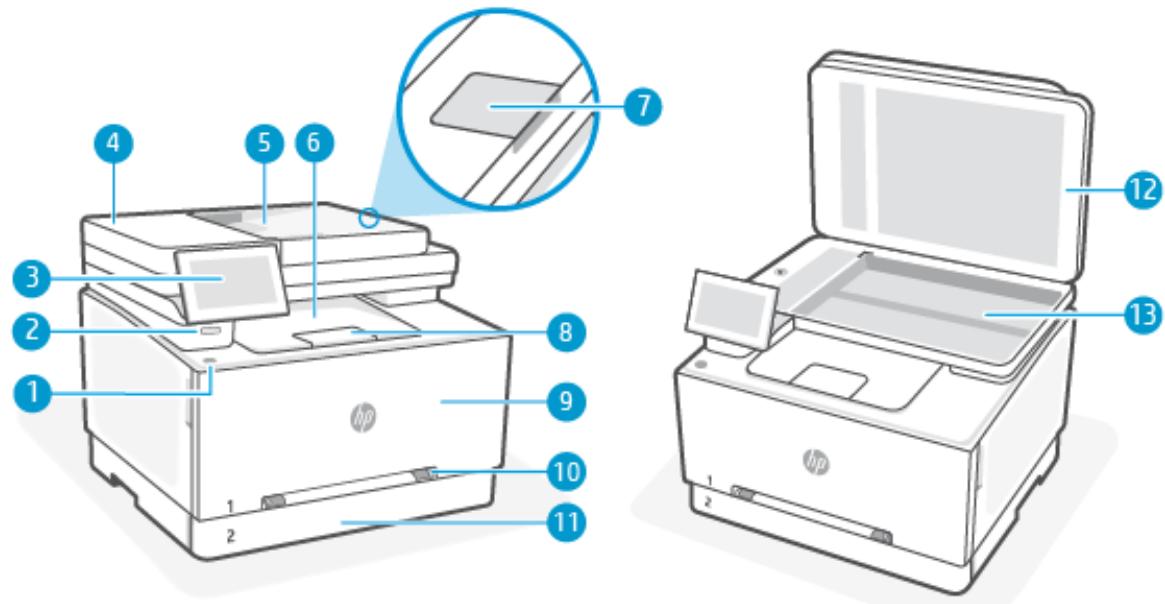
Tableau 1-1 Vue avant
| Fonction | Description |
| 1 | Bouton Marche/Arrêt |
| 2 | Port USB autonome |
| 3 | Écran du panneau de commande |
| 4 | Bac d'alimentation arrête |
Tableau 1-1 Vue avant (suite)
| Fonction | Description |
| 5 | Bac d'alimentation bac d'entrée |
| 6 | Bac de sortie |
| 7 | Rallonge du bac de sortie du chargeur de documents |
| 8 | Rallonge du bac de sortie |
| 9 | Porte d'accès aux cartouches d'encre |
| 10 | Bac d'alimentation prioritaire feuille à feuille (bac 1) |
| 11 | Menu principal Bac d'entrée / Bac 2 |
| 12 | Capot du scanner |
| 13 | Vitre du scanner |
Vue arrêté
Pièces de l'imprimante situées à l'arrière.
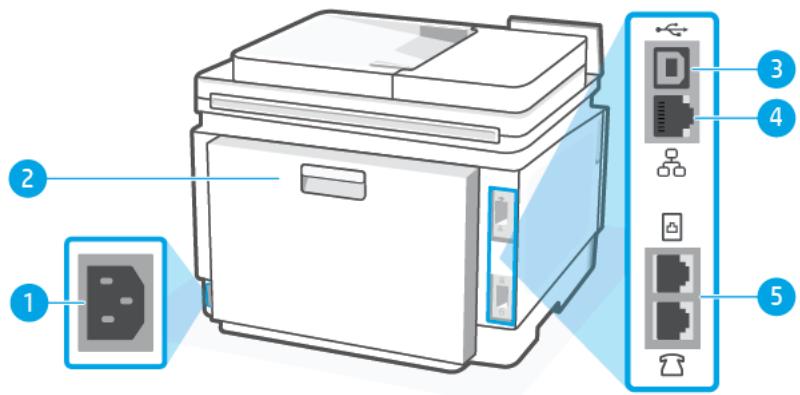
Tableau 1-2 Vue arrêté
| Fonction | Description |
| 1 | Branchement de l'alimentation |
| 2 | Trappe d'accès arrêté |
| 3 | Port USB arrêté |
| 4 | Port de réseau Ethernet |
| 5 | Ports télécopie / / (modèles télécopie uniquement) |
Fonctions du panneau de commande
Le panneau de commande inclut des fonctionnalités de contrôle, ainsi que des voyants qui indiquent l'objet, les erreurs rencontres, etc.
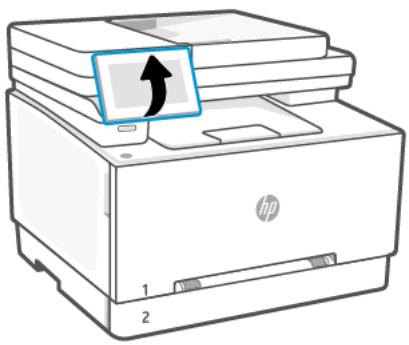
Basculer le panneau de commande
Inclinez le panneau de commande pour faciliter la visualisation. Poussez la partie supérieure du panneau de commande pour l'incliner vers le haut, et poussez sa partie inférieure pour l'incliner vers le bas.
Écran du panneau de commande
Vérifiez l'etat de l'imprimante, exécutez des tâches d'impression et modifiez les paramètres de l'imprimante.

REMARQUE: Les fonctions qui s'affichent sur l'écran d'accueil peuvent varier en fonction de la configuration de l'imprimante.
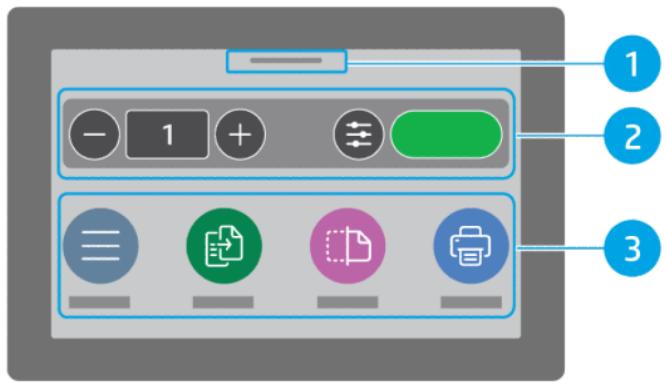
Figure 1-1 Écran du panneau de commande
Tableau 1-3 Écran du panneau de commande
| Numéro | Élément | Description |
| 1 | Centre d' état | Appuyez sur ce bouton pour afficher l'état de l'imprimante. |
| 2 | Widget Copie | Accès rapide à la copie de documents et aux paramètres de copie. |
| 3 | Boutons de fonction | permétent d'effectuer des tâches courantes. |
Boutons de fonction
L'écran du panneau de commande présente de grandes icones pour acceder facilement aux fonctions principales de votre imprimante.
Tableau 1-4 Boutons de fonction
| Boutons de fonction | Description |
| Menu | Permet d'acceder aux fonctions de l'imprimante, d'afficher et de modifier les paramètres de l'imprimante, d'imprimer des rapports et d'obtenir de l'aide. |
| Se connecter/se déconnecter | Fournit un contrôle d'accès à l'imprimante. |
| Copier | Copiez un document, une carte d'identité ou une photo. |
| Numérique | Numérique un document. |
| Impression | Imprime à partir d'un pérophérique USB ou de tâches stockées. |
| Télécopie | Configurer une télécopie, envoyer une télécopie ou réimprimer une télécopie reçue (modèles avec télécopie uniquement). |
| USB | Numérique vers un pérophérique USB ou imprimez depuis ce pérophérique. |
| Bacs | Vérifiéz le format et le type de papier chargeé et modifiez les paramètres du papier si nécessaire. |
| Consommables | Vérifiéz l'estimation des niveaux de toner et les informations de la cartouche. |
| Tâches | Récupérez et imprimez les télécopies stockées. |
| Aide | Vérifiéz le contenu de l'aide contextuelle si elle est disponible pour l'opération en cours. |
Modification des paramètres de l'imprimante
Utilisez le panneau de commande pour afficher ou modifier les paramètres de l'imprimante. Vous pouvez également modifier les paramètres de l'imprimante à l'aide du logiciel HP ou de l'embedded web server (EWS).
- Sur l'écran d'accueil du panneau de commande, appuyez sur Menu.
- Recherche Utilitaires et appuyez sur Paramétres.
- Appuyez sur l'option souhaïtée pour apporter les modifications nécessaires.
CONSEIL: Appuyez sur Home pour returner à l'écran principal.
Utilisation du logiciel HP
Logiciel HP vous aide à effectuer des tâches d'impression depuis un périhérique mobile ou un ordinateur.
- Configurer et connecter votre imprimante.
- Imprimer et numériser des documents et des photos.
- Partager des documents par e-mail et d'autres applications.
Gérer les paramètres de l'imprimante, vérifier l'état de l'imprimante, imprimer des rapports et commander des consommables.

REMARQUE:
- Vous pouvez télécharger le Logiciel HP depuis la boutique d'applications de votre périphérique.
- Logiciel HP prend en charge les périphériques mobiles et les ordinateurs exécutant certaines versions d'iOS, Android, Windows et macOS.
Consultez le site hp.com/support pour plus d'informations sur la configuration système requise.
- Logiciel HP est uniquement disponible dans certaines langues et prend uniquement en charge certains formats de fichier. Certaines fonctions ne sont disponibles que sur certaines imprimantes ou certains modèles.
Installez le HP software et creez un compte HP:
- Rendez-vous sur hpsmart.com pour télécharger et installer le Logiciel HP sur votre périhérique.
- Ouvrez le HP software.
Si vous yêtes invite, créez un compte HP ou connectez-vous à un compte HP et enregistrez l'imprimante.
- Connectez l'imprimante.
Reportez-vous à la section Connexion de votre imprimante à la page 7.
Installer le logiciel HP et ouvrir l'application
See Connexion à un réseau Wi-Fi avec le logiciel HP on page 8.
2 Connexion de votre imprimante
Décovrez les différentes façon de connecter votre imprimante.
Connexion à un réseau Wi-Fi
Assurez-vous que votre réseau est prét avant de connecter votre imprimante à un réseau Wi-Fi.
L'imprimante n'est pas connectee au réseau à l'aide d'un cable Ethernet.
Le Wi-Fi de l'imprimante est activé et le réseau Wi-Fi est configuré et fonctionne correctement.
L'imprimante et les apparciels qui l'utilisent sont connectés au même reseau (sous-reseau). Lors de la connexion de l'imprimante, vous pouze être invite à entr'er le nom du reseau Wi-Fi (SSID) et un mot de passer Wi-Fi.

CONSEIL:
- Consultez le hpsmart.com/wirelessprinting pour plus d'informations sur la configuration et l'utilisation sans fil de l'imprimante.
Si vous rencontres un problème avec la connexion Wi-Fi, reportez-vous à la section Restauration des paramètres réseaux initiaux à la page 141.
Connexion à un réseau Wi-Fi et configuration Wi-Fi protégée à l'aide du panneau de commande
Utilisez la Configuration Wi-Fi ou la Configuration Wi-Fi protégée depuis le panneau de commande de l'imprimante pour configurer la connexion sans fil.

REMARQUE: Si l'imprimante n'a jamais eté configurée pour se connecter à un réseau Wi-Fi, activer la fonction Wi-Fi lancera automatiquement la Configuration Wi-Fi.
- Sur l'écran d'accueil du panneau de commande, appuyez sur Menu.
- Recherche Utilitaires et appuyez sur Paramétres.
- Appuyez sur Réseau puis sur Wi-Fi.
- Appuyez sur le bouton à bascule en regard de Wi-Fi pour activer le mode Wi-Fi.
- Appuyez sur Configuration Wi-Fi ou Configuration Wi-Fi protégée, puis Suivez les instructions à l'écran pour ajouter l'imprimante à votre réseau.
Une fois l'imprimante connectée sans fil, rendez-vous sur hpsmart.com pour télécharger et installer le Logiciel HP sur votre péripérisque.
Connexion à un réseau Wi-Fi avec le logiciel HP
Utilisez le HP software sur votre ordinateur ou votre périphérique mobile pour configurer ou connecter l'imprimante à votre réseau Wi-Fi.
Reportez-vous à la section Utilisation du logiciel HP à la page 5.

REMARQUE:
HP software utilise la fonction Bluetooth uniquement pour la configuration de l'imprimante. Il ne prend pas en charge l'impression avec le Bluetooth.
- Activez la fonction Bluetooth et les services de localisation sur votre péripérisque mobile.
Assurez-vous que votre imprimante est sous tension et que l'imprimante est en mode de configuration Wi-Fi.
Vérifiez que votre ordinateur ou votre périphérique mobile est connecté au même réseau Wi-Fi que l'imprimante.
- Ouvrez le HP software sur votre périphérique.
Si vous yêtes invite, créez un compte HP ou connectez-vous à un compte HP et enregistrez l'imprimante.
- Dans le logiciel, suivez les instructions à l'écran pour ajouter ou connecter l'imprimante.
Vérifier l'etat du Wi-Fi
Voues pouvez afficher I'etat de la connexion Wi-Fi de l'imprimante a partir du panneau de commande de l'imprimante.
- Sur l'écran d'accueil du panneau de commande, appuyez sur Menu.
- Recherche Utilitaires et appuyez sur Paramêtres.
- Appuyez sur Réseau puis sur Wi-Fi.
- Appuyez sur Afficher les détails.
Connexion à réseau Ethernet
Vous pouvez connecter votre imprimante à un réseau Ethernet.

REMARQUE: La connexion Wi-Fi est automatiquement désactivée lorsque vous branchez le cable Ethernet.
- Connectez votre ordinateur au routeur.
- Connectez votre imprimante et votre routeur à l'aide d'un cable Ethernet.
- Ouvrez le logiciel HP sur votre ordinateur.
Si vous yêtes invite, créez un compte HP ou connectez-vous à un compte HP et enregistrez l'imprimante.
- Dans le logiciel HP, ajoutez l'imprimante, puis suivez les instructions à l'écran pour ajouter ou connecter l'imprimante.
Connexion à l'aide d'un cable USB
You pouvez connecter votre imprimante à l'aide d'un cable USB.

REMARQUE: Pour configurer l'imprimante pour la première fois et pour utiliser toutes les fonctionnalités disponibles, procédez à la configuration à l'aide du logiciel HP et d'une connexion Internet. Àpres la configuration, vous pouvez imprimer à l'aide d'un cable USB si nécessaire.
- Connectez l'imprimante et l'ordinateur à l'aide d'un cable USB.
- Ouvrez le logiciel HP sur votre ordinateur.
Si vous yêtes invite, créez un compte HP ou connectez-vous à un compte HP et enregistrez l'imprimante.
- Dans le logiciel HP, ajoutez l'imprimante, puis suivez les instructions à l'écran pour ajouter ou connecter l'imprimante.
Changer de type de connexion
Si vous imprimante est déjà connectée, vous pouvez passer d'une connexion par port USB à une connexion par Wi-Fi ou du Wi-Fi au port USB.
USB vers Wi-Fi
Débranche le cable USB de l'imprimante et connectez l'imprimante à votre réseau.
Reportez-vous à la section Connexion à un réseau Wi-Fi à la page 7.
Wi-Fi vers USB
Passez d'une connexion par Wi-Fi à une connexion par USB.
- Connectez l'imprimante et l'ordinateur à l'aide d'un cable USB.
- Ouvrez le logiciel HP sur votre ordinateur.
Si vous yêtes invite, créez un compte HP ou connectez-vous à un compte HP et enregistrez l'imprimante.
- Dans le logiciel HP, ajoutez l'imprimante, puis suivez les instructions à l'écran pour ajouter ou connecter l'imprimante.
3 Chargement de supports
Apprenez à charger du papier et à modifier les paramètres.
Avant de commencer

REMARQUE:
Pour protégger l'imprimante et éviter les problèmes d'impression, assurez-vous de sélectionner les paramètres de papier appropriés dans le logiciel HP avant d'imprimer.
Pour connaître la capacité du bac et consulter la liste des formats de papier pris en charge, consultez la page www.supportHp.com. Sélectionnez votre pays/région et votre langue, recherche chez yourself imprimante, cliquez sur Informations produit, puis vérifiez les spécifications produit de votre imprimante.
- Ne chargez pas de papier pendant que l'imprimante est en cours d'impression.
- Retirez le papier avant de charger un type ou un format de papier différent.
Lorsque you chargez le bac, n'aerez pas le papier.
Utilisez du papier non froissé, plie ou endommagé.
Utilisez un seul format de papier. Par exemple, ne placez pas du papier de format A5 sur du papier de format A4.
- Faites une pile de papier bien homogène et réglez les guides papier de manière à ce que le papier n'aille pas de travers lors de l'impression.
Chargement du papier dans le bac feuille à feuille (bac 1)
Ce bac peutContainir 1 feuille de papier,utilisez-le pour imprimer des documents d'une seule page,des documents nécessitant plusieurs types de papier ou des enveloppes.
- Déplacez vers l'extérieur les guides de largeur du papier dans le bac d'alimentation prioritaire feuille à feuille.
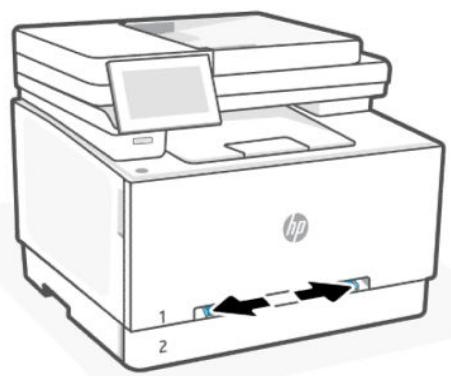
- Placez le bord supérieur de la feuille dans la fente, puis reglez les guides latéraux de sorte qu'ils touchent légèrement la feuille, mais sans la plier.
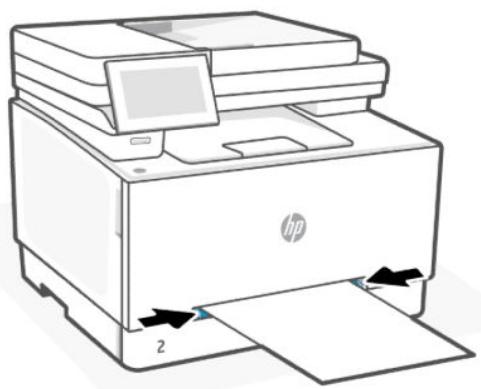
- Insérez la feuille dans la fente et tenez-la. L'imprimante insère partiellement la feuille dans le circuit papier.
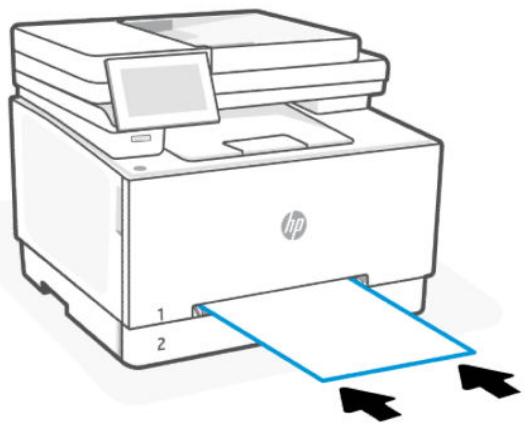
REMARQUE: En fonction du format de papier, vous devrez peut-être tener la feuille des deux mains jusqu'à ce qu'elle soit introduite dans l'imprimante.
- Sur l'ordinateur, commencez le processus d'impression a partir du logiciel. Assurez-vous que le pilote est configuré pour le type et le format du papier qui est imprimé a partir du bac d'alimentation prioritaire feuille a feuille.
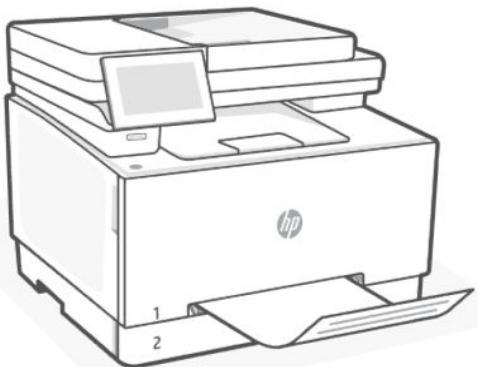
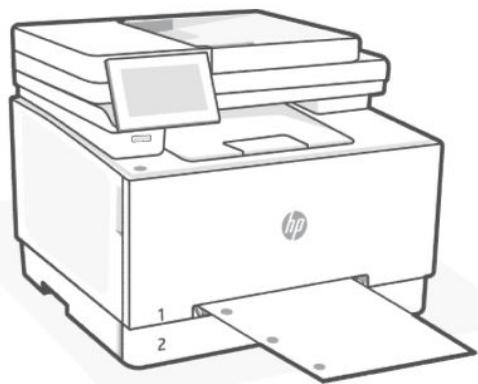
Procedez comme suit impression en mode portrait.
Impression recto: Chargez le papier face vers le haut, en introduisant le bord supérieur en premier.
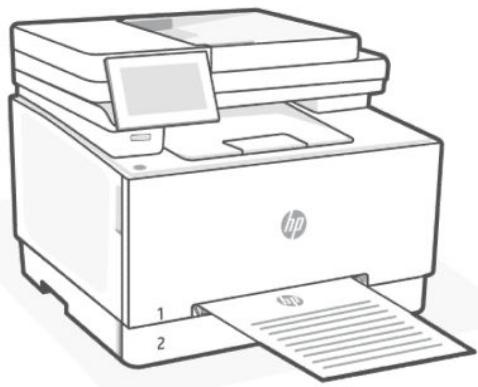
- Impression recto verso: Chargez le papier face vers le bas, en introduisant le bord supérieur en premier.
- Impression recto ou recto verso : Chargez le papier préperforé avec les trous vers le côte gauche de l'imprimante.
Chargement du papier dans le bac 2
Ce bac peut contenir jusqu'à 250 feuilles de papier de 75g / m2()
- Ouvrez le bac.

REMARQUE: N'ouvre pas ce bac lorsqu'il est en cours d'utilisation.
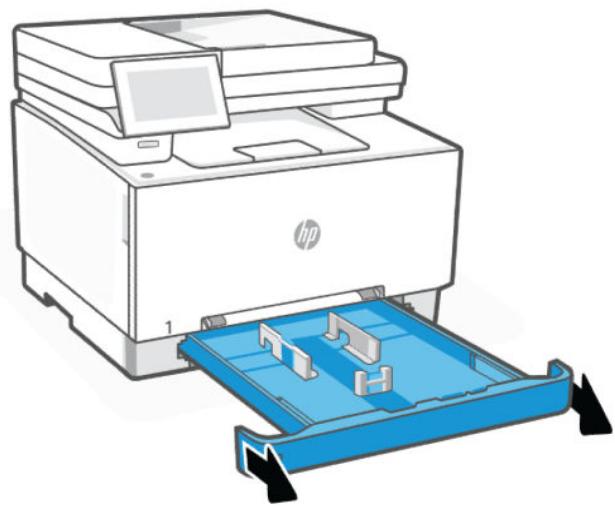
- Réglez le guide du papier en appuyant sur le loquet de réglage et en faisant glisser les guides jusqu'au format du papier utilisé.
REMARQUE: Pour charger le papier au format L'égal, étendez l'avant du bac en appuyant sur le taquet bleu et en tirant l'avant du bac vers vous. Lorsque vous chargez du papier au format L'égal, le bac 2 s'étend d'environ 57,5 mm à l'avant de l'imprimante.
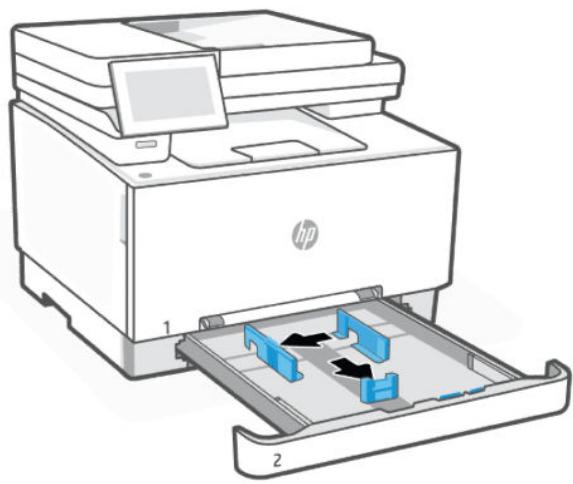
- Chargez le papier dans le bac.
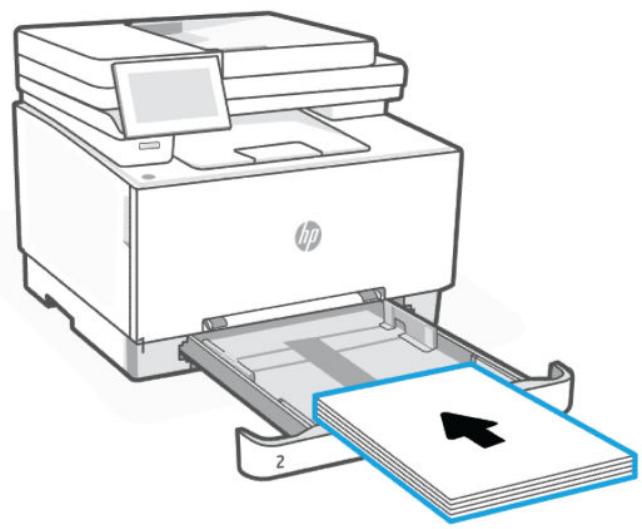
- Réglez les guides pour qu'ils touchent légèrement la pile de papier sans la plier.

REMARQUE:
- Ne réglez pas les guides papier fermement contre la pile de papier.
Pour éviter les bourrages, réglez les guides papier au bon format et ne surchargez pas le bac.
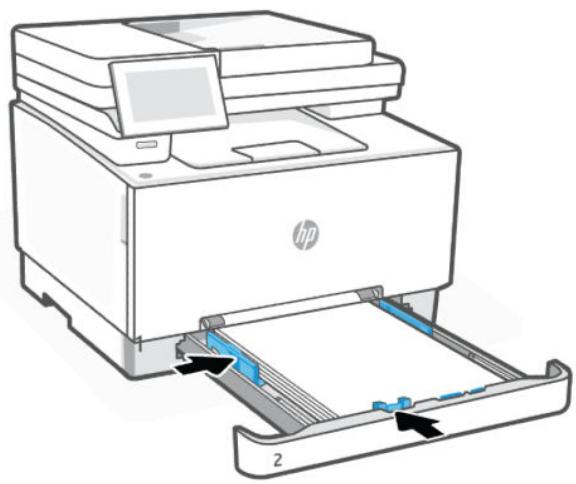
- Fermez le bac.
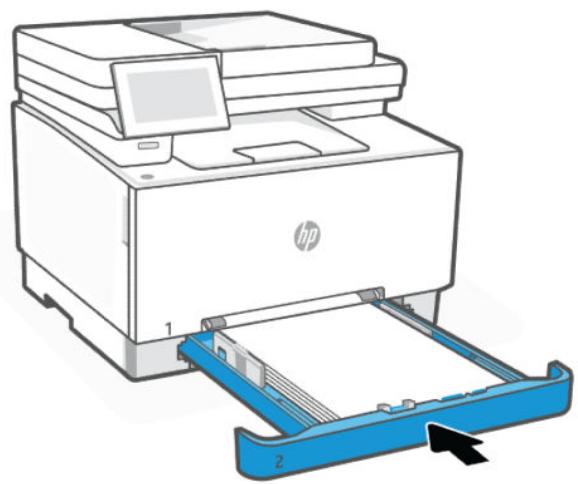
Le bac 2 peut être utilisé pour imprimer en mode portrait ou paysage sur du papier à en-tête ou des formulaires pré-imprimés.
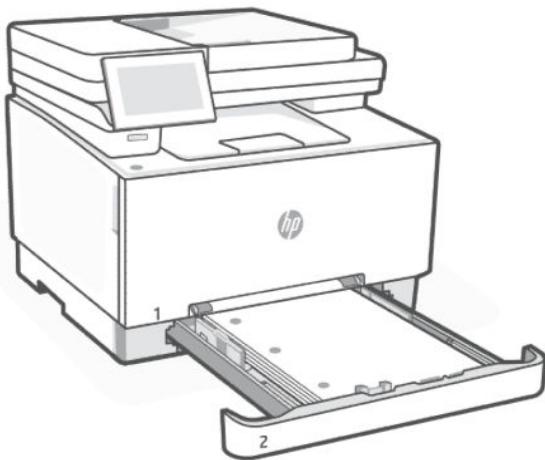
Impression en mode portrait
Procedez comme suit impression en mode portrait.
Impression recto : placez le papier face vers le haut, avec le bord supérieur vers l'arriere du bac.
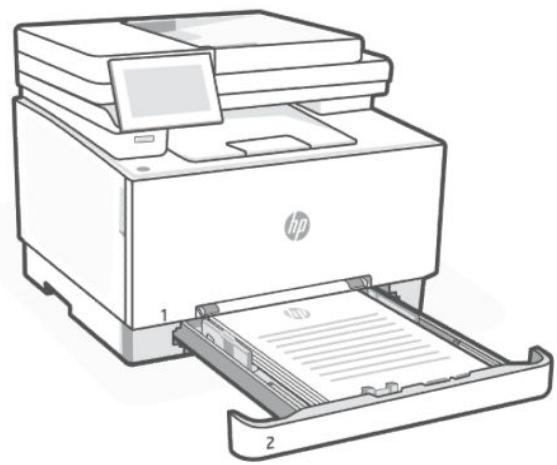
Impression recto versus: placez le papier face vers le bas, avec le bord supérieur vers l'arriere du bac.
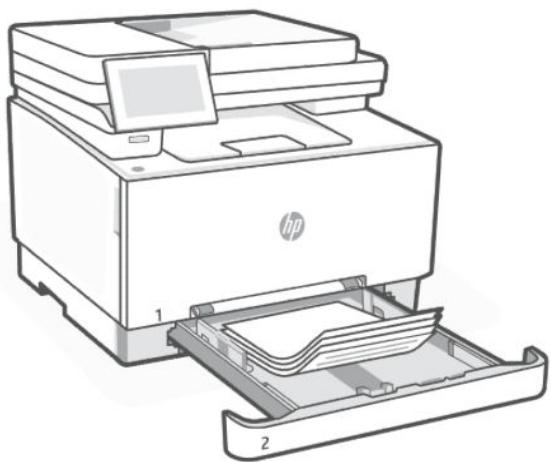
Impression recto ou recto verso : Chargez le papier préperforé face vers le haut, avec les trous vers le côte gauche du bac.
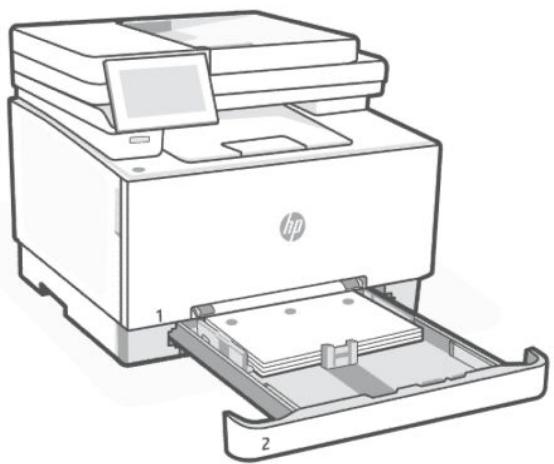
Impression en mode paysage
Procedez comme suit imprimer en mode paysage.
Impression recto : placez le papier face vers le haut, avec le bord supérieur vers l'arriere du bac.
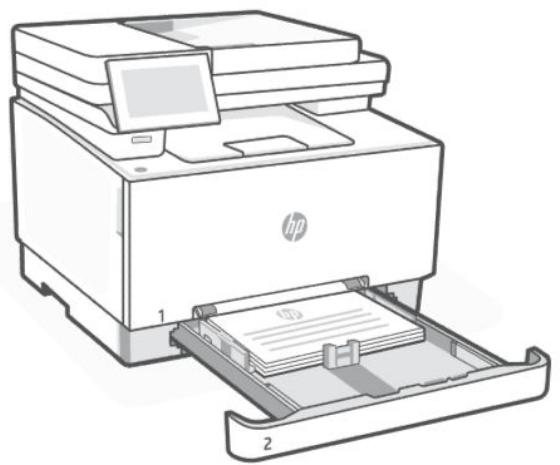
- Impression recto verso : placez le papier face vers le bas, avec le bord supérieur vers l'arrière du bac.
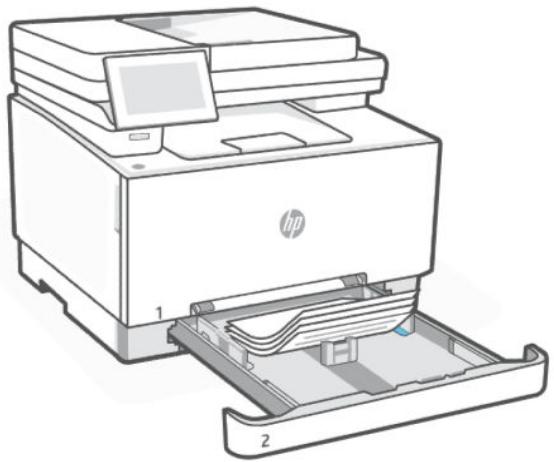
- Impression recto ou recto verso : Chargez le papier préperforé face vers le haut avec les trous vers l'avant du bac.
Chargement et impression d'enveloppes
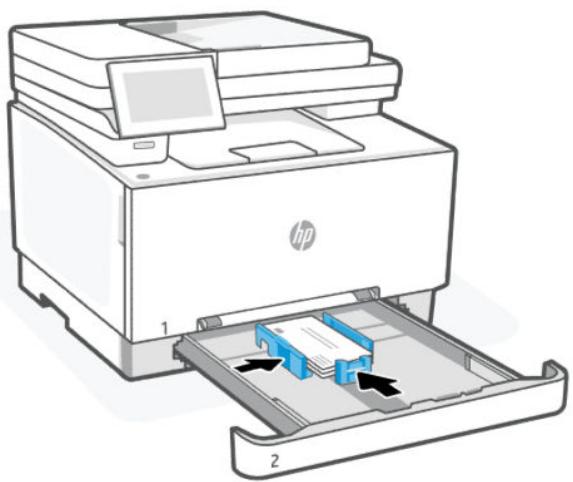
Chargez les enveloppes dans l'un des deux bacs à papier disponibles. Assurez-vous que les enveloppés sont chargées face vers le haut, avec le côté où se trouvera le timbre en premier.
Charger les enveloppes dans un bac
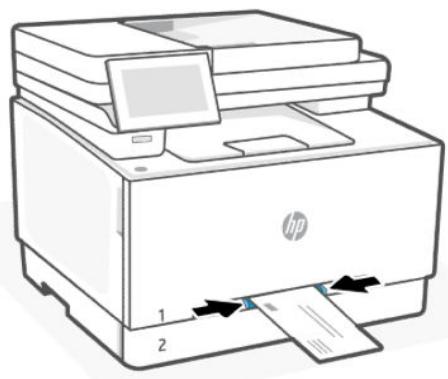
Chargez les enveloppes dans l'un des deux bacs à papier disponibles. Assurez-vous que les enveloppés sont chargées face vers le haut, avec le côté où se trouvera le timbre en premier.
- Bac1: Chargez une enveloppe dans le bac d'alimentation à feuille unique. Réglez les guides de papier jusqu'à ce qu'ils viennent en contact avec le bord de l'enveloppe.
- Bac 2: Sortez le bac 2 et chargez jusqu'à dix enveloppes. Réglez les guide-papier jusqu'à ce qu'ils touchent les bords des enveloppés, puis repousseze le bac.
Impression d'enveloppes
Selectionnez les paramètres appropriés dans le pilote d'impression avant de transmettre la tâche d'impression à l'imprimante.
-
Sélectionnez l'options Imprimer sur le logiciel à partir duquel vous pouze imprimer.
-
Sélectionnez l'imprimante dans la liste d'imprimantes, puis cliquez sur le bouton Propriétés ou Preférences pour ouvrir le pilote d'impression.
- Cliquez sur l'onglet Papier/Qualite.
- Dans la liste déroulante Format de papier, Sélectionné le format de vos enveloppés.
- Dans la liste déroulante Type de papier, Sélectionnez Enveloppe.
- Dans la liste déroulante Source de papier, Sélectionnez Bac 1 ou Alimentation manuelle (bac 2).
- Cliquez sur le bouton OK pour fermer la boîte de dialogue Document Properties (Propriétés du document).
- Dans la boîte de dialogue Imprimer, cliquez sur le bouton Imprimer pour lancer la tâche d'impression.
Chargement et impression d'étiquettes
Chargez les étiquettes dans l'imprimante et imprimez-les en utilisant les paramètres d'impression appropriés.
Chargement d'étiquettes dans un bac
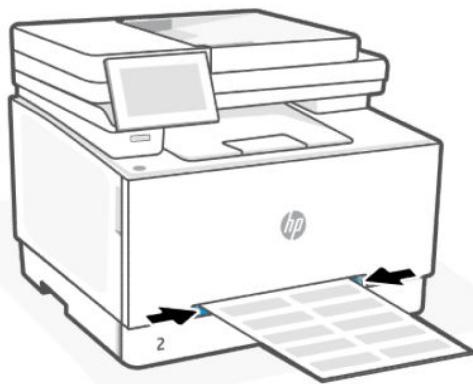
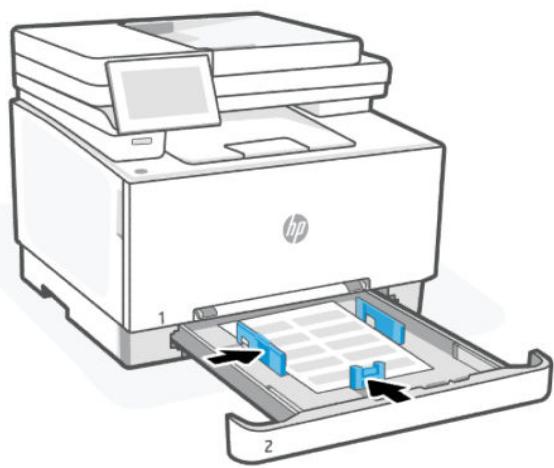
Chargez les étiquettes dans l'un des deux bacs à papier disponibles. Assurez-vous que les étiquettes sont chargées face vers le haut, avec le bord supérieur en premier.
Bac1: Chargez une etiquette dans le bac d'alimentation à feuille unique. Réglez les guides de papier jusqu'à ce qu'ils viennent en contact avec le bord de l'etiquette.
- Bac2: Sortez le bac 2 et chargez jusqu'à cinquante feuilles d'étiquettes. Réglez les guide-papier jusqu'à ce qu'ils touchent les bords des étiquettes, puis repousseze le bac.
Imprimer des étiquettes
Selectionnez les paramètres appropriés dans le pilote d'impression avant de transmettre la tâche d'impression à l'imprimante.
- Sélectionnez l'option Imprimer sur le logiciel à partir duquel vous pouze imprimer.
- Sélectionnez l'imprimante dans la liste d'imprimantes, puis cliquez sur le bouton Propriétés ou Préférences pour ouvrir le pilote d'impression.
- Cliquez sur l'onglet Papier/Qualite.
- Dans la liste déroulante Format de papier, Sélectionné le format correspondant aux étiquettes.
- Dans la liste déroulante Type de papier, Sélectionnez Étiquette.
- Dans la liste déroulante Source de papier, Sélectionnez Bac 1 ou Alimentation manuelle (bac 2).
- Cliquez sur le bouton OK pour fermer la boîte de dialogue Document Properties (Propriétés du document).
- Dans la boîte de dialogue Imprimer, cliquez sur le bouton Imprimer pour lancer la tâche d'impression.
Chargement d'un original sur la vitre du scanner
Copiez ou numériszez un original en le plaçant sur la vitre du scanner.

REMARQUE: Cette fonction peut ne pas s'executer correctement si la vitre et le capot du scanner ne sont pas propres.
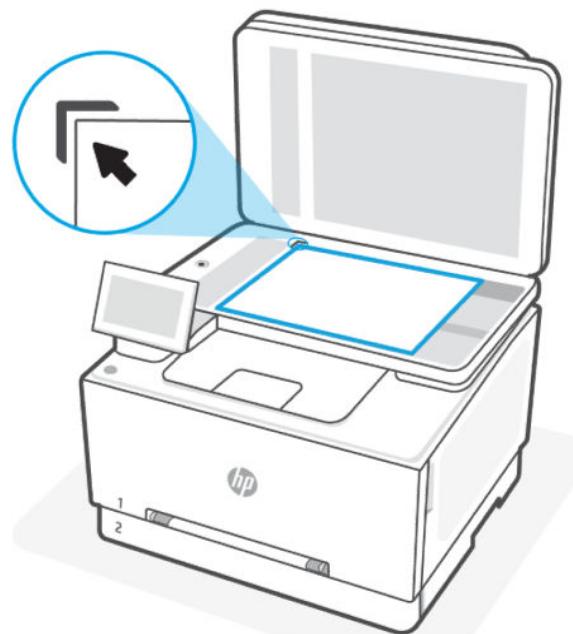
- Soulevez le capot du scanner.
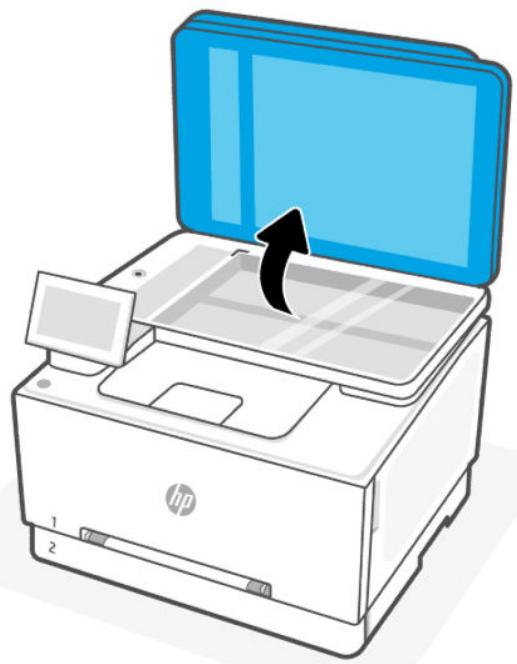
- Chargez votre original face vers le bas et alignez-le avec la marque située sur l'angle supérieur gauche de la vitre.

CONSEIL: Des guides sont gravés sur le bord de la vitre du scanner pour vous aider à positionner correctement votre original.
- Fermez le capot.
Chargement d'un original dans le bac d'alimentation automatique
Voupez copier ou numeriser un document en le plaant dans le bac d'alimentation automatique.
ATTENTION: Ne chargez pas de photos dans le bac d'alimentation; elles pourraient etre endommagées. Utilisez uniquement du papier compatible avec le chargeur automatique.
REMARQUE: Certaines fonctions, telles que la fonction de copie Page entiere, ne fonctionnent pas quand vous numeriez a partir du chargeur de documents. Pour que ces fonctions marchent, placez votre original sur la vitre du scanner.
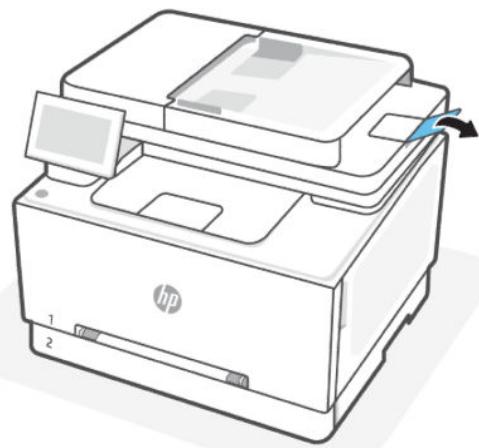
- Ouvrez l'extension du bac de sortie.
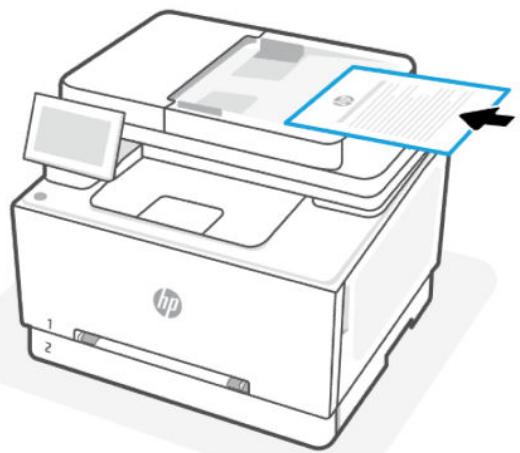
- ChargezYOUR original,faceimprimedeorienteeverslehaut,danslebacd'alimentation.
Faites glisser le papier dans le chargeur de documents jusqu'à ce qu'un signal sonore retentisse ou qu'un message s'affiche sur l'écran indiquant que le périphérique a déetecté les pages que vous avez chargées.
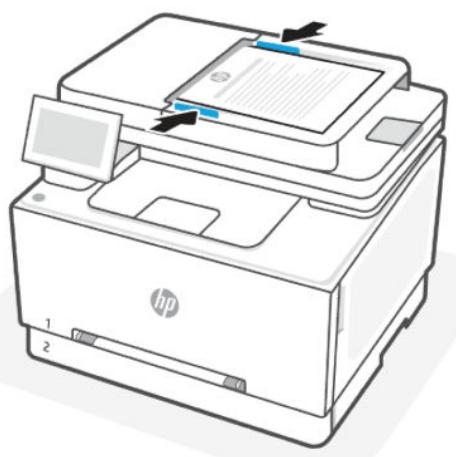
- Ajustez les guides de largeur jusqu'à ce qu'ils entrent en contact avec le bord de la pile de papier.
Modification des paramètres de papier par défaut
L'imprimante peut détecter automatiquement si du papier est chargé dans le bac d'entrée et détecter si le papier charge est de grande, petite ou moyenne largeur. Vous pouvez modifier le format de papier grand, moyen ou petit par défaut détecté par l'imprimante.
- Sur la page d'accueil du panneau de commande, faites défiler l'écran vers la croite et appuyez sur Bacs.
- Sélectionné le bac et appuyez sur Modifier pour effectuer les modifications souhaitées.
- Appuyez sur Done.
4 Configuration de votre imprimante
Apprenez à configurer votre imprimante à l'aide du panneau de commande et du serveur Embedded Web Server (EWS).
Configuration à l'aide du serveur Embedded Web Server (EWS)
Le serveur EWS est la page d'accueil de l'imprimante accessible via un navigateur web. Utilisez le serveur EWS pourGER les fonctions et les parametes de l'imprimante a partir de suaive ordinateur ou de suaive periphérique mobile.
- Visualisez les informations sur l'etat de l'imprimante.
- Verifiez les informations et l'état des consommables d'impression.
- Affichez et modifiez les paramètres du réseau et de l'imprimante.
Choses à noter lorsqu vous accédez au serveur EWS.
Si le navigateur web affiche un message signalant que le site web n'est pas fiable, selectionnez l'option Continuer. L'accès au site web n'endommage pas votre périphérique.
- Selon la façon dont l'imprimante est connectee, certaines fonctions dans le serveur EWS peuvent ne pas etre disponibles.
Pour toute sécurité, certains parametes du serveur EWS sont protégés par un mot de passer.
Si le mot de passer vous est demandé, entrez le code PIN par défaut de l'imprimante sur l'étiquette située à l'intérieur de la porte d'accès à l'imprimante. Si vous avez modifié le mot de passer, saisissez votre nouveau mot de passer.
Le serveur EWS n'est pas accessible au-delà du pare-feu réseau.
Utilisez le serveur EWS pour afficher ou modifier les paramètres de configuration IP et définir manuellement une adresse IPv4, un masque de sous-réseau et une passerelle par défaut.
Ouvrir le serveur Embedded web server (EWS)
Ouvrez un navigateur Web et saisissez l'adresse IP ou le nom d'hôte de l'imprimante.
Pour une imprimante utilisant une connexion Wi-Fi Direct, utilisez l'adresse IP suivante : 192.168.223.1
Pour une imprimante utilisant une connexion Wi-Fi, appuyez sur Centre d'Etat sur le panneau de commande de l'imprimante pour afficher l'adresse IP.
Voupvez également vous rendre sur l'écran d'accueil du panneau de commande, et appuyez sur Menu, recherche Utilitaires et appuyez sur Paramètres, Réseau, Wi-Fi/Ethernet, puis sur Afficher les détails.
Si le mot de passer vous est demandé, entrez le code PIN par défaut de l'imprimante sur l'étiquette située à l'intérieur de la porte d'accès à l'imprimante. Si vous avez modifié le mot de passer, saisissez votre nouveau mot de passer.

REMARQUE: You pouvez également ouvrir le serveur EWS à l'aide du HP software.
Visualisation ou modification des paramètres réseau
Lors du dépannage ou de la configuration de votre imprimante, il peut être nécessaire d'afficher ou de modifier ses paramètres réseau.
- Ouvrez le serveur EWS.
- Dans le menu de gauche, cliquez sur Réseau:
Pour afficher les informations reseau, cliquez sur Apercu reseau.
Pour modifier les paramètres réseau, cliquez sur Paramètres réseau.
Modification manuelle des paramètres IPv4 et IPv6 TCP/IP
Il peut être nécessaire de configurer manuellement une adresse IP de l'imprimante lorsque celle-ci n'est pas détectée sur le réseau.
- Ouvrez le serveur EWS.
- Dans le menu de gauche, cliquez sur Cliquez sur l'onglet Reseau, puis sur l'onglet Parametes réseaux.
- Cliques sur Paramétres IP.
- Sur la page Paramétres IP, cliquez sur le menu déroulant Protocôles, puis sélectionnez l'une des options suivantes:
IPv4 uniqueness
IPv6 uniqueness
IPv4 et IPv6
Définition ou modification du mot de passé système
Attribuez un mot de passer administrateur à l'aide du serveur embedded web server (EWS) afin d'empêcher les utilisateurs non autorisés de modifier les paramétres de l'imprimante.
- Ouvrez le serveur EWS.
- Dans le menu de gauche, cliquez sur Securite, puis cliquez sur Parametes de mot de passage.
- Sur la page Mot de passer du compte Administrateur, saisissez le mot de passer dans le champ Nouveau mot de passer*.
-
Dans le champ Confirm Password (Confirmer le mot de passer), saisissez de nouveau le mot de passer.
-
CliquesurAppliquer.

REMARQUE: Notez le mot de passer et conservez-le en lieu sûr.
Modification des paramètres de conservation de l'énergie
L'imprimante comporte plusieurs fonctionnalités permettant de préserver l'énergie et les fournitures.
Mise à jour de l'imprimante
HP fournit périodiquement des mises à jour du firmware afin d'améliorer la fonctionnalité du produit et de résoudre les problèmes. Par défaut, si l'imprimante est connectée à Internet, celle-ci recherche automatiquement des mises à jour à des intervalles réguliers.
Mise à jour de l'imprimante à partir du panneau de commande
Voues pouvezmettrea jour manuellementle micrologiciel devoireimprimantea l'aide du panneau de commande.
- Sur l'écran d'accueil du panneau de commande, appuyez sur Menu.
- Recherche Utilitaires et appuyez sur Paramétres.
-
Appuyez sur Mise à jour du micrologiciel, sur Suivant, puis selectionnez l'une des options souhaitées:
-
Mise à jour automatique (recommandé): L'imprimante recherche et installe automatiquement les nouvelles mises à jour du micrologiciel.
- Notification: L'imprimante vérifie automatiquement si de nouvelles mises à jour de micrologiciel sont disponibles et affiche une notification sur le panneau de commande lorsqu'une mise à jour est disponible.
- Ne pas vérifier: L'imprimante ne recherche pas automatiquement de mises à jour.
Mise à jour de l'imprimante à l'aide du serveur Embedded web server (EWS)
Yououpoezmettea jourle micrologicieldevoireimprimantea laide du serveur EWS.
- Ouvrez le serveur EWS.
Reportez-vous à la section Ouvrir le serveur Embedded web server (EWS) à la page 25.
Si le mot de passer vous est demandé, entrez le code PIN par défaut de l'imprimante sur l'étiquette située à l'intérieur de la porte d'accès à l'imprimante. Si vous avez modifié le mot de passer, saisissez votre nouveau mot de passer.
- Dans le menu de gauche, cliquez sur Général, puis cliquez sur Mise à jour du micrologiciel.
- Sur la page Informations sur le micrologiciel, cliquez sur Verifier l'existence de mises à jour.
Si une mise à jour de l'imprimante est disponible, l'imprimante installe la mise à jour, puis redémarre.

REMARQUE: Si le système vous invite à configurer les paramètres de proxy, suivez les instructions à l'écran pour configurer un serveur proxy. Si vous ne disposez pas des détails, contactez l'administrateur réseau ou la personne responsable de la configuration du réseau sans fil.
HP Web Jetadmin
HP Web Jetadmin est un outil primé leader sur le marché qui permet de:gérer efficacement une grande variété de produits HP en réseau, notamment des imprimantes, des imprimantes multifonction et des télenumériqueurs. Cette solution unique vous permet d'installer, de surveiller, d'entretenir, de dépanner et de sécuriser à distance votre environnement d'impression et d'imagerie, ce qui améliore finalement la Productivité de votre entreprise en vous aidant à gagner du temps, à contrôler les coûts et à protégger votre investissement.
Des mises à niveau de HP Web Jetadmin sont régulièrement proposées pour pouvoir prendre en charge les fonctions spécifiques du produit. Pour plus d'informations, consultez www.hp.com/go/webjetadmin.
5 Imprimer
Apprenez à imprimer à partir de votre ordinateur ou de votre(AP)appareil mobile.
Installez le HP software sur un smartphone, un ordinateur portable, un ordinateur de bureau ou tout autre péripérisque pour imprimer, numériser et gérer votre imprimante.
Impression à partir d'un ordinateur sous Windows
Vouspouvez imprimer à partir du menu Fichier de la plupart des applications.
Assurez-vous d'avoir installé le HP software. Reportez-vous à la section Utilisation du logiciel HP à la page 5.
- Ouvrez le document que vous souhaitez imprimer.
- Dans le menu Fichier de votre programme logiciel, Sélectionnéz l'option Impression.

REMARQUE: Assurez-vous que votre imprimante est selectionnée dans la liste des imprimantes disponibles.
- Cliques sur le bouton qui ouvre la boîte de dialogue Propriétés.
Selon l'application logicielle utilise, ce bouton peut être libellé Propriétés, Options, Configuration, ou Préférences.
- Modifiez les paramètres d'impression, puis cliquez sur OK.
- Cliquez sur Imprimer ou sur OK pour imprimer.
Impression depuis un ordinateur Mac
Utilisez la commande Imprimer à partir d'un fichier ouvert.
- Si vous imprimez pour la première fois, procédez comme suit.
a. Ouvrez Preférences Système et Sélectionnez Imprimantes et Scanners.
b. Cliquez sur le bouton/icone Ajouter + , selectionnez l'imprimante dans la liste des imprimantes, puis cliquez sur Ajouter.
-
Ouvrez le document que vous souhaitez imprimer et utilisez la commande Imprimer. Assurez-vous que votre imprimante est selectionnée dans la liste des imprimantes disponibles.
-
Modifie certains paramètres d'impression, si nécessaire.
- Cliquez sur Imprimer pour imprimer.
Impression depuis des appareils mobiles
Voues pouvez imprimer des documents et des photos à partir de vos appareils mobiles avec le Logiciel HP, AirPrint ou le HP Print Service Plugin.
- Logiciel HP: Consultez le site hp.com/mobileprinting pour plus d'informations sur l'impression mobile.
- iOS: Sur les appareils qui utilisent iOS 4.2 ou une version ultérieure, AirPrint est préinstallé.
- Android: téléchargez et activez le HP Print Service Plugin (pris en charge par la plupart des appareils Android) à partir de Google Play Store et activez-le sur votre apparéil.
La fonction Wi-Fi Direct vous permet de connecter directement votre ordinateur ou votre périphérique mobile à une imprimante et d'imprimer sans fil sans vous connecter à un réseau sans fil existant.

REMARQUE:
Il est possible de connecter jusqu'à 5 ordinateurs et périhériques mobiles à l'imprimante via une connexion Wi-Fi Direct.
Assurez-vous d'activer la fonction Wi-Fi Direct sur l'imprimante avant d'imprimer à partir de votre périphérique. Vous pouvez activer la fonction Wi-Fi Direct depuis le panneau de commande de l'imprimante ou du serveur embedded web server (EWS).
- Sur l'écran d'accueil du panneau de commande, appuyez sur Menu.
- Recherche Utilaires et appuyez sur Paramètres.
- Appuyez sur Réseau puis sur Wi-Fi Direct.
- Appuyez sur le bouton à bascule à côté de Wi-Fi Direct pour l'activer.
Consultez le site hp.com/go/wifidirectprinting pour en savoir plus sur l'utilisation du Wi-Fi Direct et pour obtenir des informations de dépannage.
Utiliser l'impression directe par clé USB
Cette imprimante dispose de la fonction d'impression USB autonome qui permet d'imprimer facilement des fichiers sans avoir à passer par un ordinateur. L'imprimante accepte les clés USB standard via le port USB. Il prend en charge les types de fichiers suivants:
. pdf
.png
- .prn et .PRN
.cht et.CHT
. pxl
. pcl et .PCL
.ps et.PS
.doc et.docx
.ppt et .pptx
Accès aux fichiers USB depuis l'imprimante
Suivez ces étapes pour acceder aux fichiers USB sur l'imprimante.
- Insérez la clé USB dans le port USB autonome situé à l'avant de l'imprimante.
-
Le menu de la clé USB s'ouvre avec les options suivantes:
-
Imprimer des documents
- Afficher et imprimer des photos
- Numériser vers une unité USB

REMARQUE: Pour plus d'informations, reportez-vous à la section Numérisation vers un périhérique USB depuis l'imprimante à la page 39.
Imprimer des documents
Procedez comme suit pour imprimer des documents.
- Pour imprimer un document, selectionnez Imprimer des documents.
- Sélectionnéz le nom du document que vous poulez imprimer. Si le document est stocké dans un dossier, Sélectionnéz d'abord le dossier, puis le document à imprimer.
-
Lorsque l'écran d'informations s'affiche, vous pouvez régler les paramètres suivants :
-
Nombre d'exemploaires
Format du papier
Type de papier
Largeur page
Collation (Assemblage)
-
Couleur sortie (modèles couleur uniquement)
-
Sélectionné Imprimer pour imprimer le document.
- Récupérez la tâche imprimée dans le bac de sortie, puis retirez la clé USB.
Afficher et imprimer des photos
Suivez ces étapes pour afficher et imprimer des photos.
-
Pour imprimer des photos, selectionnez Afficher et imprimer des photos.
-
Sélectionnez l'image de prévisualisation de chaque photo à imprimer, puis sélectionnez Terminé.
- Lorsque l'écran d'informations s'affiche, vous pouvez régler les paramètres suivants:
Format image
Format du papier
Type de papier
- Nombre d'exemploaires
- Couleur sortie (imprimantes couleur uniquement)
+ clair/foncé
- Sélectionné Imprimer pour imprimer les photos.
- Récupérez la tâche imprimée dans le bac de sortie, puis retirez la clé USB.
Conseils pour réussir les impressions
Pour réussir votre impression, vérifie que les paramètres de l'imprimante sont appropriés, que la quantité de toner est suffisante dans les cartouches HP et que le papier est correctement charge dans les bacs.
Vousspuvez contrcler les parametres de l'imprimante dans le HP software,le serveur embedded web server (EWS), et vos applications logicielles.
Conseils pour les cartouches de toner
Ci-dessous figurent des conseils pour des impressions réussies :
Si la qualité d'impression est inacceptable, consultez la section Dépannage des problèmes de qualité d'impression à la page 120.
Utilisez des cartouches de toner HP authentiques.
Les cartouches de toner HP authentiques ont ete conques et testees avec les imprimantes et papiers HP pour vous aider a obtaining facilement des résultats remarquables, jour apres jour.

REMARQUE:
HP ne peut garantir la qualité ni la fiabilité des consommables de marque autre que HP. Les services ou réparations du produit requis suite à l'utilisation d'une encre de marque autre que HP ne sont pas couverts par la garantie.
Pour savoir si vous avez acheté des cartouches HP authentiques, visitez la page hp.com/go/anticounterfeit pour plus d'informations.
- Vérifiez que la cartouche de toner est correctement installée.
Pour plus d'informations, consultez la section Remise en place d'une cartouche de toner à la page 95.
Vérifiez les niveaux de toner estimés pour vous assurer qu'il y a suffisamment de toner.
Pour plus d'informations, consultez la section Consommables et accessoires à la page 92.
Conseils de chargement du papier
Ci-dessous figurent des conseils relatifs au chargement du papier pour des impressions réussies :
Assurez-vous que le papier est chargé correctement dans le main tray, et définissez le format et le type de support approprié. Lors du chargement du papier dans le main tray, vous serez invite à définir la taille et le type de support sur le panneau de commande.
Reportez-vous à la section Chargement de supports à la page 10.
Chargez une pile de papier (et non une seule page). Tout le papier contenu dans la pile doit etre de format et de type identiques afin d'eviter tout risque de bourrage.
Chargez le papier avec la face à imprimer orientée vers le bas.
Assurez-vous que le papier charge dans le main tray repose a plat et que les bords ne sont pas cornés ou déchirés.
- Ajustez les guides de largeur du main tray pour qu'ils se calent contre le papier chargé. Assurez-vous que les guides ne courbent pas le papier chargé dans le bac.
6 Copie, numérisation et télécopie mobile
Décovrez comment utiliser les fonctionnalités de copie, de numérisation et de fax mobile.
Copier
Réalisez des copies avec l'imprimante, apprenez à copier un document recto verso et à localiser des tâches de copie supplémentaires sur le Web.

IMPORTANT: Si vous souhaitez réalisier plusieurs copies recto verso, la capacité recommends pour le chargeur automatique de documents est de 25 feuilles.
L'assistance HP tout inclus de l'imprimante comprend les éléments suivants :
Les informations suivantes sont correctes au moment de la publication. Pour obtenir des informations à jour, consultez la page www.supportHp.com.
Installation et configuration
Utilisation
Résolution des problèmes
- Telechargement des mises à jour de logiciels et de micrologiciels
- Inscription au forum d'assistance
- Recherche d'informations réglementaires et de garantie
Copie à partir de l'imprimante
Utilisez le panneau de commande de l'imprimante pour copier un document ou une carte d'identité à partir de l'imprimante.
- Chargez le papier dans le bac d'entrée.
Reportez-vous à la section Chargement de supports à la page 10.
- Sur l'écran d'accueil du panneau de commande, appuyez sur Copy.
-
Appuyez sur Copie de document ou Copie de carte d'identité.
-
Définissez le nombre de copies ou modifiez les paramètres de copie par défaut.

REMARQUE: Par défaut, l'imprimante est réglée pour effectuer des copies en couleur. Appuyez sur Enregistrer pour enregistrer les paramètres actuels comme paramètres par défaut.
- Pour copier un document, Chargez votre original, face vers le bas sur la vitre du scanner ou face vers le haut dans le chargeur de documents.Appuyez sur Copier.
Pour copier une carte d'identité, chargez votre carte d'identité originale sur la vitre du scanner, appuyez sur Copier, puis suive les instructions qui apparaissent à l'écran pour charger votre carte d'identité ou effectuer la copie sur la vitre du scanner.
Copie ou numérisation à partir d'un périhérique mobile
Si vous pérIPHERique mobile est équipé d'un apparéil photo, vous pouvez utiliser le HP software pour copier ou numériser un document ou une photo imprimés.

CONSEIL: Vous pouvez utiliser le HP software pour modifier, enregistrer, imprimer ou partager l'image copiee ou numeriese.
- Ouvrez le HP software sur votre périphérique mobile.
- Appuyez sur l'icone Plus + ou sur l'option Ajouter une imprimante.
- Appuyez sur Copier, Numérisation avec apparéil photo ou Numérisation avec imprimante.
- Placez un document ou une photo devant l'appareil photo, Sélectionnez une option de taille pour faciliter l'identification de la taille de l'original, puis appuyez sur le bouton rond en bas de l'écran pour prendre une photo.

CONSEIL: Pour des résultats optimaux, réglez la position de l'appareil photo pour placer l'original à l'intérieur du cadre fourni dans l'écran de prévisualisation.
- Spécifiez d'autres paramètres, et suivez les instructions à l'écran pour effectuer une copie ou une numérisation.
Tâches de copie supplémentaires
Repérez les informations sur le Web pour effectuer les tâches de copie courantes.
Voutrouvrez des instructions sur les tâches de copie, telles que:
- Copie ou numérisation des pages de livres ou autres documents reliés
- Copie de documents de formats différents
- Copie ou numérisation d'un document au format Livret
Numériser
Vou puez numériser et partager vos documents vers des adresses e-mail, des dossiers réseau, un ordinateur ou des sites Microsoft SharePoint.
Numérisation et partage de fichiers depuis l'imprimante
Pour configurer et utiliser ces fonctions, l'imprimante doit être connectée au même réseau. Pour plus d'informations, suivez les instructions qui s'affichent sur le panneau de commande de l'imprimante.
- Chargez votre original, face vers le bas sur la vitre du scanner ou face vers le haut dans le chargeur de documents.
Consultez la section Chargement d'un original sur la vitre du scanner à la page 21 ou Chargement d'un original dans le bac d'alimentation automatique à la page 23.
- Sur l'Écran d'accueil du panneau de commande, appuyez sur Numériser, puis Sélectionnez l'options souhaitée.
- Suivez les instructions qui apparaissent à l'écran pour terminer la numérisation.
Configuration de la fonction Numériser vers la messagerie via le serveur Embedded Web Server (EWS)
Configurez les paramètres de numérisation vers la messagerie via le serveur Embedded Web Server (EWS).

REMARQUE: Assurez-vous que l'imprimante est connectée au même réseau que l'ordinateur.
- Sur le panneau de commande de l'imprimante, faites glisser vers le bas le centre d'etat depuis le centre supérieur pour afficher l'adresse IP de l'imprimante.
- Sur un ordinateur ou un périphérique mobile, ouvrez un navigateur Web et saississez l'adresse IP de l'imprimante dans la barre d'adresse.
Reportez-vous à la section Ouvrir le serveur Embedded web server (EWS) à la page 25.
- Développez l'onglet Général dans le volet de gauche, accédez à Serveurs de messagerie, puis cliquez sur l'icone Plus.
Si vous ou votre entreprise utilisez un serveur de messagerie pour les couriers électroniques, sélectionnéz serveur SMTP.
Si vous ou votre entreprise utilisez plusieurs serveurs de messagerie pour les courriers électroniques, Sélectionnez Profil de courrier électronique définir par l'utilisateur.
- Saisissez votre nom d'affichage et l'adresse électronique.
-
Saisissez les informations du serveur SMTP pour les couriers sortants. Pour obtenir les informations du serveur SMTP, contactez votre fournisseur de services de messagerie ou votre administrateur système.
-
Nom du serveur SMTP: adresse du serveur du fournisseur de services de messagerie.
-
Numéro du port SMTP : valeur du port pour le serveur de messagerie.
Taille maximum du courrier électronique : la plupart des fournisseurs de services de messagerie ou clients limitent la taille des pieces jointes aux courriers électroniques, généralement de 10 Mo à 50 Mo pour les comptes Gratis.
-
Activer la fonction Toujours utiliser la connexion sécurisée (SSL/TLS) pour des raisons de sécurité.

REMARQUE: N'active pas les certificates de validation si aucun certificat n'a ete importe dans l'imprimante.
- Si le serveur SMTP ou un profil de courrier électronique définir par l'utilisateur requiert une authentification pour l'envoi d'un courrier électronique, Sélectionnez Authentication requise par le serveur.
- Pour les services de courrier électronique qui nécessitent une vérification en 2 étapes pour l'authentication, saississez le nom d'utilisateur (vous adresse électronique) et le mot de passer (vous mot de passer de l'application Gmail/Hotmail/Outlook). Ce mot de passage est celui que vous avez génééré pour votre compte de messagerie électronique.
- Pour demander la saisie d'un code PIN sur le panneau de commande de l'imprimante avant qu'une imprimante puisse envoyer un document numérique, activez l'options Utiliser le code PIN de sécurité.
- Saisissez, puis confirmez votre code PIN.
Ce code PIN doit être saisi sur le panneau de commande chaque fois que le profil est utilisé pour envoyer un document numérique par courrier électronique.
- Cliquez sur Appliquer pour terminer la configuration.
Testez le serveur de messagerie correspondant au nouveau profil de courrier électronique que vous avez créé. Cochez la case correspondant au nouveau profil de courrier électronique, cliquez sur l'icone Test, puis cliquez sur Tester. Vous receivez un courrier électronique si le test est réussi.
Configuration des options de tâche par défaut (facultatif)
Configurez les options de tâche par défaut pour les tâches de numérisation vers la messagerie électronique à l'aide du serveur Embedded Web Server (EWS).
- Sur la page d'accueil du serveur EWS, cliquez sur Numériser dans le volet de navigation de gauche, puis sur Numériser vers la messagerie.
- Sélectionné les options que vous souhaitez définir comme paramètres par défaut.
- Pour enregistrer les paramètres, cliquez sur Appliquer.
Ajouter des contacts au carnet d'adresses pour les tâches de numérisation vers la messagerie électronique à l'aide du serveur Embedded Web Server (EWS).
- Sur la page d'accueil du serveur EWS, cliquez sur Contacts dans le volet de navigation de gauche.
- Sélectionnez l'option de carnet d'adresses appropriée pour ajouter des contacts dans la liste déroulante Sélectionner un carnet d'adresses.
-
Utilisez l'une des options suivantes pour configurer une liste de contacts:
-
Vous pouvez ajouter des contacts un par un à la liste de contacts. Cliquez sur Ajouter un contact ou Ajouter un groupe pour ajouter des contacts à la liste.
-
Un serveur du réseau réseau (LDAP) peut être configuré pour rechercher des utilisateurs au sein d'une entreprise. Cliquez sur l'onglet Carnets d'adresses situé en haut de la page Contacts pour configurer le protocole LDAP.
-
Vous pouvez également utiliser la page Carnets d'adresses pour configurer plusieurs listes de contacts. Sous Gérer les carnets d'adresses, cliquez sur l'icone Plus pour ajouter des carnets d'adresses personalisés supplémentaires.
Configuration des réglages rapides (facultatif)
Configurez les réglages rapides à l'aide du serveur Embedded Web Server (EWS).
Les réglages rapides sont des raccourcis facultatifs auxquels vous pouvez acceder sur l'écran d'accueil de l'imprimante. Ils permettent d'enregistrer les paramètres de numérisation pour les tâches que vous exécutez féquèment.
- Sur la page d'accueil du serveur EWS, cliquez sur Régliages rapides dans le volet de navigation de gauche.
- Sur la page Réglages rapides, cliquez sur l'icone Plus.
- Dans la liste déroulante Type de réglage rapide, Sélectionnez E-mail pour le réglage rapide, puis cliquez sur Suivant.
- Suivez les instructions pour modifier les paramêtres des réglages rapides.
Configuration d'une numérisation vers un dossier réseau à l'aide du serveur Embedded Web Server (EWS)
Configurez le dossier de numérisation du réseau sur le serveur Embedded Web Server (EWS).

REMARQUE: Assurez-vous que l'imprimante est connectée au même réseau que l'ordinateur.
- Sur le panneau de commande de l'imprimante, faites glisser vers le bas le centre d'etat depuis le centre supérieur pour afficher l'adresse IP de l'imprimante.
- Sur un ordinateur ou un périphérique mobile, ouvre un navigateur Web et saisissez l'adresse IP de l'imprimante dans la barre d'adresse.
Reportez-vous à la section Ouvrir le serveur Embedded web server (EWS) à la page 25.
- Développez l'onglet Réglages rapides dans le volet de gauche, puis cliquez sur l'icône Plus.
- Cliquez sur la liste déroulante, Sélectionnez Dossier réseau comme Type de réglage rapide, puis cliquez sur Suivant.
- Saisissez un nom à afficher sur le panneau de commande dans le champ Nom du réglage rapide.
- Saisissez une Description et choisissez une option de démarrage de réglage rapide (facultatif).
- Dans le Chemin du dossier réseau, entrez le chemin que vous avez créé précédemment.
- Sous Méthode de connexion, Sélectionnez Utiliser les informations de connexion suivantes.
- Saisissez votre nom d'utilisateur et le mot de passer.
- Cliquez sur Verifier l'accès pour confirmer que les informations d'identification sont correctes.
Vous receivez un message si vous vérification d'accès est réussie.
-
Activez l'option Utiliser le code PIN de sécurité pour demander qu'un code PIN soit saisi sur le panneau de commande de l'imprimante avant d'envoyer une numérisation.
-
Saisissez, puis confirmez votre code PIN.
Ce code PIN doit être saisi sur le panneau de commande chaque fois que le profil est utilisé pour envoyer un document numérique par courrier électronique.
- Cliquez sur Suivant.
- Sélectionnez vos paramètres par défaut pour les numérisations futures, puis cliquez sur Suivant.

REMARQUE: Pour modifier les paramètres de numérisation par défaut ultérieurement, accédez à Numérisation et cliquez sur Numériser vers le dossier réseau dans le volet de gauche. Modifiez vos paramètres, puis cliquez sur Appliquer.
Numérisation vers un pérophérique USB depuis l'imprimante
Pour numériser un fjichier directement vers un périhérique USB, utilisez le panneau de commande de l'imprimante.

REMARQUE: Vous pouvez également utiliser le serveur Embedded web server (EWS) pour numériser vers un pérophérique USB.
- Insérez le péripérisque USB dans le port USB de l'imprimante.
- Chargez votre original, face vers le bas sur la vitre du scanner ou face vers le haut dans le chargeur de documents.
Consultez la section Chargement d'un original sur la vitre du scanner à la page 21 ou Chargement d'un original dans le bac d'alimentation automatique à la page 23.
- Sur l'écran d'accueil du panneau de commande, appuyez sur Numériser.
- Appuyez sur Numérisation vers USB, puis Sélectionné l'emplacement sur le périphérique USB sur lequel vous souhaitez enregistrer le fichier numérique.
- Appuyez sur le champ Nom du fichier et saisissez le nom du fichier.
- Appuyez pour définir d'autres options de fichier telles que Côtés originaux, Type de fichier, Résolution et Mode couleur dans chaque liste déroulante.
- Appuyez sur Options pour modifier les paramètres.
- Appuyez sur Aperçu si vous souhaitez afficher un aperçu de la photo ou du document numérique, puis sur Envoyer pour numérique le document et l'enregistrer sur le périphérique USB.
Configuration de la numérisation vers SharePoint
Configurez les paramètres de numérisation vers SharePoint via le serveur Embedded Web Server (EWS).

REMARQUE: Assurez-vous que l'imprimante est connectée au même réseau que l'ordinateur.
- Sur le panneau de commande de l'imprimante, faites glisser vers le bas le centre d'etat depuis le centre supérieur pour afficher l'adresse IP de l'imprimante.
- Sur un ordinateur ou un périphérique mobile, ouvrez un navigateur Web et saississez l'adresse IP de l'imprimante dans la barre d'adresse.
Reportez-vous à la section Ouvrir le serveur Embedded web server (EWS) à la page 25.
- Sur un ordinateur ou un périphérique mobile, ouvre un navigateur Web et saisissez l'adresse IP de l'imprimante dans la barre d'adresse. Pour plus d'informations sur l'accès au serveur EWS, accédez à Utiliser le serveur Embedded Web Server (EWS) de l'imprimante HP.
- Développèz l'onglet Réglages rapides dans le volet de gauche, puis cliquez sur l'icone Plus.
- Cliquez sur le menu déroulant, Sélectionnez SharePoint comme Type de réglage rapide, puis cliquez sur Suivant.
- Dans le champ Chemin SharePoint, saisissez le chemin SharePoint.
- Sous Méthode de connexion, Sélectionnez Utiliser les informations de connexion suivantes.
- Saisissez votre domaine Windows, leur nom d'utilisateur et leur mot de passer.
- Cliquez sur Verifier l'accès pour confirmer que les informations d'identification sont correctes.
Vous receivez un message si vous vérification d'accès est réussie.
- Pour restreindre la numérisation vers SharePoint, vous pouvez ajouter un code PIN qui devra être saisi lors de la sélection du dossier SharePoint pendant le processus de configuration de la numérisation. Lorsqu'un code PIN est créé, il doit être saisi sur le panneau de commande de l'imprimante chaque fois que le profil est utilisé pour envoyer un document numérique vers SharePoint.
- Cliquez sur Suivant.
- Sélectionnez vos paramêtres par défaut pour les numérisations futures, puis cliquez sur Suivant.

REMARQUE: Pour modifier les paramètres de numérisation par défaut ultérieurement, accédez à Numérisation et cliquez sur Numérisation vers SharePoint dans le volet de gauche. Modifiez vos paramètres, puis cliquez sur Appliquer.
Numérisation vers un ordinateur à partir du panneau de commande (Windows)
Numériquez directement depuis le panneau de commande de l'imprimante vers un ordinateur Windows. L'installation du logiciel HP Universal Scan est requise pour activer la fonction de numérisation vers un ordinateur.

REMARQUE: Pour numériser vers un ordinateur macOS, utilisez HP Smart hpsmart.com.
Installation du logiciel HP Universal Scan
Installez le logiciel HP Universal Scan pour activer la fonction de numérisation vers l'ordinateur.
- Sur votre ordinateur Windows, rendez-vous sur hp.com/support et téléchargez le pilote.

REMARQUE: Téléchargez et installez le pilote complet pour bénéficier de tous les avantages de la numérisation. Téléchargez le pilote de base si vous souhaitez réduire la taille du fichier sans utiliser de fonctions avancées supplémentaires, telles que la reconnaissance optique de caractères (OCR).
- Une fois télécharge, ouvre le pilote et suivez les instructions pour installer le logiciel et connecter avec la imprimante.
Activier la numérisation vers l'ordinateur
Activez la fonction Numériser vers un ordinateur sous Windows pour activer la numérisation vers votre ordinateur à partir du panneau de commande de l'imprimante.

REMARQUE: Vérifiez que l'imprimante est connectée au même réseau que votre apparéil.
- Sur l'ordinateur, ouvrez I'Assistant HP Scan.
- Sélectionnez l'imprimante, puis cliquez sur OK.
- Dans la nouvelle fenêtre, cliquez sur Gérer la numérisation vers un ordinateur.
- Cliquez sur Activer.
Modification des paramètres de numérisation par défaut sous Windows (facultatif)
Modifiez les paramètres de numérisation par défaut du panneau de commande sous Windows à l'aide de HP Scan.
- Sur votre ordinateur, ouvrez HP Scan et selectionnez le raccourci de numérisation que vous souhaitez modifier, tel que Numériser au format PDF ou Numériser au format JPEG.
- Modifiez les paramètres de numérisation souhaïtés, puis cliquez sur l'icone Enregistrer.
Numérisation à l'aide de la numérisation Web
La numérisation Web est une fonction du serveur embedded web server (EWS) qui permet de numérique des photos et des documents entre votre imprimante et votre ordinateur en utilisant un navigateur Web.
Cette fonction est disponible même si vous n'avez pas installé le logiciel d'impression sur votre ordinateur.

REMARQUE: Par défaut, la numérisation Web est désactivée. Vous pouvez l'activer depuis l'EWS.
Si vous ne parvenez pas à ouvrir la numérisation Web dans le serveur EWS, il se peut que le logiciel ait été désactivé par votre administrateur réseau. Pour plus d'informations, contactez votre administrateur réseau ou la personne qui a installé votre réseau.
Activation de la numérisation Web
Voudevezactiver lamumérisationWebavant de numériser àpartir de n'importequel navigateur.
- Ouvrez le serveur embedded web server (EWS).
- Dans le menu de gauche, cliquez sur Rseau, puis cliquez sur Parametres avancés.
- Sur la page Paramétres avances, cliquez sur Numérisation à distance, puis cliquez sur le bouton à bascule situé à côté de WS-Scan pour activer la numérisation Web.
Si la numérisation Web n'est pas activée, cliquez sur Réseau et Paramètres avancés dans le menu de gauche, cliquez sur Services Web (Microsoft) dans la page Paramètres avancés, puis cliquez sur le bouton à bascule situé à côté de WS-Scan pour activer la numérisation Web.
Numérisation à l'aide de la numérisation Web
La numérisation Web propose des options de numérisation de base. Pour utiliser d'autres options ou fonctions de numérisation, numérisez à l'aide du HP software.
- Chargez votre original, face vers le bas sur la vitre du scanner ou face vers le haut dans le chargeur de documents.
- Ouvrez le serveur embedded web server (EWS).
- Dans le menu de gauche, cliquez sur Scan.
- Cliquez sur Numérisation Web, modifiez les paramètres, puis cliquez sur Start Scan.
Conseils pour réussir vos copies et numérisations
Suivez les conseils ci-après pour réussir vos copies et vos numérisations :
- Maintenez la vitre et la partie interne du couvercle à l'etat propre. Le scanner interprête tout ce qu'il détecte sur la vitre comme faisant partie de l'image.
Chargez voire original face imprimee vers le bas sur la vitre du scanner et alignez-le avec la marque située sur l'angle supieur gauche de la vitre.
Pour réaliser une copie de grande taille d'un petit original, numériquez l'original dans l'ordinateur, redimensionnéz l'image dans le logiciel de numérisation, puis imprimez une copie de l'image agrandie.
Pour ajuster la taille de la numérisation, le type de résultat, la résolution ou le type de fichier, etc., démarrez la numérisation avec le HP software.
Pour éviter que le texte numérique ne soit incorrect ou incomplet, assurez-vous que la luminosité est correctement réglee dans le logiciel.
Si you souhaitez numériser un document avec plusieurs pages dans un seul fichier plusôt que plusieurs fichiers, commencez la numérisation avec le HP software plusôt que de Sélectionner Scan dans le panneau de commande. Ou utilisez le bac d'alimentation pour effectuer la numérisation.
Lorsque you numérisez à partir d'un apparéil photo de téléphone mobile, assurez-vous de dispose d'un espace suffisamment éclairé pour que l'original présente un contraste satisfaisant avec la surface sur laquelle il se trouve.
Tâches de numérisation supplémentaires
Localisez les informations sur le Web pour effectuer des tâches standard de numérisation.
Visitez la page hp.com/support.
Voutrouverez des instructions pour I'execution de taches de numérisation, telles que:
Comment numériser une photo ou un document
Comment numériser un document en tant que texte modifiable (OCR)
Comment numériser plusieurs pages dans un seul fichier
Télécopie mobile
Utilisez cette fonctionnalité sur le HP software pour numériser et télécopier rapidement plusieurs pages depuis votre apparéil mobile ou votre ordinateur.

REMARQUE: Assurez-vous que votre périphérique mobile ou votre ordinateur est connecté à un réseau.
- Ouvrez le HP software sur votre périphérique mobile ou votre ordinateur.
Si vous yêtes invite, créez un compte HP ou connectez-vous à un compte HP et enregistrez l'imprimante.
- Sélectionnez la vignette Télécopie mobile.
S'il manque cette vignette, appuyez ou cliquez sur Personnelier les vignettes pour I'ajouter a votre écran d'accueil.

REMARQUE: Si vous ne trouvez pas cette fonction dans le HP software, elle n'est peut-être pas disponible dans votre pays/région.
- Renseignez les informations nécessaires et activez une page de garde, le cas échéant.
- Joignez un fichier existant à télécopier ou numérique un nouveau fichier à l'aide de votre imprimante ou de votre péripérisque mobile.
- Vérifiez les détails et envoyez la télécopie lorsque vous est prêt.
7 Télécopie
Configurez les fonctionnalités de télécopie, puis envoyez et receivez des télécopies à l'aide de l'imprimante. Cette section n'est applicable que si l'imprimante dispose du port Fax.
Vous pouvez utiliser l'imprimante pour envoyer et receivevoir des fax. Vous pouvez planifier l'envoi ultérieur de fax dans les 24 heures et définiir des numérios de votre carnet d'adresses pour adresser rapidement et aisément des fax vers des numérios utilisés fréquemment. Sur le panneau de commande de l'imprimante, vous pouvez également définir un certain nombre d'options de télécopie, telles que la résolution et la luminosité des télécopies que vous envoyez.
REMARQUE:
- Avant deCOMMencer àutiliser la fonction de télécopie,assurez-vous d'avoir correctement configuré cette fonction sur l'imprimante. Vous pouvez vérifier si le télécopier est correctement configuré eneffectuant un test à partir du panneau de configuration de l'imprimante.
Reportez-vous à la section Rapport de test de télécopie à la page 134.
- Vous pouvez envoyer une télécopie sécurisée à l'aide du HP software et de votre péripérisque mobile ou ordinateur depuis n'importe où et à n'importe quel moment. Utilisez le HP software pour numériser et télécopierrapidement plusieurs pages en même temps depuis votre apparéil mobile ou votre ordinateur.
Reportez-vous à la section Utilisation du logiciel HP à la page 5.
Envoi d'une télécopie
Vou puevez envoyer une télécopie de plusieurs manières, selon votre situation ou vos besoins.
Envoi d'une télécopie standard
Vou pouve envoyer une télécopie sur une seule page ou plusieurs pages à partir du panneau de commande.
REMARQUE:
- Envoyez une télécopie d'une seule page en plaçant l'original sur la vitre. Envoyez plusieurs télécopies en utilisant le chargeur de documents.
- Si vous avez besoin d'une confirmation imprimée de l'envoi de vos télécopies, activez la notification de télécopie.
Reportez-vous à la section Configuration de la confirmation du numero de télécopie à la page 54.
- Chargez votre original, face vers le bas sur la vitre du scanner ou face vers le haut dans le chargeur de documents.
- Sur l'écran d'accueil du panneau de commande, faites défiler l'écran vers la droite, puis appuyez sur Télécopie.
-
Pour entrer le numero de télécopieur, procedez de l'une des manieres suivantes:
-
Appuyez sur Entrer le numéro de télécopier, puis saisissez le numéro de télécopier.
-
Appuyez sur l'icone Carnet d'adresses en regard du champ Entrer le numéro de télécopier pour ouvrir le carnet d'adresses.
-
Appuyez sur Sélectionner pour confirmer.
- Appuyez sur Send pour envoyer la télécopie.

CONSEIL:
- Par défaut, l'imprimante est configurée pour envoyer des télécopies en noir et blanc. Si vous souhaitez envoyer une télécopie couleur, appuyez sur Options pour modifier les options de numérisation et d'envoi de télécopie par défaut.
- Si le destinataire vous informe que la qualité de la télécopie envoyée n'est pas satisfaisante, essayez de modifier la résolution ou le contraste sur votre télécopieur.
Envoi d'une télécopie standard à partir de l'ordinateur (Windows)
Voues pouvez envoyer un document en telercopie directement depuis suaive ordinateur sans avoir a l'imprimer d'abord.
Pour utiliser cette fonction, assurez-vous d'avoir installé le HP software sur votre ordinateur, que l'imprimante est connectée à une ligne téléphonique active, et que la fonction de télécopieur est configurée et fonctionne correctement.
- Ouvrez le document sur l'ordinateur à partir duquel vous souhaitez envoyer la télécopie.
- Dans le menu Fichier de votre logiciel, cliquez sur Imprimer.
- Dans la liste des noms, sélectionné l'imprimante dont le nom comporte le mot "fax".
- Pour modifier les paramètres, cliquez sur le bouton qui ouvre la boîte de dialogue Propriétés.
Selon l'application logicielle utilise, ce bouton peut être libellé Propriétés, Options, Configuration d'imprimante, Imprimante ou Préférences.
- Àprous avoir modifié les paramètres souhaïtés, cliquez sur OK.
- Cliques sur Imprimer ou sur OK.
- Entrez le numéro du télécopieur et d'autres informations pour le destinataire, modifiez les autres paramètres de la télécopie, puis cliquez sur Envoyer une télécopie. L'imprimante commence à composer le numéro de télécopieur, puis envoie le document.
Envoi d'une télécopie depuis un téléphone
Vou pouve envoyer une télécopie depuis votre poste de téléphone. Cela vous permet de parler au destinataire avant d'envoyer la télécopie.
- Chargez votre original, face vers le bas sur la vitre du scanner ou face vers le haut dans le chargeur de documents.
- Composez le numero à l'aide du clavier du téléphone connecté à l'imprimante.
Si le destinataires répond au téléphone, dites-lui qu'il devrait receivevoir la télécopie sur son télécopieur après quelques tonalités. Si un télécopieur prend en charge l'appel, vous entendrez la tonalité du télécopieur de destination.
- Lorsque vous estes pret a envoyer, appuyez sur Envoi de telcopie, puis suivez les instructions a l'ecran.

CONSEIL: Par défaut, l'imprimante est configurée pour envoyer des télécopies en noir et blanc. Si vous souhaitez envoyer une télécopie couleur, appuyez sur Options pour modifier les options de numérisation et d'envoi de télécopie par défaut.
La ligne téléphonique est coupée durant la transmission de la télécopie. Si vous parler plus tard au destinataire, restez en ligne jusqu'à la fin de la transmission de la télécopie. Si vous avez fini de parler avec le destinataire, vous pouvez raccrocher le combiné dés le début de la transmission de la télécopie.
Programmer l'envoi d'une télécopie à partir du panneau de commande
You pouze programmer l'envo différé de télécopies.
- Chargez votre original, face vers le bas sur la vitre du scanner ou face vers le haut dans le chargeur de documents.
- Sur l'écran d'accueil du panneau de commande, faites défiler l'écran vers la droite, puis appuyez sur Télécopie.
- Appuyez sur Options, faites défilier la liste jusqu'à Options d'envoi, puis appuyez sur Programmer une télécopie.
- Définissez l'heure d'envoi de la télécopie, puis appuyez sur Done.
-
Pour entrer le numero de télécopier, Proceed de l'une des manieres suivantes:
-
Appuyez sur Entrer le numéro de télécopieur, puis saisissez le numéro de télécopier.
-
Appuyez sur l'icône Carnet d'adresses en regard du champ Entrer le numéro de télécopieur pour ouvrir le carnet d'adresses.
-
Appuyez sur Envoyer.
Suivez les instructions qui s'affichent à l'écran.
Envoyer une télécopie en utilisant la mémoire de l'imprimante
Vouss pouvez numériser une télécopie noir et blanc, la stocker en mémoire et l'envoyer à partir de cette mémoire. Cette fonction est utile si le nombre de télécopier que vous tentez d'appeler est occupé ou temporairement indisponible. L'imprimante numérique les originaux, les place en mémoire et les envoie lorsqu'elle peut se connecter au télécopier destinataire. Une fois que l'imprimante a numérique les pages et les a placées en mémoire, vous pouze retarder les originaux du bac d'alimentation ou de la vitre du scanner.

REMARQUE:
Seules des télécopies en noir et blanc peuvent etre envoyes a partir de la memoire.
- Vous pouvez numériser plusieurs pages depuis la vitre du scanner vers la mémoire de l'imprimante, puis les télécopier. Vous pouvez utiliser cette fonction pour télécopier plusieurs pages d'un livre ou d'un magazine, lorsque cela n'est pas possible dans le chargeur automatique de documents.
- Assurez-vous que la Methode Numériser et télécopier est activée.
a. Sur l'écran d'accueil du panneau de commande, appuyez sur Menu.
b. Recherche Utilitaires et appuyez sur Paramètres.
c. Appuyez sur Paramètres de télécopie, puis appuyez sur Envoi de télécopie.
d. Appuyez sur le bouton à bascule à côté de Méthode Numériser et télécopier pour activer ou désactiver la fonction.
- Chargez votre original, face vers le bas sur la vitre du scanner ou face vers le haut dans le chargeur de documents.
- Sur l'écran d'accueil du panneau de commande, faites défiler l'écran vers la droite, puis appuyez sur Télécopie.
-
Pour entrer le numero de télécopieur, procedez de l'une des manieres suivantes:
-
Appuyez sur Entrer le numéro de télécopier, puis saisissez le numéro de télécopier.
-
Appuyez sur l'icone Carnet d'adresses en regard du champ Entrer le numéro de télécopier pour ouvrir le carnet d'adresses.
-
Appuyez sur Envoyer.
L'imprimante numérique les originaux, les place en mémoire, puis envoie la télécopie lorsque le télécopieur destinataire est disponible.
Vou puez envoyer une telopie a plusieurs destinataires en creant un contact dans voire carnet d'adresses composé de deux destinataires ou plus.
- Chargez votre original, face vers le bas sur la vitre du scanner ou face vers le haut dans le chargeur de documents.
- Sur l'écran d'accueil du panneau de commande, faites défiler l'écran vers la droite, puis appuyez sur Télécopie.
- Appuyez sur Entrer le numero de télécopieur, puis saississez le numero de télécopieur.
- Appuyez sur Phone Book, sur Local, puis sur le bouton Entrer après avoir entre chaque numero de télécopieur. Une fois tous les nombres de télécopieur saisis, appuyez sur Done.
- Appuyez sur Group pour selectionner le groupe de votre carnet d'adresses, puis selectionnez Selectionner.
-
Touchez le nom du groupe destinataire.
-
Appuyez sur Send.
L'imprimante envoie le document à tous les numérios du groupe sélectionné.

CONSEIL: Si le destinataire vous informe que la qualité de la télécopie envoyée n'est pas satisfaisante, essayez de modifier la résolution ou le contraste sur votre télécopieur.
Réception d'une télécopie
Vouss pouvez receiveoir des teleropies automatiquement ou manuellement. Si yous desactivez l'option Auto Answer, you receiverez les fax manuellement. Si yous activez l'option Auto Answer (parametre par default), l'imprimante repond automatiquement aux appel entrants et recoit les teleropies apres le nombre de sonneries specifie par le parametre Rings to Answer (Le reglage Rings to Answer par defaut est de deux sonneries).
Si vous receivez une télécopie au format L'égal ou de format supérieur alors que l'imprimante n'est pas configurée pour utiliser du papier de ce format, l'imprimante réduit la télécopie de manière à ce que ses dimensions convennient au papier charge. Si vous avez désactivé la fonction Automatic Reduction, l'imprimante imprime la télécopie sur deux pages.

REMARQUE: Si vous copiez un document lors de l'arrivée d'une télécopie, celle-ci est stockée dans la mémoire de l'imprimante jusqu'à ce que la copie soit terminée.
Réception d'une télécopie en mode manuel
Lorsque vous étes au téléphone, votre interlocuteur peut en même temps vous envoyer une télécopie.
Voussouspuez decrocher le combiné pour parler ou écouter les tonalités de telecopie.
-
Vous pouze receivevoir des fax manuellement depuis un téléphone directement connecté au port Fax situé à l'arrêté du produit.
Si vous avez besoin d'une confirmation imprimee de I'envoi de vos telerocopies, activez l'option Notification de telerocopie (Reception de telerocopie).
-
Vérifiez que l'imprimante est sous tension et que du papier est chargé dans le bac d'alimentation.
- Retirez les originaux du bac d'alimentation des documents.
- Sur l'écran d'accueil du panneau de commande, appuyez sur Menu.
- Recherche Utilitaires et appuyez sur Paramètres.
- Appuyez sur Paramètres de télécopie, puis sur Réception de télécopie.
- Pour répondre à un appel entrant avant la mise en marche de l'imprimante, configurez le paramètre Rings to Answer sur un nombre supérieur.
Ou
Désactivez le paramètre Auto Answer pour que l'imprimante ne réponde pas automatiquement aux appel entrants.
- Si vous étes au téléphone avec l'expéditeur, demandez-lui d'appuyer sur la touche Envoi de télécopie du télécopieur.
- Procedez comme suit lorsque vous entendez des tonalités de télécopie à partir d'un télécopieur en cours d'envoi.
a. Sur l'écran d'accueil du panneau de commande de l'imprimante, appuyez sur Recevoir maintainant pour recevoir la télécopie.
b. Quand l'imprimante commence a receivevoir la telecopie, vous pouvez raccrocher ou rester en ligne. La ligne telephonique est silencieuse durant la transmission de la telecopie.
Réimpression des télécopies en mémoire depuis le panneau de commande
Vouss pouvez réimprimer jusqu'à 100 télécopies les plus récemment imprimées, si elles sont toujours en mémoire. Par exemple, vous pouze avoir besoin de réimprimer vos télécopies si vous avez égaré la copie de vos dernières impressions.

REMARQUE: Une fois la mémoire saturaée, l'imprimante ne peut plus receivevoir de nouvelles télécopies tant que vous n'avez pas imprimé ou suprimé des télécopies contenues dans la mémoire. Il se peut également que vous vouliez supprimer les télécopies en mémoire à des fins de sécurité ou de confidentialité.
- Assurez-vous d'avoir chargé le papier dans le bac d'entrée.
Reportez-vous à la section Chargement de supports à la page 10.
- Sur le panneau de commande de l'imprimante, appuyez sur Imprimer.
- Appuyez sur Stockage de travaux, Télécopies stockées et Imprimer.
Les télécopies sont imprimées dans l'ordre inverse de la réception, c'est-à-dire, les plus récentes en premier, etc.
- Sélectionnez une télécopie, puis appuyez sur Imprimer.
Blocage des numéroes de télécopieur indésirables
Vouss pouvez bloquer des numeros de télécopieur spécifiques afin que l'imprimante ne recoive pas de télécopies à partir de ces numeros. Lors de la réception d'un appel de télécopie entrant, l'imprimante compare le numero à la liste des numeros de télécopies bloqués pour déterminer si l'appeil doit être bloqué. Si le numero figure sur la liste des numeros de télécopie bloqués, vous ne receivez pas la télécopie (le nombre maximum de numeros de télécopieur que vous poupez bloquer varie selon le modele).
Vouss pouvez bloquer des numéroes de télécopieur en les ajoutant à la liste des numéroes de télécopieurs bloqués, les débloquer en les supprimant de cette même liste, et imprimer la liste des numéroes de télécopieur bloqués.
Ajouter un numero à la liste des numérores de télécopieur bloqués
Procedez comme suit pour bloquer et ajouter un numero à la liste des numérores de télécopieur bloqués depuis le panneau de commande.
- Sur l'écran d'accueil du panneau de commande, appuyez sur Menu.
- Recherche Utilaires et appuyez sur Paramêtres.
- Appuyez sur Paramètres de télécopie, Réception de télécopie et Numéros de télécopier broqués.
- Sélectionnez le numéro à ajouter, puis appuyez sur Ajouter.
- Appuyez sur OK.
Suivez les instructions affichées à l'écran.
Suppression de nombres de la liste des nombres de télécopieur bloqués
Procedez comme suit pour supprimer les numérores de la liste des numérores de télécopieur bloqués à l'aide du panneau de commande.
- Sur l'écran d'accueil du panneau de commande, appuyez sur Menu.
- Recherche Utilitaires et appuyez sur Paramètres.
- Appuyez sur Paramètres de télécopie, Réception de télécopie et Numéros de télécopieur bloqués.
- Sélectionné le numéro à supprimer, puis appuyez sur Supprimer.
- Appuyez sur OK.
Suivez les instructions affichées à l'écran.
Impression d'un rapport des télécopies bloquées
Procedez comme suit pour imprimer un rapport des télécopies bloquées depuis le panneau de commande.
- Sur l'écran d'accueil du panneau de commande, appuyez sur Menu.
- Recherche Utilitaires et appuyez sur Outils.
- Appuyez sur Rapports, Rapports de télécopie et Rapport des télécopies bloquées.
- Appuyez sur Imprimer pour lancer l'impression.
Vouss pouvez enregistrer des numeros de télécopieurs fréquemment utilisés en tant que contacts dans votre carnet d'adresses. Cela vous permet de composer rapidement ces numeros à partir du panneau de commande de l'imprimante.

CONSEIL: Outre la création et la gestion des contacts du carnet d'adresses à partir du panneau de commande de l'imprimante, vous pouvez également utiliser les outils disponibles sur votre ordinateur, tels que le HP software et le serveur embedded web server (EWS).
Reportez-vous à la section Utilisation du logiciel HP à la page 5.
Vou pouve enregistrer des numeros de télécopieur dans votre carnet d'adresses.
- Sur l'écran d'accueil du panneau de commande, appuyez sur Menu.
- Recherche Utilitaires et appuyez sur Contacts.
- Appuyez sur Ajouter un contact.
- Appuyez sur Nom d'affichage* pour saisir manuellement votre nom d'affichage personnel ou de leur société, puis appuyez sur OK.
-
Appuyez sur Entrer l'adresse pour saisir manuellement votre adresse e-mail personnelle ou de leur société, puis appuyez sur OK.
-
Appuyez sur Numéro de télécopier pour entrer manuellement le numéro de télécopier, puis appuyez sur OK.

REMARQUE: Veillez à inclure des espaces ou d'autres chiffres, tels qu'un code de zone, un code d'accès pour les numéroros externes à un système PBX (habituellement 9 ou 0) ou un préfixe longue distance.
- Appuyez sur Enregistrer.
You pouez modifier les contacts de votre carnet d'adresses.
- Sur l'écran d'accueil du panneau de commande, appuyez sur Menu.
- Recherche Utilitaires et appuyez sur Contacts.
- Appuyez sur Contact pour modifier les détails du contact que vous souhaitez modifier.
- Appuyez sur Modifier pour modifier le nom d'affichage*, l'adresse e-mail ou le numéro de télécopier.

REMARQUE: Veillez à inclure des espaces ou d'autres chiffres, tels qu'un code de zone, un code d'accès pour les numéroros externes à un système PBX (habituellement 9 ou 0) ou un préfixe longue distance.
- Appuyez sur Enregistrer.
Voues pouvez enregistrer des groupes de numeros de telercopier comme contacts dans voire carnet d'adresses.
Vous pouvez configurer des groupes de contacts.

REMARQUE: Avant de pouvoir creer un groupe de contacts, vous nevez avoir deja create au moins un contact dans votre carnet d'adresses.
Reportez-vous à la section Créer un contact pour votre carnet d'adresses à la page 50.
- Sur l'écran d'accueil du panneau de commande, appuyez sur Menu.
- Recherche Utilitaires et appuyez sur Contacts.
- Appuyez sur Ajouter un groupe pour saisir manuellement le nom de votre groupe personnel ou de leur société, puis appuyez sur OK.
- Appuyez sur Nom du groupe* pour entrer manuellement un nom de groupe à l'aide du clavier, puis appuyez sur OK.
- Appuyez sur Membres, selectionnez les contacts que vous souhaitez inclure dans ce groupe, puis appuyez sur Ajouter.
- Appuyez sur Enregistrer.
Vouss pouvez modifier un groupe de contacts dans le carnet d'adresses.
- Sur l'écran d'accueil du panneau de commande, appuyez sur Menu.
- Recherche Utilitaires et appuyez sur Contacts.
- Appuyez sur Group pour modifier les détails d'un groupe de contacts.
- Appuyez sur Modifier pour modifier le nom du groupe manuellement et selectionnez les membres du groupe.
- Appuyez sur Enregistrer.

REMARQUE: Si vous voulez supprimer un contact du groupe, touchez-le pour le déselectionner.
Vous pouvez supprimer des contacts du carnet d'adresses.
- Sur l'écran d'accueil du panneau de commande, appuyez sur Menu.
- Recherche Utilitaires et appuyez sur Contacts.
- Sélectionné le nom du contact du carnet d'adresses à supprimer.
- Appuyez sur Modifier, puis sur Supprimer.
- Appuyez sur Supprimer pour confirmer.
Yououpuvez supprimer un groupe de contacts du carnet d'adresses.
- Sur l'écran d'accueil du panneau de commande, appuyez sur Menu.
- Recherche Utilitaires et appuyez sur Contacts.
- Appuyez sur le nom du groupe de contacts que vous souhaitez supprimer.
- Appuyez sur Modifier, puis sur Supprimer.
- Appuyez sur Supprimer pour confirmer.
Modification des paramètres de télécopie
Procedez comme suit pour modifier les paramètres initiaux ou pour configurer d'autres options de télécopie.
Vouss pouvez configurer les parametes de composition de télécopie à l'aide du panneau de commande. Si l'imprimante n'a pas pu envoyer une télécopie (le télécopieur de destination ne repondait pas ou était occupé), elle tente de rappeler le numéro en fonction des options de rappel.
Toutes les options de rappel fonctionnent uniquement lorsque vous envoyez des télécopies à partir de la mémoire avec la fonction Numériser et télécopier activée.
- Redial on Error: Rappel automatique lorsqu'un problème de communication se produit avec le télécopieur de destination.
- Redial on No Answer: Rappel automatique si le télécopieur de destination ne répond pas.
- Redial on Busy: Rappel automatique si la ligne est occupée.
- Interv. de recompos.: Rappel en fonction de l'intervalle de temps définir.
Vitesse d'envoi de télécopie: Definition de la vitesse de télécopie pour communiquer entre votre imprimante et d'autres télécopieurs lors de l'envoi de télécopies.
Mode de numérotation à impulsions : Activation du mode de numérotation par impulsions. Le réglage par défaut d'origine est le mode à Tonalités. Ne modifie pas ce réglage à moins que votre ligne téléphonique ne puisse pas utiliser la numérotation par tonalité.
- Préfixe de numérorotation: Veiliez à inclure des espaces ou d'autres chiffres, tels qu'un code de zone, un code d'accès pour les numéroes externes à un système PBX (habituellement 9 ou 0) ou un préfixe longue distance.
- Détector la tonalité de numérotation: Numérotation dés qu'une tonalité est détectée.
Procedez comme suit pour définir les options de composition de télécopie.
- Sur l'écran d'accueil du panneau de commande, appuyez sur Menu.
- Recherche Utilitaires et appuyez sur Paramétres.
- Appuyez sur Paramètres de télécopie, puis appuyez sur Envoi de télécopie.
- Appuyez sur Numérotation de télécopie, puis faites glisser vers le haut ou vers le bas pour sélectionner l'une des options suivantes.
Redial on Error
Redial on No Answer
Redial on Busy
- Interv. de recompos.
Vitesse d'envoi de télécopie
Mode de numérotation à impulsions
- Préfix de numérotation
- Détector la tonalité de numérotation
Activation de la méthode de numérisation et de télécopie
Voues pouvez definir la methode de numérisation et de télécopie à l'aide du panneau de commande. Cette fonction est utile si le nombre de télécopier que vous tentez d'appeler est occupé ou temporairement indisponible. L'imprimante numérique les originaux, les place en mémoire et les envoie lorsqu'elle peut se connecter au télécopier destinataire. Une fois que l'imprimante a numérique les pages et les a placées en mémoire, vous pouze retarder les originaux du bac d'alimentation ou de la vitre du scanner.
-
Sur l'écran d'accueil du panneau de commande, appuyez sur Menu.
-
Recherche Utilaires et appuyez sur Paramétres.
- Appuyez sur Paramétres de télécopie, puis appuyez sur Envoi de télécopie.
- Appuyez sur le bouton à bascule à côté de Méthode Numériser et télécopier pour activer ou désactiver la fonction.
Configuration de la confirmation du numéro de télécopie
Permet de saisir à nouveau le numéro de télécopie pour le confirmer.
- Sur l'écran d'accueil du panneau de commande, appuyez sur Menu.
- Recherche Utilitaires et appuyez sur Paramétres.
- Appuyez sur Paramètres de télécopie, puis sur Envoi de télécopie.
- Appuyez sur le bouton à bascule à côté de Confirmation de numéro de télécopie pour activer ou désactiver ce mode.
Réglage des paramètres du mode de correction d'erreurs (ECM)
Vous pouvez activer ou désactiver les paramètres ECM depuis le panneau de commande. ECM permet d'éviter une perte de données due à de mauvaises connexions téléphoniques grâce à la détction d'erreurs de transmission, suivie automatiquement par une demande de retransmission des parties erronées. Les frais téléphoniques ne sont pas affectés et peuvent même être réduits sur des lignes téléphoniques de bonne qualité. Sur des lignes téléphoniques de mauvaise qualité, ECM augmente la durée de transmission et, par conséquent, les frais de téléphone, mais il améliore nettement la fiabilité des données envoyées. Le paramètre par défaut est On. Ne désactivez ECM que si le coût des communications augmente considérablement et que vous pouvez accepter une moindre qualité pour un coût réduit.
Si le mode ECM est désactivé, la qualité et la vitesse de transmission des télécopies envoyées et reçues sont affectées et la vitesse est automatiquement définie sur Moyenne.
Vouss pouvez modifier les parametres ECM à partir des paramétres d'envoi de télécopie ou de réception de télécopie depuis le panneau de commande.
- Sur l'écran d'accueil du panneau de commande, appuyez sur Menu.
- Recherche Utilitaires et appuyez sur Paramètres.
- Appuyez sur Paramètres de télécopie, puis appuyez sur Envoi de télécopie.
Ou
Appuyez sur Paramètres de télécopie, puis appuyez sur Réception de télécopie.
- Appuyez sur le bouton à bascule à côté de Mode de correction d'erreurs pour l'activer ou le désactiver.
Définition de l'entête de télécopie de superposition
Vous pouvez configurer les paramètres d'en-tête de télécopie de superposition depuis le panneau de commande. L'en-tête de télécopie de superposition imprime votre nom et votre numéro de télécopieur en haut de chaque télécopie que vous envoyez. HP vous recommende de configurer l'en-tête de télécopie à l'aide du HP software. Vous pouvez également configurer l'en-tête de télécopie à partir du panneau de commande de l'imprimante, comme décrit ici.

REMARQUE: Dans certains pays/certaines régions, l'en-tête de télécopie est une obligation légale.
- Sur l'écran d'accueil du panneau de commande, appuyez sur Menu.
- Recherche Utilitaires et appuyez sur Paramétres.
- Appuyez sur Paramètres de télécopie, puis sur Configuration du télécopieur.
- Sur l'écran Configuration de la télécopie de base, appuyez sur Pays/Région* et faites défiler l'écran pour sélectionner le pays/la région.
- Appuyez sur Nom de l'entête de télécopie* pour entrer manuellement le nom de votre entête de télécopie personnel ou de votre société à l'aide du clavier, puis appuyez sur OK.
- Appuyez sur Numéro de télécopieur pour saisir manuellement votre numéro de télécopieur à l'aide du clavier, puis appuyez sur OK.

REMARQUE: L'en-tête de télécopie imprime votre nom et votre numéro de télécopieur en haut de chaque télécopie que vous envoyez.
- Appuyez sur Suivant, puis suivez les instructions qui apparaissent à l'écran.
- Appuyez sur OK.
Configuration du code de facturation
Vouss pouvez configurer l'impression du code de facturation à l'aide du panneau de commande. La fonction de code de facturation demande à l'utilisateur d'entrée un code de facturation pour chaque télécopie envoyée; le code de facturation est ensuite attribué à chaque page de la télécopie.
Dans le cas d'une télécopie sans groupe définir ou a composition groupée, le nombre du code de facturation augmente a chaque télécopie envoye avec succes a chaque destination. Par défaut, le paramètre de code de facturation est désactivé.
- Sur l'écran d'accueil du panneau de commande, appuyez sur Menu.
- Recherche Utilaires et appuyez sur Paramétres.
- Appuyez sur Paramètres de télécopie, puis sur Envoi de télécopie.
- Sur l'écran Paramètres d'envoi de télécopie, appuyez sur le bouton bascule à côté de Code de facturation pour activer ou désactiver cette fonction.
Configuration des paramètres des notifications de télécopie (envoi et réception)
Vouss pouvez configurer l'impression d'une notification sur l'imprimante lorsque des télécopies sont envoyées ou reçues à l'aide du panneau de commande.
- Sur l'écran d'accueil du panneau de commande, appuyez sur Menu.
- Recherche Utilaires et appuyez sur Paramétres.
- Appuyez sur Paramètres de télécopie, Envoi de télécopie et Paramètres d'envoi de télécopie. Ou
Appuyez sur Paramètres de télécopie, Réception de télécopie et Paramètres de réception de télécopie.
-
Sur l'écran Paramètres d'envoi de télécopie ou Paramètres de réception de télécopie, appuyez à côté de Notifications de télécopie pour définir l'options souhaïée.
-
Ne pas afficher de notification
- Envoyer une notification en fin de tâche
- Envoyer une notification uniquement en cas d'éché de la tâche
Configuration des paramètres d'impression des télécopies
Vous pouvez configurer les paramètres d'impression de télécopie à l'aide du panneau de commande. En fonction de vos préférences et de vos exigences de sécurité, vous pouvez configurer l'imprimante de manière à stocker et imprimer toutes les télécopies reçues et envoyées via le panneau de commande.
- Procedez comme suit pour modifier les paramètres de stockage et d'impression.
- Sur l'écran d'accueil du panneau de commande, appuyez sur Menu.
- Recherche Utilitaires et appuyez sur Paramètres.
- Appuyez sur Paramètres de télécopie, puis sur Réception de télécopie.
- Sur l'écran Paramètres de réception de télécopie, appuyez sur Stocker et imprimer à côté de Impression de télécopie.
- Appuyez sur l'une des options suivantes:
Tableau 71 Stocker et imprimer
| Paramètres | Description |
| Stocker et imprimer | L'imprimante stocke en mémoire toutes les télécopies reçues. Vous pouvez ainsi réimprimer jusqu'à 100 des dernières télécopies stockées dans la mémoire. Il s'agit du paramètre par défaut. |
| REMARQUE: Lorsque la mémoire est presque pleine, elle remplace les données existantes. Si la mémoire est pleine de fax non imprimés, l'imprimante)cesse de répondre aux appeals de fax entrants. |
| Toujours imprimer | Si l'options Toujours imprimer est sélectionnée, l'imprimante imprime les télécopies reçues sans les stocker en mémoire. |
Définition du mode de réponse (réponse automatique)
Vouss pouvez configurer le mode de reponse automatique à l'aide du panneau de commande. Le mode de reponse déterminé si l'imprimante répond aux appelents entrants.
- Activez le paramètre Auto Answer si vous souhaitez que l'imprimante réponde automatiquement aux fax.
- Désactive le paramètre Auto Answer si vous souhaitez receivevoir des fax manuellement. Vous doivent être disponible pour répondre en personne à l'expérience de télécopie entrant, sinon l'imprimante ne recevra pas de télécopies.
- Sur l'écran d'accueil du panneau de commande, appuyez sur Menu.
- Recherche Utilitaires et appuyez sur Paramètres.
-
Appuyez sur Paramètres de télécopie, puis appuyez sur l'option Réception de télécopie.
-
Appuyez sur le bouton bascule à côté de Réponse automatique pour activer ou désactiver ce mode.
Configuration du nombre de sonneries
Vous pouvez définir le nombre de sonneries avant de répondre à l'aide du panneau de commande. Si vous activez le paramètre Auto Answer, vous pouvez spécifique le nombre de sonneries avant la réponse automatique aux appeals entrants.
Le paramètre Rings to Answer est important si un répondeur est installé sur la même ligne téléphonique que l'imprimante, car le répondeur doit décrocher le téléphone avant celle-ci. Il convient par exemple de régler le répondeur sur un petit nombre de sonneries et l'imprimante sur le nombre maximal de sonneries.
Par exemple, réglez le répondeur sur un petit nombre de sonneries et l'imprimante sur le nombre maximal de sonneries. Avec cette configuration, le répondeur prend l'appoint et l'imprimante surveille la ligne. Si l'imprimante détecte qu'il s'agit d'une télécopie, elle la recoit. S'il s'agit d'une communication vocale, le répondeur enregistre le message.
- Sur l'écran d'accueil du panneau de commande, appuyez sur Menu.
- Recherche Utilitaires et appuyez sur Paramétres.
- Appuyez sur Paramètres de télécopie, puis sur Réception de télécopie.
- Touchez pour définir le nombre de sonneries.
Configuration du volume de la sonnerie du télécopieur
You pouez modifier le volume des sonneries du télécopieur.
- Sur l'écran d'accueil du panneau de commande, appuyez sur Menu.
- Recherche Utilaires et appuyez sur Paramétres.
- Appuyez sur Paramètres de télécopie, Réception de télécopie et Volume de sonnerie.
- Appuyez pour définir Fort, Désactivé ou Activé.
Configuration du type de sonnerie pour appliquer une sonnerie différenciée
Vous pouvez modifier le type de sonnerie pour appliquer une sonnerie différencie. De nombreux opérateurs de téléphonie proposent une fonction de sonnerie distincte permettant d'avoir plusieurs numérios de téléphone sur une même ligne téléphonique. Lorsque vous vous abonnez à ce service, chaque numéro est associé à une sonnerie différente. Vous pouvez configurer l'imprimante pour qu'elle réponde à une sonnerie prédéfinie.
Si vous connectez l'imprimante à une ligne dotée d'une sonnerie distincte, demandez à votre opérateur téléphonique de définir une sonnerie pour les appeals vocaux et une autre pour les télécopies. HP vous recommende de demander une double ou triple sonnerie pour les télécopies. Lorsque l'imprimante détecte la sonnerie indiquée, elle prend l'essay et reçoit la télécopie.

CONSEIL: You coupez également utiliser la fonction de détction du modele de sonnerie du panneau de commande de l'imprimante pour définir une sonnerie différenciée. Grace à cette fonction, l'imprimante reconnaît et enregistre le type de sonnerie d'un appel entrant en fonction de l'appeil et détermine automatiquement la sonnerie particulière attribuée par votre opérateur téléphonique aux appeals de télécopieur.
Si vous ne disposez pas du service de sonnerie distincte, conservez l'option par défaut All Standard Rings.
- Vérifiez que l'imprimante est configurée pour répondre automatiquement à la réception de télécopies.
Reportez-vous à la section Définition du mode de réponse (réponse automatique) à la page 56.
- Sur l'écran d'accueil du panneau de commande, appuyez sur Menu.
- Recherche Utilitaires et appuyez sur Paramètres.
- Appuyez sur Paramètres de télécopie, puis sur Réception de télécopie.
- Faites defiler vers le bas, puis appuyez sur Distinctive Ring.
- Appuyez sur l'une des options suivantes:
Une sonnerie
- Deux sonneries
Trois sonneries
- Deux ou trois sonneries
Toutes les sonneries standard
Enregistrement du type de sonnerie

REMARQUE: Si vous utilisez un autocommutateur privé (PBX) comportant des modèles de sonnerie différents pour les appeals internes et externes, vousdezvez appeler le numéro de télécopie depuis un numéro externe.
Configuration de l'impression recto verso pour les télécopies
Vouss pouze definir l'impression recto verso pour imprimer les télécopies entrantes sur les deux cotsés du papier.
- Sur l'écran d'accueil du panneau de commande, appuyez sur Menu.
- Recherche Utilitaires et appuyez sur Paramètres.
- Appuyez sur Paramètres de télécopie, puis sur Réception de télécopie.
- Faites défilé et appuyez sur le bouton bascule à côté de Impression recto verso pour les télécopies pour activer ou désactiver cette fonction.
Configuration des paramètres du tampon des télécopies reçues
Vous pouvez définir les paramètres du tampon des télécopies reçues à l'aide du panneau de commande. Vous pouvez tamponner les télécopies entrantes avec vos propres informations d'en-tête pour confirmer la date et l'heure auxquelles la télécopie a été reçue. Cette fonctionnalité est désactivée par défaut.
- Sur l'écran d'accueil du panneau de commande, appuyez sur Menu.
- Recherche Utilitaires et appuyez sur Paramètres.
-
Appuyez sur Paramètres de télécopie, puis sur Réception de télécopie.
-
Faites défilé et appuyez sur le bouton bascule à côté de Tampon des télécopies reçues pour activer ou désactiver cette fonction.
Configuration des paramètres Ajuster à la page
Yououpouvezdefinirlesparametesd'ajustementa la pagea l'aide du panneau de commande.
Le paramètre Ajuster à la page déterminé le comportement de l'imprimante lorsqu'elle recoit une télécopie trop grande pour le format de papier chargé. Ce paramètre est activé par défaut; l'image de la télécopie entrante est donc réduite de façon à tener sur une page, si possible. Si cette fonction est désactivée, les informations qui ne tiennent pas sur la première page sont imprimées sur une deuxième page. La fonction Ajuster à la page est utile lorsque vous receivez une télécopie de format supérieur au format A4/Lettre et que le bac d'entrée contient du papier de ce format.
- Sur l'écran d'accueil du panneau de commande, appuyez sur Menu.
- Recherche Utilitaires et appuyez sur Paramétres.
- Appuyez sur Paramètres de télécopie, puis sur Réception de télécopie.
- Faites défilé et appuyez sur le bouton à bascule à côté de Ajuster à la page pour activer ou désactiver cette fonction.
Ajouter un numéro à la liste des númeroos de télécopieur bloqués
Procedez comme suit pour bloquer et ajouter un numero à la liste des numérores de télécopieur bloqués depuis le panneau de commande.
- Sur l'écran d'accueil du panneau de commande, appuyez sur Menu.
- Recherche Utilitaires et appuyez sur Paramétres.
- Appuyez sur Paramètres de télécopie, Réception de télécopie et Numéros de télécopierbloqués.
- Sélectionné le nombre à ajouter, puis appuyez sur Ajouter.
- Appuyez sur OK.
Suivez les instructions affichées à l'écran.
Configuration des paramètres de vitesse de télécopie (envoi ou réception)
Si vous utilisez un des apparciels suivants, il est peut-etre nécessaire de réduire la vitesse de transmission:
Un service de téléphonie Internet
Un autocommutateur隱私 (PBX)
- Télécopie sur VoIP (Voice over Internet Protocol)
Un service de réseau numérique à intégration de services (ISDN).
Si vous rencontrez des problèmes lors de l'envoi et de la réception des télécopies, réduisez la Speed. Le tableau ci-dessous indique les paramètres de vitesse de télécopie disponibles.
Tableau 7-2 Configuration de la vitesse d'envoi et de réception
| Paramètre vitesse de télécopie | Vitesse de télécopie |
| Rapide | v.34 (33600 bits/s) |
| Medium | v.17 (14400 bits/s) |
| Lente | v.29 (9600 bits/s) |
- Sur l'écran d'accueil du panneau de commande, appuyez sur Menu.
- Recherche Utilitaires et appuyez sur Paramétres.
- Appuyez sur Paramètres de télécopie, Envoi de télécopie, Numérotation de télécopie et Vitesse d'envoi de télécopie.
Ou
Appuyez sur Paramètres de télécopie, Réception de télécopie, Numérotation de télécopie et Vitesse de réception de télécopie.
- Appuyez sur l'une des options suivantes pour définir la vitesse d'envoi ou de réception des télécopies.
Lente (9600 bps)
Moyenne (14 400 bps)
Rapide (33 600 bps)
Configuration du type de numérotation
Utilisez cette procédure pour configurer le mode de numérotation par tonalités ou impulsions. Le réglage par défaut d'origine est le mode à Tonalités. Ne modifie pas ce réglage à moins que votre ligne téléphonique ne puisse pas utiliser la numérotation par tonalité.

REMARQUE: L'option de numérotation par impulsions n'est pas disponible dans certain(e)s pays/ régions.
- Sur l'écran d'accueil du panneau de commande, appuyez sur Menu.
- Recherche Utilitaires et appuyez sur Paramétres.
- Appuyez sur Paramètres de télécopie, Envoi de télécopie et Numérotation de télécopie.
- Depuis les options Numérorotation de télécopie, appuyez sur le bouton bascule à côté de Mode de numérorotation par impulsions pour activer ou désactiver cette fonction.
Configuration de la retransmission de télécopie
Vouss pouvez configurer l'imprimante de sorte qu'elle retransmette vos télécopies vers un autre numero de télécopieur à l'aide du panneau de commande. Toutes les télécopies sont transférées en noir et blanc,quel que le mode d'envoi initial.
HP you reccomande de verifier que le numero vers lequel you efectuez un transfert est une ligne de telercopie valide. Envoyez une teleropie de test pour verifier que le teleropieur peut recevoir les telercopies que you retransmettez.
- Sur l'écran d'accueil du panneau de commande, appuyez sur Menu.
- Recherche Utilitaires et appuyez sur Paramétres.
- Appuyez sur Paramètres de télécopie, puis sur Retransmission de télécopie.
-
Procedez de l'une des manieres suivantes pour activer la retransmission de télécopie:
-
Appuyez sur le bouton à bascule à côte de Retransmission de télécopie pour transférer la télécopie.
- Appuyez sur le bouton à bascule à côté de Retransmission de télécopie + Imprimer pour imprimer et transférer la télécopie.
- Appuyez sur Entrer un numéro de télécopieur pour saisir manuellement le numéro du télécopieur destinataire des télécopies transférées.

REMARQUE:
- Si l'alimentation de l'imprimante est coupée lors de la configuration de la retransmission de télécopie, celle-ci est conservée, de même que le numéro de téléphone. Une fois l'alimentation rétablie sur l'imprimante, la retransmission de fax est toujours On.
- Vous pouvez annuler la retransmission de fax en sélectionnant Off dans le menu Retransmission de télécopie.
Configuration de l'archivage de télécopies
Vousspuvezutilser l'archivage de teleropies pour enregistrer directement les teleropies reues sur voitr ordinateur.Cela youspermet d'economiser du papier et de I'encre.
Les télécopies reçues sont enregistrées au format TIFF (Tagged Image File Format) ou PDF.

REMARQUE: La fonction de télécopie vers PC ne permet de receivevoir que des télécopies en noir et blanc. Les télécopies en couleur seront imprimées.
Configuration requise pour l'archivage des télécopies
Voutrouverez ci-après les conditions requises pour l'archivage des télécopies.
Le dossier de destination de l'ordinateur doit etre accessible en permanence. Les telercopies ne seront pas sauegardees si I'ordinateur est en veille ou veille prolongee.
Le papier doit etre chargedans le bac d'entree pour imprimer les telecopies reues archivees.
Reportez-vous à la section Chargement de supports à la page 10.
Configuration ou modification des paramètres d'archivage de télécopies
Vouss pouvez configurer ou modifier les parametes d'archivage des télécopies à l'aide du serveur embedded web server (EWS).
- Ouvrez le serveur EWS.
Reportez-vous à la section Utilisation du logiciel HP à la page 5.
-
À partir du menu à gauche, cliquez sur Télécople, puis sur Archivage et retransmission de télécople.
-
Cliquez sur l'onglet Archivage, puis selectionnez les paramètres souhaïtés dans le menu dérounant Archivage de télécopies.
-
Ne pas archiver (imprimer uniquement)
- Archiver et imprimer
- Archiver uniquement
Désactivation de l'archivage de télécopies
Vou puez désactiver l'archivage des télécopies via le serveur embedded web server (EWS).
- Ouvrez le serveur EWS.
Reportez-vous à la section Utilisation du logiciel HP à la page 5.
- À partir du menu à gauche, cliquez sur Télécopie, puis sur Archivage et retransmission de télécopie.
- Cliques sur l'onglet Archivage, puis selectionné Ne pas archiver (impression seulement) dans le menu déroulant Archivage de télécopies.
Services de télécopie et de téléphonie numérique
De nombreux opérateurs de téléphonie proposent à leurs clients des services de téléphonie numérique, tels que les suivants :
DSL: service DSL (Digital Subscriber Line) de votre opérateur téléphonique. (Dans certains pays/ régions, DSL est également appelé ADSL).
PBX:Un autocommutateur privé (PBX).
- RNIS: système de réseau numérique à intégration de services (RNIS, ou ISDN).
VoIP: service de téléphonie économique qui permet d'envoyer et de receivevoir des télécopies avec votre imprimante en utilisant Internet. Cette méthode est appelée Télécopie sur VoIP (Voice over Internet Protocol).
Reportez-vous à la section Télécopie sur Voice over Internet Protocol à la page 62.
Les imprimantes HP sont spécialement conçues pour fonctionner avec les services de téléphonie analogique traditionnels. En environnement de téléphonie numérique (ADSL/DSL, PBX ou RNIS), vous devrez peut-être utiliser des filtres ou des convertisseurs numérique/analogique lors de la configuration de l'imprimante pour la télécopie.

REMARQUE: HP ne garantit pas que l'imprimante sera compatible avec toutes les lignes ou fournisseurs, dans tous les environnementes numériques, ou avec tous les convertisseurs numérique-analogique. Il est always recommended to disputer directement avec l'opérateur de téléphonie pour connaître les options de configuration correctes en fonction des services de ligne fournis.
Télécopie sur Voice over Internet Protocol
Vous pourrez eventuèlement vous abonner à un service de téléphonie économique qui vous permet d'envoyer et receivevoir des télécopies avec votre imprimante en utilisant Internet. Cette méthode est appelée Télécopie sur VoIP (Voice over Internet Protocol).
Les indications suivantes vous serviront probablement si vous utilisez un service VoIP :
- Composez un code d'accès spécial avec le numéro de télécopie.
- Munissez-vous d'un convertisseur IP qui se connecte à Internet et fournit des ports téléphoniques analogiques pour la connexion télécopieur.

REMARQUE: Vous ne pouvez envoyer et receivevoir des télécopies qu'en connectant un cable téléphonique au port marqué au dos de l'imprimante. Cela signifie que vous doivent étabir toute connexion à Internet via un convertisseur (qui fournit des prises téléphoniques analogiques standard pour les connexions de télécopieur) ou votre opérateur téléphonique.

CONSEIL: La prise en charge de systèmes téléphoniques transmettant des télécopies standard via un protocole Internet est souvent limitée. Si vous rencontres des difficultés lors de l'envoi et de la réception de télécopies, essayez d'utiliser une vitesse de transmission moins élevée ou de désactiver le mode de correction d'erreurs (ECM). Cependant, si vous désactivez le mode de correction des erreurs, vous ne pourrez pas envoyer ni receivevoir de télécopies en couleur.
Si vous avez des questions sur la télécopie par Internet, contactez votre service d'assistance aux services de télécopie par Internet ou votre fournisseur de services local pour obtenir de l'aide.
Rapports de télécopie
Voues pouez imprimer manuellement les rapport de tetecopie selon vos besoins afin d'obtenir les informations sur les appeils de tetecopie que vous envoyez et receivez.
Par défaut, l'imprimante n'imprime pas de rapport de notification. Vous doivent activer Notifications d'envoi de télécopie ou Notifications de réception de télécopie pour envoyer ou receivevoir une notification indiquant si une télécopie a bien été envoyée ou reçue.
Reportez-vous à la section Configuration des paramètres des notifications de télécopie (envoi et réception) à la page 55.

REMARQUE:
- Les alertes et indicateurs de toner fournissant des estimations à des fins de planification uniquement. Lorsqu'une alerte relative à un faible niveau d'encre s'affiche, prévoyez une cartouche de rechange pour éviter des retards d'impression possibles. Le remplacement des cartouches n'est pas nécessaire tant que la qualité d'impression n'est pas jugée inacceptable.
- Verifiez que les cartouches sont en bon état et correctement installées.
Reportez-vous à la section Consommables, accessoires et pieces à la page 92.
Impression de rapports de confirmation de télécopie
Vouss pouvez imprimer un rapport de confirmation, soit en cas d'envoi d'une télécopie ou lorsqu'une télécopie est envoyée ou reçue. Le paramètre par défaut est Activé (Envoi de télécopie). Lorsque la fonction est désactivée, un message de confirmation s'affiche un bref instant sur le panneau de commande après l'envoi ou la réception de chaque télécopie.
Configuration de la confirmation du numéro de télécopie
Permet de saisir à nouveau le nombre de télécopie pour le confirmer.
- Sur l'écran d'accueil du panneau de commande, appuyez sur Menu.
-
Recherche Utilaires et appuyez sur Paramêtres.
-
Appuyez sur Paramètres de télécopie, puis sur Envoi de télécopie.
- Appuyez sur le bouton à bascule à côté de Confirmation de numéro de télécopie pour activer ou désactiver ce mode.
Inclure une image de la télécopie sur le rapport
You pouez inclure une image de la télécopie sur le rapport.
- Sur l'écran d'accueil du panneau de commande, faites défiler l'écran vers la droite, puis appuyez sur Télécopie.
- Appuyez sur Options.
- Faites defiler et appuyez sur le bouton bascule à côté de Inclure la page de couverture pour activer ou désactiver cette fonction.
Impression des rapports ou des journaux de télécopie
Voues pouvez imprimer des rapportes ou un journal des télécopies qui ont ete envoyees et reues par l'imprimante.
- Sur l'écran d'accueil du panneau de commande, appuyez sur Menu.
- Recherche Utilitaires et appuyez sur Outils.
- Touchez Rapports, puis touchez Rapports de télécopie.
- Appuyez sur au moins l'une des options suivantes :
Rapport codes de facturation
Rapport des télécopies bloquées
Rapport de suivi de télécopie
Journal d'activité de télécopie
Rapport des appels de télécopie
- Appuyez sur Imprimer pour lancer l'impression.
Effacer le relevé/la mémoire de télécopies
En effaçant le relevé de télécopies, vous supprimez les enregistrements des appeals de télécopie.
- Sur l'écran d'accueil du panneau de commande, appuyez sur Menu.
- Recherche Utilaires et appuyez sur Outils.
- Appuyez sur Dépannage, puis appuyez sur Télécopie.
- Sur l'écran Télécopie, appuyez sur Effacer le relevé/la mémoire de télécopies.
- Appuyez sur Effacer.
Rapport codes de facturation
Vousspuvezimprerunelede touslescodesfacturationdestelecopiesaisquelne nombre total detelecopiesfacturerepour chaquecode.
- Sur l'écran d'accueil du panneau de commande, appuyez sur Menu.
- Recherche Utilitaires et appuyez sur Outils.
- Appuyez sur Rapports, Rapports de télécopie et Rapport des codes de facturation.
- Appuyez sur Imprimer pour lancer l'impression.
Rapport des ID de l'aggellant
Yououpuezimprimerlaistedesnumerosdetelecopieracompagnésdel'identede l'applant.
- Sur l'écran d'accueil du panneau de commande, appuyez sur Menu.
- Recherchez Utilitaires et appuyez sur Outils.
- Appuyez sur Rapports, Rapports de télécopie et Rapport des ID de l'aggellant.
- Appuyez sur Imprimer pour lancer l'impression.
Rapport des télécopies bloquées
You pouvez imprimer la liste des numérores de télécopieur bloqués.
- Sur l'écran d'accueil du panneau de commande, appuyez sur Menu.
- Recherchez Utilitaires et appuyez sur Outils.
- Appuyez sur Rapports, Rapports de télécopie et Rapport des télécopies bloquées.
- Appuyez sur Imprimer pour lancer l'impression.
Rapport de suivi de télécopie
Un rapport de suivi de télécopie fournit des informations qui peuvent vous aider à résoudre des problèmes de transmission de télécopie.
- Sur l'écran d'accueil du panneau de commande, appuyez sur Menu.
- Recherche Utilitaires et appuyez sur Outils.
- Appuyez sur Rapports, Rapports de télécopie et Rapport de suivi de télécopie.
- Appuyez sur Imprimer pour lancer l'impression.
Journal d'activité de télécopie
Vousspuvezverifierlesderniersenregistrementsd'appelsdetelecopiedanslejournald'activite de telecopie.
- Sur l'écran d'accueil du panneau de commande, appuyez sur Menu.
- Recherche Utilitaires et appuyez sur Outils.
- Appuyez sur Rapports, Rapports de télécopie et Journal d'activité de télécopie.
- Appuyez sur Imprimer pour lancer l'impression.
Rapport des appeals de télécopie
Yououpouezimprimerlerapportdudernierappeledetelécopie pourconnaitre l'etatde l'appele.
- Sur l'écran d'accueil du panneau de commande, appuyez sur Menu.
- Recherche Utilitaires et appuyez sur Outils.
- Appuyez sur Rapports, Rapports de télécopie et Rapport des appeals de télécopie.
- Appuyez sur Imprimer pour lancer l'impression.
Configuration du télécopieur supplémentaire
Après avoir effectué toutes les opérations indiquées dans le Guide de configuration, suivez les instructions de cette section pour procéder à la configuration de votre télécopieur. Conservez votre Guide de mise en route en vue de son'utilisation ultérieure.
Dans cette section, vous apprendrez à configurer l'imprimante pour que la télécopie fonctionne correctement avec l'équipment et les services dont vous disposez peut-être déjà sur la même ligne téléphonique.

CONSEIL: Vous pouvez aussi utiliser l'assistant de configuration du télécopier (Windows) pour configurerrapidement certains parametes de telecopie importants tels que le mode de reponse et les informations d'en-tete de la telecopie. Vous pouvez acceder a ces outils via le HP software. Aprees avoir executé ces outils, suivez les procedures décrites dans cette section pour terminer la configuration de votre télécopier.
Configuration de la télécopie (systèmes téléphoniques parallètes)
Avant de configurer l'imprimante pour la télécopie, indiquez le système téléphonique utilisé dans votre pays/région. Les instructions relatives à la configuration de la télécopie différément selon que vous disposez d'un système téléphonique en parallèle ou en série :
- Si vous pays/région ne figure pas dans le tableau, vous disposez probablement d'un système téléphonique en série. Dans un système téléphonique en série, le type de connecteur présente sur vos équipements téléphoniques partagés (modems, téléphones et répondeurs) ne permet pas une connexion physique au port Fax à l'arrière de l'imprimante. Tous les équipements doivent par conséquent être reliés à la prise téléphonique murale.

REMARQUE: Vous devrez peut-être connecter le cordon téléphonique à l'adaptateur que vous utilisez dans votre pays/région.
- Si vous pays/région se trouve dans le tableau, vous disposez probablement d'un système téléphonique en parallèle. Dans ce cas, vous pouvez connecter l'équipment téléphonique partagé à la ligne téléphonique via le port Fax à l'arrête de l'imprimante.

REMARQUE: Si vous disposez d'un système téléphonique en parallèle, HP commande de connecter le cordon téléphonique à 2 fils à la prise téléphonique murale.
Tableau 7-3 Pays/regions dotés d'un système téléphonique de type parallele
| Pays | Pays | Pays | Pays |
| Argentine | Australie | Brésil | Canada |
Tableau 7-3 Pays/regions dotés d'un système téléphonique de type parallèle (suite)
| Pays | Pays | Pays | Pays |
| Chili | Chine | Colombie | Grèce |
| Inde | Indonésie | Irlande | Japon |
| Coréen | Amérique latine | Malaisie | Mexique |
| Philippines | Pologne | Portugal | Russia |
| Arabie saoudite | Singapour | Espagne | Taiwan |
| Thaïlande | États-Unis | Venezuela | Vietnam |
Si vous n'etes pas certain du type de système téléphonique dont vous disposez (série ou parallèle), contactez notre opérateur téléphonique.
Sélection de la configuration de télécopier appropriée pour le domicile ou le bureau
Pour réussir à envoyer des télécopies, vous doivent savoir quels types d'équipements et de services (le cas échéant) partagent la même ligne téléphonique avec l'imprimante. Cette information est importante car vous devrez peut-être connecter certains de vos équipements de bureau existants directement à l'imprimante, et vous devrez peut-être également modifier certains paramètres de télécopie avant de pouvoir envoyer des télécopies.
- Déterminez si votre système téléphonique est de type série ou parallele.
Reportez-vous à la section Configuration de la télécopie (systèmes téléphoniques parallètes) à la page 66.
a. Systemé téléphonique en série.
b. Système téléphonique de type parallèle : passes à l'objet 2.
-
Sélectionnez la combinaison d'équipements et de services partageant votre ligne de télécopie.
-
DSL: Vous utilisez un service ADSL fourni par votre opérateur téléphonique. (ADSL est également appelé DSL dans certain(e)s pays/régions.)
PBX: système téléphonique d'auto-commutateur privé (PBX).
- RNIS: système de réseau numérique à intégration de services (RNIS, ou ISDN).
Service de sonnerie distincte: Un service de sonnerie differenciee via voite opereur de telephone fournit plusieurs numeroes de telephone avec differents modeles de sonnerie.
- Appels vocaux: Les appels vocaux sont reçus au même numéro de téléphone que celui que vous utilisez pour les appels de télécopie sur l'imprimante.
-
Modem de l'ordinateur: Un modem bas débit d'ordinateur utilise la même ligne téléphonique que l'imprimante. Si vous répondez Oui à l'une des questions suivantes, vous utilisez un modem bas débit d'ordinateur :
-
Envoyez-vous et receivez-vous des télécopies directement vers et depuis vos applications logicielles via une connexion bas débit?
- Envoyez-vous et receivez-vous des e-mails sur votre ordinateur via une connexion bas débit ?
Accédez-vous à Internet depuis votre ordinateur via une connexion bas débit ?
Répondeur: Un répondeur téléphonique qui répond aux appeals vocaux au même numéro de téléphone que vous utilisez pour les appeals de télécopie sur l'imprimante.
Service de messagerie vocale: Un abonnement a la messagerie vocale via vaotre operateur de téléphonie au meme numero que you utilisez pour les appeils de telecopie sur l'imprimante.
- Dans le tableau suivant, sélectionnez la combinaison d'équipements et de services applicable à votre domicile ou votre bureau. Recherche ensuite la configuration de télécopie recommmandée. Des instructions étape par étape sont fournies pour chaque cas dans les sections suivantes.

REMARQUE: Si la configuration de votre domicile ou de votre bureau n'est pas désrite dans cette section, configurez l'imprimante comme vous le feriez pour un téléphone analogue normal. Branchez l'une des extrémités du cordon téléphonique à la prise téléphonique murale et l'autre extrémité au port marqué au dos de l'imprimante.
Vous devrez peut'être connecter le cordon téléphonique à l'adaptateur que vous utilisez dans voitre pays/région.
Tableau 7-4 Combinaison d'equipements et de services partageant toute ligne de télécopie
| Configuration de télécopie recommendée | Combinations partageant votre ligne de télécopie |
| Cas A:Ligne de télécopie distincte (aucun appel vocal reçu) à la page 68 | Ligne du télécopieur |
| Cas B:Configuration de l'imprimante avec un filtre DSL à la page 69 | DSL |
| Cas C:Configuration de l'imprimante avec un système téléphoniquePBX ou une ligne RNIS à la page 71 | PBX |
| Cas D:Télécopier avec service de sonnerie différenciée sur lameme ligne à la page 71 | Service de sonnerie différenciée |
| Cas E:Ligne vocale et de télécopie partagée à la page 73 | Appels vocaux |
| Cas F:ligne vocale et de télécopie partagée avec une messagerivocalé à la page 74 | Appels vocaux et/ou service de messagerie vocale |
| Cas G:ligne de télécopie partagée avec un modem d'ordinateur(aucun appel vocal reçu) à la page 75 | Modem bas débit d'ordinateur |
| Cas H:ligne vocale/télécopie partagée avec un modem d'ordinateurà la page 78 | Appels vocaux et/ou modem bas débit d'ordinateur |
| Cas I:ligne vocale et de télécopie partagée avec un répondeur téléphoniqueà la page 82 | Appels vocaux et/ou répondeur téléphonique |
| Cas J:Ligne vocale/télécopie partagée avec un modem d'ordinateuret un répondeur téléphonique à la page 84 | Appels vocaux, modem bas débit d'ordinateur et/ourépondeur téléphonique |
| Cas K:Ligne vocale et de télécopie partagée avec un modemd'ordinateur et une messagerie vocale à la page 89 | Appels vocaux, modem bas débit d'ordinateur et/ouservice de messagerie vocale |
Cas A: Ligne de télécopie distincte (aucun appel vocal reçu)
Si vous disposez d'une ligne téléphonique distincte sur laquelle vous ne receivezaucun appel vocal et qu'aucun autre équipement n'est connecté sur cette ligne téléphonique, configurez l'imprimante comme décrit dans cette section.
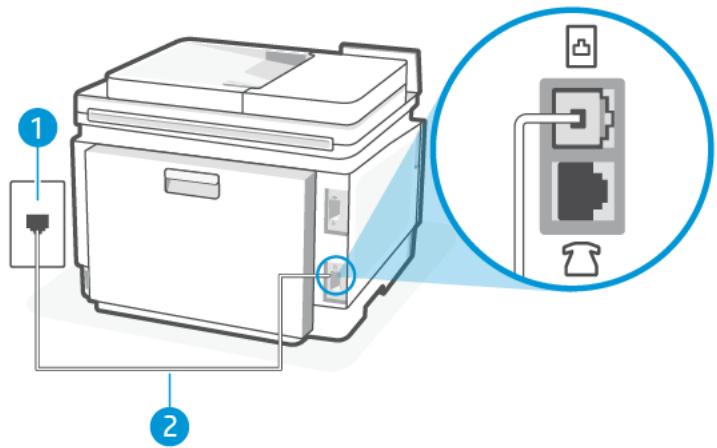
Tableau 7-5 Vue arrêté de l'imprimante
| Fonction | Description |
| 1 | Prise téléphonique murale. |
| 2 | Utilisez un cordon téléphonique de 26 AWG minimum pour vous raccorder au port Fax de l'imprimante. |
| Vous devrez peut-être connecter le cordon téléphonique à l'adaptateur que vous utilisez dans votre pays/région. |
Configuration de l'imprimante avec une ligne de télécopie séparée
Procedez comme suit pour configurer l'imprimante avec une ligne de télécopie séparée.
- Branchez l'une des extrémites du cordon téléphonique à la prise téléphonique murale et l'autre extrémité au port Fax à l'arrête de l'imprimante.

REMARQUE: Vous devrez peut-être connecter le cordon téléphonique à l'adaptateur que vous utilisez dans votre pays/région.
- Sur l'écran d'accueil du panneau de commande, appuyez sur Menu.
- Recherche Utilitaires et appuyez sur Paramêtres.
- Appuyez sur Réception de télécopie, puis sur Paramètres de réception de télécopie.
- Appuyez sur le bouton à bascule à côté de Réponse automatique pour désactiver ce mode.
- (Facultatif) Définisse les Sonneries avant réponse sur le paramètre le plus bas (deux sonneries).
Lorsque le téléphone sonne, l'imprimante répond automatiquement après le nombre de sonneries que vous avez défini dans le paramètre Rings to Answer. L'imprimante commence à émettre des tonalités de réception de télécopie vers le télécopieur expéditeur et recoit la télécopie.
Cas B: Configuration de l'imprimante avec un filtré DSL
Si vous disposez d'un service DSL via votre opérateur téléphonique et que vous ne connectez aucun équipement à l'imprimante, suivez les instructions de cette section pour connecter un contrôle DSL entre la
prise téléphonique murale et l'imprimante. Le filtré DSL supprime le signal numérique qui peut interférer avec l'imprimante, afin que l'imprimante puisse communiquer correctement avec la ligne téléphonique. (ADSL est également appelé DSL dans certain(e)s pays/régions.)

REMARQUE: Si vous disposez d'une ligne DSL et que vous ne connectez pas le filtre DSL, vous ne pouvez ni envoyer ni receivevoir de télécopies avec l'imprimante.
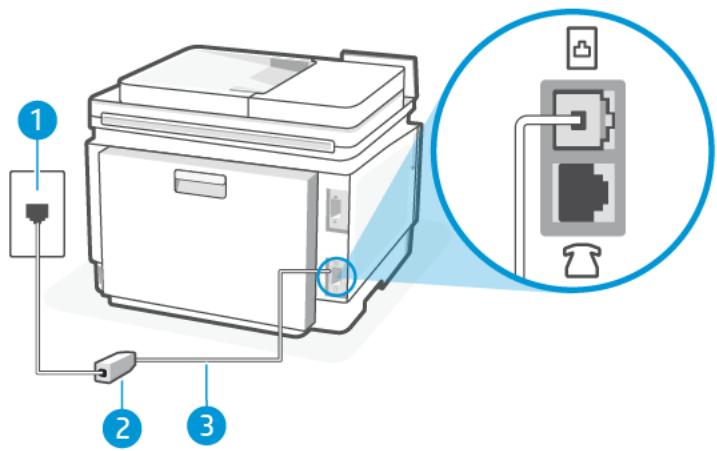
Tableau 7-6 Vue arrêté de l'imprimante
| Fonction | Description |
| 1 | Prise téléphonique murale. |
| 2 | Cordon et filtré DSL (ou ADSL) fournis par votre fournisseur DSL. |
| 3 | Utilisez un cordon téléphonique de 26 AWG minimum pour vous raccarder au port Fax de l'imprimante. |
| Vous devrez peut-être connecter le cordon téléphonique à l'adaptateur que vous utilisez dans votre pays/région. |
Configuration de l'imprimante avec un filtré DSL
Procedez comme suit configurer l'imprimante avec un contrôle DSL.
- Procurez-vous un filtré DSL auprès de votre fournisseur DSL.
- Branchez l'une des extrémités du cordon téléphonique à la prise téléphonique murale et l'autre extrémité au port Fax à l'arrête de l'imprimante.

REMARQUE: Vous devrez peut-être connecter le cordon téléphonique à l'adaptateur que vous utilisez dans votre pays/région.
Récupérez des cordons téléphoniques supplémentaires pour cette configuration si nécessaire. Vous trouvez des cordons téléphoniques dans les magasins d'électronique qui vendent des accessoires de téléphonie.
- Connectez un cordon téléphonique supplémentaire du filtrre DSL à la prise téléphonique murale.
Si vous rencontres des problèmes lors de la configuration de l'imprimante avec des équipements en option, contactez votre fournisseur de services ou revendeur local pour obtenir de l'aide.
Cas C: Configuration de l'imprimante avec un système téléphonique PBX ou une ligne RNIS
Si vous utilisez un système téléphonique PBX ou un convertisseur RNIS/adaptateur de terminal, assurez-vous de proceider comme suit:
- Si vous utilisez un PBX ou un convertisseur RNIS/adaptateur de terminal, connectez l'imprimante au port désigné pour l'utilisation du télécopier et du téléphone. Assurez-vous également que l'adaptateur de terminal est régle sur le type de commutateur approprié pour votre pays/région, si possible.

REMARQUE: Certains systèmes RNIS vous permettent de configurer les ports pour des équipements téléphoniques spécifiques. Par exemple, vous avez peut-être attribué un port pour le téléphone et le télécopieur du groupe 3 et un autre port à des fins multiples. Si vous rencontrez des problèmes lorsque vous étés connecté au port télécopieur/téléphone de votre convertisseur RNIS, essayez d'utiliser le port désigné à des fins multiples; il peut êtreétiqueté « multi-combi » ou quelques chose de similaire.
Si vous utilisez un système téléphonique PBX, désactivez la tonalité d'applen en attente.

REMARQUE: De nombreux systèmes PBX numériques incluant une tonalité d'appoint en attente qui est activée par défaut. La tonalité d'appoint en attente interfère avec toute transmission de télécopie et vous ne pouvez ni envoyer ni receivevoir de télécopies avec l'imprimante. Reportez-vous à la documentation fournie avec votre système téléphonique PBX pour obtenir des instructions sur la façon de désactiver la tonalité d'appoint en attente.
- Si vous utilisez un système téléphonique PBX, composez le numero d'une ligne extérieure avant de composer le numero de télécopier.
- Vous devrez peut-être connecter le cordon téléphonique à l'adaptateur que vous utilisez dans votre pays/région.
Si vous rencontres des problèmes lors de la configuration de l'imprimante avec des équipements en option, contactez votre fournisseur de services ou revendeur local pour obtenir de l'aide.
Cas D : Télécopieur avec service de sonnerie différenciée sur la même ligne
Si vous étés abonné à un service de sonnerie différenciée (via votre opérateur téléphonique) qui vous permet d'avoir plusieurs numérios de téléphone sur une même ligne téléphonique, chacun avec un modele de sonnerie différent, configurerz l'imprimante comme précrit dans cette section.
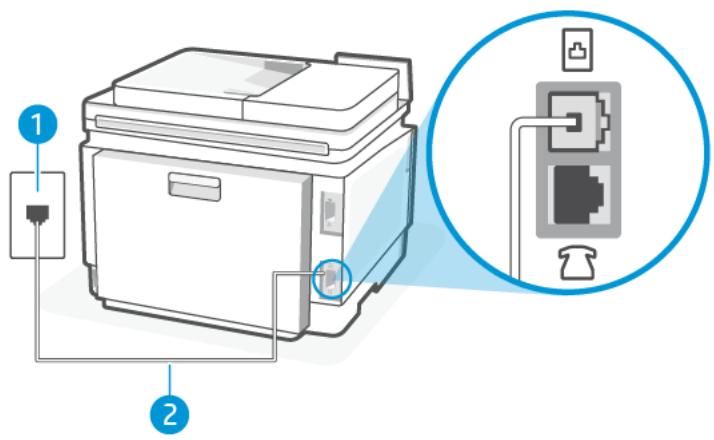
Tableau 7-7 Vue arrêté de l'imprimante
| Fonction | Description |
| 1 | Prise téléphonique murale. |
| 2 | Utilisez un cordon téléphonique de 26 AWG minimum pour vous raccorder au port Fax de l'imprimante. |
| Vous devrez peut-être connecter le cordon téléphonique à l'adaptateur que vous utilisez dans votre pays/région. |
Configuration de l'imprimante avec un service de sonnerie différenciée
Procédez comme suit configurer l'imprimante avec un service de sonnerie différenciée.
- Branchez l'une des extrémites du cordon téléphonique à la prise téléphonique murale et l'autre extrémité au port Fax à l'arrête de l'imprimante.

REMARQUE: Vous devrez peut-être connecter le cordon téléphonique à l'adaptateur que vous utilisez dans votre pays/région.
- Sur l'écran d'accueil du panneau de commande, appuyez sur Menu.
- Recherche Utilitaires et appuyez sur Paramétres.
- Appuyez sur Réception de télécopie, puis appuyez sur Paramètres de réception de télécopie.
- Appuyez sur Réponse automatique.
- (Facultatif) Définisse les Sonneries avant réponse sur le paramètre le plus bas (deux sonneries).

REMARQUE: Par défaut, l'imprimante est configurée pour répondre à toutes les sonneries. Si vous ne définisse pas la Distinctive Ring pour qu'elle corresponde au modele de sonnerie attribué à votre numéro de télécopieur, l'imprimante peut répondre à la fois aux appeals vocaux et aux appeals de télécopie ou elle peut ne pas répondre du tout.

CONSEIL: You coupez également utiliser la fonction de détention du modele de sonnerie du panneau de commande de l'imprimante pour définir une sonnerie différencie. Grace à cette fonction, l'imprimante reconnaît et enregistre le type de sonnerie d'un appel entrant en fonction de l'appeil et déterminé automatiquement la sonnerie particulière attribuée par votre opérateur téléphonique aux appeals de télécopieur.
Reportez-vous à la section Configuration du type de sonnerie pour appliquer une sonnerie différenciée à la page 57.
L'imprimante répond automatiquement aux appeals entrants ayant le type de sonnerie que vous avez sélectionné (paramètre Distinctive Ring) après le nombre de sonneries que vous avez sélectionné (paramètre Rings to Answer). L'imprimante commence à émettre des tonalités de réception de télécopie vers le télécopier expéditeur et recoit la télécopie.
Si vous rencontres des problèmes lors de la configuration de l'imprimante avec des équipements en option, contactez votre fournisseur de services ou revendeur local pour obtenir de l'aide.
Cas E: Ligne vocale et de télécopie partagée
Si vous receivez à la fois des appeals vocaux et des appeals de télécopie au même numéro de téléphone et si vous utilisez également un équipement de bureau (ou répondeur) sur cette même ligne téléphonique, configrez votre imprimante comme déscrit dans cette rubrique.
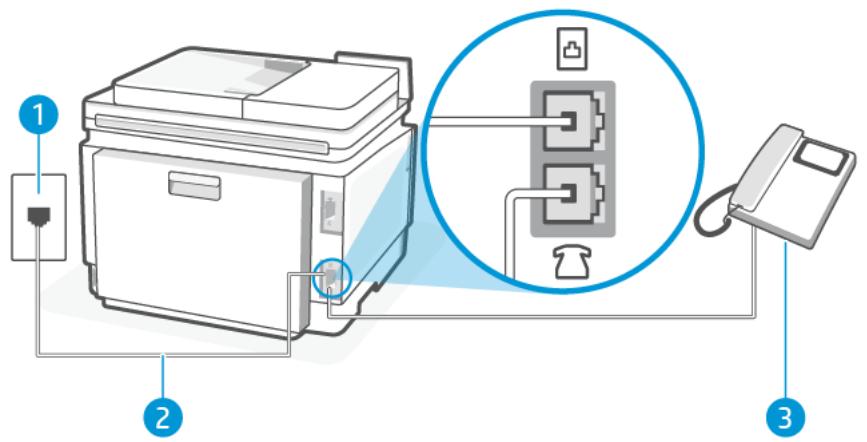
Tableau 7-8 Vue arrêté de l'imprimante
| Fonction | Description |
| 1 | Prise téléphonique murale. |
| 2 | Utilisez un cordon téléphonique de 26 AWG minimum pour vous raccorder au port Fax de l'imprimante. |
| Vous devrez peut-être connecter le cordon téléphonique à l'adaptateur que vous utilisez dans votre pays/région. |
| 3 | Téléphone (facultatif). |
Configuration de l'imprimante avec une ligne vocale/télécopie partagée
Procédez comme suit configuration de l'imprimante avec une ligne vocale/télécopie partagée.
- Branchez l'une des extrémites du cordon téléphonique à la prise téléphonique murale et l'autre extrémité au port Fax à l'arrête de l'imprimante.

REMARQUE: Vous devrez peut-être connecter le cordon téléphonique à l'adaptateur que vous utilisez dans votre pays/région.
-
Procedez de l'une des manieres suivantes:
-
Si vous avez un système téléphonique de type parallèle, branchez un téléphone sur le port Fax à l'arrête de l'imprimante.
-
Si vous disposez d'un système téléphonique de type série, vous pouvez brancher votre téléphone directement par-dessus le cable de l'imprimante qui inclut une prise murale.
-
Vous devez maintainant decide comment vous souhaitez que l'imprimante réponde aux appel, automatiquement ou manuellement:
-
Si vous configUREZ l'imprimante pour qu'elle réponde automatiquement, elle prendra tous les appeals entrants et recèvra les télécopies. L'imprimante n'est pas en mesure de faire la distinction entre les appeals vocaux et les appeals de télécopie; si vous pensez qu'il s'agit d'un appel vocal, vous devrez prendre l'appel avant que l'imprimante ne s'en charge. Pour paramétre r l'imprimante afin qu'elle réponde automatiquement aux appeals, activez le paramètre Auto Answer.
- Si vous configurez l'imprimante pour répondre aux télécopies manuellement, vous devez être disponible pour répondre en personne aux appeals de télécopie entrants, sinon l'imprimante ne peut pas receivevoir de télécopies. Pour paramétrel l'imprimante afin de répondre manuellement aux appeals, désactivez le paramètre Auto Answer.
Si vous decrochez le téléphone avant l'imprimante et que vous entendez les tonalités d'émission d'un télécopieur, vous devez répondre manuellement à l'appei de telecopie.
Si vous rencontres des problèmes lors de la configuration de l'imprimante avec des équipements en option, contactez notre fournisseur de services ou revendeur local pour obtenir de l'aide.
Cas F : ligne vocale et de télécopie partagée avec une messagerie vocale
Si vous receivez à la fois des appel vocaux et des appel de télécopie au même numéro de téléphone, et que vous étés abonné à un service de messagerie vocale fourni par votre opérateur téléphonique, configrez l'imprimante comme décrit dans cette section.

REMARQUE: Vous ne pouvez pas receivevoir de télécopies automatique si un service de messagerie vocale est actif sur le même numero de téléphone que celui utilisé pour les appeals de télécopie. Vous doivent receivevoir les télécopies manuellement, ce qui signifie que vous doivent pouvoir répondre personnellement aux appeals entrants de télécopie. Si vous préférez receivevoir automatique des télécopies, contactez notre opérateur téléphonique pour vous abandonner à un service de sonnerie distincte ou pour obtenir une ligne téléphonique distincte pour la télécopie.
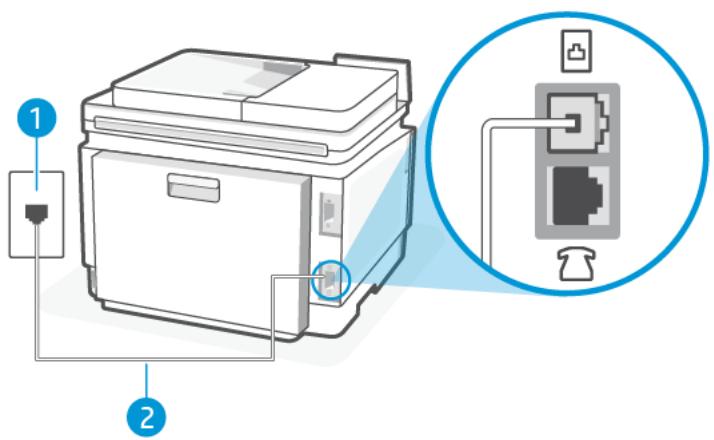
Tableau 7-9 Vue arrêté de l'imprimante
| Fonction | Description |
| 1 | Prise téléphonique murale. |
Tableau 7-9Vue arrriere de I'imprimante (suite)
| Fonction | Description |
| 2 | Utilisez un cordon téléphonique de 26 AWG minimum pour vous raccarder au port Fax de l'imprimante. |
| Vous devrez peut-être connecter le cordon téléphonique à l'adaptateur que vous utilisez dans votre pays/région. |
Configuration de l'imprimante avec la messagerie vocale
Procedez comme suit configurer l'imprimante avec la messagerie vocale.
- Branchez l'une des extrémites du cordon téléphonique à la prise téléphonique murale et l'autre extrémité au port Fax à l'arrête de l'imprimante.

REMARQUE: Vous devrez peut-être connecter le cordon téléphonique à l'adaptateur que vous utilisez dans votre pays/région.
- Sur l'écran d'accueil du panneau de commande, appuyez sur Menu.
- Recherche Utilitaires et appuyez sur Paramètres.
- Appuyez sur Réception de télécopie, puis appuyez sur Paramètres de réception de télécopie.
- Désactive la Réponse automatique.
Voudevez etre disponible pour repondre en personne aux appels de telercopie entrants, sinon l'imprimante ne peut pas receivevoir de telercopies.Vous devez lancer la telercopie manuelle avant que la messagerie vocale ne decroche la ligne.
Si vous rencontrez des problèmes lors de la configuration de l'imprimante avec des équipements en option, contactez notre fournisseur de services ou revendeur local pour obtenir de l'aide.
Cas G: ligne de télécopie partagée avec un modem d'ordinateur (aucun appel vocal reçu)
Si vous disposez d'une ligne de télécopie sur laquelle vous ne receivezaucun appel vocal et que vous avez également un modem d'ordinateur connecté sur cette ligne, configurez l'imprimante comme décrit dans cette section.

REMARQUE: Si vous disposez d'un modem bas débit d'ordinateur, celui-ci partage la ligne téléphonique avec l'imprimante. Vous ne pouvez pas utiliser simultanément votre modem et l'imprimante. Par exemple, vous ne pouvez pas utiliser l'imprimante pour télécopier pendant que vous utilisez le modem de votre ordinateur pour envoyer un courrier électronique ou acceder à Internet.
Configuration de l'imprimante avec un modem bas débit d'ordinateur
Si vous utilisez la meme ligne tellephonique pour envoyer des telecopies et pour un modem bas debit d'ordinateur, suivez ces instructions pour configurer l'imprimante.
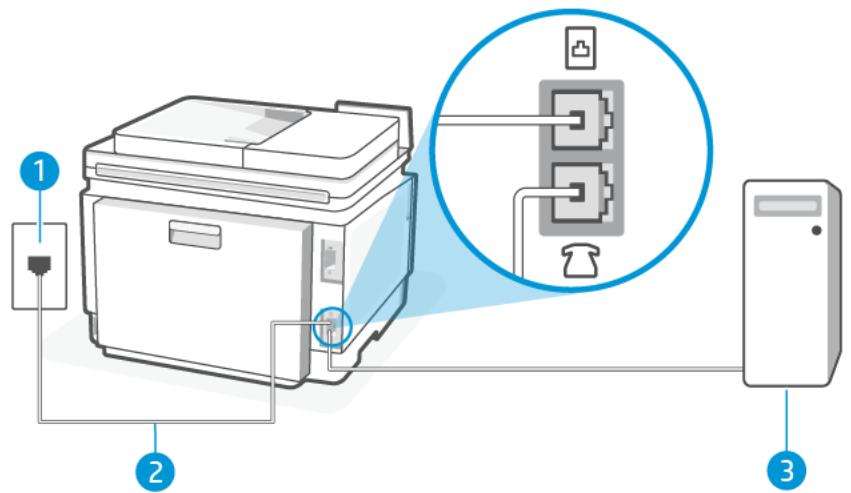
Tableau 710 Vue arrêté de l'imprimante
| Fonction | Description |
| 1 | Prise téléphonique murale. |
| 2 | Utilisez un cordon téléphonique de 26 AWG minimum pour vous raccorder au port Fax de l'imprimante. |
| Vous devrez peut-être connecter le cordon téléphonique à l'adaptateur que vous utilisez dans votre pays/région. |
| 3 | Ordinateur avec modem. |
Configuration de l'imprimante avec un modem bas débit d'ordinateur
Procedez comme suit configurer l'imprimante avec un modem bas débit d'ordinateur
- Localisez le cordon téléphonique qui relié l'arrière de votre ordinateur (ou le modem de votre ordinateur) à une prise murale. Débranchez le cordon de la prise téléphonique murale et branchez-le sur le port Fax à l'arrière de l'imprimante.
- Branchez l'une des extrémites du cordon téléphonique à la prise téléphonique murale et l'autre extrémité au port Fax à l'arrière de l'imprimante.

REMARQUE: Vous devrez peut-être connecter le cordon téléphonique à l'adaptateur que vous utilisez dans votre pays/région.
- Si le logiciel de votre modem est configuré pour receivevoir automatiquement des télécopies sur votre ordinateur, désactivez ce paramètre.

REMARQUE: Si vous ne désactieve pas l'option de réception automatique des télécopies dans le logiciel de votre modem, l'imprimante ne pourrait pas receivevoir de télécopies.
- Sur l'écran d'accueil du panneau de commande, appuyez sur Menu.
- Recherche Utilitaires et appuyez sur Paramétres.
-
Appuyez sur Réception de télécopie, puis appuyez sur Paramètres de réception de télécopie.
-
Activez la Réponse automatique.
- (Facultatif) Définisse les Sonneries avant réponse sur le paramètre le plus bas (deux sonneries).
Lorsque le téléphone sonne, l'imprimante répond automatiquement après le nombre de sonneries que vous avez défini dans le paramètre Rings to Answer. L'imprimante commence à émettre des tonalités de réception de télécopie vers le télécopieur expéditeur et reçoit la télécopie.
Si vous rencontres des problèmes lors de la configuration de l'imprimante avec des équipements en option, contactez notre fournisseur de services ou revendeur local pour obtenir de l'aide.
Si vous possédez une ligne DSL et utilisez cette ligne téléphonique pour envoyer des télécopies, procédez comme suit pour configurer votre télécopieur.
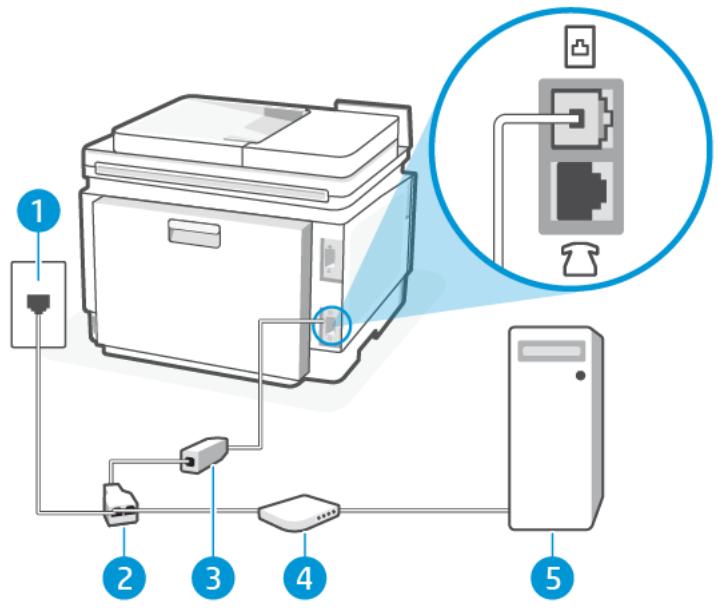
Tableau 7-11 Vue arrêté de l'imprimante
| Fonction | Description |
| 1 | Prise téléphonique murale. |
| 2 | Séparateur parallèle. |
| 3 | Filtre DSL/ADSL. |
| Connectez une extrémité du cordon téléphonique au port Fax Situé à l'arrêté de l'imprimante. Branchez l'autre extrémité du cordon sur le filtre ADSL/DSL. |
| Voues devrez peut-être connecter le cordon téléphonique à l'adaptateur que vous utilisez dans votre pays/région. |
| 4 | Ordinateur. |
| 5 | Modem d'ordinateur DSL/ADSL. |

REMARQUE: You'vedez you procurer un séparateur parallèle. Un séparateur parallèle comporte un port RJ-11 à l'avant et deux ports RJ-11 à l'arrête. N'utilisez pas un séparateur téléphonique 2 lignes, un
séparateur série ou un séparateur parallèle équipé de deux ports RJ-11 à l'avant et d'une prise à l'arrière.

Figure 7-1 Exemple de séparateur parallele
Procedez comme suit configurer l'imprimante avec un modem d'ordinateur DSL/ADSL
- Procurez-vous un filtré DSL auprès de votre fournisseur DSL.
- Branchez l'une des extrémites du cordon téléphonique au filtré DSL et l'autre extrémité au port Fax à l'arrête de l'imprimante.

REMARQUE: Vous devrez peut-être connecter le cordon téléphonique à l'adaptateur que vous utilisez dans votre pays/région.
- Connectez le filtré DSL au séparateur parallele.
- Connectez le modem DSL au séparateur parallèle.
- Connectez le séparateur parallèle à la prise murale.
Lorsque le téléphone sonne, l'imprimante répond automatiquement après le nombre de sonneries que vous avez défini dans le paramètre Rings to Answer. L'imprimante commence à émettre des tonalités de réception de télécopie vers le télécopier expéditeur et recoit la télécopie.
Si vous rencontrez des problèmes lors de la configuration de l'imprimante avec des équipements en option, contactez votre fournisseur de services ou revendeur local pour obtenir de l'aide.
Cas H: ligne vocale/télécopie partagée avec un modem d'ordinateur
Il existe deux manières différentes de configurer l'imprimante avec votre ordinateur en fonction du nombre de ports téléphoniques sur votre ordinateur. Avant de commencer, vérifie si votre ordinateur possède un ou deux ports téléphoniques.
Ligne vocale/télécopie partagée avec un modem bas débit d'ordinateur
Si vous utilisez votre ligne téléphonique pour la télécopie et les appeals téléphoniques,utilisez ces instructions pour configurer votre télécopieur.
Il existe deux manières différentes de configurer l'imprimante avec votre ordinateur en fonction du nombre de ports téléphoniques sur votre ordinateur. Avant de commencer, vérifie si vous ordinateur possède un ou deux ports téléphoniques.

REMARQUE: Si vous ordinateur est équipé d'un seul port téléphonique, vous devez acheter un séparateur parallele (également appelé coupleur). Voir l'illustration. Un séparateur parallele dispose d'un port RJ-11 à l'avant et de deux ports RJ-11 à l'arrière. N'utilise pas un séparateur téléphonique 2 lignes, un séparateur série ou un séparateur parallele équipé de deux ports RJ-11 à l'avant et d'une prise à l'arrière.

Figure 7-2 Exemple de séparateur parallèle
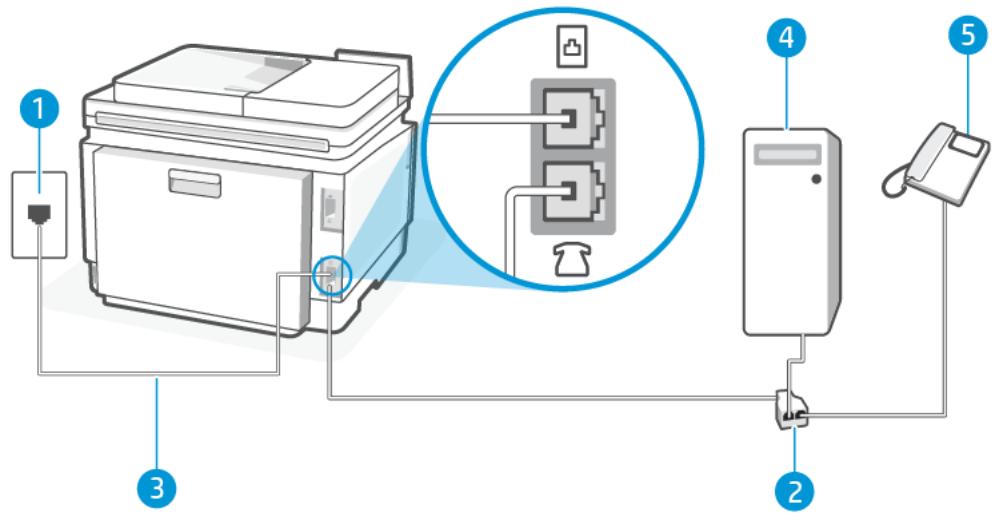
Tableau 7-12 Vue arrêté de l'imprimante
| Fonction | Description |
| 1 | Prise téléphonique murale. |
| 2 | Séparateur parallèle. |
| 3 | Utilisez un cordon téléphonique de 26 AWG minimum pour vous raccorder au port Fax de l'imprimante. |
| 4 | Ordinateur avec modem. |
| 5 | Téléphone. |
Configuration de l'imprimante sur la meme ligne téléphonique qu'un ordinateur avec deux ports telephoniques
Procedez comme suit configurer l'imprimante sur la même ligne téléphonique qu'un ordinateur avec deux ports téléphoniques.
- Localisez le cordon téléphonique qui relié l'arrière de votre ordinateur (ou le modem de votre ordinateur) à une prise murale. Débranchez le cordon de la prise téléphonique murale et branchez-le sur le port Fax à l'arrière de l'imprimante.
- Connectez un téléphone au port « OUT » (sortie) situé à l'arrête de votre modem.
- Branchez l'une des extrémites du cordon téléphonique à la prise téléphonique murale et l'autre extrémité au port Fax à l'arrête de l'imprimante.

REMARQUE: Vous devrez peut-être connecter le cordon téléphonique à l'adaptateur que vous utilisez dans votre pays/région.
- Si le logiciel de votre modem est configuré pour receivevoir automatiquement des télécopies sur votre ordinateur, désactivez ce paramètre.

REMARQUE: Si vous ne désactieve pas l'option de réception automatique des télécopies dans le logiciel de votre modem, l'imprimante ne pourrait pas recevoir de télécopies.
-
Vous doivent decide comment vous souhaitez que l'imprimante réponde aux appel, automatiquement ou manuellement:
-
Si vous configurez l'imprimante pour qu'elle réponde automatique, elle prendra tous les appeals entrants et receiveva les télécopies. L'imprimante n'est pas en mesure de faire la distinction entre les appeals vocaux et les appeals de télécopie; si vous pensez qu'il s'agit d'un appel vocal, vous devrez prendre l'appel avant que l'imprimante ne s'en charge. Pour paramétrel l'imprimante afin qu'elle réponde automatique aux appeals, activez le paramètre Auto Answer.
- Si vous configUREZ l'imprimante pour répondre aux télécopies manuellement, vous doivent être disponible pour répondre en personne aux appeals de télécopie entrants, sinon l'imprimante ne peut pas receivevoir de télécopies. Pour paramétre r l'imprimante afin de répondre manuellement aux appeals, désactivez le paramètre Auto Answer.
Si vous decrochez le téléphone avant l'imprimante et que vous entendez les tonalités d'émission d'un télécopieur, vous devez répondre manuellement à l'appei de telecopie.
Si vous utilisez la ligne téléphonique pour le repondeur téléphonique, la télécopie et un modem bas débit d'ordinateur, procedede que me suit pour configurer toute telecopieur.
Si vous rencontres des problèmes lors de la configuration de l'imprimante avec des équipements en option, contactez votre fournisseur de services ou revendeur local pour obtenir de l'aide.
Répondeur/télécopieur partages avec un modem d'ordinateur DSL/ADSL
Suivez ces instructions si vous ordinateur utilise un modem DSL/ADSL
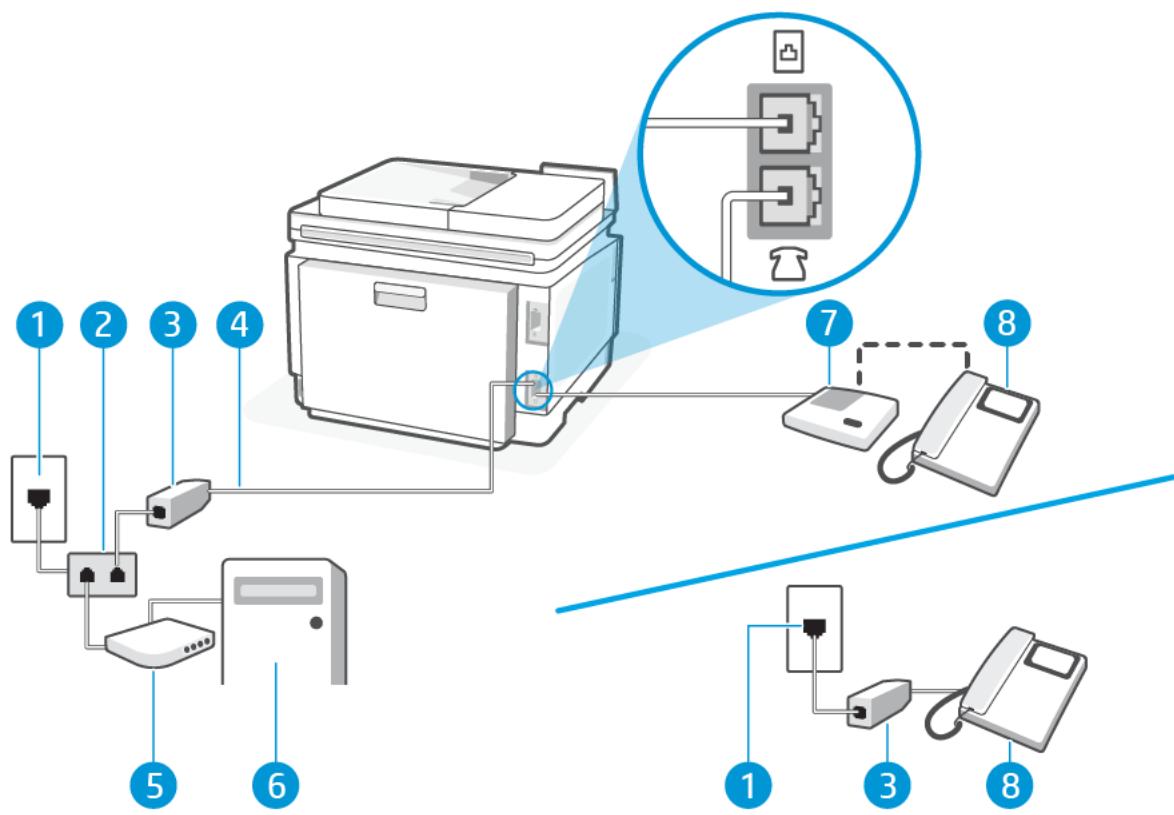
Tableau 7-13 Vue arrêté de l'imprimante
| Fonction | Description |
| 1 | Prise téléphonique murale. |
| 2 | Séparateur parallèle. |
| 3 | Filtre DSL/ADSL. |
| 4 | Utilisez un cordon téléphonique de 26 AWG minimum pour vous raccorder au port Fax de l'imprimante. |
| Vous devrez peut-être connecter le cordon téléphonique à l'adaptateur que vous utilisez dans votre pays/région. |
| 5 | Modem DSL/ADSL. |
| 6 | Ordinateur. |
| 7 | Téléphone. |

REMARQUE: You'vedezyouprocurerunseparateurparallle.Unseparateurparalllecompto un port RJ-11àl'avant et deuxports RJ-11à l'arriere.N'utilisezpasunseparateurtelephonique2 lignes,un séparateur série ou un séparateur parallleéquipéde deuxports RJ-11àl'avant et d'une prise à l'arrière.

Figure 7-3 Exemple de séparateur parallele
Procedez comme suit configurer l'imprimante avec un modem d'ordinateur DSL/ADSL
- Procurez-vous un filtré DSL auprès de votre fournisseur DSL.

REMARQUE: Les téléphones dans d'autres parties de la maison/du bureau partageant le même numéro de téléphone avec le service DSL doivent être connectés à des filtres DSL supplémentaires pour éviter le bruit lors des appeals vocaux.
- Branchez l'une des extrémites du cordon téléphonique à la prise téléphonique murale et l'autre extrémité au port Fax à l'arrête de l'imprimante.

REMARQUE: Vous devrez peut-être connecter le cordon téléphonique à l'adaptateur que vous utilisez dans votre pays/région.
- Si vous avez un système téléphonique de type parallèle, branchez un téléphone sur le port Fax à l'arrête de l'imprimante.
- Connectez le filtré DSL au séparateur parallele.
- Connectez le modem DSL au séparateur parallele.
- Connectez le séparateur parallèe à la prise murale.
Lorsque le téléphone sonne, l'imprimante répond automatiquement après le nombre de sonneries que vous avez défini dans le paramètre Rings to Answer. L'imprimante commence à émettre des tonalités de réception de télécopie vers le télécopieur expéditeur et recoit la télécopie.
Si vous rencontres des problèmes lors de la configuration de l'imprimante avec des équipements en option, contactez notre fournisseur de services ou revendeur local pour obtenir de l'aide.
Cas I: ligne vocale et de télécopie partagée avec un répondeur téléphonique
Cette rubrique déscrit la ligne vocale et de télécopie partagée avec le répondeur téléphonique.
Si vous receivez à la fois des appeals vocaux et des appeals de télécopie au même numéro de téléphone et que vous disposez également d'un répondeur qui répond aux appeals vocaux à ce numéro de téléphone, configUREZ l'imprimante comme décrit dans cette rubrique.
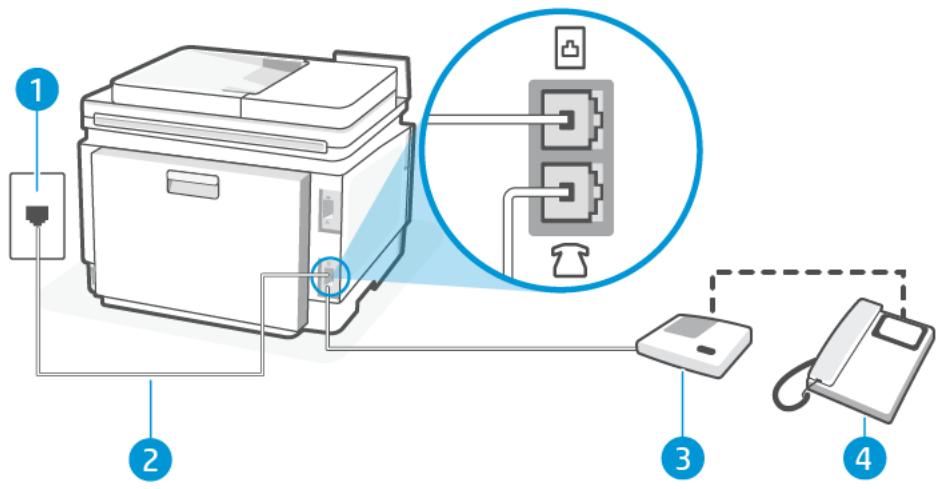
Tableau 7-14 Vue arrêté de l'imprimante
| Fonction | Description |
| 1 | Prise téléphonique murale. |
| 2 | Utilisez un cordon téléphonique de 26 AWG minimum pour vous raccorder au port Fax de l'imprimante. |
| Vous devrez peut-être connecter le cordon téléphonique à l'adaptateur que vous utilisez dans votre pays/région. |
| 3 | Répondeur. |
| 4 | Téléphone (facultatif). |
Configuration de l'imprimante avec une ligne vocale et de télécopie partagée et un répondeur
Procedez comme suit configuration de l'imprimante avec une ligne vocale et de télécopie partagée et un répondeur.

- Débranche chez votre répondeur de la prise téléphonique murale et connectez-le au port Télécopie situé à l'arrête de l'imprimante.
REMARQUE: Si vous ne connectez pas directement votre répondeur à l'imprimante, il se peut que des tonalités propres à un télécopieur en train d'émettre s'enregistrent sur votre répondeur et que vous ne puissiez pas receivevoir de télécopies avec l'imprimante.
- Branchez l'une des extrémites du cordon téléphonique à la prise téléphonique murale et l'autre extrémité au port Fax à l'arrête de l'imprimante.
REMARQUE: Vous devrez peut-être connecter le cordon téléphonique à l'adaptateur que vous utilisez dans votre pays/région.
- Si vous répondeur ne possède pas de téléphone intégré, vous souhaiterez peut-être, pour plus de commodité, connecter un téléphone à l'arrière de votre répondeur au port « OUT ». Cette opération est facultative.
REMARQUE: Si vous répondeur ne permet pas de connecter un téléphone externe, utilisez un séparateur parallèle (également appelé coupleur) pour connecter le répondeur et le téléphone à l'imprimante. Vous pouvez utiliser des cordons téléphoniques standard pour ces branchements.
- Sur l'écran d'accueil du panneau de commande, appuyez sur Menu.
- Recherche Utilitaires et appuyez sur Paramêtres.
- Appuyez sur Réception de télécopie, puis appuyez sur Paramètres de réception de télécopie.
- Activez la Réponse automatique.
- Paramétrez le répondeur pour qu'il se déclenché après seulement quelques sonneries.
- Modifiez le paramètre Rings to Answer de l'imprimante pour définir le nombre maximal de sonneries pris en charge par votre imprimante (Le nombre maximal de sonneries varie en fonction des pays et des régions).
Lorsque le téléphone sonne, votre répondeur répond après le nombre de sonneries choisi et diffusevez la message enregistré. L'imprimante surveille l'appe au cours de cette période en étant à l'écoute
d'éventuelles tonalités de télécopie. Si une tonalité de télécopie entrante est détectée, l'imprimante émet une tonalité de réception de télécopie et recoit la télécopie. En absence de tonalités de télécopie, l'imprimante arrêté la surveillance de la ligne et le répondeur enregistre un message.
Si vous rencontrez des problèmes lors de la configuration de l'imprimante avec des équipements en option, contactez votre fournisseur de services ou revendeur local pour obtenir de l'aide.
Cas J: Ligne vocale/télécopie partagée avec un modem d'ordinateur et un répondeur téléphonique
Si vous receivez à la fois des appeals vocaux et des appeals de télécopie au même numéro de téléphone et si vous utilisez également un modem et un répondeur connectés à cette ligne téléphonique, configuez votre imprimante comme déscrit dans cette rubrique.

REMARQUE: Étant donné que le modem de votre ordinateur partage la ligne téléphonique avec l'imprimante, vous ne pouvez pas utiliser simultanément votre modem et l'imprimante. Par exemple, vous ne pouvez pas utiliser l'imprimante pour télécopier pendant que vous utilisez le modem de votre ordinateur pour envoyer un courrier électronique ou acceder à Internet.
Ligne vocale/télécopie partagée avec un modem bas débit d'ordinateur et un répondeur téléphonique
Il existe deux manières différentes de configurer l'imprimante avec votre ordinateur en fonction du nombre de ports téléphoniques sur votre ordinateur. Avant de commencer, vérifie si vous ordinateur possède un ou deux ports téléphoniques.

REMARQUE: Si vous ordinateur est équipé d'un seul port téléphonique, vous devez acheter un séparateur parallele (également appelé coupleur). Voir l'illustration. Un séparateur parallele dispose d'un port RJ-11 à l'avant et de deux ports RJ-11 à l'arrière. N'utilise pas un séparateur téléphonique 2 lignes, un séparateur série ou un séparateur parallele équipé de deux ports RJ-11 à l'avant et d'une prise à l'arrière.

Figure 7-4 Exemple de séparateur parallèle
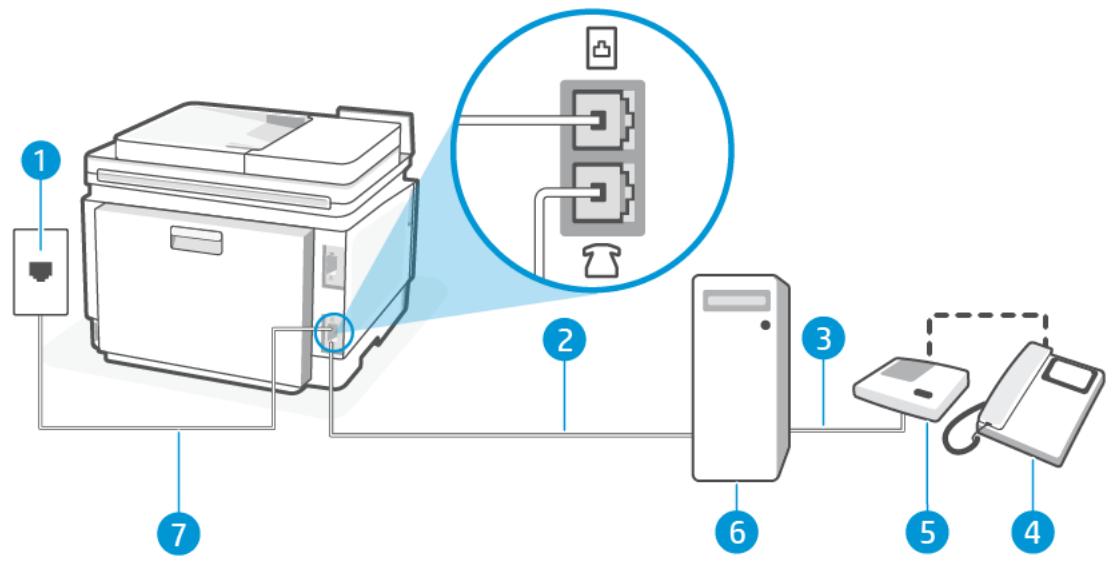
Tableau 7-15 Vue arrêté de l'imprimante
| Fonction | Description |
| 1 | Prise téléphonique murale. |
| 2 | Port téléphonique « IN » de votre ordinateur. |
| 3 | Port téléphonique « OUT » de votre ordinateur. |
| 4 | Téléphone (facultatif). |
| 5 | Répondeur. |
| 6 | Ordinateur avec modem. |
| 7 | Utilisez un cordon téléphonique de 26 AWG minimum pour vous raccorder au port Fax de l'imprimante. |
| Vous devrez peut-être connecter le cordon téléphonique à l'adaptateur que vous utilisez dans votre pays/région. |
Procedez comme suit configurer l'imprimante avec un modem d'ordinateur DSL/ADSL.
- Procurez-vous un filtré DSL/ADSL auprès de votre fournisseur DSL/ADSL.

REMARQUE: Les téléphones dans d'autres parties de la maison/du bureau partageant le même numéro de téléphone avec le service DSL/ADSL doivent être connectés à des filtres DSL/ADSL supplémentaires pour éviter le bruit lors des appeals vocaux.
- Branchez l'une des extrémites du cordon téléphonique à la prise téléphonique murale et l'autre extrémité au port Fax à l'arrière de l'imprimante.

REMARQUE: Vous devrez peut-être connecter le cordon téléphonique à l'adaptateur que vous utilisez dans votre pays/région.
-
Connectez le filtrte DSL/ADSL au séparateur.
-
Débranchez vous répondeur de la prise téléphonique murale et connectez-le au port Télécopie situé à l'arrière de l'imprimante.

REMARQUE: Si vous ne connectez pas directement votre répondeur à l'imprimante, il se peut que des tonalités propres à un télécopieur en train d'émettre s'enregistrrent sur votre répondeur et que vous ne puissiez pas receivevoir de télécopies avec l'imprimante.
-
Connectez le modem DSL au séparateur parallele.
-
Connectez le séparateur parallèle à la prise murale.
-
Paramétrez le répondeur pour qu'il se déclenché après seulement quelques sonneries.
-
Configurez le paramètre Rings to Answer de l'imprimante pour définir le nombre maximal des sonneries pris en charge par l'imprimante.

REMARQUE: Le nombre maximal de sonneries varie en fonction des pays et des régions
Lorsque le téléphone sonne,Vote repondeur repond apres le nombre de sonneries choisi et diffuse.
votme message enregistrred.Limprante surveille l'appel au cours de cette pereiode en etant a I'ecoute d'eventuelles tonalities de telecopie.Si des tonalities de telecopie sont detectees,Imprimante emet des tonalities de reception de telecopie et recoit la telecopie.En absence de tonalities de telecopie, Imprimante arrete la surveillance de la ligne et le repondeur enregistrre un message.
Si vous utilisez la même ligne téléphonique pour la voix, la télécopie et un modem ADSL, procédez comme suit pour configurer votre télécopieur.
Si vous rencontres des problèmes lors de la configuration de l'imprimante avec des équipements en option, contactez notre fournisseur de services ou revendeur local pour obtenir de l'aide.
Ligne vocale/télécopie partagée avec un modem DSL/ADSL d'ordinateur et un répondeur téléphonique

Tableau 7-16 Vue arrêté de l'imprimante
| Fonction | Description |
| 1 | Prise téléphonique murale. |
| 2 | Séparateur parallèle. |
| 3 | Filtre DSL/ADSL. |
| 4 | Utilisez un cordon téléphonique de 26 AWG minimum pour vous raccorder au port Fax de l'imprimante. |
| Vous devrez peut-être connecter le cordon téléphonique à l'adaptateur que vous utilisez dans votre pays/région. |
| 5 | Modem DSL/ADSL. |
| 6 | Ordinateur. |
| 7 | Répondeur. |
| 8 | Téléphone (facultatif). |

REMARQUE: You'vedezyouprocuerrunseparateurparallele.Unseparateurparallelecomptoune port RJ-11àl'avant et deuxports RJ-11à l'arriere.N'utilisez pas un séparateur téléphonique2 lignes,un séparateur série ou un séparateur paralleleéquipéde deuxports RJ-11àl'avant et d'une prise à l'arrière.

Figure 7-5 Exemple de séparateur parallele
Procedez comme suit configurer l'imprimante avec un modem d'ordinateur DSL/ADSL.
- Procurez-vous un filtré DSL/ADSL auprès de votre fournisseur DSL/ADSL.

REMARQUE: Les téléphones dans d'autres parties de la maison/du bureau partageant le même numéro de téléphone avec le service DSL/ADSL doivent être connectés à des filtres DSL/ADSL supplémentaires pour éviter le bruit lors des appeals vocaux.
- Branchez l'une des extrémites du cordon téléphonique à la prise téléphonique murale et l'autre extrémité au port Fax à l'arrière de l'imprimante.

REMARQUE: Vous devrez peut-être connecter le cordon téléphonique à l'adaptateur que vous utilisez dans votre pays/région.
-
Connectez le filtré DSL/ADSL au séparateur.
-
Débranchez vous répondeur de la prise téléphonique murale et connectez-le au port Télécopie situé à l'arrête de l'imprimante.

REMARQUE: Si vous ne connectez pas directement votre répondeur à l'imprimante, il se peut que des tonalités propres à un télécopieur en train d'émettre s'enregistrement sur votre répondeur et que vous ne puissiez pas receivevoir de télécopies avec l'imprimante.
-
Connectez le modem DSL au séparateur parallele.
-
Connectez le séparateur parallèle à la prise murale.
-
Paramétrez le répondeur pour qu'il se déclenché après seulement quelques sonneries.
-
Configurez le paramètre Rings to Answer de l'imprimante pour définir le nombre maximal des sonneries pris en charge par l'imprimante.

REMARQUE: Le nombre maximal de sonneries varie en fonction des pays et des régions
Lorsque le téléphone sonne,Vote repond apres le nombre de sonneries choisi et diffusee voire message enregistrred. L'imprimante surveille l'appl au cours de cette pereiode en etant a I'ecoute d'eventuelles tonalités de télécopie. Si des tonalités de télécopie sont detectees,Imprimante emet des tonalités de reception de telecopie et recoit la telecopie.En absence de tonalités de telecopie, I'imprimante arrete la surveillance de la ligne et le repondeur enregistrre un message.
Si vous utilisez la même ligne téléphonique pour la voix, la télécopie et un modem ADSL, précédez comme suit pour configurer votre télécopieur.
Si vous rencontres des problèmes lors de la configuration de l'imprimante avec des équipements en option, contactez notre fournisseur de services ou revendeur local pour obtenir de l'aide.
Cas K : Ligne vocale et de télécopie partagée avec un modem d'ordinateur et une messagerie vocale
Si vous receivez à la fois des appeals vocaux et des appeals de télécopie au même numéro de téléphone, que vous utilisez un modem sur la même ligne téléphonique et que vous étes abonné à un service de messagerie vocale fourni par votre opérateur téléphonique, configurez l'imprimante comme décrit dans cette section.

REMARQUE: Vous ne pouvez pas receivevoir de télécopies automatique si un service de messagerie vocale est actif sur le même numero de téléphone que celui utilisé pour les appeals de télécopie. Vous doivent recevoir les télécopies manuellement, ce qui signifie que vous doivent pouvoir répondre personnellement aux appeals entrants de télécopie. Si vous préférez receivevoir automatique des télécopies, contactez notre opérateur téléphonique pour vous abandonner à un service de sonnerie distincte ou pour obtenir une ligne téléphonique distincte pour la télécopie.
Étant donné que le modem de votre ordinateur partage la ligne téléphonique avec l'imprimante, vous ne pouze pas utiliser simultanément votre modem et l'imprimante. Par exemple, vous ne pouze pas utiliser l'imprimante pour télécopier pendant que vous utilisez le modem bas débit de votre ordinateur pour envoyer un e-mail ou acceder à Internet.
Il existe deux manières différentes de configurer l'imprimante avec votre ordinateur en fonction du nombre de ports téléphoniques sur votre ordinateur. Avant de commencer, vérifie si votre ordinateur possède un ou deux ports téléphoniques.
- Si votre ordinateur est équipé d'un seul port téléphonique, vous nevez acheter un séparateur parallele (également appelé coupleur). Voir l'illustration. Un séparateur parallele dispose d'un port RJ-11 à l'avant et de deux ports RJ-11 à l'arrière. N'utilise pas un séparateur téléphonique 2 lignes, un séparateur série ou un séparateur parallele équipé de deux ports RJ-11 à l'avant et d'une prise à l'arrière.

Si suaore ordinateur dispose de deux ports tllephoniques, configurez l'imprimante comme suit:
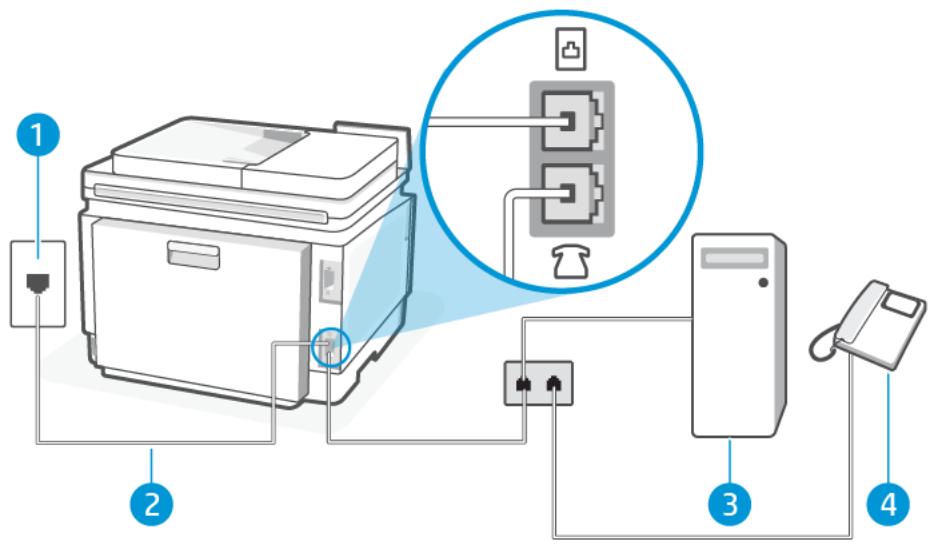
Tableau 7-17 Vue arrêté de l'imprimante
| Fonction | Description |
| 1 | Prise téléphonique murale. |
| 2 | Utilisez un cordon téléphonique de 26 AWG minimum pour vous raccorder au port Fax de l'imprimante. |
| Vous devrez peut-être connecter le cordon téléphonique à l'adaptateur que vous utilisez dans votre pays/région. |
| 3 | Ordinateur avec modem. |
| 4 | Téléphone. |
Configuration de l'imprimante sur la même ligne téléphonique qu'un ordinateur avec deux portes téléphoniques
Procedez comme suit configurer l'imprimante sur la même ligne téléphonique qu'un ordinateur avec deux ports téléphoniques.
- Localisez le cordon téléphonique qui relié l'arrêt de votre ordinateur (ou le modem de votre ordinateur) à une prise murale. Débranchez le cordon de la prise téléphonique murale et branchez-le sur le port Fax à l'arrêt de l'imprimante.
- Connectez un téléphone au port « OUT » (sortie) situé à l'arrière de votre modem.
- Branchez l'une des extrémites du cordon téléphonique à la prise téléphonique murale et l'autre extrémité au port Fax à l'arrête de l'imprimante.

REMARQUE: Vous devrez peut-être connecter le cordon téléphonique à l'adaptateur que vous utilisez dans votre pays/région.
- Si le calculiel de votre modem est configuré pour receivevoir automatiquement des télécopies sur la vente ordinaire, désactivez ce paramètre.

REMARQUE: Si vous ne désactieve pas l'option de réception automatique des télécopies dans le logiciel de votre modem, l'imprimante ne pourrait pas receivevoir de télécopies.
- Appuyez sur Fax, Configuration et Préférences.
- Désactivez le paramètre Auto Answer.
Voudevez etre disponible pour repondre en personne aux appels de telercopie entrants, sinon l'imprimante ne peut pas receivevoir de telercopies.
Si vous rencontres des problèmes lors de la configuration de l'imprimante avec des équipements en option, contactez votre fournisseur de services ou revendeur local pour obtenir de l'aide.
Exécution du test de télécopieur
Lancez d'abord le rapport de test du télécopieur afin de vérifier s'il y a problème avec votre configuration de télécopieur. Si le test est satisfaisant et que vous avez toujours des problèmes de télécopie, vérifie que les paramètres du télécopieur indiqués dans le rapport sont corrects.
Reportez-vous à la section Rapport de test de télécopie à la page 134.
Vous pouvez tester la configuration du télécopieur pour vérifier l'etat de l'imprimante et vous assurer qu'elle est configurée correctement. N'effectuez ce test qu'aupres avoir réalisé la configuration du télécopieur sur l'imprimante. Le test effectue les opérations suivantes:
Test de l'interface matérielle du télécopieur
Test de détction de ligne téléphonique active
Test du courant de ligne
Test de tonalité
Test de la configuration du télécopieur
Procedez comme suit effectuer la configuration à partir du panneau de commande de l'imprimante.

REMARQUE: Avant de lancer le test, vérifie que les cartouches d'encre sont installées et que du papier plein format est chargé dans le bac d'entrée.
- Configurez l'imprimante pour télécopier selon vos instructions spécifiques de configuration de domicile ou de bureau.
- Sur l'écran d'accueil du panneau de commande, appuyez sur Menu.
- Recherche Utilitaires et appuyez sur Paramétres.
- Appuyez sur Paramètres de télécopie, puis sur Configuration.
- Sur l'écran Configuration de la télécopie de base, Suivez les instructions affichées à l'écran.
8 Consommables, accessoires et pièces
Cette section déscrit comment commander des consommables et gérer les accessoires.
Commande de fournitures, d'accessoires et de pieces
Cette rubrique déscrit comment commander des consommables, des accessoires et des pieces.
Commande
Tableau 8-1 Commande
| Consommables bas | Sites d'assistance |
| Commander des consommables et du papier | www.hp.com/go/suresupply |
| Commander des pièces et accessoires HP authentiques | www.hp.com/buy/parts |
| Commander via les prestataires de service ou d'assistance | Contactez un prestataire de service ou d'assistance agréé HP. |
Consommables et accessoires
R:Cartouche de toner a capacité standard.
X:Cartouche de toner a haute capacité.
Tableau 8-2 Nombre des consommables et accessoires
*Le produit est concu selon un principe régional pour les régions et pays repertoriés ci-dessus. Toutefois, aucun des éléments mentionnés dans les Presents ne doit être considéré comme une autorisation de HP d'importer des produits dans l'Espace économique européen, en Irlande et au Royaume-Uni depuis n'importe quel pays en dehors de cette région.
Vérification des niveaux de toner estimés
Ci-dessous figurent des conseils pour des impressions réussies :
Voussoupiezeguallyverifierles niveauxde tonerestimésàl'aide duLogicielHPetdu serveur embeddedwebserver(EWS).
- Sur l'écran d'accueil du panneau de commande, faites défiler l'écran vers la droite, puis appuyez sur Consommables.
- Appuyez sur Cartouches.

REMARQUE: Les alertes et indicateurs de toner fournissant des estimations à des fins de planification uniquement. Lorsqu'une alerte relative à un faible niveau d'encre s'affiche, prévoyez une cartouche de rechange pour éviter des retardes d'impression possibles. Le remplacement des cartouches n'est pas nécessaire tant que vous n'y étés pas invite.
Pièces d'auto-depannage pour les clients
Les pieces replácables par l'utilisateur (CSR) sont disponibles pour de nombreuses imprimantes HP Laser Jet afin de minimiser les délaits de réparation. Pour en savoir plus sur le programme CSR et ses avantages, rendez-vous à l'adresse www.hp.com/go/csr-support et www.hp.com/go/csr-faq.
Vouss pouvez commander des pieces de remplacement HP à l'adresse www.hp.com/buy/parts ou auprès des services de maintenance ou d'assistance agrés par HP. Lors de la commande, l'un des éléments suivants sera nécessaire : numéro de piece, numéro de série (situé à l'arrière de l'imprimante), numéro de produit ou nom de l'imprimante.
- Les pièces portant la mention Obligatoire doivent être installées par les clients, sauf si vous souhaitez prendre en charge les frais de réparation effectué par le personnel de maintenance HP. Pour ces pièces, l'assistance hors magasin et l'assistance en atelier ne sont pas prises en charge au titre de la garantie de l'imprimante HP.
- Les pièces portant la mention Facultatif peuvent, à votre demande, être installées gratuitement par le personnel de maintenance HP pendant la période de garantie de l'imprimante.
Tableau 8-3 Pièces d'auto-dépannage pour les clients
| Élément | Description | Options de remplacement par le client | Référence |
| Bac d'alimentation prioritaire feuille à feuille | Bac d'alimentation prioritaire feuille à feuille de remplacement bac 1 | Obligatoire | RM2-3080-000 |
| Bac d'alimentation de 250 feuilles | Cassette de remplacement pour le bac 2 | Obligatoire | RM2-3072-000 |
Configuration des paramètres de protection des cartouches et toners HP
Utilisez la strategie des cartouches et la protection des cartouches HP pour contrôler les cartouches installées dans l'imprimante et les protégger contre le vol.
Strategie des cartouches: cette fonctionnalité protège l'imprimante contre les contrefaçons de cartouches de toner en permettant uniquement l'utilisation de cartouches authentiques HP dans l'imprimante. L'utilisation de cartouches authentiques HP permit de garantir la meilleure qualité d'impression possible. Lorsqu'une personne installe une cartouche qui n'est pas une cartouche authentique HP, le panneau de commande de l'imprimante affiche un message indiquant que la cartouche n'est pas autorisée et il fournit des informations sur le processus à suivre.
Protection des cartouches: cette fonctionnalité associe définitivement des cartouches de toner à une imprimante spécifique, ou à un parc d'imprimantes, afin qu'elles ne puissant pas être utilisées dans d'autres imprimantes. La protection des cartouches protègeVote Your investissement. Lorsque cette fonctionnalité est activée, si une personne tente de transférer une cartouche protégée de l'imprimante d'origine vers une imprimante non autorisée, cette imprimante n'imprimera pas avec la cartouche protégée. Le panneau de commande de l'imprimante affiche un message indiquant que la cartouche est protégée et il fournit des informations sur le processus à suivre.
ATTENTION: ÀpRES l'activation de la protection des cartouches pour l'imprimante, toutes les cartouches de toner suivantes installes dans l'imprimante sont automatiquement et définitivement protégées. Pour empêcher la protection d'une nouvelle cartouche, désactive la fonctionnalité avant d'installer la cartouche neuve.
La désactivation de la fonctionnalité ne désactive pas la protection des cartouches actuellement installées.
Les deux fonctionnalités sont désactivées par défaut. Pour activer ou désactiver ces fonctionnalités, suivez les étapes ci-dessous.
Activation ou désactivation de la fonctionnalité de strategie des cartouches
La fonctionnalité de Stratégie des cartouches peut être activée ou désactivée avec Embedded Web Server (EWS).

REMARQUE: Pour activer ou désactiver cette fonctionnalité, la saisie d'un mot de passer administrateur peut être requise.
- Ouvrez le serveur EWS.
- À partir du menu à gauche, cliquez sur Consommables, puis sur Paramêtres des consommables.
- Sélectionnez l'option souhaïée sous Stratégie des cartouches autorisées.
Remise en place d'une cartouche de toner
Remplacez les cartouches par des cartouches HP authentiques neuves lorsque le niveau des cartouches de toner est trop bas et qu'elles ne produit plus une qualite d'impression satisfaisante.

REMARQUE: Lorsqu'un toner approche de la fin de sa durée de vie, la redistribution du toner dans la cartouche peut améliorer la qualité d'impression et vous permettre de continuer à imprimer. Pour redistribuer le toner dans la cartouche, retirez le toner de l'imprimante, secouez légèrement la cartouche d'avant en arrêté le long de son axe horizontal, puis replacez-la dans l'imprimante.
1. Ouvrez la portedacces aux cartouches d'impression.
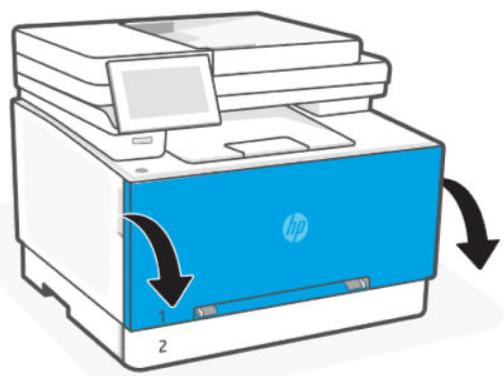
- Saisissez la poignée bleue du support d'accès au toner, puis sortez le support.
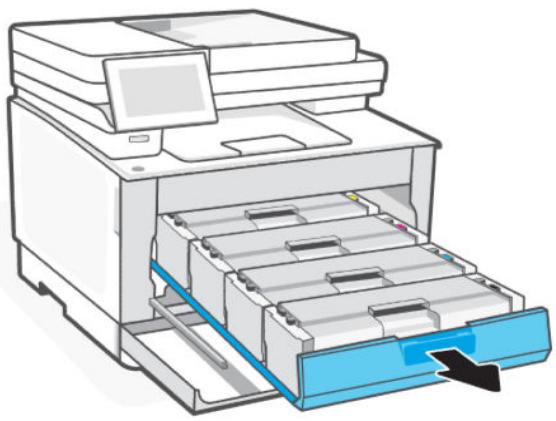
- Saisissez la poignée du toner, puis soulevez-le à la verticale pour le retarder.
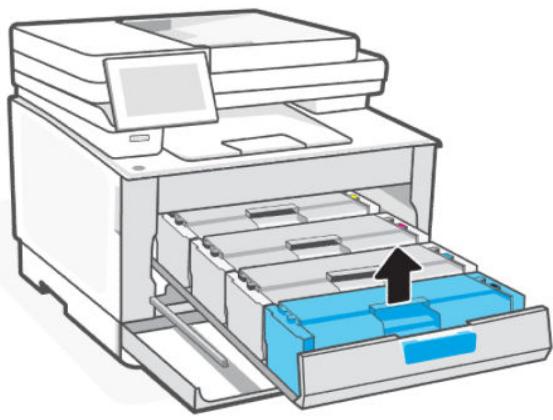
- Recyclez la cartouche de toner usagée. Pour recycler la cartouche de toner usagée, consultez la page hp.com/recycle.
- Retirez la carte che neve de son emballage et secouez-la tegement de maniere laterale et verticale pour bien repartir le toner à l'intérieur de la carte.
ATTENTION: Pour ne pas risquer d'endommager la cartouche, tenez-la par ses bords. Ne touche pas le cache de protection ou la surface du rouleau.
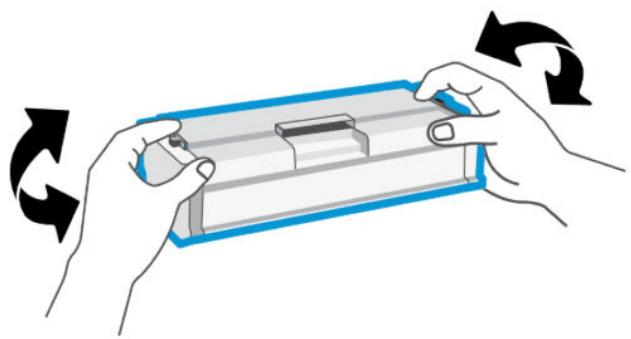
- Installé la nouvelle cartouche de toner. Assurez-vous que la pastille de couleur de la cartouche correspond à la pastille de couleur sur le support.
ATTENTION:
- Lorsqu'un toner approche de la fin de sa durée de vie, la redistribution du toner dans la cartouche peut améliorer la qualité d'impression et vous permettre de continuer à imprimer. Pour redistribuer le toner dans la cartouche, retirez le toner de l'imprimante, secouez légèrement la cartouche d'avant en arrêté le long de son axe horizontal, puis replacez-la dans l'imprimante.
Si vous avez de l'encre sur vos vêtements, essuyez-la avec un chiffon sec et lavez vos vêtements à l'eau froide. L'eau chaude improugne le tissu d'encre.
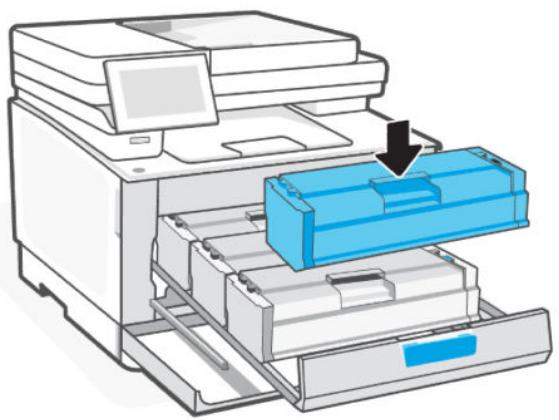
- Insérez la cartouche dans le tiroir et refermez le tiroir de la cartouche de toner.
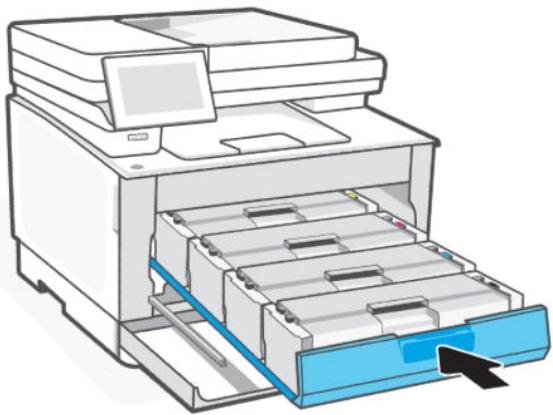
- Fermez la porte d'accès aux cartouches.
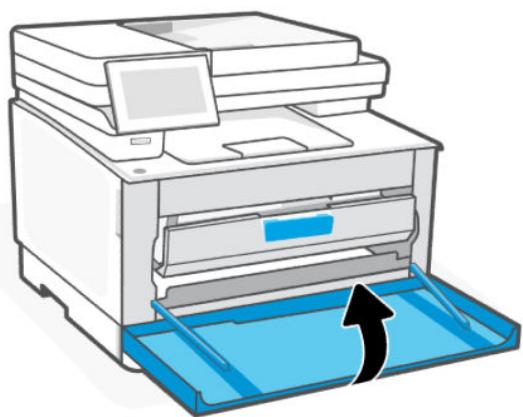
Niveau cartouche bas
Cette rubrique déscrit comment:gérer les cartouches avec des paramètres bas et très bas.
Le niveau de la cartouche est bas
La durée de vie restante effective peut varier. Veillez à toujours disposer d'une cartouche de remplacement afin de pouvoir en changer en temps youlu. La cartouche ne doit pas nécessairement être remplacée immédiatement.
Continuez à imprimer avec la carteche actuelle jusqu'à ce que la qualité d'impression ne soit plus acceptable même après redistribution du toner. Pour redistribuer le toner, retirez la carteche de toner de l'imprimante et secouez-la délicatement d'avant en arrêté sur son axe horizontal. Pour obtenir une représentation graphique, reportez-vous aux instructions de remplacement des cartouches. Réinsérez la carteche de toner dans l'imprimante, puis reférer le capot.
Le niveau de la cartouche est très bas.
La durée de vie restante effective peut varier. Veillez à toujours disposer d'une cartouche de remplacement afin de pouvoir en changer en temps youlu. Il n'est pas nécessaire de replacer la cartouche tant que la qualité d'impression reste acceptable.
Lorsqu'un toner HP atteint un niveau très bas, la garantie de protection Premium d'HP pour ce toner prend fin.
Modification du paramètre « Très bas »
Modification des paramètres des consommables de l'imprimante à l'aide du serveur Embedded Web Server (EWS).
Vou pouve modifier la reponse de l'imprimante lorsque les consommablesatteignent I'etat Très bas.
Vou n'avez pas besoin de restaurer ces parametes lorsque vous installez une nouvelle cartouche de toner.
- Ouvrez le serveur EWS.
- Cliquez sur Consommables dans le volet de navigation de gauche.
- Cliques sur Ionglet Parametes de consommables et selectionnee les options souhaitees.
4. CliquesurAppliquer.
Consommables bas
Tableau 8-4 Consommables bas
| Commande | Assistance HP |
| Commander des consommables et du papier | www.hp.com/go/suresupply |
| Commander via les prestataires de service ou d'assistance | Contactez un prestataire de service ou d'assistance agréé HP. |
9 Résolution des problèmes
Résolvez les problèmes d'imprimante courants
YououpouzeobtenirdlaidevialeHPsoftwareetlenpanneau decommandedeimprimante.
HP software: envoie des alertes en cas de problèmes de l'imprimante (bourrages papier et autres problèmes), des liens vers des contenus d'aide et des options permettant de contacter le support pour une assistance supplémentaire.
Reportez-vous à la section Utilisation du logiciel HP à la page 5 pour plus d'informations.
- Panneau de commande de l'imprimante: Appuyez sur le bouton Aide ? pour acceder au menu d'aide, à l'aide contextuelle et à des animations pour certaines tâches.
Si les suggestions ne permettent pas de résoudre le problème, essayez de demander de l'aide via l'un des services d'assistance, en consultant l'Assistance HP.
Pour plus d'informations, consultez le site hp.com/support.
Problèmes d'alimentation et bourrages de papier
Découvre comment résoudre les problèmes d'alimentation et les bourrages papier.
Emplacements possibles des bourages
Les bourrages papier peuvent se produit dans les zones suivantes de l'imprimante.
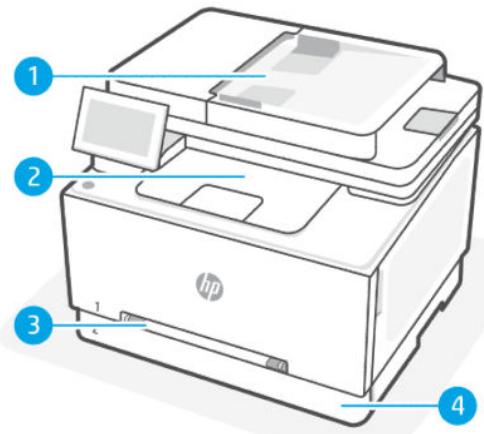
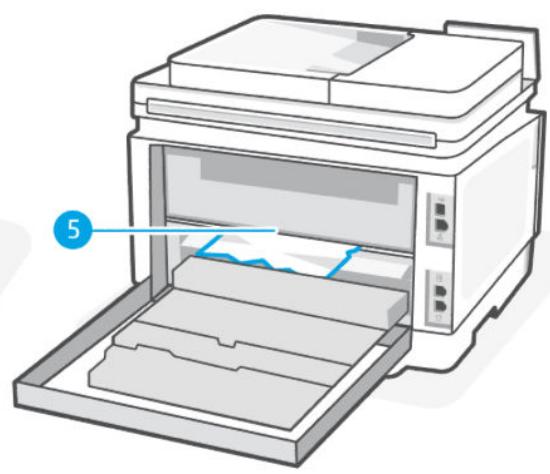
Tableau 9-1 Emplacements possibles des bourrages
| Fonction | Description |
| 1 | Bac d'alimentation bac d'entrée |
| 2 | Bac de sortie |
| 3 | Bac d'alimentation prioritaire feuille à feuille (bac 1) |
| 4 | Bac d'entrée / Bac 2 |
| 5 | Trappe d'accès arrêté |
Retrait du papier bloqué
Vérifiez toutes les zones où les bourrages papier peuvent se produit et retirez tout papier coince ou autres objets.
ATTENTION:
N'utilisez pas d'objets tranchants, tels qu'une paire de pinces, pour extraire le papier coince.
Lorsque you retirez le papier a l'origine du bourrage, tirez-le en restant bien dans I'axe.
Pour éviter les bourrages papier supplémentaires, veillez à retarder tous les petits morceaux de papier et les objets étrangers trouvés.
- Lorsqu'un bourrage se produit, le panneau de commande peut afficher un message, ainsi qu'une animation qui vous aide à l'éliminer.
Suppression d'un bourrage papier dans le compartmentement feuille à feuille du bac 1
Eliminez les bourrages papier dans la zone du bac.
- Assurez-vous que l'imprimante est hors tension.
- Sortez entiement le bac 2 de l'imprimante.
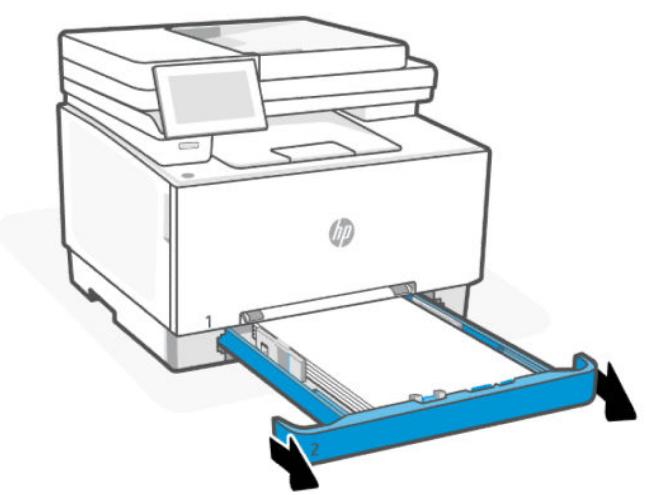
- Appuyez sur le bac d'alimentation prioritaire feuille à feuille, puis retirez-le.
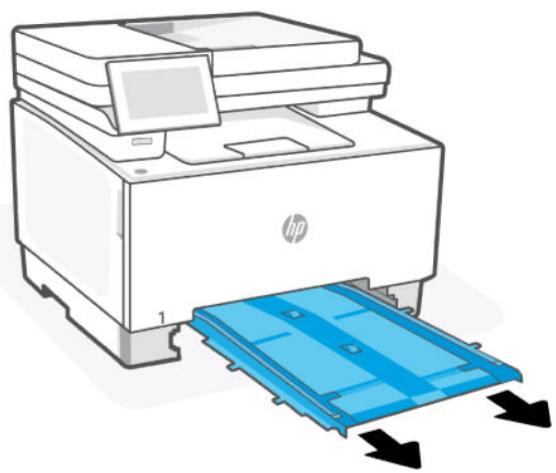
- Retirez délicatement tout papier coince dans le bac d'alimentation prioritaire feuille a feuille.
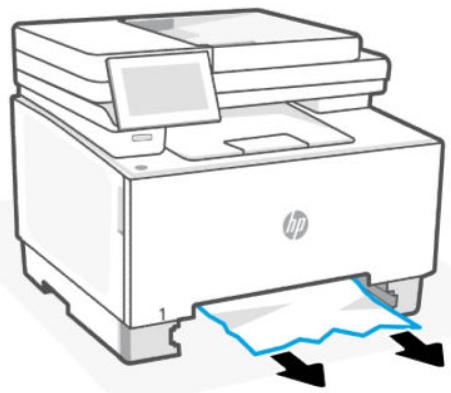
- Insérez le bac d'alimentation prioritaire feuille à feuille 1 dans l'imprimante.
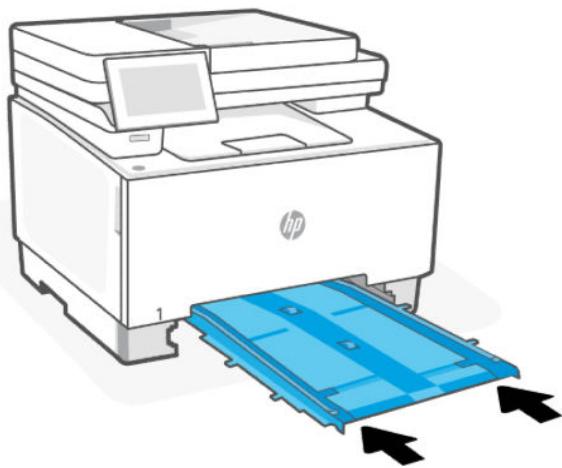
- Réinsérez le bac 2 et fermez-le.
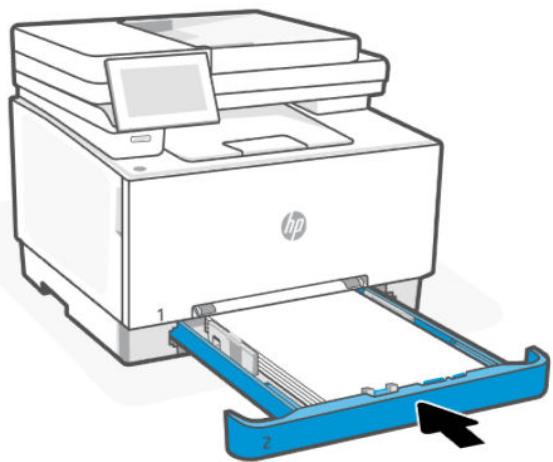
Élimination d'un bourrage papier dans le bac 2
Retirez les bacs d'alimentation et de sortie et eliminez tout bourrage se trouvant dans la zone du bac.
- Assurez-vous que l'imprimante est hors tension.
- Sortez entièrement le bac 2 de l'imprimante.
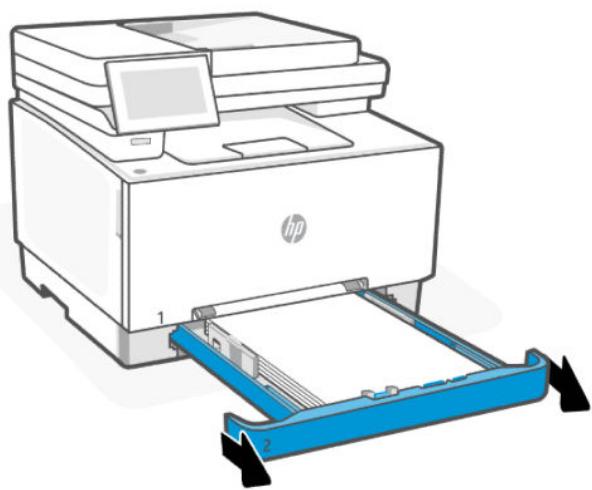
- Retirez toute feuille de papier coincée ou endommagée.
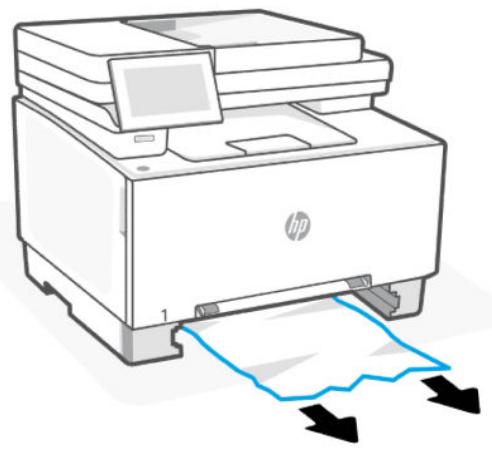
- Si vous ne VOYEZ pas de papier coince ou si le papier est coince si loin dans la zone d'alimentation du bac 2 que vous ne pouvez pas le retirer, appuyez sur le bac d'alimentation prioritaire feuille à feuille, puis retirez le bac d'alimentation prioritaire.
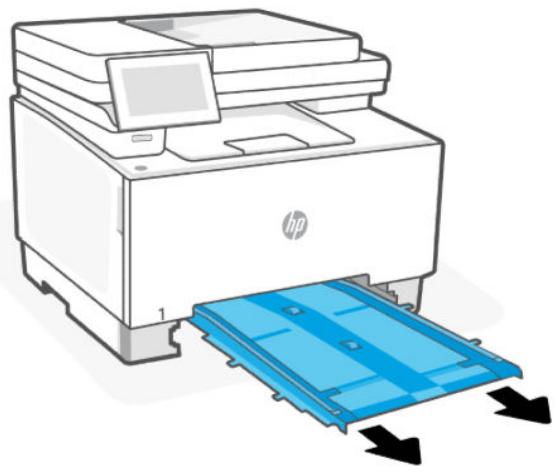
- Retirez toute feuille de papier coincée ou endommagée.
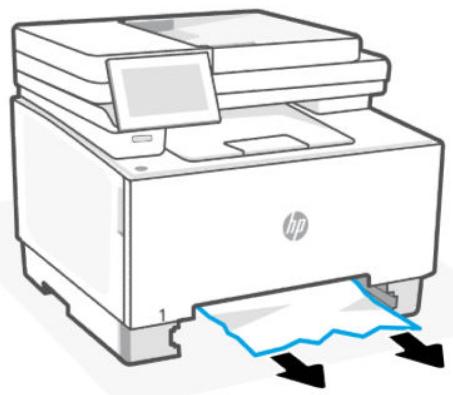
- Si le bac d'alimentation prioritaire feuille à feuille a été retire, replacez-le en l'insérant dans l'imprimante.
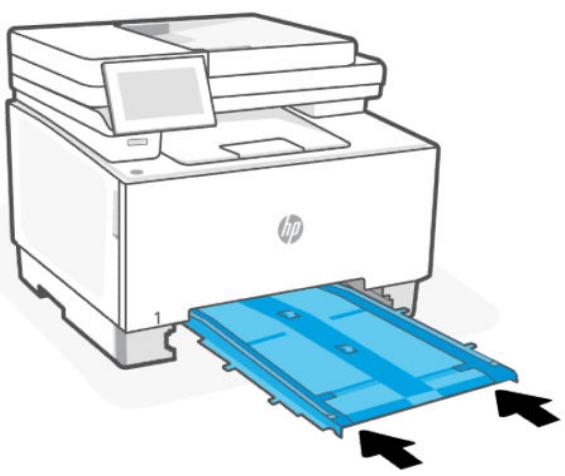
- Réinsérez le bac 2 et fermez-le.
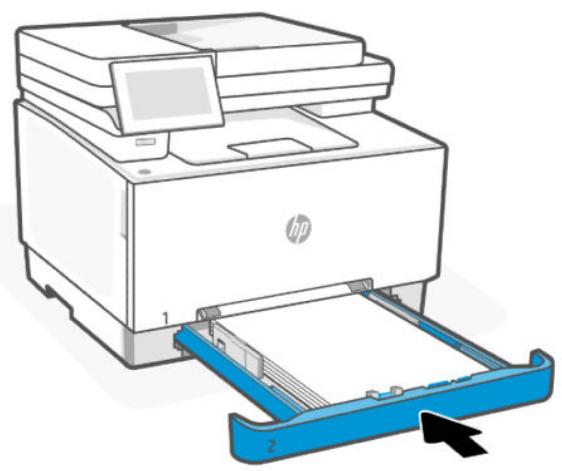
Élimination d'un bourrage papier dans le chargeur de documents
Ouvrez le capot et retirez tout papier present dans le chargeur de documents.
-
Assurez-vous que l'imprimante est hors tension.
-
Ouvrez le capot du bac d'alimentation.
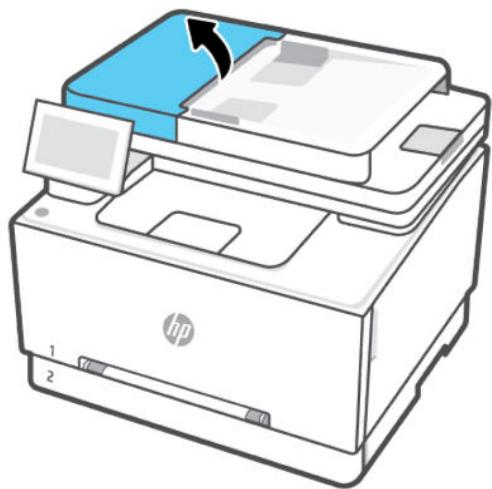
- Retirez toute feuille de papier coincée ou endommagée.
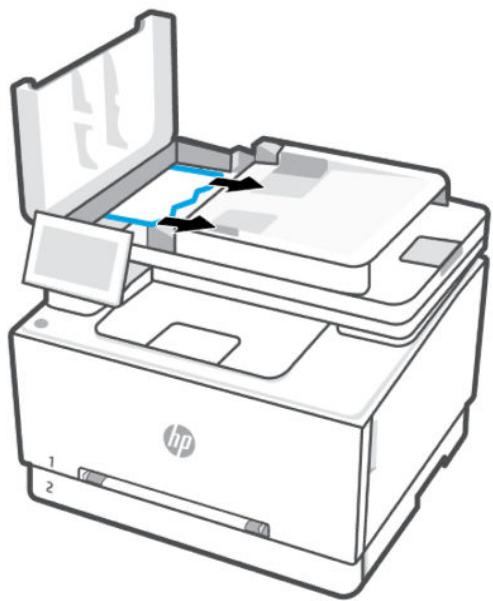
- Fermez le capot du chargeur de documents.
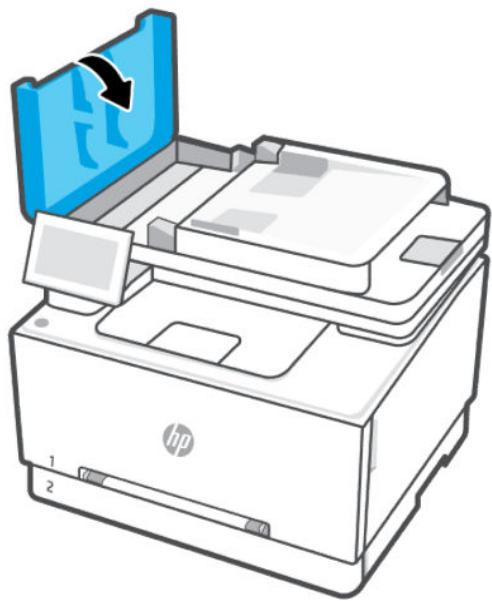
- Soulevez le bac d'entrée du chargeur de documents pour un meilleur accès au bac de sortie du chargeur de documents.
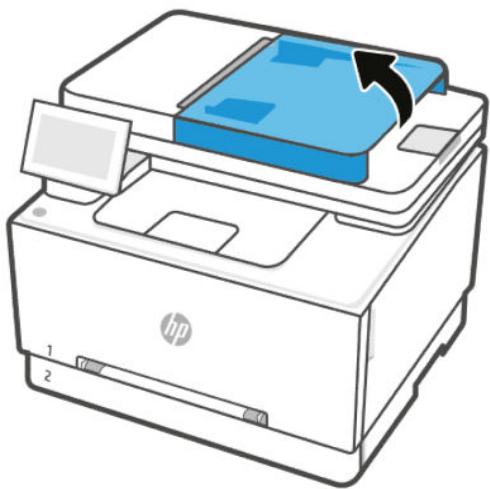
- Retirez tout papier coincide dans la zone de sortie.
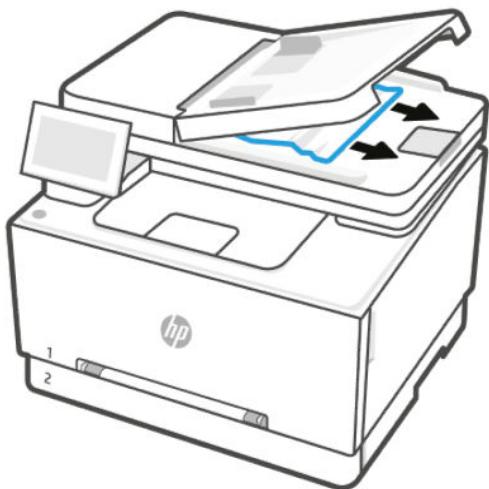
- Fermez le bac d'entrée du chargeur de documents.
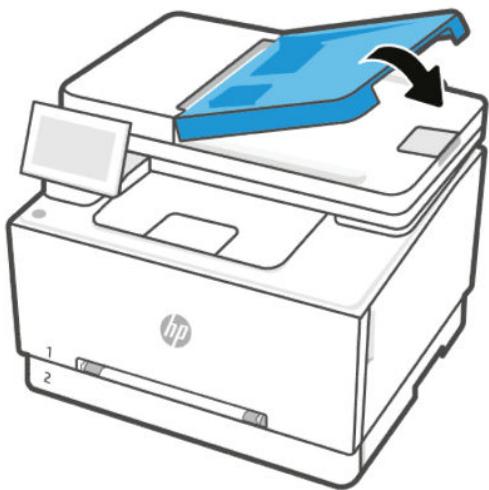
- Ouvrez le capot du scanner. Si le papier est bloqué derrière le renfort en plastique blanc, retirez-le doucement.
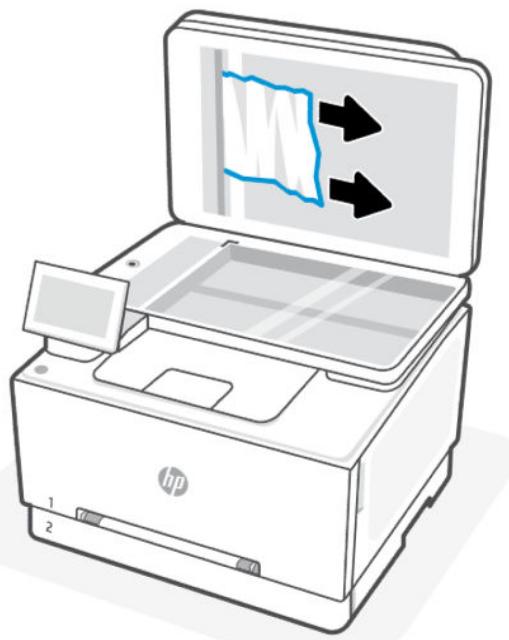
- Abaissez le capot du scanner.
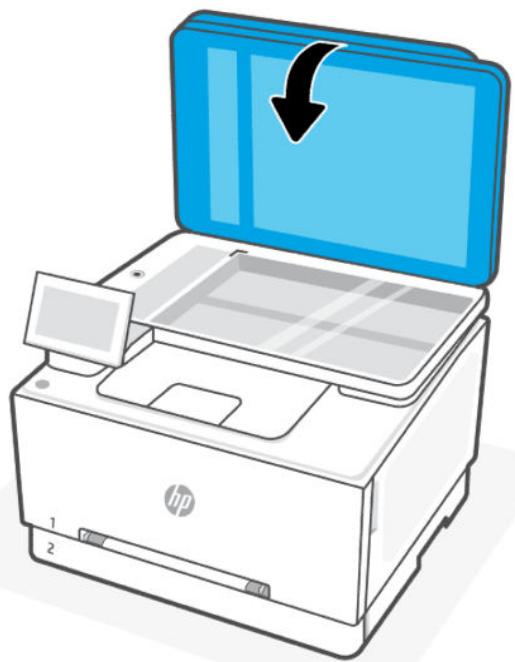

Pour éviter les bourrages, assurez-vous que les guides du chargeur de documents sont régles au plus prés du document. Retirez toute agrafe et tout trombone des documents originaux.
- Les documents originaux imprimés sur du papier écais brillant peuvent se coincer plus également que ceux imprimés sur du papier ordinaire.
Élimination d'un bourrage papier à partir de la porte d'accès arrêté
Retirez la porte d'accès arrêté et éliminez tout bourrage se trouvant dans cette zone.
- Assurez-vous que l'imprimante est hors tension.
- Ouvrez la porte d'accès arrêté à l'arrière de l'imprimante.
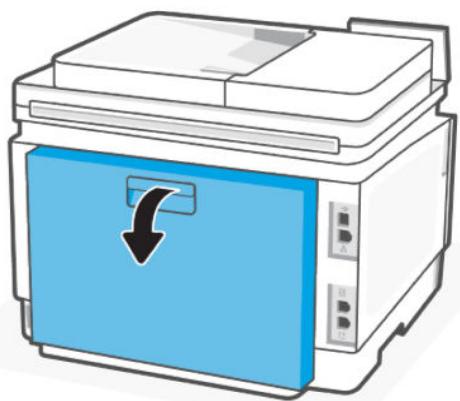
- Retirez toute feuille de papier coincée ou endommagée.
ATTENTION: L'unité de fusion peut être chaude lorsqu'la'imprimante est en service. Attende que l'unité de fusion refroidisse avant de la manipuler.
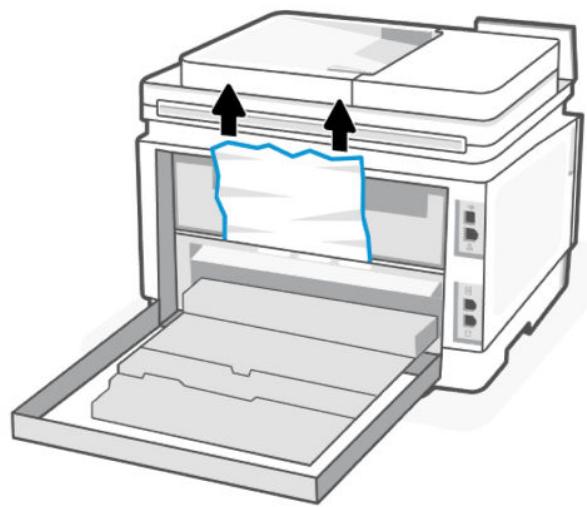
- Fermez la porte d'accès arrêté.
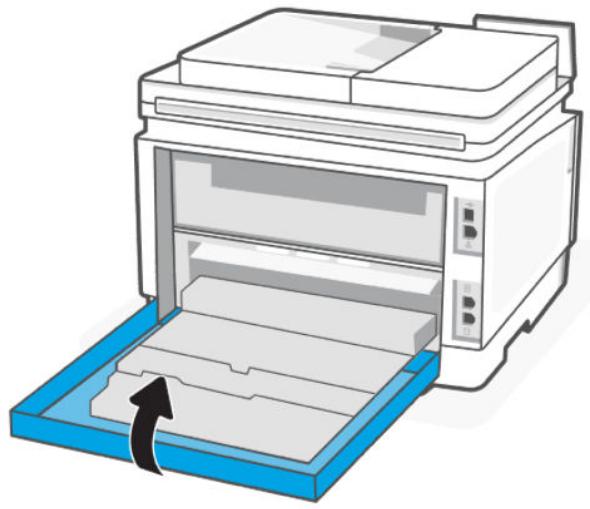
Élimination d'un bourrage papier dans le bac de sortie
Supprimez tout bourrage papier dans tous les emplacements de bourrages possibles du bac de sortie.
- Assurez-vous que l'imprimante est hors tension.
- Ouvrez la porte d'accès arrêté à l'arrière de l'imprimante.
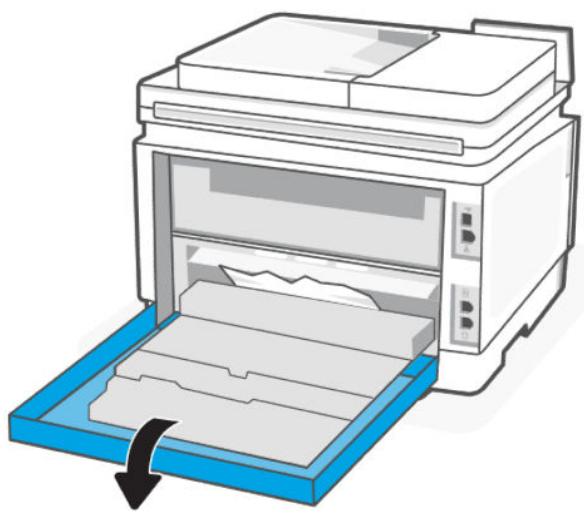
- Si vous apercevez du papier dans le bac de sortie, saisissez le bord avant de celui-ci pour le retirer. Retirez le papier coince délicatement des deux mains pour éviter de le déchirer.
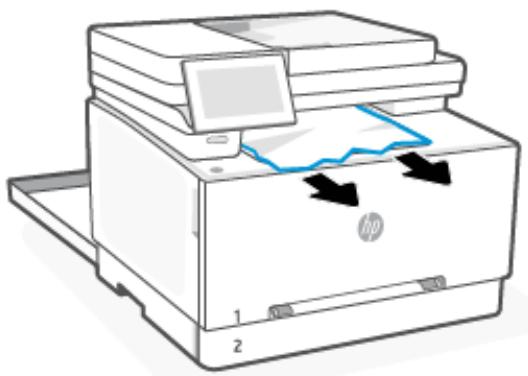
- Retirez delicatement le papier coince dans les rouleaux de la zone de la porte d'accès arrriere.
ATTENTION: L'unité de fusion peut être chaude lorsqu'la'imprimante est en service. Attende que l'unité de fusion refroidisse avant de la manipuler.
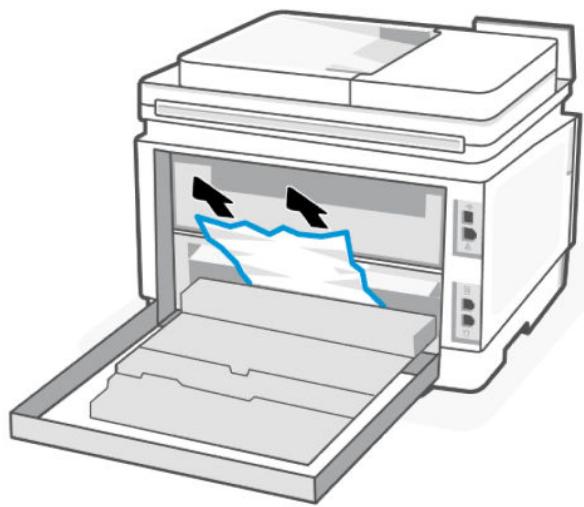
- Fermez la porte d'accès arrêté.
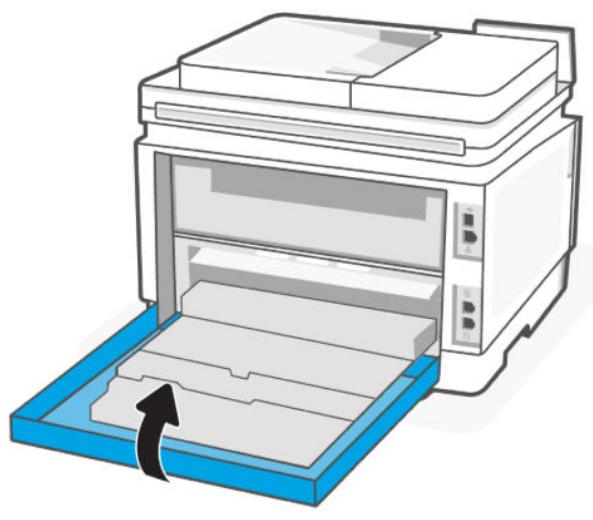
Résolution des problèmes d'introduction du papier
Quel type de problème rencontres-vous?
Le papier n'est pas prélevé depuis le bac
Vérifiez que le bac d'alimentation contient du papier.
Reportez-vous à la section Chargement de supports à la page 10.
Assurez-vous que les guides papier sont régliés sur les marquages de l'intérieur du bac qui correspondent au format du papier que vous chargez. Assurez-vous également que les guides papier sont en contact avec la pile de supports, mais sans être appuyés contre elle.
- Vérifiez que la pile de papier est alignée sur les lignes du bon format de papier au bas du bac d'entrée et ne dépasse pas la hauteur repérée par une ou plusieurs étiquettes sur le côte ou le guide de largeur du papier dans le bac d'entrée.
- Vérifiez que le papier place dans le bac n'est pas gondole. Aplanissez le papier en le recourbant dans le sens inverse.
— Déramez le papier avant de le charger.
- Les pages sont de travers
Assurez-vous que le papier charge dans le bac d'alimentation est bien aligné sur les guides de largeur du papier. Si nécessaire, retirez le bac d'alimentation l'imprimante et rechargeze le papier correctement, en veillant à ce que les guides papier soient correctement alignés.
Chargez le papier dans l'imprimante seulement lorsque celle-ci n'imprime pas.
Vérifiéz que la trappe d'accès arrêté est correctement fermée.
- Plusieurs pages sont prélevées en même temps
Assurez-vous que les guides papier sont régles sur les marquages de l'intérieur du bac qui correspondent au format du papier que vous chargez. Assurez-vous également que les guides papier sont en contact avec la pile, mais sans être appuyés contre elle.
- Vérifiez que la pile de papier est alignée sur les lignes du bon format de papier au bas du bac d'entrée et ne dépasse pas la hauteur repérée par une ou plusieurs étiquettes sur le côte ou le guide de largeur du papier dans le bac d'entrée.
Vérifiéz que le bac n'est pas surcharge de papier.
Utilisez du papier HP pour obtenir une qualite d'impression et un rendement optimaux.
Problèmes d'impression
Procedure de résolution des problèmes d'impression.
Résolution des problèmes de qualité d'impression
Procedure de résolution des problèmes de qualité d'impression.

REMARQUE: Pour éviter des problèmes de qualité d'impression, veillez à tous joursmettre hors tension l'imprimante à l'aide du (the Power button) et patientez jusqu'à ce que levoyant du (the Power button) s'éteigne avant de débrancher la prise ou de désactiver une multiprise. Ceci permet à l'imprimante de placer les cartouches en mode réduit afin d'éviter qu'elle ne s'est.
Imprimer à partir d'un autre logiciel
Essayez d'imprimer à partir d'un programme logiciel différent. Si la page s'imprime correctement, le problème vient du logiciel à partir duquel vous imprimez.
Si la page ne s'imprime pas correctement, essayez demettre a jour l'imprimante et imprimez a nouveau. Consultez la section Mise a jour de I'imprimante a la page 27.
Vérifier le paramètre du type de papier pour la tâche d'impression
Vérifiez le paramètre du type de papier si vous imprimez à partir d'un logiciel et que les pages imprimées comportent des Bavures, des impressions flues ou sombles, du papier gondolé, des points de toner écarts, des particules de toner ou de petites zones où il manque du toner.
Vérifier le paramètre type de papier sur l'imprimante
Vérifiez que le bac est chargé avec le type de papier approprié.
Vérifier le paramètre du type de papier (Windows)
- Dans le programme, selectionnez l'option Print (Imprimer).
- Sélectionnez l'imprimante, puis cliquez sur le bouton Définir les préférences.
- Vérifiez les paramètres du papier.
Vérifier le paramètre du type de papier (OS X)
-
Cliquez sur le menu File (Fichier), puis cliquez sur l'option Print (Imprimer).
-
Dans le menu Printer (Imprimante),CHOISSEZ VOIRE imprimante.
- Par défaut, le pilote d'impression affiche le menu Copies et pages. Ouvrez la liste déroulante des menus, puis cliquez sur le menu Finition.
- Sélectionnez un type dans la liste déroulante Type de média.
Vérifier l'etat du toner
Des problèmes de qualité d'impression peuvent survenir si vous utilisez une cartouche de toner dont la durée de vie estimée arrive à expiration. Lorsque le niveau d'un consommable est très bas, le rapport de configuration vous en avertit.
Lorsqu'un toner HP atteint un niveau très bas, la garantie de protection Premium d'HP pour ce toner prend fin.
Il n'est pas nécessaire de replacer la cartouche de toner tant que la qualité d'impression reste acceptable. Veillez à toujours disposer d'une cartouche de remplacement afin de pouvoir en changer en temps youlu.
La page d'informations fournit des informations sur l'imprimante, sa connectivité, le statut des consommables et le numero de la cartouche de remplacement.
- Ouvrez le serveur EWS.
- Vérifiez que vous utilisez bien une cartouche HP originale.
Une cartouche de toner authentique HPporte soit la mention «HP», soit le logo HP. Pour plus d'informations sur l'identification des cartouches HP, consultez la page www.hp.com/go/ learnaboutsupplies.
Impression d'une page de nettoyage
Pendant le processus d'impression, des particules de papier, de toner et de poussière peuvent s'accumuler à l'intérieur de l'imprimante et peuvent entraîner des problèmes de qualité d'impression, tels que des éclaboussures ou des mouchetures de toner, des taches, des traces, des lignes ou encore des marques répétées.
Suivez la procEDURE ci-dessous pour imprimer une page de nettoyage depuis l'EWS.
- Ouvrez le serveur EWS.
- Depuis le volet de navigation de gauche, cliquez sur Qualite d'impression.
- Cliquez sur Outils dans le menu déroulant.

REMARQUE: Si vous étés invite à saisir un code PIN, ouvre la porte d'accès aux cartouches et saississez le code PIN affché sur l'étiquette du produit.
4. Dans la zone Nettoyage du coronaire, cliquez sur Imprimer pour lancer le processus de nettoyage.
Inspection visuelle du toner
Suivez ces étapes pour inspecter chaque cartouche de toner.
- Retirez la cartouche de toner de l'imprimante et vérifie que la bande d'étanchéité est retiree.
- Vérifiez que la puce mémoire n'est pas endommagée.
-
Si vous constatiez des dommages sur la cartouche de toner, remplacez la cartouche de toner.
-
Remettez le toner en place et imprimez quelques pages pour voir si le problème est résolu.
Vérifier le papier et l'environnement d'impression
Cette rubrique déscrit comment résoudre les problèmes de qualité du papier et l'environnement d'impression.
Certains problèmes de qualité d'impression proviennent de l'utilisation de papier non conforme aux specifications HP.
Utilisez toujours un type et un grammage de papier pris en charge par l'imprimante.
Utilisez du papier deonne qualite sans entaille, dechirure, tache, particule flottante, residu, pli, creux, agrafe et bord ondulé ou plie.
Utilisez du papier qui n'a pas déjà servi à des tâches d'impression.
Utilisez du papier qui ne contient pas de matériaux métalliques, comme des pailléttes.
Utilisez un papier concu pour les imprimantes laser. N'utilisez pas de papier concu uniquement pour les imprimantes jet d'encre Inkjet.
Utilisez un papier qui ne soit pas trop rugueux. L'utilisation d'un papier plus lisse offre généralement une meilleure qualite d'impression.
Étape 2: Vériflez l'environnement
L'environnement peut afferter directement la qualite d'impression et representation une cause courante des problèmes de qualite d'impression ou d'alimentation du papier. Essayez les solutions suivantes :
- Éloignez l'imprimante des courants d'air et par conséquent des fenêtres ou des portes ouvertes ou des ventilateurs.
Assurez-vous que l'imprimante n'est pas exposée à des températures ou un taux d'humidité non conformes aux specifications de l'imprimante.
- Ne placez pas l'imprimante dans un espace confiné, comme une armoire.
- Placez l'imprimante sur une surface stable et plane.
- Retirez tout ce qui pourrait bloquer l'aération de l'imprimante. L'imprimante a besoin d'une bonne circulation de l'air de tous les cots, y compris au-dessus.
- Protégez l'imprimante contre les particules en suspension, la poussière, la vapeur, laGRAISSÉ et autres éléments susceptibles d'entrainer le dépôt de résidues à l'intérieur de l'imprimante.
Suivez ces étapes lorsque le texte ou les images ne sont pas centrées ou alignées correctement sur la page imprimée lors de l'impression à partir de bacs spécifique.
- Sur l'écran d'accueil du panneau de commande de l'imprimante, Sélectionnez le menu Configuration.
-
Sélectionné les menus suivants:
-
Configuration système
-
Qualité d'impression
-
Ajuster alignment
Impression de la page test
-
Sélectionné le bac à ajuster puis suivez les instructions indiquées sur les pages imprimées.
- Imprimez la page de test à nouveau pour vérifier les résultats. Si nécessaire, affinez les réglages.
- Sélectionnez OK pour enregistrer les nouveaux paramêtres.
Essayer un autre pilote d'impression
Essayez un autre pilote d'impression si vous imprimez depuis un logiciel et si les pages imprimées doivent des lignes inattendues sur les images, s'il manque du texte ou des images, si le format est incorrect ou si les polices décriture ont été remplacées par d'autres.
Téléchargez l'un des pilotes suivants à partir du site Web HP: www.support.php.com.
Tableau 9-2 Pilotes d'impression
| Pilote | Description |
| Pilote HP PCL-6 | Ce pilote prend en charge Windows 10 et les systèmes d'exploitation plus récents prénant en charge la version 4 des pilotes. Pour connaître la liste des systèmes d'exploitation pris en charge, rendez-vous sur le site www.hp.com/go/support. |
| Pilote HP UPD PS | • Conseilé pour l'impression avec les logiciels Adobe® ou avec les autres applications exigeantes en termes de graphisme
• Prend en charge l'impression avec besoin d'émulation PostScript ou les polices PostScript en flash |
| HP PCL 6 | • Recommendé pour l'impression sur tous les environnementés Windows
• Fournit la meilleure vitesse d'impression, qualité et d'impression et support des fonctions de l'imprimante pour tous les utilisateurs
• Conçu pour fonctionner avec l-interface GDI (Graphic Device Interface) de Windows pour une vitesse optimale dans les environnements Windows
• Il se peut qu'il ne soit pas totalement compatible avec des solutions terces ou personnalisées basées sur PCL 5. |
Étalonnage de l'imprimante pour aligner les couleurs
L'étabonnage est une fonction de l'imprimante qui optimise la qualité d'impression.
Procedez comme suit pour résoudre les problèmes de qualite d'impression, tels que les couleurs mal alignnées, les ombres colorées, les graphiques flous, etc.
- Sur l'écran d'accueil du panneau de commande, appuyez sur Menu.
- Recherche Utilitaires et appuyez sur Outils.
- Appuyez sur Dépannage, puis appuyez sur Couleur.
-
Appuyez sur Demarrer pour lancer le processus d'étalonnage.
-
Un message Étalonnage s'affiche sur le panneau de commande de l'imprimante. Le processus d'étalonnage prend quelques minutes. N'éteignez pas l'imprimante avant la fin de l'étalonnage. Attende que l'imprimante procède à l'étalonnage, puis essayez à nouveau d'imprimer.
Régler les paramètres de couleur (Windows)
Lors d'une impression depuis un logiciel, procédez comme suit si les couleurs de la page imprimée ne correspondent pas aux couleurs à l'écran, ou si les couleurs sur la page imprimée ne sont pas satisfaisantes.
- Dans le programme, Sélectionnéz l'option Print (Imprimer).
- Sélectionnez l'imprimante, puis cliquez sur le bouton Properties (Propriétés) ou Prefrences (Préférences).
- Cliques sur l'onglet Couleur.
- Cliquez sur l'option Imprimer en niveaux de gris pour imprimer un document couleur en noir et en nuances de gris. Utilisez cette option pour imprimer des documents couleur destinés à la photocopie ou à la télécopie. Vous pouvez également utiliser cette option pour imprimer des brouillons et pour économiser le toner couleur.
- Cliquez sur le bouton OK pour fermer la boîte de dialogue Document Properties (Propriétés du document). Dans la boîte de dialogue Print (Imprimer), cliquez sur la touche OK pour lancer l'impression.
Régler la densité d'impression
Procedez comme suit pour régler la densité d'impression.
- Ouvrez le serveur EWS.
- Cliquez sur I'onglet Qualité d'impression.
- Cliquez sur Régler les couleurs.
- Apportez les modifications nécessaires, puis cliquez sur Appliquer.
Imprimer et interpréter la page Qualité d'impression
Procedez comme suit:
- Sur l'écran d'accueil du panneau de commande, appuyez sur Menu.
- Recherche Utilitaires et appuyez sur Outils.
- Appuyez sur Dépannage.
- Sélectionnéz la page de résolution des problèmes de qualité d'impression.
Cette page contient cinq bandes de couleur divisées en quatre groupes comme illustré ci-dessous. En examinant chaque groupe, vous pouvez ainsi attribuer le problème à un toner précis.

Figure 9-1 Page Qualité d'impression
0

2

3

4
| Section | Cartouche de toner |
| 1 | Jaune |
| 2 | Cyan |
| 3 | Monochrome |
| 4 | Magenta |
Si des points ou des trainées apparaissent dans un seul groupe, remplacez le toner correspondant à ce groupe.
- Si des points apparaissent dans plusieurs groupes, imprimez une page de nettoyage. Si cela ne résout pas le problème, déterminé si les points sont toujours de la même couleur; par exemple, si les points magenta apparaissent dans les cinq bandes de couleur. Si les points sont tous de la même couleur, remplacez ce toner.
- Si des trainées apparaissent dans plusieurs bandes de couleur, contactez HP. Un composant autre que le toner est probablement à l'origine du problème.
Résolution de problèmes de qualité d'impression
Cette rubrique déscrit comment résoudre les problèmes de défaut d'image.
Présentation
Les informations suivantes fournissent des étapes de dépannage pour résoudre les problèmes de defaults de l'image, y compris les définuts suivants:
- Impression claire
Fond gris ou impressionASF
Pages vierges
Pages noires
Bandes sombres ou claires
- Trainées sombres ou claires
Manque de toner
Images décalées
Couleurs non alignées
Papier gondolé
Dépannage des problèmes de qualité d'impression
Ces informations fournissant les étapes de dépannage courantes permettant de résoudre les problèmes de défaut d'image et des exemples de defaults d'image spécifique, ainsi que les étapes de résolution de ces defaults.
- Imprimez à nouveau le document. Les défauts de qualité d'impression peuvent être intermittents ou disparaitre complètement en effectuant d'autres impressions.
- Vérifiez l'objet de la cartouche. Si une cartouche est dans un état Très bas (si elle a dépasse sa durée de vie normale), remplacez-la.
- Assurez-vous que les paramètres du pilote et du mode d'impression du bac correspondent au support qui est chargeés dans le bac. Essayez d'utiliser une autre rame de support ou un autre bac. Essayez d'utiliser un autre mode d'impression.
- Assurez-vous que l'imprimante est soumise à des conditions de température et d'humidité conformes à la plage prise en charge.
- Make sure that the paper type, size, and weight are supported by the printer. For a list of the supported paper sizes and types for the printer, visit www.supportHp.com et recherche vous imprimante.

REMARQUE: Le terme « fixation » fait réference à la partie du processus d'impression au cours de laquelle le toner est fixé au papier.
Les exemples suivants montrent une feuille de papier de format lettuce passée dans l'imprimante le bord court en premier.
Tableau 9-3 Impression claire
| Description | Échantillon | Solutions proposées |
| Impression claire :
Le contentu imprimé de l'ensemble de la page est clair ou décoloré. | AaBbCc
AaBbCc
AaBbCc
AaBbCc
AaBbCc
AaBbCc
AaBbCc | 1. Imprime à nouveau le document. |
| 2. Retirez la cartouche et secouez-la puis pour redistribuer le toner. |
| 3. Vérifie que la cartouche est correctement installée. |
| 4. Vérifie l'état des consommables à partir de l'ewis ou du panneau de commande de l'imprimante. |
| 5. Remise en place d'une cartouche de toner à la page 95. |
| 6. Consultez la page www.supportHp.com if the problem persists. |
Tableau 9-4 Fond gris ou impression sometime
| Description | Échantillon | Solutions proposées |
| Fond gris ou impressionASFon:L'imagé ou le texte est plus nombre que prévu. | AaBbCcAaBbCcAaBbCcAaBbCcAaBbCcAaBbCcAaBbCc | 1.Assurez-vous que le papier dans les bacs n'a pas déjà été utilisé dans l'imprimante.2-utilissez un另一种 type de papier.3.Imprimez à nouveau le document.4.Assurez-vous que l'imprimante se trouve dans la plage de température et d'humidité d'exploitation prise en charge.5.Remise en place d'une cartouche de toner à la page 95.6.Visit www.supportHp.com if the problem persists. |
Tableau 9-5 Page vierge - pas d'impression
| Description | Échantillon | Solutions proposées |
| Page vierge - pas d'impression :La page est entièrement vierge et necontientaucencontain imprimé. | | 1. Vérifiez que la cartouche est unecartouche HP authenticate. |
| 2. Vérifiez que la cartouche estcorrectement installée. |
| 3. Imprimez avec une autrecartouche. |
| 4. Vérifiez le type de papier dansle bac à papier et réglez lesparamètres de l'imprimante de façon à les faire correspondre. Sinécessaire, sélectionnez un typede papier plus léger. |
| 5. Visitwww.supportHp.comif theproblem persists. |
Tableau 9-6 Page noire
| Description | Échantillon | Solutions proposées |
| Page noire : L'ensemble de la page imprimée est noire. | | 1. Inspection visuelle du toner à la page 115 pour déceler d'éventuels dommages. |
| 2. Vérifie que la cartouche est correctement installée. |
| 3. Remise en place d'une cartouche de toner à la page 95. |
| 4. Visit www.supportHp.com if the problem persists. |
Tableau 9-7 Défauts de bandes
| Description | Échantillon | Solutions proposées |
| Larges bandes répétitives et bandes d'impulsion: | | 1. Imprimez à nouveau le document. |
| Lignes sommes ou claires qui se repètent sur toute la longueur de la page. Elles peuvent être nettes ou estompées. Le défaut n'apparait que dans les zones de replissage, pas dans le texte ou les sections sans contenu imprimé. | | 2. Remise en place d'une cartouche de toner à la page 95. |
| 3. Utilisez un另一种 type de papier. |
| 4. Visit www.support.hp.com if the problem persists. |
Tableau 9-8 Défauts de rayures
| Description | Échantillon | Solutions proposées |
| Rayures verticales claires :
Rayures claires qui s'étendent généralement sur toute la longueur de la page. Le défaut n'apparait que dans les zones de replissage, pas dans le texte ou les sections sans contenu imprimé. | | 1. Imprimez à nouveau le document. |
| 2. Retirez la cartouche et secouez-la puis pour redistribuer le toner. |
| 3. Visit www.supportHp.com if the problem persists. |
| REMARQUE: Les rayures claires et sombres peuvent se produire lorsque l'environnement d'impression se situe en dehors de la plage de température ou d'humidité spécifique. Consultez les spécifications environnementales de votre imprimante pour connaître les niveaux de température et d'humidité autorisés. |
Tableau 9-8 Destructs de rayures (suite)
| Description | Échantillon | Solutions proposées |
| Stries verticales sommes et stries de nettoyage de l'ITB: | | 1. Imprimer à nouveau le document. |
| Rayures sommes qui se produit sur toute la longueur de la page. Le défaut peut se-produir n'importe où sur la page, dans les zones de replissage comme dans les sections sans contenu imprimé. | LP | 2. Retirez la cartouche et secouez-la puis pour redistribuer le toner. |
| 3. Impression d'une page de nettoyage à la page 115. |
| 4. Vérifie le niveau de toner dans la cartouche. |
| 5. Visit www.supportHp.com if the problem persists. |
Tableau 9-9 Défauts de fixation/fusion
| Description | Fixage/fusion | Solutions proposées |
| Décalage de l'unité de fusion à chaud (ombre):
De légères ombres ou décalages de l'image répétés sur toute la page L'image répétée peut s'estomper avec chaque répétition. | | 1. Imprimez à nouveau le document. |
| 2. Vérifiez le type de papier dans le bac à papier et réglez les paramètres de l'imprimante de façon à les faire correspondre. Si nécessaire, sélectionné un type de papier plus léger. |
| 3. Visit www.supportHp.com if the problem persists. |
| Mauvaise fusion:
Le toner s'afface sur l'un des bords de la page. Ce défaut est plus fréquent sur les bords des travaux à large couverture et sur des supports légers, mais peut se produit n'importe où sur la page. | | 1. Imprimez à nouveau le document. |
| 2. Vérifiez le type de papier dans le bac à papier et réglez les paramètres de l'imprimante de façon à les faire correspondre. Si nécessaire, sélectionné un type de papier plus lourd. |
| 3. Visit www/supportHp.com if the problem persists. |
Tableau 9-10 Défauts de placement de l'image
| Description | Échantillon | Solutions proposées |
| Marges et inclinaisons: |
| L'image n'est pas centrée ou est inclinée sur la page. Le défaut se produit lorsque le papier n'est pas correctement positionné et est tiré à partir du bac et se déplace dans le circuit papier. | LP | 1. Imprimez à nouveau le document. |
| 2. Retirez le papier, puis rechargez-le dans le bac d'alimentation. Assurez-vous que tous les bords du papier sont uniformes. |
| 3. Assurez-vous que le sommet de la pile n'atteint pas l'indicateur de bac plein. Ne surchargez pas le bac. |
| 4. Assurez-vous que les guides papier sont régliés à la bonne taillie pour le papier. Ne règlez pas les guides papier fermement contre la pile de papier. Ajustez-les au niveau des emp冀tes ou marquages situés dans le bac. |
| 5. Visit www.supportHp.com if the problem persists. |
Tableau 9-11 Défauts de sortie
| Description | Échantillon | Solutions proposées |
| Sortie gondolée:
Le papier imprimé a des bords gondolés.
Le bord gondolé peut se situer sur le
bord court ou long du papier. Deux types
de gondolages sont possibles:
• Gondolage positif: Le papier
se courbe vers le côte imprimé.
Le défaut se produit dans un
environnement sec ou lors de
l'impression de pages à haute
couverture.
• Gondolage négatif: Le papier se
courbe à l'envers du côte imprimé.
Le défaut se produit dans un
environnement très humide ou lors
de l'impression de pages à faible
couverture. | | 1. Imprimez à nouveau le document. |
| 2. Gondolage positif: Depuis le EWS
de l'imprimante, sélectionnez un
type de papier plus lourd. Le
type de papier plus lourd créé
une température d'impression plus
élevée.
Gondolage négatif: Depuis le
EWS de l'imprimante, sélectionnez
un type de papier plus léger. Le
type de papier plus léger créé
une température d'impression plus
faible. Essayez de stocker le papier
dans un environnement sec ou
utilisez du papier tout juste ouvert. | |
| 3. Imprimez en mode recto verso.
4. Visit www.supportHp.com if the
problem persists. | |
Tableau 9-11 Défauts de sortie (suite)
| Description | Échantillon | Solutions proposées |
| Emplement de sortie:
Le papier ne s'empile pas correctement dans le bac de sortie. La pile est peut-être inégale ou inclinée ou les pages peuvent être piousses hors du bac sur le sol. Les conditions suivantes peuvent être à l'origine du début:
• Gondolage extrème du papier
• Le papier dans le bac est froissé ou déformé
• Il ne s'agit pas d'un type de papier standard, comme des enveloppes
• Le bac de sortie est trop plein | | 1. Imprimez à nouveau le document.
2. Déployez l'extension du bac de sortie.
3. Si le défaut est provoqué par l'extreme le gondolage du papier, suivez les étapes de dépannage pour la sortie gondolée.
4. Utilisez un另一种 type de papier.
5. Utilisez du papier tout juste ouvert.
6. Retirez le papier du bac de sortie avant que le bac soit trop plein.
7. Visit www.supportHp.com if the problem persists. |
Problèmes de copie et de numérisation
Choisissez l'une des options de dépannage suivantes.
Utilisez un outil de dépannage en ligne HP pour résoudre vos problèmes de copie et de numérisation.
- Téléchargez et executez HP Print and Scan Doctor pour diagnostique et résoudre automatiquement les problèmes.

REMARQUE: Cet outil est destiné au système d'exploitation Windows et n'est pas disponible dans toutes les langues.
Reportez-vous à la section Conseils pour réussir vos copies et numérisations à la page 42 pour plus d'informations.
Nettoyer les rouleaux et le tampon de séparation du bac d'alimentation
Si des problèmes de traitement du papier, par exemple des bourrages ou l'introduction de plusieurs pages simultanément, survennent dans le chargeur de documents, nettoyez les rouleaux et le tampon de séparation.
- Ouvrez le capot d'accès au bac d'alimentation.
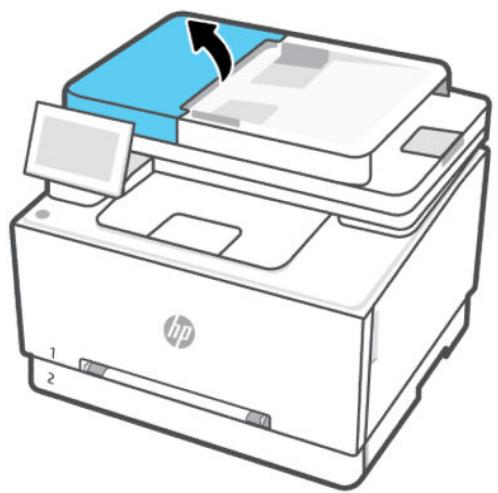
- Utilisez un tissu humide non pelucheux pour essuyer les rouleaux d'entrainment et le tampon de séparation pour éliminer les saletés.
ATTENTION: N'utilisez pas de nettoyant abrasif, d'acétone, de benzène, d'ammoniac, d'alcool éthylique, ni de tetrachlorure de carbone sur l'imprimante; vous risqueriez de l'endommager.
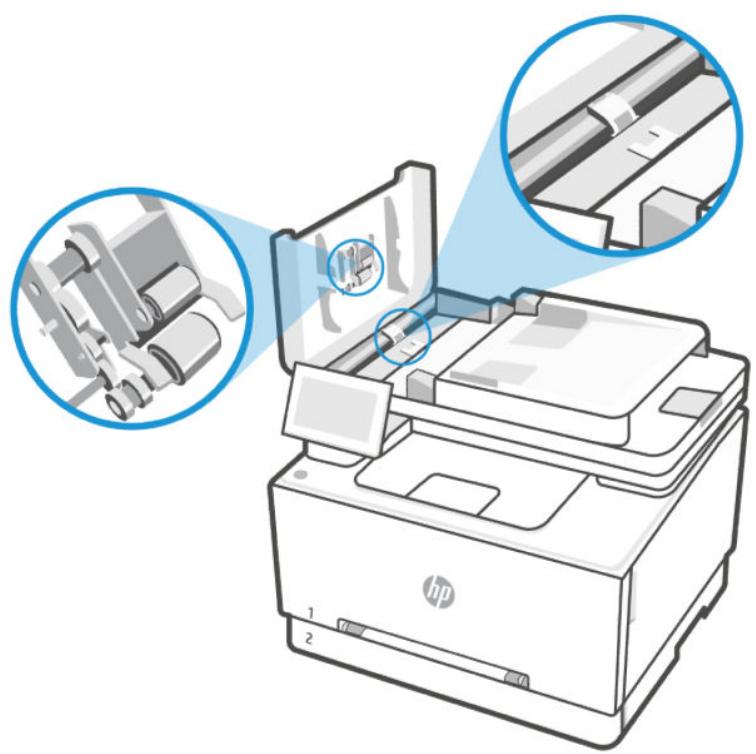
- Fermez le capot d'accès du bac d'alimentation.
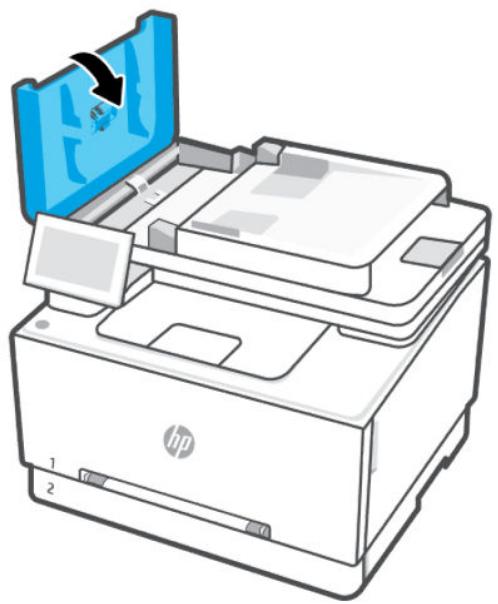
Problèmes de télécopie
Lancez d'abord le rapport de test du télécopieur afin de vérifier s'il y a problème avec votre configuration de télécopieur. Si le test est satisfaisant et que vous avez toujours des problèmes de télécopie, vérifie que les paramètres du télécopieur indiqués dans le rapport sont corrects.
Que faire en cas d'échec du test du télécopieur
Si vous avez executé un test du télécopier et que le test a echoué, consultez le rapport pour obtenir des informations de base sur l'erreur. Pour plus d'informations détaillées, consultez le rapport pour voir qu'elle partie du test a echoué, puis consultez la rubrique appropriée dans cette section pour trouver des solutions à essayer.
Éché c du « test de l'interface matérielle du télécopieur »
Procedez comme suit résoudre le problème en cas d'échéc du test de l'interface matérielle du télécopieur.
- Mettez l'imprimante hors tension en appuyant sur (the Power button) situé sur le côte gauche avant de l'imprimante, puis débranchez le cordon d'alimentation de l'arrête de l'imprimante. Patientez quelques secondes, puis rebranchez le cordon d'alimentation et mettez l'imprimante sous tension. Effectuez à nouveau le test. Si le test échoue une nouvelle fois, consultez les informations de dépannage représentées dans cette section.
- Essayez d'envoyer ou de receivevoir une télécopie de test. Si vous pouvez envoyer ou recevoir une télécopie sans problème, alors il n'y a aucun problème.
- Si vous utilisez un séparateur de téléphone, cela peut entrainer des problèmes de télécopie (un séparateur est un connecteur à deux cables qui se branche sur une prise murale téléphonique). Otez le séparateur et essayez de connecter l'imprimante directement sur la prise téléphonique murale.
Après avoir résolu les problèmes rencontres, executée de nouveau le test du télécopier afin de vous assurer qu'il est réussi et que l'imprimante est préte pour la télécopie. Si le Test de l'interface matérielle du télécopier échoue encore et que vous rencontres des problèmes lors de l'envoi de télécopies, contactez l'assistance HP. Pour plus d'informations, consultez le site hp.com/support. Ce site Web fournit des informations et des utilisaires qui permettent de résoudre de nombreux problèmes commun sur l'imprimante. Si vous y étés invite, sélectionnez votre pays/région, puis cliquez sur All HP Contacts pour savoir comment contacter l'assistance technique.
Éché c du « test de détction de ligne téléphonique active »
Procédez comme suit si le test de détction de ligne téléphonique active échoue.
- Verifiez le raccordement entre la prise téléphonique murale et l'imprimante afin de vous assurer que le cordon téléphonique est correctement branché.
- Branchez l'une des extrémités du cordon téléphonique à la prise téléphonique murale et l'autre extrémité au port Fax à l'arrière de l'imprimante.
- Si vous utilisez un séparateur de téléphone, cela peut entrainer des problèmes de télécopie (un séparateur est un connecteur à deux cables qui se branche sur une prise murale téléphonique). Otez le séparateur et essayez de connecter l'imprimante directement sur la prise téléphonique murale.
- Essayez de brancher un téléphone opérationnel sur la prise téléphonique murale que vous utilisez pour l'imprimante et vérifiez la présence d'une tonalité. S'il n'y a pas de tonalité, contactez votre opérateur téléphonique et demandez-lui de vérifier la ligne.
- Essayez d'envoyer ou de receivevoir une télécopie de test. Si vous pouvez envoyer ou recevoir une télécopie sans problème, alors il n'y a aucun problème.
Après avoir résolu les problèmes rencontres, executez de nouveau le test du télécopier afin de vous assurer qu'il est réussi et que l'imprimante est préte pour la télécopie.
Éché du test de détction de la tonalité
Procedez comme suit pour corriger l'éché du test de détention de la tonalité.
Si un autre équipement utilise la même ligne téléphonique que l'imprimante, cela peut expliquer l'échec du test. Pour savoir si un autre équipement est à l'origine du problème, déconnectez tous les dispositifs branchés sur la même ligne téléphonique et renouvelez le test. Si le test Dial Tone Detection Test réussit alors que l'autre équipement n'est pas branché, cela signifie qu'un ou plusieurs des éléments de l'équipment sont à l'origine du problème. Rebranchez-les un par un et exécutez à nouveau le test après chaque branchement afin d'identifier l'élement qui pose problème.
- Essayez de connecter un téléphone et un cordon téléphonique fonctionnels à la prise téléphonique murale que vous utilisez pour l'imprimante et recherchez une tonalité. Si vous n'entendez pas de tonalité, contactez notre opérateur téléphonique et demandez-lui de vérifier la ligne.
- Branchez l'une des extrémités du cordon téléphonique à la prise téléphonique murale et l'autre extrémité au port Fax à l'arrête de l'imprimante.
- Si vous utilisez un séparateur de téléphone, cela peut entraîner des problèmes de télécopie (un séparateur est un connecteur à deux cables qui se branche sur une prise murale téléphonique). Otez le séparateur et essayez de connecter l'imprimante directement sur la prise téléphonique murale.
- Si votre système téléphonique n'utilise pas une tonalité standard, ce qui est le cas de certains systèmes PBX, cela peut provoquer l'éché du test. Dans ce cas, aucun problème d'envoi ou de réception de télécopies n'a lieu. Essayez d'envoyer ou de receivevoir une télécopie de test.
Assurez-vous que le paramètre de pays/région est bien définir sur toute pays/région. Si le paramètre de pays/région n'est pas défini ou est défini de manière incorrecte, le test peut échouser et vous pouvez rencontres des problèmes pour envoyer et recevoir des télécopies.
Assurez-vous de connecter l'imprimante à une ligne téléphonique analogue ou vous ne pourrez pas envoyer ou receivevoir de télécopies. Pour vérifier si votre ligne téléphonique est numérique, connectez un téléphone analogue ordinaire à la ligne et écoutez la tonalité. Si vous n'entendez pas de tonalité normale, il se peut qu'il s'agisse d'une ligne téléphonique configurée pour les téléphones numériques. Connectez l'imprimante à une ligne téléphonique analogique et essayez d'envoyer ou de receivevoir une télécopie.
Après avoir résolu les problèmes rencontres, executez de nouveau le test du télécopier afin de vous assurer qu'il est réussi et que l'imprimante est préte pour la télécopie. Si le Test de détction de tonalité échoue encore, contactez notre opérateur téléphonique et demandez-lui de vérifier la ligne téléphonique.
Éché du « test du courant de ligne »
Procedez comme suit corriger le problème si le test du courant de ligne échoue.
Assurez-vous de connecter l'imprimante à une ligne téléphonique analogue ou vous ne pourrez pas envoyer ou receivevoir de télécopies. Pour vérifier si votre ligne téléphonique est numérique, connectez un téléphone analogue ordinaire à la ligne et écoutez la tonalité. Si vous n'entendez pas de tonalité normale, il se peut qu'il s'agisse d'une ligne téléphonique configurée pour les téléphones numériques. Connectez l'imprimante à une ligne téléphonique analogique et essayez d'envoyer ou de receivevoir une télécopie.
- Verifiez le raccordement entre la prise téléphonique murale et l'imprimante afin de vous assurer que le cordon téléphonique est correctement branché.
- Branchez l'une des extrémités du cordon téléphonique à la prise téléphonique murale et l'autre extrémité au port Fax à l'arrête de l'imprimante.
Si un autre équipement utilise la même ligne téléphonique que l'imprimante, cela peut expliquer l'échec du test. Pour savoir si un autre équipement est à l'origine du problème, déconnectez tous les dispositifs branchés sur la même ligne téléphonique et renouvelez le test.
Si le Fax Line Condition Test réussit alors que l'autre équipement n'est pas branché, cela signifie qu'un ou plusieurs des éléments de l'équipement sont à l'origine du problème. rebranchez-les un par un et exécutez à nouveau le test après chaque branchement afin d'identifier l'élement qui pose problème.
- Si le Fax Line Condition Test ne réussit pas sans l'autre équipement, connectez l'imprimante à une ligne téléphonique fonctionnelle et continue à consulter les informations de dépannage de cette section.
- Si vous utilisez un séparateur de téléphone, cela peut entrainer des problèmes de télécopie (un séparateur est un connecteur à deux câbles qui se branche sur une prise murale téléphonique). Otez le séparateur et essayez de connecter l'imprimante directement sur la prise téléphonique murale.
Après avoir résolu les problèmes rencontres, executez de nouveau le test du télécopieur afin de vous assurer qu'il est réussi et que l'imprimante est préte pour la télécopie. Si le Fax Line Condition Test
continue d'échouer et que vous rencontres des problèmes de télécopie, contactez votre opérateur téléphonique et demandez-lui de vérifier la ligne téléphonique.
Résolution des problèmes de télécopie
Quel type de problème de numérisation rencontrez-vous?
L'écran affiche toujours Téléphone décroché
D'autres équipements utilisant la même ligne téléphonique que l'imprimante peuvent être en cours d'utilisation. Assurez-vous que les téléphones supplémentaires (telephones sur la même ligne téléphonique, mais non connectés à l'imprimante) ou autres équipements ne sont pas en cours d'utilisation ou décrochés. Par exemple, vous ne pouvez pas utiliser l'imprimante pour télécopier si un téléphone supplémentaire est décroché ou si vous utilisez un modem bas début d'ordinateur pour envoyer des e-mails ou acceder à Internet.
L'imprimante ne parvient pas à envoyer ou receivevoir correctement des télécopies
Procedez comme suit si l'imprimante ne parvient pas à envoyer ou receivevoir correctement des télécopies:
Assurez-vous que l'imprimante est sous tension. Observe l'écran de l'imprimante. S'il n'affiche rien et que levoyant du (the Power button) est étéint, cela signifie que l'imprimante est hors tension. Assurez-vous que le cordon d'alimentation est bien raccordé à l'imprimante et branché sur une prise de courant. Appuyez sur (the Power button) pourmettre l'imprimante sous tension.
Après avoir allumé l'imprimante, HP vous recommende d'attendre cinq minutes avant d'envoyer ou de recevoir une télécopie. L'imprimante ne peut ni envoyer ni receivevoir de télécopies pendant son initialisation après sa mise sous tension.
- Vérifiez que vous utilisez le cordon téléphonique fourni avec l'imprimante pour effectuer la connexion à la prise téléphonique murale. L'une des extrémités du cordon téléphonique doit être connectée au port marqué au dos de l'imprimante et l'autre à la prise téléphonique murale, comme illustré.
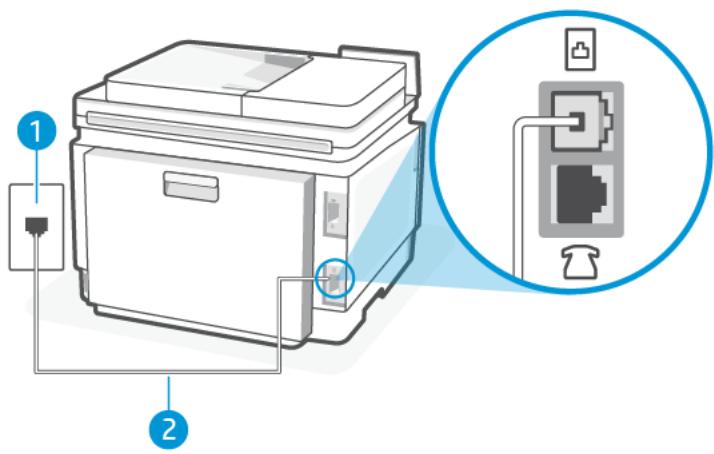
Tableau 9-12Vue arrriere de l'imprimante
| Fonction | Description |
| 1 | Prise téléphonique murale. |
Tableau 9-12Vue arrriere de I'imprimante (suite)
| Fonction | Description |
| 2 | Utilisez un cordon téléphonique de 26 AWG minimum pour vous raccarder au port de l'imprimante. |
| ATTENTION: Pour réduire les risques d'incendie, utilisez uniquement un cordon téléphonique de 26 AWG ou supérieur (par exemple, 24 AWG) certifié CSA ou UL. |
- Essayez de brancher un téléphone opérationnel sur la prise téléphonique murale que vous utilisez pour l'imprimante et vérifiez la présence d'une tonalité. Si vous n'entendez pas de tonalité, contactez votre opérateur téléphonique.
D'autres équipements, qui utilisent la meme ligne téléphonique que l'imprimante, peuvent etre en cours d'utilisation. Par exemple, vous ne pouvez pas utiliser l'imprimante pour tetecopier si un telephone supplémentaire est decroché ou si vous utilisez un modem bas debit d'ordinateur pour envoyer un e-mail ou acceder à Internet.
- Vérifiez si un autre processus a cause une erreur. Vérifiez l'affichage ou votre ordinateur pour un message d'erreur fournissant des informations sur le problème et comment le résoudre. En cas d'erreur, l'imprimante ne peut ni envoyer ni receivevoir de télécopie tant que la condition d'erreur n'est pas résolue.
- La ligne téléphonique peut être perturbée par des interférences. Les lignes téléphoniques de mauvaise qualité acoustique peuvent cause des problèmes de télécopie. Contrôlez la qualité acoustique de la ligne téléphonique en branchant un téléphone sur la prise murale et en écouteant les évventuels bruits de fond. Si vous entendez un bruit de fond, désactiver le Error Correction Mode et essayez à nouveau d'envoyer la télécopie. Si le problème persististe, contactez votre opérateur téléphonique.
Si vous utilisez un service de ligne DSL, vérifie que vous avez un filtre DSL, faute de quoi vous ne pourrez pas utiliser le télécopieur correctement.
Assurez-vous que l'imprimante n'est pas connectée à une prise téléphonique murale configurée pour les téléphones numériques. Pour vérifier si votre ligne téléphonique est numérique, branchez un téléphone analogue classique sur la ligne et vérifie la présence d'une tonalité. Si la tonalité n'est pas normal, votre ligne téléphonique est probablement configurée pour les téléphones numériques.
- Si vous utilisez un autocommutateur (PBX) ou un convertisseur/adaptateur RNIS, vérifie que l'imprimante est reliée au port ajustat et que l'adaptateur est.Reglé sur le type de commutation correspondant à votre pays/région, si possible.
Si I'imprimante partage la meme ligne telephonique avec un service DSL, le modem DSL peut ne pas etre correctement mis a la terre. Si le modem DSL n'est pas correctement mis a la terre, cela peut creer du bruit sur la ligne telephonique. Les lignes telephoniques de mauvaise qualite acoustique peuvent cause des problemes de tetecopie. Controlez la qualite sonore de la ligne telephonique en branchant un telephone sur la prise telephonique murale et en ecoutant les eventuels bruits de fond. Si you entendez du bruit, eteignez voitre modem DSL et coupez complètement l'alimentation pendant au moins 15 minutes. Rallumez le modem DSL et ecoutez a nouveau la tonalite.

REMARQUE: You remarquerez peut-être à nouveau des parasites sur la ligne téléphonique à l'avenir. Si l'imprimante arrêté d'envoyer et de receivevoir des télécopies, repêze ce processus.
Si la ligne téléphonique est toujours bruyante, contactez votre opérateur téléphonique. Pour plus d'informations sur la désactivation de votre modem DSL, contactez votre fournisseur DSL pour obtenir de l'aide.
- Si vous utilisez un séparateur de téléphone, cela peut entrainer des problèmes de télécopie (un séparateur est un connecteur à deux câbles qui se branche sur une prise murale téléphonique). Otez le séparateur et essayez de connecter l'imprimante directement sur la prise téléphonique murale.
L'imprimante ne recoit pas de télécopies, mais parvient à en émettre
Procedez comme suit si l'imprimante ne recoit pas de télécopies, mais parvient à en émettre :
Si vous n'utilise pas de service de sonnerie distincte, vérifie que la fonction Distinctive Ring de l'imprimante est reglee sur l'option All Standard Rings.
Si Auto Answer est configuré sur Off, vous devrez receivevoir les télécopies manuellement; dans le cas contraire, l'imprimante ne recevra pas la télécopie.
- Si la fonction Stocker et imprimer dans les paramètres de réception de télécopie est activée et que l'impression est bloquée en raison d'un manque de papier dans le bac, d'un bourrage papier, ou d'autres problèmes, assurez-vous d'enlever le papier coince ou de lancer l'impression des télécopies pour pouvoir continuer à en receivevoir.
- Si la même ligne téléphonique vous sert pour votre service de messagerie vocale et pour vos appeals de télécopie, vousdezuezchoisirde recevoir vostelecopiesmanuellement et non automatiquement. En d'autres termes, vousdezvez pouvoir répondre en personne aux appeals de télécopie entrants.
- Si vous utilisez un modem bas débit sur la même ligne téléphonique que votre imprimante, vous doivent vérifier que le logiciel de votre modem n'est pas configuré pour receivevoir automatiquement les télécopies. Les modems configurés pour receivevoir des télécopies prennten automatiquement le relais de la ligne téléphonique pour receivevoir toutes les télécopies entrantes, ce qui empêche l'imprimante de receivevoir des appeals de télécopie.
Si vous disposez d'un repondeur sur la meme ligne telephonique que I'imprimante, vous pouze!.
rencontrer l'un des problemes suivants:
- Voitre répondeur n'est peut-être pas configuré correctement avec l'imprimante.
- Voitre message sortant peut etre trop long ou trop fort pour permettre a l'imprimante de détecter les tonalités de télécopie et le télécopieur expéditeur peut se déconnecter.
- Voitre repondeur peut ne pas avoir suffisamment de temps de silence après votre message soit pour permettre a l'imprimante de détecter les tonalités de télécopie. Ce problème est plus fréquent avec les répondeurs numériques.
Les actions suivantes peuvent contribuer à résoudre ces problèmes :
Lorsqu'un répondeur téléphonique est installé sur la même ligne que cette utilisée pour les télécopies, essayez de connecter le répondeur directement à l'appareil.
Assurez-vous que l'imprimante est configurée en vue de receivevoir automatiquement les télécopies.
- Vérifiez que le paramètre Rings to Answer est défini sur un nombre supérieur au nombre de sonneries du répondeur.
- Débranchez le répondeur puis essayez de receivevoir une télécopie. Si la télécopie fonctionne sans le répondeur, le répondeur est probablement à l'origine du problème.
Rebranche le répondeur et réenregistrez votre message sortant. Enregistrez un message d'une durée d'environ 10 secondes. Parlez lentement et à faible volume lors de l'enregistrement de votre message. Laissez au moins 5 secondes de silence à la fin du message vocal. Il ne devrait pas y avoir de bruit de fond lors de l'enregistrement de ce moment de silence. Essayez à nouveau de recevoir une télécopie.

REMARQUE: Certains répondeurs numériques peuvent ne pas conserver le moment de silence enregistré à la fin de votre message sortant. Écoutez votre message sortant pour vérifier.
- Si l'imprimante partage la même ligne téléphonique avec d'autres types d'équipements téléphoniques, tels qu'un répondeur téléphonique, un modem bas débit ou un boîtier de commutation multiport, le niveau du signal de télécopie peut être réduit. Le niveau du signal peut également être réduit si vous utilisez un séparateur ou connectez des cables supplémentaires pour étendre la longueur de votre téléphone. Un signal de télécopie réduit peut causez des problèmes lors de la réception de télécopies.
Pour savoir si un autre équipement est à l'origine du problème, déconnectez tous les dispositifs sauf l'imprimante de la ligne téléphonique, puis essayez de receivevoir une télécopie. Si vous pouvez recevoir des télécopies avec succès sans l'autre équipement, un ou plusieurs éléments de l'autre équipement causent des problèmes; rebranchez-les un par un et exécutez à nouveau le test après chaque branchement afin d'identifier l'équipement qui pose problème.
- Si vous disposez d'un type de sonnerie particulier pour votre numero de télécopieur/téléphone (service de sonnerie distincte fourni par votre opérateur téléphonique), assurez-vous que la fonction Distinctive Ring de l'imprimante a été configurée de façon appropriée.
L'imprimante n'envoise pas de télécopies, mais parvient à en receivevoir
Procedez comme suit si l'imprimante ne peut pas envoyer de télécopies, mais parvient a en receivevoir :
L'imprimante numérote peut-être trop vite ou trop tôt. Il peut s'avérer nécessaire d'insérer des pauses dans la série de numérios. Si vous devez par exemple accéder à une ligne extérieure avant de composer le numéro, insérez une pause après le numéro d'accès. Si le numéro est 95555555, et que le 9 permet d'accéder à la ligne extérieure, vous pouvez insérer des pauses comme suit : 9,555,555. Utilisez le bouton Pause du clavier.
Le numero que vous avez entrez lors de I'envoi de la telecopie n'est pas au bon format ou le telenopoeur de reception rencontre des problemes. Pour vérifier, essayez d'appeler le numero du telenopoeur a partir d'un telephone et ecoutez les tonalités du telenopoeur. Si vous n'entendez pas les tonalités du telenopoeur, il se peut que le telenopoeur destinataire ne soit pas allumé ou connecté, ou qu'un service de messagerie vocale interfere avec la ligne téléphonique du destinataire. Vous pouvez également demander au destinataires de vérifier le telenopoeur de reception en cas de problème.
Des tonalités de télécopie sont enregistrées sur mon répondeur téléphonique
Procedez comme suit si les tonalités du télécopier sont enregistrées sur votre répondeur :
- Lorsqu'un répondeur téléphonique est installé sur la même ligne que celle utilisée pour les télécopies, essayez de connecter le répondeur directement à l'appareil. Si vous ne suivez pas ces recommendations, il se peut que des tonalités de télécopie soient enregistrées sur votre répondeur téléphonique.
Assurez-vous que l'imprimante est configurée pour receivevoir les fax automatiquement et que le paramètre Rings to Answer est correct. Il convient par exemple de régler le répondeur sur un petit nombre de sonneries et l'imprimante sur le nombre maximal de sonneries. Si le nombre de sonneries avant réponse est le même pour le répondeur et pour l'imprimante, les deux apparêils répondent aux appeals et des tonalités de télécopie sont enregistrées sur le répondeur.
- Définissez un nombre de sonneries inférieur pour le répondeur et le nombre de sonneries maximal prévu pour l'imprimante. Avec cette configuration, le répondeur prend l'appoint et l'imprimante surveille la ligne. Si l'imprimante détecte les tonalités de la télécopie, elle la recoit. S'il s'agit d'une communication vocale, le répondeur enregistre le message entrant.
Rapports de télécopie
Décovrez comment résoudre les problèmes liés aux rapports de télécopie.
Rapports de suivi de télécopie T.30
Utilisez un rapport de suivi du protocole T.30 pour résoudre les problèmes de transmission de télécopies.
Utilisez les paramètres suivants pour spécifique quand imprimer le rapport.
- Sur l'écran d'accueil du panneau de commande, appuyez sur Menu.
- Recherche Utilitaires et appuyez sur Outils.
- Appuyez sur Dépannage, puis appuyez sur Télécopie.
-
Sélectionnez l'une des options disponibles à côté de Rapports de suivi de télécopie T.30.
-
Ne jamais imprimer automatiquement
- Imprimer après chaque télécopie
- Imprimer uniquement après l'envoi de télécopies
- Imprimer uniquement après réception de télécopies
- Imprimer uniquement après des problèmes d'envoi de télécopies
- Imprimer uniquement après des problèmes de réception de télécopies
- Imprimer après un problème de télécopie
Rapport de test de télécopie
Imprimez le rapport de test du télécopie pour tester la configuration du télécopieur à l'aide du panneau de commande de l'imprimante.

REMARQUE: Avant de lancer le test, vérifie que les cartouches d'encre sont installées et que du papier plein format est chargé dans le bac d'entrée.
- Configurez l'imprimante pour télécopier selon vos instructions de configuration de domicile ou de bureau.
- Sur l'écran d'accueil du panneau de commande, appuyez sur Menu.
-
Recherche Utilitaires et appuyez sur Outils.
-
Appuyez sur Dépannage, puis appuyez sur Télécopie.
- Sélectionnez le Rapport de test de télécopie à imprimer.
L'imprimante imprime le rapport de test.
-
Consultez le rapport.
-
Si le test est satisfaisant et que les problèmes de télécopie persistent, vérifie que les paramètres de télécopie indiqués dans le rapport sont corrects. Des paramètres de télécopie manquants ou incorrectly peuvent entraîner des problèmes de télécopie.
Reportez-vous à la section Modification des paramètres de télécopie à la page 52.
Si le test échoue, consultez le rapport pour savoir comment résoudre les problèmes éventuellesment rencontres.
Effacer le relevé/la mémoire de télécopies
En effaçant le relevé de télécopies, vous supprimez les enregistrements des appeals de télécopie.
- Sur l'écran d'accueil du panneau de commande, appuyez sur Menu.
- Recherche Utilitaires et appuyez sur Outils.
- Appuyez sur Dépannage, puis appuyez sur Télécopie.
- Sur l'écran Télécopie, appuyez sur Effacer le relevé/la mémoire de télécopies.
- Appuyez sur Effacer.
Detection de sonnerie PBX
Activez cette fonction pour éviter les fausses déetections de décrochage d'un téléphone supplémentaire en cas de variations de tension entre les sonneries dans certains environnements PBX.
- Sur l'écran d'accueil du panneau de commande, appuyez sur Menu.
- Recherchez Utilitaires et appuyez sur Outils.
- Appuyez sur Dépannage, puis appuyez sur Télécopie.
- Sur l'écran Télécopie, appuyez sur le bouton bascule à côté de Détction de sonnerie PBX pour activer ou désactiver cette fonction.
Problèmes de connexion réseau
Procedure de résolution des problèmes de réseau et de connexion.
Réparer la connexion Wi-Fi
Choisissez l'une des options de dépannage suivantes :
Restaurez les paramètres réseau et reconnectectez l'imprimante.
Reportez-vous à la section Restaurer les paramètres à la page 142.
-
Verifiez la configuration réseau ou imprimez un rapport de test Wi-Fi pour aider au diagnostic de problèmes de connexion réseau.
-
Sur l'écran d'accueil du panneau de commande, appuyez sur Menu.
- Recherche Utilitaires et appuyez sur Outils.
- Appuyez sur Rapports, puis sur Rapports d'etat.
- Appuyez sur Rapport de configuration du réseau, puis sur Imprimer.
Vérifiez le rapport du test du réseau Wi-Fi pour voir si quelques chose a échoué lors du test.
- Consultez la section RÉSULTATS DE DIAGNOSTICS pour vérifier si tous les tests ont été effectuels et si, où ou non, votre imprimante les a réussis.
- Dans la section CONFIGURATION ACTUELLE, découvert le nom du réseau (SSID) auquel l'imprimante est actuèlement connectée. Vérifie que l'imprimante est connectée au même réseau que votre ordinateur ou vos périphériques mobiles.
Utilisez un outil depannage en ligne HP pour résoudre vos problèmes d'impression.
Vérification de la connexion Wi-Fi
Vérifiez que l'imprimante et le routeur Wi-Fi sont activés et alimentés. Assurez-vous que la radio sans fil est activée sur l'imprimante.
- Verify that the service set identifier (SSID) is correct. Print the network configuration page to determine the SSID. See Compendre les rapport de l'imprimante à la page 141. Si vous n'etes pas sur que le SSID est correct, configurez à nouveau le réseau Wi-Fi.
- Avec les réseaux sécurisés, vérifie que les informations de sécurité sont correctes. Si ces informations sont incorrectes, exécutez à nouveau la configuration Wi-Fi.
- Si le réseau Wi-Fi fonctionne correctement, essayez d'accéder à d'autres ordinateurs du réseau Wi-Fi. Si le réseau dispose d'un accès à Internet, essayez de vous connecter à Internet via une connexion Wi-Fi.
Vérifier que la méthode de chiffrement (AES ou TKIP) est identique pour l'imprimante et le point d'accès Wi-Fi (sur des reseaux utilisant la sécurité WPA).
Vérifiez que l'imprimante se trouve à portée du réseau Wi-Fi. Pour la plupart des réseaux, l'imprimante doit se couver dans une plage de 30 m (100 pi) du point d'accès Wi-Fi (routeur Wi-Fi).
- Vérifiez qu'aucun obstacle n'entrave le signal Wi-Fi. Retirez les objets métalliques volumineux situés entre le point d'accès et l'imprimante. Assurez-vous qu'aucun mât, mur ou colonne de soutien contenant du métal ou du béton ne sépare l'imprimante du point d'accès Wi-Fi.
- Vérifiez que l'imprimante est éloignée d'appareils électroniques susceptibles d'interférer avec le signal Wi-Fi. De nombreux appareils peuvent interférer avec le signal Wi-Fi, y compris des moteurs, téléphones sans fil, cameras de système de sécurité, autres reseaux Wi-Fi et certains péripériques Bluetooth.
Vérifiez que le pilote d'imprimante est installé sur l'ordinateur.
Vérifiez que vous avez sélectionné le port d'imprimante correct.
Vérifiez que l'ordinateur et l'imprimante se connectent au même réseau Wi-Fi.
Pour OS X, vérifier que le routeur Wi-Fi prend en charge Bonjour.
L'imprimante n'imprime pas une fois la configuration Wi-Fi terminée
Assurez-vous que l'imprimante est allumée et que son état est Prêt.
Désactive les évventuels pare-feu tiers sur votre ordinateur.
Assurez-vous que le réseau Wi-Fi fonctionne correctement.
Assurez-vous que voire ordinateur fonctionne correctement. Si nécessaire, redemarrez l'ordinateur.
Vérifiez que vous pouvez ouvrir le serveur EWS de l'imprimante depuis l'ordinateur sur le réseau.
L'imprimante n'imprime pas et un pare-feu tiers est installé sur l'ordinateur
- Mettez à jour le pare-feu et installez la version la plus récente disponible auprès du fabricant.
Si les programmes demandent l'accès au pare-feu lors de l'installation de l'imprimante ou tentent d'imprimer, assurez-vous d'avoir autorisé l'exécution de ces programmes.
- Désactivez temporairement le pare-feu, puis installez l'imprimante Wi-Fi sur l'ordinateur. Activez le pare-feu une fois l'installation Wi-Fi terminée.
La connexion Wi-Fi ne fonctionne pas après avoir déplaced le routeur Wi-Fi ou l'imprimante
Assurez-vous que le routeur ou l'imprimante se connecte au même réseau que celui de l'ordinateur.
- Print a network configuration page.
- Comparez le SSID indiquedans le rapport d'informations avec celui indiquedans la configuration de l'imprimante sur voire ordinateur.
Si les SSID sont differents, les peripériques ne se connectent pas au même réseau. Reconfigurez la connexion Wi-Fi pour l'imprimante.
Impossible de connecter d'autres péripériques à l'imprimante Wi-Fi (Wi-Fi Direct)
Assurez-vous que les autres ordinateurs se trouvent à portée du réseau Wi-Fi et qu'aucun obstacle n'entrave le signal. Pour la plupart des réseaux, la portée sans fil se trouve dans un rayon de 30 m (100 pi) du point d'accès Wi-Fi.
Assurez-vous que l'imprimante est allumée et que son état est Prêt.
Assurez-vous qu'il n'y a pas plus de 5 utilisateurs Wi-Fi Direct simultanés.
Désactive les évventuels pare-feu tiers sur votre ordinateur.
Assurez-vous que le réseau Wi-Fi fonctionne correctement.
Assurez-vous que votre ordinateur fonctionne correctement. Si nécessaire, redémarrez l'ordinateur.
L'imprimante ne peut pas imprimer lorsque votre ordinateur est sur un VPN
L'imprimante peut perdre la connexion lorsque vous ordinateur passse sur un reseau privé virtuel (VPN).
Le réseau n'apparait pas dans la liste des réseaux Wi-Fi.
Assurez-vous que le routeur Wi-Fi est activé et alimenté.
Le réseau peut être masqué.
Assurez-vous que l'imprimante se trouve à portée du routeur Wi-Fi et qu'aucun obstacle n'entrave le signal.
L'imprimante fonctionne sur les bandes Wi-Fi 2,4 GHz et 5 GHz.
Actualisez la liste des réseaux Wi-Fi.
- Essayez de redémarrer l'imprimante.
Le réseau Wi-Fi ne fonctionne pas.
Pour vérifier si la connexion avec le réseau est perdue, essayez de connecter d'autres péripériques au réseau.
- Testez la communication réseau en envoyant une commande Ping au réseau.
- Ouvrez une invite de ligne de commande sur l'ordinateur.
a. Pour Windows, cliquez sur Start (Démarrer), puis sur Run (Exécuter), entrez cmd, puis appuyez sur Enter (Entree).
b. For OS X, accédez à Applications, puis Utilities (Utilitaires), et ouvrez Terminal.
- Entrez ping suivi de l'adresse IP du routeur.
- Si la fenêtre affiche des temps de propagation en boucle, cela signifie que le réseau est opérationnel.
a. Print the network configuration page. See Compendre les rapport de l'imprimante à la page 141.
b. Comparez le SSID indiqué dans le rapport d'informations avec celui indiqué dans la configuration de l'imprimante sur votre ordinateur.
c. Si les SSID sont différents, les périhériques ne se connectent pas au même réseau. Reconfigurez la connexion Wi-Fi pour l'imprimante.
Réduction des interférences sur un réseau Wi-Fi
Les conseils ci-dessous permettent de réduire les interférences sur un réseau Wi-Fi:
- Tenez les péripériques Wi-Fi éloignés des objets métalliques de grande taille (meubles-classeurs, par exemple) et d'autres péripériques electromagnétiques (micro-ondes, téléphones sans fil, etc.). Ces objets peuvent perturber les signaux radio.
- Tenez les péripériques Wi-Fi éloignés des structures de maçonnerie imposantes et d'autres structures de bâtiments. Ces objets peuvent absorber les ondes radio et réduire la puissance du signal.
- Placez le routeur Wi-Fi dans un lieu central situé dans le champ de vision des imprimantes Wi-Fi connectées au réseau.
Réparer la connexion Wi-Fi Direct
Procedez comme suit pour résoudre les problèmes de connexion Wi-Fi Direct.
- Vérifiez l'imprimante pour vous assurer que le Wi-Fi Direct est activé.
Reportez-vous à la section Imprimer via Wi-Fi Direct à la page 30 pour activer la connexion Wi-Fi Direct.
- Depuis votre ordinateur sans fil ou votre périphérique mobile, activez la connexion Wi-Fi, recherche et connectez-vous au nom Wi-Fi Direct de votre imprimante.
- Lorsque vous yêtes invité, saississez le mot de passer Wi-Fi Direct.
Le nom et le mot de passer de la connexion Wi-Fi Direct se trouvent dans le rapport de configuration réseau.
Reportez-vous à la section Impression d'un rapport d'etat de l'imprimante à la page 141.
Si vous utilisez un périphérique mobile, consultez le site Web hp.com/mobileprinting pour plus d'informations sur l'impression mobile.
Réparation d'une connexion Ethernet
Procedez aux vérifications suivantes :
Le reseau est fonctionnel et le concentrateur reseau, le commutateur ou le routeur est sous tension.
- Vérifiez que le cable Ethernet est correctement connecté à l'imprimante et au réseau. Le cable Ethernet est branché dans le port Ethernet de l'imprimante. Levoyant à côté du connecteur s'allume lorsque le cable est branché.
- Les logiciels antivirus, dont les programmes de protection contre les logiciels espions, n'ont aucune incidence sur toute connexion réseau à l'imprimante. Si vous pensez que le logiciel antivirus ou le pare-feu empêche给您 ordinateur de se connecter à l'imprimante, utilisez l'utilitaire de dépannagedu pare-feu en ligne HP pour résoudre le problème.
HP Print and Scan Doctor: Téchéchargez et exécutez HP Print and Scan Doctor pour diagnostique et résoudre automatiquement les problèmes.

REMARQUE: Cet outil est destiné au système d'exploitation Windows et n'est pas disponible dans toutes les langues.
Mauvaise connexion physique
- Verifiez que l'imprimante est connectée au port réseau approprié à l'aide d'un cable de longueur suffisante.
Vérifiez que le cable est correctement branché.
- Contrôlez le port de connexion réseau à l'arrière de l'imprimante: levoyant d'activité orange doit clignoter pour indiquer le traffic réseau et le voyant vert d'état des liaisons doit être allumé en continu pour indiquer une liaison réseau.
Si le problème persiste, essayez un autre cable ou un autre port sur le concentrateur.
L'ordinaire utilise une adresse IP incorrecte pour l'imprimante
Ouvrez les propriétés de l'imprimante et cliquez sur l'onglet Ports. Vérifiez que l'adresse IP actuelle de l'imprimante est selectionnée. L'adresse IP est indiquée sur la page de configuration de l'imprimante.
Si vous avez installe l'imprimante à l'aide du port TCP/IP standard HP, cochez la case nommée Toujours imprimer sur cette imprimante, même si son adresse IP change.
Si vous avez installe l'imprimante a l'aide d'un port TCP/IP standard Microsoft, utilisez le nom d'hote platot que I'aresse IP.
Si I'adresse IP est correcte, supprimez l'imprimante, puis ajoutez-la de nouveau.
L'ordinaire est incapable de communiquer avec l'imprimante
a. Pour Windows, cliquez sur Start (Démarrer), puis sur Run (Exécuter), entrez cmd, puis appuyez sur Enter (Entree).
b. Sous macOS, accédez à Applications, Utilitaires, puis ouvrez Terminal.
- Tapez ping puis l'adresse IP de votre imprimante.
-
Si la fenêtre affiche des temps de propagation en boucle, cela signifie que le réseau est opérationnel.
-
Si la commande ping échoue, vérifie que les concentrateurs réseau sont actifs, puis vérifie que les paramètres réseau, l'imprimante et l'ordinateur sont tous configurés pour le même réseau (égarlement appelé sous-réseau).
Ouvrez les propriétés de l'imprimante et cliquez sur l'onglet Ports. Vérifiez que l'adresse IP actuelle de l'imprimante est selectionnée. L'adresse IP est indiquée sur la page de configuration de l'imprimante.
Si vous avez installe l'imprimante a l'aide du port TCP/IP standard HP, cochez la case nommée Toujours imprimer sur cette imprimante, meme si son adresse IP change.
Si you've instalé l'imprimante à l'aide d'un port TCP/IP standard Microsoft, utilisez le nom d'hôte de l'imprimante只想ot que I'adresse IP.
Si I'adresse IP est correcte, supprimez l'imprimante, puis ajoutez-la de nouveau.
L'imprimante utilise des paramètres de liaison et d'impression recto verso incorrects pour le réseau
HP recommende de laisser ces paramètres en mode automatique (paramètre par défaut). Si vous modifie ces paramètres, vous doivent également les changer pour votre réseau.
Les nouveaux logiciels peuvent provoquer des problèmes de compatibilité.
Pour tout nouveau logiciel, vérifie que celui-ci est correctement installé et qu'il utilise le pilote d'imprimante approprié.
L'ordinateur ou le poste de travail peut avoir eté mal configuré.
Vérifiez les paramètres de pilotes réseau, de pilotes d'impression et de redirection du réseau.
Vérifiez que le système d'exploitation est correctement configuré.
L'imprimante est désactivée ou d'autres paramètres réseau sont incorrÊts
- Consultez les pages de configuration/réseau de l'imprimante pour vérifier l'état des protocoles et paramètres réseau.
Reconfigurez les paramètres réseau, si nécessaire.
Restauration des paramètres réseaux initiaux
Si vous souhaitez redémarrer le mode de configuration Wi-Fi ou résoudre des problèmes liés au réseau, vous pouvez restaurer les paramètres réseaux initiaux de l'imprimante.

REMARQUE:
-
Vous doivent reconnectier l'imprimante au réseau à l'aide du HP software après avoir restauré les paramètres réseaux.
Pour les problèmes liés au réseau, procédez comme suit avant de restaurer les paramètres réseaux.
-
Executeur HP Print and Scan Doctor pour diagnostique et résoudre automatique les problèmes.
- Vous pouvez visiter le site hp.com/support pour Obtir des informations et des utilaitaires qui vous permettront de résoudre de nombreux problèmes courants sur l'imprimante.
Reportez-vous à la section Restaurer les paramètres à la page 142.
Comprendre les rapport de l'imprimante
Décovrez comment imprimer des ragports d'imprimante utiles.
Rapport de configuration du réseau
Fournit des paramètres réseau importants, tels que l'objet du réseau et l'adresse IP de l'imprimante.
Résultats du test du réseau Wi-Fi
Fournit des informations sur la connexion réseau de l'imprimante ou sur le dépannage des problèmes de connexion.
Rapport test de l'accès Web
Fournit des informations sur l'etat de l'imprimante, le paramètre DNS et l'adresse IP. Si l'imprimante est connectée à un réseau Wi-Fi, la page de test affiche le détaill des paramétres réseau. Elle indique également tout problème de connexion Wi-Fi.
Impression d'un rapport d'etat de l'imprimante
Procedez comme suit impression d'un rapport d'etat de l'imprimante.
- Sur l'écran d'accueil du panneau de commande, appuyez sur Menu.
- Recherche Utilitaires et appuyez sur Outils.
- Appuyez sur Rapports, puis sur Rapports d'etat.
- Sélectionnez un rapport d'objet d'imprimante et appuyez sur Imprimer.
Impression d'un rapport à partir du serveur EWS
Procedez comme suit impression d'un rapport à partir du serveur EWS
- Ouvrez le serveur EWS.
- Cliques sur l'onglet Outils de support.
- Dans le menu de gauche, cliquez sur Rapports et pages.
- Cliques sur Imprimer pour imprimer le rapport souhaité.
Rapports EWS
Décovrez comment imprimer des rapports EWS d'imprimante utiles.
Tableau 9-13 Rapports EWS de l'imprimante
| Rapport d'imprimante | Description | Comment imprimer |
| Ajuster la page de test d'alignement | L'imprimante imprime une page d'alignement. | 1. Ouvrez le serveur EWS. |
| 2. Cliquez sur l'onglet Qualité d'impression. |
| 3. Cliquez sur Enregistrement de l'image et apportez les modifications nécessaires. |
| 4. Cliquez sur Appliquer. |
Restaurer les paramètres
Si vous modifiez certains paramètres ou désactiverEZ certaines fonctions et que vous souhaitez à nouveau les modifier, vous pouvez restaurer ou réinitialiser les paramètres.
- Réinitialisation des paramètres utilisé
Si vous souhaitez ignorer les modifications que vous avez apportées aux paramêtres utilisateur de l'imprimante, vous pouze rétablier les paramêtres utilisé par défaut de l'imprimante.
- Réinitialisation des données utiliser
Si vous souhaitez ignorer les modifications apportées aux données utilisateur de l'imprimante, vous pouze rétablir les données par défaut de l'imprimante.
- Réinitialisation de tous les paramètres par défaut
Si vous ne souhaitez pas modifier les paramêtres de l'imprimante, vous pouvez rétabrir tous les paramêtres d'usine par défaut.
Procedez comme suit pour restaurer les paramètres.
- Sur l'écran d'accueil du panneau de commande, appuyez sur Menu.
- Recherchez Utilitaires et appuyez sur Outils.
- Appuyez sur Maintenance, puis appuyez sur Restaurer les paramêtres.
- Sélectionnez la fonction et modifiez les paramêtres souhaités.
Restaurer les paramètres réseaux
Si vous souhaitez IGorer les modifications aportees aux parametes reseaux de l'imprimante, you.
pouvez restaurer les parametes reseaux initiaux.
- Sur l'écran d'accueil du panneau de commande, appuyez sur Menu.
- Recherche Utilaires et appuyez sur Paramétres.
- Appuyez sur Réseau et modifiez les paramètres souhaités.
Assistance HP
L'assistance en ligne HP fournit des informations et des utilisaires qui permettent de résoudre les problèmes commun sur l'imprimante.
- Regarder des tutoriels video
Apprenez à configurer l'imprimante et à réaliser des tâches courantes.
Obtenir une assistance dépannage
Fournit des informations pour éliminer les bourrages papier, résoudre les problèmes de connexion réseau, les problèmes de qualité du papier, les erreurs de l'imprimante, etc.
Obtenir les logiciels et les pilotes
Téléchargez les logiciels, les pilotes et le microprogramme requis pour l'imprimante.
- Interrogier la communauté
Rejoignez les forums communautaires pour couver des solutions,poser des questions et partager des astuces.
- Solutions de diagnostics HP
Utilisez les outils en ligne HP pour détecter votre imprimante et partager les solutions recommandées.
Téléchargez et executez HP Print and Scan Doctor pour diagnostiquer et résoudre automatiquement les problèmes.
Si vous avez besoin de l'aide d'un représentant de l'assistance technique HP pour résoudre un problème.
Pour plus d'informations, consultez le site hp.com/support.
Les options de contact suivantes sont disponibles gratuitement pour les clients avec garantie (l'assistance technique guidee par des agents HP pour les clients sans garantie est payante).
Chat
Discutez avec un agent de support HP ou l'assistant virtuel en ligne HP.
Call
Appelez un agent d'assistance HP.
Lorsque vous contactez l'assistance technique HP, indique les informations suivantes :
- Nom du produit (situé sur l'imprimante)
- Numéro de produit et numéro de série (situés près de la zone d'accès aux cartouches)
Enregistrer mon imprimante
En consacrant seulement quelques minutes à l'enregistrement de votre produit, vous bénéficierez d'un service plusrapide etd'une assistance plus efficace,et receivez des alertes de maintenance pour votre produit.
Si vous n'avez pas enregistré votre imprimante lors de l'installation du logiciel, vous pouvez proceder à tout moment à son enregistrrement sur le site Web register.hp.com.
Options de garantie supplémentaires
Des plans d'extension de garantie de l'imprimante sont disponibles moyennant un supplément financier.
Rendez-vous sur hp.com/support, Sélectionnez votre pays/région et langue, puis examinez les options de garantie disponibles pour votre imprimante.
Visitez le site www.supportHp.com. Sélectionnez votre pays/région. Saisissez le nom du produit, puisérationnez Rechercher.
Des instructions sont disponibles pour diverses tâches, telles que les suivantes :
Dépannage de votre imprimante
- Impression à partir de différentes applications et différents appareils
Obtention d'une assistance
Voutrouvrez des documents, videotos et autres ressources pour vous aider a tirer le meilleur de vour imprimante.
10 HP EcoSolutions (HP et l'environnement)
HP s'engage à vous aider à optimiser votre empreinte sur l'environnement et à vous donner les moyens d'imprimer de manière responsable, à domicile ou au bureau.
Pour obtenir plus d'informations sur les normes environnementales suivies par HP pendant le processus de fabrication, consultez la section Programme de gestion des produits en fonction de l'environnement à la page 171.
Gestion de l'alimentation
Utilisez le mode Veille et Arrêt après période d'inactivité pour economiser l'électricité.
Veille
Après la configuration initiale, l'imprimante passse par défaut en mode veille après 5 minutes d'inactivité.
Arrêt après période d'inactivité
Pour economiser de l'énergie, l'imprimante s'est int après une période d'inactivité prédéfinie. Appuyez sur (the Power button) pour remettre l'imprimante sous tension.
Procedez comme suit pour modifier les paramètres :
- Sur l'écran d'accueil du panneau de commande, appuyez sur Menu.
- Recherche Utilitaires et appuyez sur Paramétres.
- Appuyez sur Général, puis sur Énergie.
- Sélectionnez la fonction et modifiez les paramètres souhaités.
A Caractéristiques de l'imprimante
Les informations contenues dans ce document peuvent faire l'objet de modifications sans préavis.
Certaines déclarations peuvent ne pas s'appliquer à votre imprimante ou à tous les pays/régions. Pour plus d'informations, consultez la page www.supportHp.com. Select your country/region and language, find your printer, click Product Information, and check the product specifications for your printer.
Caracteristiques techniques
Configuration système requise
Pour en savoir plus sur les configurations logicielles et système requises ou les futures versions du système d'exploitation et l'assistance, rendez-vous sur www.supportHp.com et recherchez votre imprimante.
Systèmes d'exploitation pris en charge
Les informations suivantes s'appliquent au pilote Windows PCL 6 spécifique à l'imprimante et au programme d'installation du logiciel.
Windows: le programme d'installation HP installe le pilote d'impression HP PCL.6 version 3, HP PCL 6 version 3 ou HP PCL-6 version 4 en fonction du système d'exploitation Windows, ainsi que des logiciels en option lorsque vous choisissez d'utiliser le programme d'installation. Téchéchargez le pilote d'impression HP PCL.6 version 3, HP PCL 6 version 3 ou HP PCL-6 version 4 à partir du site Web d'assistance pour cette imprimante: www.support.hp.com.
macOS: Les ordinateurs Mac sont pris en charge avec cette imprimante. Téchéchargez HP Smart sur hpsmart.com/download ou sur la page d'assistance de l'imprimante, puis utilisez HP Smart pour installer le pilote d'impression HP. Le logiciel HP Smart n'est pas inclus dans le programme d'installation HP Software.
- Rendez-vous sur hpsmart.com/download.
- Suivez les étapes fournies pour télécharger le logiciel de l'imprimante.
Linux: pour plus d'informations et pour obtenir les pilotes d'impression pour Linux, rendez-vous sur www.hp.com/go/linuxprinting.
UNIX: pour plus d'informations et pour obtenir les pilotes d'impression pour UNIX®, rendez-vous sur www.hp.com/go/unixmodelscripts.
Tableau A-1 Systèmes d'exploitation et pilotes d'impression pris en charge
| Système d'exploitation | Pilote d'impression installé (à partir du logiciel disponible sur Internet) | Remarques |
| Windows 11, 64 bits | Le pilote d'impression « HP PCL-6 » V7 spécifique à l'imprimante est installé pour ce système d'exploitation dans le cadre de l'installation du logiciel. | Ce système d'exploitation est entièrement pris en charge. |
| Windows 10, 32 bits et 64 bits | Le pilote d'impression HP PCL-6 V4 spécifique à l'imprimante est installé pour ce système d'exploitation dans le cadre de l'installation du logiciel. | Ce système d'exploitation est ent+%erement pris en charge. |
| Serveur Windows 10 (Server 2016, 2019, 2022) 32 bits et 64 bits | Le pilote d'impression HP PCL-6 spécifique à l'imprimante est installé pour ce système d'exploitation dans le cadre de l'installation du logiciel. | Ce système d'exploitation est ent+%erement pris en charge. |
| macOS 11.0 Big Sur, macOS 12.0 Monterey, macOS 13.0 Ventura | Pour installer le pilote d'impression, téléchargez le logiciel HP Smart depuis 123.hp.com. Procédez comme suit afin dinstaller le logiciel de l'imprimante et le pilote d'impression. | Ce système d'exploitation est ent+%erement pris en charge. |

REMARQUE:
Pour obtenir une liste à jour des systèmes d'exploitation pris en charge, rendez-vous sur www.supportHp.com pour une aide complète de HP pour cette imprimante.
Pour la prise en charge des pilotes UPD HP pour cette imprimante, rendez-vous à l'adresse www.hp.com/go/upd. Sous Informations supplémentaires, cliquez sur les liens.
Tableau A-2 Configuration minimale requise
| Windows | macOS |
| • Connexion Internet | • Connexion Internet |
| • 2 Go d'espace disponible sur disque dur | • 2 Go d'espace disponible |
Configuration de l'imprimante et installation du logiciel
Pour obtenir les instructions de configuration de base, reportez-vous à la fiche d'installation et au guide de mise en route fournis avec l'imprimante. Pour des instructions supplémentaires, reportez-vous à l'assistance HP disponible sur Internet.
Accedez à l'adresse www.supportHp.com pour obtenir de l'aide complète HP pour l'imprimante. Vous trouvrez les options d'assistance suivantes:
Installation et configuration
Utilisation
Résolution des problèmes
- Téléchargement des mises à jour de logiciels et de micrologiciels
- Inscription au forum d'assistance
- Recherche d'informations réglementaires et de garantie
Bande Wi-Fi prise en charge
L'imprimante prend en charge le Wi-Fi 802.11 ac bi-bande.
Dimensions de l'imprimante
Cette rubrique déscrit les dimensions de l'imprimante.
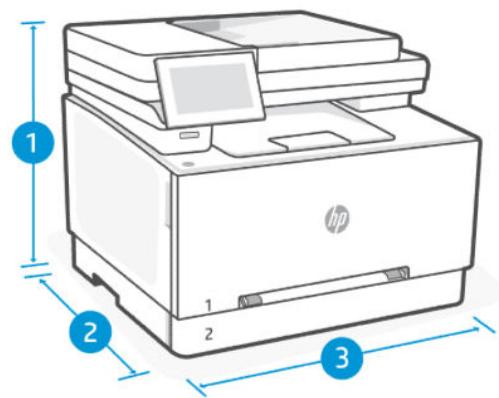
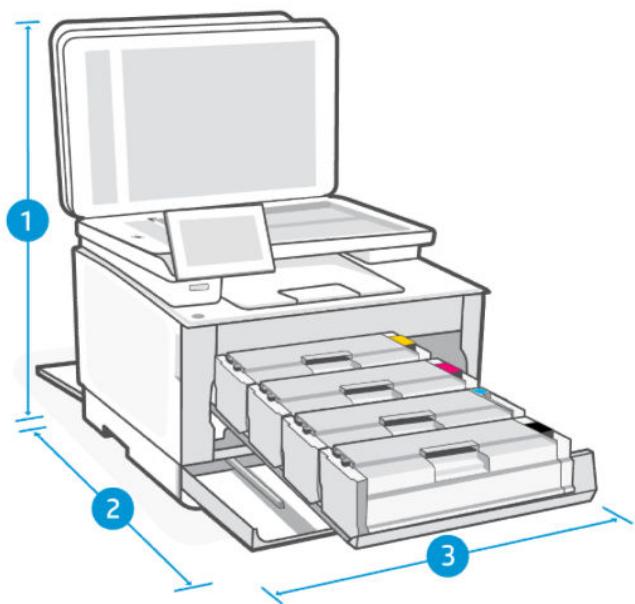
Tableau A-3 Dimensions de l'imprimante
| Dimensions | Imprimante complètement fermée | Imprimante complètement ouverte |
| 1. Hauteur | 341,32 mm | 550 mm |
| 2. Profondeur | 419,12 mm | 990 mm |
| 3. Largeur | 418 mm | 418 mm |
| Poids (avec les cartouches) | 17,32 kg | 17,32 kg |
Consommation d'énergie, specifications électriques et émissions acoustiques
Pour obtenir des informations à jour, consultez la page www.supportHp.com et recherchez votre imprimante.

ATTENTION: L'alimentation électrique dépend du pays/de la région de vente. Ne convertisse pas les tensions de fonctionnement. Vous risquieriez d'endommager l'imprimante et d'annuler la garantie de l'imprimante.
Plage de l'environnement de fonctionnement
Tableau A-4 Plage de l'environnement de fonctionnement
| Environnement | Recommendé | Autorisé |
| Température | 15 à 27 °C | 15 à 30 °C |
| Humidité en service | 30 à 70 % d'humidité relative (HR), sans condensation | 10 à 80 % d'humidité relative (HR), sans condensation |
Icônes d'advertisement
Définition des icônes d'ajretissement : Les icônes d'ajretissement suivantes peuvent apparaître sur les produits HP. Appliquéz les mesures de précautions nécessaires.

Attention: Électrocution

Attention: Surface brûlante

Attention: Garder les parties du corps à l'écart des pièces mobiles

Attention : Bord tranchant à proximité

Avertissement
Avertissement laser

CAUTION - CLASS 3B INVISIBLE LASER RADIATION WHEN OPEN. AVOID EXPOSURE TO THE BEAM.
ATTENTION - RAYONNEMENT LASER INVISIBLE DE CLASSE 3B EN CAS D'OUVERTURE. EVITEZ L'EXPOSITION AU FAISCEAU.
VORSICHT - UNSICHTBARE LASERSTRAHLUNG KLASSE 3B, WENN ABDECKUNG GOEFFNET. NIGHT DEM STRAHL AUSSETZEN.
PRECAUCION - RADIACION LASER INVISIBLE DE CLASE 3B PRESENTE AL ABRIR. EVITE LA EXPOSICION AL HAZ.
VARNING - OSYNLIG LASERSTRALNING KCLASS 3B VID ÖPPEN LUCKA UNDVIK EXPONERING FÖR LASERSTRALNINGEN.
VAROITUS - LUOKAN 3B NAKYMATTOMALLE LASER-SATEILYAVATTUNA. VALTALTISTUMISTA SATEELLE.
Cette section décrit les informations relatives au service et à l'assistance.
Déclaration de garantie limite HP
Tableau B-1 Déclaration de garantie limitée HP
REMARQUE: * la garantie et les options d'assistance varient selon le produit, le pays et les exigences légales locales. Rendez-vous sur le site www.supportHp.com pour en savoir plus sur les services HP primés et les options d'assistance disponibles dans votre région. Pour des détails sur la stratégie de garantie limitée HP, rendez-vous sur le site www.hp.com/go/learnaboutsupplies.
HP you accorde la garantie a vous, le client utiliseur final. Cette Garantie limite HP s'applique uniquement aux produits de la marque HP vendus ou loues a) auprès de HP Inc., de ses filiales, sociétés associées, revendeurs autorisés, distributeurs autorisés ou distributeurs nationaux ; et, b) en vertu de cette Garantie limitée HP, que le matériel et les accessoires HP n'auront aucun défaut de matériaux ni de fabrication après la date d'achat, pendant la période de garantie spécifiée ci-dessus. Si HP a reconnaissance de tels defaults pendant la période de garantie, les produits établis comme défectueux seront réparés ou replacés, à la convenance de HP. Les produits de remplacement pourront être neufs ou équivalents dans leur fonctionnement à des produits neufs. Les produits HPprésentés pour réparation peuvent être replacés par des produits remanufacturés du même type au lieu d'être réparés. Des pieces remanufacturées peuvent être utilisées pour réparer les produits. La réparation des produits peut entraîner la perte de données générées par les utilisateurs.
HP yous garantit que les logiciels HP ne manqueront pas d'executer leurs instructions de programmation a partir de la date d'achat, pendant la perteode indiquee ci-dessus, en raison de defaults matériels ni de malfaoons s'ils ont ete correctement installés et utilisés. Si HP a connaissance de tels defaults pendant la perteode de garantie, la societe remplacera les logiciels qui n'executent pas leurs instructions de programmation en raison de ces defauts.
HP ne garantit pas que le fonctionnement des produits HP sera exempt d'interruptions ou d'erreurs. Si HP ne peut, dans un dél raisonnable, réparer ou replacer le produit qu'il soit dans le cadre de la garantie, vous aurez droit au remboursement du produit à son prix d'achat après retour rapide du produit.
Les produits HP peuvent comporter des pieces remanufacturées représentant des performances équivalentes à celles de pieces neuves ou qui peuvent avoir été utilisées de façon fortuite.
La garantie ne s'applique pas aux defaults resultant (a) d'une maintenance ou d'un étalonnage incorrect ou inadéquat, (b) de logiciels, interfaces, pieces ou consommables non fournis par HP, (c) de modifications non autorises ou d'une mauvaise utilisation, (d) d'une'utilisation non conforme aux spécifications d'environnement indiquées pour le produit, ou (e) d'une préparation ou d'une maintenance incorrecte du site.
DANS LES LIMITES AUTORISEES PAR LA LEGISLATION LOCALE EN VIGUEUR, LES GARANTIES CI-DESSUS SONT EXCLUSIVES ET AUCUNE AUTRE GARANTIE OU CONDITION, ECRITE OU ORALE, N'EST ACCORDEE DE FACON EXPRESSE OU IMPLICITE. HP REJETTE SPECIFIQUÉMENT TOUTES GARANTIES OU CONDITIONS IMPLICITES DE COMMERCIALISATION, DE QUALITE SATISFAISANTE ET D'ADAPTATION A UN USAGE PARTICULARIER. Certain(e)s pays/régions, états ou provinces n'autorisant pas de limitations de durée de la garantie implicite, il se peut que la limitation ou l'exclusion ci-dessus ne s'applique pas à vous. La présente garantie vous donne des droits juridiques spécifique et vous pouvez également disposer d'autres droits selon votre pays/région, état ou province. Veuillez vous reférer aux déclarations spécifique au pays mentionnées à la fin de ce document.
La garantie limitée de HP est valable dans tout(e) pays/région ou localité où HP dispose d'un centre d'assistance et une présence commerciale pour ce produit. Le niveau des services de garantie offerts dépend des réglementations locales. HP ne modifiera pas la forme, l'adaptation ou la fonction du produit pour le rendre opérationnel dans un pays/une région où il n'a jamais été destiné à fonctionner pour des raisons juridiques ou réglementaires.
DANS LES LIMITES AUTORISEES PAR LA LEGISLATION EN VIGUEUR, LES RECOURS DE CETTE DECLARATION DE GARANTIE CONSTITUENT VOS SEULS ET UNIQUES RECOURS. A L'EXCEPTION DES CAS MENTIONNES PLUS HAUT, HP OU SES FOURNISSEURS NE SERONT EN AUCUN CAS RESPONSABLES DES PERTES DE DONNEES OU DES DOMMAGES DIRECTS, PARTICULIERS, FORTUIITS, CONSECUTIFS (Y COMPRIS LES PERTES DE PROFITS OU DE DONNEES) OU AUTRES, FONDES SUR UN CONTRAT, UN PREJUDICE OU AUTRE. Certain(e)s pays/régions, états ou provinces n'autorisant pas les exclusions ou les limitations de dommages fortuits ou consécutifs, les limitations ou les exclusions ci-dessus peuvent ne pas s'appliquer à vous.
DANS LA LIMITE AUTORISÉE PAR LA LOI, LES TERMES DE LA GARANTIE CONTENUS DANS CE DOCUMENT NE SONT PAS EXCLUSIFS, RESTRICTIFS NI PORTEURS DE MODIFICATIONS. ILS VIENNENT S'AJOUTER À VOS DROITS STATUTAIRES OBLIGATOIRES APPLICABLES À LA VENTE DE CE PRODUIT. VEUILLEZ VOUS RÉFÉRER AUX DÉCLARATIONS SPECIFIQUES AU PAYS À LA FIN DE CE DOCUMENT (LE CAS ÉCHÉANT) POUR DES INFORMATIONS SUPPLEMENTAIRES SUR LES DROITS DES CONSOMMATEURS;
Conditions spécifiques au pays
Dans certaines juridictions, vous pouvez dispose d'autres droits statutaires. Veuillez voir ci-dessous.
Australia
Royaume-Uni, Irlande et Malte
Autriche, Belgique, Allemagne et Luxembourg
Belgique, France et Luxembourg
La garantie limitée HP est une garantie commerciale fournie volontairement par HP. Voici les coordonnées de l'entité HP responsable de l'exécution de la garantie limitée HP dans votre pays:
France: HP France SAS, société par actions simplifiée identifiée sous le numéro 448 694 133 RCS Evry, 1 Avenue du Canada, 91947, Les Ulis
G.D. Luxembourg: Hewlett-Packard Luxembourg S.C.A., 75, Parc d'Activités Capellen, Rue Pafebruc, L-8308 Capellen
Belgique: HP Belgium BVBA, Hermeslaan 1A, B-1831 Diegem
France: Les avantages de la garantie limite HP s'appliquent en complément des droits dont vous disposez au titre des garanties legales applicables dont le bénéfice est soumis à des conditions
spécifiques. Vos droits en tant que consommateur au titre de la garantie légale de conformité mentionnée aux articles L. 211-4 à L. 211-13 du Code de la Consommation et de celle relatives aux defaults de la chose vendue, dans les conditions prévues aux articles 1641 à 1648 et 2232 du Code de Commerce ne sont en aucune façon limités ou affectés par la garantie limitee HP. Pour de plus amples informations, veuillez consulter le lien suivant: Garanties legales accordees au consommateur (www.hp.com/go/eu-legal). Vous pouze également consulter le site Web des Centres europeens des consommateurs (commission.europa.eu). Les consommateurs ont le droit dechosir d'exercer leurs droits au titre de la garantie limitee HP, ou auprès du vendeur au titre des garanties legales applicables mentionnées ci-dessus.
POUR RAPPEL:
Garantie Legale de Conformité:
« Le vendeur est tenu de livrer un bien conforme au contrat et répond des défauts de conformité existant lors de la délivrance.
Il répond également des défauts de conformité résultat de l'emballage, des instructions de montage ou de l'installation lorsque celle-ci a été mise à sa charge par le contrat ou a été réalisée sous sa responsabilité »
Article L211-5 du Code de la Consommation:
« Pour être conforme au contrat, le bien doit:
1^ Etre propre à l'usage habituellement attendu d'un biensemblable et, le cas échéant:
- correspondre à la description donnée par le vendeur et posseder les qualités que celui-ci aprésentées à l'acheteur sous forme d'échantillon ou de modèle;
-présenter les qualités qu'un acheteur peut légitimement attendre eu égard aux déclarations publiques faites par le vendeur, par le producteur ou par son représentant, notamment dans la publicité ou l'étiquetage;
2^ Ouprésent les caractéristiques définies d'un commun accord par les parties ou être propre à tout usage spécial recherche par l'acheteur, porté à la reconnaissance du vendeur et que ce dernier a accepté
Article L211-12 du Code de la Consommation:
« L'action résultat du début de conformité se prescrit par deux ans à compter de la délivrance du bien »
Garantie des vices cachés
Article 1641 du Code Civil: « Le vendeur est tenu de la garantie à raison des defaults cachés de la chose vendue qui la rendent impropre à l'utilisation auquel on la destiné, ou qui diminuents tellement cet usage que l'acheteur ne l'aurait pas acquise, ou n'en aurait donné qu'un moindre prix, s'il les avait connus. »
Article 1648 alinea 1 du Code Civil:
« L'action résultat des vices rédhibitoires doit être intentée par l'acquéreur dans un-delai de deux ans à compter de la découverte du vice. »
G.D. Luxembourg et Belgique: Les avantages de la garantie limitée HP s'appliquent en complément des droits dont vous disposez au titre de la garantie de non-conformité des biens avec le contrat de vente. Cependant, de nombreux facteurs peuvent avoir un impact sur le bénéfice de ces droits. Vos droits en tant que consommateur au titre de ces garanties ne sont en aucune façon limités ou affectés par la garantie limitée HP. Pour de plus amples informations, veuillez consulter le lien suivant : Garanties
legales accordées au consommateur (www. hp.com/go/eu-legal) ou vous pouvez également consulter le site Web des Centres européens des consommateurs (commission.europa.eu). Les consommateurs ont le droit de désirir de réclamer un service sous la garantie limitée HP ou auprès du vendeur au cours d'une garantie légale de deux ans.
Italie
Belgique et Pays-Bas
Garantie Premium de HP (protection des consommables): Déclaration de garantie limitée relative aux cartouches d'encre LaserJet
Ce produit HP est garantie contre tout defaut de matieres aux et de fabrication.
Cette garantie ne couvre pas les produits (a) ayant ete recharges, reconditionnes, remanufactures ou alteres de quelque maniere que ce soit, (b) posant des problemes du fait d'une mauvaise utilisation, d'un stockage inapproprié ou d'une utilisation en dehors des regles environnementales publiées relatives a cette imprimante ou (c) montrant des signes d'usure resultant d'une utilisation ordinaire.
Pour bénéficier des services de garantie, veuillez returner le produit sur votre lieu d'achat (avec une description écrite du problème et des échantillons d'impression) ou contacter votre service d'assistance. HP pourra, à son entière discrétion, soit remplancer les produits défectueux, soit vous rembourser votre achat.
DANS LES LIMITES DE LA LOI LOCALE EN VIGUEUR, LA GARANTIE MENTIONNEE CI-DESSUS EST EXCLUSIVE. AUCUNE AUTRE GARANTIE OU CONDITION, QU'ELLE SOIT ÉCRITE OU ORALE, N'EST EXPRIÈME OU IMPLICITE. HP REJETTE EN PARTICULIER Toute GARANTIE OU CONDITION QUANT À LA QUALITÉ MARCHANDE ET SATISFAISANTE ET L'ADOQUATION À UNE UTILISATION PARTICULIER.
DANS LES LIMITES DE LA LOI LOCALE EN VIGUEUR, EN AUCUN CAS HP OU SES FOURNISSEURS NE SERONT TENUS POUR RESPONSABLES DES DOMMAGES DIRECTS, PARTICULIERS, ACCESSOIRES OU INDIRECTS (Y COMPRIS LES PERTES DE PROFITS ET DE DONNÉES) OU DE TOUT AUTRE DOMMAGE RELATIF À UN CONTRAT, UN PREJUDICE OU AUTRE.
DANS LA LIMITE AUTORISÉE PAR LA LOI, LES TERMES DE LA GARANTIE CONTENUS DANS CE DOCUMENT NE SONT PAS EXCLUSIFS, RESTRICTIFS NI PORTEURS DE MODIFICATIONS. ILS VIENNENT S'AJOUTER À VOS DROITS STATUTAIRES OBLIGATOIRÉS APPLICABLES À LA VENTE DE CE PRODUIT.
Politique de HP en matière de consommables non authentiques HP
HP déconseille l'utilisation de cartouches d'encre non authentiques HP, qu'elles soient neuves ou reconditionnées.

REMARQUE: Pour les imprimantes HP, l'utilisation d'une cartouche d'encre non authenticate HP ou d'une cartouche d'encre remplie n'afecte pas la garantie au client ou tout autre contrat d'assistance
HP du client. Cependant, si les pannes ou dégats causés au produit peuvent être imputés à l'utilisation d'une cartouche d'encre remplie ou non authentique HP, HP appliquera les frais matériels et le temps de réparation standard pour la réparation du produit et des pannes/dégats en question.
Site Web anti-fraude de HP
Si vous installez une cartouche de toner HP et que le message du panneau de commande indique que la cartouche est un consommable non authentique HP, rendez-vous sur www.hp.com/go/anticounterfeit. HP vous aidera à déterminer si la cartouche est authentique et prendra des mesures pour résoudre le problème.
Il se peut que votre cartouche d'encre HP ne soit pas authenticate dans les cas suivants :
La page d'etat des consommables indique qu'un consommable non authenticate HP est instalé.
- Vous rencontres de nombreux problèmes avec la cartouche.
La cartouche n'a pas le même aspect que d'habitude (par exemple, son emballage est différent de l'emballage HP).
Données stockées sur la cartouche d'encre
Les cartouches d'encre HP utilisées avec ce produit contiennent une puce mémoire qui participe au bon fonctionnement du produit.
En outre, cette puce mémoire collecte un nombre d'informations limité concernant l'utilisation du produit, notamment : la date de la première installation de la cartouche de toner, la date de la dernière utilisation de la cartouche de toner, le nombre de pages imprimées avec la cartouche de toner, le taux de couverture de la page, les modes d'impression utilisés, toute erreur d'impression et le modele du produit. Ces informations aident HP à conceiveir les futurs produits de sorte qu'ils repondent aux besoin d'impression des clients.
Les données collectées à partir de la puce mémoire de la cartouche d'encre ne contiennent aucune information permettant d'identifier un client ou un produit spécifique.
HP collecte un échantillon de puce s mémoire à partir des cartouches de toner renvoyées via le programme de retour et de recyclage HP gratuite (HP Planet Partners : www. hp.com/recycle). Les puce s mémoire de cet échantillon sont lues et analysées afin d'améliorer les futurs produits HP. Les partenaires d'HP qui participent au recyclage peuvent également avoir accès à ces données.
Toute sociétéziece qui entre en possession de la cartouche d'encre peut avoir acces aux informations
anonymes contenues sur la puce memoire.
Contrat licence utiliseur final
A LIRE ATTENTIVEMENT AVANT D'UTILISER CET EQUIPEMENT LOGICIEL :
Cet accord de licence utilisé final (« CLUF ») est un accord juridique entre (a) vous (individu ou entité unique) et (b) HP Inc. (« HP ») qui régit votre utilisation de n'importe quel Produit logiciel, installé sur ou proposé par HP afin d'être utilisé avec votre produit HP (« Produit HP »), qui n'est pas soumis à un autre contrat de licence distinct entre vous et HP ou ses fournisseurs. Un autre logiciel peut containir un CLUF dans sa documentation en ligne. Le terme « Produit logiciel » désigne un logiciel informatique et peut inclure des supports associés, des documents imprimés et de la documentation « en ligne » ou au format électronique.
Une correction ou un ajout au presente CLUF peut accompagner le Produkt HP.
LES DROITS AFFERENTS A CE PRODUIT LOGICIEL SONT OFFERTS EXCLUSIVEMENT SOUS RESERVE D'ACCEPTATION DE TOUTES LES CONDITIONS D'UTILISATION DU PRESENT CLUF. EN INSTALLANT, COPIANT, TELECHARGEANT OU UTILISANT LE PRODUT LOGICIEL, VOUS ACCEPTEZ D'ETRE LIE PAR LES CONDITIONS DU PRESENT CLUF. SI VOUS N'ACCEPTEZ PAS LES CONDITIONS DE CETTE LICENCE, VOTRE UNIQUE RECOURS CONSISTE A RENVOYER L'ENSEMBLE DU PRODUIT INUTILISE (MATERIEL ET LOGICIEL) SOUS 14 JOURS POUR OBTENIR UN REMBOURSEMENT SOUMIS A LA POLITIQUE DE REMBOURSEMENT DE VOTRE LIEU DE L'ACHAT.
LE PRESENT CLUF CONSTITUE UN ACCORD GLOBAL ET N'EST PAS SPECIFIQUE A UN PAYS/UNE REGION, UN ETAT OU UN TERRITOIRE. SI VOUS AVEZ ACQUIS LE LOGICIEL EN TANT QUE CLIENT AU REGARD DE LA LEGISLATION SUR LA CONSOMMATION APPROPRIEE EN VIGUEUR DANS VOTRE PAYS/REGION, VOTRE ETAT OU VOTRE TERRITOIRE, ET MALGRE Toute DISPOSITION CONTRAIRE SPECIFIEE DANS LE PRESENT CLUF, RIEN DANS CE CLUF N'AFFECTE VOS DROITS STATUTAIRES INALIENABLES OU VOS RECOURS POSSIBLES AU REGARD DE CETTE LEGISLATION, ET LE PRESENT CLUF EST ASSUJETTI A CES DROITS ET RECOURS. REPORTEZ-VOUS A LA SECTION 16 POUR PLUS D'INFORMATIONS SUR LES DROITS DU CLIENT.
- OCTROI DE LICENCE. HP vous accorde les droits suivants sous réserve que vous vous conformiez à toutes les conditions d'utilisation duprésent CLUF:
a. Utilisation. Vous pouvez utiliser le Produkt logiciel sur un seul ordinateur (« Voiture ordinateur »). Si le Produkt logiciel vous est fourni via Internet et que la licence d'origine est prévue pour une utilisation sur plusieurs ordinateurs, vous pouvez installer et utiliser le Produkt logiciel uniquement sur ces ordinateurs. Vous ne devez pas séparer des composants du Produit logiciel dans le but de les utilisier sur plus d'un ordinateur. Vous n'êtes pas autorisé à distribuer ou modifier le Produit logiciel, ni à désactiver une quelconque fonction de licence ou de contrôle du Produit logiciel. Vous pouvez charger le Produit logiciel dans la mémoire-temporaire (RAM) de votre ordinateur afin de l'utiliser.
b. Stockage. Vous pouvez copier le Produkt logiciel dans la mémoire locale ou le périphérique de stockage du Produkt HP.
c. Copie. Vous étés autorisé à créé des copies de sauvégarde ou des archives du Produit logiciel, sous réserve que chaque copie contienne tous les avis de propriété originaux du Produit logiciel et qu'elle soit utilisée uniquement à des fins de sauvégarde.
d. Réservation des droits. HP et ses fournisseurs se réservent tous les droits qui ne vous sont pas expressément octroyés dans le present CLUF.
e. Logiciel libre. Nonobstant les conditions d'utilisation du present CLUF, tout ou partie du Produit logarithiel qui constitue un logarithiel HP non propriétaire ou un logarithiel fourni sous licence publique par des tiers (« Logiciel libre ») est soumis aux conditions d'utilisation du contrat de licence logarithiel de ce Logiciel libre, qu'il se présente sous la forme d'un contrat distinct, d'un contrat contenu dans l'emballage ou de conditions de licence électronique acceptés au moment du téléchargement. Notre utilisation du Logiciel libre est entièrement régie par les conditions d'utilisation de cette licence.
f. Solution de récapération. Tout solution de récapération logicielle fournie avec/pour votre Produkt HP, qu'elle se présente sous la forme d'une solution basée sur disque dur, sur support externe (par exemple sur disquette, CD ou DVD) ou solution équivalente fournie sous n'importe qu'elle autre forme, peut uniquement être utilisée dans le but de restaurer le disque dur du Produkt HP pour lequel la solution de récapération a été achetée. L'utilisation de n'importe quel système d'exploitation Microsoft contenu dans ces solutions de récapération est régie par le contrat de licence Microsoft.
-
MISES A NIVEAU. Pour utiliser un Produkt logiciel identifié en tant que mise à niveau, vous doivent d'abord-disposer d'une licence pour le Produkt logiciel d'origine identifié par HP comme étant éligible pour la mise à niveau. ÀpRES la mise à niveau, vous ne pouze plus utiliser le Produit logiciel d'origine qui formait la base de votre éligibilité pour la mise à niveau. En utilisant le Produit logiciel, vous acceptez également qu'HP puisse acceder automatiquement à votre Produit HP lorsqu'il est connecté à Internet afin de vérifier la version ou le statut de certains Produits logiciels. Vous acceptez également qu'HP puisse télécharger et installer automatiquement des mises à niveau ou des mises à jour pour ces Produits logiciels sur votre Produit HP afin de fournir de nouvelles versions ou mises à jour nécessaires pour maintainir le bon fonctionnement, les performances ou la sécurité du Produit logiciel et de votre Produit HP et de facilititer l'assistance ou d'autres services qui sont sont proposés. Dans certains cas et selon le type de mise à niveau ou de mise à jour, des notifications vous seront envoyées (via fenêtre contextuelle ou autre) et vous demanderont de lancer la mise à niveau ou la mise à jour.
-
LOGICIEL SUPPLEMENTAIRE. Leprésent CLUF s'applique aux mises à jour ou aux suppléments au Produkt logiciel d'origine fourni par HP, sauf si HP accompagne la mise à jour ou le supplément de nouvelles conditions. En cas de conflit entre les conditions, les autres conditions prévalent.
-
TRANSFERT.
a. Tiers. L'utilisateur initial du Produkt logiciel est habilité à effectuer un seul transfert du Produkt logiciel au bénéfice d'un autre utilisateur final. Tout transfert doit composer tous les composants, supports, matériaux imprimés, leprésent CLUF et, le cas échéant, le Certificat d'authenticité. Le transfert ne peut pas être un transfert indirect, tel qu'une consignation. Avant le transfert, l'utilisateur final qui recoit le produit transféré doit accepter toutes les conditions du présence CLUF. Dès le transfert du Produkt logiciel, vous perdez automatiquement le bénéfice de la licence.
b. Restrictions. Vous n'êtes pas autorisé à luer ou préter le Produkt logiciel ou à utiliser le Produit logiciel dans le cadre d'une exploitation commerciale partagée ou d'une utilisation professionnelle. Sauf disposition expresse dans leprésent CLUF, vous ne pouvez ni concéder une sous-licence, ni attribuer, ni transférer le Produit logiciel.
- DROITS EXCLUSIFS. Tous les droits de propriété intellectuelle du Produit logiciel et la documentation utiliseur appartiennent à HP ou à ses fournisseurs et sont protégés par les lois, y compris, mais sans s'y limiter, de copyright des États-Unis, de secret industriel et de marque commerciale, ainsi que les autres lois ettraités internationaux applicables. Vous n'êtes pas autorisé à retarder une marque d'identification, un avis de copyright ou une limitation exclusive du Produit logiciel.
- LIMITATION SUR L'INGENIERIE INVERSE. Vous n'êtes pas autorisé à réaliser une ingénieerie inverse, à décompiler ou à démonter le Produkt logiciel, sauf et uniquement dans le cas où la loi en vigueur l'autorise, nonobstant cette limitation ou ce qui est expressément stipulé dans leprésent CLUF.
- CONDITION. Leprésent CLUF est effectif sauf s'il a été résilié ou rejeté. Leprésent CLUF est également résilié selon les conditions indiquées dans leprésent CLUF ou si vous ne vous conformez pas avec n'importe qu'elle condition du)."présent CLUF.
- NOTIFICATION DE COLLECTE DE DONNEES.
CONSENTEMENT RELATIF A LA COLLECTE ET L'UTILISATION DE DONNEES.
a. Vous acceptez que HP et ses sociétés associées collectent, combinent et utilisent les informations sur le périphérique et les informations individuelles sur l'utilisateur que vous fournissez en relation avec la prise en charge de services en lien avec le Produit logiciel. HP s'engage à ne pas utiliser ces informations pour vous démarcher sans votre consentement. Pour en savoir plus sur les pratiques de collecte de données HP, consultez la page www.hp.com/go/privacy
b. HP utilise des cookies et d'autres outils de technologie Web pour collecter des informations techniques anonymes liées au logiciel HP et à votre Produit HP. Ces données sont utilisées pour fournir les mises à niveau et l'assistance liées ou d'autres services décrits dans la Section 2. HP recueille également des informations personnelles comme votre adresse IP (Internet Protocol) ou toute autre information unique d'identification associée à votre Produit HP et aux données que vous avez fournies lors de l'enregistrement de votre Produit HP. En plus de permettre de fournir des mises à niveau et l'assistance liée ou d'autres services, ces données sont également utilisées pour vous envoyer des communications marketing (avec votre consentement dés que la loi en vigueur l'exige).
Dans les limites autorisées par la loi en vigueur, en acceptant les Presents conditions d'utilisation, vous acceptez la collecte et l'utilisation de données anonymes et personnelles par HP, ses filiales et sociétés associées comme décrit dans leprésent CLUF et comme décrit plus en détails dans la politique de confidentialité HP: www.hp.com/go/privacy
C. Collecte/utilisation par des tiers. Certains programmes inclus dans votre Produit HP vous sont fournis par des fournisseurs tiers (« Logiciel tiers ») disposant de leur propre licence. Les Logiciels tiers peuvent être installés et opérationnels sur votre Produit HP même si vous désissez de ne pas activer/acheter ces logiciels. Les logiciels tiers peuvent collecter et transmettre des informations techniques sur votre système (par exemple : adressse IP, identification unique d'appareil, version du logarithiel installé, etc.) et d'autres données système. Ces informations sont utilisées par les tiers afin d'identifier les attributs techniques du système et de vérifier que vous disposez bien de la version la plus récente du logarithiel sur votre système. Si vous ne souhaitez pas que les Logiciels tiers recueillent ces informations techniques ou vous envoient automatiquement des mises à jour, vous doivent désinstaller le logarithiel avant de vous connecter à Internet.
-
EXCLUSION DE GARANTIES. DANS LA LIMITE AUTORISEE PAR LA LOI EN VIGUEUR, HP ET SES FOURNISSEURS FOURNISSENT LE PRODUIT LOGICIEL « EN L'ETAT » ET AVEC TOUTES SES ERREURS, ET REJETTENT DONC TOUTES LES AUTRES GARANTIES, RESPONSASABILITES ET CONDITIONS, QU'ELLES SOIENT EXPRESSES, IMPLICITES OU STATUTAIRES, Y COMPRIS, MAIS SANS S'Y LIMITER, LES GARANTIES : (i) DE TITRE ET D'ABSENCE DE CONTREAÇON ; (ii) DE QUALITE MARCHANDE ; (iii) D'APTITUDE À UN USAGE PARTICULIER ; (iv) QUE LE PRODUIT LOGICIEL FONCTIONNERA AVEC DES CONSOMMABLES OU DES ACCESSOIRÉS NON-HP ; ET (v), DE L'ABSENCE DE VIRUS EN CE qui CONCERNE L'ENSEMBLE DES PRODUITS LOGICIELS. Certains états/juridictions n'autorisant pas les exclusions des garanties implicites ou les limitations de durée des garanties implicites, l'exclusion de garanties ci-dessus peut ne pas s'appliquer pour vous dans son intégralité.
-
LIMITATION DE RESPONSABILITE. Dans le respect de la législation applicable en République Populaire de Chine, nonobstant les dommages que vous pouvez subir, la pleine responsabilité d'HP et de n'importe lequel de ses fournisseurs dans le cadre du present CLUF et votre recours exclusif pour tout ce qui precede ne sauraient exceder le montant que vous avez effectivement payé séparément pour le Produit logiciel ou 5 dollars U.S, si ce montant est plus élevé. DANS LA LIMITE AUTORISEE PAR LA LOI EN VIGUEUR, EN AUCUN CAS HP OU SES FOURNISSEURS NE PEUVENT ETRE TENUS RESPONSABLES DE N'IMPORTTE QUEL DOMMAGE SPECIAL, INDIRECT OU CONSECUTIF (INCLUANT, SANS S'Y LIMITER, LES PERTES DE BENEFICE OU D'INFORMATIONS CONFIDENTIELLES OU AUTRE, LES INTERRUPTIONS D'ACTIVITE, LES BLESSURES PERSONNELLES, LA PERTE DE LA CONFIDENTIALITE) DECOULANT OU ETANT LIE DE N'IMPORTTE QUELLE MANIÈRE A L'UTILISATION OU A L'INCAPACITE D'UTILISER LE PRODUIT LOGICIEL, OU LIE DE N'IMPORTTE QUELLE MANIERÉ A N'IMPORTTE QUELLE CONDITION DU PRESENT CLUF, MEME SI HP OU N'IMPORTTE LEQUEL DE SES FOURNISSEURS ONT ETE INFORMES DE LA POSSIBILITE DE TELS DOMMAGES ET MEME SI LE RECOURS ECHOUE DANS SON BUT ESSENTIEL. Dans la mesure où certains pays ou juridictions n'autorisent pas l'exclusion ou la limitation des dommages accessoires ou indirects, il est possible que la limitation ou l'exclusion ci-dessus ne vous concerne pas.
-
CLIENTS DU Gouvernement AMERICAIN. Conformément aux textes FAR 12.211 et 12.212, les logiciels informatiques professionnels, la documentation des logiciels informatiques et les données techniques associées sont concédés au gouvernement américain dans le cadre de la licence d'exploitation commerciale HP applicable.
- CONFORMITE PAR RAPPORT AUX LOIS D'EXPORTATION. Vous doivent conformer à toutes les lois et règlementations des États-Unis et dans d'autres pays/régions (« Lois d'exportation ») afin de garantir que le Produit logiciel n'est pas (1) exporté, directement ou indirectement, en violation des Lois d'exportation, ou (2) utilisé pour n'importequel usage interdit par les Lois d'exportation, y compris, mais sans s'y limiter, la prolifération d'armes nucléaires, chimiques ou biologiques.
- CAPACITE ET AUTORITE DE CERTIFICATION. Vous déclarez avoir atteint l'âge légal de la majorité dans votre état de résidence et, le cas échéant, que vous étés dûment autorisé par votre employeur à signer le précédent contrat.
- LOI EN VIGUEUR. Le present CLUF est regi par les lois du pays dans lequel l'equipement a ete acheté.
- CONTRAT ENTIER. Leprésent CLUF (y compris tout ajust ou modification auprésent CLUF fourni avec le Produkt HP) représenté l'accord global conclus entre vous et HP concernant le Produkt logiciel et remplace toutes communications, propositions ou représentations antérieures ou en cours orales et écrites concernant le Produkt logiciel ou tout autre sujet couvert par leprésent CLUF. Dans le cas où n'importe quel politique ou programme HP de prise en charge de service entreprises en conflit avec les conditions duprésent CLUF, les conditions duprésent CLUF prévalent.
- DROITS DU CLIENT. Dans certains pays/régions, états ou territoires, les clients peuvent bénéficier de certains droits statutaires et recours en lien avec la législation sur la consommation au regard de laquelle la responsabilité de HP ne peut pas être légalement exclue ou limitée. Si vous avrez acquis le Logiciel en tant que client au regard de la législation sur la consommation appropriée en vigueur dans votre pays/région, votre état ou votre territoire, les dispositions duprésent CLUF (y compris les exclusions de garantie, les limitations et les exclusions de responsabilité) doivent être lues comme étant soumises à la loi en vigueur et s'appliquent dans la limite autorisée par cette loi en vigueur.
Clients d'Australie: Si vous avez acquis le Logiciel en tant que client au regard de la « Australian Consumer Law», de l'acte Australian Competition and Consumer Act 2010 (Cth), et malgré toute autre disposition duprésent CLUF:
a. le Logiciel est fourni avec des garanties ne pouvant pas etre exclues selon la « Australian Consumer Law », incluant le fait que les marchandises soient d'une qualite acceptable et que les services soient fournis avec les competences et le soin requis. Vous pouvez beneficier d'un remplacement ou d'un remboursement en cas de defaillance majeure et d'une compensation pour les autres pertes ou dommages raisonnablement previsibles. Vous pouvez egalement beneficier d'une réparation ou d'un remplacement du Logiciel si ce dernier ne parvient pas a etre de qualite acceptable et que la defaillance n'est pas une defaillance majeure.
b. rien dans ce CLUF n'exclut, ne restreint ou ne modifie les droits ou les recours, les garanties ou toute autre condition implicite ou imposée par la « Australian Consumer Law», qui ne peut pas être exclue ou limite l'egalement; et
c. les avantages qui vous sont offerts par les garanties formelles du present CLUF viennent s'ajouter aux autres droits et recours à votre disposition dans la « Australian Consumer Law » Vos droits en vertu de la « Australian Consumer Law » prévalent en cas de contradiction avec les limitations containues dans la garantie formelle.
d. Le Logiciel peut être en mesure de conserver des données générées par l'utilisateur. HP vous informme que si HP répare votre Logiciel, il est possible que ces données soient perdues. Dans les limites autorisées par la loi, les limitations et les exclusions de la responsabilité de HP de ce CLUF s'appliquent aux pertes de données de ce type.
Si vous pensez que vous étés en droit de bénéficier de garanties dans le cadre de cet accord ou de tout recours ci-dessus, veuillez contacter HP:
Pour formuler une demande d'assistance ou une réclamation au titre de la garantie, veuillez appeler le 13 10 47 (depuis l'Australie) ou le +61 2 8278 1039 (en cas d'appel international) ou visiter la page www8.hp.com/au/en/contact-hp/phone-assist.html pour acceder à la liste la plus récente des numéroes d'assistance téléphonique.
Si vous étés un client au regard de la « Australia Consumer Law » et que vous achetez le Logiciel ou des services d'assistance et de garantie pour le Logiciel qui ne sont pas habituellement acquis au titre d'une utilisation ou d'une consommation personnelle, domestique ou menagère, et malgré toute autre disposition duprésent CLUF, HP limite sa responsabilité en cas de non-respect d'une des garanties du client suivantes :
a. Fourniture des services de garantie et d'assistance pour le Logiciel: à l'une ou plusieurs des fins suivantes: réapprovisionnement des services ou paiement des frais engendrés par le réapprovisionnement du service;
b. Fourniture du Logiciel : à l'une ou plusieurs des fins suivantes : remplacement du Logiciel ou la fourniture d'un logiciel équivalent ; réparation du Logiciel ; paialement des coûts de remplacement du Logiciel ou des frais d'achat des logériels ; ou paialement des coûts requis pour faire réparer le Logiciel ; et
c. dans le cas contraire, dans la limite autorisée par la loi.
Clients de Nouvelle-Zélande: en Nouvelle-Zélande, le Logiciel est fourni avec des garanties ne pouvant pas été exclues selon les termes du « Consumer Guarantees Act 1993 ». En Nouvelle-Zélande, une opération de consommateur est une transaction qui implique une personne achetant une marchandise pour une utilisation ou une consommation personnelle, domestique ou menagère et non pas dans le cadre d'une utilisation professionnelle. Les clients en Nouvelle-Zélande dont l'achat des articles est destiné à une utilisation ou une consommation personnelle, domestique ou menagère (et non pas dans le cadre d'une utilisation professionnelle) (« Clients de Nouvelle-Zélande ») peuvent bénéficier d'une réparation, d'un remboursement ou d'un remplacement en cas de défaillance et d'une compensation pour les autres pertes ou dommages raisonnablement prévisibles. Un client de Nouvelle-Zélande (tel défini ci-dessus) peut recuperer les coûts du retour du produit vers l'endetroit d'achat en cas d'infiltration à la loi des clients de Nouvelle-Zélande; par ailleurs, si le client de Nouvelle-Zélande encourt des coûts significatifs pour le retour des articles à HP, le coût de la collecte de ces articles sera pris en charge par HP. En cas de fourniture des produits ou des services à des fins professionnelles, vous reconnaisssez que le « Consumer Guarantees Act 1993 » ne s'aquise pas et que, compte tenu de la nature et de la valeur de l'opération, ceci est équitable et raisonnable.
Les informations containues dans ce document peuvent faire l'objet de modifications sans préavis. Tous les autres noms de produit mentionnés dans leprésent document peuvent être des marques déposées de leurs propriétaires respectifs. Dans les limites autorisées par la loi en vigueur, les seules garanties pour les produits et services HP sont décrites dans les déclarations de garantie expresses accompagnant ces mêmes produits et services. Les informations containues dans ce document ne constituent pas une garantie complémentaire. Dans les limites autorisées par la loi en vigueur, HP ne pourrait être tenu responsable des erreurs ou omissions de nature technique ou réductionnelle qui pourrait subsister dans leprésent document.
Service de garantie pour les pieces remplaçables par l'utilisateur
Les périphériques HP sont conçus avec un grand nombre de pieces replacables par l'utilisateur (CSR), ce qui permet de réduire la durée de la réparation et d'avoir une plus grande flexibilité lors du remplacement des pieces défectueuses. Si, au cours de la période de diagnostic, HP détermine que la réparation peut être accomplie avec l'utilisation d'une piece CSR, HP vous livre cette piece directement pour que vous puissiez la replacer. Il existe deux catégories de pieces CSR : 1) Pièces que l'utilisateur doit obligatoirement replacer. Si vous demandez que le remplacement soit effectué par HP, le déplacement et les frais de main-d'oeuvre de ce service vous seront factures. 2) Pièces que l'utilisateur peut decide dermplacer lui-même. Ces pieces sont également conçues pour être replacables par l'utilisateur. Mais si vous souhaitez que HP effectue le remplacement pour vous, ce service vous sera gracieusement offert dans le cadre de la garantie de votre périhérique.
Suivant la disponibilité et les possibilités géographiques, les pieces CSR seront expédées pour une livraison le lendomain, les jours ouvrés. Une livraison le jour même ou sous quatre heures peut être possible dans certains pays/régions moyonnant des frais supplémentaires. Si vous avez besoin d'aide, vous pouvez appeler l'assistance technique HP. Un technicien vous aidera par téléphone. HP vous indique si la piece défectueuse doit être renvoyée à HP dans l'emballage des pieces CSR de remplacement expériées. Si vous nevez renvoyer la piece défectueuse à HP, il est nécessaire de la renvoyer dans un-delai précis, normalement de cinq (5) jours ouvrés. La piece défectueuse doit être renvoyée avec la documentation associée dans l'emballage fourni. Si vous ne renvoyez pas la piece défectueuse, HP se réserves le droit de vous facturer la piece de remplacement. Dans le cas des pieces replacables par l'utilisateur, HP s'accutte de tous les frais d'expédition et de rengoit des pieces et désits le coursier/transporteur à utiliser.
| Assistance | Liens URL |
| Obtenir une assistance téléphonique pour votre pays/région | Les numérios de téléphone du pays/de la région se trouvent dans la brochure contenue dans le carton de votre produit ou sur www.hp.com/support |
| Préparez le nom du produit, le numéro de série, la date d'achat et la description de votre problème. |
| Obtenir une assistance Internet 24 h et télécharger des utilisaires et des pilotes | www.hp.com/support |
| Commander des contrats de service ou de maintenance HP supplémentaires | www.hp.com/go/carepack |
| Enregistrement du produit | www.registereter.hp.com |
C Programme de gestion des produits en fonction de l'environnement
Cette section décrit le programme de gestion des produits en fonction de l'environnement chez HP.
Protection de l'environnement
HP s'engage à fournir des produits de qualité dans le strict respect de l'environnement. Ce produit a été concu avec plusieurs attributs destinés à réduire son impact sur l'environnement.
Émission d' ozone
Les émissions atmosphériques d'ozone de ce produit ont été mesurées selon un protocole normalisé et lorsque ces données sur les émissions sont appliquées à un « scenario d'exposition générique de modèles de bureau », HP est en mesure de déterminer qu'aucune quantité appréciable d' ozone dépassant les normes de qualité ou les directives actuelles relatives à l'air interieur n'est généraee lors de l'impression.
Références -
Méthode d'essay servant à mesurer les émissions provenant des appareils de copie papier permettant l'attribution du label écologique pour les appareils de bureau avec fonction d'impression; DE-UZ 205 - BAM; Janvier 2018.
Basé sur la concentration en ozone pendant 2 heures par jour dans une salle de 30,6 metres cubes avec un taux de ventilation de 0,68 changements d'air par heures avec des fournitures d'impression HP.
Consommation d'énergie
La consommation d'énergie chute sensiblement en mode Prêt, Veille ou Arrêt, ce qui permet de réduire les coûts et de préserver les ressources naturelles, sans pour autant nuir aux performances élevées de cet apparéil. Les équipements d'impression et de numérisation HP comportant le logo ENERGY STAR sont qualifiés au regard des spécifications ENERGY STAR de l'Agence américain pour la protection de l'environnement, relatives aux équipements d'imagerie. Les apparéils d'imagerie conformes à la norme ENERGY STAR comportent le marquage suivant:
Des informations complémentaires sur les produits conformes à la norme ENERGY STAR sont disponibles sur le site :
Utilisation du papier
Grace à ses fonctions d'impression recto verso (manuelle ou automatique) et d'impression de n pages par feuille (plusieurs pages par feuille), cette imprimante permet de réduire la quantité de papier utilisé et de limiter l'épuisement de ressources naturelles qui en découle.
Plastiques
Conformément aux normes internationales, les composants en plastique de plus de 25 grammes portent des inscriptions conçues pour identifier plus facilement les plastiques à des fins de recyclage au terme de la vie du produit.
Consommables d'impression HP LaserJet
Les consommables HP originaux ont été conçus en tenant compte de l'environnement. HP simplifie la conservation des ressources et du papier lors de l'impression. À chaque fin d'utilisation, ils sont facilement recyclables, et ceci gratuitement.1
Toutes les cartouches HP renvoyées à HP Planet Partners passent par un processus de recyclage dans lequel les matériaux sont séparés et affinés pour être utilisés comme matières premières dans de nouvelles cartouches HP d'origine et des produits polyvalents. Aucune cartouche HP d'origine expédée via HP Planet Partners n'est envoyée vers une décharge et HP ne les recharge jamais ni ne les revend.
Pour participer au programme de retard et de recyclage de HP Planet Partners, visitez le site www.hp.com/recycle. Sélectionnez votre pays/région pour plus d'informations sur les moyens de returner vos consommables d'impression HP. Des informations sur le programme et des instructions sont fournies en plusieurs langues et sont incluses dans l'emballage de chaque nouvelle cartouche d'impression HP LaserJet.
1 La disponibilité du programme peut varier. Pour plus d'informations, consultez le site www.hp.com/recycle.
Papier
Ce produit prend en charge le papier recyclé et le papier léger (EcoFFICIENT™) dans la mesure où celui-ci est conforme aux recommendations générées dans le Guide du support d'impression pour les imprimantes HP Laser. Ce produit est adapté à l'utilisation de papier recyclé et papier léger (EcoFFICIENT™) conformément à la norme EN12281:2002.
Restrictions matérielles
Ce produit HP ne contient pas de mercure ajouté.
Collecte des déchets par les utilisateurs (UE et Inde)

Ce symbole signifie qu'il est interdit de jeter votre produit avec vos ordures menagères. En effet, il est de votes responsabilité de protéger la santé humaine et l'environnement en apportant vos équipements électriques et électroniques usages dans un point de collecte où ils pourront être recyclés. Pour plus d'informations, contactez notre service de collecte des déchets menagers ou consultez la page suivante: www.hp.com/recycle
Recyclage du matériel électronique
HP encourage ses clients a recycler le materiel electronique usage. Pour plus d'informations sur les programmes de recyclage, consultez la page : www.hp.com/recycle
Substances chimiques
HP s'attaché à informer ses clients des substances chimiques utilisées dans ses produits, pour se conformer aux obligations légales telles que la réglementation REACH (Réglementation européen EC No 1907/2006 sur les substances chimiques). Un rapport d'informations sur les substances chimiques de ce produit est disponible à l'adresse: www.hp.com/go/reach
Pour les données de puissance du produit, notamment la consommation d'énergie du produit en mode veille en réseau, si tous les ports réseau filaires sont connectés et que tous les portes réseau sans fil sont activés, veuillez-vous reporter à la section P14 « Additional Information » (Informations complémentaires) de la déclaration IT ECO du produit concerné à l'adresse suivante :
Réglementation de la mise en œuvre sur l'étiquette énergétique chinoise pour les imprimantes et copieurs
Restrictions sur les substances dangereuses (Inde)
Le tableau des substances/éléments dangereux et leur contenu (Chine)
产品中有害物质或元素的名称及含量
Fiche signalétique de sécurité du produit
La fiche technique sur la sécurité d'emploi des produits (MSDS) relative aux consommables renferment des substances chimiques (du toner par exemple) est disponible sur le site Web HP à l'adresse www.hp.com/go/msds
EPEAT
De nombreux produits HP sont concus pour répondre aux normes EPEAT. EPEAT est une notation globale de l'environnement qui permet d'identifier les équipements électroniques plus respectieux de l'environnement. Pour plus d'informations sur EPEAT, rendez-vous sur le site www.epeat.net. Pour plus d'informations sur les produits HP homologués EPEAT, rendez-vous à l'adresse
Déclaration de la condition de présence de l'étiquetage de substances à usage restreint (Taiwan)
台灣限用物質含有情況標示聲明書
Pour obtenir des informations sur ces rubriques relatives à l'environnement :
- Feuille de profil écologique pour ce produit et plusieurs produits HP associés
- Engagement HP dans la protection de l'environnement
- Système HP de gestion de l'environnement
- Retour d'un produit HP à la fin de sa durée de vie et programme de recyclage
Fiche technique de sécurité des produits
Consultez également le site www.hp.com/recycle
Cette section décrit les déclarations réglementaires.
Déclarations relatives à la batterie
Loi Reese
▲WARNING
- Retirez les piles usagées et recyclez ou éliminez-les immédiatement conformément aux réglementations locales, et assurez-vous de les tener hors de portée des enfants. Ne jetez PAS les piles usagées à la poubelle et ne les incinérez pas.
- Meme les piles usagées peuvent entraîner de graves blessures, voir la mort.
- En cas d'ingestion, contactez immédiatement votre centre antipoison local pour obtenir des conseils sur les mesures à prendre.
- Les piles non rechargeables ne doivent pas'être rechargées.
- Ne forcez pas la décharge, la recharge, le démontage, l'exposition à une chaleur supérieure à la température spécifique par le fabricant, ni l'incinération. Ces actions peuvent entraîner des blessures dues à des fuites, à une expulsion de gaz ou à une explosion, causant des brûlures chimiques.
- Ce produit contient une pile non remplaçable. Elle n'est PAS consque pour être remplacée.
- Ce produit utilise une pile NON remplaçable. Le type/modèle de pile bouton peut être l'un des suivants : CR1632, CR1225 ou CR2032.
La tension nominale de cette pile est de 3 V CC.
Malheureusement, il n'est pas toujours facile de repérer lorsque qu'une pile bouton reste coincée dans l'oesophage d'un enfant (tube digestif). Il n'y a pas de symptômes spécifique permettant de le détecter. Voici certains signes auxquels il faut être attentif :
La toux, des etouffements ou une salivation excessive
- Des symptomes similaires à des troubles digestifs ou une infection virale
Des vomissements
L'enfant peut montré sa gorge ou son estomac du doigt
- Des douleurs abdominales, ou au niveau de la poitrine et de la gorge
- Unefatigueouunelethargie
- Un comportement inhabituel, plus calme ou accaparant, ou tout autre changement par rapport à son comportement habituel.
- Une perte d'appétit ou une diminution de l'appétit
Le refus de manger des alimentents solides ou l'incapacité à les avaler
Les symptômes associés à l'ingestion de piles de boutons peuvent varier ou fluctuer, avec la douleur qui augmente puis diminue.
Un symptôme spécifique qui peut indiquer l'ingestion de piles bouton est le vomissement de sang (rouge vif). Si vous enfant présente ce symptôme, consultez immédiatement un professionnel de santé.
Compte tenu du fait qu'il n'y a pas de symptômes clairs, il est extrémement important de rester vigilant quant à la présence de pilesbouton « déchéarges » ou de rechange, ainsi qu'aux produits qui les contiennent dans votre domicile.
L'imprimante respecte les exigences définies par les organismes de réglementation de votre pays/ région.


Numéro de modèle réglementaire
A des fins d'identification, et ainsi que l'impose la réglementation, un numéro de modulo réglementaire a été attribué à votre produit. Ne confonde pas le numéro de modulo réglementaire et le nom marketing ou le numéro de produit.
Tableau D-1 Numéro de modèle réglementaire
| Numéro de modèle du produit | Numéro RMN |
| HP Color LaserJet Pro MFP 3301fdn | SHNGC-2201-00 |
| HP Color LaserJet Pro MFP 3302fdn | |
| HP Color LaserJet Pro MFP 3303fdn | |
| HP Color LaserJet Pro MFP 3388fdn | |
| HP Color LaserJet Pro MFP 3302fdng | |
| HP Color LaserJet Pro MFP 3301sdw | SHNGC-2201-01 |
| HP Color LaserJet Pro MFP 3301fdw | |
| HP Color LaserJet Pro MFP 3301cdw | |
| HP Color LaserJet Pro MFP 3302sdw | |
| HP Color LaserJet Pro MFP 3302fdw | |
| HP Color LaserJet Pro MFP 3303sdw | |
| HP Color LaserJet Pro MFP 3303fdw | |
| HP Color LaserJet Pro MFP 3388sdw | |
| HP Color LaserJet Pro MFP 3388fdw | |
| HP Color LaserJet Pro MFP 3302sdwg | |
| HP Color LaserJet Pro MFP 3302fdwg | |
Réglementation FCC
Les tests effectuels sur cet équipement ont déterminé qu'il est conforme aux prescriptions des unités numériques de classe B, telles que spécifiées à l'article 15 des règles de la FCC (Commission fédérale des communications). Ces limites sont destinées à assurer une protection suffisante contre les interférences produit dans une installation résidentielle. Ce matériel génére, exploite et peut émettre un rayonnement de fréquence radio. Si ce matériel n'est pas installé et utilisé conformément aux instructions, il peut cause des interférences nuisibles aux communications radio. Cependant, tout risque d'interférence ne peut être totallement exclu. Si ce matériel génére effectivement des interférences nuisibles lors de la réception d'émissions radio ou télévisées (il suffit pour le vérifier d'allumer, puis d'etreindre l'appareil), l'utiliseur devra tenter de les éliminer en prénant une ou plusieurs des mesures suivantes:

REMARQUE: Tout changement ou modification apporté(e) à l'imprimante n'ayant pas été expressément approvée(e) par HP peut annuler l'autorisation de l'utilisateur à utiliser cet apparéil.
L'utilisation d'un cable d'interface blinde est nécessaire pour se conformer aux limites de classe B de l'article 15 de la règlementation FCC.
CANICES-3(B)/NMB-3(B)
Instructions relatives au cordon d'alimentation
Vérifiez que votre source d'alimentation est adaptée à la tension nominale du produit. La tension nominale est indiquée sur l'étiquette du produit. Le produit utilise soit 100 soit 220-240 volts c.a. et 50/60 Hz.
Connectez le cordon d'alimentation entre le produit et une prise secteur avec mise à la terre.

ATTENTION: Afin d'éviter d'endommager le produit, utilisez uniquement le cordon d'alimentation fourni.
Le CDRH (Center for Devices and Radiological Health), faisant partie de l'administration américa pour les denrées alimentaires et les médicaments, a instaqué une réglementation concernant les produits laser fabriqués à partir du 1er août 1976. La conformité est obligatoire pour les produits commercialisés aux États-Unis. L'appareil est certifié comme un produit laser de « Classe 1 » selon la norme Radiation Performance Standard de l'U.S. Department of Health and Human Services (ministère américain de la Santé et des Services sociaux), conformément à la loi americaine de 1968 sur le contrôle des rayonnements pour la santé et la sécurité (Radiation Control for Health and Safety Act). Puisque le rayonnement émis à l'intérieur de l'appareil est complètement confiné dans les logements protecteurs par les capots externes, le faisceau laser ne peut pas s'échapper pendant une phase de fonctionnement normal.

AVERTISSEMENT! L'exécution de commandes, ajustements ou procédures autres que ceux spécifiés dans ce guide d'utilisation peut impliquer une exposition à des rayonnements dangereux.
Pour toute autre question réglementaire aux États-Unis ou au Canada, veuillez nous contacter :
HP Inc.
Contact par e-mail : (techregshelp@hp.com) ou contact par téléphone : +1 (650) 857-1501
PRODUIT LASER DESTINÉ AU GRAND PUBLIC DE CLASSE 1
EN:50689:2021
Déclaration concernant le laser pour la Finlande
Luokan 1 laserlaite
Déclaration GS (Allemagne)
Déclarations propres aux pays nordiques (Danemark, Finlande, Norvège, Suède)
Danemark:
Déclaration relative au port USB BSMI (autonome) taiwanais
Le port USB avant (port autonome) situé à l'avant, en haut ou sur le côte du produit est généralement utilisé avec les clés USB.
Conformité avec l'Eurasie (Arménie, Biélorussie, Kazakhstan, Kirghizistan, Russia)
PpOn3BODHTeJIb n daTa npOn3BODCTBa

HP Inc.
Déclarations de télécommunication (telecopie)
Cette rubrique déscrit les déclarations relatives au fax.
Déclaration relative au cable pour télécopieur
Le produit peut inclure ou non un cable pour fax/téléphone. Si ce n'est pas le cas, utilisez uniquement un cordon téléphonique n^26 AWG ou supérieur pour réduire le risque d'incendie.

ATTENTION: Pour réduire les risques d'incendie, utilisez uniquement un cordon téléphonique de 26 AWG ou supérieur (par exemple, 24 AWG).
Déclaration pour la Biélorussie
B cooTBeTCTBHH c IocTaHOBJIeHHem CoBeTa MHHcTpOB PecIy6JIHKn BeJIapycb ot 24 Ma 2017 rOa No 383 (o6 OIIHCaHH H IopJKe IpiHMeHHe 3HaKa cooTBeTCTBnK TEXHnueckOMy peJIaMeHTy PecIy6JIHKn BeJIapycb) IpoIyKIINa, Tpe6yIOIIa IIOITBepKdEHHa COoTBeTCTBnK TEXHnueckOMy peJIaMeHTy PecIy6JIHKn BeJIapycb, pa3MeIeHHa Ha pbIHKe PecIy6JIHKn BeJIapycb, IOJIkHa 6bITb MapKnipoBaHa 3HaKOM cooTBeTCTBnA TP BY.

Déclaration ANATEL pour le Brésil
Exigences CS-03 d'Industrie Canada:
AVERTISSEMENT: l'étiquette Industrie Canada permet d'identifier les équipements certifiés. Cette certification signifie que l'équipement est conforme à certaines exigences de protection, exploitation et sécurité du réseau de télécommunication, tel que stipulé dans les documents appropriés relatifs aux exigences techniques des équipements de type terminal. Le Département ne garantit pas que l'exploitation de l'équipement donnera pleine satisfaction à l'utilisateur. Avant d'installer cet équipement, les utilisateurs doivent s'assurer qu'il est possible de connecter l'équipement aux installations de la société de télécommunication locale. L'équipement doit également être installé en utilisant une méthode de connexion acceptable. Le client doit être conscient du fait que la conformité du matériel aux conditions citées ci-dessus n'empêche nullement des dégradations dans certaines situations. Tout reparation de l'équipement certifié doit être coordonnée par un représentant nommé par le fournisseur. Toute réparation ou ALTERATION réalisée par l'utilisateur lui-même et tout dysfonctionnement de l'équipement donne à la Compagnie de téléphone le droit d'exiger la mise hors service de l'équipement. Pour des raisons de sécurité, l'utilisateur doit s'assurer que les branchements à la terre de l'installation électrique, des lignes téléphoniques et du système de conduites d'eau metalliques internes, s'il y a lieu, sont bien reliés entre eux. Cette précaution peut s'avérer particulièrement importante dans les zones rurales.
ATTENTION: L'utiliseur ne doit pas tenter d'effectuer lui-même ces raccordements, mais doit contacter l'organisme de contrôle électrique approprié, ou un électricien, selon le cas. L'indice
d'équivalence de la sonnerie (REN) de cet apparéil est affché sur l'étiquette réglementaire apposée sur le chassin.
Ce produit respecte les specifications techniques applicables définies par Innovation, Science and Economic Development Canada.
AVERTISSEMENT: L'indice d'équivalence de la sonnerie (REN) correspond au nombre maximum d'appareils autorisés à se connecter à une interface de téléphonie. La terminaison d'une interface peut consister en toute combinaison d'appareils soumise uniquement à l'exigence que le total des indices REN de tous les apparêils ne dépasse pas cinq (5).
Le code de l'ensemble connecté standard (type de prise téléphonique) pour l'équipement associé à des connexions directes vers le réseau téléphonique est CA11A.
Déclaration de l'Union Européenne concernant l'utilisation des télécommunications
L'imprimante est conforme à la directive européen applicable aux instruments réglementaires du Royaume-Uni, etporte en conséquence les marquages CE et UKCA.Pour plus d'informations,reportez-vous à la déclaration de conformité de l'Union européen et du Royaume-Uni établie par le fabricant dans une autre section de ce manuel.
Pour les imprimantes possedant la fonction de connexion au réseau téléphonique commuté public (RTPC):
En raison de différences en matière de RTPC entre les pays europeens, le bon fonctionnement du produit ne peut pas etre garantiat sur chaque point de terminaison RTPC. La compatibilite reseau depend du bon choix de parametes définis par le client au moment de la préparation de sa connexion au RTPC. Veuillez suivre les instructions fournies dans le manuel de l'utiliseur. Si vous rencontres des problèmes de compatibilité reseau, contactez votre fournisseur de matériel ou le service d'assistance HP Inc. de votre pays. La connexion a un point de terminaison RTPC peut etre soumise à des conditions supplémentaires définies par votre opérateur RTPC local.
Nouvelle-Zélande
Autre déclaration de la FCC pour les produits de télécommunication (États-Unis)
Loi de protection des usagers du téléphone
La Loi de 1991 de protection des usagers du téléphone interdit à toute personne d'utiliser un ordinateur ou un autre apparéil électronique, y compris un télécopieur, pour envoyer un message, sauf si ce message contient clairment, dans une marge en haut ou en bas de chaque page transmise ou sur la première page de la transmission, la date et l'heure d'envoi, ainsi qu'une identification de l'entreprise, autre entité ou personne physique qui envoie le message et le numéro de téléphone de la machine émettrice ou de cette entreprise, autre entité ou individu. (Le numéro de téléphone fourni ne peut pas être un número en 900 ou tout autre número dont les frais dépassent les frais de transmission locaux ou interurbains.)
Déclarations sans fil
Les déclarations de cette section s'appliquent uniquement aux imprimantes compatibles avec la fonction sans fil.
Déclaration pour l'Australie
Déclaration pour la Biélorussie
B cooTBeTCTBHH c IocTaHOBJIeHNHeM CoBeTa MHHnCTpOB PecIy6JIHKn BeJIaPycb ot 24 maa No 383 (o6 OIIHCaHHN H IopJKe IIpHMHeHn 3HaKa cooTBeTCTBnK TEXHnuecKOMy peJIaMeHTy PecIy6JIHKn BeJIaPycb) IIOyKIINa, Tpe6yIOIIa IIOITBepKJeHncooTBeTCTBnK TEXHnuecKOMy peJIaMeHTy PecIy6JIHKn BeJIaPycb, pa3MeIeHHa Ha pbIHKe PecIy6JIHKn BeJIaPycb, IOJIkHa 6bITb MapKnpoBaHa 3HaKOM cooTBeTCTBnA TP BY.

Déclaration ANATEL pour le Brésil
Déclarations au Canada
Pour l'usage d'intérieur. Leprésent appareil numérique német pas de bruits radioélectriques dépassant les limites applicables aux apparciels numériques de Classe B prescribes dans le règlement sur le brouillage radioélectrique édicté par le Ministère des Communications du Canada. Le composant RF interne est conforme à la norme CNR-210 d'Industrie Canada.
Déclarations sans fil CMIIT Chine
中国无线电发射设备通告
型号核准代码显示在产品本体的铭牌上。
Déclaration pour la Corée
早
達当用,早在是。
Déclaration pour Taiwan (chinois traditionnel)
Produits d'une puissance de 5 GHz - Industrie du Canada
Lors de l'utilisation d'un réseau local sans fil IEEE 802.11a, ce produit est réservé à une utilisation en interieur en raison de sa plage de fréquences, comprise entre 5,15 et 5,25 GHz. Industrie Canada recommende l'utilisation en interieur de ce produit pour la plage de fréquences comprise entre 5,15 et 5,25 GHz afin de réduire les interférences nuisibles potentielles avec les systèmes de satellite portables utilisant le même canal. Le radar à haute puissance est défini comme étant le principal utilisateur des bandes 5,25 à 5,35 GHz et 5,65 à 5,85 GHz. Ces stations radar peuvent provoquer des interférences sur ce périhérique et/ou l'endommager.
Déclaration NCC pour Taiwan :(uniquement pour 5GHz)
應避免影響附近雷達系統之操作。
Exposition aux émissions de fréquences radio (Canada)
AVERTISSEMENT! Exposure to Radio Frequency Radiation. The radiated output power of this device is below the Industry Canada radio frequency exposure limits. Nevertheless, the device should be used in such a manner that the potential for human contact is minimized during normal operation.
AVERTISSEMENT! Exposition aux émissions de fréquences radio. La puissance de sortie émise par ce péripérisque est inférieure aux limites fixées par Industrie Canada en matière d'exposition aux
féquences radio. Néanmoins, les précautions d'utilisation du périhérique doivent être respectées afin de limiter tout risque de contact avec une personne.
Pour éviter tout dépassement des limites fixées par Industrie Canada en matière d'exposition aux fréquences radio, la distance entre les utilisateurs et les antennes ne doit pas être inférieure à 20 cm (8 pouces).
Avis réglementaire européen
Avtissement pour une utilisation en Russie
CyIeCTbYIOT oIIpeJIeHHeIe OpaHnueHnI IO hCIOJIb3OBAHnHO 6ecIIPOBoIHbIX cTeI (cTaHJapTa 802.11 b/g) cpa6ooye YacToToI 2,4 TgI; DaHHoe obOpUOBaHHe MoKeT hCIOJIb3OBAtBcR BHyTpN IOMeIeHn C hIOJIb3OBAHnEM dHaIIa3OHa YacToT 2400-2483,5 MfI (KaHaJIb 1-13). PpN hCIOJIb3OBAHnH BHyTpN IOMeIeHn MaKcHMajlbHna 3ΦΦeKTHBHa H3OTpOIIHO-H3JIyuaEmaJ MOIHCocTb (ENIM) DoJIxHa cocTabJIrTB He 6oJIee 100MBt.
Déclaration pour le Mexique
Déclaration pour la Thailande
1
REMARQUE: Marquage pour les télécommunications sans fil pour les produits homologues ICTQC.
Imprimante avec sécurité dynamique
Cette imprimante a ete conque pour fonctionner uniquement avec des cartouches disposant d'une puce HP neuve ou reutilisee. Une puce HP reutilise permet d'utiliser des cartouches reutilises, reconditionnées ou recyclées.
L'imprimante est équipée d'un dispositif de sécurité dynamique pour bloquer les cartouches intégrant une puce non-HP. Les mises à jour périodiques du micrologiciel publiées sur Internet permettent d'assurer l'efficacité des mesures de sécurité dynamique et bloquent les cartouches qui fonctionnaientAAParavant.
Les mises à jour peuvent, entre autres, améliorer, accroître ou établir les capacities et fonctionnalités de l'imprimante et protéger cette dernière contre les menaces de sécurité, mais elles peuvent également bloquer le fonctionnement des cartouches intégrant une puce non-HP dans l'imprimante, y compris les cartouches qui fonctionnent aujourd'hui. À moins d'être inscrit à certains programmes HP comme Instant Ink ou d'utiliser d'autres services nécessitant des mises à jour automatiques du micrologiciel en ligne, la plupart des imprimantes HP peuvent être configurées pour receivevoir les mises à jour automatiquement ou avec une notification vous permettant de désirir d'effectuer ou non la mise à jour. Pour plus d'informations sur la sécurité dynamique et sur la configuration des mises à jour du micrologiciel en ligne, rendez-vous sur www.hp.com/learn/ds.