 Notice Facile
DesignJet Z5400 - Imprimante HP - Notice d'utilisation et mode d'emploi gratuit
Retrouvez gratuitement la notice de l'appareil DesignJet Z5400 HP au format PDF.

| Caractéristiques | Détails |
|---|---|
| Type d'imprimante | Imprimante à jet d'encre grand format |
| Technologie d'impression | Jet d'encre thermique |
| Résolution d'impression | Jusqu'à 2400 x 1200 dpi |
| Formats d'impression pris en charge | A0, A1, A2, A3, A4, et formats personnalisés |
| Nombre de couleurs d'encre | 6 couleurs (incluant le noir photo et le noir mat) |
| Capacité du bac d'alimentation | Environ 250 feuilles |
| Connectivité | USB, Ethernet, Wi-Fi |
| Dimensions (L x P x H) | 1 200 x 700 x 1 200 mm |
| Poids | Environ 80 kg |
| Consommation électrique | Environ 80 W en fonctionnement |
| Niveau sonore | Moins de 50 dB(A) |
| Maintenance | Remplacement des têtes d'impression et des cartouches d'encre |
| Sécurité | Conforme aux normes de sécurité électrique et environnementale |
| Garantie | 1 an sur site |
| Informations supplémentaires | Idéale pour les professionnels de la création, l'architecture et l'ingénierie |
FOIRE AUX QUESTIONS - DesignJet Z5400 HP
Téléchargez la notice de votre Imprimante au format PDF gratuitement ! Retrouvez votre notice DesignJet Z5400 - HP et reprennez votre appareil électronique en main. Sur cette page sont publiés tous les documents nécessaires à l'utilisation de votre appareil DesignJet Z5400 de la marque HP.
MODE D'EMPLOI DesignJet Z5400 HP
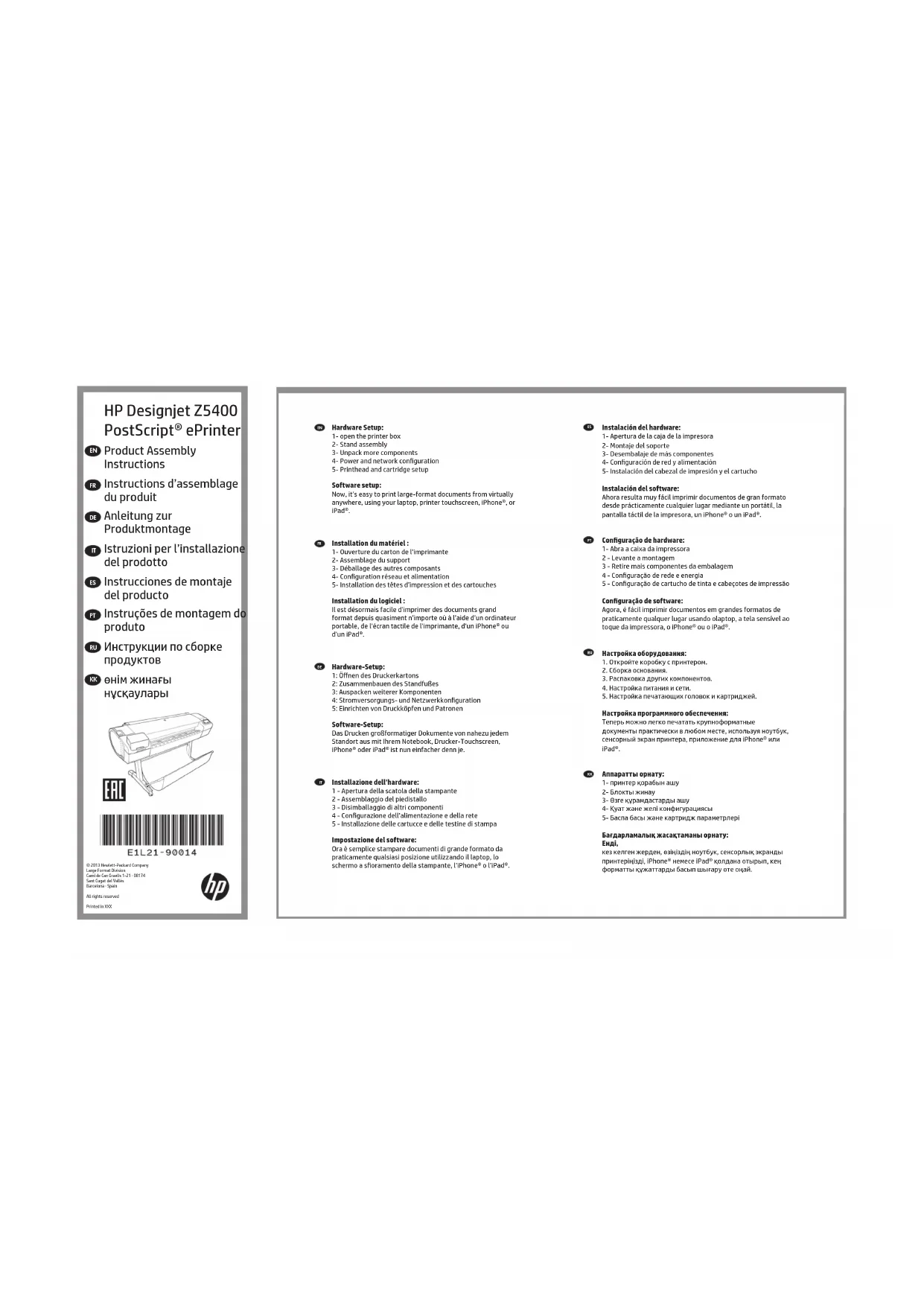
1- Ouverture du carton de l’imprimante
2- Assemblage du support
3- Déballage des autres composants
4- Conguration réseau et alimentation
5- Installation des têtes d’impression et des cartouches
- You will need a LAN connection near in order to connect your printer to the internet. Lisez ces consignes avec attention...Conditions requises pour cette procédure
- Trois personnes pour le déballage du produit, qui est lourde. Symbole indiquant uneopération nécessitant plusieurs personnes.
- Pour assembler le produit, vous devez disposer d’un espace libre d’au moins 3 x 2 m.
- Vous aurez également besoin d’un rouleau de papier de 60,96 cm (24 pouces) minimum, an d’aligner les têtes d’impression.
Activez les services Web pour tirer prot de l’impression dans le Cloud: HP ePrint: 1 - HP ePrint est un service Web de HP qui vous permet d’imprimer en joignant simplement un PDF ou un autre chier prêt à imprimer à un courrier électronique et en l’envoyant à l’adresse dédiée à votre imprimante. Pour commencer l’impression par courrier électronique, vous avez besoin de l’adresse électronique et du code de l’imprimante.
2 - Mise à niveau automatique du microprogramme.
Activez votre imprimante connectée au Web pour tirer prot de l’impression dans le Cloud: 1 - HP ePrint est un service Web de HP qui vous permet d’imprimer en joignant simplement un PDF ou un autre chier prêt à imprimer à un courrier électronique et en l’envoyant à l’adresse dédiée à votre imprimante. Pour commencer l’impression par courrier électronique, vous avez besoin de l’adresse électronique et du code de l’imprimante.
2- Mises à jour automatiques du microprogramme.
1. Retour à l’écran d’accueil
2. Retour à l’écran précédent
- Open the Mac OS X HP Designjet Installer icon and fol- low the instructions on your screen. NOTE: If the installation failed, reinstall the software from: http://www.hp.com/go/Z5400/support Remarque pour la connexion USB MAC & Windows : Ne connectez pas encore l’ordinateur à le produit. Vous devez d’abord installer le pilote du produit sur l’ordinateur. Insérez le DVD du Kit de démarrage HP dans votre ordinateur. Pour Windows :
- Si le DVD ne s’exécute pas automatiquement, exécutez le programme autorun.exe dans le dossier racine du DVD.
- Pour installer une produit réseau, cliquez sur Instal- lation réseau express ; sinon cliquez sur Installation personnalisée et suivez les instructions à l’écran. Pour Mac :
- Si le DVD ne s’exécute pas automatiquement, ouvrez l’icône du DVD sur votre Bureau.