
ZenFone A501CG - Téléphone portable ASUS - Notice d'utilisation et mode d'emploi gratuit
Retrouvez gratuitement la notice de l'appareil ZenFone A501CG ASUS au format PDF.


| Type de produit | Téléphone portable |
| Marque | ASUS |
| Modèle | ZenFone A501CG |
| Dimensions | 148 x 72,8 x 10,5 mm (estimation) |
| Poids | 145 g (estimation) |
| Écran | Tactile capacitif 5 pouces HD (1280 x 720 pixels) |
| Processeur | Intel Atom Z2560 1,6 GHz double cœur |
| Système d'exploitation | Android 4.4 KitKat (interface ZenUI) |
| Mémoire RAM | 2 Go |
| Stockage interne | 8 Go (extensible via microSD jusqu'à 64 Go) |
| Appareil photo arrière | 8 mégapixels avec technologie PixelMaster |
| Appareil photo avant | 2 mégapixels |
| Batterie | Lithium-ion 2050 mAh (amovible) |
| Connectivité | Wi-Fi 802.11 b/g/n, Bluetooth 4.0, GPS, 3G, dual SIM (micro-SIM) |
| Capteurs | Accéléromètre, proximité, luminosité ambiante, boussole |
| Alimentation | Adaptateur secteur 5V, 1A |
| Entretien et nettoyage | Débrancher l'adaptateur avant nettoyage ; utiliser un chiffon doux non pelucheux (type chamois). Ne pas exposer à l'humidité. |
| Sécurité | Utilisation entre 0°C et 35°C ; ne pas utiliser en conduisant ; éteindre dans les zones réglementées ; ne pas utiliser avec un écran cassé ; recyclage obligatoire en fin de vie. |
| Pièces détachées et réparabilité | Réparation par technicien qualifié ASUS uniquement ; batterie remplaçable par un professionnel ; écran en verre nécessitant un remplacement par un centre agréé. |
| Informations générales | Interface ZenUI personnalisable ; applications exclusives (SuperNote, What's Next, Do It Later, ZenLink) ; mode facile pour une utilisation simplifiée. |
FOIRE AUX QUESTIONS - ZenFone A501CG ASUS
Questions des utilisateurs sur ZenFone A501CG ASUS
0 question sur cet appareil. Repondez a celles que vous connaissez ou posez la votre.
Poser une nouvelle question sur cet appareil
Téléchargez la notice de votre Téléphone portable au format PDF gratuitement ! Retrouvez votre notice ZenFone A501CG - ASUS et reprennez votre appareil électronique en main. Sur cette page sont publiés tous les documents nécessaires à l'utilisation de votre appareil ZenFone A501CG de la marque ASUS.
MODE D'EMPLOI ZenFone A501CG ASUS
Guide de l'utilisateur
Entretien et sécurité
Instructions

Avis de sécurité routière : il est fortement recommandé de ne pas utiliser cet appareil lors de la conduite de tout type de véhicule motorisé.

Cet appareil doit être utilisé dans un environnement dont la température ambiante est comprise entre 0°C (32°F) et 35°C (95°F).

Éteignez votre appareil dans les zones réglementées où l'utilisation d'appareils mobiles est interdite. Respectez toujours les lois et règlements juridiques dans ces zones (ex : en avion, dans une salle de cinéma, dans un hôpital ou à proximité d'équipements médicaux, de stations service, de sites de construction/démolition et autres zones réglementées).

Référez-vous à l'étiquette localisée sous l'appareil pour vérifier que l'adaptateur secteur répond aux exigences de tension.

N'utilisez pas de cordons d'alimentation, d'accessoires ou d'autres périphériques endommagés avec votre appareil.

Ne pas exposer l'appareil à la pluie ou à l'humidité, et le tenir éloigné des liquides.

Vous pouvez faire passer votre appareil dans les détecteurs à rayons X des aéroports. Cependant, il est recommandé de ne pas le faire passer au travers de portiques de détection magnétique, ni de l'exposer aux détecteurs portables.

L'écran de l'appareil est en verre. Si l'écran est cassé ou fissuré, cessez d'utiliser l'appareil et évitez de toucher les zones cassées ou fissurées avec vos doigts. Envoyez immédiatement l'appareil au service après-vente ASUS le plus proche.

A pleine puissance, l'écoute prolongée de l'appareil peut endommager l'oreille de l'utilisateur.

Débranchez l'adaptateur secteur avant de nettoyer l'écran de l'appareil. Utilisez une éponge en cellulose ou un chiffon doux en peaux de chamois.

Ne faire réparer l'appareil que par un technicien qualifié et certifié par ASUS.
Mise au rebut

Risque d'explosion si la batterie est remplacée par une batterie de type incorrect. Mettre les batteries au rebut conformément aux instructions fournies.
NE PAS mettre ce produit au rebut avec les déchets municipaux. Ce produit a été conçu pour permettre une réutilisation et un recyclage appropriés des pièces. Le symbole représentant une benne à roues barrée indique que le produit (équipement électrique, électronique et/ou contenant une batterie au mercure) ne doit pas être mis au rebut avec les déchets municipaux. Consultez les réglementations locales pour la mise au rebut des produits électroniques.
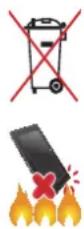
NE PAS mettre la batterie au rebut avec les déchets municipaux. Le symbole représentant une benne à roues barrée indique que la batterie ne doit pas être mise au rebut avec les déchets municipaux.
NE PAS jeter l'appareil au feu. NE PAS court-circuiter les contacts. NE PAS désassembler l'appareil.
Table des matières
Entretien et sécurité ....2
1 Informations essentielles
Bienvenue! 8
Première utilisation....9
Utiliser l'écran tactile ....11
2 Écran d'accueil
Fonctionnalités de l'écran d'accueil ....14
Écran d'accueil....14
Réglages rapides....16
Notifications système....17
Personnaliser l'écran d'accueil....18
Raccourcis d'applications....18
Widgets....19
Fonds d'écran....20
Écran d'accueil étendu 21
Régler la date et l'heure 23
Régler la sonnerie et les sons d'alerte....23
Écran de verrouillage....24
Personnaliser l'écran de verrouillage....24
Personnaliser les boutons d'accès rapide....25
5 Activités et travail
Navigateur....26
Ouvrir le Navigateur ....26
Partager des pages 27
Reporter la lecture d'une page Web....27
Ajouter un nouvel onglet 27
Favoris....27
Lecture intelligente....28
Effacer le cache de navigation....29
Messagerie électronique....29
Configurer un compte email ......29
Gmail 30
Agenda 32
Activer l'envoi d'alertes ....33
What's Next 34
Recevoir des rappels d'événements....34
Accepter ou décliner une invitation....35
Recevoir des alertes....36
Mettre à jour les prévisions météo....38
Afficher les prévisions météo sur 7 jours....39
À faire plus tard....40
Créer une tâche 40
Établir la priorité des tâches ....40
Appeler maintenant ....41
Lire et répondre à un e-mail maintenant ....41
Rattraper la lecture de pages en ligne....41
Répondre maintenant ....42
Supprimer une tâche 42
SuperNote 43
Créer un bloc-notes....44
Partager un bloc-notes en ligne....44
Gestionnaire de fichiers 45
Accéder au support de stockage interne ....45
Accéder au support de stockage externe....45
Accéder à un service de stockage sur le nuage....45
Stockage en ligne 46
ASUS WebStorage 46
Transfert de données 47
3 Garder contact
Appeler en style 48
Fonctionnalités multi-SIM 48
Émettre un appel 50
Recevoir un appel 54
Gérer le journal des appels 54
Autres options d'appel 56
Gérer plusieurs appels 57
Enregistrer un appel 60
Gérer les contacts 61
Ouvrir l'application Contacts 61
Options de configuration 61
Créer un profil....61
Ajouter des contacts ....62
Configurer les contacts VIP 64
Spécifier vos contacts favoris....67
Importer des contacts....68
Exporter des contacts....68
Gérer la liste des numéros bloqués....69
Réseaux sociaux....69
Sauvegarder et restaurer le journal des appels ....70
Services de messagerie 72
SMS/MMS 72
Conversation sur Omlet 74
6 Fun et divertissement
Utiliser des écouteurs....84
Connector la prise audio....84
Play Jeux....85
Utiliser Play Jeux 85
Musique 86
Ouvrir Musique....86
Écouter de la musique....86
Écouter de la musique stockée en ligne 87
Créer une liste de lecture....88
Utiliser PlayTo....88
4 Vos instants précieux
Capture d'images....91
Ouvrir l'application Appareil photo....91
Utiliser l'Appareil photo pour la première fois....92
Utiliser la Galerie 102
Accéder aux images de vos réseaux sociaux ou stockées en ligne.... 102
Visualiser les informations de localisation d'une photo.... 103
7 Rester connecté
Réseau mobile 108
Activer le réseau mobile....108
Wi-Fi 108
Activer la connexion Wi-Fi....108
Se connecter à un réseau Wi-Fi....109
Désactiver la connexion Wi-Fi....109
Bluetooth® 109
Activer la connexion Bluetooth® 109
Associer votre téléphone à un dispositif Bluetooth® 110
Dissocier un appareil Bluetooth® 110
Partage de connexion ....111
Point d'accès Wi-Fi....111
Partage de connexion Bluetooth® 112
8 Compagnons de voyage
Météo....114
Ouvrir l'application Météo 114
Écran principal....115
Horloge....116
Fuseau horaire 116
Alarme 117
Chronomètre....117
Minuteur 118
9 ZenLink
Présentation d'ASUS ZenLink 119
Party Link....119
Share Link....121
PC Link....123
Remote Link....125
10 Applications utiles
Outils spéciaux....128
Calculatrice 130
Mémos....131
Magnétophone 132
Assistant audio 134
ASUS Splendid....135
Économiseur d'énergie.... 137
11 Gestion de l'appareil
Mettre à jour votre appareil....140
Mettre à jour le système d'exploitation.... 140
Stockage 140
Sauvegarder et réinitialiser 140
Sécuriser votre téléphone ASUS 141
Annexe
Informations essentielles
1
Bienvenue !
Explorez la simplicité intuitive de l'interface ASUS Zen UI !
ASUS Zen UI est une interface charmante et intuitive, uniquement disponible sur les tablettes ASUS. Elle offre de nombreuses applications spéciales, intégrées dans ou avec d'autres applications, afin de satisfaire vos besoins personnels et de vous simplifier la vie. ASUS ZenUI vous laisse libre de vous divertir sans contraintes avec votre tablette ASUS.

Appareil photo
Grâce à la technologie PixelMaster, capturez vos moments précieux dans un rendu photo et vidéo de grande qualité et des plus réaliste.

Do It Later
Répondez à vos emails, vos messages SMS et vos appels, ou lisez les dernières actualités en ligne au moment qui vous convient le mieux.

What's Next
Organisez votre calendrier d'événements, vos contacts favoris, vos groupes VIP et les bulletins météo afin de recevoir des alertes et des rappels de vos événements essentiels.

ZenLink
Optimisez votre productivité grâce aux applications ZenLink, telles que Remote Link, Share Link, PC Link et Party Link. Utilisez n'importe laquelle de ces applications pour vous connecter à d'autres appareils afin de partager et de recevoir des fichiers.
REMARQUE : La disponibilité des applications ZenLink varie en fonction des modèles de tablettes ASUS et du pays d'achat. Appuyez sur ■■■ à partir de l'écran d'accueil pour vérifier la disponibilité de ces applications sur votre tablette ASUS.
Première utilisation
Lors de la première utilisation de votre téléphone, un assistant d'installation apparaît pour vous guider tout au long du processus de configuration de votre appareil. Suivez les instructions apparaissant à l'écran pour sélectionner une langue, une méthode de saisie, configurer votre réseau mobile et Wi-Fi, vos comptes et les services de localisation.
Vous pouvez utiliser un compte Google ou ASUS pour configurer votre appareil. Si vous ne possédez pas de compte Google ou ASUS, vous pouvez facilement en créer un.
Compte Google
L'utilisation d'un compte Google vous permet de profiter des fonctionnalités Android suivantes :
- Gestion et accès à vos informations où que vous soyez.
- Sauvegarde automatique de vos données.
- Accès universel aux services Google.
Compte ASUS
L'utilisation d'un compte ASUS vous permet de profiter des avantages suivants :
- Service d'assistance ASUS personnalisé et extension de la garantie des produits enregistrés.
- Espace de stockage de 5 Go gratuit sur le nuage ainsi que 11 Go additionnels pour la première année.
- Accès rapide aux dernières mises à jour logicielles du produit.
REMARQUE : Vous pouvez accéder à tout moment à l'assistant d'installation en allant dans ■■> Assistant d'installation.
Conseils de conservation énergétique de la batterie
La durée de vie de la batterie est un élément important de votre téléphone. Voici quelques conseils pouvant aider à préserver la consommation énergétique de la batterie de votre téléphone.
- Basculez l'appareil en mode veille (en appuyant sur le bouton d'alimentation) lorsque celui-ci n'est pas utilisé.
- Activez le mode d'économies d'énergie de l'appareil.
- Réglez le mode audio sur Économies d'énergie. – Baissez la luminosité de l'écran.
- Baissez le volume.
- Désactivez la connexion Wi-Fi.
- Désactivez la connexion Bluetooth.
- Désactivez la fonction PlayTo.
- Désactivez la connexion GPS.
- Désactivez la rotation automatique de l'écran.
- Désactivez toutes les fonctions de synchronisation des données.
Utiliser l'écran tactile
Utilisez l'écran tactile pour ouvrir des applications, accéder à certains paramètres et naviguer sur votre téléphone ASUS.
Ouvrir une application ou sélectionner un élément
Procédez comme suit :
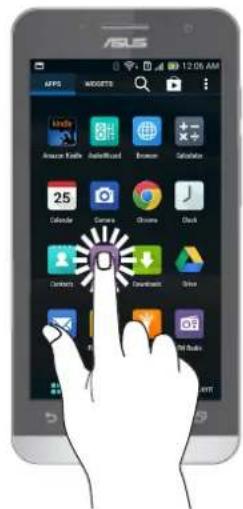
- Pour ouvrir une application, appuyez simplement dessus.
- Pour sélectionner un élément à l'écran, appuyez simplement dessus.
Déplacer ou supprimer un élément
Procédez comme suit :
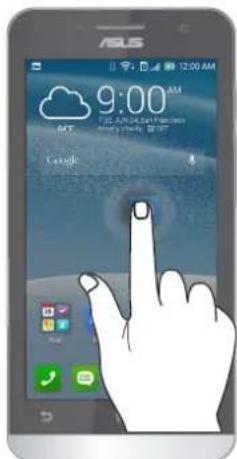
- Pour déplacer une application ou un widget, maintenez votre doigt enfoncé sur l'élément en question puis déplacez-le vers l'emplacement désiré.
- Pour supprimer une application ou un widget de l'écran d'accueil, maintenez votre doigt enfoncé sur l'élément en question puis déplacez-le vers l'option X Supprimer située en haut de l'écran.
Naviguer entre plusieurs pages ou écrans
Procédez comme suit :
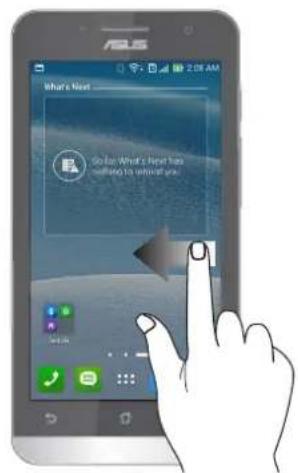
- Faites glisser votre doigt vers la gauche ou la droite pour basculer d'un écran à l'autre ou pour faire défiler une galerie d'images.
- Faites glisser votre doigt vers le haut ou le bas sur une page Internet pour la faire défiler dans la direction souhaitée.
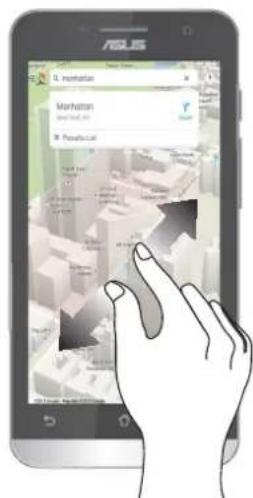
Placez deux doigts sur l'écran et écartez-les pour effectuer un zoom avant sur une image ou sur un plan.
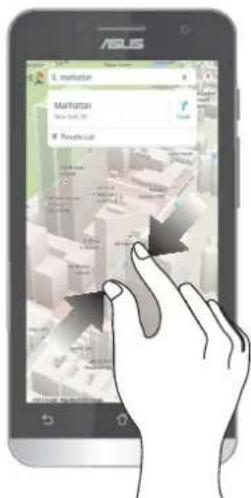
Placez deux doigts sur l'écran et rapprochez-les pour effectuer un zoom arrière sur une image ou sur un plan.
Utilisez l'écran tactile de votre téléphone même lorsque vous portez des gants.
Effectuez l'une des opérations suivantes pour activer le mode gant :
- Faites glisser votre doigt vers le bas à partir de la bordure supérieure droite de l'écran pour afficher le menu des réglages rapides, puis appuyez sur Mode gant.
- À partir de l'écran d'accueil, appuyez sur □□□ > Paramètres > Paramètres personnalisés ASUS et cochez l'option Mode gant.
REMARQUE : Les captures d'écran ne sont fournies qu'à titre indicatif et peuvent ne pas correspondre de manière exacte au contenu apparaissant sur votre écran.
Fonctionnalités de l'écran d'accueil
Écran d'accueil
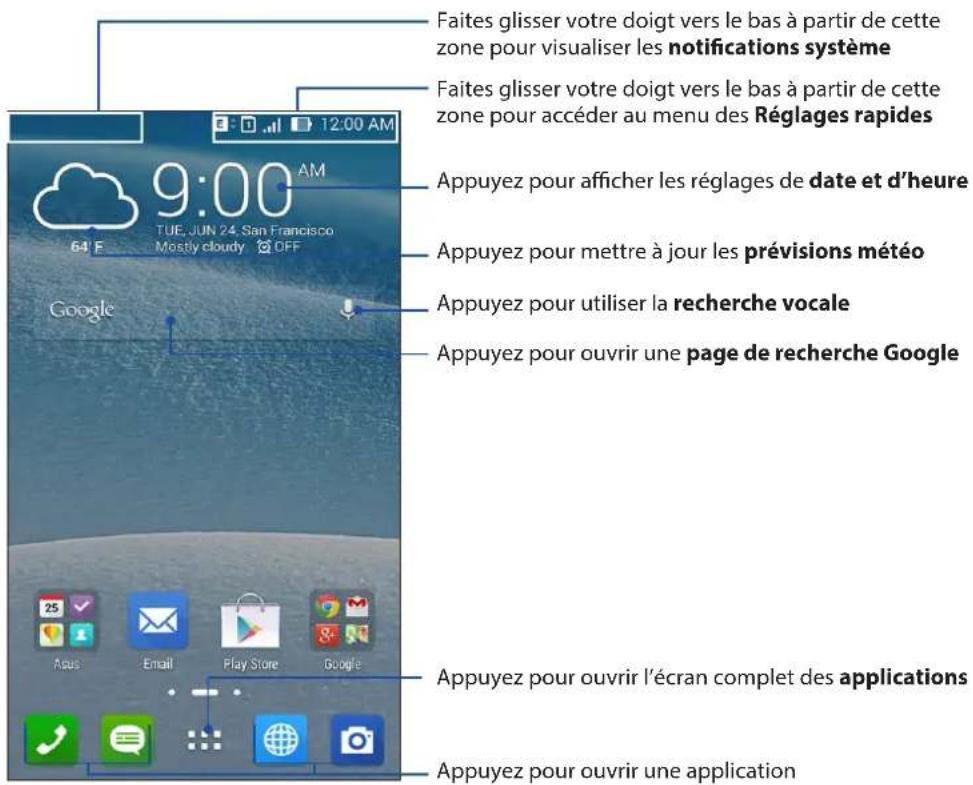
Recevez les dernières notifications concernant vos événements importants, les mises à jour logicielles de l'appareil, les prévisions météorologiques et les messages texte directement sur l'écran d'accueil de votre téléphone.
Faites glisser votre doigt vers la droite ou la gauche de l'écran d'accueil pour accéder aux autres pages.
REMARQUE : Pour ajouter plus de pages à l'écran d'accueil, voir section Écran d'accueil étendu.
Comprendre les icônes de l'écran d'accueil
Ces icônes apparaissent dans la barre d'état et reflètent divers états de votre appareil.
| Réseau mobileCette icône reflète la puissance du signal de votre réseau cellulaire. | |
| Carte SIM 1Cette icône indique qu'une carte SIM est insérée dans la fente pour carte SIM 1. | |
| Carte SIM 2Cette icône indique qu'une carte SIM est insérée dans la fente pour carte SIM 2.REMARQUE: Si l'icône apparaît de couleur verte, ceci indique que le réseau cellulaire associé à cette carte SIM est votre réseau favori. | |
| MessagesCette icône indique un message SMS/MMS non lu. | |
| Wi-FiCette icône reflète la puissance du signal sans fil de votre connexion Wi-Fi. | |
| BatterieCette icône reflète l'état de charge de la batterie. | |
| Carte MicroSDCette icône indique qu'une carte microSD est insérée dans l'appareil. | |
| Capture d'écranCette icône indique qu'une capture d'écran a été effectuée. | |
| Mode AvionCette icône indique que le mode Avion est activé. | |
| Partage de connexionCette icône indique que le partage de connexion est activé. | |
| Économies d'énergieCette icône indique que le mode d'économies d'énergie est activé.REMARQUE: Pour plus de détails, voir section Économiseur d'énergie. | |
| SourdineCette icône indique que le mode silencieux est activé. | |
| VibreurCette icône indique que le vibreur est activé. | |
| État du téléchargementCette icône reflète l'état du téléchargement d'une application ou d'un fichier. | |
| LectureCette icône indique que le mode lecture est activé.REMARQUE: Pour plus de détails, voir section Mode lecture. |
Réglages rapides
L'interface Réglages rapides vous permet d'activer en un instant certaines fonctionnalités de votre téléphone. Vous pouvez aussi accéder rapidement aux notifications système à partir de ce menu.
Vous pouvez afficher le menu Réglages rapides à tout moment, et ce même lorsque vous utilisez une application sur votre téléphone.
REMARQUE : Un bouton bleu indique que la fonctionnalité est actuellement activée. Un bouton gris indique que la fonction est désactivée.
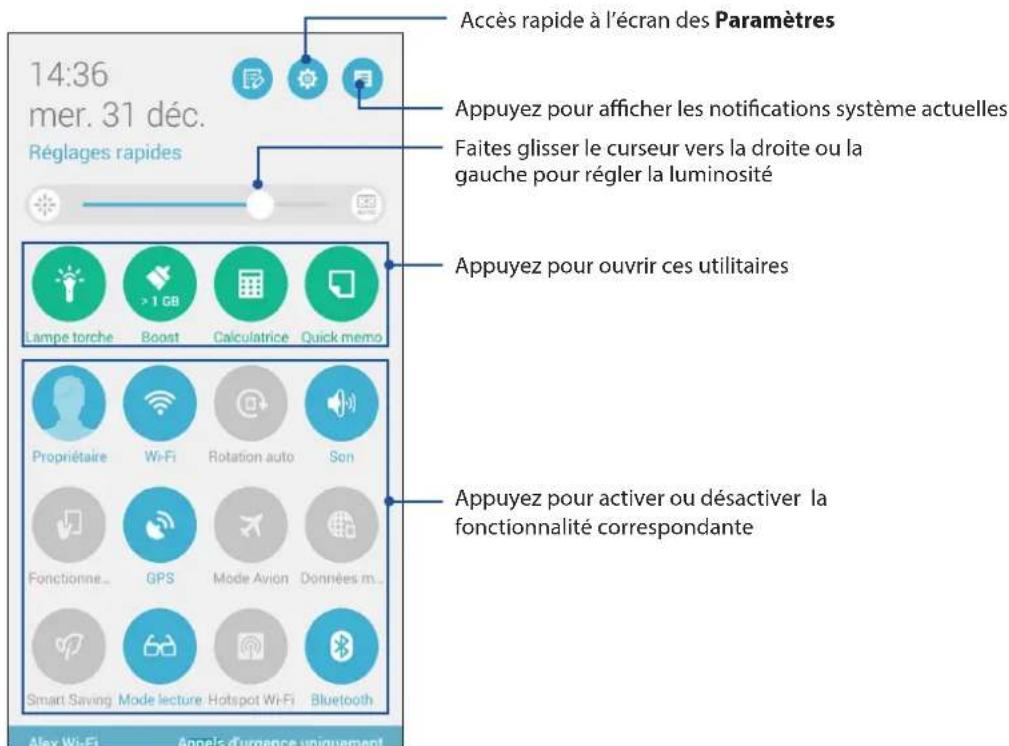
Ajouter ou supprimer des boutons
Pour ajouter ou supprimer des boutons existants du panneau des réglages rapides :
- Ouvrez le panneau des réglages rapides et appuyez sur

- Cochez ou décochez les cases des fonctionnalités à ajouter ou supprimer du panneau des réglages rapides.
REMARQUE : Cocher un élément le verra apparaître dans la liste des réglages rapides, le décocher indiquant l'opposé.
- Appuyez sur

pour retourner au panneau des réglages rapides.
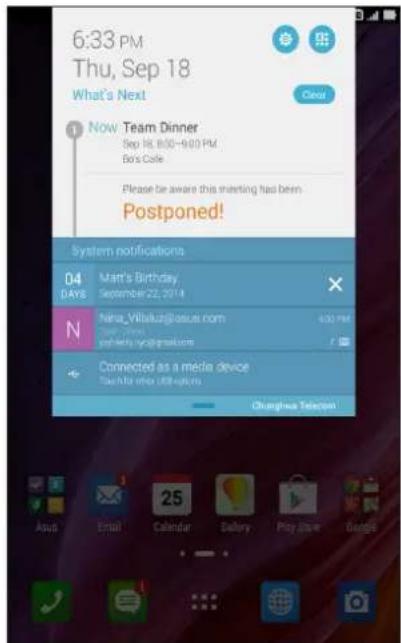
Notifications système
Le panneau des notifications affiche les dernières mises à jour et modifications effectuées sur votre téléphone.
Consultez la capture d'écran ci-dessous pour obtenir plus d'informations sur l'utilisation du panneau des notifications :
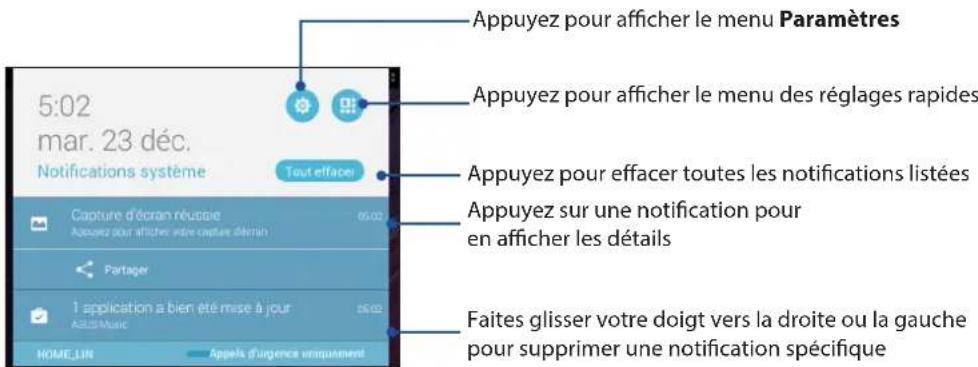
Personnaliser l'écran d'accueil
Vous pouvez personnaliser l'écran d'accueil par le biais de fonds d'écran attrayants et l'ajout de raccourcis et de widgets offrant un accès rapide à vos applications et informations favorites. Vous pouvez également ajouter des pages à l'écran d'accueil pour avoir accès à un nombre de raccourcis encore plus nombreux.
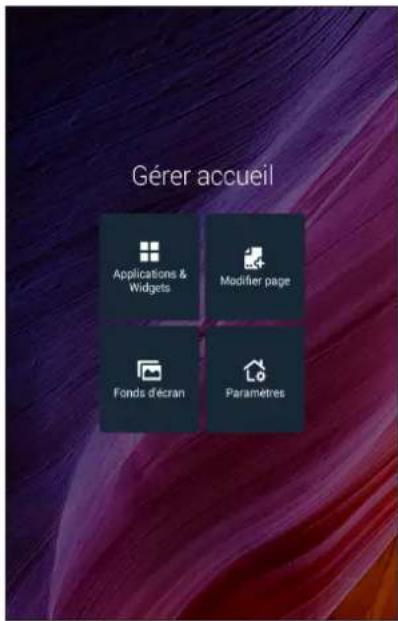
Raccourcis d'applications
Les raccourcis d'application facilitent l'accès aux applications les plus fréquemment utilisées à partir de l'écran d'accueil. Vous pouvez ajouter, supprimer ou grouper dans un dossier vos applications favorites.
Créer un raccourci
Ajoutez les raccourcis de vos applications favorites pour y accéder rapidement à partir de l'écran d'accueil.
- Maintenez votre doigt enfoncé sur une zone vide de l'écran d'accueil et sélectionnez l'option Applications.
- À partir de l'écran des applications, maintenez votre doigt enfoncé sur une application puis placez-la sur l'endroit voulu de l'écran d'accueil.
Supprimer un raccourci
À partir de l'écran d'accueil, maintenez votre doigt enfoncé sur l'application à supprimer puis déplacez-la vers l'option X Supprimer située en haut de l'écran.
Grouper des applications dans un dossier
Créez des dossiers pour organiser vos raccourcis d'applications sur l'écran d'accueil.
- À partir de l'écran d'accueil, faites glisser une application sur une autre application pour créer un dossier.
- Appuyez sur le nouveau dossier puis sur Dossier sans nom pour le renommer.
Widgets
Ajouter des widgets à votre écran d'accueil pour visualiser rapidement les entrées de votre agenda personnel, l'état de charge de la batterie, vos photos favorites, et bien plus encore.
Ajouter un widget
- Maintenez votre doigt enfoncé sur une zone vide de l'écran d'accueil et sélectionnez l'option Widgets.
- Maintenez votre doigt enfoncé sur un widget, puis placez-le sur l'endroit voulu de l'écran d'accueil.
Supprimer un widget
À partir de l'écran d'accueil, maintenez votre doigt enfoncé sur le widget à supprimer puis déplacez-le vers l'option X Supprimer située en haut de l'écran.
REMARQUE : Vous pouvez aussi appuyer sur l'icône de l'écran d'accueil pour accéder à la liste d'Applications et de Widgets disponibles.
Fonds d'écran
Personnalisez le fond d'écran de votre téléphone pour rendre son aspect plus attrayant. Vous pouvez agrémenter le fond d'écran d'une teinte de fond translucide pour améliorer la lisibilité. Il est également possible d'utiliser un fond d'écran animé pour donner plus de vie à l'écran d'accueil.
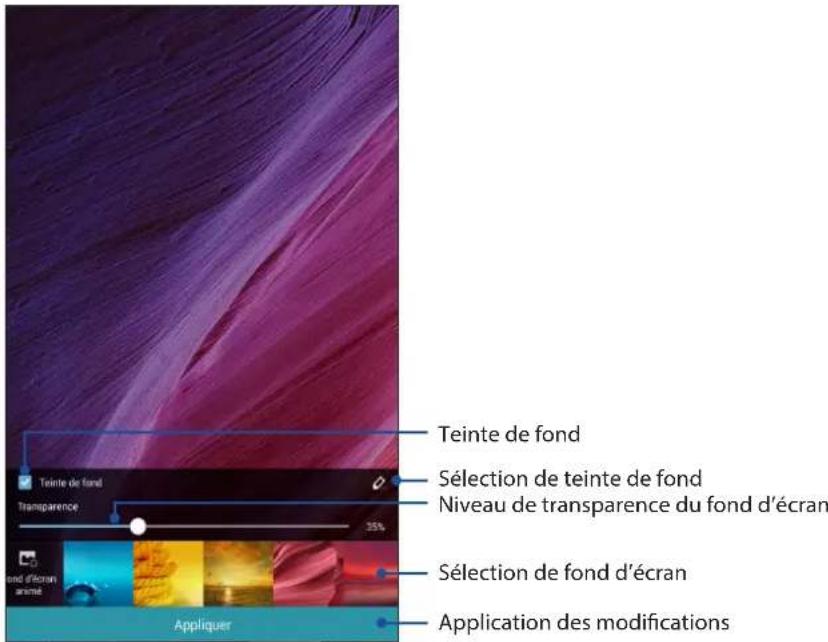
Modifier le fond d'écran et sa teinte
- Maintenez votre doigt enfoncé sur une zone vide de l'écran d'accueil et sélectionnez Fonds d'écran.
- Sélectionnez l'emplacement du fond d'écran parmi les options suivantes : Écran d'accueil, Écran de verrouillage ou Écran d'accueil et de verrouillage. Si vous ne souhaitez pas ajouter une teinte de fond, passez directement à l'étape 5.
- Cochez l'option Teinte de fond, puis réglez le niveau de transparence.
- Appuyez sur 🔒; sélectionnez une couleur.
- Sélectionnez un fond d'écran, puis appuyez sur Appliquer.
REMARQUE : L'option d'ajout de teinte de fond n'est disponible que pour les options suivantes : Écran d'accueil et Écran d'accueil et de verrouillage.
Utiliser un fond d'écran animé
- Maintenez votre doigt enfoncé sur une zone vide de l'écran d'accueil et sélectionnez Fonds d'écran.
- Sélectionnez l'emplacement du fond d'écran parmi les options suivantes : Écran d'accueil et Écran d'accueil et de verrouillage.
- Sélectionnez un fond d'écran animé, puis appuyez sur Appliquer.
REMARQUE : Pour modifier d'autres paramètres de fonds d'écran, appuyez sur ■■> Paramètres > Affichage.
Écran d'accueil étendu
Étendre l'écran d'accueil
Vous pouvez ajouter des pages à l'écran d'accueil pour étendre ce dernier et y ajouter plus de raccourcis d'applications et de widgets.
- Maintenez votre doigt enfoncé sur une zone vide de l'écran d'accueil et sélectionnez Modifier page.
- Appuyez sur pour ajouter une nouvelle page. Si vous souhaitez supprimer une page, sélectionnez la page souhaitée puis faites-la glisser sur l'icône
Mode facile
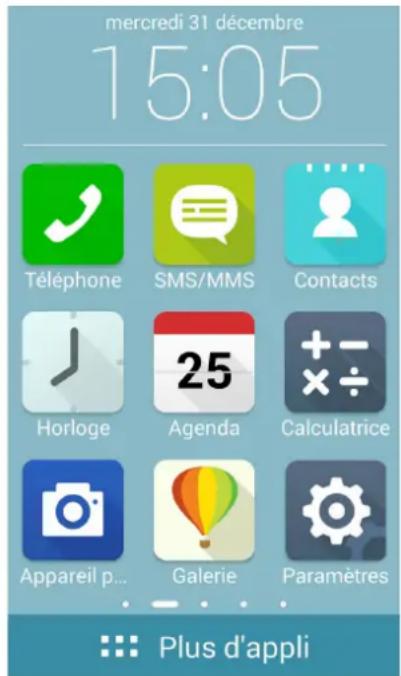
Naviguez plus aisément dans l'interface de votre téléphone grâce au mode facile, une interface intuitive dotée d'icônes, de boutons et de tailles de police plus grandes destinés à améliorer la lisibilité et la convivialité. Ce mode permet aussi de faciliter certaines tâches de base telles que les appels ou l'envoi de messages.
Activer le mode facile
Pour activer le mode facile :
- Procédez d'abord comme suit pour accéder à l'écran des paramètres :
- Ouvrez le menu des réglages rapides et appuyez sur

OU
- Appuyez sur ▶ Paramètres.
- Faites défiler l'écran des paramètres et sélectionnez Mode facile.
- Placez l'interrupteur sur OUI.
Ajouter des raccourcis
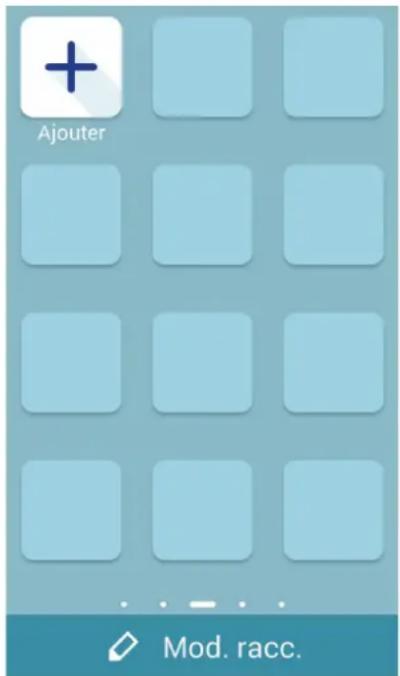
En mode facile, vous pouvez ajouter jusqu'à 12 raccourcis d'applications sur l'écran d'accueil.
- À partir de l'écran d'accueil, faites glisser votre doigt vers la gauche, puis appuyez sur +
- À partir de la liste des applications disponibles, sélectionnez celle(s) à ajouter à l'écran d'accueil.
Supprimer un raccourci
- À partir de l'écran d'accueil, faites glisser votre doigt vers la gauche, puis appuyez sur +
- Appuyez sur Mod. racc..
- Sélectionnez les applications à supprimer puis appuyez sur Supprimer.
Régler la date et l'heure
Par défaut, la date et l'heure affichées sur l'écran d'accueil sont automatiquement synchronisées avec celles de votre opérateur de téléphonie mobile.
Pour modifier la date et l'heure :
- Procédez d'abord comme suit pour accéder à l'écran des paramètres:
- Ouvrez le menu des réglages rapides et appuyez sur.
OU
- Appuyez sur ▶Paramètres.
- Dans l'écran des Paramètres sélectionnez l'option Date & heure.
- Déselectionnez les options Date/Heure automatique et Fuseau horaire automatique.
- Réglez manuellement la date et l'heure ainsi que le fuseau horaire.
- Si nécessaire, modifiez le format d'heure sur 24 h.
- Sélectionnez le format de date à utiliser.
REMARQUE : Voir section aussi Horloge.
Régler la sonnerie et les sons d'alerte
Vous pouvez modifier certains sons de votre téléphone, tels que la sonnerie de le téléphone ou les sons émis lors de la réception de notifications (SMS/MMS, emails, alertes de calendrier, etc.). Il est également possible d'activer ou de désactiver les tonalités sonores émises par le clavier de numérotation, les sons de touches, le son au verrouillage de l'écran ou même faire vibrer le téléphone lorsque vous appuyez sur son écran.
Pour régler les sons :
- Procédez d'abord comme suit pour accéder à l'écran des paramètres :
- Ouvrez le menu des réglages rapides et appuyez sur

OU
- Appuyez sur ▶ Paramètres.
- Dans l'écran des Paramètres, sélectionnez l'option Son.
- Modifiez les options disponibles en fonction de vos besoins.
Écran de verrouillage
Par défaut, l'écran de verrouillage apparaît au démarrage et à chaque sortie de veille du téléphone. Balayez votre doigt sur l'écran de verrouillage pour accéder au système d'exploitation Android® de votre appareil.
Vous pouvez personnaliser l'écran de verrouillage en y ajoutant certaines applications, et ce afin d'accéder rapidement à vos applications favorites.
Personnaliser l'écran de verrouillage
Suivez les instructions suivantes pour modifier la méthode de verrouillage de l'écran :
- Ouvrez le menu des réglages rapides et appuyez sur

- Dans l'écran des Paramètres, sélectionnez Écran de verrouillage.
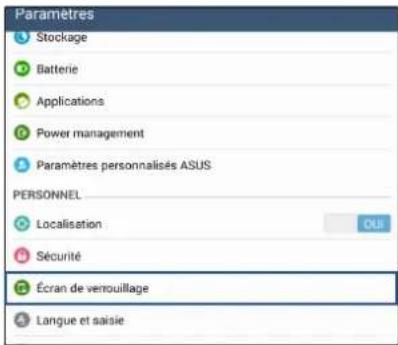
- Sur l'écran suivant, appuyez sur Verrouillage de l'écran.
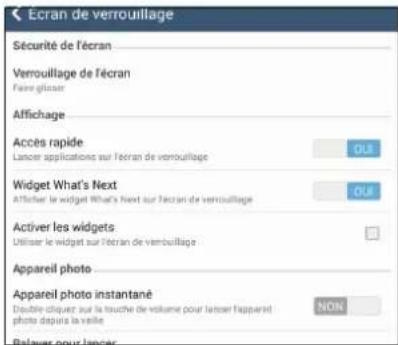
- Appuyez sur l'une des options de verrouillage disponibles.
REMARQUE : Pour plus de détails, voir la section Sécuriser votre téléphone ASUS.
Personnaliser les boutons d'accès rapide
Par défaut, l'écran de verrouillage intègre des boutons d'accès rapide pour les applications suivantes : Téléphone, Messagerie et Appareil photo. Vous pouvez toutefois personnaliser les applications dont les raccourcis apparaissent sur l'écran de verrouillage.
- Ouvrez le menu des réglages rapides et appuyez sur

- Dans l'écran des Paramètres, sélectionnez Écran de verrouillage.
- Sous Affichage, déplacez si nécessaire le curseur de l'option Accès rapide sur OUI.
- Appuyez sur Accès rapide.
- Appuyez sur l'application à remplacer sur l'écran de verrouillage.
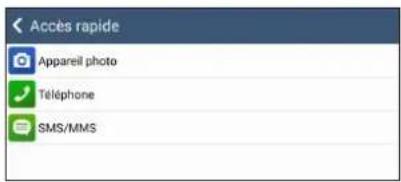
- Sélectionnez ensuite l'application que vous souhaitez voir apparaître sur l'écran de verrouillage.
REMARQUE : Faites défiler l'écran pour afficher plus d'applications.

Activités et travail
3
Navigateur
L'interface épurée et intuitive du Navigateur simplifie et accélère la vitesse de navigation sur Internet grâce à son moteur dérivé de Chrome. Son interface Zen, sobre et conviviale reposant sur la technologie de redistribution de texte, optimise l'affichage des pages Internet sur l'écran du téléphone ASUS. Il permet aussi de partager ou d'envoyer par email des pages Internet ou de les placer dans l'application Do It Later pour une lecture ultérieure.
IMPORTANT ! Assurez-vous que votre téléphone est connecté à Internet par le biais d'un réseau WiFi ou cellulaire avant d'utiliser le navigateur. Pour plus de détails, voir la section "Rester connecté".
Ouvrir le Navigateur
À partir de l'écran d'accueil, effectuez l'une des opérations suivantes :
- Appuyez sur
- Appuyez sur


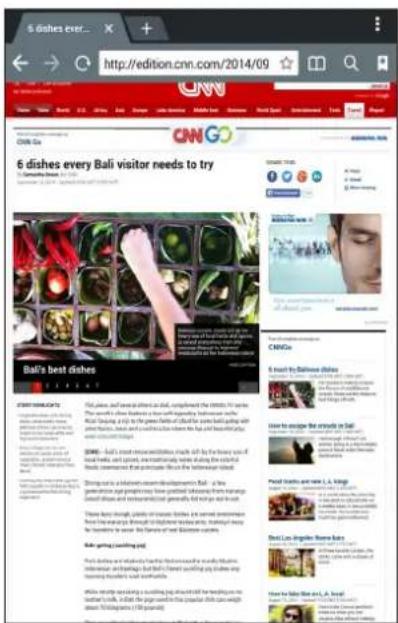
Partagez des pages intéressantes avec vos proches par le biais d'un compte email ou de stockage en ligne, d'une connexion Bluetooth ou de l'une des applications de partage installées sur votre téléphone ASUS.
- Ouvrez le Navigateur.
- À partir d'une page, appuyez sur
Partager la page.
- Appuyez sur le compte ou l'application à utiliser pour partager la page.
Reporter la lecture d'une page Web
Si un manque de temps vous empêche de consulter une page Web spécifique et que vous souhaitez reporter sa lecture à plus tard, vous pouvez l'ajouter à votre liste de tâches à faire. Ouvrez l'application Do It Later pour accéder à votre liste de tâches.
- À partir d'une page, appuyez sur
Lire plus tard.
- Pour consulter la page mise de côté, appuyez sur ASUS > Do It Later à partir de l'écran d'accueil.
REMARQUE : Pour plus de détails sur l'accès aux pages Internet mises de côté, voir section Rattraper la lecture de pages en ligne.
Ajouter un nouvel onglet
Pour ajouter un nouvel onglet de navigation.
- À partir de la page actuelle, appuyez sur
Nouvel onglet ou appuyez sur l'icône.
- Entrez la nouvelle adresse du site à visiter.
- Répétez ces étapes pour ajouter d'autres onglets.
REMARQUES :
- L'ouverture d'un trop grand nombre d'onglets peut ralentir votre appareil.
- Si l'accès aux pages est lent, essayez de supprimer le cache. Pour plus de détails, voir section Effacer le cache de navigation.
Favoris
Ajoutez vos pages Web préférées à votre liste de favoris pour y accéder plus facilement.
À partir d'une page, appuyez sur
Favoris.
Lecture intelligente
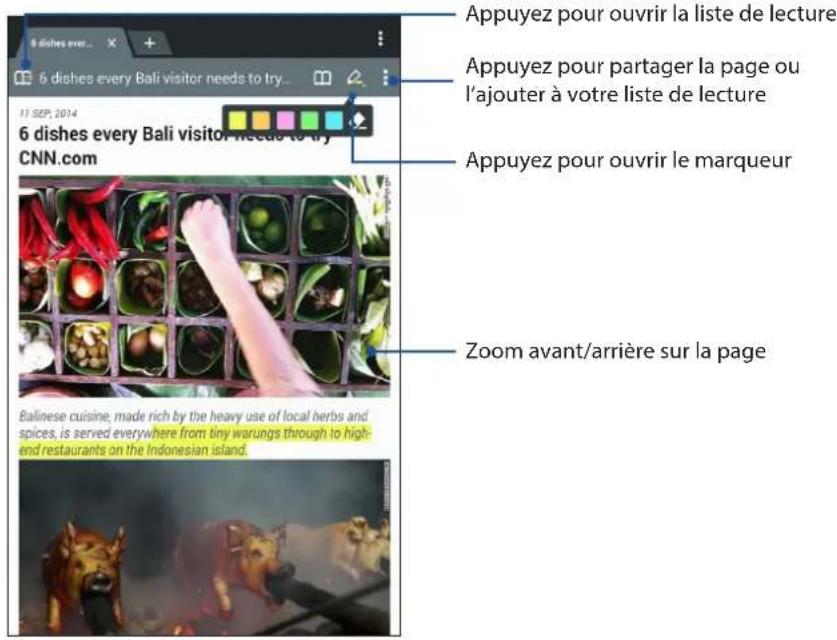
Votre téléphone ASUS active automatiquement le mode de lecture intelligente pour les pages Web contenant de nombreux éléments pouvant s'avérer être superflus ou distrayant tels que les encarts publicitaires, les icônes ou les éléments de menu. Vous pouvez supprimer ces éléments pour n'afficher que le contenu principal de la page.
REMARQUE : La lecture intelligente supporte les sites Wikipedia, CNN, ESPN, BCC et NY Times.
Pour utiliser la lecture intelligente :
- Appuyez sur l'icône pour retirer tous les éléments inutiles et n'afficher que le contenu principal de la page Web consultée.
- En mode de lecture intelligente, vous pouvez :
- Appuyer sur pour afficher la liste de lecture ou les pages enregistrées.
- Appuyer sur pour ouvrir le marqueur et mettre en valeur une portion de texte à l'écran.
- Éloigner ou rapprocher deux doigts sur l'écran pour effectuer un zoom avant ou arrière.
Effacer le cache de navigation
Effacez le cache de navigation pour supprimer les fichiers, les sites et les cookies Internet temporaires stockés sur votre appareil. Ce procédé permet d'améliorer les performances de chargement de page de votre navigateur.
- Ouvrez le Navigateur.
- Appuyez sur ▪ > Paramètres > Confidentialité et sécurité > Vider le cache.
- Cliquez sur OK à l'apparition du message de confirmation.
Messagerie électronique
Ajoutez un compte Exchange, Gmail, Yahoo! Mail ou Outlook.com afin de pouvoir recevoir, créer et lire des messages électroniques sur votre appareil. Vous pouvez aussi synchroniser le carnet d'adresses de vos comptes de messagerie avec votre téléphone ASUS.
IMPORTANT ! Vous devez être connecté à Internet pour pouvoir ajouter ou synchroniser votre compte email. Pour plus de détails, voir section Rester connecté.
Configurer un compte email
Configurez votre compte email personnel ou professionnel pour recevoir, lire et envoyer des emails à partir de votre téléphone ASUS.
- À partir de l'écran d'accueil, appuyez sur Email.
- Sélectionnez le type de compte à configurer sur votre appareil.
- Entrez votre adresse email et votre mot de passe puis appuyez sur Suivant.
REMARQUE : Patientez le temps que l'appareil puisse détecter les paramètres de serveur de courrier entrant et sortant de votre compte de messagerie électronique.
- Configurez vos paramètres de compte tels que la fréquence de consultation de la boîte de réception, la période de synchronisation ou l'envoi de notifications de réception. Une fois terminé, appuyez sur Suivant.
- Spécifiez le nom de compte à afficher pour le courrier sortant, puis appuyez sur Suivant.
REMARQUE : Consultez l'administrateur de votre réseau si vous souhaitez configurer un compte email professionnel sur votre téléphone ASUS.
Ajouter un compte email
Si vous ne possédez pas de compte email, vous pouvez aisément en créer un pour recevoir, lire et envoyer des emails sur votre téléphone ASUS.
- À partir de l'écran d'accueil, appuyez sur Email.
- Appuyez sur Paramètres.
- Sélectionnez le type de compte à ajouter.
- Suivez les instructions apparaissant à l'écran pour finaliser la création du compte email.
REMARQUE : Consultez les étapes 3 à 5 de la section Configurer un compte email pour plus de détails.
Gmail
Avec l'application Gmail ® , vous pouvez créer un compte de messagerie électronique Gmail ® ou synchroniser votre compte Gmail ® existant de sorte à pouvoir recevoir, envoyer et lire vos emails sur votre téléphone ASUS.
- Appuyez sur Google puis appuyez sur Gmail.
- Appuyez sur Compte existant puis entrez votre adresse E-mail ainsi que votre Mot de passe. Appuyez sur
REMARQUES :
- Appuyez sur Nouveau si vous ne possédez pas de Compte Google.
- Patientez le temps que votre téléphone ASUS vérifie automatiquement les paramètres dédiés aux serveurs de messagerie Gmail®.
- Vous pouvez utiliser votre compte Google pour faire une copie de sauvegarde ou restaurer vos paramètres et données. Appuyez sur ▶ pour vous connecter à Gmail®.
IMPORTANT ! Si vous possédez d'autres comptes de messagerie électronique en plus de Gmail®, vous pouvez utiliser l'application E-mail pour accéder rapidement et simultanément à tous vos comptes.
Envoyer un email d'invitation à un événement
Vous pouvez envoyer un email d'invitation à un événement à partir de votre téléphone et régler l'envoi d'alertes pour un événement spécifique.
- À partir de l'écran d'accueil, appuyez sur E-mail.
- Appuyez sur ▪>Invitation pour réunion.
- Dans le champ Nom de l'événement, spécifiez le nom de l'événement.
- Dans le champ Lieu, entrez l'adresse du lieu de l'événement.
- Réglez l'option Compte à rebours sur OUI. Vous recevrez une alerte de durée restante dans le panneau des notifications, et ce, jusqu'à ce que l'événement prenne place.
REMARQUE : Pour plus de détails sur le panneau des notifications, voir section Notifications système.
- Dans le champ Rappels, sélectionnez l'intervalle d'envoi des notifications.
Consultez vos alertes sur l'application What's Next.
- Appuyez sur le champ Invités pour sélectionner les contacts auxquels vous souhaitez envoyer l'invitation.
- Une fois terminé, appuyez pour enregistrer et quitter.
REMARQUE : Vous pouvez également envoyer des invitations à partir de l'application Agenda. Pour plus de détails, voir section Créer un événement.
Reporter la lecture d'un email
Si vous êtes trop occupé pour lire ou répondre immédiatement à un email, vous pouvez l'ajouter à votre liste de tâches à faire afin d'y répondre ultérieurement par le biais de l'application Do It Later.
- À partir de l'écran d'accueil, appuyez sur E-mail.
- Sélectionnez l'email que vous souhaitez lire ou répondre plus tard.
- Appuyez sur ■>Lire plus tard.
- Pour accéder à l'email mis de côté, appuyez sur ASUS > Do It Later à partir de l'écran d'accueil.
REMARQUE : Pour plus de détails, voir section Lire et répondre à un email maintenant.
Agenda
L'application Agenda vous permet de rester au courant de vos événements importants. En plus de la création d'événements, vous pouvez également ajouter des notes, définir une alarme de rappel ou configurer l'envoi de notifications de sorte à ce que vous soyez tenu à jour de vos occasions importantes.
Créer un événement
Pour créer un évènement :
- Appuyez sur ASUS > Agenda.
- Appuyez sur Nouvel événement.
- Spécifiez les détails de votre événement.
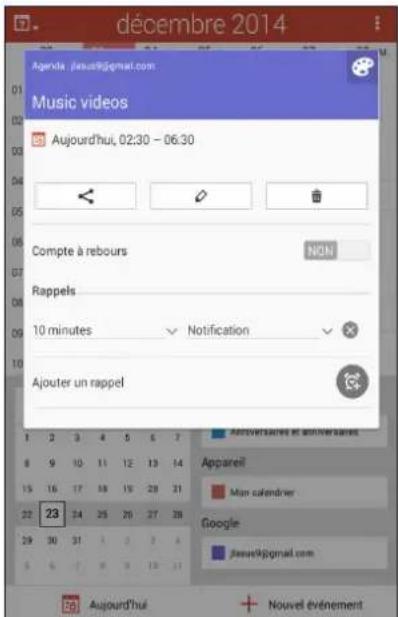
- Réglez l'option Compte à rebours sur OUI. Vous recevrez une alerte de durée restante dans le panneau des notifications, et ce, jusqu'à ce que l'événement prenne place.
REMARQUE : Pour plus de détails sur le panneau des notifications, voir section Notifications système.
- Dans le champ Rappels, sélectionnez l'intervalle d'envoi des notifications.
- Une fois terminé, appuyez sur pour enregistrer et quitter.
Ajouter un compte à l'Agenda
En plus de la création d'événements sur votre téléphone, vous pouvez aussi utiliser l'application Agenda pour créer des événements qui seront automatiquement synchronisés avec vos comptes en ligne.
Pour ajouter un compte à l'Agenda :
- Appuyez sur ASUS > Agenda.
- Appuyez sur Comptes > . +
- Appuyez sur le compte à associer à l'Agenda.
- Suivez les instructions apparaissant à l'écran pour terminer l'association de votre compte à l'Agenda.
Créer un événement à partir d'un compte
Après avoir associé un compte à l'application Agenda, vous pouvez utiliser votre téléphone pour créer des notifications spécifiques à ce compte. Pour ce faire :
- Appuyez sur ASUS > Agenda.
- Appuyez sur Nouvel événement.
- Appuyez sur Mon calendrier pour visualiser la liste des comptes associés à l'Agenda.
- Appuyez sur le compte auquel vous souhaitez associer le nouvel événement.
- Spécifiez toutes les informations d'événement nécessaires.
REMARQUE : Vérifiez qu'un compte a déjà été associé à l'Agenda avant de suivre les instructions suivantes. Consultez la section précédente, nommée Ajouter un compte à l'Agenda, pour plus de détails.
Activer l'envoi d'alertes
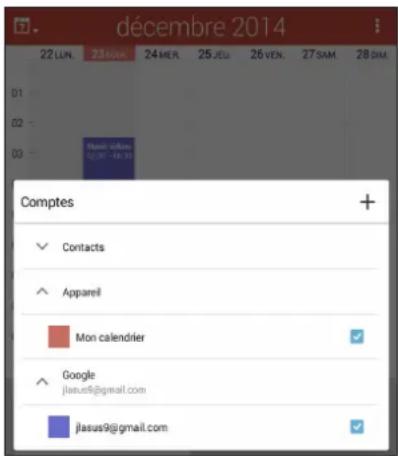
Activez la fonction d'envoi d'alertes de l'application Agenda pour recevoir des notifications pour vos événements importants tels qu'un anniversaire ou un rendez-vous important.
- Appuyez sur ASUS > Agenda.
- Appuyez sur ■ Comptes.
- Sélectionnez le compte pour lequel vous souhaitez recevoir des alertes.
REMARQUES :
- Pour plus de détails sur la configuration d'alertes pour vos contacts VIP, voir la section « Ajouter un événement spécifique à un contact VIP ».
- Consultez vos alertes sur l'application What's Next.
What's Next
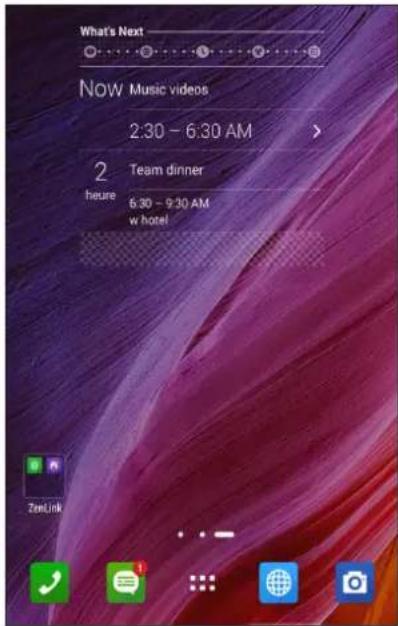
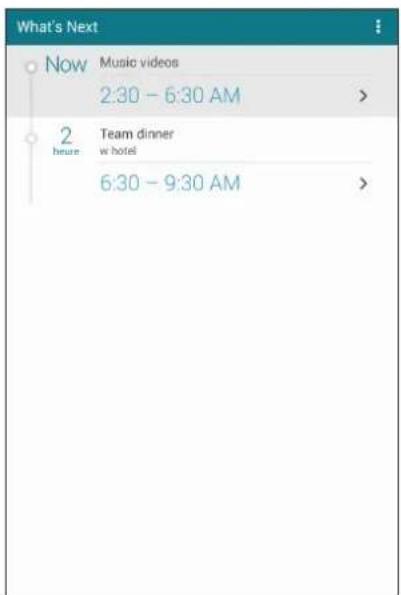
Avec What's Next, ne manquez plus aucun événement, message ou e-mail important. Organisez votre calendrier d'événements, vos contacts favoris, vos groupes VIP et les bulletins météo afin de recevoir des alertes et des rappels de vos événements essentiels. Vous pouvez accéder aux alertes What's Next à partir de l'écran de verrouillage, du panneau des notifications et de l'application ou du widget What's Next.
Recevoir des rappels d'événements
Pour recevoir les alertes et les notifications What's Next, assurez-vous d'observer les instructions suivantes :
- Réglez les informations d'événements importants de vos contacts VIP, tels que les anniversaires ou les rendez-vous importants, à partir de l'application Contacts. Pour plus de détails, voir la section « Ajouter un événement spécifique à un contact VIP ».
- Vous pouvez configurer un événement et les options de rappel dans l'application Agenda. Pour plus de détails, voir la section « Créer un événement ».
Accepter ou décliner une invitation
Configurez votre compte e-mail à partir de l'application Email pour envoyer et recevoir des invitations par e-mail. Lorsque vous acceptez une invitation, l'événement sera synchronisé avec l'application Agenda.
REMARQUE : Pour plus de détails, voir la section « Agenda ».
IMPORTANT ! Votre téléphone ASUS doit être connecté à Internet pour recevoir des e-mails. Pour plus de détails, voir la section « Rester connecté ».
Pour accepter ou décliner une invitation :
- Appuyez sur l'email contenant l'invitation pour l'ouvrir.
- Appuyez sur Oui pour accepter ou sur Non pour décliner l'invitation. Votre réponse sera envoyée par email à l'organisateur.
Recevoir des alertes
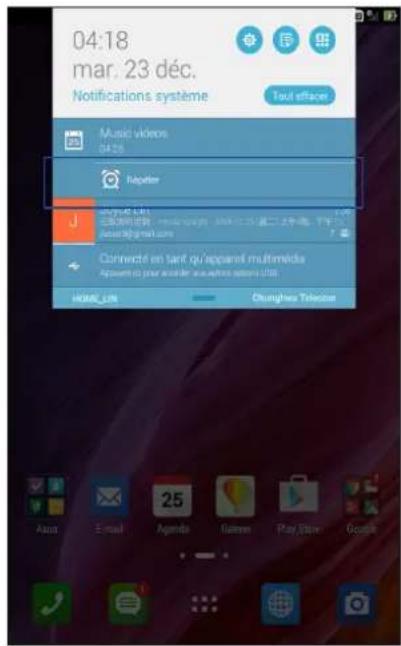
Lorsque vous acceptez une invitation à un événement, vous recevrez des alertes de suivi de l'événement comme l'annulation de l'événement ou le changement de lieu et/ou d'horaires. Ces alertes sont publiées sur l'écran de verrouillage, le panneau des notifications et le widget ou l'application What's Next.
Alerte de début d'événement
Quelques minutes avant l'événement, vous recevrez une alerte vous notifiant le début imminent de l'événement. Vous pouvez contacter l'organisateur en cas de retard.
Vous recevrez une alerte via email si l'événement a été annulé ou modifié.
Alerte de report
Vous recevrez une alerte via email si l'événement a été reporté ou si le lieu a été changé.
Mettre à jour les prévisions météo
L'application AccuWeather® offre des mises à jour météo en temps réel, pour chaque heure ou toutes les 12 heures, que ce soit pour votre emplacement actuel ou toute autre région du monde. De plus, vous pouvez planifier vos activités sur une durée d'une semaine grâce aux prévisions météo sur 7 jours et mieux vous vêtir en fonction du temps par le biais de la fonctionnalité RealFeel®. Des indices d'UV et de pollution sont également disponibles pour que vous puissiez prendre les mesures protectrices nécessaires contre le rayonnement UV et les polluants atmosphériques.
- Vérifiez les points suivants avant d'utiliser l'application météo :
- Une connexion Internet est disponible via un réseau Wi-Fi ou cellulaire et le GPS est activé.
- Le service de localisation est activé. Pour vérifier l'état de ce service, appuyez sur Paramètres > Localisation et vérifiez que l'interrupteur est placé sur OUI.
- Ouvrez l'application météo via l'une des méthodes suivantes :
- Appuyez sur ➞Météo.
- À partir de l'écran d'accueil, appuyez sur l'icône météo.
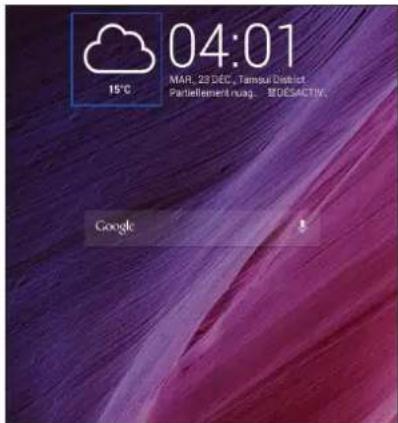
- Appuyez sur : > Éditer, puis appuyez sur + .
- Dans le champ de recherche, entrez le nom de la ville ou de la zone pour laquelle vous souhaitez obtenir les prévisions météo.
- Patientez quelques moments le temps que les informations s'affichent. La ville ou la zone sera ajoutée à votre liste d'emplacements. Vous pouvez également sélectionner les données météo à afficher dans le widget What's Next de l'écran d'accueil.
Afficher les prévisions météo sur 7 jours
Vous pouvez afficher les prévisions météo sur 7 jours sur l'écran d'accueil à partir des widgets météo et What's Next.
- À partir de l'écran d'accueil, maintenez votre doigt sur le widget météo jusqu'à ce que les bordures du widget apparaissent.
- Faites glisser la bordure inférieure du widget jusqu'à ce que les prévisions météo sur 7 jours apparaissent.
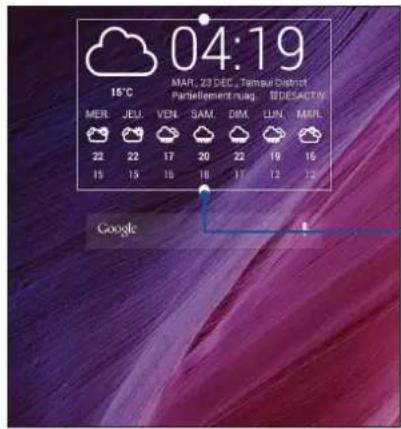
Faites glisser cette bordure vers le bas pour afficher les prévisions météo sur 7 jours
Do It Later
Restez au courant des événements les plus triviaux de votre vie active grâce à l'application Do It Later. Répondez à vos emails, vos messages SMS et vos appels, ou lisez les dernières actualités en ligne au moment qui vous convient le mieux.
Définissez vos messages, emails et pages Internet non lus ainsi que les appels manqués dans les catégories Répondre plus tard, Lire plus tard ou Appeler plus tard. Ces éléments seront ajoutés à la liste de vos tâches à faire pour vous permettre de vous focaliser sur des choses plus importantes.
REMARQUES :
- Les applications tierces suivantes sont compatibles avec Do It Later : Google Maps, Google Chrome, Google Play, YouTube et iMDB.
- Seules certaines applications peuvent partager leurs données avec Do It Later.
Créer une tâche
Créez des tâches importantes pour organiser vos activités professionnelles ou sociales.
- À partir de l'écran d'accueil, appuyez sur ASUS > Do It Later.
- Appuyez sur puis spécifiez les informations nécessaires.
- Si vous souhaitez définir le niveau d'importance, sélectionnez l'option Haute du champ Importance.
- Une fois terminé, appuyez sur OK.
Établir la priorité des tâches
Définissez le niveau d'importance de vos tâches pour pouvoir leur donner un ordre de priorité et agir en conséquence.
- À partir de l'écran d'accueil, appuyez sur ASUS > Do It Later.
- Appuyez sur la tâche pour laquelle vous souhaitez définir le niveau de priorité.
- Dans le champ Importance, sélectionnez Haute.
- Une fois terminé, appuyez sur OK.
REMARQUE : Les tâches prioritaires sont marquées de l'icône. Ceci permet de déterminer rapidement quelles tâches nécessitent une action immédiate.
Appeler maintenant
Lorsque vous avez placé un appel important dans votre liste des tâches à faire, vous pouvez y répondre rapidement à partir de l'application Do It Later.
- À partir de l'écran d'accueil, appuyez sur ASUS > Do It Later.
- Sélectionnez le numéro à rappeler, puis appuyez sur Répondre maintenant.
- Une fois terminé, appuyez sur pour spécifier que la tâche a été achevée.
REMARQUE : Pour plus de détails sur l'ajout d'un appel à la liste des tâches à faire, voir sections :
• Rappeler ultérieurement - Configurer la fonction de rappel
Lire et répondre à un email maintenant
Vous pouvez accéder aux emails précédemment placés dans votre liste de tâches à faire à partir de l'application Do It Later.
- À partir de l'écran d'accueil, appuyez sur ASUS > Do It Later.
- Sélectionnez l'email que vous souhaitez lire ou auquel vous souhaitez répondre, puis appuyez sur Lire maintenant.
- Une fois terminé, appuyez sur pour spécifier que la tâche a été achevée.
REMARQUE : Pour plus de détails, voir section Reporter la lecture d'un email.
Rattraper la lecture de pages en ligne
Vous pouvez accéder aux pages Web précédemment placées dans votre liste de tâches à faire à partir de l'application Do It Later.
- À partir de l'écran d'accueil, appuyez sur ASUS > Do It Later.
- Sélectionnez la page à lire, puis appuyez sur Lire maintenant.
- Une fois terminé, appuyez sur pour spécifier que la tâche a été achevée.
REMARQUE : Pour plus de détails, voir section Reporter la lecture d'une page Web.
Répondre maintenant
Vous pouvez accéder aux SMS précédemment placés dans votre liste de tâches à faire à partir de l'application Do It Later.
- À partir de l'écran d'accueil, appuyez sur ASUS > Do It Later.
- Sélectionnez le SMS auquel vous souhaitez répondre, puis appuyez sur Répondre maintenant.
- Une fois terminé, appuyez sur pour spécifier que la tâche a été achevée.
REMARQUE : Pour plus de détails, voir section Répondre plus tard.
Supprimer une tâche
Vous pouvez supprimer une tâche terminée, en retard ou superflue à partir de l'application Do It Later.
- À partir de l'écran d'accueil, appuyez sur ASUS > Do It Later.
- Sélectionnez la tâche à supprimer, puis appuyez sur Supprimer.
SuperNote
Avec l'application SuperNote, transformez la prise de notes en une activité amusante et créative.
Cette application intuitive vous permet de créer des notes, organisées en blocs-notes, en écrivant ou dessinant sur l'écran tactile. Lors de la création de notes, vous pouvez y ajouter des fichiers multimédia à partir d'autres applications et les partager via vos réseaux sociaux ou un compte de stockage sur le nuage.
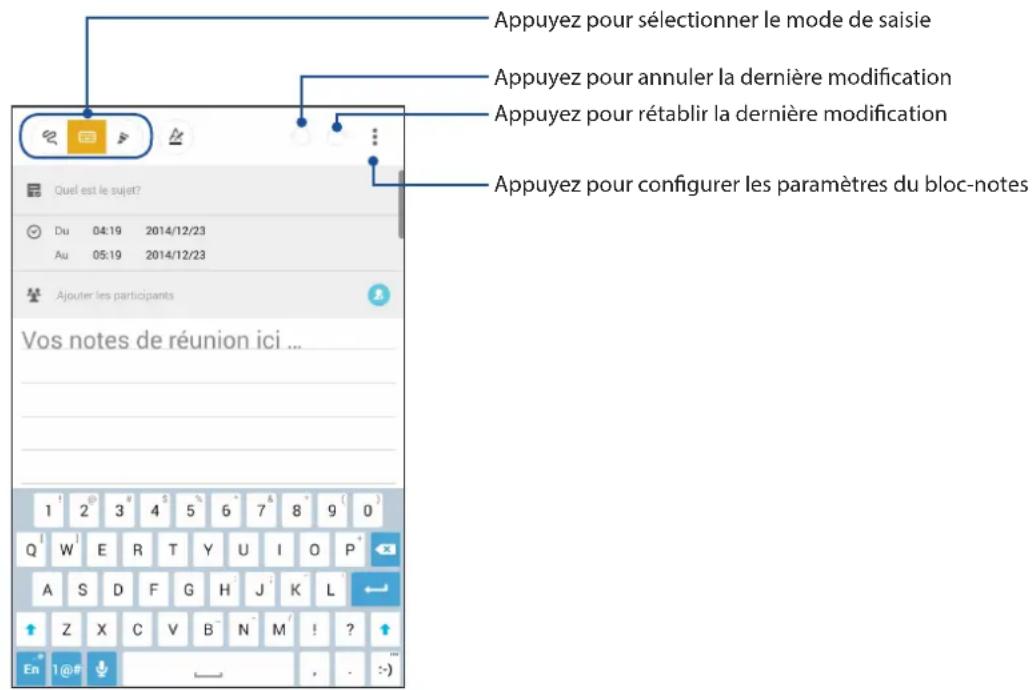
Comprendre les icônes
En fonction du mode de saisie sélectionné, les icônes suivantes apparaissent lors de la prise de notes avec SuperNote.
 | Sélectionnez ce mode de saisie si vous souhaitez utiliser le clavier virtuel pour entrer du texte. |
| [WHD4] | Sélectionnez ce mode de saisie si vous souhaitez griffonner vos notes à la main. |
 | Sélectionnez ce mode de saisie si vous souhaitez dessiner. |
 | En mode de saisie manuscrite ou au clavier, appuyez sur cette icône pour sélectionner la taille et la couleur du texte. |
 | En mode dessin, appuyez sur cette icône pour sélectionner l’outil à utiliser ainsi que la couleur et l’épaisseur du trait. |
| [6BAK] | En mode dessin, appuyez sur cette icône pour effacer du contenu à l’écran. |
| [DSST] | Appuyez sur cette icône pour prendre une photo, effectuer un enregistrement audio ou vidéo, ajouter les informations de date et d’heure et bien plus encore. |
 | Appuyez sur cette icône pour ajouter une page au bloc-notes. |
Créer un bloc-notes
Pour créer un nouveau bloc-notes :
- Appuyez sur

- Appuyez sur Ajouter nv..
- Spécifiez le nom ainsi que la taille de page : Pour tablette ou Pour téléphone.
- Sélectionnez enfin l'un des modèles disponibles pour commencer la prise de notes.
Partager un bloc-notes en ligne
Pour partager vos bloc-notes en ligne :
- À partir de l'écran d'accueil de Supernote, maintenez votre doigt sur le bloc-notes à partager.
- À l'apparition du menu contextuel, appuyez sur Activer synchro. sur nuage.
- Spécifiez le nom d'utilisateur et le mot de passe de votre compte ASUS WebStorage pour synchroniser ce bloc-notes avec votre espace de stockage en ligne.
- Une fois que le bloc-notes a été synchronisé, une icône représentant un nuage apparaît au-dessus du bloc-notes partagé.
Partager une note en ligne
Vous pouvez également partager les pages spécifiques d'un bloc-notes.
Pour partager une note spécifique :
- Ouvrez le bloc-notes contenant la note à partager.
- Maintenez votre doigt sur la note à partager.
- À l'apparition du menu contextuel, appuyez sur Partager puis sélectionnez le type de format avec lequel vous souhaitez partager le fichier.
- Sur l'écran suivant, sélectionnez le compte de stockage en ligne à utiliser pour le partage.
- Suivez les instructions apparaissant à l'écran pour terminer le partage de note.
Gestionnaire de fichiers
Le Gestionnaire de fichiers vous permet de facilement localiser et gérer les données contenues sur le support de stockage interne ou externe de votre téléphone.
Accéder au support de stockage interne
Pour accéder au support de stockage interne :
- Appuyez sur
Gestionnaire de fichiers.
- Appuyez sur téléphone.
Stockage interne pour visualiser et accéder au contenu stocké sur votre
Accéder au support de stockage externe
Pour accéder au support de stockage externe :
- Insérez une carte mémoire de type microSD sur votre téléphone.
- Appuyez sur Gestionnaire de fichiers.
- Appuyez sur MicroSD pour accéder au contenu de la carte microSD.
Accéder à un service de stockage sur le nuage
IMPORTANT ! Assurez que votre appareil est connecté à Internet par le biais d'un réseau Wi-Fi ou cellulaire. Pour plus de détails, voir section Rester connecté.
Pour accéder à des fichiers stockés en ligne :
- Appuyez sur
Gestionnaire de fichiers.
- Appuyez sur
puis sélectionnez l'un des emplacements disponibles.
Stockage en ligne
Sauvegardez et synchronisez vos données sur de multiples supports et partagez vos fichiers de manière sécurisée et privée par le biais d'un service de stockage en ligne tel que ASUS WebStorage, Google Drive, Microsoft OneDrive ou Dropbox.
ASUS WebStorage
Créez un compte ASUS WebStorage pour obtenir un espace de stockage en ligne gratuit de 5 Go. Transférez automatiquement vos photos pour un partage instantané, synchronisez vos données sur différents appareils ou partagez des fichiers via un compte ASUS WebStorage.
REMARQUE : Pour profiter de la fonction de transfert automatique, activez l'option Chargement instantané en allant dans Paramètres > Chargement instantané de l'interface d'ASUS WebStorage.
IMPORTANT ! Assurez que votre appareil est connecté à Internet par le biais d'un réseau Wi-Fi ou cellulaire. Pour plus de détails, voir section Rester connecté.
Transfert de données
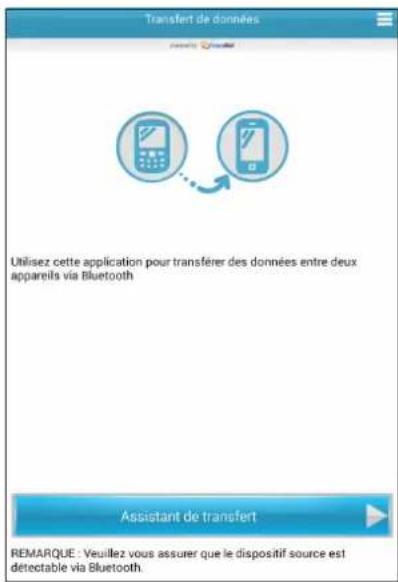
Transférez vos données importantes telles que vos contacts, vos entrées d'agenda ou des messages SMS, à partir de votre ancien appareil vers votre téléphone ASUS via la technologie Bluetooth.
Pour transférer des données :
- Établissez une association Bluetooth entre votre ancien appareil et votre téléphone ASUS.
REMARQUE : Pour plus de détails sur l'association d'appareils Bluetooth, voir la section « Associer un dispositif Bluetooth® ».
- À partir de l'écran des applications, appuyez sur Transfert de données.
- Appuyez sur Assistant de transfert, puis suivez les instructions à l'écran pour terminer le processus de transfert.
Garder contact
Appeler en style
Fonctionnalités multi-SIM
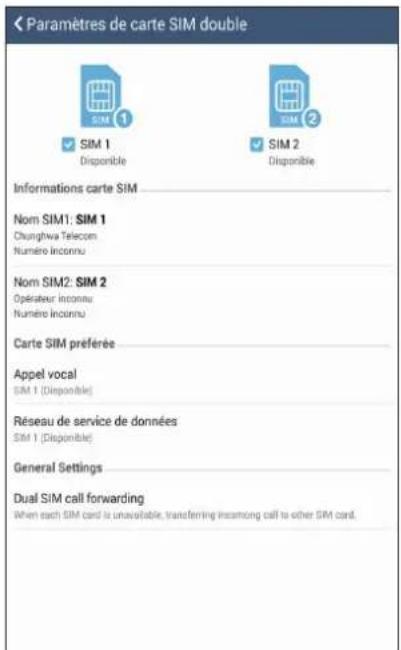
Les fonctionnalités à deux cartes SIM de votre téléphone vous permettent de gérer les paramètres de chacune des cartes micro-SIM installées. Vous pouvez activer ou désactiver une carte SIM spécifique, spécifier leur nom ou définir un réseau cellulaire favori.
Renommer les cartes micro-SIM
Modifiez le nom de vos cartes micro-SIM pour faciliter leur identification sur votre téléphone.
Pour modifier le nom de vos cartes micro-SIM :
- À partir de l'écran d'accueil, appuyez sur Paramètres > Paramètres de carte SIM double.
- Appuyez sur Nom SIM1 ou Nom SIM2 puis spécifiez le nouveau nom de votre carte micro-SIM.
REMARQUE : Si vos cartes SIM utilisent des réseaux cellulaires différents, il est recommandé de nommer les cartes en fonction de leur opérateur de téléphonie mobile. Si les cartes utilisent le même opérateur mobile, il est recommandé de les nommer en fonction de leur numéro de téléphone.
Définir le réseau mobile par défaut
Assignez le réseau cellulaire par défaut attribué aux appels vocaux et aux services de données.
Assigner une carte SIM aux appels vocaux
Lors d'un appel, votre téléphone utilise automatiquement la carte micro-SIM favorite pour émettre l'appel.
Pour assigner une carte micro-SIM aux appels vocaux, appuyez sur Appel vocal, puis sélectionnez la carte micro-SIM à utiliser.
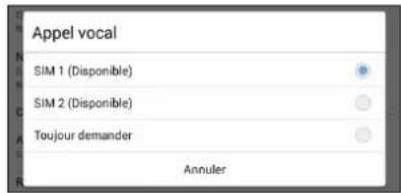
IMPORTANT! Cette fonctionnalité ne peut être utilisée que lorsqu'un appel est émis à partir de la liste des contacts.
Assigner une carte SIM aux services de données
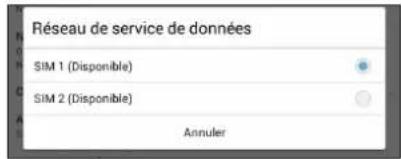
Pour assigner une carte micro-SIM aux services de données, appuyez sur Réseau de service de données, puis sélectionnez la carte micro-SIM à utiliser.
Émettre un appel
Votre téléphone dispose de plusieurs méthodes d'appel. Vous pouvez appeler vos amis ou votre famille à partir de la liste des contacts ou de l'écran de verrouillage ou composer directement un numéro de téléphone par le biais du pavé numérique virtuel.
REMARQUE : Organisez la liste de vos contacts à partir de l'application Contacts. Pour plus de détails, voir section Gérer les contacts.
Ouvrir l'application Téléphone
À partir de l'écran d'accueil, effectuez l'une des opérations suivantes pour ouvrir l'application Téléphone :
- Appuyez sur
- Appuyez sur


Composer un numéro de téléphone
Utilisez l'application Téléphone pour composer un numéro de téléphone.
- À partir de l'écran d'accueil, appuyez sur ASUS > Contacts puis composez le numéro à appeler.
- Sélectionnez le bouton d'appel SIM1 ou SIM2 en fonction de la carte SIM à utiliser pour l'appel.
REMARQUE : Le nom des boutons d'appel peut varier en fonction des paramètres définis pour chacune des cartes SIM. Pour plus de détails, voir section Fonctionnalités multi-SIM.
Composer un numéro de poste
Lorsque vous avez besoin de composer un numéro de poste, vous pouvez suivre n'importe laquelle des instructions suivantes pour ignorer les invites vocales :
Invite de confirmation de numéro de poste
Vous pouvez insérer une demande de confirmation de numéro de poste après avoir composé le numéro principal. Pour ce faire :
- À partir de l'application Téléphone, entrez le numéro de téléphone principal.
- Maintenez la touche # enfoncée. Entrez le numéro de poste après l'apparition du point virgule (;).
- Sélectionnez le bouton d'appel SIM1 ou SIM2 en fonction de la carte SIM à utiliser pour l'appel.
- À l'apparition de l'invite de confirmation, appuyez sur Oui pour confirmer le numéro de poste.
Numérotation automatique d'un numéro de poste
Vous pouvez définir le délai de numérotation du numéro de poste après la saisie du numéro principal.
- À partir de l'application Téléphone, entrez le numéro de téléphone principal.
- Maintenez la touche * enfoncée. Entrez le numéro de poste après l'apparition de la virgule (,).
REMARQUE : Si vous souhaitez rallonger le délai de numérotation du poste, maintenez de nouveau la touche * enfoncée.
- Entrez le numéro de poste.
- Sélectionnez le bouton d'appel SIM1 ou SIM2 en fonction de la carte SIM à utiliser pour l'appel.
- Appuyez sur pour mettre fin à l'appel.
Numérotation intelligente
Au fur et à mesure de la saisie des lettres ou des chiffres format le nom ou le numéro du contact à appeler, la saisie intelligente filtre la liste des contacts et du journal d'appel pour suggérer les possibles correspondances de l'appel. Vérifiez que le contact ou le numéro à appeler est dans la liste des suggestions pour émettre rapidement l'appel.
- Ouvrez l'application Téléphone puis entrez le nom ou le numéro du destinataire de l'appel.
- Dans la liste des suggestions, appuyez sur l'entrée désirée. Si le contact n'apparaît pas dans la liste, complétez la saisie du nom ou du numéro de téléphone.
- Sélectionnez le bouton d'appel SIM1 ou SIM2 en fonction de la carte SIM à utiliser pour l'appel.
REMARQUE : Le nom des boutons d'appel peut varier en fonction des paramètres définis pour chacune des cartes SIM. Pour plus de détails, voir section Fonctionnalités multi-SIM.
Numérotation rapide
Vous pouvez créer des entrées de numérotation rapide pour les numéros ou les contacts les plus fréquemment appelés en maintenant votre doigt enfoncé sur une simple touche.
REMARQUE : Par défaut, le chiffre 1 est réservé à votre boîte de messagerie vocale. Vous pouvez accéder à votre boîte de messagerie en maintenant votre doigt enfoncé sur le chiffre 1 si vous avez souscrit à ce service auprès de votre opérateur de téléphonie mobile.
Créer une entrée de numérotation rapide
Vous pouvez assigner vos entrées de numérotation rapide aux touches 2 à 9 du clavier virtuel.
- À partir de l'application Téléphone, effectuez l'une des opérations suivantes :
- Maintenez brièvement votre doigt sur l'une des touches 2 à 9, puis appuyez sur OK pour confirmer la numérotation rapide.
- Appuyez sur ▶ Appel rapide pour ouvrir l'écran de numérotation rapide.
- Sélectionnez une touche pour y assigner un contact.
Supprimer une entrée de numérotation rapide
Pour supprimer une entrée de numérotation rapide :
- À partir de l'application Téléphone, appuyez sur ▪ > Appel rapide pour ouvrir l'écran de numérotation rapide.
- Maintenez brièvement votre doigt sur la touche de numérotation rapide, puis appuyez sur Supprimer.
- Appuyez sur OK à l'apparition du message de confirmation.
Remplacer une entrée de numérotation rapide
Vous pouvez remplacer le contact assigné à une touche de numérotation rapide par un autre contact.
- À partir de l'application Téléphone, appuyez sur ▪ > Appel rapide pour ouvrir l'écran de numérotation rapide.
- Maintenez brièvement votre doigt sur la touche de numérotation rapide, puis appuyez sur Remplacer.
- Sélectionnez un nouveau contact.
- Appuyez sur OK à l'apparition du message de confirmation.
Appel de domicile
Lors d'un déplacement à l'étranger, l'activation du service d'appel de domicile permet de simplifier les appels vers des numéros personnels tels que ceux de votre domicile ou de vos proches.
REMARQUE : L'utilisation du service d'itinérance engendre des coûts d'appel additionnels. Contactez votre opérateur de téléphonie mobile pour en savoir plus sur le coût des appels depuis l'étranger.
- Procédez d'abord comme suit pour accéder à l'écran des paramètres :
- Ouvrez le menu des réglages rapides et appuyez sur.
OU
- Appuyez sur ▶ Paramètres.
- Appuyez sur Paramètres d'appel > Appel maison.
- Cochez l'option Appel maison.
- Appuyez sur Paramètres, définissez les paramètres appropriés puis appuyez sur OK.
REMARQUE : Pour plus de détails sur les divers paramètres d'appel, voir la section Paramètres d'appel.
Appeler depuis la liste des contacts
Utilisez l'application Contacts pour émettre un appel depuis votre liste de contacts.
- Ouvrez l'application Contacts.
- Appuyez sur un contact puis sur le numéro de téléphone à appeler.
- Si l'appareil intègre deux cartes SIM, sélectionnez la carte à utiliser pour émettre l'appel.
- Appuyez sur pour mettre fin à l'appel.
REMARQUE : Pour afficher la liste complète de vos contacts, appuyez sur Contacts à afficher puis cochez toutes les options disponibles dans le menu déroulant.
Appeler vos contacts favoris
L'ajout d'un contact à la liste des favoris permet de faciliter la numérotation des contacts les plus fréquemment appelés.
- Ouvrez l'application Contacts ou Téléphone.
- Appuyez sur pour afficher la liste des favoris, puis appuyez sur le contact à appeler.
- Appuyez sur pour mettre fin à l'appel.

Recevoir un appel
L'écran tactile de votre téléphone s'allume lors de la réception d'un appel. L'affichage à l'écran varie en fonction de l'état de votre téléphone.
Répondre à un appel
En fonction de l'état de votre appareil, il existe deux façons de répondre à un appel :
• Si votre appareil est actif, appuyez sur Répondre. Pour rejeter un appel, appuyez sur Refuser.
- Si votre appareil est verrouillé, faites glisser l'icône vers pour répondre à l'appel ou vers pour rejeter l'appel.
Rappeler ultérieurement
Lorsque vous n'êtes pas en mesure de répondre à un appel entrant en provenance d'un téléphone portable, vous pouvez le placer dans votre liste des tâches à faire pour y répondre ultérieurement à partir de l'application Do It Later.
- Lors de la réception d'un appel, faites glisser votre doigt vers le haut à partir de la partie inférieure de l'écran.
- Appuyez sur Je suis occupé en ce moment. Je vous rappellerai ultérieurement. Un message au format SMS est alors envoyé à l'appelant.
- Pour consulter la liste des numéros à rappeler, appuyez sur ASUS > Do It Later à partir de l'écran d'accueil.
REMARQUE : Pour plus de détails sur la fonction de rappel, voir section Rappeler.
Gérer le journal des appels
À partir du journal des appels, vous pouvez rappeler un appel en absence, ajouter un numéro à votre liste de contacts ou rappeler un contact ou un numéro récent.
Configurer la fonction de rappel
Vous pouvez ajouter un appel en absence à votre liste de tâches à remettre à plus tard de l'application Do It Later.
- À partir de l'application Téléphone, appuyez sur pour afficher le journal des appels.
- Sélectionnez un type d'appel, puis appuyez sur Appeler plus tard.
- Pour accéder à la liste des appels manqués, appuyez sur ASUS > Do It Later.
REMARQUE : Pour plus de détails sur la fonction de rappel, voir la section Rappeler.
Bloquer un appel
Vous pouvez filtrer les numéros indésirables à partir du service de blocage d'appels.
- À partir de l'application Téléphone, appuyez sur pour afficher le journal des appels.
- Maintenez votre doigt sur une entrée du journal des appels, appuyez sur Ajouter à la liste de numéros bloqués, puis appuyez sur OK.
Ajouter un numéro à la liste des contacts
Vous pouvez créer un nouveau contact ou ajouter un numéro à une entrée de contact existante à partir du journal des appels.
- À partir de l'application Téléphone, appuyez sur pour afficher le journal des appels.
- Maintenez votre doigt sur une entrée du journal des appels, puis appuyez sur Ajouter aux contacts.
- Appuyez sur Créer un nouveau contact pour créer un nouveau contact.
Appuyez sur Ajouter le numéro à un contact existant, sélectionnez un contact, puis appuyez sur OK si vous souhaitez remplacer le numéro actuel par celui du journal des appels.
Rappeler le dernier numéro composé
Pour rappeler le dernier numéro composé :
- À partir de l'application Téléphone, appuyez sur pour afficher le journal des appels.
- Appuyez sur Appeler pour afficher le dernier numéro composé, puis appuyez de nouveau sur Appeler pour rappeler le numéro.
- Appuyez sur pour mettre fin à l'appel.
Autres options d'appel
Lors d'un appel en cours, appuyez sur

sélectionnez l'une des options d'appel disponibles.

Microphone
Active ou désactive le microphone pour l'appel en cours. Lorsque le microphone est désactivé, vous pouvez entendre l'appelant mais ce dernier ne vous entend pas.

Haut-parleur
Active ou désactive le haut-parleur.

Mise en attente
Place un appel en attente.

Conférence téléphonique
Si vous avez souscrit à un service de conférence téléphonique auprès de votre opérateur de téléphonie mobile, cette icône vous permet d'ajouter un ou plusieurs contacts à un appel en cours.
REMARQUES :
- Le nombre de participants varie en fonction de votre souscription au service de conférence téléphonique. Contactez votre opérateur pour plus de détails.
- Pour plus d'informations sur les appels en conférence téléphonique, voir section Gérer plusieurs appels.

SuperNote
Ouvre l'application SuperNote, vous permettant de prendre des notes lors d'un appel.
REMARQUE : Pour plus de détails, voir section SuperNote.

Enregistrement d'appel
Enregistre un appel actif.
IMPORTANT ! La plupart des lois locales requièrent d'obtenir la permission de tous les participants pour pouvoir enregistrer un appel.
REMARQUE : Pour plus de détails, voir section Enregistrer un appel.
Gérer plusieurs appels
Votre téléphone ASUS intègre la gestion d'appels multiples. Vous pouvez également profiter du service de conférence téléphonique pour vos réunions de travail ou autres appels de groupe.
Répondre à un autre appel
Lors d'une conversation téléphonique active, un léger bip est émis pour indiquer un autre appel entrant. Appuyez sur Répondre sur l'écran tactile pour répondre à ce deuxième appel.
Basculer entre deux appels
Pour basculer d'un appel à l'autre, appuyez simplement sur l'option de l'écran tactile.
Configurer une conférence téléphonique
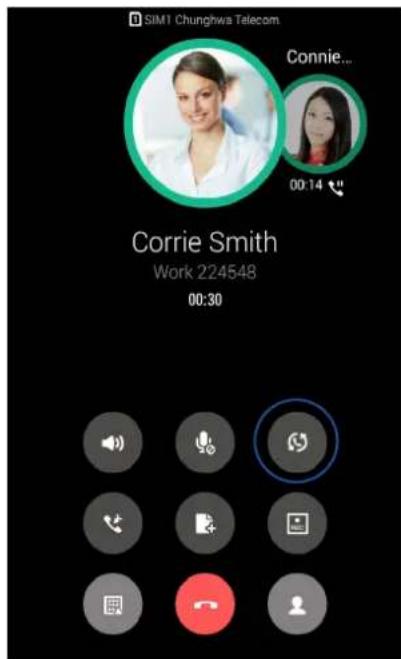
Votre téléphone ASUS vous permet de configurer un appel de conférence avec un maximum de 5 participants. Vous pouvez ajouter des participants à un appel en cours ou fusionner tous les appels en conférence téléphonique.
- Appelez un contact ou composez un numéro. Patientez le temps que l'appelant réponde à l'appel.
- Une fois l'appel établi, appuyez sur puis sélectionnez un contact ou composez un numéro à inclure à la conférence téléphonique.
- Appuyez sur pour placer les deux appels en conférence téléphonique.
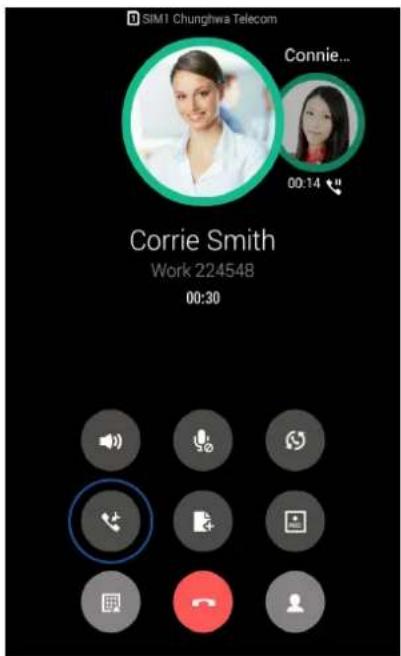
- Appuyez sur pour ajouter un autre contact ou appuyez sur pour fusionner les appels. Répétez cette étape pour ajouter d'autres participants.
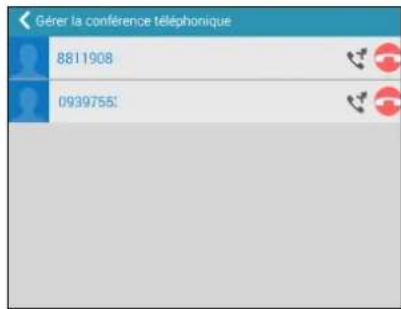
Gérer une conférence téléphonique
Lors d'une conférence téléphonique, vous pouvez séparer un contact spécifique des autres participants pour discuter de manière privée, ou déconnecter un contact de la conférence téléphonique.
- À partir de l'écran de conférence téléphonique, appuyez sur GÉRER LA CONFÉRENCE pour ouvrir la liste des participants.
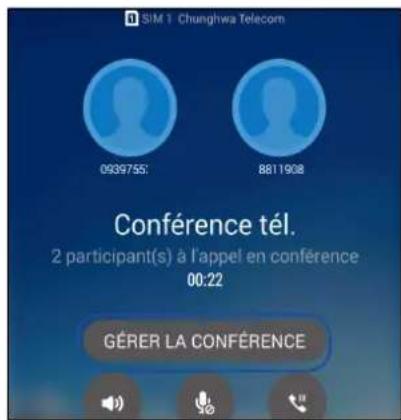
- Pour retirer un participant, appuyez sur . Pour déconnecter un participant, appuyez sur
- Appuyez sur pour retourner à l'écran de conférence téléphonique.
Enregistrer un appel
Votre téléphone ASUS prend en charge la fonction d'enregistrement de conversations téléphoniques pour d'éventuels besoins futurs.
- Appelez un contact ou composez un numéro de téléphone.
- Appuyez sur pour enregistrer l'appel.
IMPORTANT ! Obtenez l'autorisation de tous les participants à l'appel avant d'utiliser la fonction d'enregistrement.
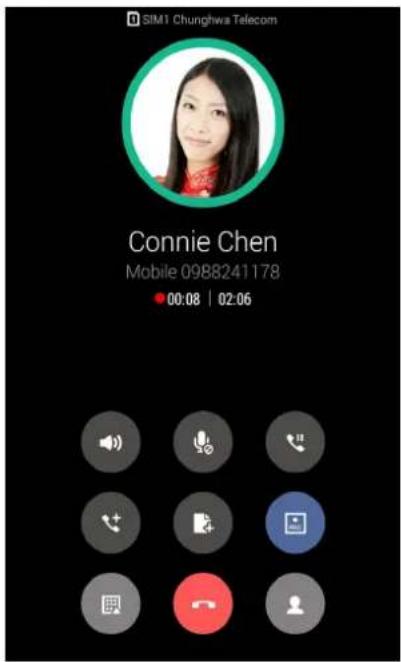
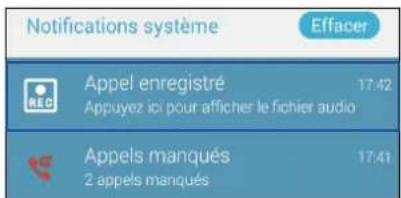
- Pour arrêter l'enregistrement, appuyez sur . L'icône apparaît dans le panneau de notification.
- Appuyez sur la notification Appel enregistré pour accéder à l'enregistrement.
Gérer les contacts
Organisez vos contacts et communiquez par le biais d'appels téléphoniques, de SMS, d'emails ou de réseaux sociaux. Placez les contacts les plus fréquemment joints dans votre liste de favoris pour les contacter plus rapidement, ou groupez-les dans la liste VIP pour être notifié des événements à venir, des appels en absence ou des messages non lus en provenance de ces contacts.
Vous pouvez aussi synchroniser vos contacts avec vos comptes de messagerie électronique ou vos réseaux sociaux ou filtrer les contacts avec lesquels vous souhaitez rester en contact.
Ouvrir l'application Contacts
Utilisez l'une des méthodes suivantes pour ouvrir l'application Contacts :
• Appuyez sur ASUS > Contacts - Appuyez sur > Contacts
Options de configuration
Sélectionnez le type d'affichage des contacts à partir du menu des paramètres de l'application Contacts. Les options incluent la restriction de l'affichage aux contacts pour lesquels un numéro de téléphone a été spécifié ou le tri par nom de famille ou prénom. Vous pouvez également choisir les onglets à afficher dans l'écran de l'application Contacts : Favoris, Groupes et VIP.
Pour configurer les paramètres de l'application Contacts, appuyez sur □> Paramètres.
Créer un profil
Personnalisez votre téléphone ASUS en créant un profil personnalisé.
- Ouvrez l'application Contacts puis appuyez sur Configurer mon profil.
REMARQUE : L'option de configuration de profil n'apparaît que si un compte Google a été configuré sur le téléphone ASUS.
- Entrez les informations souhaitées telles que votre numéro de téléphone portable ou de domicile. Pour ajouter plus d'infos, appuyez sur Ajouter un champ.
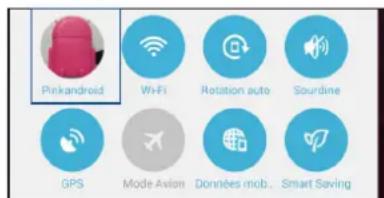
- Une fois terminé, appuyez sur OK. Pour consulter votre profil, ouvrez le panneau des réglages rapides puis appuyez sur le bouton avec votre nom.
Ajouter des contacts
Ajoutez des contacts sur votre appareil ou sur un compte d'entreprise, Google ou tout autre type de compte de messagerie électronique.
- Ouvrez l'application Contacts puis appuyez sur . +
- Sélectionnez Appareil.
REMARQUES :
- Vous pouvez aussi enregistrer un contact sur votre carte SIM ou sur un compte email.
- Si vous ne possédez pas de compte email, appuyez sur Ajouter un compte pour en créer un.
- Entrez les informations nécessaires telles que le numéro de téléphone, l'adresse email ou le groupe d'appartenance du contact à ajouter.
- Après avoir spécifié les informations nécessaires, vous pouvez ajouter un autre contact en appuyant sur Nouveau.
- Appuyez sur Ajouter un champ pour entrer plus d'informations.
- Une fois terminé, appuyez sur OK.
Spécifier un numéro de poste
Vous pouvez spécifier le numéro de poste d'un contact de sorte à ignorer les invites vocales lors d'un appel.
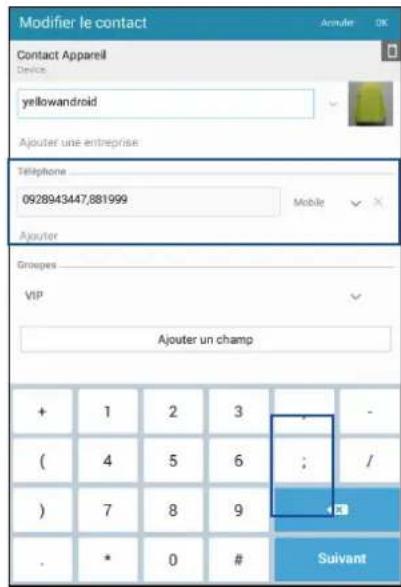
- À partir de l'écran du contact, appuyez sur le champ dédié au numéro de téléphone pour lequel vous souhaitez spécifier un numéro de poste.
- Entrez une virgule ou un point-virgule après le numéro de téléphone principal, puis saisissez le numéro de poste.
REMARQUES :
- Utilisez une virgule pour distinguer la ligne principale du numéro de poste et ignorer les invites vocales.
- Utilisez un point-virgule pour distinguer la ligne principale du numéro de poste et avoir l'occasion de confirmer le numéro de poste avant d'émettre l'appel.
- Appuyez sur OK pour enregistrer le numéro de poste.
Personnaliser le profil d'un contact
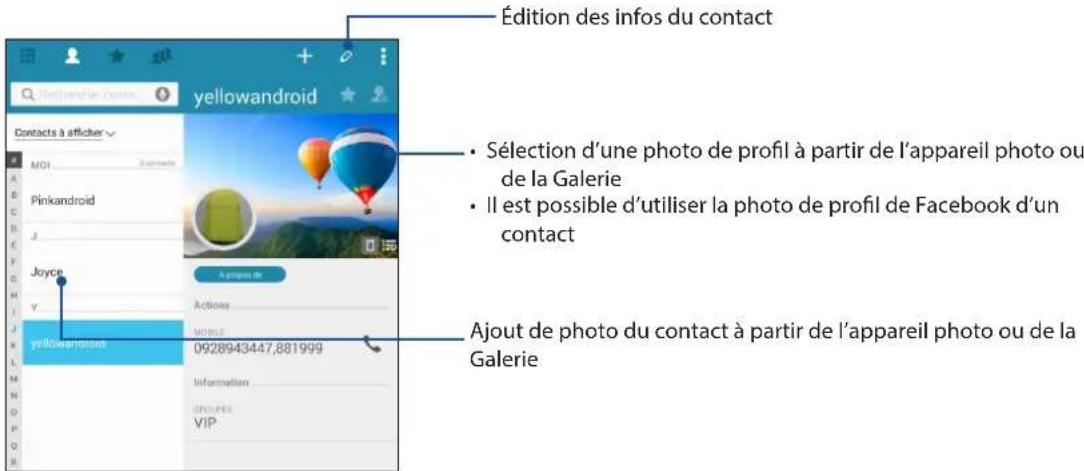
Personnalisez le profil d'un contact en y ajoutant une photo, une sonnerie personnalisée ou en utilisant l'appareil photo pour prendre un cliché qui servira de photo de profil du contact.
- Ouvrez l'application Contacts puis sélectionnez le contact dont vous souhaitez éditer le profil.
- Effectuez les modifications nécessaires.
Configurer les contacts VIP
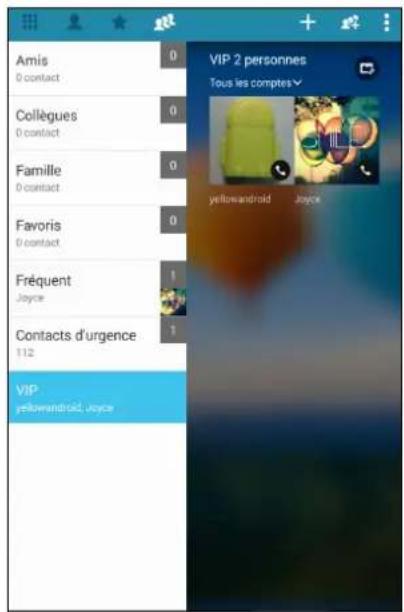
Placez vos contacts favoris dans le groupe VIP pour être notifié des dates d'anniversaires et autres événements importants pour ces contacts. Vous recevrez également des alertes concernant les messages ou les emails non lus ou les appels en absence en provenance de vos contacts VIP. Vous recevrez ce type d'alertes par le biais de l'application What's Next.
REMARQUE : Pour plus de détails, voir section What's Next.
Définir un contact en tant que VIP à partir de l'écran des contacts
Pour définir un contact en tant que VIP à partir de l'écran des contacts :
- Ouvrez l'application Contacts, sélectionnez le contact désiré puis appuyez sur

- Dans le champ Groupe, sélectionnez VIP.
- Une fois terminé, appuyez sur OK. Le contact sera ajouté à la liste des VIP.
Définir un contact en tant que VIP à partir de l'écran VIP
Pour définir un contact en tant que VIP à partir de l'écran VIP :
- Ouvrez l'application Contacts.
- Appuyez sur >VIP.
- Dans l'écran VIP, appuyez sur

- Sélectionnez le(s) contact(s) à ajouter au groupe VIP, puis appuyez sur Ajouter.
Ajouter un évènement spécifique à un contact VIP
Vous pouvez spécifier l'anniversaire et tout autre évènement spécial d'un contact.
- Ouvrez l'application Contacts, sélectionnez le contact désiré puis appuyez sur

- À partir de l'écran de profil du contact, appuyez sur Ajouter un champ > Événements.
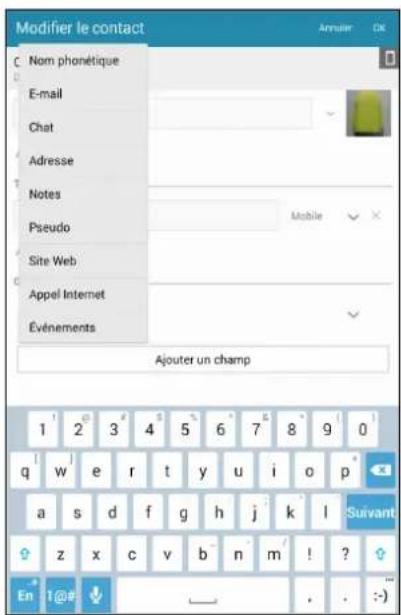
- Sélectionnez la date de l'événement, puis appuyez sur Définir.
- Assurez-vous de sélectionner VIP dans le champ dédié au groupe. Une fois terminé, appuyez sur OK.
- L'événement sera ajouté à votre agenda. Ouvrez l'application Agenda si vous souhaitez recevoir une alerte pour un événement spécifique.
REMARQUES :
- Réglez l'envoi d'alerte d'un événement dans l'Agenda pour recevoir l'alerte sur What's Next.
- L'application What's Next vous notifie également lors de la réception de nouveaux messages et d'appels en absence. Pour plus de détails, voir la section What's Next.
Spécifier vos contacts favoris
Ajoutez vos contacts les plus fréquemment appelés à la liste des favoris pour pouvoir les appeler plus rapidement à partir de l'application Téléphone.
- Utilisez l'une des méthodes suivantes pour ouvrir l'application Contacts :
• Appuyez sur ASUS > Contacts
- Appuyez sur > Contacts
- À partir de l'écran des contacts, appuyez sur

- Cochez les cases situées à côté des contacts à ajouter aux favoris.
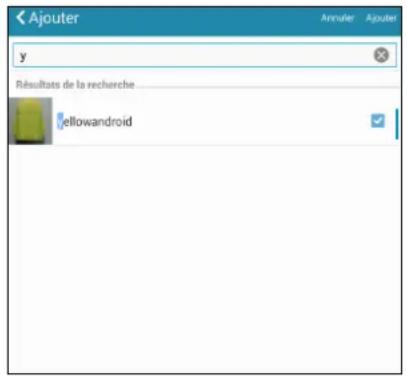
- Une fois terminé, appuyez sur Ajouter. Les contacts sélectionnés apparaîtront dans l'onglet des favoris.
REMARQUES :
- Pour accéder à la liste de vos contacts favoris, appuyez sur

appuyez sur

- Pour plus de détails, voir la section Appeler vos contacts favoris.
- Vous pouvez aussi définir un contact en tant que VIP. Pour plus de détails, voir la section Configurer les contacts VIP.
Importer des contacts
Importez vos contacts et leurs données respectives à partir d'une source sur votre téléphone ASUS, une carte SIM ou un compte email et vice-versa.
- Appuyez sur ASUS > Contacts puis appuyez sur □ > Gérer contacts.
- Appuyez sur Importer/Exporter puis appuyez sur Importer depuis la mémoire ou Importer depuis la carte SIM 1/2.
- Sélectionnez le compte à partir duquel vous souhaitez importer les contacts :
a. Compte email b. Appareil c. SIM1 / SIM2
- Sélectionnez les contacts à importer.
- Une fois terminé, appuyez sur Importer.
Exporter des contacts
Exportez vos contacts sur n'importe quel support de stockage de votre téléphone ASUS.
- Appuyez sur ASUS > Contacts puis appuyez sur □ > Gérer contacts.
- Appuyez sur Importer/Exporter puis appuyez sur Exporter vers la mémoire ou Exporter vers la carte SIM 1/2.
- Sélectionnez le compte vers lequel vous souhaitez exporter les contacts :
a. Tous les contacts b. Compte email c. Appareil d. Carte SIM 1/ Carte SIM 2
- Sélectionnez les contacts à exporter.
- Une fois terminé, appuyez sur Exporter.
Gérer la liste des numéros bloqués
Bloquer un contact ou un numéro
Créez une liste de contacts ou de numéros de téléphone bloqués pour éviter de recevoir des appels ou des messages indésirables. Les appels et les messages bloqués sont placés dans une archive dédiée.
- Appuyez sur ASUS > Contacts, puis appuyez sur ▪ > Gérer contacts > Liste de numéros bloqués.
- Appuyez sur, puis procédez comme suit :
- Pour bloquer un contact, appuyez sur Sélection d'un contact, puis sélectionnez le contact à bloquer.
- Pour bloquer un numéro, appuyez sur Ajouter un numéro, puis entrez le numéro à bloquer.
- Une fois terminé, appuyez sur OK.
Débloquer un contact ou un numéro
- Appuyez sur ASUS > Contacts, puis appuyez sur ▪ > Gérer contacts > Liste de numéros bloqués.
- Appuyez sur Supprimer élément bloqué.
- Sélectionnez le contact ou le numéro à débloquer puis appuyez sur Supprimer > OK.
Réseaux sociaux
L'intégration des comptes de réseaux sociaux de vos contacts simplifie l'accès à leurs profils, actualités et divers événements. Restez au courant de toutes les activités de vos contacts en temps réel.
IMPORTANT ! Avant d'intégrer les réseaux sociaux de vos contacts, vous devrez d'abord vous connecter à vos comptes et en synchroniser les paramètres.
Synchroniser votre compte de réseau social
- Procédez d'abord comme suit pour accéder à l'écran des paramètres :
- Ouvrez le menu des réglages rapides et appuyez sur.
OU
- Appuyez sur ▶ Paramètres.
- À partir de l'écran des paramètres, sélectionnez un compte.
- Cochez Contacts pour synchroniser les réseaux sociaux de vos contacts.
- Ouvrez l'application Contacts.
- Pour n'afficher que la liste des contacts possédant un compte de réseau social, appuyez sur Contacts à afficher puis décochez les sources autres que les réseaux sociaux.
- Une fois terminé, appuyez sur .
Sauvegarder et restaurer le journal des appels
Vous pouvez sauvegarder le journal des appels sur un compte de stockage en ligne ou de messagerie électronique.
Sauvegarder le journal des appels
- À partir de l'écran d'accueil, appuyez sur Téléphone > pour masquer le clavier.
- Appuyez sur Sauvegarder journal d'appel.
- Appuyez sur l'une des options suivantes en fonction de vos besoins : Sauvegarder journal d'appel sur l'appareil ou Sauvegarder journal d'appel sur l'appareil et envoyer.
- Spécifiez le nom du fichier puis appuyez sur OK. Une fois terminé, appuyez sur OK.
Restaurer le journal des appels
- À partir de l'écran d'accueil, appuyez sur Téléphone > pour masquer le clavier.
- Appuyez sur ■ Restaurer journal d'appel.
- Sélectionnez le fichier à restaurer, puis appuyez sur OK.
- Une fois le processus de restauration terminé, appuyez sur OK. Appuyez sur pour afficher le journal des appels restauré.
Paramètres d'appel
Configurez les paramètres de vos appels entrants et sortants, le blocage d'appel, l'appel de domicile et bien plus encore.
- Effectuez l'une des opérations suivantes pour ouvrir l'écran des paramètres :
- Ouvrez le panneau des réglages rapides et appuyez sur

- Appuyez sur ▶ Paramètres.
- Appuyez sur Paramètres d'appel, puis modifiez, si nécessaire, les options suivantes.
| Paramètres d'appels entrants | |
| Sonnerie de le téléphone | Réglage de la sonnerie des cartes SIM 1 et SIM 2. |
| Mode Vibreur lorsque le téléphone sonne | Cochez pour activer le vibreur lors d'un appel. |
| Transfert d'appel Utilisez cette fonction pour transférer un appel vers un autre numéro de téléphone. | |
| Message de rejet d'appel | Permet de définir le message de rejet à envoyer à l'appelant lorsque vous n'êtes pas en mesure de répondre à l'appel téléphonique. |
| Paramètres d'écouteurs lors d'appels entrants | Si un casque ou des écouteurs Bluetooth sont connectés à le téléphone ASUS, cette option permet de définir l'état et le délai de réponse automatique. |
| Paramètres d'appels sortants | |
| Numérotation sonore Active ou désactive le son des touches du clavier de l'application Téléphone. | |
| Paramètres d'alerte de connexion | Détermine l'état du vibreur lors de la réponse à un appel. |
| Numéros autorisés Permet de n'autoriser que les numéros faisant parti de la liste autorisée ou des numéros dotés de certains préfixes. Contactez votre opérateur pour plus de détails sur ce service. | |
| Appel maison Paramètres du service d'appel de domicile. Pour plus de détails, voir section Appel maison. | |
| Autres paramètres | |
| Durée d'appel Affiche la durée des appels. La durée est mesurée différemment selon l'opérateur utilisé. | |
| Messagerie vocale Paramètres des messages vocaux si vous avez souscrit à un tel service auprès de votre opérateur de téléphonie mobile. | |
| Divers | |
| Mode TTY Active ou désactive le mode TTY/ATS (Appareil de télécommunication pour sourds), qui sert d'outil de communication pour les personnes sourdes. | |
| Appel Internet | |
| Comptes | Options de compte d'appel sur Internet. Contactez votre FAI (Fournisseur d'accès Internet) pour plus de détails. |
| Passer un appel Internet | Paramètres d'appel vidéo sur Internet. |
Services de messagerie
SMS/MMS
L'application SMS/MMS vous permet d'envoyer, de recevoir et de répondre en toute simplicité aux messages de type SMS/MMS. Vous pouvez également transférer par email des fils de discussion entiers par le biais de cette application.
Ouvrir l'application Messagerie
À partir de l'écran d'accueil, effectuez l'une des opérations suivantes :
- Appuyez sur

- Appuyez sur

Envoyer un message

- Ouvrez l'application Messagerie puis appuyez sur
- Dans le champ À, spécifiez un numéro de téléphone ou appuyez sur pour sélectionner un de vos contacts.
- Entrez votre message dans le champ Saisissez un message.
- Une fois terminé, sélectionnez la carte SIM à utiliser pour l'envoi.
Répondre à un message
- Appuyez sur l'alerte de nouveau message apparaissant sur l'écran d'accueil ou sur l'écran de verrouillage.
- Composez votre réponse dans le champ Saisissez un message.
- Une fois terminé, sélectionnez la carte SIM à utiliser pour l'envoi.
Bloquer les messages indésirables
Bloquez les messages indésirables tels que les messages publicitaires ou les messages en provenance de sources non sollicitées.
- À partir de l'écran d'accueil, appuyez sur , puis sélectionnez le fil à bloquer.
- Appuyez sur ▶ Ajouter liste bloquée.
- Appuyez sur OK pour confirmer.
Transférer un fil de discussion
Vous pouvez envoyer un fil de discussion spécifique à d'autres personnes et définir une alerte pour répondre à un message ultérieurement.
- À partir de l'écran d'accueil, appuyez sur .
- Appuyez d'abord sur le fil de discussion puis appuyez sur > Transférer la conversation SMS.
- Appuyez sur Sélectionner tout pour envoyer la totalité du fil de discussion, ou cochez les messages spécifiques, puis appuyez sur Transférer.
- Dans le champ À, appuyez sur + pour sélectionner l'adresse email ou le numéro de téléphone d'un contact.
- Une fois terminé, sélectionnez la carte SIM à utiliser pour l'envoi. Le fil de discussion sera envoyé au format MMS (Multimedia Messaging Service).
REMARQUES :
- Assurez-vous d'avoir souscrit à un forfait MMS auprès de votre opérateur de téléphonie mobile.
- Vérifiez que les données mobiles sont activées sur votre appareil. Pour ce faire, à partir de l'écran d'accueil, appuyez sur ███ > Paramètres > Plus... > Réseaux mobiles, puis cochez l'option Données activées.
- Des frais de messagerie et de données peuvent s'appliquer en fonction de votre forfait téléphonique.
Répondre plus tard
Si vous n'êtes pas en mesure de répondre à un message reçu, vous pouvez l'ajouter à la liste des tâches à faire de l'application Do It Later.
- Dans l'écran du message, appuyez sur
- Appuyez sur Répondre plus tard. Le message est automatiquement ajouté à votre liste de tâches à faire.
- Lorsque vous souhaitez répondre au message, ouvrez l'application Do It Later.
REMARQUE : Pour plus de détails, voir section Répondre maintenant.
Autres options de messagerie
Lors de la saisie d'un message, vous pouvez appuyer sur pour accéder aux options suivantes.
| Ajouter un sujet Permet d'inclure un titre au message. | |
| Insérer smiley Permet d'insérer un smiley au message. | |
| Insérer un modèle de texte | Permet d'insérer une réponse pré-définie au message. |
| Supprimer les messages | Permet de sélectionner les messages du fi de discussion à supprimer. |
| Paramètres Permet de configurer les paramètres de messagerie. | |
Conversation sur Omlet
Conversation sur Omlet est une application de messagerie instantanée vous permettant de discuter avec vos amis, d'envoyer des messages multimédia et de stocker vos données de manière sécurisée sur l'un des services de stockage en ligne de votre choix.
REMARQUES :
- L'application Conversation sur Omlet n'est disponible que dans certains pays.
- Une mise à jour doit être effectuée sur le Play Store avant de pouvoir utiliser cette application. De plus, un compte Google est requis pour pouvoir utiliser le Play Store.
- L'application Conversation sur Omlet ajoute automatiquement les contacts de votre carnet d'adresse. Voir section Visualiser les contacts Omlet à partir de l'application Contacts pour plus de détails.
Créer un compte
Il existe trois méthodes de création de compte Conversation sur Omlet :
- Numéro de téléphone portable
- Compte Email
- Compte Gmail
- Compte Facebook
S'inscrire avec un numéro de téléphone portable
Pour créer un compte Omlet par le biais de votre numéro de téléphone portable :
- Appuyez sur ▲Conversation sur Omlet.
- Sur l'écran de bienvenue de Conversation sur Omlet, appuyez sur Sauter si vous souhaitez ignorer l'écran de présentation ou balayez l'écran vers la gauche pour avoir une vue d'ensemble des fonctionnalités offertes par l'application Conversation sur Omlet.
- Sur l'écran d'inscription, sélectionnez votre pays, entrez votre numéro de téléphone puis appuyez sur Suivant. L'application Conversation sur Omlet vous enverra ensuite un SMS contenant le code secret nécessaire pour continuer le processus d'inscription.
- Entrez le code secret puis appuyez sur Suivant.
- Spécifiez un nom de compte puis appuyez sur Commencez.
- Si vous souhaitez que Conversation sur Omlet mette à jour la liste de vos amis par le biais de votre carnet d'adresses, appuyez sur OK! On se lance! Si vous souhaitez ajouter des amis manuellement, appuyez sur Non, merci.
Utiliser un compte Google™
Pour créer un compte Omlet par le biais de votre compte Google™ :
- Appuyez sur ▶Conversation sur Omlet.
- Sur l'écran d'inscription, appuyez sur Connectez un autre compte ici pour sélectionner l'option Google.
- Appuyez sur OK pour utiliser le compte Google associé à votre téléphone.
- Spécifiez un nom de compte puis appuyez sur Commencez.
- Si vous souhaitez que Conversation sur Omlet mette à jour la liste de vos amis par le biais de votre carnet d'adresses, appuyez sur OK! On se lance! Si vous souhaitez ajouter des amis manuellement, appuyez sur Non, merci.
- Appuyez sur pour afficher le menu de discussion.
Utiliser un compte email
Pour créer un compte Omlet par le biais de votre compte email :
- Appuyez sur ▶Conversation sur Omlet.
- Sur l'écran d'inscription, appuyez sur Connectez un autre compte ici pour sélectionner l'option Email.
- Entrez votre adresse email puis appuyez sur Suivant. Un message de confirmation sera envoyé sur votre boîte électronique.
- Dans votre boîte de messagerie électronique, cliquez sur le lien inclus pour activer votre compte.
- Spécifiez un nom de compte puis appuyez sur Commencez.
- Si vous souhaitez que Conversation sur Omlet mette à jour la liste de vos amis par le biais de votre carnet d'adresses, appuyez sur OK! On se lance! Si vous souhaitez ajouter des amis manuellement, appuyez sur Non, merci.
- Appuyez sur pour afficher le menu de discussion.
Utiliser un compte Facebook®
Pour créer un compte Omlet par le biais de votre compte Facebook :
- Appuyez sur ▶Conversation sur Omlet.
- Sur l'écran d'inscription, appuyez sur « Connectez un autre compte ici » pour sélectionner l'option Facebook. L'application vous redirigera automatiquement vers l'écran de connexion de Facebook.
- Connectez-vous à votre compte Facebook puis appuyez sur OK.
- Spécifiez un nom de compte puis appuyez sur « Commencez ».
- Si vous souhaitez que Conversation sur Omlet mette à jour la liste de vos amis par le biais de votre carnet d'adresses, appuyez sur « OK! On se lance ! » Si vous souhaitez ajouter des amis manuellement, appuyez sur « Non, merci ».
- Appuyez sur pour afficher le menu de discussion.
Envoyer une invitation Omlet
Pour ajouter de nouveaux contacts à Conversation sur Omlet, vous devez d'abord envoyer une invitation à vos amis de sorte qu'ils téléchargent et installent l'application sur leur appareil.
Envoyer une invitation via Facebook
Pour envoyer une invitation via Facebook :
- À partir de l'écran de discussion de Conversation sur Omlet, appuyez sur .
- Appuyez sur Contacts puis appuyez sur « Invitez un ami ».
- Appuyez sur « Inviter des amis Facebook ».
- Appuyez sur OK pour vous connecter à votre compte Facebook.
- Appuyez sur + pour sélectionner les contacts, puis appuyez sur Envoyer.

Envoyer une invitation via email
Pour envoyer une invitation par e-mail :
- À partir de l'écran de discussion de Conversation sur Omlet, appuyez sur .
- Appuyez sur Contacts, puis appuyez sur Invitez un ami.
- Appuyez sur Inviter des amis du carnet d'adresses.
- Cochez les contacts souhaités, puis appuyez sur .

Utiliser Conversation sur Omlet
Envoyez des messages texte ou multimédia à vos amis pour profiter de conversations interactives, amusantes et créatives.
Pour démarrer une conversation :
- Appuyez sur

- Sélectionnez le contact avec lequel vous souhaitez discuter, puis appuyez sur

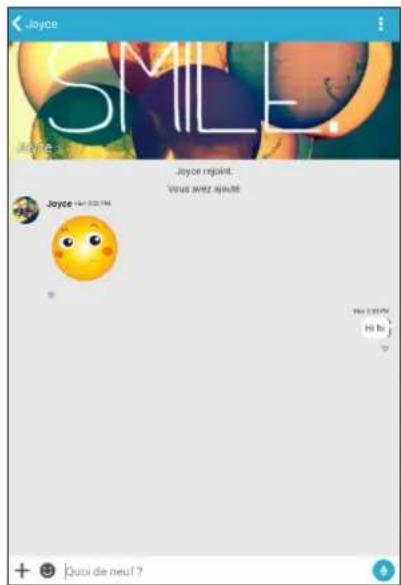
Envoyer un message
Pour envoyer un message, entrez votre texte dans le champ « Quoi de neuf ? » puis appuyez sur

Envoyer un message vocal
Pour envoyer un message vocal, maintenez le bouton enfoncé, énoncez votre message, puis relâchez le bouton pour confirmer l'envoi.
Envoyer un autocollant virtuel
Pour envoyer un autocollant virtuel, appuyez sur 😊 et sélectionnez l’un des autocollants disponibles.
REMARQUE : Vous pouvez télécharger plus d'autocollants à partir de la Boutique d'autocollants. Pour télécharger un autocollant, appuyez sur 😊 puis sur +.
Applications multimédia
À partir du fil de discussion, appuyez sur puis sélectionnez l'une des options disponibles.
![graph TD A["Appuyez pour prendre une photo avec l'appareil photo"] --> B["Caméra"] C["Appuyez pour éditer et envoyer une photo"] --> D["Assurez Autocollant"] E["Appuyez pour créer un autocollant à partir d'une image"] --> F["Modifier une photo"] G["Appuyez pour envoyer une image stockée sur le télép…](/content/2026/04/595424/images/1d497f4008b2d31f0f0562f00b8a1cf14863bbb9a536bda32d6e391db6c82fd0.jpg)
Balayez l'écran vers le haut pour afficher les applications ci-dessous.
![graph LR A["Appuyez pour effectuer une recherche de vidéo"] --> B["Video Recherche"] B --> C["Plus d'apps"] C --> D["Appuyez pour ajouter d'autres applications à la liste"]](/content/2026/04/595424/images/12d09f9cc26b438eb7b8ee42450020f8134b73c575369b6911c33500020675c9.jpg)
Obtenir plus d'applications
En plus des applications par défaut, de nombreuses autres applications peuvent être utilisées avec Omlet. Appuyez simplement sur à partir du fil de discussion, puis appuyez sur pour afficher toutes les autres applications disponibles.
Utiliser d'autres applications
Pour utiliser une application, appuyez sur : puis appuyez sur l'application désirée pour l'ouvrir.
Ajouter d'autres applications
Appuyez sur pour afficher la liste des applications disponibles puis appuyez ensuite sur l'icône représentant une épingle et suivant le nom de l'icône.
REMARQUE : La disponibilité des applications varie en fonction de votre emplacement géographique.
Visualiser les photos partagées à partir de l'application Galerie
Les photos partagées avec vos amis ou vos proches sur Omlet sont automatiquement enregistrées sur votre appareil. Vous pouvez accéder aux photos partagées à partir de l'application Galerie.
Pour accéder aux photos partagées :
- Suivez l'une des méthodes suivantes pour ouvrir l'application Galerie :
a. À partir de l'écran d'accueil, appuyez sur ASUS > Galerie. b. À partir de l'écran des applications, appuyez sur Galerie.
- À partir de l'écran principal de l'application Galerie, appuyez sur puis sélectionnez les options suivantes :
a. Toutes les photos partagées b. Salon de discussion
c. Partage
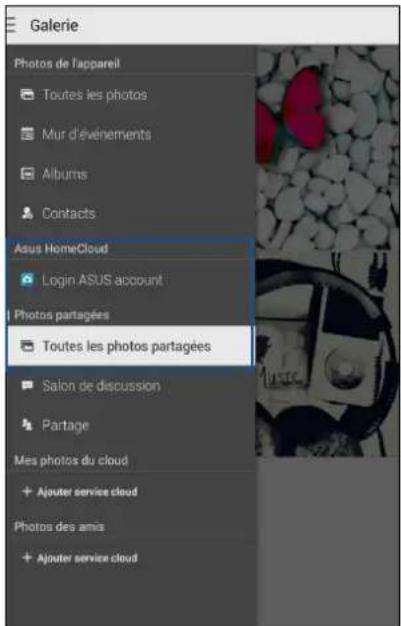
Afficher toutes les photos partagées
Appuyez sur Toutes les photos partagées pour afficher toutes les photos partagées entre vos contacts Omlet et vous.
Afficher les photos partagées dans un salon de discussion
Appuyez sur Salon de discussion pour afficher les photos partagées lors d'une session de chat Omlet spécifique.
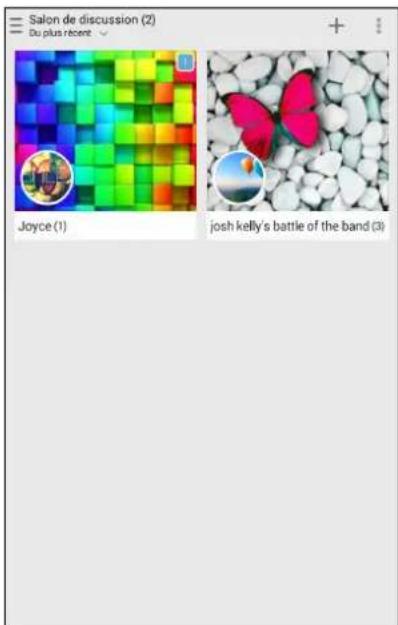
Afficher les photos partagées par un contact spécifique
Appuyez sur Partage pour afficher les photos partagées par un contact spécifique sur Omlet.
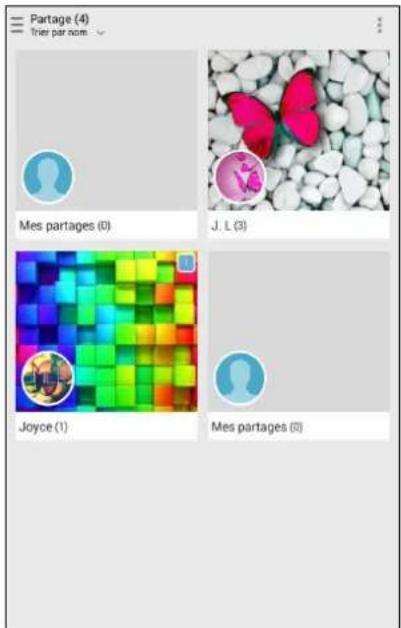
Afficher les contacts Omlet à partir de l'application Contacts
Conversation sur Omlet vous permet également de démarrer une session de chat à partir de l'application Contacts.
Pour ce faire :
- Utilisez l'une des méthodes suivantes pour ouvrir l'application Contacts :
a. À partir de l'écran d'accueil, appuyez sur ASUS > Contacts.
b. À partir de l'écran d'accueil, appuyez sur Téléphone, puis appuyez sur

c. À partir de l'écran des applications, appuyez sur Contacts.
- Appuyez sur Contacts à afficher.
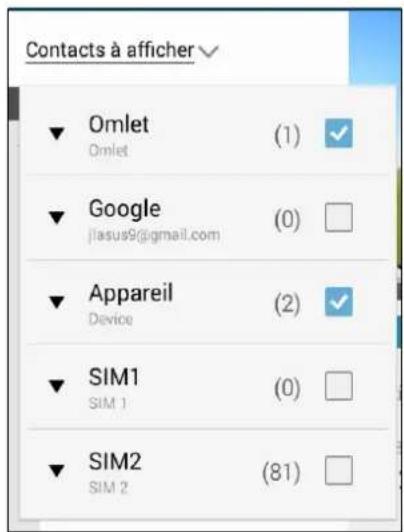
- Décochez tous les groupes sauf celui dédié à Omlet. L'écran affiche alors la liste des contacts Omlet.
- Appuyez sur un contact Omlet pour afficher le profil du contact ou commencer une discussion.
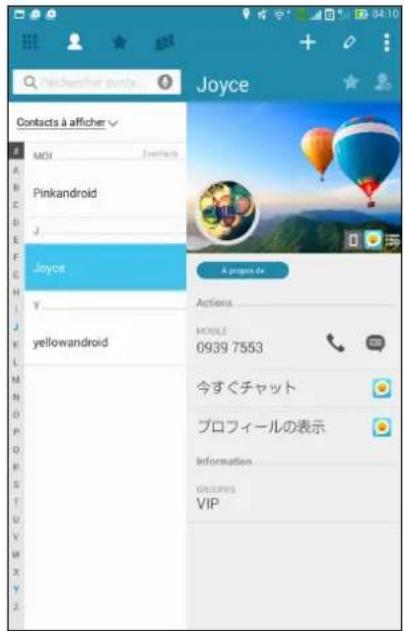
Synchroniser Conversation sur Omlet avec un service de stockage en ligne
Si vous possédez un compte Dropbox®, Box®, OneDrive® ou Google Drive, l'application Conversation sur Omlet peut synchroniser votre historique de conversation en ligne.
Avant que Conversation sur Omlet Chat ne puisse transférer vos données sur un support de stockage en ligne, vous devrez synchroniser votre service de stockage sur le nuage avec l'application. Pour ce faire :
- À partir du menu principal de Conversation sur Omlet, appuyez sur > Réglages.
- Appuyez sur Stockage Cloud, puis sélectionnez l'un des services suivants :
a. Dropbox b. Box c. OneDrive d. Google Drive
- Entrez le nom d'utilisateur et le mot de passe du compte et suivez les instructions apparaissant à l'écran pour synchroniser votre service de stockage sur le nuage avec l'application Conversation sur Omlet.
Fun et divertissement
5
Utiliser des écouteurs
Utilisez une paire d'écouteurs pour écouter de la musique ou regarder un film en toute tranquillité.
Connecter la prise audio
Insérez la prise audio (2,5 mm) de vos écouteurs sur le port casque de votre téléphone.
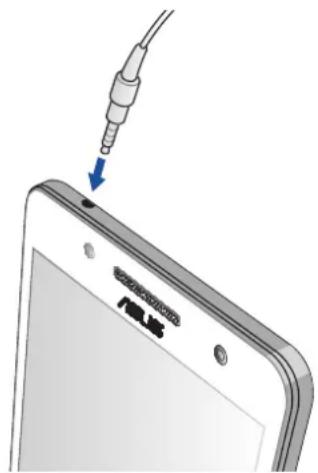
- N'insérez pas d'autres objets dans la prise casque de votre appareil.
- N'insérez pas de câbles dotés d'une sortie électrique sur la prise casque.
- L'écoute prolongée à haut volume peut endommager votre ouïe.
REMARQUES :
- Il est fortement recommandé de n'utiliser que des écouteurs conçus pour une utilisation avec cet appareil.
- Le débranchement des écouteurs lors de l'écoute de musique suspend automatiquement la lecture.
- Le débranchement des écouteurs lors du visionnage d'une vidéo suspend automatiquement la lecture.
Play Jeux
Obtenez les derniers jeux et partagez-les sur vos réseaux sociaux avec l'application Play Jeux. Vous pouvez également utiliser Play Jeux pour initier des parties multijoueurs et consulter le classement en ligne de vos jeux favoris.
IMPORTANT ! Connectez-vous à votre compte Google pour profiter pleinement des fonctionnalités offertes par l'application Play Jeux.
Utiliser Play Jeux
Pour utiliser Play Jeux :
- Appuyez sur

- Appuyez sur l'option à utiliser.
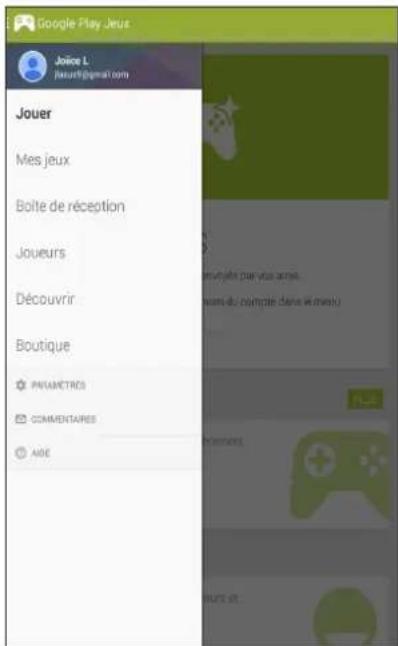
| Jouer | Appuyez pour afficher un historique de votre activité de jeu. Cet écran affiche également l'activité de vos contacts Google+. |
| Mes jeux | Appuyez pour afficher l'activité de jeu en fonction des options suivantes :TOUS MES JEUX, JEUX RÉCENTS, INSTALLÉS |
| Boîte de réception | Appuyez pour afficher la liste des invitations reçues. |
| Joueurs | Appuyez pour afficher vos contacts Google utilisant Play Jeux. Les contacts peuvent être affichés dans les catégories suivantes :TOUS, JOUEURS ACTIFS, CONNAISSEZ-VOUS... |
| Découvrir | Appuyez pour afficher une liste de jeux apparaissant dans les catégories suivantes :SÉLECTION, POPULAIRES, JEUX MULTIJOUEURS POPULAIRES |
| Boutique | Appuyez pour ouvrir la catégorie Jeux de Google Play Store. |
Musique
Accédez à la bibliothèque musicale de votre téléphone grâce à l'application Musique. Celle-ci vous permet d'écouter les fichiers audio stockés sur la mémoire interne de l'appareil ou sur une carte mémoire. Vous pouvez aussi diffuser vos morceaux favoris à partir de services de stockage sur le nuage tels qu'ASUS WebStorage, Dropbox, OneDrive et Google Drive.
IMPORTANT ! Assurez que votre appareil est connecté à Internet par le biais d'un réseau Wi-Fi ou cellulaire avant d'utiliser les fonctionnalités en ligne. Pour plus de détails, voir section Rester connecté.
Ouvrir Musique
À partir de l'écran d'accueil, appuyez sur ■Musique.
Écouter de la musique
Pour écouter de la musique :
- À partir du menu principal de l'application Musique, appuyez sur Musique puis sélectionnez Morceaux. Vous pouvez également classer votre bibliothèque musicale par Album, Artiste, Genre, Compositeur ou Dossier.
- Dans la liste, appuyez sur le morceau à lire. Appuyez sur Tout lire pour lire tous les morceaux disponibles.
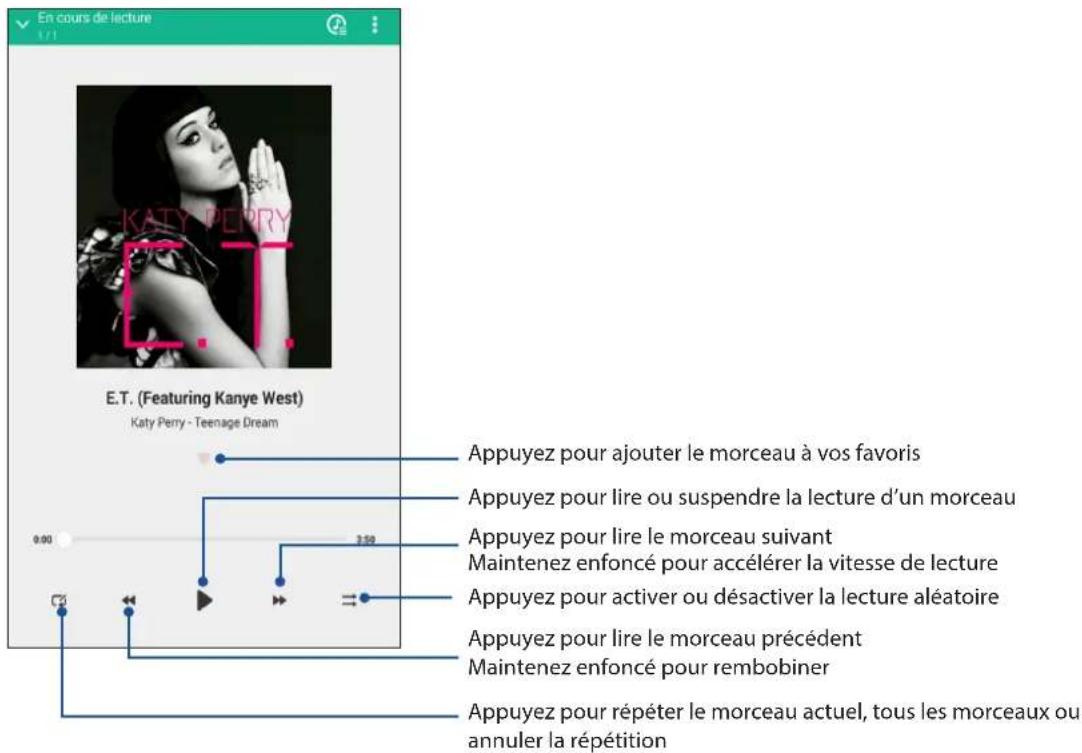
REMARQUE : Pour ajouter des morceaux à une liste de lecture existante, voir la section Ajouter des morceaux à la liste de lecture.
Autres options de lecture
Lors de la lecture d'un morceau, appuyez sur ■ pour accéder aux options suivantes.
| Ajouter à la liste de lecture | Appuyez pour ajouter le morceau à un liste de lecture existante ou créer une nouvelle liste de lecture. |
| PlayTo | Appuyez pour lancer la recherche de dispositifs à proximité et y lire le(s) morceau(x) sélectionné(s).REMARQUE : Pour plus de détails, voir section PlayTo. |
| Partager Appuyez pour | partager le morceau via une application ou un service de stockage en ligne. |
| Ajouter à la liste de lecture / Supprimer | Appuyez pour ajouter ou supprimer un morceau de la liste de lecture. |
| Égaliseur Appuyez pour | configurer les paramètres d'égaliseur de sorte à régler le rendu sonore de vos morceaux. |
| Réglages Appuyez pour | configurer les paramètres de l'application Musique. |
Écouter de la musique stockée en ligne
Connectez-vous ou créez un compte de stockage en ligne pour diffuser de la musique sur votre téléphone ASUS à partir de votre compte.
IMPORTANT ! Assurez-vous que votre appareil est connecté à Internet par le biais d'un réseau Wi-Fi ou cellulaire avant d'utiliser les fonctionnalités en ligne. Pour plus de détails, voir la section Rester connecté.
Ajouter un service de stockage en ligne
Pour écouter de la musique stockée en ligne :
- À partir du menu principal de l'application Musique, appuyez sur
- Sous Musique Cloud, sélectionnez Ajouter service cloud.
- Sélectionnez le service de stockage en ligne désiré.
- Suivez les instructions à l'écran pour vous connecter à votre compte de stockage en ligne.

Écouter de la musique à partir d'un compte de stockage en ligne
- À partir du menu principal de l'application Musique, appuyez sur

- Sous Musique Cloud, sélectionnez le service de stockage désiré et à partir duquel vous souhaitez écouter de la musique.
Créer une liste de lecture
Créez une liste de lecture pour accéder rapidement à votre musique favorite à partir de sources différentes telles que les supports de stockage interne, externe et en ligne.
- À partir du menu principal de l'application Musique, appuyez sur .
- Sous Liste de lecture, appuyez sur Ma liste de lecture, puis appuyez sur +.
- Spécifiez le nom de la nouvelle liste de lecture, puis appuyez sur Enregistrer.
Ajouter des morceaux à une liste de lecture
Vous pouvez ajouter plusieurs morceaux à la fois à votre liste de lecture à partir d'une source locale (stockage interne et externe) ou un compte de stockage en ligne.
- À partir du menu principal de l'application Musique, appuyez sur .
- Sous Liste de lecture, appuyez sur Ma liste de lecture, puis sélectionnez une liste de lecture.
- Appuyez sur Ajouter morceaux.
- Appuyez sur la source à partir de laquelle vous souhaitez ajouter les morceaux.
- Sélectionnez le mode d'affichage des morceaux : Album, Artiste, Genres, Compositeur, Morceaux ou Dossier.
- Sélectionnez les morceaux à ajouter à la liste de lecture. Appuyez sur Sélectionner tout pour sélectionner la totalité des morceaux disponibles.
REMARQUE : Vous pouvez également ajouter un morceau en cours à une liste de lecture. Pour plus de détails, voir section Autres options de lecture.
Utiliser PlayTo
Utiliser cette fonctionnalité pour diffuser vos morceaux favoris sur un dispositif externe compatible.
Pour utiliser PlayTo :
PlayTo.
- Lors de la lecture d'un morceau, appuyez sur
- Appuyez sur le dispositif sur lequel vous souhaitez diffuser le morceau.
- Pour arrêter la diffusion du morceau, appuyez sur Déconnecter.
Radio FM
Écoutez vos stations radio favorites sur votre téléphone par le biais de l'application Radio FM.
Pour utiliser cette application :
- Connectez la paire d'écouteurs incluse avec votre téléphone.
- Appuyez sur Radio FM.
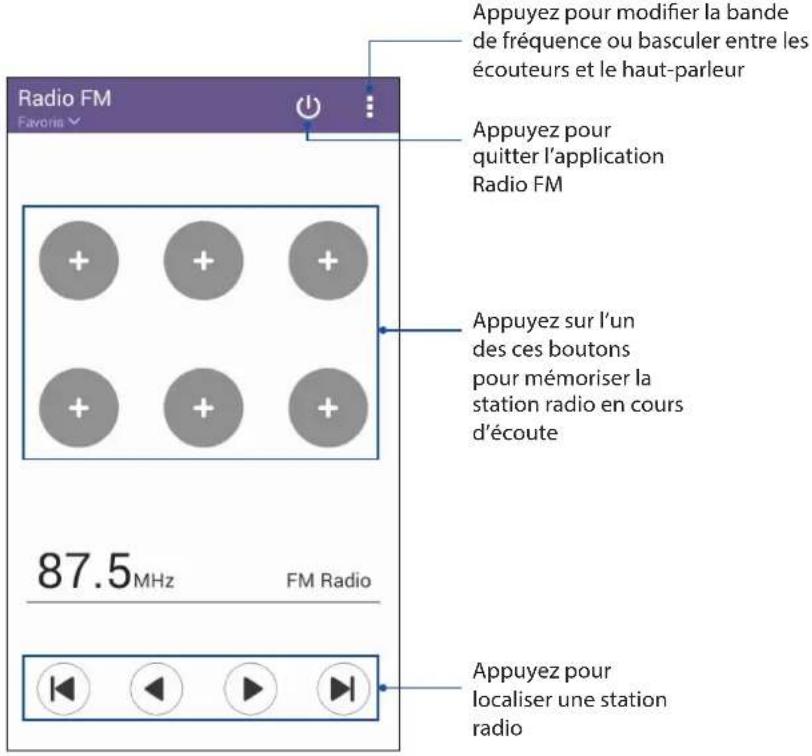
Rechercher une station radio locale
- À partir du menu déroulant de Radio FM, appuyez sur Liste de radios. L'application recherche automatiquement la liste des stations radio locales disponibles.
- Si la recherche automatique n'offre aucun résultat, appuyez sur pour actualiser la recherche.
Spécifier une fréquence radio spécifique
Pour spécifier la fréquence d'une station radio :
- À partir du menu principal de l'application Radio FM, appuyez sur la fréquence de la station radio actuelle.
- Dans la fenêtre Ajustement de fréquence, entrez la fréquence de la station radio.
- Si vous souhaitez également ajouter la station radio à votre liste de stations favorites, cochez l'option Ajouter aux favoris.
- Une fois terminé, appuyez sur OK.
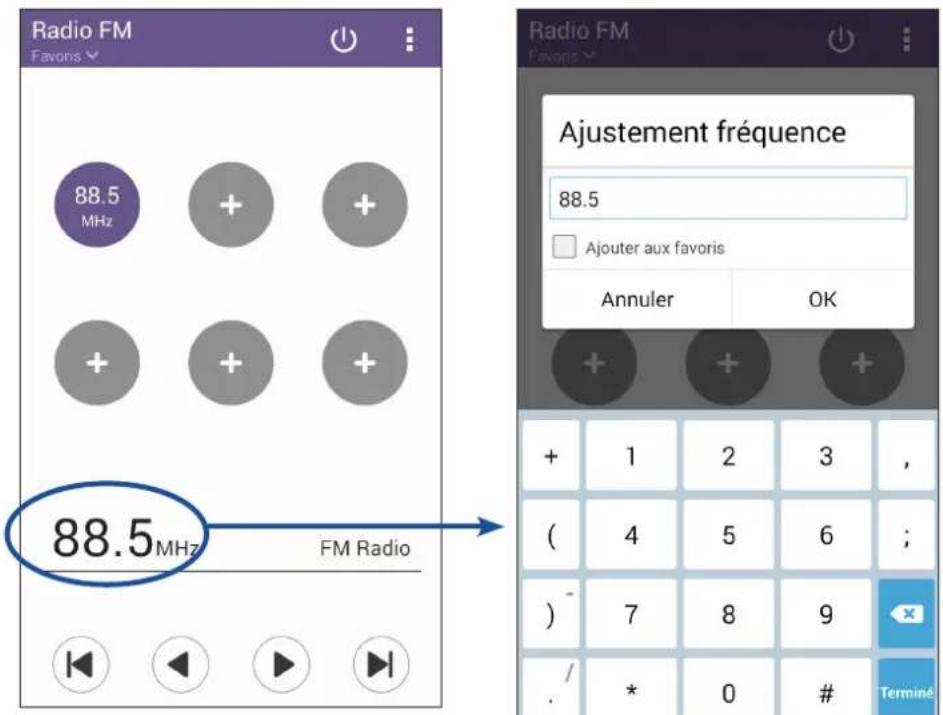
Vos instants précieux
6
Capture d'images
Ouvrir l'application Appareil photo
Vous pouvez prendre des photos et enregistrer des clips vidéo à l'aide de l'application Appareil photo de votre téléphone. Utilisez l'une des méthodes suivantes pour ouvrir cette application.
À partir de l'écran de verrouillage
Faites glisser l'icône 📋 vers le bas jusqu'à ce que l'Appareil photo s'exécute.
Utiliser le widget
À partir de l'écran de verrouillage, faites glisser votre doigt vers la gauche pour ouvrir le widget dédié à l'application Appareil photo.
À partir de l'écran d'accueil
Appuyez sur

Utiliser la touche de réglage du volume
Lorsque votre téléphone est en mode veille, appuyez rapidement deux fois sur la touche de réglage du volume pour ouvrir l'application Appareil photo.
REMARQUE : Avant de pouvoir ouvrir l'Appareil photo à partir de la touche de réglage du volume, vous devez d'abord activer cette fonctionnalité en allant dans Paramètres > Écran de verrouillage, et définir l'option Appareil photo instantané sur OUI.
Utiliser l'Appareil photo pour la première fois
Lors de la première exécution de l'application Appareil photo, deux fonctionnalités apparaissent pour vous aider à mieux vous familiariser avec le fonctionnement de l'application : un didacticiel et le service de localisation.
Didacticiel
Référez-vous aux instructions suivantes lors de l'apparition du didacticiel.
- Appuyez sur Ignorer si vous ne souhaitez pas afficher le contenu du didacticiel ou sur Démarrer pour vous familiariser avec les fonctions de base de l'Appareil photo.
- Une fois terminé, la fenêtre du service de localisation apparaît.
Informations de localisation
Après avoir passé le didacticiel, une fenêtre apparaît pour vous demander de choisir de définir l'état du service de localisation. Ce service permet d'ajouter des informations de localisation à chacune de vos photos et de vos vidéos.
- Appuyez sur Non, merci si vous ne souhaitez pas le service de localisation ou sur Oui pour intégrer les infos de localisation à vos photos et vidéos.
- Placez l'option Données de localisation sur OUI.
- Appuyez sur J'accepte à l'écran suivant pour activer cette fonctionnalité et ouvrir l'Appareil photo.
Écran d'accueil de l'Appareil photo
Utilisez les divers icônes disponibles pour commencer à utiliser et explorer les fonctionnalités offertes par l'appareil photo de votre téléphone.
Appuyez sur les icônes pour commencer à utiliser l'appareil photo et explorer les fonctionnalités de captures d'images de votre téléphone ASUS.
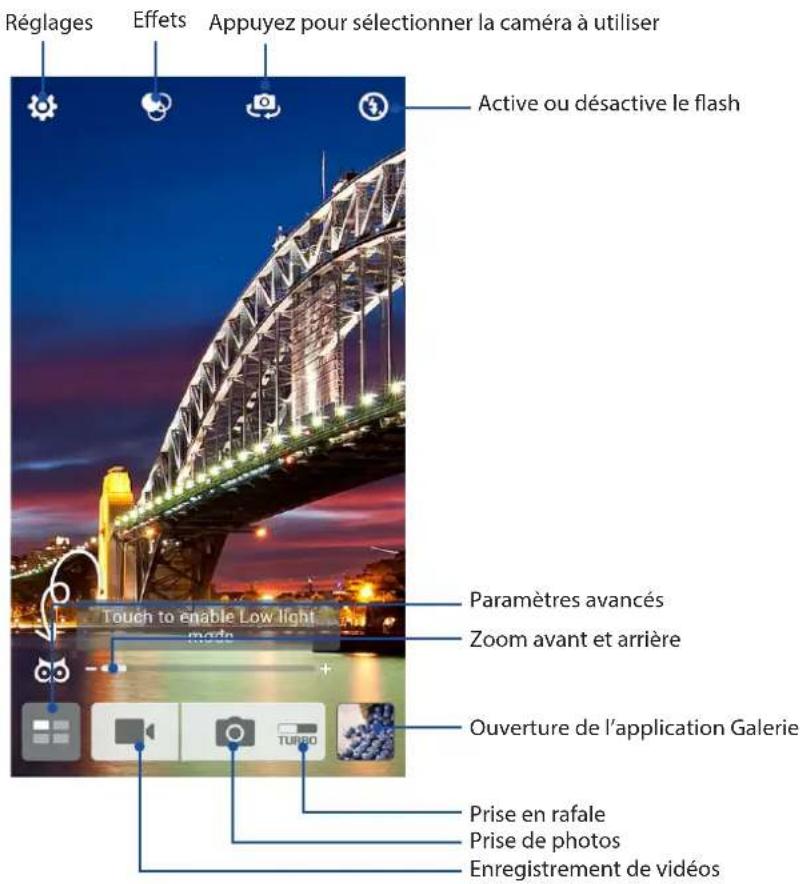
Paramètres d'image
Suivez les instructions suivantes pour personnaliser l'apparence de vos photos en configurant les divers paramètres disponibles.
IMPORTANT! N'oubliez pas d'appliquer les modifications avant de prendre de nouvelles photos.
- À partir de l'écran d'accueil de l'Appareil photo, appuyez sur


- Configurez les paramètres disponibles en fonction de vos besoins.
Image
Configurez la qualité d'image par le biais des options suivantes.
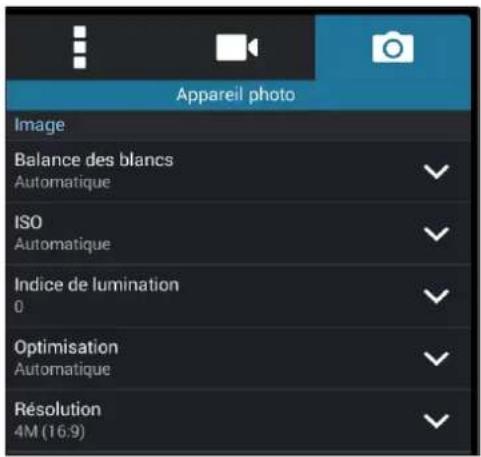
Mode de prise de vue
Utilisez les options suivantes pour régler le retardateur ou le mode rafale.
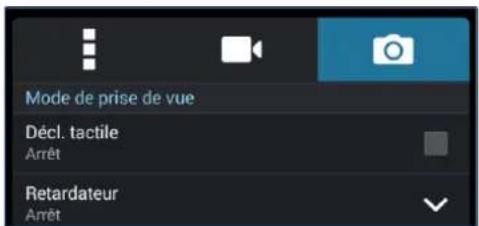
Exposition
Utilisez les options suivantes pour régler le type d'exposition.
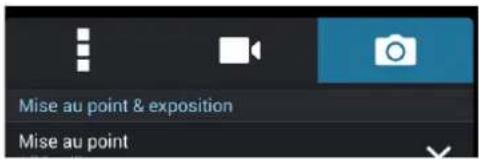
Paramètres vidéo
Suivez les instructions suivantes pour personnaliser l'apparence de vos clips vidéo en configurant les divers paramètres disponibles.
IMPORTANT ! N'oubliez pas d'appliquer les modifications avant d'enregistrer de nouveaux clips vidéo.
- À partir de l'écran d'accueil de l'Appareil photo, appuyez sur
- Configurez les paramètres disponibles en fonction de vos besoins.


Image
Configurez la qualité d'image par le biais des options suivantes.
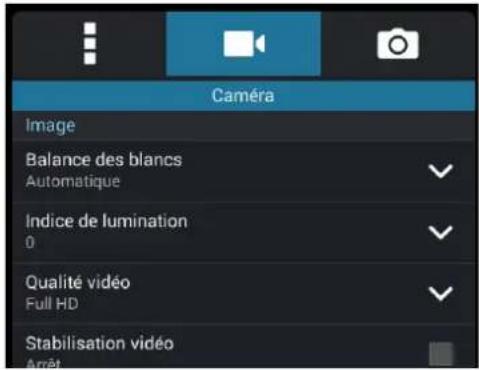
Exposition
Utilisez les options suivantes pour régler le type d'exposition.
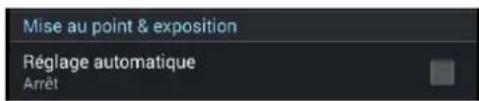
Paramètres avancés
Explorez de nouvelles façons de capturer vos photos ou vos clips vidéo par le biais des paramètres de capture photo et vidéo avancés.
IMPORTANT ! N'oubliez pas d'appliquer vos modifications. Les fonctionnalités disponibles varient en fonction du modèle de tablette utilisé.
Éclairage faible
Utilisez cette fonction pour ne plus avoir à vous soucier des environnements sombres lors de vos prises de photo. Cette fonctionnalité optimise l'utilisation des prises de vue en rafale dans des conditions photographiques à faible éclairage.
Prise de vue à faible éclairage
- À partir de l'écran d'accueil de l'Appareil photo, appuyez sur
- Appuyez sur Éclairage faible.
- Appuyez sur la touche de réglage du volume pour prendre une photo.


Enregistrer des clips vidéo à faible éclairage
- À partir de l'écran d'accueil de l'Appareil photo, appuyez sur
- Appuyez sur Éclairage faible.
- Appuyez sur Clip vidéo. Appuyez sur la touche de réglage du volume pour commencer à enregistrer votre clip vidéo.


Retour dans le temps
La fonction Retour dans le temps permet à l'obturateur de capturer un échantillon d'images deux secondes avant la pression du bouton de capture. Cette fonctionnalité permet de générer une chronologie d'images à partir de laquelle vous pouvez sélectionner la meilleure photo à enregistrer dans la Galerie.
REMARQUE : La fonction Retour dans le temps n'est compatible qu'avec la caméra arrière de votre téléphone.
Utiliser la chronologie photographique
- À partir de l'écran d'accueil de l'Appareil photo, appuyez sur

- Appuyez sur

Retour dans le temps.
- Appuyez sur

Sur la touche de réglage du volume pour démarrer la capture d'images.
Utiliser la visionneuse d'images
- Après avoir appuyé sur le bouton de capture, la visionneuse d'images apparaît à l'écran. Faites glisser le curseur sur le cercle pour parcourir la liste des photos.
REMARQUE : Appuyez sur Best pour afficher la photo recommandée.
- Sélectionnez une photo puis appuyez sur Terminé pour l'enregistrer dans la Galerie.
HDR
La fonctionnalité HDR (ou imagerie large-gamme) permet de prendre des photos plus détaillées et de représenter de nombreux niveaux d'intensité lumineuse dans une image. La technique HDR est recommandée pour les prises de vue dans des environnements lumineux, et aide à équilibrer les couleurs reproduites sur vos images.
Prise de vue HDR
- À partir de l'écran d'accueil de l'Appareil photo, appuyez sur .
- Appuyez sur HDR.
- Appuyez sur la touche de réglage du volume pour prendre une photo HDR.
Panorama
Utilisez cette option pour prendre des photos panoramiques. Les images capturées à partir d'une perspective à grand angle sont automatiquement assemblées pour créer une photo unique à vue panoramique.
Prise de vue panoramique
- À partir de l'écran d'accueil de l'Appareil photo, appuyez sur
- Appuyez sur Panorama.
- Appuyez sur la touche de réglage du volume puis déplacez lentement votre appareil vers la gauche ou la droite pour capturer le paysage.
REMARQUE : Lors de la capture de vue panoramique avec votre téléphone, une chronologie d'images apparaît sous forme de vignettes sur la partie inférieure de l'écran au fur et à mesure de la capture du paysage.
- Appuyez sur une fois terminé.
Nuit
Prenez des photos de grande qualité, que ce soit de nuit ou dans des environnements sombres, grâce à l'option Nuit de l'appareil photo de votre téléphone.
REMARQUE : Veillez à garder vos mains stables lors de la prise en main de votre appareil pour éviter d'obtenir des photos floues.
Prise de vue nocturne
- À partir de l'écran d'accueil de l'Appareil photo, appuyez sur
- Appuyez sur
- Appuyez sur ou sur la touche de réglage du volume pour prendre une photo.


Selfie
La prise de Selfie (ou autoportrait) n'aura jamais été aussi facile. Grâce à une technique de reconnaissance faciale, vous pouvez configurer votre téléphone de sorte à ce que la caméra détecte les visages présents (jusqu'à 4) et prenne automatiquement votre autoportrait.
Prise de Selfie



- À partir de l'écran d'accueil de l'Appareil photo, appuyez sur
- Appuyez sur
- Appuyez sur
- Utilisez la caméra arrière pour détecter les visages présents. Une fois la détection terminée, le téléphone déclenche automatiquement un compte à rebours jusqu'à la prise de photo.
- Sélectionnez la prise de vue souhaitée à partir de la sélection de photos disponibles.
- Appuyez sur Terminé pour enregistrer la photo dans la Galerie.
Miniature
Simulez l'effet de bascule ou de décentrement d'un appareil photo reflex numérique grâce à l'option Miniature. L'utilisation de cette fonctionnalité permet de faire une mise au point sur une zone spécifique d'un sujet et ainsi ajouter un flou d'arrière-plan (effet Bokeh) pouvant être utile pour les prises de photo et les clips vidéo avec votre téléphone.
Prise de photo miniature
- À partir de l'écran d'accueil de l'Appareil photo, appuyez sur
- Appuyez sur >Q Miniature.
- Appuyez sur pour sélectionner la zone de mise au point.
- Appuyez sur pour accroître ou décroître le flou d'arrière-plan.
- Appuyez sur prendre votre photo.
Retrait intelligent
Éliminez les détails indésirables de vos photos grâce à l'option de retrait intelligent.
Utiliser le retrait intelligent
- À partir de l'écran d'accueil de l'Appareil photo, appuyez sur
- Appuyez sur R trait intelligent.
- Appuyez sur la touche de réglage du volume pour démarrer les prises de vue pouvant être éditées avec la fonction de retrait intelligent.
- L'écran suivant la photo ainsi que les éventuels objets pouvant être supprimés.
- Appuyez sur pour supprimer les objets sélectionnés ou sur pour supprimer la photo et retourner à l'Appareil photo.

Tout sourire
Capturez le sourire parfait ou l'expression faciale la plus farfelue d'une sélection de photos grâce à l'option Tout sourire. Cette fonctionnalité permet de prendre cinq photos consécutives et de détecter automatiquement les visages pour vous laisser choisir votre photo préférée.
Utiliser Tout sourire
- À partir de l'écran d'accueil de l'Appareil photo, appuyez sur
- Appuyez sur Tout sourire.
- Appuyez sur la touche de réglage du volume pour démarrer les prises de vue.
- Sélectionnez votre photo favorite.
Retouche d'image
Utilisez l'option de retouche d'image pour embellir les visages de vos sujets.
Utiliser la retouche d'image
- À partir de l'écran d'accueil de l'Appareil photo, appuyez sur
- Appuyez sur l'icône de retouche d'image.
- Appuyez sur la touche de réglage du volume pour démarrer les prises de vue pouvant être retouchées.
GIF animé
Créez vos propres GIF sur votre téléphone grâce à l'option de création de fichiers GIF animés.
Créer un GIF animé
- À partir de l'écran d'accueil de l'Appareil photo, appuyez sur
- Appuyez sur GIF animé.
- Appuyez sur GIF pour démarrer les prises de vue pouvant être transformées en fichiers GIF animés.

Vidéo accélérée
Cette fonction vidéo de votre téléphone vous permet de capturer des images fixes à partir d'un clip vidéo.
Enregistrer une vidéo accélérée
- À partir de l'écran d'accueil de l'Appareil photo, appuyez sur
- Appuyez sur Intervalle de temps.
- Appuyez sur pour démarrer l'enregistrement d'une vidéo accélérée.
Utiliser la Galerie
Visionnez les photos et les vidéos stockées sur votre téléphone grâce à l'application Galerie.
Cette application vous permet également d'éditer, de partager ou de supprimer vos images/vidéos.
Pour ouvrir la Galerie, appuyez sur Galerie.
Accéder aux images de vos réseaux sociaux ou stockées en ligne
Par défaut, l'application Galerie affiche tous les fichiers multimédia contenus sur votre appareil en fonction de leur dossier de stockage.
Pour visualiser les fichiers localisés sur d'autres supports de stockage à partir de votre téléphone :
- À partir de l'écran principal, appuyez sur .
- Appuyez sur l'une des sources disponibles pour en visualiser le contenu.
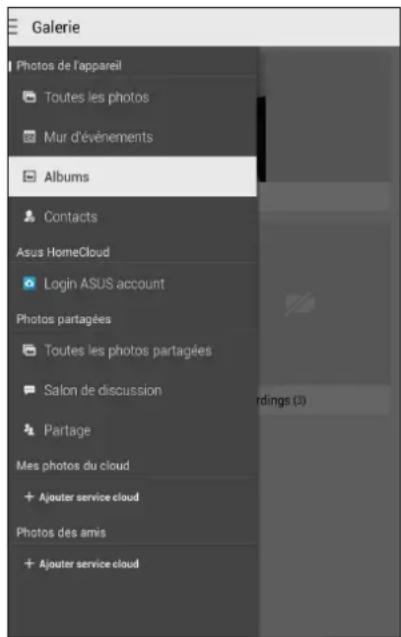
REMARQUES :
- Vous pouvez télécharger des photos sur votre téléphone ASUS à partir d'un service de stockage en ligne et utiliser les photos comme fonds d'écran ou comme photos de profil pour vos contacts.
- Pour plus de détails sur l'ajout d'une photo de profil à un contact, voir section Personnaliser le profil d'un contact.
- Pour plus de détails sur l'utilisation de photos ou d'images comme fonds d'écran, voir section Fonds d'écran.
IMPORTANT ! Une connexion Internet est requise pour accéder aux fichiers stockés en ligne.
Visualiser les informations de localisation d'une photo
Activez le service de localisation de votre téléphone pour spécifier l'emplacement de prise de vue de vos photos. Les informations de localisation d'une photo incluent la zone géographique ainsi qu'un plan de l'emplacement via Google Maps ou Baidu (pour la Chine).
Pour visualiser les détails de localisation d'une photo :
- Activez le service de localisation en allant dans Paramètres > Localisation.
- Assurez-vous d'avoir autorisé l'application Google Maps ou Baidu à utiliser le service de localisation.
- Ouvrez l'application Galerie et sélectionnez la photo pour laquelle vous souhaitez visualiser les informations de localisation.
- Appuyez sur la photo puis appuyez sur

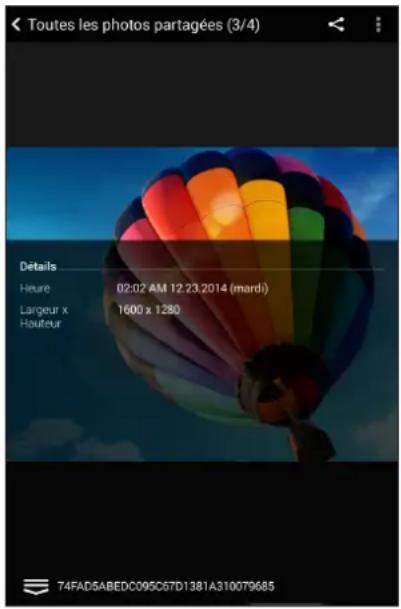
Partager des fichiers à partir de la Galerie
- À partir du menu principal de l'application Galerie, appuyez sur le dossier contenant les fichiers à partager.
- Une fois le dossier ouvert, appuyez sur pour activer la sélection de fichiers.
- Appuyez sur les fichiers à partager. Une coche apparaît au-dessus des images sélectionnées.
- Appuyez sur images. Sélectionnez l'application avec laquelle vous souhaitez partager les
Supprimer des fichiers de la Galerie
Pour partager des fichiers de la Galerie :
- À partir du menu principal de l'application Galerie, appuyez sur le dossier contenant les fichiers à supprimer.
- Une fois le dossier ouvert, appuyez sur pour activer la sélection de fichiers.
- Appuyez sur les fichiers à supprimer. Une coche apparaît au-dessus des images sélectionnées.
- Appuyez sur .

Éditer une image
L'application Galerie est aussi dotée de ses propres outils d'édition vous permettant d'améliorer la qualité des images stockées sur votre téléphone.
Pour éditer une image :
- À partir du menu principal de l'application Galerie, appuyez sur le dossier contenant les fichiers à éditer.
- Une fois le dossier ouvert, appuyez sur l'image à éditer.
- Lorsque l'image apparaît, appuyez dessus pour afficher les options disponibles.
- Appuyez sur ouvrir l'outil d'édition d'image.
- Utilisez les icônes d'édition pour modifier l'image.
Zoom avant et arrière
À partir du menu principal de l'application Galerie ou sur une image, éloignez deux doigts sur l'écran tactile pour effectuer un zoom arrière ou rapprochez-les pour faire un zoom avant.
Publier des photos sur le mur d'événements de l'application Agenda
Cette fonctionnalité de l'application Galerie vous permet de voir les photos à partir des événements de l'application Agenda. Vous pouvez ainsi grouper de manière immédiate les photos prises en fonction de l'événement auxquelles elles sont associées.
- Après avoir pris une photo avec votre téléphone ASUS, ouvrez la Galerie.
- Appuyez sur >Mur d'événements.
- Appuyez sur la zone Appuyez ici pour saisir un nom pour spécifier le nom de l'événement à inclure à l'application Agenda.
- Appuyez sur l'icône située sur le coin supérieur droit du dossier contenant les photos prises lors de l'événement.
- Sélectionnez l'événement de l'Agenda pour lequel vous souhaitez intégrer le dossier photo.
- L'icône apparaît sur le coin supérieur droit du dossier photo pour indiquer que les photos ont bien été publiées sur le mur d'événements.
- Pour voir les photos de l'événement, ouvrez l'entrée associée à l'événement dans l'application Agenda, puis appuyez sur
IMPORTANT!
- Cette fonctionnalité n'est disponible que si vous avez spécifié des événements dans l'Agenda. Pour plus de détails sur la création d'événements, voir section Agenda.
- Seules les photos prises avec votre téléphone ASUS, et ce lors de la période spécifiée pour l'événement, peuvent utiliser cette fonctionnalité.
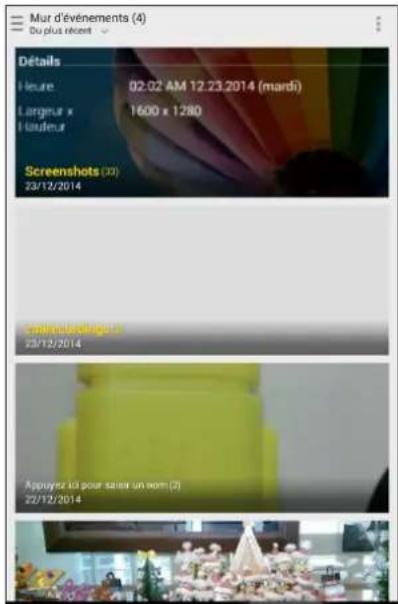
Utiliser MicroFilm
Transformez vos photos en diaporama créatif grâce à la fonctionnalité MicroFilm intégrée à l'application Galerie. MicroFilm contient différents thèmes de diaporamas pouvant être appliqués immédiatement aux photos sélectionnées.
Pour utiliser MicroFilm à partir d'un album photo :
- Ouvrez l'application Galerie puis appuyez sur photo à utiliser.
pour sélectionner l'emplacement de l'album
- Sélectionnez un album photo spécifique puis appuyez sur
MicroFilm automatique.
- Sélectionnez un thème parmi ceux disponibles.
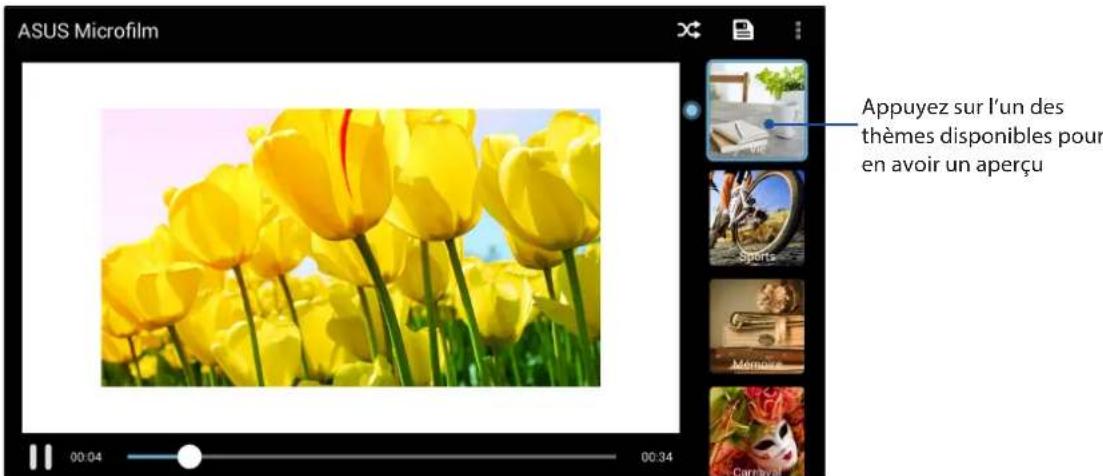
- Après avoir sélectionné un thème, appuyez sur
pour enregistrer le diaporama.
- Vous pouvez partager le diaporama sur vos réseaux sociaux ou par le biais des applications Facebook, Google Plus ou Conversation sur Omlet.
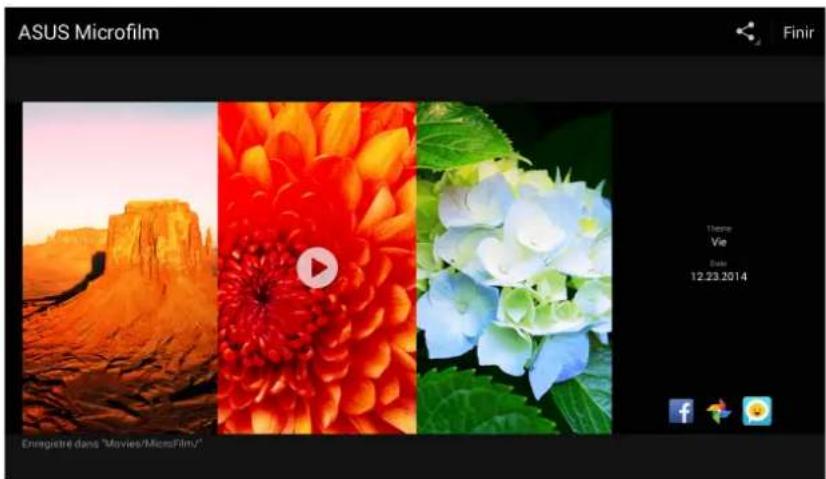
Pour utiliser MicroFilm à partir d'une sélection de photos :
- Ouvrez l'application Galerie puis appuyez sur photos pour sélectionner l'emplacement des
- Appuyez sur pour activer la sélection de fichiers.
- Une fois la sélection terminée, appuyez sur MicroFilm.
- Sélectionnez un thème parmi ceux disponibles.
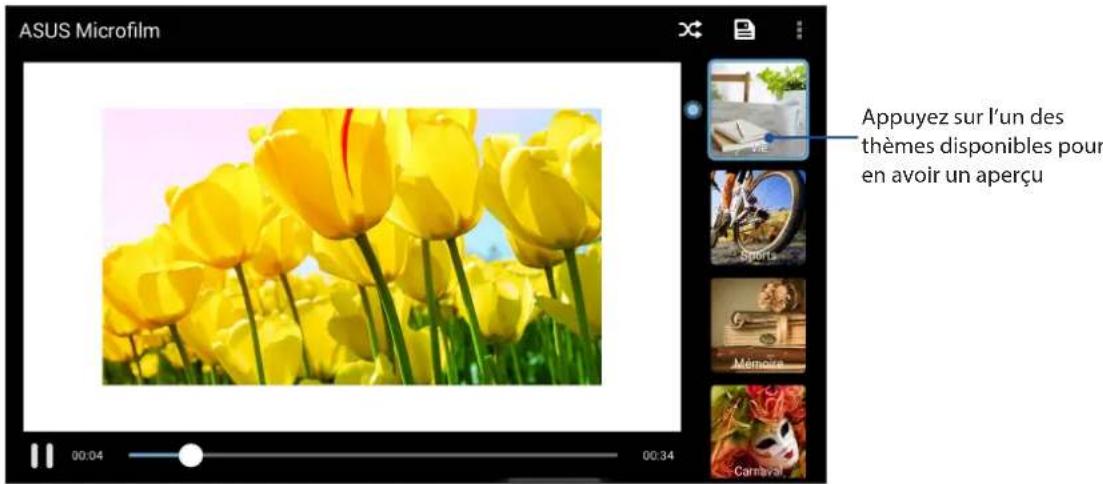
- Après avoir sélectionné un thème, appuyez sur enregistrer le diaporama.
Utiliser PlayTo
La fonctionnalité PlayTo permet de diffuser du contenu multimédia à partir de votre téléphone sur un périphérique de lecture compatible.
Pour utiliser cette fonctionnalité :
- Ouvrez l'application Galerie puis appuyez sur ou sur le dossier contenant le fichier à diffuser.
- Appuyez sur >PlayTo.
- Sur l'écran suivant, sélectionnez un dispositif compatible.
Rester connecté
7
Réseau mobile
Lorsqu'aucun réseau Wi-Fi n'est disponible, vous pouvez activer le réseau mobile pour accéder à Internet.
Activer le réseau mobile
- Utilisez l'une des méthodes suivantes pour accéder à l'écran des paramètres:
- Ouvrez le menu des réglages rapides et appuyez sur

- Appuyez sur ▶Paramètres.
- Appuyez sur Plus... > Réseaux mobiles.
- Cochez l'option Données activées, et, si nécessaire, configurez les autres paramètres disponibles.
REMARQUES :
- Des coûts additionnels peuvent être encourus lors de l'accès à Internet en fonction du type de forfait souscrit auprès de votre opérateur.
- Contactez votre opérateur de téléphonie mobile pour plus de détails sur votre forfait.
Wi-Fi
La technologie Wi-Fi incorporée à votre téléphone vous permet d'accéder au monde sans fil. Mettez à jour vos réseaux sociaux, naviguez sur Internet ou échangez des données et des messages de manière sans fil par le biais de votre téléphone.
Activer la connexion Wi-Fi
- Utilisez l'une des méthodes suivantes pour accéder à l'écran des paramètres :
- Ouvrez le menu des réglages rapides et appuyez sur

- Appuyez sur ▶Paramètres.
- Faites glisser l'interrupteur Wi-Fi sur OUI.
REMARQUE : Vous pouvez également activer la connexion Wi-Fi à partir du menu des réglages rapides. Consultez la section Réglages rapides pour plus d'informations.
Se connecter à un réseau Wi-Fi
- À partir de l'écran des Paramètres, appuyez sur Wi-Fi pour afficher la liste des réseaux Wi-Fi à proximité.
- Appuyez sur le nom du réseau auquel vous souhaitez vous connecter.
REMARQUES :
- Votre appareil se connecte automatiquement aux réseaux auxquels vous avez déjà établi une connexion.
- Si inutilisée, désactivez la connexion Wi-Fi pour économiser la durée de vie de la batterie.
Désactiver la connexion Wi-Fi
Pour désactiver la connexion Wi-Fi :
- Utilisez l'une des méthodes suivantes pour accéder à l'écran des paramètres :
- Ouvrez le menu des réglages rapides et appuyez sur

- Appuyez sur ▶ Paramètres.
- Faites glisser l'interrupteur Wi-Fi sur NON.
REMARQUE : Vous pouvez également désactiver la connexion Wi-Fi à partir du menu des réglages rapides. Consultez la section Réglages rapides pour plus d'informations.
Bluetooth®
Utilisez la fonctionnalité Bluetooth de votre téléphone pour envoyer et recevoir des fichiers à courte portée sur d'autres appareils dotés d'une connectivité Bluetooth. Partagez vos fichiers multimédia avec vos amis, imprimez des fichiers ou écoutez votre musique favorite sur un haut-parleur Bluetooth.
Activer la connexion Bluetooth®
- Utilisez l'une des méthodes suivantes pour accéder à l'écran des paramètres :
- Ouvrez le menu des réglages rapides et appuyez sur

- Appuyez sur ▶ Paramètres.
- Faites glisser l'interrupteur Bluetooth sur OUI.
REMARQUE : Vous pouvez également activer la connexion Bluetooth à partir du menu des réglages rapides. Consultez la section Réglages rapides pour plus d'informations.
Associer votre téléphone à un dispositif Bluetooth®
Avant de pouvoir profiter pleinement de la fonctionnalité Bluetooth de votre téléphone, vous devez d'abord l'associer à l'appareil Bluetooth.
- À partir de l'écran des Paramètres, appuyez sur Bluetooth pour afficher la liste des appareils Bluetooth à proximité.
IMPORTANT !
- Si l'appareil auquel vous souhaitez associer le téléphone n'apparaît pas dans la liste, vérifiez que la connexion Bluetooth de ce dernier est activée et qu'il soit visible.
- Consultez le mode d'emploi accompagnant votre appareil Bluetooth pour savoir comment activer sa connexion Bluetooth et le rendre visible sur d'autres appareils.
- Appuyez sur votre téléphone pour le rendre visible aux autres dispositifs Bluetooth.
- Appuyez sur Rechercher appareils pour actualiser la liste des appareils Bluetooth à proximité.
- Dans la liste des appareils détectés, appuyez sur le dispositif Bluetooth auquel vous souhaitez vous associer.
- Vérifiez que le code secret est identique sur les deux appareils, puis appuyez sur Se connecter.
REMARQUE : Si inutilisée, désactivez la connexion Bluetooth pour économiser la durée de vie de la batterie.
Dissocier un appareil Bluetooth®
- À partir de l'écran des Paramètres, appuyez sur Bluetooth pour afficher la liste des appareils Bluetooth à proximité.
- Dans la liste des appareils associés, appuyez sur l'icône à côté de l'appareil à supprimer de la liste, puis appuyez sur Dissocier.

Partage de connexion
Lorsqu'aucun service Wi-Fi n'est disponible, vous pouvez utiliser votre téléphone ASUS comme modem et ainsi le transformer en point d'accès Wi-Fi afin d'obtenir un accès Internet sur votre ordinateur portable ou téléphone portable.
IMPORTANT ! Un grand nombre d'opérateurs de téléphonie mobile requièrent un forfait spécial pour pouvoir utiliser le partage de connexion. Contactez votre opérateur pour plus d'informations.
REMARQUES :
- L'accès Internet via le partage de connexion est généralement plus lent qu'une connexion par le biais du réseau Wi-Fi ou mobile.
- Seul un nombre limité de dispositifs mobiles peuvent profiter du partage de connexion offert par votre téléphone ASUS.
- Désactivez le partage de connexion si cette fonction n'est pas utilisée, et ce afin d'économiser de l'énergie.
Point d'accès Wi-Fi
Transformez votre téléphone ASUS en point d'accès Wi-Fi pour partager sa connexion Internet avec d'autres appareils.
- Utilisez l'une des méthodes suivantes pour accéder à l'écran des paramètres :
- Ouvrez le menu des réglages rapides et appuyez sur • Appuyez sur ▶ Paramètres.

- Appuyez sur Plus... > Partage de connexion > Configurer le point d'accès Wi-Fi.
- Spécifiez le nom du réseau ainsi qu'un mot de passe d'au moins 8 caractères. Une fois terminé, appuyez sur Enregistrer.

- Appuyez sur Point d'accès Wi-Fi mobile pour activer le partage de connexion.
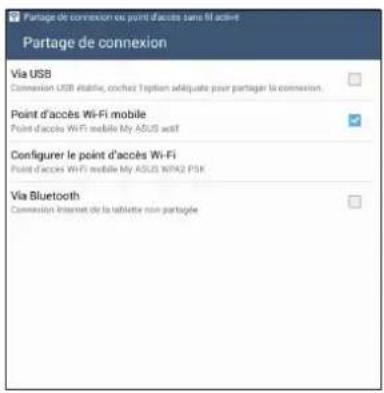
- Connectez d'autres dispositifs au point d'accès Wi-Fi offert par votre téléphone ASUS de la même manière que vous le feriez pour un réseau Wi-Fi traditionnel.
Partage de connexion Bluetooth®
Utilisez la connexion Bluetooth de votre téléphone ASUS pour utiliser cette dernière comme modem d'accès à Internet pour votre ordinateur portable ou téléphone portable.
- Activez la connexion Bluetooth sur votre téléphone et l'autre dispositif.
- Associez les appareils.
REMARQUE : Pour plus de détails, voir section Associer votre téléphone à un dispositif Bluetooth®.
- À partir de l'écran des Paramètres, appuyez sur Plus... > Partage de connexion > Via Bluetooth. Vous pouvez dès lors surfer sur Internet ou utiliser des applications dotées de fonctionnalités en ligne sur l'appareil connecté.
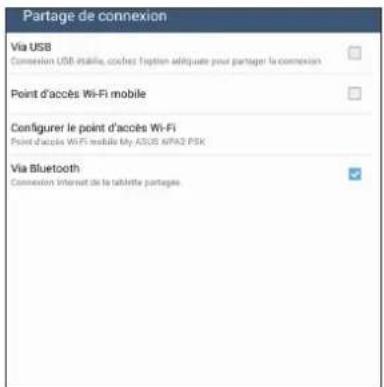
Miracast™
La technologie Miracast permet de diffuser l'écran de votre téléphone sur un périphérique d'affichage compatible. Avec cette fonctionnalité, vous pouvez utiliser votre périphérique d'affichage externe comme second écran.
Ouvrir Miracast
Il existe deux méthodes d'exécution de la fonction Miracast :
À partir du panneau des réglages rapides
- Configurez le périphérique d'affichage externe sur lequel vous souhaitez diffuser l'écran de votre téléphone.
- Ouvrez le panneau des réglages rapides sur votre téléphone, puis appuyez sur Miracast.
- Placez l'interrupteur de l'option Écran sans fil (Miracast) sur OUI.
- Sélectionnez le même réseau sans fil sur les deux appareils.
- Une fois la connexion établie, le contenu de l'écran de votre téléphone apparaîtra également sur le périphérique d'affichage externe.
À partir du menu des Paramètres
- À partir de l'écran d'accueil, appuyez sur ▶Paramètres.
- Sous Appareil > Affichage, appuyez sur Écran sans fil (Miracast).
- Sélectionnez le même réseau sans fil sur les deux appareils.
- Une fois la connexion établie, le contenu de l'écran de votre téléphone apparaîtra également sur le périphérique d'affichage externe.
Compagnons de voyage
8
Météo
Accédez aux prévisions météorologiques en temps réel sur votre téléphone ASUS par le biais de l'application Météo. Cette application offre également la possibilité de vérifier les prévisions météo du monde entier.
Ouvrir l'application Météo
À partir de l'écran d'accueil, ouvrez l'application Météo par l'une des deux méthodes suivantes :
• Appuyez sur ➤Météo.
- À partir de l'écran d'accueil de votre téléphone ASUS, appuyez sur l'icône météo.
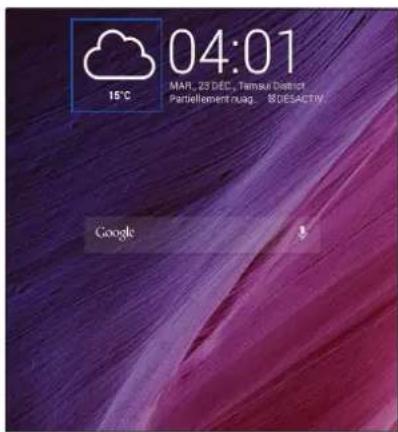
Écran principal
Configurez l'application Météo pour obtenir les prévisions météo de votre emplacement actuel ou de n'importe quelle ville ou région du monde entier. Vous pouvez afficher les mises à jour et les prévisions météo sur le widget What's Next ou l'application Agenda.
REMARQUE : Pour plus de détails, voir la section :
- Mettre à jour les prévisions météo • Afficher les prévisions météo sur 7 jours
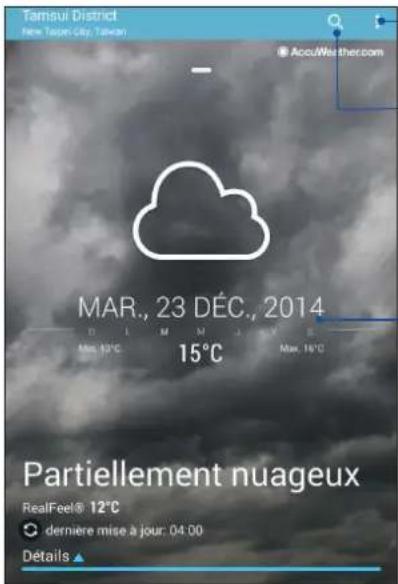
Appuyez pour configurer les paramètres météo
Appuyez pour obtenir les prévisions météo d'autres parties du monde
Faites glisser vers le bas pour afficher plus d'informations.
Horloge
L'application Horloge vous permet de personnaliser le fuseau horaire et l'alarme, et d'utiliser le chronomètre sur votre téléphone ASUS.
Ouvrir l'application Horloge
Vous pouvez accéder à l'Horloge par l'une des méthodes suivantes :
- Appuyez sur Horloge.
- À partir de l'écran d'accueil de votre téléphone ASUS, appuyez sur l'horloge numérique.
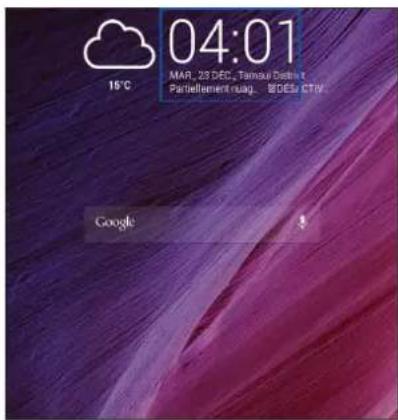
Fuseau horaire
Appuyez pour modifier le fuseau horaire de votre téléphone ASUS.
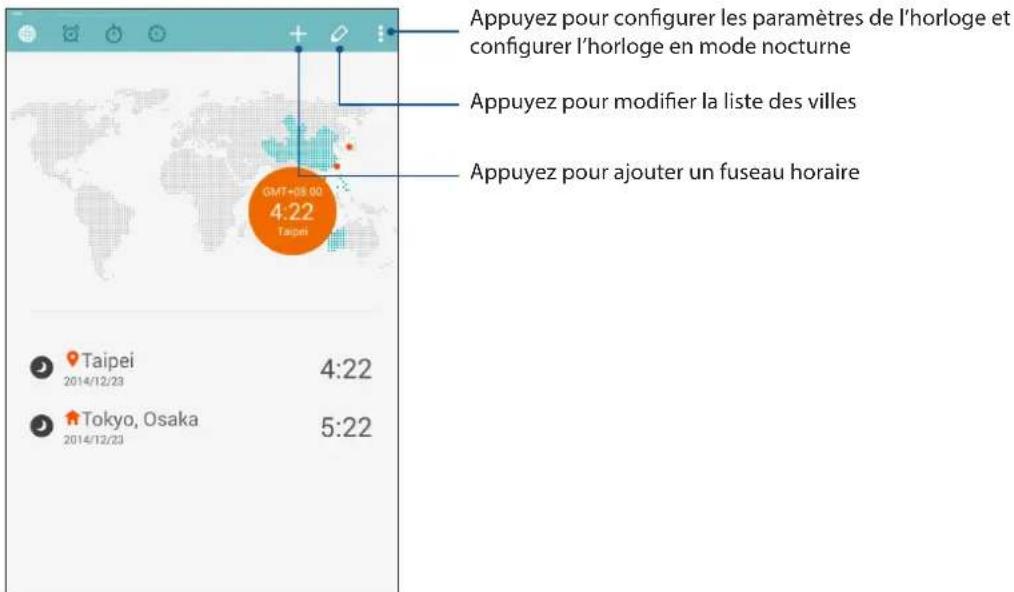
Alarme
Appuyez pour afficher et modifier la liste des alarmes.

Appuyez pour afficher et modifier la liste des alarmes.
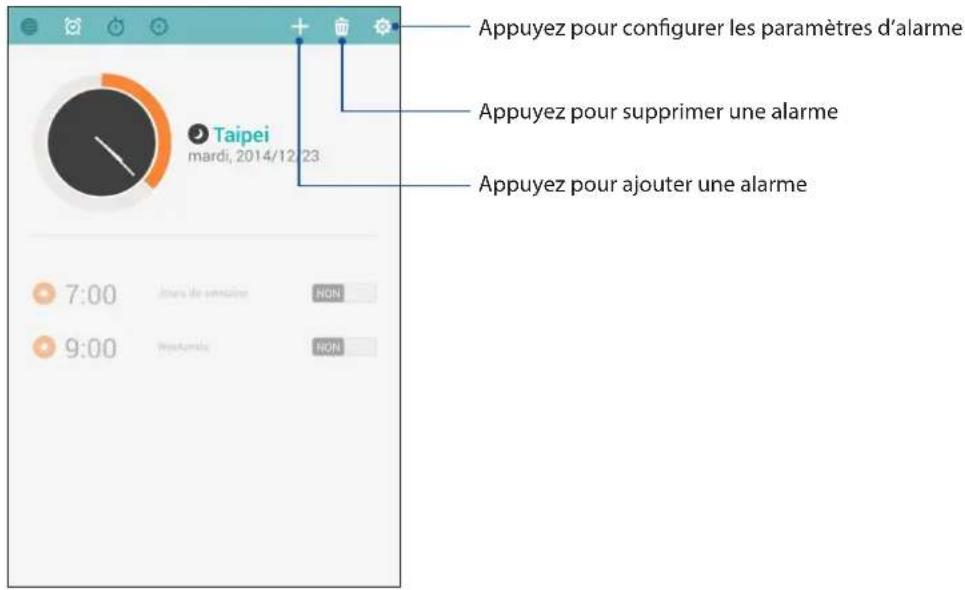
Chronomètre
Appuyez pour utiliser le téléphone comme chronomètre.
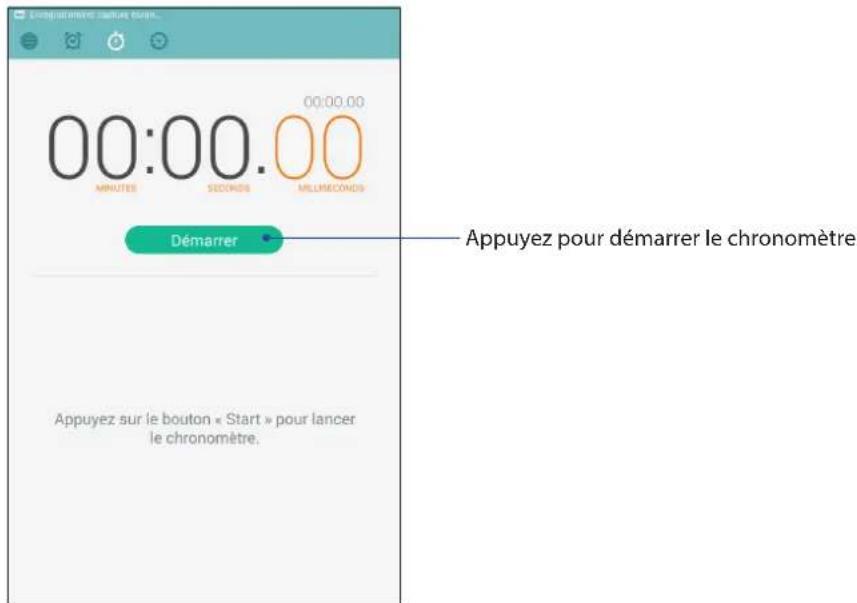
Minuteur
Vous pouvez définir plusieurs minuteurs sur votre téléphone ASUS. Pour ce faire, suivez les instructions suivantes.
Régler le minuteur
- Appuyez pour accéder au minuteur.
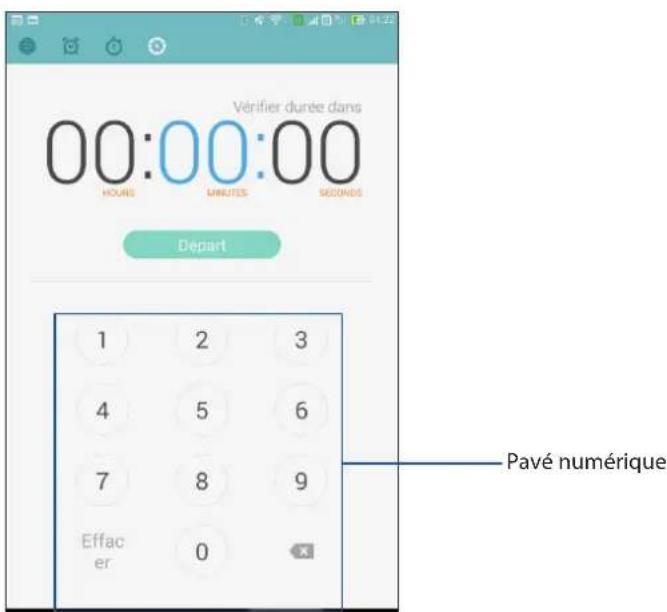
Utilisez le pavé numérique pour saisir un délai puis appuyez sur Départ pour démarrer le minuteur.
Présentation d'ASUS ZenLink
Restez connecté et optimisez votre productivité avec la suite d'applications ASUS ZenLink. Grâce à ces applications, vous pouvez établir une connexion à d'autres appareils pour partager et recevoir des fichiers.
La suite d'applications ZenLink comprend : Party Link, Share Link, PC Link et Remote Link.
REMARQUE : Certaines de ces applications peuvent ne pas être disponibles sur votre téléphone ASUS.
Party Link
Utilisez Party Link pour partager vos photos en temps réel en créant un groupe ou en vous connectant à un groupe existant. Envoyez et recevez rapidement vos photos entre amis, sans même utiliser de connexion Internet, grâce à cette application.
IMPORTANT ! Cette application ne peut être utilisée qu'avec des appareils utilisant également Party Link.
Partager des photos
Créez un groupe et connectez-vous à un maximum de trois appareils se trouvant à proximité pour partager des photos fraîchement prises avec votre téléphone ASUS.
- Ouvrez l'application Appareil photo puis appuyez sur

- Appuyez sur pour activer Party Link.
- (Optionnel) Appuyez pour assigner un nom de groupe. Vous pouvez aussi appuyer sur Définir un mot de passe pour protéger l'accès au groupe par le biais d'un mot de passe.
IMPORTANT ! Si vous avez créé un groupe dont l'accès est verrouillé par mot de passe, vous devez d'abord communiquer ce mot de passe au(x) destinataire(s) de vos photos.
- Appuyez sur Créer un groupe pour commencer à partager les photos prises avec votre téléphone.
Recevoir des photos
Pour recevoir des photos d'autres appareils :
- Ouvrez l'application Appareil photo puis appuyez sur

- Appuyez sur

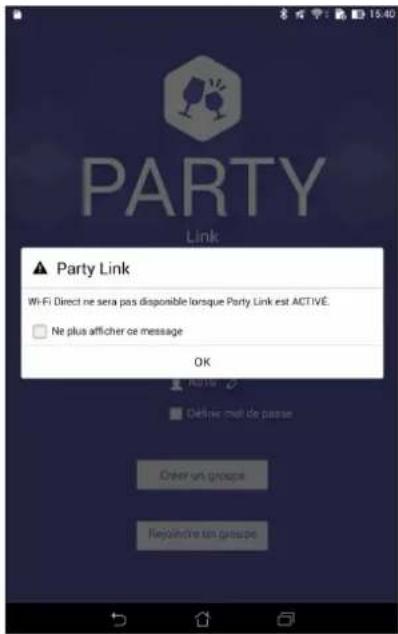
- Appuyez sur Rejoindre un groupe > Recherche pour lancer la recherche d'appareils dotés de l'application Party Link.
- Dans la liste des groupes détectés, sélectionnez le groupe que vous souhaitez rejoindre puis appuyez sur Rejoindre.
- (Optionnel) Si un mot de passe est requis, contactez le propriétaire du groupe pour l'obtenir.
Share Link
Partagez et recevez des fichiers, des applications ou divers contenus multimédia sur votre appareil Android grâce à l'application Share Link (pour appareils ASUS) ou Shareit (pour tous les autres appareils) et via une simple connexion Wi-Fi. Grâce à cette application, vous pouvez non seulement envoyer et recevoir des fichiers dont la taille est supérieure à 100 Mo, mais aussi le faire avec plusieurs fichiers à la fois. Cette fonctionnalité est beaucoup plus pratique et rapide que la technologie Bluetooth.
Partager des fichiers
- À partir de l'écran d'accueil, appuyez sur
appuyez sur Share Link.
- Appuyez sur Envoyer fichier puis sélectionnez l'une des options apparaissant à l'écran.
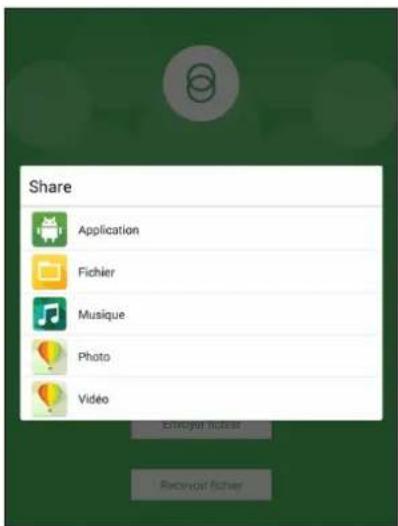
- Sélectionnez les fichiers à envoyer puis appuyez sur OK.
- Une fois la détection d'appareils terminée, sélectionnez le dispositif avec lequel vous souhaitez partager vos fichiers.
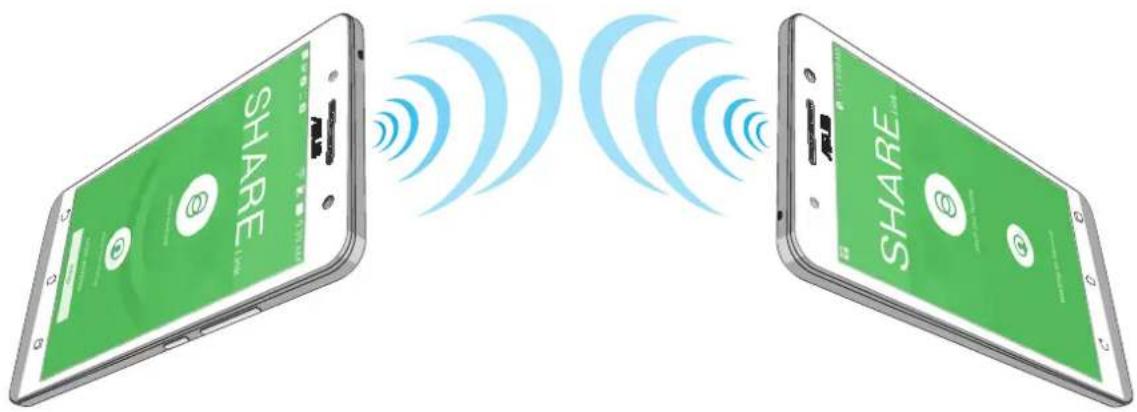
Recevoir des fichiers
Pour recevoir des fichiers :
- À partir de l'écran d'accueil, appuyez sur
appuyez sur Share Link.
- Appuyez sur Recevoir fichier.
PC Link
Utilisez votre ordinateur pour accéder et contrôler votre téléphone ASUS et ses applications via PC Link. Vous pouvez contrôler votre téléphone par le biais d'une souris et d'un clavier d'ordinateur.
REMARQUE : Installez l'application PC Link sur votre ordinateur avant de l'utiliser sur votre téléphone ASUS. Rendez-vous sur http://pclink.asus.com pour télécharger la version pour ordinateur de PC Link.
Utiliser PC Link
Pour utiliser PC Link :
- Connectez votre téléphone ASUS à votre ordinateur par le biais d'un câble USB.
- Une fenêtre contextuelle apparaît sur votre téléphone. Appuyez sur OK pour autoriser la connexion entre l'ordinateur et votre téléphone ASUS.
- À partir du Bureau de votre ordinateur, ouvrez PC Link puis cliquez sur Connexion.
- Sur l'écran de PC Link, cliquez sur OK. Une fois la connexion établie, vous pourrez accéder et contrôler votre téléphone par le biais d'un clavier pour la saisie de texte et d'une souris pour la navigation à l'écran.
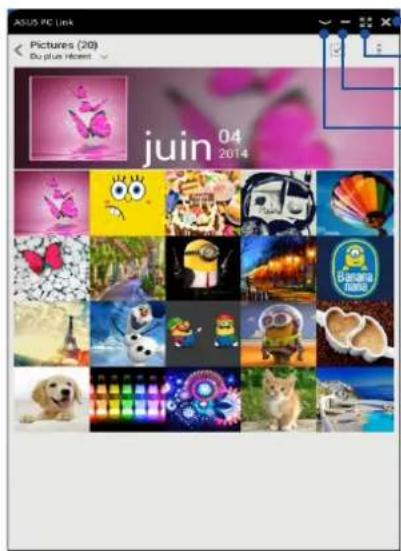
Appuyez pour fermer PC Link Appuyez pour agrandir la fenêtre de PC Link Appuyez pour réduire la fenêtre de PC Link Appuyez pour afficher le menu des paramètres de PC Link
Mieux comprendre les paramètres de PC Link

Cliquez sur cette icône pour faire pivoter l'écran du téléphone sur votre écran d'ordinateur.

Cliquez sur cette icône pour augmenter ou baisser le volume.

Cliquez sur cette icône pour effectuer une capture d'écran.

Cliquez sur cette icône pour sortir le téléphone de veille.

Cliquez sur cette icône pour vérifier la disponibilité de mises à jour pour PC Link et définir l'emplacement de sauvegarde des captures d'écran.
Remote Link
Transformez votre téléphone en dispositif de saisie sans fil et en outil dédié à vos présentations. Avec cette application, vous pouvez utiliser votre téléphone ASUS comme pavé tactile ou écran tactile, comme pointeur laser pour vos présentations et comme gestionnaire de lecture pour Windows® Media Player lors de la connexion à un ordinateur via Bluetooth.
REMARQUES :
- Assurez-vous d'installer Remote Link sur votre ordinateur. Pour ce faire, rendez-vous sur http://remotelink.asus.com pour télécharger et installer le logiciel sur votre PC.
- N'oubliez pas d'associer l'ordinateur à votre ASUS ZenWatch avant d'utiliser Remote Link.
Utiliser Remote Link
Pour utiliser Remote Link :
- À partir de l'écran d'accueil, appuyez sur
appuyez sur Remote Link.
- Appuyez sur Rechercher appareil puis sélectionnez l'appareil auquel vous souhaitez établir une connexion.
Utiliser l'écran comme pavé tactile
Appuyez sur pour utiliser les fonctionnalités multi-gestes de l'écran tactile de votre téléphone ASUS pour naviguer sur votre ordinateur.
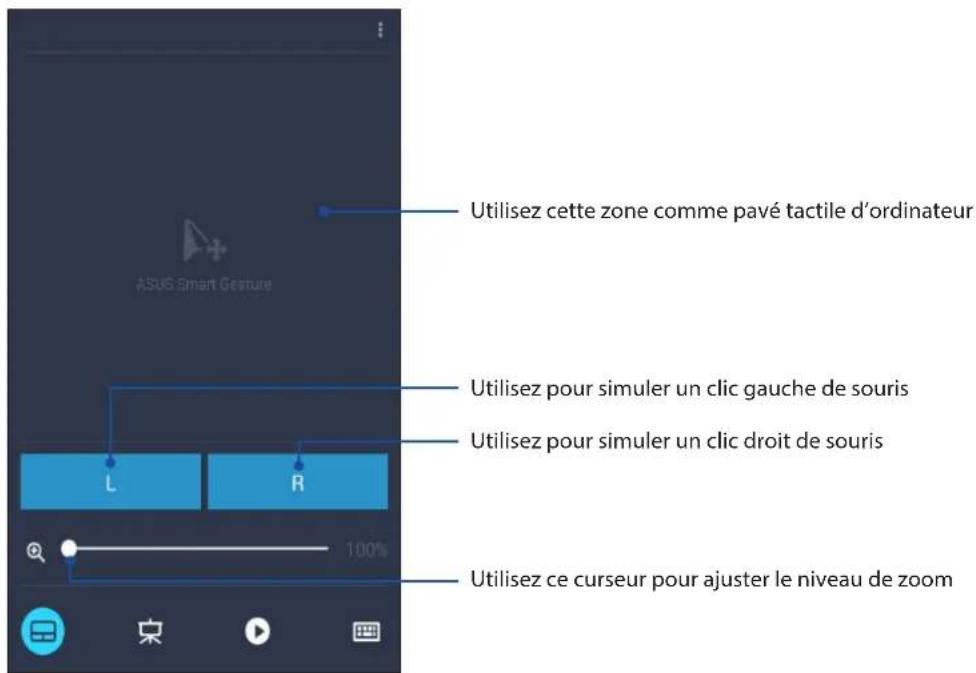
Gérer une présentation avec Remote Link
Appuyez sur pour contrôler les vignettes d'une présentation sur votre ordinateur.
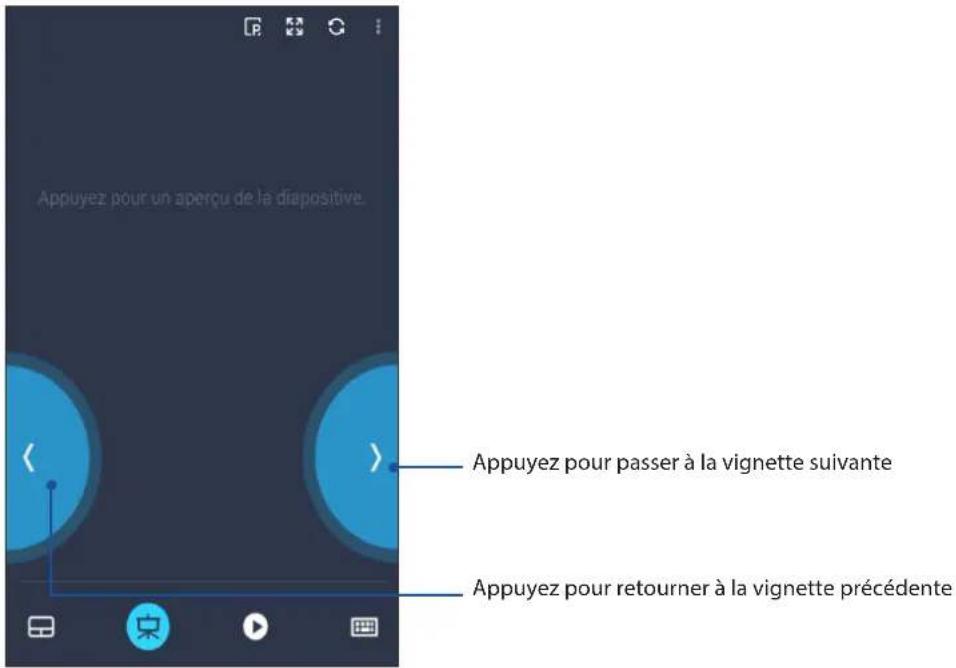
Gérer la lecture de Windows® Media Player
Appuyez sur pour gérer la lecture du lecteur multimédia Windows® Media Player.
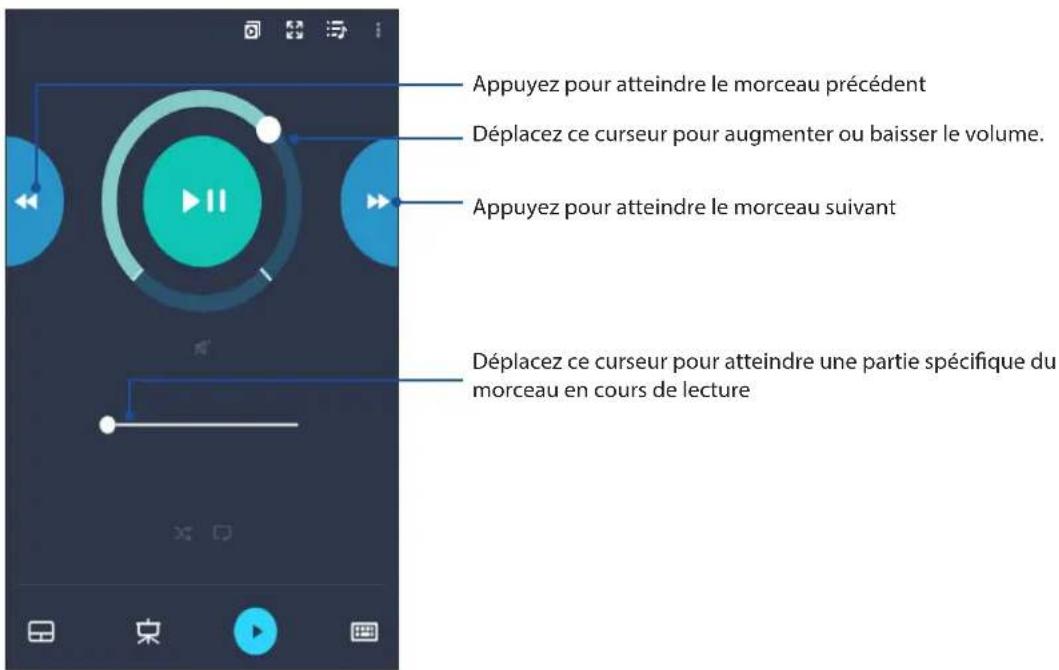
Saisir du texte
Appuyez sur pour saisir du texte à l'aide du clavier de votre téléphone ASUS. Vous pouvez également utiliser le microphone pour effectuer une saisie vocale.
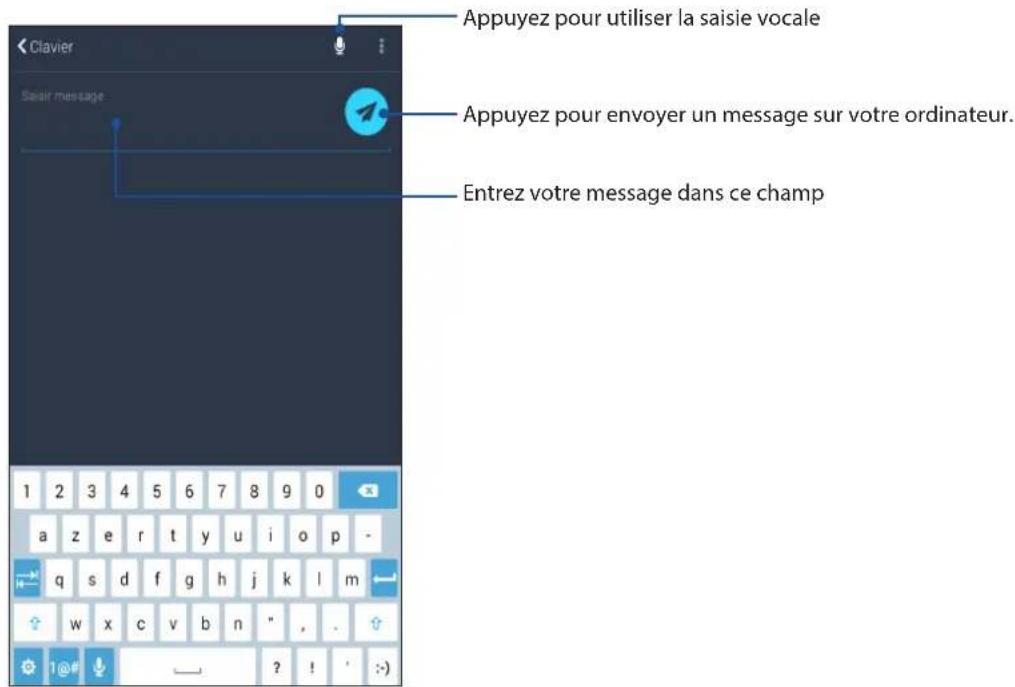
Applications utiles
10
Outils spéciaux
Lampe torche
Activez la fonction lampe torche de votre téléphone à partir du menu des réglages rapides. Appuyez simplement sur l'icône Lampe torche pour activer cette fonction.
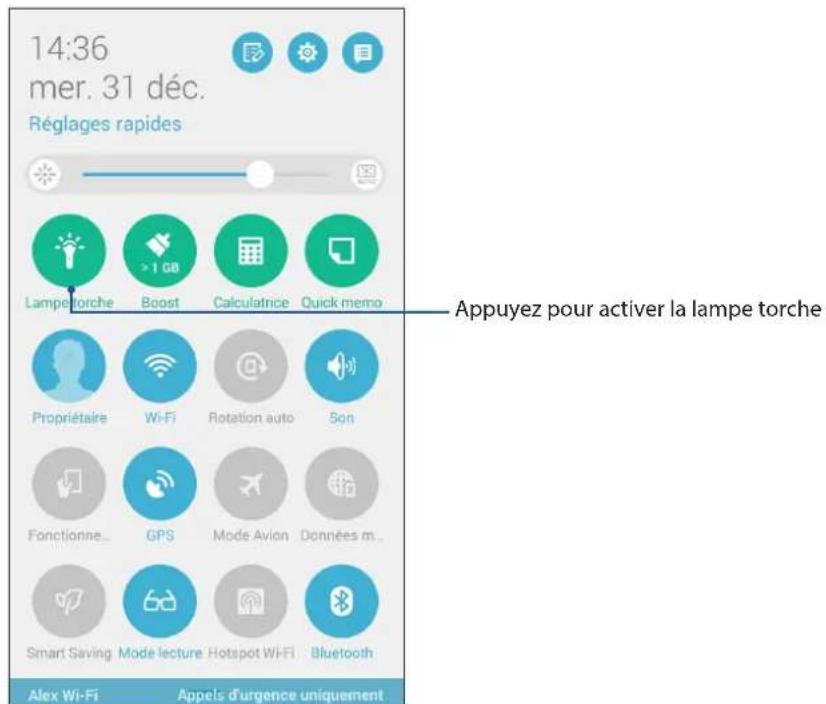
Menu des options de la lampe torche
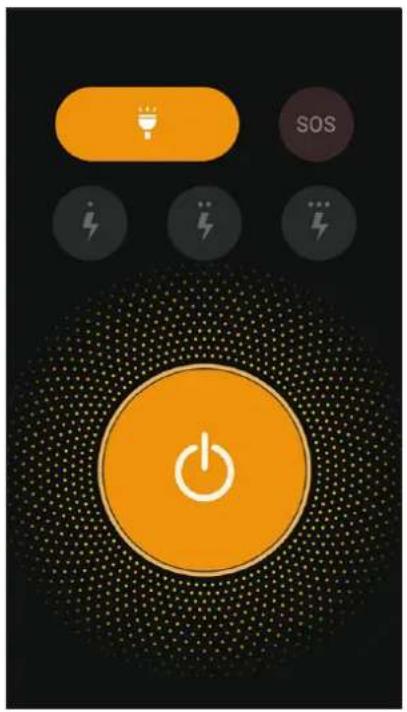
Active ou désactive la lampe torche.

Active ou désactive le signal SOS

Détermine la vitesse de clignotement de la lampe torche.


Active ou désactive le faisceau lumineux.
Calculatrice
L'application Calculatrice est aisément accessible à partir du menu des réglages rapides. Appuyez sur l'icône dédiée à la calculatrice pour démarrer vos calculs.
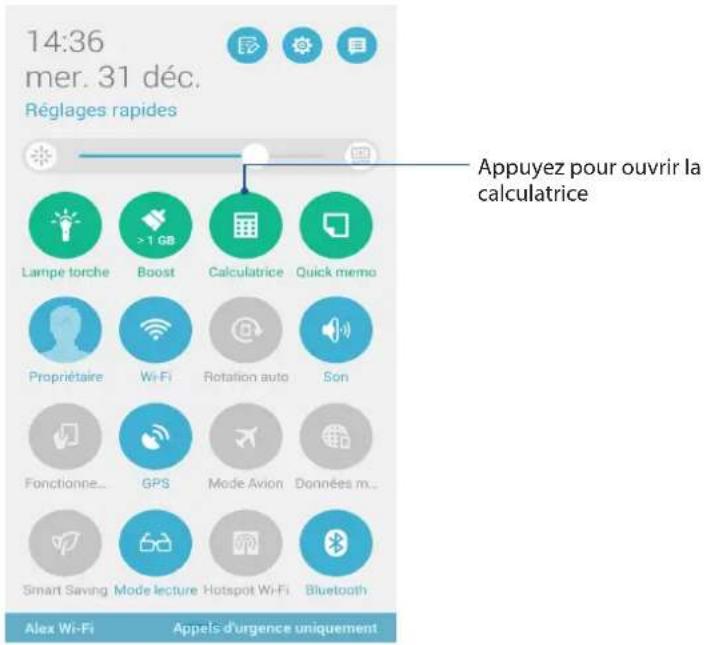
Écran de la calculatrice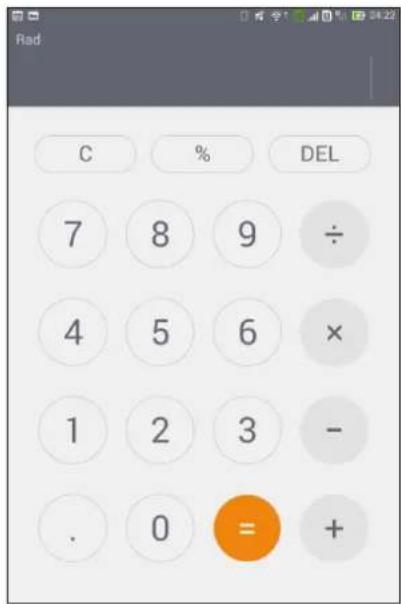
Mémos
Mémos est un outil de prise de notes vous offrant la liberté de saisir des notes importantes en vue d'une utilisation future ou de simplement gribouiller ce qui vous passe par la tête. Après avoir créé une note, vous pouvez la partager via l'application Share Link ou l'un de vos réseaux sociaux, ou la transformer en tâche à faire avec l'application Do It Later.
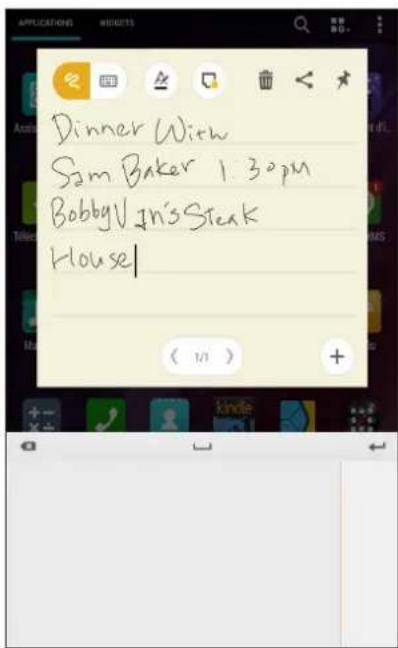
Vous pouvez convertir vos mémos en pense-bêtes de sorte à pouvoir y accéder n'importe où sur votre téléphone ASUS. Pour convertir un mémo en pense-bête, appuyez simplement sur l'icône représentant une épingle située sur le coin supérieur droit du mémo ouvert.
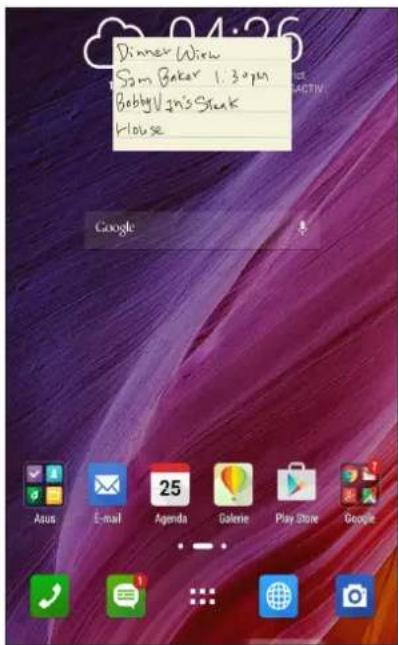
Magnétophone
Enregistrez des fichiers audio avec votre téléphone ASUS par le biais de l'application Magnétophone.
Ouvrir le Magnétophone
À partir de l'écran d'accueil, appuyez sur ▶ Magnétophone.
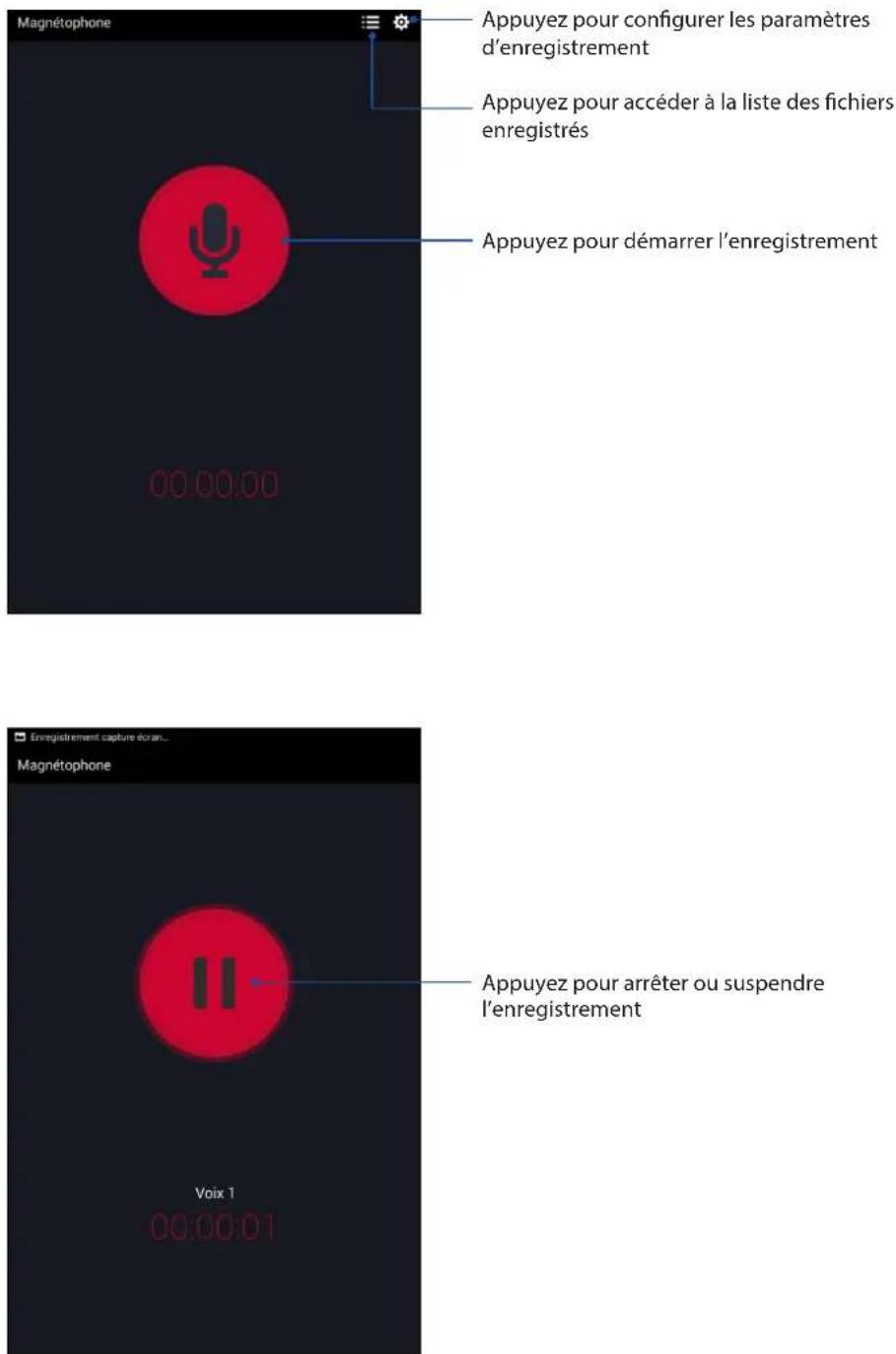
Suspendre un enregistrement
Lorsqu'un enregistrement a été suspendu, vous pouvez choisir de reprendre, de supprimer ou d'enregistrer l'enregistrement.
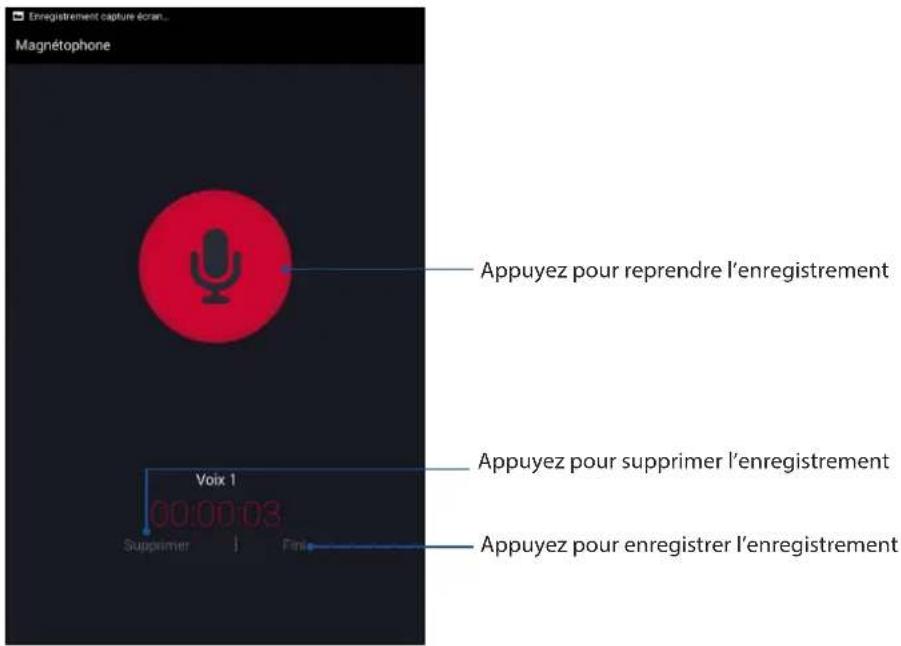
Liste d'enregistrement
À partir de la liste d'enregistrement, vous pouvez lire, renommer, partager ou supprimer un enregistrement.
Pour afficher la liste des fichiers enregistrés, appuyez sur à partir de l'écran principal de l'application Magnétophone.
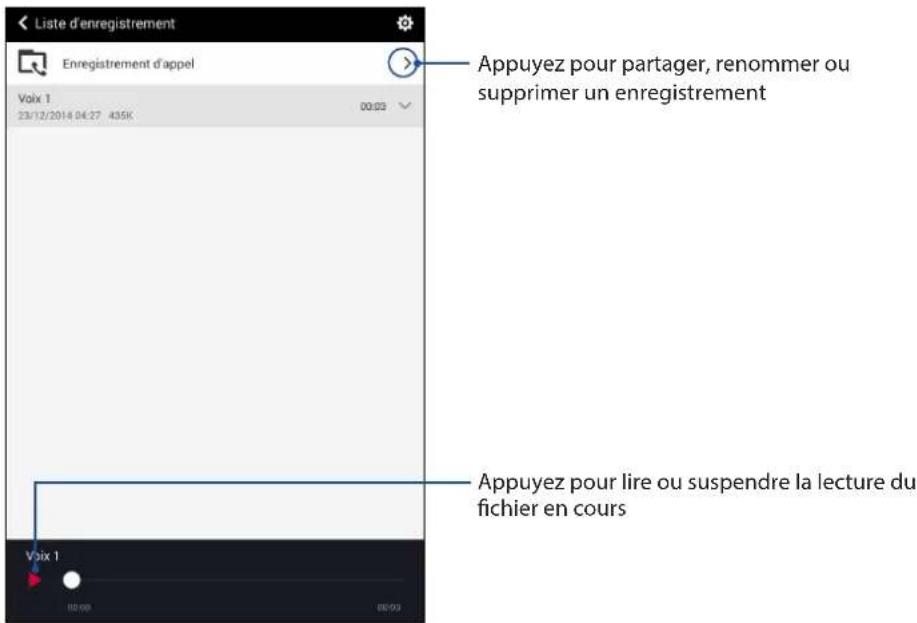
Assistant audio
L'Assistant audio vous permet de personnaliser les modes sonores de votre téléphone afin d'obtenir un son plus clair et mieux adapté à votre utilisation.
Utiliser l'Assistant audio
Pour utiliser l'Assistant audio :
- Appuyez sur ASUS > Assistant audio.
- Appuyez sur le mode audio à utiliser puis appuyez sur OK pour sauvegarder et quitter.
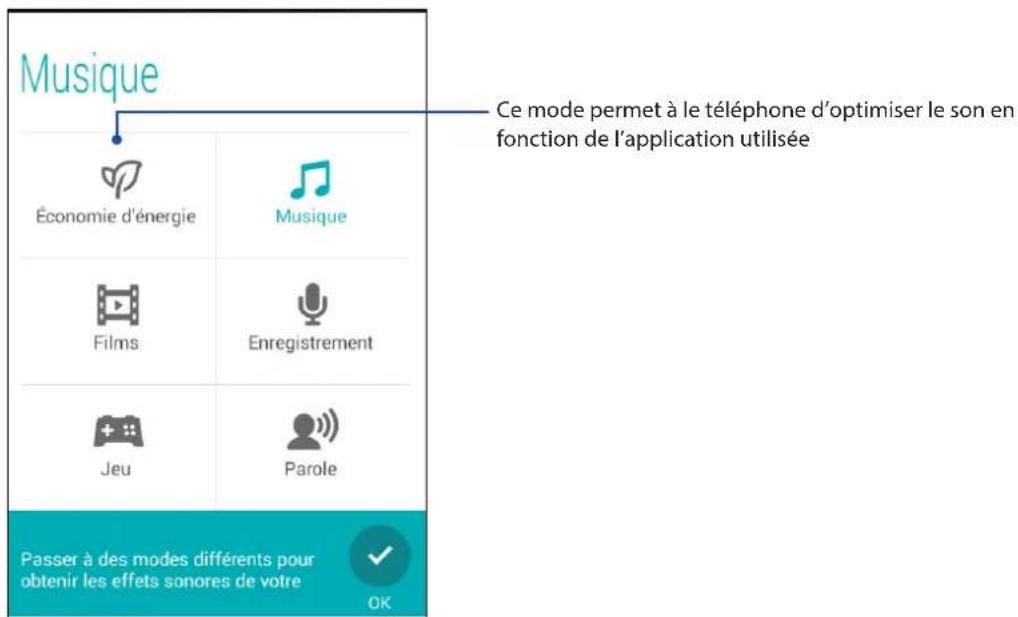
ASUS Splendid
ASUS Splendid vous permet de configurer les paramètres d'affichage en toute simplicité.
Mode Vif
Activez le mode Vif et personnalisez les paramètres d'affichage tels que la température des couleurs, les teintes et le niveau de saturation.
- À partir de l'écran d'accueil, effectuez l'une des opérations suivantes pour ouvrir ASUS Splendid :
• Appuyez sur ASUS > Splendid.
- Appuyez sur ▶ Splendid.
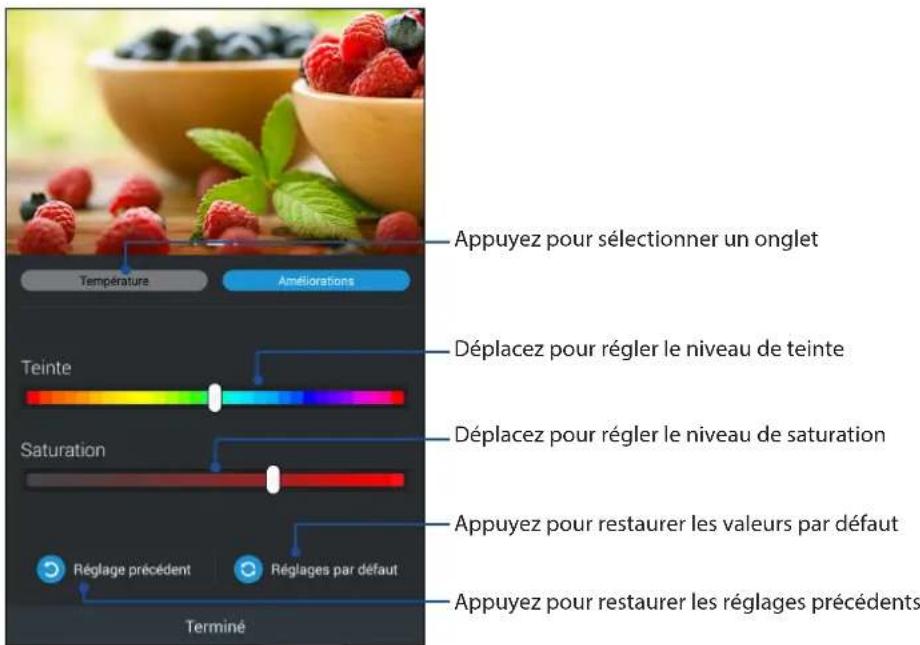
- Réglez la température des couleurs et le contraste par le biais des onglets Température et Améliorations.
- Appuyez sur Terminé pour appliquer les réglages.
Mode lecture
Activez le mode lecture pour autoriser votre téléphone ASUS à optimiser de manière automatique la couleur de l'écran, et ce pour vous offrir un plus grand confort lors de la lecture.
- À partir de l'écran d'accueil, effectuez l'une des opérations suivantes pour ouvrir le menu dédié au mode lecture :
- Appuyez sur Mode lecture à partir du menu des réglages rapides.
- Appuyez sur Réglages > Affichage > Mode lecture.
- Déplacez le curseur sur OUI, puis sélectionnez l'un des modes suivants : Mode image et texte et Mode texte seul.
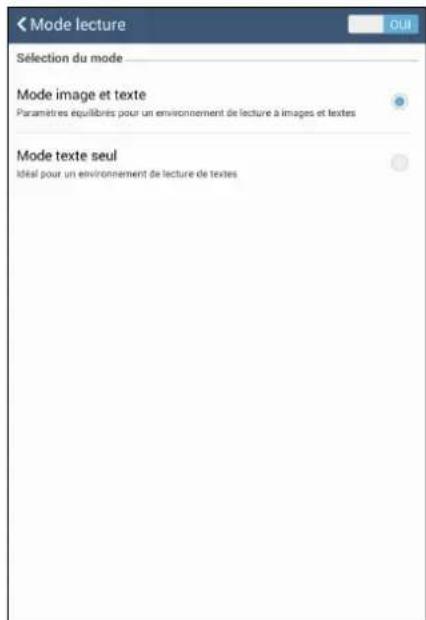
Économiseur d'énergie
L'économiseur d'énergie permet d'optimiser la durée de vie de la batterie de votre téléphone. Utilisez l'un des modes disponibles ou personnalisez les paramètres de consommation énergétique en fonction de vos besoins réels.
Configuration de l'économiseur d'énergie
Maximisez, optimisez ou personnalisez la consommation énergétique de votre téléphone par le biais des options d'économies d'énergie disponibles.
- À partir de l'écran d'accueil, effectuez l'une des opérations suivantes pour ouvrir le menu dédié à l'économiseur d'énergie :
- Ouvrez le panneau des réglages rapides en faisant glisser votre doigt vers le bas à partir de la bordure supérieure de l'écran, puis appuyez sur Économiseur d'énergie. • Appuyez sur Économiseur d'énergie.
- Placez l'interrupteur Smart Saving sur ACTIVER.
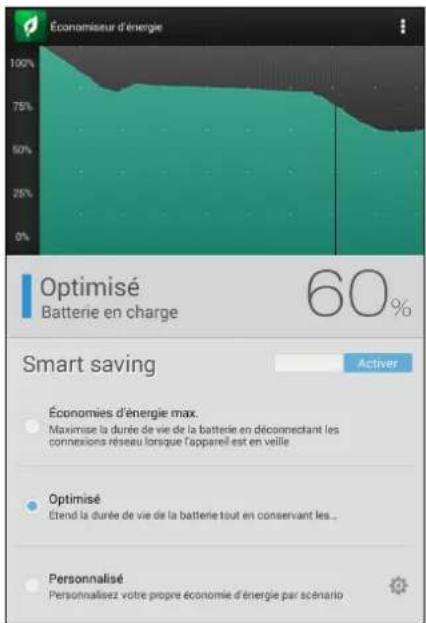
- Sélectionnez l'un des modes d'économies d'énergie suivants :
- Économies d'énergie max. : ce mode permet de déconnecter toutes les connexions réseau lorsque votre téléphone est en veille.
- Optimisé : ce mode étend la durée de vie de la batterie tout en conservant les connexions réseau.
- Personnalisé : ce mode permet de personnaliser les options d'économies d'énergie en fonction de votre utilisation.
Personnaliser l'économiseur d'énergie
Pour personnaliser les options d'économies d'énergie :
- Dans l'écran principal de l'économiseur d'énergie, cochez l'option Personnalisé, puis appuyez
sur

- Cochez une activité, puis sélectionnez le niveau de luminosité de cette activité.
- Si vous souhaitez désactiver les connexions réseau lors de la mise en veille de l'appareil, cochez l'option App. de messagerie instantanée et autres apps utilisant les notifications. Les connexions réseau seront automatiquement rétablies lors de la sortie de veille de votre téléphone.
Autres fonctionnalités Zen
Étui ASUS
Remplacez le couvercle arrière de votre téléphone Zen par cet étui exclusif et spécialement conçu pour votre appareil.
REMARQUE : Cet accessoire peut être livré avec certains modèles ou vendu séparément.
Installer l'étui ASUS
Pour installer l'étui ASUS :
- Éteignez votre téléphone.
- Retirez le couvercle arrière à partir de la rainure située sur le coin inférieur droit ou gauche (en fonction des modèles).
MISE EN GARDE ! Retirez le couvercle arrière délicatement afin de ne pas endommager l'appareil ou le couvercle lui-même.
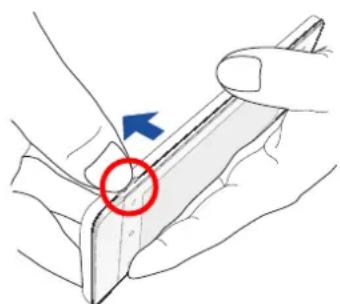
- Remplacez le couvercle par l'étui ASUS.
Utiliser l'étui ASUS
Jetez un coup d'œil à la fenêtre circulaire pour apercevoir rapidement certaines informations importantes comme les appels en absence, les messages non lus, les mises à jour météo ou les notifications d'événements. Vous pouvez également répondre à un appel sans même avoir à ouvrir l'étui ASUS.
À partir de la fenêtre circulaire, vous pouvez :
• Vérifier les appels et les messages non lus. - Faire glisser votre doigt vers le haut ou le bas pour basculer entre une horloge numérique et une horloge analogique. - Répondre à un appel sans avoir à ouvrir l'étui ASUS. - Faire glisser votre doigt vers la pour obtenir les dernières mises à jour météo et la température ressentie RealFeel®.
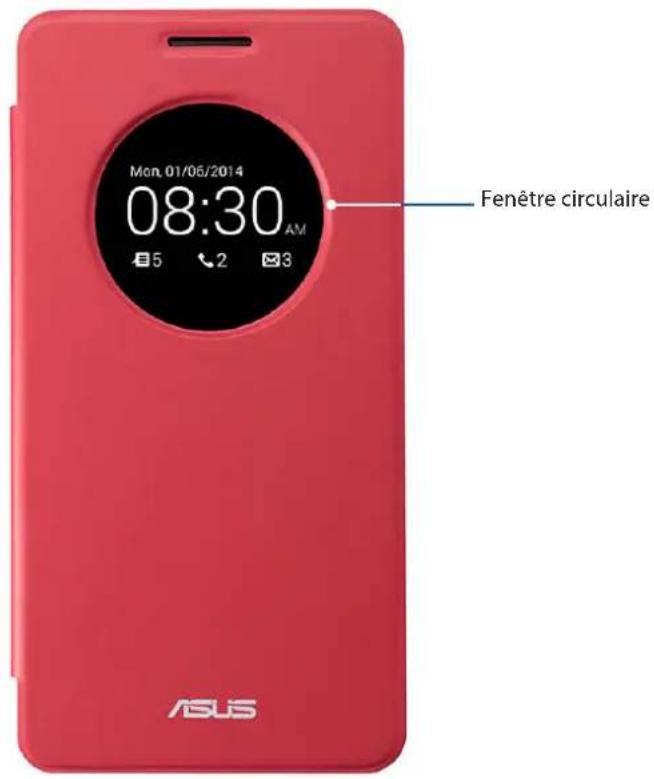
Gestion de l'appareil
11
Mettre à jour votre appareil
Vérifiez régulièrement la disponibilité de mises à jour du système d'exploitation Android et de vos applications pour profiter pleinement des dernières fonctionnalités disponibles pour votre téléphone.
Mettre à jour le système d'exploitation
- Appuyez sur puis appuyez sur Paramètres.
- Faites glisser la liste des éléments disponibles, puis appuyez sur À propos.
- Appuyez d'abord sur Mise à jour du système, puis sur Rechercher des mises à jour.
REMARQUE : La date et l'heure de la dernière vérification de mise à jour apparaissent également dans cette fenêtre.
Stockage
Vous pouvez stocker vos données, applications ou fichiers sur l'appareil (support de stockage interne), sur une carte mémoire microSD ou sur un support de stockage en ligne. Une connexion Internet est requise pour transférer ou télécharger des fichiers vers un service de stockage en ligne. Utilisez le câble USB fourni pour transférer des fichiers entre votre téléphone et un ordinateur.
Sauvegarder et réinitialiser
Vous pouvez sauvegarder vos données, vos mots de passe Wi-Fi et d'autres paramètres sur les serveurs de Google. Pour ce faire :
- À partir de l'écran d'accueil, appuyez sur puis appuyez sur Paramètres > Sauvegarder et réinitialiser.
- Les options suivantes sont dès lors disponibles :
- Sauvegarder mes données : cette fonctionnalité permet de sauvegarder vos données, vos mots de passe Wi-Fi et d'autres paramètres sur les serveurs de Google.
- Compte de sauvegarde : cette option permet de spécifier le compte associé au service de sauvegarde.
- Restaurer automatiquement : cette fonctionnalité facilite la restauration des données sauvegardées lors de la réinstallation d'une application.
- Restaurer valeurs d'usine : supprime toutes les données contenues sur l'appareil.
Sécuriser votre téléphone ASUS
Utilisez les fonctionnalités de sécurité de votre appareil pour le protéger contre les appels ou l'accès aux informations non autorisés.
Déverrouiller l'écran
Lorsque l'écran est verrouillé, vous pouvez le déverrouiller par le biais de diverses méthodes de sécurité.
Pour accéder aux options de verrouillage de votre téléphone :
- À partir de l'écran d'accueil, appuyez sur ■■■ puis appuyez sur Paramètres > Écran de verrouillage.
- Appuyez sur Verrouillage de l'écran puis sélectionnez l'option de verrouillage désirée.
REMARQUES :
- Voir section Options de verrouillage de l'écran pour plus d'informations.
- Pour n'utiliser aucune méthode de verrouillage d'écran, appuyez sur l'option Aucun de l'écran
- Sélect. verr. écran.
Options de verrouillage de l'écran
Sélectionnez l'une des options suivantes pour verrouiller l'écran de votre téléphone ASUS.
Faire glisser
Faites glisser votre doigt vers n'importe quelle direction pour déverrouiller l'écran du téléphone.
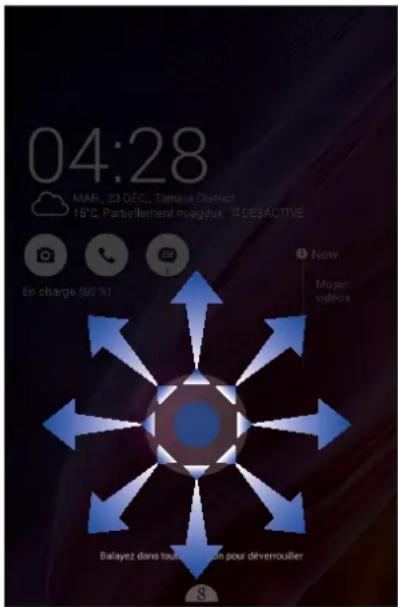
Schéma
Faites glisser votre doigt sur les points pour créer un schéma.
![graph TD A["Node"] --> B["Node"] B --> C["Node"] C --> D["Node"] D --> E["Node"] E --> F["Node"] F --> G["Node"] G --> H["Node"] H --> I["Node"] I --> J["Node"] J --> K["Node"] K --> L["Node"] L --> M["Node"] M --> N["Node"] N --> O["Node"] O --> P["Node"] P --> Q["Node"] Q --> R["Node"] R --> S["No…](/content/2026/04/595424/images/629b99114e367da8c16dcee0deba49fa12f1e21454fcb00b1c471b7321b3e76f.jpg)
IMPORTANT ! Vous pouvez créer un schéma à partir d'un minimum de quatre points. Veillez à bien mémoriser votre schéma.
Code PIN
Entrez un minimum de quatre chiffres pour configurer le déverrouillage par code PIN.
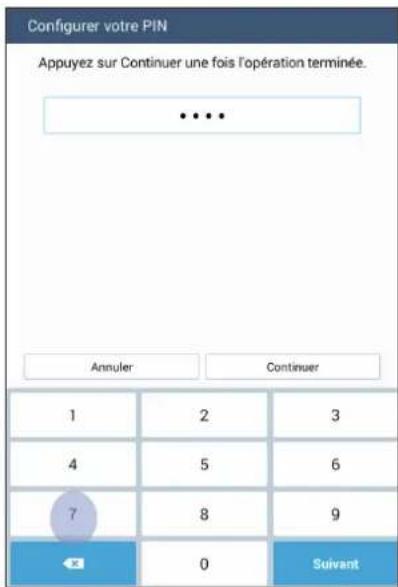
IMPORTANT ! Veillez à bien mémoriser votre code PIN.
Mot de passe
Entrez un minimum de quatre caractères pour configurer un mot de passe.
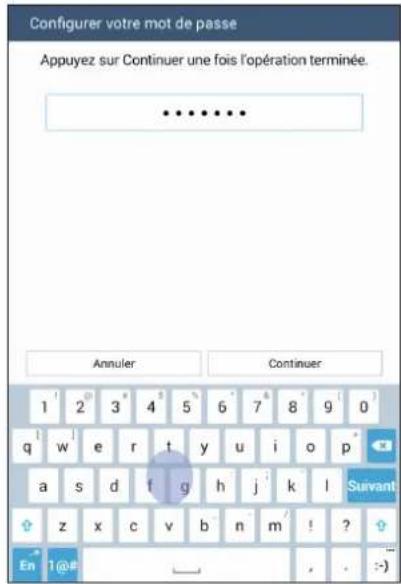
IMPORTANT ! Veillez à bien mémoriser votre mot de passe.
Configuration des autres options de sécurité
En plus de la méthode de verrouillage de l'écran, vous avez également accès aux options suivantes à partir du menu de verrouillage de l'écran :
- Accès rapide : placez cette option sur OUI pour pouvoir accéder à certaines applications à partir de l'écran de verrouillage.
- Widget What's Next : placez cette option sur OUI pour placer le widget What's Next sur l'écran de verrouillage.
- Appareil photo instantané : placez cette option sur OUI pour pouvoir ouvrir l'application Appareil photo, même lorsque l'appareil est en veille, en appuyant simplement deux fois sur la touche de réglage du volume.
- Infos propriétaire : appuyez sur cette option pour éditer les informations personnelles que vous souhaitez voir apparaître sur l'écran de verrouillage.
Obtenir les informations de votre téléphone
Il est important de connaître certaines informations d'identification de votre téléphone, telles que le numéro de série, l'identifiant IMEI (International Mobile Equipment Identity) ou le nom du modèle.
En effet, lors de la perte ou du vol de votre appareil, il est vital de communiquer ces informations à votre opérateur de téléphonie mobile afin que celui-ci puisse plus facilement bloquer l'accès non autorisé à votre téléphone.
Pour afficher les informations d'identification de votre téléphone :
- À partir de l'écran d'accueil, appuyez sur

- Faites glisser la liste des éléments disponibles, puis appuyez sur À propos.
Cet écran liste de nombreuses informations sur l'état, le modèle, la version du système d'exploitation, les composants matériels et logiciels de votre téléphone.
- Pour visualiser le numéro de série, le numéro d'appel SIM et l'identifiant IMEI (International Mobile Equipment Identity) de votre téléphone, appuyez sur État.
Annexe
Directives concernant l'exposition aux fréquences radio
Cet équipement est conforme aux limitations en matière d'exposition aux fréquences radio instaurées pour un environnement non contrôlé et établies par les directives de la FCC.
Les normes utilisent une unité de mesure connue sous le nom de Débit d'absorption spécifique ou DAS. La limite DAS établie par la FCC est de 1.6W/kg. Les tests pour le DAS font fonctionner, selon des positions spécifiées par la FCC, l'appareil transmettant à son niveau de puissance reconnu le plus élevé sur toutes les bandes de fréquence testées.
La valeur DAS la plus haute fournie à la FCC est de 1,18W/kg à proximité du corps.
La FCC a accordé une licence d'équipement à cet appareil, et tous les niveaux DAS signalés ont été jugés conformes aux directives de la FCC en matière d'émissions RF. Les informations DAS sur ce modèle d'appareil sont classées auprès de la FCC et disponibles sous la section Display Grant à l'adresse : www.fcc.gov/oet/ea/fccid.
Canada, avis d'Industrie Canada (IC)
Cet appareil numérique de classe B est conforme aux normes canadiennes NMB-003 et CNR-210.
Son fonctionnement est soumis aux deux conditions suivantes: (1) cet appareil ne doit pas causer d'interférence et (2) cet appareil doit accepter toute interférence, notamment les interférences qui peuvent affecter son fonctionnement.
L'identifiant IC de cet appareil est 3568A-K00C.
Informations concernant l'exposition aux fréquences radio (RF)
Informations concernant l'exposition aux fréquences radio (RF)
La puissance de sortie émise par cet appareil sans fil est inférieure à la limite d'exposition aux fréquences radio d'Industrie Canada (IC). Utilisez l'appareil sans fil de façon à minimiser les contacts humains lors du fonctionnement normal.
Ce périphérique a été évalué et démontré conforme aux limites DAS (Débit d'absorption spécifique) d'IC lorsqu'il est installé dans des produits hôtes particuliers qui fonctionnent dans des conditions d'exposition à des appareils portables.
Ce périphérique est homologué pour l'utilisation au Canada. Pour consulter l'entrée correspondant à l'appareil dans la liste d'équipement radio (REL - Radio Equipment List) d'Industrie Canada rendez-vous sur:
Pour des informations supplémentaires concernant l'exposition aux RF au Canada rendez-vous sur :
Avertissement d'Industrie Canada
Cet appareil peut automatiquement mettre fin aux transmissions en cas d'absence d'informations à transmettre ou en cas d'échec de fonctionnement. Ceci n'est pas destiné à interdire les transmissions, signaler des informations ou l'utilisation de codes répétitifs lorsque ceux-ci sont requis par la technologie d'émission.
Les dispositifs fonctionnant dans la bande 5150-5250 MHz sont réservés uniquement pour une utilisation à l'intérieur afin de réduire les risques de brouillage préjudiciable aux systèmes de satellites mobiles utilisant les mêmes canaux ; le gain maximal d'antenne permis (pour les dispositifs utilisant les bandes 5250-5350 MHz et 5470-5725 MHz) doit se conformer à la limite P.I.R.E ; le gain maximal d'antenne permis (pour les dispositifs utilisant les bandes 5275-5850 MHz) doit se conformer à la limite P.I.R.E spécifiée pour l'exploitation point-à-point et non point-à-point, selon les cas, et comme spécifié dans la section A9.2(3). De plus, les radars de haute puissance sont désignés comme utilisateurs principaux (c'est-à-dire qu'ils ont la priorité) pour les bandes 5250-5350 MHz, et ces radars pourraient causer du brouillage et/ou des dommages aux dispositifs LAN-EL.
La fonction de sélection du code pays est désactivée pour les produits disponibles sur le marché américain/canadien. Pour les produits disponibles sur le marché américain/canadien, seuls les canaux 1 à 11 peuvent être opérés. L'utilisation d'autres canaux n'est pas possible.
Déclaration de conformité (Directive R&TTE 1999/5/CE)
Ce produit est conforme à la Directive R&TTE (1999/5/CE). La déclaration de conformité peut être téléchargée à partir du site Internet suivant : http://support.asus.com.
Bruit et prévention de perte auditive
Pour éviter d'éventuels troubles auditifs, ne pas utiliser cet appareil à plein volume pendant de longues périodes.


À pleine puissance, l'écoute prolongée du baladeur peut endommager l'oreille de l'utilisateur.
Pour la France, les casques ou écouteurs destinés à cet appareil sont conformes aux prescriptions en matière de pression acoustique définies par les normes NF EN 50332-1:2000 et/ou NF EN 50332-2:2003, et tel que requis par l'article L.5232-1 de la loi française.
Marque CE
C€0700①
Marque CE pour les appareils dotés d'un module réseau sans fil/Bluetooth
Cet appareil est conforme aux directives 1999/5/CE du Parlement Européen et du Conseil votées le 9 Mars 1999 concernant les équipements hertziens et les terminaux de télécommunications et la reconnaissance mutuelle de leur conformité.
Plus hautes valeurs DAS testées pour cet appareil : 0,337 W/Kg
Cet équipement peut être opéré dans les pays suivants :
| AT BE BG CH CY CZ DE DK | |||||||
| EE ES FI FR GB GR HU IE | |||||||
| IT | IS | LI | LT | LU | LV | MT | NL |
| NO PL PT RO SE SI SK TR | |||||||
La détection des impulsions émises par les radars par le biais des contrôles DFS ne doit pas être accessible à l'utilisateur.
Conformité aux exigences européennes en matière d'exposition aux ondes radioélectriques
Cet appareil est conforme aux exigences (1999/519/CE) établies par le Conseil Européen en matière d'exposition du public aux champs électromagnétiques.
Ces limites font partie d'un ensemble d'exigences et établissent des niveaux de radiofréquence autorisés pour le public. Elles ont été mises au point par des groupes d'experts indépendants sur le fondement d'évaluations scientifiques régulières et détaillées. La norme d'exposition pour les téléphones mobiles est déterminée par une unité de mesure appelée Débit d'Absorption Spécifique ou "DAS" (en anglais : "Specific Absorption Rate" ou "SAR"). La limite de DAS fixée par le Conseil de l'Union Européenne est de 2,0W/kg en moyenne pour 10 g de tissus humains. Ces exigences sont également conformes aux standards établis par l'organisme ICNIRP (Commission internationale pour la protection contre les rayonnements non ionisants).
Pour l'utilisation sur le corps, cet appareil a été testé et répond aux recommandations d'exposition de la ICNIRP et a été inclus dans les normes européennes EN 62311 et EN 62209-2.
Les tests pour déterminer les niveaux de DAS ont été réalisés sur la base d'une distance de séparation de 0 cm avec le corps et avec les appareils mobiles émettant à leur niveau de puissance maximale pour toutes les bandes de fréquence.
Exigence de sécurité électrique
Les produits utilisant des courants électriques nominaux pouvant atteindre 6 A et pesant plus de 3 kg doivent utiliser des cordons d'alimentation supérieurs ou équivalents à : H05VV-F, 3G, 0.75 mm² ou H05VV-F, 2G, 0.75 mm².
Services de reprise et de recyclage d'ASUS
Les programmes de recyclage et de reprise d'ASUS découlent de nos exigences en termes de standards élevés de respect de l'environnement. Nous souhaitons apporter à nos clients permettant de recycler de manière responsable nos produits, batteries et autres composants ainsi que nos emballages. Veuillez consulter le site http://csr.asus.com/english/Takeback.htm pour plus de détails sur les conditions de recyclage en vigueur dans votre pays.
Notice relative au revêtement de l'appareil
IMPORTANT ! Pour maintenir le niveau de sécurité électrique et fournir une meilleure isolation, un revêtement a été appliqué pour isoler le châssis de cet ordinateur portable. Veuillez toutefois noter que les zones de l'appareil où se trouvent les différentes interfaces de connexion ne disposent pas de ce revêtement spécial.
Modèle : ASUS ZenFone
| Fabricant ASUSTeK Computer Inc. | |
| Adresse 4F, No.150, LI- | TE RD., PEITOU, TAIPEI 112, TAIWAN |
| Représentant légal en Europe | ASUS Computer GmbH |
| Adresse HARKORT STR. | 21-23, 40880 RATINGEN, ALLEMAGNE |

- GUIDE DE L'UTILISATEUR
- ENTRETIEN ET SÉCURITÉ
- INSTRUCTIONS
- MISE AU REBUT
- TABLE DES MATIÈRES
- INFORMATIONS ESSENTIELLES
- ÉCRAN D'ACCUEIL
- ACTIVITÉS ET TRAVAIL
- SUPERNOTE
- GESTIONNAIRE DE FICHIERS
- STOCKAGE EN LIGNE
- TRANSFERT DE DONNÉES
- GARDER CONTACT
- APPELER EN STYLE
- GÉRER LES CONTACTS
- SERVICES DE MESSAGERIE
- FUN ET DIVERTISSEMENT
- UTILISER DES ÉCOUTEURS
- PLAY JEUX
- MUSIQUE
- VOS INSTANTS PRÉCIEUX
- CAPTURE D'IMAGES
- UTILISER LA GALERIE
- RESTER CONNECTÉ
- RÉSEAU MOBILE
- WI-FI
- BLUETOOTH®
- PARTAGE DE CONNEXION
- COMPAGNONS DE VOYAGE
- MÉTÉO
- HORLOGE
- ZENLINK
- PRÉSENTATION D'ASUS ZENLINK
- APPLICATIONS UTILES
- OUTILS SPÉCIAUX
- GESTION DE L'APPAREIL
- METTRE À JOUR VOTRE APPAREIL
- ANNEXE
- BIENVENUE
- APPAREIL PHOTO
- DO IT LATER
- WHAT'S NEXT
- PREMIÈRE UTILISATION
- COMPTE GOOGLE
- COMPTE ASUS
- CONSEILS DE CONSERVATION ÉNERGÉTIQUE DE LA BATTERIE
- UTILISER L'ÉCRAN TACTILE
- OUVRIR UNE APPLICATION OU SÉLECTIONNER UN ÉLÉMENT
- DÉPLACER OU SUPPRIMER UN ÉLÉMENT
- NAVIGUER ENTRE PLUSIEURS PAGES OU ÉCRANS
- FONCTIONNALITÉS DE L'ÉCRAN D'ACCUEIL
- COMPRENDRE LES ICÔNES DE L'ÉCRAN D'ACCUEIL
- RÉGLAGES RAPIDES
- AJOUTER OU SUPPRIMER DES BOUTONS
- NOTIFICATIONS SYSTÈME
- PERSONNALISER L'ÉCRAN D'ACCUEIL
- RACCOURCIS D'APPLICATIONS
- CRÉER UN RACCOURCI
- SUPPRIMER UN RACCOURCI
- GROUPER DES APPLICATIONS DANS UN DOSSIER
- WIDGETS
- AJOUTER UN WIDGET
- SUPPRIMER UN WIDGET
- FONDS D'ÉCRAN
- MODIFIER LE FOND D'ÉCRAN ET SA TEINTE
- UTILISER UN FOND D'ÉCRAN ANIMÉ
- ÉCRAN D'ACCUEIL ÉTENDU
- ÉTENDRE L'ÉCRAN D'ACCUEIL
- MODE FACILE
- ACTIVER LE MODE FACILE
- AJOUTER DES RACCOURCIS
- RÉGLER LA DATE ET L'HEURE
- RÉGLER LA SONNERIE ET LES SONS D'ALERTE
- ÉCRAN DE VERROUILLAGE
- PERSONNALISER L'ÉCRAN DE VERROUILLAGE
- PERSONNALISER LES BOUTONS D'ACCÈS RAPIDE
- NAVIGATEUR
- OUVRIR LE NAVIGATEUR
- REPORTER LA LECTURE D'UNE PAGE WEB
- AJOUTER UN NOUVEL ONGLET
- REMARQUES
- FAVORIS
- LECTURE INTELLIGENTE
- EFFACER LE CACHE DE NAVIGATION
- MESSAGERIE ÉLECTRONIQUE
- CONFIGURER UN COMPTE EMAIL
- AJOUTER UN COMPTE EMAIL
- GMAIL
- ENVOYER UN EMAIL D'INVITATION À UN ÉVÉNEMENT
- REPORTER LA LECTURE D'UN EMAIL
- AGENDA
- CRÉER UN ÉVÉNEMENT
- AJOUTER UN COMPTE À L'AGENDA
- CRÉER UN ÉVÉNEMENT À PARTIR D'UN COMPTE
- ACTIVER L'ENVOI D'ALERTES
- RECEVOIR DES RAPPELS D'ÉVÉNEMENTS
- ACCEPTER OU DÉCLINER UNE INVITATION
- RECEVOIR DES ALERTES
- ALERTE DE DÉBUT D'ÉVÉNEMENT
- ALERTE DE REPORT
- METTRE À JOUR LES PRÉVISIONS MÉTÉO
- AFFICHER LES PRÉVISIONS MÉTÉO SUR 7 JOURS
- CRÉER UNE TÂCHE
- ÉTABLIR LA PRIORITÉ DES TÂCHES
- APPELER MAINTENANT
- LIRE ET RÉPONDRE À UN EMAIL MAINTENANT
- RATTRAPER LA LECTURE DE PAGES EN LIGNE
- RÉPONDRE MAINTENANT
- SUPPRIMER UNE TÂCHE
- COMPRENDRE LES ICÔNES
- CRÉER UN BLOC-NOTES
- PARTAGER UN BLOC-NOTES EN LIGNE
- PARTAGER UNE NOTE EN LIGNE
- ACCÉDER AU SUPPORT DE STOCKAGE INTERNE
- ACCÉDER AU SUPPORT DE STOCKAGE EXTERNE
- ACCÉDER À UN SERVICE DE STOCKAGE SUR LE NUAGE
- ASUS WEBSTORAGE
- FONCTIONNALITÉS MULTI-SIM
- RENOMMER LES CARTES MICRO-SIM
- DÉFINIR LE RÉSEAU MOBILE PAR DÉFAUT
- ASSIGNER UNE CARTE SIM AUX APPELS VOCAUX
- ASSIGNER UNE CARTE SIM AUX SERVICES DE DONNÉES
- ÉMETTRE UN APPEL
- OUVRIR L'APPLICATION TÉLÉPHONE
- COMPOSER UN NUMÉRO DE TÉLÉPHONE
- COMPOSER UN NUMÉRO DE POSTE
- INVITE DE CONFIRMATION DE NUMÉRO DE POSTE
- NUMÉROTATION AUTOMATIQUE D'UN NUMÉRO DE POSTE
- NUMÉROTATION INTELLIGENTE
- NUMÉROTATION RAPIDE
- CRÉER UNE ENTRÉE DE NUMÉROTATION RAPIDE
- SUPPRIMER UNE ENTRÉE DE NUMÉROTATION RAPIDE
- REMPLACER UNE ENTRÉE DE NUMÉROTATION RAPIDE
- APPEL DE DOMICILE
- APPELER DEPUIS LA LISTE DES CONTACTS
- APPELER VOS CONTACTS FAVORIS
- RECEVOIR UN APPEL
- RÉPONDRE À UN APPEL
- RAPPELER ULTÉRIEUREMENT
- GÉRER LE JOURNAL DES APPELS
- CONFIGURER LA FONCTION DE RAPPEL
- BLOQUER UN APPEL
- AJOUTER UN NUMÉRO À LA LISTE DES CONTACTS
- RAPPELER LE DERNIER NUMÉRO COMPOSÉ
- AUTRES OPTIONS D'APPEL
- MICROPHONE
- HAUT-PARLEUR
- MISE EN ATTENTE
- CONFÉRENCE TÉLÉPHONIQUE
- ENREGISTREMENT D'APPEL
- GÉRER PLUSIEURS APPELS
- RÉPONDRE À UN AUTRE APPEL
- BASCULER ENTRE DEUX APPELS
- CONFIGURER UNE CONFÉRENCE TÉLÉPHONIQUE
- GÉRER UNE CONFÉRENCE TÉLÉPHONIQUE
- ENREGISTRER UN APPEL
- OUVRIR L'APPLICATION CONTACTS
- OPTIONS DE CONFIGURATION
- CRÉER UN PROFIL
- AJOUTER DES CONTACTS
- SPÉCIFIER UN NUMÉRO DE POSTE
- PERSONNALISER LE PROFIL D'UN CONTACT
- CONFIGURER LES CONTACTS VIP
- DÉFINIR UN CONTACT EN TANT QUE VIP À PARTIR DE L'ÉCRAN DES CONTACTS
- DÉFINIR UN CONTACT EN TANT QUE VIP À PARTIR DE L'ÉCRAN VIP
- AJOUTER UN ÉVÈNEMENT SPÉCIFIQUE À UN CONTACT VIP
- SPÉCIFIER VOS CONTACTS FAVORIS
- IMPORTER DES CONTACTS
- EXPORTER DES CONTACTS
- GÉRER LA LISTE DES NUMÉROS BLOQUÉS
- BLOQUER UN CONTACT OU UN NUMÉRO
- DÉBLOQUER UN CONTACT OU UN NUMÉRO
- RÉSEAUX SOCIAUX
- SYNCHRONISER VOTRE COMPTE DE RÉSEAU SOCIAL
- SAUVEGARDER ET RESTAURER LE JOURNAL DES APPELS
- SAUVEGARDER LE JOURNAL DES APPELS
- RESTAURER LE JOURNAL DES APPELS
- PARAMÈTRES D'APPEL
- SMS/MMS
- OUVRIR L'APPLICATION MESSAGERIE
- ENVOYER UN MESSAGE
- RÉPONDRE À UN MESSAGE
- BLOQUER LES MESSAGES INDÉSIRABLES
- TRANSFÉRER UN FIL DE DISCUSSION
- RÉPONDRE PLUS TARD
- AUTRES OPTIONS DE MESSAGERIE
- CONVERSATION SUR OMLET
- CRÉER UN COMPTE
- S'INSCRIRE AVEC UN NUMÉRO DE TÉLÉPHONE PORTABLE
- UTILISER UN COMPTE GOOGLE™
- UTILISER UN COMPTE EMAIL
- UTILISER UN COMPTE FACEBOOK®
- ENVOYER UNE INVITATION OMLET
- ENVOYER UNE INVITATION VIA FACEBOOK
- ENVOYER UNE INVITATION VIA EMAIL
- UTILISER CONVERSATION SUR OMLET
- ENVOYER UN MESSAGE VOCAL
- ENVOYER UN AUTOCOLLANT VIRTUEL
- APPLICATIONS MULTIMÉDIA
- OBTENIR PLUS D'APPLICATIONS
- UTILISER D'AUTRES APPLICATIONS
- AJOUTER D'AUTRES APPLICATIONS
- VISUALISER LES PHOTOS PARTAGÉES À PARTIR DE L'APPLICATION GALERIE
- AFFICHER TOUTES LES PHOTOS PARTAGÉES
- AFFICHER LES PHOTOS PARTAGÉES DANS UN SALON DE DISCUSSION
- AFFICHER LES PHOTOS PARTAGÉES PAR UN CONTACT SPÉCIFIQUE
- AFFICHER LES CONTACTS OMLET À PARTIR DE L'APPLICATION CONTACTS
- SYNCHRONISER CONVERSATION SUR OMLET AVEC UN SERVICE DE STOCKAGE EN LIGNE
- CONNECTER LA PRISE AUDIO
- UTILISER PLAY JEUX
- OUVRIR MUSIQUE
- ÉCOUTER DE LA MUSIQUE
- AUTRES OPTIONS DE LECTURE
- ÉCOUTER DE LA MUSIQUE STOCKÉE EN LIGNE
- AJOUTER UN SERVICE DE STOCKAGE EN LIGNE
- ÉCOUTER DE LA MUSIQUE À PARTIR D'UN COMPTE DE STOCKAGE EN LIGNE
- CRÉER UNE LISTE DE LECTURE
- AJOUTER DES MORCEAUX À UNE LISTE DE LECTURE
- UTILISER PLAYTO
- RADIO FM
- RECHERCHER UNE STATION RADIO LOCALE
- SPÉCIFIER UNE FRÉQUENCE RADIO SPÉCIFIQUE
- OUVRIR L'APPLICATION APPAREIL PHOTO
- À PARTIR DE L'ÉCRAN DE VERROUILLAGE
- UTILISER LE WIDGET
- À PARTIR DE L'ÉCRAN D'ACCUEIL
- UTILISER LA TOUCHE DE RÉGLAGE DU VOLUME
- UTILISER L'APPAREIL PHOTO POUR LA PREMIÈRE FOIS
- DIDACTICIEL
- INFORMATIONS DE LOCALISATION
- ÉCRAN D'ACCUEIL DE L'APPAREIL PHOTO
- PARAMÈTRES D'IMAGE
- IMAGE
- MODE DE PRISE DE VUE
- EXPOSITION
- PARAMÈTRES VIDÉO
- PARAMÈTRES AVANCÉS
- ÉCLAIRAGE FAIBLE
- PRISE DE VUE À FAIBLE ÉCLAIRAGE
- ENREGISTRER DES CLIPS VIDÉO À FAIBLE ÉCLAIRAGE
- RETOUR DANS LE TEMPS
- UTILISER LA CHRONOLOGIE PHOTOGRAPHIQUE
- UTILISER LA VISIONNEUSE D'IMAGES
- HDR
- PRISE DE VUE HDR
- PANORAMA
- PRISE DE VUE PANORAMIQUE
- NUIT
- PRISE DE VUE NOCTURNE
- SELFIE
- PRISE DE SELFIE
- MINIATURE
- PRISE DE PHOTO MINIATURE
- RETRAIT INTELLIGENT
- UTILISER LE RETRAIT INTELLIGENT
- TOUT SOURIRE
- UTILISER TOUT SOURIRE
- RETOUCHE D'IMAGE
- UTILISER LA RETOUCHE D'IMAGE
- GIF ANIMÉ
- CRÉER UN GIF ANIMÉ
- VIDÉO ACCÉLÉRÉE
- ENREGISTRER UNE VIDÉO ACCÉLÉRÉE
- ACCÉDER AUX IMAGES DE VOS RÉSEAUX SOCIAUX OU STOCKÉES EN LIGNE
- VISUALISER LES INFORMATIONS DE LOCALISATION D'UNE PHOTO
- PARTAGER DES FICHIERS À PARTIR DE LA GALERIE
- SUPPRIMER DES FICHIERS DE LA GALERIE
- ÉDITER UNE IMAGE
- ZOOM AVANT ET ARRIÈRE
- PUBLIER DES PHOTOS SUR LE MUR D'ÉVÉNEMENTS DE L'APPLICATION AGENDA
- IMPORTANT
- UTILISER MICROFILM
- ACTIVER LE RÉSEAU MOBILE
- ACTIVER LA CONNEXION WI-FI
- SE CONNECTER À UN RÉSEAU WI-FI
- DÉSACTIVER LA CONNEXION WI-FI
- ACTIVER LA CONNEXION BLUETOOTH®
- ASSOCIER VOTRE TÉLÉPHONE À UN DISPOSITIF BLUETOOTH®
- DISSOCIER UN APPAREIL BLUETOOTH®
- POINT D'ACCÈS WI-FI
- PARTAGE DE CONNEXION BLUETOOTH®
- MIRACAST™
- OUVRIR MIRACAST
- À PARTIR DU PANNEAU DES RÉGLAGES RAPIDES
- À PARTIR DU MENU DES PARAMÈTRES
- OUVRIR L'APPLICATION MÉTÉO
- ÉCRAN PRINCIPAL
- OUVRIR L'APPLICATION HORLOGE
- FUSEAU HORAIRE
- ALARME
- CHRONOMÈTRE
- MINUTEUR
- RÉGLER LE MINUTEUR
- PARTY LINK
- PARTAGER DES PHOTOS
- RECEVOIR DES PHOTOS
- SHARE LINK
- PARTAGER DES FICHIERS
- RECEVOIR DES FICHIERS
- PC LINK
- UTILISER PC LINK
- MIEUX COMPRENDRE LES PARAMÈTRES DE PC LINK
- REMOTE LINK
- UTILISER REMOTE LINK
- UTILISER L'ÉCRAN COMME PAVÉ TACTILE
- SAISIR DU TEXTE
- LAMPE TORCHE
- MENU DES OPTIONS DE LA LAMPE TORCHE
- CALCULATRICE
- MÉMOS
- MAGNÉTOPHONE
- OUVRIR LE MAGNÉTOPHONE
- SUSPENDRE UN ENREGISTREMENT
- LISTE D'ENREGISTREMENT
- ASSISTANT AUDIO
- UTILISER L'ASSISTANT AUDIO
- ASUS SPLENDID
- MODE VIF
- MODE LECTURE
- ÉCONOMISEUR D'ÉNERGIE
- CONFIGURATION DE L'ÉCONOMISEUR D'ÉNERGIE
- PERSONNALISER L'ÉCONOMISEUR D'ÉNERGIE
- AUTRES FONCTIONNALITÉS ZEN
- ÉTUI ASUS
- INSTALLER L'ÉTUI ASUS
- UTILISER L'ÉTUI ASUS
- METTRE À JOUR LE SYSTÈME D'EXPLOITATION
- STOCKAGE
- SAUVEGARDER ET RÉINITIALISER
- SÉCURISER VOTRE TÉLÉPHONE ASUS
- DÉVERROUILLER L'ÉCRAN
- OPTIONS DE VERROUILLAGE DE L'ÉCRAN
- FAIRE GLISSER
- SCHÉMA
- CODE PIN
- MOT DE PASSE
- CONFIGURATION DES AUTRES OPTIONS DE SÉCURITÉ
- OBTENIR LES INFORMATIONS DE VOTRE TÉLÉPHONE
- DIRECTIVES CONCERNANT L'EXPOSITION AUX FRÉQUENCES RADIO
- CANADA, AVIS D'INDUSTRIE CANADA (IC)
- INFORMATIONS CONCERNANT L'EXPOSITION AUX FRÉQUENCES RADIO (RF)
- AVERTISSEMENT D'INDUSTRIE CANADA
- DÉCLARATION DE CONFORMITÉ (DIRECTIVE R&TTE 1999/5/CE)
- BRUIT ET PRÉVENTION DE PERTE AUDITIVE
- MARQUE CE
- C€0700①
- MARQUE CE POUR LES APPAREILS DOTÉS D'UN MODULE RÉSEAU SANS FIL/BLUETOOTH
- CONFORMITÉ AUX EXIGENCES EUROPÉENNES EN MATIÈRE D'EXPOSITION AUX ONDES RADIOÉLECTRIQUES
- EXIGENCE DE SÉCURITÉ ÉLECTRIQUE
- SERVICES DE REPRISE ET DE RECYCLAGE D'ASUS
- NOTICE RELATIVE AU REVÊTEMENT DE L'APPAREIL
Marque : ASUS
Modèle : ZenFone A501CG
Catégorie : Téléphone portable