
ZenFone 4 Selfie ZD553KL - Téléphone portable ASUS - Notice d'utilisation et mode d'emploi gratuit
Retrouvez gratuitement la notice de l'appareil ZenFone 4 Selfie ZD553KL ASUS au format PDF.


| Type de produit | Téléphone portable |
| Marque | ASUS |
| Modèle | ZenFone 4 Selfie ZD553KL |
| Double SIM | Oui, nano SIM (2 fentes) |
| Stockage extensible | microSD jusqu'à 2 To |
| Réseaux supportés | LTE, WCDMA, GSM/EDGE |
| Connectivité | Wi-Fi 802.11 b/g/n, Bluetooth 4.0, GPS |
| Écran | Tactile capacitif |
| Appareil photo | PixelMaster, mode portrait, HDR, panorama |
| Lecteur d'empreintes digitales | Oui, situé sous l'écran |
| Batterie | Li-Polymère non-amovible, 5.2 V / 1 A (5 W) |
| Système d'exploitation | Android avec ASUS ZenUI 4.0 |
| Prise audio | 3,5 mm |
| Connecteur de charge | micro USB |
| Capteurs | Accéléromètre, proximité, luminosité |
| DAS (tête) | 0,445 W/kg |
| DAS (corps) | 1,240 W/kg |
| Entretien et nettoyage | Utiliser un chiffon doux ; éviter liquides et humidité |
| Sécurité | Ne pas désassembler ; utiliser chargeur d'origine ; respecter distances DAS |
| Pièces détachées et réparabilité | Batterie non amovible ; réparation par technicien agréé ASUS |
| Informations générales | Modèle : ASUS_X00LD ; Fabriqué par ASUSTeK Computer Inc. |
FOIRE AUX QUESTIONS - ZenFone 4 Selfie ZD553KL ASUS
Questions des utilisateurs sur ZenFone 4 Selfie ZD553KL ASUS
0 question sur cet appareil. Repondez a celles que vous connaissez ou posez la votre.
Poser une nouvelle question sur cet appareil
Téléchargez la notice de votre Téléphone portable au format PDF gratuitement ! Retrouvez votre notice ZenFone 4 Selfie ZD553KL - ASUS et reprennez votre appareil électronique en main. Sur cette page sont publiés tous les documents nécessaires à l'utilisation de votre appareil ZenFone 4 Selfie ZD553KL de la marque ASUS.
MODE D'EMPLOI ZenFone 4 Selfie ZD553KL ASUS
Entretien et sécurité

Avis relatif à la sécurité routière : Il est fortement recommandé de ne pas utiliser cet appareil lors de la conduite de tout type de véhicule motorisé.

Cet appareil doit être utilisé dans un environnement dont la température ambianté est comprise entre 0°C (32°F) et 35°C (95°F).

Éteignez votre appareil dans les zones réglementées où l'utilisation d'appareils mobiles est interdite. Respectez toujours les lois et règlements juridiques dans ces zones (ex : en avion, dans une salle de cinéma, dans un hôpital ou à proximité d'équipements médicaux, de stations service, de sites de construction/démolition et autres zones réglementées).

Utilisez uniquement des adaptateurs et câbles approuvés par ASUS avec cet appareil. Référez-vous à l'étiquette située au-dessous de l'appareil pour vérifier que l'adaptateur secteur répond aux exigences de tension.

N'utilisez pas de cordons d'alimentation, d'accessoires ou d'autres périphériques endommagés avec votre appareil.

Maintenez votre appareil au sec. N'exposez pas l'appareil à la pluie ou à l'humidité, tenez-le à distance des liquides.

Vous pouvez faire passer votre appareil dans les détecteurs à rayons X des aéroports.
Cependant, il est recommandé de ne pas le faire passer au travers de portiques de détection magnétique, ni de l'exposer aux détecteurs portables.

L'écran de l'appareil est en verre. Si l'écran est cassé ou fissuré, cessez d'utiliser l'appareil et évitez de toucher les zones cassées ou fissurées avec vos doigts. Envoyez immédiatement l'appareil au service après-vente ASUS le plus proche.

À pleine puissance, l'écoute prolongée de l'appareil peut endommager l'oreille de l'utilisateur.

Débranchez l'adaptateur secteur avant de nettoyer l'écran de l'appareil. Utilisez une éponge en cellulose ou un chiffon doux en peu de chamois.

Ne faites réparer l'appareil que par un technicien qualifié et certifié par ASUS.
ATTENTION! Gardez le téléphone éloigné des femmes enceintes et du bas-ventre des adolescents.
Précautions
- N'utilisez pas ce produit ASUS dans certaines situations (en conduisant) et certains lieux (les avions, les hôpitaux, les stations-service et les garages professionnels dans lesquels ils sont proscrits).
- Evitez d'utiliser cet appareil à proximité de dispositifs Médicaux implantés lors d'un appel téléphonique. Si vous portez un implant électronique (stimulateurs cardiaques, pompes à insuline, neurostimulateurs...), veuillez impérativement respecter une distance minimale de 15 centimètres entre cet appareil et l'implant pour réduire les risques d'interférence. Lors d'un appel, veuillez impérativement utiliser l'appareil du côté opposé à l'implant afin de l'éloigner au maximum de l'implant. Tenez, avec ou sans kit oreillette, votre appareil ou tout autre terminal mobile à distance du ventre des femmes enceintes et du bas-ventre des adolescents.
- Utilisez l'appareil dans de bonnes conditions de réception pour minimiser le niveau de rayonnement. L'appareil ajuste automatiquement sa puissance d'émission en fonction des signaux radio qu'il reçoit du réseau de votre opérateur. La réception est de bonne qualité lorsque l'appareil indique 4 à 5 barrettes sur l'écran. Ce n'est pas toujours le cas dans certaines zones ou situations, notamment dans les parkings souterrains, dans les ascenseurs, en train ou en voiture ou tout simplement dans un secteur mal couvert par le réseau.
Mise au rebut

Risque d'explosion si la batterie n'est pas correctement remplacée. Jetez les batteries usagées conformément aux instructions du fabricant.

Ne jetez PAS la batterie avec les déchets ménagers. Le symbole représentant une benne barrée d'une croix indique que la batterie ne doit pas être jetée avec les déchets ménagers.

Ne jetez PAS ce produit avec les déchets ménagers. Ce produit a été conçu pour permettre une réutilisation et un recyclage appropriés des pièces. Le symbole représentant une benne (barre d'une croix) indique que le produit (équipement électrique, électronique et batterie contenant du mercure) ne doit pas être jeté avec les déchets ménagers. Consultez les réglementations locales pour la mise au rebut des produits électroniques.

Ne jetez PAS l'appareil au feu. NE PAS COURT-CIRCUITER. Ne désassemblez PAS l'appareil.
AVERTISSEMENT: Ce produit contient des agents chimiques, incluant du plomb, connus dans l'État de la Californie pour provoquer des cancers, des malformations congénitales ou autres dommages au fœtus. Lavez-vous les mains après avoir manipulé le produit.
Forum des fans de ZenTalk (http://www.asus.com/zentalk/global_forward.php)

1 Informations essentielles
Bienvenue 7 Préparer vos téléphones ASUS. 8 Première utilisation. 16 Fonctionnalités multi-gestes de l'écran tactile 18
2 Écran d'accueil
Fonctionnalités de l'écran d'accueil 21
Écran d'accueil 21 Réglages rapides 23 Notifications système 24
Personnaliser l'écran d'accueil 25
25 Fond d'écran 27 Mode facile 28 Régler la date et l'heure 31 Régler la sonnerie et lessons d'alerte 31
Écran de verrouillage 32
Personnaliser l'écran de verrouillage 32 Personnaliser les boutons d'accès rapide 33
Lecteur d'empreintes digitales 34
Allumer voire téléphone ASUS pour la première fois 34 Configurer notre empreinte digitale à partir du menu des paramètres 35
3 Activités et travail
Chrome 37
Ouvrir Chrome 37 Ajouter un nouvel onglet 38 Favoris 38 Partager des pages 38 Effacer les données de navigation 39
Gmail 40
Agenda Google 41
Créer un événement 41 Modifier ou supprimer un événement 41 Créer un rappel 42 Modifier ou supprimer un rappel 42
Gestionnaire de fichiers 43
Accéder au support de stockage interne 43 Accéder au support de stockage externe 43 Accéder à un service de stockage dans le Cloud. 43
FAQ ZenUI 44
Gérer les contacts 55
Fonctionnalités multi SIM 45 Émettre un appel 47 Recevoir un appel 51 Gérer le journal des appels 51 Autres options d'appel 53 Gérer plusieurs appels 54 Enregistrer un appel 54 Options de configuration 55 Créer un profil 55 Ajouter des contacts 56 Configurer les contacts VIP 57 Spécifier vos contacts favoris 58 Importer des contacts 58 Exporter des contacts 59 Réseaux sociaux 60 Messagerie Google 61
Utiliser des écouteurs 62
Connecter la prise audio. 62
Capture d'images 66
Ouvrir l'application Appareil photo 66 Utiliser l'appareil photo pour la première fois 67 Paramètres avancés 71
Utiliser la galerie 74
Accéder aux images de vos réseaux sociaux ou stockées dans le Cloud 74 Visualiser les informations de localisation d'une photo 75 Partager des fichiers à partir de la galerie 76 Supprimer des fichiers de la galerie 76 Éditer une image. 76
Réseau mobile 77
Activer le réseau mobile 77
Wi-Fi 77
Activer la connexion Wi-Fi 77 Se connecter à un réseau Wi-Fi 78 Désactiver la connexion Wi-Fi 78
Activer la connexion Bluetooth 78 Associer votre téléphone à un appareil Bluetooth. 79 Dissocier un appareil Bluetooth 79
Partage de connexion 80
Partage de connexion Wi-Fi 80 Partage de connexion Bluetooth 81
Méto 82
Ouvrir l'application Météo. 82 Ecran principal 83
Horloge 84
Fuseau horaire 84 Alarme. 85 Chronomètre 85 Minuteur 86
Outils spéciaux 87
Lampe torche. 87 Puissance et Optimisation 88 89 Gestionnaire de démarrage 90 Magnétophone 91 Mobile Manager. 93 Filtre bleu 94
Mettre à jour votre appareil 95
Mettre à jour le système d'exploitation 95 Stockage 95 Sauvegarde et réinitialisation 95 Sécurisation de votre téléphone ASUS. 96
Informations essentielles
Explore la simplicité intuitive de l'interface ASUS ZenUI 4.0.
ASUS ZenUI 4.0 est une interface charmante et intuitive uniquement disponible sur les téléphones ASUS. Elle propose de nombreuses applications spéciales, qui sont intégrées dans ou avec d'autres applications pour satisfaire vos besoins personnels et vous simplifier la vie. ASUS ZenUI vous laisse libre de vous divertir sans contraintes avec votre téléphone ASUS.

Appareil photo
Grâce à la technologie PixelMaster, capturez vos moments précieux dans un rendu photo et matériel de grande qualité et des plus réalistes.

Offre une interface intégrée pour des applications conçues pour optimiser les performances de l'appareil, GER la batterie, l'utilisation des données et les notifications du système.

FAQ Zenui
Trouvez des réponses dans les FAQ (Foires aux questions) ou faites part de vos commentaires dans le forum des utilisateurs.
REMARQUE: La disponibilité des applications ASUS Zen UI 4.0 varie en fonction du modèle de téléphone ASUS et du pays d'achat. Appuyez sur à partir de l'écran d'accueil pour vérifier la disponibilité de ces applications sur votre téléphone ASUS.
Composants et fonctionnalités
Prenez en main votre appareil et faites-le fonctionner en un clin d'œil.
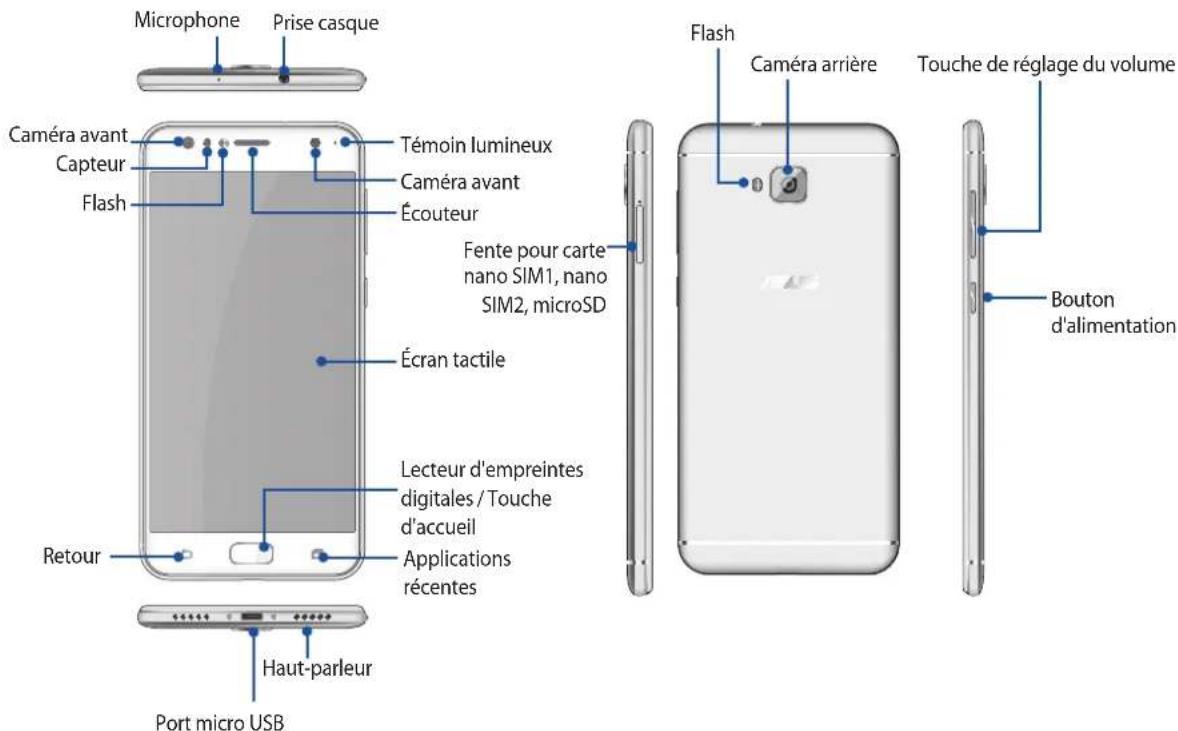
Avertissement!
Pour éviter les problèmes concernant la connexion réseau et la batterie : - NE PAS placer d'autocollant métallique sur la zone de l'antenne. - NE PAS utiliser de cadre ou de coque de protection métallique sur le téléphone. - NE PAS couvrir la zone de l'antenne avec les mains ou d'autres objets lors de l'utilisation de certaines fonctions telles que les appels ou la connexion internet. - Il est recommandé d'utiliser une protection d'écran compatible. L'utilisation d'une protection d'écran non compatible peut entrainer un dysfonctionnement du capteur du téléphone.
Remarques:
- Les fentes pour carte nano SIM prennent en charge les réseaux LTE, WCDMA et GSM/EDGE.
- La fente pour carte microSD est compatible avec les formats de cartes mémoire microSD et microSDHC.
Important!
Il n'est pas recommandé de placer une protection d'écran sur votre téléphone car celle-ci peut interférer avec le capteur de proximité. Si vous souhaitez tout de même utiliser une protection d'écran, veillez à ce que cette dernière n'obstrue pas le capteur de proximité. - Gardez l'appareil, et tout particulièrement l'écran, au sec. L'eau ou toutes autres formes de liquides peuvent endommager l'écran. Veillez à ce que le couvercle du compartiment à carte nano SIM / carte mémoire soit toujours fermé lors de l'utilisation ou du transport de l'appareil.
Installer une carte nano SIM
Une carte nano SIM (Nano Subscriber Identity Module) peut stocker des informations telles que votre numéro de téléphone mobile, vos contacts, messages et autres données vous permettant d'accéder à un réseau mobile.
Votre téléphone est doté de deux fentes pour carte nano SIM et d'une fente pour carte microSD vous permettant d'utiliser simultanément deux réseaux de téléphonie mobile sur un même appareil.
Attention!
- Cet appareil a été conçu pour n’être utilisé qu’avec une carte nano SIM délivrée par un opérateur de téléphonie mobile agréé.
- Ne tentez pas de découvrir une carte SIM de format différent. Le faire peut endommager l'appareil ainsi que votre carte.
- Éteignez votre appareil avant d'y insérer une carte nano SIM.
- Faites très attention lors de la manipulation d'une carte nano SIM. ASUS ne peut en aucun cas être tenu responsable des dommages ou pertes occasionnés à votre carte nano SIM.
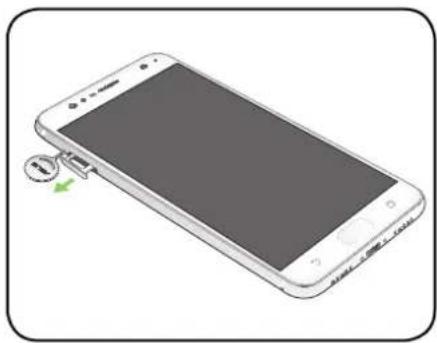
Pour installer une carte nano SIM :
- Éteignez l'appareil.
- Insérez une pointe dans l'orifice d'éjection de la fente pour carte nano SIM / microSD pour éjecter le plateau.
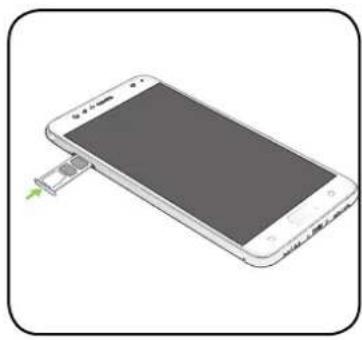
- Insérez votre(s) carte(s) nano SIM dans sa/leur fente.
IMPORTANT! Utilisez uniquement une carte nano SIM standard avec cet appareil. Une carte SIM découverte ne peut pas être insérée correctement et détectée par votre téléphone OSUS.

- Poussez légèrement le plateau pour le refermer.
IMPORTANT! Lorsque deux cartes SIM sont insérées, seule une fente pour carte SIM prend en charge les réseaux 4G / 3G / 2G. L'autre fente pour carte SIM ne prend en charge que les réseaux 2G / 3G.
ATTENTION: Afin d'éviter d'endommager votre appareil, ne placez pas d'objets pointus ou de produits solvants à proximité.
Retirer une carte nano SIM
ATTENTION: Faites très attention lors de la manipulation d'une carte nano SIM. ASUS ne peut en aucun cas être tenu responsable des dommages ou pertes occasionnés à votre carte nano SIM.
Pour retirer une carte nano SIM:
- Eteignez l'appareil.
- Insérez une pointe dans l'orifice d'éjection de la fente pour carte nano SIM / microSD pour éjecter le plateau.

- Retirez la/les carte(s) nano SIM de sa/leur fente.

- Poussez légèrement le plateau pour le refermer.

Installer une carte mémoire
Votre téléphone AUS est compatible avec les cartes mémoire au format microSDTM d'une capacité maximale de 2To.
REMARQUE: Certains types de cartes mémoire ne sont pas compatibles avec votre téléphone. Assurez-vous d'utiliser des cartes mémoire compatibles pour éviter les pertes de données ainsi que d'endommager l'ordinateur et / ou la carte mémoire.
ATTENTION: Faites très attention lors de la manipulation d'une carte mémoire. ASUS ne peut en aucun cas être tenu responsable des dommages ou pertes de données occasionnés à votre carte mémoire.
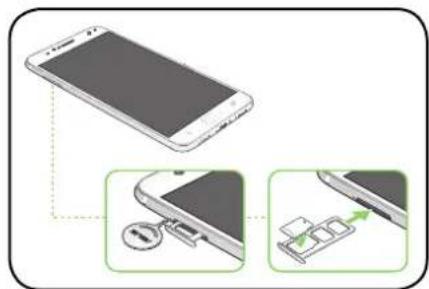
Pour installer une carte mémoire :
- Eteignez l'appareil.
- Insérez une pointe dans l'orifice d'éjection de la fente pour carte nano SIM / microSD pour ejecter le plateau.
- Insérez votre carte microSD dans la fente dédiée.

- Poussez légèrement le plateau pour le refermer.

Attention!
- Faites très attention lors de la manipulation d'une carte mémoire. ASUS ne peut en aucun cas être tenu responsable des dommages ou pertes de données occasionnés à votre carte mémoire.
- Éjectez correctement la carte mémoire de sa fente. Pour ce faire, appuyez sur Paramètres > Stockage, puis appuyez sur près de Carte SD sous l'option Mémoire de stockage.
Pour retirer une carte mémoire:
- Eteignez l'appareil.
- Insérez une pointe dans l'orifice d'éjection de la fente pour carte nano SIM / microSD pour éjecter le plateau.

- Retirez la carte microSD de sa fente.
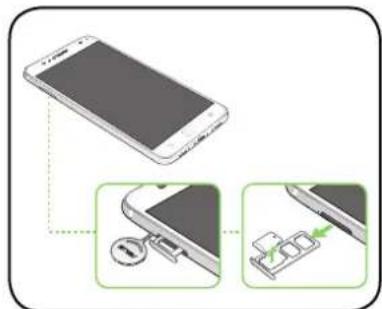
- Poussez légèrement le plateau pour le refermer.

Chargez votre téléphone
Même si votre téléphone est livré avec une batterie partiellement chargée, il est fortement recommandé de charger complètement la batterie avant d'utiliser le téléphone pour la première fois. Lisez attentivement les instructions suivantes avant de recharger votre appareil.
Important!
Pour des raisons de sécurité, utilisez UNIQUEMENT l'adaptateur secteur et le cable fournis pour éviter d'endommager votre appareil et de vous blesser. - Retirez le film de protection de l'adaptateur secteur et du cable micro USB avant de les utiliser. Assurez-vous de brancher l'adaptateur secteur sur une prise électrique dotée d'une tension nominale appropriée. Branchez l'adaptateur secteur sur une prise électrique fournissant un courant compris entre 100 V et 240 V. - La tension de sortie de l'adaptateur secteur est de +5.2V =>1A, 5W. Si you utilise l'appareil lorsque celui-ci est en cours de chargement, la prise electrique doit se couver a proximete etetre aisement accessible. - Pour economiser de l'énergie, débranche l'adaptateur secteur lorsque ce dernier n'est pas utilisé. - Ne placez pas d'objets lourds sur votre appareil.
Attention!
- Voir appareil peut devenir chaud lors du chargement de sa batterie. Ceci est normal. Toutefois, si l'appareil est exceptionnellement chaud, déconnectez le cable micro USB et envoyez l'appareil, le cable et l'adaptateur secteur au service après-vente ASUS.
- Pour éviter d'endommager votre appareil, son cable micro USB et son adaptateur secteur, assurez-vous que ces derniers sont correctement branchés avant de tenter de recharger la batterie. Pour éviter d'endommager votre appareil, son adaptateur secteur et son cable micro USB, assurez-vous que ces derniers sont correctement branchés avant de tenter de recharger la batterie.
Pour charger votre téléphone :
- Branchez le connecteur USB sur l'adaptateur secteur.
- Reliez l'autre extrémité du câble micro USB à votre téléphone ASAP.
- Branchez l'adaptateur secteur sur une prise électrique reliée à la terre.

Important!
Si vous utilisez le téléphone lorsque celui-ci est relié à une prise électrique, cette dernière doit être reliée à la terre, à proximité et aisément accessible. Lors du chargement du téléphone par le biais d'un ordinateur, branchez le câble micro USB sur l'un des ports USB 2.0/USB3.0 de votre ordinateur. - Évitez de charger votre téléphone dans un environnement dont la température ambiante est supérieure à 35°C (95°F). Chargez la batterie de votre appareil pendant au moins huit (8) heures avant de l'utiliser pour la première fois. - Les icônes suivantes indiquent l'état de charge de la batterie :



Remarques:
- Utilisez uniquement l'adaptateur secteur fourni avec votre appareil. L'utilisation d'un autre adaptateur secteur risque d'endommager votre appareil. Utiliser l'adaptateur secteur et le câble fournis pour connecter votre téléphone ASUS à une prise électrique est le meilleur moyen de le recharger.
- La plage de tension d'entrée entre la prise murale et cet adaptateur est de 100Vca - 240Vca. Tension de sortie : +5.2V=1A, 5W.
- Lorsque la batterie est pleine, déconnectez d'abord le cable USB du téléphone avant de débrancher l'adaptateur secteur de la prise électrique.
Remarques:
L'appareil peut être rechargé par le biais du port USB d'un ordinateur. - Le temps de rechargement de l'appareil via un port USB d'ordinateur est cependant plus long. - Si votre ordinateur ne fournit pas une alimentation suffisante pour recharger l'appareil, utilisez plutôt l'adaptateur secteur fourni.
Allumer le téléphone
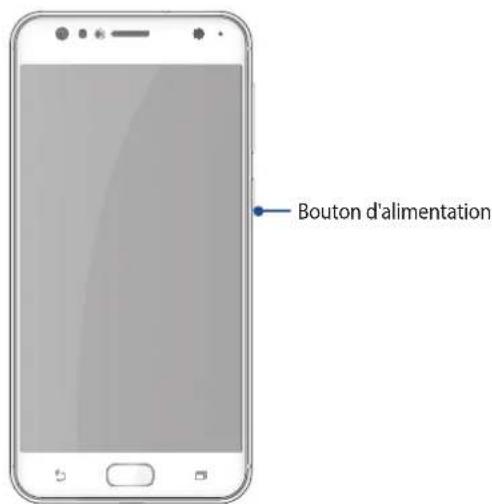
Pour allumer le téléphone, maintenez le bouton d'alimentation enfoncé jusqu'à ce que l'appareil démarre.
Éteindre le téléphone
Pour éteindre le téléphone :
- Si l'écran est éteint, appuyez sur le bouton d'alimentation pour l'allumer. Si l'écran est verrouillé, déverrouillez-le.
- Maintenez le bouton d'alimentation enfoncé, puis appuyez sur Éteindre suivi de OK.
Mode veille
Pour basculer le téléphone en mode veille, appuyez brièvement sur le bouton d'alimentation jusqu'à ce que l'écran s'éteigne.
Première utilisation
Lors de la première utilisation de votre téléphone, un assistant d'installation apparait pour vous guider tout au long du processus de configuration de votre appareil. Suivez les instructions apparaissant à l'écran pour sélectionner une langue, une méthode de saisie, configurer votre réseau mobile et Wi-Fi, synchroniser vos comptes et configurer les services de localisation.
Vous pouvez utiliser un compte Google ou ASUS pour configurer cet appareil. Si vous ne possédez pas de compte Google ou ASUS, vous pouvez facilement en créer un.
Compte google
L'utilisation d'un compte Google vous permet de profiter des fonctionnalités Android suivantes :
- Gestion et accès à vos informations où que vous soyez.
- Sauvegarde automatique de vos données.
- Accès universel aux services Google.
Compte ASUS
L'utilisation d'un compte ASUS vous permet de profiter des avantages suivants :
Service d'assistance ASUS personnalisé et extension de la garantie des produits enregistrés. - Espace de stockage dans le Cloud de 5 Go gratuit. - Accès rapide aux dernières mises à jour logicielles du produit.
Conseils de conservation énergétique de la batterie
La durée de vie de la batterie est un élément important de votre téléphone. Voici quelques conseils pouvant aider à préserver la consommation énergétique de la batterie de votre téléphone.
- Fermez toutes les applications en cours d'exécution qui ne sont pas utilisées.
- Basculez l'appareil en mode veille (en appuyant sur le bouton d'alimentation) lorsque celui-ci n'est pas utilisé.
- Réduisez la luminosité de l'écran.
- Baissez le volume.
- Désactivez la connexion Wi-Fi.
- Désactivez la connexion Bluetooth.
- Désactivez la rotation automatique de l'écran.
- Désactivez toutes les fonctions de synchronisation des données.
Fonctionnalités multi-gestes de l'écran tactile
Utilisez l'écran tactile pour ouvrir des applications, accéder à certains paramètres et naviguer sur votre téléphone ASUS.
Ouvrir une application ou sélectionner un élément
Procédez comme suit:
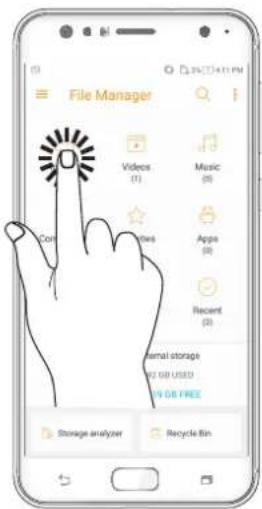
- Pour ouvrir une application, appuyez simplement dessus.
- Pour sélectionner un élément, tel qu'un élément dans l'application Gestionnaire de fichiers, appuyez simplement dessus.

Déplacer ou supprimer un élément
Procédez comme suit:
- Pour déplacer une application ou un widget, maintenez votre doigt sur l'objet en question puis faites-le glisser vers l'emplacement souhaité. Pour supprimer une application ou un widget de l'écran d'accueil, maintenez votre doigt sur l'élément en question puis faites-le glisser vers l'option Supprimer située en haut de l'écran.

Naviguer entre plusieurs pages ou écrans
Procédez comme suit:
- Faites glisser vers la gauche ou la droite pour basculer d'un écran à l'autre ou pour faire défilier une galerie d'images.
- Faites glisser vers le haut ou le bas sur une page internet ou une liste d'éléments pour les faire défiler dans la direction souhaitation.

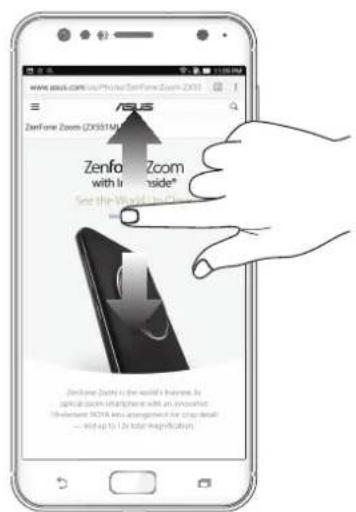
Zoom avant
Placez deux doigts sur l'écran et écartez-les pour effectuer un zoom avant sur une image, un plan ou une page internet.

Zoom arrière
Placez deux doigts sur l'écran et rapprochez-les pour effectuer un zoom arrière sur une image, un plan ou une page internet.

REMARQUE: Il se peut que vous ne puissiez pas zoomer sur certaines pages internet car celles-ci ont été spécialement conçues pour s'adapter à tout écran.
Écran d'accueil
Recevez les dernières notifications concernant vos événements importants, les mises à jour logicielles de l'appareil, les prévisions météorologiques et les SMS directement sur l'écran d'accueil de votre téléphone.

Faites glisser vers la droite ou la gauche de l'écran d'accueil pour accéder aux autres pages.
REMARQUE: Pour ajouter plus de pages à l'écran d'accueil, consultez la section Écran d'accueil étendu.
Comprendre les icônes de notification
Ces icônes apparaissent dans la barre d'état et reflètent l'état actuel de votre appareil.
| Réseau mobile Cette icône reflète la puissance du signal de votre réseau cellulaire. | |
| 1 | Carte SIM 1 Cette icône indique qu'une carte nano SIM est insérée dans la fente pour carte nano SIM 1. |
| 2 | Carte SIM 2 Cette icône indique qu'une carte nano SIM est insérée dans la fente pour carte nano SIM 2. REMARQUE: Si l'icône apparait de couleur verte, ceci indique que le réseau cellulaire associé à cette carte SIM est votre réseau favori. |
| = | Messages Cette icône indique un SMS/MMS non lu. |
| Wi-Fi | Wi-Fi Cette icône reflète la puissance du signal sans fil de votre connexion Wi-Fi. |
| Batterie | Batterie Cette icône reflète l'état de charge de la batterie. |
| Carte microSD | Carte microSD Cette icône indique qu'une carte microSD est insérée dans l'appareil. |
| Capture d'écran | Capture d'écran Cette icône indique qu'une capture d'écran a été effectué. |
| Mode Avion | Mode Avion Cette icône indique que le mode Avion est activé. |
| Partage de connexion Wi-Fi | Partage de connexion Wi-Fi Cette icône indique que le partage de connexion Wi-Fi est activé. |
| Sourdine | Sourdine Cette icône indique que le mode silencieux est activé. |
| Vibreur | Vibreur Cette icône indique que le vibreur est activé. |
| État du téléchargement | État du téléchargement Cette icône reflète l'état du téléchargement d'une application ou d'un fisquier. |
Réglages rapides
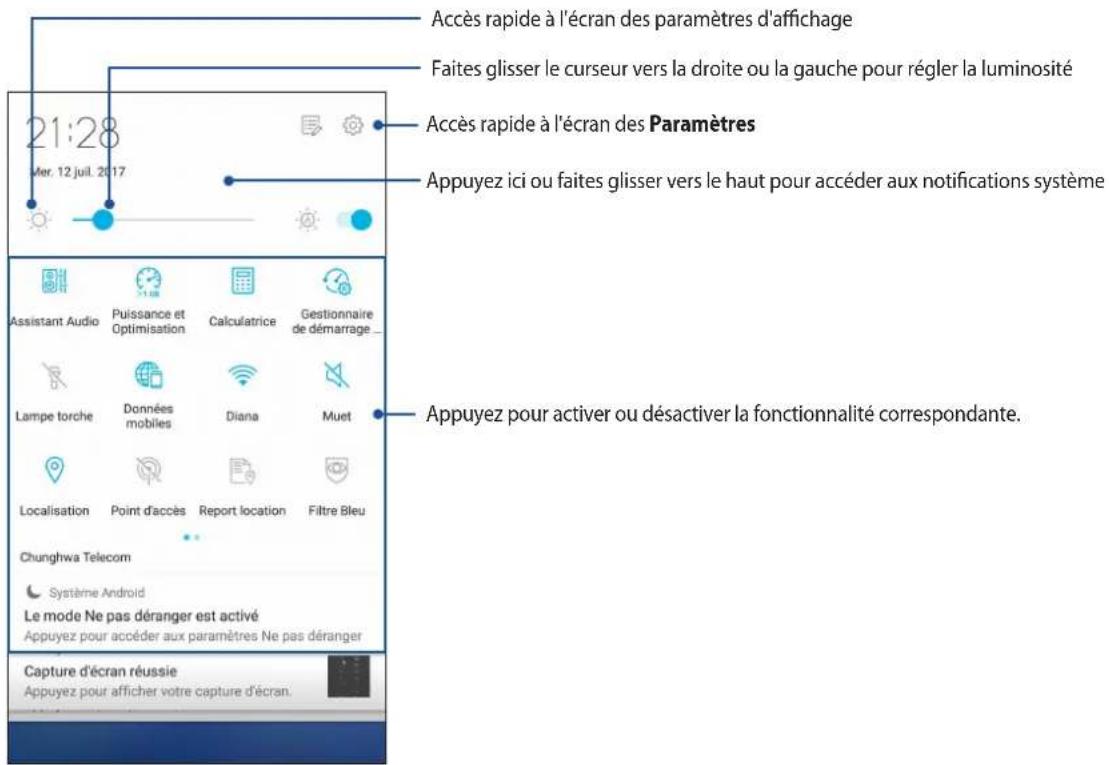
Le panneau des réglages rapides vous fournit un accès rapide à certaines fonctionnalités Wi-Fi ou paramètres de votre téléphone. Chacune de ces fonctionnalités est représentée par un bouton.
Pour ouvrir le panneau des réglages rapides, faites défiler vers le bas depuis la partie supérieure droite de votre téléphone ASAP.
REMARQUE: Un bouton bleu indique que la fonctionnalité est actuellement activée. Un bouton gris indique que la fonctionnalité est désactivée. Les boutons vert correspondant aux utilisaires individuels auxquels vous pouvez rapidement acceder via le panneau des réglages rapides.
Ajouter ou supprimer des boutons
Pour ajouter ou supprimer des boutons du panneau des réglages rapides :
- Ouvrez le panneau des réglages rapides et appuyez sur
- Maintenez un bouton puis faites-le glisser vers ou depuis le panneau des réglages rapides.
- Appuyez sur pour revenir au panneau des réglages rapides.
Notifications système
Le panneau des notifications affiche les dernières mises à jour et modifications effectuées sur votre téléphone. La plupart des modifications sont liées aux données et au système.
Pour ouvrir le panneau des notifications système, faites glisser vers le bas depuis la partie supérieure gauche de votre écran.

Personnaliser l'écran d'accueil
Révélez votre personnalité sur toute l'écran d'accueil. Vous pouvez personnaliser l'écran d'accueil par le biais de fonds d'écran attrayants et l'ajout de raccourcis et de widgets offrant un accès rapide à vos applications favorites et informations importantes. Vous pouvez également ajouter des pages à l'écran d'accueil pour avoir accès à un nombre de raccourcis encore plus grand.
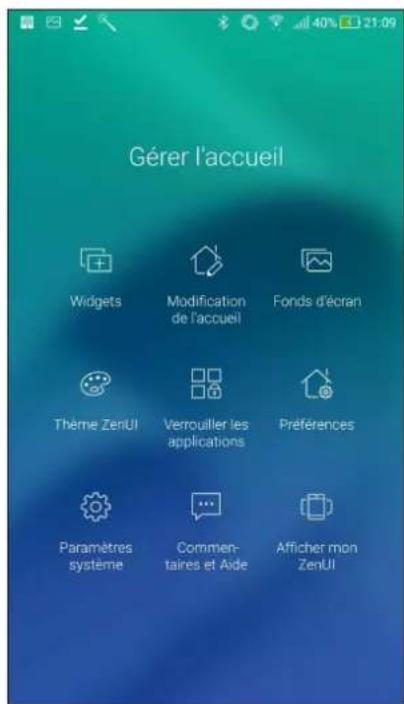
Les raccourcis de widget facilitent l'accès aux widgets les plus fréquemment utilisés ou favoris à partir de l'écran d'accueil.
Ajoutez des widgets à votre écran d'accueil pour visualiser rapidement les entrées de tout agenda personnel, l'état de charge de la batterie, vos photos favorites et bien plus encore.
Ajouter un widget
Pour ajouter un widget :
- Maintenez votre doigt sur une zone vide de l'écran d'accueil et sélectionnez Widgets.
- Maintenez votre doigt sur un widget, puis placez-le sur l'endroit voulu de l'écran d'accueil.
Supprimer un widget
À partir de l'écran d'accueil, maintenez votre doigt sur le widget à supprimer puis faites-le glisser vers l'option
Supprimer située en haut de l'écran.
Grouper des raccourcis d'applications dans un dossier
Créez des dossiers pour organiser vos raccourcis d'applications sur l'écran d'accueil.
- À partir de l'écran d'accueil, faites glisser une application sur une autre application pour créer un dossier avec un nom automatiquement attribué.
- Si vous souhaitez modifier le nom du dossier, appuyez sur le nouveau dossier, puis sur le nom du dossier pour le renommer.
Fond d'écran
Personnalisez le fond d'écran de votre téléphone pour rendre son aspect plus attrayant. Vous pouvez télécharger des packs d'icônes et des fonds d'écran depuis Internet. Il est également possible d'utiliser un fond d'écran animé pour donner plus de vie à l'écran d'accueil.

Appliquer un fond d'écran
Pour appliquer un fond d'écran :
- Maintenez votre doigt sur une zone vide de l'écran d'accueil et sélectionnez Fonds d'écran.
- Sélectionnez un fond d'écran, puis appuyez sur Appliquer.
- Sélectionnez l'emplacement du fond d'écran parmi les options suivantes : Écran d'accueil, Écran de verrouillage ou Écran d'accueil et de verrouillage.
Utiliser un fond d'écran animé
Pour utiliser un fond d'écran animé :
- Maintenez votre doigt sur une zone vide de l'écran d'accueil et sélectionnez Fonds d'écran.
- Appuyez sur Fond d'écran en direct.
- Sélectionnez un fond d'écran animé, puis appuyez sur Sélectionner un fond d'écran.
REMARQUE: Pour modifier d'autres paramètres de fond d'écran, appuyez sur Paramètres > Affichage > Fond d'écran.
Étendre l'écran d'accueil
Vous pouvez ajouter des pages à l'écran d'accueil pour étendre ce dernier et y ajouter plus de raccourcis d'applications et de widgets.
- Maintenez votre doigt sur une zone vide de l'écran d'accueil et sélectionnez Modifier l'écran d'accueil.
- Appuyez sur + pour ajouter une nouvelle page. Si vous souhaitez supprimer une page, suivez l'étape 1 et appuyez sur l'icône située dans le coin supérieur droit de l'écran.
Mode facile
Naviguez plus aisément sur l'interface de votre téléphone grâce au mode facile, une interface intuitive dotée d'icônes, de boutons et de tailles de police plus grands destinés à améliorer la lisibilité et la convivialité. Ce mode permet aussi de faciliter certaines tâches de base telles que les appels ou l'envoi de messages.
Activer le mode facile
Pour activer le mode facile :
- Utilisez l'une des méthodes suivantes pour accéder à l'écran des paramètres :
- Ouvrez le panneau des réglages rapides et appuyez sur

Appuyez sur >Paramètres.
- Faites défiler l'écran Paramètres vers le bas, puis sélectionnez Modes spéciaux > Mode facile.
- Placez l'interrupteur Mode facile sur OUI.
Ajouter des raccourcis
En mode facile, vous pouvez ajouter jusqu'à 36 raccourcis d'applications sur l'écran d'accueil.
- À partir de l'écran d'accueil, faites glisser vers la droite, puis appuyez sur +
- À partir de la liste des applications disponibles, sélectionnez celle(s) à ajouter à l'écran d'accueil.
Supprimer un raccourci
Procédez comme suit:
- Appuyez sur 0 situé dans le coin inférieur droit de l'écran.
- Sélectionnez la ou les applications à supprimer puis appuyez sur Supprimer.


Ajouter des contacts
En mode facile, vous pouvez ajouter les contacts fréquemment utilisés à l'écran d'accueil.
- À partir de l'écran d'accueil, faites glisser vers la gauche, puis appuyez sur
- Sélectionnez les contacts que vous souhaitez ajouter à partir de l'écran de tous les contacts.
Supprimer un contact
Procédez comme suit :
- À partir de l'écran d'accueil, faites glisser vers la gauche, puis appuyez sur Modifier les contacts.
- Sélectionnez le ou les contact(s) à supprimer et appuyez sur Supprimer.

Déactualiser le mode facile
Pour désactiver le mode facile :
- Faites glisser vers le bas à partir du haut de l'écran et appuyez sur
- Sélectionnez Modes spéciaux > Mode facile à partir de l'écran Paramètres.
- Placez l'interrupteur Mode facile sur NON.
Régler la date et l'heure
Par défaut, la date et l'heure affichées sur l'écran d'accueil sont automatiquement synchronisées avec celles de votre opérateur de téléphonie mobile.
Pour modifier la date et l'heure :
- Utilisez l'une des méthodes suivantes pour accéder à l'écran des paramètres :
Ouvrez le panneau des réglages rapides et appuyez sur

- Appuyez sur Paramètres.
- Faites défiler l'écran Paramètres vers le bas, puis sélectionnez l'option Date et heures.
- Définissez les options Date/Heure automatique et Fuseau horaire automatique sur NON.
- Réglez manuellement la date et l'heure ainsi que le fuseau horaire.
- Si nécessaire, modifiez le format d'heure sur 24 h.
- Sélectionnez le format de date à utiliser.
REMARQUE: Consultez aussi la section Horloge.
Régler la sonnerie et lessons d'alerte
Vouspez modifier certains sons de votre téléphone, tels que la sonnerie du téléphone ou lessons émis lors de la réception de notifications (SMS/MMS, emails, alertes de calendrier, etc.). Il est également possible d'activer ou de désactiver les tonalités sonores émises par le clavier de numérotation, lessons de touches, le son au verrouillage de l'écran ou même faire vibrer le téléphone lorsque vous appuyez sur son écran.
Pour régler les sons:
- Utilisez l'une des méthodes suivantes pour accéder à l'écran des paramètres :
- Ouvrez le panneau des réglages rapides et appuyez sur

Appuyez sur Paramètres.
- Faites défiler l'écran Paramètres vers le bas, puis sélectionnez l'option Son et vibrations. 3. Modifiez les options disponibles en fonction de vos besoins.
Écran de verrouillage
Par défaut, l'écran de verrouillage apparait au démarrage et à chaque sortie de veille du téléphone. Balayez l'écran de verrouillage pour accéder au système d'exploitation Android de votre appareil.
Vous pouvez personnaliser l'écran de verrouillage en y ajoutant certaines applications, et ce afin d'accéder rapidement à vos applications favorites.
Personnaliser l'écran de verrouillage
Suivez les instructions suivantes pour modifier la méthode de verrouillage de l'écran :
- Ouvrez le panneau des réglages rapides et appuyez sur
- Faites défiler l'écran Paramètres vers le bas, puis sélectionnez Sécurité.

- Sur l'écran suivant, appuyez sur Verrouillage de l'écran.

- Appuyez sur l'une des options de verrouillage disponibles.
REMARQUE: Pour plus de détails, consultez la section Sécurisation de votre téléphone OSUS.
Personnaliser les boutons d'accès rapide
Par défaut, l'écran de verrouillage intègre des boutons d'accès rapide pour les applications suivantes : Téléphone, Messages et Appareil photo. Vous pouvez toutefois personnaliser les applications dont les raccourcis apparaissent sur l'écran de verrouillage.
- Ouvrez le panneau des réglages rapides et appuyez sur
- Faites défiler l'écran Paramètres vers le bas, puis sélectionnez Sécurité.
- Appuyez sur Accès rapide sous l'option Affichage.
- Déplacez le curseur de l'option Personnaliser les applications à accès rapide sur OUI pour l'activer.
- Sélectionnez le bouton à personnaliser.

- Sélectionnez ensuite les applications que vous souhaitez voir apparaître sur l'écran de verrouillage.
REMARQUE: Faites défiler l'écran pour afficher plus d'applications.

Lecteur d'empreintes digitales
Le lecteur d'empreintes digitales empêche les autres personnes d'utiliser votre téléphone ASUS sans votre permission. Vous pouvez déverrouiller votre téléphone, accéder aux appels et aux données de votre téléphone à l'aide de votre empreinte digitale. Lors de la configuration de votre empreinte digitale, vous devez également configurer une méthode de verrouillage de l'écran au démarrage de l'appareil.
Allumer votre téléphone ASUS pour la première fois
Pour configurer votre empreinte digitale lors de la première utilisation de votre téléphone ASUS :
- Assurez-vous que le module d'identification d'empreintes digitales ainsi que vos doigts sont propres et secs.
- À partir de la page de bienvenue, suivez les instructions apparaissant à l’écran pour accéder à la page Sécuriser votre téléphone et cochez Configurer l’empreinte digitale.
- Cliquez sur SUIVANT pour sélectionner une méthode de verrouillage de l'écran, puis suivez les instructions pour accéder à la page Localiser le lecteur d'empreintes digitales et cliquez sur SUIVANT.
- Repérez le lecteur d'empreintes digitales situé au-dessous de l'appareil, placez votre doigt et soulevez-le à plusieurs reprises en essayant de recouvrir différentes portions de votre doigt et ce jusqu'à ce que votre empreinte digitale soit capturée, puis cliquez sur SUIVANT.
Répéter maintenant

16%
Placez le doigt à plusieurs reprises sur le scanner d’empreintes, puis soulevez-le.
- Cliquez sur SUIVANT pour terminer.
Configurer votre empreinte digitale à partir du menu des paramètres
Pour configurer votre empreinte digitale à partir du menu des Paramètres :
- Assurez-vous que le lecteur d'empreintes digitales ainsi que vos doigts sont propres et secs.
- Utilisez l'une des méthodes suivantes pour accéder à l'écran des paramètres :
- Ouvrez le panneau des réglages rapides et appuyez sur

- Appuyez sur Paramètres.
- Faites défiler l'écran Paramètres vers le bas, puis Sélectionnez > Empreinte digitale.

- Appuyez sur CONTINUER et sélectionnez une méthode alternative pour verrouiller l'écran.
REMARQUE: Pour plus de détails, consultez la section Sécurisation de votre téléphone ASAP.
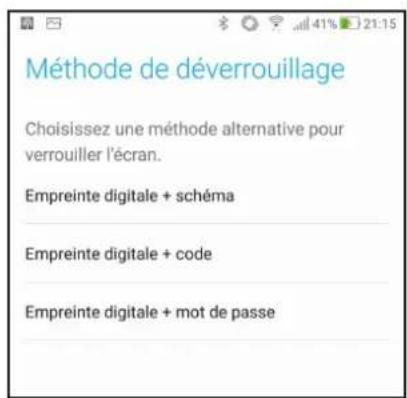
- Suivez les instructions pour configurer votre méthode alternative de verrouillage de l'écran.
- Sélectionnez la façon dont vous souhaitez afficher vos notifications sur l'écran de verrouillage, puis appuyez sur Terminer.
- Appuyez sur SUIVANT et suivez les instructions pour enregistrer votre empreinte digitale.
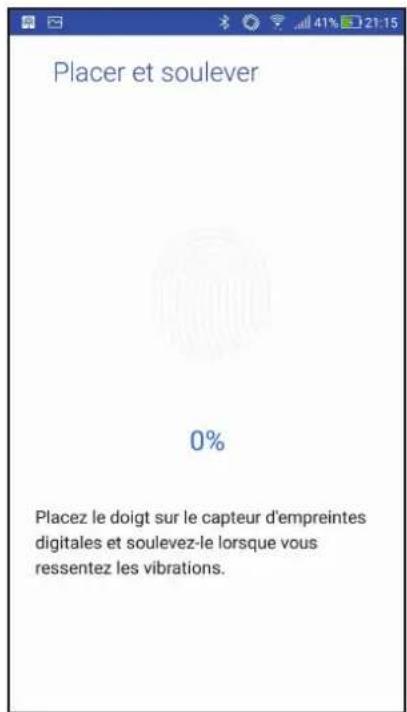
- Une fois terminé, appuyez sur Terminer.
REMARQUE: Vous pouvez ajouter plus d'identifiants d'empreinte digitale à partir de Paramètres > Sécurité > Empreinte digitale.
Activités et travail
Le navigateur Chrome pour appareils Android vous permet de profiter d'une expérience de navigation internet aussi rapide, sécurisée et stable que sur un ordinateur de bureau. Connectez-vous à votre compte Google pour synchroniser les onglets, vos favoris et l'histoire de navigation sur tous vos appareils. Veuillez créer un compte Google si vous n'en possédez pas.
REMARQUE : Pour plus de détails sur la création d'un nouveau compte Google, consultez la section Gmail.
IMPORTANT : Assurez-vous que votre téléphone est connecté à Internet par le biais d'un réseau Wi-Fi ou cellulaire avant d'utiliser le navigateur. Pour plus de détails, consultez la section Rester connecté.
Ouvrir chrome
À partir de l'écran d'accueil, effectuez l'une des opérations suivantes pour ouvrir Chrome :
Appuyez sur Chrome. Appuyez sur Chrome.
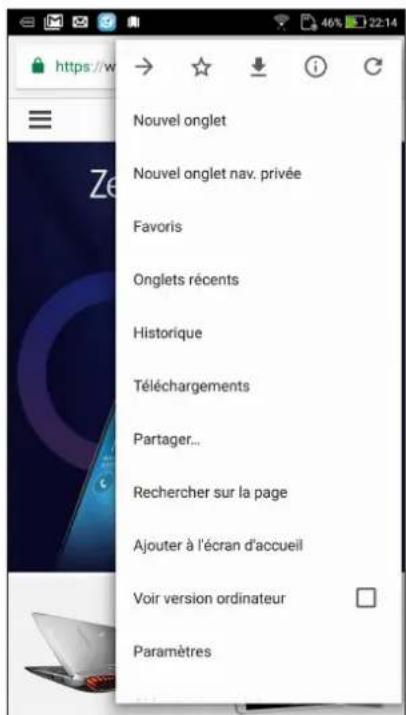
Ajouter un nouvel onglet
Pour ajouter un nouvel onglet de navigation.
- À partir de la page actuelle, appuyez sur ■ > Nouvel onglet.
- Entrez la nouvelle adresse du site à visiter.
- Répétez ces étapes pour ajouter d'autres onglets.
Remarques:
L'ouverture d'un trop grand nombre d'onglets peut ralentir votre appareil. Si l'accès aux pages est lent, essayez de supprimer le cache. Pour plus de détails, consultez la section EFFACER LES DONNÉES DE NAVIGATION.
Ajoutez vos pages internet préférentes à votre liste de favors pour y accéder plus facilement.
Pour ajouter vos pages internet préférées à votre liste de favoris :
À partir d'une page, appuyez sur ☆. Pour consulter vos pages favorites, appuyez sur Favoris, puis sélectionnez la page à laquelle vous souhaitez accéder.
Partager des pages
Partager des pages intéressantes avec vos proches par le biais d'un compte email ou de stockage dans le Cloud, une connexion Bluetooth ou l'une des applications de partage installées sur votre téléphone OSUS.
- Ouvrez Chrome. 2. À partir d'une page, appuyez sur Partager...
- Appuyez sur le compte ou l'application à utiliser pour partager la page.
Effacer les données de navigation
Effacez les données de navigation temporairement stockées sur votre appareil afin d'améliorer les performances de chargement de page de votre navigateur Chrome. Les données de navigation incluent l'historique de navigation, le cache, les données de cookies/site, les mots de passe enregistrés, les données de remplissage automatique.
- Ouvrez le navigateur.
- Appuyez sur > Paramètres > Confidentialité > EFFACER LES DONNÉES DE NAVIGATION.
- Sélectionnez les données de navigation à supprimer.
- Une fois terminé, cliquez sur EFFACER LES DONNÉES.
Avec l'application Gmail, vous pouvez créer un compte de messagerie électronique Gmail ou synchroniser votre compte Gmail existant de sorte à pouvoir recevoir, envoyer et lire vos emails sur votre téléphone ASAP. Vous pouvez également configurer les comptes de certaines messageries Électroniques comme Yahoo ou votre compte de messagerie professionnelle via l'application Gmail.
IMPORTANT : Vous devez être connecté à Internet pour pouvoir ajouter ou synchroniser votre compte email. Pour plus de détails, consultez la section Rester connecté.
Pour configurer un compte Google :
- À partir de l'écran d'accueil, effectuez l'une des opérations suivantes pour ouvrir l'application Gmail :
- Appuyez sur Google > Gmail. Appuyez sur Gmail.
- Appuyez sur Ajouter un compte, puis sur Suivant.
- Sélectionnez Google, puis appuyez sur Suivant.
- Entrez votre adresse email. Pour créer un nouveau compte Google, appuyez sur Ou créer un nouveau compte.
- Suivez les instructions suivantes pour vous connecter à votre compte Google.
REMARQUE: Consultez l'administrateur de votre réseau si vous souhaitez configurer un compte email professionnel sur votre téléphone ASUS.

Agenda google
L'application Agenda vous permet de rester au courant de vos événements importants. Elle synchronise automatiquement ces événements sur toutes les versions de l'agenda Google auxquelles vous vous êtes connecté.
Créer un événement
Pour créer un événement :
- Appuyez sur Google > Agenda à partir de l'écran d'accueil.
- Appuyez sur + > Événement.
- Saisissez le nom et sélectionnez la date et l'heure de l'évé née ou un événement récurrent.
- Événement se déroulant sur toute une journée : Dans le champ Toute la journée, faites glisser l'interrupteur vers la droite.
- Événement récurrent : Appuyez sur C, puis sélectionnez la fréquence de récurrence ou de répétition.
- Pour configurer le fuseau horaire, appuyez sur ⑤ puis sélectionnez un pays.
- Dans le champ Ajouter un lieu, saisissez le lieu de l'événement.
- Appuyez sur, puis configurez l'heure ou la date à laquelle vous souhaitez recevoir une notification ou un rappel à propos de l'événement.
- Dans le champ Ajouter des invitations, saisissez l'adresse email des invités.
- Vous pouvez également ajouter une note ou une pièce jointe dans le champ Ajouter une note ou Ajouter une pièce jointe.
- Une fois terminé, appuyez sur ENREGISTRER.
Modifier ou supprimer un événement
Pour modifier ou supprimer un événement :
- Appuyez sur Google > Agenda à partir de l'écran d'accueil.
- Appuyez sur l'événement que vous souhaitez modifier ou supprimer.
- Pour modifier l'événement, appuyez sur et faites les modifications nécessaires. Pour supprimer l'événement, appuyez sur > Supprimer, puis sur OK pour confirmer la suppression.
Créer un rappel
Pour créer un rappel :
- Appuyez sur Google > Agenda à partir de l'écran d'accueil.
- Appuyez sur + Rappel.
- Saisissez le nom du rappel et appuyez sur TERMINÉ.
- Définissez la date et l'heure du rappel. Vous pouvez définir ce rappel comme un rappel se déroulant sur toute une journée ou un rappel récurrent.
Rappel se déroulant sur toute une journée : Dans le champ Toute la journée, faites glisser l'interrupteur vers la droite. Rappel récurrent : Appuyez sur C, puis sélectionnez la fréquence de récurrence ou de répétition.
- Une fois terminé, appuyez sur ENREGISTRER.
Modifier ou supprimer un rappel
Pour modifier ou supprimer un rappel :
- Appuyez sur Google > Agenda.
- Appuyez sur le rappel que vous souhaitez modifier ou supprimer.
- Pour modifier le rappel, appuyez sur et faites les modifications nécessaires. Pour supprimer le rappel, appuyez sur Supprimer, puis sur OK pour confirmer la suppression.
Gestionnaire de fichiers
Le gestionnaire de fichiers vous permet de facilement localiser et gérer les données continues sur le support de stockage interne ou externe de votre téléphone.
Accéder au support de stockage interne
Pour accéder au support de stockage interne :
- Appuyez sur ASUS > Gestionnaire de fichiers.
- Appuyez sur > Stockage interne pour visualiser et accéder au contenu stocké sur votre téléphone.
Accéder au support de stockage externe
Pour accéder au support de stockage externe :
- Insérez une carte mémoire de type microSD dans votre téléphone.
- Appuyez sur ASUS > Gestionnaire de fichiers.
- Appuyez sur > MicroSD pour accéder au contenu de la carte microSD.
Accéder à un service de stockage dans le cloud
IMPORTANT! Assurez-vous que votre appareil est connecté à Internet par le biais d'un réseau Wi-Fi ou cellulaire. Pour plus de détails, consultez la section Rester connecté.
Pour accéder à des fichiers stockés dans le Cloud :
- Appuyez sur ASUS > Gestionnaire de fichiers.
- Appuyez sur > puis sélectionnez l'un des emplacements disponibles.
FAQ Zenui
Trouvez des réponses dans les FAQ (Foires aux questions) ou interagissez directement avec d'autres utilisateurs Zen UI pour couvrir et partager des solutions relatives aux applications ZenUI 3.0.
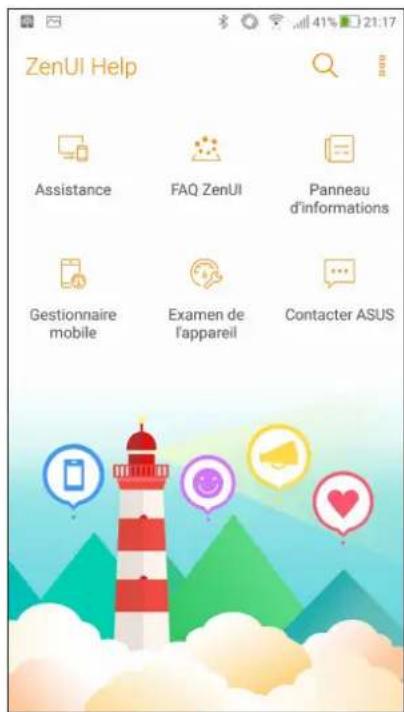
Pour accéder à l'application FAQ ZenUI :
- Appuyez sur > FAQ ZenUI.
- Appuyez sur FAQ ZenUI puis sélectionnez l'application sur laquelle vous avez des questions.
Fonctionnalités multi SIM
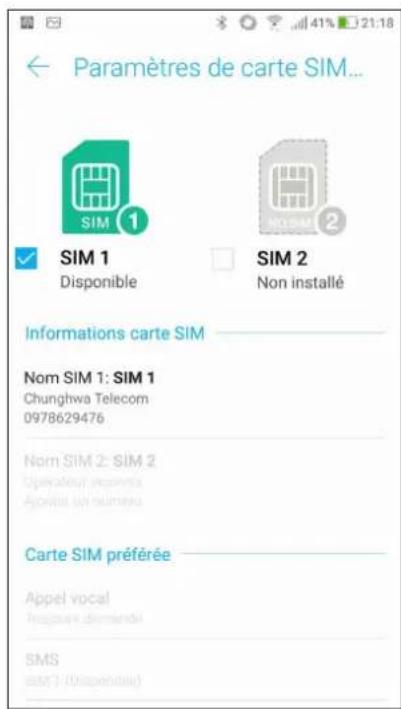
Les fonctionnalités à deux cartes SIM de votre téléphone vous permettent de gérer les paramètres de chacune des cartes nano SIM installées. Vous pouvez activer ou désactiver une carte nano SIM spécifique ou définir un réseau cellulaire favori.
Renommer les cartes SIM
Modifiez le nom de vos cartes nano SIM pour faciliter leur identification sur votre téléphone.
Pour modifier le nom de vos cartes SIM, appuyez sur Nom SIM1 : SIM1 ou Nom SIM2 : SIM2 puis spécifiez le nouveau nom de votre carte SIM.
REMARQUE: Si vos cartes SIM utilisent des réseaux cellulaires différents, il est recommandé de nommer les cartes en fonction de leur opérateur de téléphonie mobile. Si les cartes utilisent le même opérateur mobile, il est recommandé de les nommer en fonction de leur numéro de téléphone.
Définir une carte SIM préférée
Choisissez une carte SIM préféroye pour les SMS, les appels et les services de données.
Afferter une carte SIM aux appels vocaux
Lors d'un appel, votre téléphone utilise automatiquement la carte SIM favorite pour émettre l'appel.
Pour affecter une carte SIM aux appels vocaux, appuyez sur Appel vocal, puis sélectionnez la carte SIM à utiliser.

IMPORTANT! Cette fonctionnalité ne peut être utilisée que lorsqu'un appel est émis à partir de la liste de contacts.
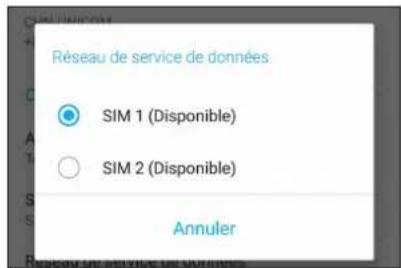
Afferter une carte SIM aux services de données
Pour affecter une carte SIM aux services de données, appuyez sur Résseau de service de données, puis sélectionnez la carte SIM à utiliser.
Émettre un appel
Votre téléphone dispose de plusieurs méthodes d'appel. Vous pouvez appeler vos amis ou votre famille à partir de la liste de contacts ou de l'écran de verrouillage ou composer directement un numéro de téléphone par le biais du pavé numérique virtuel.
REMARQUE: Organisez la liste de vos contacts à partir de l'application Contacts. Pour plus de détails, consultez la section Gérer les contacts.
Ouvrir l'application téléphone
À partir de l'écran d'accueil, effectuez l'une des opérations suivantes pour ouvrir l'application Téléphone :
Appuyez sur

Appuyez sur

Composer un numéro de téléphone
Utilisez l'application Téléphone pour composer un numéro de téléphone.


composez le numéro à appeler.
- Sélectionnez le bouton d'appel SIM1 ou SIM2 en fonction de la carte SIM à utiliser pour l'appel.
REMARQUE: Le nom des boutons d'appel peut varier en fonction des paramètres définis pour chaque des cartes SIM. Pour plus de détails, consultez la section Fonctionnalités multi SIM.
Composer un numéro de poste
Lorsque vous avez besoin de composer un numéro de poste, vous pouvez suivre l'une des instructions suivantes pour ignorer les invitations vocales.
Invite de confirmation de numéro de poste
Vous pouvez insérer une demande de confirmation de numéro de poste après avoir composé le numéro principal. Pour ce faire :

- À partir de l'application Téléphone, entrez le numéro de téléphone principal.
- Maintenez la touche # enfoncée. Entrez le numéro de poste après l'apparition du point virgule ;
- Sélectionnez le bouton d'appoint SIM1 ou SIM2 en fonction de la carte SIM à utiliser pour l'appoint.
- À l'apparition de l'invite de confirmation, appuyez sur OK pour confirmer le numéro de poste.
- Appuyez sur pour permettre fin à l'appel.
Numérotation automatique d'un numéro de poste
Vous pouvez définir le délai de numérotation du numéro de poste après la saisie du numéro principal.
- À partir de l'application Téléphone, entrez le numéro de téléphone principal.
- Maintenez la touche * enfoncée. Entrez le numéro de poste après l'apparition de la virgule (,).
- Entrez le numéro de poste.
- Sélectionnez le bouton d'option SIM1 ou SIM2 en fonction de la carte SIM à utiliser pour l'option.
- Appuyez sur pour permettre fin à l'appel.
Numérotation intelligente
Au fur et à mesure de la saisie des lettres ou des chiffres formant le nom ou le numéro du contact à appeler, la saisie intelligente filtre la liste de contacts et du journal d'appel pour suggérer les possibles correspondances de l'appel. Vérifiez que le contact ou le numéro à appeler est dans la liste des suggestions pour émettre rapidement l'appel.
- Ouvrez l'application Téléphone puis entrez le nom ou le numéro du destinataire de l'appel.
- Dans la liste des suggestions, appuyez sur l'entrée souhaitée. Si le contact n'apparaît pas dans la liste, complétez la saisie du nom ou du numéro de téléphone.
- Sélectionnez le bouton d'appoint SIM1 ou SIM2 en fonction de la carte SIM à utiliser pour l'appoint.
REMARQUE: Le nom des boutons d'appoint peut varier en fonction des paramètres définis pour chacune des cartes SIM. Pour plus de détails, consultez la section Fonctionnalités multi SIM.
Numérotation rapide
Vous pouvez créer des entrées de numérotation rapide pour les numéros ou les contacts les plus fréquemment appelés en maintenant brièvement une touche numérique enfoncée.
REMARQUE: Par défaut, le chiffre 1 est réservé à votre boîte de messagerie vocale. Vous pouvez accéder à votre boîte de messagerie en maintenant votre doigt enfoncé sur le chiffre 1 si vous avez souscrit à ce service auprès de votre opérateur de téléphonie mobile.
Créer une entrée de numérotation rapide
Vous pouvez affecter vos entrées de numérotation rapide aux touches 2 à 9 du clavier virtuel.
- À partir de l'application Téléphone, effectuez l'une des opérations suivantes :
- Maintenez briè de pour ouvrir l'écran de numérotation rapide.
- Sélectionnez un contact de votre liste de contacts. Cette entrée de numérotation rapide sera enregistrée sur l'écran de numérotation rapide.
Supprimer une entrée de numérotation rapide
Pour supprimer une entrée de numérotation rapide :
- À partir de l'application Téléphone, appuyez sur Appel rapide pour ouvrir l'écran de numérotation rapide.
- Maintenez brièvement libre sur la touche de numérotation rapide, puis appuyez sur Supprimer.
- Appuyez sur OK à l'apparition du message de confirmation.
Remplacer une entrée de numérotation rapide
Vous pouvez remplacer le contact après une touche de numérotation rapide par un autre contact.
- À partir de l'application Téléphone, appuyez sur ■■> Appel rapide pour ouvrir l'écran de numérotation rapide.
- Maintenez brièvement libre sur la touche de numérotation rapide, puis appuyez sur Remplacer.
- Sélectionnez un contact de votre liste de contacts.
- Appuyez sur OK à l'apparition du message de confirmation.
Appel maison
Lors d'un déplacement à l'étranger, l'activation du service d'appel maison permet de simplifier les appels vers des numéros personnels tels que ceux de leur domicile ou de vos proches.
REMARQUE: L'utilisation du service d'itinérance engendre des coûts d'appel additionnels. Contactez votre opérateur de téléphonie mobile pour en savoir plus sur le coût des appels depuis l'étranger.
- Utilisez l'une des méthodes suivantes pour accéder à l'écran des paramètres :
- Ouvrez le panneau des réglages rapides et appuyez sur

- Appuyez sur > Paramètres.
- Appuyez sur Paramètres d'appel > Appel maison.
- Cochez l'option Appel maison.
- Appuyez sur Paramètres, définissez les paramètres appropriés puis appuyez sur OK.
Appeler depuis la liste de contacts
Utilisez l'application Contacts pour émettre un appel depuis votre liste de contacts.
- Ouvrez l'application Contacts.
- Appuyez sur un contact puis sur le numéro de téléphone à appeler.
- Si l'appareil intègre deux cartes SIM, sélectionnez la carte à utiliser pour émettre l'appel.
- Appuyez sur pour mettre fin à l'appel.
REMARQUE: Pour afficher la liste complète de vos contacts, appuyez sur Contacts à afficher puis cochez toutes les options disponibles dans le menu déroulant.
Appeler vos contacts favoris
L'ajout d'un contact à la liste des favoris permet de facilitater la numérotation des contacts les plus frequently appelés.
- Ouvrez l'application Contacts.
- Appuyez sur > Favoris pour afficher la liste des favoris, puis appuyez sur le contact à appeler.
- Appuyez sur pour mettre fin à l'appel.
Recevoir un appel
L'écran tactile de votre téléphone s'allume lors de la réception d'un appel. L'affichage à l'écran varie en fonction de l'état de votre téléphone.
Répondre à un appel
En fonction de l'état de votre appareil, il existe deux façons de répondre à un appel :
- Si votre appareil est actif, appuyez sur Répondre. Pour rejeter un appel, appuyez sur Refuser.
- Si votre appareil est verrouillé, faites glisser l'icone rejeter l'appel.

ur répondre à l'expérience ou vers

Rappeler ultérieurement
Lorsque vous n'êtes pas en mesure de répondre à un appel entrant en provenance d'un téléphone portable, vous pouvez le placer dans votre liste des tâches à faire pour y répondre ultérieurement à partir de l'application Do It Later. Ouvrez l'application Do It Later pour accéder à votre liste de tâches.
- Lors de la réception d'un appel, faites glisser vers le haut à partir du bas de l'écran.
- Appuyez sur Je suis occupé en ce moment. Envoyez-moi un message. Un message au format SMS est alors envoyé à l'expéditeur.
Gérer le journal des appels
À partir du journal des appels, vous pouvez rappeler un appel en absence, ajouter un numéro à votre liste de contacts ou rappeler un contact ou un numéro récent.
Ajouter un numéro à la liste de contacts
Vous pouvez créer un nouveau contact ou ajouter un numéro à une entrée de contact existante à partir du journal des appels.
- À partir de l'application Téléphone, appuyez sur pour afficher le journal des appels.
- Appuyez sur > près du numéro à ajouter à la liste de contacts.
- Appuyez sur 44 situé près de ce numéro.
- Appuyez sur Créer un nouveau contact pour créer un nouveau contact.
Appuyez sur Ajouter à un contact existant, Sélectionnez un contact, puis appuyez sur si vous souhaitez remplaçer le numéro actuel par celui du journal des appels.
Bloquer un appel
Vous soupesez filtrer les numéros indésirables à partir du service de blocage d'appels.
- À partir de l'application Téléphone, appuyez sur pour afficher le journal des appels.
- Maintenez votre doigt sur une entrée du journal des produits, appuyez sur Ajouter à la liste rouge puis sur OK.
Rappeler le dernier numéro composé
Pour rappeler le dernier numéro composé :
- À partir de l'application Téléphone, appuyez sur pour afficher le journal des appels.
- Appuyez sur Appeler pour afficher le dernier numéro composé, puis appuyez de nouveau sur Appeler pour rappeler le numéro.
- Appuyez sur pour mettre fin à l'appel.
Autres options d'emploi

Lors d'un appel en cours, appuyez sur et sélectionnez l'une des options d'appli disponibles.

Microphone
Active ou désactive le microphone pour l'appoint en cours. Lorsque le microphone est désactivé, vous pouvez entendre l'appelant mais ce dernier ne vous entend pas.

Haut-parleur
Active ou désactive le haut-parleur.

Mise en attente
Place un appel en attente.

Conférence téléphonique
Si vous avez souscrit à un service de conférence téléphonique auprès de votre opérateur de téléphonie mobile, cette icône vous permet d'ajouter un ou plusieurs contacts à un appel en cours.
Remarques:
- Le nombre de participants varie en fonction du service de conférence téléphonique souscrit. Contactez notre opérateur pour plus de détails. Pour plus d'informations sur les appeals en conférence téléphonique, consultez la section Gérer plusieurs appeals.

Enregistrer
Enregistre un appel actif.
IMPORTANT! La plupart des lois locales requisent d'obtenir la permission de tous les participants pour pouvoir enregistrer un appel.
REMARQUE: Pour plus de détails, consultez la section Enregistrer un appel.
Gérer plusieurs appels
Votre téléphone ASUS intègre la gestion d'appels multiples. Vous pouvez également profiter du service de conférence téléphonique pour vos réunions de travail ou autres appels de groupe.
Répondre à un autre appel
Lors d'une conversation téléphonique active, un léger bip est émis pour indiquer un autre appel entrant. Appuyez sur Répondre sur l'écran tactile pour répondre à ce deuxième appel.
Enregistrer un appel
Votre téléphone ASUS prend en charge la fonction d'enregistrement de conversations téléphoniques pour des besoins futurs.
- Appelez un contact ou composez un numéro de téléphone.
- Appuyez sur pour enregistrer l'appel.
IMPORTANT! Obtenez l'autorisation de tous les participants à l'appel avant d'utiliser la fonction d'enregistrement.

- Pour arrêter l'enregistrement, appuyez sur. École approuvée dans le panneau de notification.
- Appuyez sur la notification Appel enregistré pour accéder à l'enregistrement.

Gérer les contacts
Organisez vos contacts et communiquez par le biais d'appels téléphoniques, de SMS, d'emails ou des réseaux sociaux. Placez les contacts les plus frequentlyment joints dans votre liste de favors pour les contacter plus rapidement, ou groupe-les dans la liste VIP pour être notification des événements à voir, des appeals en absence ou des messages non lus en provenance de ces contacts.
Veuillez synchroniser vos contacts avec vos comptes de messagerie électronique ou vos réseaux sociaux ou filtrez les contacts avec lesquels vous souhaitez rester en contact.
Pour ouvrir l'application Contacts, appuyez sur ASUS > Contacts.
Options de configuration
Sélectionnez le type d'affichage des contacts à partir du menu des paramètres de l'application Contacts. Les options incluent la restriction de l'affichage aux contacts pour lesquels un numéro de téléphone a été spécifié ou le tri par nom de famille ou prénom. Pour configurer les paramètres de l'application Contacts, appuyez sur ■ ■ > Paramètres.
Pour configurer les paramètres de l'application Contacts, appuyez sur > Paramètres.
Créer un profil
Personnalisez votre téléphone ASUS en créant un profil personnel.
- Ouvrez l'application Contacts puis appuyez sur Configurer mon profil ou MOI.
REMARQUE: L'option de configuration de profil MOI n'apparaît que si un compte Google a été configuré sur le téléphone OSUS.
- Entrez les informations souhaitées telles que votre numéro de téléphone portable ou de domicile. Pour ajouter plus d'infos, appuyez sur Ajouter un champ.
- Une fois terminé, appuyez sur Terminer.
Ajouter des contacts
Ajoutez des contacts sur votre appareil ou sur un compte d'entreprise, Google ou tout autre type de compte de messagerie électronique.
- Ouvrez l'application Contacts puis appuyez sur
- Sélectionnez Appareil.
Remarques:
- Vous pouvez également enregistrer le contact sur votre carte SIM ou votre compte email.
- Si vous ne possédez pas de compte email, appuyez sur Ajouter un compte pour en créer un.
- Entrez les informations nécessaires telles que le numéro de téléphone, l'adresse e-mail ou le groupe d'appartenance du contact à ajouter.
- Après avoir spécifié les informations nécessaires, vous pouvez ajouter un autre contact en appuyant sur Nouveau.
- Appuyez sur Ajouter un champ pour entrer plus d'informations.
- Une fois terminé, appuyez sur Terminer.
Spécifications un numéro de poste
Vous pouvez spécifier le numéro de poste d'un contact de sorte à ignorer les invitations vocales lors d'un appel.
- À partir de l'écran du contact, appuyez sur le champ dédié au numéro de téléphone pour lequel vous souhaitez spécifique un numéro de poste.
- Entre une virgule après le numéro de téléphone principal puis saisissez le numéro de poste. Le numéro sera composé automatiquement après une courte pause. Pour prolonger la pause, appuyez sur Pause pour insérer une autre virgule.
- Entrez un point ors de la composition du numéro de téléphone, il vous sera demandé de confirmer le numéro de poste. Appuyez sur Oui à l'apparition du message de confirmation.
- Une fois terminé, appuyez sur
Personnaliser le profil d'un contact
Personnalisez le profil d'un contact en y ajoutant une photo, une sonnerie personnalisée ou en utilisant l'appareil photo pour prendre un cliché qui servira de photo de profil du contact.
- Ouvrez l'application Contacts puis sélectionnez le contact dont vous souhaitez éditer le profil.
- Effectuez les modifications nécessaires.

Configurer les contacts VIP
Regroupez vos contacts en tant que VIP pour être informé des anniversaires et d'autres événements importants. Vous recevez également des alertes concernant les messages ou les emails non lus provenant de vos VIP.
Définir un contact en tant que VIP à partir de l'écran des contacts
Pour définir un contact en tant que VIP à partir de l'écran des contacts :
- Ouvrez l'application Contacts et sélectionnez le contact que vous souhaitez configurer en tant que VIP.
- Appuyez sur pour afficher l'écran des contacts.
- Dans le champ Groupes, sélectionnez VIP.
- Une fois terminé, appuyez sur ✓. Le contact sera ajouté à la liste des VIP.
Définir un contact en tant que VIP à partir de l'écran VIP
Pour définir un contact en tant que VIP à partir de l'écran VIP :
- Ouvrez l'application Contacts.
- Appuyez sur VIP
- Dans l'écran VIP, appuyez sur +
- Sélectionnez le(s) contact(s) à ajouter au groupe VIP, puis appuyez sur +. Le(s) contact(s) a(ont) été ajouté(s) au groupe VIP.
Spécifier vos contacts favoris
Définissez vos contacts à accès fréquent comme vos + favors pour pouvoir les localiser rapidement depuis l'application Contacts.
- Appuyez sur Contacts à partir de l'écran d'accueil.
- Sélectionnez le contact que vous souhaitez ajouter aux favoris.
- Appuyez sur : Les contacts sélectionnés apparaîtront dans l'onglet des favoris.
Remarques:
Pour accéder à la liste de vos contacts favoris, appuyez sur


Favors.
Pour plus de détails, consultez la section Appeler vos contacts favoris. - Vous pouvez aussi définir un contact en tant que VIP. Pour plus de détails, consultez la section Configurer les contacts VIP.
Importer des contacts
Importez vos contacts et leurs données respectives à partir d'une source de contacts sur votre téléphone ASUS, une carte SIM, un compte email et vice-versa.
- Appuyez sur Contacts puis appuyez sur Gérer les contacts.
- Appuyez sur Importer/Exporter puis sélectionnez l'une des options suivantes :
a. Importer depuis la carte SIM 1 / Importer depuis la carte SIM 2 b. Importer depuis la mémoire
- Sélectionnez le compte à partir duquel vous souhaitez importer les contacts :
a. Appareil b. SIM1/SIM2
- Cochez les contacts que vous souhaitez importer, une fois terminé appuyez sur ✓
Exporter des contacts
Exportez vos contacts sur n'importe quel support de stockage de votre téléphone ASUS.
- Appuyez sur Contacts puis appuyez sur Gérer les contacts.
- Appuyez sur Importer/Exporter puis sélectionnez l'une des options suivantes :
a. Exporter vers la carte SIM 1/Exporter vers la carte SIM 2 b. Exporter vers la mémoire
- Sélectionnez le compte vers lequel vous souhaitez exporter les contacts :
a. Tous les contacts b. Appareil c. SIM1/SIM2
- Sélectionnez les contacts à exporter.
- Une fois terminé, appuyez sur
Bloquer un contact ou un numéro
Créez une liste de contacts ou numéros de téléphone bloqués pour éviter de recevoir des appels ou des messages indésirables. Les appels et les messages bloqués sont placés dans une archive dédiée.
- Appuyez sur Contacts puis appuyez sur Gérer contacts > Liste rouge.
- Appuyez sur +, puis procédez comme suit :
Pour bloquer un contact, appuyez sur Selection d'un contact, puis sélectionnez le contact à bloquer. Pour bloquer un numéro à partir du journal des appels récents, appuyez sur Choisissez à partir du journal des appels, puis sélectionnez le numéro à bloquer. Pour bloquer un numéro, appuyez sur Saisir un numéro puis entrez le numéro à bloquer. Pour bloquer un numéro SIP, appuyez sur Saisir un numéro SIP puis entrez le numéro à bloquer.
- Une fois terminé, appuyez sur
Débloquer un contact ou un numéro
Vous pouvez supprimer un contact bloqué ou un numéro bloqué de votre liste et recevoir des appels ou des messages depuis ce contact ou ce numéro à nouveau.
- Appuyez sur Contacts, puis appuyez sur Gérer les contacts > Liste rouge.
- Sélectionnez le contact ou le numéro à débloquer, puis appuyez sur Supprimer de la liste de numéros bloqués.
Réseaux sociaux
L'intégration des comptes de réseaux sociaux de vos contacts simplifie l'accès à leurs profils, actualités et divers événements. Restez au courant de toutes les activités de vos contacts en temps réel.
IMPORTANT! Avant d'intégrer les réseaux sociaux de vos contacts, vous devrez d'abord vous connecter à vos comptes et en synchroniser les paramètres.
Synchroniser votre compte de réseau social
Synchronisez votre compte de réseau social pour ajouter les réseaux sociaux de vos contacts à votre téléphone ASUS.
- Utilisez l'une des méthodes suivantes pour accéder à l'écran des paramètres :
- Ouvrez le panneau des réglages rapides et appuyez sur

Appuyez sur Paramètres.
- À partir de l'écran des paramètres, sélectionnez un compte sous l'option Comptes.
- Définissez l'option Contacts sur OUI pour synchroniser les réseaux sociaux de vos contacts.
- Ouvrez l'application Contacts.
- Pour n'afficher que la liste de contacts possédant un compte de réseau social, appuyez sur Contacts à afficher puis décochez les sources autres que les réseaux sociaux.
- Une fois terminé, appuyez sur
Messagerie google
La messagerie Google, une application intuitive et conviviale, vous permet d'envoyer ou de recevoir des SMS/ MMS et d'envoyer des messages de groupe, des photos ou des messages vocaux. Vous pouvez ajouter des émoticones ou des stickers dans vos messages, partager votre localisation, archiver vos messages et bloquer facilement un expéditeur de SMS. Vous pouvez également prendre des photos ou enregistrer des vidéos et les partager en toute simplicité.
Envoyer un message
- Appuyez sur +, puis sélectionnez le contact auquel vous souhaitez envoyer un message.
- Composez votre message dans le champ de saisie.
- Une fois terminé, sélectionnez la carte SIM à utiliser pour l'envoi.
Répondre à un message
- Appuyez sur l'alerte de nouveau message apparaissant sur l'écran d'accueil ou sur l'écran de verrouillage.
- Composez votre réponse dans le champ de saisie.
- Une fois terminé, sélectionnez la carte SIM à utiliser pour l'envoi.
Utiliser des écouteurs
Utilisez une paire d'écouteurs lors d'un appel, pour écouter de la musique ou regarder un film en toute tranquillité.
Connecteur la prise audio
Insérez la prise audio (3,5 mm) de vos écouteurs sur le port casque de votre téléphone.
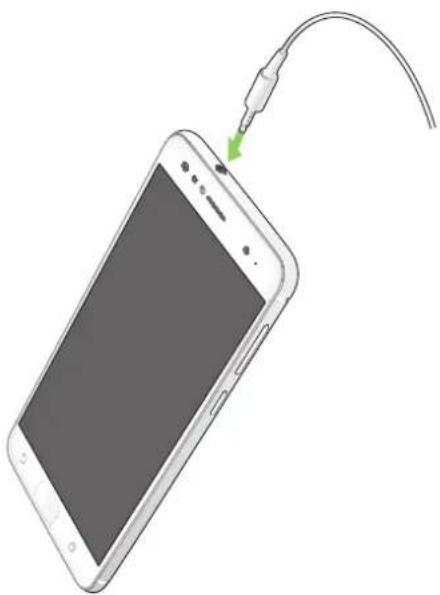
Avertissement!
- N'insérez pas d'autres objets dans la prise casque de votre appareil.
- N'insérez pas de câbles dotés d'une sortie électrique sur la prise casque. L'écoute prolongée à haut volume peut endommager vos capacités auditives.
Remarques:
- Il est fortement recommandé de n'utiliser que des écouteurs conçus pour une utilisation avec cet appareil.
- Le débranchement des écouteurs lors de l'écoute de musique suspend automatiquement la lecture. Le débranchement des écouteurs lors du visionnage d'une vidéo suspend automatiquement la lecture.
Google play musique
Avec l'application Google Play Musique, vous pouvez écouter en streaming vos musiques préférées, créer des listes de lecture ou écouter la radio. Vous pouvez également stocker gratuitement un maximum de 50 000 fichiers musicaux dans le Cloud. Vous pouvez également vous abonner à Google Play Musique pour un accès illimité et sans publicité à des millions de fichiers musicaux que vous pouvez ajouter à votre bibliothèque musicale.
Configurer l'application google play musique
Connectez-vous à votre compte Google ou Gmail pour pouvoir utiliser l'application Google Play Musique. Une fois connecté à votre compte, tous les fichiers musicaux de leur téléphone, y compris les fichiers téléchargés ou achetés sur Google Play, seront ajoutés à leur bibliothèque.
Pour configurer l'application Google Play Musique :
- À partir de l'écran d'accueil, appuyez sur Google > Play Musique.
- Appuyez sur —, puis sur Paramètres > Appuyez pour sélectionner un compte.
- Saisissez votre compte, puis appuyez sur AJOUTER UN COMPTE
- Suivez les instructions suivantes pour vous connecter à votre compte.
Remarques:
L'inscription à Google Play Musique n'est disponible que dans certains pays ou certaines régions. Pour plus de détails sur l'utilisation de Google Play Musique, rendez-vous sur le site https://support.google.com
Radio FM
Écoutez vos stations radio favorites sur votre téléphone par le biais de l'application Radio FM.
- Connectez la paire d'écouteurs incluse avec votre téléphone.
- Appuyez sur Radio FM.
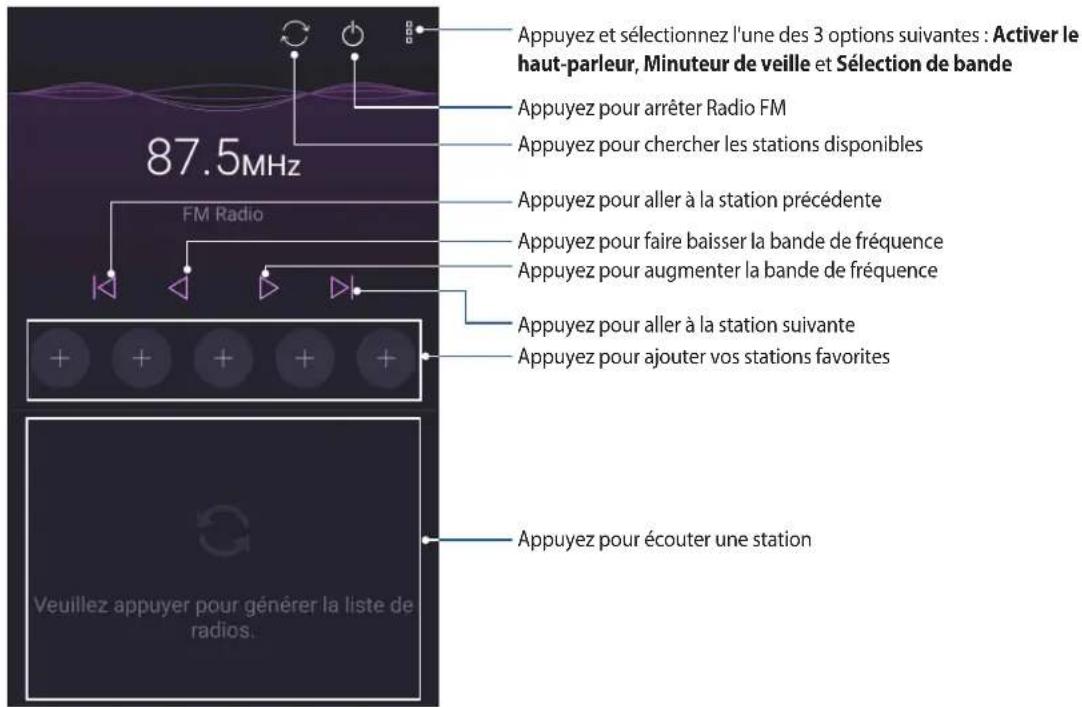
À partir du menu déroulant de Radio FM, appuyez sur application recherche automatiquement la liste des stations radio locales disponibles. Les stations radio locales disponibles s'affichent sur l'écran d'accueil de cette application.
Spécifier une fréquence radio spécifique
Pour spécifier la fréquence d'une station radio :
- À partir du menu principal de l'application Radio FM, appuyez sur la fréquence de la station radio actuelle.
- Sur la zone de fréquence, sélectionnez la fréquence de votre station favorite.
- Si vous souhaitez ajouter la station radio à votre liste de stations favorites, cochez Ajouter aux favoris.
- Une fois terminé, appuyez sur OK.

Ouvrir l'application appareil photo
Vous pouvez prendre des photos et enregistrer des clips vidéo à l'aide de l'application Appareil photo de votre téléphone. Utilisez l'une des méthodes suivantes pour ouvrir cette application.
Faites glisser l'icône en bas jusqu'à ce que l'appareil photo s'exécute.
REMARQUE: Avant d'utiliser cette fonction, allez dans Paramètres > Écran de verrouillage > Accès rapide, définissez l'option Accès rapide personnelisé sur OUI, puis appuyez sur une application par défaut pour la remplacer avec l'application Appareil photo.
Appuyez sur

Utiliser la touche de réglage du volume
Lorsque le téléphone est en mode veille, appuyez rapidement deux fois sur la touche de réglage du volume pour ouvrir l'application Appareil photo
REMARQUE: Avant de pouvoir ouvrir l'appareil photo à partir de la touche de réglage du volume, vous devez d'abord activer cette fonctionnalité en allant dans Paramètres > Écran de verrouillage et définir l'option Appareil photo instantané sur OUI.
Utiliser l'appareil photo pour la première fois
Lors de la première exécution de l'application Appareil photo, deux fonctionnalités apparaissent pour vous aider à vous familiariser avec le fonctionnement de l'application : un didacticiel et le service de localisation.
Didacticiel
Lors de la première utilisation de l'appareil photo de votre téléphone, le didacticiel suivant apparait à l'ouverture de l'application Appareil photo. Référez-vous aux instructions suivantes lors de l'apparition du didacticiel.
- Appuyez sur Ignorer si vous ne souhaitez pas afficher le contenu du didacticiel ou sur Démarrer pour vous familiariser avec les fonctions de base de l'appareil photo.
- Une fois terminé, la fenêtre du service de localisation apparait.
Infos de localisation
Après avoir passé le didacticiel, une fenêtre apparait pour vous demander de définir l'état du service de localisation. Ce service permet d'ajouter des informations de localisation à chacune de vos photos et de vos vidéos.
- Appuyez sur Non, merci si vous ne souhaitez pas utiliser le service de localisation ou sur Oui pour intégrer les informations de localisation à vos photos et vidéos.
- Placez l'option Localisation sur OUI.
- Appuyez sur J'accepte à l'écran suivant pour activer cette fonctionnalité et ouvrir l'appareil photo.
Écran d'accueil de l'appareil photo
Utilisez les diverses icônes disponibles pour commencer à utiliser et explorer les fonctionnalités offertes par l'appareil photo de votre téléphone. L'appareil photo dispose également d'une fonction de stabilisation de vidéo pour éviter les tremblements lors d'enregistrements vidéo.
Appuyez sur les icônes pour commencer à utiliser l'appareil photo et explorer les fonctionnalités de captures d'images de votre téléphone ASUS.

REMARQUE: Le mode portrait permet un tout nouvel effet de profondeur de champ en floutant le fond et en effectuant la mise au point sur le sujet.
Paramètres photo
Suivez les instructions suivantes pour personnaliser l'apparence de vos photos en configurant les divers paramètres disponibles.
IMPORTANT! N'oubliez pas d'appliquer les modifications avant de prendre de nouvelles photos.
- À partir de l'écran d'accueil de l'appareil photo, appuyez sur

- Faites défiler vers le bas et configurez les paramètres disponibles en fonction de vos besoins.

Paramètres vidéo
Suivez les instructions suivantes pour personnaliser l'apparence de vos clips vidéo en configurant les divers paramètres disponibles.
IMPORTANT! Appliquez les paramètres avant d'enregistrer des vidéos.
- À partir de l'écran d'accueil de l'appareil photo, appuyez sur

- Faites défiler vers le bas et configurez les paramètres disponibles en fonction de vos besoins.

Paramètres avancés
Explorez de nouvelles façons de capturer vos photos ou vos clips vidéo par le biais des paramètres de capture, photo et vidéo avancés.
IMPORTANT! N'oubliez pas d'appliquer les modifications avant de prendre de nouvelles photos. Les fonctionnalités disponibles varient en fonction du modèle de téléphone utilisé.
Pour sélectionner le mode avancé de l'appareil photo, faites glisser de gauche à droite sur l'écran d'accueil de l'appareil photo.
Remarques:
Pour épinger un mode préféré. Dans le coin inférieur gauche de l'écran d'accueil de l'appareil photo, maintenez votre doigt sur ce mode jusqu'à ce que l'icone représentant une épingle apparaisse. - Les modes préférés par défaut sont Pro (caméra arrière) et Retouche d'image (caméra avant).


Amusez-vous pendant et après la prise de photos de votre famille et de vos amis en utilisant la fonction de retouche d'image de votre téléphone ASUS. Une fois activée, cette fonction embellit le visage de vos sujets avant d'appuyer sur le bouton de capture.
Utiliser la retouche d'image
- Sélectionnez Retouche d'image puis appuyez sur pour avoir un aperçu de la photo.
- Appuyez sur la vignette pour avoir un aperçu de la photo et afficher les options de retouche d'image.
- Appuyez sur pour sélectionner une fonction de retouche, puis appuyez sur pour enregistrer la photo.
La fonctionnalité Pro permet de prendre des photos plus détaillées et de représenter de nombreux niveaux d'intensité lumineuse dans une image. La fonctionnalité Pro est commandée pour les prises de vue dans des environnements lumineux et aide à équilibrer les couleurs reproduites sur vos images.
Prise de vue HDR
- Sélectionnez Pro.
- Appuyez sur pour prendre une photo HDR.
GIF animé
Créez vos propres GIF sur votre téléphone grâce à l'option de création de fichiers GIF animés.
Créer un GIF animé
- Sélectionnez GIF animé.
- Maintenez enfoncé pour démarrer la prise de photos en rafale du GIF animé.
- Effectuez les modifications nécessaires.
- Appuyez sur une fois terminé.
Panorama
Utilisez cette option pour prendre des photos panoramiques. Les images capturées à partir d'une perspective à grand angle sont automatiquement assemblées pour créer une photo unique à vue panoramique.
Prise de vue panoramique
- Sélectionnez Panorama.
- Appuyez sur puis faites un panoramique vers la gauche ou vers la droite avec votre téléphone ASAP pour capturer la scene.
REMARQUE: Lors de la capture de vue panoramique avec votre téléphone, une chronologie d'images apparait sous forme de vignettes sur la partie inférieure de l'écran au fur et à mesure de la capture du paysage.
- Appuyez sur une fois terminé.
Cette fonction vidéo vous permet de capturer des images fixes à partir d'un clip vidéo. Les événements semblent bouger de manière accélérée alors qu'ils se sont en fait déroulés et ont été enregistrés à de longs intervalles.
Enregistrer une vidéo accélérée
- Sélectionnez Vidéo accélérée.
- Appuyez sur puis sélectionnez un intervalle de temps.
- Appuyez sur pour démarrer l'enregistrement d'une vidéo accélérée.
Utiliser la galerie
Visionnez les photos et les vidéos stockées sur votre téléphone grâce à l'application Galerie.
Cette application vous permet également d'éditer, de partager ou de supprimer vos images/videos. À partir de l'application Galerie, vous pouvez visualiser vos images dans un diaporama ou appuyer sur une image ou une vidéo pour l'afficher.
Pour ouvrir la galerie, appuyez sur > Galerie.
Accéder aux images de vos réseaux sociaux ou stockées dans le cloud
Par défaut, l'application Galerie affiche tous les fichiers multimédia contenus sur votre appareil en fonction de leur dossier de stockage.
Pour visualiser les fichiers localisés sur d'autres supports de stockage à partir de votre téléphone :
- Appuyez sur l'une des sources disponibles pour en visualiser le contenu.
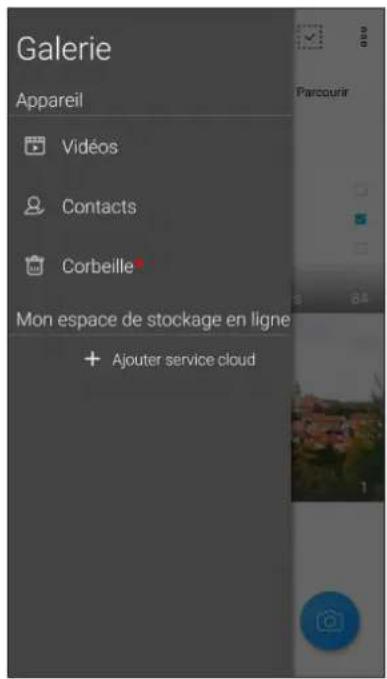
Remarques:
- Vous pouvez télécharger des photos sur votre téléphone ASAP à partir d'un service de stockage dans le Cloud et utiliser les photos comme fond d’écran ou comme photo de profil pour vos contacts. Pour plus de détails sur l’ajout d’une photo de profil à un contact, consultez la section Personnaliser le profil d’un contact. Pour plus de détails sur l’utilisation de photos ou d’images comme fond d’écran, consultez la section Fond d’écran.
IMPORTANT! Une connexion internet est requise pour accéder aux fichiers stockés dans le Cloud.
Visualiser les informations de localisation d'une photo
Activez le service de localisation de votre téléphone pour spécifier l'emplacement de prise de vue de vos photos. Les informations de localisation d'une photo incluent la zone géographique ainsi qu'un plan de l'emplacement via Google Maps ou Baidu (uniquement pour la Chine).
Pour afficher les détails de localisation d'une photo :
- Activez le service de localisation en allant dans Paramètres > Localisation.
- Assurez-vous d'avoir autorisé l'application Google Map à utiliser le service de localisation.
- Ouvrez l'application Galerie et selectionnez la photo pour laquelle vous souhaitez visualiser les informations de localisation.
- Appuyez sur la photo puis appuyez sur

Appuyez pour afficher les infos de localisation
Partager des fichiers à partir de la galerie
- À partir du menu principal de l'application Galerie, appuyez sur le dossier contenant les fichiers à partager.
- Une fois le dossier ouvert, appuyez sur pour activer la sélection de fichiers.
- Appuyez sur les fichiers à partir. Une coche apparait au-dessus des images sélectionnées.
- Appuyez sur << puis sélectionnez l'application avec laquelle vous souhaitez partager les images.
Supprimer des fichiers de la galerie
- À partir du menu principal de l'application Galerie, appuyez sur le dossier contenant les fichiers à supprimer.
- Une fois le dossier ouvert, appuyez sur pour activer la sélection de fichiers.
- Appuyez sur les fichiers à supprimer. Une coche apparait au-dessus des images sélectionnées.
- Appuyez sur
Éditer une image
L'application Galerie est aussi dotée de ses propres outils d'édition vous permettant d'améliorer la qualité des images stockées sur votre téléphone.
- À partir du menu principal de l'application Galerie, appuyez sur le dossier contenant les fichiers à éditer.
- Une fois le dossier ouvert, appuyez sur l'image à éditer.
- Lorsque l'image apparait, appuyez dessus pour afficher les options disponibles.
- Appuyez sur pour ouvrir l'outil d'édition d'image.
- Utilisez les icônes d'édition pour modifier l'image.
Zoom avant et arrêté
À partir du menu principal de l'application Galerie ou sur une image, éloignez deux doigts sur l'écran tactile pour effectuer un zoom avant ou rapprochez-les pour faire un zoom arrêté.
Réseau mobile
Lorsqu'aucun réseau Wi-Fi n'est disponible, vous pouvez activer le réseau mobile pour accéder à Internet.
Activer le réseau mobile
- Utilisez l'une des méthodes suivantes pour accéder à l'écran des paramètres :
- Ouvrez le panneau des réglages rapides et appuyez sur

- Appuyez sur Paramètres.
- Appuyez sur Plus...>Réseaux mobiles.
- Placez l'option Données activées sur OUI et configurez les autres paramètres disponibles si nécessaire.
Remarques:
- Des coûts additionnels peuvent être encourus lors de l'accès à Internet en fonction du type de forfait souscrit auprès de votre opérateur.
- Contactez votre opérateur de téléphonie mobile pour plus de détails sur votre forfait.
La technologie Wi-Fi incorporée à votre téléphone vous permet d'accéder au monde sans fil. Mettez à jour vos réseaux sociaux, naviguez sur Internet ou échangez des données et des messages via le Wi-Fi par le biais de votre téléphone.
Activer la connexion wi-fi
- Utilisez l'une des méthodes suivantes pour accéder à l'écran des paramètres :
- Ouvrez le panneau des réglages rapides et appuyez sur

- Appuyez sur Paramètres.
- Faites glisser l'interrupteur Wi-Fi vers la droite pour activer la connexion Wi-Fi.
REMARQUE: Vous pouvez également activer la connexion Wi-Fi à partir du panneau des réglages rapides. Consultez la section Réglages rapides pour plus d'informations.
Se connecter à un réseau wi-fi
- À partir de l'écran des paramètres, appuyez sur Wi-Fi pour afficher la liste des réseaux Wi-Fi à proximité.
- Appuyez sur le nom du réseau auquel vous souhaitez vous connecter. Certains réseaux sécurisés requirent la saisie d'un mot de passe ou d'identifiants.
Remarques:
- Voit r appareil se connecte automatiquement aux réseaux pour lesquels vous avez déjà établi une connexion.
- Si inutilisée, désactivez la connexion Wi-Fi pour économiser la durée de vie de la batterie.
Désactivé la connexion wi-fi
Pour désactiver la connexion Wi-Fi :
- Utilisez l'une des méthodes suivantes pour accéder à l'écran des paramètres :
- Ouvrez le panneau des réglages rapides et appuyez sur

Appuyez sur Paramètres.
- Faites glisser l'interrupteur Wi-Fi vers la gauche pour désactiver la connexion Wi-Fi.
REMARQUE: Vous pouvez également désactiver la connexion Wi-Fi à partir du panneau des réglages rapides.
Consultez la section Réglages rapides pour plus d'informations.
Utilisez la fonctionnalité Bluetooth de votre téléphone pour envoyer et recevoir des fichiers à courte portée sur d'autres appareils dotés d’une connectivité Bluetooth. Partagez vos fichiers multimédia avec vos amis, imprimez des fichiers ou écoutez votre musique favorite sur un haut-parleur Bluetooth.
Activer la connexion bluetooth
- Utilisez l'une des méthodes suivantes pour accéder à l'écran des paramètres :
- Ouvrez le panneau des réglages rapides et appuyez sur

- Appuyez sur > Paramètres.
- Sélectionnez Bluetooth et faites glisser l'interrupteur Bluetooth vers la droite pour activer le Bluetooth.
REMARQUE: Vous pouvez également activer la connexion Bluetooth à partir du panneau des réglages rapides.
Consultez la section Réglages rapides pour plus d'informations.
Associer votre téléphone à un appareil bluetooth
Avant de pouvoir profiter pleinement de la fonctionnalité Bluetooth de votre téléphone, vous devez d'abord l'associer à l'appareil Bluetooth. Le téléphone ASUS conserve automatiquement la connexion associée à l'appareil Bluetooth.
- À partir de l'écran des paramètres, appuyez sur Bluetooth pour afficher la liste des appareils Bluetooth à proximité.
Important!
- Si l'appareil auquel vous souhaitez associer le téléphone n'apparaît pas dans la liste, vérifiez que la connexion Bluetooth de ce dernier est activée et qu'elle est visible.
- Consultez le mode d'emploi accompagnant votre appare eils.
- Appuyez sur > Actualiser pour actualiser la liste des appareils Bluetooth à proximité.
- Dans la liste des appareils détectés, appuyez sur l'ordinateur Bluetooth auquel vous souhaitez vous associer.
- Vérifiez que le code secret est identique sur les deux appareils, puis appuyez sur Associer.
REMARQUE: Si inutilisée, désactivez la connexion Bluetooth pour économiser la durée de vie de la batterie.
Dissocier un appareil bluetooth
- À partir de l'écran des paramètres, appuyez sur Bluetooth pour afficher la liste des appareils Bluetooth à proximité.
- Dans la liste des appareils associés, appuyez sur l'icône située à côté de l'appareil à supprimer de la liste, puis appuyez sur Oublier.
Partage de connexion
Lorsqu'aucun service Wi-Fi n'est disponible, vous pouvez utiliser votre téléphone ASUS comme modem et ainsi le transformer en point d'accès Wi-Fi afin d'obtenir un accès internet sur votre ordinateur portable, votre tablette ou autres appareils mobiles.
IMPORTANT! Un grand nombre d'opérateurs de téléphonie mobile requièrent un forfait spécial pour pouvoir utiliser le partage de connexion. Contactez votre opérateur pour plus d'informations.
Remarques:
L'accès internet via le partage de connexion est généralement plus lent qu'une connexion par le biais du réseau Wi-Fi ou mobile. Seul un nombre limité d'appareils mobiles peut profiter du partage de connexion offert par voite téléphone ASUS. - Si inutilisée, désactive cette fonctionnalité pour économiser la durée de vie de la batterie.
Partage de connexion wi-fi
Transformez votre téléphone ASUS en point d'accès Wi-Fi pour partager sa connexion internet avec d'autres appareils.
- Utilisez l'une des méthodes suivantes pour accéder à l'écran des paramètres :
Ouvrez le panneau des réglages rapides et appuyez sur - Appuyez sur > Paramètres.
- Appuyez sur Partage de connexion et point d'accès portable > Point d'accès Wi-Fi mobile.
- Spécifiez le nom du réseau ainsi qu'un mot de passe d'au moins 8 caractères. Une fois terminé, appuyez sur Enregistrer.
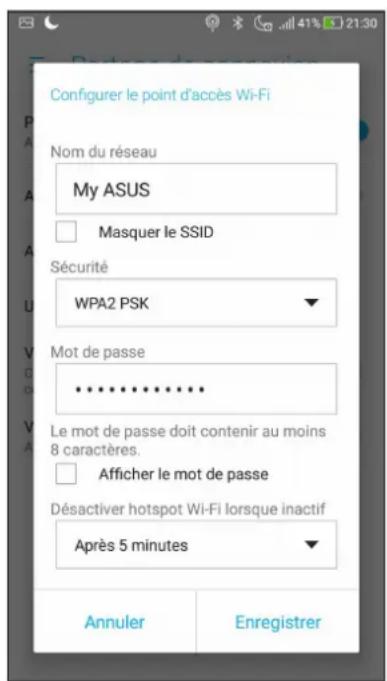
- À partir de l'écran de partage de connexion, déplacez l'interrupteur Point d'accès Wi-Fi mobile sur OUI.

- Connectez d'autres dispositifs au point d'accès Wi-Fi offert par votre téléphone ASUS de la même manière que vous le feriez pour un réseau Wi-Fi traditionnel.
Partage de connexion bluetooth
Utilisez la connexion Bluetooth de votre téléphone ASUS pour utiliser ce dernier comme modem d'accès à Internet pour votre ordinateur portable ou téléphone portable.
- Activez la connexion Bluetooth sur votre téléphone et sur l'autre appareil.
- Associez les appareils.
REMARQUE : Pour plus de détails, consultez la section Associer votre téléphone à un appareil Bluetooth.
- À partir de l'écran des paramètres, appuyez sur Partage de connexion et point d'accès portable, puis faites glisser Via Bluetooth sur OUI. Vous pouvez alors sur Internet ou utiliser des applications dotées de fonctionnalités en ligne sur l'appareil connecté.

Météo
Accédez aux prévisions météorologiques en temps réel sur votre téléphone ASUS par le biais de l'application Météo. Cette application offre également la possibilité de vérifier les prévisions météo du monde entier.
Ouvrir l'application météo
À partir de l'écran d'accueil, ouvrez l'application Météo par le biais de l'une des méthodes suivantes :
Appuyez sur ••• > Météo.
- À partir de l'écran d'accueil de votre téléphone OSUS, appuyez sur l'icône météo.

Écran principal
Configurez l'application Météo pour obtenir les prévisions météo de votre emplacement actuel ou de n'importe quelle ville ou la région du monde entier. Vous pouvez afficher les mises à jour et les prévisions météo sur le widget What's Next ou l'application Agenda.

Horloge
L'application Horloge vous permet de personnaliser le fuseau horaire, l'alarme et d'utiliser le chronomètre sur votre téléphone ASUS.
Ouvrir l'application horloge
Vous pouvez accéder à l'horloge par le biais de l'une des méthodes suivantes :
- Appuyez sur > Horloge.
- À partir de l'écran d'accueil de votre téléphone OSUS, appuyez sur l'horloge numérique.

Fuseau horaire
Appuyez sur pour modifier le fuseau horaire de votre téléphone ASAP.

Alarme
Appuyez sur pour afficher et modifier la liste des alarmes de votre téléphone ASUS.
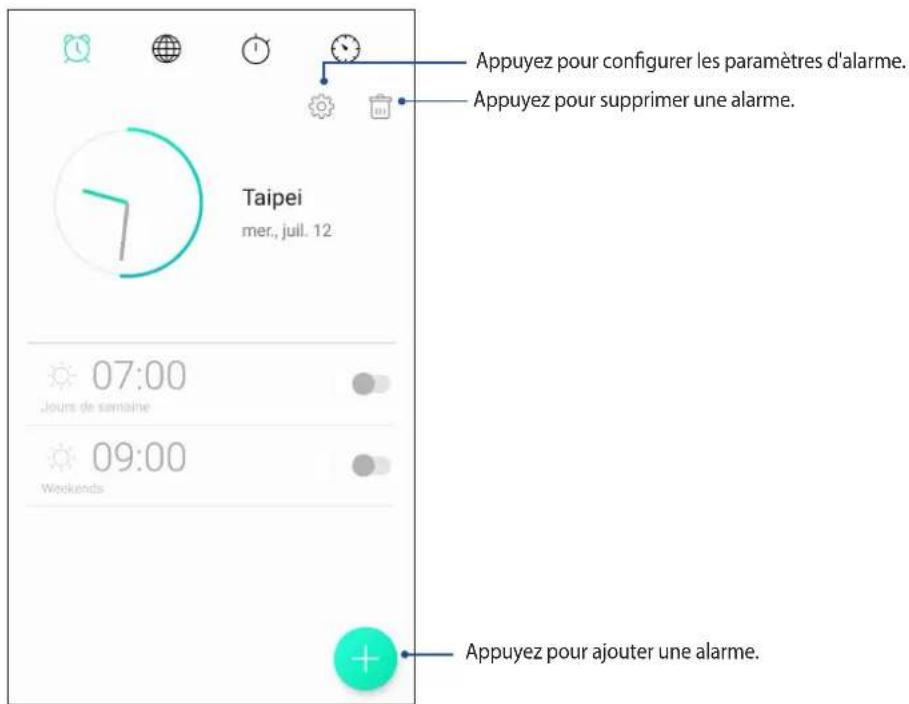
Chronomètre
Appuyez sur pour utiliser le téléphone comme chronomètre.

Minuteur
Vous pouvez définir plusieurs minuteurs sur votre téléphone ASUS. Pour ce faire, suivez les instructions suivantes:
Régler le minuteur
- Appuyez sur pour accéder au minuteur.
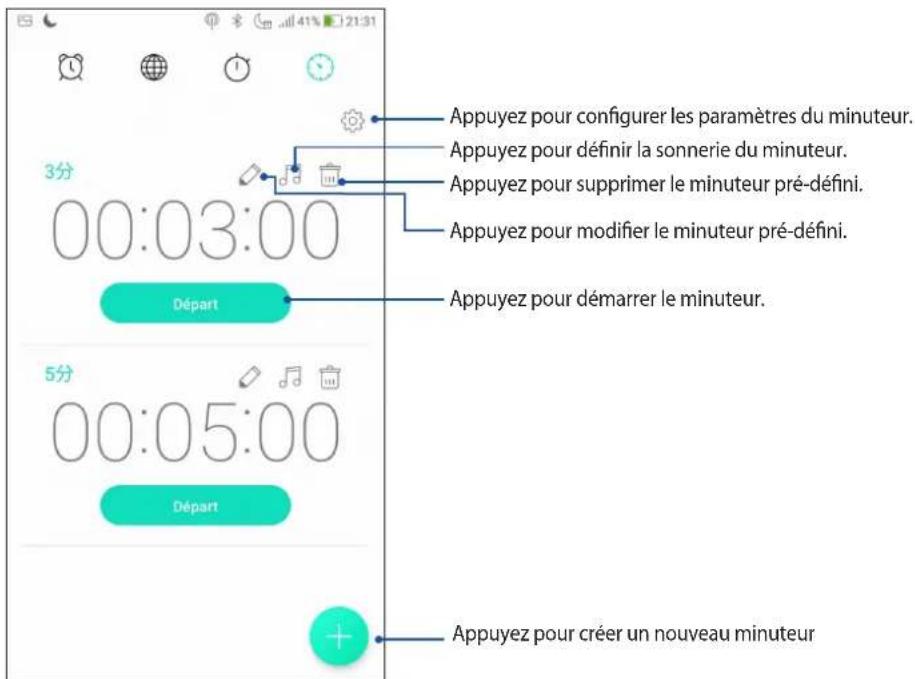
- Appuyez sur et utilisez le pavé numérique pour saisir un délambda puis appuyez sur Départ pour démarrer le minuteur.
Lampe torche
Activez la fonction lampe torche de votre téléphone à partir du panneau des réglages rapides. Appuyez simplement sur l'icône Lampe torche pour activer cette fonction.
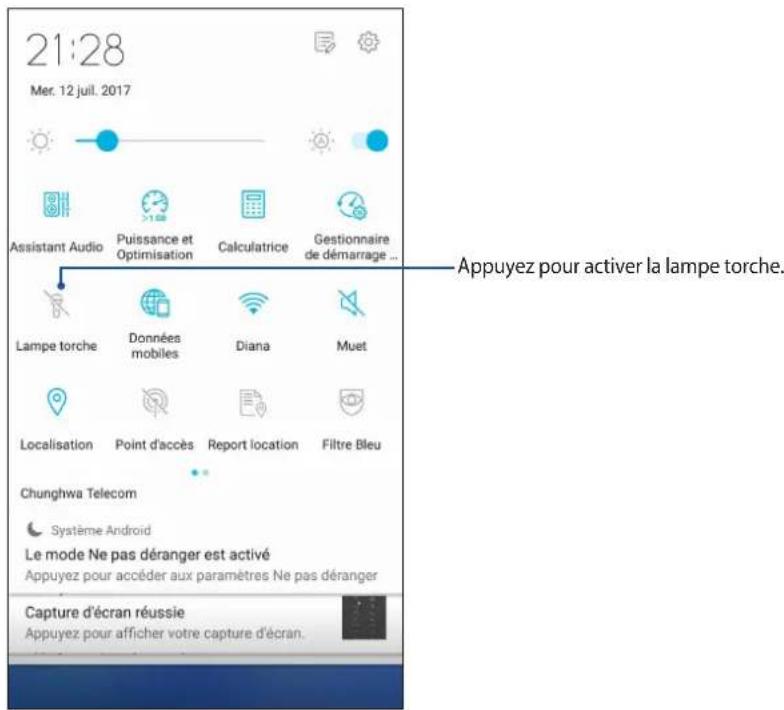
Puissance et optimisation
La fonctionnalité Puissance et Optimisation permet d'optimiser les performances d'un appareil après une longue utilisation, et de fermer les applications inutilisées qui s'exécutent en arrière-plan afin d'augmenter l'espace de mémoire système disponible et prolonger la durée de vie de la batterie.
Pour ouvrir l'application Puissance et Optimisation :
- Appuyez sur l'icône dédiée à la Puissance et Optimisation dans le panneau des réglages rapides.
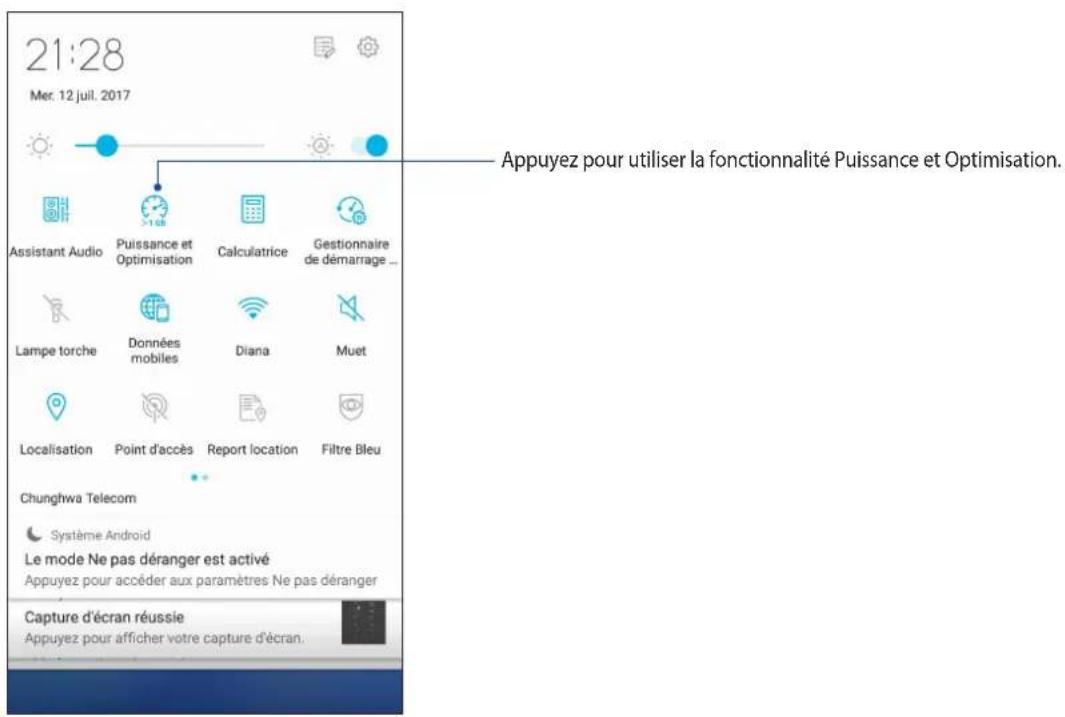
Calculatrice
Il suffit d'effectuer un glissement et une frappe pour ouvrir la calculatrice. L'application Calculatrice est aisément accessible à partir du panneau des réglages rapides. Appuyez sur l'icone dédiée à la calculatrice pour Démarrer vos calculs.

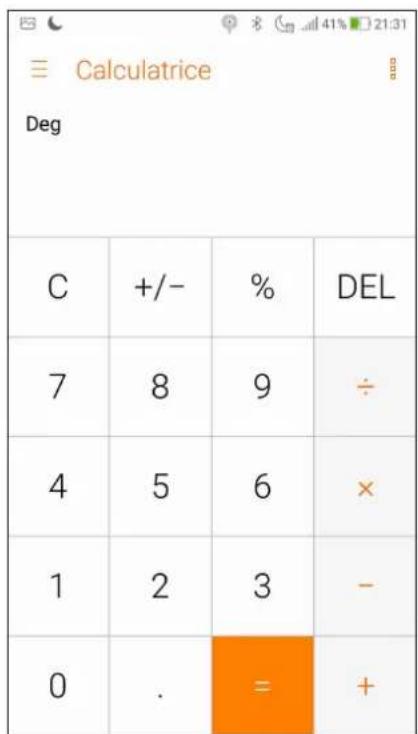
Gestionnaire de démarrage
Le gestionnaire de démarrage automatique permet de libérer de la mémoire et de prolonger la durée de vie de la batterie.
Pour ouvrir le gestionnaire de démarrage automatique :
- Appuyez sur l'icône dédiée au Gestionnaire de démarrage automatique dans le panneau des réglages rapides.
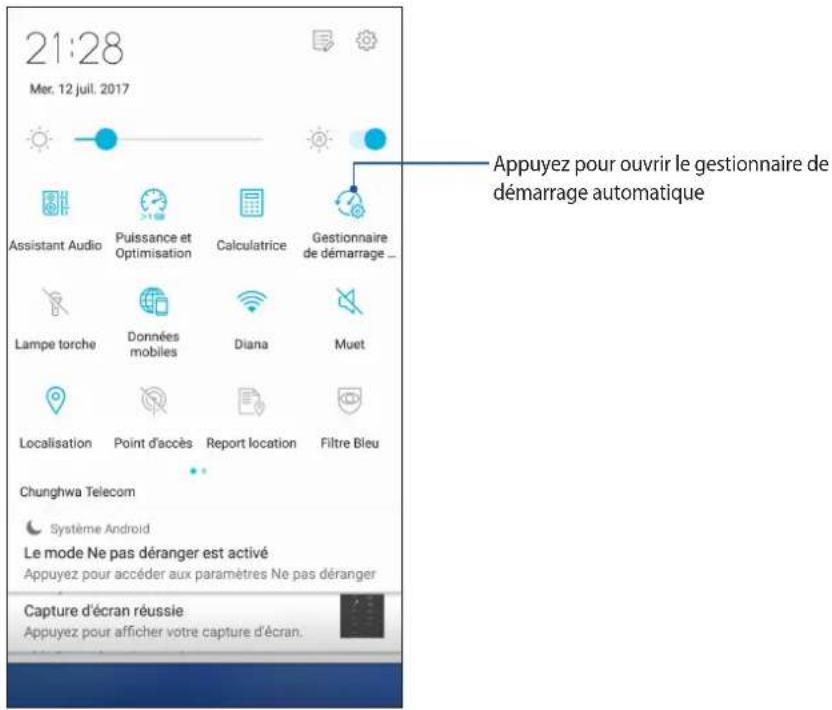

Magnétophone
Enregistrez des fichiers audio avec votre téléphone ASUS par le biais de l'application Magnétophone.
Ouvrir le magnétophone
À partir de l'écran d'accueil, appuyez sur Magnétophone.


Suspendre un enregistrement
Lorsqu'un enregistrement a été suspendu, vous pouvez choisir de reprendre, de supprimer ou d'enregistrer l'enregistrement.

Liste d'enregistrement
À partir de la liste d'enregistrement, vous pouvez dire, renommer, partager ou supprimer un enregistrement. Pour afficher la liste des fichiers enregistrés, appuyez sur à partir de l'écran principal de l'application Magnétophone.
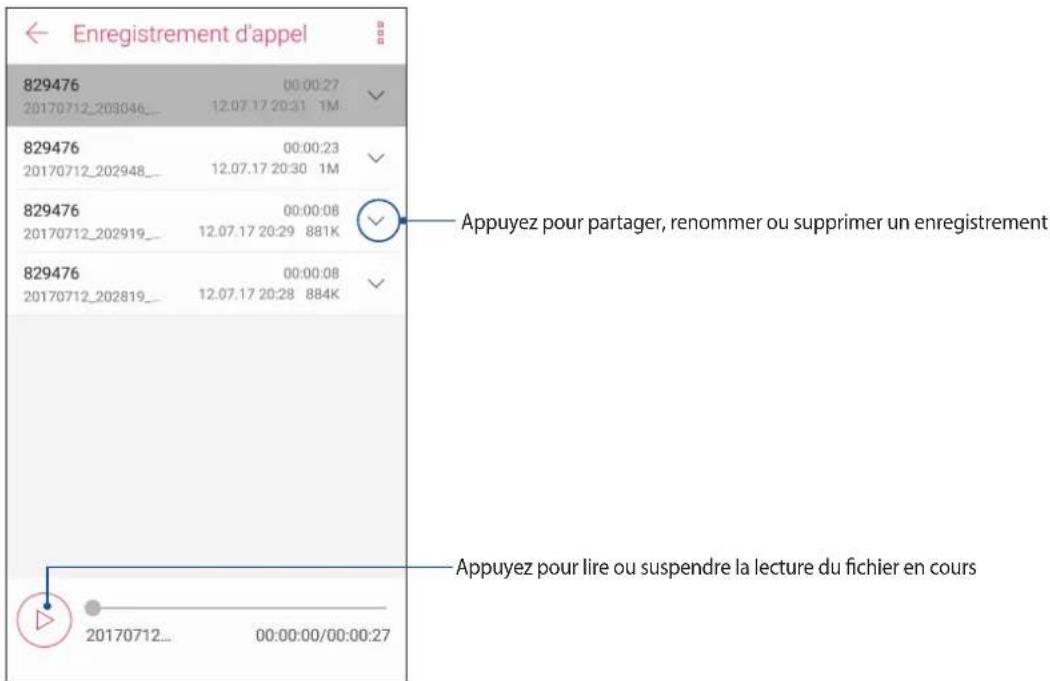
ASUS Mobile Manager offre une interface intégrée pour des applications conçues pour optimiser les performances de l'appareil : gérer la batterie, l'utilisation des données et les notifications du système.
Pour ouvrir ASUS Mobile Manager, appuyez sur ••• > Mobile Manager à partir de l'écran d'accueil.
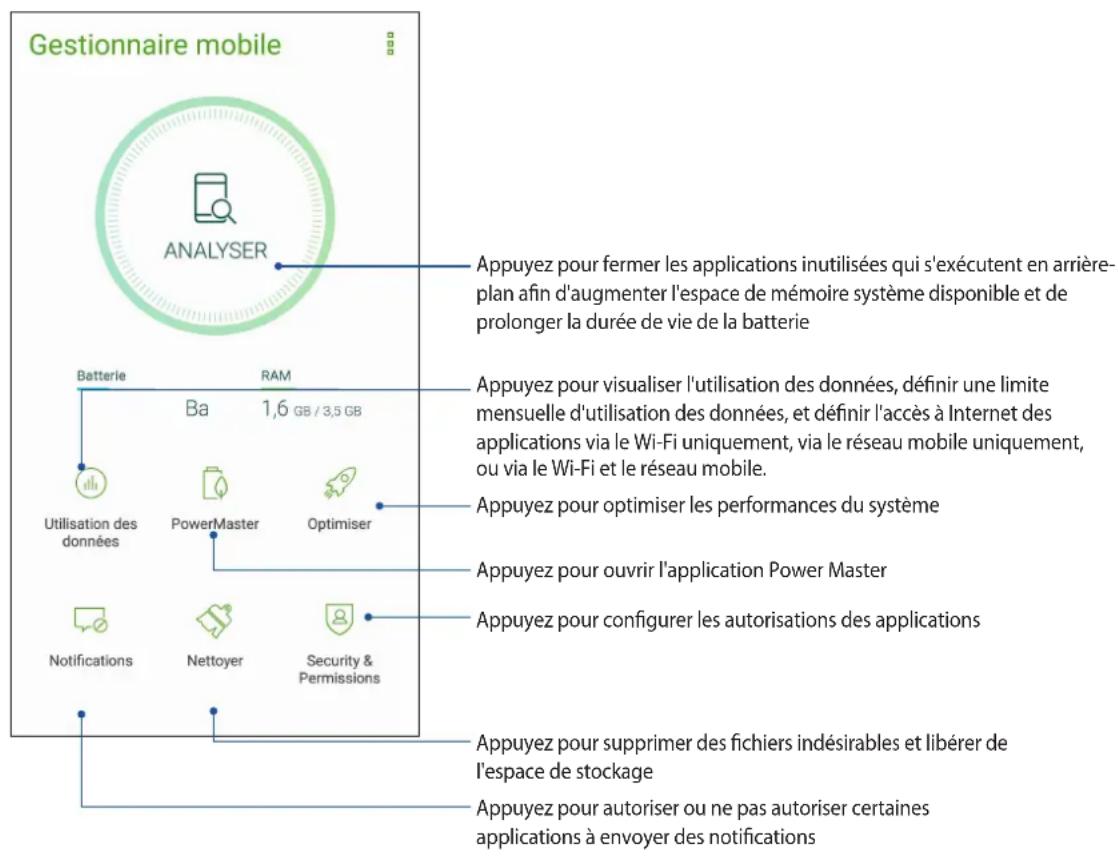
Filtre bleu
Le mode Filtre bleu fournit un écran doux ressemblant à du papier qui réduit la fatigue oculaire pour une lecture confortable sur votre téléphone ASUS.
Pour activer le mode Filtre bleu :
- Appuyez sur l'icône dédiée au mode Filtre bleu dans le panneau des réglages rapides.

Mettre à jour votre appareil
Vérifiez régulièrement la disponibilité des mises à jour du système d'exploitation Android et de vos applications pour profiter pleinement des dernières fonctionnalités disponibles pour votre téléphone.
Mettre à jour le système d'exploitation
- Appuyez sur Paramètres.
- Sur l'écran Paramètres, faites glisser vers le bas pour afficher plus d'éléments, puis appuyez sur Mises à jour du système > Vérifier.
REMARQUE: La date et l'heure de la dernière vérification des mises à jour apparaissent également dans cette fenêtre.
Stockage
Voupe stocker vos données, applications ou fichiers sur l'appareil (support de stockage interne), sur une carte mémoire microSD ou sur un support de stockage dans le Cloud. Une connexion internet est requise pour transférer ou télécharger des fichiers vers un service de stockage dans le Cloud. Utilisez le câble USB fourni pour transférer des fichiers entre voe telphone et un ordinateur.
Sauvegarde et réinitialisation
Vous pouvez sauvegarder vos données, vos mots de passe Wi-Fi et d'autres paramètres sur les serveurs de Google.
- À partir de l'écran d'accueil, appuyez sur ★★★★ puis appuyez sur Paramètres > Sauvegarde et réinitialisation.
- Les options suivantes sont alors disponibles :
- Sauvegarder mes données: Cette fonctionnalité permet de sauvegarder vos données, vos mots de passe Wi-Fi et d'autres paramètres sur les serveurs de Google.
- Compte de sauvegarde: Cette option permet de spécifier le compte associé au service de sauvegarde.
- Restaurer automatiquement : Cette fonctionnalité facilite la restauration des données sauvegardées lors de la réinstallation d'une application.
- Rétablir la configuration d'usine : Efface toutes les données du téléphone.
Sécurisation de la vente d'iphone OS
Utilisez les fonctions de sécurité de votre téléphone ASUS pour empêcher l'accès non autorisé aux informations.
Déverrouiller l'écran
Lorsque l'écran est verrouillé, vous pouvez le déverrouiller par le biais de diverses méthodes de sécurité.
- Appuyez sur puis sur Paramètres > Sécurité.
- Appuyez sur Verrouillage de l'écran puis sélectionnez l'option de verrouillage souhaitée.
Remarques:
- Consultez la section Options de verrouillage de l'écran pour plus d'informations. Pour n'utiliser aucune méthode de verrouillage d'écran, appuyez sur l'option Aucune de l'écran Sélect. Verr. écran.
Options de verrouillage de l'écran
Sélectionnez l'une des options suivantes pour verrouiller l'écran de votre téléphone ASUS.
Balayer l'écran
Faites glisser vers le haut pour déverrouiller votre téléphone ASAP.

Code PIN
Entrez un minimum de quatre chiffres pour configurer le déverrouillage par code PIN.

IMPORTANT! Veillez à bien mémoriser votre code PIN.
Faites glisser votre doigt sur les points pour créer un schéma.

IMPORTANT! Vous pouvez créer un schéma à partir d'un minimum de quatre points. Veillez à bien memoriser votre schéma.
Mot de passe
Entrez un minimum de quatre caractères pour configurer un mot de passe.
IMPORTANT! Veillez à bien mémoriser votre mot de passe.
Configuration des autres options de sécurité
En plus de la méthode de verrouillage de l'écran, vous avez également accès aux options suivantes à partir du menu de verrouillage de l'écran :
- Accès rapide : Placez cette option sur OUI pour pouvoir accéder à certaines applications à partir de l'écran de verrouillage.
- Appareil photo instantané : Placez cette option sur OUI pour pouvoir ouvrir l'application Appareil photo, même lorsque l'appareil est en veille, en appuyant simplement deux fois sur la touche de réglage du volume.
- Message sur l'écran de verrouillage: Appuyez sur cette option pour éditer les informations personnelles que vous souhaitez voir apparaitre sur l'écran de verrouillage.
Obtenir les informations de votre téléphone
Il est important de connaître certaines informations d'identification de votre téléphone, telles que le numéro de série, l'identifiant IMEI (International Mobile Equipment Identity) ou le nom du modèle.
En effet, en cas de perte ou de vol de votre appareil, il est vital de communiquer ces informations à votre opérateur de téléphonie mobile afin que celui-ci puisse plus facilement bloquer l'accès non autorisé à votre téléphone.
Pour afficher les informations d'identification de votre téléphone :
- Appuyez sur puis appuyez sur Paramètres.
- Faites glisser la liste des éléments disponibles, puis appuyez sur À propos. Cet écran liste de nombreuses informations sur l'objet, le modèle, la version du système d'exploitation, les composants matériels et logiciels de votre téléphone.
- Pour afficher le numéro de série, le numéro de contact SIM et l'IMEI de votre téléphone ASUS, appuyez sur État.
Consignes de sécurité
ATTENTION! L'emploi de contrôles ou d'ajustements ou le lancement d'autres procédures que celles spécifiées ici peut provoquer l'exposition à des radiations dangereuses.
Entretien du téléphone OSUS
- Utilisez votre téléphone ASUS dans un environnement dont la température ambiante est comprise entre 0°C (32°F) et 35°C (95°F).
Batterie
AVERTISSEMENT : Désassembler la batterie vous-même annulera sa garantie et risque de causer de graves blessures.
Votre téléphone ASUS est équipéd d'une batterie Li-Polymère non-amovible de haute performance. Respectez les consignes d'entretien pour optimiser la durée de vie de la batterie.
- Ne tentez pas de retirer la batterie non-amovible. Le faire annulera la garantie de l'appareil.
- Évitez de charger la batterie dans des environnements trop chauds ou trop froids. Il est préféable de recharger la batterie dans un environnement dont la température est comprise entre +5°C et +35°C.
- Ne tentez pas de retarder et de remplaçer la batterie par une batterie non-certifiée par ASUS.
- Utilisez uniquement une batterie de marque ASUS. Tout autre type de batterie peut endommager l'appareil ou causer des blessures à l'utiliser de l'appareil.
- Ne placez jamais la batterie dans l'eau ou dans un liquide quelconque. N'essayez jamais d'ouvrir la batterie. Celle-ci contient des substances nocives si elles sont ingérées ou si elles entrent en contact avec la peau.
- Ne court-circuitez pas la batterie. Celle-ci peut exploser et causer un incendie. Maintenez-la à distance de bijoux et de tout autre objet métallique.
- Ne jetez jamais la batterie au feu. La batterie peut exploser et libérer des substances nocives dans l'environnement.
- Ne jetez jamais la batterie avec les ordures ménagères. Apportez-la à un point de collecte pour matières dangereuses.
- Ne touchez pas les bornes de la batterie.
- Ne pas désassembler, ouvrir, écraser, plier, déformer, perforer ou broyer la batterie.
Remarques:
- Risque d'explosion si la batterie n'est pas correctement replacée.
- Jetez les batteries usagées conformément aux instructions du fabricant.
Chargeur
- Utilisez uniquement le chargeur fourni avec votre téléphone ASUS.
- Ne tirez jamais sur le cordon du chargeur pour le débrancher de la prise du secteur, tirez le chargeur lui-même.
Votre telephone OSUS est un apparéil électronique de haute qualité. Avant de l'utiliser, lisez toutes les instructions et les mises en garde sur l'adaptateur secteur.
- N'utilisez pas cet appareil dans un environnement extrême ou la température est trop élevée ou trop humide. La température d'utilisation optimale du téléphone ASUS est comprise entre 0°C (32°F) et 35°C (95°F).
- Ne désassemblez pas le téléphone ASUS et ses accessoires. Si une réparation est nécessaire, envoyez l'appareil à un centre de service agréé. Un risque d'électrocution ou d'incendie est possible si l'appareil est désassemblé.
- Ne court-circuitez pas les connecteurs de la batterie avec des objets métalliques.
Conformité aux directives sur les équipements radio de l'ue
Déclaration simplifiée de conformité de l'UE
Par la présente, ASUSTek Computer Inc. déclare que cet appareil radio ASUS_X00LD est conforme à la directive 2014/53/UE. La déclaration de conformité de l'UE peut être téléchargée à partir du site internet suivant: https://www.asus.com/support/. (Rechercher ZD553KL)
Tableau de sortie de fréquence radio
| Éléments Fréquence radio maximale en sortie | ||
| Bluetooth | Bluetooth BR/EDR (2402-2480 MHz) 5.20 (dBm) | |
| Bluetooth 4.0-LE (2402~2480 MHz) 1.20 (dBm) | ||
| WLAN | 2.4GHz 802.11b (2412-2472 MHz) 16.50 (dBm) | |
| 2.4GHz 802.11g (2412~2472 MHz) 14.5 (dBm) | ||
| 2.4GHz 802.11n HT20 (2412~2472 MHz) 12.60 (dBm) | ||
| 2.4GHz 802.11n HT40 (2422-2462 MHz) 12.40 (dBm) | ||
| GSM | GSM 900 Burst (880~915 ; 925~960 MHz) 32.30 (dBm) | |
| GSM 1800 Burst (1710~1785 ; 1805~1880 MHz) | 29.62 (dBm) | |
| WCDMA | Bande I WCDMA (1920~1980 ; 2110~2170 MHz) | 22.56 (dBm) |
| Bande VIII WCDMA (880~915 ; 925~960 MHz) | 22.81 (dBm) | |
| Éléments Fréquence radio maximale en sortie | ||
| LTE | Bande I LTE (1920-1980; 2110-2170 MHz) | 23.32 (dBm) |
| Bande III LTE (1710-1785; 1805-1880 MHz) | 23.28 (dBm) | |
| Bande VII LTE (2500-2570; 2620-2690 MHz) | 22.72 (dBm) | |
| Bande VIII LTE (880-915; 925-960 MHz) | 23.25 (dBm) | |
| Bande XX LTE (832-862; 791-821 MHz) | 23.06 (dBm) | |
| Bande XL LTE (2300-2400 MHz) 23.06 (dBm) | ||
REMARQUE: Ce tableau de fréquence radio en sortie est destiné uniquement aux États membres de l'UE, aux États membres de l'EEE, aux États membres de l'AELE et à la Turquie. La plage de fréquences et la puissance de sortie des fréquences radio peuvent varier des autres pays non membres de l'UE.
Informations concernant l'exposition aux fréquences radio et conformité à la limite de DAS
Ce produit ASUS a été testé et est conforme à la limite de DAS européenne. La limite de DAS est de 2,0 W/Kg dans les pays qui fixent la limite moyenne sur 10g de tissus humains. Les valeurs de DAS spécifiques maximales pour cet appareil :
Tête:0,445 W/Kg
Corps:1,240 W/Kg
Lorsque vous transportez ou utilisez cet appareil en le portant sur le corps, utilisez un accessoire agréé tel qu'un étui ou maintenez-le à une distance de 0,5 cm du corps pour assurer la conformité aux exigences concernant l'exposition aux fréquences radio (RF).

Utiliser la navigation GPS
Pour utiliser la fonctionnalité GPS de votre téléphone OSUS :
Vérifie que votre appareil est connecté à Internet avant d'utiliser Google Map ou toute autre application de navigation GPS.
Assurez-vous d'être à l'extérieur pour garantir un positionnement GPS optimal.
Lors de l'utilisation d'une application GPS à l'intérieur d'un véhicule, les composants métalliques du pare-brise et les instruments électroniques du véhicule peuvent affecter les performances du positionnement GPS.
Bruit et prévention de perte auditive
Pour éviter d'éventuels troubles auditifs, ne pas utiliser cet appareil à plein volume pendant de longues périodes.

Notice relative au revêtement de l'appareil
IMPORTANT! Pour maintenir le niveau de sécurité électrique et fournir une meilleure isolation, un revêtement a été appliqué pour isoler le chassis de cet appareil. Veuillez toutefois noter que les zones de l'appareil où se trouvent les différentes interfaces de connexion ne doivent pas être recouvertes de ce revêtement spécial.
Notice green ASUS
ASUS se dévoue pour concevoir des produits et des emballages respectueux de l'environnement pour protéger la santé des utilisateurs et protéger l'environnement. La réduction du nombre de pages de ce manuel est conforme aux directives en matière de réduction des émissions de carbone.
Pour consulter le mode d'emploi complet et obtenir d'autres informations sur ce produit, visitez le site de support ASUS à l'adresse suivante: http://support.asus.com/.
Services de reprise et de recyclage
Les programmes de recyclage et de reprise d'ASUS découlernt de nos exigences en termes de standards élevés de respect de l'environnement. Nous souhaitons apporter à nos clients des solutions permettant de recycler de manière responsable nos produits, batteries et autres composants ainsi que nos emballages. Veuillez consulter le site http://csr.asus.com/english/Takeback.htm pour plus de détails sur les conditions de recyclage en vigueur dans votre pays.
Modèle : ASUS_X00LD (ZD553KL)
Fabricant: ASUSTeKComputer Inc.
Adresse: 4F, No. 150, LI-TERD., PEITOU, TAIPEI 112, TAIWAN
Représentant légal en Europe : ASUS Computer GmbH
Adresse: HARKORT STR.21-23,40880 RATINGEN, GERMANY

- ENTRETIEN ET SÉCURITÉ
- PRÉCAUTIONS
- MISE AU REBUT
- 1 INFORMATIONS ESSENTIELLES
- 2 ÉCRAN D'ACCUEIL
- 3 ACTIVITÉS ET TRAVAIL
- GÉRER LES CONTACTS 55
- UTILISER DES ÉCOUTEURS 62
- CAPTURE D'IMAGES 66
- UTILISER LA GALERIE 74
- RÉSEAU MOBILE 77
- WI-FI 77
- PARTAGE DE CONNEXION 80
- MÉTO 82
- HORLOGE 84
- OUTILS SPÉCIAUX 87
- METTRE À JOUR VOTRE APPAREIL 95
- INFORMATIONS ESSENTIELLES
- APPAREIL PHOTO
- FAQ ZENUI
- COMPOSANTS ET FONCTIONNALITÉS
- AVERTISSEMENT
- REMARQUES
- IMPORTANT
- INSTALLER UNE CARTE NANO SIM
- ATTENTION
- RETIRER UNE CARTE NANO SIM
- INSTALLER UNE CARTE MÉMOIRE
- CHARGEZ VOTRE TÉLÉPHONE
- ALLUMER LE TÉLÉPHONE
- ÉTEINDRE LE TÉLÉPHONE
- MODE VEILLE
- PREMIÈRE UTILISATION
- COMPTE GOOGLE
- COMPTE ASUS
- CONSEILS DE CONSERVATION ÉNERGÉTIQUE DE LA BATTERIE
- FONCTIONNALITÉS MULTI-GESTES DE L'ÉCRAN TACTILE
- OUVRIR UNE APPLICATION OU SÉLECTIONNER UN ÉLÉMENT
- DÉPLACER OU SUPPRIMER UN ÉLÉMENT
- NAVIGUER ENTRE PLUSIEURS PAGES OU ÉCRANS
- ZOOM AVANT
- ZOOM ARRIÈRE
- ÉCRAN D'ACCUEIL
- COMPRENDRE LES ICÔNES DE NOTIFICATION
- RÉGLAGES RAPIDES
- AJOUTER OU SUPPRIMER DES BOUTONS
- NOTIFICATIONS SYSTÈME
- PERSONNALISER L'ÉCRAN D'ACCUEIL
- AJOUTER UN WIDGET
- SUPPRIMER UN WIDGET
- GROUPER DES RACCOURCIS D'APPLICATIONS DANS UN DOSSIER
- FOND D'ÉCRAN
- APPLIQUER UN FOND D'ÉCRAN
- UTILISER UN FOND D'ÉCRAN ANIMÉ
- ÉTENDRE L'ÉCRAN D'ACCUEIL
- MODE FACILE
- ACTIVER LE MODE FACILE
- AJOUTER DES RACCOURCIS
- SUPPRIMER UN RACCOURCI
- AJOUTER DES CONTACTS
- SUPPRIMER UN CONTACT
- DÉACTUALISER LE MODE FACILE
- RÉGLER LA DATE ET L'HEURE
- RÉGLER LA SONNERIE ET LESSONS D'ALERTE
- ÉCRAN DE VERROUILLAGE
- PERSONNALISER L'ÉCRAN DE VERROUILLAGE
- PERSONNALISER LES BOUTONS D'ACCÈS RAPIDE
- LECTEUR D'EMPREINTES DIGITALES
- ALLUMER VOTRE TÉLÉPHONE ASUS POUR LA PREMIÈRE FOIS
- CONFIGURER VOTRE EMPREINTE DIGITALE À PARTIR DU MENU DES PARAMÈTRES
- ACTIVITÉS ET TRAVAIL
- OUVRIR CHROME
- AJOUTER UN NOUVEL ONGLET
- PARTAGER DES PAGES
- EFFACER LES DONNÉES DE NAVIGATION
- AGENDA GOOGLE
- CRÉER UN ÉVÉNEMENT
- MODIFIER OU SUPPRIMER UN ÉVÉNEMENT
- CRÉER UN RAPPEL
- MODIFIER OU SUPPRIMER UN RAPPEL
- GESTIONNAIRE DE FICHIERS
- ACCÉDER AU SUPPORT DE STOCKAGE INTERNE
- ACCÉDER AU SUPPORT DE STOCKAGE EXTERNE
- ACCÉDER À UN SERVICE DE STOCKAGE DANS LE CLOUD
- FONCTIONNALITÉS MULTI SIM
- RENOMMER LES CARTES SIM
- DÉFINIR UNE CARTE SIM PRÉFÉRÉE
- AFFERTER UNE CARTE SIM AUX APPELS VOCAUX
- AFFERTER UNE CARTE SIM AUX SERVICES DE DONNÉES
- ÉMETTRE UN APPEL
- OUVRIR L'APPLICATION TÉLÉPHONE
- COMPOSER UN NUMÉRO DE TÉLÉPHONE
- COMPOSER UN NUMÉRO DE POSTE
- INVITE DE CONFIRMATION DE NUMÉRO DE POSTE
- NUMÉROTATION AUTOMATIQUE D'UN NUMÉRO DE POSTE
- NUMÉROTATION INTELLIGENTE
- NUMÉROTATION RAPIDE
- CRÉER UNE ENTRÉE DE NUMÉROTATION RAPIDE
- SUPPRIMER UNE ENTRÉE DE NUMÉROTATION RAPIDE
- REMPLACER UNE ENTRÉE DE NUMÉROTATION RAPIDE
- APPEL MAISON
- APPELER DEPUIS LA LISTE DE CONTACTS
- APPELER VOS CONTACTS FAVORIS
- RECEVOIR UN APPEL
- RÉPONDRE À UN APPEL
- RAPPELER ULTÉRIEUREMENT
- GÉRER LE JOURNAL DES APPELS
- AJOUTER UN NUMÉRO À LA LISTE DE CONTACTS
- BLOQUER UN APPEL
- RAPPELER LE DERNIER NUMÉRO COMPOSÉ
- AUTRES OPTIONS D'EMPLOI
- MICROPHONE
- HAUT-PARLEUR
- MISE EN ATTENTE
- CONFÉRENCE TÉLÉPHONIQUE
- ENREGISTRER
- GÉRER PLUSIEURS APPELS
- RÉPONDRE À UN AUTRE APPEL
- ENREGISTRER UN APPEL
- GÉRER LES CONTACTS
- OPTIONS DE CONFIGURATION
- CRÉER UN PROFIL
- SPÉCIFICATIONS UN NUMÉRO DE POSTE
- PERSONNALISER LE PROFIL D'UN CONTACT
- CONFIGURER LES CONTACTS VIP
- DÉFINIR UN CONTACT EN TANT QUE VIP À PARTIR DE L'ÉCRAN DES CONTACTS
- DÉFINIR UN CONTACT EN TANT QUE VIP À PARTIR DE L'ÉCRAN VIP
- SPÉCIFIER VOS CONTACTS FAVORIS
- IMPORTER DES CONTACTS
- EXPORTER DES CONTACTS
- BLOQUER UN CONTACT OU UN NUMÉRO
- DÉBLOQUER UN CONTACT OU UN NUMÉRO
- RÉSEAUX SOCIAUX
- SYNCHRONISER VOTRE COMPTE DE RÉSEAU SOCIAL
- MESSAGERIE GOOGLE
- ENVOYER UN MESSAGE
- RÉPONDRE À UN MESSAGE
- UTILISER DES ÉCOUTEURS
- CONNECTEUR LA PRISE AUDIO
- GOOGLE PLAY MUSIQUE
- CONFIGURER L'APPLICATION GOOGLE PLAY MUSIQUE
- RADIO FM
- SPÉCIFIER UNE FRÉQUENCE RADIO SPÉCIFIQUE
- OUVRIR L'APPLICATION APPAREIL PHOTO
- UTILISER LA TOUCHE DE RÉGLAGE DU VOLUME
- UTILISER L'APPAREIL PHOTO POUR LA PREMIÈRE FOIS
- DIDACTICIEL
- INFOS DE LOCALISATION
- ÉCRAN D'ACCUEIL DE L'APPAREIL PHOTO
- PARAMÈTRES PHOTO
- PARAMÈTRES VIDÉO
- PARAMÈTRES AVANCÉS
- UTILISER LA RETOUCHE D'IMAGE
- PRISE DE VUE HDR
- GIF ANIMÉ
- CRÉER UN GIF ANIMÉ
- PANORAMA
- PRISE DE VUE PANORAMIQUE
- ENREGISTRER UNE VIDÉO ACCÉLÉRÉE
- UTILISER LA GALERIE
- ACCÉDER AUX IMAGES DE VOS RÉSEAUX SOCIAUX OU STOCKÉES DANS LE CLOUD
- VISUALISER LES INFORMATIONS DE LOCALISATION D'UNE PHOTO
- PARTAGER DES FICHIERS À PARTIR DE LA GALERIE
- SUPPRIMER DES FICHIERS DE LA GALERIE
- ÉDITER UNE IMAGE
- ZOOM AVANT ET ARRÊTÉ
- RÉSEAU MOBILE
- ACTIVER LE RÉSEAU MOBILE
- ACTIVER LA CONNEXION WI-FI
- SE CONNECTER À UN RÉSEAU WI-FI
- DÉSACTIVÉ LA CONNEXION WI-FI
- ACTIVER LA CONNEXION BLUETOOTH
- ASSOCIER VOTRE TÉLÉPHONE À UN APPAREIL BLUETOOTH
- DISSOCIER UN APPAREIL BLUETOOTH
- PARTAGE DE CONNEXION
- PARTAGE DE CONNEXION WI-FI
- PARTAGE DE CONNEXION BLUETOOTH
- MÉTÉO
- OUVRIR L'APPLICATION MÉTÉO
- ÉCRAN PRINCIPAL
- HORLOGE
- OUVRIR L'APPLICATION HORLOGE
- FUSEAU HORAIRE
- ALARME
- CHRONOMÈTRE
- MINUTEUR
- RÉGLER LE MINUTEUR
- LAMPE TORCHE
- PUISSANCE ET OPTIMISATION
- CALCULATRICE
- GESTIONNAIRE DE DÉMARRAGE
- MAGNÉTOPHONE
- OUVRIR LE MAGNÉTOPHONE
- SUSPENDRE UN ENREGISTREMENT
- LISTE D'ENREGISTREMENT
- FILTRE BLEU
- METTRE À JOUR VOTRE APPAREIL
- METTRE À JOUR LE SYSTÈME D'EXPLOITATION
- STOCKAGE
- SAUVEGARDE ET RÉINITIALISATION
- SÉCURISATION DE LA VENTE D'IPHONE OS
- DÉVERROUILLER L'ÉCRAN
- OPTIONS DE VERROUILLAGE DE L'ÉCRAN
- BALAYER L'ÉCRAN
- CODE PIN
- MOT DE PASSE
- CONFIGURATION DES AUTRES OPTIONS DE SÉCURITÉ
- OBTENIR LES INFORMATIONS DE VOTRE TÉLÉPHONE
- CONSIGNES DE SÉCURITÉ
- ENTRETIEN DU TÉLÉPHONE OSUS
- BATTERIE
- CHARGEUR
- CONFORMITÉ AUX DIRECTIVES SUR LES ÉQUIPEMENTS RADIO DE L'UE
- INFORMATIONS CONCERNANT L'EXPOSITION AUX FRÉQUENCES RADIO ET CONFORMITÉ À LA LIMITE DE DAS
- UTILISER LA NAVIGATION GPS
- BRUIT ET PRÉVENTION DE PERTE AUDITIVE
- NOTICE RELATIVE AU REVÊTEMENT DE L'APPAREIL
- NOTICE GREEN ASUS
- SERVICES DE REPRISE ET DE RECYCLAGE
Marque : ASUS
Modèle : ZenFone 4 Selfie ZD553KL
Catégorie : Téléphone portable