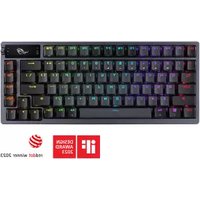
ROG Azoth - Téléphone portable ASUS - Notice d'utilisation et mode d'emploi gratuit
Retrouvez gratuitement la notice de l'appareil ROG Azoth ASUS au format PDF.

| Type de produit | Clavier gaming sans fil mécanique |
| Marque | Asus |
| Modèle | ROG Azoth |
| Dimensions (L x P x H) | 326 x 152 x 40 mm |
| Poids | 1,2 kg |
| Alimentation | Batterie rechargeable lithium-ion (jusqu'à 2000 heures en Bluetooth) |
| Connectivité | USB-C, 2,4 GHz sans fil, Bluetooth 5.1 |
| Type de commutateur | Commutateurs mécaniques ROG NX (hot-swap) |
| Rétroéclairage | RGB par touche, compatible Aura Sync |
| Écran intégré | Écran OLED 1,5 pouce |
| Molette de contrôle | Molette multifonction personnalisable |
| Logiciel de configuration | Armoury Crate |
| Raccourcis multimédia | Oui, touches dédiées et molette |
| Mémoire intégrée | Oui, pour profils de configuration |
| Repose-poignet | Repose-poignet en cuir détachable |
| Entretien et nettoyage | Débrancher et nettoyer avec un chiffon sec et doux. Éviter les liquides. |
| Sécurité | Utiliser à plus de 15 cm des implants médicaux. Respecter les consignes RF. |
| Pièces détachées et réparabilité | Commutateurs remplaçables à chaud, capuchons de touches standards. Contacter Asus pour autres pièces. |
| Garantie | 2 ans (selon pays) |
| Contenu de la boîte | Clavier, câble USB-C, dongle sans fil, repose-poignet, guide de démarrage rapide |
FOIRE AUX QUESTIONS - ROG Azoth ASUS
Questions des utilisateurs sur ROG Azoth ASUS
0 question sur cet appareil. Repondez a celles que vous connaissez ou posez la votre.
Poser une nouvelle question sur cet appareil
Téléchargez la notice de votre Téléphone portable au format PDF gratuitement ! Retrouvez votre notice ROG Azoth - ASUS et reprennez votre appareil électronique en main. Sur cette page sont publiés tous les documents nécessaires à l'utilisation de votre appareil ROG Azoth de la marque ASUS.
MODE D'EMPLOI ROG Azoth ASUS
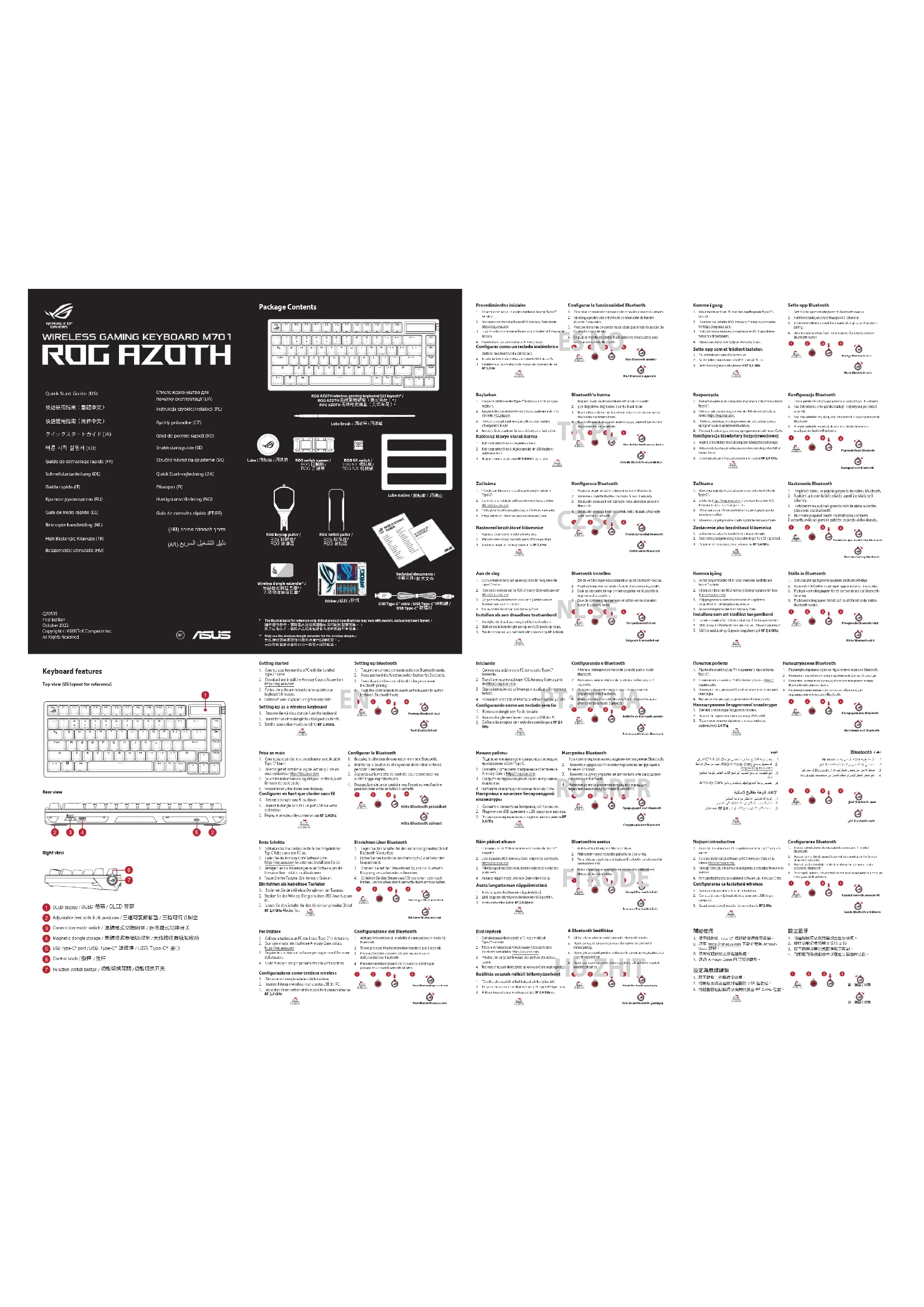
Guide de démarrage rapide (FR)
- Connectez votre clavier à un ordinateur avec le c
Type-C® foumi.
-
Telechargez et installez le logiciel Armoury Crate en vous rendant sur https://roq.asus.com
-
Suivez les instructions du logiciel pour mettre à jour le
firmware de votre clavier.
-
Personnaisiez votre clavier avec Armoury. Configurer en tant que clavier sans fil
-
Retirez le dongle sans fil du clavie
-
Insérez le dongle sans fil à un port USB sur votre
ordinateur.
e connexi
一
onfigurer le Bluetooth
Basculez le sélecteur de connexion en mode Bluetooth.
Maintenez le bouton de changement de fonction enfoncé
pendant 3 secondes. Annuvez sur la molette de contrôle pour commencer ou
appayee sur la miniette de contrôle pour comminenter au améter l'appairage Bluetooth.
Poussez la molette de contrôle vers l'avant ou vers l'arrière
pour basculer entre les notes Bluetooth
1 2 3 4 5
Hôte Bluetooth précédent
(1)
©
Höte Bluetooth suivant
Erste Schritte
Déclaration de conformité de Innovation, Sciences et Développement économique Canada (ISED)
Le présent appareil est conforme aux CNR d'innovation, Sciences et Développement économique Canada applicables aux
appareils radio exempts de licence. L'exploitation est autorisée aux deux conditions suivantes : (1) l'appareil ne doit pas produ de brouillage, et (2) l'utilisateur de l'appareil doit accepter tout brouillage radiopélectrique subi, même si le brouillage est
des 16 ans d'ege, et (a) l'immater le apparaient acceptant le 20 ans enlige à net d'actique consématie une 30 ans d'ege des susceptible d'en compromettre le fonctionnement.
CAN ICES-003(B)/NMB-003(B)
Informations concernant l'exposition aux fréquences radio (RF)
La puissance de sortie rayonnée du dispositif sans fil est inférieure aux limites d'exposition aux radiofréquences d'Innovation,
Sciences et Développement économique Canada (JSEU). Le dispositif sans hi doit être utilise de manière à minimiser le potentiel de contact burmain pendant le fonctionnement normal.
Cet appareil a également été évalué et montré conforme aux limites d'exposition RF ISED dans des conditions d'exposition
portable. (les antennes mesurent moins de 20 cm du corps d'une personne).
Précautions d'emploi de l'appareil :
a. Soyez particulièrement vigilant quant à votre sécurité lors de l'utilisation de cet appareil dans certains lieux (les
aéroports, les hôpitaux, les stations-service et les garages professionnels).
b. Évitez d'utiliser cet appareil à proximité de dispositifs médicaux implantés lors d'un appel téléphonique. Si
vous portez un implant électronique (stimulateurs cardiaques, pompes à insuline, neurostimulateurs...), vuillez impérativement respecter une distance minimale de 15 centimètres entre cet appareil et l'implant
«Écrude impérativement respecter une pour réduire les risques d'interférence.
c. Utilisez cet appareil dans de bonnes conditions de réception pour minimiser le niveau de rayonnement.
Ce n'est pas toujours le cas dans certaines zones ou situations, notamment les parkings souterrains, les
ascenseurs, en train ou en voiture ou tout simplement dans un secteur mal couvert par le réseau
d. Tenez cet appareil à distance du ventre des femmes enceintes et du bas-ventre des adolescents.
ASUS Recycling/Takeback Services
English ASUSTeK Computer Inc. hereby declares that this device is in compliance with the essential requirements and other relevant provisions of related Directives. Full text of EU declaration of conformity is available at: www.asus.com/support. Français Asustek Computer Inc. déclare par la présente que cet appareil est conforme aux critères essentiels et autres clauses pertinentes des directives concernées. La déclaration de conformité de l'UE peut être téléchargée à partir du site Internet suivant : www.asus.com/support.


Marque : ASUS
Modèle : ROG Azoth
Catégorie : Téléphone portable