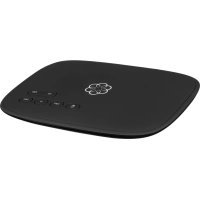
Ooma Telo Air 2 - Casque

Telo Air 2 - Casque Ooma - Notice d'utilisation et mode d'emploi gratuit

Retrouvez gratuitement la notice de l'appareil Telo Air 2 Ooma au format PDF.

📄 27 pages Français FR 💬 Question IA 9 questions ⚙️ Specs
Notice Ooma Telo Air 2 - page 16
Voir la notice : Français FR English EN
Caractéristiques techniques Détails
Type de produit Ooma Telo Air 2
Connectivité Wi-Fi, Ethernet
Fonctionnalités Appels VoIP, messagerie vocale, blocage d'appels
Compatibilité Compatible avec les téléphones analogiques
Alimentation Adaptateur secteur inclus
Dimensions Non spécifié
Poids Non spécifié
Utilisation Installation facile via l'application Ooma
Maintenance Redémarrage en cas de problème, mise à jour via l'application
Sécurité Chiffrement des appels, protection contre les appels indésirables
Informations générales Service d'abonnement optionnel pour fonctionnalités avancées

FOIRE AUX QUESTIONS - Telo Air 2 Ooma

Pourquoi mon Ooma Telo Air 2 ne se connecte-t-il pas au Wi-Fi ?
Vérifiez que vous êtes à portée de votre routeur Wi-Fi et que le mot de passe est correct. Redémarrez votre routeur et essayez de reconnecter l'appareil.
Comment réinitialiser mon Ooma Telo Air 2 ?
Pour réinitialiser votre Ooma Telo Air 2, appuyez et maintenez enfoncé le bouton de réinitialisation à l'arrière de l'appareil pendant environ 10 secondes jusqu'à ce que le voyant clignote.
Que faire si je n'entends pas de son lors des appels ?
Vérifiez le volume de votre casque et assurez-vous qu'il est correctement branché. Testez avec un autre appareil pour voir si le problème persiste.
Comment mettre à jour le firmware de mon Ooma Telo Air 2 ?
Les mises à jour du firmware se font automatiquement lorsque l'appareil est connecté à Internet. Assurez-vous que votre appareil est allumé et connecté au Wi-Fi.
Mon Ooma Telo Air 2 est-il compatible avec des casques Bluetooth ?
Oui, l'Ooma Telo Air 2 est compatible avec certains casques Bluetooth. Assurez-vous que votre casque est en mode de couplage avant de tenter de le connecter.
Que faire si le voyant de mon Ooma Telo Air 2 est rouge ?
Un voyant rouge indique un problème de connexion. Vérifiez votre connexion Internet et redémarrez votre appareil si nécessaire.
Comment savoir si mon Ooma Telo Air 2 est bien configuré ?
Si le voyant est vert et que vous pouvez passer des appels sans problème, cela signifie que votre Ooma Telo Air 2 est correctement configuré.
Puis-je utiliser mon Ooma Telo Air 2 à l'étranger ?
Oui, vous pouvez utiliser votre Ooma Telo Air 2 à l'étranger, tant que vous avez accès à une connexion Internet stable.
Comment contacter le support technique pour mon Ooma Telo Air 2 ?
Vous pouvez contacter le support technique via le site web d'Ooma ou par téléphone. Les heures d'ouverture sont généralement indiquées sur leur site.

Questions des utilisateurs sur Telo Air 2 Ooma

0 question sur cet appareil. Repondez a celles que vous connaissez ou posez la votre.

Poser une nouvelle question sur cet appareil

L'email reste privé : il sert seulement à vous prévenir si quelqu'un répond à votre question.

Aucune question pour l'instant. Soyez le premier à en poser une.

Téléchargez la notice de votre Casque au format PDF gratuitement ! Retrouvez votre notice Telo Air 2 - Ooma et reprennez votre appareil électronique en main. Sur cette page sont publiés tous les documents nécessaires à l'utilisation de votre appareil Telo Air 2 de la marque Ooma.
MODE D'EMPLOI Telo Air 2 Ooma

  • IMPORTANT: The PHONE port on the back of your Ooma Telo is not designed or certified for connecting to your phone company’s wiring, whether through the phone jacks in your home or otherwise. To avoid the risk of fire and/or electrical shock, you must first completely disconnect the phone company’s wiring outside of your house from the phone wiring inside of your house. Do not plug your Ooma Telo into your phone jacks before doing this. Please visit ooma.com/homedistribution before you proceed with connecting your Telo in this manner.Guide de démarrage rapide28 29 Pour commencer p. 30
  • Obtenez l’application de configuration Ooma p. 31
  • Activez votre compte p. 31
  • Connectez votre Telo Air à Internet p. 32
  • Branchez un téléphone p. 33
  • Félicitations, vous avez terminé! p. 34
  • Quelle est la prochaine étape? p. 35
  • Guide d’utilisation Ooma p. 36
  • Ooma Premier p. 38
  • Table des matières Référence rapide p. 40
  • Voyants d’état p. 41
  • Dépannage p. 42
  • Accessoires pour Ooma Telo p. 44
  • Autre réglage du Wi-Fi p. 46
  • Connecter votre Telo à l’aide d’Ethernet p. 47
  • Autres options de configuration Ethernet p. 48
  • Options de configuration du câblage pour le télécopieur et les téléphones 31 Avez-vous une question ou besoin d’aide? Voici où vous pouvez trouver de l’aide: Base de connaissances : www.ooma.com/support Modes d’emploi : support.ooma.com/userguide Forum de discussion : www.ooma.com/forums Service clientèle : 1-888-711-6662 (US) 1-866-929-6662 (CA) Ooma s’installe facilement! En fait, la plupart des utilisateurs peuvent commencer à faire des appels en moins de 15 minutes. Vous trouverez dans le présent guide les informations de base pour configurer votre Ooma Telo Air. Vous y trouverez également les notions élémentaires de l’utilisation de votre service Ooma. Pour commencer ■ Ooma Telo Air ■ Câble Ethernet ■ Adaptateur c.a. Contenu de l’emballage Ooma Telo Air Adaptateur c.a.Câble Ethernet A B La méthode la plus simple pour configurer votre Telo consiste à utiliser votre téléphone intelligent iPhone ou Android. Visitez l’App Store sur votre téléphone et cherchez l’application mobile « Ooma Setup ». Installez l’application mobile et suivez les instructions. Obtenez l’application de configuration Ooma ÉTAPE 1 Si vous n’avez pas de téléphone intelligent ou si vous ne pouvez pas installer l’application mobile, vous pouvez aller sur ooma.com/activate sur votre ordinateur. Suivez les instructions sur ce site afin d’activer votre compte et de configurer votre Telo. L’application mobile de configuration Ooma vous guidera dans les étapes nécessaires pour activer votre compte. Vous devrez fournir votre adresse 911 et choisir un numéro de téléphone. Activez votre compte ÉTAPE 2 Si vous n’avez pas de téléphone intelligent ou vous ne pouvez pas installer l’application mobile, allez sur ooma.com/activate sur votre ordinateur et suivez les instructions pour activer votre compte et configurer votre Telo.32 33 L’application mobile de configuration Ooma contient les instructions qui vous guideront dans le processus de connexion à Internet. Vous pouvez le connecter à Internet de deux manières : Connectez votre Telo Air à Internet ÉTAPE 3 Si vous avez besoin d’aide supplémentaire, vous trouverez d’autres instructions pour la connexion Wi-Fi à la page 46 de la présente brochure et des instructions pour la connexion Ethernet aux pages 48 et 49. connexion Wi-Fi p. 5030

connexion Ethernet Branchez l’extrémité du fil de l’unité de base d’un téléphone sans fil ou d’un téléphone filaire dans le port PHONE. Branchez un téléphone ÉTAPE 4 Téléphone filaire ou sans fil Station de base téléphonique Si vous avez acheté un combiné Ooma HD2 ou HD3, consultez les guides correspondants pour obtenir des instructions pour le configurer.34 35

Si votre Telo a besoin d’une mise à niveau logicielle, le logo Ooma clignotera en mauve pendant qu’il télécharge la version la plus récente. Cela pourrait prendre entre 5 et 10 minutes. Ne débranchez pas le TELO pendant qu’il est en mode de mise à niveau. Il redémarrera automatiquement une fois la mise à niveau terminée. Félicitations, vous avez terminé! Vous pouvez utiliser votre Telo une fois que le logo Ooma s’allume en bleu. Décrochez le téléphone et assurez-vous d’avoir une tonalité pour confirmer que votre configuration est terminée. Si vous avez branché un ordinateur pour terminer votre configuration Wi-Fi, vous pouvez le débrancher maintenant. Faites votre premier appel téléphonique Décrochez le téléphone que vous avez branché au Ooma Telo et composez comme vous le faites d’habitude. Appelez un ami ou un membre de la famille et faites l’expérience de la qualité de la technologie PureVoice

d’Ooma. Pendant que vous y êtes, vous voudrez peut-être leur parler d’Ooma! Configurez votre messagerie vocale Décrochez le téléphone connecté au Ooma Telo et appuyez sur la touche sur le Telo. Le système vous guidera dans la configuration de votre compte et l’enregistrement d’un message d’accueil. Consultez Mon Ooma Accédez à votre panneau de contrôle en ligne à my.ooma.com. Vous pourrez alors profiter des fonctionnalités de votre système : ■ Vérifier la messagerie vocale et les registres d’appels ■ Configurer les préférences et les fonctionnalités avancées ■ Mettre à jour votre adresse 911 ■ Acheter des services et des accessoires supplémentaires ■ Et bien plus encore! La première fois que vous vous connectez, notre assistant de configuration « Setup Wizard » vous aidera à configurer les fonctionnalités les plus populaires Quelle est la prochaine étape? Transférez votre numéro de téléphone Dans la plupart des régions, vous pouvez transférer votre numéro de téléphone à Ooma, moyennant des frais uniques. Vous devez maintenir votre service de téléphonie actuel jusqu’à ce que le processus de transfert soit terminé, ce qui prend environ une à trois semaines. Pour vérifier la disponibilité, pour en savoir plus ou pour commencer, veuillez visiter : my.ooma.com/port Explorez Ooma Premier

Ooma Premier est un ensemble de fonctionnalités d’appel améliorées qui permettent d’obtenir la meilleur utilisation possible de votre service de téléphonie résidentiel. Voir la section sur Ooma Premier pour avoir un aperçu des fonctionnalités les plus populaires. Pour en savoir plus sur toutes les fonctionnalités et tous les avantages inclus dans Ooma Premier, allez sur: my.ooma.com/premier36 37 Guide d’utilisation Ooma Faire et recevoir des appels Pour faire un appel, décrochez le téléphone connecté à votre Ooma Telo et composez un numéro de téléphone. Pour répondre à un appel, décrochez le téléphone lorsqu’il sonne comme vous le feriez normalement. Appel en attente Passez à un deuxième appel entrant en appuyant sur la touche Flash sur votre combiné téléphonique. Le premier appel sera automatiquement mis en attente. Pour revenir au premier appel, appuyez de nouveau sur la touche Flash. Blocage de l’ID de l’appelant Désactiver votre ID de l’appelant pour les appels sortants en composant

avant de composer le numéro. Pour désactiver l’ID de l’appelant pour tous les appels, visitez : my.ooma.com/privacy 911 emergency calling En cas d’urgence, composez le

pour joindre les premiers répondants. Pour votre sécurité, assurez-vous que votre adresse est à jour sur : my.ooma.com/address Configurer les avis du 911 Ayez l’esprit tranquille en configurant votre système Ooma pour envoyer une alerte par courriel ou message texte lorsque quelqu’un compose le 911 à partir de la maison. Pour ce faire, allez à l’adresse suivante : my.ooma.com/911 Service d’appel international et autres services d’appel Un plan d’appels ou un montant prépayé est requis pour les appels à l’extérieur du pays. Visitez my.ooma.com/ prepaid pour commencer. Puis composez

suivis du code de pays et du numéro de téléphone. Le temps restant sera annoncé avant le début de votre appel. NOTA : Un montant prépayé est requis pour les appels au 411. Opération de base Configuration Décrochez le téléphone et appuyez sur la touche sur le Ooma Telo. Le système vous guidera dans la configuration de votre NIP et l’enregistrement d’un message d’accueil. Lecture des messages à la maison Lorsque vous avez de nouveaux messages, la touche clignotera. Appuyez sur la touche pour écouter vos messages vocaux par le haut-parleur en mode main libre. Vous pouvez également écouter les messages par le combiné. Il suffit de composer votre propre numéro de téléphone et de suivre les instructions. Vérification de la messagerie vocale à distance Vous pouvez vérifier votre messagerie vocale à distance de trois façons :

1. Par téléphone : Composez votre numéro Ooma. Lorsque

l’appel est redirigé vers la messagerie vocale, appuyez sur la touche

et entrez votre NIP.

2. En ligne : Écoutez et gérez vos messages vocaux sur le

Web à l’adresse suivante : my.ooma.com/inbox

3. Par courriel : Transférez vos messages vocaux sous forme

de fichier MP3 à votre adresse de courriel ou sur votre téléphone mobile (nécessite Ooma Premier). Configurez le renvoi à l’adresse suivante : my.ooma.com/voicemail Modification des paramètres de messagerie vocale Décrochez le téléphone connecté au Ooma Telo et appuyez sur la touche . À partir du menu principal, choisissez l’option 2: « Modifier vos paramètres », puis suivez les instructions. Messagerie vocale38 39 Bloquer les télévendeurs Les listes noires personnelle et communautaire ont été conçues pour vous aider à filtrer les télévendeurs et autres appelants non désirés. Pour commencer à bloquer des appelants, allez à l’adresse suivante : my.ooma.com/blacklists Choisir un numéro virtuel Choisissez un numéro à partir de presque n’importe quelle zone d’appel pour un bureau à domicile ou pour que ce soit plus facile pour vos amis et votre famille habitant une autre province de vous joindre. Pour commencer, allez à l’adresse suivante : my.ooma.com/numbers Identifier les appelants Vous ne reconnaissez pas un numéro? L’afficheur améliorée recherchera le nom de l’appelant dans une base de données nationale afin que vous ayez plus qu’un simple numéro pour identifier la personne. Surveiller vos appels Écoutez les appelants laisser leur message vocal. Le message sera diffusé par le haut-parleur de votre Telo. Répondez seulement si vous décidez que vous souhaitez prendre l’appel. Ooma Premier Ooma Premier est un ensemble de plus de 25 fonctionnalités d’appel haut de gamme. Découvrez certaines de nos fonctionnalités les plus populaires ci-dessous! Faire deux appels à la fois Appuyez sur la touche Flash sur votre combiné, et vous obtenez une nouvelle tonalité. Transférer votre messagerie vocale Transférez votre messagerie vocale à votre adresse de courriel afin d’écouter les messages sur votre téléphone intelligent ou votre ordinateur. Pour ce faire, allez à l’adresse suivante : my.ooma.com/voicemail Rester connecté en déplacement Vous craignez de manquer un appel? Configurez votre Ooma Telo pour transférer les appels vers votre téléphone cellulaire. Vous pouvez choisir de transférer tous les appels ou uniquement lorsque votre connexion Internet est en panne ou de faire sonner votre téléphone résidentiel et votre cellulaire en même temps. Vous pouvez configurer cela en tout temps à l’adresse suivante : my.ooma.com/calling Utiliser Ooma sur votre téléphone intelligent Utilisez votre téléphone intelligent Apple ou Android pour faire des appels par le biais de n’importe quelle connexion de données 3G/4G ou Wi-Fi grâce à l’appli Ooma Mobile. Pour commencer, allez à l’adresse : my.ooma.com/mobile Désactiver la sonnerie Vous souhaitez un peu de tranquillité? Il suffit d’appuyer sur le bouton >> et de le maintenir enfoncé ou de composer

sur votre téléphone, et tous vos appels iront directement à la messagerie vocale. Pour désactiver la fonction Ne pas déranger, appuyez de nouveau sur le bouton >> et tenez-le enfoncé ou composez le

Et bien plus encore Découvrez toutes les fonctionnalités et tous les avantages d’Ooma Premier : my.ooma.com/premier4140 Touche de lecture Appuyez sur cette touche pour écouter vos messages vocaux. Appuyez de nouveau pour arrêter la lecture. La touche clignote lorsqu’il y a de nouveaux messages. Touche d’avance rapide Pendant la lecture des messages, appuyez sur cette touche pour passer au message suivant. Appuyez dessus et maintenez-la enfoncée pour activer et désactiver la fonction Ne pas déranger. Touche de retour en arrière Pendant la lecture des messages vocaux, appuyez une fois sur cette touche pour réécouter le message actuel et deux fois pour passer au message précédent. Appuyez dessus pour régler la luminosité du voyant d’état du système. Touche Supprimer Pendant la lecture des messages vocaux, appuyez sur cette touche pour supprimer le message actuel. Touche de réglage du volume Appuyez sur cette touche pour régler le niveau du volume. Touche de recherche (à l’arrière du Telo) Appuyez sur cette touche pour localiser vos combinés Ooma. Appuyez dessus et maintenez-la enfoncée pendant trois secondes pour enregistrer un nouvel appareil sans fil Ooma, comme un combiné HD2 ou un Linx. Référence rapide USB MISE SOUS TENSION MAISON INTERNET

Touche de Recherche Avance rapide Supprimer Retour en arrière Lecture État du Système Volume Voyants d’état Voyant d’état du système bleu fixe Indique que votre service Ooma fonctionne. Vous entendrez la tonalité, et tous les services seront opérationnels. Voyant d’état du système mauve fixe Indique que votre service Ooma fonctionne et que la fonctionnalité Ne pas déranger est activée. Tous les appels entrants seront redirigés vers la messagerie vocale. Voyant d’état du système mauve clignotant Indique que votre Ooma Telo télécharge une mise à niveau logicielle. Aucun des services n’est disponible. Ne débranchez pas votre Ooma Telo quand il est en train de télécharger. Voyant d’état du système rouge clignotant Indique que votre service Ooma ne fonctionne pas. Aucun des services n’est disponible. Vous n’entendrez pas de tonalité et ne serez pas en mesure de faire ou de recevoir des appels. Voyant d’état du système blanc Indique que votre Ooma Telo n’est pas sous tension ou que le niveau de luminosité a été baissé complètement.42 43 Dépannage ■ Le logo clignote en rouge Un logo qui clignote en rouge indique que votre Ooma Telo n’est pas opérationnel. C’est normal que le logo clignote en rouge pendant quelques minutes lors du démarrage. Sinon, vérifiez les éléments suivants afin de vous assurer que tout est correctement configuré:

  • Vérifiez que vous avez activé votre appareil comme décrit à la L’ É TA P E 1. Si vous avez branché votre appareil avant de passer par le processus d’activation, essayez de le redémarrer maintenant.
  • Pour les installations Ethernet : Vérifiez que vos câbles réseau sont correctement branchés. Vérifiez que le port INTERNET est connecté à votre routeur (ou modem). Le voyant au DEL dans le coin inférieur droit du connecteur est vert si le câble est correctement branché.
  • Pour les installations Wi-Fi : Essayez de déplacer le Telo plus près de votre routeur Wi-Fi et répétez les instructions de la page 31 pour actualiser votre configuration sans fil. Si vous ne parvenez pas à vous connecter par Wi-Fi, suivez les instructions de la page 48 pour connecter votre Telo à votre routeur à l’aide d’Ethernet.
  • Vérifiez que votre connexion Internet fonctionne. Essayez de brancher un ordinateur dans le port HOME et allez sur la page my.ooma.com. Vous devriez voir l’écran de connexion pour My Ooma. Sinon, voyez s’il y a un problème avec votre connexion Internet.
  • Essayez de redémarrer votre Telo, le modem et le routeur en les débranchant, puis en les rebranchant. ■ Le logo ne s’allume pas Vérifier que l’adaptateur c.a. est branché et que l’appareil est alimenté. ■ Vous n’entendez pas la tonalité Si le logo Ooma est bleu, mais vous n’entendez pas la tonalité, vérifiez que votre téléphone est correctement branché dans le port PHONE. ■ Le téléphone ne sonne pas lors d’appels entrants Lorsque l’option Ne pas déranger est activée, le logo Ooma est mauve, et tous les appels entrants vont directement vers votre messagerie vocale sans faire sonner votre téléphone. Pour désactiver la fonctionnalité, appuyez sur le bouton >> et maintenez-le enfoncé ou composez

sur votre téléphone. ■ Vous ne parvenez pas à entendre vos messages Vérifiez que le haut-parleur n’a pas été désactivé. Augmentez le volume en appuyant sur le bouton . L’appareil vous donnera le niveau du volume auquel il a été configuré. ■ La voix est continuellement saccadée La qualité de la voix dépend de la vitesse et de la qualité de votre connexion Internet. Pour de meilleurs résultats, Ooma recommande de câbler votre Telo entre le modem et le routeur, comme illustré à la page 48. Cette configuration permet de faire passer en priorité, de manière intelligente, les appels téléphoniques avant le reste du trafic sur le réseau. Vous pouvez optimiser la manière dont Ooma alloue la bande passante en branchant un ordinateur dans le port HOME, en allant sur la page setup.ooma.com, puis en cliquant sur l’onglet Avancé « Advanced (Avancé) ».44 45 Accessoires pour Ooma Telo Combinés Ooma HD2 et HD3 Les combinés Ooma HD2 et HD3 se connectent sans fil avec le Ooma Telo pour vous donner la liberté de les configurer n’importe où dans votre maison. Le combiné prend en charge de nombreuses fonctionnalités avancées, y compris la synchronisation de la liste de contacts, l’afficheur avec photo de Facebook, les sonneries musicales personnalisées, l’accès à Instant Second Line et bien plus encore. Ooma Linx Vous souhaitez peut-être avoir un téléphone dans une pièce où il n’y a pas le câblage nécessaire pour en installer un. L’appareil Ooma Linx est une prise téléphonique à distance qui se connecte sans fil avec le Ooma Telo pour permettre d’avoir un téléphone partout où il y a une prise de courant. Grâce au service Premier, vous pouvez attribuer un numéro distinct à Ooma Linx pour créer un bureau à domicile. Sécurité à domicile Ooma Ajoutez la surveillance de votre domicile à votre service téléphonique Ooma actuel et vérifiez l’état de votre maison 24 heures sur 24 et sept jours sur sept. Faites un appel au 911 à distance depuis votre numéro de téléphone résidentiel même lorsque vous n’êtes pas à la maison. Recevez une alerte lorsqu’une porte est ouverte ou fermée. Surveillez les mouvements à partir de n’importe où. Détectez l’eau avant qu’elle ne cause des dommages. Pour en apprendre davantage sur ces accessoires pour Ooma Telo, visitez : my.ooma.com/products Application mobile Ooma Disponible pour les appareils iOS et Android, l’application mobile Ooma gratuite vous permet de faire et de recevoir des appels par l’entremise de votre connexion de données 3G/4G ou Wi-Fi sans utiliser les minutes de votre téléphone cellulaire. L’application mobile offre également une interface pratique pour écouter vos messages vocaux et gérer votre compte Ooma.46 47 Autre réglage du Wi-Fi Nous vous recommandons d’utiliser l’appli de configuration Ooma Telo pour configurer le Wi-Fi. Si vous ne pouvez pas utiliser l’application mobile, suivez les instructions ci-dessous : Branchez un ordinateur à votre Ooma Telo Allumez votre Telo Air à l’aide du câble d’alimentation c.a. inclus. C’est normal que les voyants du Telo clignotent pendant quelques minutes lors du démarrage. Lorsque l’appareil a démarré, utilisez le câble Ethernet inclus pour brancher un ordinateur dans le port HOME du Telo. Configurez les paramètres sans fil Ouvrez un navigateur sur l’ordinateur branché au Telo et allez sur la page setup.ooma.com, un site spécial intégré à votre Telo. Cliquez sur l’onglet Sans fil du côté gauche de votre écran. Suivez les instructions à l’écran pour connecter le Telo à votre réseau Wi-Fi à l’aide de votre nom et mot de passe de réseau.

IMPORTANT : Si l’ordinateur est doté de l’accès Wi-Fi, il doit être désactivé. L’ordinateur doit être relié au Telo par une connexion filaire. Branchez l’adaptateur c.a. fourni dans le port POWER. Le logo Ooma clignotera en rouge pendant quelques minutes. Lorsqu’il devient bleu, le Telo est prêt. Connecter votre Telo à l’aide d’Ethernet Si vous ne souhaitez pas connecter votre Telo à votre réseau Wi-Fi, vous pouvez utiliser une connexion câblée. Insérez une extrémité du câble Ethernet dans le port INTERNET au dos du Telo. Connectez l’autre extrémité du câble dans un port ouvert sur votre routeur.48 49 Autres options de configuration Ethernet Le Ooma Telo est suffisamment polyvalent pour fonctionner avec presque n’importe quel réseau résidentiel et avec une foule d’appareils. Examinez les options ci-dessous pour voir si l’une ou l’autre s’applique à vous. Installer le Telo entre le modem et le routeur (meilleure qualité de la voix) Cette configuration permet à Ooma de faire passer en priorité vos appels téléphoniques avant le reste du trafic sur le réseau.

1. Trouvez le câble Ethernet qui connecte votre modem à votre routeur. Débranchez l’extrémité qui est

dans le modem et branchez-la dans le port HOME du Telo.

2. Utilisez le câble Ethernet inclus et connectez le port INTERNET du Telo à votre modem.

3. Redémarrez votre modem et votre routeur.

OPT. A ModemOoma TeloRouteur MAISON INTERNET NOTA : L’Option A nécessite l’utilisation du service Ooma Sécurité Internet, car le trafic Internet doit passer à travers le Telo afin d’être filtré. Installer le Telo entre le modem et l’ordinateur Si vous n’avez qu’un seul ordinateur et qu’il est connecté à votre modem, utilisez cette option.

1. Trouvez le câble Ethernet qui connecte votre modem à votre ordinateur.

2. Débranchez l’extrémité qui est dans le modem et branchez-la dans le port HOME du Telo.

3. Utilisez le câble Ethernet inclus et connectez le port INTERNET du Telo à votre modem.

4. Redémarrez votre modem et votre ordinateur.

OPT. B Modem Ordinateur Ooma Telo INTERNETMAISON50 51 Options de configuration du câblage pour le télécopieur et les téléphones Connexion de votre télécopieur Un séparateur téléphonique standard peut être utilisé pour connecter plusieurs appareils au port PHONE. Pour en savoir plus, allez à l’adresse suivante : www.ooma.com/fax Téléphone Ooma Telo Séparateur téléphonique Télécopieur, DVR ou décodeur

Connexion de vos prises de téléphone Vous pouvez relier le Ooma Telo aux prises de téléphone de votre maison, ce qui vous permet de brancher des téléphones dans plusieurs pièces.

IMPORTANT : Le port PHONE à l’arrière de votre Ooma Telo n’est pas conçu ou certifié pour être connecté au fil téléphonique de votre compagnie de téléphone, que ce soit par le biais des prises de téléphone dans votre maison ou autrement. Pour éviter tout risque d’incendie ou d’électrocution, vous devez d’abord déconnecter complètement le câblage extérieur de la compagnie de téléphone du câblage intérieur de votre maison. Ne branchez pas votre Ooma Telo dans vos prises de téléphone avant d’effectuer cette opération. Allez sur ooma.com/homedistribution avant de procéder à la connexion de votre Telo de cette manière.

Ooma Telo Téléphone TéléphonePour des informations sur la garantie, la sécurité et autres informations légales, allez sur : ooma.com/legal © 2019 Ooma, Inc. Tous droits réservés. Toute reproduction en tout ou en partie est interdite sans permission écrite. Ooma, le logo Ooma, Ooma Telo, le combiné Ooma HD3, Ooma Premier et tous les autres slogans et noms d’entreprise, de produits et de services Ooma sont des marques de commerce d’Ooma, Inc. Tous les autres noms de produits, de services ou de marque appartiennent à leurs propriétaires respectifs. Brevet en instance. P/N: 700-0192-200

Assistant notice
Powered by Anthropic
En attente de votre message
Informations produit

Marque : Ooma

Modèle : Telo Air 2

Catégorie : Casque