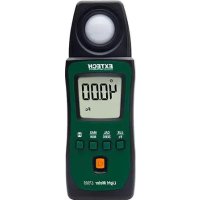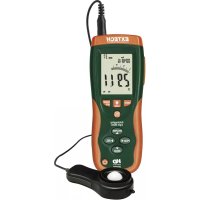
HD450 - Détecteur Extech - Notice d'utilisation et mode d'emploi gratuit
Retrouvez gratuitement la notice de l'appareil HD450 Extech au format PDF.


| Type de produit | Luminomètre enregistreur de données |
| Marque | Extech |
| Modèle | HD450 |
| Plage de mesure | 0 à 400 000 Lux (estimation) |
| Résolution | 0,1 Lux (estimation) |
| Précision | ±5 % (estimation) |
| Unités | Lux et Foot-candles (FC) |
| Capacité d'enregistrement | Jusqu'à 10 000 points de données |
| Mémoire interne | 99 enregistrements manuels |
| Interface PC | USB (câble fourni) |
| Logiciel fourni | HD450 Data Logger Software (compatible Windows 95/98/NT/XP) |
| Taux d'échantillonnage | Réglable (1 seconde ou plus) |
| Affichage | Écran LCD avec rétroéclairage (estimation) |
| Alimentation | Pile 9V (non fournie) |
| Dimensions (L x l x H) | Environ 200 x 75 x 35 mm (estimation) |
| Poids | Environ 300 g (estimation) |
| Température de fonctionnement | 0 à 50 °C (estimation) |
| Humidité de fonctionnement | Max 80 % HR (estimation) |
| Entretien | Nettoyer avec un chiffon doux et sec ; ne pas utiliser de solvants |
| Sécurité | Utiliser conformément aux spécifications ; ne pas exposer à des chocs ou à l'eau |
| Pièces détachées / Réparabilité | Contacter le service après-vente Extech |
| Informations générales | Notice disponible en téléchargement gratuit sur notice-facile.com |
FOIRE AUX QUESTIONS - HD450 Extech
Questions des utilisateurs sur HD450 Extech
0 question sur cet appareil. Repondez a celles que vous connaissez ou posez la votre.
Poser une nouvelle question sur cet appareil
Téléchargez la notice de votre Détecteur au format PDF gratuitement ! Retrouvez votre notice HD450 - Extech et reprennez votre appareil électronique en main. Sur cette page sont publiés tous les documents nécessaires à l'utilisation de votre appareil HD450 de la marque Extech.
MODE D'EMPLOI HD450 Extech
Luminomètre enregistreur de données HD450
Ce logiciel peut recevoir les données du HD450 quand l'appareil est connecté à un PC et peut aussi télécharger les données enregistrées dans la mémoire de l'appareil. Les données peuvent être affichées graphiquement, sous forme de texte ou dans des logiciels similaires. Les fonctions principales apparaissent sur la fenêtre principale.
Le nombre de points de données maximum est 10 000
Configuration système requise :
Système d'Exploitation : Windows 95/98, Windows NT 4.0 (ou plus récent) et XP Equipement minimum requis :
■ PC avec Pentium 90MHz ou plus récent ■ 32 MB RAM ■ Au moins 5 MB d'espace disque pour le logiciel fourni ■ Résolution d'écran d'au moins 800 x 600 avec Hautes Couleurs (16 bit)
Établir une connexion
- Allumez le luminomètre HD450 puis branchez-le au port USB PC en utilisant le câble USB fourni
- Lancez le logiciel HD450.
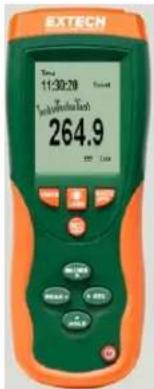
- Quand une connexion est établie, l'écran de l'appareil et l'écran de l'appareil virtuel (fenêtre du logiciel) indiqueront la même valeur.
- Si la connexion ne réussit pas, l'appareil virtuel indiquera "OFFLINE".
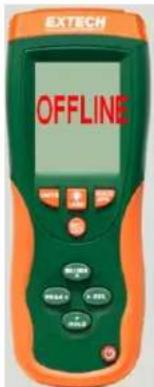
text_image
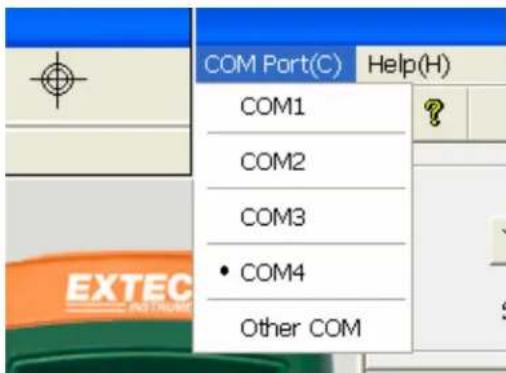
EXTECH OFFLINE- Si la connexion échoue, vérifiez que le câble USB soit branché correctement (remplacez le câble si celui-ci est défectueux), fermez toutes les autres applications puis choisissez d'autres ports de série à partir du menu jusqu'à ce que la connexion réussisse (attendez quelques secondes après qu'un nouveau port COM soit sélectionné).
text_image
COM Port(C) Help(H) COM1 COM2 COM3 • COM4 Other COMMenu principal

Sauver – Sauve les données enregistrées en temps réel

Ouvrir – Ouvre un fichier sauvegardé

Lancer les Données en Temps Réel – Lance le chargement des données en temps réel

Stop – Arrête le chargement des données en temps réel

Imprimer – Imprime le graphique en temps réel

Annuler Zoom.

Document d'aide
Data Logger(D)
Télécharger l'enregistrement de données à partir de l'appareil
Mem(M)
Télécharger 99 points de mémoire à partir de l'appareil
Visualiser les données
- Si la connexion réussit, cliquez sur 📋. La boîte de dialogue du Taux d'Echantillonnage apparaîtra.
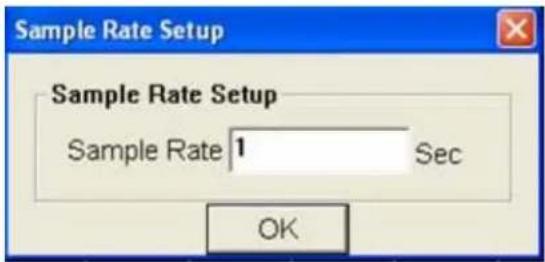
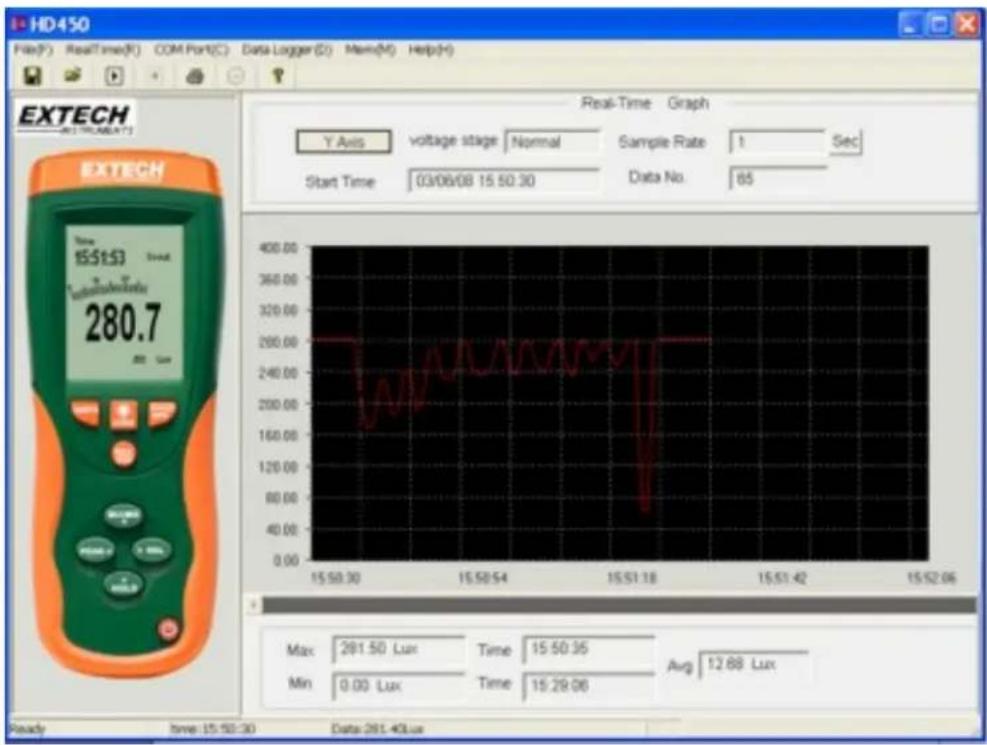
- Entrez un nombre (1 ou plus) dans la boîte d'édition pour régler le taux d'échantillonnage puis cliquez sur "OK". Les données commenceront à être visualisées sur la Fenêtre de Graphique en Temps Réel.
text_image
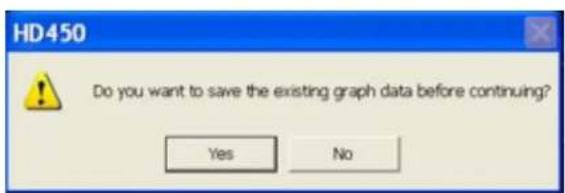
HD450 File(F) RealTime(R) COM Port(C) Data-Logger(D) Mem(M) Help(H) EXTECH 280.7 Y Axis voltage stage Normal Sample Rate 1 Sec Start Time 03/06/08 15:50:30 Data No. 65 400.00 360.00 320.00 280.00 240.00 200.00 160.00 120.00 80.00 40.00 0.00 15:50:30 15:50:54 15:51:18 15:51:42 15:52:06 Max 281.50 Lux Time 15:50:35 Avg 12.68 Lux Min 0.00 Lux Time 15:29:06 Ready time:15:50:30 Data:281.40Lux- Quand une session de visualisation est arrêtée et qu'une autre action est commencée, une requête pour sauver les données visualisées apparaîtra.
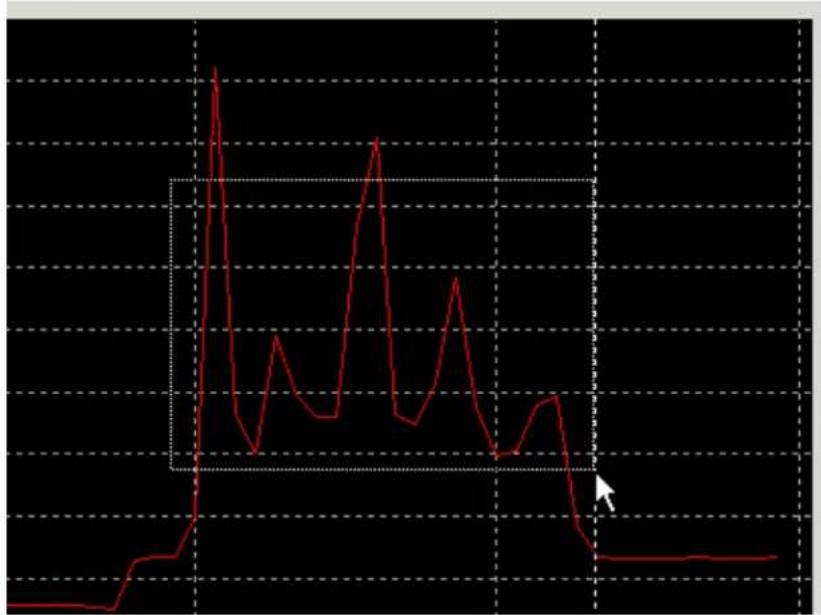
- Appuyez sur le bouton gauche de la souris et tracez un rectangle autour de la zone à agrandir.
- Relâchez le bouton de la souris.
- Utilisez la barre de défilement pour naviguer à l'intérieur des données.
line
| Time | Value | |------|-------| | 0 | 0 | | 1 | 1 | | 2 | 3 | | 3 | 5 | | 4 | 7 | | 5 | 9 | | 6 | 11 | | 7 | 13 | | 8 | 15 | | 9 | 17 | | 10 | 19 | | 11 | 21 | | 12 | 23 | | 13 | 25 | | 14 | 27 | | 15 | 29 | | 16 | 31 | | 17 | 33 | | 18 | 35 | | 19 | 37 | | 20 | 39 | | 21 | 41 | | 22 | 43 | | 23 | 45 | | 24 | 47 | | 25 | 49 | | 26 | 51 | | 27 | 53 | | 28 | 55 | | 29 | 57 | | 30 | 59 | | 31 | 61 | | 32 | 63 | | 33 | 65 | | 34 | 67 | | 35 | 69 | | 36 | 71 | | 37 | 73 | | 38 | 75 | | 39 | 77 | | 40 | 79 | | 41 | 81 | | 42 | 83 | | 43 | 85 | | 44 | 87 | | 45 | 89 | | 46 | 91 | | 47 | 93 | | 48 | 95 | | 49 | 97 | | 50 | 99 | | 51 | 101 | | 52 | 103 | | 53 | 105 | | 54 | 107 | | 55 | 109 | | 56 | 111 | | 57 | 113 | | 58 | 115 | | 59 | 117 | | 60 | 119 | | 61 | 121 | | 62 | 123 | | 63 | 125 | | 64 | 127 | | 65 | 129 | | 66 | 131 | | 67 | 133 | | 68 | 135 | | 69 | 137 | | 70 | 139 | | 71 | 141 | | 72 | 143 | | 73 | 145 | | 74 | 147 | | 75 | 149 | | 76 | 151 | | 77 | 153 | | 78 | 155 | | 79 | 157 | | 80 | 159 | | 81 | 161 | | 82 | 163 | | 83 | 165 | | 84 | 167 | | 85 | 169 | | 86 | 171 | | 87 | 173 | | 88 | 175 | | 89 | 177 | | 90 | 179 | | 91 | 181 | | 92 | 183 | | 93 | 185 | | 94 | 187 | | 95 | 189 | | 96 | 191 | | 97 | 193 | | 98 | 195 | | 99 | 197 | | 100 | - |Zoom arrière : Faites un zoom arrière pour une visualisation complète en cliquant sur 📄.
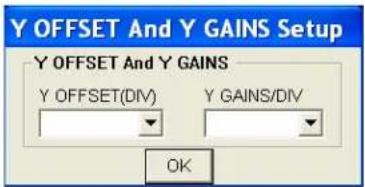
Décalage et Gain de l' Axe Y : Cliquez sur Y Axis Setup pour changer le décalage de l'axe vertical ou le régler sur son amplitude maximale (gain).
Curseur : Le curseur vertical apparaît avec la souris sur les graphiques. La valeur et le temps du point sur le graphique sont affichés en bas du graphique en temps réel et en haut du graphique de données mémorisées.
Sauver un fichier données :
- Cliquez sur l'icône pour ouvrir la boîte de dialogue de sauvegarde de fichier.
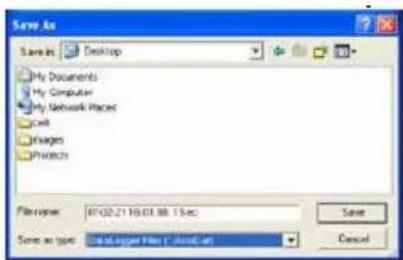
- Nommez le fichier et sauvez-le avec l'extension par défaut. Le fichier sera sauvé avec l'extension ". AsmDat" à rouvrir dans le programme HD400 et également comme fichier ". TXT" (automatiquement sauvé sur le bureau) à ouvrir dans un autre programme de traitement de texte ou tableur.
Ouvrir un fichier de données sauve
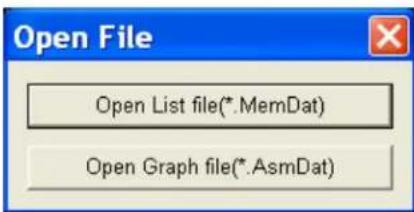
- Cliquez sur l'icône pour ouvrir la fenêtre "Graphique" puis cliquez sur "Download" pour ouvrir un fichier sauvé.
text_image
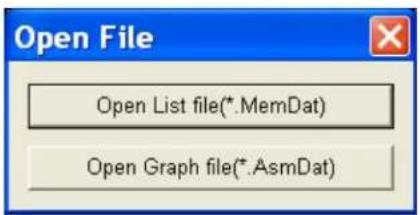
Open File Open List file(*.MemDat) Open Graph file(*.AsmDat)- Cliquez sur "Open Graph File" pour ouvrir un fichier *.AsmDat sous forme de graphique.
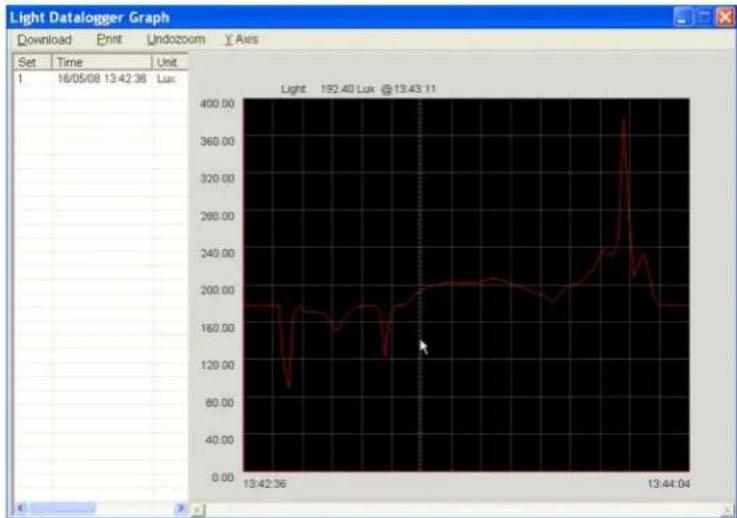
line
| Time | Value | | ---------- | ------ | | 13:42:36 | 192.40 | | 13:43:11 | 192.40 |- Le graphique ouvert permet : Ouverture de fichiers, Impression, Zoom, Réglage Axe Y, et sélection du point de données Curseur.
text_image
Open File Open List file(*.MemDat) Open Graph file(*.AsmDat)- Cliquez sur "Open List File" pour ouvrir la Liste de Données luminométriques puis sélectionnez un fichier *. MemDat.
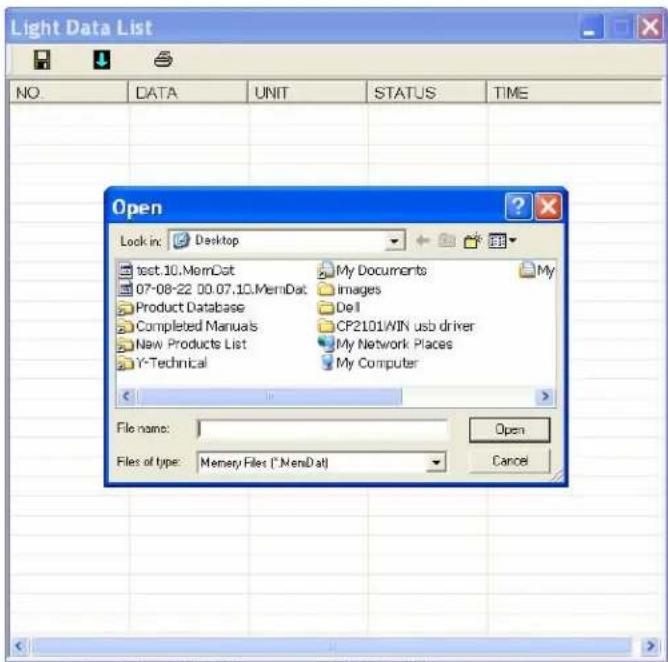
Cliquez sur l'icône pour ouvrir la boîte "Open" puis sélectionnez un fichier *. MemDat. Le fichier sélectionné restera ouvert en format texte.
text_image
Light Data List NO DATA UNIT STATUS TIME Open Lock in: Desktop test.10.MemDat My Documents My 07-08-22 00.07.10.MemDat Images Product Database Del Completed Manuals CP2101/WIN usb driver New Products List My Network Places Y-Technical My Computer File name: Open Files of type: Memory Files (*.MemDat) Cancel| NO | DATA | UNIT | STATUS | TIME |
| 1 | 23.10 | Lux | General | 13/09/07 13:37:33 |
| 2 | 97.20 | Lux | General | 13/09/07 12:20:23 |
| 3 | 95.80 | Lux | General | 13/09/07 12:20:24 |
| 4 | 82.40 | Lux | General | 12/09/07 20:01:25 |
| 5 | 81.10 | Lux | General | 12/09/07 20:01:25 |
| 6 | 80.60 | Lux | General | 12/09/07 20:01:26 |
| 7 | 79.60 | Lux | General | 12/09/07 20:01:27 |
| 8 | 81.30 | Lux | General | 12/09/07 20:01:27 |
| 9 | 80.60 | Lux | General | 12/09/07 20:01:28 |
| 10 | 80.60 | Lux | General | 12/09/07 20:01:28 |
| 11 | 78.00 | Lux | General | 12/09/07 20:01:29 |
| 12 | 79.50 | Lux | General | 12/09/07 20:01:29 |
| 13 | 81.30 | Lux | General | 12/09/07 20:01:30 |
- La barre de liste de gauche montrera combien de fichiers ont été ouverts et les informations détaillées pour chaque fichier (Date, Taux d'échantillonnage et les données numériques du fichier). Vous pouvez cliquer sur une liste au choix pour changer le graphique. La fenêtre de la Liste ouverte permet : Ouverture de fichiers et Impression.
Enregistrement de données et téléchargement de mémoire
Cliquez sur "Datalogger (D)" pour télécharger la mémoire d'Enregistrement de Données
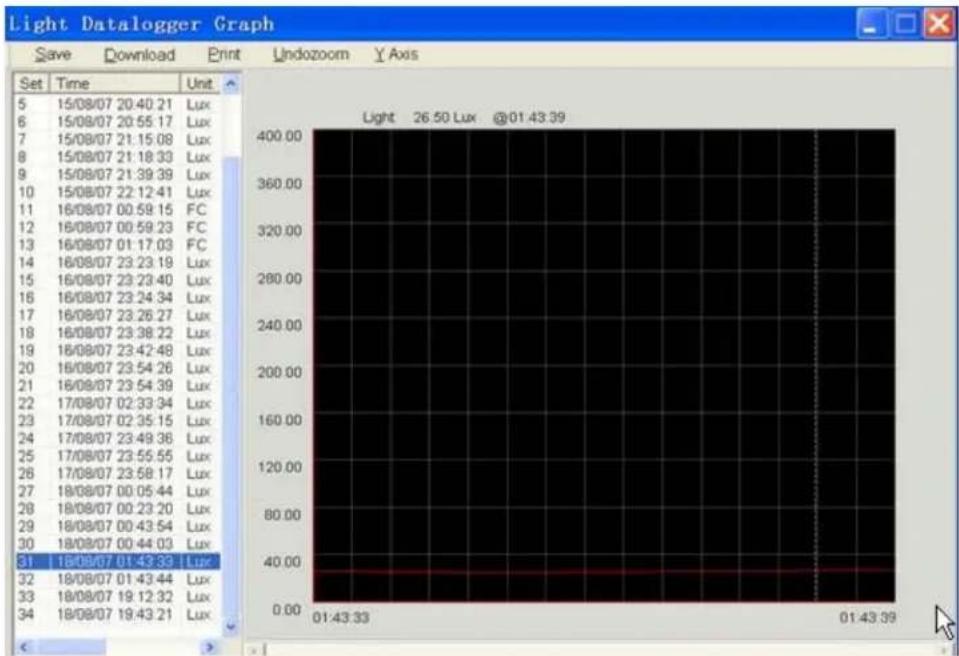
- Après que les données aient été transférées vers le PC, la liste sur la gauche montre combien de jeux de données ont été téléchargés et les informations détaillées pour chaque jeu de données (Date, Unité, Taux d'Echantillonnage et Numéro d'enregistrement). Faites un double clic sur un élément de la liste au choix pour visualiser les données sur le graphique.
text_image
Light Datalogger Graph Save Download Print Undozoom Y Axis Set Time Unit 5 15/08/07 20:40:21 Lux 6 15/08/07 20:55:17 Lux 7 15/08/07 21:15:08 Lux 8 15/08/07 21:18:33 Lux 9 15/08/07 21:39:39 Lux 10 15/08/07 22:12:41 Lux 11 16/08/07 00:59:15 FC 12 16/08/07 00:59:23 FC 13 16/08/07 01:17:03 FC 14 16/08/07 23:23:19 Lux 15 16/08/07 23:23:40 Lux 16 16/08/07 23:24:34 Lux 17 16/08/07 23:26:27 Lux 18 16/08/07 23:38:22 Lux 19 16/08/07 23:42:48 Lux 20 16/08/07 23:54:26 Lux 21 16/08/07 23:54:39 Lux 22 17/08/07 02:33:34 Lux 23 17/08/07 02:35:15 Lux 24 17/08/07 23:49:36 Lux 25 17/08/07 23:55:55 Lux 26 17/08/07 23:58:17 Lux 27 18/08/07 00:05:44 Lux 28 18/08/07 00:23:20 Lux 29 18/08/07 00:43:54 Lux 30 18/08/07 00:44:03 Lux 31 18/08/07 01:43:33 Lux 32 18/08/07 01:43:44 Lux 33 18/08/07 19:12:32 Lux 34 18/08/07 19:43:21 Lux- La fenêtre ouverte du graphique permet : sauvegarde de fichiers, impression, zoom, ajustements axe Y et sélection du point de données curseur.
Cliquez sur "Mem (M)" pour télécharger les données Mémoire
- Les données en mémoire téléchargées apparaîtront sur une liste dans une boîte. La fenêtre ouverte contenant la Liste de Données permet : Sauvegarde de fichiers, Ouverture de Fichiers et Impression.