
Cloud Stinger 2 - Casque audio HYPERX - Notice d'utilisation et mode d'emploi gratuit
Retrouvez gratuitement la notice de l'appareil Cloud Stinger 2 HYPERX au format PDF.


| Type de produit | Casque audio sans fil |
| Marque | HyperX |
| Modèle | Cloud Stinger 2 |
| Transducteur | Dynamique, 50 mm avec aimants en néodyme |
| Forme des écouteurs | Noir, fermés |
| Réponse en fréquence (casque) | 10 Hz - 20,2 kHz |
| Impédance | 32 Ω |
| Sensibilité (casque) | 104,5 dB SPL/mW à 1 kHz |
| Microphone | Microphone à condensateur électret, bidirectionnel, suppression de bruit |
| Réponse en fréquence (micro) | 20 Hz - 6,68 kHz |
| Connectivité | USB sans fil 2,4 GHz |
| Son surround virtuel | DTS Headphone:X |
| Autonomie de la batterie | 20 heures (testé à 50% du volume) |
| Temps de charge | 3,5 heures |
| Type de batterie | Lithium-polymère rechargeable |
| Poids | 275 g |
| Commandes intégrées | Molette de volume, bouton marche/arrêt, microphone pivotant (mute) |
| LED de statut | Indique niveau de batterie et connexion |
| Logiciel de personnalisation | HyperX NGENUITY (égaliseur, DTS, mise hors tension automatique, etc.) |
| Compatibilité | PC, PlayStation 4, PlayStation 5 |
| Accessoires inclus | Adaptateur sans fil USB, câble de recharge USB-C |
FOIRE AUX QUESTIONS - Cloud Stinger 2 HYPERX
Questions des utilisateurs sur Cloud Stinger 2 HYPERX
0 question sur cet appareil. Repondez a celles que vous connaissez ou posez la votre.
Poser une nouvelle question sur cet appareil
Téléchargez la notice de votre Casque audio au format PDF gratuitement ! Retrouvez votre notice Cloud Stinger 2 - HYPERX et reprennez votre appareil électronique en main. Sur cette page sont publiés tous les documents nécessaires à l'utilisation de votre appareil Cloud Stinger 2 de la marque HYPERX.
MODE D'EMPLOI Cloud Stinger 2 HYPERX
Références des pièces
676A2AA
TABLE des matières
Présentation 3
Recharge du casque 6
Configuration sur PC 7
Configuration sur PlayStation 4 10
Configuration sur PlayStation 5 11
Commandes 13
LED de statut 13
Bouton Marche/Arrêt 13
Pivotez le microphone pour activer la fonction « Mute » 14
Molette de réglage du volume 15
Bips 15
Logiciel HyperX NGENUITY 16
Jumelage manuel du casque et de l'adaptateur USB 17
Présentation
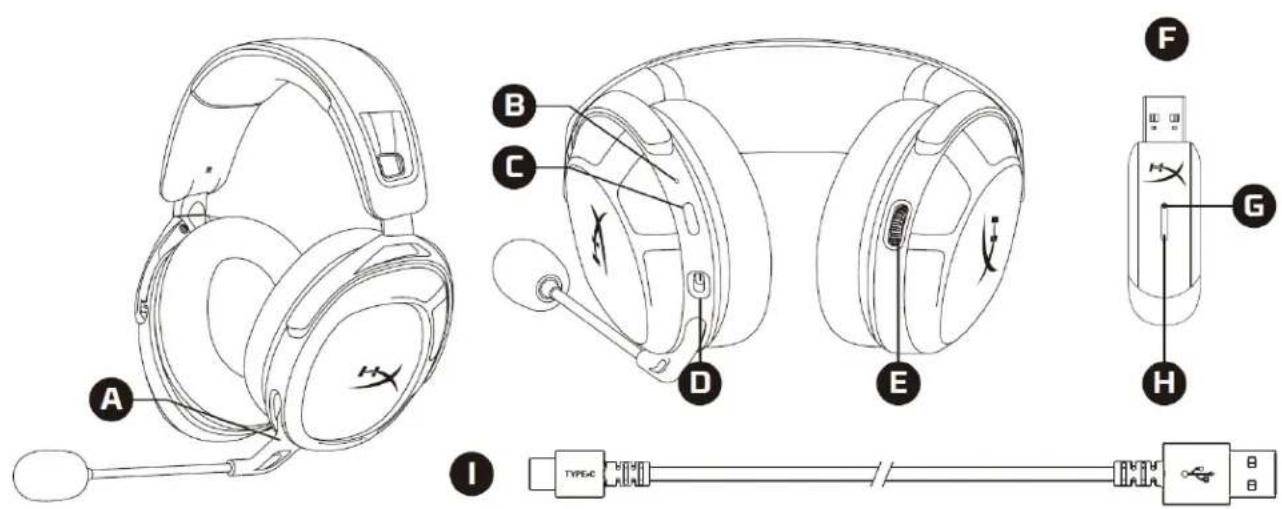
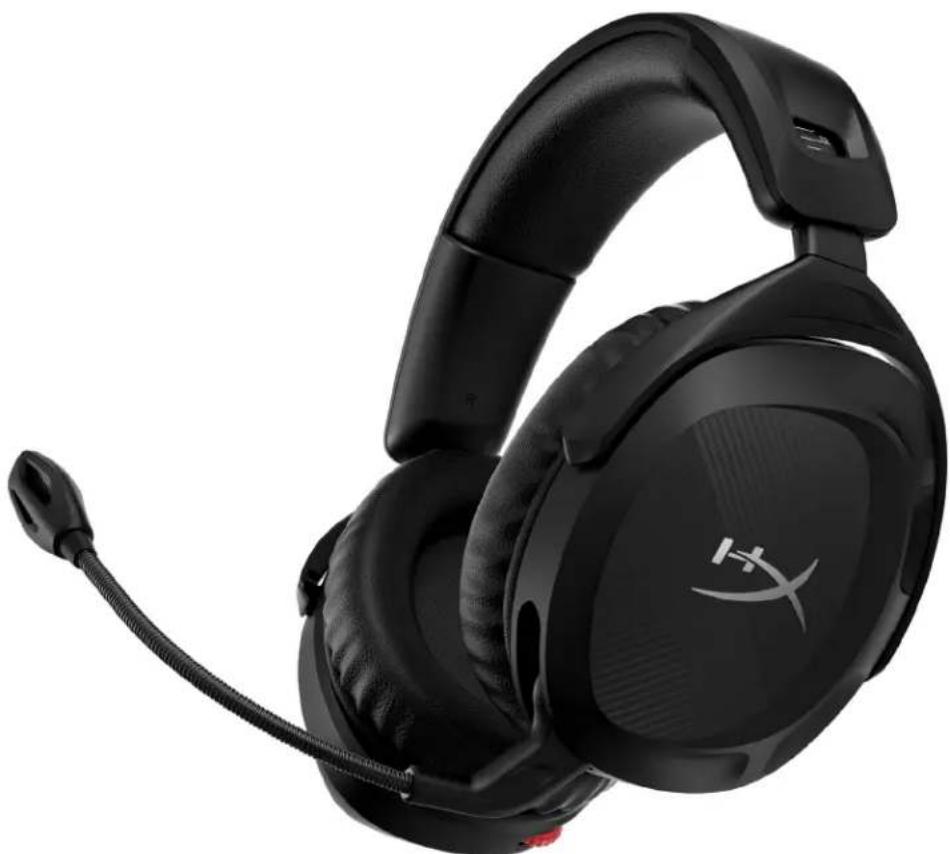
A. Pivotez le microphone pour activer la fonction « Mute » B. LED de statut C. Bouton Marche/Arrêt D. Port de recharge USB-C E. Molette de réglage du volume
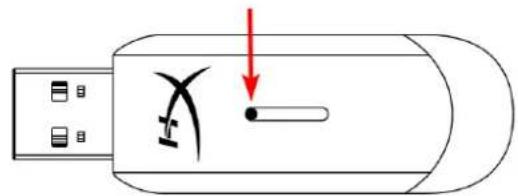
F. Adaptateur sans fil USB G. Trou de jumelage sans fil H. LED de statut sans fil I. Câble de recharge USB-C
Casque
Transducteur : dynamique, 50 mm avec aimants en néodyme
Forme des écouteurs: noir, fermes
Réponse en fréquence : 10 Hz - 20,2 kHz
Impédance: 32 Ω
Sensibilité : 104,5 dB SPL/mW à 1 kHz
Distorsion harmonique totale (THD) : ≤ 2 %
Conception : plastique
Coussinets: mousse à mémoire de forme et similicuir haut de gamme
Microphone
Élément : microphone à condensateur électret
Diagramme polaire : bidirectionnel, suppression de bruit
Réponse en fréquence : 20 Hz - 6,68 kHz
Sensibilité : -12 dBFS/Pa à 1 kHz
Connectivité et fonctionnalités
Connectivité audio : USB sans fil
Format audio USB : stéréo
Spécification USB : USB 2.0
Taux d'échantillonnage: 48 kHz
Profondeur en bits : 16 bits
Son Surround virtuel inclus : DTS Headphone: X
Commandes audio : commandes audio embarquées
Batterie
Type : lithium-polymère rechargeable
Autonomie de la batterie : 20 heures*
Durée de la recharge : 3,5 heures
Sans fil
Type:2,4GHz
Caracteristiques physiques
Poids:275g
- Testé à 50 % du volume du casque. L'autonomie varie selon le volume et l'utilisation.
La portée sans fil peut varier en fonction de l'environnement.
Recharge du casque
Il est recommandé de recharger complètement votre casque avant sa première utilisation. Pendant la recharge du casque, la LED indique le niveau de la charge.
| Niveau de charge LED de statut | |
| Recharge terminée Vert fixe | |
| Niveau compris entre 10 et 99 % Vert clignotant | |
| Niveau inférieur à 10 % Rouge clignotant | |
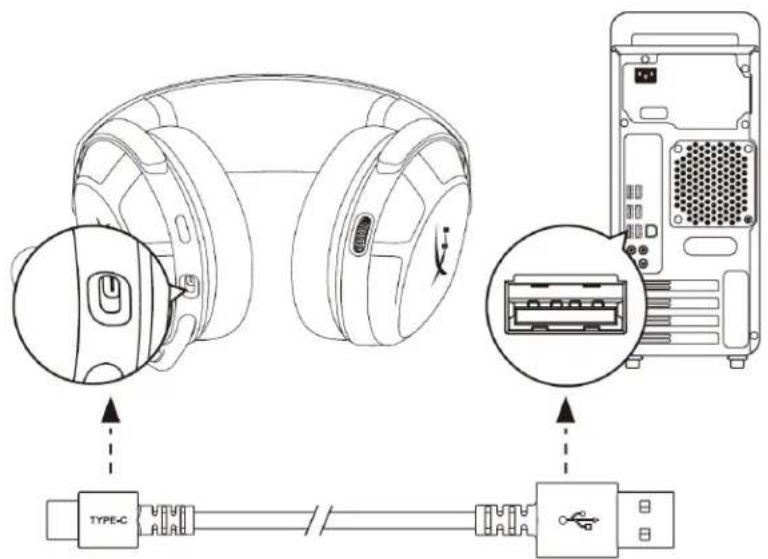
Pour recharger le casque, branchez-le sur un port USB à l'aide du câble de recharge USB-C.
Configuration sur PC
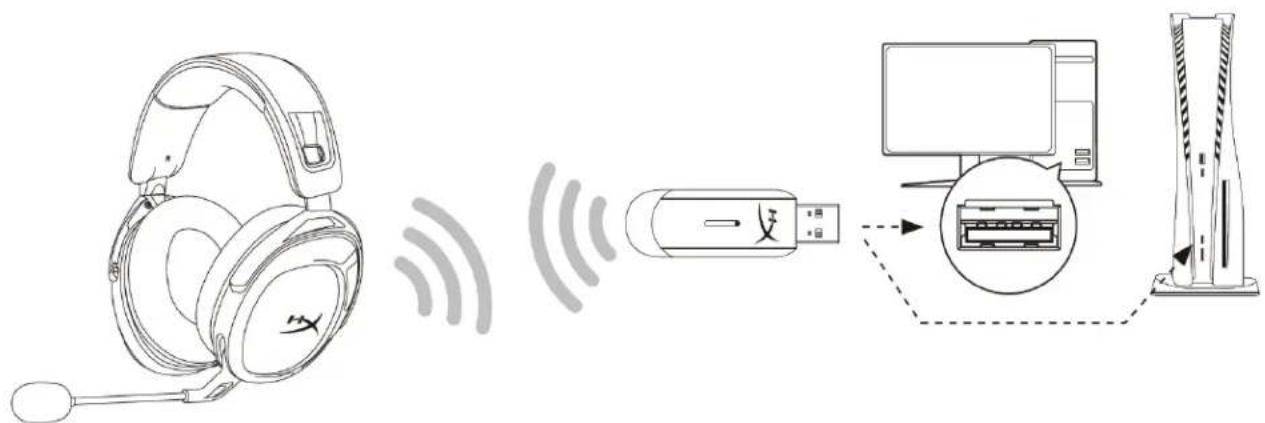
- Connectez l'adaptateur sans fil au PC.
- Allumez le casque.
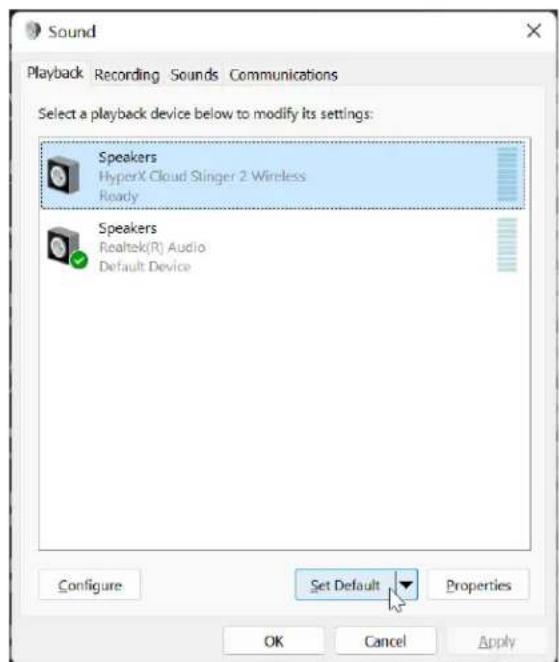
- Cliquez avec le bouton droit sur l'icône du haut-parleur > Sélectionnez Ouvrir les paramètres de son > Sélectionnez Panneau de configuration Son
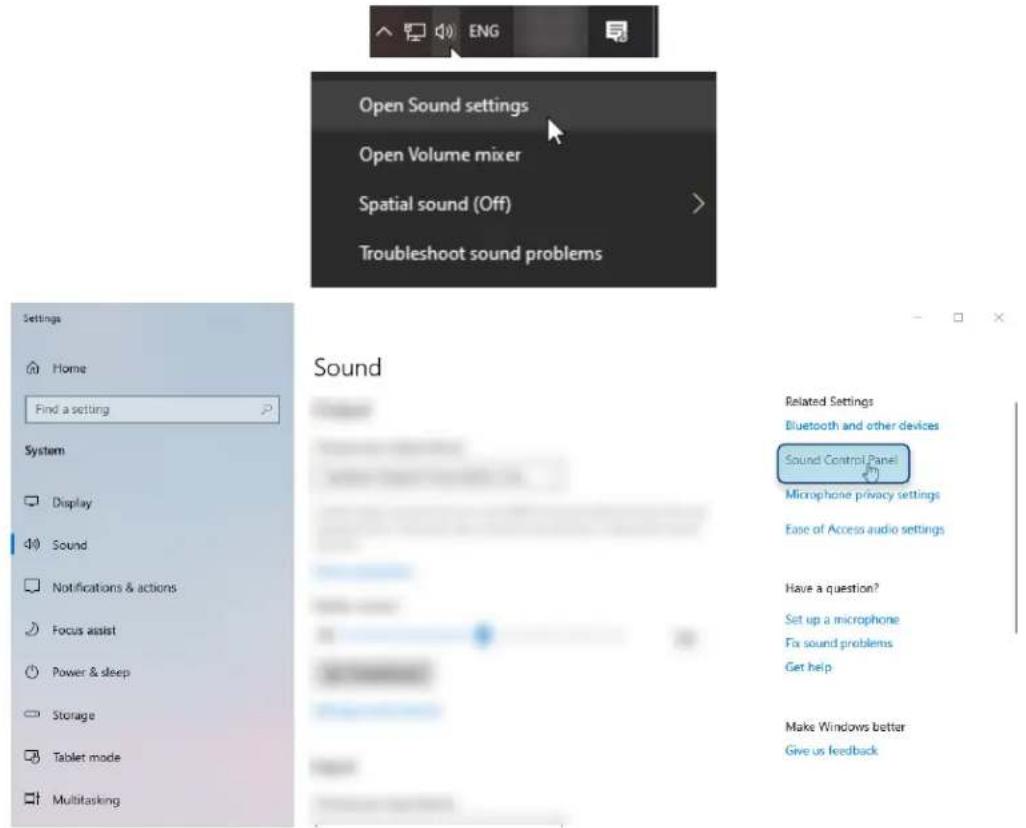
- Sous l'onglet Lecture, cliquez sur « HyperX Cloud Stinger 2 sans fil », puis sur le bouton Par défaut.
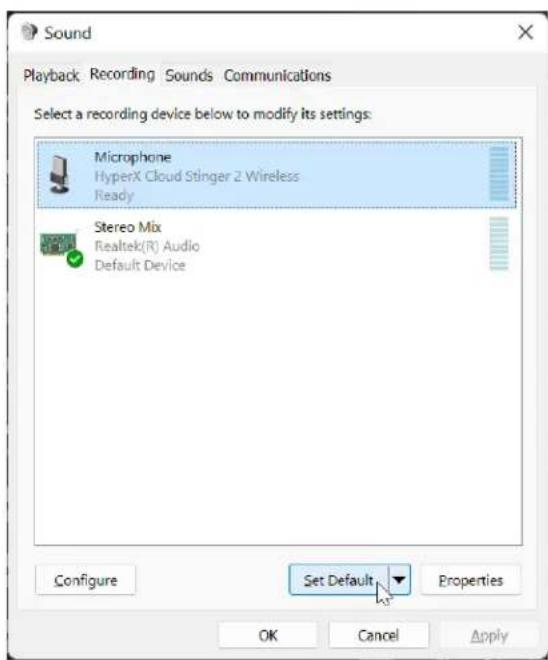
- Sous l'onglet Enregistrement, cliquez sur « HyperX Cloud Stinger 2 sans fil », puis sur le bouton Par défaut.
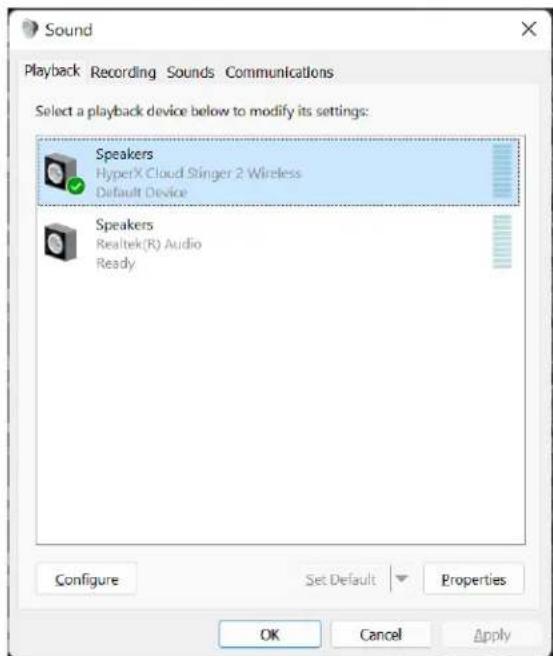
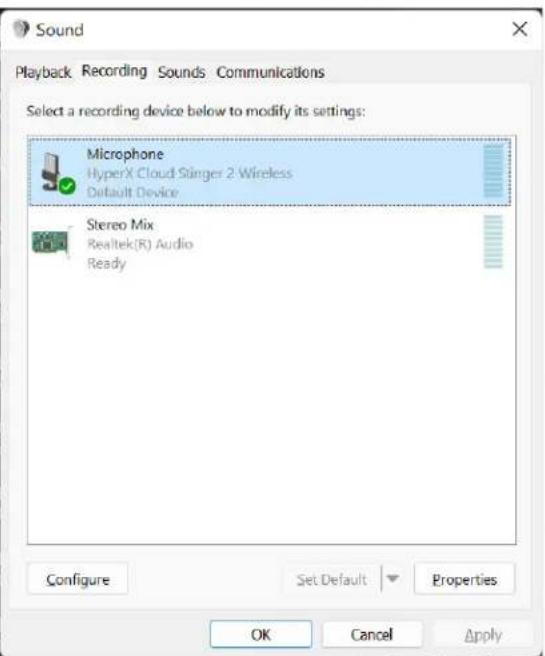
- Sous l'onglet Lecture, vérifie que « HyperX Cloud Stinger 2 sans fil » est bien le Périphérique par défaut et le Périphérique de communication par défaut. Sous l'onglet Enregistrement, vérifie que « HyperX Cloud Stinger 2 sans fil » est bien le Périphérique par défaut.
- Pour configurer DTS Headphone: X, veuillez télécharger le logiciel HyperX NGENUITY à l'adresse hyperx. com/ngenuity et suivre les instructions indiquées dans l'application pour installer les pilotes nécessaires. Le son spatial DTS est contrôlé par le logiciel NGENUITY.

NGENUITY

Configuration sur playstation 4
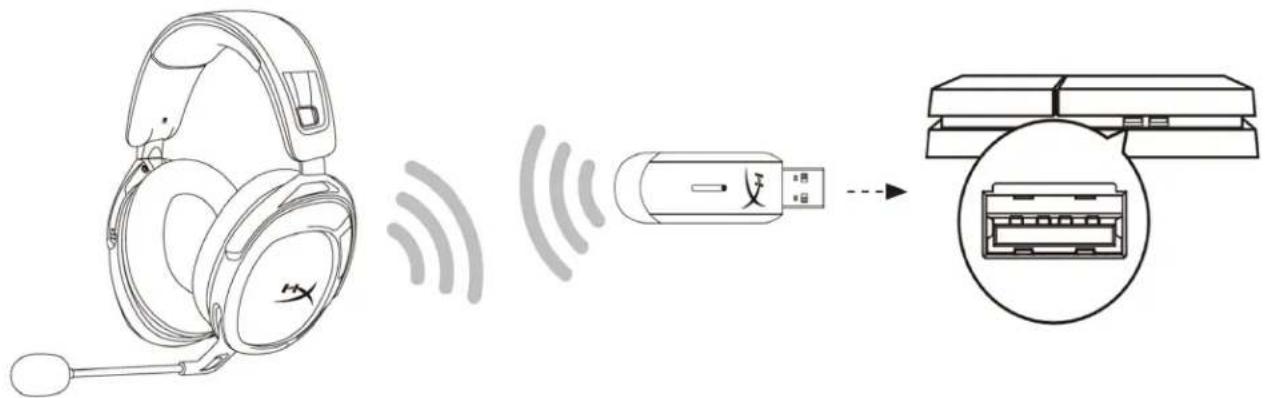
- Connectez l'adaptateur sans fil à la console PlayStation 4.
- Réglez le Périphérique d'entrée sur Casque USB (HyperX Cloud Stinger 2 sans fil).
- Réglez le Périphérique de sortie sur Casque USB (HyperX Cloud Stinger 2 sans fil).
- Pour Sortie vers le casque, sélectionnez Tout audio.
- Choisissez la valeur maximale pour Réglement du volume (casque).

Input Device
Configuration sur playstation 5
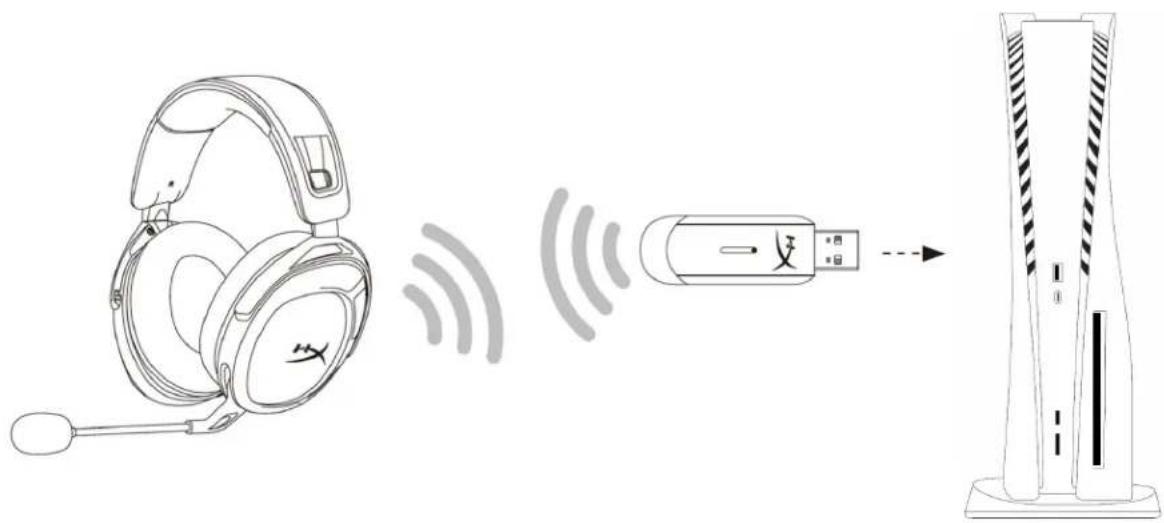
- Connectez l'adaptateur sans fil à la console PlayStation 5.
- Allez sur la page d'accueil et sélectionnez Paramètres > Son
- Sous Microphone, régalez les paramètres comme suit :
- Périphérique d'entrée : Casque USB (HyperX Cloud Stinger 2 sans fil)
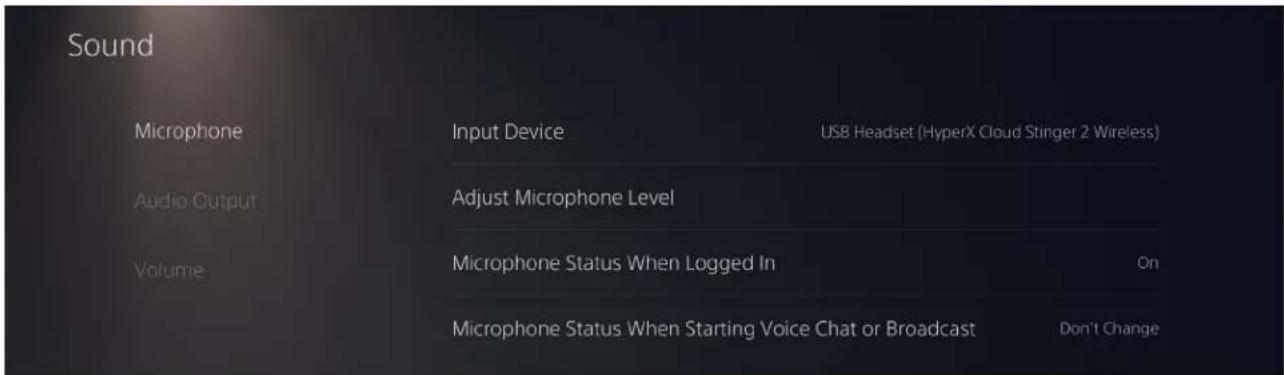
- Sous Sortie audio, réglez les paramètres comme suit :
- Periphérique de sortie : Casque USB (HyperX Cloud Stinger 2 sans fil) Sortie vers le casque : Tout audio
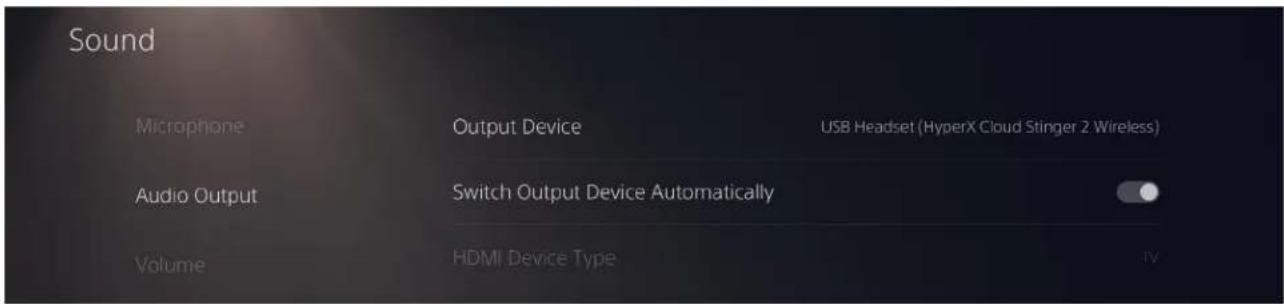
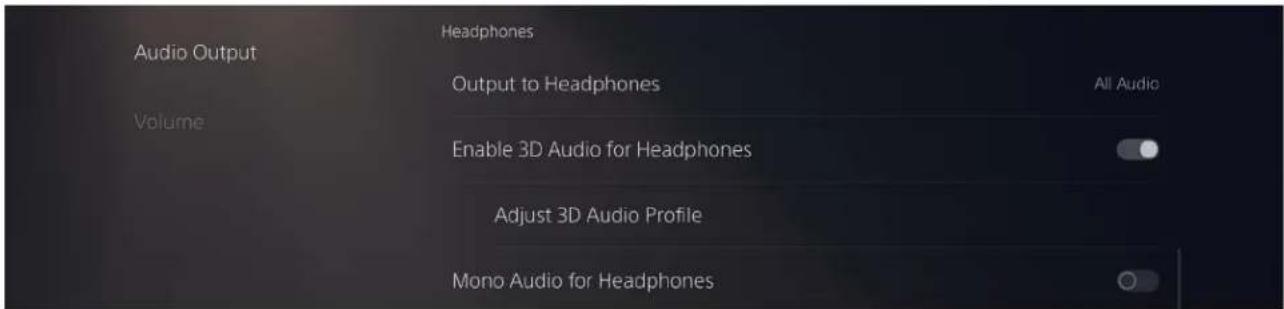
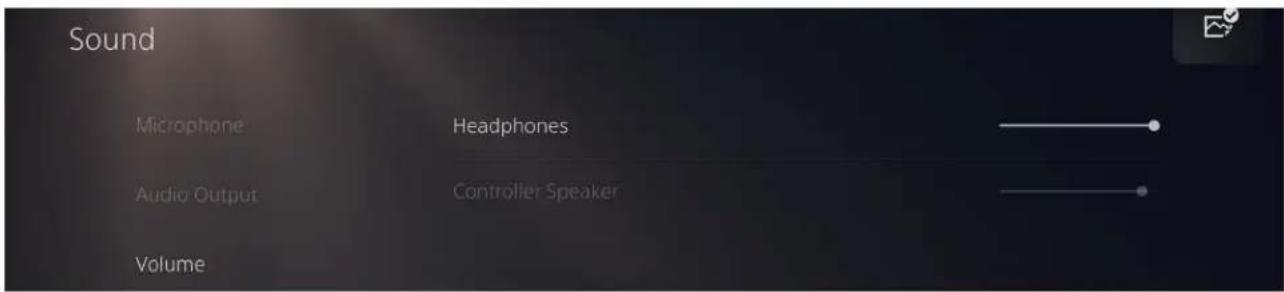
- Sous Volume, réglez le curseur du casque à son maximum.
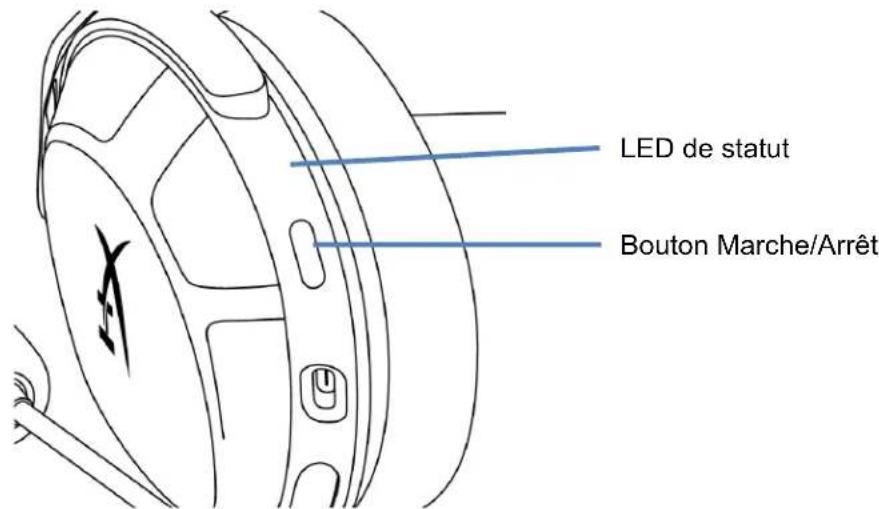
LED de statut
| Statut | Niveau de la batterie | LED |
| Recherche | - | Vert clignant lentement |
| Connecté* | 90 à 100 % | Vert fixe pendant 5 secondes |
| 10 à 90 % | Vert clignant pendant 10 secondes | |
| < 10 % | Rouge clignant pendant 10 secondes |
- Indicateur du niveau de la batterie
- Le voyant LED de statut s'éteint automatiquement pour économiser la batterie
Bouton marche/arret
- Maintenez enfoncé pendant 3 secondes pour permettre le casque sous ou hors tension
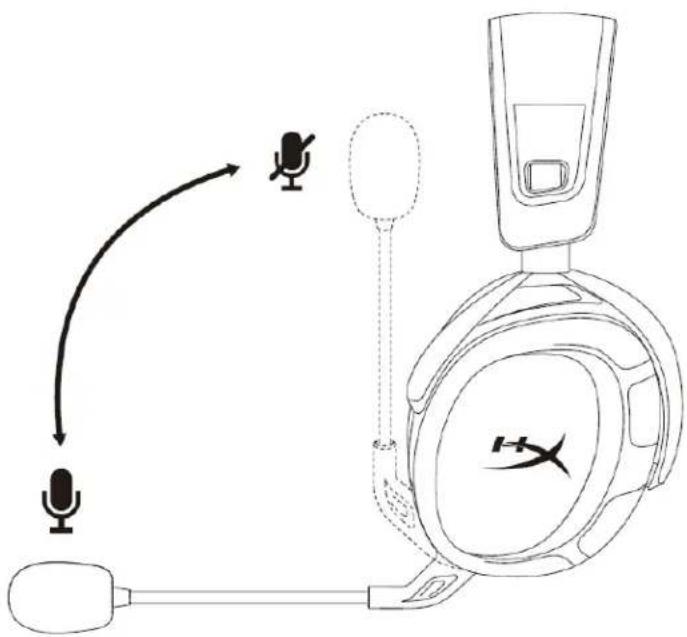
Pivotez le microphone pour activer la fonction « mute
- Pivotez le microphone vers le haut pour activer la fonction « Mute »
- Pivotez le microphone vers le bas pour désactiver la fonction « Mute »
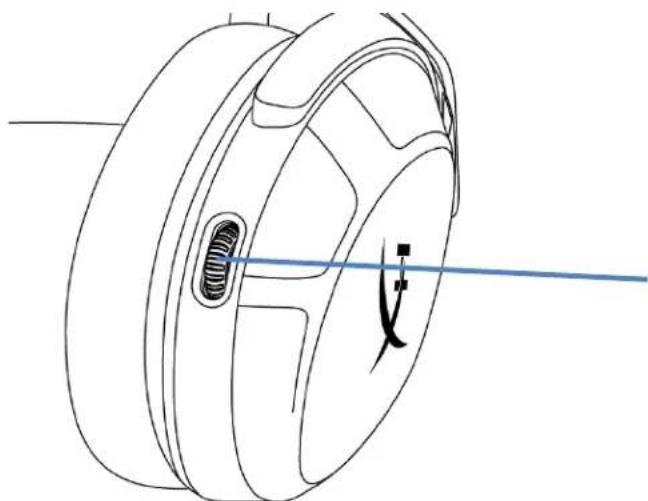
Molette de réglage du volume
Molette de réglage du volume
- Faites défiler vers le haut ou le bas pour ajuster le volume
AVERTISSEMENT : l'exposition prolongée à des niveaux sonores élevés peut provoquer une dépréciation irréversible de la capacité auditive
Bips Statut du casque Bip
| Mise sous tension | 1 bip (médium) |
| Mise hors tension | 2 bips (aigu, grave) |
| Volume maximal atteint | 3 bips (aigus) |
| Volume minimal atteint | 3 bips (graves) |
| Batterie faible (10 %) | 4 bips (médium, grave, Médium, grave) |
| Microphone désactivé | 2 bips (aigu, aigu) |
| Microphone activé | 1 bip (aigu) |
| Surveillance du micro activée/désactivée | 2 bips (médium, Médium) |
Logiciel hyperx ngenuity
Visitez le site hyperx.com/ngenuity pour télécharger le logiciel NGENUITY. Fonctionnalités du logiciel :
- DTS Headphone: X Paramètres d'égaliseur personnalisables
- Paramètres de mise hors tension automatique personnalisables
- Indicateur du niveau de la batterie
Jumelage manuel du casque et de l'adaptateur USB
Le casque et l'adaptateur sans fil sont jumelés automatiquement après leur déballage. Si un jumelage manuel est nécessaire, suivez les étapes ci-dessous pour jumeler le casque et l'adaptateur sans fil.
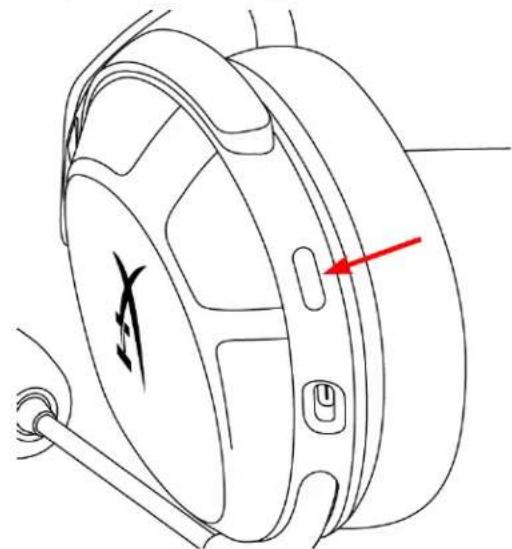
- Quand le casque est éteint, maintenez le bouton Marche/Arrêt enfoncé jusqu'à ce que le LED d'état se mette à clignoter rapidement en rouge et vert.
- Lorsque l'adaptateur sans fil est branché, utilisez une tige rigide fine (trombone, éjecteur de plateau SIM, etc.) pour maintenir enfoncé le bouton situé au fond de l'orifice jusqu'à ce que la LED de l'adaptateur USB clignote rapidement.
- Attendez que la LED du casque et celle de l'adaptateur USB soient allumées et fixes. Le casque et l'adaptateur sans fil sont maintenant jumelés.
Des questions ou des problèmes de configuration ?
Contactez l'équipe d'assistance HyperX à l'adresse hyperx.com/support/
Hyperx cloud stinger 2 wireless
Numéros de partie
676A2AA
3.4.1.2.1.1.1.1.1.1.1.1.1.1.1.1.1.1.1.1.1.1.1.1.1.1.1.1.1.1.1.1.1.1.1.1.1.1.1.1.1.1.1.1.1.1.1.1.1.1.1.1.1.1.1
1 13
HyperX NGENUITY Software 16

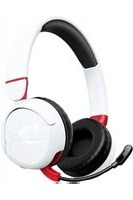
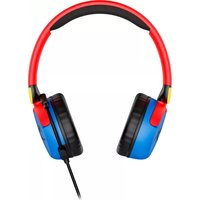

- TABLE DES MATIÈRES
- PRÉSENTATION
- CASQUE
- MICROPHONE
- CONNECTIVITÉ ET FONCTIONNALITÉS
- BATTERIE
- SANS FIL
- CARACTERISTIQUES PHYSIQUES
- RECHARGE DU CASQUE
- CONFIGURATION SUR PC
- CONFIGURATION SUR PLAYSTATION 4
- CONFIGURATION SUR PLAYSTATION 5
- LED DE STATUT
- BOUTON MARCHE/ARRET
- PIVOTEZ LE MICROPHONE POUR ACTIVER LA FONCTION « MUTE
- MOLETTE DE RÉGLAGE DU VOLUME
- LOGICIEL HYPERX NGENUITY
- JUMELAGE MANUEL DU CASQUE ET DE L'ADAPTATEUR USB
- DES QUESTIONS OU DES PROBLÈMES DE CONFIGURATION
- HYPERX CLOUD STINGER 2 WIRELESS
Marque : HYPERX
Modèle : Cloud Stinger 2
Catégorie : Casque audio