
Cloud Stinger 2 - Kopfhörer HYPERX - Kostenlose Bedienungsanleitung
Finden Sie kostenlos die Bedienungsanleitung des Geräts Cloud Stinger 2 HYPERX als PDF.


| Produktart | Kabelloser Kopfhörer |
| Marke | HyperX |
| Modell | Cloud Stinger 2 |
| Wandler | Dynamisch, 50 mm mit Neodym-Magneten |
| Form der Ohrhörer | Schwarz, geschlossen |
| Frequenzgang (Kopfhörer) | 10 Hz - 20,2 kHz |
| Impedanz | 32 Ω |
| Empfindlichkeit (Kopfhörer) | 104,5 dB SPL/mW bei 1 kHz |
| Mikrofon | Elektret-Kondensatormikrofon, bidirektional, Rauschunterdrückung |
| Frequenzgang (Mikrofon) | 20 Hz - 6,68 kHz |
| Konnektivität | Kabelloses USB 2,4 GHz |
| Virtueller Surround-Sound | DTS Headphone:X |
| Batterielaufzeit | 20 Stunden (getestet bei 50% Lautstärke) |
| Ladezeit | 3,5 Stunden |
| Batterietyp | Lithium-Polymer, wiederaufladbar |
| Gewicht | 275 g |
| Integrierte Bedienelemente | Lautstärkeregler, Ein-/Aus-Taste, schwenkbares Mikrofon (Stummschaltung) |
| Status-LED | Zeigt Batteriestand und Verbindung an |
| Anpassungssoftware | HyperX NGENUITY (Equalizer, DTS, automatische Abschaltung usw.) |
| Kompatibilität | PC, PlayStation 4, PlayStation 5 |
| Mitgeliefertes Zubehör | Kabelloser USB-Adapter, USB-C-Ladekabel |
Häufig gestellte Fragen - Cloud Stinger 2 HYPERX
Benutzerfragen zu Cloud Stinger 2 HYPERX
0 Frage zu diesem Gerät. Beantworten Sie die, die Sie kennen, oder stellen Sie Ihre eigene.
Eine neue Frage zu diesem Gerät stellen
Laden Sie die Anleitung für Ihr Kopfhörer kostenlos im PDF-Format! Finden Sie Ihr Handbuch Cloud Stinger 2 - HYPERX und nehmen Sie Ihr elektronisches Gerät wieder in die Hand. Auf dieser Seite sind alle Dokumente veröffentlicht, die für die Verwendung Ihres Geräts notwendig sind. Cloud Stinger 2 von der Marke HYPERX.
BEDIENUNGSANLEITUNG Cloud Stinger 2 HYPERX
Ubersicht 3
Technische Daten 4
Kopfhörer aufladen 6
Einrichten mit PC. 7
Einrichten mit PlayStation 4 10
Einrichten mit PlayStation 5 11
Steuerrungen 13
Status-LED 13
Ein-/Ausschalter 13
Mikrofon zum Stummschalten schwenken 14
Lautstärkeregler 15
Ton-Benachrichtigungen 15
HyperX NGENUITY Software 16
Manuelles Koppeln von Kopfhörern und USB-Adapter 17
Übersicht
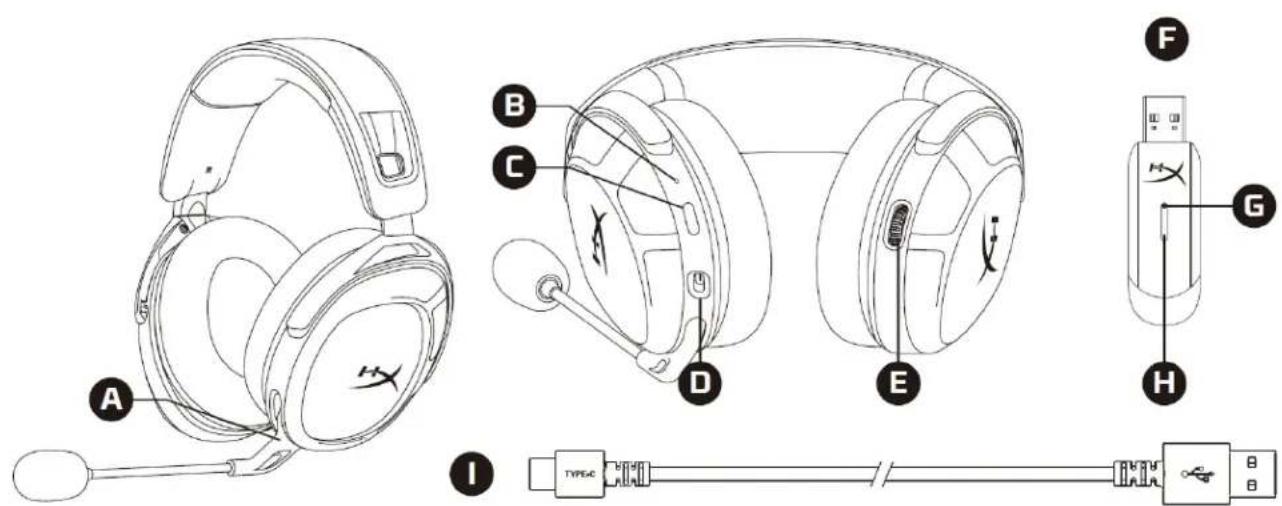
A. Mikrofon zum Stummschalten schwenken
B. Status-LED
C.Netztaste
D. USB-C-Ladeanschluss
E. Lautstärkeregler
F. Kabelloser USB-Adapter
G. Stiftloch für kabellose Kopplung
H. WLAN-Status-LED
I. USB-C-Ladekabel
Technische Daten
Kopfhorer
Treiber: Dynamisch, 50 mm mit Neodymmagneten
Formfaktor: Geschlossene Rückseite
Frequenzbereich: 10 Hz - 20,2 kHz
Impedanz: 32 Ω
Empfindlichkeit: 104,5 dB SPL/mW bei 1 kHz
Klirrfaktor: ≤ 2%
Rahmenty: Kunststoff
Ohrpolster: Memory Foam und hochwertiges Kunstleder
Mikrofon
Element: Elektrolytkondensatormikrofon
Polarisationscharakteristik: bidirektonal, rauschunterrückend
Frequenzbereich: 20 Hz - 6,68 kHz
Sensitivität: -12 dBFS/Pa bei 1kHz
Anschlüsse und Funktionen
Audioanschluss: Kabelloser USB
USB-Audioformat: Stereo
Technische USB-Daten: USB 2.0
Abtastraten: 48 kHz
Bittiefe: 16 Bit
Audiosteuerungen: Onboard-Audiosteuerungen
Batterie
Typ: Wiederaufladbares Lithium-Polymer
Akkulaufzeit: 20 Stunden*
Ladezeit: 3,5 Stunden
Kabellos
Typ: 2,4 GHz
Kabellose Reichweite: Bis zu 20 Metern**
Physisch
Gewicht: 275 g
Kabellange(n) und -typ(en): 0,5 m USB-Ladekabel
- Mit 50 % Kopfhörerlaufstärke getestet. Die Batterielaufzeit ist abhängig von Lautstärke und Nutzung.
** Die kabellose Reichweite kann aufgrund der Umgebungsbedingungen variieren.
Kopfhörer aufladen
Es wird empfohlen, die Kopfhörer vor der ersten Verwendung vollständig zu laden.
Beim Laden der Kopfhörer zeigt die Status-LED der Kopfhörer den aktuellen Ladestand an.
| Ladestatus Status-LED | |
| Vollständig geladen | Durchgehend grün |
| 10 - 99 % Akku-Ladestatus | Pulsierend grün |
| <10 % Akku-Ladestatus | Pulsierend rot |
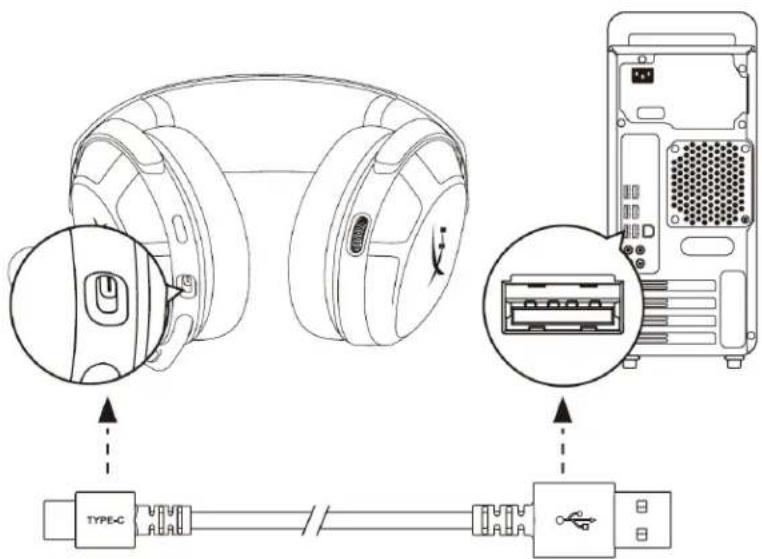
Um Kopfhörer per Kabel zu laden, verbinden Sie sie mit dem USB-Ladekabel und einem USB-Anschluss.
Einrichten mit PC
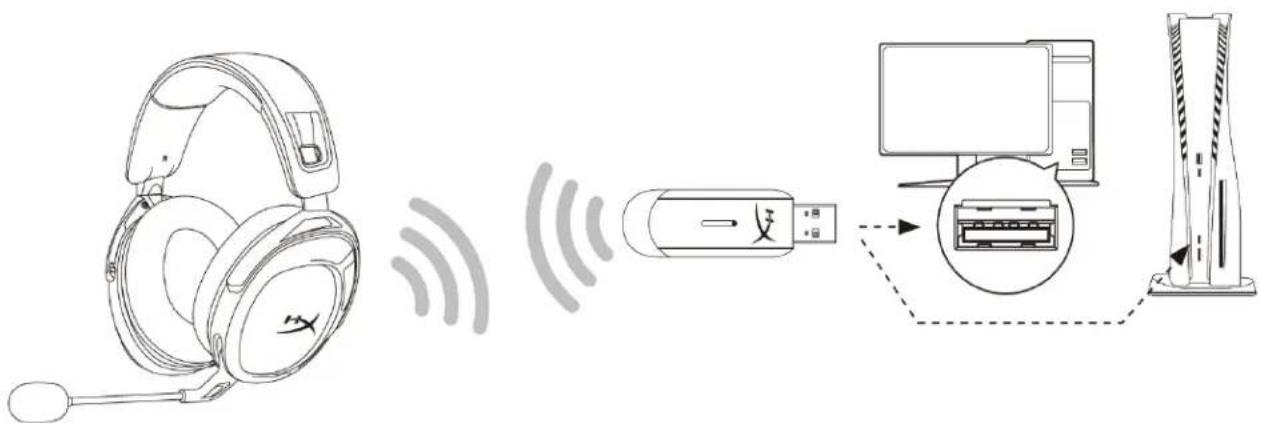
- Verbinden Sie den kabellosen USB-Adapter mit dem PC.
- Schalten Sie die Kopfhörer ein.
- Klichen Sie mit der rechten Maustaste auf das Lautsprechersymbol > Wahlen Sie Soundeinstellungen offen > Wahlen Sie Soundsteuerung
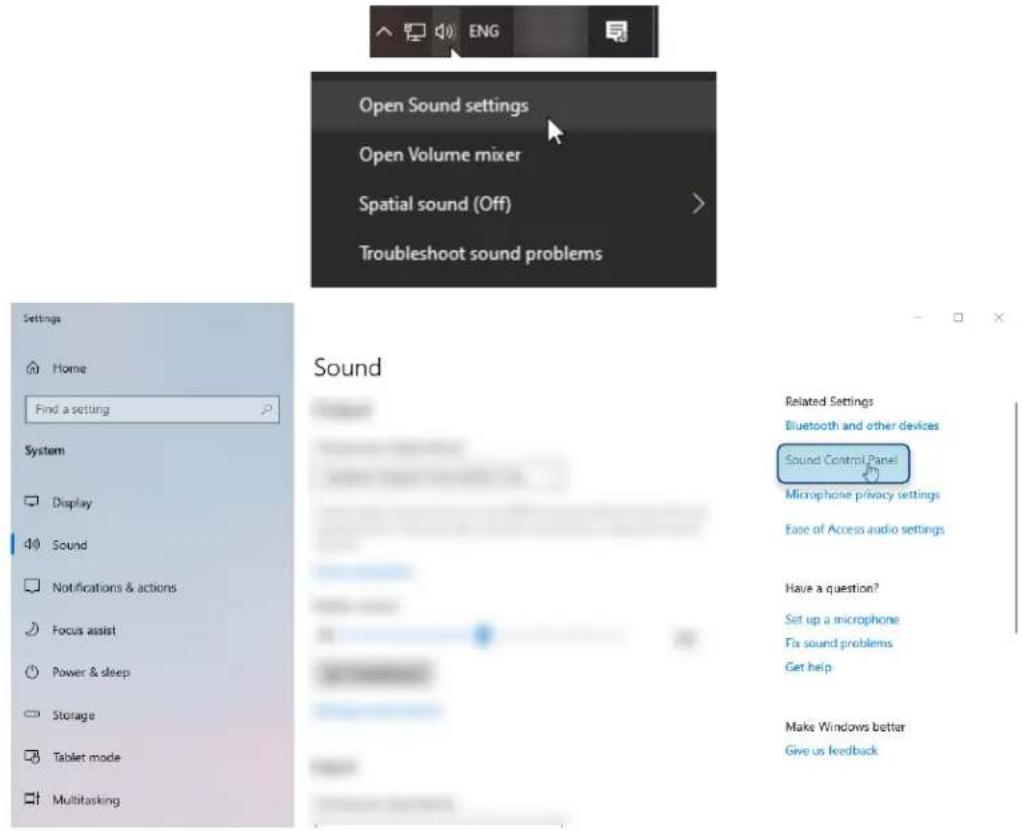
- Klichen Sie auf dem Tab Wiedergabe auf „HyperX Cloud Stinger 2 Wireless" und klichen Sie auf Standard festlegen.
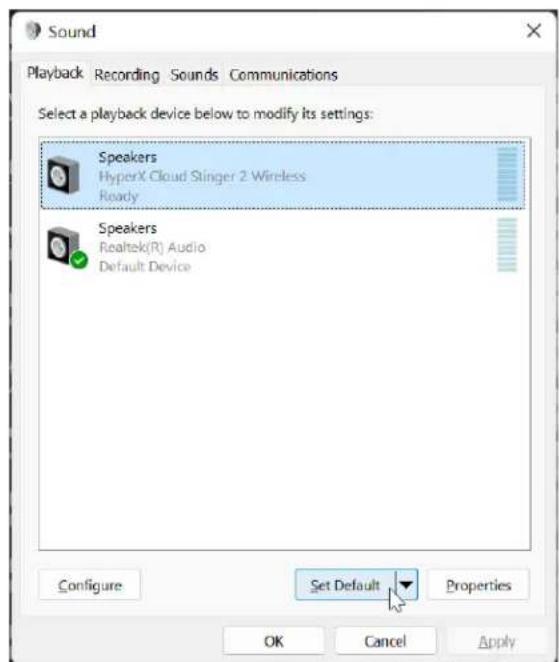
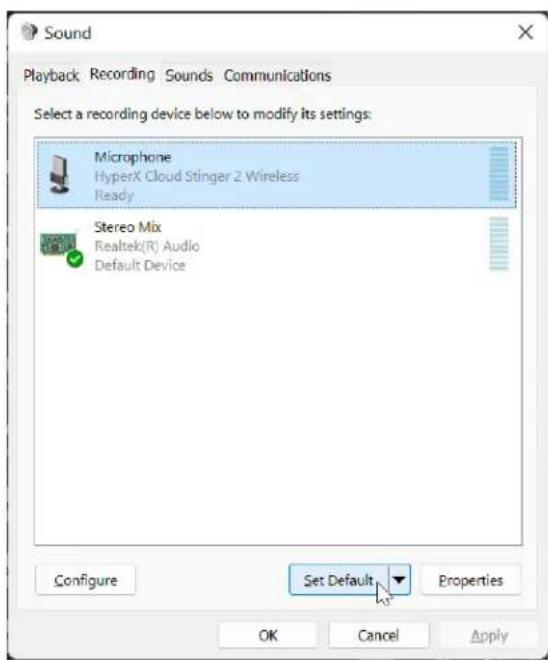
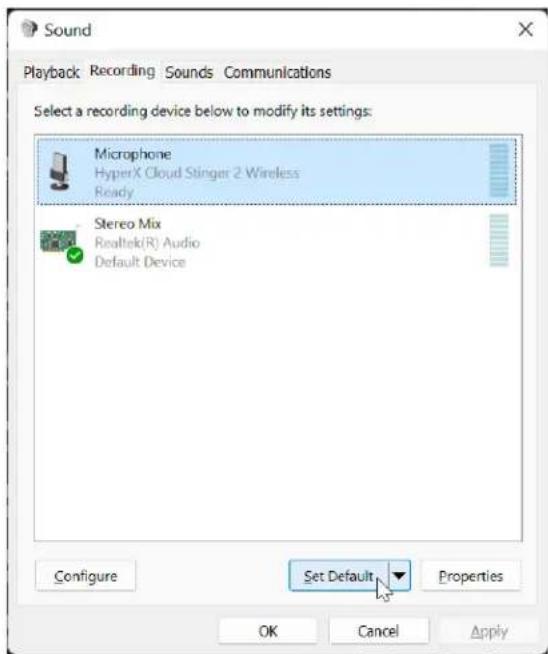
- Klichen Sie auf dem Tab Aufnahme auf „HyperX Cloud Stinger 2 Wireless" und klichen Sie auf Standard festlegen.
- Überprüfen Sie auf dem Tab Wiedergabe, dass „HyperX Cloud Stinger 2 Wireless“ als Standardgerät und Standardkommunikationsgerät festgelegt ist. Überprüfen Sie auf dem Tab Aufnahme, dass „HyperX Cloud Stinger 2 Wireless“ als Standardgerät festgelegt ist.
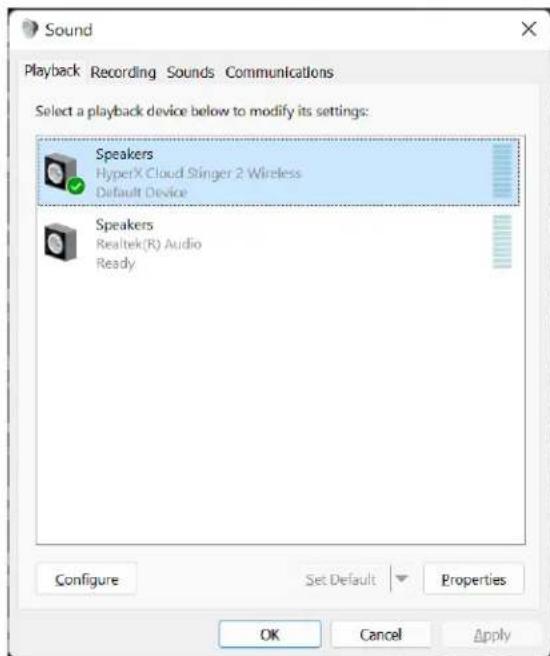
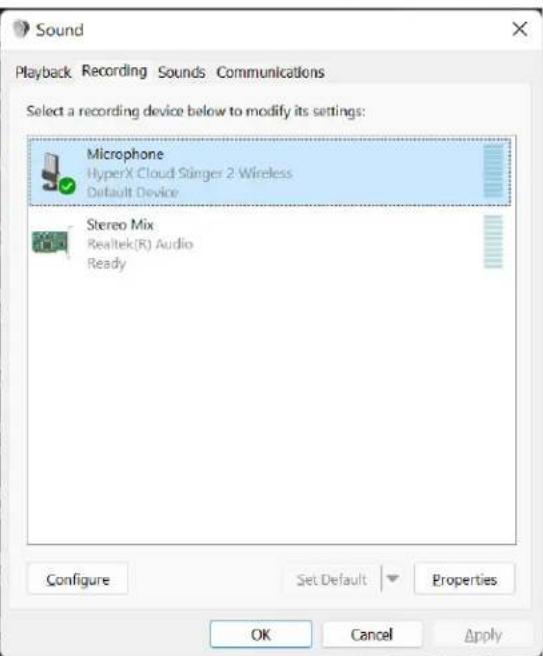
- Um DTS Headphone:X einzurichten, laden Sieitte die HyperX NGENUITY Software unter hyperx.com/ngenuity herunter und folgen Sie zum Installieren der erforderlichen Treiber den Anweisungen in der App. DTS Spatial Audio wird über die NGENUITY Software gesteuert.

NGENUITY

Einrichten mit PlayStation 4
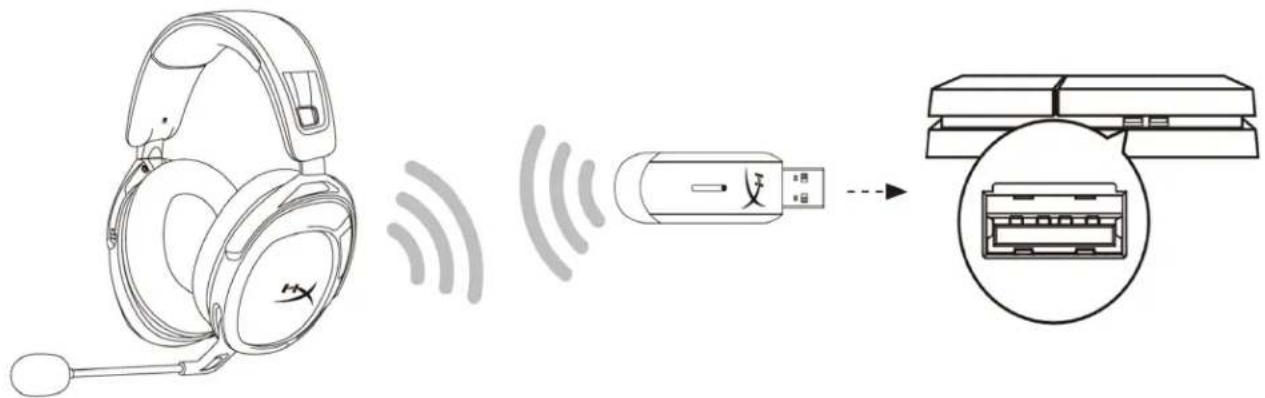
- Schlieben Sie den WLAN-Adapter an die PlayStation 4-Konsole an.
- Stellen Sie das Eingabegerät auf USB Headset (HyperX Cloud 2 Wireless).
- Stellen Sie das Ausgangsgerätauf USB Headset (HyperX Cloud 2 Wireless).
- Stellen Sie Ausgabe an Kopfhörer auf Alle Audio.
- Stellen Sie Lautstärkeregelung (Kopfhörer) auf das Maximum.
Audio Devices

Input Device
Einrichten mit PlayStation 5
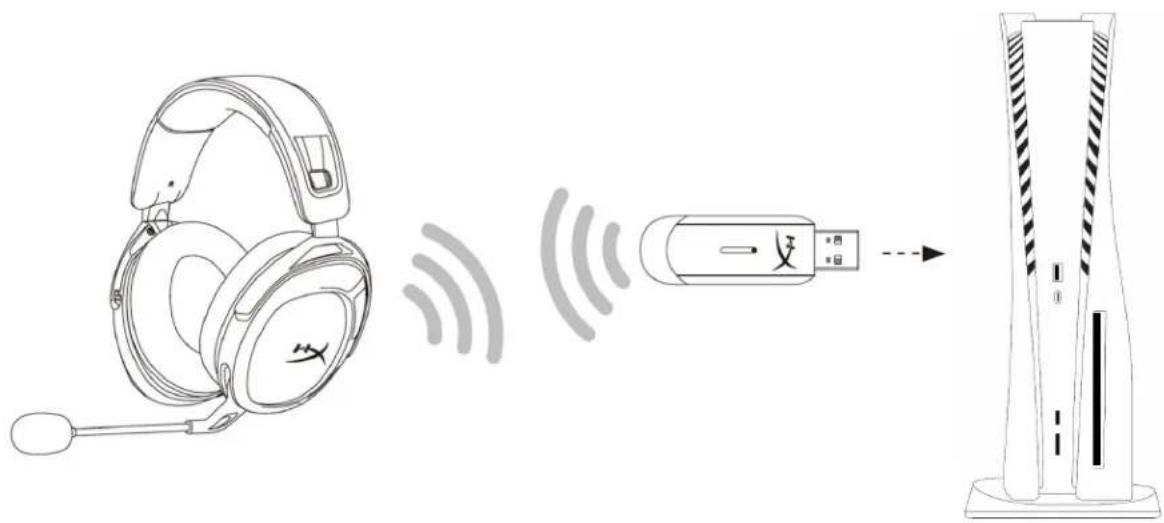
- Schlieben Sie den WLAN-Adapter an die PlayStation 5-Konsole an.
- Gehen Sie zur Startseite und wahlen Sie Einstellungen > Ton
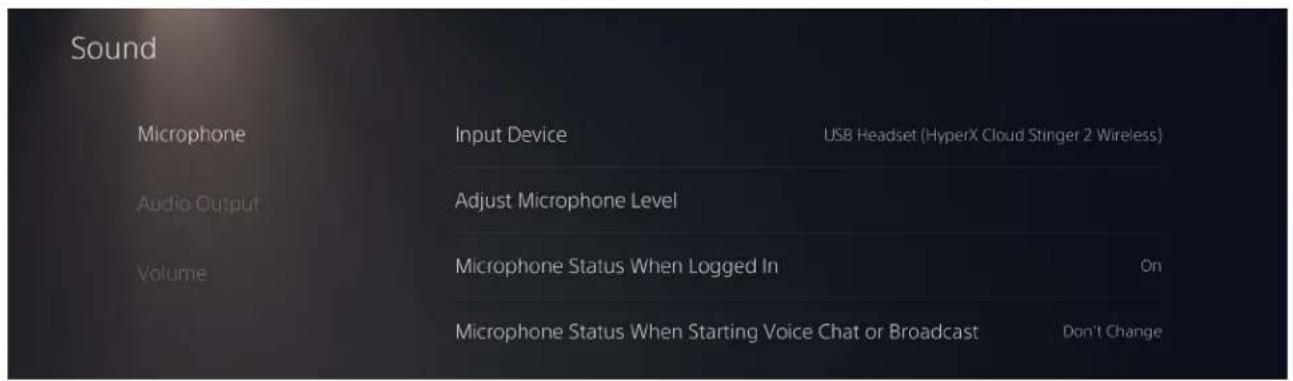
- Stellen Sie unter Mikrofon folgenden ein:
Eingabegerat: USB Headset (HyperX Cloud Stinger 2 Wireless)
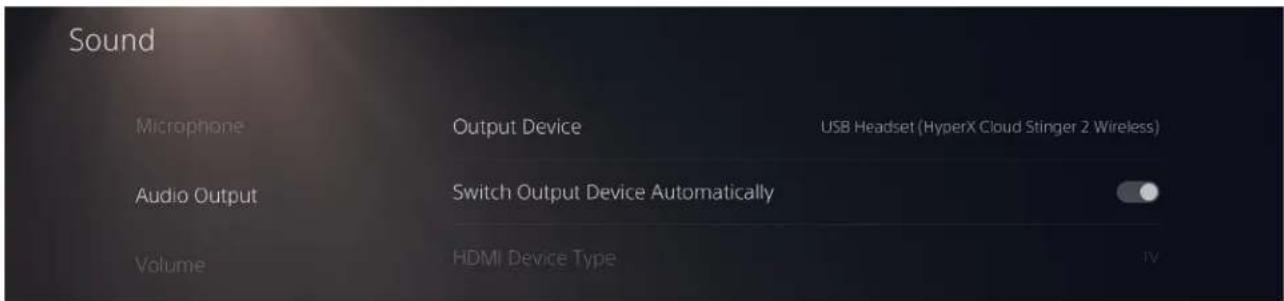
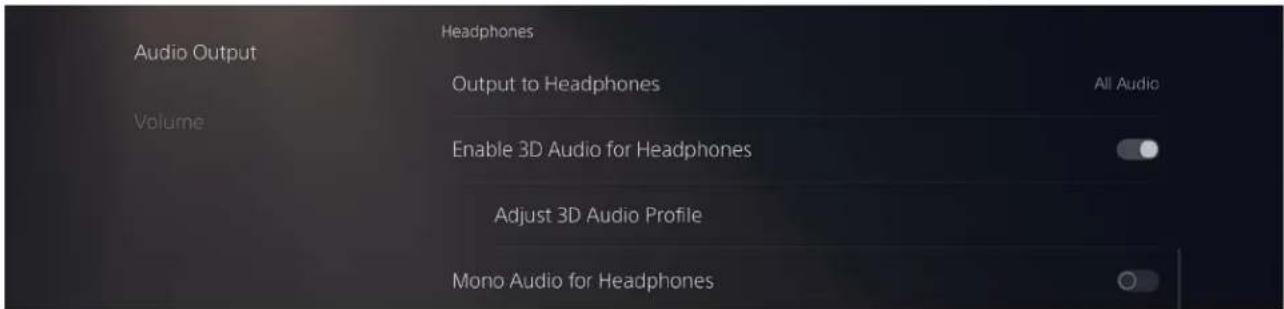
- Unter Audio-Ausgang, stellen Sie folgenden ein:
Ausgangsgerät: USB Headset (HyperX Cloud Stinger 2 Wireless)
Ausgabe an Kopfhörer: Alle Audio
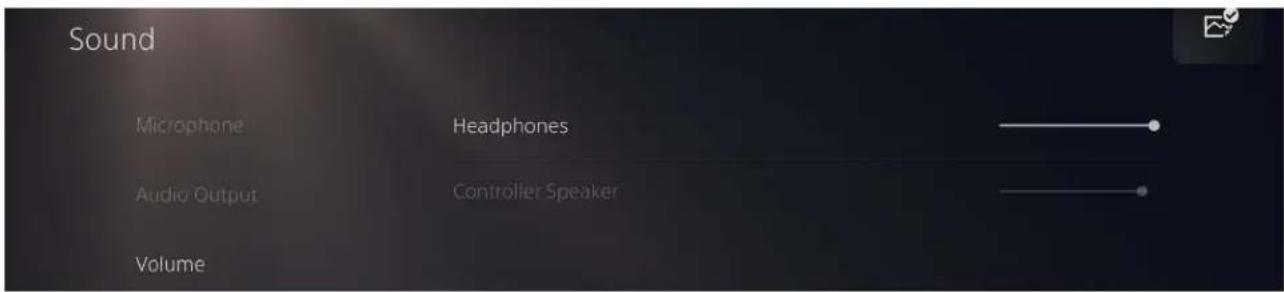
- Stellen Sie unter Lautstärke den Kopfhörer-Schieberegler auf maximale Lautstärke.
Steuerungen
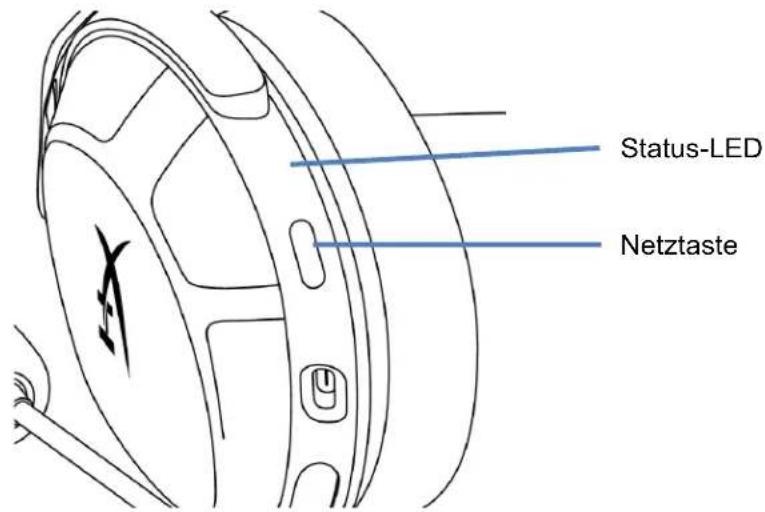
Status-LED
| Status Batteriestand LED | ||
| Suche lauft | - | Langsam pulsierendes grün |
| Verbunden* | 90–100% | Dauerhaft grün für 5 Sek. |
| 10–90% | Blinkt grün für 10 Sek. | |
| <10% | Blinkt rot für 10 Sek. | |
Batteriestandsanzeige
Die Status-LED schaltet sich automatisch aus, um die Batterie zu schonen
Ein-/Ausschalter
3 Sekunden lang gedrückt halten, um die Kopfhörer ein- bzw. auszuschalten
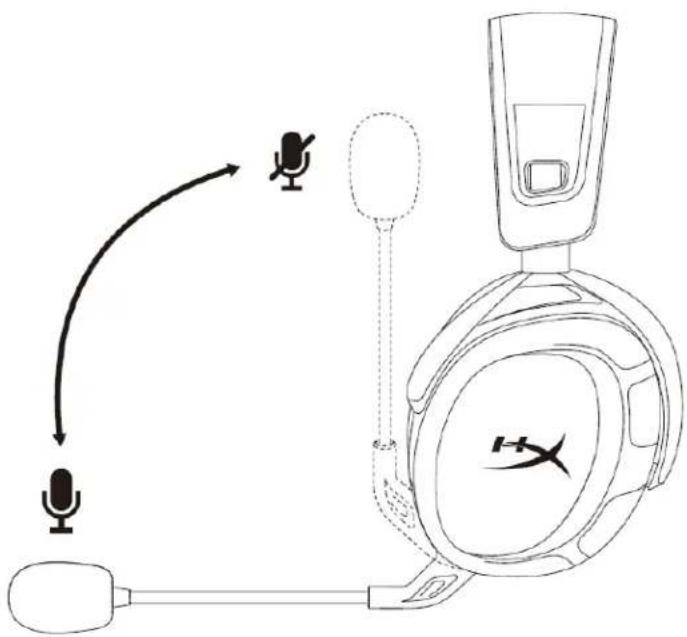
Mikrofon zum Stummschalten schwenken
- Mikrofon zum Stummschalten nach oben schwenken
- Mikrofon zum Stummschalten nach unten schwenken
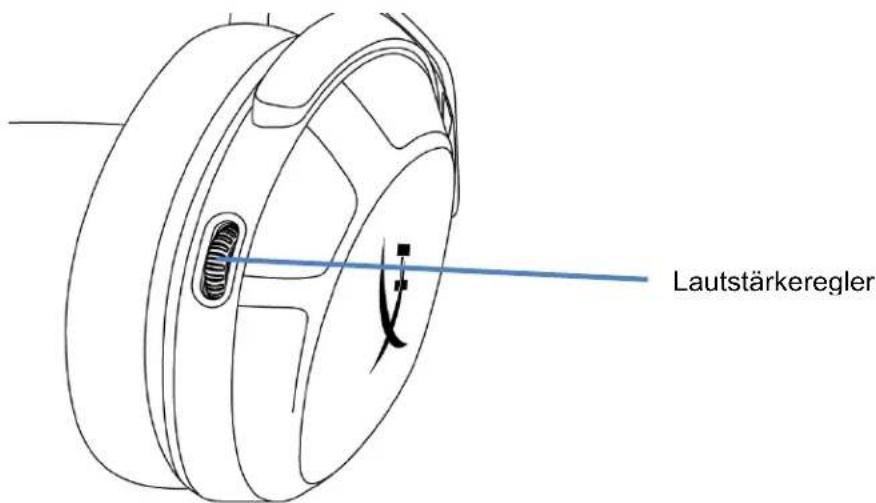
Lautstärkeregler
- Scrollen Sie nach oben und unter, um die Lautstärke zuändern
WARNHINWEIS: Dauerhafte Gehörschäden können auftreten, wenn Kopfhörer über einen längeren Zeitraum mit hoher Lautstärke verwendet werden
Ton-Benachrichtigungen
Kopfhörer-Status
Ton-Benachrichtigung
| Einschalten | 1 Ton (mittel) |
| Ausschalten | 2 Töne (hoch, tief) |
| Maximale Lautstärke erreicht | 3 Töne (hoch) |
| Minimale Lautstärke erreicht | 3 Töne (tief) |
| Schwache Batterie (10%) | 4 Töne (mittel, tief, mittel, tief) |
| Mikrofonstummschaltung | 2 Töne (hoch, hoch) |
| Mikrofon aktiv | 1 Ton (hoch) |
| Mikrofonüberwachung ein/aus | 2 Töne (mittel, mittel) |
HyperX NGENUITY Software
Gehen Sie zu hyperx.com/ngenuity, um die NGENUITY Software herunterzuladen. Die Software verfügbar über folgende Funktionen:
- DTS Headpone:X
- Anpassbare EQ-Einstellungen
Anpassbares automatisches Abschaltverhalten
* Batteriestandsanzeige
Manuelles Koppeln von Kopfhörern und USB-Adapter
Kopfhörer und USB-Adapter werden standardmäßig automatisch gekoppelt. Soltte davon einmal eine manuelle Kopplung notwendig sein, gehen Sie wie folgt vor,um Kopfhörer und USB-Adapter zu koppeln.
- Halten Sie die Einschalttaste bei ausgeschalten Kopfhörern solange gedrück, bis die Status-LED der Kopfhörer schnell rot/grün zu blinken beginnnt.
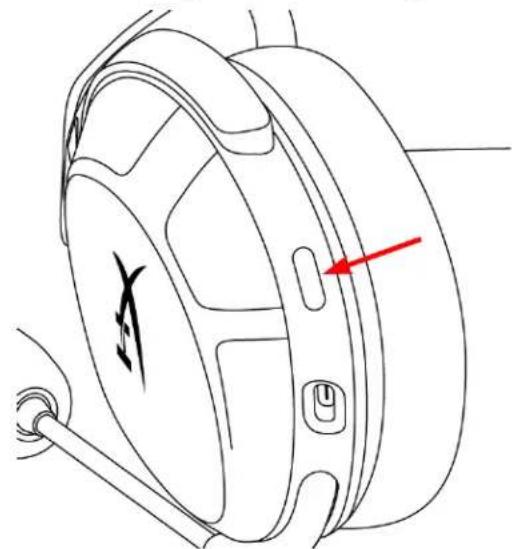
- Drücken Sie bei eingestecktem kabellosem Adapter mit einem kleinen Werkzeug (z.B. einer Buroklammer, einem SIM-Kartenauswerfer usw.) auf den Knopf im Stiftloch, bis die Adapter-LED schnell zu blinken beginnnt.
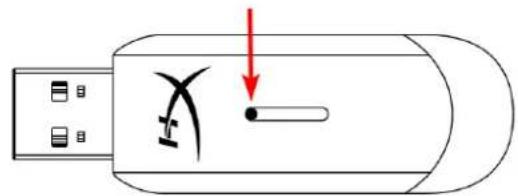
- Warten Sie, bis sowohl die LED der Kopfhörer als auch die LED des USB-Adapters durchgehend leuchten.
Kopfhörer und USB-Adapter sind jetzt gekoppelt.
Fragen oder Probleme bei der Einrichtung?
Wenden Sie sich an das HyperX Support-Team unter hyperxgaming.com/support/
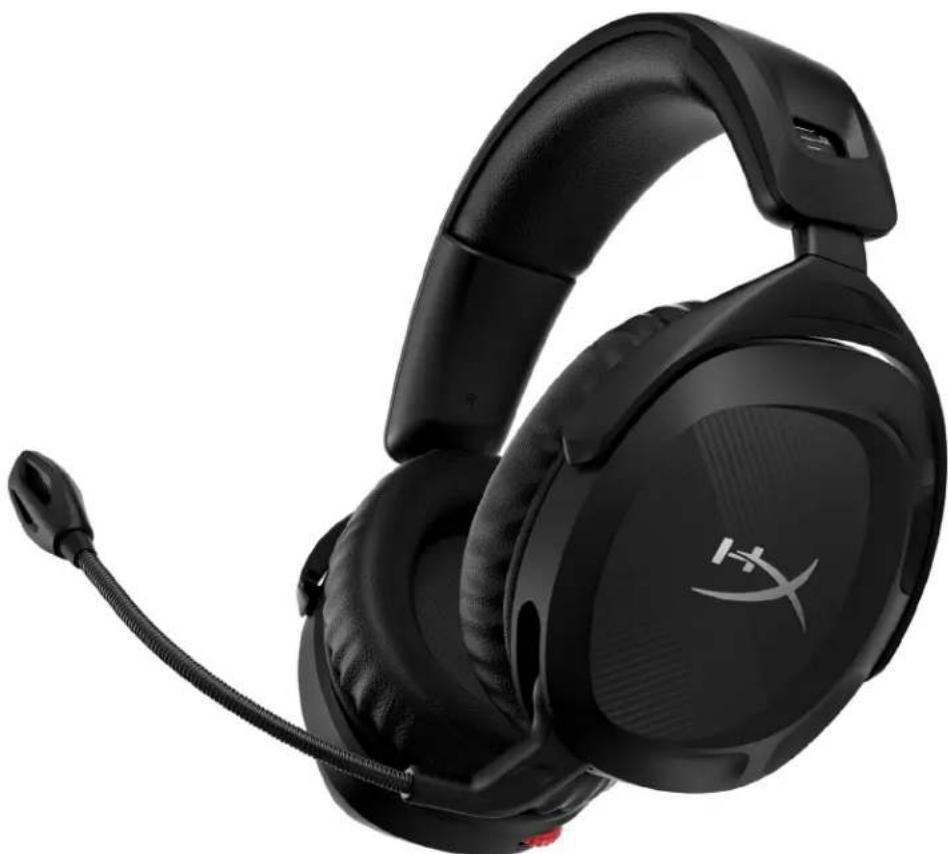
HyperX Cloud Stinger 2 sans fil
- 豫云云云云云云云云云云云云云云云云云云云云云云云云云云云云云云云云云云云云云云云云云云云云云云云云云云云云云云云云云云云云云云云云云云云云云云云云云云云云云云云云云云云云云云云云





- ÜBERSICHT
- TECHNISCHE DATEN
- KOPFHORER
- MIKROFON
- ANSCHLÜSSE UND FUNKTIONEN
- BATTERIE
- KABELLOS
- PHYSISCH
- KOPFHÖRER AUFLADEN
- EINRICHTEN MIT PC
- EINRICHTEN MIT PLAYSTATION 4
- AUDIO DEVICES
- EINRICHTEN MIT PLAYSTATION 5
- STEUERUNGEN
- STATUS-LED
- EIN-/AUSSCHALTER
- MIKROFON ZUM STUMMSCHALTEN SCHWENKEN
- LAUTSTÄRKEREGLER
- TON-BENACHRICHTIGUNGEN
- HYPERX NGENUITY SOFTWARE
- MANUELLES KOPPELN VON KOPFHÖRERN UND USB-ADAPTER
- FRAGEN ODER PROBLEME BEI DER EINRICHTUNG
- HYPERX CLOUD STINGER 2 SANS FIL
Marke : HYPERX
Modell : Cloud Stinger 2
Kategorie : Kopfhörer