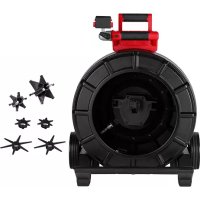
M18 297522 - Caméra vidéo MILWAUKEE - Notice d'utilisation et mode d'emploi gratuit
Retrouvez gratuitement la notice de l'appareil M18 297522 MILWAUKEE au format PDF.


| Type de produit | Système d'inspection de tuyaux avec caméra vidéo |
| Marque | Milwaukee |
| Modèle | M18 297522 (Moniteur sans fil M18™ + Smart Hub 500 Go) |
| Alimentation | Batterie M18™ 18V (Li-Ion) |
| Autonomie typique | 9 heures avec batterie complètement chargée |
| Écran | ACL avec pare-soleil, résolution jusqu'à 1080p |
| Stockage interne | Disque dur 500 Go (Smart Hub) |
| Stockage externe | Port USB-A pour clé USB |
| Connectivité | WiFi (portée jusqu'à 60,9 m), câble USB |
| Fonctions principales | Visionnement en direct, enregistrement vidéo et image, sonde de localisation (512 Hz, 640 Hz, 33 kHz), suivi de câble (33 kHz, 83 kHz), ONE-KEY™ |
| Têtes de caméra | Diamètres 25 mm et 34 mm, lentille saphir, DEL intégrée |
| Longueurs de câble disponibles | 36,5 m, 60,9 m (rigidité moyenne et rigide), 99 m (rigide) |
| Température de fonctionnement | -18°C à 52°C (0°F à 125°F) |
| Poids (moniteur + hub) | Environ 3 kg (estimation) |
| Dimensions (moniteur) | Environ 280 x 200 x 80 mm (estimation) |
| Entretien et nettoyage | Nettoyer avec un linge humide et savon doux ; ne pas immerger ; essuyer le câble lors de la rétraction |
| Sécurité | Porter gants, lunettes, masque en présence de produits dangereux ; ne pas utiliser le câble comme dégorgeoir |
| Pièces détachées et réparabilité | Centrales de service agréées Milwaukee ; têtes de caméra, ressorts, patins, gardes disponibles |
| Garantie | 5 ans (outil électrique) ; 1-3 ans selon composant |
| Applications | Inspection de tuyaux (eaux usées, drainage) |
FOIRE AUX QUESTIONS - M18 297522 MILWAUKEE
Questions des utilisateurs sur M18 297522 MILWAUKEE
0 question sur cet appareil. Repondez a celles que vous connaissez ou posez la votre.
Poser une nouvelle question sur cet appareil
Téléchargez la notice de votre Caméra vidéo au format PDF gratuitement ! Retrouvez votre notice M18 297522 - MILWAUKEE et reprennez votre appareil électronique en main. Sur cette page sont publiés tous les documents nécessaires à l'utilisation de votre appareil M18 297522 de la marque MILWAUKEE.
MODE D'EMPLOI M18 297522 MILWAUKEE
2971-20 : Moniteur sans fil M18™
2973-20 : Bobine d'inspection de tuyaux à rigidité moyenne de 36,5 m (120')
2974-20 : Bobine d'inspection de tuyaux rigides de 60,9 m (200')
2975-20 : Bobine d'inspection de tuyaux à rigidité moyenne de 60,9 m (200')
2976-20 : Bobine d'inspection de tuyaux rigides de 99 m (325')
48-53-2970 : Support pour tablette
2970-20: Smart Hub de 500 GB M18™
2971-20: Monitor inalambrique M18™
AVERTISSEMENT Afin de minimiser les risques de blessures, l'utilisateur doit lire et veiller à bien comprendre le manuel d'utilisation. ADVERTENCIA Para reducir el riesgo de lesiones, el usuario debe leer y entender el manual.
2970-20: M18 TM 500GB Control Hub
2971-20: M18 TM Wireless Monitor
MANUEL de l'utilisateur
2970-20 : Smart Hub de 500 Go M18™
2971-20 : Moniteur sans fil M18™
2973-20 : Bobine d'inspection de tuyaux à rigidité moyenne de 36,5 m (120')
2974-20 : Bobine d'inspection de tuyaux rigides de 60,9 m (200')
2975-20 : Bobine d'inspection de tuyaux à rigidité moyenne de 60,9 m (200')
2976-20 : Bobine d'inspection de tuyaux rigides de 99 m (325')
48-53-2970 : Support pour tablette
Règles de sécurité générales relatives aux OUTILS électriques
⚠ AVERTISSEMENT Veuillez lire tous les avertissements de sécurité et toutes les instructions, toutes les illustrations et toutes les précisions fournies avec cet outil électrique. Ne pas suivre l'ensemble des instructions décrites ci-dessous peut entraîner une électrocution, un incendie ou des blessures graves. Conserver tous les avertissements et toutes les instructions pour les consulter ultérieurement. Le terme « outil électrique », utilisé dans tous les avertissements ci-dessous, désigne tout outil fonctionnant sur secteur (câblé) ou sur batteries (sans fil).
AIRE de travail sécuritaire
- Veillez à ce que le lieu de travail soit propre et bien éclairé. Le désordre et le manque de lumière favorisent les accidents.
- Ne pas utiliser d'outils électriques dans des atmosphères explosives, par exemple en présence de liquides, de gaz ou de poussières inflammables. Les outils électriques produisent des étincelles risquant d'enflammer les poussières ou les vapeurs.
- S'assurer que les enfants et les curieux se trouvent à une bonne distance au moment d'utiliser ce produit. Les distractions peuvent causer une perte de contrôle.
Sécurité électrique
- Les fiches des outils électriques doivent correspondre à la prise secteur utilisée. Ne jamais modifier la fiche, de quelque façon que ce soit. Ne jamais utiliser d'adaptateurs de fiche avec des outils mis à la terre. Les fiches et prises non modifiées réduisent le risque de décharge électrique.
- Éviter tout contact avec des surfaces mises à la terre comme des tuyaux, des radiateurs, des cuisinières et des réfrigérateurs. Le risque de décharge électrique est accru lorsque le corps est mis à la terre.
- Ne pas exposer les outils électriques à l'eau ou à l'humidité. La pénétration d'eau dans ces outils accroît le risque de décharge électrique.
- Ne pas maltraiter le cordon d'alimentation. Ne jamais utiliser le cordon d'alimentation pour transporter l'outil et ne jamais débrancher ce dernier en tirant sur le cordon. Garder le cordon à l'écart de la chaleur, de l'huile, des objets tranchants et des pièces en mouvement. Un cordon endommagé ou emmêlé accroît le risque de décharge électrique.
- Pour les travaux à l'extérieur, utiliser un cordon prolongateur spécialement conçu à cet effet. L'utilisation d'un cordon idéale pour l'utiliser à l'extérieur minimise le risque de décharge électrique.
- Si l'utilisation d'un outil électrique est inévitable dans un endroit humide, utiliser une source d'alimentation munie d'un disjoncteur de fuite de terre. L'utilisation d'un tel dispositif minimise le risque de décharge électrique.
Sécurité personnelle
- Rester attentif, prêter attention au travail et faire preuve de bon sens lors de l'utilisation de tout outil électrique. Ne pas utiliser cet appareil en cas de fatigue ou sous l'influence de l'alcool, de drogues ou de médicaments. Un moment d'inattention pendant l'utilisation d'un outil électrique peut entraîner des blessures graves.
- Porter l'équipement de protection individuel requis. Toujours porter une protection oculaire. Selon les conditions, porter aussi un masque antipoussière, des bottes de sécurité antidérapantes, un casque de protection ou une protection auditive afin de minimiser les blessures.
- Éviter les démarrages accidentels. S'assurer que la gâchette est en position d'arrêt avant de brancher l'outil à une source de courant, d'insérer la batterie, de le ramasser ou de le transporter. Le fait de transporter un outil électrique en gardant le doigt sur la gâchette ou de mettre sous tension un outil électrique lorsque la gâchette est en position de marche favorise les accidents.
- Retirer les clés de réglage avant de mettre l'outil en marche. Une clé laissée sur une pièce rotative de l'outil peut causer des blessures.
- Ne pas travailler hors de portée. Toujours se tenir bien campé et en équilibre. Une bonne stabilité procure un meilleur contrôle de l'outil électrique en cas d'imprévus.
- Porter une tenue appropriée. Ne porter ni vêtements amples ni bijoux. Garder les cheveux et les vêtements à l'écart des pièces en mouvement. Les vêtements flottants, les bijoux ou les cheveux longs risquent d'être happés par les pièces en mouvement.
- Si les outils sont munis de dispositifs de dépoussiérage, s'assurer qu'ils sont connectés et correctement utilisés. L'utilisation d'un collecteur de poussière sert à réduire les dangers liés à la poussière.
- Ne pas laisser la familiarité avec l'utilisation fréquente de l'outil vous faire sentir content de soi et ignorer les principes fondamentaux de sécurité pour l'outil. Un manque d'attention, même d'une fraction de seconde, pourra entraîner des blessures graves.
Utilisation et entretien des OUTILS électriques
- Ne pas forcer l'outil électrique. Utiliser l'outil approprié pour l'application. Un outil approprié exécutera le travail mieux et de façon moins dangereuse s'il est utilisé dans les limites prévues.
- Ne pas utiliser l'outil si le commutateur ne permet pas de le mettre en marche ou de l'arrêter. Tout outil qui ne peut pas être contrôlé par son commutateur est dangereux et doit être réparé.
- Débrancher la fiche de la source d'alimentation et/ou retirer le bloc-piles, s'il est amovible, de la source d'alimentation avant d'entreprendre toute action de réglage, de changer les accessoires ou d'entreposer les outils électriques. Ces mesures de sécurité préventives réduisent les risques de démarrage accidentel de l'outil.
- Entreposer l'outil électrique hors de la portée des enfants et interdire à quiconque de l'utiliser si la personne ne connaît pas bien le produit ou les instructions. Les outils sont dangereux dans les mains d'utilisateurs novices.
- Entretenir les outils électriques et les accessoires. Vérifier qu'aucune pièce mobile n'est mal alignée ou bloquée, qu'aucune pièce n'est brisée et s'assurer qu'aucun autre problème ne risque d'affecter le bon fonctionnement de l'outil électrique. En cas de dommages, faire réparer l'outil avant de l'utiliser. Plusieurs accidents sont causés par des produits mal entretenus.
- Garder les outils bien affûtés et propres. Des outils correctement entretenus et dont les tranchants sont bien affûtés risquent moins de se bloquer et sont plus faciles à contrôler.
- Utiliser l'outil électrique, les accessoires, les forets, etc. conformément à ces instructions, en tenant compte des conditions de travail et de la tâche à effectuer. L'usage d'un outil électrique pour des applications pour lesquelles il n'est pas conçu peut être dangereux.
- Garder les poignées et les surfaces de prise sèches, propres et exemptes d'huile et de graisse. Les poignées et les surfaces de prise glissantes ne permettent pas le maniement et le contrôle sécuritaires de l'outil dans des situations imprévues.
Utilisation et entretien du bloc-piles
- Pour recharger les blocs-piles, utiliser uniquement le chargeur spécifié par le fabricant. Un chargeur pouvant convenir à un type de bloc-piles peut entraîner un risque d'incendie lorsqu'il est utilisé avec un autre type de bloc-piles.
- N'utiliser l'outil électrique qu'avec une batterie recommandée. L'utilisation de tout autre bloc-piles peut créer un risque de blessures et d'incendie.
- Lorsque la batterie n'est pas utilisée, la tenir éloignée des objets en métal tels que les trombones, les pièces de monnaie, les clés, les clous, les vis ou d'autres petits objets métalliques qui pourraient connecter les bornes. Le court-circuitage des bornes d'une batterie peut entraîner des brûlures ou un incendie.
- En cas d'usage abusif, du liquide peut s'échapper des piles ; éviter tout contact avec ce liquide. En cas de contact accidentel, rincer immédiatement les parties atteintes avec de l'eau. Si le liquide entre en contact avec les yeux, consulter un médecin. Le liquide s'échappant des batteries peut causer des irritations ou des brûlures.
- Ne pas utiliser les blocs-piles ni les outils endommagés ou modifiés. Les batteries endommagées ou modifiées pourront montrer un comportement imprévisible qui entraînera des incendies, des explosions et même des risques de blessures.
- Ne pas exposer les blocs-piles ni les outils au feu ou à des températures extrêmes. L'exposition au feu ou à des températures qui dépassent les 130 °C (265 °F) pourra entraîner des explosions.
- Suivre toutes les consignes de chargement de batteries et ne charger ni le bloc-piles ni l'outil à des températures supérieures à celles listées dans les instructions. Le chargement inadéquat ou les températures excessives pourront endommager la batterie et augmenter le risque d'incendie.
Dépannage
- Les réparations doivent être confiées à un technicien qualifié, utilisant exclusivement des pièces identiques à celles d'origine. Le maintien de la sûreté de l'outil électrique sera ainsi assuré.
- Ne jamais entretenir les blocs-piles endommagés. L'entretien des blocs-piles ne devra être confié qu'au fabricant ou aux fournisseurs de service autorisés.
Règles de sécurité particulières pour les systèmes d'inspection de TUYAUX
- Porter des gants en latex ou en caoutchouc, des lunettes de sécurité, des masques de sécurité, des vêtements de sécurité et un respirateur lorsqu'il est soupçonné de la présence de produits chimiques, de bactéries ou d'autres substances toxiques ou infectieuses dans le tuyau de vidange. Les tuyaux peuvent avoir des produits chimiques, des bactéries et d'autres substances qui pourront provoquer des brûlures, être toxiques ou infectieux, ou bien causer d'autres blessures physiques graves.
- Utiliser de bonnes pratiques d'hygiène. Ne jamais manger ni fumer pendant l'utilisation ou l'opération de l'outil. Après avoir manipulé ou utilisé de l'équipement, se laver les mains et d'autres parties du corps ayant été exposées au contenu du tuyau à l'eau chaude et au savon. Ceci aidera à minimiser le risque de problèmes sanitaires causés par l'exposition à des matériaux toxiques ou infectieux.
- Toujours vérifier l'aire de travail avant de commencer votre travail. S'assurer que le câble n'est pas en contact avec aucun type d'élément posant un risque électrique, chimique ou de mouvement.
- Ne pas utiliser le câble pour retirer ou bouger d'objets représentant une obstruction. Ceci n'est pas un dégorgeoir !
- Avant d'utiliser le câble, il faut vérifier qu'il ne montre pas de signes d'usure ni de dommages. Ne pas tordre, ni plier, ni trop courber les câbles. Remplacer tout câble usé ou endommagé avant d'utiliser l'outil.
- Pour minimiser les risques d'incendie, de blessure et de dommages sur le produit provoqués par des courts-circuits, ne jamais plonger votre outil, bloc-piles ou chargeur dans un fluide et ne pas permettre qu'un fluide entre là-dedans. Les fluides corrosifs et conducteurs, tels que l'eau de mer, quelques produits chimiques industriels et des solutions d'eau de Javel ou d'autres produits ayant de l'hypochlorite, etc., pourront provoquer des courts-circuits.
- Ne recharger la batterie qu'avec le chargeur spécifié. Pour prendre connaissance des instructions relatives au chargement, veiller à lire le manuel de l'utilisateur fourni avec votre chargeur et bloc-piles.
- AVERTISSEMENT Ne pas transporter cet outil lorsque la bobine et le sac à dos sont branchés. Le basculement peut survenir.
- Il faut toujours faire preuve de bon sens et procéder avec prudence lors de l'utilisation d'outils. Il est impossible de prévoir toutes les situations qui pourraient entraîner des dangers. Ne pas utiliser cet outil si vous ne comprenez pas ces instructions d'opération ou si vous pensez que le travail dépasse votre capacité ; veuillez contacter Milwaukee Tool ou un professionnel pour recevoir plus d'informations ou de formation.
- Conserver les étiquettes et les plaques signalétiques en bon état. Des informations importantes y figurent. Si elles sont illisibles ou manquantes, contacter un centre de service et d'entretien MILWAUKEE pour obtenir un remplacement gratuit.
- AVERTISSEMENT La poussière dégagée par certains matériaux lors du ponçage, du sciage, du meulage, du perçage et d'autres opérations de construction contient des produits chimiques qui sont connus pour causer le cancer, des malformations congénitales ou des lésions de l'appareil reproducteur. En voici certains exemples :
• le plomb contenu dans la peinture au plomb, - la silice cristalline contenue dans les briques, le ciment et d'autres produits de maçonnerie, ainsi que - l'arsenic et le chrome contenus dans le bois de construction traité par produits chimiques.
Le risque posé par l'exposition à ces produits varie en fonction de la fréquence de ce type de travail. Pour minimiser les risques d'exposition à ces produits chimiques, travailler dans un endroit bien aéré et utiliser des équipements de sécurité approuvés, tels que les masques antipoussière spécialement conçus pour filtrer les particules microscopiques.
Avertissement
Il s'agit d'un produit de classe A. Dans un environnement résidentiel, ce produit peut causer un brouillage radio, ce qui peut obliger l'utilisateur à prendre des mesures adéquates.
Cet équipement a été mis à l'essai et il a été déterminé qu’il est conforme aux normes sur les dispositifs numériques de classe A, selon la partie 15 du Règlement de la FCC (Commission fédérale des communications des États-Unis). Ces normes ont été fixées pour fournir une protection raisonnable contre un brouillage préjudiciable si l’équipement est utilisé dans un environnement commercial. Cet équipement produit et utilise de l’énergie RF. S’il n’est pas installé et utilisé conformément au manuel d'instructions, il peut brouiller de manière préjudiciable les radiocommunications. Le fait d’utiliser cet équipement dans un secteur résidentiel risque de produire un brouillage préjudiciable que l’utilisateur devra éliminer à ses frais.
Ce dispositif est conforme à la partie 15 du Règlement de la FCC.
Son fonctionnement est soumis aux deux conditions suivantes :
(1) Ce dispositif ne doit pas causer d'interférences dangereuses, et (2) il doit accepter toute interférence reçue, y compris les interférences risquant d'engendrer un fonctionnement indésirable.
Symboles

Volts

Courant continu

Ne pas laisser le bloc-piles entrer en contact avec aucun fluide corrosif ou conducteur
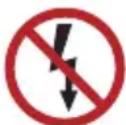
Pour éviter les décharges électriques, ne pas laisser le produit entrer en contact avec des composants électriques sous tension

Danger de brûlures chimiques - Garder hors de la portée des enfants
FICHE technique
Tension 18 CD
Type de batterie.... M18™
Type de chargeur.... M18™
Température d'ambiance suggérée de fonctionnement.... 0°F à 125°F
Blocs-piles M18 ™
⚠ AVERTISSEMENT Ne le recharger qu'à l'aide du chargeur particulièrement conçu pour le bloc-piles. Pour prendre connaissance des instructions relatives au chargement, veiller à lire le manuel de l'utilisateur fourni avec votre chargeur et bloc-piles.
Enlèvement / insertion du bloc-piles
Pour retirer la batterie, appuyer sur les boutons de relâchement et extraire le bloc-piles de l'outil.
⚠ AVERTISSEMENT Toujours retirer le bloc-piles avant de changer ou d'enlever les accessoires. Pour insérer le bloc-piles, le glisser dans le corps de l'outil. Veuillez vous assurer qu'il est bien inséré en place.
⚠ AVERTISSEMENT Utiliser seulement des accessoires spécialement recommandés pour cet outil. En utiliser d'autres pourra poser un danger.
One-key™
Pour de plus amples renseignements sur la fonction ONE-KEY™ de cet outil, veuillez visiter le site milwaukeetool.com/One-Key. Pour télécharger l'application ONE-KEY™, visitez l'App Store ou Google Play dans votre téléphone cellulaire.
Voyant ONE-KEY™
| Bleu fixe Le mode sans fil est engagé et prêt pour le configurer à l'aide de l'appli ONE-KEYTM. |
| Bleu clignotant L'outil établit une communication active avec l'appli ONE-KEYTM. |
| Rouge clignotant L'outil a un blocage sécuritaire et ne pourra être débloqué que par le propriétaire à l'aide de l'appli ONE-KEYTM. |
Batterie interne

Risque de brûlure chimique. Cet appareil contient une pile type bouton au lithium. Une pile neuve ou usagée peut provoquer des graves brûlures internes et entraîner la mort en moins de 2 heures en cas d'ingestion ou d'insertion dans le corps. Toujours fixer le couvercle du compartiment des piles. S'il n'est pas fixé de manière sécurisée, arrêter d'utiliser l'outil, retirer les piles et garder hors de la portée des enfants. Si vous pensez que des piles ont été ingérées ou insérées dans le corps, consulter un médecin immédiatement.
Une pile bouton interne est utilisée pour faciliter la fonctionnalité ONE-KEY™ complète. Pour remplacer le bloc-piles :
- Retirer le bloc-piles.
- Retirer les vis et ouvrir la porte du compartiment de batterie.
- Enlever la batterie usagée, la tenir hors de la portée des enfants et se débarrasser d'elle de la manière correcte.
- Mettre le nouveau bloc-piles (3V CR2032), avec le pôle positif vers le haut.
- Fermer la porte du compartiment de bloc-piles et bien serrer la vis.
Entretien
⚠ AVERTISSEMENT Afin de minimiser les risques de blessure, toujours débrancher le chargeur et retirer le bloc-piles du chargeur ou de l'outil avant d'effectuer toute opération d'entretien. Ne jamais démonter l'outil, le bloc-piles ou le chargeur. Pour TOUTE réparation, contacter un centre de service MILWAUKEE.
Entretien de l'outil
Garder l'outil, le bloc-piles et le chargeur en bon état en les soumettant à un programme d'entretien régulier. Examiner l'outil pour constater qu'il ne fait pas de bruits bizarres, qu'aucune pièce mobile n'est mal alignée ou bloquée, qu'aucune pièce n'est brisée et qu'aucun autre problème ne risque d'affecter le bon fonctionnement de l'outil. Retourner l'outil, le chargeur et le bloc-piles à un centre de service MILWAUKEE pour les faire réparer. Après six mois à un an, selon le régime d'utilisation, confier l'outil, le bloc-piles et le chargeur à un centre de service MILWAUKEE pour les faire réviser.
Si l'outil ne démarre pas ou ne fonctionne pas à plein régime une fois complètement chargé le bloc-piles, nettoyer les bornes dans le compartiment. Si l'outil ne fonctionne toujours pas, le retourner ainsi que le chargeur et le bloc-piles à un centre de service MILWAUKEE aux fins de réparation.
⚠ AVERTISSEMENT Afin de minimiser le risque de blessures physiques et de dommages, ne jamais immerger ni l'outil, ni le bloc-piles, ni le chargeur dans un fluide et ne pas laisser entrer aucun fluide à l'intérieur.
Nettoyage
Nettoyer les évents de l'outil pour retirer tout débris. Maintenir l'outil propre, sec et exempt de la graisse et de l'huile. Utiliser uniquement un savon doux et un linge humide, puisque certains agents de nettoyage et certains solvants peuvent détériorer le plastique et les autres pièces isolées. En voici quelques exemples : l'essence, la térébenthine, les diluants à laque ou à peinture, les solvants chlorés, l'ammoniaque et les détergents à usage domestique qui en contiennent. Ne jamais utiliser de solvants inflammables ou combustibles autour des outils.
Réparations
À des fins de réparations, retourner l'outil, le bloc-piles et le chargeur au centre de service agréé le plus proche.
Accessoires
⚠ AVERTISSEMENT N'utiliser que les accessoires recommandés. En utiliser d'autres pourra poser un danger.
Pour consulter une liste intégrale d'accessoires, visiter le site www.milwaukeetool.com ou contacter un distributeur.
Communication sans FIL
Pour les produits comportant des fonctions de communication sans fil, ONE-KEY™ y compris :
Conformément à la partie 15.21 du Règlement de la FCC, ne pas modifier ce produit. Une telle modification pourra annuler votre autorité pour utiliser le produit. Ce dispositif est conforme à la partie 15 du Règlement de la FCC et les normes RSS d'exemption de licence de l'ISED-Canada. Son fonctionnement est soumis aux deux conditions suivantes : 1) Cet appareil ne doit produire aucun brouillage préjudiciable; et 2) cet appareil doit fonctionner en dépit de tout brouillage capté, y compris le brouillage pouvant mener à un fonctionnement non désiré.
1-800-SAWDUST (1.800.729.3878)
Lundi à vendredi, 7h00 à 18h30, CST
ou consulter le site www.milwaukeetool.com
Contacter l'Équipe de Service Technique Après-Vente Corporatif si vous avez des questions techniques, de dépannage/réparations ou à propos de la garantie.
Courriel : metproductsupport@milwaukeetool.com
Devenez membre du club Heavy Duty en consultant le site web www.milwaukeetool.com; abonnez-vous pour recevoir des informations importantes sur vos achats d'outils.
Dépannage - CANADA
Lundi à vendredi, 7h00 à 16h30, CST
ou consulter www.milwaukeetool.ca
Chaque outil électrique* MILWAUKEE (voir les exceptions ci-dessous) est garanti uniquement à l'acheteur d'origine d'être exempt de tous défauts de matériau et de main-d'œuvre. Sous réserve de certaines exceptions, MILWAUKEE réparera ou remplacera toute pièce d'un outil électrique qui, après examen par MILWAUKEE, est affectée d'un vice de matériau ou de main-d'œuvre pendant une période de cinq (5) ans** après la date d'achat, sauf indication contraire. Il faudra retourner l'outil électrique à un centre de service en usine MILWAUKEE ou à un poste d'entretien agréé MILWAUKEE, en port prépayé et assuré. Une copie de la preuve d'achat doit être présentée lors du retour du produit. Cette garantie ne couvre pas les dommages que MILWAUKEE détermine d'être causés par des réparations ou des tentatives de réparation par quiconque d'autre que le personnel agréé par MILWAUKEE, des utilisations incorrectes, des altérations, des utilisations abusives, une usure normale, une carence d'entretien ou les accidents.
Usure normale : Par rapport à plusieurs outils électriques, il faut remplacer et entretenir leurs pièces afin d'achever leur rendement optimal. Cette garantie ne couvre pas les cas de réparation lorsque la vie utile normale de la pièce s'est terminée, incluant, sans s'y limiter, les mandrins, les balais, les câbles, les patins de scie, les brides de lame, les joints toriques, les embouts, les butoirs, les lames d'entraînement, les pistons, les percuteurs, les poussoirs et les rondelles de protection de butoir.
Cette garantie ne s'applique pas aux cloueuses-agrafeuses pneumatiques, aux pulvérisateurs à peinture sans air, aux blocs-piles pour outils sans fil, aux générateurs d'alimentation portatifs à essence, aux outils à main, aux monte-charge électriques, à levier et à chaîne (manuel), aux vêtements chauffants M12™, aux produits réusinés, ni aux produits d'essai et de mesure. Il y a d'autres garanties différentes disponibles pour ces produits.
La période de garantie couvrant les radios de chantier, le port d'alimentation M12™, la source d'alimentation M18™, le ventilateur de chantier et les chariots de chantier industriels Trade Titan™ est d'une durée d'un (1) an à partir de la date d'achat. La période de la garantie pour les clés à chocs à couple élevé à poignée en « D » de 1" M18 FUEL™, les câbles de nettoyage de drain, les accessoires pour pistolet pneumatique de nettoyage de drains AIRSNAKE™, les niveaux laser USB REDLITHIUM™ et les furets de 0,3 m (25') TRAPSNAKE™ avec CABLE DRIVE™ est d'une durée de deux (2) ans à partir de la date d'achat. La période de la garantie pour le pistolet thermique compact M18™, l'extracteur de poussière de 30,3 l (8 gal), les cloueuses de charpenterie M18™, la clé à chocs à couple contrôlé à enclume extérieure de 1/2" M18 FUEL™ avec ONE-KEY™, la clé à chocs à couple
élevé de 1" M18 FUEL™ avec ONE-KEY™, le compresseur silencieux compact de 7,6 l (2 gal) M18 FUEL™, les niveaux laser M12™, le détecteur de laser de 19,8 m (165'), la cloueuse à chevilles 23 GA M12™, la riveteuse aveugle de 6,4 mm (1/4") M18 FUEL™ avec ONE-KEY™, le tampon de pneus basse vitesse M12 FUEL™, les polisseuses à orbite aléatoire M18 FUEL™ et les agrafeuses utilitaires pour clôture M18™ est d'une durée de trois (3) ans à partir de la date d'achat. La période de la garantie pour la lumière à DEL d'une lampe de travail à DEL et l'ampoule transformée à DEL d'une lampe de travail est d'une durée égale à la vie utile du produit en raison des limites précédentes. Si la lumière à DEL ou l'ampoule à DEL tombe en panne durant l'usage normal, la pièce devra être remplacée gratuitement.
L'inscription de la garantie n'est pas nécessaire pour bénéficier de la garantie en vigueur d'un outil électrique MILWAUKEE. La date de fabrication du produit servira à établir la période de garantie si aucune preuve d'achat n'est fournie lorsqu'une demande de service sous garantie est faite.
L'ACCEPTATION DES RECOURS EXCLUSIFS DE RÉPARATION ET DE REMPLACEMENT DÉCRITS PAR LA PRÉSENTE EST UNE CONDITION DU CONTRAT D'ACHAT DE TOUT PRODUIT MILWAUKEE. SI VOUS N'ACCEPTEZ PAS CETTE CONDITION, VOUS NE DEVEZ PAS ACHETER LE PRODUIT. EN AUCUN CAS MILWAUKEE NE SAURAIT ÊTRE RESPONSABLE DE TOUT DOMMAGE ACCESSOIRE, SPÉCIAL OU INDIRECT, DE DOMMAGES-INTÉRÊTS PUNITIFS OU DE TOUTE DÉPENSE, D'HONORAIRES D'AVOCATS, DE FRAIS, DE PERTE OU DE DÉLAIS ACCESSOIRES À TOUT DOMMAGE, DÉFAILLANCE OU DÉFAUT DE TOUT PRODUIT, Y COMPRIS NOTAMMENT LES PERTES DE PROFIT. CERTAINS ÉTATS ET PROVINCES NE PERMETTANT L'EXCLUSION OU LA LIMITATION DES DOMMAGES DIRECTS OU INDIRECTS, LES RESTRICTIONS CI-DESSOUS PEUVENT NE PAS ÊTRE APPLICABLES. CETTE GARANTIE EST EXCLUSIVE ET REMPLACE TOUTE AUTRE GARANTIE EXPRESSE, QU'ELLE SOIT VERBALE OU ÉCRITE. DANS LA MESURE PERMISE PAR LA LOI, MILWAUKEE RENONCE À TOUTE GARANTIE IMPLICITE, Y COMPRIS, SANS S'Y LIMITER, TOUTE GARANTIE IMPLICITE DE COMMERCIBILITÉ OU D'ADAPTATION À UNE UTILISATION OU À UNE FIN PARTICULIÈRE. DANS LA MESURE OÙ UNE TELLE STIPULATION D'EXONÉRATION N'EST PAS PERMISE PAR LA LOI, LA DURÉE DE CES GARANTIES IMPLICITES EST LIMITÉE À LA PÉRIODE APPLICABLE DE LA GARANTIE EXPRESSE, TELLE QUE CELA EST DÉCRIT PRÉCÉDEMMENT. CERTAINES PROVINCES NE PERMETTANT PAS DE LIMITATION DE DURÉE DES GARANTIES IMPLICITES, LES RESTRICTIONS CI-DESSUS PEUVENT NE PAS ÊTRE APPLICABLES. LA PRÉSENTE CONFÈRE À L'UTILISATEUR DES DROITS LÉGAUX PARTICULIERS; IL BÉNÉFICIE ÉGALEMENT D'AUTRES DROITS QUI VARIENT D'UNE PROVINCE À L'AUTRE.
Cette garantie s'applique uniquement aux produits vendus aux États-Unis et au Canada. Veuillez consulter l'onglet « Trouver un centre de service », dans la section « Pièces et service » du site web de MILWAUKEE, à l'adresse www.milwaukeetool.com, ou composer le 1-800-SAWDUST (1-800-729-3878) afin de trouver le centre de service de votre région le plus proche pour l'entretien, sous garantie ou non, de votre outil électrique Milwaukee.
Modèle : ____
Date d'achat : ____
Sceau du distributeur ou du magasin : ____
1. Introduction....15
1.1 Le système d'inspection de tuyaux M18™....15 1.2 Aperçu du moniteur sans fil M18™....15 1.3 Aperçu du Smart Hub de 500 Go M18™....15 1.4 Aperçu de la bobine d'inspection de tuyaux....16
2. Moniteur sans fil M18 ™.....18
2.1 Aperçu du moniteur sans fil M18™....18 2.2 Configuration du moniteur sans fil M18™.....19
2.2.1 Marche/Arrêt....19 2.2.2 Configuration initiale du moniteur sans fil M18™.....19 2.2.3 Navigation dans le menu « Paramètres »......19 2.2.4 Définition de la langue du moniteur sans fil M18™....20 2.2.5 Ajustage de la date et de l'heure....20 2.2.6 Configuration des unités de mesure....21 2.2.7 Configuration de la fréquence de la sonde....22 2.2.8 Définition du nom de la société....23 2.2.9 Paramètres de la vidéo et de l'image....24 2.2.10 Paramètres de connexion....25 2.2.11 Bloc-piles M18™ 29 2.2.12 Configuration des paramètres de l'écran ACL....30
2.3 Utilisation du moniteur sans fil M18™ 31
2.3.1 Utilisation des tâches....32 2.3.2 Création d'un enregistrement de vidéo et prise d'une image....34 2.3.3 Export de la tâche....35 2.3.4 Réglage de l'éclairage caméra....36 2.3.5 Amélioration de l'image....37 2.3.6 Zoom et panoramique....37 2.3.7 Pivot de l'écran....38 2.3.8 Suivi du câble....39 2.3.9 Sonde....40 2.3.10 Aperçu de la galerie....41 2.3.11 Lecture des éléments saillants....43 2.3.12 Lecture des vidéos et visionnement des images....43 2.3.13 Retour rapide et avance rapide....43 2.3.14 Rognage des fichiers vidéo....44 2.3.15 Enregistrement audio....46 2.3.16 Volume des haut-parleurs....47 2.3.17 Suppression des fichiers....47
2.3.18 Utilisation des étiquettes....48
2.4 Réinitialisation aux paramètres d'usine et mises à jour du micrologiciel – Moniteur sans fil M18™....51
2.4.1 Réinitialisation aux paramètres d'usine – Moniteur sans fil M18™......51 2.4.2 Mises à jour du micrologiciel – Moniteur sans fil M18™....52
- Smart Hub de 500 Go M18™.....54
3.1 Aperçu....54 3.2 Installation et enlèvement du Smart Hub de 500 Go M18™....55 3.3 Utilisation du Smart Hub de 500 Go M18™.....56
3.3.1 Marche/Arrêt....56 3.3.2 Ports USB....57 3.3.3 Poteau de mise à la terre....57 3.3.4 Réinitialisation du compteur de distance....58 3.3.5 Port de test de caméra....58
3.4 Formatage du disque interne du Smart Hub M18™ et des clés USB....59 3.5 Réinitialisation d'usine et mise à jour du système – Smart Hub de 500 Go M18™....60
3.5.1 Réinitialisation d'usine - Smart Hub de 500 Go M18™....60 3.5.2 Mise à jour du système - Smart Hub de 500 Go M18™....62
- Bobine d'inspection de tuyaux....64
4.1 Aperçu de la bobine d'inspection de tuyaux à rigidité moyenne de 60,9 m (200') et de tuyaux rigides de 60,9 m (200') et 99 m (325').......64 4.2 Aperçu de la bobine d'inspection de tuyaux à rigidité moyenne de 36,5 m (120').......65 4.3 Installation de la plaque de sac à dos....66 4.4 Montage du moniteur sans fil M18™....68 4.5 Utilisation de la bobine d'inspection de tuyaux....70 4.6 Câble poussant....70
- Assemblage de ressort et têtes de caméra....72
5.1 Têtes de caméra....72 5.2 Pièces de l'assemblage de ressort....73 5.3 Installation et enlèvement des têtes de caméra....73
5.3.1 Enlèvement de la tête de caméra....73 5.3.2 Mise en place de la tête de caméra....74
5.4 Installation et enlèvement de l'assemblage du ressort....74
5.4.1 Enlèvement de l'assemblage de ressort....74 5.4.2 Installation de l'assemblage de ressort....75
5.5 Patins de caméra et gardes protectrices....75
5.5.1 Les gardes protectrices....75 5.5.2 Enlèvement des gardes protectrices....76 5.5.3 Installation des gardes protectrices....76 5.5.4 Patins de caméra....77 5.5.5 Installation du patin type tonneau....77
5.5.6 Installation du patin type étoile....78
- Service et assistance....79
1.1 Le système d'inspection de tuyaux M18™
Le système comporte trois modules principaux, le moniteur sans fil M18™, le Smart Hub de 500 Go M18™ et les bobines d'inspection de tuyaux.
1.2 Aperçu du moniteur sans fil M18™
Le moniteur sans fil M18™ permet de visualiser la vidéo brute prise par la tête de caméra, en enregistrant des vidéos et en capturant des images ainsi que des fonctions de relecture de fichiers vidéo et image. Durant l'enregistrement des vidéos, c'est possible de capturer les commentaires audio à l'aide du microphone interne tandis que les commentaires texte peuvent être ajoutés à l'aide de l'option d'étiquettes. Ces commentaires texte seront affichés sur la vidéo enregistrée et seront montrés sur les images, accompagnés par l'heure et la date du système ainsi que la distance du câble poussé déployé.
Veuillez noter que le moniteur sans fil ou la tablette ayant l'appli d'inspection de tuyaux Milwaukee® doivent être connectés au Smart Hub de 500 Go M18™ afin de créer des enregistrements vidéo ou image. Les fichiers vidéo et image seront enregistrés dans le disque interne du Smart Hub, ou bien dans la clé USB du Smart Hub.
Vue avant Vue derrière Vue latérale
1.3 Aperçu du smart hub de 500 go M18™
Le Smart Hub de 500 Go M18™ sert en tant que le cerveau du système d'inspection de tuyaux. Le moniteur sans fil M18™ et la tablette ayant l'appli d'inspection de tuyaux Milwaukee® se connectent au Smart Hub pour recevoir les vidéos enregistrées et les photographies prises. Les deux types de fichiers sont sauvegardés dans le disque interne du SmartHub.
Vue avant Vue derrière
1.4 Aperçu de la bobine d'inspection de tuyaux
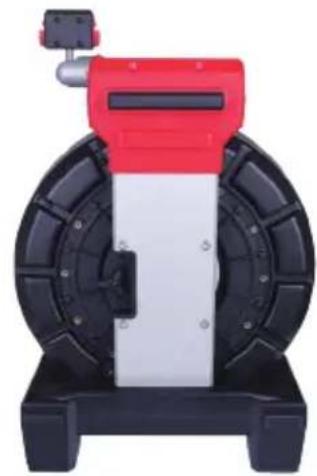
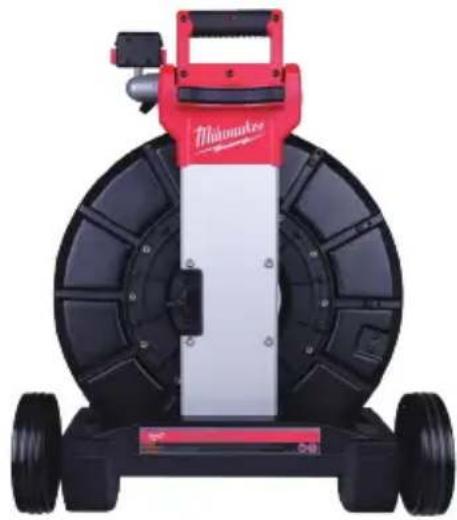
La bobine d'inspection de tuyaux sauvegarde et contrôle le déploiement du câble poussant. Les bobines sont disponibles en quatre tailles.
Taille de la bobine Taille de la ligne cible
| Bobine d'inspection de tuyaux rigides de 60,9 m (200') Trois à dix pouces |
| Bobine d'inspection de tuyaux rigides de 99 m (325') Trois à dix pouces |
| Bobine d'inspection de tuyaux à rigidité moyenne de 36,5 m (120') Deux à six pouces |
| Bobine d'inspection de tuyaux à rigidité moyenne de 60,9 m (200') Deux à six pouces |
Toutes les bobines comportent le câble poussant muni d'un assemblage de ressort sur lequel la tête de caméra est montée. Le moniteur sans fil M18™ et le Smart Hub de 500 Go M18™ fonctionneront avec toutes les tailles de bobine.
Il est possible d'utiliser les bobines en vertical ou de côté, mises en horizontal. La bobine d'inspection de tuyaux à rigidité moyenne de 36,5 m (120') comporte une plaque de montage en arrière qui sert à attacher les sangles du sac à dos.
Aperçu de la bobine d'inspection de tuyaux rigides de 60,9 m (200')
Vue avant Vue derrière
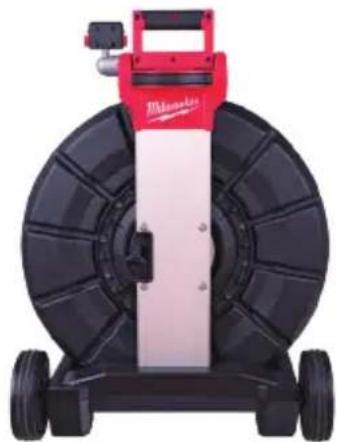
Bobine d'inspection de tuyaux rigides de 99 m (325')
Vue avant Vue derrière
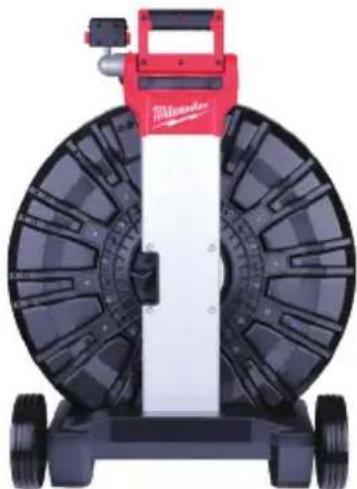
Aperçu de la bobine d'inspection de tuyaux à rigidité moyenne de 36,5 m (120')
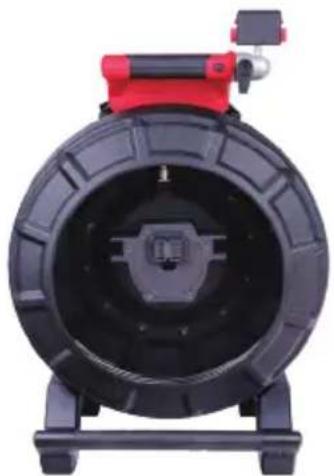
Vue avant Vue derrière
Aperçu de la bobine d'inspection de tuyaux à rigidité moyenne de 60,9 m (200')
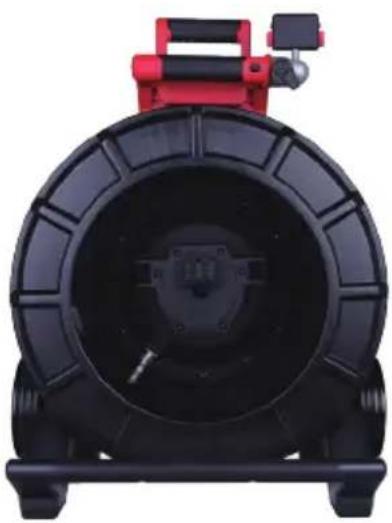
Vue avant Vue derrière
2.1 Aperçu du moniteur sans fil M18™
Le moniteur sans fil M18™ comporte des fonctions de visionnement, d'enregistrement et de relecture de fichiers vidéo et image. Durant l'enregistrement des vidéos, il est possible d'enregistrer des commentaires audio à l'aide du microphone interne tandis que les commentaires texte peuvent être ajoutés à l'aide de la fonction « Étiquettes ».
Veuillez noter que le moniteur sans fil ou la tablette ayant l'appli d'inspection de tuyaux Milwaukee® doivent être connectés au Smart Hub de 500 Go M18™ pour créer un enregistrement vidéo ou prendre des images. Les fichiers vidéo et image seront sauvegardés dans le disque interne du Smart Hub.
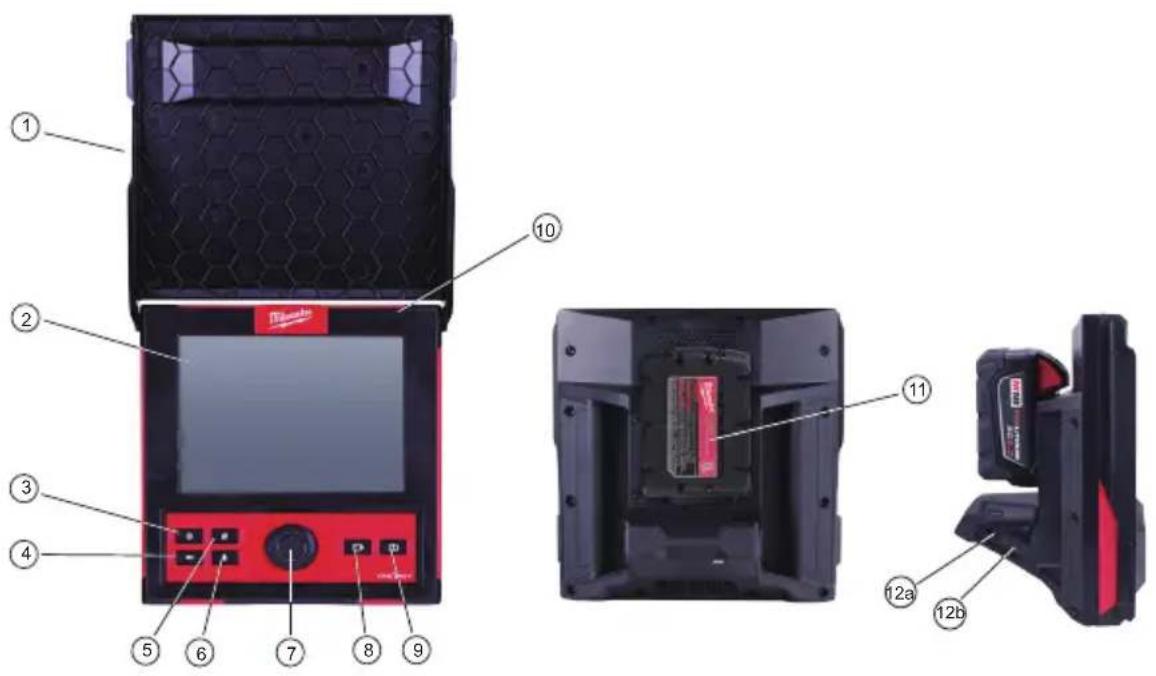
| 1. Pare-soleil 7. Cadran de navigation | ||
| 2. Afficheur ACL 8. Touche d'enregistrement vidéo | ||
| 3. Touche d'alimentation 9. Touche d'enregistrement image | ||
| 4. Toucher « Retourner » 10. Microphone interne | ||
| 5. Touche de réinitialisation de distance 11. Aire de montage de bloc-piles M18TM | ||
| 6. Touche du microphone 12. | 12a Port USB-A12b Port USB-C |
⚠ AVERTISSEMENT Afin de minimiser le risque de court-circuit, lorsque vous déposez l'outil ou le bloc-piles, ne pas laisser le bloc-piles entrer en contact avec des fluides conducteurs ou corrosifs.
2.2 Configuration du moniteur sans fil M18™
La présente section du manuel comprend la configuration des fonctions et des options du moniteur sans fil M18™. Le montage du moniteur sans fil sur la bobine d'inspection de tuyaux est expliqué dans la section 4.4 du présent manuel.
2.2.1 Marche/arrêt
Appuyer sur la touche d'alimentation Φ qui se trouve sur le moniteur sans fil M18™. Les touches et le cadran de navigation seront illuminés, ce qui indiquera que l'outil a été mis en marche. L'icône du moniteur sans fil apparaîtra sur la barre d'état de l'afficheur ACL ainsi que l'autonomie du bloc-piles.
2.2.2 Configuration initiale du moniteur sans fil M18™
Tous les paramètres sont sauvegardés dans la mémoire du moniteur sans fil M18™ et vont y rester sauf s'ils sont changés. Veuillez noter que les paramètres seront perdus si l'unité est rétablie à ses paramètres d'usine, ou bien lors du formatage du disque interne du Smart Hub de 500 Go M18™. Il n'est pas nécessaire de connecter la bobine d'inspection de tuyau avec la caméra pour effectuer la configuration initiale.
Ces paramètres initiaux du moniteur sans fil définiront les unités de mesure de distance, les formats de la date et de l'heure, les fréquences de la sonde, la qualité de la vidéo et de l'image, les paramètres de connexion et la langue.
Il est possible d'effectuer la définition de ces paramètres dans une tablette ayant l'appli d'inspection de tuyaux Milwaukee®.
2.2.3 Navigation dans le menu « paramètres
Cadran de navigation : Tourner le cadran de navigation à droite ou à gauche pour passer d'un menu à l'autre. Lors du tour du cadran de navigation, la position/les éléments seront surlignés par la ligne rouge du curseur.
Appuyer sur le cadran de navigation pour sélectionner et confirmer les options du menu « Paramètres ».

Touche « Retour » : Appuyer sur la touche « Retour » dans n'importe quel menu ou sous-menu vous fera revenir au menu précédent. Appuyer sur la touche « Retour » plusieurs fois pour revenir à l'écran de visionnement principal.
2.2.4 Définition de la langue du moniteur sans fil M18™
Il est conseillé d'abord de définir la langue pour bien lire et comprendre tous les autres menus.
- Tourner le cadran de navigation vers l'option « Paramètres » ⚙️ et appuyer sur lui.
- Tourner le cadran de navigation vers l'option « Langue » et appuyer sur lui pour entrer dans le sous-menu « Langue ».
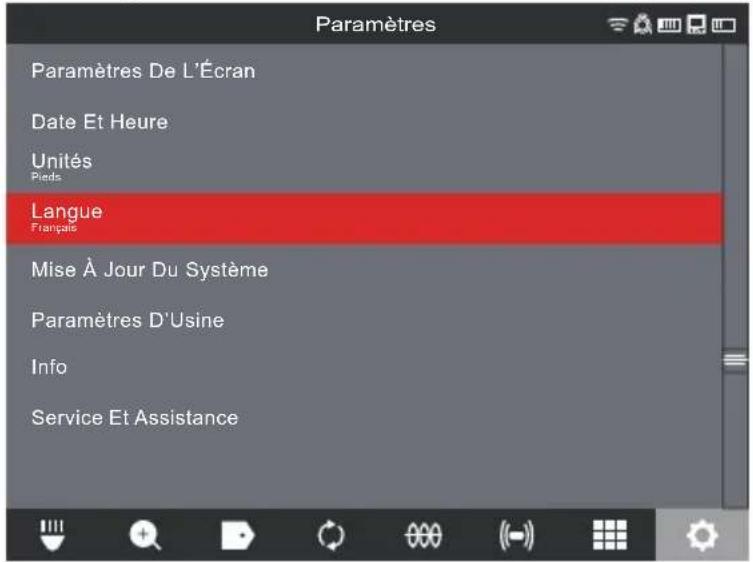
- Tourner le cadran de navigation pour sélectionner la langue désirée et appuyer sur lui.
- Tourner le cadran de navigation et appuyer sur l'option « OK » pour changer la langue.
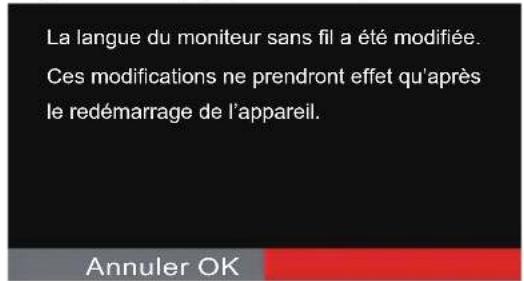
- Le système se réinitialisera et redémarrera dans la langue choisie.
2.2.5 Ajustage de la date et de l'heure
Le système comporte les formats de dates de MM/JJ/AAAA, JJ/MM/AAAA et AAAA/MM/JJ avec les formats de l'heure en 12 ou 24 heures.
- Tourner le cadran de navigation vers l'option « Paramètres » Ⓞ et appuyer sur lui.
- Tourner le cadran de navigation vers l'option « Date et heure » et appuyer sur lui pour entrer dans le submenu « Date et heure ».
- Tourner le cadran de navigation vers l'option « Format de la date » et appuyer sur lui. Utiliser le cadran de navigation pour sélectionner le format de l'heure désiré et appuyer sur lui pour confirmer le changement. Répéter les mêmes étapes pour sélectionner le format de la date.
2 Moniteur sans fil M18 ™
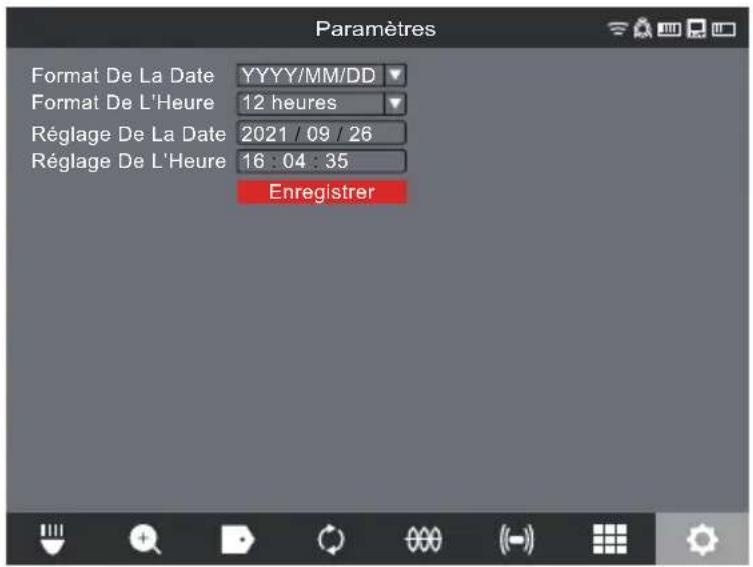
- Il faut utiliser le cadran de navigation maintenant pour saisir les valeurs concernant la date et l'heure.
- Tourner le cadran de navigation pour sélectionner l'option « Enregistrer » et appuyer sur lui.
La date et l'heure seront définies maintenant et vous reviendrez au menu « Paramètres ».
Si vous utilisez une tablette ayant l'appli d'inspection de tuyaux Milwaukee ®, la date et l'heure prises seront celles dans la tablette.
2.2.6 Configuration des unités de mesure
- Tourner le cadran de navigation vers l'option « Paramètres » ⚙️ et appuyer sur lui.
- Tourner le cadran de navigation vers l'option « Unités » et appuyer sur lui pour entrer dans le submenu.
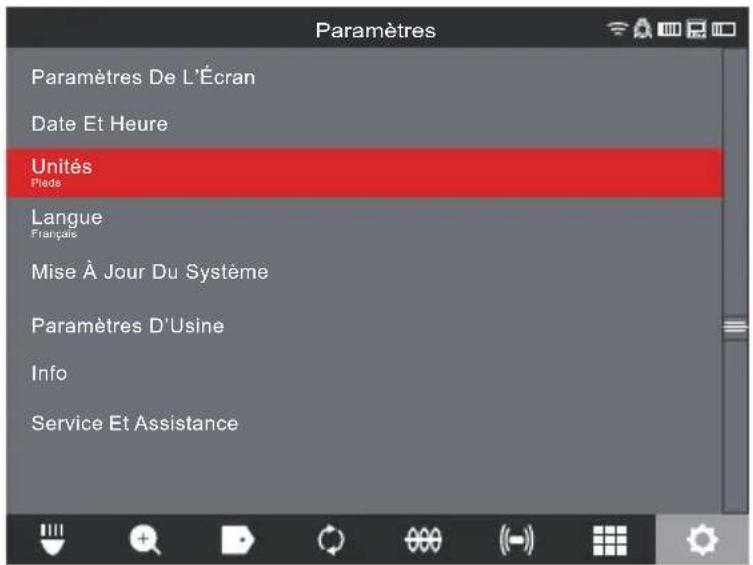
- Tourner le cadran de navigation pour choisir entre « pieds » et « mètre » et appuyer sur lui.
2 Moniteur sans fil M18 ™
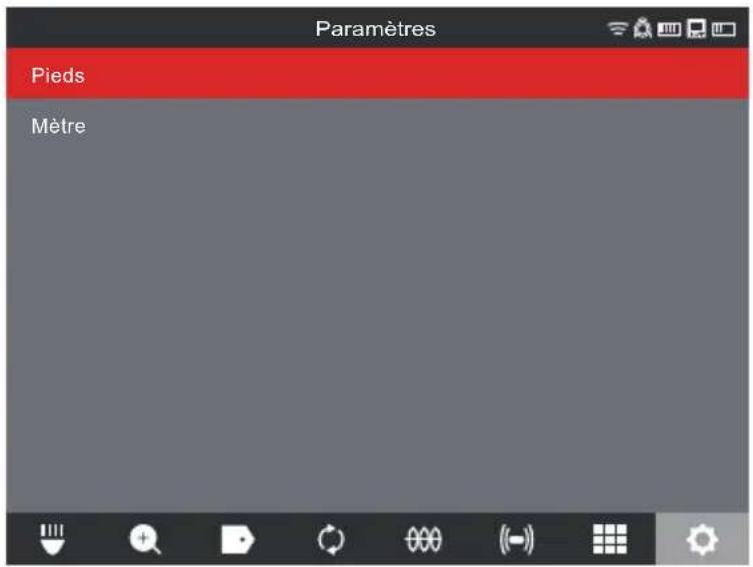
Les unités de mesure seront définies maintenant et vous reviendrez au menu « Paramètres ».
2.2.7 Configuration de la fréquence de la sonde
- Tourner le cadran de navigation vers l'option « Paramètres » et appuyer sur lui.
- Tourner le cadran de navigation vers l'option « Fréquence de la sonde » et appuyer sur lui pour entrer dans le submenu.
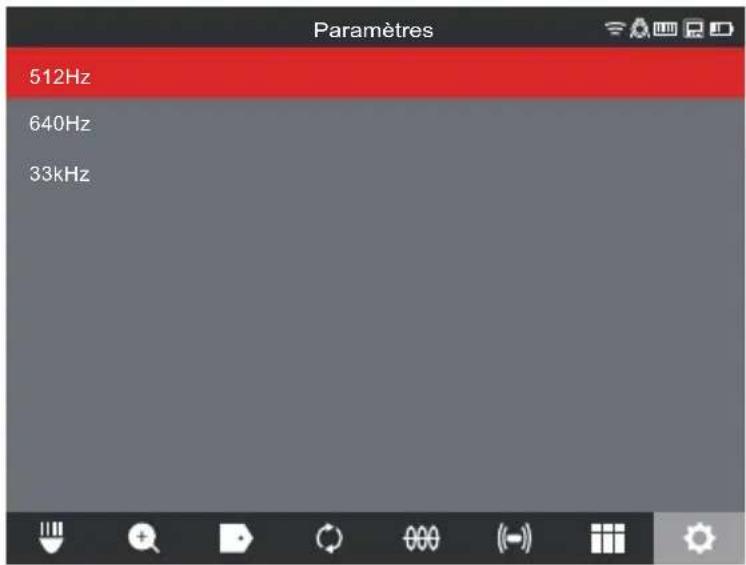
- Tourner le cadran de navigation pour sélectionner la fréquence de la sonde désirée de 512 Hz, 640 Hz ou 33 kHz et appuyer sur lui. La fréquence de la sonde sera choisie maintenant et vous reviendrez au submenu « Paramètres ».
2.2.8 Définition du nom de la société
Cette option enregistre un nom d'entreprise dans la mémoire du système. Le nom de l'entreprise figurerá pendant les premières 5 secondes de la vidéo et sera affiché dans toutes les images JPEG.
- Tourner le cadran de navigation vers l'option « Paramètres » ⚙️ et appuyer sur lui.
- Tourner le cadran de navigation vers l'option « Nom de la société » et appuyer sur lui pour entrer dans le submenu.
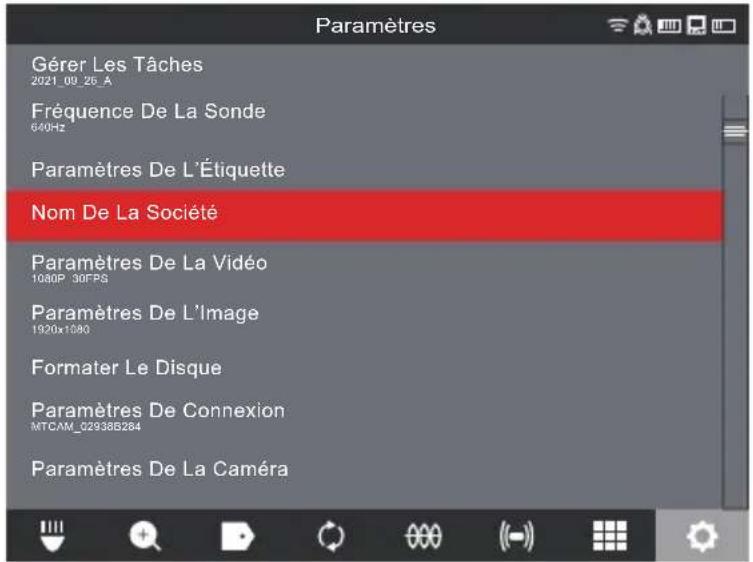
- Utiliser le cadran de navigation pour utiliser le clavier virtuel et appuyer sur le cadran de navigation pour confirmer chacun des caractères du clavier.
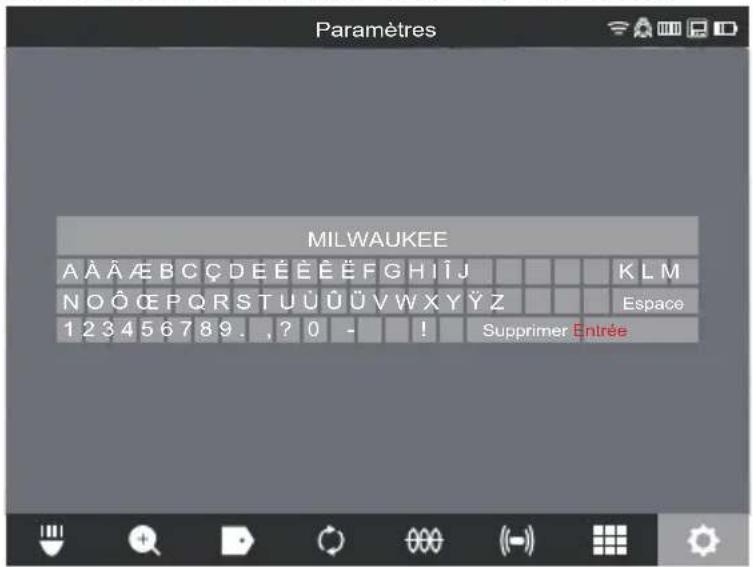
- Une fois saisi le nom de la société, passer jusqu'à la touche « Entrée » et appuyer sur le cadran de navigation.
- Sélectionner l'option « Enregistrer » ou annuler pour continuer.
Paramètres de la vidéo
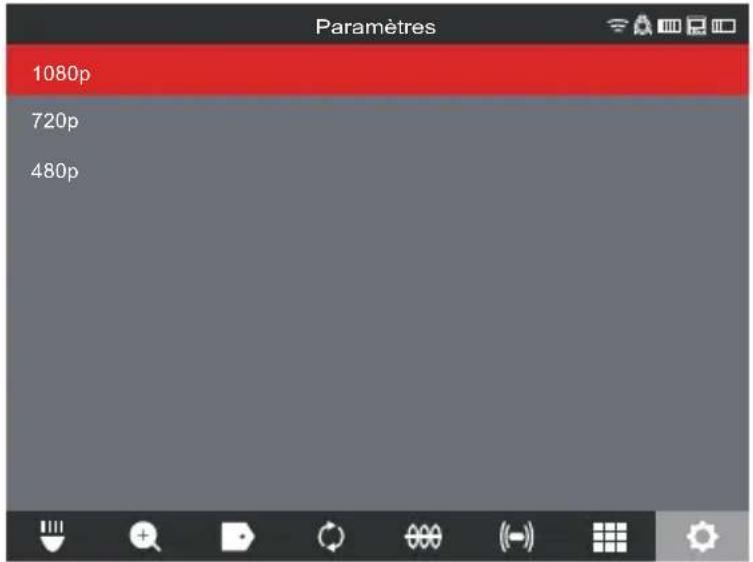
Cette option des paramètres vous permettra de choisir la résolution de la vidéo. La résolution de la vidéo affectera la qualité de la vidéo, ce qui affectera la taille du fichier vidéo. Les options de résolution et d'images par seconde (i/s) sont :
Options des paramètres de la vidéo : 1080 p avec 30 images par seconde ou 15 images par seconde, 720 p avec 30 images par seconde ou 15 images par seconde ou 480 p avec 30 images par seconde ou 15 images par seconde.
- Tourner le cadran de navigation vers l'option « Paramètres » Ⓞ et appuyer sur lui.
- Tourner le cadran de navigation vers l'option « Paramètres de la vidéo » et appuyer sur lui pour entrer dans le submenu.
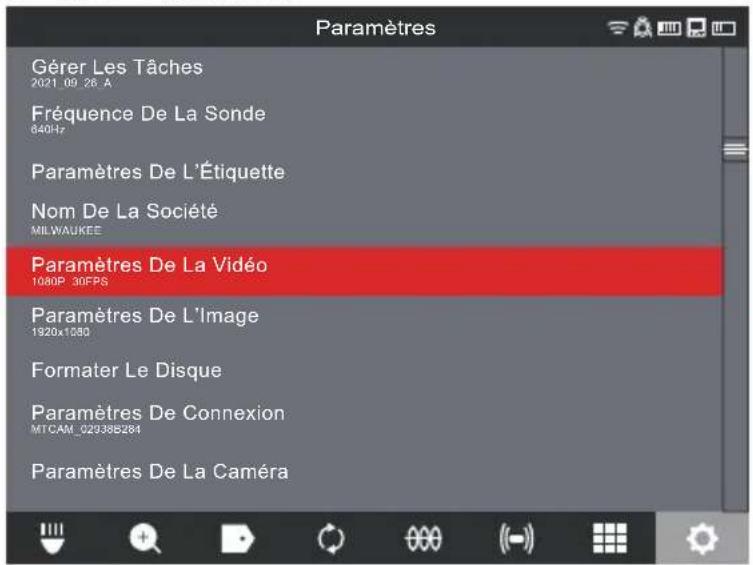
- Utiliser le cadran de navigation pour passer entre les options de résolution. Sélectionner 1080 p, 720 p ou 480 p et appuyer sur le cadran de navigation.
2 Moniteur sans fil M18 ™
- Une fois choisie la résolution de 1080 p, 720 p ou 480 p, le prochain écran vous demandera de sélectionner entre 30 images par seconde ou 15 images par seconde. Sélectionner l'option désirée et appuyer sur le cadran de navigation.

- Une fois choisie l'option d'images par seconde, le système reviendra au menu « Paramètres ».
Paramètres de l'image
Cette option de paramètres vous permettra de sélectionner les dimensions de l'image. Ces dimensions affecteront la qualité de l'image, ce qui affectera la taille du fichier image.
Options de paramètres de l'imagerie : 1920 x 1080, 1280 x 720 ou 640 x 480
Tourner le cadran de navigation vers l'option « Paramètres » ⚙️ et appuyer sur lui. Tourner le cadran de navigation vers l'option « Paramètres de l'image » et appuyer sur lui pour entrer dans le sous-menu.
Utiliser le cadran de navigation pour passer entre toutes les options de dimensions. Sélectionner 1920 x 1080, 1280 x 720 ou 640 x 480 et appuyer sur le cadran de navigation. Une fois les paramètres de l'imagerie choisis, le système reviendra au menu « Paramètres ».
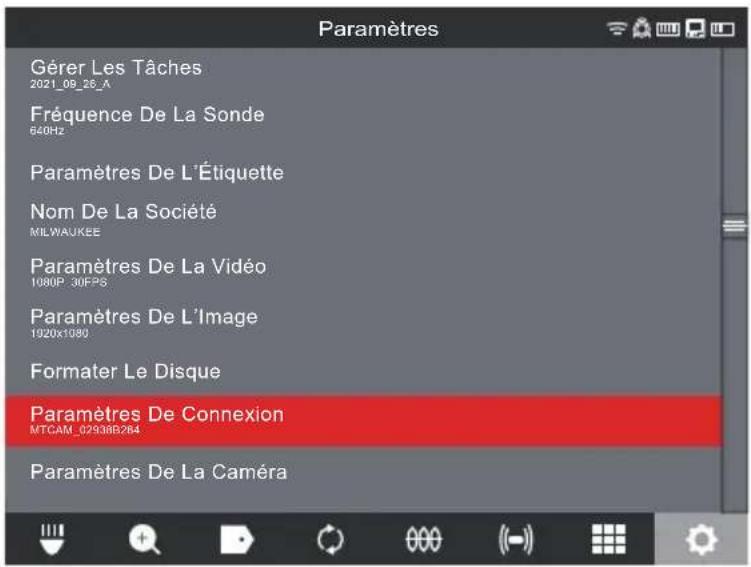
2.2.10 Paramètres de connexion
La méthode de connexion préétablie pour le moniteur sans fil M18™ et le Smart Hub de 500 Go M18™ est la connexion WIFI. La plage sans fil entre les deux unités est de 60,9 m (200'). Si un Smart Hub se trouve dans la plage de 60,9 m (200'), il s'affichera dans la liste des centres de commande. Il est possible de connecter le moniteur sans fil et le Smart Hub à l'aide du câble USB en tant que ressource de sauvegarde.
Premier jumelage du moniteur sans fil
- S'il n'y a qu'un seul Smart Hub à proximité, le moniteur sans fil forcera automatiquement son jumelage sans nécessiter aucune interaction de la part de l'utilisateur.
- S'il y a plus qu'un Smart Hub à proximité, la liste de centres de commande s'affichera sur le moniteur sans fil ou l'appli d'inspection de tuyaux Milwaukee® pour que l'utilisateur puisse choisir le Smart Hub désiré.
- Si vous êtes demandé de saisir un mot de passe, veuillez saisir : 29702000
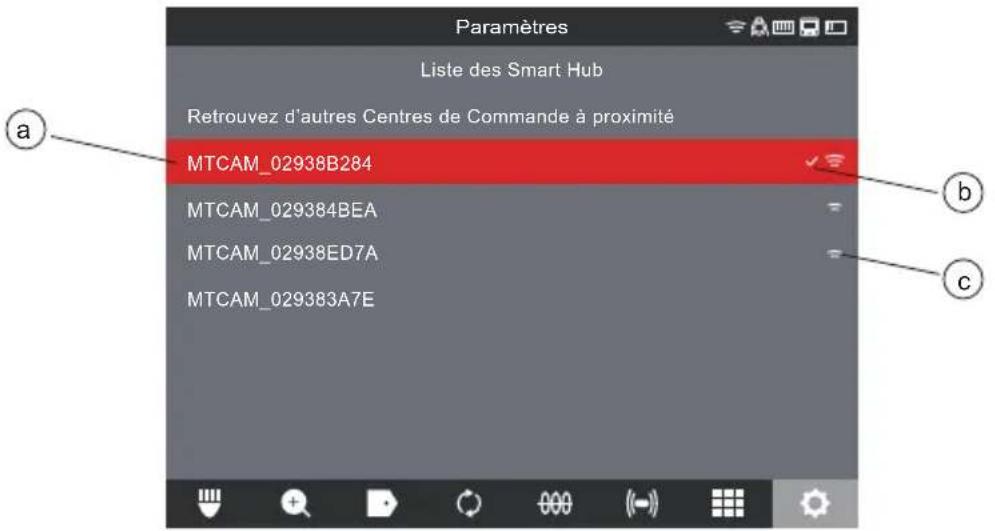
Liste de centres de commande
| a. Liste des centres de commande à proximité avec la fonction WIFI active | |
| b. État : une coche indique qu'il est connecté | |
| c. Puissance de réception des centres de commande à proximité avec la fonction WIFI active | |
| Autonomie : Les deux icônes du bloc-piles M18TM ont quatre segments dans l'icône. Chacun d'eux représente 25 % de l'autonomie de la pile. Un avertissement de charge faible s'affichera lorsque l'autonomie est près de 10 % | |
 | Icône de connexion de câble : Elle sert à indiquer que le moniteur sans fil et le Smart Hub sont connectés à l'aide d'un câble USB. |
 | État de la connexion du Smart Hub et puissance de réception sans fil. Cette icône s'affichera lorsque le Smart Hub est connecté au moniteur sans fil par WIFI. |
 | Icône de la bobine d'inspection de tuyaux : Elle s'affiche lorsque le moniteur sans fil et le Smart Hub sont connectés par WIFI ou câble USB. |
 | Icône du moniteur sans fil : Elle s'affiche lorsque le moniteur sans fil et le Smart Hub sont connectés par WIFI ou câble USB. |
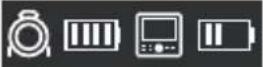 | Icône d'autonomie du bloc-piles M18TM : deux icônes d'autonomie s'afficheront à part de l'icône du moniteur sans fil. L'icône d'autonomie à gauche de l'icône du moniteur représente Smart Hub. L'icône d'autonomie à droite de l'icône du moniteur représente le moniteur sans fil. |
- Tourner le cadran de navigation vers l'option « Paramètres » ⚙️ et appuyer sur lui.
- Tourner le cadran de navigation vers l'option « Paramètres de connexion » et appuyer sur lui pour entrer dans le submenu.
2 Moniteur sans fil M18 ™
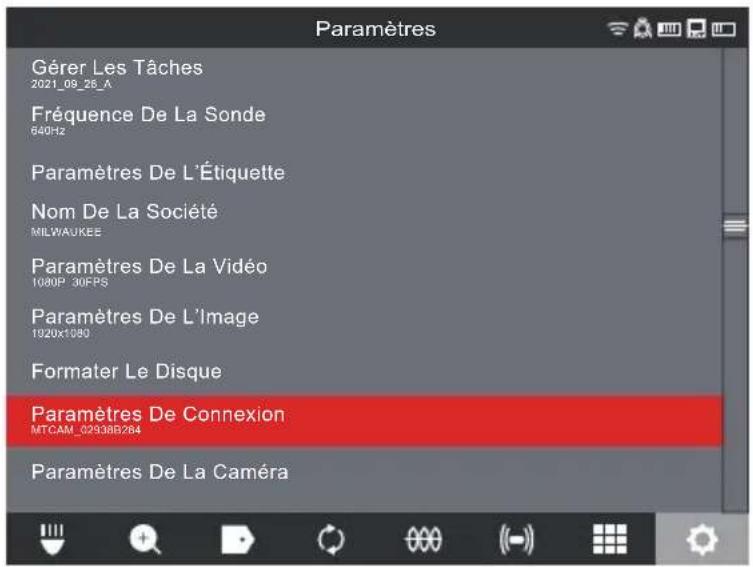
- Utiliser le cadran de navigation pour sélectionner le Smart Hub disponible désiré et appuyer sur lui pour le connecter.
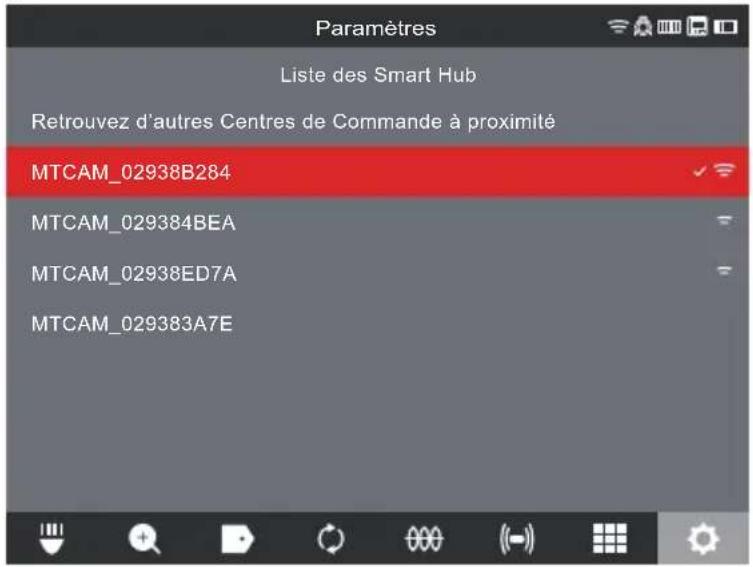
- Une fois choisi le Smart Hub, vous reviendrez au menu principal. Le nom du Smart Hub s'affichera sur la barre de menu, dans l'option « Paramètres de connexion ».
Connexion par câble USB : Il est aussi possible de faire fonctionner le moniteur sans fil M18™ par le bloc-piles du Smart Hub de 500 Go M18™ à l'aide du câble USB fourni. Ceci est extrêmement utile dans certaines situations d'urgence où votre pile est faible.
- Utiliser le câble USB fourni pour le relier au Smart Hub par un bout pendant que l'autre bout est relié au moniteur sans fil.
- Confirmer la connexion USB en vérifiant les icônes dans la barre d'état à droite. Lors de la connexion par câble USB, l'icône WIFI sera remplacée par l'icône de connexion par câble.

L'illustration ci-dessus veut dire que le moniteur sans fil et le Smart Hub sont connectés par WIFI avec une faible autonomie du moniteur.

câble USB dont le bloc-piles M18™ a été retiré du moniteur sans fil. L'icône WIFI est remplacée par l'icône de connexion par câble et l'autonomie du moniteur sans fil s'affichera faible.
2.2.11 Bloc-piles M18 ™
Le moniteur sans fil M18™ et le Smart Hub fonctionnent par un bloc-piles M18™. L'autonomie des deux s'affiche toujours sur la barre d'état dans l'écran du moniteur sans fil.
⚠ AVERTISSEMENT Ne le recharger qu'à l'aide du chargeur particulièrement conçu pour le bloc-piles. Pour prendre connaissance des instructions relatives au chargement, veiller à lire le manuel de l'utilisateur fourni avec votre chargeur et bloc-piles.

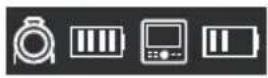
Autonomie du bloc-piles : L'icône à gauche de celle du moniteur sans fil représente l'autonomie du Smart Hub lorsque l'icône à droite représente celle du moniteur sans fil.
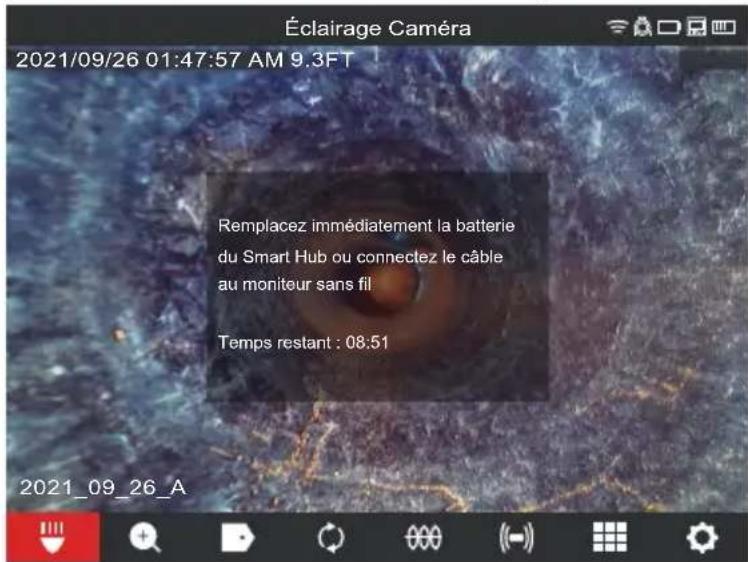
Smart Hub de 500 Go M18™ : Le Smart Hub fonctionne grâce à son bloc-piles M18™ qui est remplaçable à chaud. Si le bloc-piles est retiré d'un Smart Hub en cours d'utilisation, le message suivant s'affichera pour vous prévenir que le Smart Hub fonctionne maintenant à la batterie d'assistance interne dont la durée sera de neuf minutes. Il faudra installer un bloc-piles M18™ chargé durant ces neuf minutes, ou bien il faudra relier le moniteur sans fil et le Smart Hub à l'aide d'un câble USB. Le câble USB alimentera le moniteur sans fil maintenant, mais temporairement.
Autonomie normale du bloc-piles :
Moniteur sans fil M18™ : Neuf heures avec un bloc-piles totalement chargé Smart Hub de 500 Go M18™ : Neuf heures avec un bloc-piles totalement chargé
2.2.12 Configuration des paramètres de l'écran ACL
Cette option permet d'ajuster les paramètres de l'écran ACL du moniteur sans fil M18™.
- Tourner le cadran de navigation vers l'option « Paramètres » ⚙ et appuyer sur lui.
- Tourner le cadran de navigation vers l'option « Paramètres de l'écran » et appuyer sur lui pour entrer dans le sous-menu.
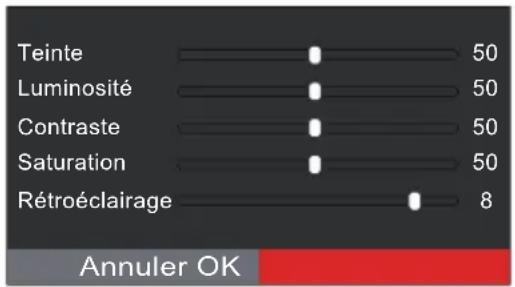
- Utiliser le cadran de navigation pour passer entre toutes les options du menu et appuyer sur lui pour en choisir une.
- Tourner le cadran de navigation à gauche ou à droite pour ajuster le paramètre et appuyer sur lui pour confirmer votre sélection.
- Passer jusqu'à la fin du sous-menu et utiliser le cadran de navigation pour sélectionner l'option « OK » pour confirmer les changements.
2.3 Utilisation du moniteur sans fil M18™
Plusieurs de ces instructions servent aussi à l'appli d'inspection de tuyaux Milwaukee®. L'appli d'inspection de tuyaux Milwaukee® est disponible pour téléchargement depuis Apple App Store ou Google Play.
Aperçu du menu principal
| No. de réf. | Description | No. de réf. | Description |
| 1. | Barre d’état 10. Galerie | ||
| 2. | Horodatage | 11. | Menu « Paramètres » |
| 3. | Aire de visionnement principal 12 | Compteur de distance | |
| 4. | Éclairage caméra 13. Autonomie du moniteur sans fil | ||
| 5. | Zoom et panoramique 14. | Icône de l’état de connexion du moniteur sans fil | |
| 6. | Étiquettes 15. Autonomie du Smart Hub | ||
| 7. | Pivot de l’écran | 16. | Icône de l’état de connexion du Smart Hub |
| 8. | Suivi du câble | 17. | État WIFI |
| 9. | Sonde | 18. | Emplacement du menu |
- Barre d'état : La barre d'état affiche les options de fonctionnement, l'emplacement du menu, l'état de la connexion et l'autonomie du Smart Hub de 500 Go M18™ et du moniteur sans fil M18™. La barre d'état restera toujours visible indépendamment du mode ou de l'option utilisée.
- Horodatage : Les horodatages s'affichent dès le système et apparaîtront sur tous les fichiers image ou vidéo enregistrés.
- Aire de visionnement principal : Elle est la plupart de l'écran ACL et affiche la vidéo brute de la caméra, ou bien les vidéos en cours de relecture.
- Éclairage caméra : L'éclairage à DEL des caméras est contrôlé d'ici.
- Zoom et panoramique : Ceci permet de faire un zoom de 4x avec une vue panoramique verticale et horizontale du flux vidéo.
2.3.1 Utilisation des tâches
Avant de créer un fichier vidéo ou image, vous pouvez indiquer où le système doit sauvegarder les fichiers. Cette action est connue comme Nouvelle tâche ou Continuer la tâche existante. La création d'une nouvelle tâche configurera un conteneur (dossier) où les fichiers vidéo ou image seront sauvegardés. La fonction Reprendre une tâche précédente transférera les enregistrements vers un dossier de tâches déjà en existence.
Le système demandera automatiquement laquelle il devra utiliser dans certaines situations.
À chaque fois que l'heure du système change au nouveau jour. (après 11:59 PM) À chaque fois que le moniteur sans fil M18™ est réinitialisé. (éteint et allumé à nouveau) À chaque fois que le Smart Hub de 500 Go M18™ est réinitialisé. (éteint et allumé à nouveau)
À chaque fois que la touche « Enregistrer » est appuyée dans les cas ci-dessus, la liste de « Sélectionner une tâche » s'affichera avec les options de : Nouvelle tâche avec date et heure, Nouvelle tâche avec nom ou Tâche existante. À partir de ce moment-ci, la même tâche sera utilisée jusqu'à ce qu'elle soit changée.
- Tourner le cadran de navigation vers l'option « Paramètres » ⚙️ et appuyer sur lui.
- Tourner le cadran de navigation vers l'option « Gérer les tâches » et appuyer sur lui pour entrer dans le submenu.
Le sous-menu « Gérer les tâches » comporte cinq options de menu.
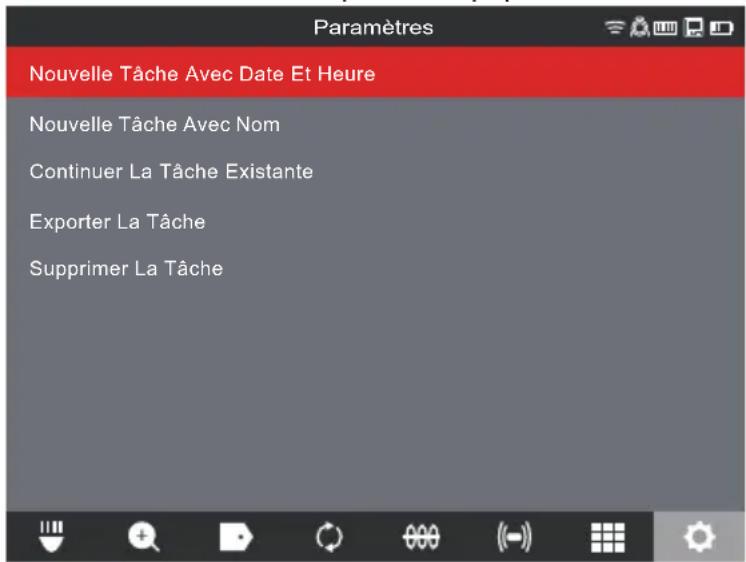
2 Moniteur sans fil M18 ™
a. Nouvelle tâche avec date et heure : Ceci sert à créer une Nouvelle tâche avec la date et l'heure du système, en tant que préfixe, pour tous les fichiers qui se trouvent dans ce dossier. b. Nouvelle tâche avec nom : Ceci sert à créer une nouvelle tâche dont le titre en texte est saisi à l'aide du clavier virtuel. c. Continuer la tâche existante : Ceci sert à envoyer les nouveaux fichiers vers une tâche existante qui a été créée auparavant. d. Exporter la tâche : Ceci sert à copier la tâche du disque interne du Smart Hub à la clé USB du Smart Hub. e. Supprimer la tâche : Ceci sert à supprimer la tâche du disque interne du Smart Hub.
- Utiliser le cadran de navigation pour passer entre toutes les options du menu. Appuyer sur le cadran de navigation pour entrer dans le submenu désiré.
- Défiler jusqu'au fond du submenu et appuyer sur le cadran de navigation sur l'option « Entrée » pour mettre en place les changements finaux.
Les modifications seront enregistrées dans la mémoire et le système reviendra à l'écran de visualisation principale.
Création d'une nouvelle tâche
- Dès le submenu « Tâche », utiliser le cadran de navigation pour sélectionner l'option « Nouvelle tâche avec date et heure » ou « Nouvelle tâche avec nom ».
Si l'option « Nouvelle tâche avec date et heure » est sélectionnée, un fichier de tâche sera créé avec l'horodatage actuel du système, dont le nom sera AAAA_MM_JJ_HH_MM_SS.
Si l'option « Nouvelle tâche avec nom » est sélectionnée, le prochain écran sera le clavier virtuel.
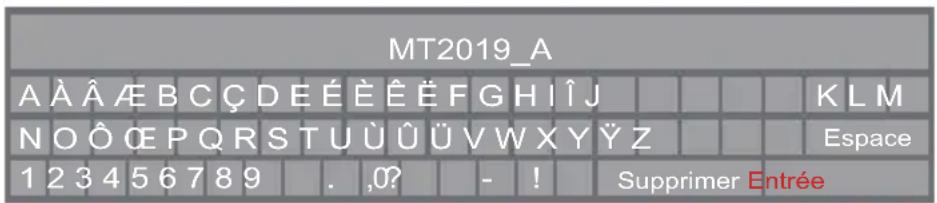
- Utiliser le cadran de navigation pour saisir le nom de la nouvelle tâche avec nom.
- Une fois terminé de saisir le nom de la nouvelle tâche, utiliser le cadran de navigation pour le confirmer et appuyer sur lui.

- Utiliser le cadran de navigation pour sélectionner l'option « Enregistrer » et appuyer sur lui.
Si l'option Nouvelle tâche avec nom est sélectionnée, un dossier de tâche sera créé dont l'horodatage sera utilisé en tant que préfixe. Le dossier créé sera nommé AAAA_MM_DD_NOM DU NOUVEAU PROJET.
2.3.2 Création d'un enregistrement de vidéo et prise d'une image
Par défaut, toutes les vidéos et les images enregistrées sont sauvegardées dans le disque interne du Smart Hub de 500 Go M18™. Si une clé USB est connectée au Smart Hub, toutes les vidéos et les images pourront être sauvegardées dans le disque interne du Smart Hub et la clé USB du Smart Hub.
Noms des fichiers : Les noms des fichiers seront créés automatiquement par le système, comportant l'année, le mois, le jour, l'horodatage et le nom de la tâche. Ceci dépendra du type de tâche sélectionnée.
Si l'option Nouvelle tâche avec date et heure est sélectionnée, le nom du fichier aura le format suivant : 2019_10_01_12_50_10_2
2019 = Année, _10 = Mois, _01 = Jour, _12 = Heure, _50 = Minutes, _10 = Secondes et _2 = deuxième fichier créé.
Si l'option Nouvelle tâche avec nom est sélectionnée, le nom du fichier aura le format suivant : 2019_10_01_NOMDELATÂCHE_1
2019 = Année, _10 = Mois, _01 = Jour, _NOMDELATÂCHE et _3 = troisième fichier créé.
Si un fichier a été enregistré en tant que vidéo saillante, le nom de la vidéo aura « _h » à la fin.
- Appuyer sur la touche « Enregistrer » le moniteur sans fil M18™ pour commencer l'enregistrement. Si ceci est le premier enregistrement du jour, ou bien si le moniteur sans fil ou le Smart Hub a été réinitialisé, lorsque vous appuyez sur la touche « Enregistrer », une boîte de dialogue s'affichera pour transférer le fichier d'enregistrement vers le dossier de tâche correct.
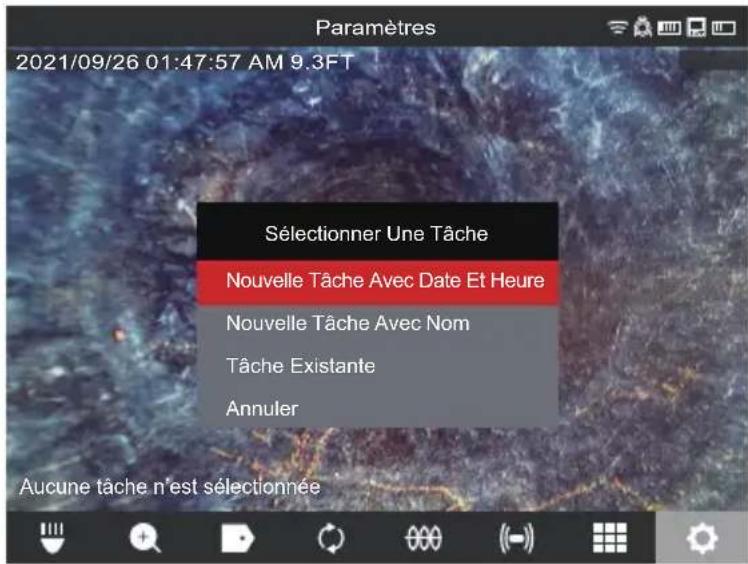
- Sélectionner l'option désirée et appuyer sur le cadran de navigation.
- Une fois l'option de tâche sélectionnée, une icône d'enregistrement clignotante s'affichera sur le coin supérieur gauche de la barre d'état, affichant la durée de l'enregistrement vidéo, exprimée en minutes et secondes.
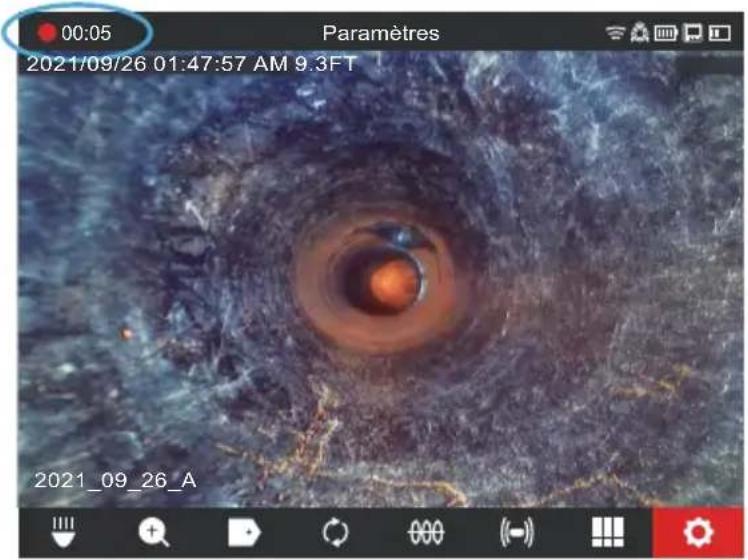
Icône d'enregistrement et durée de la vidéo
Fichiers image : Les images pourront être prises lors de l'enregistrement ou de la lecture de la vidéo brute depuis la caméra. L'image sera enregistrée dans le même dossier de tâche que la vidéo.
- Appuyer sur la touche Image pour prendre une image. L'écran clignotera en rouge pour un moment, ce qui confirme que l'image a été prise.
À la fin de la session, appuyer sur la touche « Enregistrer » à nouveau pour terminer et enregistrer le fichier vidéo.
2.3.3 Export de la tâche
La fonction « Exporter la tâche » permet de copier des fichiers du disque interne du Smart Hub de 500 Go M18™ à la clé USB du Smart Hub.
Il est possible d'exporter des fichiers individuels depuis la Galerie, l'un à la fois. Il est possible d'exporter des dossiers complets de tâches dans une seule session en utilisant l'option « Gérer les tâches » dans le menu « Paramètres »
Export de la tâche depuis la galerie
- Depuis la « Galerie », sélectionner la vidéo ou l'image désirée.
- Utiliser le cadran de navigation pour sélectionner l'option « Exporter » 📁 et appuyer sur lui.
- Utiliser le cadran de navigation pour sélectionner la destination de l'export de la clé USB du Smart Hub et appuyer sur le cadran de navigation. La barre d'état affichera le progrès.
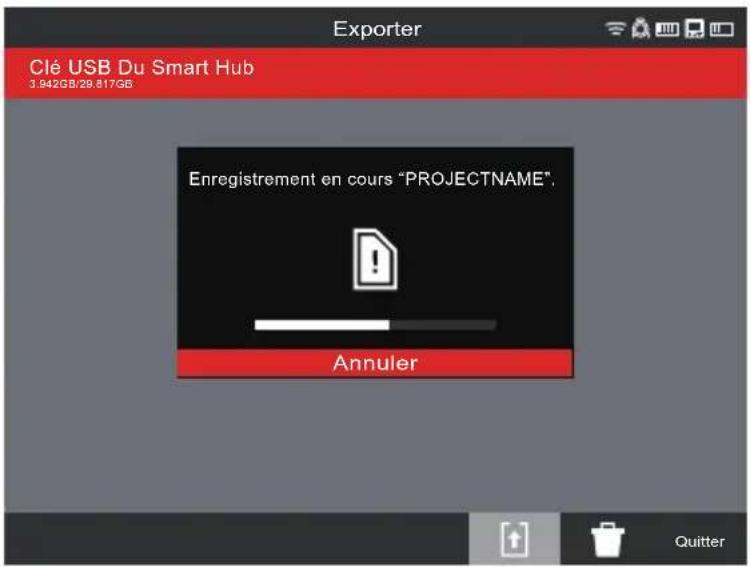
- Veuillez patienter jusqu'à ce que la barre de progrès soit totalement complète.
Export depuis le menu « paramètres
- Depuis l'écran de visionnement principal, tourner le cadran de navigation vers l'option « Paramètres » et appuyer sur lui.
- Tourner le cadran de navigation vers l'option « Gérer les tâches » et appuyer sur lui.
- Tourner le cadran de navigation vers l'option « Exporter la tâche » et appuyer sur lui.
- Tourner le cadran de navigation pour sélectionner la tâche à exporter et appuyer sur lui. La destination de l'export de la clé USB du Smart Hub s'affichera.
- Appuyer sur le cadran de navigation. La barre d'état affichera le progrès.
2.3.4 Réglage de l'éclairage caméra
- Tourner le cadran de navigation vers l'option « Éclairage caméra » et appuyer sur lui.
- Tourner le cadran de navigation jusqu'au niveau lumineux désiré.
- Appuyer sur le cadran de navigation à nouveau sélectionnera l'option « Amélioration de l'image ».
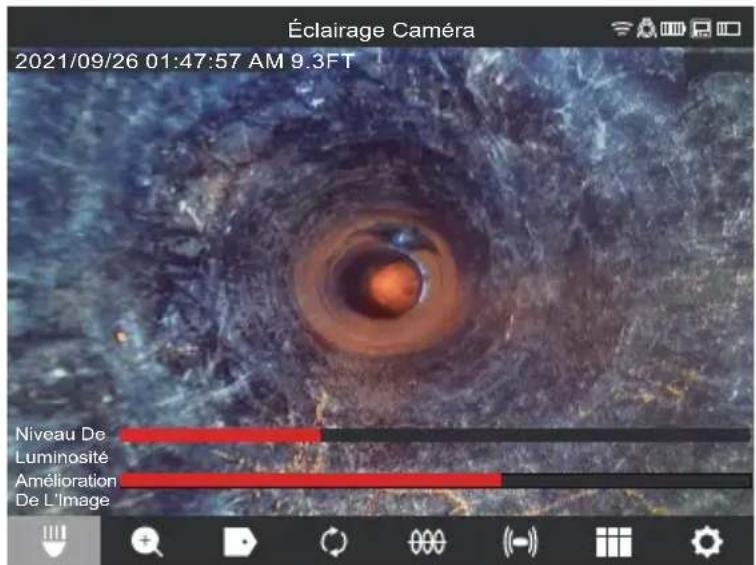
Le niveau de luminosité et l'amélioration de l'image
2 Moniteur sans fil M18 ™
- Appuyer sur la touche « Quitter » pour quitter le menu et revenir à l'aire de visionnement principal.
2.3.5 Amélioration de l'image
La fonction d'amélioration de l'image permettra que l'écran ACL affiche plus de détails et de profondeur depuis la tête de caméra dans des textures et des couleurs différentes de tuyaux. La fonction d'amélioration d'image ajustera automatiquement les paramètres de luminosité et de contraste de l'écran ACL d'après la lumière qui sort de la tête de la caméra.
- Tourner le cadran de navigation vers l'option « Éclairage caméra » ◎ et appuyer sur lui.
- Tourner le cadran de navigation jusqu'au niveau lumineux désiré.
- Appuyer sur le cadran de navigation pour se poser sur l'option « Amélioration de l'image ».
- Utiliser le cadran de navigation pour se poser sur l'échelle d'amélioration de l'image et s'arrêter dans le meilleur résultat.
Appuyer sur le cadran de navigation pour confirmer la sélection.
- Appuyer sur la touche « Quitter » pour quitter le menu et revenir à l'aire de visionnement principal.
2.3.6 Zoom et panoramique
- Tourner le cadran de navigation vers l'option « Zoom et pan. » ⊕ et appuyer sur lui.
- Zoom : Tourner le cadran de navigation vers l'option « Zoom » et appuyer sur lui.
- Tourner le cadran de navigation pour se poser sur l'un des quatre niveaux de Zoom et appuyer sur lui. Tourner le cadran de navigation pour zoomer. L'illustration à l'extrême droite agrandira ou réduira selon le niveau de zoom.
- Appuyer sur le cadran de navigation.
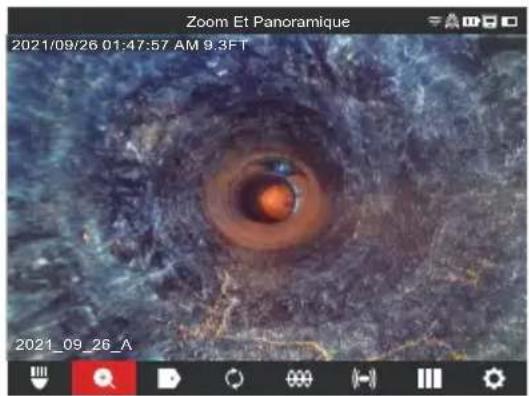
- Panoramique : Tourner le cadran de navigation vers l'option Horiz ou Vert et appuyer sur lui.
2 Moniteur sans fil M18 ™
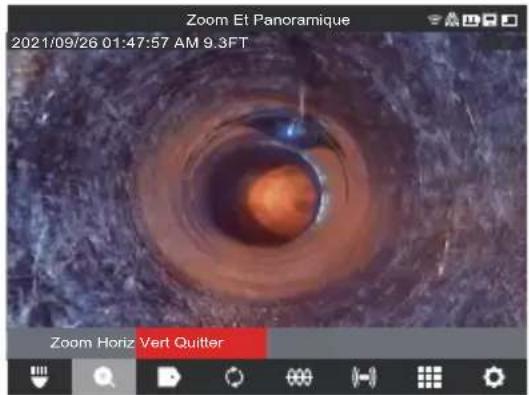
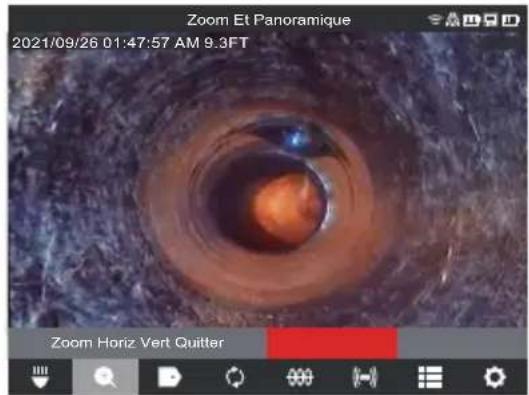
Sélectionner Horiz ou Vert et appuyer sur le cadran de navigation
Panoramique horizontal ou vertical : Le panoramique horizontal déplace la position sur l'image à droite et à gauche. Le panoramique vertical déplace la position sur l'image vers le haut ou vers le bas. Peu importe quelle option vous utilisez pendant que le cadran de navigation tourne en panoramique horizontal ou panoramique vertical, car l'illustration à l'extrême droite déplacera le panoramique vertical ou horizontal, ce qui affichera l'emplacement où vous vous trouvez sur l'image.
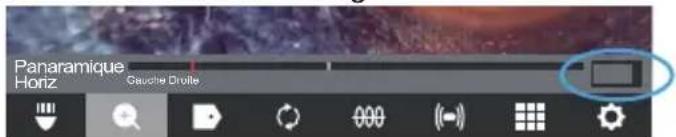
Référence de l'emplacement panoramique
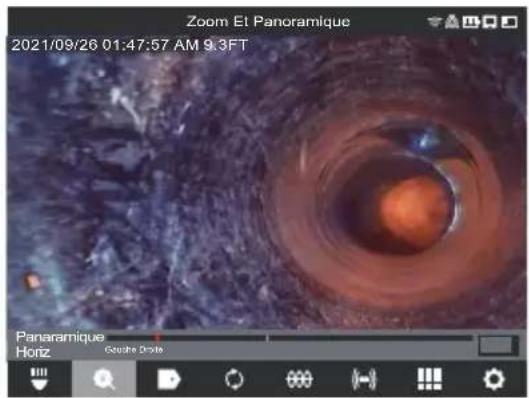
Exemple de panoramique horizontal, à gauche
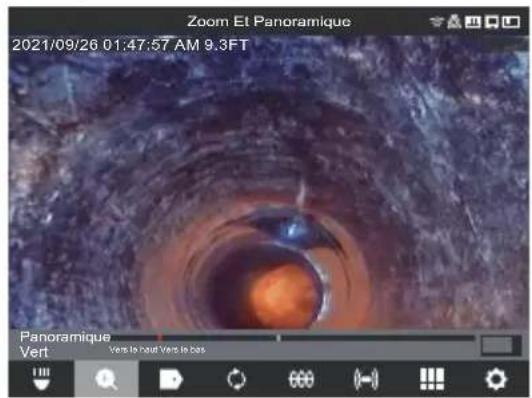
Exemple de panoramique vertical, vers le haut
- Appuyer sur la touche « Quitter » pour quitter le menu et revenir à l'aire de visionnement principal.
2.3.7 Pivot de l'écran
Pivoter l'écran : Ceci inversera l'image de 90° en verticale à chaque fois que le cadran de navigation est appuyé. Ceci vous sera utile lorsque la bobine se trouve en horizontal et il n'est pas possible de mettre le moniteur en vertical.
- Tourner le cadran de navigation pour « Pivoter » et appuyer sur lui pour commencer à pivoter l'écran.
- À chaque fois que le cadran de navigation est appuyé, l'écran pivotera de 90° à droite.
2 Moniteur sans fil M18 ™
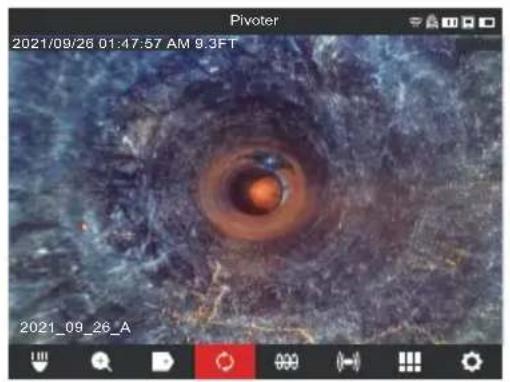
0 degré (préétabli) Position de 90 degrés
Position de 180 degrés Position de 270 degrés
Remarque : L'écran restera en position de pivot jusqu'à ce que ce paramètre soit ajusté à nouveau dans la configuration préétablie.
2.3.8 Suivi du câble
Suivi du câble : Cette fonction active le transmetteur interne pour émettre un signal de localisation à travers du câble poussant. La longueur du câble poussant déployé est donc rendue trouvable et traçable en surface à l'aide d'un localisateur qui partage la même fréquence que celle du suivi du câble. Le Smart Hub de 500 Go M18™ doit être bien mis à la terre lors de l'utilisation de la fonction de suivi du câble. Consulter la section 3.3.3 dans ce manuel pour en savoir plus sur la fonction « Poteau de mise à la terre ».
- Tourner le cadran de navigation vers l'option « Suivi du câble » et appuyer sur lui.
- Tourner le cadran de navigation pour sélectionner une fréquence de suivi du câble de 33 kHz ou 83 kHz et appuyer sur lui.
2 Moniteur sans fil M18 ™
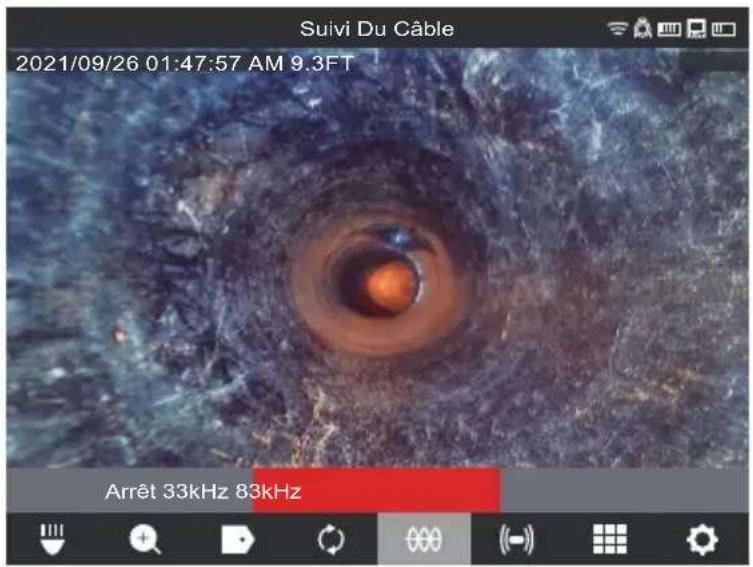
La fonction de suivi du câble est active maintenant et l'icône de suivi du câble s'affichera sur la barre d'état avec la fréquence sélectionnée.
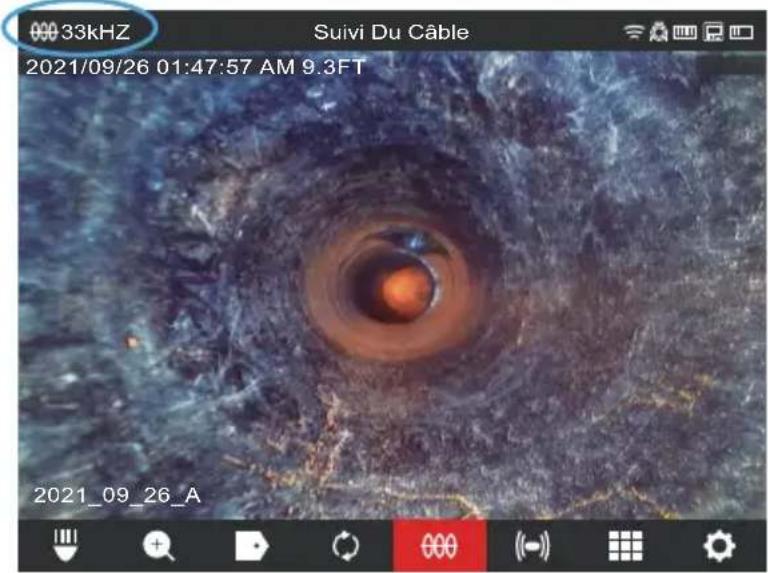
- Pour désactiver le mode de suivi du câble, tourner le cadran de navigation vers l'option « Suivi du câble », appuyer sur lui, sélectionner l'option « Arrêt » et appuyer sur le cadran à nouveau.
2.3.9 Sonde
Sonde : Ceci active le transmetteur de la sonde fixé au bout du ressort terminal de la bobine d'inspection de tuyaux pour retrouver l'emplacement approximatif de la sonde dans le tuyau. La sélection de la fréquence de sonde se fait durant l'étape de la configuration et il est possible de la changer en entrant dans le menu « Paramètres » et ensuite, « Fréquence de la sonde ». Les options de fréquences de la sonde à utiliser sont de 33 kHz, 512 Hz ou 640 Hz.
2 Moniteur sans fil M18 ™
33 kHz : Utilisable pour des tuyaux non métalliques.
512 Hz : Utilisée principalement en Amérique du Nord et utilisable pour des tuyaux métalliques et non métalliques.
640 Hz : Utilisée principalement en Europe et utilisable pour des tuyaux métalliques et non métalliques
a. Tourner le cadran de navigation vers l'option « Sonde » (←→) et appuyer sur lui. La sonde sera maintenant active et l'icône de la sonde et la fréquence s'afficheront sur la barre d'état.
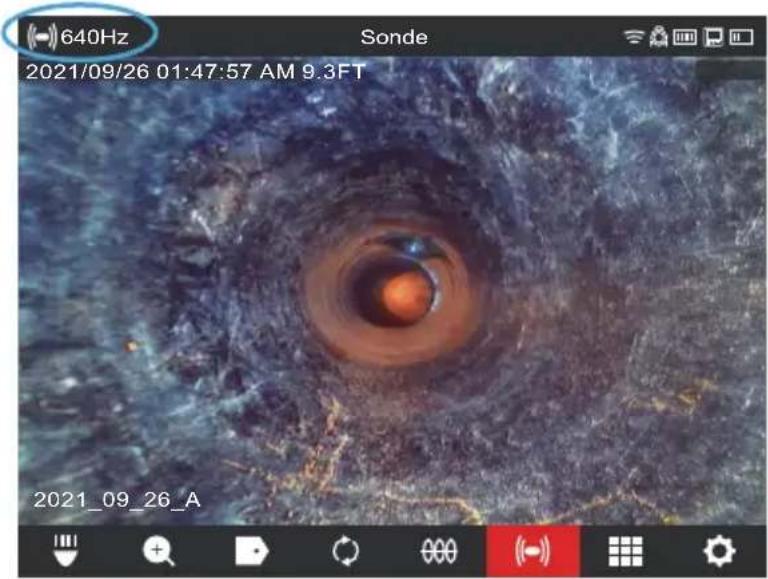
b. Pour désactiver la sonde, appuyer sur le cadran de navigation lorsque l'icône de sonde est surlignée.
2.3.10 Aperçu de la galerie
Le menu « Galerie » affiche toutes les vidéos et toutes les images organisées en dossiers, lesquelles sont sauvegardées pour leur révision, modification, export et suppression.
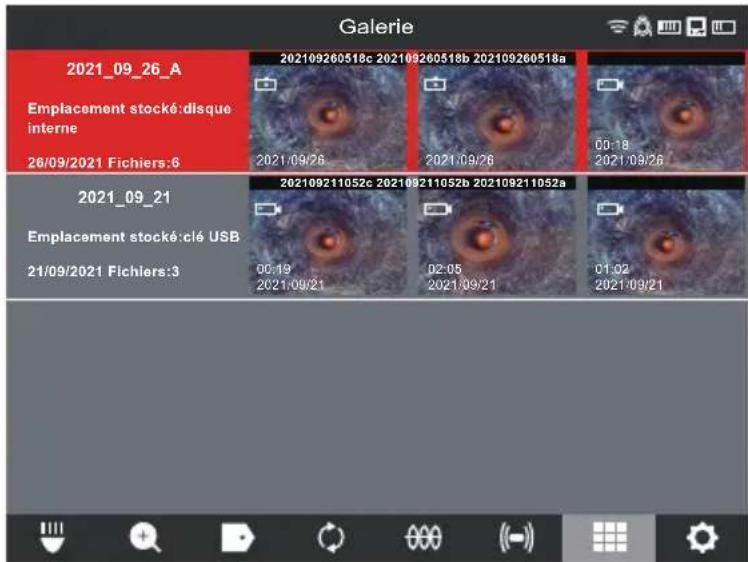
2 Moniteur sans fil M18 ™
Dans la vue Galerie, chacun des dossiers de tâches sera affiché avec la date et le nombre de fichiers dans la tâche. La galerie d'étiquettes d'emplacements sauvegardés affichera si les fichiers se trouvent dans le disque interne du Smart Hub ou dans la clé USB du Smart Hub.
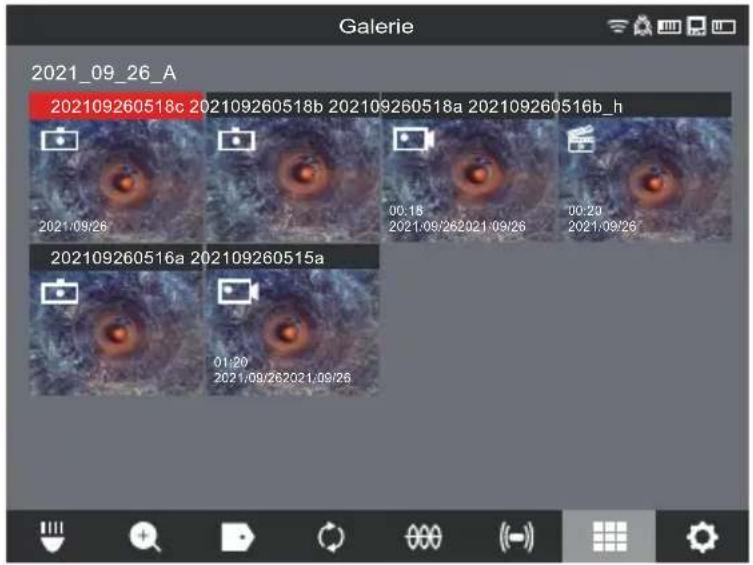
Lorsque vous entrez dans le dossier de tâches, chacun des fichiers sera affiché en tant que vignettes. Chacune des vignettes comportera une icône au coin supérieur gauche. Ces icônes représentent une vidéo enregistrée, une vidéo à éléments saillants et une image en format JPEG.
Fichier vidéo
Fichier vidéo à éléments saillants
Fichier JPEG

Un fichier vidéo à enregistrement standard

Un fichier vidéo comportant des éléments saillants

Un fichier d'image en format JPEG
Les options disponibles pour les fichiers de la galerie comprennent :
| Lire | [ztws] | Ceci sert à relire un fichier vidéo enregistré, ou bien visionner un fichier image JPG |
| Retour Rapide/ Avance Rapide | [zksz] | Ceci sert à retourner et avancer rapidement |
| Rogner | [c57w] | Ceci sert à modifier la durée de la vidéo en sélectionnant les sections à garder et les sections à rogner |
| Enregistrement audio | [xc66] | Ceci sert à ajouter des commentaires audio aux fichiers vidéo |
| Volume des haut-parleurs | [6c73] | Ceci sert à ajuster le volume de relecture des fichiers vidéo |
| Exporter | [wyhc] | Ceci sert à copier des fichiers du disque interne du Smart Hub à la clé USB du Smart Hub ou à un appareil mobile |
| Supprimer | [hxdg] | Ceci sert à supprimer des fichiers du disque interne du Smart Hub ou de la clé USB du Smart Hub |
| Quitter |  | Ceci sert à quitter le menu Galerie et revenir au dossier de tâche |
2.3.11 Lecture des éléments saillants
Lorsque des étiquettes (section 2.3.18) ou des commentaires audio (section 2.3.15) sont ajoutés aux enregistrements vidéo à l'aide du microphone interne, ces sections de la vidéo où l'étiquette ou l'audio a été ajouté seront marquées avec une marque saillante dans la barre de progrès de relecture vidéo. Ces marques saillantes s'afficheront avec une barre blanche dans la barre de progrès de relecture.

La barre de progrès affichant les éléments saillants
Les fichiers à éléments saillants s'afficheront dans la galerie avec une icône de Marqueur Scène 📁 au coin supérieur gauche de la vignette. La vidéo avec des éléments saillants est une vidéo d'une durée plus courte, car la vidéo avance plus rapidement lors de sa relecture et reprend une vitesse normale lorsque les sections saillantes comportant des scènes intéressantes sont lues.
Ceci sera très utile lors de la révision des vidéos, car il affichera un point d'intérêt du commentaire dans la vidéo d'où il sera possible d'avancer ou de retourner rapidement.
2.3.12 Lecture des vidéos et visionnement des images
- Tourner le cadran de navigation vers l'option « Galerie » et appuyer sur lui pour visionner le submenu.

Sous-menu de Galerie
- Tourner le cadran de navigation vers le dossier où se trouvent les vidéos à consulter et appuyer sur lui.
- Tourner le cadran de navigation pour sélectionner un fichier et ensuite, appuyer sur lui. Lire un fichier vidéo : Sélectionner le fichier vidéo à l'aide du cadran de navigation et appuyer sur lui pour commencer la relecture. Utiliser la fonction « Pause » pour arrêter la lecture d'un fichier vidéo et la reprendre.
Visionnement d'un fichier image : Sélectionner le fichier image à l'aide du cadran de navigation et appuyer sur lui pour la visionner.
- Une fois terminé de visionner la vidéo ou l'image, tourner le cadran de navigation vers l'option « Quitter » et appuyer sur lui pour revenir au sous-menu des dossiers. Utiliser la touche « Retourner » pour revenir à l'écran de visionnement principal.
2.3.13 Retour rapide et avance rapide
Utiliser la fonction de retour rapide et avance rapide pour se déplacer dans la vidéo en cours de lecture.
- Depuis la galerie, utiliser le cadran de navigation pour sélectionner une vidéo à lire et ensuite, appuyer sur lui.
- Sélectionner la fonction RR/AR (retour rapide / avance rapide) ▶▶▶ dans le menu et appuyer sur le cadran de navigation.
2 Moniteur sans fil M18 ™

- Tourner le cadran de navigation à droite pour avancer et à gauche pour retourner. À chaque fois que le cadran de navigation tourne, l'indicateur de progrès de la barre en rouge affichera l'emplacement dans l'enregistrement vidéo. Chaque tour du cadran de navigation fera avancer ou retourner la vidéo.
- Appuyer sur le cadran de navigation à nouveau pour revenir au sous-menu, passer jusqu'à l'option « Quitter » et appuyer sur le cadran de navigation pour quitter la galerie.
2.3.14 Rognage des fichiers vidéo
Utiliser la fonction « Rogner » pour modifier la durée d'une vidéo et l'enregistrer dans une nouvelle version d'elle.
- Depuis le dossier de « Tâche », dans la Galerie, utiliser le cadran de navigation pour sélectionner le fichier vidéo à rogner et ensuite, appuyer sur le cadran de navigation.
- Sélectionner l'option « Rogner » et appuyer sur le cadran de navigation.
- Appuyer sur l'option « Continuer » dans le message « Définissez le début souhaité du clip ». Tourner le cadran de navigation à droite lors de la lecture de la vidéo pour sélectionner le début de la vidéo à rogner et ensuite, appuyer sur le cadran de navigation.
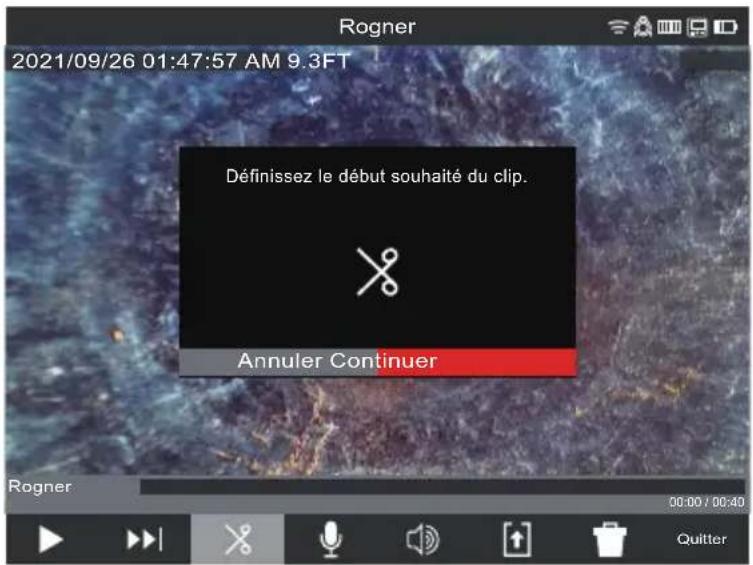
- Appuyer sur « Continuer » dans le message « Définissez la fin souhaitée du clip ». Tourner le cadran de navigation à gauche lors de la lecture de la vidéo pour sélectionner la fin de la vidéo à rogner et ensuite, appuyer sur le cadran de navigation.
2 Moniteur sans fil M18 ™
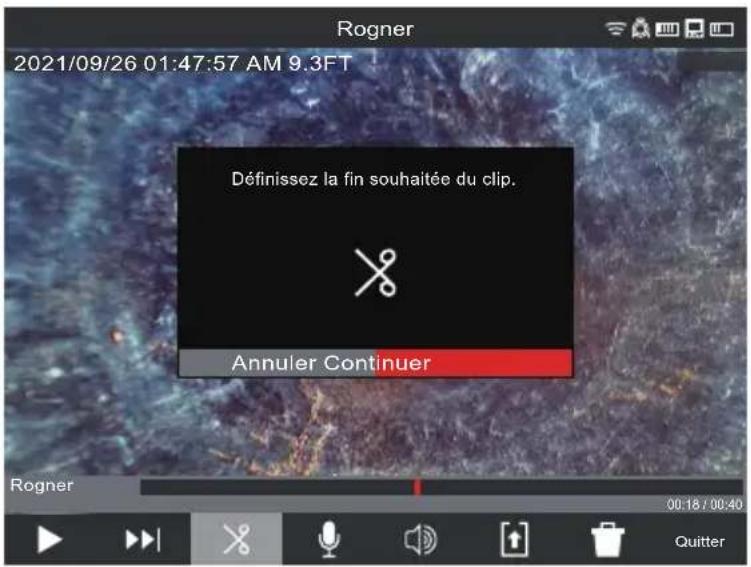
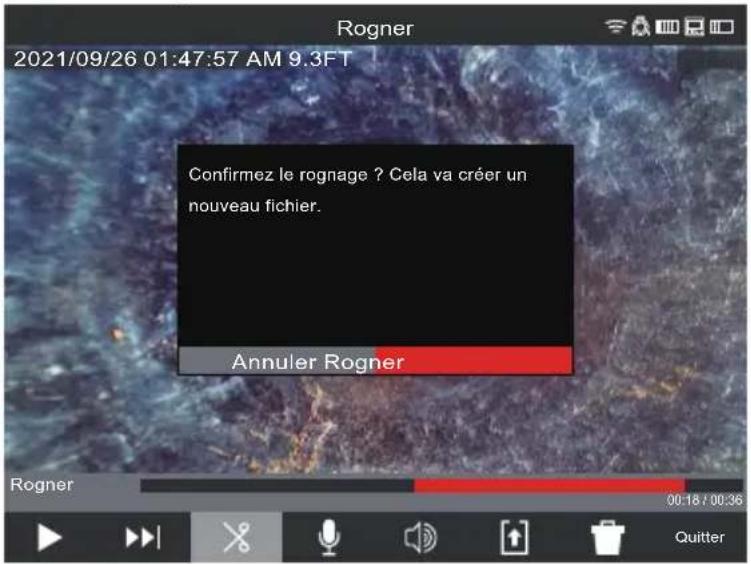
- Appuyer sur l'option « Rogner » dans le message « Confirmez le rognage » pour créer une nouvelle vidéo rognée.
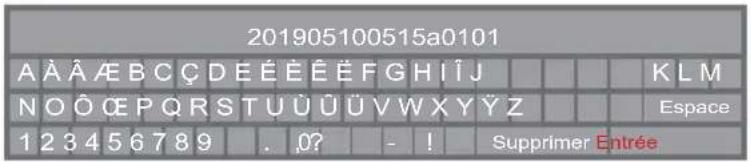
- Utiliser le clavier virtuel pour saisir le nom du nouveau fichier. Une fois terminé de saisir le nom du nouveau fichier, passer à l'option « Entrée » et appuyer sur le cadran de navigation.
- Ensuite, sélectionner l'option « Enregistrer » pour sauvegarder le nouveau fichier rogné. Une boîte de navigation s'affichera pour indiquer le progrès de l'enregistrement du fichier.
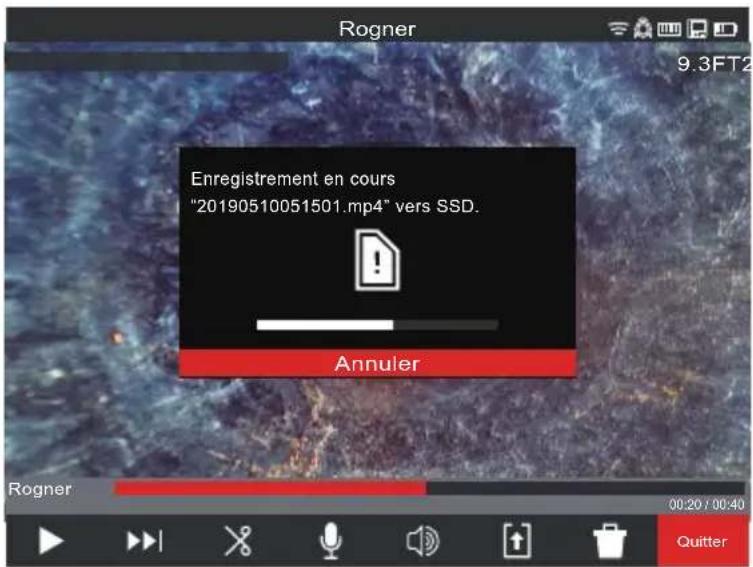
- Le nouveau fichier rogné sera maintenant dans le même dossier que la tâche originale.
2.3.15 Enregistrement audio
Cette fonction ajoute des commentaires vidéo aux enregistrements vidéo ou aux vidéos existantes dans la galerie. Cette fonction sert à ajouter des notes audio qui accompagneront toutes les étiquettes utilisées dans la vidéo, ou bien si quelque chose de nouveau a été remarqué durant la révision de la vidéo. Lors de l'ajout des notes à un fichier vidéo existant, le fichier original restera le même et un nouveau fichier sera créé comportant les notes. Il faudra donner un nom à ce nouveau fichier à la fin du processus. Veuillez noter que tous les points saillants de la vidéo originale ne seront pas enregistrés dans la nouvelle vidéo créée à laquelle un commentaire audio a été ajouté.
- Dans la Galerie, sélectionner la vidéo à laquelle vous voulez ajouter des notes.
- Sélectionner l'option « LECTURE » ▷ pour visionner la vidéo. Appuyer sur l'option « Pause » || dans la section où vous voulez ajouter des notes. Utiliser la fonction « RR/AR » ▷▶ pour passer jusqu'aux points saillants de la vidéo.
- Tourner le cadran de navigation vers l'icône « Enregistrement audio » 📊 et appuyer sur lui pour activer le microphone. Veuillez noter que la touche du microphone clignotera en rouge lors de son activation.
- Parler clairement en direction du microphone interne (qui se trouve au coin supérieur gauche du moniteur sans fil M18™) et rester à une distance de 120 cm (48") de lui.
- Appuyer sur le cadran de navigation à nouveau (qui se trouve au microphone au moment) pour désactiver le microphone.
- Tourner le cadran de navigation pour sélectionner l'option « Enregistrer et quitter » et ensuite, appuyer sur lui.
- Sélectionner l'option « Entrée » dans le message pour saisir le nom du nouveau fichier annoté.
- Utiliser le clavier virtuel pour saisir le nom du fichier, passer à l'option « Retourner » pour la sélectionner et ensuite, sélectionner l'option « Enregistrer ».
- Veuillez patienter jusqu'à ce que la barre de progrès soit totalement complète.
2.3.16 Volume des haut-parleurs
Il est possible d'ajuster le volume des haut-parleurs durant la lecture de la vidéo et lors de l'édition des vidéos.
- Dans la Galerie, sélectionner la vidéo désirée.
- Utiliser le cadran de navigation pour sélectionner l'option « Volume des haut-parleurs » et appuyer sur lui.
- Utiliser le cadran de navigation pour définir le volume des haut-parleurs et ensuite, appuyer sur lui. Le système vous fera revenir au submenu vidéo.
2.3.17 Suppression des fichiers
Depuis la Galerie, il sera possible de supprimer des fichiers individuels, l'un à la fois. Dans le menu « Paramètres », sélectionner l'option « Gérer les tâches » pour supprimer des dossiers complets de tâches dans une seule session.
Suppression des fichiers depuis la galerie
- Depuis la Galerie 📁 sélectionner le dossier de tâche désiré et ensuite, sélectionner le dossier vidéo désiré dans la tâche.
- Utiliser le cadran de navigation pour sélectionner l'option « Supprimer » et appuyer sur lui.
- Confirmer le message contextuel de suppression en appuyant sur le cadran de navigation lors de la sélection de l'option « Supprimer ».
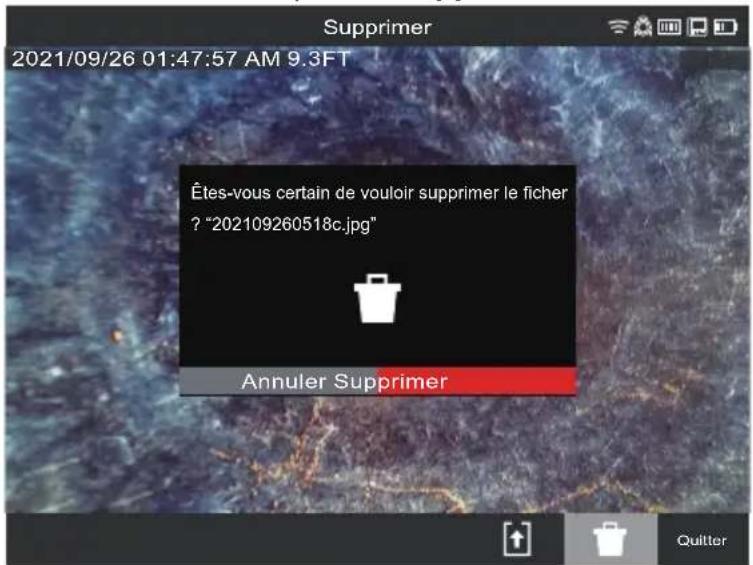
Le fichier sera supprimé et le système reviendra au sous-menu galerie.
Suppression des fichiers depuis le menu « paramètres
- Depuis l'écran de visionnement principal, tourner le cadran de navigation vers l'option « Paramètres » et appuyer sur lui.
- Tourner le cadran de navigation vers l'option « Gérer les tâches » et appuyer sur lui.
- Tourner le cadran de navigation vers l'option « Supprimer la tâche » et appuyer sur lui.
- Tourner le cadran de navigation vers l'option « Sélectionner la tâche à supprimer » et appuyer sur lui.
- Confirmer le message contextuel de suppression en appuyant sur le cadran de navigation lors de la sélection de l'option « Supprimer ».
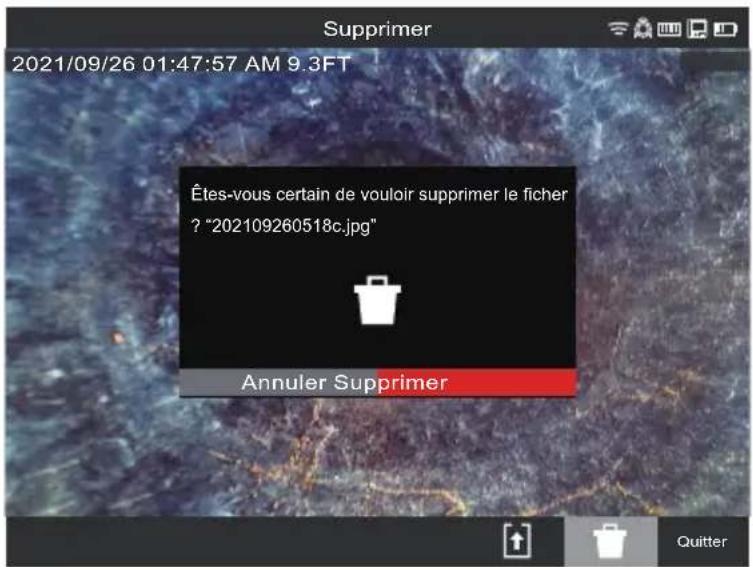
Le dossier de tâches et les fichiers à l'intérieur auront été supprimés et le système reviendra au sous-menu « Gérer les tâches ». Appuyer sur la touche « Retourner » pour quitter le sous-menu. Appuyer sur la touche à nouveau pour revenir à l'écran de visionnement principal.
2.3.18 Utilisation des étiquettes
Les étiquettes sont des observations préétablies qui sont affichées sur l'écran et s'affichent dans les vidéos enregistrées et les images prises. Lors de la sélection d'une étiquette, elle s'affichera sur l'écran durant 15 secondes et ensuite, elle disparaîtra.
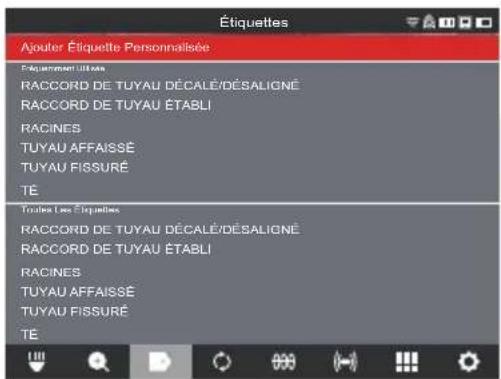
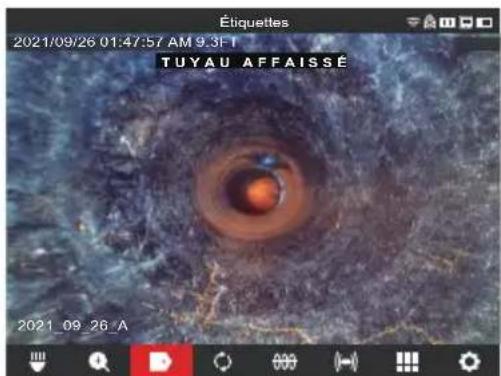
Liste d'étiquettes créées L'étiquette affichée qui gicle dans l'écran
Dans le submenu « Étiquettes », l'option « Ajouter étiquette personnalisée » permet de créer une nouvelle étiquette. La liste des étiquettes plus utilisées et toutes les étiquettes s'afficheront dans l'écran.
Après avoir utilisé une étiquette plus que cinq fois, elle sera ajoutée automatiquement à la liste d'étiquettes plus utilisées.
Création et enregistrement d'une nouvelle étiquette
- Tourner le cadran de navigation vers l'option « Paramètres » ⚙️ et appuyer sur lui pour entrer dans le submenu « Paramètres ».
- Tourner le cadran de navigation vers l'option « Paramètres des étiquettes » et appuyer sur lui pour entrer dans le submenu.
2 Moniteur sans fil M18 ™
- Sélectionner l'option « Ajouter étiquette personnalisée » et appuyer sur le cadran de navigation.
- Utiliser le cadran de navigation pour afficher le clavier virtuel et appuyer sur le cadran de navigation pour confirmer chacun des caractères du clavier.
- Une fois l'étiquette terminée, passer à la touche « Entrée » et appuyer sur le cadran de navigation.
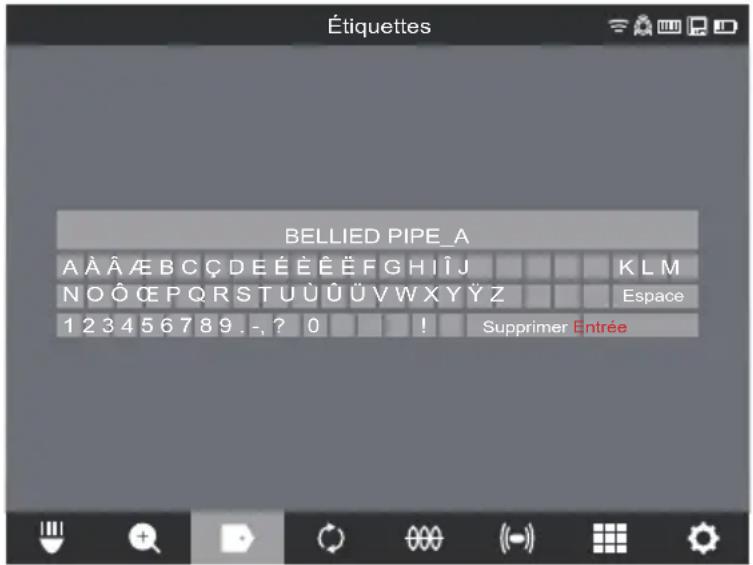
- Sélectionner l'option « Enregistrer » ou « Annuler » dans le message de confirmation et appuyer sur le cadran de navigation pour continuer.
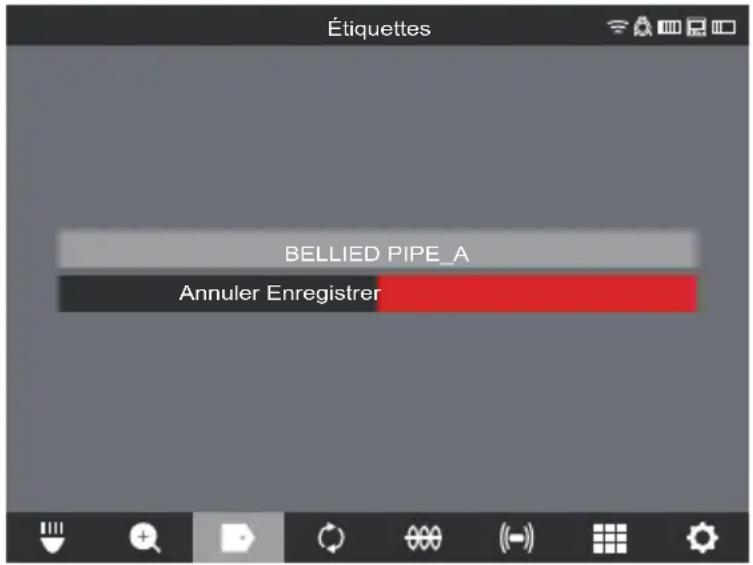
L'étiquette s'affichera dans la liste de Toutes les étiquettes, étant disponible pour l'utiliser avec l'option Étiquettes depuis l'écran de visionnement principal.
- Appuyer sur la touche « Retourner » ← pour revenir au submenu « Étiquettes ». Appuyer sur elle à nouveau pour revenir à l'écran de visionnement principal.
Modification d'étiquettes
Cette option permet de modifier ou de supprimer les étiquettes qui ont été créées auparavant.
- Tourner le cadran de navigation vers l'option « Paramètres » ⚙️ et appuyer sur lui.
- Tourner le cadran de navigation vers l'option « Paramètres des étiquettes » et appuyer sur lui pour entrer dans le submenu.
- Sélectionner l'option « Modifier des étiquettes » et appuyer sur le cadran de navigation.
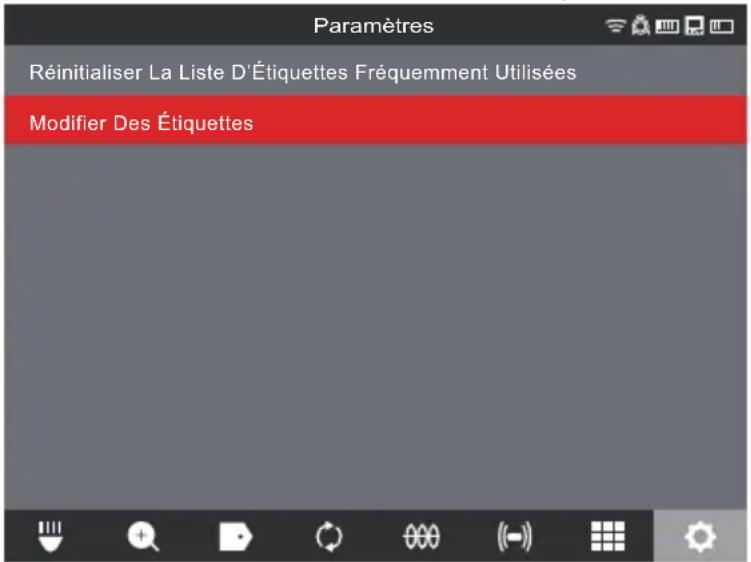
- Utiliser le cadran de navigation pour passer entre les différentes étiquettes et sélectionner celle que vous voulez modifier ou supprimer et ensuite, appuyer sur le cadran de navigation.
- Sélectionner « Modifier » ou « Supprimer » et appuyer sur le cadran de navigation. Modification : Ceci servira à afficher le clavier virtuel. Effectuer les modifications, naviguer vers la touche « Confirmer », appuyer sur le cadran de navigation et ensuite, sélectionner l'option « Enregistrer » pour enregistrer les modifications effectuées dans l'étiquette. Suivre les consignes dans l'option « Création et enregistrement d'une nouvelle étiquette » pour modifier et enregistrer. Supprimer : Ceci servira à supprimer l'étiquette de la mémoire.
- Appuyer sur la touche « Retourner » 📋 revenir au submenu « Étiquettes ». Appuyer sur la touche à nouveau pour retourner à l'écran de visionnement principal.
Réinitialisation de la liste des étiquettes fréquemment utilisées
Ceci servira à retirer les étiquettes utilisées auparavant qui se trouvent maintenant dans la liste d'étiquettes fréquemment utilisées.
- Tourner le cadran de navigation vers l'option « Paramètres » ⚙ et appuyer sur lui.
- Tourner le cadran de navigation vers l'option « Paramètres des étiquettes » et appuyer sur lui pour entrer dans le submenu.
- Sélectionner l'option « Réinitialiser la liste d'étiquettes fréquemment utilisées » et ensuite, appuyer sur le cadran de navigation.
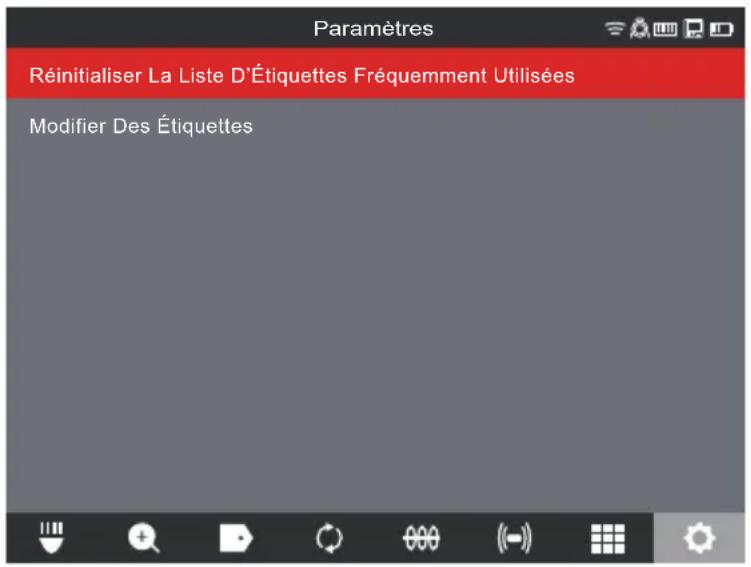
- Confirmer le message contextuel sur l'écran en appuyant sur le cadran de navigation à nouveau, ou bien tourner le cadran de navigation pour sélectionner l'option « Annuler ».
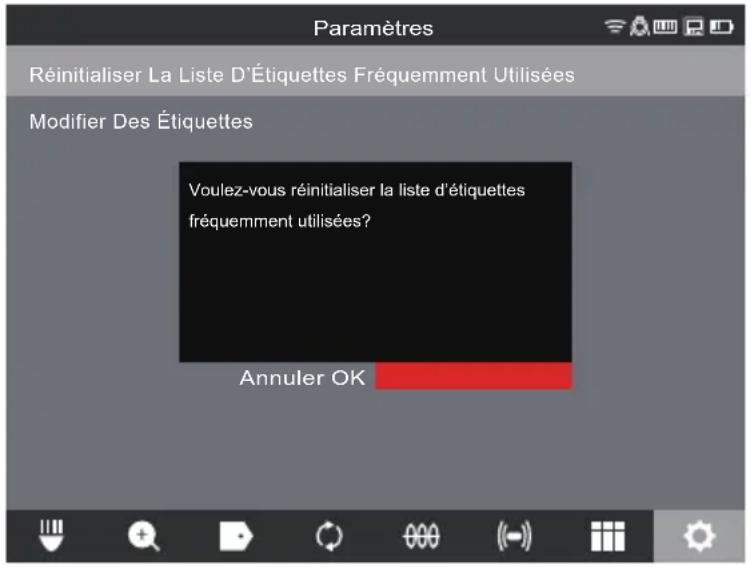
2.4.1 Réinitialisation aux paramètres d'usine – moniteur sans fil M18™
Effectuer une réinitialisation aux paramètres d'usine réinitialisera le moniteur sans fil M18™ à ses paramètres préétablis d'usine. Dans le moniteur sans fil, les fonctions qui seront réinitialisées à leurs paramètres d'usine seront :
- Le rétroéclairage sera rétabli à ses paramètres d'usine
- Les paramètres de connexion du Smart Hub / du moniteur sans fil • La langue du système
- Tourner le cadran de navigation vers l'option « Paramètres » ⚙️ et appuyer sur lui.
- Tourner le cadran de navigation vers l'option « Réinitialisation d'usine » et appuyer sur lui pour entrer dans le submenu.
2 Moniteur sans fil M18 ™
- Sélectionner l'option « Réinitialisation du moniteur sans fil aux paramètres d'usine » et appuyer sur le cadran de navigation.
- Lire et confirmer le message de réinitialisation aux paramètres d'usine en appuyant sur l'option « OK ».
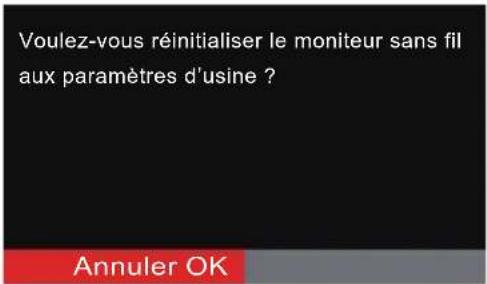
La réinitialisation d'usine sera terminée et le système reviendra au sous-menu « Réinitialisation d'usine ».
2.4.2 Mises à jour du micrologiciel – moniteur sans fil M18™
Les mises à jour du micrologiciel sont lancées fréquemment pour introduire de nouvelles fonctions et optimisations.
Avant de mettre le système à jour, entrer dans la section « Info » (qui se trouve à la fin du menu « Paramètres ») du menu « Paramètres » et veiller à prendre note de la version actuelle du micrologiciel dans le système.
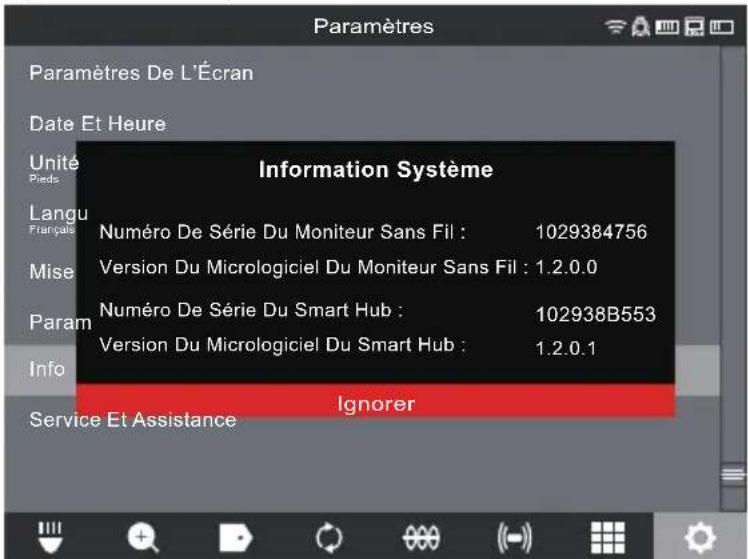
L'information du système sera affichée dans l'écran « Info ».
Les mises à jour du micrologiciel se trouvent dans le site www.milwaukeetool.com.
- Visiter le site web de Milwaukee® et cliquer sur le lien « SUPPORT ». Ensuite, cliquer sur l'option « MANUELS ET TÉLÉCHARGEMENTS ».
- Saisir le NUMÉRO DE CATALOGUE, qui se trouve dans la page couverture de ce manuel, dans la zone de recherche.
- Sélectionner « TÉLÉCHARGEMENT DE LOGICIEL » et ensuite, cliquer sur « ALLER ».
- Faire glisser le fichier de mise à jour du micrologiciel téléchargé vers une clé USB ou cliquer avec le bouton droit et sélectionner l'option « Copier » et ensuite, coller le fichier de la mise à jour du micrologiciel dans une clé USB.
2 Moniteur sans fil M18 ™
- Insérer la clé USB ayant la mise à jour du micrologiciel dans le port USB du moniteur sans fil M18™.
- Tourner le cadran de navigation vers l'option « Paramètres » et appuyer sur lui.
- Tourner le cadran de navigation vers l'option « Mise à jour du système » et ensuite, appuyer sur lui pour entrer dans le submenu.
- Sélectionner l'option « Moniteur sans fil » et appuyer sur le cadran de navigation. Le nom du fichier contenant la mise à jour s'affichera dans l'écran.
Appuyer sur le cadran de navigation lorsque le fichier de la mise à jour est surligné en rouge pour commencer la mise à jour.

Mise à jour des fichiers dont l'extension finit par .bin.
- Veiller à lire et confirmer le message d'avertissement en sélectionnant l'option « OK ».
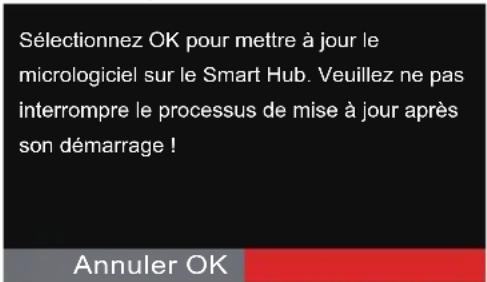
- Une barre de progrès s'affichera, ce qui montrera le cours de la mise à jour.

bar
Mise à jour du moniteur sans fil en cours... | Category | Value (%) | |---|---| | Mise à jour du moniteur sans fil en cours... | 58 |- Un message de confirmation s'affichera lorsque la mise à jour est complète et le système redémarrera.
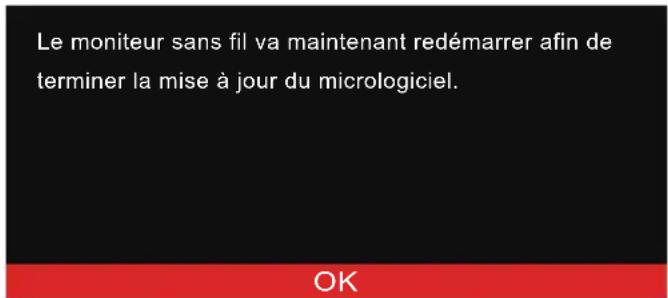
- Consulter l'option « Info » dans le menu « Paramètres » pour constater que les numéros de la version du micrologiciel ont été mis à jour.
3.1 Aperçu
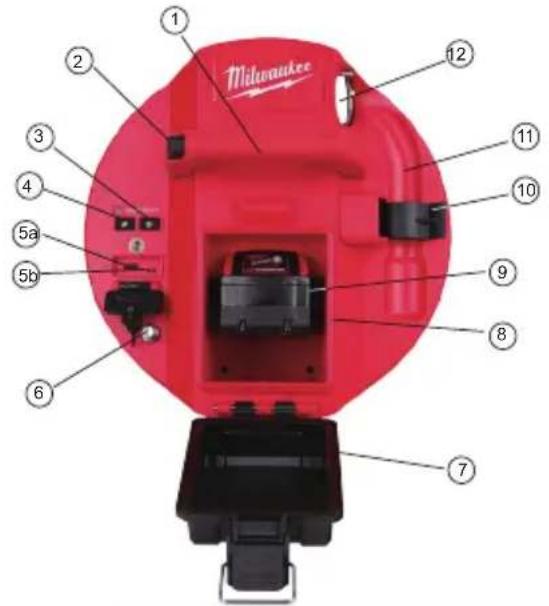
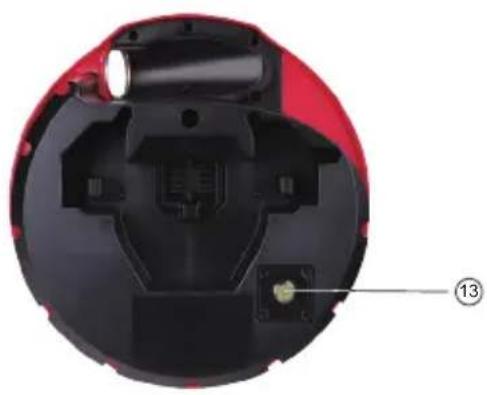
| Référence | Description |
| 1. Poignée | |
| 2. | Touche de dégagement du Smart Hub : Appuyer sur elle pour déverrouiller l'assemblage du Smart Hub des bobines d'inspection de tuyaux. |
| 3. | Touche d'alimentation : Appuyer sur elle pour démarrer et appuyer sans relâcher pour éteindre. |
| 4. | Touche de réinitialisation de distance : Ceci sert à remettre à zéro la distance du câble poussant déployé. |
| 5. | Couvercle du compartiment USB : Il s'agit d'un couvercle hermétique qui sert à maintenir les débris hors du compartiment.5a Port USB-A : Ce port sert à sauvegarder directement des vidéos et des images ainsi que pour effectuer les mises à jour du micrologiciel.5b Port USB-C : Il s'agit d'un port facultatif qui sert à alimenter de l'énergie et des données entre le moniteur sans fil et le Smart Hub. |
| 6. | Poteau de mise à la terre : Il sert à mettre à la terre le Smart Hub lors du tracé du câble poussant. |
| 7. | Couvercle du compartiment de blocs-piles : Il s'agit d'un couvercle hermétique qui sert à maintenir les débris hors du compartiment. |
| 8. Compartiment du bloc-piles : Réservé pour le bloc-piles M18TM | |
| 9. Bloc-piles M18TM | |
| 10. | Clip de verrouillage de ressort : Il sert à maintenir le ressort et la caméra sur place durant le transport |
| 11. | Embout de ressort : Il sert à maintenir le ressort et la caméra sur place durant le transport et l'entreposage. |
| 12. | Guide du câble : Il sert à alimenter le ressort et le câble poussant à travers du guide avant de verrouiller le Smart Hub sur place. |
| 13. | Port de test de caméra : Il s'agit d'un outil de dépannage pour isoler le rendement de la tête de caméra. |
Installation du smart hub de 500 go M18™
- Tenir le Smart Hub par la poignée et le présenter à la bobine d'inspection de tuyaux
- Dans l'arrière de la bobine, tourner le bouton de verrouillage du frein de la bobine du câble poussant à gauche pour la déverrouiller.
- Atteindre la bobine et tenir l'assemblage de finition du ressort.
- Alimenter le ressort et 30 centimètres (1 pied) du câble poussant à travers le guide du câble.
- Pousser le Smart Hub dans la bobine d'inspection de tuyaux jusqu'à entendre un son d'encliquetage pour constater le verrouillage.
- Pousser le câble poussant et le bout du ressort pour les remettre dans la bobine d'inspection de tuyaux jusqu'à ce que le ressort s'aligne avec le porte-ressort.
- Pousser le ressort dans le clip de verrouillage de ressort.
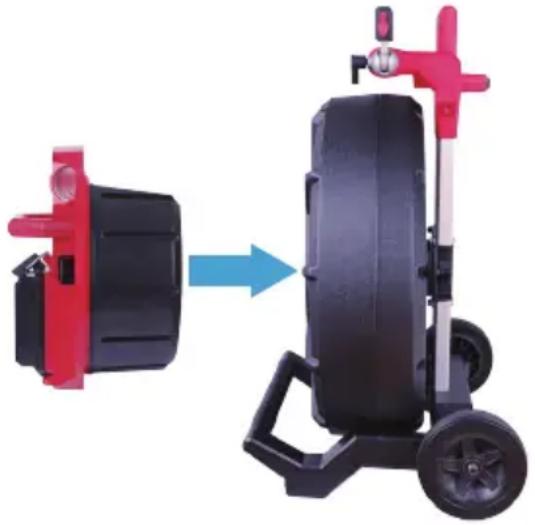
Remarque de service : La graisse diélectrique s'applique entre les connexions du centre à la bobine qui se trouvent dans la bobine avant de livrer l'unité. Il sera nécessaire de remettre de la graisse au fil du temps, particulièrement s'il est soupçonné qu'il y ait des problèmes de connectivité entre le centre et la bobine, ou bien s'il y a des problèmes de qualité dans l'image.
Utiliser la graisse diélectrique type X de Milwaukee (n° de pièce : 49-08-5000) ou un équivalent pour appliquer des perles de graisse sur les bornes du centre comme indiqué ci-dessous. Après avoir ajouté de la graisse, insérer et retirer le centre très peu de fois pour bien couvrir les bornes.
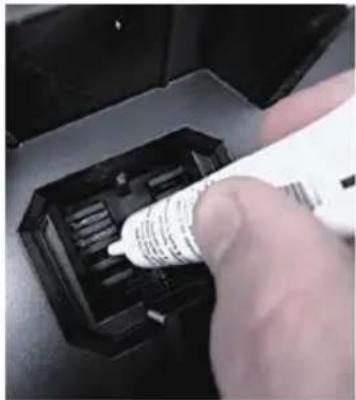
Appliquer de la graisse diélectrique sur les bornes du Smart Hub
Enlèvement du smart hub de 500 go M18™
- Dans la partie arrière de la bobine, tourner le bouton de verrouillage du frein de la bobine du câble poussant à gauche pour la déverrouiller.
- Retirer le ressort du porte-ressort.
- Pousser le câble poussant et le ressort dans la bobine du câble poussant.
- Appuyer sur la touche de déverrouillage et enlever.
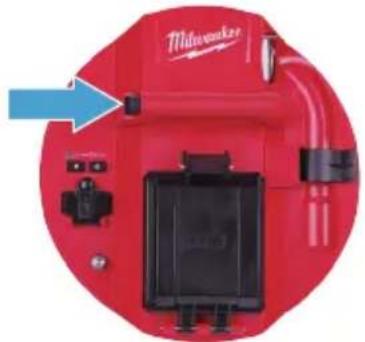
3.3 Utilisation du smart hub de 500 go M18™
⚠AVERTISSEMENT Recharger uniquement à l'aide du chargeur particulièrement spécifié pour le bloc-piles. Pour prendre connaissance des instructions relatives au chargement, veiller à lire le manuel de l'utilisateur fourni avec votre chargeur et bloc-piles.
3.3.1 Marche/arrêt
Appuyer sur la touche d'alimentation Φ dans le Smart Hub de 500 Go M18 ™. Les touches dans le Smart Hub s'illumineront pour indiquer la mise en marche. Le symbole du Smart Hub s'affichera sur la barre d'état du moniteur sans fil M18 ™ ainsi que l'autonomie du Smart Hub.
3.3.2 Ports USB
| Type de port Illustration But | |
| Port USB-A | 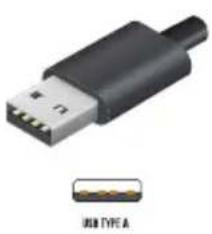 Le port USB-A est le port d’usage quotidien. Il permet d’enregistrer directement des fichiers vidéo et image, ou bien de transférer des fichiers dès le disque interne du Smart Hub M18TM. Ce disque est aussi utilisé pour effectuer des mises à jour du micrologiciel dans le Smart Hub. Le port USB-A est le port d’usage quotidien. Il permet d’enregistrer directement des fichiers vidéo et image, ou bien de transférer des fichiers dès le disque interne du Smart Hub M18TM. Ce disque est aussi utilisé pour effectuer des mises à jour du micrologiciel dans le Smart Hub. |
| Port USB-C | 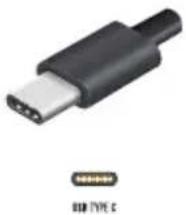 Le port USB-C est utilisé pour : Connecter le moniteur sans fil M18TM au Smart Hub de 500 Go M18TM sans nécessitant une connexion WIFI. Alimenter le Smart Hub de 500 Go M18TM depuis le moniteur sans fil lorsqu’il n’y a pas de bloc-piles dans le centre ou vice versa. Le port USB-C est utilisé pour : Connecter le moniteur sans fil M18TM au Smart Hub de 500 Go M18TM sans nécessitant une connexion WIFI. Alimenter le Smart Hub de 500 Go M18TM depuis le moniteur sans fil lorsqu’il n’y a pas de bloc-piles dans le centre ou vice versa. |
3.3.3 Poteau de mise à la terre
Il faudra utiliser le poteau de mise à la terre lorsque la fonction de suivi du câble est utilisée pour tracer le câble poussant. Le Smart Hub de 500 Go M18™ pour fermer la boucle actuelle afin d'émettre un bon signal de localisation. Utiliser l'assemblage de câble poussant fourni jumelé à un poteau de mise à la terre, ceci pour mettre le Smart Hub à la terre.
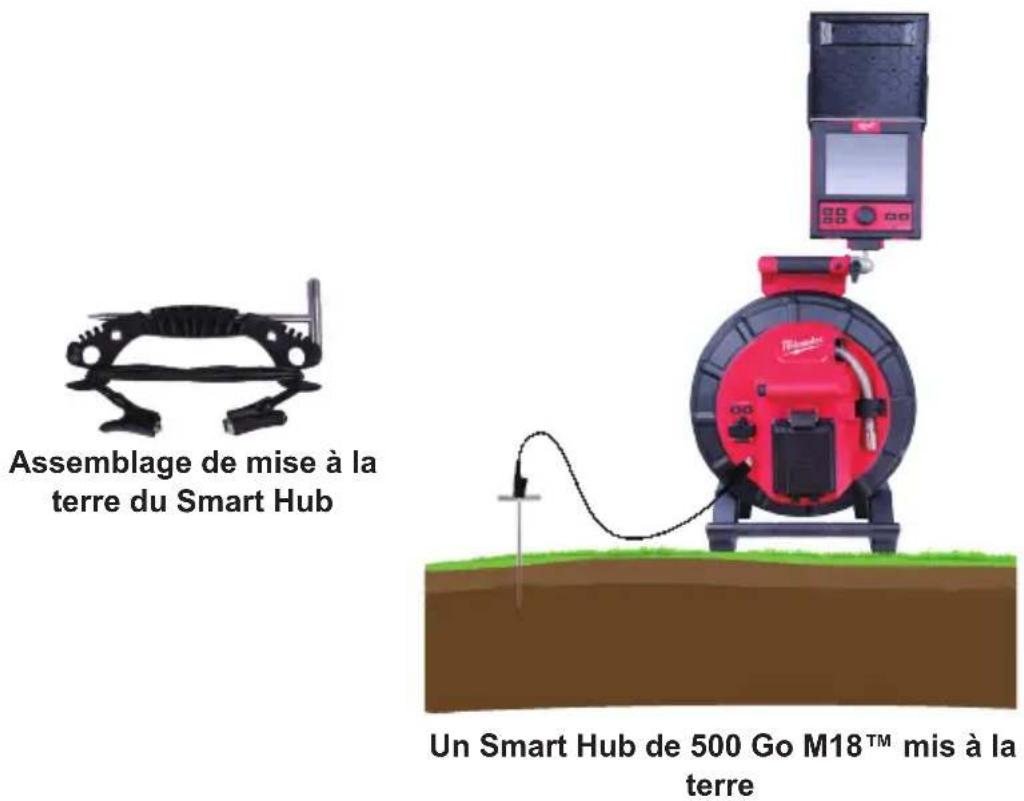
3.3.4 Réinitialisation du compteur de distance
Lors de la rotation de la bobine d'inspection de tuyaux, la distance du câble poussant déployé s'affichera sur la barre d'état dans le moniteur sans fil, exprimée en pieds et en dixièmes de pouce, ou bien en mètres et en dixièmes de mètre. Lorsque le câble poussant est rétracté, si le compteur dépasse le « 0 », il commencera à compter en pieds négatifs. Par exemple : -1,0 FT, -2,0 FT.
Il y a deux méthodes pour réinitialiser le comptage de distance.
Appuyer sur la touche de Réinitialisation de distance ⚙ dans le Smart Hub de 500 Go M18™ ou le moniteur sans fil M18™ et la distance affichée dans le moniteur sans fil se remettra à « 0 ».
3.3.5 Port de test de caméra
Il y a un port de test de caméra dans la partie arrière du Smart Hub de 500 Go M18™ qui sert en tant qu'outil de dépannage. Si un problème survient dans la tête de caméra, l'utilisateur pourra l'isoler du reste du système à des effets de dépannage.
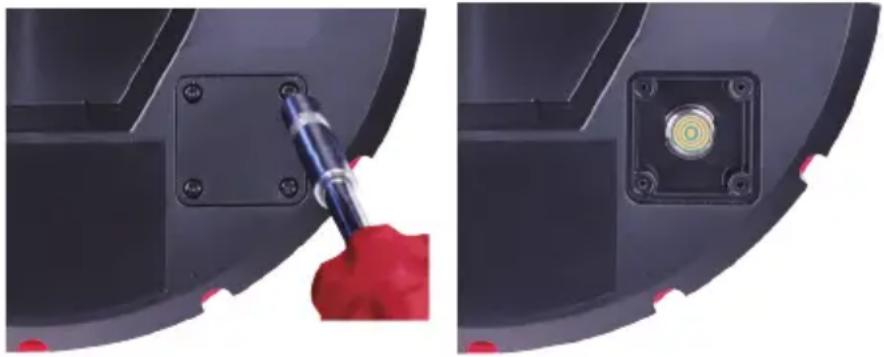
Enlever les quatre vis de combinaison de la tête afin d'accéder à son port de test.
- Tout en tenant le Smart Hub éteint, l'enlever de la bobine.
- Dans la partie arrière du Smart Hub, enlever les quatre vis de combinaison de la tête qui se trouvent dans le couvercle du port de test de la caméra.
- Visser la tête de la caméra dans les fils mâles du port de test. Serrer à la main seulement.
- Alimenter le Smart Hub.
- Alimenter le moniteur sans fil M18™ ou la tablette ayant l'appli d'inspection de tuyaux Milwaukee® et ensuite, le connecter au Smart Hub pour constater l'image et le contrôle des voyants à DEL de la caméra.
3.4 Formatage du disque interne du smart hub M18 TM et des clés USB
Ce paramètre sert à formater le disque de 500 Go du Smart Hub M18™ ou une clé USB. Le système exige que toutes les clés USB soient formatées dans le système de fichier FAT32.
Toute nouvelle clé USB devra être formatée en FAT32. Si le Smart Hub ne reconnaît pas la clé USB, veuillez suivre les consignes ci-dessous pour vérifier que vous avez sélectionné la clé USB du Smart Hub. Il est aussi possible de formater une clé USB dans un ordinateur de bureau ou portable. Vous reporter à la fin de cette section pour en savoir plus sur les étapes à suivre pour le faire.
Formatage du smart hub M18™ ou des clés USB
- Tourner le cadran de navigation vers l'option « Paramètres » ⚙️ et appuyer sur lui.
- Tourner le cadran de navigation vers l'option « Formater le disque » et appuyer sur lui pour entrer dans le submenu.
Sélectionner le disque interne du Smart Hub (SSD du centre) ou la clé USB du Smart Hub (USB du centre) et appuyer sur le cadran de navigation.
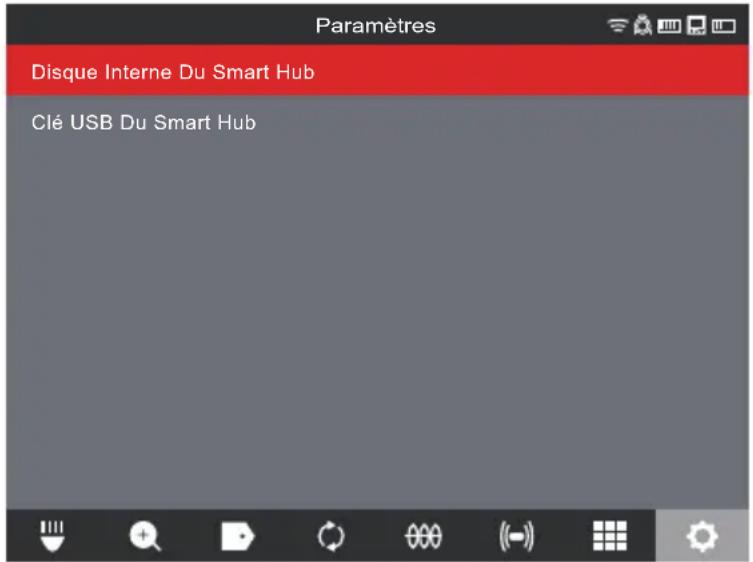
- Appuyer sur le cadran de navigation et confirmer le message contextuel pour continuer.
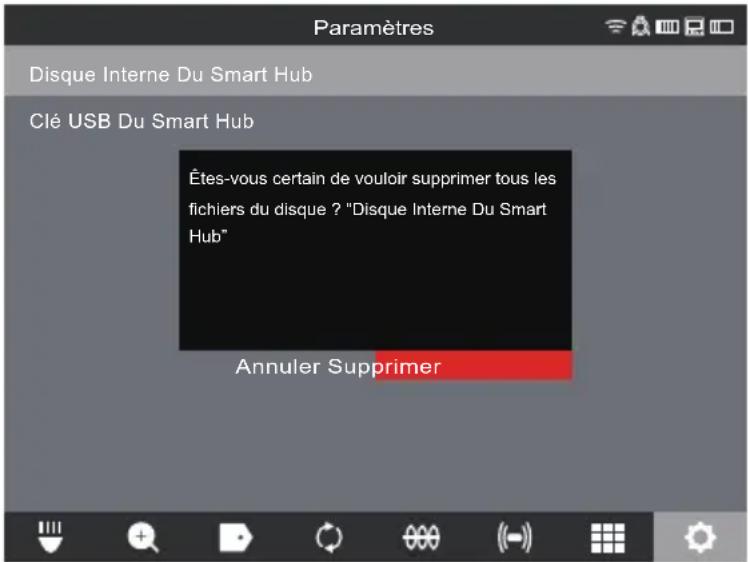
- Le disque sélectionné sera formaté et le système reviendra au menu « Paramètres ».
- Appuyer sur la touche « Retourner » pour revenir à l'écran de visionnement principal.
Formatage des clés USB dans un ordinateur de bureau ou portable
- Insérer la clé USB dans l'ordinateur de bureau ou portable
- Cliquer sur la clé USB avec le bouton droit et sélectionner l'option « Formater »
- Sélectionner l'option « FAT32 » dans le système de fichier
- Cliquer sur « Commencer ». Accepter le message d'avertissement en cliquant sur l'option « OK ».
- Le formatage du fichier commencera et aura terminé quand le message "Formatage Terminé" s'affichera.

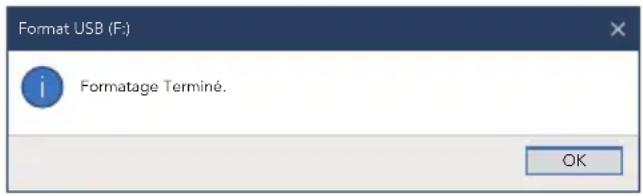
3.5 Réinitialisation d'usine et mise à jour du système – smart hub de 500 go M18™
Il est possible d'effectuer ces deux tâches à l'aide du Smart Hub de 500 Go M18™ et le moniteur sans fil M18™, ou bien une tablette ayant l'appli d'inspection de tuyaux Milwaukee®.
3.5.1 Réinitialisation d'usine - smart hub de 500 go M18™
Effectuer une réinitialisation d'usine réinitialisera le Smart Hub de 500 Go M18™ à ses paramètres d'usine.
La fonction qui changera après la réinitialisation d'usine dans le Smart Hub sera :
- Les étiquettes seront supprimées
- Les paramètres de la vidéo et de l'image reviendront à ceux d'usine : 1080p • Le nom de la société sera supprimé
- La fréquence de la sonde reviendra à ses paramètres d'usine
- Le suivi du câble reviendra à ses paramètres d'usine
- Les paramètres de l'écran reviendront à ceux d'usine : teinte, luminosité, contraste et saturation.
- Les unités de mesure
3 Smart hub de 500 go M18 ™
- Dans le moniteur sans fil M18™, tourner le cadran de navigation vers l'option « Paramètres » et ensuite, appuyer sur lui. Tourner le cadran de navigation vers l'option « Paramètres d'usine » et appuyer sur lui pour entrer dans le submenu.
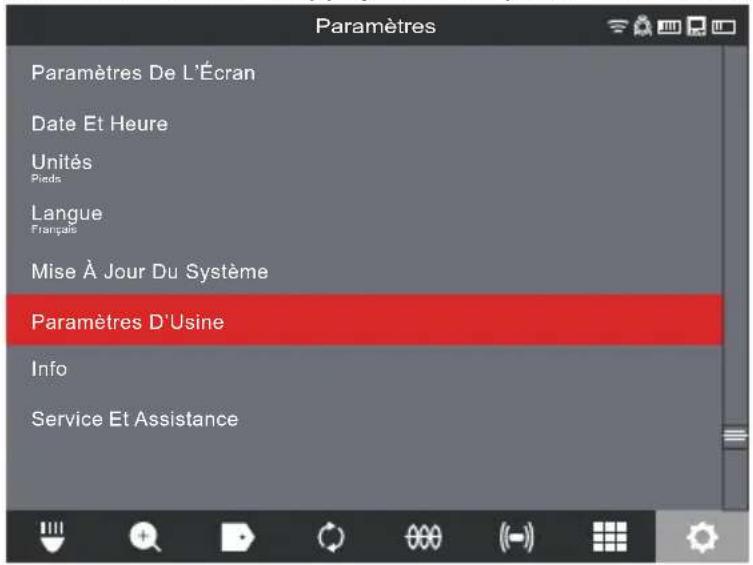
- Sélectionner l'option « Paramètres d'usine du Smart Hub » et appuyer sur le cadran de navigation.
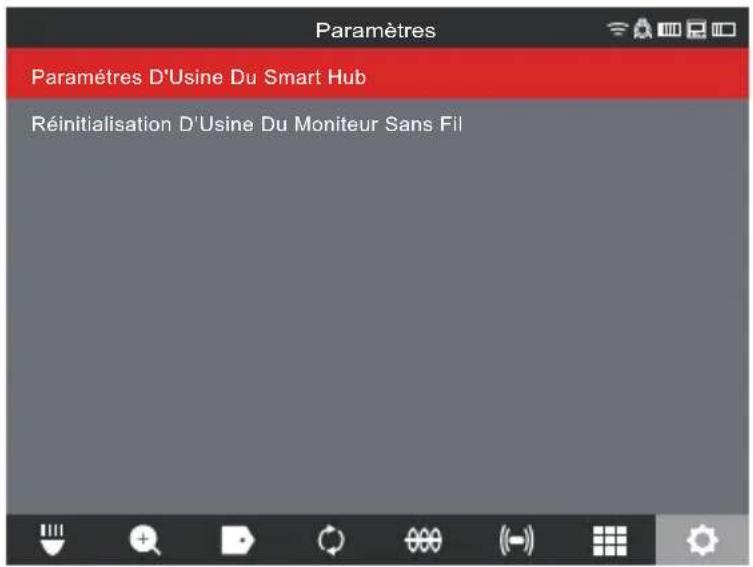
- Veiller à lire et confirmer le message de « Réinitialisation » en appuyant sur l'option « OK ».
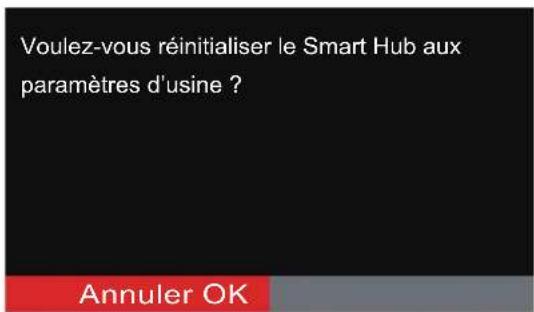
La réinitialisation d'usine sera terminée et le système reviendra au sous-menu « Paramètres d'usine du Smart Hub ».
3.5.2 Mise à jour du système - smart hub de 500 go M18™
Les mises à jour du micrologiciel sont lancées fréquemment pour introduire de nouvelles fonctions et optimisations.
Avant de mettre un système à jour, consulter la section « Info » dans le menu « Paramètres » et prendre note de la version actuelle du micrologiciel dans le système. Il est possible d'installer les mises à jour du micrologiciel depuis le moniteur sans fil M18™ ou une tablette ayant l'appli d'inspection de tuyaux Milwaukee®.
Les mises à jour du micrologiciel se trouvent dans le site www.milwaukeetool.com.
- Visiter le site web de Milwaukee® et cliquer sur le lien « SUPPORT » et ensuite, cliquer sur « MANUELS ET TÉLÉCHARGEMENTS ».
- Saisir le NUMÉRO DE CATALOGUE, qui se trouve dans la page couverture de ce manuel, dans la zone de recherche.
- Sélectionner « TÉLÉCHARGEMENT DE LOGICIEL » et ensuite, cliquer sur « ALLER ».
- Faire glisser le fichier de mise à jour du micrologiciel téléchargé vers une clé USB ou cliquer avec le bouton droit et sélectionner l'option « Copier » et ensuite, coller le fichier de la mise à jour du micrologiciel dans une clé USB.
- Allumer le Smart Hub de 500 Go M18™ et le moniteur sans fil M18™, ou bien la tablette ayant l'appli d'inspection de tuyaux Milwaukee®.
- Veuillez constater que le moniteur sans fil ou la tablette ayant l'appli d'inspection de tuyaux Milwaukee® est connecté au Smart Hub par WIFI. S'il n'est pas connecté, il faudra le faire.
- Insérer la clé USB ayant la mise à jour du micrologiciel dans le port USB-A du Smart Hub.
- Tourner le cadran de navigation vers l'option « Paramètres » ⚙️ et appuyer sur le cadran.
- Tourner le cadran de navigation vers l'option « Mise à jour du système » et appuyer sur lui pour entrer dans le submenu.
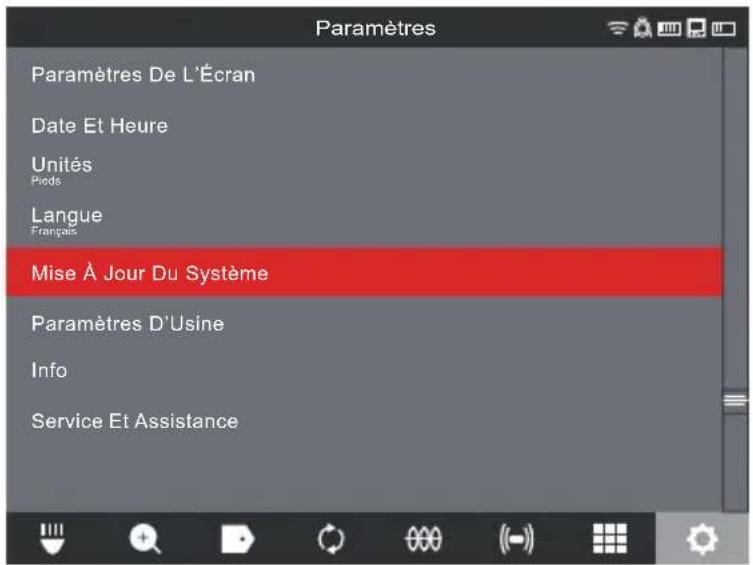
3 Smart hub de 500 go M18 ™
- Sélectionner l'option « Smart Hub » et appuyer sur le cadran de navigation. Le nom du fichier de la mise à jour devra être affiché ici. Appuyer sur le cadran de navigation pour commencer la mise à jour.
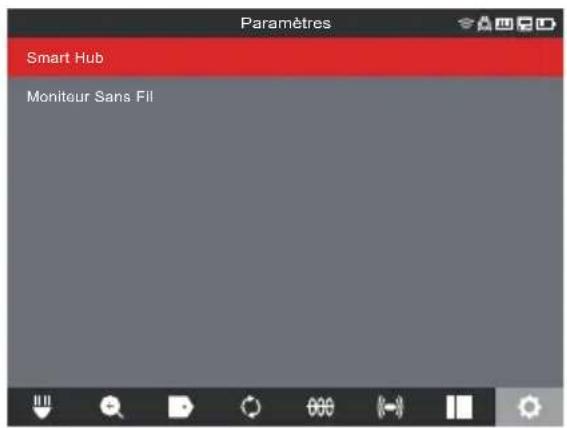
Sélectionner l'option « Smart Hub »
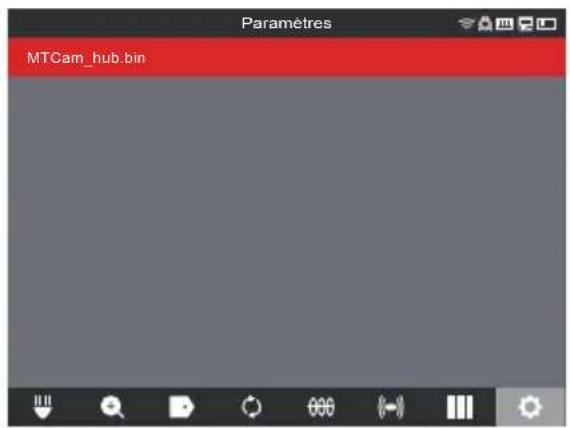
La mise à jour du micrologiciel sera affichée
- Veiller à lire et confirmer le message d'avertissement en sélectionnant l'option « OK ».
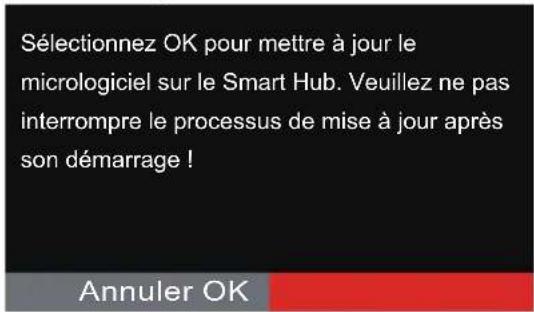
- Une barre de progrès s'affichera, ce qui montrera le cours de la mise à jour.
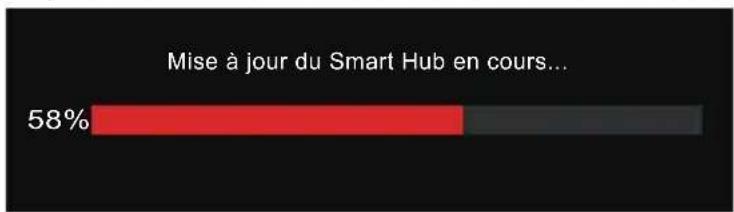
bar
Mise à jour du Smart Hub en cours... | Category | Value (%) | |---|---| | Mise à jour du Smart Hub en cours... | 58 |- Un message de confirmation s'affichera lorsque la mise à jour est complète. Sélectionner l'option « OK » pour redémarrer le système.
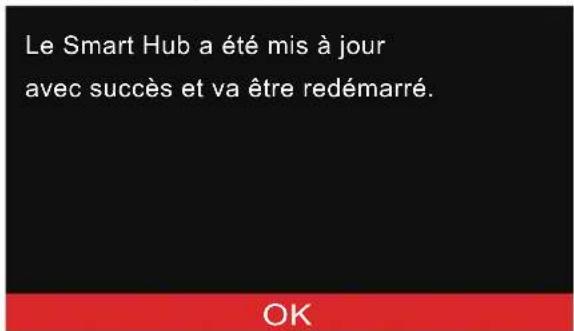
- Consulter l'option « Info » dans le menu « Paramètres » pour constater que les numéros de version du micrologiciel ont été mis à jour.
4.1 Aperçu de la bobine d'inspection de tuyaux à rigidité moyenne de 60,9 m (200') et de tuyaux rigides de 60,9 m (200') et 99 m (325')
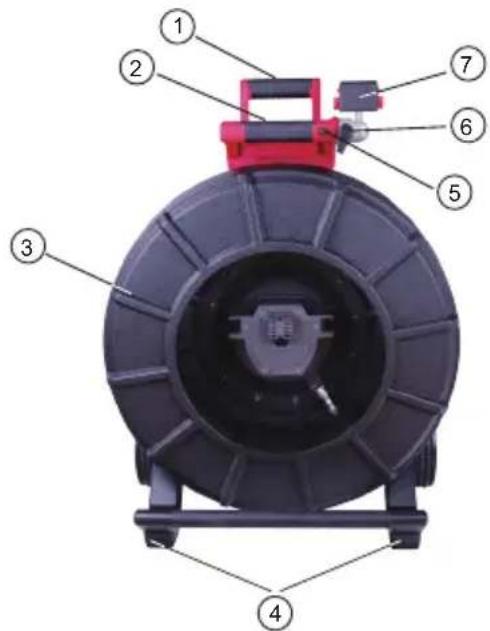
| Référence | Description |
| 1. Poignée rétractable (illustrée dans la position abaissée) | |
| 2. Touche de verrouillage et déverrouillage de la poignée rétractable | |
| 3. Câble poussant et bobine de câble poussant | |
| 4. Pieds de position verticale | |
| 5. Verrou de rotation du moniteur sans fil | |
| 6. Verrou inclinable | |
| 7. Monture du moniteur sans fil / connecteur de montage pour tablette | |
| 8. Montage pivotant du moniteur sans fil | |
| 9. Pieds de position horizontale | |
| 10. Frein de bobine de câble poussant | |
| 11. Roulettes | |
4.2 Aperçu de la bobine d'inspection de tuyaux à rigidité moyenne de 36,5 m (120')
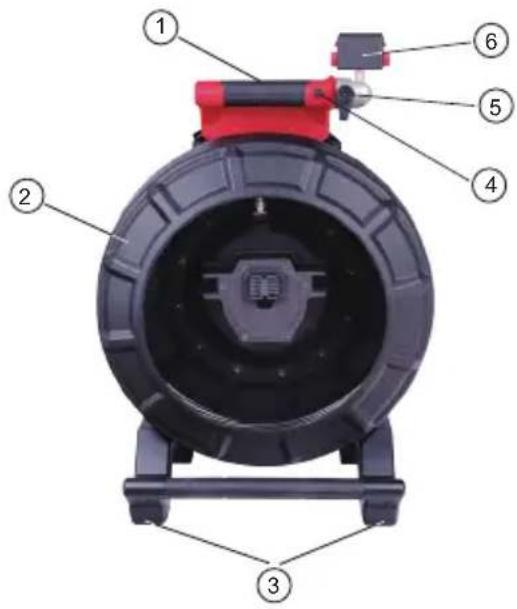
| Référence | Description |
| 1. Poignée | |
| 2. Câble poussant et bobine de câble poussant | |
| 3. Pieds de position verticale | |
| 4. Verrou de rotation du moniteur sans fil | |
| 5. Verrou inclinable du moniteur sans fil | |
| 6. Connecteur de montage pour tablette / moniteur sans fil | |
| 7. Montage pivotant du moniteur sans fil | |
| 8. Pieds de position horizontale | |
| 9. Frein de bobine de câble poussant |
4.3 Installation de la plaque de sac à dos
La bobine d'inspection de tuyaux de 36,5 m (120') est munie d'une plaque de montage pour sac à dos, ce qui permet que la bobine soit transportée en tant que sac à dos. Elle sera très utile pour transporter la bobine petite au chantier. Elle sera très utile au moment de monter les escaliers et les échelles.
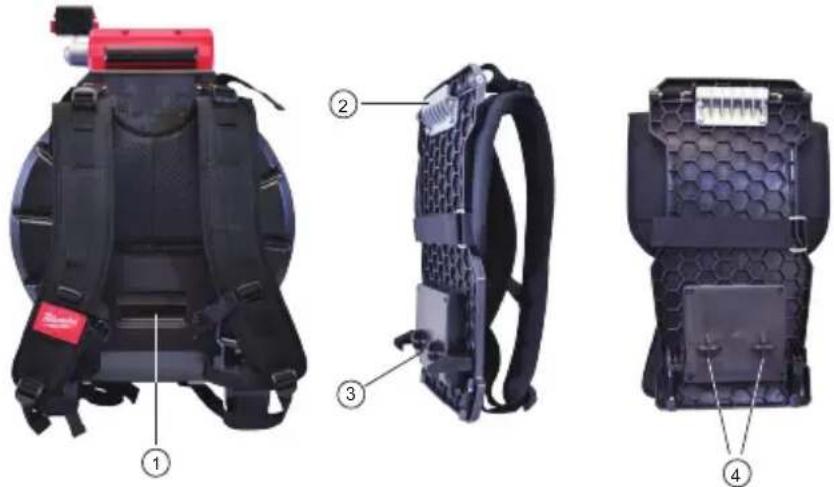
| La partie arrière d'inspection de tuyaux de 36,5 m (120') avec la plaque de sac à dos installée | Vue de côté de la plaque de sac à dos | Vue arrière de la plaque de sac à dos |
| 1. Levier de blocage 2. Plaque de montage supérieure3. Crochets de rétention inférieurs | 4. Poteau de montage mâle |
| Enlèvement de la plaque de sac à dos | ||
| 1. Soulever le levier de blocage afin de verrouiller la plaque de sac à dos. | 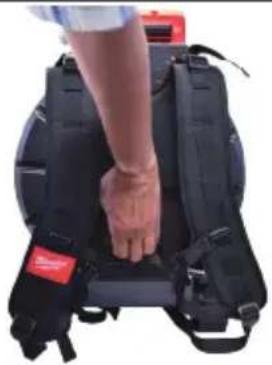 | |
4 Bobine d'inspection de tuyaux
| 2. Tirer sur le fond de la plaque de sac à dos pour la séparer de la bobine et vers le bas d’un seul mouvement. | 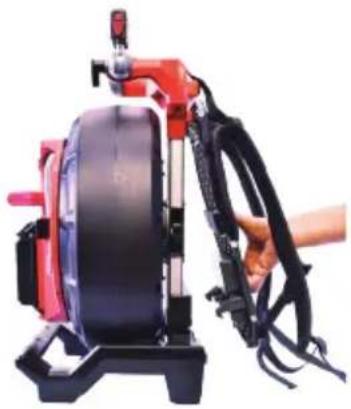 |
| Installation de la plaque de montage | |
| 1. Pousser la plaque de montage supérieure sur le réceptacle de montage supérieur de la bobine. | 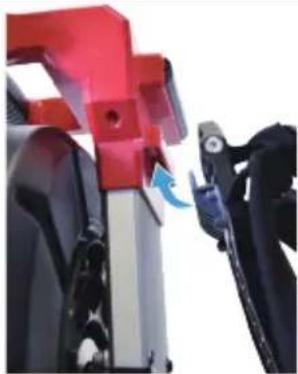 |
| 2. Pousser la partie inférieure du sac à dos sur la bobine, en l'alignant avec le poteau de montage mâle. | 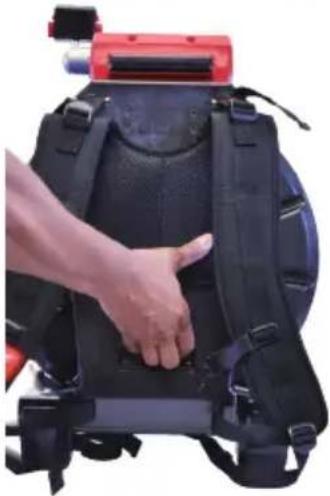 |
| 3. Pousser, à la main, contre le fond du sac à dos jusqu'à ce qu'elle encliquette en place. La taper doucement pour constater qu'elle est verrouillée en place. | |
4.4 Montage du moniteur sans fil M18™
Il est possible de monter le montage pour tablette ou le moniteur sans fil M18™ sur la bobine d'inspection de tuyaux de taille standard et celle de taille mini. Une fois monté, il est possible d'ajuster la tablette ou le moniteur pour obtenir le meilleur angle de visionnement soit en verticale, soit en horizontal.
Afin de minimiser le risque de court-circuit, au moment où le bloc-piles, ne pas laisser le bloc-piles entrer en contact avec des substances actives ou corrosives.
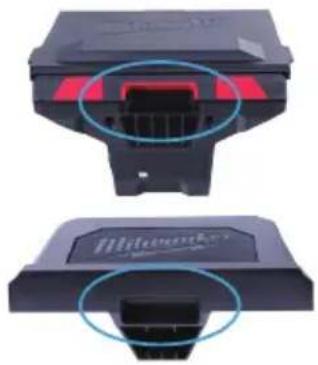 | 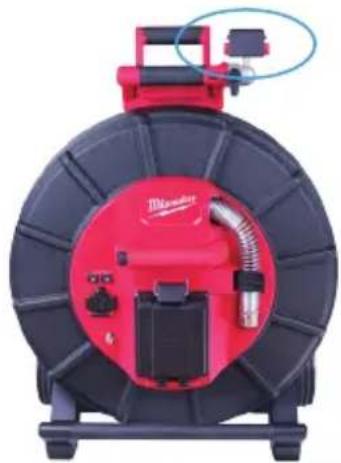 |
| Le réceptacle de montage pour la monture pour tablette ou moniteur sans fil | Monture pour tablette ou moniteur sans fil sur la bobine d'inspection de tuyaux |
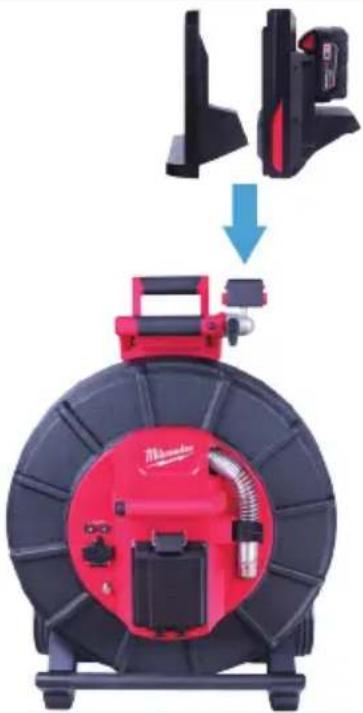 | 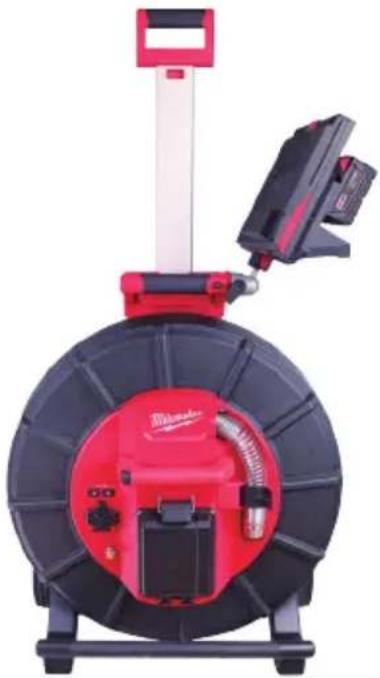 |
| 1. Aligner le réceptacle de montage pour tablette ou moniteur sans fil avec le bloc de montage dans la bobine d'inspection de tuyaux. | 2. Abaisser sur place et pousser jusqu'à ce que l'on écoute le son d'encliquetage de verrouillage. |
Ajustage de l'angle de visionnement du moniteur sans fil :
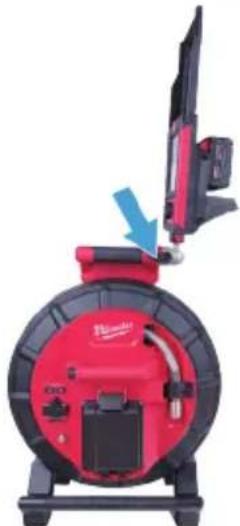 | 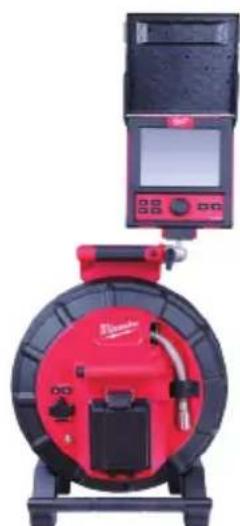 |
| 1. Desserrer le bras d'ajustage en le tournant à droite. | 2. Déplacer le moniteur sans fil de l'angle désiré.3. Serrer le bras d'ajustage en le tournant à gauche jusqu'à ce qu'il serre. |
Ajustage de l'angle d'inclinaison de l'écran sans FIL :
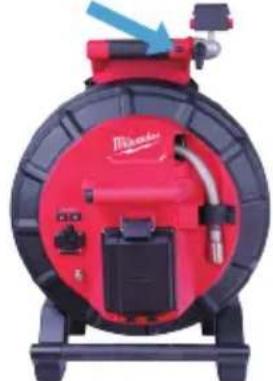 | 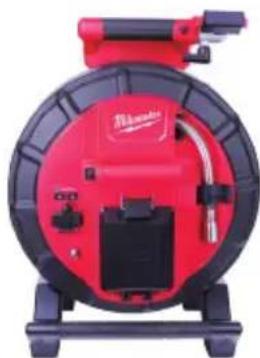 | 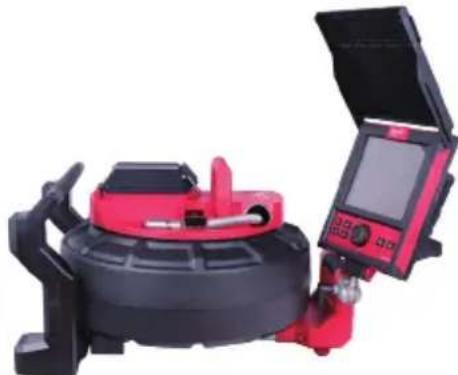 |
| 1. Appuyer sur le bouton d'inclinaison de verrouillage jusqu'à ce que le bloc d'ajustage soit déverrouillé. | 2. Tourner le bloc de montage vers l'ouverture de la bobine jusqu'à ce qu'il encliquette en place. | 3. Ajuster l'angle d'inclinaison sera utile lors de l'utilisation de la bobine d'une position horizontale. |
4.5 Utilisation de la bobine d'inspection de tuyaux
⚠ AVERTISSEMENT Porter des gants en latex ou en caoutchouc, des lunettes de sécurité, des masques de sécurité, des vêtements de sécurité et un respirateur lorsqu'il est soupçonné de la présence de produits chimiques, de bactéries ou d'autres substances toxiques ou infectieuses à l'intérieur du tuyau de vidange. Les tuyaux peuvent contenir des produits chimiques, des bactéries et d'autres substances qui peuvent causer des brûlures, des effets toxiques ou infectieux, ce qui peut causer d'autres blessures physiques graves.
Ne pas utiliser le câble poussant pour retirer ou bouger d'objets représentant une obstruction. Ceci n'est pas un dégorgeoir !
- Mettre la bobine sur une surface plate qui se trouve entre un ou deux mètres (3' - 6') de distance par rapport au point d'entrée. Ceci permettra d'avoir de l'espace suffisant pour travailler avec le câble poussant sans qu'il y ait de mou par terre. Utiliser le frein de friction pour ralentir le mouvement de la bobine du câble poussant si nécessaire. L'utilisation de la bobine d'une position horizontale permet d'avoir une largeur plus grande entre les pieds. Ceci rendra la bobine plus stable si elle est posée sur des surfaces inégales et minimisera la hauteur dans des espaces confinés.
- Déverrouiller le ressort et après relâcher le frein de friction afin de laisser la bobine de câble poussant tourner.
- Le câble poussant sera donc prêt à déployer à l'intérieur du tuyau.
4.6 Câble poussant
Vérification d'usure dans le câble poussant : Entreprendre une vérification visuelle du câble poussant afin de remarquer des coupes, des nœuds et de l'abrasion lorsqu'il est remis dans la cage. Si la chemise est coupée ou usée jusqu'à ce qu'il soit possible de voir la tresse Kevlar jaune ou blanche, c'est donc nécessaire de remplacer le câble poussant. L'emploi du câble poussant comportant des coupes ouvertes causera que de l'eau et de l'humidité y entrent et se propagent dans tout le câble, ce qui causera une qualité d'image de caméra dégradée, ou bien un échec total.
Les sections du câble poussant illustrées ci-dessous montrent des exemples de chemises dont l'usure est excessive. Les câbles poussants qui ressemblent à celui-ci doivent être remplacés dès que possible.
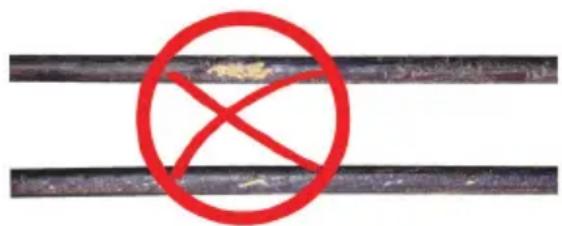
Conserver le câble poussant et l'assemblage de ressort terminal propres et secs. Lorsque le câble poussant est rétracté, tenir un chiffon propre et sec à la main et l'essuyer pendant la rétraction. À la fin de la journée, utiliser de l'eau à basse pression pour rincer la tête de caméra et laver toute saleté et tout débris y accumulés qui pourront être attrapés dans le ressort. Agiter en sec, ou bien utiliser de l'air à basse pression pour souffler l'excès d'eau et sécher les pièces. La tête de caméra, le câble poussant et les pièces terminales sont exposées à des produits chimiques agressifs pendant l'emploi quotidien. La propreté quotidienne du système permettra de prolonger la vie utile de ces pièces.
Garder le câble poussant sous contrôle : Essayer de tirer le câble poussant hors de la bobine pendant que ceci est verrouillé causera la chute et la présence d'un excès de pression dans le câble poussant. Pousser le câble poussant à l'intérieur de la bobine pendant qu'il est verrouillé pourra entraîner la chute de la bobine, ce qui tordra le câble.
5.1 Têtes de caméra
Les bobines d'inspection de tuyaux rigides de 60,9 m (200') et 99 m (325') sont munies d'une tête de caméra de 34 mm de diamètre tandis que les bobines d'inspection de tuyaux à rigidité moyenne de 36,5 m (120') et 60,9 m (200') sont munies d'une version dont le diamètre est de 25 mm. Une clé de caméra personnalisée est comprise pour son installation et enlèvement. Les deux têtes de caméra sont munies d'une garde en plastique. Toujours utiliser la garde lors de l'utilisation de la bobine d'inspection de tuyaux.
| Face : 34mm 25mm | ||
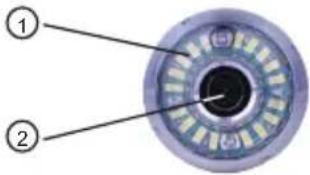 | 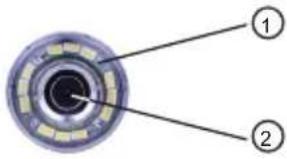 | 1. Garde à DEL en polycarbonate2. Lentille en verre saphir |
| Corps : 34mm 25mm | ||
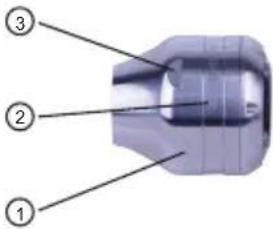 | 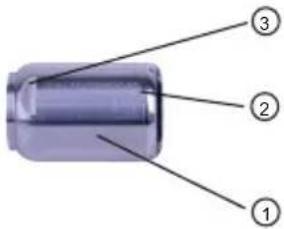 | 1. Boîte principale2. Emplacement du numéro de série3. Méplats de clé |
| Arrière : 34mm 25mm | ||
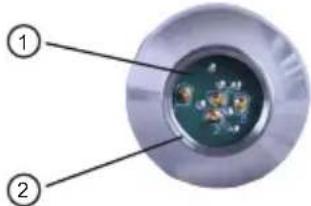 | 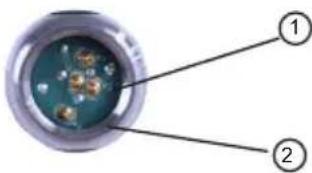 | 1. Broches de connexion2. Tresses de base interne |
La bobine d'inspection de tuyaux est munie d'une clé pour caméra personnalisée. Utiliser la clé pour serrer et enlever l'assemblage de ressort et la tête de caméra.
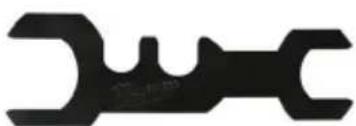
AVIS Ne pas serrer trop fort ni appliquer une force excessive!
Clé de caméra personnalisée
5.2 Pièces de l'assemblage de ressort
L'assemblage de ressort est constitué des pièces reliant la tête de caméra d'un côté au câble poussant de l'autre. Le bout de la bobine dans l'assemblage est muni de méplats de clé pour l'enlever et l'installer.
L'assemblage de terminaison de ressort est constitué d'un ressort tout-en-un, un assemblage de câble enroulé et un cordon en acier.
Assemblage de ressort
5.3 Installation et enlèvement des têtes de caméra
AVIS Éviter de toucher à main nue le circuit imprimé vert ou les broches dans l'assemblage de ressort ou la tête de caméra. Les toucher transférera des huiles des doigts vers ces composants, ce qui causera une corrosion précoce. Porter des gants en caoutchouc propres et secs si possible.
5.3.1 Enlèvement de la tête de caméra
| Avant d'enlever la tête de caméra, l'essuyer et retirer toute saleté qui pourrait tomber dans les aires de connexion de la caméra. | |
| 1. Tenir l'assemblage de ressort auprès de la base de la tête de caméra. | 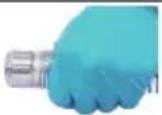 |
| 2. Utiliser la clé de la caméra pour desserrer la tête de la caméra en la tournant à gauche. | 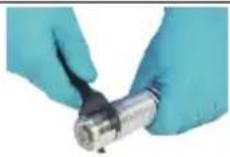 |
| 3. Une fois lâche la caméra, continuer à dévisser la caméra jusqu'à ce qu'il soit possible de l'enlever. | 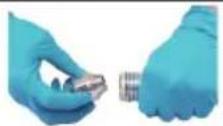 |
| Mettre la tête de caméra dans une aire telle où les broches de connexion ne subiront aucun dommage. | |
5.3.2 Mise en place de la tête de caméra
| 1. Tenir l’assemblage de ressort auprès du bout de la tête de caméra. | 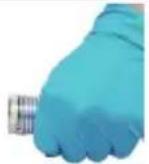 |
| 2. Visser doucement la caméra en tournant les vis à droite et faire attention à ne pas enfiler les connexions. | 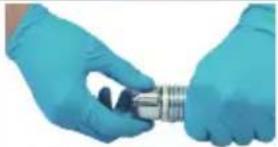 |
| 3. Se servir de la clé munie pour serrer la tête de caméra.AVIS Ne pas serrer trop fort ou utiliser une force excessive ! | 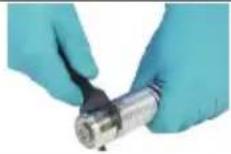 |
5.4 Installation et enlèvement de l'assemblage du ressort
AVIS Éviter de toucher à main nue le circuit imprimé vert ou les broches dorées de l'assemblage de ressort ou la tête de caméra. Les toucher transférera des huiles dans les doigts vers ces composants, ce qui causera une corrosion précoce. Porter des gants en caoutchouc propres si possible.
5.4.1 Enlèvement de l'assemblage de ressort
| Avant d'enlever l'assemblage de ressort, l'essuyer en sec et retirer toute poussière qui pourra tomber dans les bouts des connexions du ressort. | |
| Enlever la tête de caméra en suivant les consignes listées dans la section 5.3.1. | |
| 1. Tenir le compartiment de sonde par la base de l'aire de terminaison où il se relie au câble poussant. | 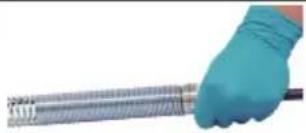 |
| 2. Utiliser la clé munie de l'autre main pour desserrer l'assemblage de ressort. | 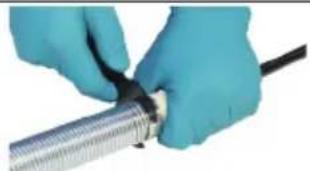 |
| 3. Une fois lâche l'assemblage de ressort, continuer à le dévisser à gauche jusqu'à ce qu'il soit possible de l'enlever. | 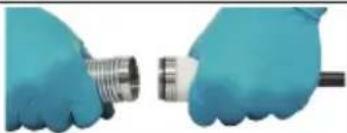 |
| Mettre l'assemblage de ressort dans une aire telle où les broches de connexion ne subiront aucun dommage. | |
5.4.2 Installation de l'assemblage de ressort
| 1. Tenir le compartiment de sonde par la base de l’aire de terminaison où il se relie au câble poussant. |  |
| 2. Visser doucement l’assemblage de ressort à droite et faire attention à ne pas enfiler les connexions. | 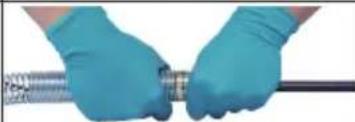 |
| 3. Se servir de la clé munie pour le serrer. | 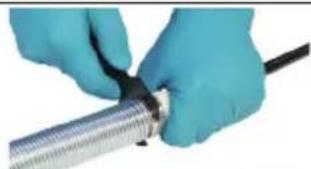 |
| 4. L’assemblage de ressort est installé correctement quand l’anneau torique noir dans la base du compartiment de la sonde ne sera plus visible. | 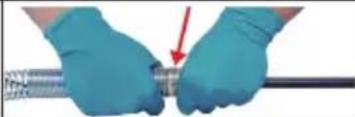 |
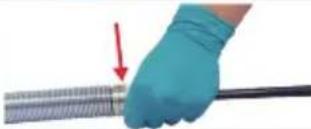 | |
| AVIS Ne pas serrer trop fort ou utiliser une force excessive ! |
5.5 Patins de caméras et gardes protectrices
Gardes protectrices : Il s'agit de gardes qui conviennent aux têtes de caméra de 25 mm et 34 mm. Les gardes protectrices sont fournies avec tous les systèmes de bobine d'inspection de tuyaux ou les têtes de caméra de rechange.
Patins : Ils sont des dispositifs qui s'attachent à l'assemblage de ressort afin de maintenir la tête de caméra éloignée du sol du tuyau et d'éviter qu'elle entre en contact direct avec le tuyau.
5.5.1 Les gardes protectrices
| Ces consignes seront applicables aux têtes de caméra de 25 mm et 34 mm. | ||
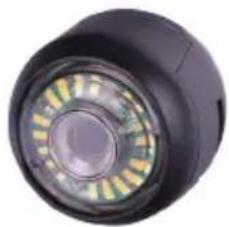 | 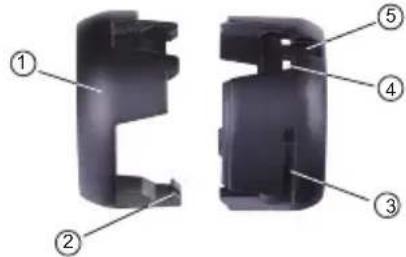 | 1. Moitié supérieure (front)2. Languette de verrouillage3. Méplats de clé4. Réceptacle de languette5. Rainure de tournevis |
5.5.2 Enlèvement des gardes protectrices
| 1. Insérer un tournevis plat dans la rainure et soulever jusqu'à ce que la languette de verrouillage soit ouverte. | 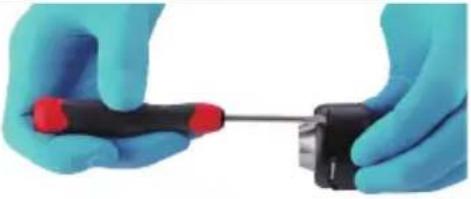 |
| 2. Mettre votre pouce contre la languette de verrouillage pour éviter qu'elle ne revienne en place lorsque vous passez à l'autre languette pour la déverrouiller. | 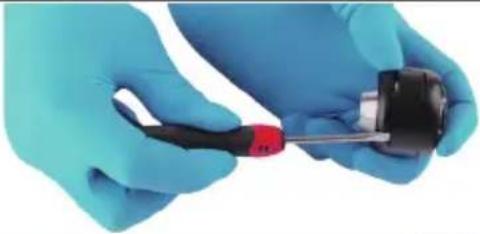 |
| 3. Enlever la partie supérieure de la garde protectrice. | 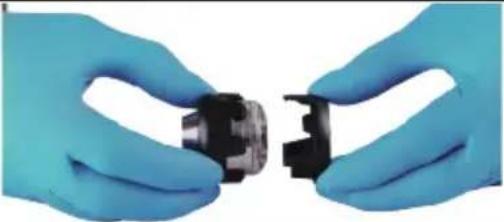 |
5.5.3 Installation des gardes protectrices
| 1. Mettre la moitié derrière de la garde protectrice dans l'arrière de la tête de caméra. | 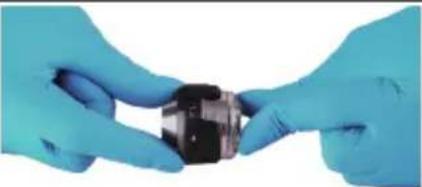 | |
| 2. Tourner la caméra en la poussant vers le bas pour laisser les méplats de clé de la caméra s'aligner et verrouiller avec la garde. | ||
| 3. Aligner les languettes de verrouillage de la garde protectrice et appuyer sur la moitié supérieure contre la moitié inférieure.Pousser jusqu'à ce que toutes les languettes de verrouillage soient encliquetées en place, en verrouillant le couvercle sur place. | 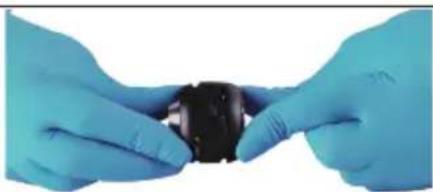 |
5.5.4 Patins de caméra
Il y a trois patins disponibles pour les têtes de caméra de 25 mm et 34 mm. Un patin type tonneau petit de 76,20 mm (3"), un patin type tonneau moyen de 101,60 mm (4") et un patin type étoile de 101,60 mm (4").
Patin type tonneau de 25 mm Patin type tonneau de 34 mm
Patin type étoile de 34 mm
5.5.5 Installation du patin type tonneau
| 1. Ouvrir totalement le patin de caméra et mettre le ressort dans le patin.Positionner le patin d'une façon telle que la caméra soit nivelée. | 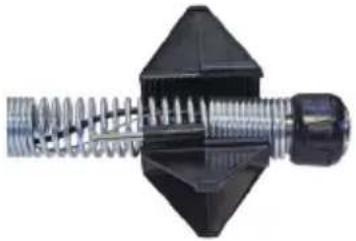 |
| 2. Fermer le patin de caméra et pincer les bouts ensemble pendant que vous poussez la vis dans l'orifice. | 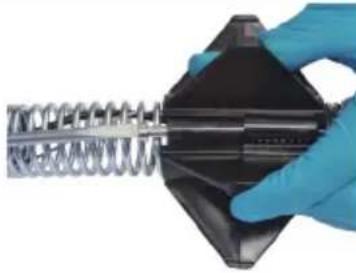 |
| 3. Visser jusqu'à ce qu'elle soit serrée.AVIS Ne pas serrer trop fort ou utiliser une force excessive! | 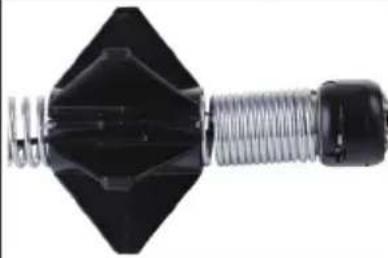 |
5.5.6 Installation du patin type étoile
Il est possible d'utiliser le patin type étoile dans plusieurs configurations, soit tout seul, soit jumelé au patin type tonneau.
| 1. Ouvrir totalement le patin type étoile et mettre le ressort dans le patin.Positionner le patin d'une façon telle que la caméra soit nivelée. | 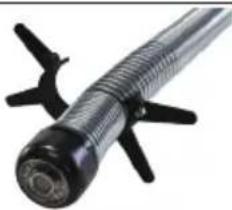 |
| 2. Fermer le patin type étoile et pincer les bouts ensemble pendant que vous poussez la vis dans l'orifice. | 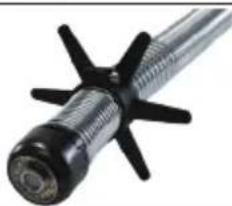 |
| 3. Visser à droite jusqu'à ce qu'il soit serré.AVIS Ne pas serrer trop fort ou utiliser une force excessive! | 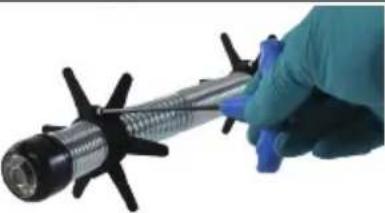 |
| Configurations alternatives du patin | |
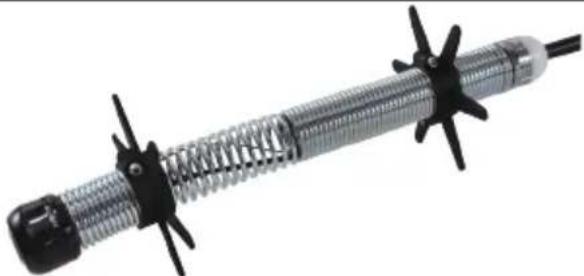 | |
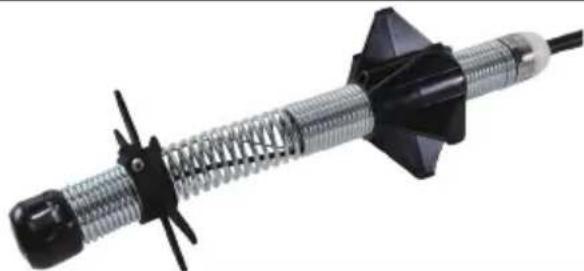 | |
6. Service et assistance
Si une pièce de votre système d'inspection de tuyaux doit être réparée, il vous faudra consulter la page de service de Milwaukee Tool pour rechercher le numéro de support dans le répertoire d'Entretien et Dépannage.
- Tourner le cadran de navigation vers l'option « Paramètres » ⚙️ et appuyer sur lui.
- Tourner le cadran de navigation vers l'option « Service et assistance » et appuyer sur lui pour entrer dans le répertoire.
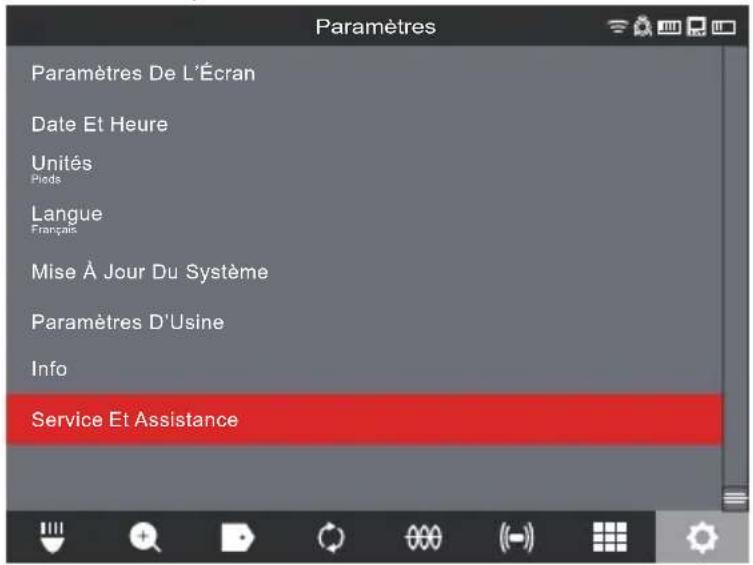
2970-20: Smart Hub de 500 GB M18™
2971-20: Monitor inalámbrico M18™
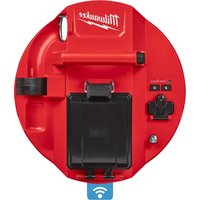
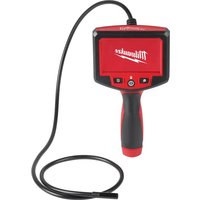
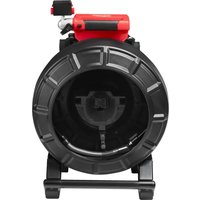
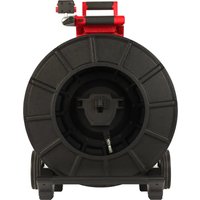
- MANUEL de l'utilisateur
- Règles de sécurité générales relatives aux OUTILS électriques
- AIRE de travail sécuritaire
- Sécurité électrique
- Sécurité personnelle
- Utilisation et entretien des OUTILS électriques
- Utilisation et entretien du bloc-piles
- Dépannage
- Règles de sécurité particulières pour les systèmes d'inspection de TUYAUX
- Avertissement
- Symboles
- FICHE technique
- Blocs-piles M18 ™
- One-key™
- Batterie interne
- Entretien
- Entretien de l'outil
- Nettoyage
- Réparations
- Accessoires
- Communication sans FIL
- Dépannage - CANADA
- Introduction....15
- Moniteur sans fil M18 ™.....18
- Utilisation du moniteur sans fil M18™ 31
- Le système d'inspection de tuyaux M18™
- Aperçu du moniteur sans fil M18™
- Aperçu du smart hub de 500 go M18™
- Aperçu de la bobine d'inspection de tuyaux
- Aperçu du moniteur sans fil M18™
- Configuration du moniteur sans fil M18™
- Marche/arrêt
- Configuration initiale du moniteur sans fil M18™
- Navigation dans le menu « paramètres
- Définition de la langue du moniteur sans fil M18™
- Ajustage de la date et de l'heure
- Moniteur sans fil M18 ™
- Configuration des unités de mesure
- Configuration de la fréquence de la sonde
- Définition du nom de la société
- Paramètres de la vidéo
- Paramètres de l'image
- Paramètres de connexion
- Premier jumelage du moniteur sans fil
- Bloc-piles M18 ™
- Configuration des paramètres de l'écran ACL
- Utilisation du moniteur sans fil M18™
- Utilisation des tâches
- Création d'une nouvelle tâche
- Création d'un enregistrement de vidéo et prise d'une image
- Export de la tâche
- Export de la tâche depuis la galerie
- Export depuis le menu « paramètres
- Réglage de l'éclairage caméra
- Amélioration de l'image
- Zoom et panoramique
- Pivot de l'écran
- Suivi du câble
- Sonde
- Aperçu de la galerie
- Lecture des éléments saillants
- Lecture des vidéos et visionnement des images
- Retour rapide et avance rapide
- Rognage des fichiers vidéo
- Enregistrement audio
- Volume des haut-parleurs
- Suppression des fichiers
- Suppression des fichiers depuis la galerie
- Suppression des fichiers depuis le menu « paramètres
- Utilisation des étiquettes
- Création et enregistrement d'une nouvelle étiquette
- Modification d'étiquettes
- Réinitialisation de la liste des étiquettes fréquemment utilisées
- Réinitialisation aux paramètres d'usine – moniteur sans fil M18™
- Mises à jour du micrologiciel – moniteur sans fil M18™
- Aperçu
- Installation du smart hub de 500 go M18™
- Enlèvement du smart hub de 500 go M18™
- Utilisation du smart hub de 500 go M18™
- Marche/arrêt
- Ports USB
- Poteau de mise à la terre
- Réinitialisation du compteur de distance
- Port de test de caméra
- Formatage du disque interne du smart hub M18 TM et des clés USB
- Formatage du smart hub M18™ ou des clés USB
- Formatage des clés USB dans un ordinateur de bureau ou portable
- Réinitialisation d'usine et mise à jour du système – smart hub de 500 go M18™
- Réinitialisation d'usine - smart hub de 500 go M18™
- Smart hub de 500 go M18 ™
- Mise à jour du système - smart hub de 500 go M18™
- Aperçu de la bobine d'inspection de tuyaux à rigidité moyenne de 60,9 m (200') et de tuyaux rigides de 60,9 m (200') et 99 m (325')
- Aperçu de la bobine d'inspection de tuyaux à rigidité moyenne de 36,5 m (120')
- Installation de la plaque de sac à dos
- Bobine d'inspection de tuyaux
- Montage du moniteur sans fil M18™
- Ajustage de l'angle de visionnement du moniteur sans fil :
- Ajustage de l'angle d'inclinaison de l'écran sans FIL :
- Utilisation de la bobine d'inspection de tuyaux
- Câble poussant
- Têtes de caméra
- Pièces de l'assemblage de ressort
- Installation et enlèvement des têtes de caméra
- Enlèvement de la tête de caméra
- Mise en place de la tête de caméra
- Installation et enlèvement de l'assemblage du ressort
- Enlèvement de l'assemblage de ressort
- Installation de l'assemblage de ressort
- Patins de caméras et gardes protectrices
- Les gardes protectrices
- Enlèvement des gardes protectrices
- Installation des gardes protectrices
- Patins de caméra
- Installation du patin type étoile
- Service et assistance
Marque : MILWAUKEE
Modèle : M18 297522
Catégorie : Caméra vidéo