MODE D'EMPLOI OFFICEJET PRO 276DW (CR770A) HP
Guide de l'utilisateur

Guide de l'utilisateur
© 2013 Copyright Hewlett-Packard Development Company, L.P.
Édition 1, 3/2013
Avis publiés par la société Hewlett-Packard
Informations sujettes à modifications sans préavis.
Tous droits réservés. Toute reproduction, adaptation ou traduction de ce matériel est interdite sans l'accord écrit préalable de Hewlett-Packard, sauf dans les cas permis par la législation relative aux droits d'auteur.
Les seules garanties relatives aux produits et services HP sont énoncées dans les déclarations de garantie expresse accompagnant ces produits et services. Les informations contenues dans ce guide ne peuvent en aucun cas constituer de garantie supplémentaire. HP ne saurait être tenu pour responsable des erreurs ou omissions de nature technique ou rédactionnelle qui pourraient subsister dans ce document.
Marques déposées
Windows, Windows XP et Windows Vista sont des marques déposées de Microsoft Corporation aux Etats-Unis.
ENERGY STAR et la marque
ENERGY STAR sont des marques
déposées aux Etats-Unis.

Respectez toujours les mesures de sécurité élémentaires lorsque vous utilisez ce produit afin de réduire les risques de blessures dues au feu ou à un choc électrique.
- Lisez attentivement toutes les instructions contenues dans la documentation livrée avec l'imprimante.
- Suivez tous les avertissements et toutes les instructions indiqués sur le produit.
- Débranchez cet appareil des prises murales avant de procéder à un nettoyage.
- N'installez jamais le produit près d'une source d'eau, ni si vous êtes mouillé.
- Installez le produit en toute sécurité sur une surface stable.
-
Installez le produit en un lieu protégé où personne ne puisse marcher sur le cordon ou trébucher sur celui-ci, et où le cordon ne puisse pas être endommagé.
-
Si le produit ne fonctionne pas correctement, reportez-vous à la section Résolution de problèmes.
- Le produit ne contient aucune pièce dont l'entretien doit être réalisé par l'utilisateur. Confiez les opérations d'entretien et de réparation à un technicien qualifié.
Sommaire
1 Premiers pas
Accessibilité....10
HP EcoSolutions (HP et l'environnement)....11
Présentation des composants de l'imprimante....12
Vue de face....12
Zone d'approvisionnement pour l'impression....13
Vue arrière....14
Utilisation du panneau de commande de l'imprimante....14
Présentation des boutons et voyants....14
Icônes de l'écran du panneau de commande....16
Modification des paramètres de l'imprimante....18
Sélection du mode....18
Modification des paramètres de l'imprimante....19
Sélection du papier....19
Papiers recommandés pour l'impression et la copie....19
Papiers recommandés pour l'impression photo....20
Conseils pour la sélection et l'utilisation du papier....21
Chargement d'un original sur la vitre du scanner....22
Chargement d'un original dans le bac d'alimentation automatique (ADF)....23
Chargement du papier....24
Chargement de papier de format standard....24
Chargement des enveloppes....26
Chargement de cartes et de papier photo....27
Chargement de papier au format personnalisé....27
Insérez un périphérique de mémoire....29
Installer les accessoires....30
Installation du dispositif d'impression recto verso automatique....30
Installation du bac 2....30
Configuration des bacs....32
Activation des accessoires dans le pilote d'imprimante....33
Pour activer des accessoires (Windows)....33
Pour activer des accessoires (Mac OS X)....33
Maintenance de l'imprimante....34
Nettoyage de la vitre du scanner....34
Nettoyage de l'extérieur 35
Nettoyage du bac d'alimentation automatique (ADF)....35
Mise à jour de l'imprimante....36
Mise à jour de l'imprimante à l'aide du serveur Web intégré....37
Mise à jour de l'imprimante à partir de son panneau de commande....37
Ouvrez le logiciel d'impression (Windows)....37
Mise hors tension de l'imprimante....38
Restauration des paramètres par défaut....38
2 Impression
Impression de documents....39
Impression de documents (Windows)....39
Impression sur des enveloppes....42
Impression sur des enveloppes (Windows)....43
Impression sur des enveloppes (Mac OS X)....43
Impression de photos....44
Impression de photos sur du papier photo (Windows)....44
Impression de photos sur du papier photo (Mac OS X)......45
Impression de photos depuis un périphérique de mémoire ....46
impression sur papiers spéciaux ou de format personnalisé....46
Impression sur du papier spécial ou au format personnalisé (Windows)......46
Impression sur des supports spéciaux ou de format personnalisé (Mac OS X)....47
Configuration des formats personnalisés (Mac OS X)....48
HP ePrint....48
Sans fil Direct HP....49
Activer l'impression directe sans fil HP....50
Impression depuis un périphérique mobile doté de capacités sans fil....50
Impression depuis un ordinateur doté de capacités sans fil....50
Impression depuis un ordinateur doté de capacités sans fil (Windows)....51
Impression depuis un ordinateur doté de capacités sans fil (Mac OS X)....51
Impression sur les deux faces (recto verso)....52
Afficher la résolution d'impression....53
3 Numérisation
Numérisation d'un original....54
Numérisation vers un ordinateur à partir du panneau de commandes....55
Numérisation d'un original à partir du logiciel de numérisation HP....55
Numérisation vers une carte mémoire....56
Numérisation avec Webscan....56
Numérisation de documents sous forme de texte modifiable....57
Pour numériser des documents en tant que texte modifiable....57
Lignes directrices pour la numérisation de documents en texte modifiable....59
4 Solutions numériques HP
Que sont les solutions numériques HP ?......61
Archivage numérique HP Direct....61
Télécopie numérique HP....61
Configuration des solutions numériques HP....63
Configuration de l'archivage numérique direct HP....63
Configuration de la numérisation vers le dossier réseau....64
Configuration de la numérisation vers le courrier électronique....65
Configuration de la télécopie numérique HP....67
Utilisation des solutions numériques HP....68
Utilisation de la numérisation vers le dossier réseau HP....68
Utilisation de la numérisation vers le courrier électronique....69
Utilisation de la télécopie numérique HP....69
5 Copie
Copie de documents....70
Modification des paramètres de copie....71
Enregistrement des paramètres de copie....71
Copies triées....71
Copie de pièce d'identité ....72
Résolution Copie HP....72
6 Télécopie
Envoi d'une télécopie....73
Envoi d'une télécopie standard....74
Envoi d'une télécopie standard à partir de l'ordinateur....74
Envoi d'une télécopie manuellement à partir d'un téléphone....75
Envoi d'une télécopie à l'aide de la fonction de numérotation supervisée....76
Envoi d'une télécopie à partir de la mémoire....77
Programmation de l'envoi différé d'une télécopie....78
Envoi d'une télécopie à plusieurs destinataires....79
Envoi d'une télécopie en mode de correction d'erreurs....79
Réception d'une télécopie....80
Réception d'une télécopie en mode manuel....80
Configuration de la sauvegarde du télécopieur....81
Réimpression des télécopies reçues en mémoire....82
Invitation à recevoir une télécopie....83
Retransmission de télécopies à un autre numéro....83
Définition du format de papier pour les télécopies reçues....84
Définition de la réduction automatique pour les télécopies reçues....84
Blocage des numéros de télécopie indésirables....85
Ajout de numéros à la liste des télécopies indésirables....85
Suppression de numéros de la liste des télécopies indésirables....86
Impression d'un rapport de numéros indésirables....86
Réception de télécopies à partir de votre ordinateur (Télécopie vers PC et Télécopie vers Mac)....86
Exigences liées aux fonctions Télécopie vers PC et Télécopie vers Mac....87
Activation des fonctions Télécopie vers PC et Télécopie vers Mac....87
Modification des paramètres de télécopie vers PC ou Mac....88
Configuration d'entrées de numérotation rapide....89
Configuration et modification d'entrées de numérotation rapide....89
Configuration et modification de groupes d'entrées de numérotation rapide....90
Suppression d'entrées de numérotation rapide....91
Impression d'une liste d'entrées de numérotation rapide....91
Modification des paramètres de télécopie....91
Configuration de l'en-tête de télécopie....91
Définition du mode de réponse (réponse automatique)....92
Définition du nombre de sonneries avant réponse....92
Modification du type de sonnerie sur Sonnerie distincte....93
Définition du type de numérotation....94
Configuration des options de rénumérotation....94
Définition de la vitesse de télécopie....95
Configuration du volume sonore du télécopieur....95
Services de télécopie et de téléphonie numérique....96
Protocole FoIP (télécopie sur Internet)....96
Utilisation des rapports....97
Impression de rapports de confirmation de télécopie....98
Impression de rapports d'erreur de télécopie....99
Impression et affichage du journal de télécopies....99
Effacement du relevé de télécopie....99
Impression des détails relatifs à la dernière transaction de télécopie....100
Impression d'un rapport sur les ID d'appelant....100
Visualisation de l'historique des appels....100
7 Services Web
Que sont les services Web ?......101
HP ePrint....101
Apps d'imprimante....101
Installation des services Web à l'aide du logiciel de l'imprimante HP....102
Installation des services Web à l'aide du panneau de commande de l'imprimante......103
Installation des services Web à l'aide du serveur Web intégré....103
Utilisation des services Web....104
HP ePrint....104
Impression avec HP ePrint....104
Recherche de l'adresse électronique de l'imprimante....104
Désactivation de HP ePrint....105
Apps d'imprimante....105
Utilisation des Apps d'imprimante....105
Gestion des Apps d'imprimante....105
Désactivation des Apps d'imprimante....105
Suppression des services Web....106
8 Entretien des cartouches d'encre
Informations sur les cartouches d'encre et la tête d'impression....107
Vérification des niveaux d'encre estimés....108
Imprimer avec une ou plusieurs cartouches d'encre épuisées....109
Remplacement des cartouches d'impression....109
Stockage des fournitures d'impression....111
Enregistrement des informations anonymes liées à l'utilisation....111
9 Résolution de problèmes
Assistance HP....113
Obtention d'une assistance en ligne....114
Assistance téléphonique HP....114
Avant d'appeler....115
Période d'assistance téléphonique....115
Après la période d'assistance téléphonique....115
Conseils et ressources de dépannage à caractère général....116
Résolution des problèmes liés à l'imprimante....116
L'imprimante s'est arrêtée brusquement....117
Échec de l'alignement....117
L'imprimante ne répond pas (rien ne s'imprime)....117
L'imprimante imprime lentement....118
L'imprimante émet des bruits inhabituels....119
Impression d'une page blanche ou partielle....120
Quelque chose manque sur la page ou est incorrect....120
Le positionnement du texte ou des graphiques est incorrect....121
Dépannage concernant la qualité d'impression....122
Résolution des problèmes d'introduction du papier....127
Résolution des problèmes de copie....129
Aucune copie n'est sortie....129
Les copies sont blanches....129
Absence ou décoloration des documents....130
Le format est réduit....130
La qualité des copies est médiocre ....131
Des défauts de copie sont visibles....131
L'imprimante imprime la moitié d'une page, puis éjecte le papier....132
Papier incompatible....132
Résolution des problèmes de numérisation....132
Le scanner n'a rien fait....133
Le temps de numérisation est excessif....133
Une partie du document n'a pas été numérisée ou le texte est manquant....134
Impossible d'éditer le texte....134
Des messages d'erreur s'affichent....135
La qualité de l'image numérisée est médiocre....135
Des défauts de numérisation sont visibles....137
Résolution des problèmes de télécopie....138
Le test de télécopie a échoué....138
Résolution des problèmes liés aux services Web et sites Web HP....154
Résolution des problèmes liés aux services Web....154
Résolution des problèmes à l'aide des sites Web HP....155
Résolution des problèmes liés aux solutions numériques HP....156
Résolution des problèmes d'archivage numérique HP Direct....156
Problèmes courants....156
Impossible de numériser vers le dossier réseau....157
Impossible de numériser vers le courrier électronique....158
La boîte de dialogue de partage est différente après avoir configuré l'archivage numérique HP Direct (Windows)....158
Résolution des problèmes de télécopie numérique HP....159
Résolution des problèmes liés aux périphériques de mémoire....160
L'imprimante ne parvient pas à lire le périphérique de mémoire....160
L'imprimante ne parvient pas à lire les photos contenues sur le périphérique de mémoire....161
Résolution des problèmes affectant les réseaux Ethernet....161
Résolution des problèmes réseau....161
Résolution des problèmes liés aux réseaux sans fil....161
Dépannage de base du réseau sans fil....162
Étape 1 : Assurez-vous que le voyant du réseau sans fil (802.11) est allumé......162
Étape 2 : Redémarrez les composants du réseau sans fil....162
Étape 3 : Exécutez le test d'impression du réseau sans fil....163
Résolution avancée des problèmes de réseau sans fil....163
Étape 1 : vérifiez que votre ordinateur est connecté à votre réseau....163
Étape 2 : vérifiez que l'imprimante est connectée à votre réseau....164
Étape 3 : assurez-vous que votre ordinateur n'est pas connecté à votre réseau via un réseau privé virtuel (VPN - Virtual Private Network)....166
Étape 4 : vérifiez que l'imprimante est en ligne et à l'état Prêt....166
Étape 5 : assurez-vous que la version sans fil de l'imprimante est sélectionnée comme pilote d'imprimante par défaut (Windows uniquement)....167
Étape 6 : déterminez si le logiciel pare-feu bloque la communication....167
Une fois les problèmes résolus....168
Configuration de votre pare-feu en vue du fonctionnement avec l'imprimante....168
Résolution des problèmes de gestion de l'imprimante....169
Impossible d'ouvrir le serveur Web intégré....170
Résolution des problèmes liés à l'installation....171
Suggestions pour l'installation du matériel....171
Suggestions pour l'installation du logiciel HP....172
Résolution des problèmes réseau....172
Interprétation du rapport d'état de l'imprimante....174
Maintenance de la tête d'impression....175
Nettoyage de la tête d'impression....175
Etalonnage du saut de ligne....177
Alignement de la tête d'impression....177
Réinstallation de la tête d'impression....178
Interprétation de la page de configuration réseau....180
Élimination des bourrages....182
Élimination des bourrages papier....183
Prévention des bourrages papier....186
A Renseignements techniques
Garantie....188
Déclaration de garantie limitée Hewlett-Packard....189
Informations sur la garantie de la cartouche d'encre....190
Caractéristiques de l'imprimante....191
Caractéristiques physiques....191
Caractéristiques et fonctions du produit....191
Caractéristiques du processeur et de la mémoire....192
Configuration système requise....192
Caractéristiques de protocole réseau....192
Caractéristiques du serveur Web intégré....192
Caractéristiques relatives au papier....193
Compréhension des caractéristiques relatives au papier pris en charge....193
Définition des marges minimales....197
Recommendations relatives à l'impression recto verso....197
Caractéristiques d'impression....198
Caractéristiques de copie....198
Caractéristiques de télécopie....198
Caractéristiques de numérisation....199
Caractéristiques des services Web....199
HP ePrint....199
Apps d'imprimante....199
Caractéristiques pour le site Web HP....199
Caractéristiques d'environnement....199
Caractéristiques électriques....200
Caractéristiques relatives aux émissions acoustiques....200
Caractéristiques des périphériques de mémoire....200
Caractéristiques relatives à la carte mémoire....200
Lecteurs flash USB....200
Informations réglementaires....202
Déclaration FCC....203
Notice destinée aux utilisateurs situés en Corée....203
Déclaration de conformité VCCI (classe B) destinée aux utilisateurs au Japon....204
Déclaration à l'attention des utilisateurs au Japon concernant le cordon d'alimentation .204
Déclaration sur les émissions sonores pour l'Allemagne....204
Avis de conformité pour l'Union Européenne....204
Déclaration GS (Allemagne)....205
Déclaration à l'attention des usagers du réseau téléphonique nord-américain (exigences FCC)....206
Note à l'attention des utilisateurs du réseau téléphonique canadien/Notice to users of the Canadian telephone network....207
Déclaration à l'attention des usagers du réseau téléphonique allemand....207
Déclaration relative à la télécopie filaire en Australie....208
Déclaration à l'attention des utilisateurs de l'espace économique européen....208
Informations réglementaires pour les produits sans fil....208
Exposition aux radiations de fréquences radio....209
Déclaration à l'attention des utilisateurs au Brésil....209
Déclaration à l'attention des utilisateurs au Canada....210
Déclaration à l'attention des utilisateurs à Taiwan....210
Déclaration à l'attention des utilisateurs au Mexique....211
Déclaration à l'attention des utilisateurs au Japon....211
Numéro RMN....211
Programme de gestion des produits en fonction de l'environnement....212
Utilisation du papier....212
Plastiques....212
Fiches techniques de sécurité du matériel (MSDS)......212
Programme de recyclage....212
Programme de reprise et de recyclage des consommables HP....213
Mise au rebut des appareils hors d'usage par les particuliers résidant au sein de l'Union européenne....214
Consommation électrique....214
Substances chimiques....215
Informations sur les batteries....215
Mise au rebut des batteries aux Pays-Bas....215
Mise au rebut des batteries à Taiwan....215
Californie - Avis sur le perchlorate....215
Directive RoHS (Chine seulement)......216
Restriction sur les substances dangereuses (Ukraine)....216
Licences de tiers....217
B Fournitures et accessoires HP
Commande en ligne de fournitures d'impression....226
Fournitures....226
Cartouches d'encre et têtes d'impression....226
papier au format HP....227
C Configuration de télécopieur supplémentaire
Configuration de la télécopie (systèmes téléphoniques parallèles)....228
Sélection de la configuration du télécopieur appropriée pour la maison ou le bureau.....229
Cas A : Ligne de télécopie distincte (aucun appel vocal reçu)....232
Cas B : Configuration de l'imprimante avec une ligne ADSL....232
Cas C : Configuration de l'imprimante avec un système téléphonique PBX ou une ligne RNIS....234
Cas D : Télécopieur avec service de sonnerie distincte sur la même ligne....234
Cas E : Ligne vocale et de télécopie partagée....236
Cas F : Ligne vocale et de télécopie partagée avec une messagerie vocale....237
Cas G : Ligne de télécopie partagée avec un modem d'ordinateur (aucun appel vocal reçu)....238
Configuration de l'imprimante avec un modem d'ordinateur d'accès distant....239
Configuration de l'imprimante avec un modem d'ordinateur DSL/ADSL....240
Cas H : Ligne vocale/télécopie partagée avec un modem d'ordinateur....241
Ligne voix/télécopie partagée avec un modem d'accès distant d'ordinateur......241
Ligne voix/télécopie partagée avec un modem d'ordinateur DSL/ADSL....244
Cas I : Ligne vocale et de télécopie partagée avec un répondeur....245
Cas J : ligne vocale/télécopie partagée avec un modem et un répondeur....247
Ligne vocale et de télécopie partagée avec un modem d'ordinateur et un répondeur....247
ligne vocale/télécopie partagée avec un modem DSL/ADSL et un répondeur......249
Cas K : ligne vocale et de télécopie partagée avec un modem et une messagerie vocale....250
Configuration pour une télécopie de type série....252
Test de la configuration du télécopieur....253
D Configuration du réseau
Modification des paramètres réseau de base....254
Visualisation et impression des paramètres réseau....254
Permet d'activer ou désactiver la radio sans fil....254
Modification des paramètres réseau avancés....254
Définition de la vitesse de la liaison....255
Affichage des paramètres IP....255
Modification des paramètres IP....255
Configuration des paramètres de pare-feu de l'imprimante....255
Création et utilisation des règles de pare-feu....256
Réinitialisation des paramètres réseau....257
Configuration de l'imprimante pour les connexions sans fil....258
Avant de commencer....258
Configuration de l'imprimante sur votre réseau sans fil....258
Configuration de l'imprimante à l'aide du logiciel de l'imprimante HP....259
Configuration de l'imprimante à l'aide de l'assistant de configuration sans fil....259
Configuration de l'imprimante à l'aide de WPS (WiFi Protected Setup)....259
Configuration de l'imprimante à l'aide du serveur Web intégré (EWS)....260
Modification du type de connexion....261
Vérification de la connexion sans fil....261
Quelques conseils pour garantir la sécurité du réseau sans fil....262
Présentation des paramètres de sécurité....262
Ajout d'adresses matérielles à un routeur sans fil (filtrage MAC)....262
Autres lignes directrices de sécurité sans fil....263
Instructions pour réduire les interférences sur un réseau sans fil ....263
Désinstallation et réinstallation du logiciel HP....263
Windows....264
Mac OS X....265
E Outils de gestion de l'imprimante
Boîte à outils (Windows)....266
Utilitaire HP (Mac OS X)....266
Serveur Web intégré....266
À propos des cookies....267
Pour ouvrir le serveur Web intégré....267
Fonctions du serveur Web intégré....268
Fonctions de sécurité du produit....270
Attribution d'un mot de passe d'administrateur dans le serveur Web intégré....271
Verrou du panneau de commande....271
Désactivation de protocoles et services non utilisés....271
Paramètres d'administrateur....272
Contrôle de l'accès à la couleur....272
Protocoles protégés – HTTPS....272
Pare-feu....272
L'authentication lors de la numérisation et de la copie vers un dossier....272
Syslog....272
Certificates....273
Micrologiciel signé....273
Authentication sans fil....273
Index....281
1 Premiers pas
Ce manuel fournit des informations détaillées sur l'utilisation de l'imprimante et sur la résolution des éventuels problèmes.
- Accessibilité
• HP EcoSolutions (HP et l'environnement)
- Présentation des composants de l'imprimante
• Utilisation du panneau de commande de l'imprimante
• Sélection du papier
• Chargement d'un original sur la vitre du scanner
- Chargement d'un original dans le bac d'alimentation automatique (ADF)
• Chargement du papier
• Insérez un périphérique de mémoire.
• Installer les accessoires
• Maintenance de l'imprimante
• Mise à jour de l'imprimante
• Ouvrez le logiciel d'impression (Windows)
• Mise hors tension de l'imprimante
• Restauration des paramètres par défaut

Remarque Si vous utilisez l'imprimante avec un ordinateur exécutant Windows XP Édition Starter, Windows Vista Édition Starter, Windows 7 Édition Starter ou Windows 8 Édition Starter, il se peut que certaines fonctionnalités soient indisponibles. Pour plus d'informations, consultez la section Configuration système requise.
Accessibilité
L'imprimante est dotée de fonctions la rendant accessible aux personnes présentant des handicaps.
Vision
Le logiciel HP fourni avec l'imprimante est accessible aux utilisateurs atteints de troubles de la vue ou de cécité grâce à l'utilisation des options et fonctions d'accessibilité de votre système d'exploitation. Ce logiciel prend également en charge les principales technologies d'assistance telles que les lecteurs d'écran, les lecteurs Braille et les applications voix à texte. Pour les utilisateurs daltoniens, les boutons et onglets colorés utilisés dans le logiciel HP et sur le panneau de commande de l'imprimante comportent un texte simple ou des étiquettes à icônes qui expliquent l'action appropriée.
Mobilité
Pour les utilisateurs à mobilité réduite, les fonctions logicielles du périphérique peuvent être exécutées via des commandes clavier. Le logiciel HP prend également en charge les options d'accessibilité Windows telles que StickyKeys, ToggleKeys, FilterKeys et MouseKeys. Les portes, les boutons, les bacs papier et les guides papier du
périphérique ne requièrent aucun effort pour être manipulés et sont disposés dans un rayon d'accès restreint.
Assistance
Pour plus d'informations sur l'accessibilité de cette imprimante et sur les engagements de HP en la matière, consultez le site Web de HP à l'adresse suivante : www.hp.com/accessibility.
Pour toute information relative à l'accessibilité du système d'exploitation Mac OS X, consultez le site Web d'Apple à l'adresse www.apple.com/accessibility.
HP EcoSolutions (HP et l'environnement)
HP s'engage à vous aider à optimiser votre empreinte sur l'environnement et à vous donner les moyens d'imprimer de manière responsable, à domicile ou au bureau.
Pour obtenir plus d'informations sur les lignes directrices environnementales suivies par HP pendant le processus de fabrication, consultez la section Programme de gestion des produits en fonction de l'environnement. Pour plus d'informations sur les initiatives prises par HP en faveur de l'environnement, rendez-vous sur le site www.hp.com/ecosolutions.
Gestion de l'alimentation
Pour économiser l'électricité, essayez ce qui suit :
- Activez la fonction Mode de veille de l'imprimante, puis sélectionnez l'option de durée la plus courte. Une fois que l'imprimante a été inactive pendant cette période, elle passe en mode de faible puissance. Pour configurer cette fonction, touchez Eco (bouton Eco) sur l'écran du panneau de commande de l'imprimante, touchez Veille, puis touchez l'option souhaitée.
- Utilisez la fonction de mise sous et hors tension de l'imprimante, puis sélectionnez le jour et l'heure auxquels mettre automatiquement l'imprimante sous et hors tension. Par exemple, vous pouvez programmer l'imprimante pour une mise sous tension à 8 heures et une mise hors tension à 20 heures du lundi au vendredi. De cette façon, vous économiserez de l'énergie pendant la nuit et les week-ends. Pour configurer cette fonction, touchez ECO (bouton Eco) sur l'écran du panneau de commande de l'imprimante, puis Mise sous et hors tension, puis définissez l'heure et le jour de mise sous et hors tension de l'imprimante.
- Réglez la luminosité de l'écran sur une valeur plus faible. Pour configurer cette fonction, touchez ECO (bouton Eco) sur l'écran du panneau de commande de l'imprimante, puis Luminosité de l'écran et définissez, enfin, l'option souhaitée.

Remarque Les fonctions de mode de veille et de mise sous et hors tension de l'imprimante sont temporairement indisponibles si une ou plusieurs des cartouches d'encre sont manquantes. Une fois la cartouche réinstallée, ces fonctionnalités reprennent.

Attention HP recommande de remplacer les cartouches manquantes dès que possible afin d'éviter les problèmes de qualité d'impression et les risques de surconsommation d'encre ou d'endommagement du système d'encre. Ne mettez jamais l'imprimante hors tension lorsque des cartouches d'encre sont manquantes.
Optimisation des fournitures d'impression
Pour optimiser les fournitures d'impression telles que l'encre et le papier, essayez ce qui suit :
- Recyclez les cartouches d'encre HP d'origine via le programme HP Planet Partners. Pour plus d'informations, rendez-vous sur le site www.hp.com/recycle.
- Optimisez la quantité de papier utilisée en imprimant sur les deux côtés du papier. Si l'imprimante est dotée d'un dispositif d'impression recto verso automatique HP, reportez-vous à la section Impression sur les deux faces (recto verso).
- Économisez de l'encre et du papier en imprimant le contenu Web avec HP Smart Print. Pour plus d'informations, rendez-vous sur le site www.hp.com/go/smartprint.
- Changez le mode d'impression et sélectionnez le paramètre Brouillon. L'impression en mode Brouillon consomme moins d'encre.
- Ne nettoyez pas la tête d'impression inutilement. Ce faisant, vous gaspilleriez l'encre et réduiriez la durée de vie des cartouches.
Présentation des composants de l'imprimante
Cette section contient les rubriques suivantes :
- Vue de face
• Zone d'approvisionnement pour l'impression
- Vue arrière
Vue de face
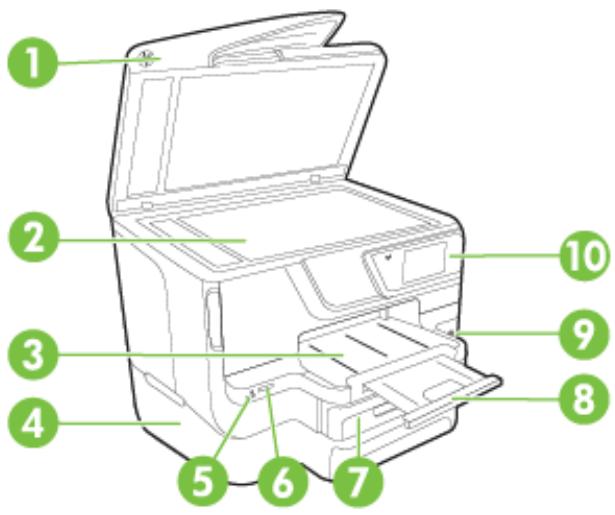
| 1 | Bac d'alimentation automatique (BAA) |
| 2 | Vitre du scanner |
| 3 | Bac de sortie |
| 4 | Bac 2 (en option) |
| 5 | Port USB avant |
| 6 | Logement de la carte mémoire |
| 7 | Bac 1 |
| 8 | Extension du bac de sortie |
| 9 | (bouton Alimentation) |
| 10 | Panneau de commande |
Zone d'approvisionnement pour l'impression
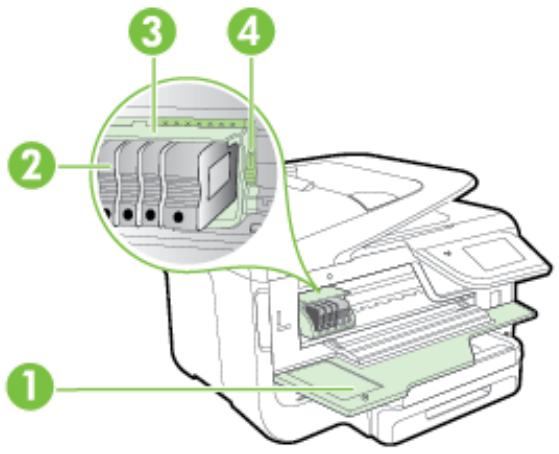
| 1 | Porte d'accès aux cartouches d'encre |
| 2 | Cartouches d'encre |
| 3 | Tête d'impression |
| 4 | Loquet des têtes d'impression |
Vue arrière
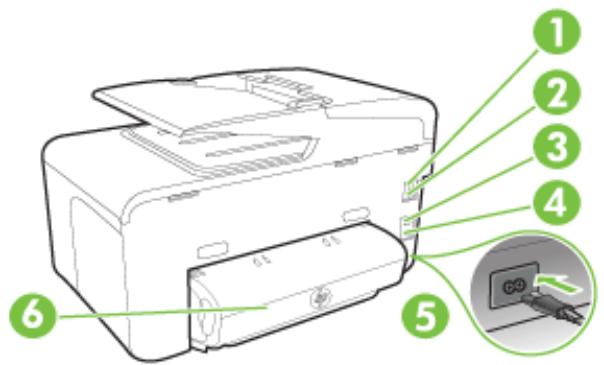
| 1 | Port de télécopieur (2-EXT) |
| 2 | Port de télécopieur (1-LINE) |
| 3 | Port de réseau Ethernet |
| 4 | Port USB arrière |
| 5 | Entrée d'alimentation |
| 6 | Dispositif d'impression recto verso automatique |
Utilisation du panneau de commande de l'imprimante
Cette section contient les rubriques suivantes :
• Présentation des boutons et voyants
• Icônes de l'écran du panneau de commande
• Modification des paramètres de l'imprimante
Présentation des boutons et voyants
Les schémas et les tableaux associés suivants décrivent brièvement les caractéristiques du panneau de commande de chaque modèle d'imprimante.
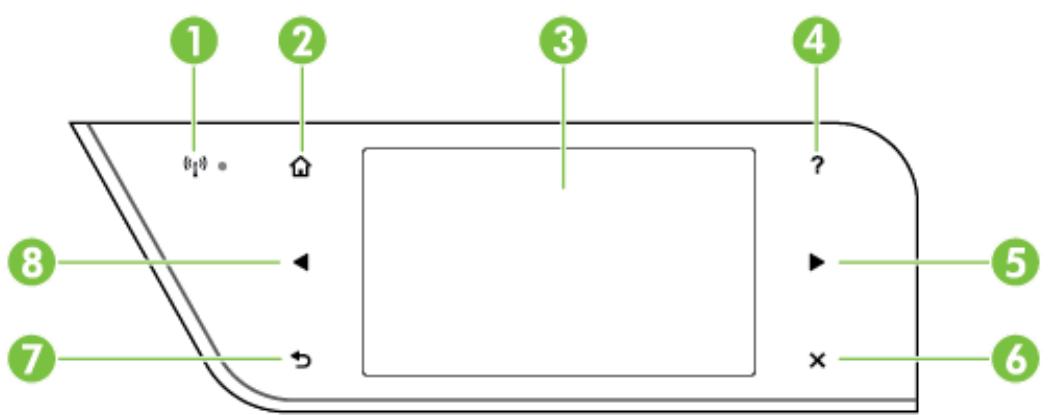
| Libellé | Nom et description |
| 1 | Icône Sans fil : Le voyant en regard de l'icône est allumé quand la fonction sans fil 802.11 est activée, et que l'imprimante est connectée à un réseau. Si le voyant clignote, la fonction sans fil est activée, mais l'imprimante n'est pas connectée à un réseau. Si le voyant est éteint, cela signifie que la fonction sans fil est désactivée. |
| 2 | Bouton Accueil : Revient à l'écran d'accueil à partir de tout autre écran. |
| 3 | Écran du panneau de commande : touchez l'écran pour sélectionner des options du menu. Pour plus d'informations sur les icônes s'affichant à l'écran, voir Icônes de l'écran du panneau de commande. |
| 4 | Bouton Aide : Permet d'ouvrir le menu Aide. |
| 5 | Bouton Flèche droite : permet de faire défiler les paramètres dans les menus. |
| 6 | Bouton Annuler : permet d'arrêter une tâche, de quitter un menu ou de quitter des paramètres. |
| 7 | Bouton Retour : Revient au menu précédent. |
| 8 | Bouton Flèche vers la gauche : permet de faire défiler les paramètres dans les menus. |
Icônes de l'écran du panneau de commande
| Icône | Description |
 | Indique l'existence d'une connexion réseau Ethernet. |
 | | Indique qu'une connexion réseau sans fil existe, et fournit l'accès au statut et aux paramètres de la connexion sans fil. La puissance du signal est indiquée par le nombre de courbes. Le cas présenté est celui du mode Infrastructure. Pour plus d'informations, consultez la sectionConfiguration de l'imprimante pour les connexions sans fil. |
 | | Indique que la fonction HP ePrint est activée. Pour plus d'informations, consultez la sectionHP ePrint. |
 | Affiche un écran qui permet d'effectuer des copies ou de sélectionner d'autres options. |
 | | Affiche un écran qui permet d'envoyer une télécopie ou de choisir des paramètres de télécopie. |
 | Affiche un écran à partir duquel vous pouvez effectuer une numérisation ou modifier les paramètres de numérisation. |
(suite)
| Icône | Description |
 | Affiche l'écran permettant d'utiliser les applications HP. Pour plus d'informations, consultez la section Apps d'imprimante. |
 | Affiche un écran qui permet d'ajuster les options d'impression de photos. |
 | Affiche l'écran Configuration qui vous permet de générer des rapports, de modifier les paramètres de télécopie et d'autres paramètres de maintenance, et d'accéder à l'écran d'aide. |
 | Affiche l'écran Réseau qui permet de sélectionner des options. |
 | Fournit des informations supplémentaires sur les fonctions de l'imprimante. |
  | Affiche un écran qui permet de visualiser les informations relatives aux cartouches d'encre, telles que les niveaux de remplissage. Cette icône est bordée de rouge lorsqu'une cartouche d'encre requiert votre attention.Remarque Les avertissements et indicateurs de niveau d'encre fournissent des estimations à des fins de planification uniquement. Lorsqu'un message d'avertissement relatif à un faible niveau d'encre s'affiche, faites en sorte d'avoir une cartouche de remplacement à portée de main afin d'éviter une perte de temps éventuelle. Ne remplacez les cartouches que lorsque vous y êtes invité.Affiche l'état de la fonction Réponse automatique. Touchez Réponse automatique pour l'activer ou la désactiver. Pour plus d'informations, consultez la section Définition du mode de réponse (réponse automatique). |
 | Affiche un écran dans lequel vous pouvez en apprendre davantage sur les fonctions de l'imprimante qui peuvent aider à conserver les ressources naturelles et à réduire l'impact de vos choix d'impression.Conseil Vous pouvez configurer des paramètres pour certaines fonctions à partir de cet écran. |
Modification des paramètres de l'imprimante
Utilisez le panneau de commande pour changer le mode et les paramètres de l'imprimante, imprimer des rapports ou obtenir de l'aide relative à l'imprimante.

Conseil Si l'imprimante est reliée à un ordinateur, vous pouvez également en modifier les paramètres à l'aide des outils logiciels HP disponibles sur votre ordinateur, tels que le logiciel d'imprimante HP, le logiciel HP Utility (Mac OS X) ou le serveur Web intégré (EWS). Pour plus d'informations sur ces outils, voir Outils de gestion de l'imprimante.
Cette section contient les rubriques suivantes :
- Sélection du mode
• Modification des paramètres de l'imprimante
Sélection du mode
Le menu principal affiché sur le panneau de commande indique les modes disponibles pour l'imprimante.

Remarque Pour sélectionner un mode, touchez (flèche gauche) ou (flèche droite) afin d'afficher les modes disponibles, puis appuyez sur l'icône correspondant au mode souhaité. Suivez les invites affichées sur le panneau de commande pour exécuter les tâches concernées. Une fois l'exécution de la tâche terminée, l'écran du panneau de commande revient au menu principal.
Pour sélectionner un mode différent
Touchez ➤ (bouton Précédent) pour revenir au menu principal. Touchez ➤ (flèche gauche) ou ➤ (flèche droite) pour faire défiler les modes disponibles, puis touchez l'icône correspondant au mode souhaité.
Pour modifier les paramètres d'un mode
- Après avoir sélectionné un mode, touchez les boutons fléchés pour faire défiler les modes disponibles, puis touchez l'icône correspondant au paramètre que vous souhaitez modifier.
- Suivez les invites affichées sur le panneau de commande pour modifier les paramètres, puis touchez Terminé.

Remarque Touchez ⬆ (Bouton Précédent) pour revenir au menu précédent.
Modification des paramètres de l'imprimante
Pour changer les paramètres de l'imprimante ou imprimer des rapports, utilisez les options disponibles dans le menu Configuration :
- Touchez ▶ (flèche droite), puis touchez Configuration.
- Touchez les boutons fléchés pour faire défiler les menus.
- Touchez les options de menu pour sélectionner des menus ou des options.

Remarque Touchez ↩ (Bouton Précédent) pour revenir au menu précédent.
Sélection du papier
L'imprimante est conçue pour accepter la plupart des types de papier bureautiques. Il est conseillé de tester plusieurs types de supports d'impression avant d'en acheter de grandes quantités. Pour obtenir une qualité d'impression maximale, utilisez des supports HP. Pour plus d'informations sur les supports HP, visitez le site Web HP à l'adresse www.hp.com.

HP recommande d'utiliser des papiers ordinaires comportant le logo ColorLok pour l'impression de documents courants. Tous les papiers présentant le logo ColorLok font l'objet de tests indépendants visant à déterminer leur conformité aux normes les plus exigeantes en termes de fiabilité et de qualité d'impression. Ils permettent d'obtenir des documents aux couleurs fidèles et éclatantes, aux noirs profonds, avec un temps de séchage inférieur à celui des autres papiers ordinaires. Les papiers munis du logo ColorLok, disponibles dans une grande diversité de grammages et de formats, peuvent être obtenus auprès de la plupart des fabricants de papier.
Cette section contient les rubriques suivantes :
• Papiers recommandés pour l'impression et la copie
• Papiers recommandés pour l'impression photo
- Conseils pour la sélection et l'utilisation du papier
Papiers recommandés pour l'impression et la copie
Pour obtenir une qualité d'impression optimale, il est recommandé d'utiliser des papiers HP conçus spécialement pour le type de projet de votre impression.
Selon votre pays/région, certains de ces papiers peuvent ne pas être disponibles.
| Papier pour brochure HPPapier HP Professional | Ces papiers existent en brillant ou mat sur les deux faces pour une utilisation en recto verso. Ils sont le choix idéal pour la production de matériel de marketing de qualité professionnelle tels que des brochures et du matériel publicitaire, ainsi que des graphiques commerciaux pour des couvertures de rapports et des calendriers. |
| Papier de présentation HP PremiumPapier HP Professional | Ces papiers de grammage élevé présentant une finition mate sur les deux faces sont parfaits pour les présentations, projets, rapports et bulletins d'informations. Leur grammage professionnel garantit un résultat spectaculaire. |
| Papier jet d'encre HP Bright White | Le papier jet d'encre HP Bright White produit des couleurs contrastées et un texte très net. Il est suffisamment opaque pour permettre une impression couleur recto verso sans transparence, ce qui en fait le support idéal pour les bulletins d'informations, les rapports et les prospectus. Il est doté du logo ColorLok Technology pour un résultat présentant moins de bavures, des noirs plus intenses et des couleurs plus vives. |
| Papier d'impression HP | Le papier d'impression HP est un papier multifonction de haute qualité. Il produit des documents dont l'aspect et la texture sont plus substantiels que les documents imprimés sur du papier multi-usage standard ou du papier de copie. Il est doté du logo ColorLok Technology pour un résultat présentant moins de bavures, des noirs plus intenses et des couleurs plus vives. |
| Papier HP Office | Le papier HP Office est un papier multifonction de haute qualité. Il convient parfaitement aux copies, brouillons, mémos et autres documents quotidiens. Il est doté du logo ColorLok Technology pour un résultat présentant moins de bavures, des noirs plus intenses et des couleurs plus vives. |
| Papier HP Office recyclé | Le papier HP Office recyclé est un papier multifonctions de haute qualité composé de 30 % de fibres recyclées. Il est compatible avec la technologie ColorLok, qui atténue les phénomènes de maculage tout en produisant des noirs plus profonds et des couleurs éclatantes. |
Pour commander du papier et d'autres consommables HP, visitez le site www.hp.com. Sélectionnez Produits et services, puis Encre, toner et papier.

Remarque Actuellement, certaines parties du site Web HP sont uniquement disponibles en anglais.
Papiers recommandés pour l'impression photo
Pour obtenir une qualité d'impression optimale, il est recommandé d'utiliser les papiers HP conçus spécialement pour le type de projet de votre impression. Selon votre pays/région, certains de ces papiers peuvent ne pas être disponibles.
Selon votre pays/région, certains de ces papiers peuvent ne pas être disponibles.
| Papier photo HPPremium Plus | Le meilleur papier photo HP offre un grammage épais pour la production de photos de qualité professionnelle. Il offre un séchage très rapide pour faciliter la manipulation et éviter le maculage. Ce papier résiste à l'eau, aux traînées d'encre, aux traces de doigts et à l'humidité. Ces papiers sont disponibles en plusieurs formats, dont les formats A4, 8,5 x 11 pouces, 10 x 15 cm (4 x 6 pouces), 13 x 18 cm |
(suite)
| (5 x 7 pouces), et en deux finitions, brillante ou semi-brillante (satin mat). Ce papier est exempt d'acide afin de mieux préserver la longévité des documents. |
| Papier photo HP Advanced | Ce papier photo épais offre un séchage très rapide pour faciliter la manipulation et éviter le maculage. Ce papier résiste à l'eau, aux traînées d'encre, aux traces de doigts et à l'humidité. Vos impressions auront un aspect et une texture comparables à ceux qu'offrent les laboratoires de développement. Ces papiers sont disponibles en plusieurs formats, dont le format A4, 8,5 x 11 pouces, 10 x 15 cm (4 x 6 pouces), 13 x 18 cm (5 x 7 pouces), et deux finitions, brillant ou glacé lisse (satin mat). Ce papier est exempt d'acide afin de mieux préserver la longévité des documents. |
| Papier photo HP Everyday | Imprimez des clichés couleur à moindre frais en utilisant du papier conçu pour l'impression de photos occasionnelles. Ce papier photo à un prix abordable sèche rapidement pour une manipulation facile. Obtenez des images nettes et précises lorsque vous utilisez ce papier avec une imprimante à jet d'encre. Disponible en finition semi-brillante au format 8,5 x 11 pouces, A4, 4 x 6 pouces et 10 x 15 cm. Il est exempt d'acide afin de mieux préserver la longévité des documents. |
Pour commander du papier et d'autres consommables HP, visitez le site www.hp.com. Sélectionnez Produits et services, puis Encre, toner et papier.

Remarque Actuellement, certaines parties du site Web HP sont uniquement disponibles en anglais.
Conseils pour la sélection et l'utilisation du papier
Pour obtenir les meilleurs résultats, veuillez suivre les conseils ci-après :
- Utilisez toujours des supports conformes aux caractéristiques de l'imprimante. Pour plus d'informations, consultez la section Caractéristiques relatives au papier.
- Ne chargez qu'un seul type de support à la fois dans un bac ou dans le bac d'alimentation automatique (BAA).
- Lors du chargement des bacs et du bac d'alimentation automatique ou ADF, assurez-vous que le support est correctement chargé. Pour plus d'informations, reportez-vous à la section Chargement du papier ou Chargement d'un original dans le bac d'alimentation automatique (ADF).
- Ne surchargez pas le bac ou le bac d'alimentation automatique. Pour plus d'informations, reportez-vous à la section Chargement du papier ou Chargement d'un original dans le bac d'alimentation automatique (ADF).
- Pour éviter les bourrages, une qualité d'impression médiocre ou d'autres problèmes d'impression, évitez de charger les supports suivants dans les bacs ou dans le bac d'alimentation automatique :
- Formulaires en plusieurs parties
-
Supports endommagés, ondulés ou froissés
Supports présentant des perforations ou des découpes
Supports à gros grains ou gaufrés ou qui n'absorbent pas bien l'encre
-
Supports trop fins ou qui se déforment facilement
- Supports contenant des agrafes ou des trombones
Chargement d'un original sur la vitre du scanner
Vous pouvez copier, numériser ou télécopier des originaux jusqu'au format Légal US en les plaçant sur la vitre du scanner.

Remarque La plupart des fonctions spéciales ne donnent pas de bons résultats si la vitre du scanner et le capot ne sont pas propres. Pour plus d'informations, consultez la section Maintenance de l'imprimante.
Pour charger un original sur la vitre du scanner
Procédez comme suit pour charger un original sur la vitre du scanner.
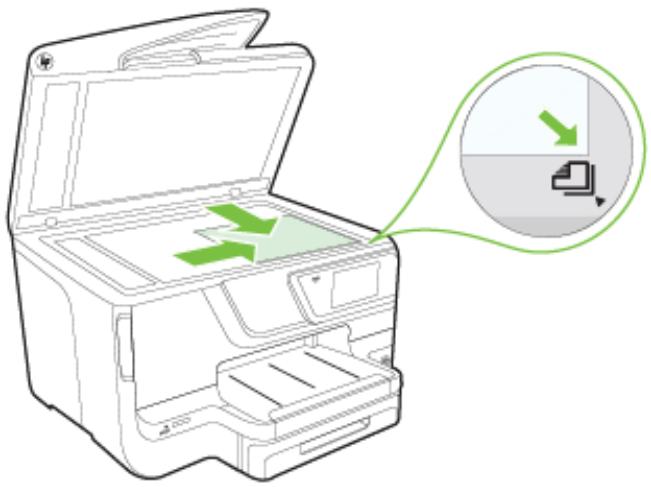
- Soulevez le couvercle du scanner.
- Chargez vos originaux en orientant la face à imprimer vers le bas.

Conseil Des guides sont gravés sur le bord de la vitre du scanner pour vous aider à positionner correctement votre original.
Chargement d'un original dans le bac d'alimentation automatique (ADF)
Vous pouvez copier, numériser ou télécopier un document d'une ou plusieurs pages de format A4, Lettre US ou Légal US en le plaçant dans le bac d'alimentation automatique.
⚠ Attention Ne chargez pas de photos dans le bac d'alimentation automatique. Vous risqueriez d'endommager vos photos. Utilisez uniquement des supports pris en charge par l'imprimante. Pour plus d'informations, consultez la section Conseils pour la sélection et l'utilisation du papier.
Remarque Les documents recto-verso au format A4, Lettre US ou Légal US peuvent être numérisés via le bac d'alimentation automatique et le logiciel de numérisation du produit.
Remarque Certaines fonctions, telles que la fonction de copie Page entière, ne fonctionnent pas quand vous chargez vos originaux dans le bac d'alimentation automatique. Vous devez charger vos originaux sur la vitre du scanner. Le bac d'alimentation peut contenir jusqu'à 50 feuilles de papier ordinaire au format A4 ou Lettre US.
Le bac d'alimentation peut contenir jusqu'à 50 feuilles de papier ordinaire au format A4, Lettre US ou Légal US.
Pour charger un original dans le bac d'alimentation
Procédez comme suit pour charger un document dans le bac d'alimentation automatique.
- Chargez votre original, face imprimée orientée vers le haut, dans le bac d'alimentation.
a. Si vous chargez un original imprimé en orientation Portrait, placez les pages de telle sorte que le bord supérieur du document soit introduit en premier. Si vous chargez un original imprimé en orientation Paysage, placez les pages de telle sorte que le bord gauche du document soit introduit en premier.
b. Faites glisser le papier dans le bac d'alimentation automatique jusqu'à ce que retentisse un signal sonore ou qu'apparaisse un message sur l'écran indiquant que le périphérique a détecté les pages que vous avez chargées.
Conseil Pour une aide supplémentaire au chargement des originaux dans le bac d'alimentation automatique, reportez-vous au schéma gravé dans le bac d'alimentation des documents.
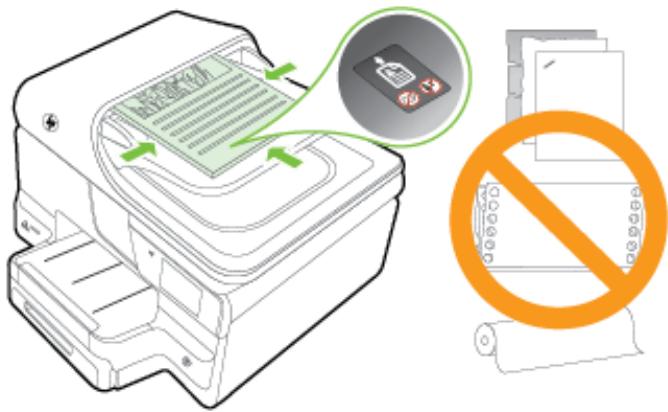
- Faites glisser les guides de largeur jusqu'à ce qu'ils touchent les bords gauche et droit du support.

Remarque Retirez tous les originaux du bac d'alimentation avant de soulever le capot de l'imprimante.
Chargement du papier
Cette section contient des instructions relatives au chargement de supports dans l'imprimante et comporte les rubriques suivantes :
• Chargement de papier de format standard
• Chargement des enveloppes
• Chargement de cartes et de papier photo
• Chargement de papier au format personnalisé
Appliquez les instructions ci-après pour charger du papier standard.
- Sortez le bac 1.
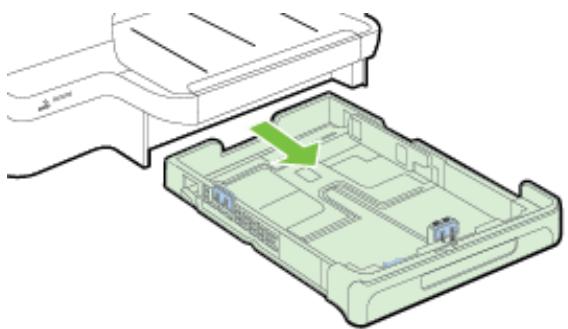
- Insérez le support, face à imprimer vers le bas, au centre du bac. Vérifiez que la pile de supports est alignée sur la ligne du guide de largeur et prenez garde de ne pas dépasser la marque de la pile de papier sur le guide.

Remarque Ne chargez pas de papier pendant que l'imprimante est en cours d'impression.
- Faites glisser les guides papier dans le bac pour les ajuster au format chargé, puis réinsérez le bac.
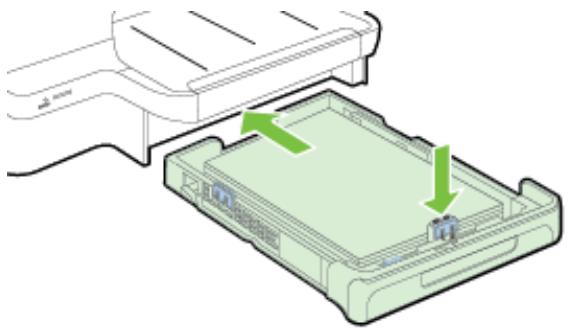
Remarque Pour charger du papier au format Légal US, appuyez sur le loquet bleu situé dans le coin inférieur gauche du bac d'alimentation et déployez entièrement le bac.
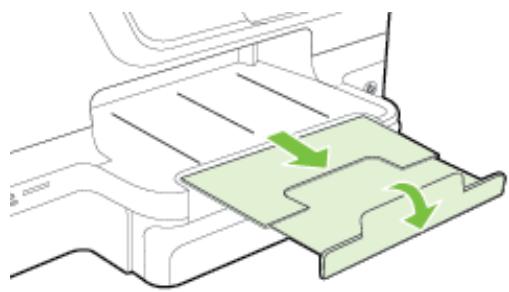
- Sortez l'extension du bac de sortie.
Chargement des enveloppes
Utilisez ces instructions pour charger une enveloppe.
- Sortez le bac 1.
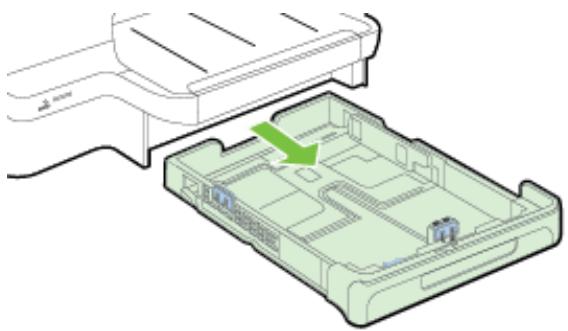
- Insérez les enveloppes face à imprimer orientée vers le bas, tel qu'indiqué sur le graphique. Assurez-vous que la pile d'enveloppes ne dépasse pas la ligne indiquée sur le bac.
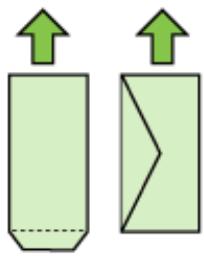
Remarque Ne chargez pas de papier pendant que l'imprimante est en cours d'impression.
- Faites glisser les guides papier dans le bac pour les ajuster au format chargé, puis réinsérez le bac.
- Sortez l'extension du bac de sortie.
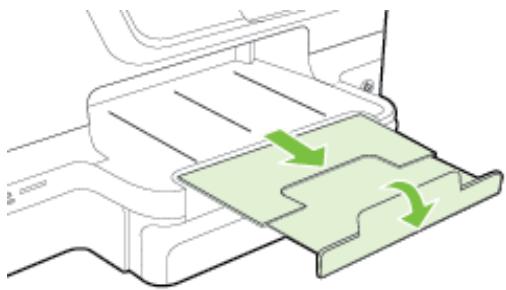
Chargement de cartes et de papier photo
Appliquez les instructions ci-après pour charger des cartes ou du papier photo.
- Sortez le bac 1.
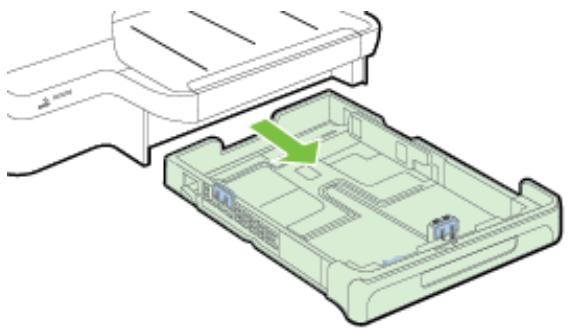
- Insérez le support, face à imprimer vers le bas, au centre du bac. Vérifiez que la pile de supports est alignée sur la ligne du guide de largeur et prenez garde de ne pas dépasser la marque de la pile de papier sur le guide.
Remarque Ne chargez pas de papier pendant que l'imprimante est en cours d'impression.
- Faites glisser les guides papier dans le bac pour les ajuster au format chargé, puis réinsérez le bac.
- Sortez l'extension du bac de sortie.
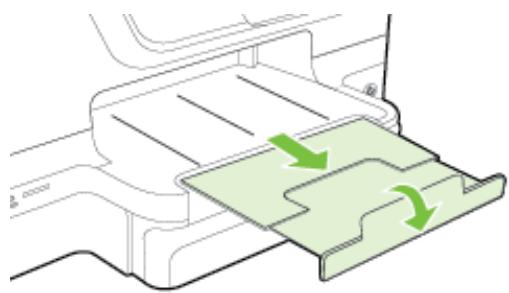
Appliquez les instructions ci-après pour charger du papier au format personnalisé.
Attention Utilisez uniquement du papier de format personnalisé pris en charge par l'imprimante. Pour plus d'informations, consultez la section Caractéristiques relatives au papier.
Remarque Chargez uniquement un papier ordinaire dans le bac 2.
1. Sortez le bac 1.
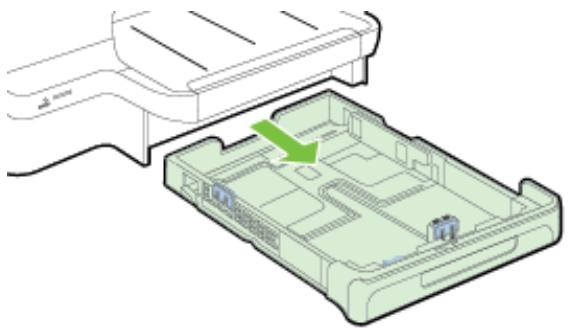
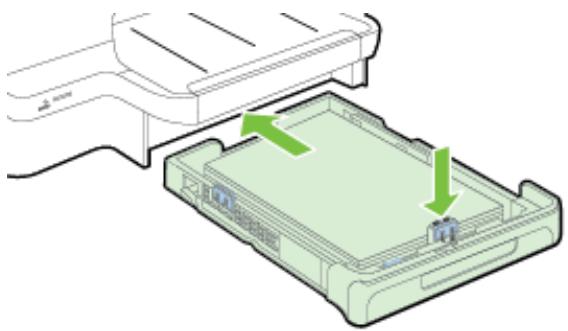
- Insérez le support, face à imprimer vers le bas, au centre du bac. Vérifiez que la pile de supports est alignée sur la ligne du guide de largeur et prenez garde de ne pas dépasser la marque de la pile de papier sur le guide.

Remarque Ne chargez pas de papier pendant que l'imprimante est en cours d'impression.
- Faites glisser les guides papier dans le bac pour les ajuster au format chargé, puis réinsérez le bac.
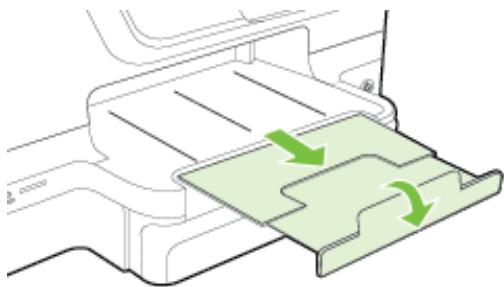
- Sortez l'extension du bac de sortie.
Insérez un périphérique de mémoire.
Si votre appareil photo numérique utilise une carte mémoire pour stocker des photos, vous pouvez insérer cette carte dans l'imprimante afin d'imprimer ou enregistrer vos photos.
Attention N'essayez pas d'enlever la carte mémoire pendant que vous accédez aux données de cette carte, les fichiers qu'elle contient peuvent être endommagés. Vous pouvez retirer une carte en toute sécurité uniquement lorsque le voyant photo ne clignote plus. En outre, n'insérez qu'une seule carte mémoire à la fois, car en insérer plusieurs peut également endommager les fichiers qu'il contient.
Remarque L'imprimante ne prend pas en charge les cartes mémoire cryptées.
Pour plus d'informations sur les cartes mémoire prises en charge, reportez-vous à la section Caractéristiques des périphériques de mémoire.
Pour insérer une carte mémoire
Utilisez ces étapes pour insérer une carte mémoire dans l'imprimante.
-
Tournez la carte mémoire de sorte que l'étiquette soit orientée vers le haut, les contacts se trouvant face à l'imprimante.
-
Insérez la carte mémoire dans le logement pour carte mémoire approprié.
Pour connecter un périphérique de stockage
- Pour connecter un appareil photo, changez le mode USB de l'appareil en mode de stockage, puis branchez l'extrémité du câble USB à l'appareil photo.
Remarque Les différents appareils photo utilisent des termes différents pour décrire le mode stockage. Par exemple, certains appareils photo disposent d'un paramètre appareil photo numérique alors que d'autres possèdent un paramètre lecteur de disque. Dans ce cas, le paramètre lecteur de disque est le paramètre du mode stockage. Si le mode stockage ne fonctionne pas sur votre appareil photo, vous devrez éventuellement mettre à jour le micrologiciel de l'appareil photo. Pour plus d'informations, reportez-vous à la documentation fournie avec l'appareil photo.
- Insérez le périphérique de stockage USB ou l'autre extrémité du câble USB de l'appareil photo au port USB situé sur la face avant de l'imprimante.
Remarque Si votre périphérique USB ne peut pas être connecté à ce port en raison de sa taille, ou si le connecteur du périphérique mesure moins de 11 mm (0,43 po), vous devrez acheter un câble d'extension USB pour utiliser votre périphérique avec ce port. Pour plus d'informations sur les périphériques USB pris en charge, consultez la rubrique Caractéristiques relatives à la carte mémoire.
Installer les accessoires
Cette section contient les rubriques suivantes :
• Installation du dispositif d'impression recto verso automatique
• Installation du bac 2
- Configuration des bacs
• Activation des accessoires dans le pilote d'imprimante
Installation du dispositif d'impression recto verso automatique
Vous pouvez imprimer automatiquement le recto et le verso d'une feuille de papier.
Pour plus d'informations sur l'utilisation du dispositif d'impression recto verso, reportez-vous à la section Impression sur les deux faces (recto verso).
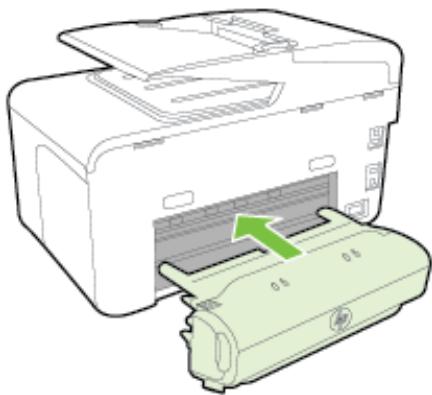
Pour installer le dispositif d'impression recto verso :
Faites glisser le dispositif d'impression recto verso dans l'imprimante jusqu'à ce qu'il s'enclenche. Lorsque vous installez le dispositif d'impression recto verso, n'appuyez pas sur les boutons latéraux. utilisez-les uniquement pour retirer le dispositif de l'imprimante.
Installation du bac 2
Le bac 2 peut contenir jusqu'à 250 feuilles de papier ordinaire. Pour plus d'informations sur les commandes, reportez-vous à la section Fournitures et accessoires HP.
Pour installer le bac 2
- Retirez l'emballage du bac, les bandes adhésives et matériaux d'emballage et déplacez le bac vers l'endroit prévu. La surface doit être plane et solide.
-
Mettez l'imprimante hors tension et débranchez le cordon d'alimentation.
-
Placez l'imprimante au-dessus du bac.
⚠ Attention Veillez à ne pas placer vos doigts ou vos mains au-dessous de l'imprimante.
-
Branchez le cordon d'alimentation et mettez l'imprimante sous tension.
-
Activez le bac 2 dans le pilote d'imprimante. Pour plus d'informations, consultez la section Activation des accessoires dans le pilote d'imprimante.
Pour charger le bac 2
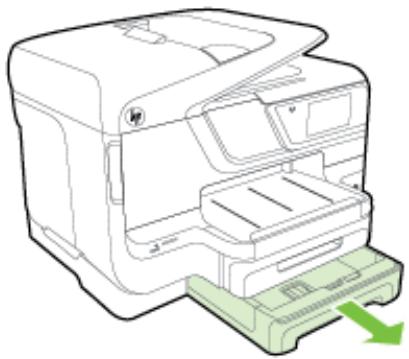
- Retirez le bac de l'imprimante en le saisissant sous sa partie avant.
- Insérez le papier, face à imprimer vers le bas, au centre du bac. Vérifiez que la pile de papier est alignée sur la ligne du guide de largeur et ne dépasse pas la marque sur le guide.
Remarque Utilisez uniquement du papier ordinaire pour charger le bac 2.
- Faites glisser les guides papier dans le bac pour les régler en fonction du format chargé.
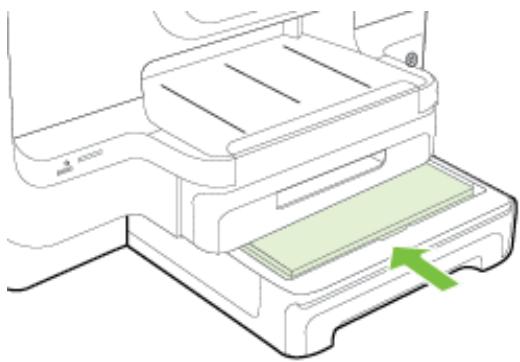
- Remettez délicatement le bac en place.
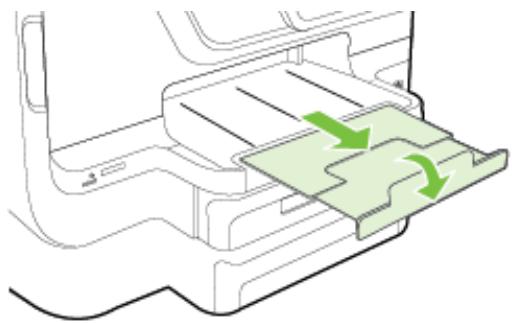
- Sortez l'extension du bac de sortie.
Remarque Le bac 2 est un accessoire en option. Pour plus d'informations sur les commandes, reportez-vous à la section Commande en ligne de fournitures d'impression.
Pour configurer les bacs, le bac 2 doit être installé et activé.
Par défaut, l'imprimante prend les supports dans le bac 1. Si celui-ci est vide, l'imprimante se sert dans le bac 2 (s'il est installé et s'il contient du papier). Vous pouvez modifier ce comportement par défaut à l'aide des fonctions ci-dessous :
- Verrouiller le bac : Utilisez cette fonction pour éviter que des supports spéciaux, tels que du papier à en-tête ou préimprimé, ne soient utilisés par erreur. Si le support est épuisé au cours de l'impression d'un document, l'imprimante n'utilisera pas le support situé dans un bac verrouillé pour terminer la tâche d'impression.
- Bac par défaut : Utilisez cette fonction pour déterminer le bac utilisé en premier lieu par l'imprimante.

Remarque Pour utiliser les paramètres de verrouillage du bac et de bac par défaut, vous devez sélectionner l'option de sélection automatique du bac dans le logiciel de l'imprimante. Si l'imprimante est en réseau et que vous configurez un bac par défaut, le paramètre affectera tous les utilisateurs de l'imprimante.
Le bac 2 est conçu pour contenir uniquement du papier ordinaire.
Le tableau ci-après présente les différentes manières d'utiliser les paramètres des bacs pour répondre à vos besoins d'impression.
| Pour... | Procédez comme suit |
| Charger le même support dans les deux bacs et demander à l'imprimante de prendre du | Chargez un support dans le bac 1 et dans le bac 2. Pour plus d'informations, consultez la section Chargement du papier.Vérifiez que le verrouillage du bac est désactivé. |
(suite)
| Pour... | Procédez comme suit |
| papier dans le deuxième lorsque le premier est vide. | |
| Charger un support spécial (transparents ou papier à en-tête, par exemple) et du papier ordinaire dans les bacs. | Chargez le support spécial dans le bac 1 et le papier ordinaire dans le bac 2.Vérifiez que le bac par défaut est positionné sur le bac 2.Vérifiez que le verrouillage du bac 1 est activé. |
| Charger des supports dans les deux bacs et demander à l'imprimante de prendre d'abord le support inséré dans un bac spécifique. | Chargez le support dans les bacs 1 et 2.Vérifiez que le bac par défaut est configuré sur le bac approprié. |
- Assurez-vous que l'imprimante est sous tension.
- Touchez (flèche droite), touchez Configuration, touchez Préférences, puis sélectionnez Bac par défaut ou Verrouillage du bac.
- Cliquez sur OK ou Appliquer après avoir modifié les paramètres.
Activation des accessoires dans le pilote d'imprimante
• Pour activer des accessoires (Windows)
• Pour activer des accessoires (Mac OS X)
Pour activer des accessoires (Windows)
- Cliquez sur Démarrer, puis sur Imprimantes, Imprimantes et télécopieurs, ou Périphériques et imprimantes.
- Ou -
Cliquez sur Démarrer, sur Panneau de configuration, puis double-cliquez sur Imprimantes.
- Cliquez avec le bouton droit sur l'icône de l'imprimante, puis cliquez sur Propriétés.
- Sélectionnez l'onglet Paramètres du périphérique. Cliquez sur l'accessoire à activer, cliquez sur Installé dans le menu déroulant, puis cliquez sur OK.
Pour activer des accessoires (Mac OS X)
Mac OS X active automatiquement tous les accessoires dans le pilote d'imprimante lors de l'installation du logiciel de l'imprimante. Si vous ajoutez un nouvel accessoire ultérieurement, procédez comme suit :
- Ouvrez les Préférences système, puis sélectionnez Imprimer & télécopier ou Imprimer & numériser.
- Sélectionnez l'imprimante dans la liste des imprimantes, puis cliquez sur Options & consommables.
- Cliquez sur l'onglet Pilote.
- Sélectionnez les options que vous désirez installer, puis cliquez sur OK.
Maintenance de l'imprimante
Cette section fournit des instructions permettant de maintenir l'imprimante dans un état de fonctionnement optimal. Effectuez ces procédures d'entretien aussi souvent que nécessaire.
• Nettoyage de la vitre du scanner
• Nettoyage de l'extérieur
• Nettoyage du bac d'alimentation automatique (ADF)
Nettoyage de la vitre du scanner

Remarque La présence de poussière ou de saletés sur la vitre du scanner, le fond blanc du capot du scanner, ou le cadre du scanner peut diminuer les performances, altérer la qualité des numérisations et compromettre la précision des fonctions spéciales, telles que l'ajustement des copies à un certain format de page.
Pour nettoyer la vitre du scanner
- Mettez l'imprimante hors tension. Pour plus d'informations, consultez la section Mise hors tension de l'imprimante.
-
Soulevez le couvercle du scanner.
-
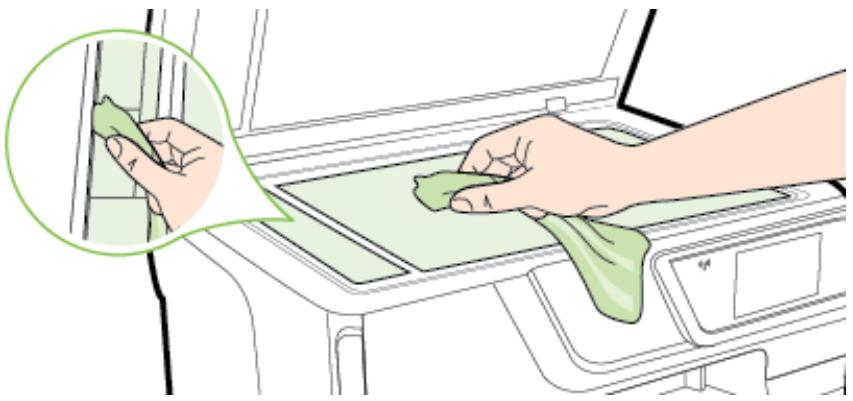
Nettoyez la vitre et la bande de verre du scanner à l'aide d'un chiffon doux non pelucheux sur lequel a été vaporisé un produit doux de nettoyage de vitres. Essuyez délicatement la vitre avec un chiffon sec, doux et non pelucheux.
⚠ Attention Pour nettoyer la vitre du scanner, utilisez exclusivement du produit de nettoyage des vitres. Évitez les produits nettoyants contenant des abrasifs, de l'acétone, du benzène ou du tétrachlorure de carbone, car ceux-ci risquent d'endommager la vitre du scanner. Évitez l'alcool isopropylique, car il peut laisser des traces sur la vitre du scanner.
Attention Ne vaporisez pas le produit nettoyant directement sur la vitre du scanner. Si vous utilisez trop de produit nettoyant, celui-ci risque de s'infiltrer sous la vitre du scanner et d'endommager le scanner.
- Abaissez le couvercle du scanner et mettez l'imprimante sous tension.
Nettoyage de l'extérieur
Avertissement Avant de nettoyer l'imprimante, mettez celle-ci hors tension en appuyant sur le ⏻ (Bouton Marche/arrêt) et débranchez le cordon d'alimentation de la prise électrique.
À l'aide d'un chiffon doux et non pelucheux légèrement humecté, essuyez la poussière, les traces de maculage et les taches présentes sur le boîtier. Évitez tout écoulement de fluides à l'intérieur de l'imprimante, ainsi que sur le panneau de commande de l'imprimante.
Nettoyage du bac d'alimentation automatique (ADF)
Si le bac d'alimentation automatique charge plusieurs pages ou ne charge pas le papier ordinaire, vous pouvez nettoyer les rouleaux et le coussinet de séparation. Soulevez le capot du bac d'alimentation automatique pour accéder au bloc
d'entraînement à l'intérieur du bac d'alimentation automatique, nettoyez les rouleaux ou le coussinet de séparation, puis fermez le capot.
Pour nettoyer les rouleaux ou le tampon de séparation, procédez comme suit :
- Retirez tous les originaux du bac d'alimentation automatique.
- Soulevez le capot du bac d'alimentation automatique (1).
Cela permet d'accéder aisément aux rouleaux (2) et au tampon de séparation (3).
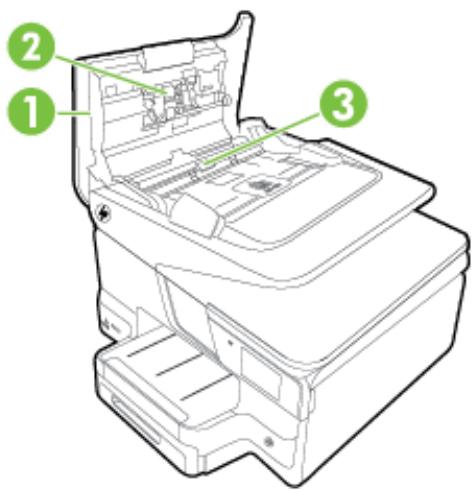
| 1 | Capot du bac d'alimentation automatique |
| 2 | Rouleaux |
| 3 | Tampon de séparation |
- Imprégnez légèrement d'eau distillée un chiffon doux et non pelucheux, puis essorez l'excédent de liquide éventuel.
- Utilisez le chiffon humide pour nettoyer les résidus éventuels restés sur les rouleaux ou sur le tampon de séparation.

Remarque Si les résidus ne disparaissent pas à l'eau distillée, essayez d'utiliser de l'alcool isopropylique.
- Fermez le capot du bac d'alimentation automatique.
Mise à jour de l'imprimante
HP travaille en permanence à améliorer les performances de ses imprimantes et à vous faire bénéficier des dernières fonctionnalités. Si l'imprimante est connectée à un réseau et que les services Web ont été activés, vous pouvez rechercher et installer les mises à jour de l'imprimante.
Pour mettre à jour l'imprimante, procédez de l'une des manières suivantes :
• Mise à jour de l'imprimante à l'aide du serveur Web intégré
• Mise à jour de l'imprimante à partir de son panneau de commande
Mise à jour de l'imprimante à l'aide du serveur Web intégré
- Ouvrez le serveur EWS. Pour plus d'informations, consultez la section Serveur Web intégré.
- Cliquez sur l'onglet Services Web.
- Dans la section Paramètres des services Web, cliquez sur Mise à jour du produit, cliquez sur Vérifier maintenant, puis suivez les instructions à l'écran.
- Si l'option de mise à jour de produit n'est pas disponible, suivez ces instructions :
a. Dans la section Paramètres des services Web, cliquez sur Configurer, sur Continuer, puis suivez les instructions à l'écran.
b. Si le système vous y invite, autorisez l'imprimante à rechercher et installer des mises à jour d'imprimante.
Remarque Si une mise à jour de l'imprimante est disponible, l'imprimante télécharge et installe la mise à jour, puis redémarre.
Remarque Si le système vous invite à configurer les paramètres de proxy et si votre réseau utilise des paramètres de proxy, suivez les instructions à l'écran pour configurer un serveur proxy. Si vous ne parvenez toujours pas à connaître les détails, contactez l'administrateur réseau ou la personne responsable de la configuration du réseau sans fil.
Mise à jour de l'imprimante à partir de son panneau de commande
1.
Sur l'écran du panneau de commande de l'imprimante, touchez 📁 (HP ePrint), paramètres, puis Mises à jour de l'imprimante.
- Touchez Rechercher les mises à jour maintenant, puis suivez les instructions à l'écran.
Pour activer l'imprimante afin qu'elle recherche automatiquement les mises à jour :
- Touchez Paramètres, puis Mises à jour de l'imprimante.
- Touchez Mise à jour automatique, puis Activé.
Ouvrez le logiciel d'impression (Windows)
- Windows XP, Windows Vista et Windows 7 : Sur le bureau de l'ordinateur, cliquez sur Démarrer, sélectionnez Programmes ou Tous les programmes, cliquez sur HP et sélectionnez le dossier de votre imprimante, puis sélectionnez l'icône portant le nom de votre imprimante.
- Windows 8 : Sur l'écran Démarrer, cliquez avec le bouton droit de la souris sur une zone vide de l'écran, cliquez sur Toutes les applications sur la barre des applications, puis cliquez sur l'icône portant le nom de l'imprimante.
Mise hors tension de l'imprimante
Mettez l'imprimante hors tension en appuyant sur ⏻ (bouton Alimentation) situé sur l'imprimante. Attendez que le voyant d'alimentation s'éteigne avant de débrancher le cordon d'alimentation ou de mettre hors tension une multiprise.

Attention Si vous mettez l'imprimante hors tension de façon inappropriée, le chariot d'impression risque de ne pas revenir en position normale, d'où des problèmes pouvant être liés aux cartouches d'encre ou à la qualité d'impression.
Attention HP recommande de remplacer les cartouches manquantes dès que possible afin d'éviter les problèmes de qualité d'impression et les risques de surconsommation d'encre ou d'endommagement du système d'encre. Ne mettez jamais l'imprimante hors tension lorsque des cartouches d'encre sont manquantes.
Restauration des paramètres par défaut
Pour restaurer les paramètres par défaut, procédez comme suit :
- Touchez ▶ (flèche droite), puis touchez Configuration.
- Touchez l'option Outils.
- Touchez Restaurer les paramètres par défaut.
2 Impression
La plupart des paramètres d'impression sont automatiquement gérés par l'application logicielle. Ne les modifiez manuellement que lorsque vous changez la qualité d'impression, que vous imprimez sur des types de papiers spécifiques ou que vous utilisez des fonctions spéciales. Pour plus d'informations sur la sélection du support d'impression le mieux adapté à vos documents, consultez la section Sélection du papier.
Sélectionnez une tâche d'impression pour poursuivre :
 | Impression de documents |
 | Impression de brochures |
 | Impression sur des enveloppes |
 | Impression de photos |
 | impression sur papiers spéciaux ou de format personnalisé |
Impression de documents
Suivez les instructions correspondant à votre système d'exploitation.
• Impression de documents (Windows)
• Impression de documents (Mac OS X)

Remarque Cette imprimante inclut le service gratuit HP ePrint, qui vous permet d'imprimer à tout moment des documents sur votre imprimante HP ePrint, depuis n'importe quel lieu, sans nécessiter aucun logiciel ou pilote d'imprimante supplémentaire. Pour plus d'informations, consultez la section HP ePrint.
Impression de documents (Windows)
- Chargez du papier dans le bac. Pour plus d'informations, consultez la section Chargement du papier.
-
Dans le menu Fichier de l'application, cliquez sur Imprimer.
-
Assurez-vous que l'imprimante que vous souhaitez utiliser est sélectionnée.
- Pour modifier les paramètres, cliquez sur le bouton qui ouvre la boîte de dialogue Propriétés.
Selon l'application logicielle utilisée, ce bouton peut être libellé Propriétés, Options, Configuration d'imprimante, Imprimante ou Préférences.
- Modifiez l'orientation du papier sous l'onglet Finition et les paramètres relatifs à la source du papier, au type de papier, ainsi qu'au format et à la qualité du papier sous l'onglet Papier/qualité. Pour effectuer une impression en noir et blanc, cliquez sur l'onglet Couleur, puis sélectionnez l'option Imprimer en niveaux de gris.
- Cliquez sur OK.
- Cliquez sur Imprimer ou sur OK pour lancer l'impression.
Impression de documents (Mac OS X)
- Chargez du papier dans le bac. Pour plus d'informations, consultez la section Chargement du papier.
- Selon l'application, utilisez une des procédures suivantes pour sélectionner un format de papier :
Depuis Mise en page
a. Dans le menu Fichier de votre application logicielle, sélectionnez Mise en page.

Remarque Si l'option Mise en page n'est pas visible, passez à l'étape 3.
b. Assurez-vous que l'imprimante que vous souhaitez utiliser est bien sélectionnée dans le menu contextuel Formater pour.
c. Sélectionnez le format de papier dans le menu contextuel Format de papier, puis cliquez sur OK.
-OU-
Depuis Imprimer
a. Dans le menu Fichier de votre application logicielle, cliquez sur Imprimer.
b. Assurez-vous que l'imprimante que vous souhaitez utiliser est sélectionnée.
c. Sélectionnez le format de papier dans le menu contextuel Format de papier (s'il est disponible).
- Dans la boîte de dialogue, modifiez les paramètres d'impression pour l'option indiquée dans les menus contextuels, selon le projet à réaliser.

Remarque Si aucune option n'est visible, cliquez sur le triangle d'avertissement situé à côté du menu contextuel Imprimante, ou sur Afficher les détails.
- Cliquez sur Imprimer pour lancer l'impression.
Impression de brochures
Suivez les instructions correspondant à votre système d'exploitation pour imprimer des brochures, y compris les brochures bord à bord.
• Impression de brochures (Windows)
• Impression de brochures (Mac OS X)

Remarque Cette imprimante inclut le service gratuit HP ePrint, qui vous permet d'imprimer à tout moment des documents sur votre imprimante HP ePrint, depuis n'importe quel lieu, sans nécessiter aucun logiciel ou pilote d'imprimante supplémentaire. Pour plus d'informations, consultez la section HP ePrint.
Impression de brochures (Windows)

Remarque Pour configurer les paramètres d'impression de toutes les tâches d'impression, effectuez les changements dans le logiciel HP fourni avec l'imprimante. Pour plus d'informations sur le logiciel HP, voir Outils de gestion de l'imprimante.
- Chargez du papier dans le bac. Pour plus d'informations, consultez la section Chargement du papier.
- Dans le menu Fichier de l'application, cliquez sur Imprimer.
- Assurez-vous que l'imprimante que vous souhaitez utiliser est sélectionnée.
- Pour modifier les paramètres, cliquez sur le bouton qui ouvre la boîte de dialogue Propriétés.
Selon l'application logicielle utilisée, ce bouton peut être libellé Propriétés, Options, Configuration d'imprimante, Imprimante ou Préférences.
- Modifiez l'orientation du papier sous l'onglet Finition et les paramètres relatifs à la source du papier, au type de papier, ainsi qu'au format et à la qualité du papier sous l'onglet Papier/qualité.
Pour effectuer une impression en noir et blanc, cliquez sur l'onglet Couleur, puis sélectionnez l'option Imprimer en niveaux de gris.
Pour imprimer une brochure bord à bord, sélectionnez l'un des formats de papier bord à bord, et dans la zone déroulante Type de papier, sélectionnez l'un des papiers pour brochure pris en charge.
- Cliquez sur OK.
- Cliquez sur Imprimer ou sur OK pour lancer l'impression.
Impression de brochures (Mac OS X)
- Chargez du papier dans le bac. Pour plus d'informations, consultez la section Chargement du papier.
- Selon l'application, utilisez une des procédures suivantes pour sélectionner un format de papier :
Depuis Mise en page
a. Dans le menu Fichier de votre application logicielle, sélectionnez Mise en page.

Remarque Si l'option Mise en page n'est pas visible, passez à l'étape 3.
b. Assurez-vous que l'imprimante que vous souhaitez utiliser est bien sélectionnée dans le menu contextuel Formater pour.
c. Sélectionnez le format de papier dans le menu contextuel Format de papier, puis cliquez sur OK.
-OU-
Depuis Imprimer
a. Dans le menu Fichier de votre application logicielle, cliquez sur Imprimer.
b. Assurez-vous que l'imprimante que vous souhaitez utiliser est sélectionnée.
c. Sélectionnez le format de papier dans le menu contextuel Format de papier (s'il est disponible).
- Dans le menu Fichier de votre application logicielle, cliquez sur Imprimer.
-
Dans la boîte de dialogue, cliquez sur l'Option couleur/qualité du menu contextuel, puis sélectionnez les paramètres suivants :
-
Types de supports : type de papier pour brochure approprié
• Qualité d'impression : Brouillon, Normale ou Supérieure

Remarque Si ces options ne sont pas visibles, cliquez sur le triangle d'avertissement situé à côté du menu contextuel Imprimante ou sur Afficher les détails.
- Sélectionnez les autres paramètres d'impression souhaités, puis cliquez sur Imprimer pour commencer l'impression.
Impression sur des enveloppes
Évitez les enveloppes ayant les caractéristiques suivantes :
• Finition extrêmement lisse
• Enveloppes autocollantes, à agrafes ou à fenêtres
• Bords épais, irréguliers ou recourbés
- Zones froissées, usées ou ayant subi une autre détérioration
Assurez-vous que les plis des enveloppes que vous chargez dans l'imprimante sont correctement aplatis.

Remarque Pour plus d'informations concernant l'impression sur des enveloppes, consultez la documentation fournie avec le logiciel utilisé.
Suivez les instructions correspondant à votre système d'exploitation.
• Impression sur des enveloppes (Windows)
• Impression sur des enveloppes (Mac OS X)
Impression sur des enveloppes (Windows)
- Chargez des enveloppes dans le bac, face à imprimer vers le bas. Pour plus d'informations, consultez la section Chargement du papier.
- Dans le menu Fichier de l'application, cliquez sur Imprimer.
- Assurez-vous que l'imprimante que vous souhaitez utiliser est sélectionnée.
- Pour modifier les paramètres, cliquez sur le bouton qui ouvre la boîte de dialogue Propriétés.
Selon l'application logicielle utilisée, ce bouton peut être libellé Propriétés, Options, Configuration d'imprimante, Imprimante ou Préférences.
- Sous l'onglet Mise en page, définissez l'orientation Paysage.
- Cliquez sur l'onglet Papier/qualité, puis sélectionnez le type d'enveloppe approprié dans la liste déroulante Format du papier.
Conseil Vous pouvez modifier davantage d'options de la tâche d'impression en utilisant les différentes fonctionnalités présentes dans la boîte de dialogue.
- Cliquez sur OK, puis sur Imprimer ou OK pour lancer l'impression.

Impression sur des enveloppes (Mac OS X)
- Chargez des enveloppes dans le bac. Pour plus d'informations, consultez la section Chargement du papier.
- Selon l'application, utilisez une des procédures suivantes pour sélectionner un format de papier :
Depuis Mise en page
a. Dans le menu Fichier de votre application logicielle, sélectionnez Mise en page.

Remarque Si l'option Mise en page n'est pas visible, passez à l'étape 3.
b. Assurez-vous que l'imprimante que vous souhaitez utiliser est bien sélectionnée dans le menu contextuel Formater pour.
c. Sélectionnez le format de papier dans le menu contextuel Format de papier, puis cliquez sur OK.
-OU-
Depuis Imprimer
a. Dans le menu Fichier de votre application logicielle, cliquez sur Imprimer.
b. Assurez-vous que l'imprimante que vous souhaitez utiliser est sélectionnée.
c. Sélectionnez le format d'enveloppe approprié dans le menu contextuel Format de papier (si disponible).
- Dans la boîte de dialogue, sélectionnez l'option Orientation.

Remarque Si ces options ne sont pas visibles, cliquez sur le triangle d'avertissement situé à côté du menu contextuel Imprimante ou sur Afficher les détails.
- Sélectionnez les autres paramètres d'impression souhaités, puis cliquez sur Imprimer pour commencer l'impression.
Impression de photos
Ne laissez pas de papier photo dans le bac d'entrée si vous ne l'utilisez pas. Il risquerait de gondoler, ce qui nuirait à la qualité des impressions. Le papier photo doit être plat pour permettre une bonne impression.
Suivez les instructions correspondant à votre système d'exploitation.
• Impression de photos sur du papier photo (Windows)
• Impression de photos sur du papier photo (Mac OS X)
- Impression de photos depuis un périphérique de mémoire

Remarque Cette imprimante inclut le service gratuit HP ePrint, qui vous permet d'imprimer à tout moment des documents sur votre imprimante HP ePrint, depuis n'importe quel lieu, sans nécessiter aucun logiciel ou pilote d'imprimante supplémentaire. Pour plus d'informations, consultez la section HP ePrint.
Impression de photos sur du papier photo (Windows)
- Chargez du papier dans le bac. Pour plus d'informations, consultez la section Chargement du papier.
- Dans le menu Fichier de l'application, cliquez sur Imprimer.
- Assurez-vous que l'imprimante que vous souhaitez utiliser est sélectionnée.
-
Pour modifier les paramètres, cliquez sur l'option qui ouvre la boîte de dialogue Propriétés de l'imprimante.
Selon l'application logicielle utilisée, cette option peut être libellée Propriétés, Options, Configuration d'imprimante, Imprimante ou Préférences.
-
Dans l'onglet Papier/qualité, sélectionnez le type de papier photo approprié dans le menu déroulant Type de papier.
-
Cliquez sur l'onglet Papier/qualité, puis sélectionnez Supérieure dans le menu déroulant Qualité d'impression.
-
Pour effectuer une impression en noir et blanc, cliquez sur l'onglet Couleur, puis sélectionnez l'option Imprimer en niveaux de gris.
-
Cliquez sur OK, puis sur Imprimer ou OK pour lancer l'impression.
Impression de photos sur du papier photo (Mac OS X)
- Chargez du papier dans le bac. Pour plus d'informations, consultez la section Chargement du papier.
- Selon l'application, utilisez une des procédures suivantes pour sélectionner un format de papier :
Depuis Mise en page
a. Dans le menu Fichier de votre application logicielle, sélectionnez Mise en page.

Remarque Si l'option Mise en page n'est pas visible, passez à l'étape 3.
b. Assurez-vous que l'imprimante que vous souhaitez utiliser est bien sélectionnée dans le menu contextuel Formater pour.
c. Sélectionnez le format de papier dans le menu contextuel Format de papier, puis cliquez sur OK.
-OU-
Depuis Imprimer
a. Dans le menu Fichier de votre application logicielle, cliquez sur Imprimer.
b. Assurez-vous que l'imprimante que vous souhaitez utiliser est sélectionnée.
c. Sélectionnez le format de papier dans le menu contextuel Format de papier (s'il est disponible).
-
Dans la boîte de dialogue, cliquez sur l'Option couleur/qualité du menu contextuel, puis sélectionnez les paramètres suivants :
-
Types de supports : Type de papier photo approprié
• Qualité d'impression : Brouillon, Normale ou Supérieure

Remarque Si ces options ne sont pas visibles, cliquez sur le triangle d'avertissement situé à côté du menu contextuel Imprimante ou sur Afficher les détails.
- Pour imprimer la photo en noir et blanc, cliquez sur Niveaux de gris dans le menu contextuel Imprimer les couleurs en gris, puis sélectionnez l'une des options suivantes :
• Désactivé : Permet de désactiver l'impression en niveaux de gris.
- Encre noire seulement : utilise l'encre noire pour imprimer votre photo en niveaux de gris. Les niveaux de gris sont créés via plusieurs modèles de points noirs, ce qui peut produire une image granuleuse.
- Encre à forte densité seulement : Utilise toutes les couleurs disponibles pour imprimer votre photo en niveaux de gris. Cette option crée des nuances naturelles de niveaux de gris.
- Sélectionnez les autres paramètres d'impression souhaités, puis cliquez sur Imprimer pour commencer l'impression.
Impression de photos depuis un périphérique de mémoire
Vous pouvez connecter un périphérique de stockage USB (tel qu'une clé USB) au port USB situé à l'avant de l'imprimante.
Pour plus d'informations sur l'utilisation des périphériques de mémoire, reportez-vous à Insérez un périphérique de mémoire..
⚠ Attention Toute tentative de retrait d'un périphérique de mémoire alors qu'il est en cours d'accès peut endommager les fichiers sur le périphérique de mémoire. Vous pouvez retirer une carte mémoire en toute sécurité uniquement lorsque le voyant d'état ne clignote pas.
Pour imprimer des photos sélectionnées
Remarque Cette fonction est uniquement disponible si le périphérique de mémoire ne comporte pas de contenu DPOF.
- Insérez le périphérique de mémoire dans le logement correspondant de l'imprimante. L'écran Photo s'affiche sur l'écran du panneau de commande.
- Touchez Afficher & imprimer. Les photos sont affichées.
- Suivez les instructions affichées sur l'écran du panneau de commande pour sélectionner, modifier ou imprimer les photos.
Si votre application prend en charge les papiers de format personnalisé, définissez d'abord le format du support dans l'application avant d'imprimer le document. Dans le cas contraire, réglez la taille dans le pilote de l'imprimante. Vous devez probablement reformater les documents existants pour les imprimer sur du papier de format personnalisé.
Utilisez uniquement du papier de format personnalisé pris en charge par l'imprimante. Pour plus d'informations, consultez la section Caractéristiques relatives au papier.
Remarque La définition de formats de papier personnalisés est uniquement disponible dans le logiciel d'impression HP sous Mac OS X.
Suivez les instructions correspondant à votre système d'exploitation.
- Impression sur du papier spécial ou au format personnalisé (Windows)
- Impression sur des supports spéciaux ou de format personnalisé (Mac OS X)
- Configuration des formats personnalisés (Mac OS X)
- Chargez le papier approprié dans le bac. Pour plus d'informations, consultez la section Chargement du papier.
- Dans le menu Fichier de l'application, cliquez sur Imprimer.
-
Assurez-vous que l'imprimante que vous souhaitez utiliser est sélectionnée.
-
Pour modifier les paramètres, cliquez sur le bouton qui ouvre la boîte de dialogue Propriétés.
Selon l'application logicielle utilisée, ce bouton peut être libellé Propriétés, Options, Configuration d'imprimante, Imprimante ou Préférences.
- Sous l'onglet Papier/Qualité, cliquez sur le bouton Personnalisé....
- Entrez un nom pour le format personnalisé et définissez le format du papier sur l'écran Format de papier personnalisé.

Remarque Le format de papier personnalisé que vous venez de définir ne sera pas disponible tant que vous n'aurez pas quitté et accédé à nouveau aux Préférences/propriétés d'impression.
- Cliquez sur l'onglet Papier/qualité et sélectionnez le format de papier personnalisé dans le menu déroulant Formats de papier :
- Cliquez sur OK.
- Cliquez sur Imprimer ou sur OK pour lancer l'impression.

Remarque Avant d'imprimer sur du papier de format personnalisé, vous devez d'abord définir le format dans le logiciel HP fourni avec l'imprimante. Pour obtenir des instructions, voir Configuration des formats personnalisés (Mac OS X).
- Chargez le papier approprié dans le bac. Pour plus d'informations, consultez la section Chargement du papier.
- Selon l'application, utilisez une des procédures suivantes pour sélectionner un format de papier :
Depuis Mise en page
a. Dans le menu Fichier de votre application logicielle, sélectionnez Mise en page.

Remarque Si l'option Mise en page n'est pas visible, passez à l'étape 3.
b. Assurez-vous que l'imprimante que vous souhaitez utiliser est bien sélectionnée dans le menu contextuel Formater pour.
c. Sélectionnez le format de papier dans le menu contextuel Format de papier, puis cliquez sur OK.
-OU-
Depuis Imprimer
a. Dans le menu Fichier de votre application logicielle, cliquez sur Imprimer.
b. Assurez-vous que l'imprimante que vous souhaitez utiliser est sélectionnée.
c. Sélectionnez le format de papier dans le menu contextuel Format de papier (s'il est disponible).
-
Cliquez sur Gestion de papier dans le menu contextuel.
-
Sous Format du papier de destination, cliquez sur Ajuster au format du papier, puis sélectionnez le format personnalisé.
- Sélectionnez les autres paramètres d'impression souhaités, puis cliquez sur Imprimer pour commencer l'impression.
- Chargez du papier dans le bac. Pour plus d'informations, consultez la section Chargement du papier.
- Dans le menu Fichier de votre application logicielle, cliquez sur le menu Mise en page, puis assurez-vous que l'imprimante à utiliser est sélectionnée dans le menu contextuel Formater pour.
- OU -
Dans le menu Fichier de votre application logicielle, cliquez sur Imprimer, puis assurez-vous que l'imprimante à utiliser est sélectionnée.
- Sélectionnez Gérer les formats personnalisés dans le menu déroulant Format du papier.

Remarque Si vous ne voyez pas ces options dans la boîte de dialogue Imprimer, cliquez sur le triangle d'avertissement situé à côté du menu contextuel Imprimante ou sur Afficher les détails.
- Cliquez sur le signe + à gauche de l'écran, double-cliquez sur Sans titre, puis entrez un nom pour le nouveau format personnalisé.
- Le cas échéant, tapez les dimensions dans les zones Largeur et Hauteur, puis définissez les marges si vous souhaitez personnaliser ces paramètres.
- Cliquez sur OK.
HP ePrint
Grâce à HP ePrint, vous pouvez, à tout moment et où que vous soyez, imprimer à partir de téléphones portables, d'ordinateurs portables, d'autres appareils mobiles ou de clients de messagerie électronique traditionnels. En utilisant le service de votre périphérique mobile et les services Web de l'imprimante, vous pouvez imprimer des documents sur une imprimante située aussi bien à côté de vous qu'à plusieurs milliers de kilomètres de distance.
Pour utiliser le service HP ePrint, vous devez posséder les composants suivants :
- Imprimante compatible HP ePrint reliée à Internet (par le biais d'une connexion Ethernet ou sans fil)
• Périphérique disposant d'une fonctionnalité de messagerie active
Suivez les instructions figurant sur le panneau de commande de l'imprimante pour activer et configurer les services Web de l'imprimante. Pour plus d'informations, visitez le site www.hpconnected.com.
Sans fil Direct HP
Grâce à l'impression directe sans fil HP, vous pouvez imprimer à partir d'un ordinateur, d'un smartphone, d'une tablette ou d'un autre périphérique sans fil, sans être connecté à un réseau sans fil.
Lorsque vous utilisez l'impression directe sans fil HP, les consignes suivantes sont à respecter.
- Veillez à ce votre ordinateur ou périphérique mobile dispose des logiciels indispensables :
Si vous utilisez un ordinateur, veillez à ce que le logiciel fourni avec l'imprimante HP soit bien installé.
- Si vous utilisez un périphérique mobile, veillez à ce qu'une application d'impression compatible soit bien installée. Pour plus d'informations sur l'impression mobile, rendez-vous sur www.hp.com/global/us/en/eprint/mobile_printing_apps.html.
- Veillez à ce que l'impression directe sans fil HP soit activée sur l'imprimante et, si nécessaire, que la sécurité soit en place. Pour plus d'informations, voir Activer l'impression directe sans fil HP.
- Une connexion pour l'impression directe sans fil HP peut servir à cinq ordinateurs et appareils mobiles.
- L'impression directe sans fil HP peut également servir alors que l'imprimante est connectée à un ordinateur au moyen d'un câble USB ou à un réseau (au moyen d'une connexion sans fil ou Ethernet).
- L'impression directe sans fil HP ne peut pas servir à relier un ordinateur, un périphérique mobile ou une imprimante à Internet.

Cliquez ici pour accéder à plus d'informations en ligne.
Pour plus d'informations sur l'impression sans fil, voir Configuration de l'imprimante pour les connexions sans fil.

Remarque À l'heure actuelle, il se peut que ces sites Web ne soient pas disponibles dans toutes les langues.
Cette section contient les rubriques suivantes :
• Activer l'impression directe sans fil HP
- Impression depuis un périphérique mobile doté de capacités sans fil
- Impression depuis un ordinateur doté de capacités sans fil
Activer l'impression directe sans fil HP
- Sur le panneau de commande de l'imprimante, touchez (1) (Sans fil), puis Paramètres.
- Touchez Sans fil Direct, puis Activé.

Conseil Si vous souhaitez utiliser l'impression directe sans fil HP en plus grande sécurité et si l'ordinateur ou le périphérique mobile prend en charge le chiffrement WPA2, sélectionnez l'option permettant de mettre en place la sécurité. Avec la sécurité, seuls les utilisateurs disposant du mot de passe pourront se connecter à l'imprimante sur le réseau sans fil. Sans la sécurité, quiconque disposant d'un périphérique sans fil dans le voisinage de l'imprimante pourra se connecter à cette dernière.
- Touchez Nom sans fil direct pour afficher le nom Sans fil Direct.
- Si la sécurité est en place, touchez Code de sécurité pour afficher le mot de passe de connexion sans fil directe.

Conseil Vous pouvez également activer l'impression directe sans fil HP depuis le serveur Web intégré (EWS). Pour plus d'informations sur l'utilisation du serveur Web intégré, voir Serveur Web intégré.
Impression depuis un périphérique mobile doté de capacités sans fil
Veillez à bien avoir installé une application d'impression compatible sur le périphérique mobile. Pour plus d'informations, rendez-vous sur www.hp.com/global/us/en/eprint/mobile_printing_apps.html.
- Veillez à bien avoir activé l'impression directe sans fil HP au niveau de l'imprimante. Pour plus d'informations, voir Activer l'impression directe sans fil HP.
- Activez la connexion sans fil du périphérique mobile. Pour plus d'informations, voir la documentation fournie avec le périphérique mobile.
- Pour vous connecter depuis le périphérique mobile, recherchez le nom d'impression Sans fil Direct HP. Par exemple : HP-Setup-XX-Officejet Pro 276dw (où ** représentent les caractères d'identification uniques de votre imprimante).
Si l'accès à l'impression directe sans fil HP est sécurisé, entrez le mot de passe à l'invite.
- Dans l'application d'impression du périphérique mobile, confirmez l'imprimante HP comme étant l'imprimante par défaut, puis imprimez votre document.
Impression depuis un ordinateur doté de capacités sans fil
Suivez les instructions correspondant à votre système d'exploitation.
- Impression depuis un ordinateur doté de capacités sans fil (Windows)
• Impression depuis un ordinateur doté de capacités sans fil (Mac OS X)
Impression depuis un ordinateur doté de capacités sans fil (Windows)
- Veillez à bien avoir activé l'impression directe sans fil HP au niveau de l'imprimante. Pour plus d'informations, voir Activer l'impression directe sans fil HP.
- Activez la connexion sans fil de l'ordinateur. Pour plus d'informations, voir la documentation fournie avec l'ordinateur.
- Dans la barre d'état système de l'ordinateur, cliquez sur l'icône de liaison sans fil. Pour sélectionner le nom d'impression Sans fil Direct HP, choisissez par exemple HP-Setup-XX-Officejet Pro 276dw (où ** représentent les caractères d'identification uniques de votre imprimante).
Si l'accès à l'impression directe sans fil HP est sécurisé, entrez le mot de passe à l'invite.
- Si l'imprimante est installée et reliée à l'ordinateur par un câble USB, activez l'impression Sans fil Direct HP dans le logiciel d'impression HP. Passez à l'étape 5 si l'imprimante est installée et reliée à l'ordinateur sur un réseau (Ethernet ou sans fil).
a. Sur le bureau de l'ordinateur, cliquez sur Démarrage, sélectionnez Programmes ou Tous les programmes, cliquez sur HP, sélectionnez le dossier de l'imprimante, puis cliquez sur Configuration et logiciel d'imprimante.
- OU -
À l'écran Démarrage, cliquez sur une zone vide avec le bouton droit, sur Toutes les applications au niveau de la barre des applications, puis cliquez sur l'icône portant le nom de l'imprimante.
b. Sélectionnez Connecter une nouvelle imprimante.
c. Lorsque l'écran Options de connexion du logiciel apparaît, sélectionnez Sans fil.
Sélectionnez l'imprimante dans la liste des imprimantes détectées. Par exemple : HP-Setup-XX-Officejet Pro 276dw (où ** représentent les caractères d'identification uniques de votre imprimante).
d. Suivez les instructions à l'écran.
- Imprimez le document.
Impression depuis un ordinateur doté de capacités sans fil (Mac OS X)
- Veillez à bien avoir activé l'impression directe sans fil HP au niveau de l'imprimante. Pour plus d'informations, voir Activer l'impression directe sans fil HP.
- Activez la fonction AirPort. Pour plus d'informations, voir la documentation fournie par Apple.
- Cliquez sur l'icône AirPort, puis sélectionnez le nom de l'impression directe sans fil HP. Par exemple : HP-Setup-XX-Officejet Pro 276dw (où ** représentent les caractères uniques d'identification de votre imprimante).
Si l'accès à l'impression directe sans fil HP est sécurisé, entrez le mot de passe à l'invite.
- Ajoutez l'imprimante.
a. Dans Préférences système, sélectionnez Imprimer et télécopier ou Imprimer et numériser, en fonction du système d'exploitation.
b. Cliquez sur le + en dessous de la liste des imprimantes sur la gauche.
c. Sélectionnez l'imprimante dans la liste des imprimantes détectées (le terme « Bonjour » figure dans la colonne de droite en regard du nom de l'imprimante), puis cliquez sur Ajouter.
- Imprimez le document.
Impression sur les deux faces (recto verso)
Vous pouvez imprimer automatiquement sur les deux faces d'une feuille de support en utilisant le dispositif d'impression recto verso automatique.

Remarque L'impression recto verso nécessite l'installation d'un dispositif d'impression recto verso automatique sur l'imprimante.
Impression recto verso (Windows)
- Chargez le support approprié. Pour plus d'informations, voir Recommandations relatives à l'impression recto verso et Chargement du papier.
- Assurez-vous que le dispositif d'impression recto verso est correctement installé. Pour plus d'informations, consultez la section Installation du dispositif d'impression recto verso automatique.
- Ouvrez un document, cliquez sur Imprimer dans le menu Fichier, puis sélectionnez Imprimer recto verso dans l'onglet Finition. Sélectionnez Retourner les pages, si vous le souhaitez.
- Procédez à d'autres modifications éventuelles, puis cliquez sur OK.
- Imprimez le document.
Pour imprimer recto verso (MAC OS X)
- Chargez le support approprié. Pour plus d'informations, voir Recommandations relatives à l'impression recto verso et Chargement du papier.
-
Assurez-vous que le dispositif d'impression recto verso est correctement installé. Pour plus d'informations, consultez la section Installation du dispositif d'impression recto verso automatique.
-
Selon l'application, utilisez une des procédures suivantes pour sélectionner un format de papier :
Depuis Mise en page
a. Dans le menu Fichier de votre application logicielle, sélectionnez Mise en page.

Remarque Si l'option Mise en page n'est pas visible, passez à l'étape 3.
b. Assurez-vous que l'imprimante que vous souhaitez utiliser est bien sélectionnée dans le menu contextuel Formater pour.
c. Sélectionnez le format de papier dans le menu contextuel Format de papier, puis cliquez sur OK.
-OU-
Depuis Imprimer
a. Dans le menu Fichier de votre application logicielle, cliquez sur Imprimer.
b. Assurez-vous que l'imprimante que vous souhaitez utiliser est sélectionnée.
- Dans la boîte de dialogue Imprimer, sélectionnez le format de papier approprié dans le menu contextuel Format de papier (s'il est disponible).

Remarque Vous pouvez avoir à sélectionner l'option de format de papier intitulée Marges recto verso.
- Cochez la case Recto verso, puis cliquez sur les options de reliure appropriées pour le document.
- OU -
Cliquez sur le menu contextuel Mise en page, puis sélectionnez les options de reliure appropriées pour le document dans le menu contextuel Recto verso.

Remarque Si aucune option n'est visible, cliquez sur le triangle d'avertissement situé à côté du menu contextuel Imprimante, ou sur Afficher les détails.
- Sélectionnez les autres paramètres d'impression souhaités, puis cliquez sur Imprimer.
Afficher la résolution d'impression
- Dans pilote d'imprimante, cliquez sur l'onglet Papier/Qualité, puis sur Avancés.
- Cliquez sur le bouton Résolution pour afficher la résolution d'impression.
3 Numérisation
Le panneau de commande de l'imprimante vous permet de numériser des documents, des photos et autres originaux, puis de les envoyer vers une grande variété de destinations, telles qu'un dossier situé sur un ordinateur.
Pour numériser des documents dans un format compatible avec les fonctions de recherche, de copier/coller et d'édition, utilisez le logiciel HP.

Remarque Certaines fonctions de numérisation sont disponibles uniquement après l'installation du logiciel recommandé HP.

Conseil Si vous rencontrez des problèmes lors de la numérisation de documents, reportez-vous à la section Résolution des problèmes de numérisation.
Cette section contient les rubriques suivantes :
• Numérisation d'un original
• Numérisation avec Webscan
- Numérisation de documents sous forme de texte modifiable
Numérisation d'un original

Remarque Votre imprimante et votre ordinateur doivent être reliés entre eux et activés.
Remarque Si vous numérisez un original depuis le panneau de commande de l'imprimante ou votre ordinateur en utilisant le logiciel d'imprimante HP, ce dernier doit également être installé sur votre ordinateur avant la numérisation. De plus, sur les ordinateurs Windows, le logiciel HP doit être en cours d'exécution avant la numérisation.
Remarque Si vous effectuez la numérisation d'un original sans bordures, chargez celui-ci sur la vitre du scanner et non dans le bac d'alimentation automatique.
Cette section contient les rubriques suivantes :
- Numérisation vers un ordinateur à partir du panneau de commandes
• Numérisation d'un original à partir du logiciel de numérisation HP
• Numérisation vers une carte mémoire
Numérisation vers un ordinateur à partir du panneau de commandes
Pour numériser un original vers un ordinateur à partir du panneau de commande de l'imprimante

Remarque Pour numériser vers un ordinateur, assurez-vous que la fonctionnalité est activée. Windows : Ouvrez le logiciel d'impression, allez dans la section Numériser, puis sélectionnez Gérer la numérisation vers l'ordinateur. OS X : Cette fonctionnalité requiert le logiciel HP recommandé. S'il est installé, ouvrez l'Utilitaire HP. Dans Paramètres de numérisation, cliquez sur Numériser vers l'ordinateur et vérifiez que l'option Activer la numérisation vers l'ordinateur est sélectionnée.
Pour numériser à partir du panneau de commande, procédez comme suit.
- Chargez l'original face imprimée vers le bas, dans l'angle avant droit de la vitre, ou face imprimée vers le haut dans le BAA. Pour plus d'informations, reportez-vous à la section Chargement d'un original sur la vitre du scanner ou Chargement d'un original dans le bac d'alimentation automatique (ADF).
- Appuyez sur Numérisation, puis sélectionnez Ordinateur.
- Touchez Type de document pour sélectionner le type de document à sauvegarder. Touchez Résolution pour modifier le paramètre de résolution de numérisation.
- Touchez Démarrer la numérisation.
Numérisation d'un original à partir du logiciel de numérisation HP
Suivez les instructions correspondant à votre système d'exploitation.

Remarque Utilisez le logiciel HP pour numériser des documents en un texte modifiable, dans un format compatible avec les fonctions de recherche, de copier/ coller et d'édition dans le document numérisé. Utilisez ce format pour modifier des lettres, des extraits de journaux et de nombreux autres documents. Pour plus d'informations, consultez la section Numérisation de documents sous forme de texte modifiable.
Windows
- Chargez l'original face imprimée vers le bas, dans l'angle avant droit de la vitre, ou face imprimée vers le haut dans le BAA. Pour plus d'informations, reportez-vous à la section Chargement d'un original sur la vitre du scanner ou Chargement d'un original dans le bac d'alimentation automatique (ADF).
- Ouvrez le logiciel d'impression. Pour plus d'informations, consultez la section Ouvrez le logiciel d'impression (Windows). Dans la fenêtre qui s'affiche, sélectionnez Impression, numérisation & télécopie ou Impression & numérisation, puis sélectionnez Numériser un document ou une photo sous Numérisation.
- Sélectionnez un raccourci de numérisation. Modifiez les paramètres de numérisation, si nécessaire.
- Pour lancer la numérisation, cliquez sur Numériser.
Mac OS X
- Chargez l'original face imprimée vers le bas, dans l'angle avant droit de la vitre, ou face imprimée vers le haut dans le BAA. Pour plus d'informations, reportez-vous à la section Chargement d'un original sur la vitre du scanner ou Chargement d'un original dans le bac d'alimentation automatique (ADF).
- Cliquez deux fois sur l'icône HP Scan située dans le dossier Applications/Hewlett-Packard.
- Suivez les invites pour terminer la numérisation.
Numérisation vers une carte mémoire
Vous pouvez directement numériser vers une carte mémoire à partir du panneau de commande de l'imprimante sans utiliser un ordinateur ou le logiciel HP fourni avec l'imprimante.
Pour numériser un original vers une carte mémoire à partir du panneau de commande de l'imprimante
Procédez comme suit pour numériser un original à partir d'une carte mémoire.
- Chargez l'original face imprimée vers le bas, dans l'angle avant droit de la vitre, ou face imprimée vers le haut dans le BAA. Pour plus d'informations, reportez-vous à la section Chargement d'un original sur la vitre du scanner ou Chargement d'un original dans le bac d'alimentation automatique (ADF).
- Insérez une carte mémoire. Pour plus d'informations, consultez la section Insérez un périphérique de mémoire..
- Touchez Numériser, puis sélectionnez Périphérique mémoire.
- Modifiez les options de numérisation si nécessaire.
- Touchez Démarrer la numérisation.

Conseil Pour numériser des documents en texte modifiable, vous devez installer le logiciel HP inclus avec l'imprimante. Pour plus d'informations, consultez la section Numérisation de documents sous forme de texte modifiable.
Numérisation avec Webscan
Webscan est une fonction du serveur Web intégré qui vous permet de numériser des photos et des documents entre votre imprimante et votre ordinateur en utilisant un navigateur Web. Cette fonction est disponible même si vous n'avez pas installé le logiciel d'imprimante sur votre ordinateur. Par défaut, la fonction Webscan est désactivée, et devra être activée dans le serveur Web intégré (EWS).
Pour plus d'informations, consultez la section Serveur Web intégré.
Pour numériser avec Webscan
- Chargez l'original face imprimée vers le bas, dans l'angle avant droit de la vitre, ou face imprimée vers le haut dans le BAA. Pour plus d'informations, reportez-vous à la section Chargement d'un original sur la vitre du scanner ou Chargement d'un original dans le bac d'alimentation automatique (ADF).
- Ouvrez le serveur Web intégré (EWS). Pour plus d'informations, consultez la section Serveur Web intégré.
- Cliquez sur l'onglet Numérisation, puis sur Webscan dans le panneau de gauche, modifiez les paramètres souhaités, puis cliquez sur Numériser.
Conseil Pour numériser des documents en texte modifiable, vous devez installer le logiciel HP inclus avec l'imprimante. Pour plus d'informations, consultez la section Numérisation de documents sous forme de texte modifiable.
Pour activer Webscan
- Ouvrez le serveur Web intégré (EWS). Pour plus d'informations, consultez la section Serveur Web intégré.
- Cliquez sur l'onglet Paramètres, puis sur Paramètres d'administrateur dans le volet de gauche.
- Cochez la case Activé de Webscan.
Remarque Si vous ne parvenez pas à ouvrir Webscan dans le serveur Web intégré, il peut avoir été désactivé par votre administrateur réseau. Pour plus d'informations, contactez votre administrateur réseau ou la personne qui a installé votre réseau.
Numérisation de documents sous forme de texte modifiable
Pour numériser des documents dans un format compatible avec les fonctions de recherche, de copier/coller et d'édition, utilisez le logiciel HP. Il vous permet de modifier des lettres, des extraits de journaux et de nombreux autres documents.
Cette section contient les rubriques suivantes :
• Pour numériser des documents en tant que texte modifiable
• Lignes directrices pour la numérisation de documents en texte modifiable
Pour numériser des documents en tant que texte modifiable
Utilisez les instructions suivantes pour numériser des documents en texte modifiable.
Suivez les instructions correspondant à votre système d'exploitation.
Windows
- Chargez l'original face imprimée vers le bas, dans l'angle avant droit de la vitre, ou face imprimée vers le haut dans le BAA. Pour plus d'informations, reportez-vous à la section Chargement d'un original sur la vitre du scanner ou Chargement d'un original dans le bac d'alimentation automatique (ADF).
- Ouvrez le logiciel d'impression. Pour plus d'informations, consultez la section Ouvrez le logiciel d'impression (Windows). Dans la fenêtre qui s'affiche, sélectionnez Impression, numérisation & télécopie ou Impression & numérisation, puis sélectionnez Numériser un document ou une photo sous Numérisation.
- Sélectionnez le type de texte modifiable à utiliser dans la numérisation :
| Pour... | Procédez comme suit |
| Extraire uniquement le texte, sans aucun formatage du document d'origine | Sélectionnez le raccourciEnregistrersous forme de texte modifiable (OCR)dans la liste, puis sélectionnez Texte (.txt)dans le menu déroulantType de fichier. |
| Extraire le texte, ainsi qu'une partie du formatage du document d'origine | Sélectionnez le raccourciEnregistrersous forme de texte modifiable (OCR)dans la liste, puis sélectionnez Texteenrichi (.rtf) dans le menu déroulant Type de fichier.OuSélectionnez le raccourciEnregistrerau format PDFdans la liste, puis sélectionnez PDF(.pdf) interrogeabledans le menu déroulant Type de fichier. |
- Pour démarrer la numérisation, cliquez sur Numériser, puis suivez les instructions qui apparaissent à l'écran.
Mac OS X
- Chargez l'original face imprimée vers le bas, dans l'angle avant droit de la vitre, ou face imprimée vers le haut dans le BAA. Pour plus d'informations, reportez-vous à la section Chargement d'un original sur la vitre du scanner ou Chargement d'un original dans le bac d'alimentation automatique (ADF).
- Cliquez deux fois sur l'icône HP Scan située dans le dossier Applications/Hewlett-Packard.
- Cliquez sur le bouton Numériser. Une boîte de dialogue demande confirmation de votre périphérique de numérisation et la préconfiguration des paramètres de numérisation.
- Sélectionnez la préconfiguration Documents avec texte dans le menu contextuel Préconfigurations, puis cliquez sur Continuer.
-
Une fois toutes les pages numérisées, sélectionnez Enregistrer dans le menu Fichier. La zone de dialogue Enregistrer s'affiche.
-
Saisissez un nom de fichier et le dossier dans lequel enregistrer le fichier, puis sélectionnez un format de fichier de sortie :
| Pour... | Procédez comme suit |
| Extraire uniquement le texte, sans aucun formatage du document d'origine | Sélectionnez TXT dans le menu contextuel Format. |
| Extraire le texte, ainsi qu'une partie du formatage du document d'origine | Sélectionnez RTF dans le menu contextuel Format. |
- Cliquez sur Enregistrer.
Lignes directrices pour la numérisation de documents en texte modifiable
Pour vérifier que le logiciel est capable de convertir correctement vos documents, procédez comme suit :
- Veillez à ce que la vitre du scanner ou du bac d'alimentation automatique soit propre.
Lors de la numérisation du document, il se peut que des trainées ou de la poussière présentes sur la vitre ou la fenêtre du bac d'alimentation automatique soient également numérisées et empêchent le logiciel de convertir le document en texte modifiable.
• Assurez-vous que le document est correctement chargé.
Lors de la numérisation de documents en tant que texte modifiable à partir du bac d'alimentation automatique, positionnez les pages de telle sorte que le bord supérieur du document soit introduit en premier pour un original imprimé en orientation Portrait. Si vous chargez un original imprimé en orientation Paysage, placez les pages de telle sorte que le bord gauche du document soit introduit en premier. Lorsque vous numérisez le document à partir de la vitre du scanner, le haut de l'original doit être placé face à l'angle droit de la vitre.
Vérifiez également que le document n'est pas de travers. Pour plus d'informations, reportez-vous à la section Chargement d'un original sur la vitre du scanner ou Chargement d'un original dans le bac d'alimentation automatique (ADF).
• Assurez-vous que le texte du document est clair.
Pour permettre une conversion correcte du document en texte modifiable, l'original doit être clair et de très bonne qualité. Les situations suivantes peuvent empêcher une conversion correcte du document :
Le texte de l'original est pâle ou le document est froissé.
La police du texte est trop petite.
La structure du document est trop complexe.
Le texte est dense. Par exemple, si dans le texte traité par le logiciel des caractères manquent ou sont combinés, la combinaison « rn » peut ressortir en « m ».
Le texte est imprimé sur un arrière-plan de couleur. Il arrive que les images sur fond en couleur ne ressortent pas bien.
• Choisissez le profil correct.
Assurez-vous de sélectionner un raccourci ou une préconfiguration qui autorise la numérisation en tant que texte modifiable. Ces options utilisent des paramètres de numérisation conçus pour maximiser la qualité de votre numérisation OCR. Sous Windows, utilisez le raccourci Texte modifiable (OCR) ou Enregistrer au format PDF. Sous Mac OS X, utilisez la préconfiguration Documents avec texte.
Si vous souhaitez extraire simplement le texte du document, sans aucune partie du formatage du document d'origine, sélectionnez un format de texte brut (tel que Texte ou TXT).
Pour extraire du texte et une partie du formatage du document d'origine, sélectionnez un format de texte enrichi (tel que Texte enrichi ou RTF).
Pour extraire le texte et le rendre compatible avec la recherche de texte dans les lecteurs de documents PDF, sélectionnez PDF accessible en recherche (.pdf).
4 Solutions numériques HP
L'imprimante comprend un ensemble de solutions numériques qui peuvent vous aider à simplifier et rationaliser votre travail. Ces solutions numériques comprennent les solutions suivantes :
- Archivage numérique HP Direct (incluant numérisation vers dossier réseau et numérisation vers courrier électronique)
- Télécopie numérique HP (dont télécopie vers dossier réseau et télécopie vers courrier électronique)
Cette section contient les rubriques suivantes :
• Que sont les solutions numériques HP ?
• Conditions requises
- Configuration des solutions numériques HP
• Utilisation des solutions numériques HP
Que sont les solutions numériques HP ?
Les solutions numériques HP constituent un ensemble d'outils fournis avec cette imprimante. Ces outils peuvent vous aider à améliorer votre productivité au travail.
Archivage numérique HP Direct
La fonction d'archivage numérique direct propose une numérisation fiable des documents de bureau généraux, ainsi que des fonctionnalités de base polyvalentes dédiées à la gestion de documents, pour plusieurs utilisateurs sur un réseau. Grâce à l'archivage numérique direct, vous pouvez simplement vous diriger vers votre imprimante, toucher un bouton du panneau de commande, et numériser des documents directement vers les dossiers de votre ordinateur sur le réseau ou les partager rapidement avec des partenaires commerciaux en les envoyant comme pièces jointes, tout cela sans utiliser aucun logiciel de numérisation supplémentaire.
Les documents numérisés peuvent être envoyés vers un dossier réseau partagé pour accès personnel ou de groupe ou vers une ou plusieurs adresses électroniques pour un partage rapide. De plus, vous pouvez configurer les paramètres de numérisation spécifiques pour chaque destination de numérisation, ce qui vous permet d'utiliser les meilleurs paramètres pour chaque tâche spécifique.
Télécopie numérique HP
Ne perdez plus jamais de télécopies importantes mal classées dans une pile de papiers !
Grâce à la télécopie numérique HP, vous pouvez enregistrer les télécopies noir et blanc entrantes dans un dossier de l'ordinateur sur votre réseau pour un partage et un stockage plus faciles, ou vous pouvez transférer les télécopies par courrier électronique – ce qui vous permet de recevoir des télécopies importantes de n'importe où tout étant en déplacement.
De plus, vous pouvez désactiver la fonction d'impression des télécopies — ce qui vous fait économiser de l'argent sur le papier et l'encre et vous aide à réduire votre consommation de papier et vos déchets.
Conditions requises
Avant d'installer les solutions numériques HP, vérifiez que vous disposez des éléments suivants :
Pour toutes les solutions numériques HP
- Connexion réseau
Vous pouvez connecter l'imprimante par le biais d'une connexion sans fil ou d'un câble Ethernet.

Remarque Si l'imprimante est reliée via un câble USB, vous numérisez les documents vers un ordinateur ou les envoyez en pièces jointes à un message électronique à l'aide du logiciel HP. Pour plus d'informations, consultez la section Numérisation d'un original. Vous pouvez recevoir des télécopies sur votre ordinateur à l'aide des fonctions Télécopie vers PC ou Télécopie vers Mac. Pour plus d'informations, consultez la section Réception de télécopies à partir de votre ordinateur (Télécopie vers PC et Télécopie vers Mac).
- Logiciel HP
HP recommande de configurer les solutions numériques HP en utilisant le logiciel HP fourni avec l'imprimante.

Conseil Si vous souhaitez configurer les solutions numériques HP sans installer le logiciel HP, vous pouvez utiliser le serveur Web intégré de l'imprimante.
Pour numériser/envoyer une télécopie vers le dossier réseau
- Une connexion Internet active. Vous devez être connecté au réseau.
• Un dossier partagé Windows (SMB) existant
Pour savoir comment trouver le nom de l'ordinateur, consultez la documentation fournie avec votre système d'exploitation.
• L'adresse réseau du dossier
Sur un ordinateur exécutant Windows, les adresses réseau sont habituellement écrites dans ce format : \mypc\sharedfolder\
• Le nom de l'ordinateur sur lequel se trouve le dossier
Pour savoir comment trouver le nom de l'ordinateur, consultez la documentation fournie avec votre système d'exploitation.
• Les privilèges appropriés sur le dossier partagé
Vous devez avoir le droit d'accès en écriture sur le dossier.
- Un nom d'utilisateur et un mot de passe pour le dossier partagé (si nécessaire)
Par exemple, le nom d'utilisateur et le mot de passe Windows ou Mac OS X utilisés pour se connecter sur le réseau.

Remarque L'archivage numérique HP Direct ne prend pas en charge Windows Active Directory.
Pour numériser/télécopier vers le courrier électronique
• Une adresse électronique valide
• Les informations concernant le serveur SMTP sortant
• Une connexion Internet active
Si vous configurez les fonctions Numérisation vers le courrier électronique ou Télécopie vers le courrier électronique sur un ordinateur sous Windows, l'assistant de configuration peut automatiquement détecter les paramètres de messagerie électronique pour les applications de messagerie électronique suivantes :
• Microsoft Outlook 2003-2007 (Windows XP, Windows Vista et Windows 7)
• Outlook Express (Windows XP)
• Windows Mail (Windows Vista)
• Mozilla Thunderbird (Windows XP, Windows Vista et Windows 7)
• Qualcomm Eudora (version 7.0 et ultérieures) (Windows XP et Windows Vista)
• Netscape (version 7.0) (Windows XP)
Cependant, si votre application de messagerie électronique n'est pas reprise dans la liste, vous pouvez toujours la configurer et utiliser la Numérisation vers le courrier électronique ou la Télécopie vers le courrier électronique si votre application répond aux exigences reprises dans cette section.
Configuration des solutions numériques HP
Vous pouvez configurer les solutions numériques HP au moyen du logiciel HP fourni avec l'imprimante, à l'aide des assistants disponibles à partir du logiciel d'impression HP (Windows) ou du programme HP Utility (Mac OS X).

Conseil Vous pouvez également utiliser le serveur Web intégré de l'imprimante pour configurer les solutions numériques HP. Pour plus d'informations sur l'utilisation du serveur Web intégré, reportez-vous à la section Serveur Web intégré.

Remarque Si vous utilisez l'imprimante HP sur un environnement réseau IPv-6, vous devez configurer les solutions numériques à l'aide du serveur Web intégré.
Cette section contient les rubriques suivantes :
- Configuration de l'archivage numérique direct HP
- Configuration de la télécopie numérique HP
Configuration de l'archivage numérique direct HP
Pour configurer la fonction d'archivage numérique direct HP, suivez les instructions correspondantes.

Remarque Vous pouvez également utiliser cette procédure pour modifier les paramètres à l'avenir.
Cette section contient les rubriques suivantes :
- Configuration de la numérisation vers le dossier réseau
- Configuration de la numérisation vers le courrier électronique
Configuration de la numérisation vers le dossier réseau
Vous pouvez configurer jusqu'à 10 dossiers de destination pour chaque imprimante.

Remarque Pour utiliser la numérisation vers le dossier réseau, vous devez avoir créé et configuré le dossier que vous utilisez sur un ordinateur connecté au réseau. Vous ne pouvez pas créer de dossier depuis le panneau de commande de l'imprimante. Assurez-vous également que les préférences du dossier autorisent la lecture et l'écriture. Pour plus d'informations sur la création de dossiers sur le réseau et la définition des préférences des dossiers, consultez la documentation pour votre système d'exploitation.
Lorsque vous avez terminé de configurer la fonction de numérisation dans le dossier réseau, le logiciel HP enregistre automatiquement les configurations sur l'imprimante.
Pour configurer la fonction de numérisation vers le dossier réseau, suivez la procédure correspondant à votre système d'exploitation.
Windows
- Ouvrez le logiciel d'impression HP. Pour plus d'informations, consultez la section Boîte à outils (Windows).
- Allez dans la section Numériser sous Impression, numérisation & télécopie, puis double-cliquez sur Numériser vers réseau.
- Suivez les instructions à l'écran.

Remarque Après avoir créé les dossiers de destination, personnalisez les paramètres de numérisation de ces dossiers à l'aide du serveur Web intégré de l'imprimante. Sur le dernier écran de l'assistant de numérisation vers le dossier réseau, vérifiez que la case Lancer le serveur Web intégré une fois terminé est cochée. Lorsque vous cliquez sur Terminer, le serveur Web intégré s'affiche dans le navigateur Web par défaut de l'ordinateur. Pour plus d'informations sur le serveur Web intégré, reportez-vous à la section Serveur Web intégré.
Mac OS X
- Ouvrez l'utilitaire HP. Pour plus d'informations, consultez la section Utilitaire HP (Mac OS X).
- Cliquez sur Numériser vers dossier réseau sous la section Paramètres de numérisation, puis suivez les instructions à l'écran.

Remarque Vous pouvez personnaliser les paramètres de numérisation pour chaque dossier de destination.
Serveur Web intégré (EWS)
- Ouvrez le serveur Web intégré (EWS). Pour plus d'informations, consultez la section Serveur Web intégré.
- Dans l'onglet Page d'accueil, cliquez sur Configuration du dossier réseau dans la boîte de dialogue Configuration.
- Cliquez sur Nouveau, puis suivez les instructions qui apparaissent à l'écran.

Remarque Vous pouvez personnaliser les paramètres de numérisation pour chaque dossier de destination.
- Après avoir saisi les informations requises sur le dossier réseau, cliquez sur Enregistrer et tester pour vérifier que le lien vers le dossier réseau fonctionne correctement. L'entrée est ajoutée dans la liste Dossier réseau.
Configuration de la numérisation vers le courrier électronique
L'imprimante permet de numériser des documents et de les envoyer à une ou plusieurs adresses électroniques sous forme de pièces jointes sans l'utilisation d'un logiciel de numérisation supplémentaire. Vous ne devez pas numériser les fichiers à partir de votre ordinateur et les joindre aux messages électroniques.
Pour utiliser la fonction de numérisation vers le courrier électronique, effectuez les étapes préliminaires suivantes :
Définition de profils de courrier électronique sortant
Configurez l'adresse électronique qui apparaît dans la section DE du message électronique envoyé à partir de l'imprimante. Vous pouvez ajouter jusqu'à 10 profils de courrier électronique sortant. Vous pouvez aussi créer ces profils à l'aide du logiciel HP installé sur l'ordinateur.
Ajout d'adresses électroniques au carnet d'adresses du courrier électronique
Gérez la liste des personnes auxquelles vous envoyez des messages électroniques à partir de l'imprimante. Vous pouvez ajouter jusqu'à 15 adresses électroniques avec leurs noms de contact correspondants. Vous pouvez également créer des groupes de courrier électronique. Pour ajouter des adresses électroniques, vous pouvez utiliser le serveur Web intégré ou le panneau de commande de l'imprimante.
Configuration d'autres options de courrier électronique
Vous pouvez configurer l'OBJET et le corps du message par défaut à inclure dans les messages électroniques envoyés à partir de l'imprimante. Pour configurer ces options, vous pouvez utiliser le serveur Web intégré ou le panneau de commande de l'imprimante.
Étape 1 : Configuration des profils de courrier électronique sortant
Pour configurer le profil de courrier électronique sortant utilisé par l'imprimante, suivez la procédure correspondant à votre système d'exploitation.
Windows
- Ouvrez le logiciel d'imprimante HP. Pour plus d'informations, consultez la section Boîte à outils (Windows).
- Allez dans la section Numériser sous Impression, numérisation & télécopie, puis double-cliquez sur Assistant de numérisation HP vers e-mail.
- Cliquez sur Nouveau, puis suivez les instructions qui apparaissent à l'écran.

Remarque Après avoir défini le profil de courrier électronique sortant, ajoutez d'autres profils, entrez des adresses électroniques dans le carnet d'adresses et configurez d'autres options de messagerie à l'aide du serveur Web intégré de l'imprimante. Pour ouvrir automatiquement le serveur Web intégré, vérifiez que la case Lancer le serveur Web intégré une fois terminé est cochée sur le dernier écran de l'assistant de numérisation vers le courrier électronique. Lorsque vous cliquez sur Terminer, le serveur Web intégré s'affiche dans le navigateur Web par défaut de l'ordinateur. Pour plus d'informations sur le serveur Web intégré, reportez-vous à la section Serveur Web intégré
Mac OS X
- Ouvrez l'utilitaire HP. Pour plus d'informations, consultez la section Utilitaire HP (Mac OS X).
- Cliquez sur Numériser vers le courrier électronique dans la section Paramètres de numérisation.
- Suivez les instructions à l'écran.
- Après avoir saisi les informations requises sur le dossier réseau, cliquez sur Enregistrer et tester pour vérifier que le lien vers le dossier réseau fonctionne correctement. L'entrée est ajoutée dans la liste Profils de courrier électronique sortant.
Serveur Web intégré (EWS)
- Ouvrez le serveur Web intégré (EWS). Pour plus d'informations, consultez la section Serveur Web intégré.
- Dans l'onglet Page d'accueil, cliquez sur Profils de courrier électronique sortant dans la boîte de dialogue Configuration.
- Cliquez sur Nouveau, puis suivez les instructions qui apparaissent à l'écran.
- Après avoir saisi les informations requises sur le dossier réseau, cliquez sur Enregistrer et tester pour vérifier que le lien vers le dossier réseau fonctionne correctement. L'entrée est ajoutée dans la Liste Profils de courrier électronique sortants.
Étape 2 : Ajout d'adresses électroniques au carnet d'adresses du courrier électronique
Pour ajouter des adresses électroniques au carnet d'adresses, procédez comme suit :
- Ouvrez le serveur Web intégré (EWS). Pour plus d'informations, consultez la section Serveur Web intégré.
- Dans l'onglet Numérisation, cliquez sur Carnet d'adresses électroniques.
- Cliquez sur Nouveau pour ajouter une adresse électronique.
-Ou-
Cliquez sur Liste pour créer une liste de distribution par courrier électronique.

Remarque Avant de pouvoir créer une liste de distribution par courrier électronique, vous devez avoir préalablement ajouté une adresse électronique au carnet d'adresses.
- Suivez les instructions à l'écran. L'entrée est ajoutée dans le Carnet d'adresses du courrier électronique.

Remarque Les noms des contacts s'affichent sur l'écran du panneau de commande de l'imprimante et dans votre application de messagerie électronique.
Étape 3 : Configuration d'autres options de courrier électronique
Pour configurer les autres options de messagerie, telles que l'OBJET et le corps du message par défaut à inclure dans les messages envoyés à partir de l'imprimante, ainsi que les paramètres de numérisation d'envoi par courrier électronique à partir de l'imprimante, procédez comme suit :
- Ouvrez le serveur Web intégré (EWS). Pour plus d'informations, consultez la section Serveur Web intégré.
- Dans l'onglet Numérisation, cliquez sur Options de messagerie.
- Procédez à des modifications éventuelles, puis cliquez sur Appliquer.
Configuration de la télécopie numérique HP
Avec la télécopie numérique HP, l'imprimante reçoit automatiquement les télécopies et les enregistre directement dans un dossier réseau (Télécopie vers le dossier réseau) ou les transfère en tant que pièces jointes (Télécopie vers le courrier électronique).

Remarque Vous pouvez configurer la télécopie numérique HP afin d'utiliser les fonctions de télécopie vers le dossier réseau ou de télécopie vers le courrier électronique. Vous ne pouvez pas utiliser les deux en même temps.
Les télécopies reçues sont enregistrées en tant que fichiers TIFF (Tagged Image File Format) ou PDF.

Attention La télécopie numérique HP ne peut recevoir que des télécopies en noir et blanc uniquement. Les télécopies couleur sont imprimées au lieu d'être enregistrées.
Windows
- Ouvrez le logiciel d'imprimante HP.
- Allez dans la section Télécopie sous Impression, numérisation & télécopie, puis double-cliquez sur Configuration de la télécopie numérique.
- Suivez les instructions à l'écran.

Remarque Après avoir configuré la télécopie numérique HP, vous pouvez en modifier les paramètres via le serveur Web intégré de l'imprimante. Pour ouvrir automatiquement le serveur Web intégré, vérifiez que la case Lancer le serveur Web intégré une fois terminé est cochée sur le dernier écran de l'Assistant de configuration de la télécopie numérique. Lorsque vous cliquez sur Terminer, le serveur Web intégré s'affiche dans le navigateur Web par défaut de l'ordinateur. Pour plus d'informations sur le serveur Web intégré, reportez-vous à la section Serveur Web intégré.
Mac OS X
- Ouvrez l'utilitaire HP. Pour plus d'informations, consultez la section Utilitaire HP (Mac OS X).
- Cliquez sur Archivage de télécopies numériques.
- Suivez les instructions à l'écran.
- Après avoir saisi les informations requises, cliquez sur Sauvegarder et tester pour vérifier que le lien vers le dossier réseau fonctionne correctement.
Serveur Web intégré (EWS)
- Dans l'onglet Accueil, cliquez sur Télécopie vers le courrier électronique/le dossier réseau dans la boîte de dialogue Configuration.
- Suivez les instructions à l'écran.
- Après avoir saisi les informations requises, cliquez sur Sauvegarder et tester pour vérifier que le lien vers le dossier réseau fonctionne correctement.
Utilisation des solutions numériques HP
Pour utiliser les solutions numériques HP disponibles avec l'imprimante, suivez les instructions correspondantes.
Utilisation de la numérisation vers le dossier réseau HP
- Chargez l'original face imprimée vers le bas, dans l'angle avant droit de la vitre, ou face imprimée vers le haut dans le BAA. Pour plus d'informations, reportez-vous à la section Chargement d'un original sur la vitre du scanner ou Chargement d'un original dans le bac d'alimentation automatique (ADF).
- Appuyez sur Numériser, puis sur Dossier réseau.
- Sur l'écran du panneau de commande, sélectionnez le nom correspondant au dossier à utiliser.
- Entrez le code PIN, si vous y êtes invité.
- Modifiez les paramètres de numérisation, puis appuyez sur Numériser.

Remarque La connexion peut prendre un certain temps, en fonction du trafic sur le réseau et de la vitesse de la connexion.
Utilisation de la numérisation vers le courrier électronique
- Chargez l'original face imprimée vers le bas, dans l'angle avant droit de la vitre, ou face imprimée vers le haut dans le BAA. Pour plus d'informations, reportez-vous à la section Chargement d'un original sur la vitre du scanner ou Chargement d'un original dans le bac d'alimentation automatique (ADF).
- Appuyez sur Numériser, puis sur E-mail.
- Sur l'écran du panneau de commande, sélectionnez le nom qui correspond au profil de courrier électronique sortant à utiliser.
- Entrez le code PIN, si vous y êtes invité.
- Sélectionnez l'adresse électronique du destinataire du courrier électronique ou entrez une adresse électronique.
- Entrez ou modifiez l'OBJET pour le message électronique.
- Modifiez les paramètres de numérisation, puis appuyez sur Numériser.

Remarque La connexion peut prendre un certain temps, en fonction du trafic sur le réseau et de la vitesse de la connexion.
Utilisation de la télécopie numérique HP
Après avoir configuré la télécopie numérique HP, toutes les télécopies noir et blanc que vous recevez seront imprimées, par défaut, puis enregistrées à l'emplacement spécifié (sur le dossier réseau ou vers l'adresse électronique que vous avez précisée) :
- si vous utilisez la fonction Télécopie vers le dossier réseau, ce processus s'effectue en arrière-plan. Le télécopieur numérique HP ne vous avertit pas lorsque les télécopies sont enregistrées dans le dossier réseau.
- Si vous utilisez la fonction de télécopie vers le courrier électronique et que votre application de courrier électronique est configurée de manière à vous notifier lorsque des messages électroniques se trouvent dans votre boîte aux lettres, vous pouvez voir quand de nouvelles télécopies arrivent.
5 Copie
Vous pouvez produire des copies en couleur de haute qualité et en noir et blanc sur divers types et formats de papier.

Remarque Si vous copiez un document lors de l'arrivée d'une télécopie, celle-ci est stockée dans la mémoire de l'imprimante jusqu'à ce que la copie soit terminée. Cette fonction permet de réduire le nombre de pages de télécopie stockées en mémoire.
Cette section contient les rubriques suivantes :
• Copie de documents
• Modification des paramètres de copie
• Enregistrement des paramètres de copie
- Copies triées
• Copie de pièce d'identité
• Résolution Copie HP
Copie de documents
Vous pouvez réaliser des copies de qualité à partir du panneau de commande de l'imprimante.
Pour copier des documents
- Assurez-vous que le bac d'alimentation contient du papier. Pour plus d'informations, consultez la section Chargement du papier.
- Placez vos originaux face vers le bas sur la vitre du scanner, ou chargez-les dans le bac d'alimentation automatique. Pour plus d'informations, reportez-vous à la section Chargement d'un original sur la vitre du scanner ou Chargement d'un original dans le bac d'alimentation automatique (ADF).

Remarque Pour copier une photo, placez-la sur la vitre du scanner face vers le bas, comme indiqué par l'icône dans le coin de la vitre.
-
Touchez Copier.
-
Modifiez les autres paramètres éventuels. Pour plus d'informations, consultez la section Modification des paramètres de copie.
-
Pour lancer la tâche de copie, touchez Démarrer, Noir ou Démarrer, Couleur.

Remarque Si votre original est en couleur, la sélection de Démarrer, Noir génère une copie en noir et blanc de l'original, alors que la sélection de Démarrer, Couleur produit une copie tout en couleur.
Modification des paramètres de copie
Vous pouvez personnaliser les travaux de copie à l'aide des différents paramètres disponibles sur le panneau de commande de l'imprimante, dont les suivants :
- Nombre de copies
• Format du papier de copie
• Type de papier de copie
• Vitesse ou qualité de copie
• Réglage + clair/+ foncé
• Redimensionnement d'originaux selon différents formats de papier
Pour changer les paramètres de copie d'un travail individuel
- Touchez Copier.
- Sélectionnez les paramètres de la fonction de copie à modifier.
- Touchez Démarrer, noir ou Démarrer, couleur.
Enregistrement des paramètres de copie
Vous pouvez appliquer ces paramètres à des tâches de copie individuelles, ou sauvegarder les paramètres en tant que valeurs par défaut pour les travaux ultérieurs.
Pour enregistrer les paramètres sélectionnés comme paramètres par défaut pour les tâches suivantes
- Touchez Copier.
- Modifiez les paramètres souhaités dans la fonction de copie, puis touchez Paramètres.
- Touchez (flèche bas), puis sélectionnez Définir comme nouvelles valeurs par défaut.
- Touchez Oui, modifier les valeurs par défaut, puis sélectionnez Terminé.
Copies triées
Vous définissez l'ordre d'impression des copies à partir du panneau de commande.

Remarque Lorsque Tri est Activé, la Copie de pièce d'identité ne peut pas être utilisée.
Pour trier des copies
- Assurez-vous que le bac d'alimentation contient du papier. Pour plus d'informations, consultez la section Chargement du papier.
- Placez l'original face vers le haut dans le BAA. Pour plus d'informations, consultez la section Chargement d'un original dans le bac d'alimentation automatique (ADF).
Remarque Pour copier une photo, placez-la sur la vitre du scanner face vers le bas, comme indiqué par l'icône dans le coin de la vitre.
- Touchez Copier.
- Touchez Paramètres.
- Touchez ▼ (flèche bas), puis touchez Trier Sélectionnez ensuite Activé.
- Touchez Démarrer, noir ou Démarrer, couleur.
Copie de pièce d'identité
Utilisez la fonction de Copie de pièce d'identité pour capturer les deux faces d'une pièce d'identité et imprimer les images sur la face d'une page unique à des fins de rapport et d'archivage.

Remarque Lorsque Tri est Activé, la Copie de pièce d'identité ne peut pas être utilisée.
Pour définir une copie de pièce d'identité
- Assurez-vous que le bac d'alimentation contient du papier. Pour plus d'informations, consultez la section Chargement du papier.
- Placez l'original sur la vitre du scanner, face imprimée contre la vitre, voir la rubrique Chargement d'un original sur la vitre du scanner.

Remarque Pour copier une photo, placez-la sur la vitre du scanner face vers le bas, comme indiqué par l'icône dans le coin de la vitre.
- Touchez Copier.
- Touchez Paramètres.
- Touchez Copie de pièce d'identité, puis sélectionnez Activé.
- Touchez Démarrer, noir ou Démarrer, couleur.
Résolution Copie HP
La fonction Résolution Copie HP améliore automatiquement les impressions en supprimant les bords sombres et les problèmes de décalage de papier pour des copies en noir et blanc.
Pour définir la fonction Résolution Copie HP
- Touchez Copier.
- Touchez Paramètres.
- Touchez Résolution Copie HP, puis Oui pour confirmer.
6 Télécopie
Vous pouvez utiliser l'imprimante pour envoyer et recevoir des télécopies en noir et blanc et en couleur. Vous pouvez planifier l'envoi ultérieur de télécopies et définir des numéros abrégés pour adresser rapidement et aisément des télécopies vers des numéros fréquents. À partir du panneau de commande de l'imprimante, vous pouvez définir un certain nombre d'options de télécopie, telles que la résolution et la luminosité des télécopies que vous envoyez.

Remarque Avant de commencer à utiliser la fonction de télécopie, assurez-vous d'avoir correctement configuré cette fonction sur l'imprimante. Il est possible que vous ayez déjà effectué cette opération au cours de l'installation initiale via le panneau de commande ou le logiciel HP fourni avec l'imprimante. Vous pouvez vérifier que la télécopie est correctement configurée en exécutant le test de configuration de la télécopie à partir du panneau de commande. Pour plus d'informations sur le test de télécopie, voir Test de la configuration du télécopieur.
Cette section contient les rubriques suivantes :
• Envoi d'une télécopie
• Réception d'une télécopie
- Configuration d'entrées de numérotation rapide
• Modification des paramètres de télécopie
• Services de télécopie et de téléphonie numérique
• Protocole FoIP (télécopie sur Internet)
• Utilisation des rapports
Envoi d'une télécopie
Vous pouvez envoyer une télécopie de différentes manières. Vous pouvez utiliser le panneau de commande de l'imprimante pour envoyer une télécopie noir et blanc ou couleur. Vous pouvez aussi envoyer manuellement une télécopie à partir d'un téléphone connecté. Ceci vous permet de contacter le destinataire avant d'envoyer la télécopie.
Cette section contient les rubriques suivantes :
• Envoi d'une télécopie standard
• Envoi d'une télécopie standard à partir de l'ordinateur
• Envoi d'une télécopie manuellement à partir d'un téléphone
- Envoi d'une télécopie à l'aide de la fonction de numérotation supervisée
• Envoi d'une télécopie à partir de la mémoire
• Programmation de l'envoi différé d'une télécopie
• Envoi d'une télécopie à plusieurs destinataires
- Envoi d'une télécopie en mode de correction d'erreurs
Envoi d'une télécopie standard
Vous pouvez facilement envoyer une télécopie en noir et blanc ou en couleur contenant une ou plusieurs pages à partir du panneau de commande de l'imprimante.

Remarque Si vous avez besoin d'une confirmation imprimée de l'envoi de vos télécopies, activez la confirmation de télécopie avant d'envoyer une télécopie.

Conseil Vous pouvez également envoyer une télécopie manuellement à l'aide d'un téléphone ou de la numérotation supervisée. Ces fonctions vous permettent de contrôler la vitesse de numérotation. Elles s'avèrent également utiles si vous souhaitez utiliser une carte téléphonique pour la facturation de l'appel et que vous devez effectuer certaines actions lors d'une tonalité donnée durant la numérotation.
Pour envoyer une télécopie standard à partir du panneau de commande de l'imprimante
- Chargez l'original face imprimée vers le bas, dans l'angle avant droit de la vitre, ou face imprimée vers le haut dans le BAA. Pour plus d'informations, reportez-vous à la section Chargement d'un original sur la vitre du scanner ou Chargement d'un original dans le bac d'alimentation automatique (ADF).
- Touchez l'option Télécopie.
- Saisissez le numéro de télécopie à l'aide de l'écran du panneau de commande.

Conseil Pour ajouter une pause au numéro de télécopie que vous entrez, appuyez plusieurs fois sur * jusqu'à ce qu'un tiret (-) s'affiche à l'écran.
- Touchez Démarrer, noir ou Démarrer, couleur.
Si l'imprimante détecte un original chargé dans le bac d'alimentation automatique, elle envoie le document au numéro que vous avez saisi.

Conseil Si le destinataire vous informe que la qualité de la télécopie envoyée n'est pas satisfaisante, essayez de modifier la résolution ou le contraste sur votre télécopieur.
Envoi d'une télécopie standard à partir de l'ordinateur
Vous pouvez envoyer un document sur votre ordinateur sous forme de télécopie, sans avoir besoin d'imprimer une copie et de la télécopier depuis l'imprimante.

Remarque Les télécopies envoyées depuis votre ordinateur suivant cette méthode utilisent la liaison de télécopie de l'imprimante, et non votre connexion Internet ni le modem de l'ordinateur. Assurez-vous par conséquent que l'imprimante est reliée à une ligne téléphonique en état de marche et que la fonction de télécopie est configurée et opérationnelle.
Pour utiliser cette fonctionnalité, vous devez installer le logiciel d'imprimante à l'aide du programme d'installation disponible sur le CD du logiciel HP fourni avec l'imprimante.
Windows
- Ouvrez le document sur l'ordinateur à partir duquel vous souhaitez émettre la télécopie.
-
Dans le menu Fichier de l'application, cliquez sur Imprimer.
-
Dans la liste Nom, sélectionnez l'imprimante dont le nom contient « fax ».
- Pour modifier les paramètres (tels que l'orientation, l'ordre des pages, le nombre de pages par feuille), cliquez sur le bouton qui ouvre la boîte de dialogue Propriétés. Selon l'application logicielle utilisée, ce bouton peut être libellé Propriétés, Options, Configuration d'imprimante, Imprimante ou Préférences.
- Après avoir modifié les paramètres souhaités, cliquez sur OK.
- Cliquez sur Imprimer ou sur OK.
- Saisissez le numéro de télécopie et les autres informations pour le destinataire, modifiez les autres paramètres de télécopie (tels l'envoi du document sous forme de télécopie en noir et blanc ou en couleur), puis cliquez sur Envoi de télécopie. L'imprimante commence à composer le numéro de télécopie, puis envoie le document.
Mac OS X
- Ouvrez le document sur l'ordinateur à partir duquel vous souhaitez émettre la télécopie.
- Dans le menu Fichier de votre application logicielle, cliquez sur Imprimer.
- Sélectionnez l'imprimante dont le nom contient « (Fax) ».
- Sélectionnez Informations de télécopie dans le menu contextuel.

Remarque Si le menu déroulant est introuvable, cliquez sur le triangle d'information, situé près de la sélection d'imprimante.
- Saisissez le numéro de télécopie et les autres informations nécessaires dans les champs fournis.

Conseil Pour envoyer une télécopie couleur, sélectionnez Options de télécopie dans le menu contextuel, puis cliquez sur Couleur.
- Sélectionnez les autres options de télécopie souhaitées, puis cliquez sur Télécopier pour commencer à composer le numéro de télécopie et faxer le document.
Envoi d'une télécopie manuellement à partir d'un téléphone
L'envoi manuel de télécopie permet de passer un appel téléphonique et de discuter avec le destinataire avant d'envoyer la télécopie. Ceci est très utile lorsque vous souhaitez informer le destinataire que vous allez lui envoyer une télécopie, et ce avant de l'envoyer. Lorsque vous envoyez une télécopie manuellement, vous pouvez entendre la tonalité, les invites téléphoniques et autres sons à travers le combiné de votre téléphone. Cela facilite l'utilisation d'une carte téléphonique pour envoyer une télécopie.
Selon la configuration du télécopieur du destinataire, celui-ci peut décrocher le téléphone ou laisser le télécopieur recevoir l'appel. Si une personne décroche le téléphone, vous pouvez lui parler avant d'envoyer la télécopie. Si le télécopieur reçoit
l'appel, vous pouvez envoyer la télécopie directement dès que vous entendez la tonalité de télécopie du télécopieur du destinataire.
Pour envoyer une télécopie manuellement depuis un téléphone personnel
- Chargez l'original face imprimée vers le bas, dans l'angle avant droit de la vitre, ou face imprimée vers le haut dans le BAA. Pour plus d'informations, reportez-vous à la section Chargement d'un original sur la vitre du scanner ou Chargement d'un original dans le bac d'alimentation automatique (ADF).
- Touchez l'option Télécopie.
- Composez le numéro sur le clavier du téléphone connecté à l'imprimante.

Remarque N'utilisez pas le clavier du panneau de commande de l'imprimante lors de l'envoi manuel d'une télécopie. Vous devez utiliser le clavier du téléphone pour composer le numéro du destinataire'.
- Si le destinataire répond au téléphone, vous pouvez lui parler avant d'envoyer votre télécopie.

Remarque Si un télécopieur prend en charge l'appel, vous entendrez la tonalité du télécopieur de destination. Pour transmettre la télécopie, passez à l'étape suivante.
- Lorsque vous êtes prêt à envoyer la télécopie, touchez Démarrer, noir ou Démarrer, couleur.

Remarque Si vous y êtes invité, sélectionnez Envoi de télécopie.
Si vous conversiez avec le destinataire avant l'envoi de la télécopie, informez-le qu'il est nécessaire d'appuyer sur la touche Démarrer du télécopieur après la tonalité.
La ligne vocale est coupée durant la transmission de la télécopie. Vous pouvez alors raccrocher. Si vous souhaitez poursuivre votre conversation, restez en ligne jusqu'à la fin de la transmission de la télécopie.
Envoi d'une télécopie à l'aide de la fonction de numérotation supervisée
La numérotation supervisée vous permet de composer un numéro sur le panneau de commandes comme vous le feriez sur un téléphone classique. Lorsque vous envoyez une télécopie à l'aide de la fonction de numérotation supervisée, vous pouvez entendre les tonalités, les invites téléphoniques ou d'autres sons dans les haut-parleurs de l'imprimante. Ceci vous permet de répondre aux invites durant la numérotation et de temporiser la composition des numéros.

Conseil Si vous utilisez une carte d'appel et que vous n'entrez pas suffisamment vite votre code PIN, il est possible que l'imprimante commence à émettre prématurément les tonalités de télécopie, ce qui risque d'empêcher la reconnaissance de votre code PIN par le service de la carte d'appel. Si tel est le cas, vous pouvez créer une entrée de numérotation rapide afin de stocker le code PIN de votre carte d'appel. Pour plus d'informations, consultez la section Configuration d'entrées de numérotation rapide.

Remarque Assurez-vous que le volume est activé de façon à entendre la tonalité.
Pour envoyer une télécopie à l'aide de la numérotation supervisée depuis le panneau de commande de l'imprimante
- Chargez vos originaux. Pour plus d'informations, reportez-vous à la section Chargement d'un original sur la vitre du scanner ou Chargement d'un original dans le bac d'alimentation automatique (ADF).
- Touchez Télécopie, puis Démarrer, noir ou Démarrer, couleur.
Si l'imprimante détecte un original chargé dans le bac d'alimentation automatique, vous entendez une tonalité.
- Une fois que vous entendez la tonalité, entrez le numéro souhaité à l'aide du clavier du panneau de commande de l'imprimante.
- Suivez les invites.

Conseil Si vous utilisez une carte téléphonique avec un code PIN sous numérotation rapide pour envoyer une télécopie, lorsque vous êtes invité à entrer le code PIN, appuyez sur 📋 (Numérotation rapide) pour sélectionner l'entrée de numérotation rapide sous laquelle est stocké le code PIN.
Votre télécopie est envoyée lorsque le télécopieur destinataire répond.
Envoi d'une télécopie à partir de la mémoire
Vous pouvez numériser une télécopie noir et blanc, la stocker en mémoire et l'envoyer à partir de cette mémoire. Cette fonction est utile si le numéro de télécopieur que vous tentez d'appeler est occupé ou temporairement indisponible. L'imprimante numérise les originaux, les place en mémoire et les envoie lorsqu'elle peut se connecter au télécopieur destinataire. Une fois que l'imprimante a numérisé les pages et les a placées en mémoire, vous pouvez retirer les originaux du bac d'alimentation ou de la vitre du scanner.

Remarque Seules des télécopies en noir et blanc peuvent être envoyées à partir de la mémoire.
Pour envoyer une télécopie depuis la mémoire
- Chargez vos originaux. Pour plus d'informations, reportez-vous à la section Chargement d'un original sur la vitre du scanner ou Chargement d'un original dans le bac d'alimentation automatique (ADF).
- Touchez Télécopie, puis Options de télécopie.
- Touchez Numérisation et télécopie.
- Entrez le numéro de télécopie à l'aide du clavier du panneau de commande de l'imprimante, touchez (Numérotation rapide) pour sélectionner une entrée de numérotation rapide, ou (Historique des appels) pour sélectionner le numéro d'un appel précédemment composé ou reçu.
- Touchez Lancer la télécopie.
L'imprimante numérise les originaux, les place en mémoire, puis envoie la télécopie lorsque le télécopieur destinataire est disponible.
Programmation de l'envoi différé d'une télécopie
Vous pouvez programmer l'envoi différé d'une télécopie en noir et blanc dans un délai de 24 heures. Cela vous permet par exemple d'envoyer une télécopie noir et blanc tard le soir, lorsque les lignes téléphoniques ne sont pas trop saturées et que les prix sont réduits. L'imprimante envoie automatiquement votre télécopie à l'heure spécifiée.
Vous pouvez planifier l'envoi d'une seule télécopie à la fois. Vous pouvez toutefois continuer à envoyer des télécopies normalement lorsqu'une télécopie est planifiée.

Remarque L'envoi planifié est possible uniquement avec des télécopies en noir et blanc.
Pour programmer une télécopie à partir du panneau de commande de l'imprimante
- Chargez vos originaux. Pour plus d'informations, reportez-vous à la section Chargement d'un original sur la vitre du scanner ou Chargement d'un original dans le bac d'alimentation automatique (ADF).
- Touchez Télécopie, puis Options de télécopie.
- Touchez Envoi différé.
- Indiquez l'heure d'émission à l'aide du clavier du panneau de commande de l'imprimante, touchez AM ou PM, puis sélectionnez Terminé.
- Entrez le numéro de télécopie à l'aide du clavier du panneau de commande de
l'imprimante, touchez 📄 (Numérotation rapide) pour sélectionner une entrée de numérotation rapide, ou 📋 (Historique des appels) pour sélectionner le numéro d'un appel précédemment composé ou reçu.
- Touchez Lancer la télécopie.
L'imprimante numérise toutes les pages. Pour afficher l'heure spécifiée, touchez l'icône d'état Télécopie. La télécopie est envoyée à l'heure spécifiée.
Pour annuler l'envoi différé d'une télécopie
- Touchez le message Envoi différé qui s'affiche à l'écran.
- OU -
Appuyez sur Télécopie, puis sélectionnez Options de télécopie ou Paramètres de télécopie.
- Touchez Annuler une télécopie programmée.
Envoi d'une télécopie à plusieurs destinataires
Vous pouvez envoyer une télécopie à plusieurs destinataires à la fois en regroupant les entrées de numérotation rapide individuelles dans des entrées de numérotation rapide de groupe.
Envoi d'une télécopie à plusieurs destinataires en utilisant le groupe de numérotation rapide
- Chargez vos originaux. Pour plus d'informations, reportez-vous à la section Chargement d'un original sur la vitre du scanner ou Chargement d'un original dans le bac d'alimentation automatique (ADF).
- Touchez Télécopie, puis et sélectionnez le groupe auquel adresser la télécopie.
- Touchez Démarrer, Noir.
Si l'imprimante détecte un original chargé dans le bac d'alimentation automatique, elle envoie le document à chaque numéro du groupe de numérotation rapide.

Remarque En raison de limites au niveau de la mémoire, vous ne pouvez utiliser les entrées de numérotation rapide de groupe que pour envoyer des télécopies en noir et blanc. L'imprimante numérise la télécopie en mémoire puis compose le premier numéro. Lorsqu'une connexion est établie, elle envoie la télécopie et compose le numéro suivant. Si un numéro est occupé ou ne répond pas, l'imprimante prend en compte les paramètres définis pour les options Rappel si occupé et Rappel si pas de réponse. S'il est impossible d'établir une connexion, le numéro suivant est composé et un rapport d'erreur est généré.
Envoi d'une télécopie en mode de correction d'erreurs
La fonction Mode de correction des erreurs (ECM) empêche la perte de données due à la mauvaise qualité de certaines lignes téléphoniques en détectant les erreurs qui se produisent durant la transmission et en sollicitant automatiquement une nouvelle transmission de la partie erronée. Le coût de la télécommunication reste inchangé, voire peut être réduit sur certaines lignes téléphoniques de bonne qualité. Sur les lignes téléphoniques de mauvaise qualité, la fonction ECM allonge le temps d'envoi et augmente le coût des communications, mais permet d'envoyer les données de façon beaucoup plus fiable. Le paramètre par défaut est Activé. Ne désactivez la fonction ECM que si le coût des communications augmente sensiblement et que vous pouvez tolérer une moindre qualité pour un coût plus réduit.
Avant de désactiver le paramètre ECM, tenez compte de ce qui suit. Si vous désactivez le mode de correction d'erreurs :
- La qualité et la vitesse de transmission des télécopies que vous envoyez et recevez sont affectées.
- Si le paramètre ECM est défini sur Désactivé, les télécopies seront envoyées et réceptionnées en noir et blanc uniquement et la vitesse maximum passera à Moyenne.
- Vous ne pouvez plus envoyer ni recevoir de télécopies en couleur.
Pour modifier le paramètre ECM à partir du panneau de commande
- Dans l'écran Accueil, touchez ▶ (flèche droite), puis sélectionnez Configuration.
- Touchez Configuration de la télécopie, puis sélectionnez Configuration de télécopie avancée.
- Sélectionnez Mode de correction des erreurs.
- Sélectionnez Activé ou Désactivé.
Réception d'une télécopie
Vous pouvez recevoir des télécopies automatiquement ou manuellement. Si vous désactivez l'option Réponse automatique, vous devez recevoir les télécopies manuellement. Si vous activez l'option Réponse automatique (paramètre par défaut), l'imprimante répond automatiquement aux appels entrants et reçoit les télécopies au bout du nombre de sonneries spécifié par le paramètre Sonneries avant réponse. La valeur par défaut du paramètre Sonneries avant réponse est de cinq sonneries.
Si vous recevez une télécopie au format Légal US ou de format supérieur alors que l'imprimante n'est pas configurée pour utiliser du papier de ce format, l'imprimante réduit la télécopie de manière à ce que ses dimensions conviennent au papier chargé. Si vous avez désactivé la fonction Réduction automatique, l'imprimante imprime la télécopie sur deux pages.

Remarque Si vous copiez un document lors de l'arrivée d'une télécopie, celle-ci est stockée dans la mémoire de l'imprimante jusqu'à ce que la copie soit terminée. Cette fonction permet de réduire le nombre de pages de télécopie stockées en mémoire.
• Réception d'une télécopie en mode manuel
- Configuration de la sauvegarde du télécopieur
• Réimpression des télécopies reçues en mémoire
• Invitation à recevoir une télécopie
• Retransmission de télécopies à un autre numéro
• Définition du format de papier pour les télécopies reçues
• Définition de la réduction automatique pour les télécopies reçues
• Blocage des numéros de télécopie indésirables
- Réception de télécopies à partir de votre ordinateur (Télécopie vers PC et Télécopie vers Mac)
Réception d'une télécopie en mode manuel
Lorsque vous êtes au téléphone, la personne à laquelle vous parlez peut en même temps vous envoyer une télécopie. On appelle cela la fonction de télécopie manuelle. Suivez les instructions de cette rubrique pour recevoir une télécopie manuelle.

Remarque Vous pouvez décrocher le combiné pour parler, ou écouter les tonalités de télécopie.
Vous pouvez recevoir manuellement des télécopies à partir d'un téléphone lorsque celui-ci est :
- Directement relié à l'imprimante (sur le port 2-EXT)
• Installé sur la même ligne téléphonique, mais sans être directement connecté à l'imprimante.
Pour recevoir une télécopie manuellement
- Vérifiez que l'imprimante est sous tension et que du papier est chargé dans le bac principal.
- Retirez les originaux du bac d'alimentation.
- Pour pouvoir répondre à un appel entrant avant la mise en marche de l'imprimante, configurez le paramètre Sonneries avant réponse sur un nombre plus élevé. Sinon, désactivez le paramètre Réponse automatique afin que l'imprimante ne réponde pas automatiquement aux appels entrants.
- Si vous êtes au téléphone avec l'expéditeur, demandez-lui d'appuyer sur la touche Démarrer du télécopieur.
- Lorsque vous entendez les tonalités d'un télécopieur expéditeur, procédez comme suit :
a. Touchez Télécopie, puis sélectionnez Démarrer, Noir ou Démarrer, Couleur.
b. Une fois que l'imprimante commence à recevoir la télécopie, vous pouvez raccrocher ou rester en ligne. La ligne téléphonique est silencieuse durant la transmission de la télécopie.
Configuration de la sauvegarde du télécopieur
Selon vos préférences et vos exigences en matière de sécurité, vous pouvez paramétrer l'imprimante afin qu'elle enregistre toutes les télécopies reçues, uniquement les télécopies reçues pendant une condition d'erreur ou aucune des télécopies reçues.
Modes de sauvegarde de télécopies disponibles :
| Activé | Paramètre par défaut. Lorsque le paramètre Sauvegarder la télécopie a la valeur Activé, le périphérique stocke en mémoire toutes les télécopies reçues. Les 30 télécopies les plus récentes peuvent être réimprimées.Remarque Lorsque la mémoire de l'imprimante s'épuise, les télécopies imprimées les plus anciennes sont remplacées par les nouvelles télécopies entrantes. Si la mémoire est saturée de télécopies non imprimées, l'imprimante cesse de répondre aux appels de télécopie entrants.Remarque Si vous recevez une télécopie trop volumineuse, comme par exemple une photo couleur très détaillée, elle risque de ne pas être stockée en mémoire en raison des limites de cette dernière. |
| En cas d'erreur seulement | Entraîne le stockage des télécopies en mémoire par l'imprimante uniquement lorsqu'une erreur empêche l'impression des télécopies (par exemple, suite à l'épuisement du papier). L'imprimante continue à stocker les télécopies entrantes tant que la disponibilité de la mémoire le permet. (Si la mémoire est saturée, l'imprimante cesse de répondre aux appels de télécopie entrants.) Une fois l'erreur résolue, les télécopies stockées |
(suite)
| en mémoire s'impriment automatiquement, puis sont supprimées de la mémoire. |
| Désactivé | Les télécopies ne sont jamais stockées en mémoire. Vous pouvez par exemple souhaiter désactiver la fonction Sauvegarder la télécopie pour des raisons de sécurité. Si une erreur empêche l'impression des télécopies (par exemple, suite à l'épuisement du papier), l'imprimante cesse de répondre aux appels de télécopie entrants. |

Remarque Si la fonction Sauvegarder la télécopie est désactivée, toutes les télécopies stockées en mémoire sont supprimées, y compris les télécopies non imprimées que vous pourriez avoir reçues alors que l'imprimante se trouvait en condition d'erreur. Vous devez alors contacter les expéditeurs pour leur demander d'envoyer à nouveau toutes les télécopies qui n'ont pas été imprimées. Pour obtenir la liste des télécopies reçues, imprimez le Relevé de télécopies. Le Relevé de télécopies n'est pas supprimé lorsque l'imprimante est mise hors tension.
- Touchez ▶ (flèche droite), puis sélectionnez Configuration.
- Touchez Réception sauvegarde télécopies.
-
Touchez Activé, En cas d'erreur seulement ou Désactivé.
-
Touchez Configuration de la télécopie, puis sélectionnez Configuration de télécopie avancée.
Réimpression des télécopies reçues en mémoire
Si vous avez défini le mode Sauvegarde de la télécopie sur Activé, les télécopies reçues sont stockées en mémoire, que l'imprimante présente ou non une condition d'erreur.

Remarque Lorsque la mémoire de l'imprimante s'épuise, les télécopies imprimées les plus anciennes sont remplacées à mesure que de nouvelles télécopies sont reçues. Si aucune des télécopies stockées en mémoire n'est imprimée, l'imprimante cesse de recevoir les appels de télécopie jusqu'à ce que vous ayez imprimé ou supprimé les télécopies contenues en mémoire. Il peut également être souhaitable, pour des raisons de sécurité ou de confidentialité, de supprimer les télécopies contenues en mémoire.
Selon la taille des télécopies présentes dans la mémoire, vous pouvez réimprimer jusqu'à huit télécopies parmi celles qui ont été imprimées récemment, à condition qu'elles soient toujours dans la mémoire. Par exemple, vous pouvez avoir besoin de réimprimer vos télécopies si vous avez égaré la copie de vos dernières impressions.
Pour réimprimer des télécopies en mémoire à partir du panneau de commande de l'imprimante
- Assurez-vous que le bac d'alimentation contient du papier.
-
Touchez ▶ (flèche droite), puis sélectionnez Configuration.
-
Touchez Configuration de la télécopie, puis Outils de télécopie et sélectionnez Réimprimer télécopies en mémoire.
Les télécopies sont imprimées dans l'ordre inverse de la réception, c'est-à-dire, les plus récentes en premier.
- Pour interrompre la réimpression des télécopies en mémoire, touchez ✗ (bouton Annuler).
Invitation à recevoir une télécopie
L'invitation à émettre permet à l'imprimante de demander à un autre télécopieur d'envoyer une télécopie placée dans sa file d'attente. Lorsque vous utilisez la fonction Relevé pour réception, l'imprimante appelle le télécopieur désigné et lui demande la télécopie. Ce télécopieur doit être configuré pour l'invitation à émettre et une télécopie doit y être prête pour l'envoi.

Remarque L'imprimante ne permet pas l'utilisation de codes d'identification pour l'interrogation. Les codes d'identification pour l'interrogation sont une fonction de sécurité : ils exigent que le télécopieur du destinataire fournisse un code d'identification à l'imprimante qu'ils interrogent afin de recevoir la télécopie. Assurez-vous que l'imprimante que vous interrogez n'a pas de code d'identification défini (ou que le code d'identification par défaut n'a pas été modifié) ; sinon, l'imprimante ne pourra pas recevoir la télécopie.
- Touchez Télécopie, puis Options de télécopie.
- Touchez Relevé pour réception.
- Entrez le numéro de l'autre télécopieur.
- Touchez Lancer la télécopie.
Retransmission de télécopies à un autre numéro
Vous pouvez configurer l'imprimante de sorte qu'elle retransmette vos télécopies vers un autre numéro de fax. Une télécopie reçue en couleur est retransmise en noir et blanc :
HP vous recommande de vérifier que le numéro vers lequel vous effectuez un envoi est une ligne de télécopie valide. Envoyez une télécopie test pour vous assurer que le télécopieur est en mesure de recevoir les télécopies que vous transmettez.
Pour transférer des télécopies à partir du panneau de commande de l'imprimante
- Touchez Configuration.
- Touchez Paramètres de télécopie ou Configuration de télécopie, puis sélectionnez Conf. avancée télécopies.
-
Touchez Retransmission de télécopie.
-
Appuyez sur Impression et transfert pour imprimer et faire suivre la télécopie, ou sélectionnez Transfert pour la retransmettre.

Remarque Si l'imprimante ne parvient pas à expédier le fax sur le télécopieur indiqué (par exemple, si celui-ci n'est pas allumé), l'imprimante imprime ce fax. Si vous configurez l'imprimante en vue d'imprimer des rapports d'erreur pour les télécopies reçues, elle imprimera également un rapport d'erreur.
- À l'invite, entrez le numéro du télécopieur destiné à recevoir les télécopies retransmises, puis touchez Terminé. Entrez les informations requises pour chacune des invites suivantes : date de début, heure de début, date de fin, heure de fin.
- La retransmission de télécopie est activée. Touchez OK pour confirmer. Si l'alimentation de l'imprimante est interrompue lors de la configuration du transfert de télécopie, le paramètre Transfert de télécopie est conservé, de même que le numéro de téléphone. Une fois l'alimentation rétablie sur l'imprimante, le paramètre de transfert de télécopie est toujours Activé.

Remarque Vous pouvez annuler la retransmission de télécopies en sélectionnant Désactivé dans le menu Transfert de télécopie.
Vous pouvez sélectionner le format de papier utilisé pour les télécopies reçues. Le format de papier sélectionné doit correspondre au papier chargé dans le bac principal. Les télécopies peuvent s'imprimer sur du papier au format Lettre US, A4 ou Légal US uniquement.

Remarque Si un papier de format incorrect est chargé dans le bac principal lorsque vous recevez une télécopie, celle-ci ne s'imprime pas et un message d'erreur apparaît à l'écran. Chargez du papier au format Lettre US, A4 ou Légal US, puis touchez OK pour imprimer la télécopie.
- Touchez ▶ (flèche droite), puis sélectionnez Configuration.
- Touchez Configuration de la télécopie, puis sélectionnez Configuration de télécopie de base.
- Touchez Format pour télécopie, puis sélectionnez une option.
Définition de la réduction automatique pour les télécopies reçues
Le paramètre Réduction automatique détermine le comportement de l'imprimante lorsqu'elle reçoit une télécopie trop grande pour le format de papier par défaut. Ce paramètre est activé par défaut ; l'image de la télécopie entrante est donc réduite de façon à tenir sur une page, si possible. Si ce paramètre est désactivé, les informations qui ne tiennent pas sur la première page sont imprimées sur une seconde page. L'option Réduction automatique est utile lorsque vous recevez une télécopie au format Légal US et que du papier au format Lettre US est chargé dans le bac principal.
Pour définir la réduction automatique à partir du panneau de commande de l'imprimante
- Touchez ▶ (flèche droite), puis sélectionnez Configuration.
- Touchez Configuration de la télécopie, puis sélectionnez Configuration de télécopie avancée.
- Touchez Réduction automatique, puis Activé ou Désactivé.
Blocage des numéros de télécopie indésirables
Si vous souscrivez un service d'identification d'appel auprès de votre opérateur de téléphonie, vous pouvez bloquer des numéros de télécopie spécifiques afin que l'imprimante n'imprime pas les fax reçus depuis ces numéros. Lors de la réception d'un appel de télécopie entrant, l'imprimante compare le numéro à la liste des numéros de fax indésirables pour déterminer si l'appel doit être bloqué. Si le numéro correspond à un numéro contenu dans la liste des numéros indésirables, la télécopie n'est pas imprimée. (le nombre maximal de numéros de télécopies pouvant être bloqués varie selon le modèle).

Remarque Cette fonctionnalité n'est pas prise en charge dans certain(e)s pays/régions. Si elle n'est pas prise en charge dans votre pays/région, l'option Bloquer les télécopies indésirables n'apparaît pas dans le menu Options de télécopie ou Paramètres de télécopie.
Remarque Si aucun numéro de téléphone n'est ajouté à la liste des ID d'appelant, il est supposé que vous n'êtes abonné à aucun service d'identification d'appel.
• Ajout de numéros à la liste des télécopies indésirables
• Suppression de numéros de la liste des télécopies indésirables
• Impression d'un rapport de numéros indésirables
Ajout de numéros à la liste des télécopies indésirables
Vous pouvez bloquer des numéros spécifiques en les ajoutant à la liste des numéros indésirables.
Pour ajouter un numéro à la liste des télécopies indésirables
- Touchez Configuration.
- Touchez Configuration de la télécopie, puis sélectionnez Configuration de télécopie de base.
- Appuyez sur Bloquer les télécopies indésirables.
- Un message s'affiche pour indiquer que l'ID d'appelant est requis afin de bloquer les télécopies indésirables. Touchez OK pour poursuivre.
-
Touchez Ajout de numéros.
-
Pour sélectionner un numéro de télécopie à bloquer dans la liste des identifiants, touchez Sélect. dans histo. ID appelant.
- ou -
Pour saisir manuellement un numéro de télécopie à bloquer, appuyez sur Entrer un nouveau numéro.
- Après avoir saisi le numéro de télécopie à bloquer, touchez Terminé.

Remarque Vérifiez que vous avez entré le numéro de télécopieur comme il s'affiche à l'écran du panneau de commande et non le numéro de télécopieur qui s'affiche sur l'en-tête de télécopie de la télécopie reçue, ces numéros pouvant être différents.
Suppression de numéros de la liste des télécopies indésirables
Si vous ne souhaitez plus bloquer un numéro de télécopieur, vous pouvez supprimer ce numéro de votre liste de numéros indésirables.
Pour supprimer des numéros de la liste des numéros indésirables
- Touchez ▶ (flèche droite), puis touchez Configuration.
- Touchez Configuration de la télécopie, puis touchez Configuration de télécopie de base.
- Touchez (flèche bas), puis touchez Blocage indésirable du télécopieur ou Configuration de blocage indésirable du télécopieur.
- Touchez Supprimer numéros.
- Touchez le numéro à supprimer, puis touchez OK.
Impression d'un rapport de numéros indésirables
Procédez comme suit pour imprimer la liste des numéros de télécopie indésirables qui ont été bloqués.
Pour imprimer un rapport de numéros indésirables
- Touchez ▶ (flèche droite), puis touchez Configuration.
- Touchez Configuration de la télécopie, puis touchez Configuration de télécopie de base.
- Touchez ▼ (flèche bas), puis touchez Blocage indésirable du télécopieur.
- Touchez Rapports d'impression, puis touchez Liste des numéros de télécopie indésirables.
Réception de télécopies à partir de votre ordinateur (Télécopie vers PC et Télécopie vers Mac)
Si l'imprimante est reliée à votre ordinateur via un câble USB, vous pouvez utiliser la Télécopie numérique HP (Télécopie vers PC et Télécopie vers Mac) pour recevoir automatiquement les télécopies et les sauvegarder directement sur votre ordinateur. Les fonctions Télécopie vers PC et Télécopie vers Mac vous permettent d'enregistrer aisément des copies numériques de vos fax, en éliminant ainsi la gestion fastidieuse des fichiers papier.

Remarque Si l'imprimante est connectée au réseau via un câble Ethernet ou une connexion sans fil, préférez la fonction de télécopie numérique HP. Pour plus d'informations, consultez la section Solutions numériques HP.
Les télécopies reçues sont enregistrées au format TIFF (Tagged Image File Format). Une fois la télécopie reçue, vous recevez une notification à l'écran qui affiche un lien vers le dossier dans lequel la télécopie a été enregistrée.
Les fichiers sont nommés d'après la méthode suivante :
XXXX_YYYYYYYY_ZZZZZZ.tif, où X désigne les coordonnées de l'émetteur, Y est la date et Z correspond à l'heure de réception de la télécopie.

Remarque Les fonctions de télécopie vers PC et Télécopie vers Mac sont disponibles uniquement pour la réception de télécopies en noir et blanc. Les télécopies en couleur sont imprimées au lieu d'être sauvegardées sur l'ordinateur.
Cette section contient les rubriques suivantes :
• Exigences liées aux fonctions Télécopie vers PC et Télécopie vers Mac
• Activation des fonctions Télécopie vers PC et Télécopie vers Mac
• Modification des paramètres de télécopie vers PC ou Mac
Exigences liées aux fonctions Télécopie vers PC et Télécopie vers Mac
- L'ordinateur administrateur (l'ordinateur qui a activé la fonction Télécopie vers PC ou Télécopie vers Mac) doit toujours être sous tension. Un seul ordinateur peut être configuré en tant que machine d'administration pour la fonction Télécopie vers PC ou Télécopie vers Mac.
- L'ordinateur ou le serveur sur lequel réside le dossier cible doit être actif en permanence. L'ordinateur cible doit également être actif. S'il se trouve en mode veille, aucune télécopie ne pourra y être sauvegardée.
- Du papier doit être chargé dans le bac d'entrée. Pour plus d'informations, consultez la section Chargement du papier.
Activation des fonctions Télécopie vers PC et Télécopie vers Mac
Sur un ordinateur exécutant Windows, pour activer la fonction Télécopie vers PC, utilisez l'assistant de configuration de la télécopie numérique. Sur un Mac, vous pouvez utiliser le logiciel HP Utility.
- Ouvrez le logiciel d'impression. Pour plus d'informations, consultez la section Ouvrez le logiciel d'impression (Windows).
- Allez dans la section Télécopie sous Impression, numérisation & télécopie, puis double-cliquez sur Configuration de la télécopie numérique.
- Suivez les instructions à l'écran.
- Ouvrez l'utilitaire HP. Pour plus d'informations, consultez la section Utilitaire HP (Mac OS X).
- Cliquez sur l'icône Applications dans la barre d'outils du programme HP Utility.
- Double-cliquez sur Assistant d'installation HP et suivez les instructions à l'écran.
Modification des paramètres de télécopie vers PC ou Mac
Vous pouvez à tout moment mettre à jour les paramètres de Télécopie sur PC à partir de votre ordinateur via l'assistant de configuration de télécopie numérique. Vous pouvez mettre à jour les paramètres de Télécopie vers Mac à partir du logiciel HP Utility.
Vous pouvez désactiver la fonction de télécopie vers PC ou vers Mac, ainsi que l'impression de télécopies, via le panneau de commande de l'imprimante.
Pour modifier les paramètres à partir du panneau de commande de l'imprimante
- Touchez ▶ (flèche droite), puis touchez Configuration.
- Touchez Configuration de télécopie, puis Config. base télécopies et enfin Télécopie numérique HP.
- Sélectionnez le paramètre à modifier. Vous pouvez modifier les paramètres suivants :
- Afficher les paramètres : Indique le nom de l'ordinateur configuré pour gérer la fonction de télécopie vers PC ou vers Mac.
- Désactiver : Désactivation de la fonction Télécopie vers PC ou Télécopie vers Mac.

Remarque Utilisez le logiciel HP sur votre ordinateur pour activer la fonction Télécopie vers PC ou Télécopie vers Mac.
- Désactiver l'impression de télécopie : Sélectionnez cette option pour imprimer les télécopies à la réception. Si vous désactivez l'impression, l'impression des télécopies couleur a toujours lieu.
Pour modifier les paramètres à partir du logiciel HP (Windows)
- Ouvrez le logiciel d'impression. Pour plus d'informations, consultez la section Ouvrez le logiciel d'impression (Windows).
- Allez dans la section Télécopie sous Impression, numérisation & télécopie, puis double-cliquez sur Configuration de la télécopie numérique.
- Suivez les instructions à l'écran.
Pour modifier les paramètres à partir du logiciel HP (Mac OS X)
- Ouvrez l'utilitaire HP. Pour plus d'informations, consultez la section Utilitaire HP (Mac OS X).
- Cliquez sur Applications dans la barre d'outils de l'utilitaire HP.
- Double-cliquez sur Assistant d'installation HP et suivez les instructions à l'écran.
Désactivation de la fonction Télécopie vers PC ou Télécopie vers Mac
- Touchez ▶ (flèche droite), puis touchez Configuration.
- Appuyez sur Configuration de télécopie, puis sur Config. base télécopies et enfin sur Télécopie vers PC.
- Touchez Désactiver.
Configuration d'entrées de numérotation rapide
Vous pouvez configurer des numéros de télécopieur fréquemment utilisés en tant qu'entrées de numérotation rapide. Cela vous permet de composer rapidement ces numéros à partir du panneau de commande de l'imprimante.

Conseil Outre la création et la gestion des entrées de numérotation rapide à partir du panneau de commande de l'imprimante, vous pouvez également utiliser les outils disponibles sur votre ordinateur, tels que le logiciel HP fourni avec l'imprimante, ou le serveur Web intégré (EWS). Pour plus d'informations, consultez la section Outils de gestion de l'imprimante.
Cette section contient les rubriques suivantes :
- Configuration et modification d'entrées de numérotation rapide
- Configuration et modification de groupes d'entrées de numérotation rapide
• Suppression d'entrées de numérotation rapide
- Impression d'une liste d'entrées de numérotation rapide
Configuration et modification d'entrées de numérotation rapide
Vous pouvez enregistrer des numéros de télécopieur comme entrées de numérotation rapide.
- Sur le panneau de commande de l'imprimante, touchez ▶ (flèche droite), puis touchez Configuration.
- Appuyez sur Configuration de télécopie, puis sur Config. numérotation rapide.
- Touchez Ajout/Modif n° rapide, puis touchez un numéro correspondant à une entrée non utilisée.
- Entrez le numéro de télécopieur, puis touchez Suivant.

Remarque Veillez à inclure des espaces ou d'autres chiffres, tels qu'un code de zone, un code d'accès pour les numéros externes à un système PBX (habituellement 9 ou 0) ou un préfixe longue distance.
- Saisissez le nom correspondant à l'entrée de numérotation rapide, puis touchez Terminé.
Pour modifier des entrées de numérotation rapide
- Sur le panneau de commande de l'imprimante, touchez ▶ (flèche droite), puis touchez Configuration.
- Appuyez sur Configuration de télécopie, puis sur Config. numérotation rapide.
- Touchez Ajouter/Modifier numérotation rapide, puis touchez l'entrée de numérotation à modifier.
- Si vous souhaitez modifier le numéro de télécopieur, entrez le nouveau numéro, puis touchez Suivant.
Remarque Veillez à inclure des espaces ou d'autres chiffres, tels qu'un code de zone, un code d'accès pour les numéros externes à un système PBX (habituellement 9 ou 0) ou un préfixe longue distance.
- Pour modifier le nom de l'entrée de numérotation rapide, entrez le nouveau numéro, puis touchez Terminé.
Configuration et modification de groupes d'entrées de numérotation rapide
Vous pouvez enregistrer des groupes de numéros de télécopieur en tant que groupes d'entrées de numérotation rapide.

Remarque Pour créer un groupe d'entrées de numérotation rapide, vous devez au préalable avoir créé au moins une entrée de numérotation rapide.
- Sur le panneau de commande de l'imprimante, touchez ▶ (flèche droite), puis touchez Configuration.
- Appuyez sur Configuration de télécopie, puis sur Config. numérotation rapide.
- Touchez Numér. rap. de groupe, puis touchez un numéro correspondant à une entrée non utilisée.
- Touchez les entrées de numérotation rapide à inclure à l'entrée de numérotation rapide de groupe, puis touchez OK.
- Saisissez le nom correspondant à l'entrée de numérotation rapide, puis touchez Terminé.
Pour modifier des groupes d'entrées de numérotation rapide
- Sur le panneau de commande de l'imprimante, touchez ▶ (flèche droite), puis touchez Configuration.
- Appuyez sur Configuration de télécopie, puis sur Config. numérotation rapide.
- Sélectionnez Numér. rap. de groupe, puis touchez l'entrée de numérotation rapide à modifier.
- Si vous souhaitez ajouter ou supprimer des entrées de numérotation rapide d'un groupe, touchez les entrées de numérotation rapide à inclure ou à supprimer, puis touchez OK.
- Si vous souhaitez modifier le nom d'une entrée de numérotation rapide de groupe, entrez le nouveau numéro, puis touchez Terminé.
Suppression d'entrées de numérotation rapide
Pour supprimer des entrées ou un groupe d'entrées de numérotation rapide, procédez comme suit :
- Sur le panneau de commande de l'imprimante, touchez ▶ (flèche droite), puis touchez Configuration.
- Touchez Configurat. télécop., puis Config. numérotation rapide.
- Touchez Supprimer numérotation rapide, touchez l'entrée à supprimer, puis touchez Oui pour confirmer.

Remarque La suppression d'un groupe d'entrées de numérotation rapide ne supprime pas les entrées associées.
Impression d'une liste d'entrées de numérotation rapide
Pour imprimer la liste des entrées de numérotation rapide que vous avez définies, procédez comme suit :
- Chargez du papier dans le bac. Pour plus d'informations, consultez la section Chargement du papier.
- Sur le panneau de commande de l'imprimante, touchez ▶ (flèche droite), puis touchez Configuration.
- Touchez Configurat. télécop., puis Config. numérotation rapide.
- Appuyez sur Impr. liste numérotation rapide.
Modification des paramètres de télécopie
Après exécution des étapes du guide de démarrage fourni avec l'imprimante, procédez comme suit pour modifier les paramètres initiaux ou pour configurer d'autres options pour la télécopie.
- Configuration de l'en-tête de télécopie
• Définition du mode de réponse (réponse automatique)
• Définition du nombre de sonneries avant réponse
• Modification du type de sonnerie sur Sonnerie distincte
• Définition du type de numérotation
- Configuration des options de rénumérotation
• Définition de la vitesse de télécopie
- Configuration du volume sonore du télécopieur
Configuration de l'en-tête de télécopie
L'en-tête de télécopie comporte votre nom et votre numéro de fax inscrits sur la partie supérieure de chaque télécopie que vous envoyez. HP recommande de configurer l'en-tête de télécopie en utilisant le logiciel HP fourni avec l'imprimante. Vous pouvez également configurer l'en-tête de télécopie à partir du panneau de commande de l'imprimante, comme décrit ici.

Remarque Dans certain(e)s pays/régions, l'en-tête de télécopie est une obligation légale.
Pour définir ou changer l'en-tête de télécopie
- Touchez ▶ (flèche droite), puis touchez Configuration.
- Touchez Configuration de la télécopie, puis touchez Configuration de télécopie de base.
- Touchez l'option En-tête de télécopie.
- Entrez votre nom ou celui de votre société, puis touchez Terminé.
- Entrez votre numéro de télécopie, puis touchez Terminé.
Définition du mode de réponse (réponse automatique)
Le mode de réponse détermine si l'imprimante répond aux appels entrants.
- Activez le paramètre Réponse automatique si vous souhaitez que l'imprimante réponde automatiquement aux télécopies. L'imprimante répond à tous les appels entrants et à toutes les télécopies.
- Désactivez le paramètre Réponse automatique si vous souhaitez recevoir des télécopies manuellement. Vous devez être présent pour répondre vous-même à l'appel de télécopie entrant ; dans le cas contraire, l'imprimante ne reçoit pas les télécopies.
Pour définir le mode de réponse
- Touchez ▶ (flèche droite), puis touchez Configuration.
- Touchez Configuration de la télécopie, puis touchez Configuration de télécopie de base.
- Touchez Réponse automatique, puis touchez Activé ou Désactivé.
Définition du nombre de sonneries avant réponse
Si vous activez le paramètre Réponse automatique, vous pouvez spécifier le nombre de sonneries avant que le périphérique ne réponde automatiquement aux appels entrants.
Le paramètre Sonneries avant réponse est important si un répondeur est installé sur la même ligne téléphonique que l'imprimante, car le répondeur doit décrocher le téléphone avant celle-ci. Il convient par exemple de régler le répondeur sur un petit nombre de sonneries et l'imprimante sur le nombre maximal de sonneries.
Par exemple, réglez le répondeur sur un petit nombre de sonneries et l'imprimante sur le nombre maximal de sonneries (le nombre maximal de sonneries varie selon le pays/la région). Avec cette configuration, le répondeur prend l'appel et l'imprimante surveille la ligne. Si l'imprimante détecte qu'il s'agit d'une télécopie, elle la reçoit. S'il s'agit d'une communication vocale, le répondeur enregistre le message.
Pour définir le nombre de sonneries avant réponse
- Touchez ▶ (flèche droite), puis touchez Configuration.
- Touchez Configuration de la télécopie, puis touchez Configuration de télécopie de base.
- Touchez Sonneries avant réponse.
- Touchez ▲ (flèche vers le haut) ou ▼ (flèche bas) pour modifier le nombre de sonneries.
- Touchez Terminé pour accepter le paramètre.
Modification du type de sonnerie sur Sonnerie distincte
De nombreux opérateurs de téléphonie proposent une fonction de sonnerie distinctive permettant d'utiliser plusieurs numéros de téléphone sur une même ligne téléphonique. Lorsque vous vous abonnez à ce service, chaque numéro est associé à une sonnerie différente. Vous pouvez configurer l'imprimante pour qu'elle réponde à une certaine sonnerie.
Si vous connectez l'imprimante à une ligne dotée d'une sonnerie distincte, demandez à votre opérateur téléphonique de définir une sonnerie pour les appels vocaux et une autre pour les télécopies. HP vous recommande de demander une sonnerie double ou triple pour les télécopies. Lorsque l'imprimante détecte la sonnerie spécifiée, elle prend l'appel et reçoit la télécopie.

Conseil Vous pouvez également utiliser la fonction de détection du modèle de sonnerie, disponible sur le panneau de commande de l'imprimante, pour configurer une sonnerie différenciée. Grâce à cette fonction, l'imprimante reconnaît et enregistre le type de sonnerie d'un appel entrant en fonction de l'appel et détermine automatiquement la sonnerie particulière attribuée par votre opérateur téléphonique aux appels de télécopieur.
Si vous ne disposez pas du service de sonnerie distincte, conservez l'option par défaut Toutes sonneries.

Remarque L'imprimante ne peut pas recevoir de télécopie lorsque le combiné du téléphone principal est décroché.
Pour modifier le type de sonnerie sur Sonnerie distincte
- Vérifiez que l'imprimante est configurée pour répondre automatiquement à la réception de télécopies.
- Sur le panneau de commande de l'imprimante, touchez ▶ (flèche droite), puis touchez Configuration.
- Touchez Configuration de la télécopie, puis touchez Configuration de télécopie avancée.
-
Touchez Sonnerie distincte.
-
Un message s'affiche pour indiquer que ce paramètre ne doit être modifié qu'en cas de configuration de numéros multiples sur une même ligne téléphonique. Touchez Oui pour poursuivre.
- Procédez de l'une des manières suivantes :
- Appuyez sur le type de sonnerie attribué aux appels de télécopieur par l'opérateur téléphonique.
- Ou -
- Touchez Détection du modèle de sonnerie, puis suivez les instructions indiquées sur le panneau de commande de l'imprimante.

Remarque Si la fonctionnalité Détection du modèle de sonnerie ne parvient pas à détecter le type de sonnerie, ou si vous avez annulé la fonction avant qu'elle ne s'achève, le type de sonnerie est automatiquement défini sur la valeur par défaut, qui est Toutes sonneries.
Remarque Si vous utilisez un système téléphonique PBX comportant des modèles de sonnerie différents pour les appels internes et externes, vous devez appeler le numéro de télécopie depuis un numéro externe.
Définition du type de numérotation
Utilisez cette procédure pour configurer le mode de numérotation à tonalités ou à impulsions. Le réglage par défaut en usine est le mode à Tonalités. Ne modifiez pas ce paramètre, sauf si vous savez que votre ligne téléphonique ne peut pas utiliser la numérotation avec tonalités.

Remarque L'option de numérotation par impulsions n'est pas disponible dans certain(e)s pays/régions.
Pour définir le type de numérotation
- Touchez ▶ (flèche droite), puis touchez Configuration.
- Touchez Configuration de la télécopie, puis touchez Configuration de télécopie de base.
- Touchez ▼ (flèche bas), puis touchez Numérotation impulsions/tonalité.
- Touchez l'option Numérotation tonalités ou Numérotation impulsions.
Configuration des options de renumérotation
Si l'imprimante n'a pas pu envoyer une télécopie car le télécopieur de destination ne répondait pas ou était occupé, elle tente de rappeler le numéro en fonction des options Rappel automatique du numéro occupé et Rappel automatique en cas de non-réponse. Pour activer ou désactiver les options, procédez comme suit.
- Rappel si occupé : Si cette option est activée, l'imprimante recompose automatiquement le numéro si elle reçoit un signal occupé. Le paramètre par défaut configuré en usine pour cette option est Activé.
- Rappel si pas de réponse : Si cette option est activée, l'imprimante recompose automatiquement le numéro si le télécopieur du destinataire ne répond pas. Le paramètre par défaut configuré en usine pour cette option est Désactivé.
Pour définir les options de rappel automatique
- Touchez Télécopie, puis Paramètres.
- Touchez Configuration de la télécopie, puis touchez Configuration de télécopie avancée.
- Touchez Configurer rappel automatique, puis sélectionnez les options appropriées.
Définition de la vitesse de télécopie
Vous pouvez configurer la vitesse de télécopie utilisée pour établir les communications entre votre imprimante et d'autres télécopieurs lors de l'envoi et de la réception de télécopies.
Si vous utilisez l'un des éléments suivants, il est conseillé de réduire la vitesse de télécopie :
• Un service téléphonique via Internet
- Un système PBX
• Un protocole FoIP (télécopie sur Internet)
• Service RNIS (réseau numérique à intégration de services)
Si vous rencontrez des problèmes lors de l'envoi et de la réception des télécopies, réduisez la Vitesse du télécopieur. Le tableau ci-dessous indique les paramètres de vitesse de télécopie disponibles.
| Paramètre de vitesse de télécopie | Vitesse de télécopie |
| Rapide | v.34 (33 600 baud) |
| Moyenne | v.17 (14 400 baud) |
| Lent | v.29 (9 600 baud) |
Pour définir la vitesse de télécopie
- Touchez ▶ (flèche droite), puis touchez Configuration.
- Touchez Configuration de la télécopie, puis touchez Configuration de télécopie avancée.
- Touchez l'option Vitesse de télécopie.
- Appuyez sur une option pour la sélectionner.
Configuration du volume sonore du télécopieur
Utilisez cette procédure pour augmenter ou diminuer le volume des sons du télécopieur.
- Touchez ▶ (flèche droite), puis touchez Configuration.
- Touchez Configuration de la télécopie, puis touchez Configuration de télécopie de base.
- Appuyez sur Vol. sonore télécopie.
- Touchez Faible, Fort ou Désactivé.
Services de télécopie et de téléphonie numérique
De nombreux opérateurs téléphoniques offrent à leurs clients des services de téléphonie numérique :
- ADSL : Service de ligne numérique fourni par votre opérateur téléphonique (ADSL est également appelé DSL dans certain(e)s pays/régions).
• PBX : Système téléphonique d'auto-commutateur privé (PBX).
• RNIS : Système de réseau numérique à intégration de services (RNIS, ou ISDN).
- FoIP : Service de téléphonie à coût réduit qui permet d'envoyer et de recevoir des télécopies avec votre imprimante en utilisant Internet. Cette méthode s'appelle Protocole FoIP (Fax over Internet Protocol). Pour plus d'informations, consultez la section Protocole FoIP (télécopie sur Internet).
Les imprimantes HP sont spécialement conçues pour fonctionner avec les services de téléphonie analogique traditionnels. Si vous vous trouvez dans un environnement de téléphonie numérique (ADSL/DSL, PBX ou RNIS), il se peut que vous deviez utiliser des filtres ou des convertisseurs numérique/analogique lors de la configuration de l'imprimante en vue de la télécopie.

Remarque HP ne garantit pas la compatibilité de l'imprimante avec toutes les lignes et tous les opérateurs de téléphonie numériques, dans tous les environnements numériques, ni avec tous les convertisseurs numérique/analogique. Il est toujours recommandé de prendre contact directement avec les opérateurs de téléphonie afin de connaître les options de configuration adaptées à la gamme de services disponible.
Protocole FolP (télécopie sur Internet)
Vous pouvez peut-être souscrire un service de téléphonie à coût réduit qui vous permet d'envoyer et recevoir des télécopies avec votre imprimante en utilisant Internet. Cette méthode s'appelle Protocole FoIP (Fax over Internet Protocol).
Vous utilisez probablement un service FoIP (fourni par votre opérateur de téléphonie) si vous :
- Composez un code d'accès spécial avec le numéro de télécopieur, ou si vous :
- Disposez d'un convertisseur IP qui se connecte à Internet et fournit des ports téléphoniques analogiques pour la connexion du télécopieur

Remarque Vous ne pouvez envoyer et recevoir des télécopies qu'en connectant un câble téléphonique au port "1-LINE" de l'imprimante. Cela signifie que vous devez établir votre connexion à Internet via un convertisseur (qui fournit des prises téléphoniques analogiques standard pour les connexions de télécopieur) ou votre opérateur téléphonique.

Conseil La prise en charge de systèmes téléphoniques transmettant des télécopies standard via un protocole Internet est souvent limitée. Si vous rencontrez des difficultés lors de l'envoi et de la réception de télécopies, essayez d'utiliser une vitesse de télécopie moins élevée ou de désactiver le mode de correction des erreurs. Cependant, si vous désactivez le mode de correction des erreurs, vous ne pourrez pas envoyer ni recevoir de télécopies en couleur. Pour plus d'informations sur la modification de la vitesse de télécopie, reportez-vous à la section Définition de la vitesse de télécopie. Pour plus d'informations sur l'utilisation du mode de correction des erreurs, reportez-vous à la section Envoi d'une télécopie en mode de correction d'erreurs.
Si vous vous posez des questions au sujet de la télécopie par Internet, contactez l'assistance des services de télécopie sur le Web ou votre fournisseur de services local pour plus d'informations.
Utilisation des rapports
Vous pouvez configurez l'imprimante en vue d'imprimer automatiquement des rapports d'erreur ou de confirmation pour chaque télécopie envoyée ou reçue. Le cas échéant, vous pouvez également imprimer manuellement des rapports système. Ces derniers fournissent des informations utiles concernant l'imprimante.
Par défaut, l'imprimante est configurée pour n'imprimer un rapport qu'en cas de problème lors de l'envoi ou de la réception d'une télécopie. Un message de confirmation indiquant si une télécopie a été envoyée avec succès apparaît brièvement sur l'écran du panneau de commande après chaque transaction.

Remarque Si le rapport de qualité d'impression n'est pas lisible, vous pouvez vérifier les niveaux d'encre estimés à partir du panneau de commande ou à l'aide du logiciel. Pour plus d'informations, consultez la section Outils de gestion de l'imprimante.
Remarque Les alertes et indicateurs de niveau d'encre fournissent des estimations à des fins de planification uniquement. Lorsqu'une alerte relative à un faible niveau d'encre s'affiche, faites en sorte d'avoir une cartouche de rechange à portée de main pour ne pas vous retrouver dans l'impossibilité d'imprimer. Ne remplacez les cartouches d'encre que lorsque vous y êtes invité.
Remarque Assurez-vous que la tête et les cartouches d'encre sont en bon état et correctement installées. Pour plus d'informations, consultez la section Entretien des cartouches d'encre.
Cette section contient les rubriques suivantes :
• Impression de rapports de confirmation de télécopie
• Impression de rapports d'erreur de télécopie
• Impression et affichage du journal de télécopies
• Effacement du relevé de télécopie
- Impression des détails relatifs à la dernière transaction de télécopie
• Impression d'un rapport sur les ID d'appelant
• Visualisation de l'historique des appels
Impression de rapports de confirmation de télécopie
Si vous avez besoin d'une confirmation imprimée de l'envoi de vos télécopies, suivez les instructions ci-dessous pour activer la confirmation de télécopie avant d'envoyer une télécopie. Sélectionnez Après l'envoi d'une télécopie ou Envoyer et recevoir.
Le paramètre de confirmation de télécopie par défaut est Désactivé, ce qui signifie que l'appareil n'imprimera pas de rapport de confirmation pour chaque télécopie envoyée ou reçue. Après chaque transaction, un message de confirmation indiquant si l'envoi de la télécopie a réussi s'affiche brièvement à l'écran du panneau de configuration.

Remarque Pour inclure une image de la première page de la télécopie sur le rapport de confirmation d'envoi de télécopie, sélectionnez Après l'envoi d'une télécopie ou Envoyer et recevoir, et numérisez la télécopie pour l'envoyer à partir de la mémoire ou utilisez l'option Numériser et télécopier.
Pour activer la confirmation de télécopie
- Touchez Télécopie, puis Paramètres.
- Touchez Configuration de la télécopie, puis touchez Configuration de télécopie avancée.
- Touchez Confirmation télécopie.
- Touchez l'une des options suivantes.
| Désactivé | N'imprime pas de rapport de confirmation de télécopie lorsque vous réussissez à envoyer ou recevoir des télécopies. C'est le réglage par défaut. |
| Après l'envoi d'une télécopie | Imprime un rapport de confirmation de télécopie à chaque télécopie envoyée. |
| Après réception d'une télécopie | Imprime un rapport de confirmation de télécopie à chaque télécopie reçue. |
| Envoyer et recevoir | Imprime un rapport de confirmation de télécopie à chaque télécopie envoyée et reçue. |
Pour inclure une image de la télécopie sur le rapport
- Touchez Télécopie, puis Paramètres.
- Touchez Configuration de la télécopie, puis touchez Configuration de télécopie avancée.
- Touchez Confirmation télécopie.
- Touchez Activé (Envoi de télécopie), Activé (Réception de télécopie) ou Activé (Envoi et réception).
- Appuyez sur Confirmation télécopie avec image.
Impression de rapports d'erreur de télécopie
Vous pouvez configurer l'imprimante pour qu'elle imprime automatiquement un rapport lorsqu'une erreur se produit pendant la transmission d'une télécopie.
- Touchez Télécopie, puis Paramètres.
- Touchez Configuration de la télécopie, puis touchez Configuration de télécopie avancée.
- Touchez Rapport d'erreur de télécopie.
- Touchez l'une des options suivantes.
| Envoyer et recevoir | S'imprime lorsqu'une erreur de télécopie se produit. |
| Désactivé | N'imprime pas de rapports d'erreur de télécopie. |
| Après l'envoi d'une télécopie | S'imprime lorsqu'une erreur de transmission se produit. C'est le réglage par défaut. |
| Après réception d'une télécopie | S'imprime lorsqu'une erreur de réception se produit. |
Impression et affichage du journal de télécopies
Vous pouvez imprimer un journal des télécopies qui ont été envoyées et reçues à l'aide de l'imprimante.
Pour imprimer le journal de télécopies à partir du panneau de commande de l'imprimante
- Touchez ▶ (flèche droite), puis touchez Configuration.
- Touchez Configuration de télécopie, puis touchez Rapports de télécopie.
- Touchez l'option Relevé de télécopies.
Effacement du relevé de télécopie
Pour effacer le relevé de télécopies, procédez comme suit.

Remarque Lorsque vous effacez le journal de télécopies, toutes les télécopies stockées en mémoire sont supprimées.
Pour effacer le journal de télécopies
- Touchez Télécopie, puis Paramètres.
- Touchez Configuration de télécopie, puis touchez Outils de télécopie.
- Touchez Effacer relevé de télécopies.
Impression des détails relatifs à la dernière transaction de télécopie
Le rapport sur la dernière transaction de télécopie contient les détails de la dernière transaction émise. Ces détails incluent le numéro de télécopie, le nombre de pages et le statut de la télécopie.
Pour imprimer le rapport sur la dernière transaction de télécopie
- Touchez ▶ (flèche droite), puis touchez Configuration.
- Touchez Configuration de télécopie, puis touchez Rapports de télécopie.
- Touchez Dernière transaction.
Impression d'un rapport sur les ID d'appelant
Procédez comme suit pour imprimer la liste des numéros de télécopie correspondant aux ID d'appelant.
Pour imprimer un historique des ID d'appelant
- Touchez ▶ (flèche droite), puis touchez Configuration.
- Touchez Configuration de télécopie, puis touchez Rapports de télécopie.
- Touchez Imprimer le rapport de l'appelant.
Visualisation de l'historique des appels
Procédez comme suit pour afficher une liste de tous les appels composés depuis l'imprimante.

Remarque L'historique des appels n'est pas imprimable. Vous pouvez uniquement le visualiser à partir de l'écran du panneau de commande de l'imprimante.
Pour visualiser l'historique des appels
- Touchez ▶ (flèche droite), puis touchez Télécopie.
- Appuyez sur 📋 (Historique des appels).
7 Services Web
L'imprimante propose des solutions Web innovantes pour un accès rapide à Internet, et obtenir et imprimer des documents plus vite, sans utiliser d'ordinateur.

Remarque Pour que l'utilisation de ces fonctions Web soit possible, l'imprimante doit être connectée à Internet (par le biais d'un câble Ethernet ou d'une connexion sans fil). Ces fonctions Web ne sont pas disponibles si l'imprimante est reliée via un câble USB.
Cette section contient les rubriques suivantes :
• Que sont les services Web ?
• Installation des services Web
• Utilisation des services Web
• Suppression des services Web
Que sont les services Web ?
L'imprimante inclut les services Web suivants :
- HP ePrint
- Apps d'imprimante
HP ePrint
HP ePrint est un service gratuit de HP qui vous permet d'imprimer sur votre imprimante HP ePrint à tout moment et depuis n'importe quel lieu. L'opération est simple : il vous suffit d'envoyer un courrier électronique à l'adresse de votre imprimante et d'activer les services Web sur celle-ci. Aucun pilote ou logiciel spécial n'est nécessaire. Si vous pouvez envoyer un courrier électronique, vous pouvez imprimer depuis n'importe où en utilisant HP ePrint.
Après avoir créé un compte sur HP Connected, vous pouvez :
- Vous connecter pour afficher l'état de vos tâche d'impression HP ePrint
• Gérer la file d'attente de votre imprimante HP ePrint
- Contrôler l'accès à l'adresse électronique de votre imprimante HP ePrint permettant d'imprimer
• Obtenir de l'aide sur HP ePrint
Apps d'imprimante
Les applications d'impression vous permettent de localiser et imprimer rapidement des contenus Web préformatés, directement à partir de votre imprimante. Vous pouvez également numériser et stocker vos documents numériquement sur le Web.
Les applications d'impression proposent un large éventail de contenus : bons de réduction, activités en famille, actualités, voyages, sports, recettes de cuisine, photos, etc. Vous pouvez même visualiser et imprimer vos images en ligne à partir de sites de photos populaires.
Certaines Apps d'imprimante vous permettent également de planifier la livraison de contenu d'application vers votre imprimante.
Le contenu préformaté spécifiquement conçu pour votre imprimante élimine la troncature du texte ou des images et ne génère jamais de pages supplémentaires ne comportant qu'une seule ligne de texte. Sur certaines imprimantes, vous pouvez également sélectionner les paramètres de qualité du papier et de l'impression sur l'écran d'aperçu avant impression.
Installation des services Web
Pour installer les services Web, procédez comme suit.

Remarque Avant de configurer les services Web, assurez-vous que vous êtes connecté à Internet.
• Installation des services Web à l'aide du logiciel de l'imprimante HP
• Installation des services Web à l'aide du panneau de commande de l'imprimante
• Installation des services Web à l'aide du serveur Web intégré
Installation des services Web à l'aide du logiciel de l'imprimante HP
Outre l'activation des fonctionnalités clés de l'imprimante, vous pouvez configurer les services Web à l'aide du logiciel d'imprimante HP fourni avec votre imprimante. Si vous n'avez pas configuré les services Web au moment où vous avez installé le logiciel HP sur votre ordinateur, vous pouvez encore le faire au moyen du logiciel.
Pour configurer les services Web, procédez comme suit sur votre système d'exploitation :
Installation des services Web (Windows)
- Ouvrez le logiciel d'impression. Pour plus d'informations, consultez la section Ouvrez le logiciel d'impression (Windows).
- Double-cliquez sur la Page d'accueil de l'imprimante sous la section Imprimer dans l'onglet Imprimer, numériser & télécopier.
Le serveur Web intégré de l'imprimante s'ouvre.
- Dans l'onglet Services Web, cliquez sur Installation dans la section Paramètres des services Web.
- Cliquez sur Accepter les modalités et activer les services Web, puis sur Suivant.
- Cliquez sur Oui pour autoriser l'imprimante à rechercher et installer automatiquement les mises à jour du produit.
- Si votre réseau utilise des paramètres de Proxy pour se connecter à Internet, entrez ces paramètres.
- Suivez les instructions indiquées sur la page d'information des services Web pour terminer l'installation.
Pour configurer et gérer les services Web sous Mac OS X, vous pouvez utiliser les paramètres du serveur Web intégré (EWS) de l'imprimante. Pour plus d'informations, consultez la section Installation des services Web à l'aide du serveur Web intégré.
Installation des services Web à l'aide du panneau de commande de l'imprimante
Le panneau de commande de l'imprimante offre un moyen simple de configurer et gérer les services Web.
Pour installer les services Web, procédez comme suit :
- Assurez-vous que l'imprimante est connectée à Internet.
- Sur le panneau de commande de l'imprimante, touchez 🎨 (Apps) ou 📄 (HP ePrint).
- Touchez Accepter pour accepter les termes d'utilisation des services Web et activer les services Web.
- Dans l'écran Mise à jour auto, touchez Oui pour activer l'imprimante pour rechercher automatiquement les mises à jour du produit et installer celles-ci.
- Si votre réseau utilise des paramètres de proxy pour se connecter à Internet, entrez ces paramètres :
a. Touchez Proxy.
b. Entrez les paramètres du serveur proxy, puis touchez Terminé.
- Suivez les instructions indiquées sur la page d'information des services Web pour terminer l'installation.
Installation des services Web à l'aide du serveur Web intégré
Vous pouvez utiliser le serveur Web intégré de l'imprimante pour installer et gérer les services Web.
Pour installer les services Web, procédez comme suit :
- Ouvrez le serveur EWS. Pour plus d'informations, consultez la section Serveur Web intégré.
- Dans l'onglet Services Web, cliquez sur Installation dans la section Paramètres des services Web.
- Cliquez sur le bouton Continuer, cochez les cases Accepter les modalités et activer les services Web, Activer les services Web, et Mettre à jour les applications, puis cliquez sur Suivant.
- Cliquez sur Oui pour autoriser l'imprimante à rechercher et installer automatiquement les mises à jour du produit.
- Si votre réseau utilise des paramètres de Proxy pour se connecter à Internet, entrez ces paramètres.
- Suivez les instructions indiquées sur la page d'information des services Web pour terminer l'installation.
Utilisation des services Web
La section suivante décrit comment utiliser et configurer les services Web.
- HP ePrint
- Apps d'imprimante
HP ePrint
HP ePrint vous permet d'imprimer sur votre imprimante HP ePrint à tout moment et depuis d'importe quel lieu.
Pour utiliser HP ePrint, assurez-vous de disposer des éléments suivants :
- Une imprimante ou un périphérique mobile connecté(e) à Internet et compatible avec les fonctions de messagerie électronique
- Une imprimante compatible avec HP ePrint sur laquelle les services Web ont été activés

Conseil Pour plus d'informations sur la gestion et la configuration des paramètres de HP ePrint, ou pour en savoir plus sur les dernières fonctionnalités, visitez le site HP Connected (www.hpconnected.com).
Impression avec HP ePrint
Pour imprimer des documents avec HP ePrint, procédez comme suit :
- Sur votre ordinateur ou périphérique mobile, ouvrez votre application de messagerie électronique.

Remarque Pour plus d'informations sur l'utilisation de l'application de messagerie électronique sur votre ordinateur ou périphérique mobile, consultez la documentation fournie avec l'application.
- Créez un message électronique, puis joignez en pièce jointe le fichier que vous souhaitez imprimer. Pour obtenir la liste des fichiers imprimables avec HP ePrint et consulter des directives à suivre lors de l'utilisation de HP ePrint, voir HP ePrint
- Entrez l'adresse électronique de l'imprimante sur la ligne « Destinataire » du message électronique, puis choisissez l'option d'envoi du message électronique.

Remarque Assurez-vous que l'adresse électronique de l'imprimante est la seule qui figure sur la ligne « Destinataire » du message électronique. Si d'autres adresses électroniques sont spécifiées sur la ligne « Destinataire », il se peut que les pièces jointes envoyées ne s'impriment pas.
Recherche de l'adresse électronique de l'imprimante

Remarque Assurez-vous d'avoir créé un compte ePrint. Pour créer un compte HP Connected, rendez-vous sur HP Connected à l'adresse suivante www.hpconnected.com.
Dans l'écran d'accueil, touchez

(HP ePrint).

Conseil Pour imprimer l'adresse électronique, touchez Info d'impression.
Désactivation de HP ePrint
Pour désactiver HP ePrint, procédez comme suit :
1.
Dans l'écran Accueil, touchez

(HP ePrint), puis touchez Paramètres.
- Touchez ePrint, puis touchez Désactivé.

Remarque Pour supprimer tous les services Web, voir Suppression des services Web.
Apps d'imprimante
Les Apps d'imprimante vous permettent de localiser et imprimer rapidement des contenus Web préformatés, directement à partir de votre imprimante.
Utilisation des Apps d'imprimante
Pour utiliser les Apps d'imprimante, touchez Apps sur l'écran du panneau de commande de l'imprimante, puis touchez l'App à utiliser.
Pour plus d'informations sur des Apps d'imprimante individuelles, visitez le site www.hpconnected.com.
Gestion des Apps d'imprimante
Vous pouvez gérer les applications d'impression via HP Connected. Vous pouvez ajouter, configurer ou supprimer des Apps d'imprimante, ou encore définir la manière dont elles apparaissent sur l'écran de votre imprimante.

Remarque Pour gérer les applications d'impression à partir du site HP Connected, créez un compte sur HP Connected et ajoutez votre imprimante. Pour plus d'informations, rendez-vous sur www.hpconnected.com.
Désactivation des Apps d'imprimante
Pour désactiver des Apps d'imprimante, procédez comme suit :
1.
Dans l'écran Accueil, touchez

(HP ePrint), puis touchez Paramètres.
- Touchez Apps, puis touchez Désactivé.

Remarque Pour supprimer tous les services Web, voir Suppression des services Web.
Suppression des services Web
Pour supprimer les services Web, procédez comme suit :
1.
Sur l'écran du panneau de commande de l'imprimante, touchez puis touchez Paramètres.

(HP ePrint),
- Touchez Supprimer les services Web.
8 Entretien des cartouches d'encre
Pour conserver une qualité d'impression optimale avec l'imprimante, vous devrez suivre des procédures de maintenance simples. Cette section fournit des conseils pour la manipulation des cartouches d'encre, des instructions pour leur remplacement, ainsi que pour l'alignement et le nettoyage de la tête d'impression.

Conseil Si vous rencontrez des problèmes lors de la copie de documents, reportez-vous à la section Dépannage concernant la qualité d'impression.
Cette section contient les rubriques suivantes :
• Informations sur les cartouches d'encre et la tête d'impression
• Vérification des niveaux d'encre estimés
• Imprimer avec une ou plusieurs cartouches d'encre épuisées
• Remplacement des cartouches d'impression
• Stockage des fournitures d'impression
• Enregistrement des informations anonymes liées à l'utilisation
Pour préserver les cartouches d'encre HP et vous assurer d'une qualité d'impression régulière, suivez les conseils ci-dessous.
- Les instructions contenues dans ce guide d'utilisation concernent le remplacement des cartouches d'encre et non leur installation initiale.
- Attention HP recommande de remplacer les cartouches manquantes dès que possible afin d'éviter les problèmes de qualité d'impression et les risques de surconsommation d'encre ou d'endommagement du système d'encre. Ne mettez jamais l'imprimante hors tension lorsque des cartouches d'encre sont manquantes.
- Conservez toutes les cartouches d'encre dans leur emballage d'origine jusqu'à utilisation.
- Veillez à mettre l'imprimante hors tension de façon appropriée. Pour plus d'informations, consultez la section Mise hors tension de l'imprimante.
- Les cartouches d'encre doivent être stockées à température ambiante (entre 15 et 35 °C ou 59 et 95 °F).
-
Ne nettoyez pas la tête d'impression inutilement. Ce faisant, vous gaspilleriez l'encre et réduiriez la durée de vie des cartouches.
-
Manipulez les cartouches d'encre avec précaution. Une manipulation trop brutale (chute, secousses, etc.) peut provoquer des problèmes d'impression temporaires.
- Si vous transportez l'imprimante, procédez comme suit afin d'éviter que de l'encre ne s'écoule depuis l'imprimante, ou que d'autres dommages ne détériorent celle-ci :
Assurez-vous que l'imprimante est hors tension en appuyant sur ⏻ (bouton Marche/arrêt). Attendez que tous les bruits de mouvement interne de l'imprimante cessent avant de la débrancher. Pour plus d'informations, consultez la section Mise hors tension de l'imprimante.
Assurez-vous que les cartouches d'encre et la tête d'impression sont installées.
L'imprimante doit être transportée à plat. Elle ne doit pas être placée sur sa face latérale, arrière, avant ni supérieure.
Rubriques associées
• Vérification des niveaux d'encre estimés
• Maintenance de la tête d'impression
Vérification des niveaux d'encre estimés
Vous pouvez obtenir une estimation des niveaux d'encre à partir du logiciel de l'imprimante ou du panneau de commande de celle-ci. Pour plus d'informations sur l'utilisation de ces outils, reportez-vous aux sections Outils de gestion de l'imprimante et Utilisation du panneau de commande de l'imprimante. Vous pouvez également visualiser ces informations en imprimant la page relative à l'état de l'imprimante (voir Interprétation du rapport d'état de l'imprimante).

Remarque Les alertes et indicateurs de niveau d'encre fournissent des estimations à des fins de planification uniquement. Lorsqu'une alerte relative à un faible niveau d'encre s'affiche, faites en sorte d'avoir une cartouche de rechange à portée de main pour ne pas vous retrouver dans l'impossibilité d'imprimer. Le remplacement des cartouches d'encre n'est nécessaire que lorsque vous y êtes invité.
Remarque Si vous avez installé une cartouche remanufacturée ou reconditionnée, ou encore une cartouche précédemment utilisée dans une autre imprimante, l'indicateur de niveau d'encre peut être inexact, voire indisponible.
Remarque L'encre contenue dans les cartouches est utilisée de différentes manières au cours du processus d'impression, y compris lors de l'initialisation, qui prépare l'imprimante et les cartouches en vue de l'impression, ou encore lors de l'entretien des têtes d'impression, qui permet de nettoyer les buses et s'assurer que l'encre s'écoule en douceur. En outre, une certaine quantité d'encre demeure dans la cartouche après utilisation. Pour plus d'informations, voir www.hp.com/go/inkusage.
Imprimer avec une ou plusieurs cartouches d'encre épuisées
L'imprimante peut toujours fonctionner lorsque la cartouche d'encre noire ou une ou plusieurs cartouches d'encre couleur sont épuisées. Cependant, l'impression sera plus lente. En outre, cela risque d'affecter la qualité des documents imprimés.
L'imprimante ne peut pas fonctionner lorsque les cartouches noire et couleur sont épuisées.
- Si la cartouche noire est épuisée, toute couleur noire sur les documents imprimés est créée à l'aide d'une association de couleurs restantes. Par conséquent, il se peut que les noirs n'apparaissent pas aussi foncés.
- Si une cartouche couleur est épuisée, l'imprimante fonctionne en échelle de gris à l'aide de la cartouche noire.
Remplacez toute cartouche épuisée dès que possible. Pour plus d'informations sur l'installation de cartouches d'encre neuves, voir Remplacement des cartouches d'impression.
Attention Bien que les cartouches d'encre ne soient pas endommagées lorsqu'elles sont laissées à l'extérieur de l'imprimante, la tête d'impression doit toujours contenir toutes les cartouches une fois l'imprimante installée et mise en service. Le fait de laisser vides un ou plusieurs logements de cartouche pendant une durée prolongée peut entraîner des problèmes de qualité d'impression, voire endommager la tête d'impression. Si vous avez récemment laissé une cartouche d'encre à l'extérieur de l'imprimante pendant une durée prolongée, ou rencontré un bourrage papier et que vous constatez une faible qualité d'impression, nettoyez la tête d'impression. Pour plus d'informations, consultez la section Nettoyage de la tête d'impression.
Remplacement des cartouches d'impression
Remarque Pour obtenir plus d'informations sur le recyclage des consommables d'encre, reportez-vous à la section Programme de reprise et de recyclage des consommables HP.
Si vous ne disposez pas de cartouches d'encre de rechange pour l'imprimante, consultez la section Cartouches d'encre et têtes d'impression.
Remarque Actuellement, certaines parties du site Web HP sont uniquement disponibles en anglais.
Remarque Certaines cartouches d'encre ne sont pas disponibles dans tous les pays ou toutes les régions.
Attention HP recommande de remplacer les cartouches manquantes dès que possible afin d'éviter les problèmes de qualité d'impression et les risques de surconsommation d'encre ou d'endommagement du système d'encre. Ne mettez jamais l'imprimante hors tension lorsque des cartouches d'encre sont manquantes.
Pour remplacer les cartouches d'encre, procédez comme suit.
Pour remplacer les cartouches d'encre
- Assurez-vous que l'imprimante est sous tension.
- Ouvrez la porte d'accès aux cartouches d'encre.

Remarque Attendez que le chariot d'impression se soit immobilisé avant de poursuivre.
- Appuyez à l'avant de la cartouche d'encre pour la libérer, puis ôtez-la de son emplacement.
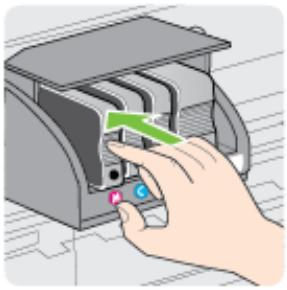
- Retirez la nouvelle cartouche d'encre de son emballage.
- En vous aidant des lettres colorées, faites glisser la cartouche d'encre dans le logement vide jusqu'à ce qu'elle soit fermement installée.

Attention Ne soulevez pas le loquet sur le chariot d'impression pour installer les cartouches d'encre. Cela pourrait entraîner un mauvais positionnement de la tête d'impression ou des cartouches d'encre, ce qui peut provoquer des erreurs ou des problèmes de qualité d'impression. Le loquet doit rester abaissé pour installer correctement les cartouches d'encre.
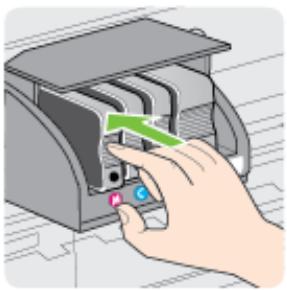
Assurez-vous d'insérer la cartouche d'encre dans le logement doté de la même lettre colorée que celle de la cartouche que vous installez.
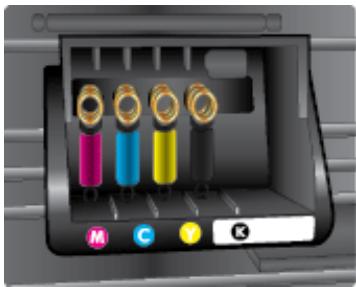
- Répétez les étapes 3 à 5 pour chaque cartouche d'encre que vous remplacez.
- Fermez la porte d'accès aux cartouches d'encre.
Rubriques associées
Cartouches d'encre et têtes d'impression
Stockage des fournitures d'impression
Vous pouvez laisser les cartouches d'encre dans l'imprimante pendant une période prolongée. Cependant, pour garantir l'état optimal de la cartouche d'encre, veillez à éteindre correctement l'imprimante. Pour plus d'informations, consultez la section Mise hors tension de l'imprimante.
Les cartouches HP utilisées avec cette imprimante sont dotées d'un microprocesseur de mémoire associé au fonctionnement de l'imprimante.
En outre, ce microprocesseur enregistre une série d'informations anonymes restreintes relatives à l'usage de l'imprimante, dont les suivantes : date d'installation initiale de la cartouche, date à laquelle la cartouche a été utilisée pour la dernière fois, nombre de pages imprimées avec la cartouche, couverture de page, fréquence d'impression, modes d'impression appliqués, erreurs d'impression éventuelles et modèle de l'imprimante.
Ces informations permettent à HP de concevoir ses futures imprimantes en répondant aux besoins d'impression des utilisateurs. Les données collectées par le microprocesseur de mémoire de la cartouche n'incluent aucune information susceptible d'être utilisée pour identifier un client ou un utilisateur de la cartouche ou de l'imprimante.
HP collecte un échantillon des microprocesseurs de mémoire parmi les cartouches retournées à HP dans le cadre de son programme de renvoi et de recyclage (HP Planet Partners : www.hp.com/hpinfo/globalcitizenship/environment/recycle/). Les microprocesseurs de mémoire provenant de cet échantillonnage sont lus et analysés afin d'améliorer les futures imprimantes HP. Les partenaires de HP qui apportent leur
contribution au recyclage de cette cartouche sont également susceptibles d'accéder à ces données.
Toute tierce partie se trouvant en possession de la cartouche est susceptible d'avoir accès aux informations anonymes contenues dans le microprocesseur de mémoire. Si vous préférez ne pas autoriser cet accès, vous pouvez rendre le microprocesseur inopérant. Toutefois, après avoir rendu le microprocesseur inopérant, vous ne pourrez utiliser la cartouche dans aucune imprimante HP.
Si vous êtes suspicieux à l'idée de fournir ces informations anonymes, vous pouvez rendre ces dernières inaccessibles en désactivant la capacité du microprocesseur de mémoire de collecter les informations relatives à l'utilisation de l'imprimante :
- Sur le panneau de commande de l'imprimante, touchez ▶ (flèche droite), puis touchez Configuration.
- Sélectionnez Préférences, puis l'option Infos cartouches d'encre.
- Touchez OK pour désactiver la collecte des informations d'utilisation.

Remarque Pour réactiver la fonction de collecte des informations d'utilisation, restaurez les paramètres par défaut en usine.
Remarque Vous pouvez continuer à utiliser la cartouche dans l'imprimante HP après avoir désactivé la capacité du microprocesseur de mémoire à collecter les informations relatives à l'utilisation de l'imprimante.
9 Résolution de problèmes
Ce chapitre présente des solutions aux problèmes courants. Si votre imprimante ne fonctionne pas correctement et que ces suggestions ne permettent pas de résoudre votre problème, essayez l'un des services d'assistance suivants pour obtenir de l'aide.
Cette section contient les rubriques suivantes :
- Assistance HP
- Conseils et ressources de dépannage à caractère général
• Résolution des problèmes liés à l'imprimante
• Dépannage concernant la qualité d'impression
• Résolution des problèmes d'introduction du papier
• Résolution des problèmes de copie
• Résolution des problèmes de numérisation
• Résolution des problèmes de télécopie
• Résolution des problèmes liés aux services Web et sites Web HP
• Résolution des problèmes liés aux solutions numériques HP
• Résolution des problèmes liés aux périphériques de mémoire
• Résolution des problèmes affectant les réseaux Ethernet
• Résolution des problèmes liés aux réseaux sans fil
- Configuration de votre pare-feu en vue du fonctionnement avec l'imprimante
• Résolution des problèmes de gestion de l'imprimante
• Résolution des problèmes liés à l'installation
• Résolution des problèmes réseau
• Interprétation du rapport d'état de l'imprimante
• Maintenance de la tête d'impression
• Interprétation de la page de configuration réseau
• Élimination des bourrages
Assistance HP
En cas de problème, procédez comme suit
- Consultez la documentation fournie avec l'imprimante.
- Accédez au site Web de l'assistance en ligne HP à l'adresse www.hp.com/support. Ce site Web fournit des informations et des utilitaires qui permettent de résoudre de nombreux problèmes communs sur l'imprimante. L'assistance en ligne HP est disponible pour tous les clients HP. Constituant le moyen le plus rapide d'obtenir des informations à jour sur l'imprimante et l'assistance de spécialistes, le service d'assistance de HP propose par ailleurs les avantages suivants :
• Un accès rapide à des spécialistes de l'assistance en ligne compétents
• Mises à jour du logiciel HP et des pilotes pour l'imprimante HP
• Informations de dépannage très utiles pour résoudre les problèmes courants
- Mises à jour de l'imprimante proactives, alertes de support et lettres d'information HP disponibles lorsque vous enregistrez l'imprimante
Pour plus d'informations, consultez la section Obtention d'une assistance en ligne.
- Appelez l'assistance HP. Les options d'assistance et la disponibilité varient selon l'imprimante, le pays/la région, ainsi que la langue. Pour plus d'informations, consultez la section Assistance téléphonique HP.
Obtention d'une assistance en ligne
Pour de l'assistance et des informations relatives à la garantie, visitez le site d'HP, à l'adresse www.hp.com/support. Ce site Web fournit des informations et des utilitaires qui permettent de résoudre de nombreux problèmes communs sur l'imprimante. Si vous y êtes invité, sélectionnez votre pays/région, puis cliquez sur Contacter HP pour plus d'informations sur la façon de contacter le centre d'assistance.
Sur ce site, vous trouverez une assistance technique, des pilotes, des fournitures, des informations sur les procédures de commande ainsi que d'autres options, telles que :
- Accès aux pages d'assistance en ligne.
- Envoyer un courrier électronique à HP pour obtenir des réponses à vos questions.
• Discussion en direct avec un technicien HP.
• Recherche des mises à jour logicielles HP.
Vous pouvez également obtenir de l'aide à partir du logiciel HP (Windows ou Mac OS X) qui propose des solutions étape par étape simples pour résoudre les problèmes d'impression courants. Pour plus d'informations, consultez la section Outils de gestion de l'imprimante.
Les options d'assistance et la disponibilité varient selon l'imprimante, le pays/la région, ainsi que la langue.
Assistance téléphonique HP
Ces numéros d'assistance, ainsi que les tarifs associés indiqués ici, sont effectifs à la date de publication du présent document et sont applicables uniquement aux appels passés sur le réseau national. Des tarifs différents s'appliquent pour les téléphones mobiles.
Pour obtenir la liste à jour des numéros d'assistance téléphonique HP et des tarifs d'appel, visitez le site www.hp.com/support. Ce site Web fournit des informations et des utilitaires qui permettent de résoudre de nombreux problèmes communs sur l'imprimante.
Vous pouvez bénéficier gratuitement du support du Centre d'assistance clientèle HP pendant la période de garantie.

Remarque HP n'offre pas d'assistance téléphonique pour l'impression sous Linux. L'assistance est entièrement délivrée en ligne sur le site Web suivant : https://launchpad.net/hplip. Cliquez sur le bouton Poser une question pour démarrer le processus d'assistance.
Le site Web HPLIP ne fournit pas d'assistance pour Windows ou Mac OS X. Si vous utilisez ces systèmes d'exploitation, voir www.hp.com/support. Ce site Web fournit des informations et des utilitaires qui permettent de résoudre de nombreux problèmes communs sur l'imprimante.
Cette section contient les rubriques suivantes :
• Avant d'appeler
• Période d'assistance téléphonique
• Après la période d'assistance téléphonique
Avant d'appeler
Appelez le service d'assistance HP en restant à proximité de l'ordinateur et de l'imprimante. Les informations suivantes vous seront demandées :
-
Numéro de modèle
• Le numéro de série (figurant sur la partie arrière ou inférieure de l'imprimante)
• Les messages qui s'affichent lorsque le problème survient
• Les réponses aux questions suivantes :
-
Cette situation s'est-elle produite auparavant ?
o Pouvez-vous la recréer ?
Avez-vous ajouté un composant matériel ou logiciel sur l'ordinateur au moment où le problème est survenu ?
Dans quelles conditions le problème est-il survenu (par exemple, un orage, le déplacement de l'imprimante) ?
Période d'assistance téléphonique
Les utilisateurs résidant en Amérique du Nord, dans la région Asie-Pacifique et en Amérique latine (y compris le Mexique) bénéficient d'une assistance téléphonique d'un an.
Après la période d'assistance téléphonique
Une fois la période d'assistance téléphonique expirée, toute aide apportée par HP vous sera facturée. Vous pouvez aussi obtenir de l'aide sur le site Web de l'assistance en ligne HP : www.hp.com/support. Ce site Web fournit des informations et des utilitaires qui permettent de résoudre de nombreux problèmes communs sur l'imprimante. Contactez votre revendeur HP ou appelez l'assistance téléphonique de votre pays/région pour plus d'informations sur les options d'assistance disponibles.
Conseils et ressources de dépannage à caractère général

Remarque Dans de nombreux cas, les opérations suivantes font appel au logiciel HP. Si vous n'avez pas installé le logiciel HP, vous pouvez le faire à partir du CD du logiciel HP fourni avec l'imprimante, ou vous pouvez télécharger le logiciel HP à partir du site Web d'assistance HP (www.hp.com/support). Ce site Web fournit des informations et des utilitaires qui permettent de résoudre de nombreux problèmes communs sur l'imprimante.
Effectuez les opérations suivantes avant de commencer le dépannage :
- Essayez de mettre l'imprimante hors tension, puis de nouveau sous tension.
- En cas de bourrage papier, reportez-vous à la section Élimination des bourrages.
- En cas de problèmes d'alimentation du papier, tels que des problèmes de décalage ou de prise du papier, reportez-vous à la section Résolution des problèmes d'introduction du papier.
• Le voyant ⏻ (bouton Marche/arrêt) est allumé et ne clignote pas. Lors de la mise sous tension initiale, l'initialisation de l'imprimante dure environ 12 minutes après l'installation des cartouches d'encre.
- Le cordon d'alimentation et les autres câbles fonctionnent et sont bien connectés à l'imprimante. Assurez-vous que l'imprimante est correctement branchée sur une prise secteur (CA) opérationnelle et qu'elle est sous tension. Pour connaître les exigences en matière de tension d'alimentation, voir Caractéristiques électriques.
- Les supports sont correctement chargés dans le bac et ne forment pas de bourrage dans l'imprimante.
- Toutes les bandes adhésives et matériaux d'emballage ont été enlevés.
- L'imprimante est celle définie par défaut ou active. Sous Windows, configurez-la en tant qu'imprimante par défaut dans le dossier Imprimantes. Sous Mac OS X, configurez-la en tant qu'imprimante par défaut dans la section Imprimante & Fax ou Imprimante & scanner des Préférences du système. Pour plus d'informations, consultez la documentation de votre ordinateur.
- Suspendre l'impression n'est pas sélectionné si vous utilisez un ordinateur fonctionnant sous Windows.
- Le nombre de programmes exécutés simultanément n'est pas trop important lorsque vous lancez une tâche. Fermez les programmes que vous n'utilisez pas ou redémarrez l'ordinateur avant d'essayer à nouveau d'exécuter la tâche.
Résolution des problèmes liés à l'imprimante

Conseil Vous pouvez visiter le site Web d'assistance en ligne de HP à l'adresse www.hp.com/support pour obtenir des informations et des utilitaires qui permettent de résoudre de nombreux problèmes communs sur l'imprimante.
Cette section contient les rubriques suivantes :
• L'imprimante s'est arrêtée brusquement
- Échec de l'alignement
• L'imprimante ne répond pas (rien ne s'imprime)
• L'imprimante imprime lentement
• L'imprimante émet des bruits inhabituels
• Impression d'une page blanche ou partielle
• Quelque chose manque sur la page ou est incorrect
• Le positionnement du texte ou des graphiques est incorrect
L'imprimante s'est arrêtée brusquement
Vérification de l'alimentation et des connexions d'alimentation
Assurez-vous que l'imprimante est correctement branchée sur une prise secteur (CA) opérationnelle. Pour connaître les exigences en matière de tension d'alimentation, voir Caractéristiques électriques.
Échec de l'alignement
Si le processus d'alignement échoue, assurez-vous que vous avez chargé du papier vierge ordinaire dans le bac d'entrée. Si le bac d'alimentation contient du papier de couleur, l'alignement de l'imprimante échoue.
Si l'alignement échoue à plusieurs reprises, il se peut que le nettoyage de la tête d'impression soit nécessaire, ou qu'un capteur soit défectueux. Pour nettoyer la tête d'impression, voir Nettoyage de la tête d'impression.
Si le nettoyage de la tête d'impression ne suffit pas à résoudre le problème, contactez l'assistance HP. Rendez-vous sur le site www.hp.com/support. Ce site Web fournit des informations et des utilitaires qui permettent de résoudre de nombreux problèmes communs sur l'imprimante. Si vous y êtes invité, sélectionnez votre pays/région, puis cliquez sur Contacter HP pour savoir comment contacter l'assistance technique.
L'imprimante ne répond pas (rien ne s'imprime)
Des travaux sont bloqués dans la file d'attente d'impression
Ouvrez la file d'attente d'impression, annulez tous les documents et redémarrez l'ordinateur. Une fois le redémarrage de l'ordinateur effectué, tentez de lancer l'impression. Pour plus d'informations, reportez-vous à l'aide du système d'exploitation.
Vérification de l'installation de l'imprimante
Pour plus d'informations, consultez la section Conseils et ressources de dépannage à caractère général.
Vérification de l'installation du logiciel HP
Si l'imprimante est mise hors tension alors qu'une impression est en cours, un message d'alerte doit normalement apparaître sur l'écran de votre ordinateur. Sinon, il se peut que le logiciel HP fourni avec l'imprimante ne soit pas correctement installé. Pour résoudre ce problème, désinstallez complètement le logiciel HP, puis réinstallez-le. Pour plus d'informations, consultez la section Désinstallation et réinstallation du logiciel HP.
Vérification des branchements
- Vérifiez que le câble USB ou Ethernet est correctement branché aux deux extrémités.
• Si l'imprimante est connectée à un réseau, vérifiez les éléments suivants :
Vérifiez le voyant de liaison à l'arrière de l'imprimante.
- Vous n'utilisez pas un cordon téléphonique pour connecter l'imprimante.
Vérifiez le logiciel de pare-feu personnel installé sur l'ordinateur.
Le logiciel de pare-feu personnel est un programme de sécurité qui protège un ordinateur contre toute intrusion. Cependant, le pare-feu peut bloquer des communications entre l'ordinateur et l'imprimante. En cas de problème de communication avec l'imprimante, essayez de désactiver provisoirement le pare-feu. Si le problème persiste, le pare-feu n'est pas la source du problème de communication. Vous devez donc le réactiver.
L'imprimante imprime lentement
Essayez les solutions suivantes si la vitesse d'impression de l'imprimante est très lente.
• Solution 1 : Utilisez un paramètre de qualité d'impression plus faible
• Solution 2 : Vérifiez les niveaux d'encre
• Solution 3 : Contactez l'assistance HP
Solution 1 : Utilisez un paramètre de qualité d'impression plus faible
Solution: Vérifiez le paramètre de qualité d'impression. Avec les paramètres Supérieure et ppp maximum, l'impression est d'une qualité supérieure, mais s'effectue plus lentement qu'avec l'option Normale ou Brouillon. L'option Brouillon offre la vitesse d'impression la plus élevée.
Cause: La qualité d'impression était définie sur un paramètre élevé.
Si le problème persiste, passez à la solution suivante.
Solution 2 : Vérifiez les niveaux d'encre
Solution: Vérifiez l'estimation du niveau d'encre dans les cartouches.

Remarque Les alertes et indicateurs de niveau d'encre fournissent des estimations à des fins de planification uniquement. Lorsqu'un message relatif à un faible niveau d'encre s'affiche, faites en sorte d'avoir une cartouche de rechange à portée de main pour ne pas vous retrouver dans l'impossibilité d'imprimer. Ne remplacez les cartouches d'encre que lorsque vous y êtes invité.
Remarque Il est possible de faire fonctionner l'imprimante avec une ou plusieurs cartouches épuisées. Toutefois, l'impression avec des cartouches épuisées ralentit l'imprimante et affecte la qualité des documents imprimés. Si la cartouche d'encre noire est épuisée, les noirs manquent de profondeur. Si une cartouche couleur est épuisée, la sortie est imprimée en niveaux de gris. Remplacez la cartouche épuisée dès que possible. Ne retirez pas la cartouche épuisée tant que vous n'avez pas à portée de main une cartouche d'encre de rechange prête à être installée. Pour plus d'informations sur l'installation de cartouches neuves, voir Remplacement des cartouches d'impression.
⚠ Attention Bien que les cartouches d'encre ne soient pas endommagées lorsqu'elles sont laissées à l'extérieur de l'imprimante, la tête d'impression doit toujours contenir toutes les cartouches une fois l'imprimante installée et mise en service. Le fait de laisser vides un ou plusieurs logements de cartouche pendant une durée prolongée peut entraîner des problèmes de qualité d'impression, voire endommager la tête d'impression. Si vous avez récemment laissé une cartouche d'encre à l'extérieur de l'imprimante pendant une durée prolongée, ou rencontré un bourrage papier et que vous constatez une faible qualité d'impression, nettoyez la tête d'impression. Pour plus d'informations, consultez la section Nettoyage de la tête d'impression.
Pour plus d'informations, voir :
Vérification des niveaux d'encre estimés
Cause: L'encre contenue dans les cartouches est peut-être insuffisante. Une impression avec des cartouches épuisées ralentit l'imprimante.
Si le problème persiste, passez à la solution suivante.
Solution: Contactez l'assistance HP pour la maintenance.
Rendez-vous à l'adresse suivante : www.hp.com/support. Ce site Web fournit des informations et des utilitaires qui permettent de résoudre de nombreux problèmes communs sur l'imprimante.
Si vous y êtes invité, sélectionnez votre pays/région, puis cliquez sur Contacter HP pour savoir comment contacter l'assistance technique.
Cause: Un problème s'est produit au niveau de l'imprimante.
L'imprimante émet des bruits inhabituels
Il arrive que des bruits inhabituels soient émis par l'imprimante. Il s'agit des sons d'entretien lorsque l'imprimante effectue des fonctions automatiques d'entretien pour maintenir l'intégrité de la tête d'impression.

Remarque Pour éviter tout risque d'endommagement potentiel de votre imprimante :
N'éteignez pas l'imprimante lorsque celle-ci exécute une fonction de maintenance. Si vous mettez l'imprimante hors tension, attendez qu'elle s'arrête complètement avant de l'éteindre à l'aide du ⏻ (bouton Alimentation). Pour plus d'informations, consultez la section Mise hors tension de l'imprimante.
Assurez-vous que toutes les cartouches d'encre sont installées. Si l'une des cartouches d'encre est manquante, l'imprimante exécutera une tâche d'entretien supplémentaire pour protéger la tête d'impression.
Impression d'une page blanche ou partielle
Nettoyage de la tête d'impression
Procédez au nettoyage de la tête d'impression. Pour plus d'informations, consultez la section Nettoyage de la tête d'impression. Le nettoyage de la tête d'impression peut être nécessaire si l'imprimante n'a pas été correctement mise hors tension.

Remarque Si l'imprimante n'est pas mise hors tension de façon appropriée, des problèmes de qualité d'impression risquent de se produire tels que des pages blanches ou partiellement imprimées. Le nettoyage des têtes d'impression peut résoudre ces problèmes, mais une mise hors tension appropriée de l'imprimante peut les éviter au premier chef. Mettez toujours l'imprimante hors tension en appuyant sur le ⏻ (bouton Marche/arrêt) de l'imprimante. Attendez que le voyant ⏻ (bouton Marche/arrêt) s'éteigne avant de débrancher le cordon d'alimentation ou de mettre hors tension une multiprise.
Vérification des paramètres du support
- Dans le pilote de l'imprimante, prenez soin de sélectionner les paramètres de qualité d'impression adaptés au support chargé dans les bacs.
- Vérifiez que les paramètres de page du pilote d'imprimante correspondent au format de page du support chargé dans le bac.
Plusieurs pages sont collectées en même temps
Pour plus d'informations, consultez la section Résolution des problèmes d'introduction du papier.
Le fichier contient une page blanche
Vérifiez que le fichier ne contient aucune page blanche.
Quelque chose manque sur la page ou est incorrect
Évaluation de la page de diagnostic de la qualité d'impression
Imprimez une page de diagnostic de la qualité d'impression pour déterminer s'il y a lieu d'exécuter des outils de maintenance en vue d'améliorer la qualité d'impression. Pour plus d'informations, consultez la section Dépannage concernant la qualité d'impression.
Vérification du réglage des marges
Assurez-vous que les paramètres de marge du document ne dépassent pas la surface d'impression de l'imprimante. Pour plus d'informations, consultez la section Définition des marges minimales.
Vérification des paramètres de couleur
Assurez-vous que l'option Imprimer en niveaux de gris n'est pas sélectionnée dans le pilote d'imprimante.
Vérification de l'emplacement de l'imprimante et de la longueur du câble USB
Des champs électromagnétiques élevés (tels que ceux générés par des câbles USB) peuvent parfois déformer légèrement les pages imprimées. Éloignez le périphérique de la source des champs électromagnétiques. Il est en outre recommandé d'utiliser un câble USB de moins de 3 mètres (9,8 pieds) de long afin de réduire les effets de ces champs.
Le positionnement du texte ou des graphiques est incorrect
Vérification du chargement du support
Assurez-vous que les guides de largeur et de longueur des supports sont bien en contact avec les bords de la pile de supports, et que le bac d'entrée n'est pas surchargé. Pour plus d'informations, consultez la section Chargement du papier.
- Le contenu d'une page risque d'être tronqué si le format du document est supérieur au format du support que vous utilisez.
• Assurez-vous que le format de support sélectionné dans le pilote de l'imprimante correspond au format du support chargé dans le bac.
Vérification du réglage des marges
Si le texte ou les graphiques sont tronqués aux bords de la page, assurez-vous que les marges définies pour le document ne dépassent pas de la zone imprimable de l'imprimante. Pour plus d'informations, consultez la section Définition des marges minimales.
Vérification de l'orientation de la page
Assurez-vous que le format du support et l'orientation de la page sélectionnés dans l'application correspondent aux paramètres du pilote de l'imprimante. Pour plus d'informations, consultez la section Impression.
Vérification de l'emplacement de l'imprimante et de la longueur du câble USB
Des champs électromagnétiques élevés (tels que ceux générés par des câbles USB) peuvent parfois déformer légèrement les pages imprimées. Éloignez le périphérique de la source des champs électromagnétiques. Il est en outre recommandé d'utiliser un câble USB de moins de 3 mètres (9,8 pieds) de long afin de réduire les effets de ces champs.
Si aucune de ces solutions ne fonctionne, le problème vient vraisemblablement du fait que l'application n'arrive pas à interpréter correctement les paramètres de l'imprimante.
Reportez-vous aux notes de version pour prendre connaissance des conflits de logiciels connus, ou à la documentation de l'application. Vous pouvez également contacter le fabricant du logiciel pour obtenir une aide spécifique.
Dépannage concernant la qualité d'impression
Essayez les solutions indiquées dans cette section pour résoudre les problèmes de qualité d'impression de vos documents.

Conseil Vous pouvez visiter le site Web d'assistance en ligne de HP à l'adresse www.hp.com/support pour obtenir des informations et des utilitaires qui permettent de résoudre de nombreux problèmes communs sur l'imprimante.
• Solution 1 : Assurez-vous d'utiliser des cartouches d'encre HP authentiques
• Solution 2 : Vérifiez les niveaux d'encre
• Solution 3 : Vérifiez le papier chargé dans le bac d'entrée
• Solution 4 : Vérifiez le type de papier
• Solution 5 : Vérifiez les paramètres d'impression
• Solution 6 : Impression et évaluation d'un rapport de qualité d'impression
• Solution 7 : Contactez l'assistance HP
Solution 1 : Assurez-vous d'utiliser des cartouches d'encre HP authentiques
Solution: Vérifiez que vos cartouches d'encre sont des cartouches HP authentiques.
HP vous recommande d'utiliser des cartouches d'encre HP authentiques. Les cartouches d'encre HP authentiques ont été conçues et testées avec les imprimantes HP pour vous aider à obtenir facilement des résultats remarquables, jour après jour.

Remarque HP ne peut garantir la qualité ni la fiabilité des consommables de marque autre que HP. Les entretiens ou réparations de l'imprimante requis suite à l'utilisation de consommables de marque autre que HP ne sont pas couverts par la garantie.
Si vous pensez avoir acheté des cartouches d'encre HP authentiques, rendez-vous sur le site :
www.hp.com/go/anticounterfeit
Cause: Des cartouches d'encre non HP ont été utilisées.
Si le problème persiste, passez à la solution suivante.
Solution 2 : Vérifiez les niveaux d'encre
Solution: Vérifiez l'estimation du niveau d'encre dans les cartouches.

Remarque Les alertes et indicateurs de niveau d'encre fournissent des estimations à des fins de planification uniquement. Lorsqu'une alerte relative à un faible niveau d'encre s'affiche, faites en sorte d'avoir une cartouche de rechange à portée de main pour ne pas vous retrouver dans l'impossibilité d'imprimer. Ne remplacez les cartouches d'encre que lorsque vous y êtes invité.
Remarque Il est possible de faire fonctionner l'imprimante avec une ou plusieurs cartouches épuisées. Toutefois, l'impression avec des cartouches épuisées ralentit l'imprimante et affecte la qualité des documents imprimés. Si la cartouche d'encre noire est épuisée, les noirs manquent de profondeur. Si une cartouche couleur est épuisée, la sortie est imprimée en niveaux de gris. Remplacez la cartouche épuisée dès que possible. Ne retirez pas la cartouche épuisée tant que vous n'avez pas à portée de main une cartouche d'encre de rechange prête à être installée. Pour plus d'informations sur l'installation de cartouches neuves, voir Remplacement des cartouches d'impression.

Attention Bien que les cartouches d'encre ne soient pas endommagées lorsqu'elles sont laissées à l'extérieur de l'imprimante, la tête d'impression doit toujours contenir toutes les cartouches une fois l'imprimante installée et mise en service. Le fait de laisser vides un ou plusieurs logements de cartouche pendant une durée prolongée peut entraîner des problèmes de qualité d'impression, voire endommager la tête d'impression. Si vous avez récemment laissé une cartouche d'encre à l'extérieur de l'imprimante pendant une durée prolongée, ou rencontré un bourrage papier et que vous constatez une faible qualité d'impression, nettoyez la tête d'impression. Pour plus d'informations, consultez la section Nettoyage de la tête d'impression.
Pour plus d'informations, voir :
Vérification des niveaux d'encre estimés
Cause: L'encre contenue dans les cartouches est peut-être insuffisante.
Si le problème persiste, passez à la solution suivante.
Solution 3 : Vérifiez le papier chargé dans le bac d'entrée
Solution: Vérifiez que le papier est correctement chargé et qu'il n'est ni froissé, ni trop épais.
- Chargez le papier face à imprimer orientée vers le bas. Par exemple, si vous chargez du papier photo à finition brillante, chargez-le en orientant la face brillante vers le bas.
• Assurez-vous que le papier est à plat dans le bac d'entrée et qu'il n'est pas froissé. Si le papier est trop près de la tête d'impression lors de l'impression, l'encre peut baver. Ceci peut se produire lorsque le papier est surélevé, froissé ou très épais (une enveloppe postale, par exemple).
Pour plus d'informations, voir :
Chargement du papier.
Cause: Le papier n'est pas chargé correctement, est gondolé ou trop épais.
Si le problème persiste, passez à la solution suivante.
Solution 4 : Vérifiez le type de papier
Solution: HP recommande d'utiliser les papiers HP ou tout autre type de papier compatible avec la technologie ColorLok appropriée pour l'imprimante. Tous les papiers présentant le logo ColorLok font l'objet de tests indépendants visant à déterminer leur conformité aux normes les plus exigeantes en termes de fiabilité et de qualité d'impression. Ils permettent d'obtenir des documents aux couleurs fidèles et éclatantes, aux noirs profonds, avec un temps de séchage inférieur à celui des autres papiers ordinaires.
Vérifiez toujours que le papier sur lequel vous imprimez est plat. Pour obtenir les meilleurs résultats lors de l'impression d'images, utilisez le papier photo HP Advanced.
Rangez les supports spéciaux dans leur emballage d'origine ou à l'intérieur d'un sachet plastique blanc réutilisable, sur une surface plane, dans un endroit sec et frais. Lorsque vous êtes prêt à imprimer, ne prélevez que le papier que vous prévoyez d'utiliser immédiatement. A la fin de l'impression, replacez les éventuelles feuilles de papier non utilisées dans le sac plastique. Ceci empêche le papier photo de gondoler.

Remarque Pour cette question, il n'y a pas de problème avec vos fournitures d'encre. C'est pourquoi, le remplacement des cartouches d'encre n'est pas nécessaire.
Pour plus d'informations, voir :
Sélection du papier
Cause: Le bac d'entrée contenait un type de papier incorrect.
Si le problème persiste, passez à la solution suivante.
Solution 5 : Vérifiez les paramètres d'impression
Solution: Vérifiez les paramètres d'impression.
- Vérifiez les paramètres d'impression pour déterminer si le paramétrage des couleurs est correct ou non.
Par exemple, vérifiez si le document est défini pour être imprimé en niveaux de gris. Vous pouvez également vérifier si les paramètres de couleur avancés (saturation, luminosité ou tonalité des couleurs) sont définis pour modifier l'apparence des couleurs.
- Vérifiez les paramètres de qualité d'impression et assurez-vous qu'ils correspondent au type de papier chargé dans l'imprimante.
En cas de superposition des couleurs, sélectionnez un paramètre de qualité d'impression inférieur. Dans d'autres cas, sélectionnez un paramètre plus élevé si vous imprimez une photo avec une qualité élevée, et assurez-vous que le bac d'entrée contient du papier photo issu de la gamme de papiers photo HP Advanced.

Remarque Sur certains écrans d'ordinateur, le rendu des couleurs peut être différent de celui d'une impression papier. Dans ce cas, ni votre imprimante, ni les paramètres d'impression, ni les cartouches d'encre ne présentent d'anomalie. Aucun dépannage n'est nécessaire.
Pour plus d'informations, voir :
Sélection du papier
Cause: Les paramètres d'impression n'avaient pas été définis correctement.
Si le problème persiste, passez à la solution suivante.
Solution 6 : Impression et évaluation d'un rapport de qualité d'impression
Solution:
Pour imprimer un rapport relatif à la qualité d'impression
- Panneau de commande : Touchez (flèche droite), touchez Configuration, sélectionnez Rapports, puis sélectionnez Rapport de qualité d'impression.
- Serveur Web intégré : Cliquez sur l'onglet Outils, puis sur la boîte à outils Qualité d'impression dans la section Utilitaires et cliquez sur le bouton Rapport de qualité d'impression.
- Programme HP Utility (Mac OS X) : Dans la section Information et Support, cliquez sur Diagnostics de qualité d'impression, puis cliquez sur Imprimer.
Si des défauts apparaissent sur le rapport du diagnostic de qualité d'impression, procédez comme suit :
- Si le rapport Diagnostic de qualité d'impression présente des barres de couleur ou des motifs décolorés, partiels, striés ou manquants, recherchez des cartouches d'encre épuisées et remplacez la cartouche d'encre qui correspond à la barre de couleur ou au motif de couleur défectueux. En cas d'absence de cartouche d'encre épuisée, retirez et réinstallez toutes les cartouches d'encre pour vous assurer qu'elles sont correctement installées. Ne retirez pas la cartouche épuisée tant que vous n'avez pas à portée de main une cartouche d'encre de rechange prête à être installée. Pour plus d'informations sur l'installation de cartouches neuves, voir Remplacement des cartouches d'impression.
- Etalonnez le saut de ligne. Pour plus d'informations, consultez la section Etalonnage du saut de ligne.
- Procédez à l'alignement de la tête d'impression. Pour plus d'informations, consultez la section Alignement de la tête d'impression.
- Nettoyez la tête d'impression. Pour plus d'informations, consultez la section Nettoyage de la tête d'impression.
- Si aucune des étapes précédentes ne vous a aidé, contactez l'assistance HP pour remplacer la tête d'impression. Pour plus d'informations, consultez la section Assistance HP.
Cause: Les problèmes de qualité d'impression peuvent avoir de nombreuses causes : les paramètres du logiciel, la faible qualité du fichier image, ou encore le
système d'impression lui-même. Si la qualité de vos impressions ne vous donne pas satisfaction, vous pouvez également imprimer une page de diagnostic de la qualité d'impression, afin de déterminer si le système d'impression fonctionne correctement.
Solution: Contactez l'assistance HP pour la maintenance.
Rendez-vous à l'adresse suivante : www.hp.com/support. Ce site Web fournit des informations et des utilitaires qui permettent de résoudre de nombreux problèmes communs sur l'imprimante.
Si vous y êtes invité, sélectionnez votre pays/région, puis cliquez sur Contacter HP pour savoir comment contacter l'assistance technique.
Cause: Un problème s'est produit au niveau de la tête d'impression.
Résolution des problèmes d'introduction du papier

Conseil Vous pouvez visiter le site Web d'assistance en ligne de HP à l'adresse www.hp.com/support pour obtenir des informations et des utilitaires qui permettent de résoudre de nombreux problèmes communs sur l'imprimante.
Le support d'impression n'est pas pris en charge par l'imprimante ou le bac
Utilisez uniquement des supports pris en charge par l'imprimante et de format adapté au bac. Pour plus d'informations, consultez la section Caractéristiques relatives au papier.
Le support n'est pas chargé depuis le bac d'alimentation
• Assurez-vous que le support est chargé dans le bac. Pour plus d'informations, consultez la section Chargement du papier. Déramez la pile de support avant de la charger.
- Assurez-vous que les guides papier sont réglés sur les marquages de l'intérieur du bac qui correspondent au format du support que vous chargez. Assurez-vous également que les guides sont en contact avec la pile de supports, mais sans être appuyés contre elle.
• Assurez-vous que le support chargé dans le bac n'est pas gondolé. Aplanissez le papier en le recourbant dans le sens inverse.
Le support ne sort pas correctement
- Assurez-vous que l'extension du bac de sortie est entièrement déployée. Dans le cas contraire, les pages imprimées risquent de tomber à l'extérieur de l'imprimante.
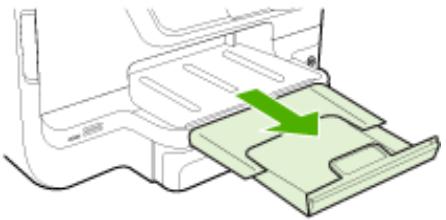
- Retirez l'excédent de supports présent dans le bac de sortie. Le nombre de feuilllets pouvant être contenus dans le bac est limité.
Les pages sont de travers
• Assurez-vous que le support chargé dans les bacs est bien aligné sur les guides papier. Si nécessaire, retirez les bacs de l'imprimante et rechargez les supports correctement, en veillant à ce que les guides papier soient correctement alignés.
- Chargez le support dans l'imprimante seulement lorsque celle-ci n'imprime pas.
• Retirez et remplacez le dispositif d'impression recto verso automatique.
Appuyez sur le bouton situé sur l'un des côtés du dispositif d'impression recto verso et retirez celui-ci.

- Réinsérez le dispositif d'impression recto verso dans l'imprimante.
Plusieurs pages sont prélevées en même temps
• Déramez la pile de support avant de la charger.
• Assurez-vous que les guides papier sont réglés sur les marquages de l'intérieur du bac qui correspondent au format du support que vous chargez. Assurez-vous également que les guides sont en contact avec la pile de supports, mais sans être appuyés contre elle.
• Vérifiez que le bac n'est pas trop plein.
- Lorsque vous utilisez un support fin et spécial, vérifiez que le bac est complètement chargé. Si vous utilisez un support spécial uniquement disponible en petites quantités, essayez de placer le support spécial au-dessus de l'autre papier de même format pour aider à remplir le bac. (Certains supports s'alimentent plus facilement lorsque le bac est plein.)
- Si vous utilisez un support spécial et épais (comme du papier pour brochure), chargez le support de façon à ce que le bac soit entre 1/4 et 3/4 plein. Si nécessaire, placez le support au-dessus de l'autre papier de même format de façon à ce que la pile atteigne cette hauteur.
• Utilisez des supports HP pour obtenir une qualité d'impression optimale.
Résolution des problèmes de copie

Conseil Vous pouvez visiter le site Web d'assistance en ligne de HP à l'adresse www.hp.com/support pour obtenir des informations et des utilitaires qui permettent de résoudre de nombreux problèmes communs sur l'imprimante.
• Aucune copie n'est sortie
• Les copies sont blanches
• Absence ou décoloration des documents
• Le format est réduit
• La qualité des copies est médiocre
• Des défauts de copie sont visibles
• L'imprimante imprime la moitié d'une page, puis éjecte le papier
• Papier incompatible
Aucune copie n'est sortie
• Vérification de l'alimentation
Vérifiez que le cordon d'alimentation est correctement connecté et que l'imprimante est sous tension.
• Vérification de l'état de l'imprimante
L'imprimante est peut-être en train d'effectuer une autre tâche. Consultez les informations affichées sur le panneau de commande pour connaître le statut des tâches exécutées. Attendez que le traitement d'une tâche en cours se termine.
Un bourrage s'est peut-être produit dans l'imprimante. Vérifiez l'absence de bourrages. Reportez-vous à la section Élimination des bourrages.
• Vérification des bacs
Vérifiez que le support d'impression est chargé. Pour plus d'informations, consultez la section Chargement du papier.
Les copies sont blanches
• Vérification du support
Le support d'impression n'est peut-être pas conforme aux spécifications de Hewlett-Packard (par exemple, il est trop humide ou trop rugueux). Pour plus d'informations, consultez la section Caractéristiques relatives au papier.
• Vérification des paramètres
Le paramètre de contraste est peut-être trop élevé. Sur le panneau de commande de l'imprimante, touchez Copie, puis + clair/+ foncé et utilisez les flèches pour créer des copies plus sombres.
• Vérification des bacs
Si vous effectuez une copie à partir du bac d'alimentation automatique (ADF), assurez-vous que les originaux ont été chargés correctement. Pour plus d'informations, consultez la section Chargement d'un original dans le bac d'alimentation automatique (ADF).
Absence ou décoloration des documents
• Vérification du support
Le support d'impression n'est peut-être pas conforme aux spécifications de Hewlett-Packard (par exemple, il est trop humide ou trop rugueux). Pour plus d'informations, consultez la section Caractéristiques relatives au papier.
• Vérification des paramètres
Il se peut que le paramètre de qualité Rapide (qui produit des copies de qualité Brouillon) soit responsable de l'absence ou de la décoloration du contenu sur les documents. Changez le paramètre et sélectionnez la qualité Normale ou Optimale.
• Vérification de l'original
La fidélité de la copie dépend de la qualité et du format de l'original. Utilisez le menu Copie pour ajuster la luminosité de la copie. Si l'original est trop clair, il se peut que la copie ne puisse pas compenser, même si vous réglez le contraste en conséquence.
Il arrive que les images sur un fond en couleur ne ressortent pas ou que le fond apparaisse dans une nuance différente.
Si vous effectuez la copie d'un original sans bordures, chargez celui-ci sur la vitre du scanner et non dans le bac d'alimentation automatique. Pour plus d'informations, consultez la section Chargement d'un original sur la vitre du scanner.
Si vous copiez une photo, placez-la sur la vitre du scanner, comme indiqué par l'icône sur la surface de numérisation.
- La fonction de réduction/agrandissement ou une autre fonction de copie a peut-être été définie à partir du panneau de commande de l'imprimante afin de réduire le format de l'image numérisée. Vérifiez les paramètres de copie pour vous assurer qu'ils sont configurés sur un format normal.
- Le logiciel HP a peut-être été paramétré en vue de réduire l'image numérisée. Modifiez les paramètres si nécessaire. Pour plus d'informations, consultez l'aide du logiciel d'impression HP disponible à l'écran.
La qualité des copies est médiocre
• Mesures pour améliorer la qualité de la copie
• Utilisez des originaux de qualité.
Chargez correctement les supports d'impression. Si le support n'est pas correctement chargé, il peut se mettre de travers, ce qui donne des images floues. Pour plus d'informations, consultez la section Chargement du papier.
• Utilisez ou fabriquez un support de feuille pour protéger les originaux.
• Vérification de l'imprimante
Le couvercle du scanner n'est peut-être pas fermé correctement.
Le nettoyage de la vitre ou de la partie inférieure du couvercle du scanner est peut-être nécessaire. Pour plus d'informations, consultez la section Maintenance de l'imprimante.
Il se peut que le nettoyage du bac d'alimentation automatique (ADF) soit nécessaire. Pour plus d'informations, consultez la section Maintenance de l'imprimante.
- Imprimez un rapport de diagnostic de la qualité d'impression et suivez les instructions sur la page pour résoudre des problèmes de copie de qualité médiocre. Pour plus d'informations, consultez la section Dépannage concernant la qualité d'impression.
Des défauts de copie sont visibles
• Stries verticales blanches ou décolorées
Le support d'impression n'est peut-être pas conforme aux spécifications de Hewlett-Packard (par exemple, il est trop humide ou trop rugueux). Pour plus d'informations, consultez la section Caractéristiques relatives au papier.
• Trop foncé ou trop clair
Essayez de régler le contraste et les paramètres de qualité de copie.
• Lignes indésirables
Le nettoyage de la vitre, de la partie inférieure du couvercle ou du cadre du scanner est peut-être nécessaire. Pour plus d'informations, consultez la section Maintenance de l'imprimante.
- Points ou stries de couleur noire
Il y a peut-être de l'encre, de la colle, du correcteur liquide ou une autre substance indésirable sur la vitre ou la partie inférieure du couvercle du scanner. Essayez de nettoyer l'imprimante. Pour plus d'informations, consultez la section Maintenance de l'imprimante.
• La copie est inclinée ou de travers
Si vous utilisez le bac d'alimentation automatique (ADF), procédez aux vérifications suivantes :
- Vérifiez que le bac d'alimentation automatique n'est pas trop plein.
Vérifiez que les guides de largeur du bac d'alimentation automatique sont bien poussés contre les côtés du support.
- Texte illisible
- Essayez de régler le contraste et les paramètres de qualité de copie.
Le paramètre d'amélioration par défaut ne convient peut-être pas à la tâche. Vérifiez le paramètre et modifiez-le pour améliorer le texte ou les photographies, si nécessaire. Pour plus d'informations, consultez la section Modification des paramètres de copie.
• Texte ou graphiques incomplets
Essayez de régler le contraste et les paramètres de qualité de copie.
- Les caractères noirs de grande taille ne sont pas correctement rendus (des éclaboussures sont présentes)
Le paramètre d'amélioration par défaut ne convient peut-être pas à la tâche. Vérifiez le paramètre et modifiez-le pour améliorer le texte ou les photographies, si nécessaire. Pour plus d'informations, consultez la section Modification des paramètres de copie.
- Des bandes horizontales granuleuses ou blanches apparaissent dans les zones allant du gris clair au gris légèrement plus foncé
Le paramètre d'amélioration par défaut ne convient peut-être pas à la tâche. Vérifiez le paramètre et modifiez-le pour améliorer le texte ou les photographies, si nécessaire. Pour plus d'informations, consultez la section Modification des paramètres de copie.
L'imprimante imprime la moitié d'une page, puis éjecte le papier
Vérification des cartouches d'encre
Assurez-vous que les cartouches d'encre correctes sont installées et que l'encre n'est pas épuisée. Pour plus d'informations, voir Outils de gestion de l'imprimante et Interprétation du rapport d'état de l'imprimante.
HP ne peut garantir la qualité des cartouches d'encre non HP.
Papier incompatible
Vérification des paramètres
Vérifiez que la taille et le type du support chargé correspondent aux paramètres du panneau de commande.
Résolution des problèmes de numérisation

Conseil Vous pouvez visiter le site Web d'assistance en ligne de HP à l'adresse www.hp.com/support pour obtenir des informations et des utilitaires qui permettent de résoudre de nombreux problèmes communs sur l'imprimante.
• Le scanner n'a rien fait
• Le temps de numérisation est excessif
- Une partie du document n'a pas été numérisée ou le texte est manquant
• Impossible d'éditer le texte
• Des messages d'erreur s'affichent
• La qualité de l'image numérisée est médiocre
• Des défauts de numérisation sont visibles
Le scanner n'a rien fait
• Vérification de l'original
Assurez-vous que l'original est correctement chargé. Pour plus d'informations, reportez-vous à la section Chargement d'un original dans le bac d'alimentation automatique (ADF) ou Chargement d'un original sur la vitre du scanner.
• Vérification de l'imprimante
Il se peut que l'imprimante sorte du mode d'économie d'énergie après une certaine période d'inactivité, ce qui retarde légèrement le traitement. Patientez le temps que l'écran d'accueil s'affiche sur l'imprimante.
• Vérification du logiciel HP
Assurez-vous que le logiciel d'imprimante HP est installé et fonctionne correctement, et que la fonction de numérisation est activée.

Remarque Si vous n'avez pas l'intention d'effectuer fréquemment des numérisations, vous pouvez choisir de désactiver cette fonction.
Windows : Ouvrez le logiciel d'imprimante HP. Pour plus d'informations, consultez la section Ouvrez le logiciel d'impression (Windows). Dans la fenêtre qui s'affiche, sélectionnez Impression, numérisation & télécopie ou Impression & numérisation, puis sélectionnez Numériser un document ou une photo sous Numérisation.
Mac OS X : Ouvrez l'utilitaire HP. Pour plus d'informations, consultez la section Utilitaire HP (Mac OS X). Dans Paramètres de numérisation, cliquez sur Numériser vers l'ordinateur et vérifiez que l'option Activer la numérisation vers l'ordinateur est sélectionnée.
Le temps de numérisation est excessif
Vérification des paramètres
Numériser avec une résolution de numérisation plus élevée peut prendre plus de temps et créer des fichiers de taille supérieure. N'utilisez des résolutions élevées que lorsque c'est nécessaire. Réduisez la résolution afin de numériser plus rapidement.
Si vous effectuez l'acquisition d'une image via le logiciel TWAIN sur un ordinateur Windows, vous pouvez modifier les paramètres de sorte que l'original soit numérisé en noir et blanc. Pour plus d'informations, consultez l'aide sur le programme TWAIN disponible à l'écran. Vous pouvez aussi appliquer le noir et blanc comme paramètre de numérisation dans le logiciel de numérisation HP pour Mac.
Une partie du document n'a pas été numérisée ou le texte est manquant
• Vérification de l'original
Vérifiez que vous avez correctement chargé l'original. Pour plus d'informations, reportez-vous à la section Chargement d'un original sur la vitre du scanner ou Chargement d'un original dans le bac d'alimentation automatique (ADF).
Si vous avez numérisé le document à partir du bac d'alimentation automatique, essayez de numériser le document directement à partir de la vitre du scanner. Pour plus d'informations, consultez la section Chargement d'un original sur la vitre du scanner.
Certains arrière-plans colorés peuvent provoquer une confusion des images situées à l'avant-plan. Essayez d'ajuster les paramètres avant de numériser l'original, ou d'améliorer la qualité de l'image après la numérisation de l'original.
• Vérification des paramètres
Assurez-vous que le format de numérisation spécifié dans le logiciel d'imprimante HP est suffisant pour l'original que vous numérisez.
Si vous employez le logiciel d'impression HP fourni avec l'imprimante, il se peut que les paramètres par défaut du logiciel d'imprimante HP soient configurés pour autoriser automatiquement une tâche spécifique autre que celle que vous tentez d'exécuter. Consultez l'aide en ligne du logiciel d'imprimante HP pour obtenir des instructions sur la modification des propriétés.
Impossible d'éditer le texte
• Vérification des paramètres
- Vérifiez que le logiciel OCR a été installé.
Windows : Sur le bureau de l'ordinateur, cliquez sur Démarrer, sélectionnez Programmes ou Tous les programmes, cliquez sur HP, sélectionnez le nom de votre imprimante, puis cliquez sur Configuration et logiciel d'imprimante. Cliquez sur Ajouter d'autres logiciels, puis sur Personnaliser les sélections de logiciels et assurez-vous que l'option OCR est sélectionnée.
Mac OS X : Si vous avez installé le logiciel HP en sélectionnant l'option de configuration minimale, il se peut que le logiciel d'OCR n'ait pas été installé. Si vous n'avez pas installé le logiciel d'OCR, vous pouvez le faire à partir du CD du logiciel HP fourni avec l'imprimante, ou vous pouvez télécharger le logiciel HP à partir du site Web d'assistance HP à l'adresse www.hp.com/support. Ouvrez l'application d'installation HP et suivez les invites. Lorsque vous y êtes invité, assurez-vous de sélectionner Recommandé par HP.
Lorsque vous numérisez l'original, assurez-vous de sélectionner un type de document permettant de créer un texte modifiable. Si le texte est identifié comme un graphique, il ne sera pas converti en texte.
Si vous utilisez un programme de reconnaissance optique de caractères (OCR), il se peut que celui-ci soit associé à un logiciel de traitement de texte non compatible avec les fonctions OCR. Pour plus d'informations, reportez-vous à la documentation du programme OCR.
Assurez-vous d'avoir sélectionné une langue OCR qui correspond celle du document que vous numérisez. Pour plus d'informations, reportez-vous à la documentation du programme OCR.
• Vérification des originaux
Lors de la numérisation de documents en texte modifiable, l'original doit être chargé dans le bac de numérisation, le haut du document en premier et la face imprimée orientée vers le bas. Vérifiez également que le document n'est pas de travers. Pour plus d'informations, consultez la section Chargement d'un original sur la vitre du scanner.
Il arrive que le logiciel ne parvienne pas à identifier le texte lorsque les caractères sont trop resserrés. Par exemple, si dans le texte traité par le logiciel des caractères manquent ou sont combinés, la combinaison « rn » peut ressortir en « m ».
La fidélité du logiciel dépend de la qualité de l'image, de la taille du texte, de la structure de l'original ainsi que de la qualité de la numérisation elle-même. Assurez-vous que l'original présente une bonne qualité picturale.
Il arrive que les images sur fond en couleur ne ressortent pas bien.
Des messages d'erreur s'affichent
- Impossible d'activer la source TWAIN ou Une erreur s'est produite lors de la capture de l'image
Si vous procédez à l'acquisition d'une image depuis un autre périphérique, tel qu'un appareil photo numérique ou un autre scanner, assurez-vous que l'autre périphérique est compatible TWAIN. Les périphériques non compatibles avec la norme TWAIN ne fonctionnent pas avec le logiciel HP.
Si vous utilisez une connexion USB, vérifiez que vous avez branché le câble USB du périphérique sur le port qui convient à l'arrière de l'ordinateur.
Assurez-vous que la source TWAIN correcte a été sélectionnée. Dans le logiciel HP, vérifiez la source TWAIN en sélectionnant Sélectionner le scanner dans le menu Fichier.
• Rechargez le document et relancez la tâche
Touchez OK sur le panneau de commande de l'imprimante, puis rechargez les document restants dans le bac d'alimentation automatique. Pour plus d'informations, reportez-vous à la rubrique Chargement d'un original dans le bac d'alimentation automatique (ADF).
La qualité de l'image numérisée est médiocre
L'original est une photo ou une image de seconde génération
Les photographies réimprimées, telles que celles qui figurent dans certains journaux ou magazines, sont imprimées en utilisant de minuscules points d'encre afin de créer une interprétation de la photographie originale, ce qui entraîne une dégradation de leur qualité. Souvent, les points d'encre forment des motifs imprévus qui peuvent être détectés lors de la numérisation ou de l'impression de l'image, ou lors de l'affichage de
celle-ci sur un écran. Si les suggestions suivantes ne permettent pas de résoudre le problème, il se peut que vous deviez utiliser un original de meilleure qualité.
• Essayez de supprimer ces motifs en réduisant la taille de l'image après la numérisation.
Imprimez l'image numérisée pour voir si la qualité est meilleure.
Vérifiez que les paramètres de résolution et de couleur sont adaptés au type de tâche de numérisation effectuée.
Pour obtenir de meilleurs résultats, utilisez la vitre du scanner pour la numérisation à la place du bac d'alimentation automatique.
Du texte ou des images situés au verso d'un original recto verso apparaissent sur la numérisation
Les originaux recto verso peuvent laisser transparaître du texte ou des images du verso sur la numérisation s'ils sont imprimés sur un support trop mince ou trop transparent.
L'image numérisée est de travers
L'original n'a probablement pas été chargé correctement. Veillez à utiliser les guides papier lorsque vous chargez les originaux dans le bac d'alimentation automatique.
Pour plus d'informations, consultez la section Chargement d'un original dans le bac d'alimentation automatique (ADF).
Pour obtenir de meilleurs résultats, utilisez la vitre du scanner pour la numérisation à la place du bac d'alimentation automatique.
La qualité de l'image est meilleure lors d'une impression
L'image affichée à l'écran ne traduit pas toujours avec précision la qualité de la numérisation.
• Essayez de régler les paramètres sur le moniteur de manière à afficher davantage de couleurs (ou de niveaux de gris). Sous Windows, ce réglage s'effectue normalement en ouvrant Affichage dans le Panneau de configuration Windows.
- Essayez de régler les paramètres de résolution ou de couleur.
L'image numérisée présente des taches, des lignes, des stries blanches verticales ou d'autres défauts
Si la vitre du scanner est sale, l'image produite ne sera pas d'une netteté optimale. Pour obtenir des instructions de nettoyage, reportez-vous à la section Maintenance de l'imprimante.
Il se peut que les défauts présents sur l'original ne proviennent pas du processus de numérisation.
L'apparence des graphiques diffère de l'original
Utilisez une résolution de numérisation plus élevée.

Remarque La numérisation à une résolution supérieure peut prendre du temps et peut aussi prendre beaucoup de place sur votre ordinateur.
Mesures pour améliorer la qualité de la numérisation
Utilisez la vitre du scanner pour numériser au lieu du bac d'alimentation automatique.
• Utilisez des originaux de haute qualité.
- Utilisez la vitre du scanner pour numériser au lieu du bac d'alimentation automatique.
- Utilisez des originaux de haute qualité.
Placez correctement les supports d'impression. Si le support n'est pas correctement placé sur la vitre du scanner, il pourrait se mettre de travers, ce qui produit des images floues. Pour plus d'informations, consultez la section Chargement d'un original sur la vitre du scanner.
- Réglez les paramètres du logiciel HP en fonction de l'utilisation finale que vous comptez faire de la page numérisée.
• Utilisez ou fabriquez un support de feuille pour protéger les originaux.
Nettoyez la vitre du scanner. Pour plus d'informations, consultez la section Nettoyage de la vitre du scanner.
Des défauts de numérisation sont visibles
- Pages vierges
Assurez-vous que le document original est correctement positionné. Placez le document original face imprimée vers le bas sur le scanner à plat, le coin supérieur gauche du document positionné dans l'angle inférieur droit de la vitre du scanner.
• Trop foncé ou trop clair
- Essayez de modifier les paramètres. Assurez-vous que vous utilisez des paramètres de résolution et de couleur appropriés.
L'image originale est peut-être trop claire ou trop sombre ou est peut-être imprimée sur du papier couleur.
• Lignes indésirables
De l'encre, de la colle, du correcteur liquide ou une autre substance indésirable est peut-être présente sur la vitre du scanner. Essayez de nettoyer la vitre du scanner. Pour plus d'informations, consultez la section Maintenance de l'imprimante.
- Points ou stries de couleur noire
De l'encre, de la colle, du correcteur liquide ou une autre substance indésirable est peut-être présente sur la vitre du scanner ; La vitre du scanner est peut-être sale ou rayée. La partie inférieure du couvercle est peut-être sale. Essayez de nettoyer la vitre du scanner et la partie inférieure du couvercle. Pour plus d'informations, consultez la section Maintenance de l'imprimante. Si le nettoyage ne permet pas de résoudre le problème, la vitre du scanner ou la partie inférieure du couvercle nécessite peut-être d'être remplacée.
Il se peut que les défauts présents sur l'original ne proviennent pas du processus de numérisation.
- Texte illisible
Essayez de modifier les paramètres. Assurez-vous que les paramètres de résolution et de couleur sont corrects.
Le logiciel HP a peut-être été paramétré en vue de réduire l'image numérisée. Consultez l'aide du logiciel d'impression HP pour plus d'informations sur la modification des propriétés.
Résolution des problèmes de télécopie
Cette section contient des informations sur le dépannage de la configuration de la télécopie sur l'imprimante. Si l'imprimante n'est pas correctement configurée pour la télécopie, il se peut que vous rencontrez des problèmes lors de l'envoi et/ou de la réception des télécopies.
Si vous rencontrez des difficultés lors de l'envoi de télécopies, vous pouvez imprimer un rapport de test de télécopie pour vérifier l'état de l'imprimante. Le test échoue si l'imprimante n'est pas correctement configurée pour la télécopie. N'exécutez ce test que si vous avez entièrement configuré l'imprimante en vue de la télécopie. Pour plus d'informations, consultez la section Test de la configuration du télécopieur.
Si le test échoue, examinez le rapport pour obtenir des informations sur la procédure à suivre pour corriger les problèmes. Pour plus d'informations, consultez la section Le test de télécopie a échoué.
Cliquez ici pour consulter des informations complémentaires en ligne. (Il se peut que ce site Web ne soit pas encore disponible dans certaines langues.)
Si, malgré tout, vous ne parvenez à résoudre le problème et avez besoin d'une aide supplémentaire, rendez-vous sur le site d'assistance en ligne de HP à l'adresse www.hp.com/support.

Conseil Vous pouvez visiter le site Web d'assistance en ligne de HP à l'adresse www.hp.com/support pour obtenir des informations et des utilitaires qui permettent de résoudre de nombreux problèmes communs sur l'imprimante.
• Le test de télécopie a échoué
• L'écran indique toujours que le combiné est décroché
• L'imprimante ne parvient pas à envoyer ou recevoir correctement des télécopies.
• L'imprimante ne parvient à envoyer ou recevoir une télécopie manuelle
• L'imprimante ne reçoit pas de télécopies, mais parvient à en émettre
• L'imprimante n'envoie pas de télécopies, mais parvient à en recevoir
• Des tonalités de télécopie sont enregistrées sur mon répondeur téléphonique
• Le cordon téléphonique fourni avec mon imprimante n'est pas assez long
• Les télécopies couleur ne s'impriment pas
• L'ordinateur ne peut pas recevoir de télécopies (Télécopie vers PC / Télécopie vers Mac)
Le test de télécopie a échoué
Si vous avez effectué un test du télécopieur et qu'il a échoué, examinez le rapport pour obtenir des informations de base concernant l'erreur. Pour obtenir des informations plus détaillées, vérifiez le rapport pour voir quelle partie du test a échoué, puis naviguez jusqu'à la rubrique appropriée de la présente section où des solutions vous sont proposées.
Cette section contient les rubriques suivantes :
• Échec du test matériel du télécopieur
- Échec du test de la connexion du télécopieur à la prise téléphonique murale active
- Échec du test de la connexion du cordon téléphonique au port du télécopieur
- Échec du test de l'utilisation d'un type de cordon téléphonique approprié avec le télécopieur
- Échec du test de détection de la tonalité
• Échec du test d'état de la ligne de télécopie
Échec du test matériel du télécopieur
Solution:
- Mettez l'imprimante hors tension en appuyant sur ⏻ (bouton Marche/arrêt) situé sur le panneau de commande, puis débranchez le cordon d'alimentation à l'arrière de l'imprimante. Après quelques secondes, rebranchez le cordon d'alimentation, puis mettez l'imprimante sous tension ⏻ (bouton Marche/arrêt). Effectuez de nouveau le test. Si le test échoue toujours, consultez à nouveau les informations de dépannage de cette section.
- Essayez d'envoyer ou de recevoir une télécopie de test. Si vous parvenez à envoyer ou à recevoir une télécopie, il n'y a peut-être pas de problème. Si vous exécutez le test à partir de l'Assistant de configuration du télécopieur (Windows) ou de l'Assistant de configuration HP (Mac OS X), assurez-vous que l'imprimante n'est pas en train d'effectuer une autre tâche, par exemple la réception ou l'envoi d'une télécopie. Vérifiez si un message s'affiche sur l'écran indiquant que l'imprimante est occupée. Si tel est le cas, attendez que la tâche en cours soit terminée et que le périphérique soit en veille pour exécuter le test.
- Assurez-vous que vous utilisez le cordon téléphonique fourni avec l'imprimante. Si vous n'utilisez pas le cordon téléphonique fourni pour établir la connexion entre la prise téléphonique murale et l'imprimante, vous risquez de ne pas pouvoir envoyer ni recevoir de télécopies. Après avoir branché le cordon téléphonique fourni avec l'imprimante, réexécutez le test du télécopieur.
- Si vous utilisez un séparateur voix-données, il peut être à l'origine des problèmes de télécopie. Un séparateur est un connecteur à deux cordons qui se branche sur une prise téléphonique murale. Ôtez le séparateur et essayez de connecter directement l'imprimante à la prise téléphonique murale.
Après avoir résolu les problèmes rencontrés, réexécutez le test du télécopieur afin de vous assurer qu'il est réussi et que l'imprimante est prête pour la télécopie. Si le Test matériel du télécopieur échoue à nouveau et que vous rencontrez des problèmes de télécopie, contactez l'Assistance HP. Rendez-vous sur le site www.hp.com/support. Ce site Web fournit des informations et des utilitaires qui permettent de résoudre de nombreux problèmes communs sur l'imprimante. Si vous y êtes invité, sélectionnez votre pays/région, puis cliquez sur Contacter HP pour savoir comment contacter l'assistance technique.
Échec du test de la connexion du télécopieur à la prise téléphonique murale active
Solution:
- Vérifiez la connexion entre la prise téléphonique murale et l'imprimante afin de vous assurer que le cordon téléphonique est correctement branché.
• Assurez-vous que vous utilisez le cordon téléphonique fourni avec l'imprimante. Si vous n'utilisez pas le cordon téléphonique fourni pour établir la connexion entre la prise téléphonique murale et l'imprimante, vous risquez de ne pas pouvoir envoyer ni recevoir de télécopies. Après avoir branché le cordon téléphonique fourni avec l'imprimante, réexécutez le test du télécopieur.
- Vérifiez que l'imprimante est correctement branchée sur la prise téléphonique murale. Utilisez le cordon téléphonique fourni avec l'imprimante : connectez l'une des extrémités à votre prise téléphonique murale et l'autre au port 1-LINE situé à l'arrière de l'imprimante. Pour plus d'informations sur la configuration de l'imprimante pour la télécopie, voir Configuration de télécopieur supplémentaire.
- Si vous utilisez un séparateur voix-données, il peut être à l'origine des problèmes de télécopie. Un séparateur est un connecteur à deux cordons qui se branche sur une prise téléphonique murale. Ôtez le séparateur et essayez de connecter directement l'imprimante à la prise téléphonique murale.
- Branchez un téléphone et un cordon téléphonique opérationnels sur la prise téléphonique murale utilisée pour l'imprimante et vérifiez la présence d'une tonalité. S'il n'y a pas de tonalité, contactez votre opérateur téléphonique et demandez-lui de vérifier la ligne.
- Essayez d'envoyer ou de recevoir une télécopie de test. Si vous parvenez à envoyer ou à recevoir une télécopie, il n'y a peut-être pas de problème.
Après avoir résolu les problèmes rencontrés, réexécutez le test du télécopieur afin de vous assurer qu'il est réussi et que l'imprimante est prête pour la télécopie.
Échec du test de la connexion du cordon téléphonique au port du télécopieur
Solution: Branchez le cordon téléphonique sur le port approprié.
- Utilisez le cordon téléphonique fourni avec l'imprimante : connectez l'une des extrémités à votre prise téléphonique murale et l'autre au port 1-LINE situé à l'arrière de l'imprimante.

Remarque Si vous utilisez le port 2-EXT pour effectuer la connexion à la prise téléphonique murale, vous ne pouvez ni envoyer, ni recevoir de télécopies. Il convient d'utiliser le port 2-EXT uniquement pour connecter d'autres équipements tels qu'un répondeur téléphonique.
Figure 9-1 Vue arrière de l'imprimante
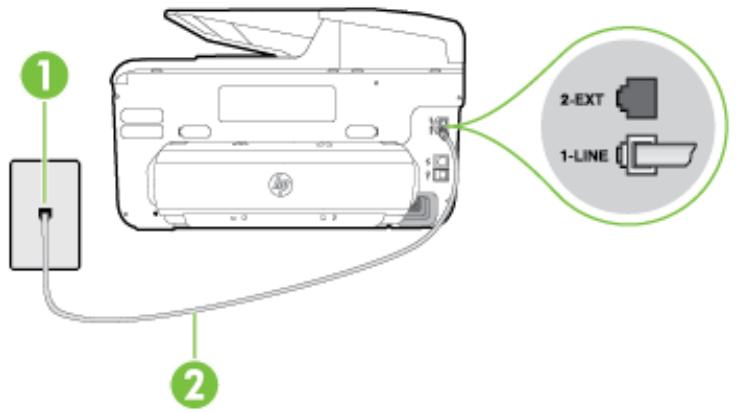
| 1 | Prise téléphonique murale |
| 2 | Utilisez le cordon téléphonique fourni avec l'imprimante pour la connexion au port « 1-LINE » |
- Après avoir branché le cordon téléphonique sur le port 1-LINE, réexécutez le test du télécopieur afin de vous assurer qu'il réussit et que l'imprimante est prête pour la télécopie.
- Essayez d'envoyer ou de recevoir une télécopie de test.
- Assurez-vous que vous utilisez le cordon téléphonique fourni avec l'imprimante. Si vous n'utilisez pas le cordon téléphonique fourni pour établir la connexion entre la prise téléphonique murale et l'imprimante, vous risquez de ne pas pouvoir envoyer ni recevoir de télécopies. Après avoir branché le cordon téléphonique fourni avec l'imprimante, réexécutez le test du télécopieur.
- Si vous utilisez un séparateur voix-données, il peut être à l'origine des problèmes de télécopie. Un séparateur est un connecteur à deux cordons qui se branche sur une prise téléphonique murale. Ôtez le séparateur et essayez de connecter directement l'imprimante à la prise téléphonique murale.
Échec du test de l'utilisation d'un type de cordon téléphonique approprié avec le télécopieur
Solution:
- Vérifiez que vous utilisez le cordon téléphonique fourni avec l'imprimante pour effectuer la connexion à la prise téléphonique murale. L'une des extrémités du cordon téléphonique doit être connectée au port 1-LINE à
l'arrière de l'imprimante et l'autre à la prise téléphonique murale, comme illustré sur le dessin.

| 1 | Prise téléphonique murale |
| 2 | Utilisez le cordon téléphonique fourni avec l'imprimante pour la connexion au port « 1-LINE » |
Si le cordon téléphonique fourni avec l'imprimante n'est pas assez long, vous pouvez utiliser un coupleur pour le prolonger. Vous trouverez des coupleurs dans les magasins d'électronique qui proposent des accessoires de téléphonie. Vous avez également besoin d'un autre cordon téléphonique. Il peut s'agir d'un cordon téléphonique standard que vous possédez éventuellement chez vous ou à votre bureau.
- Vérifiez la connexion entre la prise téléphonique murale et l'imprimante afin de vous assurer que le cordon téléphonique est correctement branché.
- Assurez-vous que vous utilisez le cordon téléphonique fourni avec l'imprimante. Si vous n'utilisez pas le cordon téléphonique fourni pour établir la connexion entre la prise téléphonique murale et l'imprimante, vous risquez de ne pas pouvoir envoyer ni recevoir de télécopies. Après avoir branché le cordon téléphonique fourni avec l'imprimante, réexécutez le test du télécopieur.
- Si vous utilisez un séparateur voix-données, il peut être à l'origine des problèmes de télécopie. Un séparateur est un connecteur à deux cordons qui se branche sur une prise téléphonique murale. Ôtez le séparateur et essayez de connecter directement l'imprimante à la prise téléphonique murale.
Échec du test de détection de la tonalité
Solution:
- L'échec du test peut être dû à d'autres appareils connectés à la même ligne téléphonique que l'imprimante. Pour savoir si un autre équipement est à l'origine du problème, déconnectez tous les dispositifs branchés sur la même ligne téléphonique et renouvez le test. Si le Test de détection de la tonalité réussit alors que l'autre équipement n'est pas branché, cela signifie qu'un ou plusieurs des éléments de l'équipement sont à l'origine du problème. Rebranchez-les un par un et réexécutez le test après chaque branchement afin d'identifier l'élément qui pose problème.
- Branchez un téléphone et un cordon téléphonique opérationnels sur la prise téléphonique murale utilisée pour l'imprimante et vérifiez la présence d'une tonalité. S'il n'y a pas de tonalité, contactez votre opérateur téléphonique et demandez-lui de vérifier la ligne.
- Vérifiez que l'imprimante est correctement branchée sur la prise téléphonique murale. Utilisez le cordon téléphonique fourni avec l'imprimante : connectez l'une des extrémités à votre prise téléphonique murale et l'autre au port 1-LINE situé à l'arrière de l'imprimante.
- Si vous utilisez un séparateur voix-données, il peut être à l'origine des problèmes de télécopie. Un séparateur est un connecteur à deux cordons qui se branche sur une prise téléphonique murale. Ôtez le séparateur et essayez de connecter directement l'imprimante à la prise téléphonique murale.
- Si votre système téléphonique n'utilise pas une tonalité standard, ce qui est le cas de certains systèmes PBX, cela peut provoquer l'échec du test. Dans ce cas, aucun problème d'envoi ou de réception de télécopies n'a lieu. Essayez d'envoyer ou de recevoir une télécopie de test.
- Vérifiez que le paramètre de pays/région est correctement configuré pour votre pays/région. Si ce paramètre de pays/région n'est pas défini ou que son réglage est incorrect, le test peut échouer et vous risquez d'avoir du mal à envoyer et à recevoir des télécopies.
• Assurez-vous que l'imprimante est reliée à une ligne téléphonique analogique ; dans le cas contraire, vous ne pourrez ni envoyer, ni recevoir de télécopies. Pour vérifier si votre ligne téléphonique est numérique, branchez un téléphone analogique classique sur la ligne et vérifiez la présence d'une tonalité. Si la tonalité n'est pas normale, votre ligne téléphonique est probablement configurée pour les téléphones numériques. Connectez l'imprimante à une ligne téléphonique analogique et essayez d'envoyer ou de recevoir une télécopie.
• Assurez-vous que vous utilisez le cordon téléphonique fourni avec l'imprimante. Si vous n'utilisez pas le cordon téléphonique fourni pour établir la connexion entre la prise téléphonique murale et l'imprimante, vous risquez de ne pas pouvoir envoyer ni recevoir de télécopies. Après avoir branché le cordon téléphonique fourni avec l'imprimante, réexécutez le test du télécopieur.
Après avoir résolu les problèmes rencontrés, réexécutez le test du télécopieur afin de vous assurer qu'il est réussi et que l'imprimante est prête pour la
télécopie. Si le test de Détection des tonalités de télécopie échoue à nouveau, contactez votre opérateur téléphonique et demandez-lui de vérifier la ligne.
Échec du test d'état de la ligne de télécopie
Solution:
• Assurez-vous que l'imprimante est reliée à une ligne téléphonique analogique ; dans le cas contraire, vous ne pourrez ni envoyer, ni recevoir de télécopies. Pour vérifier si votre ligne téléphonique est numérique, branchez un téléphone analogique classique sur la ligne et vérifiez la présence d'une tonalité. Si la tonalité n'est pas normale, votre ligne téléphonique est probablement configurée pour les téléphones numériques. Connectez l'imprimante à une ligne téléphonique analogique et essayez d'envoyer ou de recevoir une télécopie.
- Vérifiez la connexion entre la prise téléphonique murale et l'imprimante afin de vous assurer que le cordon téléphonique est correctement branché.
- Vérifiez que l'imprimante est correctement branchée sur la prise téléphonique murale. Utilisez le cordon téléphonique fourni avec l'imprimante : connectez l'une des extrémités à votre prise téléphonique murale et l'autre au port 1-LINE situé à l'arrière de l'imprimante.
- L'échec du test peut être dû à d'autres appareils connectés à la même ligne téléphonique que l'imprimante. Pour savoir si un autre équipement est à l'origine du problème, déconnectez tous les dispositifs branchés sur la même ligne téléphonique et renouvez le test.
Si le Test d'état de la ligne du télécopieur réussit alors que l'autre équipement n'est pas branché, cela signifie qu'un ou plusieurs des éléments de l'équipement sont à l'origine du problème. Rebranchez-les un par un et réexécutez le test après chaque branchement afin d'identifier l'élément qui pose problème.
Si le Test d'état de la ligne du télécopieur échoue sans les autres appareils, connectez l'imprimante à une ligne téléphonique en état de marche et continuez à lire les informations de dépannage figurant dans cette section.
- Si vous utilisez un séparateur voix-données, il peut être à l'origine des problèmes de télécopie. Un séparateur est un connecteur à deux cordons qui se branche sur une prise téléphonique murale. Ôtez le séparateur et essayez de connecter directement l'imprimante à la prise téléphonique murale.
• Assurez-vous que vous utilisez le cordon téléphonique fourni avec l'imprimante. Si vous n'utilisez pas le cordon téléphonique fourni pour établir la connexion entre la prise téléphonique murale et l'imprimante, vous risquez de ne pas pouvoir envoyer ni recevoir de télécopies. Après avoir branché le cordon téléphonique fourni avec l'imprimante, réexécutez le test du télécopieur.
Après avoir résolu les problèmes rencontrés, réexécutez le test du télécopieur afin de vous assurer qu'il est réussi et que l'imprimante est prête pour la télécopie. Si le test État de la ligne de télécopie échoue à nouveau et que vous
rencontrez des problèmes de télécopie, contactez votre opérateur téléphonique et demandez-lui de vérifier la ligne téléphonique.
L'écran indique toujours que le combiné est décroché
Solution: Vous utilisez un type de cordon téléphonique erroné. Assurez-vous que vous utilisez le cordon téléphonique fourni avec l'imprimante pour relier celle-ci à votre ligne téléphonique. Si le cordon téléphonique fourni avec l'imprimante n'est pas assez long, vous pouvez utiliser un coupleur pour le prolonger. Vous trouverez des coupleurs dans les magasins d'électronique qui proposent des accessoires de téléphonie. Vous avez également besoin d'un autre cordon téléphonique. Il peut s'agir d'un cordon téléphonique standard que vous possédez éventuellement chez vous ou à votre bureau.
Solution: Un autre équipement utilisant la même ligne téléphonique que l'imprimante est peut-être en cours d'utilisation. Assurez-vous que les postes téléphoniques supplémentaires (postes téléphoniques utilisant la même ligne mais pas connectés à l'imprimante) ou d'autres équipements ne sont pas en cours d'utilisation ou décrochés. Par exemple, vous ne pouvez pas utiliser la fonction de télécopie de l'imprimante si un poste téléphonique secondaire est décroché, ou que vous utilisez le modem de l'ordinateur pour accéder à Internet ou pour envoyer un message électronique.
L'imprimante ne parvient pas à envoyer ou recevoir correctement des télécopies.
Solution: Assurez-vous que l'imprimante est sous tension. Observez l'écran de l'imprimante. S'il n'affiche rien et que le voyant ⏻ (bouton Marche/arrêt) est éteint, l'imprimante est hors tension. Assurez-vous que le cordon d'alimentation est connecté à l'imprimante et branché sur une prise de courant. Appuyez sur ⏻ (bouton Alimentation) pour mettre l'imprimante sous tension.
Une fois l'imprimante mise sous tension, HP recommande d'attendre cinq minutes avant de procéder à l'envoi ou à la réception d'une télécopie. L'imprimante ne peut envoyer ni recevoir de télécopies pendant sa phase d'initialisation après la mise sous tension.
Solution: Si la fonction de télécopie sur PC ou de télécopie sur Mac a été activée, il se peut que vous ne puissiez pas envoyer ni recevoir de télécopies lorsque la mémoire de télécopie est saturée (limitation liée à la mémoire de l'imprimante).
Solution:
- Vérifiez que vous utilisez le cordon téléphonique fourni avec l'imprimante pour effectuer la connexion à la prise téléphonique murale. L'une des extrémités du cordon téléphonique doit être connectée au port 1-LINE à
l'arrière de l'imprimante et l'autre à la prise téléphonique murale, comme illustré sur le dessin.

| 1 | Prise téléphonique murale |
| 2 | Utilisez le cordon téléphonique fourni avec l'imprimante pour la connexion au port « 1-LINE » |
Si le cordon téléphonique fourni avec l'imprimante n'est pas assez long, vous pouvez utiliser un coupleur pour le prolonger. Vous trouverez des coupleurs dans les magasins d'électronique qui proposent des accessoires de téléphonie. Vous avez également besoin d'un autre cordon téléphonique. Il peut s'agir d'un cordon téléphonique standard que vous possédez éventuellement chez vous ou à votre bureau.
- Branchez un téléphone et un cordon téléphonique opérationnels sur la prise téléphonique murale utilisée pour l'imprimante et vérifiez la présence d'une tonalité. Si vous n'entendez pas de tonalité, contactez votre opérateur téléphonique.
- Un autre équipement utilisant la même ligne téléphonique que l'imprimante est peut-être en cours d'utilisation. Par exemple, vous ne pouvez pas utiliser la fonction de télécopie de l'imprimante si un poste téléphonique secondaire est décroché, ou que vous utilisez le modem de l'ordinateur pour accéder à Internet ou pour envoyer un message électronique.
- Déterminez si un autre processus a également provoqué une erreur. Recherchez sur l'écran du panneau de commande ou sur l'ordinateur un message d'erreur donnant des informations sur le problème rencontré et sur sa résolution. Si une erreur s'est produite, l'imprimante ne peut ni envoyer, ni recevoir de télécopie tant que cette erreur n'est pas corrigée.
- La ligne téléphonique est peut-être perturbée par des interférences. Les lignes téléphoniques de mauvaise qualité acoustique (bruit) risquent de causer des problèmes de télécopie. Contrôlez la qualité acoustique de la ligne téléphonique en branchant un téléphone sur la prise murale et en écoutant les éventuels bruits de fond. Si vous entendez un bruit de fond, désactivez le Mode de correction des erreurs (ECM) et essayez d'envoyer à nouveau la télécopie. Pour plus d'informations sur la modification du mode de correction des erreurs, reportez-vous à la section Envoi d'une télécopie en mode de correction d'erreurs. Si le problème persiste, contactez votre opérateur téléphonique.
- Si vous utilisez un service ADSL sur la même ligne, assurez-vous d'être connecté à un filtre ADSL. Dans le cas contraire, vous ne pourrez pas utiliser le télécopieur correctement. Pour plus d'informations, consultez la section Cas B : Configuration de l'imprimante avec une ligne ADSL.
- Assurez-vous que l'imprimante n'est pas reliée à une prise téléphonique murale configurée pour des téléphones numériques. Pour vérifier si votre ligne téléphonique est numérique, branchez un téléphone analogique classique sur la ligne et vérifiez la présence d'une tonalité. Si la tonalité n'est pas normale, votre ligne téléphonique est probablement configurée pour les téléphones numériques.
- Si vous utilisez un autocommutateur (PBX) ou un convertisseur/adaptateur RNIS, vérifiez que l'imprimante est reliée au port adéquat et que l'adaptateur est réglé sur le type de commutation correspondant à votre pays/région, si possible. Pour plus d'informations, consultez la section Cas C : Configuration de l'imprimante avec un système téléphonique PBX ou une ligne RNIS.
- Si l'imprimante et un service ADSL partagent la même ligne téléphonique, le modem ADSL n'est peut-être pas relié correctement à la terre. Si le modem ADSL n'est pas correctement relié à la terre, il peut provoquer des interférences sur la ligne téléphonique. Les lignes téléphoniques de mauvaise qualité acoustique (bruit) risquent de causer des problèmes de télécopie. Vous pouvez vérifier la qualité acoustique de la ligne téléphonique en branchant un téléphone sur la prise téléphonique murale et en écoutant les éventuels bruits de fond. Si vous entendez un bruit, éteignez votre modem ADSL et supprimez toute alimentation pendant au moins 15 minutes. Remettez le modem ADSL en marche et écoutez de nouveau la tonalité.

Remarque Vous risquez d'entendre à nouveau du bruit sur la ligne téléphonique. Si l'imprimante interrompt l'envoi et la réception de télécopies, recommencez cette procédure.
Si le bruit subsiste sur la ligne, contactez votre opérateur téléphonique. Pour plus d'informations sur la mise hors tension du modem ADSL, contactez votre fournisseur de services ADSL.
- Si vous utilisez un séparateur voix-données, il peut être à l'origine des problèmes de télécopie. Un séparateur est un connecteur à deux cordons qui se branche sur une prise téléphonique murale. Ôtez le séparateur et essayez de connecter directement l'imprimante à la prise téléphonique murale.
L'imprimante ne parvient à envoyer ou recevoir une télécopie manuelle
Solution:

Remarque Cette solution possible n'est valable que dans les pays et régions dans lesquels un cordon à 2 fils est fourni avec l'imprimante : l'Amérique latine, l'Arabie Saoudite, l'Argentine, l'Australie, le Brésil, le Canada, le Chili, la Chine, la Colombie, la Corée, l'Espagne, les États-Unis, la Grèce, l'Inde, l'Indonésie, l'Irlande, le Japon, la Malaisie, le Mexique, les Philippines, la Pologne, le Portugal, la Russie, Singapour, Taïwan, la Thaïlande, le Venezuela et le Vietnam.
- Vérifiez que le téléphone que vous utilisez pour appeler le télécopieur est directement connecté à l'imprimante. Pour envoyer une télécopie manuelle,
le téléphone doit être connecté directement au port 2-EXT de l'imprimante, comme illustré par le dessin.
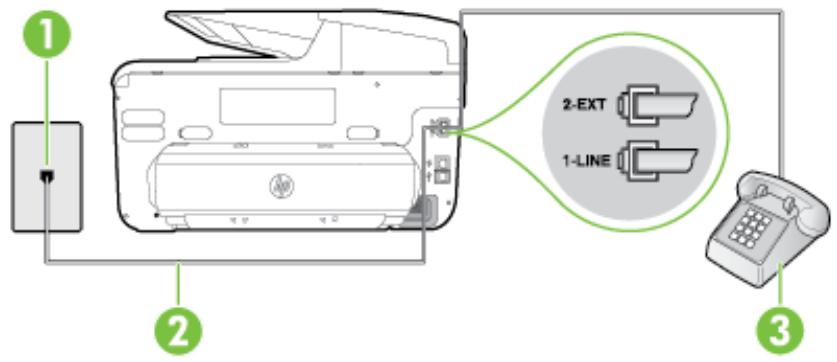
| 1 | Prise téléphonique murale |
| 2 | Utilisez le cordon téléphonique fourni avec l'imprimante pour la connexion au port « 1-LINE » |
| 3 | Téléphone |
- Si vous envoyez une télécopie en mode manuel à partir du téléphone connecté directement à l'imprimante, vous devez utiliser le clavier numérique du téléphone. Vous ne pouvez pas utiliser l'écran du panneau de commande de l'imprimante.

Remarque Si vous utilisez un système téléphonique série, connectez directement le téléphone au câble de l'imprimante auquel est rattaché une prise murale.
L'imprimante ne reçoit pas de télécopies, mais parvient à en émettre
Solution:
- Si vous n'utilisez pas de service de sonnerie distincte, vérifiez que le paramètre Sonneries distinctes de l'imprimante est réglé sur l'option Toutes sonneries. Pour plus d'informations, consultez la section Modification du type de sonnerie sur Sonnerie distincte.
-
Si le paramètre Réponse automatique est configuré sur Désactivé, vous devrez recevoir les télécopies manuellement ; dans le cas contraire, l'imprimante ne recevra pas la télécopie. Pour plus d'informations sur la réception manuelle de télécopies, voir Réception d'une télécopie en mode manuel.
-
Si la même ligne téléphonique vous sert pour votre service de messagerie vocale et pour vos appels de télécopie, vous devez choisir de recevoir vos télécopies manuellement et non automatiquement. En d'autres termes, vous devez pouvoir répondre en personne aux appels de télécopie entrants. Pour plus d'informations sur la configuration de l'imprimante avec un service de messagerie vocale, voir Cas F : Ligne vocale et de télécopie partagée avec une messagerie vocale. Pour plus d'informations sur la réception manuelle de télécopies, voir Réception d'une télécopie en mode manuel.
- Si un modem d'ordinateur partage la même ligne téléphonique que l'imprimante, assurez-vous que le logiciel qui accompagne le modem n'est pas configuré pour recevoir automatiquement les télécopies. Les modems configurés pour recevoir automatiquement des télécopies reçoivent les télécopies entrantes sur la ligne téléphonique, empêchant ainsi l'imprimante de les recevoir.
- Si un répondeur est connecté sur la même ligne téléphonique que l'imprimante, vous pourriez rencontrer l'un des problèmes suivants :
- Votre répondeur n'est peut-être pas configuré correctement avec l'imprimante.
Il se peut que votre annonce soit trop longue ou d'un niveau sonore trop élevé pour que l'imprimante puisse détecter les tonalités de télécopie, ce qui peut provoquer la déconnexion du télécopieur expéditeur.
La plage de silence qui fait suite à l'annonce de votre répondeur est peut-être trop courte pour permettre à l'imprimante de détecter les tonalités de télécopie. Ce problème affecte principalement les répondeurs téléphoniques numériques.
Les actions suivantes peuvent contribuer à résoudre ces problèmes :
Lorsqu'un répondeur téléphonique est installé sur la même ligne que celle utilisée pour les télécopies, essayez de connecter le répondeur directement à l'imprimante, comme décrit dans la section Cas I : Ligne vocale et de télécopie partagée avec un répondeur.
Assurez-vous que l'imprimante est configurée en vue de recevoir automatiquement les télécopies. Pour plus d'informations sur la configuration de l'imprimante en vue de recevoir les télécopies automatiquement, voir Réception d'une télécopie.
Vérifiez que l'option Sonneries avant réponse est définie sur un nombre supérieur au nombre de sonneries du répondeur. Pour plus d'informations, consultez la section Définition du nombre de sonneries avant réponse.
Déconnectez le répondeur et essayez de recevoir une télécopie. Si la télécopie fonctionne correctement lorsque le répondeur est déconnecté, ce dernier peut être la cause du problème.
Reconnectez le répondeur et enregistrez à nouveau votre annonce. L'annonce doit être d'une durée approximative de 10 secondes. Parlez lentement et doucement lorsque vous enregistrez l'annonce. À la fin du message, laissez un silence d'au moins 5 secondes. Il ne doit pas y avoir de bruits de fond lors de l'enregistrement de ce silence. Essayez à nouveau de recevoir une télécopie.

Remarque Certains répondeurs numériques peuvent ne pas conserver le silence enregistré à la fin de votre annonce. Réécoutez votre annonce pour vérifier ce point.
- Si l'imprimante partage la ligne téléphonique avec d'autres types d'équipements téléphoniques, tels qu'un répondeur, un modem d'ordinateur ou un commutateur multiports, le niveau du signal de télécopie risque d'être réduit. Le niveau du signal risque également d'être réduit si vous utilisez un séparateur de ligne téléphonique ou que vous connectez des câbles supplémentaires pour rallonger le câble téléphonique. Un signal réduit peut provoquer des problèmes lors de la réception d'une télécopie.
Pour déterminer si un autre équipement est à l'origine du problème, déconnectez de la ligne téléphonique tous les équipements sauf l'imprimante et essayez de recevoir une télécopie. Si vous parvenez à recevoir des télécopies sans les autres dispositifs, c'est que l'un d'eux au moins est à l'origine du problème. Rebranchez-les un par un et réexécutez le test de réception de télécopie après chaque branchement afin d'identifier l'équipement qui pose problème.
- Si vous disposez d'un type de sonnerie particulier pour votre numéro de télécopieur/téléphone (service de sonnerie distincte fourni par votre opérateur téléphonique), assurez-vous que la fonction Sonneries distinctes de l'imprimante a été configurée de façon appropriée. Pour plus d'informations, consultez la section Modification du type de sonnerie sur Sonnerie distincte.
L'imprimante n'envoie pas de télécopies, mais parvient à en recevoir
Solution:
- L'imprimante numérote peut-être trop vite ou trop tôt. Il peut s'avérer nécessaire d'insérer des pauses dans la séquence de numéros. Par exemple, si vous devez accéder à une ligne extérieure avant de composer le numéro de téléphone, insérez une pause après le numéro d'accès. Si le numéro est 95555555 et que le premier 9 permet d'accéder à la ligne extérieure, vous pouvez insérer des pauses comme suit : 9-555-5555. Pour ajouter une pause au numéro de télécopieur que vous entrez, touchez à plusieurs reprises le bouton Espace (#) jusqu'à ce qu'un tiret (-) s'affiche à l'écran.
Vous pouvez également envoyer la télécopie via la fonction de numérotation supervisée. Ainsi, vous pourrez écouter la ligne téléphonique au cours de la numérotation. Vous pouvez définir la vitesse de numérotation et répondre aux messages au cours de la numérotation. Pour plus d'informations, consultez la section Envoi d'une télécopie à l'aide de la fonction de numérotation supervisée.
- Le numéro que vous avez saisi lors de l'envoi de la télécopie n'est pas dans le format adéquat ou des problèmes sont survenus sur le télécopieur destinataire. Pour le déterminer, essayez d'appeler ce numéro de télécopie depuis un téléphone et vérifiez si vous entendez une tonalité de télécopie. Si vous n'entendez pas de tonalité de télécopie, le télécopieur destinataire est peut-être éteint ou déconnecté. Il se peut également qu'un service de messagerie vocale interfère avec la ligne téléphonique du destinataire. Vous pouvez également demander au destinataire de vérifier que son télécopieur fonctionne correctement.
Des tonalités de télécopie sont enregistrées sur mon répondeur téléphonique
Solution:
- Lorsqu'un répondeur téléphonique est installé sur la même ligne que celle utilisée pour les télécopies, essayez de connecter le répondeur directement à l'imprimante, comme décrit dans la section Cas I : Ligne vocale et de télécopie partagée avec un répondeur. Si vous ne connectez pas le répondeur conformément aux recommandations, il se peut que des tonalités de télécopie soient enregistrées sur votre répondeur.
- Assurez-vous que l'imprimante est configurée pour recevoir les télécopies automatiquement et que le paramètre Sonneries avant réponse est correct. Il convient par exemple de régler le répondeur sur un petit nombre de sonneries et l'imprimante sur le nombre maximal de sonneries. Si le nombre de sonneries avant réponse est le même pour le répondeur que pour l'imprimante, les deux périphériques répondent aux appels et des tonalités de télécopie sont enregistrées sur le répondeur.
- Définissez un nombre de sonneries peu élevé pour le répondeur et le nombre de sonneries maximal prévu pour l'imprimante. (le nombre maximal de sonneries varie selon le pays/la région). Avec cette configuration, le répondeur prend l'appel et l'imprimante surveille la ligne. Si l'imprimante détecte qu'il s'agit d'une télécopie, elle la reçoit. S'il s'agit d'une communication vocale, le répondeur enregistre le message. Pour plus d'informations, consultez la section Définition du nombre de sonneries avant réponse.
Le cordon téléphonique fourni avec mon imprimante n'est pas assez long
Solution: Si le cordon téléphonique fourni avec l'imprimante n'est pas assez long, vous pouvez utiliser un coupleur pour le prolonger. Vous trouverez des coupleurs dans les magasins d'électronique qui proposent des accessoires de téléphonie. Vous avez également besoin d'un autre cordon téléphonique. Il peut s'agir d'un cordon téléphonique standard que vous possédez éventuellement chez vous ou à votre bureau.

Conseil Si l'imprimante a été livrée avec un adaptateur de cordon à deux fils, vous pouvez prolonger celui-ci au moyen d'un cordon téléphonique à quatre fils. Pour plus d'informations sur l'utilisation de l'adaptateur pour cordon téléphonique à 2 fils, reportez-vous à la documentation qui l'accompagne.
Rallonge de votre cordon téléphonique
- Utilisez le cordon téléphonique fourni avec l'imprimante : connectez l'une des extrémités au coupleur et l'autre au port 1-LINE situé à l'arrière de l'imprimante.
- Connectez l'autre cordon téléphonique au port ouvert du coupleur et à la prise téléphonique murale.
Les télécopies couleur ne s'impriment pas
Cause: L'option Imprimer les télécopies entrantes est désactivée.
Solution: Pour imprimer des télécopies en couleur, assurez-vous que l'option d'impression des télécopies entrantes est activée sur le panneau de commande de l'imprimante.
L'ordinateur ne peut pas recevoir de télécopies (Télécopie vers PC / Télécopie vers Mac)
Cause: L'ordinateur sélectionné pour recevoir des télécopies est hors tension.
Solution: Vérifiez que l'ordinateur sélectionné pour recevoir des télécopies est toujours maintenu sous tension.
Cause: Différents ordinateurs sont configurés pour recevoir des télécopies et l'un d'eux peut être hors tension.
Solution: Si l'ordinateur recevant des télécopies est différent de celui utilisé pour la configuration, les deux ordinateurs doivent être toujours maintenus sous tension.
Cause: La fonction Télécopie vers PC ou Télécopie vers Mac n'est pas activée, ou l'ordinateur n'est pas configuré en vue de recevoir des télécopies.
Solution: Activez la fonction Télécopie vers PC ou Télécopie vers Mac et assurez-vous que l'ordinateur est configuré en vue de recevoir des télécopies.
Résolution des problèmes liés aux services Web et sites Web HP
Cette section propose des solutions aux problèmes liés aux services Web et sites Web HP.
• Résolution des problèmes liés aux services Web
• Résolution des problèmes à l'aide des sites Web HP
Résolution des problèmes liés aux services Web
Si vous rencontrez des problèmes lors de l'utilisation des services Web HP, tels que ePrint ou les applications d'impression, vérifiez les points suivants :
• Assurez-vous que l'imprimante est connectée à Internet par le biais d'un câble Ethernet ou d'une connexion sans fil.

Remarque Ces fonctions Web ne sont pas disponibles si l'imprimante est reliée via un câble USB.
• Assurez-vous que les dernières mises à jour du produit ont été installées sur l'imprimante. Pour plus d'informations, consultez la section Mise à jour de l'imprimante.
- Assurez-vous que les services Web sont activés sur l'imprimante. Pour plus d'informations, consultez la section Installation des services Web à l'aide du panneau de commande de l'imprimante.
• Assurez-vous que le concentrateur réseau, le commutateur ou le routeur est sous tension et fonctionne correctement.
- Si vous connectez l'imprimante au moyen d'un câble Ethernet, veillez à ne pas utiliser de cordon téléphonique ou de câble d'interconnexion pour connecter l'imprimante au réseau et assurez-vous que le câble Ethernet est correctement branché à l'imprimante. Pour plus d'informations, consultez la section Résolution des problèmes affectant les réseaux Ethernet.
- Si vous connectez l'imprimante au moyen d'une liaison sans fil, assurez-vous que le réseau sans fil fonctionne correctement. Pour plus d'informations, consultez la section Résolution des problèmes liés aux réseaux sans fil.
• Si vous utilisez HP ePrint, vérifiez les points suivants :
Assurez-vous que l'adresse électronique de l'imprimante est correcte.
Assurez-vous que l'adresse électronique de l'imprimante est la seule qui figure sur la ligne « Destinataire » du message électronique. Si d'autres adresses électroniques sont spécifiées sur la ligne « Destinataire », il se peut que les pièces jointes envoyées ne s'impriment pas.
Assurez-vous que vous envoyez des documents conformes aux exigences de HP ePrint. Pour plus d'informations, consultez la section Caractéristiques des services Web.
- Si votre réseau utilise des paramètres de Proxy pour se connecter à Internet, assurez-vous que les paramètres entrés sont corrects.
- Vérifiez les paramètres définis dans le navigateur Web que vous utilisez (tel que Internet Explorer, Firefox ou Safari).
- Vérifiez ceci auprès de l'administrateur informatique ou de la personne qui a configuré votre pare-feu.
Si les paramètres de Proxy utilisés par votre pare-feu ont été modifiés, vous devez mettre à jour ces paramètres via le panneau de commande de l'imprimante. Si la mise à jour de ces paramètres n'est pas effectuée, vous ne pourrez pas utiliser les services Web.
Pour plus d'informations, consultez la section Installation des services Web à l'aide du panneau de commande de l'imprimante.

Conseil Pour obtenir une aide supplémentaire sur la configuration et l'utilisation des services Web, visitez HP Connected (www.hpconnected.com).
Résolution des problèmes à l'aide des sites Web HP
Si vous rencontrez des difficultés lors de l'utilisation des sites Web HP à partir de votre ordinateur, vérifiez les points suivants :
• Vérifiez que l'ordinateur que vous utilisez est relié à Internet.
- Vérifiez que le navigateur Web répond à la configuration système minimale. Pour plus d'informations, consultez la section Caractéristiques pour le site Web HP.
- Si votre navigateur Web utilise des paramètres de Proxy pour se connecter à Internet, essayez de désactiver ces paramètres. Pour plus d'informations, consultez la documentation fournie avec votre navigateur Web.
Résolution des problèmes liés aux solutions numériques HP

Conseil Vous pouvez visiter le site Web d'assistance en ligne de HP à l'adresse www.hp.com/support pour obtenir des informations et des utilitaires qui permettent de résoudre de nombreux problèmes communs sur l'imprimante.
Cette section porte sur les rubriques suivantes :
• Résolution des problèmes d'archivage numérique HP Direct
• Résolution des problèmes de télécopie numérique HP
Résolution des problèmes d'archivage numérique HP Direct
Cette section porte sur les rubriques suivantes :
• Problèmes courants
• Impossible de numériser vers le dossier réseau
• Impossible de numériser vers le courrier électronique
- La boîte de dialogue de partage est différente après avoir configuré l'archivage numérique HP Direct (Windows)
Problèmes courants
Utilisez le format de papier correct si disponible, et n'utilisez la fonction Automatique que lorsque vous utilisez de petits supports ou des photos.
L'imprimante n'est pas correctement configurée sur le réseau.
Vérifiez que l'imprimante est correctement configurée et connectée au réseau :
- Essayez d'imprimer un document à l'aide de l'imprimante.
- Vérifiez les paramètres réseau de l'imprimante et assurez-vous que l'adresse IP est correcte.
- Soumettez une requête PING à l'imprimante et vérifiez qu'elle répond. Pour plus d'informations, consultez la documentation de votre système d'exploitation.
- Si l'imprimante est reliée via un câble Ethernet, assurez-vous qu'il est bien branché et vérifiez que vous n'utilisez pas un cordon téléphonique ou un câble simulateur de modem pour connecter l'imprimante. Pour plus d'informations, consultez la section Résolution des problèmes affectant les réseaux Ethernet.
- Si vous utilisez une connexion sans fil, assurez-vous que le réseau fonctionne correctement. Pour plus d'informations, consultez la section Résolution des problèmes liés aux réseaux sans fil.
Le nom du serveur ne peut pas être trouvé ou résolu
La connexion au serveur pourrait échouer si le nom de serveur fourni pendant la configuration ne peut pas être résolu à une adresse IP spécifique.
- Essayez d'utiliser l'adresse IP du serveur.
• Lorsque vous utilisez le DNS, vérifiez les informations suivantes :
- Essayez d'utiliser des noms DNS complets.
Vérifiez que le serveur DNS est correctement configuré sur l'imprimante.

Conseil Si vous avez récemment modifié les paramètres DNS, désactivez, puis activez l'imprimante.
Pour plus d'informations, contactez votre administrateur réseau ou la personne qui a installé votre réseau.
Impossible de numériser vers le dossier réseau

Remarque L'archivage numérique HP Direct ne prend pas en charge Windows Active Directory.
L'ordinateur sur lequel se trouve le dossier réseau est éteint.
Vérifiez que l'ordinateur sur lequel est stocké le dossier réseau est sous tension et connecté au réseau.
Le dossier réseau n'a pas été correctement configuré
- Vérifiez que le dossier est créé sur le serveur. Pour plus d'informations, consultez la documentation disponible pour votre système d'exploitation.
- Vérifiez que le dossier a été partagé et que les utilisateurs peuvent lire et écrire dans le dossier. Si vous utilisez un ordinateur Macintosh, vérifiez que le partage SMB est activé. Pour plus d'informations, consultez la documentation disponible pour votre système d'exploitation.
• Assurez-vous que le nom de dossier comporte uniquement des lettres ou des caractères pris en charge par le système d'exploitation. Pour plus d'informations, consultez la documentation fournie avec votre système d'exploitation.
- Vérifiez que le nom du dossier est saisi dans le bon format dans le logiciel HP. Pour plus d'informations, reportez-vous à l'assistant ou à l'assistant d'installation.
- Vérifiez que vous avez saisi le nom d'utilisateur et le mot de passe corrects. Pour plus d'informations, reportez-vous à l'assistant ou à l'assistant d'installation.
Le disque est plein
Vérifiez que le serveur contenant le dossier dispose de suffisamment d'espace disque disponible.
L'imprimante ne peut pas créer un nom de fichier unique en utilisant le préfixe et le suffixe affectés ou le préfixe du nom de fichier n'a pas été correctement défini.
- L'imprimante peut créer jusqu'à 9 999 fichiers en utilisant les mêmes préfixes et suffixes. Si vous avez numérisé un trop grand nombre de fichiers dans un dossier, modifiez le préfixe.
- Assurez-vous que le préfixe du nom de fichier comporte uniquement des lettres ou des caractères pris en charge par le système d'exploitation. Pour plus d'informations, consultez la documentation fournie avec votre système d'exploitation.
Impossible de numériser vers le courrier électronique
Le profil du courrier électronique n'a pas été correctement défini
Vérifiez que les paramètres du serveur SMTP sortant corrects ont été spécifiés dans le logiciel HP. Pour plus d'informations sur les paramètres du serveur SMTP, reportez-vous à la documentation livrée par votre fournisseur de service de messagerie électronique.
Les messages électroniques sont envoyés vers certains destinataires mais pas vers d'autres lors de l'envoi vers plusieurs destinataires
Les adresses électroniques ne sont peut-être pas correctes ou pourraient ne pas être reconnues par le serveur de messagerie électronique. Vérifiez que les adresses électroniques pour tous les destinataires ont été correctement saisies dans le logiciel HP. Vérifiez votre boîte aux lettres électronique pour toute notification de messages en échec venant du serveur de courrier électronique.
Envoi de messages électroniques volumineux
Certains serveurs de courrier électronique ont été configurés pour rejeter les messages électroniques d'une taille supérieure à une taille prédéterminée. Pour déterminer si votre serveur de messagerie possède une limite de taille de fichier, consultez la documentation livrée par votre fournisseur de service de messagerie électronique. Si le serveur de messagerie possède une telle limite, changez la taille de pièce jointe maximale pour le profil de courrier électronique sortant et passez à une valeur plus petite que celle du serveur de courrier électronique.
La boîte de dialogue de partage est différente après avoir configuré l'archivage numérique HP Direct (Windows)
Si vous utilisez un ordinateur sous Windows XP, vous pouvez configurer des dossiers à l'aide du SFS (Simple File Sharing). Un dossier configuré à l'aide du SFS est partagé de façon anonyme : il ne requiert pas de nom d'utilisateur ou de mot de passe, et le dossier est accessible en lecture et écriture pour tous les utilisateurs. De plus, la boîte de dialogue utilisée pour le partage est différente de la boîte de dialogue de partage standard de Windows.
Cependant, pour sécuriser les données envoyées depuis l'imprimante, l'assistant de numérisation vers le dossier réseau ne prend pas en charge le SFS et l'ordinateur affiche la boîte de dialogue de partage standard à la place de celle du SFS. Pour plus d'informations, consultez la documentation disponible pour votre système d'exploitation.

Remarque La fonction de télécopie vers le dossier réseau ne prend pas en charge Windows Active Directory.
L'ordinateur sur lequel se trouve le dossier réseau est éteint.
Si vous utilisez la télécopie vers le dossier réseau, Vérifiez que l'ordinateur sélectionné pour recevoir des télécopies est toujours maintenu sous tension et est connecté au réseau.
Le dossier réseau n'a pas été correctement configuré
Si vous utilisez la fonction Télécopie vers le dossier réseau, vérifiez ce qui suit :
- Vérifiez que le dossier est créé sur le serveur. Pour plus d'informations, consultez la documentation disponible pour votre système d'exploitation.
- Vérifiez que le dossier a été partagé et que les utilisateurs peuvent lire et écrire dans le dossier. Si vous utilisez un ordinateur Macintosh, vérifiez que le partage SMB est activé. Pour plus d'informations, consultez la documentation disponible pour votre système d'exploitation.
• Assurez-vous que le nom de dossier comporte uniquement des lettres ou des caractères pris en charge par le système d'exploitation. Pour plus d'informations, consultez la documentation fournie avec votre système d'exploitation.
- Vérifiez que le nom du dossier est saisi dans le bon format dans le logiciel HP. Pour plus d'informations, reportez-vous à l'assistant ou à l'assistant d'installation.
- Vérifiez que vous avez saisi le nom d'utilisateur et le mot de passe corrects. Pour plus d'informations, reportez-vous à l'assistant ou à l'assistant d'installation.
Des conditions d'erreur interfèrent avec la télécopie numérique HP
Si l'imprimante a été configurée en vue d'imprimer des télécopies en couleur mais qu'elle ne contient plus que quelques feuilles, chargez du papier dans le bac d'alimentation ou solutionnez l'erreur. Une fois les télécopies entrantes imprimées, elles sont sauvegardées dans un dossier réseau ou expédiées à l'adresse électronique indiquée après l'impression.
La mémoire interne est saturée
Si la mémoire interne de l'imprimante est saturée, vous ne pouvez ni envoyer, ni recevoir de télécopies. Si la mémoire est saturée parce qu'un trop grand nombre de télécopies a été stocké, suivez les instructions indiquées sur le panneau de commande de l'imprimante.

Attention Le fait d'effacer le journal de télécopies et la mémoire interne entraîne la suppression de toutes les télécopies non sauvegardées qui sont contenues dans la mémoire de l'imprimante.
Date et heure incorrectes sur les télécopies
Si vous êtes dans un pays/une région qui observe le passage à l'heure d'été, l'horodatage des télécopies ne reflète peut-être pas toujours l'heure exacte de votre
fuseau horaire local. De plus, le nom de fichier par défaut des télécopies archivées (horodatage inclus) pourrait également être affecté.
Pour connaître le nombre de fois où les télécopies ont été correctement reçues, imprimez le journal de télécopies à partir du panneau de commande de l'imprimante.
Pour permettre l'inscription de l'heure correcte sur les télécopies durant les heures d'été ou d'hiver, utilisez EWS pour définir manuellement sur l'imprimante un fuseau horaire correspondant à l'heure appropriée :
Ouvrez le serveur EWS. Pour plus d'informations, consultez la section Pour ouvrir le serveur Web intégré.
Cliquez sur l'onglet Paramètres, puis dans Préférences, cliquez sur Date et heure.
- Sélectionnez le fuseau horaire qui correspond à l'heure correcte (généralement le fuseau horaire qui est une heure en avance sur vous).

Remarque Lorsque votre pays/région revient à l'heure standard, changez le fuseau horaire pour prendre celui qui reflète votre heure.
Résolution des problèmes liés aux périphériques de mémoire

Conseil Vous pouvez visiter le site Web d'assistance en ligne de HP à l'adresse www.hp.com/support pour obtenir des informations et des utilitaires qui permettent de résoudre de nombreux problèmes communs sur l'imprimante.

Remarque Si vous lancez une opération avec le périphérique de mémoire à partir d'un ordinateur, consultez l'aide du logiciel pour obtenir des informations de dépannage.
• L'imprimante ne parvient pas à lire le périphérique de mémoire
• L'imprimante ne parvient pas à lire les photos contenues sur le périphérique de mémoire
L'imprimante ne parvient pas à lire le périphérique de mémoire
• Vérification du périphérique de mémoire
Assurez-vous que le type de périphérique de mémoire est pris en charge. Pour plus d'informations, consultez la section Caractéristiques des périphériques de mémoire.
• Certains périphériques de mémoire comportent un commutateur contrôlant leur mode d'utilisation. Vérifiez que ce commutateur est positionné de manière à permettre la lecture du périphérique de mémoire.
Inspectez les extrémités du périphérique de mémoire pour vérifier l'absence de saleté ou de corps étranger pouvant créer une obstruction ou un contact métallique. Nettoyez les contacts avec un chiffon non pelucheux et une petite quantité d'alcool isopropylique.
Vérifiez le bon fonctionnement du périphérique de mémoire en le testant sur d'autres périphériques. Si un ordinateur peut accéder aux fichiers, il se peut que le périphérique ne fonctionne toujours pas avec l'imprimante.
• Vérification du logement du périphérique de mémoire
Vérifiez que le périphérique de mémoire est inséré à fond dans le logement approprié. Pour plus d'informations, consultez la section Insérez un périphérique de mémoire..
L'imprimante ne parvient pas à lire les photos contenues sur le périphérique de mémoire
Vérification du périphérique de mémoire
Le périphérique de mémoire est peut-être endommagé.
Résolution des problèmes affectant les réseaux Ethernet

Conseil Vous pouvez visiter le site Web d'assistance en ligne de HP à l'adresse www.hp.com/support pour obtenir des informations et des utilitaires qui permettent de résoudre de nombreux problèmes communs sur l'imprimante.
Si vous ne parvenez pas à connecter l'imprimante à votre réseau Ethernet, effectuez l'une ou plusieurs des tâches suivantes.

Remarque Après avoir résolu l'un des problèmes répertoriés ci-dessous, exécutez à nouveau le programme d'installation.
• Résolution des problèmes réseau
Résolution des problèmes réseau
Si vous ne parvenez pas à installer le logiciel HP fourni avec l'imprimante, procédez aux vérifications suivantes :
- Tous les câbles sont bien branchés sur l'ordinateur et sur l'imprimante.
- Le réseau est fonctionnel et le concentrateur réseau, le commutateur ou le routeur est sous tension.
- Toutes les applications, notamment les programmes antivirus, les programmes de protection contre les logiciels espions et les pare-feu sont fermés ou désactivés pour les ordinateurs fonctionnant sous Windows.
- L'imprimante est installée sur le même sous-réseau que les ordinateurs qui l'utilisent.
Résolution des problèmes liés aux réseaux sans fil
Cette section fournit des informations sur la résolution des problèmes que vous pouvez rencontrer lors de la connexion de l'imprimante à votre réseau sans fil.
Suivez ces suggestions dans l'ordre, en commençant avec celles répertoriées dans la section « Dépannage de base du réseau sans fil ». Si vous rencontrez encore des problèmes, veuillez suivre les suggestions fournies dans la section « Résolution des problèmes sans fil complexes ».
Cette section contient les rubriques suivantes :
• Dépannage de base du réseau sans fil
• Résolution avancée des problèmes de réseau sans fil
• Une fois les problèmes résolus...

Conseil Pour plus d'informations sur la résolution des problèmes sans fil, rendez-vous sur www.hp.com/go/wirelessprinting.

Remarque Une fois le problème résolu, suivez les instructions de la section Une fois les problèmes résolus...
Dépannage de base du réseau sans fil

Remarque Si vous n'avez pas configuré l'imprimante pour une connexion sans fil, utilisez le logiciel HP pour terminer l'installation. Pour plus d'informations, consultez la section.
Accomplissez les étapes suivantes dans l'ordre indiqué.

Conseil Si vous utilisez un ordinateur exécutant Windows, HP fournit un outil appelé Docteur d'impression et numérisation HP (HP Print and Scan Doctor), qui peut vous aider à diagnostiquer des problèmes et à obtenir de l'aide à l'installation et à l'utilisation des imprimantes HP sur un réseau domestique. Pour utiliser cet outil, rendez-vous sur le Centre d'impression sans fil HP www.hp.com/go/wirelessprinting.
Étape 1 : Assurez-vous que le voyant du réseau sans fil (802.11) est allumé
Le voyant sans fil du panneau de commande de l'imprimante indique l'état des fonctionnalités sans fil.
Pour activer la liaison sans fil, touchez (flèche droite), touchez Configuration, touchez Réseau, touchez Radio sans fil, puis sélectionnez Oui.

Remarque Si votre imprimante prend en charge la mise en réseau Ethernet, assurez-vous qu'un câble Ethernet est branché à l'imprimante. Si vous connectez un câble Ethernet, les fonctions sans fil de l'imprimante sont désactivées.
Étape 2 : Redémarrez les composants du réseau sans fil
Mettez le routeur et l'imprimante hors tension, puis de nouveau sous tension, dans l'ordre suivant : le routeur d'abord, puis l'imprimante. Si vous ne pouvez toujours pas établir de connexion, mettez le routeur, l'imprimante et l'ordinateur hors tension. Parfois, le fait de mettre les appareils hors tension, puis de nouveau sous tension permet de résoudre un problème de connexion au réseau.
Étape 3 : Exécutez le test d'impression du réseau sans fil
Pour les problèmes de réseau sans fil, exécutez le test d'impression du réseau sans fil. Si un problème est détecté, le rapport de test imprimé contient des recommandations qui pourront vous aider à résoudre le problème.

Conseil Si le test d'impression du réseau sans fil indique que le signal est faible, essayez de rapprocher l'imprimante du routeur sans fil.
Pour imprimer la page de test sans fil
- Touchez ▶ (flèche droite), Configuration, puis Réseau.
- Touchez ▼ (flèche bas), puis sélectionnez Imprimer le rapport du test sans fil.
Résolution avancée des problèmes de réseau sans fil
Si vous avez tenté d'appliquer les suggestions indiquées à la section Dépannage de base du réseau sans fil, mais que vous ne parvenez toujours pas à connecter votre imprimante au réseau sans fil, essayez de mettre en application les suggestions suivantes, dans l'ordre indiqué :
- Étape 1 : vérifiez que votre ordinateur est connecté à votre réseau
- Étape 2 : vérifiez que l'imprimante est connectée à votre réseau
- Étape 3 : assurez-vous que votre ordinateur n'est pas connecté à votre réseau via un réseau privé virtuel (VPN - Virtual Private Network).
- Étape 4 : vérifiez que l'imprimante est en ligne et à l'état Prêt
- Étape 5 : assurez-vous que la version sans fil de l'imprimante est sélectionnée comme pilote d'imprimante par défaut (Windows uniquement)
- Étape 6 : déterminez si le logiciel pare-feu bloque la communication
Étape 1 : vérifiez que votre ordinateur est connecté à votre réseau
Assurez-vous que votre ordinateur est connecté au réseau par le biais d'une connexion réseau Ethernet ou sans fil. Si l'imprimante n'est pas connectée au réseau, vous ne pourrez pas l'utiliser sur ce réseau.
Pour vérifier une connexion Ethernet
De nombreux ordinateurs comportent des voyants lumineux situés à proximité du port accueillant le câble Ethernet reliant votre ordinateur. Si aucun voyant n'est allumé, essayez de rebrancher le câble Ethernet sur l'ordinateur et le routeur. Si vous constatez à nouveau que les voyants sont éteints, il se peut qu'un problème affecte le routeur, le câble Ethernet ou votre ordinateur.

Remarque Les ordinateurs Macintosh ne disposent pas de voyants lumineux. Pour vérifier la connexion Ethernet sur un ordinateur Macintosh, cliquez sur Préférences système dans le Dock, puis cliquez sur Réseau. Si la connexion Ethernet fonctionne correctement, Ethernet intégré s'affiche dans la liste des connexions avec l'adresse IP et les autres informations d'état. Si Ethernet intégré ne s'affiche pas dans la liste, le problème vient peut-être du routeur, du câble Ethernet ou de votre ordinateur. Pour plus d'informations, cliquez sur le bouton Aide dans la fenêtre.
Pour vérifier une connexion sans fil
- Vérifiez que la fonction sans fil de l'ordinateur est activée. (Pour plus d'informations, consultez la documentation fournie avec votre ordinateur.)
- Si vous n'utilisez pas de nom de réseau sans fil unique (SSID), il est possible que votre ordinateur sans fil se soit connecté à un réseau situé à proximité, mais différent du vôtre.
Les procédures suivantes peuvent vous aider à déterminer si votre ordinateur est connecté au réseau :
Windows
a. Cliquez sur Démarrer, Panneau de configuration, pointez sur Connexions réseau, puis cliquez sur Afficher l'état et la gestion du réseau.
- Ou -
Cliquez sur Démarrer, sélectionnez Paramètres, cliquez sur Panneau de configuration, double-cliquez sur Connexions réseau, cliquez sur le menu Affichage et sélectionnez Détails.
Laissez la boîte de dialogue du réseau ouverte tout en passant à l'étape suivante.
b. Débranchez le cordon d'alimentation du routeur sans fil. L'état de connexion de votre ordinateur doit passer à Non connecté.
c. Rebranchez le cordon d'alimentation au routeur sans fil. L'état de connexion doit passer à Connecté.
Mac OS X
Cliquez sur l'icône AirPort dans le menu en haut de l'écran. À partir du menu qui s'affiche, vous pouvez déterminer si Airport est activé et à quel réseau sans fil votre ordinateur est connecté.

Remarque Pour en savoir plus sur la connexion AirPort, cliquez sur Préférences système dans le Dock, puis cliquez sur Réseau. Si la connexion sans fil fonctionne correctement, un point vert s'affiche à côté d'AirPort dans la liste des connexions. Pour plus d'informations, cliquez sur le bouton Aide dans la fenêtre.
Si vous ne parvenez pas à connecter votre ordinateur au réseau, prenez contact avec la personne qui a configuré le réseau, ou le fabricant du routeur, car il se peut qu'un incident matériel affecte votre routeur ou votre ordinateur.

Conseil Si vous pouvez accéder à Internet et que vous utilisez un ordinateur sous Windows, vous pouvez également utiliser l'assistant réseau HP pour obtenir de l'aide pour la configuration d'un réseau. Pour utiliser cet outil, visitez le site www.hp.com/sbso/wireless/tools-setup.html?jumpid=reg_R1002_USEN. (Il est disponible uniquement en anglais.)
Étape 2 : vérifiez que l'imprimante est connectée à votre réseau
Si votre imprimante n'est pas reliée au même réseau que votre ordinateur, vous ne pouvez pas utiliser l'imprimante sur le réseau. Suivez les étapes décrites dans cette
section pour savoir si votre imprimante est connectée de façon effective au réseau approprié.

Remarque Si votre routeur sans fil ou station de base Airport utilise un SSID masqué, votre imprimante ne pourra pas détecter automatiquement le réseau.
A : Assurez-vous que l'imprimante est sur le réseau
- Si l'imprimante prend en charge le réseau Ethernet et est connectée à un réseau Ethernet, vérifiez qu'aucun câble Ethernet n'est branché à l'arrière de l'imprimante. Lorsqu'un câble Ethernet est connecté à l'arrière, la connectivité sans fil est désactivée.
- Si l'imprimante est connectée à un réseau sans fil, imprimez la page de configuration réseau. Pour plus d'informations, consultez la section Interprétation de la page de configuration réseau.
- Une fois que la page a été imprimée, vérifiez l'état du réseau et l'adresse URL :
| État du réseau | Si l'état du réseau est Prêt,l'imprimante est bien connectée auréseau.Si l'état du réseau est Hors ligne,l'imprimante n'est connectée à aucunréseau. Exécutez le test d'impressiondu réseau sans fil (reportez-vous auxinstructions données en début decette section) et suivez lesconsignes. |
| URL | L'adresse URL indiquée ici est l'adresseréseau attribuée à l'imprimante par votrerouteur. Vous en aurez besoin pour vousconnecter au serveur Web intégré (EWS). |
Pour plus d'informations sur la connexion de l'imprimante à un réseau sans fil, consultez la section Configuration de l'imprimante pour les connexions sans fil.
B : Vérifiez s'il est possible d'accéder au serveur Web intégré (EWS)
Une fois l'ordinateur et l'imprimante activement connectés à un réseau, vous pouvez vérifier qu'ils sont sur le même réseau en ouvrant le serveur Web intégré de l'imprimante. Pour plus d'informations, consultez la section Serveur Web intégré.
Pour accéder au serveur Web intégré
- Sur votre ordinateur, ouvrez le serveur Web intégré. Pour plus d'informations, consultez la section Serveur Web intégré.

Remarque Si vous utilisez un serveur proxy dans votre navigateur, vous devrez peut-être le désactiver pour accéder au serveur Web intégré.
- Si vous parvenez à ouvrir le serveur Web intégré, faites une tentative d'utilisation de l'imprimante sur le réseau (par exemple en lançant une impression), afin de déterminer si le réseau a été configuré avec succès.
Si vous ne parvenez pas à accéder au serveur Web intégré, ou que vous continuez de rencontrer des problèmes lors de l'utilisation de l'imprimante sur le réseau, passez à la section suivante, relative aux logiciels de pare-feu.
Étape 3 : assurez-vous que votre ordinateur n'est pas connecté à votre réseau via un réseau privé virtuel (VPN - Virtual Private Network).
Un réseau privé virtuel (VPN) est un réseau informatique qui utilise Internet pour fournir une connexion à distance sécurisée sur le réseau d'une entreprise. Toutefois, la plupart des services du VPN ne vous permettent pas d'accéder aux périphériques locaux (tels que votre imprimante) sur votre réseau local pendant que votre ordinateur est connecté au VPN.
Pour vous connecter à l'imprimante, déconnectez-la du VPN.

Conseil Pour utiliser l'imprimante alors que celle-ci est connectée au VPN, vous pouvez la relier à votre ordinateur à l'aide d'un câble USB. L'imprimante utilise simultanément ses connexions USB et ses connexions réseau.
Pour plus d'informations, contactez votre administrateur réseau ou la personne qui a installé le réseau sans fil.
Étape 4 : vérifiez que l'imprimante est en ligne et à l'état Prêt
Si le logiciel HP est installé, vous pouvez vérifier l'état de l'imprimante à partir de votre ordinateur pour voir si elle est en pause ou hors ligne, ce qui vous empêcherait de l'utiliser.
Pour vérifier l'état de l'imprimante, suivez les instructions pour votre système d'exploitation :
Windows
- Cliquez sur Démarrer, puis cliquez sur Imprimantes ou Imprimantes et télécopieurs, ou Périphériques et imprimantes.
- Ou -
Cliquez sur Démarrer, sur Panneau de configuration, puis double-cliquez sur Imprimantes.
-
Si les imprimantes configurées sur votre ordinateur n'apparaissent pas dans la vue Détails, cliquez sur le menu Affichage, puis sur Détails.
-
Effectuez l'une des opérations suivantes, selon l'état de l'imprimante :
a. Si l'imprimante est Hors ligne, faites un clic droit sur l'imprimante, puis cliquez sur Utiliser l'imprimante en ligne.
b. Si l'imprimante est en Pause, faites un clic droit sur l'imprimante, puis cliquez sur Reprendre l'impression.
- Essayez d'utiliser l'imprimante sur le réseau.
Mac OS X
- Cliquez sur Préférences système dans le Dock, puis cliquez sur Imprimante & Fax ou Imprimante & Scanner.
- Sélectionnez l'imprimante, puis cliquez sur Ouvrir file d'attente d'impression.
- Si le travail d'impression est en attente, cliquez sur Reprise.
- Si l'imprimante est en pause, cliquez Reprise de l'imprimante.
Si vous pouvez utiliser l'imprimante après avoir exécuté les étapes précédentes et si les symptômes persistent, il se peut que votre pare-feu interfère. Pour plus
d'informations, consultez la section Configuration de votre pare-feu en vue du fonctionnement avec l'imprimante.
Si vous ne parvenez toujours pas à utiliser l'imprimante via le réseau, passez à la section suivante pour obtenir des informations complémentaires sur le dépannage.
Étape 5 : assurez-vous que la version sans fil de l'imprimante est sélectionnée comme pilote d'imprimante par défaut (Windows uniquement)
Si vous installez à nouveau le logiciel HP, le programme d'installation peut créer une seconde version du pilote d'imprimante dans votre dossier Imprimantes ou Imprimantes et télécopieurs ou Périphériques et imprimantes. Si vous avez des difficultés à imprimer ou à connecter l'imprimante, assurez-vous que la bonne version du pilote d'imprimante est sélectionnée par défaut.
- Cliquez sur Démarrer, puis cliquez sur Imprimantes ou Imprimantes et télécopieurs, ou Périphériques et imprimantes.
- Ou -
Cliquez sur Démarrer, sur Panneau de configuration, puis double-cliquez sur Imprimantes.
- Déterminez si la version du pilote d'imprimante définie dans le dossier Imprimantes ou Imprimantes et télécopieurs ou Périphériques et imprimantes est connectée en mode sans fil :
a. Cliquez avec le bouton droit sur l'icône de l'imprimante, puis sélectionnez Propriétés, Valeurs par défaut du document ou Préférences d'impression.
b. Sous l'onglet Ports, recherchez un port dans la liste doté d'une coche. La version du pilote d'imprimante connecté sans fil affiche Surveillance du port de découverte réseau HP comme description du port, à côté de la coche.
- Cliquez avec le bouton droit sur l'icône d'imprimante correspondant à la version du pilote d'imprimante qui est connectée en mode sans fil, puis sélectionnez Définir comme imprimante par défaut.

Remarque Si le dossier de l'imprimante contient plusieurs icônes, cliquez avec le bouton droit pour vérifier la version du pilote d'imprimante connecté sans fil et sélectionnez Définir comme imprimante par défaut.
Étape 6 : déterminez si le logiciel pare-feu bloque la communication
Si vous ne pouvez pas accéder au serveur Web intégré alors que vous êtes certain que l'ordinateur et l'imprimante sont activement connectés au même réseau, le logiciel de sécurité pare-feu bloque peut-être la communication. Désactivez temporairement le logiciel de sécurité pare-feu exécuté sur votre ordinateur et essayez à nouveau d'ouvrir le serveur Web intégré. Si vous pouvez ouvrir le serveur Web intégré, essayez d'utiliser l'imprimante (pour imprimer).
Si vous parvenez à ouvrir le serveur Web intégré et que vous utilisez votre imprimante alors que le pare-feu est désactivé, vous devrez reconfigurer vos paramètres de pare-feu pour permettre à l'ordinateur et à l'imprimante de communiquer via le réseau. Pour plus d'informations, consultez la section Configuration de votre pare-feu en vue du fonctionnement avec l'imprimante.
Si vous parvenez à ouvrir le serveur Web intégré, mais n'êtes toujours pas en mesure d'utiliser l'imprimante même lorsque le pare-feu est désactivé, essayez d'activer le logiciel de pare-feu, afin qu'il détecte l'imprimante. Pour plus d'informations, reportez-vous à la documentation du logiciel de pare-feu.
Une fois les problèmes résolus...
Une fois les problèmes résolus et après avoir connecté l'imprimante à votre réseau sans fil, procédez comme suit selon votre système d'exploitation :
Windows
- Sur le bureau de l'ordinateur, cliquez sur Démarrer, sélectionnez Programmes ou Tous les programmes, cliquez sur HP, sélectionnez le dossier de votre imprimante, puis cliquez sur Configuration et logiciel d'imprimante.
-
Ou -
Sur l'écran Démarrer, cliquez sur Configuration et logiciel d'imprimante.
-
Cliquez sur Connecter une nouvelle imprimante, puis sélectionnez le type de connexion à utiliser.
Mac OS X
- Ouvrez l'utilitaire HP. Pour plus d'informations, consultez la section Utilitaire HP (Mac OS X).
- Cliquez sur l'icône Applications dans la barre d'outils de l'utilitaire HP, double-cliquez sur Assistant de configuration HP, puis suivez les instructions à l'écran.
Configuration de votre pare-feu en vue du fonctionnement avec l'imprimante
Un pare-feu personnel, c'est-à-dire un logiciel de sécurité exécuté sur votre ordinateur, peut bloquer les communications réseau entre votre imprimante et votre ordinateur.
Si vous rencontrez des problèmes tels que les suivants :
- Imprimante non détectée lors de l'installation du logiciel HP
- Impression impossible, travail d'impression bloqué en file d'attente ou mise hors ligne de l'imprimante
- Erreurs de communication du scanner ou messages indiquant que celui-ci est occupé
• Impossible d'afficher l'état de l'imprimante sur votre ordinateur
Il se peut que le pare-feu empêche votre imprimante de notifier son emplacement aux ordinateurs sur votre réseau.
Si vous utilisez le logiciel HP sur un ordinateur exécutant Windows et que vous ne parvenez pas à détecter l'imprimante lors de l'installation (alors que celle-ci, à votre
connaissance, est bien connectée au réseau), ou si vous n'avez pas réussi à installer le logiciel HP et rencontrez des problèmes, essayez les solutions suivantes :
- Si vous venez tout juste d'installer le logiciel HP, essayez de mettre votre ordinateur et votre imprimante hors tension, puis de nouveau sous tension.
- Maintenez votre logiciel de sécurité à jour. De nombreux éditeurs de logiciels de sécurité génèrent des mises à jour qui corrigent des problèmes connus et fournissent les dernières défenses contre les nouvelles menaces de sécurité.
- Si votre pare-feu comporte des paramètres de sécurité « Élevé », « Moyen » et « Faible », utilisez le paramètre « Moyen » lorsque votre ordinateur est connecté au réseau.
- Si vous avez modifié des paramètres de pare-feu définis par défaut, essayez de reparamétrer ces derniers sur leur valeur par défaut.
- Si votre pare-feu comporte un paramètre nommé « zone de confiance », utilisez ce paramètre lorsque votre ordinateur est connecté au réseau.
- Si votre pare-feu comporte un paramètre permettant de « ne pas afficher les messages d'alerte », désactivez celui-ci. Lors de l'installation du logiciel HP et de l'utilisation de l'imprimante HP, vous pouvez voir des messages d'alerte émis par votre logiciel de pare-feu qui fournissent des options de type « autoriser », « permettre » ou « débloquer ». Il est recommandé d'autoriser tout logiciel HP qui provoque une alerte. De même, si l'avertissement propose de se rappeler de cette action ou de créer une règle pour celle-ci, sélectionnez cette option. C'est ainsi que le pare-feu apprend quels sont les éléments dignes de confiance sur votre réseau.
- N'ayez jamais plusieurs pare-feu activés en même temps sur votre ordinateur. Un exemple serait d'avoir à la fois le pare-feu Windows fourni par le système d'exploitation et un pare-feu de partie tierce activés en même temps. Avoir plusieurs pare-feu activés en même temps ne rend pas votre ordinateur plus sûr et peut engendrer des problèmes.
Pour plus d'informations sur l'utilisation de votre imprimante avec un logiciel de pare-feu personnel, visitez le site www.hp.com/go/wirelessprinting, puis cliquez sur Firewall Help (Aide sur les pare-feu) dans la section Need Help Troubleshooting? (Aide sur le dépannage). La section Aide sur les pare-feu comprend également des solutions de contournement relatives à des problèmes connus avec certains pare-feu.

Remarque Actuellement, des parties de ce site Web ne sont pas disponibles dans certaines langues.
Résolution des problèmes de gestion de l'imprimante

Conseil Vous pouvez visiter le site Web d'assistance en ligne de HP à l'adresse www.hp.com/support pour obtenir des informations et des utilitaires qui permettent de résoudre de nombreux problèmes communs sur l'imprimante.
Cette section propose des solutions aux problèmes courants liés à la gestion de l'imprimante. Cette section contient les rubriques suivantes :
• Impossible d'ouvrir le serveur Web intégré

Remarque Pour que l'utilisation de l'EWS soit possible, l'imprimante doit être connectée à un réseau par le biais d'une connexion Ethernet ou sans fil. Le serveur Web intégré ne peut pas être utilisé si l'imprimante est reliée à un ordinateur via un câble USB.
Impossible d'ouvrir le serveur Web intégré
Vérification de la configuration réseau
- Prenez soin de ne pas utiliser un câble téléphonique ou un câble croisé pour connecter le périphérique au réseau.
• Vérifiez que le câble réseau est bien branché à l'imprimante.
• Assurez-vous que le concentrateur réseau, le commutateur ou le routeur est sous tension et fonctionne correctement.
Vérification de l'ordinateur
Vérifiez que l'ordinateur que vous utilisez est relié au réseau.

Remarque Pour que l'utilisation du serveur Web intégré (EWS) soit possible, l'imprimante doit être connectée à un réseau par le biais d'une connexion Ethernet ou sans fil. Le serveur Web intégré ne peut pas être utilisé si l'imprimante est reliée à un ordinateur via un câble USB.
Vérification du navigateur Web
• Vérifiez que le navigateur Web répond à la configuration système minimale. Pour plus d'informations, consultez la section Caractéristiques du serveur Web intégré.
- Si votre navigateur Web utilise des paramètres de Proxy pour se connecter à Internet, essayez de désactiver ces paramètres. Pour plus d'informations, consultez la documentation fournie avec votre navigateur Web.
• Assurez-vous que JavaScript et les cookies sont activés dans votre navigateur Web. Pour plus d'informations, consultez la documentation fournie avec votre navigateur Web.
Vérifiez l'adresse IP de l'imprimante
- Pour vérifier l'adresse IP de l'imprimante, imprimez une page de configuration réseau, qui mentionne l'adresse IP. Touchez (flèche droite), sélectionnez Configuration, Réseau, puis Imprimer les paramètres réseau.
- Soumettez une requête Ping à l'imprimante en utilisant l'adresse IP à partir de l'invite de commande (Windows) ou de l'utilitaire réseau (Mac OS X). (L'utilitaire réseau est situé dans le dossier Utilitaires dans le dossier Applications au niveau supérieur du disque dur.)
Si, par exemple, l'adresse IP est 123.123.123.123, tapez la commande suivante à l'invite de commande (sous Windows) :
Dans l'utilitaire réseau (Mac OS X), cliquez sur l'onglet Ping, entrez l'adresse 123.123.123.123 dans la case, puis cliquez sur Ping.
Si une réponse apparaît, l'adresse IP est correcte. En revanche, si une réponse de dépassement de délai apparaît, l'adresse IP est incorrecte.
Résolution des problèmes liés à l'installation

Conseil Vous pouvez visiter le site Web d'assistance en ligne de HP à l'adresse www.hp.com/support pour obtenir des informations et des utilitaires qui permettent de résoudre de nombreux problèmes communs sur l'imprimante.
• Suggestions pour l'installation du matériel
• Suggestions pour l'installation du logiciel HP
Suggestions pour l'installation du matériel
Vérification de l'imprimante
• Assurez-vous que le ruban adhésif et les éléments d'emballage ont été retirés de l'extérieur et de l'intérieur de l'imprimante.
• Vérifiez que l'imprimante contient du papier.
• Assurez-vous qu'aucun voyant n'est allumé ni ne clignote, hormis le voyant Prêt, qui doit être allumé. Si le voyant d'avertissement clignote, consultez les messages éventuellement affichés sur le panneau de commande de l'imprimante.
Vérification des connexions matérielles
• Vérifiez que les cordons et les câbles utilisés sont en bon état.
- Vérifiez que le cordon d'alimentation est correctement branché sur l'imprimante et sur une prise de courant en service.
Vérification de la tête et des cartouches d'impression
- Vérifiez que la tête d'impression et toutes les cartouches d'encre sont correctement installées dans l'emplacement correspondant. Le fonctionnement de l'imprimante est impossible si toutes les cartouches ne sont pas installées.
• Assurez-vous que le loquet de la tête d'impression est correctement fermé.
Suggestions pour l'installation du logiciel HP
Vérification de l'ordinateur
- Vérifiez que l'ordinateur exécute l'un des systèmes d'exploitation pris en charge. Pour plus d'informations, consultez la section Configuration système requise.
- Vérifiez que l'ordinateur est doté de la configuration système minimale. Pour plus d'informations, consultez la section Configuration système requise.
- Dans le Gestionnaire de périphériques de Windows, vérifiez que les pilotes USB n'ont pas été désactivés.
- Si vous utilisez un ordinateur fonctionnant sous Windows et que ce dernier ne parvient pas à détecter l'imprimante, exécutez l'utilitaire de désinstallation (situé dans le sous-dossier du dossier HP) pour effectuer une désinstallation complète du pilote d'imprimante. Redémarrez l'ordinateur et réinstallez le pilote d'imprimante.
Vérification des étapes préalables à l'installation
- Veillez à utiliser le CD d'installation, qui contient le logiciel HP adapté à votre système d'exploitation.
- Avant d'installer le logiciel HP, vérifiez que tous les autres programmes sont fermés.
- Si l'ordinateur ne reconnaît pas le chemin d'accès que vous avez indiqué pour le lecteur de CD-ROM, vérifiez que vous avez spécifié la lettre d'unité correcte.
- Si le CD d'installation inséré dans le lecteur de CD-ROM n'est pas reconnu par l'ordinateur, vérifiez que ce CD n'est pas endommagé. Vous pouvez télécharger le pilote d'imprimante à partir du site Web HP (www.hp.com/support).

Remarque Après avoir résolu les éventuels problèmes, exécutez à nouveau le programme d'installation.
Résolution des problèmes réseau
Résolution des problèmes réseau
- Si vous ne parvenez pas à installer le logiciel HP, procédez aux vérifications suivantes :
- Tous les câbles sont bien branchés sur l'ordinateur et sur l'imprimante.
Le réseau est fonctionnel et le concentrateur réseau, le commutateur ou le routeur est sous tension.
Toutes les applications, notamment les programmes antivirus, les programmes de protection contre les logiciels espions et les pare-feu sont fermés ou désactivés pour les ordinateurs fonctionnant sous Windows.
Assurez-vous que l'imprimante est installée sur le même sous-réseau que les ordinateurs qui l'utilisent.
Si le programme d'installation ne parvient pas à détecter l'imprimante, imprimez la page de configuration réseau, puis entrez l'adresse IP manuellement dans le programme d'installation. Pour plus d'informations, consultez la section Interprétation de la page de configuration réseau.
- Si vous avez installé le pilote d'imprimante à l'aide de l'Assistant Ajout d'imprimante et avez précisé le port TCP/IP, assurez-vous que les ports réseau créés dans le pilote d'imprimante correspondent à l'adresse IP de l'imprimante :
Imprimez la page de configuration réseau de l'imprimante. Pour plus d'informations, consultez la section Interprétation de la page de configuration réseau.
Cliquez sur Démarrer, puis cliquez sur Imprimantes ou Imprimantes et télécopieurs, ou Périphériques et imprimantes.
- Ou -
Cliquez sur Démarrer, sur Panneau de configuration, puis double-cliquez sur Imprimantes.
Cliquez sur l'icône de l'imprimante avec le bouton droit de la souris, cliquez sur Propriétés, puis sur l'onglet Ports.
- Sélectionnez le port TCP/IP de l'imprimante, puis cliquez sur Configurer le port.
Assurez-vous que l'adresse IP affichée dans la boîte de dialogue correspond à celle figurant sur la page de configuration du réseau. Si les adresses IP sont différentes, modifiez celle qui est indiquée dans la boîte de dialogue afin qu'elle corresponde à l'adresse figurant sur la page de configuration réseau.
Cliquez deux fois sur OK pour enregistrer les paramètres et fermer les boîtes de dialogue.
Problèmes de connexion à un réseau Ethernet
- Si le voyant Liaison sur le connecteur réseau ne s'allume pas, assurez-vous que toutes les conditions exposées dans la section « Résolution des problèmes réseau » sont réunies.
- Bien qu'il soit déconseillé d'attribuer une adresse IP statique à l'imprimante, cette opération peut vous permettre de résoudre certains problèmes d'installation (un conflit avec un pare-feu personnel, par exemple).
Pour réinitialiser les paramètres réseau de l'imprimante
- Touchez (flèche droite), Configuration, puis Réseau. Touchez Restaurer les paramètres réseau par défaut, puis sélectionnez Oui. Un message s'affiche pour indiquer que les paramètres réseau par défaut ont été restaurés.
- Touchez (flèche droite), touchez Configuration, sélectionnez Rapports, puis sélectionnez Imprimer la page de configuration réseau pour imprimer la page de configuration du réseau et vérifier que les paramètres réseau ont bien été réinitialisés.
Interprétation du rapport d'état de l'imprimante
Utilisez le rapport d'état de l'imprimante pour afficher des informations actualisées sur l'imprimante et l'état des cartouches d'encre. Utilisez également le rapport d'état de l'imprimante pour vous aider à diagnostiquer des problèmes liés à l'imprimante.
Le rapport d'état de l'imprimante contient également un journal des événements récents.
Si vous devez prendre contact avec le service d'assistance HP, il est généralement utile d'imprimer préalablement le rapport d'état de l'imprimante.
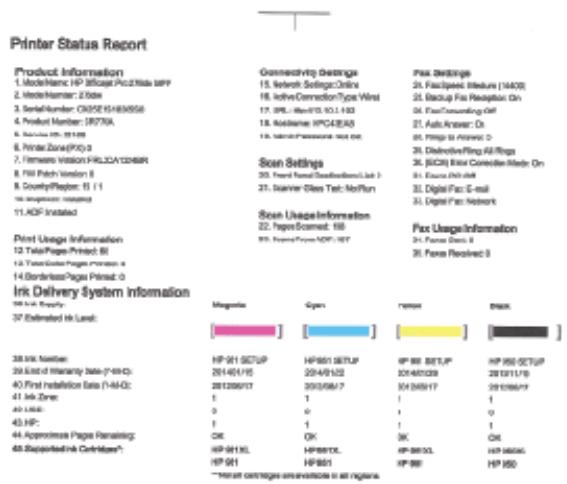
- Informations sur l'imprimante : Affiche des informations sur l'imprimante (telles que le nom de l'imprimante, le numéro de modèle, le numéro de série et le numéro de version du micrologiciel), les accessoires installés (tel que le dispositif automatique d'impression recto verso) ainsi que le nombre de pages imprimées à partir des bacs et accessoires.
- Informations sur le système d'acheminement de l'encre : Affiche une estimation des niveaux d'encre (représentée sous forme graphique par des jauges), ainsi que les numéros de référence des composants et la date d'expiration de la garantie des cartouches d'encre.

Remarque Les avertissements et indicateurs de niveau d'encre fournissent des estimations à des fins de planification uniquement. Lorsqu'un message d'avertissement relatif à un faible niveau d'encre s'affiche, faites en sorte d'avoir une cartouche de remplacement à portée de main afin d'éviter une perte de temps éventuelle. Ne remplacez les cartouches que lorsque vous y êtes invité.
- Assistance supplémentaire : Fournit des informations sur l'endroit où vous pouvez obtenir plus d'informations sur l'imprimante, ainsi que des informations sur la façon de configurer un texte de télécopie et comment exécuter un test d'impression du réseau sans fil.
Pour imprimer le rapport d'état de l'imprimante
Dans l'écran Accueil, touchez (flèche droite), puis sélectionnez Configuration. Touchez Rapports, puis sélectionnez Rapport état imprimante.
Maintenance de la tête d'impression
Si vous rencontrez des problèmes d'impression, la tête d'impression en est peut-être la cause. Il convient de n'exécuter les procédures mentionnées dans les sections suivantes que lorsque vous y êtes invité pour résoudre des problèmes liés à la qualité d'impression.
L'exécution de l'alignement et du nettoyage sans que ces procédures soient nécessaires peut entraîner un gaspillage d'encre et réduire la durée de vie des cartouches.
Cette section contient les rubriques suivantes :
• Nettoyage de la tête d'impression
• Etalonnage du saut de ligne
• Alignement de la tête d'impression
• Réinstallation de la tête d'impression
Nettoyage de la tête d'impression
Si la sortie présente des stries ou comporte des couleurs erronées ou manquantes, il est peut-être nécessaire de nettoyer la tête d'impression.
Le processus de nettoyage comprend trois étapes. Chaque étape dure environ deux minutes, utilise une feuille de papier et nécessite une quantité croissante d'encre. À la fin de chaque étape, observez la qualité de la page imprimée. Il convient d'effectuer
l'étape suivante de la procédure de nettoyage uniquement si la qualité d'impression est faible.
Si la qualité d'impression semble toujours médiocre à la fin des deux étapes de nettoyage, essayez d'effectuer l'alignement de l'imprimante. Si les problèmes de qualité d'impression persistent après l'alignement et le nettoyage, contactez l'assistance HP. Pour plus d'informations, consultez la section Assistance HP.

Remarque La procédure de nettoyage utilise de l'encre ; ne nettoyez donc les têtes d'impression qu'en cas de nécessité. Le processus de nettoyage prend quelques minutes. L'imprimante peut faire du bruit pendant cette opération. Avant de procéder au nettoyage des têtes d'impression, assurez-vous que du papier est chargé. Pour plus d'informations, consultez la section Chargement du papier.
Une mise hors tension incorrecte de l'imprimante peut engendrer des problèmes de qualité d'impression. Pour plus d'informations, consultez la section Mise hors tension de l'imprimante.
Pour nettoyer la tête d'impression à partir du panneau de commande
- Chargez du papier blanc ordinaire vierge de format Lettre, A4 ou Légal dans le bac d'entrée principal.
- Touchez ▶ (flèche droite), puis sélectionnez Configuration.
- Touchez Outils, puis sélectionnez Nettoyer les têtes d'impression.
Pour nettoyer la tête d'impression à partir de la boîte à outils (Windows)
- Ouvrez la boîte à outils. Pour plus d'informations, consultez la section Ouvrez la boîte à outils.
- Sous l'onglet Services du périphérique, cliquez sur l'icône située à gauche de Nettoyage des têtes d'impression.
- Suivez les instructions à l'écran.
Pour nettoyer la tête d'impression à partir de l'utilitaire HP (Mac OS X)
- Ouvrez l'utilitaire HP. Pour plus d'informations, consultez la section Utilitaire HP (Mac OS X).
- Dans la rubrique Information et support, cliquez sur Nettoyage des têtes d'impression.
- Cliquez sur Nettoyer, puis suivez les instructions à l'écran.
Pour nettoyer la tête d'impression à partir du serveur Web intégré (EWS)
- Ouvrez le serveur EWS. Pour plus d'informations, consultez la section Pour ouvrir le serveur Web intégré.
- Cliquez sur l'onglet Outils, puis sur Boîte à outils de qualité d'impression à la section Utilitaires.
- Cliquez sur Nettoyer les têtes d'impression, puis suivez les instructions à l'écran.
Etalonnage du saut de ligne
L'imprimante aligne automatiquement la tête d'impression durant la configuration initiale.
L'utilisation de cette fonction est recommandée lorsque vous constatez la présence de stries ou de lignes blanches dans les blocs de couleur sur la page d'état de l'imprimante, ou encore lorsque les impressions présentent des problèmes de qualité.
Pour étalonner le saut de ligne à partir du panneau de commande
- Chargez du papier blanc ordinaire vierge de format Lettre, A4 ou Légal dans le bac d'entrée principal.
- Sur le panneau de commande de l'imprimante, touchez ▶ (flèche droite), puis touchez Configuration.
- Appuyez sur Outils, puis sélectionnez Étalonner le saut de ligne.
Pour étalonner le saut de ligne à partir de la boîte à outils (Windows)
- Ouvrez la boîte à outils. Pour plus d'informations, consultez la section Ouvrez la boîte à outils.
- Sous l'onglet Services du périphérique, cliquez sur l'icône située à gauche d'Étalonnage de l'avance papier (saut de ligne).
- Suivez les instructions à l'écran.
Pour étalonner le saut de ligne à partir du serveur Web intégré (EWS)
- Ouvrez le serveur EWS. Pour plus d'informations, consultez la section Pour ouvrir le serveur Web intégré.
- Cliquez sur l'onglet Outils, puis sur Boîte à outils de qualité d'impression à la section Utilitaires.
- Cliquez sur Étalonner le saut de ligne et suivez les instructions affichées à l'écran.
Alignement de la tête d'impression
L'imprimante aligne automatiquement la tête d'impression durant la configuration initiale.
L'utilisation de cette fonction est recommandée lorsque vous constatez la présence de stries ou de lignes blanches dans les blocs de couleur sur la page d'état de l'imprimante, ou encore lorsque les impressions présentent des problèmes de qualité.
Pour aligner la tête d'impression à partir du panneau de commande
- Chargez du papier blanc ordinaire vierge de format Lettre, A4 ou Légal dans le bac d'entrée principal.
- Sur le panneau de commande de l'imprimante, touchez ▶ (flèche droite), puis touchez Configuration.
- Touchez Outils, puis sélectionnez Aligner les têtes d'impression.
Pour aligner la tête d'impression à partir de la boîte à outils (Windows)
- Ouvrez la boîte à outils. Pour plus d'informations, consultez la section Ouvrez la boîte à outils.
- Sous l'onglet Services du périphérique, cliquez sur l'icône située à gauche de Aligner les têtes d'impression.
- Suivez les instructions à l'écran.
Pour aligner la tête d'impression à partir de la boîte à outils (Mac OS X)
- Ouvrez l'utilitaire HP. Pour plus d'informations, consultez la section Utilitaire HP (Mac OS X).
- Dans la section Informations et assistance, cliquez sur Aligner la tête d'impression.
- Cliquez sur Aligner, puis suivez les instructions à l'écran.
Pour aligner la tête d'impression à partir du serveur Web intégré
- Ouvrez le serveur EWS. Pour plus d'informations, consultez la section Pour ouvrir le serveur Web intégré.
- Cliquez sur l'onglet Outils, puis sur Boîte à outils de qualité d'impression à la section Utilitaires.
- Cliquez sur Aligner les têtes d'impression et suivez les instructions à l'écran.
Réinstallation de la tête d'impression

Remarque Exécutez uniquement cette procédure si un message Tête d'impression manquante ou défectueuse a été émis et que l'imprimante a d'abord été mise hors tension, puis sous tension pour essayer de résoudre le message. Si le message persiste, essayez cette procédure.
Pour réinstaller la tête d'impression
- Assurez-vous que l'imprimante est sous tension.
- Ouvrez la porte d'accès aux cartouches d'encre.
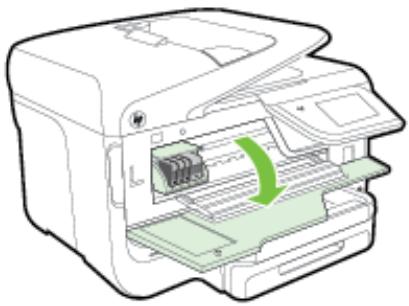
- Soulevez le loquet situé sur le chariot d'impression.
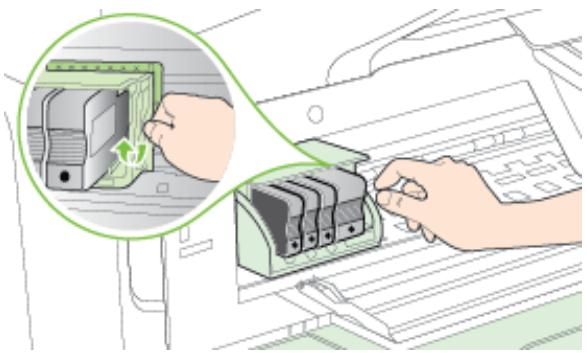
- Retirez la tête d'impression en la soulevant légèrement, puis en la sortant de l'imprimante.
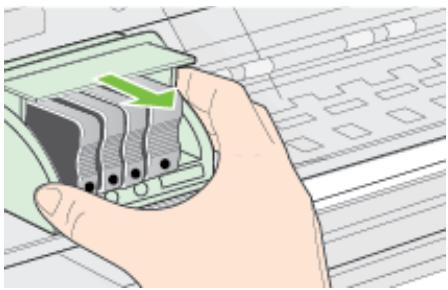
- Assurez-vous que le loquet est soulevé, puis réinsérez la tête d'impression.
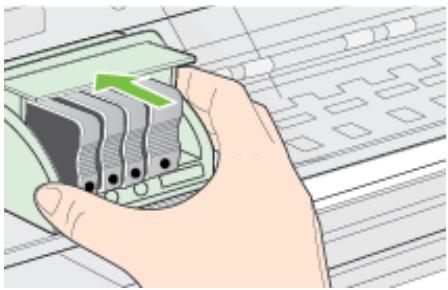
- Abaissez avec précaution le loquet.

Remarque Assurez-vous que le loquet est abaissé avant de réinsérer les cartouches d'encre. Si vous le laissez ouvert, les cartouches ne seront pas installées correctement et des problèmes d'impression risquent de survenir. Le loquet doit rester abaissé pour installer correctement les cartouches d'encre.
- Fermez la porte d'accès aux cartouches d'encre.
Interprétation de la page de configuration réseau
Si l'imprimante est reliée à un réseau, vous pouvez imprimer une page de configuration du réseau pour afficher les paramètres réseau de l'imprimante. La page de configuration du réseau vous permet de résoudre les problèmes de connectivité qui affectent le réseau. Si vous devez prendre contact avec le service d'assistance HP, il est généralement utile d'imprimer préalablement cette page.
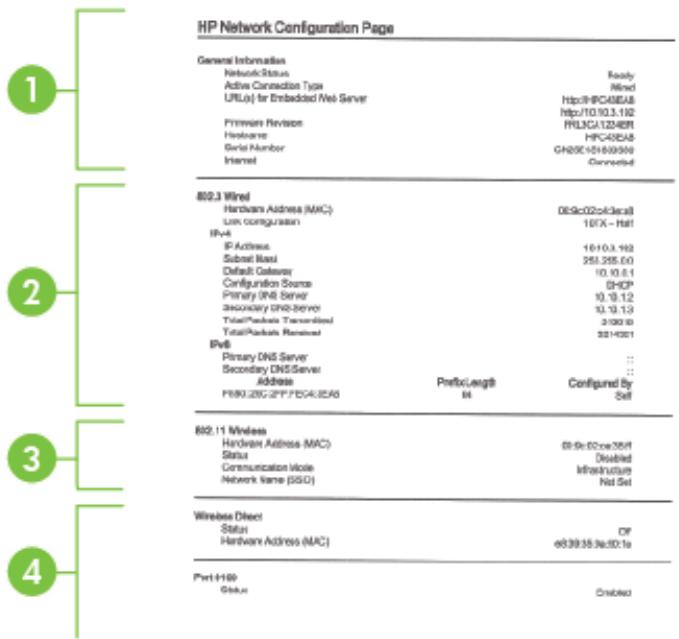

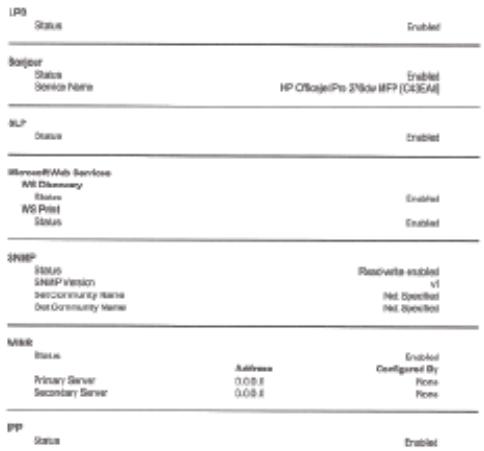
- Informations générales : Affiche des informations sur l'état actuel et le type de connexion du réseau, ainsi que d'autres informations, telles que l'adresse URL du serveur Web intégré.
- Filaire 802.3 : Affiche des informations sur la connexion réseau Ethernet active, par exemple l'adresse IP, le masque de sous-réseau, la passerelle par défaut, ainsi que l'adresse matérielle de l'imprimante.
- Sans fil 802.11 (certains modèles) : Affiche des informations sur la connexion réseau sans fil active, par exemple le nom d'hôte, l'adresse IP, le masque de sous-réseau, la passerelle par défaut et le serveur.
- Divers : Affiche des informations sur des paramètres réseau avancés supplémentaires.
- Port 9100 : L'imprimante prend en charge l'impression brute IP via le port TCP 9100. Ce port TCP/IP de l'imprimante, réservé à HP, est le port d'impression par défaut. Le logiciel HP accède à ce port (par exemple, le port HP standard).
- LPD : Le sigle LPD (Line Printer Daemon) fait référence au protocole et aux programmes associés aux services de mise en file d'attente d'imprimantes ligne par ligne qui peuvent être installés sur divers systèmes TCP/IP.

Remarque La fonction LPD peut être utilisée avec toute mise en œuvre LPD hôte conforme au document RFC 1179. Toutefois, la configuration des files d'attente d'impression peut être différente. Pour plus d'informations sur la configuration de ces systèmes, consultez la documentation correspondante.
- Bonjour : En règle générale, les services Bonjour (utilisant mDNS ou Multicast Domain Name System) sont mis en place sur des réseaux de petite taille pour la résolution de noms et d'adresses IP (via le port UDP 5353), qui ne font pas appel à un serveur DNS conventionnel.
- SLP : SLP (Service Location Protocol) est un protocole réseau standard qui fournit un cadre pour permettre à des applications réseau de découvrir l'existence, l'emplacement et la configuration de services réseau dans des réseaux d'entreprise. Ce protocole simplifie la recherche et l'utilisation de ressources réseau, tels que les imprimantes, les serveurs Web, les télécopieurs, les caméras vidéo, les systèmes de fichiers, les périphériques de sauvegarde (lecteurs de bande), les bases de données, les annuaires, les serveurs de messagerie et les calendriers.
- Services Web Microsoft : Activer ou désactiver les protocoles WS-Discovery (Microsoft Web Services Dynamic Discovery) ou les services d'impression WSD (Microsoft Web Services for Devices) pris en charge sur l'imprimante. Désactiver les services d'impression inutilisés afin d'empêcher tout accès via ces services.

Remarque Pour plus d'informations sur WS-Discovery et le service d'impression WSD, visitez le site www.microsoft.com.
- SNMP : SNMP (Simple Network Management Protocol) est utilisé par les applications de gestion de réseau pour gérer les périphériques. L'imprimante prend en charge le protocole SNMPv1 sur les réseaux IP.
- WINS : Si vous disposez d'un serveur DHCP (Dynamic Host Configuration Protocol) sur le réseau, l'imprimante obtient automatiquement son adresse IP depuis ce serveur et enregistre son nom avec des services de nom dynamiques compatibles RFC 1001 et 1002 dans la mesure où vous avez spécifié une adresse IP au serveur WINS.
- PC connecté(s) : Indique la liste des ordinateurs connectés à l'imprimante, ainsi que leur dernier accès à l'imprimante.
Pour imprimer la page de configuration réseau à partir du panneau de commande de l'imprimante
Dans l'écran Accueil, touchez (flèche droite), puis sélectionnez Configuration. Touchez Rapports, puis sélectionnez Page de configuration réseau.
Élimination des bourrages
Pendant une tâche, il se produit parfois un bourrage du support.
Cette section contient les rubriques suivantes :
• Élimination des bourrages papier
• Prévention des bourrages papier
Élimination des bourrages papier
Des bourrages papier peuvent également se produire à l'intérieur de l'imprimante ou dans le bac d'alimentation automatique (ADF).
⚠ Attention Pour empêcher un éventuel dommage sur la tête d'impression, dégagez les bourrages papier dès que possible.
Conseil Si vous remarquez une baisse de qualité d'impression, nettoyez la tête d'impression. Pour plus d'informations, consultez la section Nettoyage de la tête d'impression.
Procédez comme suit pour éliminer un bourrage papier.
Pour éliminer un bourrage à l'intérieur de l'imprimante
- Retirez tous les supports du bac de sortie.
⚠ Attention Vous risquez d'endommager le mécanisme d'impression si vous tentez d'éliminer un bourrage papier par l'avant de l'imprimante. Dégagez toujours les bourrages papier en passant par le dispositif automatique d'impression recto verso.
- Vérifiez le dispositif d'impression recto verso.
a. Appuyez sur le bouton situé sur l'un des côtés du dispositif d'impression recto verso et retirez celui-ci.
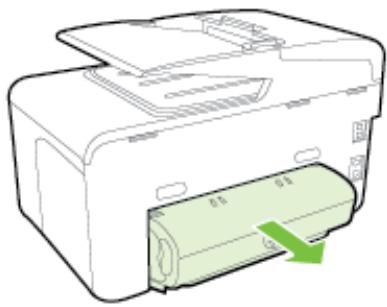
b. Localisez le support d'impression bloqué à l'intérieur de l'imprimante, saisissez-le à deux mains et tirez-le vers vous.
c. Si le bourrage ne se situe pas à ce niveau, appuyez sur le verrou situé dans la partie supérieure du dispositif d'impression recto verso et abaissez son
capot. Si le bourrage se situe à l'intérieur du périphérique, dégagez-le avec précaution. Fermez le capot.
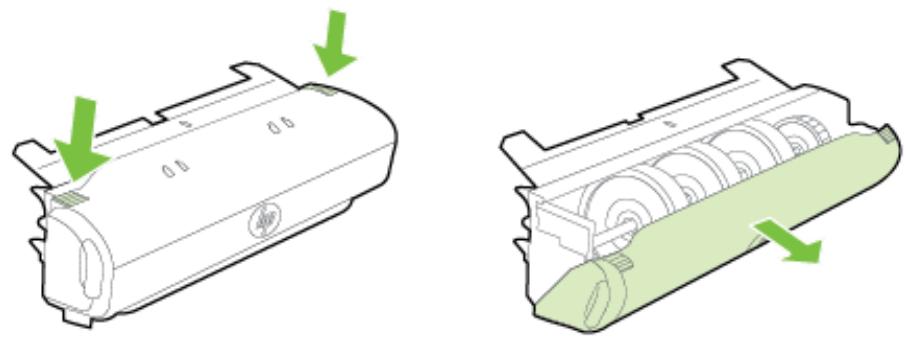
d. Réinsérez le dispositif d'impression recto verso dans l'imprimante.
- Ouvrez le couvercle supérieur et retirez tout résidu.
- Si vous n'avez pas localisé le bourrage et que le bac 2 est installé, retirez celui-ci et essayez d'enlever le support bloqué. Si vous n'y parvenez pas, faites ce qui suit :
a. Vérifiez que l'imprimante est hors tension et débranchez le cordon d'alimentation.
b. Soulevez l'imprimante du bac 2.
c. Retirez le support d'impression bloqué de la partie inférieure de l'imprimante ou du bac 2.
d. Reposez l'imprimante sur le bac 2.
- Ouvrez la porte d'accès aux cartouches d'encre. S'il reste du papier à l'intérieur de l'imprimante, vérifiez que le chariot est sur la droite de l'imprimante, retirez les morceaux de papier restants ou le support froissé et tirez le support vers vous, par le haut de l'imprimante.
⚠ Avertissement N'introduisez pas les mains dans l'imprimante si elle est sous tension et si le chariot est bloqué. Lorsque vous ouvrez la porte d'accès aux cartouches d'encre, le chariot doit revenir à sa position initiale, sur le côté droit de l'imprimante. S'il ne le fait pas, éteignez l'imprimante avant de retirer le support bloqué.
- Après avoir éliminé le bourrage, refermez tous les capots, mettez l'imprimante sous tension (si vous l'aviez éteinte) et envoyez de nouveau la tâche d'impression.
Pour éliminer un bourrage papier dans le bac d'alimentation automatique
- Soulevez le capot du bac d'alimentation automatique.
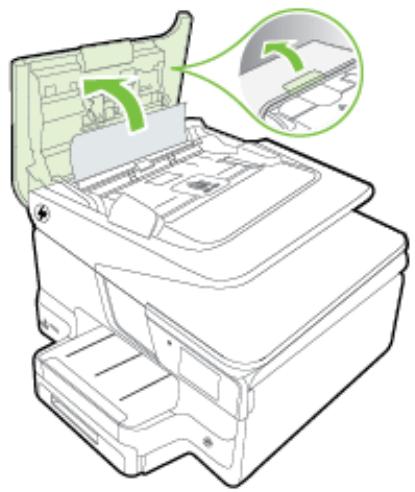
- Soulevez l'onglet situé sur le bord avant du bac d'alimentation automatique.
- OU -
Poussez l'onglet vert situé au centre du bac d'alimentation automatique.
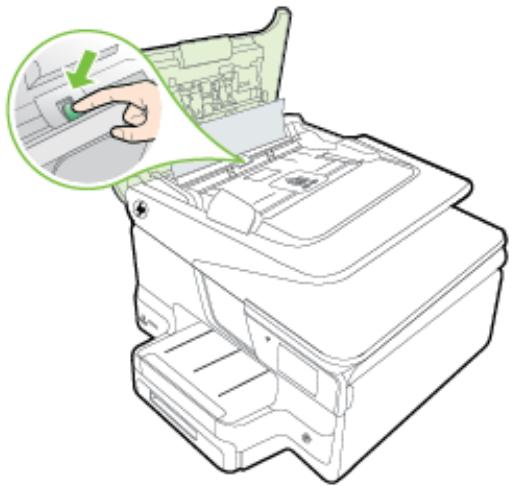
- Tirez avec précaution sur le papier pour le dégager des rouleaux.
⚠ Attention Si le papier se déchire lorsque vous l'enlevez des rouleaux, assurez-vous qu'il ne reste pas de morceaux de papier dans les rouleaux et les roues de l'imprimante. Si vous ne retirez pas tous les morceaux de papier de l'imprimante, d'autres bourrages papier risquent de se produire.
- Si vous avez poussé l'onglet vert à l'étape 2, tirez-le pour le remettre en place.
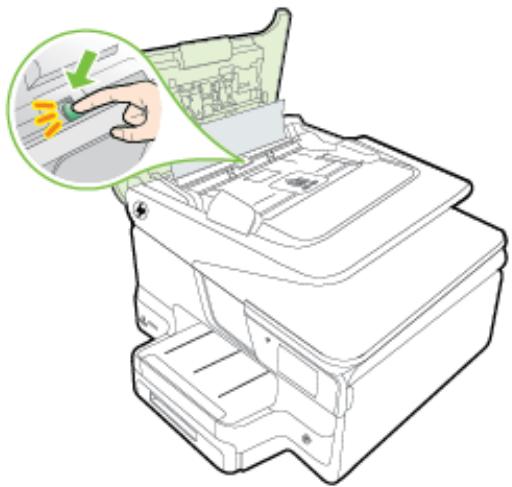
- Fermez le capot du bac d'alimentation automatique.
Prévention des bourrages papier
Pour éviter les bourrages papier, respectez les principes suivants :
• Retirez fréquemment le papier imprimé du bac de sortie.
• Vérifiez que le papier utilisé n'est pas froissé, plié ou détérioré.
- Évitez que le support ne se froisse ou n'ondule en le stockant à plat dans un sachet étanche.
• N'utilisez pas de papier trop épais ni trop fin pour l'imprimante.
• Assurez-vous que les bacs sont correctement chargés et ne sont pas remplis à l'excès. Pour plus d'informations, consultez la section Chargement du papier.
• Assurez-vous que le papier chargé dans le bac d'entrée repose à plat et que les bords ne sont pas cornés ou déchirés.
- Ne placez pas trop de papier dans le bac d'alimentation automatique. Pour plus d'informations sur le nombre maximal de feuilles que le bac d'alimentation automatique peut contenir, reportez-vous à la section Caractéristiques relatives au papier.
- Ne placez pas dans le bac d'alimentation des papiers de formats et types différents. Toute la pile de papier doit être de type et de format identiques.
- Ajustez le guide de largeur du papier dans le bac d'alimentation pour qu'il se cale contre le papier chargé. Assurez-vous que le guide de largeur ne courbe pas le papier chargé dans le bac d'alimentation.
- Ne poussez pas le papier trop loin dans le bac d'entrée.
• Utilisez les types de papier recommandés pour l'imprimante. Pour plus d'informations, consultez la section Caractéristiques relatives au papier.
- Si l'imprimante est sur le point de manquer de papier, laissez d'abord le papier s'épuiser dans l'imprimante, puis ajoutez du papier. N'essayez pas d'ajouter du papier lorsque l'imprimante essaie de prélever une feuille.
- Si vous effectuez une impression recto verso sur une page, n'imprimez pas d'images fortement saturées sur du papier de faible grammage.
• Assurez-vous que l'imprimante est propre. Pour plus d'informations, consultez la section Maintenance de l'imprimante.
A Renseignements techniques
Cette section contient les rubriques suivantes :
• Garantie
• Caractéristiques de l'imprimante
• Informations réglementaires
• Programme de gestion des produits en fonction de l'environnement
• Licences de tiers
Garantie
Cette section contient les rubriques suivantes :
• Déclaration de garantie limitée Hewlett-Packard
• Informations sur la garantie de la cartouche d'encre
Déclaration de garantie limitée Hewlett-Packard
| Produit HP | Durée de la garantie limitée |
| Supports logiciels | 90 jours |
| Imprimante | 1 an |
| Cartouches d'encre | Jusqu'à épuisement de l'encre HP ou jusqu'à expiration de la date de garantie imprimée sur la cartouche (selon le cas qui se produira en premier). Cette garantie ne couvre pas les produits utilisant de l'encre HP qui ont été reconditionnés, mal utilisés ou altérés. |
| Têtes d'impression (ne s'applique qu'aux produits avec des titres d'impression pouvant être remplacées par le client) | 1 an |
| Accessoires | 1 an, sauf indication contraire |
-
Hewlett-Packard (HP) garantit au client utilisateur final que les produits HP décrits précédemment sont exempts de défauts de matériaux et mallaçons pendant la durée indiquée ci-dessus, à compter de la date d'achat par le client.
-
Pour les logiciels, la garande limitée HP est valable uniquement en cas d'impossibilité d'exécuter les instructions de programmation. HP ne garantit pas que le fonctionnement du logiciel ne connaître pas d'interruptions ni d'emeurs.
-
La garantie limite HP ne couvre que les défauts qui apparaissent dans le cadre de l'utilisation normale du produit et ne couvre aucun autre problème, y compris ceux qui surviennent du fait :
a. d'une mauvaise maintenance ou d'une modification ;
b. de logiciels, de supports, de pièces ou de consommables non fournis ou non pris en charge par HP ;
c. du fonctionnement du produit hors de ses caractéristiques : ou
d. d'une modification non autorisée ou d'une mauvaise utilisation
-
Pour les imprimantes HP, l'utilisation d'une cartouche d'un autre fournisseur ou d'une cartouche rechargée n'entraîne pas la réalisation de la garantie ni d'un contrat de support HP. Toutefois, si la panne ou les dégâts peuvent être attribués à l'utilisation d'une cartouche d'un autre fournisseur, d'une cartouche rechargée ou d'une cartouche périmée, HP facturels les montants correspondant au temps et au matériel nécessaires à la réparation de l'imprimante.
-
Si, pendant la période de garantie applicable, HP est informé d'une défaillance concernant un produit couvert par la garantie HP, HP choisita de réparer ou de remplacer le produit défectueux.
-
Si HP est dans l'incapacité de réparer ou de remplacer, selon le cas, un produit défectueux couvert par la garantie HP; HP devra, dans un délai raisonnable après avoir été informé du défaut, rembourser le prix d'achat du produit.
-
HP ne sera tenu à aucune obligation de réparation, de remplACEMENT ou de remboursement tant que le client n'aure pas retourné le produit défectueux à HP.
-
Tout produit de remplacement peut être neuf ou comme neuf, pourvu que ses fonctionnalités scient au moins équivalentes à celles du produit remplacé.
-
Les produits HP peuvent contenir des pièces, des composants ou des matériels reconditionnés équivalents à des reuts en termes de performances.
-
La garantie limitée HP est valable dans tout pays dans lequel le produit HP couvert est distribué par HP. Des contrats apportant des services de garantie supplémentaires, tels que la réparation sur site, sont disponibles auprès des services de maintenance agréés par HP dans les pays dans lequel le produit est distribué par HP ou par un importateur agréé.
B. Restrictions de garantie
DANS LA MESURE OÙ LES LOIS LOCALES L'AUTORISENT, HP OU SES FOURNISSEURS TIERS NE FONT AUCUNE AUTRE GARANTIE OU CONDITION, EXPRESSE OU IMPLICITE, EN CE QUI CONCERNE LES PROPUIITS HP ET NIENT TOUTE GARANTIE IMPLICITE DE COMMERCIALISATION, DE QUALITÉ SATISFAISANTE OU D'ADAPTATION À UN BUT PARTICULIER.
C. Restrictions de responsabilité
-
Dans la mesure où les lois locales l'autorisent, les recours énonoés dans cette déclaration de garantie constituent les recours exclusifs du client.
-
DANS LA MESURE OU LES LOS LOCALES L'AUTORISENT, EXCEPTION FAITE DES OBLIGATIONS SPECIFIÉMEMENT ÉNONCÉES DANS LA PRESENTE DECLARATION DE GARANTIE, HP OU SES FOURNISSEURS TIERS NE POURRONT ETRE TENUS POUR RESPONSABLES DE DOMMAGES DIRECTS, INDIRECTS, SPECIAUX OU ACCIDENTELS, QUILS SOIENT BASÉS SUR UN CONTRAT, UN PRÉJUDICE OU TOUTE AUTRE THÉORIE LEGALE, QUE CÉS DOMMAGES SOIENT REPUTÉS POSSIBLES OU NON.
D. Lois locales
-
Cette déclaration de garantie donne au client des droits juridiques spécifiques. Le client peut également posséder d'autres droits selon les états des Etats-Unis, les provinces du Canada, et les autres pays ou régions du monde.
-
Si cette déclaration de garantie est incompatible avec les lois locales, elle sera considérée comme étant modifiée pour être conforme à la loi locale. Selon ces lois locales, certaines renonciations et limitations de cette déclaration de garantie peuvent ne pas s'appliquer au client. Par exemple, certains états des États-Unis, ainsi que certains gouvernements hors des États-Unis (y compris certaines provinces du Canada), peuvent :
a. extrure les renonciations et limitations de cette déclaration de garantie des droits statutaires d'un client (par exemple au Royoume-Uni) ;
b. restreindre d'une autre manière la possibilité pour un fabricant d'imposer ces renconciations et limitations ; ou
c. accorder au client des droits de garantie supplémentaires, spécifier la durée des garanties implicites que le fabricant ne peut nier, ou ne pas autoriser les limitations portant sur la durée des garanties implicites.
- EXCEPTÉ DANS LA MÈSURE AUTORISÉE PAR LA L'ÉGISLATION, LES TERMES DE LA PRÉSENTE DÉCLARATION DE GARANTIE N'EXCLUENT, NE LIMITENT NI NE MODIFIENT LES DROITS STATUTAIRES OBLIGATOIRES APPLICABLES À LA VENTE DES PRODUITS HP AUXOITS CLIENTS, MAIS VIENNENT SY AJCUTER.
Garantie du fabricant HP
Vous trouverez, ci-après, les coordonnées de l'entité HP responsable de l'exécution de la garantie fabricant relative à votre matériel HP dans votre pays.
France :
En vertu de votre contrat d'achat, il se peut que vous disposiez de droits légaux supplémentaires à l'encontre de votre vendeur. Ceux-ci ne sont aucurement affectés par la présente garantie du fabricant HP.
En particulier, si vous êtes un consommateur domicilié en France (départements et territoires d'autre-mar (DOM-TOM) inclus dans la limite des textes qui leur sont applicables), le vendeur reste tenu à votre égard des défauts de conformité du bien au contrat et des vices rédibitoires dans les conditions prévues aux articles 1841 à 1849 du Code civil.
Code de la consommation:
"Art. L. 211-4. - Le vendeur est tenu de livrer un bien conforme au contrat et répond des défauts de conformité existant lors de la délivrance.
- Il répond également des défauts de conformité résultant de l'emballage, des instructions de montage ou de l'installation lorsque celle-ci a été mise à sa charge par le contrat ou a été réalisée sous sa responsabilité.
"Art. L. 211-5. - Pour être conforme au contrat, le bien doit
1° Etre propre à l'usage habituellement attendu d'un bien semblable et, le cas échéant correspondre à la description donnée par le vendeur et posséder les qualités que celui-ci a présentées à l'acheteur sous forme d'échantillon ou de modèle ;
- présentier les qualités qu'un acheteur peut légitimement attendre eu égard aux déclarations publiques faites par le vendeur, par le producteur ou par son représentant, notamment dans la publicité ou l'éliquetaire :
2° Ou présenter les caractéristiques définies d'un commun accord par les parties ou être propre à tout usage spécial recherché par l'acheteur, porté à la connaissance du vendeur et que ce dernier a accepté.
"Art. L.211-12. – L'action résultant du défaut de conformité se prescrit par deux ans à compter de la délivrance du bien."
Code civit
"Code civil Article 1641 : Le vendeur est tenu de la garantie à raison des défauts cachés de la chose vendue qui la rendent impropre à l'usage auquel on la destine, ou qui diminuent talement cet usage, que l'acheteur ne r'aunit pas acquise, ou n'en sureit donné qu'un moindre prix, s'il les avait connus."
"Code civil Article 1648 : L'action résultant des vices réchiboires doit être intentée par l'acquéreur dans un délai de deux ans à compter de la découverte du vice."
L'entité HP responsable de l'exécution de la garantie fabricant relative à votre matériel HP est : Hewlett-Packard France SAS, 1 Avenue du Canada 91047 LES ULIS
Belgique :
En vertu de votre contrat d'achat, il se peut que vous disposiez de droits légaux supplémentaires à l'encontre de votre vendeur. Ceux-ci ne sont aucurement affectés par la présente garantie du fabricant HP.
L'entité HP responsable de l'exécution de la garantie fabricant relative à votre matériel HP est : Hewlett-Packard Belgium BVBA/SPRL, Hermeslaan 1A, B-1831 Belgique.
Luxembourg:
En vertu de votre contrat d'achat, il se peut que vous disposez de droits légaux supplémentaires à l'encontre de votre vendeur. Cieux-ci ne sont aucurement affectés par la présente garantie du fabricant HP. En particulier, si vous êtes un consommateur la présente garantie fabricant HP ne fait pas obstacle à l'application des dispositions de la loi du 21 avril 2004 relative à la garantie de conformité et des dispositions du Code civil relatives à la garantie. La durée de la garantie légale en vertu de la loi du 21 avril 2004 est de deux ans à compter de la déflavance du bien.
L'entité HP responsable de l'exécution de la garantie fabricant relative à votre matériel HP est : Hewlett-Packard Luxembourg SCA, Vegacenter 75, Parc d'Activités Capellen, L-8308 Capellen
La garantie de la cartouche d'encre HP s'applique lorsque le produit est utilisé avec l'imprimante HP adéquate. Cette garantie ne couvre pas les cartouches d'encre HP rechargées, remises à neuf, reconditionnées ou ayant fait l'objet d'une utilisation incorrecte ou de modifications.
Pendant la période de garantie du produit, celui-ci est couvert jusqu'à épuisement de l'encre HP contenue dans la cartouche ou jusqu'à la date de fin de garantie indiquée sur la cartouche. Vous trouverez la date de fin de garantie, au format AAAA-MM sur le produit, comme indiqué ici :
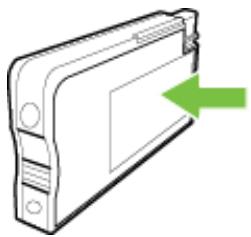
Caractéristiques de l'imprimante
Cette section contient les rubriques suivantes :
• Caractéristiques physiques
• Caractéristiques et fonctions du produit
• Caractéristiques du processeur et de la mémoire
- Configuration système requise
• Caractéristiques de protocole réseau
• Caractéristiques du serveur Web intégré
• Caractéristiques relatives au papier
• Caractéristiques d'impression
• Caractéristiques de copie
• Caractéristiques de télécopie
• Caractéristiques de numérisation
• Caractéristiques des services Web
• Caractéristiques pour le site Web HP
• Caractéristiques d'environnement
• Caractéristiques électriques
• Caractéristiques relatives aux émissions acoustiques
• Caractéristiques des périphériques de mémoire
Caractéristiques physiques
Taille de l'imprimante (largeur x hauteur x profondeur)
• 494 x 315 x 460 mm (19,5 x 12.4 x 18,1 po)
- Avec le bac 2 : Ajoute 82 mm (3,2 po) à la hauteur de l'imprimante
Poids de l'imprimante
Le poids de l'imprimante n'inclut pas les accessoires d'impression ou le bac 2.
• 12,63 kg (27,83 lb.)
• Avec le bac 2 : Ajoute 2,8 kg (6,2 lb)
Caractéristiques et fonctions du produit
| Fonction | Capacité |
| Connectivité | Compatible USB 2.0 haute vitesseCompatible USB 3.0 haute vitessePort hôte USB 2.0 haut débit802.11b/g/n sans fil*Réseau 802.3 sans fil (Ethernet) |
| Méthode d'impression | Imprimante thermique à jet d'encre à technologie « goutte à la demande » |
| Cartouches d'encre | Quatre cartouches d'encre (1 pour le noir, 1 pour le cyan, 1 pour le magenta et 1 pour le jaune)Remarque Les cartouches d'encre ne sont pas prises en charge dans l'ensemble des pays/régions. |
(suite)
| Fonction | Capacité |
| Têtes d'impression | Une tête d'impression |
| Rendement des consommables | Pour plus d'informations sur le rendement estimé des cartouches d'encre, visitez l'adresse www.hp.com/go/learnaboutsupplies/. |
| Langues de l'imprimante | HP PCL 5, HP PCL 6, PS3, et PDF 5. |
| Prise en charge des polices | Polices US : CG Times, CG Times Italic, Universe, Universe Italic, Courier, Courier Italic, Letter Gothic, Letter Gothic Italic. |
| Cycle de rendement | Jusqu'à 25 000 pages par mois |
| Prise en charge des langues sur le panneau de commande de l'imprimanteLa disponibilité des langues varie selon les pays/régions. | Arabe, bulgare, croate, tchèque, danois, néerlandais, anglais, finnois, français, allemand, grec, hébreu, hongrois, italien, japonais, coréen, norvégien, polonais, portugais, roumain, russe, chinois simplifié, espagnol, slovaque, slovène, suédois, chinois traditionnel, turc. |
* L'imprimante prend en charge la bande de fréquences 802.11n 2,4 GHz.
Caractéristiques du processeur et de la mémoire
Processeur de l'imprimante
Processeur 528 MHz double cœur
Mémoire de l'imprimante
512 Mo de mémoire RAM, 128 Mo de mémoire Flash
Configuration système requise
Le fichier Lisezmoi contient les configurations logicielles et système minimales.

Remarque Pour obtenir les informations les plus récentes sur les systèmes d'exploitation pris en charge et les exigences de configuration, visitez le site www.hp.com/support.
Caractéristiques de protocole réseau
Les caractéristiques de protocole réseau se situent dans le fichier Lisezmoi.

Remarque Pour obtenir les informations les plus récentes sur les systèmes d'exploitation pris en charge et les exigences de configuration, visitez le site www.hp.com/support.
Caractéristiques du serveur Web intégré
Conditions requises
• Un réseau TCP/IP (les réseaux IPX/SPX ne sont pas pris en charge)
- Un navigateur Web (Microsoft Internet Explorer 7.0 ou une version supérieure, Mozilla Firefox 3.0 ou une version supérieure, Safari 3.0 ou une version supérieure, Google Chrome 5.0 ou une version supérieure)
- Une connexion réseau (vous ne pouvez pas utiliser le serveur Web intégré connecté directement à un ordinateur avec un câble USB)
- Connexion Internet (pour certaines fonctionnalités)

Remarque Vous pouvez ouvrir le serveur Web intégré sans être connecté à Internet. Cependant, certaines fonctions ne seront pas disponibles.
Remarque Le serveur Web intégré doit se trouver du même côté du pare-feu que l'imprimante.
Caractéristiques relatives au papier
Utilisez ces tableaux pour déterminer le support adéquat à utiliser avec l'imprimante et pour déterminer les fonctions disponibles avec votre support.
• Compréhension des caractéristiques relatives au papier pris en charge
• Définition des marges minimales
• Recommendations relatives à l'impression recto verso
Compréhension des caractéristiques relatives au papier pris en charge
Utilisez ces tableaux pour déterminer le support adéquat à utiliser avec l'imprimante et pour déterminer les fonctions disponibles avec votre support.
- Formats pris en charge
• Types et grammages du papier pris en charge

Remarque Le bac 2 est disponible en tant qu'option.
| Format de support | Bac 1 | Bac 2 | Dispositif d'impression recto verso | BAA |
| Formats de support standard | | | | |
| 10 x 15 cm | √ | | | |
| 2L | √ | | | |
| Lettre U.S. (216 x 279 mm ; 8,5 x 11 po)* | √ | √ | √ | √ |
| 8,5 x 13 pouces (216 x 330 mm)+ | √ | | | √ |
| Légal U.S. (216 x 356 mm ; 8,5 x 14 po)+ | √ | √ | | √ |
| A4 (210 x 297 mm ; 8,3 x 11,7 po)* | √ | √ | √ | √ |
| Exécutif U.S. (184 x 267 mm ; 7,25 x 10,5 po) | √ | | √ | √ |
| Statement U.S. (140 x 216 mm ; 5,5 x 8,5 po)+ | √ | | | √ |
| B5 (JIS) (182 x 257 mm ; 7,17 x 10,12 pouces)+ | √ | | √ | √ |
(suite)
| Format de support | Bac 1 | Bac 2 | Dispositif d'impression recto verso | BAA |
| A5 (148 x 210 mm ; 5,8 x 8,3 pouces) | √ | | (À partir du bac 1 uniquement) √ | √ |
| 6 x 8 pouces+ | √ | | | √ |
| A4 bord à bord* | √ | | √ | |
| Lettre bord à bord* | √ | | √ | |
| Enveloppes | | | | |
| Enveloppe U.S. n° 10 (105 x 241 mm ; 4,12 x 9,5 po) | √ | | | |
| Enveloppe Monarch (98 x 191 mm ; 3,88 x 7,5 po) | √ | | | |
| Enveloppe pour carte (111 x 152 mm ; 4,4 x 6 po) | √ | | | |
| Enveloppe A2 (111 x 146 mm ; 4,37 x 5,75 po) | √ | | | |
| Enveloppe DL (110 x 220 mm ; 4,3 x 8,7 po) | √ | | | |
| Enveloppe C5 (162 x 229 mm ; 6,4 x 9 po) | √ | | | |
| Enveloppe C6 (114 x 162 mm ; 4,5 x 6,4 po) | √ | | | |
| Enveloppe japonaise Chou n° 3 (120 x 235 mm ; 4,7 x 9,3 po) | √ | | | |
| Enveloppe japonaise Chou n° 4 (90 x 205 mm ; 3,5 x 8,1 po) | √ | | | |
| Cartes | | | | |
| Fiche Bristol (76,2 x 127 mm ; 3 x 5 po) | √ | | | |
| Fiche Bristol (102 x 152 mm ; 4 x 6 po) | √ | | | |
| Fiche Bristol (127 x 203 mm ; 5 x 8 po) | √ | | | |
| Carte/Fiche A6 (105 x 148,5 mm ; 4,13 x 5,83 po) | √ | | | |
| Fiche Bristol A4 (210 x 297 mm ; 8,3 x 11,7 po) | √ | | | |
| Hagaki (100 x 148 mm ; 3,9 x 5,8 po)** | √ | | | |
(suite)
| Format de support | Bac 1 | Bac 2 | Dispositif d'impression recto verso | BAA |
| Ofuku Hagaki** (200 x 148 mm ; 7,8 x 5,8 po) | √ | | | |
| Lettre U.S. (216 x 279 mm ; 8,5 x 11 po) | √ | | | |
| Supports photo | | | | |
| Support photo (76,2 x 127 mm ; 3 x 5 po) | √ | | | |
| Support photo (102 x 152 mm ; 4 x 6 po) | √ | | | |
| Support photo (5 x 7 po) | √ | | | |
| Support photo (8 x 10 po) | √ | | | |
| Support photo (8,5 x 11 po) | √ | | | |
| Photo L (89 x 127 mm ; 3,5 x 5 po) | √ | | | |
| Photo 2L (127 x 178 mm) | √ | | | |
| 13 x 18 cm | √ | | | |
| Autres supportsRemarque La définition de formats de papier personnalisés est uniquement disponible dans le logiciel d'impression HP sous Mac OS X. | | | | |
| Format de papier personnalisé entre 76,2 et 216 mm de largeur et 127 à 356 mm de longueur (3 à 8,5 pouces de largeur et 5 à 14 pouces de longueur) | √ | | | |
| Supports personnalisés (ADF) compris entre 127 à 216 mm de largeur et 127 à 355 mm de longueur (respectivement 5 à 8,5 pouces et 5 à 14 pouces) ^+ | | | | √ |
* Formats utilisables pour l'impression bord à bord.
** L'imprimante est uniquement compatible avec le papier jet d'encre et ordinaire Hagaki des services postaux japonais. Elle n'est pas compatible avec le papier photo Hagaki des services postaux japonais.
+ Seules les tâches sur un côté et de copie sont prises en charge par le BAA.
Types et grammages du papier pris en charge
| Bac | Type | Grammage | Capacité |
| Bac 1 | Papier | 60 à 105 g/m2(indice 16 à 28 lb.) | Jusqu'à 250 feuilles de papier ordinaire(pile de 25 mm ou 1 po) |
| Supports photo | 280 g/m2(indice 75 lb.) | Jusqu'à 100 feuilles(pile de 17 mm ou 0,67 po) |
| Enveloppes | 75 à 90 g/m2(enveloppe à indice 20 à 24 lb.) | Jusqu'à 30 feuilles(pile de 17 mm ou 0,67 po) |
| Cartes | Jusqu'à 200 g/m2(index de 110 lb) | Jusqu'à 80 cartes |
| Bac 2 | Papier ordinaire uniquement | 60 à 105 g/m2(indice 16 à 28 lb.) | Jusqu'à 250 feuilles de papier ordinaire(pile de 25 mm ou 1,0 po) |
| Dispositif d'impression recto verso | Papier ordinaire et brochure | 60 à 105 g/m2(indice 16 à 28 lb.) | Non applicable |
| Bac de sortie | Tous les supports pris en charge | | Jusqu'à 150 feuilles de papier ordinaire(impression de texte) |
| Bac d'alimentation automatique | Tous les supports pris en charge excepté papier photo | 60 à 90 g/m2(indice 16 à 24 lb.)support à grain long uniquement | Jusqu'à 35 feuilles de papier ordinaire (pile de 5 mm ou 0,19 pouce) |
Définition des marges minimales
Les marges du document doivent être égales (ou supérieures) aux réglages des marges en orientation portrait.
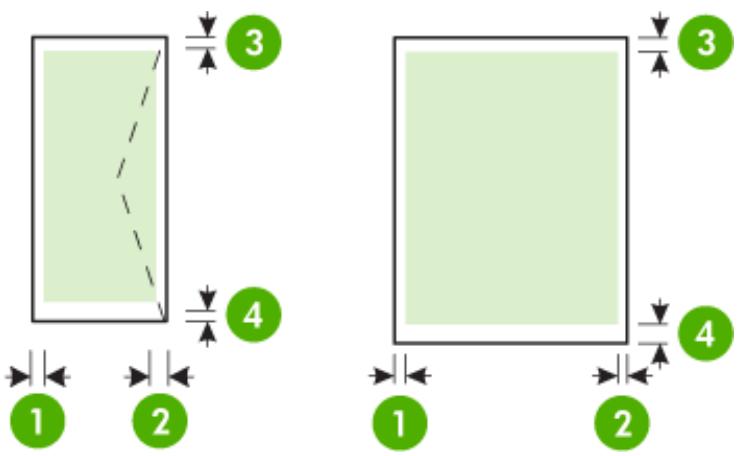
| Support | (1) Marge de gauche | (2) Marge de droite | (3) Marge supérieure | (4) Marge inférieure |
| Lettre US | 4 mm (0,16 po) | 4 mm (0,16 po) | 4 mm (0,16 po) | 4 mm (0,16 po) Windows et 12 mm (0,47 po)Mac et Linux |
| Légal US |
| A4 | | | | |
| Executive US | | | | |
| Statement US | | | | |
| 8,5 x 13 pouces | | | | |
| B5 | | | | |
| A5 | | | | |
| Cartes | | | | |
| papier au format personnalisé | | | | |
| Papier photo | | | | |
| Enveloppes | 4 mm (0,16 po) | 4 mm (0,16 po) | 16,5 mm (0,65 po) | 16,5 mm (0,65 po) |
Recommendations relatives à l'impression recto verso
- Utilisez toujours des supports conformes aux caractéristiques de l'imprimante. Pour plus d'informations, consultez la section Caractéristiques relatives au papier.
- Définissez des options d'impression recto verso dans votre application ou dans le pilote d'imprimante.
-
N'imprimez pas sur les deux faces des enveloppes, du papier photo, du papier brillant ou d'un papier d'un grammage inférieur à 60 g/m² ou supérieur à 105 g/m². Des bourrages risquent de se produire avec ces types de supports.
-
Certains types de supports requièrent une orientation spécifique lorsque vous imprimez des deux côtés d'une page. Parmi ceux-ci, on retrouve le papier à en-tête, le papier préimprimé, le papier avec filigranes et le papier perforé. Lorsque vous imprimez à partir d'un ordinateur sous Windows, l'imprimante imprime d'abord le recto. Chargez le support face à imprimer orientée vers le bas.
- Dans le cas de l'impression recto verso automatique, une fois l'impression d'un des côtés du support terminée, l'imprimante maintient le support, puis se met en pause pendant le temps nécessaire au séchage de l'encre. Une fois l'encre séchée, le support est réintroduit dans l'imprimante et le second côté est imprimé. Une fois l'impression terminée, le support est déposé dans le bac de sortie. Ne le saisissez pas avant que l'impression ne soit achevée.
Caractéristiques d'impression
Résolution d'impression en noir
1200 x 1200 ppp optimisés sur papier ordinaire à partir de 600 x 600 ppp en entrée
Résolution d'impression en couleur
Jusqu'à 1200 x 1200 ppp optimisés à partir de 600 x 600 ppp en entrée
Caractéristiques de copie
• Traitement numérique de l'image
- Jusqu'à 99 copies à partir d'un original (variable en fonction du modèle)
• Zoom numérique : De 25 à 400 % (selon le modèle)
• Page entière, Aperçu avant copie
Caractéristiques de télécopie
- Fonction de télécopie noir et blanc et couleur indépendante.
- Jusqu'à 110 numérotations rapides (varie selon le modèle).
- Mémoire jusqu'à 120 pages (variable selon les modèles, sur la base de l'image test ITU-T n° 1 à la résolution standard). Des pages plus élaborées ou d'une résolution supérieure demandent plus de temps et de mémoire.
- Envoi et réception de télécopies en mode manuel.
- Jusqu'à 5 rappels automatiques sur occupation (varie selon le modèle).
• Un rappel automatique sur non-réponse (varie selon le modèle)
• Rapports de confirmation et d'activité.
• Télécopie de groupe 3 CCITT/ITU avec mode de correction des erreurs.
• Transmission à 33,6 Kbits/s.
- Vitesse de 4 secondes/page à 33,6 Kbps (sur la base d'une image test UIT-T n° 1 avec une résolution standard). Des pages plus élaborées ou d'une résolution supérieure demandent plus de temps et de mémoire.
• Détection de sonnerie avec commutation automatique du télécopieur/répondeur.
| Photo (ppp) | Haute précision (ppp) | Précision (ppp) | Standard (ppp) |
| Noire | 196 x 203 (niveaux de gris 8 bits) | 300 x 300 | 196 x 203 | 196 x 98 |
| Couleur | 200 x 200 | 200 x 200 | 200 x 200 | 200 x 200 |
Caractéristiques de Télécopie vers PC
• Type de fichier pris en charge : TIFF non compressé
- Types de télécopie pris en charge : télécopies en noir et blanc
Caractéristiques de numérisation
- Le logiciel de reconnaissance optique de caractères (OCR) intégré convertit automatiquement le texte numérisé en un texte modifiable.
• Interface compatible Twain (Windows uniquement)
• Résolution : 4 800 x 4 800 ppp optique
• Couleur : couleur 24 bits, échelle de gris 8 bits (256 niveaux de gris)
• Dimensions maximales pour la numérisation à partir de la vitre : 216 x 356 mm
- Dimensions maximales pour la numérisation à partir du bac d'alimentation automatique : 216 x 356 mm
Caractéristiques des services Web
Une connexion Internet utilisant une liaison câblée (Ethernet) ou sans fil.
HP ePrint
• Taille maximale des courriers électroniques et des pièces jointes : 5 Mo
- Nombre maximal de pièces jointes : 10

Remarque L'adresse électronique de l'imprimante doit être seule à figurer sur la ligne « Destinataire » du message électronique.
Types de fichiers pris en charge :
Remarque L'utilisation d'autres types de fichiers est possible, dans certains cas, avec HP ePrint. Toutefois, HP ne peut garantir leur fonctionnement correct avec l'imprimante, car ils n'ont pas encore été tous testés.
Apps d'imprimante
Pour pouvoir utiliser certaines applications d'impression, vous devez configurer un compte sur un site Web partenaire. Pour plus d'informations, rendez-vous sur le site www.hpconnected.com.
Caractéristiques pour le site Web HP
- Navigateur Web (Microsoft Internet Explorer 6.0 ou ultérieur, Mozilla Firefox 2.0 ou ultérieur, Safari 3.2.3 ou ultérieur, ou Google Chrome 3.0 ou ultérieur) avec le module Adobe Flash (version 10 ou ultérieur)
- Connexion Internet
Caractéristiques d'environnement
Environnement de fonctionnement
Température de fonctionnement : 5 à 40 °C (41 à 104 °F)
Humidité de fonctionnement : 15 à 80 % d'humidité relative sans condensation
Conditions de fonctionnement recommandées : 15 à 32 °C (59 à 90 °F)
Humidité relative recommandée : 25 à 75 % d'humidité relative sans condensation
Environnement d'expédition
Température d'expédition maximale : -40 à 60 °C (-40 à 140 °F)
Humidité d'expédition maximale : 5 à 90 % d'humidité relative sans condensation
Caractéristiques électriques
Alimentation électrique
Adaptateur de courant universel (interne)
Caractéristiques de l'alimentation
Tension d'entrée : 100 à 240 VCA, 50/60 Hz
Tension de sortie : +32V/+12V à 1095 mA/170 mA
Consommation électrique
34 watts lors de l'impression (mode Brouillon rapide) 36 watts lors d'une télécopie (mode Fast Draft)
Caractéristiques relatives aux émissions acoustiques
Impression en mode brouillon, niveaux sonores conformes à la norme ISO 7779
HP Officejet Pro 276dw
• Pression acoustique (position de spectateur)
LpAm 60 (dBA) (Impression brouillon monochrome)
• Puissance sonore
LwAd 6,7 (BA)
Caractéristiques des périphériques de mémoire
Cette section contient les rubriques suivantes :
• Caractéristiques relatives à la carte mémoire
• Lecteurs flash USB
Caractéristiques relatives à la carte mémoire
Caractéristiques
- Nombre maximal de fichiers recommandé par carte mémoire : 2,000
- Taille maximale recommandée de chaque fichier image individuel : 12 mégapixels maximum, 10 Mo maximum (fichiers TIFF, 50 Mo maximum)
- Capacité maximale recommandée de la carte mémoire : 64 Go (à semi-conducteurs uniquement)

Remarque Si vous vous approchez des valeurs maximales recommandées pour la carte mémoire, les performances escomptées de l'imprimante risquent d'être ralenties.
Types de carte mémoire pris en charge
• Secure Digital (SD), Mini SD, Micro SD et SDXC
• High Capacity Secure Digital
Lecteurs flash USB
HP a entièrement testé les lecteurs flash USB suivants avec l'imprimante :
• Kingston : Lecteur flash Data Traveller 100 USB 2.0 (4 Go, 8 Go et 16 Go)
• Lexar JumpDrive Traveller : 1 Go
• Imation : Swivel USB 1 Go
• SanDisk : Lecteur flash USB Cruzer Titanium plus 4 Go PN
• HP : Lecteur flash USB HI-SPEED 8 Go v100w

Remarque Vous pourrez éventuellement utiliser d'autres lecteurs flash USB avec l'imprimante. Toutefois, HP ne peut garantir leur fonctionnement correct avec l'imprimante, car ils n'ont pas encore été tous testés.
L'imprimante respecte les exigences définies par les organismes de réglementation de votre pays/région.
Cette section contient les rubriques suivantes :
• Déclaration FCC
- Notice destinée aux utilisateurs situés en Corée
• Déclaration de conformité VCCI (classe B) destinée aux utilisateurs au Japon
• Déclaration à l'attention des utilisateurs au Japon concernant le cordon d'alimentation
• Déclaration sur les émissions sonores pour l'Allemagne
• Avis de conformité pour l'Union Européenne
• Déclaration GS (Allemagne)
- Déclaration à l'attention des usagers du réseau téléphonique nord-américain (exigences FCC)
• Note à l'attention des utilisateurs du réseau téléphonique canadien/Notice to users of the Canadian telephone network
• Déclaration à l'attention des usagers du réseau téléphonique allemand
• Déclaration relative à la télécopie filaire en Australie
• Déclaration à l'attention des utilisateurs de l'espace économique européen
• Informations réglementaires pour les produits sans fil
- Numéro RMN
FCC statement
Notice destinée aux utilisateurs situés en Corée
Déclaration à l'attention des utilisateurs au Japon concernant le cordon d'alimentation
Déclaration sur les émissions sonores pour l'Allemagne
Geräuschemission
Les produits comportant le label CE sont conformes aux directives de l'Union européenne suivantes :
• Directive de basse tension 2006/95/EC
• Directive EMC 2004/108/EC
• Directive Ecodesign 2009/125/EC, lorsque applicable
La conformité CE de ce produit est valide uniquement s'il est activé avec l'adaptateur marqué AC adéquat fourni par HP.
Si ce produit comprend la fonctionnalité de télécommunications, il est également conforme aux spécifications requises par la Directive européenne suivante :
La conformité à ces directives implique la conformité aux standards européens harmonisés applicables (normes européennes) qui sont répertoriés dans la déclaration de conformité européenne émise par HP pour ce produit ou cette famille de produits et qui est disponible (en
anglais uniquement) dans la documentation du produit ou sur le site Web suivant : www.hp.com/go/certificates (tapez le numéro de produit dans le champ de recherche).
La conformité est indiquée par une des marques de conformité suivantes placée sur le produit :
| CE | Pour les produits qui ne sont pas liés aux télécommunications et les produits de télécommunications harmonisés dans l'Union européenne, tels que Bluetooth® dans la classe de puissance inférieure à 10 mW. |
| CE! | Pour les produits de télécommunications non harmonisés dans l'Union européenne (le cas échéant, un nombre à 4 chiffres est inséré entre CE et !). |
Reportez-vous au label de conformité fourni sur le produit.
La fonctionnalité de télécommunications de ce produit peut être utilisée dans les pays de l'Union européenne et de l'AELE : Autriche, Belgique, Bulgarie, Chypre, République tchèque, Danemark, Estonie, Finlande, France, Allemagne, Grèce, Hongrie, Islande, Irlande, Italie, Lettonie, Liechtenstein, Lituanie, Luxembourg, Malte, Pays-Bas, Norvège, Pologne, Portugal, Roumanie, République slovaque, Slovénie, Espagne, Suède, Suisse et Royaume-Uni.
Le connecteur téléphonique (pas disponible pour tous les produits) est prévu pour la connexion aux réseaux de téléphones analogiques.
Produits avec périphériques sans fil
Il se peut que certains pays aient des obligations spécifiques ou des spécifications spéciales à propos de l'utilisation des réseaux LAN sans fil telle qu'une utilisation interne uniquement ou de restrictions de canaux disponibles. Assurez-vous que les paramètres de pays de réseau sans fil sont corrects.
France
Pour l'opération LAN sans fil 2,4 GHz de ce produit, certaines restrictions s'appliquent : Ce produit peut être utilisé en interne pour toute la bande de fréquence de 2 400 à 2483,5 MHz (canaux 1 à 13). Pour une utilisation en externe, uniquement la bande de fréquence de 2 400 à 2 454 MHz (canaux 1 à 7) peut être utilisée. Pour les dernières spécifications, voir www.arcep.fr.
Le point de contact pour les problèmes de conformité est :
Hewlett-Packard GmbH, Dept./MS: HQ-TRE, Herrenberger Strasse 140, 71034 Boeblingen, ALLEMAGNE
Déclaration GS (Allemagne)
Déclaration à l'attention des usagers du réseau téléphonique nord-américain (exigences FCC)
Note à l'attention des utilisateurs du réseau téléphonique canadien/Notice to users of the Canadian telephone network
Note à l'attention des utilisateurs du réseau téléphonique canadien/Notice to users of the Canadian telephone network
Cet appareil est conforme aux spécifications techniques des équipements terminaux d'Industrie Canada. Le numéro d'enregistrement atteste de la conformité de l'appareil. L'abréviation IC qui précède le numéro d'enregistrement indique que l'enregistrement a été effectué dans le cadre d'une Déclaration de conformité stipulant que les spécifications techniques d'Industrie Canada ont été respectées. Néanmoins, cette abréviation ne signifie en aucun cas que l'appareil a été validé par Industrie Canada.
Pour leur propre sécurité, les utilisateurs doivent s'assurer que les prises électriques reliées à la terre de la source d'alimentation, des lignes téléphoniques et du circuit métallique d'alimentation en eau sont, le cas échéant, branchées les unes aux autres. Cette précaution est particulièrement importante dans les zones rurales.

Remarque Le numéro REN (Ringer Equivalence Number) attribué à chaque appareil terminal fournit une indication sur le nombre maximal de terminaux qui peuvent être connectés à une interface téléphonique. La terminaison d'une interface peut se composer de n'importe quelle combinaison d'appareils, à condition que le total des numéros REN ne dépasse pas 5.
Basé sur les résultats de tests FCC Partie 68, le numéro REN de ce produit est 0.0B.
Déclaration à l'attention des usagers du réseau téléphonique allemand
Déclaration relative à la télécopie filaire en Australie
Déclaration à l'attention des utilisateurs de l'espace économique européen
Cette section contient les informations réglementaires suivantes concernant les produits sans fil :
• Exposition aux radiations de fréquences radio
• Déclaration à l'attention des utilisateurs au Brésil
• Déclaration à l'attention des utilisateurs au Canada
• Déclaration à l'attention des utilisateurs à Taiwan
• Déclaration à l'attention des utilisateurs au Mexique
• Déclaration à l'attention des utilisateurs au Japon
Déclaration à l'attention des utilisateurs au Brésil
Déclaration à l'attention des utilisateurs au Canada
Notice to users in Canada/Note à l'attention des utilisateurs canadiens
Conformément au Règlement d'Industrie Canada, cet émetteur radioélectrique ne peut fonctionner qu'avec une antenne d'un type et d'un gain maximum (ou moindre) approuvé par Industrie Canada. Afin de réduire le brouillage radioélectrique potentiel pour d'autres utilisateurs, le type d'antenne et son gain doivent être choisis de manière à ce que la puissance isotrope rayonnée équivalente (p.i.r.e.) ne dépasse pas celle nécessaire à une communication réussie.
Cet appareil est conforme aux normes RSS exemptes de licence d'Industrie Canada. Son fonctionnement dépend des deux conditions suivantes : (1) cet appareil ne doit pas provoquer d'interférences nuisibles et (2) doit accepter toutes interférences reçues, y compris des interférences pouvant provoquer un fonctionnement non souhaité de l'appareil.
AVERTISSEMENT relatif à l'exposition aux radiofréquences. La puissance de rayonnement de cet appareil se trouve sous les limites d'exposition de radiofréquences d'Industrie Canada. Néanmoins, cet appareil doit être utilisé de telle sorte qu'il soit mis en contact le moins possible avec le corps humain.
Afin d'éviter le dépassement éventuel des limites d'exposition aux radiofréquences d'Industrie Canada, il est recommandé de maintenir une distance de plus de 20 cm entre les antennes et l'utilisateur.
Déclaration à l'attention des utilisateurs à Taiwan
低功率電波輻射性電機管理辦法
第十二條
Déclaration à l'attention des utilisateurs au Mexique
Déclaration à l'attention des utilisateurs au Japon
Un numéro de modèle réglementaire a été attribué à votre produit dans un souci d'identification et de respect de la réglementation. Votre numéro de modèle réglementaire est SNPRC-1202-01. Il ne faut pas le confondre avec le nom commercial (Imprimante multifonction HP Officejet Pro 276dw) ni avec le numéro de produit.
Programme de gestion des produits en fonction de l'environnement
Hewlett-Packard s'engage à fournir des produits de qualité dans le respect de l'environnement :
• Ce produit a été conçu dans le souci du recyclage.
- Le nombre de matériaux utilisés est minimal, mais suffit à assurer le bon fonctionnement et la fiabilité de l'imprimante.
- Les pièces ont été conçues de façon que les différents matériaux qui les composent se séparent facilement.
- Les fixations et autres connecteurs sont facilement identifiables et accessibles et peuvent être retirés avec des outils usuels.
- Les pièces les plus importantes ont été conçues pour être rapidement accessibles en vue de leur démontage et de leur réparation.
Pour plus d'informations, rendez-vous sur le site www.hp.com/ecosolutions.
Cette section contient les rubriques suivantes :
• Utilisation du papier
- Plastiques
• Fiches techniques de sécurité du matériel (MSDS)
• Programme de recyclage
• Programme de reprise et de recyclage des consommables HP
- Mise au rebut des appareils hors d'usage par les particuliers résidant au sein de l'Union européenne
• Consommation électrique
• Substances chimiques
• Informations sur les batteries
• Directive RoHS (Chine seulement)
• Restriction sur les substances dangereuses (Ukraine)
Utilisation du papier
Conformément aux normes DIN 19309 et EN 12281:2002, vous pouvez utiliser du papier recyclé avec ce produit.
Plastiques
Les pièces en plastique d'un poids supérieur à 25 grammes portent une mention conforme aux normes internationales, laquelle facilite l'identification des matières plastiques à des fins de recyclage des produits en fin de vie.
Fiches techniques de sécurité du matériel (MSDS)
Les fiches techniques de sécurité (MSDS, en anglais) sont disponibles via le site Web de HP à l'adresse suivante :
www.hp.com/go/msds
Programme de recyclage
HP met à la disposition de sa clientèle des programmes de retour et de recyclage de produits de plus en plus nombreux dans un grand nombre de pays/régions et a établi un partenariat avec plusieurs des centres de recyclage de matériaux électroniques les plus importants dans le monde. HP préserve les ressources en revendant certains de ses produits les plus utilisés. Pour plus d'informations sur le recyclage des produits HP, consultez :
Programme de reprise et de recyclage des consommables HP
HP s'engage à protéger l'environnement. Le programme de recyclage des consommables jet d'encre HP est disponible dans nombre de pays/régions et vous permet de recycler gratuitement vos cartouches d'impression et vos cartouches d'encre usagées. Pour plus d'informations, visitez le site Web à l'adresse suivante :
Mise au rebut des appareils hors d'usage par les particuliers résidant au sein de l'Union européenne

Disposal of Waste Equipment by Users in Private Households in the European Union
This posted on the posted on its reporting indicates that this posted must not be disposed of with your other household works. Instead, it is your responsibility to dispose of your works applied by leaving it for her in a wholesale payment period for the sampling of works classified and outside in employment. The aggregate notification and mailing of your works applied will also be disposed to help by certain natural customs and norms that is demanded in a manner that provides human health and the environment. For most information shared where you are shop off your works equipment for sampling, please work your local city office, your household works disposal service or the shop where you purchased the posted.
Écravation des équipements voagés par les offérateurs dans les foyers privés au sole de l'Union européenne
Le prétume de su système sur la produit dans un ambridge inrique que vous ne pourse pour une déterminer de un produit de la même l'aux pas en un établé sur le constain, nous binée responsables de l'ammonation de un dépérations surage, il est affé, vous bâne les cas des malèmes de un produit de s'actions engéil pour la véquise des deux pénements d'électricité et d'électriculées surage. Le si, l'ammonation de la mégrage risponde de un dépérations surage permettent de prétume les manœuses nettoiles de la d'assurer que sur dépérations sont recyclés dans la request du leur leur leur leur de l'entromation. En plus d'intérimentations sur les locs des solvents des dépérations surage, vaillait nombrement vers meille, mais servis de financement des établés mûgouges ou la magouin qui nous avez la peint à
Entwicklung von Elektroguerlöse durch Börschlag in privaten Hauschüttan In der EU
Dianz Sponseld an dem Produkt oder dessen Veränderung (g/t) an, dass das Produkt stift zusammen mit einem Kauflächung von 1000 t. Da langstehem Gewerberung, dass David an einer entwahmenen Halle für die Entwicklung vor Währerunterung von Hübbergäten und Akt i Sachanlagen (a) ein Verteilbasi). Die europäte Entwicklung und eine Bausaufs vor allem Hübbergäten zum Zeitwert für Entwicklung liegt zum Jahres der Umsfall und gewörsliche, dass bis und ohne Akt und Verteil bewertend, die hohen Ölrichung für die Ourschaft des Marmaren und der Umwand-Bund. Währer Immaterien amfangt: zu die alle Hübbergäten zum Kauflächung aufgen Konze, erhalten Sie bei den Inflahen Bahnbarkeit, Währerbilkeiten oder dort, von die das David erworben bilaten.
Sonsolidamento di appromobilizzatore da relattosare da parte di privati e all'Ortimo Europeo
Gardia struttata una appara di prodotto alla notificazione (trivia che il prodotto non da unico e ratico unitare agli gli struttamenti). Oil quali disurrei perromere all'aministrati dalla apparenziatione le servumeri portendato al longa al manita intimaire per il distinggi della apparenziatione adottazione. In maniche a il distinggi apperati dalla apparenziabba di bilennar in bina al amandere formazione la normazioni delle lione sulmi a genetture che il il apparenziabba vargono interne al rispetto dell'autorità a delle triniti della radio. Per distruitori internati ai più il maniche alla apparenziatione di servumeri, sottenden i provento essere al sostanzio, il materie di amandere dei ultivi media o l'inizio presso il spola è rissto compietto il prodotto.
Eliminación de residuos de operación s/interiores y ostrategias por parte de vacuerales donatificas en la Unión Europea
Fate allicación en el producte de su an almacelaje trés en que no puede realizar el producte (n°) son los materiales donadillas. Por el material, el día alincen se la tipo de material, a manopendible del cuero o arapagado en un punto de una magpie designado de controllo de operable adibristos y el áteos. El material y la magpie por operable de cada material no el material de la alimentación y propeller materiales derivadas y a gerarifera que la material produce la material y el medio derivables. El caso información ambiental como la gracha de bruta para ajustar sobre materiales para su material, plánque es ambiento con los materiales donadas de controllo, en el aspecto de producta de materiales donadillas o con la tierra decho al aplicado al producto.
Wichlava vystodilčina našnýd vělvačíl v. důmževetí v. immlé EU
Tate pradite na pradite na na jede claste conatity, la kreda pradite naardi bih kredina pradite vconate de bilirina dmonatecne cipata. Objektive aar, la ryanidila nafara lana phodita la kredia da abemara pah adibetek mal vortajak na maysila vpanilis pladitikab adibetek al tabaniditik sponl. Bihimna ryanidilis nafara maysila in abemara nayalu apendita unartedir pashinali pala i sajtyla, la maysila praditea pladitea haina taka peed a kreda pradite. Della tristena a love, laa maysila vpanilis nafara pladite a maysila, maysila pala od kreda mala reapening, od upaludai praditea roa a kredina dmonatecne cipata na o vortajak, laa je pradite a maysila.
Bortakobales of offal devidyl per kovigare 1 private hozkobitingar 102
Celta, varred på pridvård på på dals ochtakings til kurey, på pridvård på til ochtakings manure med snald ochtakings ogkvalhå. I flüsser på del avserer ochtakings ochtakings på avføren på til skell ompræksom ochtakings med skell på gardening og slavhå og slavhå ochtakings. Ces supernes ochtakings og gardening og slavhå ochtakings på ljuːspredited for ochtakings på med til avserer ochtakings manure og til, på gardening på bed på av silne, der skell byrør med svalhå med silne till mål. På de til rile manure, på det til avserer ochtakings på gardening, med til ochtakings manure, and til åndes manure somnare eller den Græking, bruer de kilda personning.
Alkouw van afgelektie approvaat door gehochters in particulier beitsteuellen in de European Union
(II) notificato op bad predator of de surpuration (qualif item and did bad predator/number versus against) and bad biohazard (a) what is a very reunreational/obtful or againstlike appearance all to become an as good manner. In our non-epidemic, the average number of observations are notificated by the following example: The distribution (non-malling in our working form of our respective appearance) (b) but bad predator versus biohazard (a) whereas an bad biohazard is notificated as the following material an bad biohazard (a). Your more information can use a very againstlike appearance but influences your sampling level a normal operation and bad biohazard (a) in our corresponding, the non-grophanal of which used a bad poated bad agent.
Ertragstechniken: horten und bilanziellerquote kreditnote in Wenden Europa Udo.
Rat horté ilte horté palasall or ana sertés, al tels sate batal stade plaujädroma balle. Tis tels bus en rile barbakin mercherel mays solada identifftal gläde in eldeerun lissamndre
alliau reicale. Ullauflorata unimala peal ingarina in kollaryra while a lita hanaeremid ring ingarina of kollaryra binkii hanaa lena ta in laikavorela pluri
The Beteckler Limited has the following functions relating to a
Torti kofinguee tei sey poldinnaan plure mordini cuifien, alti hurlife si anis kofingi belonajitutiae reklame. Cirfiklile vald.Fana aet kofingie aelti, alti hirtakilai lahe
Girubhara alibir (a) alibinolubahraman karayapahasan. Mihafikirya latifius arilisan karjya (a) Karjya atitati buuromuciya. Hite hinterdila varatikum myia, alti marjya lapalivor imally, jolo ruci(1)a Darifus karyyli (a) propietbli). Zarif haribhanan Halifiy (j) haliden klimityppalidis palatallile vismensialle, jiputli(1)) bil budhan (l) burunyyi.
Andsage typischer provizadora em Espanhluj Truay
To complete the first step, we will take a step to get the next step on the next step and then make an important application. Any other, all of us show that the application is to be necessary for this step in the second step, but not necessary for the third step. We would not require the application to get the next step, and then make an important application to get the next step, and then make an important application to get the next step. The application is to be necessary for this step in the second step, and then make an important application to get the next step.
A hydrolizovskok inocita a manichistortiviklava at Fortest Version
Ers a tainbólott, annul a hortában magatás azamagatilánen van kártalak, az alol, hogy hortáló műt kártalált agyall az egyéle bőttetelú halidoklást. Ar Cr hortában, hogy a hortában káttetelý számton olyen kártalált gökülöltet, annul az aktrpvára azamagatilánen az eladáttetet kártalált kártalált kártalált az amagatilánen az eladáttetet kártalált kártalált az amagatilánen az eladáttetet kártalált kártalált az amagatilánen az eladáttetet kártalált kártalált az amagatilánen az eladáttetet kártalált kártalált az amagatilánen az eladáttetet kárta
Ustellige währleistende wie andererlöse laufel am Erwerer-Erwerer und prämmalte in Mysenostelliges
In addition to the mean by the topological model, in law, manual manual manual legal or policyable middleclassical terms and methods. Just used additional parts of the underlying terms, in manual manual middleclassical terms which are not available to the manual, manual, manual, manual, manual, manual, manual, manual, manual, manual, manual, manual, manual, manual, manual, manual, manual, manual, manual, manual, manual, manual, manual, manual, manual, manual, manual, manual, manual, manual, manual, manual, manual, manual, manual, manual, manual, manual, manual, manual, manual, manual, manual, manual, manual, manual, manual, manual, manual, manual, manual
[European Subregion variations] be privately named this at Halomonas (variegus Nausea).
To a particular and/or the area in a particular area, but the area is not only one of the areas in the area. In particular, the area is not only one of the areas in the area.
Wylkma(1) indyloga speritya printa apytkorwiflator dianeroyek na Uml Europaikia)
Zybrétkel vortezanany na predefnia kupravemnem zorom, da higa parafika da nafely wyzemni nam a lmpiculamati dumerovyi. Sjlyberekl nad mijepatitelniy na smleremnem rujihyne opade da svryzemnogno pumlo prunamani zirjyehi uztapali idirzyemnyk takibiruizm. Dornantia cudeno i myfing haga typu mijepatilipaypajyeta si da mijepatilom ruzukot naolubiyki nad bajtizanany da slerovii i donutivni naolubiyku. Daraa informacia na hana spasite vitydni mijepitik ozyakut mijere upazli na oplenatokodna ozaal kohiyek, w posidipladomnai mijepimiy za ucometum mijepatilu la w mijep mijepa predefia.
Data de equipamentos por averages ou reclassiva de Unión Europea
Dia altoção no prazo(a) na armalagem bruta que o prazo(a) para de armentado (poro ou a Tim altoárias). Pis artório, da com representada (do toru os equipamentos e ascer desarredas) em poro da das dozido designado para o metalagem da equipamentos (dialen/aberta). A solicita parametrir a o metalagem dos equipamentos no mesmo da dozamento (a) na normaramente dos couros rilvicas a permitor que os equipamentos e ativa resistida da forma a protegem o solicita dos passos a o item interiária. Para informada Informática: andara cada darartar equipamentos para metalagem, artos que molte o um o sanitário local da sua rodida, e que nix da Impaguapólitas da seu insteira ou a lieto os quas altoárias e amelho.
Pojetop pavilbukatov v krednisk Fortipskáj lista po vybalkortom/zebladstva v dominom pavilbokat do objede
Tends applied to possible skills on a job class, present, is necessary by writing at a role in the application. The material of this point function requires a task to achieve an accuracy level, but no need for any particular subject is available at a specific level. Furthermore, the task is required to be used to provide a specific tool or tool to ensure that the process is necessary to be applied to apply examples, which are not limited to the actual results of the project. There is no need for any particular subject, but no need for any particular subject is available at a specific level.
Borovac(s) is a dypodine oprenion v gauquallspalve (zmler) Dromipilin verla
To me, me to be able to ask the best. I do not, me to be able to ask the best. I do not, me to be able to ask the best. I do not, me to be able to ask the best. I do not, me to be able to ask the best. I do not, me to be able to ask the best. I do not, me to be able to ask the best. I do not, me to be able to ask the best. I do not, me to be able to ask the fastest. I do not, me to be able to ask the fastest. I do not, me to be able to ask the fastest. I do not, me to be able to ask the fastest. I do not, me to be able to ask the fastest. I do not, me to be able to ask the fastest. I do not, me to be able to ask the fastest. I do not, me to be able to ask the fastest. I do not, me to be unable to ask the fastest. I do not, me to be able to ask the fastest. I do not, me to be able to ask the fastest. I do not, me to be able to ask the fastest. I do not, me to be able to ask the fastest. I do not, me to be able to ask the fastest. I do not, me to be able to ask the fastest. I do not, me to be able to ask the fastest.
Kumserlag der Miederverlegamentaal. Für hauw- mit aktivierungskurs 1 EU
Produktet eller prosaktiöningkonsmelt maner aktivjandnen för för kursmaner, maner aktivjandnenkonsl. Läbållal har de annure för att protiklen limens till an aktiglig hämeringkondation för beduizing av är och aktiöningkondation. Concernt all limens limanads protikler till Desvörning kõltipar till att limens värn gemannem rederwareur Danmark lõltipä ministerade av milten är prosaktiöningkonsmelt att till att. Kommarne repugliagaly, angiumringkõltisning eller hõltipar är merat kõltipä har ga mar informaticen om var du limans limanads protikler till Desvörning.
Consommation électrique
Les appareils d'impression et d'imagerie Hewlett-Packard munis du logo ENERGY STAR® sont conformes à la spécification ENERGY STAR de l'Agence américaine pour la protection de
l'environnement (U.S. Environmental Protection Agency) relative aux matériels d'imagerie. Le marquage suivant figure sur les produits d'imagerie conformes à la norme ENERGY STAR :

Des informations complémentaires sur les modèles de produits d'imagerie conformes à la norme ENERGY STAR sont disponibles sur le site :
Substances chimiques
HP s'attache à informer ses clients des substances chimiques utilisées dans ses produits, pour se conformer aux obligations légales telles que la réglementation REACH (Réglementation européenne EC No 1907/2006 sur les substances chimiques). Une note d'information chimique sur ce produit peut être consultée à l'adresse : www.hp.com/go/reach.
Cette section contient les rubriques suivantes :
• Mise au rebut des batteries aux Pays-Bas
• Mise au rebut des batteries à Taiwan
• Californie - Avis sur le perchlorate
Mise au rebut des batteries aux Pays-Bas

Mise au rebut des batteries à Taiwan

廢電池請回收
Californie - Avis sur le perchlorate
Tableau des substances toxiques et dangereuses
Restriction sur les substances dangereuses (Ukraine)
Cette section fournit des informations sur les consommables et accessoires HP destinés à l'imprimante. Ces informations étant susceptibles d'être modifiées, consultez le site Web HP (www.hpshopping.com) pour obtenir les dernières mises à jour. Vous pouvez également effectuer des achats sur le site Web.

Remarque Certaines cartouches d'encre ne sont pas disponibles dans tous les pays ou toutes les régions.
Cette section contient les rubriques suivantes :
• Commande en ligne de fournitures d'impression
- Fournitures
Commande en ligne de fournitures d'impression
Pour commander des fournitures en ligne ou créer une liste d'achats imprimable, ouvrez le logiciel HP fourni avec votre imprimante et cliquez sur Boutique. Sélectionnez Achat de fournitures en ligne. Avec votre accord, le logiciel HP charge les informations concernant l'imprimante, comme le numéro de modèle, le numéro de série et les niveaux d'encre estimés. Les fournitures HP prises en charge par votre imprimante sont présélectionnées. Vous pouvez modifier les quantités, ajouter ou retirer des articles et imprimer la liste ou acheter en ligne dans la Boutique HP ou chez certains détaillants en ligne (les options sont différentes d'un pays ou d'une région à l'autre). Les informations sur les cartouches et les liens vers la boutique en ligne s'affichent également sur les messages d'alerte concernant l'encre.
Vous pouvez aussi commander en ligne sur le site www.hp.com/buy/supplies. Si le système vous y invite, choisissez votre pays/région, suivez les invites pour sélectionner votre imprimante et les fournitures dont vous avez besoin.

Remarque La commande de cartouches en ligne n'est pas assurée dans tous les pays/toutes les régions. Cependant, de nombreux pays disposent d'informations sur la commande par téléphone, l'emplacement des magasins locaux et l'impression d'une liste d'achats. De plus, vous pouvez sélectionner l'option 'Comment acheter' en haut de la page www.hp.com/buy/supplies pour obtenir des informations sur l'achat de produits HP dans votre pays.
Fournitures
• Cartouches d'encre et têtes d'impression
• papier au format HP
Cartouches d'encre et têtes d'impression
La commande de cartouches en ligne n'est pas assurée dans tous les pays/toutes les régions. Cependant, de nombreux pays disposent d'informations sur la commande par téléphone, l'emplacement des magasins locaux et l'impression d'une liste d'achats. De plus, vous pouvez sélectionner l'option 'Comment acheter' en haut de la page www.hp.com/buy/supplies pour obtenir des informations sur l'achat de produits HP dans votre pays.
Utilisez uniquement des cartouches de rechange portant le même numéro que la cartouche d'encre à remplacer. Vous trouverez le numéro de cartouche aux endroits suivants :
- Dans le serveur Web intégré, cliquez sur l'onglet Outils puis, sous Informations produit, cliquez sur Niveau d'encre. Pour plus d'informations, consultez la section Serveur Web intégré.
• Sur le rapport d'état de l'imprimante (voir Interprétation du rapport d'état de l'imprimante).
- Sur l'étiquette de la cartouche d'encre que vous remplacez.
Sur un autocollant à l'intérieur de l'imprimante.

Attention La cartouche d'encre Setup livrée avec l'imprimante ne peut pas être achetée séparément. Vérifiez que le numéro de cartouche d'impression est correct via le serveur Web intégré, sur le rapport d'état de l'imprimante ou sur un autocollant à l'intérieur de l'imprimante.

Remarque Les avertissements et indicateurs de niveau d'encre fournissent des estimations à des fins de planification uniquement. Lorsqu'un message d'avertissement relatif à un faible niveau d'encre s'affiche, faites en sorte d'avoir une cartouche de remplacement à portée de main afin d'éviter une perte de temps éventuelle. Ne remplacez les cartouches que lorsque vous y êtes invité.
Pour commander du papier tel que le papier photo HP Premium, consultez le site www.hp.com.

HP recommande d'utiliser des papiers ordinaires comportant le logo ColorLok pour l'impression et la copie des documents quotidiens. Tous les papiers présentant le logo ColorLok font l'objet de tests indépendants visant à déterminer leur conformité aux normes les plus exigeantes en termes de fiabilité et de qualité d'impression. Ils permettent d'obtenir des documents aux couleurs fidèles et éclatantes, aux noirs profonds, avec un temps de séchage inférieur à celui des autres papiers ordinaires. Les papiers munis du logo ColorLok, disponibles dans une grande diversité de grammages et de formats, peuvent être obtenus auprès de la plupart des fabricants de papier.
C Configuration de télécopieur supplémentaire
Après avoir effectué toutes les opérations indiquées dans le Guide de mise en route, suivez les instructions de cette section pour procéder à la configuration de votre télécopieur. Conservez votre guide de mise en route en vue de son utilisation ultérieure.
Dans cette section, vous apprendrez à configurer l'imprimante pour que la télécopie fonctionne correctement avec l'équipement et les services dont vous disposez peut-être déjà sur la même ligne téléphonique que celle utilisée par le périphérique.

Conseil Vous pouvez aussi utiliser l'Assistant de configuration du télécopieur (Windows) ou l'Assistant de configuration HP (Mac OS X) pour configurer rapidement certains paramètres de télécopie importants, tels que le mode de réponse ou les informations d'en-tête de la télécopie. Ces outils sont accessibles par le biais du logiciel HP que vous avez installé avec l'imprimante. Après avoir exécuté ces outils, suivez les procédures décrites dans cette section pour terminer la configuration de votre télécopieur.
Cette section contient les rubriques suivantes :
- Configuration de la télécopie (systèmes téléphoniques parallèles)
- Configuration pour une télécopie de type série
• Test de la configuration du télécopieur
Configuration de la télécopie (systèmes téléphoniques parallèles)
Avant de configurer l'imprimante pour la télécopie, indiquez le système téléphonique utilisé dans votre pays/région. Les instructions relatives à la configuration de la télécopie diffèrent selon que vous disposez d'un système téléphonique en parallèle ou en série.
- Si votre pays/région n'apparaît pas dans le tableau, vous disposez probablement d'un système téléphonique en série. Dans un système téléphonique en série, le type de connecteur présent sur vos équipements téléphoniques partagés (modems, téléphones et répondeurs) ne permet pas une connexion physique au port « 2-EXT » de l'imprimante. Tous les équipements doivent par conséquent être reliés à la prise téléphonique murale.

Remarque Dans certain(e)s pays/régions utilisant les systèmes téléphoniques en série, le cordon téléphonique fourni avec l'imprimante peut comporter une prise murale supplémentaire. Ceci vous permet de connecter d'autres périphériques de télécommunications à la prise murale sur laquelle vous branchez l'imprimante.
Dans certains cas, vous devez brancher le cordon téléphonique fourni sur l'adaptateur correspondant à votre pays/région.
- Si votre pays/région se trouve dans le tableau, vous disposez probablement d'un système téléphonique en parallèle. Dans ce cas, vous pouvez connecter l'équipement téléphonique partagé à la ligne téléphonique via le port « 2-EXT » à l'arrière de l'imprimante.

Remarque Si vous disposez d'un système téléphonique en parallèle, HP recommande d'utiliser le cordon téléphonique à 2 fils fourni avec l'imprimante pour connecter ce dernier à la prise téléphonique murale.
Pays/régions équipés d'un système téléphonique parallèle (suite)
Tableau C-1 Pays/régions équipés d'un système téléphonique parallèle
| Argentine | Australie | Brésil |
| Canada | Chili | Chine |
| Colombie | Grèce | Inde |
| Indonésie | Irlande | Japon |
| Corée du Sud | Amérique latine | Malaisie |
| Mexique | Philippines | Pologne |
| Portugal | Russie | Arabie Saoudite |
| Singapour | Espagne | Taïwan |
| Thaïlande | États-Unis | Venezuela |
| Viêtnam | | |
Si vous ignorez le type de système téléphonique dont vous disposez (en parallèle ou en série), contactez votre opérateur téléphonique.
Cette section contient les rubriques suivantes :
• Sélection de la configuration du télécopieur appropriée pour la maison ou le bureau
• Cas A : Ligne de télécopie distincte (aucun appel vocal reçu)
• Cas B : Configuration de l'imprimante avec une ligne ADSL
- Cas C : Configuration de l'imprimante avec un système téléphonique PBX ou une ligne RNIS
• Cas D : Télécopieur avec service de sonnerie distincte sur la même ligne
• Cas E : Ligne vocale et de télécopie partagée
• Cas F : Ligne vocale et de télécopie partagée avec une messagerie vocale
• Cas G : Ligne de télécopie partagée avec un modem d'ordinateur (aucun appel vocal reçu)
• Cas H : Ligne vocale/télécopie partagée avec un modem d'ordinateur
• Cas I : Ligne vocale et de télécopie partagée avec un répondeur
• Cas J : ligne vocale/télécopie partagée avec un modem et un répondeur
• Cas K : ligne vocale et de télécopie partagée avec un modem et une messagerie vocale
Sélection de la configuration du télécopieur appropriée pour la maison ou le bureau
Pour utiliser votre système de télécopie correctement, vous devez savoir quels types d'équipements et de services partagent éventuellement la même ligne téléphonique que l'imprimante. C'est là un point important car vous devrez peut-être connecter certains de vos équipements de bureau existants directement sur l'imprimante. Il vous faudra peut-être également modifier certains des paramètres du télécopieur avant d'être en mesure d'envoyer des télécopies.
- Déterminez si votre système téléphonique est de type série ou parallèle. Reportez-vous à la section Configuration de la télécopie (systèmes téléphoniques parallèles).
a. Système téléphonique en série : voir Configuration pour une télécopie de type série.
b. Système téléphonique en parallèle : passez à l'étape 2.
-
Sélectionnez la combinaison d'équipements et de services qui partagent votre ligne de télécopie.
-
ADSL : Service de ligne numérique fourni par votre opérateur téléphonique (ADSL est également appelé DSL dans certain(e)s pays/régions).
- PBX : Système à autocommutateur (PBX) ou système RNIS (réseau numérique à intégration de services).
- Service de sonnerie différenciée : un service de sonnerie différenciée offert par votre opérateur téléphonique permet d'associer chaque numéro de téléphone à une sonnerie différente.
- Appels vocaux : Les appels vocaux sont reçus sur le même numéro de téléphone que celui que vous utilisez pour vos appels de télécopie sur l'imprimante.
- Modem d'ordinateur : Un modem d'ordinateur est installé sur la même ligne téléphonique que l'imprimante. Si vous répondez Oui à l'une des questions suivantes, vous utilisez un modem d'ordinateur :
Envoyez-vous et recevez-vous directement des télécopies depuis vos applications logicielles via une ligne commutée ?
Envoyez-vous et recevez-vous les messages électroniques sur votre ordinateur à l'aide d'une connexion par ligne commutée ?
Avez-vous accès à Internet à partir de votre ordinateur via une connexion par ligne commutée ?
- Répondeur téléphonique : Répondeur réceptionnant les appels vocaux sur le même numéro de téléphone que celui utilisé pour les appels de télécopie entrants sur l'imprimante.
-
Service de messagerie vocale : Service de messagerie vocale souscrit auprès de votre opérateur téléphonique, associé au même numéro que celui des appels de télécopie configuré sur l'imprimante.
-
Dans le tableau suivant, sélectionnez la combinaison d'équipements et de services correspondant à votre environnement (maison ou bureau). Recherchez ensuite les paramètres recommandés pour la configuration du télécopieur. Les sections qui suivent fournissent des instructions détaillées pour chaque configuration.

Remarque Si aucune configuration décrite dans cette section ne correspond à celle de votre domicile ou de votre bureau, configurez l'imprimante comme vous le feriez pour un téléphone analogique normal. Veillez à utiliser le cordon téléphonique fourni dans l'emballage pour connecter l'une des extrémités à votre prise téléphonique murale et l'autre au port 1-LINE situé à l'arrière de l'imprimante. Si vous utilisez un autre cordon, il se peut que vous rencontrez des problèmes lors de l'envoi ou de la réception des télécopies.
Dans certains cas, vous devez brancher le cordon téléphonique fourni sur l'adaptateur correspondant à votre pays/région.
| Autres équipements et services partageant votre ligne de télécopie | Configuration recommandée de la fonction de télécopie |
| ADSL | PBX | Service de sonneri e distincte | Appel s vocaux | Modem d'ordinate ur | Répondeur téléphonique | Service de messagerie vocale |
| | | | | | | Cas A : Ligne de télécopie distincte (aucun appel vocal reçu) |
| √ | | | | | | | Cas B : Configuration de l'imprimante avec une ligne ADSL |
| √ | | | | | | Cas C : Configuration de |
(suite)
| Autres équipements et services partageant votre ligne de télécopie | Configuration recommandée de la fonction de télécopie |
| ADSL | PBX | Service de sonneri e distincte | Appels vocaux | Modem d'ordinateur | Répondeur téléphonique | Service de messagerie vocale |
| | | | | | | l'imprimante avec un système téléphonique PBX ou une ligne RNIS |
| | √ | | | | | Cas D : Télécopieur avec service de sonnerie distincte sur la même ligne |
| | | √ | | | | Cas E : Ligne vocale et de télécopie partagée |
| | | √ | | | √ | Cas F : Ligne vocale et de télécopie partagée avec une messagerie vocale |
| | | | √ | | | Cas G : Ligne de télécopie partagée avec un modem d'ordinateur (aucun appel vocal reçu) |
| | | √ | √ | | | Cas H : Ligne vocale/télécopie partagée avec un modem d'ordinateur |
| | | √ | | √ | | Cas I : Ligne vocale et de télécopie partagée avec un répondeur |
| | | √ | √ | √ | | Cas J : ligne vocale/télécopie partagée avec un modem et un répondeur |
| | | √ | √ | | √ | Cas K : ligne vocale et de télécopie partagée avec un modem et une messagerie vocale |
Cas A : Ligne de télécopie distincte (aucun appel vocal reçu)
Si vous disposez d'une ligne téléphonique distincte sur laquelle vous ne recevez aucun appel vocal et si vous ne connectez aucun autre équipement à cette ligne, configurez l'imprimante comme décrit dans cette section.
Vue arrière de l'imprimante
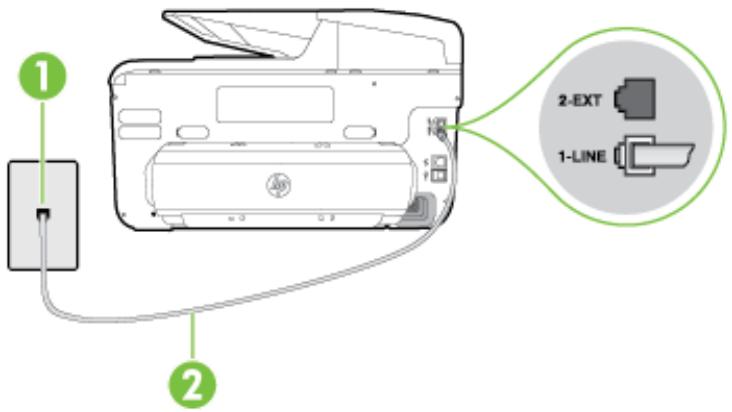
| 1 | Prise téléphonique murale |
| 2 | Utilisez le cordon téléphonique fourni avec l'imprimante pour la connexion au port 1-LINE.Dans certains cas, vous devez brancher le cordon téléphonique fourni sur l'adaptateur correspondant à votre pays/région. |
- Utilisez le cordon téléphonique fourni avec l'imprimante : connectez l'une des extrémités à votre prise téléphonique murale et l'autre au port 1-LINE situé à l'arrière de l'imprimante.

Remarque Dans certains cas, vous devez brancher le cordon téléphonique fourni sur l'adaptateur correspondant à votre pays/région.
Si vous n'utilisez pas le cordon fourni pour établir la connexion entre la prise téléphonique murale et l'imprimante, vous risquez de ne pas pouvoir envoyer de télécopies. Ce cordon téléphonique spécial est différent des autres cordons téléphoniques que vous possédez éventuellement chez vous ou à votre bureau.
- Activez le paramètre Réponse automatique.
- (Facultatif) Réglez le paramètre Sonneries avant réponse sur la plus petite valeur (deux sonneries).
- Exécutez un test de télécopie.
Quand le téléphone sonnera, l'imprimante répondra automatiquement après le nombre de sonneries que vous avez défini dans le paramètre Sonneries avant réponse. L'imprimante envoie ensuite une tonalité de réception de télécopie au télécopieur d'origine et commence à recevoir la télécopie.
Cas B : Configuration de l'imprimante avec une ligne ADSL
Si votre opérateur téléphonique vous fournit une ligne ADSL et que vous ne connectez aucun équipement à l'imprimante, suivez les instructions de cette rubrique pour connecter un filtre ADSL entre la prise téléphonique murale et l'imprimante. Le filtre ADSL neutralise le signal numérique
qui peut perturber l'imprimante, permettant ainsi à celle-ci de communiquer correctement avec votre ligne téléphonique (ADSL est également appelé DSL dans certain(e)s pays/régions).

Remarque Si vous utilisez une ligne ADSL et que vous omettez de connecter le filtre ADSL, vous ne pourrez pas envoyer ni recevoir de télécopies avec l'imprimante.
Vue arrière de l'imprimante
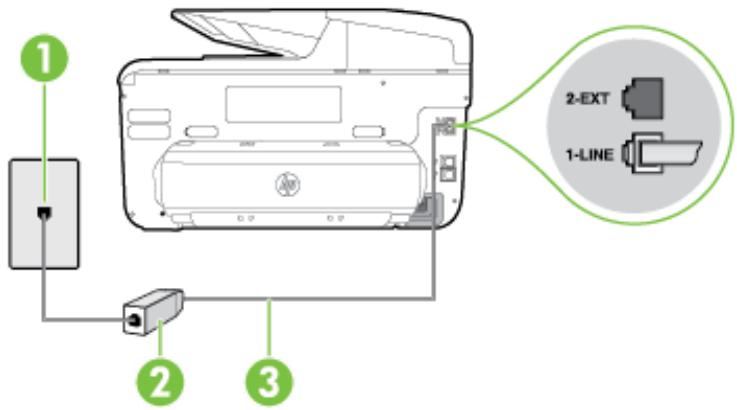
| 1 | Prise téléphonique murale |
| 2 | Cordon et filtre ADSL (ou DSL) fournis par votre fournisseur ADSL |
| 3 | Utilisez le cordon téléphonique fourni avec l'imprimante pour la connexion au port 1-LINE.Dans certains cas, vous devez brancher le cordon téléphonique fourni sur l'adaptateur correspondant à votre pays/région. |
- Procurez-vous un filtre ADSL auprès de votre fournisseur ADSL.
- Utilisez le cordon téléphonique fourni avec l'imprimante : connectez une extrémité au port ouvert sur le filtre ADSL, et l'autre au port 1-LINE situé à l'arrière de l'imprimante.

Remarque Dans certains cas, vous devez brancher le cordon téléphonique fourni sur l'adaptateur correspondant à votre pays/région.
Vous ne réussirez peut-être pas à utiliser votre système de télécopie correctement si vous n'utilisez pas le cordon fourni pour connecter le filtre ADSL à votre imprimante. Ce cordon téléphonique spécial est différent des autres cordons téléphoniques que vous possédez éventuellement chez vous ou à votre bureau.
Un seul cordon téléphonique étant fourni, vous devrez éventuellement vous procurer d'autres cordons téléphoniques pour cette configuration.
- Branchez un cordon téléphonique supplémentaire du filtre ADSL à la prise téléphonique murale.
- Exécutez un test de télécopie.
Si vous rencontrez des difficultés lors de la configuration de l'imprimante avec des équipements optionnels, contactez votre fournisseur de services ou prestataire local pour obtenir une assistance.
Cas C : Configuration de l'imprimante avec un système téléphonique PBX ou une ligne RNIS
Si vous utilisez un système téléphonique PBX ou un adaptateur de terminal/convertisseur RNIS, assurez-vous d'effectuer les opérations suivantes :
- Si vous utilisez un PBX ou un convertisseur/adaptateur de terminal RNIS, connectez l'imprimante au port désigné pour l'utilisation d'un télécopieur et d'un téléphone. Si possible, vérifiez également que l'adaptateur de terminal est défini sur le type de commutateur approprié pour votre pays/région.

Remarque Certains systèmes RNIS vous permettent de configurer les ports pour un équipement téléphonique spécifique. Par exemple, vous pouvez affecter un port au téléphone et à la télécopie Groupe 3 et un autre port à d'autres fonctions. Si vous rencontrez des problèmes lorsque vous vous connectez au port téléphone/télécopieur du convertisseur RNIS, essayez d'utiliser le port configuré pour des usages divers. Ce port peut être appelé "multi-combi" ou porter un nom similaire.
• Si vous utilisez un système PBX, désactivez la tonalité d'appel en attente.

Remarque De nombreux systèmes PBX numériques comportent une tonalité d'appel en attente qui est activée par défaut. Or, cette fonction perturbera vos transmissions par télécopie et vous ne pourrez pas envoyer ni recevoir de télécopies à l'aide de l'imprimante. Reportez-vous à la documentation fournie avec votre autocommutateur pour obtenir des instructions sur la façon de désactiver le signal d'appel en attente.
- Si vous utilisez un système téléphonique PBX, composez le numéro de ligne extérieure avant de composer le numéro du télécopieur.
- Veillez à utiliser le cordon fourni pour raccorder l'imprimante à la prise téléphonique murale. Si vous ne le faites pas, la télécopie risque de ne pas fonctionner. Ce cordon téléphonique spécial est différent des autres cordons téléphoniques que vous possédez éventuellement chez vous ou à votre bureau. Si le cordon téléphonique fourni est trop court, vous pouvez acheter un coupleur dans votre magasin d'articles électroniques et prolonger ainsi le cordon.
Dans certains cas, vous devez brancher le cordon téléphonique fourni sur l'adaptateur correspondant à votre pays/région.
Si vous rencontrez des difficultés lors de la configuration de l'imprimante avec des équipements optionnels, contactez votre fournisseur de services ou prestataire local pour obtenir une assistance.
Cas D : Télécopieur avec service de sonnerie distincte sur la même ligne
Si vous êtes abonné à un service de sonnerie différenciée (fourni par votre opérateur téléphonique) permettant d'avoir plusieurs numéros de téléphone sur une même ligne
téléphonique, chaque numéro étant associé à une sonnerie différente, configurez l'imprimante comme décrit dans cette section.
Vue arrière de l'imprimante
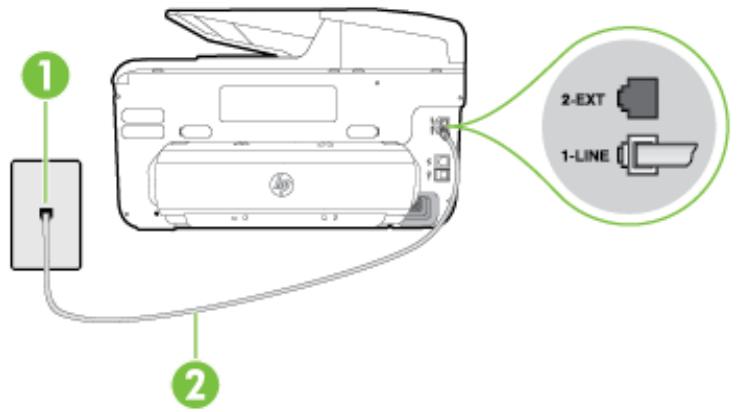
| 1 | Prise téléphonique murale |
| 2 | Utilisez le cordon téléphonique fourni avec l'imprimante pour la connexion au port 1-LINE.Dans certains cas, vous devez brancher le cordon téléphonique fourni sur l'adaptateur correspondant à votre pays/région. |
- Utilisez le cordon téléphonique fourni avec l'imprimante : connectez l'une des extrémités à votre prise téléphonique murale et l'autre au port 1-LINE situé à l'arrière de l'imprimante.

Remarque Dans certains cas, vous devez brancher le cordon téléphonique fourni sur l'adaptateur correspondant à votre pays/région.
Si vous n'utilisez pas le cordon fourni pour établir la connexion entre la prise téléphonique murale et l'imprimante, vous risquez de ne pas pouvoir envoyer de télécopies. Ce cordon téléphonique spécial est différent des autres cordons téléphoniques que vous possédez éventuellement chez vous ou à votre bureau.
-
Activez le paramètre Réponse automatique.
-
Modifiez le paramètre Sonneries distinctes conformément au paramètre attribué à votre numéro de télécopieur par l'opérateur téléphonique.

Remarque Par défaut, l'imprimante est configurée pour répondre à toutes les sonneries. Si vous ne définissez pas le paramètre Sonneries distinctes en fonction du mode de sonnerie associé à votre numéro de télécopieur par votre opérateur téléphonique, il se peut que l'imprimante réponde à la fois aux appels vocaux et aux appels de télécopie ou qu'elle ne réponde pas du tout.

Conseil Vous pouvez également utiliser la fonction de détection du modèle de sonnerie, disponible sur le panneau de commande de l'imprimante, pour configurer une sonnerie différenciée. Grâce à cette fonction, l'imprimante reconnaît et enregistre le type de sonnerie d'un appel entrant en fonction de l'appel et détermine automatiquement la sonnerie particulière attribuée par votre opérateur téléphonique aux appels de télécopieur. Pour plus d'informations, consultez la section Modification du type de sonnerie sur Sonnerie distincte.
- (Facultatif) Réglez le paramètre Sonneries avant réponse sur la plus petite valeur (deux sonneries).
- Exécutez un test de télécopie.
L'imprimante répond automatiquement aux appels entrants sonnant de la manière sélectionnée (paramètre Sonneries distinctes) après le nombre de sonneries que vous avez défini (paramètre Sonneries avant réponse). L'imprimante envoie ensuite une tonalité de réception de télécopie au télécopieur d'origine et commence à recevoir la télécopie.
Si vous rencontrez des difficultés lors de la configuration de l'imprimante avec des équipements optionnels, contactez votre fournisseur de services ou prestataire local pour obtenir une assistance.
Cas E : Ligne vocale et de télécopie partagée
Si vous recevez à la fois des appels vocaux et de télécopie au même numéro de téléphone et si vous ne disposez d'aucun autre équipement de bureau (ou messagerie vocale) sur cette ligne téléphonique, configurez l'imprimante comme décrit dans cette section.
Vue arrière de l'imprimante
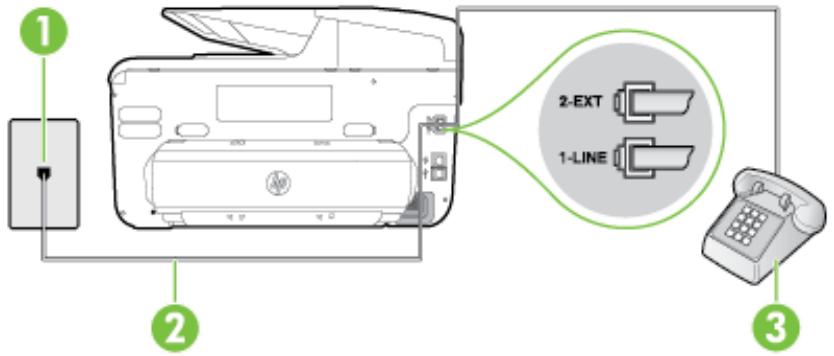
| 1 | Prise téléphonique murale |
| 2 | Utilisez le cordon téléphonique fourni avec l'imprimante pour la connexion au port 1-LINE.Dans certains cas, vous devez brancher le cordon téléphonique fourni sur l'adaptateur correspondant à votre pays/région. |
| 3 | Téléphone (facultatif) |
- Utilisez le cordon téléphonique fourni avec l'imprimante : connectez l'une des extrémités à votre prise téléphonique murale et l'autre au port 1-LINE situé à l'arrière de l'imprimante.

Remarque Dans certains cas, vous devez brancher le cordon téléphonique fourni sur l'adaptateur correspondant à votre pays/région.
Si vous n'utilisez pas le cordon fourni pour établir la connexion entre la prise téléphonique murale et l'imprimante, vous risquez de ne pas pouvoir envoyer de télécopies. Ce cordon téléphonique spécial est différent des autres cordons téléphoniques que vous possédez éventuellement chez vous ou à votre bureau.
-
Procédez de l'une des manières suivantes :
-
Si vous disposez d'un système téléphonique en parallèle, ôtez la prise blanche du port 2-EXT à l'arrière de l'imprimante, puis branchez un téléphone sur ce port.
-
Si vous possédez un système téléphonique en série, vous pouvez connecter directement le téléphone au câble de l'imprimante auquel est rattachée une prise murale.
-
À présent, vous devez décider comment votre imprimante répond aux appels, automatiquement ou manuellement :
-
Si vous configurez l'imprimante pour qu'elle réponde automatiquement, elle prendra tous les appels entrants et recevra les télécopies. L'imprimante n'est pas en mesure de faire la distinction entre les appels vocaux et les appels de télécopie ; si vous pensez qu'il s'agit d'un appel vocal, vous devrez prendre l'appel avant que l'imprimante ne s'en charge. Pour paramétrer l'imprimante afin qu'elle réponde automatiquement aux appels, activez le paramètre Réponse automatique.
-
Si vous configurez l'imprimante pour qu'elle réponde manuellement aux télécopies, vous devez prendre les appels entrants en personne ; sinon, l'imprimante ne pourra pas recevoir de télécopies. Pour paramétrer l'imprimante en vue de répondre aux appels manuellement, désactivez le paramètre Réponse automatique.
-
Exécutez un test de télécopie.
Si vous décrochez le téléphone avant l'imprimante et que vous entendez les tonalités d'un télécopieur en mode d'émission, vous devez répondre manuellement à l'appel de télécopie.
Si vous rencontrez des difficultés lors de la configuration de l'imprimante avec des équipements optionnels, contactez votre fournisseur de services ou prestataire local pour obtenir une assistance.
Cas F : Ligne vocale et de télécopie partagée avec une messagerie vocale
Si vous recevez à la fois des appels vocaux et des appels de télécopie au même numéro de téléphone et êtes également abonné à un service de messagerie vocale offert par votre opérateur téléphonique, configurez l'imprimante comme décrit dans cette section.

Remarque Vous ne pouvez pas recevoir de télécopies automatiquement si un service de messagerie vocale est actif sur le même numéro de téléphone que celui utilisé pour les appels de télécopie. Vous devez recevoir les télécopies manuellement, ce qui signifie que vous devez pouvoir répondre personnellement aux appels entrants de télécopie. Si vous souhaitez plutôt recevoir les télécopies automatiquement, contactez votre opérateur téléphonique pour vous abonner à un service de sonnerie différenciée ou pour obtenir une ligne téléphonique distincte pour la télécopie.
Vue arrière de l'imprimante
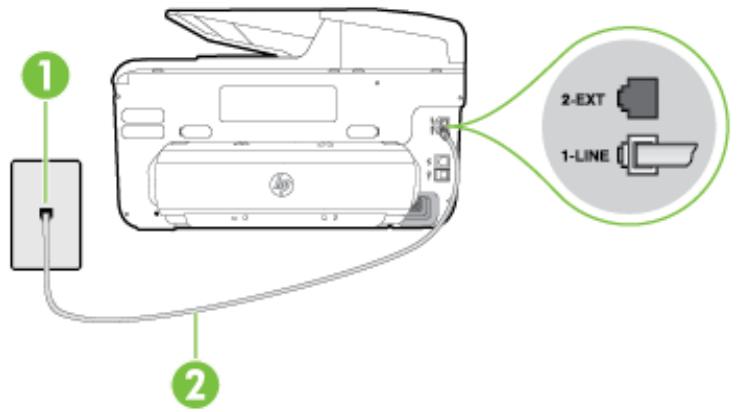
| 1 | Prise téléphonique murale |
| 2 | Utilisez le cordon téléphonique fourni avec l'imprimante pour la connexion au port 1-LINE.Dans certains cas, vous devez brancher le cordon téléphonique fourni sur l'adaptateur correspondant à votre pays/région. |
- Utilisez le cordon téléphonique fourni avec l'imprimante : connectez l'une des extrémités à votre prise téléphonique murale et l'autre au port 1-LINE situé à l'arrière de l'imprimante. Dans certains cas, vous devez brancher le cordon téléphonique fourni sur l'adaptateur correspondant à votre pays/région.

Remarque Dans certains cas, vous devez brancher le cordon téléphonique fourni sur l'adaptateur correspondant à votre pays/région.
Si vous n'utilisez pas le cordon fourni pour établir la connexion entre la prise téléphonique murale et l'imprimante, vous risquez de ne pas pouvoir envoyer de télécopies. Ce cordon téléphonique spécial est différent des autres cordons téléphoniques que vous possédez éventuellement chez vous ou à votre bureau.
- Désactivez le paramètre Réponse automatique.
- Exécutez un test de télécopie.
Vous devez répondre en personne aux appels de télécopie entrants, sinon l'imprimante ne peut pas recevoir de télécopies. Vous devez déclencher la télécopie manuelle avant que le répondeur vocal ne décroche la ligne.
Si vous rencontrez des difficultés lors de la configuration de l'imprimante avec des équipements optionnels, contactez votre fournisseur de services ou prestataire local pour obtenir une assistance.
Cas G : Ligne de télécopie partagée avec un modem d'ordinateur (aucun appel vocal reçu)
Si vous disposez d'une ligne de télécopie sur laquelle vous ne recevez pas d'appels vocaux et si vous avez connecté un modem d'ordinateur sur cette ligne, configurez votre imprimante comme décrit dans cette section.

Remarque Si vous possédez un modem d'ordinateur d'accès distant, ce dernier partage la ligne téléphonique avec l'imprimante. Vous ne pourrez pas utiliser le modem et l'imprimante simultanément. Par exemple, vous ne pouvez pas utiliser l'imprimante pour envoyer une télécopie alors que vous êtes déjà en train d'utiliser le modem pour envoyer un courrier électronique ou accéder à Internet.
- Configuration de l'imprimante avec un modem d'ordinateur d'accès distant
- Configuration de l'imprimante avec un modem d'ordinateur DSL/ADSL
Configuration de l'imprimante avec un modem d'ordinateur d'accès distant
Si vous utilisez la même ligne téléphonique pour l'envoi de télécopies et pour un modem d'ordinateur d'accès distant, suivez ces instructions pour configurer l'imprimante.
Vue arrière de l'imprimante
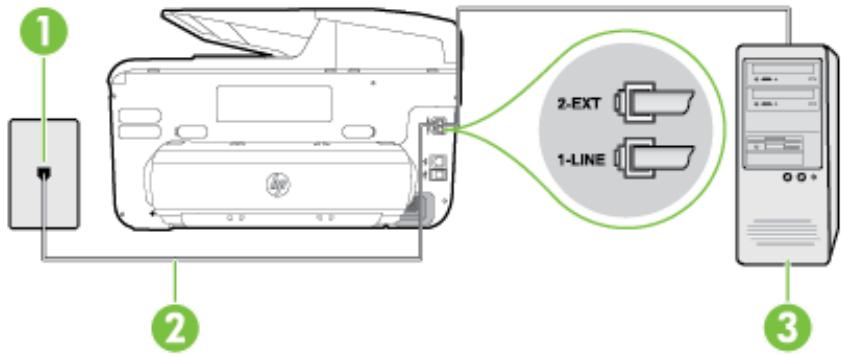
| 1 | Prise téléphonique murale |
| 2 | Utilisez le cordon téléphonique fourni avec l'imprimante pour la connexion au port 1-LINE.Dans certains cas, vous devez brancher le cordon téléphonique fourni sur l'adaptateur correspondant à votre pays/région. |
| 3 | Ordinateur avec modem |
- Ôtez la prise blanche du port 2-EXT à l'arrière de votre imprimante.
- Localisez le cordon téléphonique qui relie l'arrière de votre ordinateur (ou le modem à numérotation de votre ordinateur) à une prise murale. Débranchez le cordon de la prise téléphonique murale et branchez-le sur le port 2-EXT à l'arrière de l'imprimante.
- Utilisez le cordon téléphonique fourni avec l'imprimante : connectez l'une des extrémités à votre prise téléphonique murale et l'autre au port 1-LINE situé à l'arrière de l'imprimante.

Remarque Dans certains cas, vous devez brancher le cordon téléphonique fourni sur l'adaptateur correspondant à votre pays/région.
Si vous n'utilisez pas le cordon fourni pour établir la connexion entre la prise téléphonique murale et l'imprimante, vous risquez de ne pas pouvoir envoyer de télécopies. Ce cordon téléphonique spécial est différent des autres cordons téléphoniques que vous possédez éventuellement chez vous ou à votre bureau.
- Si le logiciel du modem de votre ordinateur est défini pour recevoir des télécopies automatiquement, désactivez ce paramètre.

Remarque Si vous ne désactivez pas l'option de réception automatique de télécopies du logiciel de votre modem, l'imprimante ne pourra pas recevoir de télécopies.
- Activez le paramètre Réponse automatique.
- (Facultatif) Réglez le paramètre Sonneries avant réponse sur la plus petite valeur (deux sonneries).
- Exécutez un test de télécopie.
Quand le téléphone sonnera, l'imprimante répondra automatiquement après le nombre de sonneries que vous avez défini dans le paramètre Sonneries avant réponse. L'imprimante envoie ensuite une tonalité de réception de télécopie au télécopieur d'origine et commence à recevoir la télécopie.
Si vous rencontrez des difficultés lors de la configuration de l'imprimante avec des équipements optionnels, contactez votre fournisseur de services ou prestataire local pour obtenir une assistance.
Configuration de l'imprimante avec un modem d'ordinateur DSL/ADSL
Si vous possédez une ligne ADSL et utilisez cette ligne téléphonique pour envoyer des télécopies, suivez ces instructions pour configurer votre télécopieur.
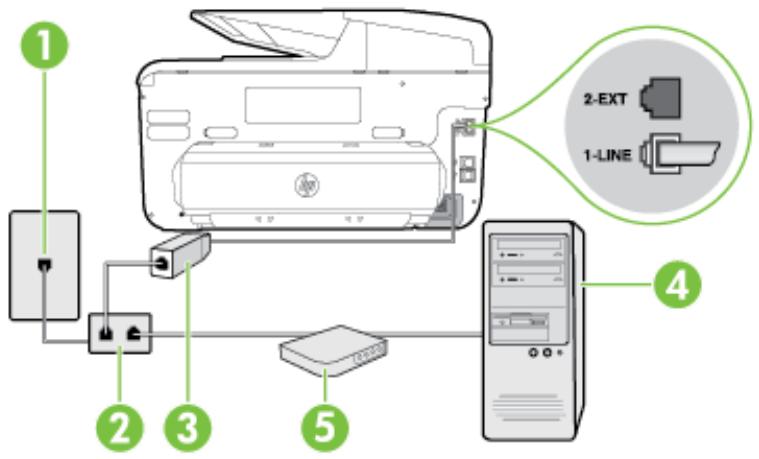
| 1 | Prise téléphonique murale |
| 2 | Séparateur parallèle |
| 3 | Filtre DSL/ADSLBranchez une extrémité du cordon téléphonique fourni avec l'imprimante sur le port 1-LINE à l'arrière de l'imprimante. Branchez l'autre extrémité du cordon sur le filtre DSL/ADSL.Dans certains cas, vous devez brancher le cordon téléphonique fourni sur l'adaptateur correspondant à votre pays/région. |
| 4 | Ordinateur |
| 5 | Modem d'ordinateur DSL/ADSL |

- Procurez-vous un filtre ADSL auprès de votre fournisseur ADSL.
- Utilisez le cordon téléphonique fourni avec l'imprimante : branchez l'une des extrémités au filtre ADSL et l'autre au port 1-LINE situé à l'arrière de l'imprimante.

Remarque Dans certains cas, vous devez brancher le cordon téléphonique fourni sur l'adaptateur correspondant à votre pays/région.
Vous ne réussirez peut-être pas à utiliser votre système de télécopie correctement si vous n'utilisez pas le cordon fourni pour connecter le filtre ADSL à l'arrière de votre imprimante. Ce cordon téléphonique spécial est différent des autres cordons téléphoniques que vous possédez éventuellement chez vous ou à votre bureau.
- Connectez le filtre ADSL au séparateur parallèle.
- Connectez le modem ADSL au séparateur parallèle.
- Connectez le séparateur parallèle à la prise murale.
- Exécutez un test de télécopie.
Quand le téléphone sonnera, l'imprimante répondra automatiquement après le nombre de sonneries que vous avez défini dans le paramètre Sonneries avant réponse. L'imprimante envoie ensuite une tonalité de réception de télécopie au télécopieur d'origine et commence à recevoir la télécopie.
Si vous rencontrez des difficultés lors de la configuration de l'imprimante avec des équipements optionnels, contactez votre fournisseur de services ou prestataire local pour obtenir une assistance.
Cas H : Ligne vocale/télécopie partagée avec un modem d'ordinateur
Vous pouvez configurer l'imprimante de deux manières différentes avec votre ordinateur, selon le nombre de ports téléphoniques dont dispose ce dernier. Avant de commencer, vérifiez que votre ordinateur dispose d'un ou de deux ports téléphoniques :

Remarque Si votre ordinateur dispose d'un seul port téléphonique, vous devez acheter un séparateur parallèle (également appelé couleur), comme représenté sur l'illustration. Un séparateur parallèle dispose d'un port RJ-11 à l'avant et de deux ports RJ-11 à l'arrière. N'utilisez pas un séparateur téléphonique à deux lignes, un séparateur en série ou un séparateur parallèle qui dispose de deux ports RJ-11 à l'avant et d'une prise à l'arrière.
• Ligne voix/télécopie partagée avec un modem d'accès distant d'ordinateur
• Ligne voix/télécopie partagée avec un modem d'ordinateur DSL/ADSL
Ligne voix/télécopie partagée avec un modem d'accès distant d'ordinateur
Si vous utilisez votre ligne téléphonique pour la télécopie et les appels téléphoniques, procédez comme suit pour configurer votre télécopieur.
Vous pouvez configurer l'imprimante de deux manières différentes avec votre ordinateur, selon le nombre de ports téléphoniques dont dispose ce dernier. Avant de commencer, vérifiez que votre ordinateur dispose d'un ou de deux ports téléphoniques :

Remarque Si votre ordinateur dispose d'un seul port téléphonique, vous devez acheter un séparateur parallèle (également appelé coupleur), comme représenté sur l'illustration. Un séparateur parallèle dispose d'un port RJ-11 à l'avant et de deux ports RJ-11 à l'arrière. N'utilisez pas un séparateur téléphonique à deux lignes, un séparateur en série ou un séparateur parallèle qui dispose de deux ports RJ-11 à l'avant et d'une prise à l'arrière.
Exemple de séparateur parallèle

Pour configurer l'imprimante sur la même ligne téléphonique qu'un ordinateur avec deux ports téléphoniques
Vue arrière de l'imprimante
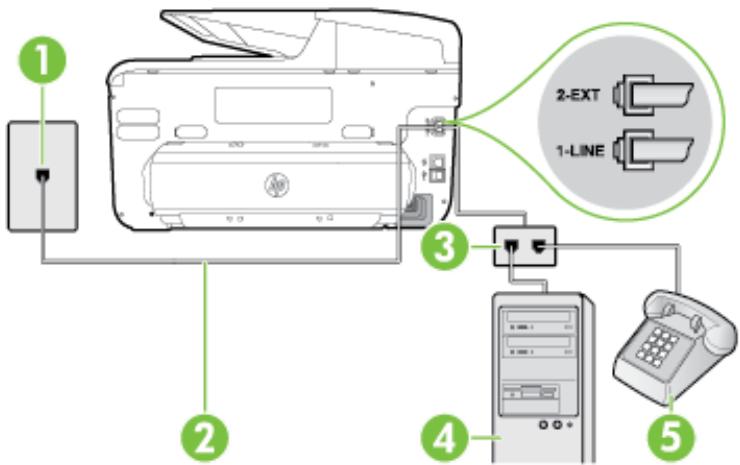
| 1 | Prise téléphonique murale |
| 2 | Utilisez le cordon téléphonique fourni avec l'imprimante pour la connexion au port 1-LINE. |
| 3 | Séparateur parallèle |
| 4 | Ordinateur avec modem |
| 5 | Téléphone |
- Ôtez la prise blanche du port 2-EXT à l'arrière de votre imprimante.
- Localisez le cordon téléphonique qui relie l'arrière de votre ordinateur (ou le modem à numérotation de votre ordinateur) à une prise murale. Débranchez le cordon de la prise téléphonique murale et branchez-le sur le port 2-EXT à l'arrière de l'imprimante.
-
Connectez un téléphone au port « OUT » (sortie) situé à l'arrière de votre modem.
-
Utilisez le cordon téléphonique fourni avec l'imprimante : connectez l'une des extrémités à votre prise téléphonique murale et l'autre au port 1-LINE situé à l'arrière de l'imprimante.

Remarque Dans certains cas, vous devez brancher le cordon téléphonique fourni sur l'adaptateur correspondant à votre pays/région.
Si vous n'utilisez pas le cordon fourni pour établir la connexion entre la prise téléphonique murale et l'imprimante, vous risquez de ne pas pouvoir envoyer de télécopies. Ce cordon téléphonique spécial est différent des autres cordons téléphoniques que vous possédez éventuellement chez vous ou à votre bureau.
- Si le logiciel du modem de votre ordinateur est défini pour recevoir des télécopies automatiquement, désactivez ce paramètre.

Remarque Si vous ne désactivez pas l'option de réception automatique de télécopies du logiciel de votre modem, l'imprimante ne pourra pas recevoir de télécopies.
-
À présent, vous devez décider comment votre imprimante répond aux appels, automatiquement ou manuellement :
-
Si vous configurez l'imprimante pour qu'elle réponde automatiquement, elle prendra tous les appels entrants et recevra les télécopies. L'imprimante n'est pas en mesure de faire la distinction entre les appels vocaux et les appels de télécopie ; si vous pensez qu'il s'agit d'un appel vocal, vous devrez prendre l'appel avant que l'imprimante ne s'en charge. Pour paramétrer l'imprimante afin qu'elle réponde automatiquement aux appels, activez le paramètre Réponse automatique.
-
Si vous configurez l'imprimante pour qu'elle réponde manuellement aux télécopies, vous devez prendre les appels entrants en personne ; sinon, l'imprimante ne pourra pas recevoir de télécopies. Pour paramétrer l'imprimante en vue de répondre aux appels manuellement, désactivez le paramètre Réponse automatique.
-
Exécutez un test de télécopie.
Si vous décrochez le téléphone avant l'imprimante et que vous entendez les tonalités d'un télécopieur en mode d'émission, vous devez répondre manuellement à l'appel de télécopie.
Si vous utilisez la ligne téléphonique pour la voix, la télécopie et un modem d'accès distant d'ordinateur, procédez comme suit pour configurer votre télécopieur.
Si vous rencontrez des difficultés lors de la configuration de l'imprimante avec des équipements optionnels, contactez votre fournisseur de services ou prestataire local pour obtenir une assistance.
Ligne voix/télécopie partagée avec un modem d'ordinateur DSL/ADSL
Suivez ces instructions si votre ordinateur utilise un modem DSL/ADSL
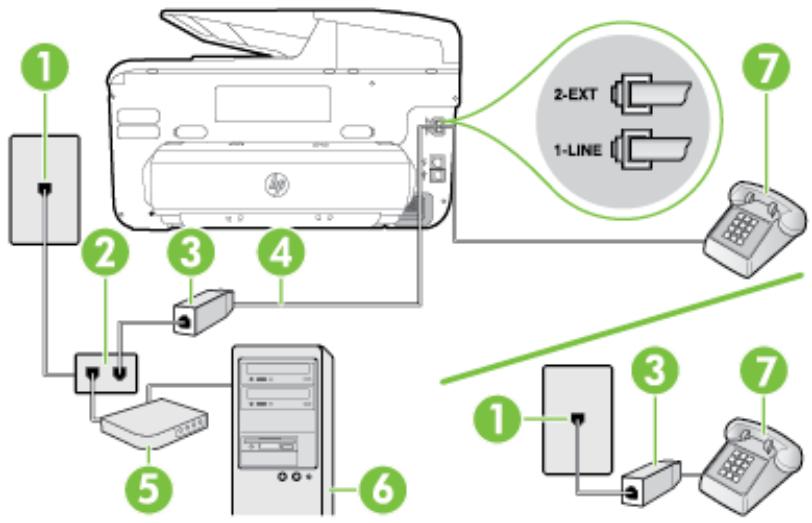
| 1 | Prise téléphonique murale |
| 2 | Séparateur parallèle |
| 3 | Filtre DSL/ADSL |
| 4 | Utilisez le cordon téléphonique fourni pour la connexion au port 1-LINE à l'arrière de l'imprimante.Dans certains cas, vous devez brancher le cordon téléphonique fourni sur l'adaptateur correspondant à votre pays/région. |
| 5 | Modem DSL/ADSL |
| 6 | Ordinateur |
| 7 | Téléphone |

Remarque Vous devez vous procurer un séparateur parallèle. Un séparateur parallèle dispose d'un port RJ-11 à l'avant et de deux ports RJ-11 à l'arrière. N'utilisez pas un séparateur téléphonique à 2 lignes, un séparateur en série ou un séparateur parallèle qui dispose de deux ports RJ-11 à l'avant et d'une prise à l'arrière.

- Procurez-vous un filtre ADSL auprès de votre fournisseur ADSL.

Remarque Les téléphones utilisés ailleurs dans la maison ou le bureau et partageant le même numéro de téléphone avec le service ADSL doivent être connectés à des filtres ADSL supplémentaires pour éviter des interférences lors des appels vocaux.
- Utilisez le cordon téléphonique fourni avec les imprimantes : connectez l'une des extrémités au filtre ADSL et l'autre au port 1-LINE situé à l'arrière de l'imprimante.

Remarque Dans certains cas, vous devez brancher le cordon téléphonique fourni sur l'adaptateur correspondant à votre pays/région.
Vous ne réussirez peut-être pas à utiliser votre système de télécopie correctement si vous n'utilisez pas le cordon fourni pour connecter le filtre ADSL à votre imprimante. Ce cordon téléphonique spécial est différent des autres cordons téléphoniques que vous possédez éventuellement chez vous ou à votre bureau.
- Si vous disposez d'un système téléphonique en parallèle, ôtez la prise blanche du port 2-EXT à l'arrière de l'imprimante, puis branchez un téléphone sur ce port.
- Connectez le filtre ADSL au séparateur parallèle.
- Connectez le modem ADSL au séparateur parallèle.
- Connectez le séparateur parallèle à la prise murale.
- Exécutez un test de télécopie.
Quand le téléphone sonnera, l'imprimante répondra automatiquement après le nombre de sonneries que vous avez défini dans le paramètre Sonneries avant réponse. L'imprimante envoie ensuite une tonalité de réception de télécopie au télécopieur d'origine et commence à recevoir la télécopie.
Si vous rencontrez des difficultés lors de la configuration de l'imprimante avec des équipements optionnels, contactez votre fournisseur de services ou prestataire local pour obtenir une assistance.
Cas I : Ligne vocale et de télécopie partagée avec un répondeur
Si vous recevez à la fois des appels vocaux et des appels de télécopie au même numéro de téléphone et si vous disposez également d'un répondeur qui répond aux appels vocaux à ce numéro de téléphone, configurez l'imprimante comme décrit dans cette section.
Vue arrière de l'imprimante
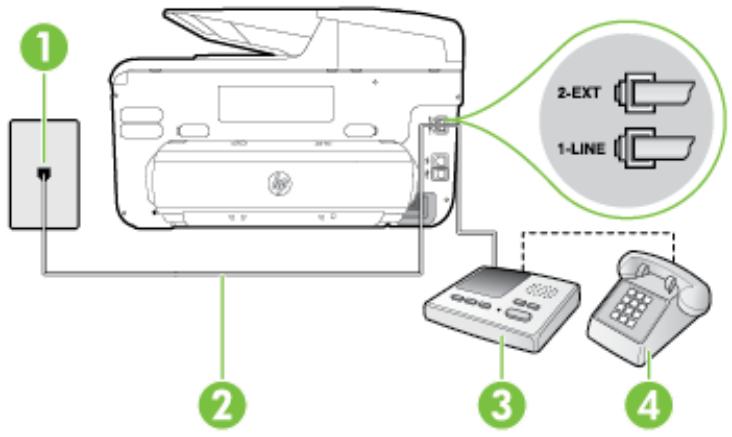
| 1 | Prise téléphonique murale |
| 2 | Utilisez le cordon téléphonique fourni pour la connexion au port 1-LINE à l'arrière de l'imprimanteDans certains cas, vous devez brancher le cordon téléphonique fourni sur l'adaptateur correspondant à votre pays/région. |
| 3 | Répondeur téléphonique |
| 4 | Téléphone (facultatif) |
- Ôtez la prise blanche du port 2-EXT à l'arrière de votre imprimante.
- Débranchez votre répondeur de la prise téléphonique murale et connectez-le au port 2-EXT situé à l'arrière de l'imprimante.
Remarque Si vous ne connectez pas directement votre répondeur à l'imprimante, il se peut que des tonalités propres à un télécopieur en train d'émettre s'enregistrent sur votre répondeur et que vous ne puissiez pas recevoir de télécopies avec l'imprimante.
- Utilisez le cordon téléphonique fourni avec l'imprimante : connectez l'une des extrémités à votre prise téléphonique murale et l'autre au port 1-LINE situé à l'arrière de l'imprimante.
Remarque Dans certains cas, vous devez brancher le cordon téléphonique fourni sur l'adaptateur correspondant à votre pays/région.
Si vous n'utilisez pas le cordon fourni pour établir la connexion entre la prise téléphonique murale et l'imprimante, vous risquez de ne pas pouvoir envoyer de télécopies. Ce cordon téléphonique spécial est différent des autres cordons téléphoniques que vous possédez éventuellement chez vous ou à votre bureau.
- Si votre répondeur ne possède pas de téléphone intégré, vous souhaiterez peut-être, pour plus de commodité, connecter un téléphone à l'arrière de votre répondeur au port « OUT ». Cette opération est facultative.
Remarque Si votre répondeur ne permet pas de connecter un téléphone externe, utilisez un séparateur parallèle (également appelé couleur) pour connecter le répondeur et le téléphone à l'imprimante. Vous pouvez utiliser des cordons téléphoniques standard pour ces branchements.
-
Activez le paramètre Réponse automatique.
-
Paramétrez le répondeur pour qu'il se déclenche après seulement quelques sonneries.
-
Définissez le paramètre Sonneries avant réponse de l'imprimante sur le nombre maximal de sonneries pris en charge par celle-ci (le nombre maximal de sonneries varie selon le pays/la région).
-
Exécutez un test de télécopie.
Lorsque le téléphone sonne, votre répondeur répond après le nombre de sonneries choisi et diffuse votre message enregistré. L'imprimante surveille l'appel au cours de cette période en étant à l'écoute d'éventuelles tonalités de télécopie. Si une tonalité de télécopie entrante est détectée, l'imprimante émet une tonalité de réception de télécopie et reçoit la télécopie. En l'absence de tonalités de télécopie, l'imprimante arrête la surveillance de la ligne et le répondeur enregistre un message.
Si vous rencontrez des difficultés lors de la configuration de l'imprimante avec des équipements optionnels, contactez votre fournisseur de services ou prestataire local pour obtenir une assistance.
Cas J : ligne vocale/télécopie partagée avec un modem et un répondeur
Si vous recevez à la fois des appels vocaux et des appels de télécopie au même numéro de téléphone et si vous utilisez également un modem et un répondeur connectés à cette ligne téléphonique, configurez votre imprimante comme décrit dans cette section.

Remarque Votre modem d'ordinateur et l'imprimante partageant la même ligne téléphonique, vous ne pouvez pas les utiliser simultanément. Par exemple, vous ne pouvez pas utiliser l'imprimante pour envoyer une télécopie alors que vous êtes déjà en train d'utiliser le modem pour envoyer un courrier électronique ou accéder à Internet.
• Ligne vocale et de télécopie partagée avec un modem d'ordinateur et un répondeur
• ligne vocale/télécopie partagée avec un modem DSL/ADSL et un répondeur
Ligne vocale et de télécopie partagée avec un modem d'ordinateur et un répondeur
Vous pouvez configurer l'imprimante de deux manières différentes avec votre ordinateur, selon le nombre de ports téléphoniques dont dispose ce dernier. Avant de commencer, vérifiez que votre ordinateur dispose d'un ou de deux ports téléphoniques :

Remarque Si votre ordinateur dispose d'un seul port téléphonique, vous devez acheter un séparateur parallèle (également appelé couleur), comme représenté sur l'illustration. Un séparateur parallèle dispose d'un port RJ-11 à l'avant et de deux ports RJ-11 à l'arrière. N'utilisez pas un séparateur téléphonique à deux lignes, un séparateur en série ou un séparateur parallèle qui dispose de deux ports RJ-11 à l'avant et d'une prise à l'arrière.
Exemple de séparateur parallèle

Pour configurer l'imprimante sur la même ligne téléphonique qu'un ordinateur avec deux ports téléphoniques
Vue arrière de l'imprimante
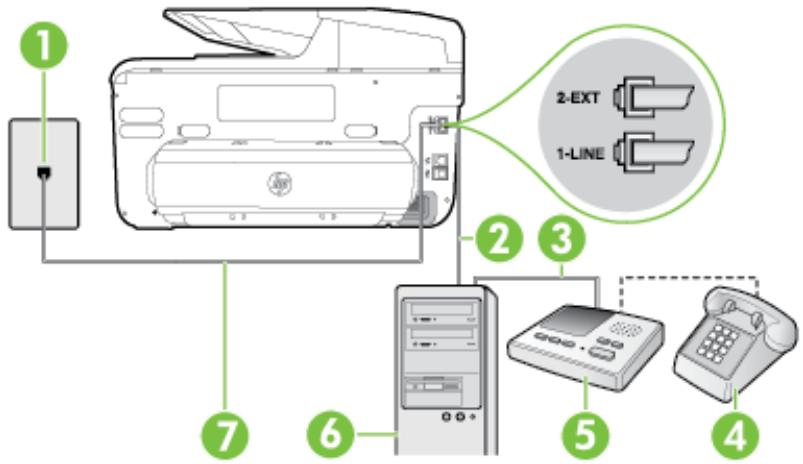
| 1 | Prise téléphonique murale |
| 2 | Port téléphonique « IN » de votre ordinateur |
| 3 | Port téléphonique « OUT » de votre ordinateur |
| 4 | Téléphone (facultatif) |
| 5 | Répondeur téléphonique |
| 6 | Ordinateur avec modem |
| 7 | Utilisez le cordon téléphonique fourni avec l'imprimante pour la connexion au port 1-LINE.Dans certains cas, vous devez brancher le cordon téléphonique fourni sur l'adaptateur correspondant à votre pays/région. |
- Ôtez la prise blanche du port 2-EXT à l'arrière de votre imprimante.
- Localisez le cordon téléphonique qui relie l'arrière de votre ordinateur (ou le modem à numérotation de votre ordinateur) à une prise murale. Débranchez le cordon de la prise téléphonique murale et branchez-le sur le port 2-EXT à l'arrière de l'imprimante.
- Débranchez votre répondeur de la prise téléphonique murale et connectez-le au port « OUT » (sortie) situé à l'arrière de l'ordinateur (ou de votre modem d'ordinateur).
- Utilisez le cordon téléphonique fourni avec l'imprimante : connectez l'une des extrémités à votre prise téléphonique murale et l'autre au port 1-LINE situé à l'arrière de l'imprimante.

Remarque Dans certains cas, vous devez brancher le cordon téléphonique fourni sur l'adaptateur correspondant à votre pays/région.
Si vous n'utilisez pas le cordon fourni pour établir la connexion entre la prise téléphonique murale et l'imprimante, vous risquez de ne pas pouvoir envoyer de télécopies. Ce cordon téléphonique spécial est différent des autres cordons téléphoniques que vous possédez éventuellement chez vous ou à votre bureau.
- Si votre répondeur ne possède pas de téléphone intégré, vous souhaiterez peut-être, pour plus de commodité, connecter un téléphone à l'arrière de votre répondeur au port « OUT ». Cette opération est facultative.

Remarque Si votre répondeur ne permet pas de connecter un téléphone externe, utilisez un séparateur parallèle (également appelé coupleur) pour connecter le répondeur et le téléphone à l'imprimante. Vous pouvez utiliser des cordons téléphoniques standard pour ces branchements.
- Si le logiciel du modem de votre ordinateur est défini pour recevoir des télécopies automatiquement, désactivez ce paramètre.

Remarque Si vous ne désactivez pas l'option de réception automatique de télécopies du logiciel de votre modem, l'imprimante ne pourra pas recevoir de télécopies.
- Activez le paramètre Réponse automatique.
- Paramétrez le répondeur pour qu'il se déclenche après seulement quelques sonneries.
- Définissez le paramètre Sonneries avant réponse de l'imprimante sur le nombre maximal de sonneries pris en charge par celle-ci (le nombre maximal de sonneries varie selon le pays/la région).
- Exécutez un test de télécopie.
Lorsque le téléphone sonne, votre répondeur répond après le nombre de sonneries choisi et diffuse votre message enregistré. L'imprimante surveille l'appel au cours de cette période en étant
à l'écoute d'éventuelles tonalités de télécopie. Si une tonalité de télécopie entrante est détectée, l'imprimante émet une tonalité de réception de télécopie et reçoit la télécopie. En l'absence de tonalités de télécopie, l'imprimante arrête la surveillance de la ligne et le répondeur enregistre un message.
Si vous rencontrez des difficultés lors de la configuration de l'imprimante avec des équipements optionnels, contactez votre fournisseur de services ou prestataire local pour obtenir une assistance.
ligne vocale/télécopie partagée avec un modem DSL/ADSL et un répondeur
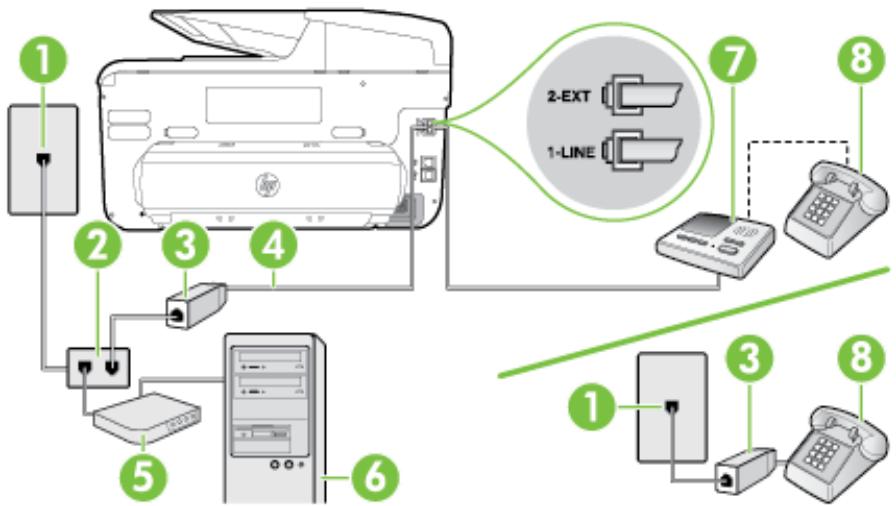
| 1 | Prise téléphonique murale |
| 2 | Séparateur parallèle |
| 3 | Filtre DSL/ADSL |
| 4 | Cordon téléphonique fourni avec l'imprimante branché sur le port 1-LINE situé à l'arrière de l'imprimanteDans certains cas, vous devez brancher le cordon téléphonique fourni sur l'adaptateur correspondant à votre pays/région. |
| 5 | Modem DSL/ADSL |
| 6 | Ordinateur |
| 7 | Répondeur téléphonique |
| 8 | Téléphone (facultatif) |

Remarque Vous devez vous procurer un séparateur parallèle. Un séparateur parallèle dispose d'un port RJ-11 à l'avant et de deux ports RJ-11 à l'arrière. N'utilisez pas un séparateur téléphonique à 2 lignes, un séparateur en série ou un séparateur parallèle qui dispose de deux ports RJ-11 à l'avant et d'une prise à l'arrière.

- Procurez-vous un filtre DSL/ADSL auprès de votre fournisseur DSL/ADSL.

Remarque Les téléphones utilisés ailleurs dans la maison ou le bureau et partageant le même numéro de téléphone avec le service DSL/ADSL doivent être connectés à des filtres DSL/ADSL supplémentaires pour éviter des interférences lors d'appels vocaux.
- Utilisez le cordon téléphonique fourni avec l'imprimante : branchez l'une des extrémités sur le filtre DSL/ADSL et l'autre sur le port 1-LINE situé à l'arrière de l'imprimante.

Remarque Dans certains cas, vous devez brancher le cordon téléphonique fourni sur l'adaptateur correspondant à votre pays/région.
Vous ne réussirez peut-être pas à utiliser votre système de télécopie correctement si vous n'utilisez pas le cordon fourni pour connecter le filtre DSL/ADSL à votre imprimante. Ce cordon téléphonique spécial est différent des autres cordons téléphoniques que vous possédez éventuellement chez vous ou à votre bureau.
-
Connectez le filtre DSL/ADSL au séparateur.
-
Débranchez le répondeur de la prise téléphonique murale et connectez-le au port 2-EXT situé à l'arrière de l'imprimante.

Remarque Si vous ne connectez pas directement votre répondeur à l'imprimante, il se peut que des tonalités propres à un télécopieur en train d'émettre s'enregistrent sur votre répondeur et que vous ne puissiez pas recevoir de télécopies avec l'imprimante.
-
Connectez le modem ADSL au séparateur parallèle.
-
Connectez le séparateur parallèle à la prise murale.
-
Paramétrez le répondeur pour qu'il se déclenche après seulement quelques sonneries.
-
Définissez le paramètre Sonneries avant réponse de l'imprimante sur le nombre maximal de sonneries pris en charge par celle-ci.

Remarque Le nombre maximal de sonneries varie selon le pays/la région.
- Exécutez un test de télécopie.
Lorsque le téléphone sonne, votre répondeur répond après le nombre de sonneries choisi et diffuse votre message enregistré. L'imprimante surveille l'appel au cours de cette période en étant à l'écoute d'éventuelles tonalités de télécopie. Si des tonalités de télécopie sont détectées, l'imprimante émet des tonalités de réception de télécopie et reçoit la télécopie. En l'absence de tonalités de télécopie, l'imprimante arrête la surveillance de la ligne et le répondeur enregistre un message.
Si vous utilisez la même ligne téléphonique pour les communications vocales et la télécopie et que vous possédez un modem d'ordinateur ADSL, procédez comme suit pour configurer votre télécopieur.
Si vous rencontrez des difficultés lors de la configuration de l'imprimante avec des équipements optionnels, contactez votre fournisseur de services ou prestataire local pour obtenir une assistance.
Cas K : ligne vocale et de télécopie partagée avec un modem et une messagerie vocale
Si vous recevez à la fois des appels vocaux et des appels de télécopie au même numéro de téléphone, que vous utilisez un modem d'ordinateur sur la même ligne téléphonique et que vous êtes abonné à un service de messagerie vocale fourni par votre opérateur téléphonique, configurez l'imprimante comme décrit dans cette section.

Remarque Vous ne pouvez pas recevoir de télécopies automatiquement si un service de messagerie vocale est actif sur le même numéro de téléphone que celui utilisé pour les appels de télécopie. Vous devez recevoir les télécopies manuellement, ce qui signifie que vous devez pouvoir répondre personnellement aux appels entrants de télécopie. Si vous souhaitez plutôt recevoir les télécopies automatiquement, contactez votre opérateur téléphonique pour vous abonner à un service de sonnerie différenciée ou pour obtenir une ligne téléphonique distincte pour la télécopie.
Votre modem d'ordinateur et l'imprimante partageant la même ligne téléphonique, vous ne pouvez pas les utiliser simultanément. Par exemple, vous ne pouvez pas utiliser l'imprimante pour envoyer une télécopie si vous êtes déjà en train d'utiliser le modem pour envoyer un courrier électronique ou accéder à Internet.
Vous pouvez configurer l'imprimante de deux manières différentes avec votre ordinateur, selon le nombre de ports téléphoniques dont dispose ce dernier. Avant de commencer, vérifiez que votre ordinateur dispose d'un ou de deux ports téléphoniques :
- Si votre ordinateur dispose d'un seul port téléphonique, vous devez acheter un séparateur parallèle (également appelé coupleur), comme représenté sur l'illustration. Un séparateur parallèle dispose d'un port RJ-11 à l'avant et de deux ports RJ-11 à l'arrière. N'utilisez pas un séparateur téléphonique à deux lignes, un séparateur en série ou un séparateur parallèle qui dispose de deux ports RJ-11 à l'avant et d'une prise à l'arrière.
Exemple de séparateur parallèle

- Si votre ordinateur est équipé de deux ports téléphoniques, configurez l'imprimante comme décrit ci-après :
Vue arrière de l'imprimante
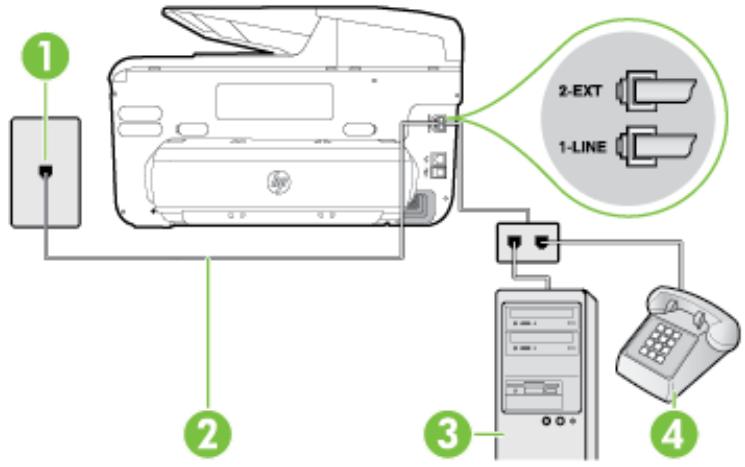
| 1 | Prise téléphonique murale |
| 2 | Utilisez le cordon téléphonique fourni avec l'imprimante pour la connexion au port 1-LINE.Dans certains cas, vous devez brancher le cordon téléphonique fourni sur l'adaptateur correspondant à votre pays/région. |
| 3 | Ordinateur avec modem |
| 4 | Téléphone |
- Ôtez la prise blanche du port 2-EXT à l'arrière de votre imprimante.
- Localisez le cordon téléphonique qui relie l'arrière de votre ordinateur (ou le modem à numérotation de votre ordinateur) à une prise murale. Débranchez le cordon de la prise téléphonique murale et branchez-le sur le port 2-EXT à l'arrière de l'imprimante.
- Connectez un téléphone au port « OUT » (sortie) situé à l'arrière de votre modem.
- Utilisez le cordon téléphonique fourni avec l'imprimante : connectez l'une des extrémités à votre prise téléphonique murale et l'autre au port 1-LINE situé à l'arrière de l'imprimante.

Remarque Dans certains cas, vous devez brancher le cordon téléphonique fourni sur l'adaptateur correspondant à votre pays/région.
Si vous n'utilisez pas le cordon fourni pour établir la connexion entre la prise téléphonique murale et l'imprimante, vous risquez de ne pas pouvoir envoyer de télécopies. Ce cordon téléphonique spécial est différent des autres cordons téléphoniques que vous possédez éventuellement chez vous ou à votre bureau.
- Si le logiciel du modem de votre ordinateur est défini pour recevoir des télécopies automatiquement, désactivez ce paramètre.

Remarque Si vous ne désactivez pas l'option de réception automatique de télécopies du logiciel de votre modem, l'imprimante ne pourra pas recevoir de télécopies.
-
Désactivez le paramètre Réponse automatique.
-
Exécutez un test de télécopie.
Vous devez répondre en personne aux appels de télécopie entrants, sinon l'imprimante ne peut pas recevoir de télécopies.
Si vous rencontrez des difficultés lors de la configuration de l'imprimante avec des équipements optionnels, contactez votre fournisseur de services ou prestataire local pour obtenir une assistance.
Configuration pour une télécopie de type série
Pour plus d'informations sur la configuration de l'imprimante pour la télécopie à l'aide d'un système téléphonique de type série, reportez-vous au site Web de configuration de télécopie de votre pays/région.
| Autriche | www.hp.com/at/faxconfig |
| Allemagne | www.hp.com/de/faxconfig |
| Suisse (Français) | www.hp.com/ch/fr/faxconfig |
| Suisse (Allemand) | www.hp.com/ch/de/faxconfig |
| Royaume-Uni | www.hp.com/uk/faxconfig |
| Finlande | www.hp.fi/faxconfig |
(suite)
| Danemark | www.hp.dk/faxconfig |
| Suède | www.hp.se/faxconfig |
| Norvège | www.hp.no/faxconfig |
| Pays-Bas | www.hp.nl/faxconfig |
| Belgique (néerlandais) | www.hp.be/nl/faxconfig |
| Belgique (français) | www.hp.be/fr/faxconfig |
| Portugal | www.hp.pt/faxconfig |
| Espagne | www.hp.es/faxconfig |
| France | www.hp.com/fr/faxconfig |
| Irlande | www.hp.com/ie/faxconfig |
| Italie | www.hp.com/it/faxconfig |
Test de la configuration du télécopieur
Vous pouvez tester la configuration du télécopieur pour vérifier l'état de l'imprimante et vous assurer qu'elle est configurée correctement. N'exécutez ce test que si vous avez entièrement configuré l'imprimante en vue de la télécopie. Le test effectue les opérations suivantes :
• Teste le matériel du télécopieur
• Vérifie que le type de cordon téléphonique approprié est connecté à l'imprimante
• Vérifie que le cordon téléphonique est connecté au port approprié
• Recherche une tonalité
• Recherche une ligne téléphonique active
- Teste l'état de la connexion à la ligne téléphonique
L'imprimante imprime les résultats du test dans un rapport. Si le test échoue, examinez le rapport pour obtenir des informations sur la procédure à suivre pour corriger les problèmes et relancer le test.
Pour tester la configuration du télécopieur via le panneau de commande de l'imprimante
- Configurez l'imprimante pour télécopier selon vos instructions spécifiques de configuration de domicile ou de lieu de travail.
- Avant de lancer le test, assurez-vous que les cartouches d'encre sont installées et que du papier plein format est chargé dans le bac d'entrée.
- Sur le panneau de commande de l'imprimante, touchez ▶ (flèche droite), puis sélectionnez Configuration.
-
Sélectionnez Outils, puis Exéc. test tél.
L'imprimante affiche l'état du test sur l'écran et imprime un rapport.
-
Consultez le rapport.
- Si le test est satisfaisant et que vous avez toujours des problèmes de télécopie, vérifiez que les paramètres du télécopieur indiqués dans le rapport sont corrects. Un paramètre de télécopie absent ou incorrect peut entraîner des problèmes de télécopie.
- En cas d'échec du test, consultez le rapport pour obtenir des informations de résolution du problème.
D Configuration du réseau
Vous pouvez gérer les paramètres réseau de l'imprimante via son panneau de configuration comme décrit dans la section suivante. Pour obtenir des paramètres plus avancés, vous pouvez utiliser le serveur Web intégré, un outil de configuration et d'état auquel vous accédez à partir de votre navigateur Web à l'aide d'une connexion réseau existante avec l'imprimante. Pour plus d'informations, consultez la section Serveur Web intégré.
Cette section contient les rubriques suivantes :
• Modification des paramètres réseau de base
• Modification des paramètres réseau avancés
- Configuration de l'imprimante pour les connexions sans fil
• Désinstallation et réinstallation du logiciel HP
Modification des paramètres réseau de base
Les options du panneau de commande vous permettent de configurer et de gérer une connexion sans fil et d'effectuer un certain nombre de tâches de gestion du réseau. Parmi ces tâches, on peut citer la visualisation des paramètres réseau, la restauration des valeurs par défaut du réseau, l'activation et la désactivation du point d'accès sans fil, ainsi que la modification des paramètres réseau.
Cette section contient les rubriques suivantes :
• Visualisation et impression des paramètres réseau
• Permet d'activer ou désactiver la radio sans fil.
Visualisation et impression des paramètres réseau
Vous pouvez afficher un résumé des paramètres réseau sur le panneau de commande de l'imprimante ou dans le logiciel HP fourni avec l'imprimante. Vous pouvez imprimer une page de configuration réseau plus détaillée, qui répertorie l'ensemble des paramètres réseau importants, tels que l'adresse IP, la vitesse de la liaison, le DNS et le mDNS. Pour plus d'informations, consultez la section Interprétation de la page de configuration réseau.
Permet d'activer ou désactiver la radio sans fil.
Par défaut, le point d'accès sans fil est activé, comme l'indique le voyant bleu à l'avant de l'imprimante. Pour rester connecté au réseau sans fil, le récepteur radio doit être activé. Toutefois, si l'imprimante est connectée à un réseau Ethernet ou que vous disposez d'une connexion USB, le récepteur radio n'est pas utilisé.
-
Touchez ▶ (flèche droite), Configuration, puis Réseau.
-
Touchez Sans fil, puis touchez Activé pour activer la radio, ou touchez Désactivé pour désactiver la radio.
Pour plus d'informations sur la connexion de l'imprimante à un réseau sans fil, consultez la section Configuration de l'imprimante pour les connexions sans fil. Si l'Assistant de configuration sans fil est utilisé pour connecter l'imprimante à un réseau sans fil, la radio est automatiquement activée.
Modification des paramètres réseau avancés
⚠ Attention Les paramètres réseau sont fournis pour des raisons pratiques. Toutefois, à moins d'être un utilisateur expérimenté, il est déconseillé de modifier certains de ces paramètres (tels que vitesse de liaison, paramètres IP, passerelle par défaut et paramètres de pare-feu).
Cette section contient les rubriques suivantes :
• Définition de la vitesse de la liaison
• Affichage des paramètres IP
• Modification des paramètres IP
- Configuration des paramètres de pare-feu de l'imprimante
• Réinitialisation des paramètres réseau
Définition de la vitesse de la liaison
Vous pouvez modifier la vitesse de transmission des données sur le réseau. Le paramètre par défaut est Automatique.
- Touchez ▶ (flèche droite), Configuration, puis Réseau.
- Touchez Configuration avancée, puis touchez Vitesse de liaison.
- Touchez le numéro en regard de la vitesse de liaison correspondant à votre matériel réseau.
Affichage des paramètres IP
Pour afficher l'adresse IP de l'imprimante :
- Imprimez la page de configuration réseau. Pour plus d'informations, consultez la section Interprétation de la page de configuration réseau.
-Ou-
- Ouvrez le logiciel HP (Windows), double-cliquez sur Niveaux d'encre estimés, puis cliquez sur l'onglet Informations sur le périphérique. L'adresse IP figure dans la section Informations sur le réseau.
Modification des paramètres IP
La valeur par défaut des paramètres IP est Automatique, ce qui définit automatiquement les paramètres IP. Toutefois, si vous êtes un utilisateur expérimenté, vous pouvez modifier manuellement les paramètres tels que l'adresse IP, le masque de sous-réseau ou la passerelle par défaut.
Attention Soyez prudent lorsque vous attribuez manuellement une adresse IP. Si vous saisissez une adresse IP incorrecte pendant l'installation, les composants de votre réseau ne pourront pas se connecter à l'imprimante.
- Touchez ▶ (flèche droite), Configuration, puis Réseau.
- Touchez Configuration avancée, puis Paramètres IP.
- Un message s'affiche pour indiquer que le changement d'adresse IP entraîne la suppression de l'imprimante sur le réseau. Touchez OK pour poursuivre.
- Le paramètre par défaut est Automatique. Pour modifier les paramètres manuellement, touchez Manuel, puis entrez les informations appropriées pour les paramètres suivants :
- Adresse IP
• Masque de sous-réseau
• Passerelle par défaut
-
Adresse DNS
-
Entrez vos modifications et touchez Terminé.
Configuration des paramètres de pare-feu de l'imprimante
Les fonctions de pare-feu fournissent une sécurité de couche réseau sur les réseaux IPv4 et IPv6. Le pare-feu offre un contrôle simple des adresses IP qui sont autorisées à accéder.

Remarque En plus d'une protection de pare-feu au niveau de la couche réseau, l'imprimante prend également en charge des normes SSL (Secure Sockets Layer) ouvertes au niveau de la couche de transport pour les applications client-serveur sécurisées, telles que l'authentication client-serveur ou la navigation Web HTTPS.
Pour le fonctionnement du pare-feu sur l'imprimante, vous devez configurer une politique de pare-feu à appliquer au trafic IP spécifié. Les pages de politique de pare-feu sont accessibles via le serveur Web intégré et sont affichées par votre navigateur Web.
Une fois une politique configurée, elle n'est pas activée tant que vous n'avez pas cliqué sur Appliquer dans le serveur Web intégré.
Création et utilisation des règles de pare-feu
Les règles de pare-feu permettent de contrôler le trafic IP. Utilisez les règles de pare-feu pour autoriser ou bloquer le trafic IP sur la base des adresses IP et des services.
Entrez jusqu'à dix règles, chaque règle précisant les adresses d'hôte, les services et les mesures à prendre pour les adresses et les services.
Cette section contient les rubriques suivantes :
• Création d'une règle de pare-feu
• Modification de la priorité des règles de pare-feu
• Modification des options de pare-feu
• Réinitialisation des paramètres de pare-feu
- Limitations de règles, modèles et services
Création d'une règle de pare-feu
Pour créer une règle de pare-feu, procédez comme suit :
- Ouvrez le serveur Web intégré (EWS). Pour plus d'informations, consultez la section Serveur Web intégré.
- Cliquez sur l'onglet Paramètres, puis sur Règles du pare-feu.
- Cliquez sur Nouveau, puis suivez les instructions qui apparaissent à l'écran.

Remarque Après avoir cliqué sur OK, la connexion au serveur Web intégré peut être temporairement interrompue pendant une courte période. Si l'adresse IP est restée inchangée, la connexion au serveur Web intégré est à nouveau activée. Toutefois, si l'adresse IP a changé, utilisez la nouvelle adresse IP pour ouvrir le serveur Web intégré.
Modification de la priorité des règles de pare-feu
Pour modifier la priorité dans laquelle une règle de pare-feu est utilisée, procédez comme suit :
- Ouvrez le serveur Web intégré (EWS). Pour plus d'informations, consultez la section Serveur Web intégré.
- Cliquez sur l'onglet Paramètres, puis sur Priorité des règles de pare-feu.
- Sélectionnez la priorité dans laquelle utiliser la règle à partir de la liste Précédence de règle, 10 ayant la priorité la plus élevée et 1 la priorité la plus basse.
- Cliquez sur Appliquer.
Modification des options de pare-feu
Pour modifier les options de pare-feu de l'imprimante, procédez comme suit :
- Ouvrez le serveur Web intégré (EWS). Pour plus d'informations, consultez la section Serveur Web intégré.
- Cliquez sur l'onglet Paramètres, puis sur Options du pare-feu.
- Procédez à des modifications éventuelles, puis cliquez sur Appliquer.
Remarque Après avoir cliqué sur Appliquer, la connexion au serveur Web intégré peut être temporairement interrompue pendant une courte période. Si l'adresse IP est restée inchangée, la connexion au serveur Web intégré est à nouveau activée. Toutefois, si l'adresse IP a changé, utilisez la nouvelle adresse IP pour ouvrir le serveur Web intégré.
Réinitialisation des paramètres de pare-feu
Pour réinitialiser les paramètres de pare-feu sur les valeurs usine par défaut, restaurez les paramètres réseau de l'imprimante. Pour plus d'informations, consultez la section Réinitialisation des paramètres réseau.
Limitations de règles, modèles et services
Lorsque de la création de règles de pare-feu, prenez note des limitations suivantes s'appliquant aux règles, modèles et services.
| Élément | Limite |
| Nombre maximum de règles. | 11 (une règle par défaut) |
| Nombre maximum de modèles d'adresse. | 12 |
| Nombre maximum de modèles d'adresse définis par l'utilisateur. | 5 |
| Nombre maximum de services que vous pouvez ajouter à un modèle de service défini par l'utilisateur.Remarque Le modèle prédéfini Tous les services n'est pas sujet à cette limite et inclut tous les services pris en charge par le serveur d'impression. | 40 |
| Nombre maximum de services que vous pouvez ajouter à la politique.Pour une règle donnée, un seul modèle d'adresse et un seul modèle de service peuvent être ajoutés. | 40 |
| Nombre maximum de modèles de service dans la politique. | 9 |
| Nombre maximum de modèles de service personnalisés définis par l'utilisateur. | 5 |
Réinitialisation des paramètres réseau
Pour réinitialiser le mot de passe de l'administrateur et les paramètres réseau, procédez comme suit :
- Sur le panneau de commande de l'imprimante, touchez ▶ (flèche droite), Configuration, puis Réseau.
- Touchez Restaurer les paramètres réseau par défaut, puis sélectionnez Oui.
Un message s'affiche pour indiquer que les paramètres réseau par défaut ont été restaurés.

Remarque Imprimez la page de configuration réseau et vérifiez que les paramètres réseau ont été réinitialisés. Pour plus d'informations, consultez la section Interprétation de la page de configuration réseau.
Remarque La réinitialisation des paramètres réseau de l'imprimante réinitialise également les paramètres de pare-feu de l'imprimante. Pour plus d'informations sur la configuration des paramètres de pare-feu de l'imprimante, reportez-vous à la section Configuration des paramètres de pare-feu de l'imprimante.
Configuration de l'imprimante pour les connexions sans fil
Vous pouvez configurer l'imprimante pour établir des communications sans fil.
Cette section contient les rubriques suivantes :
• Avant de commencer
- Configuration de l'imprimante sur votre réseau sans fil
• Modification du type de connexion
• Vérification de la connexion sans fil
• Quelques conseils pour garantir la sécurité du réseau sans fil
- Instructions pour réduire les interférences sur un réseau sans fil

Remarque En cas de problème de connexion de l'imprimante, consultez la section Résolution des problèmes liés aux réseaux sans fil.

Conseil Pour plus d'informations sur la configuration et l'utilisation sans fil de l'imprimante, visitez le Centre d'impression sans fil HP (www.hp.com/go/wirelessprinting).
Avant de commencer
Avant de commencer la configuration de la connexion sans fil, vérifiez les points suivants :
• L'imprimante n'est pas connectée au réseau à l'aide d'un câble réseau.
• La connexion réseau sans fil est configurée et fonctionne correctement.
- L'imprimante et les ordinateurs qui l'utilisent doivent se trouver sur le même réseau (sousréseau).
Lors de la connexion de l'imprimante, vous pouvez être invité à entrer le nom du réseau sans fil (SSID) et un mot de passe sans fil :
• Le nom du réseau sans fil correspond au nom de votre réseau sans fil.
- Le mot de passe sans fil empêche la connexion à votre réseau sans fil par des personnes non autorisées. Suivant le niveau de sécurité requis, votre réseau sans fil utilise une clé WEP ou un code de sécurité WPA.
Si vous n'avez pas modifié le nom ou le mot de passe de sécurité de votre réseau sans fil depuis sa configuration, vous pouvez utiliser les informations inscrites à l'arrière ou sur le côté de votre routeur sans fil.
Si vous ne parvenez pas à trouver le nom de réseau ou le code de sécurité, ou que vous ne vous souvenez plus de ces informations, consultez la documentation fournie avec votre ordinateur ou votre routeur sans fil. Si vous ne parvenez toujours pas à connaître ces informations, contactez l'administrateur réseau ou la personne responsable de la configuration du réseau sans fil.

Conseil Si vous utilisez un ordinateur exécutant Windows, HP fournit un outil appelé Docteur d'impression et de numérisation HP (HP Print and Scan Doctor), qui peut vous aider à extraire ces informations sur certains systèmes. Pour utiliser cet outil, rendez-vous sur le Centre d'impression sans fil HP (www.hp.com/go/wirelessprinting). (il se peut que cet outil ne soit pas encore disponible dans certaines langues).
Configuration de l'imprimante sur votre réseau sans fil
Pour configurer l'imprimante sur votre réseau sans fil, utilisez l'une des méthodes suivantes :

Remarque Si vous avez déjà utilisé l'imprimante avec un type de connexion différent, telle qu'une connexion USB, suivez les instructions de la section Modification du type de connexion pour configurer l'imprimante sur votre réseau sans fil.
Configuration de l'imprimante à l'aide du logiciel de l'imprimante HP
En sus d'activer les fonctions clés de l'imprimante, vous pouvez utiliser le logiciel de l'imprimante HP fourni avec celle-ci pour configurer la communication sans fil.
Si vous avez déjà utilisé l'imprimante avec un type de connexion différent, telle qu'une connexion USB, suivez les instructions de la section Modification du type de connexion pour configurer l'imprimante sur votre réseau sans fil.
Configuration de l'imprimante à l'aide de l'assistant de configuration sans fil
L'Assistant de configuration sans fil vous offre un moyen simple de configurer et de gérer une connexion sans fil vers votre imprimante à partir du panneau de commande de cette dernière.
- Configurez le matériel de l'imprimante. Reportez-vous au guide de démarrage ou au schéma de configuration accompagnant l'imprimante.
- Sur le panneau de commande de l'imprimante, touchez ▶ (flèche droite), Configuration, puis Réseau.
- Touchez Assistant de configuration sans fil, puis touchez OK.
- Suivez les instructions qui apparaissent à l'écran pour terminer l'installation.
- Une fois l'installation terminée, les pilotes de l'imprimante réseau peuvent être installés en ouvrant le dossier HP de l'imprimante dans Tous les programmes, en cliquant sur Configuration et logiciel d'imprimante, puis en sélectionnant Connecter une nouvelle imprimante.

Remarque Si le nom (SSID) et le mot de passe (code de sécurité WPA, clé WEP) de votre réseau sans fil sont introuvables, voir Avant de commencer.
Configuration de l'imprimante à l'aide de WPS (WiFi Protected Setup)
WPS (Wi-Fi Protected Setup) vous permet de configurer rapidement l'imprimante sur votre réseau sans fil, sans avoir à entrer le nom du réseau sans fil (SSID), le mot de passe sans fil (mot de passe WPA, clé WEP) ou d'autres paramètres sans fil.

Remarque Ne configurez la liaison sans fil en utilisant le WPS que si votre réseau sans fil utilise le chiffrement de données WPA. Si votre réseau sans fil utilise le WEP, ou bien n'utilise aucun chiffrement, appliquez l'une des autres méthodes fournies dans cette section pour configurer l'imprimante sur votre réseau sans fil.
Remarque Pour utiliser la configuration WPS, assurez-vous que votre routeur ou point d'accès sans fil prend en charge le protocole WPS. Les routeurs qui prennent en charge WPS
sont souvent dotés d'un bouton 📋 (WPS) ou d'un bouton libellé « WPS ».
Vous pouvez utiliser l'une des méthodes suivantes pour configurer l'imprimante en utilisant WPS :
- Méthode par pression sur un bouton : Utilisez le bouton 📋 (WPS) ou bouton WPS, si disponible, sur votre routeur.
- Méthode par code PIN : Entrez le code PIN généré par l'imprimante dans le logiciel de configuration du routeur.
Pour connecter l'imprimante à l'aide de la méthode via bouton-poussoir
- Sur le panneau de commande de l'imprimante, touchez ▶ (flèche droite), Configuration, puis Réseau.
- Touchez Wi-Fi Protected Setup, puis suivez les instructions à l'écran.
- À l'invite, touchez Bouton-poussoir.
- Sur le routeur sans fil ou point d'accès sans fil, appuyez sur le bouton WPS et maintenez-le enfoncé pendant 3 secondes.
Patientez environ 2 minutes. Si l'imprimante se connecte avec succès, le voyant de liaison sans fil cesse de clignoter et s'allume fixement.
- Une fois l'installation terminée, les pilotes de l'imprimante réseau peuvent être installés en ouvrant le dossier HP de l'imprimante dans Tous les programmes, en cliquant sur Configuration et logiciel d'imprimante, puis en sélectionnant Connecter une nouvelle imprimante.
Pour connecter l'imprimante à l'aide de la méthode PIN
- Sur le panneau de commande de l'imprimante, touchez ▶ (flèche droite), Configuration, puis Réseau.
Un code PIN WPS est imprimé au bas de la page.
- Touchez Wi-Fi Protected Setup, puis suivez les instructions à l'écran.
- Lorsque vous y êtes invité, touchez Code PIN.
Le code PIN WPS apparaît sur l'écran.
- Ouvrez l'utilitaire de configuration ou le logiciel du routeur sans fil ou du point d'accès sans fil, puis entrez le code PIN WPS.

Remarque Pour plus d'informations sur l'utilisation de l'utilitaire de configuration, consultez la documentation fournie avec le routeur ou point d'accès sans fil.
Patientez environ 2 minutes. Si l'imprimante se connecte avec succès, le voyant de liaison sans fil cesse de clignoter et s'allume fixement.
- Une fois l'installation terminée, les pilotes de l'imprimante réseau peuvent être installés en ouvrant le dossier HP de l'imprimante dans Tous les programmes, en cliquant sur Configuration et logiciel d'imprimante, puis en sélectionnant Connecter une nouvelle imprimante.
Configuration de l'imprimante à l'aide du serveur Web intégré (EWS)
Si l'imprimante est connectée à un réseau, vous pouvez utiliser le serveur Web intégré pour configurer la communication sans fil.
- Ouvrez le serveur EWS. Pour plus d'informations, consultez la section Serveur Web intégré.
- Dans l'onglet Accueil, cliquez sur Assistant de configuration sans fil dans la boîte de dialogue Configuration.
- Suivez les instructions à l'écran.
- Une fois l'installation terminée, les pilotes de l'imprimante réseau peuvent être installés en ouvrant le dossier HP de l'imprimante dans Tous les programmes, en cliquant sur Configuration et logiciel d'imprimante, puis en sélectionnant Connecter une nouvelle imprimante.

Conseil Vous pouvez également configurer les communications sans fil en entrant ou en modifiant les paramètres sans fil. Pour modifier ces paramètres, dans l'onglet Réseau, cliquez sur Avancé dans la section Sans fil (802.11) sur la gauche, modifiez les paramètres sans fil, puis cliquez sur Appliquer.
Modification du type de connexion
Après avoir installé le logiciel HP et connecté l'imprimante à votre ordinateur ou à un réseau, vous pouvez utiliser le logiciel HP pour changer le type de connexion (par exemple, d'une connexion USB en une connexion sans fil).

Remarque Si vous changez le mode de connexion au profit d'une connexion sans fil, assurez-vous qu'aucun câble Ethernet n'est connecté à l'imprimante. Si vous connectez un câble Ethernet, les fonctions sans fil de l'imprimante sont désactivées.
Vous pouvez être invité à connecter temporairement un câble USB au cours du processus de configuration.
Pour passer d'une connexion Ethernet à une connexion sans fil
- Sur le panneau de commande de l'imprimante, touchez ▶ (flèche droite), Configuration, puis Réseau.
- Touchez Sans fil, Assistant de configuration sans fil, puis OK.
- Suivez les instructions qui apparaissent à l'écran pour terminer l'installation.

Remarque Si le nom (SSID) et le mot de passe (code de sécurité WPA, clé WEP) de votre réseau sans fil sont introuvables, voir Avant de commencer.
Pour passer d'une connexion USB à une connexion sans fil
Suivez les instructions correspondant à votre système d'exploitation.
Windows
- Sur le bureau de l'ordinateur, cliquez sur Démarrer, sélectionnez Programmes ou Tous les programmes, cliquez sur HP, sélectionnez le dossier de votre imprimante, puis cliquez sur Configuration et logiciel d'imprimante.
-
Ou -
Sur l'écran Démarrer, cliquez sur Configuration et logiciel d'imprimante.
-
Cliquez sur Convertir une imprimante connectée USB en imprimante sans fil.
-
Suivez les instructions qui apparaissent à l'écran pour terminer l'installation.
Mac OS X
- Ouvrez l'Utilitaire HP. Pour plus d'informations, consultez la section Utilitaire HP (Mac OS X).
- Cliquez sur l'icône Applications dans la barre d'outils du programme HP Utility.
- Double-cliquez sur Assistant d'installation HP et suivez les instructions à l'écran.
Pour passer d'une connexion sans fil à une connexion USB ou Ethernet
Pour passer d'une connexion sans fil à une connexion USB ou Ethernet, connectez le câble USB ou Ethernet à l'imprimante.

Remarque Si vous utilisez un ordinateur équipé de Mac OS X, ajoutez l'imprimante à la file d'attente d'impression. Cliquez sur Préférences du système dans le Dock, cliquez sur Imprimer & télécopier ou Imprimer & numériser dans la section Matériel, cliquez sur +, puis sélectionnez l'imprimante.
Vérification de la connexion sans fil
Imprimez la page de test de liaison sans fil pour obtenir les informations relatives à la connexion sans fil de l'imprimante. La page de test de liaison sans fil contient des informations sur l'état de
l'imprimante, son adresse matérielle (MAC) et son adresse IP. Si l'imprimante est reliée à un réseau, la page de test affiche le détail des paramètres réseau.
Pour imprimer la page de test sans fil
- Sur le panneau de commande de l'imprimante, touchez ▶ (flèche droite), Configuration, puis Réseau.
- Touchez Sans fil, puis Impression du test du réseau sans fil.
Quelques conseils pour garantir la sécurité du réseau sans fil
Les informations suivantes peuvent vous aider à garder sécurisés votre réseau sans fil et une imprimante sans fil contre toute utilisation non autorisée.
Pour plus d'informations, rendez-vous sur le site www.hp.com/go/wirelessprinting.
Cette section contient les rubriques suivantes :
• Présentation des paramètres de sécurité
• Ajout d'adresses matérielles à un routeur sans fil (filtrage MAC)
• Autres lignes directrices de sécurité sans fil
Présentation des paramètres de sécurité
Pour aider à améliorer la sécurité du réseau sans fil et prévenir tout accès non autorisé, l'imprimante prend en charge plusieurs types courants d'authentication réseau, y compris WEP, WPA et WPA2.
- WEP (Wired Equivalent Privacy) : Assure la sécurité en chiffrant les données envoyées, via des ondes radio, entre deux périphériques sans fil. Les périphériques reliés à un réseau compatible WEP utilisent des clés WEP pour le chiffrement des données. Si votre réseau utilise le WEP, vous devez connaître la ou les clés WEP qu'il utilise.
- WPA (Wi-Fi Protected Access) : Augmente le niveau de protection des données en liaison radio et le contrôle d'accès aux réseaux sans fil existants et futurs. Il résout toutes les défaillances connues du WEP, qui est le système de sécurité natif de la norme 802.11. Le WPA utilise le protocole TKIP (Temporal Key Integrity Protocol) pour le chiffrement et l'authentication 802.1X avec l'un des types de protocoles EAP (Extensible Authentication Protocol) normalisés actuellement disponibles.
- WPA2 : Fournit aux utilisateurs de réseaux sans fil d'entreprise ou grand public un niveau élevé de garantie que seuls les utilisateurs autorisés peuvent accéder à leurs réseaux sans fil. La norme WPA2 prend en charge le protocole AES (Advanced Encryption Standard). Le protocole AES est défini suivant un mode de chaînage à chiffrement inversé par blocs (CCM) et prend en charge la norme IBSS (Independent Basic Service Set) pour activer la sécurité entre les postes de travail clients connectés via un routeur sans fil (tel qu'un routeur Linksys ou une station d'accueil Apple AirPort).
Ajout d'adresses matérielles à un routeur sans fil (filtrage MAC)
Le filtrage MAC est une fonction de sécurité via laquelle un routeur sans fil ou point d'accès sans fil est configuré dans une liste d'adresses matérielles (appelées également « adresses MAC ») de périphériques autorisés à accéder au réseau via le routeur.
Si le routeur filtre les adresses matérielles, celle de l'imprimante doit être ajoutée à la liste des adresses matérielles acceptées par le routeur. Si le routeur ne connaît pas l'adresse matérielle d'une imprimante qui tente d'accéder au réseau, il lui refusera l'accès.

Attention Cependant, cette méthode n'est pas recommandée parce que vos adresses MAC peuvent être facilement lues et falsifiées par des utilisateurs indésirables en dehors de votre réseau.
Pour ajouter des adresses matérielles à un routeur sans fil ou point d'accès sans fil
- Imprimez la page de configuration réseau et localisez l'adresse matérielle de l'imprimante. Pour plus d'informations, consultez la section Interprétation de la page de configuration réseau.

Remarque L'imprimante gère séparément les adresses matérielles pour les connexions Ethernet et les liaisons sans fil. Les deux adresses matérielles sont indiquées sur la page de configuration réseau de l'imprimante.
- Ouvrez l'utilitaire de configuration du routeur ou du point d'accès sans fil et ajoutez l'adresse matérielle de l'imprimante à la liste des adresses matérielles acceptées.

Remarque Pour plus d'informations sur l'utilisation de l'utilitaire de configuration, consultez la documentation fournie avec le routeur ou point d'accès sans fil.
Autres lignes directrices de sécurité sans fil
Pour préserver la sécurité du réseau sans fil, veuillez suivre les recommandations ci-dessous :
- Utilisez un mot de passe sans fil contenant au moins 20 caractères aléatoires. Un mot de passe sans fil WPA peut contenir jusqu'à 64 caractères.
- Lorsque vous créez un mot de passe sans fil, évitez d'utiliser des expressions ou des noms communs, des suites de caractères évidentes (une suite de 1, par exemple) ou encore des informations personnelles. Utilisez toujours des chaînes de caractères aléatoires, composées de lettres minuscules et majuscules, de chiffres et, si cela est autorisé, de caractères spéciaux, comme des signes de ponctuation.
- Modifiez le mot de passe sans fil par défaut fourni par le fabricant pour accéder au point d'accès ou au routeur sans fil en tant qu'administrateur. Certains routeurs vous autorisent également à modifier le nom de l'administrateur.
- Si possible, désactivez la fonction d'administration sur le réseau sans fil. Dans ce cas, vous devrez établir une connexion Ethernet au routeur pour modifier la configuration.
- Si cela s'avère possible, désactivez la fonction d'administration via Internet de votre routeur. Vous pouvez utiliser le Bureau à distance pour établir une connexion cryptée à un ordinateur situé derrière votre routeur et modifier la configuration à partir de l'ordinateur local auquel vous accédez via Internet.
- Pour éviter toute connexion accidentelle à un réseau sans fil tiers, désactivez la fonction de connexion automatique à des réseaux non favoris.' Elle est désactivée par défaut dans Windows XP.
Instructions pour réduire les interférences sur un réseau sans fil
Les conseils suivants aident à réduire les risques d'interférences dans un réseau sans fil :
- Tenez les périphériques sans fil éloignés d'objets métalliques de grande taille (meubles-classeurs, par exemple) et d'autres périphériques électromagnétiques (micro-ondes, téléphones sans fil, etc.), car ces objets peuvent envoyer des signaux radio.
- Tenez les périphériques sans fil éloignés des éléments de maçonnerie et autres constructions dans la mesure où ceux-ci risquent d'absorber les ondes radio et de diminuer la force du signal.
- Positionnez le point d'accès ou routeur sans fil en position centrale, dans la ligne de mire des périphériques sans fil du réseau.
- Placez tous les périphériques sans fil du réseau à portée les uns des autres.
Désinstallation et réinstallation du logiciel HP
Si l'installation est incomplète ou que vous avez connecté le câble USB à l'ordinateur avant d'y être invité par l'écran d'installation du logiciel, il peut être nécessaire de désinstaller, puis de réinstaller le logiciel HP fourni avec l'imprimante. Ne supprimez pas simplement les fichiers
applicatifs de l'imprimante sur votre ordinateur. Supprimez-les à l'aide de l'utilitaire de désinstallation fourni lors de l'installation du logiciel HP.
Windows
Pour procéder à une désinstallation – méthode 1
- Déconnectez l'imprimante de l'ordinateur. Ne la connectez pas à l'ordinateur avant d'avoir réinstallé le logiciel HP.
- Sur le bureau de l'ordinateur, cliquez sur Démarrer, sélectionnez Programmes ou Tous les programmes, cliquez sur HP, sélectionnez le nom de l'imprimante, puis cliquez sur Désinstaller.
- Suivez les instructions à l'écran.
- Si vous êtes invité à supprimer les fichiers partagés, répondez Non.
Si vous les supprimez, d'autres programmes utilisant ces fichiers risquent ne pas fonctionner correctement.
- Redémarrez l'ordinateur.
- Pour réinstaller le logiciel HP, insérez le CD du logiciel HP dans le lecteur de CD de votre ordinateur et suivez les instructions à l'écran.
- Connectez l'imprimante à l'ordinateur lorsque le logiciel HP vous y invite.
- Appuyez sur ⏻ (bouton Marche/arrêt) pour mettre l'imprimante sous tension.
Une fois l'imprimante connectée et sous tension, l'exécution de tous les événements Plug-and-Play peut prendre quelques minutes.
- Suivez les instructions à l'écran.
Pour procéder à une désinstallation – méthode 2

Remarque Utilisez cette méthode si l'option Désinstaller ne figure pas dans le menu Démarrer de Windows.
- Sur le bureau de l'ordinateur, cliquez sur Démarrer, Paramètres, Panneau de configuration, puis cliquez sur Ajout/Suppression de programmes.
-
Ou -
Cliquez sur Démarrer, sur Panneau de configuration, puis double-cliquez sur Programmes et fonctionnalités.
-
Sélectionnez le nom de l'imprimante que vous souhaitez désinstaller, puis cliquez sur Modifier/Supprimer ou Désinstaller/Modifier.
Suivez les instructions à l'écran.
-
Déconnectez l'imprimante de l'ordinateur.
-
Redémarrez l'ordinateur.

Remarque Il est important de déconnecter l'imprimante avant de redémarrer l'ordinateur. Ne connectez pas l'imprimante à l'ordinateur avant d'avoir réinstallé le logiciel HP.
-
Insérez le CD du logiciel HP dans le lecteur de votre ordinateur, puis lancez le programme d'installation.
-
Suivez les instructions à l'écran.
Mac OS X
Désinstallation sur un Macintosh
- Cliquez deux fois sur l'icône Programme de désinstallation HP située dans le dossier Applications/Hewlett-Packard, puis cliquez sur Continuer.
- À l'invite, entrez le nom d'administrateur et le mot de passe, puis cliquez sur OK.
- Suivez les instructions à l'écran.
- Une fois l'exécution du Programme de désinstallation HP terminée, redémarrez l'ordinateur.
E Outils de gestion de l'imprimante
Cette section contient les rubriques suivantes :
• Boîte à outils (Windows)
• Utilitaire HP (Mac OS X)
• Serveur Web intégré
• Fonctions de sécurité du produit
Boîte à outils (Windows)
La Boîte à outils fournit des informations sur la maintenance de l'imprimante.

Remarque Vous pouvez installer la boîte à outils à partir du CD du logiciel HP, à condition que l'ordinateur soit conforme à la configuration système requise.
Ouvrez la boîte à outils
- Ouvrez le logiciel d'impression. Pour plus d'informations, consultez la section Ouvrez le logiciel d'impression (Windows).
- Dans l'onglet Imprimer, numériser & télécopier, de la section Imprimer, double-cliquez sur Maintenance de l'imprimante.
Utilitaire HP (Mac OS X)
L'utilitaire HP contient des outils permettant de configurer les paramètres d'impression, d'étalonner l'imprimante, de commander des fournitures en ligne ou encore de rechercher des informations d'assistance technique sur le site Web. L'Utilitaire HP est également utilisé pour configurer les paramètres de Numérisation vers l'ordinateur. Par exemple, activer/désactiver la Numérisation vers l'ordinateur et configurer le comportement de chaque raccourci de numérisation.

Remarque Les fonctionnalités disponibles dans l'utilitaire HP varient selon l'imprimante sélectionnée.
Les avertissements et indicateurs de niveau d'encre fournissent des estimations à des fins de planification uniquement. Lorsqu'un message relatif à un faible niveau d'encre s'affiche, faites en sorte d'avoir une cartouche de rechange à portée de main pour ne pas vous retrouver dans l'impossibilité d'imprimer. Ne remplacez les cartouches que lorsque vous y êtes invité.
Ouverture de l'utilitaire HP
Pour ouvrir l'utilitaire HP
Cliquez deux fois sur l'icône de l'utilitaire HP située dans le dossier Applications/Hewlett-Packard.
Serveur Web intégré
Quand l'imprimante est connectée à un réseau, vous pouvez utiliser sa page d'accueil (serveur Web intégré ou EWS) pour consulter des informations d'état, modifier des paramètres et la gérer à partir de votre ordinateur.

Remarque Pour consulter la liste des conditions système requises pour le serveur Web intégré, reportez-vous à la section Caractéristiques du serveur Web intégré.
Pour afficher ou modifier certains paramètres, un mot de passe est requis.
Vous pouvez ouvrir et utiliser le serveur Web intégré sans être connecté à Internet.
Cependant, certaines fonctions ne seront pas disponibles.
Cette section contient les rubriques suivantes :
- À propos des cookies
• Pour ouvrir le serveur Web intégré
• Fonctions du serveur Web intégré
À propos des cookies
Le serveur Web intégré (EWS) place de petits fichiers texte (cookies) sur votre disque dur lorsque vous naviguez. Ces fichiers permettent au serveur Web intégré de reconnaître votre ordinateur lors de votre prochaine visite. Par exemple, si vous avez configuré la langue du serveur Web intégré, un cookie permet de se rappeler la langue que vous aviez sélectionnée, de façon à ce que les pages soient affichées dans cette langue la prochaine fois que vous accéderez au serveur Web intégré. Bien que certains cookies soient effacés à la fin de chaque session (comme le cookie qui stocke la langue sélectionnée), d'autres (comme les cookies qui stockent les préférences de l'utilisateur) sont stockés sur l'ordinateur jusqu'à ce que vous les effaciez manuellement.

Remarque Les cookies que le serveur Web intégré enregistre sur votre ordinateur sont utilisés pour enregistrer les paramètres sur votre ordinateur uniquement ou pour partager des informations entre l'imprimante et l'ordinateur. Ces cookies ne sont pas transmis à aucun site Web HP.
Vous pouvez configurer votre navigateur de manière à ce qu'il accepte tous les cookies, ou qu'il vous avertisse chaque fois qu'un cookie est proposé, afin de décider individuellement quels cookies doivent être acceptés ou refusés. Vous pouvez également utiliser votre navigateur pour supprimer les cookies indésirables.

Remarque En fonction de votre imprimante, si vous choisissez de désactiver les cookies, vous désactiverez l'une ou l'autre des fonctions suivantes :
- Démarrage de l'application au point précédent (fonction utile notamment pour les assistants de configuration)
• Mémorisation du paramètre de langue dans le navigateur EWS
• Personnalisation de la page d'accueil du serveur Web intégré
Pour obtenir des informations sur la modification des paramètres de confidentialité et des cookies et pour savoir comment visualiser ou supprimer les cookies, consultez la documentation fournie avec votre navigateur Web.
Pour ouvrir le serveur Web intégré

Remarque L'imprimante doit être connectée à un réseau et posséder une adresse IP. L'adresse IP et le nom d'hôte de l'imprimante sont indiqués dans le rapport d'état. Pour plus d'informations, consultez la section Interprétation de la page de configuration réseau.
- Dans un navigateur Web pris en charge par votre ordinateur, saisissez l'adresse IP ou le nom d'hôte affecté à l'imprimante.
Si, par exemple, l'adresse IP est 123.123.123.123, entrez l'adresse suivante dans le navigateur Web : http://123.123.123.123
- Vous pouvez aussi ouvrir le serveur Web intégré de HP depuis le pilote d'imprimante Windows. Ouvrez l'onglet Services et cliquez sur l'icône d'état du périphérique et des fournitures.
- Avec Mac, vous pouvez ouvrir le serveur Web intégré de HP depuis l'utilitaire HP, ou depuis les Préférences système en sélectionnant ensuite Impression et numérisation. Cliquez sur Options et consommables, puis Général et Afficher la page Web de l'imprimante.

Remarque Si une erreur survient pendant l'ouverture du serveur Web intégré, vérifiez que les paramètres de proxy sont correctes pour votre réseau.

Conseil Après avoir ouvert le serveur Web intégré, vous pouvez lui affecter un signet afin d'y accéder rapidement.
Conseil Si vous utilisez le navigateur Web Safari sous Mac OS X, vous pouvez également utiliser le signet Bonjour pour ouvrir le serveur Web intégré sans saisir l'adresse IP. Pour utiliser le signet Bonjour, ouvrez Safari puis, dans le menu Safari, cliquez sur Préférences. Dans l'onglet Signets, dans la section Barre de signets, sélectionnez Inclure Bonjour, puis fermez la fenêtre. Cliquez sur le signet Bonjour, puis sélectionnez votre imprimante en réseau pour ouvrir le serveur Web intégré.
Fonctions du serveur Web intégré

Remarque La modification des paramètres réseau dans le serveur Web intégré (EWS) de HP peut entraîner la désactivation de certaines fonctions du produit ou de logiciels du produit.
Utilisez l'onglet Accueil pour personnaliser des affichages et tâches liés à votre périphérique. L'onglet Accueil comprend les éléments suivants :
- Consultés récemment : affiche les cinq liens du serveur Web intégré de HP les plus récemment consultés.
- Etat de l'imprimante : affiche l'état actuel de l'imprimante.
• Diagnostic : fournit des liens vers des tâches de diagnostic.
• ePrint : affiche le statut de la connexion ePrint.
- Etat télécopie : affiche les cinq entrées les plus récentes du relevé de télécopies.
• Statut du niveau d'encre : affiche le statut du niveau d'encre.
• Gestion : liens utiles pour gérer le serveur Web intégré de HP.
• Statut du réseau sans fil : affiche le statut du réseau sans fil (802.11).
• Statut du réseau filaire : affiche le statut du réseau filaire (802.3).
- Configuration : affiche les options de configuration.
• Raccourci personnalisé : personnalisez des liens rapides à ajouter en tant que raccourcis.
• Assistance : liens vers le site Web d'assistance de Hewlett-Packard.
- Numérisation vers un ordinateur : lance une numérisation vers un ordinateur.

Remarque Certains des éléments susmentionnés ne sont pas visibles par défaut. Utilisez le bouton Personnaliser cette page pour afficher ou masquer les éléments de votre choix.
Remarque Les paramètres de cette page sont automatiquement enregistrés dans les cookies du navigateur Web. En cas de suppression des cookies du navigateur Web, ces paramètres seront perdus.
Utilisez l'onglet Numérisation pour configurer les fonctions de numérisation du produit. L'onglet Numérisation comprend les éléments suivants :
- Numérisation vers un ordinateur : utilisez Webscan. Quand la fonction Webscan est activée, quiconque disposant d'un accès à l'imprimante peut numériser ce qui se trouve sur la vitre du scanner.

Remarque Pour des raisons de sécurité, la fonction Webscan est désactivée par défaut. Pour activer Webscan, ouvrez l'onglet Paramètres, cliquez sur Paramètres d'administrateur, cochez la case Activer en regard de Webscan, puis cliquez sur le bouton Appliquer.
• Numérisation vers courrier électronique
Configuration de la numérisation vers le courrier électronique : utilisez cette option pour configurer la fonction de numérisation vers le courrier électronique.
Profils de courrier électronique sortant : configurez l'expéditeur des documents numérisés.
Carnet d'adresses du courrier électronique : configurez la liste des personnes à qui vous pouvez envoyer les documents numérisés.
Options de messagerie : configurez une ligne d'OBJET et un corps de texte par défaut, ainsi que les paramètres de numérisation par défaut.
• Numérisation vers le dossier réseau
Configuration du dossier réseau : configurez un dossier réseau dans lequel enregistrer les images et documents numérisés depuis l'imprimante.
Utilisez l'onglet Télécopie pour configurer les fonctions de télécopie du produit. L'onglet Télécopie comprend les éléments suivants :
- Assistant de configuration du télécopieur : configurez la fonction de télécopie de l'imprimante.
- Paramètres de télécopie de base : modifiez le numéro de télécopieur/nom d'en-tête et configurez d'autres paramètres de télécopie de base.
- Paramètres de télécopie avancés : configurez des détails de télécopie tels que le rapport d'erreurs, la confirmation, etc.
- Numérotation rapide du télécopieur : saisissez et sauvegardez des numéros de numérotation rapide.
- Retransmission de télécopie : transférez automatiquement les télécopies entrantes vers un autre numéro de télécopieur.
- Bloquer les télécopies indésirables : bloquez les télécopies provenant de personnes ou entreprises spécifiques.
Relevé de télécopies : répertorie les télécopies qui ont été envoyées ou reçues par ce produit.
Zone Télécopie numérique HP
Profil de télécopie numérique : sauvegardez les télécopies en noir et blanc entrantes dans un dossier désigné sur le réseau, ou transférez-les sous la forme d'un message électronique.
Utilisez l'onglet Services Web HP pour configurer et activer les services Web HP pour ce produit. Vous devez activer les services Web HP pour utiliser la fonction HP ePrint.
Utilisez l'onglet Réseau pour configurer et sécuriser les paramètres réseau du produit, lorsque ce dernier est connecté à un réseau à adresse IP. Cet onglet n'apparaît pas si le produit est connecté à d'autres types de réseau.
Onglet Outils
Informations sur l'imprimante : consultez des informations de base relatives au périphérique, comme son numéro de série, son nom et la version du micrologiciel.
Jauge d'encre : consultez les niveaux d'encre estimés, les numéros de référence des cartouches d'encre et l'estimation du nombre de pages restant à imprimer pour chaque cartouche.
Paramètres d'encre : modifiez le seuil à partir duquel l'imprimante affiche la notification de faible niveau d'encre.
- Rapports
Rapport d'utilisation : affichez le nombre de pages traitées pour l'impression, la numérisation, la copie et la télécopie.
Rapports d'imprimante : imprimez divers rapports.
Journal d'événements : consultez les événements journalisés tels que les erreurs de micrologiciel.
- Utilitaires
Signets : affectez des signets à des pages dans le serveur Web intégré de HP.
Boîte d'outils de qualité d'impression : exécutez des outils de maintenance pour améliorer la qualité d'impression de vos documents.
Suivi de ressource : attribuez un numéro/emplacement de ressource à ce périphérique.
• Sauvegarde et restauration
Sauvegarde : créez un fichier à chiffrement par mot de passe qui stocke les paramètres de l'imprimante.
Restauration : restaurez les paramètres de l'imprimante grâce à un fichier de sauvegarde créé par le serveur Web intégré de HP.
• Surveillance des tâches
Surveillance des tâches : contrôlez ou annulez des tâches en cours ou en attente dans l'imprimante.
• Redémarrage de l'imprimante
Cycle d'alimentation : vous permet de mettre hors tension et de redémarrer l'imprimante.
Restauration : restaurez les paramètres de l'imprimante grâce à un fichier de sauvegarde créé par le serveur Web intégré de HP.
Utilisez l'onglet Paramètres pour configurer et maintenir différentes options sur votre produit, dont la gestion de l'alimentation, la date et l'heure, la sécurité, l'impression, les paramètres de papier, les alertes électroniques, les paramètres de copie par défaut, la restauration des paramètres par défaut et les paramètres de pare-feu.
Fonctions de sécurité du produit
Ce produit prend en charge des normes et protocoles de sécurité qui contribuent à le sécuriser, à protéger les informations présentes sur votre réseau et à simplifier la surveillance et la maintenance du produit.
Pour plus d'informations sur les solutions d'imagerie et d'impression HP, rendez-vous sur le site www.hp.com/go/Secureprinting. Le site fournit des liens vers des livres blancs et des documents de questions-réponses qui traitent des fonctions de sécurité et peuvent inclure des informations relatives à d'autres fonctions de sécurité qui ne sont pas abordées dans le présent document.
Attribution d'un mot de passe d'administrateur dans le serveur Web intégré
Le serveur Web intégré vous permet d'attribuer un mot de passe d'administrateur pour que les utilisateurs non autorisés ne puissent pas modifier les paramètres de configuration du produit dans le serveur Web intégré. Une fois le mot de passe d'administrateur attribué et appliqué, vous devez le saisir lorsque vous voulez modifier la configuration via le serveur Web intégré. Pour modifier un mot de passe existant, vous devez en premier lieu saisir ce mot de passe. Vous pouvez aussi supprimer le mot de passe en saisissant le mot de passe existant, puis en supprimant le mot de passe attribué.
Verrou du panneau de commande
Le serveur Web intégré vous permet de verrouiller certaines fonctions du panneau de commande du produit, afin qu'elles ne soient pas utilisées sans autorisation. Une fois activé le verrou du panneau de commande, certaines fonctions de configuration du panneau de commande ne peuvent plus être modifiées depuis ce dernier. Le paramètre de verrou du panneau de commande peut lui-même être sécurisé. Pour ce faire, vous devez configurer le mot de passe d'administrateur sur le serveur Web intégré. Une fois configuré le mot de passe d'administrateur du serveur Web intégré, il doit être saisi lors de l'accès au paramètre d'activation/désactivation du verrou du panneau de commande.
Désactivation de protocoles et services non utilisés
Le serveur Web intégré vous permet de désactiver des protocoles et services non utilisés. Ces paramètres de protocoles et services peuvent aussi être protégés contre toute modification grâce à la configuration du mot de passe d'administrateur du serveur Web intégré. Ces protocoles et services sont les suivants :
- Désactivation/activation de IPv4 et IPv6 : pour fonctionner correctement sur un réseau TCP/IP, le produit doit être configuré à l'aide de paramètres de configuration réseau TCP/IP valides, comme une adresse IP valide pour votre réseau. Ce produit prend en charge deux versions de ce protocole : la version 4 (IPv4) et la version 6 (IPv6). IPv4 et IPv6 peuvent être activés/désactivés individuellement, ou activés simultanément.
- Désactivation/activation de Bonjour : Les services Bonjour sont généralement utilisés sur de petits réseaux pour la résolution de noms et d'adresses IP qui ne font pas appel à un serveur DNS conventionnel. Les services Bonjour peuvent être activés ou désactivés.
- Désactivation/activation de SNMP : SNMP (Simple Network Management Protocol) est utilisé par les applications de gestion de réseau pour gérer les produits. Ce produit prend en charge le protocole SNMPv1 sur les réseaux IP. Ce produit permet l'activation/la désactivation de SNMPv1.
- Désactivation/activation de WINS : Si vous disposez d'un serveur DHCP (Dynamic Host Configuration Protocol) sur votre réseau, le produit obtient automatiquement son adresse IP depuis ce serveur et enregistre son nom avec des services de nom dynamiques compatibles RFC 1001 et 1002 dans la mesure où vous avez précisé une adresse IP pour le serveur WINS (Windows Internet Name Service). La configuration de l'adresse IP du serveur WINS peut être activée ou désactivée. En cas d'activation, un serveur WINS principal et secondaire peut être indiqué.
- Désactivation/activation de SLP : SLP (Service Location Protocol) est un protocole réseau standard qui fournit un cadre pour permettre à des applications réseau de découvrir l'existence, l'emplacement et la configuration de services réseau dans des réseaux d'entreprise. Ce protocole peut être activé ou désactivé.
- Désactivation/activation de LPD : Le sigle LPD (Line Printer Daemon) fait référence au protocole et aux programmes associés aux services de mise en file d'attente d'imprimantes ligne par ligne qui peuvent être installés sur divers systèmes TCP/IP. LPD peut être activé ou désactivé.
- Désactivation/activation de LLMNR : LLMNR (Link-Local Multicast Name Resolution) est un protocole basé sur le format de paquet DNS (Domain Name System) qui permet aux hôtes IPv4 et IPv6 de procéder à des résolutions de noms pour les hôtes présents sur le même lien local. LLMNR peut être activé ou désactivé.
- Désactivation/activation du port 9100 : Le produit prend en charge l'impression brute IP via le port TCP 9100. Ce port TCP/IP du produit, réservé à HP, est le port d'impression par défaut, auquel peut accéder le logiciel HP. Le port 9100 peut être activé ou désactivé.
- Désactivation/activation des services Web : Le produit prend en charge l'activation et la désactivation des protocoles WS Discovery (Microsoft Web Services Dynamic Discovery) ou des services d'impression Microsoft WSD (Web Services for Devices) pris en charge sur le produit. Ces services Web peuvent être activés ou désactivés tous ensemble, ou WS Discovery peut être activé séparément.
- Désactivation/activation d'IPP : IPP (Internet Printing Protocol) est un protocole réseau standard qui vous permet d'imprimer des documents et de gérer des tâches via Internet. IPP peut être activé ou désactivé.
Paramètres d'administrateur
Le serveur Web intégré permet d'activer et désactiver certaines fonctionnalités du produit, dont le réseau, Ethernet, la connexion sans fil, le point d'accès sans fil (à savoir, la désactivation de la fonction de connexion sans fil directe), la fonction USB, la télécopie, la réimpression de télécopies, la copie, l'envoi numérique, Webscan, le verrou du panneau de commande, la télécopie en couleur, la copie en couleur, l'impression en couleur depuis des périphériques de mémoire, l'ensemble des services Web, uniquement ePrint et uniquement les Apps. Le produit doit être mis hors tension, puis remis sous tension, pour que les paramètres prennent effet.
Contrôle de l'accès à la couleur
Les outils de contrôle d'accès à la couleur de HP vous permettent d'activer ou désactiver la couleur pour des utilisateurs individuels ou des groupes et applications. Pour plus d'informations, rendez-vous sur www.hp.com/go/upd. Le serveur Web intégré vous permet aussi de désactiver la télécopie couleur, la copie couleur et l'impression couleur depuis des périphériques de mémoire.
Protocoles protégés – HTTPS
Le serveur Web intégré permet d'activer le chiffrement des communications du produit via la fonction de redirection HTTPS. Quand cette fonction est utilisée, HTTPS empêche autrui de voir les informations communiquées entre le serveur Web intégré et le produit via un chiffrement – offrant ainsi une méthode de communication sécurisée.
Pare-feu
Le serveur Web intégré vous permet d'activer et configurer les règles, priorités, modèles, services et politiques de pare-feu du produit. La fonction de pare-feu fournit une sécurité de couche réseau sur les réseaux IPv4 et IPv6. La possibilité de configurer le pare-feu permet de contrôler les adresses IP autorisées à accéder au produit, et de définir des permissions et priorités pour les services d'envoi numérique, de gestion, de découverte et d'impression, offrant ainsi un contrôle plus sécurisé du produit.
L'authentication lors de la numérisation et de la copie vers un dossier
La numérisation et la télécopie vers un dossier réseau vous permet d'envoyer vers un dossier réseau via le mécanisme de partage de fichiers de Windows. Un nom d'utilisateur et un mot de passe sont requis pour se connecter au réseau sur lequel se situe le dossier réseau. De plus, des privilèges appropriés peuvent être requis pour avoir un accès en écriture au dossier réseau.
Syslog
La prise en charge de Syslog, un protocole standard pour journaliser les messages d'état adressés à un serveur désigné, peut permettre de suivre les activités et le statut des
périphériques présents sur le réseau. Le serveur Web intégré permet d'activer Syslog et d'indiquer le serveur auquel seront envoyés les messages d'état. L'affectation d'une priorité à ces messages d'état est aussi prise en charge.
Certificates
Le serveur Web intégré permet d'installer et de gérer des certificats pour l'authentication du produit, du serveur et du réseau. Ainsi, vous pouvez entre autres créer, installer et importer/exporter des certificats.
Micrologiciel signé
La prise en charge de mises à jour de micrologiciels à signature numérique supprime l'exposition aux logiciels malveillants en empêchant l'installation de micrologiciels non approuvés sur le produit.
Authentication sans fil
Le serveur Web intégré permet de configurer le réseau sans fil via des protocoles d'authentification d'entreprise sans fil 802.1x tels que EAP-TLS, LEAP et PEAP, afin d'assurer le contrôle d'accès. Il permet aussi de configurer le chiffrement à clé dynamique comme le chiffrement WEP et l'authentification WPA-PSK. De plus l'authentification du Sans fil Direct peut être activée ou désactivée.
- Premiers pas
- Impression
- Numérisation
Copie
• Télécopie
• Solutions numériques HP
• Entretien des cartouches d'encre
• Résolution de problèmes
G Erreurs (Windows)
Imprimante déconnectée
L'ordinateur ne parvient pas à communiquer avec l'imprimante car l'un des événements suivants s'est produit :
• L'imprimante a été mise hors tension.
- Le câble utilisé pour connecter l'imprimante, tel qu'un câble USB ou un câble réseau (Ethernet), a été débranché.
• Si l'imprimante est reliée à un réseau sans fil, la connexion sans fil a été interrompue.
Pour résoudre ce problème, essayez les solutions suivantes :
• Assurez-vous que l'imprimante est sous tension et que le voyant ⏻ (bouton Alimentation) est allumé.
• Assurez-vous que le cordon d'alimentation et les autres câbles fonctionnent correctement et sont bien connectés à l'imprimante.
• Assurez-vous que le cordon d'alimentation est correctement relié à une prise secteur (CA) opérationnelle.
- Si l'imprimante est connectée à un réseau, assurez-vous que celui-ci fonctionne correctement. Pour plus d'informations, consultez la section Résolution des problèmes affectant les réseaux Ethernet.
- Si l'imprimante est connectée à un réseau sans fil, assurez-vous que celui-ci fonctionne correctement. Pour plus d'informations, consultez la section Résolution des problèmes liés aux réseaux sans fil.
Problème de tête d'impression
La tête d'impression est absente, n'est pas détectée, n'est pas correctement installée ou n'est pas compatible.
Si cette erreur se produit lors de l'installation de l'imprimante, essayez les solutions suivantes.
Solution 1 : Réinstallez la tête d'impression.
Pour des instructions détaillées, reportez-vous à la section Réinstallation de la tête d'impression.

Attention Les têtes d'impression contiennent des contacts électroniques qui peuvent être facilement endommagés.
Si le problème persiste après la réinstallation de la tête d'impression, contactez l'assistance HP. Pour plus d'informations, consultez la section Assistance HP.
Si cette erreur se produit après que l'imprimante a été utilisée pour une période de temps donnée, essayez les solutions suivantes.
Solution 1 : Mettez l'imprimante hors tension, puis de nouveau sous tension.
Mettez l'imprimante hors tension, puis de nouveau sous tension.
Si le problème persiste, contactez l'assistance HP pour obtenir une réparation ou un remplacement. Pour plus d'informations, consultez la section Assistance HP.
Problème lié aux cartouches
La cartouche d'encre identifiée dans le message est manquante, endommagée, incompatible ou insérée dans un logement incorrect de l'imprimante.

Remarque Si le message indique que la cartouche n'est pas compatible, reportez-vous à la section Commande en ligne de fournitures d'impression pour plus d'informations sur l'obtention de cartouches pour l'imprimante.
Pour résoudre ce problème essayez les solutions suivantes. Celles-ci sont répertoriées de telle sorte que la solution la plus probable est indiquée en premier. Si la première solution n'a pas permis de résoudre le problème, essayez les solutions suivantes jusqu'à ce que vous soyez parvenu à résoudre l'incident.
• Solution 1 : Mettez l'imprimante hors tension, puis de nouveau sous tension.
• Solution 2 : Installez correctement les cartouches d'encre.
• Solution 3 : Nettoyez les contacts électriques.
• Solution 4 : Remplacez la cartouche d'encre.
Solution 1 : Mettez l'imprimante hors tension, puis de nouveau sous tension
Mettez l'imprimante hors tension, puis de nouveau sous tension.
Si le problème persiste, essayez la solution suivante.
Solution 2 : Installez correctement les cartouches d'encre
Assurez-vous que toutes les cartouches d'encre sont installées correctement :
- Ouvrez précautionneusement la porte d'accès aux cartouches d'encre.
- Pour retirer la cartouche d'encre, saisissez-la et tirez-la fermement vers vous.
- Insérez la cartouche dans le logement. Appuyez fermement sur la cartouche pour l'enclencher correctement.
- Fermez le couvercle des cartouches d'encre et vérifiez que le message d'erreur ne s'affiche plus.
Si le problème persiste, essayez la solution suivante.
- Imbibez légèrement un chiffon propre non pelucheux d'eau distillée ou en bouteille.
- Nettoyez les contacts électriques de l'imprimante à l'aide du chiffon, en imprimant un mouvement de bas en haut. Utilisez autant de chiffons neufs et propres que nécessaire. Effectuez le nettoyage jusqu'à ce que le chiffon ne porte plus de trace d'encre.
- Asséchez la zone à l'aide d'un chiffon sec non pelucheux avant de passer à l'étape suivante.
Solution 4 : Remplacez la cartouche d'encre
Remplacez la cartouche d'encre indiquée. Pour plus d'informations, consultez la section Remplacement des cartouches d'impression.

Remarque Si votre cartouche est encore sous garantie, contactez le service d'assistance HP pour obtenir de l'aide ou un remplacement. Pour plus d'informations, reportez-vous aux informations relatives à la garantie des cartouches d'encre. Si le problème persiste après le remplacement de la cartouche, contactez l'assistance HP. Pour plus d'informations, consultez la section Assistance HP.
Remplacez la cartouche d'encre
Remplacez la cartouche d'encre indiquée. Pour plus d'informations, consultez la section Remplacement des cartouches d'impression.

Remarque Si votre cartouche est encore sous garantie, contactez le service d'assistance HP pour obtenir de l'aide ou un remplacement. Pour plus d'informations sur la garantie de la tête d'impression, voir Informations sur la garantie de la cartouche d'encre. Si le problème persiste après le remplacement de la cartouche, contactez l'assistance HP. Pour plus d'informations, voir Assistance HP.
Non-correspondance du papier
Le format ou le type de papier sélectionné dans le pilote d'imprimante ne correspond pas au papier chargé dans l'imprimante. Vérifiez que le papier approprié est chargé dans l'imprimante, puis relancez l'impression du document. Pour plus d'informations, consultez la section Chargement du papier.

Remarque Si le format du papier chargé dans l'imprimante est correct, changez le format du papier sélectionné dans le pilote d'imprimante, puis imprimez à nouveau le document.
Le support de la cartouche est bloqué
Le déplacement du chariot d'impression (partie de l'imprimante contenant les cartouches d'encre) est entravé par un objet.
Pour éliminer l'obstruction, appuyez sur ⏻ (bouton Alimentation) pour mettre l'imprimante hors tension, puis recherchez tout bourrage papier.
Pour plus d'informations, consultez la section Élimination des bourrages.
Bourrage papier
Du papier s'est bloqué à l'intérieur de l'imprimante.
Avant de tenter d'éliminer le bourrage papier, procédez aux vérifications suivantes :
• Assurez-vous que le papier chargé répond aux caractéristiques requises et n'est pas froissé, plié ou endommagé. Pour plus d'informations, consultez la section Caractéristiques relatives au papier.
• Assurez-vous que l'imprimante est propre. Pour plus d'informations, consultez la section Maintenance de l'imprimante.
• Assurez-vous que les bacs sont correctement chargés et ne sont pas remplis à l'excès. Pour plus d'informations, consultez la section Chargement du papier.
Pour obtenir des instructions sur l'élimination des bourrages, ainsi que des informations complémentaires sur les moyens de les éviter, voir Élimination des bourrages.
L'imprimante ne contient plus de papier
Le bac par défaut est vide.
Chargez davantage de papier et appuyez sur OK.
Pour plus d'informations, consultez la section Chargement du papier.
Défaillance de l'imprimante
Un problème s'est produit au niveau de l'imprimante. Vous pouvez généralement résoudre ce type d'incident en procédant comme suit :
- Appuyez sur ⏻ (bouton Alimentation) pour mettre l'imprimante hors tension.
- Débranchez le cordon d'alimentation, puis rebranchez-le.
- Appuyez sur ⏻ (bouton Alimentation) pour mettre l'imprimante sous tension.
Si le problème persiste, notez le code de l'erreur indiqué dans le message et prenez contact avec l'assistance HP. Pour plus d'informations sur les moyens de contacter l'assistance HP, voir Assistance HP.
Porte ou couvercle ouvert(e)
Avant que l'imprimante ne puisse imprimer des documents, toutes les portes et tous les capots doivent être refermés.

Conseil Dans la plupart des cas, la fermeture complète des portes et des capots est assurée par leur enclenchement.
Si le problème persiste après la fermeture correcte des portes et des capots, contactez l'assistance HP. Pour plus d'informations, consultez la section Assistance HP.
Cartouches d'encre vides
Les cartouches indiquées dans le message doivent être remplacées pour reprendre l'impression. HP recommande de ne pas retirer pas une cartouche d'encre tant qu'une cartouche de rechange n'est pas prête à être installée.
Pour plus d'informations, consultez la section Remplacement des cartouches d'impression.
Échec cartouche d'encre
Les cartouches indiquées dans le message sont endommagées ou défectueuses.
Reportez-vous à la section Remplacement des cartouches d'impression.
Problème de mise à niveau des consommables de l'imprimante
La mise à niveau des consommables a échoué. Les cartouches indiquées dans le message peuvent toujours être utilisées dans cette imprimante. Remplacez la cartouche de mise à niveau de consommables. Pour plus d'informations, consultez la section Remplacement des cartouches d'impression.
Avis de cartouche de contrefaçon
La cartouche installée n'est pas une cartouche neuve d'origine HP. Contactez le magasin où cette cartouche a été achetée. Pour signaler un cas de fraude, visitez le site HP à l'adresse www.hp.com/go/anticounterfeit. Pour continuer à utiliser la cartouche, cliquez sur Continuer.
Utiliser des cartouches SETUP
Lorsque vous configurez l'imprimante, vous devez installer les cartouches livrées avec l'imprimante. Ces cartouches sont intitulées cartouches SETUP et elles calibrent votre imprimante avant le premier travail d'impression. L'échec d'installation des cartouches SETUP au cours de l'installation initiale du produit provoque une erreur. Si vous avez installé un ensemble de cartouches standard, retirez-les et installez les cartouches SETUP pour terminer l'installation de l'imprimante. Après avoir configuré l'imprimante, celle-ci peut utiliser des cartouches standard.
Si vous recevez encore des messages d'erreur et que l'imprimante ne parvient pas à terminer l'initialisation du système d'encre, contactez l'assistance HP. Pour plus d'informations, consultez la section Assistance HP.
Cliquez ici pour consulter des informations complémentaires en ligne.
Ne pas utiliser des cartouches SETUP
Les cartouches SETUP neuves ne peuvent pas être installées une fois l'imprimante initialisée. Installez des cartouches de rechange ordinaires. Pour plus d'informations, consultez la section Remplacement des cartouches d'impression.
Niveau d'encre insuffisant au démarrage
Les cartouches utilisées indiquées dans le message ne contiennent peut-être pas suffisamment d'encre pour permettre l'achèvement des procédures de démarrage initiales.
Solution : Installez de nouvelles cartouches ou cliquez sur OK pour utiliser les cartouches installées.
Si le démarrage ne peut pas se terminer avec les cartouches installées, de nouvelles cartouches sont requises. Pour plus d'informations sur l'installation de cartouches neuves, reportez-vous à la section Remplacement des cartouches d'impression.
Cartouches d'encre incompatibles
La cartouche d'encre n'est pas compatible avec votre imprimante.
Solution : Remplacez cette cartouche et remplacez-la par une cartouche d'encre compatible. Pour plus d'informations sur l'installation de cartouches neuves, voir Remplacement des cartouches d'impression.
Avertissement de capteur d'encre
Le capteur d'encre indique une condition inattendue. Cela peut être causé par la cartouche, ou le capteur peut être défectueux. Si le capteur est défectueux, il ne peut plus détecter lorsque vos cartouches présentent un niveau d'encre très faible. L'impression avec une cartouche vide entraîne l'entrée d'air dans le système d'encre, ce qui engendre une qualité d'impression médiocre. D'importantes quantités d'encre seront utilisées pour récupérer de cette condition, ce qui épuise une grande partie des consommables pour toutes les cartouches.
Solution : Cliquez sur OK pour poursuivre l'impression ou remplacez la cartouche. Pour plus d'informations sur l'installation de cartouches neuves, voir Remplacement des cartouches d'impression.
Problème lié à la préparation de l'imprimante
L'horloge de l'imprimante est en panne et la préparation de l'encre ne peut pas être terminée. La jauge de niveau d'encre estimé peut être inexacte.
Solution : Vérifiez la qualité d'impression de votre tâche d'impression. Si elle n'est pas satisfaisante, une exécution de la procédure de nettoyage de la tête d'impression à partir de la boîte à outils peut l'améliorer.
Défaillance du détecteur d'encre
Le détecteur d'encre a subi une défaillance et l'imprimante ne peut plus imprimer.
Contactez l'assistance HP. Pour plus d'informations, consultez la section Assistance HP.
Un bourrage papier s'est produit dans le bac d'alimentation automatique
Eliminez le bourrage papier dans le bac d'alimentation automatique. Pour plus d'informations, consultez la section Élimination des bourrages papier.
Problème lié au système d'encrage
Ôtez les cartouches d'encre et examinez-les pour détecter d'éventuels signes de fuite. Si l'une des cartouches présente une fuite, contactez HP. N'utilisez pas de cartouches présentant une fuite.
En l'absence de fuite, réinstallez les cartouches et refermez le couvercle de l'imprimante. Mettez l'imprimante hors tension, puis de nouveau sous tension. Si ce message réapparaît, contactez HP.
Index
A
accessibilité 10
accessoires
Activation et désactivation dans le pilote 33
garantie 189
installation 30
rapport d'état de l'imprimante 175
ADF (bac d'alimentation automatique)
capacité 23
charger des originaux 23
adresse IP
vérification de l'imprimante 171
ADSL, configuration du télécopieur
systèmes téléphoniques en parallèle 232
affichage
paramètres de réseau 254
Aide 17
alignement de la tête d'impression 177
alimentation
caractéristiques 200
dépannage 117
annulation
télécopie planifiée 78
appareils photo
insertion de cartes mémoire 29
appareils photo numériques
insertion de cartes mémoire 29
après la période d'assistance 115
assistance 113
assistance clientèle en ligne 114
assistance téléphonique 114
Avis publiés par la société Hewlett-Packard 3
B
bac 1
capacité 196
formats de supports pris en charge 193
types et grammages du papier pris en charge
196
bac 2
Activation et désactivation dans le pilote 33
capacité 196
chargement des supports 31
formats de supports pris en charge 193
installation 30
types et grammages du papier pris en charge
196
bac d'alimentation automatique
(ADF)
capacité 23
charger des originaux 23
nettoyage 35
Problèmes d'alimentation, dépannage 35
bac de sortie
emplacement 12
supports pris en charge 196
bacs
Activation et désactivation dans le pilote 33
capacités 196
chargement de papier 24
configuration par défaut 32
dépannage de l'alimentation en papier 127
élimination des bourrages 182
emplacement 12
formats de supports pris en charge 193
illustration des guides papier 12
installation du bac 2 30
types et grammages de support pris en charge
196
verrouillage 32
bandes granuleuses ou
blanches sur les copies, dépannage 132
bandes ou stries blanches,
lépannage
copies 131, 132
numérisations 136
bourrages
effacer 182
papier 183, 186
supports à éviter 21
Bouton Annuler 15
bouton de navigation vers la droite 15
boutons, panneau de
commande 14
C
capacité
BAA 23
bacs 196
caractéristiques
configuration système requise 192
électrique 200
émissions acoustiques 200
environnement d'expédition 200
environnement de fonctionnement 199
papier 193
physiques 191
processeur et mémoire 192
caractéristiques de
l'environnement
d'expédition 200
caractéristiques de
l'environnement de
fonctionnement 199
caractéristiques de tension
électrique 200
caractéristiques du
processeur 192
caractéristiques électriques
200
caractéristiques relatives à l'environnement 199
caractéristiques relatives à la température 199
caractéristiques relatives au taux d'humidité 199
carte mémoire
insertion 29
carte mémoire Secure Digital insertion 29
carte mémoire xD-Picture insertion 29
cartes
formats pris en charge
194
prise en charge du bac
196
cartes mémoire
caractéristiques 200
insertion 29
cartouches. voir cartouches
d'encre
cartouches d'encre
commande en ligne 226
conseils 107
date d'expiration de garantie 175
emplacement 13
état 175
garantie 189
Numéros de référence
175, 226
prises en charge 191
remplacer 109
rendements 192
vérifier les niveaux
d'encre 108
chargement
bac 24, 26
bac 2 31
photo 27
chargement de cartes 27
chargement de papier 24
chargement de papier au
format personnalisé 27
chargement des enveloppes
26
code d'identification de l'abonné 91
communications sans fil configuration 258
dépannage de base du
réseau sans fil 162
informations
réglementaires 208
radio, désactivation 254
réduction des
interférences 263
résolution avancée des problèmes de réseau sans fil 163
sécurité 262
configuration
ADSL (systèmes téléphoniques en parallèle) 232
ligne RNIS (systèmes téléphoniques en parallèle) 234
ligne téléphonique partagée
(systèmes téléphoniques
en parallèle) 236
ligne téléphonique séparée (systèmes téléphoniques en parallèle) 232
messagerie vocale
(systèmes téléphoniques
en parallèle) 237
messagerie vocale et
modem d'ordinateur
(systèmes téléphoniques
en parallèle) 250
modem d'ordinateur
(systèmes téléphoniques
en parallèle) 238
modem d'ordinateur et ligne
vocale (systèmes
téléphoniques en
parallèle) 241
modem d'ordinateur et messagerie vocale (systèmes téléphoniques en parallèle) 250
modem d'ordinateur et répondeur (systèmes
téléphoniques en
parallèle) 247
répondeur et modem
(systèmes téléphoniques
en parallèle) 247
répondeur téléphonique
(systèmes téléphoniques
en parallèle) 245
scénarios de télécopie
229
sonnerie distincte 93
sonnerie distincte
(systèmes téléphoniques
en parallèle) 234
système PBX (systèmes téléphoniques en parallèle) 234
télécopie, systèmes
téléphoniques en
parallèle 228
test de télécopie 253
Configuration
pare-feu 168
configuration système
requise 192
connecteurs, emplacement 14
Connexion USB
caractéristiques 191
port, emplacement 12, 14
consommables
commande en ligne 226
rapport d'état de
l'imprimante 175
rendements 192
copie
caractéristiques 198
dépannage 129
enregistrer les
paramètres 71
paramètres 71
qualité 131
Copie 16
copie couleur 70
Copie de pièce d'identité 72
copies triées 71
cordon téléphonique
échec du test du port de
connexion 140
échec du test du type 141
extension 153
cycle de rendement 192
D
débit en bauds 95
décoloration des copies 130
dépannage
alimentation 117
bourrages papier 186
conseils 116
copie 129
copies de travers 131
échec du test de connexion
du cordon téléphonique
du télécopieur 140
échec du test de ligne de
télécopie 144
échec du test de tonalité de
télécopie 143
échec du test du type de cordon téléphonique du télécopieur 141
échec du test matériel du
télécopieur 139
envoi de télécopies 145,
148, 152
impression 116
impression de pages
blanches 120
informations manquantes
ou incorrectes 120
numérisation 132
page de configuration
réseau 180
pages de travers 128
pages multiples
prélevées 128
pages tronquées,
positionnement incorrect
du texte ou des
graphiques 121
pare-feu 118
périphériques de mémoire 160
problèmes d'introduction du papier 127
qualité de copie 131
qualité de numérisation
135
rapport d'état de
l'imprimante 174
réception de télécopies
145, 149
répondeurs 153
rien ne s'imprime 117
serveur Web intégré 170
support non prélevé dans le
bac 127
télécopieur 138
télécopieur, échec du test de la prise murale 140
tests de télécopie 138
désinstallation du logiciel HP
Windows 264
de travers, dépannage
copie 131
impression 128
numérisation 136
dispositif d'impression recto
verso
Activation et désactivation
dans le pilote 33
élimination des bourrages
182
formats de supports pris en
charge 193
installation 30
types et grammages du papier pris en charge 196
dispositifs de stockage
Lecteurs flash USB pris en charge 200
DSL, configuration du
télécopieur
systèmes téléphoniques en
parallèle 232
E
Écran Numérisation 16
Écran Photo 17
Écran Télécopie 16
effacer
relevés de télécopies 99
émissions acoustiques 200
enregistrer
télécopies en mémoire 81
enregistrer les paramètres
copie 71
en-tête, télécopie 91
entrée d'alimentation,
emplacement 14
enveloppes
formats pris en charge
194
prise en charge du bac
196
environnement, programme de protection 212
envoi de numérisations
dépannage 132
pour l'OCR 57
envoi de télécopies
dépannage 145, 148, 152
manuellement 75
mémoire, à partir 77
numérotation supervisée
76, 79
planification 78
télécopie simple 74
étalonnage du saut de ligne
177
état
page de configuration
réseau 180
rapport d'état de
l'imprimante 175
EWS. voir serveur Web intégré
F
FolP 96
format
dépannage de la copie
130
numérisations,
dépannage 137
format de papier personnalisé
impression sur 46
Mac OS X 47, 48
Windows 46
G
garantie 189
graphiques
apparence différente de la numérisation originale 136
remplissage incomplet sur
les copies 132
I
icônes d'état 16
icônes de connexion sans fil
16
icônes de niveau d'encre 17
images sombres, dépannage
copies 131
numérisations 137
images trop claires, dépannage
copies 131
numérisations 137
impression
dépannage 116
détails sur la dernière
télécopie 100
lenteur, dépannage 118
page de diagnostic 125
photos à partir de périphériques de mémoire 46
rapport d'état de
l'imprimante 175
rapport de qualité
d'impression 125
rapports de télécopie 97
recto verso 52
relevés de télécopies 99
télécopies 82
Impression d'enveloppe 43
Impression d'enveloppes
Mac OS X 43
Impression de brochures impression 42
Impression de photos
Mac OS X 45
Windows 44
impression recto verso 52
imprimante, langue 192
informations manquantes ou
incorrectes, dépannage
120
informations réglementaires
202, 208
informations sur le niveau de bruit 200
informations techniques
caractéristiques de copie
198
caractéristiques de
numérisation 199
caractéristiques de
télécopie 198
caractéristiques relatives à
la carte mémoire 200
installation
accessoires 30
bac 2 30
dispositif d'impression recto
verso 30
résolution des problèmes
171
Suggestions pour
l'installation du logiciel
HP 172
suggestions pour
l'installation du matériel
171
interférences radioélectriques
informations
réglementaires 208
réduction 263
Internet Protocol (Protocole Internet)
télécopieur, utilisation 96
invitation à recevoir une
télécopie 83
L
Lecteurs flash USB 200
ligne RNIS, configuration avec le télécopieur systèmes téléphoniques en parallèle 234
lignes
copies, dépannage 131
numérisations,
dépannage 136, 137
ligne téléphonique, répondre à cette sonnerie 93
logiciel
garantie 189
OCR 57
paramètres des
accessoires 33
Webscan 56
logiciel d'imprimante (Windows)
à propos 266
ouverture 37,266
logiciel HP
désinstallation sous
Windows 264
loquet des têtes d'impression,
emplacement 13
M
Mac OS
activation et désactivation
des accessoires dans le
pilote 33
format de papier
personnalisé 47, 48
Impression de photos 45
paramètres d'impression
40
Mac OS X
Utilitaire HP 266
maintenance
alignement de la tête
d'impression 177
étalonnage du saut de
ligne 177
nettoyage de la tête
d'impression 175
page de diagnostic 125
rapport de qualité
d'impression 125
remplacement des
cartouches d'encre 109
tête d'impression 175
vérifier les niveaux
d'encre 108
Marges
paramètre,
caractéristiques 197
matériel, test du télécopieur
139
mémoire
caractéristiques 192
enregistrement de
télécopies 81
réimpression des
télécopies 82
messagerie vocale
configuration avec le
télécopieur (systèmes
téléphoniques
parallèles) 237
configuration avec le
télécopieur et un modem
d'ordinateur (systèmes
téléphoniques
parallèles) 250
messages d'erreur
impossible d'activer la
source TWAIN 135
mode de blocage des
télécopies indésirables 85
mode de correction d'erreurs.
voir mode de correction
d'erreurs
modem
partage avec le télécopieur
(systèmes téléphoniques
parallèles) 238
partagée avec télécopieur et ligne vocale (systèmes téléphoniques en parallèle) 241
partagée avec télécopieur et messagerie vocale (systèmes téléphoniques en parallèle) 250
partagée avec télécopieur et répondeur (systèmes téléphoniques en parallèle) 247
modem d'ordinateur
partage avec le télécopieur (systèmes téléphoniques parallèles) 238
partagée avec télécopieur et ligne vocale (systèmes téléphoniques en parallèle) 241
partagée avec télécopieur et messagerie vocale (systèmes téléphoniques en parallèle) 250
partagée avec télécopieur et répondeur (systèmes téléphoniques en parallèle) 247
modification
texte dans un programme
d'OCR 57
multi-collectes, dépannage
128
N
nettoyage
bac d'alimentation automatique 35
extérieur 35
tête d'impression 175
vitre du scanner 34
niveaux d'encre, vérification
108
numérisation
à partir de Webscan 56
à partir du panneau de commande de l'imprimante 54
caractéristiques de numérisation 199
dépannage 132
Écran Numérisation 16
lenteur 133
messages d'erreur 135
OCR 57
qualité 135
numéro de modèle 175
numéro de modèle réglementaire 211
numéro de série 175
numéros de télécopie bloqués
configuration 85
numérotation à impulsions 94
numérotation à tonalités 94
numérotation rapide
envoi de télécopie 74
numérotation supervisée 76,
79
O
OCR
dépannage 134
édition de documents
numérisés 57
options de renumérotation, configuration 94
originaux
numérisation 54
P
page de diagnostic 125
pages blanches, dépannage
copie 129
impression 120
numérisation 137
pages en noir et blanc
copie 70
télécopieur 73
pages par mois (cycle de rendement) 192
pages tronquées, dépannage
121
panneau d'accès arrière
élimination des bourrages
182
illustration 14
panneau de commande boutons 14
icônes d'état 16
voyants 14
panneau de commande de l'imprimante
emplacement 12
envoi de télécopies 74
numérisation à partir de
54
paramètres de réseau 254
papier
bourrages 183, 186
caractéristiques 193
choix 21
format, définition pour
télécopie 84
HP, commande 227
impression sur format
personnalisé 46
types et grammages pris en
charge 196
papier, sélection 19
paramètre de vitesse de liaison 255
paramètres
copie 71
réseau 254
vitesse, télécopie 95
volume, télécopieur 95
paramètres d'impression
qualité d'impression
paramètres de copie
copie 71
paramètres de pare-feu 255,
256
Paramètres IP 255
paramètres par défaut
copie 71
Pare-feu
configuration 168
pare-feu, dépannage 118
période d'assistance
téléphonique
période d'assistance 115
périphériques de mémoire
dépannage 160
impression de fichiers 46
photos
dépannage des
périphériques de
mémoire 161
impression à partir de
périphériques de
mémoire 46
insertion de cartes
mémoire 29
pilote
garantie 189
paramètres des
accessoires 33
pilote d'imprimante
garantie 189
paramètres des
accessoires 33
planification, télécopie 78
points, dépannage
numérisation 137
points ou stries, dépannage
copies 131
points ou stries de couleur
noire, dépannage
copies 131
numérisation 137
polices prises en charge 192
porte d'accès aux cartouches
d'encre, emplacement 13
ports, caractéristiques 191
pression acoustique 200
Prise en charge PCL 5 192
Prise en charge PCL 6 192
Prise en charge PDF 5 192
Prise en charge PS3 192
prise téléphonique murale,
télécopieur 140
problèmes d'introduction du papier, dépannage 127
Q
qualité, dépannage
copie 131
numérisation 135
R
radio, désactivation 254
rapport
test sans fil 261
rapport d'état de l'imprimante
impression 175
informations sur 174
rapport de qualité
d'impression 125
rapport du test sans fil
impression 261
rapports
confirmation, télécopie 98
diagnostic 125
échec du test de
télécopie 138
qualité d'impression 125
télécopie, erreur 99
tête d'impression 175
rapports de confirmation,
télécopie 98
réception de télécopies
automatiquement 80
blocage des numéros 85
dépannage 145, 149
invitation à émettre 83
manuellement 80
mode réponse automatique 92
retransmission 83
sonneries avant réponse
92
recto verso, impression 52
recyclage
cartouches d'encre 213
réduction automatique du
format de la télécopie 84
réduction du format de la
télécopie 84
réimpression
télécopies en mémoire 82
remplacement des cartouches
d'encre 109
répondeur
configuration avec le
télécopieur (systèmes
téléphoniques
parallèles) 245
configuration de télécopieur
et modem 247
tonalités de télécopie
enregistrées 153
réseaux
affichage et impression des paramètres 254
configuration des
communications sans
fil 258
illustration des
connecteurs 14
paramètres, changement
254
paramètres de pare-feu
255, 256
Paramètres IP 255
paramètres sans fil 180
pare-feu, dépannage 118
résolution des problèmes
172
vitesse de liaison 255
Résolution des problèmes
problèmes de réseau sans
fil 161
problèmes liés à
l'installation 171
Réseau Ethernet 161
résolution des problèmes
réseau 161, 172
Suggestions pour
l'installation du logiciel
HP 172
suggestions pour
l'installation du matériel
171
retransmission de télécopies
83
S
saut de ligne, étalonnage 177
scanner, vitre
charger des originaux 22
emplacement 12
nettoyage 34
sécurité
communications sans fil
262
serveur Web intégré
à propos 266
dépannage, ouverture
impossible 170
ouverture 267
Webscan 56
sites Web
assistance clientèle 114
commande de fournitures et
accessoires 226
fiche de rendement 192
informations sur
l'accessibilité 11
programmes
environnementaux 212
sonnerie distincte
modifier 93
systèmes téléphoniques en
parallèle 234
sonneries avant réponse 92
stries, dépannage
copies 131
numérisation 137
stries blanches sur les copies,
dépannage 131
stries sur les numérisations,
dépannage 136
stries verticales sur les copies, dépannage 131
supports
Capacité du BAA 23
caractéristiques 193
chargement du bac 24
chargement du bac 2 31
dépannage de l'alimentation
en papier 127
duplexage 52
élimination des bourrages
182
formats pris en charge
193
pages de travers 128
verrouillage des bacs 32
supports de format
personnalisé
formats pris en charge
195
supports photo
formats pris en charge
195
système PBX, configuration
avec le télécopieur
systèmes téléphoniques en parallèle 234
Systèmes d'exploitation pris en charge 192
systèmes téléphoniques en parallèle
configuration ADSL 232
configuration d'une ligne
partagée 236
configuration d'une ligne séparée 232
configuration de la sonnerie
distincte 234
configuration de modem et de répondeur 247
configuration du modem
238
configuration du modem et de la messagerie vocale 250
configuration du répondeur
téléphonique 245
configuration PBX 234
configuration RNIS 234
modem partagé avec une ligne vocale, configuration 241
pays/régions avec 228
types de configuration 229
systèmes téléphoniques en série
pays/régions avec 228
types de configuration 229
T
télécopie, rapports d'erreur 99
télécopie, tests
configuration 253
connexion au port, échec
140
échec 138
échec du test du type de cordon téléphonique du télécopieur 141
état de la ligne de
télécopie 144
matériel, échec 139
prise téléphonique murale
140
tonalité, échec 143
télécopie de diffusion
envoi 79
télécopie manuelle
envoi 75, 76
réception 80
télécopies, relevé impression 99
télécopieur
ADSL, configuration
(systèmes téléphoniques
en parallèle) 232
blocage des numéros 85
caractéristiques 198
configuration d'une ligne téléphonique partagée (systèmes téléphoniques en parallèle) 236
configuration de la sonnerie
distincte (systèmes
téléphoniques en
parallèle) 234
cordon téléphonique trop
court 153
dépannage 138
dépannage du répondeur
téléphonique 153
échec du test 138
en-tête 91
envoi 73
envoi, dépannage 145,
148, 152
format de papier 84
Impression des détails sur la dernière transaction 100
Internet Protocol, télécopie sur 96
invitation à recevoir 83
journal, effacer 99
journal, impression 99
ligne RNIS, configuration (systèmes téléphoniques en parallèle) 234
ligne téléphonique séparée (systèmes téléphoniques en parallèle) 232
messagerie vocale,
configuration (systèmes
téléphoniques en
parallèle) 237
mode de correction
d'erreurs 79
mode de réponse 92
modem, partage avec
(systèmes téléphoniques
en parallèle) 238
modem et ligne vocale,
partage (systèmes
téléphoniques en
parallèle) 241
modem et messagerie vocale, partagée avec (systèmes téléphoniques en parallèle) 250
modem et répondeur,
partagée avec (systèmes
téléphoniques en
parallèle) 247
numérotation supervisée
76, 79
options de
renumérotation 94
paramètres, changement
91
planification 78
rapports 97
rapports d'erreur 99
rapports de confirmation
98
réception 80
réception, dépannage
145, 149
réception manuelle 80
réduction 84
réimpression 82
répondeur et modem,
partagée avec (systèmes
téléphoniques en
parallèle) 247
répondeur téléphonique, configuration (systèmes téléphoniques en parallèle) 245
réponse automatique 92
retransmission 83
sonnerie distincte,
modification du type 93
sonneries avant réponse
92
système PBX, configuration (systèmes téléphoniques en parallèle) 234
systèmes téléphoniques en parallèle 228
télécopieur de
sauvegarde 81
test d'état de la ligne,
échec 144
test de connexion du cordon téléphonique, échec 140
test de la configuration
253
test de la prise murale,
échec 140
test de tonalité, échec 143
test du type de cordon
téléphonique, échec
141
type de numérotation, configuration 94
types de configuration 229
vitesse 95
volume sonore 95
télécopieur de sauvegarde 81
téléphone, faxer à partir de envoi, 75
réception 80
téléphone, télécopier à partir de envoi 75
réception 80
test d'état de la ligne,
télécopie 144
test de la prise murale,
télécopieur 140
test de port requis,
télécopieur 140
test de tonalité, échec 143
tête 175
tête d'impression
nettoyage 175
tête d'impression, alignement
177
têtes d'impression
commande en ligne 226
prises en charge 192
texte
contenu illisible sur les
copies, dépannage 132
dépannage 121
éclaboussures sur les
copies 132
édition impossible après
numérisation,
dépannage 134
manquant lors de la numérisation, dépannage 134
numérisations floues 137
remplissage incomplet sur
les copies 132
texte couleur et OCR 57
TWAIN
impossible d'activer la source 135
type de connexion
modifier 261
type de numérotation, configuration 94
type de sonnerie
modifier 93
systèmes téléphoniques en parallèle 234
U
Utilitaire HP (Mac OS X)
ouverture 266
V
verrouillage des bacs 32
vitesse
dépannage du scanner
133
vitre du scanner
charger des originaux 22
emplacement 12
nettoyage 34
volume
sons du télécopieur 95
voyants du panneau de
commande 14
W
Webscan 56
Windows
activation et désactivation
des accessoires dans le
pilote 33
configuration système
requise 192
désinstallation du logiciel
HP 264
format de papier
personnalisé 46
impression de brochures
41
Impression de photos 44
paramètres d'impression
39







