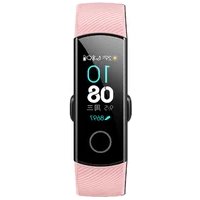
Band 4 - Smartwatch HONOR - Notice d'utilisation et mode d'emploi gratuit
Retrouvez gratuitement la notice de l'appareil Band 4 HONOR au format PDF.


| Type de produit | Smartwatch (bracelet connecté) |
| Marque | Honor |
| Modèle | Band 4 |
| Alimentation | Batterie rechargeable via station de charge micro-USB, chargeur 5V/1A recommandé |
| Autonomie | Jusqu'à plusieurs jours selon usage (non spécifié précisément) |
| Étanchéité | 50 mètres (5 ATM), adapté à la nage en piscine, éviter douche et plongée |
| Écran | Écran tactile couleur, luminosité réglable |
| Capteurs | Accéléromètre, capteur de fréquence cardiaque |
| Connectivité | Bluetooth, compatible Android 4.4+ et iOS 9.0+ |
| Suivi d'activité | Pas, distance, calories, activité modérée à élevée, station debout |
| Modes sport | Course (extérieur/intérieur), marche, vélo (extérieur/intérieur), natation, etc. |
| Fréquence cardiaque | Mesure manuelle et continue, zones de fréquence cardiaque |
| Suivi du sommeil | Analyse du sommeil (léger, profond, paradoxal) avec HUAWEI TruSleep™ |
| Notifications | Appels, SMS, emails, applications sociales, alarmes |
| Autres fonctions | Chronomètre, minuteur, météo, obturateur photo à distance, trouver téléphone |
| Entretien et nettoyage | Essuyer après utilisation, éviter produits alcalins, garder sec |
| Réparabilité | Bracelet interchangeable, pas de pièces détachées disponibles |
| Poids | Environ 20-30 g (estimation) |
FOIRE AUX QUESTIONS - Band 4 HONOR
Questions des utilisateurs sur Band 4 HONOR
0 question sur cet appareil. Repondez a celles que vous connaissez ou posez la votre.
Poser une nouvelle question sur cet appareil
Téléchargez la notice de votre Smartwatch au format PDF gratuitement ! Retrouvez votre notice Band 4 - HONOR et reprennez votre appareil électronique en main. Sur cette page sont publiés tous les documents nécessaires à l'utilisation de votre appareil Band 4 de la marque HONOR.
MODE D'EMPLOI Band 4 HONOR
Icônes (Honor Band 4) 1 Icones (HONOR Band 5) 4 9 Gestes 9 Comment associer mon bracelet à mon téléphone 11 Définir le fuseau horaire et la langue 12 Recharger votre bracelet 12 Allumer, éteindre et redémarrer votre montre 14 Changer de cadran 15
Opérations de base
Régler la luminosité de l'écran 16 Trouver votre téléphone à l'aide de voret bracelet 16 Prise de photo à distance 16 Bulletin météo 17 Configurer le minuteur 18 Chronomètre 18
Exercices physiques et santé
Enregister les données d'activités quotidiennes 20 Demarrer un exercice physique 20 Nage en piscine 21 Mesurer le rythme cardiaque 22 Mesurer le rythme cardiaque pendant un exercice physique 23 Suivi continu du rythme cardiaque 24 Mesurer le rythme cardiaque au repos 25 Suivi du someday 25
Rappels de messages
Visualiser des messages 26 Supprimer des messages 26 Rappels de messages 27 Appels entrants 28
Configurer les alarmes
Définir une alarme intelligente 30 Définir une alarme d'événement 30 Synchroniser votre bracelet avec une alarme émise sur votre téléphone 31
Entretien
Sommaire
Visualiser les informations de version 32 Mettre à jour votre bracelet 32 Restaurer les paramètres par défaut de votre bracelet 33 Visualiser le nom Bluetooth, l'adresse MAC et le numéro de 22 série 88
Niveau d'étanchéité à l'eau et à la poussière 35
Nettoyage et entretien 35
Ajuster ou remplacer la lanière 35
Icônes (honor band 4)
Cadrans de montre:
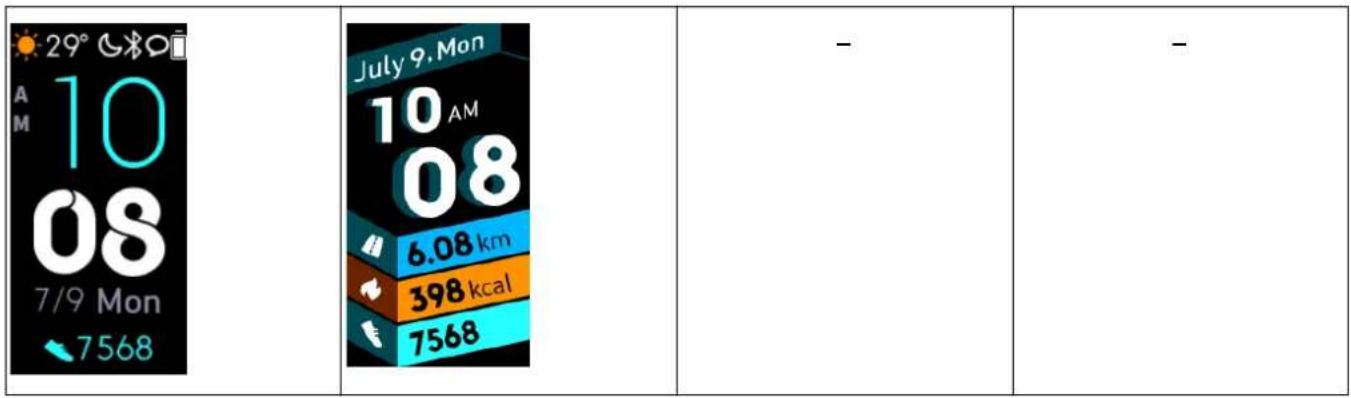
Les aspects réels peuvent varier. Les cadrans de montre sont susceptibles de changer et les cadrans ci-dessus ne sont indiqués qu'à titre de référence.
Menu de niveau 1:
Le pourcentage affiché sous Suivi quotidien indique à combien vous en êtes par rapport à votre objectif.
Enregistrements d'activités :

Activité d'intensité modérée à elevated
Temps en position ABOUT
Modes d'exercices physiques :
Course à pied en extérieur Course à pied en intérieur Promenade en plein air

Vélo en intérieur Vélo en extérieur Nage en piscine

Autre--
Le vélo en extérieur requiert le GPS et EMUI 5.0 ou plus récent (ou iOS 9.0 ou plus récent). L'icône de vélo en extérieur sera masquée sur votre bracelet si votre téléphone ne correspond pas à ces conditions requises.
Connexion et association :
Bluetooth non connecté Bluetooth connecté Se connecter au Bluetooth

Demande d'association pour la première fois
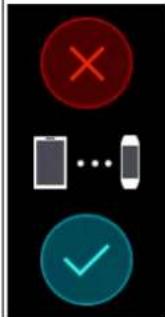
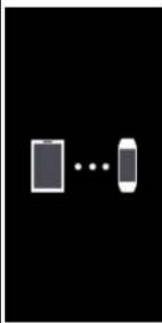
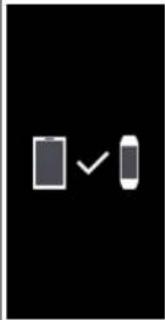
Association Associé
Batterie :
Chargement Batterie faible Batterie extrêmement faible
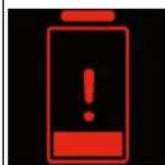
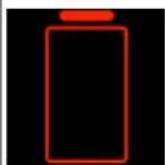
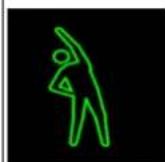
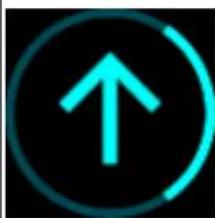
Rappels d'activité Mise à jour Échec de la mise à jour
Alarme Retrouver votre téléphone Notifications non lues

Obturateur Confirmer Annuler
Terminer Suspendre Démarrer

Méteo:
| Ensemble l'Nuageux Ciel couvert | ||
| Averses Orages Grête | ||
| Pluie légère Pluie Fortes pluies | ||
| Averses de neige Neige légère Neige | ||
| Neige abondante Tempêtes de neige Tempêtes de poussière | ||
| Poussière Sable Tempêtes de sable | ||
| Brouillard Aucune donnée Brouillard | ||
| Pluie verglaçante | Pluie battante | Pluies torrentielles |
Icônes (HONOR band 5)
Cadrans préinstallés :
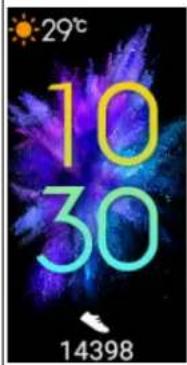
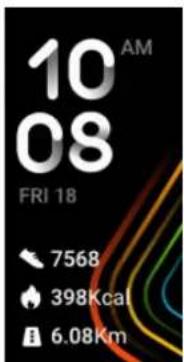
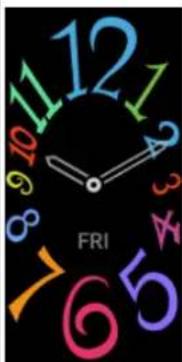

Points bulles ombres brillantes dégradé
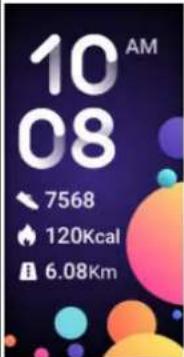
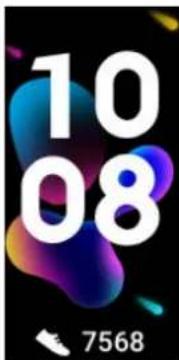
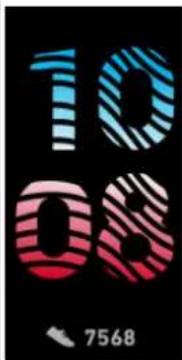
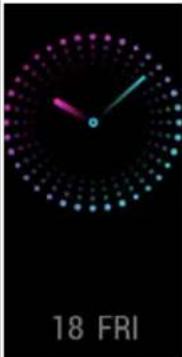
Les aspects réels peuvent varier. Les cadrans de montre sont susceptibles de changer et les cadrans ci-dessus ne sont indiqués qu'à titre de référence.
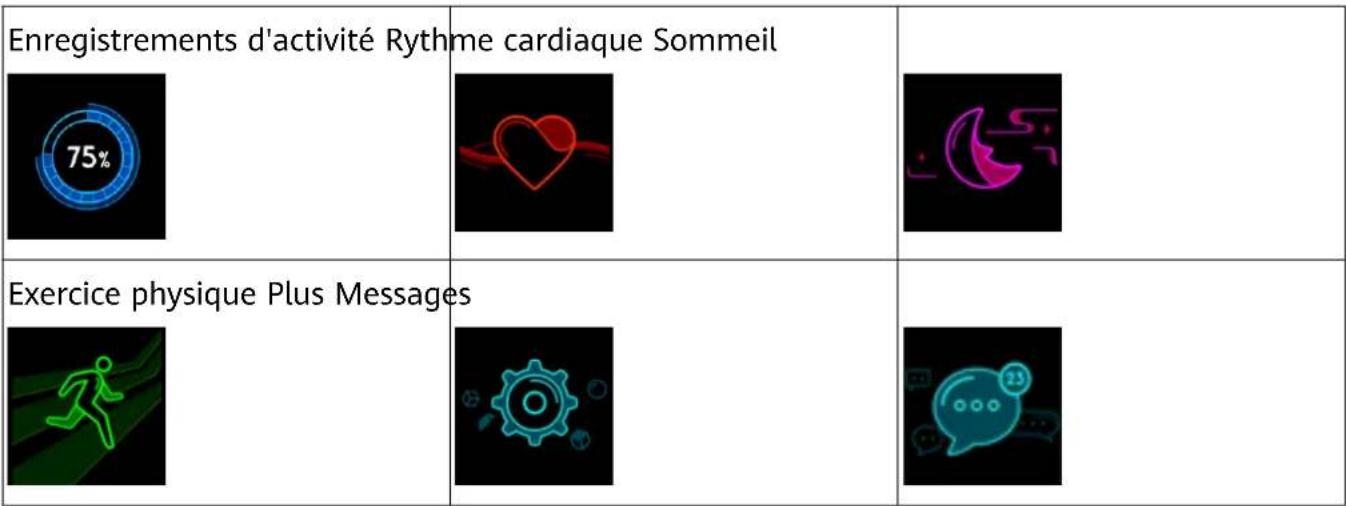
Menu de niveau 1 :
| Enregistrements d'activité Rythme cardiaque Sommeil | ||
| Exercice physique Messages Plus | ||
| SpO2 | - | - |
Le pourcentage affiché sous Suivi quotidien indique à combien vous en êtes par rapport à votre objectif.
Enregistrements d'activités :
| Pas Calories Distance | ||
| Activité d'intensité modérée à elevée | Temps en position debout - |
Modes d'exercices physiques :
| Course à pied en extérieur Course se à pied en intéieur Promenade de en plein air | ||
| Marche en intéieur Vélo en extérieur Vélo en intéieur | ||
| Vélo elliptique Rameur Nage en piscine | ||
| Autre -- | ||
Le vélo en extérieur requiert le GPS et EMUI 5.0 ou plus récent (ou iOS 9.0 ou plus récent). L'icône de vélo en extérieur sera masquée sur votre bracelet si votre téléphone ne correspond pas à ces conditions requises.
Connexion et association :
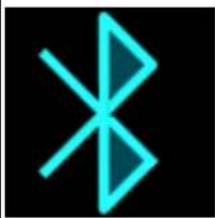
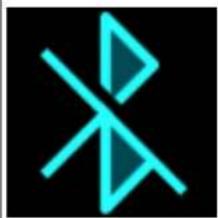
Bluetooth non connecté Bluetooth connecté Se connecter au Bluetooth
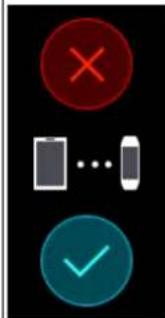
Demande d'association pour la première fois
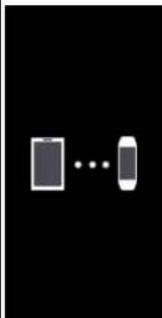
Association Associé
Batterie :
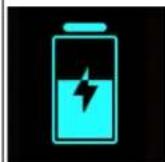
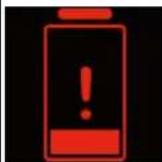
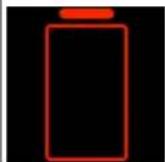
Chargement Batterie faible Batterie extrêmement faible
Rappels d'activité Mise à jour Échec de la mise à jour
Alarme Retrouver votre téléphone Notifications non lues

| Obturator Confirmer Annuler | ||
| Terminer Suspendre Démarrer |
Méteo:
| Ensoleillé Nuageux Ciel couvert | ||
| Averses Orages Grête | ||
| Pluie légère Pluie Fortes plues | ||
| Averses de neige Neige légère Neige | ||
| Neige abondante Tempêtes de neige Tempêtes de poussière | ||
| Poussière Sable Tempêtes de sable | ||
| Brouillard Aucune donnée Brouillard | ||
| Pluie verglaçante Pluie battante Pluies torrentielles |
Porter votre bracelet
Pour être sûr que le suivi de l'activité et du sommeil ainsi que la surveillance du rythme cardiaque fonctionnent bien, veillez à porter votre bracelet correctement (voir la figure ci-dessous).
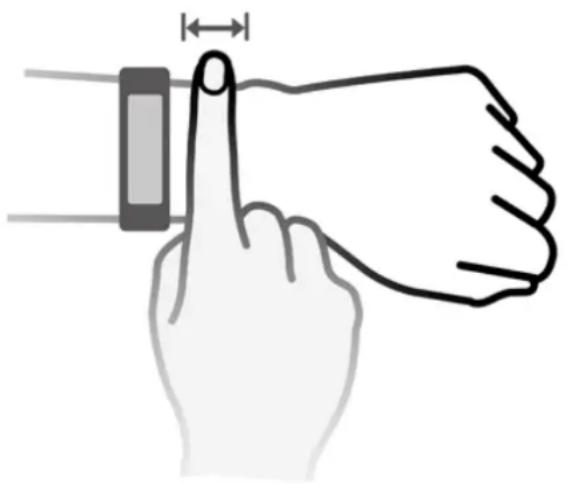
La lanière du bracelet a la forme d'une boucle en U, ce qui l'empêche de tomber facilement. Pour porter le bracelet, insérez une extrémité de la lanière dans la boucle en forme de U, puis attachez-la. L'extrémité de la lanière est intentionnellement pliée afin d'améliorer la résistance à l'usure.
- bracelet est composé de matériaux qui peuvent être utilisés en toute sécurité. Si vous éprouvez des signes d'inconfort au niveau de la peau en portant le bracelet, retirez-le et consultez un médecin.
Assurez-vous de porter votre bracelet correctement pour maximiser le confort.
Gestes
Votre bracelet prend en charge le toucher en plein écran, le balayage vers le haut, le bas et la droite et le toucher prolongé. Il fonctionne avec la touche Accueil pour faciliter l'utilisation de votre bracelet.
| Opération Fonction Remarque | ||
| Appui sur la touche Accueil lorsque l'écran est allumé | Retour à l'écran d'accueil Cette fonction n'est pas utilisable dans des scénarios spéciaux (pendant des appeals, par exemple, ou pendant des exercices). | |
| Appui sur la touche Accueil lorsque l'écran est étent | Allumer l'écran Appuyer sur la touche Accueil lorsque l'écran est étent depuis moins de 10 secondes vous ramène au dernier écran. Sinon, touche la touche Accueil pour revenir à l'écran d'accueil. | |
| Faire glisser l'écran d'accueil vers la droite | Accès au centre de messages pour visualiser les messages mis en cache | Cette fonction n'est pas disponible lorsqu'il n'y a pas de messages en cache. Vous pouvez effacer les messages en balayant vers la droite sur l'écran de contenu des messages. |
| Faire glisser vers la droite sur les écrans non-accueil | Retour à l'écran précédent | |
| Balayer l'écran de niveau 1 vers le haut ou vers le bas | Passer à un autre écran – | |
| Toucher l'écran Choisir et confirmer – | ||
| Appuyer quelques instantssur l'écran d'accueil | Changer de cadran de montre | – |
Allumer l'écran
Pour éveiller l'écran, appuyez sur la touche Accueil, levez le poignet ou faites-le tourner vers vous. L'écran reste allumé 5 secondes.
- Dans l'application Huawei Health, vous pouvez activer Allumage écran en levant le poignet dans l'écran des détails de l'appareil.
-La durée maximale pendant laquelle l'écran de votre HONOR Band 5 peut rester allumé est de cinq minutes. Pour utiliser cette durée maximale la fois suivante, procédez comme suit : allez à Plus > Écran allumé, puis activez L'écran se mettra en veille après 5 min. L'écran s'éteindra automatiquement au bout de cinq minutes. Vous devrez redéfinir à nouveau le salarié d'activité de l'écran la prochaine fois que vous aurez besoin d'utiliser cette fonctionnalité.
Passer d'un écran à un autre
Pour alterner entre des écrans lorsque l'écran est allumé, faites tourner votre poignet ou balayez l'écran dans n'importe quel sens.
Vous pouvez activer Changement d'écran en pivotant dans l'application Huawei Health.
Eteindre l'écran
- Pour éteindre l'écran quand il est allumé, abaissez votre poignet ou faites-le tourner vers l'extérieur. L'écran se désactive automatiquement au bout de cinq secondes d'inactivité du bracelet.
Comment associer mon bracelet à mon téléphone
Lorsque vous utilisez votre bracelet pour la première fois, connectez-le à sa station de recharge ; il sera automatiquement alimenté et prêt à s'associer (via le Bluetooth, par défaut).
• Votre bracelet ne peut être associé qu'à des téléphones exécutant Android 4.4 ou plus récent ou iOS 9.0 ou plus récent. Avant de procéder à l'association, assurez-vous que le Bluetooth a bien été activé sur votre téléphone.
1 Dans votre app store, recherchez la dernière version de l'application Huawei Health et installez-la. 2 Ouvrez l'application Huawei Health, allez à Appareils > Ajouter > Bracelets connectés, sélectionnez votre dispositif. 3 Touchez ASSOCIER et l'application Huawei Health va automatiquement rechercher le bracelet. Sélectionnez ensuite le nom du dispositif dans la liste des appareils disponibles et l'association va démarrer d'elle-même. 4 Notre bracelet se mettra à vibrer lorsqu'il recevra la demande d'association. Touchez

pour lancer l'association.
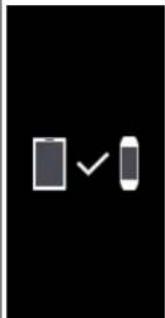
L'écran de votre bracelet affichera une icône pour vous informer que l'association a réussi et que les données de votre téléphone (date et heures, par exemple) seront synchronisées avec votre bracelet dans les deux secondes. - Sinon, votre bracelet affichera une icône vous informant que l'association n'a pas abouti et il reviendra à l'écran de démarrage au bout de deux secondes.
1. Recherchez l'application Huawei Health dans votre app store et installez-la. 2. Ouvrez l'application Huawei Health, touchez Appareils, touchez ensuite + dans l'angle supérieur droit, puis touchez Bracelets connectés et Sélectionnez votre dispositif. 3. L'application Huawei Health recherche automatiquement le bracelet. Sélectionnez le bon dispositif dans la liste des appareils Bluetooth disponibles et l'association démarrera automatiquement. 4. Notre bracelet se mettra à vivre lorsqu'il recevra la demande d'association. Touchez

pour lancer l'association.
5 Lorsque votre téléphone affiche la demande d'association Bluetooth, appuyez sur ASSOCIER pour commencer l'opération.
Définir le fuseau horaire et la langue
Une fois le bracelet synchronisé avec votre téléphone, le fuseau horaire et la langue définis sur votre téléphone seront automatiquement synchronisés avec votre bracelet.
Si vous changez la langue, la région, l'heure ou le format de l'heure sur votre téléphone, les modifications seront automatiquement synchronisées avec le bracelet tant que ce dernier sera connecté avec votre téléphone.
1 Si la langue et la région de votre téléphone sont prises en charge sur le bracelet, la langue de ce dernier sera cohérente avec celle affichée sur votre téléphone. 2 Si la langue de votre téléphone est prise en charge sur le bracelet, mais que sa région ne l'est pas, le bracelet affichera la même langue que celle affichée sur votre téléphone. Par exemple, si la langue affichée sur votre téléphone est le portugais du Brésil, le bracelet s'affichera en portugais d'Europe. 3 Si la langue de votre téléphone n'est pas prise en charge sur le bracelet, celui-ci s'affichera par défaut en anglais. 4 Si la langue du système de votre téléphone est le chinois traditionnel, le bracelet s'affichera en chinois simplifié.
Recharger votre bracelet
Recharger votre bracelet : alignez les contacts en caoutchouc plastique sur les fentes de la lanière et insérez le chargeur et les fixations de manière à ce que le chargeur ne rouge pas. L'icone de charge et le niveau de la batterie vont s'afficher sur l'écran du bracelet.
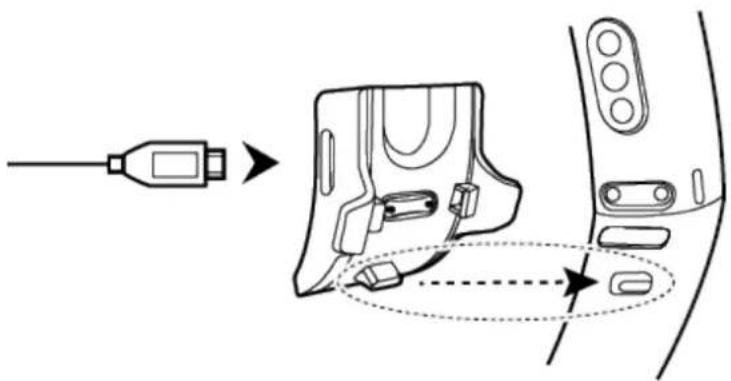
Avant de recharger, assurez-vous que le port de rechargement et les parties métalliques sont propres et sèches afin d'éviter des courts-circuits ou tout autre risque. - Si l'écran du bracelet tremble ou devient noir, placez le bracelet sur la station de recharge et connectez-le à une source d'alimentation électrique pour le redémarrer. - Ce bracelet nécessite un port micro-USB. Pour recharger votre bracelet, il est recommandé d'utiliser le câble de rechargement fourni avec le bracelet. - Utilisez un chargeur Huawei avec une tension en sortie nominale de 5V et un courant en sortie nominal d'au moins 1 A. Vous pouvez également recharger votre bracelet HONOR Band 5 à l'aide d'un ordinateur. Si vous utilisez un chargeur non Huawei, le rechargement risque d'être long et votre HONOR Band 5 risque de chauffer. Soyez prudent lorsque vous utilisez un chargeur non Huawei. Procurez-vous un chargeur d'origine Huawei auprès d'un distributeur Huawei officiel.
Durée du rechargement : Comptez une centaine de minutes pour recharger complètement le bracelet avec une température ambiante de 25°C. Une fois que l'icône de la batterie s'affiche pleine, votre bracelet est entièrement rechargé.
Pour garantir la sécurité de la batterie, le courant de charge diminue de manière considérable lorsque la température ambiente est trop BASSE. La durée du rechargement s'en trouve rallongée. Il est recommandé de recharger votre HONOR Band 5 dans un environnement où la température ambiente est supérieure à 20°C.
Visualiser le niveau de la batterie (HONOR Band 4) : vérifie l'icône de la batterie dans l'écran d'accueil du bracelet ou dans l'application Huawei Health.
Le niveau de la batterie est arrondi aux 10% les plus proches (10%, 20%, 30%, etc.).
Visualiser le niveau de la batterie (HONOR Band 5): 1. Touchez l'écran d'accueil du bracelet quand celui-ci est allumé. 2. Sur votre bracelet, allez à Plus > Batterie. 3. Ouvrez l'application Huawei Health sur le téléphone connecté, accédez à l'écran des détails de l'appareil; vous pourrez voir alors le niveau de la batterie.
Le niveau est affiché sous forme de pourcentage.
Alerte de fin de batterie : Si le niveau de la batterie tombe en dessous de 10 %, votre
bracelet va commencer à vibrer et son écran va afficher pour vous rappeler de recharger le bracelet dès que possible.
La consommation d'énergie par le dispositif dépend de la manière dont vous l'utilisez. Par exemple, la consommation de votre bracelet augmentera si vous ouvrez une connexion Bluetooth pendant une période prolongée, si vous recevez des fréquentes notifications d'application ou si vous activez la surveillance du rythme cardiaque ou HUWEI TruSleep™ pendant une journée entière.
Il est recommandé de désactiver les fonctionnalités moins fréquemment utilisées de manière à prolonger la durée de fonctionnement de la batterie entre deux recharges. Pour préserver la batterie, désactivez les fonctionnalités suivantes quand vous n'en avez pas besoin :
1 HUWEI TruSleepTM 2 mesure en continu du rythme cardiaque 3 allumage de l'écran en levant le poignet 4 notifications superflues émises par des applications 5 rappels de déconnexion de Bluetooth
Allumer votre bracelet
Votre bracelet s'allume automatiquement lorsque vous le rechargez.
Éteindre votre bracelet
HONOR Band 4: Balayez l'écran de votre bracelet, allez à Plus > Éteindre. Attendez que
s'affiche une icône de rechargement, puis touchez
HONOR Band 5: Balayez l'écran de votre bracelet, allez à Plus > Système > Éteindre.
Attendez que s'affiche une icône de rechargement, puis touchez
Pour rallumer votre bracelet, connectez-le à la station de recharge ; le bracelet s'allumera automatiquement dès qu'il aura été suffisamment rechargé.
Redémarrer votre bracelet
HONOR Band 4: Balayez l'écran de votre bracelet et touchez Plus > Redémarrer.
HONOR Band 5: Balayez l'écran de votre bracelet et touchez Plus > Système > Redémarrer.
Changer de cadran
Votre bracelet comporte plusieurs cadrans de montre dont vous pouvez changer à votre gré. Vous pouvez désirer le cadran qui vous convient. Pour changer de cadran, procédez comme suit :
- Méthode 1: appuyez quelques instants sur l'écran d'accueil jusqu'à ce que votre bracelet se mette à vibrer. Lorsque l'écran d'accueil effectue un zoom arrêté pour afficher les cadres, balayez l'écran afin de sélectionner un style pour l'écran d'accueil.
- Méthode 2 : allez à Plus > Cadrans, balayez l'écran lorsque l'écran d'accueil effectue un zoom arrêté pour afficher les cadres et sélectionnez un style pour l'écran d'accueil.
- Méthode 3 (possible uniquement sur le HONOR Band 5): ouvrez l'application Huawei Health, accédez à l'écran des détails de l'appareil, puis allez à Cadrans de montre > Plus, et touchez INSTALLER sous le cadran qui a votre préférence. Le cadran de la montre affichera automatiquement celui que vous venez d'installer. Vous pouvez également toucher un cadran installé et toucher DÉFINIR COMME CADRAN PAR DÉFAUT pour le définitir comme cadran souhaité.
- élécharger le cadran de leur choix, puis connecter leur bracelet à leur téléphone iOS afin de récupérer ce cadran.
- Cette fonctionnalité n'est pas forcément disponible dans tous les pays ou régions. Pour plus d'informations, contactez la hotline Huawei locale.
Supprimer des cadrans de montre :
Pour supprimer des cadrans téléchargés, vous devez vous trouver dans l'application Huawei
Health. Pour ce faire, touchez le cadran installé, puis touchez dans l'angle supérieur droit.
Régler la luminosité de l'écran
Accédez à l'écran Plus et allez à Luminosité > Luminosité pour régler la luminosité de l'écran.
Sur le HONOR Band 4, trois niveaux de luminosité sont possibles. L'écran de luminosité est réglé sur le niveau 2 par défaut. Le niveau 3 est le plus élevé et 1 est le niveau le plus bas.
Sur le HONOR Band 5, cinq niveaux de luminosité sont possibles. La luminosité de l'écran est réglée par défaut sur le niveau 3. Le niveau 5 est le plus élevé et 1 est le niveau le plus bas.
Vous pouvez activer Plus faible luminosité la nuit sur le HONOR Band 4 pour que la luminosité diminue automatiquement entre 20 h et 5 h.
Vous pouvez activer Plus faible luminosité la nuit sur le HONOR Band 5 pour que la luminosité diminue automatiquement entre 22 h et 6 h.
Trouver votre téléphone à l'aide de votre bracelet
Accédez à l'écran Plus et touchez Détecteur De Téléphone. Une animation s'affichera à l'écran. Si votre téléphone se trouve dans la portée du Bluetooth, il émettra une sonnerie (même en mode silencieux) pour vous informer de son emplacement.
Pour utiliser cette fonctionnalité, assurez-vous que le bracelet est bien connecté à votre téléphone et que l'application Huawei Health s'exécute en arrière-plan ou à l'avant-plan.
-La fonctionnalité Retrouver votre téléphone est active pendant quinze secondes. Si le téléphone ne répond pas au bout de trente secondes, l'écran du bracelet s'éteint.
Prise de photo à distance
• Cette fonctionnalité est uniquement disponible sur les téléphones Huawei fonctionnant sous EMUI 8.1 ou version ultérieure.
1 Après avoir connecté votre bracelet à votre téléphone, ouvrez Appareil photo sur votre téléphone; l'écran de votre bracelet s'allumera et affichera l'icône d'appareil photo reproduite ci-dessous.
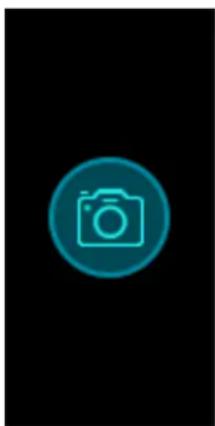
2 Touchez cette icône dans l'écran du bracelet afin de prendre des photos sur votre téléphone. Le bracelet reviendra à l'écran de l'obturator de l'appareil photo deux secondes après avoir pris une photo.
1 L'écran du bracelet s'éteindra automatiquement si aucune opération n'est effectuée dans l'écran de l'obturator pendant cinq secondes. 2 Dans cet écran de l'obturator, touchez la touche Accueil pour revenir à l'écran d'accueil ou balayez l'écran du bracelet vers la droite pour revenir à l'écran précédent. 3 Pour quitter l'écran de l'obturator de l'appareil photo sur votre bracelet, refermez l'application Appareil photo sur votre téléphone ou déconnectez celui-ci du bracelet.
Bulletin météorologique
Pour pouvoir consulter les bulletins météo sur votre bracelet, vous devez utiliser un thème qui affiche la météo dans l'écran d'accueil. Dans ce cas, vous serez en mesure de consulter les derniers bulletins météo sur votre bracelet.
Dans l'application Huawei Health, activez Rapports météo dans l'écran des détails de l'appareil. Assurez-vous que le GPS et la géolocalisation sont bien actifs dans le panneau de notifications et que l'autorisation de connaître la position géographique a bien été accordée à l'application Huawei Health. Les utilisateurs disposant de téléphones utilisant une version antérieure à EMUI 9.0 doivent sélectionner Utiliser le GPS, un WLAN et des réseaux mobiles ou Utiliser un WLAN et des réseaux de données mobiles pour le mode de géopositionnement au lieu de Utiliser le GPS uniquement.
Si tout cela a été configuré correctement, vous verrez la météo et la température s'afficher sur votre bracelet. Si la synchronisation n'est pas possible, elles ne s'afficheront pas.
- Les informations météo affichées sur votre montre proviennent de l'application Huawei Health et elles peuvent être légèrement différentes de celles qui sont affichées sur votre téléphone, car les informations sont recueillies auprès de différents fournisseurs de services météo.
- Vous pouvez alterner entre les degrés Celsius et les degrés Fahrenheit sous Rapports météo dans l'application Huawei Health.
Configurer le minuteur
Pour utiliser le minuteur sur votre bracelet, procédez comme suit :
1 Pour utiliser cette fonction, allez à Plus > Minuteur sur l'écran du bracelet. 2 Configuration du minuteur
Lorsque vous utilisez la fonction Minuteur pour la première fois, accédez à l'écran de réglage du minuteur sur votre bracelet et réglez les heures, les minutes et les secondes. La fourchette de valeurs pour les heures est de 0 à 11, et, pour les minutes et les secondes, elle est de 0 à 59. - Si vous avez déjà utilisé la fonction Minuteur, ouvrez l'écran du minuteur auquel vous avez accédé la dernière fois et touchez, puis définissez les heures, les minutes et les secondes.
3 Touchez pour démarrer le minuteur. 4 Pour mettre le minutage en pause, touchez , et pour l'arrêter, touchez . 5 Notre bracelet vibrera et son écran s'allumera pour vous avertir que le temps imparti a été atteint. Pour désactiver le minuteur, balayez l'écran vers la droite ou touchez . N'effectuez aucune opération et le minuteur se fermera automatiquement après une minute. Lorsque le minuteur est activé, l'écran de chronométrage en cours s'affiche lorsque vous y revenez à partir de l'écran d'accueil.
Chronomètre
Pour utiliser la fonction Chronomètre de votre bracelet, procédez comme suit :
1 Dans l'écran de votre bracelet, allez à Plus > Chronomètre. 2 Touchez pour lancer le minutage. L'heure d'affichage maximale du chronomètre sur votre bracelet est 59:59.9. L'écran du bracelet reste allumé pendant son exécution.
3 Pendant l'exécution du chronomètre, vous pouvez :
toucher pour arrêter le minutage toucher pour continuer le chronométrage
Touchez pour mettre fin au minutage et réinitialiser le chronomètre à 00:00.0
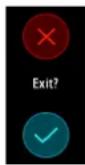
Pour le HONOR Band 4 : Balayez l'écran vers la droite ; va s'afficher ; touchez

Pour continuer le minutage et touchez l'icône pour quitter et revenir à l'écran d'accueil.
Pour le HONOR Band 5 : Balayez l'écran vers la droite pour revenir à l'écran Plus ; le minutage ne s'arrête pas.
Enregistrer les données d'activités quotidiennes
Si vous portez correctement le bracelet, celui-ci enregistrera automatiquement vos données d'activité : nombre de pas, distance parcourue pendant un exercice et calories brûlées.
Utilisez l'une des méthodes suivantes pour afficher vos données d'activité quotidienne :
Méthode 1 : Visualiser vos données de sommeil sur votre bracelet.
Balayez l'écran du bracelet et passez à l'écran Activité. Balayez l'écran vers le haut et le bas pour afficher votre nombre de pas, les calories que vous avez brûlées, les distances parcourues pendant les exercices, la durée de vos activités modérées à élevées et la durée des stations debout.
Méthode 2 : Consulter vos données d'activité quotidienne dans l'application Huawei Health.
Vous pouvez consulter le détail de vos données d'activité dans l'écran d'accueil de l'application Huawei Health.
- Pour pouvoir afficher vos données d'exercices physiques dans l'application Huawei Health, votre bracelet doit être connecté au téléphone via l'application Huawei Health. Vos données d'exercices physiques sont réinitialisées à minuit tous les soirs.
Démarrer un exercice physique
1 Balayez l'écran du bracelet vers le haut ou le bas pour accéder à l'écran Exercice. 2 Balayez l'écran vers le haut ou vers le bas pour sélectionner un mode d'exercice. Modes d'exercice pris en charge : Course à pied en extérieur, Course à pied en intérieur, Promenade en plein air, Marche en intérieur, Vélo en extérieur, Vélo en intérieur, Vélo elliptique, Rameur, Nage en piscine et Autre.
- Vélo en extérieur n'est pris en charge que sur les téléphones dotés du GPS (telephones EMUI 5.0 ou plus récent ou iOS 9.0 ou plus récent). L'icone de vélo en extérieur sera masquée sur votre bracelet si vous telété ne correspond pas à ces conditions requises.
- Marche en interieur, Vélo elliptique et Rameur ne sont pris en charge que sur le HONOR Band 5 exécutant la version 1.1.0.74 ou plus récente.
Vous pouvez définir divers objectifs d'exercice : distance, durée ou calories brûlées, ainsi que des intervalles de notification. Après avoir sélectionné vos cibles, touchez l'icône en bas de l'écran et votre bracelet commencera à enregistrer vos données d'exercices physiques après le compte à rebours.
- Du fait du caractère particulier des données de forme physique en notation, les opérations en rapport different.
- ÀpRES que vous aurez défini l'intervalle des notifications, votre bracelet éveillera l'écran et se mettra à vibrer pour les rappels.
- Course à pied en extérieur/Promenade en plein air/Course en intérieur/Marche en inté elle distance ou délambda affichés, et vous pouvez également définir Alertes comme Aucune.
- Vélo en extérieur : par défaut, l'intervalle entre les notifications est fixé à 3 km. Vous pouvez redéfinir Alertes à n'importe qu
- Autre/Vélo en intérieur/Vélo elliptique/Rameur: par défaut, l'intervalle entre les notifications est fixé à 10 minutes. Vous pouvez redéfinir Alertes à n'importe qu
Pour visualiser les données de forme physique sur votre bracelet pendant un exercice lorsque l'écran est allumé, balayez celui-ci. Pour mettre en pause l'exercice, appuyez quelques instants sur la touche Accueil pendant deux secondes, puis, dans l'écran qui s'affiche, appuyez sur la touche correspondante pour continuer l'exercice ou, au contraire, pour y mettre fin.
Touchez pour continuer l'exercice.
Touchez pour permettre fin à l'exercice et visualiser vos données de forme physique.
Si la distance parcourue pendant l'exercice est inférieure à cent mètres, elle ne sera pas enregistrée.
- L'exercice ne sera pas enregistré s'il dure moins d'une minute en modes Vélo en extérieur, Vélo en intérieur, Autre, Vélo elliptique ou Rameur.
- Quand vous avez terminé l'exercice, pensez à toucher l'icône de fin pour prolonger la durée de vie de la batterie.
- Pendant un exercice, votre bracelet se mettra à vibrer et l'écran s'éveillera s'il y a un appel entrant. Les nouveaux messages seront mis en cache à l'arrêt-plan. Une fois l'exercice terminé, vous pourrez voir les nouveaux messages en balayant l'écran d'accueil vers la droite.
Nage en piscine
Le bracelet est étanche à 50 mètres et peut être porté en piscine. Grâce au capteur de mouvements à 6 axes, le bracelet sait identifier les mouvements de natation (nage papillon,
dos crawlé, nage libre et brasse); il peut également enregistrer les calories, le nombre des mouvements, la vitesse, le rythme moyen des mouvements, les allers-retours, la distance et l'efficacité moyenne de la nage.
1 Faites glisser vers le haut ou vers le bas sur l'écran d'accueil du bracelet et accédez à l'écran Exercice physique. 2 Balayez l'écran vers le bas et touchez Nage en piscine. Touchez l'icone des paramètres, puis touchez Cible pour personneliser vos objectifs en termes d'allers-retours, de durée et de calories. Touchez Longueur de la piscine pour définir la longueur du bassin. Puis touchez l'icone Commencer pour démarrer un exercice. Vos données d'exercices physiques seront enregistrées après la fin du compte à rebours. 3 L'écran du bracelet se verrouille automatiquement lorsque vous nagez. 4 En nageant, vous pouvez effectuer les actions suivantes :
Pour visualiser les données en cours, activez l'é puis balayez-le vers la droite ou appuyez sur la touche Accueil pour passer d'un écran à un autre et visualiser les données en cours concernant votre la durée effectuée, la distance parcourue, les calories brûlées et la vitesse moyenne.
Pour permettre en pause l'exercice ou pour l'arrêter appuyez sur la touche Accueil pendant deux secondes pour permettre en pause l'exercice, puis, dans l'écran qui s'affiche, touchez les options correspondantes pour continuer l'exercice ou au contraire pour y mettre fin.
Après avoir nagé, vous pouvez effectuer les opérations suivantes:
- Balayez l'écran de votre bracelet vers le haut ou le bas pour visualiser le détail de vos données de forme physique : mouvements principaux, distance, durée, vitesse moyenne, calories, nombre de mouvements, rythme moyen des mouvements, efficacité moyenne de la naje et longueur de la piscine.
- Lorsque votre bracelet est connecté à l'application Huawei Health, vous pouvez visualiser le détail de vos données de natation sous la carte Historique d'exercices dans l'application Huawei Health.
La surveillance du rythme cardiaque n'est pas disponible pendant la natation.
-La longueur du bassin peut être ajustée pour Nage en piscine; elle peut être de 15 à 60 mètres.
Mesurer le rythme cardiaque
1 Gardez votre bras immobile et portez votre bracelet correctement. 2 Balayez l'écran et touchez Rythme cardiaque. 3 Lancez une mesure du rythme cardiaque et vérifiez votre rythme cardiaque actuel.
4 Chaque mesure dure environ 45 secondes et le rythme cardiaque affiché est actualisé toutes les trois secondes. 5 Pendant la mesure, vous pouvez appuyer sur la touche Accueil ou balayer l'écran vers la droite pour arrêter la mesure.
Un message d'erreur s'affichera si vous ne portez pas votre bracelet ou que vous ne le portez pas correctement.

- Pour assurer la précision de la mesure du rythme cardiaque, portez le bracelet correctement et assurez-vous que la sangle est bien fixée. Assurez-vous que la structure du bracelet est en contact direct avec votre peau. -Restez le plus immobile possible durant la mesure.
- Les données de rythme cardiaque mesurées manuellement ne seront pas synchronisées avec l'application Huawei Health. -La mesure du rythme cardiaque sera interrompue si vous balayez l'écran du bracelet vers la droite ou si vous recevez une notification d'appel entrant ou d'alarme.
Mesurer le rythme cardiaque pendant un exercice physique
Votre bracelet affiche votre rythme cardiaque en temps réel pendant un exercice physique.
Après avoir commencé un exercice (ça ne concerne pas le mode Nage en piscine), balayez l'écran du bracelet pour consulter en temps réel votre rythme cardiaque et votre intervalle de rythme cardiaque. Le rythme cardiaque affiché est actualisé toutes les cinq secondes.
Sur votre bracelet, vous pouvez définir un avertissement rythme cardiaque et un intervalle (calculé en fonction d'un pourcentage HRR, qui est un pourcentage de rythme cardiaque maximal). Pendant l'exercice, si votre rythme cardiaque excède la valeur que vous avez définie dans l'application Huawei Health (par défaut, « 220-votre âge »), votre bracelet se mettra à vibrer pour vous avertir. Appuyez sur la touche Accueil ou balayez l'écran vers la droite pour annuler l'alarme.
À la fin de votre exercice, dans l'écran des résultats d'exercices, vous pouvez vérifier votre rythme cardiaque moyen, votre rythme cardiaque maximal et votre intervalle de rythme cardiaque.
Dans l'écran des enregistrements d'exercices de l'application Huawei Health, vous pouvez visualiser des graphiques qui montrent les changements du rythme cardiaque, votre rythme cardiaque maximal et votre rythme cardiaque moyen.
Si vous ôtez le bracelet du poignet pendant l'exercice, votre rythme cardiaque ne sera pas affiché pendant ce temps, mais le bracelet continuera à rechercher votre rythme cardiaque. Le bracelet recommencera à mesurer votre rythme cardiaque lorsque vous remettrez le bracelet au poignet.
- Voiture bracelet peut mesurer votre rythme cardiaque lorsque vous l'avez connecté à votre téléphone et que vous avez commencé un exercice physique en utilisant l'application Huawei Health.
Honor band 4
Connectez le bracelet à votre téléphone. Ouvrez l'application Huawei Health et accédez à l'écran des détails de l'appareil, puis touchez Suivi continu du rythme cardiaque. Suivi continu du rythme cardiaque est désactivé par défaut.
HONOR Band 5
1 Connectez le bracelet à votre téléphone. Ouvrez l'application Huawei Health et accédez à l'écran des détails de l'appareil, puis touchez Suivi continu du rythme cardiaque. 2 Activez Suivi continu du rythme cardiaque (désactivé par défaut). 3 Définir le MODE DE CONTRÔLÉ : Intelligent ou En temps réel.
-Mode intelligent
a La mesure du rythme cardiaque sera effectuée toutes les 10 minutes pour des activités de faible intensité (comme lorsque vous êtes immobile). b La mesure du rythme cardiaque sera effectuée toutes les 10 minutes pour des activités d'intensité modérée (comme lorsque vous marchez). c La mesure du rythme cardiaque sera effectuée une fois par seconde pour les activités d'intensité élevée (comme lorsque vous courez), et il faut 6 à 10 secondes pour obtenir l'affichage de la première valeur du rythme cardiaque (bien que cela puisse varier selon les individus).
Mode en temps réel : La mesure du rythme cardiaque sera effectuée une fois par seconde, quelle que soit l'intensité de l'activité.
Quand cette fonctionnalité est activée, le bracelet mesurera en continu votre rythme cardiaque en temps réel. Vous pourrez voir les graphes de votre rythme cardiaque dans l'application Huawei Health.
- Activer HUAWEI TruSleep TM empêchera votre rythme cardiaque d'être affiché pendant la nuit. Pour pouvoir visualiser votre rythme cardiaque pendant la nuit, activez Suivi continu du rythme cardiaque.
L'utilisation du mode Temps réel augmentera la consommation d'énergie par votre bracelet, tandis que le mode intelligent ajustera l'intervalle de mesure du rythme cardiaque en fonction de l'intensité de votre activité, réduisant ainsi la consommation d'énergie.
Mesurer le rythme cardiaque au repos
Le rythme cardiaque au repos est un indicateur général de l'état du cœur et il renvoie à un rythme cardiaque mesuré dans un état statique de tranquillité hors du sommeil.
Le meilleur moment pour mesurer votre rythme cardiaque au repos se situe juste après votre réveil, au matin. Si votre rythme cardiaque au repos est mesuré à un moment qui ne convient pas, il risque de s'afficher ou d'être mesuré de manière inexacte.
Pour mesurer automatiquement votre rythme cardiaque au repos, activez Mesure en continu du rythme cardiaque dans l'application Huawei Health.
Si vous désactivez Mesure en continu du rythme cardiaque après avoir vérifié votre rythme cardiaque au repos, le rythme cardiaque au repos affiché dans l'application Huawei Health restera le même.
Suivi du sommeil
Votre bracelet collecte des données de sommeil et identifie l'état de votre sommeil lorsque vous le portez en dormant. Il peut détecter automatiquement à quel moment vous vous endormez et vous vous réveillez et il est capable de savoir si vous êtes dans un sommeil léger ou profond. Vous pouvez synchroniser et visualiser vos données de sommeil dans l'application Huawei Health.
Vous pouvez activer HUWEI TruSleep™ dans l'application Huawei Health.
Le bracelet exploite la technologie HUAWEI TruSleep™ pour détecter avec précision si vous êtes dans un sommeil profond, un sommeil léger, un sommeil paradoxal (mouvements rapides des yeux), ou si vous êtes éveillé, et il vous fournit des évaluations de la qualité de votre sommeil, assorties de suggestions pour améliorer cette qualité.
Activer TruSleep peut légèrement diminuer l'autonomie de la batterie de votre bracelet.
Visualiser des messages
Vous pouvez recevoir des alertes sur votre bracelet lorsque de nouvelles notifications d'applications sont affichées dans la barre d'état de votre téléphone. Allumez l'écran de votre bracelet afin de voir les messages. Les messages entrants s'afficheront directement sur l'écran du bracelet lorsque celui-ci sera allumé.
Une icône de rappel pour les messages non lus s'affichera dans l'angle supérieur droit de l'écran du bracelet ou sur l'écran après que vous aurez touché l'écran d'accueil. Balayez l'écran d'accueil vers la droite ou balayez la liste des applications de votre bracelet vers le haut ou vers le bas pour accéder à l'écran vous permettant de voir les messages non lus.
- iché. Sinon, touchez le message que vous souhaitez lire.
- Vous pouvez balayer vers la croite dans l'écran des détails d'un message non lu pour cesser de le visualiser et vous pouvez le supprimer du centre des messages nonlus.
- Il est possible d'enregistrer sur le bracelet jusqu'à dix messages non lus. S'il y a plus de dix messages non lus, les messages précédents seront écrasés. Il est possible d'afficher un même message sur un maximum de deux écrans. Balayez l'écran pour visualiser le message. Vous pourrez visualiser le contenu restant sur votre téléphone.
- Les messages qui ont été marqués comme lus ne pourront plus être visualisés sur le bracelet. Pour visualiser l'histoire des messages, consultez votre téléphone.
- Vous ne pouvez pas balayer directement sur l'écran d'accueil du bracelet s'il n'y a pas de messages en cache, car le centre de messages non lus est automatiquement masqué.
Supprimer des messages
Balayez l'écran d'accueil du bracelet (mais pas vers la gauche) pour voir les messages non lus lorsqu'il n'y a pas de nouveaux messages entrants.
Supprimer un seul message : faites glisser vers la droite sur l'écran d'affichage du contenu du message.
Supprimer tous les messages : touchez Tout Effacer au bas de la liste des messages pour supprimer tous les messages non lus.
Utilisateurs Android : les messages des applications tierces de réseaux sociaux et les SMS
Utilisateurs iOS : les messages seront automatiquement supprimés une fois qu'ils auront été lus ou supprimés sur votre téléphone.
Activer les notifications
Une fois les notifications activées, le bracelet peut se synchroniser avec les messages affichés dans la barre d'état du téléphone.
Votre bracelet peut afficher des notifications provenant des applications suivantes : SMS, E-mail, Agenda et diverses plates-formes de médias sociaux.
1. Mettez à jour votre bracelet et l'application Huawei Health en téléchargeant la dernière version. 2. Définissez l'application Huawei Health comme application protégée pour que celle-ci puisse s'exécuter en arrière-plan. 3. Pour les utilisateurs Android : ouvrez l'application Huawei Health, touchez Appareils, puis touchez votre dispositif. Touchez Notifications et activez Notifications. Activez l'option pour les applications pour lesquelles vous souhaitez recevoir des notifications. Activez en même temps les notifications dans les paramètres de votre téléphone afin de pouvoir recevoir les notifications des applications. Par exemple, les utilisateurs de téléphones exécutant EMUI 8.10 doivent procéder comme suit : allez à Paramètres > Applications & notifications > Gestion des notifications, touchez l'application pour lesquelles ils veulent recevoir les notifications, et activez Autoriser les notifications et Afficher dans la barre d'état.
Notifications

4 Pour les utilisateurs iOS : ouvrez l'application Huawei Health et touchez successivement Appareils et le nom de leur dispositif. Activez Notifications. Activez l'option pour les applications pour lesquelles vous souhaitez recevoir des notifications.
Activez en même temps les notifications dans les paramètres de votre téléphone pour les applications pour lesquelles vous souhaitez recevoir des notifications.
- Voiture bracelet vous avisera de l'arrivée de nouveaux messages pendant un exercice physique ou lorsque vous êtes en mode Batterie ultra faible. APRÈ
- Si vous activez Ne pas déranger si vous ne portez pas le dispositif, vous ne recevez de nouveaux messages que lorsque vous porterez le bracelet. -Si vous utilisez
- Voiture bracelet prend en charge les rappels de déconnexion de Bluetooth. Vous pouvez activer cette fonctionnalité dans l'application Huawei Health, écran des détails du dispositif.
Une fois cette fonctionnalité activée, votre bracelet se mettra à vibrer lorsque la connexion Bluetooth est interrompue. Assurez-vous que votre bracelet est connecté à votre téléphone.
Déactiver les notifications
Pour désactiver les notifications dans l'application Huawei Health :
- Pour les utilisateurs Android : ouvrez l'application Huawei Health, touchez Appareils, puis touchez votre dispositif. Touchez Notifications, puis désactivez Notifications.
- Pour les utilisateurs iOS : ouvrez l'application Huawei Health, touchez Appareils, puis touchez votre dispositif. Désactivez Notifications.
- Vous pouvez activer Ne pas déranger dans l'application Huawei Health, écran des détails du dispositif. Une fois que ce mode aura été activé, votre bracelet ne vibrera pas ni n'allumera son écran pour vous informer de l'arrivé
Vite, bracelet ne recevra et n'enverra aucune notification quand il sera en mode Ne pas déranger ou en mode Sommeil. Pour voir les nouveaux messages, balayez l'écran d'accueil de votre bracelet dans n'importe quel sens (sauf vers la gauche).
Appels entrants
Votre bracelet se mettra à vibrer et son écran s'allumera pour vous avertir d'un appel entrant. Un nom et un numéro de contact sont également s'afficher. Pour rejeter l'appel, touchez icone de rejet ou balayez votre bracelet depuis le bas ou, pour ignorer ou couper le son de l'appel, touchez écran du bracelet ou sa touche Accueil.
Si vous n'effectuez aucune opération lors d'un appel entrant, votre bracelet affiche un message vous informant de l'appel manqué. Faites glisser l'écran d'accueil vers la droite pour effacer le message.
L'écran du bracelet reste allumé lors de la notification d'un appel entrant.
- Voiture bracelet peut marquer un numéro comme inconnu. Cette fonctionnalité n'est possible que lorsque le bracelet est associé à un téléphone exécutant EMUI 4.0 ou plus récent.
- s entrants pendant un exercice physique.
Lorsque votre bracelet est associé à un téléphone Android, pour revenir à l'écran d'accueil et ignorer les appels entrants, touchez l'écran ou la touche Accueil du bracelet. Couper le son des appels n'est possible que sur iOS. Pour utiliser cette fonctionnalité, touchez l'écran ou la touche Accueil de votre bracelet. Notre bracelet affichera un écran de sourdine, puis, au bout de deux secondes, l'écran d'accueil. Procédez pour couper le son de l'appel.
Définir une alarme intelligente
L'application Huawei Health vous permet de définir une alarme intelligente et le bracelet. Il vous réveillera s'il détecte que vous êtes dans un sommeil léger. Cela aide votre corps à s'adapter progressivement au réveil et vous aide à vous réveiller plus frais et dispos.
Utilisateurs android :
1 Ouvrez l'application Huawei Health, touchez Appareils, puis touchez le nom de votre appareil et allez à Alarme > Alarme intelligente. 2 Définissez l'heure de l'alarme, le cycle de répétition et activez la fonctionnalité de réveil intelligent. 3 Touchez l'icone √ qui se trouve dans l'angle supérieur droit pour enregistrer vos réglages. 4 Dans l'écran d'accueil de l'application Huawei Health, balayez vers le bas pour vous assurer que les réglages de l'alarme sont bien synchronisés avec le bracelet.
Utilisateurs ios :
1 Ouvrez l'application Huawei Health et touchez Appareils. 2 Appuyez sur le nom Bluetooth du bracelet dans la liste des appareils. 3 Allez à Alarme > Alarme intelligente. 4 Définissez l'heure de l'alarme, le cycle de répétition et activez la fonctionnalité de réveil intelligent. 5 Touchez Enregistrer (Save). 6 Dans l'écran d'accueil de l'application Huawei Health, balayez vers le bas pour vous assurer que les réglages de l'alarme sont bien synchronisés avec le bracelet.
Lorsque le bracelet met à vibrer pour signaler une alarme, un message s'affiche pour vous inviter à appuyer pour reporter l'alarme et à maintenir enfoncé pour annuler celle-ci. Le délai de report de l'alarme est de 10 minutes.
- Si vous n'effectuez aucune opération lorsque l'alarme vibre, celle-ci se désactive automatiquement après que vous l'aurez reportée trois fois.
Définir une alarme d'événement
L'application Huawei Health vous permet de définir un maximum de cinq alarmes d'événements pour vous rappeler des activités professionnelles ou sociales (réunions de travail, rendez-vous, etc.).
Utilisateurs android :
1 Ouvrez l'application Huawei Health, touchez Appareils, puis touchez le nom de votre appareil et allez à Alarme > ALARMES D'ÉVÉNEMENTS. 2 Régalez l'heure de l'alarme, donnez-lui un nom et indiquez le cycle de répétition. 3 Touchez l'icone √ qui se trouve dans l'angle supérieur de droite pour enregistrer vos réglages. 4 Dans l'écran d'accueil de l'application Huawei Health, balayez vers le bas pour vous assurer que les réglages de l'alarme sont bien synchronisés avec le bracelet.
Utilisateurs ios :
1 Ouvrez l'application Huawei Health et touchez Appareils. 2 Appuyez sur le nom Bluetooth du bracelet dans la liste des appareils. 3 Allez à Alarme > ALARMES D'ÉVÊNEMENTS. 4 Réglez l'heure de l'alarme, donnez-lui un nom et indiquez le cycle de répétition. 5 Touchez Enregistrer (Save). 6 Dans l'écran d'accueil de l'application Huawei Health, balayez vers le bas pour vous assurer que les réglages de l'alarme sont bien synchronisés avec le bracelet.
L'alarme d'événement sonnera à l'heure précise indiquée. Si vous définissez un nom et une heure pour l'alarme d'événement, le bracelet affichera le nom. Sinon, seule l'heure s'affichera.
- Lorsque le bracelet sonne pour signaler une alarme, un message s'affiche pour vous inviter à appuyer pour reporter l'alarme et à maintenir enfoncé pour annuler celle-ci. Le délai de report de l'alarme est de 10 minutes.
- Si vous n'effectuez aucune opération lorsque l'alarme vibre, celle-ci se désactive automatiquement après que vous l'aurez reportée trois fois.
Synchroniser votre bracelet avec une alarme émise sur votre téléphone
Vous pouvez synchroniser avec votre bracelet des alarmes émises sur votre téléphone (celui-ci doit exécuter EMUI 8.1 ou plus). Lorsqu'une alarme se déclenche sur votre téléphone, vous pouvez même l'annuler ou la reporter à l'aide de votre bracelet.
- Pour cela, le bracelet doit avoir été connecté au téléphone via l'application Huawei Health.
-Si vous ne parvenez pas à synchroniser votre band avec les alarmes de votre téléphone, déconnectez les deux appareils avant de les reconnecter et de refaire une tentative.
Visualiser les informations de version
Méthode 1 : visualiser les informations de version sur votre bracelet.
HONOR Band 4: Allez à l'écran Plus de votre bracelet et touchez À propos.
HONOR Band 5: Allez à l'écran Plus de votre bracelet et touchez Système > À propos.
Méthode 2 : visualiser les informations de version dans l'application Huawei Health.
Connectez votre bracelet au téléphone à l'aide de l'application Huawei Health. Ouvrez l'application Huawei Health, touchez l'icône du bracelet dans l'angle supérieur droit sous Accueil et touchez Mise à jour du firmware pour vérifier la version du bracelet.
Mettre à jour votre bracelet
Méthode 1: Connectez votre bracelet au téléphone à l'aide de l'application Huawei Health. Ouvrez l'application Huawei Health, touchez Appareils, puis touchez le nom de votre dispositif. Touchez Mise à jour du firmware et laissez-vous guider par les instructions qui s'affichent pour mettre à jour votre bracelet.
Méthode 2 :
- Pour les utilisateurs Android : ouvre l'application Huawei Health. Touchez successivement Appareils et le nom de votre dispositif, puis mettre à jour votre bracelet.
- Pour les utilisateurs iOS : ouvrez l'application Huawei Health et touchez l'image de profil dans l'angle supérieur gauche. Touchez Paramètres et mettre à jour votre bracelet. Pendant la mise à jour, votre bracelet se déconnectera automatiquement du Bluetooth, puis s'y reconnectera une fois la mise à jour terminée.
Restaurer les paramètres par défaut de votre bracelet
Méthode 1: À l'aide du bracelet
HONOR Band 4: allez à l'écran Plus, touche Réinitialiser, puis touche pour restaurer les paramètres par défaut de votre bracelet. Toutes les données vont être effacées du dispositif; donc, agissez avec prudence.
HONOR Band 5: Allez à l'écran Plus, puis à Système > Réinitialiser, et touchez
Méthode 2 : À l'aide de l'application Huawei Health
Ouvrez l'application Huawei Health, touchez Appareils, puis touchez votre dispositif. Touchez Restaurer paramètres d'usine.
Visualiser le nom bluetooth, l'adresse MAC et le numéro de série
HONOR Band 4
Visualiser le nom Bluetooth :
Méthode 1: connectez le bracelet à votre téléphone à l'aide de l'application Huawei Health. Le nom d'appareil affiché dans l'application est le nom Bluetooth du bracelet.
Méthode 2: sur votre bracelet, allez à Plus > À propos; le nom de l'appareil qui s'affiche dans l'écran du bracelet est son nom Bluetooth.
Visualiser l'adresse MAC :
Méthode 1: sur votre bracelet, allez à Plus > À propos; l'adresse MAC du bracelet, composée de 12 caractères alphanumériques, s'affiche en regard de MAC :.
Méthode 2 : visualisez le nom Bluetooth et l'adresse MAC au dos de votre bracelet. Les 12 caractères alphanumériques situés en regard de MAC : constituent l'adresse MAC de votre bracelet.
Méthode 3: connectez le bracelet à votre téléphone à l'aide de l'application Huawei Health, ouvrez celle-ci, touchez Appareils, puis touchez le nom de votre appareil; les informations affichées en regard de Réinitialiser sont l'adresse MAC.
Visualiser le numéro de série :
Sur votre bracelet, allez à Plus > À propos ; balayez vers le haut à partir du bas de l'écran ; le numéro de série du bracelet, composé de 16 caractères alphanumériques, s'affiche en regard de SN :
Visualiser le nom bluetooth :
Méthode 1: connectez le bracelet à votre téléphone à l'aide de l'application Huawei Health. Le nom d'appareil affiché dans l'application est le nom Bluetooth du bracelet.
Méthode 2: sur votre bracelet, allez à Plus > Système > À propos; le nom de l'appareil qui s'affiche dans l'écran du bracelet est son nom Bluetooth.
Visualiser l'adresse MAC :
Méthode 1: Sur votre bracelet, allez à Plus > Système > À propos; l'adresse MAC du bracelet, composée de 12 caractères alphanumériques, s'affiche en regard de MAC :
Méthode 2 : visualisez le nom Bluetooth et l'adresse MAC au dos de votre bracelet. Les 12 caractères alphanumériques situés en regard de MAC : constituent l'adresse MAC de votre bracelet.
Méthode 3: connectez le bracelet à votre téléphone à l'aide de l'application Huawei Health, ouvrez celle-ci, touchez Appareils, puis touchez le nom de votre appareil; les informations affichées en regard de Réinitialiser sont l'adresse MAC.
Visualiser le numéro de série :
Sur votre bracelet, allez à Plus > Système > À propos; balayez vers le haut à partir du bas de l'écran; le numéro de série du bracelet, composé de 16 caractères alphanumériques, s'affiche en regard de SN :
Niveau d'étanchéité à l'eau et à la poussière
Le bracelet est étanche à l'eau jusqu'à 50 mètres, mais cette protection n'est pas un fait acquis et elle peut se dégrader au fil du temps pour cause d'usure.
Vous pouvez porter votre bracelet en vous lavant les mains, sous la pluie ou en nageant en eau peu profonde. Ne la portez pas sous la douche, en plongée, en plongée sous-marine et en surfant.
Les opérations suivantes risquent d'affecter l'étanchéité à l'eau de votre bracelet :
Laisser tomber votre bracelet ou lui faire subir tout autre impact physique.
- L'exposer à des substances alcalines, telles que savon, produit de lavage corporel, parfum, émulsion ou huile.
- Utiliser votre bracelet dans des conditions humides ou à haute température, par exemple dans une douche chaude ou un sauna.
Nettoyage et entretien
Pour prolonger sa durée de vie, gardez votre bracelet et votre poignet propres et secs.
- Après un exercice physique, essuyez votre bracelet et votre poignet. - Utilisez un chiffon doux pour essuyer le bracelet et nettoyez la saleté incrustée entre les fentes pour prolonger la durée de vie de votre lanière.
Entretien de la lanière de couleur claire
Pour éviter toute décoloration, évitez de laisser la lanière de couleur claire entrer en contact avec des vêtements de couleur foncée.
Si la lanière de couleur claire se salit accidentellement, plongez un linge douce dans de l'eau propre et essuyez délicatement la lanière pour la sécher.
Ajuster ou remplacer la lanière
Ajustement de la lanière : la lanière est conçue avec des boucles en forme de U. Ajustez la lanière à la taille de votre poignet.
Remplacement de la lanière : retirez soigneusement la fixation pour sortir la lanière. Pour fixer une nouvelle lanière, procédez en sens inverse. Veillez à ce que le corps du bracelet soit fermement inséré dans la lanière avant de remettre en place la fixation.
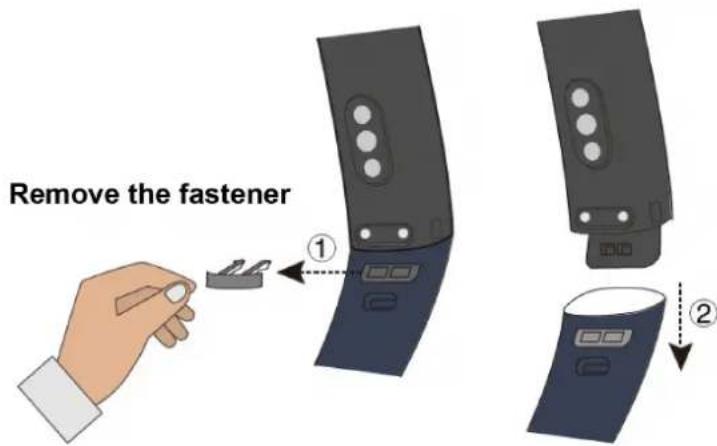

La fixation fournie avec votre bracelet est de petite taille ; faites bien attention à ne pas la perdre lorsque vous démontez l'ensemble.
- Opérations de base
- Exercices physiques et santé
- Rappels de messages
- Configurer les alarmes
- Entretien
- Icônes (honor band 4)
- Batterie :
- Icônes (HONOR band 5)
- Points bulles ombres brillantes dégradé
- Menu de niveau 1 :
- Porter votre bracelet
- Gestes
- Allumer l'écran
- Passer d'un écran à un autre
- Eteindre l'écran
- Comment associer mon bracelet à mon téléphone
- Définir le fuseau horaire et la langue
- Recharger votre bracelet
- Allumer votre bracelet
- Éteindre votre bracelet
- Redémarrer votre bracelet
- Changer de cadran
- Supprimer des cadrans de montre :
- Régler la luminosité de l'écran
- Trouver votre téléphone à l'aide de votre bracelet
- Prise de photo à distance
- Bulletin météorologique
- Configurer le minuteur
- Chronomètre
- Pendant l'exécution du chronomètre, vous pouvez :
- Enregistrer les données d'activités quotidiennes
- Démarrer un exercice physique
- Nage en piscine
- Mesurer le rythme cardiaque
- Mesurer le rythme cardiaque pendant un exercice physique
- Honor band 4
- HONOR Band 5
- -Mode intelligent
- Mesurer le rythme cardiaque au repos
- Suivi du sommeil
- Visualiser des messages
- Supprimer des messages
- Activer les notifications
- Notifications
- Déactiver les notifications
- Appels entrants
- Définir une alarme intelligente
- Utilisateurs android :
- Utilisateurs ios :
- Définir une alarme d'événement
- Synchroniser votre bracelet avec une alarme émise sur votre téléphone
- Visualiser les informations de version
- Mettre à jour votre bracelet
- Méthode 2 :
- Restaurer les paramètres par défaut de votre bracelet
- Visualiser le nom bluetooth, l'adresse MAC et le numéro de série
- Visualiser le nom bluetooth :
- Visualiser l'adresse MAC :
- Visualiser le numéro de série :
- Niveau d'étanchéité à l'eau et à la poussière
- Nettoyage et entretien
- Entretien de la lanière de couleur claire
- Ajuster ou remplacer la lanière
Marque : HONOR
Modèle : Band 4
Catégorie : Smartwatch