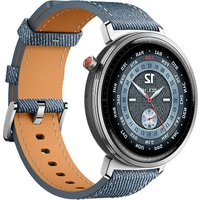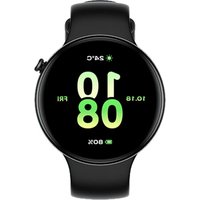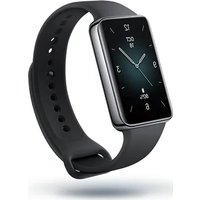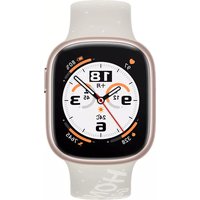
Band 7 - Smartwatch HONOR - Notice d'utilisation et mode d'emploi gratuit
Retrouvez gratuitement la notice de l'appareil Band 7 HONOR au format PDF.

| Type de produit | Montre connectée / bracelet d'activité |
| Marque | Honor |
| Modèle | Band 7 |
| Dimensions (approx.) | 45 x 45 x 12 mm |
| Poids (approx.) | 30 g |
| Alimentation | Batterie rechargeable lithium-ion, chargement via station magnétique (5V/1A) |
| Capacité de la batterie | 180 mAh (typique) |
| Autonomie (approx.) | Jusqu'à 14 jours en utilisation normale |
| Étanchéité | 5 ATM (résiste à la pluie, lavage des mains, natation en eau peu profonde ; pas pour douche, plongée) |
| Écran | AMOLED couleur, tactile |
| Compatibilité système | Android 5.0 ou ultérieur, iOS 9.0 ou ultérieur |
| Connectivité | Bluetooth 5.0 |
| Fonctions principales | Suivi d'activité (pas, calories, distance), sommeil, SpO2, rythme cardiaque, stress, exercices, notifications, alarmes, météo, musique |
| Capteurs | Accéléromètre, gyroscope, capteur de fréquence cardiaque optique |
| Entretien et nettoyage | Nettoyer avec un chiffon doux et sec ; éviter les produits chimiques |
| Sécurité | Ne pas exposer à des températures élevées, ne pas immerger dans l'eau chaude ou savonneuse |
| Pièces détachées et réparabilité | Bracelet interchangeable (largeur standard), station de charge disponible séparément |
| Numéro de série et MAC | Accessible dans Paramètres > À propos |
| Mise à jour du firmware | Via l'application Health (OTA) |
| Capteur SpO2 | Mesure ponctuelle et suivi continu (selon réglage) |
FOIRE AUX QUESTIONS - Band 7 HONOR
Questions des utilisateurs sur Band 7 HONOR
0 question sur cet appareil. Repondez a celles que vous connaissez ou posez la votre.
Poser une nouvelle question sur cet appareil
Téléchargez la notice de votre Smartwatch au format PDF gratuitement ! Retrouvez votre notice Band 7 - HONOR et reprennez votre appareil électronique en main. Sur cette page sont publiés tous les documents nécessaires à l'utilisation de votre appareil Band 7 de la marque HONOR.
MODE D'EMPLOI Band 7 HONOR
Guide de l'utilisateur
HONOR
Sommaire
Premiers pas
Allumer, éteindre et redémarrer 1
Association et connexion 1
Charger votre bracelet 2
Boutons et gestes 3
Changer de cadran 4
Notifications 5
Définir des alarmes 6
Recevoir des bulletins météo 7
Appels entrants 8
Modes d'exercice physique
Démarrer un exercice physique individuel 9
Visualiser les historiques d'exercice 10
Visualiser les données d'activité quotidienne 10
Détection automatique d'exercice physique 11
Gestion de la santé
Suivi du sommeil 12
Mesure des niveaux d'oxygène dans le sang (SpO2) 12
Surveiller votre rythme cardiaque 13
Alertes de rythme cardiaque 15
Alerte de rythme cardiaque élevé 16
Alerte de rythme cardiaque faible 16
Réaliser une évaluation du stress 16
Utiliser les exercices respiratoires 17
Rappels d'activité 17
Prévision du cycle menstruel 17
Fonctionnalités pratiques
Visualiser et supprimer les notifications 19
Affichage d'un appelant inconnu 19
Chronomètre 19
Minuteur 20
Lampe-torche 20
Détecteur de téléphone 20
Contrôler la lecture de musique 21
Autres guides
Mode Ne pas déranger 22
Force de vibration 22
Ajout de favoris 22
Allumer et éteindre l'écran 22
Restaurer les paramètres d'usine du bracelet 23
Mettre à jour votre bracelet 23
Visualiser le nom Bluetooth, l'adresse MAC, le numéro de
série, le modèle et le numéro de version 24
Étanchéité à l'eau 24
Premiers pas
Allumer, éteindre et redémarrer
Allumer le bracelet
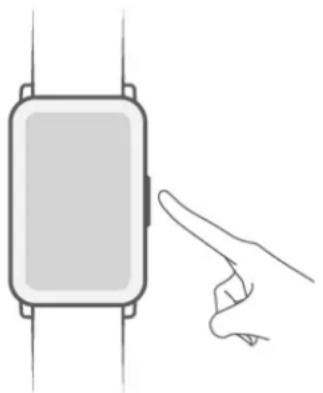
- Maintenez enfoncé le bouton pour allumer le bracelet.
•Le bracelet s'allume automatiquement lorsque vous le connectez à un chargeur.
Un message vous demandera de charger votre bracelet lorsque la batterie est extrêmement faible. Le bracelet s'éteindra automatiquement après 2 secondes et vous ne pourrez pas le rallumer sans le chargeur.
Éteindre le bracelet
- Sur votre bracelet, accédez à Paramètres > Système > Éteindre.
- Maintenez enfoncé le bouton pendant trois secondes ; touchez ensuite Éteindre.
i Votre bracelet s'éteindra automatiquement s'il est à court de batterie.
Redémarrer votre bracelet
- Sur votre bracelet, accédez à Paramètres > Système > Redémarrer.
- Maintenez enfoncé le bouton pendant trois secondes ; touchez ensuite Redémarrer.
Association et connexion
Le bracelet est prêt pour l'association Bluetooth par défaut lorsqu'il est allumé.
•V otre bracelet ne peut être associé qu'à des téléphones exécutant Android 5.0 ou plus récent ou iOS 9.0 ou plus récent. Avant de lancer l'association, assurez-vous que le Bluetooth a bien été activé sur votre téléphone. Assurez-vous d'activer les services de localisation si vous connectez votre bracelet à un téléphone exécutant Android 6.0 ou version ultérieure.
- Lorsque vous allumez votre bracelet pour la première fois ou que vous l'associez à votre téléphone après une restauration des paramètres d'usine, vous serez invité à sélectionner une langue avant de continuer. Une fois les deux appareils associés, la langue de votre bracelet sera synchronisée avec celle du téléphone.
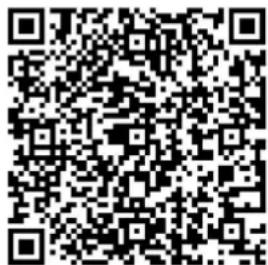
1 Assurez-vous de disposer de la dernière version de Health avant de commencer. Vous pouvez scanner le QR code pour télécharger et installer l'application Health.
2 Ouvr ez l'application Health, accédez à Appareils > AJOUTER >> Bracelets connectés, puis sélectionnez le nom de votre bracelet.
3 Touchez ASSOCIER et l'application recherchera automatiquement les appareils Bluetooth disponibles à proximité. Une fois votre bracelet trouvé, touchez son nom pour lancer l'association.
4 Votre bracelet se mettra à vibrer lorsqu'il recevra une demande d'association. Touchez

pour lancer l'association.
i • L'écr an de votre bracelet affichera une icône pour vous informer du résultat de l'association, et les données de votre téléphone (telles que la date et l'heure) seront synchronisées avec votre bracelet après 2 secondes.
- Sinon, votre bracelet affichera une icône vous informant que l'association a échoué et il reviendra à l'écran de démarrage après 2 secondes.
Charger votre bracelet
Charge
Connectez les contacts métalliques de la station de charge à ceux situés à l'arrière de l'appareil, puis placez-les sur une surface plane sans les déconnecter. Ensuite, connectez le chargeur à une alimentation électrique, l'écran du bracelet s'allumera et affichera le niveau de la batterie.
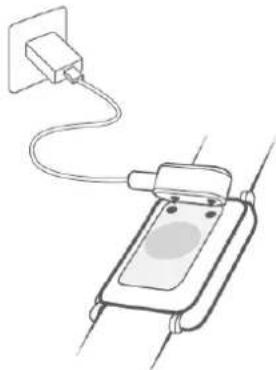
- Le chargeur n'est pas étanche. Assurez-vous que le port, les contacts métalliques et l'appareil sont tous secs avant de charger.
- Utilisez le câble de charge dédié, la station de charge, une tension de sortie nominale de 5 V et un courant de sortie nominal de 1 A ou la sortie d'alimentation USB pour charger votre bracelet. La charge du bracelet à l'aide d'un chargeur non Honor ou d'une batterie externe peut entraîner un temps de charge plus long, une charge incomplète, une surchauffe ou d'autres problèmes similaires.
Durée de la charge
Il faut environ 65 minutes pour charger complètement le bracelet.
Afficher le niveau de la batterie
Pour afficher le niveau de la batterie, faites glisser vers le bas sur l'écran d'accueil du bracelet ou ouvrez Health, puis accédez à Appareils et vérifiez sous le nom de l'appareil connecté.
Alerte de batterie faible
Lorsque le niveau de la batterie est inférieur à 10 %, votre bracelet vibre pour vous le signaler.
Boutons et gestes
Votre bracelet est doté d'un écran tactile. Pour effectuer diverses opérations, vous pouvez faire glisser l'écran vers le haut, vers le bas ou vers la droite et vous pouvez également appuyer sur l'écran de manière prolongée.
| Opération | Fonction Remarque | |
| Pression sur le bouton latéral. | Revenir à l'écran d'accueil. | Cette fonctionnalité n'est pas disponible dans certains scénarios, notamment lors des appels et des exercices. |
| Pression le bouton latéral lorsque l'écran d'accueil est affiché. | Accès à la liste des applications. | -- |
| Opération Fonction Remarque | ||
| Pression prolongée sur le bouton latéral. | Mise sous tension, mise hors tension et redémarrage. | -- |
| Faire glisser vers la droite depuis l'écran d'accueil. | Changer d'écran. -- | |
| Faire glisser vers la droite depuis d'autres écrans que l'écran d'accueil. | Revenir à l'écran précédent. | -- |
| Faire glisser vers le haut sur l'écran d'accueil. | Consulter les messages sur votre bracelet. | -- |
| Faire glisser vers le bas sur l'écran d'accueil. | Accès au menu des paramètres ou activation de certaines fonctionnalités (Ne pas déranger, écran allumé, Détecteur de téléphone et réglage d'alarmes). | -- |
| Toucher l'écran. | Sélectionner et confirmer.-- | |
| Toucher et maintenir l'écran d'accueil. | Changer de cadran de montre. | -- |
Changer de cadran
- Méthode 1 : touchez et maintenez n'importe où sur l'écran d'accueil jusqu'à ce que votre bracelet se mette à vibrer. Lorsque l'écran d'accueil effectue un zoom arrière et affiche un cadre, faites glisser l'écran vers la gauche ou vers la droite pour sélectionner le modèle d'écran d'accueil qui vous convient.
- Méthode 2 : sur votre bracelet, accédez à Paramètres > Affichage > Cadran de montre, faites glisser vers la gauche ou vers la droite pour sélectionner le modèle d'écran d'accueil qui vous convient.
- Méthode 3 : ouvrez l'application Health, accédez à Cadrans de montre > Plus et touchez INSTALLER sous le cadran de votre choix. Votre bracelet passera automatiquement au cadran choisi une fois son installation terminée. Vous pouvez également toucher successivement un cadran installé et toucher DÉFINIR COMME CADRAN PAR DÉFAUT pour passer à ce cadran.
- Cette fonctionnalité n'est prise en charge que dans certains pays et régions. Pour plus d'informations, contactez la hotline officielle du service clients Honor.
Notifications
Une fois la fonctionnalité de notifications activée, le bracelet peut synchroniser les notifications affichées dans le panneau de notifications du téléphone avec votre bracelet.
Les notifications des fonctionnalités suivantes du téléphone peuvent être synchronisées avec le bracelet : SMS, Email, Agenda et certaines applications tierces de réseaux sociaux, dont WeChat et QQ.
- Activer les notifications : ouvrez l'application Health, touchez Appareils, puis le nom de votre appareil. Touchez Notifications et activez Notifications. Activez le bouton pour les applications dont vous souhaitez recevoir des notifications.
Dans le même temps, assurez-vous que les applications dont vous souhaitez recevoir des notifications sont autorisées à afficher des notifications dans le panneau de notifications de votre téléphone.
- Désactiver les notifications : ouvrez l'application Health, touchez Appareils, puis le nom de votre appareil, touchez Notifications, puis désactivez Notifications.
- Votre bracelet recevra des notifications mais ne vous en informera pas pendant les exercices physiques, en mode Ne pas déranger, en cas d'alerte de batterie faible, en mode veille ou en cas de non port du bracelet. Faites glisser l'écran d'accueil vers le haut pour voir les nouveaux messages.
- Vous ne recevrez aucune notification d'application sur votre dispositif à porter si le chat est également ouvert sur votre téléphone. Par exemple, si vous envoyez un message à un ami sur votre téléphone via WeChat, les notifications de message ne seront pas affichées sur votre dispositif à porter.
- Une fois le rappel de déconnexion Bluetooth activé, votre bracelet vibre lorsque la connexion Bluetooth est interrompue. Assurez-vous que votre bracelet est correctement connecté à votre téléphone.
Définir des alarmes
Méthode 1 : définir une alarme intelligente ou d'événement à l'aide de votre bracelet.
1 Sur votre bracelet, accédez à la liste des applications de l'appareil, sélectionnez Alarme et touchez pour ajouter une alarme d'événement.
2 Réglez l'heure de l'alarme et le cycle de répétition, puis touchez OK. Si vous ne réglez pas de cycle de répétition pour votre alarme, celle-ci ne sonnera qu'une fois.
3 Touchez l'alarme définie pour modifier son heure et/ou son cycle de répétition ou pour la supprimer. Vous ne pouvez supprimer que des alarmes d'événements.
Méthode 2 : définir une alarme intelligente ou d'événement à l'aide de Health.
Alarme intelligente :
1 Ouvrez l'application Health, touchez successivement Appareils, puis le nom de votre appareil, et accédez à Alarme > ALARME INTELLIGENTE.
2 Réglez l'heure de l'alarme, l'heure de son activation intelligente et le cycle de répétition.
3 Touchez √ (pour les utilisateurs d'Android) ou Enregistrer (pour les utilisateurs d'iOS) dans le coin supérieur de droite.
4 Faites glisser l'écran d'accueil vers le bas pour vous assurer que les réglages de l'alarme sont bien synchronisés avec votre bracelet.
5 Touchez l'heure d'alarme réglée pour modifier son heure, celle de son activation intelligente et le cycle de répétition.
Alarme d'événement :
1 Ouvrez l'application Health, touchez successivement Appareils, puis le nom de votre appareil, et accédez à Alarme > ALARME D'ÉVÉNEMENT.
2 Touchez Ajouter pour définir l'heure de l'alarme d'événement, son libellé et son cycle de répétition.
3 Touchez √ (pour les utilisateurs d'Android) ou Enregistrer (pour les utilisateurs d'iOS) dans le coin supérieur de droite.
4 Faites glisser l'écran d'accueil vers le bas pour vous assurer que les réglages de l'alarme sont bien synchronisés avec votre bracelet.
5 Touchez l'alarme définie pour modifier son heure et/ou son cycle de répétition ou pour la supprimer.
i • L es alarmes d'événement sont synchronisées entre le bracelet et l'application Health.
- Il n'y a qu'une seule alarme intelligente par défaut. Vous ne pouvez pas supprimer l'alarme intelligente ni en ajouter. Vous pouvez définir un maximum de cinq alarmes d'événement.
- L'alarme intelligente peut vibrer à l'avance si elle détecte à l'aide de TruSleep™ que vous vous êtes réveillé avant l'heure prévue pour le déclenchement de l'alarme. Si TruSleep™ n'est pas activé, l'alarme intelligente vibrera à l'avance si elle détecte que vous n'êtes plus en sommeil profond ou que vous êtes déjà réveillé.
•Lorsque l'alarme vibre, touchez

faites glisser vers la droite ou appuyez sur le bouton
latéral du bracelet pour reporter l'alarme (pendant 10 minutes). Touchez pour arrêter
l'alarme. Touchez pour supprimer l'alarme. L'alarme s'arrête d'elle-même si aucune autre opération n'a été effectuée pendant cinq minutes.
- Actuellement, seules les alarmes définies sur les téléphones fonctionnant sous Magic UI 2.0 ou version plus récente peuvent être synchronisées avec le bracelet.
Recevoir des bulletins météo
Recevoir des bulletins météo
Vous pouvez consulter votre bracelet pour connaître la météo dans votre région.
Consulter les bulletins météo envoyés
i • Méthode 1 : visualiser les informations météo dans l'écran météo
- Faites glisser l'écran du bracelet jusqu'à ce que vous trouviez l'écran météo ; vous pouvez alors voir votre situation géographique, la dernière météo, la température, la qualité de l'air, etc.
- Méthode 2 : visualiser les informations météorologiques dans le cadran météo de la montre
- Assurez-vous que vous utilisez bien un bracelet qui affiche la météo dans l'écran d'accueil. Une fois cette fonction mise en place, vous pourrez voir les derniers bulletins météo dans l'écran principal de votre bracelet.
- Méthode 3 : visualiser les informations météo dans l'application Météo
- Dans l'écran d'accueil du bracelet, appuyez sur le bouton pour accéder à la liste des applications, faites glisser l'écran jusqu'à ce que vous trouviez Météo et sélectionnez cette option, vous pouvez alors voir votre situation géographique, la dernière météo, la température, la qualité de l'air, etc. Faites glisser l'écran vers le haut ou vers le bas pour voir un bulletin météo pour les 6 heures à venir, ainsi que la météo de la veille et celle des six prochains jours.
NOTE
- Assurez-vous que le GPS et la géolocalisation sont bien activés dans le panneau de notifications du téléphone et que Health a reçu l'autorisation de localisation. Il est préférable de se trouver dans des zones dégagées pour pouvoir bénéficier d'un signal GPS.
- Les informations météo affichées sur votre bracelet peuvent être légèrement différentes de celles affichées sur votre téléphone, car elles proviennent de fournisseurs de services météo différents.
Appels entrants
Lorsque le bracelet est connecté au téléphone et qu'il est porté correctement, l'écran du bracelet s'allume et le bracelet vibre pour vous avertir de tout appel entrant.
- Vous pouvez rejeter les appels directement sur votre bracelet.
- Si vous ne portez pas le bracelet, son écran ne s'allumera pas pour vous avertir de l'arrivée d'un appel.
- Si l'appel est manqué, le bracelet vibre et l'écran s'allume pour vous avertir de l'appel manqué.
Modes d'exercice physique
Démarrer un exercice physique individuel
Démarrer un exercice physique à l'aide de votre bracelet
1 Sur votre bracelet, accédez à la liste des applications et touchez Exercice.
2 Faites glisser vers le haut ou vers le bas et sélectionnez l'exercice que vous souhaitez faire.
3 Touchez l'icône pour démarrer l'exercice.

•Touchez pour lix er un objectif d'exercice (objectif de distance, de temps ou de calories) ou définissez Aucun comme objectif. Vous pouvez également définir des rappels pour les intervalles ou pour votre rythme cardiaque.
- Lorsque l'écran du bracelet est allumé, maintenez le bouton enfoncé pour arrêter l'exercice. Vous pouvez également appuyer sur le bouton pour suspendre l'exercice, sur ▶ pour le
reprendre ou sur pour l'arrêter.
- Une fois l'e xercice terminé, vous pouvez consulter ses résultats : durée, calories, graphique du rythme cardiaque, amplitude du rythme cardiaque, rythme cardiaque moyen et plage de rythme cardiaque.
- Votre bracelet ne comporte pas de GPS intégré. Si vous souhaitez enregistrer votre parcours d'exercice, assurez-vous que votre bracelet est bien connecté à l'application Health, que le GPS est activé sur votre téléphone, que le signal GPS est stable et que votre téléphone fonctionne sous Magic UI 2.0 ou plus récent, ou iOS 9.0 ou plus récent. Si toutes ces conditions sont réunies, votre bracelet peut enregistrer votre exercice une fois que celui-ci a commencé.
- Le vélo en extérieur n'est pris en charge que sur les téléphones Honor fonctionnant sous Magic UI 2.0 ou plus récent et sur les iPhones fonctionnant sous iOS 9.0 ou plus récent.
Démarrer un exercice à l'aide de l'application Health
1 Sélectionnez l'exercice que vous souhaitez enregistrer sur l'écran Exercice de l'application Health.
2 Touchez l'icône Démarrer pour commencer l'exercice.
- Votre bracelet commencera l'exercice en même temps qu'auront été lancés dans l'application Health une course en extérieur, une course en intérieur, une marche ou un exercice à vélo.
- Pendant un exercice, des données comme la durée et la distance s'afficheront à la fois dans l'application Health et sur le bracelet.
- Si la distance parcourue pendant l'exercice est trop courte, elle ne sera pas enregistrée.
- Lorsque vous avez terminé un exercice, appuyez sur le bouton Pause, puis maintenez enfoncé le bouton Fin pour mettre fin à l'exercice. La batterie se décharge plus rapidement pendant l'enregistrement des exercices ; il est donc important de penser à mettre fin à l'exercice lorsque vous avez terminé.
Visualiser les historiques d'exercice
Visualiser les historiques d'exercice sur le bracelet
1 Sur votre bracelet, accédez à la liste des applications et touchez Enregistrements d'exercice. Sélectionnez ensuite un enregistrement pour en afficher les détails.
- Votre bracelet affichera différents types de données correspondant aux différents exercices.
- Les enregistrements d'exercice incluent des données complètes, telles que la vitesse, la cadence, le graphique de rythme, la plage de rythme cardiaque, le graphique de cadence et le graphique d'allure.
- Vous pouvez afficher jusqu'à 10 enregistrements dans « l'historique d'exercices » du bracelet. Après 10 enregistrements, les anciens enregistrements seront écrasés par de nouveaux enregistrements et ne pourront pas être supprimés manuellement (l'historique d'exercices peut être effacé en restaurant les paramètres d'usine, mais d'autres données sur le bracelet seront également effacées. Il est recommandé de réaliser cette opération avec prudence).
Visualiser les enregistrements d'exercice dans Santé
Vous pouvez également consulter en détail les données d'exercice sous Historique d'exercices physiques sur l'écran Santé dans l'application Health.
- Vous pouvez afficher jusqu'à 10 enregistrements dans l'historique d'exercices du bracelet. Audelà de 10 enregistrements, les anciens enregistrements seront écrasés par les nouveaux enregistrements. Les enregistrements ne peuvent pas être supprimés manuellement, mais peuvent être effacés en restaurant les paramètres d'usine. Effectuez cette opération avec prudence, car d'autres données sur le bracelet seront également effacées.
Visualiser les données d'activité quotidienne
Si vous portez correctement le bracelet, celui-ci enregistrera automatiquement votre activité, y compris le nombre de pas, la distance active, le temps d'activité, les heures actives et les calories brûlées.
Méthode 1 : visualiser les données d'activités sur votre bracelet.
Sur votre bracelet, accédez à la liste des applications et touchez Historique d'activités. Vous pouvez ensuite afficher vos données, y compris le nombre de pas, les calories brûlées, la distance active, le temps d'activité et les heures actives.
Méthode 2 : Visualiser les enregistrements d'exercice dans Health
Vous pouvez consulter vos données d'activités dans l'écran d'accueil de l'application Health ou dans l'écran des paramètres de l'appareil.
Pour afficher vos données d'exercices physiques dans l'application Health, assurez-vous que votre bracelet est connecté à votre téléphone via l'application Health.
- Vos données d'activité sont réinitialisées tous les soirs à minuit.
Détection automatique d'exercice physique
Votre bracelet peut identifier seul le statut de votre exercice physique. Cette fonctionnalité est désactivée par défaut. Pour l'utiliser, vous devez l'activer manuellement.
Une fois que vous avez activé Détection automatique des exercices physiques sous
Paramètres > Paramètres d'exercice physique, le dispositif à porter vous rappellera de démarrer l'exercice physique s'il détecte un changement dans l'intensité de votre activité et vous suggère un mode d'exercice physique. Vous pouvez choisir d'ignorer ou de commencer à enregistrer la séance d'entraînement. Actuellement, cette fonctionnalité peut détecter les exercices de marche, de course, de vélo elliptique et d'aviron.
- Différents produits prennent en charge différents types d'exercices, veuillez vérifier les invites de l'interface de l'appareil.
- Cette fonctionnalité nécessite une posture de déclenchement et des exigences d'intensité du type d'exercice, et de rester dans cet état d'exercice pendant un certain temps (environ 10 minutes pour l'exercice de marche, environ 3 minutes pour les autres exercices), puis l'appareil détermine automatiquement le type d'exercice et rappelle à l'utilisateur de commencer un seul exercice.
- Une fois le rappel déclenché, l'interface de rappel vibrant dure 30 secondes. Si l'utilisateur n'intervient pas, le rappel disparaît. Si l'utilisateur continue de faire de l'exercice, il vibrera à nouveau après 3 minutes. Si l'utilisateur n'intervient pas après trois rappels, la reconnaissance automatique d'exercice se terminera.
- Si l'intensité réelle de l'exercice est inférieure à l'exigence d'intensité du type d'exercice pendant un certain temps (plus de trois minutes), l'appareil affichera un rappel de fin d'exercice et vous pourrez ignorer ou mettre fin à l'exercice.
Gestion de la santé
Suivi du sommeil
Votre bracelet collecte des données de sommeil et identifie votre état de sommeil lorsque vous le portez pendant que vous dormez. Il peut détecter automatiquement lorsque vous vous endormez et vous vous réveillez et si vous êtes dans un sommeil léger ou profond.
Vos données de sommeil pour une seule journée sont mesurées de 20h00 la veille à 20h00 le jour même pour un total de 24 heures. Par exemple, si vous dormez pendant 11 heures de 19h00 à 06h00, votre bracelet comptabilisera la durée de votre sommeil avant 20h00 pour le premier jour et le reste de votre sommeil pour le deuxième jour.
Votre bracelet suivra votre sommeil en utilisant la méthode traditionnelle si TruSleep™ n'a pas été activé. Lorsque vous portez votre bracelet pendant votre sommeil, il identifie les différents stades du sommeil, notamment l'heure à laquelle vous vous endormez, celle à laquelle vous vous réveillez et entrez ou sortez du sommeil profond et du sommeil léger, et il synchronise les données correspondantes avec l'application Health.
Ouvrez Health, touchez Appareils puis le nom de votre bracelet, accédez à Suivi santé > TruSleep™. Lorsque cette fonctionnalité est activée, le bracelet peut reconnaître avec précision le moment où vous vous endormez, le moment où vous vous réveillez et votre niveau d'éveil, si vous êtes en sommeil profond ou en sommeil paradoxal, et il vous fournit une analyse de la qualité du sommeil et des suggestions pour vous aider à comprendre et à améliorer la qualité de votre sommeil
Visualiser vos données de sommeil : Ouvrez l'application Health, puis touchez Sommeil, pour visualiser vos données de sommeil quotidiennes, hebdomadaires, mensuelles et annuelles.
NOTE
•L'activation de TruSleep ^TM peut réduire l'autonomie de la batterie.
- Les données de l'appareil sont actualisées chaque matin.
- Si vous activez Ne pas déranger si vous ne portez pas le dispositif ou n'éteignez pas le téléphone, cela n'affectera pas la détection.
Mesure des niveaux d'oxygène dans le sang (SpO2)
Lorsque l'écran du bracelet est allumé, appuyez sur le bouton pour accéder à la liste des applications, faites glisser sur l'écran et touchez SpO2 pour démarrer une mesure de SpO2. La mesure est terminée lorsque vous voyez un écran qui indique Tester à nouveau vers le bas.
- Cette fonctionnalité n'est prise en charge que dans certains pays et régions. Pour plus d'informations, contactez la hotline officielle du service clients Honor.
- La mesure sera interrompue si vous faites glisser l'écran du bracelet vers la droite, si vous recevez un appel entrant ou si une alarme se déclenche.
- Pour des résultats plus précis, il est recommandé d'attendre trois à cinq minutes après avoir mis votre bracelet avant de mesurer votre SpO2.
- Restez immobile et assurez-vous que votre bracelet est bien serré pendant la mesure, mais évitez de le porter directement sur l'articulation du poignet. Assurez-vous que le capteur de rythme cardiaque est en contact avec votre peau et qu'aucun corps étranger ne se trouve entre votre peau et le bracelet. L'écran du bracelet doit également rester orienté vers le haut.
- Cette mesure peut également être affectée par certains facteurs externes tels que des températures ambiantes basses, des mouvements de bras ou des tatouages sur le bras.
- Les résultats des mesures sont donnés à titre de référence uniquement et ne sont pas destinés à un usage médical.
Surveiller votre rythme cardiaque
Mesure individuelle du rythme cardiaque
1 Ouvrez Health, touchez Appareils puis le nom de votre appareil, accédez à Suivi santé > Suivi continu du rythme cardiaque et désactivez le Suivi continu du rythme cardiaque.
2 Ensuite, sur votre bracelet, accédez à la liste des applications et touchez Rythme cardiaque pour mesurer votre rythme cardiaque.
Mesure en continu du rythme cardiaque
1 Ouvrez Health, touchez Appareils puis le nom de votre appareil, accédez à Suivi santé > Suivi continu du rythme cardiaque et activez le Suivi continu du rythme cardiaque.
2 Visualiser votre rythme cardiaque :
- Sur votre bracelet, accédez à la liste des applications et sélectionnez Rythme cardiaque pour visualiser votre rythme cardiaque.
- Ouvrez Health, accédez à Moi > Mes données > MESURES SANTÉ > Rythme cardiaque pour visualiser votre rythme cardiaque.
- Le bracelet peut afficher le rythme cardiaque actuel, le graphe du rythme cardiaque du jour courant, la plage de rythme cardiaque du jour courant, le rythme cardiaque au repos et la zone de rythme cardiaque.
- Ajoutez Rythme cardiaque à l'écran d'accueil du bracelet ou de l'écran Santé de l'application Health pour afficher vos données de rythme cardiaque.
- Lorsque la Suivi continu du rythme cardiaque est activé dans l'application Health, le bracelet ajuste automatiquement la fréquence de surveillance en fonction de l'état de l'exercice physique et peut vous fournir une surveillance du rythme cardiaque 24 heures sur 24, 7 jours sur 7.
Mesure du rythme cardiaque au repos
Le rythme cardiaque au repos fait référence à votre rythme cardiaque mesuré lorsque vous êtes éveillé et au repos. Le meilleur moment pour mesurer votre rythme cardiaque au repos est juste après votre réveil le matin.
Ouvrez Health, touchez Appareils puis le nom de votre appareil, accédez à Suivi santé > Suivi continu du rythme cardiaque et activez le Suivi continu du rythme cardiaque. Ensuite, votre bracelet mesurera seul votre rythme cardiaque au repos.
Si vous désactivez Suivi continu du rythme cardiaque après avoir vérifié votre rythme cardiaque au repos, le rythme cardiaque au repos affiché dans l'application Health restera le même.
- Les données de rythme cardiaque au repos présentes sur le bracelet s'effaceront d'elles-mêmes à midi.
- S'il s'affiche « -- » à la lecture du rythme cardiaque au repos, cela indique que votre bracelet n'a pas pu mesurer votre rythme cardiaque au repos.
- Votre rythme cardiaque au repos réel peut ne pas être affiché ou être mesuré de manière incorrecte si votre rythme cardiaque a été mesuré au mauvais moment.
Mesure du rythme cardiaque pendant les exercices physiques
Pendant un exercice physique, votre bracelet peut afficher en temps réel votre rythme cardiaque ainsi que votre zone de rythme cardiaque et il peut vous avertir lorsque votre rythme cardiaque dépasse la limite supérieure. Pour de meilleurs résultats, il est conseillé de vous entraîner en fonction de votre plage de rythme cardiaque.
- Les plages de rythme cardiaque peuvent être calculées en fonction du pourcentage de rythme cardiaque maximum ou du pourcentage de HRR. Pour choisir la méthode de calcul, ouvrez l'application Health, accédez à Moi > Paramètres > Limite et plages de rythme cardiaque et zones et définissez la méthode de calcul sur le Pourcentage de rythme cardiaque maximum ou le pourcentage de HRR.
Si vous sélectionnez P ourcentage de rythme cardiaque maximum comme méthode de calcul, les plages de rythme cardiaque (extrême, anaérobie, aérobie, combustion des graisses et échauffement) sont calculées en fonction de votre rythme cardiaque maximal (par défaut, « 220 - votre âge »).
- Si vous sélectionnez le pourcentage HRR comme méthode de calcul, les plages de rythme cardiaque (anaérobie avancée, anaérobie de base, acide lactique, aérobie avancée et aérobie de base) sont calculées sur la base de votre rythme cardiaque de réserve (HRmax - HRrest).
- Mesure du rythme cardiaque pendant un exercice physique : vous pouvez afficher le rythme cardiaque en temps réel sur votre bracelet lorsque vous démarrez un exercice.
i •À la fin de votre exercice, dans l'écran des résultats de l'exercice, vous pouvez vérifier votre rythme cardiaque moyen, votre rythme cardiaque maximal et votre plage de rythme cardiaque.
- Votre rythme cardiaque ne sera pas affiché si vous retirez le bracelet de votre poignet pendant l'exercice. Cependant, le bracelet continuera à rechercher votre signal de rythme cardiaque pendant un certain temps. La mesure reprendra une fois que vous aurez remis le bracelet.
- Votre bracelet peut mesurer votre rythme cardiaque lorsque vous l'avez connecté à votre téléphone et avez commencé un exercice physique à l'aide de l'application Health.
- Vous pouvez afficher des graphiques qui montrent les changements de votre rythme cardiaque, de votre rythme cardiaque maximale et de votre rythme cardiaque moyen pour chaque exercice physique sous Historique d'exercices dans l'application Health.
Alertes de rythme cardiaque
Une fois que vous avez défini une limite supérieure pour votre rythme cardiaque pendant les exercices, votre bracelet vibre une fois si votre rythme cardiaque dépasse la valeur pendant plus de 10 secondes pendant un exercice. En même temps, il vibrera et affichera un message d'alerte sur votre écran. Le message restera jusqu'à ce que votre rythme cardiaque revienne à la plage normale ou que vous fassiez glisser vers la droite pour effacer le message.
Procédez comme suit pour définir une limite de rythme cardiaque :
- Pour les utilisateurs iOS : ouvrez l'application Health et touchez Appareils. Touchez l'icône du bracelet, accédez à Intervalle et avertissement de limite de rythme cardiaque > Avertissement de limite de rythme cardiaque et définissez une limite supérieure de rythme cardiaque qui vous convient.
- Pour les utilisateurs Android : ouvrez l'application Health, accédez à Moi > Paramètres > Intervalle et avertissement de limite de rythme cardiaque, touchez Avertissement de limite de rythme cardiaque et définissez une limite supérieure qui vous convient.
- L'alerte de rythme cardiaque supérieure pour les exercices physiques doit être comprise entre 100 et 220 bpm.
- Les alertes de rythme cardiaque ne sont disponibles que pendant les exercices actifs et elles ne peuvent pas être déclenchées pendant le suivi quotidien.
Alerte de rythme cardiaque élevé
Si vous ne vous reposez pas ou si vous ne vous êtes pas réveillé au cours des 30 dernières minutes et que votre rythme cardiaque reste au-dessus de la limite définie pendant plus de 10 minutes consécutives, votre bracelet vibrera une fois et affichera un message vous informant que votre rythme cardiaque est trop élevé. Vous pouvez faire glisser l'écran vers la droite ou appuyer sur le bouton latéral pour effacer le message.
Procédez comme suit pour définir une alerte en cas de rythme cardiaque élevé au repos :
1 Ouvrez Health, touchez Appareils puis le nom de votre appareil, accédez à Suivi santé > Suivi continu du rythme cardiaque et activez le Suivi continu du rythme cardiaque.
2 Touchez Alerte de rythme cardiaque élevé, puis définissez le rythme cardiaque élevé.
Vous pouvez régler la valeur du rythme cardiaque élevé sur 100 bpm, 110 bpm, 120 bpm, 130 bpm, 140 bpm ou 150 bpm.
Alerte de rythme cardiaque faible
Si vous ne vous êtes pas reposé ou n'avez pas dormi au cours des 10 dernières minutes et que votre rythme cardiaque reste inférieur à la limite pendant 10 minutes consécutives, votre bracelet vibrera une fois et affichera un message vous informant que votre rythme cardiaque est trop faible. Vous pouvez faire glisser l'écran vers la droite ou appuyer sur le bouton latéral pour effacer le message.
Procédez comme suit pour définir une alerte en cas de rythme cardiaque faible au repos :
1 Ouvrez Health, touchez Appareils puis le nom de votre appareil, accédez à Suivi santé > Suivi continu du rythme cardiaque et activez le Suivi continu du rythme cardiaque.
2 Touchez Alerte de rythme cardiaque faible, puis définissez une limite.
- Vous pouvez régler la valeur du rythme cardiaque faible sur 40 bpm, 45 bpm ou 50 bpm..
Réaliser une évaluation du stress
Pour effectuer une évaluation du stress, ouvrez Health, touchez Appareils puis le nom de votre appareil, accédez à Suivi santé > Évaluation automatique du stress et activez Évaluation automatique du stress.
Pour afficher les données de stress, sur votre bracelet, entrez dans la liste des applications et touchez Stress pour afficher votre niveau de stress et les pourcentages de temps passé à différents niveaux de stress.
La fonctionnalité d'évaluation automatique du stress est désactivée pendant les exercices physiques.
Utiliser les exercices respiratoires
1 Sur votre bracelet, accédez à la liste des applications et touchez Exercices respiratoires. Vous pouvez fixer la durée et le rythme de vos exercices.
2 Touchez l'icône de respiration et laissez-vous guider par les instructions qui s'affichent pour démarrer l'exercice.
- Vous pouvez régler la durée sur 1 min, 2 min ou 3 min et le rythme sur rapide, modéré ou lent.
- Une fois l'exercice terminé, l'écran du bracelet affichera ses effets, le rythme cardiaque avant l'exercice, la durée de ce dernier et son évaluation.
Rappels d'activité
Quand Rappel d'activité est activé, votre bracelet surveillera votre activité tout au long de la journée par incréments (de 1 heure par défaut). Votre bracelet vibrera et l'écran s'allumera pour vous rappeler de prendre un moment pour vous lever et vous déplacer.
Pour désactiver le Rappel d'activité, ouvrez Health, touchez Appareils puis le nom de votre appareil, touchez Suivi santé et désactivez Rappel d'activité.
- Votre bracelet ne vibrera pas pour vous rappeler de vous déplacer si vous avez activé Ne pas déranger sur votre bracelet.
- Votre bracelet ne vibre pas s'il détecte que vous dormez.
- Votre bracelet n'enverra des rappels qu'entre 8h00 et midi et de 14h00 et 22h00.
Prévision du cycle menstruel
Le dispositif à porter peut prévoir votre cycle menstruel en fonction des données que vous avez ajoutées dans l'application et prévoir vos règles et votre période de fécondité. Les données et les rappels du Calendrier menstruel peuvent être consultés sur le dispositif à porter, mais les données ne peuvent être enregistrées qu'à l'aide de l'application Calendrier menstruel dans l'application Health.
1 Ouvrez l'application Health, touchez Calendrier menstruel et accordez les autorisations correspondantes. Si vous ne trouvez pas la carte Calendrier menstruel sur l'écran d'accueil, touchez MODIFIER, puis touchez + à côté de Calendrier menstruel.
2 Sur l'écran Calendrier menstruel, définissez les données pour la date de vos règles précédentes, durée des règles et cycle des règles, touchez : dans le coin supérieur droit, sélectionnez Rappels sur dispositif à porter et activez Tous.
3 Votre dispositif à porter vous enverra des rappels pour le début et la fin de vos règles et de la période de fécondité.
- Cette fonctionnalité n'est disponible qu'avec Android 5.0 ou une version ultérieure.
- Cette fonctionnalité n'est prise en charge que dans certains pays et régions. Pour plus d'informations, contactez la hotline officielle du service clients Honor.
- Touchez Historique pour afficher et modifier les données menstruelles. La période prévue est indiquée sur la ligne pointillée.
- Votre dispositif à porter vous rappellera le début de vos règles avant 8 heures du matin la veille du début supposé de vos règles. Il vous sera rappelé tous les autres rappels pour le jour de l'événement à 8 heures du matin ce jour-là.
- Si vous portez le dispositif à porter, il vibrera sans allumer son écran. Touchez l'écran pour afficher les rappels. Si vous ne portez pas le dispositif à porter, il ne vibrera pas et n'allumera pas son écran, et les rappels ne seront pas affichés même si vous allumez l'écran. Au lieu de cela, vous pouvez afficher les messages dans la liste des messages.
Fonctionnalités pratiques
Visualiser et supprimer les notifications
Visualiser les notifications non lues : les notifications non lues seront disponibles pour visualisation sur votre bracelet. Pour les consulter, faites glisser l'écran d'accueil vers le haut ou touchez Notifications dans la liste des applications.
Supprimer des notifications : faites glisser vers la droite sur une notification pour supprimer une seule notification ou touchez Effacer en bas de la liste pour supprimer toutes les notifications non lues.
- Un maximum de dix notifications non lues peuvent être enregistrées sur votre bracelet. S'il y a plus de 10 notifications non lues, les anciennes notifications seront écrasées.
- Certaines notifications ne peuvent pas être entièrement affichées sur le bracelet, vérifiez le téléphone pour voir le message complet.
- Les notifications seront automatiquement supprimées de votre bracelet une fois qu'elles auront été lues ou supprimées sur votre téléphone.
Affichage d'un appelant inconnu
Lorsque vous recevez un appel d'un numéro inconnu, vous pouvez marquer ce numéro dans le journal d'appels de votre téléphone (par exemple, comme livraison express, comme commande à emporter ou comme harcèlement). Lors du prochain appel de ce numéro, le nouveau libellé s'affichera avec son numéro sur votre bracelet et sur votre téléphone.
Nécessite un téléphone Honor fonctionnant sous Magic UI 2.0 ou une version ultérieure.
Chronomètre
Sur le bracelet, accédez à la liste des applications, faites glisser l'écran et touchez
Chronomètre. Touchez pour commencer le décompte du temps. Touchez l'icône
d'horloge pour fractionner l'exercice physique et enregistrer une longueur, touchez
pour arrêter le décompte, et touchez pour remettre le chronomètre à zéro.
- Faites glisser vers la droite ou appuyez sur le bouton pour envoyer le chronomètre à l'arrière-plan.
- Le chronomètre ne peut décompter que jusqu'à « 99:59:59 ». Le chronomètre s'arrête automatiquement dès que la durée maximale a été atteinte.
Minuteur
Sur votre bracelet, accédez à la liste des applications et touchez Minuteur. Sélectionnez ou réglez le minutage de votre choix.
Vous pouvez choisir parmi huit préréglages : 1 min, 3 min, 5 min, 10 min, 15 min, 30 min, 1 h et 2 h.
Vous pouvez également toucher Personnalisé pour définir une durée personnalisée.
Touchez pour démarrer le minuteur, touchez pour suspendre le minuteur ou touchez pour le quitter.
- Faites glisser l'écran vers la droite ou appuyez sur le bouton pour envoyer le minuteur à l'arrière-plan.
- Le bracelet vibrera pour vous informer que le minutage est terminé.
Lampe-torche
Sur votre bracelet, accédez à la liste des applications et touchez Lampe-torche ; l'écran du bracelet s'allume alors. Touchez l'écran pour éteindre la lampe-torche, puis touchez l'écran à nouveau pour la rallumer. Pour quitter, faites glisser vers la droite ou appuyez sur le bouton latéral.
Détecteur de téléphone
Faites glisser l'écran d'accueil du bracelet vers le bas et touchez ou accédez à la liste des applications et touchez Détecteur de téléphone. Si votre téléphone est dans la portée du Bluetooth, il émettra une sonnerie (même s'il est en mode Silencieux ou Vibration) pour vous informer de sa localisation.
Appuyez à nouveau sur l'écran Détecteur de téléphone sur votre bracelet pour l'empêcher de sonner.
• Assurez-vous que le bracelet est connecté à votre téléphone, que votre téléphone est allumé et que l'application Health s'exécute en arrière-plan.
- La fonctionnalité Détecteur de téléphone fait sonner le téléphone pendant environ 10 secondes et le bracelet affiche un message indiquant Sonnerie arrêtée si aucune opération n'est effectuée. L'écran du bracelet s'éteint ensuite au bout de 30 secondes.
Contrôler la lecture de musique
- Le contrôle de la lecture de musique n'est possible qu'avec Android 5.0 ou une version ultérieure.
- Vous pouvez utiliser votre bracelet pour contrôler la lecture de musique avec des applications de musique tierces sur votre téléphone, y compris Net Ease Music.
1 Ouvrez Health, touchez successivement Appareils, puis le nom de votre appareil, touchez Musique, puis activez Contrôle de la musique du téléphone.
2 Après avoir lancé un morceau de musique sur votre téléphone et fait glisser l'écran du cadran de montre, vous accéderez à l'écran de contrôle de la lecture de la musique. Votre bracelet vous permet de contrôler le volume, de suspendre ou de lancer la lecture, et de changer de morceau de musique sur votre téléphone.
Autres guides
Mode Ne pas déranger
Faites glisser l'écran du bracelet pour afficher le menu, touchez pour activer Ne pas déranger. Vous pouvez également accéder à la liste des applications, puis à Paramètres > Ne pas déranger et programmer une période pour ce mode.
Après activation de l'option Ne pas déranger :
i • L e bracelet ne vibrera pas pour vous avertir des appels entrants ou des notifications, et la fonction Activation en levant la main sera désactivée.
• L'alarme vibrera et sonnera normalement.
Force de vibration
Sur le bracelet, accédez à Paramètres > Force, puis sélectionnez votre niveau de force de vibration préféré, tel que Forte, Douce ou Aucun, puis touchez OK. Votre bracelet reviendra alors automatiquement à l'écran précédent et la nouvelle force de vibration sera appliquée.
Ajout de favoris
1 Sur votre bracelet, appuyez sur le bouton pour accéder à la liste des applications, accédez à Paramètres > Affichage > Favoris, sélectionnez vos applications préférées telles que Sommeil, Stress, Rythme cardiaque, Musique, Météo, and Historique d'exercices.
2 Sur l'écran Favoris, touchez ↑ pour déplacer l'application vers le haut de la liste.
3 Sur l'écran Favoris, touchez pour supprimer l'application de la liste.
4 Ensuite, faites glisser l'écran d'accueil du bracelet vers la gauche ou vers la droite pour consulter vos favoris.
Il est possible d'afficher un maximum de cinq cartes.
Allumer et éteindre l'écran
Pour utiliser Activation en levant la main, ouvrez l'application Health, touchez Appareils puis le nom de votre appareil. Touchez Paramètres de l'appareil et activez la fonction Activation en levant la main.
Pour régler la luminosité de l'écran du bracelet, sur celui-ci, accédez à Paramètres > Affichage > Luminosité et réglez le niveau de luminosité.
Pour utiliser la fonctionnalité d'écran allumé, sur votre bracelet, accédez à Paramètres > Affichage > Avancé et réglez l'allumage de l'écran sur 5 min, 10 min, 15 min ou 20 min. Une
fois le réglage effectué, faites glisser vers le bas l'écran d'accueil du bracelet et touchez L'écran restera allumé pendant la durée que vous aurez fixée.

Pour régler la durée de veille de l'écran, sur votre bracelet, accédez à Paramètres > Affichage > Avancé et réglez la durée de veille sur 10 sec, 15 sec, 20 sec ou Auto. Si la fonction Veille est réglée sur Auto, l'écran du bracelet s'éteindra lorsque vous inclinerez ou abaissez le poignet.
Si vous rallumez l'écran dans les dix secondes qui suivent son extinction, l'écran précédent se réaffichera. Sinon, ce sera l'écran d'accueil qui s'affichera.
Restaurer les paramètres d'usine du bracelet
Méthode 1 : appuyez sur le bouton, accédez à Paramètres > Système > Réinitialiser. La réinitialisation de votre appareil effacera toutes vos données personnelles.
Méthode 2 : ouvrez l'application Health, touchez Appareils, puis le nom de votre appareil, touchez Restaurer paramètres d'usine.
Mettre à jour votre bracelet
Méthode 1 : ouvrez l'application Health, touchez Appareils, puis le nom de votre appareil. Touchez Mise à jour du firmware. Le téléphone recherchera les éventuelles mises à jour disponibles. Suivez les instructions à l'écran pour mettre à jour le firmware de votre bracelet.
Méthode 2 :
- Pour les utilisateurs Android : Ouvrez l'application Health, puis accédez à Appareils et
touchez le nom de votre appareil, puis touchez Mise à jour du firmware. Touchez dans le coin supérieur droit et activez Téléchargement automatique des packages de mise à jour via Wi-Fi..
- Pour les utilisateurs iOS : Ouvrez l'application Health, accédez à Moi > Paramètres et activez Téléchargement automatique des packages de mise à jour via Wi-Fi.

- Une fois que T éléchargement automatique des packages de mise à jour via Wi-Fi est activé, votre bracelet recevra le package de mise à jour du téléphone et vous enverra une notification concernant la mise à jour. Suivez les instructions à l'écran pour mettre à jour le firmware.
- Pendant la mise à jour, votre bracelet se déconnectera automatiquement du Bluetooth, puis s'y reconnectera une fois la mise à jour terminée.
- Ne chargez pas votre bracelet pendant la mise à jour.
Visualiser le nom Bluetooth, l'adresse MAC, le numéro de série, le modèle et le numéro de version
Visualiser le nom Bluetooth :
- Appuyez sur le bouton et accédez à Paramètres > À propos. Le nom affiché sous Nom de l'appareil est le nom Bluetooth de l'appareil.
- Vous pouvez également ouvrir l'application Health, toucher Appareils, puis le nom de votre appareil. Le nom de l'appareil connecté est son nom Bluetooth.
Visualiser l'adresse MAC :
Appuyez sur le bouton et accédez à Paramètres > À propos pour afficher l'adresse MAC de l'appareil.
Visualiser le numéro de série :
Appuyez sur le bouton et accédez à Paramètres > À propos. Le numéro affiché sous SN est le numéro de série de l'appareil.
Visualiser le modèle :
- Appuyez sur le bouton et accédez à Paramètres > À propos. Le nom affiché sous Type d'appareil est le modèle de l'appareil.
- Le nom du modèle est également gravé au laser au dos du bracelet, après les mots « MODEL ».
Visualiser le numéro de version :
- Appuyez sur le bouton et accédez à Paramètres > À propos. Le nom affiché sous Version est la version de l'appareil.
- Ouvrez l'application Health, touchez successivement Appareils et le nom de votre appareil, puis touchez Mise à jour du firmware pour vérifier la version de votre bracelet.
Étanchéité à l'eau
Le dispositif à porter offre une résistance à l'eau de 5ATM, mais cette protection n'est pas permanente et peut diminuer au fil du temps.
Vous pouvez porter votre dispositif à porter lorsque vous vous lavez les mains, sous la pluie ou lorsque vous nagez en eau peu profonde. Ne portez pas votre dispositif à porter lorsque vous vous douchez, que vous plongez, que vous faites de la plongée sous-marine ou du surf.
Les éléments suivants peuvent affecter la résistance à l'eau de votre dispositif à porter :
- Le dispositif à porter chute, est heurté ou rencontre d'autres impacts.
- Le dispositif à porter entre en contact avec des liquides, notamment du savon, du gel douche, du détergent, du parfum, de la lotion et de l'huile.
- Le dispositif à porter est utilisé dans des environnements à température et humidité élevées, tels que des bains chauds et des saunas.