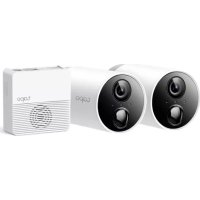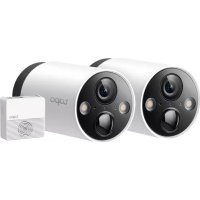
Tapo C420S2 - Appareil photo TP-LINK - Notice d'utilisation et mode d'emploi gratuit
Retrouvez gratuitement la notice de l'appareil Tapo C420S2 TP-LINK au format PDF.


| Type de produit | Caméra de sécurité sans fil extérieure |
| Marque | TP-Link |
| Modèle | Tapo C420S2 |
| Résolution vidéo | 2K QHD (2560 x 1440 pixels) |
| Batterie | Rechargeable et amovible, autonomie jusqu'à 180 jours (selon usage) |
| Hub inclus | Tapo Smart Hub (H200) |
| Stockage local | MicroSD jusqu'à 256 Go (sur le hub) |
| Stockage cloud | Abonnement Tapo Care (optionnel) |
| Connectivité | Wi-Fi (norme non précisée) |
| Vision nocturne | Couleur avec projecteurs LED, mode infrarouge, mode intelligent |
| Détection intelligente IA | Personne, animal, véhicule |
| Audio | Bidirectionnel avec microphone et haut-parleur intégrés |
| Alarme | Sonore et lumineuse, déclenchable manuellement ou sur détection |
| Résistance aux intempéries | Oui (indice IP non spécifié) |
| Alimentation | Batterie rechargeable via USB 5V (chargeur non inclus) |
| Installation | Montage mural ou plafond (support fourni), placement sans fil |
| Application | Tapo (iOS et Android) |
| Zones de confidentialité | Personnalisables via l'application |
| Mode privé | Désactive la diffusion et l'enregistrement temporairement |
| Entretien | Nettoyer avec un chiffon doux et sec |
| Sécurité | Alarme sonore/lumineuse, notifications push, cryptage (non précisé) |
| Garantie constructeur | 2 ans |
FOIRE AUX QUESTIONS - Tapo C420S2 TP-LINK
Questions des utilisateurs sur Tapo C420S2 TP-LINK
0 question sur cet appareil. Repondez a celles que vous connaissez ou posez la votre.
Poser une nouvelle question sur cet appareil
Téléchargez la notice de votre Appareil photo au format PDF gratuitement ! Retrouvez votre notice Tapo C420S2 - TP-LINK et reprennez votre appareil électronique en main. Sur cette page sont publiés tous les documents nécessaires à l'utilisation de votre appareil Tapo C420S2 de la marque TP-LINK.
MODE D'EMPLOI Tapo C420S2 TP-LINK
Système de caméra de sécurité sans fil
2022 IP Lm 1810013207 REV1.00
Contenu
Introduction......4
Apparence-Caméra....5
Apparence-Hub......6
Chargement de la Batterie 9
Configurez votre caméra....10
Installer une carte microSD....12
Montage de votre caméra....13
Commandes principales du hub....14
Commandes principales de la caméra....18
Vérifier l'état de la batterie....20
Définir des zones de confidentialité 21
Mode vision de nuit....22
Détection de caméra et alertes....23
Enregistrements des détections 26
Enregistrement manuel....27
Mode Privé « Privacy Mode »......28
Paramétrage des « Clips »......29
Partage de votre Caméra 30
Actions intelligentes 31
Vérifiez la page 34
Ce guide fournit une brève introduction au système de caméra de sécurité sans fil intelligent et à l'application Tapo, ainsi que des informations réglementaires. Veuillez noter que les fonctionnalités disponibles dans Tapo peuvent varier selon le modèle et la version du logiciel. La disponibilité de Tapo peut également varier selon la région. Toutes les images, étapes et descriptions de ce guide ne sont que des exemples et peuvent ne pas refléter votre expérience réelle avec Tapo Camera.
Conventions
Dans ce guide, la convention suivante est utilisée :
| Convention | Description |
| Bleusouligne | Les informations clés apparaissent en bleu sarcelle, y compris le texte de la page de gestion tels que les menus, les éléments, les boutons, etc. |
| Les hyperliens sont en bleu sarcelle et soulignés. Vous pouvez cliquer pour rediriger vers un site Web. | |
| Note: | Ignorer ce type de remarque peut entraîner un dysfonctionnement ou endommager l'appareil. |
Plus d'informations
- Les spécifications peuvent être trouvées sur la page du produit sur https://www.tapo.com.
- Notre assistance technique et nos informations de dépannage sont disponibles sur https://www.tapo.com/support/.
Installez n'importe où avec une longue durée de vie de la batterie.
Le système de caméra de sécurité sans fil Tapo est conçu pour être utilisé à l'extérieur. Sa batterie rechargeable et amovible avec un protocole basse consommation prolonge votre utilisation. L'absence de fils signifie que vous pouvez placer la caméra où vous le souhaitez. La caméra est équipée du capteur starlight et des projecteurs, capturant plus de couleurs. Le capteur de lumière des étoiles très sensible capture des images de meilleure qualité même dans des conditions de faible luminosité. Les projecteurs intégrés aident à améliorer votre vue de sécurité avec des couleurs vives même la nuit.
- 2K QHD – Maintenant avec 1,7 fois plus de pixels que 1080p, offrant des vidéos et des photos plus claires
- Durée de vie de la batterie de 180 jours* - La batterie rechargeable et amovible avec un protocole de faible puissance prolonge votre utilisation. *La durée de vie de la batterie de 180 jours est basée sur les tests en laboratoire de TP-Link avec 10 à 20 événements déclenchés par jour. L'autonomie réelle de la batterie peut varier en fonction des paramètres de l'appareil, de l'utilisation et des facteurs environnementaux.
- Placement sans fil - L'absence de fils signifie que vous pouvez placer les caméras presque n'importe où à l'intérieur ou à l'extérieur - tout ce qui vous convient.
- Détection intelligente de l'IA – Détectez plusieurs types d'événements avec des algorithmes intelligents d'IA. Ajustez la sensibilité selon vos besoins.
- Alarme sonore et lumineuse – Déclenche le son et la lumière comme une alarme lorsqu'un mouvement est détecté.
- Vision nocturne en couleur – Améliorez votre vue de sécurité avec des couleurs vives même la nuit grâce aux projecteurs intégrés.
- Capteur Starlight - Le capteur Starlight hautement sensible capture des images de meilleure qualité même dans des conditions de faible luminosité
- Détection de mouvement - Recevez des notifications instantanées lorsque votre caméra détecte un mouvement.
- Résistant aux intempéries - Aide les caméras Tapo à bien fonctionner même dans des environnements difficiles avec de la pluie et de la poussière
- Audio bidirectionnel – Communiquez avec les autres grâce au microphone et au haut-parleur intégrés.
- Choix de stockage flexibles - Enregistrez les vidéos enregistrées sur la carte microSD installée sur le concentrateur (jusqu'à 256 Go) ou en utilisant les services de stockage sur le cloud Tapo.

Apparence-caméra
Vue de face
Vue Arrière
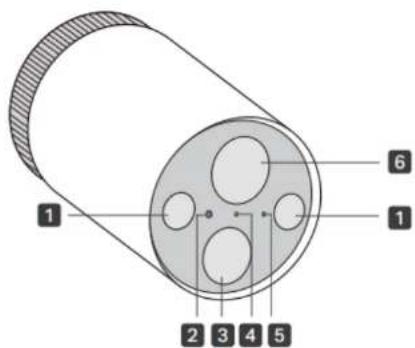
text_image
1 2 3 4 5 6 11 Spots
4 Statuts des LED
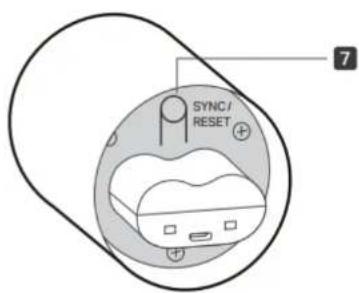
text_image
SYNC/ RESET + + 72 Capteur de lumière
Indique l'état de votre caméra
Bouton SYNC/RÉINITIALISATION
3 Capteur de mouvement
5 Microphone
Lorsque la caméra est sous tension :
Appuyez pendant 1 seconde : pour l'appairer au hub
Maintenez enfoncé pendant environ 5 secondes : Réinitialisez la caméra
Apparence-Hub
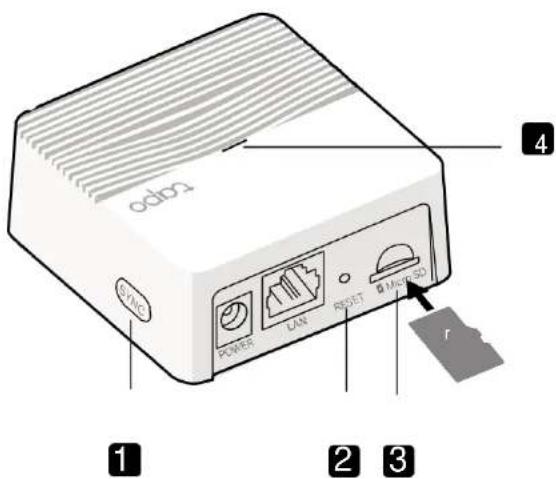
text_image
ODBC SYNC POWER LAN RESET HAC-RSD 1 2 3 41 SYNC
Appuyez pour jumeler avec la caméra, ou faites taire le concentrateur lorsqu'il sonne
2 RESET
Appuyez et maintenez enfoncé pendant environ 5 secondes jusqu'à ce que le hub LED clignote rapidement en rouge pour réinitialiser le hub
3 Emplacement pour la carte microsd
Insérez une carte microSD pour enregistrer localement les vidéos de la caméra. Initialisez d'abord la carte microSD dans l'application Tapo. ▲ Carte microSD non incluse.
4 Statuts des leds
Indique l'état de votre hub.

Statuts des leds du HUB
| Rouge Fixe | Démarrage |
| Clignotant Rouge et vert | Prêt à l’usage |
| Jaune Fixe | Connecté au routeur |
| Vert Fixe | Connecté au cloud |
| Clignotant vert lentement | Appairage réussi |
| Clignotant Rouge rapidement | Reset du Hub |
| Clignotant Vert rapidement | Mise à jour du Hub |
Statuts des leds de la caméra
| Rouge fixe | Démarrage |
| Rouge et vert clignotant | Prêt pour l’appairage |
| Jaune clignotant | Appairage réussi au hub |
| Jaune Fixe | Connecté au hub |
| Vert fixe | Connecté au cloud |
| Clignotant rouge rapidement | Remise à zéro de la Caméra |
| Clignotant Vert rapidement | Mise à jour de la caméra |
| Clignotant en rouge toute les minutes | Batterie faible |
| Clignotant rouge lentement | Hors ligne |
Chargement de la batterie
Méthode 1 :
Connectez la batterie à une source d'alimentation.
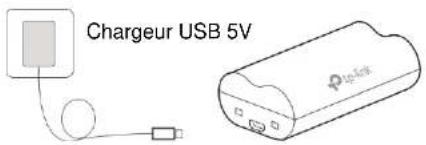
text_image
Chargeur USB 5V- Chargement : Jaune fixe
- Chargement complet : Vert fixe
Méthode 2 :
Insérez la batterie dans la caméra, puis connectez celle-ci à une source d'alimentation
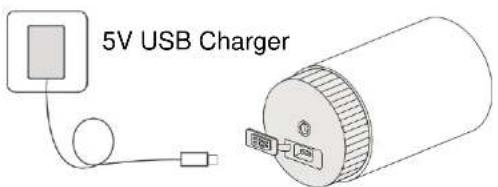
text_image
5V USB ChargerConfigurez votre caméra
Suivez les étapes ci-dessous pour démarrer avec votre nouveau hub et votre nouvelle caméra.
Étape 1. téléchargez l'application tapo
Obtenez l'application Tapo depuis l'App Store ou Google Play, ou en scannant le code QR ci-dessous

Étape 2. Se connecter
Ouvrez l'application et connectez-vous avec votre identifiant TP-Link. Si vous n'avez pas de compte, créez-en un d'abord
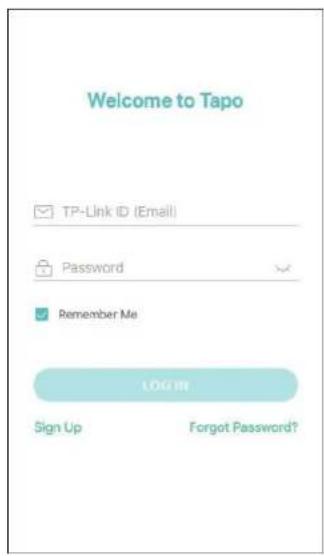
Étape 3. ajoutez d'abord votre hub
Appuyez sur le bouton + dans l'application et sélectionnez votre modèle. Suivez les instructions de l'application pour configurer votre hub.
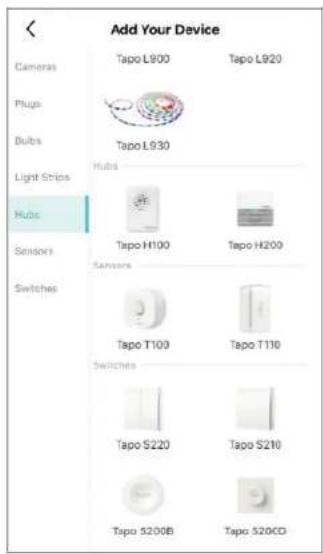
text_image
Add Your Device Cameras Tapo L900 Tapo L920 Plugs Tapo L930 Bulbs Light Strips Hubs Sensors Tapo H100 Tapo H200 Switches Sensors Tapo T103 Tapo T110 Switches Tapo S220 Tapo S210 Tapo S200B Tapo S20CD
Étape 4. ajoutez votre caméra
Appuyez sur le bouton + dans l'application et sélectionnez votre modèle.
Suivez les instructions de l'application pour configurer votre caméra.
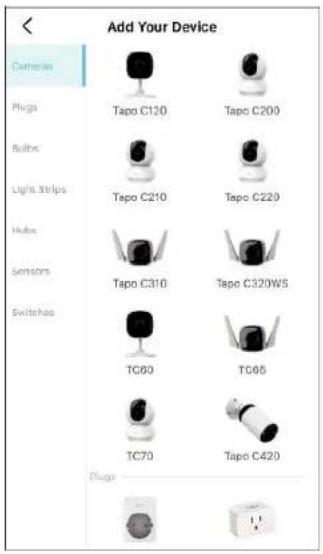
text_image
Add Your Device Camera Plogs Bulbs Light Strips Hubs Sensors Switches Tapo C120 Tapo C200 Tapo C210 Tapo C220 Tapo C310 Tapo C320WS TC60 TC65 TC70 Tapo C420 PlogsInstaller une carte microsd
Si vous souhaitez que la caméra enregistre des vidéos localement, insérez une carte microSD dans votre hub. Initialisez la carte microSD dans l'application Tapo.
Allez dans le menu Camera Settings > microSD Card dans l'application Tapo pour vérifier l'état de la carte ou formater votre carte.
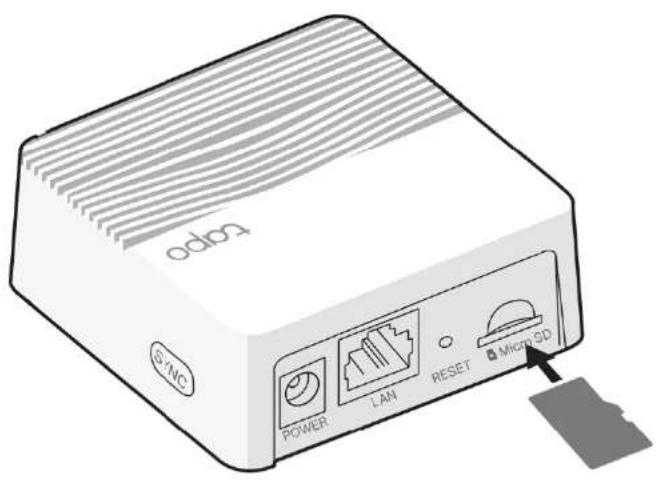
text_image
800 SYNC POWER LAN RESET MICRO GDMontage de votre caméra
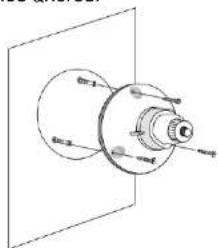
Lorsque vous avez terminé d'ajouter votre caméra dans l'application Tapo, vous pouvez placer votre caméra sur une surface plane ou la monter sur un mur ou un plafond avec le gabarit de montage et les vis fournis.
Étape 1. percer des trous
Collez le gabarit de montage à l'endroit de montage souhaité. Percez 3 trous de vis selon le gabarit.
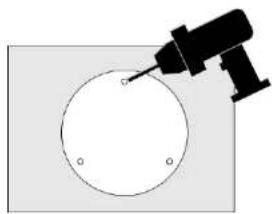
Étape 3. monter la caméra
Installez la caméra sur le support de montage et réglez l'angle de la caméra.
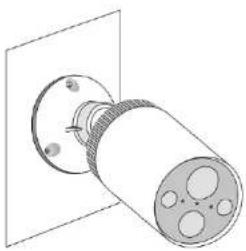
Étape 2. installez le support
Insérez trois ancres dans les trous et utilisez les vis pour fixer le support sur les ancres.
Commandes principales du hub
Après avoir configuré avec succès le concentrateur et la caméra, vous verrez vos appareils répertoriés sur la page d'accueil. Vous pouvez afficher et gérer votre hub de n'importe où et à tout moment avec l'application Tapo.
Le tableau de bord « home
Cette page répertorie tous les appareils que vous avez ajoutés et vous pouvez les visualiser directement et les gérer facilement. Appuyez sur le hub pour accéder à la page d'état.
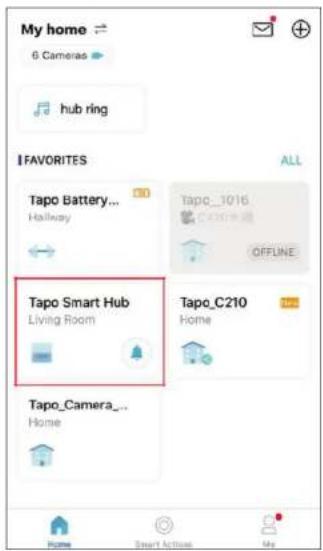
text_image
My home 6 Cameras hub ring FAVORITES Tapo Battery... Hallway Tapo_C210 Home OFFLINE Tapo Smart Hub Living Room Tapo_Camera... HomePage de statuts
Vous pouvez appuyer sur pour déclencher une alarme. En cas d'alarme, vous pouvez appuyer sur pour désactiver l'alarme.
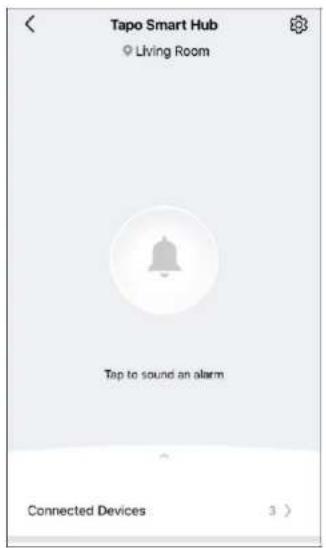
Vérifier les appareils connectés
Faites glisser vers le haut pour vérifier les appareils connectés au concentrateur. Vous pouvez également ajouter d'autres appareils.
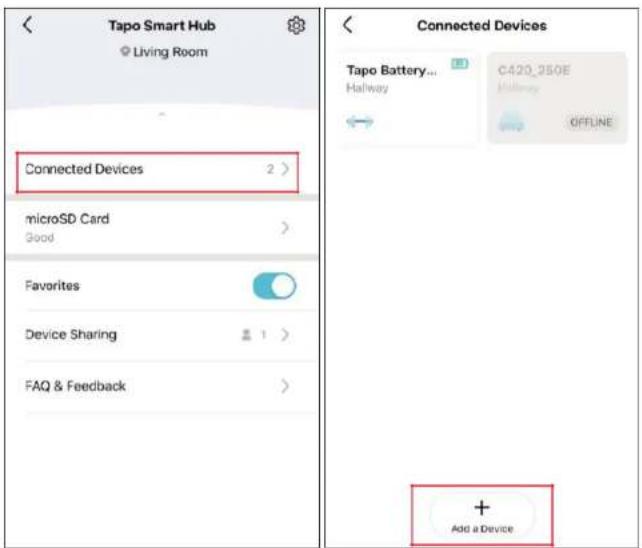
text_image
Tapo Smart Hub Living Room Connected Devices 2 > microSD Card Good > Favorites Device Sharing 1 > FAQ & Feedback > Connected Devices Tapo Battery... C420_250E Hallway OFFLINE + Add a DeviceVérifier l'état et le stockage de la carte microsd
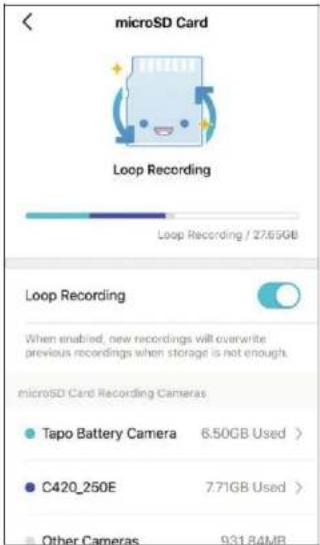
Vous pouvez activer l'enregistrement en boucle si vous souhaitez que les nouveaux enregistrements écrasent les enregistrements précédents lorsque le stockage n'est pas suffisant. Vous pouvez également vérifier la quantité de stockage utilisée et le stockage utilisé par chaque caméra/sonnette connectée. Appuyez sur Formater lorsque vous souhaitez formater votre carte microSD.
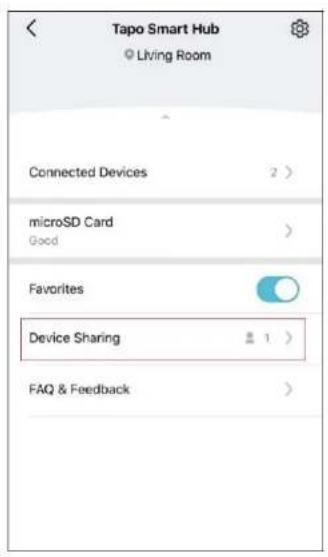
Vous pouvez inviter les membres de votre famille à gérer ensemble vos appareils Tapo en saisissant l'ID TP-Link (e-mail) avec lequel vous souhaitez partager les appareils.
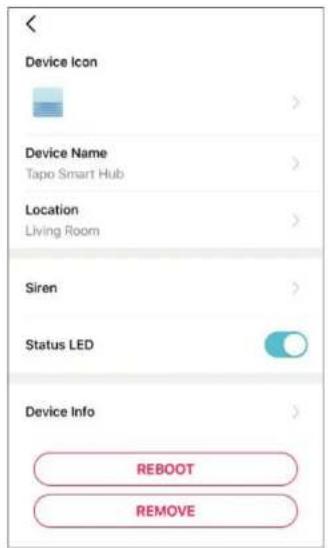
Sur la page État, appuyez sur pour accéder à la page des paramètres. Vous pouvez changer votre nom et emplacement de l'appareil, régler la sirène, allumer/éteindre le voyant d'état, régler en auto le temps de redémarrage, etc.
text_image
Device Icon Device Name Tapo Smart Hub Location Living Room Siren Status LED Device Info REBOOT REMOVE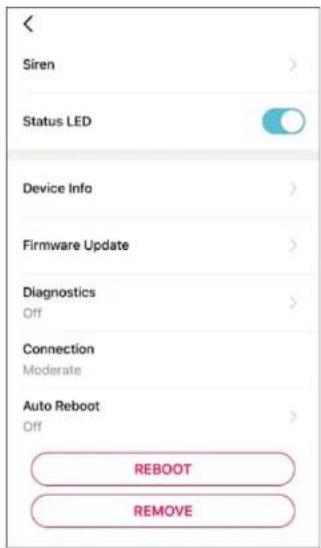
text_image
Siren Status LED Device Info Firmware Update Diagnostics Off Connection Moderate Auto Reboot Off REBOOT REMOVE
Commandes principales de la caméra
Après avoir configuré la caméra avec succès, vous verrez votre caméra répertoriée sur la page d'accueil. Vous pouvez afficher et gérer votre caméra de n'importe où et à tout moment avec l'application Tapo.
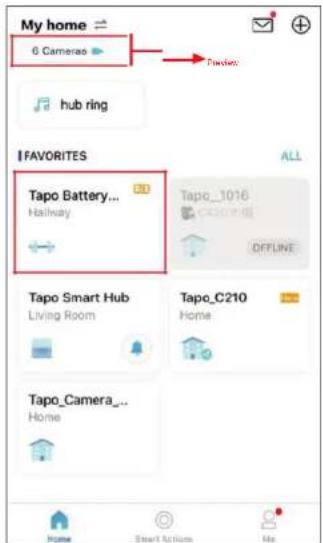
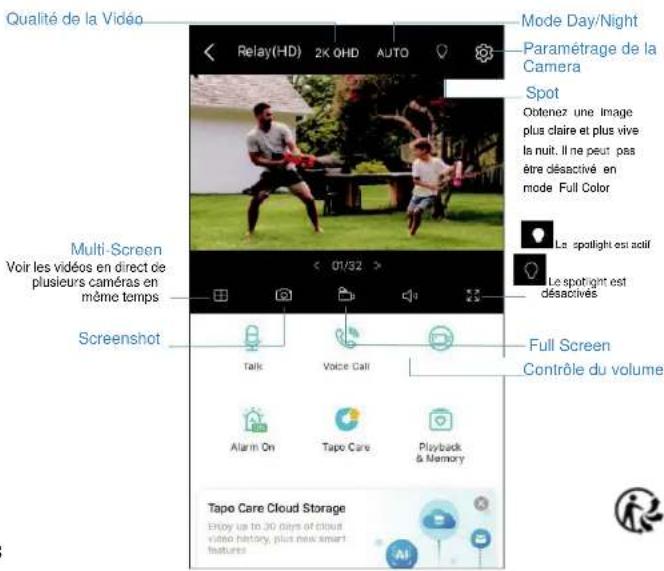
Cette page répertorie toutes vos caméras que vous avez ajoutées et vous pouvez les visualiser directement et les gérer facilement. Appuyez sur l'appareil photo ou accédez à Camera Preview > Manage et valider votre page Live View.
text_image
My home 6 Cameras hub ring I FAVORITES Tapo Battery... Hallway Tapo_1016 C210 OFFLINE Tapo Smart Hub Living Room Tapo_C210 Home Tapo_Camera... Home Home Smart Actions MyTalk ou Voice Call: Communiquez avec les proches
Mode Privé – « Privacy Mode »: Activer pour arrêter temporairement la surveillance pour la confidentialité
Alarm On/Off: Activer pour être remarqué lorsqu'un mouvement est détecté Playback & Memory : Vérifiez tous les enregistrements et les moments sauvegardés
text_image
Qualité de la Vidéo Mode Day/Night Paramétrage de la Camera Spot Obtenez une image plus claire et plus vive le nuit. Il ne peut pas être désactivé en mode Full Color Le spotlight est actif Le spotlight est désactivés Multi-Screen Voir les vidéos en direct de plusieurs caméras en même temps < 01/32 > Screenshot Talk Voice Call Full Screen Contrôle du volume Alarm On Tapo Care Playback & Memory Tapo Care Cloud Storage Enjoy up to 30 days of cloud video history, plus new smart featuresParamétrage de la caméra
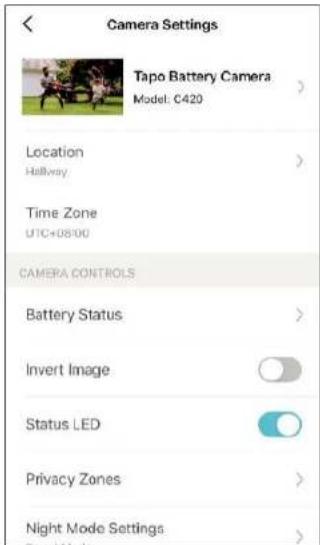
Dans le menu Live View, appuyez sur pour accéder à la page Paramètres de la caméra. Vous pouvez changer le nom de votre caméra, définir les paramètres du mode nuit, personnaliser la détection de paramètres et horaires d'enregistrement, activer/désactiver les notifications, définir la zone d'activité, retirer la caméra, etc.
text_image
Camera Settings Tapo Battery Camera Model: C420 Location Hallway Time Zone UTC+08:00 CAMERA CONTROLS Battery Status Invert Image Status LED Privacy Zones Night Mode Settings
Vérifier l'état de la batterie
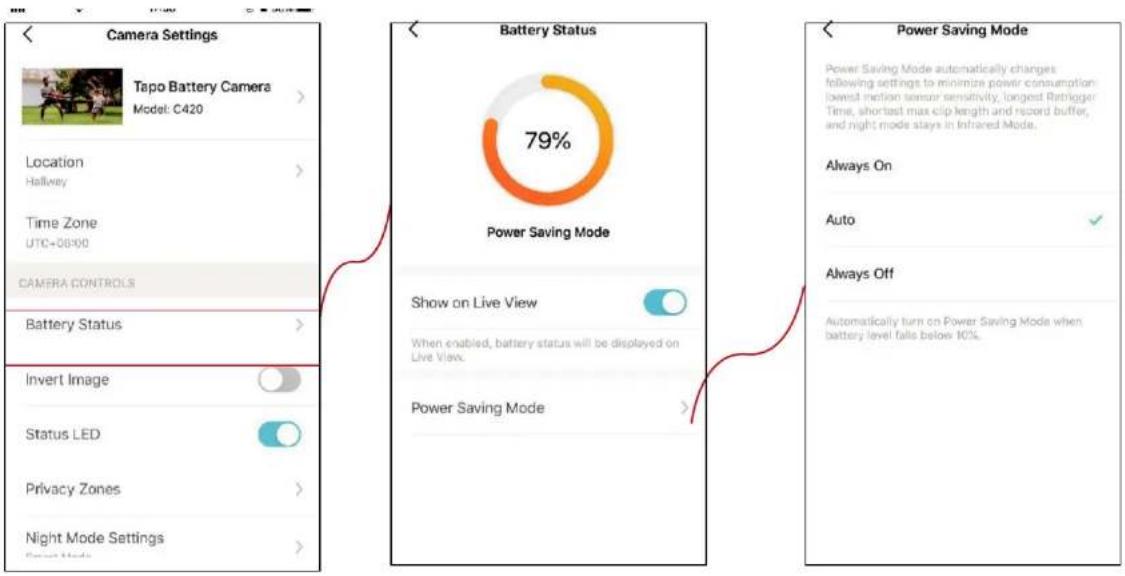
Vérifiez l'état actuel de la batterie et définissez le mode d'économie d'énergie comme vous le souhaitez pour économiser la batterie.
Visibilité du statut de la batterie « en Live View »
Allez dans la page Camera Settings et sélectionnez Battery Status.
Pour contrôler l'état de la batterie lors de Live View.
Sélectionnez le mode « Power Saving »
Ce mode permet l'économie de la batterie
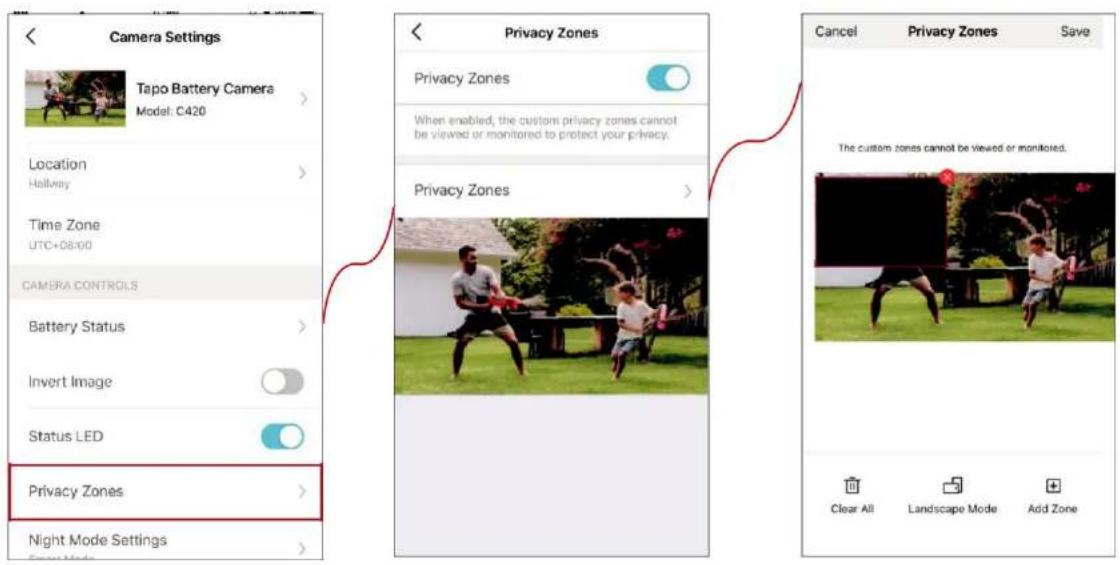
Définir des zones de confidentialité
Les zones de confidentialité ne peuvent pas être visualisées ou surveillées pour protéger votre vie privée
Personnalisez vos zones privées dans Personnalisez les zones de confidentialité
Allez dans Camera Settings et saisissez Privacy Zones. Vous pouvez définir des zones qui ne peuvent pas être surveillées.
Contrairement à la vue nocturne en noir et blanc des caméras standard, cette caméra intelligente sans fil est équipée d'un capteur haute résolution et de projecteurs, ce qui permet d'améliorer votre vue de sécurité avec des couleurs vives même la nuit. Vous pouvez choisir un mode nuit préféré et régler la luminosité de la lumière blanche selon vos besoins.
Sélectionnez Night Mode
Allez dans Camera Settings > Night Mode Settings, et sélectionnez votre mode nuit préféré.
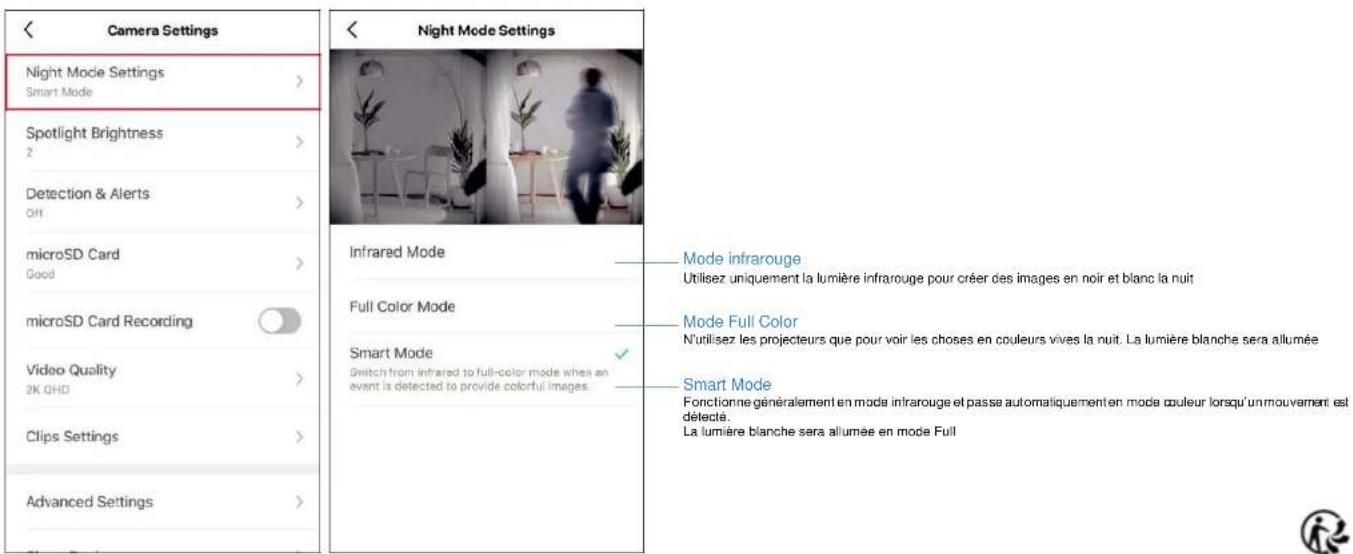
text_image
Camera Settings Night Mode Settings Smart Mode Spotlight Brightness 2 Detection & Alerts Off microSD Card Good microSD Card Recording Video Quality 2K OHD Clips Settings Advanced Settings Night Mode Settings Infrared Mode Full Color Mode Smart Mode Switch from infrared to full-color mode when an avant is detected to provide colorful images. Mode infrarouge Utilisez uniquement la lumière infrarouge pour créer des images en noir et blanc la nuit Mode Full Color N'utilisez les projecteurs que pour voir les choses en couleurs vives la nuit. La lumière blanche sera allumée Smart Mode Fonctionne généralement en mode infrarouge et passe automatiquement en mode couleur lorsqu'un mouvement est délecte. La lumière blanche sera allumée en mode FullDétection de caméra et alertes
Recevez des notifications et vérifiez les flux lorsque la caméra détecte un mouvement ou une personne/animal/véhicule. Insérez une carte microSD ou abonnez-vous à Tapo Care pour enregistrer les clips lorsqu'une activité est détectée. Sinon, vous ne pouvez recevoir que les notifications.
Note : Initialisez la carte SD sur l'application Tapo avant de l'utiliser.
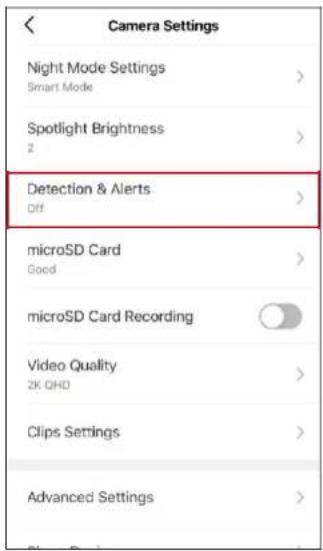
Étape 1 : Activer la détection
Allez dans Camera Settings et sélectionnez Detection & Alerts à activer pour personnaliser les zones de détection.
AI Detection
Lorsque votre caméra détecte une personne/un animal de compagnie/un véhicule, elle vous enverra des notifications ou même déclenchera une alarme. Vous pouvez régler la sensibilité de détection.
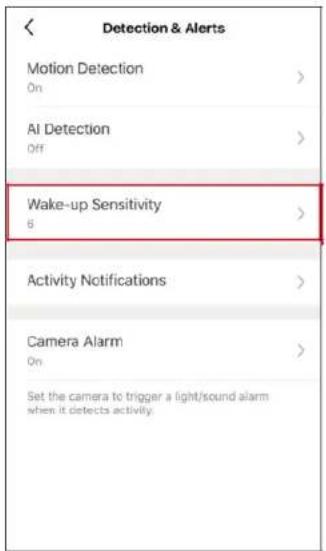
Sensibilité au réveil
Votre caméra alimentée par batterie ne se réveille et ne commence à enregistrer que lorsqu'un mouvement est détecté. Vous pouvez définir la facilité avec laquelle la caméra se réveille.
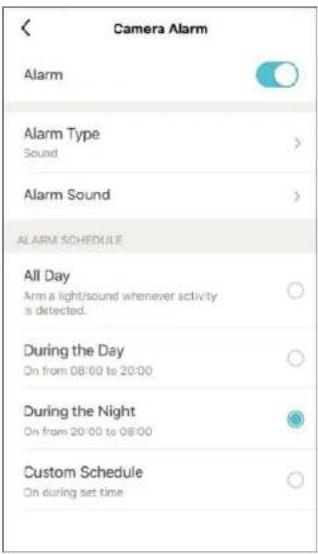
Personnalisez vos alarmes dans « Camera Alarm » pour déclencher une alarme lumineuse/sonore pour effrayer les visiteurs indésirables lorsque votre caméra détecte des activités. Vous pouvez également définir le programme d'alarme selon vos besoins.
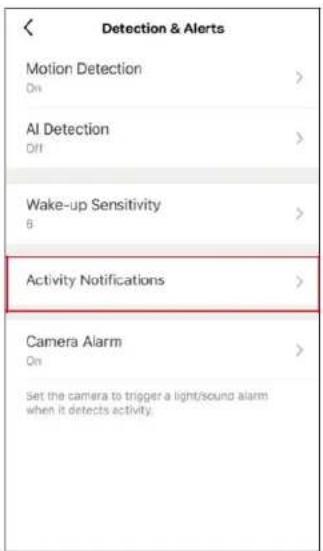
Activer les notifications d'activités
Activez les notifications d'activité pour recevoir des alertes instantanées lorsque votre caméra détecte des activités. Vous pouvez personnaliser l'heure à laquelle la caméra vous envoie des notifications.
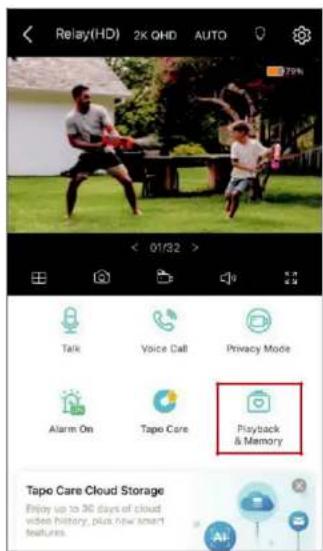
Étape 5 : vérifier les enregistrements
Dans le menu « Live View », appuyez sur pour trouver tous les enregistrements. Appuyez sur les sections colorées ou les clips vidéo ci-dessous pour vérifier l'activité détectée.
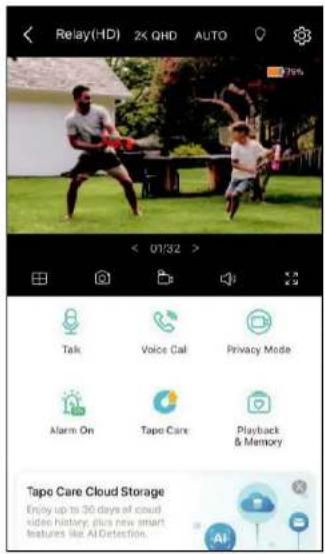
Enregistrements des détections
- Sur la page Affichage en direct, appuyez sur pour accéder à la page Paramètres de la caméra.
- Activez pour activer la fonction d'enregistrement microSD et réglez le « Recording Schedule » pour un enregistrement de 24 heures selon les besoins.
Enregistrement manuel
Lorsque vous regardez en direct ou en lecture, vous pouvez prendre des captures d’écran et enregistrer des clips vidéo à tout moment. Les photos et vidéos que vous prenez apparaîtront sur la page Mémoire et vous pourrez les télécharger sur votre téléphone ou les partager avec votre famille.
- Dans Live View ou Playback, sélectionnez Pour enregistrer. Pour prendre une photo.
- Allez dans le menu LIVE View, cliquez sur sélectionnez Memory Dans Camera Memory visualisez vos enregistrements
Mode privé « privacy mode

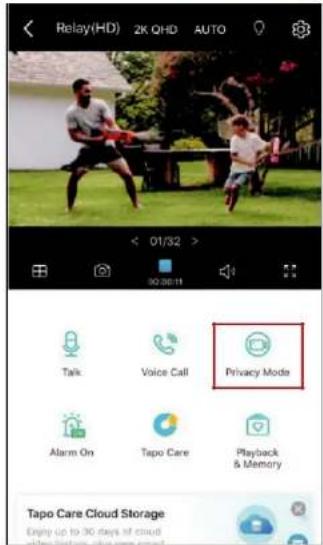
Dans le menu Live View, et cliquez sur Privacy Mode pour activer le mode de confidentialité. Lorsqu'elles sont activées, les fonctions de diffusion et d'enregistrement seront temporairement désactivées pour protéger votre vie privée.
Vous pouvez appuyer sur Quitter le mode de confidentialité. Pour quitter le mode de confidentialité et la caméra se remettra au travail. Vous pouvez également aller dans Camera Settings > Auto Privacy Mode pour activer le mode de confidentialité lors du chargement de la caméra.
Paramétrage des « clips
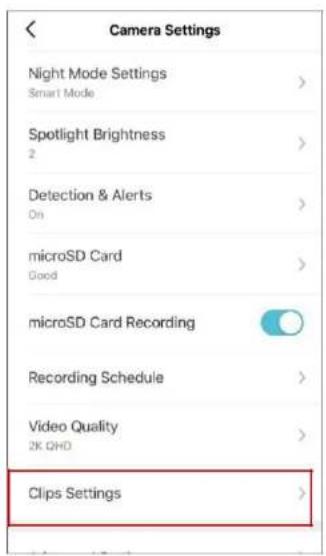
Vous pouvez définir le temps de redéclenchement, le tampon d'enregistrement et la longueur maximale du clip comme vous le souhaitez. Vous pouvez prolonger la durée de vie de la batterie en réglant un temps de redéclenchement plus long et en réduisant la mémoire tampon d'enregistrement et la longueur du clip.
Partage de votre caméra
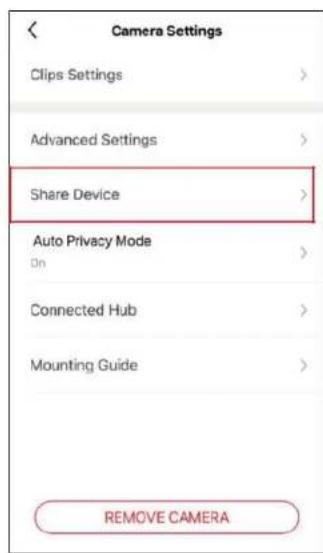
Vous pouvez inviter les membres de votre famille à gérer ensemble vos appareils Tapo en saisissant l'ID TP-Link (e-mail) avec lequel vous souhaitez partager les appareils.
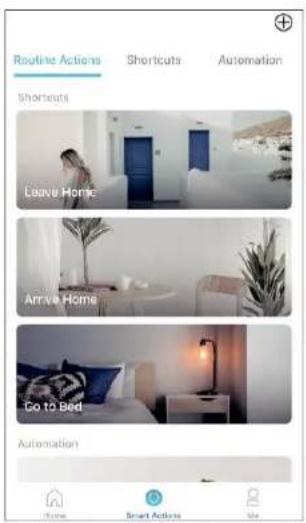
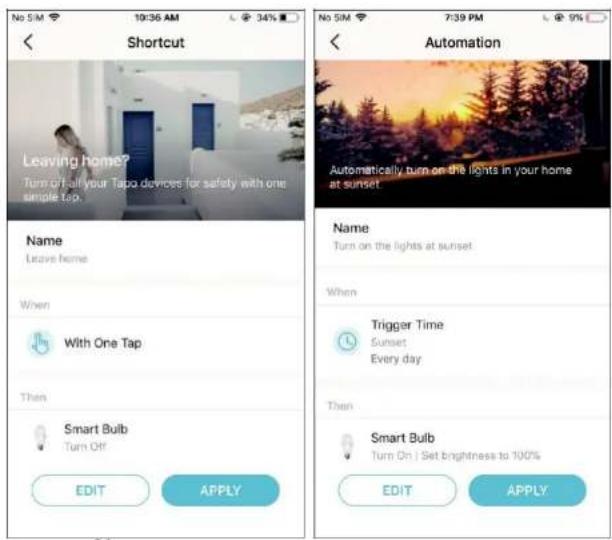
Les actions intelligentes automatisent les tâches répétitives, vous permettant de passer à travers l'ennui avec la plus grande facilité. Configurez tout une fois et n'ayez plus jamais à vous en soucier. Avec Smart Actions, donner à votre maison ce niveau d'intelligence est un jeu d'enfant. Le raccourci vous permet d'effectuer une action d'un simple toucher. L'automatisation vous permet d'automatiser les tâches à effectuer à une heure définie. par exemple. Allumez la lampe branchée sur votre prise intelligente Tapo lorsque votre caméra détecte un mouvement.
Option 1 : modifier en fonction des actions de routine
- Allez dans Smart Actions et vous verrez le menu
Routine Actions.
text_image
Routine Actions Shortcuts Automation Shortcuts Leave Home Arrive Home Go to Bed Automation- Sélectionnez l'action de routine EDIT pour modifier les paramètres et cliquez sur APPLY.
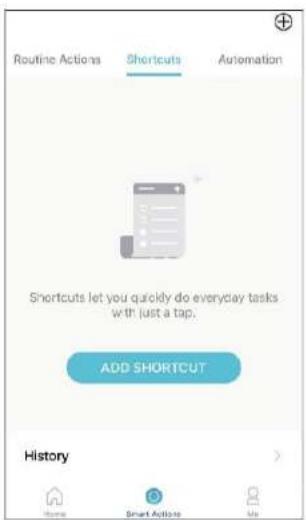
Option 2 : créez vos propres raccourcis
- Dans le menu Raccourcis, tapez sur + en haut à droite pour ajouter une action.
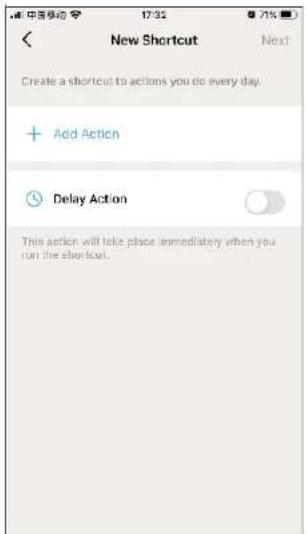
- Ajoutez une action et choisissez de retarder l'action Add.
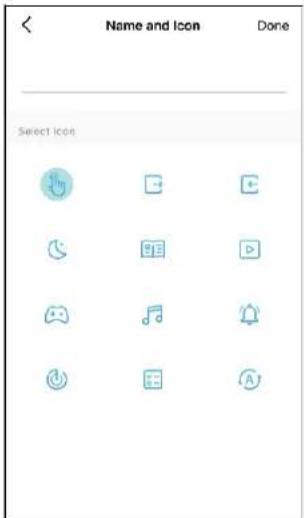
- Nommer votre raccourci « shortcut » choisissez une icône et valider sur Done.
Option 3 : créez vos propres actions
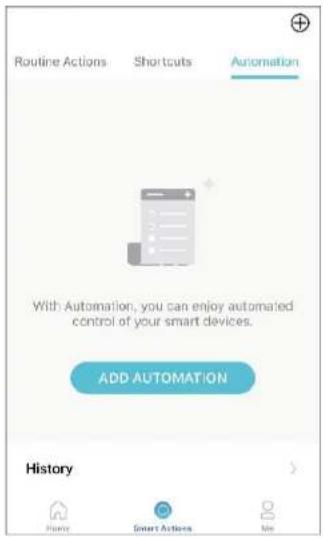
- Accédez à la page Automatisation.
Appuyez sur + en haut à droite pour ajouter une action simple et intelligente.
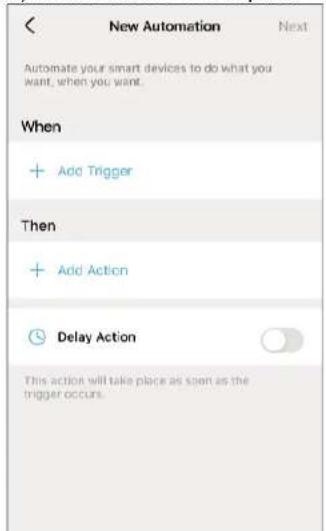
- Nommez la nouvelle action. Appuyez sur + pour ajouter des conditions (Quand) comme l'heure de déclenchement, et appuyez sur + pour ajouter des tâches (Puis) comme allumer l'interrupteur.
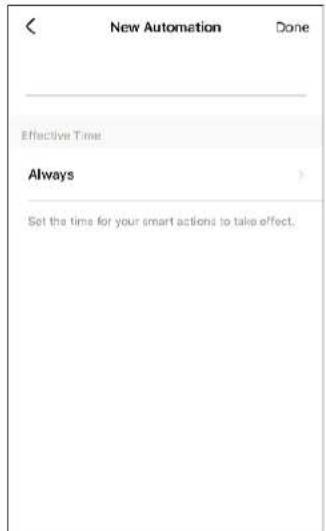
- Nommez votre automatisation et définissez l'heure effective de l'automatisation. Appuyez sur Terminé « done » pour enregistrer tous les paramètres
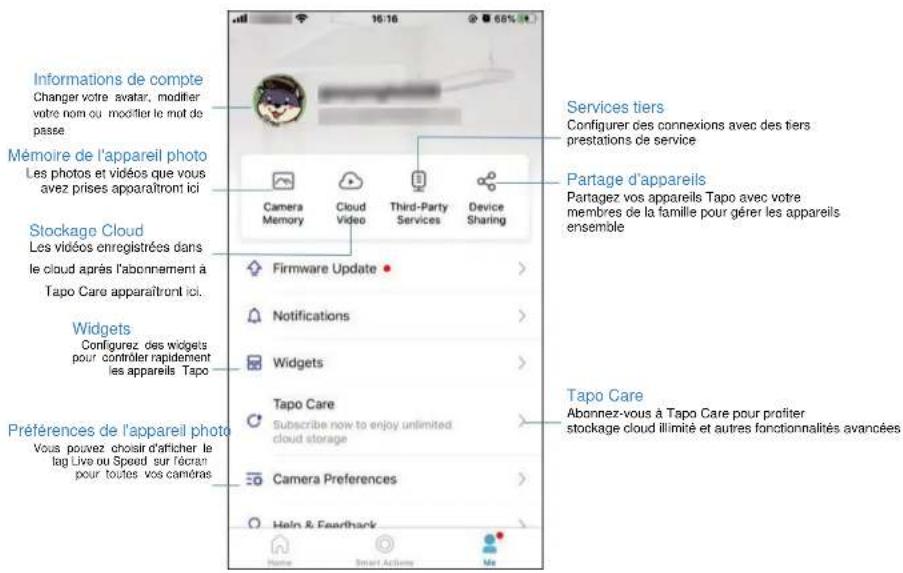
Sur cette page, vous pouvez modifier votre compte, vérifier rapidement les moments mémorables que vous avez enregistrés, établir des connexions avec des services tiers, vous abonner à Tapo Care, définir des widgets utiles ou trouver les FAQ liées à l'application
text_image
Informations de compte Changer votre avatar, modifier votre nom ou modifier le mot de passe Mémoire de l'appareil photo Les photos et vidéos que vous avez prises apparaîtront ici Stockage Cloud Les vidéos enregistrées dans le cloud après l'abonnement à Tapo Care apparaîtront ici. Widgets Configurez des widgets pour contrôler rapidement les appareils Tapo Préférences de l'appareil photo Vous pouvez choisir d'afficher le lag Live ou Speed sur l'écran pour toutes vos caméras Camera Memory Cloud Video Third-Party Services Third-Party Services Device Sharing Firmware Update Notifications Widgets Tapo Care Subscribe now to enjoy unlimited cloud storage Camera Preferences Halo & Fearthack Services tiers Configurer des connexions avec des tiers prestations de service Partage d'appareils Partagez vos appareils Tapo avec votre membres de la famille pour gérer les appareils ensemble Tapo Care Abonnez-vous à Tapo Care pour profiter stockage cloud illimité et autres fonctionnalités avancées
L'émetteur/récepteur exempt de licence contenu dans le présent appareil est conforme aux CNR d'Innovation, Sciences et Développement économique Canada applicables aux appareils radio exempts de licence. L'exploitation est autorisée aux deux conditions suivantes :
- l'appareil ne doit pas produire de brouillage;
- l'utilisateur de l'appareil doit accepter tout brouillage radioélectrique subi, même si le brouillage est susceptible d'en compromettre le fonctionnement
Déclaration d'exposition aux rayonnements :
Cet équipement est conforme aux limites d'exposition aux rayonnements IC établies pour un environnement non contrôlé. Cet équipement doit être installé et utilisé avec un minimum de 20 cm de distance entre la source de rayonnement et votre corps.