
OFFICEJET 4500 G510N - Imprimante multifonction HP - Notice d'utilisation et mode d'emploi gratuit
Retrouvez gratuitement la notice de l'appareil OFFICEJET 4500 G510N HP au format PDF.

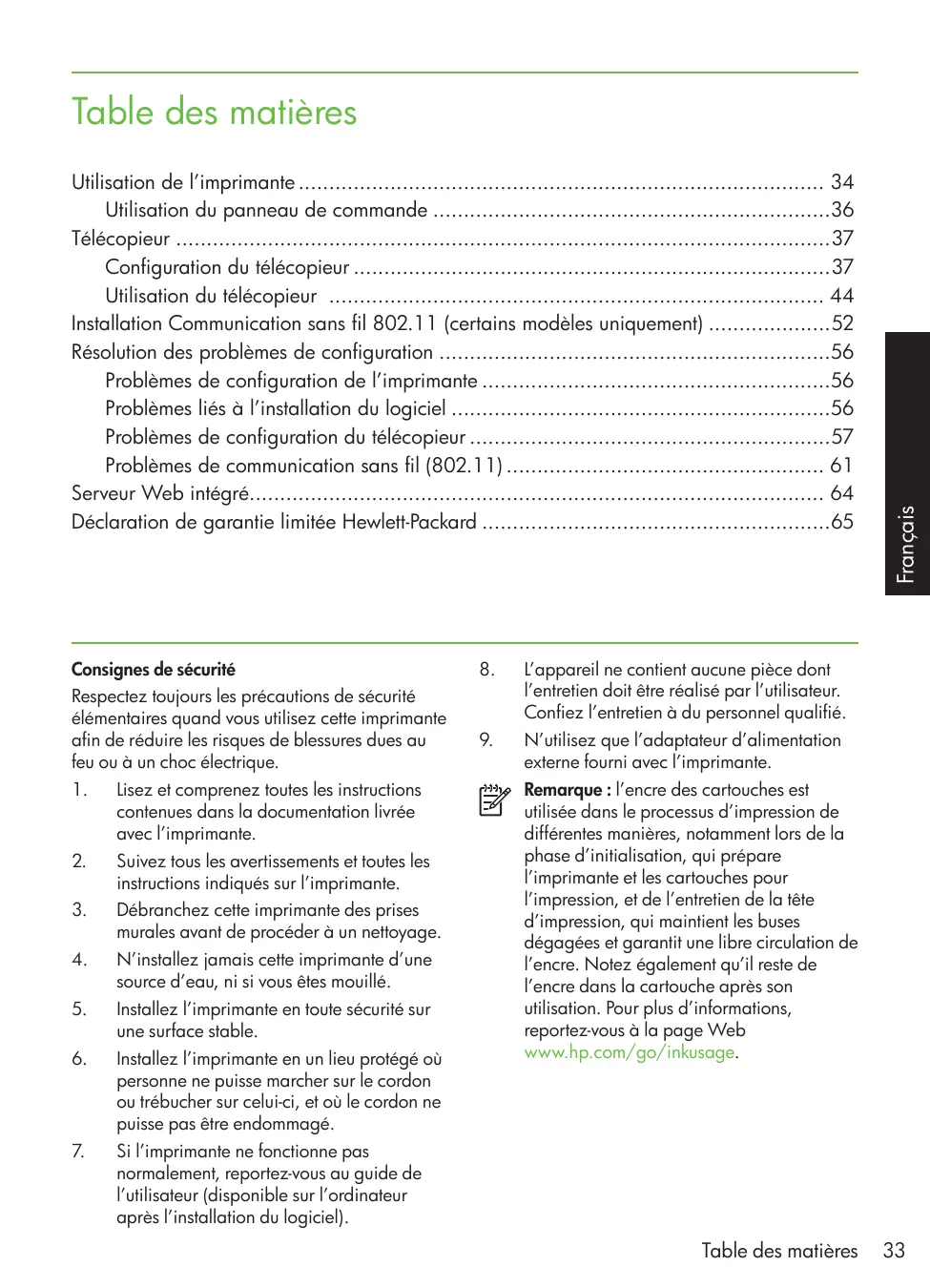


| Type de produit | Imprimante multifonction jet d'encre (impression, numérisation, copie, télécopie) |
| Dimensions (L x P x H) | 43,4 x 40,2 x 18,7 cm |
| Poids | 5,5 kg |
| Alimentation | 100-240 V AC, 50/60 Hz, adaptateur externe |
| Fonctions principales | Impression N&B et couleur, numérisation, copie, télécopie (N&B et couleur), connexion sans fil 802.11 (modèles sélectionnés), serveur Web intégré |
| Capacité du bac d'alimentation | Jusqu'à 80 feuilles de papier A4 |
| Résolution d'impression | Jusqu'à 4800 x 1200 dpi optimisé (couleur) |
| Cartouches d'encre | 2 cartouches : noir et couleur (tricolore) |
| Types de papier supportés | Papier A4, Lettre, enveloppes, transparents, étiquettes, cartes, papier photo |
| Entretien et nettoyage | Débrancher avant nettoyage ; utiliser un chiffon doux et sec ; éviter les liquides ; nettoyage des têtes d'impression via le logiciel |
| Sécurité | Respecter les consignes : ne pas utiliser près de l'eau, ne pas obstruer les fentes d'aération, débrancher avant nettoyage, utiliser l'adaptateur fourni |
| Pièces détachées et réparabilité | Cartouches d'encre remplaçables par l'utilisateur ; tête d'impression remplaçable (client) ; entretien confié à du personnel qualifié |
| Garantie | 1 an imprimante, 90 jours supports logiciels, 1 an tête d'impression |
| Informations générales | Notice disponible en PDF ; guide utilisateur intégré au logiciel ; assistance en ligne www.hp.com/support |
FOIRE AUX QUESTIONS - OFFICEJET 4500 G510N HP
Questions des utilisateurs sur OFFICEJET 4500 G510N HP
0 question sur cet appareil. Repondez a celles que vous connaissez ou posez la votre.
Poser une nouvelle question sur cet appareil
Téléchargez la notice de votre Imprimante multifonction au format PDF gratuitement ! Retrouvez votre notice OFFICEJET 4500 G510N - HP et reprennez votre appareil électronique en main. Sur cette page sont publiés tous les documents nécessaires à l'utilisation de votre appareil OFFICEJET 4500 G510N de la marque HP.
MODE D'EMPLOI OFFICEJET 4500 G510N HP
Informations sur le copyright
Toute reproduction, adaptation ou traduction sans autorisation écrite préalable est interdite, à l'exception de ce qui est autorisé en vertu des lois sur le copyright.
Les informations contenues dans ce document sont sujettes à des modifications sans préavis.
Les seules garanties couvrant les produits et les services HP sont celles stipulées de façon explicite dans les déclarations de garantie accompagnant ces produits et services. Rien dans le présent document ne peut être considéré comme constituant une garantie supplémentaire.
HP n'est en aucun cas responsable des éventuelles omissions ou erreurs d'ordre technique ou éditorial contenues dans le présent document.
Crédits
Microsoft® et Windows® sont des marques commerciales de Microsoft Corporation aux Etats-Unis.
Contents
Use the printer 4
Utilisation de l'imprimante 34
Utilisation du panneau de commande ....36
Télécopieur ....37
Configuration du télécopieur ....37
Utilisation du télécopieur 44
Installation Communication sans fil 802.11 (certains modèles uniquement) ....52
Résolution des problèmes de configuration ....56
Problèmes de configuration de l'imprimante ....56
Problèmes liés à l'installation du logiciel ....56
Problèmes de configuration du télécopieur ....57
Problèmes de communication sans fil (802.11) 61
Serveur Web intégré....64
Déclaration de garantie limitée Hewlett-Packard 65
Consignes de sécurité
Respectez toujours les précautions de sécurité élémentaires quand vous utilisez cette imprimante afin de réduire les risques de blessures dues au feu ou à un choc électrique.
-
Lisez et comprenez toutes les instructions contenues dans la documentation livrée avec l'imprimante.
-
Suivez tous les avertissements et toutes les instructions indiqués sur l'imprimante.
-
Débranchez cette imprimante des prises murales avant de procéder à un nettoyage.
-
N'installez jamais cette imprimante d'une source d'eau, ni si vous êtes mouillé.
-
Installez l'imprimante en toute sécurité sur une surface stable.
-
Installez l'imprimante en un lieu protégé où personne ne puisse marcher sur le cordon ou trébucher sur celui-ci, et où le cordon ne puisse pas être endommagé.
-
Si l'imprimante ne fonctionne pas normalement, reportez-vous au guide de l'utilisateur (disponible sur l'ordinateur après l'installation du logiciel).
-
L'appareil ne contient aucune pièce dont l'entretien doit être réalisé par l'utilisateur. Confiez l'entretien à du personnel qualifié.
- N'utilisez que l'adaptateur d'alimentation externe fourni avec l'imprimante.

Remarque : l'encre des cartouches est utilisée dans le processus d'impression de différentes manières, notamment lors de la phase d'initialisation, qui prépare l'imprimante et les cartouches pour l'impression, et de l'entretien de la tête d'impression, qui maintient les buses dégagées et garantit une libre circulation de l'encre. Notez également qu'il reste de l'encre dans la cartouche après son utilisation. Pour plus d'informations, reportez-vous à la page Web www.hp.com/go/inkusage.
1. Utilisation de l'imprimante
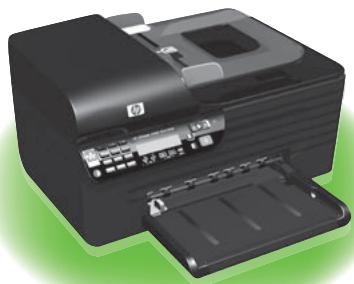
Merci d'avoir choisi cette imprimante tout-en-un HP Officejet. Grâce à cette imprimante, vous pouvez imprimer des documents et des photos, numériser des documents sur un ordinateur connecté, réaliser des copies en noir et blanc ou en couleur, envoyer et recevoir des télécopies en noir et blanc et en couleur.
Vous pouvez utiliser le panneau de commande de l'imprimante pour numériser, copier et envoyer des télécopies. Vous pouvez également utiliser le panneau de commande de l'imprimante pour modifier les paramètres, imprimer des rapports ou obtenir de l'aide.
Astuce : Si l'imprimante est connectée à un ordinateur, vous pouvez également utiliser les paramètres d'impression disponibles dans les applications logicielles installées sur votre ordinateur, par exemple la Boîte à outils (Windows), l'Utilitaire HP (Mac OS X) ou le serveur Web intégré (EWS). Pour plus d'informations sur ces outils, reportez-vous au guide de l'utilisateur (disponible sur l'ordinateur après l'installation du logiciel).

Où trouver le guide de l'utilisateur ?
Aucune copie papier du guide de l'utilisateur (également appelé « Aide ») n'est fournie avec cette imprimante. Il est en effet installé sur votre ordinateur lors de l'installation du logiciel.
Ce guide propose des informations sur les sujets suivants :
• Informations de dépannage
- Informations importantes sur la sécurité et informations réglementaires
- Informations sur les fournitures d'impression prises en charge
- Instructions détaillées à l'intention de l'utilisateur
Vous pouvez consulter ce guide à partir du centre de distribution de logiciels HP (Windows) ou du menu d'aide (Mac OS X). Une version Adobe Acrobat de ce guide est également disponible sur le site d'assistance HP (www.hp.com/support).
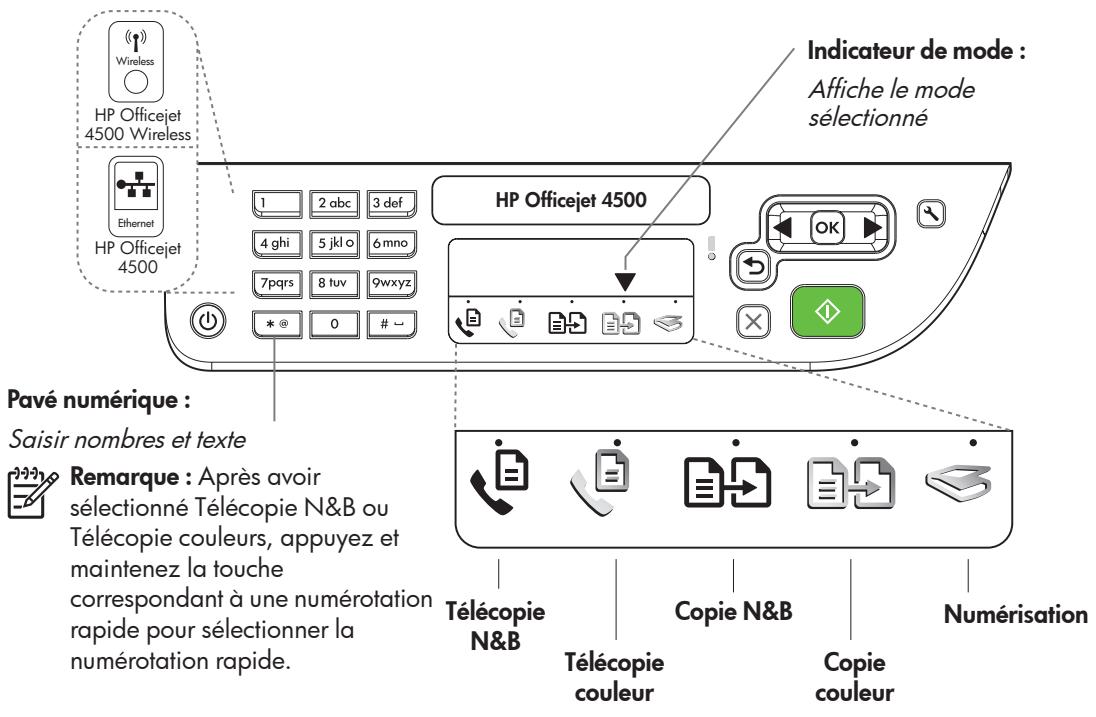

Alimentation :
Allumer et éteindre le périphérique.

Annuler :
Annuler la tâche en cours

OK :
Saisir un menu ou valider la sélection en cours.

Démarrer :
Lancer une tâche

Attention :
Le périphérique requiert votre attention.

Configurer :
Modifier les paramètres du périphérique

Précédent :
Reculer d'une étape

Flèches :
Naviguer dans les options des menus

Remarque : Utilisez
◀ ou ◀ lorsque vous souhaitez supprimer une entrée non valide de l'affichage.

Remarque : Les fonctionnalités suivantes ne sont disponibles que sur certains modèles.
Sans fil :
Activer et désactiver la radio sans fil
Utilisation du panneau de commande
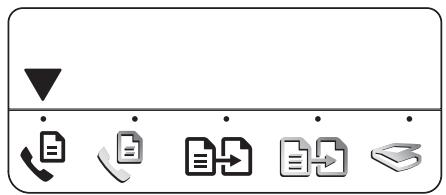
La flèche d'indicateur de mode du panneau de commande indique le mode actuellement sélectionné pour l'imprimante.
| Pour... | procédez comme suit... |
| Sélectionner un mode différent | Appuyez sur les boutons ◀ ou ▶ pour sélectionner le mode souhaité, puis sur OK. |
| Changer les paramètres d’un mode | 1. Sélectionnez un mode, appuyez sur les boutons ◀ ou ▶ pour parcourir les paramètres disponibles, puis sur OK pour sélectionner le paramètre à modifier.2. Appuyez sur les boutons ◀ ou ▶ pour modifier les paramètres, puis sur OK. |
| Modifier des paramètres d’impression ou imprimer des rapports | 1. Appuyez sur le bouton ⚪ (Configurer).2. Appuyez sur les boutons ◀ ou ▶ pour parcourir les menus.3. Appuyez sur OK pour sélectionner les menus ou les options. |
| Lancer une tâche | Sélectionnez un mode, modifiez les paramètres, puis appuyez sur le bouton ◇ (Démarrer) pour lancer une tâche. |
| Supprimer une entrée non valide de l’affichage | Utilisez les boutons ◀ ou ↻ pour supprimer une entrée non valide. |
2. Télécopieur
Configuration du télécopieur
Cette imprimante vous permet d'envoyer et de recevoir des télécopies en noir et blanc et en couleur. Avant d'utiliser la fonction de télécopie, procédez comme suit pour connecter correctement l'imprimante.

Astuce : Vous pouvez utiliser l'Assistant de configuration du télécopieur (Windows) ou l'Utilitaire HP (Mac OS X) pour configurer le télécopieur.
Pour plus d'informations sur les fonctions de télécopie disponibles avec l'imprimante, reportez-vous au guide de l'utilisateur (disponible sur l'ordinateur après l'installation du logiciel).

IMPORTANT : Cochez la case « Obtenir les informations de configuration du télécopieur » pour rechercher les informations de configuration du télécopieur pour votre pays/région. Si votre pays/région apparaît dans la liste, rendez-vous sur le site Web pour obtenir les informations de configuration. Sinon, suivez les instructions fournies dans ce guide.
Obtenir les informations de configuration du télécopieur

natural_image
Simple line drawing of a globe with latitude and longitude lines (no text or symbols)Si vous résidez dans les pays/régions ci-après, rendez-vous sur le site Web correspondant pour obtenir des informations sur la configuration du télécopieur.
| Autriche | www.hp.com/at/faxconfig |
| Belgique | |
| Néerlandais | www.hp.be/nl/faxconfig |
| Français | www.hp.be/fr/faxconfig |
| Danemark | www.hp.dk/faxconfig |
| Finlande | www.hp.fi/faxconfig |
| France | www.hp.com/fr/faxconfig |
| Allemagne | www.hp.com/de/faxconfig |
| Irlande | www.hp.com/ie/faxconfig |
| Italie | www.hp.com/it/faxconfig |
| Norvège | www.hp.no/faxconfig |
| Pays-Bas | www.hp.nl/faxconfig |
| Portugal | www.hp.pt/faxconfig |
| Espagne | www.hp.es/faxconfig |
| Suède | www.hp.se/faxconfig |
| Suisse | |
| Français | www.hp.com/ch/fr/faxcon |
| Allemand | www.hp.com/ch/de/faxcc |
| Royaume-Uni | www.hp.com/uk/faxconfig |
Étape 1 : Connexion de l'imprimante à la ligne téléphonique

Avant de commencer...
Avant de commencer, vérifiez que vous disposez des éléments suivants :
- Cartouches d'encre installées
- Papier de format A4 ou Lettre chargé dans le bac d'alimentation
- Câble téléphonique et adaptateur (si fournis avec l'imprimante)
Pour plus d'informations, reportez-vous à la carte d'installation fournie avec l'imprimante.
Pour connecter l'imprimante et tout autre équipement ou appareil téléphonique, procédez comme suit :
- Utilisez le cordon téléphonique fourni avec l'imprimante : branchez l'une des extrémités sur la prise téléphonique murale et l'autre sur le port 1-LINE situé à l'arrière de l'imprimante.

Remarque : Vous pourriez devoir brancher le cordon de téléphone livré sur l'adaptateur fourni pour votre pays/région.

Remarque : Si le cordon téléphonique fourni avec l'imprimante n'est pas assez long, vous pouvez utiliser un
coupleur pour le prolonger. Vous trouverez des coupleurs dans les magasins d'électronique qui proposent des accessoires de téléphonie. Vous avez également besoin d'un autre cordon téléphonique. Il peut s'agir d'un cordon téléphonique standard que vous possédez éventuellement chez vous ou à votre bureau. Pour plus d'informations, reportez-vous au guide de l'utilisateur (disponible sur l'ordinateur après l'installation du logiciel).

ATTENTION : Si vous vous servez d'un autre cordon que celui qui vous a été fourni pour relier votre imprimante à la prise téléphonique murale, il se peut que votre télécopieur ne fonctionne pas correctement. Ce cordon est différent des autres cordons téléphoniques que vous possédez éventuellement chez vous ou au bureau.
- Connectez tout autre équipement téléphonique. Pour plus d'informations sur la connexion et la configuration d'appareils ou de services supplémentaires avec l'imprimante, reportez-vous aux rubriques de cette section ou consultez le guide de l'utilisateur.
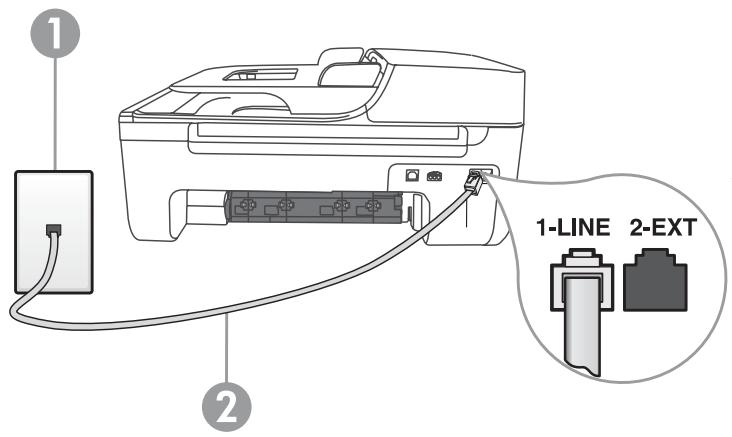
1 Prise téléphonique murale
2 Port 1-LINE de l'imprimante

Remarque : Si vous rencontrez des problèmes lors de la configuration de l'imprimante avec d'autres équipements ou services, contactez le fournisseur de l'équipement ou du service.

Astuce : Si vous êtes abonné à un service de messagerie vocale sur la même ligne téléphonique que celle utilisée pour les télécopies, la réception automatique des télécopies est impossible. Étant donné que vous devez être présent pour répondre aux appels de télécopie entrants, veillez à désactiver la fonction Réponse auto.
Si vous souhaitez plutôt recevoir les télécopies automatiquement, contactez votre opérateur téléphonique pour vous abonner à un service de sonnerie différenciée ou pour obtenir une ligne téléphonique distincte pour la télécopie.
- Après avoir connecté l'imprimante et tout autre appareil téléphonique, passez à l'« Étape 2 : Test de la configuration du télécopieur » en page 41.

Sonnerie distincte - Définition
De nombreux opérateurs téléphoniques proposent une fonction de sonnerie distincte permettant d'avoir plusieurs numéros de téléphone sur une même ligne téléphonique. Lorsque vous vous abonnez à ce service, chaque numéro est associé à une sonnerie différente. Vous pouvez configurer l'imprimante pour qu'elle réponde à une certaine sonnerie.
Si vous connectez l'imprimante à une ligne dotée d'une sonnerie distincte, demandez à votre opérateur téléphonique de définir une sonnerie pour les appels vocaux et une autre pour les télécopies. HP recommande de demander une sonnerie double ou triple pour les télécopies. Lorsque l'imprimante détecte la sonnerie spécifiée, elle prend la ligne et reçoit la télécopie.
Pour plus d'informations sur la configuration d'une sonnerie distincte, reportez-vous à l'« Étape 3 : Configuration des paramètres de télécopie » en page 42.
Connexion à une ligne DSL/ADSL
Si vous êtes abonné à un service DSL/ADSL, procédez comme suit pour connecter le télécopieur.
-
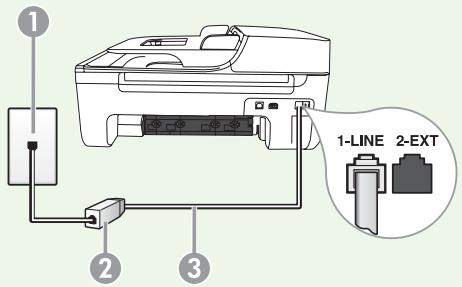
Branchez le filtre DSL/ADSL et le câble téléphonique fournis par votre fournisseur de service DSL/ADSL entre la prise téléphonique murale et le filtre DSL/ADSL.
-
Connectez le cordon téléphonique livré avec l'imprimante entre le filtre DSL/ADSL et le port 1-LINE de l'imprimante.
1 Prise téléphonique murale
2 Filtre DSL/ADSL et câble téléphonique (fournis par votre fournisseur de service DSL/ADSL)
3 Câble téléphonique fourni avec votre imprimante, connecté au port 1-LINE de l'imprimante
Connexion d'équipements supplémentaires
Ôtez la prise blanche du port 2-EXT à l'arrière de l'imprimante, puis branchez un téléphone sur ce port.

Si vous connectez un équipement supplémentaire, par exemple un modem ou un téléphone, vous devrez acheter un séparateur parallèle. Un séparateur parallèle dispose d'un port RJ-11 à l'avant et de deux ports RJ-11 à l'arrière. N'utilisez pas un séparateur téléphonique à 2 lignes, un séparateur en série ou un séparateur parallèle qui dispose de deux ports RJ-11 à l'avant et d'une prise à l'arrière.

Remarque : Si vous êtes abonné à un service DSL/ADSL, branchez le filtre DSL/ADSL au séparateur parallèle, puis utilisez le câble téléphonique fourni par HP pour connecter l'autre extrémité du filtre au port 1-LINE de l'imprimante. Ôtez la prise blanche du port 2-EXT à l'arrière de l'imprimante, puis branchez un téléphone ou un répondeur sur le port 2-EXT. Connectez ensuite le second port du séparateur parallèle au modem DSL/ADSL branché sur l'ordinateur.
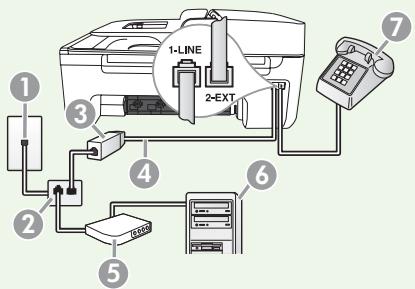
1 Prise téléphonique murale
2 Séparateur parallèle
3 Filtre DSL/ADSL (fourni par votre fournisseur de service DSL/ADSL)
4 Câble téléphonique fourni avec l'imprimante
5 Modem DSL/ADSL
6 Ordinateur
7 Téléphone
Étape 2 : Test de la configuration du télécopieur
Testez la configuration du télécopieur pour vérifier l'état de l'imprimante et vous assurer qu'elle est configurée correctement.
-
Appuyez sur les boutons ◀ ou ▶ pour sélectionner l'option Outils, puis appuyez sur OK.
-
Sélectionnez Effectuer le test du télécopieur, puis appuyez sur OK.
Le test effectue les opérations suivantes :
- Vérifie que le type de cordon téléphonique approprié est connecté à l'appareil.
- Vérifie que le cordon téléphonique est connecté au port approprié.
- Recherche une tonalité.
- Recherche une ligne téléphonique active.
- Teste l'état de la connexion à la ligne téléphonique.
Une fois le test terminé, l'imprimante imprime un rapport des résultats du test. Si le test échoue, examinez le rapport pour obtenir des informations sur la procédure à suivre pour corriger les problèmes et relancer le test. Pour plus d'informations sur le dépannage, reportez-vous à la section « Problèmes de configuration de l'imprimante » en page 56.
- Si le test du télécopieur est satisfaisant, passez à l'« Étape 3 : Configuration des paramètres de télécopie » en page 42.
Étape 3 : Configuration des paramètres de télécopie
Généralement, l'imprimante utilise les paramètres par défaut définis lors de la connexion de l'imprimante à une ligne téléphonique, mais vous pouvez configurer les paramètres de télécopie en fonction de vos besoins.
- Sur le panneau de commande de l'imprimante, appuyez sur le bouton (Configurer).
- Sélectionnez le paramètre à configurer :
Où puis-je modifier les paramètres de télécopie ?
Vous pouvez configurer les paramètres de télécopie à l'aide des outils suivants :
Panneau de commande de l'imprimante
Appuyez sur le bouton 📋 (Configurer) sur le panneau de commande de l'imprimante, sélectionnez l'option Paramètres téléc., puis sélectionnez le paramètre à configurer.
Logiciel HP
Si vous avez installé le logiciel HP sur votre ordinateur, vous pouvez configurer les paramètres de télécopie à partir du centre de distribution de logiciels HP (Windows) ou de l'Utilitaire HP (Mac OS X).
Pour plus d'informations sur l'utilisation de ces outils ou paramètres, reportez-vous au guide de l'utilisateur.
| Pour configurer ce paramètre... | procédez comme suit... |
| Réponse automatiqueDéfinissez le mode de réponse surOnafin que l’imprimante réponde automatiquement aux appels entrants et reçoive les télécopies. L’imprimante répond automatiquement aux appels entrants et reçoit les télécopies au terme du nombre de sonneries spécifié par le paramètreSonneries avant réponse. | 1. Appuyez sur les boutons ◀ ou ▶ pour sélectionner l’optionParamètres téléc., puis surOK.2. SélectionnezOptions de réponse, puis Réponse auto.3. SélectionnezActiverou Désactiver, puis appuyez sur OK. |
Sonn. avant rép. (facultatif)Définissez le nombre de sonneries avant réponse Remarque:Le nombre de sonneries avant réponse de l'imprimante doit être supérieur à celui du répondeur. Remarque:Le nombre de sonneries avant réponse de l'imprimante doit être supérieur à celui du répondeur. | 1. Appuyez sur les boutons ◀ ou ▶ pour sélectionner l'option Paramètres téléc., puis appuyez sur OK.2. Sélectionnez Options de réponse, puis Sonn. avant rép.3. Entrez le nombre de sonneries avant réponse, puis appuyez sur OK. |
Sonneries distinctesModifiez le type de sonnerie sur Sonnerie distincte Remarque:Un service de sonnerie distinct vous permet d'utiliser plusieurs numéros de téléphone sur la même ligne téléphonique. Vous pouvez modifier ce paramètre afin que l'imprimante détermine automatiquement le type de sonnerie à utiliser pour les appels de télécopie uniquement. Remarque:Un service de sonnerie distinct vous permet d'utiliser plusieurs numéros de téléphone sur la même ligne téléphonique. Vous pouvez modifier ce paramètre afin que l'imprimante détermine automatiquement le type de sonnerie à utiliser pour les appels de télécopie uniquement. | 1. Appuyez sur les boutons ◀ ou ▶ pour sélectionner l'option Paramètres téléc., puis appuyez sur OK.2. Sélectionnez Mode de sonn. ou Sonnerie distincte.3. Sélectionnez le paramètre correspondant au modèle de sonnerie que votre opérateur téléphonique a attribué à votre numéro de télécopie, puis appuyez sur OK. |
Vitesse de télécopieDéfinissez la vitesse de télécopie utilisée entre l'imprimante et les autres télécopieurs pour l'envoi et la réception de télécopies. Remarque:Si vous rencontrez des problèmes lors de l'envoi et de la réception des télécopies, réduisez la vitesse du télécopieur. Remarque:Si vous rencontrez des problèmes lors de l'envoi et de la réception des télécopies, réduisez la vitesse du télécopieur. | 1. Appuyez sur les boutons ◀ ou ▶ pour sélectionner l'option Paramètres téléc., puis appuyez sur OK.2. Sélectionnez Vitesse de télécopie.3. Sélectionnez la vitesse de télécopie souhaitée, puis appuyez sur OK. |
Mode de correction des erreurs de télécopieSi l'imprimante détecte un signal d'erreur pendant la transmission alors que l'option de correction des erreurs est activée, elle peut demander à ce qu'une partie de la télécopie soit renvoyée. Remarque:Si vous rencontrez des problèmes pour envoyer et recevoir des télécopies, désactivez la correction des erreurs. La désactivation de ce paramètre peut être également utile si vous tentez d'envoyer une télécopie à un autre pays/région ou recevez une télécopie d'un autre pays/région, ou si vous utilisez une connexion téléphonique par satellite. Remarque:Si vous rencontrez des problèmes pour envoyer et recevoir des télécopies, désactivez la correction des erreurs. La désactivation de ce paramètre peut être également utile si vous tentez d'envoyer une télécopie à un autre pays/région ou recevez une télécopie d'un autre pays/région, ou si vous utilisez une connexion téléphonique par satellite. | 1. Appuyez sur les boutons ◀ ou ▶ pour sélectionner l'option Paramètres téléc., puis appuyez sur OK.2. Sélectionnez Correction des erreurs, puis appuyez sur OK.3. Sélectionnez Activer ou Désactiver. |
| VolumeModifiez le volume des sons de l'imprimante, y compris la tonalité des télécopies. | 1. Appuyez sur les boutons ◀ ou ▶ pour sélectionner l'option Paramètres de base, puis appuyez sur OK.2. Sélectionnez Volume du haut-parleur.3. Sélectionnez le volume souhaité, puis appuyez sur OK. |
Utilisation du télécopieur
Dans cette section, vous apprendrez à envoyer et à recevoir des télécopies.
Informations supplémentaires
Reportez-vous au guide de l'utilisateur pour plus d'informations sur les rubriques suivantes :
- Envoi d'une télécopie à l'aide de la fonction de numérotation supervisée
- Envoi d'une télécopie depuis la mémoire
- Programmation de l'envoi différé d'une télécopie
- Envoi d'une télécopie à plusieurs destinataires
- Envoi d'une télécopie en mode de correction d'erreurs
Le guide de l'utilisateur est disponible sur l'ordinateur après l'installation du logiciel.
Envoi d'une télécopie
Vous pouvez envoyer des télécopies de plusieurs manières. Vous pouvez utiliser le panneau de commande de l'imprimante pour envoyer des télécopies noir et blanc ou en couleur. Vous pouvez également envoyer manuellement des télécopies à partir d'un téléphone connecté, ce qui vous permet de parler à votre interlocuteur avant de lui envoyer la télécopie.
Vous pouvez également recevoir des documents sur votre ordinateur sous forme de télécopies, sans les imprimer au préalable.
Envoi d'une télécopie à partir de l'imprimante
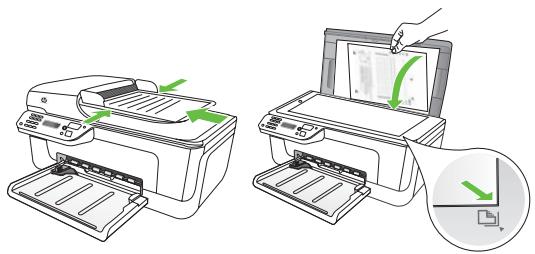
- Chargez dans l'imprimante le document à télécopier.
Vous pouvez télécopier des documents à partir du bac d'alimentation automatique (BAA) ou à partir de la vitre du scanner.

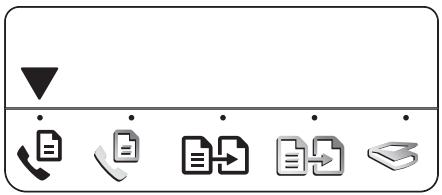
- Appuyez sur les boutons ◀ ou ▶ pour sélectionner une télécopie en noir et blanc ou une télécopie en couleur, puis appuyez sur OK.
flowchart
graph TD
    A["Download"] --> B["File"]
    B --> C["Print"]
    C --> D["Send"]
    D --> E["Export"]
    E --> F["Save"]
    style A fill:#f9f,stroke:#333
    style B fill:#ccf,stroke:#333
    style C fill:#cfc,stroke:#333
    style D fill:#fcc,stroke:#333
    style E fill:#cff,stroke:#333
    style F fill:#ffc,stroke:#333
- Suivez les instructions affichées sur l'écran du panneau de commande de l'imprimante.
- Lorsque vous y êtes invité, utilisez le clavier pour saisir le numéro de télécopie du destinataire.
Astuce : Pour ajouter une pause au numéro de télécopie que vous entrez, appuyez plusieurs fois sur le bouton *, jusqu'à ce qu'un tiret (-) s'affiche sur l'écran.
- Appuyez sur le bouton ◆ (Démarrer)
Astuce : Si le destinataire rencontre des difficultés pour lire la télécopie que vous lui avez envoyée, essayez de modifier la résolution ou le contraste, puis renvoyez la télécopie.
Envoi d'une télécopie à partir d'un ordinateur
Vous pouvez envoyer un document sur votre ordinateur sous forme d'une télécopie, sans l'imprimer ni le télécopier à partir de l'imprimante.

Remarque : Pour envoyer des télécopies depuis votre ordinateur, cette méthode utilise la ligne téléphonique du télécopieur et non pas votre connexion Internet ni le modem de l'ordinateur. Vérifiez par conséquent que l'imprimante est raccordée à une ligne téléphonique active et que la fonction télécopie est correctement configurée et opérationnelle.
Pour utiliser cette fonctionnalité, vous devez avoir installé le logiciel à l'aide du CD fourni avec votre imprimante.
Pour utiliser cette fonctionnalité, vous devez installer le logiciel d'impression à l'aide du programme d'installation fourni sur le CD livré avec l'imprimante.
Windows
- Ouvrez le document à télécopier.
- Dans le menu Fichier de votre application, cliquez sur Imprimer.
-
Dans la liste Nom, sélectionnez le télécopieur dont le nom comporte la mention « fax ».
-
Si vous devez modifier les paramètres (pour envoyer, par exemple, le document sous forme d'une télécopie en noir et blanc ou en couleur), cliquez sur le bouton afin d'afficher la boîte de dialogue Propriétés.
Selon votre application, ce bouton peut s'intituler Propriétés, Options, Configuration de l'imprimante, Imprimante ou Préférences.
- Une fois vos paramètres modifiés, cliquez sur OK.
- Cliquez sur Imprimer ou sur OK.
- Entrez le numéro de télécopie ainsi que les informations relatives au destinataire, modifiez si nécessaire les autres paramètres de télécopie, puis cliquez sur Envoi de télécopie. L'imprimante commence à composer le numéro de télécopie correspondant, puis envoie le document.
Mac OS X
- Ouvrez le document à télécopier.
-
Dans le menu Fichier de votre application, choisissez Imprimer.
-
Choisissez l'imprimante dont le nom comporte la mention « fax ».
- Choisissez Destinataires de la télécopie dans le menu déroulant. (Sous Mac OS X 105 et 10.6, ce menu déroulant apparaît sous le paramètre Orientation.)

Remarque : Si vous ne trouvez pas le menu déroulant, procédez comme suit en fonction de votre version de Mac OS :
• Mac OS X (10.5 et 10.6) : Cliquez sur le triangle bleu en regard de la liste Imprimante.
• Mac OS X (10.4) : Si un bouton Avancé apparaît, cliquez dessus.
- Entrez le numéro de télécopie ainsi que les informations relatives au destinataire dans les champs fournis, puis cliquez sur Ajouter aux destinataires.
- Sélectionnez l'option Mode télécopie et les autres options de télécopie souhaitées, puis cliquez sur Envoyer pour lancer la numérotation et l'envoi du document.
Envoi d'une télécopie en mode manuel
Vous pouvez envoyer des télécopies manuellement à partir d'un téléphone connecté directement à l'imprimante (via le port 2-EXT) ou d'un téléphone sur la même ligne téléphonique (mais pas directement connecté à l'imprimante).
- Chargez dans l'imprimante le document à télécopier.
Vous pouvez télécopier des documents à partir du bac d'alimentation automatique (BAA) ou à partir de la vitre du scanner.
- Appuyez sur les boutons ◀ ou ▶ pour sélectionner une télécopie en noir et blanc ou une télécopie en couleur, puis appuyez sur OK.
flowchart
graph TD
    A["Download"] --> B["File"]
    B --> C["Receipt"]
    C --> D["Transfer"]
    D --> E["Send"]
    E --> F["Recycle"]
- Composez le numéro à l'aide du clavier du téléphone.

Remarque : N'utilisez pas le clavier du panneau de commande de l'imprimante lors d'un envoi manuel d'une télécopie. Vous devez utiliser le clavier du téléphone pour composer le numéro du destinataire.

Astuce : Pour choisir entre une télécopie en noir et blanc et une télécopie en couleur, appuyez sur les boutons ◀ ou ▶.
- Si le destinataire décroche le téléphone, vous pouvez lui parler avant d'envoyer la télécopie. Lorsque vous êtes prêt à envoyer la télécopie, demandez à votre interlocuteur d'appuyer sur le bouton d'envoi et de réception de télécopies de son télécopieur lorsqu'il entend la tonalité de télécopie.

Remarque : Si le télécopieur reçoit l'appel, vous entendez la tonalité de télécopie émise par le télécopieur du destinataire.
- Lorsque vous êtes prêt à envoyer la télécopie, appuyez sur le bouton (Démarrer).


Remarque : Lorsque vous y êtes invité, sélectionnez Envoyer sur le panneau de commande de l'imprimante.
La ligne vocale est coupée durant l'envoi de la télécopie. Vous pouvez raccrocher le téléphone. Si vous souhaitez poursuivre votre conversation, restez en ligne.
Réception de télécopies
L'imprimante peut recevoir des télécopies automatiquement ou manuellement.

Remarque : Si vous recevez une télécopie au format Légal et que l'imprimante n'est pas configurée pour utiliser ce format, elle réduit le format de la télécopie de façon à l'ajuster au format de papier chargé. Si vous avez désactivé la fonction Réduction automatique, l'imprimante imprime la télécopie sur deux pages.
Si vous copiez un document lors de la réception d'une télécopie, la télécopie est stockée en mémoire en attendant la fin de la copie. Cela permet de réduire le nombre de pages de télécopie stockées en mémoire.

Informations supplémentaires
Reportez-vous au guide de l'utilisateur pour plus d'informations sur les rubriques suivantes :
- Réimpression des télécopies reçues en mémoire
- Invitation à recevoir une télécopie
- Retransmission de télécopies à un autre numéro
- Sélection du format de papier pour les télécopies reçues
- Définition de la réduction automatique pour les télécopies reçues
- Blocage des numéros indésirables Le guide de l'utilisateur est disponible sur l'ordinateur après l'installation du logiciel.
Réception d'une télécopie en mode automatique
Si vous activez l'option Réponse automatique (paramètre par défaut) à partir du panneau de commande de l'imprimante, l'imprimante répond automatiquement aux appels entrants et reçoit les télécopies au terme du nombre de sonneries spécifié par le paramètre Sonneries avant réponse. Pour plus d'informations sur la configuration de ce paramètre, reportez-vous à l'« Étape 3 : Configuration des paramètres de télécopie » en page 42.

Télécopies et service de messagerie vocale
Si vous êtes abonné à un service de messagerie vocale sur la même ligne téléphonique que celle utilisée pour les télécopies, la réception automatique des télécopies est impossible. Vous devez dans ce cas vous assurer que le paramètre Réponse automatique est désactivé afin de recevoir des télécopies en mode manuel. Veillez à envoyer manuellement la télécopie avant que la messagerie vocale ne prenne l'appel.
Si vous souhaitez plutôt recevoir les télécopies automatiquement, contactez votre opérateur téléphonique pour vous abonner à un service de sonnerie différenciée ou pour obtenir une ligne téléphonique distincte pour la télécopie.
Réception d'une télécopie en mode manuel
Lorsque vous téléphonez, votre interlocuteur peut vous envoyer une télécopie alors que vous êtes en ligne (réception manuelle d'une télécopie).
Vous pouvez recevoir des télécopies manuellement à partir d'un téléphone connecté directement à l'imprimante (via le port 2-EXT) ou d'un téléphone sur la même ligne téléphonique (mais pas directement connecté à l'imprimante).
- Vérifiez que l'imprimante est sous tension et que le bac contient du papier.
- Retirez les originaux du bac d'alimentation automatique (BAA).
- Réglez le paramètre Sonneries avnt répns sur une valeur élevée si vous souhaitez pouvoir répondre à l'appel entrant avant que l'imprimante ne prenne l'appel.
-OU-
Désactivez le paramètre Réponse auto. afin que l'imprimante ne réponde pas automatiquement aux appels entrants.
Pour plus d'informations sur la configuration de ce paramètre, reportez-vous à l'« Étape 3 : Configuration des paramètres de télécopie » en page 42.
- Lorsque vous avez votre interlocuteur au bout du fil, demandez-lui d'appuyer sur le bouton d'envoi et de réception de télécopies de son télécopieur.
- Lorsque vous entendez les tonalités d'un télécopieur expéditeur, procédez comme suit :
a. Appuyez sur les boutons ◀ ou ▶ pour sélectionner une télécopie en noir et blanc ou en couleur.
b. Appuyez sur le bouton
c. Dès que l'imprimante commence à recevoir la télécopie, vous pouvez raccrocher ou rester en ligne.

Remarque : La ligne téléphonique est coupée durant la transmission de la télécopie.
Réimpression des télécopies reçues en mémoire
Si vous avez défini le mode Sauvegarde télécopies, les télécopies reçues sont mémorisées, que l'imprimante soit en mode erreur ou non.

Remarque : Toutes les télécopies stockées en mémoire sont effacées lorsque vous mettez le périphérique hors tension. Pour plus d'informations sur l'utilisation de cette fonction, reportez-vous au guide de l'utilisateur (disponible sur l'ordinateur après l'installation du logiciel).
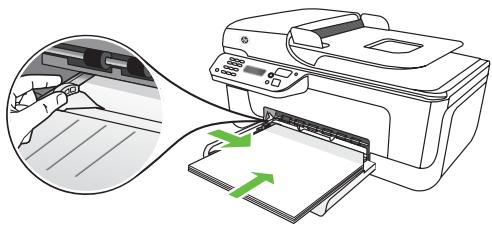
- Vérifiez que l'imprimante est sous tension et que le bac contient du papier.
-
Appuyez sur le bouton 🎋 (Configurer).
-
Appuyez sur les boutons ◀ ou ▶ pour sélectionner l'option Imprimer rapport, puis appuyez sur OK.
-
Sélectionnez Réimprimer télécopies, puis appuyez sur OK.
Les télécopies sont imprimées dans l'ordre inverse de la réception, c'est-à-dire, les plus récentes en premier lieu.
- Appuyez sur le bouton (Démarrer).

- Pour interrompre la réimpression des télécopies en mémoire, appuyez sur le bouton ✗ (Annuler).

Réception de télécopies sur l'ordinateur
Vous pouvez automatiquement recevoir des télécopies et les enregistrer directement sur votre ordinateur à l'aide de la fonction Télécopie numérique HP (Télécopie vers PC et Télécopie vers Mac). Vous pouvez stocker facilement des copies numériques de vos télécopies sans avoir à les imprimer sur papier. De plus, vous pouvez désactiver la fonction d'impression des télécopies – vous permettant ainsi de faire des économies de papier et d'encre et de réduire votre consommation de papier et vos déchets.

Remarque : Vous devez installer le logiciel HP fourni avec l'imprimante avant de configurer la fonction Télécopie numérique HP.
Pour plus d'informations sur la configuration et l'utilisation de la fonction Télécopie numérique HP, reportez-vous au guide de l'utilisateur.
Utilisation de rapports et de journaux
Vous pouvez imprimer différents types de rapports de télécopie :
• Page de confirmation des télécopies
• Journal de télécopies
• Image sur rapport d'envoi de télécopies
- Autres rapports
Ces derniers fournissent des informations utiles concernant l'imprimante.
Pour imprimer un rapport
- Sur le panneau de commande de l'imprimante, appuyez sur le bouton (Configurer).
-
Appuyez sur les boutons ◀ ou ▶ pour sélectionner l'option Imprimer rapport, puis appuyez sur OK.
-
Sélectionnez le rapport de télécopie à imprimer, puis appuyez sur OK
Pour effacer le journal de télécopies
- Sur le panneau de commande de l'imprimante, appuyez sur le bouton (Configurer).
- Appuyez sur les boutons ◀ ou ▶ pour sélectionner l'option Outils, puis appuyez sur OK.
- Sélectionnez Effacer le journal de télécopies, puis appuyez sur OK.
? protocole FoIP (télécopie sur Internet)
Vous pouvez vous abonner à un service téléphonique à faible coût qui vous permet d'envoyer et de recevoir des télécopies sur votre imprimante via Internet. Cette méthode s'appelle Fax over Internet Protocol (FolP).
Vous utilisez probablement un service FolP (fourni par votre opérateur téléphonique) si vous :
- composez un code d'accès spécial avec le numéro de télécopieur
- disposez d'un convertisseur IP qui se connecte à Internet et fournit des ports téléphoniques analogiques pour la connexion du télécopieur.
Pour vérifier si un service FolP est disponible, contactez votre opérateur téléphonique. Pour plus d'informations sur l'utilisation du service FolP avec l'imprimante, reportez-vous au guide de l'utilisateur.
3. Installation Communication sans fil 802.11 (certains modèles uniquement)
Si l'imprimante prend en charge les communications sans fil (802.11), vous pouvez la connecter à un réseau sans fil existant.
Pour connecter l'imprimante, procédez comme suit dans l'ordre donné.

Remarque : D'autres méthodes de connexion sans fil peuvent être disponibles pour votre imprimante, telles que l'utilisation du panneau de commande de l'imprimante. Pour plus d'informations, reportez-vous au guide de l'utilisateur (disponible sur l'ordinateur après l'installation du logiciel).
Quels sont le nom et le mot de passe de mon réseau ?
Lors de l'installation du logiciel, vous êtes invité à saisir le nom du réseau (également appelé « SSID ») et un mot de passe de sécurité :
- Le nom du réseau correspond au nom de votre réseau sans fil.
- Le mot de passe de sécurité empêche toute personne de se connecter à votre réseau sans fil sans votre autorisation. En fonction du niveau de sécurité requis, votre réseau sans fil nécessite une clé WPA ou une phrase de passe WEP.
Si vous n'avez pas modifié le nom ou le mot de passe de sécurité de votre réseau sans fil depuis sa configuration, vous pouvez utiliser les informations inscrites à l'arrière ou sur le côté de votre routeur sans fil.
De plus, si vous utilisez un ordinateur fonctionnant sous Microsoft Windows, HP
propose un outil basé sur le Web appelé l'Assistant Réseau sans Fil qui peut vous aider à récupérer ces informations pour certains systèmes. Pour utiliser cet outil, rendez-vous sur le site Web www.hp.com/go/networksetup. (Cet outil est uniquement disponible en anglais.)
Si vous ne trouvez pas le nom du réseau ni le mot de passe de sécurité, ou si vous avez oublié ces informations, consultez la documentation fournie avec votre ordinateur ou le routeur sans fil. Si vous ne parvenez toujours pas à trouver ces informations, contactez votre administrateur réseau ou la personne qui a installé le réseau sans fil.
Pour plus d'informations sur les types de connexions réseau, le nom du réseau et la clé WEP/phrase de passe WPA, reportez-vous au guide de l'utilisateur.
Étape 1 : Installation du logiciel de votre imprimante
Suivez les instructions correspondant à votre système d'exploitation.

Remarque : Vous devez exécuter le programme d'installation fourni sur le CD livré avec l'imprimante. Le programme d'installation installe le logiciel et crée une connexion sans fil.
Windows

IMPORTANT : Ne connectez le câble USB que lorsque le logiciel vous y invite.
- Enregistrez les documents ouverts. Fermez toute application en cours d'exécution sur votre ordinateur.
- Insérez le CD du logiciel HP dans le lecteur de CD-ROM.
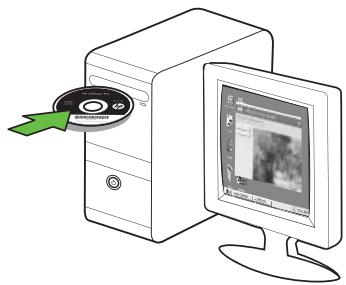
- Sur le menu du CD, cliquez sur Installer un réseau/un périphérique sans fil, puis suivez les instructions à l'écran.

Remarque : Si le logiciel de pare-feu installé sur votre ordinateur affiche l'un ou l'autre message pendant l'installation, sélectionnez l'option « toujours autoriser » dans les messages. La sélection de cette option autorise le logiciel à s'installer correctement sur votre ordinateur.
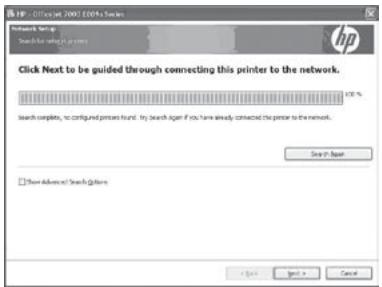
- Le programme d'installation essaie de trouver l'imprimante. Une fois la recherche terminée, cliquez sur Suivant.
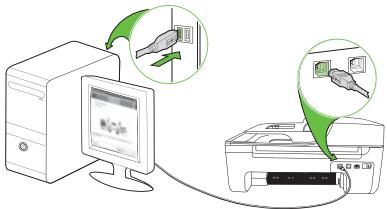
- Lorsque vous y êtes invité, branchez temporairement le câble USB.
- Suivez les instructions qui apparaissent à l'écran pour terminer l'installation.
- Lorsque vous y êtes invité, saisissez le nom du réseau et le mot de passe de sécurité.
- Débranchez le câble USB lorsqu'un message vous y invite.
Mac OS
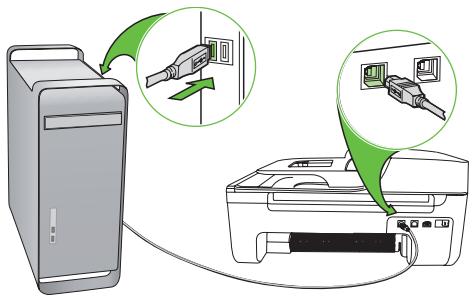
- Branchez un câble USB au port situé à l'arrière de l'imprimante puis à un port USB de l'ordinateur.
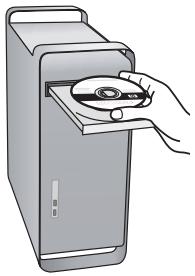
- Insérez le CD du logiciel HP dans le lecteur de CD-ROM.
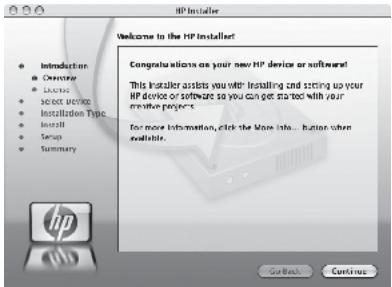
- Double-cliquez sur l'icône du Programme d'installation HP du CD-ROM et suivez les instructions à l'écran.
-
Lorsque vous y êtes invité, saisissez le nom du réseau et le mot de passe de sécurité.
-
Après avoir installé le logiciel déconnectez le câble USB.

Connexion sans routeur sans fil
Si vous n'utilisez aucun routeur sans fil (routeur sans fil Linksys ou Borne d'Accès Apple AirPort, par exemple), vous pouvez quand même connecter l'imprimante à votre ordinateur sans utiliser de connexion sans fil (il s'agit dans ce cas d'une connexion sans fil d'ordinateur à ordinateur ou « ad hoc »).
Pour plus d'informations, reportez-vous au guide de l'utilisateur.
Étape 2 : Vérification de la connexion sans fil
Pour tester le bon fonctionnement de la communication sans fil, procédez comme suit :
- Vérifiez que l'imprimante est sous tension et que le bac contient du papier.
- Appuyez sur le bouton ⚫ (Configurer).
- Appuyez sur les boutons ◀ ou ▶ pour sélectionner l'option Imprimer rapport, puis appuyez sur OK.
- Sélectionnez Test sans fil, puis appuyez sur OK.
Une fois le test terminé, l'imprimante imprime un rapport des résultats du test. Si le test échoue, examinez le rapport pour obtenir des informations sur la procédure à suivre pour corriger les problèmes et relancer le test. Pour plus d'informations sur le dépannage, reportez-vous à la section « Problèmes de communication sans fil (802.11) » en page 61.
4. Résolution des problèmes de configuration
Les sections suivantes vous aident à résoudre les problèmes que vous pouvez rencontrer lors de la configuration de l'imprimante.
Pour obtenir une aide supplémentaire, reportez-vous au guide de l'utilisateur (disponible sur l'ordinateur après l'installation du logiciel).
Problèmes de configuration de l'imprimante
- Assurez-vous que le ruban adhésif et les éléments d'emballage ont été retirés de l'extérieur et de l'intérieur de l'imprimante.
- Vérifiez que vous avez bien chargé du papier blanc ordinaire vierge de format A4 ou Lettre dans le bac d'alimentation.
- Vérifiez que les cordons et câbles que vous utilisez (câble USB ou Ethernet, par exemple) sont en bon état.
-
Vérifiez que le voyant d'alimentation est allumé et ne clignote pas. Lors de la mise sous tension de l'imprimante, son préchauffage dure environ 45 secondes.
-
Vérifiez que l'imprimante affiche l'état « Prêt » et qu'aucun autre voyant n'est allumé ou clignote sur le panneau de commande de l'imprimante. Si des voyants sont allumés ou clignotent, reportez-vous au message affiché sur le panneau de commande de l'imprimante.
- Vérifiez que le cordon d'alimentation et le câble de l'adaptateur sont bien raccordés et que la prise de courant murale est alimentée.
- Vérifiez le chargement du papier dans le bac et l'absence de bourrage de papier dans l'imprimante.
• Assurez-vous que tous les loquets et capots sont bien fermés.
Problèmes liés à l'installation du logiciel
- Avant d'installer le logiciel, assurez-vous que tous les autres programmes sont fermés.
-
Si l'ordinateur ne reconnaît pas le chemin d'accès que vous avez indiqué pour le lecteur de CD-ROM, vérifiez que vous avez spécifié la lettre d'unité correcte.
-
Si votre ordinateur n'arrive pas à lire le CD du logiciel HP inséré dans le lecteur de CD-ROM, vérifiez si le CD n'est pas endommagé. Vous pouvez également télécharger le logiciel HP à partir du site Web HP (www.hp.com/support).
- Si vous utilisez un ordinateur fonctionnant sous Windows et que vous vous connectez à l'aide d'un câble
USB, vérifiez que les pilotes USB n'ont pas été désactivés dans le Gestionnaire de périphériques de Windows.
- Si vous utilisez un ordinateur fonctionnant sous Windows et si ce dernier ne parvient pas à détecter
l'imprimante, exécutez l'utilitaire de désinstallation (util\ccc\uninstall.bat sur le CD du logiciel HP) pour effectuer une désinstallation complète du logiciel. Redémarrez l'ordinateur et réinstallez le logiciel.
Problèmes de configuration du télécopieur
Cette section contient des informations sur la résolution des problèmes que vous pouvez rencontrer lors de la configuration de la fonction télécopieur de l'imprimante.

Remarque : Si l'imprimante n'est pas configurée correctement pour la télécopie, vous risquez de rencontrer des problèmes lors de l'envoi ou de la réception de télécopies.
Si vous rencontrez des problèmes de télécopie, vous pouvez imprimer un rapport de test de télécopie afin de vérifier l'état de l'imprimante. Ce test échoue si l'imprimante n'est pas correctement configurée pour la télécopie. Effectuez ce test après avoir configuré l'imprimante pour la télécopie. Pour plus d'informations, reportez-vous à l'« Étape 2 : Test de la configuration du télécopieur » en page 41.
Étape 1 : Exécution du test de télécopie

Astuce : Si vous recevez une erreur de communication de télécopie incluant un code d'erreur, vous trouverez l'explication de ce code d'erreur sur le site Web d'assistance HP (www.hp.com/support). Si le système vous y invite, choisissez votre pays/ région, puis tapez « codes d'erreur de télécopie » dans le champ de recherche.
Si le test de télécopie ne vous a pas permis de résoudre les problèmes, passez à l'étape 2.
Étape 2 : Liste des problèmes possibles
Si vous avez effectué le test de télécopie et que vous rencontrez toujours des problèmes de configuration du télécopieur, consultez
cette liste des problèmes et solutions possibles :
L'imprimante rencontre des difficultés pour envoyer et recevoir des télécopies
- Assurez-vous que vous utilisez le cordon téléphonique ou l'adaptateur fourni avec l'imprimante. (Dans le cas contraire, l'écran risque toujours d'indiquer que le combiné est décroché.)
- Un autre équipement utilise la même ligne téléphonique que l'imprimante. Vérifiez que les téléphones secondaires (téléphones sur la même ligne téléphonique mais non connectés à l'imprimante) ou un autre équipement n'est pas utilisé ou décroché. Par exemple, vous ne pouvez pas utiliser la fonction de télécopie de l'imprimante si un poste téléphonique est décroché ou si vous vous servez du modem de l'ordinateur pour accéder à Internet ou utiliser votre messagerie électronique.
- Si vous utilisez un séparateur téléphonique, celui-ci peut être à l'origine des problèmes de télécopie. Essayez de connecter directement l'imprimante à la prise téléphonique murale.
- Vérifiez qu'une extrémité du cordon téléphonique est raccordée à la prise téléphonique murale et que l'autre est branchée sur le port 1-LINE situé à l'arrière de l'imprimante.
- Essayez de brancher un téléphone en état de marche directement sur la prise téléphonique murale et vérifiez s'il y a une tonalité. Si vous n'entendez pas de tonalité, contactez la compagnie de téléphone afin de faire vérifier la ligne.
- Vous devez connecter l'imprimante à une ligne téléphonique analogique, sinon vous ne pourrez ni envoyer ni recevoir de télécopies. Pour vérifier si votre ligne téléphonique est numérique, branchez un téléphone
analogique classique sur la ligne et vérifiez la présence d'une tonalité. Si la tonalité n'est pas normale, votre ligne téléphonique est probablement configurée pour des téléphones numériques. Connectez l'imprimante à une ligne téléphonique analogique et essayez d'envoyer ou de recevoir une télécopie.
- La ligne téléphonique peut être perturbée par des interférences. Les lignes téléphoniques de mauvaise qualité acoustique (bruit) risquent de causer des problèmes de télécopie. Contrôlez la qualité acoustique de la ligne téléphonique en branchant un téléphone sur la prise murale et en écoutant les éventuels bruits de fond. Si vous entendez du bruit, désactivez le mode de correction d'erreurs (ECM) et essayez à nouveau d'envoyer une télécopie.
- Si vous utilisez un service DSL/ADSL, assurez-vous d'avoir installé un filtre DSL/ADSL. Sans ce filtre, vous ne parviendrez pas à envoyer de télécopies.
- Si vous utilisez un adaptateur pour terminal/convertisseur pour autocommutateur privé (PABX) ou réseau numérique à intégration de services (RNIS), vérifiez que l'imprimante est connectée au port approprié et que l'adaptateur du terminal est défini sur le type approprié de commutateur pour votre pays/région.
- Vous utilisez le service Télécopie sur IP. Essayez d'utiliser une vitesse de connexion plus lente. Si cela ne résout pas le problème, contactez le responsable du support technique du service Télécopie sur IP.
L'imprimante peut envoyer de télécopies mais ne peut pas en recevoir
- Si vous n'utilisez pas de service de sonnerie distincte, assurez-vous que la fonction Sonnerie distincte de l'imprimante est réglée sur Toutes sonneries.
- Si Réponse auto. est configuré sur Désactivé ou si vous êtes abonné à un service de boîte vocale sur la ligne téléphonique utilisée pour les télécopies, vous pourrez uniquement recevoir les télécopies manuellement.
- Si un modem d'ordinateur partage la ligne téléphonique de l'imprimante, assurez-vous que le logiciel qui accompagne le modem n'est pas configuré pour recevoir automatiquement les télécopies.
- Si un répondeur partage la ligne téléphonique de l'imprimante, procédez comme suit :
- Vérifiez que le répondeur fonctionne correctement.
-
Assurez-vous que l'imprimante est configurée pour la réception automatique des télécopies.
-
Vérifiez que le paramètre Sonn. avant rép. est défini sur un nombre de sonneries plus important que celui du répondeur.
- Déconnectez le répondeur et essayez de recevoir une télécopie.
- L'annonce doit être d'une durée approximative de 10 secondes. Parlez lentement et doucement lorsque vous enregistrez l'annonce. Laissez un silence d'au moins 5 secondes à la fin du message vocal.
- Un autre équipement utilisant la même ligne téléphonique que l'appareil peut être à l'origine de l'échec du test. Vous pouvez débrancher tous les autres périphériques et recommencer le test. Si le test de détection de la tonalité réussit, cela signifie qu'un ou plusieurs des autres périphériques sont à l'origine du problème. Rebranchez-les un par un et exécutez le test après chaque branchement afin d'identifier celui qui pose problème.
L'imprimante ne peut pas envoyer de télécopies mais peut en recevoir
- L'imprimante numérote trop vite ou trop tôt. Par exemple, si vous devez composer le « 9 » pour accéder à une ligne extérieure, essayez d'introduire des pauses, comme suit : 9-XXX-XXXX (où XXX-XXXX est le numéro de télécopieur de destination). Pour introduire une pause, appuyez sur Bis/Pause ou appuyez plusieurs fois sur le bouton Symboles ou *@ jusqu'à ce qu'un tiret (-) apparaisse à l'écran. Si vous rencontrez des problèmes pour envoyer une télécopie en mode manuel à partir d'un téléphone connecté directement à l'imprimante — et si vous résidez dans les pays/ régions ci-après — vous devez utiliser le clavier numérique du téléphone pour envoyer la télécopie :
| Argentine | Australie |
| Brésil | Canada |
| Chili | Chine |
| Colombie | Grèce |
| Inde | Indonésie |
| Irlande | Japon |
| Corée du Sud | Amérique Latine |
| Malaisie | Mexique |
| Philippines | Pologne |
| Portugal | Russie |
| Arabie Saoudite | Singapour |
| Espagne | Taïwan |
| Thailande | États-Unis |
| Venezuela | Vietnam |
Problèmes de communication sans fil (802.11)
Cette section fournit des informations sur la résolution des problèmes que vous pouvez rencontrer lors de la connexion de l'imprimante à votre réseau sans fil.
Essayez les suggestions suivantes dans l'ordre donné.

Remarque : Si les problèmes persistent, suivez les conseils de dépannage fournis dans le guide de l'utilisateur (disponible sur l'ordinateur après l'installation du logiciel).

Une fois les problèmes résolus...
Une fois les problèmes résolus et après avoir connecté l'imprimante à votre réseau sans fil, procédez comme suit selon votre système d'exploitation :
Windows
Insérez le CD du logiciel HP dans l'ordinateur et exécutez le programme d'installation du logiciel. Sélectionnez l'option Installer un réseau/un périphérique sans fil ou Ajouter un périphérique lorsque vous y êtes invité.
Mac OS
Ouvrez l'Utilitaire HP dans le Dock. (L'Utilitaire HP se trouve également dans le sous-dossier Hewlett-Packard du dossier Applications sur votre ordinateur.) Cliquez sur l'icône Application dans la barre d'outils, double-cliquez sur Assistant Installation HP, puis suivez les instructions à l'écran.
Étape 1 : Vérifiez que le voyant sans fil (802.11) est allumé.
Si le voyant bleu près du panneau de commande de l'imprimante n'est pas allumé, il est probable que les fonctions sans fil n'aient pas été activées.
Pour activer les fonctions sans fil, appuyez deux fois sur le bouton (Sans fil). Ou
appuyez sur le bouton 📋 (Configurer) sur le panneau de commande de l'imprimante, sélectionnez les options Menu Sans-fil, Sans fil On/Off, puis Activer.
Étape 2. Vérifiez la puissance du signal sans fil
Si la puissance du signal de votre réseau sans fil est faible ou des interférences viennent parasiter le réseau sans fil, l'imprimante peut ne pas détecter le signal.
Pour évaluer la puissance du signal sans fil, imprimez un rapport de test sans fil depuis le panneau de commande de l'imprimante. (Pour plus d'informations, reportez-vous à l'« Étape 4. Exécutez le test du réseau sans fil » en page 63).
Si le test du réseau sans fil indique que le signal est faible, essayez de rapprocher l'imprimante du routeur sans fil.
Réduction des interférences
Les conseils suivants peuvent aident à réduire les risques d'interférences dans un réseau sans fil :
- Tenez les périphériques sans fil éloignés d'objets métalliques de grande taille (meubles-classeurs, par exemple) et d'autres périphériques électromagnétiques (micro-ondes, téléphones sans fil, etc.), car ces objets peuvent envoyer des signaux radio.
- Tenez les périphériques sans fil éloignés des éléments de maçonnerie et autres constructions dans la mesure où ceux-ci risquent d'absorber les ondes radio et de diminuer la force du signal.
Étape 3. Relancez les composants du réseau sans fil
Mettez le routeur et l'imprimante hors tension, puis à nouveau sous tension, dans l'ordre suivant : le routeur d'abord, puis l'imprimante.
Si vous ne pouvez toujours pas établir de connexion, mettez le routeur, l'imprimante et l'ordinateur hors tension, puis à nouveau
sous tension, dans l'ordre suivant : le routeur d'abord, puis l'imprimante, et enfin l'ordinateur.
Parfois, le fait de mettre les appareils hors tension puis à nouveau sous tension permet de résoudre les problèmes de connexion au réseau.
Étape 4. Exécutez le test du réseau sans fil
Pour les problèmes de réseau sans fil, exécutez le test du réseau sans fil à partir du panneau de commande de l'imprimante :
- Vérifiez que l'imprimante est sous tension et que le bac contient du papier.
- Appuyez sur le bouton ⚫ (Configurer).
-
Appuyez sur les boutons ◀ ou ▶ pour sélectionner l'option Imprimer rapport, puis appuyez sur OK.
-
Sélectionnez Test sans fil, puis appuyez sur OK.
Si un problème est détecté, le rapport de test imprimé comportera des recommandations qui pourront vous aider à résoudre le problème.
Étape 5. Exécutez l'outil de diagnostic réseau (Windows)
Si les procédures ci-dessus ne résolvent pas le problème et que vous avez déjà installé le logiciel Centre de solutions HP sur votre ordinateur, exécutez l'outil de diagnostic réseau.

Remarque : Le test de diagnostic peut vous inviter à connecter un câble USB entre l'imprimante et votre ordinateur. Positionnez l'imprimante et l'ordinateur près l'un de l'autre et ayez un câble USB à portée de main.
Pour exécuter l'outil de diagnostic du réseau, procédez comme suit :
- Ouvrez le logiciel Centre de solutions HP sur votre ordinateur.
- Cliquez sur Paramètres, sur Autres paramètres, puis sur Boîte à outils réseau.
- Dans l'onglet Utilitaires, cliquez sur Exécuter diagnostics réseau.
- Suivez les instructions à l'écran.
5. Serveur Web intégré
Si l'imprimante est connectée à un réseau, vous pouvez utiliser sa page d'accueil (appelée « serveur Web intégré » ou « EWS ») pour consulter des informations d'état et configurer les paramètres réseau à partir du navigateur Web de votre ordinateur. Ils ne nécessitent l'installation ou la configuration d'aucun logiciel particulier sur votre ordinateur.

Remarque : Vous pouvez ouvrir et utiliser le serveur Web intégré sans être connecté à Internet ; cependant, certaines fonctions ne seront pas disponibles.
Pour ouvrir le serveur Web intégré
- Obtention de l'adresse IP de l'imprimante :
a. Sur le panneau de commande de l'imprimante, appuyez sur le bouton 📋 (Configurer).
b. Appuyez sur les boutons ◀ ou ▶ pour sélectionner l'option Imprimer rapport, puis appuyez sur OK.
c. Sélectionnez Configuration réseau, puis appuyez sur OK.
L'adresse IP apparaît sur la page de configuration du réseau.
- Dans le champ d'adresse d'un navigateur Web pris en charge par votre ordinateur, saisissez l'adresse IP ou le nom d'hôte de l'imprimante.
Par exemple, si l'adresse IP est 123.123.123.123, entrez l'adresse suivante dans le navigateur Web :
Astuce : Vous pouvez également ouvrir le serveur Web intégré à partir du logiciel HP installé sur votre ordinateur. Pour plus d'informations sur ces outils, reportez-vous au guide de l'utilisateur (disponible sur l'ordinateur après l'installation du logiciel).
Déclaration de garantie limitée Hewlett-Packard
| Produit HP | Durée de la garantie limitée |
| Supports logiciels | 90 jours |
| Imprimante | 1 an |
| Cartouches d'encre | Jusqu'à épuisement de l'encre HP ou jusqu'à expiration de la date de garantie imprimée sur la cartouche (selon le cas qui se produira en premier). Cette garantie ne couvre pas les produits utilisant de l'encre HP qui ont été reconditionnés, mal utilisés ou altérés. |
| Têtes d'impression (ne s'applique qu'aux produits avec des têtes d'impression pouvant être remplacées par le client) | 1 an |
| Accessoires | 1 an, sauf indication contraire |
A. Extension de garantie limitée
- Hewlett-Packard (HP) garantit au client utilisateur final que les produhits HP décrits précédemment sont exempts de défauts de matériaux et malfaçons pendant la durée indiquée ci-dessus, à compter de la date d'achat par le client.
- Pour les logiciels, la garantie limitée HP est valable uniquement en cas d'impossibilité d'exécuter les instructions de programmation. HP ne garantit pas que le fonctionnement du logiciel ne connaîtra pas d'interruptions ni d'erreurs.
- La garantie limitée HP ne couvre que les défauts qui apparaissent dans le cadre de l'utilisation normale du produit et ne couvre aucun autre problème, y compris ceux qui surviennent du fait :
a. d'une mauvaise maintenance ou d'une modification ;
b. de logiciels, de supports, de pièces ou de consommables non fournis ou non pris en charge par HP ;
c. du fonctionnement du produit hors de ses caractéristiques ; ou
d. d'une modification non autorisée ou d'une mauvaise utilisation. - Pour les imprimantes HP, l'utilisation d'une cartouche d'un autre fournisseur ou d'une cartouche rechargée n'entraîne pas la résiliation de la garantie ni d'un contrat de support HP. Toutefois, si la panne ou les dégâts peuvent être attribués à l'utilisation d'une cartouche d'un autre fournisseur, d'une cartouche rechargée ou d'une cartouche périmée, HP facturera les montants correspondant au temps et au matériel nécessaires à la réparation de l'imprimante.
- Si, pendant la période de garantie applicable, HP est informé d'une défaillance concernant un produit couvert par la garantie HP, HP choisira de réparer ou de remplacer le produit défectueux.
- Si HP est dans l'incapacité de réparer ou de remplacer, selon le cas, un produit défectueux couvert par la garantie HP, HP devra, dans un délai raisonnable après avoir été informé du défaut, rembourser le prix d'achat du produit.
- HP ne sera tenu à aucune obligation de réparation, de remplacement ou de remboursement tant que le client n'aura pas retourné le produit défectueux à HP.
- Tout produit de remplacement peut être neuf ou comme neuf, pourvu que ses fonctionnalités soient au moins équivalentes à celles du produit remplacé.
- Les produits HP peuvent contenir des pièces, des composants ou des matériels reconditionnés équivalents à des neufs en termes de performances.
- La garantie limitée HP est valable dans tout pays dans lequel le produit HP couvert est distribué par HP. Des contrats apportant des services de garantie supplémentaires, tels que la réparation sur site, sont disponibles auprès des services de maintenance agréés par HP dans les pays dans lequel le produit est distribué par HP ou par un importateur agréé.
B. Restrictions de garantie
DANS LA MESURE OÙ LES LOIS LOCALES L'AUTORISENT, HP OU SES FOURNISSEURS TIERS NE FONT AUCUNE AUTRE GARANTIE OU CONDITION, EXPRESSE OU IMPLICITE, EN CE QUI CONCERNE LES PRODUITS HP ET NIENT TOUTE GARANTIE IMPLICITE DE COMMERCIALISATION, DE QUALITÉ SATISFAISANTE OU D'ADAPTATION À UN BUT PARTICULIER.
C. Restrictions de responsabilité
- Dans la mesure où les lois locales l'autorisent, les recours énoncés dans cette déclaration de garantie constituent les recours exclusifs du client.
- DANS LA MESURE OÙ LES LOIS LOCALES L'AUTORISENT, EXCEPTION FAITE DES OBLIGATIONS SPÉCIFIQUEMENT ÉNONCÉES DANS LA PRÉSENTE DÉCLARATION DE GARANTIE, HP OU SES FOURNISSEURS TIERS NE POURRONT ÊTRE TENUS POUR RESPONSABLES DE DOMMAGES DIRECTS, INDIRECTS, SPÉCIAUX OU ACCIDENTELS, QU'ILS SOIENT BASES SUR UN CONTRAT, UN PRÉJUDICE OU TOUTE AUTRE THÉORIE LÉGALE, QUE CES DOMMAGES SOIENT RÉPUTÉS POSSIBLES OU NON.
D. Lois locales
- Cette déclaration de garantie donne au client des droits juridiques spécifiques. Le client peut également posséder d'autres droits selon les états des Etats-Unis, les provinces du Canada, et les autres pays ou régions du monde.
-
Si cette déclaration de garantie est incompatible avec les lois locales, elle sera considérée comme étant modifiée pour être conforme à la loi locale. Selon ces lois locales, certaines renonciations et limitations de cette déclaration de garantie peuvent ne pas s'appliquer au client. Par exemple, certains états des Etats-Unis, ainsi que certains gouvernements hors des Etats-Unis (y compris certaines provinces du Canada), peuvent :
a. exclure les renonciations et limitations de cette déclaration de garantie des droits statutaires d'un client (par exemple au Royaume-Uni) ;
b. restreindre d'une autre manière la possibilité pour un fabricant d'imposer ces renonciations et limitations ; ou
c. accorder au client des droits de garantie supplémentaires, spécifier la durée des garanties implicites que le fabricant ne peut nier, ou ne pas autoriser les limitations portant sur la durée des garanties implicites. -
EXCEPTÉ DANS LA MESURE AUTORISÉE PAR LA LÉGISLATION, LES TERMES DE LA PRÉSENTE DÉCLARATION DE GARANTIE N'EXCLUENT, NE LIMITENT NI NE MODIFIENT LES DROITS STATUTAIRES OBLIGATOIRES APPLICABLES À LA VENTE DES PRODUITS HP AUXDITS CLIENTS, MAIS VIENNENT S'Y AJOUTER.
Garantie du fabricant HP
Cher client,
Vous trouverez, ci-après, les coordonnées de l'entité HP responsable de l'exécution de la garantie fabricant relative à votre matériel HP dans votre pays.
En vertu de votre contrat d'achat, il se peut que vous disposiez de droits légaux supplémentaires à l'encontre de votre vendeur. Ceux-ci ne sont aucunement affectés par la présente garantie du fabricant HP.
En particulier, si vous êtes un consommateur domicilié en France (départements et territoires d'outre-mer (DOM-TOM) inclus dans la limite des textes qui leur sont applicables), le vendeur reste tenu à votre égard des défauts de conformité du bien au contrat et des vices rédhibitoires hhdans les conditions prévues aux articles 1641 à 1649 du Code civil.
Code de la consommation :
"Art. L. 211-4. - Le vendeur est tenu de livrer un bien conforme au contrat et répond des défauts de conformité existant lors de la délivrance."
Il répond également des défauts de conformité résultant de l'emballage, des instructions de montage ou de l'installation lorsque celle-ci a été mise à sa charge par le contrat ou a été réalisée sous sa responsabilité."
"Art. L. 211-5. - Pour être conforme au contrat, le bien doit :
1° Etre propre à l'usage habituellement attendu d'un bien semblable et, le cas échéant correspondre à la description donnée par le vendeur et posséder les qualités que celui-ci a présentées à l'acheteur sous forme d'échantillon ou de modèle ;
- présenter les qualités qu'un acheteur peut légitimement attendre eu égard aux déclarations publiques faites par le vendeur, par le producteur ou par son représentant, notamment dans la publicité ou l'étiquetage ;
2° Ou présenter les caractéristiques définies d'un commun accord par les parties ou être propre à tout usage spécial recherché par l'acheteur, porté à la connaissance du vendeur et que ce dernier a accepté."
"Art. L.211-12. – L'action résultant du défaut de conformité se prescrit par deux ans à compter de la délivrance du bien."
Code civil :
"Code civil Article 1641 : Le vendeur est tenu de la garantie à raison des défauts cachés de la chose vendue qui la rendent impropre à l'usage auquel on la destine, ou qui diminuent tellement cet usage, que l'acheteur ne l'aurait pas acquise, ou n'en aurait donné qu'un moindre prix, s'il les avait connus."
"Code civil Article 1648 : L'action résultant des vices rédhibitoires doit être intentée par l'acquéreur dans un délai de deux ans à compter de la découverte du vice."
France : Hewlett-Packard France, SAS, 80, rue Camille Desmoulins, 92788 Issy les Moulineaux Cedex 9
Belgique : Hewlett-Packard Belgium BVBA/SPRL, 1, rue de l'Aéronef, B-1140 Brussels
Luxembourg : Hewlett-Packard Luxembourg SCA, 7a, rue Robert Stümper, L-2557 Luxembourg-Gasperich
Sumário
Usar a impressora 68
Usar o painel de controle 70
Fax....71
Configurar fax....71
Usar o fax 77
www.hp.be/fr/faxconfig
www.hp.dk/faxconfig
www.hp.fi/faxconfig
www.hp.com/fr/faxconfig
www.hp.com/ch/fr/faxconfig
•
•
•
•
•
•
•
•
•
•
•
•
•
•
•
•
•
•
•
•
•
•
•
•
•
•
•
•
•
•
•
•
•
•
•
•
•
•
•
•
•
•
•





- Informations sur le copyright
- Crédits
- Contents
- Consignes de sécurité
- Utilisation de l'imprimante
- Où trouver le guide de l'utilisateur ?
- Alimentation :
- Annuler :
- OK :
- Démarrer :
- Attention :
- Configurer :
- Précédent :
- Flèches :
- Remarque : Utilisez
- Sans fil :
- Utilisation du panneau de commande
- Télécopieur
- Configuration du télécopieur
- Étape 1 : Connexion de l'imprimante à la ligne téléphonique
- Avant de commencer...
- Sonnerie distincte - Définition
- Connexion à une ligne DSL/ADSL
- Connexion d'équipements supplémentaires
- Étape 2 : Test de la configuration du télécopieur
- Étape 3 : Configuration des paramètres de télécopie
- Panneau de commande de l'imprimante
- Logiciel HP
- Utilisation du télécopieur
- Informations supplémentaires
- Envoi d'une télécopie
- Envoi d'une télécopie à partir de l'imprimante
- Envoi d'une télécopie à partir d'un ordinateur
- Windows
- Mac OS X
- Envoi d'une télécopie en mode manuel
- Réception de télécopies
- Télécopies et service de messagerie vocale
- Réception d'une télécopie en mode manuel
- Réimpression des télécopies reçues en mémoire
- Réception de télécopies sur l'ordinateur
- Utilisation de rapports et de journaux
- Pour imprimer un rapport
- Pour effacer le journal de télécopies
- ? protocole FoIP (télécopie sur Internet)
- Installation Communication sans fil 802.11 (certains modèles uniquement)
- Quels sont le nom et le mot de passe de mon réseau ?
- Étape 1 : Installation du logiciel de votre imprimante
- Mac OS
- Connexion sans routeur sans fil
- Étape 2 : Vérification de la connexion sans fil
- Résolution des problèmes de configuration
- Problèmes de configuration de l'imprimante
- Problèmes liés à l'installation du logiciel
- Problèmes de configuration du télécopieur
- Étape 1 : Exécution du test de télécopie
- Étape 2 : Liste des problèmes possibles
- L'imprimante rencontre des difficultés pour envoyer et recevoir des télécopies
- L'imprimante peut envoyer de télécopies mais ne peut pas en recevoir
- L'imprimante ne peut pas envoyer de télécopies mais peut en recevoir
- Problèmes de communication sans fil (802.11)
- Une fois les problèmes résolus...
- Étape 1 : Vérifiez que le voyant sans fil (802.11) est allumé.
- Étape 2. Vérifiez la puissance du signal sans fil
- Réduction des interférences
- Étape 3. Relancez les composants du réseau sans fil
- Étape 4. Exécutez le test du réseau sans fil
- Étape 5. Exécutez l'outil de diagnostic réseau (Windows)
- Serveur Web intégré
- Pour ouvrir le serveur Web intégré
- Déclaration de garantie limitée Hewlett-Packard
- Extension de garantie limitée
- Restrictions de garantie
- Restrictions de responsabilité
- Lois locales
- Garantie du fabricant HP
- Code de la consommation :
- Code civil :
- Sumário
Marque : HP
Modèle : OFFICEJET 4500 G510N
Catégorie : Imprimante multifonction