MODE D'EMPLOI OFFICEJET 6500 E709A HP
Guide de l'utilisateur
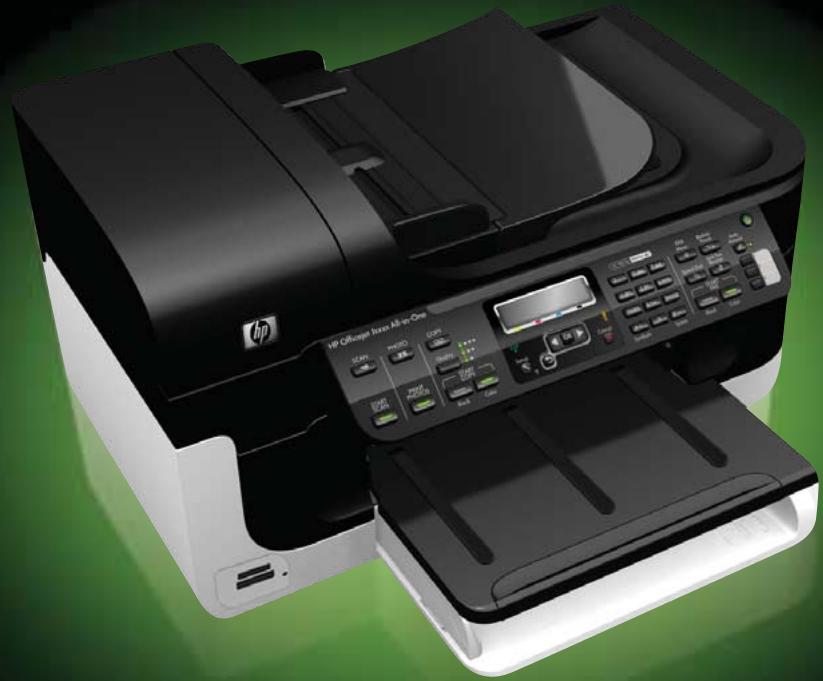
Tout-en-un HP Officejet série 6500 (E709)
Guide de l'utilisateur

Avis publiés par la société Hewlett-Packard
Informations sujettes à modifications sans préavis.
Tous droits réservés. Toute reproduction, adaptation ou traduction de ce matériel est interdite sans l'accord écrit préalable de Hewlett-Packard, sauf dans les cas permitted par la législation relative aux droits d'auteur.
Les seules garanties relatives aux produits et services HP sont énoncées dans les déclarations de garantie expresse accompagnant ces produits et services. Aucune partie du present document ne saurait être interprétable comme une garantie supplémentaire. HP ne sera pas responsable des erreurs techniques ou typographiques ci-inclues.
Marques déposées
Windows et Windows XP sont des marques déposées de Microsoft Corporation aux États-Unis. Windows Vista est une marque ou une marque déposée de Microsoft Corporation aux États-Unis et/ou dans d'autres pays.
Les cartes mémoire

Secure Digital sont prises
en charge par le produit. Le logo SD est une marque de son propriété.

Respectez toujours les mesures de sécurité élémentaires lorsque vous utilise ce produit afin de réduire les risques de blessures dues au feu ou à un choc électrique.
- Lisez attentivement toutes les instructions contenues dans la documentation livrée avec le périhérique.
- Respectez toutes les instructions et tous les avertissements indiqués sur le produit.
- Débranche ce produit des prises murales avant de procéder à son nettoyage.
- N'installez jamais ce produit après une arrivée d'eau ou lorsque vous étés mouillé.
- Installes le produit de manière fixe et sur une surface stable.
- Installez le produit en un lieu protégé où personne ne risque de piétiner le cordon ou trèbucher sur celui-ci, et où
le cordon ne puisse pas etre endommagé.
- Si le produit ne fonctionne pas normalement, reportez-vous au chapitre Maintenance et dépannage.
- Aucun élément réparable par l'utilisateur n'est contenu. Confiez les opérations d'entretien et de réparation à un technicien qualifié.
- Utilisez exclusivement l'adaptateur de tension externe ou la batterie fourni (e) avec le périhérique.
Sommaire
1 Demarrage
Recherche d'autres ressources liées à la du produit 12
Recherche du numero de modele du pérophérique 14
Accessibilité 14
Présentation des pieces du périhérique 15
Vue avant. 15
Zone d'approvisionnement pour l'impression 16
Vue arrriere 16
Boutons et voyants du panneau de commande 17
Informations de connexion. 19
Mise hors tension du périhérique 20
Conseils environnementaux 20
2 Utilisation du péripérisque
Utilisation des menus du panneau de commande du péripérisque. 21
Types de messages du panneau de commande du péripérisque 22
Messages d'etat. 22
Messages d'advertisement 22
Messages d'erreur 23
Messages d'erreur critique 23
Modification des paramètres du périhérique 23
Utilisation du logiciel HP 24
Utilisation du logiciel de photo et d'imagerie HP. 24
Utilisation du logiciel de productivite HP 25
Chargement d'originaux 26
Chargement d'un original sur la vitre du scanner 27
Chargement d'un original dans le bac d'alimentation automatique (BAA). 28
Sélection des supports d'impression 29
Papiers recommendés pour l'impression et la copie. 30
Papiers recommendés pour l'impression photo. 31
Astuces pour la selection et l'utilisation des supports d'impression 32
Spcifications des supports pris en charge 33
Formats pris en charge 33
Types et grammages des supports pris en charge 37
Réglage des marges minimales 37
Chargement des supports 38
Impression sur des supports spéciaux et à format personnelisé 40
Impression sans bordure 41
Installation de l'accessoire recto verso 42
3 Impression
Modification des paramètres d'impression 43
Modifier les paramétres des tâches en cours à partir d'une application (Windows)................................43
Modifier les paramétres par défaut de toutes les tâches à partir (Windows). 44
Modification des paramétres (Mac OS X). 44
Impression sur les deux faces (avec accessoire recto verso). 44
Recommendations relatives à l'impression recto verso. 44
Impression recto verso 45
Impression d'une page Web. 46
Annulation d'une tâche d'impression 46
4 Numérisation
Numérisation d'un original 47
Numérisation d'un original vers un ordinateur 48
Numérisation d'un original vers un périhérique de stockage 48
Utilisation de Webscan par le biais du serveur Web intégré 49
Numérisation à partir d'un programme compatible TWAIN ou WIA. 49
Numérisation à partir d'un programme compatible TWAIN. 49
Numérisation à partir d'un programme compatible WIA. 50
Modification d'un original numérique 50
Modification d'une photo ou d'une image numérisée 50
Modification d'un document numérique au moyen d'un logiciel de reconnaissance optique des caractères (OCR) 50
Modification des paramètres de numérisation 51
Annulation d'une tâche de numérisation 51
5 Utilisation des péripériques de mémoire
Insertion d'une carte mémoire 52
Impression des photos DPOF 53
Impression de photos selectionnées 54
Visualisation de photos 54
Visualisation de photos à l'aide de votre ordinateur 54
Impression d'un index photos à partir du panneau de commande du périphérique. 55
Enregistrement de photos sur votre ordinateur 55
Utilisation des outils de retouche photo 55
Utilisation de la correction des yeux rouges 56
Utilisation de l'horodatage 56
Nouveaux parametes par défaut. 57
6 Télécopie
Envoi d'une télécopie 58
Envoi d'une télécopie simple. 59
Envo d'une télécopie en mode manuel à partir d'un téléphone. 59
Envoi de télécopies à l'aide de la numérotation supervisee. 60
Envoi d'une télécopie depuis la mémoire 61
Programmation de I'envo differé d'une télécopie. 62
Envoi d'un télécopie à plusieurs destinataires 63
Envoi d'une télécopie à plusieurs destinataires à partir du panneau de commande du pérophérique 63
Envoi d'une télécopie à plusieurs destinataires à partir du logiciel Studio HP Photosmart (Mac OS X). 63
Envoi d'un original de télécopie en valeur 64
Modification de la résolution de télécopie et des paramètres Plus clair/Plus foncé......65
Modification de la résolution de la télécopie 65
Modification du paramètre Plus clair/Plus foncé 66
Définition de nouveaux paramètres par défaut 67
Envoi d'une télécopie en mode de correction d'erreurs 67
Réception d'une télécopie 67
Réception d'une télécopie en mode manuel. 68
Réglage de la sauvégarde des télécopies reçues 69
Réimpression des télécopies reçues en mémoire 70
Invitation à recevoir une télécopie 71
Transfert de télécopies vers un autre numero. 71
Définition du format de papier pour les télécopies reçues 72
Définition de la réduction automatique pour les télécopies reçues 73
Blocage des numeros indesirables 73
Définition du mode de télécopies indésirables 74
Ajout de nombres à la liste des télécopies indésirables. 74
Suppression de nombres de la liste des télécopies indésirables. 75
Impression d'un rapport de nombres indésirables. 75
Visualisation d'une liste de nombres de télécopieurs bloqués. 76
Réception de télécopies à partir de votre ordinateur (Télécopie vers PC et Télécopie vers Mac). 76
Exigences liées aux fonctions Télécopie vers PC et Télécopie vers Mac. 76
Activation des fonctions Télécopie vers PC et Télécopie vers Mac. 77
Modification des paramètres de télécopie vers PC ou Mac. 77
Désactivation de la fonction Télécopie vers PC ou Télécopie vers Mac. 78
Modification des paramètres de télécopie 79
Configuration de l'en-tête de télécopie 79
Définition du mode de réponse 80
Définition du nombre de sonneries avant réponse 80
Modification du type de sonnerie pour la sonnerie distincte 81
Définition du mode de correction d'erreur 82
Sélection du type de numérotation 82
Définition des options de rappel 83
Définition de la vitesse de télécopie 83
Configuration du volume sonore du télécopieur. 84
Configuration d'entrees de numérotation rapide 84
Configuration de numéros de télécopier en tant qu'entrees ou groupes de
numérotation rapide 85
Configuration d'entrées de numérotation rapide 85
Pour configurer un groupe de numérotation rapide 86
Impression ou affichage d'une liste d'entres de numérotation rapide. 87
Affichage de la liste des entrées de numérotation rapide. 87
Impression de la liste des entrées de numérotation rapide 87
Protocole FoIP (telecopie sur Internet) 88
Test de la configuration du télécopieur 88
Impression de rapportes 89
Impression de rapportes de confirmation de télécopie 90
Impression de rapportes d'erreur de télécopie 91
Impression et affichage du journal de télécopies. 91
Effacement du relevé de télécopie 92
Impression des détails relatifs à la première transaction de télécopie 93
Impression d'un historique des ID d'applant. 93
Annulation d'une télécopie 93
7 Copie
Réalisation de copies 94
Modification des paramètres de copie 95
Définition du nombre de copies 96
Définition du format de papier de copie 96
Définition du type de papier de copie 96
Modification de la vitesse de copie ou de la qualité 97
Redimensionnement d'un original pour le faire tener sur du papier Lettre ou A4. 98
Copie d'un document au format Legal sur du papier au format Lettre. 98
Réglage du contraste de la copie 99
Amélioration des zones claires de la copie 99
Assemblage de copies. 100
Application du décalage de marge à un travail de copie 101
Annulation d'une tâche de copie 102
8 Configuration et gestion
Gestion du périhérique 103
Surveillance du périhérique 104
Gérer le périhérique 105
Utilisation des outils de gestion du péripérisque 106
Boite à outils (Windows) 106
Ouvrir la Boite à outils 107
Onglets de la Boite à outils 108
Boite à outils réseau. 109
Utilisation du Centre de solutions HP (Windows) 109
Serveur Web intégré 109
Ouverture du serveur Web intégré 110
Pages du serveur Web intégré 111
Utilitaire de l'imprimante HP (Mac OS X) 111
Ouverture de l'utilitaire de l'imprimante HP 112
Écrans de l'utilitaire d'imprimante HP. 112
Utilisation du Gestionnaire de périhériques HP (Mac OS X). 113
Description de la page d'etat de l'imprimante 113
Description de la page de configuration reseau. 114
Configuration des options de réseau 115
Modification des paramètres réseau de base 116
Affichage et impression des paramètres réseau 116
Activation et désactivation de la radio sans fil (certains modèles uniquement). 116
Modification des paramètres réseau avancés 116
Réglage de la vitesse de liaison 117
Modification des paramètres IP. 117
Pour changer les parametes IP 117
Configuration de la télécopie pour le pérophérique. 118
Configuration de la télécopie (systèmes téléphoniques en parallèle) 118
Choix de la configuration du télécopier appropriée pour la maison ou le bureau. 120
Cas A:Ligne de telecopie distincte (aucun appel vocal reçu). 122
Cas B:Configuration du périhérique avec DSL. 123
Cas C: Configuration du périhérique avec un système téléphonique PBX ou une ligne RNIS. 125
Cas D : Télécopieur avec service de sonnerie différenciée sur la même ligne............125
Cas E: Ligne voix/telécopie partagée. 127
Cas F: Ligne voix/telécopie partagée avec une messagerie vocale. 128
Cas G: Ligne de télécopie partagée avec un modem d'ordinateur (aucun appel vocal reçu). 130
Cas H: Ligne voix/telécopie partagée avec un modem d'ordinateur 133
Cas I: Ligne voix/télécopie partagée avec un répondeur. 137
Cas J: Ligne voix/telécopie partagée avec un modem et un répondeur. 138
Cas K: Ligne voix/télécopie partagée avec un modem et une messagerie vocale. 143
Configuration pour une télécopie de type série 145
Configuration du péripérisque (Windows) 146
Connexion directe. 146
Installer le logiciel avant la connexion du périphérique (recommandé) 147
Connector le périhérique avant d'instructor le logiciel. 147
Partager le périhérique sur un réseau localement partagé 148
Connexion réseau 148
Pour installer le périphérique sur un réseau 149
Pour installer le logiciel du péripérisque sur des ordinateurs clients 149
Pour installer le pilote d'imprimante à l'aide de l'assistant Ajout d'imprimante.150
Configuration du péripérisque (Mac OS X) 150
Installation du logiciel pour les connexions directes ou en reseau 150
Définissez le partage du périphérique sur un réseau localement partagé 151
Configuration du périphérique pour les communications sans fil (sur certains modèles
uniquement) 152
Description des paramètres de réseau sans fil 802.11 153
Pour configurer la communication sans fil à l'aide du programme d'installation
(Windows) 154
Pour configurer les communications sans fil à l'aide du programme d'installation (sous
Mac OS X) 155
Pour configurer la communication sans fil à l'aide du panneau de commande du
periphérique avec l'assistant de configuration sans fil 155
Pour désactiver la communication sans fil 155
Connexion du périphérique au moyen d'une connexion réseau sans fil ad hoc. 156
Quelques conseils pour réduire les interférences sur un réseau sans fil. 156
Configuration de votre pare-feu en vue du fonctionnement avec vos péripériques
HP 156
Changement de mode de connexion 158
Recommendations concernant la sécurité du réseau sans fil. 158
Pour ajouter des adresses matérielles à un WAP. 158
Autres consignes 159
Désinstallation et réinstallation du logiciel 159
9 Maintenance et dépannage
Utilisation des cartouches d'encre 162
Informations sur les cartouches d'encre et la tete d'impression 163
Vérification des niveaux d'encre estimés 164
Remplacement des cartouches d'impression 164
Entretien avancé des cartouches d'encre 166
Nettoyage du capteur 167
Nettoyage des fenêtres de capteur sur les cartouches d'encre 168
Maintenance avancée de la tete d'impression 170
Nettoyage de la tete d'impression 170
Alignement de l'imprimante 171
Collecte des informations relatives à l'utilisation 172
Impression et évaluation d'un rapport de qualité d'impression. 173
Pour imprimer un rapport relatif à la qualité d'impression. 173
Pour évaluer la page de diagnostic de la qualité d'impression. 174
Niveau d'encre 174
Barres de couleur satisfaisantes 175
Barrespresentant des franges,un striageirregulier ou un aspect decoloré.175
Stries régulières de couleur blanche dans les barres 177
Non-uniformité des couleurs sur l'histogramme 177
Texte à grande police de couleur noire 178
Motifs d'alignment 179
Nettoyage du périhérique 180
Nettoyage de la vitre du scanner 180
Nettoyage de I'extérieur 181
Nettoyage du bac d'alimentation automatique (BAA). 181
Conseils et ressources de dépannage 184
Résolution des problèmes d'impression 185
Leperiphérique s'arrête de façon inattendue. 186
Un message d'erreur apparait sur I'écran du panneau de commande. 186
L'impression s'effectue très lentement 186
Impression d'une page vierge ou impression partielle 187
Quelque chose manque sur la page ou est incorrect. 187
La disposition des graphiques ou du texte sur la page est incorrecte. 188
Résolution des problèmes d'impression 189
Les enveloppes ne s'impriment pas correctement 189
Le produit ne répond pas 190
Le produit imprime des caractères incohérients 193
Rien ne se passé lorsque j'essaie d'imprimer 193
Les marges ne s'impriment pas comme prévu. 196
Le texte ou les graphiques sont tronqués au bord de la page 197
Page blanche à l'impression 199
Dépannage concernant la qualité d'impression 201
Les couleurs sont erronées, imprécises ou délavées 201
Les caractères du texte ou les éléments graphiques ne sont pas entièrement imprimés. 205
L'impression présente une bande de distorsion horizontal dans le bas d'une page imprimée sans bordure. 207
Présence de stries ou de lignes frontoales sur les impressions 208
Les impressions sont paires ou leurs couleurs sont ternes 210
Les impressions sont floues ou brouillées 211
Les impressions sont de travers 213
Les impressions present des stries d'encre au dos de la feuille de papier. 214
Le papier n'est pas charge depuis le bac d'alimentation. 215
Texte noir de qualite medicore 216
Le produit imprime lentement 218
Résolution des problèmes d'alimentation papier 219
Résolution des problèmes de copie 221
Aucune copie n'est sortie 221
Les copies sont vierges 222
Documents absents ou decolorés 222
La taille est réduite 222
La qualite de la copie est mediocre 223
Des défauts de copie sont visibles 223
Des messages d'erreur apparaisent 224
Résolution des problèmes de numérisation 224
Le scanner n'a rien fait. 225
La numérisation est lente 225
Une partie du document n'a pas ete numerieee ou il y manque du texte. 226
Le texte ne peut pas etre modifie. 226
Des messages d'erreur apparaisent 227
La qualite de l'imag numerie est medicoe 227
Des defaults de numérisation sont visibles 228
Résolution des problèmes de télécopie 229
Le test de télécopie a échoué 230
Résolution des problèmes réseau 245
Résolution des problèmes de réseau sans fil (cérains modèles uniquement). 247
Dépannage de base du réseau sans fil. 247
Résolution avancée des problèmes de réseau sans fil 247
Assurez-vous que votre ordinateur est connecté au réseau 248
Assurez-vous que le périphérique HP est connecté à votre réseau. 249
Déterminez si les communications réseau sont bloquées par le logiciel de pare-feu. 251
Assurez-vous que le périphérique HP est en ligne et à l'etat prét. 251
VotrerouteursansfilutiliseunSSIDmasqué. 252
Assurez-vous que la version sans fil du périphérique HP est configurée en tant que pilote d'imprimante par défaut (Windows seulement). 252
Assurez-vous que le service de support pour les péripériques réseau HP (HP Network Devices Support) est en cours d'exécution (Windows seulement). 253
Ajout d'adresses matérielles à un point d'accès sans fil (WAP). 254
Résolution des problèmes de photos (carte mémoire) 254
Leperiphérique ne peut pas dire la carte mémoire 254
Leperiphérique ne peut pas dire les photos sur la carte mémoire. 255
Résolution des problèmes de gestion de périhérique 255
Impossible d'ouvrir le serveur Web intégré 255
Dépannage des problèmes d'installation 256
Suggestions pour l'installation du matériel 256
Suggestions pour l'installation du logiciel 257
Élimination des bourrages 258
Élimination des bourages papier 258
Prévention des bourrages papier 261
Erreurs. 261
Problème lié à la tête d'impression 261
Tete d'impression incompatible 262
Problèmes et procédures de maintenance avancées des têtes d'impression. 262
Problème de tête d'impression : un incident affecte la tête d'impression suivante 262
Maintenance avancée de la tete d'impression 262
Mémoire du périhérique saturee 267
Péripétrique déconnecté 267
Alerte relative à l'encre. 267
HP recommende de garder une cartouche de rechange disponible en prévision du moment où la qualité d'impression devient inacceptable. 267
La quantité d'encre contenue dans la cartouche suivante est suffisamment faible pour engendrer une qualité d'impression médiocre et le remplacement des cartouches sera peut-être nécessaire prochainement. HP recommende de conserver des cartouches de rechange prêtes à être installées en prévision du moment où la qualité d'impression devient inacceptable. 268
Défaillance du système d'encrage 268
Problème lié aux cartouches 268
La cartouche suivantesseemblanquante ou endommagée. 269
Cartouche(s) positionné(e)(s) dans un logement erroné : Les cartouches suivantes ne se trouvent pas à l'emplacement correct. 269
Problème lié aux cartouches 269
Non-correspondance du papier 269
Le support de la cartouche est bloqué 270
Bourrage papier 270
Bourrage papier 270
L'imprimante ne contient plus de papier 270
Cartouche(s) incompatible(s). 270
Cartouche(s) incompatible(s). 270
Cartouche(s) incompatible(s). 270
Imprimante hors ligne 271
Imprimante en pause 271
Problème lie au détecteur 272
Défaillance du détecteur 272
Cartouche HP authentique precedemment utilisee 272
Avertissement relat à la capacité d'encrage 273
L'impression du document a échoué 273
Erreur générale de l'imprimante 273
A Fournitures et accessoires HP
Commande en ligne de fournitures d'impression 274
Accessoires 274
Fournitures 275
Cartouches d'encre prises en charge 275
Supports HP 275
B Assistance technique et garantie
Assistance electronique 276
Garantie 277
Informations relatives à la garantie des cartouches d'encre. 278
Assistance telephonique HP 279
Procedure d'assistance 279
Avant d'appeler 279
Assistance telephonique HP 280
Période d'assistance téléphonique 280
Numeros de l'assistance téléphonique 281
Contact de l'assistance téléphonique 282
Au-delà de la période d'assistance téléphonique 282
Options de garantie supplémentaires 282
HP Quick Exchange Service (Japon). 283
Assistance clientete HP en Corée 283
Conditionnement du périhérique avant expulsion 284
Retrait du cache du panneau de commande du péripérisque 284
Retirez le panneau d'accès arrêté ou l'unité d'impression recto verso. 286
Retirez le bac de sortie 286
Emballage du périhérique 287
C Caracteristiques du périhérique
Spécifications physiques 288
Caracteristiques et fonctions du produit 288
Caracteristiques du processeur et de la memoire 289
Configuration système requise 289
Caracteristiques de protocole reseau 290
Caracteristiques du serveur Web intégré 291
Caracteristiques d'impression 291
Spcifications relatives à la copie 291
Specifications relatives à la fonction de télécopie 292
Specifications relatives à la numérisation 292
Caracteristiques en matière d'environnement 293
Caracteristiques electriques 293
Caracteristiques des émissions acoustiques (impression en mode Brouillon, niveaux sonores en fonction de la norme ISO 7779). 293
Specifications relatives à la carte mémoire 293
Déclaration FCC 296
Remarque à l'attention des utilisateurs situés en Corée. 296
Déclaration de conformité VCCI ( classe B) à l'attention des utilisateurs situés au Japon......297
Remarque concernant le cordon d'alimentation à l'attention des utilisateurs situés au Japon. 297
Tableau des substances toxiques et dangereuses 297
Déclaration relative aux indicateurs lumineux 297
Déclaration relative aux émissions acoustiques (Allemagne). 298
Déclaration à l'attention des usagers du réseau téléphonique nord-américain (exigences
FCC) 299
Déclaration à l'attention des usagers du réseau téléphonique canadien 299
Déclaration à l'attention des utilisateurs de l'espace économique européen 301
Sommaire
Déclaration à l'attention des usagers du réseau téléphonique allemand. 301
Informations réglementaires concernant les produits sans fil (sur certains modèles
uniquement) 301
Exposition aux rayonnements radiofréquence 302
Déclaration à l'attention des utilisateurs situés au Brésil. 302
Déclaration à l'attention des utilisateurs situés au Canada 302
Déclaration à l'attention des utilisateurs situés à Taiwan. 302
Informations reglementaires pour l'Union Européenne 303
Déclaration relative à la télécopie filaire (Australie) 303
Numéro de modele réglementaire 303
Déclaration de conformité 305
Programme de gerance des produits en fonction de l'environnement 307
Utilisation du papier 307
Plastique 307
Fiches techniques de sécurité du matériel (MSDS) 307
Programme de recyclage 307
Programme de recyclage des consommables jet d'encre HP. 307
Mise au rebut des apparèils hors d'usage par les particuliers résident au sein de l'Union
europeanne 308
Consommation electrique 309
Substances chimiques 309
Licences tierces 310
Expat 310
OpenSSL 310
SHA2 312
Index 314
1 Demarrage
Ce manuel fournit des informations détaillées sur l'utilisation du périphérique et sur la résolution des évventuels problèmes.
- Recherche d'autres ressources liées à la du produit
- Recherche du nombre de modèle du périhérique
- Accessibilité
Présentation des pieces du périhérique
- Mise hors tension du périhérique
Conseils environnementaux

Remarque Si vous utilisez le périhérique avec un ordinateur exécutant Windows 2000, Windows XP x64, Windows XP Starter Édition basique ou Windows Vista Édition basique, il est possible que certaines fonctionnalités soient indisponibles. Pour plus d'informations, voir Compatible du système d'exploitation.
Recherche d'autres ressources liées à la du produit
Vou puez obtener des informations sur ce produit et d'autres documents sur la résolution des problèmes, qui ne sont pas inclus dans ce guide, en consultant les ressources suivantes :
| Ressource | Description | Emplacement |
| Poster d'installation | Fournit des informations illustrées sur l'installation. | Une version imprimée de ce document est fournie avec le pérophérique et est également disponible sur le site Web HP www.hp.com/support. |
| Fichier Lisezmoi et notes de version | Proposent des informations de dernier minute et des conseils de dépannage. | Inclus sur le CD de démarrage. |
| Guide de mise en route du télécopieur | Fournit des instructions de configuration des fonctions de télécopie du pérophérique. | Une version imprimée du document est fournie avec le pérophérique. |
| Guide de mise en route du réseau sans fil (sur certains modèles uniquement) | Fournit des instructions de configuration des fonctions sans fil du pérophérique. | Une version imprimée du document est fournie avec le pérophérique. |
| Boîte à outils (Microsoft® Windows®) | Fournit des informations sur l'état des cartouches et l'accès aux services de maintenance. Pour plus d'information, reportez-vous à la section Boîte à outils (Windows). | La boîte à outils est une option d'installation disponible généralement installée avec le logiciel du pérophérique. |
| Centre de solutions HP (Windows) | Vous permet de modifier les paramètres du pérophérique, de commander des fournitures | Installé généralement avec le logiciel du pérophérique. |
suite)
| Ressource | Description | Emplacement |
| et d'acceder à l'aide en ligne.En fonction des périhériques installés, le Centre de solutions HP vous offre des fonctions supplémentaires, telles qu'un accès au logiciel de photo et d'imagerie HP, ainsi qu'à l'Assistant de configuration du télécopieur. Pour plus d'informations, reportez-vous à la section Utilisation du Centre de solutions HP (Windows). | |
| Utilitaire de l'imprimante HP (Mac OS X) | Contient des outils permettant de configurer les paramètres d'impression, étabonnier le périhérique, nettoyer la tête d'impression, imprimer la page de configuration, commander des consommables en ligne et rechercher des informations d'assistance sur le site Web. Pour plus d'informations, reportez-vous à la section Utilitaire de l'imprimante HP (Mac OS X). | En général, l'Utilitaire d'imprimante HP est installé avec le logiciel du périhérique. |
| Panneau de commande du périhérique | Fournit des informations sur l'état, les erreurs et les avertissements liés aux diverses opérations d'utilisation. | Pour plus d'informations, reportez-vous à la section Boutons et voyants du panneau de commande. |
| Journaux et rapports | Fournissant des informations sur les événements qui se sont produits. | Pour plus d'informations, reportez-vous à la section Surveillance du périhérique. |
| Rapport d'état de l'imprimante | • Informations sur le périhérique: • Nom du produit • Numéro de modèle • Numéro de série • Numéro de version du micrologiciel • Nombre de pages imprimées à partir des bacs et des accessoires | Pour plus d'informations, reportez-vous à la section Description de la page d'état de l'imprimante. |
| Sites Web HP | Proposent les dernières informations en date sur le logiciel de l'imprimante, le produit et l'assistance. | www.hp.com/support www.hp.com |
| Assistance téléphonique HP | Fournit des informations permettant de contacter HP. Pendant la période de | Pour plus d'informations, reportez-vous à la section Assistance téléphonique HP. |
suite)
| Ressource | Description | Emplacement |
| garantie, cette assistance est souvent gratuite. | |
| Serveur Web intégré | Fournit des informations relatives à l'état du produit et des fournitures d'impression et vous permet de modifier les paramètres du pérophérique. | Pour plus d'informations, voir Serveur Web intégré. |
Recherche du numéro de modèle du péripérisque
Outre le nom de modèle visible sur la partie frontale du périhérique, celui-ci possède un numéro de modèle spécifique. Ce numéro vous permet de déterminer les consommables ou accessoires disponibles pour votre produit et est également utilisé lors de l'obtention de l'assistance.
Le numéro de modulo est imprimé sur une étiquette située à l'intérieur du pérophérique, à proximé de la zone des cartouches d'encre.
Accessibilité
Le péripérisque est doté de fonctions le rendant accessible aux personnes représentant des handicaps.
Vision
Le logiciel du périphérique est accessible aux personnes malvoyantes et non voyantes grâce aux options et fonctions d'accessibilité de votre système d'exploitation. Il prend également en charge les principales technologies d'assistance tels que les lecteurs d'écran, les lecteurs Braille et les applications voix à texte. Pour les utilisateurs daltoniens, les boutons et ontlets colorés utilisés dans le logiciel et sur le panneau de commande comportent un texte simple ou des étiquettes à icones qui expliquent l'action appropriée.
Mobilité
Pour les utilisateurs à mobilité réduite, les fonctions logicielles du périhérique peuvent être executées via des commandes clavier. Le logiciel prend également en charge les options d'accessibilité Windows telles que StickyKeys, ToggleKeys, FilterKeys et MouseKeys. Les portes, les boutons, les bacs à papier et les guide-papier du périhérique ne requirement aucun effort pour être manipulés et sont disposés dans un rayon d'accès restreint.
Assistance
Pour plus de détails sur l'accessibilité de ce produit et les engagements de HP en matière d'accessibilité au produit, consultez le site Web de HP à l'adresse www.hp.com/accessibility.
Pour toute information relative à l'accessibilité du système d'exploitation Mac OS X, consultez le site Web d'Apple à l'adresse www.apple.com/accessibility.
Présentation des pieces du périhérique
Cette section contient les rubriques suivantes :
Vue avant
Zone d'approvisionnement pour l'impression
Vue arrriere
- Boutons et voyants du panneau de commande
Informations de connexion
Vue avant
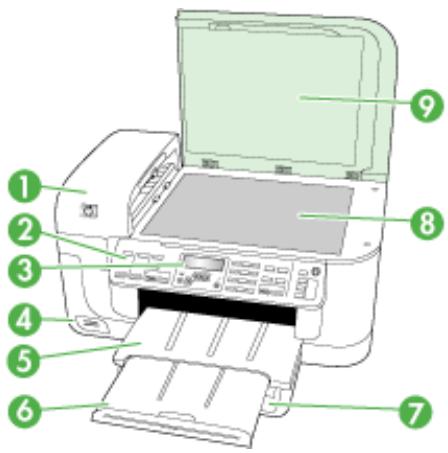
| 1 | Bac d'alimentation automatique (BAA) |
| 2 | Panneau de commande du périphérique |
| 3 | Écran |
| 4 | Emplacements de carte mémoire |
| 5 | Bac de sortie |
| 6 | Extension du bac de sortie |
| 7 | Bac d'entrée |
| 8 | Vitre du scanner |
| 9 | Arrière du scanner |
Zone d'approvisionnement pour l'impression
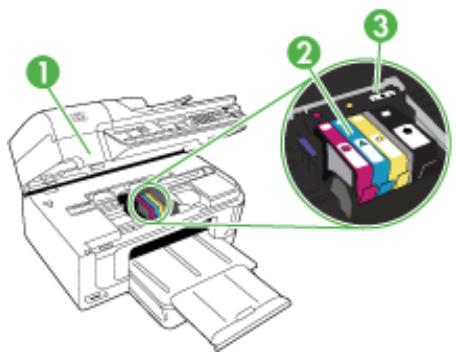
| 1 | Porte d'accès au chariot d'impression |
| 2 | Cartouches d'encre |
| 3 | Tête d'impression |
Vue arrière
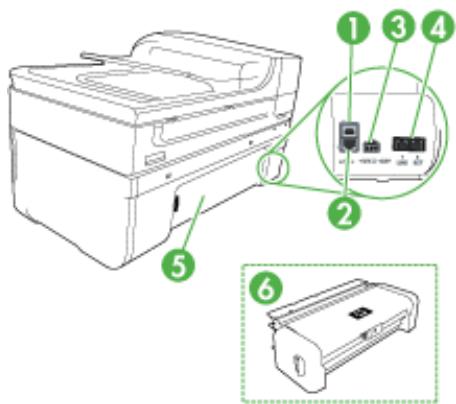
| 1 | Port USB arrêté |
| 2 | Port Ethernet |
| 3 | Entrée d'alimentation |
| 4 | 1-Line (découple), 2-EXT (dé⁄phone) |
| 5 | Panneau d'accès arrêté |
| 6 | Accessoire recto verso (uniquement sur certains modèles) |
Boutons et voyants du panneau de commande
Le schéma et le tableau associé suivants décrivent brièvement les fonctionnalités du panneau de commande du périphérique.
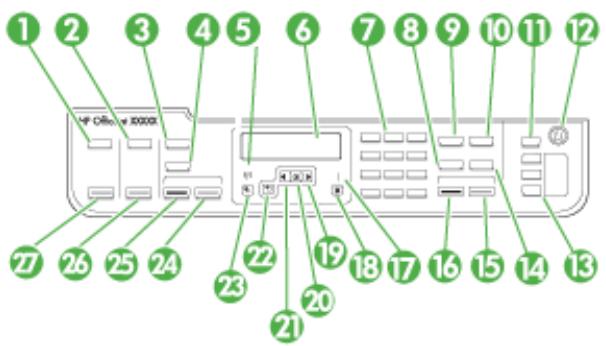
| Numéro | Nom et description |
| 1 | Numériser : affiche le menu permettant de sélectionner une destination pour les documents numérisés. |
| 2 | Photo : affiche le menu permettant de sélectionner les options photo (sur certains modèles uniquement). |
| 3 | Remarque Le nom et les fonctionnalités du bouton dépendent du pays/de la région où le périhérique a été acheté.Copie : affiche le menu permettant de sélectionner les options de copie (sur certains modèles uniquement).Nombre de copies : Sélectionnez le nombre d'exemplaires souhaités. |
| 4 | Remarque Le nom et les fonctionnalités du bouton dépendant du pays/de la région où le périhérique a été acheté.Qualité : permet de sélectionner la qualité Optimale, Normale ou Rapide pour la copie.Remarque Sur certains modèles, indique également le paramètre de qualité. Trois étoiles correspondant à la qualité supérieure, deux étoiles à la qualité belle et une étoile à l'option accélérée.Réduire/Agrandir : Permet de redimensionner la copie. |
| 5 | Voyant sans fil : Le voyage de connexion sans fil s'allume lorsque la radio sans fil est activée.(uniquement sur certains modèles) |
| 6 | Écran : permet d'afficher les menus et les messages. |
| 7 | Clavier numérique : permet d'entrée des valeurs. |
| 8 | Numérotation rapide : permit de sélectionner une entrée de numérotation rapide. |
| 9 | Télécopie : affiche le menu permettant de sélectionner les options de télécopie. |
| 10 | BIS/Pause : permit de rappeler le dernier numéro composé ou d'insérer une pause de 3 secondes dans un numéro de télécopie. |
| 11 | Réponse automatique : appuyez sur ce bouton pour activer ou désactiver Réponses automatique. Lorsque Réponse automatique est activé, levoyant est allumé et le |
suite)
| Numéro | Nom et description |
| périphrérique répond automatiquement aux appeals téléphoniques entrants. Lorsque cette fonction est désactivée, le périphrérique ne répond pas aux appeals de télécopie entrants. |
| 12 | Marché/arrêt : Permet demettre le périphrérique sous tension ou hors tension. Lorsque le périphrérique est sous tension, le bouton Marche/arrêt est allumé. Levoyant clignote lors de l'exécution d'une tâche.Lorsque le périphrérique est hors tension, il continue de receivevoir une alimentation minimale.Mettez le périphrérique hors tension et débranchez le cordon d'alimentation pour couper entièrement son alimentation électrique. |
| 13 | Touches à fonction unique de numérorotation rapide : permettent d'acceder aux cinq premières entrées de numérorotation rapide (sur certains modèles uniquement). |
| 14 | Remarque Le nom et les fonctionnalités du bouton dépendent du pays/de la région où le périphrérique a été achété.Résolution : permet de régler la résolution de la télécopie que vous envoyez.Bloquer les télécopies indésirables : affiche le menu de configuration du blocage de télécopies indésirables, qui permet de gérer les appeals de télécopie non souhaités. Pour utiliser cette fonctionnalité, vous devez souscrite à un service d'identification des appeals entrants. |
| 15 | Télécopier, Couleur : permit de démarrer un travail de télécopie couleur. |
| 16 | Télécopier, Noir : permit de lancer une télécopie noir et blanc. |
| 17 | Voyant Attention : indique, lorsqu'il clignote, qu'une erreur s'est produit et requiert votre attention. |
| 18 | Annuler : permit d'arrêter une tâche, de quitter un menu ou d'annuler des paramètres. |
| 19 | Flèche vers la croîte : augmente les valeurs à l'écran. |
| 20 | OK : permit de sélectionner un menu ou un paramètre à l'écran. |
| 21 | Flèche vers la gauche : diminue les valeurs à l'écran. La flèche vers la gauche permit également de supprimer les caractères saisis à l'écran. |
| 22 | Précédent : permit de remonter d'un niveau dans le menu. |
| 23 | Configurer : affiche ou fait disparáître le menu Configurer, qui permit de générer les rapports et autres paramètres de maintenance, ainsi que d'accéder au menu Aide. Lorsque vous sélectionnez une rubrique à partir du menu Aide, la fenêtre d'aide correspondante apparaît sur l'écran de votre ordinateur. |
| 24 | COPIER, Couleur ou Démarrer copie PC, couleur : permit de lancer une copie en couleur.Remarque Pour permettre le lancement de copies à l'aide d'un apparéil HP Officejet 6500 (E709d) ou HP Officejet 6500 (E709r), l'appareil HP tout-en-un doit être relié à un ordinateur, celui-ci doit être sous tension et une session doit y'être ouverte. Le logiciel doit être installé et en cours d'exécution. De plus, le monitér d'imagerie numérique (HP Digital Imaging Monitor) doit être installé et visible en permanence dans la barre des tâches de Windows. Sur un ordinateur Macintosh, le logiciel reste accessible en permanence après son installation. Pour déterminer le modele que vous possèdez, consultez la section Recherche du numéro de modèle du périphrérique. |
| 25 | COPIER, Noir ou Démarrer copie PC, noir et blanc : permit de lancer une copie en noir et blanc. |
suite)
| Numéro | Nom et description |
| Remarque Pour permettre le lancement de copies à l'aide d'un apparéil HP Officejet 6500 (E709d) ou HP Officejet 6500 (E709r), l'appareil HP tout-en-un doit être relié à un ordinateur, celui-ci doit être sous tension et une session doit y être ouverte. Le calculit doit être installé et en cours d'exécution. De plus, le moniteur d'imagerie numérique (HP Digital Imaging Monitor) doit être installé et visible en permanence dans la barre des tâches de Windows. Sur un ordinateur Macintosh, le calculi resté accessible en permanence après son installation. Pour déterminer le modele que vous possédez, voir Recherche du numéro de modele du péripérétique. |
| 26 | IMPRIMER PHOTOS : permet de sélectionner la fonction Photo. Utilisez ce bouton pour imprimer les photos sélectionnées à partir d'une carte mémoire |
| 27 | NUMERISER : permet de démarrer une tâche de numérisation et de l'envoyer vers la destination sélectionnée via le bouton Numériser vers. |
Informations de connexion
| Description | Nombre d'ordinateurs connectés recommancé pour des performances optimes | Fonctions logicielles prises en charge | Instructions de configuration |
| Connexion USB | Un ordinateur connecté au port USB 2.0 haut débit à l'arrière du pérophérique avec un cable USB. | Toutes les fonctions sont prises en charge. | Consultez le schéma de configuration pour obtenir des instructions détaillées. |
| Connexion Ethernet (câblée) | Jusqu'à cinq ordinateurs connectés à un pérophérique au moyen d'un concentrateur ou d'un routeur. | Toutes les fonctions sont prises en charge, y compris la numérisation Web. | Suivez les instructions du Guide de démarriage, puis reportez-vous à la section Configuration des options de réseau de ce manuel pour des instructions supplémentaires. |
| Partage d'imprimante | Jusqu'à cinq ordinateurs. L'ordinateur hôte doit être maintainu sous tension en permanence, sinon les autres ordinateurs ne peuvent pas imprimer sur le pérophérique. | Toutes les fonctions de l'ordinateur hôte sont prises en charge. Seule l'impression est mise en charge à partir des autres ordinateurs. | Suivez les instructions de la section Partager le pérophérique sur un réseau locally partagé. |
| Réseau sans fil 802.11 (uniquement sur certains modèles) | Jusqu'à cinq ordinateurs connectés à un pérophérique au moyen d'un concentrateur ou d'un routeur. | Toutes les fonctions sont prises en charge, y compris la numérisation Web. | Suivez les instructions de la section Configuration du pérophérique pour les communications sans fil (sur certains modèles uniquement). |
Mise hors tension du périphérique
Mettez l'appareil HP tout-en-un hors tension en appuyant sur le bouton Marche/arrêt situé sur le produit. Attendez que levoyant Marche/arrêt s'éteigne avant de débrancher le cordon d'alimentation ou de mettre hors tension une multiprise. Si vous mettez l'appareil HP tout-en-un hors tension de façon inappropriée, le chariot d'impression risque de ne pas revenir en position normale, d'ou des problèmes pouvant être liés aux cartouches d'encre ou à la qualité d'impression.
Conseils environnementaux
HP s'engage à aider ses clients à réduire leur empreinte environnementale. Les conseils environnementaux indiqués par HP ci-dessous ont pour objectif de vous aider à évaluer et réduire l'impact de voix choix en matière d'impression. En complément des fonctions spécifiques dont est doté ce produit, veuillez visiter le site HP Eco Solutions pour plus d'informations sur les initiatives de HP en faveur de l'environnement.
- Impression recto verso : Utilisez l'Impression économique en papier pour imprimer en recto verso les documents相对较ient plusieurs pages sur le même feuillet, afin de réduire la consommation de papier. Pour plus d'informations, voir l'Impression sur les deux faces (avec accessoire recto verso).
Impression Web intelligente : L'interface du logiciel d'impression Web intelligente HP comprend un Livre de clips et une fenetre Modifier les clips vous permettant de sauvegarder, d'organiser ou d'imprimer les clips recueillis sur le Web. Pour plus d'informations, voir Impression d'une page Web.
- Informations relatives aux économies d'énergie : Pour déterminer le statut de qualification de ce produit au regard de la norme ENERGY STAR®, voir Consommation électrique.
- Matériaux recyclés : Pour plus d'informations sur le recyclage des produits HP, visitez le site : www.hp.com/hpinfo/globalcitizenship/environment/recycle/
2 Utilisation du périphérique

Remarque Si vous utilisez l'appareil HP Officejet 6500 E709a/E709d, vous ne pouvez pas effectuer de numérisation en même temps qu'une impression. Le périhérique doit d'abord achever l'exécution d'une tâche avant de pouvoir enCOMMencer une autre.
Cette section contient les rubriques suivantes :
Utilisation des menus du panneau de commande du péripérisque
- Types de messages du panneau de commande du périhérique
Modification des paramètres du périhérique
Utilisation du logiciel HP
Chargement d'originaux
- Sélection des supports d'impression
Chargement des supports
Impression sur des supports spéciaux et à format personnelisé
- Impression sans bordure
Installation de l'accessoire recto verso
Utilisation des menus du panneau de commande du péripérisque
Les sections suivantes décrivent brièvement les menus principaux qui apparaissent sur l'écran du panneau de commande. Pour afficher un menu, appuyez sur le bouton de la fonction souhaitée.
- Numériser : présente la liste des destinations. Certaines destinations nécessent le chargement du Centre de solutions HP.
- Télécopie : permet de saisir un numéro de télécopie ou un numéro abrégé, ou d'afficher le menu Télécopie. Les options de menus peuvent inclure :
Modification de la résolution
Éclaircissement/assombrissement
Envoi de télécopies différées
D'Etition de nouvelles valeurs par défaut
- Interrogation pour la réception d'une télécopie
- Photo : Les options de menus peuvent inclure :
Sélection des options d'impression
。 Édition
Transfert vers un ordinateur
Sélection du nombre de copies à imprimer
Sélection de la mise en page
Choix du format du papier
Choix du type de papier

Remarque Aucune liste ne s'affiche si aucune carte mémoire n'est insérée.
- Copie: Les options de menus peuvent inclure :
Sélection du nombre de copies
Réduction/agrandissement
- Sélection du type et du format du support
Éclaircissement/assombrissemment d'une copie
Juxtaposition de travaux de copie (sur certains modèles uniquement)
Copies avec décalage des marges
- Rectification des zones floues et surexposées sur les travaux de copie
Impression recto verso (sur certains modeles uniquement)

Remarque Le menu Copie n'est pas disponible sur les modèles HP Officejet 6500 (E709d) et HP Officejet 6500 (E709r). Pour permettre le lancement de copies à l'aide de ces modèles, l'appareil HP tout-en-un doit être relié à un ordinateur, celui-ci doit être sous tension et une session doit y être ouverte. Le calculiel doit être installé et en cours d'exécution. De plus, le moniteur d'imagerie numérique (HP Digital Imaging Monitor) doit être installé et visible en permanence dans la barre des tâches de Windows. Sur un ordinateur Macintosh, le calculiel reste accessible en permanence après son installation.
Pour déterminer le modele que vous possédez, voir Recherche du numéro de modele du périhérique.
Types de messages du panneau de commande du périphérique
Cette section contient les rubriques suivantes :
- Messages d'etat
- Messages d'ajretissement
- Messages d'erreur
- Messages d'erreur critique
Messages d'etat
Les messages d'etat indiquent l'etat actuel du pérophérique. Ils confirm un fonctionnement normal et ne nécessitant aucune intervention particulière. Ils varient selon l'etat du pérophérique. Lorsque le pérophérique est prét, n'est pas occupé et ne présenteaucun message d'avertissement en suspens, le message d'etat PRET apparait si le pérophérique est sous tension.
Messages d'advertissement
Les messages d'advertissement signatè des événements nécessitant une intervention, mais n'empêchent pas le périhérique de fonctionner. Exemple de message
d'advertisement : niveau d'encre bas. Ces messages apparaisent jusqu'à ce que vous corrigiez l'incident correspondant.
Messages d'erreur
Les messages d'erreur indiquent qu'une action doit être effectuee, par exemple l'ajout d'un support ou l'élimination d'un bourrage. Ces messages sont généralement accompanies d'un clignotement de voyant rouge. Prenez la mesure appropriée pour relancer l'impression.
Si le message d'erreur comporte un code d'erreur, appuyez sur l'interrupteur marche/ arrêt pourmettre le périphérique hors tension, puis remettez-le sous tension. Dans la plupart des cas, cette opération résout le problème. Si ce message persististe, le périphérique requiert une opération de maintenance. Pour de plus amples renseignements, voir Assistance technique et garantie.
Messages d'erreur critique
Les messages d'erreur critique signalement une défaillance du périphérique. Certains de ces messages peuvent être supprimés en appuyant sur l'interrupteur marche/arrêt afin demettre le périphérique hors tension, puis en remettant celui-ci sous tension. Si l'erreur critique persististe, une intervention de maintenance est requise. Pour plus d'informations, reportez-vous à la section Assistance technique et garantie.
Modification des paramètres du périphérique
You pouvez modifier les paramètres du périhérique à ces endroits :
- Depuis le panneau de commande du périhérique.
- À partir du Centre de solutions HP (Windows) ou du Gestionnaire de péripériques HP (Mac OS X).
- Serveur Web intégré (pour plus d'informations, voir Serveur Web intégré).

Remarque Lorsque vous configurer des paramétres dans le Centre de solutions HP ou dans le Gestionnaire de périhériques HP, vous ne pouvez pas voir les paramétres que vous avez configurés dans le panneau de commande (par exemple les paramétres de numération).
Pour modifier les paramètres à partir du panneau de commande du péripérisque
- Sur le panneau de commande du périphérique, appuyez sur le bouton de menu de la fonction utilisée (par exemple : Télécopieur).
-
Pour atteindre l'option à modifier, utilisez l'une des méthodes suivantes :
-
Appuyez sur un bouton du panneau de commande, puis utilisez les touches fléchéées gauche ou droite pour régler la valeur.
-
Sélectionnez l'options du menu sur l'écran du panneau de commande.
-
Sélectionnez la valeur désirée, puis appuyez sur OK.
Pour modifier les paramètres à partir du Centre de solutions HP (Windows)
Double-cliquez sur l'icone du Centre de solutions HP sur le bureau.
Cliquez deux fois sur l'icone HP Digital Imaging Monitor dans la barre des tâches.
Pour modifier les paramètres à partir du Gestionnaire de périphériques HP (Mac OS X)
- Cliquez sur Gestionnaire de périphériques HP dans le Dock.

Remarque Si l'icone n'apparait pas dans le Dock, cliquez sur l'icone Spotlight située à droite de la barre de menus, entrez Gestionnaire de péripériques HP dans le champ et cliquez sur l'entrée Gestionnaire de péripériques HP.
- Sélectionnez le périphérique dans le menu déroulant Périphériques.
- Dans le menu Informations et paramètres, cliquez sur un élément à modifier.
Pour modifier les paramètres à partir du serveur Web intégré
- Ouvrez le serveur Web intégré.
- Sélectionnéz la page contenant le paramètre à modifier.
3.Modifiez le parametre, puis cliquez sur Appliquer.
Utilisation du logiciel HP
Cette section contient les rubriques suivantes :
Utilisation du logiciel de photo et d'imagerie HP
Utilisation du calculé de productivité HP
Utilisation du logiciel de photo et d'imagerie HP
Voussupportezutiliserlelogicieldephotoet d'imagerieHP pour accederade nombreuses fonctions non disponibles sur le panneau de commande du péripérisque.
L'installation du logiciel sur votre ordinateur est une option disponible au moment de la configuration.
L'accès au logiciel de photo et d'imagerie HP est différent selon le système d'exploitation utilisé. Par exemple, si vous executez Windows sur votre ordinateur, le point d'entrée du logiciel de photo et d'imagerie HP est la fenêtre Logiciel HP Photosmart. Si vous possédez un ordinateur Macintosh, le point d'entrée du logiciel de photo et d'imagerie
HP est la fenêtre Studio HP Photosmart . Quel que soit le système, le point d'entrée sert d'aire de lancement pour les fonctions et services du logiciel de photo et d'imagerie HP.
Pour ouvrir le Logiciel HP Photosmart sur un ordinateur Windows
-
Effectuez l'une des actions suivantes :
-
Sur le bureau Windows, cliquez deux fois sur l'icone Logiciel HP Photosmart.
-
Dans la barre des tâches, cliquez sur Demarrer, placez le curseur sur Programmes ou Tous les programmes, Sélectionnez HP, puis cliquez sur Logiciel HP Photosmart.
-
Si plusieurs péripériques HP sont installés, Sélectionnez l'onglet correspondant au nom de votre produit.
Remarque Les fonctionnalités disponibles dans le Logiciel HP Photosmart varient selon les péripériques que vous avez installés. Le logiciel est personnelisé de manière à rendre visibles les icones associées au péripérisque sélectionné. Si celui-ci ne dispose pas d'une fonction particulière, l'icone de cette fonction ne s'affiche pas dans le logiciel.
Conseil Si aucune icône n'est visible dans le Logiciel HP Photosmart installé sur votre ordinateur, il se peut qu'une erreur se soit produitpendant l'installation du logiciel. Pour y remedier, utilisez le panneau de configuration Windows pour désinstaller complètement le Logiciel HP Photosmart, puis réinstalllez le logiciel. Pour plus d'informations, reportez-vous au schéma de configuration fourni avec votre péripérisque.
Pour ouvrir le logiciel Studio HP Photosmart sur un ordinateur Macintosh
Cliquez sur l'icone Studio HP Photosmart dans le Dock.
La fenêtre HP Photosmart Studio s'affiche. Vous pouze, à partir ce celle-ci, importer des documents, ou encore organiser et/partager vos photos.
Remarque Si l'icone n'apparaît pas dans le Dock, cliquez sur l'icone Spotlight située à droite de la barre de menus, entrez "Gestionnaire de péripériques HP" dans le champ et cliquez sur l'entrée Gestionnaire de péripériques HP.
Conseil Une fois le logiciel Studio HP Photosmart ouvert, vous pouvez acceder aux raccourcis du menu du Dock en selectionnant l'icone Studio HP Photosmart et en maintainant le bouton de la souris sur cette derniere dans le Dock.
Utilisation du logiciel de productivité HP
Le Gestionnaire de documents HP (sous Windows uniquement) vous permet d'organiser et anneter les fichiers sélectionnés sur votre ordinateur. Vous pouze numérique des documents en utilisant la technologie de reconnaissance de caractères (OCR), puis les sauvégarder sous forme de fichiers texte que vous pourrez ensuite éditer à l'aide de programmes de traitement de texte. Le logiciel vous permet également de contrôle le produit HP que vous avez installé. Certains logiciels de Productivité, tels que le Gestionnaire de documents HP, sont installés en option. L'installation du Centre de
solutions HP a lieu automatique. Pour plus d'informations sur le Centre de solutions HP, voir Utilisation du Centre de solutions HP (Windows).
Le Gestionnaire de documents HP vous permet d'effectuer les tâches suivantes :
- Affichage et organisation des documents : Les documents peuvent être visualisés sous forme de miniatures ou de listedes mentionnant des détails optionnels. Vous pouze également afficher les télécopies, y compris les informations spécifique telles que l'identification de l'émetteur, afin de permettre la reconnaissance rapide du document dont vous avez besoin. Le logiciel simplifie l'ouverture des documents et la visualisation de leur contenu. Vous pouze regrouper vos documents en différents ensembles et sous-ensembres et les placer dans des dossiers distincts en toute simplicité, en les déplaçant vers l'emplacement souhaïte. Vous pouze même rendre vos dossiers favoris disponibles à tout moment dans une sous-fenêtre spéciale et les ouvrir d'un simple clic de souris.
- Annotation et édition de documents : Si le format de votre document est une image, vous pouze annoter le document de différentes manières en ajoutant du texte ou des graphismes, en mettant en évidence certaines portions du document, etc. Si votre document est au format texte, vous pouze l'ouvrir et le modifier à l'aide du logiciel de gestion de documents.
- Partage aisé de documents : Partager, imprimez et envoyez vos documents par télécopie ou courrier électronique dans différents formats.
- Transformation aisée du format image en format texte : Le logiciel de gestion de documents vous permet de générer un document modifiable à partir de votre document numérique, puis de l'ouvrir et de l'éditer via votre logiciel de traitement de texte préfééré.
Pour ouvrir le gestionnaire de documents HP
Double-cliquez sur l'icone Gestionnaire de documents HP sur votre bureau.
Chargement d'originaux
Vouss pouvez charger un original pour une tâche de copie ou de numérisation sur la vitre du scanner ou dans le bac d'alimentation automatique (BAA). Pour plus d'informations sur le chargement des supports dans le bac principal, reportez-vous à la section Chargement des supports.
Cette section contient les rubriques suivantes :
- Chargement d'un original sur la vitre du scanner
- Chargement d'un original dans le bac d'alimentation automatique (BAA)

Remarque Pour permettre la réalisation d'une copie a l'aide d'un apparieil HP Officejet 6500 (E709d) ou HP Officejet 6500 (E709r), l' apparieil HP tout-en-un doit etre relié a un ordinateur, celui-ci doit etre sous tension et une session doit y etre ouverte. Le logiciel doit etre installé et en cours d'exécution. De plus, le moniteur d'imagerie numérique (HP Digital Imaging Monitor) doit etre installé et visible en permanence dans la barre des tâches de Windows. Sur un ordinateur Macintosh, le logiciel reste accessible en permanence après son installation.
Pour déterminer le modele que vous possédez, voir Recherche du numéro de modele du pérophérique.
Chargement d'un original sur la vitre du scanner
Voussouspoucez copier, numériser ou télécopier des originaux de format Letter ou A4 en les plaçant sur la vitre.

Remarque La plupart des fonctions spéciales ne donnent pas de bons résultats si la vitre et le capot ne sont pas propres. Pour plus d'informations, reportez-vous à la section Nettoyage du périhérique.
Remarque Pour permettre le lancement de copies à l'aide d'un apparéil HP Officejet 6500 (E709d) ou HP Officejet 6500 (E709r), l' apparéil HP tout-en-un doit être relié à un ordinateur, celui-ci doit être sous tension et une session doit y être ouverte. Le calculiel doit être installé et en cours d'exécution. De plus, le moniteur d'imagerie numérique (HP Digital Imaging Monitor) doit être installé et visible en permanence dans la barre des tâches de Windows. Sur un ordinateur Macintosh, le calculiel reste accessible en permanence après son installation.
Pour déterminer le modele que vous possédez, voir Recherche du numéro de modele du pérophérique.
Pour charger un original sur la vitre du scanner
- Soulevez le couvercle du scanner.
- Chargez l'original, face à imprimer vers le bas, dans l'angle avant droit de la vitre.

Conseil Des guides sont gravés sur le bord de la vitre pour vous aider à positionner correctement votre original.
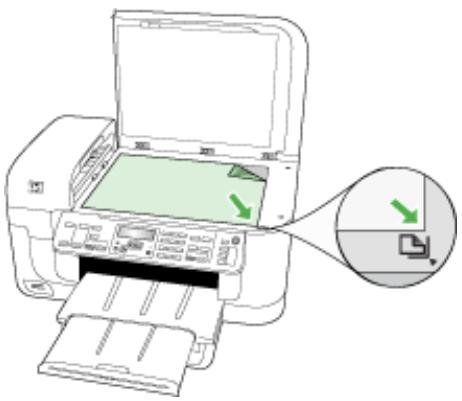
3. Fermez le capot.
Chargement d'un original dans le bac d'alimentation automatique (BAA)
Vou puez copier, numériser ou télécopier un document recto ou recto verso d'une ou plusieurs pages de format Lettre en le plaçant dans le bac d'alimentation automatique.

Remarque Les documents recto verso ne peuvent etre ni numériés, ni copés, ni télécopés via le bac d'alimentation automatique. Certaines fonctions, telles que la fonction de copie Page entiere, ne fonctionnent pas quand vous chargez vos originaux dans le bac d'alimentation automatique.
Remarque Pour permettre le lancement de copies à l'aide d'un apparéil HP Officejet 6500 (E709d) ou HP Officejet 6500 (E709r), l' apparéil HP tout-en-un doit être relié à un ordinateur, celui-ci doit être sous tension et une session doit y être ouverte. Le calculi doit être installé et en cours d'exécution. De plus, le moniteur d'imagerie numérique (HP Digital Imaging Monitor) doit être installé et visible en permanence dans la barre des tâches de Windows. Sur un ordinateur Macintosh, le calculi reste accessible en permanence après son installation.
Pour déterminer le modele que vous possédez, voir Recherche du nombre de modele du pérophérique.

Attention Ne chargez pas de photos dans le bac d'alimentation automatique, vous pourriez les endommager.
Le bac d'alimentation peut contenir un maximum de 35 feuilles de papier ordinaire.
Pour charger un original dans le bac d'alimentation
- Chargez votre original, face imprimée vers le haut, dans le bac d'alimentation. Placez les pages de façon à ce que le bord supérieur du document soit introduit en premier. Faites glisser le papier dans le bac d'alimentation automatique jusqu'à ce que retentisse un signal sonore ou qu'apparaissé un message sur l'écran indiquant que le périphérique a détesté les pages que vous avez chargées.

Conseil Pour une aide supplémentaire au chargement des originaux dans le bac d'alimentation automatique, reportez-vous au schéma gravé dans le bac d'alimentation des documents.
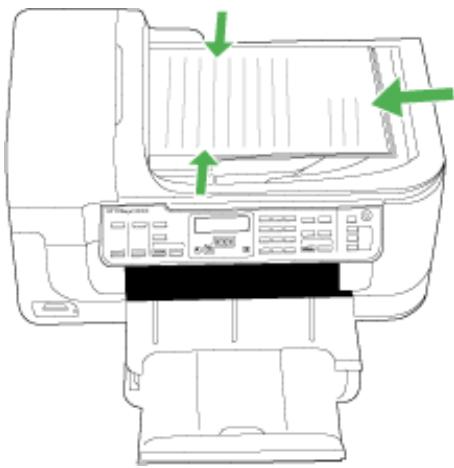
- Faites glisser les guides de largeur jusqu'à ce qu'ils touchent les bords gauche et droit du support.

Remarque Retirez tous les originaux du bac d'alimentation avant de soulever le capot du périhérique.
Sélection des supports d'impression
Le périphérique est unconçu pour fonctionner correctement avec la plupart des types de supports courants. Il est recommendé de faire des essais avec toute une gamme de supports avant d'en acheter en grandes quantités. Utilisez des supports HP pour obtenir une qualité d'impression optimale. Visitez le site Web HP à l'adresse www.hp.com pour obtenir plus d'informations sur les supports HP.

HP recommende d'utiliser des papiers ordinaires comportant le logo ColorLok pour l'impression et la copie des documents quotidiens. Tous les papiers représentant le logo ColorLok font l'objet de tests indépendants visant à déterminer leur conformité aux normes les plus exigeantes en termes de fiabilité et de qualité d'impression. Ils permettent d'obtenir des documents aux couleurs fidètes et éclatantes, aux noirs profonds, avec un temps de sechage inférieur à celui des autres papiers ordinaires. Les papiers munis du logo ColorLok, disponibles dans une grande diversité de grammages et de formats, sont disponibles chez la plupart des fabricants de papier.
Cette section contient les rubriques suivantes :
Papiers recommendés pour l'impression et la copie
Papiers recommendés pour l'impression photo
Astuces pour la selection et l'utilisation des supports d'impression
- Spécifications des supports pris en charge
Réglage des marges minimales
Papiers recommendés pour l'impression et la copie
Pour obtenir une qualité d'impression optimale, il est recommendé d'utiliser des papiers HP concus spécialement pour le type de projet de votre impression.
Selon votre pays/région, certains de ces papiers peuvent ne pas être disponibles.
| Papier pour brochure HP
Papier jet d'encre HP
Superior | Les papiers munis d'un revêtement brillant ou mat sur les deux faces sont destinés aux applications recto verso. Ces papiers conviennent parfaitement pour les reproductions de qualité photographique, les graphiques professionnels représentés en couverture de rapport, les presentations spéciales, les brochures, les dépliants publicitaires et les calendriers. |
| Papier jet d'encre HP
Bright White | Le papier j'et d'encre HP Bright White produit des couleurs contrastées et un texte très net. Il est suffisamment opaque pour permettre une impression couleur recto verso sans transparence, ce qui le rend idéal pour les bulletins d'information, les rapport et les prospectus. Il est compatible avec la technologie ColorLok, qui atténue les phénomènes de maculation tout en Produisant des noirs plus profonds et des couleurs éclatantes. Ce papier est exempt d'acide afin de moins préserver la longévité des documents. |
| Papier d'impression HP | Le papier d'impression HP est un papier multifonction de haute qualité. Il produit des documents dont l'aspect et la texture sont plus substantiels que les documents imprimés sur du papier multi-usage standard ou du papier de copie. Il est compatible avec la technologie ColorLok, qui atténue les phénomènes de maculation tout en Produisant des noirs plus profonds et des couleurs éclatantes. Ce papier est exempt d'acide afin de moins préserver la longévité des documents. |
| Papier HP Office | Le papier HP Office est un papier multifonction de haute qualité. Il convient parfaitement aux copies, brouillons, mémos et autres documents quotidiens. Il est compatible avec la technologie ColorLok, qui atténue les phénomènes de maculation tout en Produisant des noirs plus profonds et des couleurs éclatantes. Ce papier est exempt d'acide afin de moins préserver la longévité des documents |
| Papier HP Office recyclé | Le papier HP Office recyclé est un papier multifonctions de haute qualité composé de 30 % de fibres recyclées. Il est compatible avec la technologie ColorLok, qui atténue les phénomènes de maculation tout en Produisant des noirs plus profonds et des couleurs éclatantes. Ce papier est exempt d'acide afin de moins préserver la longévité des documents. |
| Papier pour réalisations HP Premium
Papier HP professionnel | Les papiers à fort grammae et à couchage mat sur les deux faces sont parfait pour les presentaions, projets, rapportes et lettres d'information. Leur fort grammae donne aux impressions un aspect très convaincant. |
| Films transparents jet d'encre HP Premium | Le film transparent jet d'encre HP Premium rend vos presentations couleur plus vives et impressionnantes. Très simples d'utilisation, ces films sèchent rapidement sans laisser de traces. |
| Papier photo
HP Advanced | Ce papier photo écais offre une finition résistante à séchage instantané facilitant les manipulations sans taches. Ce papier résiste à l'eau, aux trainées d'encre, aux traces de doigs et à l'humidité. Vos impressions auront un aspect et une texture comparables à ceux qu'offrent les laboratoires de développement. Ces papiers sont disponibles en plusieurs formats, dont les formats A4, 8,5 x 11 pouces, 10 x 15 cm (4 x 6 pouces), 13 x 18 cm (5 x 7 pouces) et ils existent en finition brillante |
suite)
| ou semi-brillante (satiné mat). Ce papier est exempt d'acide afin de mistrésents présenter la longévité des documents. |
| Papier photo HP
Everyday | Imprimez des clichés couleur au quotidien à un prix modique en utilisant du papier concu à cet effet. Ce papier photo abordable sèche vite pour une manipulation aisée. Obtenez des images claires et nettes avec ce papier sur toute imprimante jet d'encre. disponible en finition semi-brillante au format 8,5 x 11 pôues, A4, 4 x 6 pôues et 10 x 15 cm. Il est exempt d'acide afin de mistrésents présenter la longévité des documents. |
| Transferts sur tissu HP | Les Supports pour transfert sur tissu HP (pour tissus colorés, clairs ou blancs) sont la solution ideale pour creer des t-shirts personnalisés à partir de vos photos numériques. |
Pour commander les papiers et autres consommables de marque HP, visitez le site www.hp.com/buy/supplies. Si le système vous y invite,CHOISSEZ VOIRTE pays/region, suivez les indications pour selectionner votre produit, puis cliquez sur l'un des liens d'achat sur la page.

Remarque Actuellesment, certaines portions du site Web HP sont uniquement disponibles en angeais.
Value Packs Photo HP :
Les offres économiques HP Photo Value Pack, composées de cartouches HP authentiques et de papier photo HP Advanced, vous aident à gagner du temps et à simplifier la sélection d'une solution d'impression photo professionnelle abordable avec votre imprimante HP. Les encles HP authentiques et le papier photo HP Advanced ont été concus pour fonctionner ensemble, afin de produit des photos d'une grande longévité et au rendu éclatant, jour après jour. Ces produits représentent un choix judiciaux lorsque vous imprimez toutes vos photos de vacances, ou que vous souhaitez créé plusieurs tirages afin de les partager.
Papiers recommendés pour l'impression photo
Pour obtenir une qualité d'impression optime, il est recommendé d'utiliser des papiers HP concus spécialement pour le type de projet de votre impression.
Selon cette pays/région, certains de ces papiers peuvent ne pas'être disponibles.
Papier photo HP Advanced
Ce papier photo écais offre une finition résistante à séchage instantané facilitant les manipulations sans taches. Ce papier résiste à l'eau, aux trainées d'encre, aux traces de doigs et à l'humidité. Vos impressions auront un aspect et une texture comparables à ceux qu'offrent les laboratoires de développement. Ces papiers sont disponibles en plusieurs formats, dont les formats A4, 8,5 x 11 pouces, 10 x 15 cm (4 x 6 pouces), 13 x 18 cm (5 x 7 pouces) et ils existent en finition brillante ou semi-brillante (satiné mat). Ce papier est exempt d'accide afin de mieux préserver la longévité des documents.
Papier photo HP Everyday
Imprimez des clichés couleur au quotidien à un prix modique en utilisant du papier conçu à cet effet. Ce papier photo abordable sèche vite pour une manipulation aisée. Obtenez des images claires et nettes avec ce papier sur toute imprimante jet d'encre. disponible en finition semi-brillante au format 8,5 × 11 pouces, A4, 4 × 6 pouces et 10 × 15 cm. Il est exempt d'acide afin de mistrés préserver la longévité des documents.
Value Packs Photo HP :
Les offres économiques HP Photo Value Pack, composées de cartouches HP authentiques et de papier photo HP Advanced, vous aident à gagner du temps et à simplifier la sélection d'une solution d'impression photo professionnelle abordable avec votre imprimante HP. Les encres HP authentiques et le papier photo HP Advanced ont été conçus pour fonctionner ensemble, afin de produit des photos d'une grande longévité et au rendu éclatant, jour après jour. Ces produits représentent un choix judiciaux lorsque vous imprimez toutes vos photos de vacances, ou que vous souhaitez créé plusieurs tirages afin de les partager.
Pour commander les papiers et autres consommables de marque HP, visitez le site www.hp.com/buy/supplies. Si le système vous y invite,chosissez votre pays/région, suivez les indications pour selectionner votre produit, puis cliquez sur l'un des liens d'achat sur la page.

Remarque Actuellesment, certaines portions du site Web HP sont uniquement disponibles en angeais.
Astuces pour la sélection et l'utilisation des supports d'impression
Pour obtenir les valeurs résultats, veuillez suivre les conseils ci-après :
Utilisez toujours des supports conformes aux caractéristiques du périhérique. Pour plus d'informations, reportez-vous à la section Spécifications des supports pris en charge.
- Ne chargez qu'un seul type de support à la fois dans un bac.
Chargez le support, face à imprimer vers le bas, en l'alignant sur les bords droit et arrêté du bac. Pour plus d'informations, reportez-vous à la section Chargement des supports.
- Ne surchargez par les bacs. Pour plus d'informations, reportez-vous à la section Spécifications des supports pris en charge.
Pour éviter les bourrages, une impression de mauvaise qualité et d'autres problèmes d'imprimante, évitez d'utiliser les supports suivants :
- Formulaires en plusieurs parties
Supports endommages, ondulés ou froissés
Supports presentaient des perforations ou des decoupes
Supports à gross grains ou gaufrés ou qui n'absorbent pas bien l'encre
Supports trop fins ou qui se déforment facilement
Cartes et enveloppes
- Évitez les enveloppes très lisses, les enveloppes auto-adhésives, à agrafe ou à fenêtre. Évitez également d'utiliser des cartes et enveloppes représentant des bords écais, irréguliers ou déformés, ou des zones froissées ou endommagées.
Utilisez des enveloppes bien construites et assurez-vous que les plis sont bien aplatis.
Chargez les enveloppes sur la partie droite ou arriere du bac, en orientant les volets vers le haut.
Support photo
- Utilisez le mode Supérieur pour imprimer des photographies. Veuillez notes que, si vous désissez ce mode, l'impression peut être plus longue et demander plus de mémoire à votre ordinateur.
- Retirez chaque feuille dés la fin de l'impression et laissez sécher. La superposition de supports humides peut provoquer un maculage.
Transparency
- Insérez les transparents en plaçant la face rugueuse vers le bas et la bande adhéseve vers l'arrière du périhérique.
- Utilisez le mode Normale pour imprimer des transparents. Ce mode demande un temps de sechage plus long et permet de s'assurer que l'encre est tout à fait s'est avant d'envoyer la page suivante dans le bac de sortie.
- Retirez chaque feuille dés la fin de l'impression et laissez sécher. La superposition de supports humides peut provoquer un maculage.
Supports personalisés
- Utilisez uniquement des supports personnalisés pris en charge par le périhérique.
- Si vous application prend en charge des supports personnalisés, réglez d'abord le format du support dans l'application avant d'imprimer le document. Si ce n'est pas possible, réglez le format dans le pilote d'impression. Vous devrez peut-être modifier le format des documents existants pour pouvoir les imprimer correctement sur des supports personnalisés.
Spécifications des supports pris en charge
Utilisez les tableaux Formats pris en charge et Types et grammages des supports pris en charge pour déterminer le support à utiliser avec le périphérique et déterminer les fonctions disponibles avec votre support.
Sélectionnez toujours le paramètre de type de support correct dans le pilote de l'imprimante et configurez toujours les bacs en fonction du type de support approprié. HP recommende de tester systématiquement le papier avant d'en acheter en grandes quantités.
- Formats pris en charge
- Types et grammages des supports pris en charge
Formats pris en charge
| Formats des supports | Bac d'entrée | Accessoire recto verso (sur certains modèles) | BAA |
| Formats de support standard | |
| Lettre U.S. (216 x 279 mm; 8,5 x 11 pôces) | ✓ | ✓ | ✓ |
| L'égal U.S. (216 x 356 mm; 8,5 x 14 pôces) | ✓ | | ✓ |
suite)
| Formats des supports | Bac d'entrée | Accessoire recto verso (sur certains modèles) | BAA |
| A4 (210 x 297 mm; 8,3 x 11,7 pouces) | ✓ | ✓ | ✓ |
| Exécutif U.S. (184 x 267 mm; 7,25 x 10,5 pouces) | ✓ | ✓ | |
| B5 (JIS) (182 x 257 mm; 7,17 x 10,12 pouces) | ✓ | ✓ | |
| B5 (ISO) (176 x 250 mm; 6,9 x 9,8 pouces) | ✓ | ✓ | |
| B7 (88 x 125 mm) | ✓ | | |
| A5 (148 x 210 mm; 5,8 x 8,3 pouces) | ✓ | ✓ | |
| A4 sans cordure (210 x 297 mm; 8,3 x 11,7 pouces) | ✓ | | |
| A5 sans cordure (148 x 210 mm; 5,8 x 8,3 pouces) | ✓ | | |
| B5 sans cordure (182 x 257 mm; 7,17 x 10,12 pouces) | ✓ | | |
| HV (101 mm sur 180 mm) | ✓ | | |
| Format à l'italienne (120 x 165 mm; 4,7 x 6,5 pouces) | ✓ | | |
| 13 x 18 cm | ✓ | | |
| Format à l'italienne sans cordures (120 x 165 mm; 4,7 x 6,5 pouces) | ✓ | | |
| Sans cordures 13 x 18 cm | ✓ | | |
| Enveloppes | |
| Envelope U.S. n°10 (105 x 241 mm; 4,12 x 9,5 pouces) | ✓ | | |
| Envelope C6 (114 x 162 mm; 4,5 x 6,4 pouces) | ✓ | | |
| Envelope japonaise Chou n°3 (120 x 235 mm; 4,7 x 9,3 pouces) | ✓ | | |
| Envelope japonaise Chou n°4 (90 x 205 mm; 3,5 x 8,1 pouces) | ✓ | | |
| Envelope Monarch | ✓ | | |
| Envelope pour carte (111 x 162 mm; 4,4 x 6 pouces) | ✓ | | |
| Envelope 3/4 n° 6 (91 x 165 mm; 3,6 x 6,5 pouces) | ✓ | | |
suite)
| Formats des supports | Bac d'entrée | Accessoire recto verso (sur certains modèles) | BAA |
| Cartes | |
| Fiche Bristol (76,2 x 127 mm ; 3 x 5 pouce) | ✓ | | |
| Fiche Bristol (102 x 152 mm ; 4 x 6 pouce) | ✓ | ✓ | |
| Fiche Bristol (127 x 203 mm ; 5 x 8 pouce) | ✓ | ✓ | |
| Carte A6 (105 x 148,5 mm ; 4,13 x 5,83 pouce) | ✓ | | |
| Carte A6 sans bordure (105 x 148,5 mm ; 4,13 x 5,83 pouce) | ✓ | | |
| Hagaki** (100 x 148 mm ; 3,9 x 5,8 pouce) | ✓ | | |
| Ofuku Hagaki** | ✓ | | |
| Hagaki sans bordures (100 x 148 mm)** | ✓ | | |
| Support Photo | |
| Support photo (102 x 152 mm ; 4 x 6 pouce) | ✓ | | |
| Support photo (5 x 7 pouce) | ✓ | | |
| Support photo (8 x 10 pouce) | ✓ | | |
| Support photo (10 x 15 cm) | ✓ | | |
| Photo L (89 x 127 mm ; 3,5 x 5 pouce) | ✓ | | |
| 2L (178 x 127 mm ; 7,0 x 5,0 pouce) | ✓ | | |
| Support photo sans bordure (102 x 152 mm ; 4 x 6 pouce) | ✓ | | |
| Support photo sans bordure (5 x 7 pouce) | ✓ | | |
| Support photo sans bordure (8 x 10 pouce) | ✓ | | |
| Support photo sans bordure (8,5 x 11 pouce) | ✓ | | |
| Support photo sans bordure (10 x 15 cm) | ✓ | | |
| Photo L sans bordure (89 x 127 mm ; 3,5 x 5 pouce) | ✓ | | |
suite)
| Formats des supports | Bac d'entrée | Accessoire recto verso (sur certains modèles) | BAA |
| 2L sans cordure (178 x 127 mm ; 7,0 x 5,0 pôues) | ✓ | | |
| B5 sans cordure (182 x 257 mm ; 7,2 x 10,1 pôues) | ✓ | | |
| Sans cordures B7 (88 x 125 mm) | ✓ | | |
| Languette 4 x 6 sans cordures (102 x 156 mm) | ✓ | | |
| Languette sans cordures 10 x 15 cm | ✓ | | |
| Languette 4 x 8 sans cordures (10 x 20 cm) | ✓ | | |
| HV sans cordures (101 x 180 mm) | ✓ | | |
| Double sans cordures A4 (210 x 594 mm) | ✓ | | |
| Languette 4 x 6 (102 x 152 mm) | ✓ | | |
| Languette 10 x 15 cm | ✓ | | |
| Languette 4 x 8 / languette 10 x 20 cm | ✓ | | |
| Autres supports | |
| Supports personnelés compris entre 76,2 et 216 mm de largeur et 101 à 762 mm de longueur (respectivement 3 à 8,5 pôues et 4 à 30 pôues) | ✓ | | |
| Support au format personnelé (BAA) entre 127 et 216 mm de large et 241 et 305 mm de long (5 et 8,5 pôues de large et 9,5 et 12 pôues de long) | | | |
| Panorama (4 x 10 pôues, 4 x 11 pôues et 4 x 12 pôues) | ✓ | | |
| Panorama sans cordure (4 x 10 pôues, 4 x 11 pôues et 4 x 12 pôues) | ✓ | | |
** Le périphérique est compatible avec les cartes Hagaki ordinaires et jet d'encre de Japan Post uniquement. Il n'est pas compatible avec le support photo Hagaki de Japan Post.
Types et grammages des supports pris en charge
| Bac | Type | Grammage | Capacité |
| Bac d'entrée | Papier | De 60 à 105 g/m2(16 à 28 lb bond) | Jusqu'à 250 feuilles de papier ordinairepile de 25 mm) |
| Transparents | | Jusqu'à 70 feuillespile de 17 mm) |
| Supports photo | 280 g/m2(index de 75 lb) | Jusqu'à 100 feuillespile de 17 mm) |
| Etiquettes | | Jusqu'à 100 feuillespile de 17 mm) |
| Enveloppés | De 75 à 90 g/m2(enveloppe de 20 à 24 lb bond) | Jusqu'à 30 feuillespile de 17 mm) |
| Cartes | Jusqu'à 200 g/m2(index de 110 lb) | Jusqu'à 80 cartes |
| Accessoire recto versos(disponible sur certains modèles) | Papier | De 60 à 105 g/m2(16 à 28 lb bond) | Sans objet |
| Bac de sortie | Tous les supports pris en charge | | Jusqu'à 50 feuilles de papier ordinaire(impression de texte) |
| BAA | Papier | 60 à 82 g/m2(bond 16 à 22 livres) | Papier ordinaire : 35 feuillesPapier L'égal et spécial :20 feuilles |
Réglage des marges minimales
Les marges du document doivent être égales (ou supérieures) aux réglages des marges en orientation portrait.
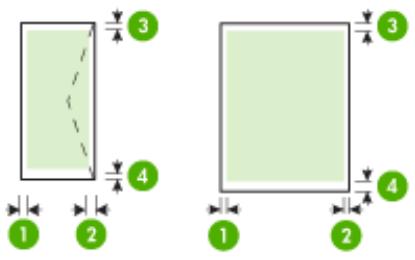
| Support | (1) Marge de gauche | (2) Marge de droite | (3) Marge supérieure | (4) Marge inférieure* |
| Lettre US | 3,3 mm (0,13 pouce) | 3,3 mm (0,13 pouce) | 3,3 mm (0,13 pouce) - impression recto seul | 3,3 mm (0,13 pouce) |
| L'égal US | 14,9 mm (0,59 pouce) - impression recto verso |
| A4 |
| Executive US |
| B5 |
| A5 |
| Cartes |
| Supports au format personnelisé |
| Supports photo |
| Enveloppes | 3,0 mm (0,12 pouce) | 3,0 mm (0,12 pouce) | 3,0 mm (0,12 pouce) | 14,9 mm (0,59 pouce) |

Remarque Si vous utilisez l'unité recto verso pour imprimer sur les deux faces du papier, les marges minimales haut et bas doivent être supérieures ou égales à 12 mm (0,47 pouce).
Chargement des supports
Cette section propose des instructions pour le chargement des supports dans le péripérisque.
Pour charger desupports dans le bac 1 (bac principal)
- Soulevez le bac de sortie.
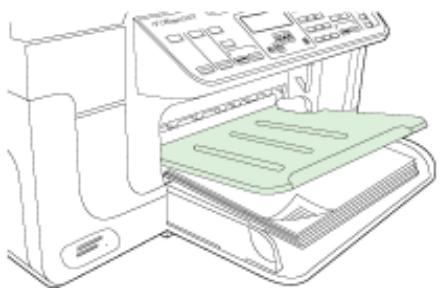
- Insérez le support, face à imprimer vers le bas, le long du bord croit du bac. Vérifiez que la pile de supports est alignée sur les bords croit et arrêté du bac et prenez garde de ne pas dépasser les marques dans le bac.

Remarque Ne chargez pas de papier pendant que le périhérique est en cours d'impression.
- Faites glisser le guide de support dans le bac pour l'ajuster au format charge, puis abaissez le bac de sortie.
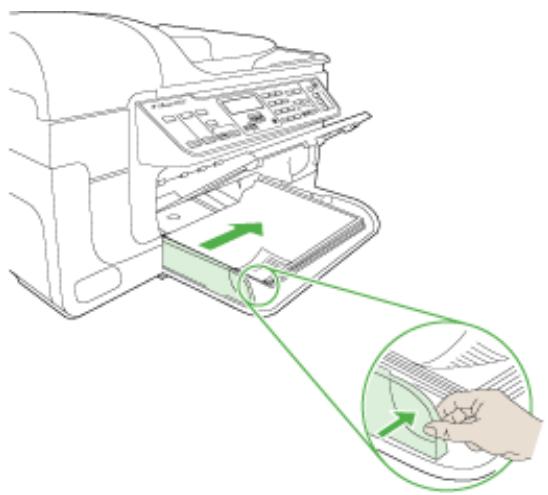
- Sortez l'extension du bac de sortie.
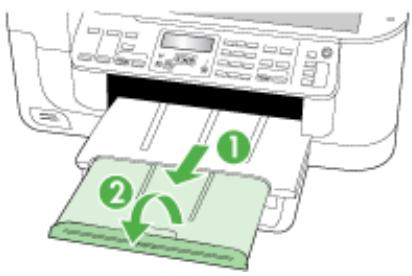
Pour imprimer sur des supports spéciaux ou à format personnelisé (Windows)
- Chargez le support approprié. Pour plus d'informations, reportez-vous à la section Chargement des supports.
- Ouvrez un document, cliquez sur le menu Fichier, puis sur Imprimer et enfin sur Mise en page, Propriétés ou Préférences.
- Cliquez sur l'onglet Papier/Caracteristiques.
- Sélectionnez le format de support dans la liste déroulante Format.
Pour définiir un format de support personnelisé :
a. Cliquez sur le bouton Personalisé.
b. Attribuez un nom au nouveau format personnelisé.
c. Tapez les dimensions dans les zones Largeur et Hauteur, puis cliquez sur Enregister.
d. Cliquez deux fois sur OK pour fermer la boîte de dialogue des propriétés ou des préférences. Ouvrez de nouveau la boîte de dialogue.
e. Sélectionnez le nouveau format spécifique.
- Pour selectionner le type de support :
a. Sélectionnez Plus dans la liste déroulante Type.
b. Choisissez le type de support souhaité, puis cliquez sur OK.
- Sélectionnéz la source du support dans la liste déroulante Source.
- Procedez à d'autres modifications éventuelles, puis cliquez sur OK.
- Imprimez le document.
Pour imprimer sur des supports spéciaux ou au format personnelé (Mac OS X)
- Chargez le support approprié. Pour plus d'informations, reportez-vous à la section Chargement des supports.
- Dans le menu Fichier, cliquez sur Mise en page.
- Dans la liste déroulante, Sélectionnez le périphérique HP.
- Sélectionnéz le format du support.
- Pour définir un format de support personnelé :
a. Cliquez sur Gérer les formats personnalisés dans le menu déroulant Format papier.
b. Cliquez sur Nouveau, puis entrez un nom pour le format dans la zone Nom du format.
c. Le cas échéant, tapez les dimensions dans les zones Largeur et Hauteur, puis définissee les marges.
d. Cliquez sur Terminate ou OK, puis sur Enregistrer.
- Ouvrez le menu Fichier, puis cliquez sur Mise en page et selectionnez le nouveau format personnelisé.
-
Cliquez sur OK.
-
Dans le menu Fichier, cliquez sur Imprimer.
- Ouvrez le panneau Gestion du papier.
- Sous Format du papier de destination, cliquez sur l'onglet Ajuster au format du papier, puis selectionnez le format de papier personnelisé.
- Procedez aux autres modifications souhaitées, puis cliquez sur OK ou Imprimer.
Impression sans bordure
L'impression sans cordure vous permet d'imprimer jusqu'àux bords de certains types de support et sur divers formats de supports standard.
Remarque Ouvrez le fichier dans une application logicielle et déterminez la taille de l'image. Vérifiez que la taille correspond au format du support d'impression de l'image.
Dans Windows, vous pouvez également acceder à cette fonction dans l'onglet Raccourcis impression. Ouvrez le pilote d'imprimante, Sélectionnez l'onglet Raccourcis impression, puis Sélectionné le raccourci d'impression de cette tâche d'impression dans la liste déroulante.
Remarque L'impression sans cordure est impossible sur du papier ordinaire.
Remarque L'impression de photos sans cordures permet de redimensionner l'image et de laisser une petite image sur tous les bords du support. L'impression d'une brochure sans cordures ne redimensionne pas l'image ; celle-ci est imprimée sur les bords du support.
Pour imprimer un document sans bordure (Windows)
- Chargez le support approprié. Pour plus d'informations, reportez-vous à la section Chargement des supports.
- Ouvrez le fichier que vous souhaitez imprimer.
- Dans l'application, ouvrez le pilote d'imprimante :
a. Cliquez sur Fichier, puis sur Imprimer.
b. Sélectionnez le raccourci d'impression souhaité.
- Modifie eventuellement d'autres parametes d'impression, puis cliquez sur OK.
- Imprimez le document.
- Si vous imprimez sur un support photo avec une languette déchirable, retirez cette dernière pour que le document soit entièrement sans cordure.
Pour imprimer un document sans bordure (Mac OS X)
- Chargez le support approprié. Pour plus d'informations, reportez-vous à la section Chargement des supports.
- Ouvrez le fichier que vous souhaitez imprimer.
- Cliquez sur Fichier, puis sur Format d'impression.
- Dans la liste déroulante, Sélectionnéz le pérophérique HP.
- Sélectionnez un format de support sans cordure, puis cliquez sur OK.
- Cliquez sur Fichier, puis sur Imprimer.
-
Ouvrez le panneau Type/Qualité du papier.
-
Cliquez sur l'onglet Papier, puis selectionnez le type de support dans la liste déroulante Type de papier.

Remarque L'impression sans cordure est impossible sur du papier ordinaire.
- Si vous imprimez des photos, Sélectionnez Supérieure dans la liste déroulante Qualité. Vous pouvez également seLECTIONner ppp maximal, autorisant jusqu'à 4800 x 1200 ppp optimisés*.
*Jusqu'à 4800 x 1200 ppp optimisés pour l'impression couleur et 1200 ppp en entrée. Ce réglage pourrait temporairement utiliser une grande quantité d'espace disque (400 Mo au plus) et ralentir l'impression.
- Sélectionnez la source du support.
- Modifiez eventuèlement d'autres paramètres d'impression, puis cliquez sur OK.
- Si vous imprimez sur un support photo avec une languette déchirable, retirez cette dernière pour que le document soit entièrement sans cordure.
Installation de l'accessoire recto versus

Remarque Cette fonction n'est disponible que sur certains modèles du périhérique.
Voupez imprimer automatique sur les deux faces d'une feuille de papier lorsque l'accessoire recto verso automatique en option est installe. Pour plus d'informations sur l'utilisation de l'accessoire recto verso, reportez-vous à la section Impression sur les deux faces (avec accessoire recto verso).
Pour installer l'accessoire recto verso
- Appuyez sur les boutons du panneau d'accès arrêté et retirez le panneau du périhérique.
- Faites glisser l'accessoire recto verso dans le périphérique jusqu'à ce qu'il s'enclenche. N'appuyez pas sur les boutons situés de part et d'autre de l'accessoire recto verso lors de l'installation ; utilisez-les uniquement pour-retirer l'accessoire du périphérique.
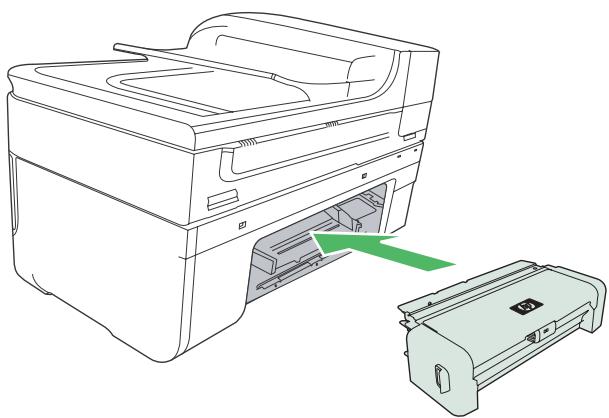
3 Impression
Cette section contient les rubriques suivantes :
Modification des paramètres d'impression
Impression sur les deux faces (avec accessoire recto verso)
Impression d'une page Web
Annulation d'une tâche d'impression
Modification des paramètres d'impression
Vous pouvez modifier les paramètres d'impression (format ou type de support, par exemple) à partir d'une application ou du pilote de l'imprimante. Les modifications effectuées depuis une application sont prioritaires sur celles apportées au niveau du pilote. Cependant, lorsque l'application est fermée, les paramètres prennant les valeurs par défaut configurées dans le pilote.

Remarque Pour configurer les paramètres d'impression de toutes les tâches d'impression, effectuez les changements dans le pilote de l'imprimante.
Pour plus d'informations sur les fonctionnalités du pilote d'imprimante Windows, reportez-vous à l'aide en ligne du pilote. Pour obtenir des informations concernant l'impression à partir d'une application spécifique, reportez-vous à la documentation fournie avec cette application.
Cette section contient les rubriques suivantes :
- Modifier les paramètres des tâches en cours à partir d'une application (Windows)
- Modifier les paramètres par défaut de toutes les tâches à partir (Windows)
Modification des paramètres (Mac OS X)
Modifier les paramètres des tâches en cours à partir d'une application (Windows)
Pour modifier les paramètres
- Ouvrez le document à imprimer.
- Ouvrez le menu Fichier, cliquez sur Imprimer, puis sur Mise en page, Propriétés ou Préférences. (Certaines options peuvent varier en fonction de l'application utilisée.)
- Procedez aux modifications souhaitées, puis cliquez sur OK, Imprimer ou une commande similaire.
Modifier les paramètres par défaut de toutes les tâches à partir (Windows)
Pour modifier les paramètres
- Cliquez sur Demarrer, Paramètres, Imprimantes ou Imprimantes et télécopieurs.
-Ou-
Cliquez sur Demarrer, sur Panneau de configuration, puis double-cliquez sur Imprimantes.
- Cliquez avec le bouton droit sur l'icone de l'imprimante, puis selectionnez Propriétés et cliquez sur l'onglet Général ou Préférences d'impression.
- Procedez aux modifications des paramètres souhaités, puis cliquez sur OK.
Modification des paramètres (Mac OS X)
Pour modifier les paramètres
- Dans le menu Fichier, cliquez sur Mise en page.
- Procedez aux modifications des paramètres souhaités (par exemple le format de papier), puis cliquez sur OK.
- Ouvrez le menu Fichier, puis cliquez sur Imprimer pour ouvrir le pilote d'imprimante.
- Procedez aux modifications souhaitées (telles que le type de support), puis cliquez sur OK ou Imprimer.
Impression sur les deux faces (avec accessoire recto verso)
Voussoupiezimprermanuellementdechaquecotoed'unefeuille,ouautomatiquement àl'aide de l'unité d'impression recto verso.

Remarque Le pilote d'imprimante ne prend pas en charge l'impression recto verso manuelle. L'impression recto versus necessite l'installation d'un Module d'impression recto verso automatique HP sur le périphérique.
Cette section contient les rubriques suivantes :
- Recommendation relatives à l'impression recto verso
- Impression recto verso
Recommendations relatives à l'impression recto verso
Utilisez toujours des supports conformes aux caractéristiques du périhérique. Pour plus d'informations, reportez-vous à la section Spécifications des supports pris en charge.
- Définissez des options d'impression recto verso dans votre application ou dans le pilote d'imprimante.
- N'imprimez pas sur les deux faces des transparents, des enveloppopes, du papier photo, du papier brillant ou du papier d'un grammaige inférieur à 60g / m^2 ou supérieur à 105g / m^2 . Des bourrages risquent de se produit avec ces types de supports.
- Certains types de supports imposent une orientation spécifique lors de l'impression sur deux côts, en particulier le papier à en-tête, le papier préimprimé, le papier préperforé ou portant un filigrane. Lorsque vous imprimez à partir d'un ordinateur sous Windows, le périhérique imprime d'abord le recto. Chargez le support, côté à imprimer vers le bas.
Pour la fonction recto versus automatique, lorsque l'impression de la première face est terminée, le periphérique retient le support et fait une pause pendant que l'encre s'est. Lorsque l'encre est s'est, le support est reintroduit dans l'imprimante, qui imprime la deuxieme face. À la fin de l'impression, le support est déposé dans le bac de sortie. Ne le prenez pas tant que l'impression n'est pas terminée.
- Vous pouvez imprimer sur les deux faces des supports personnalisés en returnant le support et en le réinsérant dans le périphérique. Pour plus d'informations, reportez-vous à la section Spécifications des supports pris en charge.
Impression recto verso
Remarque Vous pouvez imprimer manuellement les deux faces d'une feuille en imprintant uniquement les pages impaires, en returnant les pages, puis en imprintant les pages paires.
Pour imprimer automatiquement une page en recto verso (Windows)
- Chargez le support approprié. Pour plus d'informations, reportez-vous aux sections Recommandations relatives à l'impression recto verso et Chargement des supports.
- Assurez-vous que l'accessoire recto versus est correctement installé. Pour plus d'informations, reportez-vous à la section Installation de l'accessoire recto versus.
- Un document étant ouvert, cliquez sur Imprimer dans le menu Fichier et selectionnez un raccourci d'impression.
- Procedez à autres modifications éventuelles, puis cliquez sur OK.
- Imprimez le document.
Pour effectuer automatiquement l'impression sur les deux cots d'une page (Mac OS X)
- Chargez le support approprié. Pour plus d'informations, reportez-vous aux sections Recommandations relatives à l'impression recto verso et Chargement des supports.
- Assurez-vous que l'accessoire recto verso est correctement installé. Pour plus d'informations, reportez-vous à la section Installation de l'accessoire recto verso.
- Dans la fenêtre Mise en page, vérifie que vous utilisez l'imprimante et le format de page appropriés.
- Dans le menu Fichier, cliquez sur Imprimer.
- Sélectionnez Exemplaires et pages dans la liste déroulante.
- Sélectionnez l'onglet Impression recto verso, puis cochez les options permettant d'imprimer sur les deux côts de la page.
- Sélectionnez l'option Disposition et cliquez sur l'icone appropriée pour sélectionner l'orientation de la reliure.
- Procedez aux modifications souhaitees, puis cliquez sur Imprimer.
Impression d'une page Web
Vous pouvez imprimer une page Web sur l'appareil HP tout-en-un à partir de votre navigateur.
Si vous ordinateur est équipé d'Internet Explorer version 6.0 ou supérieure, vous pouvez utiliser l'impression Web intelligente HP pour garantir une impression à la fois simple et prévisible, grâce à un contrôle du contenu et des paramètres d'impression. La fonction Impression Web intelligente HP est accessible depuis la barre d'outils d'Internet
Explorer. Pour plus d'informations sur l'Impression Web intelligente HP, reportez-vous au fichier d'aide correspondant.
Pour imprimer une page Web
- Assurez-vous que le bac d'alimentation principal contient du papier.
- Dans le menu Fichier de votre navigateur Web, cliquez sur Imprimer.

Conseil Pour obtenir les membresurs résultats, selectionnez l'option Impression Web intelligente HP dans le menu Fichier. Lorsque l'option est selectionnée, elle est signalée par une coche.
La boîte de dialogue Imprimer apparait.
- Vérifiez que le produit est sélectionné en tant qu'imprimante.
- Si vous navigateur Web le permet, Sélectionnez les éléments de la page Web que vous poulez inclore dans l'impression.
Par exemple, dans Internet Explorer, cliquez sur Options pour selectionner les options Tel qu'a I'ecran, Le cadre selectionné seulement et Imprimer tous les documents liés.
- Cliquez sur Imprimer ou sur OK pour imprimer la page Web.

Conseil Pour imprimer correctement des pages Web, vous devrez peut-être définir l'orientation de l'impression sur Paysage.
Annulation d'une tâche d'impression
Vou pouve annuler une tâche d'impression à l'aide d'une des méthodes suivantes.
Panneau de commande du périphérique : Appuyez sur X (bouton Annuler). Cette opération annule la tâche que l'imprimante est en train de traiter. Cette pression sur la touche n'effecte pas les tâches en attente de traitement.
Windows : Double-cliquez sur l'icone de l'imprimante qui apparait dans le coin inférieur croit de l'écran de l'ordinateur. Sélectionnez la tâche d'impression, puis appuyez sur la touche Suppr du clavier.
Mac OS X : Ouvrez les Préférences du système, Sélectionner Imprimante et télécopier, Sélectionnez l'imprimante et cliquez sur Ouvrir la fille d'attente d'impression. Sélectionnéz le travail d'impression et cliquez sur Supprimer.
4 Numérisation
Vous pouvez numériser des originaux et les envoyer vers une grande variété de destinations, telles qu'un dossier situé sur un réseau ou un ordinateur spécifique. Vous pouvez utiliser le panneau de commande du périphérique, le logiciel HP et les programmes compatibles TWAIN ou WIA installés sur un ordinateur.

Remarque Si vous n'installez pas le logiciel HP optionnel, la numérisation ne peut être effectuee que via la fonction Webscan. La fonction Webscan est disponible par le biais du serveur Web intégré.
Remarque Si vous utilisez l'appareil HP Officejet 6500 E709a/E709d, vous ne pouvez pas effectuer de numérisation en même temps qu'une impression. Le périhérique doit d'abord achever l'exécution d'une tâche avant de pouvoir enCOMMencer une autre.
Cette section contient les rubriques suivantes :
- Numérisation d'un original
Utilisation de Webscan par le biais du serveur Web intégré
Numérisation à partir d'un programme compatible TWAIN ou WIA
Modification d'un original numérique
Modification des paramètres de numérisation
Annulation d'une tâche de numérisation
Numérisation d'un original
Voussoupiezlancerunumérisationàpartirde l'ordinateur ou du panneau de commande du péripérisque.Cette rubrique explique uniquement la marche à suivre à partir du panneau de commande du péripérisque.

Remarque You pouvez également utiliser le Centre de solutions HP pour numériser une image, notamment les images panoramicques. Ce logiciel vous permet de modifier une image numérique et de creator des projets spéciaux à partir d'une image numérique. Pour obtenir des informations sur les numériations réalisées depuis l'ordinateur et sur la façon de régler, redimensionner, faire pivoter, recadrer et améliorer la nettoyé de vos numériations, consultez l'aide à l'écran de votre logiciel.
Pour pouvoir utiliser les fonctions de numérisation, le périphérique et l'ordinateur doivent être connectés et sous tension. Le logiciel de l'imprimante doit également être installé et en service sur l'ordinateur avant de procédé à une numérisation. Pour vérifier que le logiciel de l'imprimante fonctionne sur un ordinateur utilisant Windows, contrôlez la présence de l'icone du périphérique dans la barre d'etat du système située dans le coin inférieur droit de l'écran, après de l'horloge. Pour procédé à cette vérification sur un ordinateur configuré en Mac OS X, ouvrez le Gestionnaire de périphériques HP et cliquez sur Numériser une image. Si un scanner est disponible, il lance l'application HP ScanPro. Dans le cas contraire, un message apparait indiquant que le système n'a pas trové de scanner.

Remarque Si l'icone du Moniteur d'imagerie numérique HP ne figure pas dans la barre d'etat du système sous Windows, certaines fonctionnalités de numérisation du péripérisque ne seront peut-être pas disponibles et le message d'erreur Pas de connexion risque de s'afficher. Pour remédier au problème, redémarrez l'ordinateur ou lancez le Moniteur d'imagerie numérique HP.
Cette section contient les rubriques suivantes :
Numérisation d'un original vers un ordinateur
- Numérisation d'un original vers un périhérique de stockage
Numérisation d'un original vers un ordinateur
Vous pouvez envoyer une numérisation vers un ordinateur directement relié au périphérique ou un ordinateur connecté au réseau. Il est également possible d'envoyer une numérisation vers un programme installé sur un ordinateur.
Pour envoyer une numérisation vers un ordinateur à partir du Centre de solutions HP
- Sur l'ordinateur, ouvre le Centre de solutions HP.
- Pour obtenir des instructions plus détaillées, reportez-vous à l'aide en ligne.
Pour envoyer une numérisation vers un ordinateur à partir du panneau de commande du péripérisque (connexion directe)
- Chargez l'original sur la vitre du scanner. Pour plus d'informations, reportez-vous à la section Chargement d'originaux.
- Appuyez sur le bouton Numériser.
- Appuyez sur les touches fléchéées pour sélectionner l'ordinateur vers lequel vous souhaitez envoyer le document et appuyez sur OK.
- Appuyez sur NUMERISER.

Remarque Une fois la numérisation terminée, le programme que vous avez sélectionné s'ouvre et affiche le document que vous avez numérique.
Numérisation d'un original vers un périphérique de stockage
Vou puez envoyer l'imaginumérisée en tant que fichier JPEG, PDF ou TIFF vers la carte mémoire insérée. D'autres options de numérisation, telles que les paramètres de qualité et de format du papier, sont également disponibles.
Pour numériser vers un périphérique de mémoire
- Insérez le périphérique de mémoire.
-
Chargez l'original, face à imprimer vers le bas, dans l'angle avant droit de la vitre ou dans le bac d'alimentation automatique.
-
Appuyez sur NUMERISER.
-
Le menu Numériser apparait, répertioriant diverses options ou destinations. La destination par défaut est celle que vous avez sélectionnée en dernier lieu dans ce menu.
-
Si votre péripérisque est directement connecté à votre ordinateur, le menu Numériser apparait.
-
Appuyez sur les touches fléchées pour sélectionner Périphérique mémoire, puis appuyez sur OK.
- Modifiez les options souhaitées, puis appuyez sur NUMERISER.
Le périphérique numérique l'image et l'enregistre sur la carte mémoire.
Utilisation de Webscan par le biais du serveur Web intégré
La fonction Webscan du serveur Web intégré permet de numériser des photos et des documents à partir du péripérisque vers votre ordinateur à l'aide d'un navigateur Web. Cette fonction est disponible même si vous n'avez pas installé le logiciel du péripérisque sur l'ordinateur.
Cliquez sur l'onglet Informations, cliquez sur Webscan dans le volet gauche, effectuez des selections pour Type d'image et Taille du document, puis cliquez sur Numériser ou Aperçu.
Pour plus d'informations sur le serveur Web intégré, reportez-vous à la section Serveur Web intégré.
Numérisation à partir d'un programme compatible TWAIN ou WIA
Le périhérique est compatible TWAIN et WIA et fonctionne avec des programmes qui prennten en charge les périhériques de numérisation compatibles TWAIN et WIA. Lors de l'utilisation d'un programme compatible TWAIN ou WIA, vous pouze acceder à la fonction de numérisation et numériser une image directement dans le programme.
TWAIN est pris en charge par tous les systèmes d'exploitation Windows et Mac OS X.
Sur les systèmes d'exploitation Windows, WIA est pris en charge uniquement pour les connexions directes sous Windows XP et Windows Vista. Le protocole WIA n'est pas pris en charge sous Mac OS X.
Cette section contient les rubriques suivantes :
- Numérisation à partir d'un programme compatible TWAIN
- Numérisation à partir d'un programme compatible WIA
Numérisation à partir d'un programme compatible TWAIN
Généralement, un programme est compatible TWAIN s'il comporte une commande de type Acquérir, Acquérir un fjichier, Numériser, Importer un nouvel object, Insérer à partir de ou Scanner. En cas de doute sur la compatibilité du programme, ou si vous ne connaissiez pas le nom de la commande, consultez l'aide ou la documentation du programme.
Commencez la numérisation dans le programme compatible TWAIN. Consultez l'aide du programme ou sa documentation pour obtenir des informations sur les commandes et leurs procédures d'utilisation.
Numérisation à partir d'un programme compatible WIA
Généralement, un programme logiciel est compatible WIA s'il compte une commande du type Image/Depuis scanner ou apparéil photo dans le menu Insertion ou Fichier. En cas de doute sur la compatibilité du programme, ou si vous ne connaissiez pas le nom de la commande, consultez l'aide ou la documentation du programme.
Lancez la numérisation dans le programme compatible WIA. Consultez l'aide du programme ou sa documentation pour obtenir des informations sur les commandes et leurs procédures d'utilisation.
Modification d'un original numérique
Le Centre de solutions HP vous permet d'éditer un document numérique. En outre, vous pouvez numériser des documents textuels et les convertir au moyen du logiciel de reconnaissance optique de caractères (OCR). Il est également possible d'exploiter les applications d'édition issues de fournisseurs tiers déjà installées sur votre ordinateur.
Cette section contient les rubriques suivantes :
Modification d'une photo ou d'une image numérique
- Modification d'un document numérique au moyen d'un logiciel de reconnaissance optique des caractères (OCR)
Modification d'une photo ou d'une image numérique
Vous pouvez modifier une image numérique ou un graphique grâce au logiciel de numérisation inclus dans le Centre de solutions HP. Ce logiciel vous permet de régler la luminosité, le contraste, la saturation des couleurs, etc. Vous pouvez également faire pivoter l'image à l'aide du Centre de solutions HP.
Pour plus d'informations, consultez l'aide en ligne de votre logiciel de numérisation.
Modification d'un document numérique au moyen d'un logiciel de reconnaissance optique des caractères (OCR)
VoussupportezutiliserlelogicielOCR pourimporter du textemumérisédansvotre programme detraitement detextepreféréafindele modifier.Celayoupermét demodifierdeslettres,desextraitsdejournaux etde nombreuxautresdocuments.
Voussupportezspecifierlelogicieldetraitementdetextesouhaite pourl'edition.Sil'icone de traitement de texten'estpasvisibleouestinactive,ilsepeut, selonlescas,qu'aucun traitement de texteneositinstallésurvoireordinateur,ouquelelogicieldenumérisation n'aitpas reconnuceprogramme durant l'installation.Consultezlaidea l'écran du Centre de solutionsHP pourplusd'informations surles moyensdecreatorun lienvers le programme de traitement de texte.
Le logiciel OCR ne prend pas en charge la numérisation du texte couleur. Le texte couleur est toujours converti en texte noir et blanc avant d'être envoyé au logiciel OCR. Par
consequent, tout le texte du document final est en noir et blanc,quelle que soit la couleur de l'original.
En raison de la complexité de certains programmes de traitement de texte et de leur interaction avec le périphérique, il est parfois préféable de numérique vers un éditeur de texte tel que Wordpad (sous Windows) ou TextEdit (Mac OS X), puis de couper et coller le texte dans votre programme de traitement de texte préfééré.
Modification des paramètres de numérisation
Pour modifier les paramètres de numérisation
- Windows: Ouvrez le Centre de solutions HP, Sélectionnez Paramètres, puis Paramètres et préférences de numérisation et sélectionné les options souhaitées.
- Gestionnaire de péripériques HP (Mac OS X): Lancez le Gestionnaire de péripériques HP, cliquez sur Informations et paramètres, puis sélectionnez Préférences de numérisation dans la liste déroulante.
Annulation d'une tâche de numérisation
Pour annuler une tâche de numérisation, appuyez sur Annuler sur le panneau de commande du péripérique.
5 Utilisation des péripériques de mémoire
Le périphérique est livré avec un lecteur de cartes mémoire pouvant生存 plusieurs types de cartes mémoire d'appareil photo numérique. Vous pouvez imprimer un index photos, qui présente des vues miniatures des photos stockées sur une carte mémoire.
Cette section contient les rubriques suivantes :
- Insertion d'une carte mémoire
Impression des photos DPOF
Impression de photos sélectionnées
- Visualisation de photos
Impression d'un index photos à partir du panneau de commande du péripérisque
- Enregistrement de photos sur votre ordinateur
Utilisation des outils de retouche photo
Utilisation de la correction des yeux rouges
Utilisation de l'horodatage
- Nouveaux paramètres par défaut
Insertion d'une carte mémoire
Si vous appeareil photo numérique utilise une carte mémoire pour stocker des photos, vous pouvez insérer cette carte dans le périhérique afin d'imprimer ou d'enregistrrer vos photos.

Attention N'essayez pas d'enlever la carte mémoire pendant que vous accédez aux données de cette carte, les fischiers qu'elle contient peuvent être endommagés. Vous pouvez-retirer une carte en toute sécurité uniquement lorsque levoyant photo ne clignote plus. N'insérez qu'une seule carte mémoire à la fois, car en insérer plusieurs peut également endommager les fischiers de ces cartes.

Remarque Le périhérique ne prend pas en charge les cartes mémoire cryptées.
Le périphérique prend en charge les cartes mémoire décrites ci-dessous. Chaque type de carte mémoire ne peut être inséré que dans le logement correspondant à cette carte.
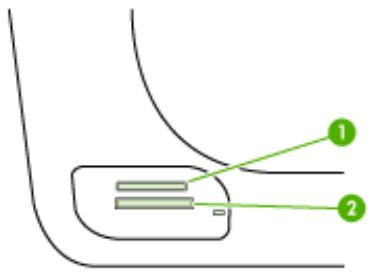
| 1 | Memory Stick, Memory Stick Duo et Memory Stick Pro |
| 2 | xD
Secure Digital, Secure MMC.
Cartes RS MultiMediaCard taille réduite, MMCmobile, miniSD (nécessitant des adaptateurs à acheter séparation) |
Pour insérer une carte mémoire :
- Tournez la carte mémoire de sorte que l'étiquette soit orientée vers le haut, les contacts se trouvant face au périphérique.
- Insérez la carte mémoire dans le logement pour carte mémoire approprié.

Remarque You ne pouze pas insérer plusieurs cartes mémoire dans le péripérisque.
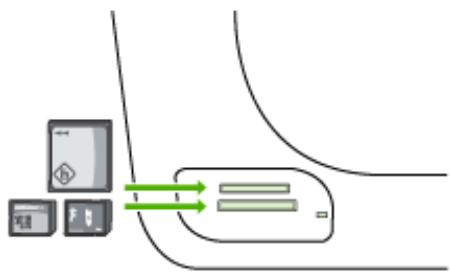
Impression des photos DPOF
Les photos sélectionnées sur l'appareil photo sont celles que vous avez marquées comme étant à imprimer à l'aide de votre apparéil photo numérique. Selon cette apparéil photo, ce dernier pourrait identifier la mise en page, le nombre de copies, la rotation et d'autres paramètres d'impression.
Le périphérique prend en charge le format du filchier DPOF (Digital Print Order Format) 1.1. Ainsi, vous ne devez pas reselectionner les photos pour les imprimer.
Lorsque vous imprimez des photos sélectionnées sur un apparéil photo, les paramètres d'impression du périphérique ne s'appliquent pas ; les paramètres DPOF pour la mise en page et le nombre de copies ont préseance sur ceux du périphérique.

Remarque Certains apparèils photo numériques ne permettent pas de marquer les photos à imprimer. Reportez-vous à la documentation fournie avec votre apparéil photo numérique pour savoir si vous appareil photo prend en charge le format DPOF 1.1.
Pour imprimer des photos sélectionnées sur l'appareil photo à l'aide du standard DPOF
- Insérez la carte mémoire dans le logement approprié sur le périhérique.
-
A l'invite, effectuez l'une des opérations suivantes :
-
Appuyez sur OK pour imprimer toutes les photos DPOF.
Le périphérique imprime toutes les photos DPOF.
- Appuyez sur les touches fléchées pourmettre en surbrillance Non,puis appuyez sur OK.
Ceci permet d'éviter d'utiliser l'impression de photos DPOF.
Impression de photos sélectionnées
La fonction Sélection de photos est disponible uniquement lorsqu'aucun contenu DPOF ne figure sur la carte mémoire.
Pour imprimer des photos sélectionnées
- Insérez vous carte mémoire dans le logement approprié du périhérique.
- Lorsque vous yêtes invité, appuyez à plusieurs reprises sur le bouton Photo jusqu'à ce que l'option Photos sélectionnées s'affiche.
- Effectuez l'une des actions suivantes :
Appuyez sur pour selectionner l'option Toutes, puis appuyez sur OK pour imprimer toutes les photos stockées sur la carte mémoire.
a. Appuyez sur pour Sélectionner l'option Personnelisé, puis appuyez sur OK pour imprimer uniquement les photos sélectionnées sur la carte mémoire.
b. Appuyez sur les touches fléchées pour faire défilier les photos, puis appuyez sur OK pour sélectionner des photos.
c. Appuyez sur IMPRIMER PHOTOS pour lancer l'impression.
Visualisation de photos
Yououpouvezvisualiserlesphotosàl'aide duCentre de solutionsHP.
Cette section contient les rubriques suivantes :
- Visualisation de photos à l'aide de votre ordinateur
Visualisation de photos à l'aide de votre ordinateur
Vous pouvez afficher et modifier des photos à l'aide du logiciel fourni avec votre périphérique.
Pour plus d'informations, consultez l'aide en ligne du logiciel.
Impression d'un index photos à partir du panneau de commande du périphérique

Remarque Yous pouvez, à partir du périphérique, acceder uniquement à des fichiers d'image JPEG et TIFF. Pour imprimer d'autres types de fisier, transférez les fichiers de la carte mémoire vers votre ordinateur et utilisez le Centre de solutions HP.
Pour imprimer un index photos
- Insérez une carte mémoire dans le logement approprié du péripérisque.
- Appuyez sur le bouton Photo.
- Appuyez à plusieurs reprises sur la touche fléchée vers la droite pour sélectionner l'option Page d'index.
- Appuyez sur OK.
Enregistrement de photos sur votre ordinateur
Après avoir pris des photos avec votre apparéil photo numérique, vous pouze les imprimer immédiatement ou les enregistrer sur votre ordinateur. Pour enregistrer les photos sur votre ordinateur, vous pouze-retirer la carte mémoire de l' apparéil photo numérique et l'insérer dans le logement approprié du périhérique.
Pour enregistrer les photos

Remarque Suivez ces instructions uniquement lorsque vous utilisez une connexion réseau. Si vous utilisez une connexion USB, une boîte de dialogue apparaît automatiquement à l'écran lorsque vous insérez la carte mémoire dans le péripérisque.
- Insérez une carte mémoire dans le logement de carte approprié sur le périhérique. Le menu Photo s'ouvre automatiquement.
- Appuyez sur les touches fléchées pour sélectionner l'option Oui, puis appuyez sur OK.
- Appuyez sur les touches fléchéées et Sélectionnez l'option Transférer vers :, puis Sélectionnéz le nom de votre ordinateur.
- Suívez les instructions à l'écran pour enregistrer les photos sur l'ordinateur.
Utilisation des outils de retouche photo
Lorsque l'option de retouche photo est activée, les technologies suivantes sont appliquées à tous les tirages imprimés à partir d'une carte mémoire.

Remarque Par défaut, l'etat de cette fonctionnalité est Activé
- Éclaircissement de la photo
L'éclairage adaptatif augmente le contraste afin d'améliorer le rendu des images imprimées. Cette amélioration permet, dans certains cas, d'augmenter la luminosité apparente des clichéssons.
- La fonction Mise au point intelligente augmente le piqué d'une image afin d'en améliorer la nettoyé.
Pour activer la fonction Retouche photo
- Insérez votre carte mémoire dans le logement approprié du périhérique.
- Lorsque vous yêtes invité, appuyez à plusieurs reprises sur le bouton Photo jusqu'à ce que l'option retouche photo s'affiche.
- Appuyez sur pour sélectionner Activer, puis appuyez sur OK.
Utilisation de la correction des yeux rouges
Cette fonctionnalité permet de corriger les yeux rouges sur les photos imprimées à partir d'une carte mémoire.

Remarque Par défaut, l'etat de cette fonctionnalité est Activé
Pour activer la suppression de l'effet yeux rouges
- Insérez vous carte mémoire dans le logement approprié du périhérique.
- Lorsque vous yêtes invité, appuyez à plusieurs reprises sur le bouton Photo jusqu'à ce que l'option Correction yeux rouges s'affiche.
- Appuyez sur pour selectionner Activer, puis appuyez sur OK.
Utilisation de l'horodatage
Utilisez cette fonction pour ajouter un horodatage (date et/ou heures) sur la partie supérieure des photos que vous imprimez à partir d'une carte mémoire. La date prise en compte correspond à celle de la balise EXIF stockée sur chaque photo. Cette fonction n'entraine aucune modification de la photo.

Remarque Par défaut, l'etat de cette fonctionnalité est Désacté
Pour activer l'horodatage
- Insérez votre carte mémoire dans le logement approprié du péripérisque.
- Lorsque vous yêtes invité, appuyez à plusieurs reprises sur le bouton Photo jusqu'à ce que l'option Horodatage s'affiche.
-
Appuyez sur pour selectionner l'une des options suivantes, puis appuyez sur OK.
-
Date uniquement : seule la date est imprimée
- Date et heures : imprime l'heure au format 24 heures, ainsi que la date.
Nouveaux paramètres par défaut
Si vous avez apporté des modifications aux paramètres d'impression et que vous souhaitez les appliquer à tous les futurs travaux d'impression, utilisez la fonction Nouveaux paramètres par défaut.
Pour définiir les nouveaux paramètres par défaut
- Apportez les modifications nécessaires aux autres fonctions.
- Appuyez à plusieurs reprises sur le bouton Photo jusqu'à ce que l'options Nouveaux paramètres par défaut s'affiche.
- Appuyez sur pour selectionner l'option Oui, puis appuyez sur OK.
6 Télécopie
Vous pouvez utiliser le périhérique pour envoyer et receivevoir des télécopies, y compris des télécopies en couleur. Vous pouvez planifier l'envoi différé de télécopies et définir des numéroes de numération rapide afin d'envoyer rapidement et facilement des télécopies à vos correspondants les plus fréquents. À partir du panneau de commande du périhérique, vous pouvez définir un certain nombre d'options de télécopie, telles que la résolution et la luminosité des télécopies que vous envoyez.
Si le péripérisque est directement connecté à un ordinateur, vous pouvez utiliser le Centre de solutions HP pour effectuer des procédures de télécopie non accessibles via le panneau de commande du péripérisque. Pour plus d'informations, voir Utilisation du Centre de solutions HP (Windows).

Remarque Avant de commencer à utiliser le télécopier, assurez-vous que vous avez correctement configuré le péripérique pour la télécopie. Vous pouze l'avoir déjà fait lors de la configuration initiale, via le panneau de commande ou au moyen du logiciel fourni avec le péripérique. Vous pouze vérifier si le télécopier est configuré correctement en effectuant un test à partir du panneau de commande. Pour exécuter le test de télécopie, appuyez sur Configurarion, selectionnez Outils, sélectionnez Exécuter un test de télécopie, puis appuyez sur OK.
De nombreuses configurations de télécopie peuvent être générées via le serveur Web intégré. Pour plus d'informations, voir Serveur Web intégré.
Cette section contient les rubriques suivantes :
- Envoi d'une télécopie
Réception d'une télécopie
Modification des paramètres de télécopie
- Configuration d'entrées de numérotation rapide
- Protocole FolP (telecopie sur Internet)
Test de la configuration du télécopieur
Impression de rapportes
Annulation d'une télécopie
Envoi d'une télécopie
Vous pouvez envoyer une télécopie de plusieurs manières. Vous pouvez utiliser le panneau de commande pour envoyer une télécopie noir et blanc ou couleur. Vous pouze également envoyer une télécopie en mode manuel à partir d'un téléphone connecté. Vous pouze ainsi parler au destinataires avant d'envoyer la télécopie.
Cette section contient les rubriques suivantes :
Envoi d'une télécopie simple
Vou puez facilement envoyer une télécopie noir et blanc d'une ou plusieurs pages à partir du panneau de commande du périhérique.

Remarque Si vous avez besoin d'une confirmation imprimée de l'envoi de vos télécopies, activez la confirmation de télécopie avant d'envoyer une télécopie. Pour plus d'informations, voir Impression de rapports de confirmation de télécopie.

Conseil You pouvez également envoyer une télécopie en mode manuel à partir d'un téléphone ou à l'aide de la numérorotation supervisée. Ces fonctions vous permettent de contrôler la vitesse de numérorotation. Elles s'avent également utiles si vous souhaitez utiliser une carte téléphonique pour la facturation de l' appel et si vous neccess effectuer certaines actions lors d'une tonalité donnée pendant la composition du numéro.
Pour envoyer une télécopie simple à partir du panneau de commande du péripérisque
- Chargez vos originaux. Pour plus d'informations, consultez la section Chargement d'originaux.
- Entrez le numéro de télécopier à l'aide du clavier, appuyez sur Numérotation rapide ou sur l'un des boutons de numérotation rapide (sur certains modèles uniquement) pour sélectionner une numérotation rapide ou appuyez sur BIS/Pause pour rappeler le dernier numéro composé.

Conseil Pour ajouter une pause au numero de télécopier que vous entrez, appuyez sur BIS/Pause ou appuyez plusieurs fois sur le bouton Symboles (*), jusqu'à ce qu'un tiret (-) s'affiche sur l'écran.
- Appuyez sur TELECOPIER, Noir.
Si le périphérique détecte un original charge dans le bac d'alimentation automatique, il envoie le document au numero que vous avez saisi.

Conseil Si le destinataire vous informe que la qualité de la télécopie envoye n'est pas satisfaisante, essayez de modifier la résolution ou le contraste sur votre télécopieur.
Envoi d'une télécopie en mode manuel à partir d'un téléphone
L'envoi manuel de télécopie permet de passer un appel téléphonique et de discuter avec le destinataire avant d'envoyer la télécopie. Ceci est très utile lorsque vous souhaitez informer le destinataire que vous allez lui envoyer une télécopie, et ce avant de l'envoyer. Lorsque vous envoyez une télécopie manuellement, vous pouze entendre la tonalité, les invites téléphoniques et autressons à traversle combinéde votre téléphone. Cela facilitet l'utilisation d'une carte telephonique pour envoyer une télécopie.
Selon la configuration du télécopierur du destinataire, celui-ci peut decrocher le téléphone ou laisser le télécopierrecevoir l'appl. Si une personne decroche le téléphone, vous pouze lui parler avant d'envoyer la telecopie. Si le télécopier recoit l'appl, vous pouze envoyer la telecopie directement des que vous entendez la tonalite de telecopie du télécopierur du destinataire.
Pour envoyer une télécopie manuellement depuis un téléphone
- Chargez vos originaux. Pour plus d'informations, consultez la section Chargement d'originaux.
- Composez le numero sur le clavier du téléphone connecté au péripérisque.
Remarque N'utilise pas le clavier du panneau de commande du périphérique lors d'un envoi manuel d'une télécopie. Vousdezutiliserleclavier du téléphone pour composer le numero du destinataire.
- Si le destinataire répond au téléphone, vous pouvez lui parler avant d'envoyer votre télécopie.
Remarque Si le télécopier reçoit l'appl, vous entendez la tonalité de télécopie émise par le télécopier du destinataire. Passez à l'étape suivante pour transmettre la télécopie.
- Lorsque vous estes pret à envoyer la télécopie, appuyez sur TELECOPIER, Noir ou TELECOPIER, Couleur.
Remarque Si un message vous y invite, selectionnez Envoi de télécopie, puis appuyez de nouveau sur TELECOPIER, Noir ou sur TELECOPIER, Couleur.
Si vous conversiez avec le destinataire avant l'envoi de la télécopie, informez-le qu'il est nécessaire d'appuyer sur la touche Demarrer du télécopier après la tonalité. La ligne vocale est coupée durant la transmission de la télécopie. Vous pouvez raccrocher le téléphone. Si vous souhaitez poursuivre votre conversation, restez en ligne jusqu'à la fin de la transmission de la télécopie.
Envoi de télécopies à l'aide de la numérotation supervisee
La numérotation supervisée vous permet de composer un numéro sur le panneau de commande du périphérique comme vous le fériez sur un téléphone classique. Lorsque vous envoyez une télécopie à l'aide de la fonction de numérotation supervisee, vous pouvez entendre la tonalité, les invites téléphoniques et d'autres sons à travers les hautparleurs du périphérique. Cette fonction vous permet de répondre aux invites durant la numérotation et de contrôle la vitesse de numérotation.

Conseil Si vous ne saisissez pas le code PIN de la carte d'appoint assez rapidement, le périphérique pourrait envoyer une tonalité de télécopie trop tôt et entraîner la non-reconnaisance du code PIN par le service des cartes téléphoniques. Si ce cas se présente, vous pouvezisser une entrée de numérotation rapide pour enregistrer le code PIN de votre carte d'appoint.

Remarque Assurez-vous que le volume est activé. Dans le cas contraire, vous n'entendrez pas de tonalité.
Pour envoyer une télécopie à l'aide de la numérotation supervisee depuis le panneau de commande du périhérique
- Chargez vos originaux. Pour plus d'informations, consultez la section Chargement d'originaux.
- Appuyez sur TELECOPIER, Noir ou TELECOPIER, Couleur.
Si le pérophérique déetecte un original charge dans le bac d'alimentation automatique, vous entendez une tonalité.
- Une fois que vous entendez la tonalité, entrez le numéro voulu à l'aide du clavier du panneau de commande du périphérique.
- Suívez les invites.
Conseil Si vous utilisez une carte téléphonique pour envoyer une télécopie et que la carte PIN est placé sous numérotation rapide, lorsque vous étes invite à entrer la carte PIN, appuyez sur Numérotation rapide ou sur un bouton de numérotation rapide à une touche (sur certains modèles uniquement) pour sélectionner l'entrée à numérotation rapide où vous avez place la carte PIN.
Votre telécopie est envoyée lorsque le telécopieur destinataire répond.
Envoi d'une télécopie depuis la mémoire
Voussoupieznumériser une télécopie noir et blanc,la stocker en mémoire et l'envoyer à partir de cette mémoire.Cette fonction est utile si le numéro de télécopieur que vous tentez d'appeler est occupé ou temporairement indisponible.Le périhérique numérique les originaux,les place en mémoire et les envoie lorsqu'il peut se connecter au télécopieur destinataire. Une fois que le périhérique a numérique les pages et les a placées en mémoire,vous pouvez-retirer les originaux du bac d'alimentation des documents.

Remarque Seules des télécopies en noir et blanc peuvent être envoyées à partir de la mémoire.
Pour envoyer une télécopie depuis la mémoire
- Chargez vos originaux. Pour plus d'informations, consultez la section Chargement d'originaux.
- Appuyez sur Télécopie dans la zone Télécopieur. L'invite Entrer numéro s'affiche.
- Entrez le numéro de télécopier à l'aide du clavier, appuyez sur Numérotation rapide ou sur l'un des boutons de numérotation rapide (sur certains modèles uniquement) pour sélectionner une numérotation rapide ou appuyez sur BIS/Pause pour rappeler le dernier numéro composé.
- Dans la zone Télécopieur, appuyez plusieurs fois sur Télécopie jusqu'à ce que Comment envoyer des télécopies s'affiche.
- Appuyez sur jusqu'à ce que Numériser et télécopier s'affiche et appuyez ensuite sur OK.
- Appuyez sur TELECOPIER, Noir.
Le périhérique numérique les originaux, les place en mémoire, puis envoie la télécopie lorsque le télécopieur destinataire est disponible.
Programmation de l'envoi différé d'une télécopie
Vouss pouvez programmermer I'envoi differé d'une télécopie en noir et blanc à un moment spécifique. Cela vous permet par exemple d'envoyer une télécopie noir et blanc tard le soir, lorsque les lignes téléphoniques ne sont pas trop saturees et que les prix sont réduits. Le périhérique envoie automatiquement votre télécopie à l'heure spécifique.
Vou puez planifier l'envoi d'une seule télécopie à la fois. Vous pouze toute fois continuer à envoyer des télécopies normalement lorsqu'une télécopie est planifiée.

Remarque Les télécopies programmées peuvent uniquement être envoyées en noir et blanc en raison des limites de la mémoire.
Remarque L'envoi programme d'une télécopie est possible uniquement via le bac d'alimentation automatique.
Pour programmer une télécopie à partir du panneau de commande du périphérique
- Chargez vos originaux. Pour plus d'informations, consultez la section Chargement d'originaux.
- Dans la zone Télécopieur, appuyez plusieurs fois sur Télécopie jusqu'à l'affichage de Comment envoyer des télécopies.
- Appuyez sur jusqu'à l'affichage de Envoi différé et appuyez ensuite sur OK.
- Entrez l'heure d'envo à l'aide du clavier numérique, puis appuyez sur OK. Lorsque vous y étés invite, appuyez sur 1 pour Matin ou sur 2 pour Àpres-midi.
- Entrez le numéro de télécopier à l'aide du clavier, appuyez sur Numérotation rapide ou sur l'un des boutons de numérotation rapide (sur certains modèles uniquement) pour sélectionner une numérotation rapide ou appuyez sur BIS/Pause pour rappeler le dernier numéro composé.
- Appuyez sur TELECOPIER, Noir.
Le périhérique numérique toutes les pages et l'houre programmée s'affiche à l'écran.
La télécopie est envoyée à l'houre spécifique.
Pour annuler l'envoi différé d'une télécopie
- Dans la zone Télécopieur, appuyez plusieurs fois sur Télécopie jusqu'à ce que Comment envoyer des télécopies s'affiche.
- Appuyez sur jusqu'à ce que Envoi différé s'affiche et appuyez ensuite sur OK. Si une télécopie est déjà programmesée, l'invite Annuler s'affiche sur l'écran.
- Appuyez sur 1 pour SéLECTIONNER Oui.

Remarque You pouvez également annuler la télécopie programmée en appuyant sur Annuler sur le panneau de commande du périhérique, lorsque l'heure programmée est visible sur l'écran du panneau de commande.
Envoi d'un télécopie à plusieurs destinataires
Cette section contient les rubriques suivantes :
- Envoi d'une télécopie à plusieurs destinataires à partir du panneau de commande du péripérisque
- Envoi d'une télécopie à plusieurs destinataires à partir du logiciel Studio HP Photosmart (Mac OS X)
Envoi d'une télécopie à plusieurs destinataires à partir du panneau de commande du péripérisque
Vou puez envoyer une télécopie à plusieurs destinataires à la fois en regroupant les entrées de numérorotation rapide individuelles dans des entrées de numérorotation rapide de groupe.
Envoi d'une télécopie à plusieurs destinataires en utilisant le groupe de numération rapide
- Chargez vos originaux. Pour plus d'informations, consultez la section Chargement d'originaux.
- Appuyez sur Numérotation rapide jusqu'à ce que l'entrée de numérotation rapide souhaïée apparaissée.
Conseil Voupez également faire défilier les entrées de numérotation rapide en appuyant sur ou sur ou encore seLECTIONner une entree de numérotation rapide en composant son code à l'aide du clavier du panneau de commande du péripérisque.
- Appuyez sur TELECOPIER, Noir.
Si le périphérique déetecte un original charge dans le bac d'alimentation automatique, il envoie le document à chaque numéro du groupe de numérotation rapide.
Remarque En raison de limites au niveau de la mémoire, vous ne pouvez utiliser les entrées de numérotation rapide de groupe que pour envoyer des télécopies en noir et blanc. Le pérophérique numérique la télécopie en mémoire, puis compose le premier numéro. Lorsqu'une connexion est établie, il envoie la télécopie et compose le numéro suivant. Si un numéro est occupé ou ne répond pas, le pérophérique prend en compte les paramètres définis pour les options Rappel si occupe et Rappel si pas de réponse. S'il est impossible d'étabir une connexion, le numéro suivant est composé et un rapport d'erreur est généré.
Envoi d'une télécopie à plusieurs destinataires à partir du logiciel Studio HP Photosmart (Mac OS X)
Envoi d'une télécopie à plusieurs destinataires à partir du logiciel
- Chargez vos originaux. Pour plus d'informations, consultez la section Chargement d'originaux.
- Sélectionnez HP Device Manager (Gestionnaire de périphériques HP) à partir du Dock.
La fenêtre Gestionnaire de périphériques HP apparait.
- Dans le menu contextuel Periphériques, Sélectionnez l'appareil HP Tout-en-un et double-cliquez sur Envoi de télécopie. La boîte de dialogue Impression s'affiche.
- Dans le menu contextuel Imprimante, Sélectionnez l'appareil HP Tout-en-un (Télécopie).
- Dans le menu contextuel, Sélectionnez Destinataires de la télécopie.
- Entre les informations relatives au destinataires, puis cliquez sur Ajouter aux destinataires.

Remarque Vous pouvez également ajouter des destinataires depuis l'Annuaire ou le Carnet d'adresses. Pour selectionner un destinataires dans le Carnet d'adresses, cliquez sur Ouvrir le carnet d'adresses, puis glissez et déposez le destinataires dans la zone Destinataires de la télécopie.
- Continuez à ajouter d'autres destinataires à la liste en cliquant sur Ajouter aux destinataires jusqu'à ce que tous les destinataires aient été ajoutés à la Liste des destinataires.
- Cliquez sur Envoi immédiat.
Envoi d'un original de télécopie en couleur
Vou puevez télécopier un original en couleur à partir du périhérique. Si le périhérique détermine que le télécopieur du destinataire prend uniquement en charge les télécopies en noir et blanc, il envoie la télécopie en noir et blanc.
HP you recommend de n'utiliser que des originaux en couleur lors de l'envoi de télécopies couleur.
Pour envoyer l'original d'une télécopie couleur à partir du panneau de commande du péripérisque
- Chargez vos originaux. Pour plus d'informations, consultez la section Chargement d'originaux.
- Appuyez sur Télécopie dans la zone Télécopieur.
L'invite Entrer numero s'affiche.
- Entrez le numéro de télécopier à l'aide du clavier, appuyez sur Numérotation rapide ou sur l'un des boutons de numérotation rapide (sur certains modèles uniquement) pour sélectionner une numérotation rapide ou appuyez sur BIS/Pause pour rappeler le dernier numéro composé.
- Appuyez sur TELECOPIER, Couleur.
Si le périphérique déetecte un original charge dans le bac d'alimentation automatique, il envoie le document au numero que vous avez saisi.

Remarque Si le télécopieur du destinataires prend uniquement en charge les télécopies en noir et blanc, l'appareil HP tout-en-un envoie automatiquement la télécopie en noir et blanc. Un message s'affiche après l'envoi de la télécopie pour indiquer que cette dernière a ete envoyee en noir et blanc. Appuyez sur OK pour effacer le message.
Modification de la résolution de télécopie et des paramètres Plus clair/Plus foncé
Vouss pouvez modifier les paramètres Résolution et Plus clair/Plus foncé pour les documents que vous envoyez par télécopie.

Remarque Ces paramètres n'effectent pas les paramètres de copie. La résolution et la luminosité de la copie sont paramétrées indépendamment de celles de la télécopie. De même, les paramètres modifiés à partir du panneau de commande du péripérisque n'effectent pas les télécopies que vous envoyez à partir de l'ordinateur.
Cette section contient les rubriques suivantes :
Modification de la résolution de la télécopie
Modification du paramètre Plus clair/Plus foncé
- Définition de nouveaux paramètres par défaut
Modification de la résolution de la télécopie
Le paramètre Résolution affecte la vitesse et la qualité de la transmission des documents envoyés en noir et blanc. Si le télécopieur destinataire ne prend pas en charge la résolution que vous avezcision, l'appareil HP tout-en-un envoie des télécopies à la résolution maximale prise en charge par le télécopieur destinataire.

Remarque You ne pouvez modifier la résolution que pour les télécopies envoyées en noir et blanc. Le périhérique envoie toutes les télécopies en couleur avec la résolution Elevée.
Les paramètres de résolution suivants sont disponibles pour l'envoi de télécopies : Elevée, Très élevé, Photo et Par défaut. Le paramètre par défaut est Elevée
- Elevée : produit un texte de haute qualité convenant pour la télécopie de la plupart des documents. Il s'agit du réglage par défaut. Lors de l'envoi de télécopies couleur, le périhérique utilise toujours le paramètre Elevée.
- Très élevé : délivre une télécopie de qualité maximale lorsque vous télécopiez des documents compteant des détails très fins. Si vousCHOISISEZ Très élevé, sachez que le processus de télécopie est plus long et que seules les télécopies en noir et blanc peuvent être envoyées avec cette résolution. Si vous envoyez une télécopie couleur, ou que vous utilisez les fonctions Numériser et télécopier ou Envoi différé, la résolution appliquée lors de l'envoi de la télécopie est Elevée.
- Photo : fournit une télécopie de qualité maximale lors de l'envoi de photos en noir et blanc. Si vous choisissez l'option Photo, notez que le traitement de la télécopie est plus long. Lorsque vous télécopiez des photos en noir et blanc, HP vous recommende deCHOISIR LE paramètre Photo.
- Par défaut : offre la transmission de télécopie la plus rapide avec une qualité minimale.
Lorsque vous quittez le menu Télécopie, cette option reprend ses paramètres par défaut sauf si vous enregistrez vos modifications par défaut.
Changement de la résolution à partir du panneau de commande du péripéroidique
- Chargez vos originaux. Pour plus d'informations, consultez la section Chargement d'originaux.
- Appuyez sur Télécopie dans la zone Télécopieur. L'invite Entrer numéro s'affiche.
- Entrez le numéro de télécopier à l'aide du clavier, appuyez sur Numérotation rapide ou sur l'un des boutons de numérotation rapide (sur certains modèles uniquement) pour sélectionner une numérotation rapide ou appuyez sur BIS/Pause pour rappeler le dernier numéro composé.
- Dans la zone Télécopieur, appuyez plusieurs fois sur Télécopie jusqu'à ce que Résolution s'affiche.
- Appuyez sur pour selectionner un parametre de résolution, puis sur OK.
- Appuyez sur TELECOPIER, Noir. Si le périhérique déetecte un original charge dans le bac d'alimentation automatique, il envoie le document au numero que vous avez saisi.
Modification du paramètre Plus clair/Plus foncé
Voussoupiezmodifierlecontraste d'unetelecopieafinde l'éclairciroude l'assombrir.
Cettefonctionestutile pourtelecopierundocumentpale,délavéoumanuscrit.Vousoupvezassombrirl'telecopieenreglantlecontraste.

Remarque Le paramètre Plus clair/Plus foncé s'applique uniquement aux télécopies en noir et blanc, et non aux télécopies couleur.
Lorsque vous quittez le menu Télécopie, cette option returne au paramètre par défaut sauf si vous définissez vos modifications comme valeur par défaut.
Pour modifier le paramètre Plus clair/Plus foncé à partir du panneau de commande du périphérique
- Chargez vos originaux. Pour plus d'informations, consultez la section Chargement d'originaux.
- Dans la zone Télécopieur, appuyez sur Télécopie. L'invite Entrer numéro s'affiche.
- Entrez le numéro de télécopier à l'aide du clavier, appuyez sur Numérotation rapide ou sur l'un des boutons de numérotation rapide (sur certains modèles uniquement) pour sélectionner une numérotation rapide ou appuyez sur BIS/Pause pour rappeler le dernier numéro composé.
- Dans la zone Télécopieur, appuyez plusieurs fois sur Télécopie jusqu'à ce que Plus clair/Plus foncé s'affiche.
- Appuyez sur pour éclairir la télécopie ou sur pour l'assombrir, puis appuyez sur OK. L'indicateur se déplace vers la gauche ou vers la droite lorsque vous appuyez sur un bouton fléché.
- Appuyez sur TELECOPIER, Noir. Si le périhérique déetecte un original charge dans le bac d'alimentation automatique, il envoie le document au numéro que vous avez saisi.
Définition de nouveaux paramètres par défaut
Vous pouvez modifier la valeur par défaut des paramètres Résolution et Plus clair/Plus foncé à l'aide du panneau de commande du périphérique.
Pour définit des nouveaux paramètres par défaut à partir du panneau de commande du périhérique
- Modifiez les paramètres Résolution et Plus clair/Plus foncé.
- Dans la zone Télécopieur, appuyez plusieurs fois sur Télécopie jusqu'à l'affichage de Nouveaux paramètres par défaut.
- Appuyez sur jusqu'à l'affichage de Oui et appuyez ensuite sur OK.
Envoi d'une télécopie en mode de correction d'erreurs
L'ECM (Mode de correction des erreurs) permet d'éviter une perte de données due à de mauvaises connexions téléphoniques grâce à la détction d'erreurs de transmission, suivie automatiquement par une demande de retransmission des parties erronées. Les frais téléphoniques ne sont pas affectés et peuvent même être réduits sur des lignes téléphoniques de bonne qualité. Sur des lignes téléphoniques de mauvaise qualité, l'ECM augmente la durée de transmission et, par conséquent, les frais de téléphone, mais il améliore nettement la fiabilité des données envoyées. Le paramètre par défaut est
Activé Désactivez le mode ECM uniquement s'il entraîne une augmentation importante des frais de téléphone et si vous pouvez accepter une qualité inférieure afin de réduire ces frais.
Si le paramètre d'ECM est défini sur désacté :
La qualite et la vitesse de transmission des telecopies que vous envoyez et receivez sont affectees.
La Vitesse de télécopie est réglée automatiquement sur Moyenne.
- Vous ne pouvez plus envoyer ni receivevoir de télécopies couleur.
Pour modifier le paramètre à partir du panneau de commande du péripérisque du péripérisque
- Appuyez sur Configurer.
- Appuyez sur 5. puis sur 6.
Configuration avancée des télécopies est sélectionné, puis Mode de correction des erreurs est sélectionné.
- Appuyez sur pour sélectionner Activé ou Désactéve.
- Appuyez sur OK.
Réception d'une télécopie
Le pérophérique peut receivevoir des télécopies automatique ou manuellement. Si vous désactivez l'option Réponse automatique, vous doivent recevoir les télécopies manuellement. Si vous activez l'option Réponse automatique (option par défaut), le pérophérique répond automatiquement aux appeals entrants et recoit les télécopies après le nombre de sonneries spécifique par le paramètre Nombre de sonneries avant prise de ligne (l'option par défaut Nombre de sonneries avant prise de ligne est de cinq sonneries).
Si vous receivez une télécopie au format L'égal et que le périphérique n'est pas configuré pour utiliser ce format, il réduit le format de la télécopie de façon à l'ajuster au format de papier chargé. Si vous avez désactivé la fonction Réduction automatique, le périphérique imprime la télécopie sur deux pages.

Remarque Si vous copiez un document lors de la réception d'une télécopie, la télécopie est stockée en mémoire en attendant la fin de la copie. Cela permet de réduire le nombre de pages de télécopie stockées en mémoire.
Cette section contient les rubriques suivantes :
Réception d'une télécopie en mode manuel
Réglage de la sauvegarde des télécopies reçues
- Réimpression des télécopies reçues en mémoire
- Invitation à receivevoir une télécopie
- Transfert de télécopies vers un autre numéro
- Définition du format de papier pour les télécopies reçues
- Définition de la réduction automatique pour les télécopies reçues
- Blocage des numérios indésirables
- Réception de télécopies à partir de votre ordinateur (Télécopie vers PC et Télécopie vers Mac)
Réception d'une télécopie en mode manuel
Lorsque vous téléphonez, la personne à qui vous parlez peut vous envoyer une télécopie pendant que vous étés en ligne. On appelle cela la télécopie manuelle. Suivez les instructions de cette rubrique pour recevoir une télécopie manuelle.

Remarque Yous pouze decrocher le combiné pour parler, ou écouter les tonalités de télécopie.
Vous pouvez receivevoir manuellement des télécopies à partir d'un téléphone lorsque celui ci est :
- Directement relié au périphérique (sur le port 2-EXT)
- Installé sur la même ligne téléphonique, mais sans être directement connecté au périphérique.

Remarque Le bac d'alimentation automatique doit être vide pour permettre la réception d'une télécopie. Si le bac d'alimentation automatique contient des documents, le pérophérique ne pourrait pas recevoir de télécopies entrantes.
Pour receivevoir une télécopie manuellement
- Vérifiez que le périphérique est sous tension et que du papier est chargé dans le bac d'entrée.
- Retirez les originaux du bac d'alimentation des documents.

Remarque Le bac d'alimentation automatique doit être vide pour que vous puissiez receivevoir une télécopie. Si le bac d'alimentation de document contient des documents, vous ne pourrez pas receivevoir de télécopie.
- Pour répondre manuellement à une télécopie, procédez de l'une des manières suivantes :
Pour pouvoir répondre à un appel entrant avant la mise en marche du périphérique, configurez le paramètre Nombre de sonneries avant prise de ligne sur un nombre plus élevé.
- Sinon, désactive le paramètre Réponse automatique afin que le périphérique ne réponde pas automatiquement aux appeals entrants.
-
Si vous étes au téléphone avec l'expéditeur, demandez-lui d'appuyer sur la touche Demarrer du télécopier.
-
Lorsque vous entendez les tonalités d'un télécopieur expéditeur, procédez comme suit :
a. Appuyez sur le bouton TELECOPIER, Noir ou TELECOPIER, Couleur du panneau de commande du périphérique.
b. Lorsqu'un message vous y invite, Sélectionnez Télécopie (réception).

Remarque Selon votre pays/région, il est possible que votre périphérique recoive automatiquement la télécopie lorsque vous entendez les tonalités envoyées par le télécopieur émetteur.
- Dès que le périphérique commence à receivevoir la télécopie, vous pouvez raccrocher ou rester en ligne. La ligne téléphonique est silencieuse durant la transmission de la télécopie.
Réglage de la sauvégarde des télécopies reçues
Selon vos préférences et vos exigences en matière de sécurité, vous pouvez paramétre le périphérique afin qu'il enregistrre toutes les télécopies reçues, uniquement les télécopies reçues pendant une condition d'erreur ou aucune des télécopies reçues.
Les modes Réception sauvegarde télécopies suivants sont disponibles :
| Activé | Paramètre par défaut. Lorsque le paramètre Réception sauvégarde télécopies à la valeur Activé, le pérophérique stocke en mémoire toutes les télécopies reçues. Ceci vous permit de réimprimer toutes les télécopies sauvégadées en mémoire.Remarque Lorsque la mémoire du pérophérique est saturaée, celui-ci écrase les télécopies les plus anciennes à mesure qu'il en recoit de nouvelles. Lorsque des télécopies non-imprimées saturaient la mémoire, le pérophérique cesse de prendre les appeals de télécopie entrants.Remarque Si vous receivez une télécopie trop volumineuse, comme par exemple une photo couleur très détaillée, elle risque de ne pas été stockée en mémoire en raison des limites de cette dernière. |
| En cas d'erreur seulement | Le pérophérique ne stocke les télécopies en mémoire que si une condition d'erreur survient, l'empêchant d'imprimer les télécopies (manque de papier, par exemple). Le pérophérique continue d'enregistrer les télécopies entrantes tant que de la mémoire est disponible (lorsque la mémoire est saturaée, le pérophérique cesse de répondre aux appeals de télécopie entrants). Lorsque la condition d'erreur est corrigée, les télécopies enregistrées dans la mémoire s'impriment automatiquement et sont supprimées de la mémoire. |
| Désactivé | Les télécopies ne sont jamais stockées en mémoire. Par exemple, il se peut que vous souhaïtiez désactiver le paramètre Réception sauvégarde |
suite)
| telécopies pour des raisons de sécurité. Si une condition d'erreur empêche le périphérique d'imprimer (manque de papier, par exemple), celui-ci cesse de répondre aux appeals de télécopie entrants. |

Remarque Si le paramètre Réception sauvegarde télécopies est activé et que vous mettez le pérophérique hors tension, toutes les télécopies stockées en mémoire sont supprimées, y compris les télécopies non-imprimées reçues pendant que le pérophérique connaisait une condition d'erreur. Il vous faudra alors contacter les expéditeurs des télécopies pour leur demander de les renvoyer. Pour obtenir la liste des télécopies reçues, imprimez le Journal de télécopies. Le Journal de télécopies n'est pas supprimé lorsque le pérophérique est étèint.
Remarque Si vous activez l'option Télécopie vers PC, définisse le paramètre Récapt sauv. téléc. sur la valeur Activé. Si vous configUREZ le paramètre Récapt sauv. téléc. sur la valeur En cas d'erreur uniquement ou Désactivé, la fonction de réception de télécopie tentera de sauvegarder les télécopies en couleur.
Pour définitir la sauvégarde des télécopies reçues à partir du panneau de commande du péripérisque
- Appuyez sur Configurer.
- Sélectionnez Paramètres avancés de télécopie, puis sélectionnez Récept sauv. téléç..
- Appuyez sur la flèche de direction de droite pour sélectionner Activé, En cas d'erreur seulement ou Désactivé.
- Appuyez sur OK.
Réimpression des télécopies reçues en mémoire
Si vous avez défini le mode Réception sauvegarde télécopies sur Activé, les télécopies reçues sont stockées en mémoire, que le périphérique présente ou non une condition d'erreur.

Remarque Une fois la mémoire saturaée, les plus anciennes télécopies imprimées sont replacées lors de la réception de nouvelles télécopies. Si aucune des télécopies sauvegardées n'est imprimée, le périhérique ne recevra plus aucune télécopie tant que vous n'imprimerez pas celles qui se trouvent en mémoire. Il se peut également que vous souhaitiez supprimer les télécopies en mémoire pour des raisons de sécurité ou de confidentialité.
Selon la taille des télécopies Presents dans la mémoire, vous pouvez réimprimer jusqu'à huit télécopies parmi celles qui ont été imprimées récemment, à condition qu'elles soient toujours dans la mémoire. Par exemple, il se peut que vous ayez besoin de réimprimer vos télécopies si vous avez égaré la copie de vos dernières impressions.
Pour réimprimer des télécopies en mémoire à partir du panneau de commande du péripérisque
- Assurez-vous que le bac d'alimentation contient du papier.
-
Appuyez sur Configurer.
-
Sélectionnez Outils, puis Réimprimer télécopies en mémoire.
Les télécopies sont imprimées dans l'ordre inverse de la réception, c'est-à-dire, les plus récentes en premier lieu.
- Pour arrêter la réimpression des télécopies en mémoire, appuyez sur Annuler.
Pour supprimer toutes les télécopies en mémoire à partir du panneau de commande du périphérique
Appuyez sur le bouton Marche/arrêt pourmettreleperiphériquehors tension.
Toutes les télécopies stockées en mémoire sont effacées lorsque vous mettez le périhérique hors tension.
Invitation à receivevoir une télécopie
L'invitation à émettre permet au périphérique de demander à un autre télécopieur d'envoyer une télécopie placée dans sa file d'atte. Lorsque vous utilisez la fonction Relevé pour réception, le périphérique appelle le télécopieur désigné et lui demande la télécopie. Ce télécopieur doit être configuré pour l'invitation à émettre et une télécopie doit y'être prête pour l'envoi.

Remarque Le pérophérique ne permet pas l'utilisation de codes d'identification pour l'interrogation. Les codes d'identification pour l'interrogation sont une fonction de sécurité : ils exigent que le télécopieur du destinataire fournisse un code d'identification au pérophérique qu'ils interrogent afin de recevoir la télécopie.
Assurez-vous que le périphérique que vous interrogez n'a pas de code d'identification définit (ou n'a pas modifié le code d'identification par défaut) sinon, le périphérique ne pourrait pas recevoir la télécopie.
- Dans la zone Télécopieur, appuyez plusieurs fois sur Télécopie jusqu'à ce que Comment envoyer des télécopies s'affiche.
- Appuyez sur jusqu'à ce que Relevé pour réception s'affiche et appuyez ensuite sur OK.
- Entrez le numero de l'autre télécopieur.
- Appuyez sur TELECOPIER, Noir ou TELECOPIER, Couleur.

Remarque Si vous appuyez sur TELECOPIER, Couleur alors que l'expéditeur a envoyé la télécopie en noir et blanc, le périphérique imprime la télécopie en noir et blanc.
Transfert de télécopies vers un autre numéro
Vous pouvez configurer le périhérique pour que vos télécopies soient transmises vers un autre numéro de télécopieur. Une télécopie reçue en couleur est transmise en noir et blanc.
HP you recomende de vérifier que le numero vers lequel vous effectuez un transfert est une ligne de télécopie valide. Pour cela, envoyez une télécopie de test afin de vous assurer que le télécopier peut receivevoir vos télécopies.
Pour retransmettre des télécopies à partir du panneau de commande du péripérisque
- Appuyez sur Configurer.
- Sélectionnez Paramètres avancés de télécopie, puis Transmission télécopie.
-
Appuyez sur la flèche de direction de droite jusqu'à ce que Activé-Transmission ou Activé - Imprimer et avancer s'affiche, puis appuyez sur OK.
-
Choisissez Activé-Transmission si vous désirez transférer la télécopie vers un autre numéro sans imprimer de copie de sauvegarde sur le périphérique.

Remarque Si le péripérisque ne parvient pas à transférer la télécopie au télécopieur désigné (si, par exemple, celui-ci n'est pas sous tension), le péripérisque imprime la télécopie. Si vous configrez le péripérisque pour qu'il imprime des rapportes d'erreur pour les télécopies reçues, il imprimera également un rapport d'erreur.
-
Choisissez Activé - Imprimer et avancer pour imprimer une copie de sauvegarde des télécopies reçues lors du transfert de la télécopie vers un autre numéro.
-
A l'invite, entrez le numero du télécopieur auquel vous souhaitez retransmettre les télécopies envoyées.
- Lorsque vous y etes invite, entrez une heures et une date de depart ainsi qu'une heures et une date d'arrêt.
- Appuyez sur OK.
Transmission de télécopies apparait sur l'écran du panneau de commande. Si l'alimentation électrique du périphérique est coupée lors de la configuration du Transmission de télécopies, le périphérique sauvegarde le paramètre Transmission de télécopies ainsi que le numéro de téléphone. Lorsque l'alimentation est rétablie, le paramètre Transmission de télécopies est toujours Activé.

Remarque 'You pouvez annuler la retransmission d'une télécopie en appuyant sur Annuler sur le panneau de commande du périphérique lorsque le message Transmission de télécopies s'affiche sur l'écran, ou vous pouvez selectionner Désactivé dans le menu Transfert de télécopie en noir et blanc uniquement.
Vouse pouvez selectionner le format de papier pour les telercopies reçues. Le format de papier selectionné doit correspondre au papier chargé dans le bac d'alimentation. Les telercopies peuvent etre imprimées sur du papier au format Lettre, A4 ou Llegal uniquely.
Remarque Si un format de papier incorrect est chargé dans le bac d'alimentation lorsque vous receivez une télécopie, celle-ci ne s'imprime pas et un message d'erreur apparait à l'écran. Chargez du papier Lettre, A4 ou Légal, puis appuyez sur OK pour imprimer la télécopie.
- Appuyez sur Configurer.
- Sélectionnez Configuration de base des télécopies puis Format papier télécopieur.
- Appuyez sur pour sélectionner une option, puis sur OK.
Définition de la réduction automatique pour les télécopies reçues
Le paramètre Réduction automatique détermine le comportement de l'appareil HP tout-en-un lorsqu'il recoit une télécopie trop grande pour le format de papier par défaut. Ce paramètre est activé par défaut; l'image de la télécopie entrante est donc réduite de façon à tener sur une page, si possible. Si ce paramètre est désactivé, les informations qui ne tiennent pas sur la première page sont imprimées sur une seconde. L'option Réduction automatique est utile lorsque vous receivez une télécopie au format L'égal et que du papier au format Lettre est chargé dans le bac d'entrée.
Pour définit la réduction automatique à partir du panneau de commande du péripérisque
- Appuyez sur Configurer.
- Sélectionnez Configuration avancée des télécopies puis Réduction automatique.
- Appuyez sur pour sélectionner Désacté ou Activé.
- Appuyez sur OK.
Blocage des numérios indésirables
Si vous souscrivez à un service d'identification de l'aggellant par le biais de votre opérateur téléphonique, vous pouvez bloquer certains numéroes de télécopie afin que le périhérique n'imprime plus les télécopies envoyées par les numéroes en question. À la réception d'un appel de télécopie, le périhérique compare le numéro à la liste des numéroes indésirables définis afin de déterminer si l'appeil doit être bloqué. S'il s'agit d'un numéro indésirable, la télécopie n'est pas imprimée (le nombre maximal de numéroes de télécopieur que vous pouvez bloquer varie en fonction des modèles).

Remarque Cette fonctionnalité n'est pas disponible dans tous les pays/toutes les régions. Si elle n'est pas disponible dans votre pays/région, l'option Configuration de blocage indésirable du télécopieur n'apparaît pas dans le menu Configuration de base des télécopies.
Remarque Si aucun numero de téléphone n'est ajouté à la liste des ID d'applant, il est supposé que l'utilisateur n'a pas souscrit au service d'identification d'appoint au cours de son fournisseur téléphonique. Avant d'utiliser cette fonctionnalité, contactez votre fournisseur local au sujet des services ci-dessus.
Cette section contient les rubriques suivantes :
Définition du mode de télécopies indésirables
- Ajout de nombres à la liste des télécopies indésirables
- Suppression de numérios de la liste des télécopies indésirables
Impression d'un rapport de numéroes indésirables
- Visualisation d'une liste de numéroes de télécopieurs bloqués
Définition du mode de télécopies indésirables
Par défaut, le mode Bloquer télécopies indésirables est réglé sur Activé Si vous ne souscrive pas à un service d'identification de l'aggellant par le biais de votre opérateur téléphonique ou ne souhaitez pas utiliser ce paramètre, vous pouvez le désactiver.
Pour définiir le mode de télécopies indésirables
Appuyez sur le bouton Bloquer les télécopies indésirables, Sélectionnez l'option Bloquer télécopies indésirables, puis Activé ou Désactivé.
Ajout de nombres à la liste des télécopies indésirables
Vou puez ajouter un numero à votre liste de numeroins indesirables de deux manieres.
Vou pouze selectionner des numerois de votre historique d'appels ou entrer de nouveaux numerois. Les numerois de votre liste de numeroins indesirables sont bloqués si le mode Bloquer télécopies indesirables est regle sur Activé.
Pour selectionner un numero a partir de la liste des numeros d'appele
- Appuyez sur Configurer.
- Sélectionnez l'option Conf. de base des télécopies, puis Configuration de blocage indésirable du télécopieur.
- Sélectionnez l'option Ajouter numéro à la liste des indésirables, puis Sélectionner numéro.
- Appuyez sur la flèche de direction de droit pour faire défilier tous les numérores depuis lesquels vous avez reçu des télécopies. Lorsque le numéro que vous souhaitez bloquer s'affiche, appuyez sur OK pour le selectionner.
-
Lorsque l'invite Supprimer un autre? s'affiche, effectuez l'une des opérations suivantes:
-
Si vous souhaitez ajouter un autre numero à la liste des nombres de télécopieurs indésirables, appuyez sur Oui, puis répétez l'objet 4 pour chaque des nombres que vous souhaitez bloquer.
- Si vous avez terminé, appuyez sur Non.
Pour entrer manuellement un numero à bloquer
- Appuyez sur Configurer.
- Sélectionnez l'option Conf. de base des télécopies, puis Configuration de blocage indésirable du télécopieur.
-
Sélectionnez l'option Ajouter numéro à la liste des indésirables, puis Entrer número.
-
Utilisez le clavier pour saisir un numéro de télécopieur à bloquer, puis appuyez sur OK.
Vérifiez que vous avez entre le numéro de télécopieur comme il s'affiche à l'écran du panneau de commande et non le numéro de télécopieur qui s'affiche sur l'en-tête de télécopie de la télécopie reçue, ces numéros pouvant être différents.
-
Lorsque l'invite Entrer un autre? s'affiche, effectuez l'une des opérations suivantes :
-
Si vous souhaitez ajouter un autre numero à la liste des numéroes de télécopieurs indésirables, appuyez sur Oui, puis répétez l'objet 4 pour chacun des numérores que vous souhaitez bloquer.
- Si vous avez terminé, appuyez sur Non.
Suppression de nombres de la liste des télécopies indésirables
Si vous ne souhaitez plus bloquer un numéro de télécopieur, vous pouvez supprimer ce numéro de votre liste de númeroos indésirables.
Pour supprimer des nombres de la liste des nombres indésirables
- Appuyez sur Configurer.
- Appuyez sur Conf. de base des télécopies, puis sur Configuration de blocage indésirable du télécopieur.
- Appuyez sur Enlever numero de la liste des indésirables.
- Appuyez sur la flèche de direction de croite pour faire défilier les numérios que vous avez bloqués. Lorsque le numéro que vous souhaitez supprimer s'affiche, appuyez sur OK pour le sélectionner.
-
Lorsque l'invite Supprimer un autre ? s'affiche, effectuez l'une des opérations suivantes :
-
Si vous souhaitez supprimer un autre numero de la liste des numéroes de télécopieurs indésirables, appuyez sur Oui, puis repêze l'objet 4 pour chacun des numérores que vous souhaitez bloquer.
- Si vous avez terminé, appuyez sur Non.
Impression d'un rapport de numéroros indésirables
Procedez comme suit pour imprimer la liste des nombres de télécopie indésirables qui ont été bloqués.
Pour imprimer un rapport de nombres indésirables
- Appuyez sur Configurer, Sélectionnez l'options Config. base télécopies, puis Param n° téléc. indés., Rapports et Sélectionnez Listes des n° indésirables.
- Appuyez sur OK.
Visualisation d'une liste de numérores de télécopieurs bloqués
Vou puez afficher la liste des numéroes de télécopie bloqués depuis le serveur Web intégré, ce qui nécessite une connexion réseau, ou imprimer un rapport à partir du panneau de commande du péripérique.
Pour afficher la liste des numéroros bloqués via le panneau de commande
- Appuyez sur Configurer.
- Sélectionnez Imprimer rapport, puis Liège de télécopies indésirables.
Pour visualiser la liste des numéroes de télécopieurs bloqués au moyen du serveur Web intégré
Ouvrez le serveur Web intégré. Pour plus d'informations, voir Ouverture du serveur Web intégré. Cliquez sur l'onglet Paramètres et Sélectionnez l'options Blocage téléç. indés. dans le panneau de gauche.
Réception de télécopies à partir de votre ordinateur (Télécopie vers PC et Télécopie vers Mac)
Utilisez les fonctions Télécopie vers PC et Télécopie vers Mac pour receivevoir et envoyer automatiquement des télécopies vers et depuis votre ordinateur. Les fonctions Télécopie vers PC et Télécopie vers Mac vous permettent d'enregistrer aisément des copies numériques de vos fax, en éliminant ainsi la gestion fastidieuse des fichiers papier.
Les télécopies reçues sont sauvegardées au format de fichier TIFF (Tagged Image File Format). Une fois la télécopie reçue, une notification contenant un lien vers le dossier de sauvegarde du fichier de télécopie s'affiche à l'écran.
Les fichiers sont nommés de la façon suivante: XXXX_YYYYYYYY_ZZZZZZ.tif, où X représentée les informations de l'expéditeur, Y la date, et Z l'heure à laquelle la télécopie a été reçue.

Remarque Les fonctions de télécopie vers PC et Télécopie vers Mac sont disponibles uniquement pour la réception de télécopies en noir et blanc. Les télécopies en couleur sont imprimées au lieu d'être sauvegardées sur l'ordinateur.
Cette section reprend les rubriques suivantes :
- Exigences liées aux fonctions Télécopie vers PC et Télécopie vers Mac
Activation des fonctions Télécopie vers PC et Télécopie vers Mac
Modification des paramètres de télécopie vers PC ou Mac
Désactivation de la fonction Télécopie vers PC ou Télécopie vers Mac
Exigences liées aux fonctions Télécopie vers PC et Télécopie vers Mac
- L'ordinateur d'administration, c'est-à-dire celui sur lequel la fonction Télécopie vers PC ou Télécopie vers Mac a été activée, doit être actif en permanence. Un seul ordinateur peut être configuré en tant que machine d'administration pour la fonction Télécopie vers PC ou Télécopie vers Mac.
-
L'ordinateur ou le serveur sur lequel reside le dossier cible doit être actif en permanence. L'ordinateur cible doit également être actif. S'il se trouve en mode veille, aucune télécopie ne pourrait y être sauvegardée.
-
Le moniteur d'imagerie numérique HP doit être actif en permanence dans la barre des tâches de Windows.
Du papier doit être charge dans le bac d'alimentation.
Activation des fonctions Télécopie vers PC et Télécopie vers Mac
Pour activer la fonction Télécopie vers PC, utilisez l'assistant de configuration de télécopie vers PC. L'assistant de configuration de la télécopie vers PC peut être démarré à partir du Centre de solutions HP ou de l'option correspondante sur le panneau de commande. Pour configurer la fonction de Télécopie vers PC sous Mac OS X, utilisez l'assistant de configuration HP, qui fait partie du Gestionnaire de péripériques HP.
- Ouvrez le Centre de solutions. Pour plus d'informations, reportez-vous à la section Utilisation du Centre de solutions HP (Windows).
- Sélectionnez Paramètres, puis Assistant de configuration Télécopie vers PC.
- Suivez les instructions qui apparaissent à l'écran pour installer Télécopie vers PC.
- Cliquez sur Gestionnaire de périphériques HP dans le Dock.
Remarque Si le Gestionnaire de périhériques HP n'apparait pas dans le Dock, cliquez sur l'icone Spotlight située à droite de la barre de menus, entrez "Gestionnaire de périhériques HP" dans le champ et cliquez sur l'entrée Gestionnaire de périhériques HP.
- Suivez les instructions de l'assistant de configuration qui s'affichent à l'écran pour créé et partager le dossier réseau.
L'assistant
L'assistant: L'assistant.
Modification des paramètres de télécopie vers PC ou Mac
Vou puez à tout momentmettre à jour les paramètres Télécopie vers PC sur voitre ordinateur à partir de la page des paramètres de télécopie du Centre de solutions. Vous
pouvez désactiver la fonction Télécopie vers PC et désactiver l'impression de télécopies à partir du panneau de commande du périphérique.
Pour modifier les paramètres à partir du panneau de commande du périphérique
- Appuyez sur le bouton Configurer et selectionnez l'option Config. base télécopies, puis Télécopie vers PC.
-
Sélectionnez le réglage à modifier. Vous pouze modifier les paramètres suivants :
-
Afficher le nom d'hôte du PC : Afficher le nom d'hôte de l'ordinateur configuré pour administrer Télécopie vers PC.
- Désactiver : Désactiver Télécopie vers PC.
Remarque Utilisez le Centre de solutions pour désactiver Télécopie vers PC
- Désactiver l'impression de télécopie : Choisissez cette option pour imprimer les télécopies à leur réception. Si vous désactivez l'impression, les télécopies couleur continueront à s'imprimer.
Pour modifier les paramètres de Télécopie vers PC à partir du Centre de solutions (sous Windows)
- Ouvrez le Centre de solutions. Pour plus d'informations, reportez-vous à la section Utilisation du Centre de solutions HP (Windows).
- Sélectionnez Paramètres, puis Paramètres téléç.
- Sélectionnez l'onglet Paramètres Télécopie vers PC.
- Apportez les autres modifications souhaitees. Appuyez sur OK.
Remarque Les modifications effectues replaceront les paramêtres d'origine.
Pour modifier les paramètres de Télécopie vers Mac à partir de l'Assistant de configuration HP
- Cliquez sur Gestionnaire de peripheériques HP dans le Dock.
Remarque Si le Gestionnaire de périhériques HP n'apparaît pas dans le Dock, cliquez sur l'icone Spotlight située à droite de la barre de menus, entrez "Gestionnaire de périhériques HP" dans le champ et cliquez sur l'entrée Gestionnaire de périhériques HP.
- Suivez les instructions de l'assistant de configuration qui s'affichent à l'écran pour créé et partager le dossier réseau.
L'assistant
L'assistant: L'assistant.
Détection de la fonction Télécopie vers PC ou Télécopie vers Mac
- Appuyez sur le bouton Configurer et selectionnez l'option Config. base télécopies, puis Télécopie vers PC.
- Sélectionnez l'options Désactiver l'impression de télécopie.
Modification des paramètres de télécopie
Après exécution des étapes du guide de démarriage fourni avec le périphérique, procédez comme suit pour modifier les paramètres initiaux ou pour configurer d'autres options pour la télécopie.
Cette section reprend les rubriques suivantes :
- Configuration de l'en-tête de télécopie
Définition du mode de réponse
- Définition du nombre de sonneries avant réponse
Modification du type de sonnerie pour la sonnerie distincte
- Définition du mode de correction d'erreur
- Sélection du type de numérotation
Définition des options de rappel
- Définition de la vitesse de télécopie
- Configuration du volume sonore du télécopieur
Configuration de l'en-tête de télécopie
L'en-tête de télécopie imprime votre nom et votre numéro de télécopieur en haut de chaque télécopie que vous envoyez. HP recommende de définir l'en-tête de télécopie au moyen du logiciel que vous avez installé avec le périhérique. Vous pouvez également définir l'en-tête de télécopie à partir du panneau de commande du périhérique, comme décrit ici.

Remarque Dans certains pays/certaines régions, l'en-tête de télécopie est une obligation légale.
- Appuyez sur Configurer.
- Appuyez sur Conf. de base des télécopies, puis sur En-tête de télécopie.
- Saisissez votre nom ou le nom de votre entreprise avec le pavé numérique, puis appuyez sur OK.
- Saisissez votre numéro de télécopie au moyen du clavier numérique, puis appuyez sur OK.
- Ouvrez le serveur Web intégré et cliquez sur l'onglet Paramètres, puis sur l'options Config. base télécopies dans la sous-fenêtre de gauche.
- Entrez le Nom d'en-tête de la télécopie et le Numéro de télécopie.
- Cliquez sur le bouton Appliquer.
Définition du mode de réponse
Le mode de réponse déterminé si le périphérique répond aux appels entrants.
- Activez le paramètre Réponse automatique si vous souhaitez que le périphérique réponde automatiquement aux télécopies. Le périphérique répond à tous les appeals entrants et à toutes les télécopies.
- Désactivez le paramètre Réponse automatique si vous souhaitez receivevoir des télécopies en mode manuel. Vous doivent pouvoir répondre vous-même à l'expérience de télécopie entrant ; dans le cas contraire, le périphérique ne recoit pas les télécopies.
Pour régler le mode de réponse sur manuel ou automatique au moyen du panneau de commande du périphérique
Appuyez sur Réponse automatique pour allumer ou éteindre levoyant, suivant votre configuration.
Lorsque le témoin Réponse automatique est allumé, le périphérique répond automatiquement aux appel. Lorsque le témoin est étéint, il ne répond pas aux appel.
Pour régler le mode de réponse sur manuel ou automatique au moyen du serveur Web intégré
- Ouvrez le serveur Web intégré et cliquez sur l'onglet Paramètres, puis sur l'options Config. base télécopies dans la sous-fenêtre de gauche.
- Sélectionnez l'option Activé ou Désactivé dans le menu dérouulant Réponse automatique, sous la section Autres paramètres de télécopie de base.
Définition du nombre de sonneries avant réponse
Si vous activez le paramètre Réponse automatique, vous pouvez spécifique le nombre de sonneries avant que le périphérique ne réponde automatiquement aux appeals entrants.
Le paramètre Nombre de sonneries avant prise de ligne est important si un répondeur est installé sur la même ligne téléphonique que le pérophérique, car le répondeur doit décrocher le téléphone avant celui-ci. Le nombre de sonneries avant réponse défini sur le pérophérique doit être supérieur à la valeur définie sur le répondeur, afin que le répondeur téléphonique puisse répondre à l'appoint entrant avant que le pérophérique ne p renne l'appoint.
Par exemple, réglez le répondeur sur un petit nombre de sonneries et le périphérique sur le nombre maximal de sonneries. Le nombre maximal de sonneries varie en fonction des pays et des régions. Avec cette configuration, le répondeur prend l'appeil et le périphérique surveille la ligne. Si le périphérique détecte qu'il s'agit d'une télécopie, il la recoit. S'il s'agit d'une communication vocale, le répondeur enregistre le message.
Pour définit le nombre de sonneries avant réponse sur le panneau de commande du péripérisque
- Touchez Configurer.
-
Sélectionnez l'option Conf. de base des télécopies, puis Sonneries avant réponse.
-
Entrez le nombre de sonneries approprié sur le clavier ou appuyez sur la flèche de direction de gauche ou de droite pour modifier le nombre de sonneries.
- Touchez l'option OK pour valider le paramètre.
Pour définiter le nombre de sonneries avant réponse au moyen du serveur Web intégré
- Ouvrez le serveur Web intégré et cliquez sur l'onglet Paramètres, puis sur l'options Config. base télécopies dans la sous-fenêtre de gauche.
- Sélectionnez un nombre dans le menu dérouulant Sonneries avant réponse dans la section Autres paramètres de télécopie de base.
Modification du type de sonnerie pour la sonnerie distincte

Remarque Avant d'utiliser cette fonctionnalité, contactez votre fournisseur local au sujet du service ci-dessus.
De nombreux opérateurs téléphoniques proposent une fonction de sonnerie distincte permettant d'avoir plusieurs numérios de téléphone sur une même ligne téléphonique. Lorsque vous vous abonnEZ à ce service, chaque numéro est associé à une sonnerie différente. Vous pouvez configurer le périhérique pour qu'il réponde à une sonnerie spécifique.
Si vous connectez le périphérique à une ligne dotée d'une sonnerie distincte, demandez à votre opérateur téléphonique de définir une sonnerie pour les appeals vocaux et une autre pour les télécopies. HP recommende de demander une sonnerie double ou triple pour les télécopies. Lorsque le périphérique détecte la sonnerie spécifique, il prend la ligne et reçoit la télécopie.
Si vous ne disposez pas du service de sonnerie distincte, conservez l'option par défaut Toutes sonneries.

Remarque Le télécopieur HP ne peut pas receivevoir de télécopie lorsque le combiné du téléphone principal est décroché.
Pour modifier le type de sonnerie en sonnerie distincte sur le panneau de commande du périhérique
- Vérifiez que le périphérique est configuré pour répondre automatiquement aux appeals de télécopie.
- Appuyez sur Configurer.
- Appuyez sur Paramètres avancés de télécopie, puis sur Sonnerie différenciée.
- Appuyez sur la flèche de direction de droite pour Sélectionner une option, puis sur OK.
Quand le téléphone sonne et que la sonnerie est celle que vous avez attribuée à votre ligne de télécopie, le périhérique répond à l'appoint et reçoit la télécopie.
Pour modifier le type de sonnerie en sonnerie distincte sur le serveur Web intégré
- Cliquez sur l'onglet Paramètres, puis sur Paramètres avances de télécopie dans la sous-fenêtre de gauche.
- Sélectionnez un type de sonnerie dans le menu dérouulant Sonnerie différenciée, puis cliquez sur le bouton Appliquer.
Définition du mode de correction d'erreur
En règle générale, le périphérique contrôle les signaux émis sur la ligne téléphonique au cours de l'envoi ou de la réception d'une télécopie. S'il détecte un signal erroné lors de la transmission et que le paramètre de correction des erreurs est activé, il peut demander qu'une partie de la télécopie soit renvoyée.
Ne désactivez la correction des erreurs que si l'envoi ou la réception des télécopies vous pose problème et que vous souhaitez passer autre aux erreurs de transmission. La désactivation de ce paramètre peut être utile si vous tentez d'envoyer une télécopie à un (e) autre pays/région ou receivez une télécopie d'un(e) autre pays/région, ou si vous utilisez une connexion téléphonique par satellite.
Appuyez sur Télécopie, ouvre le menu Paramètres avancés de télécopie, puis utilisez l'option Mode de correction d'erreur.
- Cliquez sur l'onglet Paramètres, puis sur Paramètres avancés de télécopie dans la sous-fenêtre de gauche.
- Sélectionnez l'option Activé ou Désactivé dans le menu déroulant Mode de correction d'erreur.
- Cliquez sur le bouton Appliquer.
Sélection du type de numérotation
Utilisez cette procédure pour désirir la numérotation par tonalité ou par impulsions. La valeur par défaut est Tonalité. Ne modifies ce réglage que si vous savez que votre ligne téléphonique ne peut pas utiliser la numérotation par tonalité.

Remarque L'option de numérotation par impulsions n'est pas disponible dans certain(e)s pays/régions.
Appuyez sur Configurer, sur Paramètres de télécopie de base, puis utilisez l'option Numération par tonalités ou impulsions.
Pour configurer le type de numérotation via le serveur Web intégré
- Cliquez sur l'onglet Paramètres, puis sur Paramètres de télécopie de base dans la sous-fenêtre de gauche.
- Sélectionnez une entrée dans le menu déroulant Numérotation par tonalités ou impulsions.
- Cliquez sur le bouton Appliquer.
Définition des options de rappel
Si le périphérique n'a pas pu envoyer une télécopie car le télécopieur de destination ne répondait pas ou était occupé, il essaye de rappeler le numéro en fonction des options Rappel automatique du numéro occupé et Rappel automatique en cas de non-résponse. Pour activer ou désactiver les options.
- Rappel automatique du numéro occupé : Si cette option est activée, le périphérique rappelle automatiquement s'il reçoit un signal d'occupation. La valeur par défaut de cette option est ACTIVE.
Rappel automatique en cas de non-résponse : Si cette option est activée, le périphérique rappelle automatiquement si le télécopieur de destination ne répond pas. La valeur par défaut de cette option est DESACTIVE.
Pour configurer les options de rappel via le panneau de commande du péripérisque
Appuyez sur Configurer, sur Paramètres avancés de télécopie, puis utilisez les options Rappel automatique du numéro occupé ou Rappel automatique en cas de non-résponse.
Pour configurer les options de rappel via le serveur Web intégré
- Cliquez sur l'onglet Paramètres, puis sur Paramètres avances de télécopie dans la sous-fenêtre de gauche.
- Sélectionnez une entrée dans le menu Rappel automatique du numéro occupé ou Rappel automatique en cas de non-résponse.
- Cliquez sur le bouton Appliquer.
Définition de la vitesse de télécopie
Vouss pouvez définir la vitesse de télécopie utilisée entre le périphérique et les autres télécopieurs pour l'envoi et la réception de télécopies. La vitesse paramétrée par défaut est Rapide.
Si vous utilisez l'un des éléments suivants, il est conseilé de réduire la vitesse de télécopie :
- Un service téléphonique via Internet
Un système PBX
- Protocole FolP (telecopie sur Internet)
Service RNIS (réseau numérique à intégration de services)
Si vous rencontres des problèmes d'envoi ou de réception de télécopies, essayez de définir la Vitesse teléc. à Moyenne ou Lente. Le tableau suivant fournit les paramétres de vitesse de télécopie disponibles.
| Paramètre de vitesse de télécopie | Vitesse de télécopie |
| Rapide | v.34 (33 600 baud) |
| Moyenne | v.17 (14 400 baud) |
| Lent | v.29 (9 600 baud) |
Pour définitir la vitesse de télécopie à partir du panneau de commande du périphérique
- Appuyez sur Configurer.
- Sélectionnez Paramètres avancés de télécopie, puis appuyez sur Vitesse de télécopie.
- Sélectionnez l'option au moyen des touches fléchées, puis appuyez sur OK.
- Cliquez sur l'onglet Paramètres, puis sur Paramètres de télécopie de base dans la sous-fenêtre de gauche.
- Sélectionnez une entrée dans le menu dérouulant Vitesse de télécopie.
- Cliquez sur le bouton Appliquer.
Configuration du volume sonore du télécopieur
Utilisez cette procEDURE pour augmenter ou diminuer le volume dessons du télécopieur.
Pour définit le volume dessons du télécopieur à partir du panneau de commande du péripérisque
Appuyez sur Configurer, Sélectionnez Vol. sonore télécopie, puis augmentez ou diminuez le volume à l'aide des touches fléchées. Appuyez sur OK pour définir le volume.
- Cliquez sur l'onglet Paramètres, puis sur Paramètres de télécopie de base dans la sous-fenêtre de gauche.
- Sélectionnez une entrée dans le menu dérouulant Vol. sonore télécopie.
- Cliquez sur le bouton Appliquer.
Configuration d'entrées de numérotation rapide
Vous pouvez configurer des numérores de télécopier fréquement utilisés en tant qu'entrées de numération rapide. Ceci vous permet de composer rapidement ces numérores à partir du panneau de commande du périphérique. Les trois premières entrées de chaque destination sont associées aux trois boutons de numération rapide sur le panneau de commande du périphérique.
Cette section contient les rubriques suivantes :
- Configuration de numérios de télécopieur en tant qu'entrées ou groupes de numération rapide
Impression ou affichage d'une liste d'entrées de numérotation rapide
Configuration de nombres de télécopieur en tant qu'entrées ou groupes de numération rapide
Vous pouvez stocker des numérores de télécopie individuels ou par groupes en tant qu'entrees de numérotation rapide. Les entrées de numérotation rapide 1 à 3 sont associées aux boutons de numérotation rapide correspondants sur le panneau de commande du péripérique.
Pour plus d'informations sur l'impression d'une liste d'entrées de numérorotation rapide définies, consultez Impression ou affichage d'une liste d'entrées de numérorotation rapide.
Cette section contient les rubriques suivantes :
- Configuration d'entrées de numérotation rapide
Pour configurer un groupe de numérotation rapide
Configuration d'entrées de numérotation rapide
- Serveur Web intégré (connexion réseau): Ouvrez le serveur Web intégré, cliquez sur l'onglet Paramètres, puis cliquez sur Numérotation rapide du télécopieur dans le volet gauche.
Pour ajouter une entrée : Entrez les informations requises dans les champs de la section Entree numerotation rapide par fax.
Pour éoperator une entrée : Cliquez sur le lien Edition qui jouxte l'entrée dans la section Entrée numérotation rapide par fax.
Pour supprimer une entrée : Sélectionnez une ou plusieurs entrées dans la section Entrée numérationrapide par fax, puis cliquez sur l'icône Supprimer.
- Logiciel Centre de solutions HP (Windows) : Ouvrez le Centre de solutions HP et suivez les instructions de l'aide en ligne.
- Gestionnaire de périphériques HP (Mac OS X): Lancez le Gestionnaire de périphériques HP, cliquez sur Informations et paramètres, puis sélectionnez Paramétrage des numéroes de fax abrégés dans la liste déroulante.
- Panneau de commandes du périphérique : Appuyez sur Configurer, puis Sélectionnez l'option Conf. de la numér. rapide.
Pour ajouter ou modifier une entrée : Sélectionnez Numérorotation rapide individuelle ou Numéro abrégé de groupe et appuyez sur les touches fléchées pour acceder à un numéro d'entrée inutilisé, ou saisissez un numéro au clavier. Saisissez le numéro de télécopieur, puis appuyez sur OK. Vous pouvez inclure des espaces ou d'autres chiffres, tels qu'un code de zone, un code d'accès pour les numéroes externes à un système PBX (habituellement 9 ou 0) ou un préfixe longue distance. Saisissez le nom et appuyez sur OK.
Pour supprimer une entrée ou toutes les entrées : Sélectionnez Suppression de la numération rapide, appuyez sur les touches fléchées pour sélectionner l'entrée de numération rapide à supprimer, puis appuyez sur OK.
Si vous envoyez régulièrement des informations au même groupe de numérios de télécopieurs, vous pouvez définir une entrée de numérorotation rapide pour un groupe afin de simplifier la tâche. L'entrée de numérorotation rapide pour un groupe peut être associée à un bouton de numérorotation rapide sur le panneau de commande du périhérique.
Un membre de groupe doit faire partie de la liste des numeros de télécopie abregés avant que vous puissiez l'ajouter à un groupe de numeros abregés. Vous pouze ajouter jusqu'à 48 numeros de télécopie à chaque groupe (chaque numero pouvant composer jusqu'à 55 caractères).
- Logiciel Centre de solutions HP (Windows) : Ouvrez le Centre de solutions HP et suivez les instructions de l'aide en ligne.
- Gestionnaire de péripériques HP (Mac OS X): Lancez le Gestionnaire de péripériques HP, cliquez sur Informations et paramètres, puis sélectionnez Paramétrage des numéroes de fax abrégés dans la liste déroulante.
- Panneau de commandes du périphérique : Appuyez sur le bouton Configurer, puis sélectionnez l'option Conf. de la numér. rapide.
Pour ajouter un groupe : Sélectionnez un groupe de numérorotation rapide,CHOISSEZ une entrée de numérorotation rapide non attribuée, puis appuyez sur OK. Utilisez les touches fléchées pourmettre en surbrilance une entrée de numérorotation rapide, puis appuyez sur OK pour la sélectionner. Répétez cette étape pour ajouter d'autres entrées de numérorotation rapide à ce groupe. Une fois l'opération terminée, sélectionnez l'options Sélection terminée, puis appuyez sur OK. Utilisez le clavier à l'écran pour entrer le nom d'un groupe de numérorotation rapide, puis sélectionnez Terminé.
Pour ajouter des entrées à un groupe : Sélectionnez un groupe de numérorotation rapide,CHOISISEZ l'entrée de numérorotation à modifier,uis appuyez sur OK. Utilisez les touches fléchées pour selectionner une entree de numérorotation rapide,puis appuyez sur OK pour I'activer (une coche apparait en regard de I'entree de numérorotation rapide). Repetez cette etape pour ajouter d'autres entrées de numérorotation rapide a ce groupe. Une fois I'opération terminée, selectionnez I'option Sélection terminée,uis appuyez sur OK.Sélectionnez Terminé dans I'écran Nom du groupe.
Pour supprimer un groupe : Sélectionnez Suppression de la numérotation rapide, appuyez sur les touches fléchées pour selectionner l'entrée de numérotation rapide à supprimer, puis appuyez sur OK.
Utilisation du Serveur Web intégré (connexion réseau) : Ouvrez le serveur Web intégré et cliquez sur l'onglet Paramètres, puis sur Numérotation rapide du télécopieur dans la sous-fenêtre de gauche. Cliquez sur le lien contenant le numéro de l'entrée (par exemple, 26-50) dans la Liste des numérations rapides du télécopieur.
Pour ajouter un groupe, cliquez dans la Liste des numerotations rapides du télécopieur sur le bouton Nouveau groupe, puis selectionnez les entrées individuelles à partir de la selection. Entrez les informations appropriées sur le groupe, puis cliquez sur Appliquer.
Pour modifier un groupe : Cliquez sur le lien Edition qui joute l'entrée du groupe dans la section Entrée numération rapide par fax.
Pour supprimer un groupe : Sélectionnez un ou plusieurs groupes dans la section Entrée numérationrapide par fax, puis cliquez sur l'icone Supprimer.
Cliquez sur Appliquer lorsque vous avez terminé.
Impression ou affichage d'une liste d'entretes de numérotation rapide
Vou puez imprimer ou afficher la liste des entrées de numérotation rapide que vous avez définies. Chaque entrée de la liste contient les informations suivantes :
- Numéro de numérotation rapide (les cinq premières entrées correspondant aux cinq boutons de numérotation rapide du panneau de commande du péripérique)
- Nom associé au numéro de télécopieur ou au groupe de nombres de télécopieurs
Pour la liste de numérotation rapide de télécopier, le numéro de télécopier (ou tous les nombres de télécopier pour un groupe)
Cette section contient les rubriques suivantes :
- Affichage de la liste des entrées de numérotation rapide
Impression de la liste des entrées de numérotation rapide
Affichage de la liste des entrées de numérotation rapide
Utilisation du Serveur Web intégré (connexion réseau) : Ouvrez le serveur Web intégré et cliquez sur l'onglet Paramètres, puis sur Numérotation rapide du télécopieur dans la sous-fenêtre de gauche. Cliquez sur le lien contenant le numéro de l'entrée (par exemple, 26-50) dans la Liste des numérotations rapides du télécopieur.
Pour ajouter un groupe, cliquez dans la Liste des numerotations rapides du télécopieur sur le bouton Nouveau groupe, puis selectionnez les entrées individuelles à partir de la sélection. Entrez les informations de planification de groupe appropriées, puis cliquez sur Appliquer.
Pour modifier ou supprimer une entrée, Sélectionnez celle-ci dans la Liste des numérations rapides du télécopieur, puis cliquez au besoin sur le lien Edition ou sur l'icone Supprimer.
Pour supprimer un groupe : Sélectionnez les entrées et cliquez sur le bouton Supprimer.
Cliquez sur Appliquer lorsque vous avez terminé.
- Gestionnaire de périphériques HP (Mac OS X): Lancez le Gestionnaire de périphériques HP, cliquez sur Informations et paramètres, puis sélectionnez Paramétrage des numéroes de fax abrégés dans la liste déroulante.
- Centre de solutions HP (Windows): Ouvrez le Centre de solutions HP et suivez les instructions de l'aide en ligne.
- Panneau de commande : Appuyez sur le bouton Configurer, Sélectionnez Configuration de la numérotation rapide, puis Imprimer la liste des numérotations rapides.
Impression de la liste des entrées de numérotation rapide
Utilisation du Serveur Web intégré (connexion réseau) : Ouvrez le serveur Web intégré et cliquez sur l'onglet Paramètres, puis sur Numérotation rapide du télécopieur dans la sous-fenêtre de gauche. Cliquez sur le lien contenant le numéro de l'entrée (par
exampie, 26-50) dans la Liste des numérations rapides du télécopieur. Cliquez sur le bouton Imprimer.
Protocole FolP (telécopie sur Internet)
Vous pouvez vous abonner à un service téléphonique à faible coût qui vous permet d'envoyer et de receivevoir des télécopies sur votre périphérique via Internet. Cette méthode s'appeille FoIP (Fax over Internet Protocol). Vous utilisez probablement un service FoIP (fourni par toute opérateur téléphonique) si vous :
- composez un code d'accès spécial avec le numéro de télécopieur ou si vous
- disposez d'un convertisseur IP qui se connecte à Internet et fournit des portes téléphoniques analogiques pour la connexion du télécopieur.

Remarque Vous ne pouvez envoyer et receivevoir des télécopies qu'en connectant un cable téléphonique au port "1-LINE" du périhérique. En d'autres termes, vous devez étabir votre connexion à Internet via un convertisseur (qui fournit des prises téléphoniques analogiques standard pour les connexions de télécopieur) ou par le biais de votre opérateur téléphonique.
Certain services de télécopie Internet risquent de ne pas fonctionner correctement lorsque la vitesse d'envoi et de réception des télécopies définie sur le périphérique est élevée (33 600 bit/s). Si vous rencontres des problèmes d'envoi et de réception des télécopies lorsque vous utilisez un service de télécopie sur Internet, réduisez la vitesse de télécopie. Pour cela, faites passer le paramètre Vitesse téléc. de Elevé (valeur par défaut) à Moyen. Pour plus d'informations sur la modification de ce paramètre, reportez-vous à la rubrique Définition de la vitesse de télécopie.

Remarque Si vous vous posez des questions au sujet de la télécopie par Internet, contactez l'assistance des services de télécopie sur le Web ou votre fournisseur de services local pour plus d'informations.
Test de la configuration du télécopieur
Vou puez est configurat du telopieur pour verifier l'etat du periphérique et you assurer qu'il est configuré correctement. Effectuez ce test après avoir configuré le periphérique pour la télopie. Le test effectue les opérations suivantes :
- Teste le matériel du télécopieur
- Vérifie que le type de cordon téléphonique approprié est connecté au périphérique
- Vérifie que le cordon téléphonique est connecté au port approprié
- Recherche une tonalité
- Recherche une ligne téléphonique active
- Teste l'etat de la connexion à la ligne téléphonique
Le péripérisque imprime un rapport avec les résultats du test. Si le test échoue, examines le rapport pour obtenir des informations sur la procédure à suivre pour corriger les problèmes et relancer le test.
Pour tester la configuration du télécopier via le panneau de commande du péripérisque
- Configurez le périphérique pour télécopier selon vos instructions spécifiques de configuration de domicile ou de lieu de travail.
- Avant de lancer le test, assurez-vous que les cartouches d'encre sont installées et que du papier plein format est charge dans le bac d'entrée.
- Sur le panneau de commande, appuyez sur Configurer.
- Sélectionnez Outils, puis Exéc. test tel.
Le périphérique affiche l'état du test sur l'écran et imprime un rapport.
-
Consultez le rapport.
-
Si le test est satisfaisant et que vous avez toujours des problèmes de télécopie, vérifie que les paramètres du télécopieur indiqués dans le rapport sont corrects. Un paramètre de télécopie vide ou incorrect peut provoquer des problèmes de télécopie.
- En cas d'éché c du test, consultez le rapport pour obtenir des informations de résolution du problème.
- Configurez le périphérique pour télécopier selon vos instructions spécifiques de configuration de domicile ou de lieu de travail.
- Avant de lancer le test, assurez-vous que les cartouches d'encre sont installées et que du papier plein format est chargé dans le bac d'entrée.
- Serveur Web intégré (connexion réseau): Cliquez sur l'onglet Paramétres, puis sur Paramètres du périphérique dans la sous-fenêtre de gauche.
- Sélectionnez l'options Exécuter un test de télécopie dans le menu dérouulant Tester les fonctions du périphérique.
- Cliquez sur le bouton Exécuter le test.
Impression de rapport
Vous pouvez configurer le périhérique pour qu'il imprime automatiquement des rapportes d'erreur et de confirmation pour chaque télécopie envoyée ou reçue. Vous pouvez également imprimer manuellement des rapportes système en fonction des besoin ; ces rapportes fournissant des informations système utiles concernant le périhérique.
Par défaut, le périphérique est configuré pour imprimer un rapport uniquement en cas de problème lors de l'envoi ou de la réception d'une télécopie. Un message confirmant que la télécopie a été correctement envoyée s'affiche brièvement sur l'écran du panneau de commande après chaque transaction.

Remarque Si les rapports sont illisibles, vous pouvez vérifier les niveaux d'encre estimés à partir du panneau de commande, du Centre de solutions HP (Windows) ou du Gestionnaire de péripériques HP (Mac OS X).
Remarque Les alertes et indicateurs de niveaux d'encre fournissant des estimations à des fins de planification uniquement. Lorsqu'une alerte relative à un faible niveau d'encre s'affiche, faites en sorte d'avoir une cartouche de rechange à portée de main pour ne pas vous retrouver dans l'impossibilité d'imprimer. Le remplacement des cartouches d'encre n'est pas nécessaire tant que la qualité d'impression est jugée acceptable.
Remarque Assurez-vous que la tentative et les cartouches d'impression sont en bon état et correctement installées.
Cette section reprend les rubriques suivantes :
Impression de rapportes de confirmation de télécopie
Impression de rapportes d'erreur de télécopie
Impression et affichage du journal de télécopies
Effacement du relevé de télécopie
Impression des détails relatifs à la première transaction de télécopie
Impression d'un historique des ID d'applant
Impression de rapportes de confirmation de télécopie
Si vous avez besoin d'une confirmation imprimée de l'envoi de vos télécopies, suivez les instructions ci-dessous pour activer la confirmation de télécopie avant d'envoyer une télécopie. Choisissez ÀpRES I'envoi d'une télécopie ou Envoyer & Recevoir.
Le paramètre de confirmation de télécopie par défaut est Désactivé. Cela signifie qu'un rapport de confirmation n'est pas imprimé pour chaque télécopie envoyée ou reçue. Un message de confirmation indiquant que l'envoi de la télécopie s'est effectué correctement apparait brièvement sur l'écran après chaque opération.
Pour activer la confirmation de l'envoi de télécopie via le panneau de commande du périphérique
- Appuyez sur Configurer.
- Appuyez sur Imprimer rapport, puis sur Confirmation télécopie.
- Appuyez sur la flèche de direction de croite pour Sélectionner l'une des options suivantes, puis appuyez sur OK.
| Désactivé | N'imprime pas de rapport de confirmation de télécopie lorsqu'elles réussissez à envoyer ou receivevoir des télécopies. C'est le réglage par défaut. |
| Après l'envoi d'une télécopie | Imprime un rapport de confirmation de télécopie à chaque télécopie envoyée. |
| Après réception d'une télécopie | Imprime un rapport de confirmation de télécopie à chaque télécopie reçue. |
| Envoyer &
Recevoir | Imprime un rapport de confirmation de télécopie à chaque télécopie
envoyée et reçue. |

Conseil Si vous choisissez Àprous l'envoi d'une télécopie ou Envoyer & Recevoir et que vous numériquez la télécopie pour l'envoyer à partir de la mémoire, vous pouvez inclure une image de la première page de la télécopie sur le rapport Confirmation d'envoi de télécopies. Appuyez sur Configurer, puis sélectionnez l'option Image sur le rapport d'envoi de télécopie. Sélectionnez Activé, puis appuyez sur OK.
Pour activer la confirmation d'envoi de télécopie via le serveur Web intégré
- Cliquez sur l'onglet Paramètres, puis sur Paramètres avancés de télécopie dans la sous-fenêtre de gauche.
- Sélectionnez une entrée dans le menu déroulant Confirmation de télécopie.
- Cliquez sur le bouton Appliquer.
Impression de rapportes d'erreur de télécopie
Vou puez configurer le périhérique pour qu'il imprime automatiquement un rapport lorsqu'une erreur se produit pendant la transmission d'une télécopie.
- Appuyez sur Configurer.
- Appuyez sur Imprimer rapport, puis sur Rapport d'erreur de télécopie.
- Appuyez sur la flèche de direction de croite pour sélectionner l'une des options suivantes, puis appuyez sur OK.
| Envoyer &
Recevoir | S'imprime lorsqu'une erreur de télécopie se produit. C'est le réglage par défaut. |
| Désactivé | N'imprime pas de rapports d'erreur de télécopie. |
| Après l'envoi
d'une télécopie | S'imprime lorsqu'une erreur de transmission se produit. |
| Après réception
d'une télécopie | S'imprime lorsqu'une erreur de réception se produit. |
- Cliquez sur l'onglet Paramètres, puis sur Paramètres avances de télécopie dans la sous-fenêtre de gauche.
- Sélectionnez une entrée dans le menu dérouulant Rapp. erreurs télécopie.
- Cliquez sur le bouton Appliquer.
Impression et affichage du journal de télécopies
Les journaux repertorient les télécopies qui ont eté envoyées à partir du panneau de commande du périhérique et toutes les télécopies qui ont eté reçues.
Vou puez imprimer un journal des télécopies qui ont ete reues et envoyees par le peripherique. Chaque entree du joural contient les informations suivantes :
- Date et heures de transmission
Type (réception ou envoi)
- Numéro de télécopie
Durée
- Nombre de pages
- Résultat (état) de la transmission
Pour afficher le journal de télécopies à partir du logiciel de photo et d'imagerie HP
- Sur l'ordinaireur, ouvre le logiciel de photo et d'imagerie HP. Pour plus d'informations, reportez-vous à la section Utilisation du logiciel de photo et d'imagerie HP.
- Pour plus d'informations, reportez-vous à l'aide en ligne du logiciel de photo et d'imagerie HP.
Le journal repertorie les télécopies qui ont ete envoyees a partir du panneau de commande du periphérique et du logiciel de photo et d'imagerie HP, ainsi que toutes les telecopies qui ont ete reues.
Pour imprimer le journal de télécopie à partir du panneau de commande du péripérisque
- Sur le panneau de commande du périphérique, appuyez sur Configurer.
- Appuyez sur la touche fléchée pour descendre et passer à Imprimer rapport, puis appuyez sur OK.
- Appuyez sur la touche fléchée pour descendre et passer à Journal de télécopies, puis appuyez sur OK.
- Appuyez de nouveau sur OK pour imprimer le journal.
Pour afficher le journal de télécopies à partir du serveur Web intégré
Sur l'onglet Informations, cliquez sur Journal dans le volet gauche, puis sur le sous-onglet Journal de télécopies.
Effacement du relevé de télécopie
Pour effacer le relevé de télécopies, procédez comme suit.
Pour effacer le relevé de télécopie à partir du panneau de commande du périphérique
- Sur le panneau de commande du périphérique, appuyez sur Configurer.
- Appuyez sur la touche fléchée pour acceder à l'option Outils, puis appuyez sur OK.
- Appuyez sur la touche fléchée pour acceder à l'option Effacer le journal de télécopies, puis appuyez sur OK.
Pour effacer le journal de télécopie via le serveur Web intégré
- Serveur Web intégré (connexion réseau): Cliquez sur l'onglet Paramètres, puis sur Options de télécopie dans la sous-fenêtre de gauche.
- Cliquez sur le bouton Effacer dans la section Effacer le journal de télécopies.
Impression des détails relatifs à la première transaction de télécopie
Le rapport sur la dernière transaction de télécopie contient les détails de la dernière transaction émise. Ces détails incluent le nombre de télécopie, le nombre de pages et le statut de la télécopie.
Pour imprimer le rapport sur la dernière transaction de télécopie
- Sur le panneau de commande du périphérique, appuyez sur Configurer.
- Appuyez sur la touche fléchée pour acceder à l'option Imprimer rapport, puis appuyez sur OK.
- Appuyez sur la touche fléchée pour acceder à l'options Dernière transaction, puis appuyez sur OK.
Impression d'un historique des ID d'applant
Procedez comme suit pour imprimer la liste des numérios de télécopie correspondant aux ID d'applant
Pour imprimer un historique des ID d'applant
- Appuyez sur Configurer, Sélectionnez l'option Rapport d'imprimante, puis Historique des ID d'applant.
- Appuyez sur OK.
Annulation d'une télécopie
Vouss pouvez annuler l'envoi ou la réception d'une télécopie à tout moment. Le péripérisque imprime les pages entamées et annule le reste du travail. Cela peut prendre quelques instants.
Pour annuler une télécopie
Appuyez sur Annuler sur le panneau de commande pour interrompre l'envoi ou la réception de la télécopie en cours. Si le périhérique n'arrête pas l'impression, appuyez à nouveau sur Annuler.
Le périphérique imprime toute page dont l'impression a commencé, puis annule le reste de la télécopie. Cette opération peut prendre quelques instants.
Pour annuler un numero pendant la composition
Appuyez sur Annuler pour annuler le numero que vous etes en train de composer.
7 Copie
Vouss pouvez produit des copies en couleur de haute qualite et en noir et blanc sur divers types et formats de papier.

Remarque Pour permettre le lancement de copies à l'aide d'un apparéil HP Officejet 6500 (E709d) ou HP Officejet 6500 (E709r), l' apparéil HP tout-en-un doit être relié à un ordinateur, celui-ci doit être sous tension et une session doit y être ouverte. Le calculi doit être installé et en cours d'exécution. De plus, le moniteur d'imagerie numérique (HP Digital Imaging Monitor) doit être installé et visible en permanence dans la barre des tâches de Windows. Sur un ordinateur Macintosh, le calculi reste accessible en permanence après son installation.
Pour déterminer le modele que vous possédez, voir Recherche du numéro de modele du pérophérique.
Remarque Si vous copiez un document lors de la réception d'une télécopie, la télécopie est stockée en mémoire en attendant la fin de la copie. Cela permet de réduire le nombre de pages de télécopie stockées en mémoire.
Cette section contient les rubriques suivantes :
Réalisation de copies
Modification des paramètres de copie
Définition du nombre de copies
- Définition du format de papier de copie
- Définition du type de papier de copie
Modification de la vitesse de copie ou de la qualité
Redimensionnement d'un original pour le faire tener sur du papier Lettre ou A4
- Copie d'un document au format L'égal sur du papier au format Lettre
Réglage du contraste de la copie
Amélioration des zones claires de la copie
- Assemblage de copies
Application du décalage de marge à un travail de copie
- Copies en recto versus
Annulation d'une tâche de copie
Réalisation de copies
Vou puez réaliser des copies de qualite a partir du panneau de commande du periphérique.

Remarque Pour permettre le lancement de copies à l'aide d'un apparéil HP Officejet 6500 (E709d) ou HP Officejet 6500 (E709r), l' apparéil HP tout-en-un doit être relié à un ordinateur, celui-ci doit être sous tension et une session doit y être ouverte. Le calculi doit être installé et en cours d'exécution. De plus, le moniteur d'imagerie numérique (HP Digital Imaging Monitor) doit être installé et visible en permanence dans la barre des tâches de Windows. Sur un ordinateur Macintosh, le calculi reste accessible en permanence après son installation.
Pour déterminer le modele que vous possédez, voir Recherche du numéro de modele du pérophérique.
Pour réaliser une copie
- Assurez-vous que le bac d'alimentation contient du papier.
- Placez vos originaux face imprimée dirigée contre la vitre du scanner, ou chargez les dans le bac d'alimentation automatique. Pour plus d'informations, voir Chargement d'originaux.
-
Procedez de l'une des manieres suivantes:
-
Appuyez sur COPIER, Noir ou Demarrer copie PC, noir pour lancer une copie en noir et blanc.
- Appuyez sur COPIER, Couleur ou Demarrer copie PC, couleur pour lancer une copie couleur.

Remarque Si votre original est en couleur, la fonction COPIER, Noir ou Demarrer copie PC, noir cree une copie en noir et blanc, alors que la fonction COPIER, Couleur ou Demarrer copie PC, couleur produit une copie tout en couleurs de l'original.
Remarque Si vous utilisez un ordinateur Macintosh, reportez-vous aux indications données par l'ordinateur pour prévisualiser votre copie. Si nécessaire, éditez l'aperçu de l'image, puis cliquez sur Accepter et imprimez vos copies.
Modification des paramètres de copie
Voussoupiezpersonnaliserlesparametesdecopie pourtraiterpresquettoutes les taches.
Lorsque vous modifiez les paramètres de copie, ces changements ne concernent que le travail de copie en cours. Vous devez définir ces valeurs comme paramètres par défaut pour qu'elles s'appliquent à tous les travaux de copie à partir.
Pour enregistrer les paramètres actuels comme valeurs par défaut pour de futures tâches
- Appuyez sur Copie et effectuez toutes les modifications de paramètres nécessaires dans les menus.
- Appuyez sur Copie, puis sur les touches fléchées jusqu'à ce que Nvx param. par déf. apparaisse.
- Appuyez sur les touches fléchéées pour sélectionner Oui, puis appuyez sur OK.
Définition du nombre de copies
Vou puez définir le nombre de copies à imprimer à l'aide de l'options Nombre de copies sur le panneau de commande du péripérisque.
Pour définiter le nombre de copies à partir du panneau de commande du péripérisque
- Assurez-vous que le bac d'alimentation contient du papier.
- Placez vos originaux face imprimée dirigée contre la vitre du scanner, ou chargez les dans le bac d'alimentation automatique. Pour plus d'informations, voir Chargement d'originaux.
- Appuyez plusieurs fois sur Copie, jusqu'à ce que Nombre de copies s'affiche. - Ou - Appuyez sur Nombre d'exemplaires.
- Appuyez sur ou utilisez le clavier numérique pour entrer le nombre de copies (sans dépasser le maximum).
Conseil Si vous maintainez l'un des boutons flèchés enforcé, le nombre de copies augmente ou diminue par incréements de 5 pour faciliter la définition d'un nombre important de copies.
- Appuyez sur COPIER, Noir ou Demarrer copie PC, Noir, ou appuyez sur COPIER, Couleur ou Demarrer copie PC, Couleur.
Vou puez définir le format de papier sur le périhérique. Le format de papier sélectionné doit correspondre au papier chargé dans le bac d'alimentation.
Remarque Si vous utilisez un apparéil HP Officejet 6500 (E709d) ou HP Officejet 6500 (E709r), ce paramètre n'est pas disponible. Pour déterminer le modele que vous possédez, voir Recherche du numéro de modele du périhérique.
- Appuyez plusieurs fois sur Copie, jusqu'à ce que Format papier copie s'affiche.
- Appuyez sur jusqu'à ce que le format de papier approprié apparaitse, puis appuyez sur OK.
- Appuyez sur COPIER, Noir ou COPIER, Couleur.
Définition du type de papier de copie
You pouvez définir le type de papier sur le périhérique.
Remarque Si vous utilisez un appareil HP Officejet 6500 (E709d) ou HP Officejet 6500 (E709r), ce paramètre n'est pas disponible. Pour déterminer le modele que vous possédez, voir Recherche du numero de modele du périhérique.
Pour définitir le type de papier pour les copies à partir du panneau de commande du périphérique
- Appuyez plusieurs fois sur Copie, jusqu'à ce que Type de papier s'affiche.
- Appuyez sur jusqu'à ce que le type de papier approprié apparaitse, puis appuyez sur OK.
- Appuyez sur COPIER, Noir ou COPIER, Couleur.
Consultez le tableau suivant pour déterminer le paramètre à seLECTIONner en fonction du papier charge dans le bac d'alimentation.

Remarque Si un certain type de papier n'est pas pris en charge pour le format sélectionné, il n'apparaît pas dans la liste. Changez le format du papier afin demettre à jour la liste des types de papier.
Modification de la vitesse de copie ou de la qualité
Le pérophérique propose trois options qui affectent la vitesse et la qualité de la copie :
- L'option Optimale (3 étoiles) permet d'obtenir une copie de qualité optimale sur tous les types de papier et élimine l'effet de traine se produit parfois dans les zones unies. L'option Optimale copie plus lentement que les autres paramètres de qualité.
- L'option Normale (2 étoiles) permet de sorting une production de haute qualité et est le paramètre recommendé pour vos copies. L'option Normale copie plus vite que l'option Optimale et est le paramètre par défaut.
Le paramètre Rapide (1 étoile) copie plus vite que le paramètre Normale. La qualité du texte est comparable à celle obtenue avec le paramètre Normale, mais celle des graphiques peut être médiocre. Le paramètre Rapide utilise moins d'encre et accroit la durée de vie des cartouches d'encre.

Remarque Si vous utilisez un apparéil HP Officejet 6500 (E709d) ou HP Officejet 6500 (E709r), ce paramètre n'est pas disponible. Pour déterminer le modele que vous possédez, voir Recherche du numéro de modele du périhérique.
Pour modifier la qualité de copie à partir du panneau de commande du péripérisque
- Assurez-vous que le bac d'alimentation contient du papier.
- Placez vos originaux face imprimée dirigée contre la vitre, ou chargez-les dans le bac d'alimentation automatique.
- Dans la zone Copie, appuyez sur Qualité jusqu'à ce que le paramètre de qualité adéquat s'allume.
- Appuyez sur COPIER, Noir ou COPIER, Couleur.

Remarque Sur certains modèles, lorsque vous scélectionné la qualité optimale et que vous définissez un papier photo en tant que support, le périphérique applique la qualité maximal à la copie.
Redimensionnement d'un original pour le faire tener sur du papier Lettre ou A4
Si l'image ou le texte de votre document original remplit entièrement la feuille sans marges, l'options Page entière ou Page entière 91% vous permet de réduire l'original afin d'éviter que le texte ou les images ne soient rognés involontairement sur les bords de la feuille.
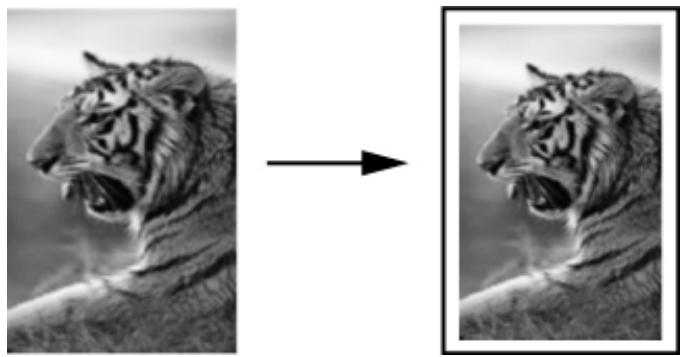

Remarque Si vous utilisez un apparéil HP Officejet 6500 (E709d) ou HP Officejet 6500 (E709r), ce paramètre n'est pas disponible. Pour déterminer le modele que vous possédez, voir Recherche du numéro de modele du périhérique.

Conseil Yous pouze aussi utiliser la fonction Page entiere pour agrandir une petite photo à la taille de la zone imprimable d'une page. Pour réaliser cette opération sans changer les proportions de l'original ni couper les bords, il se peut que le péripérisque laisse une marge non uniforme sur les bords du papier.
Pour redimensionner un document à partir du panneau de commande du péripérique
- Assurez-vous que le bac d'alimentation contient du papier.
- Placez vos originaux face imprimée dirigée contre la vitre du scanner, ou chargez les dans le bac d'alimentation automatique.
- Appuyez sur Copie jusqu'à ce que Réduire/Agrandir s'affiche.
- Appuyez sur▶ jusqu'à ce que Page entière 91% s'affiche et appuyez ensuite sur OK.
- Appuyez sur COPIER, Noir ou Demarrer copie PC, Noir, ou appuyez sur COPIER, Couleur ou Demarrer copie PC, Couleur.
Vous pouvez utiliser le paramètre L'égal>LTR 72% pour réduire une copie d'un document au format L'égal au format Lettre.
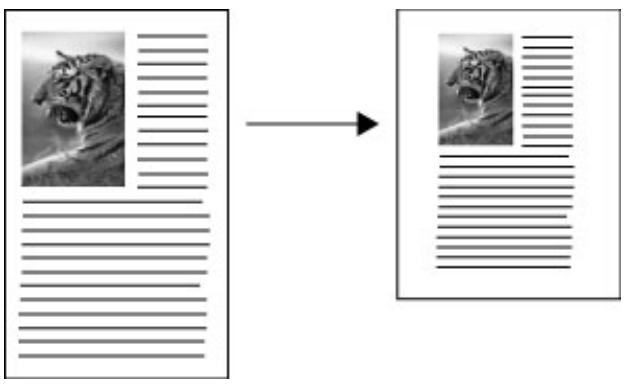
- Assurez-vous que le bac d'alimentation contient du papier.
- Placez les originaux dans le bac d'alimentation automatique.
- Appuyez sur Copie jusqu'à ce que Réduire/Agrandir s'affiche.
- Appuyez sur▶ jusqu'à ce que L'égal> Ltr 72% s'affiche et appuyez ensuite sur OK.
- Appuyez sur COPIER, Noir ou Demarrer copie PC, Noir, ou appuyez sur COPIER, Couleur ou Demarrer copie PC, Couleur.
Réglage du contraste de la copie
L'option Plus clair/Plus foncé permet de régler le contraste des copies.

Remarque Si vous utilisez un apparéil HP Officejet 6500 (E709d) ou HP Officejet 6500 (E709r), ce paramètre n'est pas disponible. Pour déterminer le modele que vous possédez, voir Recherche du numéro de modele du périhérique.
Pour régler le contraste des copies à partir du panneau de commande du péripérisque
- Assurez-vous que le bac d'alimentation contient du papier.
- Placez vos originaux face imprimée dirigée contre la vitre du scanner, ou chargez-les dans le bac d'alimentation automatique.
- Appuyez plusieurs fois sur Copie, jusqu'à ce que Plus clair/Plus foncé s'affiche.
-
Effectuez l'une des opérations suivantes :
-
Appuyez sur pour prendre la copie plus foncée.
-
Appuyez sur pour rendre la copie plus claire.
-
Appuyez sur COPIER, Noir ou COPIER, Couleur.
Amélioration des zones claires de la copie
Utilisez les améliorations Photo pour enrichir les couleurs claires qui risqueraient d'apparaître blanches. Vous pouvez aussi utiliser les améliorations Photo pour éliminer
ou réduire l'un des problèmes suivants susceptibles de se produit lors d'une copie avec les améliorations Texte :
des points de couleur apparaisent autour du texte de vos copies,
les caractères noirs de grande taille ne sont pas correctement rendus,
- les petits objets ou lignes en couleur représentent des parties noires,
des bandes horizontales granuleuses ou blanches apparaisent dans les zones de gris clair à gris moyen.

Remarque Si vous utilisez un apparéil HP Officejet 6500 (E709d) ou HP Officejet 6500 (E709r), ce paramètre n'est pas disponible. Pour déterminer le modele que vous possédez, voir Recherche du numéro de modele du périhérique.
Pour copier une photo surexposée à partir du panneau de commande du périphérique
- Assurez-vous que le bac d'alimentation contient du papier.
- Placez l'original sur la vitre du scanner, face imprimée contre la vitre. Placez vos originaux face imprimée dirigée contre la vitre du scanner, ou chargez-les dans le bac d'alimentation automatique.
- Appuyez plusieurs fois sur Copie, jusqu'à ce que Améliorations s'affiche.
- Appuyez sur▶ jusqu'à ce que le paramètre d'amélioration Photo apparaisse, puis appuyez sur OK.
- Appuyez sur COPIER, Couleur.
Assemblage de copies

Remarque La fonction d'assemblage est disponible uniquement sur certains modèles.
Remarque Si vous utilisez un apparéil HP Officejet 6500 (E709d) ou HP Officejet 6500 (E709r), ce paramètre n'est pas disponible. Pour déterminer le modele que vous possédez, voir Recherche du nombre de modele du périhérique.
La fonction d'assemblage vous permet de creator des séries de copies organises dans le même ordre que celui de leur numérisation via le bac d'alimentation automatique (ADF). Toutes les copies sont stockées dans la mémoire du périhérique avant d'être imprimées.

Remarque Le nombre maximal de pages pouvant être numériées et assemblées varie selon les modèles. Si votre document est trop volumieux, décompose-le en plusieurs travaux.
Remarque Si le format de papier est défini sur l'option Auto, le format appliqué pour la copie est par défaut la taille Letter ou A4, selon l'emplacement défini sur le panneau de commande. Si le papier utilisé n'est pas au format Letter ou A4, vous doivent modifier manuellement le paramètre correspondant. Si le type de papier est défini sur l'option Auto, le type de papier utilisé pour la copie est par défaut le type Ordinaire. Si vous ne souhaitez pas utiliser de papier ordinaire, vous doivent modifier manuellement le paramètre correspondant.
Pour assembler des copies à partir du panneau de configuration
- Chargez les originaux dans le bac d'alimentation automatique. Pour plus d'informations, voir Chargement d'originaux.
- Appuyez plusieurs fois sur Copie, jusqu'à ce que l'option Assembler s'affiche.
- Appuyez sur▶ jusqu'à ce que le paramètre Activé apparaisse, puis appuyez sur OK.
Application du décalage de marge à un travail de copie
Le décalage de marge vous permet de déplacer l'image de la copie sur la page imprimée afin de menager l'espace nécessaire à une perforation à trois troughs. L'image subit un décalage de 0,84 cm vers la droite.

Remarque Il peut arriver qu'une image soit rognée sur le bord droit de image parce que sa marge n'a pas ete réduite au moyen de la fonction de décalage des marges.
Remarque Si vous utilisez un apparéil HP Officejet 6500 (E709d) ou HP Officejet 6500 (E709r), ce paramètre n'est pas disponible. Pour déterminer le modele que vous possédez, voir Recherche du numéro de modele du périhérique.
Pour appliquer le décalage de marge à partir du panneau de commande
- Placez vos originaux face imprimée dirigée contre la vitre du scanner, ou chargez les dans le bac d'alimentation automatique. Pour plus d'informations, voir Chargement d'originaux.
- Appuyez plusieurs fois sur Copie, jusqu'à ce que Décalage marge s'affiche.
- Appuyez sur▶ jusqu'à ce que le paramètre Activé apparaisse, puis appuyez sur OK.
Remarque La fonction de copie recto versus est disponible uniquement sur certains modèles. Si la copie recto versus n'est pas disponible, cette option ne s'affiche pas.
La copie recto versus vous permet d'imprimer des copies sur les deux faces d'un feuillet. Ces travaux peuvent etre effectués avec un scanner à plat ou via le bac d'alimentation automatique (ADF).

Remarque Si vous effectuez la copie à partir du scanner à plat, l'écran vous invite à charger la seconde page le moment venu.
La copie recto versus n'est pas prise en charge sur les supports de petit format.
Remarque Si vous utilisez un apparéil HP Officejet 6500 (E709d) ou HP Officejet 6500 (E709r), ce paramètre n'est pas disponible. Pour déterminer le modele que vous possédez, voir Recherche du numéro de modele du périhérique.
Pour réaliser des copies recto verso à partir du panneau de commande
- Placez vos originaux face imprimée dirigée contre la vitre du scanner, ou chargez les dans le bac d'alimentation automatique. Pour plus d'informations, voir Chargement d'originaux.
- Appuyez plusieurs fois sur Copie, jusqu'à ce que Recto versus s'affiche.
- Appuyez sur pour selectionner l'option Recto seul ou recto versus, puis appuyez sur OK.
Annulation d'une tâche de copie
Pour arrêter la copie, appuyez sur Annuler sur le panneau de commande du périphérique.
8 Configuration et gestion
Cette section est destinée à l'administrateur ou à la personne responsable de la gestion du périhérique. Elle contient des informations sur les sujets suivants.
Cette section reprend les rubriques suivantes :
Gestion du périphérique
Utilisation des outils de gestion du périhérique
Description de la page d'etat de l'imprimante
Description de la page de configuration réseau
- Configuration des options de réseau
- Configuration de la télécopie pour le périhérique
- Configuration du pérophérique (Windows)
- Configuration du périphérique (Mac OS X)
- Configuration du périhérique pour les communications sans fil (sur certains modèles uniquement)
Désinstallation et réinstallation du logiciel
Gestion du périphérique
Les outils utilisés couramment pour gérer le périphérique sont répertoriés ci-dessous. Pour plus d'informations sur l'accès à ces outils et leur utilisation, reportez-vous à la section Utilisation des outils de gestion du périphérique.

Remarque Les procédures spécifiques peuvent inclure d'autres méthodes.
Windows
- Panneau de commande du périhérique
Piloted'impression
Boite a outils
Boite a outils reseau
- Serveur Web intégré
Mac OS X
- Panneau de commande du périhérique
- Gestionnaire de périphériques HP
Utilitaire d'imprimante HP
- Serveur Web intégré
Cette section contient les rubriques suivantes :
Surveillance du périphérique
Gérer le périphérique
Surveillance du périphérique
Cette section propose des instructions liées à la surveillance du périphérique.
| Utilisez cet outil... | pour obtenir les informations suivantes.... |
| Panneau de commande du périphérique | Obtenir des informations sur l'état des tâches en cours de traitement, l'état de fonctionnement du périphérique et l'état des cartouches d'encre. |
| Serveur Web intégré | • Informations sur l'état de l'imprimante : Cliquez sur l'onglet Information, puis cliquez sur une sélection dans la sous-fenêtre de gauche.
• Encre accumulée et utilisation des supports : Cliquez sur l'onglet Information, puis cliquez sur l'options Rapport d'utilisation dans la sous-fenêtre de gauche. |
| Boîte à outils (Windows) | Informations sur les cartouches d'encre : Cliquez sur l'onglet Niveauurs d'encre estimés pour afficher les informations relatives au niveau d'encre, puis faites défiler l'écran pour afficher le bouton Détails sur la cartouche. Cliquez sur le bouton Détails sur la cartouche pour afficher des informations sur les cartouches d'encre de rechange et les dates d'expiration.* |
| Boîte à outils réseau | Affichez les paramètres réseau. Dans la boîte à outils, cliquez sur l'onglet Paramètres réseau. |
| Utilitaire de l'imprimante HP (Mac OS X) | Informations sur la cartouche d'encre : Ouvrez le volet Informations et support, puis cliquez sur État des fournitures.* |
| Centre de solutions HP | Indique l'état courant du périphérique. |
Les alertes et indicateurs de niveaux d'encre fournissant des estimations à des fins de planification uniquement. Lorsqu'une alerte relative à un faible niveau d'encre s'affiche, faites en sorte d'avoir une cartouche de rechange à portée de main pour ne pas vous retrouver dans l'impossibilité d'imprimer. Le replacement des cartouches d'encre n'est pas nécessaire tant que la qualité d'impression est jugée acceptable.
Gérer le pérophérique
Cette section propose des informations sur la gestion du périhérique et la modification des paramètres.
| Utilisez cet outil... | pour effectuer l'opération suivante... |
| Panneau de commande du pérophérique | • Langue et pays/région : Appuyez sur Configurer, puis ouvrez le menu Préférences. Si vous ne voyez pas votre pays/région, appuyez sur 99 et recherchez votre pays/région dans la liste.
• Volume du panneau de commande du pérophérique : Appuyez sur Configurer, puis ouvrez le menu Préférences.
• Volume sonore de fax : Appuyez sur Configurer, puis sélectionnez Volume sonore de fax.
• Impression automatique du rapport : Appuyez sur Configurer, puis ouvrez le menu Paramètres avancés de télécopie.
• Définir le type de numérotation : Appuyez sur Configurer, puis ouvrez le menu Paramètres de télécopie de base.
• Définir des options de rappel : Appuyez sur Configurer, puis ouvrez le menu Paramètres avancés de télécopie.
• Définition de la date et de l'heure : Appuyez sur Configurer, appuyez sur Outils, puis sur Date et heures. |
| Serveur web intégré | • Définir le mot de passer du serveur Web intégré : Cliquez sur l'onglet Paramètres, puis sur Sécurité dans le volet de gauche.
• Effectuer des tâches de maintenance du pérophérique : Cliquez sur l'onglet Paramètres, puis sur Services de pérophérique dans le volet de gauche.
• Langue ou pays/région : cliquez sur l'onglet Paramètres, puis sur International dans le volet de gauche.
• Configurer les paramètres réseau : Cliquez sur l'onglet Réseau, puis sur une option disponible dans le panneau de gauche.
• Commande de fournitures : Sur n'importe quel onglet, cliquez sur le bouton Comm. fournitures, puis suivez les instructions affichées.
• Assistance : Sur n'importequel onglet, cliquez sur le bouton Support, puis sélectionnez une option de support.
• Réglez la date et l'heure : Cliquez sur l'onglet Paramètres, puis sur Date et heures dans la sous-fenêtre de gauche, entrez les valeurs requises dans les champs, puis cliquez sur Appliquer. |
suite)
| Utilisez cet outil... | pour effectuer l'opération suivante... |
| Boîte à outils (Windows) | • Effectuer des tâches de maintenance du périphérique : Cliquez sur l'onglet Services.
• Configurer les paramètres réseau : Cliquez sur l'onglet Résseau, puis cliquez sur un bouton pour lancer la boîte à outils du réseau. |
| Boîte à outils réseau | Visualisation et modification des paramètres réseau. Dans la boîte à outils, cliquez sur l'onglet Paramètres réseau.
• Modification des paramètres : Cliquez sur le bouton Modifier paramètres.
• Exécuter un diagnostic réseau (pour vérifier les connexions de l'imprimante réseau):
• Si l'imprimante n'est pas connectée, cliquez sur Modifier paramètres, puis sur Exécuter un diagnostic réseau.
• Si l'imprimante n'est pas connectée, cliquez sur l'onglet Paramètres, puis sur Exécuter un diagnostic réseau.
• Modification de l'adresse IP de l'imprimante : Sous l'onglet Paramètres réseau, cliquez sur Câblé ou Sans fil suivant le type de connexion, modifier les Paramètres IP, puis cliquez sur OK.
• Modification des paramètres DNS de l'imprimante : Sous l'onglet Paramètres réseau, cliquez sur Câblé ou Sans fil suivant le type de connexion, modifier les Paramètres DNS, puis cliquez sur OK.
• Impression du rapport de test du réseau sans fil Sous l'onglet Paramètres réseau, cliquez sur Utilitaires, puis sur Imprimer le rapport de test du réseau sans fil. |
| Utilitaire de l'imprimante HP (Mac OS X) | Effectuer des tâches de maintenance du périphérique : Cliquez sur le panneau Informations et support, puis sur le bouton correspondant à la tâche à exéçuter. |
Utilisation des outils de gestion du péripérisque
Cette section contient les rubriques suivantes :
Bofte à outils (Windows)
Utilisation du Centre de solutions HP (Windows)
- Serveur Web intégré
Utilitaire de l'imprimante HP (Mac OS X)
Utilisation du Gestionnaire de périhériques HP (Mac OS X)
Boîte à outils (Windows)
La Boîte à outils fournit des informations sur la maintenance du périhérique.

Remarque Yous pouez installer la Boite à outils à partir du CD de démarriage en selectionnant l'option d'installation complète, à condition que l'ordinateur replissse les conditions système requisés.
Cette section contient les rubriques suivantes :
Ouvrir la Boîte à outils
- Onglets de la Boîte à outils
Boîte à outils réseau
Ouvrir la Boîte à outils
- Dans le Centre de solutions HP, cliquez sur Paramêtres, placez votre curseur sur Paramêtres d'impression, puis cliquez sur Boîte à outils de l'imprimante.
- Cliquez avec le bouton croit sur HP Digital Imaging Monitor dans la barre des tâches, pointez sur Nom du modele d'imprimante, puis cliquez sur Afficher boîte à outils imprimante.
- Dans les préférences de l'imprimante, cliquez sur l'onglet Fonctionnalités, puis sur Services imprimante.
Onglets de la Boite à outils
La Boîte à outils contient les onglets suivants.
| Onglets | Sommaire |
| Niveau d'encre estimé | · Ink Level Information (Niveau d'encre) :
Affiche une estimation du niveau d'encre de
chaque cartouche.
Remarque Les alertes et indicateurs de
niveaux d'encre fournissant des estimations à
des fins de planification unquivalent. Lorsqu'une
alerte relative à un faible niveau d'encre s'affiche,
faites en sorte d'avoir une cartouche de
rechange à portée de main pour ne pas
retrouver dans l'impossibilité d'imprimer. Le
replACEMENT des cartouches d'encre n'est pas
nécessaire tant que la qualité d'impression est
jugée acceptable.
· Acheter en ligne : Permet d'acceder à un site
Web sur lequel vous pouvez commander des
consommables pour le pérophérique.
· Dial a cartridge (Commander une
cartouche) : Affiche les numérios de téléphone
que vous pouvez composer pour commander
des fournitures pour le pérophérique. Des
numérios de téléphone ne sont pas disponibles
pour tous les pays/régions.
· Détails sur la cartouche : indique les numérios
de commande des cartouches d'encre installées. |
| Services | · Imprimer un rapport d'etat de l'imprimate :
permet d'imprimer la page relative à l'état du
pérophérique. Cette page contient des
informations relatives au pérophérique et aux
cartouches d'encre. Pour plus d'informations,
voir Description de la page d'état de
l'imprimante.
· Aligner la tête d'impression : vous guide tout
au long de la procédure d'alignement de la tête
d'impression. Pour plus d'informations, voir
Alignement de l'imprimante.
· Nettoyer la tête d'impression : vous guide tout
au long de la procédure de nettoyage de la tête
d'impression. Pour plus d'informations, voir
Nettoyage de la tête d'impression. |
| Réseau
Remarque L'onget Réseau apparaît
uniquement si le pérophérique possède
une liaison réseau ou une connexion sans
fil active. | L'onget Réseau indique les paramètres du réseau
actif en cours de validité. Cliquez sur Modifier les
paramètres... pour ouvrir la boîte à outils réseau et
modifier les paramètres du réseau, puis exécutez les
tests de diagnostic. |
Boîte à outils réseau
La boîte à outils réseau vous permet de visualiser er modifier certains paramètres du réseau. Vous pouvez y changer l'adresse IP, activer ou désactiver la radio sans fil ou encore, imprimer des rapports.
Pour ouvrir la Boîte à outils réseau
- Ouvrez la boîte à outils
- Cliquez sur l'onglet Paramètres réseau.
- Cliquez sur le bouton Modifier les paramètres.
Onglet Boîte à outils réseau
- Général : Affiche les paramètres de connexion réseau actuelsment définis sur l'imprimante.
- Paramètres du réseau Filaire : Permet à l'utilisateur de modifier les paramètres IP et le serveur DNS associés à une connexion filaire
- Paramètres sans fil (disponibles uniquement si les connexions sans fil sont prises en charge sur l'imprimante): Permettre à l'utilisateur d'activer ou désactiver la radio sans fil et de modifier l'adresse IP ou le serveur DNS
- Utilaires :
a. Exécuter le diagnostic réseau : permet de lancer l'identification des incidents affectant le réseau
b. Imprimer le rapport de test du réseau sans fil : uniquement pour les imprimantes équipées de fonctions sans fil
c. Afficher le didacticiel de réseau sans fil : uniquement pour les imprimantes équipées de fonctions sans fil
d. Afficher la FAQ du réseau sans fil : uniquement pour les imprimantes équipées de fonctions sans fil
Utilisation du Centre de solutions HP (Windows)
Sur un ordinateur Windows, le Centre de solutions HP constitue le point d'entrée du logiciel HP. Utilisez le Centre de solutions HP pour modifier les paramètres d'impression, commander des fournitures et acceder à l'aide à l'écran.
Les fonctions disponibles dans le Centre de solutions HP variant selon les périhériques installés. Le Centre de solutions HP est personnelé afin d'afficher les icônes associées au périhérique sélectionné. Si celui-ci ne dispose pas d'une fonction particulière, l'icône de cette fonction ne figure pas dans le Centre de solutions HP.
Pour ouvrir le Centre de solutions, plusieurs méthodes sont possibles :
Double-cliquez sur l'icône du Centre de solutions HP sur le bureau.
-Ou -
Double-cliquez sur l'icone du moniteur d'imagerie numérique (HP Digital Imaging Monitor) dans la barre des tâches.
Serveur Web intégré
Si le périphérique est connecté à un réseau, vous pouvez utiliser son serveur Web intégré pour consulter des informations d'etat, modifier des paramètres et le générer à partir de votre ordinateur.

Remarque Pour consulter la liste des conditions système requises pour le serveur Web intégré, reportez-vous à la section Caractéristiques du serveur Web intégré.
L'accès à certains paramètres peut être subordonné à la saisie d'un mot de passer.
Vous pouvez ouvrir et utiliser le serveur Web intégré sans être connecté à Internet ; cependant, certaines fonctions ne seront pas disponibles.
Il se peut qu'un message s'affiche pour signaler que le serveur Web intégré est un site non sécurisé. Acceptez ce message pour acceder au serveur Web intégré.
Le serveur Web intégré (EWS) place de petits fischiers texte (cookies) sur votre disque dur lors de la navigation. Ces fischiers permettent au serveur EWS d'identifier votre ordinateur lors de votre prochaine visite. Si vous avez par exemple configuré la langue du serveur EWS, un cookie permet deémoriser la langue sélectionnée afin que, lors de la prochaine ouverture du serveur, les pages s'affichent dans la langue concernée. Bien que certains cookies (tel que le cookie servant àémoriser la langue sélectionnée) soient effacés à la fin de chaque session, d'autres ( comme le cookie contenant les préférences spécifiques du client) restent stockés sur l'ordinateur jusqu'à ce que vous les supprimiez manuellement.
Vous pouvez configurer votre navigateur de manière à ce qu'il accepte tous les cookies, ou qu'il vous avertisse chaque fois qu'un cookie est proposé, afin de decideur individuellement quels cookies doivent être acceptés ou refusés. Vous pouvez, en outre, supprimer les cookies indésirables par l'intermédiaire de votre navigateur.

Remarque Selon le périphérique que vous possédez, la désactivation des cookies entraine également celle de l'une ou plusieurs des fonctionnalités suivantes :
- Mémorisation du paramètre de langue dans le navigateur EWS
Actualisation automatique de la page existante
- Demarrage de l'application au point précédent (fonction utile notamment pour les assistants de configuration)
- Prévention contre la modification des paramètres par d'autres utilisateurs pendant que vous effectuez des changements
Pour plus d'informations sur la modification des paramètres de confidentialité et la visualisation ou la suppression des cookies, consultez la documentation relative à votre navigateur Web.
Cette section contient les rubriques suivantes :
- Ouverture du serveur Web intégré
Pages du serveur Web intégré
Ouverture du serveur Web intégré
You pouvez ouvrir le serveur Web intégré à l'aide de l'une de ces méthodes :

Remarque Pour permettre l'ouverture du serveur Web intégré à partir du pilote d'imprimante (sous Windows) ou de l'Utilitaire d'imprimante HP (sous Mac OS X), le péripérisque doit être relié à un réseau ou posseder une adresse IP.
- Navigateur Web : Saisissez l'adresse IP ou le nom d'hote du périphérique dans le champ d'adresse d'un navigateur Web pris en charge par votre ordinateur.
Par exemple, si l'adresse IP est 123.123.123.123, entrez l'adresse suivante dans le navigateur Web : http://123.123.123.123.
L'adresse IP et le nom d'hôte du périphérique sont indiqués dans le rapport d'etat du réseau sans fil. Pour plus d'informations, voir Description de la page de configuration réseau.
Après avoir ouvert le serveur Web intégré, vous pouvez lui affecter un signet en vue d'y accederrapidement à l'avvenir.
- Barre des tâches Windows : cliquez avec le bouton droit sur l'icone de HP Digital Imaging Monitor, pointez sur le périphérique que vous souhaitez visualiser, puis cliquez sur Paramètres réseau (EWS).
- Windows Vista : Cliquez avec le bouton droit sur l'icone de l'imprimante et Sélectionnez Page Web du périphérique.
Utilitaire de l'imprimante HP (Mac OS X) : Sur le panneau Paramètres de l'imprimante, cliquez sur Paramètres complémentaires, puis sur le bouton Ouvrir le serveur Web intégré.
Pages du serveur Web intégré
Le serveur Web intégré contient des pages que vous pouvez utiliser pour consulter des informations sur le produit et modifier des paramètres du périphérique. Ces pages renferment également des liens vers d'autres serviceslectroniques.
| Pages/boutons | Sommaire |
| Page Informations | Affiche des informations d'etat sur le pérophérique, les consommables et l'utilisation d'encre, ainsi qu'un journal des événements du pérophérique (tehs que les erreurs). |
| Page Paramètres | Affiche les paramètres qui ont été configurés pour le pérophérique et vous permet de les modifier. Vous pouvez également sauvégarder les paramètres et les restaurer en cas de perte de données sur le pérophérique. |
| Page Réseau | Affiche l'état du réseau et les paramètres réseau qui ont été configurés pour le pérophérique. Ces pages apparaissent uniquement si le pérophérique est connecté à un réseau. Pour plus d'informations, reportez-vous à la section Configuration des options de réseau. |
| Boutons Support et Commander des fournitures | Support fournit un certain nombre de services de support.
Commander des fournitures vous connecte à la commande en ligne de fournitures. |
Utilitaire de l'imprimante HP (Mac OS X)
L'utilitaire de l'imprimante HP contient des outils permettant de configurer les paramètres d'impression, d'établonner le périphérique, de commander des fournitures en ligne ou encore de rechercher des informations d'assistance technique sur le site Web.
Cette section contient les rubriques suivantes :
- Ouverture de l'utilitaire de l'imprimante HP
Écrans de l'utilitaire d'imprimante HP
Ouverture de l'utilitaire de l'imprimante HP
Pour ouvrir l'utilitaire de l'imprimante HP à partir du Gestionnaire de périhériques HP
- Cliquez sur Gestionnaire de périphériques HP dans le Dock.

Remarque Si l'icone n'apparaft pas dans le Dock, cliquez sur l'icone Spotlight située à droite de la barre de menus, entrez Gestionnaire de péripériques HP dans le champ et cliquez sur l'entrée Gestionnaire de péripériques HP.
- Sélectionnez Maintenance de l'imprimante dans le menu en incrustation Informations et paramètres.
- Sélectionnez le périphérique HP et cliquez sur Sélectionner.
Écrans de l'utilitaire d'imprimante HP
- État des consommables : Affiche les informations relatives aux cartouches d'encre actuellément installées.
- Informations sur le pérophérique : Affiche le modele du pérophérique et le numero de série. Cette page contient des informations sur le pérophérique et les consommables.
- Nettoyer : Vous guide tout au long de la procédure de nettoyage de la tête d'impression.
- Aligner : Vous guide tout au long de la procédure d'alignement de la tête d'impression.
- Assistance HP : Cette option permet d'acceder au site Web HP sur lequel vous pourrez couver une assistance pour le périphérique, enregistrer celui-ci ou encore obtenir les informations relatives au renvoi et au recyclage de fournitures d'impression usages.
Utilisation du Gestionnaire de périhériques HP (Mac OS X)
Pour ouvrir le Gestionnaire de périphériques HP sur un ordinateur Macintosh
- Cliquez sur Gestionnaire de périphériques HP dans le Dock.
Remarque Si l'icone n'apparait pas dans le Dock, cliquez sur l'icone Spotlight située à droite de la barre de menus, entrez Gestionnaire de périphériques HP dans le champ et cliquez sur l'entrée Gestionnaire de périphériques HP.
- Sélectionnez le périphérique dans le menu dérounant Peripériques.
Voussoupvez,àpartirdece menu,recherchelesmisesàjour dulogiciel,configurer d'autresoptionsdulogicieletexecuterdesproceduresdemaintenancetellesque la verificationdes niveauxd'encre danslescartouches.
Remarque Sur un ordinateur Macintosh, les fonctions disponibles avec le Gestionnaire de péripériques HP variant en fonction du péripérisque sélectionné.
Les averissements et indicateurs de niveau d'encre fournissant des estimations à des fins de planification uniquement. Lorsqu'un message d'alerte relative à l'encre s'affiche, faites en sorte d'avoir une cartouche de rechange à portée de main afin d'eviter une perte de temps éventuelle. Le Replacement des cartouches n'est pas nécessaire tant que la qualité d'impression n'est pas jugée inacceptable.
Conseil Une fois le Gestionnaire de périhériques HP ouvert, vous pouvez acceder aux raccourcis du menu du Dock en scélectionnant l'icone Gestionnaire de périhériques HP et en maintainant le bouton de la souris sur cette dernière dans le Dock.
Description de la page d'etat de l'imprimante
La page d'etat de l'imprimante vous permet d'effectuer les tâches suivantes :
- Visualiser les informations actuelles sur le périphérique, ainsi que l'état des cartouches d'encre
Faciliter le dépannage des incidents
La page d'etat de l'imprimante contient également un journal des événements récents.
Si vous doivent prendre contact avec le service d'assistance HP, il est généralement utile d'imprimer préalablement la page d'objet de l'imprimante.
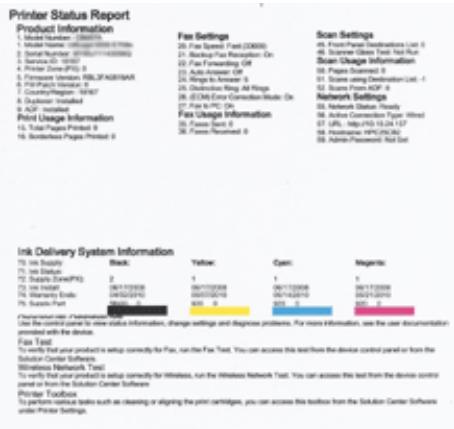
- Informations sur l'imprimante : Affiche des informations sur le périphérique (telles que le nom de produit, le numéro de modèle, le numéro de série et le numéro de version du micrologiciel), indique les accessoires installés (teils que l'accessoire recto verso), ainsi que le nombre de pages imprimées à partir des bacs et des accessoires.
- État de la cartouche d'encre : indique une estimation des niveaux d'encre (reprsentés sous forme graphique par des jauges), ainsi que les numérodes de réference et les dates de péremption des cartouches d'encre.
Pour imprimer la page d'etat de l'imprimante
- Panneau de commande du périphérique : Appuyez sur Configurer, Sélectionnez Imprimer un rapport, puis État de l'imprimante et appuyez sur OK.
- Boîte à outils (Windows) : Cliquez sur l'onglet Services, puis sur Imprimer une page de test.
Utilitaire de l'imprimante HP (Mac OS X): Cliquez sur Informations sur le péripérisque à partir du panneau Information et support, puis cliquez sur Imprimer la page de configuration.
Description de la page de configuration réseau
Si le péripérisque est connecté au réseau, vous pouvez imprimer une page de configuration réseau pour voir les paramètres réseau du péripérisque. Vous pouvez utiliser la page de configuration réseau pour résoudre les problèmes de connectivité. Si
vous doivent appeler HP, il est souvent utile d'imprimer au préalable la page de configuration.
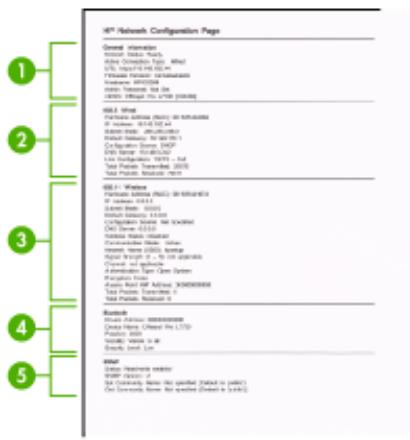
Page Configuration du réseau
- Informations generales : Affiche des informations sur l'etat actuel et le type de connexion du réseau, ainsi que d'autres informations, telles que l'adresse URL du serveur Web intégré.
- 802.3 cable: Affiche des informations sur la connexion réseau cablee active, par exemple l'adresse IP, le masque de sous-reseau, la passerelle par défaut, ainsi que l'adresse matérielle du péripérisque.
- 802.11 sans fil : Affiche des informations sur la connexion réseau sans fil active, telles que l'adresse IP, le mode de communication, le nom du réseau, le type d'authentication et la puissance du signal.
- mDNS: Affiche des informations sur la connexion mDNS (Multicast Domain Name System) active. En règle générale, les services mDNS sont utilisés sur des réseaux de petite taille pour la résolution de noms et d'adresses IP (via le port UDP 5353) qui n'utilisent pas de serveur DNS conventionnel.
- SLP: Affiche des informations sur la connexion Service Location Protocol (SLP) actuelle. SLP est utilisé par les applications de gestion de réseau pour:gérer les péripériques. Le péripérisque prend en charge le protocole SNMPv1 sur les réseaux IP.
Pour imprimer la page de configuration réseau à partir du panneau de commande du péripérisque
Appuyez sur le bouton Configurer, Sélectionnéz l'options Configuration du réseau, puis Imprimer la page de configuration du réseau, puis appuyez sur OK.
Cette section contient les rubriques suivantes :
Configuration des options de réseau
Voussouspoucezgerlesparametresréseau duperiphériquevia son panneau de configuration comme décrit dans la section suivante. Pourobtenirdesparametesplus
avancés, vous pouvez utiliser le serveur Web intégré, un outil de configuration et d'état auquel vous accédez à partir de votre navigateur Web à l'aide d'une connexion réseau existante avec le périphérique. Pour plus d'informations, voir Serveur Web intégré.
Cette section contient les rubriques suivantes :
Modification des paramètres réseau de base
Modification des paramètres réseau avancés
Modification des paramètres réseau de base
Le panneau de commande du périphérique vous permet de configurer et de:gérer une connexion sans fil et d'effectuer un certain nombre de tâches de gestion du réseau. Parmi ces tâches, on peut citer la visualisation des paramètres réseau, la restauration des valeurs par défaut du réseau, l'activation et la désactivation du point d'accès sans fil, ainsi que la modification des paramètres réseau.
Cette section contient les rubriques suivantes :
- Affichage et impression des paramètres réseau
Activation et déactivation de la radio sans fil (certains modèles uniquement)
Affichage et impression des paramètres réseau
Vou puez afficher un résumé des paramètres réseau sur le panneau de commande du périhérique ou la boîte à outils réseau. Vou pouvez imprimer une page de configuration réseau plus détaillée. La page de configuration réseau repertorie l'ensemble des paramètres réseau importants, tels que l'adresse IP, la vitesse de la liaison, le DNS et le mDNS. Pour obtenir des informations sur les paramètres réseau, reportez-vous à la section Description de la page de configuration réseau.
- Appuyez sur le bouton Configurer.
- Appuyez sur les touches fléchées pourmettre l'option Imprimer le rapport en surbrillance,puis appuyez sur OK.
- Appuyez sur les touches fléchées pourmettre l'option Paramètres réseau en surbrillance, puis appuyez sur OK.
Activation et déactivation de la radio sans fil (certains modèles uniquement)
Par défaut, le point d'accès sans fil est activé, comme l'indique le voyant bleu à l'avant du périhérique. Pour rester connecté au réseau sans fil, vous nevez laisser le point d'accès activé. Toutefois, si vous périhérique est connecté à un réseau ou que vous disposez d'une connexion USB, le point d'accès n'est pas utilisé. Dans ce cas, vous pouvez désactiver le point d'accès.
- Appuyez sur le bouton Configurer.
- Appuyer sur les touches fléchées jusqu'à ce que Réseau soit mis en surbrillance, puis appuyez sur OK.
- Sélectionnez Radio sans fil, puis Oui pour activer le point d'accès ; vous pouvez également sélectionner Non pour désactiver le point d'accès.
Modification des paramètres réseau avancés
Les paramètres réseau avances sont fournis pour des raisons pratiques. Toutefois, si vous n'êtes pas un utilisateur experimenté, il est déconseilé de modifier ces paramètres.
Les paramètres avancés comprend les options Vitesse de liaison, Paramètres IP et Passerelle par défaut.
Cette section contient les rubriques suivantes :
Réglage de la vitesse de liaison
Modification des paramètres IP
Pour changer les paramètres IP
Réglage de la vitesse de liaison
Vou puez modifier la vitesse de transmission des données sur le réseau. Le paramètre par défaut est Automatique.
- Appuyez sur le bouton Configurer.
- Appuyez sur les touches fléchéées jusqu'à ce que Réseau soit mis en surbrillance, puis appuyez sur OK.
- Sélectionnez Configuration avancée, puis Vitesse de liaison.
-
Appuyez sur le nombre en regard de la vitesse de liaison correspondant à votre matériel réseau :
-
Automatique
2.10-Full
3.10-Half
- 100-Full
- 100-Half
Modification des paramètres IP
Pour afficher l'adresse IP du pérophérique :
- Imprimez la page de configuration réseau. Pour plus d'informations, voir Description de la page de configuration réseau.
- En variante, ouvre la boîte à outils du réseau (Windows), cliquez sur l'onglet Paramètres réseau, puis sur l'onglet Filaire ou Sans fil (suivant le type de connexion actuellement défini), puis cliquez sur Paramètres IP.
Pour changer les paramètres IP
Le paramètre IP par défaut pour les paramètres IP est Automatique ; il définit automatiquement les paramètres IP. Toutefois, si vous étés un utilisateur experimenté, vous pouvez modifier manuellement l'adresse IP, le masque de sous-réseau ou la passerelle par défaut.
Attention Soyez prudent lorsque vous attribuez manuellement une adresse IP. Si vous saississez une adresse IP Incorrecte pendant l'installation, les composants de votre réseau ne pourront pas connecter au périphérique.
- Appuyez sur le bouton Configurer.
- Appuyer sur les touches fléchées jusqu'à ce que Réseau soit mis en surbrillance, puis appuyez sur OK.
-
Sélectionnez Configuration avancée, Paramètres IP, puis Paramètres IP manuels.
-
Appuyez sur le numero en regard du paramètre IP :
-
Adresse IP
-
Masque sous-réseau
3.Passerellepardef.
-
Entrez vos modifications et appuyez sur OK.
Configuration de la télécopie pour le périphérique
Après avoir effectué toutes les étapes énoncées dans le Guide de démarriage, suivez les instructions de cette section pour procéder à la configuration de votre télécopieur.
Conservez précieusement le guide de démarriage en vue d'une'utilisation ultérieure.
Dans cette section, vous apprendrez à configurer le périphérique pour que la télécopie fonctionne correctement avec l'équipement et les services dont vous disposez peut-être déjà sur la même ligne téléphonique que celle utilisée par le périphérique.
Conseil Yous pouvez aussi utiliser l'Assistant de configuration du télécopieur (Windows) ou l'Assistant de configuration du télécopieur HP (Macintosh) pour configurerrapidement certains parametes de telecopie importants, tels que le mode de reponse ou les informations d'en-tete de la telecopie. Vous pouze acceder à I'Assistant de configuration du télécopieur (Windows) ou à l'Utilitaire de configuration du télécopieur HP (Mac) via le logiciel que vous avez installe avec le péripérisque. Apre's avoir executé l'Assistant de configuration du télécopieur (Windows) ou I'Assistant de configuration du télécopieur HP (Macintosh), suivez les procédures décrites dans cette section pour terminer la configuration de votre télécopieur.
Cette section contient les rubriques suivantes :
- Configuration de la télécopie (systèmes téléphoniques en parallaxe)
- Configuration pour une télécopie de type série
Configuration de la télécopie (systèmes téléphoniques en parallèle)
Avant de configurer le périphérique pour la télécopie, indiquez le système téléphonique utilisé dans notre pays/région. Les instructions relatives à la configuration de votre
periphérique pour la télécopie différent selon que vous disposez d'un système téléphonique en parallèle ou en série.
- Si vous pays/région n'apparait pas dans le tableau ci-après, vous disposez probablement d'un système téléphonique en série. Dans un système téléphonique série, le type de connecteur présente sur vos équipements téléphoniques partages (modems, téléphones et répondeurs) ne permet pas une connexion physique au port « 2-EXT » du périphérique. Tous les équipements doivent par conséquent être reliés à la prise téléphonique murale.

Remarque Dans certain(e)s pays/régions utilisant les systèmes téléphoniques série, le cordon téléphonique fourni avec le périphérique peut composer une prise murale supplémentaire. Ceci vous permet de connecter d'autres périphériques de télécommunications à la prise murale sur laquelle vous branchez le périphérique.
Dans certains cas, vous devez brancher le cordon téléphonique fourni sur l'adaptateur correspondant à votre pays/région.
- Si vous pays/région figure dans le tableau ci-dessous, vous disposez probablement d'un système téléphonique en parallèle. Dans ce cas, vous pouvez connecter l'équipment téléphonique partagé à la ligne téléphonique via le port « 2-EXT » à l'arrête du périphérique.

Remarque Si vous disposez d'un système téléphonique en parallèle, HP recommande d'utiliser le cordon téléphonique à 2 fils fourni avec le pérophérique pour connecter ce dernier à la prise téléphonique murale.
Tableau 8-1 Pays/régions équipés d'un système téléphonique parallele
| Argentine | Australie | Brésil |
| Canada | Chili | Chine |
| Colombie | Grèce | Inde |
| Indonésie | Irlande | Japon |
| Corée du Sud | Amérique Latine | Malaisie |
| Mexique | Philippines | Pologne |
| Portugal | Russia | Arabie saoudite |
| Singapour | Espagne | Taiwan |
| Thaïlande | États-Unis | Venezuela |
| Viètenam | | |
Si vous ignorez le type de système téléphonique dont vous disposez (en parallèle ou en série), contactez notre opérateur téléphonique.
Cette section contient les rubriques suivantes :
Choix de la configuration du télécopier appropriée pour la maison ou le bureau
Cas A: Ligne de télécopie distincte (aucun appel vocal reçu)
Cas B:Configuration du périhérique avec DSL
Cas C: Configuration du péripérisque avec un système téléphonique PBX ou une ligne RNIS
Cas D : Télécopieur avec service de sonnerie différenciée sur la même ligne
Cas E: Ligne voix/télécopie partagée
Cas F:Ligne voix/telécopie partagée avec une messagerie vocale
Cas G : Ligne de télécopie partagée avec un modem d'ordinateur (aucun appel vocal reçu)
Cas H: Ligne voix/télécopie partagée avec un modem d'ordinateur
Cas I: Ligne voix/télécopie partagée avec un répondeur
Cas J: Ligne voix/telécopie partagée avec un modem et un répondeur
Cas K : Ligne voix/télécopie partagée avec un modem et une messagerie vocale
Choix de la configuration du télécopieur appropriée pour la maison ou le bureau
Pour utiliser votre système de télécopie correctement, vous doivent savoir quels types d'équipements et de services partagent évientuèlement la même ligne téléphonique que le périphérique. C'est là un point important car vous devrez peut-être connecter certains de vos équipements de bureau existants directement sur le périphérique. Il vous faudra peut-être également modifier certains des paramètres du télécopieur avant d'être en mesure d'envoyer des télécopies.
- Déterminez si votre système téléphonique est de type série ou parallelle (voir Configuration de la télécopie (systèmes téléphoniques en parallelle)).
a. Système téléphonique en série : voir Configuration pour une télécopie de type série.
b. Système téléphonique en parallèle : passez à l'objet 2.
-
Sélectionnez la combinaison d'équipements et de services qui partagent votre ligne de télécopie.
-
ADSL : Vous utilisez un service ADSL fourni par votre opérateur téléphonique (ADSL est également appelé DSL dans certain(e)s pays/régions).
- PBX: Un système à autocommutateur (PBX) ou un système RNIS (réseau numérique à intégration de services).
- Service de sonnerie différenciée : un service de sonnerie différenciée offert par votre opérateur téléphonique permet d'associer chaque numéro de téléphone à une sonnerie différente.
- Appels vocaux : Les appels vocaux sont reçus sur le même numéro de téléphone que celui que vous utilisez pour vos appels de télécopie sur le périphérique.
-
Modem d'ordinateur : Un modem d'ordinateur est installé sur la même ligne téléphonique que le périphérique. Si vous répondez Oui à l'une des questions suivantes, vous utilisez un modem d'ordinateur :
-
Envoyez-vous et receivez-vous directement des télécopies depuis vos applications logicielles via une ligne commutée?
-
Envoyez-vous et receivez-vous les messages électroniques sur votre ordinateur à l'aide d'une connexion par ligne commutée ?
Avez-vous accès à Internet à partir de votre ordinateur via une connexion par ligne commutée ?
-
Répondeur téléphonique : Répondeur réceptionnant les appeals vocaux sur le même numéro de téléphone que celui utilisé pour les appeals de télécopie entrants sur le périphérique.
Service de messagerie vocale : Service de messagerie vocale souscrit auprès de suaive opérateur téléphonique, associé au même numéro que celui des appels de télécopie configuré sur le périphérique.
-
Dans le tableau suivant, Sélectionnez la combinaison d'équipements et de services correspondant à votre environnement (maison ou bureau). Recherche ensuite les paramétres recommendés pour la configuration du télécopieur. Les sections qui suivent fournissent des instructions détaillées pour chaque configuration.

Remarque Si aucune configuration déscribe dans cette section ne correspond à celle de votre maison ou de votre bureau, configurez le périphérique comme vous le feriez pour un téléphone analogue normal. Veillez à utiliser le cordon téléphonique fourni pour connecter l'une des extrémites à votre prise téléphonique murale et l'autre au port 1-LINE situé à l'arrêt du périphérique. Si vous utilisez un autre cordon, il peut que vous rencontres des problèmes lors de l'envoi ou de la réception des télécopies.
Dans certains cas, vous devez brancher le cordon téléphonique fourni sur l'adaptateur correspondant à votre pays/région.
| Autres équipements et services partageant votre ligne de télécopie | Configuration recommandée de la fonction de télécopie |
| ADS L | PBX | Service de sonnerie distincte | Appels vocaux | Modem d'ordinateur | Répondeur | Service de messagerie vocale |
| | | | | | | Cas A: Ligne de télécopie distincte (aucun appel vocal reçu) |
| ✓ | | | | | | | Cas B: Configuration du pérophérique avec DSL |
| ✓ | | | | | | Cas C: Configuration du pérophérique avec un système téléphonique PBX ou une ligne RNIS |
| | ✓ | | | | | Cas D: Télécopiev面板 service de sonnerie différenciated sur la même ligne |
| | | ✓ | | | | Cas E: Ligne voix/télécopie partagée |
| | | ✓ | | | ✓ | Cas F: Ligne voix/télécopie partagée |
suite)
| Autres équipements et services partageant votre ligne de télécopie | Configuration reconnommée de la fonction de télécopie |
| ADS L | PBX | Service de sonnerie distincte | Appels vocaux | Modem d'ordinateur | Répondeur | Service de messagerie vocale |
| | | | | | | avec une messagerie vocale |
| | | | ✓ | | | Cas G : Ligne de télécopie partagée avec un modem d'ordinateur (aucun appel vocal reçu) |
| | | ✓ | ✓ | | | Cas H : Ligne voix/télécopie partagée avec un modem d'ordinateur |
| | | ✓ | | ✓ | | Cas I : Ligne voix/télécopie partagée avec un répondeur |
| | | ✓ | ✓ | ✓ | | Cas J : Ligne voix/télécopie partagée avec un modem et un répondeur |
| | | ✓ | ✓ | | ✓ | Cas K : Ligne voix/télécopie partagée avec un modem et une messagerie vocale |
Cas A : Ligne de télécopie distincte (aucun appel vocal reçu)
Si vous disposez d'une ligne téléphonique distincte sur laquelle vous ne receivez aucun appel vocal et si vous ne connectez aucun autre équipement à cette ligne, configurez le périphérique comme déscrit dans cette section.
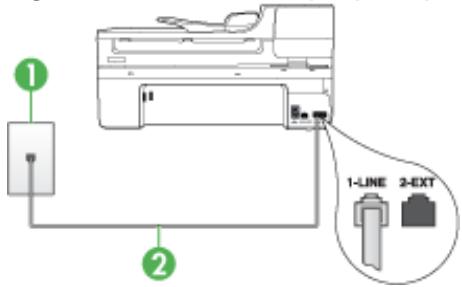
Figure 8-1 Vue arrêté du périhérique
| 1 | Prise téléphonique murale |
| 2 | Utilisez le cordon téléphonique fourni avec le périhérique pour la connexion au port 1-LINE
Dans certains cas, vous doivent branchier le cordon téléphonique fourni sur l'adaptateur correspondant à votre pays/région. |
- Utilisez le cordon téléphonique fourni avec le périhérique : branchez l'une des extrémités sur la prise téléphonique murale et l'autre sur le port 1-LINE situé à l'arrêté du périhérique.

Remarque Dans certains cas, vous doivent branchier le cordon téléphonique fourni sur l'adaptateur correspondant à votre pays/région.
Si vous n'utilise pas le cordon fourni pour la connexion entre la prise téléphonique murale et le périphérique, vous ne pourrez peut-être pas envoyer de télécopies. Ce cordon spécial est différent des autres cordons téléphoniques que vous possédez eventuèlement chez vous ou au bureau.
- Activez le paramètre Réponse automatique.
- (Facultatif) Reglez le paramètre Nombre de sonneries avant prise de ligne sur la plus petite valeur (deux sonneries).
- Executez un test de télécopie.
Quand le téléphone sonnera, le périphérique répondra automatiquement après le nombre de sonneries que vous avez défini dans le paramètre Nombre de sonneries avant prise de ligne. Il envoie ensuite une tonalité de réception de télécopie au télécopieur d'origine et commence à receivevoir la télécopie.
Cas B: Configuration du périphérique avec DSL
Si vous opérateur téléphonique vous fournir une ligne ADSL et que vous ne connectezaucun équipement au périhérique, suivez les instructions de cette rubrique pourconnecter un filtre ADSL entre la prise téléphonique murale et le périhérique. Le filtre ADSL neutralise le signal numérique qui peut perturber le périhérique, permettant ainsiau périhérique de communiquer correctement avec votre ligne téléphonique (ADSL estegalement appelé DSL dans certains pays/régions).

Remarque Si vous utilisez une ligne ADSL et que vous omettez de connecter le filtré ADSL, vous ne serez pas en mesure d'envoyer ni de receivevoir de télécopies avec le péripérisque.
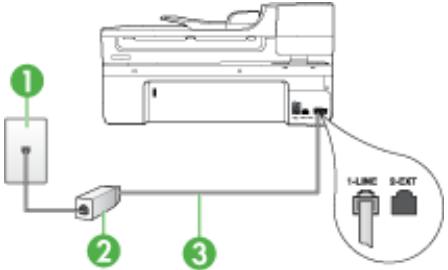
Figure 8-2 Vue arrêté du périhérique
| 1 | Prise téléphonique murale |
| 2 | Cordon et filtre ADSL (ou DSL) fournis par votre fournisseur ADSL |
| 3 | Utilisez le cordon téléphonique fourni avec le périphérique pour la connexion au port 1-LINE
Dans certains cas, vous doivent branchier le cordon téléphonique fourni sur l'adaptateur correspondant à votre pays/région. |
- Obtenez un filtré ADSL auprès de votre fournisseur ADSL.
- Utilisez le cordon téléphonique fourni avec le périhérique : connectez une extrémité au port ouvert sur le filtré ADSL, l'autre au port 1-LINE situé à l'arrière du périhérique.

Remarque Dans certains cas, vous doivent branchier le cordon téléphonique fournir sur l'adaptateur correspondant à votre pays/région.
Si vous n'utilise pas le cordon fourni pour la connexion entre le filtre ADSL et le péripérisque, vous ne pourrez peut-être pas envoyer de télécopies. Ce cordon spécial est différent des autres cordons téléphoniques que vous possédez eventuèlement chez vous ou au bureau.
Un seul cordon téléphonique étant fourni, vous devrez eventuellement vous procurer d'autres cordons téléphoniques pour cette configuration.
- Branchez un cordon téléphonique supplémentaire du filtré ADSL à la prise téléphonique murale.
- Executez un test de télécopie.
Si vous rencontres des difficultés lors de la configuration du périphérique avec des équipements optionnels, contactez votre fournisseur de services ou prestataire local pour obtenir une assistance.
Cas C: Configuration du périhérique avec un système téléphonique PBX ou une ligne RNIS
Si vous utilisez un système téléphonique PBX ou un adaptateur de terminal/convertisseur RNIS, assurez-vous d'effectuer les opérations suivantes :
- Si vous utilisez un PBX ou un convertisseur/adaptateur de terminal RNIS, connectez le périhérique au port désigné pour l'utilisation d'un télécopieur et d'un téléphone. Si possible, vérifie également que l'adaptateur de terminal est défini sur le type de commutateur approprié pour votre pays/région.

Remarque Certains systèmes RNIS vous permettent de configurer des port pour des équipements téléphoniques spécifiques. Par exemple, vous pouze affecter un port au téléphone et à la télécopie Groupe 3 et un autre port à d'autres fonctions. En cas de difficulté lors d'une connexion au port de télécopie/téléphone du convertisseur RNIS, essayez d'utiliser le port à usages multiples ; il pourrait se nommer « multi-combi » ou porter un nom similaire.
- Si vous utilisez un autocommutateur, désactivez la tonalité d'appoint en attente.

Remarque De nombreux autocommutateurs numériques comportent une tonalité d'appoint en attente qui est activée par défaut. Or, cette fonction perturbera vos transmissions par télécopie et vous ne pourrez pas envoyer ni receivevoir de télécopies à l'aide du périphérique. Reportez-vous à la documentation fournie avec votre autocommutateur pour obtenir des instructions sur la façon de désactiver le signal d'appoint en attente.
- Si vous utilisez un système téléphonique PBX, composez le numero de ligne extérieure avant de composer le numero du télécopieur.
- Veiliez à utiliser le cordon fourni pour raccorder le périphérique à la prise téléphonique murale. Si vous ne le faites pas, la télécopie risque de ne pas fonctionner. Ce cordon spécial est différent des autres cordons téléphoniques que vous possédez évientuellesment chez vous ou au bureau. Si le cordon téléphonique fourni est trop court, vous pouvez acheter un coupleur dans votre magasin d'articleslectroniques et prolonger ainsi le cordon.
Dans certains cas, vous doivent branchier le cordon téléphonique fourni sur l'adaptateur correspondant à votre pays/région.
Si vous rencontres des difficultés lors de la configuration du périphérique avec des équipements optionnels, contactez votre fournisseur de services ou prestataire local pour obtenir une assistance.
Cas D : Télécopieur avec service de sonnerie différenciée sur la même ligne
Si vous étés abonné à un service de sonnerie différencié (fourni par votre opérateur téléphonique) permettant d'avoir plusieurs numérios de téléphone sur une même ligne
dépréférique comme décrit dans cette section.
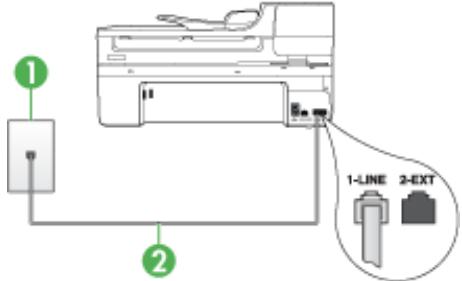
Figure 8-3 Vue arrêté du périphérique
| 1 | Prise téléphonique murale |
| 2 | Utilisez le cordon téléphonique fourni avec le pérophérique pour la connexion au port 1-LINE
Dans certains cas, vous nevez brancher le cordon téléphonique fourni sur l'adaptateur correspondant à votre pays/région. |
- Utilisez le cordon téléphonique fourni avec le périhérique : branchez l'une des extrémités sur la prise téléphonique murale et l'autre sur le port 1-LINE situé à l'arrière du périhérique.

Remarque Dans certains cas, vous doivent branchier le cordon téléphonique fourni sur l'adaptateur correspondant à votre pays/région.
Si vous n'utilisez pas le cordon fourni pour la connexion entre la prise téléphonique murale et le périphérique, vous ne pourrez peut-être pas envoyer de télécopies. Ce cordon spécial est différent des autres cordons téléphoniques que vous possédez eventuèlement chez vous ou au bureau.
- Activez le paramètre Réponse automatique.
- Modifie le paramètre Sonneries distinctes conformément au paramètre attribué à votre numéro de télécopieur par l'opérateur téléphonique.

Remarque Par défaut, le périhérique est configuré pour répondre à toutes les sonneries. Si vous ne définisse pas le paramètre Sonneries distinctes en fonction du mode de sonnerie associé à votre numéro de télécopieur par votre opérateur téléphonique, il se peut que le périhérique réponde à la fois aux appeals vocaux et aux appeals de télécopie ou qu'il ne réponde pas du tout.
- (Facultatif) Reglez le paramètre Nombre de sonneries avant prise de ligne sur la plus petite valeur (deux sonneries).
- Executez un test de télécopie.
Le périphérique répond automatiquement aux appels entrants sonnant de la manière sélectionnée (paramètre Sonneries distinctes) après le nombre de sonneries que vous
avez defini (parametre Nombre de sonneries avant prise de ligne). Il envoie ensuite une tonalité de réception de télécopie au télécopieur d'origine et commence à receivevoir la télécopie.
Si vous rencontres des difficultés lors de la configuration du périphérique avec des équipements optionnels, contactez votre fournisseur de services ou prestataire local pour obtenir une assistance.
Cas E: Ligne voix/télécopie partagée
Si vous receivez à la fois des appeals vocaux et de télécopie au même numéro de téléphone et si vous ne disposez d'aucun autre équipement de bureau (ou messagerie vocale) sur cette ligne téléphonique, configurez le périhérique comme déscrit dans cette section.
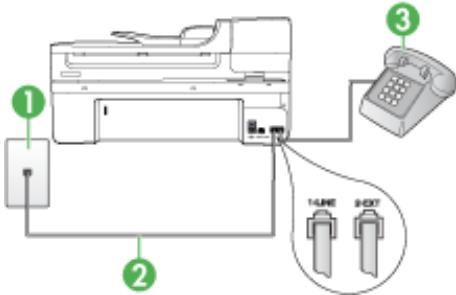
Figure 8-4 Vue arrêté du périhérique
| 1 | Prise téléphonique murale |
| 2 | Utilisez le cordon téléphonique fourni avec le périphérique pour la connexion au port 1-LINE
Dans certains cas, vous doivent branchier le cordon téléphonique fourni sur l'adaptateur correspondant à votre pays/région. |
| 3 | Téléphone (facultatif) |
- Utilisez le cordon téléphonique fourni avec le périhérique : branchez l'une des extrémités sur la prise téléphonique murale et l'autre sur le port 1-LINE situé à l'arrière du périhérique.
Remarque Dans certains cas, vous doivent branchier le cordon téléphonique fourni sur l'adaptateur correspondant à votre pays/région.
Si vous n'utilise pas le cordon fourni pour la connexion entre la prise téléphonique murale et le périphérique, vous ne pourrez peut-être pas envoyer de télécopies. Ce cordon spécial est différent des autres cordons téléphoniques que vous possédez eventuèlement chez vous ou au bureau.
- Procedez de l'une des manieres suivantes:
Si vous disposez d'un système téléphonique en parallèle, otez la prise blanche du port 2-EXT à l'arrière du périhérique, puis branchez un téléphone sur ce port.
- Si vous utilisez un système téléphonique en série, vous pouze connecter directement le téléphone au cable du périphérique auquel est rattachée une prise murale.
-
À présent, vous doivent regardier comment cette périhérique répond aux appelis, automatiquement ou manuellement :
-
Si vous configUREZ le périphérique pour qu'il réponde automatiquement aux appeals, il prendra tous les appeals entrants et recèvra les télécopies. Dans ce cas, le périphérique ne pourrait pas faire la distinction entre les appeals de télécopie et les appeals vocaux; si vous pensez que'il s'agit d'un appel vocal, vousdez y répondre avant que le périphérique ne prenne l'appeil. Pour paramétrel le périphérique afin qu'il réponde automatiquement aux appeals, activez le paramètre Réponse automatique.
-
Si vous configUREZ le périphérique pour qu'il réponde manuellement aux télécopies, vous doivent prender les appeals entrants en personne; sinon, le périphérique ne peut pas receivevoir de télécopies. Pour paramétrel le périphérique afin de répondre aux appeals manuellement, désactivez le paramètre Réponse automatique.
-
Executez un test de télécopie.
Si vous decrochez le téléphone avant le périphérique et que vous entendez les tonalités d'un télécopieur en mode d'émission, vous devez répondre manuellement à l'appoint de télécopie.
Si vous rencontres des difficultés lors de la configuration du périphérique avec des équipements optionnels, contactez votre fournisseur de services ou prestataire local pour obtenir une assistance.
Cas F : Ligne voix/télécopie partagée avec une messagerie vocale
Si vous receivez à la fois des appeals vocaux et des appeals de télécopie au même numéro de téléphone et si vous étés également abonné à un service de messagerie vocale offert par votre opérateur téléphonique, configurez le périphérique comme décrit dans cette section.

Remarque You ne pouvez pas receivevoir de télécopies automatiquement si un service de messagerie vocale est actif sur le même numero de téléphone que celui utilisé pour les appeals de télécopie. Cela signifie que vous doivent pouvoir répondre personnellement aux appeals entrants de télécopie. Si vous souhaitez plutôt receivevoir les télécopies automatiquement, contactez votre opérateur téléphonique pour vous abonner à un service de sonnerie différencie ou pour obtenir une ligne téléphonique distincte pour la télécopie.
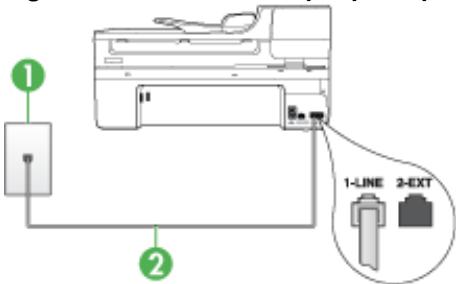
Figure 8-5 Vue arrêté du périhérique
| 1 | Prise téléphonique murale |
| 2 | Utilisez le cordon téléphonique fourni avec le périhérique pour la connexion au port « 1-LINE »
Dans certains cas, vousdezvez brancher le cordon téléphonique fourni sur l'adaptateur correspondant à vosepays/région. |
Configuration du périhérique avec une messagerie vocale
- Utilisez le cordon téléphonique fourni avec le périhérique : branchez l'une des extrémités sur la prise téléphonique murale et l'autre sur le port 1-LINE situé à l'arrière du périhérique.
Dans certains cas, vous doivent branchier le cordon téléphonique fourni sur l'adaptateur correspondant à votre pays/région.

Remarque Dans certains cas, vous doivent branchier le cordon téléphonique fourni sur l'adaptateur correspondant à votre pays/région.
Si vous n'utilise pas le cordon fourni pour la connexion entre la prise téléphonique murale et le périphérique, vous ne pourrez peut-être pas envoyer de télécopies. Ce cordon spécial est différent des autres cordons téléphoniques que vous possédez eventuèlement chez vous ou au bureau.
- Désactive le paramètre Réponse automatique.
- Executez un test de télécopie.
Voude nevez prendre en personne les appels de telecopie entrants, sinon le periphérique ne peut pas recevoir de telercopies. Yous nevez declencher la telecopie manuelle avant que le repondeur vocal ne decroche la ligne.
Si vous rencontres des difficultés lors de la configuration du périphérique avec des équipements optionnels, contactez votre fournisseur de services ou prestataire local pour obtenir une assistance.
Cas G: Ligne de télécopie partagée avec un modem d'ordinateur (aucun appel vocal reçu)
Si vous disposez d'une ligne de télécopie sur laquelle vous ne receivez pas d'appels vocaux et si vous avez connecté un modem d'ordinateur sur cette ligne, configrez votre péripérisque comme déscrit dans cette section.

Remarque Si vous possédez un modem d'ordinateur d'accès distant, ce dernier partage la ligne téléphonique avec le périhérique. Vous ne pourrez pas utiliser le modem et le périhérique simultanément. Par exemple, vous ne pouvez pas utiliser le périhérique pour une télécopie si vous étés déjà en train d'utiliser le modem pour envoyer un courrierlectronique ou acceder à Internet.
- Configurer le péripérisque avec un modem d'ordinateur d'accès distant
- Configurer le périphérique avec un modem d'ordinateur DSL/ADSL
Si vous utilisez la même ligne téléphonique pour l'envoi de télécopies et pour un modem d'ordinateur d'accès distant, suivez ces instructions pour configurer le périphérique.
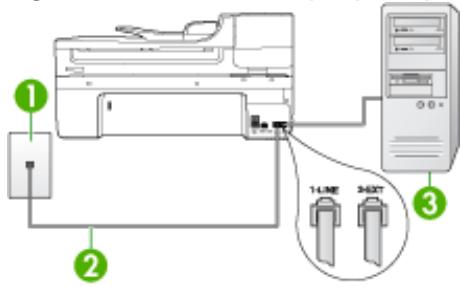
Figure 8-6 Vue arrêté du périphérique
| 1 | Prise téléphonique murale |
| 2 | Utilisez le cordon téléphonique fourni avec le périphérique pour la connexion au port « 1-LINE »
Dans certains cas, vous doivent branchier le cordon téléphonique fourni sur l'adaptateur correspondant à votre pays/région. |
| 3 | Ordinateur avec modem |
- Œtez la prise blanche du port 2-EXT à l'arrière de votre péripérisque.
-
Localisez le cordon téléphonique qui relié l'arrière de votre ordinateur (vous modem) à une prise murale. Débranchez le cordon de la prise téléphonique murale et branchez-le sur le port 2-EXT à l'arrière de votre périphérique.
-
Utilisez le cordon téléphonique fourni avec le périphérique : branchez l'une des extrémités sur la prise téléphonique murale et l'autre sur le port 1-LINE situé à l'arrière du périphérique.

Remarque Dans certains cas, vous doivent branchier le cordon téléphonique fourni sur l'adaptateur correspondant à votre pays/région.
Si vous n'utilise pas le cordon fourni pour la connexion entre la prise téléphonique murale et le périphérique, vous ne pourrez peut-être pas envoyer de télécopies. Ce cordon spécial est différent des autres cordons téléphoniques que vous possédez eventuèlement chez vous ou au bureau.
- Si le logiciel du modem de votre ordinateur est défini pour receivevoir des télécopies automatiquement, désactivez ce paramètre.

Remarque Si vous ne désactivez pas l'option de réception automatique de télécopies du logiciel de votre modem, le périphérique ne pourrait pas receivevoir de télécopies.
- Activez le paramètre Réponse automatique.
- (Facultatif) Reglez le paramètre Nombre de sonneries avant prise de ligne sur la plus petite valeur (deux sonneries).
- Executez un test de télécopie.
Quand le téléphone sonne, le périphérique répond automatiquement après le nombre de sonneries définis dans le paramètre Nombre de sonneries avant prise de ligne. Il envoie ensuite une tonalité de réception de télécopie au télécopieur d'origine et commence à recevoir la télécopie.
Si vous rencontres des difficultés lors de la configuration du périphérique avec des équipements optionnels, contactez votre fournisseur de services ou prestataire local pour obtenir une assistance.
Si vous possédez une ligne ADSL et utilisez cette ligne téléphonique pour envoyer des télécopies, suivez ces instructions pour configurer votre télécopieur.
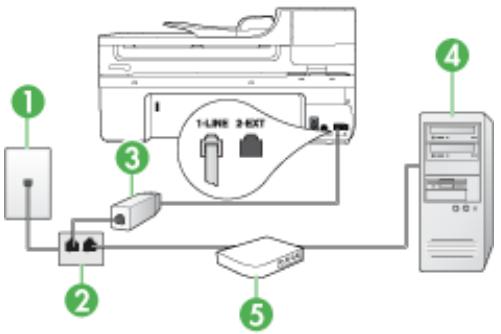
| 1 | Prise téléphonique murale |
| 2 | Séparateur parallèle |
| 3 | Filtre DSL/ADSL
Branchez une extrémité du cordon téléphonique fourni avec le péripérisque sur le port 1-LINE à l'arrière du périvérique. Branchez l'autre extrémité du cordon sur le filtre DSL/ADSL.
Dans certains cas, vousdezvez brancher le cordon téléphonique fourni sur l'adaptateur correspondant à votre pays/région. |
| 4 | Ordinateur |
| 5 | Modem d'ordinateur DSL/ADSL |

Remarque Vous devrez vous procurer un séparateur parallele. Un séparateur parallele dispose d'un port RJ-11 à l'avant et de deux ports RJ-11 à l'arrière. N'utilise pas un séparateur téléphonique à 2 lignes, un séparateur en série ou un séparateur parallele qui dispose de deux ports RJ-11 à l'avant et d'une prise à l'arrière.

- Obtenez un filtré ADSL auprès de votre fournisseur ADSL.
- Utilisez le cordon téléphonique fourni avec le périhérique : branchez l'une des extrémités au filtré ADSL et l'autre au port 1-LINE situé à l'arrière du périhérique.

Remarque Dans certains cas, vous doivent branchier le cordon téléphonique fourni sur l'adaptateur correspondant à votre pays/région.
Si vous n'utilise pas le cordon fourni pour la connexion entre le filtre ADSL et l'arrière du périphérique, vous ne pourrez peut-à-tre pas envoyer de télécopies. Ce cordon spécial est différent des autres cordons téléphoniques que vous possédez eventuèlement chez vous ou au bureau.
- Connectez le filtrtre DSL au séparateur parallele.
- Connectez le modem ADSL au séparateur parallele.
- Connectez le séparateur parallèe à la prise murale.
- Executez un test de télécopie.
Quand le téléphone sonne, le périphérique répond automatiquement après le nombre de sonneries définis dans le paramètre Nombre de sonneries avant prise de ligne. Il envoie ensuite une tonalité de réception de télécopie au télécopieur d'origine et commence à receivevoir la télécopie.
Si vous rencontres des difficultés lors de la configuration du périphérique avec des équipements optionnels, contactez votre fournisseur de services ou prestataire local pour obtenir une assistance.
Cas H: Ligne voix/télécopie partagée avec un modem d'ordinateur
Si vous receivez à la fois des appeals vocaux et des appeals de télécopie au même numéro de téléphone et que vous avec connecté un modem sur cette ligne téléphonique, configurez le périphérique comme déscrit dans cette section.

Remarque Notre modem d'ordinateur partageant la ligne téléphonique avec le péripérisque, vous ne pourrez pas utiliser simultanément le modem et le péripérisque. Par exemple, vous ne pouvez pas utiliser le péripérisque pour la télécopie si vous étes déjà en train d'utiliser le modem d'ordinateur pour envoyer un courrier électronique ou acceder à Internet.
Ligne voix/telécopie partagée avec un modem d'accès distant d'ordinateur
Ligne voix/télécopie partagée avec un modem d'ordinateur DSL/ADSL
Ligne voix/telécopie partagée avec un modem d'accès distant d'ordinateur
Si vous utilisez cette ligne téléphonique pour la télécopie et les appelts telephoniques, procedez comme suit pour configurer toute télécopier.
Vous pouvez configurer le périphérique de deux manières différentes avec votre ordinateur, selon le nombre de ports téléphoniques dont dispose ce dernier. Avant de commencer, vérifie si vous ordinateur dispose d'un ou de deux ports téléphoniques :
- Si vous ordinateur ne dispose que d'un port téléphonique, vous devrez faire l'acquisition d'un séparateur parallele (ou coupleur), comme indiqué ci-dessous. Un séparateur parallele dispose d'un port RJ-11 à l'avant et de deux ports RJ-11 à l'arrête. N'utilise pas un séparateur téléphonique à 2 lignes, un séparateur série ou un séparateur parallele qui dispose de deux ports RJ-11 à l'avant et d'une prise à l'arrête.

Figure 8-7 Example de séparateur parallele
- Si vous ordinateur est équipé d'un port téléphonique, configurez le périhérique comme décrit ci-dessous.
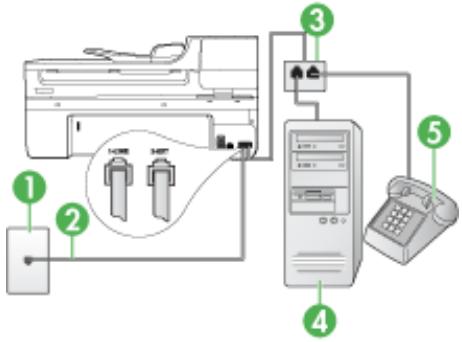
Figure 8-8 Vue arrêté du périphérique
| 1 | Prise téléphonique murale |
| 2 | Cordon téléphonique fourni avec le pérophérique branché sur le port 1-LINE situé à l'arrière du pérophériqueDans certains cas, vousdezvez brancher le cordon téléphonique fournisur l'adaptateur correspondant à votre pays/région. |
| 3 | Séparateur parallèle |
| 4 | Ordinateur |
| 5 | Téléphone |
- Œtez la prise blanche du port 2-EXT à l'arrière de votre péripérisque.
- Localisez le cordon téléphonique qui relié l'arrière de votre ordinateur (vous modem) à une prise murale. Débranchez le cordon de la prise téléphonique murale et branchez-le dans le séparateur parallèle.
- Branchez un cordon téléphonique entre le séparateur parallèle et le port 2-EXT à l'arrête du péripérisque.
- Connectez un téléphone au séparateur parallèle.
- Utilisez le cordon téléphonique fourni avec le périhérique : branchez l'une des extrémités sur la prise téléphonique murale et l'autre sur le port 1-LINE situé à l'arrière du périhérique.

Remarque Dans certains cas, vous doivent branchier le cordon téléphonique fourni sur l'adaptateur correspondant à votre pays/région.
Si vous n'utilisez pas le cordon fourni pour la connexion entre la prise téléphonique murale et le périphérique, vous ne pourrez peut-être pas envoyer de télécopies. Ce cordon spécial est différent des autres cordons téléphoniques que vous possédez eventuèlement chez vous ou au bureau.
- Si le logiciel du modem de votre ordinateur est défini pour receivevoir des télécopies automatiquement, désactivez ce paramètre.

Remarque Si vous ne désacteze pas l'option de réception automatique de télécopies du logiciel de votre modem, le périphérique HP ne pourrait pas recevoir de télécopies.
-
À présent, vousdezecidercommentvoireperiphériquerépondauxappels, automatiquementou manuellement:
-
Si vous configurez le périphérique pour qu'il réponde automatiquement aux appeals, il prendra tous les appeals entrants et recèvra les télécopies. Dans ce cas, le périphérique ne pourrait pas faire la distinction entre les appeals de télécopie et les appeals vocaux; si vous pensez que'il s'agit d'un appel vocal, vousdez y répondre avant que le périphérique ne prenne l'appeal. Pour paramétrer le périphérique afin qu'il réponde automatiquement aux appeals, activez le paramètre Réponse automatique.
-
Si vous configUREZ le périphérique pour qu'il réponde manuellement aux télécopies, vous doivent prendre les appeals entrants en personne; sinon, le périphérique ne peut pas receivevoir de télécopies. Pour paramétrel le périphérique afin de répondre aux appeals manuellement, désactive le paramètre Réponse automatique.
-
Executez un test de télécopie.

Remarque Si l'ordinateur comporte deux ports téléphoniques à l'arrière, vous n'avez pas besoin d'utiliser un séparateur parallèle. Vous pouvez connecter le téléphone sur le port « OUT » du modem d'accès distant d'ordinateur.
Si vous decrochez le téléphone avant le périphérique et que vous entendez les tonalités d'un télécopieur en mode d'émission, vous nevez répondre manuellement à l'appoint de télécopie.
Si vous utilisez la ligne téléphonique pour la voix, la télécopie et un modem d'accès distant d'ordinateur, procédez comme suit pour configurer votre télécopieur.
Si vous rencontres des difficultés lors de la configuration du périphérique avec des équipements optionnels, contactez votre fournisseur de services ou prestataire local pour obtenir une assistance.
Ligne voix/telécopie partagée avec un modem d'ordinateur DSL/ADSL
Suivez ces instructions si vous ordinateur utilise un modem DSL/ADSL
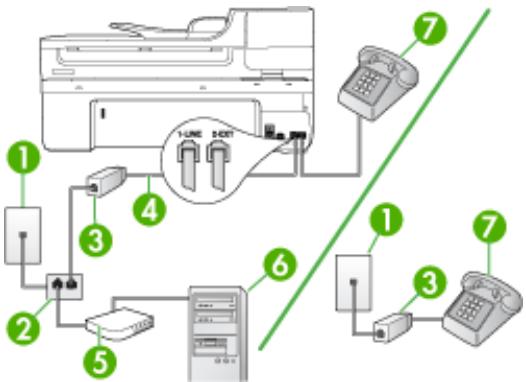
| 1 | Prise téléphonique murale |
| 2 | Séparateur parallèle |
suite)
| 3 | Filtre DSL/ADSL |
| 4 | Cordon téléphonique fourni avec le périphérique
Dans certains cas, vousdezvez brancher le cordon téléphonique fourni sur l'adaptateur correspondant àvoitrésponsable. |
| 5 | Modem DSL/ADSL |
| 6 | Ordinateur |
| 7 | Téléphone |

Remarque You devrez you procurer un séparateur parallele. Un séparateur parallele dispose d'un port RJ-11 à l'avant et de deux ports RJ-11 à l'arrière. N'utilise pas un séparateur téléphonique à 2 lignes, un séparateur en série ou un séparateur parallele qui dispose de deux ports RJ-11 à l'avant et d'une prise à l'arrière.

- Obtenez un filtré ADSL auprès de votre fournisseur ADSL.

Remarque Les téléphones utilisés ailleurs dans la maison ou le bureau et partageant le même numéro de téléphone avec le service ADSL doivent être connectés à des filtres ADSL supplémentaires, sinon vous subirez des interférences lors des appeals vocaux.
- Utilisez le cordon téléphonique fourni avec les périhériques : connectez l'une des extrémités au filtré ADSL et l'autre au port 1-LINE situé à l'arrière du périhérique.

Remarque Dans certains cas, vous doivent branchier le cordon téléphonique fourni sur l'adaptateur correspondant à votre pays/région.
Vous ne réussirez peut-être pas à utiliser votre système de télécopie correctement si vous n'utilise pas le cordon fourni pour connecter le contrôle ADSL à la périphérique. Ce cordon téléphonique spécial est différent des autres cordons téléphoniques que vous possédez eventuelsment chez vous ou à la vente bureau.
- Si vous disposez d'un système téléphonique en parallèle, otez la prise blanche du port 2-EXT à l'arrête du périhérique, puis branchez un téléphone sur ce port.
- Connectez le filtré ADSL au séparateur parallele.
- Connectez le modem ADSL au séparateur parallele.
- Connectez le séparateur parallèle à la prise murale.
- Executez un test de télécopie.
Quand le téléphone sonne, le périphérique répond automatiquement après le nombre de sonneries définis dans le paramètre Nombre de sonneries avant prise de ligne. Il envoie ensuite une tonalité de réception de télécopie au télécopieur d'origine et commence à receivevoir la télécopie.
Si vous rencontres des difficultés lors de la configuration du périhérique avec des équipements optionnels, contactez notre fournisseur de services ou prestataire local pour obtenir une assistance.
Cas I: Ligne voix/télécopie partagée avec un répondeur
Si vous receivez à la fois des appeals vocaux et des appeals de télécopie au même numéro de téléphone et si vous disposez également d'un répondeur qui répond aux appeals vocaux à ce numéro de téléphone, configurez le périphérique comme décrit dans cette section.
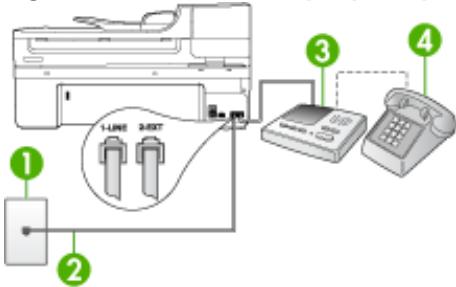
Figure 8-9 Vue arrêté du périphérique
| 1 | Prise téléphonique murale |
| 2 | Utilisez le cordon téléphonique fourni pour la connexion au port 1-LINE à l'arrêt du pérophérique
Dans certains cas, vous doivent branchier le cordon téléphonique fourni sur l'adaptateur correspondant à votre pays/région. |
| 3 | Répondeur |
| 4 | Téléphone (facultatif) |
- Œtez la prise blanche du port 2-EXT à l'arrête de votre péripérisque.
- Débranchez vous répondeur de la prise téléphonique murale et connectez-le au port 2-EXT situé à l'arrière du périphérique.
Remarque Si vous ne connectez pas directement votre répondeur au périphérique, il se peut que des tonalités propres à un télécopieur en train d'émettre s'enregistrant sur votre répondeur et il est fort probable alors que vous ne puissiez pas receivevoir de télécopies avec le périphérique.
- Utilisez le cordon téléphonique fourni avec le périhérique : branchez l'une des extrémités sur la prise téléphonique murale et l'autre sur le port 1-LINE situé à l'arrière du périhérique.

Remarque Dans certains cas, vous devez brancher le cordon téléphonique fourni sur l'adaptateur correspondant à votre pays/région.
Si vous n'utilisez pas le cordon fourni pour la connexion entre la prise téléphonique murale et le périphérique, vous ne pourrez peut-être pas envoyer de télécopies. Ce cordon spécial est différent des autres cordons téléphoniques que vous possédez eventuèlement chez vous ou au bureau.
- Si vous répondeur ne possède pas de téléphone intégré, vous souhaïterez peut-être, pour plus de commodité, connecter un téléphone à l'arrière de votre répondeur au port « OUT ». Cette opération est facultative.

Remarque Si vous répondeur ne permet pas de connecter un téléphone externe, utilisez un séparateur parallele (également appelé coupleur) pour connecter le répondeur et le téléphone au périphérique. Vous pouvez utiliser des cordons téléphoniques standard pour ces branchements.
- Activez le paramètre Réponse automatique.
- Paramétrez le répondeur pour qu'il se déclenché après seulement quelques sonneries.
- Définissez le paramètre Nombre de sonneries avant prise de ligne du périhérique au nombre maximal de sonneries pris en charge par le périhérique. Le nombre maximal de sonneries varie en fonction des pays et des régions.
- Executez un test de télécopie.
Lorsque le téléphone sonne, votre répondeur répond après le nombre de sonneries définis et lit le message d'accueil enregistrré. Le pérophérique surveille l'appel au cours de cette période, à l'écoute d'eventuelles tonalités de télécopie. Si des tonalités de télécopie entrantes sont détectées, le pérophérique émet des tonalités de réception de télécopie et réceptionne la télécopie. Si aucune tonalité de télécopie n'est détectée, le pérophérique arrête la surveillance de la ligne et votre répondeur peut enregistrrer un message vocal.
Si vous rencontres des difficultés lors de la configuration du périphérique avec des équipements optionnels, contactez votre fournisseur de services ou prestataire local pour obtenir une assistance.
Cas J: Ligne voix/télécopie partagée avec un modem et un répondeur
Si vous receivez à la fois des appeals vocaux et des appeals de télécopie au même numéro de téléphone et si vous utilisez également un modem et un répondeur connectés à cette ligne téléphonique, configurez votre périphérique HP comme précrit dans cette rubrique.

Remarque Voitre modem d'ordinateur et le périhérique HP partageant la même ligne téléphonique, vous ne pouvez pas les utiliser simultanément. Par exemple, vous ne pouvez pas utiliser le périhérique HP pour une télécopie alors que vous etes déjà en train d'utiliser le modem pour envoyer un courrier électronique ou acceder à Internet.
Ligne vocale et de télécopie partagée avec un modem et un répondeur
Ligne voix/télécopie partagée avec un modem d'ordinateur DSL/ADSL et un répondeur
Ligne vocale et de télécopie partagée avec un modem et un répondeur
Vous pouvez configurer le périhérique HP de deux manières différentes avec votre ordinateur, selon le nombre de ports téléphoniques dont dispose ce dernier. Avant de commencer, vérifie que votre ordinateur dispose d'un ou de deux ports téléphoniques :
- Si vous ordinateur dispose d'un seul port téléphonique, vous devrez acheter un séparateur parallele, comme illustré ci-dessous. (Un séparateur parallele possède un port RJ-11 à l'avant et deux ports RJ-11 à l'arrière. N'utilisez pas un séparateur téléphonique à 2 lignes, un séparateur en série ou un séparateur parallele qui dispose de deux ports RJ-11 à l'avant et d'une prise à l'arrière).

Figure 8-10 Example de séparateur parallele
- Si vous ordinateur est équipé d'un port téléphonique, configurez le périhpérique HP comme déscrit ci-dessous.
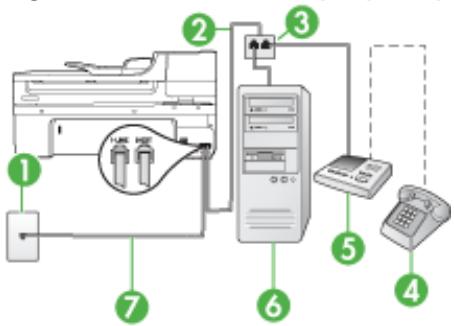
Figure 8-11 Vue arrêté du périphérique
| 1 | Prise téléphonique murale |
| 2 | Cordon téléphonique branché sur le séparateur parallèle |
| 3 | Séparateur parallèle |
| 4 | Téléphone (facultatif) |
| 5 | Répondeur |
| 6 | Ordinateur avec modem |
| 7 | Utilisez le cordon téléphonique fourni avec le périphérique pour la connexion au port « 1-LINE »Dans certains cas, vous nevez brancher le cordon téléphonique fourni sur l'adaptateur correspondant à votre pays/région. |
- Otez la prise blanche du port 2-EXT à l'arrière du périphérique HP.
- Localisez le cordon téléphonique qui relié l'arrière de votre ordinateur (vous modem) à une prise murale. Débranchez le cordon de la prise téléphonique murale et branchez-le sur le port 2-EXT à l'arrière de votre périphérique.
- Débranchez vous répondeur de la prise téléphonique murale et connectez-le au port 2-EXT situé à l'arrière du périphérique.
Remarque Si vous ne connectez pas directement votre répondeur au périphérique, il se peut que des tonalités propres à un télécopieur en train d'émettre s'enregistrrent sur votre répondeur et que vous ne puissiez pas receivevoir de télécopies avec le périphérique.
- Utilisez le cordon téléphonique fourni avec le périphérique HP : connectez l'une des extrémités à la prise téléphonique murale et l'autre au port 1-LINE situé à l'arrière du périphérique HP.
Remarque Dans certains cas, vous doivent branchier le cordon téléphonique fourni sur l'adaptateur correspondant à votre pays/région.
Si vous n'utilise pas le cordon fourni pour la connexion entre la prise téléphonique murale et le périphérique, vous ne pourrez peut-être pas envoyer de télécopies. Ce cordon spécial est différent des autres cordons téléphoniques que vous possédez eventuèlement chez vous ou au bureau.
- Si vous répondeur ne possède pas de téléphone intégré, vous souhaiterez peut-être, pour plus de commodité, connecter un téléphone à l'arrière de votre répondeur au port « OUT ». Cette opération est facultative.
Remarque Si vous répondeur ne permet pas de connecter un téléphone externe, utilisez un séparateur parallele (également appelé coupleur) pour connecter le répondeur et le téléphone au périphérique. Vous pouvez utiliser des cordons téléphoniques standard pour ces branchements.
- Si le logiciel du modem de votre ordinateur est défini pour receivevoir des télécopies automatiquement, désactivez ce paramètre.
Remarque Si vous ne désactivez pas l'option de réception automatique de télécopies du logiciel de votre modem, le périphérique ne pourrait pas receivevoir de télécopies.
-
Activez le paramètre Réponse automatique.
-
Paramétrez le répondeur pour qu'il se déclenché après seulement quelques sonneries.
- Changez le paramètre Nombre de sonneries avant prise de ligne du péripérisque HP pour que le nombre maximal de sonneries prévues par le péripérisque HP soit défini (le nombre maximal de sonneries varie selon le pays/la région).
- Executez un test de télécopie.

Remarque Si vous utilisez un ordinateur doté de deux ports téléphoniques, vous n'avez pas besoin d'un séparateur parallele. Vous pouvez connecter le répondeur au port « OUT » à l'arrête de l'ordinateur.
Lorsque le téléphone sonne, votre répondeur répond après le nombre de sonneries définit et lit le message d'accueil enregistré. Le pérophérique surveille l'appoint au cours de cette période, à l'écoute d'eventuelles tonalités de télécopie. Si des tonalités de télécopie entrantes sont détectées, le pérophérique émet des tonalités de réception de télécopie et réceptionne la télécopie. Si aucune tonalité de télécopie n'est détectée, le pérophérique arrêté la surveillance de la ligne et votre répondeur peut enregistrer un message vocal.
Si vous rencontres des difficultés lors de la configuration du périphérique avec des équipements optionnels, contactez votre fournisseur de services ou prestataire local pour obtenir une assistance.
Ligne voix/télécopie partagée avec un modem d'ordinateur DSL/ADSL et un répondeur
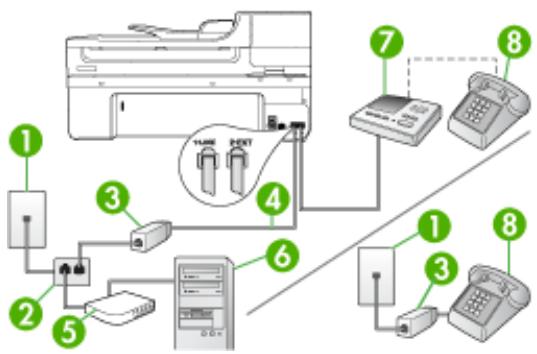
| 1 | Prise téléphonique murale |
| 2 | Séparateur parallèle |
| 3 | Filtre DSL/ADSL |
| 4 | Cordon téléphonique fourni avec le péripérique branché sur le port 1-LINE situé à l'arrière du péripérique |
| Dans certains cas, vousdezvez brancher le cordon téléphonique fourni sur l'adaptateur correspondant à votre pays/région. |
| 5 | Modem DSL/ADSL |
| 6 | Ordinateur |
suite)
| 7 | Répondeur |
| 8 | Téléphone (facultatif) |

Remarque You devrez you procurer un séparateur parallele. Un séparateur parallele dispose d'un port RJ-11 à l'avant et de deux ports RJ-11 à l'arrière. N'utilise pas un séparateur téléphonique à 2 lignes, un séparateur en série ou un séparateur parallele qui dispose de deux ports RJ-11 à l'avant et d'une prise à l'arrière.

- Procurez-vous un filtré DSL/ADSL auprès de votre fournisseur DSL/ADSL.

Remarque Les téléphones utilisés ailleurs dans la maison ou le bureau et partageant le même numéro de téléphone avec le service DSL/ADSL doivent être connectés à des filtres DSL/ADSL supplémentaires, sinon vous subirez des interférences lors d'appels vocaux.
- Utilisez le cordon téléphonique fourni avec le périhérique : branchez l'une des extrémités sur le filtré DSL/ADSL et l'autre sur le port 1-LINE situé à l'arrière du périhérique.

Remarque Dans certains cas, vous devez brancher le cordon téléphonique fourni sur l'adaptateur correspondant à votre pays/région.
Si vous n'utilise pas le cordon fourni pour la connexion entre le filtre DSL/ADSL et le périphérique, vous ne pourrez peut-être pas envoyer de télécopies. Ce cordon spécial est différent des autres cordons téléphoniques que vous possédez eventuèlement chez vous ou au bureau.
-
Connectez le filtrte DSL/ADSL au séparateur.
-
Debranchez le répondeur de la prise téléphonique murale et connectez-le au port 2-EXT situé à l'arrière du périphérique.

Remarque Si vous ne connectez pas directement votre répondeur au périphérique, il se peut que des tonalités propres à un télécopieur en train d'émettre s'enregistrrent sur votre répondeur et il est fort probable alors que vous ne puissiez pas receivevoir de télécopies avec le périphérique.
- Connectez le modem ADSL au séparateur parallele.
- Connectez le séparateur parallète à la prise murale.
-
Paramétrez le répondeur pour qu'il se déclenché après seulement quelques sonneries.
-
Pour le paramètre Nombre de sonneries avant prise de ligne du périphérique, désisissez le nombre maximal de sonneries pris en charge par le périphérique.

Remarque Le nombre maximal de sonneries varie en fonction du pays/région.
- Executez un test de télécopie.
Lorsque le téléphone sonne, le répondeur répond après le nombre de sonneries définit et lit l'annonce enregistrée. Le pérophérique surveille l'appel au cours de cette période, à l'écoute d'eventuelles tonalités de télécopie. Si des tonalités de télécopie entrantes sont détectées, le pérophérique émet des tonalités de réception de télécopie et réceptionne la télécopie. Si aucune tonalité de télécopie n'est détectée, le pérophérique arrêté la surveillance de la ligne et votre répondeur peut enregistrer un message vocal.
Si vous utilisez la meme ligne téléphonique pour la voix, la telecopie et un modem d'ordinateur ADSL, procedez comme suit pour configurer votre télécopieur.
Si vous rencontres des difficultés lors de la configuration du périphérique avec des équipements optionnels, contactez votre fournisseur de services ou prestataire local pour obtenir une assistance.
Cas K : Ligne voix/télécopie partagée avec un modem et une messagerie vocale
Si vous receivez à la fois des appeals vocaux et des appeals de télécopie au même numéro de téléphone, que vous utilisez un modem sur la même ligne téléphonique et que vous étés abonné à un service de messagerie vocale fourni par votre opérateur téléphonique, configurez le pérophérique comme décrit dans cette section.

Remarque You ne pouvez pas receivevoir de télécopies automatiquement si un service de messagerie vocale est actif sur le même numero de téléphone que celui utilisé pour les appeals de télécopie. Cela signifie que vous doivent pouvoir répondre personnellement aux appeals entrants de télécopie. Si vous souhaitez plutôt receivevoir les télécopies automatiquement, contactez votre opérateur téléphonique pour vous abonner à un service de sonnerie différencie ou pour obtenir une ligne téléphonique distincte pour la télécopie.
Votre modem d'ordinateur partageant la ligne téléphonique avec le périhérique, vous ne pourrez pas utiliser simultanément le modem et le périhérique. Par exemple, vous ne pouvez pas utiliser le périhérique pour une télécopie si vous étés déjà en train d'utiliser le modem pour envoyer un courrierlectronique ou acceder à Internet.
Vous pouvez configurer le périphérique de deux manières différentes avec votre ordinateur, selon le nombre de ports téléphoniques dont dispose ce dernier. Avant de commencer, vérifie si vous ordinateur dispose d'un ou de deux ports téléphoniques :
- Si vous ordinateur ne dispose que d'un port téléphonique, vous devrez faire l'acquisition d'un séparateur parallele (ou coupleur), comme indiqué ci-dessous. Un séparateur parallele dispose d'un port RJ-11 à l'avant et de deux ports RJ-11 à l'arrière. N'utilise pas un séparateur téléphonique à 2 lignes, un séparateur série ou
un séparateur parallele qui dispose de deux ports RJ-11 à l'avant et d'une prise à l'arrière.

Figure 8-12 Exemple de séparateur parallèle
- Si vous ordinateur est équipé de deux ports téléphoniques, configurez le périhérique comme décrit ci-dessous.
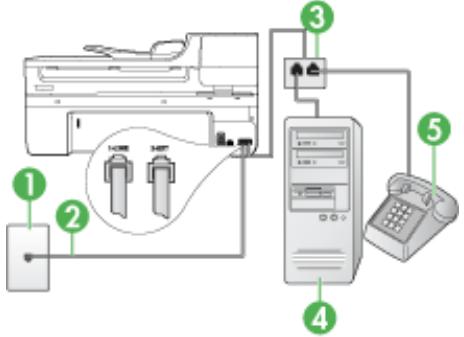
Figure 8-13 Vue arrêté du périhérique
| 1 | Prise téléphonique murale |
| 2 | Utilisez le cordon téléphonique fourni avec le pérophérique pour la connexion au port 1-LINE
Dans certains cas, vousdezvez brancher le cordon téléphonique fourni sur l'adaptateur correspondant à votre pays/région. |
| 3 | Séparateur parallèle |
| 4 | Ordinateur avec modem |
| 5 | Téléphone |
- Œtez la prise blanche du port 2-EXT à l'arrière de votre périphérique.
- Localisez le cordon téléphonique qui relié l'arrière de votre ordinateur (vous modem) à une prise murale. Débranchez le cordon de la prise téléphonique murale et branchez-le sur le port 2-EXT à l'arrière de votre périphérique.
-
Connectez un téléphone au port « OUT » (sortie) situé à l'arrière de votre modem.
-
Utilisez le cordon téléphonique fourni avec le périhérique : branchez l'une des extrémités sur la prise téléphonique murale et l'autre sur le port 1-LINE situé à l'arrière du périhérique.

Remarque Dans certains cas, vous doivent branchier le cordon téléphonique fourni sur l'adaptateur correspondant à votre pays/région.
Si vous n'utilise pas le cordon fourni pour la connexion entre la prise téléphonique murale et le périphérique, vous ne pourrez peut-être pas envoyer de télécopies. Ce cordon spécial est différent des autres cordons téléphoniques que vous possédez eventuèlement chez vous ou au bureau.
- Si le logiciel du modem de votre ordinateur est défini pour receivevoir des télécopies automatiquement, désactivez ce paramètre.

Remarque Si vous ne désactivez pas l'option de réception automatique de télécopies du logiciel de votre modem, le périphérique ne pourrait pas receivevoir de télécopies.
-
Désactive le paramètre Réponse automatique.
-
Executez un test de télécopie.
Voudevez répondre en personne les aux appels de télécopie entrants, sinon le périphérique ne peut pas receivevoir de télécopies.
Si vous rencontres des difficultés lors de la configuration du périphérique avec des équipements optionnels, contactez votre fournisseur de services ou prestataire local pour obtenir une assistance.
Configuration pour une télécopie de type série
Pour plus d'informations sur la configuration du périhérique pour la télécopie utilisant un système téléphonique de type série, reportez-vous au site Web de configuration de télécopie de votre pays/région.
| Autriche | www.hp.com/at/faxconfig |
| Allemagne | www.hp.com/de/faxconfig |
| Suisse (François) | www.hp.com/ch/fr/faxconfig |
| Suisse (Allemand) | www.hp.com/ch/de/faxconfig |
| Royaume-Uni | www.hp.com/uk/faxconfig |
| Finlande | www.hp.fi/faxconfig |
| Danemark | www.hp.dk/faxconfig |
| Suède | www.hp.se/faxconfig |
| Norvège | www.hp.no/faxconfig |
| Pays-Bas | www.hp.nl/faxconfig |
| Belgique (néerlandais) | www.hp.be/nl/faxconfig |
| Belgique (François) | www.hp.be/fr/faxconfig |
suite)
| Portugal | www.hp.pt/faxconfig |
| Espagne | www.hp.es/faxconfig |
| France | www.hp.com/fr/faxconfig |
| Irlande | www.hp.com/ie/faxconfig |
| Italie | www.hp.com/it/faxconfig |
Configuration du péripérique (Windows)

Remarque Pour executer le programme d'installation, Microsoft Internet Explorer 6.0 ou une version supérieure doit être installé sur l'ordinateur.
Voudevez en outre disposer de privilèges d'administrateur pour pouvoir installer un pilote d'imprimante sous Windows 2000,Windows XP ou Windows Vista.
Lors de la configuration du péripérisque, HP commande de connecter le péripérisque après avoir installé le logiciel car le programme d'installation est conçu pour rendre l'installation aussi simple que possible. Cependant, si vous avez d'abord connecté le cable, reportez-vous à la section Connecter le péripérisque avant d'installer le logiciel.
Cette section contient les rubriques suivantes :
- Connexion directe
- Connexion réseau
Connexion directe
Yououpouvezconneterleperiphériquea l'ordinateur a l'aide d'un cable USB.

Remarque Si vous installez le logiciel du périhérique et connectez le périhérique à un ordinateur fonctionnant sous Windows, vous pouvez relier d'autres périhériques au même ordinateur à l'aide de cables USB sans devoir réinstaller le logiciel.
Lors de la configuration du péripérisque, HP vous recommende de connecter le péripérisque après avoir installé le logiciel car le programme d'installation est conçu pour rendre l'installation aussi simple que possible. Cependant, si vous avez d'abord connecté le cable, reportez-vous à la section Connecter le péripérisque avant d'installer le logiciel.
Cette section contient les rubriques suivantes :
- Installer le logiciel avant la connexion du périhérique (recommandé)
- Connecter le périphérique avant d'installer le logiciel
Partager le périhérique sur un réseau localement partagé
Installer le logiciel avant la connexion du périphérique (recommandé)
Pour installer le logiciel
- Refermez toute application en cours d'exécution.
- Introduisez le CD d'installation (Starter CD) dans le lecteur de CD-ROM. Le menu du CD s'ouvre automatiquement. Si le menu du CD ne démarre pas automatiquement, double-cliquez sur l'icone d'installation sur le CD-ROM de démarrage.
- Dans le menu CD, cliquez sur Installer un périphérique USB ou Installer un périphérique réseau/sans fil et suivez les instructions à l'écran.
- Lorsque vous y étés invite, mettez le périhérique sous tension et connectez-le à l'ordinateur à l'aide d'un cable USB. L'Assistant Nouveau matériel détecté apparait et l'iconde du périhérique est créé dans le dossier Imprimantes.

Remarque You pourrez brancher le cable USB ultérieurement, au moment d'utiliser le péripérisque.
Vou puez également partager le périhérique avec d'autres ordinateurs via une mise en réseau simple connue sous le nom de partage sur réseau local. Pour plus d'informations, reportez-vous à la section Partager le périhérique sur un réseau locally partagé.
Connector le périphérique avant d'installer le logiciel
Si vous avez connecté le périphérique à l'ordinateur avant d'instructor le logiciel de l'imprimante, l'assistan Nouveau matériel détecté apparait à l'écran.

Remarque Si vous avez mis le périphérique sous tension, ne l'éteignez pas et ne débranchez pas le cable du périphérique tant que le programme d'installation est en cours d'exécution. Sinon, ce dernier sera interrompu.
Pour connecter le péripérisque
- Dans la boîte de dialogue Nouveau matériel détecté qui affiche des méthodes pour localiser le pilote d'imprimante, Sélectionnez l'options Avancé, puis cliquez sur Suivant.

Remarque Ne laissez pas l'Assistant Nouveau matériel détecté effectuer une recherche automatique du pilote.
- Cochez la case permettant d'indiquer l'emplacement du pilote et assurez-vous que les autres cases à cocher sont désactivées.
- Introduisez le CD de démarrage dans le lecteur de CD-ROM. Si le menu du CD s'affiche, fermez-le.
- Cliquez sur Parcourir pour acceder au repertoire racine du CD de démarrage (D, par exemple), puis cliquez sur OK.
- Cliquez sur Suivant et suivez les instructions qui apparaissent à l'écran.
- Cliquez sur Terminer pour fermer l'Assistant Nouveau matériel détecté. L'assistant lance automatiquement le programme d'ss installation (ela peut prendre un certain temps).
- Terminate la Procedure d'installation.

Remarque You pouvez également partager le périhérique avec d'autres ordinateurs via une mise en réseau simple connue sous le nom de partage sur réseau local. Pour plus d'informations, reportez-vous à la section Partager le périhérique sur un réseau localement partagé.
Partager le péripérisque sur un réseau localement partagé
Dans le cas d'un réseau partagé localement, le périphérique est branché directement au connecteur USB d'un ordinateur déterminé (appele serveur), pour être partagé par d'autres ordinateurs (clients).

Remarque Si vous partagez un périphérique connecté directement, utilisez comme serveur l'ordinateur équipé du système d'exploitation le plus récent. Par exemple, si vous disposez d'un ordinateur fonctionnant sous Windows XP et d'un autre avec une version antérieure de Windows, utilisez celui qui est équipé de Windows XP comme serveur.
N'utilisez cette configuration que pour les petits groupes ou si l'utilisation est faible. L'ordinateur connecté est ralenti lorsque plusieurs utilisateurs imprimnt sur le péripérisque.
Seule la fonction d'impression est partagée. Les fonctions de numérisation et de copie ne sont pas partagées.
Pour partager le périhérique
- Cliquez sur Demarrer, pointez sur Paramètres, puis cliquez sur Imprimantes ou Imprimantes et télécopieurs.
-Ou-
Cliquez sur Demarrer, sur Panneau de configuration, puis double-cliquez sur Imprimantes.
- Cliquez sur l'icône du périhérique avec le bouton droit de la souris, cliquez sur Propriétés, puis sur l'onglet Partage.
- Cliquez sur l'option de partage du périhérique et attribuez un nom partagé au périhérique.
- Pour partager le périhérique avec des ordinateurs clients utilisant d'autres versions de Windows, cliquez sur Pilotes supplémentaires pour installer ces pilotes à l'intention des utilisateurs. Le CD de démarrage doit se trouver dans le lecteur de CD-ROM.
Connexion réseau
Si le péripérisque est doté d'une fonctionnalité réseau, il peut être partagé dans un environnement réseau en étant directement relié au réseau. Ce type de connexion permet de gérer le péripérisque à l'aide du serveur Web intégré à partir de n'importe quels ordinateur du réseau.

Remarque Pour executer le programme d'installation, Microsoft Internet Explorer 6.0 ou une version supérieure doit être installé sur l'ordinateur.
Choisissez l'option d'installation correspondant au type de réseau utilisé :
- Réseau client/serveur: Si vous réseau dispose d'un ordinateur agissant en tant que serveur d'impression dédié, installez le logiciel du péripérisque sur ce serveur, puis sur les ordinateurs clients. Pour plus d'informations, reportez-vous aux sections Pour installer le péripérisque sur un réseau et Pour installer le logiciel du péripérisque sur des ordinateurs clients. Cette méthode ne permet pas de partager toute la fonctionnalité du péripérisque. Les ordinateurs clients peuvent uniquement imprimer sur le péripérisque.
- Réseau poste à poste : Si vous utilisez un réseau poste à poste (réseau sans serveur d'impression dédié), installez le logiciel sur les ordinateurs qui utiliseront le périphérique. Pour plus d'informations, reportez-vous à la section Pour installer le périphérique sur un réseau.
Voussoupvez,enoutre,connecter uneimprimante réseau sur les deux types de réseaux à l'aide de I'Assistant Ajout d'imprimante de Windows. Pour plus d'informations, reportez-vous à la section Pour installer le pilote d'imprimante à l'aide de I'assistant Ajout d'imprimante.
Cette section contient les rubriques suivantes :
Pour installer le périphérique sur un réseau
Pour installer le logiciel du péripérisque sur des ordinateurs clients
Pour installer le pilote d'imprimante à l'aide de l'assistant Ajout d'imprimante
Pour installer le périphérique sur un réseau
Exécutez la procédure suivante pour installer le logiciel du péripérisque dans les scénarios de mise en réseau suivants :
Voussutilizezun'reseauposta-poste(reseau sans serveur d'impression dédié)
- Retirez le cache de protection du port reseau du pérophérique et connectez le pérophérique au reseau.
- Introduisez le CD de démarriage dans le lecteur de CD-ROM. Le menu du CD démarre automatiquement. Dans le cas contraire, accédez au lecteur de CD-ROM de l'ordinateur et double-cliquez sur Setup.exe.
- Cliquez sur Installer un pérophérique USB ou Installer un pérophérique réseau/ sans fil.
- Suivez les instructions qui apparaissent à l'écran pour terminer l'installation.

Remarque Pour/partager le périphérique avec des ordinateurs clients Windows, reportez-vous aux sections Pour installer le logiciel du périphérique sur des ordinateurs clients et Partager le périphérique sur un réseau localement partagé.
Pour installer le logiciel du péripérisque sur des ordinateurs clients
Une fois les pilotes d'imprimante installés sur l'ordinateur utilisé comme serveur d'impression, la fonctionnalité d'impression peut être partagée. Les utilisateurs Windows individuels qui souhaitent utiliser l'imprimante réseau doivent installer le logiciel sur leur ordinateur (client).
L'ordinateur client peut être relié au périhérique comme suit :
- Dans le dossier Imprimantes, double-cliquez sur l'icone Ajouter une imprimante, puis suivez les instructions d'installation en réseau. Pour plus d'informations, reportez-vous à la section Pour installer le pilote d'imprimante à l'aide de l'assistant Ajout d'imprimante.
- Parcourez le réseau pour trouver le périphérique et faites-le glisser dans votre dossier Imprimantes.
- Ajoutez le périphérique et installez le logiciel à partir du fichier INF sur le réseau. Les fichiers INF sont enregistrés sur le CD de démarrage dans le réseau racine du CD.
Pour installer le pilote d'imprimante à l'aide de l'assistant Ajout d'imprimante
- Cliquez sur Demarrer, Panneau de configuration, Imprimantes ou Imprimantes et télécopieurs.
-OU
Cliquez sur Demarrer, sur Panneau de configuration, puis double-cliquez sur Imprimantes.
- Double-cliquez sur Ajouter une imprimante, puis cliquez sur Suivant.
- Sélectionnez Imprimante réseau ou Serveur d'imprimante réseau.
- Cliquez sur Suivant.
- Procedez de l'une des manières suivantes:
Tapez le chemin d'accès réseau ou le nom de la file d'attente du périhérique partagé, puis cliquez sur Suivant. Cliquez sur Disquette fournie lorsque le programme vous demande deCHOISIR un modèle de périhérique.
Cliquez sur Suivant, puis recherche le périhérique dans la liste des périhériques partages.
- Cliquez sur Suivant et suivez les instructions qui apparaissent à l'écran pour terminer l'installation.
Configuration du péripérique (Mac OS X)
Voussupportezutiliserleperiphériqueavecun ordinateurMacintoshuniqueàl'aide d'un cableUSBoulepartagerentreplusieursutilisateursurunréseau.
Cette section contient les rubriques suivantes :
Installation du logiciel pour les connexions directes ou en reseau
- Définissez le partage du périhérique sur un réseau localement partagé
Installation du logiciel pour les connexions directes ou en reseau
Pour installer le logiciel pour une connexion directe
- Insérez le CD d'installation dans le lecteur de CD.
-
Double-cliquez sur Programme d'installation HP et suive les instructions à l'écran.
-
Lorsque vous yêtes invite, connectez le périphérique à l'ordinateur à l'aide d'un cable USB.
-
Si nécessaire, partagez le périphérique avec d'autres utilisateurs d'ordinateurs Macintosh.
-
Connexion directe : Partagez le périphérique avec d'autres utilisateurs d'ordinateurs Macintosh. Pour plus d'informations, reportez-vous à la section Définissez le partage du périphérique sur un réseau localement partagé.
- Connexion en réseau : Les utilisateurs Macintosh individuels qui souhaitent utiliser le périphérique en réseau doivent installer le logiciel du périphérique sur leur ordinateur.
Pour installer le logiciel pour une connexion réseau
- Retirez le cache de protection du port reseau du périhérique et connectez le périhérique au reseau.
- Insérez le CD d'installation dans le lecteur de CD.
- Double-cliquez sur Programme d'installation HP et suivez les instructions à l'écran.
- Sur l'écran Type de connexion, Sélectionnez Réseau cable/Sans fil et cliquez sur Suivant.
- Suívez les instructions qui apparaissent à l'écran pour terminer l'installation.
Définissez le partage du périphérique sur un réseau localement partagé
Lorsque vous connectez le périphérique directement, vous pouvez le partager avec d'autres ordinateurs à l'aide d'une forme simple de mise en réseau connue sous le nom de partage d'imprimantes. N'utilise ce partage d'imprimante que pour de petits groupes de travail ou si l'imprimante fait l'objet d'un usage réduit. L'ordinateur connecté est ralenti lorsque plusieurs utilisateurs impriment sur le périphérique.
Les exigences de base pour le partage dans un environnement Mac OS X sont les suivantes :
- Les ordinateurs Macintosh doivent utiliser le protocole TCP/IP pour communiquer sur le réseau et disposer d'adresses IP. (AppleTalk n'est pas pris en charge.)
Le pérophérique partagé doit être connecté à un port USB intégré de l'ordinateur hôte Macintosh.
- Le pilote ou le PDD du périphérique doit avoir été installé sur l'ordinateur Macintosh hôte et l'ordinateur Macintosh client qui utilisent le périphérique partagé. (Voussouspuvez exécuter le programme d'installation pour installer le logiciel de partage du périphérique et les fichiers d'aide associés.)
Pour plus d'informations sur le partage d'un périphérique USB, reportez-vous aux informations d'assistance disponibles sur le site Web d'Apple (www.apple.com) ou dans l'aide Mac de l'ordinateur.

Remarque Le partage d'imprimante est pris en charge sous Mac OS X (versions v10.4 et supérieures).
Remarque Le partage d'imprimante doit être activé à la fois sur les ordinateurs hôte et client. Ouvrez les Préférences du système, Sélectionnez l'options Partage et cliquez sur Partage d'imprimante.
Pour partirager le péripérisque entre plusieurs ordinateurs exécutant le système Mac OS X
- Activez le partage d'imprimante sur tous les ordinateurs Macintosh (hôtes et clients) qui sont reliés à l'imprimante.
Ouvrez les Préférences du système, cliquez sur Imprimante & Fax, sélectionnez l'imprimante que vous souhaitez partager dans la liste de gauche, puis cochez l'options Partager cette imprimante.
- Pour imprimer à partir des autres ordinateurs Macintosh (les clients) sur le réseau, procédez comme suit :
a. Cliquez sur Fichier, puis selectionnez Format d'impression dans le document à imprimer.
b. Dans le menu déroulant en regard de Format pour, Sélectionnez Imprimantes partagées, puis Sélectionnéz le périhérique.
c. Sélectionnez la Taille du papier, puis cliquez sur OK.
d. Dans le document, cliquez sur Fichier, puis selectionnez Imprimer.
e. Dans le menu déroulant en regard de Imprimante, Sélectionnez Imprimantes partagées, puis Sélectionnez votre périphérique.
f. Effectuez d'autres réglages, si nécessaire, puis cliquez sur Imprimer.
Configuration du périphérique pour les communications sans fil (sur certains modèles uniquement)
Vou puez configurer la fonction de communication sans fil du périhérique en utilisant l'une des méthodes ci-dessous :
| Méthode de configuration | Communication sans fil de type infrastructure | Communication sans fil ad hoc* |
| Câble USB (recommendé)Pour plus d'informations, reportez-vous à la sectionPour configurer les communications sans fil à l'aide du programme d'installation (sous Mac OS X) ouPour configurer la communication sans fil à l'aide du programme d'installation (Windows). | ✓ | ✓ |
| Boîte à outils réseau | ✓ | |

Remarque En cas de problème, reportez-vous à la section Résolution des problèmes de réseau sans fil (certaines modèles uniquement).
Vérifiez que le périphérique n'est pas connecté au réseau à l'aide d'un cable réseau. Le périphérique émetteur doit disposer de capacités 802.11 intégrées ou être équipé d'une carte sans fil 802.11.
Le périphérique et les ordinateurs qui l'utilisent doivent se trouver sur le même sousréseau.
Avant d'installer le logiciel du périhérique, il se peut que vous souhaiitzez connaître les paramétres de votre réseau. Vous pouvez obtenir ces informations auprès de vos administrateurs système ou en procédant comme suit
- Recherche le nom du réseau (SSID) et le mode de communication (infrastructure ou ad hoc) dans l'utilitaire de configuration du point d'accès sans fil (WAP) ou la carte réseau de l'ordinateur.
Identifiez le type de chiffrement utilisé par le réseau (tel que Wired Equivalent Privacy (WEP).
- Munissez-vous du mot de passer sécurisé ou de la clé de chiffrement du périphérique sans fil.
Cette section contient les rubriques suivantes :
Description des paramètres de réseau sans fil 802.11
Pour configurer la communication sans fil à l'aide du programme d'installation (Windows)
Pour configurer les communications sans fil à l'aide du programme d'installation (sous Mac OS X)
Pour configurer la communication sans fil à l'aide du panneau de commande du pérophérique avec l'assistant de configuration sans fil
Pour désactiver la communication sans fil
- Connexion du périphérique au moyen d'une connexion réseau sans fil ad hoc
- Quelques conseils pour réduire les interférences sur un réseau sans fil
- Configuration de votre pare-feu en vue du fonctionnement avec vos périphériques HP
- Changement de mode de connexion
- Recommendations concerning la sécurité du réseau sans fil
Description des paramètres de réseau sans fil 802.11
Nom du réseau (SSID)
Par défaut, le périphérique recherche le nom de réseau sans fil ou SSID (Service Set Identifier) intitulé « hpsetup ». Il se peut que votre réseau ait un SSID différent.
Mode de communication
Deux options sont disponibles pour le mode de communication :
- Ad hoc : Dans une configuration réseau ad hoc, le périphérique définit sur ce mode de communication établit des liaisons directes avec les autres périphériques sans fil au moyen d'un point d'accès sans fil, tel qu'un routeur ou une station AirPort Base d'Apple.
Sur un réseau ad hoc, tous les péripériques doivent :
etre compatibles 802.11,
être définis sur le mode de communication ad hoc,
- avoir le même nom de réseau SSID,
se trouver surle même sous-réseau et surle même canal,
o avoir les mêmes paramètres de sécurité 802.11.
Infrastructure (option recommende): Sur un réseau de type infrastructure, le périphérique est configuré dans ce mode de communication et établit les liaisons avec les autres périphériques du réseau, que ceux-ci soient câblés ou sans fil, au moyen d'un point d'accès sans fil, tel qu'un routeur ou une station AirPort Base d'Apple.
Paramètres de sécurité

Remarque Pour les paramètres disponibles pour le périphérique, consultez la section Description de la page de configuration réseau.
Pour plus d'informations sur la sécurité des reseaux sans fil, visitez le site www.wifi.org.
- Authentication réseau : Par défaut, en usine, le périphérique est paramétré sur « Ouvert » et ne nécessite pas de sécurité pour les autorisations ou le codage. Les autres valeurs possibles sont « Ouvert puis partagé », « Partagé » et « WPA-PSK » (Wi-Fi® Protected Access Pre-Shared Key).
WPA augmente le niveau de protection et de contrôle d'accès radio des données sur les reseaux Wi-Fi existants et futurs. Il résoud toutes les défaillances WEP connues, le système de sécurité natif du 802.11 standard.
WPA2 est le nom du système de sécurité WPA de seconde génération. Il offre aux utilisateurs Wi-Fi professionnels et grand public la garantie que seules les personnes autorisées pourront acceder à leurs réseaux sans fil.
- Chiffrement des données :
Le mecanisme de sécurité WEP (Wired Equivalent Privacy) consiste à chiffrer les données envoyées, par ondes radio, entre deux périhériques sans fil. Les périhériques d'un réseau compatible WEP utilisent des clés WEP pour coder les données. Si votre réseau utilise la technologie WEP, vous devez connaître la (les) clé(s) WEP qu'il utilise.
WPA utilise le protocole TKIP (Temporal Key Integrity Protocol) pour le chiffrement et l'autentification 802.1X avec l'un des types de protocles EAP (Extensible Authentication Protocol) standards disponibles actuelles.
WPA2 propose un nouveau système de codage, AES (Advanced Encryption Standard). AES est défini en mode CCM et prend en charge IBSS (Independent Basic Service Set) pour assurer la sécurité entre les stations de travail client fonctionnant en mode ad hoc.

Remarque Pour utiliser cette méthode, vous devez posseder un réseau sans fil correctement configuré et en état de marche. Vous aurez également besoin d'un cable USB. Ne branchez pas le cable USB avant que le programme d'installation ne vous y invite.
- Enregistrez tous les documents ouverts. Fermez les applications éventuelles ouvertes sur votre ordinateur.
- Introduisez le CD de démarrage dans le lecteur de CD-ROM. Le menu du CD démarre automatiquement. Si le menu du CD ne démarre pas automatiquement, double-cliquez sur l'icone d'installation sur le CD de démarrage.
- Dans le menu du CD, cliquez sur Installer un périphérique réseau/sans fil, puis suivez les instructions à l'écran.

Remarque Si le pare-feu installé sur votre ordinateur affiche des messages au cours de l'installation, Sélectionnez l'option "toujours autoriser" de ces messages. Le fait de sélectionner cette option permet d'inverterir correctement le logiciel sur votre ordinateur.
- Lorsque vous y étés invite, branchez temporairement le cable de configuration USB sans fil.
- Suívez les instructions à l'écran pour procéder à l'installation du logiciel.
- Lorsque vous y etes invite, débranchez le cable de configuration USB sans fil.
- Branchez un cable USB de configuration sans fil dans le port correspondant à l'arrière du péripérisque HP, puis sur l'un des ports USB de l'ordinateur.
- Insérez le CD de démarrage dans l'ordinateur.
- Double-cliquez sur l'icone du programme d'installation HP sur le CD de démarrage, puis suive les instructions à l'écran.
- Lorsque vous y etes invite, débranchez le cable de configuration USB sans fil.
L'Assistant de configuration sans fil vous offre un moyen simple de configurer et de gérer une connexion sans fil vers votre péripérisque.

Remarque Pour utiliser cette méthode, vous doivent disposer d'un réseau sans fil en service.
- Configurez le matériel du périphérique (reportez-vous au guide de démarrage ou au schéma de configuration accompagnant le périphérique).
- Sur le panneau de commande du périphérique, appuyez sur le bouton Configurer.
- Appuyez sur un bouton fléché pour sélectionner l'option Paramètres réseau, puis appuyez sur OK.
- Appuyez sur un bouton fléché pour sélectionner l'options Assistant de configuration réseau, puis appuyez sur OK.
- Suívez les instructions qui apparaissent à l'écran pour terminer l'installation.
Pour désactiver la communication sans fil
Panneau de commande du périphérique : Appuyez sur Configurer, puis Sélectionnez l'option Configuration du réseau, Radio sans fil, puis Sélectionnez au besoin Activer ou Désactiver.
Connexion du périphérique au moyen d'une connexion réseau sans fil ad hoc
Méthode 1
- Activez les connexions sans fil sur votre ordinateur et sur votre péripérisque.
- Sur votre ordinateur, connectez-vous au réseau portant le nom (SSID) "hpsetup". Il s'agit du nom par défaut du réseau ad hoc créé par le péripérisque HP.

Remarque Si vous périphérique HP a déjà été configuré sur un réseau différent par le passé, vous pouvez restaurer les paramètres réseau par défaut en autorisant le périphérique à utiliser le réseau "hpsetup". Pour restaurer les paramètres réseau par défaut, procédez comme suit :
Réinitialisez le mot de passer de l'administrateur et les paramétres du réseau : Sélectionné l'options Configuration, puis Réseau et Restaurer les paramétres réseau par défaut. Pour plus d'informations, voir Conseils et ressources de dépannage.
Quelques conseils pour réduire les interférences sur un réseau sans fil
Les conseils suivants aident à réduire les risques d'interférences dans un réseau sans fil :
- Tenez les péripériques sans fil éloignés d'objects métalliques de grande taille (meubles-classeurs, par exemple) et d'autres péripériques electromagnétiques (micro-ondes, téléphones sans fil, etc.), car ces objets peuvent envoyer des signaux radio.
- Tenez les périphériques sans fil éloignés des éléments de maconnerie et autres constructions dans la mesure où ceux-ci risquent d'absorber les ondes radio et de diminuer la force du signal.
- Dans le cas d'un réseau en mode infrastructure, positionné le WAP en position centrale, dans la ligne de mire des périhériques sans fil du réseau.
- Placez tous les périphériques sans fil du réseau à portée les uns des autres.
Configuration de votre pare-feu en vue du fonctionnement avec vos périphériques HP
Un pare-feu personnel, logiciel de sécurité exécuté sur votre ordinateur, permet de bloquer les communications réseau entre votre péripérisque HP et votre ordinateur.
Si vous rencontres des problèmes tels que les suivants :
- Imprimante non detectée lors de l'installation du logiciel HP
- Impression impossible, travail d'impression bloqué en file d'attente ou mise hors ligne de l'imprimante
- Erreurs de communication du scanner ou messages indiquant que celui-ci est occupé
- Impossible d'afficher l'etat de l'imprimante sur votre ordinateur
Il se peut que le pare-feu empêche votre péripérisque HP de notification aux ordinateurs son emplacement sur le réseau. Si le logiciel HP ne parvient pas à détecter le péripérisque HP lors de l'installation (always que celui-ci, à votre connaissance, est bien connecté au
réseau), ou que vous n'avez pas réussi à installer le logiciel HP et rencontres des problèmes, essayez les solutions suivantes :
- Si vous utilisez un ordinateur exécutant Windows, recherche dans l'utilitaire de configuration du pare-feu une option permettant de reconnaître les ordinateurs du sous-résseau local (cette option porte parfois le nom de "portée" ou de "zone"). En autorisant l'accès à tous les ordinateurs connectés au sous-résseau local, vous permettez aux ordinateurs et périphériques de votre bureau de communiquer tout en étant protégés vis-à-vis d'Internet. Cette approche est la plus simple àmettre en œuvre.
- Si aucune option n'est disponible pour sécuriser l'accès aux ordinateurs du sous-réseau local, ajoutez le port UDP entrant 427 à la liste des ports autorisés sur votre pare-feu.
Remarque Tous les logiciels de pare-feu ne nécessitant pasforcément de différenciation entre les ports entrants et sortants, mais c'est le cas de certains d'entre eux.
Un autre problème courant provient du fait que le logiciel HP n'est pas reconnu en tant périphérique sécurisé par votre pare-feu lorsqu'il accède au réseau. Cette situation peut se produit si vous avez répondu par un blocage à toutes les boîtes de dialogue lancées par le pare-feu lors de l'installation du logiciel HP.
Si tel est le cas et que vous ordinateur exécute Windows, vérifie que les programmes suivants figurent dans la liste des applications reconnues par votre pare-feu et ajoutez les programmes manquants, le cas échéant.
hpqkygrp.exe, situé dans le réseau C:\program files\HP\digital imaging\bin
hpqscnvw.exe, situé dans le repertoire C:\program files\HP\digital imaging\bin
hpqste08.exe, situé dans le réseau C:\program files\HP\digital imaging\bin
hpqtra08.exe, situé dans le réseau C:\program files\HP\digital imaging\bin
hpqthb08.exe, situé dans le repertoire C:\program files\HP\digital imaging\bin
Remarque Reportez-vous à la documentation de votre pare-feu pour plus d'informations sur la configuration des ports du pare-feu et l'ajout de fichiers HP à la liste des contenus autorisés.
Remarque Certains logiciels de pare-feu continuant d'interférer avec les connexions, même après avoir été désactivés. Si les incidents persistent après la configuration du pare-feu comme décrit plus haut et que vous utilisez un ordinateur exécutant Windows, il peut être nécessaire de désinstaller le logarithiel de pare-feu afin de permettre l'utilisation du périphérique HP sur le réseau.
Changement de mode de connexion
Si vous avez installé le logiciel et connecté votre périphérique HP au moyen d'un cable USB ou Ethernet, vous pouvez à tout moment basculer vers une connexion sans fil.
Pour passer d'une connexion USB à une connexion sans fil (sous Windows)
- Sélectionnez Demarrer, Programmes, HP, Sélectionnez votre périhérique, puis l'option Changer la méthode de connexion.
- Appuyez sur Ajouter un périhérique.
- Suivez les instructions à l'écran et retirez le cable USB lorsque vous y étés invite.
Passage d'une connexion USB à une connexion sans fil (Mac OS X)
- Cliquez sur l'icone Gestionnaire de périphérique HP située dans le Dock ou dans le sous-dossier 'Hewlett Packard' du dossiers 'Applications'.
- Dans la liste Informations et paramètres, Sélectionnez Utilitaire de configuration d'imprimante réseau.
- Suívez les instructions à l'écran pour configurer les paramètres réseau.
Passage d'une connexion Ethernet à une connexion sans fil
Remarque Pour les périphériques HP compatibles avec Ethernet uniquement.
- Ouvrez le serveur Web intégré (EWS). Pour plus d'informations, voir Serveur Web intégré.
- Cliquez sur l'onglet Mise en réseau, puis sur Sans fil (802.11) dans la sous-fenêtre de gauche.
- Dans l'onglet Configuration sans fil, cliquez sur Lancer l'assistant.
- Suivez les instructions à l'écran pour passer d'une configuration de connexion Ethernet à une connexion sans fil.
- Une fois la modification des paramètres terminée, débranchez le cable Ethernet.
Recommendations concernant la sécurité du réseau sans fil
Cette section contient les rubriques suivantes :
Pour ajouter des adresses matérielles à un WAP
Autres consignes
Pour ajouter des adresses matérielles à un WAP
Le filtrage MAC est une fonction de sécurité via laquelle un point d'accès sans fil (WAP) est configuré dans une liste d'adresses MAC (appelezées également « adresses matérielles ») de périhériques autorisés à acceder au réseau via le WAP.
Si le point d'accès sans fil (WAP) ne connait pas l'adresse matérielle d'un périphérique qui tente d'acceder au réseau, il lui refuse l'accès.
Si le point d'accès sans fil filtré les adresses MAC, l'adresse MAC du périphérique doit être ajoutée à la liste des adresses MAC acceptées du point d'accès.
- Imprimerz la page de configuration réseau. Pour plus d'informations sur la page de configuration réseau, reportez-vous à la section Description de la page de configuration réseau.
- Ouvrez l'utilitaire de configuration du point d'accès sans fil, puis ajoutez l'adresse matérielle du périphérique à la liste des adresses MAC acceptées.
Autres consignes
Pour préserver la sécurité du réseau sans fil, veuillez suivre les recommendations ci-dessous :
Utilisez un mot de passer contenant au moins 20 caractères choisis au hasard. Un mot de passer WPA peut containir jusqu'à 63 caractères.
Lorsque you createz un mot de passer, evitez d'utiliser des expressions ou des noms commun, des suites de caractères évidentes (une suite de 1, par exemple) ou encore des informations personnelles. Utilisez toujours des chaînes de caractères aléatoires, composées de lettres minuscules et majuscules, de chiffres et, si cela est autorisé, de caractères spéciaux, comme des signes de ponctuation.
- Changez régulierement de mot de passer.
- Modifiez le mot de passer par défaut fourni par le fabricant pour acceder au point d'accès ou au routeur sans fil en tant qu'administrateur. Certains routeurs vous autorisent également à modifier le nom de l'administrateur.
- Si cela s'avère possible, désactive la fonction d'administration sur le réseau sans fil. Dans ce cas, vous devrez établier une connexion Ethernet au routeur pour modifier la configuration.
- Si cela s'avère possible, désactiver la fonction d'administration via Internet de votre routeur. Vous pouvez utiliser le Bureau à distance pour étabir une connexion cryptée à un ordinateur situé derrière votre routeur et modifier la configuration à partir de l'ordinateur local auquel vous accédez via Internet.
Pour éviter toute connexion accidentelle à un réseau sans fil tiers, désactive la fonction de connexion automatique à des réseaux non favoris. Elle est désactivée par défaut dans Windows XP.
Déinstallation et réinstallation du logiciel
Si l'installation est incomplète ou que vous avez branché le cable USB sur l'ordinateur avant d'y être invité par l'écran d'installation du logiciel, il peut être nécessaire de désinstaller puis de réinstaller le logiciel. Ne supprimez pas simplement les fichiers de l'application du pérophérique de votre ordinateur. Assurez-vous de les désinstaller à l'aide de l'utilitaire prévu à cet effet, lequel est fourni lors de l'installation du logiciel associé au pérophérique.
Il y a trois méthodes pour désinstaller le logiciel sur un ordinateur sous Windows, et une seule méthode sur un ordinateur Macintosh.
Pour proceder à une désinstallation à partir d'un ordinateur Windows, méthode 1
- Déconnectez le péripérisque de l'ordinateur. Ne connectez pas le péripérisque à l'ordinateur avant d'avoir réinstallé le logiciel.
- Dans la barre des tâches de Windows, cliquez sur Démarrer, Programmes ou Tous les programmes, HP, Sélectionnez Officejet série 6500 E709, puis cliquez sur Désinstaller.
- Suívez les instructions à l'écran.
- Si vous étés invite à supprimer les fischiers partages, répondez Non.
Si vous les supprimez, d'autres programmes utilisant ces fischiers risquent ne pas fonctionner correctement.
- Redemarrez l'ordinateur.
- Pour réinstaller le logiciel, insérez le CD de démarriage du périphérique dans le lecteur CD-ROM de l'ordinateur, suivez les instructions affichées et consultez également la section Installer le logiciel avant la connexion du périphérique (récommandé).
- Connectez le périphérique à l'ordinateur lorsque le logiciel vous y invite.
- Appuyez sur le bouton Marche/arrêt pourmettrele péripérisque sous tension. Une fois le péripérisque connecté et sous tension, l'exécution de tous les événements Plug and Play peut prendre quelques minutes.
- Suívez les instructions à l'écran.
Une fois l'installation du logiciel terminée, l'icone HP Digital Imaging Monitor apparait dans la barre d'etat système de Windows.
Déinstallation sur un ordinateur Windows - Méthode 2

Remarque Utilisez cette méthode si l'option Déinstaller ne figure pas dans le menu Demarrer de Windows.
- Dans la barre des tâches de Windows, cliquez sur Démarrer, Paramètres, Panneau de configuration, puis cliquez sur Ajout/Suppression de programmes. -Ou- Cliquez sur Démarrer, sur Panneau de configuration, puis double-cliquez sur Programmes et fonctionnalités.
- Sélectionnez HP Officejet série 6500 E709, puis cliquez sur Modifier/supprimer ou Désinstaller/modifier. Suivez les instructions à l'écran.
- Deconnectez le périphérique de l'ordinateur.
- Redemarrez l'ordinateur.

Remarque Il est important de déconnecter le périphérique avant de redémarrer l'ordinateur. Ne connectez pas le périphérique à l'ordinateur avant d'avoir réinstallé le logiciel.
- Insérez le CD-ROM de démarriage du périhérique dans le lecteur de CD-ROM de votre ordinateur, puis lancez le programme d'installation.
- Suivez les instructions affichées et consultez également Installer le logiciel avant la connexion du péripérisque (recommendé).
Déinstallation sur un ordinateur Windows - Méthode 3

Remarque Utilisez cette méthode si l'option Désinstaller ne figure pas dans le menu Demarrer de Windows.
- Insérez le CD-ROM de démarriage du périhérique dans le lecteur de CD-ROM de votre ordinateur, puis lancez le programme d'installation.
- Déconnectez le périphérique de l'ordinateur.
- Sélectionnez Désinstaller et suivez les instructions qui s'affichent à l'écran.
- Redemarrez l'ordinateur.

Remarque Il est important de déconnecter le périhérique avant de redémarrer l'ordinaire. Ne connectez pas le périhérique à l'ordinaire avant d'avoir réinstallé le logiciel.
- Démarrez de nouveau le programme d'installation du périhérique.
- Sélectionnez Installer.
- Suivez les instructions affichées et consultez également Installer le logiciel avant la connexion du pérophérique (recommende).
Pour effectuer la déinstallation sur un ordinateur Macintosh (methode 1)
- Lancez Gestionnaire de périphériques HP.
- Cliquez sur Informations et paramètres.
- Sélectionnez Désinstaller le logiciel AiO HP dans le menu déroulant. Suivez les instructions à l'écran.
- Une fois que le logiciel est désinstallé, redémarrez l'ordinateur.
- Pour réinstaller le logiciel, insérez le CD-ROM de démarrage du périhérique dans le lecteur de CD-ROM de l'ordinateur.
- Dans le bureau, ouvre le CD-ROM et cliquez deux fois sur Programme d'installation HP Tout-en-un.
- Suivez les instructions affichées et consultez également Installation du logiciel pour les connexions directes ou en réseau.
Pour effectuer la désinstallation sur un ordinateur Macintosh (methode 2)
- Ouvrez l'utilitaire Finder.
- Double-cliquez sur Applications.
- Double-cliquez sur Hewlett-Packard.
- Sélectionnez votre péripérisque et double-cliquez sur Désinstaller.
9 Maintenance et dépannage
Cette section contient les rubriques suivantes :
Utilisation des cartouches d'encre
Impression et évaluation d'un rapport de qualité d'impression
Nettoyage du périhérique
Conseils et ressources de dépannage
Résolution des problèmes d'impression
Résolution des problèmes d'impression
Dépannage concernant la qualité d'impression
Résolution des problèmes d'alimentation papier
Résolution des problèmes de copie
Résolution des problèmes de numérisation
Résolution des problèmes de télécopie
Résolution des problèmes réseau
Résolution des problèmes de réseau sans fil (certains modèles uniquement)
Résolution des problèmes de photos (carte mémoire)
Résolution des problèmes de gestion de périhérique
Dépannage des problèmes d'installation
- Élimination des bourrages
Erreurs
Utilisation des cartouches d'encre
Pour garantir une qualité d'impression optimale avec l'appareil HP tout-en-un, vous dévrez suivre des procédures de maintenance simples. Cette section fournit des conseils pour la manipulation des cartouches d'encre, des instructions pour leur remplacement, ainsi que pour l'alignement et le nettoyage de la tête d'impression.
Cette section contient les rubriques suivantes :
Informations sur les cartouches d'encre et la tete d'impression
Vérification des niveaux d'encre estimés
- Remplacement des cartouches d'impression
- Entretien avancé des cartouches d'encre
- Maintenance avancée de la tête d'impression
- Collecte des informations relatives à l'utilisation
Pour préserver les cartouches d'encre HP et vous assurer d'une qualité d'impression régulière, suivez les conseils ci-dessous.
- Veillez à suivre les instructions mentionnées sur le schéma de configuration lors de l'installation des consommables d'encre pour la première fois. Les instructions containues dans ce guide d'utilisation concernant le remplacement des cartouches d'encre et non leur installation initiale.
- Si vous doivent remplancer une cartouche d'encre, attendez d'avoir une cartouche neuue a portée de main avant de proceder au retrait de la cartouche périmée.
Attention Attendez d'avoir une cartouche d'encre neue a portée de main avant de procéder au retrait de la cartouche périmée. Ne laissez pas la cartouche d'encre à l'extérieur du produit pendant une période prolongée. Il pourrait en résultat un endommagement à la fois du produit et de la cartouche d'encre.
- Conservez toutes les cartouches d'encre dans leur emballage d'origine jusqu'àutilisation.
- Entreposez les cartouches d'encre dans le même sens en disposant les emballages sur des étagères ou, dans le cas où les cartouches sont extraites de leur conditionnement, en orientant leur étiquette vers le bas.
- Mettez l'appareil HP tout-en-un hors tension en appuyant sur le bouton Marche/ arrêt situé sur le produit. Attendez que levoyant Marche/arrêt s'éteigne avant de débrancher le cordon d'alimentation ou demettre hors tension une multiprise. Si vous mettez l'appareil HP tout-en-un hors tension de façon inappropriée, le chariot d'impression risque de ne pas revenir en position normale, d'ou des problèmes pouvant être liés aux cartouches d'encre ou à la qualité d'impression.
- Les cartouches d'encre doivent être stockées à température ambiente (entre 15 et 35^ ou 59 et 95^ ).
- Le remplacement des cartouches n'est pas nécessaire tant que la qualité d'impression reste acceptable, mais il est possible que l'opération d'une ou plusieurs cartouches entraîne une baisse significative de la qualité d'impression. Celle-ci peut également résultat d'obstructions dans la tête d'impression. Parmi les solutions possibles, vous pouvez vérifier l'estimation des niveaux d'encre résiduels dans les cartouches ou nettoyer la tête d'impression. Une certaine quantité d'encre est consommée durant le nettoyage de la tête d'impression.
- Ne nettoyez pas la tête d'impression inutillement. Ce faisant, vous gaspilleriez l'encre et réduiriez la durée de vie des cartouches.
-
Manipuez les cartouches d'encre avec précaution. Une manipulation trop brutale (chute, secousses, etc.) peut provoquer des problèmes d'impression temporaires.
Si vous transportez le produit,procedez comme suit afin d'eviter que de l'encre ne s'écoule depuis le chariot d'impression, ou que d'autres dommages ne détiroyent le produit:
-
Mettez le produit hors tension en appuyant sur le bouton Marche/arrêt. Le chariot d'impression doit être placé sur la partie droite de la station de dépannage.
Assurez-vous que les cartouches d'encre et la tete d'impression sont installées.
-
Rembourez sans excès l'intérieur du produit avec du papier journal froissé afin d'eviter que le chariot d'impression ne se déplace durant le transport.
Le produit doit etre transporte a plat et ne doit etre place ni sur le cote, ni sur ses faces avant, arriere ou supérieure.
Rubriques associées
Vérification des niveaux d'encre estimés
Nettoyage de la tete d'impression
Vérification des niveaux d'encre estimés
Voussouspuezcontrrolles niveaux d'encree estimésa partir du Centre de solutions HP, de la boiteaoutils (Windows),de l'Utilitaire d'imprimante HP (Mac OS X),ou encore du serveur Web integre. Pour plus d'informations sur l'utilisation de ces outils,voir Utilisation des outils de gestion du péripérisque.Vousoupvezégalement visuaisérces informations en imprintant la page relative a I'etat de I'imprimante (voir Description de la page d'état deI'imprimante).

Remarque Les alertes et indicateurs de niveaux d'encre fournissant des estimations à des fins de planification uniquement. Lorsqu'une alerte relative à un faible niveau d'encre s'affiche, faites en sorte d'avoir une cartouche de rechange à portée de main pour ne pas vous retrouver dans l'impossibilité d'imprimer. Il est inutile de replacer les cartouches avant que la qualité d'impression ne soit jugée inacceptable.
Remarque Si vous avez installé une cartouche remanufacturée ou reconditionnée, ou encore une cartouche précédemment utilisée dans une autre imprimante, l'indicateur de niveau d'encre peut être inexact, voire indisponible.
Remarque L'encre contenu dans les cartouches est utilisé de différentes manières au cours du processus d'impression, y compris lors de l'initialisation, qui prépare le produit et les cartouches en vue de l'impression, ou encore lors de l'entretien des têtes d'impression, qui permet de nettoyer les buses et assurer que l'encre s'écoule en douceur. En outre, il reste de l'encre dans la cartouche après son utilisation. Pour plus d'informations, voir www.hp.com/go/inkusage.
Remplacement des cartouches d'impression
Suivez ces instructions lorsque vous devez remplacer des cartouches d'encre.

Remarque Si vous effectuez la configuration du produit pour la première fois, assurez-vous de suivre les instructions mentionnées dans le schéma de configuration lors de l'installation de la tête d'impression et des consommables d'encre.
Pour plus d'informations sur le recyclage des fournitures d'impression usages, voir Programme de recyclage des consommables jet d'encre HP.
Si vous ne disposez pas de cartouches d'encre de rechange HP tout-en-un, vous pouvez en commander sur le site Web www.hp.com/buy/supplies. Si le système vous y invite,CHOISSEZ VOIRE PAYS/REGION, suivez les indications pour selectionner voserre produit, puis cliquez sur I'un des liens d'achat sur la page.

Remarque Actuellesment, certaines portions du site Web HP sont uniquement disponibles en angeais.

Attention Attendez d'avoir une cartouche d'encre neue à portée de main avant de procédé au retrait de la cartouche périmée. Ne laissez pas la cartouche d'encre à l'extérieur du produit pendant une période prolongée. Il pourrait en résultat un endommagement à la fois du produit et de la cartouche d'encre.
Pour remplacer les cartouches d'encre
- Assurez-vous que le produit est sous tension.
- Ouvrez la trappe d'accès de la cartouche d'impression.
Le chariot d'impression se déplace vers le centre du produit.

Remarque Attendez que le chariot d'impression se soit immobilisé avant de poursuivre.
- Appuyez sur les loquets à l'avant de la cartouche d'encre pour la libérer, puis otez-la de son emplacement.
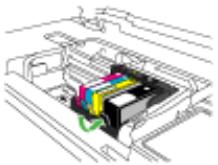
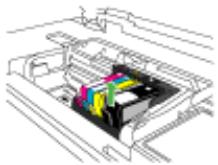
- Retirez la cartouche neue de son emballage en tirant sur la languette de couleur orange pour oter l'emballage plastique entourant la cartouche d'encre.

Remarque Assurez-vous d'avoir oété l'emballage en plastique entourant la cartouche d'encre avant dinstaller celle-ci dans le produit. Dans le cas contraire, aucune impression n'aura lieu.
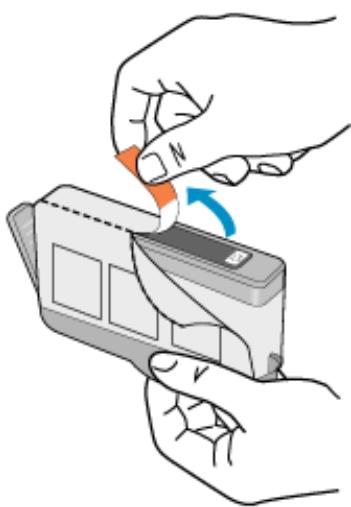
- Tournez le bouchon de couleur orange afin de l'enlever.
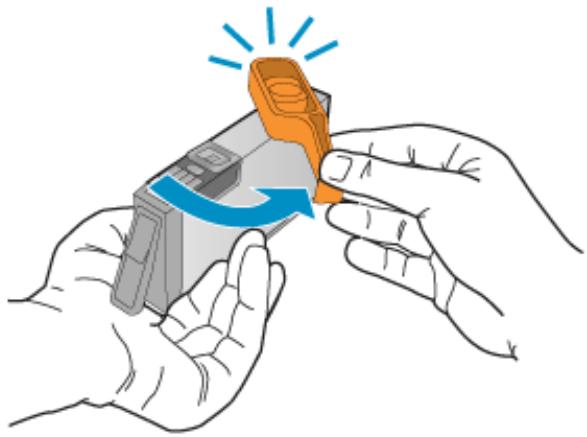
- En vous aidant des icônes colorées, faites glisser la cartouche d'encre dans le logement vide jusqu'à ce qu'elle s'enclenche fermement en place.
Attention Ne soulevez pas le loquet du chariot d'impression lors de l'installation des cartouches d'encre. Ceci risquerait en effet d'entraîner un mauvais positionnement des cartouches et des problèmes d'impression. Pour installer correctement les cartouches d'encre, laissez le loquet abaisse.
Assurez-vous que vous insérez la cartouche d'encre dans le logement représentant une icône de même forme et de même couleur que celles de la cartouche que vous utilisez.
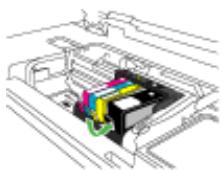
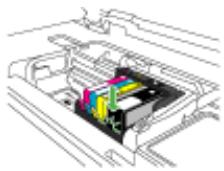
- Répétez les étapes 3 à 6 pour chaque cartouche d'encre que vous remplacez.
- Fermez la porte d'accès aux cartouches d'encre.
Rubriques associées
Commande en ligne de fournitures d'impression
Entretien avancé des cartouches d'encre
Cette section contient les rubriques suivantes :
Nettoyage du capteur
Nettoyage des fenêtres de capteur sur les cartouches d'encre
Nettoyage du capteur

Remarque Cette procédure est nécessaire uniquement lorsqu'un message d'erreur lié aux cartouches d'encre s'affiche. Pour plus d'informations sur les messages d'erreur, reportez-vous à la rubrique Erreurs.
Nettoyez le capteur.
Si le problème persiste, l'impression peut continuer mais le comportement du système d'encrage risque d'être imprévisable.

Attention La procédure de nettoyage ne nécessite que quelques minutes. Vérifiez que les cartouches d'encre ont été réinstallées dans le produit lorsque vous y avez été invité. Si vous les laissez à l'extérieur du produit pendant une période prolongée, elles risquent de se déterminer.
Pour nettoyer le capteur du produit
- Rassemblez quelques cotons-tiges ou un tissu non pelucheux pour effectuer la procEDURE de nettoyage.
- Assurez-vous que le produit est sous tension.
- Ouvrez la porte d'accès aux cartouches d'encre en la soulevant par la partie centrale du produit jusqu'à ce que la porte s'enclenche.
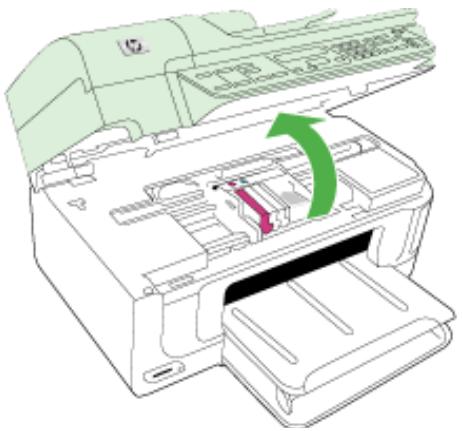
Le chariot d'impression se déplace vers le centre du produit.

Remarque Attendez que le chariot d'impression se soit immobilisé avant de poursuivre.
- Localisez le capteur à l'intérieur du produit.
Le capteur est un élément de forme carrée en matière plastique de couleur noire, de taille légèrement supérieure à une pointe de stylo, situé immédiatement à droite de la cartouche d'impression.
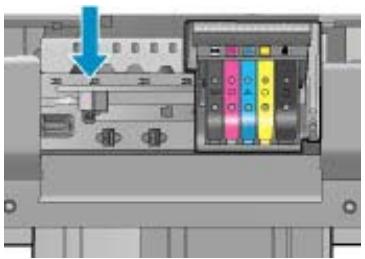
- Essuyez le contact avec un coton-tige ou un tissu non pelucheux.
- Fermez le capot d'accès aux cartouches d'encre et vérifie que le message d'erreur a cessé de s'afficher.
- Si l'affichage du message persiste, mettez le produit hors tension, puis de nouveau sous tension.
Nettoyage des fenêtres de capteur sur les cartouches d'encre
Nettoyez la fenetre sur toutes les cartouches d'encre.
Si le problème persististe, l'impression peut continuer mais le comportement du système d'encrage risque d'être imprévisible.
Attention La procédure de nettoyage ne nécessite que quelques minutes. Vérifie que les cartouches d'encre ont été réinstallées dans le produit lorsque vous y avez été invité. Si vous les laissez à l'extérieur du produit pendant une période prolongée, elles risquent de se déterminer.
Pour nettoyer la fenetre de capteur sur les cartouches d'encre
- Rassemblez quelques cotons-tiges ou un tissu non pelucheux pour effectuer la procEDURE de nettoyage.
- Assurez-vous que le produit est sous tension.
- Ouvrez la porte d'accès aux cartouches d'encre en la soulevant par la partie centrale du produit jusqu'à ce que la porte s'enclenche.
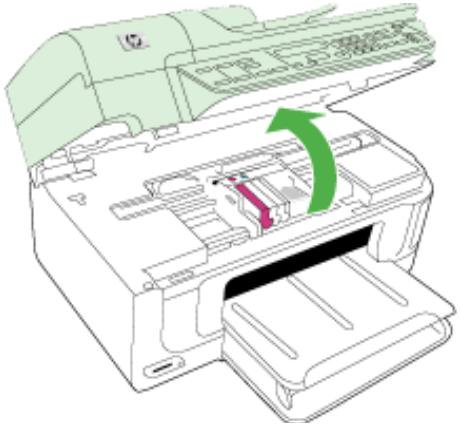
Le chariot d'impression se déplace vers le centre du produit.

Remarque Attendez que le chariot d'impression se soit immobilisé avant de poursuivre.
- Retirez toutes les cartouches d'encre et placez-les sur une feuille de papier, les buses d'encre étant orientées vers le haut.
Pour retirer les cartouches d'encre
a. Appuyez sur les loquets de la cartouche d'encre pour la libérer, puis extrayez-la de son logement.
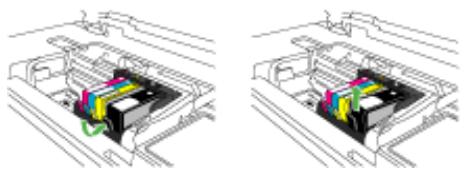
b. Placez la cartouche d'encre sur une feuille de papier, les buses d'encre étant orientées vers le haut.
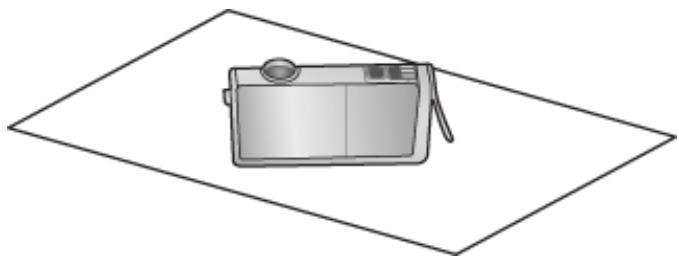
c. Répétez les étapes A et B pour chaque cartouche d'encre.
- Sur chaque cartouche d'encre, essuyez le contact avec un coton-tige ou un tissu non pelucheux.
La fenêtre du capteur est une zone en matière plastique de couleur claire située pres des contacts métalliques de couleur cuivree ou dorée situés dans la partie inférieure de la cartouche d'encre. Veillez autant que possible à ne pas toucher les contacts métalliques.
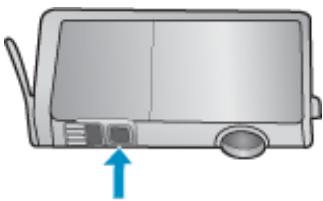
- Installez chaque cartouche d'encre dans son emplacement. Exercez une pression moderée pour la mesure en place.
Faites correspondre la couleur et l'icone de chaque cartouche d'encre avec celles de l'emplacement réservé à la cartouche concernée.
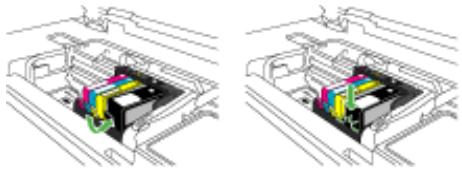
- Fermez le capot d'accès aux cartouches d'encre et vérifie que le message d'erreur a cessé de s'afficher.
- Si l'affichage du message persiste, mettez le produit hors tension, puis de nouveau sous tension.
Maintenance avancée de la tete d'impression
Si vous rencontres des problèmes d'impression, la tête d'impression en est peut-être la cause. Il convient de n'executer les procédures mentionnées dans les sections suivantes que lorsque vous y étés invite, ou pour résoudre des problèmes liés à la qualité d'impression.
L'exécution de l'alignement et du nettoyage sans que ces procédures soient nécessaires peut entraîner un gaspillage d'encre et réduire la durée de vie des cartouches.
Si un message d'erreur relatif aux cartouches d'encre s'affiche, reportez-vous à la rubrique Erreurs pour plus d'informations.
Cette section contient les rubriques suivantes :
Nettoyage de la tete d'impression
- Alignment de l'imprimante
Nettoyage de la tete d'impression
Si la sortie présente des stries ou comporte des couleurs erronées ou manquantes, il est peut-être nécessaire de nettoyer la tête d'impression.
Ce processus utilise de l'encre pour tenter de déboucher et de nettoyer les buses de la tête d'impression.
Cette opération peut nécessiter quelques minutes et utiliser une ou plusieurs feuilles de papier.
Pour nettoyer la tete d'impression à partir du panneau de commande
- Chargez du papier blanc ordinaire vierge de format Lettre, Legal ou A4, dans le bac d'alimentation principal.
- Appuyez sur Configurer.
-
Appuyez sur la flèche dirigée vers le bas pourmettre l'option Outils en surbrillance, puis appuyez sur OK.
-
Appuyez sur la flèche dirigée vers le bas pourmettre l'option Nettoyer les têtes d'impression en surbrillance, puis appuyez sur OK. Le produit nettoie la tête d'impression.
- Appuyez sur n'importequelbouton pour revenir au menu Outils.
Pour nettoyer la tete d'impression à partir de la boîte à outils de l'imprimante
- Chargez du papier blanc ordinaire vierge de format Lettre, Legal ou A4, dans le bac d'alimentation principal.
- Dans le Centre de solutions HP, cliquez sur Paramétres.
- Dans la zone Paramètres d'impression, cliquez sur Boîte à outils de l'imprimante.

Remarque You pouvez également ouvrir la Boîte à outils de l'imprimante à partir de la boîte de dialogue Propriétés d'impression. Dans la boîte de dialogue Propriétés d'impression, cliquez sur l'onglet Fonctionnalités, puis sur Services de l'imprimante.
La Boite à outils de l'imprimante apparait.
- Cliquez sur l'onglet Services du périphérique.
- Cliquez sur Nettoyer la tete d'impression.
- Suivez les instructions jusqu'à obtention d'une qualité satisfaisante, puis cliquez sur Terminer.
Le processus de nettoyage comprend deux étapes. Chaque étape dure environ deux minutes, utilise une feuille de papier et nécessite une quantité croissante d'encre. À la fin de chaque étape, observez la qualité de la page imprimée. Il convient d'effectuer l'étape suivante de la procédure de nettoyage uniquement si la qualité d'impression est faible.
Si la qualité d'impression semble mauvaise à la fin des deux étapes de nettoyage, essayez d'aligner l'imprimante. Si les problèmes de qualité d'impression persistent après l'alignement et le nettoyage, contactez l'assistance HP.
Pour effectuer le nettoyage de la tête d'impression à partir du serveur Web intégré
- Chargez du papier blanc ordinaire vierge de format Lettre, Legal ou A4, dans le bac d'alimentation principal.
- Cliquez sur l'onglet Paramètres du périphérique, puis sur l'option Services du périphérique dans la sous-fenêtre de gauche, Sélectionnez l'option Nettoyer les têtes d'impression dans la liste déroulante de la section Qualité d'impression, puis cliquez sur Exécuter le diagnostic.
Alignement de l'imprimante
Le produit aligne automatiquement la tete d'impression durant la configuration initiale.
Il se peut que vous souhaitiez utiliser cette fonction lorsque vous constatEZ la presence de stries ou de lignes blanches dans les blocs de couleur, ou encore lorsque les impressions present des problèmes de qualite.
Pour aligner la tête d'impression à partir du panneau de commande
- Chargez du papier blanc ordinaire vierge de format Lettre, Legal ou A4, dans le bac d'alimentation principal.
- Appuyez sur Configurer.
- Appuyez sur la flèche dirigée vers le bas pourmettre l'option Outils en surbrillance, puis appuyez sur OK.
- Appuyez sur la flèche dirigée vers le bas pourmettre l'option Aligner l'imprimante en surbrillance,puis appuyez sur OK.
Le produit aligne la tete d'impression.
- Appuyez sur n'importequelbouton pour revenir au menu Outils.
Pour aligner l'imprimante à partir de la boite à outils de l'imprimante
- Chargez du papier blanc ordinaire vierge de format Lettre, Legal ou A4, dans le bac d'alimentation principal.
- Dans le Centre de solutions HP, cliquez sur Paramétres.
- Dans la zone Paramètres d'impression, cliquez sur Boîte à outils de l'imprimante.

Remarque You pouvez également ouvrir la Boite à outils de l'imprimante à partir de la boite de dialogue Propriétés d'impression. Dans la boite de dialogue Propriétés d'impression, cliquez sur l'onglet Fonctionnalités, puis sur Services de l'imprimante.
La Boite à outils de l'imprimante apparait.
- Cliquez sur l'onglet Services du périphérique.
- Cliquez sur Aligner l'imprimante.
Le produit imprime une page de test, aligne la tête d'impression et étabonné l'imprimante. Recyclez ou jetez cette page.
Pour effectuer l'alignement de l'imprimante à partir du serveur Web intégré
- Chargez du papier blanc ordinaire vierge de format Lettre, Legal ou A4, dans le bac d'alimentation principal.
- Cliquez sur l'onglet Paramètres, puis sur l'options Services du périphérique dans la sous-fenêtre de gauche, Sélectionnez l'options Aligner la tête d'impression dans la liste déroulante de la section Qualité d'impression, puis cliquez sur Exécuter le diagnostic.
Les cartouches HP utilisées avec ce produit sont dotées d'un microproessesur de mémoire associé au fonctionnement du produit.
En outre, ce microprocesseur recueille une série d'informations restreintes relatives à l'utilisation du produit, dont les suivantes : date d'installation initiale de la cartouche, date à laquelle la cartouche a été utilisée pour la dernière fois, nombre de pages imprimées avec la cartouche, couverture de page, modes d'impression appliqués, erreurs d'impression eventuelles et modele du produit. Ces informations permettent à HP de reconvoir ses futurs produits en répondant aux besoin d'impression des utilisateurs.
Les données collectées par le microprocesseur de mémoire de la cartouche n'incluent aucune information susceptible d'être utilisée pour identifier un client ou un utilisateur du produit associé à la cartouche.
HP collecte un échantillon des microproesses de mémoire parmi les cartouches returnées à HP dans le cadre de son programme de renvoi et de recyclage (HP Planet Partners): www.hp.com/recycle. Les microproesses de mémoire provenant de cet échantillonnage sont lus et analysés afin d'améliorer les futurs produits HP. Les partenaires de HP qui apportent leur contribution au recyclage de cette cartouche sont également susceptibles d'acceder à ces données.
Toute pierce partie se trouvant en possession de la cartouche est susceptible d'avoir acces aux informations anonymes containues dans le microprocesseur de memoire. Si vous preferez ne pas autoriser cet acces, vous pouze rendre le microprocesseur inopérant. Toutefois, après avoir rendu le microprocesseur inopérant, vous ne pourrez utiliser la cartouche dans aucun produit HP.
Si vous étés suspicionaux à l'idée de fournir ces informations anonymes, vous pouvez réindre ces dernières inaccessibles en désactivant la capacité du microprocesseur de mémoire de collector les informations relatives à l'utilisation du produit :
- Sur le panneau de commande du périhérique, appuyez sur le bouton Configuration.
- Sélectionnez Préférences, puis l'optionInfos de la puce.
- Pour désactiver la collecte d'informations sur l'utilisation, appuyez sur 1.
Remarque Si vous désactieve la capacité du microprocesseur de mémoire de collector les informations relatives à l'utilisation du produit, vous pouvez néanmoins continuer à utiliser la cartouche dans le produit HP.
Impression et évaluation d'un rapport de qualité d'impression
Les problèmes de qualité d'impression peuvent avoir de nombreuses causes : les paramètres du logiciel, la faible qualité du fichier image, ou encore le système d'impression lui-même. Si la qualité de vos impressions ne vous donne pas satisfaction, vous pouvez également imprimer une page de diagnostic de la qualité d'impression, afin de déterminer si le système d'impression fonctionne correctement.
Cette section comprend les rubriques suivantes :
Pour imprimer un rapport relatif à la qualité d'impression
Pour évaluer la page de diagnostic de la qualité d'impression
Pour imprimer un rapport relatif à la qualité d'impression
- Chargez du papier vierge normal au format Letter ou A4.
- Appuyez sur Configuration jusqu'à ce que l'option Rapport d'impression soit visible
- Appuyez sur la flèche dirigée vers la droite jusqu'à ce que le Rapport de qualité d'impression soit visible. Appuyez sur OK.
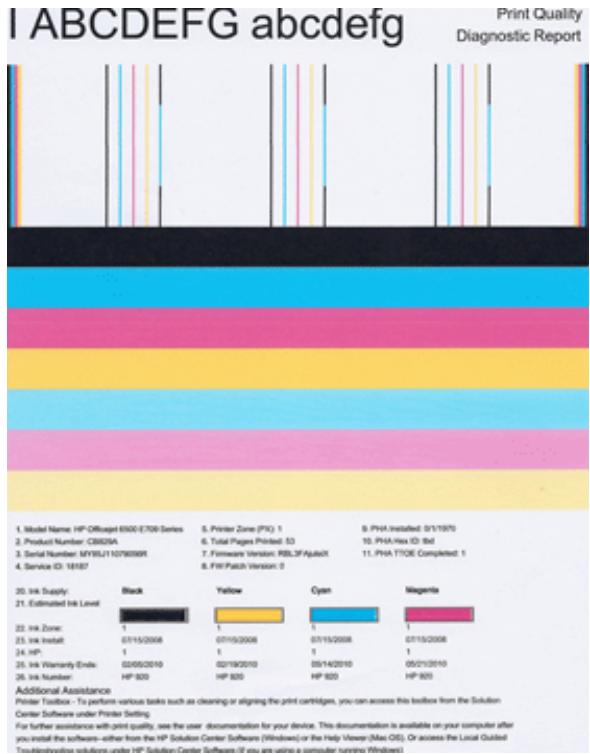
Pour évaluer la page de diagnostic de la qualité d'impression
Cette section comprend les rubriques suivantes :
- Niveau d'encre
Barres de couleur satisfaisantes
- Barres représentant des franges, un striage irrégulier ou un aspect décoloré
- Stries régulières de couleur blanche dans les barres
Non-uniformité des couleurs sur l'histogramme
- Texte à grande police de couleur noire
Motifs d'alignment
Niveau d'encre

Observe le numéro correspondant au niveau d'encre à la ligne 21. Si l'un des indicateurs est bas, il peut être nécessaire de replacer la cartouche d'encre concernée.

Remarque Les averissements et indicateurs de niveau d'encre fournissant des estimations à des fins de planification uniquement. Lorsqu'un message d'alerte relative à l'encre s'affiche, faites en sorte d'avoir une cartouche de rechange à portée de main afin d'eviter une perte de temps eventuelle. Le Replacement des cartouches n'est pas nécessaire tant que la qualité d'impression n'est pas jugée inacceptable.
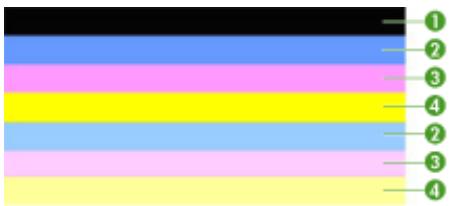
Barres de couleur satisfaisantes
Examinez les barres de couleur au centre de la page. Cet historigramme doit etre composé de sept barres de couleur. Les bords des barres de couleur doivent etre nets. Elles doivent présenter un aspect uni (c'est-à-dire ne pas etre striées de blanc ni d'autres couleurs). Leur couleur doit etre uniforme.
Exemple d'histogramme satisfaisant : les 7 barres sont unies, presentent des bords nets et une couleur uniforme sur toute la longueur de la page. L'imprimante fonctionne correctement. Les barres correspondent aux cartouches d'encre installées dans l'imprimante dans l'ordre suivant :
| Élément | Couleur de la cartouche |
| 1 | Cartouche d'encre noire |
| 2 | Cartouche d'encre cyan |
| 3 | Cartouche d'encre magenta |
| 4 | Cartouche d'encre jaune |

Barres représentant des franges, un stripe irrégulier ou un aspect décoloré
Exemple d'histogramme insatisfaisant : la barre supérieure presente un striage irrégulier ou une décoloration.

Exemple d'histogramme de couleur insatisfaisant : une extrémité de la barre supérieure de couleur noire présente des franges.
Si l'une des barres présente des franges, un striage irrégulier ou une décoloration, procédez comme suit :
- Assurez-vous que les cartouches contiennent de l'encre.
- Retirez la cartouche correspondant à la barre striée et assurez-vous qu'elle est correctement aérée. Pour plus d'informations, voir Remplacement des cartouches d'impression.
- Réinstallé la cartouche et assurez-vous que le loquet de toutes les cartouches est correctement fixé. Pour plus d'informations, voir Remplacement des cartouches d'impression.
- Nettoyez la tete d'impression. Pour plus d'informations, voir Nettoyage de la tete d'impression.
- Essayez d'effectuer une nouvelle impression, ou imprimez un nouveau rapport de diagnostic sur la qualité d'impression. Si le problème persiste, mais que le nettoyage semble avoir eu un certain effet, procédez à un nouveau nettoyage.
- Si le nettoyage n'a pas permis de résoudre le problème, remplacez la cartouche correspondant à la barre qui présente des franges.
- Si le remplacement de la cartouche d'encre n'a aucun effet, contactez HP : il se peut que le remplacement de la tete d'impression soit nécessaire.
Prévention des problèmes qui entraînent la présence de barres striées dans le diagnostic de la qualité d'impression :
- Afin d'accroître la durée d'utilisation des cartouches d'encre, évitez de laisser cellesci ouvertes à l'extérieur de l'imprimante.
- Avant de procéder au retrait d'une cartouche d'encre usagée, assurez-vous que vous disposez d'une cartouche neue préte à être installée.
Si vous ne constatiez pas de defaults dans le rapport de qualité d'impression, cela signifie que le système d'impression fonctionne correctement. Il n'y a aucune raison de replacer des consommables ou d'envoyer le produit en réparation, car ils fonctionnent
correctement. Si vous constatiez encore un problème de qualité d'impression, vous pouvez vérifier les quelques éléments suivants :
- Vérifiez le papier.
- Vérifiez les paramètres d'impression.
Assurez-vous que votre image a une résolution suffisante.
- Si le problème parait confiné à une bande près du bord de votre impression, utilisez le logiciel que vous avez installé avec le produit ou une autre application logicielle pour faire pivoter l'image de 180 degrés. Il se peut qu'il n'y ait aucun problème de l'autre côté de l'impression.
Stries régulières de couleur blanche dans les barres
Si l'une des barres de l'histogramme présente des stries blanches régulières, procédez comme suit :

- Si la ligne 36 du diagnostic de qualité d'impression indique PHA TTOE = 0, procédez à l'alignement de l'imprimante. Pour plus d'informations, voir Alignment de l'imprimante.
- Si la ligne 36 n'indique pas la valeur 0, ou que l'alignement reste sans effet, nettoyez la tete d'impression. Pour plus d'informations, voir Nettoyage de la tete d'impression.
- Imprimerz un nouveau diagnostic de qualite d'impression. Si la presence de stries persiste, mais qu'une amelioration est visible, effectuez un nouveau nettoyage. Si les stries sont encore plus prononcées, contactez HP : il se peut que le remplacement de la tete d'impression soit nécessaire.

Si la couleur d'une des barres de l'histogramme n'est pas uniforme, procédez comme suit :
- Si l'imprimante a eté récemment transporte à haute altitude, essayez de procéder à un nettoyage de la tête d'impression.
- Si,aucun transport de l'imprimante n'a eu lieu recemment, tentez d'imprimer un nouveau diagnostic de la qualite d'impression. Ceci permet d'utiliser moins d'encre qu'un nettoyage de la tete d'impression, mais si cette operation reste sans effets, procedez a un nettoyage.
- Essayez à nouveau d'imprimer un diagnostic de qualité d'impression. Si une amélioration des couleurs est perceptible, poursuivez le nettoyage. Si l'aspect des couleurs se dégrade encore davantage, contactez HP : il se peut que le remplacement de la tête d'impression soit nécessaire.
Texte à grande police de couleur noir
Examinez le texte en gros caractères situé au-dessus des blocs de couleur. I ABCDEFG abcdefg : les caractères doivent être clairs et nets. En cas de chevauchement, effectuez l'alignement de l'imprimante. Si des striures ou des taches d'encre sont visibles, procédez au nettoyage de la tête d'impression.
I ABCDEFG abcdefg I
Exemple de texte à gros caractères satisfaisant : les lettres apparaissent claires et nettes, l'imprimante fonctionne normalement.
I ABCDEFG abcdefg I
Exemple d'aspect insatisfaisant pour les gros caractères : les lettres sont floues.
Procedez à l'alignement de l'imprimante.
I ABCDEFG abcdefg I
Exemple d'aspect insatisfaisant pour les gros caractères : un phénomène de maculage s'est produit. Nettoyez la tête d'impression et assurez-vous que le papier n'est pas gondolé. Pour éviter le gondolement, entreprises le papier à plat dans un sachet fermé.
ABCDEFG abcdefg I
Exemple d'aspect insatisfaisant pour les gros caractères : les lettresprésent des franges à une extrémité. Procedez au nettoyage de l'imprimante. Si ce défaut se produit immédiatement après l'installation d'une cartouche neue, il se peut que les routines de maintenance automatique de l'imprimante permettent de résoudre le problème dans un
décai d'une journée, ce qui permet de consommer moins d'encre que lors d'un nettoyage de la tête d'impression.
Motifs d'alignement
Si l'histogramme de couleurs et les gros caractères ont un aspect satisfaisant et que les cartouches d'encre ne sont pas vides, examinez le motif d'alignementitué directement au-dessus des barres de couleur.

Exemple de motif d'alignement correct. Les lignes sont droites.
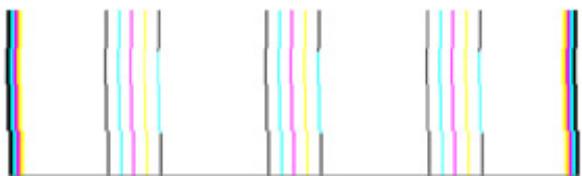
Exemples de motifs d'alignement incorrects. Les lignes sont floues : procédez à l'alignement de l'imprimante. Si cette solution reste sans effet, contactez HP.
Si le diagnostic de qualité d'impression indique que l'imprimante fonctionne correctement, essayez les solutions suivantes :
Vérifiez le papier
- Vérifiez les paramètres d'impression
Assurez-vous que vous fichier image a une résolution suffisante.
Si le problème parait confiné à une bande près du bord d'une impression, utilisez le logiciel que vous avez installé avec le périhérique ou une autre application logicielle pour faire pivoter l'image de 180 degrés. Il se peut qu'il n'y ait aucun problème de l'autre côté de l'impression.
Si le diagnostic de qualité d'impression indique que l'imprimante ne fonctionne pas correctement, essayez les solutions suivantes :
Utilisez des cartouches d'encre HP authentiques. HP ne garantit pas la qualite des encles de marque autre que HP.
Nettoyez latete d'impression.
Procedez à l'alignement du périhérique.
- Si toutes ces solutions restent sans effet, contactez HP.
Nettoyage du périphérique
Cette section fournit des instructions permettant de maintainir le périhérique dans un état de fonctionnement optimal. Effectuez ces procédures d'entretien aussi souvent que nécessaire.
La présence de poussière ou de souillures sur la vitre du scanner, sur la partie inférieure de son couvercle ou sur son chassinis peut engendrer une baise des performances et une dégradation de la qualité des numérisations, ainsi qu'une moins grande précision de certaines fonctionnalités.
Cette section contient les rubriques suivantes :
Nettoyage de la vitre du scanner
Nettoyage de l'extérieur
Nettoyage du bac d'alimentation automatique (BAA)
Nettoyage de la vitre du scanner
Pour nettoyer la vitre
- Mettez le péripérisque hors tension
-
Soulevez le couvercle du scanner.
-
Nettoyez la vitre au moyen d'un chiffon doux non peluchex sur lequel a ete vaporise un produit doux de nettoyage de vitres. Essuyez delicatement la vitre avec un chiffon sec et non peluchex.
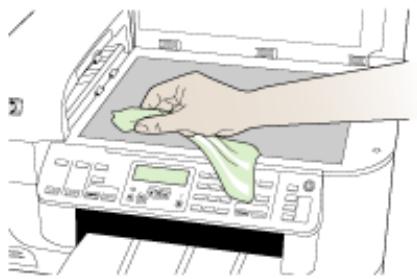
Attention Utilisez uniquement un produit de nettoyage de vitres pour nettoyer la vitre. Évitez les produits de nettoyage qui contiennent des abrasifs, de l'acétone, du benzène et du tetrachlorure de carbone, car ils peuvent endommager la vitre. Évitez l'alcool isopropylique pouvant laisser des trainées sur la vitre.
Attention Évitez de vaporiser le produit de nettoyage directement sur la vitre. Si une trop grande quantité de produit de nettoyage est appliquée, ce dernier pourrait s'infiltrer sous la vitre et endommager le scanner.
- Abaissez le couvercle du scanner, et mettez le pérophérique sous tension.
Nettoyage de l'extérieur

Remarque Avant de nettoyer le périphérique, coupe l'alimentation et débranchez le cordon d'alimentation de la prise électrique.
Utilisez un chiffon doux, humecté et non peluchex pour enlever la poussière, les trainées et les taches sur le boftier. L'extérieur du pérophérique ne nécessite aucun nettoyage. Évitez de répandre du liquide à l'intérieur du pérophérique ou sur le panneau de commande.
Nettoyage du bac d'alimentation automatique (BAA)
Si le bac d'alimentation automatique charge plusieurs pages ou ne charge pas le papier ordinaire, vous pouvez nettoyer les rouleaux et le coussinet de séparation. Soulevez le capot du bac d'alimentation automatique pour acceder au bloc d'entrainment à l'intérieur
du bac d'alimentation automatique, nettoyez les rouleaux ou le coussinet de séparation, puis fermez le capot.
Pour nettoyer les rouleaux ou le tampon de séparation, procédez comme suit :
- Retirez tous les originaux du bac d'alimentation automatique.
- Soulevez le capot du bac d'alimentation automatique (1).
Vous pouvez désormais acceder facilement aux rouleaux (2) et au coussinet de séparation (3) comme illustré ci-dessous.
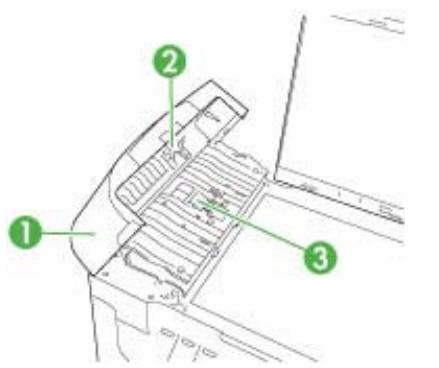
| 1 | Capot du bac d'alimentation automatique |
| 2 | Rouleaux |
| 3 | Tampon de séparation |
- Imprepgne légèrement d'eau distillée un chiffon doux et non peluchex, puis essorez l'excedent de liquide évientuel.
- Utilisez le chiffon humide pour nettoyer les évventuels résidus restés sur les rouleaux ou sur le tampon de séparation.

Remarque Si les résidus ne disparaissent pas à l'eau distillée, essayez d'utiliser de l'alcool isopropylique.
- Fermez le capot du bac d'alimentation automatique.
Nettoyage de la bande de verre située à l'intérieur du bac d'alimentation automatique
- Mettez l'appareil HP tout-en-un hors tension, puis débranchez le cordon d'alimentation.

Remarque En fonction de la durée de déconnexion de l'appareil HP tout-en-un, la date et l'heure peuvent être effacées. Vous devrez peut-être réinitialiser la date et l'heure ultérieurement, lorsque vous rebrancherez le cordon d'alimentation.
- Soulevez le capot, comme si vous placiez un original sur la vitre.
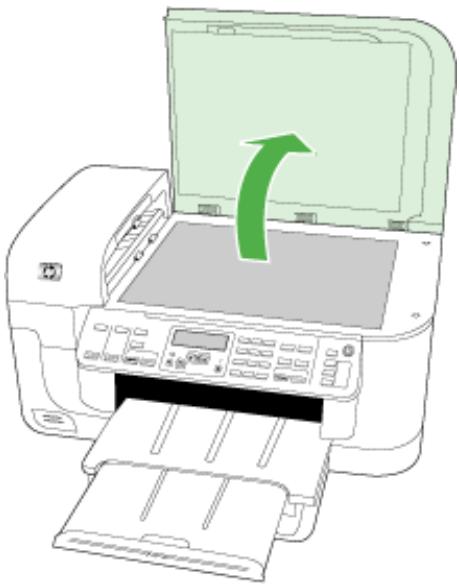
- Soulevez le capot du bac d'alimentation automatique.
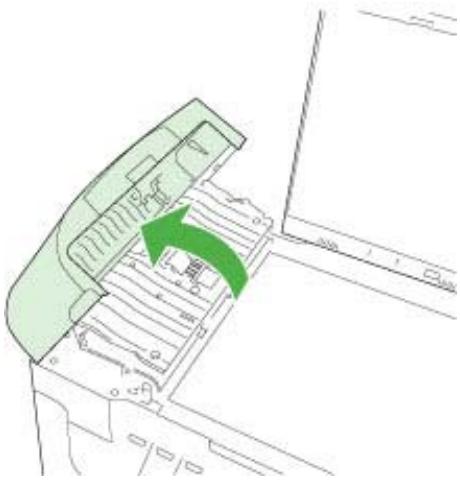
- Soulevez le mécanisme du bac d'alimentation automatique.
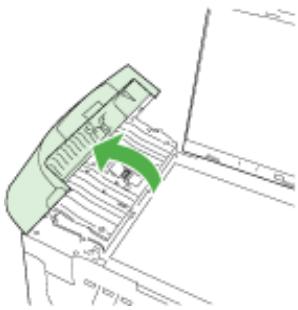
Une bande de verre se trouve en dessous du bac d'alimentation automatique.
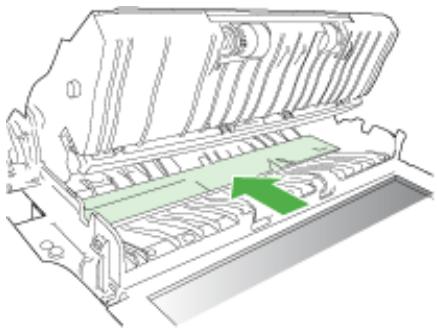
- Nettoyez la bande de verre avec un tissu doux ou une éponge légèrement humidifiée avec un nettoyeur de verre non abrasif.
Attention N'utilisez pas de liquide abrasif, d'acétone, de benzène ou de tetrachlorure de carbone sur la vitre : ces produits risquent de l'endommager. Évitez de verser ou de vaporiser du liquide directement sur la vitre. Le liquide pourrait s'infiltrer sous la vitre et endommager le périphérique.
- Rabaissez le mécanisme du bac d'alimentation automatique, puis fermez son capot.
- Fermez le capot.
- Branchez le cordon d'alimentation, puis allumez l'appareil HP tout-en-un.
Conseils et ressources de dépannage
Effectuez ces opérations lorsque vous essayez de résoudre un problème d'impression.
- En cas de bourrage de papier, reportez-vous à la section Élimination des bourrages.
- En cas de problèmes d'alimentation du papier, tels que des problèmes de décalage ou de prise du papier, reportez-vous à la section Résolution des problèmes d'alimentation papier.
Levoyant d'alimentation est allumé et ne clignote pas. Lors de la première mise sous tension du périhérique, son initialisation dure environ 12 minutes.
Le cordon d'alimentation et les autres cables fonctionnent et sont bien connectés au périphérique. Assurez-vous que le périphérique est correctement branché sur une prise secteur (CA) opérationnelle et qu'elle est sous tension. Pour les conditions de tension, consultez la section Caracteristiques électriques.
- Les supports sont correctement chargés dans le bac et ne forment pas de bourrage dans le péripérisque.
Toutes les bandes adhesives et materiaux d'emballage ont ete enleves.
- Le périphérique est configuré en tant qu'imprimante actuelle ou par défaut. Sous Windows, définissez-le par défaut dans le dossier Imprimantes. Sous Mac OS X, définissez-le par défaut dans l'Utilitaire de configuration de l'imprimante (Mac OS X (v10.4). Pour Mac OS X (v10.5), ouvre les Préférences système, sélectionnze Imprimante & Fax, puis sélectionnez le périphérique dans la liste déroulante Imprimante par défaut). Reportez-vous à la documentation de votre ordinateur pour plus d'informations.
- Suspendre l'impression n'est pas sélectionné si vous utilisez un ordinateur fonctionnant sous Windows.
- Vous n'utilise pas trop de programmes lorsque vous effectue une tâche. Fermez les programmes que vous n'utilise pas ou redémarrez l'ordinateur avant d'essayer à nouveau de lancer la tâche.
Rubriques de dépannage
Résolution des problèmes d'impression
Résolution des problèmes d'impression
Dépannage concernant la qualité d'impression
Résolution des problèmes d'alimentation papier
Résolution des problèmes de copie
Résolution des problèmes de numérisation
Résolution des problèmes de télécopie
Résolution des problèmes réseau
Résolution des problèmes de réseau sans fil (certains modèles uniquement)
Résolution des problèmes de photos (carte mémoire)
Dépannage des problèmes d'installation
Résolution des problèmes d'impression
Cette section contient les rubriques suivantes :
Le péripérisque s'arrête de façon inattendue
- Un message d'erreur apparait sur l'écran du panneau de commande
L'impression s'effectue très lentement
Impression d'une page vierge ou impression partielle
- Quelque chose manque sur la page ou est incorrect
La disposition des graphiques ou du texte sur la page est incorrecte
Le périphérique s'arrête de façon inattendue
Vérification de l'alimentation et des connexions
Assurez-vous que le périphérique est correctement branché sur une prise secteur (CA) opérationnelle. Pour les conditions de tension, consultez la section Caractéristiques électriques.
Un message d'erreur apparait sur l'écran du panneau de commande
Une erreur irrécapuble s'est produite
Débranche tous les cables (cordon d'alimentation, cable USB, etc.), attendez environ 20 secondes, puis rebranchez-les. Si le problème persiste, rendez-vous sur le site Web HP (www.hp.com/support) afin de consulter les dernières informations de dépannage ou de télécharger les correctifs et mises à jour du produit.

Remarque Pour plus d'informations sur les messages d'erreur, reportez-vous à la rubrique Erreurs.
L'impression s'effectue très lentement
Vérification de la configuration et des ressources du système
Vérifiez que la configuration de l'ordinateur correspond au moins au minimum recommendé pour le périphérique. Pour plus d'informations, reportez-vous à la section Configuration système requise.
Vérification des paramètres du logiciel du péripérisque
La vitesse d'impression est plus lente lorsque le mode Optimale ou ppp maximal est sélectionné comme qualité d'impression. Pour accélérer la vitesse d'impression, sélectionnez d'autres paramètres d'impression dans le pilote du périphérique. Pour plus d'informations, reportez-vous à la section Modification des paramètres d'impression.
Niveau d'encre faibles
Vérifiez l'estimation du niveau d'encre dans les cartouches.

Remarque Les alertes et indicateurs de niveaux d'encre fournissant des estimations à des fins de planification uniquement. Lorsqu'une alerte relative à un faible niveau d'encre s'affiche, faites en sorte d'avoir une cartouche de rechange à portée de main pour ne pas vous retrouver dans l'impossibilité d'imprimer. Le remplacement des cartouches d'encre n'est pas nécessaire tant que la qualité d'impression est jugée acceptable.
L'encre contenue dans les cartouches est peut'être insuffisante. Un niveau d'encre insuffisant peut provoquer une surchauffe de la tête d'impression. Dans ce cas, l'imprimante ralentit pour permettre le refroidissement.
Impression d'une page vierge ou impression partielle
Vérifiez les niveaux d'encre
Les cartouches d'impression sont peut-être presque vides.
Nettoyage de la tete d'impression
Executez la procEDURE de nettoyage de la tete d'impression. Pour plus d'informations, voir Nettoyage de la tete d'impression.

Remarque Mettez l'appareil HP tout-en-un hors tension en appuyant sur le bouton Marche/arrêt situé sur le produit. Attendez que levoyant Marche/arrêt s'éteigne avant de débrancher le cordon d'alimentation ou demettre hors tension une multiprise. Si vous mettez l'appareil HP tout-en-un hors tension de façon inappropriée, le chariot d'impression risque de ne pas revenir en position normale, d'ou des problèmes pouvant être liés aux cartouches d'encre ou à la qualité d'impression.
Vérification des paramètres du support
- Dans le pilote de l'imprimante, prenez soin de selectionner les parametes de qualite d'impression adaptés au support charged dans les bacs.
- Vérifiez que les paramètres de page du pilote d'imprimante correspondent au format de page du support charge dans le bac.
Plusieurs pages sont collectées en même temps
Pour plus d'informations sur les incidents liés à l'alimentation en papier, voir Résolution des problèmes d'alimentation papier.
Le fichier contient une page blanche
Vérifiez que le fichier ne contient aucune page blanche.
Quelque chose manque sur la page ou est incorrect
Vérifiez les cartouches d'encre
Assurez-vous que les cartouches d'encre correctes sont installées et que l'encre n'est pas épuisée. Pour plus d'informations, reportez-vous aux sections Gestion du périphérique et Vérification des niveaux d'encre estimés.

Remarque Mettez l'appareil HP tout-en-un hors tension en appuyant sur le bouton Marche/arrêt situé sur le produit. Attendez que levoyant Marche/arrêt s'éteigne avant de débrancher le cordon d'alimentation ou demettre hors tension une multiprise. Si vous mettez l'appareil HP tout-en-un hors tension de façon inappropriée, le chariot d'impression risque de ne pas revenir en position normale, d'ou des problèmes pouvant être liés aux cartouches d'encre ou à la qualité d'impression.
Vérification du réglage des marges
Vérifiez que les marges définies pour le document ne débordent pas de la zone imprimable du périphérique. Pour plus d'informations, reportez-vous à la section Réglage des marges minimales.
Vérification des paramètres de couleur
Vérifiez que Imprimer en niveaux de gris n'est pas sélectionné dans le pilote d'impression.
Vérification de l'emplacement du périhérique et de la longueur du cable USB
Des champes electromagnétiques élevés (teils que ceux généres par des cables USB) peuvent parfois déformer légèrement les pages imprimées. Éloignez le périphérique de la source des champes electromagnétiques. Il est en outre recommendé d'utiliser un cable USB de moins de 3 mètres de long afin de réduire les effets de ces champes.
La disposition des graphiques ou du texte sur la page est incorrecte
Vérification du chargement du support
Vérifiez que les guides de largeur et de longueur des supports sont bien en contact avec les bords de la pile de supports, et que le bac n'est pas surcharge. Pour plus d'informations, reportez-vous à la section Chargement des supports.
-
Le contenu d'une page risque d'être coupé si le format du document est supérieur au support utilisé.
-
Vérifiez que le format de support sélectionné dans le pilote de l'imprimante correspond au format du support chargeé dans le bac.
Vérification du réglage des marges
Si une partie du texte ou des graphiques est tronquée au niveau des bords de la page, vérifie que les valeurs définies pour les marges ne sont pas supérieures à la zone imprimable du périphérique. Pour plus d'informations, reportez-vous à la section Réglage des marges minimales.
Vérification de l'orientation de la page
Assurez-vous que le format du support et l'orientation de la page sélectionnés dans l'application correspondant aux paramêtres du pilote de l'imprimante. Pour plus d'informations, reportez-vous à la section Modification des paramêtres d'impression.
Vérification de l'emplacement du périphérique et de la longueur du cable USB
Des champes electromagnétiques élevés (teils que ceux généres par des cables USB) peuvent parfois déformer légèrement les pages imprimées. Éloignez le périhérique de la source des champes electromagnétiques. Il est en outre recommendé d'utiliser un cable USB de moins de 3 mètres de long afin de réduire les effets de ces champes.
Si aucune de ces solutions ne fonctionne, le problème peut etre d'u a l'incapacite de l'application a interpreter correctement les parametes d'impression. Reportez-vous aux notes de version pour prende connaissance des confits de logiciel connus ou a la documentation de l'application. Vous pouvez etalement contacter le fabricant du logiciel pour obtenir une aide specifique.
Résolution des problèmes d'impression
Cette rubrique vous aidera à résoudre les problèmes d'impression suivants :
Les enveloppes ne s'impriment pas correctement
L'impression sans cordures donne des résultats inattendus
Le produit ne répond pas
Le produit imprime des caractères incohérients
Rien ne se passe lorsque j'essaie d'imprimer
Les pages de mon document n'apparaissent pas dans le bon ordre
Les marges ne s'impriment pas comme prévu
Le texte ou les graphiques sont tronqués au bord de la page
Page blanche à l'impression
Les enveloppes ne s'impriment pas correctement
Pour résoudre ce problème, essayez de suivre les solutions ci-après. Celles-ci sont répertoriées de telle sorte que la solution la plus probable est indiquée en premier. Si la première solution n'a pas permitted de résoudre le problème, essayez les solutions suivantes jusqu'à ce que vous soyez parvenu à résoudre l'incident.
Solution 1: Chargez correctement la pile d'enveloppes
Solution 2: Vérifiez le type d'enveloppe
Solution 3: Rentrez les volets afin d'eviter les bourrages papier
Solution 1: Chargez correctement la pile d'enveloppes
Solution: Insérez une pile d'enveloppés dans le bac d'alimentation avec le rabat déployé vers la gauche et vers le haut.
Assurez-vous d'avoir retiret tout le papier du bac d'alimentation avant de charger les enveloppes.
Cause: Une pile d'enveloppes n'a pas ete chargee correctement.
Si le problème persiste, passez à la solution suivante.
Solution 2: Vérifiez le type d'enveloppe
Solution: N'utilise pas d'enveloppés brillantes avec des motifs en relief, ni d'enveloppés à fermoire ou à fenêtre.
Cause: Let type d'enveloppe charge etait incorrect.
Si le problème persiste, passez à la solution suivante.
Solution 3: Rentrez les volets afin d'éviter les bourrages papier
Solution: Pour éviter les bourrages papier, insérez le rabat dans l'enveloppe.
Cause: Les volets étaient peut-être coincés dans les rouleaux d'alimentation.
L'impression sans cordures donne des résultats inattendus
Solution: Essayez d'imprimer l'image à partir du logiciel de traitement des photos livré avec le produit.
Cause: L'impression d'une image sans cordures à partir d'une application non HP produit des résultats inattendus.
Le produit ne répond pas
Pour résoudre ce problème, essayez de suivre les solutions ci-après. Celles-ci sont répertoriées de telle sorte que la solution la plus probable est indiquée en premier. Si la première solution n'a pas permitted de résoudre le problème, essayez les solutions suivantes jusqu'à ce que vous soyez parvenu à résoudre l'incident.
Solution 1: Mettez le produit sous tension.
Solution 2 : Chargez du papier dans le bac d'alimentation
Solution 3: Sélectionnéz l'imprimante appropriée
Solution 4: Vérifiez l'objet du pilote de l'imprimante
Solution 5: attendeze la fin de l'opération en cours sur le produit.
Solution 6 : supprimez tous les travaux annulés dans la file d'atte de impression
Solution 7: éliminez le bourrage papier
Solution 8 : Assurez-vous que le chariot d'impression peut se déplacer librement
Solution 9: Vérifiez la connexion entre le produit et l'ordinateur
Solution 10: Redémarrez le produit
Solution 1: Mettez le produit sous tension.
Solution: Observe le voyant Marche/arrêtitué sur le produit. S'il n'est pas allumé, le produit est hors tension. Assurez-vous que le cordon d'alimentation est correctement connecté au produit et branché sur une prise de courant. Appuyez sur le bouton Marche/arrêt pourmettreleproduitsous tension.
Cause: Le produit était hors tension.
Si le problème persiste, passez à la solution suivante.
Solution 2: Chargez du papier dans le bac d'alimentation
Solution: Chargez du papier dans le bac d'alimentation.
Pour plus d'informations, voir :
Chargement des supports
Cause: Le produit était à court de papier.
Si le problème persiste, passez à la solution suivante.
Solution 3: Sélectionnez l'imprimante appropriée
Solution: Assurez-vous d'avoir sélectionné l'imprimante correcte dans votre application.

Conseil Vous pouvez définir le produit en tant qu'imprimante par défaut. Ceci permet de le selectionner automatiquement lorsque vous désisissez la commande Imprimer dans le menu Fichier des différentes applications.
Cause: Le produit n'était pas sélectionné en tant qu'imprimante.
Si le problème persististe, passez à la solution suivante.
Solution 4: Vérifiez l'etat du pilote de l'imprimante
Solution: L'etat du pilote d'imprimante peut avoir changé et être définir sur hors ligne ou arrêt de l'impression.
Pour vérifier l'etat du pilote d'imprimante
Dans le Centre de solutions HP, cliquez sur l'onglet Statut.
Cause: L'etat du pilote d'imprimante avait eté modifié.
Si le problème persiste, passez à la solution suivante.
Solution 5: attendez la fin de l'opération en cours sur le produit.
Solution: Si le produit exécute une autre tâche (copie ou numérisation), le travail d'impression sera différé jusqu'à ce que le produit ait terminé la tâche en cours.
L'impression de certains documents demande du temps. Si rien ne s'imprime plusieurs minutes après l'envoi de la tâche d'impression vers le produit, vérifie si un message s'affiche sur l'écran de celui-ci.
Cause: Le produit était en train d'effectuer une autre tâche.
Si le problème persiste, passez à la solution suivante.
Solution 6 : supprimez tous les travaux annulés dans la file d'attente d'impression
Solution: Un travail d'impression se trouve peut-être toujours dans la file d'atte. d'impression après avoir été annulé. Le travail d'impression annulé bloque la file d'attente et empêche l'impression du travail suivant.
À partir de votre ordinateur, ouvrez le dossier de l'imprimante pour voir si le travail d'impression annulé est toujours dans la file d'atte. Essayez de supprimer le travail de la file d'atte. Si le travail ne disparaît pas de la file d'atte, essayez l'une des solutions suivantes ou les deux :
- Débranche le cable USB du produit, redémarrez l'ordinateur et rebranchelez le cable USB sur le produit.
- Arrétez le produit, redémarrez l'ordinateur, puis le produit.
Cause: Une tâche d'impression supprimée se trouvait toujours dans la file d'attente.
Si le problème persiste, passez à la solution suivante.
Solution 7 : éliminez le bourrage papier
Solution: Éliminez le bourrage papier et, le cas échéant, retirez le papier déchiré qui est resté coince dans le produit.
Pour plus d'informations, voir :
Élimination des bourages
Cause: Un bourrage papier s'est produit.
Si le problème persiste, passez à la solution suivante.
Solution 8 : Assurez-vous que le chariot d'impression peut se déplacer librement
Solution: Si ce n'est pas deja fait, débranchez le cordon d'alimentation. Vérifiez que le chariot d'impression se déplace librement d'un côté à l'autre de l'imprimante. Si le chariot est bloqué, ne forcez pas son déplacement.
Attention Veillez à ne pas exercer de pression sur le chariot d'impression. Si le chariot est bloqué, vous risquez d'endommager l'imprimante si vous le forcez à se déplacer.
Cause: Le chariot d'impression était bloqué.
Si le problème persiste, passez à la solution suivante.
Solution 9: Vérifiez la connexion entre le produit et l'ordinateur
Solution: Vérifiez la connexion entre le produit et l'ordinateur. Vérifiez que le cable USB est correctement branché au port USB situé à l'arrête du produit. Assurez-vous que l'autre extrémité du cable USB est branchée à un port USB de votre ordinateur. Une fois le cable correctement branché, mettez le produit hors tension, puis de nouveau sous tension. Si le produit est connecté à l'ordinateur via une connexion câblée ou sans fil ou une connexion Bluetooth, assurez-vous que les connexions respectives sont actives et que le produit est activé.
Si les connexions sont correctes et que rien ne s'imprime quelques minutes après l'envoi du travail d'impression, vérifie l'état du produit. Dans le logiciel Centre de solutions HP, cliquez sur Paramétres, puis sur État.
Cause: L'ordinateur et le produit ne communiquaient pas entre eux.
Si le problème persiste, passez à la solution suivante.
Solution 10: Redémarrez le produit
Solution: Mettez le produit hors tension, puis débranchez le cordon d'alimentation. Rebranchez le cordon d'alimentation, puis appuyez sur le bouton Marche/arrêt pourmettre le produit sous tension.
Cause: Le produit avait génére une erreur.
Le produit imprime des caractères incohérients
Pour résoudre ce problème, essayez de suivre les solutions ci-après. Celles-ci sont répertoriées de telle sorte que la solution la plus probable est indiquée en premier. Si la première solution n'a pas permitted de résoudre le problème, essayez les solutions suivantes jusqu'à ce que vous soyez parvenu à résoudre l'incident.
Solution 1: Redémarrez le produit
Solution 2: imprimez une version précédemment enregistrree du document
Solution 1: Redémarrez le produit
Solution: Mettez le produit et l'ordinateur hors tension pendant 60 secondes, puis remettez-les sous tension et relancez l'impression.
Cause: La mémoire du produit était saturaé.
Si le problème persiste, passez à la solution suivante.
Solution 2: imprimez une version precedemment enregistrée du document
Solution: Essayez d'imprimer un autre document à partir de la même application. Si l'impression fonctionne, essayez d'imprimer une version précédente du document qui n'est pas endommagée.
Cause: Le document était endommagé.
Rien ne se passé lorsque j'essaie d'imprimer
Pour résoudre ce problème, essayez de suivre les solutions ci-après. Celles-ci sont répertoriées de telle sorte que la solution la plus probable est indiquée en premier. Si la première solution n'a pas permitted de résoudre le problème, essayez les solutions suivantes jusqu'à ce que vous soyez parvenu à résoudre l'incident.
Solution 1: Mettez le produit sous tension.
Solution 2 : chargez du papier dans le bac d'alimentation
Solution 3: Sélectionnéz l'imprimante appropriée
Solution 4: Vérifiez l'etat du pilote de l'imprimante
Solution 5: attendeze la fin de l'opération en cours sur le produit
Solution 6 : supprimez tous les travaux annulés dans la file d'attente d'impression
Solution 7: éliminez le bourrage papier
Solution 8 : Assurez-vous que le chariot d'impression peut se déplacer librement
Solution 9: Vérifiez la connexion entre le produit et l'ordinateur
Solution 10: Redémarrez le produit
Solution 1: Mettez le produit sous tension.
Solution: Observe le voyant Marché/arrêtitué sur le produit. S'il n'est pas allumé, le produit est hors tension. Assurez-vous que le cordon d'alimentation est correctement connecté au produit et branché sur une prise de courant. Appuyez sur le bouton Marche/arrêt pourmettreleproduitsous tension.
Cause: Le produit était hors tension.
Si le problème persististe, passez à la solution suivante.
Solution 2: chargez du papier dans le bac d'alimentation
Solution: Chargez du papier dans le bac d'alimentation.
Pour plus d'informations, voir :
Chargement des supports
Cause: Le produit était à court de papier.
Si le problème persiste, passez à la solution suivante.
Solution 3 : Sélectionnéz l'imprimante appropriée
Solution: Assurez-vous d'avoir sélectionné l'imprimante correcte dans votre application.

Conseil Vous pouvez définir le produit en tant qu'imprimante par défaut. Ceci permet de le sélectionner automatiquement lorsque vousCHOISSEZ la commande Imprimer dans le menu Fichier des différentes applications.
Cause: Le produit n'était pas sélectionné en tant qu'imprimante.
Si le problème persiste, passez à la solution suivante.
Solution 4: Vérifiez l'etat du pilote de l'imprimante
Solution: L'etat du pilote d'imprimante peut avoir changé et être définir sur hors ligne ou arrêt de l'impression.
Pour vérifier l'etat du pilote d'imprimante
Dans le Centre de solutions HP, cliquez sur l'onglet Statut.
Cause: L'etat du pilote d'imprimante avait eté modifié.
Si le problème persiste, passez à la solution suivante.
Solution 5: attendez la fin de l'opération en cours sur le produit
Solution: Si le produit exécute une autre tâche (copie ou numérisation), le travail d'impression sera différé jusqu'à ce que le produit ait terminé la tâche en cours.
L'impression de certains documents demande du temps. Si rien ne s'imprime plusieurs minutes après l'envoi de la tâche d'impression vers le produit, vérifie si un message s'affiche sur l'écran de celui-ci.

Remarque Si vous utilisez l'appareil HP Officejet 6500 E709a/E709d, vous ne pouvez pas effectuer de numérisation en même temps qu'une impression. Le périhérique doit d'abord achever l'exécution d'une tâche avant de pouvoir enCOMMencer une autre.
Cause: Le produit était en train d'effectuer une autre tâche.
Si le problème persiste, passez à la solution suivante.
Solution 6 : supprimez tous les travaux annulés dans la file d'attente d'impression
Solution: Un travail d'impression se trouve peut-être toujours dans la file d'attente d'impression après avoir été annulé. Le travail d'impression annulé bloque la file d'attente et empêche l'impression du travail suivant.
À partir de votre ordinateur, ouvrez le dossier de l'imprimante pour voir si le travail d'impression annulé est toujours dans la file d'attente. Essayez de supprimer le travail de la file d'attente. Si le travail ne disparaît pas de la file d'attente, essayez l'une des solutions suivantes ou les deux :
- Débranchez le cable USB du produit, redémarrez l'ordinateur et rebranchez le cable USB sur le produit.
- Arrêtez le produit, redémarrez l'ordinateur, puis le produit.
Cause: Une tâche d'impression supprimée se trouvait toujours dans la file d'attente.
Si le problème persiste, passez à la solution suivante.
Solution 7 : éliminez le bourrage papier
Solution: Éliminez le bourrage papier et, le cas échéant, retirez le papier déchiré qui est resté coincé dans le produit.
Pour plus d'informations, voir :
Élimination des bourages
Cause: Un bourrage papier s'est produit.
Si le problème persiste, passez à la solution suivante.
Solution 8 : Assurez-vous que le chariot d'impression peut se déplacer librement
Solution: Si ce n'est pas deja fait, débranchez le cordon d'alimentation. Vérifiez que le chariot d'impression se déplace librement d'un côté à l'autre de l'imprimante. Si le chariot est bloqué, ne forcez pas son déplacement.
Attention Veillez à ne pas exercer de pression sur le chariot d'impression. Si le chariot est bloqué, vous risquez d'endommager l'imprimante si vous le forcez à se déplacer.
Cause: Le chariot d'impression était bloqué.
Si le problème persististe, passez à la solution suivante.
Solution 9 : Vérifiez la connexion entre le produit et l'ordinateur
Solution: Vérifiez la connexion entre le produit et l'ordinateur. Vérifiez que le cable USB est correctement branché au port USB situé à l'arrière du produit. Assurez-vous que l'autre extrémité du cable USB est branchée à un port USB de votre ordinateur. Une fois le cable correctement branché, mettez le produit hors tension, puis de nouveau sous tension. Si le produit est connecté à l'ordinateur via une connexion câblée ou sans fil ou une connexion Bluetooth, assurez-vous que les connexions respectives sont actives et que le produit est activé.
Si les connexions sont correctes et que rien ne s'imprime quelques minutes après l'envoi du travail d'impression, vérifie l'état du produit. Dans le logiciel Centre de solutions HP, cliquez sur Paramétres, puis sur État.
Cause: L'ordinateur et le produit ne communiquaient pas entre eux.
Si le problème persiste, passez à la solution suivante.
Solution 10: Redémarrez le produit
Solution: Mettez le produit hors tension, puis débranchez le cordon d'alimentation. Rebranchez le cordon d'alimentation, puis appuyez sur le bouton Marche/arrêt pourmettre le produit sous tension.
Cause: Le produit avait génére une erreur.
Les pages de mon document n'apparaissent pas dans le bon ordre
Solution: Imprimez le document en ordre inverse. Lorsque l'impression du document est terminée, les pages se trouvent dans le bon ordre.
Cause: Les paramètres d'impression sont configurés pour imprimer de la première à la dernière page. Selon la manière dont le papier est inséré dans le produit, la première page s'imprime face vers le haut et sort en bas de la pile.
Les marges ne s'impriment pas comme prévu
Pour résoudre ce problème, essayez de suivre les solutions ci-après. Celles-ci sont répertoriées de telle sorte que la solution la plus probable est indiquée en premier. Si la première solution n'a pas permis de résoudre le problème, essayez les solutions suivantes jusqu'à ce que vous soyez parvenu à résoudre l'incident.
Solution 1: vérifie les marges de l'imprimante
Solution 2: Vérifiez le paramètre du format de papier
Solution 3 : chargez correctement la pile de papier
Solution 1: vérifie les marges de l'imprimante
Solution: Vérifiez les marges de l'imprimante.
Assurez-vous que les paramètres de marge du document ne dépassent pas la surface d'impression du produit.
Pour vérifier les paramètres de marge
- Prévisualisez votre travail d'impression avant de l'envoyer vers le produit. Dans la plupart des applications, cliquez sur le menu Fichier, puis sur Aperçu avant impression.
- Vérifiez les marges.
Le produit utilise les marges définies dans votre application logicielle, à condition qu'elles dépassent les marges minimales prises en charge par le produit. Pour plus d'informations sur la configuration des marges dans votre application logicielle, consultez la documentation fournie avec le logiciel.
3. Annulez la tâche d'impression si les marges ne sont pas satisfaisantes et réglez les marges dans votre application logicielle.
Cause: Les marges n'etaient pas correctement définies dans votre application.
Si le problème persiste, passez à la solution suivante.
Solution: Vérifiez que vous avez choisi le format de papier adapté à votre projet. Assurez-vous que vous avez charge le format de papier ajustat dans le bac d'entrée.
Cause: Le format du papier n'est peut-être pas défini correctement pour le projet que vous imprimez.
Si le problème persiste, passez à la solution suivante.
Solution 3 : chargez correctement la pile de papier
Solution: Retirez la pile de papier du bac d'alimentation, puis rechargeze le papier et ramenez le guide-papier vers l'intérieur jusqu'à ce qu'il entre en contact avec le bord du papier.
Pour plus d'informations, voir :
Chargement des supports
Cause: Les guide-papier ne sont pas positionnés correctement.
Le texte ou les graphiques sont tronqués au bord de la page
Pour résoudre ce problème, essayez de suivre les solutions ci-après. Celles-ci sont répertoriées de telle sorte que la solution la plus probable est indiquée en premier. Si la première solution n'a pas permis de résoudre le problème, essayez les solutions suivantes jusqu'à ce que vous soyez parvenu à résoudre l'incident.
Solution 1: Vérifiez les paramètres des marges
Solution 2 : vérifie la mise en page du document
Solution 3 : chargez correctement la pile de papier
Solution 4 : Tentez d'effectuer une impression avec des cordures
Solution 1: Vérifiez les paramètres des marges
Solution: Vérifiez les marges de l'imprimante.
Assurez-vous que les paramètres de marge du document ne dépassent pas la surface d'impression du produit.
Pour vérifier les paramètres de marge
- Prévisualisez votre travail d'impression avant de l'envoyer vers le produit. Dans la plupart des applications, cliquez sur le menu Fichier, puis sur Aperçu avant impression.
- Vérifiez les marges. Le produit utilise les marges définies dans votre application logicielle, à condition qu'elles dépassent les marges minimales prises en charge par le produit. Pour plus d'informations sur la configuration des marges dans votre application logicielle, consultez la documentation fournie avec le logiciel.
- Annulez la tâche d'impression si les marges ne sont pas satisfaisantes et réglez les marges dans votre application logicielle.
Cause: Les marges n'étaient pas correctement définies dans votre application.
Si le problème persiste, passez à la solution suivante.
Solution 2: vérifie la mise en page du document
Solution: Assurez-vous que la mise en page du document que imprimez tient sur un format de papier pris en charge par le produit.
Pour prévisualiser la mise en page
- Chargez le format de papier approprié dans le bac d'alimentation.
- Prévisualisez votre travail d'impression avant de l'envoyer vers le produit. Dans la plupart des applications, cliquez sur le menu Fichier, puis sur Aperçu avant impression.
- Vérifiez que les graphiques du document tiennent dans la zone d'impression du produit.
- Annulez la tâche d'impression si les graphiques ne tiennent pas dans la zone imprimable de la page.
Conseil Certaines applications logicielles permettent de mettre le document à l'échelle en fonction du format de papier sélectionné. Vous pouvez également le faire à partir de la boîte de dialogue Propriétés.
Cause: Le format du document à imprimer est plus grand que celui du papier chargé dans le bac d'alimentation.
Si le problème persiste, passez à la solution suivante.
Solution 3: chargez correctement la pile de papier
Solution: Si le papier n'est pas alimenté correctement, certaines parties du document peuvent etre tronquees.
Retirez la pile de papier du bac d'alimentation, puis rechargeze le papier.
Pour plus d'informations, voir :
Chargement des supports
Cause: Le papier n'était pas chargé correctement.
Si le problème persiste, passez à la solution suivante.
Solution 4 : Tentez d'effectuer une impression avec des cordures
Solution: Essayez d'effectuer une impression avec des cordures en désactivant l'option d'impression sans cordures.
Pour plus d'informations, voir :
Impression sans bordure
Cause: L'impression sans bordure est activée. En seLECTIONnant l'option Sans bordures, vous avez imprimé une photo élargie et centrefee sur la zone imprimable de la page. Suivant laaille relative de la photo numérique et du papier sur lequel vous effectuez l'impression, il peut se produit un rognage de certaines parties de l'image.
Page blanche à l'impression
Pour résoudre ce problème, essayez de suivre les solutions ci-après. Celles-ci sont répertoriées de telle sorte que la solution la plus probable est indiquée en premier. Si la première solution n'a pas permitted de résoudre le problème, essayez les solutions suivantes jusqu'à ce que vous soyez parvenu à résoudre l'incident.
Solution 1: supprimez les pages ou lignes inutiles à la fin du document
Solution 2: chargez du papier dans le bac d'alimentation
Solution 3: Vérifiez les niveaux d'encre
Solution 4: Nettoyez la tete d'impression
Solution 5 : chargez du papier dans le bac d'alimentation
Solution 1: supprimez les pages ou lignes inutiles à la fin du document
Solution: Ouvrez将自己的 document dans l'application logicielle et supprimez les pages ou lignes en trop situées à la fin du document.
Cause: Le document à imprimer contient une page blanche supplémentaire.
Si le problème persiste, passez à la solution suivante.
Solution 2: chargez du papier dans le bac d'alimentation
Solution: Si le produit ne contient plus que quelques feuilles, ajoutez du papier dans le bac d'alimentation. Si le bac d'alimentation contient beaucoup de papier, retirez-le et taquez la pile sur une surface plane, puis rechargez le papier dans le bac.
Pour plus d'informations, voir :
Chargement des supports
Cause: Le produit a prélevé deux feuilles de papier à la fois.
Solution 3: Vérifiez les niveaux d'encre
Solution: Les cartouches d'impression sont peut-être presque vides.
Cause: Les niveaux d'encre sont trop bas.
Solution 4: Nettoyez la tete d'impression
Solution:

Remarque Mettez l'appareil HP tout-en-un hors tension en appuyant sur le bouton Marche/arrêt situé sur le produit. Attendez que le voyant Marche/arrêt s'éteigne avant de débrancher le cordon d'alimentation ou demettre hors tension une multiprise. Si vous mettez l'appareil HP tout-en-un hors tension de façon inappropriée, le chariot d'impression risque de ne pas revenir en position normale, d'ou des problèmes pouvant être liés aux cartouches d'encre ou à la qualité d'impression.
Executez la procEDURE de nettoyage de la tete d'impression. Pour plus d'informations, voir Nettoyage de la tete d'impression.
Cause: Le produit a prélevé deux feuilles de papier à la fois.
Solution 5: chargez du papier dans le bac d'alimentation
Solution: Si le produit ne contient plus que quelques feuilles, ajoutez du papier dans le bac d'alimentation. Si le bac d'alimentation contient beaucoup de papier, retirez-le et taquez la pile sur une surface plane, puis rechargez le papier dans le bac.
Pour plus d'informations, voir :
Chargement des supports
Cause: Le produit a prélevé deux feuilles de papier à la fois.
Dépannage concernant la qualité d'impression
Utilisez cette section pour résoudre les problèmes de qualité d'impression suivants :
- Les couleurs sont erronées, imprecises ou délavées
- Les caractères du texte ou les éléments graphiques ne sont pas entièrement imprimés
L'impression presente une bande de distorsion horizontal dans le bas d'une page imprimée sans cordure
Présence de striés ou de lignesizontales sur les impressions
- Les impressions sont pâles ou leurs couleurs sont ternes
- Les impressions sont floues ou brouillées
- Les impressions présentent des stries verticales
- Les impressions sont de travers
- Les impressions représentent des stries d'encre au dos de la feuille de papier
Le papier n'est pas chargeé depuis le bac d'alimentation
- Texte noir de qualité médiocre
Le produit imprime lentement
Les couleurs sont erronées, imprécises ou délavées
Si vos impressionsprésentent l'un des problèmes de qualité suivants, essayez d'appliquer les solutions représentées dans cette section.
- Les couleurssemblenterronées
Par exemple, le magenta a eté remplace par le cyan sur l'impression.
- Les couleurs se chevauchent ou semble avoir bavé sur la page. Les contours représentent un aspect dégradé au lieu d'être nets et précis.
Si les couleurssemblant erronées ouprésent des Bavures,essayez les solutions suivantes.
Solution 1: assurez-vous d'utiliser des cartouches d'encre HP authentiques.
Solution 2: vérifie le chargement du papier dans le bac d'alimentation
Solution 3: vérifie le type de papier
Solution 4: Vérifiez les niveaux d'encre
Solution 5: vérifie les paramètres d'impression
Solution 6: alignez l'imprimante
Solution 7: Nettoyez la tete d'impression
Solution 8: contactez l'assistance HP
Solution 1: assurez-vous d'utiliser des cartouches d'encre HP authentiques.
Solution: Vérifiez que vos cartouches d'encre sont des cartouches HP authentiques.
HP recommende d'utiliser des cartouches d'encre HP authentiques. Les cartouches d'encre HP authentiques ont ete conques et testees avec les imprimantes HP pour vous aider a obtaining facilement des résultats remarquables, jour apres jour.
Remarque HP ne peut pas garantir la qualité ou la fiabilité des fournitures non-HP. Les services ou réparations du produit requis suite à l'utilisation d'une encre de marque autre que HP ne sont pas couverts par la garantie.
Si vous pensez avoir acheté des cartouches d'encre HP authentiques, rendez-vous sur le site :
www.hp.com/go/anticounterfeit
Cause: Des cartouches d'encre non HP ont ete utilisées.
Si le problème persiste, passez à la solution suivante.
Solution 2: vérifie le chargement du papier dans le bac d'alimentation
Solution: Vérifiez que le papier est correctement charge et qu'il n'est ni croissé, ni trop écais.
- Chargez le papier face à imprimer vers le bas. Par exemple, si vous chargez du papier photo à finition brillante, chargez-le en orientant la face brillante vers le bas.
Assurez-vous que le papier est à plat dans le bac d'alimentation et qu'il n'est pas froissé. Si le papier est trop proche de la tête d'impression lors de l'impression, l'encre risque de baver. Ce problème peut se produit lorsque le papier est surélevé, froissé ou très écais ( comme c'est le cas avec une enveloppe postale par exemple).
Pour plus d'informations, voir :
Chargement des supports
Cause: Le papier n'est pas charge correctement, est gondolé ou trop écais.
Si le problème persiste, passez à la solution suivante.
Solution 3: vérifie le type de papier
Solution: HP recommende l'utilisation des papiers HP ou de tout autre type de papier approprié pour le produit.
Vérifiez toujours que le papier sur lequel vous imprimez est plat. Pour des résultats optimaux lors de l'impression d/images, utilisez le papier photo HP Advanced.
Rangez les supports spécialisés dans leur emballage d'origine, à l'intérieur d'un sachet plastique à glissière. Stockez-les sur une surface plane et dans un endroit sec et frais. Lorsque vous souhaitez imprimer, chargez uniquement le papier que vous prévoyez d'utiliser immédiatement. Àpres l'impression, remettez le papier photo inutilisé dans le sachet plastique. Ceci empêche le papier photo de gondoler.

Remarque Ce problème n'est pas lie aux consommables d'encre. Le remplacement des cartouches d'encre ou de la tete d'impression n'est pas nécessaire.
Pour plus d'informations, voir :
Sélection des supports d'impression
Solution 4: Vérifiez les niveaux d'encre
Solution: Vérifiez l'estimation du niveau d'encre dans les cartouches.

Remarque Les alertes et indicateurs de niveaux d'encre fournissant des estimations à des fins de planification uniquement. Lorsqu'une alerte relative à un faible niveau d'encre s'affiche, faites en sorte d'avoir une cartouche de remplacement à portée de main pour ne pas vous retrouver dans l'impossibilité d'imprimer. Le remplacement des cartouches d'encre n'est pas nécessaire tant que la qualité d'impression est jugée acceptable.
Pour plus d'informations, voir :
Vérification des niveaux d'encre estimés
Cause: L'encre contenue dans les cartouches est peut'être insuffisante.
Si le problème persiste, passez à la solution suivante.
Solution 5: vérifie les paramètres d'impression
Solution: Vérifiez les paramètres d'impression.
- Vérifiez les paramètres d'impression pour déterminer si le paramétrage des couleurs est correct ou non.
Par exemple, vérifie si le document est défini pour être imprimé en niveaux de gris. Vous pouvez également vérifier si les paramètres de couleur avancés (saturation, luminosité ou tonalité des couleurs) sont définis pour modifier l'apparance des couleurs.
- Vérifiez les paramètres de qualité d'impression et assurez-vous qu'ils correspondent au type de papier chargé dans le produit.
En cas de superposition des couleurs, Sélectionnez un paramètre de qualité d'impression inférieur. Dans d'autres cas, Sélectionnez un paramètre plus élevé si vous imprimez une photo avec une qualité élevée, et assurez-vous que le bac d'alimentation contient du papier photo issu de la gamme de papiers photo HP Advanced.

Remarque Sur certains écrans d'ordinateur, le rendu des couleurs peut être différent de celui d'une impression papier. Dans ce cas, ni vous produit, ni les paramètres d'impression, ni les cartouches d'encre neprésentent d'anomalie. Aucun dépannage n'est nécessaire.
Pour plus d'informations, voir :
Sélection des supports d'impression
Cause: Les paramètres d'impression n'avaient pas été définis correctement.
Si le problème persiste, passez à la solution suivante.
Solution 6: alignez l'imprimante
Solution: Alignez l'imprimante.
Cette opération assure une qualité d'impression optimale.
Pour plus d'informations, voir :
Alignement de l'imprimante
Cause: L'alignment de l'imprimante était nécessaire.
Si le problème persiste, passez à la solution suivante.
Solution 7: Nettoyez la tete d'impression
Solution: Déterminez la présence éventuelle des problèmes suivants et nettoyez la tête d'impression.
- Vérifiez la languette de couleur orange située sur les cartouches d'encre. Vérifiez que ces éléments ont été entiennent rétirés.
Assurez-vous que toutes les cartouches d'encre sont correctement installées.
Assurez-vous demettre le péripérisque hors tension de façon appropriée, en utilisant le bouton Marchel/arrêt. Ceci permet au péripérisque de protégger correctement la tête d'impression.
Après avoir nettoyé la tête d'impression, imprimez un rapport de qualité d'impression. Faites une évaluation du rapport de qualité d'impression si le problème de qualité persiste.
Pour plus d'informations, voir :
Nettoyage de la tete d'impression
- Impression et évaluation d'un rapport de qualité d'impression
Cause: La tête d'impression devant être nettoyée.
Si le problème persiste, passez à la solution suivante.
Solution: Contactez l'Assistance HP pour la maintenance.
Si vous y étés invite, sélectionnez votre pays/région, puis cliquez sur Contacter
HP pour plus d'informations sur la façon de contacter le centre d'assistance.
Cause: Un problème s'est produit au niveau de la tete d'impression.
Les caractères du texte ou les éléments graphiques ne sont pas entièrement imprimés
Si certaines zones du texte ou de l'image s'impriment mal ou ne s'impriment pas, essayez les solutions suivantes.
Solution 1: assurez-vous d'utiliser des cartouches d'encre HP authentiques.
Solution 2: Vérifiez les niveaux d'encre
Solution 3: vérifie les paramètres d'impression
Solution 4: vérifie le type de papier
Solution 5: Nettoyez la tete d'impression
Solution 6:contactez l'assistance HP
Solution 1: assurez-vous d'utiliser des cartouches d'encre HP authentiques.
Solution: Vérifiez que vos cartouches d'encre sont des cartouches HP authentiques.
HP recommende d'utiliser des cartouches d'encre HP authentiques. Les cartouches d'encre HP authentiques ont ete conques et testees avec les imprimantes HP pour vous aider a obtaining facilement des résultats remarquables, jour après jour.

Remarque HP ne peut pas garantir la qualité ou la fiabilité des fournitures non-HP. Les services ou réparations du produit requis suite à l'utilisation d'une encre de marque autre que HP ne sont pas couverts par la garantie.
Si vous pensez avoir acheté des cartouches d'encre HP authentiques, rendez-vous sur le site :
www.hp.com/go/anticounterfeit
Cause: Des cartouches d'encre non HP ont ete utilisées.
Si le problème persiste, passez à la solution suivante.
Solution 2: Vérifiez les niveaux d'encre
Solution: Vérifiez l'estimation du niveau d'encre dans les cartouches.

Remarque Les alertes et indicateurs de niveaux d'encre fournissant des estimations à des fins de planification uniquement. Lorsqu'une alerte relative à un faible niveau d'encre s'affiche, faites en sorte d'avoir une cartouche de remplacement à portée de main pour ne pas vous retrouver dans l'impossibilité d'imprimer. Le remplacement des cartouches d'encre n'est pas nécessaire tant que la qualité d'impression est jugée acceptable.
Pour plus d'informations, voir :
Vérification des niveaux d'encre estimés
Cause: L'encre contenue dans les cartouches est peut-etre insuffisante.
Si le problème persiste, passez à la solution suivante.
Solution 3: vérifie les paramètres d'impression
Solution: Vérifiez les paramètres d'impression.
- Vérifiez que le paramètre du type de papier correspond au type de papier chargé dans le bac d'alimentation.
- Vérifiez le paramètre de qualité d'impression et assurez-vous qu'il n'est pas définir sur une qualité trop faible.
Imprimez l'image en selectionnant une qualite d'impression elevée, telle que Supérieure ou ppp maximum.
Cause: Les paramètres de type de papier ou de qualité d'impression étaient incorrects.
Si le problème persiste, passez à la solution suivante.
Solution 4: vérifie le type de papier
Solution: HP recommende l'utilisation des papiers HP ou de tout autre type de papier approprié pour le produit.
Vérifiez toujours que le papier sur lequel vous imprimez est plat. Pour des résultats optimaux lors de l'impression d/images, utilisez le papier photo HP Advanced.
Rangez les supports spécialisés dans leur emballage d'origine, à l'intérieur d'un sachet plastique à glissière. Stockez-les sur une surface plane et dans un endroit sec et frais. Lorsque vous souhaitez imprimer, chargez uniquement le papier que vous prévoyez d'utiliser immédiatement. Àpres l'impression, remettez le papier photo inutilisé dans le sachet plastique. Ceci empêche le papier photo de gondoler.

Remarque Ce problème n'est pas lie aux consommables d'encre. Le remplacement des cartouches d'encre ou de la tete d'impression n'est pas nécessaire.
Pour plus d'informations, voir :
Sélection des supports d'impression
Cause: Le bac d'alimentation contenait un type de papier incorrect.
Si le problème persiste, passez à la solution suivante.
Solution 5: Nettoyez la tete d'impression
Solution: Si les solutions precedentes n'ont pas permis de résoudre le problème, essayez de nettoyer la tete d'impression.
Après avoir nettoyé la tête d'impression, imprimez un rapport de qualité d'impression. Faites une évaluation du rapport de qualité d'impression si le problème de qualité persiste.
Pour plus d'informations, voir :
Nettoyage de la tete d'impression
- Impression et évaluation d'un rapport de qualité d'impression
Cause: La tête d'impression avait etre nettoyee.
Solution: Contactez l'Assistance HP pour la maintenance.
Si vous y étés invite, sélectionnez votre pays/région, puis cliquez sur Contacter HP pour plus d'informations sur la façon de contacter le centre d'assistance.
Cause: Un problème s'est produit au niveau de la tête d'impression.
L'impression présente une bande de distorsion horizontal dans le bas d'une page imprimée sans bordure
Si vos impressions sans cordureprésentent une bande de distorsion horizontally dans leur partie inférieure, essayez les solutions suivantes.

Remarque Ce problème n'est pas lie aux consommables d'encre. Le remplacement des cartouches d'encre ou de la tete d'impression n'est pas nécessaire.
Solution 1: vérifie le type de papier
Solution 2: définissez un paramètre de qualité d'impression plus élevé
Solution 3: Faites pivoter l'image
Solution 1: vérifie le type de papier
Solution: HP recommende l'utilisation des papiers HP ou de tout autre type de papier approprié pour le produit.
Vérifiez toujours que le papier sur lequel vous imprimez est plat. Pour des résultats optimaux lors de l'impression d/images, utilisez le papier photo HP Advanced.
Stockez les supports photo dans leur emballage d'origine, dans un sac plastique reférable et posé sur une surface plane dans un lieu frais et sec. Lorsque vous souhaitez imprimer, chargez uniquement le papier que vous prévoyez d'utiliser immédiatement. Àpres l'impression, remettez le papier photo inutilisé dans le sachet plastique. Ceci empêche le papier photo de gondoler.
Pour plus d'informations, voir :
Sélection des supports d'impression
Cause: Le bac d'alimentation contenait un type de papier incorrect.
Si le problème persiste, passez à la solution suivante.
Solution 2 : définièse un paramètre de qualité d'impression plus élevé
Solution: Vérifiez le paramètre de qualité d'impression et assurez-vous qu'il n'est pas défini sur une qualité trop faible.
Imprimez l'image en selectionnant une qualité d'impression élevée, telle que Supérieure ou ppp maximum.
Cause: La valeur du paramètre de qualité d'impression était trop BASSE. Si le problème persiste, passez à la solution suivante.
Solution 3: Faites pivoter l'image
Solution: Si le problème persiste, faites pivoter l'image de 180 degrés à l'aide du historique fourni avec le périphérique ou d'une autre application pour que les nuances ne bleu ciel, grises ou brunes ne s'impriment plus au bas de la page.
Cause: Le dernier est davantage perceptible dans les zones propontant des couleurs claires et uniformes, aussi la rotation de l'image peut-elle s'avérer utile.
Présence de stries ou de lignesizontales sur les impressions
Si vos impressions prsentent des lignes, des stries ou des marques dans le sens longitudinal de la page, essayez les solutions suivantes.
Solution 1: Assurez-vous que le papier est correctement chargé
Solution 2: vérifie les paramètres d'impression
Solution 3: Vérifiez les niveaux d'encre
Solution 4: alignez l'imprimante
Solution 5: Nettoyez la tete d'impression
Solution 6:contactez l'assistance HP
Solution 1: Assurez-vous que le papier est correctement chargé
Solution: Vérifiez que le papier a correctement esté charge dans le bac d'alimentation, selon la procédure suivante :
Pour plus d'informations, voir :
Chargement des supports
Cause: Le papier n'était pas correctement charge.
Si le problème persiste, passez à la solution suivante.
Solution 2: vérifie les paramètres d'impression
Solution: Vérifiez le paramètre de qualité d'impression et assurez-vous qu'il n'est pas définir sur une qualité trop faible.
Imprimez l'image en selectionnant une qualité d'impression élevée, telle que Supérieure ou ppp maximum.
Vérifiez les paramètres du support. Assurez-vous que le support sélectionné correspond à celui qui est chargé dans le périphérique.
Cause: Le paramètre de qualité d'impression ou de copie définit sur le produit était trop faible.
Si le problème persiste, passez à la solution suivante.
Solution 3: Vérifiez les niveaux d'encre
Solution: Vérifiez l'estimation du niveau d'encre dans les cartouches.

Remarque Les alertes et indicateurs de niveaux d'encre fournissent des estimations à des fins de planification uniquement. Lorsqu'une alerte relative à un faible niveau d'encre s'affiche, faites en sorte d'avoir une cartouche de rechange à portée de main pour ne pas vous retrouver dans l'impossibilité d'imprimer. Le remplacement des cartouches d'encre n'est pas nécessaire tant que la qualité d'impression est jugée acceptable.
Pour plus d'informations, voir :
Vérification des niveaux d'encre estimés
Cause: L'encre contenue dans les cartouches est peut'être insuffisante.
Si le problème persiste, passez à la solution suivante.
Solution 4: alignez l'imprimante
Solution: Alignez l'imprimante.
Cette opération assure une qualité d'impression optimale.
Pour plus d'informations, voir :
Alignement de l'imprimante
Cause: L'alignment de l'imprimante était nécessaire.
Si le problème persiste, passez à la solution suivante.
Solution 5: Nettoyez la tete d'impression
Solution: Déterminez la présence eventuelle des problèmes suivants et nettoyez la tête d'impression.
Après avoir nettoyé la tête d'impression, imprimez un rapport de qualité d'impression. Faites une évaluation du rapport de qualité d'impression si le problème de qualité persiste.
Pour plus d'informations, voir :
Nettoyage de la tete d'impression
- Impression et évaluation d'un rapport de qualité d'impression
Cause: Le nettoyage de la tete d'impression était nécessaire.
Si le problème persiste, passez à la solution suivante.
Solution: Contactez l'Assistance HP pour la maintenance.
Si vous y étés invite, Sélectionnez votre pays/région, puis cliquez sur Contacter HP pour plus d'informations sur la façon de contacter le centre d'assistance.
Cause: Un problème s'est produit au niveau de la tête d'impression.
Les impressions sont pâles ou leurs couleurs sont ternes
Si les couleurs de vos impressions ne sont pas aussi brillantes ou intenses que prévu, essayez les solutions suivantes.
Solution 1: vérifie les paramètres d'impression
Solution 2: vérifie le type de papier
Solution 3: Vérifiez les niveaux d'encre
Solution 4: Nettoyez la tete d'impression
Solution 5:contactez l'assistance HP
Solution 1: vérifie les paramètres d'impression
Solution: Vérifiez les paramètres d'impression.
- Vérifiez que le paramètre du type de papier correspond au type de papier chargé dans le bac d'alimentation.
- Vérifiez le paramètre de qualité d'impression et assurez-vous qu'il n'est pas définir sur une qualité trop faible.
Imprimez l'image en selectionnant une qualite d'impression élevée, telle que Supérieure ou ppp maximum.
Cause: Les paramètres de type de papier ou de qualité d'impression étaient incorrects.
Si le problème persiste, passez à la solution suivante.
Solution 2: vérifie le type de papier
Solution: HP recommende l'utilisation des papiers HP ou de tout autre type de papier approprié pour le produit.
Vérifiez toujours que le papier sur lequel vous imprimez est plat. Pour des résultats optimaux lors de l'impression d/images, utilisez le papier photo HP Advanced.
Rangez les supports spécialisés dans leur emballage d'origine, à l'intérieur d'un sachet plastique à glissière. Stockez-les sur une surface plane et dans un endroit sec et frais. Lorsque vous souhaitez imprimer, chargez uniquement le papier que vous prévoyez d'utiliser immédiatement. Àpres l'impression, remettez le papier photo inutilisé dans le sachet plastique. Ceci empêche le papier photo de gondoler.

Remarque Ce problème n'est pas lie aux consommables d'encre. Le remplacement des cartouches d'encre ou de la tete d'impression n'est pas nécessaire.
Pour plus d'informations, voir :
Sélection des supports d'impression
Cause: Le bac d'alimentation contenait un type de papier incorrect.
Solution 3: Vérifiez les niveaux d'encre
Solution: Vérifiez l'estimation du niveau d'encre dans les cartouches.
Remarque Les alertes et indicateurs de niveaux d'encre fournissant des estimations à des fins de planification uniquement. Lorsqu'une alerte relative à un faible niveau d'encre s'affiche, faites en sorte d'avoir une cartouche de rechange à portée de main pour ne pas vous retrouver dans l'impossibilité d'imprimer. Le remplacement des cartouches d'encre n'est pas nécessaire tant que la qualité d'impression est jugée acceptable.
Pour plus d'informations, voir :
Vérification des niveaux d'encre estimés
Cause: L'encre contenue dans les cartouches est peut'être insuffisante.
Si le problème persiste, passez à la solution suivante.
Solution 4: Nettoyez la tete d'impression
Solution: Si les solutions precedentes n'ont pas permis de résoudre le problème, essayez de nettoyer la tete d'impression.
Après avoir nettoyé la tête d'impression, imprimez un rapport de qualité d'impression. Faites une évaluation du rapport de qualité d'impression si le problème de qualité persiste.
Pour plus d'informations, voir :
Nettoyage de la tete d'impression
- Impression et évaluation d'un rapport de qualité d'impression
Cause: Le nettoyage de la tete d'impression était nécessaire.
Si le problème persiste, passez à la solution suivante.
Solution: Contactez l'Assistance HP pour la maintenance.
Si vous y étés invite, sélectionnez votre pays/région, puis cliquez sur Contacter HP pour plus d'informations sur la façon de contacter le centre d'assistance.
Cause: Un problème s'est produit au niveau de la tete d'impression.
Les impressions sont floues ou brouillées
Essayez les solutions suivantes si vos impressions sont floues ou brouillées.

Remarque Ce problème n'est pas lie aux consommables d'encre. Le remplacement des cartouches d'encre ou de la tete d'impression n'est pas nécessaire.

Conseil Àprouvavoirexaménelesolutionspresentéesdansceitsection,consultez l'aide complémentaire sur le site Web d'HP.Pour des informationsmplémentaires, reportez-vous au site :www.hp.com/support.
Solution 1: vérifie les paramètres d'impression
Solution 2: utilisez une qualite d'image plus elevée
Solution 3:Réduisez le format d'impression de l'image
Solution 4: alignez l'imprimante
Solution 1: vérifie les paramètres d'impression
Solution: Vérifiez les paramètres d'impression.
- Vérifiez que le paramètre du type de papier correspond au type de papier chargé dans le bac d'alimentation.
- Vérifiez le paramètre de qualité d'impression et assurez-vous qu'il n'est pas définir sur une qualité trop faible.
Imprimez l'image en selectionnant une qualité d'impression élevée, telle que Supérieure ou ppp maximum.
Cause: Les paramètres de type de papier ou de qualité d'impression étaient incorrects.
Si le problème persiste, passez à la solution suivante.
Solution 2: utilisez une qualité d'image plus élevé
Solution: Utilisez une image de résolution plus élevé.
Si vous imprimez une photo ou un graphique en résolution trop BASSE, l'impression obtenue sera floue ou imprécise.
Dans le cas du redimensionnement d'une photo numérique ou d'un graphique, l'impression obtenue peut également être floue ou imprecise.
Cause: La résolution de l'image était insuffisante.
Si le problème persiste, passez à la solution suivante.
Solution: Réduisez la taille de l'image et relancez l'impression.
Si vous imprimez une photo ou un graphique alors que le format d'impression est trop élevé, l'impression obtenue sera floue ou imprecise.
Dans le cas du redimensionnement d'une photo numérique ou d'un graphique, l'impression obtenue peut également être floue ou imprecise.
Cause: La taille d'impression de l'image était trop grande.
Si le problème persististe, passez à la solution suivante.
Solution 4: alignez l'imprimante
Solution: Alignez l'imprimante.
Cette opération assure une qualité d'impression optimale.
Pour plus d'informations, voir :
Alignement de l'imprimante
Cause: L'alignment de l'imprimante était nécessaire.
Les impressions représentent des stries verticales
Solution: HP recommende l'utilisation des papiers HP ou de tout autre type de papier approprié pour le produit.
Vérifiez toujours que le papier sur lequel vous imprimez est plat. Pour des résultats optimaux lors de l'impression d/images, utilisez le papier photo HP Advanced.
Rangez les supports spécialisés dans leur emballage d'origine, à l'intérieur d'un sachet plastique à glissière. Stockez-les sur une surface plane et dans un endroit sec et frais. Lorsque vous souhaitez imprimer, chargez uniquement le papier que vous prévoyez d'utiliser immédiatement. Àpres l'impression, remettez le papier photo inutilisé dans le sachet plastique. Ceci empêche le papier photo de gondoler.

Remarque Ce problème n'est pas lié aux consommables d'encre. Le remplacement des cartouches d'encre ou de la tête d'impression n'est pas nécessaire.
Pour plus d'informations, voir :
Sélection des supports d'impression
Cause: Le bac d'alimentation contenait un type de papier incorrect.
Les impressions sont de travers
Si vous impression n'est pas disposée dans l'axe de la page, essayez les solutions suivantes.
Solution 1: Assurez-vous que le papier est correctement charge
Solution 2: assurez-vous qu'un seul type de papier est charge à la fois
Solution 3: Assurez-vous que le panneau d'accès arrêté ou l'accessoire d'impression recto verso est correctement installé
Solution 1: Assurez-vous que le papier est correctement charge
Solution: Vérifiez que le papier a été correctement charge dans le bac d'alimentation, selon la procédure suivante :
Pour plus d'informations, voir :
Chargement des supports
Cause: Le papier n'était pas correctement charge.
Si le problème persististe, passez à la solution suivante.
Solution 2: assurez-vous qu'un seul type de papier est chargé à la fois
Solution: Ne chargez qu'un seul type de papier à la fois.
Cause: Le bac d'alimentation contenait plusieurs types de papier.
Si le problème persiste, passez à la solution suivante.
Solution 3: Assurez-vous que le panneau d'accès arrêté ou l'accessoire d'impression recto verso est correctement installé
Solution: Vérifiez que la porte d'accès arrêté est bien installée.
Si vous avez retiré la porte arrêté pour éliminer un bourrage, vous devez la remettre en place. Poussez doucement la porte jusqu'à ce qu'elle s'enclenché.
Cause: La porte d'accès arrière n'était pas installée correctement.
Les impressions prsentent des stries d'encre au dos de la feuille de papier
Si l'arrière de vos impressions présente des stries d'encles, essayez les solutions suivantes.
Solution 1: effectuez l'impression sur une feuille de papier ordinaire
Solution 2: Attendez que l'encre s'est.
Solution 1: effectuez l'impression sur une feuille de papier ordinaire
Solution: Imprimez une ou plusieurs pages sur papier ordinaire afin d'éponger l'excès d'encreprésent dans le produit.
Pour éliminer l'excess d'encre à l'aide de papier ordinaire
- Chargez plusieurs feuilles de papier ordinaire dans le bac d'alimentation.
- Patientez 5 minutes.
- Imprimez un document contenant peu de texte (ou pas du tout).
- Vérifiez si de l'encre a été déposée sur le verso du papier. Si le verso de la feuille contient encore de l'encre, tentez d'imprimer sur une autre page de papier ordinaire.
Cause: De l'encre s'est accumulée dans le produit à l'endetroit de passage du dos des feuilles durant l'impression.
Si le problème persiste, passez à la solution suivante.
Solution 2: Attendez que l'encre sèche.
Solution: Patientez 30 minutes au moins, jusqu'à ce que l'encre présente dans le produit sèche. Reliancez ensuite l'impression.
Le papier n'est pas charge depuis le bac d'alimentation
Pour résoudre ce problème, essayez de suivre les solutions ci-après. Celles-ci sont répertoriées de telle sorte que la solution la plus probable est indiquée en premier. Si la première solution n'a pas permitted de résoudre le problème, essayez les solutions suivantes jusqu'à ce que vous soyez parvenu à résoudre l'incident.
Solution 1: redémarrez le produit
Solution 2: Assurez-vous que le papier est correctement charge
Solution 3: vérifie les paramètres d'impression
Solution 4: nettoyez les rouleaux
Solution 5: Vérifiez qu'aucun bourrage papier ne s'est produit
Solution 6: Effectuez la maintenance du produit
Solution 1: redémarrez le produit
Solution: Mettez le produit hors tension, puis débranchez le cordon d'alimentation. Rebranchez le cordon d'alimentation, puis appuyez sur le bouton Marche/arrêt pourmettre le produit sous tension.
Cause: Le produit avait génére une erreur.
Si le problème persiste, passez à la solution suivante.
Solution 2: Assurez-vous que le papier est correctement chargé
Solution: Vérifiez que le papier a été correctement charge dans le bac d'alimentation.
Pour plus d'informations, voir :
Chargement des supports
Cause: Le papier n'était pas correctement charge.
Si le problème persiste, passez à la solution suivante.
Solution 3: vérifie les paramètres d'impression
Solution: Vérifiez les paramètres d'impression.
-
Vérifiez que le paramètre du type de papier correspond au type de papier chargé dans le bac d'alimentation.
-
Vérifiez le paramètre de qualité d'impression et assurez-vous qu'il n'est pas définir sur une qualité trop faible.
Imprimez l'image en selectionnant une qualite d'impression élevée, telle que Supérieure ou ppp maximum.
Cause: Les paramètres de type de papier ou de qualité d'impression étaient incorrects.
Si le problème persististe, passez à la solution suivante.
Solution 4: nettoyez les rouleaux
Solution: Nettoyez les rouleaux.
Assurez-vous de dispose des éléments suivants :
- Un chiffon non pelucheux ou toute autre matière ne s'effilochant pas et ne laissant aucune fibre.
- Eau distilled, filtrée ou en bouteille (l'eau du robinet peut contenir des éléments contaminateurs susceptibles d'endommager les cartouches d'encre).
Pour plus d'informations, voir Nettoyage du péripérisque.
Cause: Le nettoyage des rouleaux était nécessaire.
Si le problème persiste, passez à la solution suivante.
Solution 5 : Vérifiez qu'aucun bourrage papier ne s'est produit
Solution: Recherche la présence eventuelle de débris de papier dans la partie avant du périphérique. Retirez tous les débris que vous avez trouvés.
Attention You risquez d'endommager le mecanisme d'impression si vous tentez d'éliminer un bourrage papier par l'avant du périhérique. Dégagez toujours les bourrages papier en passant par le panneau d'accès arrêté ou l'accessaire d'impression recto verso.
Cause: Il peut arriver que des débris de papier soient prênts, mais ne soient pas dépréciés par le capteur.
Solution 6: Effectuez la maintenance du produit
Solution: Si vous avez procédé à toutes les étapes mentionnées dans les solutions précédentes, contactez l'assistance HP pour obtenir de l'aide.
Si vous y étés invite, sélectionnez votre pays/région, puis cliquez sur Contacter HP pour plus d'informations sur la façon de contacter le centre d'assistance.
Cause: La maintenance du produit est nécessaire.
Texte noir de qualité médiocre
Si vos impressions ne seront pas un rendu assez net ou que les bords sont flous, essayez les solutions suivantes.

Remarque Ce problème n'est pas lie aux consommables d'encre. Le remplacement des cartouches d'encre ou de la tete d'impression n'est pas nécessaire.
Solution 1: Patientez deux minutes, puis effectuez une nouvelle impression.
Solution 2: utilisez des polices TrueType ou OpenType
Solution 3:procededz à l'alignement de l'imprimante
Solution 4: Nettoyez la tete d'impression
Solution 1: Patientez deux minutes, puis effectuez une nouvelle impression.
Solution: Une fois l'impression terminée, patientez deux minutes, puis essayez à nouveau d'imprimer le document.
Cause: Dans de nombreux cas, les problèmes de qualité affectant les impressions à l'encre noire se solutionnent grâce aux services automatiques exécutés à la fin de chaque travail d'impression.
Solution 2: utilisez des polices TrueType ou OpenType
Solution: Utilisez des polices TrueType ou OpenType pour être assure que le produit délivrera une impression nette. Lorsque vous désissesze une police, recherche l'icone TrueType ou OpenType.

Icône TrueType

Icone OpenType
Cause: La taille de la police utilisée était personalisée.
Certains programmes logiciels proposent des polices personalisées qui doivent des irrégulatés à l'agrandissement ou à l'impression. En outre, si vous imprimez du texte de type bitmap, des irrégulatés peuvent apparaître à l'agrandissement ou à l'impression.
Si le problème persiste, passez à la solution suivante.
Solution 3: proceeds à l'alignement de l'imprimante
Solution: Alignez l'imprimante.
Cette opération assure une qualité d'impression optimale.
Pour plus d'informations, voir :
Alignement de l'imprimante
Cause: L'alignment de l'imprimante était nécessaire.
Si le problème persiste, passez à la solution suivante.
Solution 4: Nettoyez la tete d'impression
Solution: Si les solutions precedentes n'ont pas permis de résoudre le problème, essayez de nettoyer la tete d'impression.
Après avoir nettoyé la tête d'impression, imprimez un rapport de qualité d'impression. Faites une évaluation du rapport de qualité d'impression si le problème de qualité persiste.
Pour plus d'informations, voir :
Nettoyage de la tete d'impression
- Impression et évaluation d'un rapport de qualité d'impression
Cause: Le nettoyage de la tete d'impression était nécessaire.
Le produit imprime lentement
Si les impressions sont trop lentes, essayez les solutions suivantes.
Solution 1: Utilisez un paramètre de qualité d'impression plus faisible
Solution 2: Vérifiez les niveaux d'encre
Solution 3:contactez l'assistance HP
Solution 1: Utilisez un paramètre de qualité d'impression plus faisible
Solution: Vérifiez le paramètre de qualité d'impression. Avec les paramètres Optimale et ppp maximum, l'impression est d'une qualité supérieure, mais s'effectue plus lentement qu'avoc L'option Normale ou Brouillon. L'option Brouillon offre la vitesse d'impression la plus élevé.
Cause: La qualité d'impression était définie sur un paramètre élevé.
Si le problème persiste, passez à la solution suivante.
Solution 2: Vérifiez les niveaux d'encre
Solution: Vérifiez l'estimation du niveau d'encre dans les cartouches.

Remarque Les alertes et indicateurs de niveaux d'encre fournissant des estimations à des fins de planification uniquement. Lorsqu'une alerte relative à un faible niveau d'encre s'affiche, faites en sorte d'avoir une cartouche de rechange à portée de main pour ne pas vous retrouver dans l'impossibilité d'imprimer. Le remplacement des cartouches d'encre n'est pas nécessaire tant que la qualité d'impression est jugée acceptable.
Pour plus d'informations, voir :
Vérification des niveaux d'encre estimés
Cause: L'encre contenue dans les cartouches est peut-être insuffisante. Un niveau d'encre insuffisant peut provoquer une surchauffe de la tete d'impression. Dans ce cas, l'imprimante ralentit pour permettre le refroidissement.
Si le problème persiste, passez à la solution suivante.
Solution: Contactez l'Assistance HP pour la maintenance.
Si vous y étés invite, Sélectionnez votre pays/région, puis cliquez sur Contacter HP pour plus d'informations sur la façon de contacter le centre d'assistance.
Cause: Le produit a ete affecte par un incident.
Résolution des problèmes d'alimentation papier
Le support d'impression n'est pas pris en charge par l'imprimante ou le bac
Utilisez uniquement des supports pris en charge par le périphérique et le bac utilisés. Pour plus d'informations, reportez-vous à la section Spécifications des supports pris en charge.
Le support n'est pas prélevé du bac
Assurez-vous que le support est chargé dans le bac. Pour plus d'informations, reportez-vous à la section Chargement des supports. Déramez la pile de support avant de la charger.
- Vérifiez que les guide-papier sont placés correctement face aux marques de format du support que vous chargez. Vérifiez également que les guides sont en contact avec la pile de supports, mais sans être appuyés contre elle.
Assurez-vous que le support introduit dans le bac n'est pas ondulé. Remettez le papier à plat en le courbant dans la direction opposée à l'ondulation.
- Lorsque vous utilisez un support fin spécial, vérifie que le bac est entierement chargeé. Si vous utilisez un support spécial uniquement disponible en petites quantités, essayez de placer le support spécial au-dessus de l'autre papier de même format pour aider à replir le bac. Certains supports s'alimentent plus facilement lorsque le bac est plein.
Le support ne sort pas correctement
- Vérifiez que la rallonge du bac de sortie est tirée vers l'extérieur. Sinon, les pages risquent de tomber en sortant du périhérique.
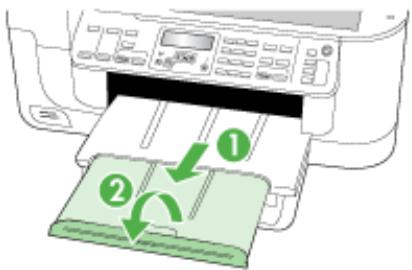
- Retirez les supports en excès du bac de sortie. Le nombre de feuilles que le bac peut containir est limité.
Les pages seront de travers
Assurez-vous que le support charge dans les bacs est aligné par rapport aux guides. Si nécessaire, sortez les bacs du périphérique et rechargez correctement le support en vous assurant que les guide-papier sont bien alignés.
Assurez-vous que l'accessoire recto versus est correctement installé.
Chargez le support dans le périphérique seulement lorsqu'il n'imprime pas.
L'imprimante prend plusieurs pages à la fois
- Déramez la pile de support avant de la charger.
- Vérifiez que les guide-papier sont placés correctement face aux marques de format du support que vous chargez. Vérifiez également que les guides sont en contact avec la pile de supports, mais sans être appuyés contre elle.
Vérifiez que le bac n'est pas trop plein.
Utilisez des supports HP pour obtenir une qualite d'impression optimale.
Résolution des problèmes de copie
Si les rubriques suivantes ne vous aient pas à résoudre le problème, consultez la section Assistance technique et garantie pour obtenir des informations sur le support technique HP.
Aucune copie n'est sortie
Les copies sont vierges
Documents absents ou décolorés
Laaille est réduite
La qualité de la copie est médiocre
- Des défauts de copie sont visibles
- Des messages d'erreur apparaisent
Aucune copie n'est sortie
- Vérification de l'alimentation
Vérifiez que le cordon d'alimentation est correctement connecté et que le périphérique est sous tension.
Vérification de l'etat du périhérique
Le périphérique pourrait être occupé par une autre tâche. Contrôlez l'écran du panneau de commande pour obtenir des informations sur l'état des tâches. Attendez la fin de la tâche en cours.
Le périhérique pourrait désenter un bourrage. Vérifiez l'absence de bourrages. Reportez-vous à la section Élimination des bourrages.
Vérification des bacs
Vérifiez que le support d'impression est chargé. Reportez-vous à Chargement des supports pour plus d'informations.
Vérifiez l'ordinateur.
Pour permettre le lancement de copies a I'aide d'un apparéil HP Officejet 6500 (E709d) ou HP Officejet 6500 (E709r), l' apparéil HP tout-en-un doit être relié à un ordinateur, celui-ci doit être sous tension, une session doit y être ouverte et le logiciel doit y être installé et en cours d'exécution. De plus, le moniteur d'imagerie numérique (HP Digital Imaging Monitor) doit être installé et visible en permanence dans la barre des tâches de Windows. Sur un ordinateur Macintosh, le logiciel reste accessible en permanence après son installation.
Les copies sont vierges
Le support d'impression n'est peut-être pas conforme aux spécifications de Hewlett-Packard (par exemple, il est trop humide ou trop rugieux). Reportez-vous à Sélection des supports d'impression pour plus d'informations.
- Vérification des paramètres
La valeur de contraste est probablement trop claire. Utilisez le bouton Copie sur le panneau de commande pour creer des copies plus sombres.
- Verification des bacs
Si vous copiez à partir du BAA, vérifie que les originaux ont été charges correctement. Pour plus d'informations, reportez-vous à la section Chargement d'un original dans le bac d'alimentation automatique (BAA).
Documents absents ou décolorés
Le support d'impression n'est peut-être pas conforme aux spécifications de Hewlett-Packard (par exemple, il est trop humide ou trop rugieux). Reportez-vous à Sélection des supports d'impression pour plus d'informations.
- Vérification des paramètres
Le réglage de qualité Rapide (qui produit des copies de qualité brouillon) pourrait être responsable de la production de documents manquants ou décolorés. Modifiez le paramètre sur Normale ou Optimale.
- Verification de l'original
La fidélité de la copie dépend de la qualité et de la taille de l'original. Utilisez le menu Copie pour ajuster la luminosité de la copie. Si l'original est trop clair, il se peut que la copie ne puisse pas compenser, même si vous reglez le contraste en conséquence.
Il arrive que les images sur un fond en couleur ne ressortent pas ou que le fond apparaisse dans une nuance différente.
La taille est réduite
-
Il se peut que la fonction réduction/agrandissement ou une autre fonction de copie ait été utilisé à partir du panneau de commande du périphérique pour réduire l'image numérisée. Vérifiez les paramètres de la tâche des copies pour vous assurer qu'ils définissent une taille normale.
-
Les paramètres du logiciel de photo et d'imagerie HP peuvent être régés de manière à réduire la taille de l'image numérique. Modifiez les paramètres, si nécessaire. Pour plus d'informations, reportez-vous à l'aide en ligne du logiciel de photo et d'imagerie HP.
La qualité de la copie est médiocre
- Mesures pour améliorer la qualité de la copie
Utilisez des originaux de qualité.
Chargez correctement les supports d'impression. Si le support n'est pas correctement chargeé, il peut semettre de travers, ce qui donne des images floues. Reportez-vous à Sélection des supports d'impression pour plus d'informations.
Utilise ou fabrique un support de feuille pour protégger les originaux.
- Vérification du périhérique
Le couvercle du scanner pourrait ne pas etre fermé correctement.
Le nettoyage de la vitre ou de la partie inférieure du couvercle du scanner est peut-être nécessaire. Reportez-vous à Nettoyage du périphérique pour plus d'informations.
Le nettoyage du bac d'alimentation automatique est peut-être nécessaire.
Reportez-vous à Nettoyage du périphérique pour plus d'informations.
Des défauts de copie sont visibles
- Bandes blanches ou claires verticales
Le support d'impression n'est peut-être pas conforme aux spécifications de Hewlett-Packard (par exemple, il est trop humide ou trop rugieux). Reportez-vous à Sélection des supports d'impression pour plus d'informations.
Trop clair ou trop nombre
Essayez de régler le contraste et les paramètres de qualité de copie.
Lignes indésirables
Le nettoyage de la vitre, de la partie inférieure du couvercle ou du cadre du scanner est peut-être nécessaire. Reportez-vous à Nettoyage du périphérique pour plus d'informations.
Il y a peut-être de l'encre, de la colle, du correcteur liquide ou une autre substance indésirable sur la vitre ou la partie inférieure du couvercle du scanner. Tentez de nettoyer le pérophérique. Reportez-vous à Nettoyage du pérophérique pour plus d'informations.
- Copie imprimée de travers ou mal alignée
Vérifiez que le bac d'entrée du BAA n'est pas trop plein.
Vérifiez que les guides de largeur du BAA sont bien poussés contre les côtes du support.
-
Texte illisible
-
Essayez de régler le contraste et les paramètres de qualité de copie.
Le paramètre d'amélioration par défaut ne convient peut-être pas à la tâche. Vérifiez le paramètre et modifiez-le pour améliorer le texte ou les photographies, si nécessaire. Pour plus d'informations, reportez-vous à la section Modification des paramètres de copie.
Mauvaise impression du texte ou des graphiques
Essayez de régler le contraste et les paramètres de qualité de copie.
- Les polices noires de grande taille semblant irrégulières (non lisses)
Le paramètre d'amélioration par défaut ne convient peut-être pas à la tâche. Vérifiez le paramètre et modifiez-le pour améliorer le texte ou les photographies, si nécessaire. Pour plus d'informations, reportez-vous à la section Modification des paramètres de copie.
- Bandes horizontally granuleuses ou blanches dans les zones allant du gris clair au gris moyen
Le paramètre d'amélioration par défaut ne convient peut-être pas à la tâche. Vérifiez le paramètre et modifiez-le pour améliorer le texte ou les photographies, si nécessaire. Pour plus d'informations, reportez-vous à la section Modification des paramétres de copie.
Des messages d'erreur apparaisent
« Rechargez le document puis rechargez la tâche »
Appuyez sur le bouton OK, puis chargez le lot de documents suivants dans le bac d'alimentation automatique. Pour plus d'informations, reportez-vous à la rubrique Chargement d'originaux.
Résolution des problèmes de numérisation
Si les rubriques suivantes ne vous aient pas à résoudre le problème, consultez la section Assistance technique et garantie pour obtenir des informations sur le support technique HP.

Remarque Si vous lancez la numérisation à partir d'un ordinateur, consultez l'aide du logiciel pour obtenir des informations concernant le dépannage.
Le scanner n'a rien fait
La numérisation est lente
Une partie du document n'a pas ete numerie see ou il y manque du texte
Le texte ne peut pas etre modifie
- Des messages d'erreur apparaisent
La qualite de l'imaginemurisée est medico
- Des défauts de numérisation sont visibles
Le scanner n'a rien fait
- Vérification de l'original
Assurez-vous que l'original est placé correctement sur la vitre du scanner. Pour plus d'informations, reportez-vous à la section Chargement d'un original sur la vitre du scanner.
- Vérification du périphérique
Il se peut que le périphérique quitte le mode d'économie d'énergie après une période d'inactivité, ce qui retarde l'égarement leTraitement. Attende que le périphérique atteigne l'etat PRÉT.
Si vous utilisez l'appareil HP Officejet 6500 E709a/E709d, vous ne pouvez pas effectuer de numérisation en même temps qu'une impression. Le périhérique doit d'abord achever l'exécution d'une tâche avant de pouvoir en commencer une autre.
La numérisation est lente
- Vérification des paramètres
Si la résolution est trop élevé, la numérisation prend plus de temps et produit des fichiers plus volumineux. Pour obtenir de bons résultats lors de la numérisation ou de la copie, évitez d'utiliser une résolution supérieur à celle requise. Vous pouvez diminuer la résolution pour accélérer la numérisation.
Si vous importez une image par le biais de TWAIN, vous pouvez modifier les paramétres de manière à numériser l'original en noir et blanc. Consultez l'aide en ligne du programme TWAIN pour plus d'informations.
- Vérification de l' état du périhérique
Dans ce cas, la numérisation démarre une fois la tâche de numérisation ou de copie terminée. Sachez aussi que puisque les processus d'impression et de numérisation partagent la mémoire, la tâche de numérisation risque d'être plus lente.
Une partie du document n'a pas ete numeriese ou il y manque du texte
- Vérification de l'original
Vérifiez que vous avez correctement charge l'original. Pour plus d'informations, reportez-vous à la section Chargement d'originaux.
Si vous avez numérique le document à partir du BAA, essayez de numérique le document directement à partir de la vitre du scanner. Pour plus d'informations, reportez-vous à la section Chargement d'un original sur la vitre du scanner.
Il arrive que les images sur fond en couleur ne dessortent pas bien. Essayez de régler les paramètres avant de numériser ou d'améliorer l'image après l'avoir numérique.
- Vérification des paramètres
Vérifiez que le format du support d'entrée est suffisamment large pour l'original à numérique.
Si vous utilisez le logiciel de photo et d'imagerie HP, les parametes par défaut de ce logiciel pourrait prévoir l'exécution automatique d'une tâche autre que celle que vous tenter d'exécuter. Consultez l'aide en ligne du logiciel de photo et d'imagerie HP pour obtenir des instructions sur les modifications des propriétés.
Si vous effectuez la numérisation vers un périhérique de stockage, assurez-vous d'avoir sélectionné le format de support ajustat, et non l'option Automatique.
Le texte ne peut pas etre modifie
Vérification des paramètres
Vérifiez que le logiciel de reconnaissance de caractères (OCR) est configuré pour éditer du texte
Lors de la numérisation de l'original, vérifie que vous avez sélectionné un type de document qui cree du texte modifiable. Si le texte est reconnu comme un graphique, il n'est pas converti en texte.
- Voiture programme OCR est peut-être relié à un programme de traitement de texte qui n'execute pas de tâches OCR. Consultez l'aide du logiciel du produit pour obtenir plus d'informations sur la liaison de programmes.
- Vérification de l'original
Pour la reconnaissance optique de caractères, l'original doit être chargé dans le BAA, le haut du document en premier lieu et la face imprimée orientée vers le haut. Vérifiez que vous avez correctement chargé l'original. Pour plus d'informations, reportez-vous à la section Chargement d'originaux.
Le programme OCR a peut-être des difficultés à reconnaître du texte dense. Par exemple, si dans le texte traité par le programme OCR des caractères manquent ou sont combinés, la combinaison « m » peut ressortir en « m »
Le niveau de précision du programme OCR dépend de la qualité d'image, de la taille et de la structure de l'original et de la qualité de la numérisation elle-même. Vérifie que l'original présente une bonne qualité d'image.
Il arrive que les images sur fond en couleur ne dessortent pas bien. Essayez de régler les paramètres avant de numériser ou d'améliorer l'image après l'avoir numérique. Si vous exécutez une opération OCR sur un original, le texte couleur de l'original ne peut pas être numérique correctement, ou peut n'être simplement pas reconnu.
Des messages d'erreur apparaissant
- « Impossible d'activer la source TWAIN » ou « Une erreur s'est produit lors de la capture de l'image »
Si vous procédez à l'acquisition d'une image depuis un autre périhérique, comme un apparéil photo numérique ou un autre scanner, vérifie que cet autre périhérique est compatible avec TWAIN. Les périhériques qui ne sont pas compatibles avec TWAIN ne fonctionnent pas avec le logiciel du périhérique.
Vérifiez que vous avez branché le cable USB du péripérisque sur le port qui convient à l'arrête de l'ordinateur.
Assurez-vous que la source TWAIN correcte a eté sélectionnée. Dans le logiciel, vérifie la source TWAIN en selectionnant Sélectionner le scanner dans le menu Fichier.
- « Rechargez le document et reliancez la tâche »
Appuyez sur le bouton OK, puis rechargez les autres documents (jusqu'à 50 pages) dans le BAA. Pour plus d'informations, reportez-vous à la section Chargement d'originaux.
La qualité de l'image numérique est médiocre
L'original est-il une photo ou une image de seconde génération
Les photographies réimprimées, comme celles des journaux ou des magazines, sont imprimées en utilisant de minuscules points d'encre qui « interprêtent » la photographie originale只不过 qu'ils ne la rendent, ce qui compromèt la qualité. Souvent, les points d'encre forment des motifs indésirables pouvant être détectés lors de la numérisation ou de l'impression de l'image, ou lorsque l'image apparait à l'écran. Si les suggestions suivantes ne vous permettent pas de résoudre le problème, nous vous conseillons d'utiliser un original de toute valeur qualité.
Essayez de supprimer ces motifs en réduisant la taille de l'image après la numérisation.
Imprimez l'imag numérisée pour voir si la qualite est(Meilleure.
Vérifiez que les paramètres de résolution et de couleur sont adaptés au type de tâche de numérisation effectue.
Pour obtenir de plusieurs résultats, utilisez le scanner à plat pour la numérisation à la place du BAA.
Du texte ou des images au verso d'un original recto verso apparaisent dans la numérisation
Les originaux recto verso peuvent lisser transparaitre du texte ou des images du verso sur la numérisation s'ils sont imprimés sur un support trop mince ou trop transparent.
L'imagé est de travers
L'original n'a probablement pas ete charge correctement. Veillez a utilise les guides support lorsque you chargez les originaux dans le BAA. Pour plus d'informations, reportez-vous à la section Chargement d'originaux.
La qualité de l'image estILAmeilleurld'uneimpression
L'image affichée à l'écran ne traduit pas toujours avec précision la qualité de la numérisation.
Essayez de régler les paramètres sur le moniter de manière à afficher davantage de couleurs (ou de niveaux de gris). Sur les ordinateurs Windows, ce réglage s'effectue normalement en ouvrant Affichage dans le Panneau de configuration de Windows.
- Essayez de régler les paramètres de résolution ou de couleur.
L'image numérique comporte des taches, striés, lignes blanches verticales ou autres défauts
Si la vitre du scanner est sale, l'image produit ne sera pas d'une nettete optimale. Pour obtenir des instructions de nettoyage, reportez-vous à la section Nettoyage du pérophérique.
Il se peut que les défauts présents sur l'original ne proviennent pas du processus de numérisation.
Les graphiquessemblentdifferentedisloriginal
Les paramètres des graphiques ne sont peut-être pas adaptés au type de numérisation que vous executez. Essayez de modifier ces paramètres.
Mesures pour améliorer la qualité de la numérisation
- Utilisez la vente pour numériser au lieu du BAA.
Utilisez des originaux de haute qualité.
- Placez correctement les supports d'impression. Si le support n'est pas correctement placé sur la vitre du scanner, il pourrait semettre de travers, ce qui produit des images flues. Pour plus d'informations, reportez-vous à la section Chargement d'originaux.
Réglez les paramètres du logiciel en fonction de l'utilisation finale que vous comptez faire de la page numérique.
Utilise ou fabrique un support de feuille pour protégger les originaux.
- Nettoyez la vitre du scanner. Reportez-vous à Nettoyage de la vitre du scanner pour plus d'informations.
Des défauts de numérisation sont visibles
Pages vierges
Vérifiez que le document original est correctement placé. Placez le document original face imprimée vers le bas sur le scanner à plat, le coin supérieur gauche du document positionné dans l'angle inférieur droit de la vitre du scanner.
Trop clair ou trop nombre
- Essayez de régler les paramètres. Utilisez des paramètres de résolution et de couleur appropriés.
L'imagé originale est peut-étretrop claire ou trop nombre ou est peut-etre imprimée sur du papier couleur.
Lignes indésirables
Il y a peut-être de l'encre, de la colle, du correcteur liquide ou une autre substance indésirable sur la vitre du scanner. Essayez de nettoyer la vitre du scanner. Reportez-vous à Nettoyage du périhérique pour plus d'informations.
- Points noirs ou stries
Il y a peut-être de l'encre, de la colle, du correcteur liquide ou une autre substance indésirable sur la vitre du scanner, celle-ci est peut-être sale ou rayée, ou la partie inférieure du capot du bac d'alimentation automatique est peut-être encrassée. Essayez de nettoyer la vitre du scanner et le fond blanc du capot. Reportez-vous à Nettoyage du périphérique pour plus d'informations. Si le nettoyage ne corige pas le problème, la vitre du scanner ou la partie inférieure du couvercle doivent peut-être être remplacées.
Il se peut que les défauts présents sur l'original ne proviennent pas du processus de numérisation.
- Texte illisible
Essayez de régler les paramètres. Vérifiez que les paramètres de résolution et de couleur sont corrects.
La tallé est réduite
Les paramètres du logiciel HP peuvent être régés de manière à réduire la taille de l'image numérique. Reportez-vous à l'aide du logiciel du produit pour plus d'informations sur la modification des paramètres.
Résolution des problèmes de télécopie
Cette rubrique contient des informations sur la résolution des problèmes de télécopie pour le pérophérique. Si le pérophérique n'est pas configuré correctement pour la télécopie, vous risquez de rencontres des problèmes lors de l'envoi ou de la réception de télécopies.
Si vous rencontres des problèmes de télécopie, vous pouvez imprimer un rapport de test de télécopie afin de vérifier l'état du périhérique. Ce test échoue si le périhérique n'est pas correctement configuré pour la télécopie. Effectuez ce test après avoir configuré le périhérique pour la télécopie. Pour plus d'informations, reportez-vous à la section Test de la configuration du télécopieur.
Si le test échoue, examinez le rapport pour obtenir des informations sur la procédure à suivre pour corriger les problèmes. Pour plus d'informations, reportez-vous à la section Le test de télécopie a échoué.
Essayez ces solutions en premier si vous rencontres des problèmes avec les fonctionnalités de télécopie:
- Vérifiez le cordon téléphonique. Faites un essai avec un autre cordon téléphonique pour déterminer si le problème persisté.
- Retirez tout autre équipement connecté au périhérique HP. Relief directement le périhérique HP à une prise murale pour déterminer si le problème persiste.
Le test de télécopie a échoué
L'écran indique toujours que le combiné est décroché
Le périphérique ne parvient pas à envoyer et à receivevoir des télécopies
Le pérophérique rencontres des difficultés lors de l'envoi d'une télécopie en mode manuel
Le périphérique ne peut pas envoyer de télécopies mais peut en recevoir
Le périphérique ne peut pas envoyer de télécopies mais peut en recevoir
- Des tonalités de télécopie sont enregistrées sur mon répondeur téléphonique
Le cordon téléphonique fourni avec mon périphérique n'est pas suffisamment long
L'ordinateur ne peut pas receivevoir de télécopies (Télécopie vers PC ou Télécopie vers Mac)
- Les télécopies envoyées sont blanches ouprésentent des lignes verticales
- Les télécopies reçues sont blanches ouprésentent des lignes verticales
Le test de télécopie a échoué
Si vous avez effectué un test de télécopie et qu'il a échoué, examinez le rapport pour obtenir des informations sur l'erreur. Pour obtenir des informations plus détaillées, vérifie le rapport pour voir qu'elle partie du test a échoué, puis naviguez jusqu'à la rubrique appropriée de la présente section où des solutions vous sont proposées.
Cette section contient les rubriques suivantes :
Le « Test du télécopieur » a échoué
Le test « Télécopieur relié à une prise téléphonique murale » a échoué
Le test « Cordon téléphonique relié au port requis du télécopieur » a échoué.
Le test « Utilisation du type de cordon téléphonique approprié avec le télécopieur » a échoué
Le test « Détction de la tonalité » a échoué
Le test « État de la ligne de télécopie » a échoué
Le « Test du télécopieur » a échoué
Solution:
- Mettez le péripérisque hors tension à l'aide du bouton Marche/arrêt du panneau de commande du péripérisque, puis débranchez le cordon d'alimentation à l'arrière du péripérisque. Patientez quelques secondes, puis rebranchez le cordon d'alimentation et mettez le péripérisque sous tension. Effectuez de nouveau le test. Si le test échoue toujours, consultez à nouveau les informations de dépannage de cette section.
- Essayez d'envoyer ou de recevoir une télécopie de test. Si vous envoyez ou receivevez une télécopie sans problème, alors il n'y a aucun problème.
-
Si vous exécutez le test à partir de l'Assistant de configuration du télécopieur (Windows) ou de l'Utilitaire de configuration du télécopieur HP (Mac OS X), assurez-vous que le pérophérique n'est pas en train d'effectuer une autre tâche, par exemple receivevoir une télécopie ou effectuer une copie. Vérifiez si un message s'affiche sur l'écran indiquant que le pérophérique est occupé. Si tel est le cas, attendez que la tâche en cours soit terminée et que le pérophérique soit en voille pour exéctuer le test.
-
Vérifiez que vous utilisez le cordon téléphonique fourni avec le périhérique. Si vous n'utilise pas le cordon téléphonique fourni pour étabir la connexion entre la prise téléphonique murale et le périhérique, vous ne pourrez peut-être pas envoyer ou receivevoir de télécopies. Àpres avoir branché le cordon téléphonique fourni avec le périhérique, réexécutez le test du télécopieur.
Dans certains cas, vous devez brancher le cordon téléphonique fourni sur l'adaptateur correspondant à votre pays/région.
- Si vous utilisez un séparateur voix-données, il peut être à l'origine des problèmes de télécopie. Un séparateur est un connecteur à deux cordons qui se branche sur une prise téléphonique murale. Œtez le séparateur et essayez de connecter le périhérique directement sur la prise téléphonique murale.
Après avoir résolu les problèmes rencontres, réexécutez le test du télécopieur afin de vous assurer qu'il réussit et que le périphérique est prét pour la télécopie. Si le Test matériel du télécopieur échoue à nouveau et que vous rencontres des problèmes de télécopie, contactez l'assistance HP. Visitez le site www.hp.com/support. Si vous y étés invite, Sélectionnez votre pays/région, puis cliquez sur Contacter HP pour savoir comment contacter l'assistance technique.
Le test « Télécopieur relié à une prise téléphonique murale » a échoué
Solution:
- Vérifiez la connexion entre la prise téléphonique murale et le périphérique afin de vous assurer que le cordon téléphonique est correctement branché.
Assurez-vous que vous utilisez le cordon téléphonique fourni avec le périphérique. Si vous n'utilise pas le cordon téléphonique fourni pour établier la connexion entre la prise téléphonique murale et le périphérique, vous risquez de ne pas pouvoir envoyer, ni receivevoir de télécopies.
Dans certains cas, vous devez brancher le cordon téléphonique fourni sur l'adaptateur correspondant à votre pays/région.
- Vérifiez que le périphérique est correctement branché sur la prise téléphonique murale. Utilisez le cordon téléphonique fourni avec le périphérique : branchez l'une des extrémites sur la prise téléphonique murale et l'autre sur le port 1-LINE situé à l'arrière du périphérique. Pour plus d'informations sur la configuration du périphérique pour la télécopie, reportez-vous à la section Configuration de la télécopie pour le périphérique.
- Si vous utilisez un séparateur voix-données, il peut être à l'origine des problèmes de télécopie. Un séparateur est un connecteur à deux cordons qui se branche sur une prise téléphonique murale. Œtez le séparateur et essayez de connecter le périhérique directement sur la prise téléphonique murale.
- Branchez un téléphone et un cordon téléphonique opérationnels sur la prise téléphonique murale utilisée pour le péripérisque et vérifiez la présence d'une tonalité. S'il n'y a pas de tonalité, contactez votre opérateur téléphonique et demandez-lui de vérifier la ligne.
- Essayez d'envoyer ou de recevoir une télécopie de test. Si vous envoyez ou receivevez une télécopie sans problème, alors il n'y a aucun problème.
Après avoir résolu les problèmes rencontres, réexécatez le test du télécopieur afin de vous assurer qu'il réussit et que le périphérique est prét pour la télécopie.
Le test « Cordon téléphonique relié au port requis du télécopieur » a échoué.
Solution: Branchez le cordon téléphonique sur le port approprié.
- Utilisez le cordon téléphonique fourni avec le périhérique : branchez l'une des extrémités sur la prise téléphonique murale et l'autre sur le port 1-LINE situé à l'arrête du périhérique.
Dans certains cas, vous devez brancher le cordon téléphonique fourni sur l'adaptateur correspondant à votre pays/région.

Remarque Si vous utilisez le port 2-EXT pour la connexion à la prise téléphonique murale, vous ne pourrez sans doute ni envoyer, ni receivevoir de télécopies. Il convient de n'utiliser le port 2-EXT que pour connecter d'autres équipements, tels qu'un repondeur téléphonique.
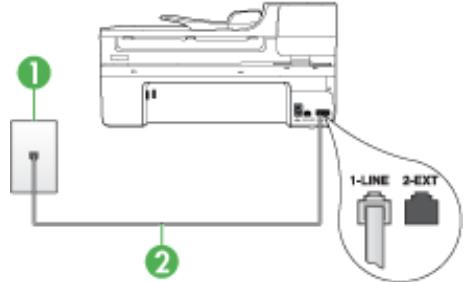
Figure 9-1 Vue arrêté du périphérique
1 Prise téléphonique murale
2 Utilisez le cordon téléphonique fourni avec le périphérique pour la connexion au port « 1-LINE »
Dans certains cas, vous doivent branchier le cordon téléphonique fourni sur l'adaptateur correspondant à votre pays/région.
- Àpres avoir branché le cordon téléphonique sur le port 1-LINE, réexécatez le test du télécopier afin de vous assurer qu'il réussit et que le périphérique est prét pour la télécopie.
-
Essayez d'envoyer ou de receivevoir une télécopie de test.
-
Vérifiez que vous utilisez le cordon téléphonique fourni avec le périhérique. Si vous n'utilise pas le cordon téléphonique fourni pour étabir la connexion entre la prise téléphonique murale et le périhérique, vous ne pourrez peut-être pas envoyer ou receivevoir de télécopies. Àpres avoir branché le cordon téléphonique fourni avec le périhérique, réexécutez le test du télécopieur.
Dans certains cas, vous devez brancher le cordon téléphonique fourni sur l'adaptateur correspondant à votre pays/région.
- Si vous utilisez un séparateur voix-données, il peut être à l'origine des problèmes de télécopie. Un séparateur est un connecteur à deux cordons qui se branche sur une prise téléphonique murale. Œtez le séparateur et essayez de connecter le périhérique directement sur la prise téléphonique murale.
Le test « Utilisation du type de cordon téléphonique approprié avec le télécopieur » a échoué
Solution:
- Vérifiez que vous utilisez le cordon téléphonique fourni avec le périphérique pour la connexion à la prise téléphonique murale. L'une des extrémités du cordon téléphonique doit être branchée sur le port 1-LINE à l'arrière du périphérique; l'autre sur la prise téléphonique murale, comme illustré ci-dessous.
Dans certains cas, vous doivent branchier le cordon téléphonique fourni sur l'adaptateur correspondant à votre pays/région.
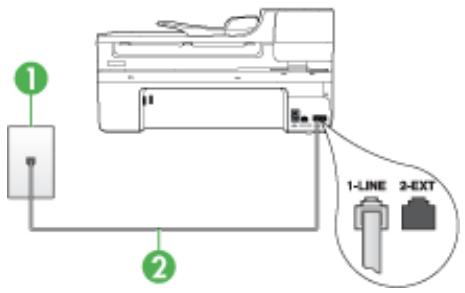
| 1 | Prise téléphonique murale |
| 2 | Utilisez le cordon téléphonique fourni avec le périhérique pour la connexion au port « 1-LINE »Dans certains cas, vous nevez brancher le cordon téléphonique fourni sur l'adaptateur correspondant à votre pays/région. |
Si le cordon téléphonique fourni avec le périphérique n'est pas assez long, vous pouvez utiliser un coupler pour le prolonger. Vous trouvrez des coupleurs dans les magasins d'electronique qui proposent des accessoires de téléphonie. Vous avez également besoin d'un autre cordon téléphonique. Il peut s'agir d'un cordon
déléphonique standard que vous possédez évientuellesment chez vous ou à votre bureau.
- Vérifiez la connexion entre la prise téléphonique murale et le périphérique afin de vous assurer que le cordon téléphonique est correctement branché.
- Vérifiez que vous utilisez le cordon téléphonique fourni avec le périhérique. Si vous n'utilise pas le cordon téléphonique fourni pour étabir la connexion entre la prise téléphonique murale et le périhérique, vous ne pourrez peut-être pas envoyer ou receivevoir de télécopies. ÀpRES avoir branché le cordon téléphonique fourni avec le périhérique, réexécutez le test du télécopieur.
Dans certains cas, vous devez brancher le cordon téléphonique fourni sur l'adaptateur correspondant à votre pays/région.
- Si vous utilisez un séparateur voix-données, il peut être à l'origine des problèmes de télécopie. Un séparateur est un connecteur à deux cordons qui se branche sur une prise téléphonique murale. Œtez le séparateur et essayez de connecter le périhérique directement sur la prise téléphonique murale.
Le test « Détection de la tonalité » a échoué
Solution:
- Un autre équipement utilisant la même ligne téléphonique que le périphérique peut être à l'origine de l'échec du test. Pour savoir si un autre dispositif est à l'origine du problème, déconnectez tous les dispositifs branchés à la même ligne téléphonique et renouvelez le test. Si le Test de détction de la tonalité réussit sans autre équipement, cela signifie qu'un ou plusieurs éléments de cet équipement sont à l'origine des problèmes; rajoutez-les un à un en faisant le test à chaque fois, jusqu'à ce que l'élement à l'origine du problème soit identifié.
- Branchez un téléphone et un cordon téléphonique opérationnels sur la prise téléphonique murale utilisée pour le périphérique et vérifiez la présence d'une tonalité. S'il n'y a pas de tonalité, contactez votre opérateur téléphonique et demandez-lui de vérifier la ligne.
- Vérifiez que le périphérique est correctement branché sur la prise téléphonique murale. Utilisez le cordon téléphonique fourni avec le périphérique : branchez l'une des extrémités sur la prise téléphonique murale et l'autre sur le port 1-LINE situé à l'arrière du périphérique.
- Si vous utilisez un séparateur voix-données, il peut être à l'origine des problèmes de télécopie. Un séparateur est un connecteur à deux cordons qui se branche sur une prise téléphonique murale. Œtez le séparateur et essayez de connecter le pérophérique directement sur la prise téléphonique murale.
- Si votre système téléphonique n'utilise pas une tonalité standard, ce qui est le cas de certains systèmes PABX, cela peut provoquer l'échéc du test. Cela ne perturbera pas l'envoi ni la réception de télécopies. Essayez d'envoyer ou de recevoir une télécopie de test.
-
Vérifiez que le paramètre de pays/région est correctement configuré pour votre pays/région. Si ce paramètre de pays/région n'est pas définir ou que son réglage est incorrect, le test peut échouer et vous risquez d'avoir du mal à envoyer et à receivevoir des télécopies.
-
Vous doivent connecter le périphérique à une ligne téléphonique analogique, sinon vous ne pouvez ni envoyer, ni receivevoir de télécopies. Pour vérifier si votre ligne téléphonique est numérique, branchez un téléphone analogue classique sur la ligne et vérifie la présence d'une tonalité. Si la tonalité n'est pas normale, votre ligne téléphonique est probablement configurée pour les téléphones numériques. Connectez le périphérique à une ligne téléphonique analogique et essayez d'envoyer ou de receivevoir une télécopie.
- Verifiez que vous utilisez le cordon téléphonique fourni avec le périhérique. Si vous n'utilise pas le cordon téléphonique fourni pour étabir la connexion entre la prise téléphonique murale et le périhérique, vous ne pourrez peut-être pas envoyer ou receivevoir de télécopies. Àpres avoir branché le cordon téléphonique fourni avec le périhérique, réexecutez le test du télécopieur. Dans certains cas, vous devez brancher le cordon téléphonique fourni sur l'adaptateur correspondant à votre pays/région.
Après avoir résolu les problèmes rencontres, réexécutez le test du télécopieur afin de vous assurer qu'il réussit et que le périphérique est prét pour la télécopie. Si le test Détction de la tonalité échoue à nouveau, contactez votre opérateur téléphonique et demandez-lui de vérifier la ligne.
Le test « État de la ligne de télécopie » a échoué
Solution:
- Vous doivent connecter le pérophérique à une ligne téléphonique analogique, sinon vous ne pouvez ni envoyer, ni receivevoir de télécopies. Pour vérifier si votre ligne téléphonique est numérique, branchez un téléphone analogue classique sur la ligne et vérifie la présence d'une tonalité. Si la tonalité n'est pas normale, votre ligne téléphonique est probablement configurée pour les téléphones numériques. Connectez le pérophérique à une ligne téléphonique analogique et essayez d'envoyer ou de receivevoir une télécopie.
- Vérifiez la connexion entre la prise téléphonique murale et le périphérique afin de vous assurer que le cordon téléphonique est correctement branché.
- Vérifiez que le périphérique est correctement branché sur la prise téléphonique murale. Utilisez le cordon téléphonique fourni avec le périphérique : branchez l'une des extrémites sur la prise téléphonique murale et l'autre sur le port 1-LINE situé à l'arrière du périphérique.
Dans certains cas, vous doivent branchier le cordon téléphonique fourni sur l'adaptateur correspondant à votre pays/région.
- Un autre équipement utilisant la même ligne téléphonique que le périphérique peut être à l'origine de l'échec du test. Pour savoir si un autre dispositif est à
l'origine du problème, déconnectez tous les dispositifs branchés à la même ligne téléphonique et renouvelez le test.
Si le Test de condition de la ligne de télécopie réussit sans autre équipement, cela signifie qu'un ou plusieurs éléments de cet équipement sont à l'origine des problèmes ; rajoutez-les un à un en faisant le test à chaque fois, jusqu'à ce que l'élement à l'origine du problème soit identifié.
Si le Test de condition de la ligne de télécopie échoue sans les autres apparèils, connectez le périphérique à une ligne téléphonique en état de fonctionnement et continue à dire les informations de dépannage figurant dans cette section.
- Si vous utilisez un séparateur voix-données, il peut être à l'origine des problèmes de télécopie. Un séparateur est un connecteur à deux cordons qui se branche sur une prise téléphonique murale. Œtez le séparateur et essayez de connecter le périhérique directement sur la prise téléphonique murale.
- Vérifiez que vous utilisez le cordon téléphonique fourni avec le périhérique. Si vous n'utilise pas le cordon téléphonique fourni pour étabir la connexion entre la prise téléphonique murale et le périhérique, vous ne pourrez peut-être pas envoyer ou receivevoir de télécopies. Àpres avoir branché le cordon téléphonique fourni avec le périhérique, réexécutez le test du télécopieur.
Dans certains cas, vous devez brancher le cordon téléphonique fourni sur l'adaptateur correspondant à votre pays/région.
Après avoir résolu les problèmes rencontres, réexécutez le test du télécopier afin de vous assurer qu'il réussit et que le périphérique est prét pour la télécopie. Si le test État de la ligne de télécopie échoue à nouveau et que vous rencontres des problèmes de télécopie, contactez votre opérateur téléphonique et demandez-lui de vérifier la ligne téléphonique.
L'écran indique toujours que le combiné est décroché
Solution: You utilisez le mauvais type de cordon. Vérifiez que vous utilisez le cordon téléphonique fourni avec le péripérisque pour établier la connexion avec la ligne téléphonique. Si le cordon téléphonique fourni avec le péripérisque n'est pas assez long, vous pouvez utiliser un coupleur pour le prolonger. Vous trouvrez des coupleurs dans les magasins d'électronique qui proposent des accessoires de téléphonie. Vous avez également besoin d'un autre cordon téléphonique. Il peut s'agir d'un cordon téléphonique standard que vous possédez eventuelle chez vous ou à votre bureau.
Dans certains cas, vous doivent branchier le cordon téléphonique fourni sur l'adaptateur correspondant à votre pays/région.
Solution: Un autre équipement utilise la même ligne téléphonique que le périhérique en ce moment. Vérifie que les téléphones secondaires (telephones sur la même ligne téléphonique mais non connectés au périhérique) ou d'autres équipements ne sont pas utilisés ou décrochés. Par exemple, vous ne pouvez pas utiliser la fonction de télécopie du périhérique si un poste téléphonique est décroché
Le périphérique ne parvient pas à envoyer et à receivevoir des télécopies
Solution: Assurez-vous que le pérophérique est sous tension. Regardez l'écran du pérophérique. S'il n'affiche rien et que le voyageant Marche/arrêt n'est pas allumé, le pérophérique est hors tension. Assurez-vous que le cordon d'alimentation est bien branché sur le pérophérique et sur une prise de courant. Appuyez sur le bouton Marche/arrêt pourmettrele pérophérique sous tension.
Une fois le périphérique mis sous tension, HP recommende d'attendre cinq minutes avant de procéder à l'envoi ou à la réception d'une télécopie. Le périphérique ne peut envoyer ou receivevoir de télécopies pendant sa phase d'initialisation après la mise sous tension.
Solution:
- Vérifiez que vous utilisez le cordon téléphonique fourni avec le périphérique pour la connexion à la prise téléphonique murale. L'une des extrémités du cordon téléphonique doit être branchée sur le port 1-LINE à l'arrière du périphérique, l'autre sur la prise téléphonique murale, comme illustré ci-dessous. Dans certains cas, vous devez brancher le cordon téléphonique fourni sur l'adaptateur correspondant à votre pays/région.
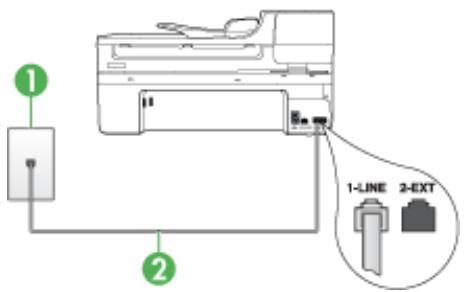
| 1 | Prise téléphonique murale |
| 2 | Utilisez le cordon téléphonique fourni avec le pérophérique pour la connexion au port « 1-LINE »Dans certains cas, vous nevez brancher le cordon téléphonique fourni sur l'adaptateur correspondant à votre pays/région. |
Si le cordon téléphonique fourni avec le périphérique n'est pas assez long, vous pouvez utiliser un coupleur pour le prolonger. Vous trouvrez des coupleurs dans les magasins d'electronique qui proposent des accessoires de téléphonie. Vous avez également besoin d'un autre cordon téléphonique. Il peut s'agir d'un cordon
déléphonique standard que vous possédez évientuellement chez vous ou à votre bureau.
- Branchez un téléphone et un cordon téléphonique opérationnels sur la prise téléphonique murale utilisée pour le périphérique et vérifiez la présence d'une tonalité. Si vous n'entendez pas de tonalité, contactez votre opérateur téléphonique.
- Un autre équipement utilise peut-être actuellément la même ligne téléphonique que le péripérisque. Par exemple, vous ne pouvez pas utiliser la fonction de télécopie du péripérisque si un poste téléphonique est décroché ou si vous给您 servez du modem de l'ordinateur pour acceder à Internet ou utiliser votre messagerie électrique.
- Vérifiez si un autre processus est à l'origine de l'erreur. Recherchez sur l'écran du panneau de commande ou sur l'ordinateur un message d'erreur donnant des informations sur le problème et sa résolution. Si une erreur s'est produit, le périhérique ne peut ni envoyer, ni receivevoir de télécopie tant qu'elle n'est pas corrigée.
- La ligne téléphonique peut être perturbée par des interférences. Les lignes téléphoniques de mauvaise qualité acoustique (bruit) risquent de causeur des problèmes de télécopie. Contrôlez la qualité acoustique de la ligne téléphonique en branchant un téléphone sur la prise murale et en écouteant les évventuels bruits de fond. Si vous entendez un bruit de fond, désacteve le Mode de correction des erreurs (MCE) et réessayez d'envoyer la télécopie. Pour plus d'informations sur la modification du mode de correction d'erreurs (MCE), reportez-vous à l'aide en ligne. Si le problème persiste, contactez votre opérateur téléphonique.
- Si vous utilisez un service ADSL sur la même ligne, assurez-vous d'être connecté à un filtré ADSL. Dans le cas contraire, vous ne pourrez pas utiliser le télécopieur correctement. Pour plus d'informations, voir Cas B: Configuration du péripérique avec DSL.
- Si vous utilisez un service ADSL et avez connecté un filtre ADSL, il se peut que les tonalités de télécopie soient bloquées par le filtre. Essayez desterolir le filtre et de connecter le périhérique directement à la prise murale.
- Vérifiez que le périphérique n'est pas connecté à une prise téléphonique murale configurée pour les téléphones numériques. Pour vérifier si vous ligne téléphonique est numérique, branchez un téléphone analogue classique sur la ligne et vérifie la présence d'une tonalité. Si la tonalité n'est pas normale, votre ligne téléphonique est probablement configurée pour les téléphones numériques.
-
Si vous utilisez un adaptateur pour terminal/convertisseur pour autocommutateur privé (PABX) ou réseau numérique à intégration de services (RNIS), vérifiez que le périhérique est connecté au port approprié et que l'adaptateur du terminal est défini sur le type approprié de commutateur pour votre pays/région, si possible. Pour plus d'informations, reportez-vous à la section Cas C: Configuration du périhérique avec un système téléphonique PBX ou une ligne RNIS.
-
Si le périphérique et un service DSL partagent la même ligne téléphonique, le modem DSL n'est peut-être pas relié correctement à la terre. Si le modem DSL n'est pas correctement relié à la terre, il peut provoquer des interférences sur la ligne téléphonique. Les lignes téléphoniques de mauvaise qualité acoustique (bruit) risquent de causeer des problèmes de télécopie. Vous pouze vérifier la qualité acoustique de la ligne téléphonique en branchant un téléphone sur la prise téléphonique murale et en écouteant les évventuels bruits de fond. Si vous entendez un bruit, éteignez votre modem DSL et supprimez toute alimentation pendant au moins 15 minutes. Remettez le modem DSL en marche et écoutez de nouveau la tonalité.
Remarque 'You risque d'entendre à nouveau du bruit sur la ligne téléphonique. Si le périhérique interrupt l'envoi et la réception de télécopies, recommencez cette procédure.
Si le bruit subsiste sur la ligne, contactez votre opérateur téléphonique. Pour de plus amples informations sur la façon d'éteindre votre modem DSL, contactez l'assistance de votre fournisseur d'accès DSL.
- Si vous utilisez un séparateur voix-données, il peut être à l'origine des problèmes de télécopie. Un séparateur est un connecteur à deux cordons qui se branche sur une prise téléphonique murale. Œtez le séparateur et essayez de connecter le périphérique directement sur la prise téléphonique murale.
Le péripérisque rencontres des difficultés lors de l'envoi d'une télécopie en mode manuel
Solution:
Remarque Cette solution possible n'est valable que dans les pays et régions dans lesquels un cordon à 2 fils est fourni avec le périphérique : l'Amérique latine, l'Argentine, l'Australie, le Brésil, le Canada, le Chili, la Chine, la Colombie, la Corée, les États-Unis, l'Indonésie, le Japon, la Malaisie, le Mexique, les Philippines, Singapour, Taiwan, la Thaïlande, le Venezuela et le Vietnam.
- Vérifiez que le téléphone que vous utilisez pour appeler le télécopieur est directement connecté au périphérique. Pour envoyer une télécopie manuelle, le
telephone doit être connecté directement au port 2-EXT du périphérique, comme illustré ci-dessous.
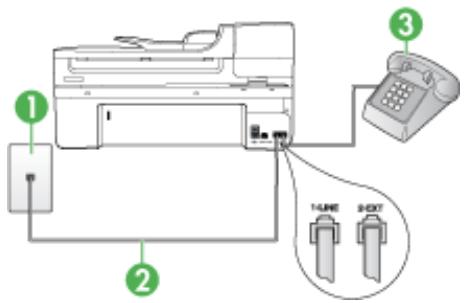
1 Prise téléphonique murale
2 Utilisez le cordon téléphonique fourni avec le périphérique pour la connexion au port « 1-LINE »
Dans certains cas, vous doivent branchier le cordon téléphonique fourni sur l'adaptateur correspondant à votre pays/région.
3 Telephone
- Si vous envoyez une télécopie en mode manuel à partir du téléphone connecté directement au périphérique, vous devez utiliser le clavier numérique du téléphone. Vous ne pouvez pas utiliser le clavier du panneau de commande du périphérique.
Remarque Si vous utilisez un système téléphonique en série, reliez votre poste téléphonique au port libellé 2-EXT.
Le périphérique ne peut pas envoyer de télécopies mais peut en receivevoir
Solution:
- Si vous n'utilise pas de service de sonnerie différencie, assurez-vous que la fonction Sonneries distinctes du périphérique est réalisée sur Toutes sonneries. Pour plus d'informations, reportez-vous à la section Modification du type de sonnerie pour la sonnerie distincte.
-
Si Réponse automatique est réglé sur Désacté, vous devrez receivevoir les télécopies manuellement ; dans le cas contraire, le périhérique ne receiveva pas la télécopie. Pour plus d'informations sur la réception manuelle de télécopies, reportez-vous à la section Réception d'une télécopie en mode manuel.
-
Si la même ligne téléphonique vous sert pour toute service de messagerie vocale et pour vos appeals de télécopie, vous doivent avoir reçu vos télécopies manuellement et non automatiquement. En d'autres termes, vous doivent pouvoir répondre en personne aux appeals de télécopie entrants. Pour obtenir des informations sur la configuration àCHOISIR pour le périphérique dans le cadre de l'utilisation d'une messagerie vocale, reportez-vous à la rubrique Cas F : Ligne voix/télécopie partagée avec une messagerie vocale. Pour plus d'informations sur la réception manuelle de télécopies, reportez-vous à la section Réception d'une télécopie en mode manuel.
-
Si un modem d'ordinateur partage la ligne téléphonique du périphérique, assurez-vous que le logiciel qui accompagne le modem n'est pas configuré pour receivevoir automatiquement les télécopies. Les modems configures pour receivevoir automatiquement des télécopies reçoivent les télécopies entrantes sur la ligne téléphonique, empêchant ainsi le périphérique de les recevoir.
-
Si un réseau est connecté sur la même ligne téléphonique que le périphérique, vous pourriez rencontres l'un des problèmes suivants :
-
Voiture répondeur n'est peut-être pas configuré correctement avec le périphérique.
Il se peut que votre message sortant soit trop long ou trop bruyant pour que le périphérique puisse détecter les tonalités de télécopie, ce qui peut provoquer la déconnexion du télécopieur expéditeur.
Il se peut que la plage de silence suivant le message sortant sur votre répondeur soit trop courte pour permettre au périphérique de détecter les tonalités de télécopie. Ce problème affecte principalement les répondeurs téléphoniques numériques.
Les actions suivantes peuvent contribuer à résoudre ces problèmes :
Lorsqu'un répondeur téléphonique est installé sur la même ligne que celle utilisée pour les télécopies, essayez de connecter le répondeur directement au périphérique, comme déscrit dans la section Cas I : Ligne voix/télécopie partagée avec un répondeur.
Assurez-vous que le périphérique est configuré pour la réception automatique des télécopies. Pour obtenir des informations sur la configuration de la réception automatique des télécopies sur le périphérique, reportez-vous à la section Réception d'une télécopie.
Vérifiez que l'option Nombre de sonneries avant prise de ligne est définié sur un nombre supérieur au nombre de sonneries du répondeur. Pour plus d'informations, reportez-vous à la section Définition du nombre de sonneries avant réponse.
o Deconnectez le repondeur et essayez de receivevoir une télécopie. Si la télécopie fonctionne correctement lorsque le repondeur est déconnecté, ce dernier peut être la cause du problème.
Reconnectez le répondeur et réenregistrez votre annunci. L'announce doit être d'une durée approximative de 10 secondes. Parlez lentement et doucement lorsque vous enregistrez l'announce. Laissez un silence d'au moins 5 secondes à la fin du message vocal. Il ne doit pas y avoir de bruits de fond lors de l'enregistrement de ce silence. Essayez à nouveau de recevoir une télécopie.

Remarque Certains répondeurs numériques peuvent ne pas prendre en compte le silence enregistré à la fin du message sortant. Écoutez votre message sortant.
- Si le périphérique partage la ligne téléphonique avec d'autres types d'équipement téléphonique, tels qu'un répondeur, un modem d'ordinateur ou une boîte de commutation à plusieurs ports, le niveau du signal de télécopie peut être réduit. Le niveau du signal peut également être réduit si vous utilisez un séparateur de ligne téléphonique ou si vous branchez des cables supplémentaires pour rallonger le cable téléphonique. Un signal réduit peut provoquer des problèmes de réception de télécopie.
Pour vérifier si c'est le cas, débranchez tout équipement de la prise téléphonique murale à l'exception du périhérique et essayez de receivevoir une télécopie. Si vous pouvez receiveoir des télécopies sans I'autre équipement, cela signifie qu'un ou plusieurs éléments de cet équipement sont a I'origine des problèmes ; rajoutezz les un a un en recevant une télécopie a chaque fois, jusqu'à ce que I'objet a I'origine du problème soit identifié.
- Si vous disposez d'un type de sonnerie particulier pour votre numero de télécopieur/téléphone (service de sonnerie différencie fourni par votre opérateur téléphonique), assurez-vous que la fonction Sonneries distinctes du périhérique a été configurée de façon appropriée. Pour plus d'informations, reportez-vous à la section Modification du type de sonnerie pour la sonnerie distincte.
Le périphérique ne peut pas envoyer de télécopies mais peut en recevoir
Solution:
- Le périphérique numérote trop vite ou trop tôt. Vous devrez évientuellesment insérer des pauses dans la série de numérios. Par exemple, si vous devez accéder à une ligne extérieure avant de composer le numéro de téléphone, insérez une pause après le numéro d'accès. Si le numéro est 95555555, et que le 9 permet d'acceder à la ligne extérieure, vous pouvez insérer des pauses comme suit : 9-555-5555. Pour insérer une pause dans le numéro de télécopieur au cours de la numérotation, appuyez sur BIS/Pause ou sur la touche Espace (#) à plusieurs reprises jusqu'à ce qu'un tiret (-) s'affiche sur l'écran.
Vou puez également envoyer la télécopie via la fonction de numérotation supervisee. Ainsi, vous pourrez écouter la ligne téléphonique au cours de la numérotation. Vous pouze définir la vitesse de numérotation et répondre aux messages au cours de la numérotation. Pour plus d'informations, reportez-vous à la section Envoi de télécopies à l'aide de la numérotation supervisee.
- Le numéro que vous avez saisi lors de l'envoi de la télécopie n'est pas au format adéquat ou des problèmes sont survenus sur le télécopieur destinataire. Pour le déterminer, essayez d'appeler ce numéro de télécopie depuis un téléphone et vérifie si vous entendez une tonalité de télécopie. Si vous n'entendez pas de tonalité de télécopie, le télécopieur destinataire est peut-être éteint ou déconnecté. Il se peut également qu'un service de messagerie vocale interfère avec la ligne téléphonique du destinataire. Vous pouvez également demander au destinataire de vérifier que son télécopieur fonctionne correctement.
Des tonalités de télécopie sont enregistrées sur mon répondeur téléphonique
Solution:
- Lorsqu'un répondeur téléphonique est installé sur la même ligne que cette utilisée pour les télécopies, essayez de connecter le répondeur directement au périphérique, comme déscrit dans la section Cas I : Ligne voix/télécopie partagée avec un répondeur. Si vous ne suivez pas ces recommendations, il se peut que des tonalités de télécopie soient enregistrées sur votre répondeur téléphonique.
Assurez-vous que le périphérique est configuré pour receivevoir les télécopies automatiquement et que le paramètre Nombre de sonneries avant prise de ligne est correct. Le nombre de sonneries avant réponse du périphérique doit être supérieur à celui du répondeur. Si le nombre de sonneries avant réponse est le même pour le répondeur et pour le périphérique, les deux appeareils répondent aux appeals et des tonalités de télécopie sont enregistrées sur le répondeur.
- Définissez un nombre de sonneries inférieur pour le répondeur et le nombre de sonneries maximal prévu pour le périphérique. Le nombre maximal de sonneries varie en fonction des pays et des régions. Avec cette configuration, le répondeur prend l'appeil et le périphérique surveille la ligne. Si le périphérique détecte qu'il s'agit d'une télécopie, il la recoit. S'il s'agit d'une communication vocale, le répondeur enregistre le message. Pour plus d'informations, reportez-vous à la section Définition du nombre de sonneries avant réponse.
Le cordon téléphonique fourni avec mon périphérique n'est pas suffisamment long
Solution: Si le cordon téléphonique fourni avec le périphérique n'est pas assez long, vous pouvez utiliser un coupleur pour le prolonger. Vous trouvrez des coupleurs dans les magasins d'electronique qui proposent des accessoires de téléphonie. Vous avez également besoin d'un autre cordon téléphonique. Il peut s'agir d'un cordon téléphonique standard que vous possédez eventuellement chez vous ou à votre bureau.

Conseil Si le périphérique a été livré avec un cordon téléphonique à 2 fps, vous pouze l'utiliser avec un cordon à 4 fps pour le prolonger. Pour obtenir des informations sur l'utilisation de l'adaptateur pour cordon téléphonique à 2 fps, reportez-vous à la documentation qui l'accompagne.
Rallonge de votre cordon téléphonique
- Utilisez le cordon téléphonique fourni avec le périphérique : connectez l'une des extrémités au coupleur et l'autre au port 1-LINE situé à l'arrière du périphérique.
- Connectez l'autre cordon téléphonique au port ouvert du coupleur et à la prise téléphonique murale.
Dans certains cas, vous devez brancher le cordon téléphonique fourni sur l'adaptateur correspondant à votre pays/région.
L'ordinateur ne peut pas receivevoir de télécopies (Télécopie vers PC ou Télécopie vers Mac)
Cause: Le moniteur d'imagerie numérique (HP Digital Imaging Monitor) est désactivé (sous Windows uniquement).
Solution: Vérifiez la barre de tâches et assurez-vous que le moniteur d'imagerie numérique HP est désactisé à tout moment.
Cause: L'ordinateur sélectionné pour receivevoir des télécopies est hors tension.
Solution: Vérifiez que l'ordinateur sélectionné pour receivevoir des télécopies est toujours maintenu sous tension.
Cause: Différents ordinateurs sont configurés pour receivevoir des télécopies et l'un d'eux peut être hors tension.
Solution: Si l'ordinateur recevant des télécopies est différent de celui utilisé pour la configuration, les deux ordinateurs doivent être toujours maintainus sous tension.
Cause: Il n'y a pas de papier dans le bac d'alimentation.
Solution: Chargez du papier dans le bac d'alimentation.
Cause: La mémoire interne est saturaé.
Solution: Libérez la mémoire interne en effaçant le journal de télécopies et la mémoire.
Cause: La fonction Télécopie vers PC ou Télécopie vers Mac n'est pas activée, ou l'ordinateur n'est pas configuré en vue de receivevoir des télécopies.
Solution: Activez la fonction Télécopie vers PC ou Télécopie vers Mac et assurez-vous que l'ordinateur est configuré en vue de receivevoir des télécopies.
Cause: Le moniteur d'imagerie numérique (HP Digital Imaging Monitor) ne fonctionne pas correctement (sous Windows uniquement)
Solution: Redémarrez le moniteur d'imagerie numérique HP ou redémarrez l'ordinateur.
Les télécopies envoyées sont blanches ouprésentent des lignes verticales
Cause: Lors de l'envoi d'une télécopie, les pages apparaissent blanches ou des lignes verticales sont visibles sur la télécopie envoyée.
Solution: Effectuez une copie du document faxé. Si la copie s'imprime correctement, le télécopieur de réception des télécopies présente peut-être un problème.
Si la copie est blanche, le nettoyage de la vitre ou de la partie inférieure du couvercle du scanner, ou du bac d'alimentation automatique, est nécessaire. Pour plus d'informations, reportez-vous à la rubrique Nettoyage du périhérique ou Résolution des problèmes de numérisation.
Les télécopies reçues sont blanches ouprésentent des lignes verticales
Cause: Les télécopies reçues par le produit sont blanches, ou les impressions comportent des lignes blanches verticales sur toute la longueur de l'image ou du texte.
Solution: Imprimez une page d'auto-test et vérifie que celle-ci s'imprime correctement.
Si la page d'auto-test s'imprime correctement, le problème est probablement lie au télécopieur émetteur. Dans ce cas, essayez de receivevoir un document à partir d'un autre télécopieur.
Si la page d'auto-test ne s'imprime pas correctement, consultez la rubrique Résolution des problèmes d'impression.
Résolution des problèmes reseau

Remarque ÀpRES avoir résolu l'un des problèmes répertoriés ci-dessous, exécutez à nouveau le programme d'installation.
Résolution des problèmes réseau
- Si vous ne parvenez pas à installer le logiciel du périhérique, précédez aux vérifications suivantes :
Tous les cables sont bien branchés sur l'ordinateur et sur le péripérisque.
Le réseau est opérationnel et le concentrateur réseau est sous tension.
Toutes les applications, notamment les programmes antivirus, les programmes de protection contre les logiciels espions, et les pare-feu sont fermés ou désactivés pour les ordinateurs fonctionnant sous Windows.
Assurez-vous que le périphérique est installé sur le même sous-réseau que les ordinateurs qui l'utiliseront.
Si le programme d'installation ne peut pas découvertir le périphérique, imprimez la page de configuration réseau, puis entrez l'adresse IP manuellement dans le programme d'installation. Pour plus d'informations, reportez-vous à la section Description de la page de configuration réseau.
-
Si vous utilisez un ordinateur fonctionnant sous Windows, assurez-vous que les portes reseau crees dans le pilote du périhérique correspondent à l'adresse IP du périhérique :
-
Imprimez la page de configuration réseau du péripérisque.
Cliquez sur Demarrer, Panneau de configuration, Imprimantes ou Imprimantes et télécopieurs. -OU-
Cliquez sur Demarrer, sur Panneau de configuration, puis double-cliquez sur Imprimantes.
Cliquez sur l'icone du périhérique avec le bouton droit de la souris, cliquez sur Propriétés, puis sur l'onglet Ports.
- Sélectionnez le port TCP/IP du pérophérique, puis cliquez sur Configurer le port.
Assurez-vous que l'adresse IP affichée dans la boîte de dialogue correspond à celle figurant sur la page de configuration du réseau. Si les adresses IP sont différentes, modifie cette qui est indiquée dans la boîte de dialogue afin qu'elle correspond à l'adresse figurant sur la page de configuration réseau.
Cliquez deux fois sur OK pour enregistrer les paramètres et fermer les boîtes de dialogue.
Problèmes lors d'une connexion à un réseau cable
- Si levoyant de liaison du connecteur réseau ne s'allume pas, assurez-vous que toutes les conditions exposées dans la section « Résolution des problèmes réseau » sont réunies.
- Bien qu'il soit déconseilé d'attribuer une adresse IP statique à l'imprimante, cette opération peut vous permettre de résoudre certains problèmes d'installation (un conflit avec un pare-feu personnel, par exemple).
Résolution des problèmes de réseau sans fil (certains modèles uniquement)
Si le péripérisque ne parvient pas à communiquer avec le réseau après la configuration du réseau sans fil et l'installation du logiciel, exécutez l'une ou plusieurs des tâches cédssous, dans l'ordre indiqué.
Dépannage de base du réseau sans fil
Résolution avancée des problèmes de réseau sans fil
Dépannage de base du réseau sans fil
Accompilissez les étapes suivantes dans l'ordre indiqué.

Remarque Si vous effectuez la configuration des connexions sans fil pour la première fois et que vous utilisez le logiciel inclus, assurez-vous que le cable USB est connecté au périhérique et à l'ordinateur.
Étape 1: Assurez-vous que levoyant du réseau sans fil (802.11) est allumé
Si levoyant de couleur bleue,itué près du bouton de réseau sans fil sur le périphérique HP, est eteint, il se peut que les fonctionnalités sans fil ne soient pas activées. Pour activer le réseau sans fil, appuyez et maintenez la pression sur le bouton Sans fil pendant trois secondes.

Remarque Si vous péripérisque HP assure la prise en charge de réseau Ethernet, assurez-vous qu'aucun cable Ethernet n'est branché sur le péripérisque. La connexion d'un cable Ethernet désactive les fonctionnalités sans fil du péripérisque HP.
Étape 2: Redémarrez les composants du réseau sans fil
Désactivez le routeur et le périphérique HP, puis réactives-les dans le même ordre (routeur en premier, suivi du périphérique HP). Si vous ne parvenez toujours pas à étabir la connexion, mettez hors tension le routeur, le périphérique HP, puis votre ordinateur. Dans certains cas, la mise hors tension suivie d'une remise sous tension permet de résoudre un problème de communication réseau.
Étape 3: Exécutez le test du réseau sans fil
Pour résoudre les problèmes de réseau sans fil, exécutez le test correspondant. Pour imprimer une page du test de réseau sans fil, appuyez sur le bouton Sans fil. Si un problème est détesté, le rapport de test imprimé inclut des commandations pouvant vous aider à résoudre le problème.
Résolution avancée des problèmes de réseau sans fil
Si vous avez tenté d'appliquer les suggestions indiquées à la section Dépannage de base, mais que vous ne parvenez toujours pas à connecter votre périhérique HP au
réseau sans fil, essayez de développer en application les suggestions suivantes, dans l'ordre indiqué :
Assurez-vous que votre ordinateur est connecté au réseau
Assurez-vous que le périhérique HP est connecté à votre réseau
Determinez si les communications reseau sont bloquees par le logiciel de pare-feu
Assurez-vous que le périphérique HP est en ligne et à l'état prét
- Voiture routeur sans fil utilise un SSID masqué
Assurez-vous que la version sans fil du périphérique HP est configurée en tant que pilote d'imprimante par défaut (Windows seulement)
Assurez-vous que le service de support pour les périphériques réseau HP (HP Network Devices Support) est en cours d'exécution (Windows seulement)
- Ajout d'adresses matérielles à un point d'accès sans fil (WAP)
Assurez-vous que votre ordinateur est connecté au réseau
Pour vérifier une connexion cablee (Ethernet)
De nombreux ordinateurs comportant des voyants indicateurs situés à proximité du port accueillant le cable Ethernet en provenance du routeur. Deux voyageants indicateurs (un fixe et un clignotant) sont généralement Presents. Si votre ordinateur est équipé de voyageants indicateurs, vérifie que ceux-ci sont allumés. Si aucunvoyant n'est allumé, essayez de rebrancher le cable Ethernet sur l'ordinateur et le routeur. Si vous constatéz à nouveau que les voyageants sont éteints, il se peut qu'un problème affecté le routeur, le cable Ethernet ou votre ordinateur.

Remarque Sur les ordinateurs Macintosh,aucunvoyantindicateur n'est present. Pour vérifier la connexion Ethernet sur un ordinateur Macintosh,cliquez sur Preférences système dans le Dock, puis cliquez sur Réseau. Si la connexion Ethernet fonctionne correctement, l'option Ethernet intégré s'affiche dans la liste des connexions, ainsi que l'adresse IP et d'autres informations d'état. Si l'indication Ethernet intégré ne figure pas dans la liste, il se peut qu'un problème affecte le routeur,le cable Ethernet ou votre ordinateur.Pour plus d'informations, cliquez sur le bouton Aide dans la fenêtre.
Pour vérifier une connexion sans fil
- Assurez-vous que vous reseau sans fil est activé. Pour plus d'informations, reportez-vous à la documentation qui accompagne votre ordinateur.
- Si vous n'utilise pas de nom de réseau unique (SSID), il est possible que votre ordinateur sans fil se soit connecté à un réseau situé à proximité, mais différents du yourselves.
Les procédures suivantes peuvent vous aider à déterminer si vous ordinateur est connecté au réseau.
Windows
a. Cliquez sur Demarrer, Panneau de configuration, pointez sur Connexions reseau, puis cliquez sur Afficher I'etat du reseau et sur Taches.
Ou
Cliquez sur Demarrer, sélectionnez Paramètres, cliquez sur Panneau de configuration, double-cliquez sur Connexions réseau, cliquez sur le menu Affichage et sélectionnez Dtails.
Laissez la boîte de dialogue du réseau ouverte tout en passant à l'étape suivante.
b. Débranche le cordon d'alimentation du périphérique sans fil. La connexion établie avec votre ordinateur doit passer à l'objet Non connecté.
c. Rebranchez le cordon d'alimentation au périphérique sans fil. La connexion doit passer à l'objet Connecté.
Mac OS X
Cliquez sur l'icone AirPort dans la barre de menus en haut de l'écran. Dans le menu qui s'affiche, vous pouvez déterminer le statut d'activation de la connexion AirPort, ainsi que le réseau sans fil auquel votre ordinateur est relié.

Remarque Pour obtenir des information plus détaillées sur votre connexion AirPort, cliquez sur Préférences système dans le Dock, puis cliquez sur Réseau. Si la connexion sans fil fonctionne correctement, un point de couleur verte s'affiche dans la liste des connexions pour l'entrée AirPort. Pour plus d'informations, cliquez sur le bouton Aide dans la fenêtre.
Si vous ne parvenez pas à connecter votre ordinateur au réseau, prenez contact avec la personne qui a configuré le réseau, ou le fabricant du routeur, car il se peut qu'un incidentiel affecte votre routeur ou votre ordinateur.
Si vous parvenez à acceder à Internet et que vous utilisez un ordinateur exécutant Windows, vous pouvez également obtenir de l'aide sur la configuration d'un réseau en accédant à l'Assistant réseau HP sur le site www.hp.com/sbso/wireless/tools-setup.html? jumpid=reg_R1002USEN (ce site Web est disponible en anglais uniquement).
Assurez-vous que le périphérique HP est connecté à votre réseau
Si vous périphérique n'est pas connecté au même réseau que vous ordinateur, vous ne serez pas en mesure d'utiliser le périphérique HP sur le réseau. Suivez la procédure
décrite dans cette section pour déterminer si vous périphérique est relié de façon effective au réseau ajustat.
Assurez-vous que le périphérique HP est connecté au réseau
-
Si le périphérique HP prend en charge les connexions Ethernet et est relié à un réseau Ethernet, assurez-vous qu'aucun cable Ethernet n'est branché à l'arrière du périphérique. En cas de connexion d'un cable Ethernet à l'arrière, les connectivités sans fil sont désactivées.
-
Si le périphérique HP est connecté à un réseau sans fil, imprimez la page de configuration sans fil du périphérique. Pour plus d'informations, voir Description de la page de configuration réseau.
Une fois que la page a ete imprimee, verifiez l'etat du reseau et l'adresse URL:
| État du réseau | • Si l'État du réseau indiqué est Prêt, le périphérique HP est actuellément connecté à un réseau.
• Si l'État du réseau indiqué est Hors ligne, le périphérique HP n'est connecté àaucun réseau. Executez le test du réseau sans fil (en suivant les instructions individues au début de cette section) et mettez en application les recommendations évientuellesment individues. |
| URL | L'adresse URL indiquée ici est l'adresse réseau assignée au périphérique HP par votre routeur. Ces données sont nécessaires pour vous connecter au serveur Web intégré. |
Déterminez si vous pouvez acceder au serveur Web intégré (EWS)
Avec avoir établi que l'ordinateur et le périphérique HP disposaient de connexions actives sur un réseau, vous pouvez vérifier qu'ils sont connectés au même réseau
en accédant au serveur Web intégré (EWS) du périhérique. Pour plus d'informations, voir Serveur Web intégré.
Pour acceder au serveur Web intégré (EWS)
a. Sur votre ordinateur, ouvrez le navigator Web que vous utilisez normalement pour acceder à Internet (par exemple Internet Explorer ou Safari). Dans le champ d'adresse, entrez l'adresse URL du pérophérique HP telle qu'elle est indiquée sur la page de configuration du réseau (exemple : http://192.168.1.101).

Remarque Si vous utilisez un serveur proxy dans votre navigateur, vous dévrez peut-être le désactiver pour acceder au serveur Web intégré.
b. Si vous parvenez à acceder au serveur EWS, faites une tentative d'utilisation du périphérique HP sur le réseau (par exemple en lançant une impression), afin de déterminer si le réseau a été configuré avec succès.
c. Si vous ne parvenez pas à acceder au serveur EWS, ou que vous continuez de rencontres des problèmes lors de l'utilisation du périphérique HP sur le réseau, passez à la section suivante, relative aux logiciels de pare-feu.
Déterminez si les communications réseau sont bloquées par le logiciel de pare-feu
Si vous ne parvenez pas à acceder au serveur EWS, alors que vous étés certain que l'ordinateur et le périphérique HP sont actuellément connectés au même réseau, il est possible que le logiciel de pare-feu soit responsable du blocage des communications. Désactive temporairement la sécurité du logiciel de pare-feu exécuté sur votre ordinateur, puis tentez de nouveau d'acceder au serveur EWS. Si vous parvenez à acceder au serveur EWS, tentez d'utiliser le périphérique HP (en effectuant une impression).
Si vous parvenez à acceder au serveur EWS et que le pare-feu est désactivé lors de l'utilisation du périhérique HP, vous devez configurer à nouveau les paramètres du pare-feu afin d'autoriser les communications réseau entre votre ordinateur et votre périhérique HP.
Si vous parvenez à acceder au serveur EWS, mais n'êtes toujours pas en mesure d'utiliser le périhérique HP même lorsque le pare-feu est désacté, essayez d'activer le logiciel de pare-feu, afin qu'il détecte le périhérique HP.
Assurez-vous que le périphérique HP est en ligne et à l'objet prét
Si le logiciel HP est installé, vous pouvez contrôler l'état du pérophérique HP à partir de votre ordinateur afin de déterminer si le pérophérique se trouve en pause ou hors ligne, ce qui empêche son utilisation.
Pour contrôler l'état du pérophérique HP, procédez comme suit :
Windows
-
Cliquez sur Demarrer, Panneau de configuration, Imprimantes ou Imprimantes et télécopieurs.
-
Ou -
Cliquez sur Demarrer, sur Panneau de configuration, puis double-cliquez sur Imprimantes.
- Si les imprimantes configurées sur votre ordinateur n'apparaissent pas dans la vue Détails, cliquez sur le menu Affichage, puis sur Détails.
- Effectuez l'une des opérations suivantes, selon l''état de l'imprimante :
a. Si le périphérique HP est Hors ligne, Sélectionnez le périphérique en cliquant avec le bouton droit, puis cliquez sur Utiliser l'imprimante en ligne.
b. Si le périphérique HP est en Pause, cliquez dessus avec le bouton droit, puis cliquez sur Reprendre l'impression.
- Essayez d'utiliser le périphérique HP sur le réseau.
Mac OS X
- Cliquez sur Preférences système dans le Dock, puis cliquez sur Imprimantes & Fax.
- Sélectionnez le périphérique HP et cliquez sur File d'attente d'impression.
- Si l'indication Travaux arrêtés apparaît dans la fenêtre, cliquez sur Demarrer les travaux.
Si vous parvenez à utiliser le périphérique HP après avoir accompli les procédures cédessus, mais découvertz par la suite que les symptômes subsistant lors de l'utilisation, il se peut que votre pare-feu interfère avec le fonctionnement du périphérique. Si vous ne parvenez toujours pas à utiliser le périphérique HP sur le réseau, passez à la section suivante pour obtenir une aide supplémentaire sur la résolution des incidents.
Votre routeur sans fil utilise un SSID masqué
Si vous routeurs sans fil ou station AirPort Base d'Apple utilise un nom de réseau (SSID) masqué, votre périphérique HP ne détectera pas le réseau automatiquement.
Assurez-vous que la version sans fil du périphérique HP est configurée en tant que pilote d'imprimante par défaut (Windows seulement)
Si vous installez à nouveau le logiciel, il se peut que le programme d'installation créé une seconde version du pilote d'imprimante dans le dossier Imprimantes ou Imprimantes et télécopieurs. Si vous rencontres des difficultés lors de l'impression ou de la connexion
avec le péripérisque HP, assurez-vous que la version correcte du pilote d'imprimante est configurée en tant qu'options par défaut.
- Cliquez sur Demarrer, Panneau de configuration, Imprimantes ou Imprimantes et télécopieurs.
-Ou-
Cliquez sur Demarrer, sur Panneau de configuration, puis double-cliquez sur Imprimantes.
- Déterminéz si la version du pilote d'imprimante définie dans le dossier Imprimantes ou Imprimantes et télécopieurs est connectée en mode sans fil.
a. Cliquez avec le bouton droit sur l'icone de l'imprimante, puis selectionnez Propriétés, Valeurs par défaut du document ou Préférences d'impression.
b. Sur l'onglet Ports, recherche dans la liste un port signalé par une coche. La version de l'imprimante qui est connectée sans fil comporte la description de port Port TCP/IP standard, indiquée après de la coche.
- Cliquez avec le bouton droit sur l'icone d'imprimante correspondant à la version du pilote d'imprimante qui est connectée en mode sans fil, puis sélectionnez Définir comme imprimante par défaut.

Remarque Si plusieurs icones correspondant au périphérique HP se trouvent dans le dossier, cliquez avec le bouton droit sur l'icone désignant la version du pilote d'imprimante connectée en mode sans fil et selectionnez Définir comme imprimante par défaut.
Assurez-vous que le service de support pour les péripériques réseau HP (HP Network Devices Support) est en cours d'exécution (Windows seulement)
Pour redémarrer le service de support pour les péripériques réseau HP (HP Network Devices Support)
- Supprimez les travaux d'impression eventuellement prsent dans la file d'attente.
- Sur le bureau, cliquez avec le bouton croit sur Poste de travail ou Ordinateur et cliquez sur Gérer.
- Double-cliquez sur Services et applications, puis cliquez sur Services.
- Parcourez la liste des services, cliquez avec le bouton droit sur HP Network Devices Support, puis cliquez sur Redemarrer.
- Une fois le redémarrage du service effectué, essayez à nouveau d'utiliser le périhérique HP sur le réseau.
Si vous parvenez à utiliser le périphérique HP sur le réseau, cela signifie que la configuration du réseau a abouti.
Si vous ne parvenez toujours pas à utiliser le périphérique HP sur le réseau, ou que vous étés régulièrement obligé pour cela d'effectuer cette procédure, il se peut que votre pare-feu interfère avec le fonctionnement du périphérique.
Si cela ne marche toujours pas, il se peut que le problème vienne de la configuration réseau ou du réseau. Contactez la personne qui a configuré votre réseau, ou le fabricant du réseau, afin d'obtenir de l'aide.
Ajout d'adresses matérielles à un point d'accès sans fil (WAP)
Le filtrage d'adresse MAC est une fonction de sécurité impliquant la configuration d'un point d'accès sans fil (WAP) à l'aide d'une liste d'adresses MAC (également appelées « adresses matérielles ») de périphériques autorisés à acceder au réseau via le WAP. Si le WAP ne déetecte pas l'adresse matérielle d'un périphérique tentant d'acceder au réseau, il bloque l'accès de ce périphérique au réseau. Si le WAP filtreet les adresses MAC, l'adresse MAC du périphérique doit être ajoutée à la liste des adresses MAC autorisées du WAP.
- Imprimez la page de configuration réseau. Pour plus d'informations, voir Description de la page de configuration réseau.
- Ouvrez l'utilitaire de configuration du WAP et ajoutez l'adresse matérielle du péripérisque à la liste des adresses MAC autorisées.
Résolution des problèmes de photos (carte mémoire)
Si les rubriques suivantes ne vous aient pas à résoudre le problème, consultez la section Assistance technique et garantie pour obtenir des informations sur le support technique HP.

Remarque Si vous lancez une opération avec la carte mémoire à partir d'un ordinateur, consultez l'aide du logiciel pour obtenir des informations de dépannage.
Le périphérique ne peut pas dire la carte mémoire
Le périphérique ne peut pas dire les photos sur la carte mémoire
Le périphérique ne peut pas dire la carte mémoire
- Vérification de la carte mémoire
Assurez-vous que le type de la carte mémoire est pris en charge. Pour plus d'informations, voir Insertion d'une carte mémoire.
Certaines cartes mémoire comportent un commutateur contrôleant leur mode d'utilisation. Vérifiez que ce commutateur est positionné de manière à permettre la lecture de la carte mémoire.
Inspectez les extrémités de la carte mémoire pour vérifier l'absence de saleté ou de corps étranger pouvant creer une obstruction ou un contact métallique. Nettoyez les contacts avec un chiffon non pelucheux et une petite quantité d'alcool isopropylique.
Vérifiez le bon fonctionnement de la carte mémoire en la testant sur d'autres péripériques.
- Vérification du logement de la carte mémoire
Vérifiez que la carte mémoire est insérée à fond dans le logement approprié. Pour plus d'informations, reportez-vous à la section Insertion d'une carte mémoire.
Retirez la carte mémoire (lorsque le témoin ne clignote pas) et éclairez le logement vide au moyen d'une lampe de poche. Vérifiez qu'aucune broche interieure n'est piée. Lorsque l'ordinateur est hors tension, vous pouvez redresser des broches légèrement piées à l'aide de la pointe fine d'un stylo à bille. Si une broche a été piée et vient en contact avec une autre broche, remplacez le lecteur de cartes mémoire ou faites réparer le périphérique. Pour plus d'informations, reportez-vous à la section Assistance technique et garantie.
Veiliez à ce qu'une seule carte mémoire soit insérée à la fois dans les logements. Un message d'erreur devrait apparait sur l'écran du panneau de commande si plusieurs cartes sont insérées.
Le périphérique ne peut pas dire les photos sur la carte mémoire Vérification de la carte mémoire
La carte mémoire est peut-être endommagée.
Résolution des problèmes de gestion de péripérisque
Cette section propose des solutions aux problèmes courants liés à la gestion du péripérisque. Cette section contient la rubrique suivante :
Impossible d'ouvrir le serveur Web intégré
Impossible d'ouvrir le serveur Web intégré
Vérification de la configuration réseau
- Prenez soit de ne pas utiliser un cable téléphonique ou un cable croisé pour connecter le périhérique au réseau. Pour plus d'informations, reportez-vous à la section Configuration du périhérique (Windows) ou Configuration du périhérique (Mac OS X).
- Vérifiez que le cable reseau est bien branché sur le periphérique.
Assurez-vous que le concentrateur réseau, le commutateur ou le routeur est sous tension et fonctionne correctement.
Vérification de l'ordinateur
Vérifiez que l'ordinateur que vous utilisez est relié au réseau.
Vérification du navigateur Web
Vérifie que le navigateur Web répond à la configuration système minimale. Pour plus d'informations, reportez-vous à la section Configuration système requise.
Vérification de l'adresse IP de l'imprimante
Pour vérifier l'adresse IP du périphérique à partir du panneau de commande (sur les modèles à écran couleur uniquement), touche le bouton Configuration, Sélectionnez Réseau, puis Afficher les paramètres réseau et sélectionnez l'options Afficher le résumé pour connexion cablee ou Afficher le résumé pour connexion sans fil.
Pour les périphériques dotés d'un affichage sur deux lignes, l'utilisateur doit obtenir l'adresse IP en imprimant une page de configuration réseau. Appuyez sur
Configurer, Sélectionnéz Réseau, Paramètres réseau, puis Sélectionnéz Imprimer page de configuration du réseau.
- Soumettez un requête Ping au périphérique en utilisant l'adresse IP à partir de l'invite de commande.
Par exemple, si l'adresse IP est 123.123.123.123, tapez la commande suivante en réponse à l'invite MS-DOS :
Si une réponse apparait, l'adresse IP est correcte. En revanche, si une réponse de dépassement de délai apparait, l'adresse IP est incorrecte.
Dépannage des problèmes d'installation
Si les rubriques suivantes ne vous aient pas à résoudre le problème, consultez la section Assistance technique et garantie pour obtenir des informations sur le support technique HP.
Suggestions pour l'installation du matériel
Suggestions pour l'installation du logiciel
Suggestions pour l'installation du matériel
Vérification du péripérisque
Assurez-vous que le ruban adhésif et les éléments d'emballage ont été retirés de l'extérieur et de l'intérieur du périphérique.
Vérifiez que le périhérique contient du papier.
- Vérifiez qu'aucun voyant n'est allumé ou ne clignote, à l'exception de Prêt, qui doit être allumé. Si levoyant d'avertissement clignote, vérifie les messages sur le panneau de commande du périhérique.
Vérification des connexions matérielles
- Vérifiez que les cordons et les cables utilisés sont en bon état.
- Vérifiez que le cordon d'alimentation est correctement branché sur le périhérique et sur une prise de courant en service.
- Vérifiez que le cordon téléphonique est branché sur le port 1-LINE.
Vérifiez les cartouches d'encre
Assurez-vous que tous les loquets et capots sont bien fermés.
Vérification de l'ordinateur
- Vérifiez que l'ordinateur exécute l'un des systèmes d'exploitation pris en charge.
- Vérifiez que l'ordinateur est doté de la configuration système minimale.
Procedez aux vérifications suivantes sur le périphérique
Levoyant d'alimentation est allumé et ne clignote pas.À la mise sous tension initiale du péripérisque, son préchauffage durable environ 45 secondes.
- Le périphérique est dans l'état Prêt, etaucun autrevoyant n'est allumé ou clignote sur le panneau de commande du périphérique. Si des voyants sont allumés ou clignotent, reportez-vous au message affiché sur le panneau de commande du périphérique.
- Vérifiez que le cordon d'alimentation et les autres cables fonctionnent et sont bien branchés sur le périhérique.
Tous les éléments et rubans d'emballage ont ete enleves de l'imprimante.
L'unité d'impression recto verso est bien en place.
- Du papier est correctement charge dans le bac et il n'est pas coincide dans le péripérisque.
Tous les loquets et capots sont fermés.
Suggestions pour l'installation du logiciel
Vérification des étapes préalables à l'installation
- Veillez à utiliser le CD de démarrage qui contient le logiciel d'installation adapté à votre système d'exploitation.
- Avant d'insteller le logiciel, vérifiez que tous les autres programmes sont fermés.
- Si l'ordinateur ne reconnaît pas le chemin d'accès que vous avez indiqué pour le lecteur de CD-ROM, vérifie que vous avez spécifique la dette d'unité correcte.
- Si vous ordinateur n'arrive pas à dire le CD de démarrage placé dans le lecteur de CD-ROM, vérifie si le CD n'est pas endommagé. Vous pouvez télécharger le pilote du périphérique sur le site Web HP (www.hp.com/support).
Vérifiez les points suivants ou procédez comme suit
- Vérifiez que l'ordinateur respecte la configuration minimale requise.
- Avant de procéder à l'installation de logériels sur un ordinateur Windows, assurez-vous que tous les autres programmes sont fermés.
- Si l'ordinateur ne reconnaît pas le chemin d'accès que vous avez indiqué pour le lecteur de CD-ROM, vérifie que vous avez spécifique la dette d'unité correcte.
-
Si vous ordinateur n'arrive pas à dire le CD de démarrage placé dans le lecteur de CD-ROM, vérifie si le CD n'est pas endommagé. Vous pouvez télécharger le pilote du périphérique sur le site Web HP (www.hp.com/support).
-
Dans le Gestionnaire de péripériques de Windows, vérifie que les pilotes USB n'ont pas été désactivés.
- Si vous utilisez un ordinateur fonctionnant sous Windows et si ce dernier ne parvient pas à détecter le périhérique, executez l'utilitaire de désinstallation (util\ccc \uninstall.bat sur le CD de démarriage) pour effectuer une désinstallation complète du pilote du périhérique. Redémarrez l'ordinateur et réinstallé le pilote du périhérique.
Vérification de l'ordinateur
- Vérifiez que l'ordinaire exécute l'un des systèmes d'exploitation pris en charge.
- Vérifiez que l'ordinateur est doté de la configuration système minimale.
Élimination des bourages
Pendant une tâche, il se produit parfois un bourrage du support. Essayez les mesures suivantes pour tenter d'éliminer le bourrage.
- Vérifiez que le papier utilisé est conforme aux specifications. Pour plus d'informations, reportez-vous à la section Sélection des supports d'impression.
- Vérifiez que le papier utilisé n'est pas froissé, plie ou détiroié.
- Vérifiez que le périphérique est propre. Pour plus d'informations, reportez-vous à la section Nettoyage du périphérique.
- Vérifiez que les bacs sont correctement chargés et ne sont pas trop pleins. Pour plus d'informations, reportez-vous à la section Chargement des supports.
Cette section contient les rubriques suivantes :
Élimination des bourrages papier
- Prévention des bourrages papier
Élimination des bourrages papier
Si le papier a eté charge dans le bac d'alimentation, il faut peut-être enlever le bourrage papier du module d'impression recto verso.
Le papier peut également se bloquer dans le bac d'alimentation automatique. Plusieurs raisons peuvent en être à l'origine :
- Vous placez trop de papier dans le bac d'alimentation automatique. Pour plus d'informations sur le nombre maximal de feuilles autorisées dans le bac d'alimentation automatique, reportez-vous à la rubrique Chargement d'originaux.
- Vous utilisez du papier trop écais ou trop fin pour le périhérique.
- Vous essayez d'ajouter du papier dans le bac d'alimentation alors que le périphérique en extrait des pages.
Élimination d'un bourrage
- Retirez tous les supports du bac de sortie.
Attention Vous risquez d'endommager le mecanisme d'impression si vous tentez d'éliminer un bourrage papier par l'avant du périhérique. Dégagez toujours les bourrages papier en passant par le module d'impression recto verso.
- Vérifiez l'accessoire d'impression recto verso.
a. Appuyez sur le bouton situé sur l'un des flancs du dispositif d'impression recto verso et retirez le panneau ou l'unité.
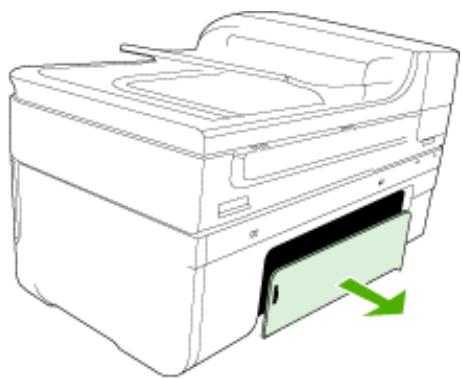
b. Localisez le support d'impression bloqué à l'intérieur du périphérique, saisissez-le à deux mains et tirez-le vers vous.
c. Si le bourrage ne se situe pas à ce niveau, appuyez sur le verrou situé dans la partie supérieure de l'accessoire d'impression recto verso et abaissez son capot. Si le bourrage se situe à l'intérieur du périphérique, dégagez-le avec précaution. Fermez le capot en question.
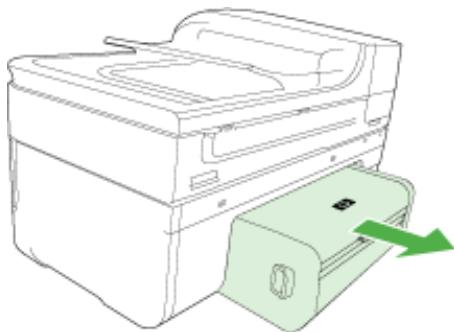
d. Réinsérez l'accessoire d'impression recto verso dans le périphérique.
-
Soulevez le capot et retirez les débris évventuels.
-
Si vous n'avez pas localisé le bourrage et que le bac 2 est installé, retirez celui-ci et essayez d'enlever le support bloqué. Si vous n'y parvenez pas, faites ce qui suit :
a. Vérifiez que le périphérique est hors tension et débranchez le cordon d'alimentation.
b. Soulevez le bac 2 du périhérique.
c. Retirez le support coince de la partie inférieure du periphérique ou du bac 2.
d. Replacez le périhérique au-dessus du bac 2.
- Ouvrez le capot d'accès au chariot d'impression. S'il reste du papier à l'intérieur du péripérisque, vérifie que le chariot est sur la droite du péripérisque, retirez les morceaux de papier restants ou le support froissé et tirez le support vers vous, par le haut du péripérisque.
Avertissement N'introduisez pas les mains dans le pérophérique s'il est sous tension et si le chariot est bloqué. Lorsque vous ouvrez le capot supérieur, le chariot doit revenir à sa position initiale, sur le côte droit du pérophérique. S'il ne le fait pas, éteignez le pérophérique avant desteroler le support bloqué.
- Àprous avoir éliminé le bourrage, refermez tous les capots, mettez le périhérique sous tension (si vous l'aviez étéint) et envoyez de nouveau la tâche d'impression.
Pour éliminer un bourrage papier à partir du bac d'alimentation automatique
- Soulevez le capot du bac d'alimentation automatique.
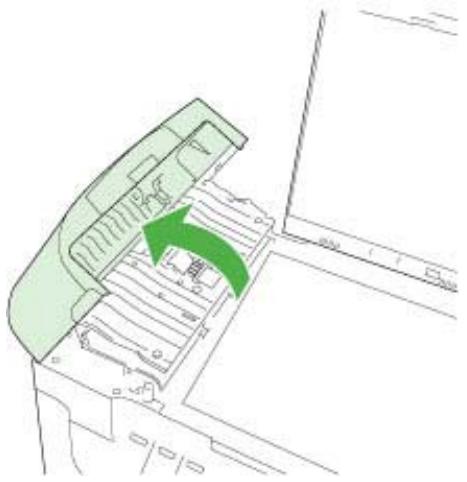
- Tirez avec précaution sur le papier pour le dégager des rouleaux.
Attention Si le papier se déchire lorsque vous l'enlevez des rouleaux, assurez-vous qu'il ne reste pas de morceaux de papier dans les rouleaux et les roues du péripérique. Si vous ne retirez pas tous les morceaux de papier du péripérique, d'autres bourrages papier risquent de se produit.
- Fermez le capot du bac d'alimentation automatique.
Prévention des bourges papier
Pour éviter les bourrages papier, respectez les principes suivants :
- Retirez fréquement le papier imprimé du bac de sortie.
- Évitez que le support ne se froisse ou n'ondule en le stockant à plat dans un sachet étanche.
Assurez-vous que le papier charge dans le bac d'alimentation repose à plat et que les bords ne sont pas cornés ou déchirés.
- Ne mélangez pas des papiers de types et de formats différents dans le bac d'alimentation ; chargez un seul type et un seul format de papier à la fois.
- Ajustez le guide de largeur du bac d'alimentation pour qu'il se cale contre le papier chargeé. Assurez-vous que le guide de largeur ne courbe pas le papier chargeé dans le bac d'alimentation.
- Ne poussez pas le papier trop loin dans le bac d'alimentation.
Utilisez les types de papier recommendés pour le périhérique. Pour plus d'informations, reportez-vous à la section Spécifications des supports pris en charge.
Erreurs
Problème lié à la tête d'impression
Tete d'impression incompatible
Problèmes et procédures de maintenance avancées des têtes d'impression
- Mémoire du périphérique saturaé
- Periphérique déconnecté
- Alerte relative à l'encre
Problème lié aux cartouches
Problème lié aux cartouches
Non-correspondance du papier
Le support de la cartouche est bloqué
Bourrage papier
Bourrage papier
L'imprimante ne contient plus de papier
Cartouche(s) incompatible(s)
- Imprimante hors ligne
- Imprimante en pause
Problème lie au détecteur
- Défaillance du détecteur
Cartouche HP authentique precedemment utilisée
- Avertissement relatif à la capacité d'encrage
L'impression du document a échoué
Erreur générale de l'imprimante
Problème lié à la tête d'impression
La tete d'impression semble manquante ou endommagée
Pour corriger l'erreur, procedede que suit.
Maintenance avancée de la tête d'impression
Tete d'impression incompatible
La tête d'impression installée n'est pas destinée à être utilisée sur cette imprimante, ou il se peut qu'elle soit endommagée.
Pour corriger l'erreur, procedede que suit.
- Maintenance avancée de la tête d'impression
Fournitures
Problèmes et procédures de maintenance avancées des têtes d'impression
Cette section porte sur les rubriques suivantes :
- Problème de tête d'impression : un incident affecte la tête d'impression suivante
- Maintenance avancée de la tête d'impression
Problème de tête d'impression : un incident affecte la tête d'impression suivante
Pour corriger l'erreur, procedede que suit.
- Maintenance avancée de la tête d'impression
Fournitures
Maintenance avancée de la tête d'impression

Avertissement Ne réinstallé la tête d'impression que dans le cadre de la procédure relative aux messages d'erreur de type Problème de tête d'impression
Pour réinstaller la tête d'impression
- Assurez-vous que le périphérique est sous tension.
- Ouvrez la porte d'accès aux cartouches d'encre.
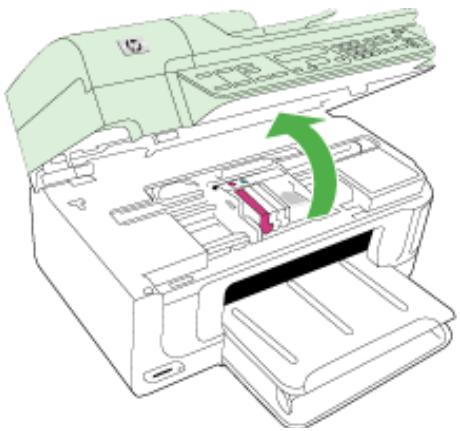
- Retirez toutes les cartouches d'encre et placez-les sur une feuille de papier, la buse d'encre orientée vers le haut.
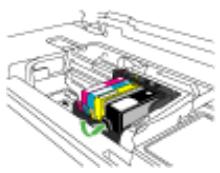
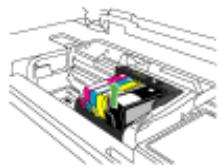
- Soulevez le loquet situé sur le chariot d'impression.
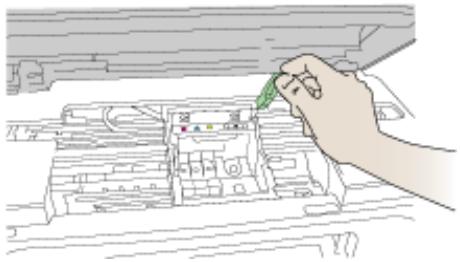
- Retirez la tete d'impression en la boulevant.
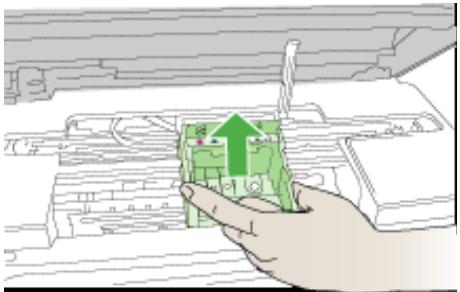
6. Nettoyez la tete d'impression.
Le nettoyage de la tête d'impression doit être effectué à trois endroits : les rampes en plastique situées des deux côtés des buses d'encre, l'arête située entre les buses et les contacts électriques, et les contacts électriques.
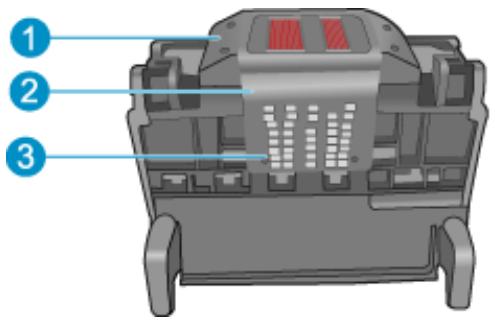
| 1 | Rampes en plastique sur les cots des buses |
| 2 | Arête située entre les buses et les contacts |
| 3 | Contacts électriques |
Attention Touchez les zones des buses et des contacts électriques uniquement à l'aide d'accessoires de nettoyage, et non avec vos doigts.
Pour nettoyer la tete d'impression
a. Umbibez légèrement d'eau un chiffon doux et non pelucheux et essuyez la zone des contacts électriques en effetuant un mouvement de bas en haut. Ne dépassez pas l'arête située entre les buses et les contacts électriques. Effectuez le nettoyage jusqu'à ce que le chiffon ne comporte plus de traces d'encre.
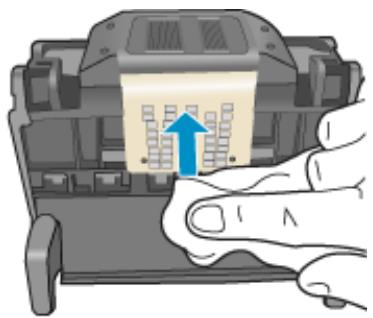
b. Utilisez un chiffon neuf, légèrement imbibé d'eau et non peluchex pour essuyer l'encre et la poussière accumulées depuis l'arête entre les buses et les contacts.
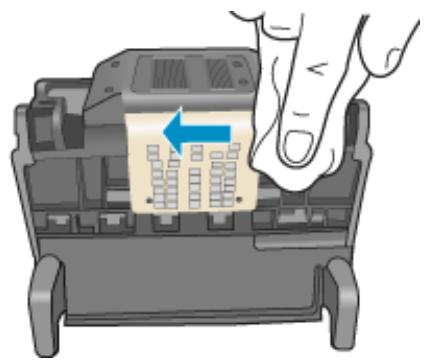
c. Utilisez un chiffon neuf, légèrement imbibé d'eau et non pelucheux pour essuyer les rampes en plastique des deux cotés des buses. Nettoyez les buses.
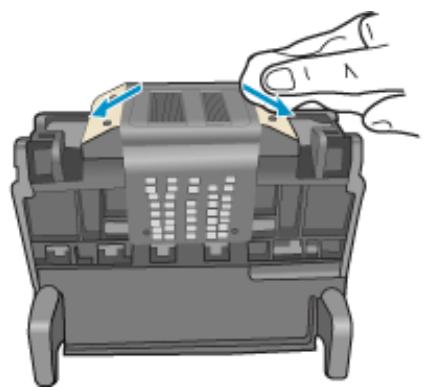
d. Asséchez les zones préalablement nettoyées à l'aide d'un chiffon sec et non pelucheux avant de passer à l'étape suivante.
- Nettoyez les contacts électriques situés à l'intérieur du produit.
a. Imbibez légèrement un chiffon propre non peluchex d'eau distillé ou en bouteille.
b. Nettoyez les contacts électriques du produit à l'aide du chiffon, en imprintant un mouvement de bas en haut. Utilisez autant de chiffons neufs et propres que
necessaire. Effectuez le nettoyage jusqu'à ce que le chiffon ne comporte plus de traces d'encre.
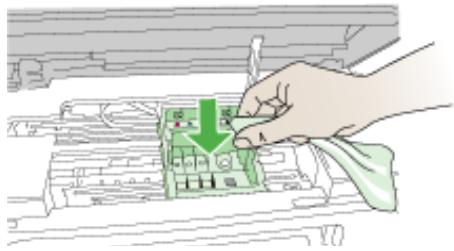
c. Asséchez la zone à l'aide d'un chiffon sec non peluchex avant de passer à l'étape suivante.
- Assurez-vous que le loquet est soulevé, puis réinsérez la tête d'impression.
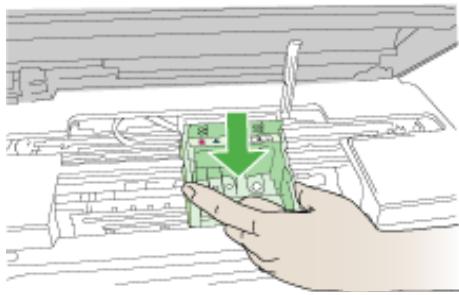
- Abaissez avec précaution le loquet.

Remarque Assurez-vous que le loquet est abaisse avant de réinsérer les cartouches d'encre. Si vous le laissez ouvert, les cartouches ne seront pas installées correctement et des problèmes d'impression risquent de survenir. Pour installerer correctement les cartouches d'encre, laissez le loquet abaisse.
- En vous aidant des icônes colorées, faites glisser la cartouche d'encre dans le logement vide jusqu'à ce qu'elle s'enclenche fermement.
- Fermez la porte d'accès aux cartouches d'encre.
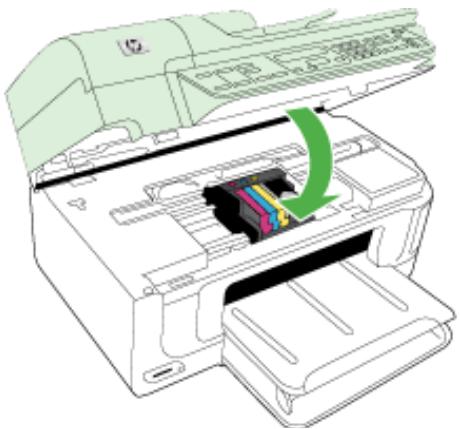
Mémoire du périphérique saturaèe
La mémoire du périphérique est pleine
Pour corriger l'erreur, procedede que suit.
Résolution des problèmes de télécopie
Périphrérique déconnecté
Pour corriger l'erreur, procededez comme suit.
Suggestions pour l'installation du matériel
Alerte relative à l'encre
Sélectionnez l'erreur qui concerne votre cas
HP recommende de garder une cartouche de rechange disponible en prévision du moment où la qualité d'impression devient inacceptable
La quantité d'encre contenu dans la cartouche suivante est suffisamment faible pour engendrer une qualité d'impression médiocre et le remplacement des cartouches sera peut-être nécessaire prochainement. HP commande de conserver des cartouches de rechange prêtes à être installées en prévision du moment où la qualité d'impression devient inacceptable
- Défaillance du système d'encrage
HP recommende de garder une cartouche de rechange disponible en prévision du moment où la qualité d'impression devient inacceptable
Pour corriger l'erreur, procededez comme suit.
- Remplacement des cartouches d'impression
Fournitures

Remarque Les alertes et indicateurs de niveaux d'encre fournissant des estimations à des fins de planification uniquement. Lorsqu'une alerte relative à un faible niveau d'encre s'affiche, faites en sorte d'avoir une cartouche de Replacement à portée de main pour ne pas vous retrouver dans l'impossibilité d'imprimer. Le replacement des cartouches d'encre n'est pas nécessaire tant que la qualité d'impression est jugée acceptable.
Pour plus d'informations sur le recyclage des fournitures d'impression usagées, voir Programme de recyclage des consommables jet d'encre HP.
La quantité d'encre contenue dans la cartouche suivante est suffisamment faible pour engendrer une qualité d'impression médiocre et le remplacement des cartouches sera peut-être nécessaire prochainement. HP recommande de conserver des cartouches de rechange prêtes à être installées en prévision du moment où la qualité d'impression devient inacceptable
Pour corriger l'erreur, procededez comme suit.
- Remplacement des cartouches d'impression
Fournitures

Remarque Les alertes et indicateurs de niveaux d'encre fournissant des estimations à des fins de planification uniquement. Lorsqu'une alerte relative à un faible niveau d'encre s'affiche, faites en sorte d'avoir une cartouche de Replacement à portée de main pour ne pas vous retrouver dans l'impossibilité d'imprimer. Le replacement des cartouches d'encre n'est pas nécessaire tant que la qualité d'impression est jugée acceptable.
Pour plus d'informations sur le recyclage des fournitures d'impression usagées, voir Programme de recyclage des consommables jet d'encre HP.
Défaillance du système d'encrage
Pour corriger l'erreur, procededez comme suit.
Mettez le produit hors tension, débranchez le cordon d'alimentation et patientez 10 secondes. Rebranchez ensuite le cordon d'alimentation et remettez le produit sous tension.
Si le message persiste à s'afficher, notez le code de l'erreur indiqué sur l'écran du produit et prenez contact avec l'assistance HP. Rendez-vous sur le site www.hp.com/support.
Si vous y étés invite, Sélectionnez votre pays/région, puis cliquez sur Contacter HP pour plus d'informations sur la façon de contacter le centre d'assistance.
Cause: La tête d'impression ou le système de distribution d'encre presente un dernier et le produit ne peut plus imprimer.
Problème lié aux cartouches
Sélectionnez l'erreur qui concerne votre cas
La cartouche suivantesseemblanquanteouendommagee
Cartouche(s) positionnée(s) dans un logement errone : Les cartouches suivantes ne se trouvent pas à l'emplacement correct
La cartouche suivante semble manquante ou endommagée
Pour corriger l'erreur, procededz comme suit.
- Remplacement des cartouches d'impression
Fournitures

Remarque Les alertes et indicateurs de niveaux d'encre fournissant des estimations à des fins de planification uniquement. Lorsqu'une alerte relative à un faible niveau d'encre s'affiche, faites en sorte d'avoir une cartouche de Replacement à portée de main pour ne pas vous retrouver dans l'impossibilité d'imprimer. Le replacement des cartouches d'encre n'est pas nécessaire tant que la qualité d'impression est jugée acceptable.
Pour plus d'informations sur le recyclage des fournitures d'impression usages, voir Programme de recyclage des consommables jet d'encre HP.
Cartouche(s) positionnée(s) dans un logement erroné : Les cartouches suivantes ne se trouvent pas à l'emplacement correct
Pour corriger l'erreur, procedede que suit.
- Remplacement des cartouches d'impression
- Fournitures

Remarque Les alertes et indicateurs de niveaux d'encre fournissant des estimations à des fins de planification uniquement. Lorsqu'une alerte relative à un faible niveau d'encre s'affiche, faites en sorte d'avoir une cartouche de Replacement à portée de main pour ne pas vous retrouver dans l'impossibilité d'imprimer. Le replacement des cartouches d'encre n'est pas nécessaire tant que la qualité d'impression est jugée acceptable.
Pour plus d'informations sur le recyclage des fournitures d'impression usages, voir Programme de recyclage des consommables jet d'encre HP.
Problème lié aux cartouches
Un problème affecte la cartouche suivante
Pour corriger l'erreur, procedede que suit.
- Remplacement des cartouches d'impression
Fournitures
Programme de recyclage des consommables jet d'encre HP
Non-correspondance du papier
Pour corriger l'erreur, procededz comme suit.
Chargement des supports
Impression sur des supports spéciaux et à format personnelisé
Modification des paramètres d'impression
Le support de la cartouche est bloqué
Mettez le pérophérique hors tension. Vérifiez l'absence de bourrage papier ou de toute autre obstruction sur le pérophérique
Pour corriger l'erreur, procedede que comme suit.
Élimination des bourages
Suggestions pour l'installation du matériel
Bourrage papier
Un bourrage papier (ou un problème d'alimentation en papier) s'est produit. Éliminez le bourrage et appuyez sur le bouton Reprise de l'imprimante.
Pour corriger l'erreur, procededez comme suit.
Élimination des bourrages
Bourrage papier
Un bourrage papier (ou un problème d'alimentation en papier) s'est produit dans le circuit de numérisation. Éliminez le bourrage ou insérez à nouveau le document, puis relancez la tâche.
Pour corriger l'erreur, procededez comme suit.
Élimination des bourrages
L'imprimante ne contient plus de papier
Chargez davantage de papier et appuyez sur le bouton Reprise situé sur le panneau avant de l'imprimante.
Pour corriger l'erreur, procededz comme suit.
Chargement des supports
Cartouche(s) incompatible(s)
Sélectionnez l'erreur qui concerne votre cas
Cartouche(s) incompatible(s)
Cartouche(s) incompatible(s)
Cartouche(s) incompatible(s)
La cartouche suivant n'est pas destinée à être utilisée sur cette imprimante.
Pour corriger l'erreur, procedede que suit.
- Remplacement des cartouches d'impression
Fournitures
Programme de recyclage des consommables jet d'encre HP
Cartouche(s) incompatible(s)
Les cartouches suivantes ne sont pas destinées à être utilisées sur cette imprimante telle que celle-ci est configurée actuellément.
Pour corriger l'erreur, procededez comme suit.
- Remplacement des cartouches d'impression
- Fournitures
Programme de recyclage des consommables jet d'encre HP
Imprimante hors ligne
Votre imprimante est actuellement hors ligne
Pour corriger l'erreur, procededez comme suit.
Vérification de l'etat en pause ou hors ligne de l'imprimante (Windows)
-
En fonction de votre système d'exploitation, effectuez l'une des opérations suivantes :
-
Windows Vista : Dans la barre des tâches de Windows, cliquez sur Démarrer, Panneau de configuration, puis sur Imprimantes.
-
Windows XP : Dans la barre des tâches de Windows, cliquez sur Démarrer, Panneau de configuration, puis Imprimantes et télécopieurs.
-
Double-cliquez sur l'icone correspondant à votre produit pour ouvrir la file d'attente d'impression.
- Dans le menu Imprimante, assurez-vous que les options Suspendre l'impression et Utiliser l'imprimante hors connexion ne sont pas seLECTIONnées.
- Si vous avez effectué des modifications, lancez une nouvelle impression.
Vérification de l'etat en pause ou hors ligne de l'imprimante (Mac OS X)
- Cliquez sur Préférences système, puis sur Imprimantes & télécopieurs, puis sélectionnez l'imprimante à utiliser.
- Double-cliquez sur l'icone correspondant à votre produit pour ouvrir la file d'attente d'impression.
- Si l'option Suspendre (Hold) est selectionnée, cliquez sur Reprendre (Resume).
- Si vous avez effectué des modifications, lancez une nouvelle impression.
Imprimante en pause
Votre imprimante est actuellement en pause
Pour corriger l'erreur, procedede que suit.
Vérification de l'etat en pause ou hors ligne de l'imprimante (Windows)
-
En fonction de votre système d'exploitation, effectuez l'une des opérations suivantes :
-
Windows Vista : Dans la barre des tâches de Windows, cliquez sur Démarrer, Panneau de configuration, puis sur Imprimantes.
-
Windows XP : Dans la barre des tâches de Windows, cliquez sur Démarrer, Panneau de configuration, puis Imprimantes et télécopieurs.
-
Double-cliquez sur l'icone correspondant à votre produit pour ouvrir la file d'attente d'impression.
- Dans le menu Imprimante, assurez-vous que les options Suspendre l'impression et Utiliser l'imprimante hors connexion ne sont pas seLECTIONnées.
- Si vous avez effectué des modifications, lancez une nouvelle impression.
Vérification de l'etat en pause ou hors ligne de l'imprimante (Mac OS X)
- Cliquez sur Préférences système, puis sur Imprimantes & télécopieurs, puis sélectionnez l'imprimante à utiliser.
- Double-cliquez sur l'icone correspondant à votre produit pour ouvrir la file d'atte de impression.
- Si I'option Suspendre (Hold) est selectionnée, cliquez sur Reprendre (Resume).
- Si vous avez effectué des modifications, lancez une nouvelle impression.
Problème lié au détecteur
Un problème affecte les détecteurs de niveau d'encre
Pour résoudre ce problème, essayez de suivre les solutions ci-après. Celles-ci sont répertoriées de telle sorte que la solution la plus probable est indiquée en premier. Si la première solution n'a pas permitted de résoudre le problème, essayez les solutions suivantes jusqu'à ce que vous soyez parvenu à résoudre l'incident.
Nettoyage du capteur
Nettoyage des fenêtres de capteur sur les cartouches d'encre
- Contactez l'Assistance HP pour la maintenance.
Défaillance du détecteur
Une défaillance du détecteur d'encre s'est produit. L'impression peut se poursuivre, mais le comportement du système d'encrage risque d'être imprévisible
Pour résoudre ce problème, essayez de suivre les solutions ci-après. Celles-ci sont répertoriées de telle sorte que la solution la plus probable est indiquée en premier. Si la première solution n'a pas permitted de résoudre le problème, essayez les solutions suivantes jusqu'à ce que vous soyez parvenu à résoudre l'incident.
Nettoyage du capteur
Nettoyage des fenêtres de capteur sur les cartouches d'encre
- Contactez l'Assistance HP pour la maintenance.
Si vous y étés invite, Sélectionnez votre pays/région, puis cliquez sur Contacter HP pour plus d'informations sur la façon de contacter le centre d'assistance.
Cartouche HP authentique précédemment utilisée
Les cartouches suivantes ont déjà été utilisées :
La cartouche d'encre HP authentique a ete déjà utilise sur un autre produit.
Vérifiez la qualité du travail d'impression en cours. Si la qualité n'est pas satisfaisante, essayez de nettoyer la tête d'impression pour voir si vous obtenez une qualitéonneille.
Suivez les invites qui s'affichent sur l'écran du produit ou de l'ordinateur pour poursuivre.
Pour plus d'informations, voir Nettoyage de la tete d'impression.
Remarque HP commande de ne pas laisser trop longtemps les cartouches d'encre à l'extérieur du produit. Si vous installez une cartouche usagée, vérifie la qualité d'impression. Si celle-ci n'est pas satisfaisante, exécutez la procédure de nettoyage à partir de la boîte à outils.
Avertissement relatif à la capacité d'encrage
Votre imprimante a atteint la capacité de service d'encre maximum.
Si ce message s'affiche alors que vous prévoyez de déplacer ou de transporter le produit, assurez-vous de transporter ce dernier bien droit et de ne pas le pencher afin d'eviter toute fuite d'encre.
L'impression peut se poursuivre, mais le comportement du système d'encrage risque d'être imprévisible.
Le produit a presque atteint sa capacité d'encrage Tmaxiale.
L'impression du document a échoué
Le travail d'impression a échoué suite à une erreur du système d'impression.
Résolution des problèmes d'impression.
Erreur générale de l'imprimante
Si ce message s'affiche alors que vous prévoyez de déplacer ou de transporter le produit, assurez-vous de transporter ce dernier bien droit et de ne pas le pencher afin d'eviter toute fuite d'encre. Le produit a été affecté par un incident.
Notez le code d'erreur indiquedans le message, puis contactez l'assistance HP. Consultez le site :
Si vous y étés invite, Sélectionnez votre pays/région, puis cliquez sur Contacter HP pour plus d'informations sur la façon de contacter le centre d'assistance.
A Fournitures et accessoires HP
Cette section propose des informations sur les fournitures et accessoires HP pour le périphérique.
Ces informations étant susceptibles d'être modifiées, consultez le site Web HP
(www. hp shopping.com) pour obtenir les dernières mises à jour. Vous pouvez également effectuer des achats sur le site Web.
Cette section contient les rubriques suivantes :
Commande en ligne de fournitures d'impression
- Accessoires
Fournitures
Commande en ligne de fournitures d'impression
Pour obtenir la liste des numérores de référence de cartouches HP compatibles avec votre imprimante, reportez-vous à la couverture du manuel de l'utilisateur fourni avec votre imprimante HP.
Pour commander des consommables en ligne ou créé une liste d'achats imprimable, cliquez sur l'icone du Centre de solutions HP sur le bureau (installée par le logiciel d'imprimante HP), puis cliquez sur l'icone Achats. Sélectionné z'option "Acheter en ligne" ou "Imprimer ma liste d'achats". Le Centre de solutions HP charge, avec votre autorisation, les informations relatives à l'imprimante, y compris le numéro de modulo, le numéro de série et les niveaux d'encre estimés. Les consommables HP compatibles avec votre imprimante sont préseLECTIONnés. Vous pouvez modifier les quantités, ajouter ou supprimer des articles, puis en imprimer la liste ou effectuer l'achat sur le site de la boutique HP ou auprès d'autres revendeurs en ligne (options variables selon les pays/régions). Les informations relatives aux cartouches, ainsi que les liens au magasin en ligne, s'affichent également dans les messages d'alerte relatifs à l'encre.
Voussoupiezegalementpasser une commande en ligne envisitant le sitewww.hp.com/buy/ supplies.Siyouyétesinvite,selectionnezvotere pays/région,suivezlesinvitespermettant des électionnerynoortreproduit,puis les consommablesdontvousavezbesoin.
Vou puevez également passer une commande en ligne via votre serveur Web intégré : Cliquez sur le bouton "Commander des fournitures". Cliquez sur "Envoyer" pour envoyer les informations relatives à l'imprimante (telles que les numérodes modèle et de série, ainsi que les niveaux d'encre estimés) à HP. Vous serez alors redirigé vers le site HP SureSupply afin de pouvoir effectuer simplement et efficacement votre commande de consommables HP.

Remarque La commande de cartouches en ligne n'est pas assurée dans tous les pays/toutes les régions. Toutefois, de nombreux pays fournissant des informations relatives à la commande par téléphone, la localisation d'un revendeur et l'impression d'une liste d'achats. En outre, vous pouvez selectionner l'option "Comment acheter", située en haut de la page www.hp.com/buy/supplies, pour obtenir des informations sur l'achat de produits HP dans votre pays.
Accessoires
| Kit de mise à niveau HP pour l'impression sans fil | Q6236A, Q6259A | Mise à niveau de périphériques en vue de les équipier de la technologie sans fil 802.11g |
| Serveur d'impression sans fil G HP | Q6301A, Q6302A | Serveur d'impression 802.11g destiné aux communications sans fil avec un ordinateur |
Fournitures
Cette section contient les rubriques suivantes :
Cartouches d'encre prises en charge
Supports HP
Cartouches d'encre prises en charge
Pour déterminer quelles cartouches sont prises en charge par le périphérique, vous pouvez rechercher les endroits suivants :
L'étiquette relative aux consommables d'encre (située à l'intérieur de l'imprimante, à proximité des cartouches).
Le site Web HP SureSupply (www.hp.com/buy/supplies). Pour plus d'informations, voir Commande en ligne de fournitures d'impression.
L'étiquette de la cartouche d'encre que vous remplacez.
Le logiciel HP installé sur votre ordinateur :
Centre de solutions HP (Windows) : Cliquez sur État, puis sur Niveau d'encre estimés. L'onglet Mes cartouches indique la liste des cartouches actuellement installées . L'onglet Toutes les cartouches indique la liste de toutes les cartouches prises en charge par le pérophérique.
Boite à outils (Windows) : Cliquez sur l'onglet Niveau d'encre estimés, puis sur le bouton Détails sur la cartouche pour afficher des informations sur les cartouches d'encre de rechange.
Utilitaire de l'imprimante HP (Mac OS X): Ouvrez le panneau Information et support et cliquez sur Informations sur l'approvisionnement.
- Serveur Web intégré : Cliquez sur l'onglet Informations, puis sur Informations sur le péripérisque dans la sous-fenêtre de gauche.
La page du diagnostic d'autotest. Pour plus d'informations, voir Description de la page d'etat de l'imprimante.

Remarque Lors du remplacement des cartouches d'encre, assurez-vous d'utiliser exclusivement des cartouches de rechange importante le même numero de referencia que la cartouche replacée.
Supports HP
Pour commander des supports tels que le papier photo HP Advanced, visitez le site www.hp.com.
B Assistance technique et garantie
Le chapitre Maintenance et dépannage présente des solutions aux problèmes courants. Si le périphérique ne fonctionne toujours pas correctement après avoir appliqué les recommendations de ce chapitre, utilisez les ressources suivantes pour obtenir de l'aide.
Cette section contient les rubriques suivantes :
Assistance électronique
Garantie
Informations relatives à la garantie des cartouches d'encre
Assistance téléphonique HP
Conditionnement du pérophérique avant expédition
Emballage du pérophérique
Assistance électronique
Pour de l'assistance et des informations relatives à la garantie, visitez le site Web d'HP, à l'adresse www.hp.com/support. Si vous y étés invité, Sélectionnez votre pays/région, puis cliquez sur Contacter HP pour savoir comment contacter l'assistance technique.
Vou y trouvrez également une assistance technique, des pilotes, des consommables, des informations pour passer des commandes, ainsi que d'autres options telles que:
- Accès aux pages d'assistance en ligne
- Envoi d'un message électronique à HP afin d'obtenir des réponses à vos questions
Discussion en direct avec un technician HP
- Vérification de l'existence d'éventuelles mises à jour logicielles
VoussoupiezeguallyobtenirdeI'aidea partir deLaBoiteaoutils(Windows)oude l'Utilitaire de I'imprimanteHP(MacOSX),qui proposent des solutions etape par etape simples pourresoudre lesproblèmesd'impressioncourants.Pourplusd'informations,reportez-vousàla rubriqueBoitea outils(Windows)ouUtilitaire deImprimanteHP(MacOSX).
Les options d'assistance et leur disponibilité varient selon le produit, le pays/la région et la langue.
Garantie
La garantie des cartouches HP est applicable lorsque le produit est utilisé dans le périphérique d'impression HP spécifique. Cette garantie ne couvre pas les cartouches d'impression HP recharges, remises à neuf, reconditionnées ou ayant fait l'objet d'une utilisation incorrecte ou de modifications. Pendant la période de garantie, le produit est couvert aussi longtemps que la cartouche d'encre n'est pas vide et que la garantie n'a pas atteint sa date d'échéance. La date de fin de garantie, au format AAAA/MM, se trouve sur le produit comme indiqué :
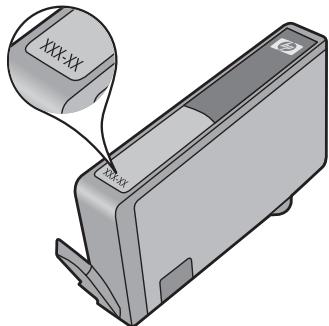
Pour obtenir copie de la déclaration de garantie limitée HP, consultez la documentation imprimée livrée avec le produit.
Assistance téléphonique HP
Vouss pouvez bénéficier gratuitement du support du Centre d'assistance clientèle HP pendant la période de garantie.

Remarque HP n'assure aucune assistance téléphonique pour l'impression sur Linux. L'assistance est entiement délivrée en ligne sur le site Web suivant: https://launchpad.net/hplip. Cliquez sur le bouton Poser une question pour lancer le processus d'assistance. Le site Web HPLIP n'assure aucune assistance pour Windows ni Mac OS X. Si vous utiliseces ces systèmes d'exploitation, consultez le site www.hp.com/support.
Cette section contient les rubriques suivantes :
- Procedure d'assistance
Avant d'appeler
Assistance téléphonique HP
- Options de garantie supplémentaires
HP Quick Exchange Service (Japon)
Assistance clientete HP en Coree
Procedure d'assistance
En cas de problème, procédez comme suit
- Consultez la documentation fournie avec le périhérique.
-
Visitez le site Web de service et d'assistance en ligne de HP à l'adresse suivante www.hp.com/support. L'assistance en ligne HP est disponible pour tous les clients HP. L'assistance HP constitue le moyen le plus rapide d'obtenir des informations à jour sur les périhériques et l'assistance de spécialistes. Elle offre les services suivants:
-
Un accès rapide à des spécialistes de l'assistance en ligne compétents
- Mises à jour des logiciels et pilotes de l'appareil HP tout-en-un
- Informations de dépannage très utiles pour résoudre les problèmes courants
-
Mises à jour proactive des périhériques, alertes du service d'assistance et bulletins d'information HP accessibles lorsque vous enregistrez l'appareil HP tout-en-un
-
Appelez l'assistance HP. Les options d'assistance et la disponibilité varient selon le produit, le pays/la région, ainsi que la langue.
Avant d'appeler
Consultez le site Web de HP (www.hp.com/support) afin de consulter les dernières informations de dépannage ou télécharger les correctifs et mises à jour du produit.
L'appareil HP tout-en-un peut être fourni avec des logiciels tiers. Si vous rencontres des problèmes avec l'un de ces logiciels, vous obtiennent une(Meilleure assistance technique en vous adressant directement aux techniciens des sociétés concernées.

Remarque Ces informations ne s'appliquent pas aux clients résident au Japon. Pour plus d'informations sur les options de service au Japon, reportez-vous à la section HP Quick Exchange Service (Japon).
Pour permettre au personnel du Centre d'assistance clientèle HP de比我ux vous aider, réunissez les informations suivantes avant d'appeler.
-
Imprimez la page de diagnostics de l'autotest du périhérique. Pour plus d'informations, reportez-vous à la section Description de la page d'état de l'imprimante. Si le périhérique n'imprime pas, réunisse les informations ci-dessous:
-
Numéro de modèle du périhérique. Pour plus d'informations, voir Recherche du nombre de modèle du périhérique.
-
Numéro de série (voir la face arrêté du périphérique)
-
Le système d'exploitation que vous utilisez, par exemple Windows XP.
-
Si le périphérique est relié à un réseau, identifiez le système d'exploitation réseau.
- Identifiez la manière dont le périphérique est connecté à votre ordinateur : connexion USB ou réseau, par exemple.
- Relevez le numéro de version du pilote d'imprimante. Pour obtenir le numéro de version du pilote d'imprimante, ouvrez la boîte de dialogue des paramètres ou des propriétés de l'imprimante et cliquez sur l'onglet A propos de.
- Si vous rencontres des difficultés pour imprimer à partir d'une application donnée, notez l'application et son numéro de version.
Assistance téléphonique HP
Ces numeros d'assistance, ainsi que les tarifs associés indiqués ici, sont effectifs à la date de publication du préSENT document et sont applicables uniquement aux appeals passés sur le réseau national. Des tarifs différents s'appliquent pour les téléphones mobiles.
Pour obtenir la liste à jour des numérios d'assistance téléphonique et des tarifs d'appel, visitez le site www.hp.com/support.
Cette section contient les rubriques suivantes :
Période d'assistance téléphonique
- Numeros de l'assistance téléphonique
- Contact de l'assistance téléphonique
Au-delà de la période d'assistance téléphonique
Période d'assistance téléphonique
Les utilisateurs résident en Amérique du Nord, dans la région Asie-Pacifique et en Amérique latine (y compris le Mexique) bénéficient d'une assistance téléphonique d'un an.
Pour déterminer la durée de l'assistance téléphonique en Europe, au Moyen-Orient et en Afrique, consultez le site www.hp.com/support. Les tarifs standard de l'opérateur sont applicables.
Numeros de l'assistance téléphonique
Pour obtenir la liste récente des numérios de l'assistance téléphonique, consultez le site www.hp.com/support.

www.hp.com/support
| Africa (English speaking) | +27 11 2345872 |
| Afrique (francophone) | +33 1 4993 9230 |
| 021 672 280 | الجز寧 |
| Argentina (Buenos Aires) | 54-11-4708-1600 |
| Argentina | 0-800-555-5000 |
| Australia | 1300 721 147 |
| Australia (out-of-warranty) | 1902 910 910 |
| Österreich | +43 0820 87 4417 0,145 € p/m |
| 17212049 | الإستعمال |
| België | +32 070 300 005 0,174 € |
| Belgique | +32 070 300 004 0,174 € |
| Brasil (Sao Paulo) | 55-11-4004-7751 |
| Brasil | 0-800-709-7751 |
| Canada | 1-(800)-474-6836 (1-800 hp invent) |
| Central America & The Caribbean | www.hp.com/support |
| Chile | 800-360-999 |
| 中国 | 1068687980 |
| 中国 | 800-810-3888 |
| Colombia (Bogotá) | 571-606-9191 |
| Colombia | 01-8000-51-4746-8368 |
| Costa Rica | 0-800-011-1046 |
| Česká republika | 810 222 222 |
| Danmark | +45 70 202 845 0,25 DKK |
| Ecuador (Andinatel) | 1-999-119 800-711-2884 |
| Ecuador (Pacifitel) | 1-800-225-528 800-711-2884 |
| (02) 6910602 | سليم |
| El Salvador | 800-6160 |
| España | +34 902 010 059 0,078 € |
| France | +33 0892 69 60 22 0,337 € |
| Deutschland | +49 01805 652 180 0,14 € aus dem deutschen Festnetz - bei Anrufen aus Mobilfunknetzen können andere Preis getalten |
| Élánáða (απίο to Εξμερικό) | + 30 210 6073603 |
| Élánáða (εντός Ελλάσς) | 801 11 75400 |
| Élánáða (από Kúttρο) | 800 9 2654 |
| Guatemala | 1-800-711-2884 |
| 香港特別行政區 | (852) 2802 4098 |
| Magyarország | 06 40 200 629 |
| India | 1-800-425-7737 |
| India | 91-80-28526900 |
| Indonesia | +62 (21) 350 3408 |
| +971 4 224 9189 | الترجمة |
| +971 4 224 9189 | الترجمة |
| +971 4 224 9189 | الترجمة |
| +971 4 224 9189 | الترجمة |
| Ireland | +353 1890 923 902 0,05 € |
| 1-700-503-048 | الإستعمال |
| Italia | +39 848 800 871 0,023 € |
| Jamaica | 1-800-711-2884 |
| 日本 | 0570-000511 |
| 日本 | 03-3335-9800 |
| 0800 222 47 | ALEKSHAM |
| 韓国 | 1588-3003 |
| Luxembourg (Français) | +352 900 40 006
0,161 € |
| Luxemburg (Deutsch) | +352 900 40 007
0,161 € |
| Malaysia | 1800 88 8588 |
| Mauritius | (230) 262 210 404 |
| México (Ciudad de México) | 55-5258-9922 |
| México | 01-800-472-68368 |
| Maroc | 081 005 010 |
| Nederland | +31 0900 2020 165
0,20 € |
| New Zealand | 0800 441 147 |
| Nigeria | (01) 271 2320 |
| Norge | +47 815 62 070
0,39 NOK |
| 24791773 | JOSEPH |
| Panamá | 1-800-711-2884 |
| Paraguay | 009 800 54 1 0006 |
| Perú | 0-800-10111 |
| Philippines | 2 867 3551 |
| Polska | 801 800 235 |
| Portugal | +351 808 201 492
0,024 € |
| Puerto Rico | 1-877-232-0589 |
| Republica Dominicana | 1-800-711-2884 |
| Reunion | 0820 890 323 |
| România | 0801 033 390 |
| Rosción (Moscibba) | 095 777 3284
0,03 € |
| Rosción (Cánque-
Pieterbýpr) | 812 332 4240
0,08 € |
| 800 897 1415 | CLÉASSE |
| Singapore | +65 6272 5300 |
| Slovensko | 0850 111 256 |
| South Africa (RSA) | 0860 104 771 |
| Suomi | +358 0 203 66 767
0,015 € |
| Sverige | +46 077 120 4765
0,23 SEK |
| Switzerland | +41 0848 672 672
0.08 CHF |
| 臺灣 | 02-8722-8000 |
| Tnq | +66 (2) 353 9000 |
| 071 891 391 | JOSEPH |
| Trinidad & Tobago | 1-800-711-2884 |
| Türkeiye (Istanbul, Ankara,
İzmir & Bursa) | 444 0307 |
| Ukrainia | (044) 230-51-06 |
| 600 54 47 47 | CLÉASSE |
| United Kingdom | +44 0870 010 4320
0.05 € |
| United States | 1-(800)-474-6836 |
| Uruguay | 0004-054-177 |
| Venezuela (Caracas) | 58-212-278-8666 |
| Venezuela | 0-800-474-68368 |
| Viète Nam | +84 88234530 |
Lorsque vous appelez le service d'assistance, tenez-vous à proximé de votre ordinateur et de l'appareil HP Tout-en-un. Les informations suivantes vous seront demandées :
- Numéro de modele (indiqué sur l'étiquette à l'avant du périphérique)

Remarque Outre le nom de modele visible sur la partie frontale du péripérisque, celui-ci possède un numéro de modele spécifique. Ce número vous permet de déterminer les consommables ou accessoires disponibles pour votre produit et est également utilisé lors de l'obtention de l'assistance. Le numéro de modele est imprimé sur une étiquette située à l'intérieur du péripérisque, à proximité de la zone des cartouches d'encre.
- Numéro de série (indiqué à l'arrière ou sous le périphérique)
- Les messages qui s'affichent lorsque le problème survient
-
Les réponses aux questions suivantes :
-
Cette situation s'est-elle produit auparavant?
Pouvez-vous la recreated ?
Avez-vous ajusté un composant matériel ou logiciel sur l'ordinateur au moment où le problème est survenu ?
S'est-il produit un événement quelconque avant que le problème ne survienne (orage, déplacement du périhérique etc.) ?
Au-delà de la période d'assistance téléphonique
Une fois la période d'assistance téléphonique expires, toute aide apportée par HP vous sera facturée. Vous pouvez également obtenir de l'aide sur le site Web d'assistance HP en ligne: www.hp.com/support. Contactez votre revendeur HP ou appelez z'assistance téléphonique de votre pays/région pour en savoir plus sur les options d'assistance disponibles.
Options de garantie supplémentaires
Des plans d'assistance étendue sont disponibles pour l'appareil HP tout-en-un, moyonnant des frais supplémentaires. Visitez le site www.hp.com/support, Sélectionnez votre pays/région et votre langue, puis explorez la section relative aux services et à la garantie pour obtenir plus d'informations sur les plans d'assistance étendue.
HP キイック・エクスチーニングサイズ
Pour obtenir des instructions sur la procédure d'emballage de votre produit en vue de son échange, reportez-vous à la section Emballage du périhérique.
Assistance cliente HP en Corée
HP 汉国の状態対照の論の
Conditionnement du périphérique avant expulsion
Si, après avoir pris contact avec l'assistance clientèle HP ou être returné au point de vente, vous devez renvoyer le péripérisque pour entretien, assurez-vous d'enlever et de conserver les articles suivants avant le renvoi du péripérisque :
Le cache du panneau de commande
Le module d'impression recto verso
Le bac de sortie
Le cordon d'alimentation, le cable USB et tout autre cable branché sur le pérophérique
- Tout papier charge dans le bac d'entrée
- Tout original que vous pourriez avoir chargé dans le périphérique
Cette section contient les rubriques suivantes :
- Retrait du cache du panneau de commande du périhérique
Retirez le panneau d'accès arrêté ou l'unité d'impression recto verso
- Retirez le bac de sortie
Retrait du cache du panneau de commande du périphérique

Remarque Ces informations ne concernent pas les utilisateurs au Japon.

Attention Assurez-vous que le périhérique est bien débranché avant de suivre ces étapes.
Attention Le périhérique de remplacement sera livré sans cordon d'alimentation. Conserve précieusement le cordon d'alimentation jusqu'à ce que vous recieviez le périhérique de remplacement.
Pour enlever le cache du panneau de commande
- Appuyez sur le bouton Marche/arrêt pourmettreleperiphérique hors tension.
-
Débranche le cordon d'alimentation, puis retirez-le du périhérique. Ne renvoyez pas le cordon d'alimentation avec le périhérique.
-
Retirez le cache du panneau de commande comme indiqué ci-dessous: a. Soulevez le couvercle du scanner.
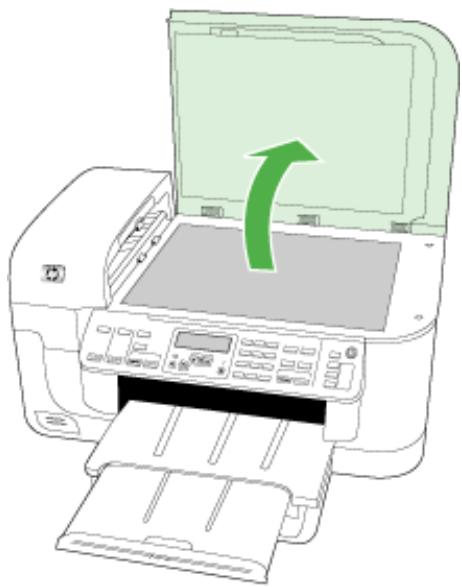
b. Utilisez votre doigt ou insérez un objet mince dans le coin supérieur droit du cache du panneau de commande pour retarder le cache du panneau de commande.
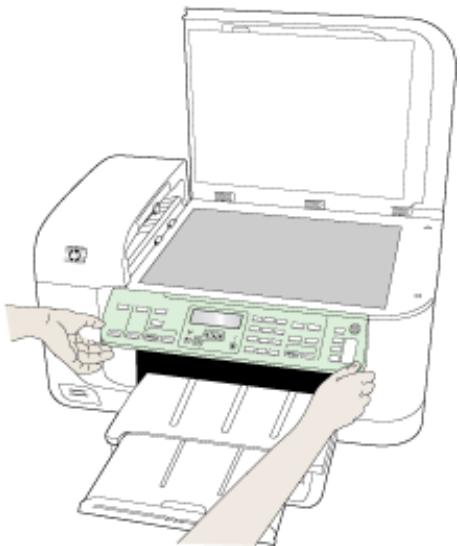
- Conservez le cache du panneau de commande. Ne renvoyez pas le cache du panneau de commande avec l'appareil HP tout-en-un.
Attention Le péripérisque de remplacement peut ne pas être livré avec un cache de panneau de commande. Conservez précieusement le cache et remettez-le en place à la réception du péripérisque de remplacement. Vous devez fixer le cache du panneau de commande pour pouvoir utiliser les fonctions sur le péripérisque de remplacement.
Remarque Pour obtenir des instructions sur la fixation du cache du panneau de commande, consultez le Guide de configuration fourni avec le péripérisque. Le péripérisque de remplacement peut être fourni avec des instructions de configuration du péripérisque.
Retirez le panneau d'accès arrêté ou l'unité d'impression recto verso
Retirez le module d'impression recto verso avant de renvoyer le périphérique.
Appuyez sur le bouton situé sur l'un des côtés du panneau d'accès arrêté ou de l'accessoire d'impression recto verso et retirez le panneau ou l'accessoire.
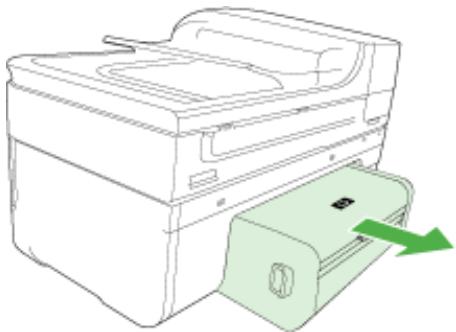
Retirez le bac de sortie
Retirez le bac de sortie avant de renvoyer le périphérique.
Soulevez le bac de sortie, puis retirez-le du périphérique.
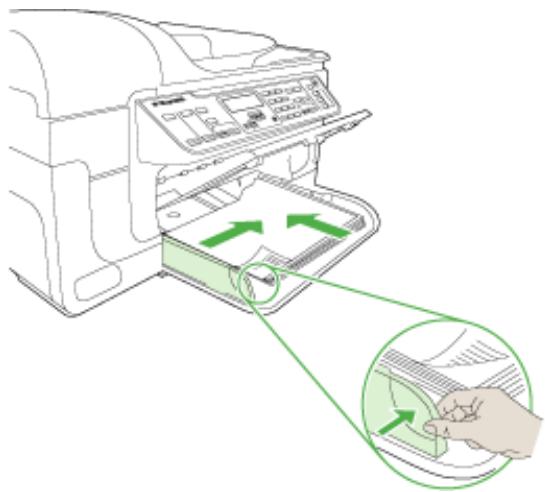
Emballage du périphérique
Après la préparation du périhérique, procédez comme suit.
Pour emballer le périhérique
- Emballez le périhérique pour expédition en utilisant les éléments d'emballage d'origine, si vous les avez conservés, ou utilisez les éléments d'emballage du périhérique de remplacement.
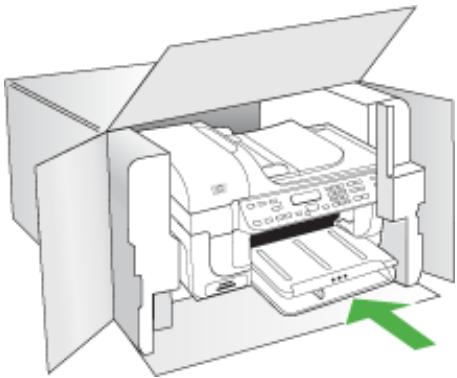
Si vous n'avoz pas conservé les emballages d'origine, utilisez d'autres emballages adéquats. Tout dommage subi pendant l'expédition et cause par un emballage inadéquat ou des conditions de transport inadaptées n'est pas couvert par la garantie.
- Placez l'étiquette de回头 d'expédition sur l'extérieur du carton.
-
Placez les éléments suivants dans le carton d'emballage :
-
une description complète de la panne pour le personnel qualifié (des échéantillons montrant les problèmes de qualité d'impression sont utiles);
- une copie du bordereau de vente ou autre preuve d'achat établissant la période de couverture de la garantie ;
- vos nom et adresse ainsi que le numéro de téléphone auquel vous pouvez être joint pendant la journée.
C Caracteristiques du périhérique
Pour connaître les caractéristiques des supports et de la gestion des supports, reportez-vous à la section Spécifications des supports pris en charge.
Cette section contient les rubriques suivantes :
- Spécifications physiques
- Caracteristiques et fonctions du produit
- Caracteristiques du processeur et de la mémoire
- Configuration système requise
- Caracteristiques de protocole réseau
- Caracteristiques du serveur Web intégré
- Caracteristiques d'impression
- Spécifications relatives à la copie
- Spécifications relatives à la fonction de télécopie
- Spécifications relatives à la numérisation
- Caracteristiques en matière d'environnement
- Caracteristiques électriques
- Caracteristiques des émissions acoustiques (impression en mode Brouillon, niveaux sonores en fonction de la norme ISO 7779)
- Spécifications relatives à la carte mémoire
Spécifications physiques
Taille (largeur x profondeur x hauteur)
Péripétrique doté d'une vitre de scanner de format A4/Lettre et d'un module d'impression recto verso : 476 x 473 x 258 mm
Poids du péripérisque (avec les fournitures d'impression)
Péripétrique doté d'une vitre de scanner de format A4/Lettre et d'un module d'impression recto verso: 8,6 kg (19 lb)
Caracteristiques et fonctions du produit
| Fonction | Capacité |
| Connectivité | • Haute vitesse conforme à la norme USB 2.0
• Wireless/802.11b
• Réseau câblé |
| Cartouches d'encre | Quatre cartouches d'encre (noire, jaune, magenta et cyan) |
| Rendement des consommables | Visitez le site www.hp.com/go/
learnaboutsupplies pour plus d'informations sur les rendements estimés des cartouches d'encre. |
| Langages du pérophérique | HP PCL 3 |
suite)
| Fonction | Capacité |
| Prise en charge des polices | Policies US : CG Times, CG Times Italic, Universe, Universe Italic, Courier, Courier Italic, Letter Gothic, Letter Gothic Italic. |
| Facteur d'utilisation | Jusqu'à 7000 pages par mois |
| Langues prises en charge sur le panneau de commande du pérophérique | Bulgare, croate, tchèque, danois, nérlandais, anglais, finnois, français, allemand, grec, hongrois, italien, japonais, coréen, norvégien, polonais, portugais, roumain, russe, chinois simplifié, slovaque, slovène, espagnol, suédois, chinois traditionnel, turc, ukrainien. |
| La disponibilité des langues varie selon le pays/région. |
Caracteristiques du processeur et de la mémoire
Proceseur du périhérique
192 MHz ARM946ES, ETM9 (moyen)
Mémoire du périphérique
64 Mo de mémoire RAM + 32 Mo de mémoire ROM Flash intégrés
Configuration système requise

Remarque Pour obtenir les informations les plus récentes sur les systèmes d'exploitation et les exigences de configuration, visitez le site http://www.hp.com/support/.
Compatibilité du système d'exploitation
Windows 2000, Windows XP, Windows XP x64, Windows Vista

Remarque Pour Windows 2000 SP 4, Windows XP Édition x64 SP 1, Windows XP SP 1 Édition basique et Windows Vista Édition basique, seuils le pilote d'imprimante, le pilote du scanner et la Boîte à outils sont disponibles. En outre, si vous utilisez un apparéil HP Officejet 6500 (E709d) ou HP Officejet 6500 (E709r), la fonction de copie n'est pas prise en charge. Pour déterminer le modele que vous possédez, voir Recherche du numéro de modele du péripérique.
Mac OS X (10.4, 10.5)
Linux (pour plus d'informations, voir wwwHp.com/go/linuxprinting).
Configuration minimale requise
- Microsoft Windows® 2000 Service Pack 4: Processeur Intel® Pentium II ou Celeron®, 128 Mo de mémoire RAM, 200 Mo d'espace disque libre, Microsoft Internet Explorer 6.0
Microsoft Windows XP (32 bits) Service Pack 1: Processeur Intel Pentium II ou Celeron, 512 Mo de mémoire RAM, 410 Mo d'espace disque libre, Microsoft Internet Explorer 6.0
- Microsoft® Windows x64 Service Pack 1: Proesseur AMD Athlon 64 ou AMD Opteron, processeur Intel Xeon ou Pentium avec prise en charge Intel EM64T, 512 Mo de mémoire RAM, 290 Mo d'espace disque libre, Microsoft Internet Explorer 6.0
Microsoft Windows Vista: Processeur 32 bits (x86) ou 64 bits (x64) cadencé à 800 MHz, 512 Mo de mémoire RAM, 425 Mo d'espace libre sur le disque dur, Microsoft Internet Explorer 7.0
Mac OS X (v10.4.11, v10.5): Proceseur PowerPC G3, G4, G5 ou Intel Core, 256 Mo de mémoire, 500 Mo d'espace disque disponible
Quick Time 5.0 ou version supérieure (Mac OS X)
Adobe Acrobat Reader 5.0 ou version supérieure
- Microsoft Windows 2000 Service Pack 4: Processeur Intel Pentium III ou supérieur, 256 Mo dé mémoire RAM, 200 Mo d'espace disque libre, Microsoft Internet Explorer 6.0 ou version supérieure
- Microsoft Windows XP (32 bits) Service Pack 1: Processeur Intel Pentium III ou supérieur, 512 Mo de mémoire RAM, 500 Mo d'espace disque libre, Microsoft Internet Explorer 6.0 ou version supérieur
- Microsoft® Windows® XP x64 Service Pack 1: Processeur AMD Athlon 64 ou AMD Opteron, processeur Intel Xeon avec support Intel EM64T ou processeur Intel Pentium 4 avec support Intel EM64T, 512 Mo de mémoire RAM, 290 Mo d'espace disque disponible, Microsoft Internet Explorer 6.0 ou version supérieure
- Microsoft Windows Vista : Proesseur 32 bits (x86) ou 64 bits (x64) cadencé à 1 GHz, 1 Go de mémoire RAM, 470 Mo d'espace libre sur le disque dur, Microsoft Internet Explorer 7.0 ou version supérieure
Mac OS X (v10.4.11, v10.5) : Proesseur PowerPC G3, G4, G5 ou Intel Core, 512 Mo de mémoire, 500 Mo d'espace disque disponible
- Microsoft Internet Explorer version 6.0 ou ultérieure (Windows 2000, Windows XP); Internet Explorer 7.0 ou ultérieure (Windows Vista)
Caracteristiques de protocole réseau
Compatibilité avec les systèmes d'exploitation de réseau
- Windows 2000, Windows XP (32 bits), Windows XP x64 (Professionnel et Edition Familiale), Windows Vista (32 bits) et (64 bits) [Édition Intégrale, Entreprise et Professionnel]
Mac OS X (10.4, 10.5)
Microsoft Windows 2000 Server Terminal Services avec Citrix Metaframe XP avec version 3
Microsoft Windows 2000 Server Terminal Services avec Citrix Presentation Server 4.0
Microsoft Windows 2000 Server Terminal Services
Microsoft Windows 2003 Server Terminal Services
Microsoft Windows 2003 Server Terminal Services avec Citrix Presentation Server 4.0
Microsoft Windows 2003 Server Terminal Services avec Citrix Presentation Server 4.5
Microsoft Windows 2003 Server Terminal Services avec Citrix Metaframe XP avec version 3
Microsoft Windows 2003 Small Business Server Terminal Services
Novell Netware 6, 6.5, Open Enterprise Server 6.5
Protocoles réseau compatibles
TCP/IP
Gestion de réseau
Serveur Web intégré
\section*{Caracteristiques}
Possibilité de configurer et de gérer à distance les périhériques du réseau
Caracteristiques du serveur Web intégré
Specifications
- Un réseau TCP/IP (les réseaux IPX/SPX ne sont pas pris en charge)
- Un navigateur Internet (Microsoft Internet Explorer 6,0 ou supérieur, Mozilla Firefox 1.0 ou supérieur, Opera 8.0 ou supérieur, ou Safari 1.2 ou supérieur)
- Une connexion réseau (vous ne pouvez pas utiliser le serveur Web intégré connecté directement à un ordinateur avec un cable USB)
- Connexion Internet (pour certaines fonctionnalités)

Remarque You pouvez ouvrir le serveur Web intégré sans être connecté à Internet. Certaines fonctions ne seront toutefois pas disponibles.
Il doit se couver du même cote du pare-feu que le périphérique.
\section*{Caracteristiques d'impression}
Résolution d'impression en noir
Jusqu'à 1 200 ppp avec de l'encre noire pigmentée
Résolution d'impression en couleur
Qualité photo améliorée HP (jusqu'à 4 800 x 1 200 ppp optimés sur papier photo HP Advanced avec 1 200 x 1 200 ppp en entrée)
Spécifications relatives à la copie
Traitement numérique de l'image
- Jusqu'à 100 copies d'un même original (ce nombre varie en fonction du modele)
- Zoom numérique : de 25 à 400 % (selon le modele)
Page entière, pré-numérisation
- Les vitesses de copie varient selon la complexité du document

Remarque Pour permettre le lancement de copies a l'aide d'un apparile HP Officejet 6500 (E709d) ou HP Officejet 6500 (E709r), l'appareil HP tout-en-un doit etre relié à un ordinateur, celui-ci doit etre sous tension et une session doit y etre ouverte. Le logiciel doit etre installé et en cours d'execution. De plus, le moniteur d'imagerie numérique (HP Digital Imaging Monitor) doit etre instalé et visible en permanence dans la barre des tâches de Windows. Sur un ordinateur Macintosh, le logiciel reste accessible en permanence après son installation. Pour déterminer le modele que vous possédez, voir Recherche du numero de modele du péripérisque.
| Mode | Type | Résolution de la numérisation (ppp) |
| Optimale | Noire | jusqu'à 600 x 1 200 |
| Couleur | jusqu'à 600 x 1 200 |
| Normale | Noire | jusqu'à 300 x 300 |
| Couleur | jusqu'à 300 x 300 |
| Rapide | Noire | jusqu'à 300 x 300 |
suite)
| Mode | Type | Résolution de la numérisation (ppp) |
| Couleur | jusqu'à 300 x 300 |
Spécifications relatives à la fonction de télécopie
- Fonction de télécopie noir et blanc et couleur indépendante.
- Jusqu'à 110 numérations rapides (varie selon le modele).
- Mémoire de 120 pages au maximum (selon le modèle, basé sur l'image de test ITU-T n°1 avec une résolution standard). Des pages plus élaborées ou d'une résolution supérieure demandent plus de temps et de mémoire.
- Envoi et réception de télécopies en mode manuel.
- Jusqu'à 5 rappels automatiques sur occupation (varie selon le modele).
- Un rappel automatique sur non-réponse (varie selon le modele)
Rapports de confirmation et d'activité.
- Télécopie de groupe 3 CCITT/ITU avec mode de correction des erreurs.
Transmission à 33,6 Kbits/s.
Vitesse de 3 secondes par page à 33,6 Kbits/s (sur la base d'une image ITU-T n° 1 avec une résolution standard). Des pages plus élaborées ou d'une résolution supérieure demandant plus de temps et de mémoire.
- Détention de sonnerie avec commutation automatique du télécopieur/répondeur.
| Photo (dpi) | Haute précision (dpi) | Precision (dpi) | Standard (dpi) |
| Noire | 196 x 203 (niveau de gris 8 bits) | 300 x 300 | 196 x 203 | 196 x 98 |
| Couleur | 200 x 200 | 200 x 200 | 200 x 200 | 200 x 200 |
\section*{Caracteristiques de Télécopie vers PC}
Type de fichier pris en charge :TIFF non comprisse
- Types de télécopie pris en charge : télécopies en noir et blanc
Spécifications relatives à la numérisation
- Editeur d'images inclus
Le logiciel de reconnaissance optique de caractères (OCR) intégré convertit automatiquement le texte numérique en un texte modifiable.
- Les vitesses de numérisation varient en fonction de la complexité du document.
- Interface compatible Twain
Résolution : Résolution optique de 2 400 x 4 800 dpi (jusqu'à 19 200 dpi en résolution améliorée)
Couleur : 16 bits par couleur RVB, total 48 bits
Dimensions maximales pour la numérisation a partir de la vitre : 216 x 297 mm
- Dimensions maximales pour la numérisation à partir du bac d'alimentation automatique : 216 x 356 mm
Caracteristiques en matière d'environnement
Environnement d'exploitation
Température de fonctionnement : De 5 à 40 °C (41 à 104 °F)
Conditions de fonctionnement recommendées : 15 à 32 °C (59 à 90 °F)
Humidité relative recommende : 25 à 75 %, sans condensation
Conditions de stockage
Température de stockage: -40 à 60 °C (-40 à 140 °F)
Humidité relative pour le stockage : Jusqu'à 90 %, sans condensation, à une température de 60 °C
Caracteristiques electriques
Alimentation electrique
Adaptateur de courant universel (externale)
\section*{Caracteristiques de l'alimentation}
Tension d'entrée : De 100 à 240 VCA (± 10%), de 50/60 Hz (± 3Hz)
Tension de sortie : 32 Vcc à 1560 mA
Consommation electrique
28,4 watts lors de l'impression (mode Fast Draft) ; 32,5 watts lors d'une télécopie (mode Fast Draft)
Caracteristiques des émissions acoustiques (impression en mode Brouillon, niveaux sonores en fonction de la norme ISO 7779)
Pression sonore (position de spectateur)
LpAd 55 (dBA)
Puissance sonore
LwAd 6,9 (BA)
Spécifications relatives à la carte mémoire
- Nombre maximal de fichiers recommandé par carte mémoire : 1 000
Taille maximale commande de chaque fisier image individuel : 12 megapixels maximum, 8 Mo maximum
- Capacité maximale recommandée de la carte mémoire : 1 Go (à semi-conducteurs uniquement)

Remarque Si vous vous approchez des valeurs maximales recommandées pour la carte mémoire, les performances escomptées du périhérique risquènt d'être ralenties.
Types de carte mémoire pris en charge
Memory Stick, Memory Stick Duo, Memory Stick Pro, MagicGate Memory Stick Duo
Memory Stick Micro (necessite un adaptateur vendu séparation)
- Secure Digital
High Capacity Secure Digital
miniSD, microSD (necessite un adaptateur vendu séparation)
MultiMediaCard (MMC), Secure MultiMediaCard
Annexe C
- Reduced-Size MultiMediaCard (RS-MMC), MMC Mobile, MMCmicro (un adaptateur, vendu séparément, est nécessaire)
Carte xD-Picture
Le péripérisque respecte les exigences définies par les organismes de réglementation de votre pays/ région.
Cette section contient les rubriques suivantes :
- Déclaration FCC
- Remarque à l'attention des utilisateurs situés en Corée
- Déclaration de conformité VCCI ( classe B) à l'attention des utilisateurs situés au Japon
- Remarque concernant le cordon d'alimentation à l'attention des utilisateurs situés au Japon
Tableau des substances toxiques et dangereuses
- Déclaration relative aux indicateurs lumineux
Déclaration relative aux émissions acoustiques (Allemagne)
- Déclaration à l'attention des usagers du réseau téléphonique nord-américain (exigences FCC)
- Déclaration à l'attention des usagers du réseau téléphinique canadien
- Déclaration à l'attention des utilisateurs de l'espace économique européen
- Déclaration à l'attention des usagers du réseau téléphonique allemand
Informations reglementaires concernant les produits sans fil (sur certains modeles uniquement)
- Déclaration relative à la télécopie filaire (Australie)
- Numéro de modèle réglementaire
- Déclaration de conformité
Programme de gerance des produits en fonction de l'environnement
Licences hierces
Déclaration FCC
FCC statement
Remarque à l'attention des utilisateurs situés en Corée
音 音 音
Remarque concernant le cordon d'alimentation à l'attention des utilisateurs situés au Japon
製品には、同栅た電源ご一ドを使い下さ。
Tableau des substances toxiques et dangereuses
Déclaration relative aux indicateurs lumineux
Déclaration relative aux émissions acoustiques (Allemagne)
Gerauschemission
Déclaration à l'attention des usagers du réseau téléphonique nord-américain (exigences FCC)
Déclaration à l'attention des usagers du réseau téléphinique canadien
Note à l'attention des utilisateurs du réseau téléphonique canadien/Notice to users of the Canadian telephone network
Cet apparéil est conforme aux specifications techniques des équipements terminaux d'Industrie Canada. Le numéro d'enregistrement atteste de la conformité de l'appareil. L'abréviation IC qui précède le numéro d'enregistrement indique que l'enregistrement a été effectué dans le cadre d'une Déclaration de conformité stipulant que les specifications techniques d'Industrie Canada ont été respectées. Néanmoins, cette abréviation ne signifie enaucun cas que l' apparéil a été validé par Industrie Canada.
Pour leur propre sécurité, les utilisateurs doivent s'assurer que les prises électriques reliées à la terre de la source d'alimentation, des lignes téléphoniques et du circuit métallique d'alimentation en eau sont, le cas échéant, branchées les uneux autres. Cette précaution est particulièrement importante dans les zones rurales.

Remarque Le numéro REN (Ringer Equivalence Number) attribué à chaque apparéil terminal fournit une indication sur le nombre maximal de terminaux qui peuvent être connectés à une interface téléphonique. La terminaison d'une interface peut se composer de n'importequelle combinaison d'appareils, à condition que le total des nombres REN ne dépasse pas 5.
Basé sur les résultats de tests FCC Partie 68, le numéro REN de ce produit est 0.0B.
Déclaration à l'attention des utilisateurs de l'espace économique français
Déclaration à l'attention des usagers du réseau téléphonique allemand
Cette section contient les informations réglementaires suivantes concernant les produits sans fil :
Exposition aux rayonnements radiofréquence
Déclaration à l'attention des utilisateurs situés au Brésil
Déclaration à l'attention des utilisateurs situés au Canada
Notice to users in Canada/Note à l'attention des utilisateurs canadiens
Utiliser à l'intérieur. Leprésentappeeil numérique n'émet pas de bruit radioélectrique dépassant les limites applicables aux appeareils numériques de la classe B prescrites dans le Reglement sur le brouillage radioélectrique édité par le ministerère des Communications du Canada. Le composant RF interne est conforme a la norme RSS-210 and RSS GEN d'Industrie Canada.
Déclaration à l'attention des utilisateurs situés à Taiwan
低功率電波輻射性電機管理辦法
第十二條
Déclaration relative à la télécopie filaire (Australie)
Numéro de modèle réglementaire
Un numero de modulo réglementaire a ete attribué à votre produit dans un souci d'identification et de respect de la reglementation. Le numero de modulo réglementaire pour votre produit est le SNPRC-0801-01 (Tout-en-un sans fil HP Officejet 6500 ou HP Officejet 6500 Premier) ou le
SNPRC-0801-02 (Tout-en-un HP Officejet 6500). Ce numero ne doit pas etre confondu avec le nom commercial du periphérique (HP Officejet série 6500 All-in-One) ni avec le numero du produit.
Programme de gérance des produits en fonction de l'environnement
Hewlett-Packard s'engage à fournir des produits de qualité dans le strict respect de l'environnement. Ce produit a été concu dans le souci du recyclage. Le nombre de matérielaux utilisés est minimal, mais suffit à assurer le bon fonctionnement et la fiabilité de l'imprimante. Les pieces ont été conçues pour que les différents matérielaux qui les composent se séparent facilement. Les fixations et autres connecteurs sont facilement identifiables et accessibles et peuvent être retirés avec des outils usuels. Les pieces les plus importantes ont été conçues pour être rapidement accessibles en vue de leur démontage et de leur réparation.
Pour plus d'informations, consultez le site Web HP sur la Charte de protection de l'environnement à l'adresse suivante :
Cette section contient les rubriques suivantes :
Utilisation du papier
Plastique
Fiches techniques de sécurité du matériel (MSDS)
Programme de recyclage
Programme de recyclage des consommables jet d'encre HP
- Mise au rebut des apparèils hors d'usage par les particuliers résident au sein de l'Union Européenne
- Consommation électrique
Substances chimiques
Utilisation du papier
Conformément aux normes DIN 19309 et EN 12281:2002, vous pouvez utiliser du papier recyclé avec ce produit.
Plastique
Les pieces en plastique d'un poids supérieur à 25 grames portent une mention conforme aux normes internationales, laquelle facilité l'identification des matières plastiques à des fins de recyclage des produits en fin de vie.
Fiches techniques de sécurité du matériel (MSDS)
Les fiches techniques de sécurité (MSDS) (en angeais) sont disponibles via le site Web de HP à l'adresse suivante :
www.hp.com/go/msds
Programme de recyclage
HP met à la disposition de sa clientèle des programmes de return et de recyclage de produits de plus en plus nombreux dans un grand nombre de pays/régions et a établi un partenariat avec plusieurs des centres de recyclage de matérielles electroniques les plus importants dans le monde. HP préserve les ressources en revendant certains de ses produits les plus utilisés. Pour plus d'informations sur le recyclage des produits HP, consultez :
Programme de recyclage des consommables jet d'encre HP
HP s'engage à protéger l'environnement. Le programme de recyclage des consommables jet d'encre HP est disponible dans nombre de pays/régions et vous permet de recycler gratuitement vos cartouches d'impression et vos cartouches d'encre usagées. Pour plus d'informations, visitez le site Web à l'adresse suivante :
Mise au rebut des apparciels hors d'usage par les particuliers résident au sein de l'Union europeenne

Evacuation des equipments usages par les utilisateurs dans les foyer privés au sein de l'Union europeenne
La presence de ce symbole sur le produit ou sur son emballege indique que vous ne pouvez pas vous débarrasser de ce produit de la meme facon que vos detchets courants.
a
Consommation électrique
En mode veille, la consommation électrique baisse de manière significative, ce qui representation une economie des ressources naturelles, mais aussi d'argent, sans pour autant afferter les performances élevées de ce produit. Pour déterminer l'état de qualification de ce produit au regard de la norme Energy Star, consultez la fiche technique ou la fiche de specifications du produit. Les produits qualifiés sont également répertoriés sur le site http://www.hp.com/go/energystar.
Substances chimiques
HP s'engage à fournir à ses clients des informations sur les substances chimiques contenues dans ses produits conformément aux exigences légales telles que le REACH (Réglementation de l'UE n ° 1907/2006 du Parlement Européen et du Conseil Européen). Une note d'information chimique sur ce produit peut être consultée à l'adresse : www.hp.com/go/reach
Licences hierces
Expat
accessoires
numérores de référence 274
page du diagnostic
d'autotest 114
Administrateur parametes 105
Adresse IP
vérification, imprimante
256
ADSL, configuration de la télécopie avec systèmes téléphoniques en parallele 123
Affichage entrées de numérotation rapide 87
journal de télécopies 92
paramètres reseau 116
Aide 276 voir aussi Assistance clientèle
alignment de l'imprimante 171
Alimentation
caracteristiques 293
dépannage 186
annulation
telecopie planifiée 62
Annulation copie 102
Annuler numérisation 51 tâche d'impression 46
appareils photo insertion de cartes mémoire 52
appareils photo numériques insertion de cartes mémoire 52
Appareils photo numériques connexion 53
assemblage copies 100
Assistance. voir Assistance clientèle
Assistance clientèle assistance téléphonique 279
électronique 276
garantie 282
Assistance clientèle
teléphonique 279
assistance téléphonique 280
Assistance téléphonique 279
Assombrir copies
au-delà de la période d'assistance 282
Avis publiés par la société Hewlett-Packard 3
B
BAA formats des supports pris en charge 33
BAA (bac d'alimentation automatique)
capacite 28
chargement d'originaux 28
nettoyage 181
Problèmes d'alimentation,
dépannage 181
Bac
capacité 37
formats de su
charge 3
types et grammages des supports pris en charge 37
Bac 1
chargement de supports
38
bac d'alimentation automatique (BAA) nettoyage 181
Problèmes d'alimentation, dépannage 181
Bac d'alimentation automatique (BAA)
capacité 28
chargement d'originaux 28
Bac de sortie emplacement 15 retrait 286
supports pris en charge 37
Bacs
capacités 37
chargement des supports 38
dépannage de l'alimentation 219
elimination des bourages 258
emplacement 15
formats de support pris en charge 33
illustration des guide-papier 15
Bandes blanches ou stries,
dépannage
copies 223
Bandes claires sur les copies,
dépannage 223
Bandes granuleuses ou blanches sur les copies, depannage 224
Bandes ou rayures blanches,
dépannage
copies 224
Bandes verticales sur les copies,
dépannage 223
bavures d'encre 201
Boîte à outils (Windows) description 106 odenglet Niveau d'encre estimé 108
OngletRéseau 108
Onglet Services 108 ouverture 107
paramètres d'administrateur 106
bourrages
papier 261
Bourrages
elimination 258
supports à éviter 32
Bouton Aide 18
Bouton Configuration 18
Bouton Copier 17
Bouton d'annulation 18
bouton de blocage des
telecopies indesirables 18
Bouton Démarrer photo,
couleur 19
bouton de mise sous tension 18
Bouton du menu photo 17
Bouton du menu Télécopie 17
Bouton Lancer numérisation, couleur 19
bouton Marche/arrêt 18
Bouton Numériser vers 17
Bouton Réponse
automatique 18
Bouton Résolution 18
Bouton Retour 18
Boutons, panneau de
commande 17
Boutons de lancement de copie
couleur 18
noir et blanc 18
bouts de numérotation rapide
a pressiion unique 18
C
Capacité
bac 37
bac d'alimentation
automatique 28
caracteristiques
configuration système
require 289
\section*{CharACTERISTUES}
conditions de stockage
293
electriques 293
émissions acoustiques
293
environment
d'exploitation 293
physiques 288
processeur et mémoire
289
protocoles réseau 290
\section*{CharACTERISTiques de}
l'environnement
d'exploitation 293
\section*{Caracteristiques de tension}
293
\section*{Caracteristiques du}
processeur 289
\section*{Caracteristiques électriques}
293
\section*{Caracteristiques en matière}
d'environnement 293
\section*{Caracteristiques relatives à}
l'humidité 293
\section*{Caracteristiques relatives à la}
température 293
cartememoireMMC
insertion 52
cartemémoire Secure Digital
insertion 52
cartemémoirexD-Picture
insertion 52
Carte mémoire xD-Picture
logement, emplacement
53
Cartes
bac les prenatal en
charge 37
format pris en charge 35
recommendations 32
cartes mémoire
élimination de l'effet yeux
rouges 56
horodatage 56
impression de fichiers 54
insertion 52
nouveaux paramètres par
défaut 57
retouche photo 55
specifications 293
Cartes mémoire
dépannage 254
enregistrement de photos
survoire ordinateur 55
impressions de fichiers
DPOF 53
index photos 55
numérisationvers 48
cartes Memory Stick
logement, emplacement
53
Cartes Memory Stick
insertion 52
cartouche d'encre 166
cartouches. voir cartouches
d'encre
cartouches d'encre
commande en ligne 274
conseils 163
dates d'expiration 114
état 104, 114
localisation 16
niveau d'encre faible 199
prises en charge 275
replacement 164
rendements 288
verifier les niveaux
d'encre 164
Cartouches d'encre
prises en charge 288
Centre de solutions
envoi de numérisations vers
des ordinateurs 48
centre de solutions HP
envoi de numérisations vers
des ordinateurs 48
envoi de numérisations vers
un ordinateur 48
Centre de solutions HP 109
Chargement
bac 1 38
clavier numérique, panneau de
commandeduperiphérique
emplacement 17
Code d'identification de
I'abonné 79
Communication sans fil
assistant 155
désactiver 155
Installation Ethernet 154
parametes 153
réduction des
interférences 156
sécurité 158
communications sans fil
configuration 152
configuration sous Mac OS
X 155
dépannage de base du
réseau sans fil 247
informations legales 301
radio, désactivation 116
résolution avancée des
problèmes de réseau
sans fil 247
Conditions de stockage 293
configuration
telecopie 118
Configuration
ADSL (systèmes
teléphoniques en
parallèle) 123
ligne de télécopie distincte (systèmes téléphoniques en parallèle) 122
ligne RNIS (systèmes
teléphoniques en
parallele) 125
ligne voix/telécopie partagée (systèmes téléphoniques en parallele) 127
messengerie vocale (systèmes téléphoniques en parallèle) 128
messengerie vocale et modem d'ordinateur (systèmes téléphoniques en parallèle) 143
modem d'ordinateur (systèmes téléphoniques en parallèle) 130
modem d'ordinateur et ligne vocale (systèmes téléphoniques en parallèle) 133
modem d'ordinateur et messagerie vocale (systèmes téléphoniques en parallèle) 143
modem d'ordinateur et répondeur (systèmes téléphoniques en parallèle) 138
répondeur (systèmes
teléphoniques en
parallèle) 137
répondeur et modem (systèmes téléphoniques en parallèle) 138
réaux Windows 148
scenarios de télécopie 120
sonneriedifferenciee (systèmes téléphoniques en parallèle) 125
sonnerie distincte 81
système PBX (systèmes
teléphoniques en
parallele) 125
telécopie, avec des systèmes téléphoniques en parallèle 118
telecopier, test 88 types de connexion 19
Windows 146
configuration système requise 289
connecteurs, emplacement 16
Connexions fonctions disponibles 19
Connexions Ethernet 19
Connexion USB configuration de Windows 146
configuration sous Mac OS X 150
fonctionsdisponibles 19
contraste, télécopie 66 copie
amélioration des zones claires 99
caracteristiques techniques 291
Légal ou Lettre 98
réduction 98
types de papier
recommendés 96
Copie annulation 102
dépannage 221
format de papier 96
nombredecopies 96
parametes 95
qualité 97, 223
vitesse 97
copie couleur 94
copier copiesassemblées 100
déplacement de marge 101
depuis le panneau de configuration du péripérisque 94
recto versuso 101
copies decolorées 222
Cordon tellephonique échec du test de connexion au port correct 232
echec du type approprié 233
ralonge 244
couleur
copies 99
telecopie 64
terne 210
D
Débit en bauds 83
Déclaration de conformité (DOC) 305
dépannage
bourragespapier 261
impression 189
page d'etat de l'imprimante 113
page de configuration réseau 114
problèmes de réseau sans fil 247
problèmes de télécopie 205
qualité d'impression 201
Dépannage
alimentation 186
cartes mémoire 254
conseils 184
copie 221
copies imprimées de travers 223
éché du test de connexion du cordon téléphonique 232
éché du test de la ligne de télécopie 235
echedutestde tonalite du telécopieur 234
éché du test de type de cordon téléphonique du télécopieur 233
éché du test du télécopieur 230
envoide telercopies 237, 239,243
impression 185
impression lente 186
informations manquantes ou incorporetés 187
installation 256
messages du panneau de commande 22
numérisation 224
pages de travers 220
pages tronquées, positionnement incorrect du texte ou des graphiques 188
pages vierges imprimées 187
plusieurs pages sont prélevées à la fois 220
problèmes d'alimentation
papier 219
qualité de la copie 223
qualité de la numérisation 227
réception de télécopies 237, 240
répondeurs 243
serveur Web intégré 255
support non prélevé du bac 219
telecopie 229
test de prise téléphonique murale de télécopier, échec 231
tests de télécopie 230
déplacement de marge copies 101
déinstallation du logiciel Mac OS X 161
Déinstallation du logiciel Windows 160
éclaircirtélécopies 66
effacer relevés de télécopies 92
élimination de l'effet yeux rouges impression depuis la carte mémoire 56
Emballage du périhérique 287
Emissions acoustiques 293 encre
niveau bas 199
stries au dos de la feuille de papier 214
enregistrement
telécopies en mémoire 69
Enregistrement photos sur voire ordinateur 55
Enregistrer paramètres par défaut 23
En-tete,telecopie 79
entree d'alimentation, emplacement 16
enveloppes 189
Enveloppes bac les prenatal en charge 37 formats pris en charge 34 recommendations 32
envoide numérisations vers un ordinateur 48
Envoi de numérisations pour OCR 50
envoi de télécopies mémoire, à partir 61
numérorotation supervisée 63
programmation 62
telecopie couleur 64
Envoi de télécopies
dépannage 237, 239, 243
manuellement 59
numérorotation supervisée 60
telecopie simple 59
Envois de numérisation dépannage 224
Envoyer des télécopies plusieurs destinataires 63
état
fournitures 104
page du diagnos
d'autotest 11
État messages 22
page de configuration réseau 114
EWS. voir Serveur Web intégré
Expédition du périhérique 284
extension recto versus formats de supports pris en charge 33
retrait 286
F
Facteur d'utilisation 289
Flèché droite 18
flèche vers la gauche 18
FolP 88
Format de papier paramètre de copie 96
fournitures commande en ligne 274
état 104
page du diagnostic d'autotest 114
rendements 288
G
Garantie 282
Graphiques aspect différent d'original 228
mauvaise impression sur les copies 223
groups, numérotation rapide configuration 86
H
horodatage impression depuis la carte mémoire 56
HP Photosmart Studio 24
1
Image de travers, depannage numérisation 227
Images claires, dépannage
copies 223
numérisations 228
Images sombres, depannage copies 223 numérisations 228
impression
caractères incohérents
193
dépannage 189
détails sur la dernière télécopie 93
distorsion de l'impression 207
echec de l'impression sans bordures 190
lenteur, depannage 218
les enveloppes ne
s'impriment pas
correctement 189
marges incorrectes 196, 197
ordredes pages inversé 196
page blanche à
l'pression 199
page d'etat de
l'imprimante 114
page de diagnostic 173
pages Web 46
paleur 210
photos depuis une carte mémoire 54
qualité, dépannage 201, 205, 208, 211
rapport de qualité d'impression
rien ne seppe 193
entrees de numérotation rapide 87
index photos 55
journaux de télécopies 91
lente 186
paramètres 43
photos à partir d'un fichier DPOF 53
rapports de télécopie 89
recto versus 44
telecopies 70
impression de mauvaise qualité 201
Impression de travers, dépannage
copie 223
Impression lente, dépannage 186
Informations manquantes ou
incorrectes, depannage 187
Informations sur la
réglementation 295
Informations sur le niveau de bruit 293
informations techniques
spécifications relatives à la cartemémoire 293
spécifications relatives à la copie 291
spécifications relatives à la fonction de télécopie 292
installation
logiciel pour Mac OS X 150
Installation
accessore recto versus 42
Ajout d'imprimante, Windows 150
dépannage 256
logiciel pour Windows 146
logiciel reseau Windows 148
Installation Ajout
d'imprimante 150
Interférences radio réduction 156
interférences radioélectriques informations légales 301
Internet Protocol (Protocole Internet)
telecopier,utilisation 88
invitation à receivevoir une télécopie 71
J
Journal, télécopies
affichage 92
impression 91
L
Langage,periphéique 288
Langue, imprimante 289
Ligne RNIS, configuration avec la télécopie
systèmes téléphoniques en
parallele 125
Lignes
copies, dépannage 223
numérisations,
dépannage 228
Ligne téléphonique, type de
sonnerie de réponse 81
Lisezmoi 12
logiciel
déinstallation sous Mac OS X 161
installation sur Mac OS X 150
Logiciel
déinstallation à partir de Windows 160
installation sous Windows 146
OCR 50
types de connexion 19
Webscan 49
Logiciel HP Photosmart 24
logicielle
HP Photosmart 24
Logiciel Photosmart 24
loquet de cartouche
d'impression,localisation 16
M
Mac OS X
configuration des communications sans fil 155
déinstallation du logiciel 161
HP Photosmart Studio 24
impression sans bordures 41
impression sur supports spéciaux ou format personnelisé 40
installation du logiciel 150
paramètres d'impression 44
partage du périhérique 151, 152
Utilitaire de l'imprimante HP 111
maintenance
alignment de
l'imprimante 171
cartouche d'encre 166
nettoyage de la tete
d'impression 170
page de diagnostic 173
rapport de qualité d'impression 173
replacement des cartouches d'encre 164
tete d'impression 170
verifier les niveaux d'encre 164
marges
incorrectes 196
texte ou graphiques tronqués 197
Marges
réglage, caractéristiques 37
Matériel, test de configuration du
telecopeur 230
mediocre qualité d'impression
des télécopies 205
mémoire
enregistrement de
telecopies 69
Memoire
caracteristiques
techniques 289
réimpression des
telecopies 70
suppression de
telecopies 71
Menu Copie 21
Menu Numérisation 21
Menu, panneau de commande
du péripérisque 21
Messagerie vocale
configuration avec telécopie (systèmes téléphoniques en parallèle) 128
configuration avec
télécopieur et modem
d'ordinateur (systèmes
teléphoniques en
parallèle) 143
Messages d'ajretissement 22
Messages d'erreur
impossible d'activer la source TWAIN 227
panneau de commande 23
Messages d'erreur critique 23
mode de blocage des télécopies
indésirables 73
Mode de correction d'erreur, télécopie 82
mode de correction d'erreurs.
voir mode de correction d'erreurs
Modem
partagé avec telécopie et ligne vocale (systèmes téléphoniques en parallèle) 133
partagé avec télécopieur et messagerie vocale (systèmes téléphoniques en parallèle) 143
partagé avec télécopieur et répondeur (systèmes téléphoniques en parallèle) 138
partagé avec un télécopieur (systèmes téléphoniques en parallele) 130
Modem d'accès distant
partagé avec ligne voix/
telécopie (systèmes
teléphoniques en
parallèle) 133
partagé avec télécopieur et messagerie vocale (systèmes téléphoniques en parallèle) 143
partagé avec télécopieur et répondeur (systèmes téléphoniques en parallèle) 138
partagé avec un télécopieur (systèmes téléphoniques en parallèle) 130
Modem d'ordinateur
partagé avec telécopie et ligne vocale (systèmes téléphoniques en parallèle) 133
partagé avec télécopieur et messagerie vocale (systèmes téléphoniques en parallèle) 143
partagé avec télécopieur et répondeur (systèmes téléphoniques en parallèle) 138
partagé avec un télécopieur (systèmes téléphoniques en parallèle) 130
Modification
images numérisées 50
textedans unprogrammeOCR 50
N
nettoyage
bac d'alimentation
automatique 181
tete d'impression 170
Nettoyage
extérieur 181
vitre du scanner 180
niveau d'encre, vérification 164
Nombre de copies 96
Notes de version 12
nouveaux paramètres par défaut impression depuis la carte mémoire 57
numérisation
Bouton Demarrer photo, couleur 19
Bouton Lancer numérisation, couleur 19
Bouton Numériser vers 17
envoi vers un ordinateur 48
spécifications relatives à la numérisation 292
Numérisation
annuler 51
a partir d'un programme compatible TWAIN ou WIA 49
à partir de Webscan 49
a partir du panneau de commande 47
dépannage 224
lente 225
messages d'erreur 227
modification d/images 50
OCR 50
paramètres 51
qualité 227
vers une carte mémoire 48
numéro de modele 114
Numéro de modulo
réglementaire 303
numéro de série 114
numeros de télécopie bloqués
bouton du panneau de commande du périhérique 18
configuration 73
rapports 73
Numeros de télécopieurs
bloqués
visualiser la liste 76
Numérotation par impulsions 82
Numérotation par tonalité 82
numérotation rapide
boutons 17
boutons à pression
unique 18
groups, configuration 86
Numérotation rapide
envoi de télécopie 59
impression et affichage 87
numeros de télécopier, configuration 85
numérotation supervisée 63
Numérotation supervisée 60
0
OCR
dépannage 226
modifier des documents
numérisés 50
OK, bouton 18
ongletRéseau,boîteàoutils (Windows) 108
Onglet Services, Boite à outils (Windows) 108
Options de rappel, définition 83
Originaux modification des numérisations 50
numérisation 47
outils de surveillance 104
P
page d'etat de l'imprimante impression 114 informations sur 113
page de diagnostic 173
page entiere 98
Pages en noir et blanc copier 94
pages noir et blanc
télécopie 58
pages par mois (facteur d'utilisation) 289
Pages tronquées, dépannage 188
Pages vierges, depannage
copie 222
impression 187
numérisation 228
panneau d'accès arriè illustration 16 retrait 286
Panneau d'accès arrêté
élimination des bourrages 258
Panneau de commande boutons 17 emplacement 15 numérisation a partir de 47 parametes reseau 116 voyants 17
Panneau de commandedupéripérisiquemessages 22
panneau de commande du
péripérisque
copie à partir de 94
envoi de numérisations vers
un ordinateur 48
Panneau de commande du
periphérique
cache, retrait 284
envoi de télécopies 59
menus 21
paramètres, modifier 2
paramètres de
l'administrateur 105
papier
bourrages 261
copie L'égal vers Lette 98
éché du chargement 215
format, définition pour
télécopie 72
papier 258 types recommendes pour copie 96
Papier. voir Support
Papier Légal
copie 96
papier Lettre copie 96
papier photocopie 96
Papier photo 10 x 15 cm
copie 96
Papier photo 4 x 6 pouces copie 96
parametes télécopie 65 volume,telecopier 84
Paramètres administrateur 105
copie 95
numérisation 51
panneau de commande 23
pilote 43 réseau 116 vitesse, télécopie 83
paramètres d'impression qualité d'impression 201
Paramètres IP 117
paramètres par défaut télécopie 67
Paramètres par défaut
copie 95
impression 44
panneau de comm
périphérique 2
pilote 43
Partage 19
Partage de péripérisque Windows 148
partage du périphérique Mac OS X 151
periode d'assistance
déléphonique
periode d'assistance 280
periphérique pas de réponse 190
photos amélioration des copies 99 élimination de l'effet yeux rouges 56
horodatage 56
impression à partir de cartes
mémoire 54
impression de photo avec retouche 55
insertion de cartes
mémoire 52
nouveaux paramètres par défaut 57
Photos
dépannage des cartes mémoire 255
enregistrement sur voire ordinateur 55
impression sans bordure 41
impressions de fichiers DPOF 53
index photos 55
modification de
numérisations 50
visualisation 54
Photosmart Studio 24
Pilote
parametes 43
version 280
Pilot d'impression
paramètres 43
version 280
Pilote d'imprimante parametes 43
plus foncées
telecopies 66
Plusieurs pages prélevées à la fois, dépannage 220
Points, depannagenumérisation 229
Points noirs ou stries,
dépannage
copies 223
numérisation 229
Points ou stries, depannage copies 223
points par pouce (ppp)
telécopie 18
Polices prises en charge 289
porte d'accès au chariot d'impression,localisation 16
Ports, caractéristiques 288
Poster d'installation 12
Pression sonore 293
Prise en charge PCL 3 288
Prise telephonique murale, télécopieur 231
problèmes impression 189
Problèmes d'alimentation
papier, depannage 219
problèmes de télécopie qualité d'impression médiocre 205
programmation de télécopie 62
programme de protection de l'environnement 307
Q
Qualité, bouton 17
Qualité, copie 97
Qualité, dépannage copie 223
numérisation 227
qualité d'impression
bavures d'encre 201
Qualité de copie normale 97
Qualité de copie optimale 97
qualité de copie rapiè 97
R
radio, désactivation 116
rapport de qualité d'impression 173
rapports
diagnostic 173
qualité d'impression 173
telecopie indesirable 73
tete d'impression 170
Rapports
confirmation, télécopie 90
éché du test de télécopie 230
erreur,telecopie 91
Rapports d'erreur, télécopie 91
rapportsdconfirmation,
telecopie 90
Réception de télécopie automatiquement 67
mode réponse automatique 80
sonneries avant réponse 80
réception de télécopies
blocage des numéros 73
invitation 71
Réception de télécopies
dépannage 237, 240
enmode manuel 68
transfert 71
recto verso
copies 101
Recyclage
cartouches d'impression 307
réduction/agrandissement de copies
redimensionnement au format Lette 98
redimensionnement au format Lettre ou A4 98
réduction automatique du format de la télécopie 73
réduction du format de la télécopie 73
Réimpression
replacement des cartouches d'encre 164
Renseignements techniques
spécifications relatives à lanumerisation 292
Répondeur
configuration avec
télécopieur (systèmes
teléphoniques en
parallele) 137
configuration avec
telecopier et modem
138
tonalités de télécopie enregistrées 243
Réseaux
Configuration de Mac OS X 150
configuration des communications sans fil 152
illustration des connecteurs 16
Réseaux
affichage et impression des paramètres 116
configuration système requise 290
configuration Windows 148
connexions Ethernet 19
paramétres, modifier 116
paramètres avances 116
paramètres IP 117
paramètres sans fil 114, 153
partage,Windows 148
protocoles pris en charge 290
systèmes d'exploitation pris en charge 290
vitesse de liaison 117
résolution
telecopie 18
résolution, télécopie 65
retouche photo
impression depuis la carte mémoire 55
s
sauegarde telercopies
reçues 69
Sécurité
communication sans fil 158
paramètres du réseau sans fil 154
Serveur web intégré
paramètres de l'administrateur 105
Serveur Web intégré
configuration système requise 290
dépannage, ouverture impossible 255
Description 109
journal de télécopies, affichage 92
numeros de telercopieurs bloqués, visualliser 76
ouverture 110
pages 111
Webscan 49
Sites web
Apple 151
Sites Web
assistance clientèle 276
commandedaccessoires et de fournitures 274
fiche de rendement 288
informations sur l'accessibilité 14
sécurities sans fil 154
Site Web
programmes environnementaux 307
Sonnerie différenciée
systèmes téléphoniques en
parallele 125
Sonnerie distincte
modification 81
Sonneries avant réponse 80
Sortie de travers, dépannage impression 220
Specifications
support 33
Stries, dépannage
copies 223
numérisation 229
Stries ou lignes blanches, dépannage
numérisation 228
Stries sur les numérisations, depannage 228
Support
dépannage de l'alimentation 219
elimination des bourages 258
spécifications 33
Support photo
recommendations 33
Support Photo
format pris en charge 35
Supports
capacité du bac d'alimentation automatique 28
chargement dans le bac 38
format pris en charge 33
HP, commande 275
impression sans bordure 41
impression sur format personnelé 40
pages de travers 220
recto versus 44
slection 32
types et grammages pris en charge 37
Supports à format personnelisé impression 40
Supports personnalises formats pris en charge 36 recommendations 33
Suppression de télécopies de la mémoire 71
Système PBX, configuration
avec la télécopie
systèmes téléphoniques en
parallele 125
Systèmes d'exploitation pris en charge 289
Systèmes téléphoniques en parallèle
configuration ADSL 123
configuration avec ligne distincte 122
configuration avec ligne partagée 127
configuration avec modem et messagerie vocale 143
configuration avec sonneriedifférenciée 125
configuration de modem 130
configuration de modems et de répondeur 138
configuration de répondeur 137
configurationPBX 125
configuration RNIS 125
modem partagé avec configuration de ligne vocale 133
pays/régions 118
types de configuration 120
Systèmes téléphoniques série
pays/régions 118
types de configuration 120
T
Tâches
parametes 23
Taille
dépannage de la copie 222
numérisations, dépannage 229
telecopie
blocage des nombres 18, 73
Bouton du menu
Télécopie 17
caracteristiques techniques 292
configuration 118
contraste 66
envoi 58
format du papier 72
groupes de numérotation rapide, configuration 86
Impression des détails sur la dernière transaction 93
impressions de mauvaise qualite 205
Internet Protocol, télécopie sur 88
invitation à receivevoir une télécopie 71
journal, effacer 92
mode de correction d'erreurs 67
mode de réponse 80
numérotaion supervisée 63
parametes 65
paramétres par défaut 67
photos 64
plus claires ou plus foncées 66,
programmation 62
raptorts 89
réduction 73
réimpression 70
réponse automatique 18
résolution 65
sauegearde telercopies reues 69
Télécopie vers Mac 76
Télécopie vers PC 76
volume sonore 84
Télécopie
configuration avec ligne distincte (systèmes téléphoniques en parallele) 122
configuration avec ligne
teléphonique partagée
(systèmes téléphoniques
en parallèle) 127
configuration avec sonnerie différencière (systèmes téléphoniques en parallèle) 125
dépannage 229
dépannage du répondeur 243
DSL, configuration (systèmes téléphoniques en parallèle) 123
èché du test 230
en-tete 79
envoi, depannage 237, 239
envoyer à plusieurs destinataires 63
journal, impression 91
liné RNIS, configuration (systèmes téléphoniques en parallèle) 125
messengerie vocale, configuration (systèmes téléphoniques en parallèle) 128
mode de correction d'erreur 82
modem, partagé avec (systèmes téléphoniques en parallèle) 130
modem et ligne vocale, partagé avec (systèmes téléphoniques en parallèle) 133
numérotaison supervisée 60
options de rappel 83
parametes, modifier 79
rapports d'erreur 91
rapports de confirmation 90
réception 67
réception, dépannage 237, 240
réception en mode manuel 68
réponse automatique 80
sonneriedistincte, modification du type 81
sonneries avant réponse 80
suppression de la mémoire 71
système PBX, configuration (systèmes téléphoniques en parallèle) 125
systèmes téléphoniques en
parallele 118
transfert 71
type de numérotation, sélection 82
types de configuration 120
vitesse 83
telecopie de diffusion envoi 63
Télécopie en mode manuel réception 68
Télécopie manuelle
envoi 59, 60
Télécopieur
cordon téléphonique trop
court 244
entrées de numérotation
rapide, configuration 85
envoi, depannage 243
modem et messagerie vocale,partagé avec (systèmes téléphoniques en parallèle) 143
modem et répondeur, partagé avec (systèmes téléphoniques en parallèle) 138
répondeur, configuration (systèmes téléphoniques en parallèle) 137
répondeur et modem, partagé avec (systèmes téléphoniques en parallèle) 138
test d'etat de la ligne, échéç 235
test de connexion du cordon
teléphonique, échec
232
test de la configuration 88
test de prise téléphonique murale, échec 231
test de tonalité, échec 234
test de type de cordon
déléphonique du
délecopieur, échec 233
Télécopie vers Mac activer 76 modifier 76
Télécopie vers PC
activer 76
modifier 76
Téléphone, télécopie à partir d'un réception 68
Téléphone, télécopie à partir de
envoi 59
réception 68
Test d'etat de la ligne, télécopieur 235
Test de prise téléphonique murale, télécopieur 231
Test de tonalité, éché 234
Test du port correct,
telecopier 232
Tests, télécopie
éché 230
Tests, télécopieur
configuration 88
connexion au port, échec 232
éché du test de type de cordon téléphonique du télécopieur 233
état de la ligne de télécopie 235
matériel, échec 230
prise teléphonique murale 231
tonalité, échec 234
tete 170
tete d'impression nettoyage 170
texte
caractères incohérients 193
contoursirreguliers 216
non rempli 205
polices lisses 216
tronqué 197
Texte
dépannage 188
illisible sur les copies, depannage 223
impossible à modifier après numérisation, dépannage 226
impressionirreguliere sur les copies 224
manquant, depannage 226
mauVAise impression sur les copies 223
numérisations illisibles 229
Texte couleur, et OCR 50
Transfert de télécopies 71
transparency
copie 96
Transparents 33
TWAIN
impossible d'activer la source TWAIN 227
numérisation à partir de 49
type de connexion
modifier 158
Type de numérotation, sélection 82
Type de sonnerie de réponse modifier 81
systèmes téléphoniques en
parallele 125
U
Unité recto versus élimination des bourages 258
Utilitaire de l'imprimante HP (Mac OS X)
ouverture 111
panneaux 112
paramètres
d'administrateur 106
V
Visualisation
numeros de télécopieurs
bloqués 76
photos 54
Vitesse
copie 97
dépannage pour l'impression 186
dépannage pour lescanner 225
Vitesse de liaison, réglage 117
Vitre, scanner
chargement d'originaux 27
emplacement 15
nettoyage 180
Vitre du scanner
chargement d'originaux 27
emplacement 15
nettoyage 180
volume sons du télécopieur 84
Voyant Alerte 18
Voyants, panneau de commande 17
W
Webscan 49
WIA (Windows Image Application), numérisation à partir de 49
Windows
centre de solutions HP 109
configuration réseau 148
configuration système requise 289
configurer une communication sans fil 154
déinstallation du logiciel 160
impression sans bordure 41
impression sur des supports spéciaux ou à format personnelisé 40
installation Ajout d'imprimante 150
installation du logiciel 146
Logiciel HP Photosmart 24
paramètres d'impression 43
partage de péripérisque 148
recto versus 45
Windows Image Application (WIA), numérisation à partir de 49