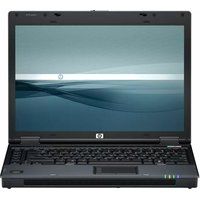
PAVILION ZT3120EA - Ordinateur portable HP - Notice d'utilisation et mode d'emploi gratuit
Retrouvez gratuitement la notice de l'appareil PAVILION ZT3120EA HP au format PDF.


| Type d'appareil | Carte réseau sans fil |
| Norme réseau | IEEE 802.11 (général) |
| Fréquence | 2,4 GHz |
| Interface | PCI ou USB (selon modèle) |
| Vitesse de transmission | Jusqu'à 54 Mbps |
| Compatibilité système | Windows, Linux, Mac OS |
| Type d'antenne | Interne ou externe |
| Sécurité | WEP, WPA, WPA2 |
| Alimentation | Alimentation via bus PCI ou USB |
| Portée | Environ 100 mètres en intérieur |
| Dimensions | Non précisé |
| Poids | Non précisé |
| Installation | Plug and Play |
| Utilisation | Connexion sans fil à un réseau local |
| Indicateurs | LED d'activité réseau |
| Support logiciel | Logiciel de configuration inclus |
FOIRE AUX QUESTIONS - PAVILION ZT3120EA HP
Questions des utilisateurs sur PAVILION ZT3120EA HP
0 question sur cet appareil. Repondez a celles que vous connaissez ou posez la votre.
Poser une nouvelle question sur cet appareil
Téléchargez la notice de votre Ordinateur portable au format PDF gratuitement ! Retrouvez votre notice PAVILION ZT3120EA - HP et reprennez votre appareil électronique en main. Sur cette page sont publiés tous les documents nécessaires à l'utilisation de votre appareil PAVILION ZT3120EA de la marque HP.
MODE D'EMPLOI PAVILION ZT3120EA HP
Utilisation d'un adaptateur réseau local sans fil
Utilisation d'un adaptateur réseau local sans fil
Votre portable peut intégrer un adaptateur réseau local sans fil (WLAN). Un adaptateur WLAN permet de connecter votre portable à un point d'accès réseau sans fil compatible ou à un autre portable compatible intégrant la technologie sans fil. Vous ne pouvez pas utiliser un adaptateur WLAN pour connecter le portable à un service de téléphonie mobile, un périphérique sans fil Bluetooth ou un téléphone sans fil.
La configuration d'un réseau sans fil nécessite :
Un portable équipé d'un adaptateur WLAN : l'adaptateur WLAN peut être intégré ou il peut s'agir d'un élément autonome, par exemple une PC Card.
- Un point d'accès sans fil : la fonctionnalité de point d'accès sans fil peut être fournie par un apparéil autonome ou être incluse avec un autre périphérique réseau, par exemple un routeur.
L'accès à Internet via un réseau sans fil nécessite :
- Un périhérique d'accès à Internet, par exemple un cable à large bande, un modem ADSL ou un modem analogique partagé connecté à une ligne téléphonique.
Un abonnement souscrit auprès d'un FAI (fournisseur d'accès Internet).
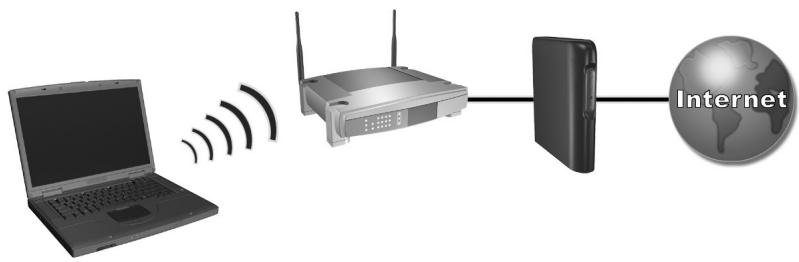
Le matériel requis pour une connexion Internet comprend un adaptateur WLAN installé dans le portable, un point d'accès sans fil et un modem. L'aspect du portable varie selon le modele.
Pour utiliser une connexion réseau local sans fil :
- Vérifiez que tous les drivers requis pour l'adaptateur WLAN sont installés et que celui-ci est correctement configuré.
Si vous utilisez un adaptateur WLAN intégré, tous les drivers requis sont installés et l'adaptateur est préconfigured et préts à être utilisé.
- Si vous utilisez un adaptateur WLAN intégré, vérifie qu'il est activé. Si c'est le cas, levoyant du péripérisque sans fil est allumé. Si levoyant est étéint, appuyez sur le bouton du péripérisque sans fil pour activer l'adaptateur WLAN.

Pour identifier levoyant et lebout du périphérique sans fil sur le portable, recherche le symbole sans fil illustré ci-contre ou reportez-vous à la documentation de votre portable.
- Vérifiez que votre point d'accès est correctement configuré. Reportez-vous à la documentation du point d'accès pour savoir comment proceder.
- Lorsque vous configurez une connexion WLAN pour la première fois, placez votre portable pres d'un point d'accès WLAN compatible (ou un ordinateur doté de la technologie sans fil compatible). Les fréquences fonctionnelles pour les connexions WLAN suivantes varient, selon l'implémentation WLAN de votre portable et les possibles interférences provenant des différents types de périhériques muraux ou électroniques.
- Pour configurer la connexion réseau sans fil à l'aide de Windows XP, suivez les instructions disponibles dans Demarrer > Aide et support.
Pour plus d'informations sur l'utilisation d'une connexion WLAN :
Accédez aux informations et aux liens aux sites Webprésentés dans Demarrer > Aide et support.
■ Reportez-vous à la documentation livrée avec le portable. Le manuel Résolution des problèmes dans le CD Bibliothèque de documentation contient une section "Problèmes de périhériques WLAN".
■ Reportez-vous à la documentation livrée avec les périhériques et services de réseau supplémentaires.