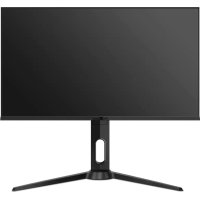
PXD3434141 - Moniteur ProXtend - Notice d'utilisation et mode d'emploi gratuit
Retrouvez gratuitement la notice de l'appareil PXD3434141 ProXtend au format PDF.


| Type de produit | Moniteur |
| Marque | ProXtend |
| Modèle | PXD3434141 |
| Alimentation | Secteur (cordon d'alimentation AC) |
| Connectivité | HDMI, DisplayPort, prise audio |
| Fonctions principales | Menu OSD, FreeSync, DCR, modes ECO (Standard, Photo, Movie, Game, FPS, RTS), faible lumière bleue, temps de réponse, réglage rapport d'aspect (écran large/4:3/1:1/Auto), réglage du volume, sourdine, réinitialisation, option temps de jeu, options de visée |
| Contrôle | Joystick multidirectionnel (OK + directions haut/bas/gauche/droite) |
| Indicateur LED | Bleu (fonctionnement), bleu clignotant (pas de signal), éteint (hors tension) |
| Montage | Support fourni, assemblage avec vis M6 |
| Sécurité | Ne pas ouvrir le boîtier, confier à un technicien qualifié, ne pas utiliser de pièces non recommandées, débrancher avant nettoyage, ne pas obstruer les ouvertures d'aération, distance minimale de 5 cm des murs et objets |
| Nettoyage | Chiffon humide, détergent pour écran LCD, éviter nettoyants liquides ou aérosols |
| Température de stockage | -2°C à 55°C |
| Compatibilité FreeSync | Nécessite matériel compatible et pilotes graphiques à jour |
| Réglages OSD | Langue, position horizontale/verticale, transparence, durée d'affichage |
| Réglages d'image | Luminosité, contraste, DCR (marche/arrêt), modes ECO |
| Réglages de couleur | Warm, Cool, User (réglage RGB) |
| Sources d'entrée | Auto, DP, HDMI 1, HDMI 2, HDMI 3 |
| Garantie | Contacter le revendeur pour service clientèle ou support technique |
FOIRE AUX QUESTIONS - PXD3434141 ProXtend
Questions des utilisateurs sur PXD3434141 ProXtend
0 question sur cet appareil. Repondez a celles que vous connaissez ou posez la votre.
Poser une nouvelle question sur cet appareil
Téléchargez la notice de votre Moniteur au format PDF gratuitement ! Retrouvez votre notice PXD3434141 - ProXtend et reprennez votre appareil électronique en main. Sur cette page sont publiés tous les documents nécessaires à l'utilisation de votre appareil PXD3434141 de la marque ProXtend.
MODE D'EMPLOI PXD3434141 ProXtend
Si l'un de ces éléments est manquant, veuillez contacter le service clientèle ou support technique de votre revendeur.
Veuillez vous reporter à l'étiquette à l'arrière de l'écran.
Connexion
Branchez le cordon d'alimentation de votre écran dans le port AC d'entrée situé à l'arrière de l'écran. Branchez le cordon d'alimentation de l'écran dans la prise de courant la plus proche. Utilisez une connexion adaptée à votre ordinateur en choisissant l'option HDMI ou DP sur la carte vidéo. Connectez le câble de signal au port HDMI ou DP de votre ordinateur.
COURANT HDMI DPDP AUDIO
- Retirez soigneusement l'écran, le connecteur du support et la base du support de la boîte.
- Assemblez la base du support et le connecteur à l'aide de la vis M6 fournie.
- Insérez le bloc de raccordement à l'arrière du boîtier et poussez-le pour l'enfoncer correctement.
- Soulevez l'écran de manière verticale et retirez la mousse de la partie inférieure. Positionnez l'écran sur la base assemblée.
ATTENTION : La partie principale de l'écran est fragile. Veillez à garder la protection en mousse sous l'écran lors du montage du support.

Touches de direction

- Maintenez la touche OK enfoncée pendant 6 secondes pour allumer et éteindre l'écran.
- Lorsque l'écran est allumé, appuyez sur OK pour afficher le menu principal pendant une seconde.
- Utilisez la TOUCHE DE DIRECTION pour sélectionner les éléments à régler vers le haut ou le bas dans le menu principal.
- Après avoir sélectionné l'élément voulu, appuyez sur OK pour le régler. Appuyez à nouveau sur OK pour enregistrer et revenir au menu précédent.
Appuyez sur OK pour contrôler la mise au point en vous dirigeant vers le haut, le bas, la gauche et la droite. Dans la barre de progression, les touches gauche et droite permettent de réduire et d'augmenter les fonctions.
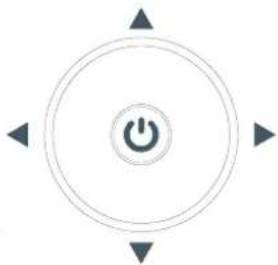
- Déplacez le levier OK vers la DROITE pour afficher le menu de sélection du signal d'entrée (INPUT SIGNAL SELECTION MENU).
- Déplacez le levier OK vers la GAUCHE pour afficher le menu de sélection du mode d'affichage (SCREEN MODE MENU).
- Déplacez le levier OK vers le HAUT pour afficher le réglage du temps de jeu (GAME TIME OPTION).
- Sélectionnez le temps souhaité en appuyant sur le levier OK. Pour sortir, déplacez le levier OK vers le HAUT.
- Déplacez le levier OK vers le BAS pour afficher les options de réglage de l'affichage (SIGHT OPTIONS).
- Sélectionnez l'option souhaitée en appuyant sur le levier OK. Pour sortir, déplacez le levier OK vers le BAS.
Indicateur mode
Pas de lumière Hors tension
Lumière bleue Fonctionnement normal
Lumière bleue clignotante Pas d'entrée de signal
Affichage à l'écran [OSD]
- Le menu OSD permet d'effectuer divers réglages tels que la couleur, la luminosité, le contraste, etc. de l'écran.
- Appuyez sur le bouton de l'écran pour afficher l'écran OSD. Sélectionnez les fonctions à l'aide des boutons.
- Utilisez à nouveau le bouton pour accéder aux fonctions voulues. Une fois dans la fonction, utilisez le bouton pour sélectionner l'option que vous souhaitez ajuster.
- Utilisez les boutons < > pour régler les valeurs des options. Pour sortir, appuyez sur le bouton <
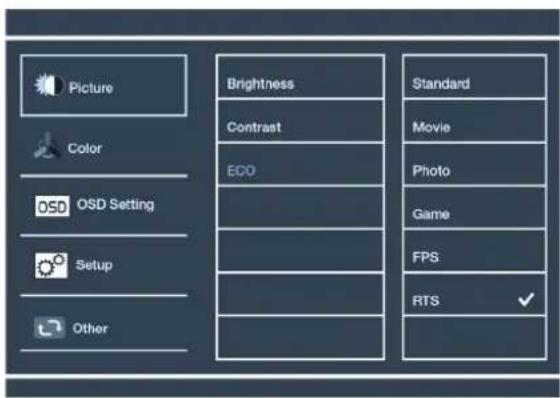
Réglage de l'image
- Ajuster la luminosité (BRIGHTNESS) et le contraste (CONTRAST)
- DCR (Indice de contraste dynamique) : Appuyez sur MENU pour accéder au menu principal, sélectionnez DCR et appuyez sur les flèches HAUT/BAS pour sélectionner ON ou OFF. Appuyez sur MENU pour ouvrir ou fermer la fonction DCR.
ECO: Choisissez différents modes en fonction de vos besoins et de vos préférences.
STANDARD – Ce mode d'affichage convient à la plupart des activités.
PHOTO – Ce mode est destiné à l'affichage de photos.
MOVIE – Ce mode est destiné à la lecture de films.
GAME – Ce mode est destiné aux jeux.
FPS – Ce mode est destiné aux jeux de tir subjectif.
RTS - Ce mode est destiné aux jeux de stratégie en temps réel.
Réglage de la couleur
Ajustez les quantités de rouge, vert et bleu présentes dans l'image. Le mode WARM donnera plus de rouge, le mode COOL donnera plus de bleu et le mode USER vous permettra d'effectuer vos propres réglages des couleurs.
Paramètres OSD
LANGUAGE: Choisissez votre langue.
OSD H-POSITION: Ce paramètre permet de régler la position horizontale du MENU D'AFFICHAGE À L'ÉCRAN. Utilisez les flèches GAUCHE/DROITE pour déplacer le menu vers la gauche ou la droite.
OSD V-POSITION: Ce paramètre permet de régler la position verticale du MENU D'AFFICHAGE À L'ÉCRAN. Utilisez les flèches HAUT/BAS pour déplacer le menu vers le haut ou le bas.
OSD TRANSPARENCY: Ce paramètre permet de régler la TRANSPARENCE du menu OSD sur l'écran.
OSD TIME OUT: Ce paramètre permet de régler la durée d'affichage à l'écran du menu OSD.
- Pour pouvoir utiliser cette fonctionnalité, votre matériel doit avoir la technologie FreeSync et vos pilotes graphiques doivent être à jour.
- Après la connexion, vous serez peut-être invité à activer la fonction sur votre ordinateur. Si vous ne recevez pas l'invite, il vous sera peut-être nécessaire d'activer la fonction dans le menu de votre carte graphique.
- Consultez la documentation du fabricant de votre carte graphique pour savoir comment allumer/activer FreeSync.
INPUT SOURCE : Sélectionnez la source d'entrée connectée à votre PC ou console (Auto source, DP, HDMI 1, HDMI 2, HDMI 3).
MUTE : Activez ou désactivez le son de la source connectée à l'écran.
VOLUME : Réglez le volume de la source connectée à l'écran.
RESET : Restaurez les réglages d'usine de l'écran.
RAPPORT D'ASPECT
Écran large / 4:3 / 1:1 / Auto
FAIBLE LUMIÈRE BLEUE
Arrêt / Bas / Moyen / Haut / Max Haut
TEMPS DE RÉPONSE
Marche / Arrêt
FREESYNC
Marche / Arrêt
Consignes de sécurité importantes
- Avant d'utiliser cet appareil, veuillez lire attentivement toutes les instructions contenues dans ce manuel.
- Conservez ce manuel pour référence.
- Débranchez cet appareil de la prise murale avant de le nettoyer. Évitez l'utilisation de nettoyants liquides ou en aérosol. Nettoyez à l'aide d'un chiffon humide ou mouillé. Si nécessaire, nettoyez l'écran avec du détergent pour écran LCD.
- Pour éviter tout danger, n'utilisez pas de pièces non recommandées par le fabricant.
- Lorsque vous débranchez le cordon d'alimentation de l'écran ou de l'adaptateur, ne tirez pas directement sur le cordon, prenez la prise dans la main.
- Ne placez rien sur le cordon d'alimentation. Ne marchez pas sur le cordon d'alimentation.
- Ne placez pas l'appareil à proximité d'une source d'eau (baignoire, lavabo, évier, machine à laver, etc.) Ne placez pas l'appareil sur un sol mouillé, près d'une piscine, etc. Ne touchez pas l'écran avec vos doigts ou des objets durs.
- Des fentes et des ouvertures d’aération sont situées sur le boîtier. Pour garantir le bon fonctionnement des composants et les protéger contre la surchauffe, ces ouvertures ne doivent pas être obstruées ou recouvertes en plaçant le dispositif sur un lit, un canapé, un tapis ou toute autre surface similaire. L'appareil ne doit jamais être placé à proximité ou au-dessus d'un radiateur ou d'une source de chauffage, et ne doit pas être encastré sans ventilation adéquate.
- Lorsqu'il est en marche, assurez-vous que l'appareil se trouve à une distance d'au moins 5 cm du mur ou d'autres objets environnants.
- L'alimentation électrique doit être conforme aux normes indiquées sur la plaque signalétique. Si vous avez des questions concernant l'alimentation, veuillez vous adresser à votre revendeur ou fournisseur d'électricité local.
- À titre de sécurité, l'écran ou l'adaptateur est équipé d'un cordon d'alimentation avec une fiche à trois bornes. La troisième borne est mise à la terre. S'il est impossible d'insérer la fiche dans la prise, demandez à un électricien de la changer en prenant soin de ne pas altérer la protection.
- Assurez-vous que la prise de courant et le cordon d'alimentation utilisés soient capables de prendre la somme des puissances de tous les produits fonctionnant simultanément. 13. Ne placez pas l'appareil à un endroit où il est susceptible d'être utilisé incorrectement.
- Respectez toutes les consignes et instructions décrites dans le manuel. • Pour éviter de causer un incendie ou une décharge électrique, ne surchargez pas la prise de courant et n'utilisez pas de rallonge.
- Ne tentez pas de réparer cet appareil vous-même. L'ouverture ou le retrait du boîtier pourrait vous exposer à une tension dangereuse ou à d'autres dangers. Confiez la maintenance à un technicien qualifié. • Débranchez l'écran ou l'adaptateur AC/DC de la prise murale et confiez-le à un réparateur qualifié si :
- Le cordon d'alimentation ou la fiche sont endommagés ou usés. • L'appareil est tombé ou son boîtier a été endommagé. • L'appareil n'est plus aussi performant qu'avant.
- La meilleure façon d'allumer et d'éteindre l'appareil est par le biais du cordon d'alimentation : débranchez-le si l'appareil n'est pas utilisé pendant une période prolongée.
- Rangez l'appareil dans un endroit bien ventilé; évitez l'exposition directe au soleil, aux températures élevées ou à l'humidité excessive.
- Rangez l'appareil dans une température ambiante de -2°C à 55°C. Le non-respect de ces consignes pourrait entraîner des dégâts permanents.