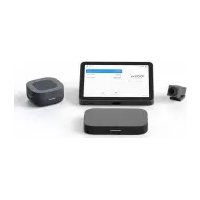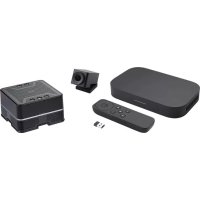
GQE10A - Système de vidéo conférence ASUS - Notice d'utilisation et mode d'emploi gratuit
Retrouvez gratuitement la notice de l'appareil GQE10A ASUS au format PDF.


| Caractéristiques techniques | Système de vidéo conférence ASUS GQE10A |
|---|---|
| Résolution vidéo | 1080p Full HD |
| Type de connexion | USB, HDMI |
| Compatibilité | Compatible avec les principales plateformes de visioconférence |
| Microphone intégré | Oui, avec réduction de bruit |
| Caméra | Caméra grand angle |
| Utilisation | Idéal pour les réunions d'affaires et les cours en ligne |
| Maintenance | Nettoyer régulièrement les lentilles de la caméra |
| Réparation | Service après-vente disponible, pièces de rechange à vérifier |
| Sécurité | Chiffrement des données lors des appels |
| Informations générales | Poids léger, facile à installer et à transporter |
FOIRE AUX QUESTIONS - GQE10A ASUS
Comment connecter l'ASUS GQE10A à mon ordinateur ?
Pour connecter l'ASUS GQE10A à votre ordinateur, utilisez le câble USB fourni. Branchez une extrémité du câble à l'appareil et l'autre à un port USB disponible sur votre ordinateur. L'appareil devrait être détecté automatiquement.
Que faire si la caméra ne s'allume pas ?
Vérifiez que le câble d'alimentation est correctement connecté et que l'appareil est allumé. Si la caméra ne s'allume toujours pas, essayez de redémarrer votre ordinateur et de vérifier les paramètres de votre système d'exploitation.
Comment régler la qualité vidéo de l'ASUS GQE10A ?
La qualité vidéo peut être réglée dans les paramètres de l'application de visioconférence que vous utilisez. Accédez aux paramètres vidéo et sélectionnez la résolution souhaitée, généralement disponible en 720p ou 1080p.
L'audio de l'ASUS GQE10A ne fonctionne pas, que faire ?
Assurez-vous que le microphone est activé dans les paramètres de votre application de visioconférence. Vérifiez également que le volume est correctement réglé et que l'appareil n'est pas muet.
Comment mettre à jour le firmware de l'ASUS GQE10A ?
Visitez le site Web d'ASUS et recherchez la section de support pour le modèle GQE10A. Téléchargez la dernière version du firmware et suivez les instructions fournies pour effectuer la mise à jour.
Le système ne se connecte pas à mon réseau Wi-Fi, que faire ?
Vérifiez que vous avez saisi correctement le mot de passe Wi-Fi. Assurez-vous que votre réseau est opérationnel et que l'ASUS GQE10A est à portée du routeur. Vous pouvez également essayer de redémarrer le routeur.
Comment réinitialiser l'ASUS GQE10A aux paramètres d'usine ?
Pour réinitialiser l'appareil, maintenez enfoncé le bouton de réinitialisation pendant environ 10 secondes jusqu'à ce que les voyants clignotent. Cela rétablira les paramètres d'usine.
L'ASUS GQE10A est-il compatible avec toutes les applications de visioconférence ?
L'ASUS GQE10A est généralement compatible avec les principales applications de visioconférence comme Zoom, Microsoft Teams et Google Meet. Cependant, il est recommandé de vérifier les spécifications de l'application pour confirmer la compatibilité.
Que faire si l'image est floue ?
Assurez-vous que l'objectif de la caméra est propre. Vérifiez également l'éclairage de la pièce, car une lumière insuffisante peut affecter la qualité de l'image. Ajustez la position de la caméra si nécessaire.
Comment obtenir de l'aide supplémentaire pour l'ASUS GQE10A ?
Pour obtenir une assistance supplémentaire, vous pouvez contacter le support technique d'ASUS via leur site Web ou consulter le manuel d'utilisation fourni avec l'appareil.
Questions des utilisateurs sur GQE10A ASUS
0 question sur cet appareil. Repondez a celles que vous connaissez ou posez la votre.
Poser une nouvelle question sur cet appareil
Aucune question pour l'instant. Soyez le premier à en poser une.
Téléchargez la notice de votre Système de vidéo conférence au format PDF gratuitement ! Retrouvez votre notice GQE10A - ASUS et reprennez votre appareil électronique en main. Sur cette page sont publiés tous les documents nécessaires à l'utilisation de votre appareil GQE10A de la marque ASUS.