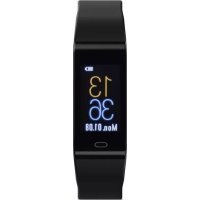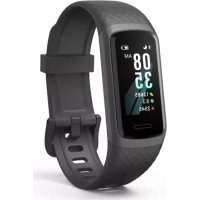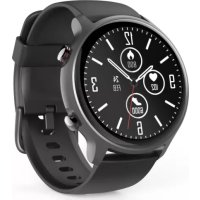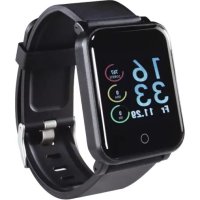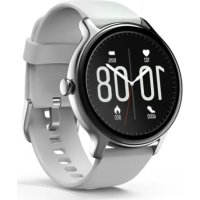
Fit Watch 4910 - Montre de sport HAMA - Notice d'utilisation et mode d'emploi gratuit
Retrouvez gratuitement la notice de l'appareil Fit Watch 4910 HAMA au format PDF.


| Type de produit | Montre de sport connectée (smartwatch) |
| Marque | Hama |
| Modèle | Fit Watch 4910 |
| Dimensions | 231 × 45 × 13 mm (incluant le bracelet) |
| Poids | 34 g |
| Type d'écran | LCD Full-Touch 1,09" |
| Matériau du bracelet | Silicone amovible |
| Matériau du boîtier | Alliage d'aluminium / Polycarbonate (PC) |
| Alimentation | Batterie lithium-polymère 210 mAh / 3,9 V |
| Temps de charge | Environ 1,5 heures |
| Autonomie | Environ 144 heures (6 jours) |
| Connectivité | Bluetooth 5.1 |
| Indice de protection | IP68 (résistant à l'eau et à la poussière) |
| Fonctions principales | GPS intégré, cardiofréquencemètre, oxymètre de pouls (SpO2), mesure du stress, analyse du sommeil, podomètre, 15+ modes d'activité, notifications, contrôle musical, réveil, minuteur, chronomètre, météo |
| Entretien et nettoyage | Nettoyer avec un chiffon non pelucheux légèrement humide ; éviter les détergents agressifs |
| Sécurité | Ne pas exposer à la chaleur, ne pas ouvrir, ne pas utiliser si endommagé, consulter un médecin avant un programme d'entraînement |
| Pièces détachées et réparabilité | Bracelet amovible ; batterie non remplaçable par l'utilisateur ; réparation par un technicien qualifié |
| Informations générales | Application compagnon : Hama FIT move (iOS 9.0+ / Android 6.0+) ; contenu de l'emballage : montre, câble de chargement USB, manuel |
FOIRE AUX QUESTIONS - Fit Watch 4910 HAMA
Questions des utilisateurs sur Fit Watch 4910 HAMA
0 question sur cet appareil. Repondez a celles que vous connaissez ou posez la votre.
Poser une nouvelle question sur cet appareil
Téléchargez la notice de votre Montre de sport au format PDF gratuitement ! Retrouvez votre notice Fit Watch 4910 - HAMA et reprennez votre appareil électronique en main. Sur cette page sont publiés tous les documents nécessaires à l'utilisation de votre appareil Fit Watch 4910 de la marque HAMA.
MODE D'EMPLOI Fit Watch 4910 HAMA
- Explication des symboles d'avertissement et des remarques 1
2. Contenu de l'emballage. 5
- Consignes de sécurité 6
- Éléments de commande
5. Premiers pas 9
5.1Chargement. 9 5.2 Mise en marche et allumage 9 5.3 Eteindre. 9
- Configuration de votre montre intelligente............................
6.1 Téléchargement de l'application "Hama FIT move" 10 6.2 Appairage de la montre intelligente et du smartphone 11
- Utilisation de votre montre intelligente 13
7.1 Écran d'accueil 15 7.2 Alertes 15 7.3 Réglages rapides 15
7.3.1 Mode Ne pas déranger 15 7.3.2 Activation de l'écran 15
7.3.3 Luminosité de l'écran 15 7.3.4 Recherche du téléphone 15
7.4 Raccourcis 16 7.5Utilisations 16
7.5.1 Vue d'ensemble quotidienne 16 7.5.2 Activité 17
7.5.2.1 Course à pied en plein air (GPS) 7.5.2.2 Course à pied 18
7.5.2.3 Marche à pied en plein air (GPS) 18 7.5.2.4 Marche 18
7.5.2.5 Randonnée (GPS) 19 7.5.2.6 Cyclisme en plein air (GPS) 19
7.5.2.7 Yoga 20
7.5.2.8 Vélo en salle 20 7.5.2.9 Fitness 20
7.5.2.10 Natation en piscine 20 7.5.2.11 Natation en eau libre 21 7.5.2.12 Rameur 21
7.5.2.13 Vélo elliptique 21 7.5.2.14 Danse 21 7.5.2.15 Pilates 21
7.5.3 Vue d'ensemble de l'activité. 22 7.5.4 Fréquence cardiaque 22
7.5.5 Stress 22 7.5.6 Sommeil 22 7.5.7 Taux d'oxygène dans le sang 22 7.5.8 Entraînement respiratoire 22 7.5.9 Musique 22 7.5.10 Minuteur 23
7.5.11 Chronomètre 23 7.5.12 Réveil 23 7.5.13 Météo 23 7.5.14 Recherche du téléphone 23 7.5.15 Réglages 24
8. Utilisation de l'application "hama FIT move
8.1Vue d'ensemble de "Hama FIT move". 25
8.1.1 Données relatives à la santé 26 8.1.2 Mesure des pas 27 8.1.3 Entraînement 28 8.1.4 Analyse du sommeil 29 8.1.5 Mesure de la fréquence cardiaque 30 8.1.6 Mesure du stress 31 8.1.7 Taux d'oxygène dans le sang 32 8.1.8 Enregistrement du poids 33 8.1.9 Cycle menstruel 34
8.2 Mode d'activité 35
8.2.1 Démarrer une activité (avec GPS) 36 8.2.2 Démarrer une activité (sans GPS) 38
8.3 Réglages du dispositif 40
8.3.1 Écran d'accueil 41 8.3.2 Alertes 41 8.3.3 Appels entrants 41 8.3.4 Réveil 42
8.3.5 Surveillance de la santé 42
8.3.5.1 Mesure continue de la fréquence cardiaque 42 8.3.5.2 Mesure continue du stress 43 8.3.5.3 Rappel vous indiquant de boire 43 8.3.5.4 Marche/rappel de mouvement 43 8.3.5.5 Suivi du cycle masculin. 43
8.3.6 Autres réglages 44
8.3.6.1 Mode Ne pas déranger 44 8.3.6.2 Détection automatique de l'activité 44 8.3.6.3 Type d'entraînement 45 8.3.6.4 Recherche du téléphone 45 8.3.6.5 Réglement de la musique 45 8.3.6.6 Activation du mouvement du bras 8.3.6.7 Notification météo 45 8.3.6.8 Luminosité automatique la nuit 45 8.3.6.9 Raccourcis 46 8.3.6.10 Paramètres de langues de la montre intelligente. 1
8.4 Paramètres utiliser 47
8.4.1 Données personnelles 48 8.4.2 Mes médailles 49 8.4.3 Mes données 49 8.4.4 Rapport de santé 50 8.4.5 Messages 50 8.4.6 Réglages 51 8.4.7 Aide 52
8.4.8 Questions et suggestions 52 8.4.9 Dépannage 52 8.4.10 Rechercher les mises à jour 52 8.4.11 À propos de. 52
- Soins et entretien 53
- Exclusion de responsabilité 53
- Caractéristiques techniques 53
- Consignes de recyclage 53
- Déclaration de conformité 53
Explicationdessymbolsd'avertissementetdesremarques
Nous vous remercions d'avoir acheté un produit Hama!
Veuillez prendre le temps de lire les remarques et consignes suivantes. Veuillez conserver ce mode d'emploi à portée de main afin de pouvoir le consulter en cas de besoin.
Votre nouvelle montre intelligente est le compagnon idéal pour un mode de vie sain et elle vous motivera à rester actif(-ve) toute la journée. En plus d'afficher la date et l'heure, elle recueille des données sur le nombre de pas que vous réalisez, votre fréquence cardiaque et les calories que vous brûlez. La connexion sans fil à votre smartphone vißueth® vous permet de tenir à jour les données sur l'application Hama FIT move correspondante et de suivre ainsi vos résultats en permanence. Vérifiez ici si vous avez atteint leur objectif fitness personnel!
Avertissement

Ce symbole est utilisé pour indiquer des consignes de sécurité ou pour attirer votre attention sur des dangers et risques particuliers.
Remarque

Ce symbole est utilisé pour indiquer des informations supplémentaires ou des remarques importantes.
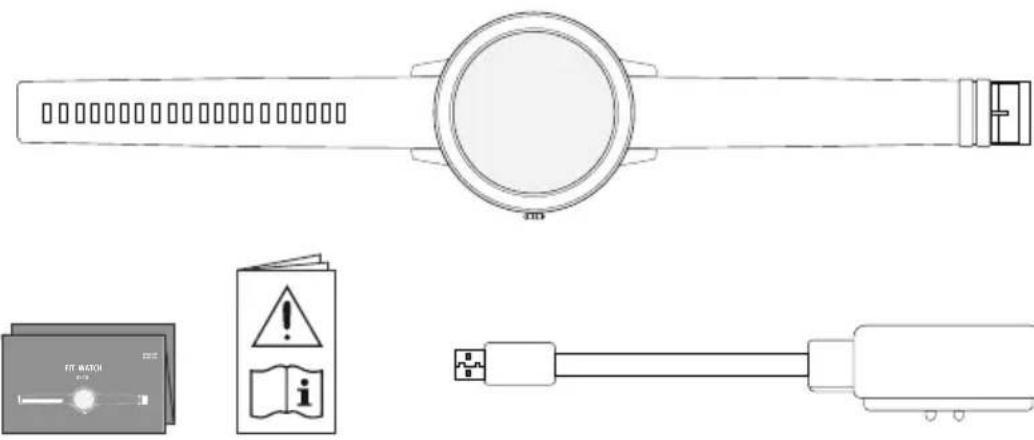
2. Contenu de l'emballage
Montre intelligente "Fit Watch 4910" - 1 câble de chargement USB Bedienungsanleitung
3. Consignes de sécurité
- Ce produit est destiné à un usage domestique non commercial. L'emploi du produit est exclusivement réservé à sa fonction prévue.
- Protégez le produit de toute saleté, humidité, surchauffe et utilisez-le uniquement dans des environnements secs.
- N'utilisez pas le produit à proximité immédiate d'un chauffage, d'autres sources de chaleur ou à la lumière directe du soleil.
- N'utilisez pas le produit en dehors des limites de puissance indiquées dans les caractéristiques techniques.
- N'utilisez pas le produit dans des zones où les produits électroniques ne sont pas autorisés.
- La batterie est installée de façon permanente et ne peut pas être retirée.
- Ne tentez pas d'ouvrir le produit en cas de détérioration et cessez de l'utiliser.
- Ne tentez pas de réparer le produit vous-même ni d'effectuer des travaux d'entretien. Déléguez tous les travaux d'entretien à des techniciens qualifiés.
- Protégez le produit des secousses violentes et évitez tout choc ou toute chute.
- N'apportez aucune modification au produit. Toute modification vous ferait perdre vos droits de garantie. Recyclez les matières et l'emballage conformément aux prescriptions locales en vigueur.
- Ne jetez pas la batterie ou le produit au feu.
- Ne modifiez pas et/ou ne déformez/chauffez/démontez pas les batteries/piles.
- Ne vous laissez pas distraire par votre produit sur la route en voiture ou avec votre équipement sportif et soyez attentifs aux conditions de circulation et à votre environnement.
- Veuillez consulter un medicinean avant de démarrer un programme d'entrainement.
- Contrôlez vos réactions corporelles pendant votre entraînement et informez votre médecin en cas d'urgence.
- Consultez votre médecin dans le cas où vous souffrez d'une pathologie et désirez quand même utiliser le produit.
- Ce produit est un produit grand public et non un appareil Médical. Il n'a donc pas été conçu pour diagnostiquer, traiter, guérir ou prévenir une maladie.
- Un contact prolongé avec la peau est susceptible de provoquer une irritation cutanée ou une réaction allergique. Veuillez consulter un médecin en cas de symptômes persistants.
- Ce produit n'est pas un jouet. Il contient des petites pièces pouvant être avalées et qui pourraient engendrer un risque d'étouffement.
- Utilisez l'article dans des conditions climatiques modérées uniquement.
Risque d'électrocution

- Ne tentez pas d'ouvrir le produit en cas de dépréciation et cessez de l'utiliser.
- N'utilisez pas le produit lorsque l'adaptateur, le câble de connexion ou le câble d'alimentation sont endommagés.
- Ne tentez pas de réparer le produit vous-même ni d'effectuer des travaux d'entretien. Déléguez tous les travaux d'entretien à des techniciens qualifiés.
Avertissement - stimulateurs cardiaques

Ce produit génère des champs magnétiques. Avant d'utiliser ce produit, toute personne portant un stimulateur cardiaque doit se faire conseiller par un médecin car le fonctionnement du stimulateur cardiaque peut en être affecté.
Remarque - transport aérien

- Ce produit émet en permanence des ondes radio. Veuillez noter que, pour des raisons de sécurité, le transport et l'utilisation d'émetteurs radio ne sont pas autorisés dans les transports aériens pendant certaines phases de vol (par exemple, au décollage/à l'atterrissage).
- Renseignez-vous auprès de la Compagnie aérienne avant d'embarquer sur votre vol pour savoir si vous pouvez emmener leur fitness tracker. En cas de doute, laissez le produit chez vous.
Avertissement - batterie

- Utilisez exclusivement un chargeur approprié ou une connexion USB pour la recharge.
- N'utilisez plus des chargeurs ou des ports USB défectueux et n'essayez pas de les réparer.
- Ne surchargez ni ne déchargez totalement le produit.
- Evitez le stockage, le chargement et l'utilisation du produit à des températures extrêmes et à des pressions atmosphériques extrêmement basses (comme en haute altitude par exemple).
- Rechargez régulièrement (au moins tous les trois mois) si l'appareil est entreposé pendant une période prolongée.
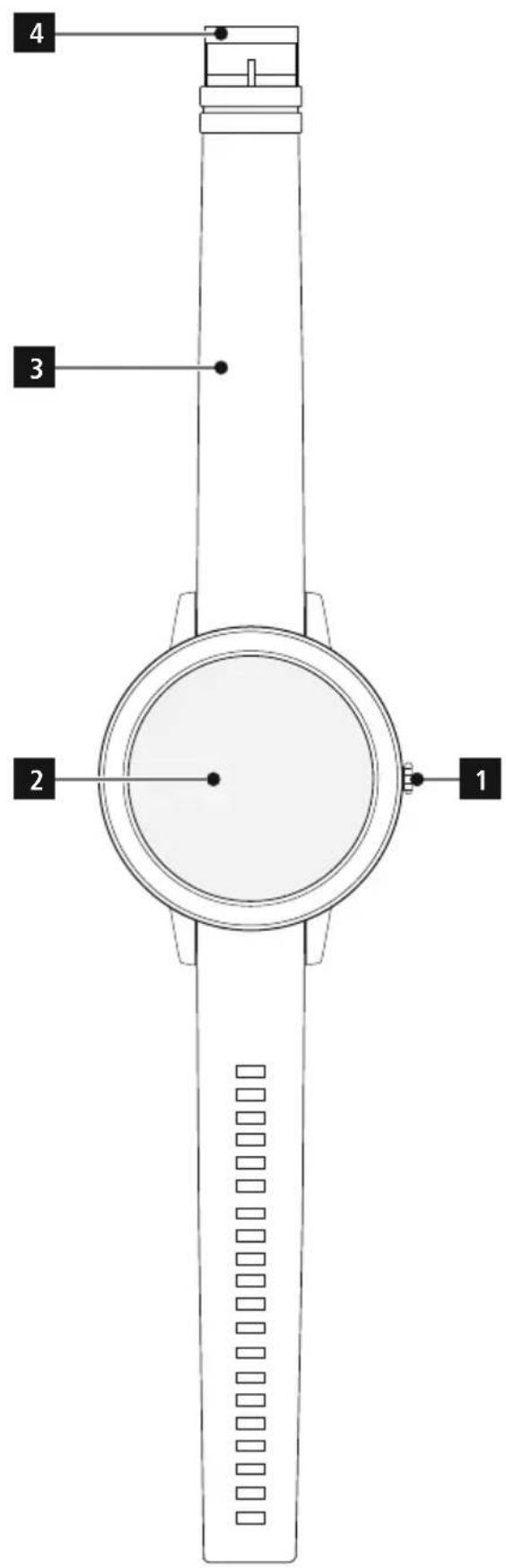
4. Éléments de commande
- Bouton de réglage
- Écran Full-Touch
- Bracelet amovible
- Fermeture
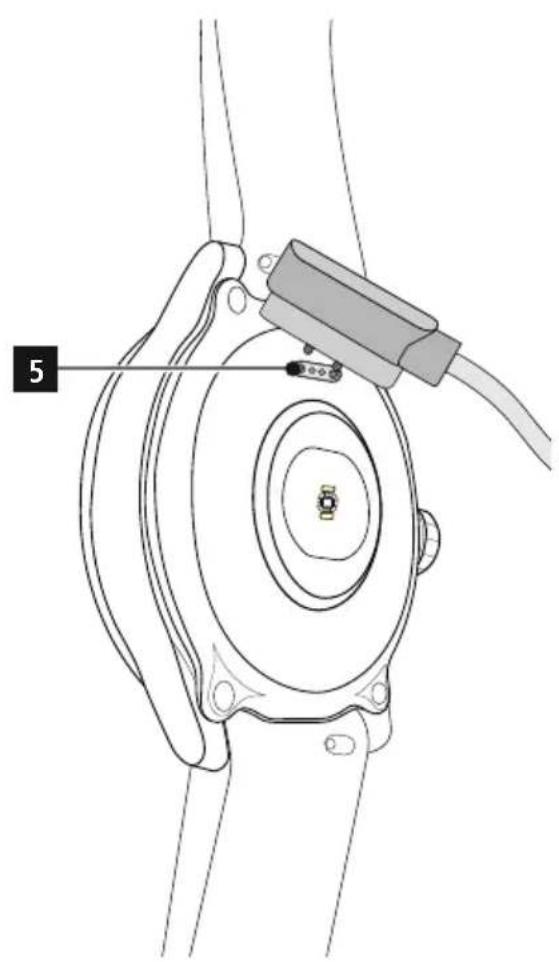
- Contact de recharge
5.1 Chargement
- Rechargez entièrement votre montre intelligente avant sa première utilisation.
- Raccordez le câble de chargement à un port USB libre de votre ordinateur ou à un chargeur USB et au contact de recharge [5] de votre montre intelligente. Reportez-vous au mode d'emploi du chargeur USB que vous utilisez.
Remarque

- Le temps de charge pour une charge complète de la batterie dure environ 90 minutes. Si la batterie qui s'affiche à l'écran est entièrement chargée, le processus de charge est terminé et vous pouvez débrancher votre montre intelligente du câble de chargement.
- Si l'état de la batterie se situe à 10%, rechargez votre montre intelligente afin d'éviter que ses fonctions ne soient restreintes. Si l'état de la batterie est inférieur à 20%, vous ne pourrez plus démarrer d'activité et s'il est inférieur à 10%, la fonction de mesure automatique de la fréquence cardiaque est désactivée.
5.2 Mise en marche et allumage
- Avant de mettre et d'allumer votre montre intelligente pour la première fois, vous devez la raccorder avec le câble de chargement fourni et à une source électrique.
- Une fois le chargement terminé avec succès, placez votre montre intelligente sur votre poignet et fermez le bracelet [3] à l'aide du fermoir [4].
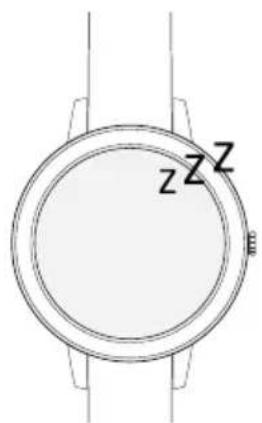
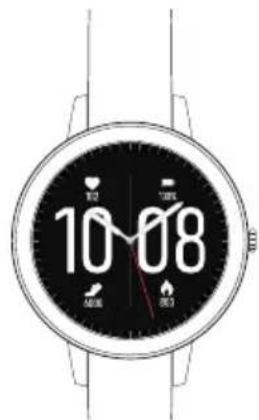
- Maintenez le bouton de réglage latéral [1] appuyé pendant 3 sec. pour activer votre montre intelligente.

Remarque

- Afin de pouvoir utiliser les fonctions de mesure de façon optimale, votre montre intelligente doit être positionnée près de la partie supérieure de l'avant-bras et être/être agréable à porter. L'écart entre la montre intelligente et l'os du carpe doit être de la largeur d'un doigt environ.
- Afin de garantir un enregistrement optimal de vos activités, portez votre montre intelligente au poignet gauche si vous êtes droitier/droitière et au poignet droit si vous êtes gaucher/gauchère.
5.3 Éteindre
- Pour éteindre votre montre intelligente, accédez à la rubrique de menu [REGLAGES] (voir chapitre 7.5.15 Réglages) et cliquez sur [ETEINDRE] dans le sous-menu. Confirmez la question suivante afin d'éteindre votre montre intelligente.
6. Configuration de votre montre intelligente
Pour avoir accès à toutes les fonctionnalités de votre montre intelligente, installez l'application "Hama FIT move". Les sections suivantes contiennent des informations sur le téléchargement et la configuration de l'application.
Remarque

Le produit est compatible avec les systèmes d'exploitation suivants :
iOS 9.0 ou version ultérieure Android 6.0 ou version ultérieure
Après la première mise en marche de votre montre intelligente, vous serez invité(e) à télécharger l'application correspondante "Hama FIT move" sur votre smartphone. Un code QR correspondant s'affiche sur l'écran de votre montre intelligente.
- Scannez le code QR avec votre smartphone ou téléchargez l'application depuis le Play Store (Android) ou l'App Store (iOS).
- Pour installer l'application, suivez les instructions de votre smartphone.
Remarque

- Afin que votre montre intelligente affiche les appels entrants, les SMS, les notifications WhatsApp et d'autres alertes, activez le mode Push pour les notifications dans les réglages de votre smartphone.
- Lors de la configuration de l'application, il vous sera demandé si l'application peut accéder aux fonctions de votre appare
- Démarrez l'application sur votre smartphone et acceptez la déclaration de la protection des données. Répondez aux questions posées.
Pour une expérience optimale, il est conseillé de créer un compte personnel. La création d'un compte personnel vous permet d'accéder à vos données personnelles même si vous changez de smartphone. Vos données professionnelles sont ainsi disponibles à tout moment. La création d'un compte personnel n'est pas une condition préalable à l'utilisation de l'application.
- Pour créer un compte personnel, cliquez sur [SE CONNECTER] et sélectionnez [JE M'INSCRIS] en bas de l'écran. Saisissez une adresse e-mail et un mot de passe, puis cliquez sur [SE CONNECTER].
- Vous pourrez ensuite indiquer un nom d'utilisateur et vos données personnelles ainsi qu'associer une photo de profil. Cliquez sur [ÉTAPE SUIVANTE] pour poursuivre la configuration.
- Lancez ensuite la recherche de votre montre intelligente "Fit Watch 4910".
- Suivez les instructions de l'application sur votre smartphone pour connecter votre montre intelligente. Votre smartphone établira une connexion Bluetooth avec votre montre intelligente.
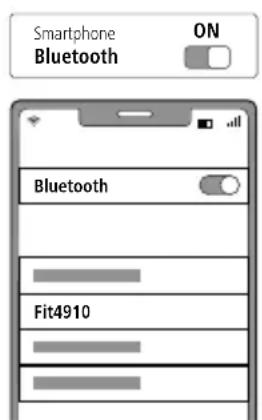
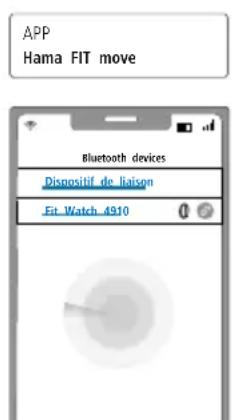
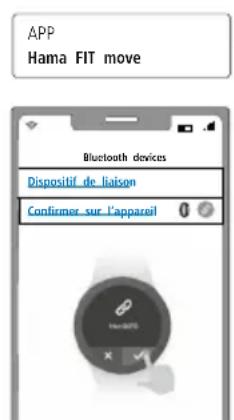
- Sélectionnez "Watch4910" et cliquez sur [APPAIRER LE DISPOSITIF] afin d'associer votre montre intelligente à l'application.
- Touchez le symbole [√] sur l'écran de votre montre intelligente pour confirmer la connexion et terminez la configuration dans l'application.
- Si le temps est dépassé, répétez l'opération.
- Procedez ensuite à vos réglages personnels. Ceux-ci peuvent être modifiés ultérieurement dans l'application (voir 8.4 Paramètres utiliser).
- Votre montre intelligente est connectée à l'application et la synchronisation est lancée.
Remarque

- Synchronisez votre montre intelligente avant la première utilisation avec l'application. Si vous enregistrez une activité avant que votre montre intelligente soit synchronisée pour la première fois avec l'application, l'activité ne sera ensuite pas transmise à l'application.
- Afin de démarrer manuellement une synchronisation de votre montre intelligente avec l'application, balayez l'écran d'accueil de l'application vers le bas.
- En raison de la mémoire limitée de votre montre intelligente, vous devez synchroniser l'application, au moins une fois par, afin d'éviter la perte de données.
Remarque

- Après la première synchronisation avec l'application, votre montre intelligente reprend automatiquement l'heure, la date et la langue de votre smartphone.
- L'heure et la date ne peuvent pas être réglées manuellement.
- La langue d'affichage de votre montre intelligente dépend de votre choix dans l'application. Tant que la configuration n'est pas terminée, la langue d'affichage reste l'anglais. Sélectionnez la langue d'affichage souhaitée dans l'application (voir chapitre 8.3.6.10 Paramètres de langues de la montre intelligente).
- L'application vous avertira lorsqu'une mise à jour du micrologiciel de votre montre intelligente sera disponible. Effectuez la mise à jour dans l'application pour garantir le bon fonctionnement de votre montre intelligente.
7. Utilisation de votre montre intelligente
Les sections suivantes contiennent des informations sur l'utilisation et la structure des menus de votre montre intelligente.
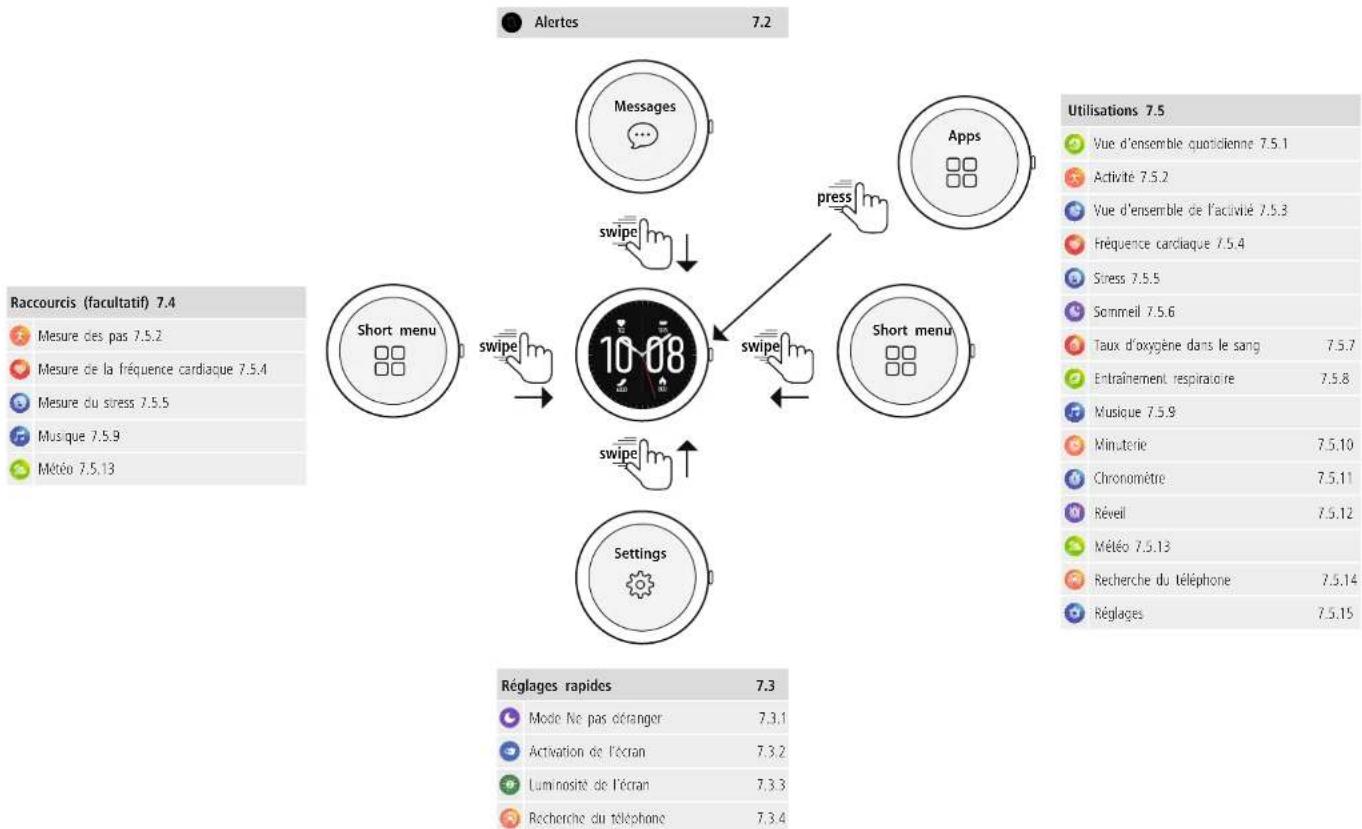
- Appuyez sur le bouton de réglage l'extrémallement [1] afin d'activer l'écran de votre montre intelligente. Vous pouvez ensuite balayer l'écran pour faire défiler les différents affichages et rubriques de menu dans l'ordre indiqué ci-après.
- Vous accéderez aux sous-menus en appuyant sur chaque symbole correspondant.
- Appuyez sur le bouton de réglage latéral [1] pour quitter un menu et revenir à l'écran d'accueil.
Remarque

- Le graphique suivant est une vue d'ensemble de la structure du menu de votre montre intelligente avec toutes les rubriques de menu.
7.1 Écran d'accueil
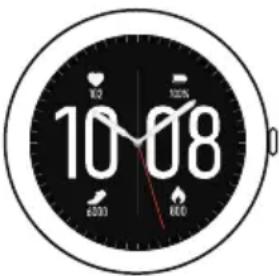
- Après l'activation de l'écran d'accueil, un appui long sur l'écran vous permet d'accéder à une vue d'ensemble des différents écrans d'accueil (cadrans). Vous avez ici le choix entre trois différents écrans d'accueil. Validez votre choix en appuyant sur chaque écran d'accueil. Si nécessaire, vous pouvez installer d'autres écrans de démarrage (voir chapitre 8.3.1 Écran d'accueil).
7.2 Alertes
- Balayez l'écran vers le bas en partant de l'écran d'accueil pour voir les alertes que vous avez reçues sur votre smartphone. La condition préalable est d'avoir activé cette fonction dans l'application. Vous pouvez de plus paramétrer dans l'application les applications dont vous souhaitez recevoir des alertes sur votre montre intelligente (voir chapitre 8.3 Alertes).
- Selon l'application, vous recevez soit une alerte indiquant l'application et l'expéditeur ou vous verrez également un aperçu de chaque message.
- En appuyant sur une alerte, vous pourrez, le cas échéant, accéder à d'autres informations, puis vous pourrez supprimer chaque message en appuyant sur la corbeille.
- Si vous souhaitez supprimer toutes les alertes d'un seul coup, balayez l'écran entièrement vers le bas et cliquez sur la corbeille, puis confirmez la question suivante.
7.3 Réglages rapides
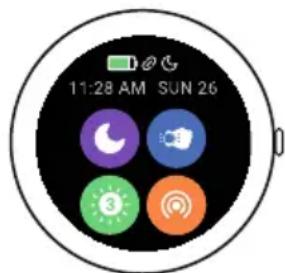
- Si vous balayez vers le haut à partir de l'écran d'accueil, vous verrez les quatre réglages rapides décrits ci-dessous.
7.3.1 Mode ne pas déranger
- Cliquez sur le symbole [ ] pour activer/désactiver le mode Ne pas déranger. Lorsque le mode Ne pas déranger est activé, aucun message n'est transmis à votre montre intelligente.
7.3.2 Activation de l'écran
- Touchez le symbole [ ] pour allumer l'écran en bougeant votre bras. Lorsque cette fonction est activée, vous pouvez allumer l'écran en tournant votre poignet.
7.3.3 Luminosité de l'écran
- Cliquez sur le symbole [ ] pour régler la luminosité de l’écran. Vous pouvez choisir parmi trois niveaux [ ]
7.3.4 Recherche du téléphone
- Cliquez sur le symbole [ ] pour lancer la recherche du téléphone et retrouver votre smartphone égaré. Votre smartphone se mettra à vibrer ou vous entendrez un signal sonore fort.
- Appuyez à nouveau sur le symbole [ ] pour quitter la recherche du téléphone.
7.4 Raccourcis
- En balayant vers la gauche ou la droite à partir de l'écran d'accueil, vous verrez les raccourcis que vous avez configurés.
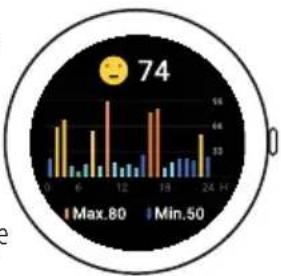
Les vues d'ensemble des activités quotidiennes sont configurées par défaut. Vous VOYZ vos données de santé (nombres de pas effectués et de calories dépensées), ainsi que les mesures de votre fréquence cardiaque et de votre stress. Vous pouvez définir les notifications météo et le réglage de la musique comme raccourcis supplémentaires (voir chapitre 8.3.6.9 Raccourcis).
7.5 Utilisations
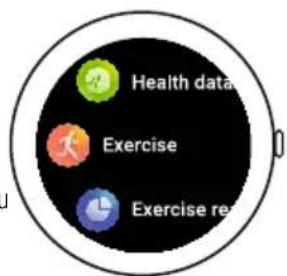
- En appuyant sur le bouton de réglage latéral [1], vous accédez au menu principal de votre montre intelligente.
- Dans le menu principal, vous avez la possibilité d'afficher différentes utilisations et sous-menus en appuyant sur chaque symbole.
- Balayez l'écran vers le haut et le bas pour passer d'une page à l'autre du menu principal.
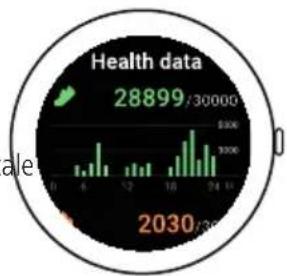
7.5.1 Vue d'ensemble quotidienne
- En appuyant sur le symbole [VUE D'ENSEMBLE QUOTIDIENNE], les données des activités quotidiennes enregistrées s'affichent.
Les activités quotidiennes complètent le nombre de pas effectués, les calories dépensées, la distance parcourue (pas et activités) et la durée totale de toutes les activités réalisées. En balayant de bas en haut, vous faites défiler les différents graphiques.
7.5.2 Activité
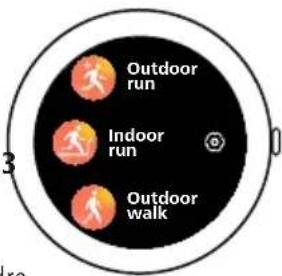
- Cliquez sur le symbole [ACTIVITE] pour afficher les différents modes d'activité mémorisés par défaut sur la montre. Vous avez le besoin entre différents modes d'activité et vous pouvez memoriser jusqu'à huit différents modes d'activité sur votre montre (voir chapitre 8.3, Type d'entrainment). Il suffit d'appuyer sur chaque activité pour la lancer. Chaque mode d'activité sera expliqué plus en détail par la suite.
- Appuyez sur le bouton de réglage latéral [1] pour interrompre ou reprendre une activité.
- Maintenez la pression sur le bouton de réglage latéral [1] pour terminer l'activité.
- Une fois l'activité terminée, vous obtenez une vue d'ensemble des données enregistrées.
- En appuyant sur le symbole à côté d'une activité, vous pouvez effectuer d'autres réglages. Vous pouvez définir des objectifs pour les catégories Distance, Durée et Calories. Lorsque l'objectif est atteint, l'activité s'arrête automatiquement.
Remarque

- Pour de nombreuses activités, vous pouvez écouter de la musique pendant l'entraînement. Pour ce faire, le réglage de la musique doit être activé dans l'application (voir chapitre 8.3.6.5 Réglage de la musique).
7.5.2.1 Course à pied en plein air (GPS)
- Cette activité utilise le GPS intégré. Lors du démarrage de cette activité, le signal GPS est reçu.
Dès que le signal GPS est trouvé, vous pouvez démarrer l'activité en appuyant sur la flèche en bas à droite.
- Sinon, vous pouvez démarrer l'activité sans signal GPS en appuyant sur la flèche en bas à droite. La distance et le trajet ne seront enregistrés que si un signal GPS est disponible.
- Les données suivantes sont enregistrées lors de cette activité :
distance - durée - fréquence cardiaque - zone FC - dépense calorique - pas - nombre de pas par minute - allure (km/h et min/km et allure moyenne) - trajet
- Vous pouvez consulter les données pendant l'activité en balayant l'écran vers la gauche et la droite. De plus, vous pouvez commander la musique sur votre smartphone en balayant l'écran complètement à droite pendant l'activité.
7.5.2.2 Course à pied
- Les données suivantes sont enregistrées lors de cette activité :
distance - durée - fréquence cardiaque - dépense calorique - pas - allure (km/h et min/km)
- Vous pouvez consulter les données pendant l'activité en balayant l'écran vers la gauche et la droite. De plus, vous pouvez commander la musique sur votre smartphone en balayant l'écran complètement à droite pendant l'activité.
7.5.2.3 Marche à pied en plein air (GPS)
- Cette activité utilise le GPS intégré. Lors du démarrage de cette activité, le signal GPS est recherché. Dès que le signal GPS est trouvé, vous pouvez démarrer l'activité en appuyant sur la flèche en bas à droite.
- Sinon, vous pouvez démarrer l'activité sans signal GPS en appuyant sur la flèche en bas à droite. La distance et le trajet ne seront enregistrées que si un signal GPS est disponible.
- Les données suivantes sont enregistrées lors de cette activité :
distance - durée - fréquence cardiaque - dépense calorique - pas - allure (km/h et min/km) - trajet
- Vous pouvez consulter les données pendant l'activité en balayant l'écran vers la gauche et la droite. De plus, vous pouvez commander la musique sur votre smartphone en balayant l'écran complètement à droite pendant l'activité.
7.5.2.4 Marche
- Les données suivantes sont enregistrées lors de cette activité :
distance - durée - fréquence cardiaque - dépense calorique - pas - allure (km/h et min/km)
- Vous pouvez consulter les données pendant l'activité en balayant l'écran vers la gauche et la droite. De plus, vous pouvez commander la musique sur votre smartphone en balayant l'écran complètement à droite pendant l'activité.
7.5.2.5 Randonnée (GPS)
- Cette activité utilise le GPS intégré. Lors du démarrage de cette activité, le signal GPS est recherché. Dès que le signal GPS est trouvé, vous pouvez démarrer l'activité en appuyant sur la flèche en bas à droite.
- Sinon, vous pouvez démarrer l'activité sans signal GPS en appuyant sur la flèche en bas à droite. La distance et le trajet ne seront enregistrés que si un signal GPS est disponible.
- Les données suivantes sont enregistrées lors de cette activité :
distance - durée - fréquence cardiaque - dépense calorique - pas - allure (km/h et min/km) - trajet
- Vous pouvez consulter les données pendant l'activité en balayant l'écran vers la gauche et la droite. De plus, vous pouvez commander la musique sur votre smartphone en balayant l'écran complètement à droite pendant l'activité.
7.5.2.6 Cyclisme en plein air (GPS)
- Cette activité utilise le GPS intégré. Lors du démarrage de cette activité, le signal GPS est recherché. Dès que le signal GPS est trouvé, vous pouvez démarrer l'activité en appuyant sur la flèche en bas à droite.
- Sinon, vous pouvez démarrer l'activité sans signal GPS en appuyant sur la flèche en bas à droite. La distance et le trajet ne seront enregistrés que si un signal GPS est disponible.
- Les données suivantes sont enregistrées lors de cette activité :
distance - durée - fréquence cardiaque - dépense calorique - allure (km/h et min/km) - trajet
- Vous pouvez consulter les données pendant l'activité en balayant l'écran vers la gauche et la droite. De plus, vous pouvez commander la musique sur votre smartphone en balayant l'écran complètement à droite pendant l'activité.
7.5.2.7 Yoga
- Les données suivantes sont enregistrées lors de cette activité :
- durée
- fréquence cardiaque
- dépense calorique
- De plus, vous pouvez commander la musique sur votre smartphone en balayant l'écran complètement à droitependant l'activité.
7.5.2.8 Vélo en salle
- Les données suivantes sont enregistrées lors de cette activité :
- durée
- fréquence cardiaque
- dépense calorique
- De plus, vous pouvez commander la musique sur votre smartphone en balayant l'écran complètement à droite pendant l'activité.
7.5.2.9 Fitness
- Les données suivantes sont enregistrées lors de cette activité :
- durée
- fréquence cardiaque
- dépense calorique
- De plus, vous pouvez commander la musique sur votre smartphone en balayant l'écran complètement à droite pendant l'activité.
7.5.2.10 Natation en piscine
- Lors du démarrage de cette activité, la longueur du bassin est demandée. Vous pouvez régler cette longueur entre 25 m et 100 m. Vous pouvez ensuite démarrer l'activité en appuyant sur la flèche en bas à droite.
- Les données suivantes sont enregistrées lors de cette activité :
distance - durée - mouvements de bras par longueur de bassin - Swolf score
- Le Swolf score est une unité de mesure de l'efficacité de la nage. Le Swolf score s'appuie sur la somme du temps nécessaire pour parcourir une longueur de bassin et le nombre de mouvements de bras par longueur de bassin. Plus le Swolf score est faible, plus l'efficacité de la nage est élevée.
- Exemple : s'il vous faut 30 secondes pour traverser une longueur de bassin de 25 mètres en faisant 30 mouvements de bras, votre Swolf score est de 60.
7.5.2.11 Natation en eau libre
- Les données suivantes sont enregistrées lors de cette activité :
- durée
- dépense calorique
- nombre de mouvements de bras
7.5.2.12 Rameur
- Les données suivantes sont enregistrées lors de cette activité :
- durée
- fréquence cardiaque
- dépense calorique
- De plus, vous pouvez commander la musique sur votre smartphone en balayant l'écran complètement à droite pendant l'activité.
7.5.2.13 Vélo elliptique
- Les données suivantes sont enregistrées lors de cette activité :
- durée
- fréquence cardiaque
- dépense calorique
- De plus, vous pouvez commander la musique sur votre smartphone en balayant l'écran complètement à droite pendant l'activité.
7.5.2.14 Danse
- Les données suivantes sont enregistrées lors de cette activité :
durée - fréquence cardiaque - dépense calorique - pas
- Vous pouvez consulter les données pendant l'activité en balayant l'écran vers la gauche et la droite. De plus, vous pouvez commander la musique sur votre smartphone en balayant l'écran complètement à droite pendant l'activité.
7.5.2.15 Pilates
- Les données suivantes sont enregistrées lors de cette activité :
- durée
- fréquence cardiaque
- dépense calorique
- De plus, vous pouvez commander la musique sur votre smartphone en balayant l'écran complètement à droite pendant l'activité.
7.5.3 Vue d'ensemble de l'activité
- Cliquez sur le symbole [VUE D'ENSEMBLE DE L'ACTIVITE] pour obtenir une vue d'ensemble des dernières activités enregistrées. Si vous balayez l'écran vers le bas, vous accéderez à chaque activités mémorisée avec la date et l'heure.
- Afin d'afficher les informations détaillées concernant une activité mémorisée, appuyez plusieurs fois dessus. Les données les plus importantes relatives à votre activité apparaisent alors.
7.5.4 Fréquence cardiaque
- Cliquez sur le symbole [FREQUENCY CARDIAQUE] pour lancer la mesure manuelle de votre fréquence cardiaque.
- En haut de l'écran à droite, vous voyez votre fréquence cardiaque au repos calculée grâce aux valeurs mesurées chaque jour.
- Le graphique ci-dessous indique les valeurs mesurées les plus élevées et les plus faibles de la mesure de fréquence cardiaque automatique pour des intervalles de temps définis répartis sur la journée ainsi que la valeur mesurée la plus élevée et la plus faible du jour.
7.5.5 Stress
- En appuyant sur le symbole [STRESS], vous obtenez une vue d'ensemble du niveau de stress mesuré pour la journée en cours. Le niveau de stress est mesuré sur une échelle de 0 (pas de stress) à 99 (stress extrême). Un smiley au-dessus du graphique indique l'état actuel du niveau de stress.
7.5.6 Sommeil
- Cliquez sur le symbole [SOMMEIL] pour accéder à la mesure du sommeil. Les données suivantes ont été enregistrées : durée des phases de sommeil profond, durée des phases de sommeil léger, durée de l’éveil, moment de l’endormissement, moment du lever. Notre montre intelligente détecte automatiquement quand vous dormez et démarre alors la mesure.
7.5.7 Taux d'oxygène dans le sang
- Cliquez sur le symbole [OXYGENE DANS LE SANG] pour lancer la mesure manuelle de votre fréquence cardiaque. Le graphique affiche alors la valeur actuelle de l'oxygène dans le sang. La valeur se met à jour en temps réel tant que vous continuez à utiliser la fonction.
7.5.8 Entraînement respiratoire
- Cliquez sur le symbole [ENTRAJINEMENT RESPIRATOIRE ] pour acceder à l'entrainment respiratoire. Vous pouvez ici exécuter un programme de relaxation avec respiration guidée.
- Choisissez le rythme (lent, normal, rapide) et la durée (1 à 5 min) de l'entraînement respiratoire.
- Cliquez sur le symbole [ ] pour démarrer l'entraînement respiratoire. Suivez ensuite les instructions à l'écran.
- Si vous souhaitez terminer l'entraînement respiratoire, appuyez sur le bouton de réglage latéral [1] et confirmez la question suivante.
- Une fois l'entraînement respiratoire terminé, un score s'affiche.
7.5.9 Musique
- Cliquez sur le symbole [MUSIQUE] pour ouvrir la vue de commande des différents services de musique et de streaming. Ceux-ci peuvent être commandés directement depuis votre montre. Vous pouvez lancer ou arrêter la musique ainsi que passer au titre suivant et précédent.
- Le réglage de la musique doit préalablement avoir été activé dans l'application (voir chapitre 8.3.6.5 Réglage de la musique).
7.5.10 Minuterie
Pour démarrer la minuterie, sélectionnez d'abord la durée (1, 3, 5, 10, 30, 60 min) en balayant l'écran. - Pour démarrer la minuterie, cliquez sur le symbole []. Pour mettre la minuterie en pause, cliquez sur le symbole [11]. Pour enregistrer un temps intermédiaire, cliquez sur le symbole [0]. Pour terminer la mesure, cliquez sur le symbole [].
7.5.11 Chronomètre
- Afin de démarrer le chronomètre, cliquez sur le symbole [ ]. Pour mettre le chronomètre en pause, cliquez sur le symbole [ ]. Pour enregistrer un temps intermédiaire, cliquez sur le symbole [ ]. Pour terminer la mesure, cliquez sur le symbole [ ].
7.5.12 Réveil
- Enclenchant sur le symbole [REVEIL], vous pouvez régler une heure de réveil. En appuyant sur chaque heure, vous pouvez activer ou désactiver le réveil ou le rappel.
- Vous pouvez également régler et gérer les heures de réveil ou de rappel dans l'application et les synchroniser avec votre montre intelligente (voir chapitre 8.3.4 Réveil).
7.5.13 Météo
- Cliquez sur le symbole [MÉTÉO] pour afficher les prévisions météo pour chaque jour avec la température actuelle ainsi que les valeurs minimale et maximale. En balayant l'écran vers le haut, vous verrez les prévisions météo pour les deux jours suivants.
- Les données météo sont transmises et actualisées en synchronisant votre montre intelligente avec l'application. En haut de l'écran d'affichage de la météo, vous verrez la dernière actualisation.
- Les prévisions météo doivent préalablement avoir été activées dans l'application (voir chapitre 8.3.6.7 Notification météo).
7.5.14 Recherche du téléphone
- Cliquez sur le symbole [RECHERCHE DU TÉLÉPHONE] pour lancer la recherche du téléphone afin de retrouver votre smartphone égaré. Votre smartphone se mettra à vibrer ou vous entendrez un signal sonore fort.
7.5.15 Réglages
Cliquez sur le symbole [RÉGLAGES] pour afficher un sous-menu dans lequel vous pourrez effectuer les réglages suivants ainsi qu'éteindre ou réinitialiser votre montre intelligente.
- Cliquez sur le symbole [ACTIVATION DE L'ÉCRAN] pour activer ou désactiver le mouvement du bras pour allumer l'écran. Lorsque le mouvement du bras est activé, vous pouvez allumer l'écran en tournant votre poignet.
- Cliquez sur le symbole [MODE NE PAS DÉRANGER] pour activer ou désactiver le mode Ne pas déranger. Lorsque le mode Ne pas déranger est activé, aucun message n'est transmis à votre montre intelligente.
- Vous pouvez ici choisir entre quatre différents cadran d'accueil en appuyant sur [CADRAN]. Validez votre choix en appuyant sur chaque écran d'accueil.
- En cliquant sur [RéGLAGES DE L'ÉCRAN], vous pouvez régler la luminosité, la durée d'utilisation et la luminosité automatique de l'écran.
Vous pouvez régler la luminosité de l'écran sur trois niveaux [O].
La durée d'utilisation déterminée combien de temps l'écran de votre montre intelligente reste actif après son utilisation. Vous pouvez régler la durée d'utilisation entre 5 et 20 secondes. Notez qu'une durée d'utilisation prolongée a un effet négatif sur l'autonomie de la batterie de votre montre intelligente. Si vous activez la luminosité automatique, votre montre intelligente règle automatiquement la luminosité de l'écran en fonction de la luminosité ambiantes.
- Cliquez sur [ÉTEINDRE] et validez pour éteindre votre montre intelligente.
- Cliquez sur [REDEMARRAGE] et validez pour éteindre votre montre intelligente.
- Cliquez sur [EFFACER LES DONNÉES D'UTILISATEUR] et validez pour réinitialiser votre montre intelligente aux paramètres d'usine. Toutes les données utilisateurs mémorisées sont alors supprimées.
- Cliquez sur [INFORMATIONS] pour voir la version actuelle du micrologiciel, l'adresse MAC ainsi que le nom du modèle de votre montre intelligente. L'adresse MAC permet d'identifier votre montre intelligente de façon univoque lorsque vous la connectez à votre smartphone via Bluetooth.
8. Utilisation de l'application "hama FIT move
Dans le chapitre suivant, les rubriques de menu ainsi que les différentes possibilités de paramétrages dans l'application sont expliquées de façon détaillée.
Remarque

- Veuillez noter que la compatibilité de chaque fonction dépend de votre appareil.
- Veuillez consulter le mode d'emploi de votre appareil final à ce sujet.
8.1 Vue d'ensemble de "Hama FIT move
L'écran d'accueil permet d'accéder à l'application "HamaFIT move".
La vue d'ensemble suivante explique les principaux éléments de commande et d'affichage :
- Affichage des données de santé
- Affichage des pas
- Affichage d'autres cartes 4. Barre de menu
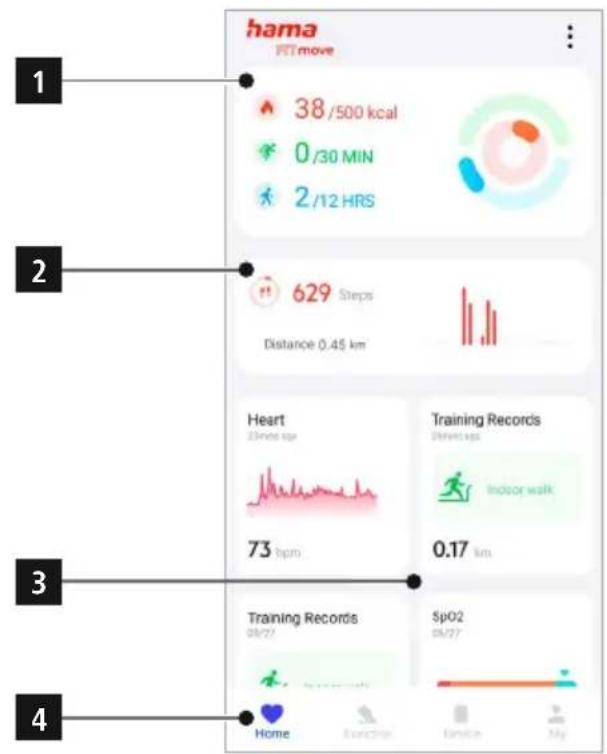
- Sur l'écran d'accueil, cliquez sur [MODIFIER LA CARTE] tout en bas pour sélectionner les cartes qui s'affichent sur l'écran d'accueil. Au total, vous avez le choix entre 8 cartes. Vous pouvez masquer des cartes et changer l'ordre des cartes.
- Les cartes qui se trouvent en haut de la liste et qui sont identifiées par le symbole [+] sont affichées sur l'écran d'accueil. Les cartes qui se trouvent en bas de la liste et qui sont identifiées par le symbole [+] ne sont pas affichées.
- Cliquez sur [ ] ou [+] pour supprimer ou ajouter une carte.
- De plus, vous pouvez modifier l'ordre des cartes sauvegardées en maintenant la pression sur le symbole [ ] et déplacer chaque carte respective vers la position correspondante.
8.1.1 Données relatives à la santé
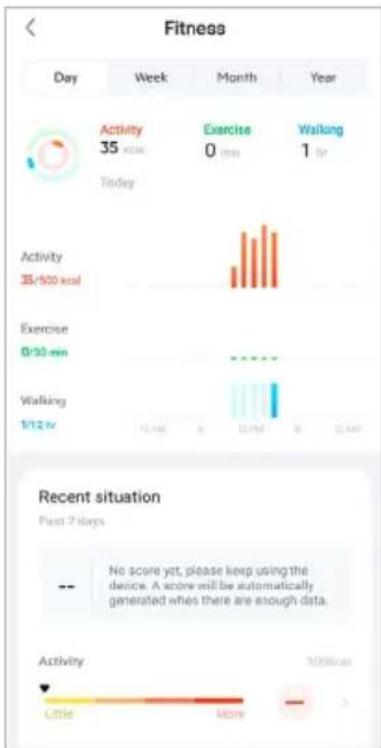
- Sur l'écran d'accueil, cliquez sur le premier graphique en haut pour voir vos données de santé.
38/500 kcal
- Vous voyagerez ici une vue d'ensemble des calories dépensées, des activités réalisées et de la période pendant laquelle vous avez fait de l'exercice.
0/30 MIN
212HRS
- Par défaut, vous voyez la vue journalière des données de santé.
Dans la barre de menus supérieure Day Week Month Year, sélectionnez la période affichée.
- Afin d'obtenir d'autres informations, balayez l'écran de votre smartphone vers le haut. Vous trouvez ci-dessous des informations détaillées concernant les catégories Activité, Entrainement et Marche.
- Afin d'ouvrir une vue détaillée d'une catégorie méorisée, cliquez sur chaque activités. Des données détaillées enregistrées concernant la catégorie apparaissent alors. Vous voyagez ensuite votre trajet enregistré par le GPS ainsi que la durée, la distance parcourue, les calories dépensesés ou votre allure.
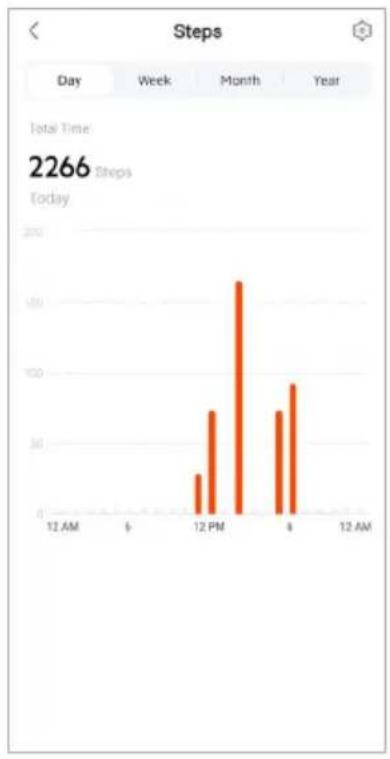
8.1.2 Mesure des pas
- Sur l'écran d'accueil, cliquez sur le deuxième graphique en haut pour voir vos pas enregistrés.
- Vous voyez ici une synthèse du nombre de pas parcourus pour la journée en cours.
- Par défaut, vous voyez la vue journalière de la mesure des pas. Dans la barre de menus supérieure Day Week Month Year, sélectionnez la période affichée. En balayant longuement le graphique vers la gauche et vers la droite, vous pouvez passer d'un jour à l'autre (ou d'une semaine/mois/année à l'autre). De plus, l'objectif de pas que vous avez défini est représenté graphiquement sur le graphique.
- Cliquez sur [ ] pour effectuer d'autres réglages (voir chapitre 8.4.6 Réglages).
Remarque

- Toutes les cartes ne sont pas affichées par défaut sur l'écran d'accueil. Affichez la carte souhaïée si nécessaire.
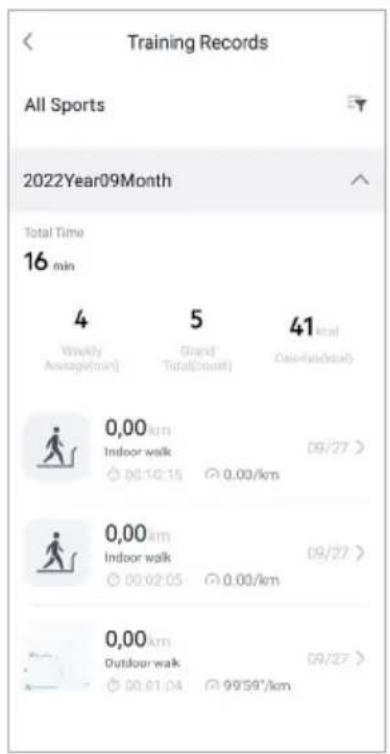
- Cliquez sur la carte [ENTRAJINEMENT] pour obtenir une vue d'ensemble de vos activités d'entraînement. Voici une vue d'ensemble de l'activité par jour. La durée totale, la durée hebdomadaire moyenne, les entrainements accumulés et les calories dépensesés sont affichés.
- Cliquez sur [√] pour développer le jour sélectionné et afficher les activités d'entraînement correspondantes. Cliquez sur [√] pour replier le jour.
- Pour afficher les activités d'un sport particulier, cliquez sur [√].
- Afin d'ouvrir une vue détaillée d'une activité enregistrée, cliquez sur chaque activité. Des données détaillées enregistrées concernant l'activité apparaissent alors. Vous visualisez ensuite votre trajet enregistré par le GPS ainsi que la durée de l'activité, le nombre de pas réalisés et la distance parcourue, les calories brûlées ou votre allure. Vous obtenez de plus une analyse détaillée de votre fréquence cardiaque.
Remarque

- Toutes les cartes ne sont pas affichées par défaut sur l'écran d'accueil. Affichez la carte souhaïée si nécessaire.
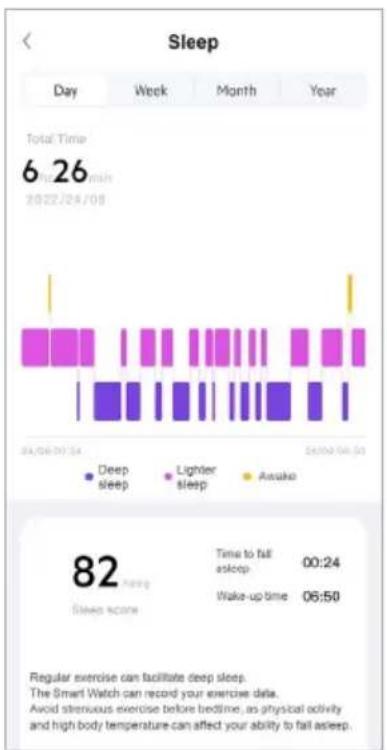
- Cliquez sur la carte [SOMMEIL] pour obtenir une vue d'ensemble de votre analyse de sommeil.
- Vous voyez ici une vue d'ensemble de votre durée de sommeil totale ainsi que la répartition de vos temps de sommeil en sommeil profond, sommeil léger et phases de réveil. Au centre de l'écran, l'heure d'endormissement et de réveil sont indiquées.
- Par défaut, vous voyez la vue journalière de l'analyse du sommeil.
Dans la barre de menus supérieure Day Week Month Year, sélectionnez la période affichée. En balayant longuement le graphique vers la gauche et vers la droite, vous pouvez passer d'un jour à l'autre (ou d'une semaine/mois/année à l'autre). Vous voyez ici une vue d'ensemble de votre comportement de sommeil sur une semaine, un mois ou un an. En bas de l'écran, vous voyez les données suivantes concernant une semaine, un mois et une année:
- durée du sommeil moyenne quotidienne - phase de sommeil profond moyenne quotidienne - durée moyenne de sommeil léger quotidienne - début moyen de la phase de sommeil - fin moyenne de la phase de sommeil - phase de réveil moyenne
Remarque

- Toutes les cartes ne sont pas affichées par défaut sur l'écran d'accueil. Affichez la carte souhaïée si nécessaire.
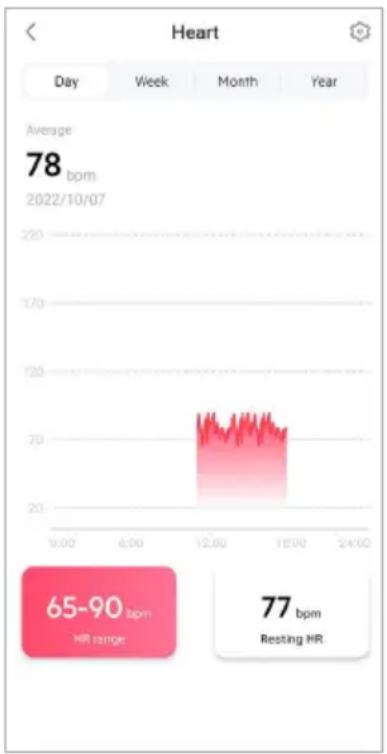
- Cliquez sur la carte [FREQUENCY CARDIAQUE] pour obtenir une vue d'ensemble de la mesure de votre fréquence cardiaque.
- Vous pouvez voir ici toutes les valeurs enregistrées par la mesure automatique de votre fréquence cardiaque, ainsi qu’une vue d’ensemble de votre fréquence cardiaque moyenne, de votre plage FC et de votre fréquence cardiaque au repos pour le jour en question. En balayant légèrement l’écran vers la gauche et la droite sur le diagramme, vous pouvez accéder à chaque valeur avec l’heure où elle a été mesurée.
- Par défaut, vous voyez la vue journalière de la mesure de votre fréquence cardiaque. Dans la barre de menus supérieure Day Week Month Year, sélectionnez la période affichée. En balayant longuement le graphique vers la gauche et vers la droite, vous pouvez passer d'un jour à l'autre (ou d'une semaine/mois/année à l'autre).
- Cliquez sur [O] pour effectuer d'autres réglages (voir chapitre 8.3.5.1 Mesure continue de la fréquence cardiaque).
Remarque

- Toutes les cartes ne sont pas affichées par défaut sur l'écran d'accueil. Affichez la carte souhaitation si nécessaire.
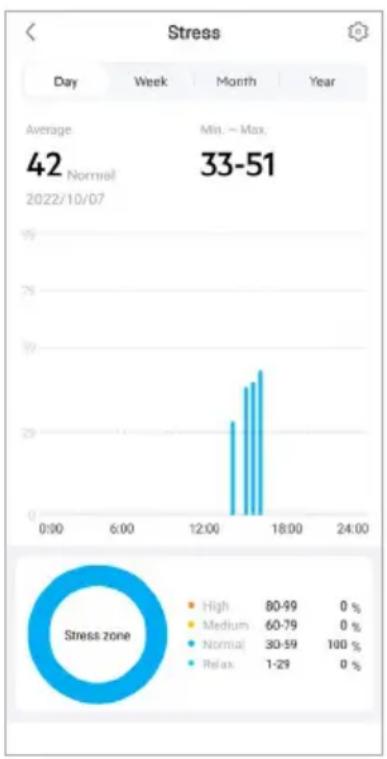
- Cliquez sur la carte [STRESS] pour obtenir une vue d'ensemble de votre mesure du stress.
- Vous voyez ici toutes les valeurs enregistrées par la mesure de stress automatique ainsi qu’une vue d’ensemble de votre niveau de stress moyen, de votre plage de stress et un graphique de votre plage de stress pour le jour en question. En balayant légèrement l’écran vers la gauche et la droite sur le diagramme, vous pouvez accéder à chaque valeur avec l’heure où elle a été mesurée.
- Par défaut, vous voyez la vue journalière de la mesure de votre fréquence cardiaque.
Dans la barre de menus supérieure Day Week Month Year, sélectionnez la période affichée.
En balayant longuement le graphique vers la gauche et vers la droite, vous pouvez passer d'un jour à l'autre (ou d'une semaine/mois/année à l'autre).
- Cliquez sur [ ] pour effectuer d'autres réglages (voir chapitre 8.3.5.2 Mesure continue du stress).
Remarque

- Toutes les cartes ne sont pas affichées par défaut sur l'écran d'accueil. Affichez la carte souhaïée si nécessaire.
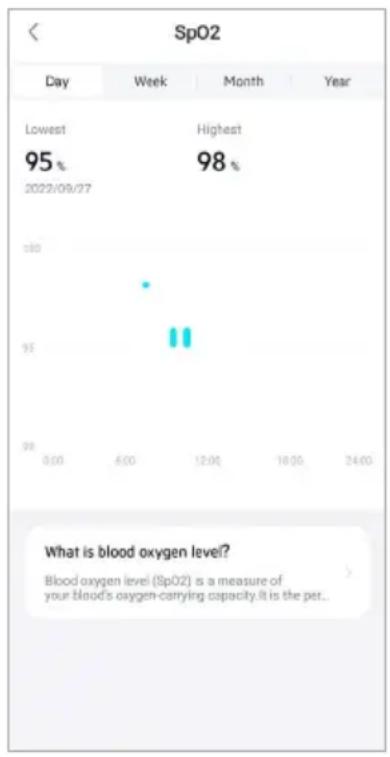
- Cliquez sur la carte [SPO2] pour obtenir une vue d'ensemble de vos mesures d'oxygène dans le sang. Vous pouvez effectuer la mesure manuellement via votre montre intelligente (voir chapitre 7.5.7 Taux d'oxygène dans le sang).
- Vous voyez ici toutes les valeurs enregistrées des mesures d'oxygène dans le sang ainsi qu'un aperçu de votre valeur la plus BASSE et la plus haute pour le jour en question. En balayant légèrement l'écran vers la gauche et la droite sur le diagramme, vous pouvez accéder à chaque valeur avec l'heure où elle a été mesurée.
- Par défaut, vous voyez la vue journalière de la mesure de l'oxygène dans le sang. Dans la barre de menus supérieure Day Week Month Year, sélectionnez la période affichée. En balayant longuement le graphique vers la gauche et vers la droite, vous pouvez passer d'un jour à l'autre (ou d'une semaine/mois/année à l'autre).
Remarque

- Toutes les cartes ne sont pas affichées par défaut sur l'écran d'accueil. Affichez la carte souhaitation si nécessaire.
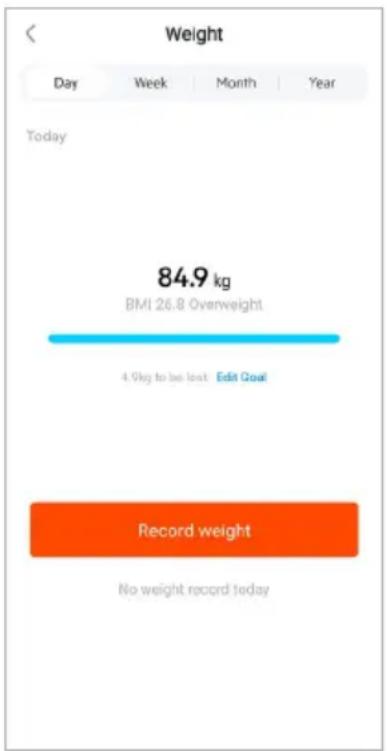
- Cliquez sur la carte [POIDS] pour obtenir une vue d'ensemble de votre enregistrement de poids.
- Vous voyez ici l'évolution de votre poids, votre IMC et la valeur cible que vous avez fixé.
- Cliquez sur [ENREGISTREMENT DU POIDS] pour enregistrer votre poids actuel.
- Cliquez sur [MODIFIER L'OBJECTIF] pour modifier votre objectif de poids.
- Par défaut, vous voyez la vue journalière de l'enregistrement du poids.
Dans la barre de menus supérieure Day Week Month Year, sélectionnez la période affichée. En balayant longuement le graphique vers la gauche et vers la droite, vous pouvez passer d'un jour à l'autre (ou d'une semaine/mois/année à l'autre). Les valeurs mesurées sont alors également affichées sous forme de courbe d'évolution.
Remarque

- Toutes les cartes ne sont pas affichées par défaut sur l'écran d'accueil. Affichez la carte souhaïée si nécessaire.
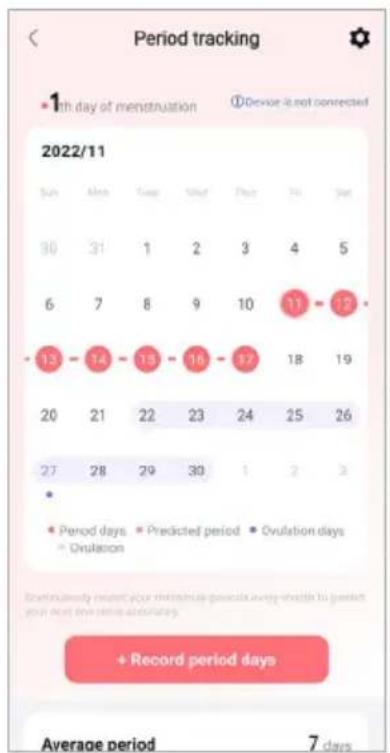
- Cliquez sur la carte [CYCLE MENSTRUEL] pour obtenir une vue d'ensemble de votre cycle menstruel.
- Cliquez sur [SAISIR LES JOURS DES RÉGLES] pour saisir les règles actuelles.
8.2 Mode d'activité
- Cliquez sur [ENTRAJINEMENT] dans la barre de menus inférieure pour démarrer une activité via l'application. Ceci permet de lancer simultané ée par l'application soit directement par votre montre intelligente.
- En balayant vers la gauche et la droite, vous pouvez passer d'une activité à l'autre.
- Par défaut, les activités suivantes sont activées dans l'application :
- course à pied en plein air
- course à pied en salle
- marche en plein air - marche en salle
- randonnée
- cyclisme en plein air
- Cliquez sur [ ] en haut à droite et sur [ MODIFIER LES SPORTS] pour sélectionner les activités qui s'affichent. Au total, vous pouvez désirir entre 6 activités. Vous pouvez masquer des activités et changer l'ordre des activités.
- Les activités qui se trouvent en haut de la liste et qui sont identifiées par le symbole sont affichées. Les activités qui se trouvent en bas de la liste et qui sont identifiées par le symbole [+] ne sont pas affichées.
- En appuyant sur [ ] ou [ + ], vous pouvez supprimer ou ajouter une activité.
- De plus, vous pouvez modifier l'ordre des activités en maintenant la pression sur le symbole [ ] et déplacer les activités vers la position correspondante.
- Cliquez sur [ ] afin d'effectuer les réglages suivants :
- Définissez un objectif d'entraînement (distances, calories, pas, durée)
- Activez une alarme lorsqu'un objectif est atteint (1, 3, 5, 10 km)
- Définissez une zone FC et activez une alarme
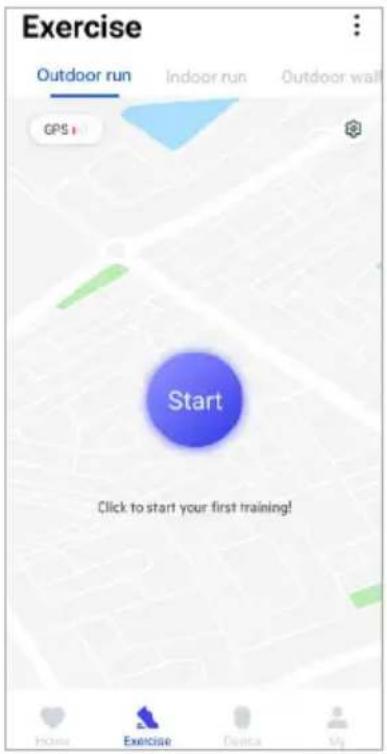
8.2.1 Démarrer une activité (avec GPS)
- Les activités suivantes sont enregistrées avec l'aide du GPS :
- course à pied en plein air
- marche en plein air
- randonnée
- cyclisme en plein air
- Pour démarrer une nouvelle activité, cliquez sur [DÉMARRER]. L'activité commence alors sur le smartphone et sur votre montre intelligente.
- Pendant l'activité en cours, vous voyez le total des kilomètres parcourus jusqu'à présent pour l'activité sélectionnée, l'allure actuelle, le temps écoulé ainsi que la fréquence cardiaque actuelle.
Utilisation avec un smartphone
- Pour afficher la carte avec votre position actuelle et la distance parcourue pendant une activité, cliquez sur [ ]
- Pour verrouiller la vue d'ensemble de l'enregistrement pendant une activité, cliquez sur [ ]
- Afin de mettre en pause l'activité, cliquez sur le symbole.
- Pour terminer l'activité, cliquez sur le symbole [ ] et maintenez votre doigt appuyé jusqu'à ce qu'un cercle se forme autour de lui et que l'activité soit terminée.
Utilisation avec la montre intelligente
- Pour mettre en pause l'activité, appuyez sur le bouton de commande latéral [1].
- Pour terminer l'activité, appuyez sur le bouton de commande latéral [1] puis cliquez sur le symbole [ ]. Ensuite, suivez les autres instructions.
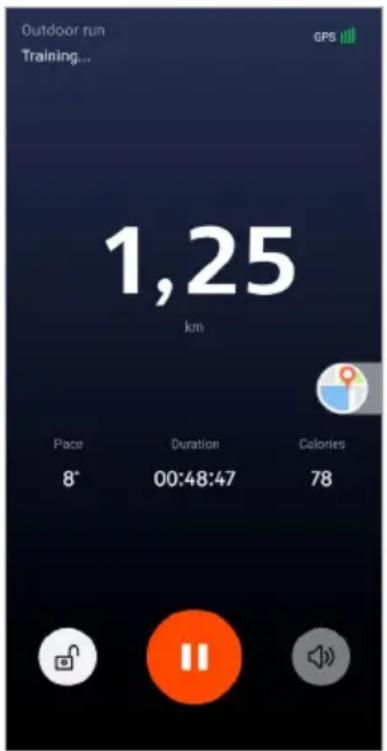
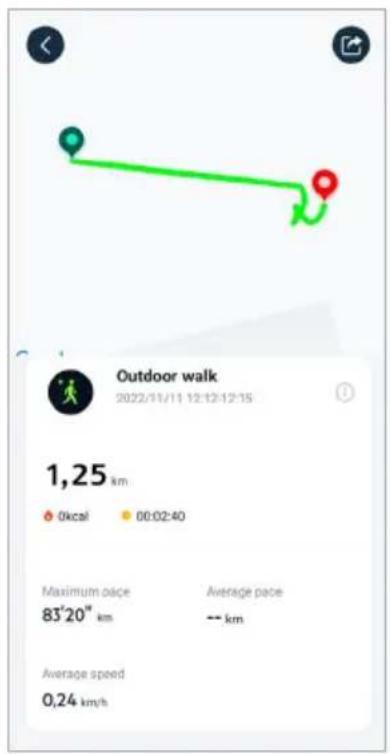
- Une fois l'activité terminée, une vue d'ensemble de l'activité s'affiche. Dans cette vue d'ensemble, vous voyez le total des kilomètres parcourus cumulés jusqu'à présent, les calories dépensées, la fréquence cardiaque moyenne et la durée de l'activité. En dessous, vous trouvez d'autres informations détaillées sur l'allure et les pas. Faites glisser votre doigt de bas en haut pour voir les détails de la mesure de la fréquence cardiaque et de l'allure.
- Vous pouvez imprimer les résultats de l'activité ou les transmettre sous forme de capture d’écran.
8.2.2 Démarrer une activité (sans GPS)
- Les activités suivantes sont enregistrées sans l'aide du GPS :
course à pied en salle - marche en salle
- Pour démarrer une nouvelle activité, cliquez sur [DÉMARRER]. L'activité commence alors sur le smartphone et sur votre montre intelligente.
- Pendant l'activité en cours, vous voyez le total des kilomètres parcourus jusqu'à présent pour l'activité sélectionnée, l'allure actuelle, le temps écoulé ainsi que la fréquence cardiaque actuelle.
Utilisation avec un smartphone
- Pour verrouiller la vue d'ensemble de l'enregistrement pendant une activité, cliquez sur [ ]
- Afin de mettre en pause l'activité, cliquez sur le symbole
- Pour terminer l'activité, cliquez sur le symbole [ ] et maintenez votre doigt appuyé jusqu'à ce qu'un cercle se forme autour de lui et que l'activité soit terminée.
Utilisation avec la montre intelligente
- Pour mettre en pause l'activité, appuyez sur le bouton de commande latéral [1].
- Pour terminer l'activité, appuyez sur le bouton de commande latéral [1] puis cliquez sur le symbole [ ]. Ensuite, suivez les autres instructions.
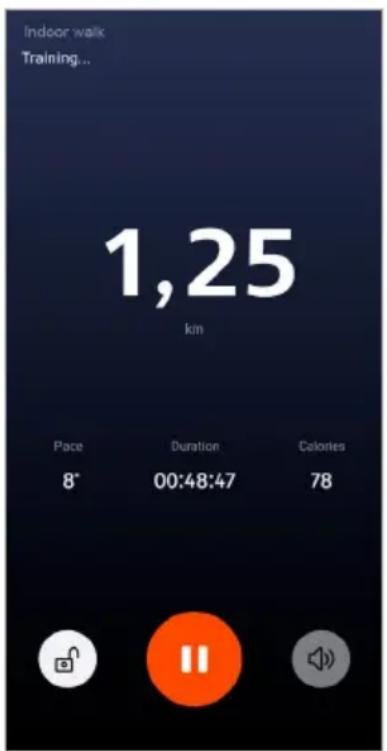
- Une fois l'activité terminée, une vue d'ensemble de l'activité s'affiche. Dans cette vue d'ensemble, vous voyez le total des kilomètres parcourus cumulés jusqu'à présent, les calories dépensées, la fréquence cardiaque moyenne et la durée de l'activité. En dessous, vous trouvez d'autres informations détaillées sur l'allure et les pas. Faites glisser votre doigt de bas en haut pour voir les détails de la mesure de la fréquence cardiaque et de l'allure.
- Vous pouvez imprimer les résultats de l'activité ou les transmettre sous forme de capture d'écran.
8.3 Réglages du dispositif
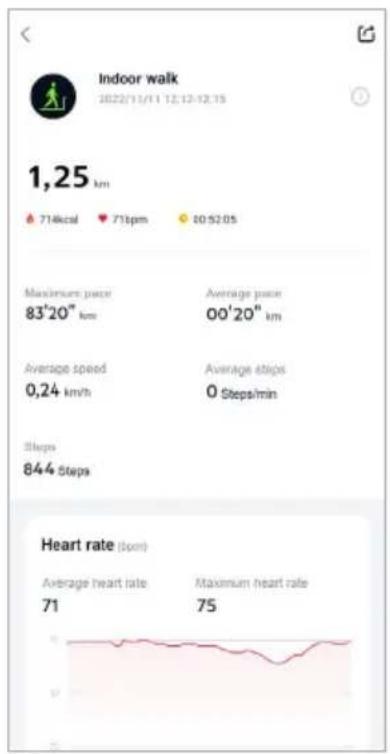
- Dans la barre de menus inférieure, cliquez sur [DISPOSITIF] afin d'activer différentes fonctions de votre montre intelligente, de les régler ainsi que d'ajuster votre montre intelligente à vos besoins individuels.
- Dans ce menu, vous verrez, de plus, en haut de l'écran une vue d'ensemble des différentes données de votre montre intelligente connectée. Vous voyez quand votre montre intelligente a été synchronisée pour la première fois ou le pourcentage de batterie actuel de votre montre intelligente.
- Cliquez sur [+] pour coupler d'autres appareils avec votre smartphone.
- Cliquez sur votre appareil pour obtenir des informations sur votre montre intelligente ou pour exécuter des fonctions avancées.
- Cliquez sur [MISES À NIVEAU DE L'APPAREIL] afin de vérifier si la version la plus récente du micrologiciel est installée sur votre montre intelligente ou afin de télécharger une nouvelle version du micrologiciel et de l'installer sur votre montre intelligente.
- Cliquez sur [REDEMARRER DISPOSITIF] et confirmez la question suivante afin de redémarrer votre montre intelligente. Avant le redémarrage, vos données sont synchronisées avec l'application.
- Cliquez sur [SUPPRIMER DISPOSITIF] pour annuler l'appairage entre votre montre intelligente et votre smartphone. Toutes les données personnelles seront supprimées de votre montre intelligente.
8.3.1 Écran d'accueil
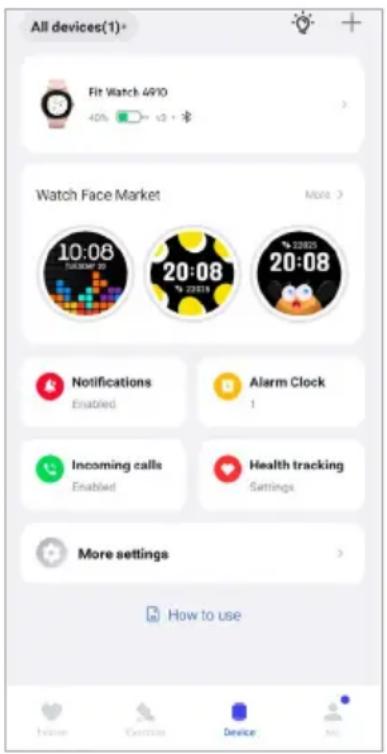
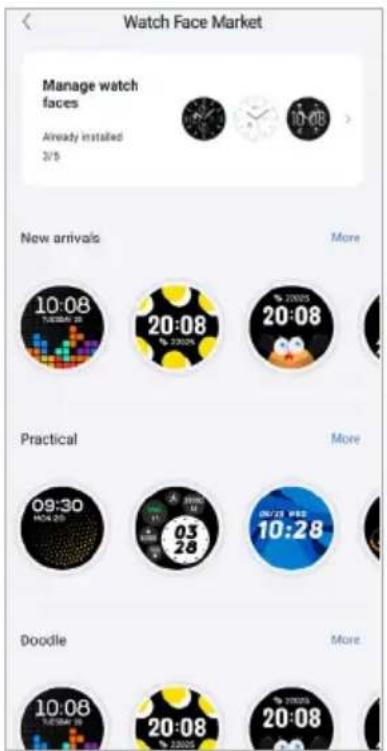
- Cliquez sur [MARCHE DES CADRANS] pour installer des cadrans supplémentaires sur l'écran d'accueil de votre montre intelligente. Vous avez le choix entre différents cadrans. Cliquez sur le cadran correspondant que vous souhaitez régler et confirmez votre choix avec [INSIDER]. Si vous avez atteint le nombre maximal de cadrans sur l'appareil, il vous sera demandé d'effacer des cadrans existants.
- Vous pouvez également désignir une image d'arrière-plan personnalisée comme écran d'accueil en appuyant sur [PHOTO]. Cliquez sur [SELECTIONNZE DANS L'ALBUM] et Sélectionnez une photo dans la galerie du smartphone ou cliquez sur AMÉRA] pour prendre une nouvelle photo. Afin de confirmer la modification, Cliquez sur [FIN].
8.3.2 Alertes
- Cliquez sur [ALERTES] afin d'activer la fonction d'alerte pour les différentes applications et services. Lors de l'activation de cette fonction, vous recevez une notification sur votre montre intelligente lors de la réception d'alertes. Selon l'application, vous recevez soit une alerte indiquant l'application et l'expéditeur ou vous verrez également un aperçu de chaque message.
- Cliquez sur [O] côté de l'application concernée pour activer la fonction d'alerte.
8.3.3 Appels entrants
- Cliquez sur [APPELS ENTRANTS] afin d'activer les alertes pour les appels entrants. Lors de l'activation de cette fonction, vous recevez une alerte sur votre montre intelligente lors d'un appel entrant. Vous voyez qui vous appelle et vous pouvez, si besoin, refuser l'appel.
- Cliquez sur [O] à droite de l'écran afin d'activer cette fonction. Vous pouvez ensuite définir si la notification de l'appel doit être retardée de 3 secondes.
8.3.4 Réveil
- Cliquez sur [REVEIL] afin de régler les heures de réveils et de rappels.
- Afin d'ajouter un nouveau rappel, cliquez sur [+] au centre de l'écran.
- Cliquez sur [O] à droite de l'écran afin d'activer un réveil régle.
- En appuyant sur le rappel créé, vous pouvez le modifier. Dans le sous-menu, vous pouvez paramétrer le type de rappel, les jours de la semaine concernés, l'heure du rappel et d'autres détails.
8.3.5 Surveillance de la santé
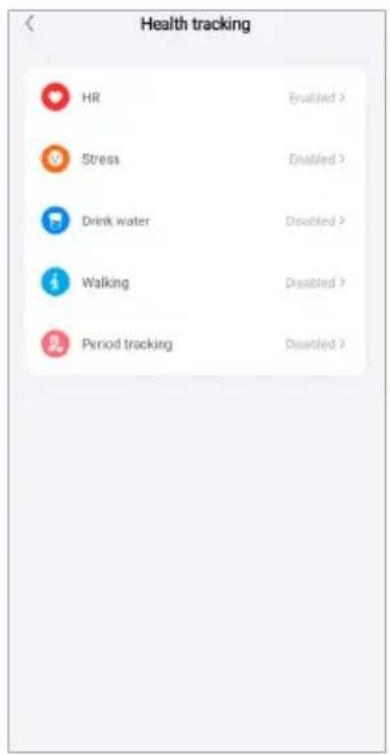
- Cliquez sur [SURVEILLANCE DE LA SANTÉ] pour régler des fonctions qui surveillent votre santé et vous rappellent de faire de l'exercice et/ou de boire de l'eau.
8.3.5.1 Mesure continue de la fréquence cardiaque
- Cliquez sur [FREQUENCY CARDIAQUE] pour activer/désactiver cette fonction dans le sous-menu en cliquant sur 1.
- Sélectionnez la fréquence des mesures. Avec l'option "Suivi en temps réel", votre fréquence cardiaque est mesurée en permanence, en temps réel. Notez que cela entraî ée toutes les 5 min. Notez que lors d'un entrainement actif, les mesures sont automatiquement effectuées en temps réel.
8.3.5.2 Mesure continue du stress
- Cliquez sur [STRESS] pour activer/désactiver la fonction de rappel en cas de stress excessif dans le sous-menu en cliquant sur
[0]. Définissez ensuite d'autres réglages pour la fonction de rappel. Pour plus d'informations, consultez le texte situé en dessous dans l'application.
8.3.5.3 Rappel vous indiquant de boire
- Cliquez sur [BUVEZ DE L'EAU!] pour activer/désactiver cette fonction dans le sous-menu en cliquant sur [O]. Définissez ensuite d'autres réglages pour la fonction de rappel. Votre montre intelligente vous rappellera automatiquement que vous devez avoir qu'elle peut avoir qu'une vibration et une notification.
8.3.5.4 Marche/rappel de mouvement
- Cliquez sur [MARCHE] afin d'activer/désactiver cette fonction dans le sous-menu en cliquant sur [O]. Définissez ensuite d'autres réglages pour la fonction de rappel. Votre montre intelligente vous rappellera automatiquement que vous devez bouger à l'intervalle défini par une vibration et une notification. Pour plus d'informations, consultez le texte situé en dessous dans l'application.
8.3.5.5 Suivi du cycle masculin
- Cliquez sur [SUVI DES RÉGLES] pour activer/désactiver cette fonction dans le sous-menu en cliquant sur
Lorsque cette fonction est activée, vous pouvez paramétrer différentes données concernant tout cycle menstrual et vous recevez des rappels concernant vos prochaines règles ou votre période de fertilité.
- Vous pouvez ensuite via les sous-menus régler la durée des règles, la durée du cycle menstrual ainsi que la date des dernières règles.
- Cliquez ensuite sur [COMMENCER À UTILISER] pour démarrer le suivi.
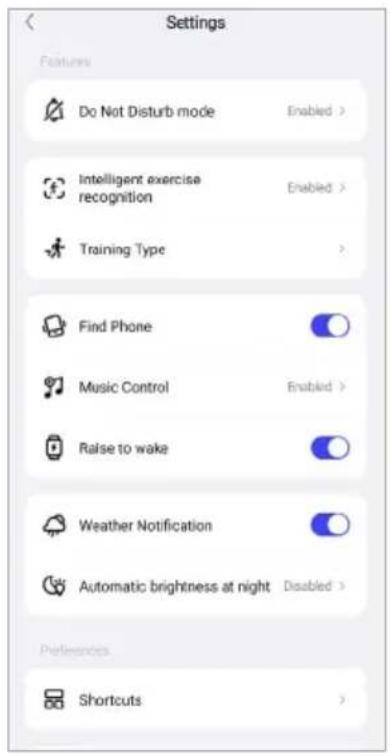
8.3.6 Autres réglages
- Cliquez sur [PLUS DE RÉGLAGES] pour définir d'autres réglages et activer des fonctions utiles.
8.3.6.1 Mode ne pas déranger
- Cliquez sur [MODE NE PAS DÉRANGER] pour activer/désactiver cette fonction dans le sous-menu en cliquant sur [O]. En activant cette fonction, vous ne receivez aucune alerte de votre montre intelligente.
- Vous pouvez de plus paramétrer la période pendant laquelle le mode doit être actif en appuyant sur l'heure de début et de fin.
8.3.6.2 Détection automatique de l'activité
- Cliquez sur [DETCTION D'ENTRAJEMENT AUTOMATIQUE] et activez/desactivez cette fonction dans le sous-menu pour les deux activités Marche et Course en cliquant sur []. Lors de l'activation de cette fonction, vous montre intelligence reconnaît automatiquement si vous pratiquez une activités (marche/course) sur longue période et enregistre cette activités après confirmation. Pour plus d'informations, consultez le texte situé en dessous dans l'application.
8.3.6.3 Type d'entraînement
- Cliquez sur [TYPE D'ENTRAJINEMENT] afin de sélectionner les activités qui seront mémorisées sur votre montre intelligente. Vous avez le choix entre différentes activités. Vous pouvez masquer des activités et changer l'ordre des activités. Par défaut, toutes les activités sont régles. Après la synchronisation suivante avec votre montre intelligente, les activités s'afficheront à l'écran en fonction de vos réglages.
- Les activités qui se trouvent en haut de la liste et qui sont identifiées par le symbole sont actuellement affichées sur votre montre intelligente. Les activités qui se trouvent en bas de la liste et qui sont identifiées par le symbole ne sont actuellement pas affichées.
- En appuyant sur [ ] ou [ ], vous pouvez supprimer ou ajouter une activité.
- De plus, vous pouvez modifier l'ordre des activités mémorisées en maintenant la pression sur le symbole [ ] et déplacer chaque activité à la position correspondante.
8.3.6.4 Recherche du téléphone
- Dans [TROUVER MON TÉLÉPHONE], cliquez sur [ ] pour activer cette fonction. L'activation de cette fonction permet de retrouver votre téléphone égaré via votre montre intelligente (voir chapitre 7.5.14 Recherche du téléphone).
8.3.6.5 Réglage de la musique
- Cliquez sur [RéGLAGE DE LA MUSIQUE] et activez/désactivez cette fonction dans le sous-menu en cliquant sur [O]. Lorsque cette fonction est activée, vous pouvez contrôler divers services de musique ou de streaming via votre montre intelligente. Vous pouvez lancer ou arrêter la musique ainsi que passer au titre suivant et précédent.
- Cliquez sur [O] à côté de [MORCEAU DE MUSIQUE] pour afficher les morceaux de musique sur l'écran de votre montre intelligente.
8.3.6.6 Activation du mouvement du bras
- Dans [SOULEVEZ VOITRE POIGNET POUR ACTIVER L'ÉCRAN], cliquez sur [O] pour activer cette fonction. Lorsque cette fonction est activée, vous pouvez allumer l'écran de votre montre intelligente en tournant votre poignet.
8.3.6.7 Notification météo
- Cliquez sur [O] dans [NOTIFICATION MÉTÉO] afin d'activer cette fonction. Grâce à l'activation de cette fonction, vous pouvez consulter, sur votre montre, les prévisions météo de chaque jour ainsi que pour les deux jours suivants (voir chapitre 7.5.13 Météo).
8.3.6.8 Luminosité automatique la nuit
- Cliquez sur [O] dans [LUMINOSITE AUTOMATIQUE LA NUIT] et activez/désactivez cette fonction dans le sous-menu. Définissez ensuite la période pendant laquelle la fonction sera appliquée. En activant cette fonction, vous montre intelligente règle automatiquement la luminosité de l'écran en fonction de la luminosité ambiente actuelle.
8.3.6.9 Raccourcis
Vouspez acceder aux raccourcis via l'écran de votre montre intelligente en balayant vers la gauche ou la droite depuis l'écran d'accueil (voir chapitre 7.4 Raccourcis).
- Cliquez sur [RACCOURCIS] afin de sélectionner les activités qui seront mémorisées sur votre montre intelligente. Au total, vous pouvez choisir parmi 5 raccourcis. Vous pouvez masquer les raccourcis et déplacer l'ordre des raccourcis. Les vues quotidiennes des données de santé et de la mesure de la fréquence cardiaque et du stress sont régies par défaut. Après la synchronisation suivante avec votre montre intelligente, les raccourcis s'afficheront à l'écran en fonction de vos réglages.
- Les raccourcis qui se trouvent en haut de la liste et qui sont identifiés par le symbole sont actuellement affichés sur toute montre intelligente. Les raccourcis qui se trouvent en bas de la liste et qui sont identifiés par le symbole [] ne sont actuellement pas affichés.
- En cliquant sur [←] ou [+], vous pouvez supprimer ou ajouter un raccourci.
- De plus, vous pouvez modifier l'ordre des raccourcis mémorisés en maintenant la pression sur le symbole [ ] et déplacer chaque raccourci à la position correspondante.
8.3.6.10 Paramètres de langues de la montre intelligente
- Cliquez sur [LANGUE DU DISPOSITIF] pour régler la langue de votre montre intelligente.
- Sélectionnez [SYSTÉME DE SUIVI] lorsque la langue de votre montre intelligente doit être identique à la langue de l'application ou du smartphone.
- Sinon, vous avez le choix entre huit langues et vous pouvez les paramétrer manuellement en appuyant sur chaque langue.
8.4 Paramètres utiliser
- Dans la barre de menus inférieure, cliquez sur [MOI]. Ici, vous pourrez créer votre compte personnel ainsi que définir vos données et objectifs personnels. Vous pourrez de plus accéder à d'autres informations concernant l'application présentées dans les chapitres suivants.
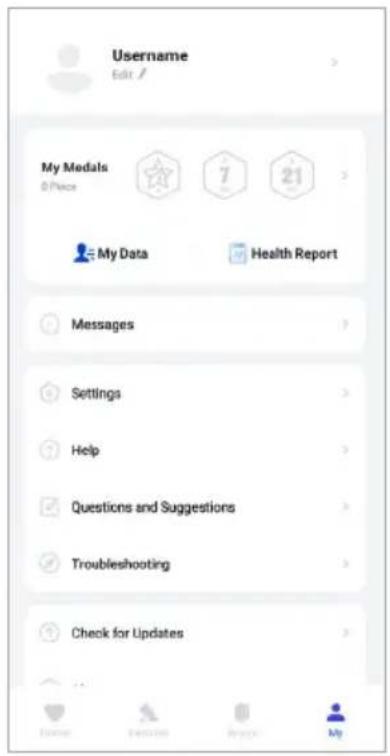
Remarque

- La condition préalable à l'utilisation de cette fonction est un compte personnel actif.
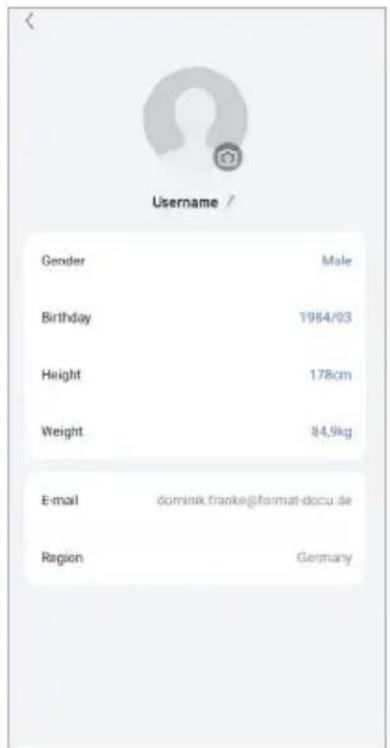
8.4.1 Données personnelles
- Cliquez sur [MODIFIER], en dessous de votre nom d'utilisateur, pour modifier votre nom, votre sexe, votre date de naissance ainsi que votre hauteur et votre poids. Si vous le souhaitez, vous pouvez de plus ajouter une photo de profil. Cliquez sur l'entrée que vous souhaitez modifier.
- Pour confirmer, cliquez sur [OUI].
8.4.2 Mes médailles
- Dans [MEDAILLES], vous pouvez voir vos succes personnels (médailles). Cliquez sur une entrée pour obtenir plus d'informations.
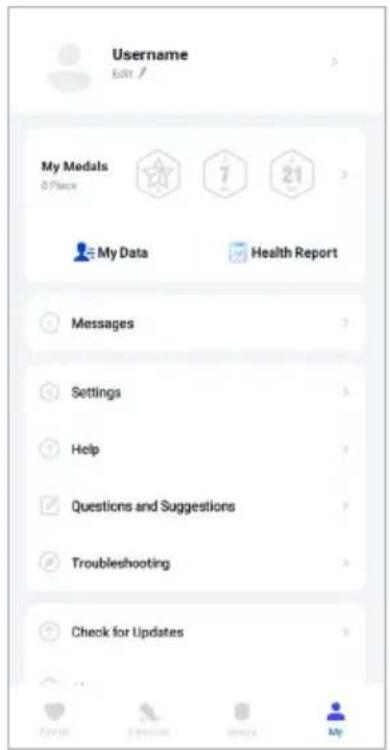
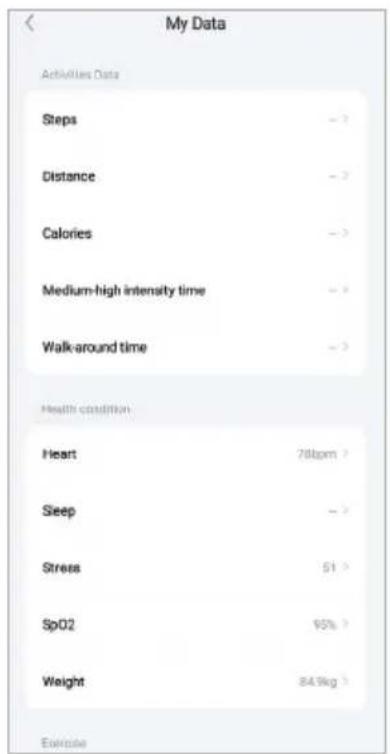
8.4.3 Mes données
- Dans [MES DONNÉES], vous voyez l'enregistrement de toutes vos mesures. Cliquez sur une entrée pour obtenir plus d'informations.
8.4.4 Rapport de santé
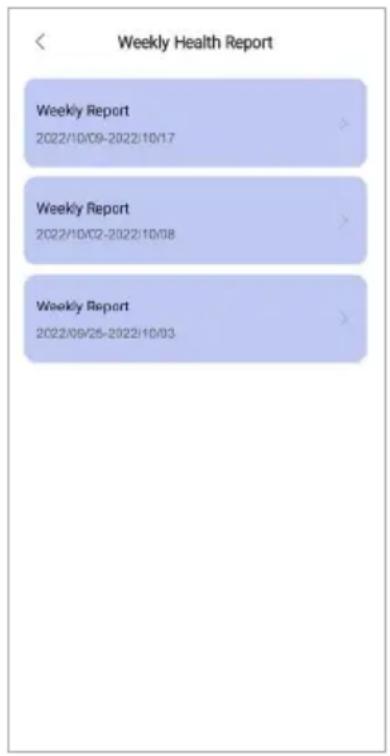
- Dans [RAPPORT DE SANTÉ], vous voyez l'enregistrement hebdomadaire de toutes vos données de santé et activités. Cliquez sur un rapport hebdomadaire correspondant pour obtenir des informations détaillées.
8.4.5 Messages
- Dans [MESSAGES], vous obtenez un aperçu des nouvelles de l'application, comme par exemple les nouvelles fonctionnalités ou les mises à niveau.
8.4.6 Réglages
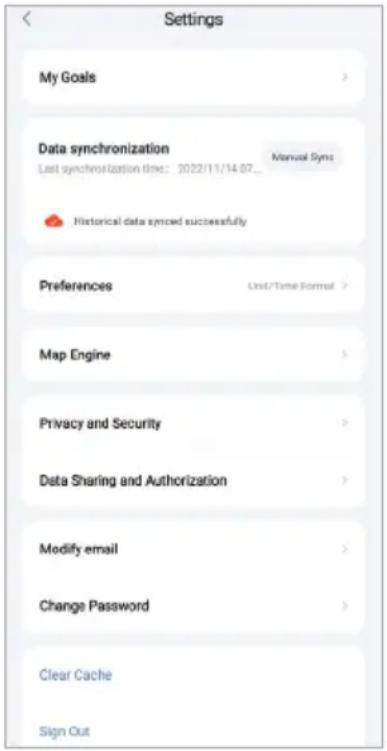
- Dans [RÉGLAGES], vous pouvez ici effectuer différents réglages et accéder à des informations. Vous pouvez modifier l'e-mail que vous avez enregistré ainsi que le mot de passe de votre compte personnel. De plus, vous avez la capacité de vous déconnecter de votre compte personnel ou de l'annuler complètement.
- Cliquez sur [MES OBJECTIFS] pour définir des objectifs personnels en termes de nombre de pas et de poids.
- Cliquez sur [SYNCHRONISATION MANUELLE] pour lancer manuellement la synchronisation des données entre votre montre intelligente et l'application.
- Cliquez sur [PREFERENCES] afin de définir les unités pour la distance, le poids et la température. De plus, définissez le système horaire et le jour de la semaine comme premier jour de la semaine lors duquel vos données doivent être traitées.
- Cliquez sur [MOTEUR DE CARTES] pour sélectionner la carte utilisée en arrêté-plan pour diverses mesures.
- Cliquez sur [CONFIDENTIALITE ET SECURITE] pour définir quelles données sont synchronisées par l'application avec le cloud. Pour supprimer toutes les données, cliquez sur [EFFACER LES DONNÉES PERSONNELLES SUR LE CLOUD].
- Cliquez sur [PARTAGE ET AUTORISATION DES DONNÉES] pour autoriser le partage des données enregistrées avec d'autres applications. Seules les applications installées sur votre smartphone et prenant en charge cette fonction seront affichées.
- Cliquez sur [MODIFIER L'ADRESSE E-MAIL] pour modifier l'adresse e-mail du compte personnel.
- Cliquez sur [CHANGER MOT DE PASSE] pour modifier le mot de passe de votre compte personnel.
- Cliquez sur [VIDER LE CACHE] pour supprimer les données temporaires de l'application. Aucune donnée enregistrée n'est perdue.
- Cliquez sur [SE DÉCONNECTER] pour déconnecter le compte personnel actuel.
- Cliquez sur [ANNULER COMPTE] et confirmez la demande suivante pour supprimer votre compte personnel. Tous les réglages et toutes les données enregistrées seront alors perdus.
8.4.7 Aide
- Cliquez sur [AIDE] pour obtenir un aperçu des FAQ. Cliquez sur la question correspondante pour obtenir plus d'informations.
- Si vous ne trouvez pas de réponse à votre question, vérifiez les informations dans la section Dépannage (voir chapitre 8.4.9 Dépannage) ou envoyez une demande à l'assistance produits Hama (voir chapitre
8.4.8 Questions et suggestions
- Cliquez sur [QUESTION ET SUGGESTIONS] afin d'envoyer une demande ou un feedback au service d'assistance produits Hama.
- Choisissez un thème afin de décrire ensuite votre demande précisée. Vous pouvez ensuite compléter votre demande par des photos ainsi qu'indiquer le protocole des connexions entre votre montre intelligente et l'application. Indiquez votre adresse e-mail lors de chaque demande.
- Cliquez, en haut à droite, sur [ENVOYER] afin d'envoyer une demande.
8.4.9 Dépannage
- Cliquez sur [DÉPANNAGE] pour obtenir un aperçu des réponses aux FAQ. Cliquez sur la question correspondante pour obtenir plus d'informations.
- Si vous ne trouvez pas de réponse à votre question, veuillez adresser votre question au service d'assistance produits Hama (voir chapitre 8.4.8 Questions et suggestions).
8.4.10 Recherche les mises à jour
- Cliquez sur [RECHERCHER LES MISES À JOUR] pour rechercher une version plus récente de l'application "Hama FIT move". Vous serez automatiquement redirige(e) vers Google Play (Android) ou l'App Store (Apple).
Remarque

- Dans les paramètres par défaut de votre smartphone, vous devriez être automatiquement informé(e) des mises à jour de l'application.
8.4.11 À propos de
- Dans [À PROPOS DE], vous obtiendrez des informations sur l'application, comme la version de l'application utilisée, la politique de confidentialité et le contrat d'utilisation.
- Cliquez sur [RETIRER LE CONSENTEMENT] si vous souhaitez retirer votre consentement à la politique de confidentialité et aux contrats d'utilisation. Notez qu'il n'est pas possible d'utiliser l'application sans ces consentements.
9. Soins et entretien
- Nettoyez le produit à l'aide d'un chiffon non pelucheux légèrement humide; évitez tout détergent agressif. Veillez à ce qu'aucun liquide ne pénètre dans le produit.
10. Exclusion de responsabilité
La société Hama GmbH & Co KG décline toute responsabilité en cas de dommages provoqués par une installation, un montage ou une utilisation non conformes du produit ou encore provoqués par le non-respect des consignes du mode d'emploi et/ou des consignes de sécurité.
11. Caractéristiques techniques
| Version Bluetooth 5,1 | |
| Type d'écran LCD Full-Touch | |
| Taille d'écran 1,09" | |
| Dimensions 231 × 45 × 13 mm | |
| Poids 34 g | |
| Longueurs du bracelet 10,6 cm/8,4 cm | |
| Largeur du bracelet 20 mm | |
| Largeur du bracelet au niveau du fermoir | 23 mm |
| Matériau du bracelet Silicone | |
| Matériau du boîtier Alliage d'aluminium/Polycarbonate (PC) | |
| Classe de protection IP68 | |
| Type de pile | Lithium-polymère |
| Capacité de la batterie | 210 mAh / 3,9 V |
| Temps de charge | Environ 1,5 heures |
| Durée de fonctionnement de la batterie | 144 heures |
12. Consignes de recyclage
Remarques concernant la protection de l'environnement :
Conformément aux directives européennes 2012/19/UE et 2006/66/CE, les règles suivantes doivent être appliquées dans le droit national : les appareils électriques et électroniques ainsi que les piles ne doivent pas être éliminés avec les déchets ménagers. Le consommateur doit returner le produit/les batteries usagée(s) aux points de collecte prévus à cet effet. Il peut aussi les remettre à un revendeur. Les
Les détails à ce sujet sont régis par la législation de chaque pays. Le pictogramme "picto" apposé sur le produit, son manuel d'utilisation ou son emballage indique que le produit est soumis à cette règlementation. En permettant le recyclage des matériaux et des piles ou toute autre forme de valorisation d'anciens appareils, le consommateur apporte une contribution importante à la protection de notre environnement.
13. Déclaration de conformité
Hama GmbH & Co KG, déclare par la présente que cet appareil est conforme aux exigences fondamentales et aux autres dispositions pertinentes de la directive 2014/53/UE. Vous pouvez trouver la déclaration de conformité conformément à la directive correspondante à l'adresse www.hama.com.
| Bandes de fréquences | 2402 - 2480 MHz |
| Puisance d'émission émise maximale | 4 dBm |
Hama GmbH & Co KG
86652 Monheim/Allemagne
Service clientèle et assistance

www. hama. com

+49 9091 502-0
La marque et les logos sont des marques déposées de Bluetooth SIG, Inc. et toute utilisation de telles marques par Hama GmbH & Co KG s'effectue sous licence. Les autres marques commerciales et noms de marque appartiennent à leurs propriétaires respectifs.
Toutes les marques mentionnées sont des marques commerciales des sociétés correspondantes. Sauf erreur ou omission et sous réserve de modifications techniques. Nos conditions générales de livraison et de paiement s'appliquent.