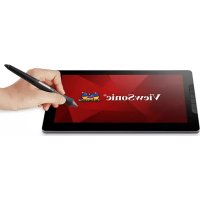
ID1330 - Moniteur VIEWSONIC - Notice d'utilisation et mode d'emploi gratuit
Retrouvez gratuitement la notice de l'appareil ID1330 VIEWSONIC au format PDF.


| Type de produit | Moniteur interactif (écran graphique avec stylet) |
| Marque | ViewSonic |
| Modèle | ID1330 |
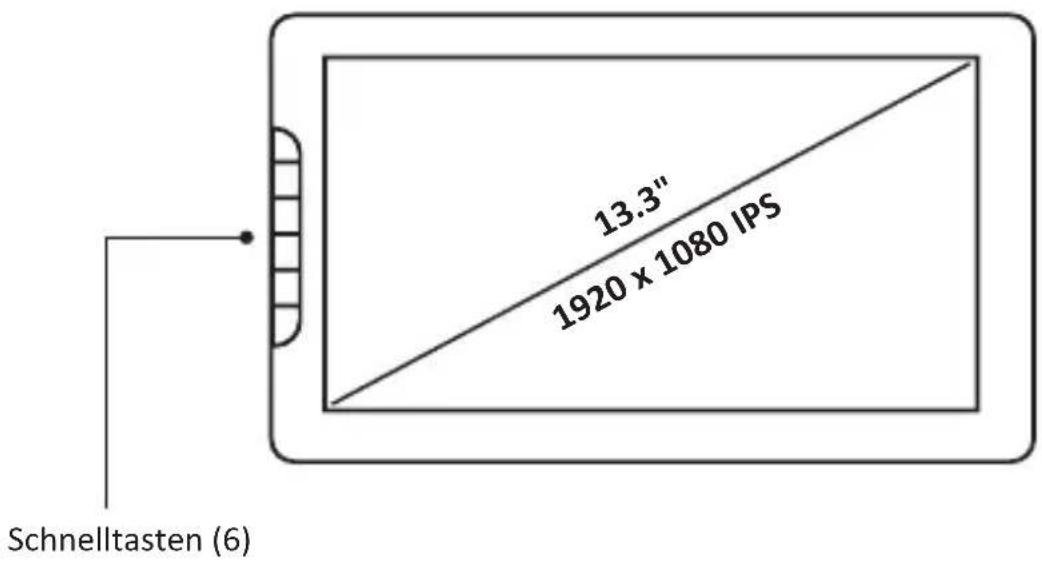
| Taille d'écran | 13.3 pouces (33.8 cm) |
| Résolution | 1920 x 1080 pixels (Full HD) |
| Type de dalle | IPS |
| Taux de rafraîchissement | 60 Hz (estimation) |
| Connectivité | 1 x USB Type-C, 1 x Mini HDMI, 1 x USB-A (via câble) |
| Alimentation | Via USB Type-C (bus power) |
| Fonctions principales | Écran tactile, stylet passif, 6 touches de raccourci personnalisables |
| Contenu de la boîte | Stylet passif, 3 pointes de stylet, pince à pointe, câble Type-C, câble HDMI, câble USB-A vers Type-C, guide de démarrage rapide |
| Systèmes d'exploitation compatibles | Windows 7/8/10 ou supérieur, Mac OSX 10.11 ou supérieur |
| Installation du pilote | Téléchargement depuis le site Web ViewSonic |
| Dimensions (approx.) | 30.5 x 20.5 x 1.2 cm (estimation) |
| Poids (approx.) | 0.8 kg (estimation) |
FOIRE AUX QUESTIONS - ID1330 VIEWSONIC
Questions des utilisateurs sur ID1330 VIEWSONIC
0 question sur cet appareil. Repondez a celles que vous connaissez ou posez la votre.
Poser une nouvelle question sur cet appareil
Téléchargez la notice de votre Moniteur au format PDF gratuitement ! Retrouvez votre notice ID1330 - VIEWSONIC et reprennez votre appareil électronique en main. Sur cette page sont publiés tous les documents nécessaires à l'utilisation de votre appareil ID1330 de la marque VIEWSONIC.
MODE D'EMPLOI ID1330 VIEWSONIC
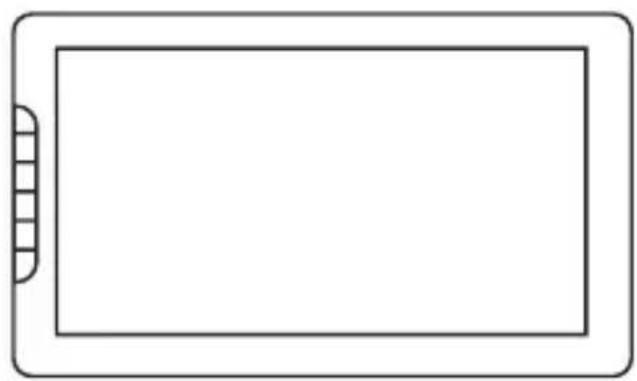
REMARQUE : Les 6 touches de raccourci peuvent être personnalisées si nécessaire.
Configuration système requise
Windows : 7/8/10 ou supérieur
Mac OSX : 10.11 ou supérieur
Contenu de la boîte
- Stylet passif x1
- Pointes de stylet x3 et pince à pointe x1
- Câble Type-C x1
- Câble HDMI x1
- Câble USB-A vers Type-C x1
- Guide de démarrage rapide x1
Type-C vers USB et Mini HDMI vers HDMI
1 Raccordez l'extrémité Type-C/Mini HDMI à ID1330 2 Raccordez l'extrémité USB/HDMI à votre ordinateur, appuyez et maintenez le bouton d'alimentation enfoncé pendant 3 secondes
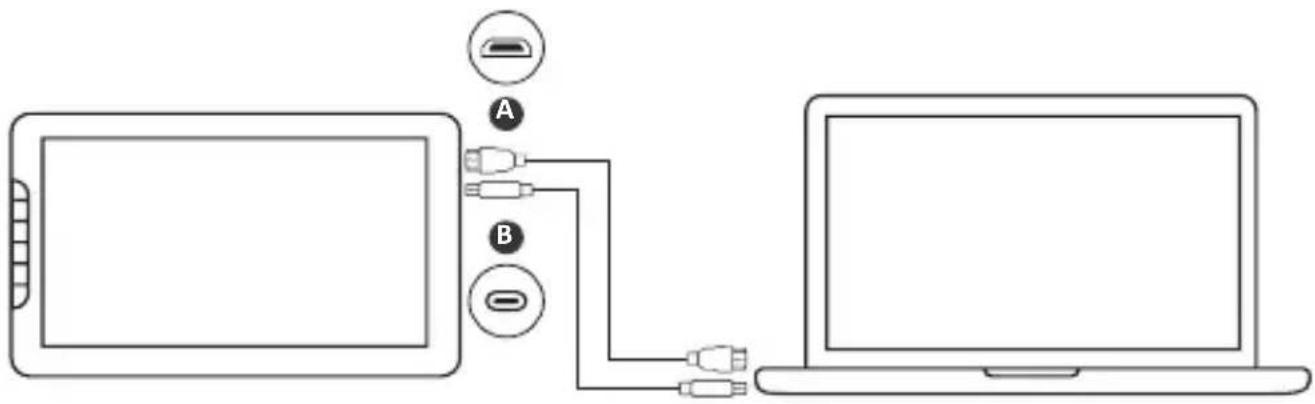
1 Raccordez ID1330 à votre ordinateur à l'aide du câble Type-C et appuyez sur le bouton d'alimentation pendant 3 secondes. Branchez un autre adaptateur lorsque vous souhaitez utiliser plus de 70% luminosité.

Préalablement, désinstallez et supprimez complètement les pilotes des autres tablettes graphiques/moniteurs installés sur votre ordinateur portable/de bureau. 2. Désactivez temporairement les logiciels antivirus et les pare-feu. 3. Assurez-vous d'installer le pilote en tant qu'administrateur.
Installation
1 Téléchargez et installez le pilote depuis : https://pendisplay.viewsonic.com/pages/support-ID1330
2 Après une installation réussie et un redémarrage
3 Branchez ID1330, le système affiche « ViewSonic Pen Manager » dans la zone de notification
Remplacement de la pointe du stylet
1. Retirez la pointe du stylet à l'aide de la pince à pointe. 2. Remettez une nouvelle pointe et enfoncez-la dans le stylet.

Le manuel d'utilisation est téléchargé sur la page du produit ViewSonic. Il fournit des informations détaillées sur l'utilisation et la personnalisation de votre ID1330. 2 Vous pouvez trouver des solutions dans la FAQ si vous avez des questions sur ID1330. 3 Recherchez les mises à jour du pilote de ID1330 dans la page Pilote : https://pendisplay.viewsonic.com/pages/support-ID1330
Option de support
Rendez-vous sur la page ViewSonic
1 https://pen-display.viewsonic.com/pages/support-ID1330 pour accéder aux mises à jour du pilote, au manuel d'utilisation et à la FAQ 2 Cliquez sur « Contact us » (Nous contacter) pour envoyer votre demande

Marque : VIEWSONIC
Modèle : ID1330
Catégorie : Moniteur