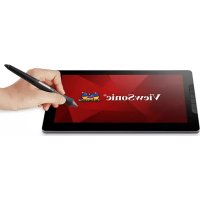
ID1330 - 显示器 VIEWSONIC - 免费用户手册
免费查找设备手册 ID1330 VIEWSONIC PDF格式.



| 产品类型 | 交互式显示器(带触控笔的绘图屏) |
| 品牌 | ViewSonic |
| 型号 | ID1330 |
| 屏幕尺寸 | 13.3英寸 (33.8厘米) |
| 分辨率 | 1920 x 1080 像素 (全高清) |
| 面板类型 | IPS |
| 刷新率 | 60 Hz(估计值) |
| 连接性 | 1 x USB Type-C, 1 x Mini HDMI, 1 x USB-A(通过线缆) |
| 供电方式 | 通过USB Type-C(总线供电) |
| 主要功能 | 触控屏、无源触控笔、6个可自定义快捷键 |
| 包装内容 | 无源触控笔、3个笔尖、笔尖夹、Type-C线缆、HDMI线缆、USB-A转Type-C线缆、快速入门指南 |
| 兼容操作系统 | Windows 7/8/10 或更高版本, Mac OSX 10.11 或更高版本 |
| 驱动安装 | 从ViewSonic官网下载 |
| 尺寸(约) | 30.5 x 20.5 x 1.2 厘米(估计值) |
| 重量(约) | 0.8 千克(估计值) |
常见问题 - ID1330 VIEWSONIC
用户关于以下问题的提问 ID1330 VIEWSONIC
0 问题 关于此设备。回答您知道的问题或提出自己的问题。
提出关于此设备的新问题
下载您的设备说明 显示器 免费PDF格式!查找您的手册 ID1330 - VIEWSONIC 并重新掌握您的电子设备。本页发布了使用您的设备所需的所有文档。 ID1330 品牌 VIEWSONIC.
用户手册 ID1330 VIEWSONIC
附註:快捷鍵功能可以由使用者在驅動程式中自行設定
系統需求
Windows: 7/8/10 以上
Mac OSX : 10.11 以上
内含物
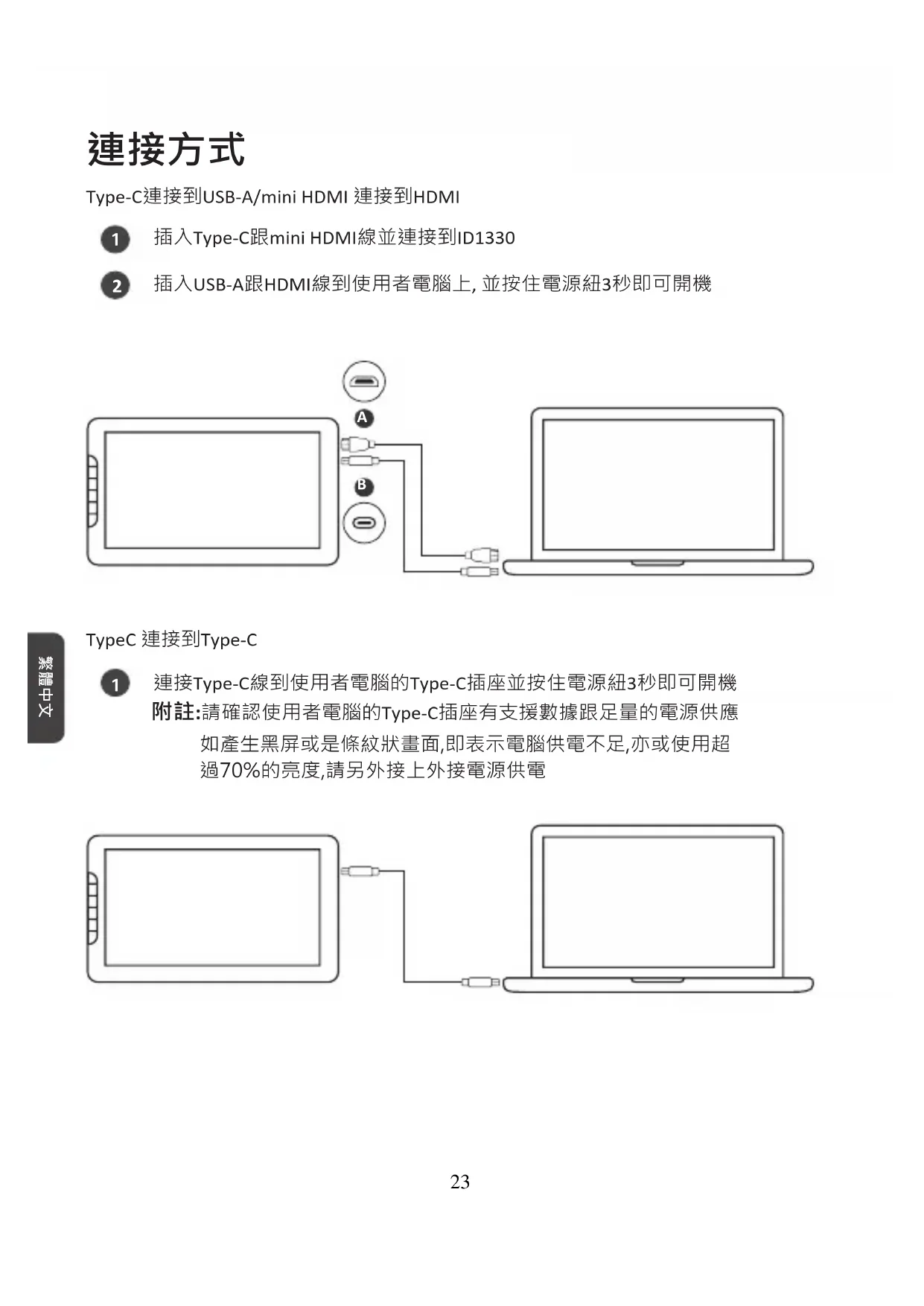
Type-C連接到USB-A/mini HDMI 連接到HDMI
1 插入Type-C跟mini HDMI線並連接到ID1330
2 插入USB-A跟HDMI線到使用者電腦上,並按住電源紐3秒即可開機

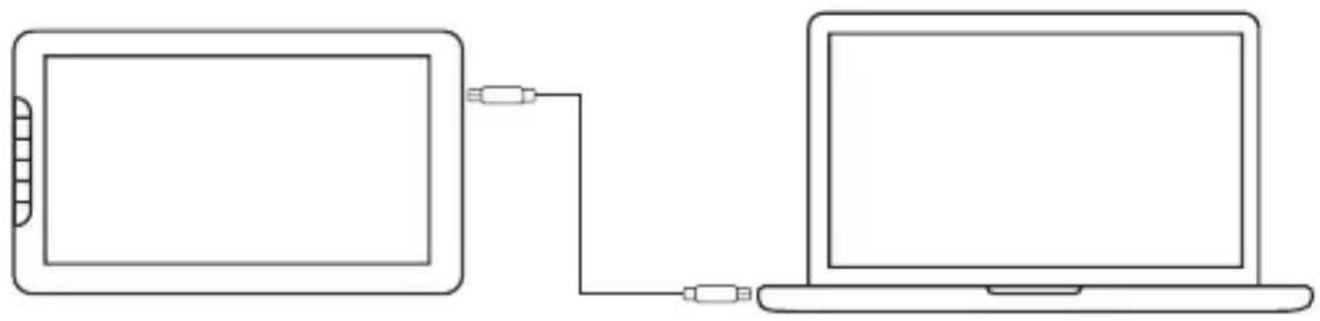
1 連接Type-C線到使用者電腦的Type-C插座並按住電源紐3秒即可開機附註:請確認使用者電腦的Type-C插座有支援數據跟足量的電源供應如產生黑屏或是條紋狀畫面,即表示電腦供電不足,亦或使用超過70%的亮度,請另外接上外接電源供電
1 請移除使用者電腦中所有的繪圖板或是繪圖螢幕的驅動程式
2 請暫時關閉防毒軟體或是防火牆軟體
3 確認安裝驅動程式時,有管理者權限
安装
1 請到 https://pendisplay.viewsonic.com/pages/support-ID1330
2 成功安裝驅動程式後請重新開機
3 插入ID1330後, 系統列會出現"ViewSonic Pen Manager" 的圖示
更換筆尖
1 用筆夾夾住筆尖後,往外拉出筆尖
2 更換新的筆尖後插入筆頭

使用者可以到ViewSonic網站下載說明書來做更多的客製化設定跟使用方式說明
2 使用者也可以在常見問題的網頁找到ID1330的常用問題說明
3 任何更新的驅動程式也請到: https://pendisplay.viewsonic.com/pages/support-ID1330 下載
支援選項
1 請到 https://pendisplay.viewsonic.com/pages/support-ID1330 網頁下載驅動程式,使用手冊跟常見問題
2 有任何問題也歡迎利用電子郵件詢問

