T31 - Maison intelligente EZVIZ - Notice d'utilisation et mode d'emploi gratuit
Retrouvez gratuitement la notice de l'appareil T31 EZVIZ au format PDF.


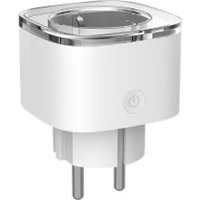
| Type de produit | Prise connectée (smart plug) |
| Marque | EZVIZ |
| Modèle | T31 |
| Dimensions | 100 x 54 x 38 mm |
| Poids | 210 g |
| Alimentation | 100-240 V CA, 50/60 Hz |
| Courant maximal | 16 A |
| Puissance maximale | 3840 W |
| Connectivité Wi-Fi | 2,4 GHz, 802.11 b/g/n |
| Matériau du boîtier | Résistant aux fortes températures et ignifugé |
| Température de fonctionnement | 0 à 40 °C |
| Humidité de fonctionnement | 0 à 80 % |
| Indicateurs LED | Voyant de marche/arrêt et voyant Wi-Fi (fixe ou clignotant) |
| Compatibilité assistants vocaux | Amazon Alexa et Assistant Google |
| Application mobile | EZVIZ (disponible sur iOS et Android) |
| Configuration | Via scan du code QR dans l'application |
| Fonctions principales | Contrôle à distance, programmation, commande vocale, minuterie |
| Entretien et nettoyage | Débrancher avant nettoyage, utiliser un chiffon sec et doux |
| Pièces détachées et réparabilité | Non prévues par le fabricant |
| Contenu de la boîte | 1 prise intelligente, 1 guide de démarrage rapide, informations réglementaires |
FOIRE AUX QUESTIONS - T31 EZVIZ
Questions des utilisateurs sur T31 EZVIZ
0 question sur cet appareil. Repondez a celles que vous connaissez ou posez la votre.
Poser une nouvelle question sur cet appareil
Téléchargez la notice de votre Maison intelligente au format PDF gratuitement ! Retrouvez votre notice T31 - EZVIZ et reprennez votre appareil électronique en main. Sur cette page sont publiés tous les documents nécessaires à l'utilisation de votre appareil T31 de la marque EZVIZ.
MODE D'EMPLOI T31 EZVIZ
Étape 1 Mise sous tension
Étape 2 Configuration de l'appareil
Paramètres
Connexion à EZVIZ
1 Utiliser Amazon Alexa
2 Utiliser I'Assistant Google
INFORMATIONS À L'ATTENTION DES MÉNAGES PRIVÉS
Contenu de la boîte
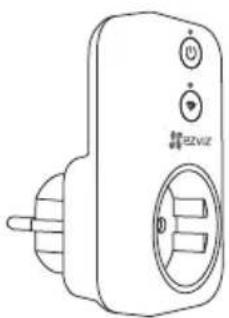
1 Prise intelligente
1 guide de démarrage rapide 2 informations réglementaires

L'aspect de l'appareil est soumis au produit reel que vous avez acheté.
Notions de base
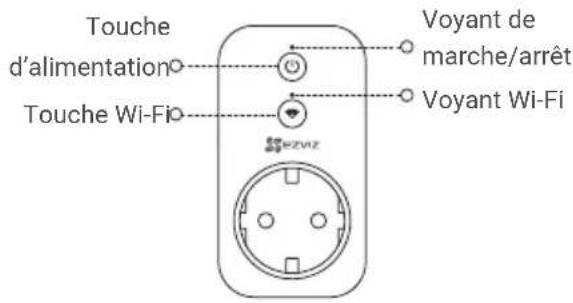
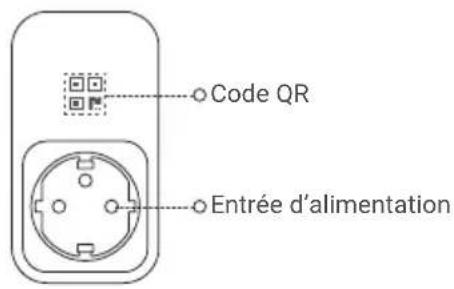
| NomDescription | |
| Touché d'alimentation Permet demettre sous ou hors tension. | |
| Touché Wi-Fi Appuyez sur cette touche pendant 2 secondes pour lancer la configuration Wi-Fi. | |
| Voyant de marche/arrêt | • Activé : Llappareil est allumé. • désactivé : l'appareil est étant. |
| Voyant Wi-Fi | • Fixe : le réseau est connecté. • Clignotement lent : le réseau est déconnecté. • Clignotement rapide : l'appareil est prét à executer la configuration Wi-Fi. |
| Code QR Inscrit sur la couverture de ce manuel ou au dos de l'appareil. | |
Configuration
Étape 1 Mise sous tension
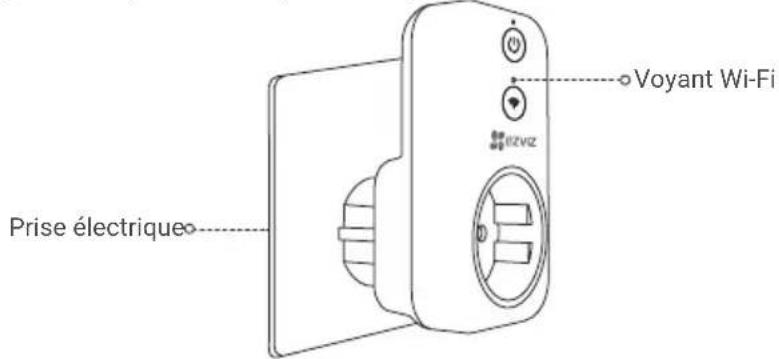
Branchez l'appareil dans une prise électrique. Quand le voyant Wi-Fi clignote rapidement, la connexion Wi-Fi est préte.
Étape 2 Configuration de l'appareil
1. Obtenez l'application EZVIZ
- Connectez votre téléphone portable à un réseau Wi-Fi (conseille).
- Telechargez et installez l'application EZVIZ en recherchant « EZVIZ » dans l'App Store ou dans Google Play™.
- Lancez l'application et créez un compte utilisateur EZVIZ.
Si you possedez déjà l'application, verifiez que you utilisez la derniere version. Pour déterminer si une mise a jour est disponible, accedez à l'App Store et effectuez une recherche avec le mot-clé EZVIZ.
2. Ajoutez un apparéil à EZVIZ
- Connectez-vous dans l'application EZVIZ.
-Depuis l'ecran d'accueil de I'application EZVIZ, appuyez sur + dans le coin supieur croit pour acceder à l'interface de lecture du code QR.
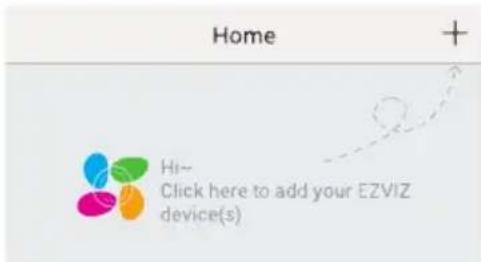
- Scannez le code QR situé sur la couverture de ce manuel ou au dos de l'appareil.
- Suivez l'assistant de l'application EZVIZ pour terminer la configuration du Wi-Fi.
Assurez-vous que voitre tellephone est connecte au reseau Wi-Fi 2,4 GHz a partir du routeur pour effectuer la configuration Wi-Fi.
Paramètres
| Délai maximum de démarrage ≤ 30 s | |
| Wi-Fi 2,4 GHz, 802.11 b/g/n | |
| Courant de sortie Maximum 16 A | |
| Puisance Maximum 3840 W | |
| Matériau du boîtier Matériau résistant aux fortes températures et ignifugé | |
| Alimentation électrique 100 à 240 V CA | |
| Température de fonctionnement 0 à 40 °C (32 à 104 °F) | |
| Humidité de fonctionnement 0 à 80 % | |
| Dimensions 100 x 54 x 38 mm (4 x 2 x 1,5 po) | |
| Poids 210 g |
i Ne pas insérer I'un dans I'autre.
Pour obtenir des informations détaillées, visitez le site www.ezviz.com/fr.
1 Utiliser Amazon Alexa
Ces instructions you permittront de controler vos appareils EZVIZ avec Amazon Alexa. Si vous refontrez des difficultés au cours du processus, veuillez you reporter à la section Résolution des problèmes.
Avant de commencer, assurez-vous que:
- Les apparèils EZVIZ sont connectés à l'application EZVIZ.
- Dans l'application EZVIZ, désactive le « Chiffrement video » dans la page des paramètres de l'appareil.
- Vos disposez d'un appareil compatible avec Alexa (c'est-à-dire I'Echo Spot, I'Echo Show, le tout nouveau Echo Show, le Fire TV [toutes generations], le Fire TV Stick [deuxieme generation uniquement] ou le téléviseur intelligent Fire TV Edition).
- L'application Amazon Alexa est déjà installée sur votre apparéil intelligent, et vous avez créé un compte.
Pour contrôle les apparèils EZVIZ avec Amazon Alexa :
- Ouvrez l'application Alexa et selectionnez « Skills and Games » (Skills etieux) dans le menu.
- Depuis I'ecran Skills etieux,cherchezEZVIZ 忍 ,etyoutrouverezlesskills EZVIZ.
- Sélectionnez la compétence de votre apparéil EZVIZ, puis appuyez sur ENABLE TO USE (ACTIVER POUR UTILISER).
- Saisissez votre nom d'utilisateur et votre mot de passer EZVIZ, puis appuyez sur Sign in (Connexion).
- Appuyez sur le bouton Autorize (Autoriser) pour autoriser Alexa à acceder à votre compte EZVIZ, afin qu'Alexa puisse contrôler vos apparecs EZVIZ.
- Le message « EZVIZ has been successfully linked » (EZVIZ a été associé avec succès) s'affichera; appuyez ensuite sur DISCOVER DEVICES (DéCOUVRIR LES APPAREILS) pour permettre à Alexa de découvert tous vos apparéils EZVIZ.
- Retournez au menu de l'application Alexa et selectionnez « Devices » (Appareils) ; dans le menu « Devices », vous verrez tous vos dispositifs EZVIZ.
Commande vocale
Décovrez un nouvel apparéil intelligent via le menu « Smart Home » (Maison intelligente) de l'application Alexa ou la fonction de commande vocale d'Alexa.
Une fois l'appareil trouve, vous pourrez le contrôle avec votre voix. Dites des commandes simples à Alexa.
Le nom de toute apparéil, par exemple : « show xxx camera, » (« affiche laamera xxx ») peut être modifié dans l'application EZVIZ. Chaque fois que vous changez le nom de l' apparéil, vous dévrez le découvert à nouveau pourmettre à jour le nom.
Résolution des problèmes
Que doit je faire si Alexa ne trouve pas mon apparéil ?
Verifiez s'il y a des problèmes de connexion à Internet.
Essayez de redémarrer l'appareil intelligent et de redécouvrir l'appareil sur Alexa.
Pourquoi l'etat de l'appareil affiche-t-il « Offline » (Hors ligne) sur Alexa ?
Il se peut que vous connexion sans fil ait ete perdue. Redemarrez l'appareil intelligent et redecouvre l'appareil sur Alexa. Il se peut que I'acces a Internet sur voite routeur soit indisponible.Verifiez si voite routeur est connecte a I'Internet et reessayez.
Pour plus de détails sur les pays qui prennet en charge l'utilisation d'Amazon Alexa, reportez-vous à son site officiel.
2 Utiliser I'Assistant Google
Grace à l'Assistant Google, vous pouvez activer votre apparéil EZVIZ et le regarder en direct en utilisant les commandes vocales de l'Assistant Google.
Les apparecs et applications suivants sont nécessaires :
- Une application EZVIZ fonctionnelle.
- Dans l'application EZVIZ, désactive « Chiffrement des videos » et active « Audio » sur la page Paramétres de l'appareil.
- Un téléviseur avec un apparéil Chromecast fonctionnel connecté à celui-ci.
- L'application Assistant Google installee sur votre téléphone.
Pour commencer, effectuez les opérations suivantes :
- Configurez l'appareil EZVIZ et assurez-vous qu'il fonctionne correctement dans l'application.
- Télechargez l'application Google Home depuis l'App Store ou Google Play Magasin™, puis connectez-vous à votre compte Google.
- Depuis I'ecran « My Home», appuyez sur l'icone « + » dans le coin supérieur gauche, puis selectionnez « Set up device » (Configurer un apparéil) dans la liste du menu pour acceder à l'interface de configuration.
- Appuyez sur « Works with Google » (Fonctionne avec Google), puis recherche « EZVIZ »; vous trouvez les compétences EZVIZ.
- Saisissez votre nom d'utilisateur et votre mot de passer EZVIZ, puis appuyez sur Sign in (Connexion).
- Appuyez sur le bouton Autorize (Autoriser) pour autoriser Google à acceder à votre compte EZVIZ, afin que Google puisse contrôler vos apparèils EZVIZ.
- Appuyez sur Return to app (Revenir à l'application).
- Suivez les étapes ci-dessus pour effectuer l'autorisation. Une fois la synchronisation terminée, le service EZVIZ sera répertorié sous votre liste de services. Pour voir la liste des appareils compatibles sur votre compte EZVIZ, appuyez sur l'icone du service EZVIZ.
- Maintenant, essayez quelques commandes. Utilisez le nom de laamera que vous avez créé lors de l'installation du système.
Les utilisateurs peuvent:gier les appareils en tant qu'entite distincte ou en tant que groupe. L'ajout d'appareils a une piece permit aux utilisateurs de contrcler un groupe d'appareils en meme temps a I'aide d'une seule commande.
Consultez ce lien pour plus d'informations :
- Collecte séparée des déchets d'équipements : les équipements électriques et electroniques usages sont désignés par le terme Déchets d'équipements. Les propriétaires de déchets d'équipements doivent lesmettre au rebut séparation des déchets municipaux non triés. Les déchets d'équipements ne font en particulier pas partie des déchets menagers et doivent être traités par des systèmes de collecte et de retard spécifiques.
- Piles, piles et batteries rechargeables et ampoules : les propriétaires de déchets d'équipements doivent, en règle générale, séparer les piles usages et les piles et batteries rechargeables des équipements usages si celles-ci n'y sont pas scellées et peuvent en être retirees sans être détruites, avant de les remettre à un point de collecte. Cela ne s'applique pas si les déchets d'équipements sont préparés en vue de leur réutilisation grâce à la participation d'une autorité publique de gestion des déchets.
- Options de return des déchets d'équipements : les propriétaires de déchets d'équipements de menages privés peuvent les rapporter notamment aux points de collecte des autorités publiques de gestion des déchets ou aux points de reprise mis en place par les fabricants ou distributeurs au sens de la loi sur les équipements électriques et Electroniques. Les boutiques dont la surface de vente d'équipements électriques et électroniques est d'au moins 400m^2 et les magasins d'alimentation dont la surface de vente totale est d'au moins 800m^2 qui proposent des équipements électriques et Electroniques plusieurs fois par an ou de manière permanente et les mettent à disposition sur le marché sont dans l'obligation de les reprise. Cela s'applique également au cas de la distribution par moyens de communication à distance, si les surfaces de stockage et d'expédition d'équipements électriques et électroniques sont d'au moins 400m^2 ou si les surfaces totales de stockage et d'expédition sont d'au moins 800m^2 . Les distributeurs doivent en principe assurer la reprise en proposant des sites de return appropriés à une distance raisonnable de l'utilisateur final concerné. La possibilité de returnernement les déchets d'équipements existe pour les distributeurs qui sont dans l'obligation de les reprise, entre autres, si un nouvel appariel similaire replissant essentiellement les mêmes fonctions est fourni à l'utilisateur final.
- Avis de confidentialité : les équipements usages comportent souvent des données personnelles sensibles. Cela s'applique en particulier aux appareils reposant sur des technologies d'information et de télécommunication, tels que les ordinateurs et smartphones. Dans votre propre intérêt, notez que chaque utiliser final a pour responsabilité de supprimer les données des équipements usages àmettre au rebut.
- Signification du pictogramme de « poubelle sur roues barrée »: le symbole de poubelle sur roues barrée qui figure régulierement sur les équipements électriques et électroniques indique que les apparciels concernés doivent être collectés séparément des déchets municipaux non triés à la fin de leur durée de vie utile.