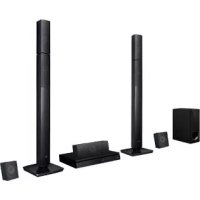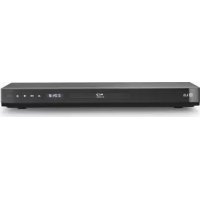
BD555C - Lecteur blu-ray LG - Notice d'utilisation et mode d'emploi gratuit
Retrouvez gratuitement la notice de l'appareil BD555C LG au format PDF.


| Intitulé | Description |
|---|---|
| Type de produit | Lecteur Blu-ray |
| Résolution vidéo | 1080p Full HD |
| Formats supportés | Blu-ray, DVD, CD |
| Connectivité | HDMI, USB, Ethernet |
| Fonctionnalités supplémentaires | Lecture de fichiers multimédias via USB |
| Consommation d'énergie | Environ 15W en fonctionnement |
| Dimensions | Dimensions compactes adaptées à tout espace |
| Poids | Poids léger pour un transport facile |
| Maintenance | Nettoyage régulier de la lentille recommandé |
| Sécurité | Utiliser uniquement avec des accessoires certifiés |
| Garantie | Garantie constructeur de 2 ans |
| Informations avant achat | Vérifier la compatibilité avec votre téléviseur |
FOIRE AUX QUESTIONS - BD555C LG
Questions des utilisateurs sur BD555C LG
0 question sur cet appareil. Repondez a celles que vous connaissez ou posez la votre.
Poser une nouvelle question sur cet appareil
Téléchargez la notice de votre Lecteur blu-ray au format PDF gratuitement ! Retrouvez votre notice BD555C - LG et reprennez votre appareil électronique en main. Sur cette page sont publiés tous les documents nécessaires à l'utilisation de votre appareil BD555C de la marque LG.
MODE D'EMPLOI BD555C LG
Lecteur réseau disque Blu-ray™ / DVD
Veuillez dire ce guide avec attention avant d'utiliser cet apparéil, et conservez-le pour référence ultérieure.
1 Informations de sécurité

AVIS
RISQUE DE CHOC ELECTRIQUE NE PAS OUVRIR

ATTENTION: POUR REDUIRE LE RISQUE DE CHOCventilation particuliere ou que les instructions de ELECTRIQUE, N'ENLEVEZ PAS LE COUVERCLE (Construteur l'autorisent.
LA PARTIE ARRIERE).IL N'Y A PAS DE COMPOSANTS SUSCEPTIBLES D'ETRE REPARES PAR L'UTILISATEUR A L'INTERIEUR DE CETTE UNITE. CONFIEZ LE SERVICE TECHNIQUE A DU PERSONNEL QUALIFIE.

Ce message lumineux ayant un symbole avec une pointe de éche à l'intérieur d'un triangle équilatéral est destiné à avertir l'utilisateur sur la présence d'une tension dangereuse
non isolée à l'intérieur du boîtier du produit pouvant être su samment importante pour constituer un danger de chic électrique pour les personnes.

Le point d'exclamation à l'intérieur d'un triangle équilatéral est destiné à avertir l'utilisateur sur la présence d'importantes instructions concernant le fonctionnement ou la maintenance
(servc technique) dans la litterature accompagnant ce produit.
Avertissements et précautions
AVERTISSEMENT: AFIN D'ÉVITER DES RISQUES
D'INCENDIE OU DE CHOC ÉLECTRIQUE, MAINTENUEZuits de dérivation. Véri ez la page concernant ce CE PRODUIT À L'ABRI DE LA PLUIE ET DE L'HUMIDÉ dans le present manuel. Ne pas surcharger les
ATTENTION: Ne pas installer cet équipement à un endroit con né tel qu'une bibliothèque ou similaire.
ATTENTION: Ne pas bloquer les ouvertures d'aération. Installez l'unité en respectant les instructions du constructeur.
Les fentes et les ouvertures de l'unité ont été conçues pour assurer une bonne ventilation et un bon fonctionnement du produit en le protégéant de toute surchaue. Les ouvertures ne doivent jamais être bloquées en installing le produit sur un
ATTENTION: Ce produit utilise un système laser.
Pour garantir une utilisation correcte de ce produit, veuillez dire attentivement ce manuel de l'utilisateur et le conserver pour future consultation. Si cette unité requiert du service technique, contactez un point de service après-vente/agréé.
L'utilisation de commandes, de con gurations ou de procédures autres que celles ici décrites peut aboutir à une exposition à de la radiation dangereuse.
Pour éviter l'exposition directe au faisceau laser, n'essayez pas d'ouvrir le boîtier. Il y a de la radiation laser visible lorsqu'il est ouvert. NE FIXEZ PAS LE REGARD SUR LE FAISCEAU.
AVERTISSEMENT concernant le cable d'alimentation.
Il est conseilé de brancher la plupart des apparils electroménagers sur un circuit dédié;
C'est-à-dire, un circuit qui est relié uniquement à cet appeareil et qui n'a pas d'autres prises ni d'autres mhzuits de dérivation. Vériéz la page concernant ce soudiés dans le present manuel. Ne pas surcharger les
Idiéblans le present manuel. Ne pas surcharger les prises murales. Des prises murales surchargees, mal
xées ou endommagées, les rallonges électriques, les cables d'alimentation élimés, le revêtement abîné ou déchérez des lièctriques, constituent un danger. Chacun de ces facteurs peut provoquer un chic électrique ou un incendie. Examinez périodiquement le cable d'alimentation de votre apparéil, et s'il présente des signes de détérioration, débranchez-le et cèsez d'utiliser l' apparéil. Faites replacer le cable d'alimentation par un réparateur/agréé. Protegez le cable d'alimentation de mauvais
traitements physiques ou mécaniques. Evitez qu'il ne soit tardu,vrille,pince,coincé dans une porte ou que l'on marche dessus.Faites particulièrement attention aux prises, et a l'endroit où le cable sort de I'appareil. Pourdéconnecter I'appareil du reseau électrique, retirez la prise du cable d'alimentation.Lors de l'installation de I'appareil,assurez-vous que la prise soit facilement accessible.
Cet apparéil est équipé d'une batterie transportable ou de piles rechargeables.
Retrait sans danger de la batterie ou des piles de l'appareil: Pourrirer la batterie ou les piles usagees, procedez dans I'ordre inverse de leur insertion. Pour empêcher toute contamination de l'environnement et tout danger pour la santé des étres humains et des animaux, la batterie ou les piles usagées doivent être mises au rebut dans le conteneur approprié à un point de collecte prévu pour leur recyclage. Ne jetez pas la batterie ou les piles usagées avec les autres déchets. Recyclez toujours les batteries et piles rechargeables usagées. On n'exposera pas la pile à une chaleur excessive telle que la lumière du soleil, un feu ou autre chose du même genre.
ATTENTION: L'appareil ne doit pas etre exposé à l'eau (par mouillure ou eclaboussure) et aucun objet rempli de liquides, comme par exemple une vase, ne devrait etre place sur I'appareil.
Notes concernant le droit d'auteur
- La technologie AACS (Advanced Access Content System) étant le système de protection de contenu approuvé pour le format Blu-Ray, comparable à la technologie CSS (Content Scramble System) pour le format DVD, certaines restrictions sont imposées pour la lecture, la sortie du signal analogique, etc. des contenus protégés par AACS. Le fonctionnement et les restrictions de ce produit peuvent varier selon le moment de votre achat, et ces restrictions peuvent être adoptées et/ou changées par AACS après la fabrication de ce produit.
- Par ailleurs, des emprentes BD-ROM et BD+ sont aussi utilisées comme système de protection des contenus pour le format BD, lesquelles imposent certaines restrictions compensant certaines restrictions de reproduction pour les formats protégés BD-ROM et/ou BD+. Pour plus d'informations sur les technologies AACS, BD-ROM, BD+ ainsi que sur ce produit, veillez contacter un centre d'assistance clientèle/agree.
- De nombreux disques au format BD-ROM/DVD sont encodés avec une protection contre la copie. A cause de cela vous doivent connecter votre reproducteur directement à votre poste TV, et pas à votre platine Video. Le branchement à la platine Video rend une image déformée en provenance des disques protégés.
- Ce produit intègre une technologie de protection du copyright couverte par des brevets U.S. et d'autres droits de propriété intellectuelle. L'utilisation de cette technologie de protection du copyright est soumise à autorisation de Rovi Corporation, et elle est prévue exclusivement pour un usage à domicile et autres visualisations dans un cadre limité, sauf autorisation explicite de Rovi Corporation. Toute action d'ingénierie inverse ou de démontage est interdite.
- Dans le cadre des lois sur les droits d'auteur aux États-Unis et dans d'autres pays, l'enregistrement, l'utilisation, la lecture, la distribution ou l'edition d'émissions de télévisions, de bandes video, de disques BD-ROM, DVD, CD et autres matérielles peutmettre enjeuvoire responsabilité civile et/ou pénale.
Consignes de sécurité importantes
- Lire les instructions.
- Conserverces instructions.
- Observer tous les averissements.
- Suivre toutes les instructions.
- Ne pas utiliser ce produit在此之前 de l'eau.
- Nettoyer seulment avec un chiffon propre.
- Ne pas obstruer les ouvertures de ventilation. Installer conformément aux instructions du fabricant.
- Ne pas l'instructor pres de sources de chaleur comme un radiateur, une cuisine ou autres apparèilssemblables(y compris des amplificateurs) qui produit- sent de la chaleur.
- Ne pas neutraliser le but sécuritéaire de la prise polarisée ou de mise à la terre. Une prise polarisée est dotée de deux fiches dont l'une fiche est plus large que l'autre. Une prise de mise à la terre est dotée de deux fiches et d'une fiche de mise à la terre. La fiche la plus large ou la fiche de mise à la terre est là pour votre sécurité. Si la prise n'entre pas dans la prise murale, consulter un électricien pour la replacer.
- Protégéger le cordon d'alimentation contre le piétinement ou le pincement, particulièrement prés de la fiche, des prises et des points de sortie du produit.
- Utiliser seulement les accessoires spécifiés par le fabricant.
- Utiliser seulement des chariots, des supports,
des trépieds, des fixations ou tables spécifiés par le fabri-cant ou vendus avec l'appareil. Si un chariot est utilisé, faire attention au moment de déplacer l'appareil pour que celui-ci ne bascule pas.

- Débrancher cet appeareil pendant les orages ou lorsqu'il n'est pas utilisé pendant de longues périodes.
- Consulter du personnel qualifié pour la réparation. Une intervention est requise lorsque le produit a été endommagé de quelque façon que ce soit, comme le cordon d'alimentation ou la fiche, que du liquide y a été renversé ou que des objets ont été insérés à l'intérieur, que le produit a été exposé à la pluie ou à l'humidité, qu'il ne marche pas normalement ou qu'il est tombé par terre.
Table des matières
1 Informations de sécurité
3 Avertissements et précautions
2 Préparation
8 Introduction
8 À propos de l'affichage du symbole “
8 Symboles utilisés dans ce manuel
8 Accessoires fournis
9 Disques utilisables
10Compatibilité des fichiers
11 Code Région
11 AVCHD (Advanced Video Codec High Definition)
11 Besoins du système
11 Notes sur compatibilité
12 Telecommande
13 Panneau avant
13 Panneau arrirée
3 Installation
14 Raccordements à votre téléviseur
14 Connexion HDMI
15 Qu'est-ce que SIMPLINK?
16 Branchement Composant
Vidéo
16 Branchement video/audio (gauche/droite)
17 Réglage de la résolution
18 Raccordement à un amplificateur
18 Connexion à un Amplificateur avec Sortie HDMI
19 Connexion à un amplificateur via la sortie audio numérique
19 Connexion à un amplificateur avec sortie audio 2 canaux
20 Connexion à votre réseau domestique
20 Connexion à un réseau filaire
21 Configuration pour la connexion à un réseau filaire
23 Connexion d'un périphérique USB
23 Lecture de contenu enregistré sur un périphérique USB
24 Reglages des parametes
24 Réglage des paramètres de configuration
25 Menu [AFFICHAGE]
26 Menu [LANGUE]
27 Menu [AUDIO]
29 Menu [VERROU]
30 Menu [RéSEAU]
30 Menu [AUTRES]
4
Utilisation
32 Lecture normale
34 Lecture avancée
37 Affichage à l'écran (OSD)
39 Utilisation de BD-LiveTM
40 Lecture d'un fichier video et d'un disque au format VR
42 Affichage d'une photo
42 Options disponibles pendant l'affichage d'une photo
43 Pour écouter de la musique pendant un diaporama
44 Écoute de musique
44 Affichage des informations musicales MP3 (ID3 Tag)
44 Extraction/Copie de CD audio
46 Utilisation de la fonction d'accès NetCastTM
46 Utilisation de AccuWeather
48 Lecture de vidEOS YouTubeTM
51 Lecture d'album Web PicasaTM
5
Entretien
54 Notes concerning les disques
54 Entretien de l'Unité
6
Dépannage
55 Problèmes de type général
56 Image
56 Son
57Réseau
7
Annexe
58 Contrôle d'un téléviseur avec la télécommande fournie
59 Mise à jour du logiciel via le réseau
61 Listedes codes depays
62 LiTe des codes de langue
64 Caracteristiques des sorties audio
66 Résolution des sorties video
67 Specifications
68 INFORMATIONS IMPORTANTES CONCERNANT LES SERVICES RÉSEAU
69 Avis au sujet des logiciels libres
2
Préparation
Introduction
À propos de l'affichage du symbole "∅
Il se peut que "apparaisse sur l'affichage de votre téléviseur pendant son fonctionnement. Cela indique que la fonction spécifiée dans le manuel de l'utilisateur n'est pas disponible sur cet apparéil.
Symboles utilisés dans ce manuel

REMARQUE
Sou ligne la presence de notes particulieres ou de caractéristiques de fonctionnement spéciales.

ATTENTION
Ce symbole est utilisé dans ce guide pour indiquer les risques de dommages et la maniere de les éciter.
Une section dont le titre comporte un des symboles suivants ne s'applique qu'au disque que représenté ce symbole.
| BD | disques BD-ROM |
| DVD | DVD-Video, DVD±R/RW en mode Video ou VR et finalisé |
| AVCHD | DVD±R/RW au format AVCHD |
| ACD | CD Audio |
| MOVIE | Fichiers video enregistrés sur un périhérique USB ou un disque |
| MUSIC | Fichiers audio/musique sur un périhérique USB ou un disque |
| PHOTO | Fichiers images/photos |
Accessoires fournis
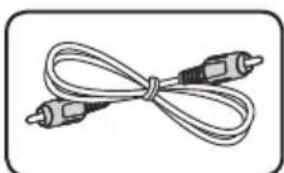
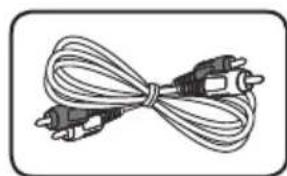
Câble video (1) Câble audio (1)
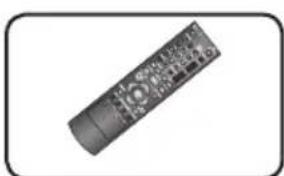
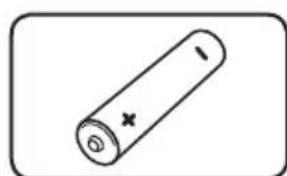
Télécommande (1) Piles (1)
Disques utilisables
| Blu-rayDisc | Disque Blu-ray - Disques que vous pouvez acheter ou louver, comme des films. - Disques BD-R/RE contenant des fichiers de video, de musique ou de photo. |
| DVD VIDEO | DVD-VIDEO (disque de 8 cm/12 cm) Disques que vous pouvez acheter ou louver, comme des films. |
| DVD RW DVD+R | DVD±R (disque de 8 cm/12 cm) - Mode video et finalisés seulement - Compatible aussi avec disque à double couche - Format AVCHD finalisé - Disques DVD±R contenant des fichiers de video, de musique ou de photo. |
| DVD RW | DVD-RW (disque de 8 cm/12 cm) - Mode VR, mode video et disques finalisés uniquement - Format AVCHD finalisé - Disques DVD-RW contenant des fichiers de video, de musique ou de photo. |
| RW DVD+ReWritable | DVD+RW (disque de 8 cm/12 cm) - Mode video et finalisés seulement - Format AVCHD finalisé - Disques DVD+RW contenant des fichiers de video, de musique ou de photo. |
| COMPACT DIGITAL AUDIO | CD Audio (disque de 8 cm/12 cm) |
| COMPACT DIGITAL AUDIO Recordable ReWritable | CD-R/RW (disque de 8 cm/12 cm) Disques CD-R/RW contenant des titres audio, des titres video, des fichiers de musique, des images/photos. |

REMARQUE
- Selon les conditions de l'équipment de gravure ou du disque CD-R/RW (ou DVD±R/RW) lui-même, certains disques CD-R/RW (ou DVD±R/RW) ne seront pas lus par cette unité.
- Selon le logiciel d'enregistrement et de finalisation, certains disques graves (CD-R/RW, DVD±R/RW ou BD-R/RE) ne seront pas lus.
- Les disques BD-R/RE, DVD±R/RW et CD-R/RW graves dans un ordinateur personnel ou ungraveurDVDouCDne seront paslusile disque est endommagé ou sale, ou s'il y a de la poussiere ou de la condensation sur la lentille du lecteur.
- Si vous enregistrez un disque à l'aide d'un ordinateur personnel, même si vous le faites sur un format compatible, il se peut qu'il ne puisse pas été lu en raison des réglages du logiciel d'application utilisé pour creer le disque. (Contactez l'éditeur du logiciel pour des informations plus détaillées.)
- Cegraveur requiert que lesdisques et les gravures obeissenta certain standards techniques pour atteindre une qualite de lecture optimale.
- Les DVD préenregistrés sont régles automatiquement sous ces standards. Il y a beaucoup de formats de disques inscritibles (y compris les CD-R contenant des fichiers MP3 ou WMA), et il y a certaines conditions préexistantes (vois ci-dessus) pour assurer la compatibilité de lecture.
- Les usagers doivent remarquer qu'il faut obtenir une permission pour télécharger des fichiers MP3/WMA et de la musique depuis Internet. Notre compétie n'a pas le droit d'octroyer cette permission, droit qui revient toujours aux propriétaires des droits d'auteur.
- Lors du formatage de disques réinscriptibles, vous devez définir l'option de format de disque sur [Mastered] pour rendre les disques compatibles avec les lecteurs LG. Si vous définissez l'option de format sur "Live System", vous ne pourrez pas dire le disque sur un lecteur LG. (Système de fichiers Mastered/Live : système de format de disque pour Windows Vista)
Compatibilité des fichiers
Général
Extensions de fichier disponibles :
".jpg", "jpeg", ".png", ".avi", ".divx", ".mpg", ".mpeg", ".mkv", ".mp4", ".mp3", ".wma", ".gif"
Le nom de fichier est limite a 180 caractères.
- Selon la taille et le nombre de fichiers, l'analyse du contenu enregistré sur le support peut nécessiter quelques minutes.
Nombre maximum de fichiers/dossiers:
2000 (nombertotaldefichiersetddossiers)
Formats CD-R/RW, DVD±R/RW, BD-R/RE:
Formats ISO 9660+JOLIET, UDF et UDF Bridge
VIDEO
Résolution disponible :
1920x1080(LxH)pixels
Sous-titrage: SubRip (.srt/.txt), SAMI (.smi), SubStation Alpha (.ssa/.txt), MicroDVD (.sub/.txt), VobSub (.sub), SubViewer 1.0 (.sub), SubViewer 2.0 (.sub/.txt), TMPlayer (.txt), DVD Subtitle System (.txt)
Format de Codec: "DIVX3.xx", "DIVX4.xx", "DIVX5.xx", "XVID", "DIVX6.xx" (lecture standard uniquement), H.264/MPEG-4 AVC, MPEG2 PS, MPEG2 TS
Format Audio: "Dolby Digital", "DTS", "MP3", "WMA", "AAC", "AC3"
- Les fichiers au format WMA ou AAC ne sont pas tous compatibles avec cet apparéil.
Fréquence d'échantillonnage:
32 à 48 kHz (WMA), 16 à 48 kHz (MP3)
Débit binaire:
32 à 192 Kbps (WMA), 32 à 320 Kbps (MP3)

REMARQUE
-
Les fichiers de film HD enregistrés sur un CD ou sur une clé mémoire flash USB 1.0/1.1 peuvent ne pas être lus correctement. Pour lire des fichiers de films HD, il est conseilé de les enregistrer sur un disque BD, DVD ou sur une clé mémoire flash USB 2.0.
-
Cet apparéil prend en charge le profil de commande automatique de volume H.264/MPEG-4 AVC, Main, High au niveau 4.1. Lorsqu'un fichier de niveau supérieur est lu, un message d'ajretissement apparait à l'écran.
- Cet apparéil ne prend pas en charge les fichiers enregistrés avec GMC1 ou Qpel2. Il s'agit de techniques d'encodage video utilisées pour la norme MPEG4, comme pour les formats DivX et XVID.
1 GMC - Global Motion Compensation (compensation de mouvement général)
2 Qpel – Quarter pixel (quart de pixel)
- Ce lecteur prend en charge les fischiers UTF-8 même s'il's contiennent des sous titres Unicode. Ce lecteur ne peut pas prendre en charge des fischiers simples avec sous titres Unicode.
- Selon les types de fichiers et les méthodes d'enregistrement, il est possible qu'il ne lise pas certains fichiers.
- Un disque qui était enregistré en mode multisession sur un PC normal n'est pas pris en charge par ce lecteur.
Pour lire un fichier video, le nom du fichier video et celui du sous titre doivent être identiques.
- Si le codec video est MPEG2 TS ou MPEG2 PS, le lecteur ne peut dire le sous titre.
AUDIO
Fréquence d'échantillonnage:
32 à 48 kHz (WMA), 11 à 48 kHz (MP3)
Débit binaire: 8 à 320 kbps (WMA, MP3)

REMARQUE
La durée de lecture totale indiquée à l'affichage peut ne pas être correcte pour les fichiers à début binaire variable (VBR).
IMAGE
Taille conseillée:
Moins de 4.000 × 3.000 × 24 bits/pixels
Moins de 3.000 × 3.000 × 32 bits/pixels
- Les fichiers d'images/photos enregistrés en compression progressive ou sans perte ne sont pas pris en charge.
Code Région
Sur l'arrière de l'unité est imprimé un code de région. Elle ne peut dire que des disques BD-ROM ou DVD marqués de la même façon ou « ALL »
- Ce lecteur peut dire des disques au format AVCHD. Ces disques sont habituellément enregistrés et utilisés dans les caméscopes.
- Le format AVCHD est un format video numérique haute définition utilisé par les caméras video.
Le format MPEG-4 AVC/H.264 permet de compresser des images avec une efficacité supérieure à celle du format de compression d'images classique. - Certains disques AVCHD utiliser le format "x.v.Color".
- Ce lecteur peut dire des disques AVCHD au format "x.v.Color".
- Certains disques au format AVCHD peuvent ne pas etre lus, selon les conditions d'enregistrement.
- Les disques au format AVCHD doivent être finalisés.
- Le format "x.v.Color" offre une palette de couleurs plus etendue que les disques DVD classiques de caméoscope.
Besoins du système
Pour reproduction en haute définition:
- Ecran haute définition avec prise COMPONENT ou HDMI.
- Disque BD-ROM avec contenu haute définition.
- Prises HDMI ou HDCP DVI sur votre écran pour certains contenus (specifié par les fabricants du disque).
Pour conversion des DVD standard, une prise HDMI ou HDCP DVI sur votre écran (pour le contenu protégé).
Pour la reproduction Dolby® Digital Plus, Dolby TrueHD et DTS-HD:
- Amplificateur ou récepteur avec décodeur (Dolby Digital, Dolby Digital Plus, Dolby TrueHD, DTS ou DTS-HD) incorpore.
- Haut parleurs central, principal et surround, et subwoofer nécessaires pour le format choisi.
Notes sur compatibilité
- Étant donné que le format BD-ROM est un nouveau format, certains disques, connexions numériques et autres problèmes de compatibilité sont susceptibles de se produit. En cas de problèmes de compatibilité, veuilles contacter un centre d'assistance clientèle/agréé.
Pour visionner le contenu haute-definition ou convertir le contenu des DVD standard, une prise HDMI ou HDCP DVI est requise sur votre écran. - Certains disques BD-ROM et DVD peuvent limiter l'utilisation de certaines commandes ou fonctions.
- Si vous utilisez une connexion Digital Audio ou HDMI pour la sortie audio de l'unité, la capacité Dolby TrueHD, Dolby Digital Plus et DTS-HD sera limitée à 7.1 canaux.
- Vous pouvez utiliser un périphérique USB pour enregistrer des informations liées au disque, ainsi que du contenu téléchargeé. Le disque que vous utilisez contrôle la durée de conservation de ces informations.
Télécommande
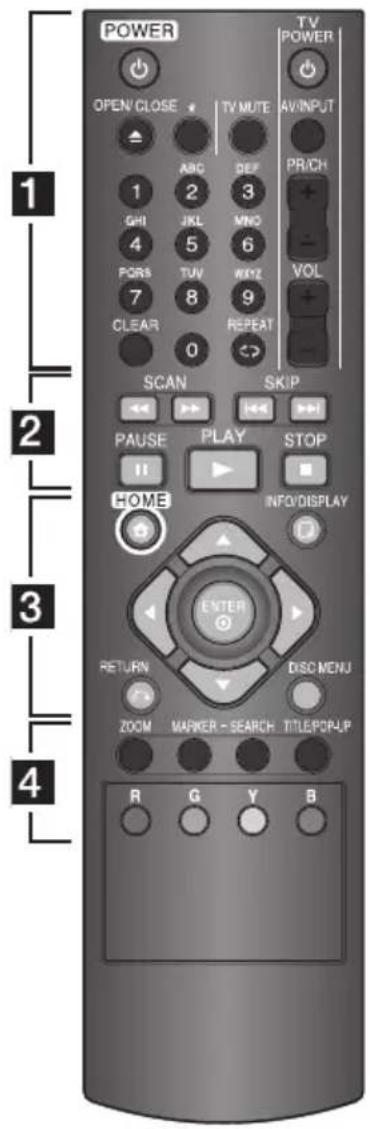
Mise en place des piles

Retirez le couvercle des piles au dos de la télécommande, et insérez une pile R03 (taille AAA), en respectant les polarités.
1
3
(POwER):Mettre en marche /en arrêt le lecteur.
(OPEN/CLOSE): Pour ouvrir ou fermer le plateau.
*: le bouton n'est disponible pour aucune fonction.
Touches de commande du téléviseur: voir page 58.
Touches numériques 0-9:
Pour selectionner des options numerotées dans un menu ou pour saisir des lettres.
CLEAR: Pour supprimer une marque dans le menu SEARCH ou un chiffre lors de la définition du mot de passer.
REPEAT: Repete la section désirée.
2
/ (SCAN): Effectuer une recherche vers l'arriere ou vers l'avant.
SKIP): Pour acceder au chapitre, au fichier ou à la piste precedent(e) ou suivant(e).
II (PAUSE): Pourmettre la lecture en pause.
(PLAY): Pour lancer la lecture.
( STOP): Pour arrêter la lecture.
HOME Pour afficher ou quitter le [Menu d'accueil].
DISC MENU: Pour acceder au menu d'un disque.
Touches de direction: Pour sélectionner une option de menu.
ENTER (C) Confirme la seLECTION d'un menu.
RETURN (): Pour quitter le menu ou reprendre la lecture. L'utilisation de la fonction de reprise de la lecture dépend du disque BD-ROM.
INFO/DISPLAY Pour afficher ou quitter le menu OSD.
4
ZOOM: Pour afficher ou quitter le menu [Zoom].
MARKER: Pour placer un repere durant la lecture.
SEARCH: Pour afficher ou quitter le menu de recherche.
TITLE/POP-UP: Pour afficher le menu des titres d'un DVD ou le menu contextual d'un BD-ROM, lorsqu'ils existent.
Touches de couleur
(R, G, Y, B): Pour naviguer dans les menus BD-ROM. Elles sont aussi utilisées pour les menus [Film], [Photo], [Musique] et [NetCast].
Panneau avant
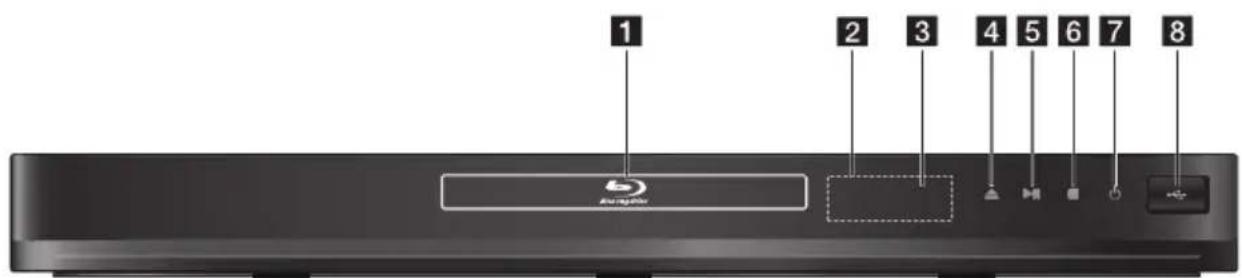
1 Plateau de disque
2 Fenetre d'affichage
3 Capterur infrarouge
4 (OPEN/CLOSE)
5 /II (PLAY/PAUSE)
6 (STOP)
7 Bouton Marche/Arrêt
8 Port USB
Panneau arrête
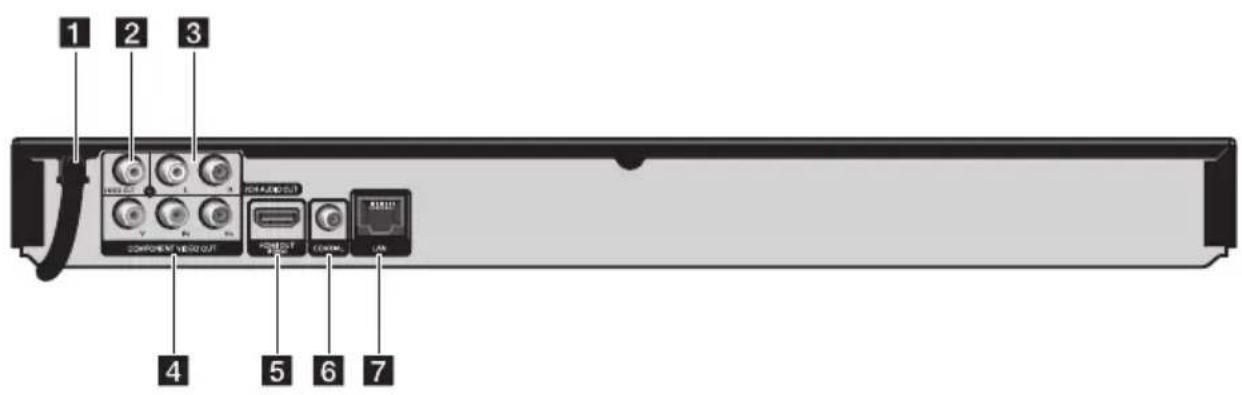
1 Cordon d'alimentation secteur
2 PRISEVIDEOSCOMPOSITE
3 PRISE AUDIO ANALOGIQUE (gauche/ droite)
4 PRESE COMPOSANTES (YP_BP_R)
5 PRISE HDMI (version 1,3)
6 PRESE AUDIONUMÉRIQUE COAXIALE
7 Port LAN
3 Installation
Raccordements à votre téléviseur
Réalisez un des branchements suivants en fonction des capacités de votre équipement.
- Connexion HDMI (page 14-15)
- Branchement Composant Video (page 16)
- Branchement video/audio (gauche/droite) (page 16)

REMARQUE
En fonction de votre télévisuer et des autres apparciels que vous souhaitez raccorder, il y a plusieurs manieres de connecter cegraveur. Utilisez seulement une des connexions décrites dans ce guide.
- Veuillez you reporter aux guides d'utilisation de votre téléviseur, magnétoscope, système stéreo ou tout autre dispositif, le cas échéant, afin d'effectuer des connexions appropriées.
- Ne raccordez pas la prise AUDIO OUT dugraveur à la prise d'entrée phono (platine d'enregistrement) de votre système audio.
- Ne raccordez pas legraveur par l'intermediaire devoitr magnetoscope.L'imaguDVD risque d'être déformée par le système de protection contre la copie.
Connexion HDMI
Si vous avez un moniteur ou un téléviseur HDMI, vous pouvez le raccarder a ce lecteur à l'aide d'un cable HDMI (Type A, Version 1.3). Reliez la prise HDMI du lecteur à un téléviseur ou écran compatible HDMI.
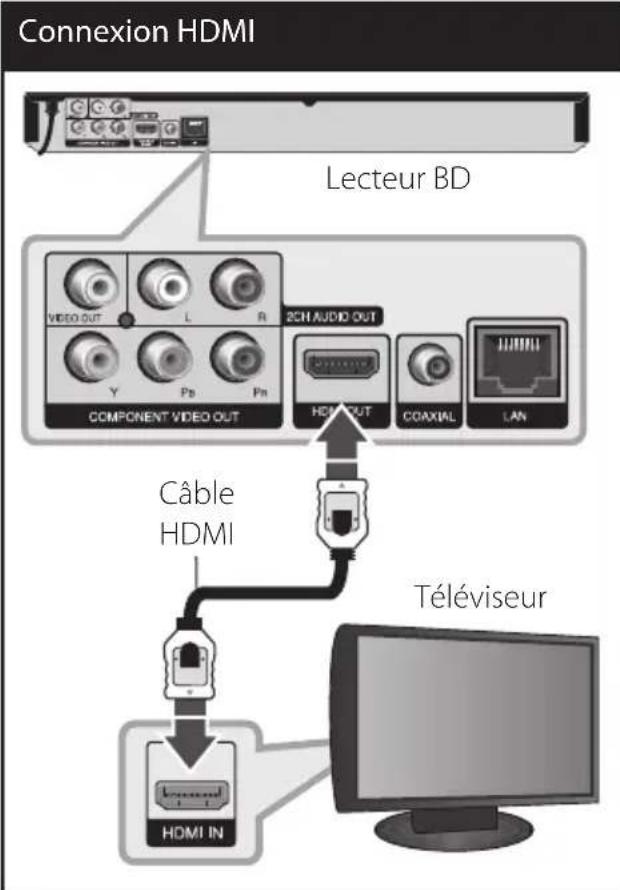
Réglez la source du téléviseur sur HDMI (rapportez-vous au mode d'emploi de votre téléviseur).

REMARQUE
- Si un équipement HDMI connecté n'accepte pas le signal de sortie audio de l'appareil, le son au niveau de l'équipment HDMI peut être distordu ou inexistant.
- Lorsque la connexion HDMI est utilisé, vous pouvez modifier la résolution du signal de sortie HDMI. (Consultez la section "Réglage de la résolution", page 17.)
- Sélectionnez le type de sortie video au niveau de la prise HDMI OUT à l'aide de l'options [Rég. couleur HDMI] du menu de configuration [Config.] (voir page 26).
- Modifier la résolution une fois le branchement établi peut provoquer des mauvais fonctionnements. Pour solutionner le problème, éteignez puis rallumez le lecteur.
- Lorsque la connexion HDMI / HDCP n'est pas reconnectue, l'écran du téléviseur devient noir. Dans ce cas, vérifie la connexion HDMI ou débranchez le cable HDMI.
- En cas de bruits parasites ou lignes indésirables à l'écran, vérifie le cable HDMI (sa longueur ne doit pas dépasser 4,5 m, en général).
Informations supplémentaires sur la connexion HDMI
Lorsque vous raccordez un dispositif HDMI ou DVI compatible, veilles à vérifier ce qui suit:
- Essayez d'eteindre l'appareil HDMI/DVI et ce lecteur. Ensuite, rallumez l'appareil HDMI/DVI et laissez-le pendant 30 secondes, puis rallumez le lecteur.
- L'entrée video du dispositif raccordé est correctement régée pour cette unité.
-L'appareil connecté est compatible avec les entrées video 720x480p, 1280x720p, 1920x1080i ou 1920x1080p.
Il est possible que certains périhériques HDMI ou DVI compatibles HDCP ne fonctionnent pas avec cet apparéil.
- L'imagene s'affichera pas bien avec le dispositif non-HDCP.
- L'appareil n'effectue pas la lecture et l'écran du téléviseur devient noir.
Qu'est-ce que SIMPLINK?
SIMPLINK
Si cette unité et une TV LG avec SIMPLINK sont connectées au moyen d'une connexion HDMI, certaines fonctions de cette unité seront commandées depuis la télécommande de la TV.
Fonctions contrôlables depuis une télécommande de TV LG: Lecture, Pause, Recherche, Sauter, Arrêt, Hors tension, etc.
Pour des détails sur la fonction SIMPLINK, consultez le guide du propriétaire de la TV.
Le logo ci-dessus identifie les TV de LG avec fonction SIMPLINK.

REMARQUE
Selon le type de disque ou l'etat de lecture, certaines fonctions SIMPLINK marcheront différerment a ce que vous esperez ou ne le feront pas.
Branchement Composant Video
Raccodez les prises de sortie COMPONENT
VIDEO OUT de l'appareil avec les prises d'entrée correspondantes du téléviseur, à l'aide d'un cable de type video en composantes.
Raccodez les prises AUDIO OUT gauche et croite dugraveur aux prises d'entrée audio gauche et croite du téléviseur à l'aide des cables audio.
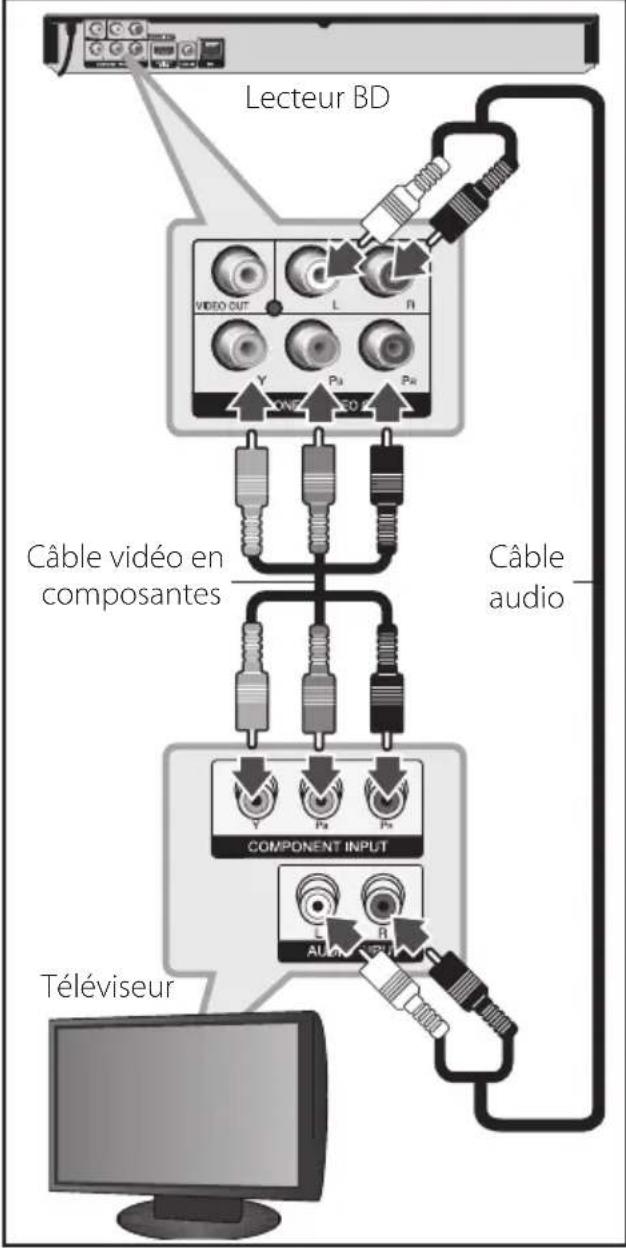
Connexion en composantes

REMARQUE
Lorsque you utilisez un branchement COMPONENTVIDEO OUT, you pouvez modifier la résolution de la sortie. (Voir "Réglages Resolution" page 17.)
Branchement video audio (gauche/droite)
Reliez les prises de sortie VIDEO OUT du lecteur avec les prises d'entrées correspondantes de la télévision à l'aide d'un cable video. Raccordez les prises AUDIO OUT gauche et droite du graveur aux prises d'entrée audio gauche et droite du téléviser à l'aide des cables audio.
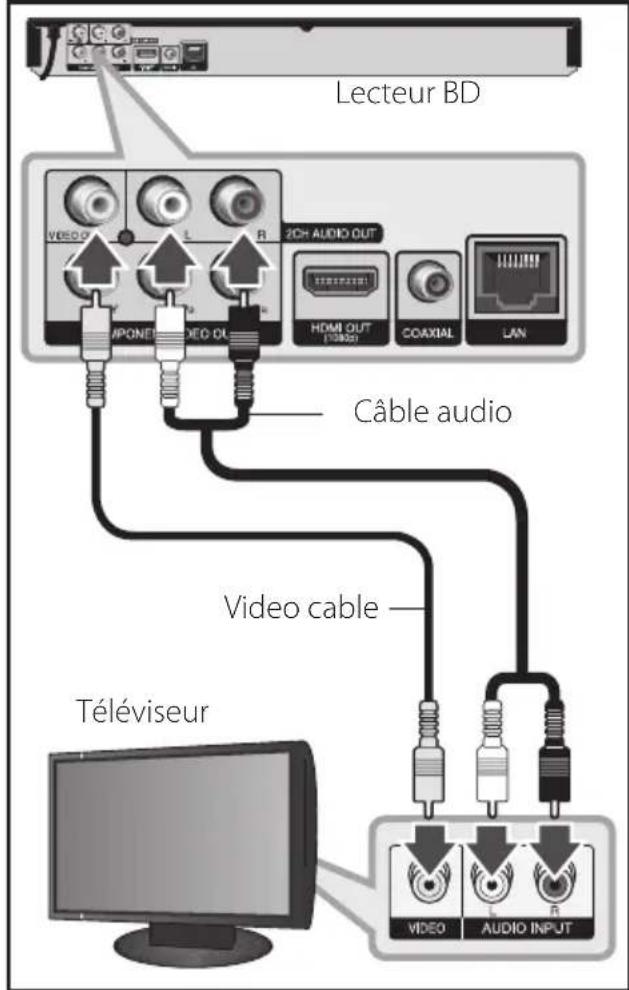
Connexion audio/video
Réglage de la résolution
L'appareil offre plusieurs résolutions de sortie au niveau des prises HDMI OUT et COMPONENTVIDEOOUT. Vous pouvez modifier la résolution à l'aide du menu de configuration [Config].
- Appuyez sur la touche HOME (
- Utilisez les touches pour selectionner [Config.], puis appuyez sur ENTER (Le menu [Config.] apparait.
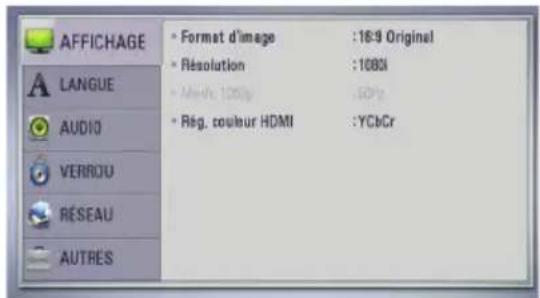
- Utilisez ▲▼ pour sélectionner l'option [AFFICHAGE] puis appuyez sur▶ pour aller au second niveau.
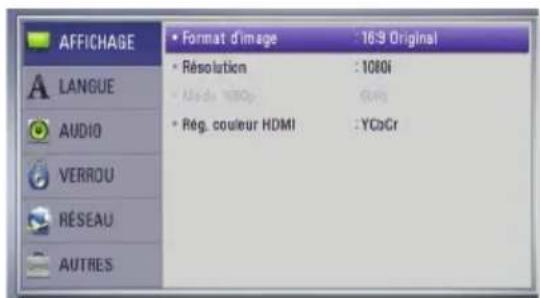
- Utilisez ▲▼ pour sélectionnner l'option [Résolution] puis appuyez sur ENTER (⑥) pour aller au troisième niveau.
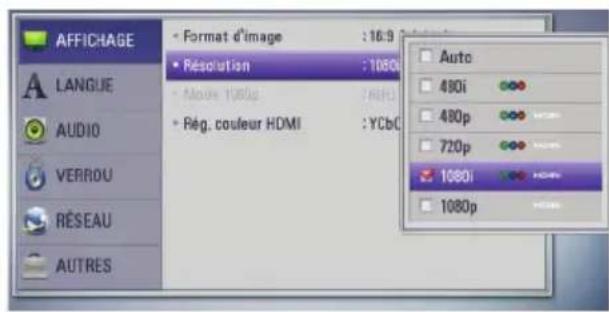
- Utilisez ▲▼ pour sélectionner la résolution souhaïée puis appuyez sur ENTER (⑥ pour confirmer votre sélection.

REMARQUE
-
Si vous telèviseur n'accepte pas la résolution que vous avez définie sur l'appareil, vous pouvez régler la résolution sur 480p, en procédant comme suit :
-
Appuyez sur la touche disque.
pour ouvrir le tiroir
2 Appuyez sur la touche moins 5 secondes.
STOP) pendant au
- Etant donné que différents facteurs peuvent affecter la résolution du signal de sortie video, veuillez consulter la section "Résolution des sorties video", en page 66.
- Lors du réglage de la résolution HDMI, notez qu'une résolution supérieure à 720p n'est pas compatible avec la sortie Video composite.
Raccordement à un amplificateur
Effectuez l'un des raccordements suivants, en fonction des capacités de vos apparèils actuels.
- Connexion audio HDMI (page 18)
- Connexion audio numérique (page 19)
- Connexion audio analogue 2 canaux (page 19)
Étant donné que de nombreux facteurs peuvent affecter le type de sortie audio, pour plus d'informations veuillesczulter la section "Caracteristiques des sorties audio" (pages 64-65).
A propos du son numérique multicanaux
Un raccordement multiplex numérique fournit la meilleure qualité sonore possible. Pour cela, vous avez besoin d'un lecteur Audio/ Video multi-canal compatible avec un ou plusieurs formats audio reconnus par votre lecteur. Reportez-vous au guide d'utilisateur du récepteur et aux symboles apparaissant sur le panneau avant du récepteur. (Stereo PCM, Multi-chânes PCM, Dolby Digital, Dolby Digital Plus, Dolby TrueHD, DTS et/ou DTS-HD)
Connexion à un Amplificateur avec Sortie HDMI
Raccordez la prise de sortie HDMI OUT à la prise d'entrée correspondante de l'amplificateur à l'aide d'un cable HDMI. Vous doivent activer la sortie numérique du lecteur. (Voir « Menu [AUDIO] » sur la page 27-28.)
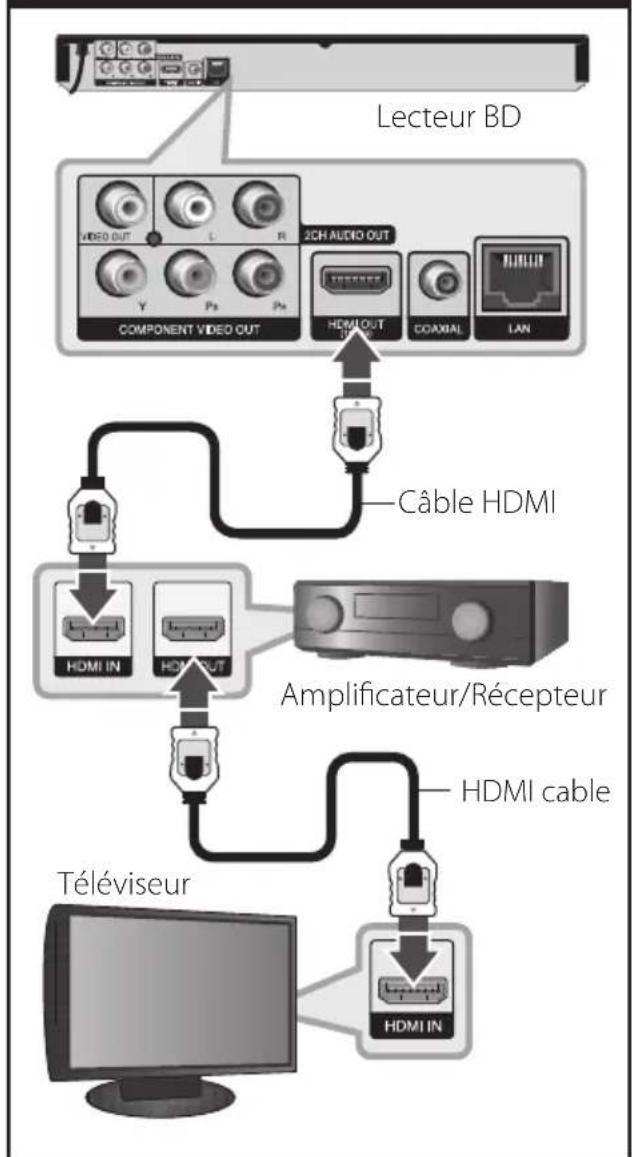
Connexion HDMI
Si vous amplifieur compte avec un jack de sortie HDMI, branchez-le au jack d'entrée HDMI de votre TV avec un cable HDMI.
Connexion à un amplificateur via la sortie audio numérique
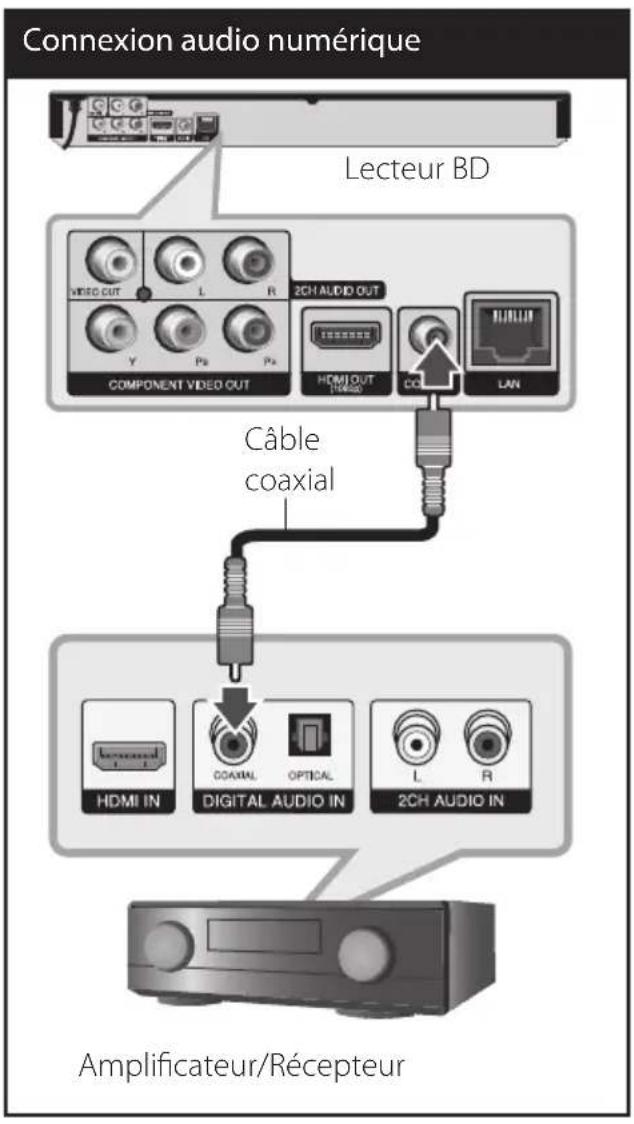
Raccordez la prise de sortie DIGITAL
AUDIO OUT de l'appareil à la prise d'entrée correspondante (COAXIAL) de l'amplificateur. Utilisez un cable audio numérique (non fourni). Vous doivent activer la sortie numérique de l'appareil. (Voir la section "Menu [AUDIO]", pages 27-28.)
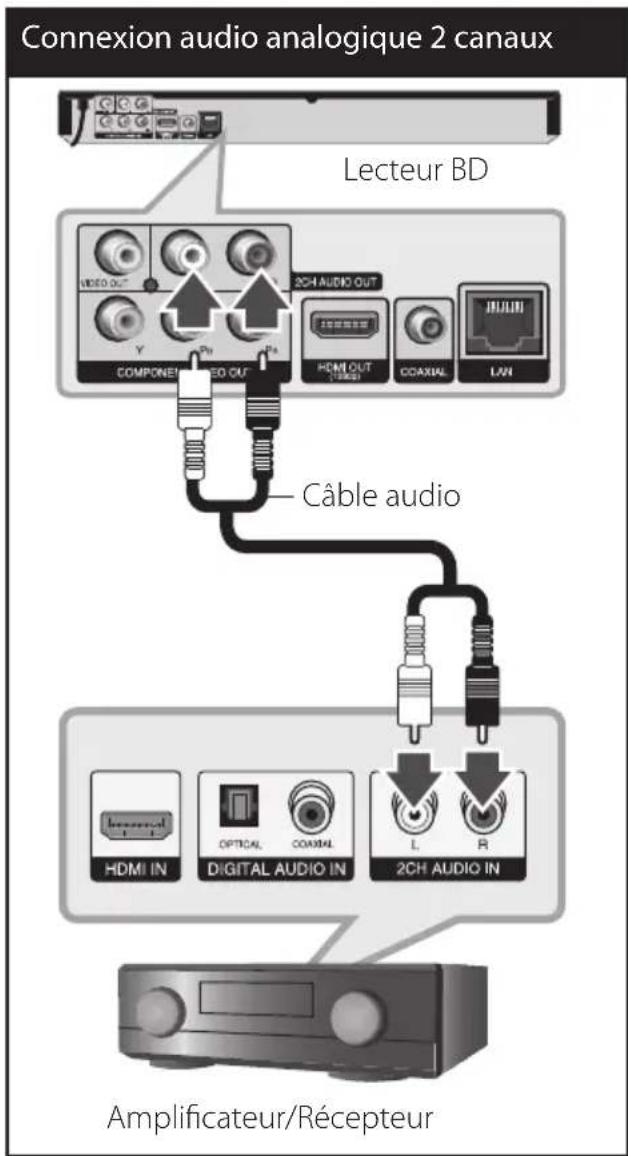
Connexion à un amplificateur avec sortie audio 2 canaux
Branchez les jacks gauche et droit 2CH AUDIO OUT du lecteur aux jacks audio gauche et droit de votre amplificateur, récepteur ou chaîne hi-fi, au moyen des câbles audio.
Connexion à votre réseau domestique
Cet apparéil peut être connecté à un réseau local (LAN) via la prise LAN située à l'arrière de l' apparéil. La connexion de l' apparéil à un réseau domestique à haut débit permet d'acceder à des services tels que les mises à jour de logiciel, BD-Live et d'autres services en ligne.
Connexion à un réseau filaire
Raccordez la prise LAN de l'appareil au port correspondant de votre Routeur (ou Modem-Routeur) à l'aide d'un cable réseau LAN ou Ethernet disponible dans le commerce (catégorie 5 ou supérieure, avec connecteur RJ45).

REMARQUE
- Au moment de brancher ou débrancher le cable LAN, soutenez la prise et non le fil.
S'il s'agit de débrancher, ne tirez pas du cable LAN: débranchez en abaissant le blocage. - Ne connectez pas un cable de téléphone modulaire au port LAN.
- Etant donne qu'il y a plusieurs configurations de connexion, veuilles suive les specifications de votre entreprise de télécommunications ou fournisseur de services Internet.
Connexion à un réseau filaire
Routeur/Modem
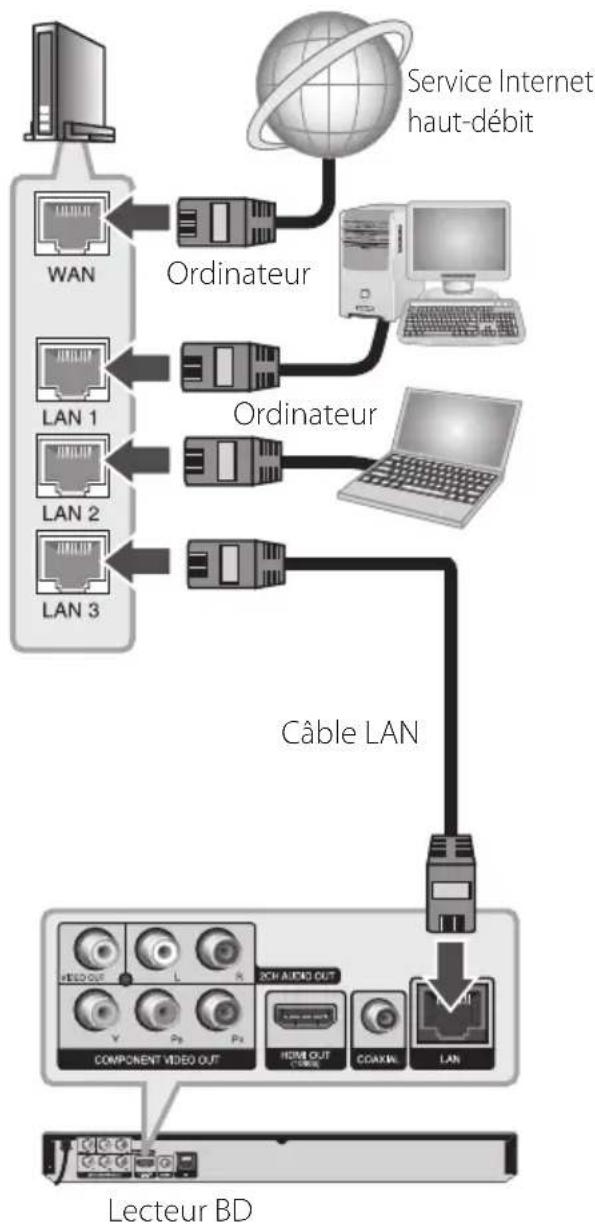
Configuration pour la connexion à un réseau filaire
S'il existe un serveur DHCP sur le réseau local (LAN) auquel l'appareil est relié par une liaison filaire, une adresse IP est automatiquement attribuée à l'appareil. Une fois la connexion matérielle réalisée, certains reseaux domestiques peuvent nécessiter le réglage de certains paramètres réseau. Pour cela, utilisez l'option [RéSEAU] et suivez les indications ci-après.
Preparation
Avant de configurer les paramétres du réseau filaire, vous doivent connecter votre réseau domestique à Internet haut-debit.
- Sélectionnez l'options [Config. connexion] dans le menu de configuration [Config.], puis appuyez sur ENTER
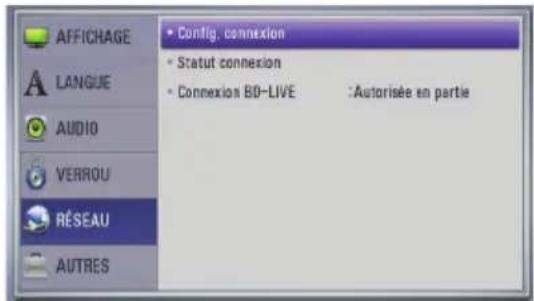
- Utilisez les touches ▲▼▲▶ pour acceder au mode IP et Sélectionnez la valeur [Dynamique] ou [Statique]. Normalement, il suffit de Sélectionner [Dynamique] pour attribuer une adresse IP automatiquement.
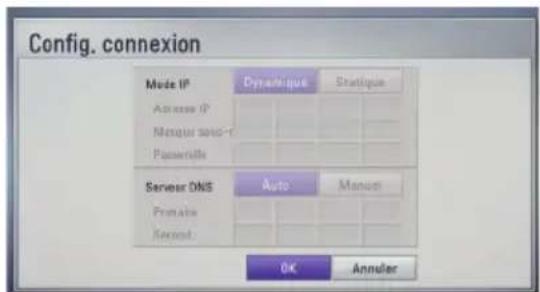

REMARQUE
S'il n'existe pas de serveur DHCP sur le réseau ou que vous préfériez définir l'adresse IP manuellement, sélectionnez [Statique], puis entrez les valeurs nécessaires pour l'adresse IP [Adresse IP], le masque de sous-resseau [Masque sous-resseau], la passerelle [Passerelle] et le serveur DNS [Serveur DNS] à l'aide des touches numéroétées ▲▼▲▶. En cas d'erreur en cours de saisie, appuyez sur CLEAR pour effacer le chiffre affché en surbrillance.
- Sélectionnez [OK] et appuyez sur ENTER (® pour appliquer les paramètres réseau.
- L'appareil vous demande alors de tester la connexion réseau. Sélectionnez [OK] et appuyez sur ENTER ( pour terminer la procédure de connexion au réseau.
- Si vous seLECTIONnez [Test] et que vous appuyez sur ENTER (à l'étape 4 ci-dessus, le statut de la connexion réseau s'affiche à l'écran.
Vous pouvez aussi tester la connexion depuis la fenêtre [Statut connexion] du menu de configuration [Config].
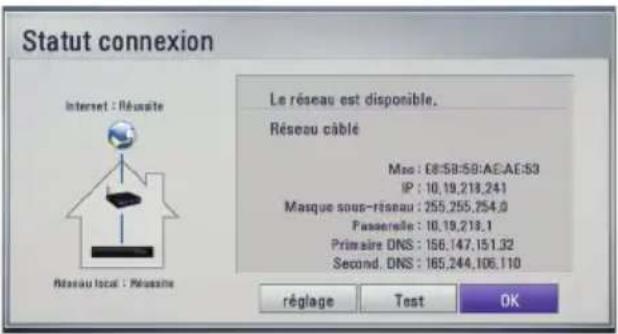
Remarques au sujet de la connexion réseau :
- La plupart des problèmes de connexion réseau rencontres pendant la configuration peuvent être résolus en redémarrant le routeur ou le modem. ÀpRES avoir connecté l'appareil au réseau domestique, mettez hors tension et/ou débranchez le cable d'alimentation du routeur ou le cable du modem. Puis remettez le routeur sous tension et/ou rebranchez le cable d'alimentation et le cable du modem.
- Selon le fournisseur d'accès Internet (FAI), le nombre de périphériques clients qui peuvent être connectés à Internet peut être limité par les conditions du contrat de service. Pour plus d'informations, contactez votre FAI.
- Notre entreprise dégage toute responsabilité en cas de mauvais fonctionnement de l'appareil et/ou de la fonction de connexion à Internet causé par des problèmes de communication liés à votre connexion Internet haut-debit, ou autres péripériques connectés.
- Les fonctions des disques BD-ROM accessibles via la fonction de connexion Internet ne sont pas créées ni fournies par notre entreprise, et notre entreprise dégage toute responsabilité en cas de problème de dysfonctionnement ou de disponibilité. Certains contenus liés aux disques et disponibles via la connexion Internet peuvent ne pas être compatibles avec l'appareil. En cas de questions concernant ces contenus, veuillez contacter le producteur du disque concerne.
- Certains contenus Internet peuvent nécessiter une connexion au début supérieur.
- Mème lorsque l'appareil est correctement configuré et connecté, il est possible que certains contenus Internet ne fonctionnent pas correctement, en raison d'encombrents sur Internet, de la qualité
ou du début de votre service Internet, ou de problèmes au niveau du fournisseur de contenu.
- Certaines opérations de connexion à Internet peuvent ne pas être disponibles en raison de restrictions imposées par toute Fournisseur d'Accès à Internet (FAI) pour toute connexion haut-debit.
- Tous les frais facturés par votre FAI, y compris et sans s'y limiter, les frais de connexion, sont à votre charge et sous votre responsabilité.
- La connexion de l'appareil à un réseau filaire nécessite un port LAN 10 Base-T ou 100 Base-TX. Si vous service Internet ne permet pas une telle connexion, vous ne pourrez pas connecter cet apparéil.
Pour bénéficier du service xDSL, vous devez utiliser un routeur.
L'utilisation du service DSL nécessite un modem DSL et un cable modem est nécessaire pour le service modem par cable. Selon la méthode d'accès et les conditions de votre contrat d'abonné auprès de votre FAI, vous ne pourrez peut-être pas utiliser la fonction de connexion Internet de cet apparéil, ou il le nombre de périhériques connectés simultanément peut être limité. (Si votre FAI limite le nombre de périhériques connectés à une unité, l' apparéil peut ne pas être autorisé à se connecter lorsqu'un ordinateur est déjà connecté.) - L'utilisation d'un "routeur" peut ne pas être autorisée, ou son utilisation peut être limitée, selon les conditions et les limitations contractuelles de votre FAI. Pour plus d'informations, contactez directement votre FAI.
Connexion d'un périphérique USB
Cet apparéil peut dire des fichiers audio, video, des images et des photos enregistrés sur un périphérique USB.
Lecture de contenu enregistré sur un pérophérique USB
- Branchez le connecteur d'un périphérique USB à la prise USB de l'appareil, en poussant à fond.
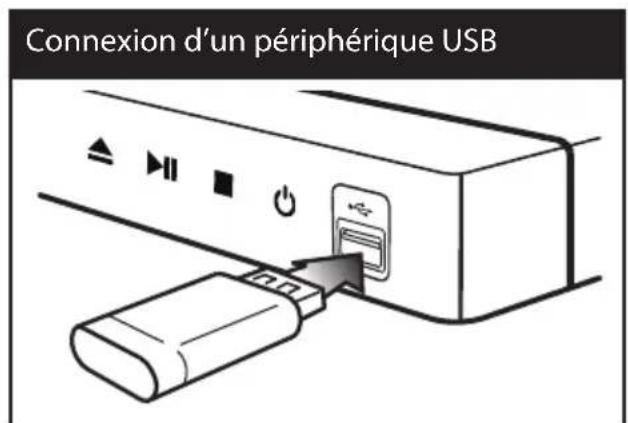
Lorsque vous connectez un périhérique USB contenant un ou plusieurs fischiers audio/ musique à l'appareil, ce dernier commence la lecture automatiquement. Dans le cas où le périhérique USB contient différents types de fichier, un menu permettant de selectionner le type de fichier souhaite apparait.
La reconnaissance ou le chargement du contenu peut prendre plusieurs minutes, selon le nombre et la taille des fischiers présents sur le périphérique de stockage USB. Pour abandonner la reconnaissance ou le chargement, appuyez sur ENTER (Oversque l'option [Annuler] est seLECTIONnée.
-
Appuyez sur la touche HOME (
-
Sélectionnez l'option [Film], [Photo] ou [Musique] à l'aide des touches , puis appuyez sur ENTER (
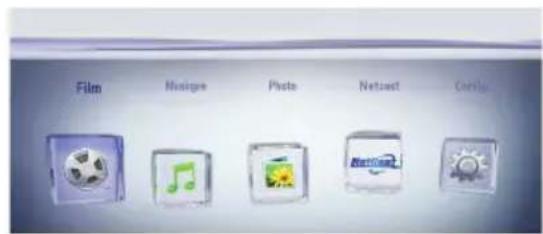
- Sélectionnez l'options [USB] à l'aide des touches , puis appuyez sur ENTER (
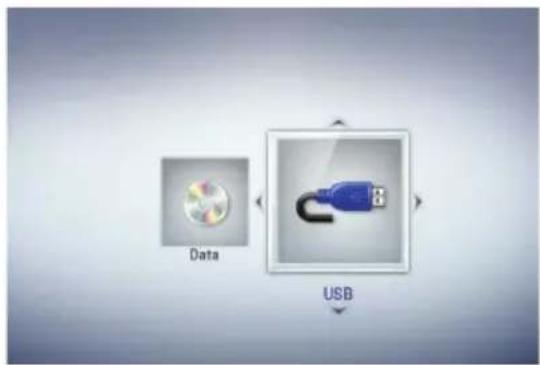
- Sélectionnez un fjichier à l'aide des touches ▲▼▲▶, puis appuyez sur PLAY ou ENTER ( pour dire le fjichier.
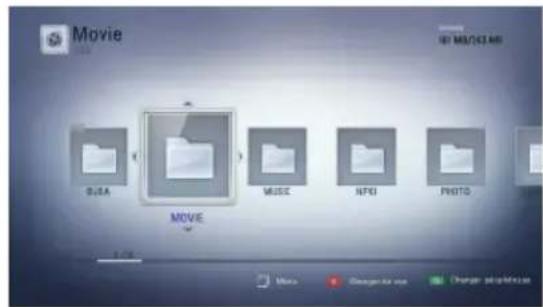
- Pour débranchez un périphérique USB, procédez avec précaution.

REMARQUE
- Cet apparéil prend en charge les clés USB à mémoire flash et les disques durs externes USB au format FAT16, FAT32 et NTFS pour ce qui concerne l'accès aux fischiers (audio, video, image). Cependant, pour les fonctions BD-Live et l'extraction/enregistrement de CD audio, seuls les formats FAT16 et FAT32 sont pris en charge. Pour utiliser les fonctions BD-Live et l'extraction/ extraction de CD audio, utilisez une clé USB à mémoire flash ou un disque dur externe USB au format FAT16 ou FAT32.
Le périphérique USB peut être utilisé pour stocker des informations et profiter des fonctions des disques BD-Live sur Internet. - Cet apparéil peut prendre en charge un périphérique USB compteant jusqu'à 6 partitions.
- Ne débranche pas le périphérique USB pendant le fonctionnement (lecture, etc.).
L'appareil ne prend pas en charge les peripherals USB qui nécessit l'installation d'un programme supplémentaire lorsqu'ils sont connectés à un ordinateur. - Periphérique USB: pérophérique USB compatible USB 1.1 et USB 2.0.
- Les fichiers audio, video et image/photo peuvent être lus. Pour plus d'informations sur les commandes relatives aux fichiers, reportez-vous aux pages correspondantes de ce manuel.
Pour éviter la perte de données, il est recommandé d'effectuer une sauvégarde régulierement. - Il est possible que le périphérique USB ne soit pas reconnectu si vous le connectez via un cable prolongateur USB, un concentrateur USB ou un adaptateur multiple (pour carte mémoire).
- Certains périhériques USB peuvent ne pas fonctionner avec cet apparéil.
- Les apparèils photo numériques et les téléphones portables ne sont pas pris en charge.
Le port USB ne peut pas etre connecte a un ordinateur. L'appareil ne peut pas etre utilise comme periphérique de stockage.
Réglages des paramètres
Réglage des paramètres de configuration
Vous pouvez modifier les paramétres de configuration de l'appareil via le menu [Config.].
- Appuyez sur la touche HOME (
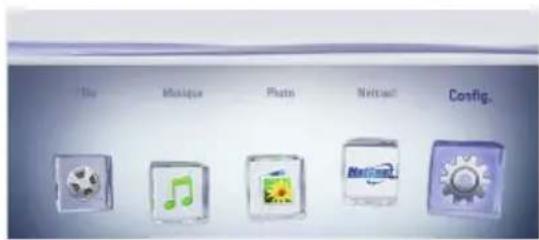
- Utilisez les touches «▶ pour sélectionnner [Config.], puis appuyez sur ENTER (Le menu [Config.] apparait.
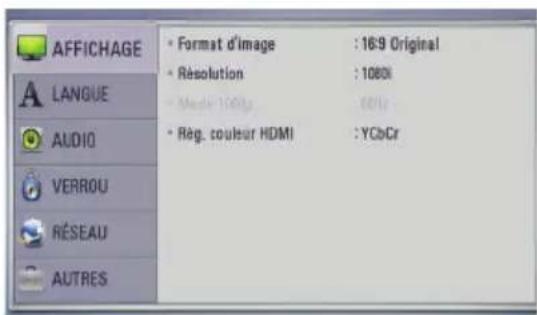
- Utilisez les touches ▲▼ pour sélectionner la première option de configuration, puis appuyez sur la touche ▷ pour acceder au deuxième niveau.
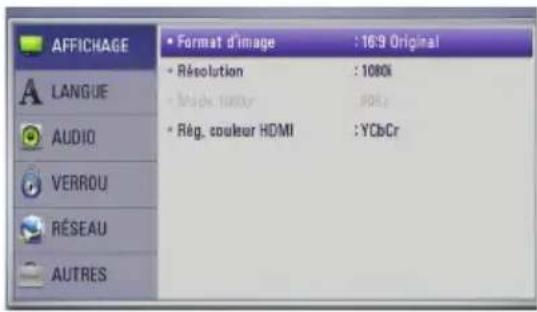
- Utilisez les touches ▲▼ pour sélectionner une option de deuxieme niveau, puis appuyez sur la touche ENTER (① pour acceder au troisieme niveau.
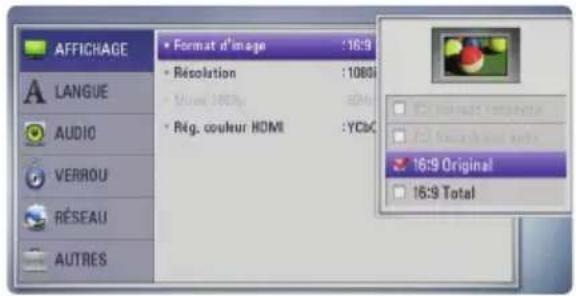
- Utilisez les touches ▲▼ pour sélectionner la valeur souhaïée, puis appuyez sur ENTER (O pour confirmer votre choix.

Menu [AFFICHAGE]
Format d'image
Selectionnez un format d'image approprié à votre téléviseur.
[4:3 Format respecté]
A selectionner si une TV standard 4:3 est connectee. Affiche des images théatrales avec des barres noires au-dessus et audessous de l'image.
[4:3 Recadrage auto]
A selectionner si une TV standard 4:3 est connectee. Affiche des images découvertes de façon à utiliser tout l'écran. Les deux côtes de l'image sont découvertes.
[16:9 Original]
Selectionnez cette option lorsqu'un téléviseur grand écran 16:9 est connecté. L'image 4:3 est affichée en conservant son format 4:3 d'origine, et des barres noires apparaisent sur les côtes gauche et droit.
[16:9 Total]
Selectionnez cette option lorsqu'un télévisueur grand écran 16:9 est connecté. L'image 4:3 est étirée horizontally (proportion linéaire) pour occuper toute la largeur de l'écran.
![LG BD555C - [16:9 Total] - 1](/content/2026/03/581151/images/40aeee5bea81d1270d6add18a67d42085f5e2cded1bb623ae32ff5a8ad8abb9c.jpg)
REMARQUE
Lorsque la résolution est régée sur une valeur supérieure à 720p, il n'est pas possible de selectionner le format d'image [4:3 Format respecté] et [4:3 Recadrage auto].
Résolution
Cette option permet de régler la résolution de sortie du signal video en composante et du signal video HDMI. Pour plus d'informations au sujet de la résolution, reportez-vous aux pages 17 et 66.
[Auto]
Lorsque la prise HDMI OUT est connectee a un téléviseur fournissant des informations d'affichage (EDID), la résolution la mieux adaptee est selectionnée automatiquement en fonction du téléviseur. Lorsque seule la prise COMPONENT VIDEO OUT est connectee, la résolution selectionnée est la résolution par défaut 1080i.
[1080p]
Émet 1080 lignes en mode video progressif.
[1080i]
Émet 1080 lignes de video entrelaces.
[720p]
Émet 720 lignes of video progressive.
[480p]
Émet 480 lignes de video progressive.
[480i]
Émet 480 lignes de video entrelaces.
Mode 108Op
Lorsque la résolution est reglée sur 1080p, Sélectionnez [24 Hz] pour生存 des presentations ou des films (1080p/24 Hz) sur un écran équisé d'une connexion HDMI et compatible avec une entrée 1080p/24 Hz.

REMARQUE
- Lorsque vous sélectionnez l'option [24 Hz], il est possible que vous observiez des déformations de l'image lorsque la source alterne entre video et film. Dans ce cas, sélectionnez l'option [60 Hz].
- Mème lorsque le mode d'affichage [Mode 1080p] est régèle sur [24 Hz], si vous téléviseur n'est pas compatible avec la résolution 1080p/24 Hz, la fréquence d'image réelle de la sortie video sera 60 Hz.
Rég. couleur HDMI
Sélectionnez le type de sortie pour la prise HDMI OUT. Pour ce réglage, veuillez consulter le guide d'utilisation de votre périphérique d'affichage.
[YCbCr]
Selectionnez cette option pour la connexion à un périphérique d'affichage HDMI.
[RGB]
Selectionnez cette option pour la connexion à un périphérique d'affichage DVI.
![LG BD555C - [RGB] - 1](/content/2026/03/581151/images/68763e02eca67d34367b7d111a3d4887fa428446385a5f56ef182b9b4eec35fd.jpg)
Menu [LANGUE]
Affichage Menu
Pour selectionner la langue du menu [Config.] et des informations affichees à l'écran (OSD).
Menu disque/Audio/Sous-titres
Selectionnez la langue de votre choix pour les pistes audio (disque audio), sous-titres et le menu disque.
[Original]
Signifie la langue d'enregistrement original du disque.
[Autre]
Appuyez sur ENTER ( pourCHOISIR une autre langue. Utilisez les touches numerotées puis appuyez sur ENTER ( pour entrer le nombre à quatre chiffres indiqué dans la liste des codes de langue, selon la langue souhaitation (voir page 62).
[Arrêt] (Sous-titrage des disques uniquement)
Désactive les sous-titres.
![LG BD555C - [Arrêt] (Sous-titrage des disques uniquement) - 1](/content/2026/03/581151/images/ad0899b9eaf3ae75b42ee9bdd06c70950681cc3b2aba8f29ded94200224d7126.jpg)
REMARQUE
Selon le disque, il est possible que votre langue ne soit pas disponible.

Menu [AUDIO]
Chaque disque a plusieurs options de sortie audio. Reglez les options audio du lecteur selon le type de système audio que vous utilisez.
![LG BD555C - Menu [AUDIO] - 1](/content/2026/03/581151/images/65368b3d722ce74028d8c1429c0e89f0f3553c984dd63274cf831816fc8b84c5.jpg)
REMARQUE
Étantdonnedeqenombreuxfacteurspeuvent afferctler type de sortie audio,pour plus d'informationsveuillezconsulterla section "Caracteristiques des sortiesaudio",pages64-65.
HDMI / Sortie numérique
Selectionnez le format de sortie du son s'il y a un dispositif équipé avec prise d'entrée HDMI ou Audio Numérique relié à la prise HDMI OUT ou DIGITAL AUDIO OUT de ce lecteur.
[Stereo PCM]
A selectionner si vous reliez la prise HDMI OUT ou DIGITAL AUDIO OUT de cette unité à un dispositif avec decodeur stéreo numérique.
[Multi-chaines PCM] (HDMI tableau)
A sélectionner si vous reliez la prise HDMI OUT de cette unité à un dispositif avec décodeur numérique multicanaux.
[Re codage DTS]
A selectionner si vous reliez la prise HDMI OUT ou DIGITAL AUDIO OUT de cette unité à un dispositif avec décodeur DTS.
[Primary Pass-Thru]
Selectionnez ce réglage si vous connectez un apparéil muni d'un décodeur LPCM, Dolby Digital, Dolby Digital Plus, Dolby TrueHD, DTS ou DTS-HD à la sortie DIGITAL AUDIO OUT ou prise HDMI OUT.
![LG BD555C - [Primary Pass-Thru] - 1](/content/2026/03/581151/images/8b9452d181bbc0fbb208f8b6aee2b20c51b692f5a1a215332b999bd0c3222171.jpg)
REMARQUE
- Si l'option [HDMI] est reglee sur [Multi-chaines PCM], l'audio peut sortir comme PCM Stereosi I'information Multi-chaines PCM n'est pas détectee parle dispositif HDMI avec EDID.
Lorsque l'option [HDMI] ou [Sortie numérique] est réglée sur [Re codage DTS], le signal de sortie audio est un signal DTS Re-encode pour les disques BD-ROM avec audio secondaire, et le signal original (par exemple [Primary Pass-Thru]) pour les autres disques.
Échantillonage (Sortie Audio Numérique)
[192 kHz]
Selectionnez cette option si vous recepteurs A/V ou votre amplificateur est capable de gérer du signal à 192 kHz.
[96 kHz]
Selectionnez cette option si vous recepteur A/V ou votre amplificateur n'est PAS capable deGERER du signal à 192 kHz.Si vous choisissez cette option, l'unité convertit automatiquement les signaux 192kHz en 96kHz pour que votre système puisse les decoder.
[48 kHz]
Selectionnez cette option si vous recepteur A/V ou votre amplificateur n'est PAS capable deGERER du signal à 192 kHz ni à 96 kHz. Si vous choisissez cette option, l'unité convertit automatiquement les signaux 192 kHz et 96 kHz en 48 kHz pour que vous système puisse les écoder.
Vérifiez la documentation accompagnant votre récepteur A/V ou amplificateur pour vérifier ses capacités.
DRC (Contrôle d'Écart Dynamique)
Cette fonction vous permet d'écouter un film en diminuant le volume sans perdre en clarté sonore.
[Arret]
Désactive cette fonction.
[Marche]
Compresse la gamme dynamique de la sortie audio Dolby Digital, Dolby Digital Plus ou Dolby TrueHD.
[Auto]
La gamme dynamique de la sortie audio Dolby TrueHD est spécifiée automatiquement.
Quant à la gamme dynamique des sorties audio Dolby Digital et Dolby Digital Plus, son fonctionnement est le même que dans le mode [Marche].
DTS Neo:6
Sortie du son stéreo par les enceintes avant.
[Musique]
Sorties de son multicanaux optimisées pour écouter de la musique.
[Cinéma]
Sorties de son multicanaux optimisées pour regarder un film.
![LG BD555C - [Cinéma] - 1](/content/2026/03/581151/images/e69b5363ff8b7facd6e6f672783d2e252eaa34e12faab8013eba9deb832f1d00.jpg)
REMARQUE
- Cette option n'est pas disponible sur un service en ligne.
Seule la source audio avec une fréquence d'échantillonnage inférieure à 48 kHz est disponible avec cette fonction. - Cette fonction est disponible uniquement si l'option [HDMI] est réalisée sur [Multi-chaines PCM].
Menu [VERROU]
La fonction [VERROU] affecte uniquement la lecture de contenus BD et DVD.
Pour acceder à une fonction des paramétres [VERROU], vous doivent enter le mot de passer à 4 chiffres que vous avons définiAAParavant. Si vous n'avez pas encore défini votre mot de passage, vous y serez alors invite(e).Entrez en mot de passer à quatre chiffres et entrez-le de nouveau pour confirmer, puis appuyez sur ENTER (pour le valider.
Mot de passer
Yououpouzecrierunmotdepassetle modifier.
[Sans]
Entrez un mot de passer à quatre chiffres et entrez-le de nouveau pour confirmer, puis appuyez sur ENTER (® pour le valider.
[Modifier]
Entrez le mot de passer actuel et appuyez sur ENTER (Entrez un mot de passer à quatre chiffres et entrez-le de nouveau pour confirmer, puis appuyez sur ENTER pour le valider.
Si vous oubliez votre mot de passer
Si vous oubliez votre mot de passer, vous pouvez l'effacer en respectant les indications suivantes:
- Enlevez tous les disques du lecteur.
- Dans le menu [Config.], Sélectionnez [Mot de passer].
- Entrez le code "210499" à l'aide des touches numérotiées. Le mot de passée est effacé.

REMARQUE
Si vous faites une erreur avant d'appuyer sur ENTER (O), appuyez sur CLEAR pour effacer. Puis entrez le mot de passer correct.
Contrôle parental DVD
Cette fonction permet d'interdire la lecture de DVD classifiés en fonction de leur contenu. (Tous les disques ne sont pas classifiés.)
[Notation 1-8]
La classification (1) comporte le plus de restrictions et la classification (8) en comporte le moins.
[Déverrouillage]
La selection de la fonction Debloque [Déverrouillage] désactive le contrôle parental et permet l'écoute intégrale du disque.
Contrôle parental BD
Pour régler une limite d'age pour la lecture BD-ROM. Utilisez les touches numéroétées pour définir l'âge limite pour visualiser le contenu BD-ROM.
[255]
Tous les BD-ROM sont Ius.
[0-254]
Interdit la lecture des BD-ROM selon les classements inscrits.
![LG BD555C - [0-254] - 1](/content/2026/03/581151/images/927ad74b96e4938f65cfccc9000427ef27f22b379c371a0592415a8b822be280.jpg)
REMARQUE
Le classement [Contrôle parental BD] n'est appliqué qu'aux disques BD équipés de la technologie Advanced Rating Control.
Indicatif régional
Introduisez le code de la zone aux standards utilisés pour classer le disque video DVD, selon la liste de la page 61.

Menu [RéSEAU]
Les paramètres [RéSEAU] sont nécessaires pour utiliser des fonctions telles que la mise à jour de logiciel, BD-Live ou d'autres fonctions disponibles en ligne.
Config. connexion
Si vous environnement de réseau domestique est prét pour la connexion de l'appareil, celui qui doit être configuré pour la connexion réseau afin de pouvoir communiquer sur le réseau. (Voir "Connexion à votre réseau domestique", pages 20-22.)
Statut connexion
Pour vérifier le statut du réseau sur l'appareil, sélectionnez l'options [Statut connexion] et appuyez sur ENTER pour vérifier si la connexion au réseau et à Internet est bien effectue.
Connexion BD-LIVE
Vous pouvez restreindre l'accès Internet pour les fonctions BD-Live.
[Autorisé]
L'accès Internet est autorisé pour tous les contenus BD-Live.
[Autorisé en partie]
L'accès Internet est autorisé uniquement pour les contenus BD-Live comportant un certificat de propriété de contenu. L'accès Internet et les fonctions en ligne AACS sont interdites pour tous les contenus BD-Live ne possédant pas de certificat.
[Interdite]
L'accès Internet est interdit pour tous les contenus BD-Live.
![LG BD555C - [Interdite] - 1](/content/2026/03/581151/images/f939ca87fa8928fa2fdc00b4e8c433e6e9673b3faeec008a08aa22c16a6e75be.jpg)
Menu [AUTRES]
DivX VOD
À PROPOS DE DIVX : DivX® est un format videoo numérique créé par DivX, Inc. Cet apparéil est certifié DivX et il peut dire les videos au format DivX. Pour plus d'informations et pour trouver des logiciels permettant de convertir vos fichiers en videos DivX, visitez le site Web : www.divx.com
À PROPOS DE DIVX VIDEO-ON-DEMAND : Pour dire des contenus DivX Video-on-Demand (VOD), cet apparéil certifié "DivX Certified" doit tout d'abord être enregistré. Pour obtenir le code d'enregistrement, accédez à l'options DivX VOD dans le menu de configuration de l' apparéil. Accédez à vod.divx.com et utilisez le code d'enregistrement pour effectuer la procédure d'enregistrement et Obténir des informations au sujet de DivX VOD.
[Enregister]
Pour afficher le code d'enregistrement de votre apparéil.
[Annuler I'enregistrement]
Pour désactiver l'enregistrement de votre apparéil et afficher le code de désactivation.
![LG BD555C - [Annuler I'enregistrement] - 1](/content/2026/03/581151/images/b4ca082c6d729ad5ebb28478f7a3fb54a7f3bce3dfbf6c352a6834d27e069172.jpg)
REMARQUE
Toutes les videos téléchargées à partir de DivX® VOD avec le code d'enregistrement de l'appareil peuvent seulement être lues sur le même apparéil.
Extinction auto
Un économismeur d'écran s'affiche si vous laissez le lecteur en mode ARRÉT durant environ 5 minutes. Lorsque cette option est activée [Marche], l'appareil se met automatiquement hors tension lorsque l'économiseur d'écran est resté affchépendant 20 minutes. Réglez cette option sur [Arrêt] pour laisser l'affichage de l'économiseur d'écran activé tant que vous n'utilise pas l'appliél.
Initialiser
[Réglages d'usine]
Il est possible de réinitialiser l'appareil à ses réglages d'origine (sortie d'usine).
Pour réinitialiser les contenus BD sur le périphérique de stockage USB connecté.
![LG BD555C - [Réglages d'usine] - 1](/content/2026/03/581151/images/5bb88793941bbd8f161d4495d1ee20c6bebb311b12d16609734cdfce9b17dd4e.jpg)
REMARQUE
Dans le cas où vous reinitialisez l'appareil à ses réglages d'origine à l'aide de l'options [Réglages d'usine], vous devrez configurer de nouveau les paramètres réseau.
Logiciel
[Information]
Pour afficher les informations de version du logiciel installé.
[Mise à jour]
Vous pouvezmettrea jourlelogiciel del'appareil en connectant celui-ci directement au serveur de mise a jour (voir pages 59-60).
Avertissement
Appuyez sur la touche ENTER (® pour afficher la clause de non-garantie du service réseau, en page 68.
4
Utilisation
Lecture normale
Lecture de disques
- Appuyez sur la touche (OPEN/CLOSE) et placez un disque sur le tiroir disque.
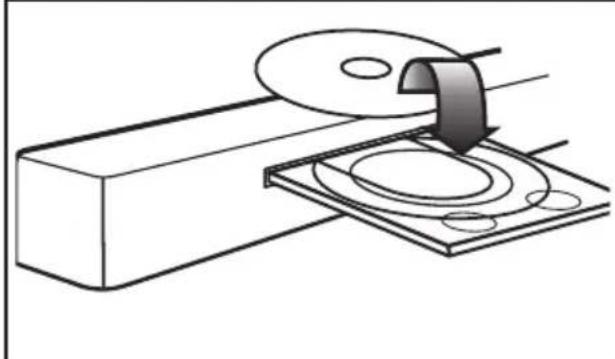
Insérez un disque
- Appuyez sur (OPEN/CLOSE) pour refermer le tiroir disque.
Pour la plupart des disques CD audio, BD-ROM et DVD-ROM, la lecture commence automatiquement.
- Appuyez sur la touche HOME (
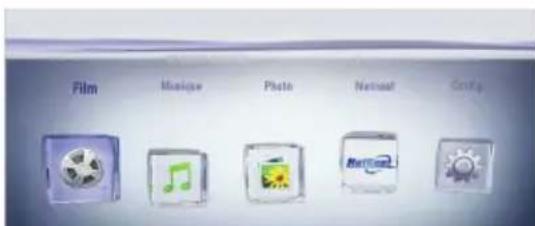
-
Sélectionnez l'option [Film], [Photo] ou [Musique] à l'aide des touches , puis appuyez sur ENTER (
-
Sélectionnez l'option [Data] à l'aide des touches , puis appuyez sur ENTER (
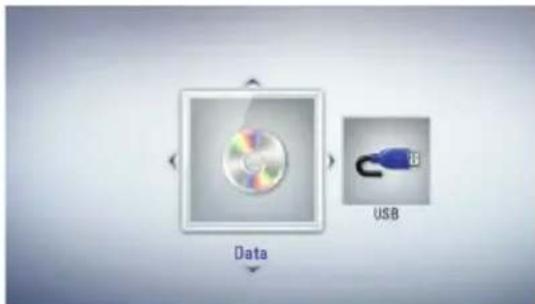
Cette étape est nécessaire uniquement lorsqu'un disque est inséré et qu'un périphérique USB est connecté à l'appareil, simultanément.
- Sélectionnez un fjichier à l'aide des touches ▲▼▲▶, puis appuyez sur ▷ (PLAY) ou ENTER (O pour dire le fjichier.

REMARQUE
- Les fonctions de lecture décrites dans ceguide ne sont pas toujours disponibles pour tous les fichiers et supports. Certaines fonctions peuvent être limitées par différents facteurs.
- Selon les titres BD-ROM, la connexion d'un périphérique USB peut être nécessaire pour dire correctement le content.
Pour arrêté la lecture
Appuyez sur la touche (STOP) en cours de lecture.
Appuyez sur la touche (PAUSE) en cours de lecture.
Appuyez de nouveau sur la touche (PLAY) pour reprendre la lecture.
Pour utiliser la lecture image-par-image
Appuyez sur la touche (PAUSE) en cours de lecture d'un film.
Appuyez de manière repétée sur III (PAUSE) pour passer en lecture image par image.
Pour faire une recherche rapide en avant ou en arrêté
Appuyez sur ou (SCAN) pendant la lecture pour passer en lecture rapide vers l'avant ou vers l'arrière.
Pour changer la vitesse de lecture rapide, appuyez ensuite de manière repétée sur ou (SCAN).
Pour lire au ralenti
Pour lire un contenu video au ralenti, mettez la lecture en pause puis appuyez plusieurs fois sur la touche (SCAN) pour selectionner différentes vitesses de ralenti.
Pour sauter au fichier/chapitre/piste precedent ou suivant
Pendant la lecture, appuyez sur ou SKIP) pour passer au chapitre/piste suivant ou pour returner au début du chapitre actuel.
Appuyez sur (SKIP) deux fois et brievement pour revenir au chapitre/piste antérieur.
Utilisation du menu DISQUE
BD
DVD
AVCHD
Pour afficher le menu DISQUE
L'écran de menu peut s'afficher juste après avoir charge un disque contenant un menu. Si vous souhaitez afficher le menu du disque pendant la lecture, appuyez sur la touche DISC MENU.
Utilisez les touches pour naviguer dans le menu.
Pour afficher le menu contextual
Cercains disques BD-ROM contiennent un menu contextuel, qui peut etre affichependant la lecture.
Appuyez sur la touche TITLLE/POUP en cours de lecture, puis utilisez les touches ▲▼▲▶ pour naviguer dans le menu.
Reprise de la lecture BD DVD AVCHD MOVIE ACD MUSIC
L'appareil的记忆 le point où vous avez appuyé sur la touche (STOP), selon le disque. Si l'indication "11 (Resume Stop)" (Reprise/ Arret) apparait brievement à l'écran, appuyez sur la touche (PLAY) pour reprendre la lecture (à partir de l'endetroit où vous l'aviez arrêtée).
Si vous appuyez deux fois sur la touche
■ (STOP) ou si vous retirez le disque de l'appareil, l'indication "■ (Complete Stop) (Arrêt complet)" apparait à l'écran. L'appareil effacera alors le point de reprise qu'il avait méorisé.

REMARQUE
Le point de reprise peut etre efface lorsqu'une touche est activee.(par exemple;POwER), (OPEN/CLOSE),etc).
La fonction de reprise de la lecture n'est pas disponible pour les disques BD-Video avec BD-J.
- Si vous appuyez une fois sur la touche (STOP) en cours de lecture d'un titre BD-ROM interactif, l'appareil passé en mode d'arrêt complet.
Lecture avancée
| Répétition | BD | DVD | AVCHD | |
| ACD | MUSIC | MOVIE | ||
Pendant la lecture, appuyez plusieurs fois sur REPEAT pour selectionner le mode de repetition désire.
BD/DVD/Film
A- La partie selectionnee est lue en boute.
Chapitre - Le chapitre en cours est lu en boucle.
2 Titre-Le titre en cours est lu en boucle.
Piste - La piste ou le fichier en cours est lu en boucle.
Tout - Tous les fichiers ou pistes sont lus en boucle.
Pour repasser en lecture normale, appuyez plusieurs fois sur la touche REPEAT afin de selectionner [Arrêt].
CD/Fichiers audio
Track-La piste ou le fichier en cours est lu en boucle.
All-Tous les fichiers ou pistes sont lus en boucle.
- Les fichiers ou pistes sont lus en ordre aléatoire.
A All - Tous les fichiers ou pistes sont Ius en boucle et en ordre aléatoire.
A-B-La partie selectionnee est lue en boucle. (CD audio uniquement)
Pour revenir en mode de lecture normale, appuyez sur CLEAR.

REMARQUE
Le fait d'appuyer une fois sur la touche (SKIP) en cours de lecture repétée d'un chapitre/titre a pour effet d'annuler la fonction de répétition.
- Cette fonction peut ne pas etre prise en charge par certains disques ou titres.
Répétition d'une partie déterminée
BD DVD AVCHD ACD MOVIE
Cet apparéil peut répéter la lecture d'une partie sélectionnée.
- En cours de lecture, appuyez sur la touche REPEAT pour selectionner l'option [A-] afin de définir le début de la partie que vous souhaitez dire en répétition.
- Appuyez sur la touche ENTER à la fin de la partie souhaitee. Le passage selectionné sera repété en boucle.
- Pour revenir en lecture normale, appuyez sur REPEAT afin de désactiver cette fonction [Arrêt].

REMARQUE
Il n'est pas possible de selectionner un passage à répéter de moins de 3 secondes.
- Cette fonction peut ne pas etre prise en charge par certains disques ou titres.
Agrandissement de l'image
BD DVD AVCHD MOVIE PHOTO
- Au cours de la lecture ou en mode pause, appuyez sur ZOOM pour afficher le menu [Zoom].
- Utilisez la touche de couleur rouge (R) ou la touche de couleur verte (G) pour effectuer un zoom arrêté ou un zoom avant sur l'image.
Pour naviguer dans l'image agrandie, utilisez les touches (\triangle \triangle \triangle \triangle \triangle \triangle \triangle \triangle \triangle \triangle \triangle \triangle \triangle \triangle \triangle \triangle \triangle \triangle \triangle \triangle \triangle \triangle \triangle \triangle \triangle \triangle \triangle \triangle \triangle \triangle \triangle \triangle \triangle \triangle \triangle \triangle \triangle \triangle \triangle \triangle \triangle \triangle \triangle \triangle \triangle \triangle \triangle \triangle \triangle \triangle \triangle
- Pour revenir à la taille d'image normale, appuyez sur la touche de couleur jaune (Y).
- Appuyez sur RETURN ( ) pour quitter le menu [Zoom].
Recherche de repere
BD
DVD
AVCHD
MOVIE
Vous pouvez commencer la lecture depuis un point méorisé (repère).
Pour placer un repère
- En cours de lecture, appuyez sur la touche MARKER au point souhaite. L'icone de marqueur apparait brièvement à l'écran.
- Repetez l'etape 1 pour ajouter jusqu'à neuf marqueurs, au total.
Pour acceder à une scène marquee
- Appuyez sur SEARCH pour faire apparaitre le menu de recherche à l'écran.
- Appuyez sur une touche numérototée pour selectionner le numero de repere de la scene à laquelle vous souhaitez acceder. La lecture commence à partir du repere.
Pour supprimer un marqueur
- Appuyez sur SEARCH pour faire apparaitre le menu de recherche à l'écran.

- Appuyez sur la touche pour afficher en surbrillance un numero de marqueur. Utilisez les touches pour selectionner un marqueur que vous souhaitez supprimer.
- Appuyez sur CLEAR pour supprimer le repere.

REMARQUE
- Cette fonction peut ne pas etre prise en charge par certains disques ou titres.
- Tous les marqueurs sont effacés lorsque le titre est mis en mode d'arrêt complet (■), si vous changez de titre, ou si vous retirez le disque.
- Cette fonction n'est pas disponible lorsque la durée totale du titre est inférieure à 10 secondes.
Utilisation du menu de recherche
BD
DVD
AVCHD
MOVIE
Le menu de recherche vous permet de couver facilement le point où vous souhaitez commencer la lecture.
Pour rechercher un point
- Pendant la lecture, appuyez sur SEARCH pour afficher le menu de recherche.

- Appuyez sur pour faire sauter la lecture de 15 secondes à la fois vers l'avant ou vers l'arrière. Vous pouvez seLECTIONner un point que vous pouze sauter en appuyant sur la touche sans la relâcher.
Pour commencer la lecture à partir d'une scène marquee
- Appuyez sur SEARCH pour faire apparaitre le menu de recherche à l'écran.
- Appuyez sur la touche pour afficher en surbrillance un numero de marqueeur. Utilisez les touches pour selectionner une scene marquee a partir de laquelle la lecture doit commencer.
- Appuyez sur la touche ENTER (pourt commencer la lecture a partir de la scene marquee.

REMARQUE
Cette fonction peut ne pas etre prise en charge par certains disques ou titres.

Changer l'affichage de la liste de contenu
MOVIE MUSIC PHOTO
Dans le menu [Film], [Musique] ou [Photo]
vous pouvez modifier l'affichage de la liste de contenu.
Méthode 1
Appuyez plusieurs fois sur la touche de couleur rouge (R).
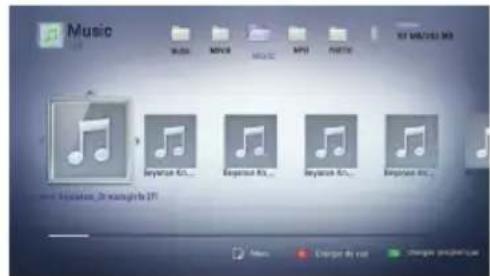


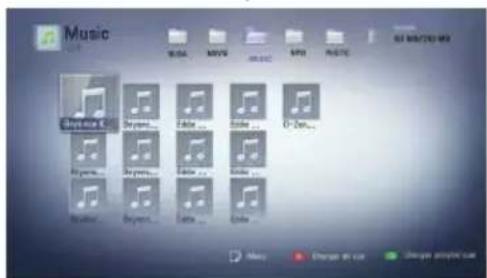
Méthode 2
- Dans la liste de contenu, appuyez sur INFO/ DISPLAY pour afficher le menu d'options.
- Utilisez les touches ▲▼ pour selectionner l'option [Changer de vue].
- Appuyez sur la touche ENTER (pour modifier l'affichage de la liste de contenu.
Affichage des informations sur le contenu MOVIE
Cet apparéil peut afficher des informations sur le contenu.
- Sélectionnez un fichier à l'aide des touches ▲▼▲
- Appuyez sur INFO/DISPLAY pour afficher le menu d'options.
- Sélectionnez l'option [Information] à l'aide des touches ▲▼, puis appuyez sur ENTER (Les informations sur le fichier apparaisent à l'écran.
Vous pouvez afficher les informations relatives au fjichier video en cours de lecture en appuyant sur TITLE/POPUP.

REMARQUE
Les informations affichées à l'écran peuvent ne pas correspondre aux informations réelles du contenu.
Mémoire Dernière Scène
BD
DVD
L'unité mémorise la dernière-scène du dernier disque visionné. La dernière-scène reste dans la mémoire même si vous enlevez le disque de votre unité ou si vous l'éteignez. Si vous chargez un disque contenant la-scène mémorisée, celle-ci est automatiquement reproduite.

REMARQUE
- La fonction de mémorisation de la première scène est réinitialisée lorsqu'un autre disque est lu.
- Selon le disque, cette fonction peut ne pas etre opérationnelle.
La fonction de mémorisation de la dernière scène n'est pas disponible pour les disques BD-Video avec BD-J. - Les paramètres d'un disque ne sont pas mémorisés si vous mettez l'appareil hors tension avant de生存 le disque.
Affichage à l'écran (OSD)
Vous pouvez afficher à l'écran un certain nombre d'informations et de paramètres concernant le contenu.
Affichage à l'écran d'informations sur le contenu
BD DVD AVCHD MOVIE
- En cours de lecture, appuyez sur INFO/DISPLAY pour afficher des informations concernant la lecture.
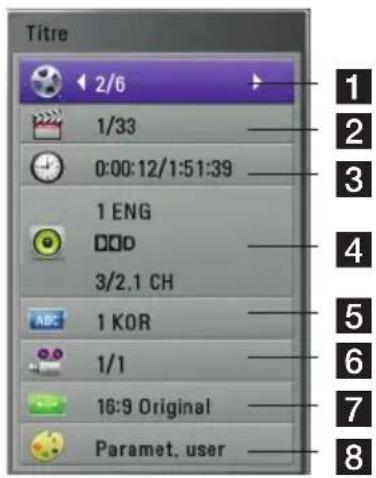
Titre - numero du titre en cours / nombre total de titres
2 Chapitre - Numéro du chapitre en cours / Nombre total de chapitures.
3 Heure - temps de lecture écoulé / temps de lecture total
4 Audio - Langue ou canal audio sélectionné.
Sous-titrage - Sous-titres selectionnes.
Angle-Angle de prise de vue selectionné / nombre total d'angles de prise de vue.
7 Format d'image - format d'image sélectionné
Mode image - mode d'image selectionne
- Sélectionnez cette option à l'aide des touches ▲▼.
- Utilisez les touches pour ajuster la valeur de l'option selectionnée.
- Appuyez sur la touche RETURN (O) pour quitter l'affichage OSD.

REMARQUE
Si aucune touche n'est appuyee pendant quelques secondes, I'affichage a I'ecran disparait.
- Un numero de titre ne peut pas etre selectionné sur certains disques.
- Les éléments disponibles peuvent différer selon les disques ou les titres.
Lors de la lecture d'un titre interactif, il se peut que certaines informations de configuration s'affichent à l'écran mais ne puissant pas être modifiées.
Lecture à partir d'un moment spécifique BD DVD AVCHD MOVIE
- Appuyez sur INFO/DISPLAY pendant la lecture. La zone de recherche affiche la durée de lecture écoulée.
- Sélectionnez l'options [Heure] et entrez le moment youlu en heures, minutes et secondes, de gauche à droite.
Par exemple, pour acceder à une scène correspondant à l'instant 2h10'20", entrez "21020".
Appuyez sur pour faire sauter la lecture de 60 secondes à la fois vers l'avant ou vers l'arrière.
- En cas d'erreur de saisie, appuyez sur la touche CLEAR et entrez les chiffres corrects.

REMARQUE
Cette fonction peut ne pas etre prise en charge par certains disques ou titres.
Écoute d'un autre signal audio
BD DVD AVCHD MOVIE
- Pendant la lecture, appuyez sur INFO/ DISPLAY pour afficher le menu de lecture.
- Utilisez les touches ▲▼ pour selectionner l'option [Audio].
- Utilisez les touches pour selectionner la langue audio, la piste ou le canal audio souhaité.

REMARQUE
- Certains disques vous permettent de changer les sélections audio au moyen du menu de disque. Si c'est le cas, appuyez sur les touches TITLE/POPUP ou DISC MENU et désissez l'audio approprié parmi les sélections du menu du disque.
- Immediatement après avoir changé de son, il peut y avoir une différence-temporaire entre l'affichage et le son reel.
- Sur les disques BD-ROM, le format audio multiple (5.1CH ou 7.1CH) est affché comme [MultiCH] sur l'affichage à l'écran.
Choix de la langue de sous
titrage BD DVD AVCHD MOVIE
- En cours de lecture, appuyez sur INFO/DISPLAY pour faire apparaitre l'affichage OSD.
- Utilisez les touches ▲▼ pour sélectionnier l'option [Sous-titrage].
- Utilisez les touches pour selectionner la langue de sous-titrage souhaitée.
- Appuyez sur la touche RETURN (O) pour quitter l'affichage OSD.

REMARQUE
Avec certains disques, le changement des sélections de sous-titres n'est possible qu'a partir du menu du disque. Dans ce cas, appuyez sur la touche TITLE/POPUP ou DISC MENU et désissez le sous-titre approprié dans les sélections du menu du disque.
Afficher un angle de vue
différent BD DVD
Si le disque contient des scènes enregistrées selon des angles deamera différents, vous pouvez désir l'angle youlu lors de la lecture.
- En cours de lecture, appuyez sur INFO/DISPLAY pour faire apparaitre l'affichage OSD.
- Utilizez les touches pour selectionner l'option [Angle].
- Utilisez les touches pour selectionner l'angle de vue souhaite.
- Appuyez sur la touche RETURN (O) pour quitter l'affichage OSD.
Modification du format d'image
BD DVD AVCHD MOVIE
Le format d'image peut être modifié en cours de lecture.
- En cours de lecture, appuyez sur INFO/DISPLAY pour faire apparaitre l'affichage OSD.
- Utilisez les touches pour selectionner l'option [Format d'image].
- Utilisez les touches pour selectionner l'option souhaitatione.
- Appuyez sur la touche RETURN (O) pour quitter l'affichage OSD.

REMARQUE
Meme si vous modifie la valeur de l'option [Format d'image] de l'affichage OSD, l'option [Format d'image] n'est pas modifiée dans le menu [Config.].
Changement de mode d'image
BD
DVD
AVCHD
MOVIE
You pouvez modifier l'option [Mode image] en cours de lecture.
- En cours de lecture, appuyez sur INFO/DISPLAY pour faire apparaitre l'affichage OSD.
- Utilisez les touches pour selectionner l'option [Mode image].
- Utilisez les touches « pour sélectionnner l'option souhaitee.
- Appuyez sur la touche RETURN (♂) pour quitter l'affichage OSD.
Réglage de l'option [Paramet. user]
- En cours de lecture, appuyez sur INFO/DISPLAY pour faire apparaitre l'affichage OSD.
- Utilisez les touches pour selectionner l'option [Mode image].
- Sélectionnez l'option [Paramet. user] à l'aide des touches , puis appuyez sur ENTER
![LG BD555C - Réglage de l'option [Paramet. user] - 1](/content/2026/03/581151/images/cb332cf78e8c2446c123baa5a123ef70bca3f6b81f409a440f1364d6ec0c37ce.jpg)
- Utilisez les touches ▲▼□ pour ajuster les options [Mode image]. Sélectionnez l'option [Défaut] puis appuyez sur ENTER (⑥ pour réinitialiser tous les réglages video.
- Utilisez les touches ▲▼▲▶ pour selectionner [Fermer], puis appuyez sur ENTER (⑥ pour terminer les réglages.
Utilisation de BD-Live™
Cet apparéil vous permet de profiter de fonctions telles que l'incrustation d'image, l'incrustation audio, la fonction "Virtual package", etc. pour les contenus BD-Video prénant en charge la fonction BONUSVIEW™ (BD-ROM version 2 Profile 1 version 1.1/ Final Standard Profile). Un contenu image ou video supplémentaire peut être lu à partir d'un disque compatible avec la fonction Picture-in-Picture (PiP) et affché en incrustation dans l'image existante. Reportez-vous aux instructions fournies avec le disque pour plus d'informations sur la méthode de lecture.
Outre la fonction BONUSVIEW™, les disques BD-Video qui prennten en charge la fonction BD-Live (BD-ROM version 2 Profil 2) et qui sont dotés d'une fonction d'extension réseau vous permettent de profiter de fonctions supplémentaires, telles que le téléchargement de bandes-annonces de nouveaux films, en connectant l'appareil à Internet.
- Vérifie la connexion et les paramètres réseau (pages 20-22).
- Connectez un périphérique de stockage USB à la prise USB sur le panneau frontal de l'appareil. Il est nécessaire de connecter un périphérique de stockage USB pour pouvoir télécharger des contenus additionnels (bonus).
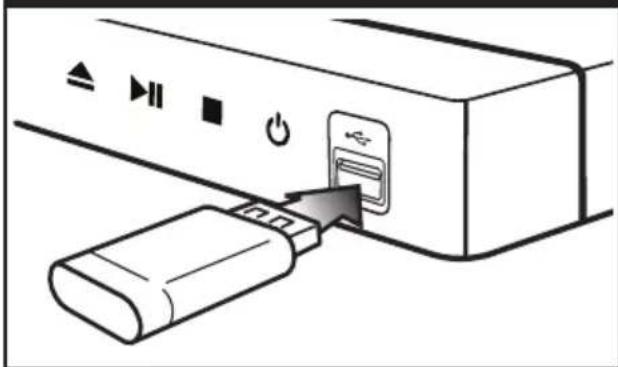
Connexion d'un périphérique USB
- Appuyez sur la touche HOME (t réglez l'option [Connexion BD-LIVE] du menu [Config.] (page 30).
Selon le disque, la fonction BD-Live peut ne pas fonctionner lorsque l'option [Connexion BD-LIVE] est reglee sur [Autorisée en partie].
- Insérez un disque BD-ROM équipé de la fonction BD-Live.
La procédure d'utilisation varie selon le disque. Reportez-vous aux instructions fournies avec le disque.

ATTENTION
Ne retirez pas le périhérique USB connecté pendant le téléchargement du contenu ou tant qu'un disque Blu-ray se trouve encore sur le plateau de chargement de disque. Dans le cas contraire, ceci pourrait endommager le périhérique USB connecté et les fonctions BD-Live poursaient ne plus fonctionner correctement avec le périhérique USB endommage. Dans le cas où la clé mémoire flash USB a été endommagée à la suite d'une telle action, vous pouvez essayer de la reformater sur votre ordinateur afin de pouvoir l'utiliser de nouveau sur cet apparéil.

REMARQUE
- L'accès à certains contenus de BD-Live peut être limité sur cêtains territoires par décision propre du fournisseur de contenu.
- Le téléchargement de contenu BD-Live peut demander plusieurs minutes avant d'être disponible pour la lecture.
Lecture d'un fichier video et d'un disque au format VR
Cet apparéil permet de dire des disques DVD-RW enregistrés au format VR (Video Recording) et des fichiers video stockés sur un disque ou sur un périhérique USB.
- Appuyez sur la touche HOME

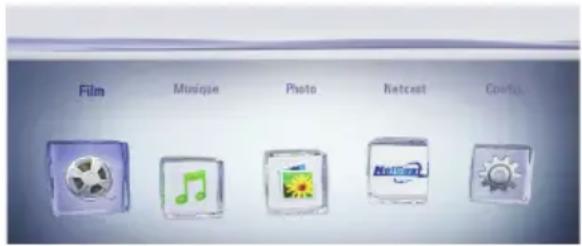
- Sélectionnez l'options [Film] à l'aide des touches , puis appuyez sur [ENTER] (
- Sélectionnez l'option [Data] ou [USB] à l'aide des touches , puis appuyez sur ENTER
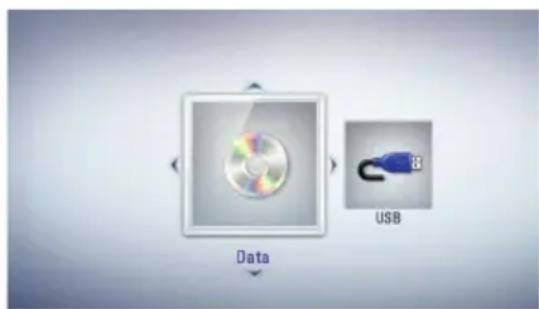
Cette étape est nécessaire uniquement lorsqu'un disque est inséré et qu'un périphérique USB est connecté à l'appareil, simultanément.
- Sélectionnez un fjichier à l'aide des touches ▲▼▲▶, puis appuyez sur ▷ (PLAY) ou ENTER (O pour dire le fjichier.

REMARQUE
Pour consulter les conditions relatives aux fichiers, reportez-vous page 10.
- Vous pouvez utiliser différentes fonctions de lecture. Voir pages 32-36.
Il se peut que les disques DVD-VR non finalisés ne soient pas lus par l'appareil.
- Certains disques DVD-VR gravés par les enregistrurs DVD numériques utilisent la technologie de protection des données CPRM. Cet apparéil ne prend pas en charge ce type de disque.
A propos de CPRM
CPRM est un système de protection (utilisant un cryptage) qui permet d'enregistrer une seule copie des émissions télévisées utilisant cette protection. CPRM est l'acronyme de "Content Protection for Recordable Media".
Sélection d'un fichier de sous-titrage MOVIE
Lorsque le nom du fichier video et celui du fichier de sous-titrage sont les mêmes, le fichier de sous-titrage est lu automatiquement lors de la lecture du film.
Lorsque le nom du fichier de sous-titrage est différent du nom du fichier video, vous devez selectionner le fichier de sous-titrage dans le menu [Film] avant de dire le film.
- Utilisez les touches ▲▼◁▷ pour sélectionner le fjichier de sous-titrage souhaïté dans le menu [Film].
- Appuyez sur ENTER (
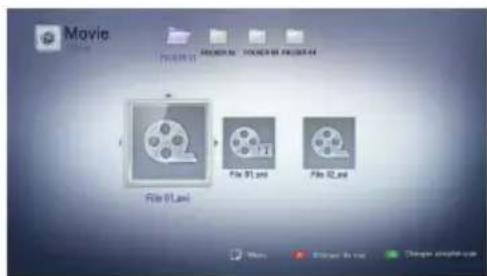
Appuyez de nouveau sur ENTER (pourt déslectionner le fichier de sous-titrage. Le fichier de sous-titrage selectionné s'affiche lorsque vous commencez la lecture du fichier video (film).

REMARQUE
Si vous appuyez sur la touche (STOP) en cours de lecture, le sous-titrage sélectionné est annulé.
Changement de la page de code de sous-titrage MOVIE
Dans le cas où le sous-titrage ne s'affiche pas correctement, vous pouvez changer la page de code de sous-titrage afin de remédier à ce problème.
- En cours de lecture, appuyez sur INFO/DISPLAY pour faire apparaitre l'affichage OSD.
- Utilisez les touches ▲▼ pour sélectionnner l'option [Page de codes].
- Utilisez les touches pour selectionner la page de code souhaitee.
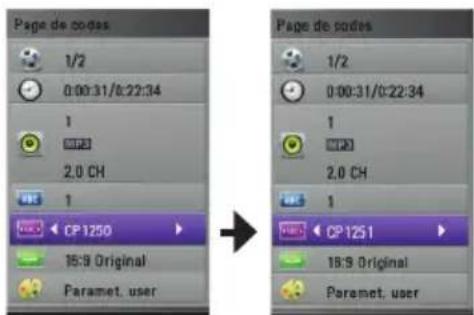
- Appuyez sur la touche RETURN (O) pour quitter l'affichage OSD.

Affichage d'une photo
Cet apparéil permet de visualiser des images et de photos à partir de fichiers.
- Appuyez sur la touche HOME (
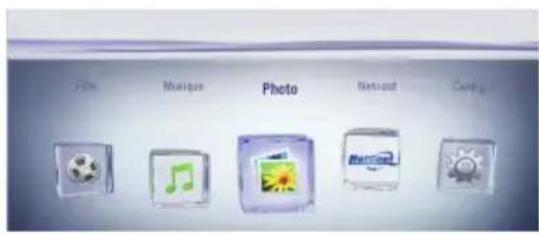
- Sélectionnez l'option [Photo] à l'aide des touches , puis appuyez sur ENTER
- Sélectionnez l'option [Data] ou [USB] à l'aide des touches , puis appuyez sur ENTER (
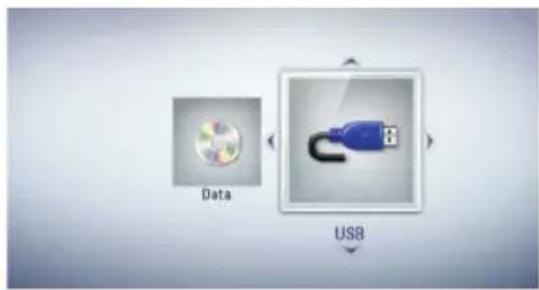
Cette étape est nécessaire uniquement lorsqu'un disque est inséré et qu'un périphérique USB est connecté à l'appareil, simultanément.
- Sélectionnez un fjichier à l'aide des touches ▲▼▲, puis appuyez sur ENTER ( pour afficher la photo correspondante en plein écran.
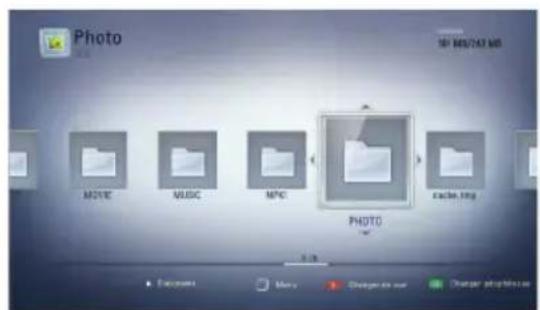
Pour lire un diaporama
Appuyez sur (PLAY) pour commencer le diaporama.
Pour arrêteur diaporama
Appuyez sur (STOP) en cours de lecture.
Pourmettre enpauseundiaporama
Appuyez sur (PAUSE) en cours de lecture.
Appuyez sur (PLAY) pour reprendre le diaporama.
Pour sauter à la photo précédente ou suivante
Lorsque le diaporama est affiché en plein écran, appuyez sur la touche « ou « pour sauter à la photo précédente ou suivante.

REMARQUE
Pour consulter les conditions relatives aux fichiers, reportez-vous page 10.
- Vous pouvez utiliser différentes fonctions de lecture. Voir pages 32-36.
Options disponibles pendant l'affichage d'une photo
Lorsqu'une image ou une photo est affichee en plein ecran, plusieurs options sont disponibles.
- En mode d'affichage plein écran d'une photo, appuyez sur INFO/DISPLAY pour afficher le menu d'options.
- Sélectionnez cette option à l'aide des touches ▲▼.
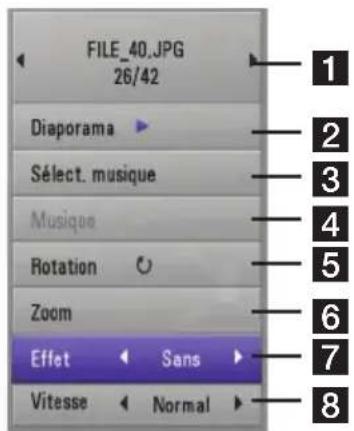
1 Photo en cours / Nombre total de photos - Utilisez les touches « pour afficher la photo précédente/suivante.
2 Diaporama - Appuyez sur ENTER pour démarrer oumettre en pause le diaporama.
3 Select. musique -Selectionnez la musique de fond pour le diaporama (pages 43).
4 Musique -Appuyez sur ENTER (O pour dire oumettre en pause la musique defond.
Rotation - Appuyez sur ENTER (O pour faire pivoter la photo dans le sens des aiguilles d'une montre.
6 Zoom - Appuyez sur ENTER ( ) pour afficher le menu [Zoom].
7 Effet - Utilisez les touches « pour selectionner un effet de transition entre les photos d'un diaporama.
8 Vitesse - Utilisez les touches « pour selectionner le salarié entre les photos d'un diaporama.
- Appuyez sur RETURN ( ) pour quitter le menu d'options.
Pour écouter de la musique pendant un diaporama
Yououpouvezécouterde lamusquetout en regardantlesimagesd'undiaporama.
- Appuyez sur la touche HOME (
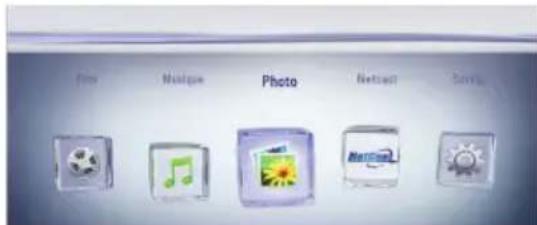
-
Sélectionnez l'options [Photo] à l'aide des touches , puis appuyez sur ENTER (
-
Sélectionnez l'option [Data] ou [USB] à l'aide des touches , puis appuyez sur ENTER (
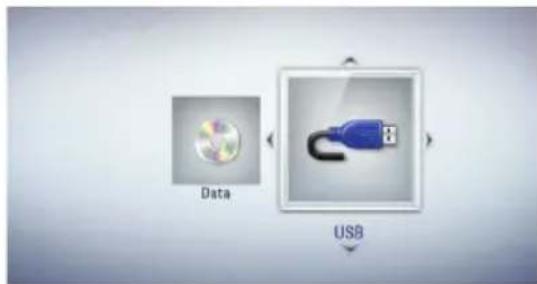
- Sélectionnez un fisier à l'aide des touches ▲▼▲▶, puis appuyez sur ENTER ( pour afficher la photo correspondante.
- Appuyez sur INFO/DISPLAY ( ) pour afficher le menu d'options.
- Utilisez les touches ▲▼ pour selectionner l'option [Selct. musique] puis appuyez sur ENTER ( pour afficher le menu correspondant.
- Utilisez les touches ▲▼ pour sélectionnner un équipement puis appuyez sur ENTER (
- Utilisez les touches ▲▼ pour sélectionner le fichier ou le dossier à dire.
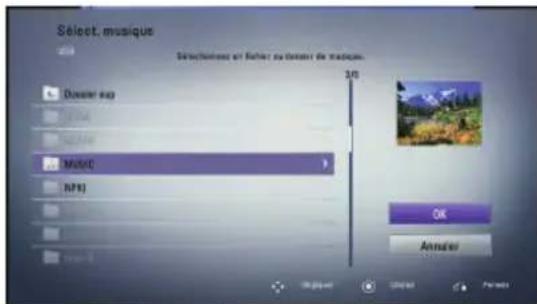
Selectionner un dossier puis appuyez sur ENTER ( pour afficher son contenu.
Selectionner tuis appuyez sur ENTER () pour afficher le dossier de niveau supérieur.
- Utilisez la touche pour selectionner [OK], puis appuyez sur ENTER (O pour terminer votre selection muscale.
Écoute de musique
Cet apparéil peut dire des CD audio et des fichiers audio/musique.
- Appuyez sur la touche HOME (
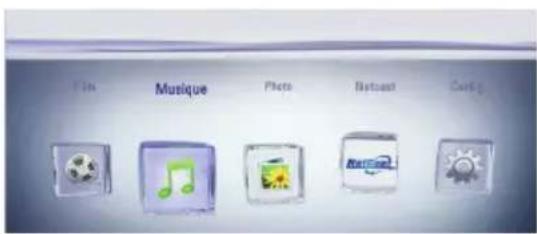
- Sélectionnez l'options [Musique] à l'aide des touches , puis appuyez sur ENTER
- Sélectionnez l'option [Disque] ou [USB] à l'aide des touches , puis appuyez sur ENTER (
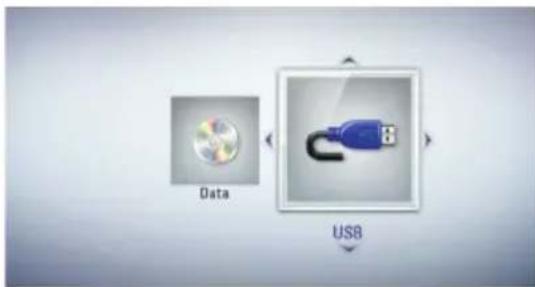
Cette étape est nécessaire uniquement lorsqu'un disque est inséré et qu'un périphérique USB est connecté à l'appareil, simultanément.
- Sélectionnez un fisier de musique ou une piste audio à l'aide des touches ▲▼▲▶, puis appuyez sur ENTER ( pour dire le fisier.
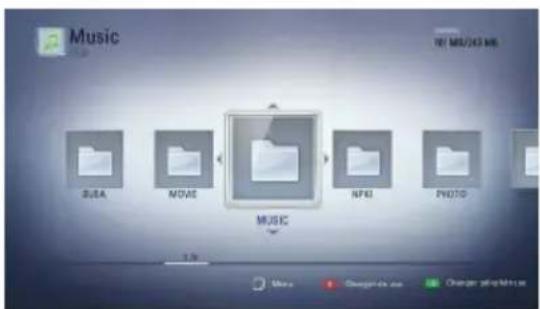

REMARQUE
Pour consulter les conditions relatives aux fichiers, reportez-vous page 10.
- Vous pouvez utiliser différentes fonctions de lecture. Voir pages 32-36.
Affichage des informations musicales MP3 (ID3 Tag)
- Sélectionnez un fichier musical à l'aide de ▲▼▲
- Appuyez sur DISPLAY/INFO pour afficher le menu des options.
- À l'aide de▲▼, Sélectionnez l'options [Information], puis appuyez sur ENTER (
- Les informations musicales sont affichées à l'écran.
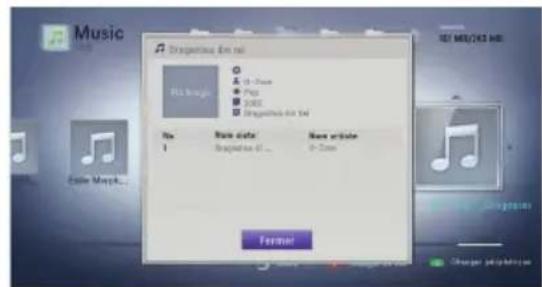

REMARQUE
Selon les fichiers MP3, des informations peuvent ne pas apparaitre à l'écran.
Extraction/Copie de CD audio
Vouspouvenezenregisterurenpisteoutalespistesd'unCDaudioversunperiphériquede stockageUSB.
- Connectez un périhérique de stockage USB à la prise USB sur le panneau frontal de l'appareil.
- Appuyez sur la touche (OPEN/CLOSE) et placez un CD audio sur le tiroir disque.
Appuyez sur (OPEN/CLOSE) pour referrer le tiroir disque. La lecture commence automatiquement.
- Appuyez sur INFO/DISPLAY pour afficher le menu d'options.
- Utilisez les touches ▲▼ pour sélectionnner l'option [Enreg. CD], puis appuyez sur ENTER pour afficher le menu correspondant.
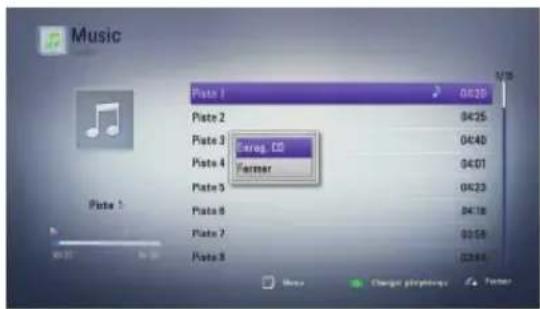
- Utilisez les touches ▲▼ pour sélectionn dans le menu une piste que vous souhaiter copier, puis appuyez sur ENTER.
Répétez cette étape pour sélectionnter toutes les pistes que vous souhaitez copier.
| Tt sélect. | Pour sélectionner toutes les pistes d'un CD audio. |
| Option | Pour sélectionner une option d'encodage dans le menu contextualuel (128 kbps, 192 kbps ou 320 kbps). |
| Fermer | Pour annuler la sélection et revenir à l'écran précédent. |
- Utilisez les touches ▲▼◁▷ pour sélectionner [Demarrer], puis appuyez sur ENTER (
- Utilisez les touches ▲▼◁▷ pour sélectionner le dossier de destination des fichiers copés.
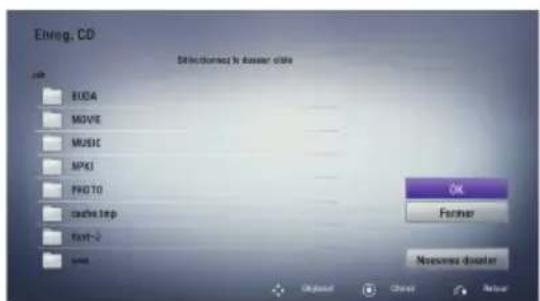
Pour creer un nouveau dossier, selectionnez l'option [Nouveau dossier] à l'aide des touches ▲▼▲ et appuyez sur ENTER (
À l'aide du clavier virtuel, entrez un nom pour le dossier, puis appuyez sur ENTER (O) lorsque [OK] est selectionné.
- Utilisez les touches ▲▼▶ pour sélectionner [OK], puis appuyez sur ENTER pour commencer l'extraction/copie du CD audio. Pour arrêter l'extraction/copie en cours d'un CD audio, appuyez sur ENTER (♂orsque [Annuler] est affché en surbrillance.
- Un message apparait lorsque la procEDURE d'extraction/copie du CD audio est terminée.Appuyez sur ENTER (pourt vérifier le(s) fichier(s) musique cree(s) dans le dossier de destination.

REMARQUE
Le tableau suivant indique le temps d'extraction/ copie approximatif d'une piste audio d'une durée de 4 minutes (lecture) vers un fichier audio de qualite 192 kbps.
| En mode arrêt En mode lecture |
| 1 min 4 min. |
- Les temps indiqués ci-dessus sont approximatifs.
- Le temps nécessaire pour l'extraction/copie vers un périphérique de stockage USB varie selon les caractéristiques du périphérique.
- Pensez à vérifier que le périphérique de stockage USB dispose d'au moins 50 Mo d'espace disponible avant d'effectuer la copie.
- La durée du contenu audio/musique enregistré doit être d'au moins 20 secondes pour obtenir un enregistrement correct.
- Ne mettez pas l'appareil hors tension et ne débranchez pas le périphérique de stockage USB pendant l'opération d'extraction/copie d'un CD audio.
La copie non autorisée de matériel protégé contre la copie, dont les logiciels,les fichiers,les programmes diffusés et les enregistements audio, peut constituer une violation de copyright et être passible de poursuites judiciaires.Cet apparéil ne doit pas être utilisé a ces fins.
Soyez responsable Respecter le droit d'auteur
Utilisation de la fonction d'accès NetCast™
Gréce à la fonction NetCast Entertainment Access, vous pouvez utiliser différents services de contenu disponibles via Internet.
- Vérifie la connexion et les paramètres réseau (pages 20-22).
- Appuyez sur la touche HOME (
- Sélectionnez l'options [NetCast] à l'aide des touches , puis appuyez sur ENTER
- Sélectionnez une option à l'aide des touches , puis appuyez sur ENTER
AccuWeather - Voir page 46-47
YouTubeTM - Voir page 48-50
PicasaTM Web Albums - Voir page 51-53
- Pendant la lecture d'un contenu en ligne NetCast, appuyez sur la touche de couleur bleue (B) pour acceder à l'écran d'accueil de NetCast.

REMARQUE
L'imag de fond de la page d'accueil NetCast affiche la mete de la ville que vous avez selectionnee comme ville favorite dans la fonction AccuWeather.
Utilisation de AccuWeather

Vous pouvez afficher les prévisions météo au niveau local ou mondial à partir du site Web AccuWeather.com
Affichage des informations météo
- Sur l'appareil, selectionnez l'options [AccuWeather] dans le menu [NetCast] à l'aide des touches , puis appuyez sur ENTER
Le menu de selection des villes apparait à l'écran.
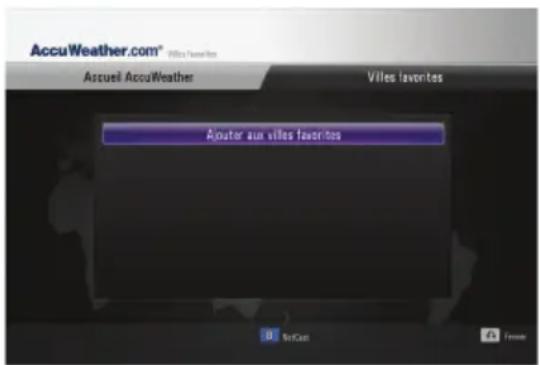
- Appuyez sur ENTER lorsque l'option [Ajouter aux villes favorites] est selectionnée.
- Sélectionnez une région du monde à l'aide des touches ▲▼, puis appuyez sur ENTER
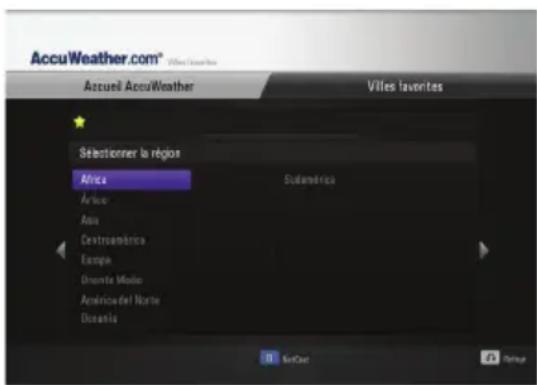
-
Sélectionnez un pays à l'aide des touches ▲▼▲▶, puis appuyez sur ENTER (
-
Sélectionnez une ville à l'aide des touches ▲▼▲, puis appuyez sur ENTER (
- Utilisez les touches ▲▼▲▶ pour sélectionner [Home], puis appuyez sur ENTER ( pour afficher les informations météo de la ville sélectionnée.
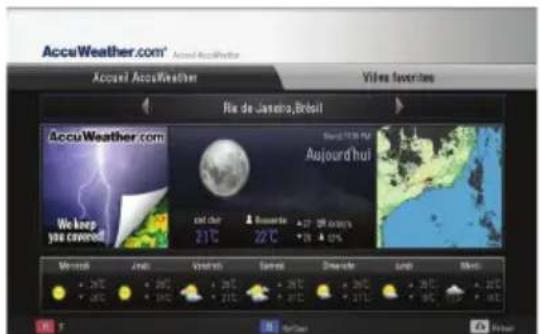
Appuyez sur la touche de couleur rouge (R) pour permuter entre le système de mesure des températures Fahrenheit et le système Celsius.
- Utilisez les touches «▶ pour sélectionner la ville précédente ou suivante, puis appuyez sur ENTER (O pour afficher les informations météo correspondantes.
Cette action n'est disponible que si vous avez ajoute plus d'une ville dans la liste [Villes favorites].

REMARQUE
- Les informations météo ne sont pas toujours exactes.
- Dans le cas où vous langue n'est pas disponible sur le service AccuWeather, il est possible que les informations mete o soient affichees en angeais.
Pour ajouter des villes
- Utilisez les touches «▶ pour sélectionnner [Villes favorites] dans le menu AccuWeather, puis appuyez sur ENTER (
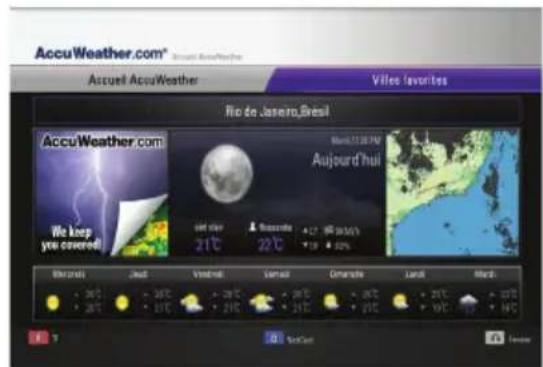
- Appuyez sur ENTER (Oursque l'option [Ajouter aux villes favorites] est seLECTIONnée.
- Sélectionnez une région du monde, un pays et une ville à l'aide des touches ▲▼▲▶, puis appuyez sur ENTER
- Répétez les étapes 2-3 pour ajouter jusqu'à 5 villes.
Selectionnez le symbole [X] puis appuyez sur ENTER ( pour supprimer la ville favorite correspondante.
- Utilisez les touches ▲▼ pour sélectionner une ville dans la liste [Villes favorites] puis appuyez sur ENTER (® pour afficher les informations météo.
Lecture de videos YouTubeTM

Avec vous lecteur BD LG vous pouvez parcourir, rechercher et regarder à votre télévisuer des videos YouTube™ via Internet.
Regarder des videos YouTube™ sur votre téléviseur
- Sur l'appareil, selectionnez l'options [YouTube™] dans le menu [NetCast], à l'aide des touches , puis appuyez sur ENTER (
- Appuyez sur ▲ pour selectionner la barre du menu d'options.
- Sélectionnez une option à l'aide des touches , puis appuyez sur ENTER pour rechercher des vidés.
- Utilisez les touches «▶ pour sélectionner une catégorie, puis appuyez sur ENTER (ou sur «▶ (Play) pour lire la catégorie.
| Touché Utilisation | |
| ouENTER | Démarre la lecture de la video en affichant les informations de contenu. |
| INFO/DISPLAY | Permute entre les modes d'affichage "plein écran" ou "écran normal avec informations de contenu". |
| II | Pourmettre en pause une video en cours de lecture. Pour reprendre la lecture d'une video en pause, appuyez de nouveau sur ▲. |
| ■ | Arrête la lecture de la video en cours et affiche la liste desVIDEOS apparentées. |
| / ▷ ▷ | Pour faire sauter la lecture vers l'arrête ou vers l'avant. |
À propos du menu YouTube™
Le menu YouTube™ contient différentes options. Utilisez les touches ▲▼▲▶ pour selectionner une option parmi les options décrites ci-après, et appuyez sur ENTER pour ouvrir l'option可以选择.
Présenté – la liste des videos de type “long métrage” s'affiche.
védés récentes – la liste desVIDEOS mises à jour le plus récemment s'affiche.
Plus vus - la liste des videos les plus regardées s'affiche. Les options de périodes sont affichées en bas de l'écran.
Mieux note - la liste des videos les mistrs classées s'affiche. Les options de période sont affichees en bas de I'ecran.
Recherche - Affiche le clavier virtuel. Pour plus d'informations, consultez la section "Recherche de videos", en page 50.
Historique - Affiche la liste des videos que vous avez déjà lues sur cet apparéil. La liste peut containir les titres des 25 dernières videos lues, au maximum.
Favori - cette option apparait uniquement lorsque l'appareil est connecté à YouTube™. Elle affiche la liste des videos associées à votre compte sur le serveur YouTube™. Il est possible que certaines videos n'apparaissent pas dans la liste des favoris [Favori], même si elles sont associées à votre compte sur le serveur YouTube™.
Connexion (Déconnex.) - Affiche le clavier virtuel pour se connecter ou pour se déconnecter. Pour plus d'informations, voir la section "Connexion à votre compte YouTubeTM", page 50.
Site local - Pour désir le pays correspondant aux videos que vous souhaitez regarder. Les pays listed dans le menu [Site local] peuvent être différents des pays listed sur le site Web de YouTube™.

REMARQUE
- Le menu YouTube™ peut afficher 5 videos dans la liste des videos. Pour afficher les 5 videos précédentes ou suivantes, appuyez sur les touches de couleur verte (G) ou jaune (Y).
- Si vous sélectionnez l'options [Plus vous] ou [Mieux note] dans le menu YouTube™, les options de sélection de période apparaisent en bas de l'écran. Utilisez les touches ▲▼▲▶ pour sélectionner une option puis appuyez sur ENTER (◎) pour afficher la liste des videos correspondant à la période selectionnée.
- La liste des videos obtenue avec l'appareil peut différer de cette obtenue en effectuant une recherche à l'aide d'un navigateur Web sur un ordinateur.
- Selon le débit de votre connexion Internet, il peut arriver que lecture des videos YouTube™ s'interrompe de temps à autre. Nous vous recommendons d'utiliser une connexion Internet ayant un débit d'au moins 1,5 Mbps. Pour obtenir une qualité de lecture optimale, une vitesse de connexion de 4,0 Mbps est requise. Le débit de votre connexion peut varier en fonction de l'état du réseau de votre fournisseur d'accès. Dans le cas où le débit de votre connexion n'est pas suffisamment élevé ou constant, contactez votre fournisseur d'accès Internet afin d'augmenter le débit. La plupart des fournisseurs d'accès Internet proposent différentes vitesses de connexion haut débit.
Utilisation du clavier virtuel
Il existe deux modes de saisie pour entrer des caractères à l'aide du clavier virtuel. Appuyez sur la touche de couleur jaune (Y) pour passer du mode clavier "normal" au mode clavier "telephone".
Mode clavier normal
Utilisez les touches ▲▼▲▶ pour sélectionnner un caractère sur le clavier, puis appuyez sur ENTER pour confirmer votre sélection.
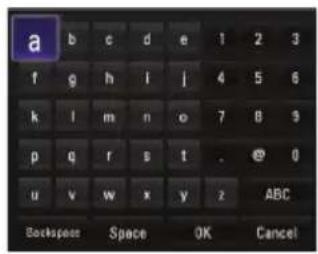
[Annuler] - Pour revenir à l'écran précédent.
[Esp.] - pour insérer un espace à l'emplacement du curseur.
[retour] - pour effacer le caractère précédent le curseur.
[ABC / abc / #++=&] - Pour basculer le clavier en modelettres majuscule,en modelettres minuscules ou en mode symboles.
Appuyez sur CLEAR pour effacer tous les caractères entre.
Pour entrer une dette accentuee:
- Sélectionnez une dette sur le clavier virtuel à l'aide des touches ▲▼▲▶.
- Appuyez sur INFO/DISPLAY pour afficher le jeu de caractères étendus.
- Utilisez les touches «▶ pour sélectionner un caractère puis appuyez sur ENTER.
Les langues de saisie en mode clavier virtuel sont les suivantes : Anglais, Espagnol, Italien, Français, Allemand, Hollandais, Portugais, Suédois, Polonais, Tchéque.
Mode clavier "telephone"
Ce mode vous permet d'entrée des caractères à l'aide des touches de la télécommande. Appuyez une/deux/trois/ quatre fois sur la touche correspondant au caractère à saisir jusqu'à ce que le caractère souhaïte soit affché.

| Touché Utilisation | |
| CLEAR pour effacer le caractère précedent le curseur. | |
| REPEAT pour insérer un espace à l'emplacement du curseur. | |
| ←/→ | Pour changer de type de caractères (#+-=&, 123, ABC ou abc) |

REMARQUE
Le mode clavier "telephone" est disponible uniquement avec les fonctions [YouTube™] et [Picasa™ Web Albums].
Recherche de videos
Vous pouvez rechercher des videos en entrant des mots clés pour un maximum de 128 caractères.
- Utilisez les touches ↓ pour sélectionnier l'option [Recherche] dans le menu puis appuyez sur ENTER (b pour afficher le clavier virtuel. Pour plus d'informations sur l'utilisation du clavier virtuel, consultez la section "Utilisation du clavier virtuel", page 49.
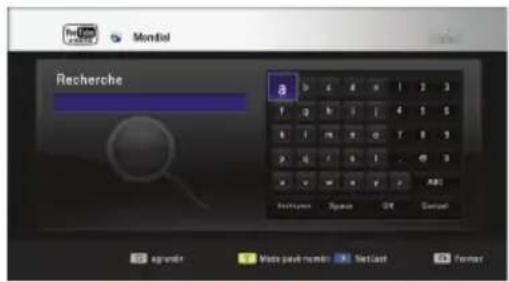
Lorsque you entrez un caractere, jusqu'à 5 mots commençant par ce caractere vous sont suggerés.
- Lorsque vous avez fini d'entrer les mots clés pour votre recherche, sélectionnez [OK] et appuyez sur ENTER (Pour afficher la liste des videos correspondantes.
Ouvrir une session avec votre compte YouTubeTM
Pour regarder des videos figurant dans votre liste de favors [Favori] sur le serveur YouTube™, vous doivent ouvrir une session (vous connecter) avec votre compte YouTube™.
- Utilisez les touches ↓ pour sélectionnner l'options [Connexion] dans le menu puis appuyez sur ENTER (O pour afficher le clavier virtuel.
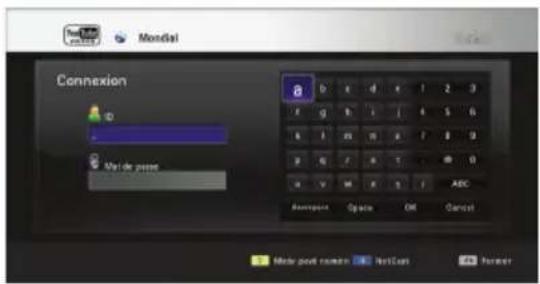
- Utilisez les touches ▲▼□ pour selectionner un caractère, puis appuyez sur ENTER ( pour confirmer votrechoix. Pour plus d'informations sur l'utilisation du clavier virtuel, consultez la section "Utilisation du clavier virtuel", page 49.
- Lorsque vous avez fini d'entrée le nom d'utilisateur et le mot de passer, selectionnez [OK] puis appuyez sur ENTER ( pour vous connecter.
- Pour fermer votre session (vous déconnecter), Sélectionnez [Déconnex.] dans le menu YouTube™ et appuyez sur ENTER
Cet apparéil peut mémoriser automatiquement les 5 derniers noms d'utilisateur qui se sont connectés à leur compte. Pour afficher la liste des utilisateurs (ID), Sélectionnez l'option [Connexion]. Sélectionnez un nom d'utilisateur mémorisé dans la liste puis appuyez sur ENTER pour faire apparaitre le clavier, avec le nom d'utilisateur sélectionné déjà affché. Il vous suffit d'entrer le mot de passer pour vous ouvrir la session de l'utilisateur.
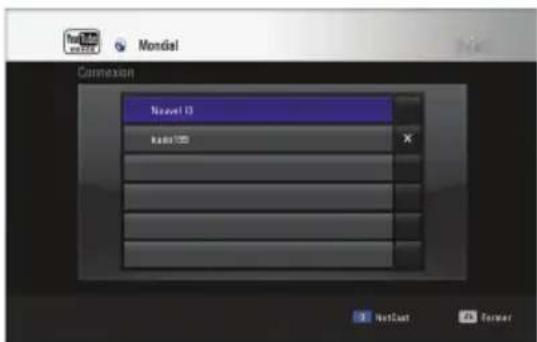
Pour supprimer un nom d'utilisateur de la liste, seLECTIONnez le symbole [X] en face du nom à supprimer, puis appuyez sur ENTER
Lecture d'album Web Picasa™

Picasa
Web Albums
Le service en ligne Picasa™ vous permet de visualiser les albums photos de vos amis et de vos proches.
Pour visualiser des albums Web PicasaTM sur votre téléviseur
- Sur l'appareil, selectionnez l'options [PicasaWeb Albums] dans le menu [NetCast] à l'aide des touches , puis appuyez sur ENTER
Les photos disponibles dans PicasaTM s'affichent à l'écran.
- Sélectionnez une photo à l'aide des touches ▲▼▲, puis appuyez sur ENTER ( pour afficher la photo correspondante en plein écran.
| Touché Utilisation | |
| ▲ | PourCOMMencer un diaporama. |
| INFO/ DISPLAY | Pourafficher les options du menu photo. |
| ■ | Pourmettre en pause un diaporama. Pour reprendre le diaporama, appuyez de nouveau sur ▲. |
| ■ | Pour arrêté le diaporama et returner au menu Picasa™. |
| ▲▲ | Pour sauter à la photo précédente ou suivante. |
Options disponibles pendant l'affichage d'une photo
Lorsqu'une image ou une photo est affichée en plein écran, plusieurs options sont disponibles.
- En mode d'affichage plein écran d'une photo, appuyez sur INFO/DISPLAY pour afficher le menu d'options.
- Sélectionnez cette option à l'aide des touches ▲▼.
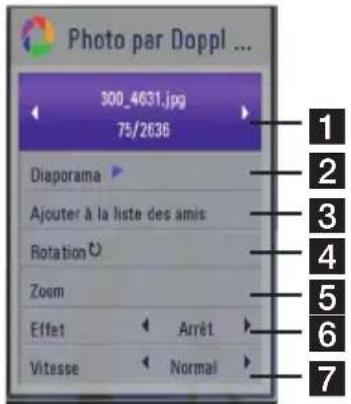
1 Photo en cours / Nombre total de photos - Utilisez les touches « pour afficher la photo précédente/suivante.
2 Diaporama - Appuyez sur ENTER ( pour commencer ou mesure en pause un diaporama.
3 Ajouter à la liste des amis NetCast - Pour ajouter le propriétaire de la photo en cours à ma liste d'amis.
Rotation - Appuyez sur ENTER (pourt faire pivoter la photo dans le sens des aiguilles d'une montre.
5 Zoom - Appuyez sur ENTER (® pour afficher le menu [Zoom].
6 Effet - Utilisez les touches « pour selectionner un effet de transition entre les photos d'un diaporama.
7 Vitesse - Utilisez les touches « pour selectionner le délais entre les photos d'un diaporama.
3. Appuyez sur RETURN ( ) pour quitter le menu d'options.
À propos du menu PicasaTM
Le menu Picasa™ comporte différentes options. Utilisez les touches ▲▼▲▶ pour sélectionner une option de menu, puis appuyez sur ENTER ( pour acceder à l'écran correspondant.

Home - Cette page affiche la liste des photos disponibles.
Amis NetCast - Pour afficher la liste de vos amis.
Recherche -Vous pouvez rechercher des photos en entrant un mot-clé. Le clavier virtuel s'affiche (voir page 49).
Mes photos - Pour afficher les photos organises dans votre album Web Picasa™. Cette option est disponible uniquement lorsque vous étés connecté à votre compte Picasa™.
Favoris - Pour afficher jusqu'à 50 albums photos Web télécharges sous votre compte sur le serveur Web Picasa™. Cette option est disponible uniquement lorsque vous étés connecté à votre compte Picasa™.
Connexion (Déconnex.) - Affiche le clavier virtuel pour se connecter ou pour se déconnecter (voir page 50).

REMARQUE
L'affichage des photos avec les fonctions [Mes photos] et [Favoris] peut être différent de l'affichage dans un navigateur Web d'un ordinateur.
Ajouter des amis
Si vous ajoutez des amis dans le menu [Amis NetCast], vous pourrez visualiser directement les photos "publiques" de vos amis.
- Sélectionnez [Amis NetCast] dans le menu Picasa™ à l'aide des touches ▲▼▲▶, puis appuyez sur ENTER (

- Appuyez sur ENTER ( pour afficher le clavier virtuel.
- Entrez un nom à l'aide du clavier virtuel. Pour plus d'informations sur l'utilisation du clavier virtuel, consultez la section "Utilisation du clavier virtuel", page 49.
- Sélectionnez [OK] à l'aide des touches ▲▼▲▶, puis appuyez sur ENTER (pourt afficher l'album Web de votre ami.

REMARQUE
Pour supprimer un ami de votre liste d'amis, appuyez sur la touche de couleur verte (G) lorsque l'album Web de cet ami est selectionné.
Pour ajouter des amis, appuyez sur la touche de couleur rouge (R) dans la liste.
- Vous pouvez télécharger jusqu'à 50 albums photos Web.
Rechner des photos
Vous pouvez rechercher des photos en entrant un mot-clé.
- Sélectionnez [Recherche] dans le menu Picasa™ à l'aide des touches ▲▼▲▶, puis appuyez sur ENTER (
- Entrez un mot-clé de recherche à l'aide du clavier virtuel.
Pour plus d'informations sur l'utilisation du clavier virtuel, consultez la section "Utilisation du clavier virtuel", page 49.
- Sélectionnez [OK] à l'aide des touches ▲▼▲▶, puis appuyez sur ENTER ( pour afficher le résultat de la recherche.

REMARQUE
Les résultats de recherche obtenus avec l'appareil peuvent etre differents des résultats de recherche obtenus avec le navigateur Web d'un ordinateur.
Connexion à votre compte
Pour afficher à l'écran les photos de votre album Web, vous doivent vous connecter à votre compte Picasa™.
- Sélectionnez [Connexion] dans le menu Picasa™ à l'aide des touches ▲▼▲▶, puis appuyez sur ENTER (
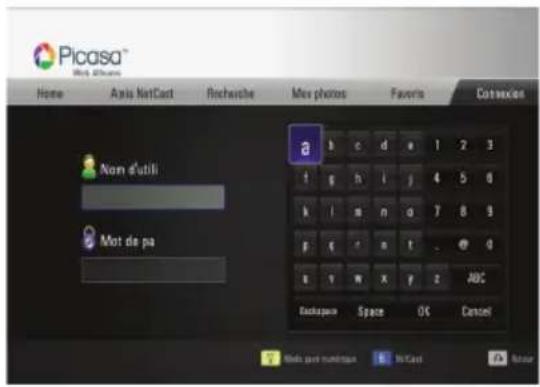
- À l'aide du clavier virtuel, entrez votre nom d'utilisateur, puis appuyez sur ENTER (®)—lorsque [OK] est sélectionné.
Pour plus d'informations sur l'utilisation du clavier virtuel, consultez la section "Utilisation du clavier virtuel", page 49.
- À l'aide du clavier virtuel, entrez votre mot de passer, puis appuyez sur ENTER (®)... lorsque [OK] est sélectionné.
Votre album Web apparait à l'écran.
- Pour vous déconnecter de votre compte Picasa™, Sélectionnez [Déconnex.] dans le menu Picasa™, puis appuyez sur ENTER (
Cet apparéil peut mémoriser automatiquement les 5 derniers noms d'utilisateur qui se sont connectés à leur compte Picasa™. La liste des noms d'utilisateur apparait lorsque vous sélectionnez l'option [Connexion].
Selectionnez un utilisateur méorisé dans la liste et appuyez sur ENTER (pourt afficher le clavier virtuel. Le nom d'utilisateur s'affiche. Vous n'avez qu'à enter le mot de passer pour vous connecter.
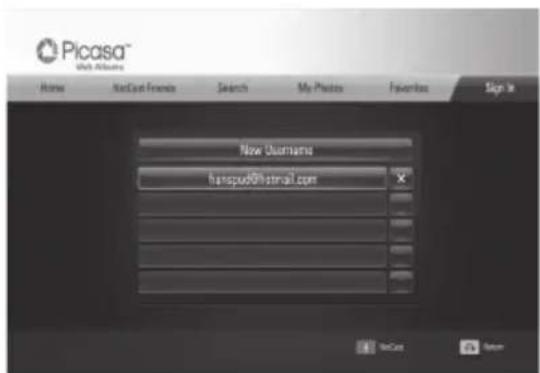
Pour supprimer un utilisateur de la liste des utilisateurs mémorisés, Sélectionnez le symbole [X] en face du nom à supprimer, puis appuyez sur ENTER (
5
Entretien
Notes concernant les disques
Manutention des disques
Ne touchez jamais à la surface de lecture d'un disque. Tenez le disque par les rebords de manière à ne pas laisser de traces de doigts sur la surface de lecture. Ne collez jamais de papier ou de ruban gommé sur un disque.
Remisage de disques
Une fois retire de l'appareil, remisez le disque dans son etui. N'exposez pas les disques aux rayons direct du soleil ou a des sources de chaleur et ne les laissez jamais pas dans une voiture garée au soleil.
Nettoyage des disques
La présence de marques de doigts et de poussière sur le disque peut entrainer une image de qualité médiocre et la déformation du son. Précédant la lecture, nettoyez le disque à l'aide d'un chiffon propre. Essuyez le disque vers les rebords, à partir du centre.
N'utilisez pas de solvants concentrés tels que alcohol, benzène,diluants,agents nettoyants commercialement disponibles, ou aerosols antistatiques pour disques en vinyle.
Entretien de l'Unité
Entretien de l'Unité
Conservez la boite originelle et le matériel d'emballage. Si vous avez besoin de transporter l'unité, elle aura le maximum de protection si elle est emballée comme à l'usine.
Conserver propres les surfaces extérieures
- N'utilise pas de liquides volatiles, comme de l'aerosol insecticide, pres de l'unité.
- Un essuyage trop fort peut endommager la surface.
- Ne laïsez pas de produits en caoutchou ou en plastique en contact prolongé avec l'unité.
Nettoyage de l'unité
Pour nettoyez le lecteur, utilisez un chiffon doux et sec. Si les surfaces sont extrémement sales, utilisez un chiffon doux à peine humidifié dans une solution de détergent moyen.
N'utilise pas de détergents forts comme de l'alcool, du benzène ou du solvant, puisqu'ils peuvent endommager la surface de l'unité.
Conservation de l'unité
Cette unité est un dispositif de précision à haute technologie. Si la lentille optique ou les pieces du compartment disque sont sales ou usées, la qualité de l'image diminuera. Pour plus de détails, contactez notre Centre d'assistance autorisé le plus prochain.
6
Dépannage
Problèmes de type général
| Symptôme Cause et solution | |
| Impossiblené demettre l'appareil sous tension. | • Branchez fermement le cordon d'alimentation dans la fiche murale. |
| La lecture ne démarre pas. • | Insérez un disque lisible et pris en charge par l'appareil.(Vérifiez le type de disque, le système de couleurs et le code régional.)• Insérez le disque avec le côté enregistrévers le bas.• Placez le disque correctement sur le guide du tiroir disque.• Nettoyez le disque.Désactivez la fonction de contrôle parental ou modifier le niveau de contrôle. |
| Impossiblené de changerd'angle. | • Le DVD Video en cours de lecture ne comporte pas de scènes multi-angles. |
| Impossiblené delire desfichiers audio/vidéo/photo. | • Le format d'enregistrement des fichiers n'est pas pris en charge par l'appareil.L'appareil ne prend pas en charge le codec du fichier video. |
| La télécommandene fonctionne pascorrectement. | • La télécommande n'est pas dirigée vers le capteur de l'appareil.L'élécommande est trop éloignée de l'appareil.Un obstacle se trouve entre la télécommande et l'appareil.La pile de la télécommande est vidée. |
| L'appareil est branchéau secteur, mais il estimpossible de le mettre sous tension ou hors tension. | Vouppouvrez réinitialiser l'appareil en procédant comme suit :• Débranchez le cordon d'alimentation, attendez au moins cinq secondes, puis rebranchez-le de nouveau. |
| L'appareil ne fonctionne pasnormalement. | |
Image
Symptôme Cause et solution
Aucune image ne s'affiche.
Sélectionnez le mode d'entrée video approprié sur le téléviseur, de sorte que l'image provenant de l'appareil s'affiche sur l'écran du téléviseur.
- Verifiez la connexion video.
- Vérifie que l'option [Rég. couleur HDMI] du menu [Config.] est réglée sur la valeur qui correspond à votre connexion video.
Il se peut que votre téléviseur ne prenne pas en charge la résolution que vous avez définie sur l'appareil. Dans ce cas, utilisez une résolution compatible avec votre téléviseur. - La prise de sortie HDMI OUT de l'appareil est reliée à un équipement HDMI qui ne prend pas en charge la technologie de protection du copyright.
L'imagecomporte des parasites
- Vous lisez un disque qui a été enregistré dans un système de couleur différent de celui de votre téléviseur.
- Réglez la résolution à une valeur acceptée par votre téléviseur.
Son
Symptôme Cause et solution
Aucun son n'est émis, ou le son est déformé.
- Vérifiez la connexion audio.
La source n'est pas correctement selectionnée sur l'amplificateur, ou la connexion a l'amplificateur n'est pas correctement réalisée.
L'appareil est en mode recherche, ralenti ou pause.
Le volume est trop faible. - Vérifiez que l'amplificateur connecté est compatible avec le format de sortie audio de l'appareil.
- La prise HDMI OUT de l'appareil est reliée à un équipement DVI. La prise DVI n'accepte pas de signal audio.
- Vérifie que l'équipment connecté à la prise HDMI OUT de l'appareil est compatible avec le format de sortie audio de l'appareil.
Réseau
| Symptôme Cause et solution | |
| La fonction BD-Live ne fonctionne pas. | L'espace disponible sur périphérique de stockage USB connecté est peut-être insuffisant. Connectez un périphérique de stockage USB ayant au minimum 1 Go d'espace disponible.Vérifie que l'appareil est correctement connecté au réseau local et qu'il peut acceder à Internet (voir page 20-22).Le débit de votre connexion Internet n'est peut-être pas suffisant pour utiliser les fonctions BD-Live. Contacter votre fournisseur de services Internet. Il est conseillé d'augmenter le débit de votre connexion.L'options [Connexion BD-LIVE] du menu [Config.] est définie sur [Interdite]. Réglez l'options sur la valeur [Autorisée]. |
| Les services video en streaming (teils que les flux YouTube™, etc.) sont souvent interrompus (par la mise en mémoire tampon) en cours de lecture. | Il est possible que le débit de votre Internet ne soit pas suffisant pour dire le flux video en streaming. Contacter votre fournisseur de services Internet. Il est conseillé d'augmenter le débit de votre connexion. |
Assistance à l'usager
Vous pouvezmettrea jour le lecteur avec les derniers logiciels et améliorer ainsi le fonctionnement du produit et/ou en lui ajoutant des nouvelles fonctions. Pourobtenirle dernierlogiciel pourcelecteur (si desmisesa jour ont etediffusées),Veuillez visitor http://lgservice.com ouveilz contacter un centre d'assistance clientele agréé.
7
Annexe
Contrôle d'un télévisueur avec la télécommande fournie
Vous pouvez commander votre téléviseur à l'aide des boutons ci-dessous.
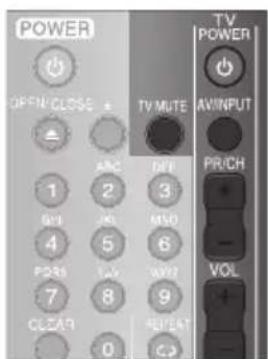
| Touche Utilisation | |
| (TV POWER) | Allumer et éteindre le téléviseur. |
| AV/INPUT | Commuterla source d'entrée du téléviseur entre téléviseur et autres sources d'entrée. |
| PR/CH +/- | Balayer les chaînes préréglées. |
| VOL +/- | Régler le volume du téléviseur. |
| TV MUTE | Mettez ou coupe le volume du téléviseur. |

REMARQUE
En fonction de l'unité raccordée, il pourrait être impossible de commander vous teléviseur à l'aide de certains boutons.
Configuration de la télécommande pour contrôleer votre téléviseur
La télécommande fournie avec l'appareil
permect de controller vous televiseur.
Si vous televiseur figure dans la liste ci-dessous,
utilisez le code fabricant correspondant.
- Tout en maintainant la touche (TV POWER) enforcée, entrez le code fabricant de votre téléviseur à l'aide des touches numéroétées (voir liste ci-dessous).
| Fabricant Numéro de code | |
| LG 1(par défaut), 2 | |
| Zenith 1, 3, 4 | |
| GoldStar 1, 2 | |
| Samsung 6, 7 | |
| Sony 8, 9 | |
| Hitachi 4 | |
- Relâchez la touche (TV POWER) pour terminer la procédure de configuration.
Cerçains boutons ou tous les boutons pouraient ne pas marcher correctement sur votre télévisueur, cela dépend du modele du télévisueur et il est possible que cela arrive même après avoir saisi le code de fabricant approprié. Si vous remplacez les piles de la télécommande, le code saisi devra être saisi de nouveau à partir de la configuration par défaut. Saisissez de nouveau le code approprié.
Mise à jour du logiciel via le réseau
Notification de mise à jour réseau
Régulierement, des améliorations et/ou des fonctions ou services supplémentaires peuvent être disponibles pour les produits qui sont connectés à un réseau domestique haut-debit. Dans le cas où une mise à jour logicielle est disponible et que l'applièil est connecté à un réseau domestique haut-debit, l'applièil vous en informe. Suivez la procédure ci-après.
Option 1:
- Le menu de mise à jour apparait à l'écran lorsque vous mettez l'appareil sous tension.
- Sélectionnez l'option souhaitée à l'aide des touches , puis appuyez sur ENTER (
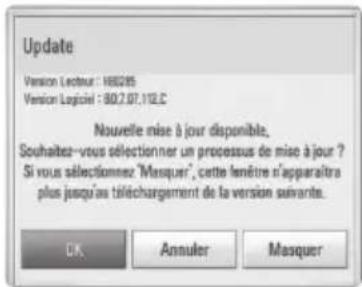
[OK]
Pour commencer la mise à jour indiquée.
[Annuler]
Pour quitter le menu de mise à jour et l'afficher de nouveau à la prochaine mise sous tension de l'appareil.
[Masquer]
Pour quitter le menu de mise à jour et ne plus l'afficher jusqu'à ce que la mise à jour suivante soit disponible.
Option 2 :
Lorsqu'une mise à jour est disponible sur le serveur de mise à jour, l'icone "Mise à jour" apparait en bas du menu Home. Appuyez sur la touche de couleur bleue (B) pour commencer la procédure de mise à jour.
Mise à jour du logiciel
Vous pouvezmettrea jourlelogiciel del'appareilafinde beneficierdesdernieresaméliorationsou des nouvelles fonctionsdisponibles.Lasisea jourpeutetreffectueaisement en connectant l'appareil au serveurde misea jour.

ATTENTION
- Avant d'effectuer la mise à jour du micrologiciel de l'appareil, vérifie qu'aucun disque ne se trouve dans l'appareil et qu'aucun périphérique USB n'est connecté.
- Avant d'effectuer la mise à jour de l'appareil, mettez-le hors tension, puis de nouveau sous tension.
- Pendant la procédure de mise à jour du logiciel, n'arrête pas l'appareil, ne débranchez pas l'alimentation et n'appuyez sur aucune touche.
- Si vous annuler la mise à jour, mettez l'appareil hors tension puis de nouveau sous tension pour garantir la stabilité de fonctionnement.
-
Il n'est pas possible de réinstaller une version antérieure du logiciel sur l'ordinateur.
-
Vérifiez la connexion et les paramètres réseau (page 20-22).
-
Sélectionnez l'options [Logiciel] dans le menu [Config.], puis appuyez sur ENTER (
-
Sélectionnez l'option [Mise à jour] puis appuyez sur ENTER (
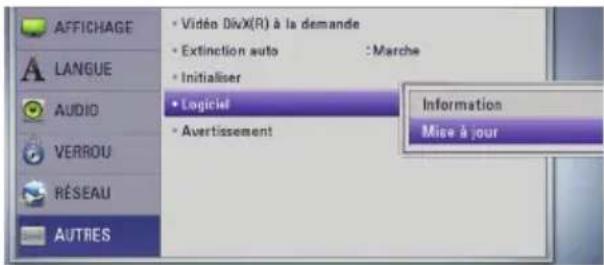
L'appareil recherche la derniere mise à jour.

REMARQUE
- le fait d'appuyez sur ENTERO) pendant que l'appareil recherche l'existence d'une mise à jour a pour effet d'annuler la procédure.
-
dans le cas où aucune mise à jour n'est disponible, le message "Pas de nouvelle version disponible." s'affiche. Appuyez sur ENTER (⊙) pour revenir au [Menu d'accueil].
-
Si une nouvelle version est disponible, le message suivant s'affiche : "Nouvelle mise à jour disponible. Souhaitez-vous le télécharger?"
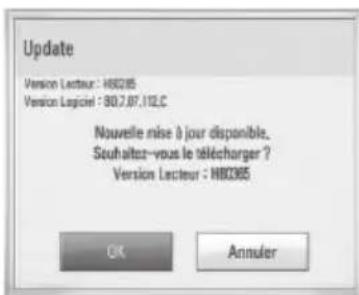
- Sélectionnez [OK] pour télécharger la mise à jour. (Si vous désirez annuler la procédure de mise à jour, Sélectionnez [Annuler].)
-
L'appareil commence le téléchargement de la première mise à jour depuis le serveur. (Selon les performances de votre réseau et/ou de la connexion Internet, le téléchargement peut prendre plusieurs minutes)
-
Lorsque le téléchargement de la nouvelle version du logiciel est terminé, le message suivant s'affiche: "Téléchargement terminé. Souhaitez-vous leMETTE à jour?"
- Sélectionnez [OK] pour commencer l'installation de la mise à jour. (Le fait de selectionner [Annuler] annule la procédure de mise à jour et le fichier télécharge ne pourrait pas être réutilisé. Pour effectuer une prochaine mise à jour du logiciel, il sera nécessaire de recommencer la procédure depuis le début.)

ATTENTION
Ne mettez pas l'appareil hors tension pendant la procédure de mise à jour du micrologiciel.

REMARQUE
lorsque la mise à jour inclut une mise à jour du pilote, il se peut que le tiroir de l'appareil s'ouvre pendant la procédure.
- Lorsque la procEDURE de mise à jour est terminée, le message "Mise à jour terminée." apparait, et l'appareil se met automatiquement hors tension après 5 secondes.
- Remettez l'appareil sous tension. L'appareil fonctionne désormais avec la nouvelle version du micro-logiciel.

REMARQUE
Il se peut que la fonction de mise à jour du logiciel ne fonctionne pas correctement selon votre environnement Internet. Dans ce cas, vous pouvez obtenir la première version du logiciel auprès du centre d'assistance clientèle de LG Electronics. Consultez la section "Assistance à l'usage", en page 57.
Choisissez un code régional de la liste.
| Régional Code Régional | Code Régional | Code Régional Code | |||
| Afghanistan AF | Fiji | FJ | Monaco MC | ||
| Argentine AR | Finlande | FI | Mongolie | MN | |
| Australie AU | France | FR | Maroc MA | ||
| Autriche AT | Allemagne | DE | Nepal | NP | |
| Belgique BE | Grande Bretagne | GB | Netherlands | NL | |
| Bhutan BT | Grèce | GR | Netherlands | ||
| Bolivie BO | Groenland | GL | Antilles AN | ||
| Brésil BR | Hong Kong | HK | New Zealand | NZ | |
| Cambodge KH | Hongrie HU | Nigeria | NG | ||
| Canada CA | Inde | IN | Norvège | NO | |
| Chili CL | Indonésie | ID | Oman | OM | |
| Chine | CN | Israël | IL | Pakistan | PK |
| Colombie | CO | Italie | IT | Panama PA | |
| Congo | CG | Jamaïque | JM | Paraguay PY | |
| Costa Rica | CR | Japon | JP | Philippines | PH |
| Croatie | HR | Kenya | KE | Pologne | PL |
| Czech Republic | CZ | Kuwait | KW | Portugal PT | |
| Denmark | DK | Libye | LY | Roumanie | RO |
| Equateur EC | Luxembourg | LU | Fédération Russé | RU | |
| Egypte | EG | Malaisie | MY | Saudi Arabia | SA |
| El Salvador | SV | Maldives | MV | Sénégal | SN |
| Ethiopie | ET | Mexique | MX | ||
Listedes codes delangue
Utilisez cette liste de codes pour définir la langue utilisé par les menus/fonctions/paramètres suivants : [Audio], [Sous-titres] et [Menu disque].
| Langue Code Langue Code | ||||||
| Afar 6565 | Français | 7082 | Lithuanien | 7684 | Sindhi | 8368 |
| Afrikaans 6570 | Frisian | 7089 | Macédonien | 7775 | Singhalese | 8373 |
| Albanais 8381 | Galicien | 7176 | Malgache | 7771 | Slovak | 8375 |
| Amharique 6577 | Georgian | 7565 | Malais | 7783 | Slovenian | 8376 |
| Arabe 6582 | Allemand | 6869 | Malayalam | 7776 | Espagnol | 6983 |
| Arménien 7289 | Grec | 6976 | Maori | 7773 | Soudanais | 8385 |
| Assamais 6583 | Groenlandais | 7576 | Marathi 7782 | Swahili | 8387 | |
| Aymara 6588 | Guarani | 7178 | Moldavian | 7779 | Suédois | 8386 |
| Azerbaïdjan 6590 | Gujarati | 7185 | Mongol | 7778 | Tagalog | 8476 |
| Bashkir 6665 | Hausa | 7265 | Nauru | 7865 | Tajik | 8471 |
| Basque 6985 | Hébreu | 7387 | Nepalais | 7869 | Tamil | 8465 |
| Bengali; 6678 | Hindi | 7273 | Norvégien | 7879 | Telugu | 8469 |
| Bhoutan 6890 | Hongrois | 7285 | Oriya | 7982 | Thai | 8472 |
| Bihari 6672 | Islandais 7383 | Panjabi 8065 | Tonga | 8479 | ||
| Breton 6682 | Indonésien 7378 | Pashto, Pushto | 8083 | Turkish 8482 | ||
| Bulgare 6671 | Interlingua | 7365 | Persan | 7065 | Turkmen 8475 | |
| Birman 7789 | Irlandais | 7165 | Polonais 8076 | Twi | 8487 | |
| Biélorusse 6669 | Italien | 7384 | Portugais | 8084 | Ukrainian | 8575 |
| Chinois 9072 | Japonais | 7465 | Quechua | 8185 | Urdu | 8582 |
| Croatie 7282 | Kannada | 7578 | Rhaeto-Romance | Uzbek | 8590 | |
| Tchéque 6783 | Kashmiri | 7583 | 8277 | Vietnamien 8673 | ||
| Danois 6865 | Kazakh 7575 | Roumain | 8279 | Volapük | 8679 | |
| Hollandais 7876 | Kirghiz | 7589 | Russe | 8285 | Welsh | 6789 |
| Anglais 6978 | Coreen 7579 | Samloan | 8377 | Wolof 8779 | ||
| Esperanto 6979 | Kurde 7585 | Sanskrit | 8365 | Xhosa | 8872 | |
| Estonien 6984 | Laotien | 7679 | Scotts Gaelic 7168 | Yiddish | 7473 | |
| Faroese 7079 | Latin | 7665 | Serbian | 8382 | Yoruba | 8979 |
| Fiji 7074 | Letton | 7686 | Serbo-Croatian | 8372 | Zulu | 9085 |
| Finnois 7073 | Lingala | 7678 | Shona | 8378 | ||
Marques commerciales et licences
"Blu-ray DiscTM," "Blu-rayTM" et le logo "Blu-rayTM" sont des marques commerciales de Blu-ray Disc Association.
Le logo "BD-LiveTM" est une marque commerciale de l'association "Blu-ray Disc".
"BONUSVIEW" est une marque commerciale de l'association Blu-ray Disc.

Java et toutes les marques commerciales et les logos Java sont des marques commerciales ou des marques déposées de Sun Microsystems, Inc. aux États-Unis et/ou dans d'autres pays.

Fabrique sous licence des Laboratoires Dolby. Dolby et le symbole double D sont des marques déposées des Laboratoires Dolby.

HDMI, le logo HDMI et High-Definition Multimedia Interface sont des marques déposées ou registriées de HDMI licensing LLC.

Le logo "DVD" est une marque commerciale de DVD Format/Logo Licensing Corporation.
AVCHD
TM
Ce produit est sous licence des portefeuilles de brevets AVC et VC-1 pour une utilisation domestique personnelle et non commerciale pour (i) encoder un contenu video en conformité avec les standards AVC et VC-1 ("AVC/VC-1 Video") et/ou (ii) décoder un contenu video AVC/VC-1 encode par un utilisateur à titre personnel et non commercial et/ou obtenu d'un fournisseur de contenu video bénéficiant d'une licence l'autorisant à distribuer un contenu video AVC/VC-1. Aucune licence n'est accordée explicitement ou implicitement pour aucun autre usage. Des informations supplémentaires peuvent être obtenues au sujet de MPEG LA, LLC. Voir le site Web : http://www.mpegla.com.
"AVCHD" et le logo "AVCHD" sont des marques commerciales de Panasonic Corporation et Sony Corporation.

YouTube™ est une marque de commerce de Google Inc.

Picasa™ Web Albums est une marque commerciale de Google Inc.
Fabrique sous licence des brevets americains n° 5,451,942; 5,956,674; 5,974,380; 5,978,762; 6,226,616; 6,487,535; 7,212,872; 7,333,929; 7,392,195; 7,272,567 et d'autres brevets americains et internationaux existants ou en cours. DTS est une marque déposée et les logos et le symbole DTS, DTS-HD et DTS-HD Master Audio sont des marques commerciales de DTS, Inc. © 1996-2008 DTS, Inc. Tous droits réservés.
DivX est une marque déposée de DivX, Inc., et son utilisation est couverte par une licence.
"x.v.Color" est une marque commerciale de Sony Corporation.
Caracteristiques des sorties audio
| Prise/Réglage Source | Sortie analogique 2 canaux | Sortie numérique (DIGITAL AUDIO OUT) *4 | ||
| Sté reproduction PCM | Re codage DTS*3 *5 | Primary Pass-Thru | ||
| Dolby Digital PCM | 2ch PCM 2ch DTS Dolby Digital | |||
| Dolby Digital Plus PCM | 2ch PCM 2ch DTS Dolby Digital | |||
| Dolby TrueHD PCM | 2ch PCM 2ch DTS (2CH) Dolby Digital | |||
| AAC PCM 2ch | PCM 2ch DTS AAC | |||
| DTS | PCM 2ch | PCM 2ch | DTS | DTS |
| DTS-HD | PCM 2ch | PCM 2ch | DTS | DTS |
| Linear PCM 2ch | PCM 2ch | PCM 2ch | DTS | PCM 2ch |
| Linear PCM 5.1ch | PCM 2ch | PCM 2ch | DTS | PCM 2ch |
| Linear PCM 7.1ch | PCM 2ch | PCM 2ch | DTS | PCM 2ch |
| Source\Prise/Réglage Source | HDMI OUT | |||
| Stéréo PCM | Multi-châînes PCM *3 | Re codage DTS*3 *5 | Primary Pass-Thru *1 *2 *3 | |
| Dolby Digital | PCM 2ch | PCM 2ch | DTS | Dolby Digital |
| Dolby Digital Plus | PCM 2ch | PCM 2ch | DTS | Dolby Digital Plus |
| Dolby TrueHD | PCM 2ch | PCM 2ch | DTS (2CH) | Dolby TrueHD |
| AAC | PCM 2ch | PCM 2ch | DTS | AAC |
| DTS | PCM 2ch | PCM 5.1ch | DTS | DTS |
| DTS-HD | PCM 2ch | PCM 7.1ch | DTS | DTS-HD |
| Linear PCM 2ch | PCM 2ch | PCM 2ch | DTS | Linear PCM 2ch |
| Linear PCM 5.1ch | PCM 2ch | PCM 5.1ch | DTS | Linear PCM 5.1ch |
| Linear PCM 7.1ch | PCM 2ch | PCM 7.1ch | DTS | Linear PCM 7.1ch |
1 L'audio secondaire et l'interactif ne sont pas compris dans le train de bits de sortie si les options [Sortie numérique] ou [HDMI] sont régles sur [Primary Pass-Thru]. (À l'exception du Codec LPCM: la sortie audio interactive et l'incrustation audio sont toujours disponibles.)
2 Cet apparéil sélectionne automatiquement le signal HDMI selon les capacities de décodage du périphérique HDMI connecté, même lorsque l'option [HDMI] est réglée sur [Primary Pass-Thru].
3 Le paramètre [Multi-chaines PCM]/[Primary Pass-Thru] de l'option [HDMI] et le paramètre [Re codage DTS] de l'option [Sortie numérique] ne peuvent pas être actifs simultanément. Dans le cas contraire, l'option [HDMI] ou [Sortie numérique] est régée automatiquement sur [Stereo PCM].
4 Sur la sortie audio PCM, la fréquence d'échantillonnage DIGITAL AUDIO OUT est limitée à 96 kHz.
*5 Lorsque l'option [HDMI] ou [Sortie numérique] est régée sur [Re codage DTS], le signal de sortie audio est limité à 48 kHz et 5.1 canaux. Lorsque l'option [HDMI] ou [Sortie numérique] est régée sur [Re codage DTS], pour les disques BD-ROM le signal de sortie audio est un signal Re codage DTS, et pour les autres disques le signal de sortie est le signal original (par exemple [Primary Pass-Thru]).
- Lorsque l'option [HDMI] est régée sur [Multi-châines PCM] et que l'option [Sortie numérique] est régée sur [Primary Pass-Thru], lors de la lecture d'un contenu audio Dolby Digital Plus ou TrueHD la sortie audio DIGITAL AUDIO OUT est limitée à "PCM 2 canaux".
- Avec une connexion HDMI version 1.3 et un signal Dolby Digital Plus/Dolby TrueHD sur la sortie HDMI OUT, le signal de sortie de la prise DIGITAL AUDIO OUT est limite a "PCM 2 canaux" (lorsque HDMI et DIGITAL AUDIO OUT sont connectees simultanement).
Le signal de sortie audio est de type PCM 48 kHz/16 bits pour la lecture de fichiers MP3/WMA et de type PCM 44,1 kHz/16 bits pour la lecture de contenu au format CD audio.
- Le contenu audio Dolby TrueHD enregistré sur certains disques Blu-ray est de type Dolby Digital et TrueHD. Un signal audio Dolby Digital est envoyé sur les prises de sortie DIGITAL AUDIO OUT et l'indication "DD" est affichée en l'absence de signal audio TrueHD (par exemple, lorsque [HDMI] est régle sur [Stereo PCM] et [Sortie numérique] est régle sur [Primary Pass-Thru]).
- Vous doivent désigné un signal audio numérique et une fréquence d'échantillonnage acceptée par votre amplificateur (ou équipement AV) à l'aide des options [Sortie numérique], [HDMI] and [Échantillonage.] du menu [Config.] (voir page 27).
- Lorsque l'appareil utilise une connexion audio numérique (DIGITAL AUDIO OUT ou HDMI), lessons des touches du menu Disque BD-ROM peuvent ne pas etre entendus lorsque I'option [Sortie numérique] ou [HDMI] est definié sur la valeur [Primary Pass-Thru].
- Si le format audio de la sortie numérique ne s'apparente pas aux capacités de votre récepteur, le récepteur n'émettra aucun son, ou il émettra un son fort ou déformé.
- Vous pouvez obtenir du Son Surround Numérique Multicanaux avec connexion numérique seulement si vous recepteurs est équipé avec un décodeur numérique multicanaux.
Résolution des sorties video
Lors de la lecture d'une source non protégée
| Résolution\Sortie matériel | PRISE HDMI | PRISE VIDÉO COMPOSANTE | |
| HDMI connectée HDMI déconnectée | |||
| 480i 480p 480i | |||
| 480p 480p 480p | |||
| 720p 720p 720p | |||
| 1080i 1080i 1080i | |||
| 1080p /24 Hz 1080p / 24 Hz - | 1080i | ||
| 1080p / 60 Hz | 1080p / 60 Hz | 1080i | |
Lors de la lecture d'une source protégée
| Sortie video Résolution | PRISE HDMI | PRISE VIDEO COMPOSANTE | |
| HDMI connectée HDMI déconnectée | |||
| 480i 480p | 480i | ||
| 480p 480p | 480i | ||
| 720p 720p | - | 480i | |
| 1080i 1080i | - | 480i | |
| 1080p /24 Hz 1080p / 24 Hz | - | - | 480i |
| 1080p / 60 Hz | 1080p / 60 Hz | - | 480i |
Connexion HDMI OUT
- Si vous sélectionnez une résolution manuellement et que vous connectez ensuite la prise HDMI à un téléviseur qui ne reconnaît pas cette résolution, le réglage de la résolution est alors effectué automatiquement (Auto).
- Si vous sélectionnez une résolution non prise en charge par votre téléviseur, un message d'advertissement apparait. Avec avoir changé la résolution, si rien ne s'affiche à l'écran, patientez 20 secondes et la résolution revendra automatiquement à la valeur précédente.
Pour la résolution 1080p, le début numérique de l'écran peut être régle automatiquement sur 24Hz ou 60Hz , selon les capacités et les préférences du téléviseur connecté et le début numérique du contenu du disque BD-ROM.
Connexion COMPONENTVIDEO OUT
Les formats BD ou DVD peuvent empêcher le surclassement de la sortie analogue.
ConnexionVIDEO OUT
La résolution de la sortie VIDEO OUT est toujours de 480i.
Lors du réglage de la résolution HDMI, notez qu'une résolution supérieure à 720p n'est pas compatible avec la sortie Video composite.
Specifications
Généralités
| Puisance requise: AC 120 ~, 60 Hz | |
| Consummation d'énergie: 14 W | |
| Dimensions (L x H x P): Environ 430 x 45 x 190 mm sans le pied | |
| Poids Net (Approx.): 1.6 kg | |
| Température de service: 5 °C à 35 °C | |
| Taux d'humidité toléré: 5 % à 90 % |
Sorties
| PRISE VIDEO COMPOSITE: 1,0 V (p-p), 75 Ω, sync négative, prises RCA x 1 |
| PRISE COMPOSANTES: (Y) 1.0 V (p-p), 75 Ω, synchro négative, prises RCA x 1 (Pb)/(Pr) 0.7 V (p-p), 75 Ω, prises RCA x 2 |
| PRISE HDMI (video.audio): 19 goupilles (type A) version 1,3 |
| PRISE AUDIO ANALOGIQUE: 2,0 Vrms (1 kHz, 0 dB), 600 Ω, prise RCA (L, R) x 1 |
| PRISE AUDIONUMÉRIQUE COAXIALE: 0,5 V (p-p), 75 Ω, prise RCA x 1 |
Système
| Laser: Laser à semiconducteur |
| longueur d'onde: 405 nm / 650 nm |
| Système de signal: TV couleur standard NTSC |
| Réponse en fréquence: De 20 Hz à 20 kHz (échantillonnage 48 kHz, 96 kHz, 192 kHz) |
| Rapport signal/bruit: Supérieur à 90 dB (connecteurs analogiques uniquement) |
| Distorsion harmonique: Inférieure à 0.02 % |
| Gamme d'amplification: Supérieure à 95 dB |
| Port LAN: Jack Ethernet x 1, 10BASE-T/100BASE-TX |
| Alimentation USB : |
| DC 5 V -500 mA |
La conception et les specifications sont sujettes à changement sans préavis.
INFORMATIONS IMPORTANT CONCERNANT LES SERVICES RÉSEAU
VEUILLEZ LIRE CES INFORMATIONS ATTENTIVEMENT. L'UTILISATION DES SERVICES RÉSEAU EST ASSUJETTIE AUX CONDITIONS SUIVANTES.
L'utilisation des Services Réseau nécessite une connexion Internet, vendue séparément et dont vous étés seul(e) responsable. Les Services Réseau peuvent être limités selon la qualité, les capacités et les limitations techniques de votre service Internet.
Les services reseau appartiennent a de hierces parties et peuvent etre protégés par droits réservés, brevet, marque commerciale et/ou autres lois sur la propriété intellectuelle. Les Services Reseau sont fournis uniquement pour une utilisation personnelle et non commerciale.A moins d'y avoir ete expression autorise(e) par le propriete du contenu ou le fournisseur de services, vous ne devez pas modifier, copier, reeditor, telecharger, envoyer, diffuser, traduire, vendre, creer des oeuvres derivées, exploiter, ou distribuer en aucune maniere et sous aucune forme le contenu ni les services accessibles avec ce produit.
LG N'EST PAS RESPONSABLE DE VOTRE UTILISATION DES SERVICES RÉSEAU. LES SERVICES RÉSEAU SONT FOURNIS "TEL QUEL". DANS TOUTE LA MESURE Autorisé PAR LA LOI, LG N'OFFRE AUCUN ENGAGEMENT NI GARANTIE D'AUCUNE SORTE (i) POUR CE QUI CONCERNE L'EXACTITUDE, LA VALIDITE, LE DEGRÉ D'ACTUALITE, LA LEGALITE OU L'EXHAUSTIVÉ DES SERVICES RÉSEAU RENDUS DISPONIBLES AVEC CE PRODUIT; ET (ii) NE GARANTIT PAS QUE LES SERVICES RÉSEAU SONT EXEMPTS DE VIRUS OU AUTRES ÉLÉMENTS QUI POURRAIENT INFECTER OU ENDOMMAGER CE PRODUIT, L'ORDINATEUR, LE TÉLEVISEUR, L'ÉQUIPEMENT OU TOUT AUTRE BIEN. LG DÉCLINE EXPRESSEMENT Toute GARANTIE TACITE, Y COMPRIS MAIS SANS S'Y LIMITER, Toute GARANTIE DE QUALITE LOYALE ET MARCHANDE OU DE BON FONCTIONNEMENT POUR UN BUT SPECIFIQUE.
EN AUCUN CAS ET SELON AUCUNE THEorie LICITE, QUE CE SOIT AU REGARD DU DROIT CONTRACTUEL, DU DROIT CIVIL, DE LA RESPONSABILITE STRICTE OU DE Toute AUTRE RESPONSABILITE, LG NE POT ETRE TENU POUR RESPONSABLE ENVERS VOUS OU ENVERS UNE TIERCE PARTIE, D'AUCUN DOMMAGE DIRECT, INDIRECT, ACCESSOIRE, PARTICULIER, PREVU PAR LA LOI OU AUTRES DOMMAGES OU FRAIS D'AVOCAT OU DEPENSES RÉSULTANT DE OU LIÉ AUX SERVICES RÉSEAU MÈME EN ÉTANT INFORMÉ DE LA POSSIBILITE DE TELS DOMMAGES OU SI DE TELS DOMMAGES AURAIENT PU RAISONNABLEMENT ÉTRE PRÉVUS.
Les Services Réseau peuvent être interrompus ou arrêtés à tout moment, et LG n'offre aucun engagement ni aucune garantie que les Services Réseau seront maintainus disponibles pendant une durée déterminée. L'utilisation des Services Réseau peut être assujettie à des conditions supplémentaires du fournisseur de service de tierce partie respectif. Les Services Réseau sont diffusés par de fierces parties au moyen de réseaux et d'installations de transmission sur lesquels LG n'a aucun contrôle. LG DÉCLINE TOUTE RESPONSASABILITÉ EN CAS D'INTERRUPTION OU DE SUSPENSION D'UN SERVICE RÉSEAU.
LG décline toute responsabilité en ce qui concerne le service client lié aux Services Réseau. Toute question ou demande doit être effectue directement au(x) fournisseur(s) de Service(s) Réseau(x) respectif(s).
"Service(s) Réseau(x)" désigne les services fournis par de hierces parties et accessibles avec ce produit, y compris mais sans s'y limiter, les données, les logiciels, les liens, les messages, le contenu video ou autre, que l'on peut y trouver ou que l'on peut utiliser avec ce produit.
"LG" désigne LG Electronics, Inc., son siege social et toutes filiales et comptagnies associées à travers le monde.
Avis au sujet des logiciels libres
Les fichiers GPL executables et les bibliothèques LGPL suivants utilisés dans l'appareil sont assujettis aux contrats de licence GPL2.0/LGPL2.1 :
FICHIERS GPL EXECUTABLES: Linux kernel, busybox, linux IR control package, ntfs-3g, squashfs, u-boot
BIBLIOTHEQUES LGPL: glibc, libmtp, libusb, libusbcompat
LG Electronics peut vous fournir le code source sur CD-ROM pour un coût à votre charge équivalent aux frais engagés pour une telle opération, incluant par exemple le coût du support, les frais d'expédition et de manutention. Pour cela, envoyez un courriel à: opensource@lge.com
Cette offre est valable pendant une durée de trois (3) ans à partir de la date de distribution de ce produit par LG Electronics.
Vou pouvez obtenir une copie des licences GPL et LGPL en visitant les pages Web suivantes http://www.gnu.org/ licenses/old-licenses/gpl-2.0.html et http://www.gnu.org/licenses/old-licenses/lgpl-2.1.html.
Ce produit contient
curl:copyright © 1996-2008,Daniel Stenberg
- expat:copyright © 2006 expat maintainers
- freetype : copyright © 2003 The FreeType Project (www.freetype.org).
International Components for Unicode (ICU): copyright © 1995-2010 International Business Machines Corporation et autres
-JPEG: ce logiciel est basé en partie sur le travail du groupe "Independent JPEG Group" - copyright © 1991 - 1998, Thomas G. Lane.
- OpenSSL:
-
logiciel cryptographique écrit par Eric Young (eay@cryptsoft.com).
-
logiciel écrit par Tim Hudson (tjh@cryptsoft.com).
-
logiciel développé par l'OpenSSL Project pourutilisation dans la boite à outils "OpenSSL Toolkit". (http://www.openssll.org)
-
xml2 : copyright © 1998-2003 Daniel Veillard
-
WPA_Supplicant: © 2003-2007, Jouni Malinen j@w1.fi et contributeurs
-
zlib : copyright © 1995-2002 Jean-Ioup Gailly et Mark Adler.
Tous droits réservés.
La permission est accordée ici, gratuitement, à tout personne en possession d'une copie de ce logiciel et des fichiers de documentation associés (le "Logiciel"), deTRAITER le Logiciel sans restrictions, y compris sans limitation les droits d'utiliser, de copier, de modifier, d'integrer, de publier, de distribuer, d'accorder une sous-licence, et/ou de vendre des copies du Logiciel, et d'autoriser des personnes a qui le Logiciel est fourni a faire de meme, aux conditions suivantes:
LE LOGICIEL EST FOURNI "EN L'ETAT", SANS AUCUNE GARANTIE DE QUELQUE NATURE ET À QUELQUE TITRE QUE CE SOIT, EXPLICITE OU IMPLICITE, Y COMPRIS MAIS SANS S'Y LIMITER, TOUTES GARANTIES DE QUALITE LOYALE ET MARCHANDE, DE BON FONCTIONNEMENT, D'ADAPTATION À UN BUT PARTICULIER OU DE NON-CONTREFAÇON. EN AUCUN CAS LES AUTEURS OU LES DETENTEURS DU COPYRIGHT NE PEUVENT ÉTRE TENUS RESPONSABLES D'AUCUNE RECLAMATION, DOMMAGES OU AUTRE RESPONSABILITE, QUE CE SOIT EN ACTION DE RESPONSABILITE CONTRACTUELL, EXTRACONTRACTUELL OU AUTRE, PROVENANT DE, SANS RELATION OU EN RELATION AVEC LE LOGICIEL OU L'UTILISATION OU D'AUTRES ACTIVITÉS CONCERNANT LE LOGICIEL.
HarfBuzz
Le présent document atteste que toute personne est autorisée, sans nécessité d'accord écrit, sans frais de licence ni de royalties, à utiliser, copier, modifier et distribuer le logiciel et sa documentation à sa désction à la condition que la mention de copyright ci-dessus et que les deux paragraphs suivants figurent dans tous les exemplaires de ce logiciel.
EN AUCUN CAS LE DÉTENTEUR DU COPYRIGHT NE PEUT ÉTRE TENU POUR RESPONSABLE EN AUCUNE PARTIE POUR DES DOMMAGES DIRECTS, INDIRECTS, ACCESSOIRES OU IMMATERIELS SUITE À L'UTILISATION DE CE LOGICIEL ET DE SA DOCUMENTATION, MÉME SI LE DÉTENTEUR DU COPYRIGHT A ÉTÉ AVERTI DE TELS DOMMAGES.
Algorithme bidirectionnel Unicode
copyright © 1999-2009, ASMUS, Inc. Tous droits réservés.
Distribué sous les conditions d'utilisation spécifiées dans http://www.unicode.org/copyright.html.
CE LOGICIEL EST FOURNI "EN L'ETAT", SANS GARANTIE D'AUCUNE SORTE, AS IS", EXPRESSE OU TACITE, Y COMPRIS MAIS SANS Y ETRE LIMITÉ AUX GARANTIES DE QUALITÉ MARCHANDE, D'APTITUDE POUR UN BESOIN PARTICULIER ET DE NON-CONTREFAÇON AU RÉGARD DES DROITS DES TIERS. EN AUCUNE CIRCONSTANCE LE OU LES DETENTEURS DU COPYRIGHT INCLUS DANS CET AVERTISSEMENT NE PEUVENT ETRE TENUS POUR RESPONSABLES EN REGARD DE TOUT RECLAMATION OU VIS-À-VIS DE TOUT DOMMAGE SPECIFIQUE INDIRECT OU IMMATERIEL QUEL QU'ILS SOIENT, RÉSULTANT DE LA PERTE DE L'USAGE, DE DONNÉES OU DE REVENUS, EN RAISON D'UNE ACTION LIÉE À CE CONTRAT, OU AUTRE ACTION TORTUEUSE SURVENUE HORS OU LORS UNE CONNECTION AVEC USAGE DU LOGICIEL OU SELON SES PERFORMANCES.

LG
Life's Good