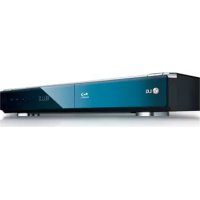
BD390C - Lecteur blu-ray LG - Notice d'utilisation et mode d'emploi gratuit
Retrouvez gratuitement la notice de l'appareil BD390C LG au format PDF.


| Caractéristiques techniques | Lecteur Blu-ray LG BD390C, compatible avec les formats Blu-ray, DVD et CD. |
|---|---|
| Résolution vidéo | Supporte la résolution Full HD 1080p. |
| Connectivité | Ports HDMI, USB, Ethernet. |
| Fonctionnalités multimédia | Lecture de fichiers multimédias via USB, compatible avec divers formats audio et vidéo. |
| Utilisation | Interface utilisateur intuitive, télécommande incluse pour un contrôle facile. |
| Maintenance | Nettoyage régulier de l'appareil recommandé, mise à jour du firmware via Internet. |
| Sécurité | Éviter l'exposition à l'humidité, ne pas ouvrir le boîtier. |
| Informations générales | Dimensions compactes, design élégant, idéal pour les salons modernes. |
FOIRE AUX QUESTIONS - BD390C LG
Questions des utilisateurs sur BD390C LG
0 question sur cet appareil. Repondez a celles que vous connaissez ou posez la votre.
Poser une nouvelle question sur cet appareil
Téléchargez la notice de votre Lecteur blu-ray au format PDF gratuitement ! Retrouvez votre notice BD390C - LG et reprennez votre appareil électronique en main. Sur cette page sont publiés tous les documents nécessaires à l'utilisation de votre appareil BD390C de la marque LG.
MODE D'EMPLOI BD390C LG
En qualite de partirne ENERGY STAR, LG a determiné que ce produit ou les modèle de ce produit satisfont aux directives ENERGY STAR en matière d'efficacite energetique
ENERGY STAR® est une marque enregistrée des É.-U.


ATTENTION: POUR LIMITER LE RISQUÉ DE CHOC ELECTRIQUE, WENLEVEZ PAS LE COUVERCLE (OU LA PARTIE ARRÈRIÉ). IL N'Y A PAS DE COMPOSANTS SUSCEPTIBLES D'ETRE REPARES PAR L'UTILISATEUR A L'INTEREUR DE CETTE UNITE. CONFIEZ LE SERVICE TECHNIQUE À DU PERSONNEL QUALIFIÉ.
Ce message lumineux ayant pour symbole une pointe de flèche à l'intérieur d'un triangle équilateral est destinée à avertir l'utilisateur de la présence d'une tension dangereuse non isolée à l'intérieur du boilier du produit pouvant être suffisamment importante pour constituer un danger de chic électrique pour les personnes.
Le point d'exclamation à l'intérieur d'un triangle équilatéral est destiné à avoir l'utilisateur de la présence d'instructions importantes concernant le fonctionnement ou la maintenance (service technique) dans la documentation accompagnant ce produit.
AVERTISSEMENT: AFIN D'EVITER DES RISQUES D'INCENDIE OU DE CHOC ÉLECTRIQUE, MAINTENUEZ CE PRODUIT À L'ABRI DE LA PLUIE ET DE L'HUMIDITE.
ATTENTION: Ne pas installer cet équipement dans un endroit confine tel qu'une bibliothèque ou similaire.

ATTENTION: Ne pas bloquer les ouvertures d'airéation. Installee l'unité en respectant les instructions du constructeur.

Les fentes et les ouvertures de l'unité ont été conçues pour assurer uneborne ventilation et un bon fonctionnement du produit en le protegeant de toute surchauffe. Les ouvertures ne doivent jamais été bloquées en installerant le produit sur un lit, un canape, un tapis ou sur toute autre surface similaire. Cette unité ne doit pas être installée dans an emplacement fermé comme une bibliothèque ou une étagère à moins que vous assurez une ventilation particulaire ou que les instructions de constructeur l'autorisant.
ATTENTION: Ce produit utilise un système lasor. Pour garantir une utilisation correcte de ce produit, vignelle lèire attentivement ce manuel de l'utilisateur et le保守er pour toute future consultation. Si cette unité requiert du service technique, contactez un point de service après-vente/agree. L'utilisation de commandes, de configurations ou de procédures autres que celles décrites ici peut aboutir à une exposition à de la radiation dangereuse. Pour évier l'exposition directe au faisceau laser, n'essayez pas d'ouvir le bottier. Il y a de la radiation lasor visible lorsqu'il est ouvert. NE FIXEZ PAS LE REGARD SUR LE FAISCEAU.
ATTENTION: L'apparil ne doit pas être exposé à l'eau (par mouillure ou éclaboussure) et aucune objecte réimpli de liquees, comme par exemple un vase, ne doivent être placé sur l'apparil.
AVERTISSEMENT concernant le cable d'alimentation.
Il est conseilé de brancher la plupart des
apparells electroménagers sur un circuit dédié ;
c'est-à-dire un circuit qui est relié uniquement à cet
applié et qui n'a pas d'autres prises ni d'autres
circuits de dérivation.Consulsez la page concernant
ce sujet dans le present manuel.
Ne pas surcharger les prises murales. Des prises murales surchargées, mal fixées ou endommagées, des rallonges électriques, des cables d'alimentation élimés, un revetement abimé ou déchérez des fils électriques, constituent un danger. Chacun de ces facteurs peut provarquer un choc électrique ou un inconnie. Exáñezes periodically le cable
d'alimentation de votre apparéel, et s'il présente des signes de détérioration, débranche-ze et;cèssez d'utiliser l' apparéel. Faibles replacérer le cable d'alimentation par un répartéur agré.
Protégé le cable d'alimentation de mauvais
traitements physiques ou mécaniques. Évitez qu'il ne soit tordu, villiè, pince, coïncid dans une pointe ou que l'on marche dessus. Faîtes particulièrement
attention aux prises, et à l'endetroit où le cable sort de l'appareil. Pour déconnexer l'appareil du réseau
électrique, retireze la prise du cable d'alimentation.
Lors de l'installation de l'appareil, assurez-vous que
la prise est facilement accessible.
C cet appellé numérique de la classe B est conforme à la norme NMR-003, No. 4, et CNB-210.
No.4 (Dec.2000)et No.5(Nov.2001).
' Pour empêcher que cet appeau cause du brouillage au service faisant l'objet d'une licence, il doit être utilisé à l'intérieur et devrait être place loin des fenétres afin de fournir un echran de blinding maximal. Si le matériel (ou son antenne d'émission) est installée à l'extérieur, il doit faire l'objet d'une licence.'
Opération assujettée aux deux conditions suivant: (1) Ce dispositif ne peutcause de l'interfERENCE et; (2) Ce dispositif doit accepter toutes interfERENCES, incluant celles risquant causeur l'opération indisodérable d'util dispositif.
Notes concernant les droits d'auteur
- La technologie AACS (Advanced Access Content System) étant le système de protection de contentu approuvée pour le format Blu-Ray, comparable à la technologie CSS (Content Scramble System) pour le format DVD, certaines restrictions sont impôssées pour la lecture, la sortie du signal analogique, etc. des contenus protégés par AACS. Le fonctionnement et les restrictions de ce produit peuvent varier selon le moment de votre achat, et ces restrictions doivent être adoptées et/ou changées par AACS après la fabrication de ce produit. Par allelles, des emprinthes BD-ROM et BD + sont aussi utilisées comme système de protection des contenus pour le format BD, lesquelles imposent certaines restrictions compensant certaines restrictions de reproduction pour les formats protégés BD-ROM et/ou BD+. Pour plus d'informations sur les technologies AACS, BD-ROM, BD+ ainsi que sur ce produit, veilliez contacter un centre d'assistance clientèle/agree.
- De nombreux disques au format BD-ROM/DVD sont encodes avec une protection contre la copie. À cause de cela, vous devez connecter cette reproduction directement à votre poste TV, et non à votre platine video. Le branchement à la platine video rend une image dé formée en provenance des disques protégés.
- Ce produit intégré une technologie de protection des droits réservés protégés par des cláuses de certains brevets aux États-Unis et d'autres droits à la propriété intellectuelle. L'utilisation de cette technologie de protection des droits réservés doit être autorisée par Macrovision, et est destinée à une utilisation au domicile ou à autres usages restreints uniquement, sauf autorisation de Macrovision. L'ingéniorie inverse ou le désassemblant sont interdits.
- Dans le cadre des lois sur les droits d'auteur aux États-Unis et dans d'autres pays, l'onrogristement, l'utilisation, la lecture, la distribution ou l'édition d'émissions de télévision, de bandes videoa, de disques BD-ROM, DVD, CD et autres matériaux peut notamment on jeux癜re responsabilité civile et/ou pénéalo.

mPLINK
Qu'est-ce que SIMPLINK?
Si cette unité et une TV LG avec SIMPLINK sont connectées au moyen d'une connexion HDMI, certaines fonctions de cette unité seront commandées depuis la télécommande de la TV.
- Fonctions contrôlables depuis une télécommande de TV LG: Lecture, Pause, Recherche, Sauter, Arrêt, Hors tension, etc.
Pour des detalls sur la fonction SIMPLINK, consultée le guide du propriétaire de la TV. - Le logo ci-dessus identifie les TV de LG avec fonction SIMPLINK.
Remarque
Selon le type de disque ou l'etat de lecture, certaines fonctions SIMPLINK marcheront différencment a ce que vous espèze ou non.
Licences
Java et toutes les marques commerciales et les logos Java sont des marques commerciales ou des marques déposées de Sun Microsystems, Inc. aux États-Unis et/ou dans d'autres pays.
Fabriqué sous licence des Laboratoires Dolby. Dolby et le symbole double D sont des marques déposées des Laboratoires Dolby.
Fabrique sous licence des brevets amériçains n° 5,451,942;5,956,674;5,974,380;5,978,762; 6,226,616;6,487,535;7,212,872;7,333,929; 7,392,195;7,272,567 et autres brevets ameriçains et internationaux existants ou en cours. DTS est une marque déposée et les logos et symboles DTS, DTS-HD et DTS-HD Master Audio sont des marques commerciales de DTS, Inc. © 1996-2008 DTS, Inc. Tous droits réservés.
Le logo "BD-LIVE" est une marque commerciale de l'association "Blu-ray Disc".
HDMI, le logo HMI et High-Definition Multimedia Interface sont des marques déposées ou registrites de HDMI licensing LLC.
Le logo "DVD" est une marque commerciale de DVD Format/Logo Licensing Corporation.
"x.v.Color" est une marque commerciale de Sony Corporation.
"Blu-ray Disc" est une marque commerciale. "BONUSVIEW" est une marque commerciale l'association Blu-Ray Disc.
Ce produit est sous licence des portefeuilles de brevets AVC et VC-1 pour une utilisation domestique personnelle et non commerciale pour (i) encoder un contenu video en conformite avec les standards AVC et VC-1 ("AVC/VC-1 Video") et/or (ii) decorder un contenu video du AVC/VC-1 encode par un utilisateur à titre personnel et non commercial et/ou obtenu d'un fournisseur de contenu video bénéficiant d'une licence l'autorisant à distribuer un contenu video AVC/VC-1. Autcune licence n'est accordée explicitement ou implicitement pour aucun autre usage. Des informations supplémentaires peuvent être obtenues au sujef de MPEG LA, LLC. Voir lo site Web: http://www.mpogla.com.
"AVCHD" et le logo "AVCHD" sont des marques commerciales de Panasonic Corporation et Sony Corporation.
YouTube est une marque commerciale de Google Inc.
DLNA et DLNA CERTIFIED sont des marques commerciales et/ou des marques de service de Digital Living Network Alliance.
CERTIFIED WIFI802.11n,version provisoire 2.0. La version provisoire 2.0 est la version non encore ratielle de la norme IEEE 802.11n,utilise par la "Wi-Fi Alliance" depuis le mois de juin 2007.
Les specifications de la norme 802.11n WLAN (réseau local sans fil) sont des specifications provisoires et non définitives. Dans le cas ou les spécifiations définitives différantaion des specifications provisoires, cette pourrait afferir la capacité de cot apparoil à communiquer avec d'autres éléments d'un réseau local sans fil 802.11n. 3


Consignes de sécurité importantes
- Lire les instructions.
- Conserverces instructions.
- Observer tous les averissements.
- Suivre toutes les instructions.
- Ne pas utiliser ce produit pres de l'eau.
- Nettoyer seulment avec un chiffon propre.
- No pas obstruer les ouvertures de ventilation. Installer conformément aux instructions du fabricant.
- No pas l'installer pres de sources de chaleur comme un radiateur, une ciusinière ou d'autres apparèlssemblables (y compris des amplificateurs) qui produit de la chaleur.
- Ne pas neutraliser le but sécurité de la prise polarisée ou de mise à la terre. Une prise polarisée est dotée de deux fiches dont l'etre est plus large que l'autre. Une prise de mise à la terre est dotée de deux fiches et d'une fiche de mise à la terre. La fiche la plus large ou la fiche de mise à la terre est là pour votre sécurité. Si la prise n'entre pas dans la prise murale, consulter unElectricien pour la remplacer.
- Protégier le cordon d'alimentation contre le pléttement ou le pincement, particulièrement prés de la fiche, des prises et des points de sortir du produit.
-
Utiliser seulement les accessoires spécifiés par le fabricant.
-
Utiliser seulement des chariots, des supports, des trépieds, des fixations ou tables précifiées par le fabri-cant ou vendus avec l'appareil. Si un chariot est utilisé, faie attention au moment de déplacer l'appareil pour que celui-ci ne bascule pas.

- Debrancher cèt apparente pendant les orages ou lorsqu'il n'est pas utilisé pendant de longues périodes.
- Consuller du personnel qualifie pour la réparation. Une intervention est requise lorsque le produit a été endommage de chaque façon que ce soit, comme le cordon d'alimentation ou la fiche, que du liquide y a été renversé ou que des objets ont été insérés à l'intérieur, que le produit a été exposé à la pluie ou à l'humidité, qu'il ne marche pas normalement ou qu'il est tombé par terre.
Table des matieres
Introduction 6-9
Télécommande 10
Panneau avant 11
Panneau arrête 12
Raccordements à votre téléviseur 13-14
Raccordement a un amplificateur 15-16
Spécifications de sortie Audio de cette Unité 17
Réglage de la résolution 18-19
Connexion à votre réseau domestique 20-23
Mise à jour du logiciel via le réseau 24-25
Utilisation d'un périhérique USB 26
Utilisation du menu d'accueil 27
Réglage des paramètres de configuration 27-33
Lecture d'un disque 34-38
Affichage des informations du disque 39
Utilisation de BD-LIVETM 40
Lecture d'un film 41
Écoute de musique 42
Afflchage d'une photo 43-44
Acces aux serveurs DLNA 45-48
Acces a un ordinateur 49-50
Lisezce manuel d'utilisation en entier et soigneusement avant de brancher, d'utiliser ou d'ajuster le produit.
Lecture de vidEOS YouTube 51-53
Rérérences 54
Codes des langues 55
Codes des régions 55
Dépannage 56-57
Specifications 58
INFORMATIONS IMPORANTES CONCERNANT LES
SERVICES RESEAU 59
Avis au sujet des logiciels libres 60
Introduction
Lisez attentivement le manuel d'utilisation afin d'utiliser ce produit normalement et conserveze-le pour reference ultérieure. Ce manuel contient des informations concernant l'utilisation et l'entretion de votre lecteur DVD. Contactez un technician qualifie pour toute intervention de réparation.
A propos de I'affichage du symbole
Il se peut que "Apparaisse sur l'affchage de votre téléviseur pendant son fonctionnement. Ceia indique que la fonction spécifiée dans le manuel de l'utilisateur n'est pas disponible sur cet apparellé."
Symboles utilisés dans ce manuel
Remarque:
Souligne la présence de notes particulieres ou de caractéristiques de fonctionnement spéciales.
Conseil
Souligne la présence de conseils et procédures servant à faciliter l'exécution d'une tâche.
Une section dont le titre compte l'un des symboles suivants ne s'applique qu'au disque que representation ce symbole.
| ALL | Tous les formats enumerated ci-dessous |
| BD | Disques BD-ROM |
| DVD | DVD-vidéo, DVD+R/RW en mode video ou VR et finalisé |
| AVCHD | DVD+R/RW au format AVCHD |
| ACD | CD audio |
| MOVIE | Fichiers video contenus dans le périphérique USB/Disque |
| MOVIE-N | Fichiers video sur le serveur DLNA ou sur l'ordinateur |
| MUSIC | Fichiers audio contenus dans le périphérique USB/Disque |
| MUSIC-N | Fichiers audio sur le serveur DLNA ou sur l'ordinateur |
Entretlen de l'unité
Entretlen de I'unité
Conserve la boite d'origine et le matériel d'emballage. Si vous avez besoin de transporter l'unité, elle aura le maximum de protection si elle est emballée comme à l'usine.
Conserver propres les surfaces extérieures
N'utiliez pas de liquides volatiles, comme de l'aerosol insecticide, pres de I'unité.
- Un essuyage trop rude peut endommager la surface.
- Na laïsez pas de produits en caoutchou ou en plastique en contact prolongé avec l'unité.
Nettoyage de I'unité
Pour nettoyez le lecteur, utilisez un chiffon doux et sec. Si les surfaces sont extrémentement sales, utilisez un chiffon doux à peine humidifié avec un dédTérgent doux.
N'utilissez pas de déteregents forts comme de l'alcool, du benzène ou du solvant, puisquils peuvent endommager la surface de l'unité.
Conservation de I'unité
Cette unité est un dispositif de précision à haute technologie. Si la lentille optique ou les pieces du compartment disque sont sales ou usées, la qualité de l'image diminuera.
Pour plus de détails, contactez cette Centre d'assistance autorisé le plus proche.
Notes concernant les disques
Manipulation des disques
Ne touchez jamais à la surface de lecture d'un disque. Tenez le disque par les rebords de manière à ne pas laisser de traces de doits sur la surface de lecture. Ne collez jamais de papier ou de rubangomme sur un disque.
Remlsage des disques
Une fois retire de l'appareil, remisez le disque dans son étui. N'exposez pas les disques aux rayons direct du solde ou à des sources de chaleur et ne les laissez jamais dans une voiture garée au solde.
Nettoyage des disques
La présence de marques de doigts et de poussière sur le disque peut entrainer une image de qualité médiocre et la déformation du son. Avant la lecture, nettoyez le disque à l'aide d'un chiffon propre. Essuyez le disque vers les reboards, à partir du centre.
N'utilise pas de solvants concentrés tels qu'alcool, benzene, diluants, agents nettoyants disponibles dans le commerce, ou aerosols antistatiques pour disques en vinyle.
Disques utilisables

Disque Blu-ray
- Disques que vous pouvèez acheter ou luer, comme des films.
- Disques BD-R/RE contenant des titres audio, des films, de la musique ou des chartiers de photos.
DVD-VIDEO (disque de 8 cm/12 cm)
Disques que vous pouvez acheter ou luer, comme des films.

DVD-R (disque de 8 cm/12 cm)
- Mode video et finalise seulement
- Compatible aussi avec disque à double couche
- Format AVCHD
- Disques DVD-R contenant des titres audio, des films, de la musique ou des fichiers de photos.

DVD-RW (disque de 8 cm / 12 cm
- Mode VR, mode video et disques finalises uniquement
- Format AVCHD
- Disques DVD-RW contentant des titres audio, des films, de la musique ou des fjichiers de photos.

DVD+R (disque de 8 cm / 12 cm)
- Seulement disques finalisés
- Compatible aussi avec disque à double couche
-FormatAVCHD - Disques DVD+R contenant des titres audio, des films, de la musique ou des fischiers de photos.

DVD+RW (dlsque de 8 cm/12 cm)
- Mode video et f
- Formal AVCHD
- Disques DVD+RW contenant des titres audio, des films, de la musique ou des fichiers de photos.

CD Audio (dlsque de 8 cm / 12 cm)
CD audio ou les CD-Rs/RWs audio disponibles dans le commerce

CD-R/CD-RW (disque de 8 cm / 12 cm)
Disques CD-R/CD-RW contenant des titres audio, des films, de la musique ou des几张iers de photos.
Remarques :
- Selon les conditions de l'emploi de gravure ou du disque CD-R/RW (ou DVD±R/RW) lui-même, certains disques CD-R/RW (ou DVD±R/RW) ne seront pas liés par cette unité.
- Ne pas coller d'étiquettes sur les faces du disque (côté pile ou face).
- N'utilisé pas de disiques de forme irrégulière (par ex : en forme de coeur ou octogonal). Cela pourrait aboutir à une panne.
- Selon le logiciel d'enregistrement et de finalisation, certains disques graves (CD-R/RW ou DVD+R/R/W) ne seront pas lus.
- Les disques DVD±R/RW et CD-R/RW gravés par un ordinateur personnel ou un gravéur DVD ou CD ne seront pas lis u le disque est endommégé ou sale, ou s'il y a de la poussière ou de la condensation sur la lentille du lecteur.
- Si vous enregistrrez un disque à l'aide d'un ordinateur personnel, même si vous le faites sur un format compatible, il se peut qu'il ne pulsée pas être lu en raison des réglages du logiciel d'application utilisé pour creer le disque. (Contactez l'éditeur du logiciel pour des informations plus détaillées.)
- Ce graveur requiert que les disques et les gravules obèssent à certaines normes techniques pour atteindre une qualité de lecture optimale. Les DVD préenregistrées sont régles automatiquement selon ces normes. Il y a beaucoup de formats de disques inscribibles (y compris les CD-R contenant des fichiers MP3 ou WMA), et il y a certaines conditions préexistantanes (voils ci-dessus) pour assurar la compatibilité de la lecture.
- Les utilisateurs doivent remarquer qu'il faut obtenir une permission pour télécharger des fichiers MP3/WMA et de la musique depuis internet. Notre famille n'a pas le droit d'octroyer cette permission, qui revient toujours aux propriétaires des droits d'auteur.
- Lorsque vous formatez des disques rénscritibles, vous devêz régler l'option de format de disque sur [Mastered] pour renrender les disques compatibles avec les lecteurs LG. Si l'option de format est régérie sur Live System, vous ne pourrait pas utiliser le disque sur les lecteurs LG. (Mastered/Live File System: système de format de disque pour Windows Vista).
\section*{Caracteristiques du disque BD-ROM}
Les disques BD-ROM peuvent stocker 25 Go (couche simple) ou 50 Go (double couche) dans un seul disque - environ de 5 à 10 fois la capacité d'un DVD.
Les disques BD-ROM sont compatibles avec la plus haute norme video HD de l'industrie (jusqu'a 1920 x 1080). Leur grande capacité n'oppose aucen détriment à la qualité de l'image. Par allieurs, un disque BD-ROM possède le même format et la même taillée qu'un disque DVD normal.
-
Les caractéristiques suilvantes du BD-ROM dépendant du type de disque et peuvent varier.
-
L'apparente et la navigation des caractéristiques peuvent aussi varier d'un disque à l'autre.
- Tous les disques ne possèdent pas les caractéristiques susmentionnées.
- Les disques BD-ROM et les disques hybrides possedant à la fois une couche BD-ROM et une couche DVD (ou CD) sur une face. Pour de tels disques, seule la couche BD-ROM peut être lue sur cet apparéel.
Spécifités video
Le format BD-ROM pour la distribution des films est compatible avec trois codecs hautement avances, y compris MPEG-2, MPEG4 AVC (H.264), et SMPTE VC1.
Des résolutions HD video sont aussi disponibles
1920x1080HD
1280x720HD
Couches graphiques
Deux couches individuelles en haute résolution (1920 x 1080) sont disponibles en plus de la couche HD video. L'une est assignée aux graphiques des cadres ( comme les sous-titres) et l'autre aux éléments interactifs, tels que les menus et les boutons. Pour les deux, plusieurs effets de wipe, scroll et fade sont disponibles.
Reproduction en Haute Definition
Pour visionner des contenus en haute definition sur des disques BD-ROM, il vous faut un apparell HDTV. Certains disques peuvent nécessiter d'une sortie HDMI OUT pour visualiser les contenus en haute definition. La résolution de cette poste peut limiter la visualisation des contenus en haute définition des disques BD-ROM.
Menu son
A chaque option selectionnelle correspond un son, tel un clic de bouton ou une voix expliquant le fonctionnement du menu selectionné.
Menu dépliables multi pages
Avec le DVD, la reproduction s'arrête à chaque nouvelle sélection du menu. Du fait de la capacité des disques BD-ROM à charger les données par avance sans interrompree la reproduction, un menu peut consister en plusieurs pages.
You pouverez encourir les pages du menu ou seLECTIONner des piste differentes tandis que le son et l'Image poursuivient leur reproduction.
Interactivité
Cerains disques BD-ROM peuvent contérer des menus animés et/ou des yeux.
Dlaporamas
Avec les disques BD-ROM, vous pouvez parcourir plusieurs diapositives pendant la reproduction audio.
Sous-titres
Selon le contenu du disque BD-ROM, vous pouvez seLECTIONner des polices, taille et couleurs différentes pour les sous-titres. Ceux-ci peuvent aussi être animes, parcours ou fondus.
Capacité Interactive BD-J
Le format BD-ROM est compatible avec Java pour des fonctions d'interaktivité. "BD-J" offre aux créateurs de contenus des fonctions presque illimitées pour creer des titres interactifs BD-ROM.
Compatibilité des disques BD-ROM
Ce lecteur prend en charge les disques de type "BD-ROM Profile 2" suivants :
- Disques prénant en charge la fonction BD-Live (BD-ROM version 2 Profile 2), qui permet l'utilisation de fonctions interactives lorsque ceapaneil est connecté à Internet, en plus de la fonction BONUSVIEW.
- Disques prenant en charge la fonction BONUSVIEW (BD-ROM version 2 Profile 1 version 1.1/Final Standard Profile), qui permet l'utilisation des fonctions Virtual packages ou Picture-in-Picture.
Code Région
Sur l'arrière de l'unité est imprimé un code de région. Elle ne peut dire que des disques BD-ROM ou DVD marqués de la même façon ou "ALL".
- Ce lecteur peut dire les disques au format AVCHD. Ces disques sont habituallément enregistrées et utilisés dans les camposécopes.
- Le format AVCHD est un format videoe numérique haute définition utilisé par les cameras videoe.
- Le format MPEG-4 AVC/H.264 permet de compresser des images avec une efficacite supérieure a celle du format de compression d'images classique.
- Certains disques AVCHD utilisent le format "x.v.Color".
- Ce lecteur peut dire des disques AVCHD au format "x.y.Color".
- Certains disqués au format AVCHD peuvent ne pas être lus, selon les conditions d'enregistrement.
- Les disques au format AVCHD doivent être finalisés.
- Le format "x.v.Color" offre une palette de couleurs plus etendue que les disques DVD classiques de camescope.
Notes sur la compatibilité
- Étant donné que le format BD-ROM est un nouveau format, certains problèmes de disques, de connexions numériques et d'autres problèmes de compatibilité sont susceptibles de se produit. En cas de problème de compatibilité, veuillus contacter un centre d'assistance clientèle/agree.
- Pour visionner le contentu haute definition ou convertir le contenu des DVD standard, une prise HDMI ou HDCP DVI est requise sur toute écran.
- Certains disques BD-ROM et DVD peuvent limiter l'utilisation de certaines commandes ou fonctions.
- Si vous utilise une connexion Digital Audio ou HDMI pour la sortie audio du Utile, la capacité Dolby TrueHD, Dolby Digital Plus et DTS-HD sera limitee a 7.1 canaux.
- Vous pouvez utiliser un péphérique USB sur lequel sont stockées des informations concernant les disques, telles que du contenu télécharge en ligne. Le disque que vous utilisé-Control la durée durant laquelle ces informations sont conservées.
Configuration requise du systeme
Pour la reproduction en haute définition :
- Écran haute définition avec prise COMPONENT ou HDMI.
- Disque BD-ROM avec contenu haute définition.
- Prises HDMI ou HDCP DVI sur toute écran pour certains contens (dépisi par les fabricants du disque).
- Pour conversion des DVD standard, une prise HDMI ou HDCP DVI sur chaquecran (pour le contento protégé).
Pour la reproduction Dolby Digital Plus, Dolby TrueHD et DTS-HD :
- Amplificateur ou récepteur avec décorateur (Dolby Digital, Dolby Digital Plus, Dolby TrueHD, DTS or DTS-HD) incorpore.
Haut-parleur central, principal et surround, et caisson de basse nécessaires selon le format choisi.
Telecommande

OPEN/CLOSE (▲): Pour ouvrir et fémer le tiroir.
TV POWER: Pour allumer ou eteindre la TV.
POWER: Pour allumer ou eteindre le lecteur.
AUDIO (P) Pour selectionner une langue ou un canal audio.
SUBTITLE ON/OFF: Alterme entre l'affichage et le masquage des sous-titres.
SUBTITLE (Q): Pour selectionner la langue du sous-littrage.
TITLE/POP-UP: Pour afficher le menu des titres d'un DVD ou le menu contextual d'un BD-ROM, lorsqu'ils existent.
DISPLAY: Pour afficher ou quitter le menu OSD.
HOME : Pour afficher ou quitter le [Menu d'accueil].
DISC MENU : Pour acceder au menu d'un disque.
3
#
Touches de direction : Pour selectionner une option de menu.
ENTER (Φ: Confirm la selection d'un menu).
RETURN (^) : Pour quitter la menu ou reprendre la lecture. La fonction de reprise de la lecture peut ne pas fonctionner selon le disque BD-ROM.
MARKER: Pour placer un repère durant la lecture.
SEARCH : Pour afficher ou quitter le menu de recherche.
Touches de couleur (A, B, C, D): Pour naviguer dans les menus BD-ROM. Elles sont aussi utilisées pour les menus [Film], [Photo], [Musique], [Mes médias] et [YouTube].
(STOP): Pour arreter la lecture.
(PLAY): Pour lancer la lecture.
II (PAUSE) : Pourmettre la lecture en pause.
(SCAN): Pour effectuer une recherche vers l'arriere ou vers l'avant.
KIP (SKIP): Pour acceder au chapitre, au filchier ou à la piste precedente(e) ou suilvant(e).
4
ZOOM: Pour afficher ou quitter le menu [Zoom].
Touche de commande du télévisueur: Voir page 54.
Touches numériques 0-9: Permettant de sélectionner une option numérolée dans un menu.
CLEAR : Pour supprimer une marque dans le menu SEARCH ou un chiffre lors de la définition du mot de passer.
REPEAT: Repete la section désirée.
RESOLUTION: Pour regler la définition de sortie pour les fiches HDMI et COMPONENT VIDEO OUT.
PIC MODE: Pour afficher ou quitter le menu [Mode image].
Fonctionnement de la télécommande
Orientez la télémande vers le capteur infrarouge et appuyez sur les touches.
Installation des piles de la télécommande
Retirrez le coucvande du compartment des piles à l'arriere de la télécommande et inserez des piles RO3
(AAA) en respectant les polarités ①.
BD390-N.BCANLLK-NEW-FRE 8/18/09 5:51PM Page 11

Panneau avant
Bouton Marche/Arrret Pour etindeure ou allumer l'unité (ON ou OFF).
Plateau de disque
Insersez un disque ici.
Fenetre d'affiche Montré l'etat actuel du lecteur.
Capteur infrarouge Indique le statut actuel de l'unité.
OPEN/CLOSE (A) Ouvrez ou fermé le plateau de disque.
6-11 (PLAY/PAUSE) Pour lancer la lecture.
Arrefte la reproduction pendant un moment, puis appuyez une deuxieme fois sur Lecture pour sortir du mode Pause.
71 (STOP) Pour arrer la lecture
8 /> (SKIP) Pour acceder au chapitre, au filchier ou a la piste precedent(e) ou suivant(e).
9Port USB Pour connecter un periphérique USB.
BD390-N.BCANLLK-NEW-FRE 8/18/09 5:51PM Page 12


Panneau arrête
Connecteur ENTREE CA
Pour brancher le cable d'alimentation.
COMPONENTVIDEOOUT(YPBP)
A relier à une TV à partir des entretres Y Pb Pr.
Pour connecter un équipement audio numérique (via un cable coaxial).
4HDMI OUT (Type A)
A relier à une TV à partir des prises HDMI (interface pour l'audio et la
video numériques).
5Port LAN
Pour connexion permanente à un réseau.
VIDEO OUT
A relier a une TV avec des entrées video.
72CH AUDIO OUT (Gauge/Drolte)
A relier a une TV avec 2 entrees audio.
Pour raccorder un dispositif audio numérique (optique).
97.1CH ANALOG AUDIO OUT
Pour la connexion à une entree analogue 7.1 d'un materiel audie.
(SW - Calsson de basse, C - Centre, FL - Avant-Gauche.
FR - Avant-Droit SL - Surround-Gauche, SR - Surround-Droit.
SBL - Arriere-Surr.- Gauche, SBR - Arriere-Surr.-Droit)
Raccordements à votre téléviseur
Réalisez un des branchements suivants en fonction des capacités de votre équipement.
Avertissements :
En fonction de toute télévisuer et des autres apparèls que vous souhaïez raccorder, il y a plusieurs manières de connecter ce graveur. Effectuez seulement un des raccorderments décrits ci-dessous.
- Veuliez you reporter aux guides d'utilisation de votre téléviseur, magnétoscope, système stéreo ou tout autre dispositif, le cas échéant, afin d'effectuer des connexions appropriées.
Avertissements :
- Veilze à connecter legraveur directement au téléviseur. Reglez le téléviseur sur le canal d'entrez video appropriée.
- Ne racorcedes pas la prise AUDIO OUT du graveur à la prise d'entrée phono (platine d'enregistrement) de votre système audio.
- Ne raccordé pas le graveur par l'intermédiaire de votre magnétoscope. L'imagé DVD risque d'être déformée par le système de protection contre la copie.
Connexion HDMI
Si vous avouez un monoteur ou un téléviseur HDMI, vous pouvez le raccarder à ce lecteur à l'aide d'un cable HDMI.

Reliez la prise HDMI du lecteur à un télévisuer ou écran compatible HDMI (H).
Réglez la source du téléviseur sur HDMI (reportez-vous au mode d'emploi de votre téléviseur).
Remarque :
SI un dispositif HDMI connecte n'accepte pas la sortie audio de l'unité, le son issu du dispositif HDMI peut en restre modifier ou même supprimé.
Avertissements :
Lorsqueyoumodifie laconnexionHDMi,youschangezrelésolution de la sortieHDMI(Voir“Régléede la résolution”page18-19.)
- Sélectionné le type de sortie video au niveau de la prise HDMI OUT en utilisant l'option [Rég, couleur HDMI] dans le menu [Config.] (voir page 28).
Avertissements :
- Modifier la résolution une fois le branchement établi peut provoquer des mauvais fonctionnements. Pour résoudre le problème, éteignez puls rallumez le lecteur.
Lorsque la connexion HDMI / HDCP n'est pas reconnectue, l'écran du téléviseur devient noir. Dans ce cas, vérifie la connexion HDMI ou débrancheze le cable HDMI. - Si l'écran présente des bruits ou des lignes, veuillez vérifier le cable HDMI (la longueur est généralement limitée à 15 pieds).
Informations supplémentaires pour le HDMI
Lorsqueyou raccordezundispositHDMUouDVIcompatible,veillez a verifierceuqui suit:
- Essayez d'éteindre l'appareil HDMI/DVI et ce lecteur. Ensuite, rallumez l'appareil HDMI/DVI et laissiez-le pendant 30 secondes, puis rallumez le lecteur.
- L'entrée video du dispositif raccordé est correctement régisé pour cette catégorie.
- L'appareille connecté est compatible avec les entrées video 720x480p, 1280x720p, 1920x1080l ou 1920x1080p.
- Il est possible que certains périhériques HDMI ou DVI compatibles HDCP ne fonctionnent pas avec cet apparail.
- L'-image ne s'affichera pas bien avec le dispositif non-HDCP.
- L'appellé n'effectue pas la lecture et l'écran du téléoperator devient non
Branchement video en composantes
Reliez les prises de sortie COMPLEMENT VIDEO OUT du lecteur aux prises d'entreprises correspondantes de la télévision à l'alde des cables Y Pb Pr (C).
Raccorcedes les prises AUDIO OUT gauche et droit degraveur aux prises d'entrezre audio gauche et droit de télévisuer à l'aide des cables audio (A).

Conseil:
Lorsque vous utilisez un branchement COMPONENT VIDEO OUT, vous pouvez modifier la résolution de la sortie. (Voir "Réglage de la résolution" pages 18-19.)
Connexion video/audio (Gauge/Droite)
Reliez les prises de sortie VIDEO OUT du lecteur aux prises d'entrées correspondantes de la télévision à l'aide d'un cable video (V). Raccordéz les prises AUDIO OUT gauche et droite dugraveur aux prises d'entree audio gauche et droite du televiseur à laide des cables audio (A).

Raccordement à un amplificateur
Effectuez l'un des raccordements suivants, en fonction des capacities de vos apparènts actuels.
Remarque :
Etant donné que plusieurs facteurs affectent le type de sortie audio, consultez "Spcifications de sortie audio de cette unité", en page 17, pour plus de renseignements.
Connexion à un amplificateur avec sortie audio 2 canaux
Branchez les prises gauche et droite 2CH AUDIO OUT du lecteur aux prises audio gauche et droite de votre amplificateur, recepteur ou chaîne hi-fi, au moyen des cables audio (A).
Connexion à un amplificateur via la sortie audio numérique (optique ou coaxiale)
Connectez la prise DIGITAL AUDIO OUT à la prise correspondante (OPTICAL O ou COAXIAL X) de l'amplicateur. Utilisez un cable audio numérique (oplique O ou coaxial X) disponible dans le commerce. Vous aurez besoin d'activer la sortie numérique du lecteur (voir "Menu [AUDIO]" aux pages 29-30.)

Connexion à un amplificateur via la sortie audio analogue 7.1
Connectez les prises 7.1CH ANALOG AUDIO OUT (SW, C, FL, FR, SL, SR, SBL et SBR) de l'apparéel aux prises d'entrée 7.1CH ANALOG IN correspondantes de Yourée amplificateur. Pour bénéficier du son surround 7.1, vous nevez regier le 'entree audio de toute amplificateur de manière appropriée. Reportez-vous au manuel d'utilisation de toute amplificateur pour le réglage de l'entree audio.

Pour bénéficien d'un son surround de qualite optimala via la connexion 7.1CH ANALOG AUDIO OUT, il peut etre nécessaire de regler l'option [Speaker Setting] dans le menu [Config.] (voir page 30).
Remarque :
Si vous amplificateur possede seulement des connecteurs d'entree 5.1, branche toutes les prises de sortie audio analogique de l'appareil a leexception des prises SBL et SBR.
Connexion à un amplificateur avec sortie HDMI
Connectez la prise HDMI OUT de l'apparéil à la prise correspondante de votre amplificateur, au moyen d'un cable HDMI (H1). Vous devece activer la sortie numérique du lecteur (voir "Menu [AUDIO]" aux pages 29-30.)
Sonorité multiplex numérique
- Récordement multiplex numérique fournit la meilleure qualité sonore possible. Pour cela, vous avez besoin d'un lecteur audio/vidéo multicanal compatible avec un ou plusieurs formats audio reconnus par votre lecteur. Reportez-vous au guide d'utiliser du récepteur et aux symboles apparaissant sur le panneau avant du récepteur (stereo PCM, Multicanal PCM, Dolby Digital, Dolby Digital Plus, Dolby TrueHD, DTS et/ou DTS-HD).

Conseil :
Si vous amplifieur comprend une prise de sortie HDMI, branche-la à la prise d'entrée HDMI de votre TV avec un cable HDMI (H2).
Remarques :
- Vous doivent séléctionner la sortie audio et la fréquence d'échantillonnage maximaie acceptée par toute amplificateur (ou recepteur AV) au moyen des options [SPDIF], [HDMI] et [Échantillonnage] du menu [Config.] (voir pages 29-30).
- Lorsque l'appareil utilise une connexion audio numérique (SPDIF ou HDMI), lessons des touches du menu Disque BD-ROM peuvent ne pas etre entendus lorsque l'options [SPDIF] ou [HDMI] est definié sur la valeur [Primary Pass-Thru].
- Si le format audio de la sortie numérique ne s'apparente pas aux capacités de toute récepteur, le récepteur n'émettra aucun son, ou il émettra un son fort ou déformé.
- Vous pouvez obtenir du son surround numérique multicanal avec une connexion numérique seulement si votre récepteur est équipé d'un décodeur numérique multicanal.
- Pour voir le format audio du disque en cours à l'écran, appuyez sur AUDIO.
Specifications de sortie Audio de cette Unité
| Source\Configuration | Sortie analogique 7.1 | SPDIF (DIGITAL AUDIO OUT) * | ||
| Stereo PCM | Re ccdage % | Primary Pass-Thru ** DTS | ||
| Dolby Digital PCM 5.1ch PCM 2ch DTS Dolby Digital | ||||
| Dolby Digital Plus PCM 7.1ch PCM 2ch DTS Dolby Digital | ||||
| Dolby TrueHD | PCM 7.1ch PCM 2ch DTS Dolby Digital | |||
| DTS | PCM 5.1ch PCM 2ch DTS | DTS | ||
| DTS-HD | PCM 7.1ch PCM 2ch DTS | DTS | ||
| Linear PCM 2ch | PCM 2ch | PCM 2ch | DTS | PCM 2ch |
| Linear PCM 5.1ch | PCM 5.1ch PCM 2ch DTS | PCM 2ch | ||
| Linear PCM 7.1ch | PCM 7.1ch PCM 2ch DTS | PCM 2ch | ||
| Source | Jack Configuration | HDMI OUT | |||
| Stereo PCM | Multi-channels PCM** | Re codage DTS ** | Primary Pass-Thu##** | ||
| Dolby Digital | PCM 2ch | PCM 5.1ch | DTS | Dolby Digital | |
| Dolby Digital Plus | PCM 2ch | PCM 7.1ch | DTS | Dolby Digital Plus | |
| Dolby TrueHD | PCM 2ch | PCM 7.1ch | DTS | Dolby TrueHD | |
| DTS | PCM 2ch | PCM 5.1ch | DTS | DTS | |
| DTS+HD | PCM 2ch | PCM 7.1ch | DTS | DTS+HD | |
| Linear PCM 2ch | PCM 2ch | PCM 2ch | DTS | PCM 2ch | |
| Linear PCM 5.1ch | PCM 2ch | PCM 5.1ch | DTS | PCM 5.1ch | |
| Linear PCM 7.1ch | PCM 2ch | PCM 7.1ch | DTS | PCM 7.1ch** | |
Remarques :
1 L'audio secondaire et l'interactif ne sont pas compris dans le train de bits de sortie si les options [SPDIF] ou [HDMI] sont regliées sur [Primary Pass-Thru] (à l'exception du Codec LPCM : la sortie audio interactive et l'incrustation audio sont tous jours disponibles).
*2 Cet appellé scéléction automatiquement le signal HDMI selon les capacités de décodage du périhérique HDMI connecté, même lorsqu'option [HDMI] est réçée sur [Primary Pass-Thru].
3 You ne pouvez pas regler a la fois le reglage [Multi-chaines PCM]/[Primary Pass-Thru] de l'option [HDMI] et le reglage [Re codage DTS] de l'option [SPDIF]. Si vous reglez l'option [HDMI] sur [Multi-chaines PCM] ou [Primary Pass-Thru], l'option [SPDIF] sera reglee automatiquement sur [Stérogo PCM]. En plus, si vous reglez l'option [SPDIF] sur [Re codage DTS]: l'option [HDMI] est reglee automatiquement sur [PCM Stérog].
4 Le contentu audio LPCM enregistré avec un taux d'échéantillonnage de 192 kHz est restitué en tant que son stéroide.
5 Sur la sortie audio PCM, le taux d'échéantillionnage du signal SPDIF (DIGITAL AUDIO OUTU) est limité à 96 kHz.
*6 Lorsque l'option [HDMI] ou [SPOIF] est régée sur [Re codage DTS], le signal de sortie audio est limite à 48 kHz et 5.1 canaux. Lorsque l'option [HDMI] ou [SPDIF] est régée sur [Re codage DTS], les disques BD-ROM sont lus avec un signal audio Re codage DTS, et les autres disques sont lus avec le signal audio original (tel que [Primary Pass-Thru]).
Si option [HDMI] est reglee sur [Multi-chines PCM] et que option [SPDIF] est reglee sur [Primary Pass-Thru] lorsque l'appareil lit un contentu audio Dolby Digital Plus ou TrueHD, la sortie SPDIF (DIGITAL AUDIO OUT) est limitée a "PCM 2ch".
Si la version de la connexion HDMI est la version 1.3 et qu'un signal Dolby Digital Plus/Dolby TrueHD est en sortie sur la prise HDMI OUT, la sortie SPDIF (DIGITAL AUDIO OUT) est limite a "PCM 2ch" (lorsque les sorties HDMI et SPDIF sont connectees simultanement).
Le signal de sortie audio est de type PCM 48 kHz/16 bits pour la lecture de fichiers MP3/WMA et de type PCM 44,1 kHz/16 bits pour la lecture de contenu au format CD audio.
- Le contente audio Dolby TrueHD enregistré sur certains disques Blu-ray est constitué d'un signal Dolby Digital et d'un signal TrueHD. Le signal audio Dolby Digital est envoyé sur les prises DIGITAL AUDIO OUT et l'indication "DD" s'affiche à l'écran lorsque le signal audio TrueHD n'est pas utilisé (par exemple, lorsque l'options [HDMI] est régée sur [Stereo PCM] et que l'options [SPDIF] est régée sur [Primary Pass-Thru]).
- La connexion analogue 2 canaux fournit un son stéreo PCM.
Réglage de la résolution
L'appellé offre plusieurs résolutions de sortie au niveau des prises HDMI OUT et COMPONENT VIDEO OUT.
Pour changer la résolution, utilisez le menu de réglage [Config.] ou appuyez sur la touche RESOLUTION lorsque l'apparéil n'est pas en cours de fonctionnement (mode stop).
Remarque :
Etant donné que plusieurs facteurs affectent la résolution de la sortie video, consultez la section "Résolution disponible en fonction du paramètre de résolution sélection" ci-contre.
Comment modifier la résolution avec la touche RESOLUTION
Pour changer la résolution, appuyez de manière répetée sur la touche RÉSOLUTION lorsque l'apparéil n'est pas en fonctionnement. La résolution actuelle est indiquée sur l'affiche.
Comment changer la résolution à l'alde du menu [Config.]
1 Appuyez sur la touche HOME pour afficher le [Menu d'accueil].
2 SeLECTIONNEZ [Contig] et appuyez sur ENTER.
2. Contraction [Cerif. ] of Le menu [Config.] apparatus.
3 Utilise / pour selectionner l'option [AFFICHAGE] puis appuyez sur pour aller au second niveau.
4 Utilise / pour selectionner Option [Resolution] juices appuyez sur pour aller au troisième niveau.
5 Utilisez pour selectionner la résolution souhaierte puis appuyez sur ENTER pour confirmer votre selection.
Résolution disponible en fonction du paramètre de résolution sélectionné
| Sortie video HDMI OUT COMPONENT VIDEO OUT | |||
| Résolution HDMI connectée HDMI déconnectée | |||
| 480i 480p 480i | |||
| 480p 480p 480p | |||
| 720p 720p 720p | |||
| 1080i 1080i 1080i | |||
| 1080p / 24 Hz | 1080p / 24 Hz | 480i | 1080i |
| 1080p / 60 Hz | 1080p / 60 Hz | 480i | 1080i |
| Lors de la lecture d'une source protégée | |||
| Sortie video HDMI OUT COMPONENT VIDEO OUT | |||
| Résolution HDMI connectée HDMI déconnectée | |||
| 480i 480p 480i | |||
| 480p 480p 480p | |||
| 720p 720p | 480i | 480P | |
| 1080i 1080p 480i | 480P | ||
| 1080p / 24 Hz | 1080p / 24 Hz | 480i | 480P |
| 1080p / 60 Hz | 1080p / 60 Hz | 480i | 480P |
Remarques :
- Selon l'écran utilise, certains réglages de résolution peuvent provoquer la disparition de l'image ou un afficheign anomal. Dans ce cas, appuyez sur la touche HOME, puis sur RESOLUTION de manière répetée jusqu'à ce que l'image reapparaisse.
- Ce lecteur prend en charge la sortie simultanée de toutes les prises de sortie videoe. La résolution de la sortie HDMI n'est pas la même que la résolution de la sortie videoe en composantes.
BD390-N.BCANLLK-NEW-FRE 8/18/09 5:51PM Page 19
Connexion HDMI OUT
- Pour le réglage de résolution 480i, la résolution de sortie réelle de la prise HDMI OUT est modifiée à 480p.
- Si vous déslectionnez une résolution manuellement et que vous connectez ensuite la prise HDMI à un téléviseur qui ne reconnait pas cette résolution, le réglage de la résolution est alors effectué automatiquement (Auto).
- Si vous scélectionnez une résolution que votre téléviseur n'accepte pas, un message d'advertisement apparait. Àspu avoir changé la résolution, si rien ne s'affiché à l'écran, patientez 20 secondes et la résolution revilendra automatique à la valeur précédente.
- Pour la résolution 1080p, le début numérique de l'écran peut être réglier automatiquement sur 24Hz ou 60Hz , selon les capacités et les préférences du télévisur connecté et le début numérique du contenu du disque BD-ROM.
Connexion COMPONENTVIDEO OUT
Pour les réglages de résolution 720p, 1080i, 1080p avec une source protégée, la résolution de sortie réelle de la prise COMPLEMENT VIDEO OUT est modifiée à 480i ou 480p selon la connectivité du cable HDMI.
- Les formats BD ou DVD peuvent empêcher le surclassement de la sortie analogue.
ConnexionVIDEO OUT
La résolution de la sortie VIDEO OUT est toujours de 480i.
Connexion à votre réseau domestique
Cet apppeil peut ete connecte a un reseau local (LAN) via le port LAN situé sur le panneau arriere ou via le module sans fil intégré. En connectant l'apppeil a un reseau domestique a haut début, vous pouvez acceder à des services tels que : mises à jour du logiciel, Mes médias, services interactifs BD-Live et services de streaming (lecture en temps réel).
Réseau cable
Connectez le port LAN de l'appareil au port correspondant de votre modom ou de la routeur a l'aide d'un cable LAN ou d'un cable Ethernet (de type CAT5 ou de préférence muni d'un connecteur RJ45). Dans l'exemple ci-dessus de configuration pour une connexion réseau par cable, l'appareil peut acceder au contentu de tous les ordinateurs du réseau domestique.

L'utilisation d'un réseau cable donne les mêleurs résultats, car les peripherals (clients) sont connectés directement au réseau et ne sont pas soumis aux interférences radio éventuelles d'un réseau sans fil.
Avertissements :
- Au moment de brancher ou débrancher le cable LAN, soutenez la prise et non le fil. S'il s'agit de débrancher, ne tirez pas le cable LAN: débranchen en abaisant le blocage.
- No connectez pas un cable de téléphone mobile au port LAN.
-
Étant donné qu'il y a plusieurs configurations de connexion, veuilliez suivre les specifications de la vente entreprises de télécommunications ou fournisseur de services Internet.
-
Configuration des paramétres [RéSEAU] pour un réseau cableé
Si un serveur DHCP est present sur réseau cableé local (LAN), une adresse IP sera automatiquement attribuée à l'appareil.
Une fois les branchements matériels effectuels, il peut parfois etre nécessaire de configurer les parametres réseau sur l'apparell. Configurez le option [RESEAU] comme suit.

Selectionnez l'option [Config. connexion] dans le menu [Config.] et appuyez sur la touche > ou ENTER.

Le menu [CONFIGURATION DE LA CONNECTION] approuvait a l'écran. Utilisez les touches (▲▼= pour désignéronnier [Câble] et appuyez sur la touche ENTER.

Utilise les touches ▲▼ ▲ pour reglier le mode IP sur [Dynamique] ou [Statique].
Le réglage normal est [Dynamique], pour attribuer une adresse IP automatique.
Remarque : si le réseau ne compte pas de serveur DHCP ou que vous pouvez configurer l'ADDRESS IP manuellement, selectionnez l'options [Statique] puis définisse les paramétres [Adresse IP], [Masque sous-réseau], [Passerelle] et [Serveur DNS] à l'aide des touches ▲ ▼ ▲ et des touches numérétées. En cas d'erreur lors de la saïe d'un chiffre, appuyez sur la touche CLEAR pour effacer la sélection en surveillance.
4. Sélectionnez [OK] et appuyez sur la touche ENTER pour valider les réglages réseau effectuels.

L'appareil vous demande si vous souhaitez tester la connexion.
Selectionnez [OK] et appuyez sur ENTER pour terminer la configuration reseau.
- Si vous avez selectionné [Test] et appuyé sur la touche ENTER à l'étépe 5 ci-dessus, l'ariat de la connexion réseau s'affiche à l'écran. Vous pouce également tester la connexion réseau à l'aide de l'options [Statut connexion] du menu [Config.].


Statut de la connexion Internet
Statut du réseau local
La configuration reseau et la méthode de connexion peuvent varier selon l'équipement utilisé et l'environnement reseau.
Cet apparéil est équité d'un module sans fil IEEE 802.11n, qui prend aussi en charge les normes 802.11b/g. Pouroirnier des performances optimes, nous vous recommandons d'utiliser un réseau Wi-Fi certifié IEEE 802.11n (avec un point d'accès ou un routeur sans fil). Pour plus d'informations sur la procédure de connexion et la configuration du réseau, reportez-vous aux instructions de configuration du fabriçant fournies avec votre point d'accès ou votre routeur sans fil.
Attention :
Il est fortement recommende d'utiliser une connexion Internet filaire.
Lorsque vous utilisez les fonctions [Mes médias], les services de mise a jour et de lecture en temps réel (pour les videos YouTube, par exemple) passant par le réseau sans fil peuvent être affectés pour les périhèniques domestiques utilisant les fréquences radio.
- Configuration des paramétres [RéSEAU] pour un réseau sans fil Pour utiliser une connexion réseau sans fil, l'apparéil doit être configuré à cet effet. La configuration peut être effectue à l'aide du menu [Config.]. Configurez l'options [RéSEAU] comme suit.
Avant de connecter cet appellé au réseau, il est nécessaire de configurer le point d'accès ou le routrout sans fil.

Selectionnez l'option [Config. connexion] dans le menu [Config.] et appuyez sur la touche au ENTER.

Le menu [CONFIGURATION DE LA CONNXION] apparait a l'écran. Utilisé les touches ▲▼ pour sélectionn [Sans fil] et appuyez sur ENTER.

Sélectionnez [OK] et appuyez sur la touche ENTER pour continuer. Les nouveaux paramétres de connexion replacient les paramétres existants.
- L'appareil recherche tous les points d'accès et les routeurs sans fil disponibles à sa portée et les affiche sous forme de liste. Utilisez les touches ▲▼ pour selectionner un point d'accès ou un routeur sans fil dans la liste, puis appuyez sur ENTER. Si la connexion au point
d'accès ou au réseau est sécurisée, vous devez entrair la clé WEP ou WPA dans l'appareil en veillant à ce qu'elle corresponde exactement à celle du point d'accès ou du rouleur sans fil. Vous devez entrair le code si nécessaire.
Remarques :
- Quatre clés sont généralement disponibles pour le mode de sécurité WEP sur un point d'accès ou un routre sans fil. Si vous point d'accès ou votre routre sans fil utilise le mode WEP, entrez le code dans le champ de la clé "n" 1 pour vous connecter à leur réseau domestique.
- Un point d'accès est un dispositif qui vous permet de vous connecter sans fil à votre réseau domestique.

[Manuel]: Il se peut que votre point d'accès ou la routedne ne diffuse pas son nom de réseau sans fil (SSID). Verdictez les parametres réseau de votre point d'accès ou de votre routateur à l'aide de votre ordinateur et réglée-les de sorte que le point d'accès ou le routeur diffuse sur la dessse de réseau sans fil (SSID); ou entrez manuellement le nom de réseau sans fil du point d'accès ou du routeur dans l'option [Manuelle].
[App bouton]: Si vous point d'accès ou votre routeur sans fil prend en charge la méthode de configuration par bouton pouvoir (Push Button), sélectionnez cette option et appuyez sur le bouton correspondant de votre point d'accès ou de votre routeur sans fil dans un-delai de 2 minutes. Dans ce cas, vous n'avez pas besoin de connaître le nom de réseau sans fil (SSID) ni le code de sécurité de votre point d'accès ou de votre routeur sans fil.
- Suive les étapes 3 à 6 de la page 21 pour terminer la configuration des paramétres réseau.
Remarques sur la connexion réseau
- La plupart des problèmes de connexion réseau rencontres lors de la configuration peuvent généralement être résolus en redemarrant le routeur ou le modem. Àprous avoir connecté l'appareil au réseau domestique, mettez hors tension ou débranche le cordon d'alimentation du routeur du réseau domestique ou du modem cable. Puis rebranche le cordon d'alimentation ou remettez le routeur ou le modem en marche.
- Certains foumisseurs de service Internet (ISP) incluant dans le contrat de service une limitation de la quantité de dispositifs pouvant être connectés à Internet. Pour plus de détails, contactez votre foumisseur.
- Notregowie n'est pas responsable du fonctionnement incorruct du lecteur et ou de la defaillance de la connexion à Internet a cause des erreurs ou des fonctions erricnents incorrents associés a votre connexion haut debit, ou a un autre dispositif connecté.
- Les fonctionnalités des disques BD-ROM disponibles via une connexion Internet ne sont pas créées par notre entreprise, et notre entreprise n'est pas responsable de leur fonctionnement ou de la continuite de leur disponibilité. Certains contens du disque disponibles par connexion Internet ne sont pas compatibles avec ce lecteur. Si vous avez des questions à ce propos, contactez le fabricant du disque.
- Cérains contenus Internet nécessitant d'une connexion à plus haut debit.
- Meme lorsque l'appareil est correctement connecté et configure, certains contens Internet peuvent ne pas fonctionner correctement en raison d'une surcharge de l'Internet, de la qualité ou de la largeur de bande de notre foumisseur de services Internet, ou de problèmes au niveau du foumissur de contentu.
- Certaines fonctions de connexion Internet ne seront pas possibles à cause de restrictions instaurentes par le fournisseur de services Internet (ISP) en charge de votre connexion Internet haut debit.
- La responsabilité pour tous les frais débtiés par un ISP, y compris entre autres des frais de connexion, vous revient entertrement.
- Un port LAN 10 Base-T ou 100 Base-TX est requis pour la connexion cablee à ce lecteur. Si vous service Internet ne permet pas une telle connexion, vous ne pourez pas connecter le lecteur.
-
Pour utiliser le service xDSL, vous avez besoin d'un routeur.
-
Pour utiliser le service DSL, vous avez besoin d'un modem DSL et pour utiliser un service modem cable, vous avez besoin d'un modem cable. Selon les termes de toute contrat d'adhesion auprès de cette ISP, il est possible que vous ne puissiez pas utiliser la fonction de connexion à Internet du lecteur ou que vous soyezsez limité par rapport à la quantité de disposifits que vous pouvez connecter à la fois. (Si votre ISP limite la souscription à un seul dispositif, ce lecteur ne pourrait pas connecter s'il y a déjà un ordinateur connecté.)
- Selon la philosophie et les restrictions de votre ISP, il est possible que les "routeurs" ne soient pas permits ou que leur utilisation soit limitée. Pour plus de détails, contactez directement votre ISP.
- Le réseau sans fil utilise des fréquences de la bande 2,4 GHz, aussi utilisées ou émisés par autres apparèvils domestiques tels que les téléphones sans fil, les péripériques Bluetooth®; les foups à micro-ondes, qui peuvent conduir des interférences sur le réseau.
- Arérez tous les équipements réseau (clients) non utilisés de votre réseau domestique. Certains équipements (clients) peuvent générer un traffic réseau.
- Pour une qualite de transmission optimale, placez l'appareil aussi pres que possible du point d'accès.
- Dans certains cas, le fait de placer le point d'accès ou le rouleurs sans fil à une distance d'au moins 45 cm au-dessus du sol permet d'améliorer la réception.
- Rapprochez l'appareil du point d'accès si possible, ou positionnez l'appareil de sorte qu'il n'y aitaucun obstacle entre lui et le point d'accès.
- La qualité deception avec une connexion sans fil depend de nombreux facteurs, tels que le type de point d'accès, la distance entre l'appareil et le point d'accès, ou encore l'emplacement de l'apparil.
- Configurez votre point d'accès ou vosre rouleurs sans fil sur le mode Infrastructure. Le mode ad-hoc n'est pas pris en charge.
Mise à jour du logiciel via le réseau
Notification de mise à jour réseau
De temps à autre, des améliorations et/ou de nouvelles fonctions ou de nouveaux services peuvent être disponibles pour les apparèil qui sont connectés à un réseau domestique à haut débit. Dans le cas ou une mise à jour du calcul est disponible et que l'apparéil est connecté à un réseau domestique à haut débit, l' apparèil vous informe de l'existence d'une mise à jour de la manière suivante.
Option 1:
-
Le menu de mise à jour apparait lorsque vous mettez le lecteur en marche.
-
Utilisez les touches / pourCHOISIR l'option voulue,psiappuyez sur ENTER.
[OK] - Lance la mise à jour du logiciel.
[Annulier] - Pour quitter le menu de mise à jour et l'afficher lors du prochain rédigmentation.
[Masquer] - Pour quitter le menu de mise à jour et l'afficher de nouveau seulement lorsque la prochaine mise à jour sera disponible sur le serveur de mise à jour.

Option 2 :
Lorsqu'une mise à jour du calculi est disponible sur le serveur, l'icone de "Mise à jour du calculi" apparait en bas du menu d'accueil. Appuyez sur la touche bleue pour lancer la procédure de mise à jour (voir pages 24-25 pour plus d'informations).

Mise à jour du logiciel
Mise à jour du logiciel via le menu [Config.]
Nous vous recommendons demettrea jour l'appareil avec la derniere version du logiciel, afin de beneficier des ameliorations et/ou des nouvelles fonctionnalités apportées. Vous pouvez effectuer la mise a jour du logiciel en connectant l'appareil directement au serveur de mise a jour.
Étape 1: Vérification de la connexion et des paramétres réseau Voir pages 20-23.
Étape 2: Mise à jour du logiciel
Avertissements :
Avant d'effectuer la mise a jour du logiciel de l'appareil, verifie qu'aucun disque ne se trouve dans l'appareil et qu'aucun periphérique USB n'est connecte.
- Avant d'effectuer la mise à jour de votre lecteur, éteignez-le puis ral-luméz-le à nouveau.
- Pendant la procédure de mise à jour du logiciel, n'arrêtez pas l'appareil, ne débranchez pas l'allentiation et n'appuyez sur chaque touche.
- Si vous annuée la mise à jour, arrêté « l'apparil et remètte-le en marche pour oblérer un fonctionnement stable.
- Il n'est pas possible de réinstaller une version antérieure du logiciel sur l'appareil.
- Sélectionnez l'option [Mise à jour du logiciel] dans le menu [Config.], puis appuyez sur ou sur ENTER.

- L'appareil vérifie l'existence d'une mise à jour.
Attention: le fait d'appuyez sur ENTER pendant que l'appareil recherche l'existence d'une mise à jour a pour effet d'annuler la procédure.
Remarque : dans le cas où aucune mise a jour n'est disponible, le message "Pas de nouvelle version disponible." s'affiche. Appuyez sur ENTER pour revenir au [Menu d'accueil]. - Si une nouvelle version du logiciel est disponible, le message "Nouvelle mise a jour disponible. Souhaitez-vous la télécharger?" apparait.
- Sélectionnez OK pour télécharger la mise à jour. (Si vous désirez annulier la procédure de mise à jour, sélectionné [Annuler].)
- L'appareil commence le téléchargement de la mise à jour sur le serveur. (Le téléchargement nécessite environ 80 secondes avec une connexion de 4 Mbps.)
- Lorsque le téléchargement de la nouvelle version du logiciel est terminé, le message "Telechargement terminé. Souhaitez-vous effectuer la mise à jour" apparait.

- Sélectionnez OK pour commencer la mise à jour. (Le fait de selectionner [Annuler] annule la procédure de mise à jour et le fichier télécharge ne pourrait pas être réutilisé. Pour effectuer une prochaine mise à jour du logiciel, il sera nécessaire de recommencer la procédure depuis le début.)
Attention : n'arrêtez pas l'appareil pendant la procédure de mise à jour.
Remarque : lorsque la mise a jour inclut une mise a jour du pilote, il se peut que le tiroir de l'appareil s'ouvre pendant la procEDURE.
- Lorsque la mise à jour est terminée, le message "Mise à jour terminée." apparait et l'approeil s'arrête automatiquement après 5 secondes.
- Remettez l'appareil sous tension. L'appareil fonctionne alors avec la nouvelle version du logiciel.
- Une fois que la procédure de mise à jour est terminée, vérifie s'il existe d'autres mises à jour disponibles.
Conseil :
Il se peut que la fonction de mise à jour du logiciel ne fonctionne pas correctement selon cette environnement Internet. Dans ce cas, vous pouvez obtenir la première version du logiciel auprès du centre d'assistance clientèle de LG Electronics. Consultez la section "Assistance à l'usager", en page 58.

Utilisation d'un périphérique USB
Conseil :
| Cet apparériel peut狐 les fichiers de film, musique et de photo contens dans le péphérique USB. | SUR LATELECOMMANDE |
| 1. Connectez un péphérique USB au port USB : | - |
| 2 Affichez le [Menu d'accueil] : HOME | |
| 3 Sélectionnez une option principale : Option [Musique], [Photo] ou [Film] | <ENTER |
| 4 Sélectionnez l'option [USB] : | <▶> |
| 5 Affichez la liste du menu correspondant : Le menu [FILM], [PHOTO] ou [MUSIQUE] apparaît. Pour plus d'informations sur le menu, voir pages 41-44. | ENTER |
Si option [Film], [Photo] ou [Musique] est sélectionnée lorsque le periphérique USB est connecté et qu'un disque est insère simultanement, le menu de selection de la source appraïat. Sélectionné la source puis appuyez sur ENTER.

Brancher /Débrancher un périhérique USB
Connexion du pérophérique USB : Insérez le connecteur bien droit jusqu'àu fond.
Retrait du périhérique USB : Débranche le périhérique USB avec précaution.

Disque dur externe USB
Remarques :
- Cet apparéil prend en charge les clés mémoire flash USB et les disques dures externes USB utilisant les formats de table d'allocation de filcher FAT16, FAT32 ou NTFS pour acceder à des filchiers (audio, photo, video). Toutfoils, pour les fonctions BD-Live, seuls les formats FAT16 et FAT32 sont pris en charge. Pour utiliser les fonctions BD-Live, connectez une clé mémoire flash USB ou un disque dur externe USB au format FAT16 ou FAT32.
- Le péphérique USB peut être utilisé pour stocker le contenu de disques BD-Live via Internet.
- Cet apparéil prend en charge jusqu'à 4 partitions sur le périphérique USB.
- Ne débranche pas le périhérique USB lorsqu'une opération est en cours (lecture, etc.)
- Cet apparériel n'accepte pas les périmètries USB qui requirement l'installation d'un programme supplémentaire pour pouvoir être utilisés sur un ordinateur.
- Periphérique USB : le péphérique USB doit prendre en charge les normes USB1.1 ou USB2.0.
- Il est possible de dire des fichiers de musique et des photos. Pour plus d'informations sur les commandes relatives aux fichiers, reportez-vous aux pages correspondantes de ce manuel.
- Pour évier la perte de données, il est recommendé d'effectuer une sauvogearde régulément.
- Si vous utilisez un prolongatour ou un concentrateur USB, il est possible que le peripheralique USB connecte ne soit pas reconnectu.
- Certains périques USB peuvent ne pas fonctionner avec cet apparéel.
- Les apparéils photo numériques et les téléphones portables ne sont pas pris en charge.
Le port USB ne peut pas etre connecte a un ordinateur.
L'appareil ne peut pas etre utilise comme un periphérique de stockage.
Utilisation du menu d'accueil
| SUR LA TÉLECOMMANDE | |
| 1 Affichez le [Menu d'accueil] : HOME | |
| 2 Sélectionnez une option : ▲▼◇▶ | |
| 3 Affichez le menu de l'options sélectionnée : ENTER | |
| 4 Quittez le [Menu d'accueil] : HOME |

[Film]: Pour lancer la lecture de la source video ou afficher le menu [FILM].
[Photo]: Affiche le menu [PHOTO] (pages 43-44).
[Musique]: Affiche le menu [Musique] (page 42).
[Mes médias]: Pour afficher et ilre le contenu partagé à partir du serveur scéléctionné (pages 45-50).
[YouTube]: Pour regarder sur toute télévisée les videos YouTube transmises sous forme de flux via Internet (pages 51-53).
[Config.]: Affiche le menu [Config.] (pages 27-33).
Remarque :
Si la touche HOME est actionnée pendant la lecture, la lecture s'interrrompt et le [Menu d'accueil] apparait.
Réglage des paramètres de configuration
| SUR LATELECOMMANDE | |
| 1 Affichez le [Menu d'accueil] : HOME | |
| 2 Sélectionnez l'options [Config. ] : | ▲▼▲▶, ENTER |
| 3 Sélectionnez l'options de niveau 1 souhaïée : | ▲▼ |
| 4 Passez au niveau 2 : | ▶ |
| 5 Sélectionnez l'options de niveau 2 souhaïée : | ▲▼ |
| 6 Passez au niveau 3 : | ▶ |
| 7 Réglez ou confirméz le paramètre : | ▲▼, ENTER |
| 8 Revenez au niveau précédent : | ▲ |
| 9 Quittez le menu [Config.] : HOME |

Menu [AFFICHAGE]
![LG BD390C - Menu [AFFICHAGE] - 1](/content/2026/03/581094/images/1f7b045ee92b72a013c20c84de837d24cee2ece7756e1babd3bbfffedc49ace2.jpg)
Format d'image
[4:3 Format respecté] : À sélectionner si une TV standard 4:3 est connectée. Affiche des images au format cinema avec des barres noires au-dessus et au-dessous de l'image.
[4:3 Recadrage auto]: À selectionner si une TV standard 4:3 est connectée. Affiche des images découvertes de façon à utiliser tout l'écran. Les deux côts de l'image sont découvertes.
[16:9 Original]: À sélectionner lorsqu'une TV grand écran 16:9 est connectée. L'image 4:3 est affilieee en conservant son format 4:3 d'origine, et des barres noires apparaissant sur les côtes gauche et droit.
[16:9 Total]: Å selectionner有所不同 TV grand écran 16:9 est connectée. L'image 4:3 est étirée horizontally (proportion linéaire) pour occuper toute la largueur de l'écran.
Remarque:
Vou ne pouvez seLECTIONner les options [4:3 Format respecté] et [4:3 Recadrage auto] si la résolution est régulée plus haut que 720p.
Résolution
Pour régler la résolution de sortie des signaux video en composantes et HDMI. Voir "Réglage de la résolution" aux pages 18-19 pour plus de détails sur la résolution.
[Auto]: Lorsque la prise HDMI OUT est connectee a un téléviseur fournissant des informations d'affichage (EDID), la résolution la moyen adaptée est selectionnee automatique en fonction du téléviseur. Lorsque seule la prise COMPONENT VIDEO OUT est connectee, la résolution selectionnee est la résolution par défaut 1080i.
[1080p]: Émet 1080 lignes en mode video progressif.
[1080i]:Emet 1080 lignes de video entrelaces.
[720p]: Émet 720 lignes en mode video progressif.
[480p]: Émet 480 lignes en mode video progressif.
[480i]: Émet 480 lignes de video entrelaces.
Mode 1080p
Lorsque la résolution est régloé sur 1080p, sélectionné [24Hz] pour lion des presentações ou des films (1080/24p) sur un écran équipé d'une connexion HDMI et compatible avec une entente 1080/24p.
Remarques :
Lorsque you selectionnez option [24Hz], il est possible que you observez des deformations de l'image lorsque la source alteme entre video et film. Dans ce cas, selectionnez option [60Hz].
- Meme lorsque le mode d'affichage [1080p] est regle sur [24 Hz], si voite t'électrique n'est pas compatible avec la résolution 1080/24p, la fréquence d'image réelle de la sortie video sera de 60 Hz.
Lorsque la connexion HDMI est utilise pour une source video 1080p/24 Hz,aucun signal video n'est envoye vers les prises VIDEO OUT et COMPONENT VIDEO OUT.
Rég. couleur HDMI
Sélectionné le type de sortie pour la prise HDMI OUT. Pour ce réglage, vaisculée consulir le guide d'utilisation de vos périmètre d'affichage.
[YCbCr]: Sélectionné cette option pour la connexion à un péphérique d'affichage HDMI.
[RGB]: Sélectionné cette option pour la connexion à un périphérique d'affichage DVI.
Menu [LANGUE]
![LG BD390C - Menu [LANGUE] - 1](/content/2026/03/581094/images/169ac62cbc034b6d0c82a0f1e667d01fcfc6d22b8bfceabb281d932b71cceaeb.jpg)
Affichage Menu
Pour déslectionner la langue du menu [Config.] et des informations affichées à l'écran (OSD).
Menu disque / Audio / Sous-titres
Selectionne la langue de votrechioir pour les pistes audio (disque audio), les sous-litres et le menu disque.
[Original]: Signifie la langue d'enregistrement originale du disque.
[Autre] : Appuyez sur ENTER pour désir une autre langue.
Utilizez les touches numerotées puis appuyez sur ENTER pour enter le nombre à quatre chiffres indiqué dans la liste des codes de langue, selon la langue souhaitée (voir page 55).
[Arrêt] (pour les sous-titres du disque) : Désactive les sous-titres.
Remarque :
Selon le cas, votre réglage de langue ne marchera pas sur certains disques.
Menu [AUDIO]
Chaque disque a plusieurs options de sortie audio. Réglez les options audio du lecteur selon le type de système audio que vous utilisez.
Remarque:
Étant donné que plusieurs facteurs affectent le type de sortie audio, consultez "Spcifications de sortie audio de cette unite" à la page 17, pour plus de renseignements.


HDMI/SPDIF(Sortieaudio numérique)
Sélectionnez la format de sortie audio s'il y a un dispositif équipé avec prise d'entrée HDMI ou audio numérique reliée à la prise HDMI ou DIGITAL AUDIO OUT de ce lecteur.
[Stéros PCM]: À sélectionner si vous relèze la prise HDMI ou DIGITAL AUDIO OUT de cette unité à un dispositif avec décodeur stéros numérique.
[Multi-chains PCM] (HDMI seulement): À sélectionner si vous reliez la prise HDMI de cette unité à un dispositif avec décorur numérique multicanal.
[Re codage DTS]: A sélectionner si vous reliée la prise HDMI ou DIGITAL AUDIO OUT de cette unité à un dispositif avec décodeur DTS.
[Primary Pass-Thru]: A selectionner si vous connectez un apparéel muni d'un décodeur LPCM, Dolby Digital, Dolby Digital Plus, Dolby TrueHD, DTS ou DTS-HD à la sortie DIGITAL AUDIO OUT ou la prise HDMI.
Remarques :
Si l'option [HDM] est regiee sur [Multicanal PCM], laudio peut sortir comme Stereo PCM si I'information Multicanal PCM n'est pas detectee par le disposit HDM avec EDID.
Lorsque l'option [HDMI] ou [SPDIF] est reglee sur [Re codage DTS], les disques BD-ROM avec contenu audio mixe sont Ius avec un signal audio DTS re encode, et les autres disques (teIs que [Primary PassThru]) sont Ius avec le signal audio original.
Échantillonage (Sortie audio numérique)
[192KHz] : Sélectionnez cette option si vous récepteur A/V ou votre amplificateur est capable de:gérer du signal à 192 kHz.
[96KHz]: Sélectionnez cette option si vous reçepleur A/V ou votre amplificateur n'est PAS capable de:gérer du signal à 192 kHz. Si vous désisiez cette option, l'unité converti automatique les signaux 192 kHz en 96 kHz pour que votre système pousse le décembre.
[48kHz]: Sélectionnez cette option si vous reçèteur AV ou votre amplificateur n'est PAS capable de gérer du signal à 192 kHz ni à 96 kHz. Si vous choisissez cette option, l'unité convertif automatique les signaux 192 kHz et 96 kHz en 48 kHz pour que votre système pulsée les décoder.
Vérilfrez la documentation accompagnant toute récepteur A/V ou votre amplificateur pour vérifier ses capacities.
DRC (Contrôle d'Écart Dynamique)
Lors de la lecture d'un disque encodé avec Dolby Digital ou Dolby Digital Plus, il est possible de compresser la plage dynamique de la sortie audio (l'écart entre les sons les plus puissants et les sons les plus faibles). Ceiée vous peut édçocur un film à un volume plus bas sans perte de clarté. Pour cela, regiekz DRC sur [En marche].
Remarque :
Le réglage de l'unité de contrôle de lecture-écriture peut être modifié uniquement si aucun disque n'est inséré ou si l'unité est en mode d'arrêt complé.
Réglage HP
Afin d'obtenir une qualité de son optimale avec la connexion 7.1CH ANALOG AUDIO OUT, reglez la taille et le niveau sonore des haut-parieurs que vous ave connectés au système.
[Canal 2.1]: Sélectionnoz cette option si vous avons seulement relié des prises FL, FR et SW à l' amplificateur.
[Canal 5.1]: Sélectionnez cette option si vous avez seulement reliée les prises FL, FR, SR, C et SW à l'amplicateur.
[Canal 7.1]: Sélectionné cette option si vous ne savons relèvez toutes les prises de la connexion 7.1CH ANALOG AUDIO OUT à l'amplificates
Selectionn un type de connexion entre [Canal 2.1], [Canal 5.1] et [Canal 7.1], puis appuyez sur ENTER. Le menu [Réglige HP] appairait.

Dans le menu [Reglage HP], vous pouvez configurer chaque haut-parleur en effectuant la procédure suivante:
- Utilisez les touches pour selectionner un haut-parleur dans le champ [Enceinte].
- Utilisez les touches ▲ pour selectionner l'option [Taille] ou [Niveau]. Puis utilisez les touches ▲ pour selectionner un réglage approprié.
- Répétez les étapes 1 à 2 pour configurer les autres haut-parleurs.
- Utilisez les touches ▲▼ pour sélectionnner [Test] et appuyez sur ENTER pour effectuer le test sonore sur le haut-parleur sélectionné.
- Utilisez les touches ▲ pour sélectionner [OK] et terminer la configuration des haut-parleurs.
Remarques :
L'option [Réglage HP] peut être modifiée uniquement lorsqu'aucun disque n'est inséré dans l'appareil ou lorsque l'apparil est à l'arrêt.
- Étant donne que l'amplificateur n'est pas intégré à l'appareil et que les haut-parleurs ne sont pas reliés directement à l'appareil, lessons sont affectés par l'amplificateur. Pour cette raison, il est possible que le niveau du signal ne soit pas change de manière correcte lorsqu vous reglez des paramétres de taillie et de niveau.
Menu [VERROU] (Contrôle Parental)
Les paramètres [VERROU] affectent uniquement la lecture des formats BD et DVD.
![LG BD390C - Menu [VERROU] (Contrôle Parental) - 1](/content/2026/03/581094/images/6df725fb7fc75aad1580b84070c7c142fe6207f852039d3354a2f9609d81f5d3.jpg)
Pour acceder aux parametres [VERROU], vous nevez enter le mot de
passa a 4 chiffres que vous avez definiteAAParavant.
Si you n'veaz pas encore defini votre mot de passage, vous y serez alors
invite(e).Entrez un mot de passage à 4 chiffres et appuyez sur ENTER.
Entrez de nouveau le mot de passage et appuyez sur ENTER pour le valider.
Mot de passage
Voupez definir, modifier ou supprimer le mot de passage. [Nouveau]:Entrez un mot de passage a 4 chiffres et appuyez sur ENTER.Entrez de nouveau le mot de passage et appuyez sur ENTER pour le valider. [Modifer]:Entrez le mot de passage actuel et appuyez sur ENTER. Entrez un mot de passage a 4 chiffres et appuyez sur ENTER. Entrez de nouveau le mot de passage et appuyez sur ENTER pour le valider. [Supprimer]:Entrez le mot de passage a 4 chiffres et appuyez sur ENTER pour le supprimer.
Conseil:
Si vous faites une erreur avant d'appuyez sur ENTER, appuyez sur CLEAR. Ensuite, introduizez le mot de passer correct.
Si vous oubliez votre mot de passer Si vous oubliez leur mot de partir, vous pouvez l'effacer en respectant les indications suivantes:
- Enlevez tous les disques du lecteur.
- Dans le menu [Config.], Sélectionnéz [Mot de passé].
- Entrez le code "210499" à l'aide des touches numéroétés. Le mot de passage est effacé.
Contrôle parentaI DVD DVD
Bloque la lecture des disques classés sur la base de leur content (tous les disques ne sont pas classifiés).
[SeLECTION parentale 1-8]: La classification (1) comporte le plus de restrictions et la classification (8) en comporte les moins.
[Deverrouillage]: La selection de la fonction Deverrouillage déactivé le contrôle parental et permetné ecoute intégrale du disque.
Remarque: Le [Contrôle parental BD] sera uniquement appliqué aux disques BD dotés de la classification avancés.
Contrôle parental BD BD
Pour régler une limite d'âge pour la lecture de BD-ROM. Utilisez les touches numéroétées pour définir l'âge limite pour visualiser le contenu BD-ROM.
[255]:Tous les BD-ROM sont Ius.
[0-254]: Interdir la lecture des BD-ROM selon les classements inscrites.
Indicatifregional
Introduisez le code de la zone dont les normes sont utilisés pour classifier le disque video DVD, selon la liste de la page 55.
Menu [RéSEAU]
Les paramètres [RéSEAU] sont nécessaires pour effectuer la mise à jour du logiciel, ainsi que pour utiliser les fonctions BD Live, Mes médias et YouTube.
Certain disques BD-ROM peuvent permettre l'access à des sites spéciaux BD-ROM, lorsqu'el appareil est connecté à Internet. Par exemple, si un site BD-ROM content un contenu tel que les liens vers des bandesannondes de films, vous pouvez regarder le contenu en ligne télécharge sur l'apparil.
Pour cela, vous n'avoz pas besoin de relier le lecteur à un ordinateur.
Preparation :
- Cette fonction nécessite une connexion Internet haut débit permanente (voir pages 20-23).
- Pour cela, le disque BD-ROM utilise doit être compatible avec cette fonction. Tous les disques BD-ROM ne sont pas compatibles.

Config. connexion
Si vous ave connecté cet apparil à un réseau local (LAN), l' apparil doit être configuré pour pouvoir communiquer sur le réseau. (Voir la section "Connexion à votre réseau domestique", pages 20 à 23.)
Statut connexion
Si vous souhaitez vérifier l'état du réseau sur l'appareil, sélectionnez l'options [Statut connexion] et appuyez sur la touche ou sur la touche ENTER pour vérifier si la connexion a etétablie avec le réseau et avec Internet.
Connexion BD-LIVE
Voupez restreindre I'acces Internet pour les fonctions BD-Live.
[Autorisé] : L'accès Internet est autorisé pour tous les contenus BD-Live.
[Autorisé en partie]: L'accès Internet est autorisé uniquement pour les contenus BD-Live concernant un certificat de propriété de contenu. L'accès à Internet et les fonctions en ligne AACS sont interdits pour tous les contenus BD-Live ne possendaient pas de certificat.
[Interdite] : L'accès à Internet est interdit pour tous les contenus BD-Live.
Menu [AUTRES]
![LG BD390C - Menu [AUTRES] - 1](/content/2026/03/581094/images/7578ebf4157391bff426c701c694da7e6386abbde7cc4ccd23f0c1fab23941f1.jpg)
Habillage
Cette fonction permet de modifier l'arriere-plan de I'ecran d'accueil.
Select.stockage BD
Cet apparériel peut stocker certaines informations contènues dans les disques BD-ROM, ainsi que des contens téléchéçés en ligne teils que des bandes annoies de film ou des fonctions spéciales, dans la mémoire flash interne ou sur un périhérique de stockage USB externe.
[Mémoire Internée]: Permet de stocker le contenu d'un disque Blu-ray dans la mémoire flash interne de l'appareil.
[Mémoire USB] : Permel de stocker le contenu d'un disque Blu-ray
sur le périhérique de stockage USB externe connecté à l'appareil.
Effacer stockage BD
Pour effector les contensus BD stockés dans la mémoire interne ou sur le péphérique de stockage USB extreme.
[Mémoire interne] : Pour effacer tous les contensu téléchargeés dans la mémoire interne.
[BD Storage Clear] Pour effacer tous les contenus téléchargés sur le périmètre de stockage USB.
DivX VOD
À PROPOS DE LA VIDEO DIVX : DivX@ est un format video numérique créée par DivX, Inc. Cé apparaïèit est certifié DivX et peut dire les videos au format DivX.
Pour plus d'informations sur DivX et sur les logiques utilisaires qui permettent de convertir vers les fichiers videoe au format DivX.
A PROPOS DE LA VIDEO DIVX A LA DEMANDE : pour dire un content DivX à la demande sur cet apparéil reliéfèté DivX®, vous nevez tout d'abord enregistrer l' apparéil à cet effet.
Pour générer le code d'enregistrement, sélectionnez l'options [DivX VOD] dans le menu [Config.]. Accederé ensuite au site Web "vod.divx.com" et entreze ce code pour effectuer l'enregistrement et obtirer plus d'informations sur la Vide DivX à la demande.
[Code enreg, DivX]: Pour afficher le code d'enregistrement DivX de chaque année.
[Desactivité] : Pour désactiver l'enregistrement DivX de l'appareil et afficher le code de désactivation.
Remarque.
Les téléçées depuis le service DivX VOD ne peuvent être lues que sur cette unité.
Réglages d'u
Cette option pemet de réinitialiser l'unité selon ses réglages d'origine.
Remarque :
Si vous réinitialisiez l'appareil selon ses réglages d'origine à laide de l'option [Réglages d'usine], vous dévrez configurer de nouveau les paramétres réseau.
Mise a jour du logiciel
Voupeau effecteur la mise a jour du logiciel en connectant l'appareil directement au serveur de mise a jour (voir pages 24-25).
Avertissement
Appuyez sur la touche ENTER ou sur▶ pour afficher l'Averissement sur le service réseau, page 59.
Lecture d'un disque
| SUR LATELECOMMANDE | |
| 1 Oùvrez le plateau de l'appareil : OPEN/CLOSE | (▲) |
| 2 Insérez un disque : - | |
| 3 Refermez le plateau de l'appareil : OPEN/CLOSE | (▲) |
| 4 Réglez les paramètres du menu disque :Le menu disque peut ne pas apparaître selon ledisque inséré. | ▲▼▲, ENTER |
| 5 Pour commencer la lecture : PLAY ( | ▶) |
| 6 Pour arrêté la lecture : | STOP (■) |
Remarques :
- Lorsque vous mettez le lecteur en marche ou remplacez un disque, le lecteur retoume à la configuration initiale par défaut. Selon le disque, un type d'audio en particulier sera diffuse.
- Selon le contentu préenregistré sur le BD-ROM, certaines fonctions peuvent ne pas été disponibles ou peuvent fonctionner de façon différente que pour les autres sources.
Si I'ecran du menu disque s'affiche
DVDE AVCHD MOVIE L'écran menu peut s'afficher en premier lors de l'insertion d'un disque contenant un menu. Sélectionné le titre/chapitre que vous pouvez visionner à l'aide des touches ▲▼, puis appuyez sur ENTER pour que la lecture démarre.
Reprise la lecture ALL
Pendant la lecture, appuyez sur STOP [ ] pour interromplore la lecture. Selon le disque, l'unité garde en memoire le point d'arrêt. "■■" s'affiche brievement à l'écran. Appuyez sur PLAY [ ] pour reprene la lecture (à partir du dernier point de la scene lu). Si vous appuyez de nouveau sur STOP [ ] ou si vous retirez le disque ("■" s'affiche à l'écran), le point d'arrêt est efface. (■■ = Arrêt pour reprise, ■ = Arrêt complet)
Remarques :
- Le point de reprise peut être efface lorsqu'une touche est activée. (par exemple : POWER, OPEN/CLOSE, etc.)
- Avec des disques BD-video, y compris les disques de type BD-J, la fonction de reprise de la lecture ne fonctionne pas.
- Avec les titres interactifs BD-ROM, si vous appuyez une fois sur la touche STOP en cours de lecture, l'appareil se met en mode d'arrêt complet.
Passer au chapitre/à la piste suivant(e)/précedent(e)
ALL
Pendant la tablette, appuyez sur 山 ou 山 pour passer au chapitre/à la piste suvanté) ou pour retourer au début du chapitre actuel.
Appuyez sur deux fois et brivement pour revenir au chapitre/à la piste précédente(e).
Remarque :
Lorsque vous lisez un contenu dans le menu [Mes medias], il se peut que dossier en cours contienne un grand nombre de types de contenus. Dans ce cas, appuyez sur la touche 一 一 ou pour acceder au contenu precedent ou suivant de même type.
Lecture rapide en avant ou en arrête ALL
Appuyez sur SCAN (← ou →) pendant la lecture pour passer en lecture rapide vers l'avant ou vers l'arrière.
Pour Change la vitesse de lecture rapide, appuyez ensuite de manière répetée sur SCAN (← ou →). Appuyez sur PLAY (→) pour repasser en lecture normale.
Remarques :
- Cette fonction peut ne pas fonctionner avec certains disques ou titres.
- Cette fonction peut ne pas fonctionner avec certains fichiers de musique du menu [Mes médias].
Mettre en pause ALL
Pendant la lecture, appuyez sur PAUSE (II) pour laisser la lecture en attende. Appuyez sur PLAY () pour reprendre la lecture.
Conseil : Pendant la lecture d'un CD audio ou de fichiers MP3/WMA, appuyez une fois sur Ⅱ pour reprise la lecture.
Lecture image par image
DVDE AVCHD MOVIE-N
Appuyez de manière repétée sur PAUSE (II) pour passer en lecture image par Image.
Réduire la vitesse de lecture
DVDE AVCHD MOVIE MOVIE-N
En mode pause, apuyezee a plusieurs reprises sur SCAN pour passer en lecture ralentie (4 vitesses, tous jours iv'avant).
Lecture repeteee
DVDE AVCHD ACD MUSIC-NI
Pendant la lecture, appuyez plusieurs fois sur REPEAT pour selectionner le mode de répetition désire. Appuyez plusieurs fois sur REPEAT pour selectionner un contenu à lire en répetition. La contenu en cours, titre, chapitre ou piste, sera lu en boucle. Pour revenir en lecture normale, appuyez sur REPEAT afin de désactiver cette fonction [Arré].
Lorsque you utilisez la fonction de repetition, de repetition d'un passage (A-B) ou de lecture dans un ordre aléatoire via le menu [Musique] ou [Mes medias], les icônes de mode ont les significations suivantes :
Track: La piste ou le fichier en cours est lu(e) de maniere repétée.
All: Tous les fichiers ou plastes sont lu(e)s de maniere repeteee.
A-B: Le passage sélectionné est répétré en continu (CD audio (uniquement).
× : Les fichiers ou pistes sont lu(e)s dans un ordre aléatoire.
A: All: Tous les fichiers ou pistles sont lu(e)s dans un ordre aleatoire et de maniere repeteze.
Pour annulier les fonctions de répetition d'un passage (A-B), de répetition, ou de lecture dans un ordre aléatoire, appuyezce sur la touche CLEAR.
Remarque :
Si vous appeuyez sur pondant la lecture à répétition d'un chapitre/d'une piste, la lecture à répétition est annulée.
Répetition d'un passage sélectionné (A-B)
DVDE AVCHD ACD
Appuyez sur REPEAT pour selectionner le début du passagio [A-] que vous sounaite répéter, puis appuyez sur ENTER à la fin du passage. Le passage selectionné sera répétré en boucle. Il n'est pas possible de selectionner un passage à répéter de moins de 3 secondes. Pour revenir in lecture normale, appuyez sur REPEAT afin de désactiver cette fonction [Arét]. Pour plus d'information au sujeet des icones des fonctions de répétition et de lecture dans un ordre aléatoire via le menu [Musique] ou [Mes médias], consultez la section "Lecture répétré" on page 35.
Lecture dans un ordre aléatoire A
MUSIC-NI
Pendant la lecture, appuyez plusieurs fois sur REPEAT pour désir l'icone de lecture dans un ordre aléatoire (you l'icone de lecture repétée dans un ordre aléatoire des fichiers ou pistes sont lu(e)s dans un ordre aléatoire. Pour revenir en lecture normale, appuyez plusieurs fois sur REPEAT de manière à faire disparaitre de l'affichage les icônes de lecture dans un ordre aléatoire. Pour plus d'informations au sujet des icônes des fonctions de répétition et de lecture dans un ordre aléatoire via le menu [Musique] ou [Mes médias], consultez la section "Lecture repétée" en page 35.
Choix de la langue de sous-titrage
DVDE XVCHD MOVIE-NI
Pendant la lecture, appuyez sur SUBTITLE ON/OFF pour activer ou désactiver le sous-titrage et appuyez plusieurs fois sur SUBTITLE pour selectionner la langue de sous-titrage voulue.
66
Pendant la lecture, appuyez sur DISPLAY pour afficher le menu de lecture. Utilisez les touches ▲▼ pour sélectionner l'option [Sous-titrage], puis utilisez les touches ⊥▶ pour sélectionner la langue de sous-titrage voulé.
Remarque :
Avec certains disques, le changement des selections de sous-litres n'est possible qu'a partir du menu du disque. Dans ce cas, appuyez sur la touche TITLE/POPUP ou DISC MENU et désissez le sous-titrage approprié dans les selections du menu du disque.
Choix d'un fichier de sous-titres MOVIE
Lorsque le nom du filchier video est le même que le nom du filchier de sous-titres, ce filchier de sous-titres est lu automatiquement avec le film.
Lorsque le nom du filchier de sous-titres est différent de celui du filchier video, vous nevezsez selectionner le filchier de sous-titres dans le menu [Film] avant de commencer la film.
Utilize les touches ▲ ▼ ▲ pour sélectionner le fjicher de sous-titres voulu dans le menu [Film], puis appuyez sur la touche MARKER. Pour désélectionner le fjicher de sous-titres, appuyez de nouveau sur la touche MARKER. Le fjicher de sous-titres sélectionné s'affiché lorsque vous regardez le film. Si vous appuyez sur la touche STOP (■) pendant la lecture, la sélection de sous-titres en cours est annulée.
Écoute d'un autre signal audio
DVDE DvCHD MOVIE MOVIE-N
Pendant la lecture, appuyez plusieurs fois sur AUDIO pour écouter un autre signal audio (langue, piste ou canal).
ou
Utilisez les touches pour selectionner l'option [Audio], puis utilisez les touches pour selectionner le signal audio voulu (langue, piste ou canal).
Remarques :
- Certains disques vous permettent de changer les sélections audio au moyen du menu de disque. Si c'est le cas, appuyez sur les touches TITLE/POPUP ou DISC MENU et choisissez l'audio approprié parmi les sélections du menu du disque.
- Immediatement après avoir changé de son, il peut y avoir une différence temporaire entre l'affichage et le son réel.
- Sur les disques BD-ROM, le format audio multiple (5.1CH ou 7.1CH) est affichée comme [MultiCH] sur l'affichage à l'écran.
Utilisation du menu de recherche
DVDE DAVCHD MOVIE-NI
Pendant la lecture, appuyez sur SEARCH pour afficher le menu de recherche.
Appuyez sur▶ pour faire sauter la lecture de 15 secondes à la fois vers l'avant ou vers l'arrière.

Conseil:
Voupezé当选er un point que vous pouze sauter en appuyant sur la touche sans la reliacher.
Remarques :
- Cette fonction peut ne pas fonctionner avec certains disques ou titres.
- Cette fonction peut ne pas fonctionner avec certains dettesens [Mes medias], selon le type de filcher et les capacities du serveur DLNA.
Recherche de repere
BD DVD AVCHD MOVIE-NI
Pour placer un repere
Vous pouvez commercier la lecture depuis un point méorisé (repère). Jusqu'à 9 repères peuvent être définis. Pour définir un repère, appuyez se MARKER au point désiré sur le dis quo. L'icone de marquage apparait alors brievrement sur l'écran du téléviseur. Il est possible d'inserer jusqu'à 9 repères, en repétant la même opération.
Pour acceder à une scène identifiée par un repère ou pour supprimer un repere
Appuyez sur SEARCH pour faire apparaître le menu de recherche à l'écran. Appuyez sur une touche numérotable pour selectionner le nombre de repère de la scène à laquelle vous souhaitez accédé. La lecture commence à partir du repère.
OU
Appuyez sur pour selectionner un numero de repere. Utilisez la touche
pour selectionner le repere de la scene à laquelle vous souhaitez acceder ou au suprimer.
Appuyez sur ENTER pour commencer la lecture à partir du repère.
Appuyez sur CLEAR pour supprimer le repère.
Remarques
-
Cette fonction peut ne pas fonctionner avec certains disques ou titres.
Tous le marqueurs sont suprimpers lorsque le titre est mis en mode d'arrêt complet (■), changé, ou lorsque vous retirrez le disque. -
Cette fonction n'est pas disponible lorsque la durée totale du titre est inférieure à 10 secondes.
- Cette fonction peut ne pas fonctionner avec certains contents [Mes médias], selon le type de filcher et les capacités du servoir DLNA.
Agrandissement de l'image
BD DVD AVCHD MOVIE MOVIE-N
Au cours de la lecture ou en mode pause, appuyez sur ZOOM pour afficher le menu [Zoom]. Utilisez les boutons vert ou jaune pour effectuer un zoom avant ou arriere dans l'image. Vous pouvez naviguer dans la zone agrandie à l'aide des touches ▲ ▼ ▲ ▲ Pour revenir à la falle normale d'affichage de l'image, faites un zoom arrière complèt en appuyant de manière répetée sur le bouton jaune. Appuyez sur RETURN pour quitter le menu [Zoom].
Utilisation des Touches à couleurs (A, B, C, D) BD
Ces touches sont uniquement disponibles pendant la lecture de contenus BD-J. Utilisez les touches appropriées comme il est indiqué sur l'affichage. Les fonctions des touches varient selon le content du disque.
Afficher le menu Titre ou le menu contextual (Popup) BD DVD
Appuyez sur TITLE/POP-UP pour afficher le menu Titre ou le menu contextualu. Lorsque le disque DVD ou BD-ROM possede un menu, le menu des titres ou le menu contextualu apparait a I'ecran. Selon le disque, il est possible que le menu ne soit pas disponible.
Mémoire Dernière Scène BD DVD
L'unité ménorise la démière-scène du dernier disque visionné. La démière-scène reste dans la mémoire même si vous enlevèez le disque de votre unité ou si vous l'éteignez. Si vous chargez un disque contenant la scène ménorisée, cette-ci est automatiquement réproduite.
Remarques
- Les réglages sont stockés dans la mémoire pour pouvoir les utiliser à tout moment.
-
Cette unité ne mémoire pas les régliages d'un disque si vous l'étiennent avant de commencer à le litre.
-
La fonction de mémorisation de la première scene est réinitialisée lorsqu'un autre disque est lu.
- Selon le disque, cette fonction peut ne pas etre opérationnelle.
Economiseur d'ecran
Un economisieur d'écran s'affiche si vous laissiez le lecteur en mode ARRÊT durant environ 5 minutes. Lorsque l'économisieur d'écran est affché depuis 5 minutes, l'appareil s'arrête automatiquement.
L'économisier d'écran apparait aussi lorsqu vous lisiez un filché de musique, après environ 5 minutes, mais l'applié ne doit pas être arrêté.
Changement de la vue de la liste de contenus

Dans les menus [Film], [Musique], [Photo] et [Mes médias], vous pouvez changer la vue de la liste de contenus en appuyant plusieurs fois sur la touche DISPLAY.

deuxieme pression
Remarque :
Lorsque vous changez la vue de la liste de contenus, l'égalisseur disparait de l'affiche.
Réglage du Mode Image
BD DVD AVCHD MOVIE MOVIE-N
Sélectionné le mode de qualité video pendant la lecture. Vous pouvez régler différentes options, telles que le [Contraste], la [Clarté], la [Définition], etc.
- Appuyez sur PIC MODE pendant la lecture d'un disque BD, DVD, d'un filcher video ou d'une video sur YouTube. Le menu [Mode image] apparait à l'écran.
-
Utilisez la touche pour selectionner le mode [Paramet. user] pour activer les options de réglée de la coulee.
-
Sélectionnez l'option [Standard] pour désactiver les options de réglage de la coulee.
Mode Standard Parameter, user
- Utilise les touches ↓ pour sélectionner une option puis ajuster la valeur de l'options à l'aide des options ↓▶ Les autres options de réglage de l'image disparaisent. Appuyez sur ENTER pour afficher les autres options après avoir effectué le réglage voulu.
- Pour réinitialiser tous les réglages video, sélectionnez l'option [Défaut] puls appluyez au ENTER.
- Utilissez les touches ▲▼ ▲ pour sélectionner (Fermer) ou appuyez sur RETURN pour terminer les réglages.
Les réglages ci-dessous peuvent être utilisés pour réduire le bruit ou pour régier le niveau de noir de l'image video à l'écran. Ces paramétres de filtres peuvent être ajustés même lorsque le Mode image est régie sur [Standard].

[Block NR] (Réduction du bruit de bloc): Réglez cette option sur [Bas], [Moyen] ou [Élevé] pour réduire le bruit de bloc, qui peut apparaitre en particulier lors de films avec des mouvements d'image rapides, générite lors du processus de compression MPEG.
[Mosquito NR] (Réduction du bruit de diffusion): Réglez cette option sur [Bas], [Moyen] ou [Eleve] pour réduire le bruit de diffusion, généra lôrs du processus de compression MPEG.
[Niveau noir]: Cette option permet d'ajuster le niveau de noir du signal de sortie.
Réglée cette option sur [Marche] pour afficher un noir plus profond et plus riche. Sinon, réglée sur [Arrêt].
L'option Niveau noir est effective uniquement avec la sortie composite.
| Affichage des informations du disque | |
| SUR LATELECOMMANDE | |
| 1 Lizez le disque charged dans l'appareil : PLAY | ▶ |
| 2 Affichez le menu de lecture : DISPLAY | |
| 3 Sélectionnez un élément : | ▲▼ |
| 4 Réglez les paramétres du menu de lecture : | ▲▶ |
| 5 Quittez le menu de lecture du disque : | DISPLAY |

Titre : numero du titre en cours / nombre total de titres.
2 Chapitre : numero du chapitre en cours / nombre total de chaprites.
3 Heure : temps de lecture ecoule.
Audio: langue ou canal audio selectionné.
Sous-titres : sous-titres selectionnes.
6 Angle: angle de prise de vue selectionné / nombre total d'angles de prise de vue.
Remarques :
Si aucune touche n'est pressee pendant plusieurs secondes,
I'affichage a I'ecran disparait.
- Un numero de titre ne peut pas etre selectionne sur certains disques.
- Il se peut que certains éléments ne soient pas disponibles sur certains disqués.
- Lors de la lecture d'un titre interactif, il se peut que certaines informations de configuration s'affectant à l'écran mais ne puissant pas été modifiées.
Passer à un autre titre/chapitre
DVDE AVCHD MOVIE
Lorsqu'un disque content plus d'un titre/chapitre, il est possible de sauter vers un autre titre/chapitre.
Pendant la lecture, appuyez sur DISPLAY puis utilisez les touches / pour selectionner l'icone [Titre/Chapitre]. Ensulte, appuyez sur une touche numeroté (0-9) ou sur les touches / pour selectionner un nombre de titre/chapitre.
Lecture à partir d'un moment spécifique
DVDE YAVCHD MOVIE MOVIE-N
Appuyez sur DISPLAY pendant la lecture. La zone de recherche affiche la durée de lecture écoulée. Sélectionné l'option [Heure] et entrez le moment voulo en heures, minutes et secondes, de gauche à droite. Par exemple, pour acceder à une scene qui se déroule à la durée de lecture "2 heures, 10 minutes et 20 secondes", entrez la valeur "21020" et appuyez sur ENTER. En cas d'erreur lors de la saisie, appuyez sur CLEAR et entrez la valeur correcte.
Remarques
- Cette fonction peut ne pas fonctionner avec certains disques ou titres.
- Cette fonction peut ne pas fonctionner avec certains contens [Mes medias], selon le type de filcher et les capacities du serveur DLNA.
Afficher un angle de vue différent DVD
Si le disque content des scènes enregistrées selon des angles de camera différents, vous pouvez désirier l'angle voulu lors de la lecture.
Pendant la lecture, appuyez sur DISPLAY pour afficher le menu de lecture.
Utilisez les touches ▲ pour selectionner l'options [Angle], puls utilisez les touches ▲ pour selectionner l'angle voulu.

CetSpeakeivepromvetdeprofieroffonctionstellesqueI'incustationd'image,I'incustationaudio,lafonction"Virtualpackage",etc.pour lescontenusBD-video prenant encharge lafonctionBONUSVIEW(BD-ROMversion2Profile1version1.1/FinalStandardProfile).Aveun disquecompatibleaveclafonctiond'incustation,descontenusvideoetaudiosecoindairespeuventereincustesdeden lecontainpuir.Pour addisinformationsur la methodedelecture,consultezlesinstructionsconcernantle disque.OutlefonctionBONUSVIEW,lescontenusBD-Videoqui prenntenchargeBD-Live(BD-ROM version2Profile2)etquispresentanounfondextensionreseau,vypempeintentefroprofieredefonctionssupplementairestellesquelesjeuxenlgine,onennectantcseppresentaInternet.
Utilisation des disques BD-Live avec une connexion Internet
Cet apparéil prend en charge BD-Live, une nouvelle fonction BD-video qui vous permet d'utiliser les fonctions interactives suivantes lorsque l'apparéil est connecté à Internet. (Les fonctions disponibles et la méthode d'utilisation peuvent varier selon le disque. Pour plus d'informations, consultez les instructions concernant le disque.)
- Des contensus supplémentaires tels que bandes annodes, soustitrages, BD-J, etc. peuvent etre telechargess sur le peripherique de stockage USB exreme connecte a l'appareil ou dans la memoire interme de I'appareil,pour les ire.
Preparatifs:
- L'appareil doit être connecté à Internet et configure pour utiliser les fonctions BD-Live (voir pages 20-23).
-
Si vous réçez l'option [Select, stockage BD] du menu [Config.] sur [Mémoire USB], vous nevez connecter unipurphérique de stockage USB avec plus d'1 Go d'espace disponible pour pouvoir utiliser les fonctions BD-Live.
-
Méme si l'apparilé est correctement connecté à Internet, il ne sera pas possible d'utiliser les fonctions BD-Live si le volume de stockage sélectionné ne dispose pas d'un espace libre suffissant. Si cela se produit, le message affchéé peut varier selon des disques.
Si l'espace disponible dans la mémoire flash interne n'est pas suffisant, réglez l'option [Suggest. stockage BD] sur [Mémoire USB] ou formatez la mémoire flash interne à l'aide de l'options [Effacer stockage BD] du menu [Config.].
Attention :
Ne retierez pas le pérophérique USB connectependant le téléchampage du contentu ou tant qu'un disque Blu-ray se trouve encore sur la plateau de chargement de disque. Dans le cas contraire, ceci pourrait endommager le pérophérique USB connecté et les fonctions BD-Live poursraient ne plus fonctionnercorrectement avecle pérophérique USB endomagge. Dans le cas où la cle mémoire flash USB a été endommagée à la suite d'une telle action, vous pouvez essayer de la reformater sur votre ordinateur afin you pouvoir l'utiliser de nouveau sur cet apparell.
Remarques
- L'accès à certains contens de BD-Live peut être limite sur certains territoires par décision propre du fournisseur de contenu.
- Le téléchargement de contente BD-Live peut demander plusieurs minutes avant d'être disponible pour la lecture.
- Selon le disque, la fonction BD-Live peut ne pas fonctionner lors que l'option [Connexion BD-LIVE] est regléée sur [Autorise en partie] (voir page 32).
- L'établissement de la connexion à Internet peut demander un certain temps ou ne pas fonctionner selon l'environnement de connexion. Il est imperatif d'utiliser une connexion haut débit.
- Ne retirez pas le péphérique USB pendant le fonctionnement. Cela pourrait endomager le péphérique USB. Arrêtez la lecture et quitter le menu avant de déconnector le péphérique.
Conseil.
Certaines données video peuvent être lues pendant leur téléchargement en utilisant une fonction BD-Live. La lecture peut éventuellément être mise en pause, selon l'environnement de communication. Certaines fonctions peuvent être desactivées pour éviter de sauter des parties qui n'ont pas été téléchargeées, etc.
AACs en ligne
Lorsque des disques prénant en charge BD-Live sont tis, l'identifient de I'ap
pareil ou du disque peut etre envoye au fournisseur de contentu via Internet. Les services et les fonctions disponibles peuvent varier selon le disque. D'autres films susceptibles de vous interesser peuvent youtetre presentes si你不'enregistrez voire historique de lecture sur le serveur au moyen de ces identifiants.
- Les historiques de yeux peuvent également être sauvegardés.
Lecture d'un film
L'appareil peut dire des fischiers video enregistrres sur le disque/disposit USB et des contena video enregistrres sur des disques DVD-RW (mode VR). Avant de dire les fischiers DivX, vouserez consulter la section "Conditions requires pour les fischiers DivX", en page 41.
SUR LA TELECOMMANDE
1 Insérez un disque ou connectez un - disposifit USB sur lequel est enregistré un contentu video/film.
2 Affichez le [Menu d'accueil]: HOME
3 Sélectionnez l'option [Film]:
4 Sélectionnez un film dans le menu [FILM] : ▲
5Lancez la lecture du film selectionne:PLAY
6 Pour arreter la lecture : STOP
ENTER
Remarques :
Lorsque le périhérique USB est connecté et qu'un disque est inséré simultanément, le menu du selection de la source apparait. Sélectionnéz la source puis appuyez sur ENTER.
- Vou pouvez utiliser différentes fonctions de lecture. Voir pages 34 à 38.
- Dans le menu [Film], utiliseze le bouton rouge ou bleu pour sauter au premier ou au dernier fichier (ou pliste) et le bouton vert ou jaune pour sauter a la page precedente ou suivante.
Il se peut que les disques DVD-VR non finalisés ne seront paslus par I'appareil.
- Certains disques DVD-VR contienment des données CPRM crées par un enregistrateur DVD. Cet apparéil ne prend pas en charge ce type de disques.
A propos de CPRM
Avis concernant l'affichage des sous-titres DivX
Si les sous-titres ne s'affichant pas correctement, appuyez sur la touche SUBTITLE et maintenée-la enfincee pendant 3 secondes pendant la lecture. Le code de langue appeairait. Appuyez plus fis on SUBTITLE pour selectionner une autre langue jusqu'à ce que les sous-titres s'affichent correctement, plus appuyez sur ENTER.
Spcifications requises pour les fichiers video (USB/DISQUE)
Cet'article prend en charge les fichiers video repondant aux specifications suivantes :
Résolution disponible: 1920 x 1080 (L x H) pixels
Extensions de fichiers : "avi", "divx", "mpg", "mpeg", "mp4", "mkv"
Format de sous-titrage: SubRip (.srt/.txt), SAMI (.smi),
SubStation Alpha (.ssa/.txt), MicroDVD (.sub/.txt), VobSub (.sub)
Fréquence d'échantillonnage
de 32 à 48 kHz (WMA), de 16 à 48 kHz (MP3)
Débit binaire: de 20 à 320 kbps (WMA), de 32 à 320 kbps (MP3)
Formats CD-R/RW, DVD±R/RW, BD-R/RE
Formats ISO 9660+JOLIET, UDF et UDF Bridge
Nombre maximum de fichiers/dossiers : 2000
Les noms de fichiers video et de sous-titrage sont limités à
180 caractères.
Cet apparéil ne prend pas en charge tous les fichiers audio au format WMA ou AAC.
- Les fichiers de film HD enregistrées sur un CD ou sur une clé mémoire flash USB 1.0/1.1 peuvent ne pas être liés correctement. Pour lire des fichiers de films HD, il est conseilée de les enregistrer sur un disque BD, DVD ou sur une clé mémoire flash USB 2.0.
- Ce lecteur prend en charge le profil AVC H.264/MPEG-4 au niveau 4.1. En cas de fichier de niveau supérieur, un message d'advertissement s'affiché à l'écran.
Cet apparéel ne prend pas en charge les fichiers enregistrées avec les encodages GMC' ou QpI. Il s'agit de techniques d'encodage video au format standard MPEG4. Les formats DivX et XVID en utilisés autres.
^ 1 GMC: Global Motion Compensation (compensation de mouvement général)
*2 Qpel : Quarter pixel (quart de pixel)
Écoute de musique
| Cet apparil peut dire les CD Audio et des fichiers MP3/WMA. Avant de dire les dos fichiers MP3/WMA, veilliez consulter la section "Conditions concernant les fichiers MP3/WMA", en page 42. | SUR LATELECOMMANDE |
| 1 Insérez un CD Audio ou connectez une - clé mémoire flash USB contenant des fichiers MP3/WMA. | |
| 2 Affichelez le [Menu d'accueil] : HOME | |
| 3 Sélectionné l'options [Musique] : | <ENTER |
| 4 Sélectionné un morceau de musique dans▲▼ ▼ ▲ | <▶ ▲ |
| le menu [MUSIQUE] : | |
| 5 Lancez la lecture du morceau de musique PLSELECTIONné : | AY(▶)→ |
| 6 Pour arrêté la lecture : STOP(■) | |

Example : fichiers MP3
Remarques :
- Lorsque leperphérique USB est connecté et qu'un disque est inséré simultanément, le menu de selection de la source apparait. Sélectionnez la source puis appuyez under ENTER.
- Vous pouvez utiliser différences fonctions de lecture. Voir pages 34 à 38.
-
Le nom de ficher affiché dans le menu [Mes médias] peut être différent du nom de ficher sur le serveur multimédia.
-
La qualité de lecture via le menu [Mes médias] est affectée par la disponibilité et le statut du serveur.
Avertissements.
- Pour acceder directement à une piste ou un filchier et commencer la lecture, entrez le nombre de piste/fichier à l'aide des touches numéroétées (0 à 9).
-
La lecture peut commencer automatiquementès qu'un CD audio est introduit.
-
Utilisez les touches ▲▼△▶ pour désfectioner un dossier, puls appuyez sur ENTER pour afficher les fichiers contenus dans le dossier. Pour acceder au niveau supérieur ou inférieur du repertoire, utilisez les touches ▲▼ P pour naviquer vers le chemin youlu.
- Dans le menu [Musique], utilisez le bouton rouge ou bleu pour sauter au premier ou au dernier fichter (ou piste) et le bouton vert ou jaune pour sauter à la page précédente ou suvante.
L'indicateur d'égalisseur n'est pas manchonné avec l'audio pendant la lecture.
S'il y a du code impossible à exprimer dans un nom de filchier, il peut être affché comme illisible.
Exigences fichiers audio MP3/WMA (USB/DISC)
Extensions de fichiers : "mp3", "wma"
Échantillonnage : de 8 à 48 kHz (WMA), de 11 à 48 kHz (MP3)
Débit binaire : de 8 à 320 kbps (WMA, MP3)
Format CD-R/RW, DVD±R/RW, BD-R/RE :
Formats ISO 9680+JOLIE1, ODF et pont UDF
Nombre maximum de fichiers/dossiers
2000 (nome total de fichiers et de dossiers)
Conditions requises pour les fichiers audio MP3/WMA
- En fonction de la taille et du nombre des fichiers MP3/WMA, la lecture des contensus du support peut tarder de quelques minutes.
- Cet apparéil ne prend pas en charge le marqueur ID3 contenu dans les fiçiers MP3.
- La durée de lecture totale indiquée à l'affichage peut ne pas être correcte pour les fichiers à débit binaire variable (VBR).
Affichage d'une photo
| Cet apparéil peut dire des fichiers photo. Avant de dire des fichiers photo, veilliez consultier la section "Conditions requisées pour les fichiers photo", en page 44. | SUR LA TÉLECOMMANDE |
| 1 Insérez un disque/dispositif USB contenant -des fichiers photo. | |
| 2 Affichez le [Menu d'accueil] : HOME | |
| 3 Sélectionné l'options [Photo] : ▲▶ , ENTER | |
| 4 Sélectionné une photo dans le menu [PHOTO] : ▲▼ ▲▶ | |
| 5 Affichez la photo sélectionnée en plein écran : | ENTER |
| 6 Pour afficher la photo précédente ou suivante : | □ ▲ / ▲▶ |
| 7 Pour revenir au menu [PHOTO] : STOP (■) | |

Remarques :
- Lorsque le pérophérique USB est connecté et qu'un disque est inséré simultanément, le menu de selection de la source apparait. Sélectionné la source puis appuyez sur ENTER.
- Vous pouvez démarrer le diaporama en appuyant sur la touche PLAY [▶] lorsque le fichier photo est sélectionnée dans le menu [Photo] ou [Mes médias].
- Dans le menu [Photo], utilisez le bouton rouge ou bleu pour sauter au premier ou au dernier fichier et le bouton vert ou jaune pour sauter à la page précédente ou suivante.
- Vous pouvez modifier la vue de la liste des contens en appuyant sur la touche DISPLAY de manière répetée.
Options pendant le visionnement d'un fichier image en plein écran
Lorsqu'une image est affichée en plein écran, les options ci-après sont disponibles.
Appuyez sur les touches ▲ ▼ ▷ pour sélectionner une option et suivez les indications cl-après pour utiliser les options.
Les options disponibles diffrent entre la menu [Photo] et le menu [Mes médias], comme le montrent les illustrations ci-dessous:
Options du menu [Photo]

Options du menu [Mes medias]

11 Appuyez sur les touches pour acceder au fichier precedant ou suivant.
2 Appuyez sur ENTER pour demarrer ou metre en pause le diaporama.
4 Appuyez sur ENTER pour dire ou mettre en pause la musique de fond. Cette option est disponible une fois que la musique de fond a ete selectionnee a laide de l'option [Seleit, musique].Cette option n'est pas disponible dans le menu [Mes medias].
4 Sélectionnez la musique de fond. Cette option n'est pas disponible dans le menu [Mes médias].
1) Appuyez sur ENTER pour afficher le menu.
2) Utilise les touches ▲ ▼ ▼ pour sélectionner une source ou un dossier contenant un/des faischer(s) de musique.
3) Appuyez sur ENTER pour confirmer votre selection.
5 Appuyez sur ENTER pour faire pivoter l'image dans le sens des aiguilles d'une montre.
Cette option n'est pas disponible pendant le diaporama.
Utilise les boutons vert ou jaune pour effectuer un zoom avant ou
arriere dans l'image. Vous pouvez naviguer dans la zone agrandie
a I'aide des touches Appuyez on RETURN pour quitter le menu [Zoom] et revenir a la taille nomale d'affichage de l' image. La fonction zoom peut etre actionnee avec la touche ZOOM de la
telecommande.
7 Utilisez les touches pour selectionner l'option [Effet] ou [Déliai]. Utilisez les touches et appuyez sur ENTER pour configurer l'option可以选择. [Effet]: Permet d'utiliser différents effets de transition entre les images du diaporama.
Arret: pas d'effets de transition.
Aléatoire : les différents effets de transition sont utilisés dans un ordre aléatoire.
diaporama : les photos apparaissent en glissant dans des directions différentes.
Porte: les photos apparaissent à la manière d'un porte qui s'ouvre.
Echquier: les photos apparaisent comme des carcaux d'echiquier qui finisent par的表现l'image.
[Delai]: cette option permet de regler le temps de passage des photos pour le diaporama.
3 Appuyez sur ENTER pour quitter le menu d'options.
Pour attcher a nouveau le menu, appuyez sur ENTER.
Avertissements
- Pour les fichiers enregistrres sur un disque ou un dispositif USB, vous pouze entre le nombre d'un filiard à l'alde des touches numérétées (0 à 9) pour acceder directement à un filiard spécifique.
- Pendant l'affichage d'images à plein écran, vous pouvez passer auFHichant suilver ou antérieur en apuyant sur Iou
- Vous pouvez commencer le diaporama, sans passer par le menu des options, en appuyant sur la touche PLAY (▶) pendant qu'un fjichier photo est affché en pleinOCR.
- Utilisitez les touches ▲▼ ▶ pour sélectionner un dossier, puls apuyeez sur ENTER pour afficher les fichiers contensus dans le
dosquier. Pour acceder au niveau supérieur ou inférieur du repertoire, utilisez les touches pour naviguer vers le chemin voulu.
- Si dans le nom d'un filiard il y a du code impossible à exprimer, possiblement il soit affiché comme illisible.
- Selon le serveur DLNA, le nom de filchier affiché à l'écran peut différer du nom de filchier original.
Écoute de musique pendant un diaporama dans le menu [Mes médias]
Vouze pouvaz visionner des photos sous forme de diaporama en écuttant de la musique dans le menu [Mes medias].
- Appuyez sur HOME et sélectionnez [Mes médias] dans le [Menu d'accueil].
- Sélectionné un serveur dans la liste et appuyez sur ENTER pour afficher les dossiers partagés du serveur.
- Sélectionné un(CHI) rénque dans le menu et appuyez sur PLAY (▶) pour lire la musique.
- Utilise pour séLECTIONner un filché de photo dans le menu et appuyez sur ENTER pour l'afficher en plein ecran.
- Sélectionné l'option [Diaporama] et appuyez sur ENER pour démarrer le diaporama.
Conditions requises pour les fichiers de photos (USB/DISC)
Extensions de fichiers : " jpg", "jpeg", "png"
Taille conseillée :
Moins de 4,000 x 3,000 x 24 bits/pixels
Format CD-R/RW, DVD±R/RW, BD-R/RE:
Formal ISO 9660+JOLIET, UDF et UDF Bridge
Nombre maximum de flchlers/dosslers
2000 (nome total de fichiers et de dossiers)
Remarques au sujet des fichiers de photos
- Les fichiers d'image photographique à compression progressive ou sans pertre ne sont pas pris en charge.
- Selon laaille et le nombre de fichiers de photos présents sur le support, la lecture du contentu pou Istre plusieurs minutes.
Accès aux serveurs DLNA
Le lecteur peut parcouir et dire les films, fischiers, musicaux et photos stockés sur vos serveurs multimédia certifications DLNA et connectées à votre réseau domestique.
SUR LA TÉLECOMMANDE
1 Verifiez la connexion et les parametes HOME,
réseau : Voir pages 20-23.
2 Affichez le [Menu d'accueil]: HOME
3 Sélectionnez une option [Mes médias]: ▲▼
ENTER
Lappareil recherche et affiche automatiquement
les serveurs DLNA presents dans notre reseau local.
4 Sélectionnez un serveur DLNA dans la liste
ENTER
5 Sélectionnéz un fichier dans la liste : ▲▼▲
6Lancez la lecture du fichier selectionne:PLAY (
1
- Arretez la lecture : STOP
1
8 Retournez au menu de la liste de serveurs :
SEARCH
Avant d'acceder au serveur DLNA
Le serveur DLNA et l'appareil doit etre connectes au meme
réseau local.
Les serveurs DLNA doivent etre en marche
Pour fil des fichiers sur voite ordinateur, youe nevez partager des
dossiers sur voite ordinateur a laide de Nero MediaHome
4 Essentials (page 46)
Remarque:
Dans la liste des serveurs, les serveurs de contienus numériques multimédias compatibles DLNA sont signallés par l'indicateur DLNA suivant:

Nero MediaHome 4 (user)

Indicateur DLNA
A propos de DLNA
Cet apparéel est un lecteur multimédia certifié DLNA capable de litre et/ou d'afficher des films, des photos et de la musique à partir d'un serveur multimédia compatible DLNA (ordonnéur ou autre apparélulectronique).
La Digital Living Network Alliance (DLNA) est une organisation multipar-tites représentée par des sociétés de produits Electroniques grand public, des sociétés Informatiques et des sociétés d'appareils mobiles. Digital Living permet aux consommateurs d'acceder à des contenus numériques partages et facies à utiliser, via un réseau domestique câblé ou sans fil.
Le logo de certification DLNA peut de repérer facilement les produits compatibles avec les specifications
d'interopérabilité DLNA. Cel'article est compatible avec les specifications d'interopérabilité DLNA version 1.5.
Lorsqu'un ordinateur personnel sur lequel est exécuté un logiciel de serveur DLNA ou un autre équipement compatible DLNA est connecté à ce particulier, il peut être nécessaire de modifier certains paramétres au niveau des logiciels ou de l'équipment. Pour plus d'informations à ce sujeit, consultez les instructions d'utilisation du logiciel ou de l'équipment.
A propos de Nero MediaHome 4 Essentials
Nero MediaHome 4 Essentials is an logical qui permit de partager des fichiers video, audio et/ou photo enregistrés sur votre ordinateur et de les lires avec ce produit en tant que serveur multimétrie compatible DLNA.
Remarques :
- Le CD-ROM 'Nero MediaHome 4 Essentials' foumi est une édition restreinte du calculi qui permet seulement de partagier des fichiers et des dossiers sur cet article.
Le logiciel "Nero MediaHome 4 Essentials" fourn ne prend pas en charge les fonctions suivantes: Transcodage, Interface utilisateur à distance, Contrôle du téléviseur, Services Internet et Apple iTunes. - Ce manuel utilise des exemples de la version anglaise de "Nero MediaHome 4 Essentials" pour expliquer le fonctionnement de l'appareil avec le logiciel. Suivez les explications en les faisant correspondre avec la langue d'interface de votre version du logiciel.
Installation de Nero MediaHome 4 Essentials
Avant d'instructor Nero MediaHome 4 Essentials, assurez-vous que voitre systeme répond aux conditions suivantes :
- Windows XP (Service Pack 2 ou ultéouri), Windows Vista (aucum Service Pack n'est nécessaire), Windows XP Edition Media Center 2005 (Service Pack 2 ou ultéouri), Windows Server 2003
- Windows Vista® Edition 64 bits (application is executed in mode 32 bits)
- Espace disque disponible: 200 Mo d'espace disponible sur le disque dur pour une installation autonome normale de Nero MediaHome
- Processeur 1,2 GHz Intel Pentium III ou AMD Sampron™ 2200+
Mémoire: RAM, 256 Mo - Carte graphique avec au moins 32 Mo de mémoire video, resolution minimaLE 800 x 600 pixels et couleurs 16 bits
- Windows® Internet Explorer® 6.0 ou version ultérieure
- DireCTX® 9.0 revision 30 (aout 2006) ou version ultérie
- Environnement réseau : Ethernet 100 Mbps, WLAN (IEEE 802.11b/g/n)
Démarrez que l'ordinaire et insèrezé le CD-ROM contenant le logiciel Nero MediaHome 4 Essentials dans le lecteur de CD-ROM de l'ordinaireur. Un assistant d'installation vous guidera tout au long du processus d'installation,rapide et sans difficultés. Pour installer Nero MediaHome 4 Essentials,procédez comme suit:
- Femandez toutes les applications Windows ouvertes sur toute ordinateur et désactiver le calculiant antivirus si nécessaire.
- Insérez le CD-ROM contenant le logiciel Nero MediaHome 4 Essentials dans le lecteur de CD-ROM de l'ordinateur.
- Cliquez sur [Nero MediaHome 4 Essentials]. L'installation se prepare et l'assistantant d'installation s'affichte.
- Cliquez sur [Next] pour afficher la lenetre de saïduction du nombre de série. Cliquez sur [Next] pour passer à l'été suivante.
- Si vous acceptez toutes les conditions, cochez la case [I accept the License Conditions] et cliquez sur [Next]. L'installation n'est pas possible si vous n'acceptez pas les conditions.
-
Cliquez sur [Typical] puls sur [Next]. Le processus d'installation démarre.
-
Si vous acceptez de participer à la collecte anonyme de données, cochez la case et cliquez sur [Next].
- Cliquez sur [Exit] pour terminer l'installation.
Partage de fichiers et de dossiers
Sur votre ordinateur, vous devez partager le dossier contenant les fichiers video, audio et/ou les photos pour pouvoir les dire avec les fonctions [Mes médias].
Cette section explique la procédure à suivre pour sélectionner les dossiers partages sur leur ordinateur.
- Faites un double-clic sur l'icone "Nero MediaHome 4 Essentials" qui se tuite sur le bureau.
- Clique sur l'icone [Network] dans la partie gauche de la fenetre et entrez le nom de votre réseau dans le champ [Network name]. Le nom de réseau que vous ave entré sera reconqu par l'appareil.
- Cliquez sur Iicone [Shares] située a gauche.
- Cliquez sur Ionglet [Local Folders] dans la fenetre [Shares].
- Cliquez sur I'icone [Add] pour ouvrir la fenetre [Browse Folder].
- Sélectionné le dossier contenant les filchiers que vous pouze partagier.
Le dossier sélectionné est ajusté à la liste des dossiers partages. - Cliquez sur l'icone [Start Server] pour demarrer le serveur.
Remarques
- Si les dossiers ou les fichiers partagés ne sont pas affichés sur l'appareil, cliquez sur le dossier dans l'onglet [Local Folders] puis cliquez sur [Rescan Folder] au niveau du bouton [More].
- Pour plus d'Informations et pour télécharger des utilisaires, visitez le site Web: www.nero.com
Lecture de fichlers partages à partir d'un serveur multimédia DLNA
Cet'articleperméderléire etoud'afficher desfilms,desphotos et de la musiquestockés sur des serveurs multimedias compatiblesDLNA.
- Demarrez le serveur multimédia compatible DLNA relié à votre réseau local.
- Appuyez sur la touche HOME. Le [Menu d'accueil] apparait a l'écran.
- Utilisez les touches ▲▼ ▲▶ pour sélectionner [Mes médias] et
appuyez sur ENTER. La liste de serveurs apparait a I'écran.

Utilisez les touches ▲▼ pour sélectionn un serveur dans la liste et appuyez sur ENTER pour afficher les dossiers partagés sur le serveur.
Remarques
- Selon le serveur multimédia, il peut être nécessaire d'obtenir l'autorisation du serveur pour cet articleil.
- Si vous pouvEZ rechercher à nouveau les serveurs multimédia dispensables, appuyez en le bouton bleu.

Utilisé les touches ▲ ▼ ▲ pour naviguer dans les+Fichiers du serveur multimédia DLNA et sélectionné le fjichier que vous souhautez l'air. Dans le menu [Mes médias],utilise le bouton rouge ou bleu pour sauter au premier ou au dernier fjichier/dossier et le bouton vert ou jaune pour sauter à la page précédente ou suivante.
- Appuyez sur ENTER ou PLAY (▶) pour démarrer la lecture du contentsu sélectionne.
Remarque : vous pouvez utiliser différentes fonctions de lecture (voir pages 41 à 44). - Appuyez sur STOP ( ) pour arrer la lecture et acceder au menu de la liste des contenus.
Remarques sur la configuration DLNA
- Étant donne que la compatibilité et les fonctions de lecture disponibles dans le menu [Mes medias] ont été testées dans l'environnement intégré (Nero MediaHome 4 Essentials) du serveur DNLA, les conditions requises pour les fichiers et les fonctions de lecture du menu [Mes medias] peuvent différer selon les serveurs multimedia.
- Les conditions requises pour les fichiers, indiquées en page 48, peuvent ne pas toujours être suffisantes. Des restrictions peuvent exister selon les specifications des fichiers et les capacities des serveurs multimédia.
- Si vous appuyez sur la touche TITLE/POP-UP lorsqu'un fjicher video est sélectionné, les informations du fjicher apparaissant à l'écran. Toutfois, les informations affichées peuvent ne pas correspondre exactement aux specifications réelles du fjicher.
- Les miniatures des fichiers non lisibles peuvent s'afficher dans le menu [Mes medias], bien que les fichiers ne puissant pas etre lus sur cet apparéel.
Lorschqu'unchyifiermusique/audio non-lesibieestépresentedlesmenu [Mesmedias],I'appareillepassamatiquement auchyifier suvant. - Les informations de fichier indiquées à l'écran peuvent ne pas être correctes pour les fichiers audio et video qui apparaissent dans le menu [Mes médias].
- Les fichiers de sous-titres de films peuvent être liés à partir d'un serveur multimédia DLNA uniquement lorsquils ont été créés avec le logiciel Nero MediaHome 4 Essentials fournit avec l'appareil.
- Le nom du filchier de sous-titres et le nom du filchier video/film doivent être identiques et les deux types de filchiers doivent se trouver dans le même dossier.
- Dans le cas où des fichiers de sous-litres ont été ajoutés après qu'un repertoire ait esté indexé, l'utiliser doit supprimer puis ajouter de nouveau le dossier à la liste des dossiers partagés.
- La qualité de lecture et l'utilisation des fonctions [Mes médias] peuvent être affectées par l'état de voir cette réseau domestique.
- Les fichiers situés sur des supports tels qu'un périphérique de stockage USB, un lecteur DVD externe ou un serveur multimédia peuvent ne pas être partages correctement.
Conditions requises pour les fichiers
- Les extensions de fichier disponibles varient selon les serveurs DLNA.
- L'option de musique LPCM est uniquement disponible pour les几张i stocks sur des serveurs DLNA.
Nombre maximum de fichiers/dossiers :
inéfier à 2000 (nobre total de fichiers et de dossiers)
Fichiers audio/musicie
Fréquence d'échéantillonnage: de 8 à 48 kHz (WMA),
de 11 à 48 kHz (MP3), de 44,1 à 48 kHz (LPC
Débl binaire: de 8 à 320 kbps (WMA, MP3),
768 Kbps et 1 536 Mbps (LPCM)
Taille de photo recommandée :
infeireure a 4 000 x 3 000 x 24 bits/pixel
infeireure a 3 000 x 3 000 x 32 bits/pixel
Fichiers video/fllms
Résolution disponible : 1920 x1080 (L x H) pixels
Format de sous-titrage lisble : SubRip ( srt / txt ) , SAMI ( smi ) , SubStation Alpha ( ssa/ txt ) , MicroDVD ( sub/txt ) , SubViewer 1.0 ( sub ) , SubViewer 2.0 ( sub/txt ) , TMPlayer ( txt ) , DVD Subtile System ( txt )
- Les fichiers de sous-titres ne sont pas affichés dans le menu [Mes médias].
- La visualisation des sous-titres internes n'est pas disponible lors de la lecture de fichiers mkv/mp4.
- Dans le cas où plusieurs fichiers de sous-titres se trouvent dans le même dossier, la priorité d'affiche est la suivante:
| Priorité | Élevée | Faible | ||
| Extension de fichier | ".smi" | ".sub" | ".srt" | ".txt" |
Format de codec: "DIVX3.xx", "DIVX4.xx", "DIVX5.xx", "XVID", "DIVX6.xx" (lecture standard uniquement), DIVX-HD, MPEG1 SS, MPEG2 PS, MPEG2 TS
Format audio : "Dolby Digital", "DTS", "MP3", "WMA", "AAC", "AC3",
Frequence d'echantillonnage :
de 32 à 48 kHz (WMA), de16 à 48 kHz (MP3)
Débit binaire: de 20 à 320 kbps (WMA), de 32 à 320 kbps (MP3)
- Les noms des fichiers video et des fichiers de sous-titres sont limités à 128 caractères.
Cot appeareil ne prend pas en charge tous les fjichiers audio au format WMA ou AAC.
- Co lecteur prend on charge le profil AVC H.264/MPEG-4 au niveau 4.1. En cas de fichier de niveau supérieur, un message d'advertissement s'affiché à l'écran.
Cet apparéil ne prend pas en charge les fichiers enregistrés avec les encodages GMC' ou Opel'. Il s'agit de techniques d'encodage video au format standard MPEG4. Les formats DivX et XVID en utilisent d'autres.
*1 GMC: Global Motion Compensation (compensation de mouvement général)
^ 2 Qpel : Quarter pixel (quart de pixel)
".ssa"
Accès à un ordinateur
Le lecteur peut parcouir et dire les films, fichiers musicaux et photos stockés sur notre PC connecté à notre réseau domestique.
SUR LA TELÉCOMMANDE
| 1 Vérifiez la connexion et les paramètres HOME, ▲▼ ▲▼ réseau : Voir pages 20-23. | |
| 2 Affiche le [Menu d'accueil] : HOME | |
| 3 Sélectionnez une option [Mes médias] : ▲▼ ▲▼ , ENTI L'appareil recherche et affiche automatiquement les ordinateurs disponibles et les dossiers partagés. | |
| 4 Sélectionner un dossier partagé dans la liste des serveurs : ▲▼ , ENTE | |
| 5 Sélectionnez un filchier dans la liste : ▲▼ ▲▼ | |
| 6 Lancez la lecture du filchier sélectionné : PLAY ( ▲▼ ▲▼) | |
| 7 Arrêté la lecture : STOP ( ▲▼ ▲▼) | |
| 8 Retournez au menu de la liste de serveurs : SEARCH |

Ordinateurs disponibles dans notreseau local
Dossiers partages d'un ordinateur
Remarque:
Si voitre ordinaire est protégé par un mot de passer, les dossiers partages sur cet ordinaire peuvent ne pas s'afficher a l'écran.
Avant d'acceder a un ordinateur
L'ordinaire et l'appareil doivent être connectés au même réseau local.
Procurez-vous l'ID utilisateur réseau et le mot de passage de l'ordi-nateur, si nécessaire.
L'ordinaire doit etre en marche
Pour lire des chartiers sur l'ordinateur, vous devêz au préalable partagier un/des dossier(s) sur toute ordinateur.
Saisle de l'ID utilisateur reseau et du mot de passage
Selon l'environnement de l'ordinaireur, il peutetre nécessaire d'entrer un ID utiliserate reseau et un mot de passage avant de pouvoir acceder a un
dossoir partagé.Le menu "clavier"s affiche automatiquement lors que la
saisie de IID utiliserate reseau et du mot de passage sont nécessaires.Utilisez les touches 1 Pour selectionner chaque caractere, et appuyez sur
ENTER pour confirmer plusque vous avee terminé vosaisie. Pour entrez une lettre accentue, selectionne la lettre dans le jou etendu de caracteres.
Example : sélectionnez "D" puis appuyez sur DISPLAY pour afficher le jeu étendu de caractères. Utilisez les touches pour sélectionner "D" ou "D", puis appuyez sur ENTER.

[OK]: pour lancer la recherche des videos correspondant aux mots clés: entrés.
[Effacer]: pour effacer tous les caractères entre.
[Espace]: pour insérer un espace à l'emplacement du curseur.
[Effac. arr.]: pour effacer le caractère précédant le curseur.
[ABC / abc / #+-&]: pour changer la configuration du menu "clavier" allin d'enter des lettres majuscules, des lettres minuscules ou des symboles.
Lorsque vous avons entree IID utilisetaire reseau et le mot de passage, selectionnee [OK] et apuyeez sur ENTER pour acceder au dossier.
L'ID utiliseur reseau et le mot de passage sont conserves pour faciliter un accès utérieur. Si vous ne souhaitez pas que l'ID utiliseur reseau et le mot de passage soit memorisés, decochez la case [Mémoriser] avant d'acceder au dossier.
Remarque :
Les langues pouvant être saisies avec le menu "clavier" sont les suivantes: Anglais, Espagnol, Italien, Français, Allemand, Hollandais, Portugais, Suddois, Polonais, Tcheque. 49
Lecture de fichlers partages stockés sur un ordinateur
Cet apparente peut regard de ire et ou d'afficher des films, des photos et de la musique stockés sur un ordinateur.
- Demarrez un ordinateur relié à votre réseau local.
- Sur l'ordinateur, partagez les dossiers contenant des fichiers audio, video ou des images/photos que vous souhaitez dire/afficher sur l'appareil. Remarque: Les methodes de partage peuvent varier selon l'environnement de l'ordinateur.
- Appuyez sur la touche HOME. Le [Menu d'accueil] apparait a l'ecran.
- Utilisez les touches ▲ ▼ ▶ pour selectionner [Mes medias] et appuyez sur ENTER. La liste de serveurs appraït à l'écran.

Utilisé les touches ▲▼ pour sélectionnier un dossier partagé dans la liste et appuyez sur ENTER pour afficher les dossiers partages sur le serveur.
Remarques:
- Si vous vouze rechercher à nouveau les ordinateurs et les dossiers partagés disponibles, appuyez sur le bouton bleu.
- Selon l'environnement de l'ordinaire, il peut être nécessaire d'entrez un ID utilisateur réseau et un mot de passage avant de pouvoir acceder à un dossier partagé (page 49).

Utilisé les touches ▲▼▲ poursnaviguer dans le dossier etselectionnez le fjichier que sousouahite zer. Dans le menu(Mes medias),utilisez le bouton rouge ou bleu pour sauter au premier ou au dernier fichier/dossier et la bouton vert ou jaune pour sauter à la page precedente ou suivante.
- Appuyez sur ENTER ou PLAY (▶) pour démarrer la lecture du contentsu selectionné.
Remarque:
- vous pouvez utiliser différentes fonctions de lecture (voir pages 41 à 44).
-
Les conditions concernant les fichiers du dossier partagé de l'ordi-nateur sont indiquées en page 48.
-
Appuyee sur STOP (■) pour arrer la lecture et acceder au menu de la liste des filiers.
Remarques concernant les ordinateurs
- Les miniatures des fichiers non lisibles peuvent s'afficher dans le menu [Mes medias], bien que les fichiers ne puissant pas etre sus sur cet apparell.
- Lorsqu'un(CHiF) musique/audio non-lesble est present dans le menu [Mes medias], l'appareilappe automatique au(CHiF) suivant.
- Le nom du filchier de sous-titres et le nom du filchier videofilm doit être identiques et les deux types de filchiers doivent se trouver dans le même dossier.
- La qualité de lecture et l'utilisation des fonctions [Mes médias] peuvent être affectées par l'état de voir ce réseau domestique.
- Les fichiers stockés sur des supports tels qu'un périhérique de stockage USB, un lecteur DVD ou autres supports peuvent ne pas être partagés correctement.
- Des problèmes de connexion peuvent se produit selon l'environnement de l'ordinaireur.
Configuration système requise
- Windows*XP (Service Pack 2 ou ultérieur), Windows Vista (aucun Service Pack n'est nécessaire)
- Proceseur 1,2 GHz Intel® Pentium™ III ou AMD Sempron™ 2200+
- Environnement réseau : Ethernet 100 Mbps, WLAN (IEEE 802.11b/g/n)
Remarque:
Si l'ordinateur utilise Windows XP ou Windows Vista, visitez le lien suivant pour oblirer plus d'informations sur la configuration du partage de fichiers.
Windows® XP: http://support.microsoft.com/kb/304040
Windows Vista: http://support.microsoft.com/kb/961498
Lecture de videos YouTube
SUR LA
COMMANDE
| 1 Verifiez la connexion et les paramètres HOME, ▲▼ ▲▼ réseau : Voir pages 20-23. | |
| 2 Affichez le [Menu d'accueil] : HOME | |
| 3 Sélectionnez l'options [YouTube] : ▲▼ ▲▼ , ENTER | |
| 4 Sélectionnez l'options souhaïtée dans le menu YouTube : | ▲▼ ▲▼ , ENTER |
| 5 Sélectionnez la video que vous souhaïtEZ regarder : | ▲▼ |
| 6 Lancez la lecture de la video sélectionnée : | PLAY (▶), ENTER ou DISPLAY |

À propos du menu YouTube
Le menu YouTube contient differentes options, Utilisez les touches
pour sélectionner une option parmi les options décrités ci-après, et appuyez sur ENTER pour ouvrir l'option可以选择.
| 1 | 2 | 3 | 4 | 5 |
| Present | Voter rechten | Flus van | Mau wert | Recherche |
1Prsenté : la liste des videos de type "long metrage" s'affiche.
2 videos récentes : la liste des videos mises à jour le plus récemment s'affiche.
Les plus : la liste des activités les plus regardees a affiche. Les options de période sont affichees en bas de l'écran.
4 Mieux noté : la liste des produits les moins classées s'affiche. Les options de période sont affichées en bas de l'écran.
Recherche: le menu "clavier" a'affiche. Pour plus d'informations, consultee la section Recherche de videos", en page 53.
6 Historique: la liste des videos que vous aze regardées precedemment sur cet apparell s'affiche. 25 videos peuvent etre stockées, au maximum.
7 Favori : cette option apparait uniquement lorsque l'appareil est connecte à YouTube. Elle affiche la liste des videos associées à votre compte sur le serveur YouTube. Il'est possible que certaines videos n'apparaissent pas dans la liste des favors [Favori], même si elles sont associées à votre compte sur le serveur YouTube.
6 Connexion (Déconnex): affiche le menu "clavier" pour ouvrir ou fermer une session. Pour plus d'informations, consultez la section "Ouvrir une session avec vous compte YouTube", en page 53.
Site local :CHOISISEZ les videos par pays. Les pays listed dans le menu [Local Site] peuvent différer de ces quils sont indiqués sur le site Web de YouTube.
Remarques :
Le menu YouTube peut afficher 5 videos dans la liste des vidés. Appuyez sur la touche rouge ou sur la touche blée pour afficher les 5 vidés prédictentes ou suivantes.
- Si vous sélectionnez l'option [Plus vus] ou [Mieux note] dans le menu YouTube, les options de période s'affichent en bas de l'écran. Utilisez les touches ▲ ▼ ▲ pour sélectionner une période et appuyez sur ENTER pour afficher la liste des videos correspondant à cette période.
-La liste des videos obtiene avec l'appareil peut différer de celle obtinue en effectuant une recherche a laide d'un navigateur Web sur un ordinaire.
À propos de la fenêtre de lecture de YouTube
Lorsque you appuyez sur PLAY (▶) ou ENTER après avoir scéléctionné une video, la fenêtre de lecture YouTube apparait, avec ses différentes parties.

En cours de lecture
Lorsque la lecture est terminée ou est arrêtée, la tenérit d'arrêt apparait et la liste des vidés apparentées s'affiché à l'écran. Utilissez les touches
▼▶ pour sélectionner la video en cours ou une video dans la liste des videos apparentées, et appuyez sur PLAY (▶) ou ENTER pour dire la video sélectionné.

A l'arret
LorsqueyouappuyezsurDISPLAYaupavoivselctionneunevideo,la lecture demarre en plein ecran.

Plein écran
Appuyez on DISPLAY pour passer entre les modes d'affichage "plain écran" ou "écran normal avec informations de contenu".
Lecture d'une video
Lorsque vous regardez une video sur YouTube avec cet apparéil, vous pouvez contrêter la lecture à l'aide de la télécommande. Vous pouvez utiliser les touches de la télécommande pourmettre en pause ou pour répandre la lecture, de la même manière que lorsqu'elles vous regardez un DVD.Lors de la lecture d'une video,les touches de la télécommande ont les fonctions suivantes:
Touche(s) Fonction(s)
ou ENTER Demarre la lecture de la video en affichant les Informations de contenu.
DISPLAY Permute entre les modes d'affichage "pioe enkr" ou "enran normal avec informations de contenu".
Pourmettre enpauseune videoen coursde lecture. Pourrepriseslelectured'unevideoenpause, apuyezedouaveurssPLAY(>
- Arrete la lecture de la video en cours et affiche la liste des videos apparentées.
Pour faire sauter la lecture vers l'arriere ou vers I'avant.
HOME Lorsque vous avoir fin de regarder des vidés, appuyez simplement sur la touche HOME de la télécommande pour acceder au [Menu d'accueil]
Remarques :
-
Les réglages de cet apparére n' affectent pas la qualité de lecture du menu YouTube.
-
Salon le débit de chaque connexion Internet, il peut arriver que la lecture des videos YouTube s interrompe de temps à autre. Nous vous recommendons d'utiliser une connexion Internet ayant un débit d'au moins 1,5 Mbps. Pour oblirer une quality de lecture optimale, une vitesse de connexion de 4,0 Mbps est requise. Le débit de chaque connexion peut varier en fonction de l'etat du réseau de chaque fournisseur d'accès. Dans le cas où le débit de chaque connexion n'est pas suffisamment étlevé ou constant, contactez-vous fournisseurs d'accès Internet afin d'augmenter le débit. La plupart des fournisseurs d'accès Internet proposent différents visseses de connexion haut débit.
Recherche de videotos
Vous pouvez rechercher des videos en entrant des mots clés pour un maximum de 128 caractères. Utilisez les touches pour selectionner l'option [Recherche] dans le menu et appuyez sur ENTER pour afficher le menu "clavier". Utilisez les touches pour selectionner chaque caractère, et appuyez sur ENTER pour confirmer vos mots de recherche. Lorsque vous saississez un caractère, cinq suggestions de mots s'affichent au maximum. Pour entre une lecture accentuee, selectionnez la lettre dans le jou etendu de caractères. Example:selectionnee D"oui appuyez sur DISPLAY pour afficher le jou etendu de caractères. Utilisez les touches pour selectionner D ou D",oui appuyez sur ENTER.

[OK]: pour lancer la recherche des videos correspondant aux mots clés entrés.
[Effacer]: pour effacer tous les caractères entre.
[Esp.]: pour insérer un espace à l'emplacement du curseur.
[retour]: pour effacer le caractère precedant le curseur.
[ABC/abc/#++=&]: pour changer la configuration du menu "clavier"
atn d'enter des lettres majuscules, des lettres minuscules ou des symboles.
Lorsque vous avez fini d'entrez les mots clés pour votre recherche, selectionnez [OK] et appuyez sur ENTER pour afficher la liste des videos correspondantes.
Remarque
Les langues pouvant être saisies avec le menu "clavier" sont les suivantes: Anglais, Espagnol, Italien, Français, Allemand, Hollandais, Portugais, Suèdois, Polonais, Tchéque.
Ouvrir une session avec votre compte YouTube
Pour regarder des videos figurant dans toute liste de favoris [Favori] sur le serveur YouTube, vous doivent ouvair une session (vous connecter) avec cette compte YouTube.
Utilisé les touches pour sélectionnier l'options [Connexion] dans le menu et appuyez sur ENTER pour acciller le menu "clavier". Utilise les touches pour sélectionner chaque caractère, et appuyez sur ENTER pour confirmer vos mots de recherche.

[OK]: pour valider votre nom d'utilisateur (ID) et votre mot de passée.
[Effecter] pour effacer tous les caractères entrés.
[Esp.]: pour insérer un espace à l'emplacement du curseur
[relour] pour effacer le caractre precedant le curseur.
[ABC / abc / #+-&] : pour changer la configuration du menu "clavler"
afin d'entrer des lettres maiuscules, des lettres minuscules ou des
symbols.
Pour fermer cette session (vous déconneter), sélectionnez [Déconnex] dans le menu YouTube et appuyez sur ENTER.
Cet apparéil peut ménoriser les 5 derniers utilisateurs (ID) qui se sont connectés à YouTube. Pour acc/her la liste des utilisateurs (ID), électionnées l'option [Conseign]
Selectionnez un utilisateur (ID) dans la liste et appuyez sur ENTER pour afficher le menu "clavier". L'ID utilisateur correspondant est deja affiche. Il vous suffient d'enter le mot de passée pour ouvrir la session de l'utiliser.

[Nouvel ID]: affiche le menu "clavier" afin d'entrée un nouvel ID utilisateur et un mot dePASS.
[X]: pour effacer l'ID utilisateur affiché à gauche du symbole [X].
Références
Contrôle d'un téléviseur avec la télécommande fournie
La télécommande foumie avec l'appareil permet demettrevoiteléviseur en marche ou de l'arrêté, de regler le volume sonore et de désir la source utilisée parle téléviseur.
Voupez commandeur voite teteviseur a laide des boutons ci-dessous.

En appuyant sur Vous pouvez
| TV POWER Allumer et éteindre le téléviseur. |
| AV/INPUT Commuteria source d'entrée du téléviseur entre téléviseur et d'autres sources d'entrée. |
| PR/CH ∨V | Balayer les chaînes prérgées. |
| VOL +/- Régler le volume du téléviseur. | |
| MUTE Ce bouton sera à annuler temporairement leson du téléviseur. Appuyez encore une fois sur ce bouton pour rétablier le son. | |
Remarque:
En fonction de l'unité racordée, il peut être impossible de commander vosétéléviser à l'aide de certains boutons.
Configuration de la télécommande pour controller votre téléviseur
La télécommande fournie avec l'appareil permet de contrôler votre téléviseur. Si vous téléviseur figure dans la liste ci-dessous, utilise le code fabricant correspondant.
Tout en maintainant la touche TV POWER enoncee, entrez le code fabricant de votre téléviseur au'aide des touches numerotées (voir la liste ci-dessous).
Relâché z la touche TV POWER pour terminer la méthode de configuration.
| Fabricant Numéro de code |
| LG 1 (par défaut), 2 |
| Zenith 1, 3, 4 |
| GoldStar 1, 2 |
| Samsung 6, 7 |
| Sony 8, 9 |
| Hitachi 4 |
Certain boutons ou tous les boutons pouraient ne pas marcher correctement sur toute télévisuer, cette dépend du modele du télévisuer et il est possible que cela arrive meme après avoir saisi le code de fabricant approprié. Si vous remplacez les piles de la télécommande, le code saisi devra être saisi de nouveau à partir de la configuration par défaut. Saisisseze de nouveau le code approprié.
Réinitialisation de l'appareil
Si vous observez l'un des symptômes suivants.
L'appareil est branché mais on ne peut ni l'allumer ni I'eteindre.
Le panneau frontal ne fonctionne pas.
L'appareil ne fonctionne pas normalement.
Vous pouvez remetre I'appareil a zéro comme suit.
Appuyer sur POWER et maintainir la touche enforcée au moins cinq secondes. Ceci forcer a广泛应用 a seinteidre.
- Débrancher le cable d'alimentation, attendre au moins cinq secondes et le rebrancher de nouveau.
Codes des langues
| Utilisée cette liste pour désigner la langue d'affichage des paramètres de base : [Audio] , [Sous-litres] et [Menu disque]. | |||||||||
| Langue Code | Langue Code | Langue Code | Langue Code | Langue Code | |||||
| Aflor | 6566 | Créance | 7282 | Hausa | 7265 | Lingala | 7678 | Quechua | 8185 |
| Afrikaans | 6570 | Tohèque | 6783 | Hébreu | 7387 | Lithuanien | 7684 | Homance | 8277 |
| Albanians | 8381 | Danés | 6865 | Hindi | 7273 | Macedonien | 7775 | Rouman | 8279 |
| Amhargue | 6577 | Hollmands | 7876 | Hongrois | 7285 | Malgache | 7771 | Russe | 8285 |
| Arabe | 6582 | Anglais | 6978 | Islanddais | 7383 | Malais | 7783 | Samoaan | 8377 |
| Arménien | 7289 | Esperanto | 6979 | Indonesien | 7378 | Malayalam | 7776 | Sanskrit | 8365 |
| Assamais | 6583 | Estonien | 6984 | Intertelung | 7365 | Maori | 7773 | Gaelic | 7168 |
| Aymara | 6588 | Féroien | 7079 | Irlandais 7165 | Marathi | 7782 | Serbe | 8382 | |
| Azerbaijan | 6590 | Fiji | 7074 | Italien | 7384 | Moldave | 7779 | Serro-Croatian | 8372 |
| Bachir | 6665 | Finnois | 7073 | Japonais 7465 | Mongol | 7778 | Shona | 8378 | |
| Basque | 6885 | Français | 7082 | Kannada | 7578 | Nauru | 7865 | Sindhi | 8368 |
| Bengali | 6678 | Frésion | 7089 | Kashmiri | 7583 | Nepalealis | 7869 | Singhalais | 8373 |
| Bhoulan | 6890 | Galilien | 7176 | Kazakh | 7575 | Norwegien | 7879 | Slovenia | 8375 |
| Bihan | 6672 | Géorgien | 7565 | Kirghiz | 7589 | Oriya | 7982 | Slovène | 8376 |
| Breton | 6682 | Allemand | 6669 | Coréen | 7579 | Panjabi | 8065 | Espagnol | 6983 |
| Bulgare | 6671 | Grec | 6976 | Kurdie | 7585 | Pachto | 8083 | Soudnais | 8385 |
| Birman | 7789 | Großlandais | 7576 | Laotien | 7679 | Persan | 7065 | Swahili | 8387 |
| Bélorussé | 6669 | Guarani | 7178 | Latin | 7065 | Polynais | 8076 | Suedeis | 8386 |
| Chinois | 9072 | Gujarat | 7185 | Letton | 7086 | Portugues | 8084 | Tagalog | 8476 |
Codes des régions
| Région Code | Région Code | Région Code | Région Code | Région Code | Région Code | |||||
| Afghanistan | AF | Costa Rica | CR | Groenland | GL | Maldives | MV | Paraguay | PY | Sri Lanka |
| Argentine | AR | Croatie | HR | Hong Kong | HK | Mexique | MX | Philippines | PH | Suisse |
| Australie | AU | Répubilique chétaire | CZ | Hongrie | HU | Monaco | MC | Pologne | PL | Suisse |
| Autruche | AT | DANMARK | DK | Inde | IN | Mongolia | MN | Portugal | PT | Taiwan |
| Boligüe | BE | Equateur | EC | Indonésie | ID | Marc | MA | Rumanie | RO | Thaïlande |
| Bhutan | BT | Egyptie | EG | Israël | IL | Népoli NP | Fédération Russie | RU | Tunique | |
| Bolivie | BO | El Salvador | SV | Italie | IT | Pays-Bas NL | Arabie saudérique | SA | Uganda | |
| Brésil | BR | Ethiopie | ET | Jamaïque | JM | Anilles hollmandises | AN | Senegal | SN | Ukraine |
| Cambodge | KH | Fiji | FI | Japon | JP | Nuvello-Zétards | NZ | Singapur | SG | Etsats-Unis US |
| Canada | CA | Finlands | FI | Kenya | KE | Nigeria | NG | Rép. slovavacq | SK | Uruguay |
| Chili | CL | France | FR | Kuwait | KW | Norwège | NO | Slovénie | SI | Ouzbekistan |
| China | CN | Allemagne | DE | Libya | LY | Oman | OM | Afrique du Sud | ZA | Vietnam |
| Colombie | CO | Grande Bretagne | GB | Luxembourg | LU | Pakistan | PK | Corée du Sud | KH | Zimbabwe |
| Congo | CG | Généce | GR | Malaisie | MY | Panama | PA | Espagne | ES | |
Dépannage
| Symptôme | Cause possible | Solution |
| Absence d'alimentation | • Le cordon d'alimentation est débranché. | • Branchez fermement le cordon d'alimentation dans la fiche murale. |
| L'appareil est sous tension mais le lecteur ne fonctionné pas. | • Aucun disque n'est inséré dans l'appareil. | • Insérez un disque. (Vérifié que levoyant indiquant la présence d'un disque soit bien allumé dans la fenêtre d'affichage). |
| Absence d'image | • Le télévisur n'est pas réglé pour recvoir un signal vidéo. | • Sélectionnéz le mode d'entrée video approprié du téléviseur. |
| • Le cable vidéo n'est pas fermement raccordé. | • Raccordez fermement le cable vidéo. | |
| • La résolution selectionnée n'est pas compatible avec votre TV. | • Sélectionnéz une autre résolution à l'aide de la touche RESOLUTION. | |
| Absence de son | • L'équipment raccardé au cable audio n'est pas réglé pour capter le signal de sortie. | • Sélectionnéz le mode d'entrée approprié du récepteur audio, de manière à pouvoir entendre le son provenant du lecteur. |
| • L'équipment raccardé au cable audio est hors tension. | • Mettez l'équipment raccardé au cable audio sous tension. | |
| • Les options [AUDIO] sont régées sur la mauvaise position. | • Réglez l'options [AUDIO] dans la bonne position, (Voir page 29-30). | |
| • L'appareil est en mode de lecture vers l'arrière, de lecture rapide, de ralentité ou en mode pause. | • Retournez en mode de lecture normale. | |
| Le lecteur refuse de lancer la lecture. | • Le disque a été inséré à l'envers. | • Insérez le disque avec le côté enregistré vers le bas. |
| • Présence d'un disque illisible dans l'appareil. | • Insérez un disqueisable (Vérifié le type de disque ainsi que la zone) | |
| • La fonction de classification est activée. | • Modifie le niveau de classification. | |
| • Le disque a été gravé sur un autre appareil et il n'a pas été finalisé. | • Finalisé le disque sur l'appareil qui a servi pour la gravure. | |
| La télécommande ne fonctionné pas correctement. | • La télécommande n'est pas orientée en direction du capteur infrarouge du lecteur. | • Orienté la télécommande vers le capteur infrarouge du lecteur. |
| • La télécommande est située trop loin du lecteur. | • ApprochEZ la télécommande du lecteur. |
Dépannage
| Symptôme | Cause possible | Solution |
| La fonction BD-Live ne fonctionne pas. | • La mémoire flash interne ne dispose pas de suffisamment d'espace disponible. | • Passez de [Select. stockage BD] à [Stockage USB] ou formaterá la mémoire flash interne en utilisant l'options [Effacer stockage BD] du menu [Config.]. |
| • La connexion Internet n'est pas établie. | • Vérifie que l'apparéil est correctement connecté au réseau local et qu'il peut acceder à Internet (voir pages 20-23). | |
| • Voitre connexion Internet haut-debut n'est pas assezrapide pour utiliser les fonctions BD-Live. | • Contactez vos fourmisseur de services Internet. Il est consellé d'augmenter le début de votre connexion. | |
| • L'option [Connexion BD-LIVE] du menu [Config.] est réglée sur [Interdite]. | • Réglez l'options [Connexion BD-LIVE] sur [Autorisé]. | |
| Les services de video en temps réel (teils que les vidées sur YouTube, etc.) s'interrcompent souvent pour recharger la mémoire tampon pendant la lecture. | • Voitre connexion haut début n'est peut-être pas assezrapide pour utiliser les services de video en temps réel (teils que les vidés sur YouTube, etc.) | • Contactez vos fourmisseur de services Internet (ISP) afin d'augmenter le début de votre connexion. |
| L'utilitaire (ID) YouTube n'est pas ménorisé automafiquament dans la liste des utilisateurs. | • La liste des utilisateurs (ID) est pleine. | • Effacez l'un des utilisateurs (ID) et ouvrez une session avec l'ID voulu. |
| Un dossier ou des fichiers partagés sur le serveur multimédia ne sont pas affichés dans le menu [Mes médias]. | • Le pare-feu et/ou l'antivirus sont activés sur votre serveur multimédia. | • Désactiver que le pare-feu et l'antivirus sur votre serveur multimédia. |
| • Le dossier ou les fichiers ont été ajoutés ou supprimés après qu'un repertoire all étèé indexé. | • Effectuez une nouvelle recherche/indexation des dossiers partagés sur votre serveur multimédia. | |
| Les fichiers partagés sur le serveur multimédia DLNA ne peuvent pas être lis via le menu [Mes Médias]. | • Les fichiers partagés en question ne sont pas pris en charge par l'appareil. | • Voir la section "Conditions requises pour les fichiers" en page 48. |
Specifications
Généralités
Pulsance requise : CA 120 V-, 60 Hz
Consommation d'energie: 21W
Dimensions (L x H x P): Environ 430 x 58 x 277 mm (16,9 x 2,3 x
10,9 pouces) sans le pied
Poids net (Approx.): 6.6 lbs (3 kg)
Température de service: 41 °F - 95 °F (5 °C - 35 °C)
Taux d'humidité toléré : 5 % - 90 %
Sorties
VIDEO OUT : 1,0 V (p-p), 75 Ω, synchro négative, prises RCA x 1
COMPONENT VIDEO OUT: (Y) 1.0V (p-p), 75 synchro négative, prises RCA x 1 (Pb)(Pt) 0.7 V (p-p), 75 prises RCA x 2
HDMI OUT (video/audio): 19 pin (HDMI standard, Type A)
DIGITAL OUT (OPTICAL): 3 V (p-p), connecteur optique x 1
Système
Laser: Laser à semi-conducteur,
Longueur d'onde: 405 nm / 650
Système de signal :
TV couleur standard NTSC
Réponse en fréquence :
De 20 Hz à 20 kHz
Rapport signal/bruit :
(échantillonnage 48 kHz, 96 kHz, 192 kHz)
Distorsion harmonique :
Supérieur à 100 dB
Gamme d'amplification :
Supérieure à 95 dB
Port LAN :
Prise Ethernet x 1, 10BASE-T/100BASE-TX
Réseau sans fil
Module reseau sans fil IEEE 802.11n
(antenna Internet) :
(version provisoire 2.0)
Accessoires
intégré, compatible avec les réseaux Wi-Fi 802.11b/g.
Cable video (1), Cable audio (1), Telecommande (1), Batterie/Pile (1), CD-ROM du logiciel Nero MediaHome 4 Essentials (1)
Assistance à l'usager
Vospuvezmetreéjourlelecteuraveclesdeminierslogiciels et amélioreraisilefonctionnementduproduitetouenlajouter de laufanté
Pour obltenir le dernier logiciel pour ce lecteur (si des mises à jour ont été diffusées), Veuillez visiter http://lgservice.com ou veuillez contacter un centre d'assistance clientèle/agree.
- La conception et les specifications sont sujéttes à modification sans prévis.
INFORMATIONS IMPORTANTES CONCERNANT LES SERVICES RÉSEAU
VEUILLEZ LIRE CES INFORMATIONS ATTENTIVEMENT. L'UTILISATION DES SERVICES RÉSEAU EST ASSUJETT AUX CONDITIONS SUIVANTES.
L'utilisation des Services Rseau nécessite une connexion Internet, vendue séparation et dont vous étés seul(e) responsable. Les Services Rseau peuvent être limités selon la qualité, les capacités et les limitations techniques de votre service Internet.
Les services reseau appartiennent a de fierces partles et peuvent etre protégés par droits réservés, brevet, marque commerciale et/ou autres lois sur la propriété intellectuelle. Les Services Rseau sont fournis uniquement pour une utilisation personnelle et non commerciale. A moins d'y avoir ete expression autorise(e) par le proprietaire du contenu ou le fournisseur de services, you ne veze pas modifier, copier, rééditer, tetecharger, envoyer, diffuser, traduire, vendre, creer des oeuvres dérivées, exploiter, ou distribuer en aucune maniere et sous aucune forme le contenu ni les services accessibles avec ce produit.
LG NEST PAS RESPONSABLE DE VOITRE UTILISATION DES SERVICES RESEAU. LES SERVICES RESEAU SON FOURSIN "TELS QUELS". DANS TOUTE LA MESURE AUTORISEE PAR LA LOI, LG NOFFRE AUCUN ENGAGEMENT NI GARANTIE D'AUCNE SORTE (i) POUR CE QUI CONCERNE L'EXACTITUDE, LA VALIDITE, LE DEGRE D'ACTUALITE, LA LEGALITE OU L'EXHAUSTIVITE DES SERVICES RESEAU RENDUS DISPONIBLES AVEC CE PRODUIT; ET (ii) NE GARANTIT PAS QUE LES SERVICES RESEAU SON EXEMPLETS DE VIRUS OU AUTRES ÉLÉMENTS QUI POURRAIENT INFECTR OU ENDOMAGER CE PRODUIT, L'ORDINATEUR, LE TELEVISEUR, L'QUIEPEMENT OU TOUT AUTRES BIEN. LG DELFINÉ EXPRESSMENT TOUTE GARANTIE TACITE, Y COMPRIS MAIS SANS S'LY LIMITER, TOUTE GARANTIE DE QUALITÉ LOYAE ET MARCHANDE OU DE BON FONCTIONNEMENT POUR UN BUT SPECIFIQUE.
EN AUCUN CAS ET SELON AUCUNE THEORIE LICITE, QUE CE SOIT AU REGARD DU DROIT CONTRACTUEL, DU DROIT CIVIL, DE LA RESPONSABILITE STRICTE OU DE TOUTE AUTRE RESPONSABILITE, LG NE POT ETRE TENU POUR RESPONSABLE ENVERS VOUS OU ENVERS UNE TIERCE PARTIE, D'AUCUN DOMmage DIRECT, INDIRECT, ACCESSORIES, PARTICULAR, PREVU PAR LA LOI OU AUTRES DOMMAGES OU FRAIS D'AVOCAT OU DEPENSES RÉSULTANT DE OU LIÉ AUX SERVICES RESEAU MÉME EN ÉTANT INFORMÉ DE LA POSSIBILITE DE TELS DOMMAGES OU SI DE TELS DOMMAGES AURAIENT PU RAISONNABLEMENT ÉTRE PREVUS.
Les Services Rseau peuvent etre interrompus ou arretes a tout moment, et LG n'offre aucen engagement ni aucune garanle que les Services Rseau seront maintaines disponibles pendant une durée déterminée. L'utilisation des Services Rseau peut etre assujettie a des conditions supplémentaires du foumissere de service de liere partie respectlles. Les Services Rseau sont diffuses par de liere parties au moyen de reseaux et d'installations de transmission sur lesquels LG n'a aucen contrôle. LG DELINE TOUTE RESPONSABILITE EN CAS DINTERRUPTION OU DE SUSPENSION D'UN SERVICE RSEAU.
LG décline toute responsabilité en ce qui concerne le service client lie aux Services Résau. Toute question oumande doit être effectue directement au(x) fournisseur(s) de Service(s) Résau(x) respectif(s).
"Service(s) Réséau(x)" désigné les services formis par de fierces parties et accessibles avec ce produit, y compris mais sans s'y limite, les données, les logiciels, les liens, les messages, le contenu video ou autre, que l'on peut y trouver ou que l'on peut utiliser avec ce produit.
"LG" désign LG Electronics, Inc., son siege social et toutes filiales et companies associées à travers le monde.
Avis au sujet des logiciels libres
Les logiciels sous licence GPL et les bibliothèques LGPL utilisées dans ce produit sont assujettis aux conditions de licences GPL2.0/LGPL2.1
LOGICIELS SOUS LICENCE GPL : Linux kernel 2.6, bash, mutexbox, dphpcd, mtd-utils, net-tools, procsys, sysutils, tinylogin, Samba-3.0.25b
BIBLIOTHEQUES LGPL : uClibc, DirectFB, iconv, cairo, gnutls, libcrypt, libgpqr, libusbus
BIBLIOTHEQUE sous licence publique gSOAP 1.3 : gsoap
LG Electronics yousnda la possibilite de receivevoir le code source sur un CD-ROM, moyennant le palement d'un prix representant les coûts d'une telle distribution (notamment le coût du support et les frais d'envoi et de manutention) sur simple demande a LG Electronics a l'adresse de courriel suivante: : opensource@lgecom :
Cette offre est valable pendant une période de trois (3) ans à compter de la date de distribution de ce produit par LG Electronics.
Pour obltenir un exemplaire des licences GPL ou LGPL, visitez les pages Web: http://www.gnu.org/licenses/old-licenses/gpl-2.0.html et http://www.gnu.org/licenses/old-licenses/lgpl-2.1.html. Pour obltenir un exemplaire de la licence gSOAP, visitez la page Web: http://www.cs.fsu.edu/\~engelen/licenses.html.
Ce logiciel est basé en partie sur le travail du groupe "Independent JPEG Group", copyright © 1991 - 1998, Thomas G. Lane.
Ce produit contient les logiciels libres suivants:
- Bibliothèque "Freetype": copyright © 2003 The FreeType Project (www.freetype.org).
Bibliothèque libpng: copyright © 2004 Glenn Randers-Pehrson - Bibliothèque "Zib compression": Copyright © 1995-2002 Jean-Ioup Gailly et Mark Adler.
Bibliothèque "Expat": copyright © 2006 expat maintainers. - Bibliothèque "OpenSSL": - logiciel cryptographique rédigé par Eric Young (eay@cryptsoft.com).
-logiciel rédigé par Tim Hudson (ljh@cryptsoft.com). -
logiciel développé par le "Opensql Project" pour une utilisation avec la boîte à outils Opensql Toolkit. (http://www.openssll.org)
-
Bibliothèque libcurl: Copyright © 1996 - 2008, Daniel Stenberg, daniel@haxx.se
- Bibliothèque boost C++ : © Copyright Berman Dawes 1999-2003
- UPnP SDK: Copyright © 2000-2003 Intel Corporation
- Libnet: © 1998 - 2004 Mike D. Schiffman mike@infonexus.com
- Libpcap
Ce produit contient d'autres logiciels libres.
Ici est accordé une permission gratuite à toute personne ayant obtenu une copie de ceLOGiciel et des:fichiers de documentation associés
(le "Logiciel"), à utiliser le Logiciel sans restrictions, y compris entre autres les droits à utiliser, copier, modifier, regrouper, diffuser, distribuer, concéder en sous-licnce et/ou vendre des copies de ce Logiciel, ainsi que de permettre aux personnes reçenvant le Logiciel de la faire, sous les conditions suivantes :
LE LOGICIEL EST FOURNI DANS L'ETAT, SANS AUCUNE GARANTIE, EXPRIMEE OU IMPLICITE, Y COMPRIS ENTRE AUTRES DES GARANTIES DE COMMERCIALISATION. D'ADEQUATION A UNE FIN EN PARTICULIER ET DE NON VIOLATION DE DROITS, DANS AUCUN CAS SES AUTEURS OU LES PROPRIÉTAIRES DES DROITS D'AUTEUR SERONT RESPONSABLES POUR AUCIRE RECLAMMATION, DÉGAT OU AUTRE, DANS UNE ACTION DE CONTRAT, DE NEGLIGEANCE OU AUTRE, SOULEVES DEPUIS, À CAUSE OU EN CONNECTION AVEC LE LOGICIEL OU L'UTILISATION D'AUTRES TRANSACTIONS DANS LE LOGICIEL.