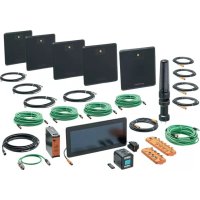
ZZ0814 - Système RFID IFM - Notice d'utilisation et mode d'emploi gratuit
Retrouvez gratuitement la notice de l'appareil ZZ0814 IFM au format PDF.


| Type de produit | Système RFID UHF pour portique de gestion d'entrée/sortie de marchandises |
| Modèle | ZZ0814 (Master Gate avec détection 3D) |
| Marque | IFM |
| Alimentation | 24 V DC via bloc d'alimentation DN4032 (5 A) |
| Consommation | Environ 120 W (selon configuration) |
| Dimensions (contrôleur ZZ1124) | Environ 200 x 150 x 50 mm (estimation) |
| Poids (kit complet) | Environ 15 kg (estimation) |
| Indice de protection | IP65 (composants, selon connecteurs) |
| Plage de température | -10°C à +50°C |
| Fonctions principales | Détection de direction par capteur 3D, lecture/écriture RFID UHF, échange de données avec ERP via fichiers JSON, signalisation lumineuse et sonore |
| Composants inclus | EdgeController ZZ1124, lecteur DTE830, 4 antennes ANT860, commutateur AL3050, maître IO-Link AL1122, capteur 3D O3D354, lampe DV2510, câbles |
| Raccordement réseau | Ethernet TCP/IP (via commutateur AL3050) |
| Protocole RFID | ISO 18000-6C / EPC Class1 Gen2 |
| Configuration | Via logiciel Gates sur ZZ1124, ReaderStart pour DTE830, ifmVisionAssistant pour O3D |
| Entretien et nettoyage | Aucune maintenance requise ; nettoyer avec un chiffon sec |
| Réparabilité | Ne pas ouvrir ; réparation uniquement par le fabricant |
| Sécurité | Classe de protection III ; alimentation via circuits TBTP/TBTS ; installation par électricien qualifié |
| Normes et homologations | Déclaration de conformité UE disponible sur ifm.com |
| Élimination | Respecter la réglementation nationale |
FOIRE AUX QUESTIONS - ZZ0814 IFM
Questions des utilisateurs sur ZZ0814 IFM
0 question sur cet appareil. Repondez a celles que vous connaissez ou posez la votre.
Poser une nouvelle question sur cet appareil
Téléchargez la notice de votre Système RFID au format PDF gratuitement ! Retrouvez votre notice ZZ0814 - IFM et reprennez votre appareil électronique en main. Sur cette page sont publiés tous les documents nécessaires à l'utilisation de votre appareil ZZ0814 de la marque IFM.
MODE D'EMPLOI ZZ0814 IFM
Notice de mise en service
Système d'identification RFID
ZZ0814
ZZ0815
ZZ0816
ZZ0817
Entrée/sortie de marchandises
Contenu
1 Remarques préliminaires 3
1.1 Symboles utilisés 3
1.2 Avertissements utilisés 3
1.3 Notes legales 3
2 Consignes de sécurité. 4
2.1 Consignes de sécurité sur le chargement/déchargement 4
3 Usage prévu 5
4Furniture 6
5 Fonctions 8
6 Montage 9
7 Raccordement electrique 11
7.1 Raccorder le ZZ0814 12
7.2 Raccorder le ZZ0815 12
7.3 Raccorder le ZZ0816 12
7.4 Raccorder le ZZ0817 13
7.5 Schema da branchement ZZ1124 14
7.6 Schema de branchement DTE830 15
7.7 Schema de branchement AL1122 17
7.8 Schema de branchement AL3050 18
7.9 Schema de branchement O3D354 19
8 Mise en service. 20
8.1 DTE830. 20
8.2 O3D354 21
8.2.1 Connector ifmVisionAssistant 21
8.2.2 Creer l'application "Detection de la direction et decleneur" 22
8.3 AL1122 22
8.4ZZ1124 23
8.4.1 Configuration du portique 24
8.4.2 Test Mode 25
8.4.3 Monitor Mode 26
8.4.4 Echange de données entre le ZZ1124 et le systeme supérieur 27
8.4.5 Structure du fichier de feedback 30
8.4.5.1 Examples 30
8.4.6 Structure du fichier de résultat 31
8.4.6.1 Examples 32
8.4.7 Récupérer le fichier de feedback via SSH 33
8.5 DV2510. 34
9 Maintenance, réparation et élimination 37
10 Homologations /Normes 38
1 Remarques préliminaires
Notice d'utilisation, données techniques, homologations et informations supplémentaires via le code QR sur l'appareil / I'emballage ou sur www.ifm.com.
1.1 Symboles utilisés
√ Condition préalable
Action a effectuer
Réaction, résultat
[...] Désignation d'une touche, d'un bouton ou d'un affichage
Récurrence

Remarque importante
Le non-respect peut aboutir à des dysfonctionnements ou perturbations

Information
Remarque supplémentaire
1.2 Avertissements utilisés

INFORMATION IMPORTANTE
Avertissement de dommages matériels

ATTENTION
Avertissement de dommages corporels
Danger de blessures legères, réversibles.

AVERTISSEMENT
Avertissement de dommages corporels graves.
Danger de mort ou de graves blessures irréversibles.
1.3 Notes légales
© Tous droits réservés par ifm electronic gmbh. Cette notice ne peut être reproduite ou exploitation, même par extraits, sans l'accord d'ifm electronic gmbh.
Tous les noms de produits, les images, sociétés ou autres marques sont la propriété de leurs titulaires.
2 Consignes de sécurité
L'appareil décrit ici est un composant à intégrer dans un système.
- L'installateur du système est responsable de la sécurité du système.
-
L'installateur du système est tenu d'effectuer une évaluation des risques et de rédiger, sur la base de cette dernière, une documentation conforme à toutes les exigences prescrites par la loi et par les normes et de la fournir à l'opérateur et à l'utilisateur du système. Cette documentation doit contirer toutes les informations et consignes de sécurité nécessaires à l'opérateur et à l'utilisateur et, le cas échéant, à tout personnel de service autorisé par l'installateur du système.
-
Lire ce document avant la mise en service du produit et le conserver pendant la durée d'utilisation du produit.
- Le produit doit être approprié pour les applications et conditions environnantes concernées sans aucune restriction d'utilisation.
Utiliser le produit uniquement pour les applications pour lesquelles il a ete prevu ( Usage prevu). - Un non-respect des consignes ou des données techniques peut provoquer des dommages matériels et/ou corporels.
- Le fabricant n'assume aucune responsabilité ni garantie pour les conséquences d'une mauvaise utilisation ou de modifications apportées au produit par l'utilisateur.
- Le montage, le raccordement électric, la mise en service, le fonctionnement et l'entretien du produit doivent être effectuels par du personnel qualifié et autorisé par le responsable de l'installation.
- Assurer une protection efficace des apparèils et des câbles contre l'endommagement.
2.1 Consignes de sécurité sur le chargement/déchargement

AVERTISSEMENT
Blessures graves et contusions
Le kit ZZ081x ne remplace pas le chargement et le déchargement corrects des marchandises.
Les marchandises qui ne sont pas charges et decharges correctement peuvent se renverser et blesser les personnes a proximite.
- Charger et décharger correctement et en toute sécurité les marchandises entrantes et sortantes.
3 Usage prévu
Le kit ZZ081x est un système permettant d'enregistrer les entrées et les sorties de marchandises en extérieur et en interieur. Les entrées et les sorties de marchandises sont équipées de tags et enregistrées par des têtes de lecture/écriture RFID.
Les tags permettent de saisir des données telles que le sens de chargement et l'horodatage. Les données sont transmises à un système ERP. Le système ERP génére des résultats sur la réussite du déchargement et du chargement. Les résultats sont envoyés au contrôleur via un fichier de résultats et affichés via une lampe de signalisation.
Le kit ZZ081x contient tous les appareils et cables nécessaires à son fonctionnement. Les tags pour les entrées et les sorties de marchandises ne sont pas inclus.
Les apparèils sont préprogrammés. Les apparèils DTE830/930, AL1122 et O3Dxxx doivent être régles pour l'application. Ensuite, le kit ZZ081x peut être mis en service après le montage et le raccordement électrique.
4 Fourniture
Les kits ZZ081x sont divisés en portiques et en détention du sens de chargement.
- Master Gate (portique maitre) : ZZ0814, ZZ0816
- Extension Gate (portique d'extension): ZZ0815, ZZ0817

Il est possible d'utiliser jusqu'à 9 Extension Gates sur un Master Gate.
Le sens de chargement des marchandises est detecté de différentes manières par les kits :
- Détction via le capteur 3D O3D: ZZ0814, ZZ0815
- Détction par 2x cellules réflex: ZZ0816, ZZ0817

L'appareil est livre sans accessoires de montage ni de raccordement.
Accessoires disponibles: www.ifm.com.
Le bon fonctionnement n'est pas assure en cas d'utilisation de composants d'autres fabricants.
Contenu de la livraison ZZ0814, ZZ0815 (reconnaitre les sens de chargement via le capteur 3D O3D)
| Article | ZZ0814 Master Gate (por-tique maître) | ZZ0815 Extension Gate (portique d'extension) | Description |
| ZZ1124 1 0 edgeController avec logiciel | Gate | ||
| E70450 1 0 Câble de raccordement pour | ZZ1124 | ||
| DTE830 1 1 Boîtier de contrôle | RFID UHF | ||
| ANT860 4 4 Tête de lecture / écriture | RFID UHF (antenne) | ||
| E80332 4 1 Câbles de raccordement | |||
| AL3050 1 1 Commutateur Ethernet (M12) | |||
| AL1122 1 1 Maître IO-Link avec interface | EtherNet/IP | ||
| O3D354 1 1 Capteur 3D | |||
| DV2510 1 1 Lampe de signalisation à 5 | segments | ||
| EVC108 1 1 Câbles de raccordement | |||
| DN4032 1 1 Alimentation à découvertage 24 | V DC | ||
| EVC003 4 4 Câble de raccordement avec | prése | ||
| E12166 1 1 Câble de raccordement avec | prése pour O3D | ||
| EVC928 1 0 Câble de raccordement Ether- | net avec connecteur RJ45 | ||
| EVC908 4 4 Câble de raccordement | Ethernet | ||
| E80412 1 1 Câble adaptateur pour | DTE830 |
Fourniture ZZ0816, ZZ0817 (detection du sens de chargement via 2 cellules réflex)
| Article | ZZ0816 Master Gate (por-tique maître) | ZZ0817 Extension Gate (portique d'extension) | Description |
| ZZ1124 1 0 edgeController avec le logiciel | du portique RFID | ||
| E70450 1 0 Câble de raccordement pour | ZZ1124 | ||
| DTE830 1 1 Lecteur RFID UHF | |||
| ANT860 4 4 Antenne de lecture / écriture | RFID UHF | ||
| E80332 4 1 Câbles de raccordement | |||
| AL3050 1 1 Commutateur Ethernet (M12) | |||
| AL1122 1 1 Maître IO-Link avec interface | Ethernet/IP | ||
| OGP700 2 2 Système reflex laser | |||
| E20722 2 2 Réflécteur pour systèmes ré- | flex laser | ||
| DV2510 1 1 Lampe de signalisation à 5 | segments | ||
| EVC108 3 3 Câbles de raccordement | |||
| DN4032 1 1 Alimentation à découpage 24 | V DC | ||
| EVC003 4 4 Câble de raccordement avec | prése | ||
| EVC928 1 0 Câble de raccordement | Ethernet avec connecteur RJ45 | ||
| EVC908 3 3 Câble de raccordement | Ethernet | ||
| E80412 1 1 Câble adaptateur pour | DTE830 |
5 Fonctions
Le kit ZZ081x est un système permettant d'enregistrer les entrées et les sorties de marchandises en extérieur et en interieur. Les entrées et les sorties de marchandises sont équipées de tags et enregistrées par des têtes de lecture/éditure RFID.

Les tags doivent être concus pour la bande UHF (ISO 18000-6C EPC Class1 Gen2).
Les appareils UHF contenus dans le kit ZZ081x sont reliés à un contrôleur via TCP/IP. Dans le contrôleur, les données sont traitées et mises à disposition via un fichier de feedback.
Un programme mis à disposition par le client récapère le fichier de feedback et le transmet au système supérieur (ERP, MES, PLS). Le système supérieur compare le fichier de feedback avec le bon de livraison enregistré. Ensuite, le système ERP renvoie ses « réactions » au contrôleur via un fichier de résultats. Le contrôleur évalue le chargement et le déchéancement des marchandises via le fichier de résultats.
Fonctions incluses
Le kit ZZ081x contient les fonctions suivantes :
- Communication TCP/IP avec jusqu'à 10 lecteurs UHF DTE830 (1x Master Gate et 9x Extension Gate)
-
Détention du sens de chargement des marchandises au besoin par
-
Capterur 3D O3D
-2cellulesreflex -
Création d'un fichier de feedback par le contrôleur
- Lecture d'un fichier de résultats par le contrôleur
- Afficher l'etat sur l'écran du contrôleur et la lampe de signalisation / l'vertisseur sonore
- Interface utiliser simple pour configurer les boîtiers de contrôle DTE830
Fonctions non incluses
Les fonctionnalités suivantes doivent être fournies par le client :
- Un programme qui récupère le fichier de feedback du contrôleur ZZ1124, l'envoie au système ERP et le supprime ensuite du contrôleur
- Évaluation dans le système ERP
- Création d'un fjichier de résultats par le système ERP avec des informations pass/fail
- Un programme pour transmettre le fichier de résultats du système ERP au contrôleur ZZ1124
- Accessoires de montage pour les apparciels
6 Montage
Monter le ZZ0814 (detection du sens de chargement via le capteur 3D O3D)

Fig. 1: Montage des appareils avec le capteur 3D (7) sur une porte
1 ANT860 tete de lecture/eczriture RFID UHF (antenne)
2 ANT860 tete de lecture/eczriture RFID UHF (antenne)
3 ANT860 tete de lecture/eczriture RFID UHF (antenne)
4 ANT860 tete de lecture/eczriture RFID UHF (antenne)
5ZZ1124 edgeController 6 DV2510 lampe de signalisation à 5 segments
7 Capteur 3D O3D354 O3D
Monter les apparèils :
Monter les ANT860 (1) et (3) à une hauteur d'environ 1 metre.
Monter les ANT860 (2) et (4) à une hauteur d'environ 2 mètres.
Monter le DV2510 (6) de manière bien visible au-dessus de la porte.
Monter l'O3D354 (7) au centre au-dessus de la porte à une hauteur d'environ 4 metres.
L'O3D354 doit être orienté verticalément et vise vers le bas.
Monter le ZZ1124 (5) de manière bien visible à proximé de la porte.
Les apparéils sont montés.
Monter le ZZ0816 (detection du sens de chargement via 2 cellules réflex)

Fig. 2: Montage des appareils avec cellule réflex (7) et (8) sur une porte
1 ANT860 tete de lecture/ecziture RFID UHF (antenne)
2 ANT860 tete de lecture/eczriture RFID UHF (antenne)
3 ANT860 tete de lecture/ecziture RFID UHF (antenne)
4 ANT860 tete de lecture/eczriture RFID UHF (antenne)
5 ZZ1124 edgeController 6 DV2510 lampe de signalisation à 5 segments
7 Cellule réflex laser OGP700 8 Cellule réflex laser OGP700
Monter les apparèils :
Monter les ANT860 (1) et (3) à une hauteur d'environ 1 mètre.
Monter les ANT860 (2) et (4) à une hauteur d'environ 2 mètres.
Monter le DV2510 (6) de manière bien visible au-dessus de la porte.
Monter l'OGP700 (7) et (8) à une hauteur d'environ 0,5 m.
Respecter une distance de 30~cm entre les OGP700.
Monter le ZZ1124 (5) de manière bien visible à proximité de la porte.
Les apparéils sont montés.
7 Raccordement électrique

L'appareil doit être raccordé par un électricien qualifié.
Appareil de la classe de protection III (CP III).
L'alimentation électrique ne doit s'effectuer que via des circuits TBTP/TBTS.
Avant le raccordement electriquemettre l'installation hors tension.
INFORMATION IMPORTANTE
L'indice de protection indiqué dans la fiche technique est atteint uniquement pour des connecteurs M12 suffisamment serrés. L'appareil peut être endommagé par des connecteurs M12 mal vissés.
Visser les connecteurs M12 aux raccordements de l'appareil avec un couple de serrage de 1 à 1,5 Nm.
Fermer des connexions de l'appareil non utilisées avec des capuchons protecteurs.

Fig. 3: Appareils connectés
1 Alimentation 24 V DV (fils bleus) 2 IO-Link (fils oranges)
3 Ethernet (fils verts) 4 Connexion coaxiale (fils noirs)
5 Connexion au reseau du client (ligne rouge)
7.1 Raccorder le ZZ0814
Le Master Gate ZZ0814 détecte le sens de chargement grâce au capteur 3D O3D354.
Raccorder les appareils comme indiquedans le tableau.
| Démarrage de la connexion (appareil - connexion) | Connexion par cable | Destination de la connexion (appareil - connexion) |
| ZZ1124 - ETH0 EVC908 AL3050 - P1 | ||
| ZZ1124 - ETH 1 EVC928 Réseau client | ||
| ZZ1124 - alimentation E70450 et EVC003 | DN4032 (24 V DC 5 A) | |
| AL3050 - alimentation EVC003 DN4032 (24 V DC 5 A) | ||
| DTE830 - PWR EVC003 DN4032 (24 V DC 5 A) | ||
| DTE830 - ETH EVC908 et E80412 AL3050 - P2 | ||
| DTE830 - AP 1 E80332 ANT860 (antenne 1) | ||
| DTE830 - AP 2 E80332 ANT860 (antenne 2) | ||
| DTE830 - AP 3 E80332 ANT860 (antenne 3) | ||
| DTE830 - AP 4 E80332 ANT860 (antenne 4) | ||
| AL1122 - PWR EVC003 DN4032 (24 V DC 5 A) | ||
| AL1122 - ETH0 EVC908 AL3050 - P3 | ||
| AL1122 - P3 EVC108 DV2510 | ||
| O3D - PWR E12166 DN4032 (24 V DC 5 A) | ||
| O3D - ETH EVC908 AL3050 - P4 |
7.2 Raccorder le ZZ0815
L'Extension Gate ZZ0815 est une extension du Master Gate ZZ0814.
Raccorder les appareils comme indiquedans le tableau.
| Démarrage de la connexion (appareil - connexion) | Connexion par cable | Destination de la connexion (appareil - connexion) |
| AL3050 - X31 EVC003 DN4032 (24 V DC | 5 A) | |
| AL3050 - P1 | EVC908 ZZ0814 - port libre de l'AL3050 | |
| DTE830 - PWR EVC003 DN4032 (24 V DC | DC 5 A) | |
| DTE830 - ETH EVC908 et E80412 AL3050 - P2 | ||
| DTE830 - AP 1 E80332 ANT860 (antenne 1) | ||
| DTE830 - AP 2 E80332 ANT860 (antenne 2) | ||
| DTE830 - AP 3 E80332 ANT860 (antenne 3) | ||
| DTE830 - AP 4 E80332 ANT860 (antenne 4) | ||
| AL1122 - PWR EVC003 DN4032 (24 V DC 5 A) | ||
| AL1122 - ETH0 EVC908 AL3050 - P3 | ||
| AL1122 - P3 EVC108 DV2510 | ||
| O3D - PWR E12166 DN4032 (24 V DC 5 A) | ||
| O3D - ETH EVC908 AL3050 - P4 |
7.3 Raccorder le ZZ0816
Le Master Gate ZZ0816 détecte le sens de chargement via les cellules photoélectriques OGP700.
Raccorder les appareils comme indiquedans le tableau.
| Démarriage de la connexion (appareil - connexion) | Connexion par cable | Destination de la connexion (appareil - connexion) |
| ZZ1124 - ETH0 EVC908 AL3050 - P1 | ||
| ZZ1124 - ETH 1 EVC928 Réseau client | ||
| ZZ1124 - alimentation E70450 et EVC003 | DN4032 (24 V DC 5 A) | |
| AL3050 - alimentation EVC003 DN4032 (24 V DC 5 A) | ||
| DTE830 - PWR EVC003 DN4032 (24 V DC 5 A) | ||
| DTE830 - ETH EVC908 et E80412 AL3050 - P2 | ||
| DTE830 - AP 1 E80332 ANT860 (antenne 1) | ||
| DTE830 - AP 2 E80332 ANT860 (antenne 2) | ||
| DTE830 - AP 3 E80332 ANT860 (antenne 3) | ||
| DTE830 - AP 4 E80332 ANT860 (antenne 4) | ||
| AL1122 - PWR EVC003 DN4032 (24 V DC 5 A) | ||
| AL1122 - ETH0 EVC908 AL3050 - P3 | ||
| AL1122 - P3 EVC108 DV2510 | ||
| AL1122 - P1 EVC108 OGP700 | ||
| AL1122 - P2 EVC108 OGP700 |
7.4 Raccorder le ZZ0817
L'Extension Gate ZZ0817 est une extension du Master Gate ZZ0816.
Raccorder les appareils comme indiquedans le tableau.
| Démarriage de la connexion (appareil - connexion) | Connexion par cable | Destination de la connexion (appareil - connexion) |
| AL3050 - X31 EVC003 DN4032 (24 V DC | 5 A) | |
| AL3050 - P1 EVC908 ZZ0816 - port libre | de l'AL3050 | |
| DTE830 - PWR EVC003 DN4032 (24 V DC | C 5 A) | |
| DTE830 - ETH EVC908 et E80412 AL3050 | 0 - P2 | |
| DTE830 - AP 1 E80332 ANT860 (antenne 1) | ||
| DTE830 - AP 2 E80332 ANT860 (antenne 2) | ||
| DTE830 - AP 3 E80332 ANT860 (antenne 3) | ||
| DTE830 - AP 4 E80332 ANT860 (antenne 4) | ||
| AL1122 - PWR EVC003 DN4032 (24 V DC | 5 A) | |
| AL1122 - ETH0 EVC908 AL3050 - P3 | ||
| AL1122 - P3 EVC108 DV2510 | ||
| AL1122 - P1 EVC108 OGP700 | ||
| AL1122 - P2 EVC108 OGP700 |
7.5 Schéma da branchement ZZ1124
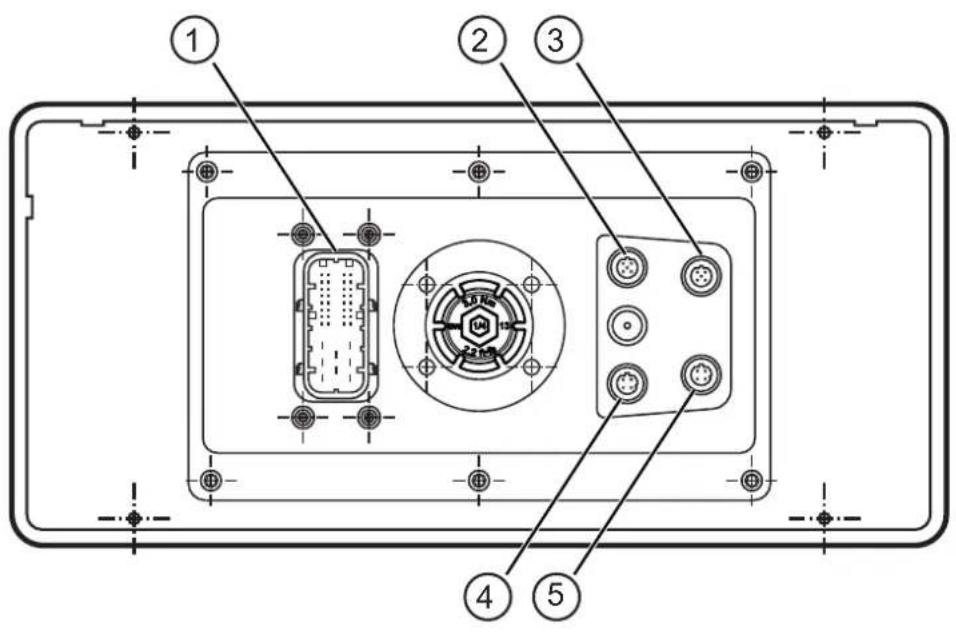
Fig. 4: ZZ1124 face arrête
1 Alimentation en tension 2 USB 0
3 USB 1.4 Ethernet 0
5 Ethernet 1
Tension d'alimentation
| Raccordement des broches Broche Affectation | ||
| 82 90 98 106 113 114 115 119 117 116 118 | 114 L+ | |
| 119 L+ | ||
| 120 GND | ||
| 121 L+ | ||
Ethernet
| Raccordement des broches Broche Affectation | ||
| 1 25 4 3 | 1 TxD+ | |
| 2 RxD+ | ||
| 3 TxD- | ||
| 4 RxD- | ||
7.6 Schéma de branchement DTE830
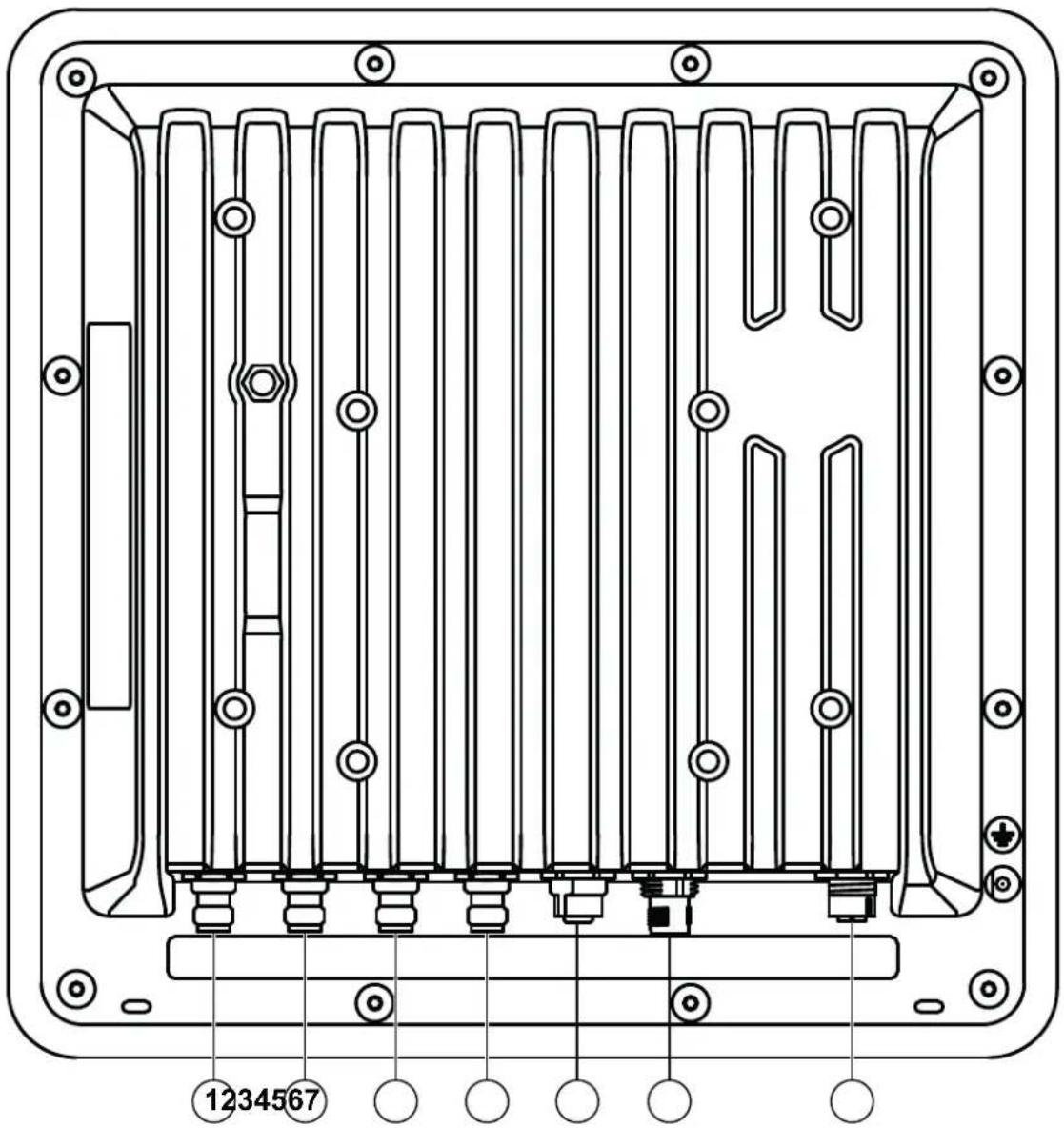
Fig. 5: DTE830 face arrête
1 Antenne 4, R-TNC 50 Ω 2 Antenne 3, R-TNC 50 Ω
3 Antenne 2, R-TNC 50 Ω 4 Antenne 1, R-TNC 50 Ω
5 GPIO, prise M12, 12 poles, codage A 6 Alimentation en tension, connecteur M12, 4 poles, codage A
7 Ethernet avec PoE Plus (Power over Ethernet), prisem12, 8 pôles, codage X
GPIO
| Raccordement des broches Broche Affectation | ||
| 1 OUT CMN | ||
| 2 OUTPUT 1 | ||
| 3 INPUT 3 | ||
| 4 INPUT CMN | ||
| 5 INPUT 1 | ||
| 6 GND | ||
| 7 UB- | ||
| Raccordement des broches Broche Affectation | ||
| 8 OUTPUT 4 | ||
| 9 OUTPUT 3 | ||
| 10 OUTPUT 2 | ||
| 11 INPUT 2 | ||
| 12 INPUT 4 | ||
Tension d'alimentation
| Raccordement des broches Broche Affectation | ||
| 2 13 4 | 1 +24 V DC | |
| 2 GND | ||
| 3 GND | ||
| 4 +24 V DC | ||
Ethernet
| Raccordement des broches Broche Affectation | ||
| 3 4 5 6 2 1 8 7 | 1 TX+ / PoE+1 | |
| 2 TX- / PoE+1 | ||
| 3 TX+ / PoE+2 | ||
| 4 TX- / PoE+2 | ||
| 5 PoE+1 | ||
| 6 PoE+1 | ||
| 7 PoE+2 | ||
| 8 PoE+2 | ||
7.7 Schéma de branchement AL1122

Fig. 6: AL1122 face avant
1 IN/OUTX21,X22
3 Port IO-Link Classe A X01
5 Port IO-Link Classe A X03
7 Port IO-Link Classe A X05
9 Port IO-Link Classe A X07
2 Alimentation en tension X31
4 Port IO-Link Classe A X02
6 Port IO-Link Classe A X04
8 Port IO-Link Classe A X06
10 Port IO-Link Classe A X08
IN/OUTX21,X22
| Raccordement des broches | Broche | Affectation |
| 1 2 5 4 3 | 1 | TX+ |
| 2 | RX+ | |
| 3 | TX- | |
| 4 | RX- | |
| 5 | Non utilisée |
Alimentation en tension X31
| Raccordement des broches | Broche | Affectation |
| 1 | +24 V DC | |
| 2 | Non utilisée | |
| 3 | GND | |
| 4 | Non utilisée |
Port IO-Link Classe A X01 à X08
| Raccordement des broches | Broche | Affectation |
| 1 2 5 4 3 | 1 | Alimentation capteur (US) L+ |
| 2 | Entrée TOR | |
| 3 | Alimentation capteur (US) L- | |
| 4 | C/Q IO-Link | |
| 5 | Non utilisée |
7.8 Schéma de branchement AL3050
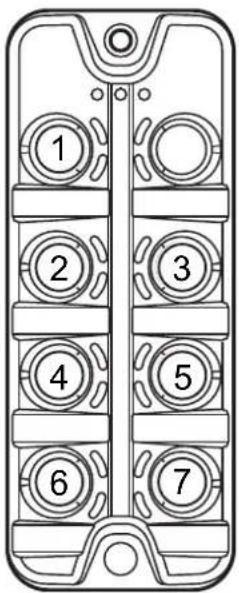
Fig.7:AL3050 face avant
1 Alimentation en tension X31 2 Ethernet X01
3 Ethernet X02 4 Ethernet X03
5 Ethernet X04 6 Ethernet X05
7 Ethernet X06
Alimentation en tension X31
| Raccordement des broches Broche Affectation | ||
| 2 13 4 | 1 +24 V DC (US) | |
| 2 Non utilisée | ||
| 3 GND (US) | ||
| 4 Non utilisée | ||
Ethernet X01 à X06
| Raccordement des broches Broche Affectation | ||
| 1 25 4 3 | 1 TX+ | |
| 2 RX+ | ||
| 3 TX- | ||
| 4 RX- | ||
| 5 Non utilisée | ||
7.9 Schéma de branchement O3D354
Fig. 8: O3D354 face arrête

1 Ethernet 2 Alimentation en tension et entrées/sorties de commu
tation
Ethernet
| Affectation des broches Broche Affectation | |
| 1 TX+ | |
| 2 RX+ | |
| 3 TX- | |
| 4 RX- |
Alimentation en tension et entrées/sorties de commutation
| Affectation des broches Broche Affectation | |
| 1 | U+ |
| 2 Entrée de déclenchement | |
| 3 GND | |
| 4 Sortie de commutation 1 (TOR ou analogique) | |
| 5 Sortie de commutation 3 Ready | |
| 6 Sortie de commutation 2 (TOR) | |
| 7 Entrée de commutation 1 | |
| 8 Entrée de commutation 2 |
8 Mise en service
Avant la mise en service, les appareils sont montés ( Montage 9) et raccordés électriquement ( Raccordement electrique 11).
8.1 DTE830
Le DTE830 est reglé à l'aide du logiciel ReaderStart. Le logiciel et le manuel du logiciel sont disponibles dans la zone de téléchargement du DTE830: www.ifm.com/fr

Les fonctions suivantes sont décrites en détaill dans le manuel du logiciel.
Se connecter au logiciel
Connector le DTE830 au logiciel ReaderStart :
Raccorder le DTE830 au PC à l'aide du cable de raccordement EVC895.
Lancer le logiciel ReaderStart.
Etablir une connexion entre ReaderStart et le DTE830.
Le PC et le DTE830 doit se trouver dans la meme plaque d'adresses IP "192.168.0.xxx".
L'adresse IP par défaut du DTE830 est "192.168.0.1".
Régler le logiciel
En cas d'utilisation d'Extension Gates ( Fourniture 6): Dans le logiciel ReaderStart, régler les adresses IP comme indiqué dans le tableau.
Voir le manuel du logiciel ReaderStart, chapitre "Groupe de fonction [KO] communication".
| Numéro du Gate Adresse IP Description | |
| 1 192.168.0.1 DTE830 Gate 1 | |
| 2 192.168.0.11 DTE830 Gate 2 | |
| 3 192.168.0.21 DTE830 Gate 3 | |
| 4 192.168.0.31 DTE830 Gate 4 | |
| 5 192.168.0.41 DTE830 Gate 5 | |
| 6 192.168.0.51 DTE830 Gate 6 | |
| 7 192.168.0.61 DTE830 Gate 7 | |
| 8 192.168.0.71 DTE830 Gate 8 | |
| 9 192.168.0.81 DTE830 Gate 9 | |
| 10 192.168.0.91 DTE830 Gate 10 |
Dans les réglages experts 1 (E1) du logiciel ReaderStart, régler les valeurs suivantes :
Voir le manuel du logiciel ReaderStart, chapitre "Groupe de fonction [E1] réglages experts 1".
Active les ports [1..4].
Régler l'atténuation du cable sur "5 dB".
Régler le type d'antenna [antenne utiliseur] sur "8,5 dBiC".
Régler le curseur [Power] du port "1..4" sur "30 dBm".
▶ Cliquer sur le bouton [Set].
Les réglages ont sont sauvegardés.
Activier le mode de compatibilité
Le mode de compatibilité augmente la compatibilité avec les apparciels connectés et est nécessaire pour le fonctionnement.
Activer le mode de compatibilité :
Lancer le logiciel ReaderStart.
Connecter le DTE830 au logiciel ReaderStart.
Connecter le DTE830 comme indiquedans le paragraphe Connecter au logiciel.
Sélectionner le menu [Linux module] dans la barre de menus.
Sélectionner l'option de menu [Connection config].
Dans la nouvelle fenetre, cocher la case [Backward compatibility].
Cliquer sur le bouton [Set configuration].
Le mode de compatibilité est actif.
8.2 O3D354
L'O3D354 peut être configuré avec le logiciel ifmVisionAssistant. Le logiciel, le manuel du logiciel et le mode d'emploi sont disponibles dans la zone de téléchargement de l'O3D354 : www.ifm.com/fr
8.2.1 Connector ifmVisionAssistant
Connector I'O3D354 avec le logiciel ifmVisionAssistant :
Raccorder I'O3D354 à l'alimentation électrique et au PC via Ethernet.
Voir la notice d'utilisation, chapitre « Raccordement électrique »

Les fonctions suivantes sont décrites en détaill dans le manuel du logiciel.
Demarrer le logiciel ifmVisionAssistant.
▶ Cliquer sur le bouton [Find Device].
La fonction [Find Device] recherche l'O3D354 dans le réseau et établit une connexion.
Dans la zone [Device Configuration], régler l'adresse IP en fonction du portique (voir tableau)..
▶ Cliquer sur le bouton [Save]:

| Numero du Gate Adresse IP Description | ||
| 1 192.168.0.03 O3D354 Gate 1 | ||
| 2 192.168.0.13 O3D354 Gate 2 | ||
| 3 192.168.0.23 O3D354 Gate 3 | ||
| 4 192.168.0.33 O3D354 Gate 4 | ||
| 5 192.168.0.43 O3D354 Gate 5 | ||
| 6 192.168.0.53 O3D354 Gate 6 | ||
| 7 192.168.0.63 O3D354 Gate 7 | ||
| 8 192.168.0.73 O3D354 Gate 8 | ||
| 9 192.168.0.83 O3D354 Gate 9 | ||
| 10 192.168.0.93 O3D354 Gate 10 |
8.2.2 Créer l'application "Détection de la direction et déclencheur"
Dans la zone [Application], cliquer sur le bouton [Extended parameter setting mode].
Dans la zone [Image Settings], régler l'image de l'O3D354 en fonction du montage actuel.
Dans la section [Models], creer un nouveau modele [Level].
Pour ladetection de la direction, creer 2 [zones de recherche] (ROI) devant la porte.

Fig. 9: Vue de dessus : 2 zones de recherche (ROI) devant la porte
Dans la zone [Models], [mesurer] et [apprendre] le [plan de reférence].
La section des zones de recherche doit etre exemple d'objets pour l'apprentissage du plan de reference.
Dans la zone [Models], régler les [seuils de commutation] sur la hauteur minimale de l'objet.
Dans le domaine [Logic], faire creer automatiquement une configuration logique.
Dans la section [Overall Test], vérifier le comportement des seuils de commutation.
L'application est créée et testée.
8.3 AL1122
Le logiciel "Outil de configuration Ethernet (Hilscher)" permet de connecter l'AL1122 au PC. Le logiciel et le mode d'emploi sont disponibles dans la zone de téléchargement de l'AL1122 : www.ifm.com/fr

Les fonctions suivantes sont décrites en début dans le mode d'emploi.
Connector l'AL1122 avec le logiciel "Ethernet Konfigurationsstool (Hilscher)" :
Raccorder l'AL1122 à l'alimentation électrique et au PC via Ethernet.
Demarrer le logiciel "Ethernet Konfigurationstool (Hilscher)".
Lancer la [Device Search].
Sélectionner l'appareil [AL1122] avec l'adresse IP "192.168.1.250".
Régler l'adresse IP en fonction du portique (voir tableau).
Les portos sont reglés automatiquement lors de la connexion.
L'AL1122 est connecté au logiciel.
| Numéro du Gate Adresse IP Description | ||
| 1 192.168.0.02 AL1122 Gate 1 | ||
| 2 192.168.0.12 AL1122 Gate 2 | ||
| 3 192.168.0.22 AL1122 Gate 3 | ||
| 4 192.168.0.32 AL1122 Gate 4 | ||
| 5 192.168.0.42 AL1122 Gate 5 | ||
| 6 192.168.0.52 AL1122 Gate 6 | ||
| 7 192.168.0.62 AL1122 Gate 7 | ||
| 8 192.168.0.72 AL1122 Gate 8 | ||
| 9 192.168.0.82 AL1122 Gate 9 |
Numéro du Gate Adresse IP Description
10 192.168.0.92 AL1122 Gate 10
8.4 ZZ1124
Après la mise sous tension, le logiciel Gates préinstallé démarre sur le ZZ1124. Un assistant aide à la configuration initiale du système.
La configuration initiale comprend les étapes suivantes :
Choisir la langue: anglais ou allemand.
La langue peut etre modifie ulterieurement.
Modifier les paramètres du système.
Fig. 10: Paramètres système du logiciel Gates
[IP Address AE1300]
Définit l'adresse IP, le masque de sous-reseau et la passerelle du port ETH1 du ZZ1124. Le port peut d'étabrir la connexion au réseau de l'entreprise.
Le bouton [Set] permet d'enregistrer les paramètres.
L'adresse IP du port ETH1 doit se trouver en dehors de la plage "192.168.0.x".
Par exemple, la plage "192.168.1.x" peut etre utilisée.
Définit l'adresse IP du PC/serveur qui accède au ZZ1124 via ETH1. Ce paramètre augmente la sécurité de la connexion et facilitite la détéction des erreurs de réseau.
Le bouton [Test] teste les paramètres.
Pour l'adresse IP, utiliser la même plage que pour le réglage [IP Address AE1300], par exemple "192.168.1.x".
[NTP Server Address]
Définit l'adresse du serveur NTP. L'heure de l'appareil peut être synchronisée avec un serveur via NTP.
Le bouton [Test] affiche l'heure actuelle de l'appareil dans le champ de sortie situé en dessous.
[Path to Log File]
Définit le chemin d'accès au fichier journal. Le fichier journal documente les erreurs et l'état.
Le bouton [Create Log File] génére le fichier journal.
Définit le réseau du fjichier de feedback. Les données sont traitées dans le contrôleur et mises à disposition via le fjichier de feedback. Un nouveau fjichier de feedback est créé après chaque chargement et déchargement des marchandises.
Le bouton [Create Feedback File] cree le fichier de feedback.
Définit le réseau du fjichier de résultat. Le système ERP renvoie ses informations en回头 au contrôleur via un fjichier de résultat. Le contrôleur évalue le chargement et le déchargement des marchandises via le fjichier de résultats. Un nouveau fjichier de résultats est créé après chaque chargement et déchargement des marchandises.
[Result File]
Les boutons [Activate] et [Deactivate] activent ou désactiver la création du fichier de résultats.
[Finish]
Le bouton [Finish] permet de quitter les paramètres du système. La configuration des Gates est ensuite lancée. (→ Configuration du portique 24)
[Back]
Le bouton [Back] permet de revenir à la seLECTION de la langue.
8.4.1 Configuration du portique
La configuration du portique règle le Master Gate et jusqu'à 9 Extension Gates.

Fig. 11: Configuration du logiciel Gates
[Gate ID]
Règle l'ID du portique. Dans le meilleur des cas, l'ID est un numéro unique qui permet d'attribuer les marchandises à la porte. Exemple :
490103
49 pour l'Allemagne, 01 pour l'usine 1, 03 pour la porte numero 3
[UHF Unit Type]
Définit le type du boftier de contrôle raccordé. Possibilities de réglage :
[DTE830] (pour l'Europe)
- [DTE930] (pour les États-Unis, la Malaisie et Singapour)
Règle le temps de lecture actif après la détction d'une personne ou d'un chariot élevateur. Possibillés de réglage :
· [0,5s]
·[1s]
·[2s]
·[5s]
Pour régler la détéction du sens de chargement. Possibilities de réglage :
- [O3D Sensor]: Détecte le sens de chargement avec l'O3D354.
- [Light Barrier]: Détecte le sens de chargement avec les 2x OGP700.
[Signal Lamp]
Pour régler la lampe de signalisation. Possibilités de réglage :
- [Activate]: Active la lampe de signalisation.
- [Deactivate]: Déactive la lampe de signalisation.
- [Time]: Règle la durée active de la lampe de signalisation.
[Buzzer]
Règle le buzzer. Le buzzer peut produit des signaux sonores. Possibilities de réglage :
- [Activate]: Pour activer le buzzer.
- [Deactivate]: Pour désactiver le buzzer.
- [Time]: Pour régler le temps actif du buzzer.
[Gate Action]
Pour définiir le portique sélectionné. Possibilités de réglage :
- [Activate]: Pour activer le portique. Les tags seront détectés.
- [Deactivate] : Pour désactiver le portique. Les tags ne sont pas dépréciés.
[Reset]
Le bouton [Reset] réinitialise la configuration du portique aux paramètres par défaut.
[Test Mode]
Le bouton [Test Mode] permet de passer en mode test. ( Test Mode 25)
[Go to Monitor]
Le bouton [Go to Monitor] permet de passer en mode moniteur. ( Monitor Mode 26)
8.4.2 Test Mode
Le [Test Mode] reconnait les tags avec les têtes de lecture/écriture RFID connectées et affiche les données qu'ils contiennent. Aucune configuration n'est nécessaire pour le [Test Mode]. Aucun fichier de feedback n'est créé et aucun fichier de résultats n'est interrogé.
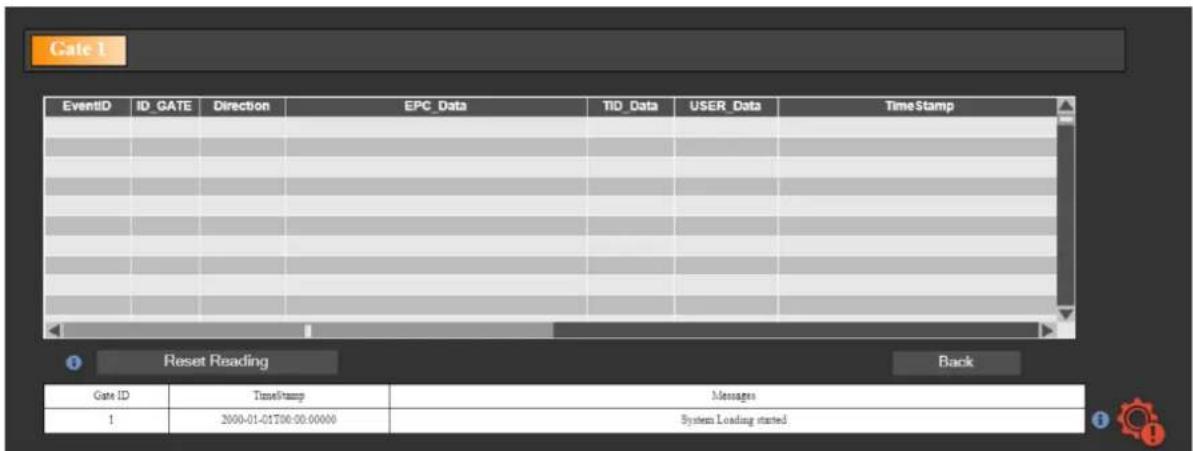
Fig. 12: Mode de test du logiciel Gates
[Reset Reading]
Le bouton [Reset Reading] réinitialise le tableau. Ensuite, les tags peuvent à nouveau être détectés.
[Back]
Le bouton [Back] permet de revenir à la configuration des portiques. (→ Configuration du portique 24)
8.4.3 Monitor Mode
Le Monitor Mode indique l'etat des portiques actifs. Chaque porte active est indiquée par une vignette. La vignette indique l'etat actuel du portique.
En cliquant sur une vignette, le tableau des événements du portique s'affiche.

Fig. 13: Tableau des événements d'un portique
Le tableau des événements indique les dernières marchandises chargées et déchargées par le portique.
[Gate 1-10]
Laiste portique [1-10] passere rapidement d'un tableau d'evénements a l'autre pour les Gates 1 a 10.
[Write Logs]
Le bouton [Write Logs] écrit le tableau des événements dans un fichier.
[Back to Overview]
Le bouton [Back to Overview] permet de revenir à la configuration des Gates. (→ Configuration du portique 24)
8.4.4 Échange de données entre le ZZ1124 et le système supérieur
L'échange de données entre le ZZ1124 et un système supérieur (ERP, MES, PLS) se fait via des fichiers de feedback et de résultat.
La création d'un fichier de résultat peut être désactivée dans les paramètres du système. (→ ZZ1124 23)
Le fichier de feedback est récapérez dans le système de fichiers du ZZ1124 via une interface quelconque ; par exemple SSH, OPC-UA, etc.

Déroulement de l'échange de données sans fichier de résultats
Fig. 14: Échange de données sans filchier de résultats
Déroulement de l'échange de données avec fichier de résultats
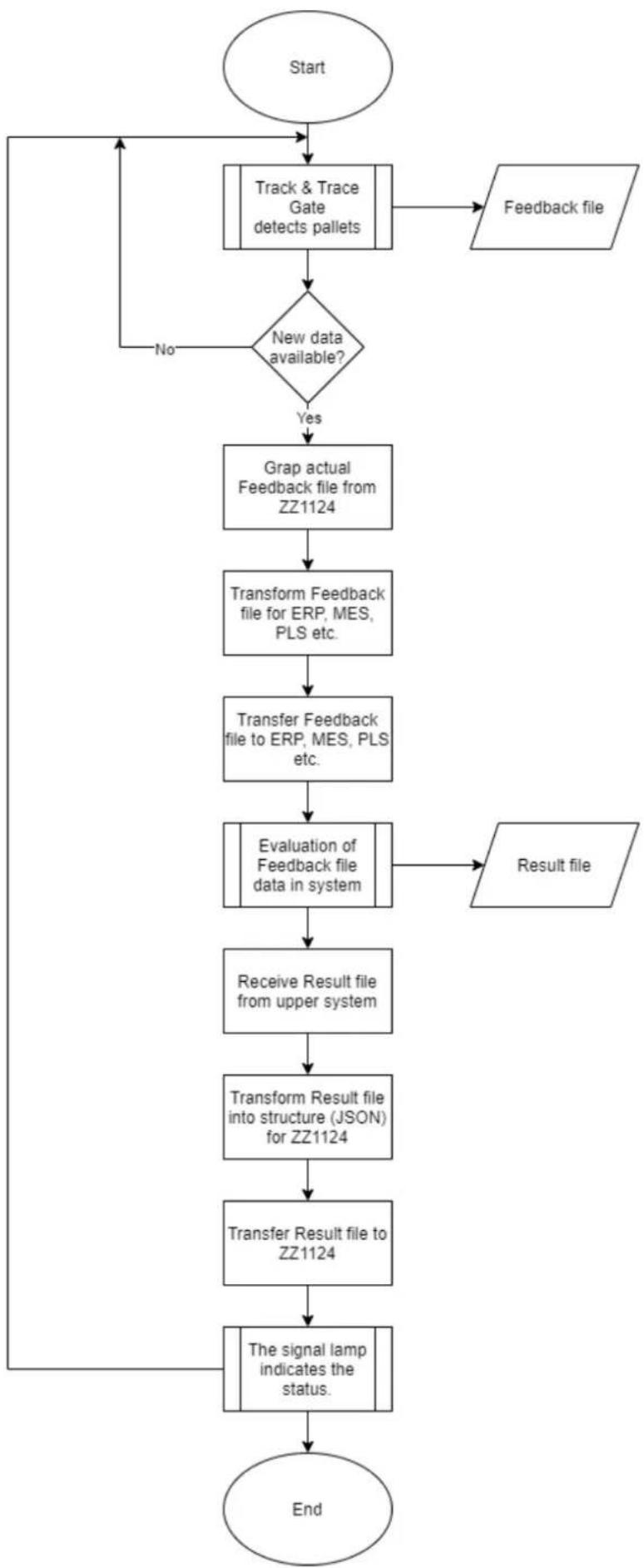
Fig. 15: Échange de données avec le fichier de résultats
8.4.5 Structure du fichier de feedback
Le fichier de feedback généra par le ZZ1124 est enregistré au format de fichier JSON. Le fichier de feedback contient toutes les informations importantes dont le système supérieur a besoin. Le fichier de feedback doit etre recupere et supprime par le systeme supérieur dans le systeme de fichiers du ZZ1124.
Le fichier de feedback a la structure suivante :
| ID Gate ID Direction EPC TID USE | R ISO8601 (Time) | ||||
| 1 490503 IN E280 | 011142000 | 87CB7700 2222 | // 2021-03-15T13: | 14:30+0100 | |
| 2 490503 OUT E280 | 011142000 | 87AA7700 4265 | // 2021-03-15T13: | 14:30+0100 | |
| 3 490402 IN E280 | 011142000 | 87AA7788 4265 | // 2021-03-15T13: | 14:30+0100 |
ID
ID unique de I'enregistrement.
Gate ID
ID univoque (valeur numérique) de la porte. L'ID du portique est défini dans la configuration du Gate.
(→ Configuration du portique □ 24)
Direction
Direction du chargement (DirectionType, Enum) :
« 0 »: Incoming
《1》:Outgoing
EPC
Electronic Product Code (Code produit électronique). Données sur le tag associé à une marchandise.
TID
L'ID du transpondeur est un numero d'identification du tag unique au monde.
La TID n'est actuellément pas prise en charge (état 11/2021).
USER
La zone de mémoire USER est une zone de mémoire sur le tag pour les données spécifiques à l'application.
La zone de mémoire USER n'est actuellément pas prise en charge (état 11/2021).
ISO8601 (Time)
Horodatage selon ISO 8601.
8.4.5.1 Examples
Les exemples suivants montrent des ensembles de données provenant de fichiers de feedback.
Example 1
8.4.6 Structure du fichier de résultat
Le système supérieur compare le fisier de feedback avec le bon de livraison enregistré. Ensuite, le système supérieur renvoie ses reactions au contrôleur via un fisier de résultat au format JSON. Le contrôleur évalue le chargement et le déchargement des marchandises via le fisier de résultats.
Le fichier de résultat a la structure suivante :
| ID Gate ID direction EPC TID | USER | ISO8601 (time) | Result | |||
| 1 490503 IN E2801114200 | 087CB77002222 | // 2021-03-15T1 | 3:14:30+0100 | OK | ||
| 2 490503 OUT E2801114200 | 087AA77004265 | // 2021-03-15T1 | 3:14:30+0100 | Nok | ||
| 3 490402 IN E2801114200 | 087AA77884265 | // 2021-03-15T1 | 3:14:30+0100 | ok |
ID
ID unique de I'enregistrement.
Gate ID
ID univoque (valeur numérique) de la porte. L'ID du Gate est défini dans la configuration du Gate. ( Configuration du portique 24)
Direction
Direction du chargement (Enum) :
Electronic Product Code (Code produit électronique). Données sur le tag associé à une marchandise.
TID
L'ID du transpondeur est un numero d'identification du tag unique au monde.
La TID n'est actuellément pas prise en charge (état 11/2021).
USER
La zone de mémoire USER est une zone de mémoire sur le tag pour les données spécifiques à l'application.
La zone de mémoire USER n'est actuellément pas prise en charge (état 11/2021).
ISO8601 (Time)
Horodatage selon ISO 8601.
Result
Affiche le résultat de l'évaluation avec le système supérieur.
Résultat (UHFGateResults, Enum) :
OK : Le poste est conforme au plan.
« NOK »: Le poste ne correspond pas au plan.
« ERROR »: Le poste est erroné ou ne figure pas dans le système.
« COMPLETE »: Le bon de livraison a été entièrement chargé sans erreur.
8.4.6.1 Examples
Les exemples suivants montrent des enregistements de fichiers de résultats.
Example 1
[ \{ "eventID":1, "gateID":490503, "direction": "IN", "EPC": "E2801114200087CB77002222", "TID": "E21F202100000000000000B", "user": "", "timestamp": "2021-03-15T13:14:30+0100", "result": "OK" \}, ]
{"eventID": 2, "gateID": 490503, "direction": "IN", "EPC": "E2801114200087CB77002223", "TID": "E21F202100000000000C79F", "user": "", "timestamp": "2021-03-15T13:14:30+0100", "result": "OK" \},
{"eventID": 3, "gateID": 490503, "direction": "IN", "EPC": "E2801114200087CB77002224", "TID": "E21F20210000000000C714", "user": "", "timestamp": "2021-03-15T13:14:30+0100", "result": "OK" \},
{"eventID": 4, "gateID": 490503, "direction": "IN", "EPC": "E2801114200087CB77002225", "TID": "E21F20210000000000C723", "user": "", "timestamp": "2021-03-15T13:14:30+0100", "result": "COMPLETE" \}]
Example 2
[ \{ "eventID": 5, "gateID": 490502, "direction": "OUT", "EPC": "E2801114200087CB77001234 E21F202100000000002AD5F", "TID": "", "user": "", "timestamp": "2021-03-15T13:14:30+0 100", "result": "COMPLETE" \} ]
Example 3
8.4.7 Récupérer le fichier de feedback via SSH
Le fichier de feedback peut être récapuéré dans le système de fichiers du ZZ1124 via SSH. (→ Échange de données entre le ZZ1124 et le système supérieur 27)
L'exemple suivant montre comment recupérer le fjichier de feedback via SSH. Les paramétres suivants sont utilisés pour l'exemple :
PORT: « 22 »
USER: « root »
PASSWD: « pdm3 »
CODESYS_ROOT_PATH: « /home/cds-apps/JSONFiles/ »
DATA_FILE: «.config/data.json »
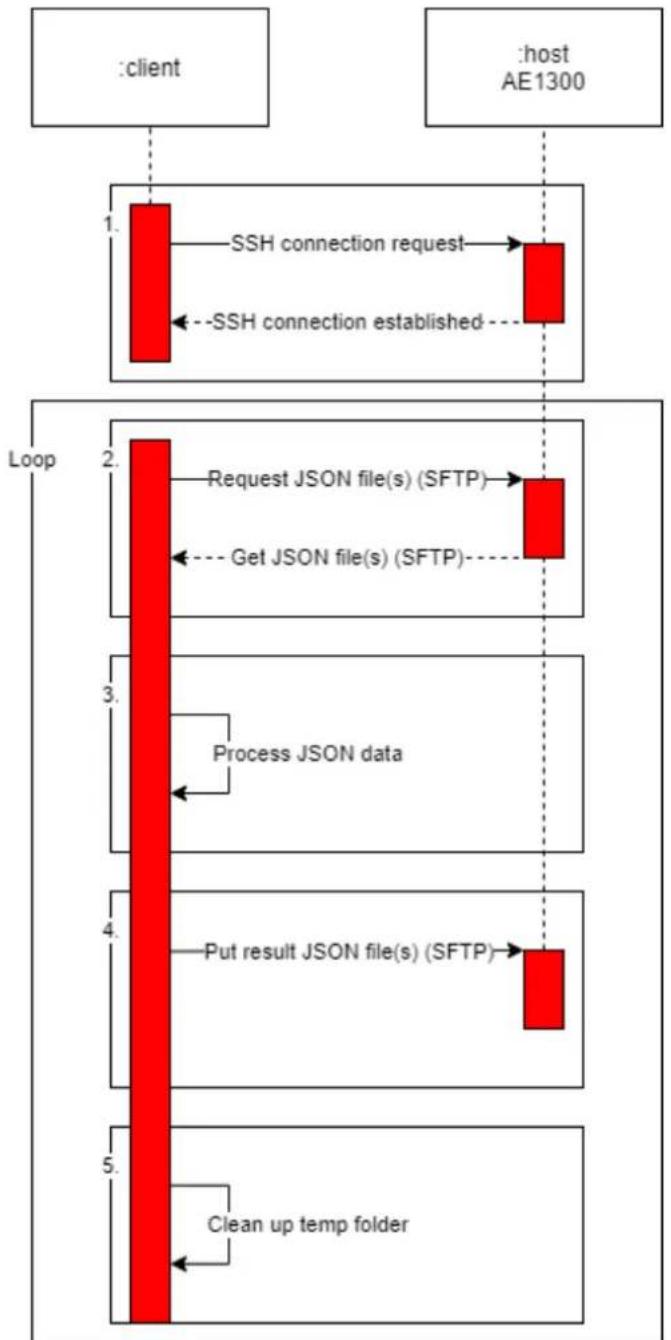
Fig. 16: Diagramme de séquence de la connexion SSH
Sequence
- Le client tente d'étabir une connexion avec le ZZ1124 avec un timeout de 2000 ms.
- Le client lit et vérifie tous les nouveaux fischiers JSON dans le dossier « /home/cds-apps/JSONFiles/ ». Ensuite, les fischiers JSON sont copiés dans un dossier-temporaire.
- Le client compare et marque les tags enregistrées par l'hote avec les tags attendus du bon de livreaison.
- Le client ajoute un suffixe «.result » dans le nom de fichier des fichiers JSON traités.
- Le client supprime tous les fichiers JSON du dossier temporaire.
8.5 DV2510
La lampe de signalisation à 5 segments DV2510 possède les éléments d'affichage suivants.

Fig. 17: Éléments d'indication
1 segment LED 1 avec 4 LED RVB 2 segment LED 2 avec 4 LED RVB
3 segment LED 3 avec 4 LED RVB 4 segment LED 4 avec 4 LED RVB
5 segment LED 5 avec 4 LED RVB 6 buzzer
Etat
La lampe de signalisation signale les états suivants du kit :
| Etat Groupe Description Solution | Couleur de la lumière | Comporte-ment de la lumière | L'état se ter-miné lorsque... | Segment LED | |||
| OK Manutention des marchandises | Marchandise ok, correspond à l'ERP | - vert en perma- | nence | ...de nouveaux tags ont été lus. | Segment 2 | ||
| Non OK Manutention des marchandises | Marchandise non conforme, ne correspond pas à l'ERP | Retirer la marchandise | rouge clignote | ...l'erreur est | corrignée. | segment 2 | |
| Aucun tag Manutention des marchandises | Aucun tag trouvé, tag défectueux | - bleu clignote | 15 s se sont | écoulées. | Segment 3 | ||
| Défectueux Défaut du système | Matériel dé-fectueux | Vérifier le fi-chier journal, vérifier le rac-cordement électrique (→Raccorde-ment élec-trique [11]) | rouge en perma-nence | ...erreur est corrignée. | ...erreur est corrignée. | segment 1 | |
| Défectueux Défaut du système | Erreur NTP Vérifier un serveur NTP | rouge en perma-nence | nence | ...erreur est corrignée. | segment 1 | ||
| Défectueux Défaut du système | Erreur réseau Vérifier le ré-seau | rouge en perma-nence | nence | ...erreur est corrignée. | segment 1 | ||
| Complet Manutention des marchandises | Chargement des marchandises terminé | - vert en perma- | nence | ...2 min se sont écoulées ou que de nouvelles marchandises sont char-gées. | segment 4 | ||
| Traitement en cours | Manutention des marchandises | Charger les marchandises demandées | jaune indique ledernier état de "OK / pas OK | ...le charge-ment des marchandises est terminé. | ...le charge-ment des marchandises est terminé. | segment 4 | |
| Porte active et en attente | En général -- vert en perma- | nence | ...la lecture des tags com-mence. | Segment 1 | |||
| Portique actif et en train de charger | En général -- jaune en perma- | nence | ...le charge-ment des marchandises est terminé. | Segment 1 | |||
| Portique acti-vé et endormi | En général Portique mis en pause manuellement | - rouge en perma- | nence | - Segment 1 | |||
9 Maintenance, réparation et élimination
L'appareil est sans maintenance.
En cas de mauvais fonctionnement de l'appareil prendre contact avec ifm.
Ne pas ouvrir l'appareil. Aucune opération de maintenance ne peut etre effectuee par I'utiliser. L'applieil ne doit etre réparé que par le fabricant.
Le nettoyage de l'appareil se fait au moyen d'un chiffon sec.
Respecter la reglementation nationale en vigueur pour la destruction ecologique de l'appareil.
Pour les homologations et les normes, les informations suivantes sont disponibles :
- Normes d'essay et réglementations : documentation.ifm.com
- Déclaration de conformité UE et homologations : documentation.ifm.com
Notes relatives aux homologations : notice d'emballage de l'appareil
- Contenu
- Remarques préliminaires
- Symboles utilisés
- Avertissements utilisés
- Notes légales
- Consignes de sécurité
- Consignes de sécurité sur le chargement/déchargement
- AVERTISSEMENT
- Usage prévu
- Fourniture
- Fonctions
- Fonctions incluses
- Fonctions non incluses
- Montage
- Monter les apparèils :
- Monter le ZZ0816 (detection du sens de chargement via 2 cellules réflex)
- Raccordement électrique
- INFORMATION IMPORTANTE
- Raccorder le ZZ0814
- Raccorder le ZZ0815
- Raccorder le ZZ0816
- Raccorder le ZZ0817
- Schéma da branchement ZZ1124
- Tension d'alimentation
- Ethernet
- Schéma de branchement DTE830
- GPIO
- Schéma de branchement AL1122
- Schéma de branchement AL3050
- Schéma de branchement O3D354
- Mise en service
- DTE830
- Se connecter au logiciel
- Régler le logiciel
- Activier le mode de compatibilité
- O3D354
- Connector ifmVisionAssistant
- Créer l'application "Détection de la direction et déclencheur"
- AL1122
- ZZ1124
- [IP Address AE1300]
- [NTP Server Address]
- [Path to Log File]
- [Result File]
- [Finish]
- [Back]
- Configuration du portique
- [Gate ID]
- [UHF Unit Type]
- [Signal Lamp]
- [Buzzer]
- [Gate Action]
- [Reset]
- [Test Mode]
- [Go to Monitor]
- Test Mode
- [Reset Reading]
- Monitor Mode
- [Gate 1-10]
- [Write Logs]
- [Back to Overview]
- Échange de données entre le ZZ1124 et le système supérieur
- Structure du fichier de feedback
- ID
- Gate ID
- Direction
- EPC
- TID
- USER
- ISO8601 (Time)
- Examples
- Example 1
- Structure du fichier de résultat
- Result
- Examples
- Example 2
- Example 3
- Récupérer le fichier de feedback via SSH
- Sequence
- DV2510
- Etat
- Maintenance, réparation et élimination
Marque : IFM
Modèle : ZZ0814
Catégorie : Système RFID