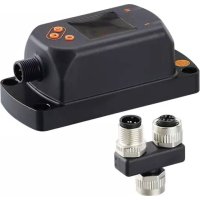
E30430 - Afficheur numérique IFM - Notice d'utilisation et mode d'emploi gratuit
Retrouvez gratuitement la notice de l'appareil E30430 IFM au format PDF.

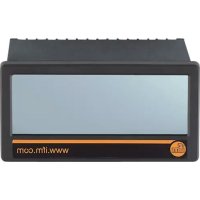
| Type de produit | Afficheur numérique INLINE IO-Link |
| Marque | IFM |
| Modèle | E30430 |
| Catégorie | Afficheur numérique |
| Type d'affichage | TFT couleur 1,44 pouces |
| Éléments d'affichage | 2 LED d'état (OUT1, OUT2), écran TFT |
| Éléments de commande | Boutons haut [▲], bas [▼], entrée [●] |
| Alimentation | 18-30 V DC, TBTS/TBTP |
| Interface de communication | IO-Link (maître IO-Link requis) |
| Fonctions principales | Affichage des valeurs process, paramétrage, mise à jour du catalogue d'appareils, messages d'alarme |
| Montage | Montage mécanique dans le système, éviter les forces sur le boîtier |
| Raccordement électrique | Par électricien qualifié, broches : 1 BN (L+), 3 BU (L-), 2 WH (OUT2), 4 BK (OUT1) |
| Température de fonctionnement | Non spécifiée, estimée -25 à 60 °C (selon produits IFM similaires) |
| Indice de protection | Non spécifié, probablement IP65/IP67 (selon montage) |
| Maintenance | Aucune maintenance requise |
| Nettoyage | Chiffon sec uniquement |
| Sécurité | Lire la notice avant utilisation, installation par personnel qualifié, respect des normes |
| Réparabilité | Réparation uniquement par le fabricant, ne pas ouvrir |
| Accessoires fournis | Accessoires de montage (non détaillés) |
| Logiciel de paramétrage | moneo configure (version 1.9 ou supérieure) |
| Pays d'origine | Allemagne (marque IFM) |
| Poids | Non spécifié |
FOIRE AUX QUESTIONS - E30430 IFM
Questions des utilisateurs sur E30430 IFM
0 question sur cet appareil. Repondez a celles que vous connaissez ou posez la votre.
Poser une nouvelle question sur cet appareil
Téléchargez la notice de votre Afficheur numérique au format PDF gratuitement ! Retrouvez votre notice E30430 - IFM et reprennez votre appareil électronique en main. Sur cette page sont publiés tous les documents nécessaires à l'utilisation de votre appareil E30430 de la marque IFM.
MODE D'EMPLOI E30430 IFM
Notice d'utilisation
Afficheur INLINE IO-Link 1,44"
E30430
Contenu
1 Remarques préliminaires 3
1.1 Symboles utilisés 3
2 Consignes de sécurité. 4
3 Usage prévu 5
4 Introduction rapide 6
4.1 Mise en service.... 6
5 Fonctions 7
6 Montage 8
7 Raccordement électrique 9
8 Eléments de service et d'indication 10
9 Menu.... 11
9.1 Explication du menu principal 11
9.2 Explication de l'affichage des valeurs process (PDis) 11
9.3 Explication des fonctions étendues (EF) 11
10 Configuration.... 12
10.1 Paramétrage général 12
10.2 Mise à jour du catalogue d'appareils.... 12
10.2.1 Configuration requise 12
10.2.2 Chargement du catalogue d'appareils dans moneo configure.... 13
10.2.3 Ecrire le catalogue d'appareils dans l'afficheur 13
10.2.4 Réinitialiser le port maître AL 14
11 Correction de défauts 16
11.1 Messages d'alarme.... 16
12 Maintenance, réparation et élimination 17
1 Remarques préliminaires
Notice d'utilisation, données techniques, homologations et informations supplémentaires via le code QR sur l'appareil / l'emballage ou sur www.ifm.com.
1.1 Symboles utilisés
√ Condition préalable
Action à effectuer
Réaction, résultat
[...] Désignation d'une touche, d'un bouton ou d'un affichage
→ Référence

Remarque importante
Le non-respect peut aboutir à des dysfonctionnements ou perturbations

Information
Remarque supplémentaire
2 Consignes de sécurité
- L'appareil décrit ici est un composant à utiliser dans un système.
- L'installateur du système est responsable de la sécurité du système.
-
L'installateur du système est tenu d'effectuer une évaluation des risques et de rédiger, sur la base de cette dernière, une documentation conforme à toutes les exigences prescrites par la loi et par les normes et de la fournir à l'opérateur et à l'utilisateur du système. Cette documentation doit contenir toutes les informations et consignes de sécurité nécessaires à l'opérateur et à l'utilisateur et, le cas échéant, à tout personnel autorisé par l'installateur du système.
-
Lire ce document avant la mise en service du produit et le conserver pendant la durée d'utilisation du produit.
- Le produit doit être approprié pour les applications et conditions environnantes concernées sans aucune restriction d'utilisation.
- Utiliser le produit uniquement pour les applications pour lesquelles il a été prévu (→ Usage prévu).
- Un non-respect des consignes ou des données techniques peut provoquer des dommages matériels et/ou corporels.
- Le fabricant n'assume aucune responsabilité ni garantie pour les conséquences d'une mauvaise utilisation ou de modifications apportées au produit par l'utilisateur.
- Le montage, le raccordement électrique, la mise en service, le fonctionnement et l'entretien du produit doivent être effectués par du personnel qualifié et autorisé par le responsable de l'installation.
- Assurer une protection efficace des appareils et des câbles contre l'endommagement.
3 Usage prévu
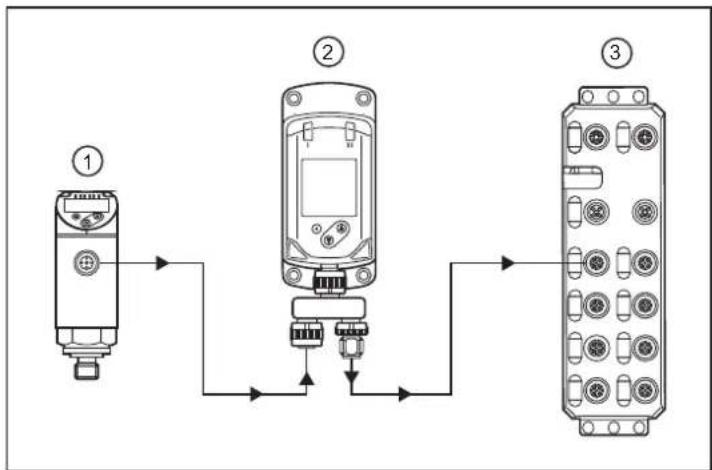
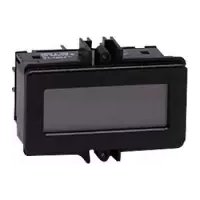
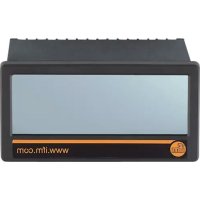
L'afficheur INLINE sert à indiquer les valeurs process et les informations correspondantes d'un capteur IO-Link raccordé.
flowchart
graph TD
    A["①"] --> B["②"]
    B --> C["③"]
    style A fill:#f9f,stroke:#333
    style B fill:#ccf,stroke:#333
    style C fill:#cfc,stroke:#333
Fig. 1: Exemple d'une intégration dans le système
1 : Capteur IO-Link
2 : Afficheur INLINE IO-Link
3 : Maître IO-Link
4 Introduction rapide
4.1 Mise en service
Aucun réglage n'est nécessaire.

Si l'appareil ifm raccordé ne peut pas être affiché :
▶ Effectuer les opérations suivantes :
Charger le catalogue d'appareils dans moneo configure.
Ecrire le catalogue d'appareils dans l'afficheur.

Si l'appareil est sur la liste noire (= non pris en charge), un message est présenté sur l'afficheur :
L'appareil détermine durant le fonctionnement les valeurs process qui sont transmises de manière cyclique par le capteur et les indique sur l'afficheur et en tant qu'état LED.
6 Montage
Monter l'appareil dans le système de manière à éviter que des forces mécaniques s'exercent sur le boîtier.
▶ Utiliser les accessoires fournis pour le montage.
7 Raccordement électrique

L'appareil doit être raccordé par un électricien qualifié.
Les règlements nationaux et internationaux relatifs à l'installation de matériel électrique doivent être respectés.
Tension d'alimentation TBTS, TBTP selon la fiche technique.
▶ Mettre l'installation hors tension.
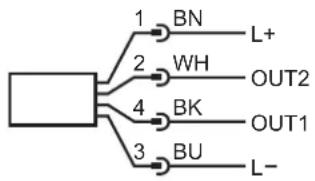
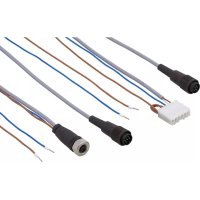
▶ Raccorder l'appareil comme suit :

flowchart
graph TD
    A[" "] --> B["1 BN"]
    A --> C["2 WH"]
    A --> D["4 BK"]
    A --> E["3 BU"]
    B --> F["L+"]
    C --> G["OUT2"]
    D --> H["OUT1"]
    E --> I["L-"]
| Broche Couleur du fil conducteur | ||
| 1 : L+ BN brun | ||
| 3 : L- BU bleu | ||
| 2 : (OUT2) WH blanc | ||
| 4 : (OUT1) BK noir | ||
| Couleurs selon DIN EN 60947-5-2 | ||
8 Eléments de service et d'indication
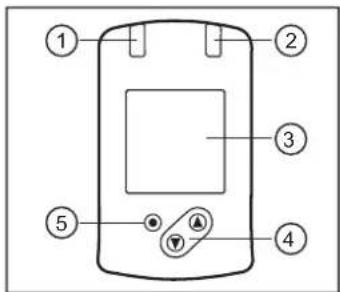
Fig. 2: Eléments de service et d'indication
| 1, 2 : LED indicatrices |
| • LED 1 état de commutation OUT1 (est allumée quand la sortie 1 sur l'appareil raccordé est commutée). |
| • LED 2 état de commutation OUT2 (est allumée quand la sortie 2 sur l'appareil raccordé est commutée). |
| 3 : Afficheur TFT |
| • Indication des valeurs process actuelles. |
| • Affichage des paramètres et valeurs de paramètres. |
| 4 : Boutons haut [▲] et bas [▼] |
| • Sélectionner le paramètre. |
| • Changer la valeur du paramètre (en appuyant longtemps sur le bouton). |
| • Permutation entre l'affichage des valeurs process et l'indication d'état en mode de fonctionnement normal (mode RUN). |
| • Verrouillage / déverrouillage (appui sur les boutons-poussoirs > 10 secondes). |
| 5 : Bouton [●] = Enter |
| • Passage du mode RUN au menu principal. |
| • Passage au mode de réglage. |
| • Validation de la valeur de paramètre réglée. |
9 Menu
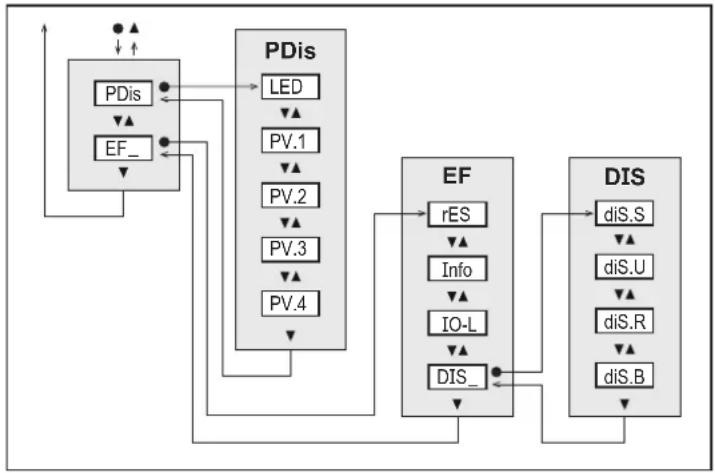
Affichage de la valeur process (mode RUN)
flowchart
graph TD
    A["PDis"] --> B["LED"]
    B --> C["PV.1"]
    C --> D["PV.2"]
    D --> E["PV.3"]
    E --> F["PV.4"]
    F --> G["PDis"]
    G --> H["EF"]
    H --> I["rES"]
    I --> J["Info"]
    J --> K["IO-L"]
    K --> L["DIS_"]
    L --> M["DIS"]
    M --> N["diS.S"]
    M --> O["diS.U"]
    M --> P["diS.R"]
    M --> Q["diS.B"]
    A --> R["EF_"]
    R --> S["PV.4"]
    S --> T["PV.4"]
    T --> U["PDis"]
    U --> V["PDis"]
9.1 Explication du menu principal
| PDis Ouvrir les sous-menus PDis. |
| EF Ouvrir les sous-menus EF. |
9.2 Explication de l'affichage des valeurs process (PDis)
| LED LED d’état de communication : ON, OFF |
| PV.x Affichage de la valeur process :OFF = la valeur process n’est pas affichéebk / wh = noir ou blanc, selon le réglage de l’arrière-plan diS.S.red = rougegreen = vertyellow = jaune(x = 1 à 4 pour les 4 valeurs process qui peuvent être affichées) |
9.3 Explication des fonctions étendues (EF)
| rES Récupérer les réglages usine | |
| Info Informations de l'appareil | |
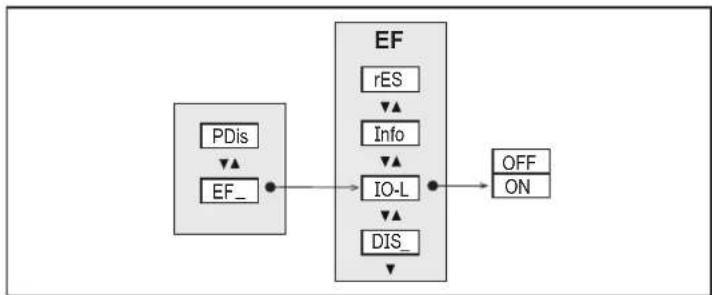
| IO-L Communication IO-Link : ON, OFF :OFF : Mode de fonctionnement normal en tant qu'afficheur passifON : Paramétrage ou mise à jour du catalogue d'appareils via l'outil IODD www.ifm.com.Lors du démarrage de l'appareil, ce point est remis à OFF. | |
| DIS Ouvrir les sous-menus DIS. |
10 Configuration
10.1 Paramétrage général
| 1. Passage du mode RUN au menu principal [●] | |
| 2. Sélection du paramètre souhaité [▲] ou [▼] | |
| 3. Passage au mode de réglage [●] | |
| 4. Changement de la valeur de paramètre [▲] ou [▼] > 1 s | |
| 5. Validation de la valeur de paramètre réglée [●] | |
| 6. Retour au mode RUN > 30 s (timeout) ou appuyer sur [▲] et | [▼] simultanémentjusqu'à ce que le mode RUN soit atteint. |
10.2 Mise à jour du catalogue d'appareils
10.2.1 Configuration requise
moneo version 1.9 ou supérieure :
Raccorder l'afficheur au PC via un maître IO-Link, par exemple l'AL1060.
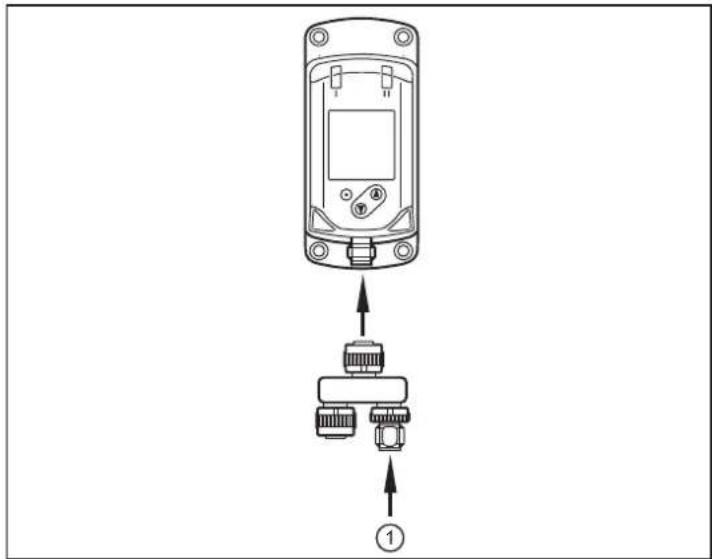
Ne pas raccorder d'appareil à l'afficheur E30430.
Aucun système de commande (API) ne doit être raccordé.
1 : Maître IO-Link
flowchart
graph LR
    A["PDis"] --> B["EF_"]
    C["EF"] --> D["IO-L"]
    D --> E["DIS_"]
    F["OFF ON"] --> E
    style A fill:#f9f,stroke:#333
    style B fill:#ccf,stroke:#333
    style C fill:#cfc,stroke:#333
    style D fill:#fcc,stroke:#333
    style E fill:#cff,stroke:#333
Régler la communication IO-Link sur [ON] dans l'afficheur.
10.2.2 Chargement du catalogue d'appareils dans moneo configure
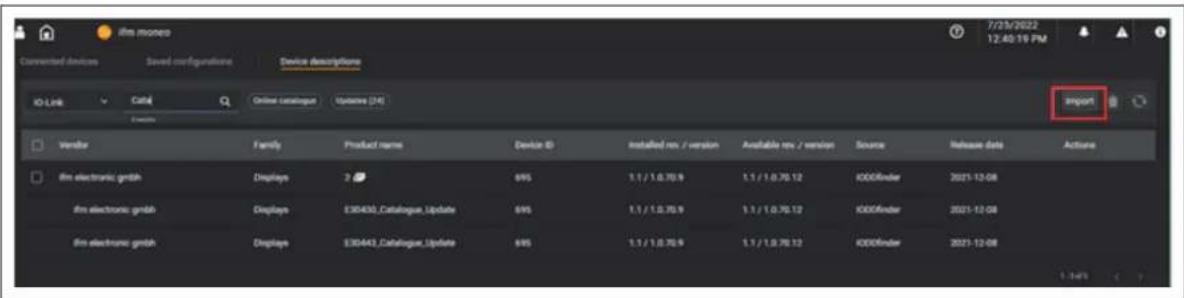
Si moneo est connecté à Internet, tous les fichiers de mise à jour du catalogue sont automatiquement importés par l'IODD Finder.
Les fichiers de mise à jour du catalogue peuvent également être importés manuellement :
▶ Passer à l'onglet [Description de l'appareil].
Appuyer sur le bouton [Importer].
▶ Sélectionner l’IODD souhaité ou le catalogue dans le chemin.
10.2.3 Ecrire le catalogue d'appareils dans l'afficheur
Raccorder l'afficheur à un maître IO-Link ifm AL1xxx et connecter ce maître à un PC ou un ordinateur portable.
▶ Démarrer moneo configure
▶ Effectuer un scanning du réseau
▶ Sélectionner le maître IO-Link ifm AL1xxx correspondant ou, le cas échéant, le port correspondant.
▶ Lire les paramètres d'affichage
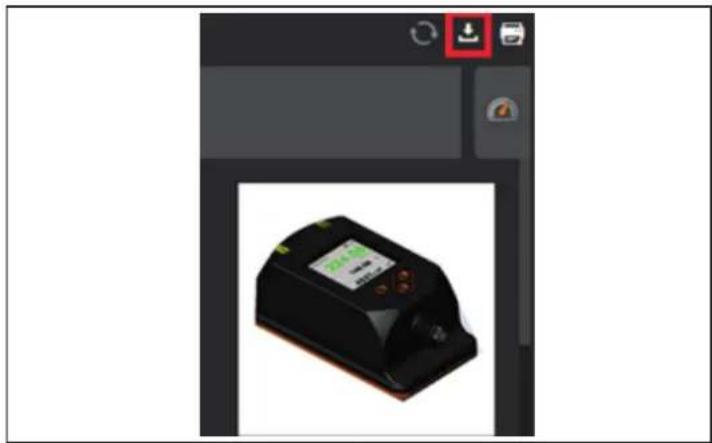
Si l'afficheur est affiché dans le logiciel moneo, cliquer en haut à droite sur [Importer].
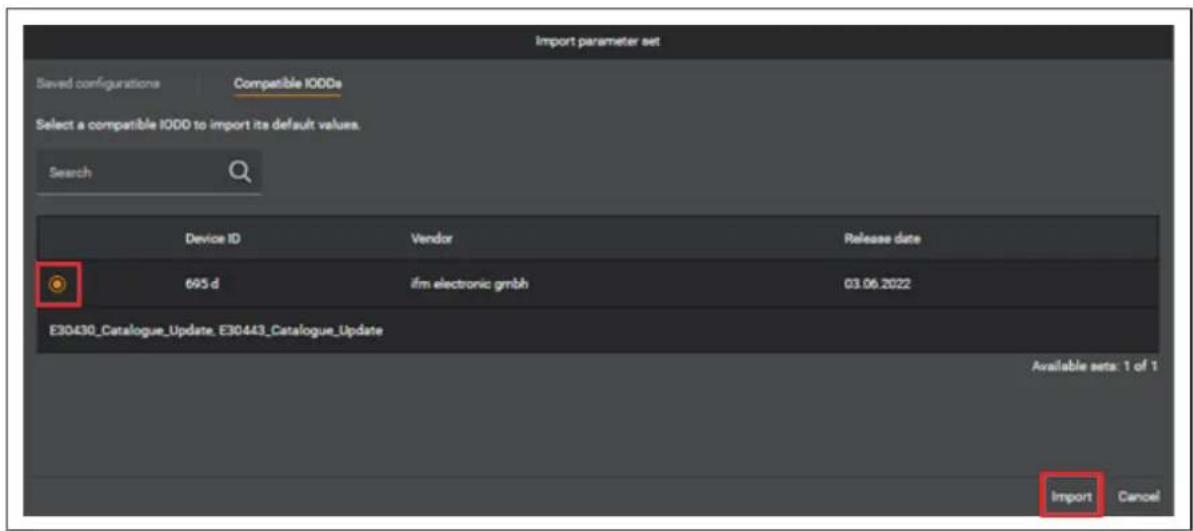
▶ Sélectionner le catalogue d'appareils dans l'onglet [IODD compatibles] et confirmer avec [Importation].

▶ Ecrire le catalogue d'appareils dans l'afficheur
Une indication sur le mode de compatibilité du maître AL est affichée. La configuration du port maître est automatiquement reconfigurée. Si nécessaire, il faut la modifier à nouveau après l'opération d'écriture.
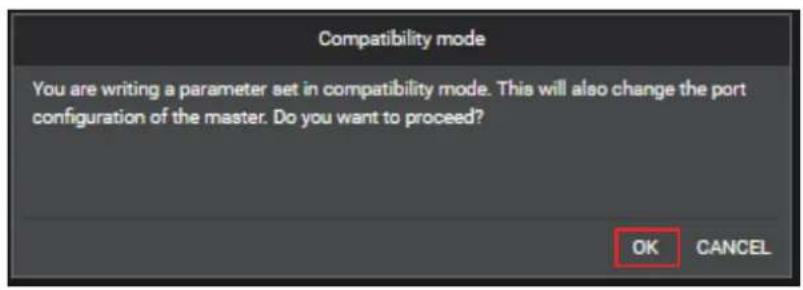
▶ Valider avec [OK].
Lorsque l'opération d'écriture est terminée, le nouveau catalogue d'appareils est intégré dans l'afficheur.
Ne pas déconnecter l'afficheur du maître IO-Link pendant l'opération d'écriture. Sinon la mise à jour du catalogue d'appareils comporte des erreurs et doit être effectuée une nouvelle fois.
Redémarrer l'afficheur INLINE en débranchant puis rebranchant l'alimentation (prendre en compte la configuration des ports).
10.2.4 Réinitialiser le port maître AL
En écrivant le catalogue, le port maître se met en mode de compatibilité. Ceci est nécessaire pour le maître IO-Link AL afin qu'il puisse transmettre le catalogue à l'afficheur.
Via moneo, passer aux réglages du maître AL et remettre le port sur le réglage d'origine ou [No check and clear]. Si nécessaire, régler l'ID du fabricant et l'ID de l'appareil sur les valeurs par défaut.
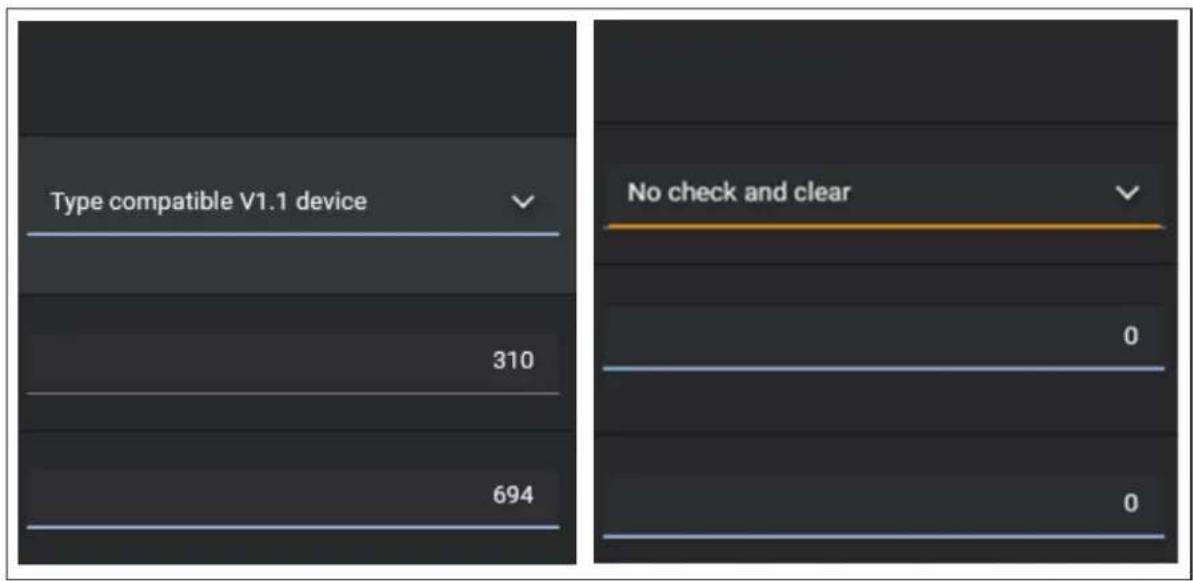
▶ Charger à nouveau les réglages sur le maître AL.

11 Correction de défauts
11.1 Messages d'alarme
| Affichage Description Type Action à effectuer | ||||
| 1 | ERROR Appareil défect | tueux / mauvais fonctionnement | Erreur | ► Remplacer l'appareil |
| 2 | (désactivé) Tension d'alimentation trop basse Erreur | ► Assurer une tension d'alimentation avec un courant suffisant disponible.(18 à 30V DC) | ||
| 3 | PARA Paramétrage en | dehors de la plage valable | Erreur 1. | Sauvegarder les réglages des paramètres2. Récupérer les réglages usines3. Entrer les paramètres de nouveau |
| PARA invalid device catalogue, try catalogue update | Le catalogue d'appareils n'est plus à jour► Installer à nouveau le catalogue d'appareils | |||
| 4 | no connection Aucune | connexion IO-Link entre le maître et l'appareil n'a été trouvée | Erreur • Si l'appareil n'est raccordé qu'avec une alimentation, cet état est normal• Si paramètre IO-Link = OFF :► Vérifier les câbles et la fonction des participants IO-Link► Si nécessaire, rétablir la communication | |
| 5 | invalid L'« invalid flag » | des données process (PDV) est mis. L'affichage est à la ligne des valeurs process | Erreur La valeur process de l'appareil raccordé est marquée comme non valable► Vérifier l'appareil raccordé | |
| 6 | unsupported device of vendor | Aucune description des données process pour l'appareil n'est disponible | Erreur L'appareil raccordé n'est pas inclus dans le catalogue d'appareils | |
| unknown ifm device try catalogue update | ||||
| 7 | invalid process data description | La description des données process ne correspond pas au contenu de la communication | Erreur Erreur lors de l'identification des valeurs process► Redémarrer la communication avec l'appareil raccordé, par exemple, en débranchant et rebranchant l'appareil | |
| 8 | Loc | Boutons de réglage sur l'appareil verrouillés, modification des paramètres refusée | Avertisse-ment | ► Déverrouiller l'appareil |
| 9 | C.Loc | Le paramétrage via les boutons est bloqué, le paramétrage via la com-munication IO-Link est actif | Avertisse-ment | ► Attendre jusqu'à ce que le paramétrage via le participant à distance soit terminé |
| 10 | S.Loc | Boutons de réglage verrouillés via le logiciel de paramétrage, la modifica-tion des paramètres est refusée | Avertisse-ment | ► Déverrouiller les boutons de réglage via le logiciel de paramétrage |
| 11 | no process data available | Pas de données process disponibles | Avertisse-ment | L'appareil se trouve en mode « preoperate ».► Attendre jusqu'à ce que la connexion soit établie. |
12 Maintenance, réparation et élimination
L'appareil est sans maintenance.
En cas de mauvais fonctionnement de l'appareil prendre contact avec ifm.
▶ Ne pas ouvrir l'appareil. Aucune opération de maintenance ne peut être effectuée par l'utilisateur. L'appareil ne doit être réparé que par le fabricant.
Le nettoyage de l'appareil se fait au moyen d'un chiffon sec.
▶ Respecter la réglementation nationale en vigueur pour la destruction écologique de l'appareil.
- Contenu
- Remarques préliminaires
- Symboles utilisés
- Consignes de sécurité
- Usage prévu
- Introduction rapide
- Mise en service
- Montage
- Raccordement électrique
- Eléments de service et d'indication
- Menu
- Explication du menu principal
- Explication de l'affichage des valeurs process (PDis)
- Explication des fonctions étendues (EF)
- Configuration
- Paramétrage général
- Mise à jour du catalogue d'appareils
- Configuration requise
- Chargement du catalogue d'appareils dans moneo configure
- Ecrire le catalogue d'appareils dans l'afficheur
- Réinitialiser le port maître AL
- Correction de défauts
- Maintenance, réparation et élimination
Marque : IFM
Modèle : E30430
Catégorie : Afficheur numérique