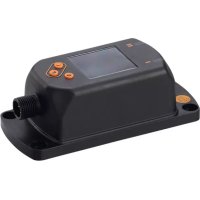
E30443 - Afficheur numérique IFM - Notice d'utilisation et mode d'emploi gratuit
Retrouvez gratuitement la notice de l'appareil E30443 IFM au format PDF.

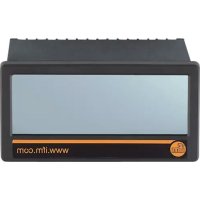
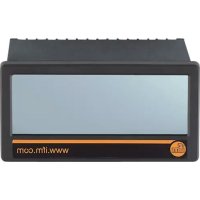
| Type de produit | Afficheur numérique maître IO-Link |
| Marque / Modèle | IFM / E30443 |
| Fonctions principales | Visualisation des valeurs process de capteurs IO-Link, configuration via menu, affichage TFT 1,44", navigation par boutons, communication IoT Core |
| Alimentation | 18-30 V DC, TBTS/TBTP selon fiche technique |
| Affichage | TFT 1,44 pouces |
| Interface | IO-Link (broche 4), selon DIN EN 60947-5-2 |
| Éléments de commande | 3 boutons : haut [▲], bas [▼], entrée [●] |
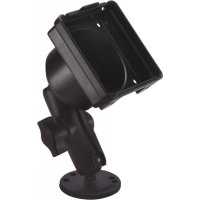
| Montage | Dans le système, éviter les forces mécaniques sur le boîtier |
| Raccordement électrique | Par électricien qualifié, couleurs selon DIN EN 60947-5-2 (BN, BK, BU) |
| Entretien | Nettoyage avec un chiffon sec ; aucun entretien régulier requis |
| Réparabilité | Réparation par le fabricant uniquement ; ne pas ouvrir l'appareil |
| Sécurité | Usage prévu, respect des consignes, installation par personnel qualifié |
| Informations complémentaires | Notice complète via code QR sur l'appareil ou www.ifm.com |
| Compatibilité | Capteurs IO-Link ifm, maître IO-Link approprié (ex. EIO330) |
| Configuration logicielle | Logiciel LR DEVICE pour mise à jour de la liste d'appareils |
| Menu principal | Accès aux capteurs P1-P8, réglages favoris (FAV), configuration maître (M.CFG), configuration afficheur (D.CFG) |
FOIRE AUX QUESTIONS - E30443 IFM
Questions des utilisateurs sur E30443 IFM
0 question sur cet appareil. Repondez a celles que vous connaissez ou posez la votre.
Poser une nouvelle question sur cet appareil
Téléchargez la notice de votre Afficheur numérique au format PDF gratuitement ! Retrouvez votre notice E30443 - IFM et reprennez votre appareil électronique en main. Sur cette page sont publiés tous les documents nécessaires à l'utilisation de votre appareil E30443 de la marque IFM.
MODE D'EMPLOI E30443 IFM
Notice d'utilisation
Afficheur maître IO-Link 1,44"
E30443
Contenu
1 Remarques préliminaires 3
1.1 Symboles utilisés 3
2 Consignes de sécurité 4
3 Usage prévu.... 5
4 Introduction rapide 6
4.1 Mise en service 6
5 Fonctions 7
6 Montage.... 8
7 Raccordement électrique 9
8 Eléments de service et d'indication 10
9 Menu 11
9.1 Explication du menu principal.... 11
9.2 Explication du réglage favori (FAV) 11
9.3 Explication du réglage maître (M.CFG) 11
9.4 Explication de la configuration bus de terrain (F.CFG).... 12
9.5 Explication de la configuration port IoT (I.CFG) 12
9.6 Explication réglage afficheur (D.CFG) 12
10 Configuration 13
10.1 Paramétrage général 13
10.2 Télécharger la liste d'appareils dans le logiciel LR DEVICE 13
10.3 Ecrire la liste d'appareils dans l'afficheur 14
11 Correction de défauts.... 17
11.1 Messages d'alarme 17
11.2 Actions à effectuer 18
12 Maintenance, réparation et élimination 20
1 Remarques préliminaires
Notice d'utilisation, données techniques, homologations et informations supplémentaires via le code QR sur l'appareil / l'emballage ou sur www.ifm.com.
1.1 Symboles utilisés
√ Condition préalable
Action à effectuer
Réaction, résultat
[...] Désignation d'une touche, d'un bouton ou d'un affichage
→ Référence

Remarque importante
Le non-respect peut aboutir à des dysfonctionnements ou perturbations

Information
Remarque supplémentaire
2 Consignes de sécurité
- L'appareil décrit ici est un composant à utiliser dans un système.
- L'installateur du système est responsable de la sécurité du système.
-
L'installateur du système est tenu d'effectuer une évaluation des risques et de rédiger, sur la base de cette dernière, une documentation conforme à toutes les exigences prescrites par la loi et par les normes et de la fournir à l'opérateur et à l'utilisateur du système. Cette documentation doit contenir toutes les informations et consignes de sécurité nécessaires à l'opérateur et à l'utilisateur et, le cas échéant, à tout personnel autorisé par l'installateur du système.
-
Lire ce document avant la mise en service du produit et le conserver pendant la durée d'utilisation du produit.
- Le produit doit être approprié pour les applications et conditions environnantes concernées sans aucune restriction d'utilisation.
- Utiliser le produit uniquement pour les applications pour lesquelles il a été prévu (→ Usage prévu).
- Un non-respect des consignes ou des données techniques peut provoquer des dommages matériels et/ou corporels.
- Le fabricant n'assume aucune responsabilité ni garantie pour les conséquences d'une mauvaise utilisation ou de modifications apportées au produit par l'utilisateur.
- Le montage, le raccordement électrique, la mise en service, le fonctionnement et l'entretien du produit doivent être effectués par du personnel qualifié et autorisé par le responsable de l'installation.
- Assurer une protection efficace des appareils et des câbles contre l'endommagement.
3 Usage prévu
L'AFFICHEUR maître IO-Link sert à visualiser des informations et peut indiquer les valeurs process des capteurs ifm IO-Link raccordés.
Les capteurs raccordés au maître ne peuvent pas être paramétrés via l'AFFICHEUR maître IO-Link.

1 : Afficheur maître IO-Link 1,44"
2 : Capteurs IO-Link
3 : Maître IO-Link
Fig. 1: Exemple d'une intégration dans le système
4 Introduction rapide
4.1 Mise en service
Il n'est pas nécessaire d'effectuer des réglages. Néanmoins, il est possible de changer les réglages par défaut.

Si l'appareil ifm raccordé ne peut pas être affiché :
▶ Effectuer les opérations suivantes :
Télécharger la liste d'appareils dans le logiciel LR DEVICE (→ 13)
Ecrire la liste d'appareils dans l'afficheur (→ 14)

Si l'appareil est sur la liste noire (= non pris en charge), un message est présenté sur l'afficheur :
Durant le fonctionnement, l'AFFICHEUR maître IO-Link indique les valeurs process des capteurs IO-Link raccordés au maître. Avec le menu, vous définissez la valeur process à afficher et l'adresse IP du maître. De plus, des informations supplémentaires sur le maître et les capteurs peuvent être affichées.
Cet appareil utilise une communication IoT Core spécifique ifm via IO-Link. Le nombre et la gamme de fonctions des dispositifs raccordables de ce type (par ex. E30443 et EIO330) dépendent de la version du progiciel du maître IO-Link utilisé.
Le port correspondant du maître doit être configuré en port IO-Link.
6 Montage
Monter l'appareil dans le système de manière à éviter que des forces mécaniques s'exercent sur le boîtier.
7 Raccordement électrique

L'appareil doit être raccordé par un électricien qualifié.
Les règlements nationaux et internationaux relatifs à l'installation de matériel électrique doivent être respectés.
Tension d'alimentation TBTS, TBTP selon la fiche technique.
▶ Mettre l'installation hors tension.
▶ Raccorder l'appareil comme suit :

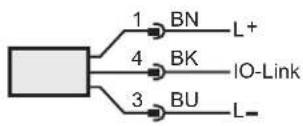
| Broche Couleur du fil conducteur | ||
| 1 : L+ BN brun | ||
| 4 : IO-Link BK noir | ||
| 3 : L- BU bleu | ||
| Couleurs selon DIN EN 60947-5-2 | ||
8 Eléments de service et d'indication

Fig. 2: Eléments de service et d'indication
| 1 : Afficheur TFT |
| • Indication des valeurs process actuelles |
| • Affichage des paramètres et valeurs de paramètres |
| 2 : Boutons haut [▲] et bas [▼] |
| • Sélectionner le paramètre |
| • Changer la valeur du paramètre (en appuyant longtemps sur le bouton) |
| 3 : Bouton [●] = Enter |
| • Passage du mode RUN au menu principal |
| • Passage au mode de réglage |
| • Validation de la valeur de paramètre réglée |
9 Menu
Affichage de la valeur process (mode RUN)

flowchart
graph TD
    A["Start"] --> B["Main Menu"]
    B --> C["P1"]
    B --> D["P2"]
    B --> E["P3"]
    B --> F["P4"]
    B --> G["P5"]
    B --> H["P6"]
    B --> I["P7"]
    B --> J["P8"]
    B --> K["FAV"]
    K --> L["M.CFG"]
    L --> M["D.CFG"]
    M --> N["rES"]
    M --> O["Info"]
    M --> P["dIS.R"]
    M --> Q["dIS.B"]
    C --> R["FAV"]
    D --> S["FAV.1"]
    D --> T["FAV.2"]
    D --> U["FAV.3"]
    D --> V["FAV.4"]
    R --> W["F.CFG"]
    T --> X["F.CFG"]
    U --> Y["I.CFG"]
    V --> Z["I.CFG"]
    W --> AA["Info"]
    X --> AB["Info"]
    Y --> AC["Node ID"]
    Y --> AD["Save"]
    Z --> AE["Info"]
    Z --> AF["Info"]
    Z --> AG["DIHCP"]
    Z --> AH["IP"]
    Z --> AI["Mask"]
    Z --> AJ["DG"]
    Z --> AK["Save"]
9.1 Explication du menu principal
| P1 - 8 Informations sur les capteurs raccordés au port 1 - 8– Toutes les valeurs process– Informations sur l'appareil– Evénements de l'appareilSeuls les ports auxquels des capteurs sont raccordés sont disponibles. Si l'AFFICHEUR maître est raccordé au port sélectionné, des informations sur le maître sont affichées. | |
| FAV Ouvrir le sous-menu du réglage favori | |
| M.CFG Ouvrir le sous-menu du réglage maîtreLe niveau de menu M.CFG est seulement disponible si l'afficheur est raccordé à un maître ifm approprié. | |
| D.CFG Ouvrir le sous-menu du réglage afficheur |
9.2 Explication du réglage favori (FAV)
| Fav1-Fav.4 | Réglage du favori 1 – 4 :Les favoris se composent des valeurs process indiquées en mode RUN.PX.PVY = Afficher la valeur process Y du port X. |
9.3 Explication du réglage maître (M.CFG)
| rES Restaurer les réglages usine du maître |
| Info Information sur le maître IO-Link, par exemple désignation du maître, marquage spécifique à l’application, adresses IP, version du firmware, numéro de série. |
| F.CFG Ouvrir le sous-menu configuration bus de terrain |
| I.CFG Ouvrir le sous-menu configuration port IoT |
9.4 Explication de la configuration bus de terrain (F.CFG)
| Info Informations sur le bus de terrain | |
| DHCP Option | DHCP de l'interface de bus de terrain |
| IP Configuration | de l'adresse IP de l'interface bus de terrain du maître |
| Mask Configuration | du masque de sous-réseau de l'interface bus de terrain du maître |
| DG Configuration | de l'adresse IP de la passerelle par défaut (Default Gateway) |
| Node-ID Configuration | du Node ID - uniquement pour le bus de terrain (le Node ID remplace le cas échéant l'adresse IP et le masque de sous-réseau) |
| Save Sauvegarder | la configuration du bus de terrain |

La configuration du bus de terrain doit être sauvegardée après toute modification. Si les modifications ne sont pas sauvegardées manuellement via le point de menu Save, une remarque correspondante est affichée et la configuration est sauvegardée automatiquement.
9.5 Explication de la configuration port IoT (I.CFG)
| Info Informations sur le bus de terrain | |
| DHCP Option | DHCP de l'interface de bus de terrain |
| IP Configuration | de l'adresse IP de l'interface bus de terrain du maître |
| Mask Configuration | du masque de sous-réseau de l'interface bus de terrain du maître |
| DG Configuration | de l'adresse IP de la passerelle par défaut (Default Gateway) |
| Save Sauvegarder | la configuration du bus de terrain |

La configuration du port IoT doit être sauvegardée après toute modification. Si les modifications ne sont pas sauvegardées manuellement via le point de menu Save, une remarque correspondante est affichée et la configuration est sauvegardée automatiquement.
9.6 Explication réglage afficheur (D.CFG)
| rES Restaurer les réglages usine de l'afficheur |
| Info Informations sur l'afficheur, par exemple : la référence, le numéro de série, la version firmware |
| diS.S Schéma de l'arrière-plan de l'afficheur : dark = noir, light = blanc |
| diS.R Rotation de l'afficheur en degrés : 0, 90, 180, 270 |
| siS.B Luminosité de l'afficheur : 25, 50, 75, 100, OFF |
10 Configuration
10.1 Paramétrage général
| 1. Passage du mode RUN au menu principal [●] | |
| 2. Sélection du paramètre souhaité [▲] ou [▼] | |
| 3. Passage au mode de réglage [●] | |
| 4. Changement de la valeur de paramètre [▲] ou [▼] > 1 s | |
| 5. Validation de la valeur de paramètre réglée [●] | |
| 6. Retour au mode RUN > 30 s (timeout) ou appuyer sur [▲] et | [▼] simultanémentjusqu'à ce que le mode RUN soit atteint. |

10.2 Télécharger la liste d'appareils dans le logiciel LR DEVICE
Si une mise à jour de la liste d'appareils est disponible, elle peut être téléchargée à l'aide du symbole « nuage ».

▶ Cliquer sur le symbole « nuage ».
▷ La fenêtre de téléchargement s'ouvre.
▷ Le tableau (1) indique les listes d'appareils manquants.

▶ Sélectionner la liste d'appareils souhaitée puis cliquer sur [OK] (2) pour la télécharger dans le logiciel LR DEVICE.

Les listes d'appareils qui ne s'affichent pas automatiquement dans le tableau peuvent être sélectionnées en cliquant sur le bouton [Recherche...] (3).
10.3 Ecrire la liste d'appareils dans l'afficheur
▶ Lire le réglage de l'afficheur en cliquant sur le bouton [Lire de l'appareil] dans le logiciel LR DEVICE.

En cas d'utilisation d'un maître de type AL, il faut d'abord sélectionner le port auquel est raccordé l'appareil en question.
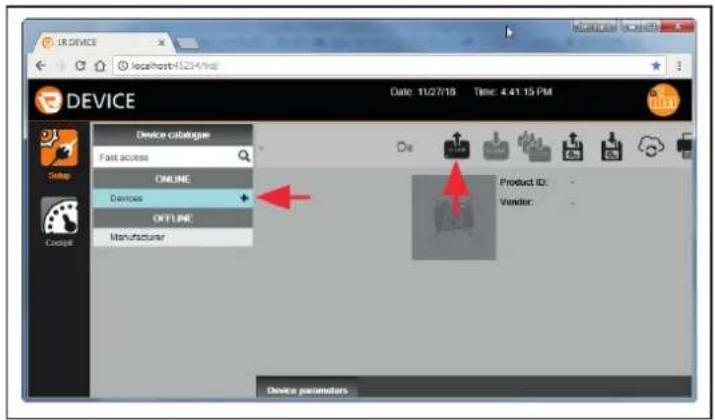
▷ L'afficheur s'affiche dans le logiciel LR DEVICE.

▶ Rechercher puis sélectionner la liste d'appareils via la fenêtre de recherche.

▶ Rentrer la liste d'appareils dans l'afficheur.
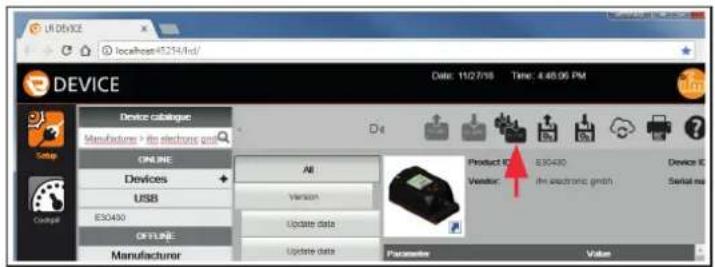
La liste d'appareils sélectionnée s'affiche dans une nouvelle fenêtre.
▶ Sélectionner la liste d'appareils et confirmer avec [OK].


Le message « Compatible = [Non] » peut être ignoré.
▷ Le logiciel LR DEVICE procède à l'écriture.
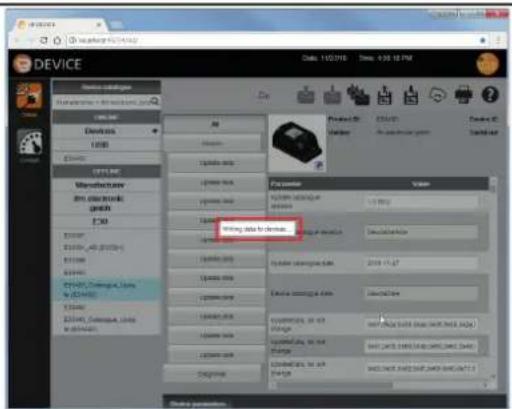
L'opération d'écriture est terminée. L'afficheur contient la nouvelle liste d'appareils.

Ne pas déconnecter l'afficheur du maître IO-Link pendant l'opération d'écriture. Sinon la mise à jour de la liste d'appareils comporte des erreurs et doit être effectuée une nouvelle fois. Procéder de la même manière pour afficher le mode liste. Dans ce mode liste, les fonctions du mode de fonctionnement sont désactivées.

Faire passer l'afficheur maître E30443 du mode liste au mode de fonctionnement. Pour changer de mode, choisir une des deux options suivantes :
Variante 1 :
▶ Recharger les données du maître AL :

▶ Configurer le port maître auquel est raccordé l'afficheur comme suit :

▶ Ecrire les réglages dans le maître IO-Link.
Variante 2 :
Redémarrer l'afficheur maître E30443 en débranchant puis rebranchant l'alimentation.
11 Correction de défauts
11.1 Messages d'alarme
| Affichage(ligne des valeurs process) | Affichage(vue détaillée) | Description Type Action à effectuer* | ||
| --- ERROR Appareil défectueux / mauvaisfonctionnement | Erreur ▶ 1 | |||
| Erreur ▶ 2 | ||||
| Erreur ▶ 3 | ||||
| Erreur ▶ 4 | ||||
| Erreur ▶ 5 | ||||
| Réglage du paramètre « Access rights » dans le maître pour que l'afficheur ne soit pas activé (« read only »). | ||||
| unknown dev. Unkrown ifm device try cataloque update | Aucune description des données process disponible pour l'appareil ifm | Erreur ▶ 7 | ||
| Unsupported device of vendor <xxx> | Aucune description des données process disponible pour l'appareil non-ifm | |||
| no IO-Link NO IO Link Device L'appareil ne dispose pas d'une interface IO-Link ou la communication IO-Link n'est pas active | Erreur ▶ 9 | |||
| invalid Invalid process data description | La description des données process ne correspond pas au contenu de la communication | Erreur ▶ 10 | ||
| invalid L'indicateur défin pour les données process est non valide | Erreur ▶ 11 | |||
| --- Device not supported Message en cas d'appareil sur liste noire | Message ▶ 12 | |||
| --- invalid device catalogue, try catalogue update | Liste d'appareils non valable | Erreur ▶ 13 | ||
| Invalid invalid Chiffre non valable de la date de process | Avertisse-ment ▶ 14 | |||
| --- Symbole de cadenas Boutons de réglage sur l'appa-reil verrouillés, modification des paramètres refusée | Avertisse-ment ▶ 15 | |||
| Le paramétrage via les boutons est bloqué, le paramétrage via la communication IO-Link est actif | Avertisse-ment ▶ 16 | |||
| Boutons de réglage verrouillés via le logiciel de paramétrage, la modification des paramètres est refusée | Avertisse-ment ▶ 17 | |||
| config Error | --- La valeur process sélectionnée n'est pas disponible | Avertisse-ment ▶ 18 | ||
| no proc. data | No process data avai-lable | Pas de données process disponibles | Message ▶ 19 | |
| Affichage(ligne des valeurs process) | Affichage(vue détaillée) | Description Type Action à effectuer* | |
| --- loading data from master | to master Message affiché | Message affiché pendant la connexion avec le maître | Message ▶ 20 |
| loading device data Message affiché pendant le chargement des informations sur l'appareil | Message ▶ 22 | ||
| --- writing data to master Message affiché pendant l'opération d'écriture de blocs vers le maître | to master Message affiché | Message ▶ 22 | |
| --- Master is resetting Message affiché | pending que le maître effectue une remise aux réglages usine | Message ▶ 23 | |
| --- Master is rebooting Message affiché | pendant que le maître redémarre | Message ▶ 24 | |
| --- Catalogue Mode Message dans le mode liste Message ▶ 25 | |||
| --- Reset failed 403 - forbidden | Message affiché si le reset du maître a échoué | Erreur ▶ 26 | |
| --- Error 532 PLC connected | Message affiché pendant que le maître est raccordé à l'API et que l'on essaie de modifier l'adresse IP | Erreur ▶ 27 | |
11.2 Actions à effectuer
| Action à effectuer*) / Information | |
| 1 | ► Remplacer l'appareil |
| 2 | ► Assurer une tension d'alimentation avec un courant suffisant disponible. (18 à 30 V DC) |
| 3 | ► 1. Noter les valeurs de paramètres réglées2. Rétablir les réglages usine3. Saisir de nouveau les paramètres |
| 4 | ► Vérifier les câbles► Vérifier le maître IO-Link► Si nécessaire, rétablir la communication |
| 5 | ► Utiliser un maître ifm qui supporte ce type d'afficheur |
| 6 | ► Adapter le réglage du paramètre « Access rights » |
| 7 L | La liste d'appareils n'est plus à jour► Mettre à jour la liste d'appareils :Télécharger la liste d'appareils ifm sur www.ifm.com |
| 8 L | L'appareil raccordé n'est pas inclus dans la liste d'appareils |
| 9 L | L'appareil raccordé ne supporte pas IO-Link► Vérifier les câbles de l'appareil► Vérifier le fonctionnement correct de l'appareil raccordé► Si nécessaire, rétablir la communication |
| 10 | Erreur lors du décodage des données process► Mise à jour de la liste d'appareils |
| 11 | La valeur process de l'appareil raccordé est marquée comme non valable |
| 12 | L'appareil ne fonctionne pas |
| 13 | Liste d'appareils erronée► Installer à nouveau la liste d'appareils |
| 14 | L'appareil transmet des valeurs non valables► Vérifier l'appareil raccordé |
| 15 | ► Déverrouiller l'appareil→ Eléments de service et d'indication |
| 16 | ► Attendre jusqu'à ce que le paramétrage via le participant à distance soit terminé |
| 17 | ► Déverrouiller les boutons de réglage via le logiciel de paramétrage |
| 18 | ► Sélectionner une valeur process disponible |
| 19 | L'appareil raccordé ne transmet pas de données process.► Attendre que les données process soient transférées |
| 20 | ► Attendre que la connexion soit établie. |
| 21 | ► Attendre que les données soient chargées |
| 22 | ► Attendre que l'opération d'écriture soit terminée |
| 23 | ► Attendre que la remise aux réglages usine soit terminée |
| 24 | ► Attendre que le redémarrage du maître soit terminé |
| 25 | Information : L'appareil est en mode liste pour une mise à jour |
| 26 | ► Vérifier les droits d'accès (Access rights) dans le maître |
| 27 | ► Déconnecter le maître et l'API |
12 Maintenance, réparation et élimination
L'appareil est sans maintenance.
En cas de mauvais fonctionnement de l'appareil prendre contact avec ifm.
▶ Ne pas ouvrir l'appareil. Aucune opération de maintenance ne peut être effectuée par l'utilisateur. L'appareil ne doit être réparé que par le fabricant.
Le nettoyage de l'appareil se fait au moyen d'un chiffon sec.
▶ Respecter la réglementation nationale en vigueur pour la destruction écologique de l'appareil.
- Contenu
- Remarques préliminaires
- Symboles utilisés
- Consignes de sécurité
- Usage prévu
- Introduction rapide
- Mise en service
- Montage
- Raccordement électrique
- Eléments de service et d'indication
- Menu
- Explication du menu principal
- Explication du réglage favori (FAV)
- Explication du réglage maître (M.CFG)
- Explication de la configuration bus de terrain (F.CFG)
- Explication de la configuration port IoT (I.CFG)
- Explication réglage afficheur (D.CFG)
- Configuration
- Paramétrage général
- Télécharger la liste d'appareils dans le logiciel LR DEVICE
- Ecrire la liste d'appareils dans l'afficheur
- Variante 1 :
- Variante 2 :
- Correction de défauts
- Actions à effectuer
- Maintenance, réparation et élimination
Marque : IFM
Modèle : E30443
Catégorie : Afficheur numérique