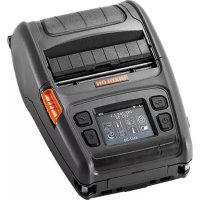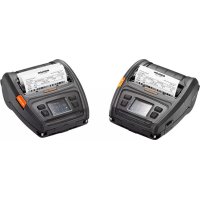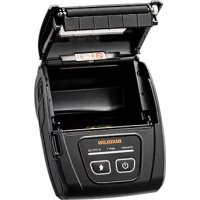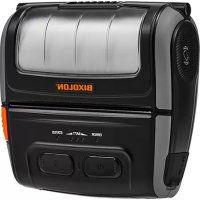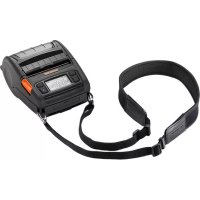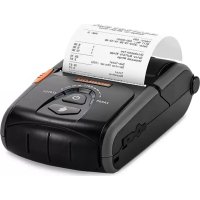
SPPR200III - Téléphone mobile Bixolon - Notice d'utilisation et mode d'emploi gratuit
Retrouvez gratuitement la notice de l'appareil SPPR200III Bixolon au format PDF.


| Type de produit | Imprimante de reçus mobile |
| Marque | Bixolon |
| Modèle | SPP-R200III |
| Méthode d'impression | Thermique |
| Vitesse d'impression | 100 mm/s (reçu) / 80 mm/s (monocouche) |
| Résolution | 203 DPI |
| Largeur de papier | 57,5 ± 0,5 mm |
| Diamètre extérieur max du rouleau | 40 mm (reçu) / 39 mm (monocouche) |
| Épaisseur du papier | 0,07 mm (reçu) / 0,08 mm (monocouche) |
| Jeu de caractères | Anglais 95, graphiques étendus 128x33 pages, international 32 |
| Codes-barres supportés | 1D : UPC A/E, Code 39/93/128, EAN 8/13, ITF, Codabar ; 2D : PDF417, DataMatrix, MaxiCode, QR Code, GS1 DataBar, Aztec |
| Émulation | BXL/POS |
| Alimentation | Batterie rechargeable, chargeur spécifique BIXOLON (fourni en option) |
| Connectivité sans fil | Bluetooth, LAN sans fil (Wi-Fi) |
| Interface filaire | Connecteur pour câble d'interface (en option) |
| Capteurs | Fin de papier, ouverture capot |
| Découpe | Barre de séparation |
| Panneau de commande | Boutons Power et Feed, LED Erreur, Batterie (3 niveaux), Statut |
| Fonctions spéciales | Auto-test, calibrage automatique, impression d'étiquettes (papier étiquette et marque noire) |
| Entretien et nettoyage | Nettoyer régulièrement la tête d'impression ; utiliser le papier recommandé BIXOLON |
| Sécurité batterie | Ne pas exposer à des températures élevées, ne pas jeter au feu, utiliser le chargeur fourni |
| Environnement d'utilisation | Intérieur uniquement ; toutes les communications limitées au même bâtiment |
| Systèmes d'exploitation supportés (pilotes) | Windows XP/Vista/7/8 (32/64 bits), WEPOS, Windows Server 2003/2008 |
FOIRE AUX QUESTIONS - SPPR200III Bixolon
Questions des utilisateurs sur SPPR200III Bixolon
0 question sur cet appareil. Repondez a celles que vous connaissez ou posez la votre.
Poser une nouvelle question sur cet appareil
Téléchargez la notice de votre Téléphone mobile au format PDF gratuitement ! Retrouvez votre notice SPPR200III - Bixolon et reprennez votre appareil électronique en main. Sur cette page sont publiés tous les documents nécessaires à l'utilisation de votre appareil SPPR200III de la marque Bixolon.
MODE D'EMPLOI SPPR200III Bixolon
Imprimante de reçus mobile SPP-R200III
Informations
Ce guide d'installation contient des informations brèves nécessaires à l'installation du produit. Reportez-vous au manuel d'utilisation du CD, fourni avec le produit pour plus de détails concernant les instructions d'installation. Le CD contient les informations suivantes :
- Manuel : Utilisateur, Programme du module Windows CE, Pages de codes, Commandes, Bluetooth et sans fil
- Pilote : Windows driver
- Utilitaire : VMSM (Virtual Memory Switch Manager),
NV Image Download Manager, Gestionnaire de téléchargement de Firmware
BIXOLON s'engage à poursuivre ses efforts pour améliorer les fonctions et la qualité de ses produits. Par conséquent, les caractéristiques du produit et/ou le contenu du manuel d'utilisation peuvent être modifiés sans avis préalable.
Pour connaître les coordonnées du siège social et des bureaux de l'entreprise, reportez-vous au site Web BIXOLON.(www.bxiolon.com)
Mesures de sécurité concernant la batterie
- Si vous observez quelque chose d'anormale comme une odeur étrange ou une surchauffe lors de la première utilisation, contactez immédiatement votre fournisseur local.
- Rechargez la batterie uniquement à l'aide du chargeur indiqué (et fourni en option) par BIXOLON L'utilisation d'un mauvais chargeur peut se traduire par une surchauffe, une combustion et/ou une exposition de la batterie.
- N'utilisez pas ou ne laissez pas la batterie dans un endroit exposé à de fortes température ou à la lumière directe du soleil, dans un véhicule par exemple. Cela risque d'entraîner une surchauffe et/ou une combustion de la batterie. Par ailleurs, la performance de la batterie et la durée de vie du produit peuvent s'amoindrir.
- Ne laisser pas d'eau, d'eau de mer ou d'humidité entrer ou fuir dans la batterie Si le mécanisme de sécurité de la batterie venait à s'oxyder, la batterie pourrait être en sur-tension avec un courant électrique et/ou un voltage anormal pouvant entraîner une surchauffe, des étincelles et/ou une explosion.
- Ne jetez pas la batterie et ne la soumettez pas à un choc violent. Si le mécanisme de sécurité de la batterie est endommagée, la batterie risque d'être en sur-tension et, par conséquent, une réaction chimique négative peut être générée dans la batterie. Il existe un éventuel risque de surchauffe, de combustion et/ou d'explosion de la batterie.
- N'utilisez pas la batterie si elle est endommagée ou si l'extérieur est déformé en raison d'un choc externe ou si elle fuit.
◆ Confirmation du contenu
SPP-R200III
Câble d'alimentation

Batterie

Clip ceinture
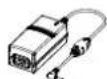
Chargeur de batterie
Guide d'installation
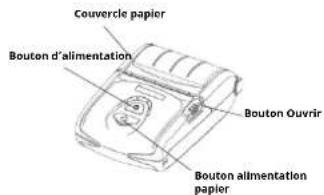
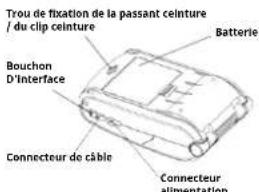
Nom des pièces du produit
Installation et charge
Installation de la batterie
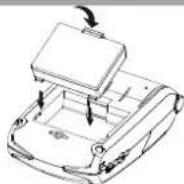
Note
- Insérez la batterie à l'arrière de l'imprimante, en veillant à bien aligner le crochet de la batterie.
- Poussez la batterie dans la fente jusqu'au clic.
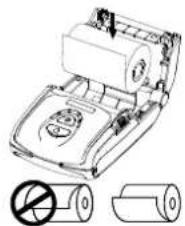
Installation du papier
Chargeur de batterie
- Appuyez sur le bouton Ouvrir pour ouvrir le capot du papier.
- Insérez le rouleau, comme illustré. (Retirez le moyeu du rouleau de papier en place.)
- Veillez à bien aligner le papier
- Sortez le papier et fermez le capot du papier.
-
Tirez l'excédent de papier vers le côté de l'imprimante.
-
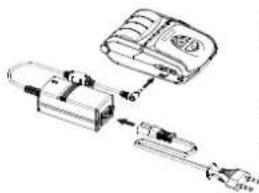
Eteignez l'imprimante.
- Connectez le câble d'alimentation au chargeur de la batterie puis connectez l'alimentation CA.
- Ouvrez le cache de l'interface externe dans le sens de la flèche.
- Connectez le chargeur de batterie au connecteur d'alimentation.
※Note
L'imprimante peut être sérieusement endommager si un chargeur de batterie non fourni par BIXOLON est utilisé. BIXOLON ne sera pas tenue responsable de tout dommage résultant d'une telle utilisation. (La tension et le courant électrique de la batterie et ceux du chargeur de la batterie doivent correspondre.)
Sangle de ceinture du papier
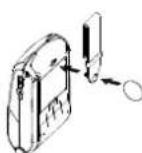
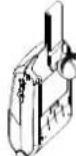
Installation du clip ceinture
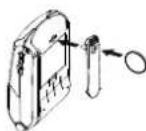
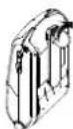
- Insérez la vis de la sangle de ceinture dans le trou de la sangle de ceinture.
- Utilisez une pièce pour serrer la vis de la sangle de ceinture, tel qu'illustré.
- Insérez la vis du clip ceinture dans le trou de fixation du clip ceinture.
- Serrez la vis du clip ceinture avec un objet tel une pièce, tel qu'illustré. (Veillez à la serrer dans le bon sens)
◆ Utilisation du panneau de commandes
BOUTON
ALIMENTATION

BOUTON
ALIMENTATION

LED
ERREUR
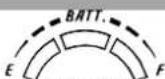
LED BATTERIE

LED STATUT
• BOUTON ALIMENTATION (POWER)
Ce bouton sert à allumer et éteindre l'imprimante.
• BOUTON ALIMENTATION (FEED)
Ce bouton permet d'alimenter le papier manuellement, les hexadécimales programmées et transférées à l'imprimante.
• LED ERREUR
Si le voyant est rouge, le capot du papier est ouvert.
Si le voyant clignote rouge, soit le papier est épuisé, soit la tête d'impression est en surchauffe.
Si le voyant continue à clignoter rouge, cela peut indiquer un problème grave avec le produit ; consultez un réparateur agréé.
• LED BATTERIE
Si les trois voyants sont bleus, la batterie est entièrement chargée.
Si deux voyants sont bleus, la batterie est partiellement chargée.
Si un voyant est bleu, la batterie est faiblement chargée.
Si le voyant est rouge, la batterie doit être rechargée ou remplacée.
• LED STATUT (Bluetooth ou LAN sans fil)
1) Lors de l'utilisation du Bluetooth
Si l'imprimante est prête pour une communication sans fil avec le Bluetooth, le voyant vert ainsi que le voyant du statut de la batterie sont allumés.
2) Lors de l'utilisation du LAN sans fil.
Le voyant de droite indique la force du signal du LAN sans fil. Le voyant vert s'allume lorsque la force du signal est correct tandis que le voyant clignote vert quand la force du signal est faible.
Note
En mode Veille, seul le voyant du Statut s'allume.
Auto-test
Exécutez l'auto-test lors de la première installation de l'imprimante ou lorsque l'imprimante à rencontrer un problème. Vérifiez ce qui suit :
- Circuit de commande, mécanismes, qualité d'impression, version RAM, et paramétrage de Memory Switch
Si l'imprimante ne présente aucun problème lors de cet auto-test, vérifiez les autres dispositifs, périphériques ou logiciels. Cette fonction est indépendante de celle des autres dispositifs et logiciels.
• Instructions de l'auto-test
1) Éteignez l'imprimante et fermez le capot du papier de l'imprimante.
2) Appuyez simultanément sur le bouton d'alimentation du papier et le bouton d'alimentation pour allumer l'imprimante.
3) Une fois l'impression commencée, relâchez les deux boutons.
4) Pour ajouter une impression d'un motif ASCII, appuyez une nouvelle fois sur le bouton d'alimentation de papier.
5) Une fois le motif ASCII imprimé, l'auto-test s'arrête automatiquement.
Caractéristiques du produit
| Article | Description | ||
| Impression | Mode d'impression | Impression thermique | |
| Vitesse d'impression | 100 mm/sec (Reçu papier)80 mm/sec (Papier monocouche) | ||
| Résolution | 203 DPI | ||
| Mode d'alimentation du papier | Chargement du papier facile | ||
| Taille des caractères | Police A : 12 × 24Police B : 9 × 17Police C : 9 × 24 | ||
| Caractères par ligne | Police A : 32 Police B/C: 42 | ||
| Jeu de caractères | Anglais 95Graphiques étendus : 128 × 33 pagesInternational : 32 | ||
| Code barres | 1 Dimensions : UPC A, UPC E, CODE 39, CODE 93, Code 128, EAN 8, EAN 13, ITF,Codabar2 Dimensions : PDF417, DATAMATRIX, MAXI, QR Code, GS1 DataBar, Aztec | ||
| Emulation | BXL/POS | ||
| Pilote : | Windows XP(32/64bit) / WEPOS / 2003 Server(32/64bit) / VISTA(32/64bit) / 2008 Server(32/64bit) / 7(32/64bit) / 8 (32/64bit) | ||
| SDK | Windows XP / WEPOS / 2003 Server / VISTA / 2008 Server / 7 / 8 / CE 3.0 et ultérieur | ||
| Capteur | Fin de papier, ouverture du capot de papier | ||
| Type de découpe | Barre de séparation | ||
| Langue | Langue Utilisateur supportée | ||
| Papier | Découpe de papier | Reçu | Monocouche |
| Type de papier | Papier thermique | Papier thermique | |
| Diamètre extérieur du rouleau de papier | Max. ø40 mm (1.57") | Max. ø 39 mm (1.54") | |
| du papier | 57.5 ± 0.5 mm(2.26" ± 0.2") | 57.5 ± 0.5 mm(2.26" ± 0.2") | |
| Epaisseur | 0.07 ± 0.003 mm | 0.08 ± 0.008mm | |
※ Note
1) Cet équipement est destiné pour une utilisation en intérieur, uniquement, et toutes les communications sont limitées au même bâtiment.
2) L'interrupteur permet de déconnecter l'appareil. En cas de danger, éteignez tout.
◆ Fonction de l'impression d'étiquettes
- Paramétrage de la fonction Étiquette
Le papier étiquette et le papier à marque noire sont disponibles en mode étiquette.
- Paramétrage des opérations
1) Allumez l'imprimante
2) Ouvrez le capot du papier, appuyez sur le bouton d'alimentation du papier et maintenez-le vers le bas au moins 2 secondes.
3) Après le bip, insérez le papier et fermez le capot.
4) Répétez les étapes ci-dessus pour revenir en mode Reçu.
- Paramétrage Via Memory Switch
Reportez-vous à la section de modification de Memory Switch du manuel de commandes.
- Fonction Calibrage automatique
La fonction de l'impression d'étiquettes exige une reconnaissance des écarts de papier à étiquette et de la barre noire du papier à marque noire pour qu'une impression soit possible. Si les écarts de papier à étiquette ne sont pas correctement reconnus, utilisez la fonction de calibrage automatique.
- Instructions du calibrage automatique
1) Éteignez l'imprimante lorsqu'elle est en mode Impression d'étiquettes.
2) Appuyez sur le bouton d'alimentation du papier, maintenez-le vers le bas, puis appuyez sur le bouton Alimentation (Power).
3) Une fois l'impression terminée, appuyez sur le bouton Alimentation (Power) pour exécuter le calibrage automatique.
Sélectionnez le mode
Calibrage automatique : Bouton alimentation (power)
Auto-test : Bouton Alimentation (Feed)
4) Trois pages du papier à étiquette sortent lors de l'exécution du calibrage automatique.
Connexion des périphériques
- Connexion Bluetooth et LAN sans fil
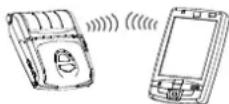
1) L'imprimante peut être connectée aux dispositifs équipés de la technologie Bluetooth (PDA, PC, etc.).
2) Utilisez la fonction de connexion Bluetooth supportée par le dispositif pour connecter l'imprimante. L'étiquette RFID intégrée à l'imprimante permet à l'imprimante de se coupler automatiquement aux périphériques.
※Note
Le périphérique doit être compatible avec le couplage automatique RFID. Un message indiquant que le périphérique ne peut pas se connecter tant que le couplage automatique RFID est pris en charge par un couplage B/T et que les périphériques doivent être connectés manuellement. Cela est normal.
3) L'imprimante peut être connectée à d'autres dispositifs comme des PDA et des PC supportant des communications LAN sans fil, en mode ad-hoc et AP en mode Infrastructure.
※Note
Reportez-vous au manuel LAN sans fil Bluetooth pour plus de détails concernant la connexion. Vous pouvez vérifier l'environnement Bluetooth (authentication, encryptage, mode connexion) et l'environnement LAN(IP, SSID, authentication, encryptage) via la page d'auto-test.
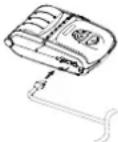
- Connexion du câble d'interface
1) Ouvrez le cache de l'interface
2) Connectez le câble d'interface (en option) au connecteur du câble de l'imprimante.
Nettoyage de l'imprimante
S'il y a de la poussière à l'intérieur de l'imprimante, la qualité d'impression peut être altérée. Dans ce cas, suivez les consignes ci-dessous afin de nettoyer l'imprimante.
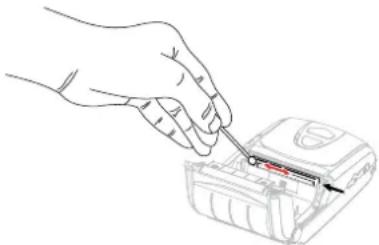
1) Assurez-vous d'avoir éteint l'imprimante avant de la nettoyer.
2) Attendez deux ou trois minutes après avoir éteint l'imprimante avant de nettoyer la tête d'impression ; cette dernière peut être très chaude pendant l'impression.
3) Veillez à ne pas toucher la partie chauffante de la tête d'impression lors du nettoyage.
- La tête d'impression est susceptible d'être endommagée par de l'électricité statique.
4) Veillez à ne pas rayer la tête d'impression.
5) Nettoyez régulièrement la tête d'impression, si vous utilisez du papier monocouche. Il est recommandé de nettoyer la tête d'impression après 10 rouleaux de papier monocouche (100 mètres) ou plus d'une fois par semaine. Si elle n'est pas nettoyée régulièrement, la qualité d'impression peut être amoindrie et la durée de vie de l'imprimante raccourcie.
• Attention
Utilisez le papier monocouche fourni par BIXOLON, uniquement. L'utilisation d'autres papiers peut entraîner l'annulation de la garantie.
Certification

Ce symbole indiqué sur le produit et sa documentation indique qu'ils ne doivent pas être jetés avec les autres déchets ménagers. Par mesure de prévention pour l'environnement et pour la santé humaine, veuillez séparer ces composants des autres types de déchets et les recycler conformément au principe de réutilisation des ressources. Les particuliers sont invités à contacter le distributeur leur ayant vendu le produit ou à se renseigner auprès de leur mairie pour savoir où et comment ils peuvent se débarrasser de ce produit afin qu'il soit recyclé en respect avec la nature. Les entreprises sont invitées à contacter leurs fournisseurs et à consulter les conditions de leur contrat de vente. Ce produit ne doit pas être mêlé aux autres déchets commerciaux.
Bluetooth La marque Bluetooth suivante et ID D022644 sont compatibles, uniquement, avec les modèles qualifiés Bluetooth SIG.