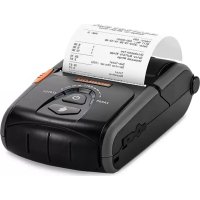
SPPR200III - Мобильный телефон Bixolon - Бесплатное руководство пользователя
Найдите руководство к устройству бесплатно SPPR200III Bixolon в формате PDF.


| Тип продукта | Мобильный чековый принтер |
| Бренд | Bixolon |
| Модель | SPP-R200III |
| Метод печати | Термический |
| Скорость печати | 100 мм/с (чек) / 80 мм/с (однослойный) |
| Разрешение | 203 DPI |
| Ширина бумаги | 57,5 ± 0,5 мм |
| Максимальный внешний диаметр рулона | 40 мм (чек) / 39 мм (однослойный) |
| Толщина бумаги | 0,07 мм (чек) / 0,08 мм (однослойный) |
| Набор символов | Английский 95, расширенная графика 128x33 страниц, международный 32 |
| Поддерживаемые штрих-коды | 1D: UPC A/E, Code 39/93/128, EAN 8/13, ITF, Codabar; 2D: PDF417, DataMatrix, MaxiCode, QR Code, GS1 DataBar, Aztec |
| Эмуляция | BXL/POS |
| Питание | Аккумуляторная батарея, специальное зарядное устройство BIXOLON (поставляется опционально) |
| Беспроводное подключение | Bluetooth, беспроводная LAN (Wi-Fi) |
| Проводной интерфейс | Разъем для интерфейсного кабеля (опционально) |
| Датчики | Окончание бумаги, открытие крышки |
| Резка | Разделительная планка |
| Панель управления | Кнопки Power и Feed, LED ошибки, батареи (3 уровня), статуса |
| Специальные функции | Автотест, автоматическая калибровка, печать этикеток (бумага с этикетками и черной меткой) |
| Обслуживание и чистка | Регулярно чистите печатающую головку; используйте рекомендованную бумагу BIXOLON |
| Безопасность батареи | Не подвергайте воздействию высоких температур, не бросайте в огонь, используйте прилагаемое зарядное устройство |
| Условия эксплуатации | Только внутри помещений; все коммуникации ограничены одним зданием |
| Поддерживаемые операционные системы (драйверы) | Windows XP/Vista/7/8 (32/64 разряда), WEPOS, Windows Server 2003/2008 |
Часто задаваемые вопросы - SPPR200III Bixolon
Вопросы пользователей о SPPR200III Bixolon
0 вопрос об этом устройстве. Ответьте на те, что знаете, или задайте свой.
Задать новый вопрос об этом устройстве
Скачайте инструкцию для вашего Мобильный телефон в формате PDF бесплатно! Найдите своё руководство SPPR200III - Bixolon и возьмите своё электронное устройство обратно в руки. На этой странице опубликованы все документы, необходимые для использования вашего устройства. SPPR200III бренда Bixolon.
РУКОВОДСТВО ПОЛЬЗОВАТЕЛЯ SPPR200III Bixolon
Плехники безопасности при обращении с
аккумулятором
- При обнаружении настораживающих признаков, в частности, нехарактерного запаха или перегрева, при первом после покупки использовании продукта, необходимо немедленно обратиться к местному дилеру.
-
Для подзарядки аккумулятора допускается использовать исключительно специальное зарядное устройство (поставляемое дополнительно) марки BIXOLON. Использование нештатного зарядного устройства способно привести к перегреву, возгоранию и/или взрыву аккумулятора.
-
Не допускается использовать или оставлять аккумулятор в месте, подверженном действию повышенных температур или интенсивному действию прямых солнечных лучей, например, в автомобиле. Несоблюдение данного условия способно привести к перегреву и/или взрыву аккумулятора. Это также способно сказаться на показателях производительности и сроке службы аккумулятора.
-
Не допускать попадания пресной или морской воды, влаги и жидкостей внутрь батарейного отска. В случае окисления предохранительного механизма внутри аккумулятора любая попытка подзарядить его способна привести к превышению предельно допустимой силы тока и/или напряжения, которые могут вызвать перегрев, возгорание и/или взрыв аккумулятора.
-
Не допускается бросать аккумулятор и подвергать его механическому воздействию. Повреждение предохранителя способно привести к превышению предельно допустимой силы тока и/или напряжения аккумулятора и, как следствие, вызвать ненормальную химическую реакцию.
При этом существует риск его перегрева, возгорания и/или взрыва.
- Запрещается использовать поврежденные аккумуляторы или аккумуляторы с признаками деформации корпуса, вздутые аккумуляторы.

Комплектность поставки
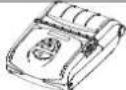
SPP-R200III

Элемент питания
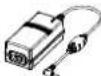
Зарядный адаптер

Руководство по установке
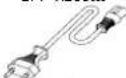
Сетевой шнур

поясная липса

Общий вид устройства
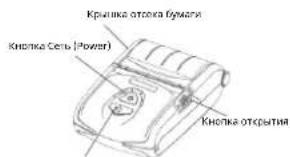
Кнопка Протяжка бумаги (Paper Feed)
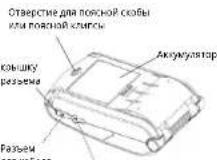
Сетевой разъем

Монтаж и зарядка
Монтаж элемента питания
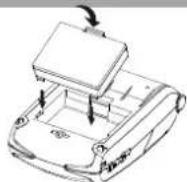
- Вставьте аккумулятор в отсек в задней части принтера. Проследите, чтобы защелка попала точно предназначенное место.
- Надавите на аккумулятор так, чтобы он вошел в отсек, и щелкнула защелка.
※Примечание
Аккумулятор при поставке с завода изготовителя не заряжен. Прежде чем приступить к эксплуатации, зарядите аккумулятор. (Используйте зарядный адаптер)
BIXOLON
Руководство по установке принтера
Russian
Мобильный принтер чеков SPP-R200III
Общие сведения
В данном руководстве содержатся сведения по установке продукта.
См. порядок установки в руководстве пользователя на компакт-диске, входящем в комплект поставки. На компакт-диске содержится следующая информация:
- Руководства: пользователя, по программированию модулей под Windows CE, по использованию кодовых страниц, по использованию команд, по подключению устройства по протоколу Bluetooth и протоколам беспроводной связи.
- Драйвера: драйвера для OC Windows.
- Утилиты: VMSM (Virtual Memory Switch Manager — диспетчер переключения параметров виртуальной памяти), NV Image Download Manager — диспетчер загрузок графических изображений, Firmware Download Manager — диспетчер загрузки прошивки
Компания «ВІХОЛОН» постоянно совершенствует качество своей продукции и расширяет спектр его функциональности. Компания оставляет за собой право вносить впоследствии изменения в характеристики и/или руководства пользователя без предварительного о том уведомления. См. на сайте ВІХОЛОН адреса и телефоны головного офиса и отделений компании. (www.bixolon.com)
Установка бумажного рулона
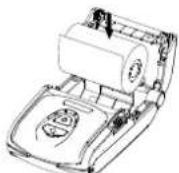
0
- Откройте крышку отсека бумажного рулона, нажав на кнопку открытия.
- Заправьте бумагу, как показано на рисунке (предварительно извлеките оставшуюся гильзу от закончившегося рулона).
- Проследите, чтобы порядок и направление бумаги совпали с инструкциями.
- Извлеките небольшой «язычок» бумаги и закройте крышку.
- Оторвите излишек бумаги по направлению к боку принтера.
Зарядка аккумулятор ов
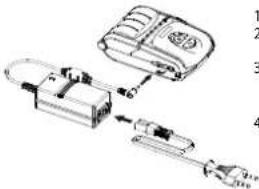
- Выключите принтер.
- Подсоедините сетевой шнур к, а затем подсоедините сетевую вилку.
- Извлеките заглушку внешнего интерфейсного разъема в направлении стрелки.
- Вставьте вилку адаптера в розетку.
※Примечание
Подзаряжать аккумулятор допускается только с использованием оригинального зарядного адаптера компанией «BIXOLON». Несоблюдение данного требования может привести к серьезным повреждениям. Компания «BIXOLON» снимает с себя всякую ответственность за такие повреждения. (Убедитесь, что характеристики, указанные на аккумуляторе и принтере совпадают.)
Монтаж поясной скобы
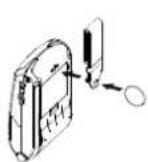
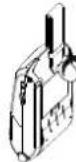
- Вставьте винт для фиксации поясной скобы в отверстие в скобе.
- При помощи монеты затяните винт для фиксации поясной скобы, как показано на рисунке.
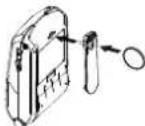
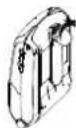
- Вставьте винт поясной клипсы в отверстие для крепления поясной клипсы.
- Зафиксируйте поясную клипсу при помощи предмета, например, монеты, как показано на рисунке (соблюдайте направление).
Пуправления

КНОПКА
«СЕТЬ»

КНОПКА «ПОДАЧА

СВЕТОДИОД
«ОШИБКА»
СВЕТОДИОД
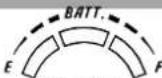
АККУМУЛЯТОРА

СВЕТОДИОД
СТАТУСА
• КНОПКА «СЕТЬ» (POWER)
Данная кнопка позволяет включать и выключать принтер.
• КНОПКА «ПОДАЧА» (FEED)
Данная кнопка используется для ручной протяжки бумаги, автотестирования и вывода данных в шестнадцатеричном представлении.
• СВЕТОДИОД «ОШИБКА»
Если горит красный диод, крышка отсека бу маги не закрыта.
Если красный диод мигает, то это означает либо конец бумаги, либо перегрев печатающей головки.
Если красный диод продолжает мигать, это может означать более серьезный сбой в работе принтера. Обратитесь в авторизованный сервисный центр.
• СВЕТОДИОД АККУМУЛЯТОРА
Если горят три синих диода, аккумулятор заряжен полностью.
Если горят два синих диода, аккумулятор наполовину разряжен.
Если горит один синий диод, аккумулятор разряжен почти полностью.
Если горит красный диод, аккумулятор нуждается в подзарядке или замене.
• СВЕТОДИОД СТАТУСА (Bluetooth или Wireless LAN)
1) Работа по протоколу Bluetooth
Если принтер готов к обмену данными по протоколу беспроводной связи Bluetooth с каким- либо из устройство с таким же интерфейсом, загорится зеленый светодиод на принтере и диод статуса аккумулятора.
2) Работа по протоколу WLAN
На правом индикаторе отображается мощность сигнала беспроводной сети WLAN. Если зеленый светодиод горит немигающим светом, мощность сигнала считается приемлемой, если же зеленый светодиод мигает, мощность сигнала считается недостаточной.
※ Примечание
В режиме энергосберегающем режиме горит только светодиод статуса.
| Скорость печати | 100 мм/сек (чековая лента)80 мм/сек (бумага без подложки) | ||
| Разрешение | 203 DPI | ||
| Режим подачи бумаги | Простая загрузка бумаги | ||
| Размер шрифта | Шрифт А: 12 × 24 Шрифт В: 9 × 17 Шрифт С: 9 × 24 | ||
| Символов в строке | Шрифт А: 32 Шрифт В/С: 42 | ||
| Комплект шрифта | Английский: 95Расширенная графика: 128 × 33 стрМеждународная символика: 32 | ||
| Штрихкод | 1 плоскость: UPC A, UPC E, CODE 39, CODE 93, Code 128,EAN 8, EAN 13, ITF, Codabar2 плоскости: PDF417, DATAMATRIX, MAXI,QR Code, GS1 DataBar, Aztec | ||
| Эмуляция | BXL/POS | ||
| Драйвер | Windows XP(32/64 бита)/WEPOS/2003 Server (32/64 бита)/VISTA(32/64 бита)/2008 Server(32/64 бита)/7(32/64 бита)/8(32/64 бита) | ||
| Инструментальныесредства разработки ПО | Windows XP / WEPOS / 2003 Server /VISTA / 2008 Server / 7 / 8 / CE 3.0 и последующие | ||
| Датчик | Датчика конца бумаги, датчик открытой крышки отсекабумаги | ||
| Обрезчик бумаги | Планка для отрыва | ||
| Язык | Поддерживается язык по выбору пользователя | ||
| Бумага | Вид бумаги | Чек | Без подложки |
| Тип бумаги | Термобумага | Термобумага | |
| Наружный диаметрбумажного рулона | Макс. ∅40 мм (1.57") | Макс. ∅39 мм (1.54") | |
| Ширина | 57.5 ± 0.5 мм (2.26" ± 0.2") | 57.5 ± 0.5 мм (2.26" ± 0.2") | |
| Толщина | 0.07 ± 0.003 мм | 0.08 ± 0.008 мм | |
※ Примечание
1) Данный прибор предназначен для эксплуатации в помещениях.
2) Реле служит для отключения электроприбора. Реле следует отключать во избежание рисков.
Функция печати этикеток
- Настройка функции печати этикеток
Запечатывание этикеточной бумаги и бумаги с приводными метками доступно в режиме печати этикеток.
- Последовательность операций при настройке
1) Включите принтер.
2) Откройте крышку отсека, где расположен бумажный рулон. Нажмите и удержите кнопку протяжки бумаги FEED не менее 2 секунд.
3) После того, как прозвучит характерный сигнал, вставьте рулон бумаги и закройте крышку.
4) Чтобы вернуться в режим печати чеков, повторите вышеописанные действия.
- Настройка путем переключения переключателя памяти
См. сведения об установке переключателя памяти в руководстве по использованию команд.
2. Функция автокалибровки
Функция печати этикеток срабатывает в том случае, если принтер распознает характерные пропуски между фрагментами бумаги и приводные метки черного цвета на кромках. Если пропуски не распознаются, рекомендуется применить функцию автокалибровки.
• Руководство по автокалибровке
1) Выключите принтер. Учтите, до этого принтер должен был находиться в режиме печати этикеток.
2) Нажмите и удержите кнопку протяжки бумаги, а затем нажмите кнопку питания.
3) После того, как будет выполнена нижеприведенная распечатка, нажмите кнопку сети и выполните автокалибровку.
Выберите режим.
Автокалибровка: Кнопка «Сеть» (Power)
Автотестирование: Кнопка «Feed» (Протяжка)
4) В ходе процесса автокалибровки принтер отпечатывает три тестовые этикетки.
Автотестирование
Автотестирование производится при начальной загрузке настроек в принтер и при появлении сбоев. При этом происходит проверка:
• целостности управляющей цепи, механизмов, качества печати, версии ПЗУ и настроек переключателей с памятью.
Если автотестирование не выявило сбоев в работе принтера, протестируйте периферийные и другие устройства и ПО. Функция автотестирования автономна и не способна выявить конфликты в другом аппаратном или программном обеспечении.
• Порядок осуществления автотестирования
1) Выключите принтер и закройте крышку бумажного отсека.
2) Одновременным нажатием на кнопки протяжки бумаги и питания включите принтер.
3) После того как начнется печать, отпустите две кнопки.
4) Для вывода на печать также таблицы ASCII нажмите кнопку протяжки еще раз.
5) После того как текущая таблица кодировки ASCII будет распечатана, автотестирование закончится.
Технические характеристики
| Настройка | Описание | |
| Печать | Метод печати | Термопечать |
◆ Периферийных устройств
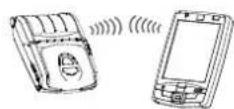
- Подключение устройства по протоколу Bluetooth и протоколу беспроводной связи
1) Принтер допускает подключение к устройствам, оборудованным Bluetooth-адаптерами (например, КПК, ПК и пр.).
2) Для подключения по протоколу Bluetooth воспользуйтесь функцией подключения, поддерживаемой с устройства. Метка стандарта ближней радиосвязи NFC, встроенная в принтер, позволяет осуществлять автоматическое сопряжение устройств.
※Примечание
Устройство должно поддерживать стандарт NFC в целях автоматического сопряжения устройств. На экране может отобразиться сообщение, что устройство не может быть подключено в рамках автоматического сопряжения NFC, так как поддерживается на уровне сопряжения в рамках
стандарта Bluetooth, и устройства требуют подключения вручную, что является, тем не менее, нормой.
3) Принтер допускается подключать к другим устройствам, таким как КПК и ПК, поддерживающим беспроводную связь (WLAN) и режим Ad Hoc, а также AP режим инфраструктуры.
※ Примечание
Подробно о подключении см в руководстве по подключению по протоколу Bluetooth и Wireless LAN. Параметры окружения Bluetooth (аутентификация, шифрование, режим соединения) и окружения для wireless LAN (IP, SSID, аутентификация, шифрование) можно посмотреть, если вывести на печать страницу автотестирования.
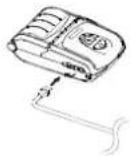
- Подключение интерфейсного кабеля
1) Откройте крышку интерфейсного разъема. 2) Подсоедините интерфейсный кабель (поставляется отдельно) к разъему принтер
Чиринвера
Накопление пыли внутри принтера может послужить причиной ухудшения качества печати. В таком случае рекомендуется чистка принтера согласно инструкций, приведенных ниже.
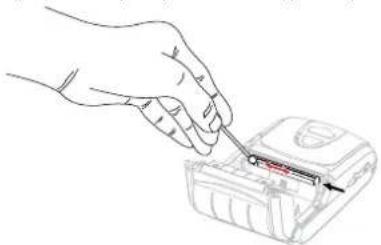
1) Прежде чем приступить к очистке печатной головки, убедитесь, что принтер обесточен.
2) Прежде чем приступить к очистке печатной головки рекомендуется подождать две-три минуты после выключения принтера, т.к. во время эксплуатации головка сильно нагревается.
3) Не касайтесь руками нагреваемого участка печатной головки во время очистки последней.
– Печатная головка может быть повреждена в результате воздействия статического электричества.
4) Чрезвычайно важно не оцарапать головку.
5) Рекомендуется периодически очищать печатную головку, если используется бумага без подложки. Рекомендуемая периодичность очистки — каждые 10 рулонов бумаги без подложки (100 метров) или не реже чем раз в неделю. Недостаточно регулярная очистка печатной головки способна привести к ухудшению качества печати или сокращению срока эксплуатации принтера.
• ВНИМАНИЕ!
Настотельно рекомендуется использовать специальную бумагу без подложки для «ВИХОЛОН». В случае использования других видов бумаги гарантия на продукцию аннулируется.
Сертификация

При наличии данного символа на устройстве или литературе к нему означает, что данное устройство следует утилизировать отдельно от бытовых отходов по истечении его срока службы. С целью ненанесения вреда окружающей среде и здоровью человека ввиду бесконтрольной утилизации, разделяйте отходы с целью должной их вторичной переработки. Физическим лицам, использующим устройство для собственных нужд, следует обратиться либо в пункт, где было приобретено устройство, либо в соответствующее учреждение с целью получения сведений о безопасной утилизации/переработке. Юридическим лицам следует обратиться к поставщику и свериться с условиями договора купли-продажи. Данное устройство не следует утилизировать вместе с другими промышленными отходами.
Bluetooth
Следующая маркировка Bluetooth и номер ID D022644 применимы только к моделям, отвечающим квалификационным требованиям специальной группы по вопросам Bluetooth.
Romanian
Зарядно устройство
за батерии
Наименование на частите на продукта
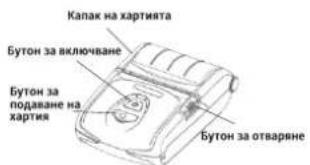
Работа с панела за управление

БУТОН ЗА
ВКЛЮЧВАНЕ

БУТОН ЗА
ПОДАВАНЕ НА
ХАРТИЯ

LED
индикатор
за статус
• БУТОН ЗА ВКЛЮЧВАНЕ
• БУТОН ЗА ПОДАВАНЕ НА ХАРТИЯ
◆ Спецификации на продукта