 Notice Facile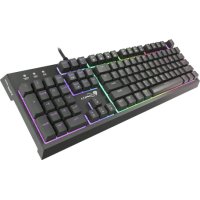
Thor 200 RGB - Clavier Genesis - Notice d'utilisation et mode d'emploi gratuit
Retrouvez gratuitement la notice de l'appareil Thor 200 RGB Genesis au format PDF.


| Caractéristiques techniques | Clavier mécanique RGB avec switches personnalisés |
|---|---|
| Type de connexion | USB |
| Dimensions | Longueur : 440 mm, Largeur : 130 mm, Hauteur : 40 mm |
| Poids | 1,2 kg |
| Éclairage | RGB personnalisable avec plusieurs effets lumineux |
| Utilisation | Idéal pour les jeux vidéo et la saisie rapide |
| Maintenance | Nettoyage régulier avec un chiffon doux, pas d'eau |
| Réparation | Possibilité de remplacer les switches, garantie de 2 ans |
| Sécurité | Conforme aux normes CE, ne pas exposer à l'humidité |
| Informations générales | Compatible avec Windows et Mac, logiciel de personnalisation inclus |
FOIRE AUX QUESTIONS - Thor 200 RGB Genesis
Questions des utilisateurs sur Thor 200 RGB Genesis
0 question sur cet appareil. Repondez a celles que vous connaissez ou posez la votre.
Poser une nouvelle question sur cet appareil
Téléchargez la notice de votre Clavier au format PDF gratuitement ! Retrouvez votre notice Thor 200 RGB - Genesis et reprennez votre appareil électronique en main. Sur cette page sont publiés tous les documents nécessaires à l'utilisation de votre appareil Thor 200 RGB de la marque Genesis.
MODE D'EMPLOI Thor 200 RGB Genesis
DNSpécifications Taille du clavier Poids du clavier Connecteur Nombre de clés Nombre de touches multimédia 448 x 155 x 42 mm 885g USB
Contenu du coffret Thor 200 clavier de jeu Guide d'installation rapide Garantie Garantie limitée du fabricant de 2 ans Exigences Périphérique compatible avec un port USB Windows® XP/Vista/7/8/10, Android, Linux Caractéristiques fonction anti-dédoublement pour 19 touches 6-zone rétro-éclairage RGB interrupteurs mécaniques hybrides touches de fonction multimedia Installation Connectez l'appareil au port USB de votre ordinateur Le système installera automatiquement le pilote Remarque: Si vous souhaitez utiliser le HUB audio, vous devez d'abord connecter deux connecteurs jack 3,5 mm à votre ordinateur.
Changer la fonction des flèches Appuyez sur les touches Fn + W pour changer pour changer les fonctions des èches avec les touches fonctions W,A,S,D.
MODE DU RÉTROÉCLAIRAGE
Appuyez sur les touches Fn +1-9 pour basculer entre 9 modes de rétroéclairage.
Le mode d’utilisation permet de choisir les paramètres individuels du rétroéclairage pour chaque touche.
1. Appuyez sur la touche Fn et appuyez deux fois sur la
touche 7 pour accéder au « Mode d’utilisation ».
2. Appuyez sur la touche Fn + èche en haut/en bas
pour changer de couleur.
3. Appuyez sur la touche Fn + èche gauche/droite pour
basculer entre 6 zones.
4. Maintenez appuyée la touche Fn et appuyez deux fois
sur la touche 7 pour enregistrer les paramètres.
Pour régler la luminosité du rétroéclairage, appuyer sur les touches FN + Pg Up/Pg Dn.
Information de sécurité Général Utiliser comme indiqué. Les tentatives non autorisées d'ouvrir l'appareil entraîner une perte de garantie ou des dommages au produit. Chute ou un coup peut provoquer des rayures et des équipements de dommage ou tout autre défaut du produit. N'utilisez pas l'appareil dans des environnements chauds, froids, poussiéreux ou humides. Une utilisation incorrecte de cet appareil peut les détruire Les lacunes et les trous dans le boîtier servent au refroidissement et ne doivent pas être couverts. Le blocage des ouvertures de ventilation peut provoquer une surchaue de l'appareil. Le produit sûr, conforme aux exigences de l'UE. Le produit est fabriqué conformément à la norme européenne RoHS. La norme a été émise an de diminuer le montant des déchets électroniques et électriques émis dans l'atmosphère. Le symbole de la DEEE (le bac à roulettes surélevé) qui utilise ce produit n'est pas un gaspillage domestique. Vous protégez l'environnement lorsque vous recyclez les déchets dangereux de manière appropriée. L‘élimination appropriée de l’équipement utilisé permet d’éviter les consequences nocives sur la santé humaine et sur l’environnement naturel, resultant de la presence éventuelle de composants dangereux dans les équipements. La collecte séparée permet également de récupérer des matériaux et des composants dont ce dispositif a été fabriqué. An d'obtenir des informations détaillées sur le recyclage de ce produit, veuillez contacter votre détaillant ou une autorité locale. FN+