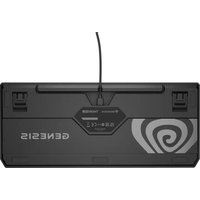
Thor 230 TKL Lite - Clavier Genesis - Notice d'utilisation et mode d'emploi gratuit
Retrouvez gratuitement la notice de l'appareil Thor 230 TKL Lite Genesis au format PDF.

| Type de produit | Clavier mécanique TKL (sans pavé numérique) |
| Marque | Genesis |
| Modèle | Thor 230 TKL Lite |
| Dimensions (approx.) | Environ 355 x 130 x 40 mm |
| Poids | Environ 800 g (estimation) |
| Alimentation | USB 5 V, câble USB fixe |
| Touches | 87 touches (format TKL) |
| Type de commutateurs | Micro-interrupteurs remplaçables à chaud |
| Rétroéclairage | RGB, 20 modes, réglable en luminosité et vitesse |
| Logiciel de personnalisation | Disponible sur www.genesis-zone.com |
| Mémoire intégrée | Oui (sauvegarde des profils) |
| Fonctions principales | Rétroéclairage RGB, 20 modes, 2 modes personnalisés, 3 modes jeu, permutation WASD/Flèches, remplacement des commutateurs |
| Rétablissement paramètres d'usine | Maintenir FN + Échap pendant 5 secondes |
| Matériau | Plastique ABS, touches en plastique |
| Connectivité | USB filaire |
| Entretien et nettoyage | Utiliser un chiffon doux et sec pour nettoyer la surface |
| Consignes de sécurité | Ne pas exposer à l'humidité, poussière, champs magnétiques, températures extrêmes ; réparations non autorisées annulent la garantie |
| Pièces détachées / réparabilité | Micro-interrupteurs remplaçables (compatibles Cherry MX) ; autres pièces non spécifiées |
| Garantie | 2 ans constructeur |
| Certifications | CE, RoHS, DEEE |
| Recyclage | Ne pas jeter avec les déchets ménagers ; se conformer aux réglementations locales |
| Configuration minimale requise | Port USB disponible |
FOIRE AUX QUESTIONS - Thor 230 TKL Lite Genesis
Questions des utilisateurs sur Thor 230 TKL Lite Genesis
0 question sur cet appareil. Repondez a celles que vous connaissez ou posez la votre.
Poser une nouvelle question sur cet appareil
Téléchargez la notice de votre Clavier au format PDF gratuitement ! Retrouvez votre notice Thor 230 TKL Lite - Genesis et reprennez votre appareil électronique en main. Sur cette page sont publiés tous les documents nécessaires à l'utilisation de votre appareil Thor 230 TKL Lite de la marque Genesis.
MODE D'EMPLOI Thor 230 TKL Lite Genesis
- Connectez le câble à un port USB libre de l'ordinateur. Lors de la première connexion, attendez environ 15 secondes jusqu'à ce que les pilotes soient complètement installés
- Le clavier dispose d'un logiciel qui vous permet de définir des fonctions avancées — vous devez le télécharger à partir de notre site Web www.genesis-zone.com
- Ouvrez le dossier d'installation puis double-cliquez sur l'icône setup.exe
- Suivez les instructions pour installer le logiciel
- Lorsque l'installation est terminée avec succès, l'icône du logiciel apparaît dans la barre des tâches. Double-cliquez sur l'icône pour afficher l'interface avec les paramètres
1. REMPLACEMENT DES MICROCOMMUTATEURS
- Retirez la touche en le tirant verticalement vers le haut
45| |
- Placez le clip métallique sous le boîtier du microinterrupteur à l'emplacement indiqué sur la photo
- En appuyant les bras du clip contre le microinterrupteur, tirez-le verticalement vers le haut en même temps
- Insérez le moirointerrupteur de rechange verticalement dans les trous du PCB et appuyez doucement
• Fixez le capuchon de la touche et connectez le clavier à l'ordinateur
Nota: Si après le remplacement le microinterrupteur ne fonctionne pas, assurez vous que les pattes de l'interrupteur sont correctement installées dans les trous sur le PCB et s'ils ne sont pas pliées.
2. LUMINOSITÉ DU RÊTROËCLAIRAGE
Pour changer la luminosité du rétroéclairage, appuyez sur la touches. Fn et les touches haut/bas
3. VITESSE DE L'EFFET DE RÉTROÉCLAIRAGE
Pour changer la vitesse de l'effet rétroéclairage, appuyez sur la touche Fn et les touches fléchées gauche/droite
4. CHANGEMENT DU MODE DE RÉTRO-ÉCLAIRAGE
Appuyez sur les touches Fn + Home pour basculer entre les 20 modes de rétroéclairage.
5. MODES DE RÉTROÉCLAIRAGE POUR LES JEUX
Appuyez sur les touches FN + 1/2/3 pour basculer entre les 3 modes de rétroéclairage pour les jeux.
6. MODE PERSONNALISÉ
- Le mode personnalisé permet de régler l'éclairage individuel de chaque touche.
- Select 1 of 2 available custom modes by pressing Fn + 9/0
- Sélectionnez 1 des 2 modes personnalisés disponibles en appuyant sur Fn + 9/0
- Appuyez sur Fn + Home pour commencer l'enregistrement. L'indicateur LED commence à clignoter
- Appuyez sur les touches que vous souhaitez rétroéclairer (pour chaque touche, vous pouvez choisir l'une des 7 couleurs
prédéfinies en appuyant sur la même touche en boucle) - Appuyez sur Fn + Home pour terminer l'enregistrement et sauvegarder les paramètres. L'indicateur LED s'arrête de clignoter
7. CHANGEMENT DE LA FONCTION DES TOUCHES FLÊCHÉES
Appuyez sur les touches FN + W pour permuter les fonctions des touches fléchées avec les touches de fonction W, A, S, D.
8. RÊTABLIR LES PARAMÊTRES D'USINE
Tous les paramètres enregistrés peuvent être facilement restaurés aux paramètres d'usine à l'aide des touches [FN + Échap]. Pour restaurer les paramètres d'usine, maintenez les touches [FN + Échap] enfoncées pendant 5 secondes.
ES - MANUAL DE USUARIO
INSTALACIÓN
CE Déclaration UE de conformité - Par la présente, IMPAKT SA déclare que l'appareil NKG-2076 est conforme aux exigences essentielles et aux autres dispositions pertinentes des directives 2014/30/EU, 2011/65/EU et 2015/863/EU. La déclaration de conformité CE complète est disponible sur www.genesis-zone.com dans l'onglet du produit. Le symbole DEEE (poubelle barrée d'une croix) signifie que ce produit ne peut pas être traité comme déchet ménager. L'élimination correcte des déchets d'équipements permet d'éviter les risques pour la santé humaine et l'environnement, résultant de la présence éventuelle de substances, mélanges et composants dangereux dans l'équipement, ainsi que d'un stockage et d'un traitement inappropriés de ces équipements. La collecte sélective permet également de récupérer les
matériaux et composants à partir desquels l'appareil a été fabrique. P contacter le revendeur où vous l'avez acheté ou votre autorité locale.
SÉCURITÉ
- Utiliser comme prévu, une mauvaise utilisation peut endommager l'appareil.
- Une réparation ou un démontage non autorisés annulera la garantie et peut endommager le produit.
- Faire tomber ou heurter l'appareil peut l'endommager, le rayer ou entraîner un dysfonctionnement de celui-ci.
- N'utilisez pas l'appareil à des températures basses et élevées dans un champ magnétique puissant ou dans un environnement humide ou poussièreux.
GÊNÉRALITÉS
- Produit sûr, conforme aux exigences de l'UE.
- Produit fabriqué conformément à la norme européenne RoHS.
• Garantie constructeur de 2 ans
ES


- REMPLACEMENT DES MICROCOMMUTATEURS
- LUMINOSITÉ DU RÊTROËCLAIRAGE
- VITESSE DE L'EFFET DE RÉTROÉCLAIRAGE
- CHANGEMENT DU MODE DE RÉTRO-ÉCLAIRAGE
- MODES DE RÉTROÉCLAIRAGE POUR LES JEUX
- MODE PERSONNALISÉ
- CHANGEMENT DE LA FONCTION DES TOUCHES FLÊCHÉES
- RÊTABLIR LES PARAMÊTRES D'USINE
- ES - MANUAL DE USUARIO
- INSTALACIÓN
- SÉCURITÉ
- GÊNÉRALITÉS
- ES
Marque : Genesis
Modèle : Thor 230 TKL Lite
Catégorie : Clavier