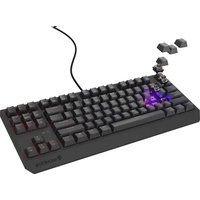
Thor 230 TKL - Clavier Genesis - Notice d'utilisation et mode d'emploi gratuit
Retrouvez gratuitement la notice de l'appareil Thor 230 TKL Genesis au format PDF.

| Type de produit | Clavier mécanique TKL (Tenkeyless) |
| Marque | Genesis |
| Modèle | Thor 230 TKL |
| Dimensions (approx.) | 360 x 140 x 40 mm |
| Poids (approx.) | 800 g |
| Alimentation | USB 5V (câble inclus) |
| Connectique | USB-A |
| Type de switch | Microcommutateurs mécaniques (remplaçables à chaud) |
| Rétroéclairage | RGB, 20 modes, personnalisation par touche (7 couleurs) |
| Touches multimédias | Combinaisons FN |
| Logiciel de configuration | Disponible sur genesis-zone.com |
| Mémoire intégrée | Oui (2 profils personnalisés) |
| Anti-ghosting | Oui (N-key rollover) |
| Longueur du câble | 1,8 m |
| Matériau du boîtier | ABS plastique |
| Repose-poignet | Non inclus |
| Entretien | Chiffon doux et sec ; éviter les liquides |
| Sécurité | Utilisation conforme ; ne pas exposer à l'humidité ou à la poussière |
| Pièces détachées disponibles | Microcommutateurs 3 broches compatibles |
| Garantie constructeur | 2 ans |
| Certifications | CE, RoHS |
FOIRE AUX QUESTIONS - Thor 230 TKL Genesis
Questions des utilisateurs sur Thor 230 TKL Genesis
0 question sur cet appareil. Repondez a celles que vous connaissez ou posez la votre.
Poser une nouvelle question sur cet appareil
Téléchargez la notice de votre Clavier au format PDF gratuitement ! Retrouvez votre notice Thor 230 TKL - Genesis et reprennez votre appareil électronique en main. Sur cette page sont publiés tous les documents nécessaires à l'utilisation de votre appareil Thor 230 TKL de la marque Genesis.
MODE D'EMPLOI Thor 230 TKL Genesis
- Connectez le cable à un port USB libre de l'ordinateur. Lors que la première connexion, attendez environ 15 secondes jusqu'à ce que les pilotes soient complètement installés
Le clavier dispose d'un calculi qui vous permect de definir des fonctions avancées - youvevez te telecharger a partir de notre site Web of genesis-zone.com
Ouvrez le dossier d'installation puis double-cliquez sur I'icone setup.exe - Suívez les instructions pour installer le logiciel
Lorsque I installation est terminée avec sucos. Icione du logiciel apparait dans la barre des taches. Double-cliquez sur I'icone pour afficher l'interface avec les parametres
45
1. REMPLACEMENT DES MICROCOMMUTATEURS
Retirez la touche en le tirant verticalement yers le haut
- Placez le clip metallique sous le boitier du microinterrupteur à l'emplacement indiqué sur la photo
- En annouant les bras du cinlne contra le microinternenonteur, tirez-le verticalement vers le haut en mme tamoc
- Insérez le moirol interrupteur de rechange verticalément dans les trous du PCB et appuyez doucement
Fixez le capuchon de la touche et connectez le clayier à l'ordinateur
Note: Si après le remplacement le microinterrupteur ne fonctionne pas, assurez-vous que les patées de finterupteur sont correctement installées dans les trous sur le PCB et sils ne sont pas piées.
2. LUMINOSITE DU RETROECLAIRAGE
Pour change la luminosite du retroéclairage, appuyez sur la touches Fn et les touches haut/bas
3. VITESSE DE L'EFFET DE RETROECLAIRAGE
Pour Change la vitesse de l'effet retroéclairage, appuyez sur la touche Fn et les touches flechees gauche/droite
4.CHANGEMENT DE LA COULEUR DU RETROECLAIRAGE
Pour change la couleur de retroéclairage, appuyez sur les touches Fn + Del
- CHANGEMENT DU MODE DE RÉTRO-ECLAIRAGE
Appuyez sur les touches Fn + Home pour basculer entre les 20 modes de rétroéclairage.
6. MODE DE RETRO-ECLAIRAGE BLANC STATIQUE
Appuyez sur les touches Fn + Caps Lk pour activer le mode de retroeclairage blanc statique.
7. MODES DE RETROECLAIRAGE POUR LES JEUX
Appuyez sur les touches FN + 1/2/3 pour basculer entre les 3 modes de rétroéclairage pour les yeux.
8. MODE PERSONNALISE
Le mode personnelise permet de regler l'éclairage individuel de chaque touche.
- Select 1 of 2 available custom modes by pressing Fn
- Sélectionnez 1 des 2 modes personnalisés disponibles en appuyant sur Fn + 9/0
- Appuyez sur Fn 1 Home pour commencer l'enregistrement. L'indicateur LED commence à clignoter
Appuyez sur les touches que vous souhaite rétroéclair (pour chaque touche, vous pouvez désirer lune des 7 couleurs préférencions en appuyant sur la même touche en boute)
Appuyez sur Fn + Home pour terminer l'enregistrement et sauvegarder les parametres. L'indicateur LED s'arrête de clignoter
9. RETABLIR LES PARAMÉTRES D'USINE
Tous les parametres enregistrées peuvent être facilement restaurés aux paramèts d'usage à l'aide des touches [FN + Echapi]. Pour restaurer les paramèts d'usage, maintainez les touches [FN + Echapi] enforcées pendant 5 seconds.
ES-MANUAL DE USUARIO
INSTALACION
Deuation Ue de conormite - Par la presente, IMPAK SA declare que apacell NKG-2077, NKG-2078, NKG-2079, NKG 2080, NKG 2081, NKG-2082, NKG-2163, NKG 2165, NKG 2166 est conforme aux exigences essentielles et aux autres dispositions pertinentes des directives 2014/30/EU, 2011/65/EU et 2015/863/EU. La déclaration de l'exercice clos le jour d'octobre (environnement du travail).
Le symbole DEEE (poublée barrière d'une croix) signifie que ce produit ne peut pas été traité comme déchet menager. L'elimination correcte des déches d'équipements permet de évoir les risques pour la santé humaine et l'environnement, resultant de la présence éventuelle de substances, melanges et composants dangereaux dans l'equimpartement, ainsi que d'un stockage et d'un traitement inappropriés de ces équipements. La collecte sélective permet également de récapierer les matériaux et composants à partir depuis l'apparéil a été fabriqué. Pour plus de détails sur le recyclage de ce produit,
veuillez contacter le revendeur ou vous l'avoz acheté ou votre autorite locale.
SECURITE
Utiliser comme prévu, une mauvaise utilisation peut endommager l'appareil.
- Une réparation ou un démontage non autorisés annulera la garantie et peut endommager le produit.
Faire tober ou heurter l'apparell peut Iendommager, le rayer ou entrainer un dysfonctionnement de celui-cl.
- Unlizisez pas l'apporeil à des températures basses et élevées, dans un champ magnétique puisant ou dans un environnement humide ou poussiereux.
GENERALITES
Produit sur, conforme aux exigences de l'UE.
Produit fabrique conformément à la norme européenne RoHS.
Garantle constructeur de 2 ans
ES


- REMPLACEMENT DES MICROCOMMUTATEURS
- LUMINOSITE DU RETROECLAIRAGE
- VITESSE DE L'EFFET DE RETROECLAIRAGE
- 4.CHANGEMENT DE LA COULEUR DU RETROECLAIRAGE
- MODE DE RETRO-ECLAIRAGE BLANC STATIQUE
- MODES DE RETROECLAIRAGE POUR LES JEUX
- MODE PERSONNALISE
- RETABLIR LES PARAMÉTRES D'USINE
- ES-MANUAL DE USUARIO
- INSTALACION
- SECURITE
- GENERALITES
- ES
Marque : Genesis
Modèle : Thor 230 TKL
Catégorie : Clavier