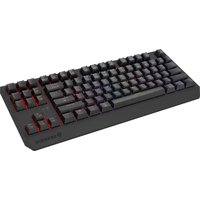
Thor 230 TKL Wireless - Clavier Genesis - Notice d'utilisation et mode d'emploi gratuit
Retrouvez gratuitement la notice de l'appareil Thor 230 TKL Wireless Genesis au format PDF.

| Type de produit | Clavier sans fil mécanique TKL (Tenkeyless) |
| Marque | Genesis |
| Modèle | Thor 230 TKL Wireless |
| Connectivité | Bluetooth 5.0, 2.4 GHz sans fil via récepteur USB, filaire USB-C |
| Alimentation | Batterie rechargeable intégrée, charge via USB-C (max 5V 0,5A) |
| Autonomie | Non spécifiée, mais avec rétroéclairage réglable et mode d'économie d'énergie |
| Rétroéclairage | RGB avec 20 modes prédéfinis, luminosité et vitesse réglables, mode personnalisé par touche |
| Interrupteurs | Mécaniques hot-swappables (remplaçables sans soudure) |
| Touches | 87 touches (format TKL), touches fléchées interchangeables avec WASD |
| Appairage | Jusqu'à 3 appareils en Bluetooth, commutation via FN+BT1/BT2/BT3 |
| Logiciel | Logiciel de paramétrage avancé disponible sur www.genesis-zone.com |
| Bande de fréquence | 2402 MHz - 2480 MHz |
| Puissance RF max | 1,87 dBm |
| Garantie | 2 ans constructeur |
| Entretien | Nettoyer avec un chiffon doux et sec, éviter l'humidité et la poussière |
| Réparabilité | Interrupteurs remplaçables, capuchons de touches amovibles |
| Sécurité | Utiliser comme prévu, ne pas exposer aux températures extrêmes ou à l'humidité, réparation non autorisée annule la garantie |
| Contenu de l'emballage | Clavier, récepteur USB, câble USB-C, manuel d'utilisation |
FOIRE AUX QUESTIONS - Thor 230 TKL Wireless Genesis
Questions des utilisateurs sur Thor 230 TKL Wireless Genesis
0 question sur cet appareil. Repondez a celles que vous connaissez ou posez la votre.
Poser une nouvelle question sur cet appareil
Téléchargez la notice de votre Clavier au format PDF gratuitement ! Retrouvez votre notice Thor 230 TKL Wireless - Genesis et reprennez votre appareil électronique en main. Sur cette page sont publiés tous les documents nécessaires à l'utilisation de votre appareil Thor 230 TKL Wireless de la marque Genesis.
MODE D'EMPLOI Thor 230 TKL Wireless Genesis
Appairage d'un nouvel appareil avec le clavier en mode Bluetooth
- Faites glisser l'interrupteur Marche/Arrêt au bas du clavier en position ou
• Activez Bluetooth sur l'appareil que vous souhaitez coupler avec le clavier
- Maintenez les touches FN + BT1 | BT2 | BT3 pendant 5 secondes pour entrer en mode d'appalrage. La LED va commencer à clignoter rapidement
- Ensuite, allez dans les paramètres Bluetooth de votre appareil et sélectionnez Thor 230 TKL dans la liste
- Une fois l'appairage réussi, le voyant du clavier cessera de clignoter
• Le clavier est maintenant prêt à l'emploi
Attention: Le clavier peut être appairé à jusqu'à 3 appareils qui peuvent être commutés en appuyant sur les touches FN BT1 |
BT2 | BT3.
Connexion du clavier à un appareil précédemment apparié
• Activez Bluetooth sur l'appareil qui a déjà été appairé avec le clavier
• Activez le clavier ou ou sortez-le l'hibernation
- Sélectionnez l'appareil souhaité en appuyant brièvement sur FN BT1 | BT2 | BT3
- Le clavier se connectera automatiquement à l'appareil
Note:
- l'appareil est équipé de technologies de gestion intelligente de l'énergie. Lorsque le clavier passe en mode hibernation (veille), appuyez sur n'importe quelle touche pour le réactiver.
- Le clavier est équipé d'un interrupteur Marche/Arrêt pour économiser la pile lorsqu'il n'est pas utilisé pendant une longue période.
Connexion du clavier via le récepteur USB
• Faites glisser l'interrupteur Marche/Arrêt au bas du clavier en position
- Connectez le récepteur USB fourni à un port USB libre de votre appareil
- Le système d'exploitation installera automatiquement les pilotes requis
- Appuyez sur les boutons FN + 2.4G pour passer en mode de connexion 2.4 GHz
- Après un appairage réussi, la diode LED s'allume en rouge
• Le clavier est prêt à être utilisé
Dépannage: Si vous ne parvenez pas à connecter le clavier au récepteur USB, effectuez la procédure d'appairage. Déconnectez le récepteur USB et maintenez les touches FN + 4 enfoncées pendant environ 5 secondes. La diode LED se met à clignoter rapidement. Reconnectez le récepteur USB et le clavier devrait s'appairer automatiquement avec le récepteur USB. - Faites glisser l'interrupteur Marche/Arrêt au bas du clavier en position USB!
- Allumez l'ordinateur ou un autre appareil compatible
- Connectez le câble à un port USB libre de l'ordinateur. Lors de la première connexion, attendez environ 15 secondes jusqu'à ce que les pilotes soient complètement installés
- Le clavier dispose d'un logiciel qui vous permet de définir des fonctions avancées — vous devez le télécharger à partir de notre site Web www.genesis-zone.com
- Ouvrez le dossier d'installation puis double-cliquez sur l'icône setup.exe
- Suivez les instructions pour installer le logiciel
- Lorsque l'installation est terminée avec succès, l'icône du logiciel apparaît dans la barre des tâches. Double-cliquez sur l'icône pour afficher l'interface avec les paramètres
Connexion filaire via un câble USB-C
Attention: Le logiciel communique avec le clavier uniquement via un câble USB. Tous les paramètres enregistrés seront mémorisés dans la mémoire du clavier même après avoir débranché le câble et passé en mode sans fil.
CHARGEMENT DE LA BATTERIE
- Connectez le câble USB-C inclus au clavier
- Connectez la fiche USB à une source d'alimentation appropriée (courant de sortie max. 5 Vcc 0,5 A)
- Lorsque la batterie est complètement chargée, l'indicateur LED passe au vert.
Note: Lorsque la batterie est faible, l'indicateur LED commence à clignoter, puis le clavier passe en mode d'économie d'énergie et éteint le rétroéclairage.
Attention: Rechargez la batterie tous les 3 mois si le clavier n'est pas utilisé pendant une longue période de temps. Un stockage à long terme avec un niveau de batterie faible ou l'utilisation de chargeurs d'une puissance supérieure à 5V 0,5 A peut endommager la batterie.
1. REMPLACEMENT DES MICROCOMMUTATEURS
- Retirez la touche en le tirant verticalement vers le haut
- Placez le clip métallique sous le boîtier du microinterrupteur à l'emplacement indiqué sur la photo
- En appuyant les bras du clip contre le microinterrupteur, tirez-le verticalement vers le haut en même temps
- Insérez le moirointerrupteur de rechange verticalement dans les trous du PCB et appuyez doucement
- Fixez le capuchon de la touche et connectez le clavier à l'ordinateur
Nota: Si après le remplacement le microinterrupteur ne fonctionne pas, assurez-vous que les pattes de l'interrupteur sont correctement installées dans les trous sur le PCB et s'ils ne sont pas pliées.
2. LUMINOSITÉ DU RÊTROÊCLAIRAGE
Pour changer la luminosité du rétroéclairage, appuyez sur la touches. Fn et les touches haut/bas
3. VITESSE DE L'EFFET DE RÊTROËCLAIRAGE
Pour changer la vitesse de l'effet rétroéclairage, appuyez sur la touche Fn et les touches fléchées gauche/droite
4. CHANGEMENT DE LA COULEUR DU RÉTROÉCLAIRAGE
Pour changer la couleur de rétroéclairage, appuyez sur les touches Fn + Del
- CHANGEMENT DU MODE DE RÊTRO-ÉCLAIRAGE
Appuyez sur les touches Fn + Home pour basculer entre les 20 modes de rétroéclairage.
6. MODE PERSONNALISÉ
Le mode personnalisé permet de régler l'éclairage individuel de chaque touche.
- Sélectionnez le mode personnalisé disponible en appuyant sur Fn + 8
- Appuyez sur Fn + 9 pour commencer l'enregistrement. L'indicateur LED commence à clignoter
- Appuyez sur les touches que vous souhaitez rétroéclairer (pour chaque touche, vous pouvez choisir l'une des 7 couleurs prédéfinies en appuyant sur la même touche en boucle)
- Appuyez sur Fn + 9 pour terminer l'enregistrement et sauvegarder les paramètres. L'indicateur LED s'arrête de clignoter
7. RÊTABLIR LES PARAMÊTRES D'USINE
Tous les paramètres enregistrés peuvent être facilement restaurés aux paramètres d'usine à l'aide des touches [FN + Échap]. Pour restaurer les paramètres d'usine, maintenez les touches [FN + Échap] enfoncées pendant 5 secondes.
8. CHANGEMENT DE LA FONCTION DES TOUCHES FLÉCHÉES
Appuyez sur les touches FN + W pour permuter les fonctions des touches fléchées avec les touches de fonction W, A, S, D.
9. INDICATEUR DE NIVEAU DE BATTERIE
Pour vérifier le niveau de la batterie, appuyez sur les touches FN + Enter.
L'illumination de certaines touches indique le niveau de la batterie selon la formule 1 = 10%, 2 = 20% ...
ES - MANUAL DE USUARIO
INSTALACIÓN
CE Déclaration UE de conformité - Par la présente, IMPAKT SA déclare que l'appareil NKG-2106, NKG-2107, NKG-2108, NKG-2109, NKG-2165 est conforme aux exigences essentielles et aux autres dispositions pertinentes des directives 2014/35/EU, 2011/65/EU et 2015/863/EU. La cléclaration de conformité CE complète est disponible sur www.genesis-zone.com dans l'onglet du produit.
Le symbole D'EEF (poubelle bamée d'une croix) signifie que ce produit ne peut pas être traité comme déchet ménager. L'élimination correcte des déchets d'équipements permet clèvetir les risques pour la santé humaine et l'environnement, résultant de la présence éventuelle de substances, mélanges et composants dangereux dans l'équipement, ainsi que d'un stockage et d'un traitement inpropriés qui se collecte selective permet également de récupérer les maténaux et composants à partir desquels l'appareil a été fabriqué. Pour plus de détails sur le recyclage de ce produit, veuillez contacter le revendeur ou vous n'avez acheté ou votre autorité locale.
Bande de fréquences : 2402 MHz - 2480 MHz
Puissance de radiofréquence maximale transmise : 1,87 dBm
SÉCURITÉ
- Utiliser comme prévu, une mauvaise utilisation peut endommager l'appareil.
- Une réparation ou un démontage non autorisés annulera la garantie et peut endommager le produit.
- Faire tomber ou heurter l'appareil peut lendommager, le rayer ou entraîner un dysfonctionnement de celui-ci.
- N'utilisez pas l'appareil à des températures basses et élevées, dans un champ magnétique puissant ou dans un environnement humide ou poussicreux.
GÉNÉRALITÉS
- Produit sûr, conforme aux exigences de l'UE.
- Produit fabriqué conformément à la norme européenne ReHS.
• Garantie constructeur de 2 ans
ES


- Note:
- Connexion du clavier via le récepteur USB
- Connexion filaire via un câble USB-C
- CHARGEMENT DE LA BATTERIE
- REMPLACEMENT DES MICROCOMMUTATEURS
- LUMINOSITÉ DU RÊTROÊCLAIRAGE
- VITESSE DE L'EFFET DE RÊTROËCLAIRAGE
- CHANGEMENT DE LA COULEUR DU RÉTROÉCLAIRAGE
- MODE PERSONNALISÉ
- RÊTABLIR LES PARAMÊTRES D'USINE
- CHANGEMENT DE LA FONCTION DES TOUCHES FLÉCHÉES
- INDICATEUR DE NIVEAU DE BATTERIE
- ES - MANUAL DE USUARIO
- INSTALACIÓN
- SÉCURITÉ
- GÉNÉRALITÉS
- ES
Marque : Genesis
Modèle : Thor 230 TKL Wireless
Catégorie : Clavier