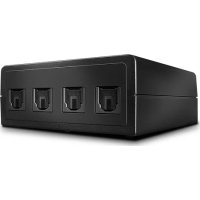
42340 - Commutateur Lindy - Notice d'utilisation et mode d'emploi gratuit
Retrouvez gratuitement la notice de l'appareil 42340 Lindy au format PDF.

| Caractéristique | Détails |
|---|---|
| Type de produit | Commutateur |
| Nombre de ports | 4 ports HDMI |
| Résolution maximale supportée | 4K à 60 Hz |
| Norme HDMI | HDMI 2.0 |
| Alimentation | Alimentation externe requise |
| Dimensions | Dimensions compactes pour un montage facile |
| Utilisation recommandée | Idéal pour les configurations de home cinéma et les présentations professionnelles |
| Maintenance | Nettoyer régulièrement avec un chiffon doux, éviter l'humidité |
| Sécurité | Ne pas exposer à des températures extrêmes, utiliser uniquement l'alimentation fournie |
| Garantie | Garantie limitée de 2 ans |
FOIRE AUX QUESTIONS - 42340 Lindy
Questions des utilisateurs sur 42340 Lindy
0 question sur cet appareil. Repondez a celles que vous connaissez ou posez la votre.
Poser une nouvelle question sur cet appareil
Téléchargez la notice de votre Commutateur au format PDF gratuitement ! Retrouvez votre notice 42340 - Lindy et reprennez votre appareil électronique en main. Sur cette page sont publiés tous les documents nécessaires à l'utilisation de votre appareil 42340 de la marque Lindy.
MODE D'EMPLOI 42340 Lindy
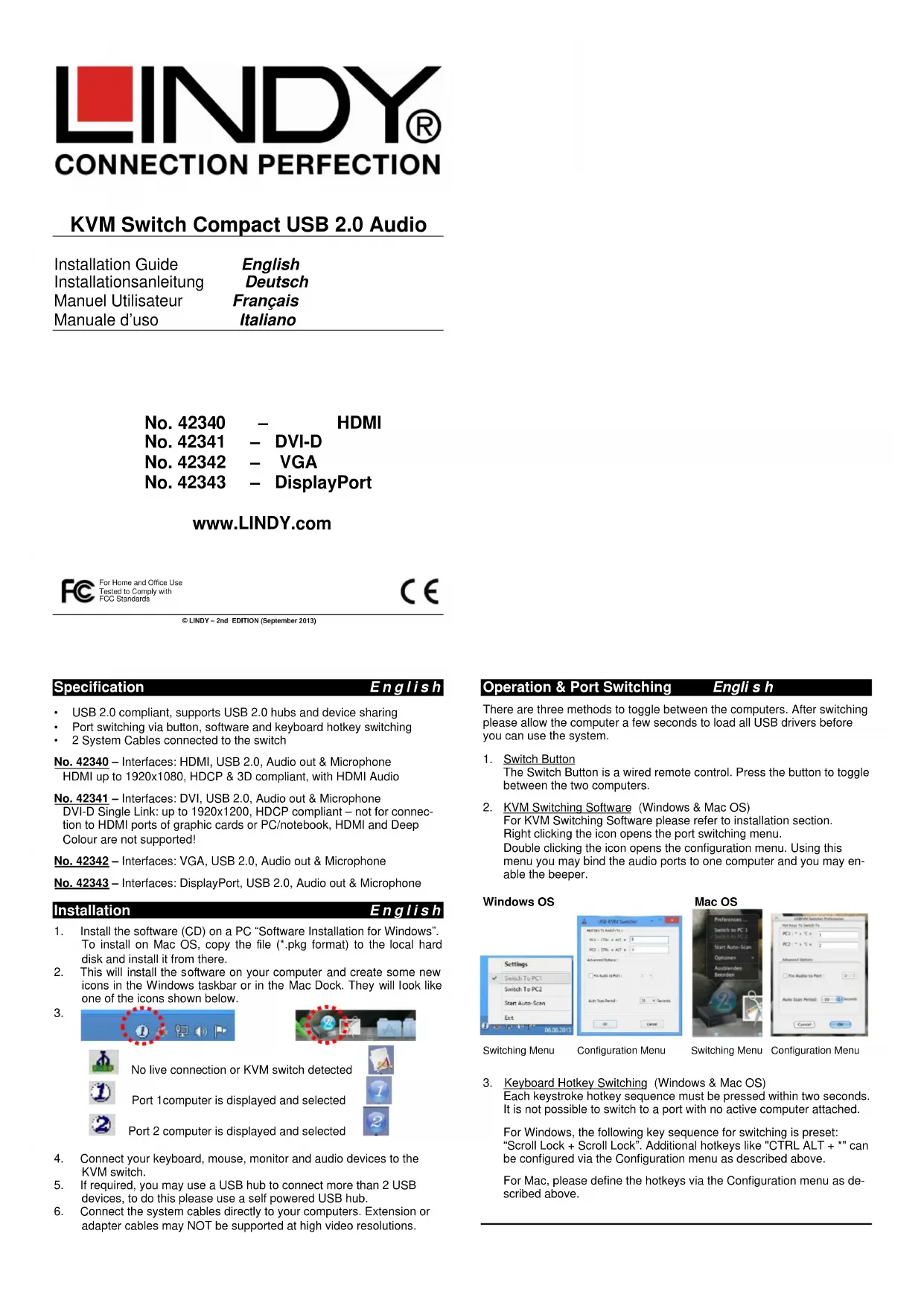
Spécifications Français
- USB 2.0, supporte des hubs USB 2.0 et le partage d'appareils USB
- Commutation par bouton sur le switch, par logiciel et par séquence clavier hotkey
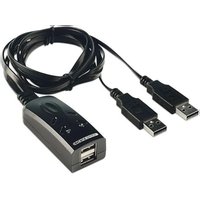
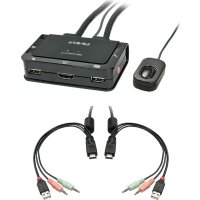
• 2 câbles combo fixés au KVM
No. 42340 – Interfaces: HDMI Full HD 1080p, USB 2.0, audio, micro. HDMI jusqu'au 1920x1080, compatible HDCP et 3D, audio sur HDMI.
No. 42341 – Interfaces: DVI, USB 2.0, audio, micro.
DVI-D Single Link: résolutions jusqu'au 1920x1200, compatible HDCP – NE PAS connecté aux ports HDMI de carte graphique sur PC/Notebook, HDMI et Deep Colour NON pris en charge !
No. 42342 – Interfaces: VGA, USB 2.0, audio, micro
No. 42343 – Interfaces: DisplayPort, USB 2.0, audio, micro
Installation Français
- Installez le logiciel PC "Software Installation for Windows".
Pour l'installer sous Mac OS, copiez le fichier (format *.pkg) vers le disque dur local et installez-le depuis ce disque. - Cela installera le logiciel sur votre ordinateur et créera des nouveaux icônes dans la barre des tâches Windows ou dans la barre Mac Dock. Ils ressembleront à cela:
Aucune connexion détectée au switch KVM
Le port 1 est affiché et sélectionné
Le port 1 est affiché et sélectionné



-
Connectez le clavier, la souris, l'écran et les appareils audio au switch KVM.
-
Si nécessaire, vous pouvez utiliser un hub USB pour connecter plus que 2 périphériques USB. Vérifiez que le hub utilisé possède une alimentation externe
-
Connectez les câbles combo directement à vos ordinateurs. N'employez pas d'adaptateurs ou rallonges si vous utilisez de hautes résolutions !
Utilisation & commutation Français
Il y a 3 méthodes de commutations. Après la commutation, laissez quelques secondes à tous les pilotes USB de se charger avant d'utiliser le système.
- Bouton du switch
Ce bouton est une télécommande filaire. Pressez le bouton pour commuter entre les 2 ordinateurs. - Logiciel KVM Switching (Windows & Mac OS)
Merci de lire le paragraphe précédent.
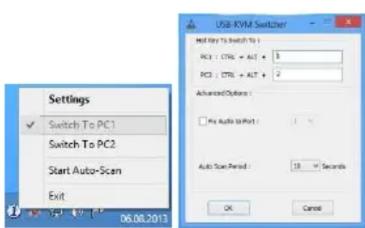
Clic droit sur l'icône ouvre le menu de commutation.
Double clic sur l'icône ouvre le menu de configuration. En utilisant ce menu, vous pouvez lier les ports audio à un port et vous pouvez activer le bip sonore.
Windows OS
text_image
Settings Switch To PC1 Switch To PC2 Start Auto-Scan Exit USB-KYM SwitchUser Not Key to Switch To : PC1 : CTRL = ALT + 3 PC2 : CTRL = ALT + 2 Advanced Options: □ For Audio to Port : Auto Scan Period: 10 Seconds OK Cancel 06.08.2013Menu du switch
Menu de configuration
Mac OS
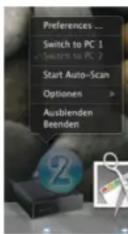
Menu du switch
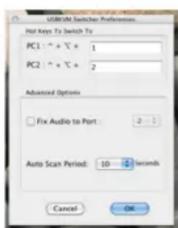
text_image
USB/VM Switcher Preferences Hot Keys To Switch To PC1: ^ + √ + 1 PC2: ^ + √ + 2 Advanced Options Fix Audio to Port: 2 Auto Scan Period: 10 seconds Cancel OKMenu de configuration
3. Séquence hotkey clavier (Windows & Mac OS)
Chaque séquence hotkey doit être pressée en moins de 2 secondes. Il n'est pas possible de commuter sur un port non actif (pas d'ordinateur allumé ou connecté).
Pour Windows, la séquence clé de commutation est: "Scroll Lock + Scroll Lock". Ces séquence clés peuvent être changées en: "CTRL ALT + *" via le menu de configuration décrit ci-dessus.
Pour Mac, merci de définir les hotkeys via le menu de configuration décrit ci-dessus.
Specifiche Italiano
En 2006, l'union Européenne a introduit la nouvelle réglementation (DEEE) pour le recyclage de tout équipement électrique et électronique.
Chaque Etat membre de l' Union Européenne a mis en application la nouvelle réglementation DEEE de manières légèrement différentes. Veuillez suivre le décret d'application correspondant à l'élimination des déchets électriques ou électroniques de votre pays.