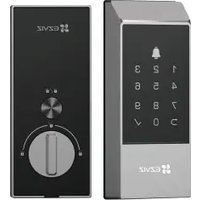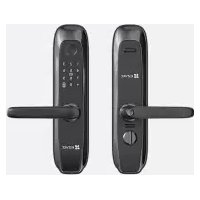
L2S - Maison intelligente EZVIZ - Notice d'utilisation et mode d'emploi gratuit
Retrouvez gratuitement la notice de l'appareil L2S EZVIZ au format PDF.


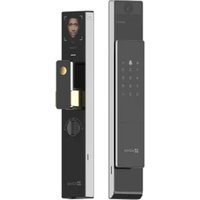
| Type de produit | Serrure intelligente avec passerelle |
| Marque | EZVIZ |
| Modèle | L2S |
| Alimentation | 4 piles AA (1,5 V, non incluses) |
| Méthodes de déverrouillage | Empreinte digitale, mot de passe (6-10 chiffres), carte de proximité, clé mécanique |
| Capacité d'utilisateurs | Jusqu'à 50 empreintes, 50 mots de passe et 50 cartes |
| Connectivité | Wi-Fi 2,4 GHz (via passerelle), Bluetooth |
| Passerelle | Incluse, connexion filaire (Ethernet) ou Wi-Fi, alimentation par adaptateur USB |
| Application mobile | EZVIZ App (iOS et Android) |
| Fonctions principales | Déverrouillage à distance, mot de passe temporaire, alarme anti-sabotage, alarme de tension faible, verrouillage après 5 tentatives erronées |
| Sécurité | Mot de passe chiffré (saisie avec chiffres aléatoires), mode confidentialité, verrouillage par essais et erreurs |
| Alarmes | Antisabotage (démontage), tension faible, système verrouillé (3 minutes après 5 échecs) |
| Entretien | Nettoyer avec un chiffon doux et sec; lubrifier les parties mobiles avec poudre de graphite |
| Réparabilité | Faire appel à un professionnel pour tout diagnostic ou réparation |
| Alimentation d'urgence | Port micro-USB pour alimentation externe (ex. banque d'alimentation) |
| Installation | Sur porte en bois de 40-50 mm d'épaisseur, gabarit de perçage inclus |
| Contenu de l'emballage | Panneaux avant/arrière, corps de serrure, passerelle, gabarit, vis, câble USB, adaptateur, piles AA (×4), clés (×2), cartes (×2), tige carrée, documentation |
| Dimensions (approximatives) | Non spécifiées dans le manuel |
FOIRE AUX QUESTIONS - L2S EZVIZ
Questions des utilisateurs sur L2S EZVIZ
0 question sur cet appareil. Repondez a celles que vous connaissez ou posez la votre.
Poser une nouvelle question sur cet appareil
Téléchargez la notice de votre Maison intelligente au format PDF gratuitement ! Retrouvez votre notice L2S - EZVIZ et reprennez votre appareil électronique en main. Sur cette page sont publiés tous les documents nécessaires à l'utilisation de votre appareil L2S de la marque EZVIZ.
MODE D'EMPLOI L2S EZVIZ
COPYRIGHT © Hangzhou EZVIZ Software Co., Ltd. Tous droits réservés.
Toutes les informations (y compris, entre autres, les libellés, les images, les graphiques) appartiennent à Hangzhou EZVIZ Software Co., Ltd. (ci-après dénommée « EZVIZ »). Ce manuel de l'utilisateur (ci-après dénommé « le manuel ») ne peut pas être reproduit, modifié, traduit ou publié, en partie ou dans sa totalité, en aucune façon que ce soit, sans l'autorisation écrite préalable de EZVIZ. Sauf disposition contraire, EZVIZ ne donne aucune garantie ou ne fait aucune représentation, expresses ou implicite, concernant le manuel.
A propos de ce manuel
Ce manuel fournit des instructions d'utilisation et de gestion du produit. Les images, les tableaux, les figures et toutes les autres informations ci-après ne sont disponibles qu'à titre de description et d'explication. Les informations contenues dans ce manuel sont modifiables sans préavis, en raison d'une mise à jour d'un micrologiciel ou pour d'autres raisons. Vous trouvez la première version de ce manuel sur le site Internet (http://www.ezviz.com).
Revisions
Nouvelle publication - Mai 2022
Reconnaisance des marques de commerce
EZVIZ™, et d'autres marques de commerce et logos d'EZVIZ apparitennent à EZVIZ dans divers pays. Toutes les autres marques et tous les logos mentionnés ci-après apparitennent à leurs propriétaires respectifs.
Mentions legales
DANS LES LIMITES PRÉVUES PAR LA LOI EN VIGUEUR, LE PRODUIT DÉCRIT, AVEC SON MATÉRIEL, LOGICIEL ET MICROLOGICIEL, EST FOURNI « EN L'ÉTAT», AVEC CES FAIBLESSES ET ERREURS, ET EZVIZ N'OFFRE AUCUNE GARANTIE, EXPRESSE OU IMPLICITE, Y COMPRIS, ENTRE AUTRES, LES GARANTIES TACITES DE VALEUR MARCHANDE ET D'ADEQUATION À UN USAGE SPECIFIQUE ET DE NON-VIOLATION DES DROITS DE TIERS. EZVIZ, SES DIRIGEANTS, SES CADRES, SES EMPLOYÉS OU SES AGENTS NE PEUVENT EN AUCUN CAS ÉTRE TENUS POUR RESPONSABLES DES DOMMAGES IMMATERIELS, ACCESSOIRETS, CONSECUTIFS OU INDIRECTS, Y COMPRIS LE MANQUE À GAGNER, LES INTERRUPTIONS D'ACTIVité, LES PERTES D'INFORMATIONS COMMERCIALES, DÉCOULANT DE L'UTILISATION DE CE PRODUIT, MÉME SI EZVIZ EST INFORMÉE DE L'EVENTUALITE DE TELS PREJUDICES.
DANS LES LIMITES AUTORISÉES PAR LA LOI EN VIGUEUR, EN AUCUN CAS LA RESPONSABILITÉ TOTALE CUMULÉE D'EZVIZ NE DEPASSERA LE PRIX D'ACHAT D'ORIGINE DU PRODUIT.
EZVIZ N'ASSUME AUCUNE RESPONSABILITÉ POUR LES DOMMAGES CORPORELS OU MATériELS RÉSULTANT D'UNE PANNE DE PRODUIT OU D'UN ARRÉT DE SERVICE CAUSE PAR : A) UN INSTALLATION INCORRECTE OUUNE UTILISATION AUTREQUE CELLE DEMANDÉE ; B) LAPROTECTION DES INTÉRÊTS NATIONAUX OU PUBLICS ; C) UN CAS DE FORCE MAJEURE ; D) VOUS-MÉME OU UN TIERS, Y COMPRIS, MAIS SANS S'Y LIMITER, L'UTILISATION DE PRODUITS, LOGICIELS, APPLICATIONS ET AUTRES DE TIERS.
EN CE QUI CONCERNE LE PRODUIT AVEC UN ACCÉS À INTERNET, L'UTILISATION DU PRODUIT EST TOTALEMENT À VOS PROPRES RISQUES. EZVIZ N'ASSUMERA AUCUNE RESPONSABILITE POUR TOUT FONCTIONNEMENT ANORMAL, FUITES DE DONNÉES PRIVÉES OU AUTRES DOMMAGES RÉSULTANT DE CYBERATTAQUES, D'ATTAQUES DE PIRATES, DE VIRUS OU DE TOUT AUTRE RISQUE DE SECURité LIÉ À INTERNET; TOUTEFOIS, EZVIZ FOURNIRA UNE ASSISTANCE TECHNIQUE RAPIDE LE CAS ÉCHEANT. LES LOIS SUR LA SURVEILLANCE ET LA PROTECTION DES DONNÉES VARIENT EN FONCTION DE VOTRE PAYS. VEUILLEZ APPLIQUER TOUTES LES LOIS DE VOTRE PAYS AVANT D'UTILISER CE PRODUIT AFIN DE GARANTIR UN USAGE CONFORME AU REGARD DE LA LOI. EZVIZ NE SERA PAS TENUE RESPONSABLE EN CAS D'UTILISATION DE CE PRODUIT À DES FINS ILLEGALES. EN CAS DE CONFLIT ENTRE LES DISPOSITIONS PRÉCEDENTES ET LES LOIS EN VIGUEUR, CES DERNIÈRES PRÉVALENT.
Table des matieres
Instructions
Listedemballage
Vue d'ensemble
1 Serrure
2 Passerelle
Téléchargez l'application EZVIZ
Installation de la serrure
1 Changer la direction de la poignée de levier (facultatif)
2 Changer le verrou à loquet de la serrure (facultatif)
3 Étapes d'installation
Paramètres de la serrure
1 Clavier
2 Entrer dans le menu
3 Index de menu
Ajouter une empreinte digitale / mot de passer / carte
1 Ajouter une empreinte digitale
2 Add Password
3 Ajouter une carte
Supprimer empreinte digitale / mot de passer / carte
1 Supprimer I'empreinte digitale
2 Supprimer le mot de passer
3 Supprimer la carte
Effacer les empreintes digitales / mots de passer / cartes
1 Effacer l'empreinte digitale
2 Effacer le mot de passer
3 Effacer la carte
4 Initialiser
Contrôle du volume
Utilisation du verrou
1 Déverrouillage normal
2 Mot de passer de chiffrement
Fonctionnement et gestion
1 Déverrouillage d'urgence
2 Installation des piles
3 Alarmes
4 Restauration des réglages d'usine
Ajouter la passerelle à l'application EZVIZ
1 Sélection de l'emplacement ajustat
2 Connectez la passerelle à la source d'alimentation
3 Connecter au réseau
4 Ajouter une passerelle à EZVIZ
Ajouter un verrou à la passerelle
Opérations sur l'application EZVIZ
1 Page d'accueil du verrou
2 Paramètres de la serrure
3 Page d'accueil de la passerelle
4 Paramètres de la passerelle
Entretien
1 Entretien quotidien
2 Questions fréquentes
Instructions
- L'installation de la serrure intelligente à empreinte digitale d'EZVIZ (dénommée ci-après la « serrure ») a une incidence sur son bon fonctionnement et sa durée de vie. Il est recommendé de confier l'installation à un professionnel qui percera les trous pour l'ensemble serrure en respectant le gabarit de perçage donné en annexe.
- Si vous prévoyez de rénover votre habitation, il est recommendé de démonter la serrure et de la réinstaller une fois les travaux terminés pour prévenir tout dommage ou diminution de sa durée de vie.
- Veuillez noter que les produits désinfectants peuvent endommager le corps de la serrure.
La serrure efface toutes les informations des utiliseurs après sa reinitialisation. Aprees avoir installe et configre la serrure, veuillez enregistrer vous empreinte digitale, votre mot de passer ou votre carte, le cas échéant.
Lorsque la tension des piles devient faible après un certain temps d'utilisation, une alarme de tension faible est déclenchée. Remplacez immédiatement les piles en respectant la polarité. - Si vous quittez votre habitation ou n'utilisez pas la serrure pendant une période prolongée, emportez la clé mécanique avec vous et ne la laissez pas à l'intérieur. Dans ce cas, vous doivent rester les piles pour prolonger la durée de vie de la serrure.
Pour les utilisateurs avec des doigs plats et fins, il est recommandé d'utiliser le pouce pour enregistrer l'empreinte digitale et garantir une bonne lecture. Il est aussi possible d'enregistrer plusieurs emprentes digitales pour un même utilisateur. - La serrure peut memoriser jusqu'à 50 empreintes digitales, 50 mots de passer et 50 cartes.
Listedemballage
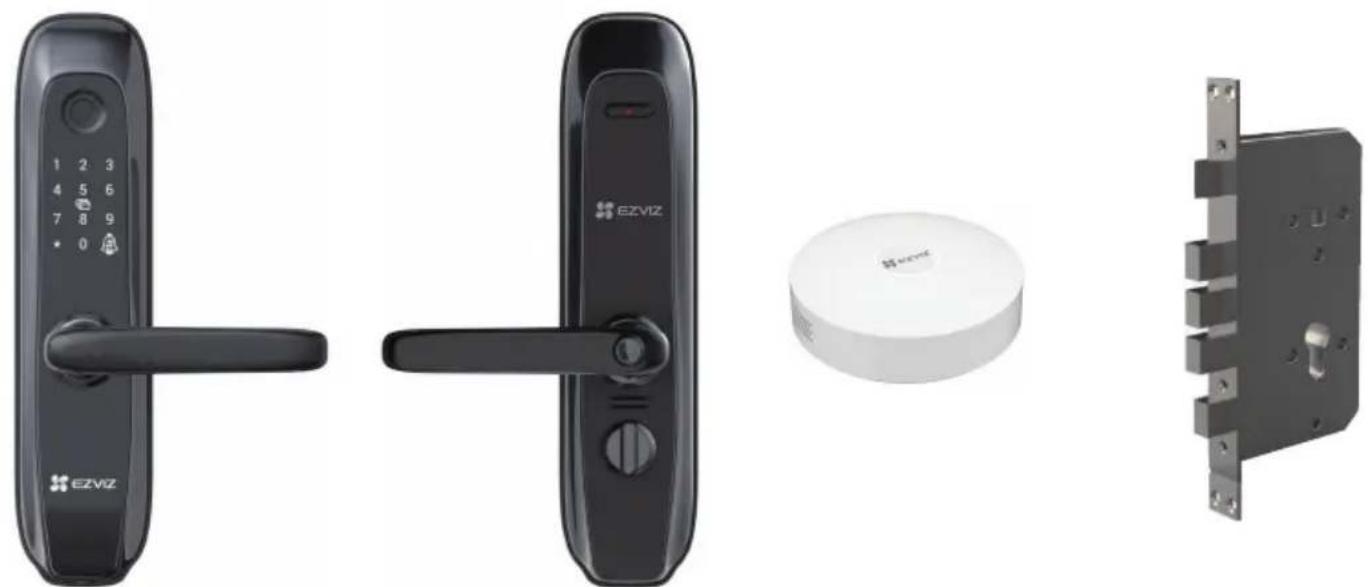
Panneau avant (×1) Panneau arrière (×1) Passerelle domestique (×1) Corps de verrouillage (×1)
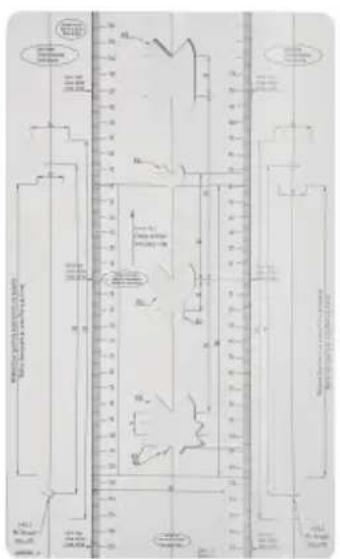
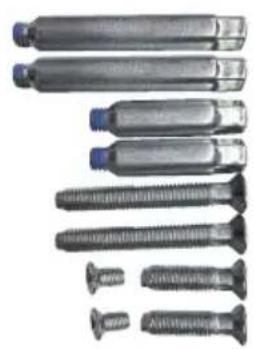
Gabarit de trou (× 1) Sachet de vis standard (× 1)
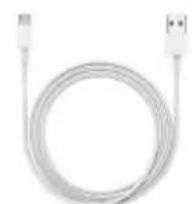
Cable USB (× 1) (pour passerelle)
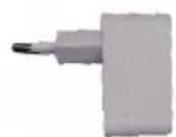
Adaptateur d'alimentation × 1 (pour passerelle)
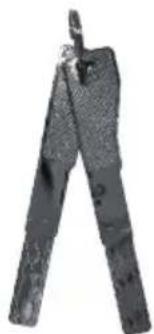


Pile AA (× 4) Clé (× 2) Carte (× 2) Tige carrée (× 1)
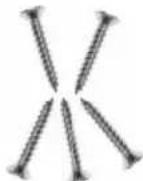
Sac de vis pour corps de serrure (×1) Informations reglementaires (×1) Guide de démarriage rapide (×1)

L'apparance du panneau arriere, du corps de serrure et de l'adaptateur d'alimentation depend du modele que vous avez achete.
Vue d'ensemble
1 Serrure
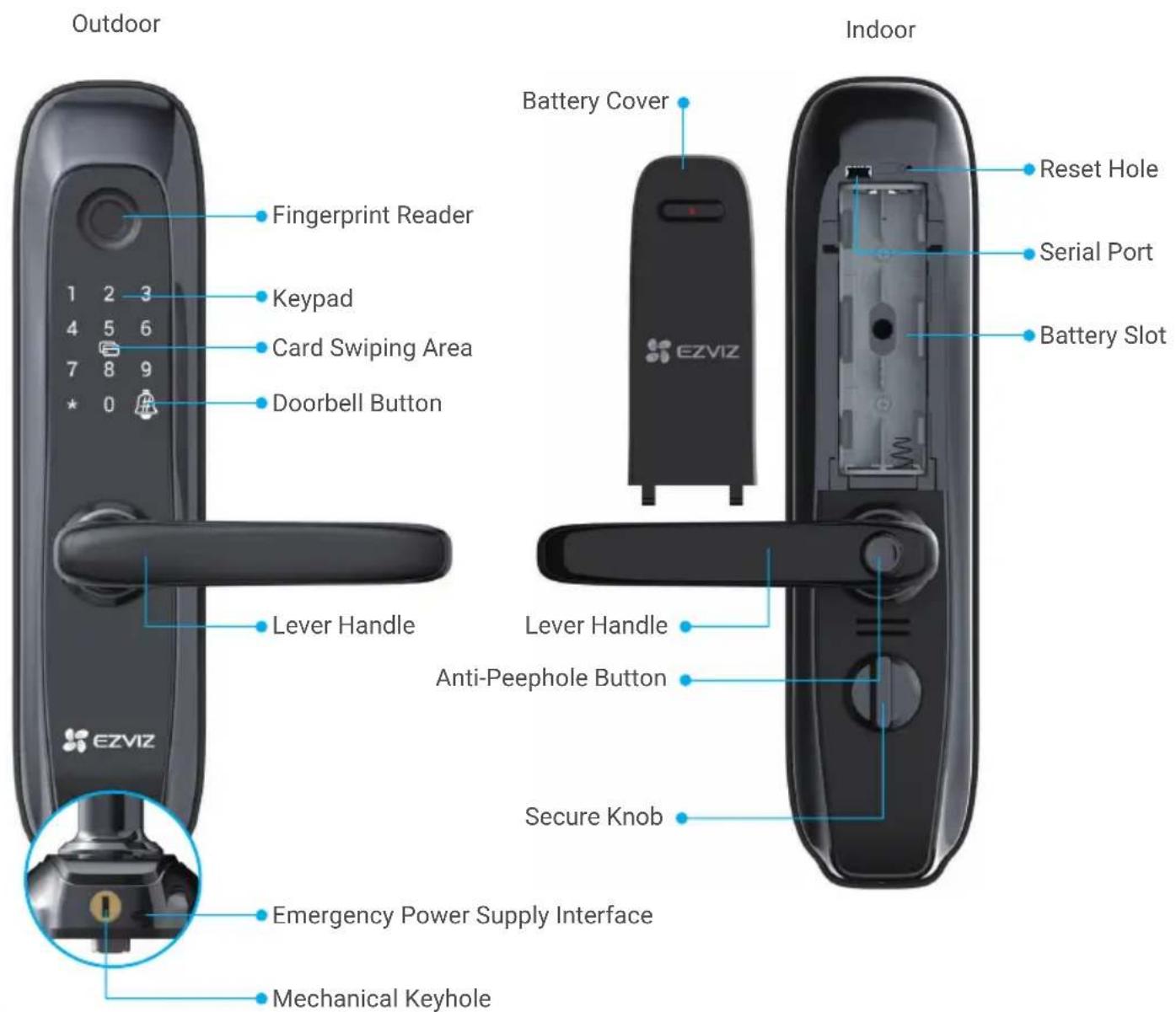
L'apparence du panneau arriré dépend de celui que vous avez achété.
2 Passerelle
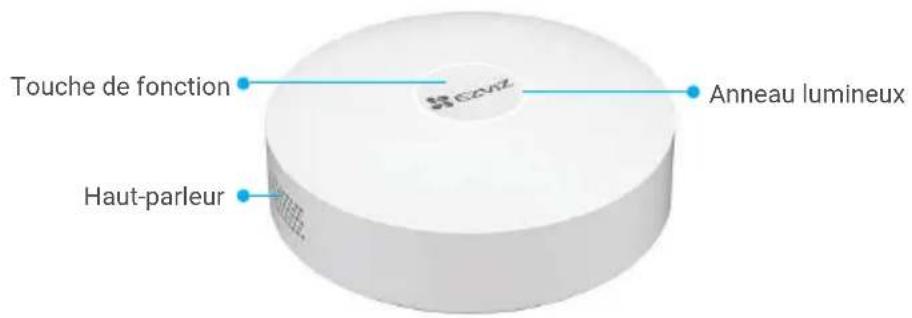
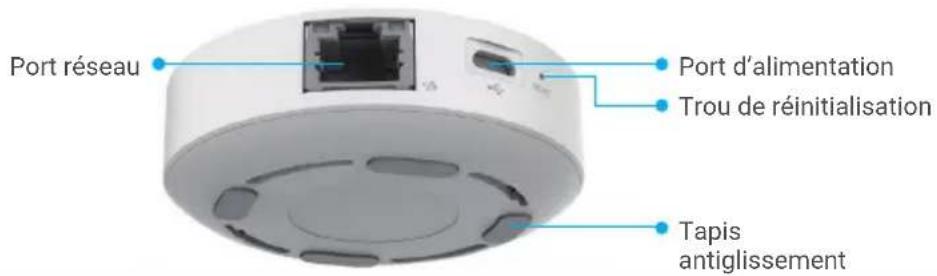
| Nom Description | |
| Touch de fonction | • Appuyez longuement sur cette touche de la passerelle pendant plus de 4 s pour acceder au mode de configuration du Wi-Fi. • Appuyez brièvement sur cette touche de la passerelle pour acceder au mode d'ajout d'appareil. Appuyez encore une fois dessus pour sortir du mode d'ajout. • Si la passerelle émet des alarmes, appuyez sur cette touche pour les effacer. |
| Blanc • Fixe : l'appareil fonctionne correctement et est connecté à EZVIZ Cloud. • Clignotant lentement : accès au mode d'ajout d'appareil. • Clignotant rapidement : configuration du réseau. | |
| Anneau lumineux | Orange • Fixe : démarrage ou mise à niveau. • Clignotant lentement : Hors ligne. • Clignotant rapidement : une panne électrique ou une alarme s'est produit. |
| Trou de réinitialisation | Alors que la passerelle est en fonction, enchancez une aiguille ou une broche d'éjection de carte SIM dans le trou et maintenez pendant plus de 4 s pour redémarrer la passerelle. Cette opération effacera la configuration du Wi-Fi, les enregistements locaux, l'état des alarmes actuelles et tous les dispositifs secondaires. Une fois la passerelle réinitialisée, vous entendrez un message vocal. |
Les aiguilles ou les clips d'éjection doivent être achetés séparément.
Téléchargez l'application EZVIZ
- Connectez votre téléphone portabla à un réseau Wi-Fi (conseilé).
- Telechargez et installez l'application EZVIZ en rechercheant « EZVIZ » dans IApp Store ou dans Google PlayTM.
- Lancez l'application et creez un compte utilisateur EZVIZ.
Si you possedez déjà l'application, verifiez que you utilisez la derniere version. Pour déterminer si une mise a jour est disponible, accedez à l'App Store et effectuez une recherche avec le mot-clé EZVIZ.
Installation de la serrure
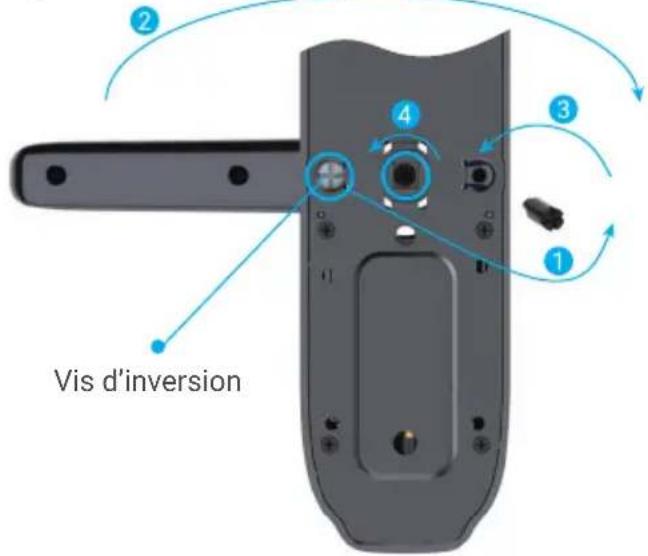
1 Changer la direction de la poignée de levier (facultatif)
-
Changer la direction de la poignée de levier
-
Otez le caoutchouc et retirez la vis d'inversion à l'aide d'un tournevis.
-
Tournez la poignée de porte de 180^ vers le haut.
-
Resserrez la vis d'inversion dans le trou de vis opposé.
- Utilisez le tournevis pour faire pivoter la vis de 180 degrés dans la douille.
2. Vérifier la direction d'enclenchement
- Panneau avant : insérez la tige carrée dans le manchon et levez la poignée de porte. Tournez le manchon de 90^ si la poignée de porte tourne à vide.
- Panneau arrête: enclenchez le bouton anti-effraction. insérez la tige carrée dans le manchon et levez la poignée de porte. Tournez le manchon de 180^ si la poignée de porte tourne à vide.
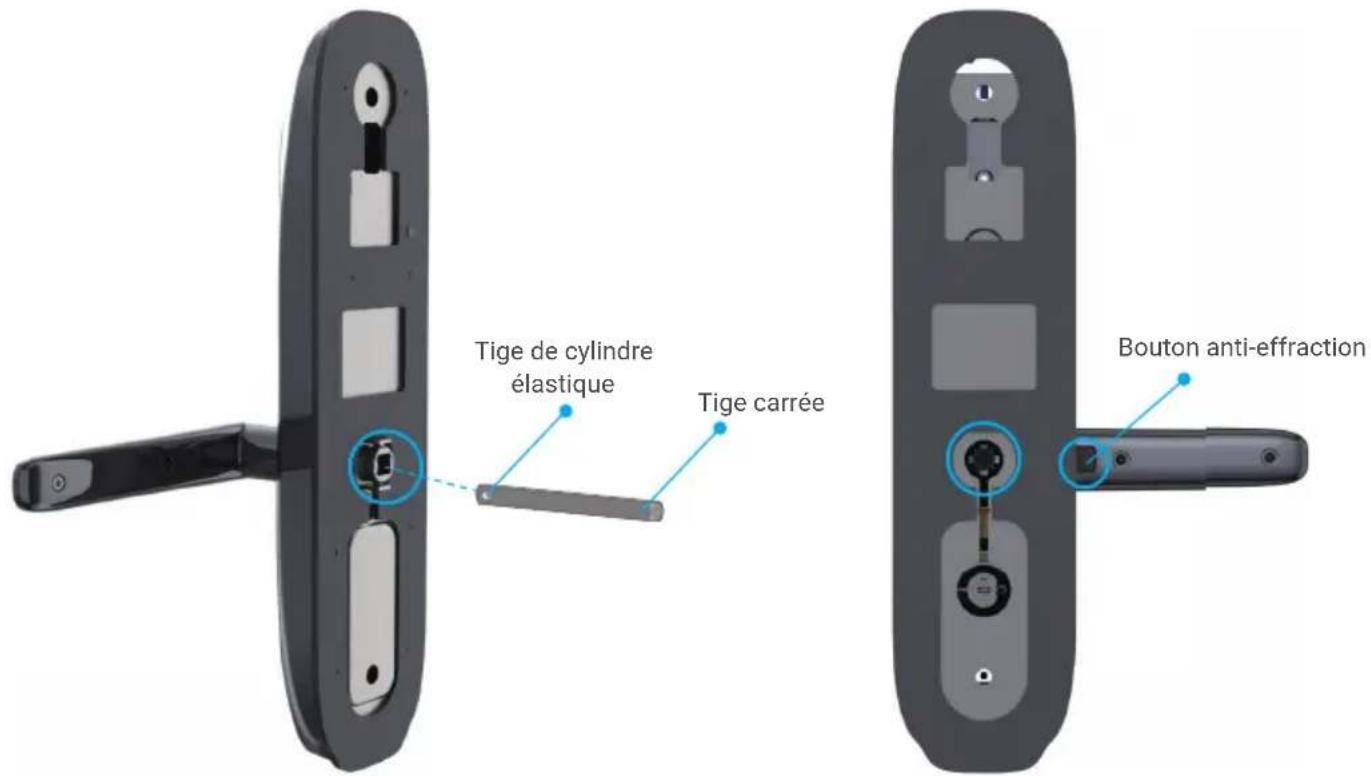
Panneau arrirerePanneau avant
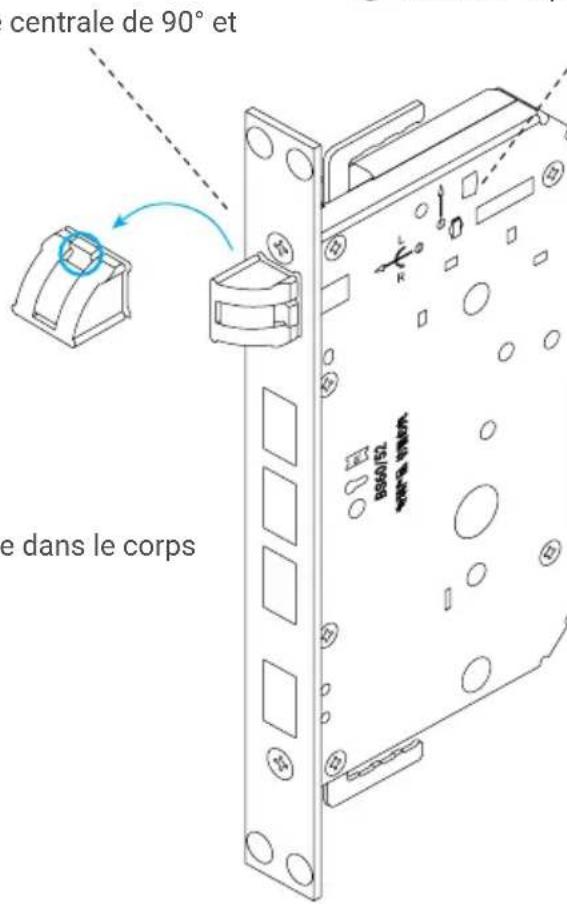
2 Changer le verrou à loquet de la serrure (facultatif)
Tourner la partie centrale de 90^ et l'insérer.

2
Soulever la piece métallique ici. Tourner le pêne de la
3
Introduire le pene dans le corps de la serrure.
3 Étapes d'installation
- Les accessoires standard de ce produit permettent une installation sur des portes en bois de 40 à 50 mm d'épaissieur. Si la porte est plus épaisse que cela, veuillez contacter votre revendeur local.
- Au moment de fixer les panneaux avant et arriere, n'écrasez pas le cable de connexion interne.
- Lors de l'installation des panneaux avant et arriere, manipuez-les avec précaution pour prévenir tout dommage.
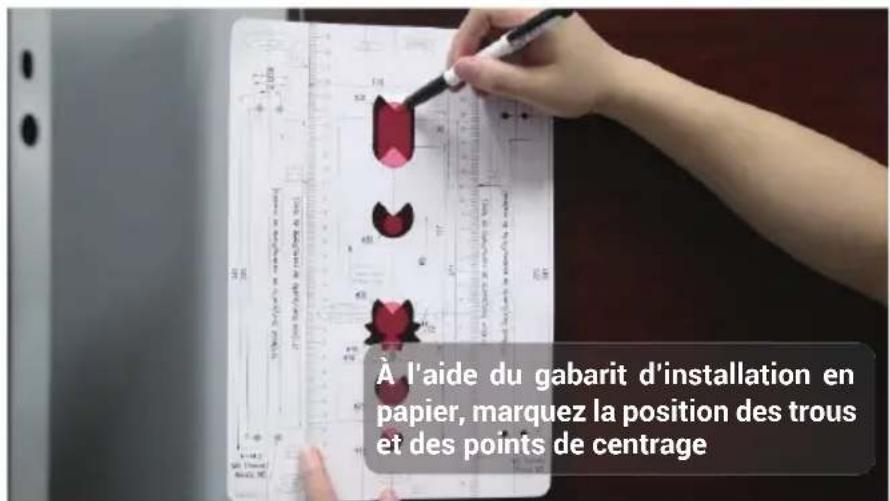
1. Perçage des trous
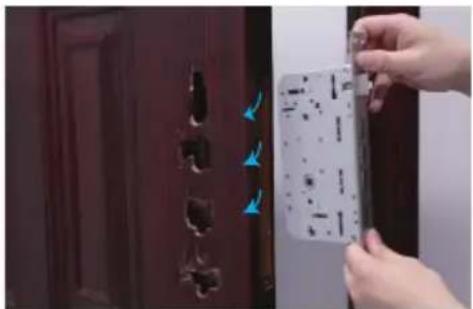
Le produit est applicable à la porte en bois. Percez le trou conformément au gabarit de trou dans la liste d'emballage.
2. Installer
Appuyez sur pour visionner la video d'installation.
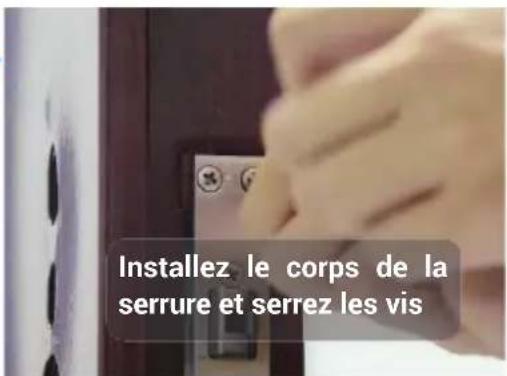
Fixer le corps de la serrure dans le panneau de porte à l'aide de vis.
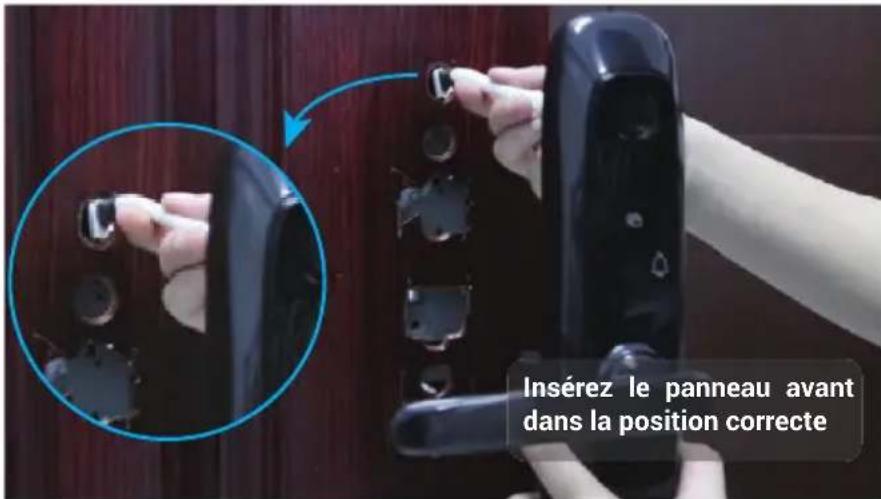
3 Inserez le panneau avant dans la position correcte, puis testez le bon fonctionnement de la poignee et du loquet de verrou.
Fixez la plaque fixe et le tampon en caoutchouc dans la porte avec la manche de serrage.

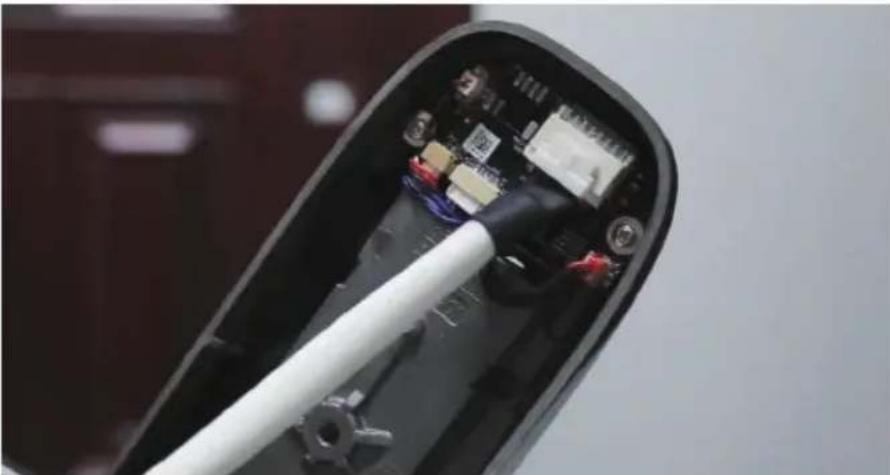
5 Connectez les panneaux avant et arrriere à l'aide du cable.
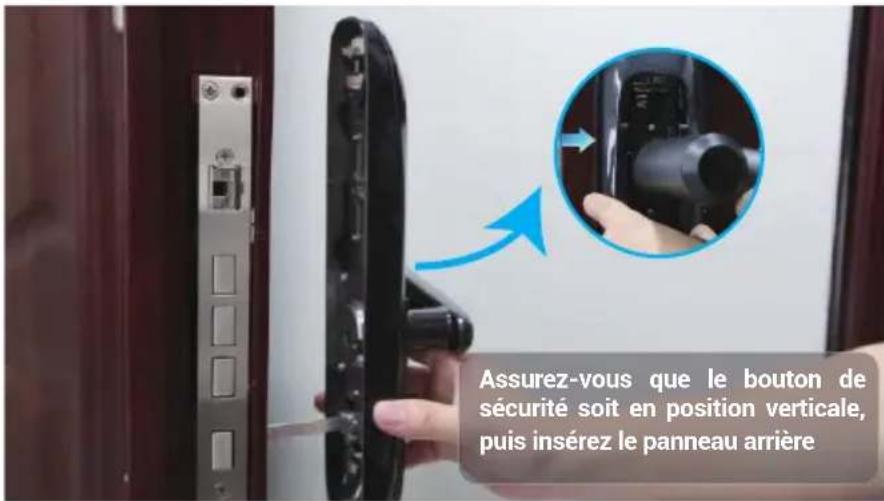
En maintainant le bouton de sécurité en position verticale, fixez le panneau arrriere à l'aide de vis comme
illustré ci-dessous.
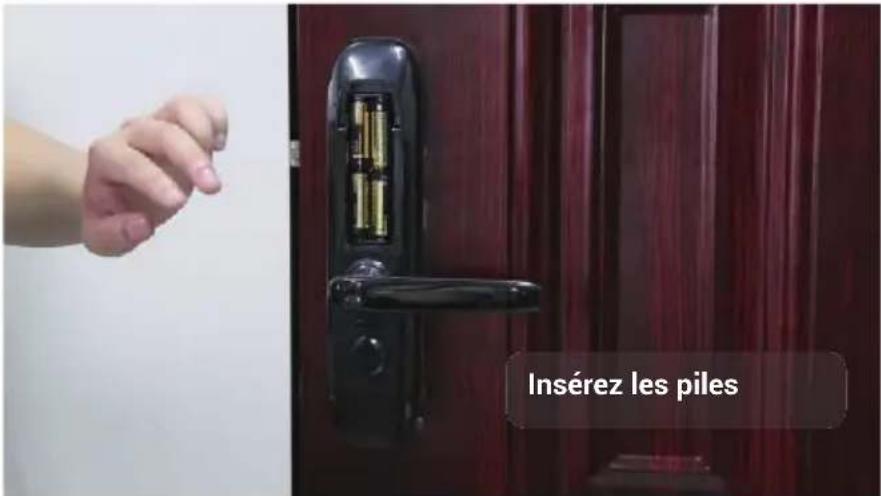
7 Installez les piles dans le panneau arrriere.
Testez vos mots de passer, empreintes digitales et badge de proximite. L'installation est maintainant terminée.
Paramètres de la serrure
Après installation, retirez le couvercle arrière du logement des piles et installez 4 piles de type AA. Vous pouvez ensuite configurer la serrure selon vos besoin.
Appuyez sur pour visionner la video de configuration.
Veuillez decoller le film de protection de la serrure à sa première utilisation.
- Veuillez noter que les produits désinfectants peuvent endommager le corps de la serrure.
1 Clavier
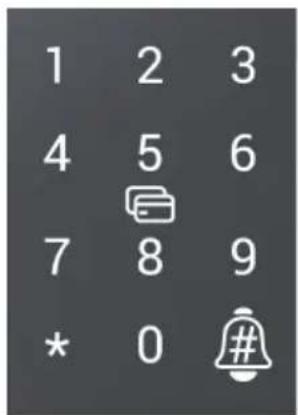
0~9: touche annuler, retour ou sortie
Zone de balayage de carte
*:annulerreturnerou sortir
sonnette, confirmation
2 Entrer dans le menu
- En état initial, suivez ces étapes pour les réglages.
Touchez la zone du clavier pour activer la serrure.
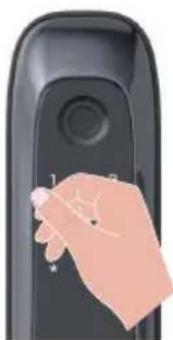
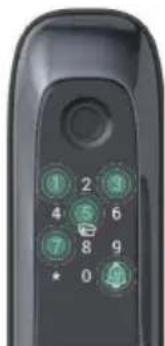
Appuyer sur "3" "5" "7" "1"#" pour entrer dans le menu.
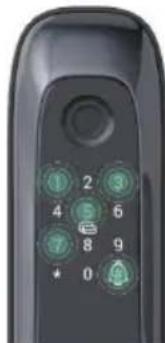
- Dans un état non initial, suivez ces étapes pour les paramètres.
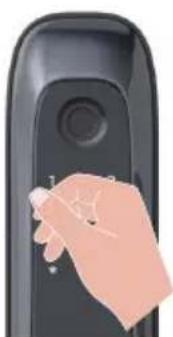
1 Touchez la zone du pavé numérique pour activer la serrure.
2 Appuyez sur "3" "5" "7" "1"#" pour entrer dans le menu.
3Vérifiez avec l'empreinte digitale, le mot de passer ou la carte de l'administrateur.
3 Index de menu
Le menu ici est uniquement a titre indicatif.
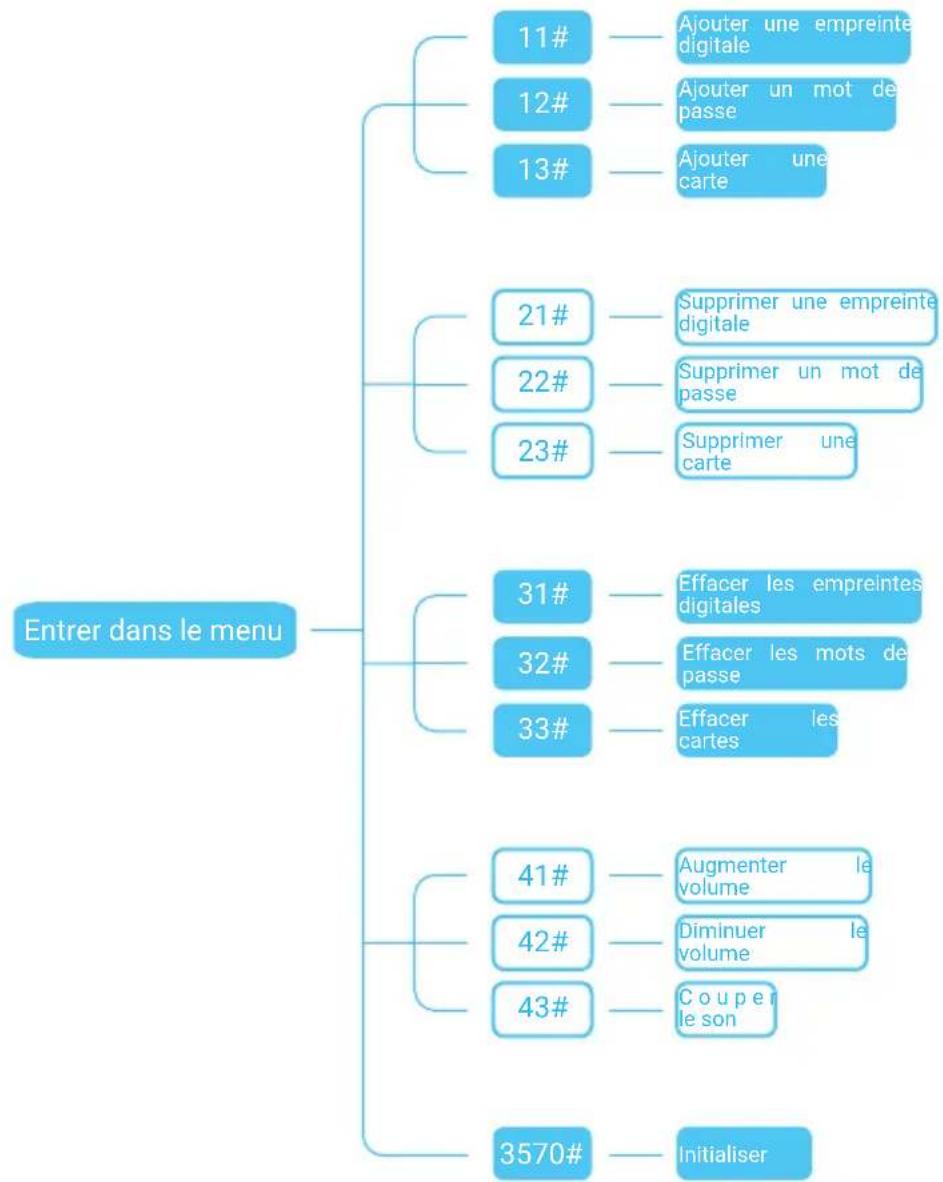
Aprés chaque réglage, vous reviendrez au menu. Vous pouvez ensuite saisir à nouveau un code court pour la configuration ou appuyer sur * pour sortir du menu.
Ajouter une empreinte digitale / mot de passer / carte
1 Ajouter une empreinte digitale
Le nombre de lectures s'affichera sur le pavé numérique à chaque fois que vous toucherez le lecteur d'empreintes digitales.
- Veuillez vous souvent du numero de l'emplacement en mémoire de l'emploi digitale pour pouvoir la supprimer par la suite.
- Chaque empreinte digitale ne pourra être ajoutée qu'une seule fois.
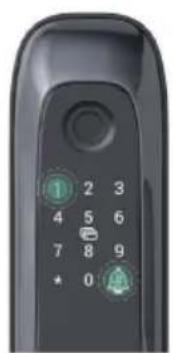
Avec avoir entree dans le menu (referer a "Entrer dans le menu"), appuyez sur "1, 1, #" pour ajouter une empreinte digitale.
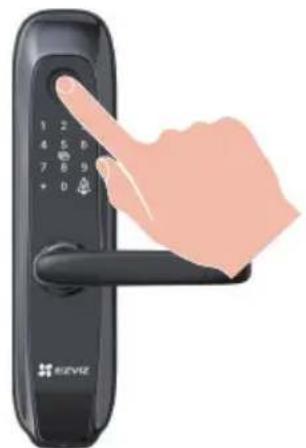
Touchez le lecteur d'empreintes digitales. Puis, touchez de nouveau après l'instruction vocale et repetez l'opération 5 fois pour confirmer. Le numero d'empreinte digitale clignotera sur le clavier lorsque l'opération sera terminée.
Mémorisation d'une empreinte digitale
Au moment de la mémorisation de l'empreinte digitale, placez votre doigt de manière à optimiser la surface de contact comme illustré ci-dessous, afin d'améliorer le taux de vérification de l'empreinte digitale.


2 Add Password
Veuillez yououin du numero de l'emplacement en mmoire du mot passepour pouoir le supprimer par la suite.
- Chaque mot de passer ne pourra etre ajoute qu'une seule fois.
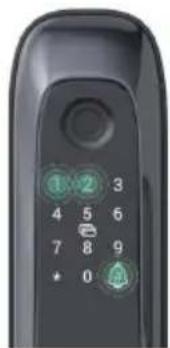
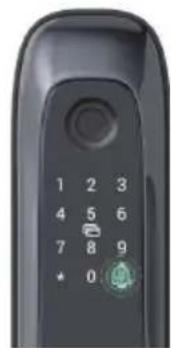
Avec avoir accedé au menu (voir "Acceder au menu"), appuyez sur "1, 2, #" pour ajouter un mot de passer.
Entrez le mot de passer (6 à 10 chiffres) et appuyez sur "#". Entrez ensuite à nouveau le mot de passer et appuyez sur "#" pour confirmer. Le numéro de mot de passer clignotera sur le clavier lorsque l'opération sera terminée.
3 Ajouter une carte
Veuillez yououin du numero de l'emplacement en mmoire de la carte pour pouvoir la supprimer par la suite.
- Chaque carte ne pourra être ajoutée qu'une seule fois.
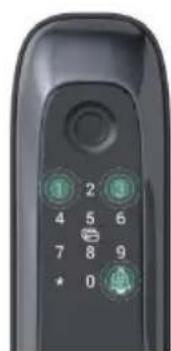
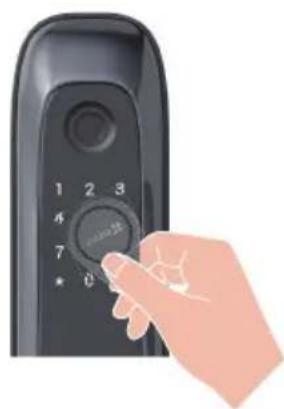
Avec avoir accedé au menu (voir "Acceder au menu"), appuyez sur "1, 3, #" pour ajouter une carte.
Placez la carte de proximite non enregistrree sur la zone de balayage de cartes. Le numero de la carte clignotera sur le clavier lorsque l'opération sera terminée.
Supprimer empreinte digitale / mot de passer / carte
1 Supprimer l'empreinte digitale
L'empreinte digitale actuellment utilise pour l'identification ne peut pas etre supprimee.
Par exemple, si vous vous etes identifie avec l'empreinte digitale 1, cette derniere ne peut pas etre supprimee.
1 Avres avoir accede au menu (voir "Acceder au menu"), appuyez sur 2, 1, # pour supprimer l'empreinte digitale.
Entrez le numero d'empreinte digitale et appuyez sur#.
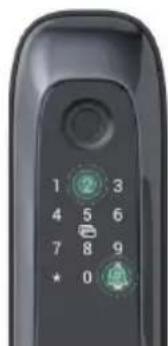
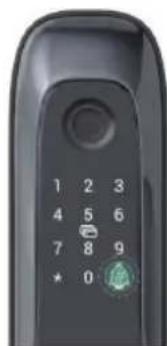
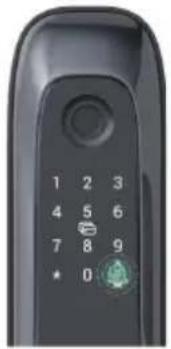
3 Le numero d'empreinte digitale clignote, puis appuyez sur #.
2 Supprimer le mot de passer
Le mot de passé actuellément utilise pour l'identification ne peut pas etre supprimé.
Par exemple, si vous vous etes identifie avec le mot de passage 1, ce dernier ne peut pas etre supprimé.
1 Avres avoir accede au menu (voir "Acceder au menu"), appuyez sur "2, 2, # pour supprimer le mot de salle.
Entrez le numero de mot de passé et appuyez sur#.
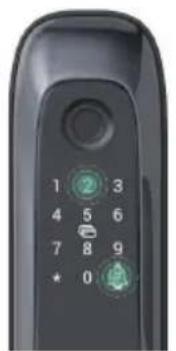
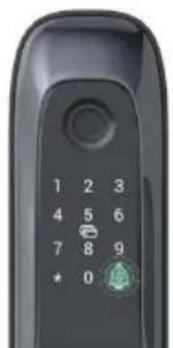
3 Le numero de mot de passer clignote, puis appuyez sur#.
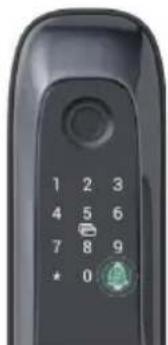
3 Supprimer la carte
La carte actuellement utilise pour l'identification ne peut pas etre supprimee.
Par exemple, si vous vous etes identifie avec la carte 1, cette derniere ne peut pas etre supprimee..
1 Aprese avoir accedé au menu (voir "Acceder au menu"), appuyez sur "2, 3, #" pour supprimer la carte.
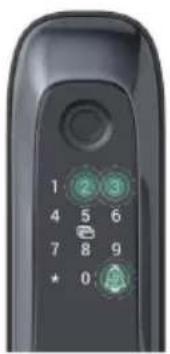
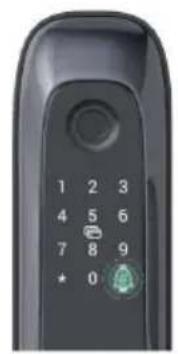
3 Le numero de carte clignote, puis appuyez sur #.
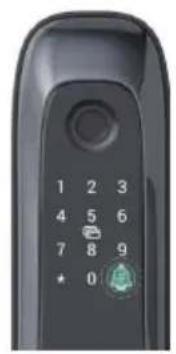
Effacer les emprentes digitales / mots de passer / cartes
La méthode d'identification actuelle ne peut pas etre effacée.
Par exemple, si vous vous estes identifie avec une empreinte digitale, les emprentes digitales ne peuvent pas etre effacees.
1 Effacer l'empreinte digitale
Avec avoir accedé au menu (voir "Acceder au menu"), appuyez sur "3, 1, #" pour effacer les emprentes digitales.
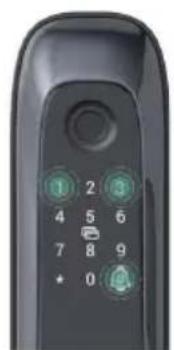
Appuyez sur # pour confirmer.
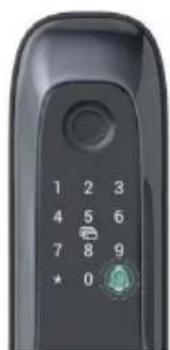
2 Effacer le mot de passer
1 ÀpRES avoir accédé au menu (voir "Accéder au menu"), appuyez sur "3, 2, # pour effacer les mots de passer.
2 Appuyez sur # pour confirmer.
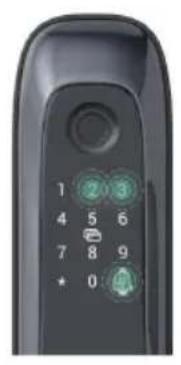
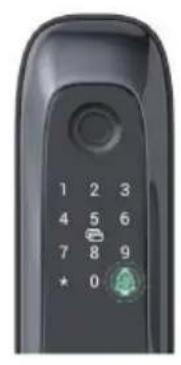
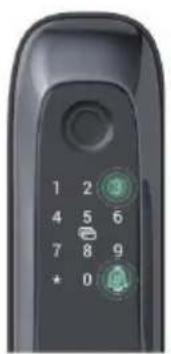
3 Effacer la carte
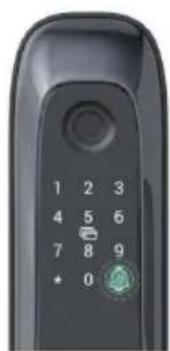
Avec avoir entree dans le menu (voir "Entrer dans le menu"), appuyez sur "3, 3, # pour effacer les cartes.
2 Appuyez sur # pour confirmer.
4 Initialiser
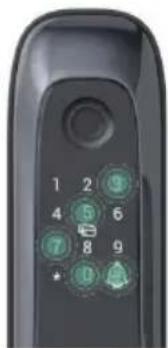
1 A p r s a v oir entre dans le menu (voir "Entrer dans le menu"), appuyez sur "3" "5" "7" "0""#" pour initiaiser.
2 Appuyez sur # pour confirmer.
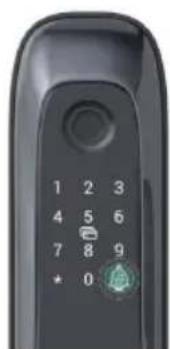
Contrôle du volume
- appuyez sur 41# pour sélectionner un volume élevé,
- appuyez sur 42# pour sélectionner un faible volume,
- appuyez sur 43# pour sélectionner la Mise en sourdine.
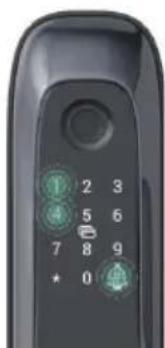

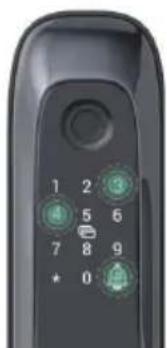
Volume élevé Volume bas Muet
Appuyez sur # pour confirmer.
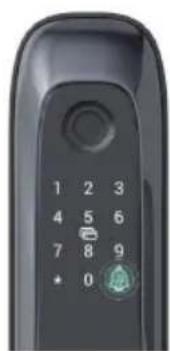
Seuls le son des touches et lessons de verification sont mis en sourdine.
Utilisation du verrou

1 Déverrouillage normal

Déverrouillage par emprente digitale

Déverrouillage par mot de passage

Déverrouillage par clé Déverrouillage par carte
Lorsque you ouvre la porte a l'aide d'une clé mécanique, faites tourner la clé et tournez la poignée vers le bas.
Appuyez sur la zone du pavé numérique pour activer la serrure avant d'ouvrir la porte par mot de passer.
Pour la sécurité de votre vie privée, nous vous recommendons de changer les mots de passer et de nettoyer régulierément la zone du clavier au cas où il resterait des emprentes.
2 Mot de passage de chiffrement
La serrure intelligente chiffre les mots de passer. Le chiffrage des mots de passer permet de renforcer la sécurité et d'éviter les regards indiscrets.
Lors de la saisie du mot de passer, vous pouvez inclure tout nombre aléatoire en combinaison avec le mot de passer correct. Longueur maximal : 20 chiffres (mot de passer chiffre + mot de passer correct).
Par exemple : si le mot de passer correct est 123456, vous pouvez saisir xxx123456xxx en terminant par # pour confirmer et ouvrir la porte.
Le mot de passé temporaire ne prend pas en charge la fonction de mot de passé crypté.
Fonctionnement et gestion
1 Déverrouillage d'urgence
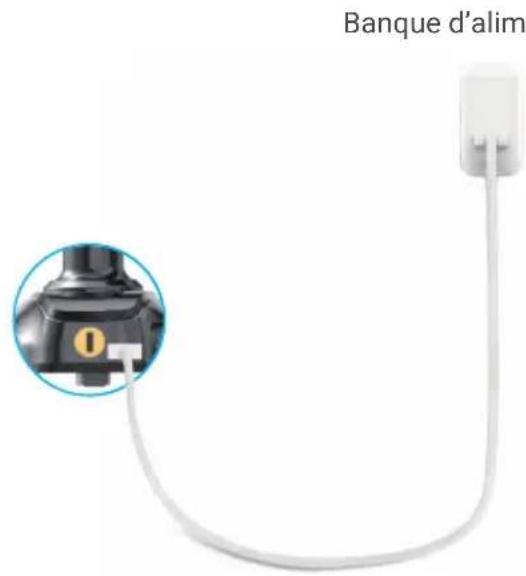
Lorsque les piles sont épuisées, branchez une banque d'alimentation (ou un téléphone prenatal en charge la fonction OTG) au port d'alimentation électrique d'urgence micro-USB pour recharger la serrure. Ensuite, déverrouillez la porte.
2 Installation des piles
-
Installation des piles : retirez le couvercle des piles, inserez 4 piles de type AA dans leur logement, puis remette en place le couvercle.
-
Remarque : veillez à installer les bonnes piles (attention : risque d'explosion !).
Si la serrure n'est pas utilisée pendant une période prolongée, retirez les piles de leur logement.
- Ne mélangez pas des piles neuves avec des piles usées.
- Respectez la polarité (+) et (-) des piles.
Jetez les piles uses conformément à la reglementation locale en matière de protection de l'environnement.
3 Alarmes
- Alarme antisabotage
En cas de démontage par la force, la serrure déclenché une alarmé durant environ une minute.
- Alarme de système verrouillé
En cas d'éché de l'identification par empreinte digitale, mot de passer ou carte, le système se verrouillera pendant 3 minutes après 5 tentatives infructueuses successives.
- Alarme de tension faible
Dés que le système détecte que les piles sont épuisées, il émet un message vocal vous indiquant de replacer les piles.
4 Restauration des réglages d'usine
- Retirez le couvercle, puis les piles de leur logement situé sur le panneau arrière.
- Appuyez sur le bouton de réinitialisation pendant 5 secondes avec un objet pointu comme une aiguille, tout en remettant en place les piles dans leur logement.
- Relâchez le bouton de réinitialisation, puis appuyez sur # pour confirmer après avoir entendu les messages vocaux.
Ajouter la passerelle à l'application EZVIZ
1 Sélection de l'emplacement ajustat
- La passerelle doit être branchée à une source d'alimentation.
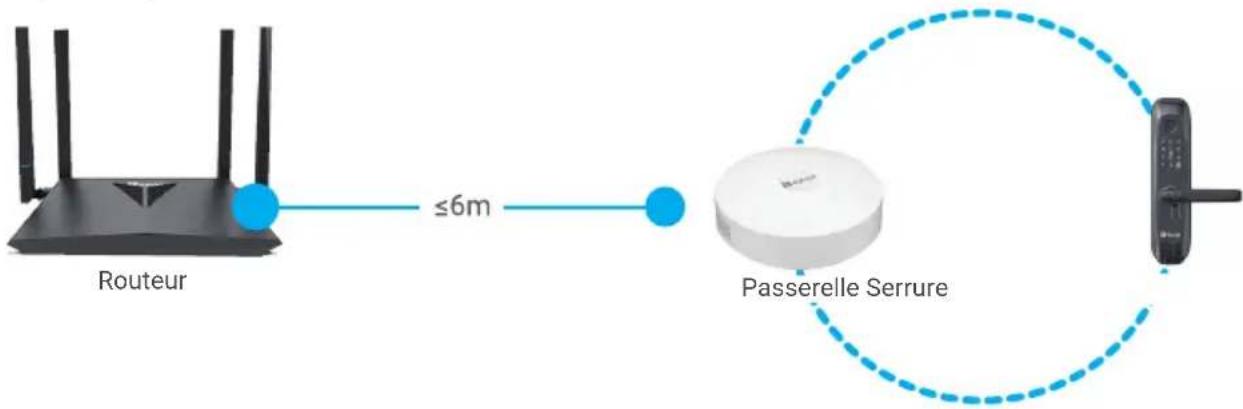
Pour garantir la stabilité de la connexion entre la passerelle et les dispositifs secondaires, veuillez la positionner au centre des dispositifs secondaires et maintainir une distance ≤ 6 m entre la passerelle et le routeur. - Les signaux de la passerelle, du routeur et des dispositifs secondaires ne doivent pas rencontres d'obstacles
metalliques ou des murs.
- Ne placez pas une passerelle ou un détecteur au-dessus d'un routeur.
2 Connectez la passerelle à la source d'alimentation
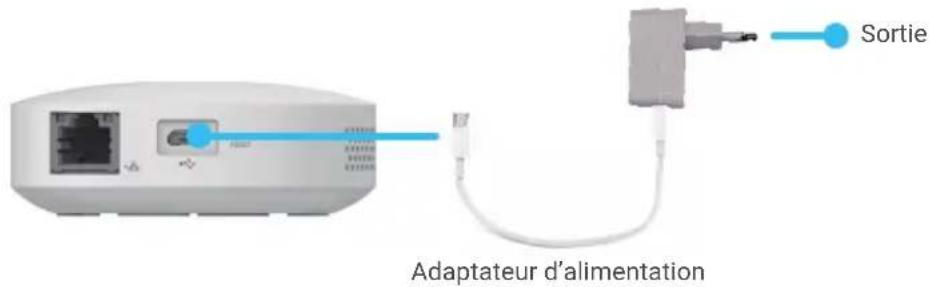
Branchez la passerelle à l'alimentation. Au premier démarrage, l'anneau lumineux de la passerelle s'allume de l'orange fixe au blanc clignotant rapidement pour indiquer qu'elle est en mode de configuration du réseau.
3 Connecter au réseau
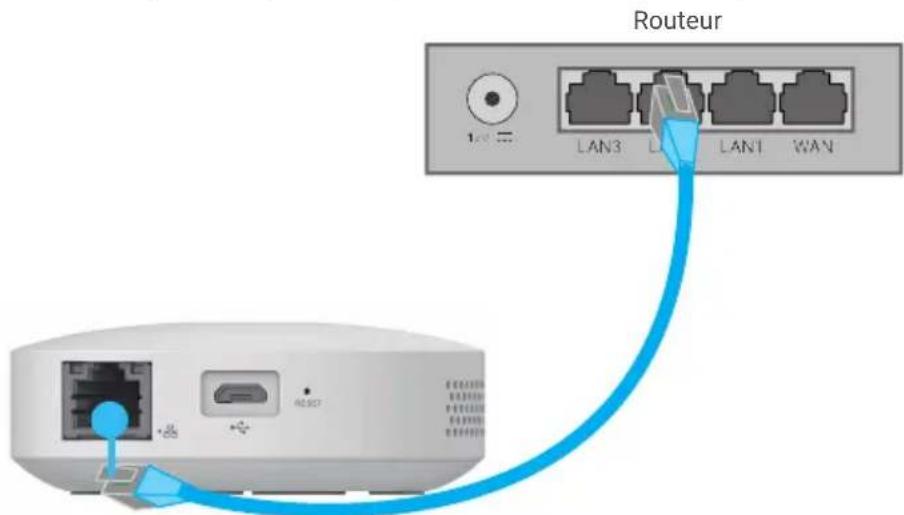
- Nous vous recommendons un réseau filaire. Vous doivent connecter la passerelle au port LAN du routeur (réseau local) à l'aide d'un cable réseau (vendu séparation), comme illustré dans la figure ci-dessous.
- Vous pouvez également utiliser un réseau sans fil. Scannez le QR code figurant au bas de la passerelle au moyen de l'application EZVIZ, puis connectez la passerelle au Wi-Fi en suivant les instructions données à l'écran.
Si la connexion au Wi-Fi échoue ou que vous souhaitez la passerelle à un autre réseau Wi-Fi, vous devrez d'abordmettrela passerellehors ligné.Appuyezetmaintenezla touche defonction enfoncéependantplusde 4s jusqu'auxayendiezunmessagevocal,puis connectezla passerelleauWi-Fien suivantlesinstructions données à l'écran.
4 Ajouter une passerelle à EZVIZ
Veuillez ajouter une serrure à EZVIZ en suivant les étapes suivantes:
- Connectez-vous à votre compte EZVIZ App.
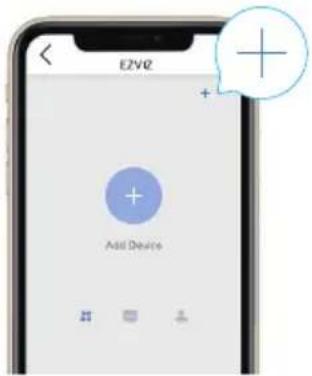
- Sur l'écran d'accueil, appuyez sur "+" dans le coin supérieur droit pour acceder à l'interface de numérisation du code QR.
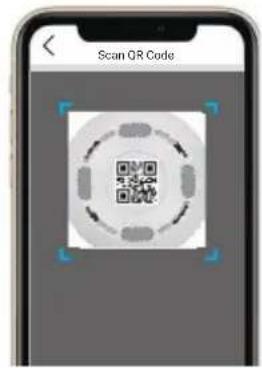
- Numérisez le code QR au bas de la passerelle.
- Suivez l'assistant de l'application EZVIZ pour ajouter la passerelle à votre compte de l'application EZVIZ.
Ajouter un verrou à la passerelle
- Lancez votre application EZVIZ.
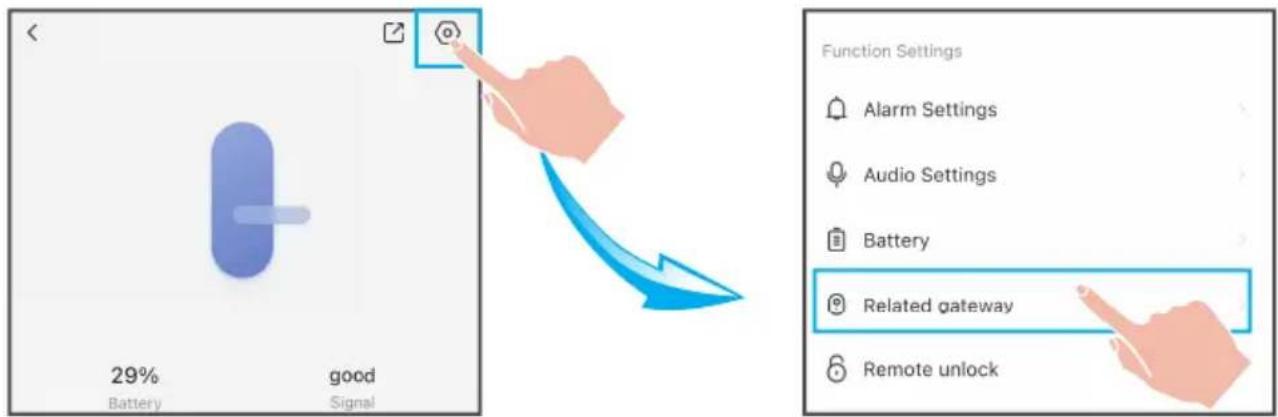
- Appuyez sur toute verrou et choisissez Paramètres -> Passerelle associée, choisissez votre passerelle et appuyez sur Lien.
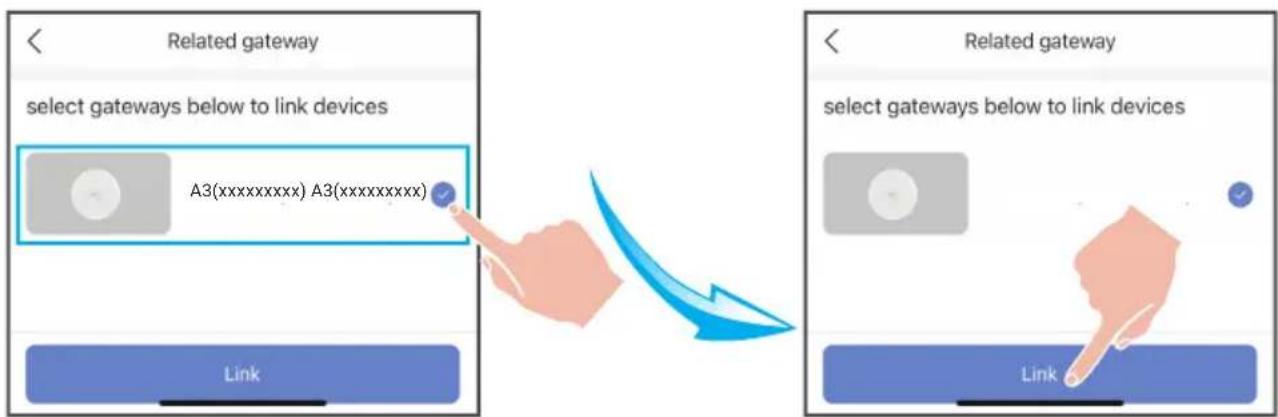
Opérations sur l'application EZVIZ
L'interface de l'application peut etre differente en raison de la mise a jour de version, et l'interface de l'application que vous avez installee sur voite telphone prevaudra.
1 Page d'accueil du verrou
Lorsque you lancez l'application EZVIZ et que you appuyez sur toute verrou, you pouvez afficher et gerer le verrou selon vos besoin sur la page d'accueil.
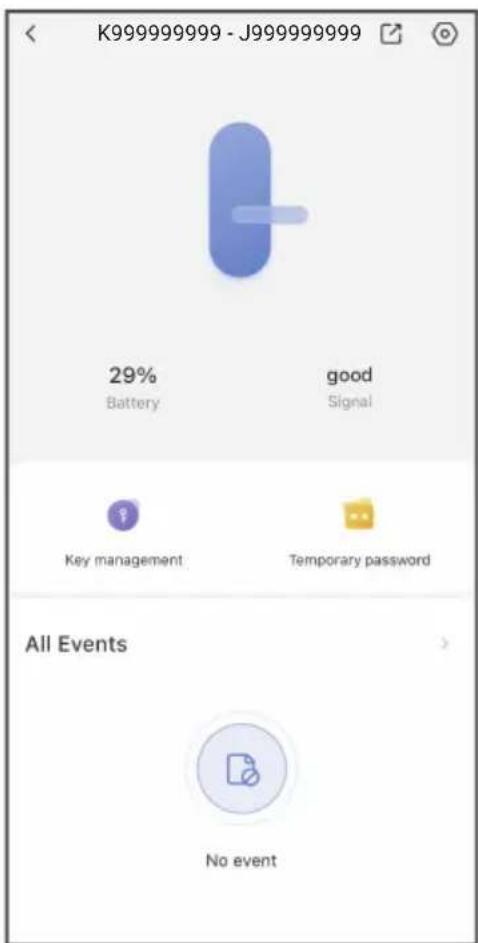
| Paramètre Description | |
| Batterie Vous pouvez voir la capacité de la batterie restante ici. | |
| Signal Vous pouvez voir la force du signal Wi-Fi de la serrure ici. | |
| Gestion de clé Cliquez ici pour:gérer les clés Bluetooth pour votre famille ou vos invitations. | |
| Mot de passer temporaire | Touchez pour:générer un code d'accès-temporaire pour que les visiteurs puisent ouvrir la porte. |
| Tous les événements Vérifiez tous les événements survenus sur la serrure. | |
2 Paramètres de la serrure
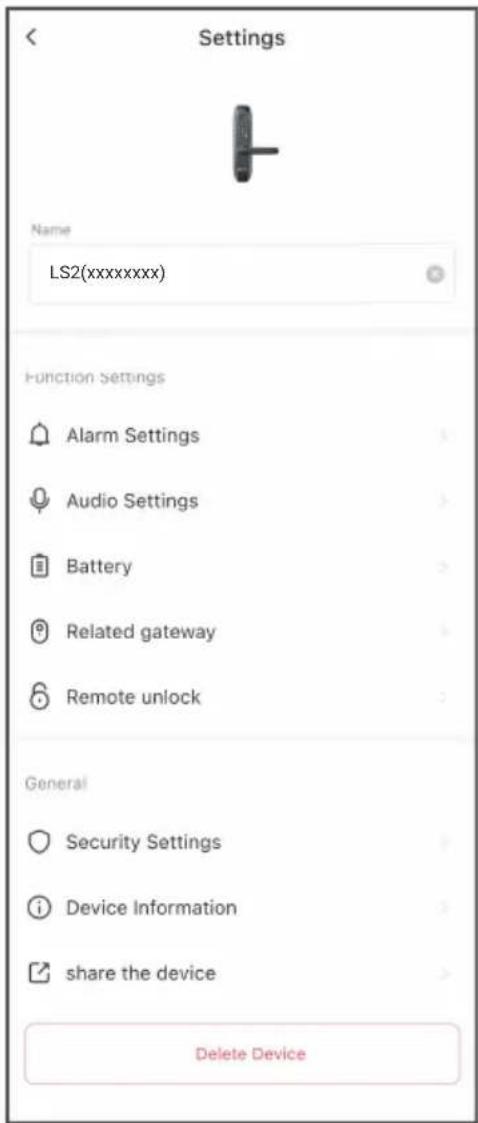
| Paramètre Description | |
| Nom Voir ou toucher pour personnaliser le nom de votre apparéil ici. | |
| Réglages d'alarme | Lorsqu'elle est activée, le clavier émettra un son d'advertissement et générares des messages d'alarme lorsque quelqu'un démonte le clavier. |
| Réglages audio Réglez le volume de la serrure. | |
| Batterie Vérifiez le stockage de la batterie de la serrure. | |
| Passerelle liée Vous pouvezlier une passerelle ici. | |
| Déverrouillage à distance Yous pouvez activer le déverrouillage à distance ici. | |
| Paramètres de sécurité | • Mode de confidentialité : Lorsque vous activez le mode de confidentialité, la serrure se met en sourdine en même temps. • Verrouillage par essais et erreurs : lorsque activé, le système sera verrouillé pendant 3 minutes et vous ne pourrez pas utiliser la clé électronique pour déverrouiller lorsque les erreurs de déverrouillage atteignent 5 en 5 minutes. |
| Informations sur l' apparéil Yous pouvez voir les informations de l' apparéil ici. | |
| Partager l' apparéil Yous pouvez partager l' apparéil avec votre famille ou vos invitesés. | |
| Supprimer l' apparéil Appuyez pour supprimer le verrou de votre compte EZVIZ. |
3 Page d'accueil de la passerelle
Si vous achetez un modele de package sans passerelle, vous pouvez ignorer ce chapitre ou acheter une passerelle.
Vouss poez visualiser et ger la passerelle et les dispositifs secondaires selon vos besoins sur la page d'accueil de la passerelle.
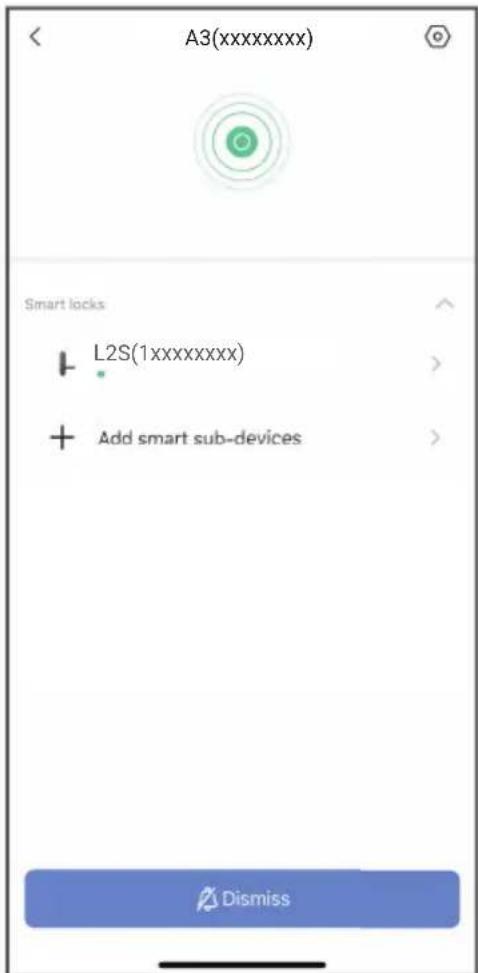
Parametre Description
Serrure Cliquez sur votre serrure, vous pouvez la voir et la gerer selon vos besoins.
Add smart sub-devices Cliquez sur cette icone pour ajouter votre dispositif intelligent a la passerelle. (Ajout de dispositos (Ajout de dispositos) secondaires intelligents)
Dismiss (Ignorer) Pour effacer les alarmes de tous les dispositifs secondaires.
4 Paramètres de la passerelle
Si vous achetez un modele de package sans passerelle, vous pouvez ignorer ce chapitre ou acheter une passerelle.
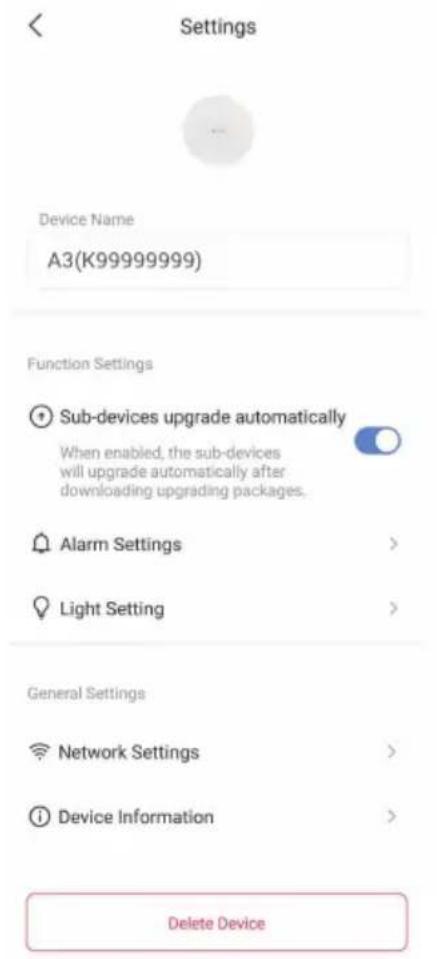
| Paramètre Description | |
| Device Name (Nom de l'appareil) | Pour personneliser le nom de votre apparéil. |
| Sub-devices upgrade automatically (Mise à niveau automatique des dispositifs secondaires) | Une fois la fonction activée, les dispositifs secondaires seront automatiquement mis à niveau après le téléchargement des programmes de mise à niveau. |
| Alarm Settings (Paramètres d'alarme) | Dé nissez les paramètres de notice cation selon vos besoin. |
| Light Setting (Paramètre d'illumination) | Si l'options est désactivée, l'anneau lumineux est étêt. |
| Network Settings (Réglages du réseau) | Vous peuvent voir le nom du Wi-Fi et l'état de la connexion. |
| Device Information (Informations sur l' apparéil) | Vous pourrez af cher des informations sur l' apparéil. |
| Delete Device (Supprimer l' apparéil) | Pour supprimer la passerelle d'EZVIZ Cloud. |
Entretien
1 Entretien quotidien
- Ne mettez pas la serrure en contact avec des matériaux corrosifs pour éviter de l'endommager ou d'abîmer son aspect brillant.
- En tant qu'elément essentiel de la serrure, n'accrochez aucun objet à la poignée de porte, car sa flexibilité a une incidence directe sur l'utilisation de la serrure.
Si la porte se déforme, elle augmente le frottement entre le pêne et la gâche dans la boîte, empêchant ainsi le pêne de s'étendre complètement. À ce stade, il sera nécessaire d'ajuster la position de la gâche. - Àpres une utilisation prolongée du lecteur d'emploi des digitales, sa surface peut devenir sale ou humide. Essuyez-la soigneusement avec un chiffon doux et sec.
- Remplacez immediatement les piles des qu'elles sont épuisées pour garantir le fonctionnement normal de la serrure. Prétez attention à la polarité des piles lorsque vous les remplacez.
- Gardez la clé mécanique en bon état.
- Ne rayez pas les surfaces du lecteur d'empreintes digitales et du pavé numérique avec des objets durs et tranchants.
Lrs de la mormisation d'une empreinte digitale, appuyez voire doigt a lhorizontal sur le lecteur. - Faites appel à un professionnel fin de vérifier la serrure si elle est dure à actionner ou ne peut pas être maintainue dans une bonne position.
- Appliquez du lubrifant dans les parties mobiles de la serrure pour qu'elle tourne en douceur et pour prolonger sa durée de vie.
Il est recommandé de vérifier la serrure une fois tous les six mois ou tous les ans, et de s'assurer que les vis sont correctement serrées. - Appliquez regulierement (tous les ans ou tous les six mois) une petite quantite de poudre de graphite ou de crayon dans la fente du cylindre de la serrure pour vous assurer que la clé s'insère et se retire en douceur. Toutefois, ne lubrifiez pas excessivement le ressort de la gorge à levier.
2 Questions fréquentes
| Problem Cause Solution | ||
| La porte ne s'ouvre pas après une identification correcte par empreinte digitale, mot de passer ou carte. | Problème d'installation de la serrure. | Faites appel à un professionnel pour vérifier la serrure. |
| En cas d'identification par emprente digitale ou mot de passer, la poignée de porte ne revient pas à sa position. | Remettez la poignée de porte dans sa position, puis identifiez-vous à nouveau par mot de passer ou empreinte digitale. | |
| La porte ne s'ouvre pas avec la clé mécanique. | La clé mécanique n'est pas la bonne. | Utilisez la bonne clé. |
| Le cylindre de la serrure est endommagé. | Faites appel à un professionnel pour vérifier la serrure et replacer les composants endommagés après avoir ouvert la porte par d'autres méthodes. | |
| Le corps de la serrure est endommagé. | ||
| La clé n'entre pas entièrement. | ||
| Problem Cause Solution | ||
| En cas de déverrouillage par empreinte digitale, la porte ne s'ouvre pas. | L'empreinte digitale n'est pas valide. D'éverrouillez la porte avec une empreinte digitale, un mot de passer ou une clé mécanique valide. | |
| L'empreinte digitale a été supprimée. | ||
| Divergence importante de l'empreinte digitale valide. | Identifiez-vous à nouveau avec l'empreinte digitale en appuyant bien votre doigt à l'horizontal sur le lecteur pour réduire les fausses lectures ou déverrouillez la porte par mot de passer ou la clé mécanique. | |
| L'empreinte digitale n'est pas bonne. | Ajoutez une nouvelle empreinte digitale (il est recommendé d'enregistrer plusieurs emprentes digitales pour un même utiliser) ou déverrouillez la porte par mot de passer ou la clé mécanique. | |
| Les doigs sont trop secs, mouillés ou sales. | Identifiez-vous à nouveau par empreinte digitale après avoir pris les mesures adéquates pour vos doigs. | |
| En cas de déverrouillage par empreinte digitale, la porte ne s'ouvre pas. | L'empreinte digitale se déforme si vous exercez une pression excessive lors de son enregistrement. | Identifiez-vous à nouveau par empreinte digitale de manière correcte. |
| Votre doigt n'appuie pas entièrement sur le lecteur d'empreintes digitales lors de l'enregistrement de l'empreinte digitale. | ||
| L'identification par empreinte digitale, mot de passer et carte a réussi, mais le moteur semble ne pas fonctionner et la porte ne s'ouvre pas. | Le cable de connexion s'est détaché. | Faites appel à un professionnel pour vérifier la serrure et replacer les composants endommagés. |
| Panne du moteur. | ||
| Le pavé numérique semble ne pas fonctionner. | Les piles sont épuisées ou ne sont pas installées correctement. | Déverrouillez la serrure à l'aide d'une alimentation électrique externe ou avec la clé mécanique, puis vérifie les piles. |
| Le cable de connexion entre le corps de la serrure et la partie arrêté est détaché. | Faites appel à un professionnel pour vérifier la serrure après avoir ouvert la porte avec la clé mécanique. | |
| Le pavé numérique est endommagé. | ||
| Le lecteur d'empreintes digitales semble ne pas fonctionner. | Le lecteur d'empreintes digitales est endommagé. | Faites appel à un professionnel pour vérifier la serrure et replacer les composants endommagés après avoir ouvert la porte par d'autres méthodes. |
| La serrure reste ouverte et ne fonctionne pas correctement. | Panne du système d'enclenchement. | Faites appel à un professionnel pour vérifier la serrure. |
| La serrure est restée en mode garder la porte ouverte. | Identifiez-vous par empreinte digitale, mot de passer ou carte pour annuler le mode garder la porte ouverte. | |
| Problem Cause | Solution | |
| Le pêne ne peut pas s'étendre ou s'étend partiellement en actionnant la poignée de porte. | La portè est déformée et le pêne principal n'est pas aligné sur le trou de la gâche. | Faites appel à un professionnel pour vérifier la serrure. |