Notice Facile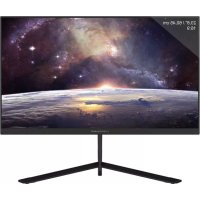
M24FHD165 - Moniteur LC-Power - Notice d'utilisation et mode d'emploi gratuit
Retrouvez gratuitement la notice de l'appareil M24FHD165 LC-Power au format PDF.

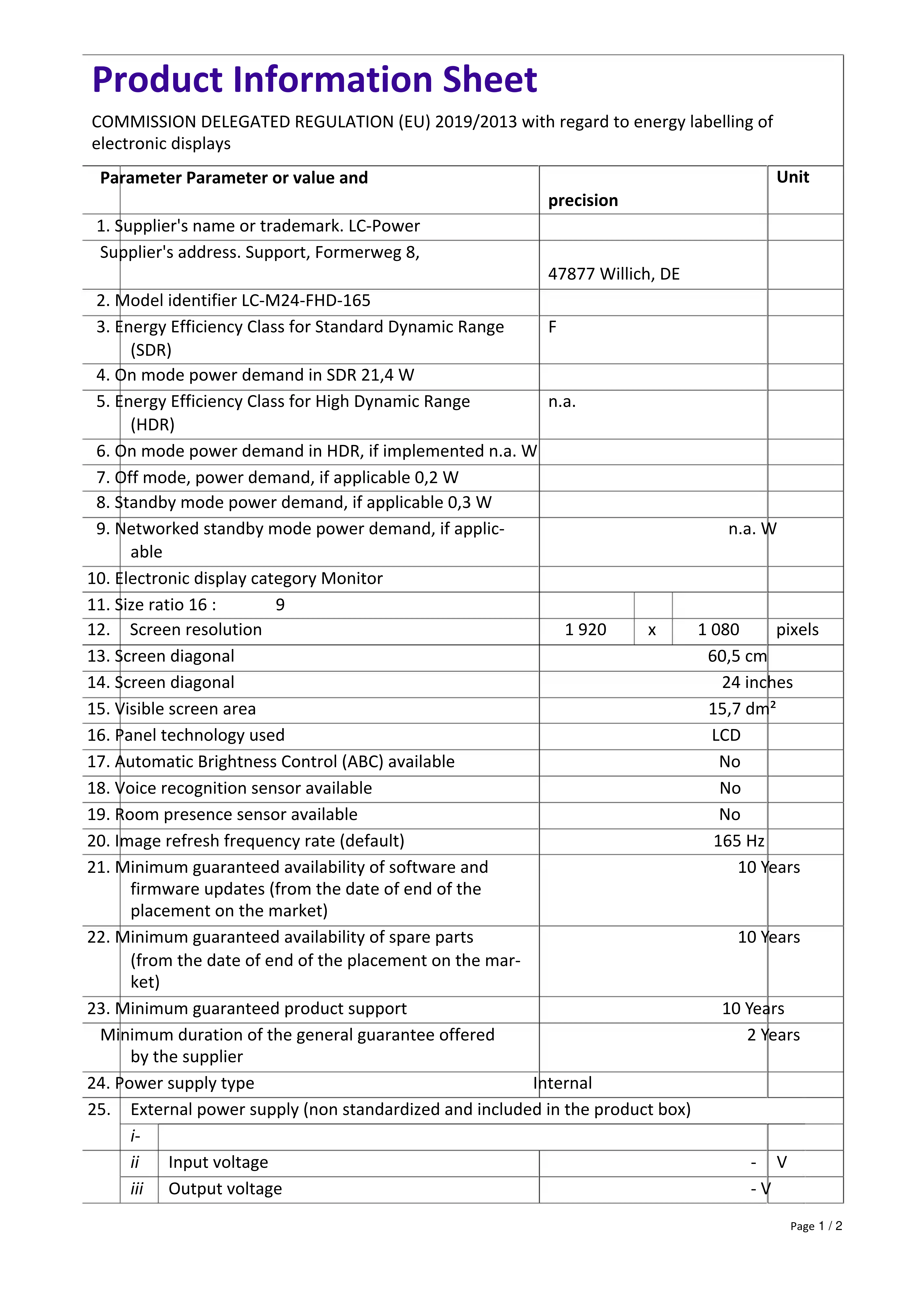
| Caractéristique | Détails |
|---|---|
| Type de moniteur | Moniteur LCD |
| Taille de l'écran | 24 pouces |
| Résolution | 1920 x 1080 (Full HD) |
| Temps de réponse | 5 ms |
| Fréquence de rafraîchissement | 60 Hz |
| Connectivité | HDMI, VGA |
| Angle de vue | 178° horizontal et vertical |
| Luminosité | 250 cd/m² |
| Contraste | 1000:1 |
| Utilisation | Idéal pour le travail de bureau, le multimédia et les jeux légers |
| Maintenance | Nettoyer l'écran avec un chiffon doux, éviter les produits chimiques agressifs |
| Sécurité | Ne pas exposer à l'humidité, utiliser sur une surface stable |
| Garantie | 2 ans |
FOIRE AUX QUESTIONS - M24FHD165 LC-Power
Comment connecter mon LC-Power M24FHD165 à mon ordinateur ?
Utilisez un câble HDMI ou VGA pour connecter votre moniteur à votre ordinateur. Assurez-vous que le moniteur est sous tension et sélectionnez la source d'entrée appropriée à l'aide du menu OSD.
Que faire si l'écran reste noir après la connexion ?
Vérifiez que le moniteur est bien alimenté et que l'interrupteur est en position 'ON'. Assurez-vous que le câble est correctement connecté à la fois au moniteur et à l'ordinateur. Essayez de changer de câble ou d'utiliser un autre port sur votre ordinateur.
Comment ajuster la luminosité et le contraste de mon moniteur ?
Appuyez sur le bouton Menu situé sur le moniteur pour accéder au menu OSD. Utilisez les flèches pour naviguer jusqu'à 'Luminosité' ou 'Contraste' et ajustez les niveaux selon vos préférences.
Pourquoi l'image est-elle floue sur mon LC-Power M24FHD165 ?
Assurez-vous que la résolution de votre ordinateur est réglée sur la résolution native du moniteur (1920x1080). Si la résolution est correcte et que l'image est toujours floue, vérifiez les paramètres de mise à l'échelle de votre système d'exploitation.
Comment activer le mode de faible lumière bleue ?
Accédez au menu OSD en appuyant sur le bouton Menu, puis naviguez jusqu'à 'Mode d'affichage' ou 'Réglages' et sélectionnez 'Faible lumière bleue' pour activer cette fonctionnalité.
Que faire si le moniteur affiche des lignes ou des artefacts sur l'écran ?
Vérifiez le câble de connexion pour d'éventuels dommages. Essayez de remplacer le câble ou de tester le moniteur avec un autre ordinateur pour déterminer si le problème persiste.
Comment réinitialiser les paramètres d'usine du moniteur ?
Accédez au menu OSD, choisissez 'Paramètres' et recherchez l'option 'Réinitialiser aux paramètres d'usine'. Suivez les instructions à l'écran pour confirmer la réinitialisation.
Mon moniteur ne détecte pas le signal de l'ordinateur, que faire ?
Vérifiez que tous les câbles sont correctement connectés et que l'ordinateur est allumé. Essayez de redémarrer l'ordinateur et de changer de port d'entrée sur le moniteur.
Comment nettoyer correctement l'écran du moniteur ?
Utilisez un chiffon en microfibre doux et légèrement humidifié avec de l'eau ou un nettoyant pour écran. Évitez d'utiliser des produits chimiques agressifs qui pourraient endommager le revêtement de l'écran.
Quels sont les ports disponibles sur le LC-Power M24FHD165 ?
Le LC-Power M24FHD165 est équipé de ports HDMI, VGA et d'une entrée audio. Vérifiez le manuel pour plus de détails sur les connexions spécifiques.
Questions des utilisateurs sur M24FHD165 LC-Power
0 question sur cet appareil. Repondez a celles que vous connaissez ou posez la votre.
Poser une nouvelle question sur cet appareil
Aucune question pour l'instant. Soyez le premier à en poser une.
Téléchargez la notice de votre Moniteur au format PDF gratuitement ! Retrouvez votre notice M24FHD165 - LC-Power et reprennez votre appareil électronique en main. Sur cette page sont publiés tous les documents nécessaires à l'utilisation de votre appareil M24FHD165 de la marque LC-Power.