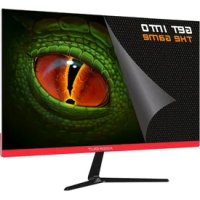
XGM27V2 - Moniteur KeepOut - Notice d'utilisation et mode d'emploi gratuit
Retrouvez gratuitement la notice de l'appareil XGM27V2 KeepOut au format PDF.



| Type de produit | Moniteur Gaming |
| Marque | KeepOut |
| Modèle | XGM27V2 |
| Taille d'écran | 27 pouces |
| Technologie d'affichage | LCD LED |
| Temps de réponse | 4 ms |
| Formats d'image | 16:9 et 4:3 ajustables |
| Entrées vidéo | VGA, HDMI |
| Alimentation | Adaptateur d'alimentation secteur |
| Fonctions principales | Réduction lumière bleue, anti-scintillement, joystick de contrôle, menu OSD |
| Contenu de l'emballage | Moniteur, guide d'installation rapide, adaptateur d'alimentation, câble HDMI |
| Utilisation recommandée | Gaming et usage quotidien |
| Installation | Surface stable, altitude inférieure à 2000 m |
| Nettoyage | Chiffon doux, débrancher avant |
| Sécurité | Ne pas démonter, utiliser cordon d'alimentation fourni, prise mise à la terre |
| Réparabilité | Contacter un technicien agréé |
| Recyclage | Conforme DEEE, déposer en déchetterie |
| Informations générales | Notice téléchargeable sur notice-facile.com |
FOIRE AUX QUESTIONS - XGM27V2 KeepOut
Questions des utilisateurs sur XGM27V2 KeepOut
0 question sur cet appareil. Repondez a celles que vous connaissez ou posez la votre.
Poser une nouvelle question sur cet appareil
Téléchargez la notice de votre Moniteur au format PDF gratuitement ! Retrouvez votre notice XGM27V2 - KeepOut et reprennez votre appareil électronique en main. Sur cette page sont publiés tous les documents nécessaires à l'utilisation de votre appareil XGM27V2 de la marque KeepOut.
MODE D'EMPLOI XGM27V2 KeepOut
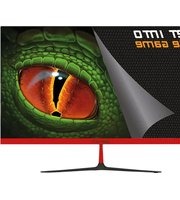
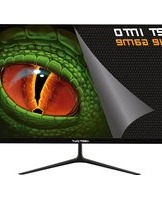
Merci d'avoir choisi le meilleur moniteur Gaming XGM27V2 de Keep Out.
Description du produit
Le moniteur Gaming XGM27V2 vous offre une combinaison d'expérience sans précédent pour que vous profitiez de vos meilleurs jeux, du confort pour vos yeux et de la grande netteté des images.
Son écran est optimisé pour réduire l'émission d'ondes lumineuses bleues et minimiser le scintillement, il protégera vos yeux afin que vous puissiez passer plus de temps à jouer à vos jeux devant l'écran. Ne manquez pas les détails.
Vos Jeux prendront vie et offriront des images plus réalistes. Si le vôtre est le gaming de haut niveau avec un temps de réponse de 4ms, vous jouerez avec une plus grande aisance
Découvrez un produit qui vous emmènera à la limite!!!
Contenu d'emballage
XGM27V2
Guide d'installation rapide en plusieurs langues
Adaptateur d'alimentation
Câble HDMI
Note:
Assurez-vous que votre emballage contient les éléments décrits ci-dessus. Si vous constatez qu'un élément est manquant ou endommagé, veuillez contacter votre revendeur.
Sécurité
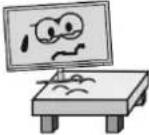 | 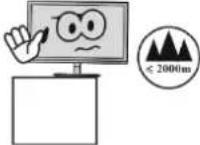 | 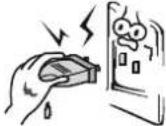 | 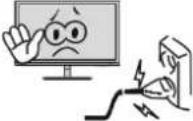 |
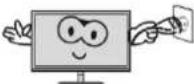
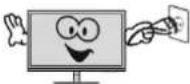
| Placez toujours cet appareil sur une surface stable.Sinon, il pourrait tomber et être endommagé. | N'utilisez pas ce produit dans des endroits dont l'altitude est supérieure à 2000 m, notez la tension indiquée à l'arrière du moniteur. | Ne branchez pas le cordon d'alimentation à une prise de courant avec les mains mouillées Sinon, un choc électrique peut se produire.Assurez-vous que la prise secteur est mise à la terre car un mauvais contact peut provoquer un incendie. | Utilisez toujours le cordon d'alimentation fourni. N'utilisez pas un autre compatible ou endommagé.Sinon, un choc électrique ou un incendie peut se produire. |
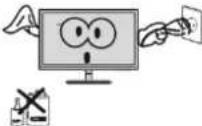 | 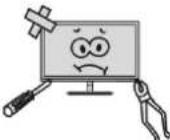 |  |  |
| Lors du nettoyage de l'appareil, assurez-vous de débrancher le cordon d'alimentation, utilisez un chiffon doux au lieu de produits chimiques industriels pour nettoyer l'appareil, assurez-vous de ne pas laisser pénétrer de l'eau dans l'appareil. | Ne démontez pas cet appareil sans autorisation. En cas d'échec, assurez-vous de contacter un technicien pour le résoudre. Le démontage non autorisé de cet appareil peut entraîner un choc électrique ou un incendie. | En cas d'odeur inhabituelle ou de bruit dans cet appareil, veillez à débrancher le cordon d'alimentation et à contacter le service technique agréé. | Lorsque cet appareil est inactif pendant une longue période, assurez-vous de l'éteindre. Sinon, un choc électrique ou un incendie peut se produire. |
Connectez le moniteur au PC
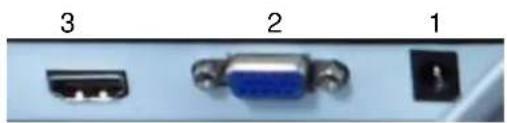
Connectez le cordon d'alimentation fourni à la prise CC du moniteur et à une prise électrique dans la maison.

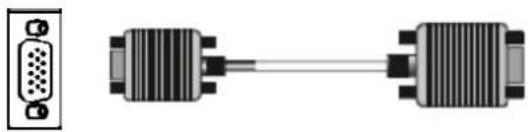
Si votre PC dispose d'une sortie vidéo VGA, achetez un câble VGA et connectez-le entre l'entrée VGA du moniteur et la sortie VGA du PC.
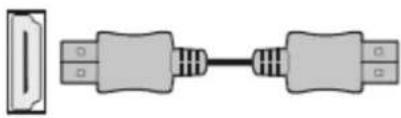
Si votre PC possède une sortie vidéo HDMI, utilisez le câble HDMI pour le connecter entre l'entrée HDMI du moniteur et la sortie HDMI du PC.
Activer / désactiver: Si vous souhaitez allumer le moniteur, appuyez une fois sur le joystick. Si vous souhaitez éteindre le moniteur, appuyez de nouveau sur.
REMARQUE: Pour accéder aux options du moniteur, vous devez avoir une source connectée à l'une de vos entrées.
Déplacez le joystick vers le haut et relâchez pour changer le format d'écran entre 16:9 et 4:3.
Déplacez le joystick vers le bas pour accéder aux paramètres d'affichage de l'écran rapide, et déplacez-le à l'endroit désiré, en passant par les différentes options changera automatiquement les paramètres.
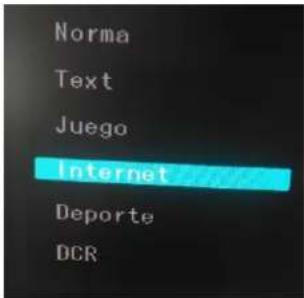
Déplacez le joystick vers la gauche pour revenir ou quitter le menu.
Déplacez le joystick vers la droite pour accéder au menu de configuration avancée.
Menu de configuration avancée
Pour y accéder, déplacez le joystick vers la droite et le menu de configuration avancée apparaîtra.
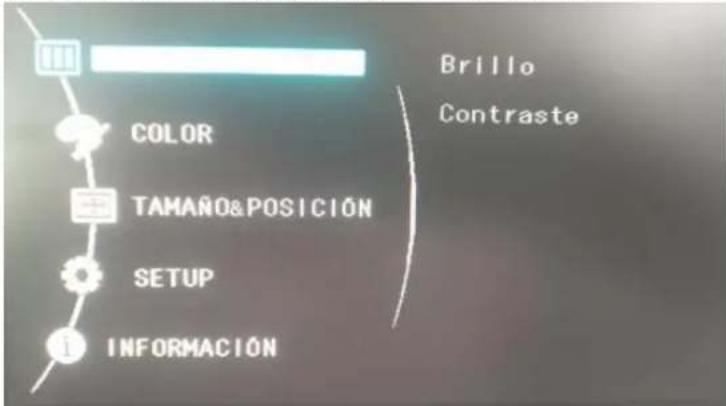
TABLEAU / IMAGE
Vous permet d'ajuster la luminosité et le contraste
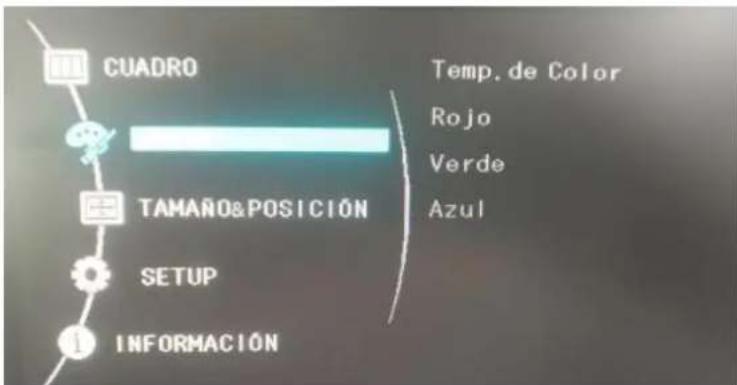
Cela permet d'ajuster la température de couleur. Il a trois échelles prédéfinies et une à modifier selon les souhaits de l'utilisateur.
Vous permet de régler l'aspect de l'écran au format 16:9 ou 4:3
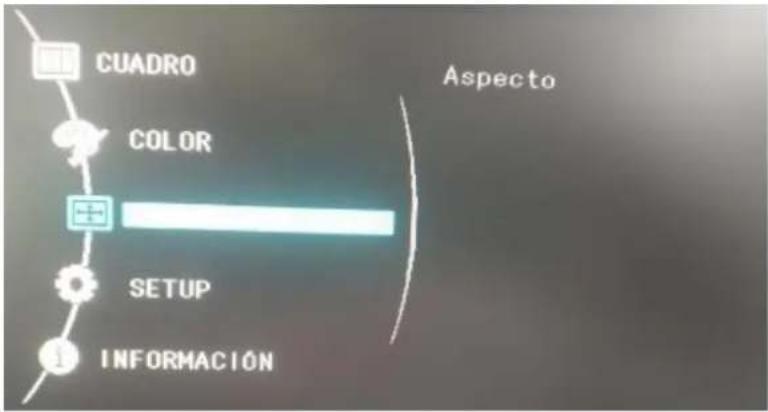
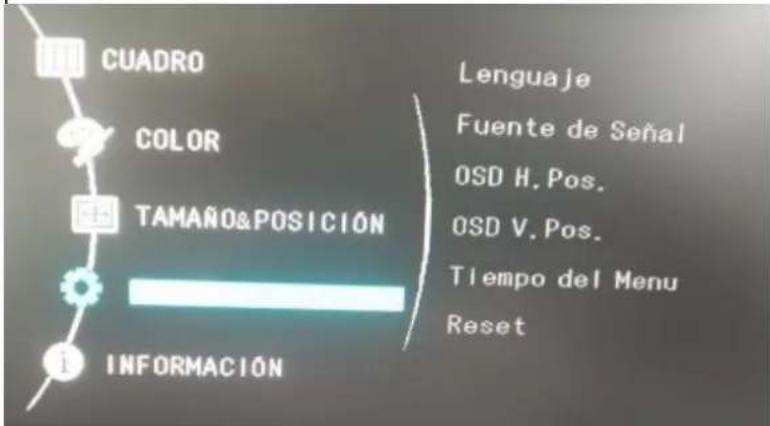
Il vous permet de régler la langue du menu, de sélectionner la source d'entrée, d'ajuster la position du menu verticalement ou horizontalement, la durée du menu et de restaurer les paramètres d'usine.
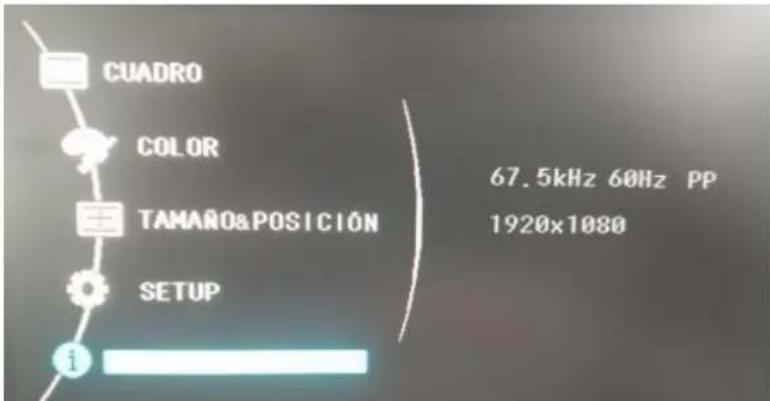
Affiche les informations de fréquence et de résolution en temps réel.
S'il vous plaît plus d'informations sur l'installation et la configuration de ce produit, allez sur notre site Web www.keepoutgaming.com ou écrivez un courriel à l'adresse suivante: support@keep-out.eu
Reciclado
AEE REI-RAEE 5548 Dans ce manuel, le symbole de poubelle barré indique que le produit est soumis à la directive européenne 2002/96 / CE, les produits électriques et électroniques, les batteries et les piles et autres accessoires doivent nécessairement faire l'objet d'un collecte sélective.
A la fin de la durée de vie utile du dispositif, utiliser les bacs de recyclage. Ce geste contribuera à réduire les risques pour la santé et préserver l'environnement.
Les municipalités et les distributeurs, fourniront des détails essentiels sur le recyclage de votre ancien appareil. Si ce dispositif comporte une batterie interne doit être enlevé et déposé séparément pour une bonne gestion.
Wiederverwertet
Keep Out est une marque déposée de Approx Iberia S.L. C/Tecnología 5, PO Box 15, 41120 Gelves, Sevilla [Espagne]. Keep Out est pas associé à aucun fabricant. Toutes les marques et marques déposées sont la propriété de leurs propriétaires respectifs et sont utilisés uniquement à des fins descriptives. Made in China.


Marque : KeepOut
Modèle : XGM27V2
Catégorie : Moniteur