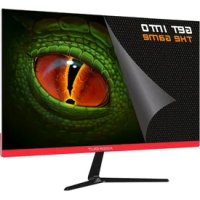
XGM27V2 - Monitor KeepOut - Kostenlose Bedienungsanleitung
Finden Sie kostenlos die Bedienungsanleitung des Geräts XGM27V2 KeepOut als PDF.


| Produkttyp | Gaming-Monitor |
| Marke | KeepOut |
| Modell | XGM27V2 |
| Bildschirmgröße | 27 Zoll |
| Display-Technologie | LCD LED |
| Reaktionszeit | 4 ms |
| Bildformate | 16:9 und 4:3 einstellbar |
| Videoeingänge | VGA, HDMI |
| Stromversorgung | Netzadapter |
| Hauptfunktionen | Blaulichtreduzierung, flimmerfrei, Steuerungs-Joystick, OSD-Menü |
| Lieferumfang | Monitor, Kurzanleitung, Netzadapter, HDMI-Kabel |
| Empfohlene Verwendung | Gaming und täglicher Gebrauch |
| Installation | Stabile Oberfläche, Höhe unter 2000 m |
| Reinigung | Weiches Tuch, vorher ausstecken |
| Sicherheit | Nicht zerlegen, mitgeliefertes Netzkabel verwenden, geerdete Steckdose |
| Reparierbarkeit | Wenden Sie sich an einen autorisierten Techniker |
| Recycling | WEEE-konform, bei einer Recyclingstelle abgeben |
| Allgemeine Informationen | Anleitung herunterladbar auf notice-facile.com |
Häufig gestellte Fragen - XGM27V2 KeepOut
Benutzerfragen zu XGM27V2 KeepOut
0 Frage zu diesem Gerät. Beantworten Sie die, die Sie kennen, oder stellen Sie Ihre eigene.
Eine neue Frage zu diesem Gerät stellen
Laden Sie die Anleitung für Ihr Monitor kostenlos im PDF-Format! Finden Sie Ihr Handbuch XGM27V2 - KeepOut und nehmen Sie Ihr elektronisches Gerät wieder in die Hand. Auf dieser Seite sind alle Dokumente veröffentlicht, die für die Verwendung Ihres Geräts notwendig sind. XGM27V2 von der Marke KeepOut.
BEDIENUNGSANLEITUNG XGM27V2 KeepOut
Vielen Dank für die Wahl des besten Gaming XGM27V2 Monitors von Keep Out.
Produktbeschreibung
Der Gaming XGM27V2 Monitor bietet Ihnen eine Kombination aus beispielloser Erfahrung, um Ihre besten Spiele, Komfort für Ihre Augen und große Schärfe von Bildern zu genießen.
Sein Bildschirm ist optimiert, um die Emission von blauen Lichtwellen zu reduzieren und das Flackern zu minimieren. Es schützt Ihre Augen, so dass Sie mehr Zeit damit verbringen können, Ihre Spiele vor dem Bildschirm zu spielen. Verpassen Sie kein Detail.
Ihre Spiele werden lebendig und bieten realistischere Bilder. Wenn Sie High-Level-Spiele mit einer Reaktionszeit von 4ms spielen, werden Sie flüssiger spielen.
Entdecken Sie ein Produkt, das Sie an das Limit bringt!
Verpackungsinhalt
√ XGM27V2
√ Kurzanleitung zur Installation in mehreren Sprachen
√ Netzteil
√ HDMI-Kabel

Hinweis:
Stellen Sie sicher, dass Ihre Verpackung die oben beschriebenen Artikel enthält. Wenn Sie feststellen, dass ein Gegenstand fehlt oder beschädigt ist, wenden Sie sich bitte an Ihren Händler.
Sicherheit
 |  |  |  |
| Stellen Sie das Gerät immer auf eine stabile Oberfläche. Andernfalls könnte es fallen und beschädigt werden. | Verwenden Sie dieses Produkt nicht an Orten mit Höhen über 2000 m, beachten Sie die auf der Rückseite des Monitors angegebene Spannung. | Schließen Sie das Netzkabel nicht mit nassen Händen an eine Steckdose an Andernfalls kann ein Stromschlag auftreten. Stellen Sie sicher, dass die Steckdose des Haushalts geerdet ist, da ein schlechter Kontakt zu einem Brand führen kann. | Verwenden Sie immer das mitgelieferte Netzkabel. Verwenden Sie kein anderes kompatibles oder beschädigtes. Andernfalls kann ein Stromschlag oder Feuer entstehen. |
| Achten Sie beim Reinigen des Geräts darauf, das Netzkabel zu entfernen, verwenden Sie anstelle von Industriechemikalien ein weiches Tuch, um das Gerät zu reinigen. Achten Sie darauf, dass kein Wasser in das Gerät eindringt. | Zerlegen Sie das Gerät nicht ohne Erlaubnis. Im Falle eines Fehlers, wenden Sie sich an einen Servicetechniker, um es zu lösen. Die nicht autorisierte Demontage dieses Geräts kann zu Stromschlägen oder Bränden führen | Bei ungewöhnlichen Gerüchen oder Geräuschen in diesem Gerät, trennen Sie das Netzkabel und wenden Sie sich an den autorisierten technischen Kundendienst. | Wenn dieses Gerät längere Zeit nicht benutzt wird, schalten Sie es aus. Andernfalls kann ein Stromschlag oder Feuer entstehen. |
Verbinden Sie den Monitor mit dem PC

Schließen Sie das mitgelieferte Netzkabel an die DC-Buchse des Monitors und eine Steckdose im Haushalt an.

Wenn Ihr PC über einen VGA-Videoausgang verfügt, erwerben Sie ein VGA-Kabel und verbinden Sie es zwischen dem VGA-Eingang des Monitors und dem VGA-Ausgang des PCs.

Wenn Ihr PC über einen HDMI-Videoausgang verfügt, verbinden Sie ihn mit dem HDMI-Kabel zwischen dem HDMI-Eingang des Monitors und dem HDMI-Ausgang des PCs.

Joystick funktioniert
Ein- / Ausschalten: Wenn Sie den Monitor einschalten möchten, drücken Sie den Joystick einmal. Wenn Sie den Monitor ausschalten möchten, drücken Sie erneut.
HINWEIS: Um auf die Monitoroptionen zugreifen zu können, muss eine Quelle mit einem Ihrer Eingänge verbunden sein.
Bewegen Sie den Joystick nach oben und lassen Sie ihn los, um das Bildschirmformat zwischen 16: 9 und 4: 3 zu ändern.
Bewegen Sie den Joystick nach unten, um auf die Schnellbildschirm-Anzeigeeinstellungen zuzugreifen, und verschieben Sie ihn an die gewünschte Position. Wenn Sie die verschiedenen Optionen durchlaufen, werden die Einstellungen automatisch geändert.

Bewegen Sie den Joystick nach links, um zum Menü zurückzukehren oder das Menü zu verlassen.
Bewegen Sie den Joystick nach rechts, um auf das erweiterte Konfigurationsmenü zuzugreifen.
Erweitertes Konfigurationsmenü
Um darauf zuzugreifen, bewegen Sie den Joystick nach rechts und das erweiterte Konfigurationsmenü erscheint.
Foto / Bild
Ermöglicht Ihnen, Helligkeit und Kontrast einzustellen

Es erlaubt die Farbtemperatur einzustellen. Es verfügt über drei vordefinierte Skalen und eine, die je nach Wunsch des Benutzers geändert werden kann.

Ermöglicht die Anpassung des Bildseitenverhältnisses im 16: 9- oder 4:3-Format

SETUP oder EINSTELLUNGEN
Sie können die Menüsprache anpassen, die Eingangsquelle auswählen, die Menüposition vertikal oder horizontal einstellen, die Menüzeit einstellen und die Werkseinstellungen wiederherstellen.

Zeigt die Frequenz- und Auflösungsinformationen in Echtzeit an.

Weitere Informationen zur Installation und Konfiguration dieses Produkts finden Sie auf unserer Website www.keepoutgaming.com oder schreiben Sie eine E-Mail an folgende Adresse: support@keep-out.eu
Introducción
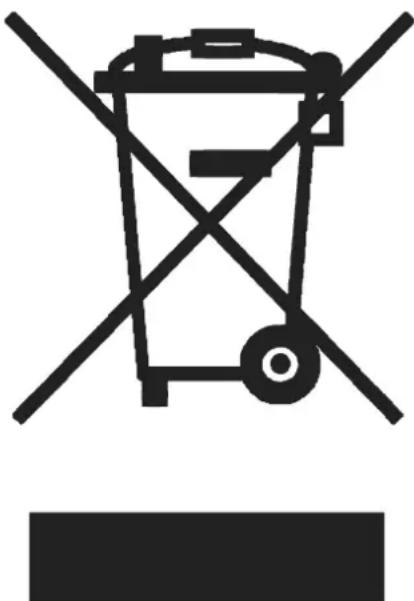
AEE REI-RAEE 5548 In diesem Handbuch bedeutet das Behältersymbol, dass das Produkt der europäischen Richtlinie 2002/96 / EG unterliegt, elektrische und elektronische Produkte, Batterien, Batterien und anderes Zubehör unbedingt einer selektiven Vorgehensweise unterliegen Sammlung.
Verwenden Sie am Ende der Lebensdauer des Gerätes die Recyclingbehälter. Diese Geste hilft, die gesundheitlichen Risiken zu reduzieren und die Umwelt zu bewahren. Kommunen und Distributoren, liefert wesentliche Details über das Recycling Ihres alten Gerätes. Wenn dieses Gerät eine interne Batterie trägt, muss es separat entfernt und für eine ordnungsgemäße Verwaltung hinterlegt werden.
Keep Out ist ein eingetragenes Marke von Approx Iberia S. L. C/Tecnología 5, Postfach 15, 41120 Gelves, Sevilla (Spanien). Keep Out ist nicht auf einen Hersteller in Verbindung gebracht. Alle Marken und eingetragenen Marken sind Eigentum ihrer jeweiligen Besitzer und werden nur zum Zweck der Beschreibung verwendet. Made in China.
Soporte técnico
Technical support
Support technique
Technischer Support:

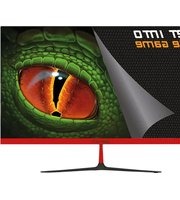

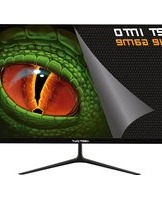
Marke : KeepOut
Modell : XGM27V2
Kategorie : Monitor