
KXMB2120G - Téléphone sans fil PANASONIC - Notice d'utilisation et mode d'emploi gratuit
Retrouvez gratuitement la notice de l'appareil KXMB2120G PANASONIC au format PDF.


| Type de produit | Téléphone sans fil multifonctions (imprimante, copieur, scanner, fax) |
| Marque | Panasonic |
| Modèle | KX-MB2120G |
| Dimensions (L × P × H) | 430 × 370 × 280 mm |
| Poids | Environ 9,5 kg |
| Alimentation | 220 – 240 V CA, 50/60 Hz |
| Consommation électrique | Impression : env. 400 W ; Veille : env. 5 W |
| Fonctions principales | Impression laser monochrome, copie, numérisation, fax, téléphone |
| Résolution d'impression | Jusqu'à 600 × 600 dpi |
| Vitesse d'impression | Jusqu'à 20 pages par minute (A4) |
| Capacité papier | Bac standard : 250 feuilles ; Bac manuel : 1 feuille |
| Fonctions de copie | Réduction/agrandissement, copie N en 1, copie recto-verso, tri |
| Fonctions de numérisation | Numérisation vers PC, e-mail, FTP, SMB (Push Scan et Pull Scan) |
| Fonctions de fax | Envoi/réception, PC-Fax, fax vers e-mail, web fax preview |
| Fonction téléphone | Combiné filaire, haut‑parleur, répondeur (selon modèle) |
| Écran | LCD rétroéclairé |
| Connectivité | USB 2.0, Ethernet 10/100 Base‑TX, Wi‑Fi (optionnel) |
| Entretien | Nettoyage du tambour et du scanner, remplacement du toner et du tambour |
| Sécurité | Laser classe 1, LED classe 1, arrêt automatique |
| Pièces détachées | Cartouche toner KX‑FAT472, tambour KX‑FAD473 |
FOIRE AUX QUESTIONS - KXMB2120G PANASONIC
Questions des utilisateurs sur KXMB2120G PANASONIC
0 question sur cet appareil. Repondez a celles que vous connaissez ou posez la votre.
Poser une nouvelle question sur cet appareil
Téléchargez la notice de votre Téléphone sans fil au format PDF gratuitement ! Retrouvez votre notice KXMB2120G - PANASONIC et reprennez votre appareil électronique en main. Sur cette page sont publiés tous les documents nécessaires à l'utilisation de votre appareil KXMB2120G de la marque PANASONIC.
MODE D'EMPLOI KXMB2120G PANASONIC
Manuel d'utilisation
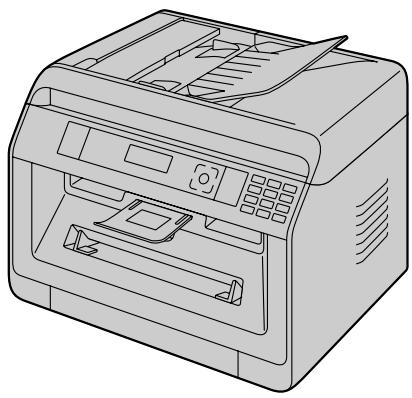
Imprimante multifonction
Série KX-MB2100
Pour les descriptions marquées d'un symbole (üf), voir "üf Liste des fonctions et équipements disponibles" à la page 3 pour la disponibilité.
- Ne connectez l'appareil à un ordinateur via un câble USB que lorsque vous y êtes invité lors de l'installation du logiciel "Multi-Function Station" (CD-ROM).
- Aidez-nous à protéger l'environnement.
Choix de l'emplacement (uniquement pour les versions de modèle avec fonction fax) (☐) :
Si votre appareil est équipé de la fonction #114, le réglage de l'emplacement peut être modifié.
Pour plus de détails, consultez la liste de configuration (page 96).
Modèles LA uniquement :
Lors de la première mise sous tension de l'appareil, sélectionnez votre emplacement. La langue des affichages et des rapports, etc., change automatiquement.
Sélection de la langue
Si votre appareil est équipé de la fonction #110, le réglage de la langue peut être modifié. Pour plus de détails, consultez la liste de configuration (page 96).
Merci d'avoir choisi cet appareil Panasonic.
Modèles couverts par ce manuel :
| Suffix | Modell-Nr. |
| AG | KX-MB2130AG |
| KX-MB2170AG | |
| CX | KX-MB2120CX |
| KX-MB2130CX | |
| KX-MB2137CX | |
| KX-MB2170CX | |
| KX-MB2177CX | |
| EU | KX-MB2120EU |
| KX-MB2130EU | |
| KX-MB2170EU | |
| G | KX-MB2120G |
| KX-MB2130G | |
| KX-MB2170G | |
| HK | KX-MB2128HK |
| KX-MB2178HK | |
| HX | KX-MB2120HX |
| KX-MB2130HX | |
| KX-MB2170HX | |
| JT | KX-MB2120JT |
| KX-MB2130JT | |
| KX-MB2170JT | |
| LA | KX-MB2130LA |
| KX-MB2170LA | |
| ML | KX-MB2128ML |
| KX-MB2138ML | |
| KX-MB2168ML | |
| RU | KX-MB2110RU |
| KX-MB2117RU | |
| KX-MB2130RU | |
| KX-MB2137RU | |
| KX-MB2170RU | |
| KX-MB2177RU | |
| SX | KX-MB2120SX |
| KX-MB2130SX | |
| KX-MB2170SX | |
| TW | KX-MB2128TW |
| KX-MB2178TW |
- Une partie du numéro de modèle est omise dans ce manuel.
Attention :
- Frotter ou effacer sur la face imprimée du papier peut faire baver l'impression.
Remarque concernant l'élimination, le transfert ou la restitution du produit (uniquement pour les modèles avec fonction fax ou réseau) (15) :
- Des informations privées/confidentielles peuvent être stockées dans le produit. Pour protéger vos données privées/confidentielles, nous vous recommandons d'effacer les informations de la mémoire avant de mettre au rebut, de transférer ou de restituer le produit (fonction #159).
Environnement :
- La philosophie d'entreprise de Panasonic intègre la conscience environnementale à chaque étape du cycle de vie des produits, du développement à la conception économe en énergie, en passant par une réutilisation accrue et des procédés d'emballage réduisant les déchets.
Remarque :
- Le modèle actuel est disponible selon le pays/la région.
- Ce manuel d'instructions explique les étapes d'utilisation de l'appareil avec un ordinateur sous Windows® 7, Windows Vista® et Windows® XP.
- Pour utiliser l'appareil sous Windows® 8, il est recommandé d'utiliser l'ordinateur en mode Bureau. Pour utiliser la Multi-Function Station, ouvrez l'écran d'accueil et lancez la Multi-Function Station. Lors de la configuration ou de la confirmation des paramètres de l'ordinateur, ouvrez l'écran du Bureau et effectuez les opérations nécessaires.
- Les figures et illustrations de ce manuel sont simplifiées.
- Les affichages et messages à l'écran réels peuvent différer légèrement des captures d'écran présentées dans ce manuel.
Les fonctions et présentations du logiciel peuvent être modifiées sans préavis.
Marques commerciales :
Microsoft, Windows, Windows Server, Windows Vista, Internet Explorer et PowerPoint sont des marques commerciales ou des marques déposées de Microsoft Corporation aux États-Unis et/ou dans d'autres pays.
Adobe et Reader sont des marques commerciales ou des marques déposées d'Adobe Systems Incorporated aux États-Unis et/ou dans d'autres pays.
Avery est une marque commerciale d'Avery Dennison Corporation.
Mac, OS X et Bonjour sont des marques commerciales d'Apple Inc., enregistrées aux États-Unis et dans d'autres pays.
Google et Google Cloud Print sont des marques commerciales ou des marques déposées de Google, Inc.
Toutes les autres marques commerciales mentionnées dans ce manuel sont la propriété de leurs détenteurs respectifs.

Liste des fonctions et équipements disponibles
Les fonctions et équipements suivants peuvent ne pas être disponibles sur votre appareil. Pour les explications marquées d'un
(◀), utilisez le tableau suivant pour déterminer si votre appareil dispose d'une fonction ou d'un équipement spécifique.
| Funktion/Ausstattung | KX-MB2110KX-MB2117 | KX-MB2120KX-MB2128 | KX-MB2130KX-MB2137KX-MB2138 | KX-MB2168KX-MB2170KX-MB2177KX-MB2178 |
| Fax*1 | — | ● | ● | ● |
| Rundsendungsübertragung | — | ● | ● | ● |
| Anruferanzeige*2 | — | ● | ● | ● |
| Eindeutiger Rufton*3*4 | — | ● | ● | ● |
| LAN | ● | — | ● | ● |
| WLAN | — | — | — | ● |
| Automatischer Dokumenteneinzug | ● | ● | ● | ● |
| Manuelles Fach | ● | ● | ● | ● |
Restrictions de fonction selon votre modèle
*1 Le mode TEL/FAX n'est pas disponible pour les modèles AG, LA et TW. *2 La fonction d'affichage de l'appelant n'est pas disponible pour le modèle EU. *3 La sonnerie distinctive n'est pas disponible pour les modèles EU, G, HX, JT, LA, ML et RU. *4 Cette fonction est appelée service de sonnerie duplex (détection de sonnerie) pour le modèle HK.
Fonctions importantes lors de l'utilisation d'un ordinateur
En connectant l'appareil à un ordinateur et à un réseau, vous pouvez utiliser les fonctions pratiques de numérisation et d'envoi/réception de télécopies.
■ Fonctions de numérisation
| Push Scan | |
Scannen an einen Computer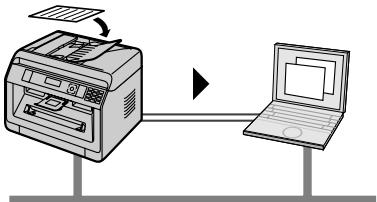 | Sie können das Dokument mit dem Gerät einscannen und es dann an einen Computer schicken. Weitere Informationen zu dieser Funktion finden Sie unter "6.1 Vom Gerät aus scannen (Push Scan)" auf Seite 57. |
Scannen an E-Mail-Adresse (nur bei Modellversionen mit Netzwerkfunktion) (€)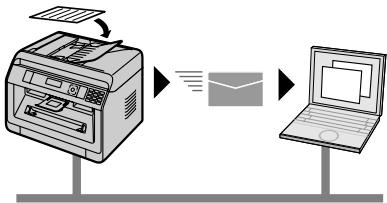 | Sie können das Dokument direkt von dem Gerät aus als angehängte Datei an eine E-Mail-Zieladresse schicken (Seite 57). Zum Aktivieren dieser Funktion siehe "Scannen an E-Mail-Adresse aktivieren (nur bei Modellversionen mit Netzwerkfunktion) (€)" auf Seite 58. |
Scannen an FTP-Server/SMB-Ordner (nur bei Modellversionen mit Netzwerkfunktion) (€)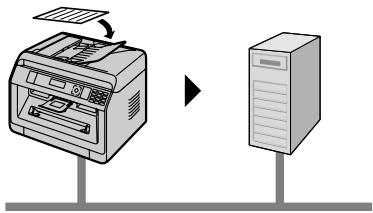 | Scannen an FTP-Server:Sie können das gescannte Dokument an einen FTP-Server verschicken. Zum Aktivieren dieser Funktion siehe "Einstellungen für Scannen an FTP-Server (nur bei Modellversionen mit Netzwerkfunktion) (€)" auf Seite 59. |
| Scannen an SMB-Ordner:Sie können das gescannte Dokument an einen SMB-Ordner verschicken. Zum Aktivieren dieser Funktion siehe "Einstellungen für Scannen an SMB-Ordner (nur bei Modellversionen mit Netzwerkfunktion) (€)" auf Seite 59. | |
| Pull Scan | |
Scannen von einem Computer aus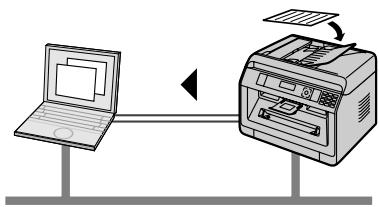 | Sie können das Dokument von einem Computer aus scannen (Pull Scan). Weitere Informationen zu dieser Funktion finden Sie unter "6.2 Vom Computer aus scannen (Pull Scan)" auf Seite 60. |
■ Fonctions de fax (☐)
| Faxnachrichten senden | |
Versenden von Faxnachrichten mit dem PC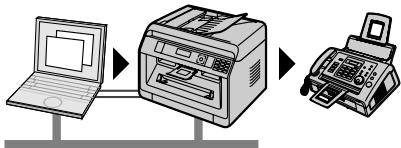 | Sie können ein elektronisches Dokument von Ihrem Computer aus als Faxmitteilung versenden. Weitere Informationen zu dieser Funktion finden Sie unter “8.6.1 Versenden eines elektronischen Dokuments von Ihrem Computer aus als Fax-mitteilung (PC-Faxversand)” auf Seite 82. |
| Eingehende Faxanrufe | |
Empfang PC FAX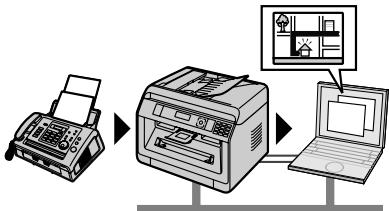 | Sie können Faxdokumente auf Ihrem Computer empfangen. Weitere Informationen zu dieser Funktion finden Sie unter "8.6.2 Empfangen einer Faxmitteilung auf Ihrem Computer (PC-Faxempfang)" auf Seite 82. |
Web-Faxvorschau (nur bei Modellversionen mit Netzwerkfunktion) (1F)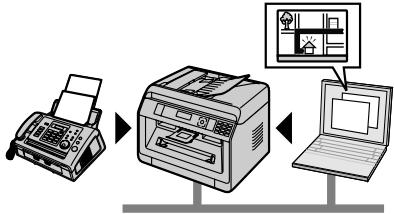 | Sie können ein empfangenes Faxdokument in einem Web-browser wiedergeben ohne zu drucken und das Dokument drucken oder speichern, nachdem Sie das Bild bestätigt haben. Weitere Informationen zu dieser Funktion finden Sie unter "8.6.3 Web-Faxvorschau (nur bei Modellversionen mit Netzwerkfunktion) (2)" auf Seite 83. |
Faxen an E-Mail-Adresse (nur bei Modellversionen mit Netzwerkfunktion) (1F)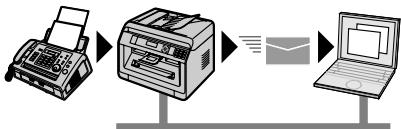 | Sie können ein empfangenes Faxdokument (Funktion Fax an E-Mail) automatisch an eine oder mehrere gewünschte E-Mail-Adressen übertragen. Weitere Informationen zu dieser Funktion finden Sie unter "8.6.4 Übertragen von Faxen an E-Mail-Adressen (nur bei Modellversionen mit Netzwerkfunktion) (3)" auf Seite 84. |
Pour votre sécurité (conduite en cas d'urgence)
Rayonnement laser
PRODUIT LASER DE CLASSE 1
- L'imprimante de cet appareil utilise un laser. Si vous utilisez des commandes, réglages ou procédures autres que ceux spécifiés ici, vous pouvez vous exposer, ainsi que d'autres personnes, à des rayonnements dangereux.
Caractéristiques de la diode laser
Puissance laser : max. 10 mW
Longueur d'onde : 760 nm - 800 nm
Durée d'émission : continue
Lampe à LED
PRODUIT À LED DE CLASSE 1
- Ne regardez pas directement la lumière LED du CIS lorsque vous utilisez l'appareil. Un contact direct avec les yeux peut provoquer des lésions oculaires.
Lampe à LED avec caractéristiques CIS
Rayonnement LED : max. 1 mW
Longueur d'onde :
Rouge : typiquement 624 nm
Vert : typiquement 525 nm
Bleu : typiquement 470 nm
Durée d'émission : continue
Rouleaux de sortie du papier d'enregistrement et unité de fixation
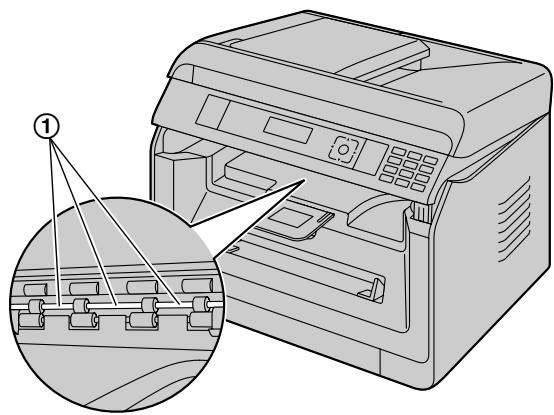
- Pendant et après l'impression, il fait très chaud près du rouleau de sortie du papier d'enregistrement (①) et de l'unité de fixation (②). C'est normal. Ne pas toucher.
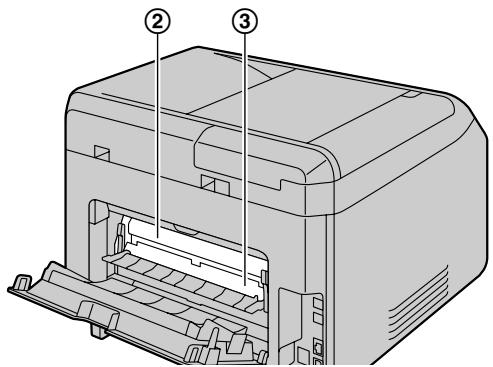
Remarque :
- La zone autour du capot arrière (③) devient également chaude. C'est normal.
Pour des performances optimales
Cartouche de toner et cartouche de tambour
- Veillez à ce qu'aucune poussière, eau ou liquide ne pénètre sur le tambour lors du remplacement de la cartouche de toner ou de la cartouche de tambour. Cela pourrait affecter la qualité d'impression.
- L'utilisation de cartouches de toner et de tambour Panasonic est recommandée.
- Vous ne devez pas insérer de toner d'autres fabricants dans l'appareil (cela s'applique également aux cartouches de toner, cartouches de tambour, etc.).
- Nous ne pouvons pas être tenus responsables des problèmes causés par l'utilisation de cartouches de toner et de tambour qui ne proviennent pas de Panasonic : – Dommages à l'appareil – Mauvaise qualité d'impression – Fonctionnement incorrect
- Ne laissez pas la cartouche de toner longtemps sans son sachet de protection. Cela affecte la qualité d'impression.
- Le tambour contient un tambour photosensible. L'exposition à la lumière peut endommager le tambour. – N'exposez pas le tambour à la lumière pendant plus de 5 minutes.
- Ne touchez pas et ne rayez pas la surface du tambour (①).
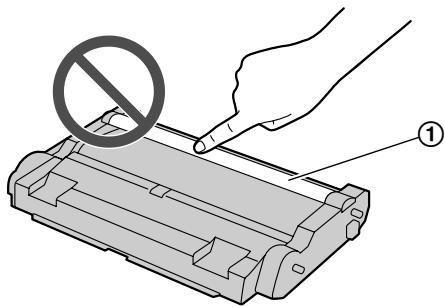
– Ne stockez pas le tambour près de la poussière ou de la saleté, ni dans un environnement humide. – N'exposez pas le tambour à la lumière directe du soleil.
- Pour prolonger la durée de vie du tambour, ne mettez jamais l'appareil hors tension immédiatement après l'impression. Laissez-le allumé au moins 30 minutes après l'impression.
Emplacement
- Évitez les dysfonctionnements en n'installant pas l'appareil à proximité de champs magnétiques puissants, comme les téléviseurs ou les haut-parleurs.
Électricité statique
- Pour éviter d'endommager les connecteurs d'interface ou d'autres composants électriques de l'appareil par l'électricité statique, touchez une surface métallique mise à la terre avant de toucher les composants.
Environnement d'exploitation
- Tenez cet appareil éloigné des dispositifs qui provoquent des interférences électriques (par exemple, les tubes fluorescents, les moteurs, etc.).
- L'appareil doit être protégé de la poussière, des températures élevées et des vibrations.
- L'appareil ne doit pas être exposé à la lumière directe du soleil.
- Ne posez pas d'objets lourds sur l'appareil. Si vous n'utilisez pas l'appareil pendant une longue période, débranchez la prise d'alimentation.
- L'appareil doit être tenu à l'écart des sources de chaleur telles que les radiateurs, les cuisinières, etc. Les sous-sols humides doivent également être évités.
- N'introduisez pas d'objets pointus tels qu'un stylo dans l'appareil. La zone autour de l'écran est particulièrement souple et sensible aux rayures ou aux fissures sur la surface lisse.
- Ne couvrez pas les fentes ou ouvertures de l'appareil. Vérifiez régulièrement les fentes de ventilation
et dépoussiérez-les avec un aspirateur (①).
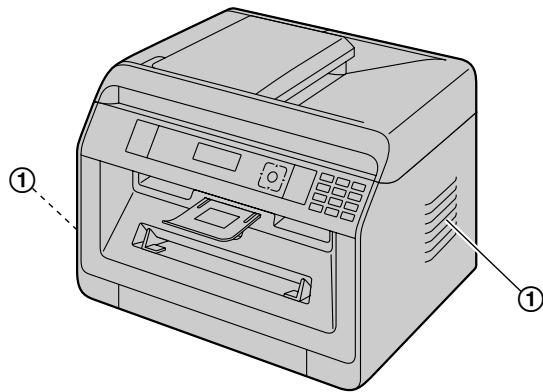
Entretien
- Essuyez les surfaces extérieures de l'appareil avec un chiffon doux. N'utilisez pas d'essence, de diluant ou de poudre à récurer.
Transport de l'appareil
Lors du transport, portez l'appareil comme illustré.
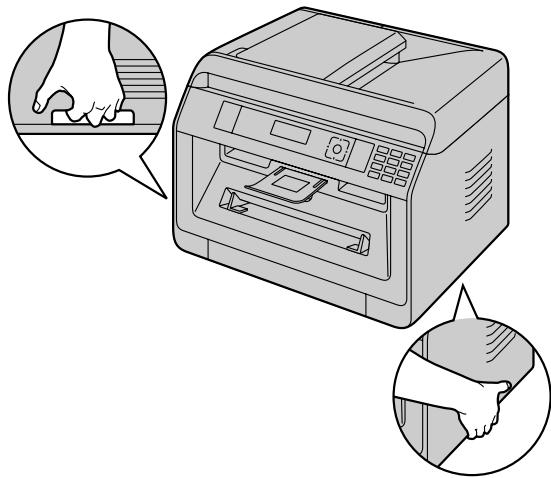
1. Introduction
Accessoires
1.1 Vérification des accessoires fournis .....10
Emplacement des commandes
1.2 Vue d'ensemble 12
1.3 Description des touches .....15
2. Installation et préparation
Installation
2.1 Cartouche tambour .....17
2.2 Bac de sortie 18
Connexions et configuration
2.3 Connexions 19
2.4 Mise sous/hors tension de l'appareil 20
Première programmation
2.5 Date et heure (uniquement sur les modèles avec fonction fax ou réseau) 📋 21
Configuration de l'accès réseau
2.6 Configuration de l'appareil pour l'accès au LAN 21
2.7 Paramètres Wi-Fi 📋 21
Installation du logiciel
2.8 Environnement informatique requis .....22
2.9 Installation du logiciel (y compris les pilotes d'imprimante, de scanner et autres) 23
3. Opérations de base
Utilisation du panneau de commande de l'appareil
3.1 Utilisation du panneau de commande de l'appareil .....25
Papier d'enregistrement et documents
3.2 Mise en place du papier d'enregistrement .....25
3.3 Réglage des documents 32
Logiciel Multi-Function Station
3.4 Multi-Function Station 35
Programmation de l'appareil
3.5 Programmation de l'appareil via le panneau de commande 38
3.6 Fonctions de programmation : Fonctions de base ....38
3.7 Programmation via un navigateur Web (uniquement pour les modèles avec fonction réseau) 42
État de l'appareil
3.8 État de l'appareil 43
4. Numéro de téléphone et adresse e-mail
Saisie de caractères
4.1 Saisie de caractères (uniquement pour les modèles avec fonction fax ou réseau) 📋 45
Enregistrement, modification et suppression d'entrées
4.2 Enregistrement d'un numéro de téléphone et d'une adresse e-mail depuis votre appareil (uniquement pour les modèles avec fonction fax ou réseau) 47
4.3 Enregistrement d'entrées dans le répertoire via un navigateur Web (uniquement pour les modèles avec fonction réseau) 📋 49
5. Impression
Impression depuis votre ordinateur
5.1 Impression depuis des applications Windows .....50 5.2 Utilitaire d'impression facile 54
Programmes d'impression
5.3 Fonctions de programmation : Fonctions d'impression PC ....56
6. Numérisation
Numérisation via l'appareil
6.1 Numérisation depuis l'appareil (analyse push) .....57
Numérisation via un ordinateur
6.2 Numérisation depuis l'ordinateur (analyse pull) .....60
Programmes de numérisation
6.3 Fonctions de programmation : Numérisation .....61
7. Copie
Fonctions de copie de base
7.1 Création d'une copie 63
Autres fonctions de copie
7.2 Autres fonctions de copie 64
Programmes de copie
7.3 Fonctions de programmation : copie .....73
8. Fax
Fonctions de fax de base (envoi)
8.1 Disponibilité de la fonction fax 74 8.2 Préparations pour l'envoi d'un fax 74 8.3 Procédure de base pour l'envoi d'un fax 74
Fonctions de fax de base (réception)
8.4 Préparation pour la réception de fax .....75 8.5 Fonctions de base pour la réception de fax 76
Fonctions de fax supplémentaires
8.6 Fonctions de fax supplémentaires 82
Programmes de fax
8.7 Fonctions de programmation : Fax 86
9. Réseau
Programmes réseau
9.1 Disponibilité de la fonction réseau .....91 9.2 Fonctions de programmation : LAN 91 9.3 Fonctions réseau 93
10. Autres fonctions utiles
Autres fonctions utiles
10.1 Listes de référence et rapports .....96 10.2 Limitation des fonctions .....97 10.3 Fonction QUICK-JOB 98 10.4 Cloud Print (uniquement sur les modèles avec fonction réseau) 📋 99
10.5 Secure Print 99 10.6 Parler avec l'autre correspondant après l'envoi ou la réception d'un fax 📋 ......100 10.7 Service de sonnerie distincte 📷 101
11. Aide
Rapports et affichages
11.1 Messages des rapports (uniquement sur les modèles avec fonction fax) 📋 103 11.2 Messages généraux 104 11.3 Messages de l'interface utilisateur .....106
Recherche de pannes
11.4 Si une fonction ne peut pas être exécutée 107
12. Bourrages papier
Bourrages papier
12.1 Bourrage papier 119 12.2 Bourrage de documents (Chargeur automatique de documents) 📋 123
13. Nettoyage
Nettoyage de l'appareil
13.1 Nettoyage de la vitre et du plateau de numérisation ....125 13.2 Nettoyage des rouleaux du chargeur de documents 126
Nettoyage de la cartouche
13.3 Nettoyage de la cartouche de tambour .....126
14. Informations générales
Caractéristiques techniques
14.1 Caractéristiques techniques ....128
Droits d'auteur
14.2 Informations sur les droits d'auteur et les licences (uniquement pour les modèles avec fonction réseau) 135
15. Index
15.1 Index....136
1.1 Vérification des accessoires fournis
| Modelle | 1 Trommeleinheit (im Gerät vorinstalliert) (einschließlich To-ner-Erstausstattung*1) | 2 CD-ROM (ein-schließlich Treiber für Drucker etc.) | 3 Kurzanleitung für die Installation | 4 Anleitung mit wich-tigen Informationen |
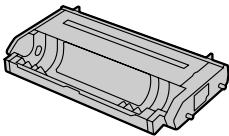 |  |  |  | |
| KX-MB2110KX-MB2117 | ● | ● | ● | ● |
| KX-MB2120KX-MB2128 | ● | ● | ● | ● |
| KX-MB2130KX-MB2137KX-MB2138 | ● | ● | ● | ● |
| KX-MB2168KX-MB2170KX-MB2177KX-MB2178 | ● | ● | ● | ● |
| Modelle | 5 Ausgabefach | 6 Trommelreiniger (im Gerät vorinstalliert) 2 | 7 Netzkabel *3 | 8 Verlängerungsführung 4 |
 |  | 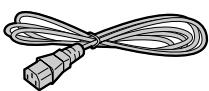 | 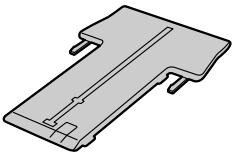 | |
| KX-MB2110KX-MB2117 | ● | ● | ● | ● |
| KX-MB2120KX-MB2128 | ● | ● | ● | ● |
| KX-MB2130KX-MB2137KX-MB2138 | ● | ● | ● | ● |
| KX-MB2168KX-MB2170KX-MB2177KX-MB2178 | ● | ● | ● | ● |
| Modelle | 9 Hörer*5 | 10 Hörerschnur*5 |
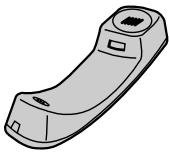 |  | |
| KX-MB2110KX-MB2117 | - | - |
| KX-MB2120KX-MB2128 | ● | ● |
| KX-MB2130KX-MB2137KX-MB2138 | ● | ● |
| KX-MB2168KX-MB2170KX-MB2177KX-MB2178 | ● | ● |
*1 Imprime environ 700 pages avec une page standard ISO/IEC 19752. *2 Pour plus de détails, voir page 126. *3 Utilisez le câble fourni, adapté à votre utilisation de l'appareil. *4 Uniquement les modèles CX/SX/ML/LA/AG *5 Uniquement les modèles CX/HX/ML/RU/HK/TW
Remarque :
- Conservez le carton d'origine et les matériaux d'emballage pour un futur envoi ou transport de l'appareil.
- Après le déballage, conservez soigneusement les matériaux d'emballage et/ou le capuchon de la prise secteur.
1.1.1 Accessoires
■ Accessoires de remplacement
Pour garantir un fonctionnement correct de l'appareil, nous recommandons d'utiliser des cartouches de toner et de tambour Panasonic.
Pour plus de détails, reportez-vous au manuel contenant les informations importantes.
| Zubehör | Modell Nr. (Teilenr.) |
| Tonerkartusche | KX-FAT472 |
| Trommeleinheit | KX-FAD473 |
1.2 Vue d'ensemble
1.2.1 Face avant
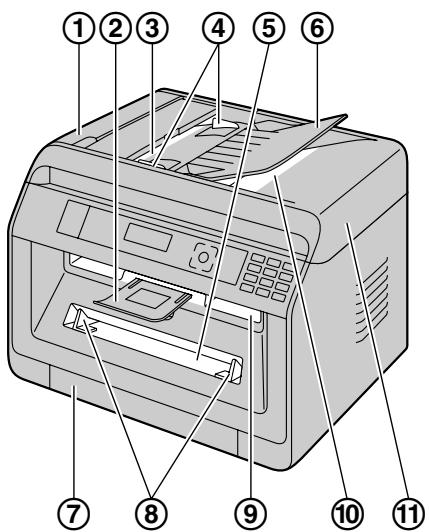
| Teile | |
| 1 | Abdeckung des automatischen Dokumenteneinzuges |
| 2 | Ausgabefach |
| 3 | Dokumenteneinzug |
| 4 | Dokumentenführungen |
| 5 | Manuelles Fach |
| 6 | Dokumentenfach |
| 7 | Standard-Papier-Eingabefach |
| 8 | Seitliche Papierführungen |
| 9 | Papierausgabe |
| 10 | Dokumentenausgabe |
| 11 | Dokumentenabdeckung |
1.2.2 Face arrière
■ KX-MB2110/KX-MB2117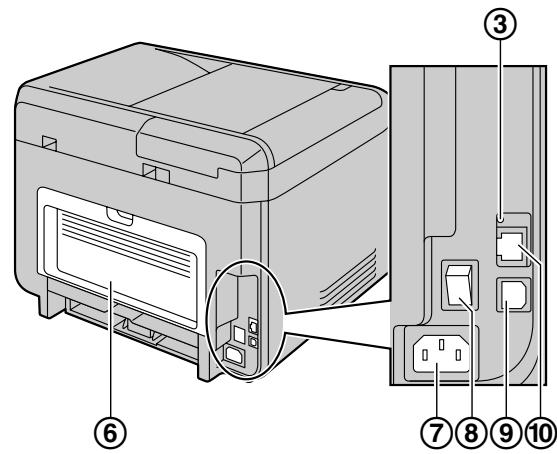
■ KX-MB2130/KX-MB2137/KX-MB2138/KX-MB2168/KX-MB2170/KX-MB2177/KX-MB2178
■ KX-MB2120/KX-MB2128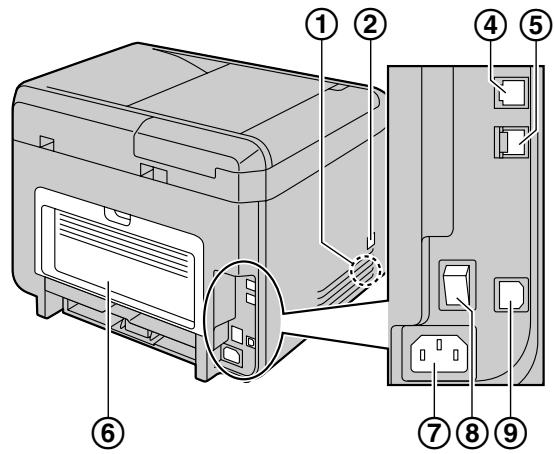
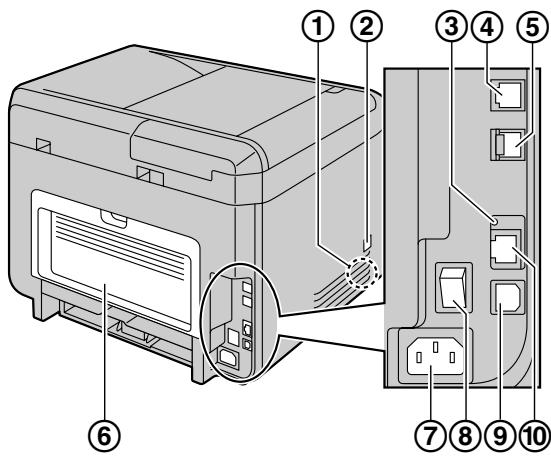
| Teile | KX-MB2110/KX-MB2117 | KX-MB2120/KX-MB2128 | KX-MB2130/KX-MB2137/KX-MB2138/KX-MB2168/KX-MB2170/KX-MB2177/KX-MB2178 | |
| 1 | Lautsprecher | — | ● | ● |
| 2 | Anschlussbuchse Hörer | — | ●*1 | ●*1 |
| 3 | LED | ● | — | ● |
| 4 | Buchse für das Telefonkabel | — | ● | ● |
| 5 | Buchse für externes Telefon | — | ● | ● |
| 6 | Hintere Abdeckung | ● | ● | ● |
| 7 | Netzanschluss | ● | ● | ● |
| 8 | Netzschalter | ● | ● | ● |
| 9 | USB-Schnittstelle | ● | ● | ● |
1. Introduction
| Teile | KX-MB2110/KX-MB2117 | KX-MB2120/KX-MB2128 | KX-MB2130/KX-MB2137/KX-MB2138/KX-MB2168/KX-MB2170/KX-MB2177/KX-MB2178 | |
| 10 | LAN-Schnittstelle• 10Base-T/100Base-TX | ● | — | ● |
*1 Uniquement pour les modèles avec combiné. Pour savoir si votre appareil est équipé d'un combiné, reportez-vous à la page 10.
1.3 Description des touches
■ KX-MB2110/KX-MB2117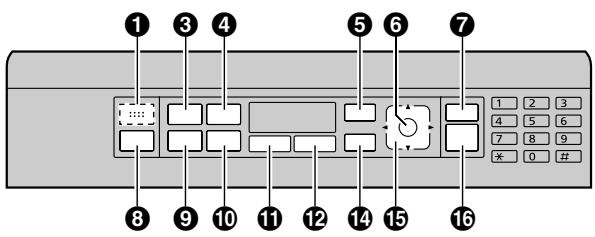
■ KX-MB2120/KX-MB2128/KX-MB2130/KX-MB2137/KX-MB2138/KX-MB2168/KX-MB2170/KX-MB2177/KX-MB2178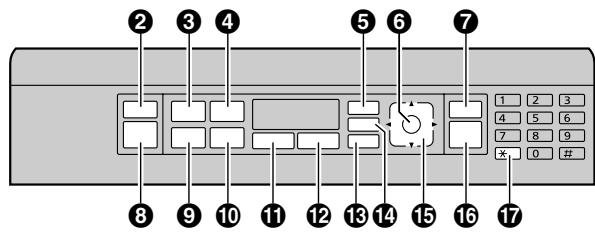
| Tasten | Beschreibungen | |
| 1 | Für Signaltöne*1 | Tastentöne etc. sind zu hören. |
| 2 | 【〃/【〃】*2 | Aktivierung/Deaktivierung des automatischen Empfangsmodus. |
| 3 | 【〃】 | Einstellung des Kontrastes und der Auflösung beim Kopieren. |
| 【〃】*2 | Einstellung von Kontrast und Auflösung beim Versenden eines Faxes. | |
| 4 | 【〃■】 | Erstellen von Kopien mit verschiedenen Seitenlayouts. |
| 【〃D】*3 | Verwenden der Anruferanzeigefunktionen. | |
| 5 | 【■】 | Beginn und Beenden der Programmierung. |
| 6 | 【OK】 | Speichern von Einstellungen während der Programmierung. |
| 7 | 【◎】 | Beenden eines Vorgangs oder einer Programmierung. |
| Löschen eines Zeichens/einer Ziffer. | ||
| 8 | 【△】/【△】/【△】*2 | Wechseln in den Scan-, Kopier- oder Faxmodus. |
| 9 | 【□★□】 | Auswahl der Kopiengröße. |
| 【○●】*2 | Wahlwiederholung der zuletzt gewählten Rufnummer. | |
| 【◎】(Pause)*2 | Einfügen von Pausen während des Wählens. | |
| 10 | 【□】 | Vergrößern oder Verkleinern eines Dokumentes während des Kopierens. |
| 【R】*2 | Zugang zu bestimmten Funktionen Ihrer TK-Anlage. | |
| 11 | 【B】 | Beidseitiges Kopieren. |
| 12 | 【〃=】 | Verwenden der QUICK-JOB-Funktionen. |
| 13 | 【〃】*2 | Wählen initiieren. Wenn Sie bei Empfang eines Anrufs【〃】drücken, können zwar Sie den anderen Teilnehmer hören, dieser Sie hingegen nicht. |
| 14 | 【〃□】 | Drucken von gesicherten Dokumenten. |
| 15 | Navigationstaste | Auswahl der gewünschten Einstellungen. |
| Einstellen der Lautstärke folgender Objekte*2:- Rufton (bei Verwendung des Fax-Betriebsmodus)- Monitorlautstärke (bei Verwendung des Monitors)- Hörerlautstärke (bei Verwendung des Hörers)*5 | ||
| 【-€】(Sortieren) | Erstellen einer sortierten Kopie. | |
| 【□□】(Adressbuch)*2 | Suche eines gespeicherten Eintrags. | |
| 【WPS】*4 | Einfacher WLAN-Anschluss. | |
| Überprüfen des Status der WLAN-Verbindung. | ||
1. Introduction
| Tasten | Beschreibungen | |
| 16 | 【◇】 | Kopieren eines Dokumentes. |
| Scannen eines Dokuments (Push Scan). | ||
| Senden eines Faxes.*2 | ||
| 17 | 【*】 | Zum kurzzeitigen Wechsel von der Impulswahl zur Mehrfrequenzwahl (Tonwahl) während des Wählvorgangs, wenn Ihre Leitung über das Impulswahlverfahren verfügt. |
*1 Uniquement pour les modèles sans fonction fax. (☐) *2 Uniquement pour les modèles avec fonction fax. (☐) *3 Uniquement pour les modèles avec fonction d'identification de l'appelant. (☐) *4 Uniquement pour les modèles prenant en charge le Wi-Fi. (☐) *5 Pour savoir si votre appareil est équipé d'un combiné, reportez-vous à la page 10.
Signification de "(répété)" dans ce manuel
Exemple : 【→】(répété) : "Mise en page"
Appuyez plusieurs fois sur cette touche pour afficher l'entrée souhaitée.
2.1 Cartouche de tambour
La cartouche de tambour fournie contient une première charge de toner (une cartouche de toner n'est pas incluse).
- Lors de la première utilisation de l'appareil, veuillez utiliser la cartouche de tambour fournie.
Attention :
- Veuillez lire les instructions avant l'installation.
1 Ouvrez le capot avant en tirant sur l'encoche (①).
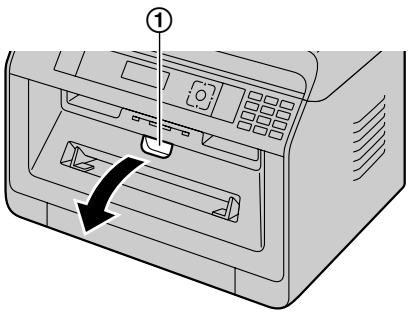
- Si l'appareil est en mode veille, appuyez sur une touche quelconque pour le mettre en mode veille pour l'opération suivante lors du remplacement de la cartouche de toner et/ou de la cartouche de tambour.
2 Retirez la cartouche de tambour (①) préinstallée dans l'appareil.
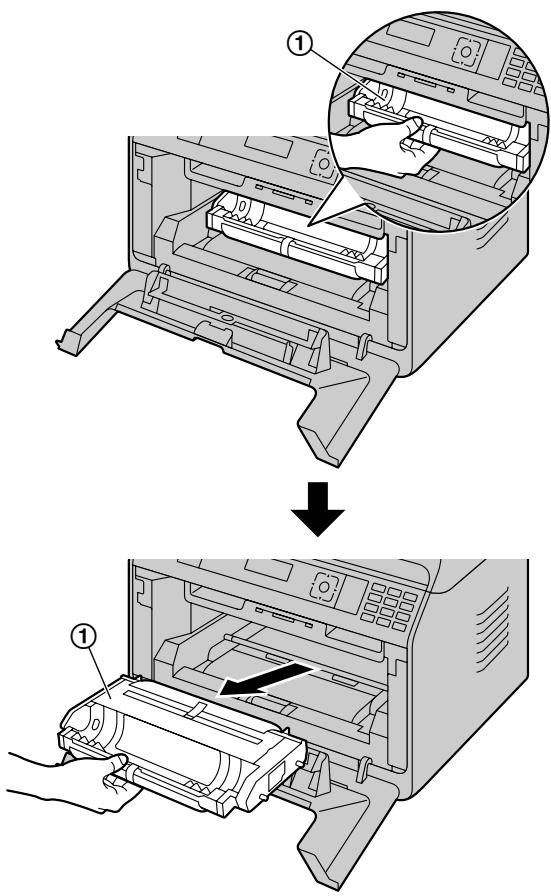
3 Retirez le capot de protection (①) de la cartouche de tambour.
• Ne touchez pas et ne rayez pas la surface du tambour.
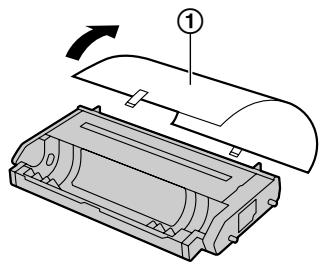
- « Bourrage papier » s'affiche avant le retrait du capot de protection.
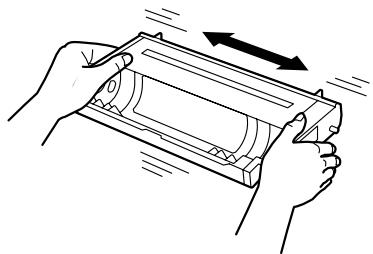
4 Secouez la cartouche de tambour horizontalement au moins 5 fois.
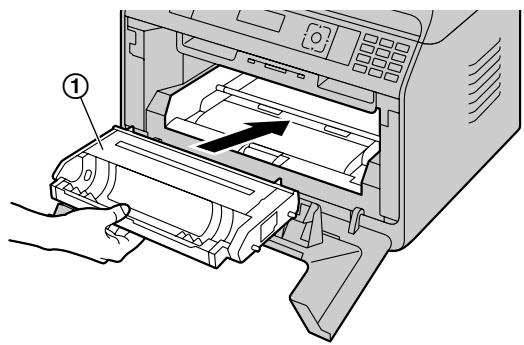
5 Tenez la cartouche de tambour (①) par la poignée au centre et poussez-la fermement jusqu'à ce qu'elle s'enclenche.
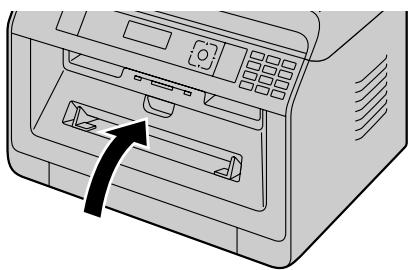
6 Fermez le capot avant.
Durée de vie du toner et de la cartouche de tambour
- Pour vérifier la durée de vie et la qualité du tambour, imprimez la liste de test de l'imprimante (page 96) et consultez la page 134 pour des informations concernant la durée de vie du tambour. Si la qualité d'impression reste insuffisante ou si « Remplacer tambour » s'affiche, remplacez la cartouche de toner et de tambour.
- Pour maintenir la qualité d'impression et la durée de vie de l'appareil, nettoyez toutes les fentes et ouvertures (page 7) et l'intérieur de l'appareil (pages 125, 126) lors du remplacement de la cartouche de toner et/ou de tambour.
Remarque :
- Pour garantir un fonctionnement correct de l'appareil, nous recommandons d'utiliser des cartouches de toner et de tambour Panasonic. Voir page 11 pour plus d'informations.
Mode d'économie de toner
Pour réduire la consommation de toner, activez le mode d'économie de toner (fonction #482). La durée de vie de la cartouche de toner est ainsi prolongée d'environ 20 %. Cette fonction peut réduire la qualité d'impression.
2.2 Bac de sortie
Le bac de sortie soutient la sortie du papier d'impression afin de recevoir les pages imprimées.
1 Agrandissez la sortie papier.
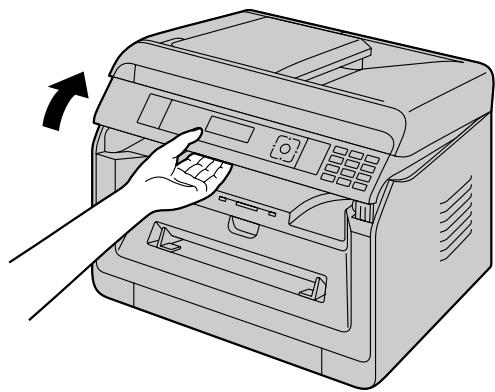
2 Insérez le bac de sortie.
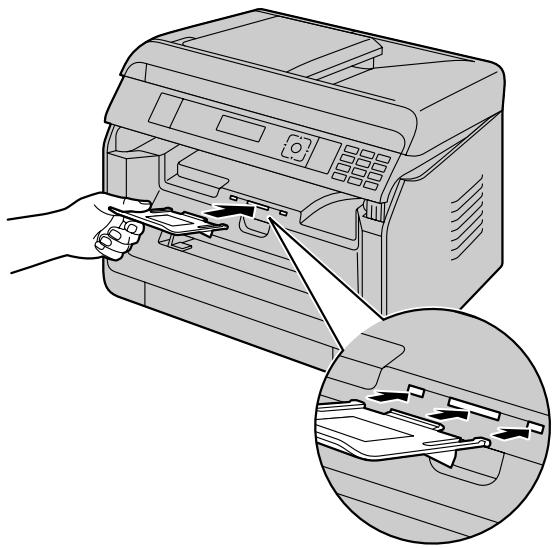
3 Tirez la sortie papier vers le haut et remettez le support (①) dans sa position d'origine.
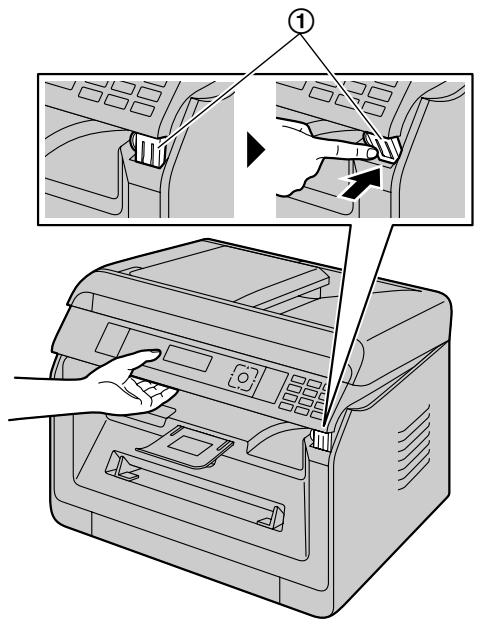
Remarque :
- Le bac de sortie peut ne pas être représenté sur toutes les illustrations.
2.3 Connexions
Attention :
- Ne branchez jamais le câble téléphonique pendant un orage (uniquement pour les modèles avec fonction fax). (1)
- Lorsque vous utilisez cet appareil, la prise de courant doit se trouver à proximité et être facilement accessible.
- Le câble téléphonique ne doit pas être rallongé (uniquement pour les modèles avec fonction fax). (1)
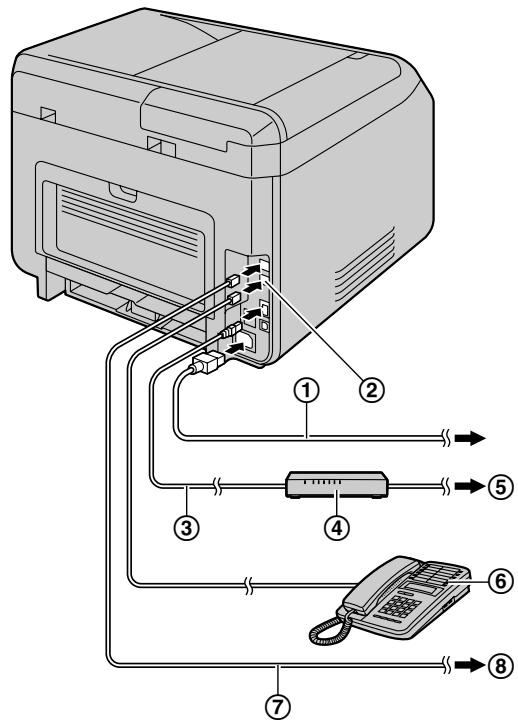
① Cordon d'alimentation *1
- Pour le brancher sur une prise de courant. Voir page 128 pour plus de détails.
② Prise [EXT] *2
- Vous pouvez y connecter un répondeur ou un téléphone supplémentaire. Retirez le cache s'il y en a un et conservez-le soigneusement.
③ Câble LAN (non fourni) 4
- Pour respecter les limites d'émission prescrites, utiliser uniquement un câble LAN blindé (câble Ethernet de catégorie 5 (Cat-5)).
④ Routeur réseau / concentrateur réseau (non fourni) 4
- Pour connecter des ordinateurs en réseau.
⑤ Vers Internet *3
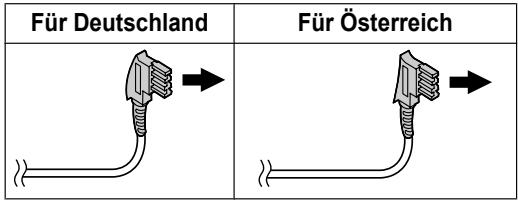
⑥ Téléphone supplémentaire ou répondeur (non fourni) 2 ⑦ Câble de raccordement téléphonique 2 • Pour le brancher sur une prise téléphonique. ⑧ Vers la prise TAE Pour les utilisateurs en Allemagne et en Autriche : Utilisez le câble de raccordement téléphonique approprié.
*1 Le câble d'alimentation peut être légèrement différent. Utilisez le câble fourni, correspondant à votre utilisation de l'appareil. *2 Uniquement pour les versions avec fonction fax (north) *3 Uniquement pour les versions avec fonction réseau (☐)
REMARQUE IMPORTANTE CONCERNANT LE PORT USB
- NE CONNECTEZ L'APPAREIL À UN ORDINATEUR VIA UN CÂBLE USB QUE LORSQUE LE LOGICIEL D'INSTALLATION "MULTI-FUNCTION STATION" VOUS LE DEMANDE (page 23).
Remarque :
- Lorsque l'appareil est branché sur une prise de courant, utilisez toujours une prise avec mise à la terre (uniquement pour la Pologne).
- Ne placez aucun objet à moins des distances suivantes :
– Côtés droit et gauche : 10 cm
– Arrière : 20 cm
- Les fentes et ouvertures de l'appareil ne doivent pas être obstruées. Elles servent à la ventilation et protègent contre la surchauffe.
- Si un autre appareil est connecté à la même ligne téléphonique que cet appareil, des problèmes inattendus peuvent survenir, car cet appareil n'est pas conçu pour le partage d'une ligne téléphonique (uniquement pour les versions de modèle avec fonction fax). (L)
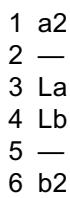
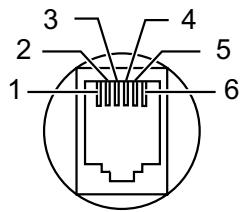
Uniquement pour l'Allemagne et l'Autriche : brochage de la fiche (uniquement pour les versions de modèle avec fonction fax) (ü€) (ü€)
Prise de raccordement téléphonique
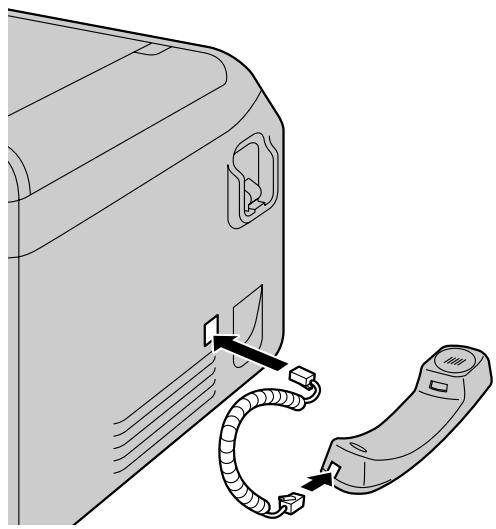
Raccordement du combiné
Pour savoir si votre appareil est équipé d'un combiné, reportez-vous à la page 10.
Important :
- Avant d'installer ou de retirer le combiné, assurez-vous de mettre l'interrupteur d'alimentation sur OFF.
Utilisation de routeurs réseau/commutateurs réseau (uniquement pour les versions de modèle avec fonction réseau) (15)
- Nous recommandons d'utiliser des routeurs réseau/commutateurs réseau (④) dans des environnements réseau sécurisés. Contactez votre administrateur réseau pour les paramètres de pare-feu, etc.
- La garantie ne couvre pas les dommages dus à des problèmes de sécurité ou à tout inconvénient en résultant.
2.4 Mise sous/hors tension de l'appareil
Mettez l'interrupteur d'alimentation sur ON (①).
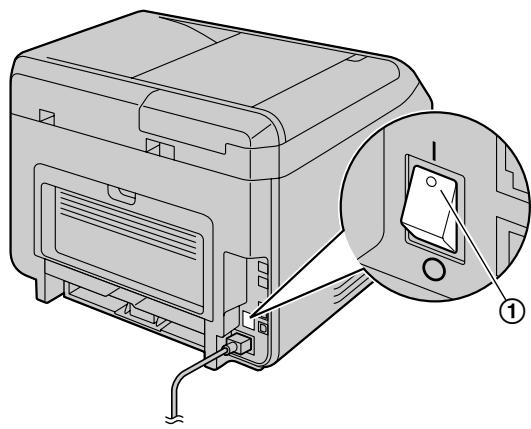
2.5 Date et heure (uniquement pour les versions de modèle avec fonction fax ou réseau) 👍
Nous vous recommandons de régler la date et l'heure (fonction #101). L'autre correspondant verra la date et l'heure de votre appareil en en-tête.
Si vous êtes abonné à un service d'affichage de l'appelant (☐)
La date et l'heure sont réglées automatiquement en fonction des données de l'appelant reçues (fonction #226).
2.6 Configuration de l'appareil pour l'accès au réseau local (LAN)
Vous pouvez utiliser un ordinateur connecté au réseau local (LAN) pour certaines fonctions de l'appareil (imprimante, scanner, etc.). Pour activer ces fonctions, vous devez configurer l'adresse IP, le masque de sous-réseau et la passerelle par défaut sur l'appareil.
Important :
- Contactez votre administrateur réseau pour les réglages de l'adresse IP, du masque de sous-réseau et de la passerelle par défaut.
2.6.1 Réglage automatique via un serveur DHCP
Si votre administrateur réseau gère le réseau avec un serveur DHCP (Dynamic Host Configuration Protocol), l'adresse IP (Internet Protocol), le masque de sous-réseau et la passerelle par défaut sont attribués automatiquement à l'appareil.
1 Mettez l'appareil sous tension après avoir connecté le câble LAN à l'appareil et à l'ordinateur. - L'adresse IP, le masque de sous-réseau et la passerelle par défaut sont réglés automatiquement.
2 Installez Multi-Function Station sur l'ordinateur avec lequel vous souhaitez utiliser le télécopieur. Pour plus de détails, voir page 23.
Remarque :
- Vous pouvez connecter plusieurs appareils au réseau et laisser un serveur DHCP attribuer automatiquement les adresses IP. Il est toutefois recommandé d'attribuer manuellement une adresse IP à chaque appareil afin d'éviter des erreurs réseau et des problèmes de configuration inutiles.
2.6.2 Réglage manuel
Si votre administrateur réseau ne gère pas le réseau avec un serveur DHCP, vous devez attribuer manuellement l'adresse IP, le masque de sous-réseau et la passerelle par défaut.
1 【■】→【#][5][0][0]→"DHCP"
2 [0] → "Désactivé" → [OK]
3 Réglez les points un par un. Pour l'adresse IP :
- [5][0][1] → "Adresse IP" → [OK]
- Saisissez l'adresse IP de l'appareil. → [OK]
Pour le masque de sous-réseau :
- [5][0][2] → "Masque de sous-réseau" → [OK]
- Saisissez le masque de sous-réseau du réseau. → [OK]
Pour la passerelle par défaut :
- [5][0][3] → "Passerelle par défaut" → [OK]
- Saisissez la passerelle par défaut du réseau. → [OK] → [☐]
4 Installez Multi-Function Station sur l'ordinateur avec lequel vous souhaitez utiliser le télécopieur. Pour plus de détails, voir page 23.
2.7 Paramètres Wi-Fi 👍
Important :
- Lors de la configuration des paramètres Wi-Fi, assurez-vous que l'appareil se trouve dans la zone de couverture de votre point d'accès sans fil.
- Choisissez la méthode appropriée pour connecter l'appareil et le point d'accès selon le type de point d'accès sans fil.
- Le point d'accès est compatible WPS (avec bouton WPS)
- Le point d'accès est compatible WPS (sans bouton WPS) – Le point d'accès n'est pas compatible WPS
- Il est également possible de configurer les paramètres Wi-Fi lors de l'installation du pilote, quel que soit le type de point d'accès sans fil ou qu'il y ait un bouton WPS (page 23).
- Pour plus d'informations sur les paramètres de sécurité du réseau sans fil, reportez-vous au manuel d'utilisation de votre routeur sans fil et d'autres produits sans fil, etc.
2.7.1 Point d'accès compatible WPS (avec bouton WPS)
1 Appuyez sur le bouton WPS de votre point d'accès sans fil. 2 Appuyez et maintenez [WPS] sur l'appareil jusqu'à ce que "Connexion..." s'affiche. - Effectuez l'étape 2 dans la minute qui suit l'étape 1. - "Connexion..." clignote pendant la connexion. Lorsque la connexion est établie, "Connecté" s'affiche.
Remarque :
- Pour afficher l'état du point d'accès sans fil, appuyez sur [WPS] puis sur [OK].
2.7.2 Point d'accès compatible WPS (sans bouton WPS)
Important :
- Assurez-vous que le mode LAN est réglé sur "Sans fil" au préalable (fonction #580).
1 [☐] → [#][5][8][3] → [OK]
- Le code PIN de l'appareil s'affiche.
2 Enregistrez le code PIN sur votre point d'accès sans fil.
3 [OK]
- Effectuez l'étape 3 dans la minute qui suit l'étape 2.
- « Connexion... » clignote pendant que la connexion est établie. Lorsque la connexion est établie, « Connecté » s'affiche.
- Si l'appareil passe en mode veille pendant l'opération, répétez la procédure à partir de l'étape 1 (le code PIN est renouvelé).
2.7.3 Point d'accès incompatible avec WPS
Important :
- Assurez-vous que le réglage du mode LAN est préalablement défini sur « Sans fil » (fonction #580).
- Les informations de réglage suivantes sont nécessaires pour votre point d'accès sans fil :
- Nom du réseau (SSID)
- Clé de réseau (clé WEP/WPA) *1
- Type de connexion
- Type d'authentification réseau
- Type de cryptage des données
*1 Si votre point d'accès sans fil est équipé de plusieurs clés de réseau, utilisez uniquement la première clé de réseau (cet appareil est équipé d'une seule clé de réseau).
- Si votre point d'accès sans fil est configuré pour ne pas diffuser le nom du réseau (SSID), saisissez manuellement le nom du réseau (SSID) (fonction #585). 1 [☐] → [#][5][8][4] → [OK] 2 【▼▲】 : Affichez le nom du réseau (SSID) souhaité. → 【OK】
- Selon les réglages de votre point d'accès sans fil, il peut être nécessaire de sélectionner WEP64 ou WEP128. Sélectionnez l'entrée souhaitée, puis appuyez sur [OK].
3 Saisissez la clé de réseau. → [OK]
- Selon les paramètres de votre point d'accès sans fil, cette étape peut être ignorée si aucun chiffrement n'est utilisé.
- « Connexion... » clignote pendant que la connexion est établie. Lorsque la connexion est établie, « Connecté » s'affiche.
Configuration manuelle de votre point d'accès sans fil
- [☐] → [#][5][8][5] → [OK]
- Saisissez le nom du réseau (SSID). → [OK]
- [▼▲] : Affichez le type de connexion souhaité. → [OK]
- [▼▲] : Affichez le type d'authentification réseau souhaité. → [OK]
- [▼▲] : Affichez le type de chiffrement des données souhaité. → [OK]
- Saisissez la clé réseau. → [OK]
- Selon les paramètres de votre point d'accès sans fil, cette étape peut être ignorée si aucun chiffrement n'est utilisé.
- « Connexion... » clignote pendant que la connexion est établie. Lorsque la connexion est établie, « Connecté » s'affiche.
2.7.4 Configuration avec l'installateur Windows®
Si vous utilisez un ordinateur Windows, vous pouvez configurer les paramètres WLAN pendant l'installation de Multi-Function Station. Pour plus de détails, reportez-vous à la section « 2.9 Installation des logiciels (y compris les pilotes d'imprimante, de scanner et autres) » (page 23).
2.8 Environnement
informatique requis
Important :
- Si vous utilisez Windows Server® 2008/Windows Server 2012, seul le pilote d'imprimante est pris en charge. Installez le pilote d'imprimante à l'aide de la fonction « Ajouter une imprimante » de Windows.
- Sous Mac OS X, seuls le pilote d'imprimante, le pilote de scanner (TWAIN/ICA) et PC-Fax (transmission) sont pris en charge. Pour plus de détails, consultez le guide d'installation pour MAC OS X.
Les conditions préalables suivantes doivent être remplies pour utiliser Multi-Function Station sur votre ordinateur :
Système d'exploitation :
Windows XP/Windows Vista/Windows 7/Windows 8 CPU :
Répond aux exigences du système d'exploitation RAM :
Répond aux exigences du système d'exploitation
Autre matériel :
Lecteur de CD-ROM
Disque dur avec au moins 600 Mo d'espace disponible
Navigateur Web (recommandé) :
Windows Internet Explorer® 8/9
Windows Internet Explorer 10/11 (recommandé en mode de compatibilité)
2.9 Installation du logiciel (y compris les pilotes d'imprimante, de scanner et autres)
Avec le logiciel Panasonic Multi-Function Station, l'appareil peut exécuter les fonctions suivantes :
- Impression sur papier ordinaire, papier fin et épais, étiquettes et enveloppes
- Affichage de l'aperçu de l'image à imprimer, modification de l'ordre des pages, suppression de pages et modification de la mise en page, etc. avant l'impression (Easy Print Utility)
- Numérisation de documents et conversion d'une image numérisée en texte à l'aide d'un logiciel OCR (non fourni)
- Numérisation à partir d'autres applications Microsoft® Windows prenant en charge la numérisation TWAIN et WIA (uniquement avec connexion USB)
- Enregistrement, modification et suppression d'entrées dans le répertoire à l'aide de votre ordinateur
- Programmation des fonctions à l'aide de votre ordinateur
- Attribution d'un mot de passe et impression de documents confidentiels et sensibles (Secure Print)
- Envoi et réception de télécopies à l'aide de votre ordinateur (uniquement pour les modèles avec fonction fax) (☐)
- Installez Multi-Function Station (CD-ROM) avant de connecter l'appareil à un ordinateur via un câble USB. Si l'appareil est connecté à un ordinateur via un câble USB avant l'installation de Multi-Function Station, la boîte de dialogue [Installation du pilote de périphérique] peut apparaître. Si cette boîte de dialogue s'affiche, cliquez sur [Fermer].
- Si vous utilisez également les séries KX-MB200/KX-MB700/KX-FLB880, voir page 118.
2.9.1 Préparation de votre ordinateur et du CD-ROM
1 Démarrez Windows et fermez toutes les autres applications. 2 Insérez le CD-ROM fourni dans le lecteur de CD. - Si l'installation ne démarre pas automatiquement : cliquez sur [Démarrer] → [Tous les programmes] → [Accessoires]. Sélectionnez [Exécuter]. Saisissez "D:\Install" (où "D" est la lettre de votre lecteur de CD). Cliquez sur [OK]. (Si vous ne connaissez pas la lettre du lecteur de CD, recherchez le lecteur de CD avec l'Explorateur Windows.)
3 Sélectionnez votre connexion.
- Pour la connexion USB/connexion LAN câblée, voir "2.9.2 Connexion USB/Connexion LAN", page 23.
- Pour la connexion WLAN (finger), voir "2.9.3 Connexion WLAN finger", page 24.
2.9.2 Connexion USB/Connexion LAN
1 [Installation simple]
• L'installation démarre automatiquement.
2 Lorsque le programme d'installation démarre, suivez les instructions à l'écran.
- Easy Print Utility et le moniteur de périphérique sont également installés.
3 La boîte de dialogue [Type de connexion] s'affiche. Pour une connexion USB :
- [Connexion directe via un câble USB.] → [Suivant]
- La boîte de dialogue [Connecter le périphérique] s'affiche.
- Connectez le périphérique à un ordinateur à l'aide du câble USB (①), puis cliquez sur [Suivant].
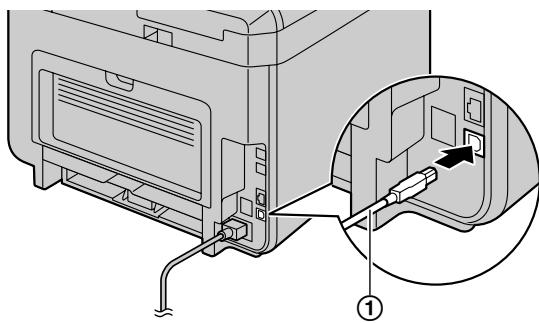
- Cliquez sur [Installer] puis suivez les instructions à l'écran.
Pour une connexion LAN (☐) :
- [Connexion via le réseau.] → [Suivant]
- Cochez [Sélectionner dans la liste de recherche] et sélectionnez le périphérique dans la liste.
- Si le nom du périphérique souhaité n'apparaît pas dans la liste et que l'adresse IP du périphérique a été attribuée, cochez [Saisie directe] et saisissez l'adresse IP.
3. [Suite]
- Cliquez sur [Installer], puis suivez les instructions à l'écran.
Remarque importante
Si l'installation se fait via une connexion par câble USB, un message peut s'afficher pendant l'installation du logiciel. C'est normal, le logiciel ne causera aucun problème avec votre système d'exploitation. Vous pouvez continuer l'installation sans problème. Ce type de message s'affiche :
- Pour les utilisateurs de Windows XP
« Le logiciel installé pour ce matériel n'a pas réussi le test du logo Windows, qui vérifie la compatibilité avec Windows XP. »
- Pour les utilisateurs de Windows Vista/Windows 7/Windows 8
« Voulez-vous installer ce logiciel de périphérique ? »
2.9.3 Connexion Wi-Fi
Remarque :
- Il est recommandé de connecter l'appareil au réseau sans fil avant l'installation. Pour plus d'informations sur la configuration des paramètres Wi-Fi, reportez-vous à la section « 2.7 Paramètres Wi-Fi », page 21.
Si l'appareil est déjà connecté au réseau sans fil
- [Installation simple (LAN sans fil)]
- Sélectionnez [Le réseau sans fil est déjà configuré].
• L'installation démarre automatiquement.
- Lorsque le programme d'installation démarre, suivez les instructions à l'écran.
- Easy Print Utility et le moniteur de périphérique sont également installés.
- La boîte de dialogue [Sélectionner un périphérique réseau] s'affiche.
- Cochez [Sélectionner dans la liste de recherche] et sélectionnez le périphérique dans la liste.
- Si le nom du périphérique souhaité n'apparaît pas dans la liste et que l'adresse IP a été attribuée au périphérique, cochez [Saisie directe] et saisissez l'adresse IP.
- [Suivant]
- Cliquez sur [Installer] puis suivez les instructions à l'écran.
Si le périphérique n'est pas encore connecté au réseau sans fil
- [Installation simple (réseau local sans fil)]
- Sélectionnez [Le LAN sans fil n'est pas encore configuré].
• L'installation démarre automatiquement.
Important :
- Pour configurer les paramètres du réseau sans fil, le câble USB est nécessaire. Les paramètres Wi-Fi peuvent être configurés à l'aide de l'outil de configuration Wi-Fi, après son installation via la connexion USB.
- Lorsque le programme d'installation démarre, suivez les instructions à l'écran.
- L'utilitaire d'impression facile et le moniteur de périphérique sont également installés.
- La boîte de dialogue [Connecter le périphérique] s'affiche.
- Connectez le périphérique à un ordinateur à l'aide du câble USB, puis cliquez sur [Suivant].
- Une fois le périphérique connecté à l'ordinateur, le nom du modèle est automatiquement détecté.
- Cliquez sur [Installer] puis suivez les instructions à l'écran.
- Lorsque l'outil de configuration WLAN est lancé, suivez les instructions à l'écran pour configurer les paramètres WLAN.
2.9.4 Informations complémentaires
Pour lire ou installer le manuel d'utilisation
- Démarrez Windows et insérez le CD-ROM fourni dans le lecteur de CD.
- Cliquez sur [Manuel d'utilisation], puis suivez les instructions à l'écran pour lire ou installer le manuel d'utilisation au format PDF.
- Pour ouvrir le manuel d'utilisation, vous devez disposer d'Adobe® Reader®.
Remarque :
- Si vous installez le manuel d'utilisation, vous pouvez y accéder à tout moment en cliquant sur [Aide] sur l'écran de démarrage de Multi-Function Station.
Utilisation d'un autre périphérique avec l'ordinateur
Ajoutez un pilote d'imprimante pour chaque périphérique comme suit.
- Démarrez Windows et insérez le CD-ROM fourni dans le lecteur de CD.
- [Modifier] → [Ajouter un pilote Multi-Function Station]. Suivez ensuite les instructions à l'écran.
Remarque :
- Vous ne pouvez pas connecter plus d'un appareil à la fois (uniquement via le port USB) au même ordinateur.
Pour modifier le logiciel (ajouter ou désinstaller des composants individuels)
Vous pouvez à tout moment, même après l'installation, sélectionner les composants que vous souhaitez installer ou désinstaller.
- Démarrez Windows et insérez le CD-ROM fourni dans le lecteur de CD.
- [Modifier] → [Modifier les utilitaires]. Suivez ensuite les instructions à l'écran.
Désinstallation du logiciel
[Démarrer] → [Tous les programmes] → [Panasonic] → le nom de l'appareil → [Désinstaller]. Suivez ensuite les instructions à l'écran.
3.1 Utilisation du panneau de commande de l'appareil
3.1.1 Sélection du mode de fonctionnement
Vous pouvez sélectionner le mode souhaité en appuyant à plusieurs reprises sur la touche suivante.
Pour les modèles avec fonction fax (☐)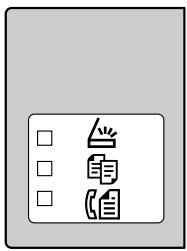
Pour les modèles sans fonction fax (💡)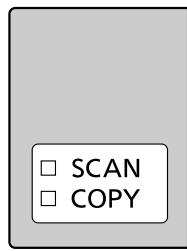
- 【△】: Sélectionnez ce mode pour utiliser l'appareil comme scanner.
- 【自】: Sélectionnez ce mode pour utiliser l'appareil comme copieur.
- 【(直)】(ふ): Sélectionnez ce mode pour utiliser l'appareil comme télécopieur.
Remarque :
• Le mode par défaut est le mode copie. Vous pouvez modifier le mode de fonctionnement par défaut (fonction #463) et également le réglage de la minuterie avant de revenir au mode de fonctionnement par défaut (fonction #464) (uniquement pour les versions de modèle avec prise en charge de la télécopie). (17)
3.2 Insertion du papier d'enregistrement
Remarque concernant le papier :
- Nous recommandons de tester le papier (en particulier les formats et types de papier spéciaux) dans l'appareil avant d'en acheter de plus grandes quantités.
- Les types de papier suivants ne doivent pas être utilisés :
- Papier contenant plus de 20 % de coton ou de fibres, comme par exemple le papier à lettres préimprimé ou le papier pour actes – Papier extrêmement lisse ou brillant ou papier à forte texture
- Feuilles de papier couchées, endommagées ou froissées – Papier avec des agrafes ou des trombones – Papier poussiéreux, pelucheux ou gras
- Papier qui fond, dégage des gaz, se décolore, se carbonise ou libère des substances nocives pour la santé lorsqu'il est chauffé à environ 200 °C, comme par exemple le papier vélin. Les particules de papier émises/détachées peuvent adhérer au rouleau de fixage et l'endommager.
- Papier humide – Papier pour imprimante à jet d'encre
- Papier traité chimiquement, comme le papier carbone ou les feuilles autocopiantes sans carbone – Documents chargés en électricité statique – Papier fortement gondolé, plié ou déchiré – Papiers couchés
- Certains types de papier ne peuvent être imprimés que sur une seule face. Si vous n'êtes pas satisfait du résultat d'impression ou si des bourrages fréquents se produisent, essayez d'imprimer sur l'autre face du papier.
- Pour garantir une alimentation papier fiable et une qualité d'impression optimale, nous recommandons d'utiliser du papier à fibres longues.
- N'utilisez pas simultanément différents types ou grammages de papier. Cela peut provoquer des bourrages papier.
- Le papier imprimé avec cet appareil ne doit pas être réutilisé pour une autre tâche d'impression (même sur d'autres copieurs ou imprimantes). Cela peut provoquer des bourrages papier.
3. Opérations de base
- Pour éviter que le papier ne gondole, sortez-le de son emballage seulement juste avant utilisation. Conservez le papier non utilisé dans son emballage d'origine dans un endroit frais et sec.
- Pour les clients vivant dans des régions à forte humidité : conservez toujours le papier dans des pièces climatisées. Si vous imprimez sur du papier humide, des bourrages papier peuvent se produire.
Changement du format et du type de papier
Consultez les détails sur l'utilisation d'autres formats/types de papier dans le tableau suivant, et modifiez les paramètres correspondants.
| Fachtyp | Papierformat | Papiertyp |
| Standard-Papier-Eingabefach | Funktion #380 | Funktion #383 |
| Manuelles Fach (€) | Funktion #381 | Funktion #384 |
- Pour le nombre de pages pouvant être chargées dans l'appareil, voir page 131.
Informations sur les numéros de bac
L'appareil affiche les numéros de bac suivants au lieu des noms de bac.
- “#1” : Bac d'alimentation standard pour papier
- “#2” : Bac manuel (☐)
3.2.1 Bac d'alimentation standard
- Si vous chargez plus que la quantité de papier indiquée, un bourrage papier peut se produire et le papier peut être endommagé.
- Selon le type de papier, le papier chargé peut dépasser le repère de limite supérieure ( ). Dans ce cas, retirez quelques feuilles du bac.
1 Tirez sur le bac d'alimentation standard (①) jusqu'à ce qu'il s'enclenche, puis soulevez la partie avant du bac et retirez-le complètement.
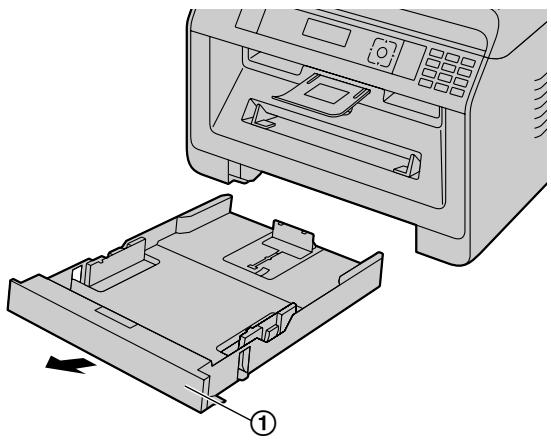
2 Pour éviter les bourrages papier, il est conseillé de bien aérer le papier avant de le charger.

3 Chargez le papier avec la face à imprimer vers le bas (①).
Important :
- Si nécessaire, appuyez sur le plateau (②) dans le bac d'alimentation standard jusqu'à ce qu'il s'enclenche.
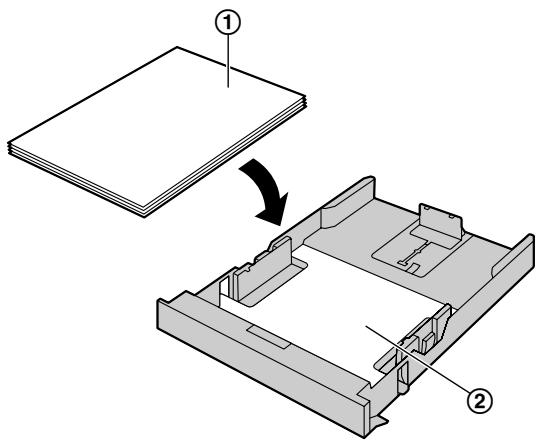
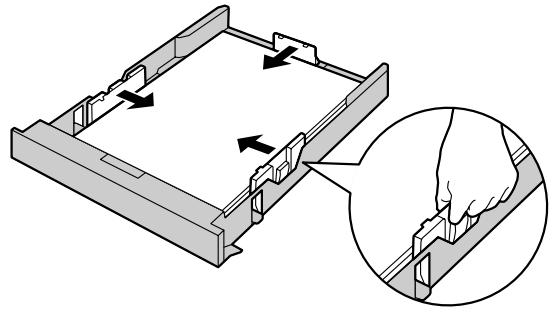
- Si nécessaire, déplacez les guides papier pour ajuster la largeur à la taille du papier.
- Assurez-vous que la pile de papier ne dépasse pas le repère (①) de hauteur maximale de pile. La hauteur de pile ne doit pas non plus dépasser l'indicateur de limite avant (②).
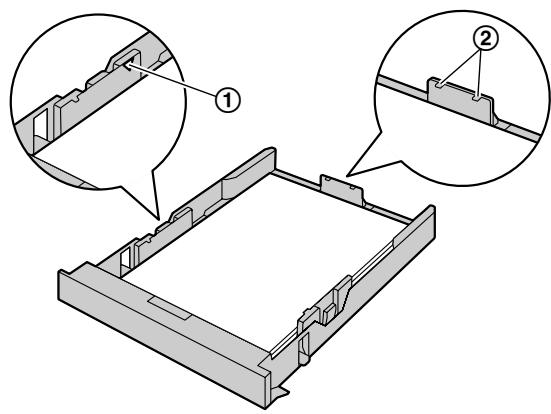
4 Insérez le bac d'alimentation standard dans l'appareil en soulevant la partie avant du bac. Puis insérez-le complètement dans l'appareil.
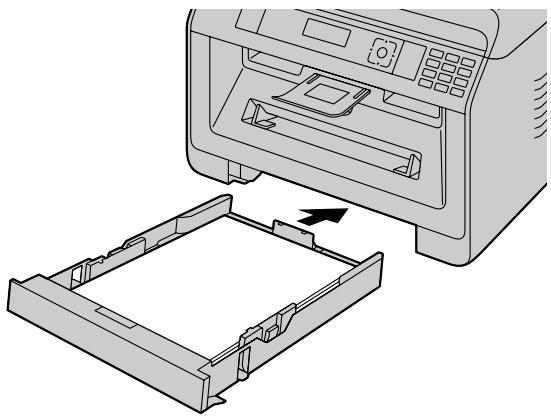
Remarque :
- Si le papier n'est pas chargé correctement, réajustez les guides papier, sinon un bourrage papier peut se produire.
- Si le bac d'alimentation standard ne se ferme pas, vérifiez que la plaque dans le bac d'alimentation est toujours relevée. Appuyez sur le papier vers le bas et assurez-vous qu'il repose à plat dans le bac standard.
Chargement de papier plus grand que A4 (à l'aide du guide d'extension)
Lors du chargement de papier plus grand que A4, le guide d'extension fourni doit d'abord être installé. Pour plus de détails sur la disponibilité de cet accessoire avec votre appareil, reportez-vous à la page 10.
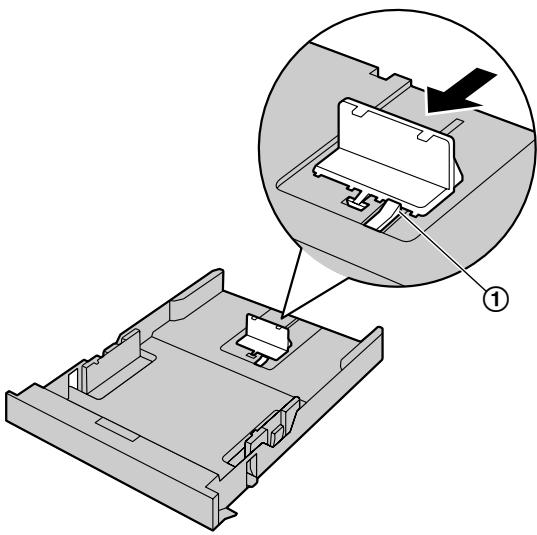
- Retirez le guide du papier d'enregistrement.
- Appuyez sur le guide arrière, puis poussez-le vers l'intérieur.
- Appuyez sur le butoir (①) vers le bas, puis retirez tout le guide.
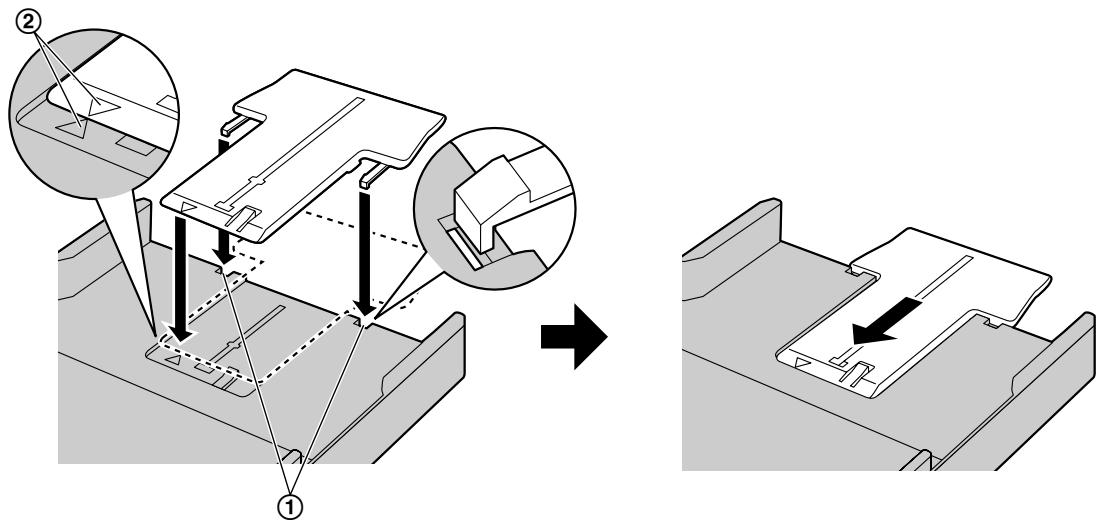
- Insérez le guide d'extension.
- Insérez les crochets du guide d'extension dans les petites encoches du bac (①).
- Pour une installation correcte du guide d'extension, assurez-vous que les flèches (②) se font face.
- Poussez le guide d'extension complètement vers l'intérieur jusqu'à ce qu'il s'enclenche avec un clic.
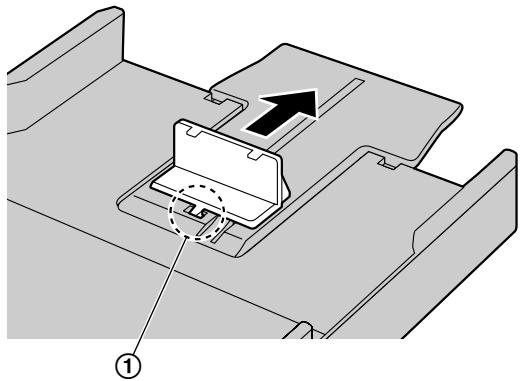
- Après l'installation du guide d'extension, réinstallez le guide du papier d'enregistrement.
- Réinstallez le guide arrière en l'alignant sur l'encoche centrale (①).
- Appuyez sur le guide arrière, puis poussez-le vers l'arrière jusqu'à la position appropriée.
Retrait de la rallonge de guidage
- Retirez le guide du papier d'enregistrement.
- Détachez les crochets (①) du dessous du bac d'alimentation papier standard pour retirer la rallonge de guidage.
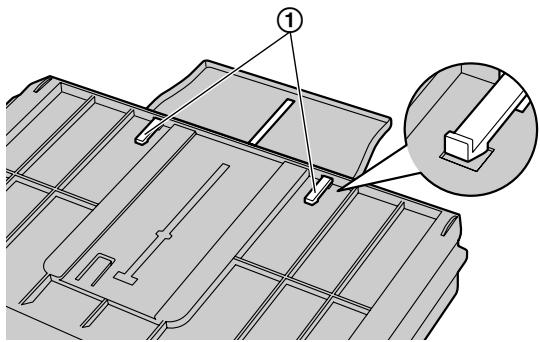
- Retirez la rallonge de guidage, puis sortez le guide du papier d'enregistrement.
Consignes de sécurité concernant le bac d'alimentation papier standard
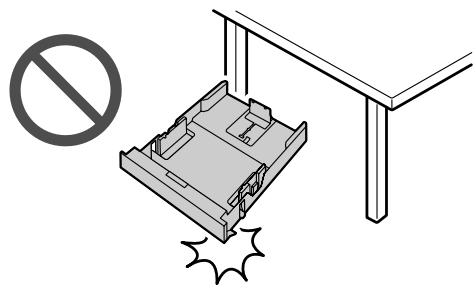
- Ne laissez pas tomber le bac d'alimentation papier standard.
- Tenez le bac d'alimentation papier standard à deux mains lors de son retrait ou de son insertion. Le bac pèse environ 2 kg lorsqu'il est chargé au maximum.
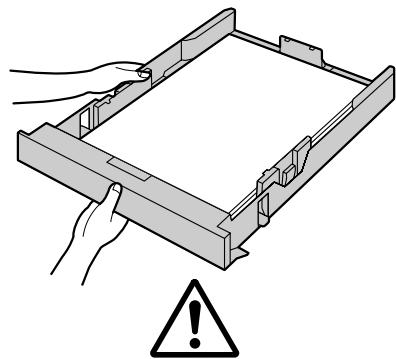
Environ 2 kg
3.2.2 Bac d'alimentation manuel
- Lors de l'impression à partir d'un ordinateur, vous pouvez utiliser du papier au format personnalisé (page 50).
- Pour imprimer via le bac manuel, modifiez d'abord les réglages du bac papier.
- Sélectionnez #2 pour les propriétés de l'imprimante lorsque vous imprimez depuis l'ordinateur.
- Réglez le paramètre du bac d'entrée des copies sur « #2 » (fonction #460) lors de la copie.
Important :
- Pour imprimer sur du papier épais, des étiquettes ou des enveloppes :
- Ouvrez impérativement le capot arrière avant de commencer et imprimez une page à la fois. Le papier d'impression est éjecté à l'arrière. Par conséquent, le papier s'accumule dans l'appareil si vous imprimez avec le capot fermé.
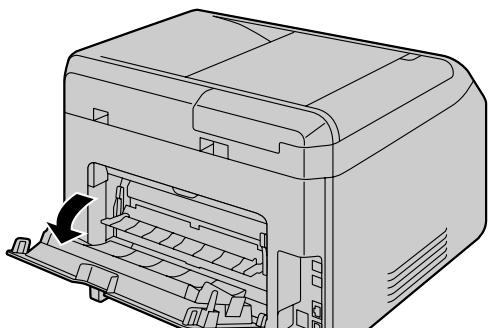
– Après l'impression, refermez impérativement le capot arrière.
Il ne contient que des feuilles individuelles. Pour imprimer ou copier plusieurs feuilles, attendez que la première feuille soit entraînée, puis insérez la feuille suivante.
1 Réglez la largeur des guides (①) à la taille du papier d'impression.
- Si l'appareil est en mode veille, appuyez sur une touche quelconque pour le mettre en mode veille pour l'opération suivante.
2 Insérez le papier (②) avec la face à imprimer vers le haut dans le bac, jusqu'à ce qu'il soit saisi par l'appareil et qu'un signal sonore bref retentisse.
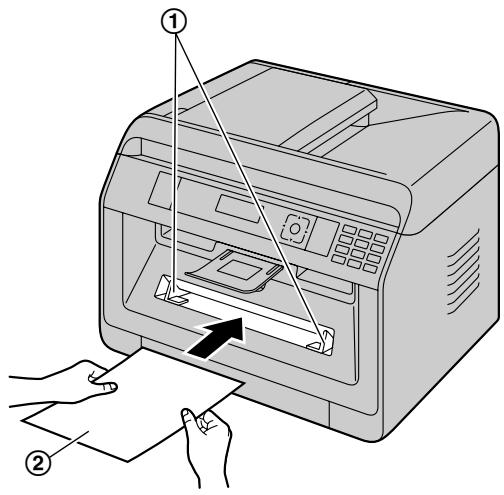
Remarque :
- Le bac manuel ne peut pas être utilisé pour la réception de télécopies.
- Si le réglage du bac d'entrée des copies (fonction #460) n'est pas défini sur « #2 » au préalable, lors de l'impression ou de la copie de plusieurs pages, la première page est imprimée via le bac manuel. Les pages restantes sont entraînées depuis le bac d'entrée standard.
3. Opérations de base
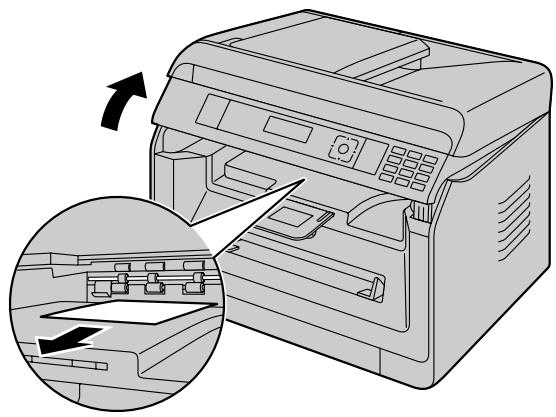
- Si vous utilisez du papier d'enregistrement de petit format, vous pouvez le retirer plus facilement en prolongeant la sortie papier.
3.3 Réglage des documents
3.3.1 Utilisation de la vitre du scanner
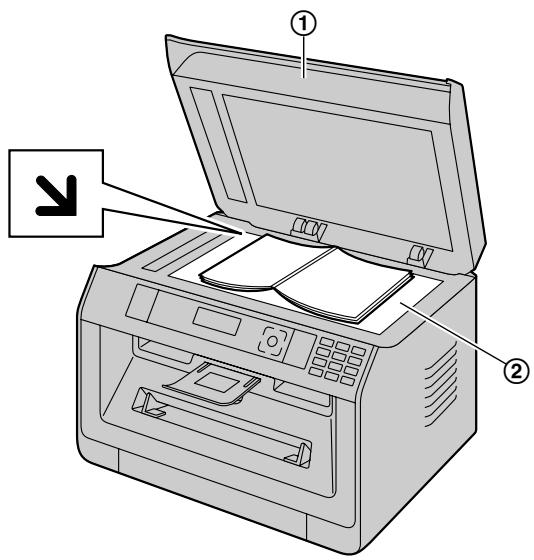
1 Ouvrez le capot de documents (①). 2 Placez le document FACE IMPRIMÉE VERS LE BAS sur la vitre du scanner (②), en alignant le coin supérieur gauche du document avec le coin où se trouve le repère ▼.
- Pour une copie en mode portrait, placez l'original dans le sens portrait. Pour une copie en mode paysage, placez l'original dans le sens paysage.
3 Fermez le capot de documents.
Remarque :
- Assurez-vous qu'aucun document ne se trouve dans le chargeur automatique de documents. (↗)
- Placez délicatement le document original sur la vitre. Pour éviter tout dysfonctionnement, nous recommandons de ne pas appuyer trop fort sur le document.
- Si vous utilisez un livre comme original, d'une épaisseur supérieure à 15 mm, ne fermez pas le capot de documents.
- Assurez-vous que l'encre, le stylo à bille ou le liquide de correction sont complètement secs, car ils pourraient salir la vitre du scanner.
3.3.2 Utilisation du chargeur automatique de documents
1 Ouvrez le bac à documents (①).
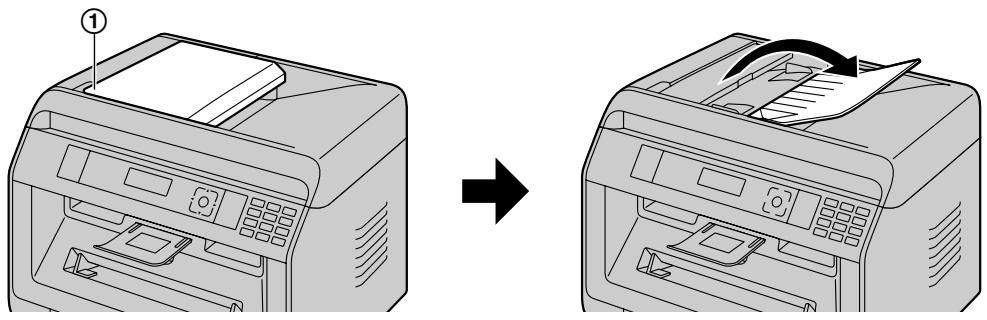
2 Placez le document (jusqu'à 35 feuilles) FACE IMPRIMÉE VERS LE HAUT dans le chargeur, jusqu'à ce qu'un bip sonore retentisse.
- Pour une copie en mode portrait, placez l'original dans le sens portrait. Pour une copie en mode paysage, placez l'original dans le sens paysage.
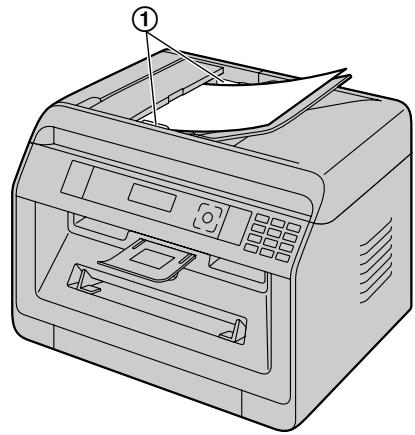
- Réglez les guides de documents (①) sur la largeur réelle du document.
Remarque :
- Assurez-vous qu'aucun document ne se trouve sur la vitre d'exposition du scanner.
- Assurez-vous que l'encre, le stylo à bille ou le liquide de correction sont complètement secs.
- Retirez les trombones, agrafes et autres attaches des documents.
- Les types de documents suivants ne doivent pas être introduits (copiez le document avec la vitre d'exposition du scanner et utilisez la copie à la place) :
- Papier traité chimiquement, comme le papier carbone ou les feuilles autocopiantes sans carbone – Documents chargés d'électricité statique – Papier fortement gondolé, plié ou déchiré – Papiers couchés – Documents translucides dont l'écriture au verso est visible sur le recto, comme les journaux.
- Lors de l'introduction de différents types de documents (par exemple, si le verso n'est pas propre) avec le chargeur automatique de documents, il est possible que le document original soit sali. Vous pouvez éviter cela en insérant les feuilles du document une par une lors de l'utilisation du chargeur automatique de documents, ou en utilisant la vitre d'exposition du scanner.
- La pile de documents insérés ne doit pas dépasser 5 mm d'épaisseur. Si la capacité du chargeur automatique de documents est dépassée, les documents peuvent tomber ou provoquer des bourrages papier dans le chargeur.
- Pour utiliser un document plus étroit que 210 mm, il est recommandé, pour un meilleur résultat, de copier le document original sur du papier A4 ou Letter en utilisant la vitre d'exposition du scanner, puis d'utiliser la copie.
3. Opérations de base
- N'utilisez pas de documents qui ne répondent pas aux exigences de taille et de poids. Faites une copie du document avec la vitre d'exposition du scanner et utilisez la copie.
- Le nombre de feuilles pouvant être collectées dans le bac de sortie peut varier en fonction des spécifications du papier et de l'environnement d'utilisation.
3.3.3 Exigences relatives aux documents
Zone de numérisation effective
La zone de numérisation effective est représentée par la zone ombrée.
Vitre du scanner :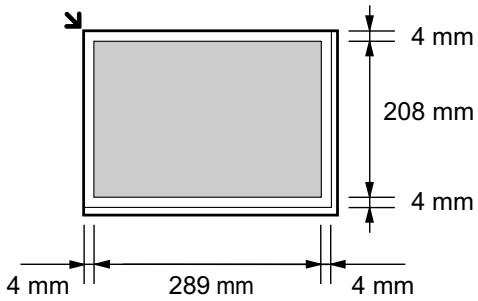
Chargeur automatique de documents (☐) :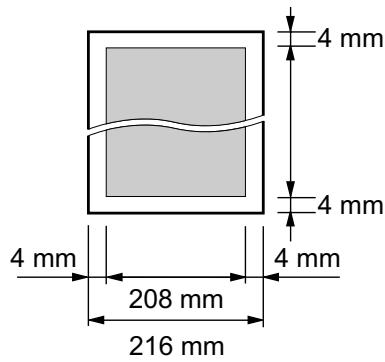
- Si vous utilisez l'appareil comme scanner, la zone de numérisation réelle dépend du format de papier sélectionné.
Format et poids du document 👍
■ Format du document
- Format minimal du document original
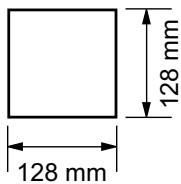
– Format maximal du document original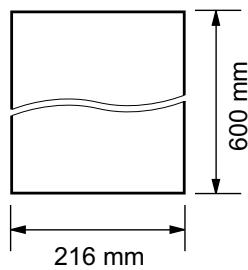
■ Poids du document
- Feuille simple : 60 g/m² à 75 g/m²
- Plusieurs feuilles : 60 g/m² à 75 g/m²
3.4 Multi-Function Station
Vous trouverez ci-dessous plus de détails sur le démarrage de Multi-Function Station.
[Démarrer] → [Tous les programmes] → [Panasonic] → le nom de l'appareil → [Multi-Function Station]
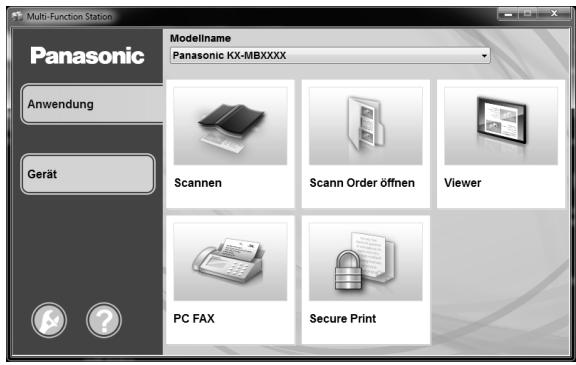
[Application]
| [Scannen] (Seite 60) | • Scannen und Anzeigen der gescannten Bilder.• Scannen und Erzeugen einer Bilddatei.• Scannen und mit E-Mail versenden.• Scannen und Umwandeln eines eingescannten Bildes mit OCR-Software (nicht im Lieferumfang enthalten) in bearbeitbaren Text. |
| [Scann Order öffnen] | • Anzeigen des Ordners, in dem das gescannte Bild gespeichert wird. |
| [Viewer] | • Multifunktionalen Viewer/Quick Image Navigator starten (Seite 60). |
| [PC FAX] (Nur bei Modellversionen mit Faxfunktion) (15) | • Versenden eines am Computer erstellten Dokuments als Faxmitteilung (Seite 82).• Anzeigen eines am Computer empfangenen Faxdokuments (Seite 82). |
| [Secure Print] | • Starten der Anwendung Secure Print zur Verwaltung von Druckaufträgen (Seite 99). |
Appareil
| [Fernbedienung] (Seite 43) | Programmieren der Funktionen.Speichern, Bearbeiten und Löschen von Eintragungen im Adressbuch.Anzeigen von Einträgen im Journal.*1Anzeigen von Einträgen in der Anruferanzeige-Liste.*2Speichern von Anruferinformationen im Adressbuch.*2Speichern und Löschen von Eintragungen für Rundsenden.*1Zum Verwenden des CSV-Formats (durch Komma getrennte Werte) zum Importieren oder Exportieren des Adressbuchs.*1 Nur bei Modellversionen mit Faxfunktion ( €- )*2 Nur bei Modellversionen mit Anruferanzeige ( €- ) |
| [Drahtlos-LAN Einstellungen] ( €- ) | Starten des WLAN-Einstellungstools (Seite 37). |
| [Gerätemonitor] | Gerätemonitor starten (Seite 43). |
| [Geräteliste] | Starten der Geräteliste. |
| [Embedded WEB] (nur bei Modellversionen mit Netzwerk-funktion) (18) | • Starten der Konfigurations-Website (Seite 42). |
[Paramètres] (page 36)
- Modifier les paramètres généraux.
- Modifier les paramètres de numérisation.
[Aide]
- Instructions détaillées sur Multi-Function Station.
- Afficher le manuel d'utilisation.
- Afficher la page d'assistance.
- Afficher les informations sur Multi-Function Station.
Remarque :
- Vous pouvez vérifier sur le moniteur de l'appareil si celui-ci est connecté à votre ordinateur (page 43).
- Les fonctions de l'ordinateur (impression, numérisation, etc.) peuvent ne pas fonctionner correctement dans les situations suivantes :
- Si l'appareil est connecté à un ordinateur assemblé selon vos propres besoins.
- Lorsque l'appareil est connecté à l'ordinateur via une carte PCI ou une autre carte d'extension.
- Lorsque l'appareil est connecté à un autre périphérique matériel (tel qu'un concentrateur USB ou un adaptateur d'interface) et non directement à l'ordinateur.
Modification des paramètres
Vous pouvez modifier les paramètres de Multi-Function Station à l'avance.
- Sélectionnez [Paramètres] dans Multi-Function Station.
- Sélectionnez l'onglet souhaité et modifiez les paramètres. → [OK]
[Général]
| [Einstellung des Startbildschirmes] | ● Auswahl des Anzeigetyps für den Startbildschirm. |
| [OCR-Pfad] | ● Auswahl der OCR-Software (nicht enthalten). |
| [Auflistung der PC Namen auf dem Gerät]*1(nur bei Modellversionen mit Netzwerkfunktion) (1/2) | ● Auswahl, ob der Name Ihres Computers am Gerät angezeigt werden soll. |
| [PC-Name]*1(nur bei Modellversionen mit Netzwerkfunktion) (1/2) | ● Computername, der auf dem Gerät angezeigt wird.- Weisen Sie als [PC-Name] einen eindeutigen Namen zu, um Fehler zu vermeiden, andernfalls wird das gescannte Bild möglicherweise an den falschen Computer gesendet. |
*1 Affiché uniquement si l'appareil est connecté au LAN.
[Numérisation]
| [Speichern unter] | ● Auswahl des Ordners, in dem das gescannte Bild gespeichert wird. |
| [Viewer]/[Datei]/[E-Mail]/[OCR]/[Benutzerdefiniert] | ● Ändern der Scan-Einstellungen für die Multi-Function Scan-Anwendung. |
Pour sélectionner le programme de messagerie par défaut
Le programme de messagerie par défaut est utilisé lors de l'utilisation de Numériser vers e-mail (page 57).
Vous pouvez sélectionner le programme de messagerie par défaut comme suit.
Pour Windows XP :
- [Panneau de configuration] → [Connexions réseau et Internet] → [Options Internet] → [Programmes] → [E-mail]
- Sélectionnez le programme de messagerie compatible MAPI souhaité, tel que [Outlook Express], etc. → [OK]
Pour Windows Vista :
- [Panneau de configuration] → [Options Internet] → [Programmes] → [Définir les programmes] → [Définir l'accès aux programmes et les valeurs par défaut]
- Si la boîte de dialogue [Contrôle de compte d'utilisateur] s'affiche, cliquez sur [Continuer].
2. [Personnalisé]
- Sélectionnez le programme de messagerie compatible MAPI souhaité, tel que [Windows Mail], etc., sous [Choisir un programme de messagerie par défaut]. → [OK]
Pour Windows 7/Windows 8 :
- [Panneau de configuration] → [Réseau et Internet] → [Options Internet] → [Programmes] → [Définir les programmes] → [Définir l'accès aux programmes et les valeurs par défaut]
- [Personnalisé]
- Sélectionnez le programme de messagerie compatible MAPI souhaité via [Choisir un programme de messagerie par défaut]. → [OK]
Configuration des paramètres WLAN (nord)
- Démarrez Multi-Function Station.
- Cliquez sur l'onglet Périphérique → [Paramètres LAN sans fil]
- Si l'outil de configuration démarre, suivez les instructions à l'écran.
3.5 Programmation du périphérique via le panneau de commande
Important :
- Imprimez les "Paramètres" (page 96) pour obtenir des informations sur la disponibilité des programmes et les options pour votre appareil. Les programmes listés sont disponibles pour votre appareil.
Les fonctions de programmation suivantes sont disponibles :
- "3.6 Fonctions de programmation : fonctions de base" (page 38)
- "5.3 Fonctions de programmation : fonctions d'impression PC" (page 56)
- "6.3 Fonctions de programmation : numérisation" (page 61)
- "7.3 Fonctions de programmation : copie" (page 73)
- "8.7 Fonctions de programmation : fax" (page 86)
- "9.2 Fonctions de programmation : LAN" (page 91)
Modification des paramètres du programme
- Appuyez sur [■] et saisissez le code à 3 chiffres.
- [▼▲] : Sélectionnez le réglage souhaité.
- Cette étape varie selon la fonction de programmation. Par exemple, appuyez sur [OK] pour passer à l'étape suivante.
- [OK]
- Appuyez sur [☐] pour terminer.
Commande directe pour le réglage par défaut
- Pour rétablir le réglage par défaut, appuyez sur la touche numérique indiquée à l'étape 3 (non disponible dans certains programmes). Pour réinitialiser toutes les fonctions, activez la fonction #159 (page 40).
3.6 Fonctions de programmation : fonctions de base
| Funktion | Code | Beschreibung | Standardtaste |
| Datum und Uhrzeit | #101 | Geben Sie Datum und Uhrzeit über die Zifferntastatur ein. | - |
| Ihr Logo | #102 | Geben Sie Ihr Logo über die Zifferntastatur ein. | - |
| Ihre Faxnummer | #103 | Geben Sie Ihre Faxnummer über die Zifferntastatur ein.Hinweis:Um “+” einzugeben, drücken Sie auf [★].Drücken Sie zur Eingabe eines Leerzeichens auf [#].Drücken Sie zur Eingabe eines Bindestrichs auf [R].Um ein Zeichen zu löschen, drücken Sie [◎]. | - |
| Sprache | #110 | Für Sprachführung, Anzeigen und Berichte wird die gewählte Sprache verwendet.FOR ENGLISH USERS:If you want to change the language setting to English, proceed as follows.【■】→【#】【1】【1】【0】Press [1] to select English. → 【OK】→ 【■】 | - |
| Standort | #114 | Diese Einstellung muss mit Ihrem Standort übereinstimmen. | - |
| Wählverfahren | #120 | Wenn Sie nicht wählen können, ändern Sie diese Einstellung gemäß Ihrem Telefonanbieter. | - |
| Funktion | Code | Beschreibung | Standardtas-te |
| Rückfrage-/Flashzeit | #121 | Die Rückfrage-/Flashzeit ist abhängig von Ihrer Telefon- oder Nebenstellenanlage.Hinweis:Wenn das Gerät über eine TK-Anlage angeschlossen ist, kann es sein, das gewisse Funktionen der TK-Anlage (Weiterleitung eines Anrufs usw.) nicht richtig funktionieren. Wenden Sie sich an den Lieferanten der TK-Anlage für die richtigen Einstellungen. | - |
| ADSL-Modus | #124 | Bei Verwendung einer DSL/ADSL-Leitung verbessert diese Funktion die Zuverlässigkeit durch Reduzierung der Übertragungsgeschwindigkeit.Hinweis:Die Telefongebühren können höher als gewöhnlich sein. | [0] |
| LCD-Anzeigekon-trast | #145 | Ändern des LCD-Anzeigekontrasts. | [3] |
| Auswahl der Mess-einheit | #147 | Bei Anzeige von Messungen auf dem Gerätebildschirm wird die gewählte Messeinheit verwendet. | - |
| Anzeigeintervall | #148 | Zum Einstellen des Intervalls, in dem Mitteilungen abwechselnd angezeigt werden. | [1] |
| Administratorcode | #151 | Ändern des Administratorcodes für Funktionseinschränkungs-Einstellungen. Geben Sie einen neuen Code mithilfe von 0-9 ein.Der Standardcode lautet “0000”.Hinweis:Es wird empfohlen, den Standard-Administratorcode durch einen eigenen Administratorcode zu ersetzen. | - |
| Funktionsein-schränkung | #154 | Aktivieren der Moduseinschränkung. Für Einzelheiten siehe Seite 97. | [0] |
| Passwort ändern | #155 | Ändern des Passworts zur Programmierung von Funktionen mittels Fernbedienung. Geben Sie einen neuen Code mithilfe von 0-9 ein.Das Standardpassword ist “1234”.Hinweis:Es wird empfohlen, das Standardpasswort durch ein eigenes Passwort zu ersetzen.Dieses Passwort wird ebenfalls für die Funktionsprogrammierung über einen Webbrowser verwendet (nur bei Modellversionen mit Netzwerk-funktion). ( €€ ) | - |
| Wartungszeit | #158 | Das Gerät schaltet sich selbstständig zur Wartung ein. Geben Sie die Startzeit für die Wartung über die Zifferntastatur ein.Die Standardseinstellung ist “12 : 00”.Hinweis:Aktivieren Sie das Gerät nicht während der Selbstwartung. | - |
| Alle Funktionen auf Standard setzen | #159 | Aktivieren Sie diese Funktion, bevor Sie das Produkt entsorgen, übertragen oder zurückgeben, um alle einstellbaren Funktionen zurückzusetzen und sämtliche gespeicherten Daten aus dem Speicher zu löschen.Folgende Positionen werden gelöscht.- Adressbuch- Anruferdaten ( € )- Faxübertragungsdaten (Journal und empfangene Faxe im Speicher) ( € )Trennen Sie vor dem Aktivieren dieser Funktion das folgende Kabel.- Telefonanschlusskabel (nur bei Modellversionen mit Faxfunktion) ( € )- USB-Kabel- LAN-Kabel ( € ) | - |
| Ruftonmuster | #161 | Einstellen des Ruftonmusters. | [1] |
| Signalton | #165 | Einstellen der Signaltöne und der Tastentöne. Aktivieren Sie diese diese Funktion, wenn Sie Bestätigungs-/Fehlersignaltöne hören möchten.Hinweis:Selbst wenn diese Funktion deaktiviert ist, gibt das Gerät in einigen Fällen Signaltöne aus. Zum Beispiel:- die vordere Abdeckung ist geöffnet. | [1] |
| Benachrichtigung bei Auftragsende | #174 | Einstellung am Gerät, damit ein Hinweis mit einem Signalton nach Beendigung eines Druckauftrags erfolgt.Hinweis:Diese Einstellung gilt für Folgendes:- PC-Druck- Automatisches Drucken von Berichten/Listen während der Faxübertragung ( € )- Drucken von empfangenen Faxen ( € )Wenn ein Druckerfehler auftritt, gibt das Gerät einen Fehlerton anstatt dieses Signals aus, selbst wenn diese Funktion aktiviert ist. | [0] |
| FAX-Rufzähler | #210 | Ändern des Rufzählers im FAX ONLY-Modus.Hinweis:Wenn Sie das Gerät zusammen mit einem Anrufbeantworter verwenden, setzen Sie diese Einstellung auf mehr als 4 (Seite 78).Für Benutzer der Modelle EU:Wenn Sie die Standorteinstellung ändern (Funktion #114), wird der Rufzähler auf “2” zurückgestellt. Wählen Sie den gewünschten Rufzähler erneut, falls notwendig. | [2] |
| Automatische Anruferanzeige-Liste | #216 | Wenn diese Funktion aktiviert ist, druckt das Gerät die Anruferanzeige-Liste automatisch nach je 30 neu erhaltenen Anrufen. | [0] |
| Zeiteinstellung | #226 | Bei Verwendung der Funktion werden das Datum und die Uhrzeit des Gerätes automatisch eingestellt, wenn die Anruferdaten empfangen werden.Hinweis:Falls die Zeit noch nicht eingestellt wurde, stellt die Anruferanzeige (CLIP) die Uhr ein.Wenn die Zeit aufgrund eines Fehlers mit dem Anruferanzeige-Dienst nicht richtig eingestellt ist, dann wird diese Funktion deaktiviert. | - |
| Einstellen der Hörer-Lautstärke | #275 | Wählen Sie aus, ob die Hörer-Lautstärke nach dem Auflegen jeweils automatisch auf die niedrigste Lautstärke zurückgesetzt oder ob die gleiche Lautstärke für das nächste Telefongespräch beibehalten werden soll. | [1] |
| Funktion | Code | Beschreibung | Stan-dardtas-te |
| Gesamtes Adress-buch löschen | #289 | Löschen aller im Adressbuch gespeicherten Einträge.Trennen Sie vor dem Aktivieren dieser Funktion die folgenden Kabel.- Telefonanschlusskabel (nur bei Modellversionen mit Faxfunktion) (ü€)- USB-Kabel- LAN-Kabel (nur bei Modellversionen mit Netzwerkfunktion) (ü€) | - |
| Papierformat im Standard-Eingabe-fach | #380 | Einstellen des Papierformats für das Standard-Papier-Eingabefach.Hinweis:Falls eines der folgenden Papierformate ausgewählt ist, werden empfangene Faxdokumente im Speicher gespeichert (nur bei Modellversionen mit Faxfunktion). (ü€)- “B5 (JIS)”- “B5 (ISO)”- “16K”Wenn Sie für die Funktion #147 “Zo11” eingestellt haben, werden die Zahlen in Zoll angegeben. | - |
| Papierformat im manuellen Fach | #381 | Einstellen des Aufzeichnungspapierformats im manuellen Fach.Hinweis:Wenn Sie für die Funktion #147 “Zo11” eingestellt haben, werden die Zahlen in Zoll angegeben. | - |
| Papiertyp für das Standard-Pa-pier-Eingabefach | #383 | Einstellen des Papiertyps für das Standard-Papier-Eingabefach.Hinweis:Diese Einstellung wird beim Drucken über einen Computer deaktiviert. Hinweise zum Einstellen des Papiertyps zum Drucken finden Sie auf Seite 50. | [1] |
| Papiertyp für das manuelle Fach | #384 | Einstellen des Aufzeichnungspapiertyps für das manuelle Fach.Hinweis:Diese Einstellung wird beim Drucken über einen Computer deaktiviert. Hinweise zum Einstellen des Papiertyps zum Drucken finden Sie auf Seite 50. | [1] |
| Energiesparmodus | #403 | Einstellung des Zeitintervalls, nach dem das Gerät in den Energiesparmodus wechselt.Hinweis:Während des Energiesparmodus muss das Gerät vor dem Drucken die Fixiereinheit vorwärmen. | [1] |
| Beibehaltung Kon-trast | #462 | Beibehalten der vorherigen Kontrasteinstellung.Hinweis:Diese Funktion ist nicht für den Scan-Kontrast verfügbar. | [0] |
| Standard-Betriebs-modus | #463 | Auswählen des Standard-Betriebsmodus (Kopieren oder Faxen), der nach Ablauf der für den Modus-Timer eingestellten Zeit eingenommen wird (Funk-tion #464).Hinweis:Der Scan-Modus kann mit dieser Funktion nicht ausgewählt werden. | [1] |
| Modus-Timer | #464 | Timereinstellung vor Rückkehr zum Standard-Betriebsmodus (Funktion #463). | [2] |
| QUICK-JOB Priorität für das Kopieren | #478 | Der ausgewählte Auftrag wird zuerst angezeigt. | [1] |
| Funktion | Code | Beschreibung | Standardtaste |
| Zähler für Abteilungen anzeigen | #479 | Anzeigen der Zählernummer von Kopien/Ausdrucken für Abteilungen. Für Einzelheiten siehe Seite 98. | - |
| Tonersparmodus | #482 | Einstellen des Tonersparmodus. Wenn diese Funktion aktiviert ist, wird die Lebensdauer der Tonerkartusche verlängert.Hinweis:Diese Funktion reduziert den Tonerverbrauch und kann dadurch die Druckqualität beeinträchtigen.Diese Einstellung gilt für das Kopieren und für das Ausdrucken von Berichten/Listen.Diese Einstellung gilt nicht für das Drucken empfangener Faxe (nur bei Modellversionen mit Faxfunktion). ( 1 ) | [0] |
| QUICK-JOB Priorität für das Scannen | #497 | Der ausgewählte Auftrag wird zuerst angezeigt. | [1] |
3.7 Programmation via un navigateur Web (uniquement sur les modèles avec fonction réseau) 👍
Vous pouvez modifier les fonctions non seulement via l'appareil, mais aussi via l'interface d'un navigateur Web.
1 Démarrez Multi-Function Station. → Appareil → [Embedded WEB]
- Vous pouvez également accéder à l'appareil en saisissant son adresse IP dans le navigateur Web.
2 Sélectionnez la catégorie souhaitée dans la barre de menu.
[Répertoire] : enregistrement du répertoire, etc.
3 Saisissez "root" comme nom d'utilisateur, puis le mot de passe de programmation (fonction #155). → [OK]
4 Sélectionnez la fonction souhaitée dans le menu.
5 Modifiez les réglages ou les informations.
- Cette étape varie selon la fonction.
6 [Proposer]
• Le nouveau réglage est transmis à l'appareil.
7 Fermez le navigateur Web.
Remarque :
- Les réglages affichés dans le navigateur Web peuvent être actualisés en cliquant sur [Recharger].
3.8 État de l'appareil
3.8.1 Avec la télécommande
Vous pouvez commander les fonctions suivantes depuis l'ordinateur.
– Programmation des fonctions (page 38) - Enregistrement, modification et suppression d'entrées dans le répertoire (page 47) *1 – Enregistrement et suppression d'entrées pour la diffusion (page 47) *2 – Affichage des entrées du journal (page 96) *2 - Enregistrement du rapport du journal sur votre ordinateur *2 – Affichage des entrées de la liste des appelants (CLIP) (page 96) *3 – Enregistrement des informations de l'appelant dans le répertoire (page 80) *3 – Enregistrement de la liste des appelants (CLIP) sur votre ordinateur *4 - Utilisation du format CSV (valeurs séparées par des virgules) pour importer ou exporter le répertoire *1 *1 Uniquement pour les versions de modèle avec fonction fax ou fonction réseau. (☐) *2 Uniquement pour les versions de modèle avec fonction fax. (☐) *3 Uniquement pour les modèles avec fonction d'affichage de l'appelant. (☐)
1 Démarrez Multi-Function Station. → Appareil → [Télécommande]
2 Sélectionnez l'onglet souhaité.
• Les données actuelles de l'appareil sont affichées.
3 Effectuez l'opération souhaitée.
- Pour plus de détails sur chaque fonction, consultez [Aide].
- Pour terminer l'opération, cliquez sur [Annuler].
4 [OK]
- Vous pouvez également cliquer sur [Appliquer] pour exécuter l'opération suivante sans fermer la fenêtre.
5 Saisissez le mot de passe de programmation (fonction #155). → [OK]
- Les nouvelles données sont transférées vers l'appareil et la fenêtre se ferme.
Remarque :
- Certaines fonctions ne peuvent pas être programmées à partir de l'ordinateur.
- Si un autre utilisateur modifie les paramètres de l'appareil via le panneau de commande de l'appareil, les modifications effectuées via le PC peuvent être écrasées. Assurez-vous donc que l'appareil n'est pas utilisé avant d'effectuer les modifications.
3.8.2 Avec le moniteur de l'appareil
Vous pouvez vérifier à partir de votre ordinateur les informations de configuration et l'état actuel de l'appareil.
1 Démarrez Multi-Function Station. 2 Appareil → [Moniteur de l'appareil] 3 Vérifiez l'état de l'appareil. [État] : État actuel de l'appareil
Remarque :
- Des informations supplémentaires (sur l'état du toner et du papier, les informations sur l'appareil, etc.) sont affichées dans l'onglet [État] en cliquant sur [Plus d'informations].
- Vous pouvez actualiser l'état de l'appareil en cliquant sur [Actualiser].
- Si une erreur d'imprimante se produit, le moniteur de l'appareil démarre automatiquement et affiche les informations d'erreur.
- Pour des explications détaillées, consultez le fichier d'aide de Multi-Function Station en sélectionnant [Aide].
3.8.3 Utilisation du navigateur Web (uniquement sur les modèles avec fonction réseau)
Vous pouvez vérifier les informations de configuration et l'état de l'appareil à partir d'un navigateur Web.
3. Opérations de base
1 Démarrez Multi-Function Station. → Périphérique → [WEB intégré] - Vous pouvez également accéder à l'appareil en saisissant son adresse IP dans le navigateur Web. 2 Sélectionnez une catégorie dans le menu. [État] : informations sur le toner et le papier, etc. [Informations] : état actuel de l'appareil et informations réseau, etc. 3 Vérifiez l'état de l'appareil.
Remarque :
- Vous pouvez actualiser l'état de l'appareil en cliquant sur [Recharger].
4.1 Saisie de caractères (uniquement sur les modèles avec fonction fax ou
fonction réseau)
Le clavier numérique sert à saisir des caractères et des numéros.
- Appuyez sur [◀] ou [▶] pour déplacer le curseur.
- Appuyez sur les touches numériques pour saisir des caractères et des numéros.
- Appuyez sur [☑] pour effacer le caractère ou le numéro marqué par le curseur. Maintenez [☑] enfoncé pour effacer tous les caractères ou numéros.
- Si vous souhaitez saisir un autre caractère sur la même touche numérique, appuyez sur [▶] pour déplacer le curseur à la position suivante, puis appuyez sur la touche numérique correspondante.
| [0]*1*2 | [1]*1 | [*] | [R] | [∅→∅] | [∅] |
| 0 @ ( ) < > ! " # $ % & \ * ^ ' ~ → | 1 . _ - [ ] { } + / = , ` : ; ? | | Umschalten zwischen Groß- und Kleinbuchstaben. | Bindestrich | Einfügen ei-nes Leerzei-chens. | Löschen ei-nes Zei-chens. |
*1 Certains types de symboles ne peuvent pas être saisis avec certaines fonctions. *2 Modèles RU uniquement : "I", "€" et "i" peuvent être saisis avec certaines fonctions.
■ Les options suivantes dépendent du suffixe et/ou de la sélection de langue (fonction #110).
Pour AG, UE (portugais/espagnol) et LA
| [2] | [3] | [4] | [5] | [6] | [7] | [8] | [9] |
| A Á ̃ B CÇ 2 | D E É F3 | G H I Í 4 | J K L 5 | M N Ñ OÓ Õ 6 | P Q R S7 | T U Ú V 8 | W X Y Z9 |
| a á ̃ b cÇ 2 | d e é f 3 | g h i í 4 | j k l 5 | m n ñ o óõ 6 | p q r s 7 | t u ú v 8 | w x y z 9 |
Pour CX, UE (anglais/néerlandais/français/turc), HK, HX (anglais/tchèque/hongrois/slovaque), ML, SX et TW
| [2] | [3] | [4] | [5] | [6] | [7] | [8] | [9] |
| ABC2 | DEF3 | GHI4 | JKL5 | MNO6 | PQRS7 | TUV8 | WXYZ9 |
| abc2 | def3 | ghi4 | jkl5 | mno6 | pqrs7 | tuv8 | wxyz9 |
Pour UE (allemand/italien), G et JT
| [2] | [3] | [4] | [5] | [6] | [7] | [8] | [9] |
| AÀÄBC2 | DEÈF3 | GHIì4 | JKL5 | MNOÒÖ6 | PQRS7 | TUÙÜV8 | WXYZ9 |
| aàäbc2 | deèf3 | ghiì4 | jkl5 | mnoòö6 | pqrsß7 | tuùüv8 | wxyz9 |
Pour UE (grec)
| [2] | [3] | [4] | [5] | [6] | [7] | [8] | [9] |
| ABCA B 2 | DEFΔ EZ3 | GHIH I4 | JKLK M5 | MNON O6 | PQRS P 7 | TUV\ T Y 8 | WXYZX \ Ω 9 |
| abcA B 2 | defΔ EZ3 | ghiH I4 | jkiK M5 | mnoN O6 | pqrs P 7 | tuv\ T Y 8 | wxyzX \ Ω 9 |
Pour HX (polonais)
| [2] | [3] | [4] | [5] | [6] | [7] | [8] | [9] |
| A A B C C 2 | DE E F 3 | G H I 4 | J K L L 5 | M N Ñ O Ó 6 | P Q R S S 7 | T U V 8 | W X Y Z Z Z 9 |
| a b c 2 | d e f 3 | g h i 4 | j k l 5 | m n o 6 | p q r s 7 | t u v 8 | w x y z 9 |
Pour RU
| [2] | [3] | [4] | [5] | [6] | [7] | [8] | [9] |
| АВСАБВГ2 | ДЕФДЕЖЗ3 | GHIЙКЛ4 | JKLMНОП5 | MNОРСТУ6 | PQRSФХЦЧ7 | TUVШЩЪЫ8 | WXYZЭЮЯ9 |
| abcАБВГ2 | defДЕЖЗ3 | ghiЙКЛ4 | jkIMНОП5 | mnoРСТУ6 | pqrsФХЦЧ7 | tuvШЩЪЫ8 | wxyzЭЮЯ9 |
Recherche d'un nom par la première lettre
Exemple : "LISA"
- Ouvrez le répertoire.
- 【5】(répété) : Affiche tous les noms commençant par la lettre « I ».
- Pour rechercher des symboles, appuyez sur [★].
- 【▼▲】 : « LISA »
- Appuyez sur [☑] pour terminer la recherche.
4.2 Enregistrement d'un numéro de téléphone et d'une adresse e-mail depuis votre appareil (uniquement sur les modèles avec fonction fax ou réseau) 👍
4.2.1 Enregistrement d'un numéro de téléphone et d'une adresse e-mail dans le répertoire
Cet appareil est équipé d'un répertoire (100 entrées).
1 【☐】(répété) : "Répertoire activé" 2 【◀▶】 : "Nouveau" → [OK] 3 Saisissez le nom avec jusqu'à 16 caractères. → [OK] 4 Saisissez le numéro de téléphone 1 et/ou l'adresse e-mail 2 selon l'affichage. → [OK]
- Un trait d'union ou un espace dans un numéro de téléphone compte pour 2 caractères.
*1 Jusqu'à 32 chiffres peuvent être saisis (uniquement sur les versions avec fonction fax). (1) *2 Jusqu'à 63 chiffres peuvent être saisis (uniquement sur les versions avec fonction réseau). (☐)
5 【】
4.2.2 Modification et suppression d'une entrée du répertoire
Modification d'une entrée du répertoire
- 【☐】(répété) : "Répertoire activé"
- 【◀▶】 : "Modifier" → [OK]
- [▼▲] : Affichez l'entrée souhaitée. → [OK] → [*]
- Modifiez le nom si nécessaire. → [OK]
- Modifiez le numéro de téléphone 1 et/ou l'adresse e-mail 2 selon l'affichage. → [OK]
- Un trait d'union ou un espace dans un numéro de téléphone compte pour 2 caractères.
*1 Jusqu'à 32 chiffres peuvent être saisis (uniquement sur les versions avec fonction fax). (1) *2 Jusqu'à 63 chiffres peuvent être saisis (uniquement sur les versions avec fonction réseau). (1)
- 【图】
Suppression d'une entrée mémoire
- 【☐】(répété) : "Saisie répertoire"
- [◀▶] : "Modifier" → [OK]
- [▼▲] : Affichez l'entrée souhaitée. → [OK] → [#]
- [OK] → [☐]
4.2.3 Configuration des touches de diffusion
Enregistrez des entrées dans l'appareil pour envoyer le même document à plusieurs destinataires (fonction de diffusion). Vos entrées programmées restent dans la mémoire de diffusion et peuvent donc être utilisées fréquemment.
Configuration des entrées avec le répertoire
- 【☐】(répété) : "Saisie diffusion"
- Appuyez sur [OK].
- [▼▲] : Affichez la mémoire de diffusion souhaitée. → [OK]
- 【▼▲】 : Affichez l'entrée souhaitée. → [OK]
- Le nombre entre parenthèses indique le nombre d'entrées enregistrées.
- Pour programmer d'autres entrées, répétez cette étape (jusqu'à 20 entrées sont possibles).
- Si vous avez programmé une entrée incorrecte, appuyez sur [☑] pour la supprimer.
- [OK]
- Pour programmer une autre mémoire de diffusion, répétez les étapes 2 à 5.
- 【∅】
Ajout d'entrées dans une mémoire de diffusion 1. 【☐】(répété) : "Diffusion entrée" 2. Appuyez sur [OK]. 3. 【▼▲】 : Affichez la mémoire de diffusion souhaitée. → [OK] → [∗] 4. 【▼▲】 : Affichez l'entrée à ajouter. → [OK] • Pour ajouter d'autres entrées, répétez cette étape (jusqu'à 20 entrées sont possibles). 5. 【☐】
Suppression d'entrées de la mémoire de diffusion 1. 【■】(répété) : "Diffusion entrée" 2. Appuyez sur [OK]. 3. 【▼▲】 : Affichez la mémoire de diffusion souhaitée. → [OK] → [#] 4. 【▼▲】 : Affichez "Tous" . → [OK] 5. 【▼▲】 : Affichez l'entrée à supprimer. → [OK] 6. [OK] → [■]
4.3 Enregistrement d'entrées dans le répertoire via un navigateur Web (uniquement sur les modèles avec fonction réseau) 👍
Vous pouvez enregistrer, modifier ou supprimer des entrées du répertoire dans le menu [Répertoire].
| Funktion | Auswahl |
| Registrieren und Bearbeiten von E-Mail-Adressen und Telefonnummern im Adressbuch | Registrieren von E-Mail-Adresse und Telefonnummer. Diese Einträge können als Zieladressen für die folgenden Funktionen verwendet werden. Stellen Sie sicher, dass die Bearbeitung des Adressbuchs im Webbrowser (Funktion #567) zuvor auf “Aktiviert” eingestellt wurde.- Faxnachrichten senden (Seite 74)- Scannen an E-Mail-Adresse (Seite 57)- Fax an E-Mail-Adresse (Seite 84)- Fehlerbenachrichtigung (Seite 95)1. Starten Sie Multi-Function Station.2. [Gerät] → [Embedded WEB] → [Telefonbuch]3. Geben Sie “root” als Benutzernamen ein und anschließend das Passwort für die Programmierung (Funktion #155). → [OK]4. Wählen Sie [Adressbuch] aus dem Menü.5. Klicken Sie auf [Editieren] neben dem Element, das Sie registrieren oder bearbeiten möchten.6. Geben Sie Namen, E-Mail-Adresse etc. ein.7. [Vorschlagen]8. Schließen Sie den Webbrowser.Hinweis:• Sie können die Zieladressen im Gerät registrieren oder bearbeiten (Seite 47). |
| Programmieren der gespeicherten Einträge für Rundsenden (☐) | Die vorprogrammierten Zieladressen können für folgende Funktionen verwendet werden.- Rundsenden für Fax (Seite 75)1. Starten Sie Multi-Function Station.2. [Gerät] → [Embedded WEB] → [Telefonbuch]3. Geben Sie “root” als Benutzernamen ein und anschließend das Passwort für die Programmierung (Funktion #155). → [OK]4. Wählen Sie [Rundsendung] aus dem Menü.5. Klicken Sie auf [Liste] neben dem Rundsendespeicher, den Sie programmieren möchten.6. Klicken Sie neben dem gewünschten Ziel auf [Adressbuch].7. Klicken Sie auf den Namen, an den die empfangenen Faxdokumente übertragen werden sollen.8. Wählen Sie ein gewünschtes Ziel aus.• Um die anderen Einträge auszuwählen wiederholen Sie Schritte 6 bis 8 (bis zu 20 Einträge).9. [Vorschlagen]10. Schließen Sie den Webbrowser. |
5.1 Impression à partir d'applications Windows
Vous pouvez imprimer un fichier créé dans une application Windows. Par exemple, pour imprimer depuis WordPad, procédez comme suit :
1. Ouvrez le document à imprimer. 2. Sélectionnez [Imprimer] dans le menu. 3. Sélectionnez le nom du périphérique comme imprimante active.
- Si la restriction de fonction (fonction #154) est activée, saisissez au préalable le code de service dans les paramètres d'impression en utilisant [Type de travail] (page 50). Si le code de service ne correspond pas ou si le code de service restreint le mode d'impression, l'impression est annulée.
- Pour modifier les paramètres d'impression, cliquez sur [Paramètres], puis sur l'onglet souhaité. Modifiez les paramètres d'impression, puis cliquez sur [OK].
4 Cliquez sur [Imprimer].
Remarque :
- Pour plus de détails sur les spécifications du papier, voir page 131.
Réglage des propriétés de l'imprimante
Vous pouvez modifier ou afficher les paramètres dans les onglets suivants.
| [Grundlagen] | Papierformat, Medientyp, Seiten pro Blatt, Duplex usw. |
| [Ausgabe] | Anzahl der Drucke, Sortieren usw. |
| [Auftragstyp] | Funktionseinschränkung, Secure Print |
| [Qualität] | Auflösung, Kontrast, Tonersparmodus usw. |
| [Effekte] | Wasserzeichen, Überlagerung. |
| [Profil] | Gewünschte Einstellungen speichern, gespeicherte Einstellungen auswählen usw. |
| [Support] | Versionsinformationen. |
Remarque :
- Dans l'onglet [Paramètres de base], sélectionnez le type de support approprié en fonction du type de papier.
| Papiertyp | Medientyp |
| Normalpapier 75 g/m2 bis 105 g/m2 | [Normalpapier] |
| Dünnes Papier 60 g/m2 bis 75 g/m2 | [Dünnes Papier] |
| Dickes Papier 105 g/m2 bis 220 g/m2 | [Dickes Papier] |
| Etiketten | [Etiketten] |
| Briefumschlag | [Umschlag]* 1 |
*1 Sélectionnez [Enveloppe #10], [Enveloppe DL], [Enveloppe japonaise You #4], [Enveloppe japonaise Chou #3] ou [Enveloppe japonaise Chou #4] comme format de papier. Pour une impression nette sur une enveloppe, réglez les marges supérieure, inférieure, gauche et droite à plus de 10 mm.
- Lors de l'impression à partir d'un ordinateur, les paramètres de l'imprimante ont priorité sur les fonctions programmables suivantes de l'appareil :
– Réglage du type de support (fonction #383 et fonction #384)
– Paramètres d'économie de toner (fonction #482)
5.1.1 Impression recto verso
Par exemple, pour imprimer à partir de WordPad, procédez comme suit :
- Impression sur papier ordinaire et papier fin.
1 Ouvrez le document que vous souhaitez imprimer.
2 Sélectionnez [Imprimer] dans le menu. 3 Sélectionnez le nom du périphérique comme imprimante active. 4 [Paramètres] 5 Cliquez sur l'onglet [Paramètres de base]. 6 [Recto-verso] → Sélectionnez la disposition recto-verso souhaitée. → [OK] - Sélectionnez [Sans] pour désactiver cette fonction. - Vous pouvez également modifier la marge recto-verso. 7 Cliquez sur [Imprimer].
5.1.2 Impression sur des supports spéciaux
Vous pouvez imprimer non seulement sur du papier ordinaire, mais aussi sur des supports spéciaux (étiquettes/enveloppes).
● Pour plus d'informations sur le papier, reportez-vous à la page 131. - Utilisez le bac manuel pour imprimer sur des supports spéciaux. - Pour le chargement du papier, reportez-vous à la page 31.
Impression sur étiquettes
Utilisez des étiquettes conçues pour l'impression laser. Les enveloppes doivent avoir les caractéristiques suivantes :
Avery™
5163/L7160
- Assurez-vous que lors de l'insertion des étiquettes, la face à imprimer est tournée VERS LE HAUT. Pour plus de détails sur le nombre de pages pouvant être chargées dans l'appareil, reportez-vous à la page 131.
N'utilisez pas les étiquettes suivantes :
- Étiquettes froissées, endommagées ou décollées de leur feuille support.
- Feuilles avec des étiquettes présentant des espaces vides là où des étiquettes ont été retirées.
- Feuilles avec des étiquettes qui ne couvrent pas complètement la feuille support comme suit :
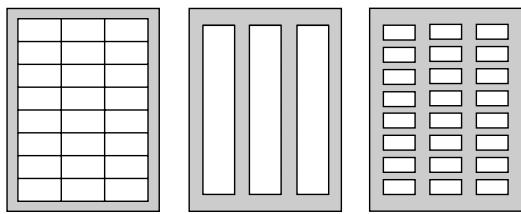
Impression sur enveloppes
Utilisez des enveloppes prévues pour l'impression laser. Les enveloppes doivent présenter les caractéristiques suivantes :
– Enveloppes de haute qualité en papier de 90 g/m² à 110 g/m² (pour les enveloppes CHOUKEI #3/CHOUKEI #4/YOUKEI #4). – Enveloppes de haute qualité avec un grammage de 90 g/m² (pour les enveloppes #10/DL). – Enveloppes avec des bords avant fins et nettement pliés. – Enveloppes avec des collages latéraux. – Enveloppes avec un taux d'humidité compris entre 4 % et 6 % en poids (pour les enveloppes #10/DL). – Enveloppes avec des zones de collage sur les bords du recto de l'enveloppe (pour les enveloppes YOUKEI #4/#10/DL). - Placez les enveloppes avec le rabat de collage VERS LE BAS. Pour plus de détails sur le nombre de pages pouvant être chargées dans l'appareil, reportez-vous à la page 131. • Le sens de chargement est le suivant pour chaque type d'enveloppe.
– Enveloppe CHOUKEI #3/CHOUKEI #4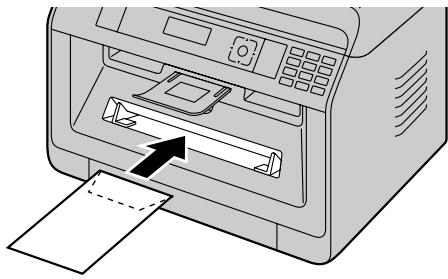
– Enveloppe YOUKEI #4/#10/DL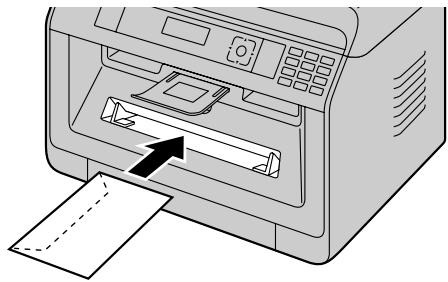
Remarque :
- Même en utilisant des enveloppes de haute qualité, des plis et des ondulations peuvent apparaître.
- Évitez d'imprimer par temps humide. Une humidité élevée peut provoquer une ondulation ou une fermeture de l'enveloppe.
- Conservez les enveloppes au sec, à plat, et en évitant de plier ou d'endommager les coins.
N'utilisez pas les types d'enveloppes suivants (car ils peuvent provoquer des bourrages papier) :
– Enveloppes de forme irrégulière – Enveloppes humides – Enveloppes avec des collages en diagonale – Enveloppes à surface texturée ou lisse – Enveloppes avec des bandes de protection à retirer sur la fermeture – Enveloppes avec plusieurs rabats de collage – Enveloppes avec de la colle sur les rabats – Enveloppes gondolées ou dont les bords ne sont pas nettement pliés – Enveloppes gaufrées – Enveloppes déjà imprimées – Enveloppes contenant du coton ou des fibres
- Enveloppes ondulées, froissées, déchirées ou déformées, ainsi que les enveloppes avec des cornes ou d'autres dommages
Collage en diagonale
Bande de protection
amovible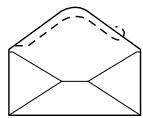
Double rabat de collage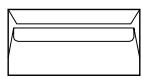
Tordu
Enroulé
Plie
Ondulé
Cornes
N'imprimez jamais sur les enveloppes suivantes (cela pourrait endommager l'appareil) :
– Enveloppes avec agrafes, attaches ou rubans – Enveloppes avec fenêtres en film – Enveloppes avec colle encapsulée, qui se ferment par pression et non par humidification
Chambres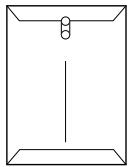
Fenêtres en film
5.2 Utilitaire d'impression facile
Lorsque vous imprimez avec l'utilitaire d'impression facile Panasonic au lieu d'un pilote d'imprimante, vous avez accès à de nombreuses fonctions d'impression utiles et pratiques :
- Éviter les impressions inutiles grâce à l'aperçu avant impression sur l'écran du PC – Combiner plusieurs documents – Enregistrer un fichier au format PDF
Par exemple, pour imprimer à partir de WordPad, procédez comme suit :
1 Ouvrez le document que vous souhaitez imprimer. 2 Sélectionnez [Imprimer] dans le menu. 3 Sélectionnez [Pilote d'impression facile Panasonic] comme imprimante active. 4 Cliquez sur [Imprimer].
- La boîte de dialogue [Utilitaire d'impression facile Panasonic] s'affiche. Pour plus de détails sur l'utilitaire d'impression facile, cliquez sur [?] puis sur l'élément souhaité.
5 Visualisez l'image à imprimer en cliquant sur la page souhaitée dans la fenêtre [Fonction d'impression] (liste dans la colonne de gauche).
- Pour modifier les paramètres d'impression, reportez-vous à la page 54.
- Pour combiner plusieurs documents créés dans différentes applications, reportez-vous à la page 54.
- Pour enregistrer le fichier au format PDF, reportez-vous à la page 55.
- Même si vous avez prédéfini le nombre de copies dans l'application d'origine, vous devrez peut-être réinitialiser ce paramètre si vous utilisez Easy Print Utility.
6 Cliquez sur l'icône [Imprimer] dans la barre d'outils d'impression.
Remarque :
- Si la restriction de fonction (fonction #154) est activée, saisissez au préalable le code de service dans les paramètres d'impression à l'aide de [Type de travail] (page 50). Si le code de service ne correspond pas ou s'il restreint le mode d'impression, l'impression est annulée. Les paramètres [Type de travail] ne peuvent pas être définis via les paramètres d'impression de la boîte de dialogue [Panasonic Easy Print Utility].
5.2.1 Fonctions d'impression écologiques
Vous pouvez utiliser diverses fonctions d'impression et afficher un aperçu de l'image à imprimer sans avoir besoin d'un test d'impression.
Paramètres d'impression
À l'étape 5, vous pouvez modifier ou consulter les paramètres dans les onglets suivants.
[Base] : format du papier, impression en mise en page, recto verso
[Sortie] : nombre de copies, source du papier, type de support
[Qualité] : mode couleur, mode d'économie de toner
[Effets] : en-tête, filigrane, pied de page
Combinaison de plusieurs documents
Vous pouvez combiner plusieurs pages créées dans différentes applications et les modifier comme un seul document.
- Suivez les étapes 1 à 4 de la section "5.2 Easy Print Utility".
- Ouvrez un autre document que vous souhaitez ajouter à Easy Print Utility.
- Sélectionnez [Imprimer] dans le menu.
- Sélectionnez [Panasonic Easy Print Driver] comme imprimante active.
- Cliquez sur [Imprimer].
- Le document est ajouté après la dernière page du document précédent dans la fenêtre d'aperçu avant impression.
- Répétez les étapes 2 à 5.
- Modifiez les paramètres de l'imprimante si nécessaire (page 54).
- Cliquez sur l'icône [Imprimer] dans la barre d'outils d'impression.
Remarque :
- Dans la fenêtre [Fonction d'impression], un maximum de 999 pages au total peut être affiché.
Enregistrer un fichier au format PDF
Vous pouvez enregistrer les fichiers affichés dans l'aperçu au format PDF au lieu de les imprimer.
- Exécutez les étapes 1 à 4 de la section "5.2 Easy Print Utility".
- Cliquez sur l'icône [Enregistrer au format PDF] dans la barre d'outils d'impression.
- Spécifiez le dossier dans lequel vous souhaitez enregistrer le fichier, saisissez le nom du fichier, puis cliquez sur [Enregistrer]. La boîte de dialogue [Enregistrer au format PDF] s'affiche lors de la création et de l'enregistrement des fichiers PDF.
Remarque :
- Le fichier PDF créé avec Easy Print Utility est de type image.
5.3 Fonctions de programmation : Fonctions d'impression PC
| Funktion | Code | Beschreibung | Standardtas-te |
| Daten-Timeout | #774 | Ändern der Daten-Timeouteinstellung. Das Gerät druckt automatisch die im Speicher verbliebenen Daten, wenn der Computer innerhalb der eingestellten Zeitdauer keine Daten an das Gerät sendet.Geben Sie die gewünschte Daten-Timeouteinstellung von 5 bis 600 Sekunden über das Tastenfeld ein.• Die Standardeinstellung ist “060” Sekunden. | - |
| Variabler Wechsel zwischen Druckfor-mat A4 oder Letter | #776 | Diese Funktion erlaubt das Drucken im Format A4, auch wenn Papier im Format Letter eingelegt wurde und umgekehrt. Wenn diese Funktion aktiviert ist, ist das Drucken der Größe A4/Letter möglich.Hinweis:• Diese Funktion ist für das manuelle Fach nicht verfügbar. | [1] |
6.1 Numérisation à partir du périphérique (Scan push)
Vous pouvez facilement numériser un document à l'aide du panneau de commande du périphérique. Selon l'utilisation que vous souhaitez faire de l'image numérisée, vous pouvez choisir l'un des modes de numérisation suivants.
Mode de numérisation
| “Viewer” | Anzeigen mit Multi-Function Viewer/Quick Image Navigator (Scannen an Multi-Function Viewer/Quick Image Navigator) | 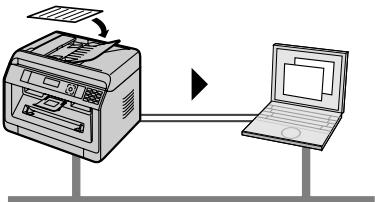 |
| “Ablegen” | Speichern als Datei auf dem Computer (Scannen und als Datei speichern) | |
| “E-Mail” | Aktivieren des Standard-E-Mail-Programms auf dem Computer, dann Anhängen des gescannten Bildes als Datei (Scannen an E-Mail) | |
| “OCR” | Öffnen des gescannten Bildes mit OCR-Software (Scannen an OCR) | |
| “E-Mail Adresse”*1 | Senden als Dateianhang direkt von diesem Gerät aus an eine E-Mail-Adresse (Scannen an E-Mail-Adresse)Zum Aktivieren dieser Funktion siehe "Scannen an E-Mail-Adresse aktivieren (nur bei Modellversionen mit Netzwerkfunktion) (L̅)" (Seite 58). | 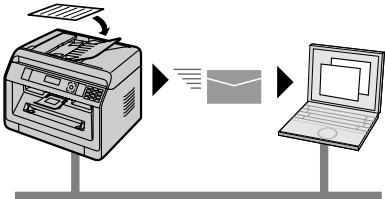 |
| “FTP Server”*1 | Senden an einen FTP-Server (Scannen an FTP-Server)Zum Aktivieren dieser Funktion siehe "Einstellungen für Scannen an FTP-Server (nur bei Modellversionen mit Netzwerkfunktion) (L̅)" (Seite 59). | 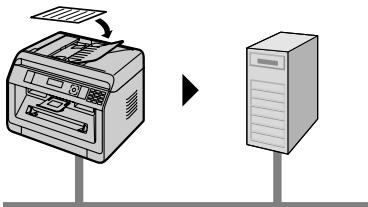 |
| “SMB Ordner”*1 | Senden an einen SMB-Ordner (Scannen an einen SMB-Ordner)Zum Aktivieren dieser Funktion siehe "Einstellungen für Scannen an SMB-Ordner (nur bei Modellversionen mit Netzwerkfunktion) (L̅)" (Seite 59). |
*1 Connexion LAN uniquement. (☐)
Conseils utiles :
Le logiciel OCR n'est pas inclus. Installez le logiciel OCR tiers de votre choix, puis saisissez le chemin d'accès au logiciel OCR. Pour plus d'informations sur la saisie du chemin, voir ci-dessous. Démarrez Multi-Function Station → [Paramètres] → Saisissez le chemin du fichier programme OCR (.exe) dans le champ [Chemin OCR]. → [OK]
- Nous ne pouvons pas garantir le fonctionnement du logiciel OCR tiers.
Remarque :
- Pour obtenir de meilleurs résultats lors de la numérisation d'un document, nous recommandons d'utiliser la vitre du scanner plutôt que le chargeur automatique de documents. (1)
- N'ouvrez pas le capot du document pendant que vous numérisez un document avec le chargeur automatique de documents. (üf-)
- Vous pouvez régler le mode de numérisation souhaité sur Push Scan à l'avance (fonction #493).
1 Placez votre (vos) document(s). 2 Mettez l'appareil en mode numérisation. 3 【▼▲】: Sélectionnez un mode de numérisation. → [OK] 4 Port USB :
[▼▲] : "Port USB" → [OK]
Connexion LAN (nord) :
【▼▲】: Sélectionnez la destination à laquelle l'image numérisée doit être envoyée. → [OK]
- Lors de la numérisation vers une adresse e-mail, vous pouvez saisir l'adresse e-mail de la destination via le clavier.
5 Modifiez les paramètres de numérisation si nécessaire.
[▶] → [▼▲] : Sélectionnez le paramètre souhaité. → [OK]
6 En cas d'utilisation de la vitre du scanner :
【◇】→ L'appareil numérise 1 page. Placez le document suivant sur la vitre du scanner et appuyez sur [OK]. Répétez cette étape jusqu'à ce que tous les documents soient numérisés, puis appuyez sur 【◇】.
En cas d'utilisation du chargeur automatique de documents (☐) :
[◇]
7 Après la fin de la numérisation, appuyez sur [☑] pour réinitialiser le paramètre effectué dans cette procédure.
Formats disponibles pour l'enregistrement de l'image numérisée
| Scan-Modus | TIFF | JPEG | BMP | |
| “Viewer”*1 | ● | ● | ● | ● |
| “Ablegen”*1 | ● | ● | ● | ● |
| “E-Mail”*1 | ● | ● | — | ● |
| “OCR”*1 | ● | ● | ● | — |
| “E-Mail Adresse”*2*3 | ● | ● | — | ● |
| “FTP Server”*2*3 | ● | ● | — | ● |
| “SMB Ordner”*2*3 | ● | ● | — | ● |
*1 Wählen Sie als Dateiformat TIFF oder PDF aus, wenn Sie mehrere Seiten einscannen und als eine einzelne Datei speichern möchten. *2 Wählen Sie als Dateiformat PDF aus, wenn Sie mehrere Seiten einscannen und als eine einzelne Datei speichern möchten. Wenn Sie als Dateiformat TIFF auswählen, sollten Sie den Multi-Function Viewer/Quick Image Navigator zum Anzeigen des gescannten Bildes verwenden. *3 Nur LAN-Verbindung.
Verwendung der gescannten Daten
Das gescannte Bild wird automatisch in dem Ordner gespeichert, der im [Einstellungen]-Fenster in Multi-Function Station gewählt wurde. Zum Ändern des Ordners siehe Seite 36.
- Beim Scannen an Quick Image Navigator (für JT-Modelle) wird das gescannte Bild nach dem Scannen im Fenster [Quick Image Navigator] angezeigt. Beim Scannen an Multi-Function Viewer (für andere Modelle als JT) wird das gescannte Bild nach dem Scannen im Fenster [Multifunktionaler Viewer] angezeigt. Wenn Sie jedoch PDF als Dateiformat auswählen, wird das Programm gestartet, das zum Öffnen von PDF-Dateien eingestellt ist.
- Beim Scannen an E-Mail wird das E-Mail-Programm automatisch gestartet und das gescannte Bild wird an eine neue E-Mail-Nachricht angehängt.
- Beim Scannen an OCR wird das gescannte Bild nach dem Scannen im OCR-Fenster angezeigt.
- Beim Scannen an E-Mail-Adresse wird das gescannte Bild direkt von diesem Gerät als Dateianhang einer E-Mail gesendet.
- Beim Scannen an FTP-Server wird das gescannte Bild automatisch im ausgewählten Ordner auf dem FTP-Server gespeichert.
Laden Sie zuerst die Daten auf Ihren Computer, um das gescannte Bild anzuzeigen.
- Beim Scannen an SMB-Ordner wird das gescannte Bild automatisch im ausgewählten Ordner im Netzwerk gespeichert. Wenn Scannen an SMB-Ordner nicht richtig ausgeführt wird, wenden Sie sich an den Netzwerkadministrator. Die SMB-Funktion dieses Geräts unterstützt keine NTLMv2- und SMB-Signaturen.
Scannen an E-Mail-Adresse aktivieren (nur bei Modellversionen mit Netzwerkfunktion) (1)
- Registrieren Sie die E-Mail-Zieladressen. Für Einzelheiten siehe Seite 49.
- Sie können die E-Mail-Zieladresse direkt im Schritt 4 auf Seite 57 eingeben.
- Programmieren Sie die E-Mail-Servereinstellungen.
- Démarrez la station multifonction.
- Appareil → [WEB intégré] → Réseau
- Sélectionnez [Fonction e-mail] dans le menu.
- Cliquez sur [Modifier] à côté de [Serveur e-mail].
- [Suggérer]
- Fermez le navigateur Web.
- Saisissez "root" comme nom d'utilisateur, puis le mot de passe de programmation (fonction #155). → [OK]
- Saisissez l'adresse e-mail (De), les informations du serveur e-mail et le fuseau horaire.
Paramètres de numérisation vers serveur FTP (uniquement pour les modèles avec fonction réseau) (15)
Pour envoyer des fichiers numérisés vers un serveur FTP, vous pouvez enregistrer les serveurs FTP comme destinations (jusqu'à 6 destinations) dans l'appareil via l'interface du navigateur Web.
- Démarrez la station multifonction.
- Appareil → [WEB intégré] → Appareil
- Saisissez "root" comme nom d'utilisateur, puis le mot de passe de programmation (fonction #155). → [OK]
- Sélectionnez [Paramètres de numérisation] dans le menu.
- Cliquez sur [Modifier] à côté de [Serveur FTP].
- Cliquez sur [Modifier] à côté du serveur FTP souhaité.
- Saisissez le nom du serveur, l'adresse IP, le chemin du dossier, etc. → [Proposer]
- Fermez le navigateur Web.
Remarque :
- Si vous ne saisissez pas de chemin de dossier à l'étape 7, l'image numérisée sera enregistrée dans le répertoire racine.
Paramètres pour la numérisation vers un dossier SMB (uniquement pour les versions de modèle avec fonction réseau) (↗)
Si vous envoyez des fichiers numérisés vers un dossier SMB, vous pouvez enregistrer les dossiers SMB comme destinations (jusqu'à 6 destinations) sur l'appareil à l'aide de l'interface du navigateur Web.
- Démarrez Multi-Function Station.
- Appareil → [WEB intégré] → Appareil
- Saisissez "root" comme nom d'utilisateur, puis le mot de passe de programmation (fonction #155). → [OK]
- Sélectionnez [Paramètres de numérisation] dans le menu.
- Cliquez sur [Modifier] à côté de [Dossier SMB].
- Cliquez sur [Modifier] à côté du dossier SMB souhaité.
- Saisissez le nom du dossier et les informations de compte.
- Cliquez sur [Parcourir] et sélectionnez l'ordinateur et/ou le répertoire de dossiers souhaité dans la liste. → [OK]
- Le répertoire de dossiers peut également être saisi manuellement.
- [Suggérer]
- Fermez le navigateur Web.
6.2 Numérisation à partir de l'ordinateur (analyse par extraction)
![graph TD A["Laptop"] --> B["Printer"] B --> C["Printer with Paper"] style A fill:#f9f,stroke:#333 style B fill:#ccf,stroke:#333 style C fill:#cfc,stroke:#333](/content/2019/11/57294/images/3506c5c1e5b5b2bdd5005f1aebee1828ee34591d0db7cc8edd02b700633b36ba.jpg)
Remarque :
- Pour obtenir un meilleur résultat lors de la numérisation d'un document, nous recommandons d'utiliser la vitre du scanner plutôt que le chargeur automatique de documents. (1)
- N'ouvrez pas le couvercle du document pendant que vous numérisez un document avec le chargeur automatique de documents. (1)
6.2.1 Utilisation de l'application Multi-Function Scan
1 Insérez votre (vos) document(s). 2 Démarrez Multi-Function Station. → [Application] → [Numérisation] 3 Cliquez sur l'icône de l'application souhaitée.
- Si vous cliquez sur [Personnalisé], l'application prédéfinie démarre.
- Pour annuler une numérisation en cours, cliquez sur [Annuler].
Remarque :
- Vous pouvez modifier à l'avance les paramètres de numérisation pour chaque application.
- Si vous placez le pointeur de la souris sur une icône d'application, les paramètres de numérisation s'affichent sous forme d'infobulle.
- L'image numérisée est automatiquement enregistrée dans le dossier sélectionné dans la fenêtre [Paramètres] de Multi-Function Station.
6.2.2 Utilisation de la visionneuse multifonctionnelle / Quick Image Navigator
1 Insérez votre (vos) document(s). 2 Démarrez Multi-Function Station. 3 [Application] → [Visionneuse] 4 Pour Quick Image Navigator (pour les modèles JT), cliquez sur l'icône [Capturer l'image et envoyer vers le dossier d'importation] dans la fenêtre [Quick Image Navigator].
Pour Multi-Function Viewer (pour les modèles autres que JT), cliquez sur l'icône [Numériser] dans la fenêtre [Visionneuse multifonctionnelle].
5 Si nécessaire, modifiez les paramètres de numérisation sur votre ordinateur.
- Pour prévisualiser l'image numérisée, cliquez sur [Aperçu]. Vous pouvez déplacer le cadre pour ajuster la zone de numérisation. Lorsque vous modifiez les paramètres de numérisation, cliquez sur [Aperçu] pour mettre à jour l'image numérisée. En cas d'utilisation du chargeur automatique de documents, seule la première page est affichée en aperçu. Si vous souhaitez mettre à jour l'image numérisée, replacez le document pour l'aperçu.
6 [Numériser]
- Si vous prévisualisez l'image numérisée à l'étape 5 lors de l'utilisation du chargeur automatique de documents, replacez le document et cliquez sur [Numériser]. (1)
- L'image numérisée s'affiche dans la fenêtre [Visionneuse multifonctionnelle] / [Quick Image Navigator] après la numérisation.
- Pour enregistrer l'image numérisée, sélectionnez [Enregistrer sous] dans le menu.
- Pour annuler une numérisation en cours, cliquez sur [Annuler].
Remarque :
- Vous pouvez afficher les images dans les applications qui prennent en charge les formats suivants.
| Format | Multi-Function Viewer | Quick Image Navigator |
| TIFF | ● | ● |
| JPEG | ● | ● |
| - | ● | |
| PNG | - | ● |
| PCX | ● | - |
| DCX | ● | - |
| BMP | ● | ● |
- Vous pouvez enregistrer les images dans les formats suivants.
| Format | Multi-Function Viewer | Quick Image Navigator |
| TIFF | ● | ● |
| JPEG | ● | ● |
| ● | ● | |
| PNG | - | ● |
| PCX | ● | - |
| DCX | ● | - |
| BMP | ● | ● |
- Si le bouton [Sélectionner] s'affiche sous [Périphérique cible], cliquez sur [Sélectionner] pour choisir le périphérique dans la liste, puis cliquez sur [OK]. Le bouton [Sélectionner] ne s'affiche pas si un seul pilote d'imprimante est installé.
- Vous pouvez déplacer, copier et supprimer un fichier ou une page.
6.2.3 Utilisation d'autres applications
Multi-Function Station contient un pilote de scanner compatible TWAIN et WIA. Vous pouvez également utiliser d'autres applications qui prennent en charge la numérisation TWAIN ou WIA. Pour numériser, procédez par exemple comme suit :
1 Placez votre ou vos documents. 2 Démarrez une application qui prend en charge la numérisation TWAIN ou WIA. 3 Numérisation TWAIN :
Sélectionnez [Acquérir une image] dans le menu.
Numérisation WIA :
Sélectionnez [À partir d'un scanner ou d'un appareil photo] dans le menu.
4 Si nécessaire, modifiez les paramètres de numérisation sur votre ordinateur. → [Numériser]
- L'image numérisée s'affiche dans la fenêtre de l'application après la numérisation.
Remarque :
- La numérisation à partir d'applications compatibles WIA n'est disponible que via une connexion USB.
- L'affichage peut varier légèrement selon l'application utilisée.
- Si, lors d'une numérisation TWAIN, le bouton [Sélectionner] apparaît sous [Périphérique cible], cliquez sur [Sélectionner] pour choisir le périphérique dans la liste, puis cliquez sur [OK]. Le bouton [Sélectionner] ne s'affiche pas si un seul pilote d'imprimante est installé.
6.3 Fonctions de programmation : Numérisation
| Funktion | Code | Beschreibung | Stan-dardtas-te |
| Scanmodus | #493 | Einstellen des Scan-Modus auf Push Scan. Für Einzelheiten siehe Seite 57. | [1] |
- Numérisation
| Funktion | Code | Beschreibung | Standardtas-te |
| Beibehalten Scan-Parameter | #494 | Beibehalten des vorherigen Scan-Parameters für Push Scan. Wenn diese Funktion aktiviert ist, behält das Gerät die vorherigen Einstellungen zum Scannen für jeden Push Scan Modus bei. | [0] |
7.1 Création d'une copie
7.1.1 Procédure de base pour créer une copie
1 Assurez-vous que l'appareil est en mode copie. 2 Placez vos documents originaux. 3 Modifiez si nécessaire le format de copie (format du document original et du papier de copie), la résolution et le contraste selon le type de document. - Pour régler le format de copie, voir page 63. - Pour régler le contraste, voir page 63. - Pour régler la résolution, voir page 63. 4 Saisissez si nécessaire le nombre de copies (jusqu'à 99).
5 【◇】
Remarque :
- Après la fin de l'opération de copie, appuyez sur [☑] pour réinitialiser les réglages effectués aux étapes 3 et 4.
- Si la restriction de fonction (fonction #154) est activée, saisissez le code de service lors de la copie. Si le code de service ne correspond pas ou si le code de service restreint le mode copie, l'impression est annulée.
- Vous pouvez modifier le mode de fonctionnement par défaut (fonction #463) et également le réglage de la minuterie avant de revenir au mode de fonctionnement par défaut (fonction #464) (uniquement pour les versions de modèle avec prise en charge du fax). (1)
- Si le témoin 【ふ/ふ】 est allumé, l'appareil peut également recevoir automatiquement des télécopies en mode copie (uniquement pour les versions de modèle avec fonction fax). (ふ)
7.1.2 Divers réglages pour créer des copies
Sélection de la taille de copie
- 【☐◆☐】(répété) : "Taille originale"
- 【▼▲】 : Sélectionnez la taille du document original. → [OK]
- [▼▲] : Sélectionnez le format du papier d'enregistrement. → [OK]
Remarque :
- Lorsque "#2" est sélectionné, vous pouvez modifier la taille du papier de copie en appuyant plusieurs fois sur [▶].
- Le facteur de zoom approprié est réglé automatiquement. Si la taille du document original et celle du papier d'enregistrement sont différentes, les fonctions suivantes ne sont pas disponibles : – Fonction de copie de carte d'identité (page 67) – Fonction d'impression multiple d'image (page 67) – Fonction Affiche (page 68) – Fonction Séparer N en 1 (page 69) – Fonction Brochure (page 70)
Réglage du contraste
Ajustez ce réglage en fonction de la luminosité de l'original. 5 niveaux (faible à élevé) sont disponibles.
- 【A】(répété) : "Contraste"
- 【▼▲】 : Modifiez le contraste. → [OK]
Remarque :
- Le réglage de contraste précédent peut être conservé (fonction #462).
Réglage de la résolution
- 【4】(répété) : "Résolution"
- 【▼▲】 : Modifiez la résolution. → [OK]
- "Texte/Photo" : Pour les documents contenant à la fois du texte et des photos.
- "Texte" : Pour les documents contenant uniquement du texte.
- "Photo" : Pour les photos, images en demi-teintes, etc.
Remarque :
- La résolution par défaut peut être modifiée (fonction #461).
7.2 Autres fonctions de copie
Important :
- Assurez-vous que l'appareil est réglé sur le mode copie.
7.2.1 Fonction de zoom pour les copies (agrandissement/réduction)
| Dokumenteinstellung | Vergrößerte Kopie (150 %) | Verkleinerte Kopie (70 %) | ||
| Vorlagenglas des Scanners (1) | Originaldokument | Vergrößerte Kopie | Originaldokument | Verkleinerte Kopie |
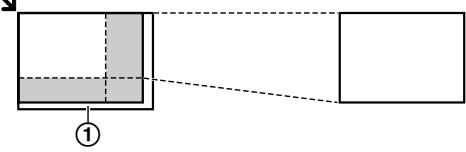 | 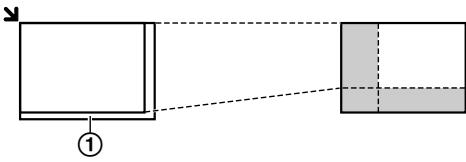 | |||
| Automatischer Dokumenteneinzug (1F) | Originaldokument | Vergrößerte Kopie | Originaldokument | Verkleinerte Kopie |
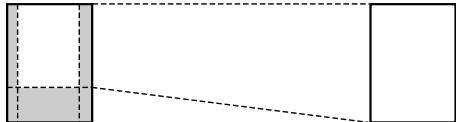 | 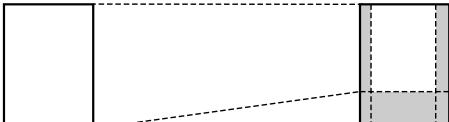 | |||
- Lorsque la vitre du scanner est utilisée, l'appareil agrandit l'image à partir du coin supérieur gauche, à partir du repère ↘.
- En cas d'utilisation du chargeur automatique de documents (1), l'appareil n'agrandit que le centre de la face du document chargée dans le chargeur. Pour créer une copie agrandie de l'autre face du document, retournez le document puis copiez-le.
1 Placez vos documents originaux.
2 【F】(répété) : Sélectionnez le facteur de zoom qui correspond au format du document et du papier d'enregistrement. → [OK]
- « ZOOM =100% »*1
- « 50% »
- « 200% »
*1 【▼▲】 : Modifiez le facteur de zoom par pas de 1 % dans une plage de 25 % à 400 %. Vous pouvez également saisir directement le pourcentage souhaité à l'aide des touches de sélection.
3 Saisissez si nécessaire le nombre de copies (jusqu'à 99).
4 【◇】
Remarque :
- Après la fin de l'opération de copie, appuyez sur [7] pour réinitialiser cette fonction. • Le réglage de zoom précédent peut être conservé (fonction #468).
- La fonction de zoom pour les copies n'est pas disponible pour les fonctions suivantes :
– Fonction de copie de carte d'identité (page 67) – Fonction d'impression multiple d'images (page 67) – Fonction Affiche (page 68) – Fonction N en 1 (page 69) – Fonction Séparer N en 1 (page 69) – Fonction Brochure (page 70)
7.2.2 Fonction recto verso
| Duplex-Typ | Heftungsart | Dokumenteinstellung | ||
1-seitige Dokumentenvorlagen auf 2-seitige Kopien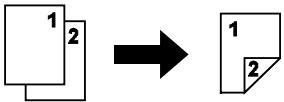 | “Lange Kante” | “Kurze Kante”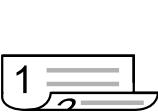 |   | Vorlagenglas des Scanners oder automatischer Dokumenteneinzug (lF) |
1 Placez vos documents originaux. 2 【图】 3 【▼▲】 : Sélectionnez le réglage de reliure souhaité pour les copies. → [OK] 4 Saisissez le nombre de copies (jusqu'à 99). 5 Démarrez l'opération de copie.
Lors de l'utilisation de la vitre d'exposition du scanner, appuyez sur [◇] pour numériser la première page.
- Pour numériser la page suivante, placez l'original et appuyez sur [OK]. Répétez cette étape jusqu'à ce que tous les documents soient numérisés, puis appuyez sur [◇].
Lors de l'utilisation du chargeur automatique de documents (☐), appuyez sur [◇].
Remarque :
- Après la fin de la copie, appuyez sur [7] pour réinitialiser cette fonction.
- Vous pouvez utiliser du papier d'enregistrement aux formats A4, Letter, Legal, 216 × 330 ou 216 × 340 (papier normal et papier fin).
- Les copies recto verso ne sont pas disponibles pour les fonctions suivantes.
– Fonction copie de carte d'identité (page 67) – Fonction impression multiple d'images (page 67) – Fonction Affiche (page 68)
- Le réglage recto verso précédent peut être mémorisé (fonction #470).
7.2.3 Trier les copies
L'appareil peut trier plusieurs copies dans le même ordre que les pages du document.
Exemple : création de 2 copies d'un document de 4 pages
| Sortierte Seiten | Unsortierte Seiten |
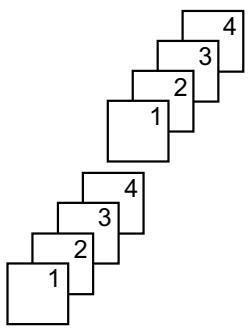 | 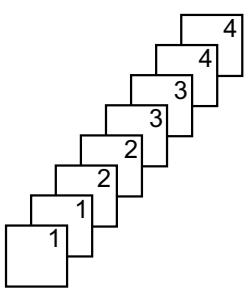 |
1 Placez vos documents originaux. 2 【◀】 : "Trier" 3 [▼▲] : "Activé" → [OK] 4 Saisissez le nombre de copies (jusqu'à 99). 5 Démarrez la copie.
Si vous utilisez la vitre d'exposition du scanner, appuyez sur [◇] pour numériser la première page.
- Pour numériser la page suivante, placez l'original et appuyez sur [OK]. Répétez cette opération jusqu'à ce que tous les documents soient numérisés, puis appuyez sur [◇].
Si vous utilisez le chargeur automatique de documents (↗), appuyez sur [◇].
Remarque :
- Après la fin de la copie, appuyez sur [7] pour réinitialiser cette fonction.
- L'appareil stocke le document en mémoire lors du tri des copies à une résolution réduite. Lorsque la capacité de la mémoire est atteinte pendant l'enregistrement, l'appareil n'imprime que les pages enregistrées.
- Le réglage de tri précédent peut être conservé (fonction #469).
Fonction Preuve (uniquement avec le chargeur automatique de documents) (☐)
Lorsque cette fonction est activée, l'appareil crée 1 jeu de copies triées et s'arrête temporairement, afin que vous puissiez vérifier le résultat.
- Insérez votre ou vos documents.
- 【◀】: "Trier"
- [▼▲]: "Test d'impression" → [OK]
- Saisissez le nombre de copies (jusqu'à 99).
- 【◇】
- L'appareil crée 1 jeu de copies triées et s'arrête temporairement, afin que vous puissiez vérifier le résultat.
- Si la copie est correcte, appuyez sur [◇] pour continuer la copie.
Si la copie n'est pas correcte, appuyez sur 【7】 et répétez l'opération.
7.2.4 Fonction de copie de carte d'identité / Fonction d'impression multiple d'image (uniquement sur la vitre du scanner)
Fonction de copie de carte d'identité : copier des documents recto-verso sur une seule page.
| Ausweiskopie | “2 in 1” | “4 in 1” | “8 in 1” |
| Originaldokument | 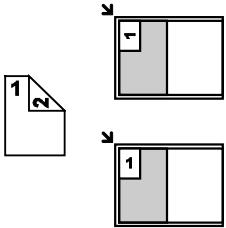 | 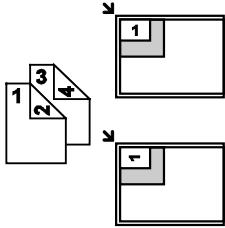 | 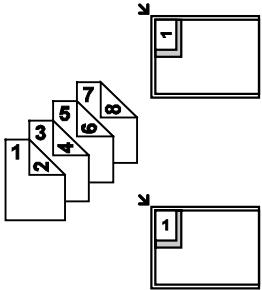 |
| Seitenlayout (“Querformat”) |  |  | 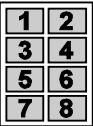 |
| Seitenlayout (“Hochformat”) |  |  | 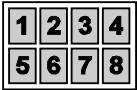 |
- Insérez votre ou vos documents.
- 【→】(répété) : « Mise en page »
- [▼▲] : « Copie carte » → [OK]
- 【▼▲】 : Sélectionnez le nombre de documents originaux. → [OK]
- 【▼▲】 : Sélectionnez la mise en page souhaitée. → [OK]
- Si nécessaire, saisissez le nombre de copies (jusqu'à 99).
- 【◇】
- Placez le document suivant sur la vitre du scanner. → [OK]
- Répétez cette étape jusqu'à ce que toutes les pages soient numérisées, puis appuyez sur [◇].
- Vous pouvez appuyer à tout moment sur [◇] pour commencer la copie.
Fonction Impression multiple : copier plusieurs fois un même document sur une seule page.
| Bild-Mehrfachdruck | “2 in 1” | “4 in 1” | “8 in 1” | |||
| Originaldokument | 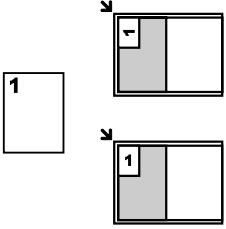 | 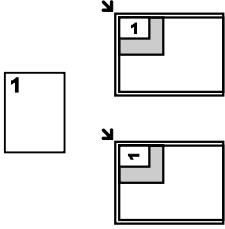 | 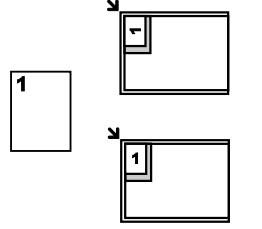 | |||
| Seitenlayout |  |  |  |  | 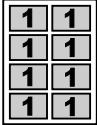 | 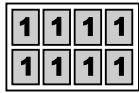 |
- Insérez vos documents originaux.
- 【▶】(répété) : « Mise en page »
- [▼▲] : « Répétition simple » → [OK]
- 【▼▲】 : Sélectionnez le nombre de documents originaux. → [OK]
- Saisissez si nécessaire le nombre de copies (jusqu'à 99).
- 【◇】
Remarque :
- Après la fin de la copie, appuyez sur [7] pour réinitialiser cette fonction.
- Vous n'avez pas besoin de modifier la taille du document original.
- La zone de numérisation change en fonction du réglage du nombre de documents originaux. La zone hachurée est numérisée.
- Cette fonction n'est pas disponible dans le cas suivant : lorsque la fonction recto-verso (page 65) est activée.
- Les documents copiés ne sont pas réduits en fonction du papier. Ces fonctions sont utiles pour copier des documents plus petits, comme des cartes d'identité recto-verso, ou pour faire plusieurs copies de petits documents, comme des cartes de visite.
- Le réglage de mise en page précédent peut être enregistré (fonction #467).
7.2.5 Fonction Affiche (uniquement sur la vitre d'exposition du scanner)
Vous pouvez créer des copies divisées en 2, 4 ou 9 sections, afin de créer des copies agrandies de chaque section. Vous pouvez ensuite les assembler pour créer une affiche.
| Originaldokument | “1 x 2” | “2 x 2” | “3 x 3” |
 |  |  |  |
1 Placez vos documents originaux. 2 【→】(répété) : "Mise en page" 3 [▼▲] : "Affiche" → [OK] 4 【▼▲】 : Sélectionnez les zones individuelles souhaitées. → [OK] 5 Saisissez si nécessaire le nombre de copies (jusqu'à 99). 6 【◇】
Remarque :
- Après la fin de la copie, appuyez sur [7] pour réinitialiser cette fonction.
- Cette fonction n'est pas disponible dans le cas suivant : lorsque la fonction recto-verso (page 65) est activée.
- Le réglage de mise en page précédent peut être enregistré (fonction #467).
7.2.6 Fonction N en 1
Vous pouvez économiser du papier en copiant 2, 4 ou 8 pages sur 1 page. Les documents sont réduits en fonction du papier.
| Funktion N in 1 | “2 in 1” | “4 in 1” | “8 in 1” |
| Originaldokument | 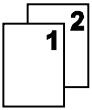 | 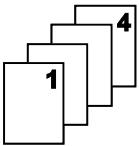 | 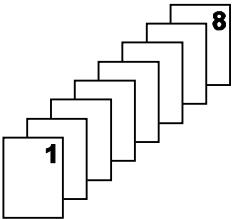 |
| Seitenlayout (“Querformat”) |  |  | 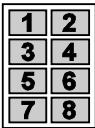 |
| Seitenlayout (“Hochformat”) |  |  | [BDDG] |
1 Placez vos documents originaux. 2 Appuyez sur 【→】 (répété) : « Mise en page » 3 Appuyez sur [▼▲] : « N en 1 » → [OK] 4 Appuyez sur 【▼▲】 : sélectionnez le nombre de documents originaux. → [OK] 5 Appuyez sur 【▼▲】 : sélectionnez la disposition souhaitée. → [OK] 6 Saisissez si nécessaire le nombre de copies (jusqu'à 99). 7 Lancez la copie.
Si vous utilisez la vitre d'exposition du scanner, appuyez sur [◇] pour numériser la première page.
- Pour numériser la page suivante, placez le document et appuyez sur [OK]. Répétez cette opération jusqu'à ce que tous les documents soient numérisés, puis appuyez sur [◇].
Si vous utilisez le chargeur automatique de documents (☐), appuyez sur [◇].
Remarque :
- Après la fin de la copie, appuyez sur [7] pour réinitialiser cette fonction.
- Le réglage de mise en page précédent peut être enregistré (fonction #467).
- Si les formats du document original et du papier d'enregistrement sont différents, vous ne pouvez créer qu'un seul document copié avec 2 en 1 ou 4 en 1.
Par exemple, si vous utilisez la fonction 2 en 1, vous pouvez copier 2 pages d'un document original au format A5 sur du papier d'enregistrement au format A4.
7.2.7 Fonction Séparer N en 1 (uniquement pour la vitre d'exposition du scanner)
Un document copié avec la fonction N en 1 peut être imprimé à nouveau avec son nombre de pages d'origine. Cette fonction peut être appliquée aux documents créés avec les paramètres 2 en 1 et 4 en 1.
| Funktion Trennen N in 1 | “2 in 1” | “4 in 1” |
| Originaldokument (“Querformat”) | [HX0C]____ | [VVTAK] |
| Originaldokument (“Hochformat”) |  |  |
| Einzelseiten |  | 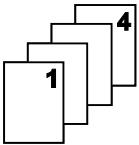 |
1 Insérez votre (vos) document(s) original(aux). 2 Appuyez sur [→] (à plusieurs reprises) : « Mise en page ». 3 [▼▲] : « Séparer N en 1 » → [OK]. 4 [▼▲] : Sélectionnez le nombre de documents originaux. → [OK]. 5 [▼▲] : Sélectionnez la mise en page des documents originaux. → [OK]. 6 Saisissez si nécessaire le nombre de copies (jusqu'à 99). 7 [◇]
Remarque :
- Après la fin de la copie, appuyez sur [7] pour réinitialiser cette fonction.
7.2.8 Fonction Brochure
Pour créer des brochures, vous pouvez faire des copies et les plier en deux. Les documents sont réduits en fonction du papier.
![graph TD A["1"] --> B["2"] B --> C["3"] C --> D["4"] D --> E["5"] E --> F["6"] F --> G["7"] G --> H["8"] style A fill:#f9f,stroke:#333 style H fill:#f9f,stroke:#333 subgraph Block Structure direction LR L1["7, 8"] --> L2["5, 6"] L3["3, 4"] --> L4["1, 2"]](/content/2019/11/57294/images/bc2ae3fddf347dfeed9142287749329cea267d8417a9c5854d41e424bcfaded1.jpg)
1 Insérez votre (vos) document(s) original(aux). 2 Appuyez sur [→] (à plusieurs reprises) : « Mise en page ». 3 [▼▲] : « Brochure » → [OK]. 4 [▼▲] : « Reliure gauche » ou « Reliure droite » → [OK]. 5 [▼▲] : Sélectionnez les pages souhaitées pour la reliure.
- « 1 » : crée une brochure à partir de 4 documents en blocs séparés.
- « Tous » : crée une brochure à partir de tous les documents, imprimés en un seul bloc.
6 [OK]
7 Saisissez si nécessaire le nombre de copies (jusqu'à 99). 8 Démarrez la copie.
Lors de l'utilisation de la vitre du scanner :
- 【◇】
• L'appareil scanne 1 page.
- Placez la page suivante sur la vitre du scanner et appuyez sur [OK]. Répétez cette opération jusqu'à ce que toutes les pages soient scannées.
- Si « 1 » a été sélectionné à l'étape 5, l'appareil démarre la copie.
- Vous pouvez appuyer à tout moment sur [◇] pour commencer la copie.
- Si vous souhaitez plusieurs copies, appuyez sur [◇] pour démarrer la copie.
Si "Tout" a été sélectionné à l'étape 5, appuyez sur [◇] pour démarrer la copie.
Lors de l'utilisation du chargeur automatique de documents (☐) : 【◇】
Remarque :
- Après la fin de la copie, appuyez sur [7] pour réinitialiser cette fonction.
- Les copies multiples sont automatiquement triées.
- Le réglage de mise en page précédent peut être mémorisé (fonction #467).
- Pour cette fonction, vous pouvez utiliser du papier d'enregistrement (papier ordinaire et papier fin) aux formats A4, Letter, Legal, 216 × 330 ou 216 × 340.
- Si "Tout" est sélectionné à l'étape 5 ou si plus d'une copie doit être triée à l'étape 7, l'appareil stocke les documents en mémoire avec une résolution réduite. Si la capacité de la mémoire est atteinte pendant le stockage et si "1" est sélectionné à l'étape 5, l'appareil imprime uniquement les pages stockées. Si "Tout" a été sélectionné à l'étape 5, l'appareil annule l'opération d'impression.
7.2.9 Fonction Bord
Vous pouvez configurer l'appareil pour ne pas copier les bords extérieurs des documents originaux lors de la copie. Vous n'avez pas besoin de réduire les originaux pour qu'ils tiennent sur le papier de copie. Cette fonction est utile pour copier des documents dont les bords sont sales.
![graph LR A["Flower Icon"] --> B["Flower Leaf Icon"] style A fill:#f9f,stroke:#333 style B fill:#bbf,stroke:#333](/content/2019/11/57294/images/e6697ac7f06074fa9edab1fea137890e295e58afb31ce398e6e1ab0587c010b7.jpg)
1 Placez vos documents originaux. 2 Appuyez sur [→] (répété) : "Bord" 3 [▼▲] : "Activé" → [OK] 4 [▼▲] : "Bord long" → [OK] 5 Saisissez la largeur du bord long à l'aide du clavier numérique. → [OK] 6 [▼▲] : "Bord court" → [OK] 7 Saisissez la largeur du bord court à l'aide du clavier numérique. → [OK] 8 Si nécessaire, saisissez le nombre de copies (jusqu'à 99). 9 [◇]
Remarque :
- Après la fin de la copie, appuyez sur [7] pour réinitialiser cette fonction.
- Cette fonction ne peut pas être utilisée en même temps que les fonctions de mise en page (sauf avec la fonction N en 1).
- Le réglage de bord précédent peut être conservé (fonction #473).
7.2.10 Fonction Marge
Vous pouvez configurer l'appareil pour laisser une marge blanche sur un côté de la copie. Cette fonction est utile pour la reliure de documents copiés.
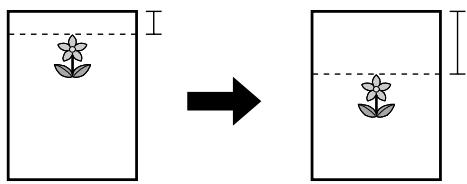
1 Placez vos documents originaux. 2 Appuyez sur 【→】 (répété) : "Marge" 3 【▼▲】 : "Activé" → [OK] 4 【▼▲】 : Sélectionnez la mise en page. → [OK] 5 【▼▲】 : Sélectionnez le bord sur lequel vous souhaitez définir la marge. → [OK] 6 Saisissez la largeur de la marge à l'aide du clavier numérique. → [OK] 7 Si nécessaire, saisissez le nombre de documents (jusqu'à 99). 8 【◇】
Remarque :
- Après la fin de la copie, appuyez sur [7] pour réinitialiser cette fonction.
- Pour une réduction automatique des copies en fonction de la marge définie, voir la fonction #474.
- Cette fonction ne peut pas être utilisée en même temps que les fonctions de mise en page.
- Le réglage de marge précédent peut être conservé (fonction #475).
7.2.11 Réservation de copie
Une réservation de copie est possible dans les conditions suivantes :
- pendant que l'appareil imprime des documents depuis l'ordinateur.
- Pendant que les fax reçus avec l'appareil sont imprimés (uniquement sur les modèles avec fonction fax). (1) 1 Placez vos documents originaux. 2 Pendant que "Impression données PC" ou "*Impression"* 1 s'affiche, passez en mode copie, puis appuyez sur [◇].
*1 Affiché uniquement sur les modèles prenant en charge la fonction fax. (☐)
3 Effectuez les réglages nécessaires tels que le nombre de copies, la résolution, le zoom et la mise en page. → [Ø]
- "Copie en attente" s'affiche. L'appareil commence à copier après la fin du travail d'impression en cours.
7.3 Fonctions de programmation : Copie
| Funktion | Code | Beschreibung | Standardtaste |
| Einstellung Papier-Eingabefach für Kopieren | #460 | Einstellen des Eingabefachs für das Kopieren.Hinweis:Selbst wenn Sie “#1” auswählen, wird Aufzeichnungspapier immer von dem manuellen Fach gespeist, falls Aufzeichnungspapier im manuellen Fach eingelegt ist. | [1] |
| Standard-Kopierauflösung | #461 | Ändert die Standardeinstellung für die Auflösung beim Kopieren. | [1] |
| Beibehalten Seiten-layout | #467 | Beibehalten der vorherigen Seitenlayouteinstellung. | [0] |
| Beibehalten des Zo-oms | #468 | Beibehalten der vorherigen Zoomeinstellung. | [0] |
| Beibehalten der Sortierung | #469 | Beibehalten der vorherigen Sortiereinstellung. | [0] |
| Beibehalten Duplex | #470 | Beibehalten der vorherigen Einstellung Duplex. | [0] |
| Beibehalten der Kan-ten | #473 | Beibehalten der vorherigen Kanteneinstellung. | [0] |
| Rahmen | #474 | Einstellen des Rahmens. Wenn diese Funktion aktiviert ist, werden die Kopien automatisch entsprechend dem eingestellten Rahmen verkleinert. Wenn Sie jedoch den Zoomfaktor ändern (Seite 64), werden die Kopien nicht automatisch verkleinert. | [0] |
| Beibehalten des Rahmens | #475 | Beibehalten der vorherigen Rahmeneinstellung. | [0] |
8.1 Disponibilité de la fonction fax
Important :
- La fonction fax peut ne pas être disponible sur votre appareil. Consultez "☐ Liste des fonctions et équipements disponibles" à la page 3 pour savoir si votre appareil dispose de cette fonction.
8.2 Préparatifs pour l'envoi d'un fax
Nous vous recommandons de configurer les informations suivantes pour qu'elles apparaissent en haut de chaque page envoyée.
– Date et heure (fonction #101) – Votre logo (fonction #102) – Numéro de fax (fonction #103)
8.3 Procédure de base pour l'envoi d'un fax
Important :
- Mettez l'appareil en mode fax.
1 Placez vos documents originaux. 2 Si nécessaire, modifiez la résolution et le contraste selon le type de document. 3 Composez le numéro de fax ou sélectionnez une destination dans les entrées enregistrées.
4 Démarrez la transmission du fax.
Si vous utilisez la vitre du scanner, appuyez sur [◇] pour numériser la première page.
- Pour numériser la page suivante, placez le document et appuyez sur [OK]. Répétez cette opération jusqu'à ce que tous les documents soient numérisés, puis appuyez sur [◇].
Si vous utilisez le chargeur automatique de documents (☐), appuyez sur [◇].
Remarque :
- Vous trouverez ci-dessous des informations sur la modification des réglages de contraste/résolution.
– "Réglage du contraste" (page 74) – "Réglage de la résolution" (page 74)
- Si la ligne appelée est occupée ou ne répond pas, l'appareil compose automatiquement le numéro au moins 2 fois.
– Envoi d'un fax - Diffusion multiple (envoi circulaire) (finger)*1 – Recomposez avec [C] *1 En cas d'envoi circulaire, la composition est ignorée et répétée plus tard.
8.3.1 Divers réglages pour l'envoi de fax
Réglage du contraste
Ajustez ce réglage en fonction de la luminosité du document. 5 niveaux (faible à élevé) sont disponibles.
- 【囲】(répété) : "Contraste"
- 【▼▲】 : Modifiez le contraste. → [OK]
Réglage de la résolution
- 【囲】(répété) : « Résolution »
- 【▼▲】 : Modifiez la résolution. → [OK]
Remarque :
- Si vous choisissez la résolution « Fine », « Super fine » ou « Photo », le temps de transmission est prolongé.
8.3.2 Sélection de la destination à partir des entrées enregistrées
Enregistrez au préalable les noms et numéros de téléphone souhaités dans le répertoire (page 47).
1 【口】 2 【▼▲】 : Recherchez l'entrée souhaitée.
8.3.3 Préparation de l'envoi de télécopies (accès double)
Vous pouvez également préparer un envoi de télécopie même si l'appareil reçoit une télécopie ou envoie une télécopie depuis la mémoire.
– Pendant l'envoi, jusqu'à 3 préparations sont possibles - Pendant la réception, jusqu'à 4 préparations sont possibles
1 Placez le document original pendant la réception ou l'envoi de télécopie. 2 Saisissez le numéro de télécopie à l'aide du clavier numérique ou du répertoire. 3 Préparez l'envoi de la télécopie.
Si vous utilisez la vitre du scanner, appuyez sur [◇] pour numériser la première page.
- Pour numériser la page suivante, placez l'original et appuyez sur [OK]. Répétez cette étape jusqu'à ce que tous les documents soient numérisés, puis appuyez sur [◇].
Si vous utilisez le chargeur automatique de documents (◀), appuyez sur [◇].
Remarque :
Si le document dépasse la capacité de stockage, la réservation pour ce document est supprimée. Vous devez envoyer manuellement l'ensemble du document.
8.3.4 Envoi du même document à plusieurs destinataires préprogrammés (diffusion circulaire)
Vous pouvez envoyer le même document à plusieurs destinataires (jusqu'à 20). Pour utiliser cette fonction, enregistrez les numéros de fax dans la mémoire de diffusion (page 47).
1 Placez vos documents originaux. 2 Si nécessaire, modifiez la résolution (page 74) et le contraste (page 74). 3 Spécifiez la destination.
- 【▼▲】: Sélectionnez la destination souhaitée pour la diffusion.
4 Lancez la diffusion.
Si vous utilisez la vitre d'exposition du scanner, appuyez sur [◇] pour numériser la première page.
- Pour numériser la page suivante, placez l'original et appuyez sur [OK]. Répétez cette étape jusqu'à ce que tous les documents soient numérisés, puis appuyez sur [◇].
Si vous utilisez le chargeur automatique de documents, appuyez sur [◇].
Remarque :
- Si vous choisissez la résolution "Fine", "Super fine" ou "Photo", le nombre de pages pouvant être envoyées est réduit.
8.4 Préparation pour la réception de fax
Selon la situation, vous pouvez sélectionner le mode souhaité pour l'utilisation de votre appareil.
| Situation | Modus | Einrichten |
| Nur FaxSie verfügen über einen separaten An-schluss für das Faxgerät, oder Sie möchten das Gerät nur für den Empfang von Faxen verwenden. | FAX | 1. 【/】(wiederholt): “FAX-Modus”• Die 【/】-Anzeige leuchtet auf. |
| Vorwiegend als Telefon verwendenSie möchten Anrufe persönlich beantworten. Wenn ein Faxanruf eingeht, müssen Sie das Fax manuell empfangen. | TEL | 1. Wählen Sie für die Manuelle-Antwort-Einstellung den TEL-Modus (Funktion #404).• Dieser Schritt gilt nur für Modelle mit Unterstützung des TEL/FAX-Modus. ( [IMAGE] )2. 【/☐】(wiederholt): “TEL-Modus”• Die 【/☐】-Anzeige erlischt. |
| Als Telefon und/oder Fax verwendenSie möchten Telefonanrufe persönlich beantworten und Faxnachrichten ohne Rufsignal durch das Gerät automatisch empfangen.• Diese Funktion ist nur für Modelle mit Unterstützung des TEL/FAX-Modus verfügbar. ( [IMAGE] ) | TEL/FAX | 1. Wählen Sie für die Manuelle-Antwort-Einstellung den TEL/FAX-Modus (Funktion #404).2. 【/☐】(wiederholt): “TEL/FAX-Modus”• Die 【/☐】-Anzeige erlischt. |
| Benutzung mit einem AnrufbeantworterSie möchten das Gerät mit einem Anrufbeantworter verwenden. | – | 1. Schließen Sie einen Anrufbeantworter am zusätzlichen Telefon an.2. Stellen Sie die Anzahl der Rufsignale des Anrufbeantworters auf weniger als 4 ein.• Stellen Sie den Rufzähler des Gerätes im FAX-Modus auf mehr als 4 ein, wenn Sie das Faxgerät mit aktiviertem automatischem Empfangsmodus verwenden wollen. |
Remarque :
- Pour le mode TEL et le mode TEL/FAX (💡) :
- Si votre appareil n'est pas équipé d'un combiné (page 10), utilisez un téléphone supplémentaire. - La sonnerie doit être activée.
- Il est recommandé d'utiliser du papier au format A4 ou Letter.
- Les fax reçus peuvent être mémorisés. Cela dépend des réglages du format papier. Pour plus de détails, voir la fonction #380.
8.5 Fonctions de base pour la réception de fax
8.5.1 Mode FAX
Réception de fax
L'appareil bascule automatiquement en mode réception de fax à chaque appel.
Modification du compteur de sonneries
[▼▲] : Sélectionnez le réglage souhaité. → [OK]
- Le nombre de sonneries peut également être réglé via le paramètre du compteur de sonneries pour fax (fonction #210).
8.5.2 Mode TEL
Réception d'appels téléphoniques et de fax
Vous devez prendre tous les appels manuellement. Pour recevoir un document fax, appuyez sur [◇] puis sur [2].
Pour les modèles AG/CX/EU *1 /G *2 /HX/JT/LA/ML/SX/TW :
- Si vous ne répondez pas à l'appel dans les 10 sonneries, l'appareil bascule temporairement en mode réception de fax. L'autre correspondant peut envoyer un fax.
Pour les modèles HK :
- Si vous ne répondez pas à l'appel dans les 15 sonneries, l'appareil bascule temporairement en mode réception de fax. L'autre correspondant peut envoyer un fax.
*1 Cette fonction n'est pas activée si l'option "U.K." est sélectionnée dans la fonction #114. *2 Vous pouvez désactiver cette fonction (fonction #319).
Réception de fax avec un téléphone supplémentaire
Si un autre téléphone est connecté à la prise [EXT] ou à la même ligne téléphonique (poste supplémentaire), vous pouvez l'utiliser pour recevoir des fax.
Pour recevoir des fax via le téléphone supplémentaire, assurez-vous d'abord que la télécommande est activée (fonction #434). Le réglage par défaut est ACTIVÉ.
- Lorsque le poste supplémentaire ou le téléphone supplémentaire sonne, décrochez le combiné et répondez.
- Pour démarrer la réception de fax, appuyez fermement sur [ ] [ ] [ 9 ] (code de télécommande par défaut).
- Raccrochez le combiné.
8.5.3 Mode TEL/FAX
Réception d'appels téléphoniques et de fax
- L'autre correspondant appelle votre appareil.
- L'appareil attend pendant la durée de 2 sonneries *1 avant de prendre l'appel.
- Pendant cette période, un téléphone supplémentaire connecté sonne.
- L'appareil prend l'appel et tente de faire la distinction entre un appel fax et un appel téléphonique.
- En cas de fax :
L'appareil reçoit le fax automatiquement, sans sonner.
En cas d'appel téléphonique :
L'appareil sonne 3 fois 2 3. Vous pouvez prendre l'appel en tant qu'appel téléphonique.
*1 Le nombre de sonneries est déterminé par le réglage du "Délai de sonnerie en mode TEL/FAX" (fonction #212). *2 Le nombre de sonneries est déterminé par le "Compteur de sonneries en détection fax silencieuse" (fonction #436). *3 L'appelant entend une tonalité qui diffère de celle de la compagnie téléphonique.
Prendre un appel via le téléphone supplémentaire
- Si connecté à la prise [EXT] de l'appareil : Soulevez le combiné, puis appuyez sur [☑] sur l'appareil pour parler avec l'autre correspondant.
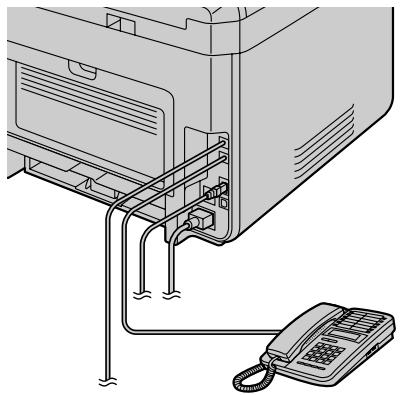
- Si connecté à la même ligne téléphonique que cet appareil :
Soulevez le combiné et appuyez sur [ ] [ 0 ] (code de déconnexion automatique standard, fonction #435) pour parler avec l'autre correspondant.
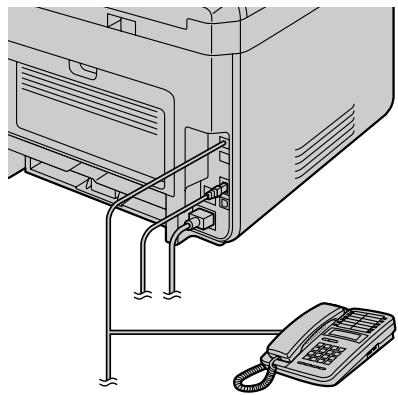
Remarque :
- Si vous ne répondez pas à l'appel, l'appareil active la fonction fax.
- Comme certains télécopieurs ne produisent pas de tonalité de fax lors de l'envoi de télécopies, l'appareil tente de recevoir un fax même si aucune tonalité de fax n'est détectée.
8.5.4 Fonctionnement de l'appareil avec un répondeur
Configuration de l'appareil et d'un répondeur
- Branchez le répondeur (①).
- Un répondeur n'est pas inclus dans la livraison. L'illustration n'est qu'un exemple.
- Veuillez acheter un adaptateur de prolongateur de câble téléphonique (uniquement pour le Royaume-Uni).
- Retirez le bouchon (②) si nécessaire.
- Vers une prise téléphonique (③).

![graph TD A["①"] --> B["②"] B --> C["③"] C --> D["④"] style A fill:#f9f,stroke:#333 style B fill:#ccf,stroke:#333 style C fill:#cfc,stroke:#333 style D fill:#fcc,stroke:#333](/content/2019/11/57294/images/51d06a0de64d73a4536acc64cbeb9167a95058b182ecf7bcb55e28a2dc28c03b.jpg)
*1 Pas pour la France et la Belgique *2 Uniquement pour la France *3 Uniquement pour la Belgique
- Réglez le nombre de sonneries sur le répondeur à 4 au maximum.
- De cette façon, le répondeur peut prendre les appels en premier.
- Enregistrez un message d'accueil sur le répondeur.
- Activez le répondeur.
- Réglez l'appareil sur le mode de réception souhaité.
- Si vous réglez le mode FAX, modifiez le compteur de sonneries en mode FAX sur plus de 4 (fonction #210).
- Assurez-vous que les codes suivants sont uniques :
– Code d'accès à distance du répondeur – Code d'interrogation à distance (fonction #434)
Remarque :
- S'il s'agit d'un appel téléphonique, le répondeur enregistrera le message. Si une tonalité de fax est détectée, le télécopieur bascule automatiquement en réception de fax.
- Pour plus d'informations sur le code d'accès à distance du répondeur, consultez le mode d'emploi du répondeur.
Appels combinés vocaux et fax
L'appelant peut laisser un message vocal et envoyer un document fax au cours du même appel. Informez l'appelant à l'avance de la procédure suivante.
- L'appelant appelle votre appareil.
- Le répondeur répond à l'appel.
- L'appelant peut laisser un message vocal après le message d'accueil.
- L'appelant appuie sur [ ] [ ] [ 9 ] (code d'activation de fax prédéfini).
• L'appareil active la fonction fax.
- L'appelant appuie sur la touche de démarrage de son télécopieur pour envoyer un document.
Remarque :
- Pour pouvoir utiliser cette fonction, vous devez vous assurer que la télécommande est activée (fonction #434). Le code d'activation du fax peut également être modifié.
- Si la mémoire du répondeur est pleine, l'appareil peut ne pas être en mesure de recevoir des documents. Consultez le manuel d'utilisation du répondeur et supprimez les messages dont vous n'avez plus besoin.
8.5.5 Affichage du numéro de l'appelant 👍
Pour les modèles TW :
Cet appareil est compatible avec la fonction d'affichage du numéro de l'appelant. Notez toutefois que votre ligne et celle de l'autre correspondant doivent toutes deux prendre en charge cette fonction.
Pour les autres modèles que TW :
Cet appareil prend en charge le service d'affichage du numéro de l'appelant (CLIP) proposé par votre opérateur téléphonique local. Pour utiliser les fonctions d'affichage du numéro de l'appelant de l'appareil, vous devez être abonné à ce service.
Important :
- Cet appareil affiche uniquement le numéro et le nom de l'appelant.
- L'appareil n'est pas préparé pour d'autres fonctions spéciales futures.
- Selon l'offre de votre opérateur téléphonique local, la date/l'heure de l'appel ou le nom de l'appelant peuvent ne pas être affichés.
- Cet appareil est compatible avec la présentation du numéro de l'appelant. Le service de présentation du numéro est conforme à la norme ETSI ETS300659 et est disponible pour les deux protocoles FSK et DTMF. Pour pouvoir afficher le numéro de l'appelant, vous devez vous abonner à ce service auprès de votre fournisseur de services / opérateur téléphonique. Pour plus de détails, contactez votre fournisseur de services / opérateur téléphonique.*1
- Cet appareil n'est pas compatible avec le service AOH.*1
- Cet appareil a été conçu conformément aux directives DGT et prend en charge les deux normes de présentation du numéro de l'appelant : DTMF et FSK. 2
- Si les fonctions de présentation du numéro de l'appelant de l'appareil ne fonctionnent pas correctement, vérifiez que votre ligne et celle de votre correspondant prennent en charge cette fonction. Contactez votre opérateur téléphonique local pour plus d'informations. 2
- Cet appareil a été développé conformément à la norme ETS (norme européenne de télécommunications) et ne prend en charge que les fonctions CLIP de base (CLIP = présentation de la ligne appelante).*3
- Assurez-vous que les compteurs de sonnerie suivants sont configurés pour que l'appareil sonne au moins 2 fois.
- Compteur de sonnerie FAX (fonction #210)
- Délai de sonnerie TEL/FAX (fonction #212) (12 - )
*1 Uniquement pour les modèles RU
*2 Uniquement pour les modèles TW
*3 Uniquement pour les modèles autres que AG, LA, TW et RU
Affichage de la présentation du numéro de l'appelant (CLIP)
Cet appareil enregistre automatiquement les données de l'appelant (nom, numéro, date et heure de l'appel) des 30 derniers appels. Si des informations d'appelant sont reçues et correspondent à un numéro du répertoire de l'appareil, le nom enregistré est affiché.
Remarque :
- Si l'appareil est connecté à un standard téléphonique privé (PABX), les données de l'appelant peuvent ne pas être reçues correctement. Dans ce cas, veuillez contacter l'installateur du standard.
- Si aucune information sur l'appelant ne peut être reçue, l'un des messages suivants s'affiche à l'écran : "Service non disp." : L'appelant a appelé depuis une ligne qui ne prend pas en charge l'affichage du numéro (CLIP).
"Pas d'info appel" : L'appelant a choisi de ne pas transmettre ses informations d'appel (masquage du numéro).
"Appel longue distance" : L'appelant a passé un appel interurbain.
Afficher/modifier le numéro d'un appelant avant de rappeler ou d'enregistrer
Information importante pour les pays autres que le Brésil :
- Si l'indicatif régional du numéro de l'appel entrant correspond au vôtre, il peut être nécessaire de le supprimer avant de rappeler. Cela peut s'appliquer uniquement à certains réseaux locaux.
- Placez l'appareil en mode fax.
- 【CID】
- 【▼▲】 : Commencez la recherche par les données d'appelant les plus récentes.
- Appuyez plusieurs fois sur [CID] pendant que l'information d'appelant souhaitée est affichée pour modifier les informations nom/numéro de téléphone.
- Appuyez sur une touche de numérotation (0 à 9) ou sur [★] pour passer en mode édition et modifier le numéro si nécessaire.
Remarque :
- "√" à l'écran signifie que l'appel a déjà été affiché ou répondu. Appuyez sur [⑦] pour quitter la vue.
Suppression des données d'appelant
Supprimer toutes les données d'appelant
- 【☐】(wiederholt): "Anrufeinstell." → [OK]
- "Anrufliste löschen" wird angezeigt. → [OK]
- [OK] → [∅]
Löschen spezieller Anruferdaten
- Stellen Sie das Gerät in den Faxmodus.
- 【CID】
- 【▼▲】: Suchen Sie den gewünschten Eintrag. → [◀] → [OK] → [◎]
Speichern von Anruferinformationen
- Stellen Sie das Gerät in den Faxmodus.
- 【CID】
- 【▼▲】: Zeigen Sie den gewünschten Eintrag an. → 【☐】
- Drücken Sie auf [◀] oder [▶]. → [OK] → [OK]
8.5.6 Werbefaxsperre
Wenn Sie sich für den Anruferanzeige-Service angemeldet haben (Seite 79), verhindert diese Funktion den Faxempfang von Anrufen, bei denen keine Anrufer-Informationen angezeigt werden.
Darüber hinaus akzeptiert das Gerät keine Faxnachrichten von Nummern, die in der programmierten Liste der Faxesperre für unerwünschte Faxnachrichten aufgeführt sind.
Important :
- Cette fonction n'est pas disponible si vous recevez manuellement les télécopies.
Activation de la réception sélective
- Appuyez sur [■] (à plusieurs reprises) : « Rejet de fax publicitaires » → [▶]
- [▼▲] : « Activé » → [OK]
- Appuyez sur [Ø] pour terminer.
Enregistrement des numéros de fax indésirables
Vous pouvez sélectionner jusqu'à 20 numéros d'appelants indésirables à partir de la liste d'identification de l'appelant (CLIP) (page 96) si vous ne souhaitez pas recevoir de télécopies de ces correspondants.
- Appuyez sur [■] (à plusieurs reprises) : « Rejet de fax publicitaires »
- Appuyez sur [▶] (à plusieurs reprises) : « Définir liste de rejet » → [OK]
- [▼▲] : Affichez le correspondant dont vous ne souhaitez pas recevoir de télécopies. → [OK]
- Appuyez à plusieurs reprises sur [☑] pour terminer.
Autres fonctions utiles pour le blocage des fax publicitaires
Pour afficher la liste des numéros bloqués en réception sélective
- Appuyez sur [■] (à plusieurs reprises) : « Rejet de fax publicitaires »
- 【▶】(répété) : « Werbefaxlist Anz » → [OK]
- 【▼▲】 : Affichez les entrées de la liste.
- Appuyez sur [☑] pour terminer.
Pour imprimer la liste des numéros de fax publicitaires bloqués
- 【☐】(répété) : « Werbefax verhin. »
- 【▶】(répété) : « Werbefaxlist Dru » → [OK]
- Appuyez à plusieurs reprises sur [Ø] pour terminer.
Pour supprimer une entrée de la liste des numéros de fax publicitaires bloqués
- 【☐】(répété) : « Werbefax verhin. »
- 【▶】(répété) : « Werbefaxlist Anz » → [OK]
- 【▼▲】 : Affichez l'entrée souhaitée. → 【◀】
- [OK] → [☐]
8.6 Fonctions de fax supplémentaires
8.6.1 Envoi d'un document électronique depuis votre ordinateur en tant que fax (envoi de PC-fax)
Vous pouvez envoyer un document électronique depuis votre ordinateur en tant que fax.
![graph LR A["Laptop"] --> B["Printer"] B --> C["Printer"]](/content/2019/11/57294/images/618799240e1f8529ac0c19e75176b6b81e586089fe1077a7c7e26e26c7970ae4.jpg)
1. Ouvrez le document que vous souhaitez envoyer. 2. Sélectionnez [Imprimer] dans le menu. 3. Sélectionnez le nom du périphérique PCFAX comme imprimante active. 4. Cliquez sur [Imprimer]. 5. Saisissez le numéro de fax à l'aide du clavier numérique ou du carnet d'adresses. 6. [Envoyer]
Remarque :
- Si la taille du document dépasse la capacité mémoire de l'appareil, la transmission sera annulée.
- Pour des explications détaillées, consultez le fichier d'aide de Multi-Function Station en sélectionnant [Aide].
- Cliquez sur [Sélectionner] pour changer de périphérique actif.
Pour éviter d'envoyer un fax à une mauvaise destination
- Démarrez Multi-Function Station. → [Application] → [PC FAX]
- [Outils] → [Configuration des fonctions]
- Sélectionnez le réglage souhaité dans la liste [Envoi].
| [Für alle Faxübertragungen eine Bestätigung anzeigen] | Das Bestätigungsdialogfeld für die Faxnummer wird vor dem Senden des Faxes angezeigt. |
| [Bitte keine Faxnummer direkt eingeben] | Sie können nur Faxnummern auswählen, die im Adressbuch gespeichert sind. |
| [Eingabe wiederholen um die Faxnummer zu Bestätigen] | Bei Eingabe der Faxnummer über das Zifferndisplay muss die Nummer erneut eingegeben werden. |
4. [OK]
Remarque :
- Pour plus de détails sur chaque fonction, consultez [Aide].
8.6.2 Réception d'un fax sur votre ordinateur (réception PC-Fax)
Vous pouvez recevoir des documents fax sur votre ordinateur.
![graph LR A["Printer"] --> B["Printer"] B --> C["Laptop"] style A fill:#f9f,stroke:#333 style B fill:#ccf,stroke:#333 style C fill:#cfc,stroke:#333](/content/2019/11/57294/images/040d460bf3eb139e6553ac935adf8a7438b906b366ff3b4a063e2cb57215082b.jpg)
Procédez comme suit pour activer cette fonction au préalable :
- Activation du réglage de télécopie PC (fonction #442).
- [☐] → [#][4][4][2]
- 【▼▲】: Sélectionnez « Toujours » ou « Connecté ». → [OK] → [☐]
- Pour plus de détails sur les options possibles, consultez le réglage de télécopie PC (fonction #442).
- Désactivez le mode d'aperçu de télécopie (fonction #448) (uniquement sur les versions avec fonction réseau). (15)
- [☐] → [#][4][4][8] → [0] → [OK] → [☐]
- Effectuez les réglages pour la réception de télécopies PC sur l'ordinateur (fonction #443) (uniquement sur les versions avec fonction réseau). (L)
- [☐] → [#][4][4][3] → [OK]
- 【▼▲】: Sélectionnez l'ordinateur souhaité. → [OK] → [☐]
- En appuyant sur [▶], vous pouvez afficher l'adresse IP de l'ordinateur sélectionné.
- Si l'appareil n'est pas connecté au réseau local, l'ordinateur connecté à l'appareil via USB est désigné comme ordinateur par défaut pour la réception de télécopies PC.
- 【/】(répété) : Activez le mode de réception automatique.
- Démarrez Multi-Function Station. → [Application] → [PC FAX]
- Lorsqu'un fax est reçu, l'ordinateur reçoit un document via l'appareil.
Affichage d'un document reçu
- Sélectionnez [Journal de réception] dans [Journal des communications].
- Cliquez sur le document que vous souhaitez afficher.
- Cliquez sur l'icône [Affichage] dans la barre d'outils.
- Si un document fax reçu se trouve dans la mémoire de l'appareil, cliquez d'abord sur [Réception fax].
Remarque :
- Avec votre ordinateur, vous pouvez consulter le document reçu, l'imprimer ou le transférer.
- Les messages transférés sur l'ordinateur sont supprimés de l'appareil.
8.6.3 Aperçu fax Web (uniquement pour les modèles avec fonction réseau)
Vous pouvez afficher un document fax reçu dans votre navigateur Web sans l'imprimer, puis imprimer ou enregistrer le document après avoir confirmé l'image.
![graph LR A["Printer"] --> B["Printer"] B --> C["Laptop"] style A fill:#f9f,stroke:#333 style B fill:#ccf,stroke:#333 style C fill:#cfc,stroke:#333](/content/2019/11/57294/images/a2e04dd186da09e9115ad4bf27dde1176de2a17f44db8c0bd182d5e99f65f86e.jpg)
Procédez comme suit pour activer cette fonction au préalable :
- Définissez le code d'accès pour l'aperçu fax Web.
- [☐] → [#][4][5][0] → [OK]
- Saisissez le mot de passe pour la programmation (fonction #155). → [OK]
- Saisissez le code d'accès pour l'aperçu fax ; vous pouvez utiliser jusqu'à 8 caractères de l'alphabet latin ainsi que des chiffres. → [OK]
- Vous pouvez également saisir les symboles suivants avec [0] ou [1].
- Activation du mode Aperçu fax (fonction #448).
- [☐] → [#][4][4][8] → [1] → [OK] → [☐]
- Activez la notification de réception de fax (fonction #451) (recommandé).
- Pour plus de détails, voir page 89.
Remarque :
- Si la notification de réception de fax est activée, un message est envoyé à l'ordinateur sélectionné lorsque la mémoire est pleine de documents reçus.
- Lorsque l'aperçu fax est activé, les documents fax sont enregistrés. La mémoire peut être pleine de documents reçus ; supprimez donc les documents de la mémoire dès que possible après les avoir consultés ou imprimés.
- Lorsque l'aperçu fax Web est activé, le réglage PC-Fax (fonction #442) est désactivé.
- Vous pouvez modifier le code d'accès pour l'aperçu fax Web (fonction #450).
Affichage d'un document fax reçu dans le navigateur Web
Important :
- Assurez-vous que l'unité est inactive.
- Démarrez Multi-Function Station.
- Périphérique → [WEB intégré]
- Sélectionnez [Aperçu FAX] dans le menu.
- Saisissez le code d'accès pour l'aperçu FAX Web (fonction #450). →[OK]
- Une liste des documents fax reçus s'affiche.
- Cliquez sur l'icône souhaitée pour visualiser, imprimer ou enregistrer le document fax.
- Vous pouvez modifier le document fax dans l'aperçu (par exemple, agrandir, faire pivoter, etc.).
- Fermez le navigateur Web.
Remarque :
- La vitesse d'affichage du document dépend de sa taille et de son contenu.
- Le document fax reçu est enregistré sous forme de fichier image (format PDF). Pour ouvrir les documents PDF, vous avez besoin d'Adobe Reader.
- « √ » sur l'écran signifie que le document a déjà été affiché, imprimé ou enregistré.
- Vous pouvez supprimer toutes les images avec un « √ ».
- Pour supprimer un document après l'aperçu à l'étape 5, cliquez sur [Liste] pour revenir à la liste.
- Pour supprimer un document après l'avoir imprimé ou enregistré à l'étape 5, cliquez sur [Recharger] pour actualiser la liste.
8.6.4 Transfert de télécopies vers des adresses e-mail (uniquement sur les modèles avec fonction réseau)
Vous pouvez transférer automatiquement un document de télécopie reçu (fonction Fax vers e-mail) vers une ou plusieurs adresses e-mail souhaitées. Les messages transférés ne sont pas supprimés de l'appareil.
![graph LR A["Printer"] --> B["Printer"] B --> C["Email"] C --> D["Laptop"]](/content/2019/11/57294/images/c2d36f00d433c12b016189068e3f8b21e85b5c802dc2cc5419aa57e7e8b0d0de.jpg)
Informations utiles :
Si vous vous absentez pendant une longue période, nous vous recommandons ce qui suit.
- Réglez cette fonction.
- Activez également la fonction PC FAX (page 82) et laissez votre ordinateur allumé.
- Pour PC FAX, démarrez Multi-Function Station. → [Application] → [PC FAX]
Dans ce cas, les données sont transférées vers votre ordinateur à l'aide de la fonction PC FAX, et les données transférées sont automatiquement supprimées de l'appareil. Les mêmes données sont également envoyées à votre adresse e-mail ; de cette façon, vous pouvez vérifier vos messages quotidiennement et éviter que le papier/l'espace de stockage ne soit utilisé/occupé inutilement.
Procédez comme suit pour activer cette fonction au préalable :
- Mettez l'appareil en mode FAX.
【/】(répété) : "Mode FAX"
- Programmez les paramètres du serveur de messagerie.
- Démarrez Multi-Function Station.
- Appareil → [WEB intégré] → Réseau
- Saisissez "root" comme nom d'utilisateur, puis le mot de passe de programmation (fonction #155). → [OK]
- Sélectionnez [Fonction e-mail] dans le menu.
- Cliquez sur [Modifier] à côté de [Serveur E-MAIL].
- Saisissez l'adresse e-mail (expéditeur), les informations du serveur de messagerie et le fuseau horaire. → [Proposer]
- Enregistrez les adresses e-mail de destination (recommandé).
- Appareil → [WEB intégré] → [Répertoire]
- Saisissez "root" comme nom d'utilisateur, puis le mot de passe de programmation (fonction #155). → [OK]
- Sélectionnez [Carnet d'adresses] dans le menu.
- Cliquez sur [Modifier] à côté de l'entrée que vous souhaitez enregistrer ou modifier. → [Proposer]
- Activez la fonction Fax vers e-mail et définissez les adresses de destination.
- Périphérique → [Embedded WEB] → Périphérique
- Saisissez "root" comme nom d'utilisateur, puis le mot de passe de programmation (fonction #155). → [OK]
- Sélectionnez [Paramètres fax] dans le menu.
- Sélectionnez [Activé] dans la liste déroulante [Fax auto e-mail].
- Cliquez sur [Modifier] à côté de [Destination].
- Cliquez sur [Carnet d'adresses] à côté de la destination souhaitée.
- Cliquez sur le nom auquel les documents fax reçus doivent être transférés. → [Proposer]
- Fermez le navigateur Web.
Vérification du statut des 15 dernières transmissions
- Démarrez Multi-Function Station.
- Périphérique → [Embedded WEB] → Périphérique
- Saisissez "root" comme nom d'utilisateur, puis le mot de passe pour la programmation (fonction #155). → [OK]
- Sélectionnez [Réglages Fax] dans le menu.
- Cliquez sur [Liste] à côté de [Résultat].
8.7 Fonctions de programmation : Fax
| Funktion | Code | Beschreibung | Standardtaste |
| Ruftonverzögerung im TEL/FAX-Modus | #212 | Wenn Sie im TEL/FAX-Modus ein zusätzliches Telefon verwenden, wählen Sie aus, wie oft das zusätzliche Telefon klingeln soll, bevor das Gerät den Anruf beantwortet.Hinweis:Für Einzelheiten siehe Seite 77.Für Benutzer der Modelle EU:Wenn Sie die Standorteinstellung ändern (Funktion #114), wird die Ruftonverzögerung im TEL/FAX-Modus auf “2” zurückgestellt. Wählen Sie den gewünschten Rufzähler erneut, falls notwendig. | [2] |
| Aktivieren des AUTOM. EMPFANGS-MODUS | #319 | Für Einzelheiten siehe Seite 77. | [1] |
| Sendebericht | #401 | Drucken eines Sendeberichts.- “Aus”: Sendeberichte werden nicht gedruckt.- “Ein”: Nach jeder Faxübertragung wird ein Sendebericht gedruckt.- “Fehler”: Ein Sendebericht wird nur bei einem Fax-Übertragungsfehler gedruckt. | - |
| Automatischer Journalbericht | #402 | Wenn diese Funktion aktiviert ist, druckt das Gerät automatisch nach je 30 neuen Faxübertragungen und -empfängen einen Journalbericht. | [1] |
| Modus “Manuelle Antwort” | #404 | Ändern des Empfangsmodus in der Einstellung "Manuelle Antwort". | [1] |
| Standard-Faxauflösung | #405 | Ändern der Standardeinstellung für die Faxauflösung.Hinweis:Bei Wahl der Auflösung “Fein”, “Superfein” oder “Foto” verlängert sich die Übertragungszeit. | [1] |
| Duplexdruckeinstellung für Faxempfang | #407 | Einstellen des Duplexdrucks für Faxempfang. Sie können die lange oder kurze Seite auswählen oder diese Funktion deaktivieren. | [0] |
| Auslandsmodus | #411 | Falls Sie keine Faxnachrichten ins Ausland versenden können, selbst wenn die Rufnummer korrekt ist und die Leitung angeschlossen ist, aktivieren Sie diesen Modus vor dem Senden des Faxes.Diese Funktion verbessert die Zuverlässigkeit durch Reduzierung der Übertragungsgeschwindigkeit.Die Telefongebühren können höher als gewöhnlich sein.- “Aus”: Funktion ist deaktiviert.- “Nächst. Fax”: Diese Einstellung ist nur für den nächsten Faxübertragungsversuch wirksam. Nach der Übertragung wechselt das Gerät zurück zur vorherigen Einstellung.- “Fehler”: Wenn die vorherige Faxübertragung fehlschlägt und das Dokument neu gesendet werden soll.Hinweis:Bei Verwendung der Funktion Rundsenden kann der Auslandsmodus nicht aktiviert werden. | [2] |
| Funktion | Code | Beschreibung | Stan-dardtas-te |
| Zeitversetztes Sen-den | #412 | Faxübertragungen können bis zu 24 Stunden vor der gewünschten Sendezeit vorbereitet werden. Legen Sie die Vorlage vor dem Aktivieren dieses Menüs ein.Hinweis:Das Dokument wird in den Speicher gescannt. Das Gerät versendet die Daten zu einer festgelegten Zeit. Sie können diese Funktion nicht für eine andere Faxübertragung verwenden bis die vorherige Übertragung been-det ist.Um diese Einstellung nach der Programmierung wieder zu verwerfen, drücken Sie [◎], während das Gerät nicht in Betrieb ist und drücken Sie dann [OK]. | - |
| ECM-Auswahl | #413 | Einstellen des Fehlerkorrekturmodus (ECM). Diese Funktion ist verfügbar, wenn sowohl Sende- als auch Empfangs-Faxgeräte ECM-kompatibel sind. Wenn diese Funktion aktiviert ist, werden Faxübertragung/-empfang ausge-führt, ohne dass die Fehler auftreten. | [1] |
| Verbindungston | #416 | Wenn beim Senden von Faxnachrichten häufig Probleme auftreten, können Sie durch Aktivierung dieser Funktion Verbindungstöne hören: Faxsignalton, Freizeichen und Besetztzeichen. Der Status des Faxgeräts auf der Gegen-seite lässt sich hiermit überprüfen.Hinweis:Bei fortgesetzt hörbarem Freizeichen ist auf der Empfangsseite mögli-cherweise kein Faxgerät angeschlossen oder der Papiervorrat ist leer. Wenden Sie sich an den anderen Teilnehmer.Der Verbindungston kann nicht einzeln geregelt werden. | [1] |
| Maximale Faxge-schwindigkeit | #418 | Einstellen der maximalen Fax-Geschwindigkeit (14,4 kbps/33,6 kbps). Die Faxgeschwindigkeit kann in Abhängigkeit von Ihrer Telefonleitung geringer sein, als die, die Sie eingestellt haben. | [2] |
| Modus für schnelles Einscannen | #419 | Aktivieren des Modus für schnelles Einscannen. Wenn diese Funktion akti-viert ist, scannt das Gerät das Dokument und speichert es zunächst, dann beginnt das Gerät mit der Übertragung der Dokumente. | [0] |
| Bestätigung der Ziel-nummer | #420 | Bestätigen des Ziels vor dem Senden eines Faxes. Wenn diese Funktion aktiviert ist, können Sie nach der Bestätigung der Zielnummer ein Fax sen-den. Wenn die angezeigte Zielnummer richtig ist, drücken Sie [◇], um das Fax zu senden. | [0] |
| Eingabeeinschrän-kung für die Ziffern-tastatur | #421 | Aktivieren Sie diese Funktion, wenn Sie die über die Zifferntastatur gewählten Faxnummern einschränken möchten (zum Beispiel um Verwählen zu ver-hindern).Hinweis:Wenn diese Funktion aktiviert ist,sind keine Anrufe mit Wahlwiederholung möglich, wenn die entspre-chende Faxnummer über die Zifferntastatur eingegeben worden ist.wird die Einstellung für die Faxnummern-Wiedereingabe (Funktion #422) deaktiviert. | [0] |
| Faxnummern-Wie-dereingabe | #422 | Wenn diese Funktion aktiviert ist, wenn Sie eine Faxnummer manuell über die Zifferntastatur wählen, müssen Sie die Nummer erneut eingeben und [◇] drücken. Wenn die 2. eingegebene Nummer mit der 1. eingegebenen Nummer übereinstimmt, können Sie das Fax senden. | [0] |
| Wähltonerkennung | #423 | Wenn diese Funktion aktiviert ist, wird der Wählton beim Senden von Faxen erkannt und damit überprüft, ob vor dem Start der Übertragung eine Verbin-dung hergestellt wurde. Wenn kein Wählton erkannt wird, wechselt das Gerät in den Wahlwiederholung-Standbymodus. | [1] |
| Funktion | Code | Beschreibung | Standardtas-te |
| Bestätigung des nächsten Doku-ments | #424 | Wenn diese Funktion aktiviert ist, wird nach dem Scannen des Dokuments mit dem automatischen Dokumenteneinzug während der Faxübertragung ei-ne Meldung zur Bestätigung des nächsten Dokuments angezeigt. Legen Sie das nächste Dokument ein und drücken Sie auf [OK]. → 【◇】 | [0] |
| Aktivieren des ein-deutigen Ruftons | #430 | Aktivieren des eindeutigen Ruftons. Für Einzelheiten siehe Seite 101. | [0] |
| Einstellen der Fax-Rufmelodie (Funktion eindeuti-ger Rufton) | #431 | Einstellen der Fax-Rufmelodie (Funktion eindeutiger Rufton). Für Einzelhei-ten siehe Seite 102.- “A”: Standardrufton (ein langer Rufton)- “B”: Doppelter Rufton (zwei kurze Ruftöne)- “C”: Dreifacher Rufton (Rufton kurz-lang-kurz)- “D”: Alternativer dreifacher Rufton (Rufton kurz-kurz-lang)- “B-D”: Das Faxgerät reagiert auf alle Anrufe mit den Rufmelodi-en “B”, “C” und “D”. | [5] |
| Automatische Ver-kleinerung | #432 | Zum Empfang von Faxdokumenten, die länger als Ihr Papier sind. Wenn die-se Funktion aktiviert ist, passt das Gerät empfangene Dokumente der Größe Ihres Aufzeichnungspapiers an. | [1] |
| Fax-Fernabfragecode | #434 | Wenn Sie zum Empfangen von Faxnachrichten ein zusätzliches Telefon ver-wenden möchten, aktivieren Sie diese Funktion und programmieren den Fernabfragecode. Geben Sie den Code über das Tastenfeld ein.Der Standardcode lautet “*#9”.Wichtig:Der Fax-Fernabfragecode darf nicht derselbe sein, wie der Code, den Sie für den Anrufbeantworter programmiert haben. | - |
| Automatische Tren-nung | #435 | Um einen Anruf im TEL/FAX-Modus mit einem zusätzlichen Telefon zu be-antworten, aktivieren Sie diese Funktion und programmieren Sie den Code.Der Standardcode lautet “*0”. | - |
| Stiller Fax-Rufton-zähler | #436 | Dient zum Ändern der Anzahl der Rufsignale, die im TEL/FAX-Modus ertö- nen.Hinweis:Für Einzelheiten siehe Seite 77. | [3] |
| Hinweiston für den Speicherempfang | #437 | Signalton, der Sie darüber informiert, wenn ein empfangenes Faxdokument nicht gedruckt, sondern im Speicher gehalten wird.Hinweis:Wenn Dokumente aufgrund eines Druckproblems im Speicher gehalten werden, gibt das Gerät bis zur Behebung des Problems weiter Signaltöne aus. Anweisungen für den Ausdruck gespeicherter Dokumente bei An-zeige einer Meldung finden Sie auf Seite 104 bis Seite 106. Stellen Sie sicher, dass genug Papier eingelegt ist, um das gespeicherte Dokument zu drucken.Wenn Dokumente aufgrund der Aktivierung der Web-Faxvorschau (Funktion #448) im Speicher gehalten werden, gibt das Gerät keinen Signalton aus. Jedoch fängt das Gerät an Signaltöne auszugeben, wenn der Speicher fast voll ist (nur bei Modellversionen mit Netzwerkfunktion). (1/2) | [1] |
| Freundlicher Emp-fang | #438 | Hierdurch empfängt das Gerät automatisch ein Fax entgegen, wenn Sie einen Anruf entgegennehmen. Sie hören den Faxrufton (Signalton mit langem In-tervall). Wenn diese Funktion aktiviert ist, müssen Sie nicht 【◇】 und dann [2] für den Faxempfang drücken. | [1] |
| Funktion | Code | Beschreibung | Stan-dardtas-te |
| PC-Fax-Einstellung | #442 | Möchten Sie ein Fax auf einem Computer empfangen, aktivieren Sie diese Funktion und wählen Sie in Multi-Function Station [PC FAX].Diese Funktion ist nur verfügbar, wenn die Faxvorschau ausgeschaltet ist (Funktion #448) (nur bei Modellversionen mit Netzwerkfunktion). ( € )– “Aus”: Funktion ist deaktiviert.– “Immer”: Sobald das Gerät die Verbindung zum Computer erkennt, übermittelt es empfangene Dokumente an den Computer. Erkennt das Gerät die Verbindung nicht, so speichert es zunächst die empfangenen Dokumente und übermittelt die Daten später, wenn die Computer-Verbindung erkannt wurde.– “Verbunden”: Sobald das Gerät die Verbindung zum Computer erkennt, übermittelt es empfangene Dokumente an den Computer. Erkennt das Gerät die Verbindung nicht, so druckt es die Daten aus. | – |
| Empfang PC FAX | #443 | Zur Auswahl des Computers, der für den Empfang von Faxen verwendet werden soll. Für Einzelheiten siehe Seite 83. | – |
| Faxvorschau-Modus | #448 | Einstellen des Faxvorschau-Modus. Für Einzelheiten siehe Seite 83. | [0] |
| Zugangscode für die Web-Faxvorschau | #450 | Einstellen des Zugangscodes für die Web-Faxvorschau. Geben Sie das Passwort für die Programmierung ein (Funktion #155) und dann den Zugangscode (bis zu 8 Zeichen des lateinischen Alphabets sowie Zahlen).• Sie können auch mit [0] oder [1] die folgenden Symbole eingeben. ! @ # % ^ & ’) (. - _ | – |
| Benachrichtigung bei Faxempfang | #451 | Wenn diese Funktion aktiviert ist, erhält der Computer, der mittels USB/LAN-Verbindung*1an das Gerät angeschlossen ist, bei Faxempfang eine Benachrichtigung.*1 Nur bei Modellversionen mit Netzwerkfunktion (\text{€})Hinweis:• Beim Herstellen einer LAN-Verbindung (\text{€}): Registrieren Sie Computer, an die über die Schnittstelle des Webbrowsers bei Faxempfang Benachrichtigungen übermittelt werden sollen.Wählen Sie die PCs aus, an die bei Faxempfang eine Benachrichtigung übermittelt werden soll (bis zu 6 Ziele).1. Starten Sie Multi-Function Station.2. [Gerät] → [Embedded WEB] → [Gerät]3. Geben Sie “root” als Benutzernamen ein und anschließend das Passwort für die Programmierung (Funktion #155). → [OK]4. Wählen Sie [Fax Einstell.] aus dem Menü.5. Wählen Sie [Ein] aus der Dropdown-Liste [Empfangs Best.].6. Klicken Sie auf [Editieren] neben [PC Liste FAX Empfangsbestätigung].7. Klicken Sie neben dem gewünschten Ziel auf [Liste].8. Wählen Sie per Mausklick den gewünschten PC aus der Liste aus. → [Vorschlagen]9. Schließen Sie den Webbrowser. | [0] |
| Einstellung Fax an E-Mail-Adresse | #452 | Aktivieren Sie diese Funktion, wenn empfangene Faxdokumente an eine bestimmte E-Mail-Adresse übertragen werden sollen (Seite 84). | [0] |
| Alle empfangenen Faxe löschen | #458 | Löschen aller empfangenen Faxe aus dem Speicher.• Trennen Sie vor dem Aktivieren dieser Funktion die folgenden Kabel.– Telefonanschlusskabel– USB-Kabel– LAN-Kabel (nur bei Modellversionen mit Netzwerkfunktion) (\text{€}$ ) | – |
- Fax
| Funktion | Code | Beschreibung | Standardtas-te |
| Faxfunktionen auf Standardeinstellungen zurücksetzen | #459 | Zurücksetzen der Faxfunktionen auf die Standardeinstellungen. | - |
9.1 Disponibilité de la fonction réseau
Important :
- La fonction réseau (LAN ou WLAN) peut ne pas être disponible sur votre appareil. Consultez "☐ Liste des fonctions et équipements disponibles" à la page 3 pour savoir si votre appareil dispose de cette fonction.
9.2 Fonctions de programmation : LAN
| Funktion | Code | Beschreibung | Standardtas-te |
| DHCP-Modus | #500 | Wenn diese Funktion aktiviert ist, wird bei Verwendung eines DHCP-Servers (Dynamic Host Configuration Protocol) Folgendes automatisch zugewiesen.- IP-Adresse- Subnet Mask- Standardeinstellung Gateway | [1] |
| IP-Adresse | #501 | Einstellen der IP-Adresse für die LAN-Verbindung. Diese Funktion steht zur Verfügung, wenn die Funktion #500 deaktiviert ist. | - |
| Subnet Mask | #502 | Einstellen der Subnet Mask für die LAN-Verbindung. Diese Funktion steht zur Verfügung, wenn die Funktion #500 deaktiviert ist. | - |
| Standardgateway | #503 | Einstellen des Standard-Gateways für die LAN-Verbindung. Diese Funktion steht zur Verfügung, wenn die Funktion #500 deaktiviert ist. | - |
| DNS-Server #1 | #504 | Einstellen des primären DNS-Servers für die LAN-Verbindung. Diese Funktion steht zur Verfügung, wenn die Funktion #500 deaktiviert ist. | - |
| DNS-Server #2 | #505 | Einstellen des sekundären DNS-Servers für die LAN-Verbindung. Diese Funktion steht zur Verfügung, wenn die Funktion #500 deaktiviert ist. | - |
| Gerätename | #507 | Einstellen des Gerätenamens.Geben Sie unter Verwendung von Ziffern und Buchstaben des lateinischen Alphabets den Namen zur Erkennung des Geräts im LAN mit bis zu 15 Zeichen ein.Das erste und letzte Zeichen muss aus dem englischen Alphabet oder eine Ziffer sein.Bindestriche können auch mit [1] eingegeben werden.Hinweis:Zur Erkennung des Geräts im LAN wird der Standardname des Geräts automatisch zugewiesen. Wenn Sie den Namen ändern, weisen Sie einen eindeutigen Namen zu, um Überschneidungen zu vermeiden. | - |
| MAC-Adresse | #508 | Anzeigen der MAC-Adresse des Geräts. | - |
| Bonjour | #513 | Einstellen der Bonjour-Funktion. | [1] |
| Netzwerk-Status | #526 | Anzeigen des Netzwerk-Status. Für Einzelheiten siehe Seite 93. | - |
| IP-Filterung | #532 | Wenn diese Funktion aktiviert ist, verweigert das Gerät den Zugriff je nach den zuvor programmierten IP-Mustern oder lässt ihn zu. Sie können einstellen, ob Sie IP-Adressen ablehnen oder akzeptieren möchten. Für IPv4 und IPv6 können Sie über die Webbrowser-Schnittstelle bis zu 4 Zeichen eingeben (Seite 94). | [0] |
| Auto-IP | #533 | Einstellen der IP-Adresse für die LAN-Verbindung. Diese Funktion steht zur Verfügung, wenn die Funktion #500 aktiviert ist. Wenn diese Funktion aktiviert ist, wird die IP-Adresse ohne Verwendung eines DHCP-Servers (Dynamic Host Configuration Protocol) automatisch zugewiesen. | [0] |
| HTTPD | #534 | Einstellen von HTTPD für die LAN-Verbindung. Wenn diese Funktion aktiviert ist, können Sie auf den Webserver zugreifen. | [1] |
| Funktion | Code | Beschreibung | Standardtaste |
| IPv6-Protokoll | #535 | Wenn diese Funktion aktiviert ist, kann das Protokoll IPv6 verwendet werden. Achten Sie darauf, dass Sie nach der Installation des Druckertreibers den Port auf IPv6-Protokoll umstellen. Sie können die IPv6-Protokoll-Adresse überprüfen, indem Sie die “Einstellungen” ausdrucken (Seite 96).Hinweis:Um diese Funktion zu aktivieren, müssen Sie den Netzschalter des Geräts aus- und wieder einschalten. | [0] |
| WINS-Server #1 | #538 | Einstellen des primären WINS-Servers für die LAN-Verbindung. Diese Funktion steht zur Verfügung, wenn die Funktion #500 deaktiviert ist. | - |
| WINS-Server #2 | #539 | Einstellen des sekundären WINS-Servers für die LAN-Verbindung. Diese Funktion steht zur Verfügung, wenn die Funktion #500 deaktiviert ist. | - |
| Bearbeiten des Adressbuchs im Webbrowser | #567 | Wenn diese Funktion aktiviert ist, können Sie das Adressbuch über die Schnittstelle des Webbrowsers überprüfen und bearbeiten. | [1] |
| Anruferliste im Webbrowser | #568 | Wenn diese Funktion aktiviert ist, können Sie die Anruferliste über die Schnittstelle des Webbrowsers überprüfen (Seite 96). | [1] |
| Journal im Webbrowser | #569 | Wenn diese Funktion aktiviert ist, können Sie den Journalbericht über die Schnittstelle des Webbrowsers überprüfen (Seite 96). | [1] |
| Löschen aller FTP/SMB-Adressen | #578 | Löschen aller im Gerät gespeicherten FTP-Zieladressen und SMB-Ordner-Zieladressen.Trennen Sie vor dem Aktivieren dieser Funktion die folgenden Kabel.- Telefonanschlusskabel- USB-Kabel- LAN-Kabel | - |
| LAN-Modus | #580 | Auswählen des LAN-Modus.Wichtig:Stellen Sie beim beim Einstellen dieser Funktion Folgendes sicher:- Das Gerät ist im Standby-Modus.- Das Dokument ist nicht im automatischen Dokumenteneinzugeingelegt.- Das Aufzeichnungspapier ist nicht in das manuelle Fach eingelegt.- Die Funktion zum verzögerten Senden ist nicht aktiviert (Funk-tion #412). | [1] |
| WLAN-Status | #581 | Wenn Funktion #580 auf WLAN eingestellt ist, können Sie den Status der WLAN-Verbindung durch Drücken von [▼] oder [▲] überprüfen. | - |
| WPS-PBC | #582 | Einrichten der WLAN-Verbindung mit WPS-PBC. Diese Funktion ist die selbe, wie die, die durch Drücken der [WPS]-Taste aufgerufen wird. Für Einzelheiten siehe Seite 21. | - |
| WPS-PIN | #583 | Einrichten der WLAN-Verbindung mit WPS-PIN. Für Einzelheiten siehe Seite 22. | - |
| SSID-Suche | #584 | Einrichten der WLAN-Verbindung durch automatisches Suchen des SSID im Netzwerk. Für Einzelheiten siehe Seite 22. | - |
| Manuelle Einrich-tung für WLAN | #585 | Einrichten der WLAN-Verbindung durch manuelles Eingeben der benötigten Informationen. Für Einzelheiten siehe Seite 22. | - |
| WLAN-Wiederher-stellung | #586 | Wiederherstellen aller WLAN-Verbindungseinstellungen. | - |
9.2.1 Codes d'état du réseau
Vous pouvez vérifier l'état exact du réseau lorsqu'un message s'affiche lors de la numérisation PC ou lorsqu'une fonction réseau ne fonctionne pas correctement.
1 [☐] → [#][5][2][6] → [OK]
- Le code d'état du réseau s'affiche.
2 【】
| Code | Status | Ursache | Lösung |
| 000 | Nicht verbunden | Das Gerät ist nicht richtig mit dem Netzwerk verbunden. | Prüfen Sie die Anschlüsse (Seite 19). |
| 110 | Offline | Die IP-Adresse ist nicht konfiguriert. | Konfigurieren Sie die IP-Adresse. |
| 112 | Offline | Die IP-Adresse konnte nicht festgelegt werden, weil die IP-Konfiguration nicht richtig ist. | Korrigieren Sie die Konfiguration der IP-Adressdaten. |
| 113 | Offline | Die IP-Adresse konnte nicht festgelegt werden, weil die IP-Adresse doppelt vergeben wurde. | Ändern Sie die IP-Adresse. |
| 121 | Offline | Das Gerät weist eine IP-Adresse über einen DHCP-Server automatisch zu. | — |
| 128 | Offline | Der DHCP-Server antwortet nicht oder es ist ein DHCP-Fehler aufgetreten. | Wenden Sie sich an Ihren Netzwerkadministrator. |
| 131 | Offline | Das Gerät weist eine IP-Adresse unter Verwendung einer automatischen IP automatisch zu. | — |
| 210 | Online | Das Netzwerk ist online und die IP-Adresse wird manuell konfiguriert. | — |
| 220 | Online | Das Netzwerk ist online und die IP-Adresse wird über DHCP zugewiesen. | — |
| 230 | Online | Das Netzwerk ist online und die IP-Adresse wird unter Verwendung einer automatischen IP zugewiesen. | — |
| 342 | Online | NetBIOS funktioniert nicht, weil der NetBI-OS-Name nicht richtig ist. | Korrigieren Sie den Gerätenamen (Funktion #507). |
| 343 | Online | NetBIOS funktioniert nicht, weil der NetBI-OS-Name doppelt vergeben wurde. | Ändern Sie den Gerätenamen (Funktion #507). |
| 344 | Online | Der NetBIOS-Name lässt sich nicht über verschiedene Netzwerke hinweg auflösen, da kein WINS-Server angegeben wurde. | Wenden Sie sich an Ihren Netzwerkadministrator. |
| 352 | Online | Bonjour funktioniert nicht, weil der Bonjour-Hostname nicht richtig ist. | Korrigieren Sie den Gerätenamen (Funktion #507). |
| 353 | Online | Bonjour funktioniert nicht, weil der Bonjour-Hostname doppelt vergeben wurde. | Ändern Sie den Gerätenamen (Funktion #507). |
| 354 | Online | Bonjour funktioniert nicht, weil der Bonjour -Dienstname nicht richtig ist. | Korrigieren Sie den Bonjour-Dienstnamen (Seite 94). |
| 355 | Online | Bonjour funktioniert nicht, weil der Bonjour-Dienstname doppelt vergeben wurde. | Ändern Sie den Bonjour-Dienstnamen (Seite 94). |
| 801-999 | Systemfehler | Es ist ein Systemfehler aufgetreten. | Wenden Sie sich an den Kundendienst. |
9.3 Fonctions réseau
1 Démarrez la station multifonction.
2 Appareil → [WEB intégré] → Réseau 3 Saisissez "root" comme nom d'utilisateur, puis le mot de passe de programmation (fonction #155). → [OK]
| Funktion | Menü | Auswahl |
| Einstellen der LAN-Funktionen | [LAN Einstell.] | Geben Sie die LAN-Funktionseinstellungen ein. Für Einzelheiten siehe Seite 91. |
| Einstellen der IP-Filterung | [LAN Einstell.] | Geben Sie die Informationen für die IP-Filterung ein.1. Wählen Sie [LAN Einstell.] aus dem Menü.2. Klicken Sie auf [Editieren] neben [IP Filtrierung].3. Klicken Sie auf [Editieren] neben [Filter (IPv4)]/[Filter (IPv6)].4. Ändern Sie den Modus und bearbeiten Sie die Einstellungen für IP-Filter. → [Vorschlagen]5. Schließen Sie den Webbrowser. |
| Einstellen des Proxy-Servers | [LAN Einstell.] | Geben Sie die Informationen für den Proxy-Server für Google® Cloud PrintTM ein. Wenden Sie sich an Ihren Service Provider oder Netzwerkadministrator für nähere Einzelheiten. |
| Einstellen des Namens für die SNMP-Community | [SNMP] | Geben Sie den Namen der SNMP-Community ein. Wenden Sie sich an Ihren Service Provider oder Netzwerkadministrator für nähere Einzelheiten. |
| Einstellen des Gerätestandorts | [SNMP]/[Bonjour] | Geben Sie die Informationen zum Gerätestandort ein. |
| Einstellen des Namens für Bonjour | [Bonjour] | Geben Sie den Bonjour-Dienstnamen ein. |
| Anzeigen der Link-local Adresse für IPv6 | [IPv6] | Zeigt die Link-local-Adresse an. |
| Anzeigen der IPv6-Adresse zur Auto-Konfiguration | [IPv6] | Zeigt die IP-Adresse für Auto-Konfiguration an. |
| Einstellung der IP-Adresse für IPv6 | [IPv6] | Geben Sie die IP-Adresse für IPv6 ein. Wenden Sie sich an Ihren Service Provider oder Netzwerkadministrator für nähere Einzelheiten. |
| Einstellung des Standard-Routers für IPv6 | [IPv6] | Geben Sie die Adresse des Standard-Routers für IPv6 ein. Wenden Sie sich an Ihren Service Provider oder Netzwerkadministrator für nähere Einzelheiten. |
| Einstellungen für Scannen an FTP | [FTP Eigenschaft] | Eingeben der FTP-Server-Informationen, um gescannte Bilder an einen FTP-Server zu senden. Weitere Informationen zu dieser Funktion finden Sie im Kapitel Scannen. |
| Einstellungen für Scannen an SMB | [SMB Funktion] | Eingeben der SMB-Ordner-Informationen, um gescannte Bilder vom Gerät aus an einen SMB-Ordner zu senden. Weitere Informationen zu dieser Funktion finden Sie im Kapitel Scannen. |
| Einstellen der Informationen für den E-Mail-Server für das Scannen an E-Mail-Adresse | [E-Mail Funktion] | Geben Sie die Informationen für den E-Mail-Server ein, um vom Gerät gescannte Bilder über E-Mail zu versenden. Weitere Informationen zu dieser Funktion finden Sie im Kapitel Scannen. |
| Einstellen der Informationen des E-Mail-Servers für Fax an E-Mail-Adresse | [E-Mail Funktion] | Geben Sie die Informationen für den E-Mail-Server ein, um Faxnachrichten über das Gerät per E-Mail zu versenden. Weitere Informationen zu dieser Funktion finden Sie im Kapitel Fax. |
| Einstellung der Fehlerbenachrichtigungsfunktion des E-Mail-Servers | [E-Mail Funktion] | Geben Sie die Informationen für den E-Mail-Server ein, um Fehlerbenachrichtigungen vom Gerät über E-Mail zu versenden.1. Wählen Sie [E-Mail Funktion] aus dem Menü.2. Klicken Sie auf [Editieren] neben [E-MAIL Server].3. Geben Sie die E-Mail-Adresse (Von), die Informationen für den E-Mail-Server und die Zeitzone ein.4. [Vorschlagen]5. Schließen Sie den Webbrowser. |
| Einstellung der Fehlerbenachrichtigungs-funktion | [E-Mail Funktion] | [Aktiviert]: Bei Auftreten von Problemen sendet das Gerät eine E-Mail an registrierte Ziele.[Deaktiviert] (Standardeinstellung): Funktion ist deaktiviert. |
| Registrierung von Zielen für die Fehlerbenachrichtigungsfunktion | [E-Mail Funktion] | 1. Wählen Sie [E-Mail Funktion] aus dem Menü.2. Klicken Sie auf [Editieren] neben [Ziel].3. Geben Sie die E-Mail-Adresse ein, an die die Fehlerbenachrichtigung gesendet werden soll, und wählen Sie die Art der Probleme.- [Life-Warnung]: Diese Warnung zeigt an, dass Tonerkartusche oder Trommelkartusche bald ausgewechselt werden müssen.- [Media-Pfad-Fehler]: Diese Fehlermeldung zeigt an, dass ein Problem bei der Papiereingabe vorliegt.- [Life-Fehler]: Diese Warnung zeigt an, dass Tonerkartusche oder Trommelkartusche bald ausgewechselt werden müssen.4. [Vorschlagen]5. Schließen Sie den Webbrowser. |
10.1 Listes de référence et rapports
Vous pouvez imprimer les listes et rapports suivants pour votre référence.
| Listen/Berichte | KX-MB2110KX-MB2117 | KX-MB2120KX-MB2128 | KX-MB2130KX-MB2137KX-MB2138 | KX-MB2168KX-MB2170KX-MB2177KX-MB2178 |
| “Einstellungen” | ● | ● | ● | ● |
| “Adressen Liste” | ● | ● | ● | ● |
| “Journal” | - | ● | ● | ● |
| “Rundsendeliste” | - | ● | ● | ● |
| “Druckertest” | ● | ● | ● | ● |
| “Anruferliste” | - | ●*1 | ●*1 | ●*1 |
| “FTP Server Liste” | ● | - | ● | ● |
| “SMB Ordner Liste” | ● | - | ● | ● |
| “WLAN Status List” | - | - | - | ● |
| “Abteil Druckzähl” | ● | ● | ● | ● |
| “Quick-Job Liste” | ● | ● | ● | ● |
*1 Uniquement pour les modèles avec fonction d'identification de l'appelant. (☐) 1 【☐】(répété) : "Imprimer les listes" 2 【◀▶】 : Recherchez l'entrée souhaitée. 3 Appuyez sur [OK] pour démarrer l'impression. → [☐]
Vérification de la liste des appelants via l'interface du navigateur Web (uniquement pour les modèles avec fonctions réseau et identification de l'appelant) (ü)
Important :
- Assurez-vous que la liste des appelants est préalablement réglée sur "Activé" (fonction #568).
- Démarrez la station multifonction.
- Appareil → [WEB intégré] → Appareil
- Saisissez "root" comme nom d'utilisateur, puis le mot de passe de programmation (fonction #155). → [OK]
- Sélectionnez [Réglages fax] dans le menu.
- Cliquez sur [Liste] à côté de [Détection de l'appelant].
- La liste des appelants s'affiche.
- Fermez le navigateur Web.
Vérification du journal via l'interface du navigateur Web (uniquement sur les modèles avec fonction réseau et fax) (17)
Important :
- Assurez-vous que le journal dans le navigateur Web a été préalablement réglé sur "Activé" (fonction #569).
- Démarrez Multi-Function Station.
- Périphérique → [WEB intégré] → Périphérique
- Saisissez "root" comme nom d'utilisateur, puis le mot de passe de programmation (fonction #155). → [OK]
- Sélectionnez [Réglages fax] dans le menu.
- Cliquez sur [Liste] à côté de [Journal].
- Le rapport du journal s'affiche.
- Fermez le navigateur Web.
10.2 Restriction des fonctions
En activant les codes de service, vous pouvez restreindre la sortie.
Seuls les utilisateurs qui connaissent le code de service peuvent :
– créer une copie – imprimer un document
Remarque :
- Vous pouvez définir le code de département et les paramètres de restriction pour chaque département (jusqu'à 10 départements).
- Pour utiliser la fonction de restriction de fonction, le code administrateur ne doit être connu que de quelques personnes.
10.2.1 Réglage de la restriction de fonction
Activation de la restriction de fonction
- [☐] → [#][1][5][4] → [OK]
- Saisissez le code administrateur (fonction #151). → [OK]
- [1] → "Activé" • [0] → "Désactivé"
- [OK] → [☐]
Réglage de la restriction de fonction pour les départements
Important :
- Assurez-vous d'abord que la fonction #154 est réglée sur "Activé".
- 【■】(répété) : "Réglage départements" → [▶]
- Saisissez le code administrateur (fonction #151). → [OK]
- [◀▶] : "Nouveau" → [OK]
- Saisissez le nom avec jusqu'à 16 caractères (voir page 45 pour la saisie des caractères). → [OK]
- Saisissez un code de service à 4 chiffres à l'aide des touches 0 à 9. → [OK]
- Si nécessaire, modifiez le réglage "Imprimer" ou "Copier". [▼▲] : Sélectionnez le réglage souhaité. → [OK]
Restriction du mode de modification pour les services
Important :
- Assurez-vous d'abord que la fonction #154 est réglée sur "Activé".
- 【☐】(répété) : "Réglages service" → [▶]
- Saisissez le code administrateur (fonction #151). → [OK]
- 【◀▶】 : "Modifier" → [OK]
- [▼▲] : Affichez l'entrée souhaitée. → [■] → [*]
- Modifiez le nom si nécessaire. → [OK]
- Modifiez le code de service si nécessaire. → [OK]
- Modifiez les réglages du service si nécessaire. [▼▲] : Sélectionnez le réglage souhaité. → [OK]
- 【∅】→【□】
Suppression d'une entrée mémoire
Important :
- Assurez-vous d'abord que la fonction #154 est réglée sur « Activé ».
- 【☐】(répété) : « Réglages département » → [▶]
- Saisissez le code administrateur (fonction #151). → [OK]
- [◀▶] : « Modifier » → [OK]
- Suppression de tous les éléments :
[◀▶]: “Alles Löschen” → [OK] → [OK] → [∅]
- 【▼▲】 : Affichez l'entrée souhaitée. → 【☐】 → 【#】
- Pour annuler la suppression, appuyez sur [☑].
- [OK] → [☐]
10.2.2 Afficher et imprimer les compteurs de départements
Affichage du numéro de compteur des copies/impressions pour les départements
- [☐] → [#][4][7][9] → [OK]
- Saisissez le code administrateur (fonction #151). → [OK]
- 【▼▲◀▶】 : Sélectionnez l'entrée souhaitée. → 【☐】
Impression d'un rapport du numéro de compteur des copies/impressions pour les départements
- 【☐】(répété) : "Imprimer la liste"
- [◀▶] : "Compteur de départements" → [OK]
- Saisissez le code administrateur (fonction #151). → [OK]
- 【☐】
Réinitialisation du compteur des départements
- 【☐】(répété) : "Réglages départements" → [▶]
- Saisissez le code administrateur (fonction #151). → [OK]
- [◀▶] : "Réinitialiser compteur" → [OK]
- [OK] → [∅]
- Pour annuler la réinitialisation, appuyez sur [Ø].
Remarque :
- Les compteurs de copies/impressions ne sont réinitialisés que si la restriction de fonction (fonction #154) est activée.
10.3 Fonction QUICK-JOB
Les types de numérisation/copie fréquemment utilisés (jusqu'à 3 chacun) peuvent être préprogrammés. Les points de réglage suivants peuvent être préprogrammés :
| Scan | Kopieren |
| Auftragsname | Auftragsname |
| Scan-Modus | Seitenlayout |
| PC-Auswahl*1 | Zahl |
| Scan-Typ | Format des Vorlagen-Dokuments |
| Scan-Format | Papiereingabefach |
| Auflösung | Zoomfaktor |
| Dateiformat | Auflösung |
| Helligkeit | Duplex |
| Kontrast | Kante |
| - | Rand |
*1 Uniquement sur les versions de modèle avec fonction réseau (→)
Programmation des éléments QUICK-JOB
- Mettez l'appareil dans le mode souhaité (numérisation ou copie).
- 【▼▲】: Sélectionnez le réglage souhaité.
- 【◀▶】: Sélectionnez l'élément souhaité.
- [▼▲] : Sélectionnez le réglage souhaité. → [OK]
- Pour configurer d'autres entrées, répétez les étapes 4 et 5.
- Selon l'élément, le réglage peut être effectué via le clavier.
- Pour terminer, appuyez plusieurs fois sur [☑].
Numérisation/copie selon des réglages préprogrammés
- Placez l'appareil dans le mode souhaité (numérisation ou copie).
- 【自】
- 【▼▲】: Sélectionnez le numéro de réglage souhaité (1-3).
- 【◇】
Remarque :
- Vous pouvez imprimer la liste QUICK-JOB (page 96).
10.4 Impression cloud (uniquement pour les modèles avec fonction réseau) 👍
Vous pouvez imprimer le contenu de votre smartphone, tablette ou ordinateur, etc., via le service Google Cloud Print™.
Important :
- Cet appareil doit être préalablement enregistré pour le service Google Cloud Print™.
Enregistrement de l'appareil dans Google Cloud Print™
- Démarrez Multi-Function Station.
- Périphérique → [Embedded WEB] → Réseau
- Saisissez "root" comme nom d'utilisateur, puis le mot de passe de programmation (fonction #155). → [OK]
- Sélectionnez [Cloud] dans le menu.
- Cliquez sur [Enregistrer] à côté de [Enregistrement].
- Cochez la case [J'accepte les conditions d'utilisation], puis cliquez sur [Enregistrer].
- Connectez-vous à Google Cloud Print™.
- La connexion peut nécessiter des informations de compte Google.
Impression via le service Google Cloud Print™
- Ouvrez le document à imprimer dans l'application prenant en charge Google Cloud Print™.
- Lancez l'impression.
- Les étapes varient selon l'application utilisée. Pour plus d'informations sur l'impression, consultez la documentation de votre application.
- Sélectionnez le nom du périphérique comme imprimante active.
- Modifiez les paramètres d'impression si nécessaire.
- Terminez l'impression.
- Le document est imprimé via le périphérique.
10.5 Impression sécurisée
Un mot de passe peut être défini pour l'impression depuis votre ordinateur. Cette fonction vous permet de contrôler le moment où l'impression démarre et d'empêcher que des documents confidentiels ou sensibles soient visibles ou volés par d'autres personnes.
1 Ouvrez le document à imprimer. 2 Sélectionnez [Imprimer] dans le menu. 3 Sélectionnez le nom du périphérique comme imprimante active. 4 Cliquez sur [Paramètres], puis sur l'onglet [Type de travail]. 5 Cochez la case [Impression sécurisée].
- Vous pouvez saisir un nom de tâche souhaité sous [Nom de la tâche], avec un maximum de 15 caractères. Si aucun nom de tâche n'est spécifié, l'application attribue un nom.
6 Cliquez sur [OK]. 7 Cliquez sur [Imprimer].
- La boîte de dialogue d'attribution d'un mot de passe ne s'affiche que la première fois. Saisissez le mot de passe à 4 chiffres souhaité, puis cliquez sur [OK].
Remarque :
- L'icône Secure Print s'affiche dans la barre des tâches. Cliquez sur cette icône pour lancer l'application Secure Print, qui vous permet de gérer vos tâches d'impression.
Impression de documents sécurisés via l'appareil
- 【▼▲】: Sélectionnez le nom de l'ordinateur souhaité. → [OK]
- Saisissez le mot de passe Secure Print que vous avez défini précédemment sur l'ordinateur. → [OK]
- 【▼▲】: Sélectionnez la tâche d'impression souhaitée. → [OK]
- Répétez cette étape pour sélectionner plusieurs tâches d'impression.
- Si votre ordinateur n'est pas actif, aucune tâche ne s'affiche.
- Appuyez sur [◇] pour démarrer l'impression.
Remarque :
- Si vous avez oublié le mot de passe de l'étape 3, supprimez toutes les tâches d'impression sur votre ordinateur, attribuez un nouveau mot de passe, puis répétez la procédure d'impression.
10.6 Parler avec l'autre correspondant après l'envoi ou la réception d'un fax 👍
Après l'envoi ou la réception d'un fax, vous pouvez parler avec l'autre correspondant (fonction de contact vocal). Cela évite les coûts supplémentaires et les tracas d'un autre appel.
Important :
- Cette fonction n'est disponible que sur les modèles RU.
- Cette fonction ne peut être utilisée que si le télécopieur de l'autre correspondant est également équipé d'une fonction de contact vocal.
10.6.1 Établir un contact vocal
1. Pendant l'envoi ou la réception d'un fax, appuyez sur [◀].
- L'appareil affiche le message "Appel opérateur !". Le télécopieur de l'autre correspondant sonne.
- Lorsque l'autre correspondant décroche, votre appareil sonne et le message "Décrochez le combiné !" s'affiche.
2. Décrochez le combiné pour commencer la conversation.
Remarque :
- Si votre appareil sonne pendant l'utilisation de cette fonction, la sonnerie est légèrement différente de celle d'un appel entrant.
- Si vous avez initié le contact vocal pendant l'envoi du fax et que l'autre correspondant répond, votre appareil sonnera après l'envoi de tous les documents.
- Si vous avez initié le contact vocal pendant la réception d'un fax et que l'autre correspondant répond, votre appareil sonnera après la réception de la page en cours.
10.6.2 Réception d'une demande de contact vocal
1. Si l'autre correspondant initie le contact vocal, votre appareil sonne et le message "Décrochez le combiné !" s'affiche. 2. Décrochez le combiné dans les 10 secondes et commencez à parler.
Remarque :
- Si vous ne répondez pas dans les 10 secondes suivant la première sonnerie, la connexion est interrompue.
10.6.3 Envoi de plusieurs pages via la vitre d'exposition pendant une conversation avec l'autre correspondant
1. Pendant que vous parlez avec l'autre correspondant, insérez le document et appuyez sur [◇]. → [1] 2. Raccrochez le combiné. 3. Pendant l'envoi de la 1ère page, appuyez sur 【◀】. - L'appareil affiche le message "Appel opérateur !". Après que l'autre correspondant a reçu la 1ère page, votre appareil sonne et le message "Décrochez le combiné !" s'affiche. Décrochez le combiné pour reparler avec l'autre correspondant. 4. Répétez les étapes 1 à 3 jusqu'à ce que toutes les pages du fax soient envoyées. 5. Raccrochez le combiné pour terminer la conversation.
10.7 Service de sonnerie distinctive 👍️
Lorsque l'un de vos numéros de téléphone reçoit un appel, l'opérateur téléphonique envoie une sonnerie distinctive à votre ligne pour indiquer le numéro destinataire de l'appel. Si vous configurez la fonction de sonnerie distinctive sur cet appareil, la réception de fax peut démarrer automatiquement lorsque le numéro de fax reçoit un appel.
Pour utiliser ce service, vous devez vous abonner au service de sonnerie distinctive proposé par votre opérateur téléphonique local. Pour plus de détails sur la disponibilité de ce service, contactez votre compagnie de téléphone.
Important pour les utilisateurs des modèles CX :
- Non disponible si la fonction #114 "Tunisie" est sélectionnée.
Informations pour les utilisateurs des modèles HK :
- Cette fonction est appelée service de sonnerie duplex (détection de sonnerie). Si vous vous abonnez à ce service, votre opérateur téléphonique vous attribuera un nouveau numéro de fax et vous informera de la sonnerie correspondante. Pour que votre appareil reconnaisse la sonnerie attribuée, vous devez effectuer les étapes de configuration suivantes sur votre appareil.
10.7.1 Utilisation de deux numéros de téléphone ou plus pour une ligne téléphonique
Pour activer cette fonction au préalable, procédez comme suit :
1 [☐] → [#][4][3][0] → [1] → [OK] → [☐]
Remarque :
- Pendant que la fonction de sonnerie distincte est activée, vous ne pouvez pas modifier le mode de réception.
Réception d'appels téléphoniques et de télécopies (pour les modèles autres que HK)
Lorsqu'un appel est reçu sur le numéro de télécopie, l'appareil sonne avec la mélodie de sonnerie assignée et la réception de télécopie démarre automatiquement.
Lorsqu'un appel est reçu sur le numéro de téléphone, l'appareil continue de sonner.
- Si un répondeur externe est connecté, réglez le nombre de sonneries du répondeur sur plus de 2.
Réception d'appels téléphoniques et de télécopies (modèle HK uniquement)
L'appareil détecte les télécopies entrantes à la deuxième sonnerie et répond automatiquement. Pour les appels téléphoniques, l'appareil sonne comme pour un appel normal.
- Si un répondeur externe est connecté, réglez le nombre de sonneries du répondeur sur plus de 2.
10.7.2 Utilisation de trois numéros ou plus pour une ligne téléphonique
- Non disponible pour les modèles HK.
Vous souhaiterez peut-être utiliser trois numéros ou plus pour une seule ligne téléphonique. Pour distinguer le numéro appelé, chaque numéro doit se voir attribuer une mélodie de sonnerie différente.
Exemple : utilisation de trois numéros
| Rufnummer | Rufmelodie | Nutzung |
| 012 1234 | Standardrufton | Privat |
| 012 5678 | Doppelter Rufton | Geschäftlich |
| 012 9876 | Dreifacher Rufton | Fax |
Pour utiliser un numéro de fax, il faut régler la sonnerie attribuée au fax (fonction #431). Dans cet exemple, une sonnerie triple est attribuée au fax, il faut donc régler "c" (sonnerie triple).
10.7.3 Programmation de la sonnerie attribuée au fax
- Non disponible pour les modèles HK.
1 Réglez la fonction #430 sur "On". 2 【■】→【#】【4】【3】【1】 3 【▼▲】: Sélectionnez la sonnerie souhaitée attribuée au fax. → [OK] → [☐]
11.1 Messages de rapport (uniquement pour les versions avec fonction fax) 👍
L'un des messages suivants est imprimé dans les rapports d'envoi et les journaux pour indiquer l'état de transmission/réception du fax (page 96).
| Mitteilung | Code | Ursache & Lösung |
| Kommunikationsfehler | 40-4246-72FF | Ein Sende- oder Empfangsfehler ist eingetreten. Wiederholen Sie die Übertragung oder wenden Sie sich an den anderen Teilnehmer. |
| 4344 | An der Telefonleitung ist ein Problem aufgetreten. Schließen Sie das Telefonkabel an eine andere Buchse an und wiederholen Sie den Vorgang.Bei einer Auslandsübertragung ist ein Fehler eingetreten. Wiederholen Sie den Vorgang mit dem Auslandsmodus (Funktion #411). | |
| Dokument gestaut | ---- | Entfernen Sie das gestaute Dokument (Seite 123). |
| Fehler-Gegenstelle | 53545970 | Ein Sende- oder Empfangsfehler ist aufgrund eines Problems mit dem Faxgerät des anderen Teilnehmers aufgetreten. Wenden Sie sich an den anderen Teilnehmer. |
| Werbefax sper.abgelehnt | ---- | Die Werbefax-Sperre Funktion Ihres Geräts hat den Faxempfang verweigert. |
| Speicher voll | ---- | Der Speicher ist voll mit empfangenen Dokumenten, weil kein Papier vorhanden ist oder ein Stau des Papiers eingetreten ist. Legen Sie Papier ein (Seite 25) oder entfernen Sie den Papierstau (Seite 119).Wenn die PC-Fax-Einstellung (Funktion #442) auf “Immer” eingestellt ist, prüfen Sie die Verbindung zwischen Computer und Gerät.Wenn der Faxvorschau-Modus (Funktion #448) auf “Ein” eingestellt ist, verwenden Sie den Webbrowser des über das LAN angeschlossenen Computers, um die Dokumente anzusehen, auszudrucken oder zu speichern, und löschen Sie anschließend nicht benötigte Dokumente (Seite 84). ( €^- ) |
| Kein Dokument/Fehleinzug | ---- | Das Dokument wurde nicht einwandfrei vom Gerät einge-zogen. Legen Sie es neu ein und wiederholen Sie den Vorgang.Die obere Abdeckung des automatischen Dokumente-neinzugs ist nicht vollständig geschlossen. Drücken Sie fest auf die vorderen und hinteren Ränder der Abdeckung des automatischen Dokumenteneinzugs und legen Sie das Dokument erneut ein. |
| Gegenstelle antwortet nicht | ---- | Das Faxgerät der Gegenseite ist besetzt oder es befindet sich kein Empfangspapier mehr im Faxgerät der Gegen-seite. Wiederholen Sie den Vorgang.Das Faxgerät des anderen Teilnehmers startet zu spät den Faxempfang. Übertragen Sie das Fax manuell (Sei-te 74).Bei dem Gerät des anderen Teilnehmers handelt es sich nicht um ein Faxgerät. Wenden Sie sich an den anderen Teilnehmer.Unter der gewählten Rufnummer ist kein Anschluss mög-lich. |
| ‘STOP’ Taste gedrückt | ---- | 【®】 wurde gedrückt und die Faxkommunikation abgebrochen. |
| Frontklappe geöffnet | ---- | Die vordere Abdeckung wurde geöffnet. Schließen Sie sie und wiederholen Sie den Vorgang. |
| OK | ---- | Faxübertragung oder -empfang war erfolgreich. |
11.2 Messages généraux
Un ou plusieurs des messages suivants apparaissent à l'écran pour indiquer l'état de l'appareil.
| Anzeige | Ursache & Lösung |
| “SERVICE ANRUFEN” | Das Gerät ist nicht in Ordnung und die Basisstation funktioniert nicht. Wenden Sie sich an den Kundendienst. |
| “Trommel wechseln” | Die Trommelkartusche ist nicht in Ordnung. Tauschen Sie Trommelkartusche und Tonerkartusche aus. |
| “Dokument prüfen” | Das Dokument wurde nicht einwandfrei vom Gerät eingezogen. Entfernen Sie das Dokument und drücken Sie dann [6], um die Meldung zu löschen. Legen Sie das Dokument neu ein. Wenn häufig Staus vorkommen, reinigen Sie die Einzugsrollen (Seite 126) und wiederholen Sie den Vorgang.Die obere Abdeckung des automatischen Dokumenteneinzugs ist nicht vollständig geschlossen. Drücken Sie fest auf die vorderen und hinteren Ränder der Abdeckung des automatischen Dokumenteneinzugs und legen Sie das Dokument erneut ein. |
| “Prüfe Trommel” | Die Trommelkartusche ist nicht richtig eingesetzt. Setzen Sie sie richtig ein (Seite 17). |
| “Papier prüfen #1” | Es ist kein Aufzeichnungspapier eingelegt oder das Papier des Standard-Eingabefachs ist aufgebraucht. Legen Sie Papier ein (Seite 26).Das Papier wurde nicht richtig vom Gerät eingezogen. Legen Sie das Papier neu ein (Seite 26).Das Standard-Eingabefach ist nicht installiert oder es ist nicht richtig eingesetzt. Setzen Sie das Standard-Papier-Eingabefach in das Gerät ein. |
| “Papier prüfen! Fach #1” | Das eingelegte Aufzeichnungspapier hat nicht die richtige Größe. Legen Sie Aufzeichnungspapier ein, das die auf dem Display angezeigte Größe hat.Wenn diese Mitteilung oft angezeigt wird, ändern Sie bitte auch die Aufzeichnungspapierformat-Einstellung (Funktion #380).Die Aufzeichnungspapierformat-Einstellung (Funktion #380) ist eingestellt auf “B5 (ISO)”, “B5 (JIS)” oder “16K”, d.h. empfangene Faxe wurden im Speicher abgelegt. Ändern Sie die Papierformat-Einstellung und legen Sie Aufzeichnungspapier der richtigen Größe ein.Hinweis:“#1”: Überprüfen Sie das Standard-Papier-Eingabefach. Das angezeigte Papierformat hängt ab von der Aufzeichnungspapierformat-Einstellung (Funktion #380).“#2”: Überprüfen Sie das manuelle Eingabefach. Das angezeigte Papierformat hängt ab von der Aufzeichnungspapierformat-Einstellung (Funktion #381). |
| “Prüfe. Erfass.Eingabefach #2” | Das Papier wurde nicht richtig vom Gerät eingezogen. Legen Sie das Papier neu ein (Seite 122). |
| “Prüfe Klappe hin” | Die hintere Abdeckung ist geöffnet. Schließen Sie sie. |
| “Fixiereinh. Kühl Bitte warten” | Das Gerät kühlt die Fixiereinheit. Warten Sie einen Augenblick. |
| “Trommel schwach” | Die Trommel hat das Ende ihrer Lebensdauer erreicht. Wenn Sie keine neue Trommel- oder Toner-Kartusche vorrätig haben, sollten Sie möglichst bald eine kaufen, da die gegenwärtige Kartusche beinahe das Ende ihrer Lebensdauer erreicht hat. |
| “Trommel erneuern” | Die Trommelkartusche hat das Ende ihrer Lebensdauer erreicht. Tauschen Sie sofort die Trommelkartusche und Tonerkartusche aus. |
| “E-Mail zu groß” | Beim Scannen an eine E-Mail-Adresse hat die Anzahl der gescannten Seiten oder die Dateigröße der gescannten Daten die zulässige Grenze überschritten. Teilen Sie das Dokument in Abschnitte auf. |
| “Fax im Speicher” | Im Speicher des Gerätes ist ein Dokument vorhanden. Um das Dokument zu drucken, siehe die Anweisungen der entsprechenden Meldungen. Informationen zur Faxispeicherkapazität finden Sie auf Seite 129. |
| “FAX Vorschau” | Wenn der Fax-Vorschaumodus (Funktion #448) auf “Ein” eingestellt ist,– verwenden Sie einen Webbrowser eines über das LAN angeschlossenen Computers, um empfangene Fxdokumente anzusehen, auszudrucken oder zu speichern, und löschen Sie anschließend nicht benötigte Dokumente (Seite 84).– setzen Sie die Einstellung auf “Aus”. Die gespeicherten Fxdokumente werden automatisch gedruckt. |
| “Datei zu groß” | Beim Scannen an einen FTP-Server oder an einen SMB-Ordner hat die Anzahl der gescannten Seiten oder die Dateigröße der gescannten Daten die zulässige Grenze überschritten. Teilen Sie das Dokument in Abschnitte auf. |
| “Abdeck Vor Offen” | Die vordere Abdeckung ist offen. Schließen Sie sie. |
| “Kopiere weiter” | Der Kopiervorgang wurde aufgrund eines bestehenden Problems vorzeitig beendet (beispielsweise wegen Papiermangels oder gestauten Papiers). Um mit dem Kopieren fortzufahren, siehe die Anweisungen der entsprechenden Meldungen. |
| “Niedrige Temp.” | Das Gerät ist äußerst kalt und daher betriebsunfähig. Verwenden Sie das Gerät in einem wärmeren Bereich. |
| “Speicher voll!” | Das Dokument, das für eine Speicherübertragung gespeichert werden soll, hat die Speicherkapazität des Gerätes überschritten. In einem solchen Fall senden Sie bitte das Dokument manuell.Das Dokument, das zum Erstellen einer Kopie gespeichert werden soll, hat die Speicherkapazität des Geräts überschritten. Drücken Sie [IMAGE], um die Meldung zu löschen. Teilen Sie das Dokument in Abschnitte auf.Im Adressbuch ist kein Platz zum Speichern neuer Einträge vorhanden. Löschen Sie nicht mehr benötigte Einträge (Seite 47). |
| “Modemfehler” | Das Modem des Geräts ist nicht in Ordnung. Wenden Sie sich an den Kundendienst. |
| “Keine Faxantw.” | Das Faxgerät der Gegenseite ist besetzt oder es befindet sich kein Empfangspapier mehr im Faxgerät der Gegenseite. Wiederholen Sie den Vorgang. |
| “Kein Papier Eingabefach #2” | Im manuellen Eingabefach ist kein Aufzeichnungspapier eingelegt. Legen Sie Papier ein (Seite 31). |
| “Papier im Fach#2” | Im manuellen Eingabefach ist Aufzeichnungspapier eingelegt (Seite 31). |
| “Papierstau”“Hint.Abde.öffnen”“Vord.Abde.öffnen” | Ein Stau des Papiers ist eingetreten. Entfernen Sie das gestaute Papier (Seite 119).Entfernen Sie die Schutzabdeckung von der Trommelkartusche (Seite 17). |
| “PCFAX” | Wenn die PC-Fax-Einstellung (Funktion #442) auf “Immer” eingestellt ist,– überprüfen Sie die Verbindung zwischen dem Computer und dem Gerät.– überprüfen Sie bitte, ob der Computer eingeschaltet ist. |
| “Bitte warten” | Das Gerät läuft warm. Warten Sie einen Augenblick. |
| “Abruf-Fehler” | Das Faxgerät des anderen Teilnehmers verfügt nicht über eine Faxabruffunktion. Wenden Sie sich an den anderen Teilnehmer. |
| “Wahlwdh. Zeitaus” | Das Faxgerät der Gegenseite ist besetzt oder es befindet sich kein Empfangspapier mehr im Faxgerät der Gegenseite. Wiederholen Sie den Vorgang. |
| “Dokum. entfernen” | Das Dokument ist verklemmt. Entfernen Sie das gestaute Dokument (Seite 123).Es wurde versucht, ein Dokument mit einer Länge von mehr als 600 mm über den automatischen Dokumenteneinzug zu senden oder zu kopieren. Entfernen Sie das Dokument und drücken Sie dann [6], um die Meldung zu löschen. Unterteilen Sie das Dokument in zwei oder mehrere Blätter und wiederholen Sie den Vorgang.Die obere Abdeckung des automatischen Dokumenteneinzugs ist nicht vollständig geschlossen. Drücken Sie fest auf die vorderen und hinteren Ränder der Abdeckung des automatischen Dokumenteneinzugs und legen Sie das Dokument erneut ein. |
| “Entf. Papier aus Rückseite” | Es befindet sich Aufzeichnungspapier in der Geräterückseite. Entfernen Sie das Aufzeichnungspapier aus der Geräterückseite. |
| “Entf. Papier aus Eingabefach #2” | Beim Empfangen von Faxen oder Drucken von Berichten ist Aufzeichnungspapier im manuellen Fach eingelegt. Entfernen Sie das Aufzeichnungspapier aus dem manuellen Fach. |
| “Emf.Speich. voll” | Der Speicher ist voll mit empfangenen Dokumenten, weil kein Papier vorhanden ist oder ein Stau des Papiers eingetreten ist. Legen Sie Papier ein (Seite 25) oder entfernen Sie den Papierstau (Seite 123).Wenn die PC-Fax-Einstellung (Funktion #442) auf “Immer” eingestellt ist,überprüfen Sie die Verbindung zwischen dem Computer und dem Gerätüberprüfen Sie bitte, ob der Computer eingeschaltet ist.Wenn der Fax-Vorschaumodus (Funktion #448) auf “Ein” eingestellt ist,verwenden Sie den Webbrowser des über das LAN angeschlossenen Computers, um empfangene Faxdokumente anzusehen, auszudrucken oder zu speichern, und löschen Sie anschließend nicht benötigte Dokumente (Seite 84).setzen Sie die Einstellung auf “Aus”. Die gespeicherten Faxdokumente werden automatisch gedruckt. |
| “Schlafmodus” | Nach bis zu 5 Minuten im Energiesparmodus (Funktion #403) wechselt das Gerät in den Ruhemodus. Drücken Sie eine beliebige Taste, um das Gerät für den nächsten Vorgang auf Standby zu schalten.Hinweis:Das Gerät wechselt eventuell nicht in den Ruhemodus, wenn es einen Alarmton abgibt oder eine Fehlermeldung anzeigt. |
| “Toner leer” | Der Toner ist verbraucht. Tauschen Sie umgehend die Tonerkartusche aus. |
| “Toner schwach” | Der Toner hat das Ende seiner Lebensdauer erreicht. Sie müssen die Tonerkartusche bald austauschen. |
| “Übertr.-Fehler” | Ein Übertragungsfehler ist eingetreten. Wiederholen Sie den Vorgang. |
Pour les modèles G :
| Anzeige | Ursache & Lösung |
| “Wenig Speicher” | Der Speicher ist fast voll mit empfangenen Dokumenten, weil kein Papier vorhanden ist oder ein Stau des Papiers eingetreten ist. Legen Sie Papier ein (Seite 25) oder entfernen Sie den Papierstau (Seite 119). |
| “Empf.-Fehler” | Fehler beim Empfang. |
11.3 Message de l'interface utilisateur
| Anzeige | Ursache & Lösung |
| “Verbindungfehler” | Die IP-Adresse des Servers oder die Netzwerkkonfiguration ist falsch. Wenden Sie sich an Ihren Netzwerkadministrator.Der Server ist heruntergefahren. Wenden Sie sich an Ihren Netzwerkadministrator. |
| “Datenfehler” | Das Kabel zwischen Gerät und Computer ist nicht richtig angeschlossen. Prüfen Sie die Anschlüsse (Seite 19, 23).Die IP-Adresse des Servers oder die Netzwerkkonfiguration ist falsch. Wenden Sie sich an Ihren Netzwerkadministrator.Ihr Computer verfügt eventuell nicht über genug Speicher. Wechseln Sie zu einer geringeren Auflösung und wiederholen Sie den Vorgang.Für die Konfiguration des E-Mail-Servers ist eine Authentifizierung erforderlich. Überprüfen Sie die Konfiguration des E-Mail-Servers.Für den SMB-Ordner besteht nur Leseberechtigung. Wenden Sie sich an Ihren Netzwerkadministrator. |
| “Login-Fehler” | Anmeldename oder Passwort des Servers sind falsch oder Sie haben keine Berechtigung für die Anmeldung am Server. Wenden Sie sich an Ihren Netzwerkadministrator. |
| “Fehlerbezeichng” | Der Servername ist falsch. Wenden Sie sich an Ihren Netzwerkadministrator.Der Server ist heruntergefahren. Wenden Sie sich an den Netzwerkadministrator, um den Server zu aktivieren. |
| “Off-Line” | Das Kabel zwischen Gerät und Computer ist nicht richtig angeschlossen. Prüfen Sie die Anschlüsse (Seite 19, 23).Überprüfen Sie, ob der Computer eingeschaltet ist. |
| “Fehlerhaft.Pfad” | Der Pfad von FTP-Server oder SMB-Ordner ist falsch. Wenden Sie sich an Ihren Netzwerkadministrator. |
| “PC-Zugriffsfehl.” | Überprüfen Sie, ob der Computer eingeschaltet ist.Die Scan-Anwendung von Multi-Function läuft auf dem Computer nicht richtig. Starten Sie den Computer neu und wiederholen Sie den Vorgang.Wenn der Computer ausgelastet ist, schließen Sie andere Anwendungen.Ihre Firewall-Software blockiert die LAN-Verbindung. Schalten Sie die Firewall-Software aus oder ändern Sie die Firewall-Einstellungen, damit das Gerät auf Ihren Computer zugreifen kann. |
| “PC Verbind.Fehl.” | Das Kabel zwischen Gerät und Computer ist nicht richtig angeschlossen. Prüfen Sie die Anschlüsse (Seite 19, 23).Am Computer liegt ein Problem vor. (Beispiel: Stellen Sie sicher, dass der Computer eingeschaltet ist.)Die Scan-Anwendung von Multi-Function läuft auf dem Computer nicht richtig. Starten Sie den Computer neu und wiederholen Sie den Vorgang. |
11.4 Lorsqu'une fonction ne peut pas être exécutée
11.4.1 Généralités
| Problem | Ursache & Lösung |
| Das Gerät funktioniert nicht. | Prüfen Sie die Anschlüsse (Seite 19, 23). |
| Die Papierausgabe wird zu schnell voll oder das Papier schichtet sich an der Papierausgabe nicht richtig auf. | Hohe Luftfeuchtigkeit kann die Ursache von Wellenbildung im Papier sein. Versuchen Sie, das Papier umzudrehen und es erneut einzulegen. Wenn die Wellungen des Papiers zu stark sind, so entfernen Sie es bitte aus der Papierausgabe. Wenn das Problem weiterhin besteht, versuchen Sie es bitte mit neu ausgepacktem Papier. |
| Ich kann die Lautstärke nicht einstellen oder mir im Adressbuch gespeicherte Einträge anzeigen lassen. | Das Gerät ist auf den Scan- oder Kopier-Modus eingestellt. Stellen Sie das Gerät in den Fax-Modus. Wenn dieses Problem weiterhin besteht, wenden Sie sich an Ihren Kundendienst. |
| Ein Druckerfehler wird während des Einsatzes der folgenden Dinge angezeigt.- PC FAX (12F)- Fernbedienung- WLAN-Einstellungstool (12F) | Der Druckertreiber wird für PC FAX, Fernbedienung und WLAN-Einstellungstool verwendet. Übertragungsfehler werden als Druckerfehler angezeigt. |
| Multi-Function Station funktioniert nicht einwandfrei. | Falls das USB-Kabel an einem USB-Verteiler angeschlossen ist, schließen Sie es direkt an die USB-Schnittstelle Ihres Computers an.Stellen Sie sicher, dass Sie das letzte verfügbare Update für die auf Ihrem Computer installierte Version von Windows durchgeführt haben. Schauen Sie für weitere Informationen auf die Homepage von Microsoft.Überprüfen Sie, ob Ihr Computer über genügend Arbeitsspeicher und Festplattenplatz verfügt. Wenn der Computer eine Warnmeldung wegen unzureichender Speicherkapazität anzeigt, schließen Sie andere Anwendungen. Ist nicht genügend Platz auf der Festplatte, so löschen Sie nicht benötigte Dateien.Deinstallieren Sie Multi-Function Station und installieren Sie es erneut. |
| Ich kann Multi-Function Station nicht installieren oder deinstallieren. | Einige der Dateien, die zur Installation oder Deinstallation von Multi-Function Station benötigt werden, können beschädigt sein. Verwenden Sie das Utility-Programm MfsCleaner (auf der mitgelieferten CD-ROM enthalten), um das Problem zu lösen.Legen Sie die mitgelieferte CD-ROM in das CD-Laufwerk ein.Das Setup-Programm (Installationsprogramm) startet automatisch.[Werkzeuge] → [Reinigungswerkzeug]Klicken Sie auf [Bereinigen] und dann auf [Ja], um den Computer neu zu starten.Hinweis:Zur nochmaligen Installation von Multi-Function Station siehe Seite 23. |
| Ich kann das Bedienungshandbuch mit Multi-Function Station nicht ansehen. | Installieren Sie vorher das Bedienungshandbuch auf Ihrem Computer (Seite 24). |
| Ich kann das Gerät bei Bedienung der folgenden Funktionen nicht in den Dialogfeldern [Zielgerät] oder [Gerät auswählen] finden.- Scannen-Fernbedienung- PC FAX (12F)- Gerätemonitor | Der Druckertreiber wurde nicht installiert. Installieren Sie ihn auf dem Computer (Seite 23). |
| Ich habe das Passwort für die Funktionsprogrammierung über Fernbedienung vergessen. | Sie haben möglicherweise das Passwort für die Funktionsprogrammierung geändert. Wenn es Ihnen nicht mehr einfällt, weisen Sie mit Funktion #155 ein neues Passwort für die Programmierung zu. Wenn Sie zur Eingabe des aktuellen Passworts aufgefordert werden, geben Sie stattdessen “0101” ein. |
| Ich habe den Administratorcode für Funktionseinschränkungs-Einstellungen (Funktion #151) vergessen. | Sie haben möglicherweise den Administratorcode geändert. Wenn es Ihnen nicht mehr einfällt, weisen Sie mit Funktion #151 ein neues Passwort zu. Wenn Sie zur Eingabe des aktuellen Passworts aufgefordert werden, geben Sie stattdessen “0101” ein. |
| Beim Programmieren ist die Eingabe des Codes oder die Eingabe der ID-Nummer nicht möglich. | Die Ziffern entsprechen alle oder teilweise einem anderen Code oder einer anderen Nummer. Ändern Sie die Nummer:- Fernabfragecode: Funktion #434-Automatische Trennung: Funktion #435 |
| Funktionen für E-Mails funktionieren nicht richtig (nur bei Modellversionen mit Netzwerkfunktion). (1) | ● Bei Umgebungen, in denen zum Senden von E-Mails eine SSL/TLS-Verschlüsse-lung benötigt wird, aktivieren Sie SSL in den E-Mail-Servereinstellungen. |
11.4.2 Problèmes d'impression
| Problem | Ursache & Lösung |
Das Aufzeichnungspapier wird beim Drucken zerknittert oder gefaltet. | Stellen Sie sicher, dass das Aufzeichnungspapier richtig eingelegt ist (Seite 25).Wenden Sie das Aufzeichnungspapier oder drehen Sie es um 180 Grad. |
Die Druckqualität des empfangenen Dokuments ist unzureichend (Druckbild ist verschmiert oder verwischt).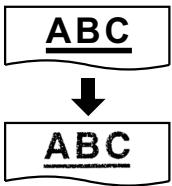 | Bei einigen Papiersorten ist angegeben, auf welche Seite gedruckt werden soll. Versuchen Sie das Empfangspapier umzudrehen.Möglicherweise haben Sie Papier mit einem Baumwoll- und/oder Fasergehalt von mehr als 20 % wie z. B. Briefpapier verwendet.Das Papier ist zu feucht. Verwenden Sie neues Papier. |
| Das Papier wurde gewechselt, aber die Druckqualität ist nach wie vor schlecht. | Das Vorlagenglas oder die Rollen sind mit Korrekturflüssigkeit o. Ä. verschmutzt. Reinigen Sie sie (Seite 125, 126). Stellen Sie vor dem Einlegen eines Dokuments sicher, dass die Korrekturflüssigkeit vollständig getrocknet ist.Der Tonersparmodus von Funktion #482 ist aktiviert.Der Tonerstand ist niedrig. Tauschen Sie die Tonerkartusche aus.Um die Lebensdauer und Qualität der Trommelkartusche zu überprüfen, drucken Sie die Druckertestliste aus (Seite 96). Ist die Druckqualität danach immer noch schlecht, tauschen Sie Tonerkartusche und Trommelkartusche aus. |
| Ein leeres Blatt wird ausgegeben. | Beim Benutzen des Kopierers wurde das Dokument falsch herum eingelegt.Der andere Teilnehmer hat das Dokument falsch herum in sein Faxgerät gelegt. Wenden Sie sich an den anderen Teilnehmer (nur bei Modellversionen mit Faxfunktion). (17) |
| Beim Drucken von Microsoft PowerPoint® und anderen Anwendungen werden farbige und graue Objekte in Schwarz statt in Graustufen ausgedruckt. | Wählen Sie [Farbe] oder entfernen Sie den Haken neben [Graustufen] im Druck-Dialog, so dass farbige und graue Objekte richtig in Graustufe gedruckt werden. |
| Wenn Sie das Gerät als Drucker verwenden, ist das Druckergebnis verzerrt. | Wenn Ihr Gerät über USB an einen Computer angeschlossen ist und Sie den Druckvorgang mit dem Computer abbrechen und ihn dann sofort wieder starten, kann das Druckergebnis verzerrt sein. Um dies zu vermeiden, müssen Sie vor Wiederholung des Druckvorgangs 60 Sekunden warten. |
| Der Toner ist nicht auf das von der Rückseite ausgegebene Papier fixiert. | Die grünen Hebel in der hinteren Abdeckung befinden sich in der entriegelten Position. Drücken Sie die grünen Hebel nach oben in ihre ursprüngliche Position. Vergewissern Sie sich auch, dass Sie die hintere Abdeckung nach dem Drucken schließen. |
| Ich habe das Passwort für die Secure Print-Funktion vergessen. | Sie haben möglicherweise das Passwort geändert. Sollten Sie es vergessen haben, öffnen Sie die Secure Print-Anwendung, und löschen Sie alle Druckaufträge. Klicken Sie auf die [Einrichten]-Schaltfläche, und geben Sie das neue Passwort in das [Einrichten]-Dialogfeld ein. |
| Ich kann meinen Computer oder den Druckauftrag in der Geräte-anzeige nicht über die Secure Print-Funktion finden. | Der Druckvorgang über Ihre Anwendung ist noch nicht abgeschlossen. Überprüfen Sie, dass der Druckauftrag in der Liste der Secure Print-Anwendung vorhanden ist.Vergewissern Sie sich, dass der Computer nicht ausgeschaltet ist, sich nicht im Ruhemodus befindet oder abgemeldet ist. |
11.4.3 Scanner
| Problem | Ursache & Lösung |
| Scannen ist nicht möglich. | Zum Scannen mit hoher Auflösung wird viel Speicherkapazität benötigt. Wenn der Computer eine Warnmeldung wegen unzureichender Speicherkapazität anzeigt, schließen Sie andere Anwendungen und versuchen Sie es erneut.Wählen Sie eine geringere Auflösung und wiederholen Sie den Vorgang.Verkleinern Sie den Scanbereich und wiederholen Sie den Vorgang.Zur Voransicht des gescannten Bildes klicken Sie auf [S.-Ans].2. Sie können den Rahmen verschieben, um die Scanfläche anzupassen.Klicken Sie auf [Scannen], um den Scanvorgang zu starten.Das Gerät ist im Einsatz. Wiederholen Sie den Vorgang später.Auf der Festplatte ist keine ausreichende Speicherkapazität verfügbar. Löschen Sie nicht mehr benötigte Dateien und wiederholen Sie den Vorgang.Überprüfen Sie die Verbindung zwischen dem Computer und dem Gerät (Seite 19, 23).Starten Sie den Computer neu und wiederholen Sie den Vorgang.Es soll ein Dokument gescannt werden, welches länger als das von Ihnen eingestellte Papierformat ist. Ändern Sie die Einstellung oder unterteilen Sie das Dokument in die entsprechende Papiergröße und wiederholen Sie den Vorgang. |
| Das Dokument wird nicht in das Gerät eingezogen, wenn es gerade zum Scannen verwendet wird (nur automatischen Dokumenteneinzug). (ü) | Entfernen Sie das Dokument im automatischen Dokumenteneinzug und legen Sie es nochmals ein. |
| Auch nach Klicken auf [Abbrechen] wird das Scannen fortgesetzt. | Bitte kurz warten. Es kann etwas dauern, bis der Befehl zum Abbrechen angenommen wird. |
| Der Name des gewünschten Computers wird auf dem Gerät nicht angezeigt, wenn Dokumente vom Gerät aus gescannt werden (nur bei Modellversionen mit Netzwerkfunktion). (ü) | Der Druckertreiber wurde nicht installiert. Installieren Sie ihn auf dem Computer (Seite 23).Die Funktion zur Auflistung für den PC-Namen wurde auf [Aus] eingestellt. Stellen Sie [Auflistung der PC Namen auf dem Gerät] auf [Ein] (Seite 36).Die maximal mögliche Anzahl von Computern im LAN, die mit dem Gerät verbunden werden können (bis zu 30 Computer), sind verbunden. Stellen Sie [Auflistung der PC Namen auf dem Gerät] bei den anderen Computern auf [Aus] (Seite 36). |
| Durch das Scannen (Kopieren) entstehen Streifen (Ränder). | Je nach der Kombination aus der Art des Vorlagendokuments und der Auflösung beim Scannen (Kopieren) können Interferenzstreifen (Moiré) auftreten. Dies könnte insbesondere beim Scannen von gedruckten Materialien (Magazine, Broschüren, etc.) auftreten. Dies ist ein normales Symptom bei Scannern. Es kann jedoch durch Ändern der Auflösung eventuell verbessert werden. |
11.4.4 Copieur
| Problem | Ursache & Lösung |
| Das Gerät erstellt keine Kopien. | Während der Programmierung ist Kopieren nicht möglich. Führen Sie den Kopier-vorgang nach der Programmierung durch.Das Dokument wurde nicht einwandfrei eingelegt (Seite 32).Papier wurde nicht eingelegt oder ist aufgebraucht. Legen Sie Papier ein (Seite 25). |
| Buchstaben auf den kopierten Dokumenten sind undeutlich. | Das Originaldokument ist zu dunkel oder zu hell. Ändern Sie den Kontrast (Sei-te 63) und versuchen Sie es erneut. |
| Die kopierten Dokumente sind zu dunkel und können nicht gelesen werden. | Sie haben farbiges Papier als Dokument verwendet. Ändern Sie den Kontrast (Seite 63) und erstellen Sie eine hellere Kopie des Dokuments mit der Auflö-sung “Text” (Seite 63). |
11.4.5 Fax
| Problem | Ursache & Lösung |
| Senden von Dokumenten ist nicht möglich. | Das Telefonanschlusskabel ist an der [EXT]-Buchse des Gerätes angeschlossen. Mit der [LINE]-Buchse verbinden (Seite 19).Das Faxgerät der Gegenseite ist besetzt oder es befindet sich kein Empfangspapier mehr im Faxgerät der Gegenseite. Wiederholen Sie den Vorgang.Bei dem Gerät des anderen Teilnehmers handelt es sich nicht um ein Faxgerät. Wenden Sie sich an den anderen Teilnehmer.Das Faxgerät des anderen Teilnehmers hat dem Faxgerät nicht automatisch geantwortet. Übertragen Sie das Fax manuell (Seite 74).Stellen Sie die maximale Fax-Geschwindigkeit auf “14 . 4kbps” (Funktion #418). |
| Faxübertragung ins Ausland ist nicht möglich. | Verwenden Sie den Auslandsübertragungsmodus (Funktion #411).Fügen Sie an das Ende der Rufnummer zwei Pausen an oder wählen Sie manuell. |
| Die Gegenstelle beschwert sich, dass Buchstaben auf dem empfangenen Dokument verzerrt sind. | Wenn über die Telefonleitung spezielle Dienste wie z. B. Anklopfen (Gespräch im Halten) verfügbar sind, wurde der Dienst eventuell während der Faxübertragung aktiviert. Schließen Sie das Gerät an eine Telefonleitung an, die nicht über diese Dienste verfügt.Ein Hörer der Nebenstelle oder des zusätzlich angeschlossenen Telefons an der gleichen Leitung ist abgenommen. Legen Sie den Hörer der Nebenstelle oder des zusätzlich angeschlossenen Telefons auf und wiederholen Sie den Vorgang. |
| Die Gegenstelle beschwert sich über die Qualität der empfangenen Dokumente. | Versuchen Sie das Dokument zu kopieren. Wenn das kopierte Bild scharf und deutlich ist, liegt der Fehler möglicherweise beim Faxgerät des anderen Teilnehmers. Wenn das kopierte Bild undeutlich oder zu dunkel ist, oder schwarze und weiße Linien oder Schmierflecken erscheinen, siehe “11.4.2 Druckprobleme”, Seite 109.Das Originaldokument ist zu dunkel oder zu hell. Ändern Sie den Kontrast (Seite 74) und versuchen Sie es erneut. |
| Die Gegenstelle beschwert sich, dass die empfangenen Dokumente zu dunkel sind und nicht gelesen werden können. | Sie haben farbiges Papier als Dokument verwendet. Ändern Sie den Kontrast (Seite 63) und erstellen Sie eine hellere Kopie des Dokuments mit der Auflösung “Text” (Seite 63) und wiederholen Sie den Vorgang. |
| Empfangen von Dokumenten ist nicht möglich. | Das Telefonanschlusskabel ist an der [EXT]-Buchse des Gerätes angeschlossen. Mit der [LINE]-Buchse verbinden (Seite 19).Die PC-Fax-Einstellung (Funktion #442) ist aktiviert und empfangene Faxdokumente werden automatisch an den Computer übertragen. Betrachten Sie die empfangenen Dokumente mittels des Computers (Seite 82).Der Faxvorschau-Modus (Funktion #448) ist aktiviert und die empfangenen Faxdokumente werden automatisch im Speicher abgelegt. Verwenden Sie den Webbrowser des über das LAN angeschlossenen Computers, um empfangene Dokumente anzusehen (Seite 84).Stellen Sie die maximale Fax-Geschwindigkeit auf “14.4kbps” (Funktion #418).Im manuellen Fach ist Aufzeichnungspapier eingelegt. Entfernen Sie das Aufzeichnungspapier aus dem manuellen Fach. (17) |
| Empfang des vollständigen Dokuments ist nicht möglich (nur bei Modellversionen mit Netzwerkfunktion). (17) | Die Funktion Fax an E-Mail-Adresse (Funktion #452) ist aktiviert. In diesem Fall können nur Faxe innerhalb der Faxspeicherkapazität (Seite 129) empfangen werden. Deaktivieren Sie die Funktion und bitten Sie den anderen Teilnehmer, das Dokument erneut zu versenden. |
| Automatisches Empfangen von Dokumenten ist nicht möglich. | Der Empfangsmodus ist auf TEL eingestellt. Stellen Sie den FAX-Modus (Seite 76) oder TEL/FAX-Modus (17) (Seite 77) ein.Die Entgegennahme des Anrufs dauert zu lange. Verringern Sie die Anzahl der Rufsignale vor Beantwortung von Anrufen (Funktion #210). |
| Im Display wird “Verbinde...” angezeigt, es werden jedoch keine Faxnachrichten empfangen. | Der eingehende Anruf ist kein Faxanruf. Ändern Sie den Empfangsmodus zu TEL (Seite 76) oder TEL/FAX (17) (Seite 77). |
| Die Druckqualität des empfangenen Dokuments ist unzureichend. | Wenn Dokumente einwandfrei kopiert werden können, funktioniert das Gerät normal. Der andere Teilnehmer hat möglicherweise ein undeutliches Dokument gesendet oder ein fehlerhaftes Faxgerät verwendet. Bitten Sie ihn, eine bessere Kopie des Dokuments zu senden oder sein Faxgerät zu prüfen.Wenn Dokumente nicht einwandfrei kopiert werden können, siehe “11.4.2 Druckprobleme”, Seite 109. |
| Der andere Teilnehmer beschwert sich, dass das Übertragen eines Dokuments nicht möglich ist. | Der Speicher ist voll mit empfangenen Dokumenten, weil kein Papier vorhanden ist oder ein Stau des Papiers eingetreten ist. Legen Sie Papier ein (Seite 25) oder entfernen Sie den Papierstau (Seite 119).Wenn die PC-Fax-Einstellung (Funktion #442) auf “Immer” eingestellt ist, prüfen Sie die Verbindung zwischen Computer und Gerät.Wenn der Faxvorschau-Modus (Funktion #448) auf “Ein” eingestellt ist, verwenden Sie den Webbrowser des über das LAN angeschlossenen Computers, um die Dokumente anzusehen, auszudrucken oder zu speichern, und löschen Sie anschließend nicht benötigte Dokumente (Seite 84).Das Gerät ist nicht auf den FAX-Modus eingestellt. Drücken Sie wiederholt [17/17], bis die [17/17]-Anzeige leuchtet. |
| Der gewünschte Empfangsmodus kann nicht gewählt werden. | Wenn Sie den FAX-Modus einstellen möchten:Drücken Sie wiederholt [17/17], bis die [17/17]-Anzeige leuchtet.Zum Einstellen des TEL/FAX-Modus (17):Wählen Sie den TEL/FAX-Modus mithilfe der Funktion #404.Drücken Sie wiederholt auf [17/17], bis die [17/17]-Anzeige erlischt.Zum Einstellen des TEL-Modus:Wählen Sie den TEL-Modus mithilfe der Funktion #404. (Dieser Schritt gilt nur für Modelle, die den TEL/FAX-Modus unterstützen. (17))Drücken Sie wiederholt auf [17/17], bis die [17/17]-Anzeige erlischt. |
| Wenn ein zusätzliches Telefon angeschlossen ist, kann ich durch Drücken von [∗][17][9] keine Dokumente empfangen. | Sie müssen zuvor die Fax-Ferneinschaltung aktivieren (Funktion #434).Drücken Sie fest auf [∗][17][9].Es kann sein, dass Sie den Fax-Fernabfragecode von [∗][17][9] (Standardeinstellung) geändert haben. Überprüfen Sie den Fax-Fernabfragecode (Funktion #434). |
| Es ist kein Wählton zu hören. | Das Telefonanschlusskabel ist an der [EXT]-Buchse des Gerätes angeschlossen. Mit der [LINE]-Buchse verbinden (Seite 19).Wenn das Gerät über eine Faxweiche/einen Koppler angeschlossen ist, entfernen Sie die Faxweiche/den Koppler und schließen Sie das Gerät direkt an die Telefonbuchse an. Funktioniert das Gerät jetzt einwandfrei, überprüfen Sie die Faxweiche/den Koppler.Nehmen Sie das Gerät von der Telefonleitung ab und schließen Sie ein Telefon an, von dem bekannt ist, dass es einwandfrei funktioniert. Wenn über dieses Telefon einwandfreier Betrieb möglich ist, wenden Sie sich an den Kundendienst, um das Gerät reparieren zu lassen. Ist über dieses Telefon kein einwandfreier Betrieb möglich, wenden Sie sich an die Telefongesellschaft.Das Stromkabel oder das Telefonkabel ist nicht angeschlossen. Prüfen Sie die Anschlüsse (Seite 19).Wenn Sie das Gerät über ein Computermodem angeschlossen haben, schließen Sie das Gerät direkt an eine Telefonbuchse an. |
| Es kann nicht gewählt werden. | Die Einstellung für das Wählverfahren ist falsch. Ändern Sie die Einstellung (Funktion #120). |
| Das Gerät erzeugt kein Rufsignal. | Das Rufsignal ist ausgeschaltet. Stellen Sie es ein (Seite 15). |
| Der andere Teilnehmer beschwert sich, dass nur der Faxton hörbar und ein Sprechen nicht möglich ist. | Der FAX-Modus ist eingestellt (Seite 76). Teilen Sie der Gegenstelle mit, dass die Rufnummer nur für Faxbetrieb vorgesehen ist.Ändern Sie den Empfangsmodus zu TEL (Seite 76) oder TEL/FAX (TF) (Seite 77). |
| Die Taste [●] oder [⊗] funktioniert nicht richtig. | Wenn diese Taste beim Wählen gedrückt wird, wird eine Pause eingefügt. Wird sie unmittelbar nach dem Hören des Amtszeichens gedrückt, wird die zuletzt gewählte Rufnummer erneut gewählt. |
| Ich kann keine Faxe auf dem Computer empfangen. | Stellen Sie sicher, dass folgende Funktionen zuvor eingestellt werden.- PC-FAX-Empfang (Funktion #442)- Einstellung Computer für PC-Fax-Empfang (Funktion #443) |
| Ein empfangenes Faxdokument kann nicht im Webbrowser angezeigt werden (nur bei Modellversionen mit Netzwerkfunktion). (TF) | Stellen Sie sicher, dass folgende Funktionen zuvor eingestellt werden.- Webfaxvorschau-Modus (Funktion #448)- Zugangscode für Web-Faxvorschau (Funktion #450)Während des Druckens, Kopierens oder Scannens können empfangenen Faxe nicht im Webbrowser angezeigt werden. Versuchen Sie es, nachdem das Drucken, Kopieren oder Scannen beendet ist. |
| Ein empfangenes Faxdokument kann nicht im Webbrowser gelöscht werden (nur bei Modellversionen mit Netzwerkfunktion). (TF) | Öffnen, drucken oder speichern Sie ein empfangenes Faxdokument, bevor Sie es löschen (Seite 84). |
11.4.6 Réseau (uniquement sur les modèles avec fonction réseau)
| Problem | Ursache & Lösung | ||
| Ich kann die folgenden Funktionen nicht bedienen.- PC-Druck- Scannen- Fernbedienung- PC FAX (12) - Gerätemonitor- Secure Print | Überprüfen Sie die LED am LAN-Port des Mainboard. Wenn die LED leuchtet oder blinkt, arbeitet der Netzwerkzugang korrekt.Wenn die LED weder leuchtet noch blinkt, überprüfen Sie, ob das LAN-Kabel (Kategorie 5 (Cat-5) Ethernet-Kabel) am LAN-Port des Mainboard richtig angeschlossen ist.Wenn die LED blinkt und Sie den gewünschten Vorgang nicht ausführen können, hat sich eventuell die IP-Adresse des Geräts geändert.Um nach der IP-Adresse zu suchen, klicken Sie auf [IP ändern] in dem Dialog der Verbindungsfehlernachricht.Die IP-Adresse des Geräts wird aufgerufen.Hinweis:Wenn die IP-Adresse nicht ermittelt werden kann, geben Sie sie manuell ein (Funktion #501). Die IP-Adresse des Computers und des Geräts müssen wie unten gezeigt in derselben IP-Adressenklasse liegen. Stellen Sie die IP-Adresse in dem Zahlenbereich ein, der in der Klasse angegeben ist, die Ihrem lokalen Netzwerkbereich entspricht. | ||
| Klasse | Subnet Mask | IP-Adresse | |
| Klasse A | 255.0.0.0 | 10.0.0.1 - 10.255.255.254 | |
| Klasse B | 255.255.0.0 | 172.xx.0.1 - 172.xx.255.254*1 | |
| Klasse C | 255.255.255.0 | 192.168.xx.1 - 192.168.xx.254*2 | |
| *1 Wie im folgenden Beispiel gezeigt, sollte der Wert "xx" für Gerät und Computer gleich sein.Beispiel: 172.16.0.1 - 172.16.255.254("xx" kann in einem Bereich von 16 - 31 eingestellt werden)*2 Wie im folgenden Beispiel gezeigt, sollte der Wert "xx" für Gerät und Computer gleich sein.Beispiel: 192.168.0.1 - 192.168.0.254("xx" kann in einem Bereich von 0 - 255 eingestellt werden)Ihre Firewall-Software blockiert die Verbindung. Schalten Sie die Firewall-Software aus oder ändern Sie die Firewall-Einstellungen, damit Multi-Function Station richtig arbeiten kann.Falls Funktion #580 auf "Aus" gestellt wurde, ändern Sie die Einstellung auf "Kabel" oder "Wireless". Falls Funktion #580 auf "Wireless" gestellt wurde, siehe "11.4.7 WLAN 12" auf Seite 116.Stellen Sie sicher, dass das Netzwerk korrekt konfiguriert ist. Wenden Sie sich an Ihren Netzwerkadministrator. | |||
| Das Gerät wird bei der Installation von Multi-Function Station im Dialogfeld [Netzwerkgerät auswählen] nicht angezeigt. | Ihre Firewall-Software blockiert die Verbindung und das Setup-Programm zeigt eventuell gar keine Geräte an. Setzen Sie sich mit Ihrem Netzwerkadministrator in Verbindung und deaktivieren Sie die Firewall-Software vorübergehend.Das Gerät ist mit einem anderen Netzwerksegment verbunden und das Setup-Programm listet keine Geräte auf. Stellen Sie sicher, dass das Netzwerk korrekt konfiguriert ist. Wenden Sie sich an Ihren Netzwerkadministrator. | ||
| Problem | Ursache & Lösung | ||
| Das Dialogfeld[Windows-Sicherheitswarnung] wird angezeigt und fragt, ob ich [PCCMFLPD] blockieren möchte und ich kann nach der Installation von Microsoft Windows XP Service Pack 2 (oder späteren Versionen) folgende Funktionen nicht bedienen.- PC-Druck- Scannen- Fernbedienung- PC FAX (1/2)- Gerätemonitor- Secure Print | Klicken Sie auf [Weiterhin blocken] und führen Sie das Firewall-Einstellungstool von Windows aus, um die Datenübertragung durch Multi-Function Station zuzulassen (Seite 117). | ||
11.4.7 WLAN
| Problem | Ursache & Lösung |
| Der Netzwerkname (SSID) des drahtlosen Zugangspunkts kann nicht ermittelt werden. | Der drahtlose Zugangspunkt ist so konfiguriert, dass er den Netzwerknamen (SSID) nicht anzeigt. Geben Sie den Netzwerknamen (SSID) manuell ein (Funktion #585).Stellen Sie das Gerät und Ihren drahtlosen Zugangspunkt nahe beieinander auf und versuchen Sie dann erneut zu konfigurieren.Wenn sich Geräte, die magnetische Wellen erzeugen (Mikrowellen, digitale schnurlose Telefone usw.) oder andere WLAN-Geräte in der Nähe befinden:– Halten Sie die oben genannten Geräte fern von dem Gerät und Ihrem drahtlosen Zugangspunkt.– Schalten Sie die oben genannten Geräte vorübergehend aus. |
| Ich kann den Netzwerknamen (SSID) und/oder den Netzwerk-schlüssel nicht finden. | Überprüfen Sie die Einstellungsinformationen Ihres drahtlosen Zugangspunkts. Nähere Informationen über diesen Vorgang finden Sie in den Unterlagen Ihres draht-losen Zugangspunkts. |
| Das Gerät kann nicht mit dem drahtlosen Zugangspunkt verbunden werden. | Stellen Sie das Gerät und Ihren drahtlosen Zugangspunkt nahe beieinander auf und versuchen Sie dann erneut zu konfigurieren.Wenn sich Geräte, die magnetische Wellen erzeugen (Mikrowellen, digitale schnur-lose Telefone usw.) oder andere WLAN-Geräte in der Nähe befinden:– Halten Sie die oben genannten Geräte fern von dem Gerät und Ihrem drahtlosen Zugangspunkt.Die Einstellungen für Ihren drahtlosen Zugangspunkt sind falsch. Überprüfen Sie die Einstellungsinformationen Ihres drahtlosen Zugangspunkts und versuchen Sie dann erneut zu konfigurieren. Nähere Informationen über diesen Vorgang finden Sie in den Unterlagen Ihres drahtlosen Zugangspunkts.Ihr drahtloser Zugangspunkt ist so konfiguriert, dass der Zugriff von bestimmten Geräten aus eingeschränkt ist. Überprüfen Sie die Einstellungen Ihres drahtlosen Zugangspunkts. |
| Die drahtlose Kommunikation ist langsam und/oder instabil. | Wenn sich zwischen dem Gerät und Ihrem drahtlosen Zugangspunkt Hindernisse befinden, bewegen Sie das Gerät so nahe wie möglich an Ihren drahtlosen Zu-gangspunkt heran.Wenn sich Geräte, die magnetische Wellen erzeugen (Fernseher, Mikrowellen, digitale drahtlose Telefone, usw.) in der Nähe befinden, halten sie das Gerät und Ihren drahtlosen Zugangspunkt von diesen Geräten fern. |
11.4.8 Utilisation d'un répondeur
| Problem | Ursache & Lösung |
| Automatisches Empfangen von Dokumenten ist nicht möglich. | Ihre Ansage auf dem Anrufbeantworter ist zu lang. Kürzen Sie die Ansage. Zeichnen Sie einen Ansagetext auf, der nicht länger als 10 Sekunden ist.Der Anrufbeantworter klingelt zu oft. Stellen Sie ihn auf 1 oder 2 Rufsignale ein. |
| Sprachnachrichten empfangen nicht möglich. | Überprüfen Sie, ob der Anrufbeantworter richtig am Gerät angeschlossen und eingeschaltet ist (Seite 78).Stellen Sie die Anzahl der Rufsignale am Anrufbeantworter auf 1 oder 2 ein. |
| Ich habe den Fernabfragecode für meinen Anrufbeantworter eingegeben, aber die Verbindung wurde getrennt. | Möglicherweise enthält der Code ein “#”, das von Telefonanbietern für bestimmte Funktionen verwendet wird. Ändern Sie den Code am Anrufbeantworter in eine Zahl, die kein “#” enthält. |
11.4.9 En cas de panne de courant
• L'appareil ne fonctionne pas. - Tous les documents encore en mémoire (c'est-à-dire lors de la copie, de l'impression depuis l'ordinateur) sont perdus.
Uniquement sur les modèles avec fonction fax (☐) :
- L'appareil n'est pas conçu pour les appels d'urgence en cas de panne de courant. Pour accéder aux services d'urgence, des dispositions alternatives doivent être prises.
- La transmission et la réception de fax sont interrompues.
- Les documents sont perdus pendant une transmission ou une réception de fax.
- Lorsque l'alimentation électrique est rétablie, un rapport de panne de courant est imprimé, indiquant quelles entrées de mémoire de fax ont été supprimées.
11.4.10 Outil de configuration du pare-feu pour les utilisateurs de Microsoft Windows (uniquement sur les modèles avec fonction réseau)
Après l'installation de Microsoft Windows XP Service Pack 2 ou versions ultérieures/Windows Vista/Windows 7, les fonctions suivantes ne peuvent plus être utilisées car le pare-feu Windows est activé et bloque la connexion.
- Moniteur de l'appareil
– Gestionnaire LPD (outil de communication réseau)
Avec l'outil de configuration du pare-feu de Windows, vous pouvez modifier les paramètres de sécurité du pare-feu Windows et utiliser correctement les fonctions ci-dessus.
1 Insérez le CD-ROM fourni avec l'appareil dans le lecteur de CD-ROM.
- Si la boîte de dialogue [Sélection de la langue] apparaît, sélectionnez la langue que vous souhaitez utiliser avec ce logiciel. Cliquez sur [OK].
2 [Outils] → [Programme de configuration du pare-feu Windows]
3 [Ajouter à la liste des exceptions] → [OK] → [OK]
Confirmation des paramètres de sécurité (pour les utilisateurs de Windows XP)
- [Panneau de configuration] → [Centre de sécurité]
- [Pare-feu Windows]
- Cliquez sur l'onglet [Exceptions].
- Vérifiez que [Panasonic Trap Monitor Service] et [Panasonic LPD] apparaissent dans la liste [Programmes et services] et sont cochés.
Confirmation des paramètres de sécurité (pour les utilisateurs de Windows Vista)
- [Panneau de configuration] → [Centre de sécurité]
- [Pare-feu Windows]
- [Modifier les paramètres]
- [Continuer]
- Cliquez sur l'onglet [Exceptions].
- Vérifiez que [Panasonic Trap Monitor Service], [Panasonic LPD Manager] et [Panasonic LPD] apparaissent dans la liste [Programme ou port] et sont cochés.
Confirmation des paramètres de sécurité (pour les utilisateurs de Windows 7/Windows 8)
- [Panneau de configuration] → [Système et sécurité] → [Pare-feu Windows] → [Paramètres avancés]
- [Règles entrantes]
- Vérifiez que [Panasonic Trap Monitor Service], [Panasonic LPD Manager] et [Panasonic LPD] apparaissent dans la liste [Règles entrantes] et sont cochés.
11.4.11 Remarque pour les utilisateurs des séries KX-MB200/KX-MB700/KX-FLB880
Si vous avez déjà installé Multi-Function Station pour les séries KX-MB200/KX-MB700/KX-FLB880 sur votre ordinateur, suivez les instructions ci-dessous pour modifier ou ajouter le pilote d'imprimante, qui change après l'installation de Multi-Function Station pour cette série.
Pour modifier ou ajouter un pilote d'imprimante, procédez comme suit :
1 Démarrez Windows et insérez le CD-ROM des séries KX-MB200/KX-MB700/KX-FLB880 dans votre lecteur de CD-ROM. - Si la boîte de dialogue [Sélection de la langue] apparaît, sélectionnez la langue souhaitée pour utiliser ce logiciel. Cliquez sur [OK]. 2 [Modifier] 3 Sélectionnez [Modifier les utilitaires] ou [Ajouter le pilote Multi-Function Station]. Suivez ensuite les instructions à l'écran.
Important :
- Les utilisateurs de versions antérieures à 1.12 doivent télécharger et installer le logiciel actuel comme suit. [Démarrer] → [Tous les programmes] → [Panasonic] → le nom du périphérique → [Site Web d'assistance]. Suivez ensuite les instructions à l'écran.
12.1 Bourrage papier
12.1.1 En cas de bourrage papier à l'intérieur de l'appareil
Le message suivant s'affiche à l'écran :
- « Bourrage papier »
« Ouvrir le capot arrière » « Ouvrir le capot avant »
Attention :
- Ne retirez pas le papier coincé par à-coups.
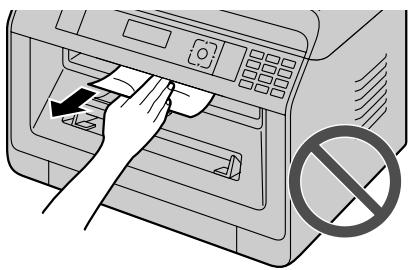
Important :
- Tirez sur le bac d'alimentation standard (①) jusqu'à ce qu'il clique, puis retirez-le complètement en soulevant la partie avant du bac.
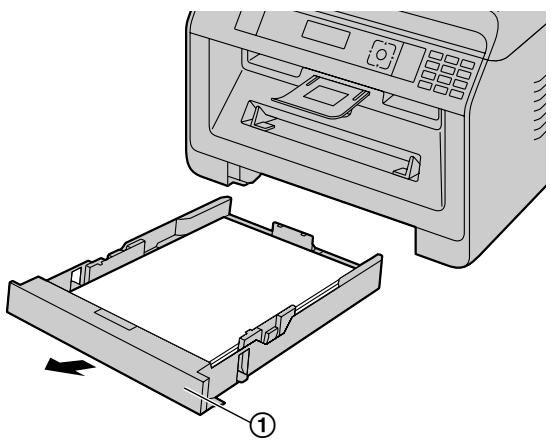
Cas 1 : Si le papier d'impression est coincé à l'intérieur de l'appareil, près du bas.
- Appuyez sur l'encoche (①) vers le bas et déverrouillez le capot inférieur.
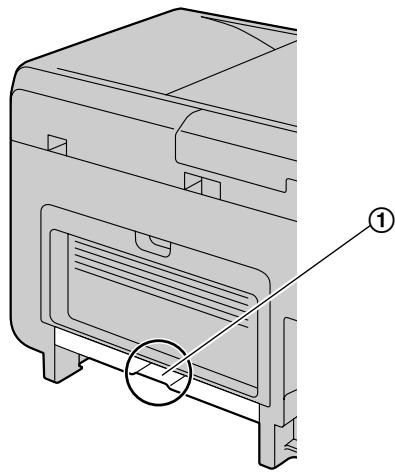
- Retirez le papier coincé (①).
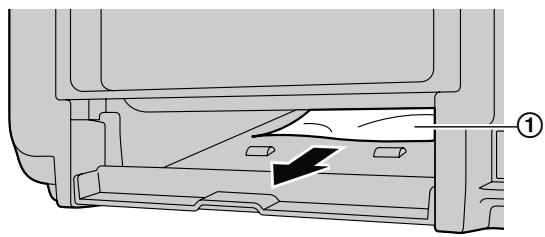
- Le papier coincé peut se trouver sous l'appareil.
- Appuyez sur le capot inférieur jusqu'à ce qu'il s'enclenche.
Important :
- Assurez-vous que le capot inférieur est complètement fermé.
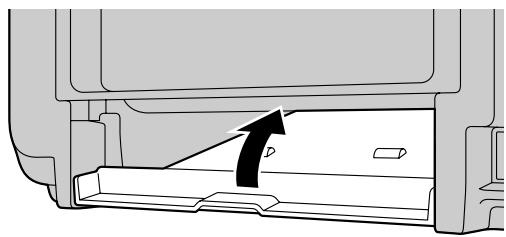
Cas 2 : si le papier d'impression est coincé dans le capot arrière.
- Ouvrez le capot arrière (①).
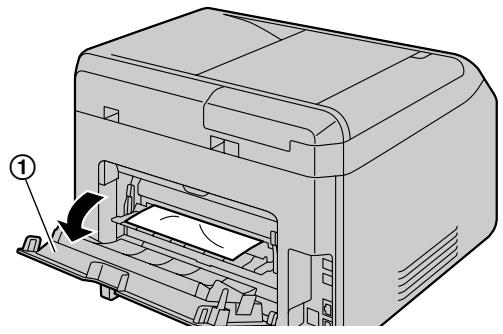
- Appuyez sur les deux leviers verts (①) jusqu'en bas.
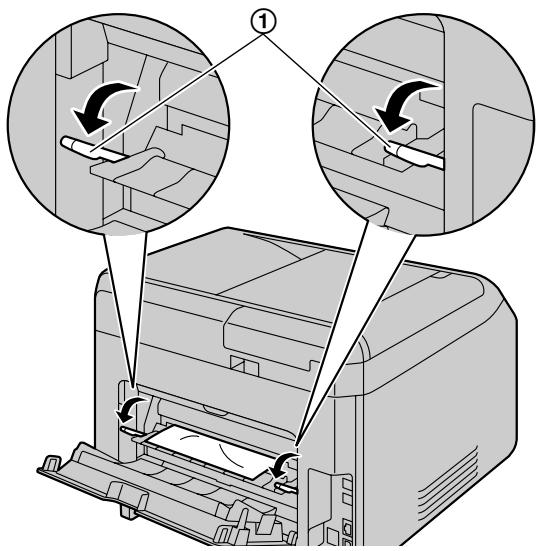
- Retirez délicatement le papier coincé (①) en le tirant vers vous.
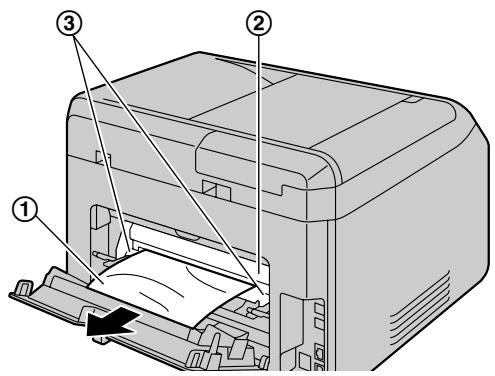

Attention :
- L'unité de fixation (②) devient chaude. Ne pas toucher.
Remarque :
- La zone autour du capot arrière (③) devient également chaude.
- Si le papier d'impression ne peut pas être retiré par l'arrière, ouvrez le bac de sortie papier, puis retirez le papier coincé (④). Retirez le papier et remettez le bac de sortie dans sa position d'origine.
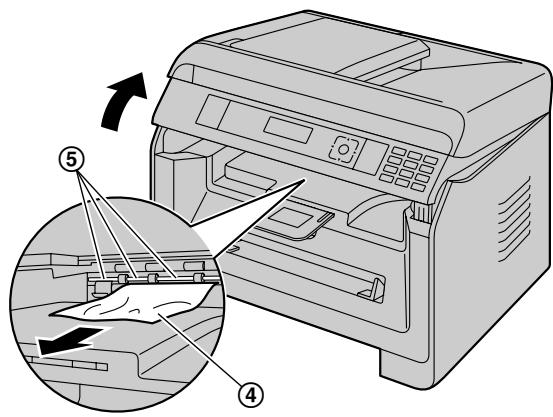

Attention :
- Près de l'axe du rouleau de sortie du papier (⑤), la température peut être très élevée. Ne pas toucher.
- Remettez les leviers verts (①) dans leur position d'origine.
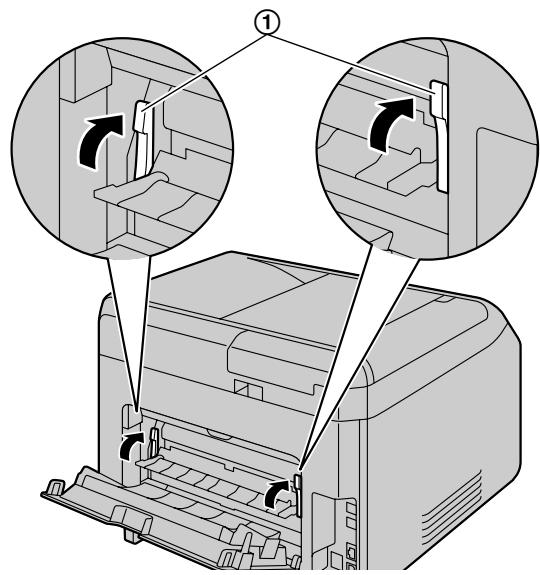
- Fermez fermement le capot arrière.
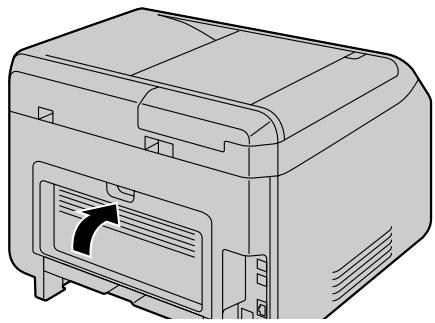
Cas 3 : si le papier est coincé dans le capot avant.
- Ouvrez le capot avant en tirant sur l'encoche (①).
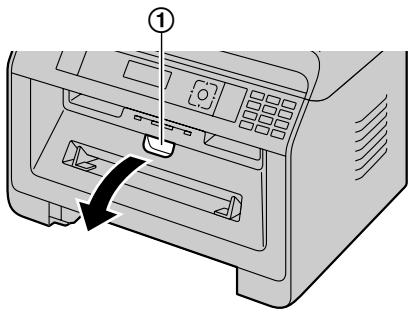
- Retirez la cartouche de tambour (①).
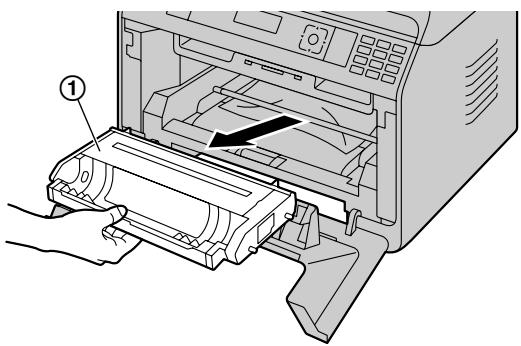
- Ouvrez le capot arrière et abaissez les leviers verts.
- Voir les étapes 1 et 2 sous « Cas 2 : si le papier d'impression est coincé dans le capot arrière. » à la page 120.
- Retirez le papier coincé.
- Si le bord inférieur du papier (①) dépasse encore, poussez-le vers l'arrière pour le dégager, puis retirez-le.
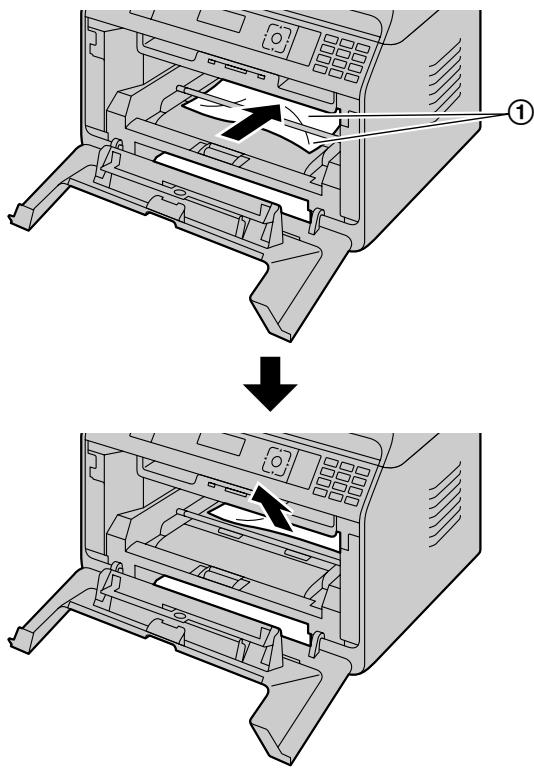
- Si le bord supérieur du papier (②) dépasse encore, retirez-le en tenant la partie avant du papier.
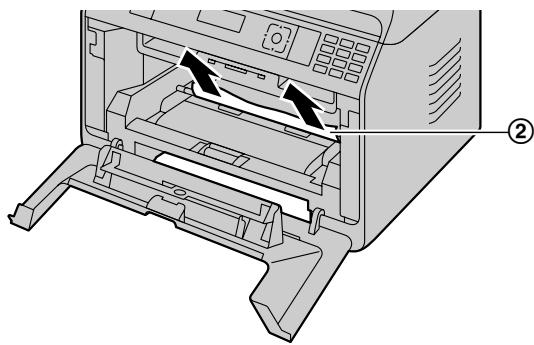
- Après avoir retiré le papier coincé, réinstallez la cartouche de tambour dans l'appareil.
- Fermez le capot avant pour effacer le message d'erreur, puis réinstallez le bac d'alimentation standard.
- Relevez les leviers verts et fermez le capot arrière.
- Voir les étapes 4 et 5 sous « Cas 2 : si le papier d'impression est coincé dans le capot arrière. » à la page 120.
12.1.2 Si le papier n'est pas entraîné correctement par l'appareil
Le message suivant s'affiche à l'écran :
- « Vérifier le papier #1 appuyer »
1 Retirez complètement le bac d'alimentation papier standard. 2 Replacez le papier.
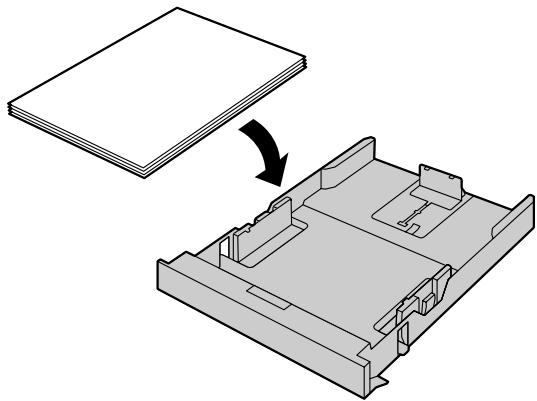
3 Insérez le bac d'alimentation papier standard dans l'appareil.
Remarque :
- Si le message s'affiche toujours, vérifiez les spécifications du papier et replacez le papier. Pour plus de détails, voir page 26.
12.1.3 Si le papier d'enregistrement dans le bac manuel n'est pas entraîné correctement dans l'appareil
Le message suivant s'affiche à l'écran.
- « Vérifier l'alimentation du bac n°2 »
1 Retirez le papier d'enregistrement. 2 Replacez le papier.
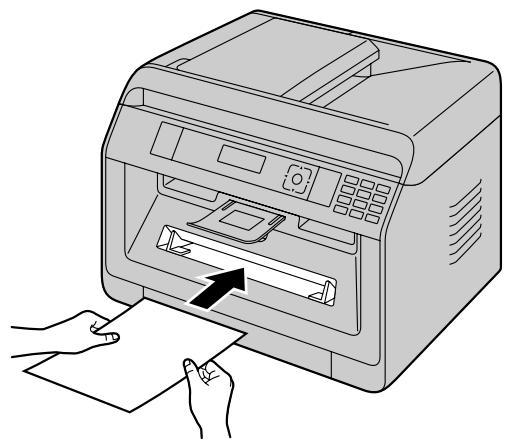
Remarque :
- Si le message s'affiche toujours, vérifiez les spécifications du papier et replacez le papier. Pour plus de détails, voir page 31.
12.2 Bourrages de documents (Chargeur automatique de documents)

Le message suivant s'affiche à l'écran :
- « Retirer le document »
Attention :
- Ne retirez pas le document coincé avant d'avoir soulevé le capot du chargeur automatique de documents.
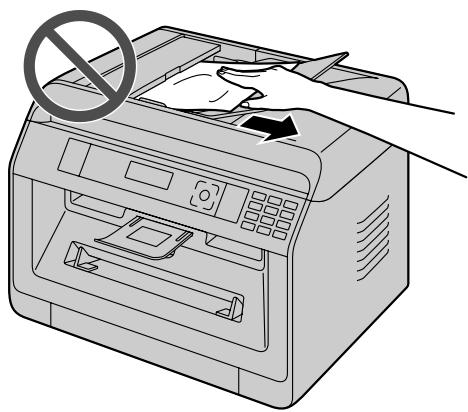
1 Ouvrez le capot du chargeur de documents (①) tout en maintenant le capot à documents enfoncé (②).
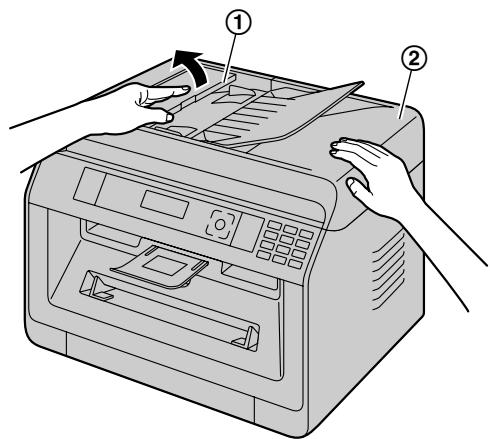
2 Retirez délicatement le document coincé (①). Si le document est coincé près de l'entrée :
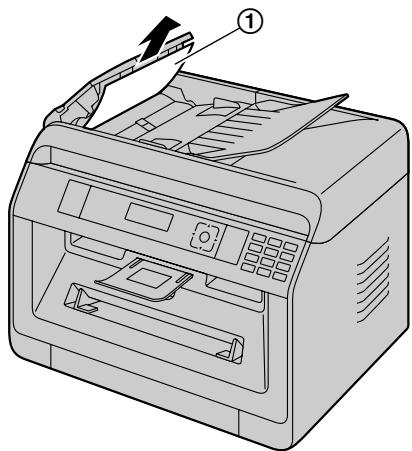
- Si vous ne pouvez pas retirer le document coincé (①), ouvrez le capot à documents, retirez le document, puis refermez le capot à documents.
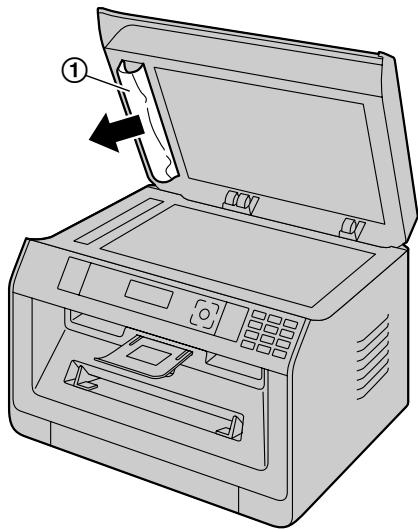
Si le document est coincé près de la sortie :
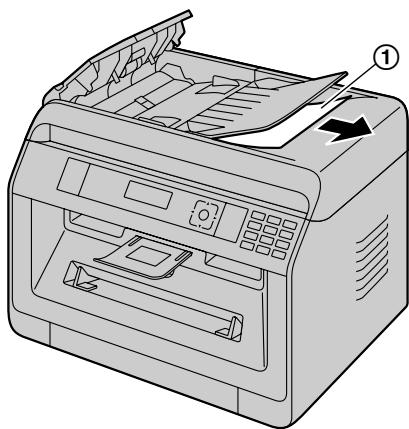
3 Fermez le capot du chargeur automatique de documents.
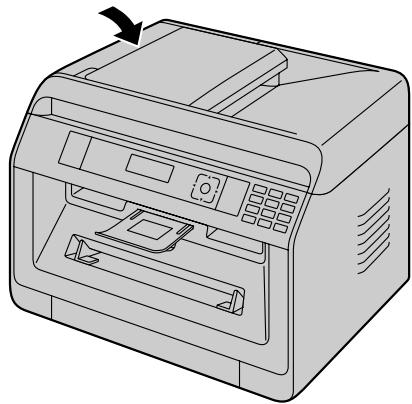
- Appuyez sur [☑] pour effacer le message.
13.1 Nettoyage de la plaque blanche et de la vitre d'exposition
Nettoyez la plaque blanche et la vitre d'exposition si des lignes noires ou blanches ou des traces de frottement apparaissent sur :
– Le papier, – Le document original, – Les données numérisées ou – Le document fax reçu d'une autre partie. (12)
Attention :
- N'utilisez pas de produits en papier, tels que des essuie-tout ou des mouchoirs en papier, pour le nettoyage.
1 Ouvrez le capot à documents (①).
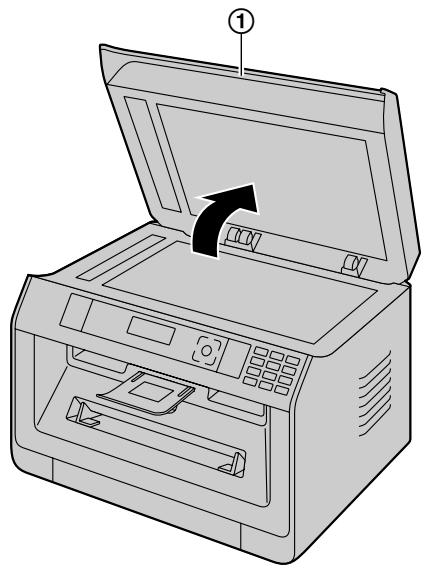
2 Maintenez le capot à documents tout en nettoyant la plaque blanche (①) et la vitre d'exposition du scanner (②).
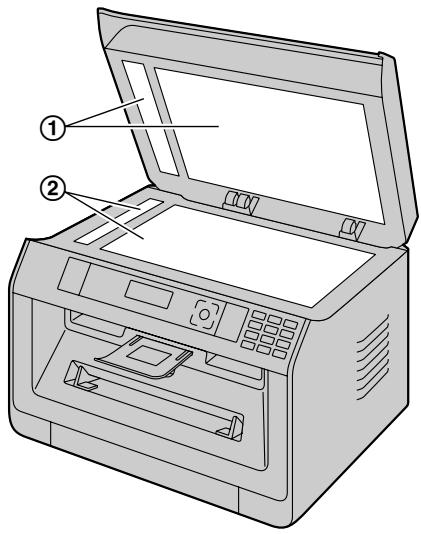
3 Fermez le capot à documents (①).
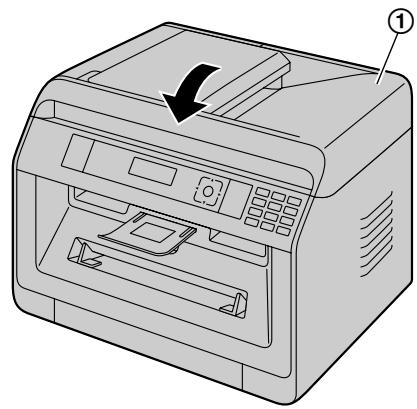
13.2 Nettoyage des rouleaux du chargeur de documents 👍
Nettoyez les rouleaux lorsque les documents sont fréquemment mal entraînés ou lorsque des traînées ou des taches apparaissent sur les documents.
Attention :
- N'utilisez pas de produits en papier, comme des essuie-tout ou des mouchoirs en papier, pour le nettoyage.
1 Mettez l'interrupteur d'alimentation sur arrêt. 2 Ouvrez le capot du chargeur automatique de documents (①) tout en maintenant le capot des documents enfoncé (②).
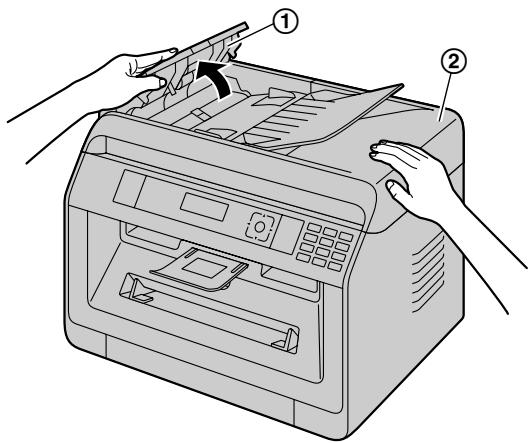
3 Nettoyez les rouleaux d'entraînement des documents (①) avec un chiffon doux humidifié avec de l'eau et laissez sécher soigneusement toutes les pièces.
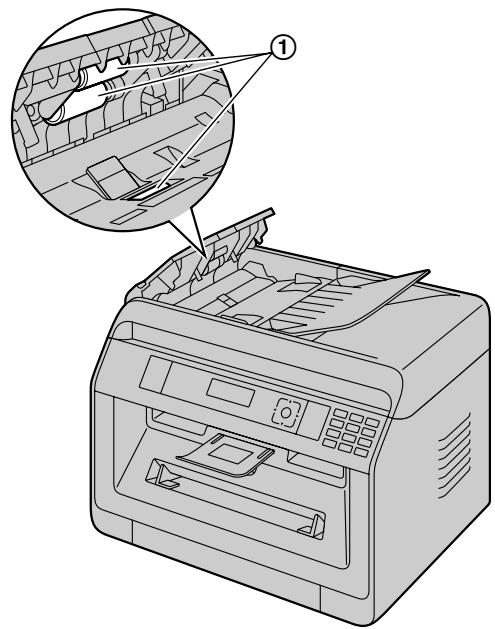
4 Fermez le capot du chargeur automatique de documents.
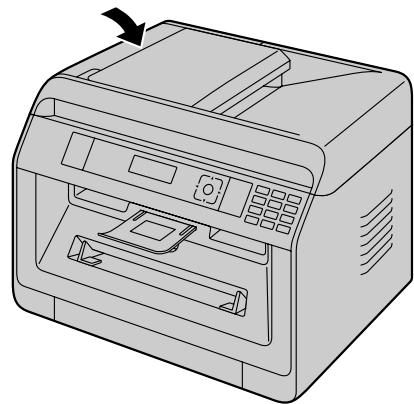
5 Mettez l'interrupteur d'alimentation sur marche.
13.3 Nettoyage de la cartouche de tambour
Important :
- Si la fente de la cartouche de tambour est sale, des lignes ou des taches peuvent apparaître sur les pages imprimées. Veillez à retirer tous les résidus de toner à l'intérieur de la cartouche de tambour afin de maintenir une bonne qualité d'impression.
- Le nettoyeur de cartouche de tambour est déjà installé dans l'appareil. Ouvrez le capot avant et retirez le nettoyeur (①) fixé sur le côté droit de l'appareil.
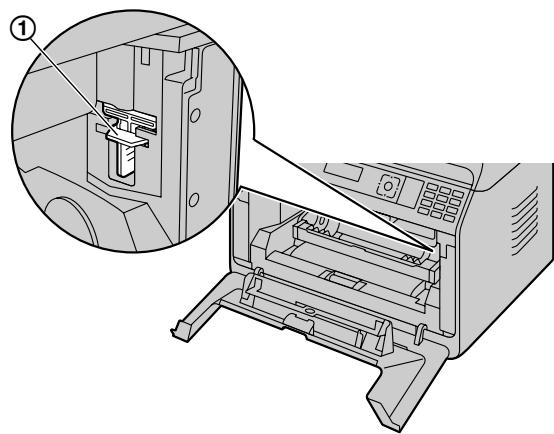
- Insérez le nettoyeur (①) dans la fente gauche (②) et déplacez-le au moins 3 fois d'un côté à l'autre pour nettoyer l'intérieur de la cartouche de tambour
Répétez cette opération également dans la fente droite (③).
![graph TD A["Step ①: Disassembly"] --> B["Step ②: Disassembly"] B --> C["Step ③: Disassembly"] C --> D["Step ④: Disassembly"]](/content/2019/11/57294/images/25508c1f61f15210391d8187751c1b977d6c60d308b43f1a19c13feecfbf0d8d.jpg)
Remarque :
- Veillez à nettoyer les deux fentes sur toute leur longueur.
- Après le nettoyage, remettez le nettoyeur à sa position d'origine.
14.1 Caractéristiques techniques
| Bezeichnung | Technische Daten | ||
| Druckertyp | Laserdrucker | ||
| Speicherkapazität (für Betrieb und Speicher) | KX-MB2110/KX-MB2120/KX-MB2128/KX-MB2130/KX-MB2138/KX-MB2168/KX-MB2170/KX-MB2178: 64 MBKX-MB2117/KX-MB2137/KX-MB2177: 128 MB | ||
| Stromversorgung | Modelle AG/CX/HK/HX/ML/RU/SX: 220-240 V Gleichstrom, 50/60 HzModelle EU/G/JT: 220-240 V Gleichstrom, 50 HzModelle LA: 120-127 V Gleichstrom, 60 HzModelle TW: 110 V Gleichstrom, 60 Hz | ||
| Leistungsaufnahme | Energiesparmodus*1 | KX-MB2110/KX-MB2117: Weniger als 3,3 W*2Weniger als 3,5 W*3KX-MB2120/KX-MB2128: Weniger als 3,3 WKX-MB2130/KX-MB2137/KX-MB2138: Weniger als 3,3 W*2Weniger als 3,5 W*3KX-MB2168/KX-MB2170/KX-MB2177/KX-MB2178: Weniger als 3,3 W*2Weniger als 3,5 W*3Weniger als 4,2 W*4 | |
| Bereit | Ca. 65 W | ||
| Kopieren | Ca. 500 W | ||
| Max. | Ca. 1.000 W (wenn die Fixiereranzeige leuchtet) | ||
| Abmessungen (Breite × Tiefe × Höhe) | Ca. 410 mm × 400 mm × 320 mm(Die Breite mit angebrachter Hörereinheit beträgt 447 mm.)*5 | ||
| Masse (Gewicht) | Ca. 12 kg | ||
| Betriebsbedingungen | 10 °C - 32,5 °C, 20 % - 70 % relative Luftfeuchtigkeit | ||
| Maximale monatliche Kapazität | 12.000 gedruckte Seiten*6 | ||
| Scannertyp | Farbkontakt-Bildsensor (CIS) | ||
| Dokumentenformat | Vorlagenglas des Scanners | Breite: Max. 216 mmLänge: Max. 297 mm | |
| Automatischer Dokumenteneinzug (12°) | Breite: Max. 216 mm/Min. 128 mmLänge: Max. 600 mm/Min. 128 mm | ||
| Effektive Abtastbreite | 208 mm | ||
| Effektive Druckbreite | Letter/Legal: 208 mmA4: 202 mm | ||
| Scannerauflösung | Bis zu 600 × 1.200 dpi (Optisch)Bis zu 19.200 × 19.200 dpi (Interpoliert) | ||
| Bezeichnung | Technische Daten | ||
| LED-Leuchte mit CIS-Eigenschaften | LED-Strahlung | Max. 1 mW | |
| Wellenlänge | Rot: typisch 624 nmGrün: typisch 525 nmBlau: typisch 470 nm | ||
| Emissionsdauer | Fortlaufend | ||
| Speicherkapazität für Scannen an E-Mail-Adresse*7 | 5 MB insgesamt (einschl. E-Mail-Nachricht und Kopfzeile) oder 100 Seiten, je nachdem, welches Limit zuerst erreicht wird. | ||
| Speicherkapazität für Scannen an FTP-Server*7 | 10 MB insgesamt oder 100 Seiten, je nachdem, welches Limit zuerst erreicht wird. | ||
| Speicherkapazität für Scannen an SMB-Ordner*7 | 10 MB insgesamt oder 100 Seiten, je nachdem, welches Limit zuerst erreicht wird. | ||
| Telefonanschluss*8 | Öffentliches Fernsprechnetz | ||
| Modemgeschwindigkeit*8 | 33.600 / 31.200 / 28.800 / 26.400 / 24.000 / 21.600 / 19.200 / 16.800 / 14.400 / 12.000 / 9.600 / 7.200 / 4.800 / 2.400 bps; automatischer Rückfall | ||
| Faxauflösung*8 | Horizontal | 8 Pixel/mm | |
| Vertical | 3,85 Zeilen/mm in Standardauflösung, 7,7 Zeilen/mm in feiner Auflösung/Fotoauflösung, 15,4 Zeilen/mm in superfeiner Auflösung | ||
| Übertragungsdauer*8*9 | Ca. 4 Sekunden/Seite (Speicherübertragung, ECM, MMR)*10 | ||
| Datenkompressionsverfahren*8 | Modified Huffman (MH), Modified READ (MR), Modified Modified READ (MMR) | ||
| Faxspeicherkapazität*8 | 3,0 MB insgesamtCa. 80 Seiten SpeicherempfangCa. 150 Seiten Speicherübertragung(Bezogen auf das ITU-T-Testblatt Nr. 1 in Standardauflösung.) | ||
| Druckauflösung | KX-MB2110/KX-MB2120/KX-MB2128/KX-MB2130/KX-MB2138/KX-MB2168/KX-MB2170/KX-MB2178:600 × 600 dpiKX-MB2117/KX-MB2137/KX-MB2177:2.400 × 600 dpi (Interpoliert) | ||
| Druckgeschwindigkeit (Seiten pro Minute) (Ca.) | Simplex | A4: 26 S./Min.Letter: 27 S./Min. | |
| Duplex | A4: 24 S./Min.Letter: 25 S./Min. | ||
| Eigenschaften der Laser-diode | Laserleistung | Max. 10 mW | |
| Wellenlänge | 760 nm - 800 nm | ||
| Emissionsdauer | Fortlaufend | ||
| Computerschnittstelle | USB*11*12 | ||
| LAN (10 Base-T/100 Base-TX)*7*11 | |||
| WLAN (IEEE802.11b/g/n)*13 | |||
| Kopierauflösung | Bis zu 600 × 600 dpi | ||
| Kopiergeschwindigkeit*14 | A4: Bis zu 26 KpM (Kopien pro Minute)Letter: Bis zu 27 KpM (Kopien pro Minute) | ||
| Bezeichnung | Technische Daten | ||
| WLAN*13 | Antenne | 1 × 1 (Diversity) | |
| Übertragungsmethode | SISO (Einzelner Eingang/Einzelner Ausgang) – OFDM, OFDM, DSSS | ||
| Kommunikationsstandard | IEEE802.11n/b/g | ||
| Frequenzbereich (Mittenfrequenz)/Kanal | 2,412 GHz – 2,472 GHz (Kanal 1 – 13) | ||
| Datenübertragungsrate*15 | IEEE802.11n: 6,5 – 72,2 Mb/sIEEE802.11g: 6 – 54 Mb/sIEEE802.11b: 1 – 11 Mb/s | ||
| Zugangsmethode | Infrastrukturmodus/Ad Hoc-Modus | ||
| Sicherheit*16 | WPA/WPA2–PSK (TKIP/AES)Offenes System (WEP64/WEP128) | ||
| WPS | PBC-Methode (Drucktasten-Methode), PIN-Methode (PIN-Code-Methode) | ||
*1 Basé sur la norme IEC 62301. *2 Uniquement lors de la connexion via l'interface USB et lorsque le mode LAN (fonction #580) est désactivé. *3 Uniquement lors de la connexion à un LAN filaire. *4 Uniquement lors de la connexion à un réseau sans fil. *5 Uniquement pour les modèles avec combiné. Pour plus de détails sur la présence d'un combiné sur votre appareil, voir page 10. *6 KX-MB2117/KX-MB2137/KX-MB2177 : 30 000 pages imprimées *7 Uniquement pour les versions de modèles prenant en charge la fonction réseau. (☐) *8 Uniquement pour les versions de modèles avec fonction fax. (☐) *9 La durée de transmission réelle dépend du contenu de la page, de la résolution, de la qualité de la ligne téléphonique et des performances de l'appareil récepteur. *10 La durée de transmission indiquée se réfère à la mire ITU-T n° 1 en mode original. Si les performances de l'appareil récepteur sont inférieures à celles de votre appareil, la durée de transmission peut être prolongée. *11 Pour respecter les limites d'émission prescrites : - utiliser uniquement un câble USB blindé de type A mâle / type B mâle (par exemple, un câble certifié pour Hi-Speed USB 2.0). - Utiliser uniquement des câbles réseau blindés (câbles Ethernet de catégorie 5 (Cat-5)). (↗) *12 Dans les régions où des orages se produisent, pour protéger l'appareil, utiliser impérativement uniquement des câbles USB blindés. *13 Uniquement pour les modèles prenant en charge le réseau sans fil. (☐) *14 Uniquement pour les modèles G : jusqu'à 12 cpm (copies par minute) *15 La vitesse de ligne réelle peut varier en fonction de l'environnement réseau et des périphériques sans fil connectés. *16 Selon le routeur sans fil (point d'accès sans fil) utilisé, des connexions entre l'appareil et le routeur sans fil peuvent ne pas être possibles. Lors de la connexion avec 802.11n, sélectionnez WPA-PSK (AES) ou WPA2-PSK (AES) pour la sécurité.
Mire ITU-T n° 1
Spécifications du papier d'enregistrement
| Bezeichnung | Technische Daten | ||
| Standard-Papier-Eingabe-fach | Papierformat | Simplex | A4, Letter, Legal, B5 (ISO/JIS), 16K, 216 × 330, 216 × 340 |
| Duplex | A4, Letter, Legal, 216 × 330, 216 × 340 | ||
| Papiertyp | Simplex | Normalpapier/Dünnes Papier | |
| Duplex | |||
| Gewicht des Pa-piers | Simplex | 60 g/m2 bis 105 g/m2 | |
| Duplex | |||
| Manuelles Fach | Papierformat | Simplex | A4, Letter, A5, Legal, B5 (ISO/JIS), 16K, 216 × 330, 216 × 340,Benutzerdefiniert*1Umschlag #10/Umschlag DL/Umschlag YOUKEI #4/UmschlagCHOUKEI #3/Umschlag CHOUKEI #4 |
| Duplex | A4, Letter, Legal, 216 × 330, 216 × 340 | ||
| Papiertyp | Simplex | Normalpapier/Dünnes Papier/Dickes Papier/Aufkleber/Umschlag | |
| Duplex | Normalpapier/Dünnes Papier | ||
| Gewicht des Pa-piers | Simplex | 60 g/m2 bis 220 g/m2 | |
| Duplex | 60 g/m2 bis 105 g/m2 | ||
*1 Lors de l'impression à partir d'un ordinateur, du papier au format personnalisé peut être utilisé. - 210-216 × 279-356 mm
Feuilles d'insertion du bac
| Fachtyp | Papiertyp | Facheinlegeblätter (Papiereinzug)*1 | Facheinlegeblätter (Papierauswurf)*2 |
| Standard-Papier-Eingabe-fach | Dünnes Papier(60 g/m2 bis 75 g/m2) | 250*3 | 100*5 |
| Normalpapier(75 g/m2 bis 80 g/m2) | 250*3 | 100*5 | |
| Normalpapier(80 g/m2 bis 90 g/m2) | 230*3 | 100*5 | |
| Normalpapier(90 g/m2 bis 105 g/m2) | 200*3 | 100*5 |
- Informations générales
| Fachtyp | Papiertyp | Facheinlegeblätter (Papiereinzug) *1 | Facheinlegeblätter (Papierauswurf) *2 |
| Manuelles Fach | Dünnes Papier(60 g/m 2 bis 75 g/m 2 ) | 1 | 100 *5 |
| Normalpapier(75 g/m 2 bis 105 g/m 2 ) | 1 | 100 *5 | |
| Dickes Papier(105 g/m 2 bis 220 g/m 2 ) | 1 | 1 *4 | |
| Etiketten | 1 | 1 *4 | |
| Briefumschlag | 1 | 1 *4 |
*1 Si vous insérez plus que la quantité de papier spécifiée, un bourrage papier peut se produire et le papier peut être endommagé.
*2 Le nombre de feuilles peut varier en fonction de l'environnement d'utilisation.
*3 Selon le type de papier, le papier inséré peut dépasser le repère de limite supérieure. Dans ce cas, retirez quelques feuilles du bac.
*4 Le papier épais et les supports spéciaux sont éjectés sur la face arrière. Dans ce cas, retirez chaque feuille/support après l'impression.
*5 Le nombre de feuilles pouvant être collectées dans la zone de sortie papier peut varier en fonction des spécifications du papier.
Format du papier
(Largeur × Longueur)
| Bezeichnung | Technische Daten | |
| Normalpapier/Dünnes Papier/Dickes Papier/Aufkleber | A4 | 210 × 297 mm |
| A5 | 148 × 210 mm | |
| Letter | 216 × 279 mm | |
| Legal | 216 × 356 mm | |
| B5 (ISO) | 176 × 250 mm | |
| B5 (JIS) | 182 × 257 mm | |
| 16K | 195 × 270 mm | |
| 216 × 330 | 216 × 330 mm | |
| 216 × 340 | 216 × 340 mm | |
| Benutzerdefiniertes Format | 210-216 × 279-356 mm | |
| Briefumschlag | Umschlag #10 | 104,7 × 241,3 mm |
| Umschlag DL | 110 × 220 mm | |
| Umschlag YOUKEI #4 | 105 × 235 mm | |
| Umschlag CHOUKEI #3 | 120 × 235 mm | |
| Umschlag CHOUKEI #4 | 90 × 205 mm | |
Durée de vie de la cartouche de toner
La cartouche de toner doit être remplacée à intervalles réguliers. La durée de vie de la cartouche de toner dépend, comme indiqué ci-dessous, de la quantité de contenu d'un document imprimé. Les nombres de pages indiqués sont basés sur la norme « ISO/IEC 19752 » 1 lors de l'impression sur papier au format A4/Letter avec la densité d'impression réglée par défaut. La quantité de toner consommée varie selon le type de document. Voir l'exemple ci-dessous.
*1 « ISO/IEC 19752 » est la norme mondiale relative à la « méthode de détermination des cartouches de toner pour imprimantes électrographiques monochromatiques et appareils multifonctions pouvant contenir des composants d'imprimante », publiée par l'ISO (Organisation internationale de normalisation).
| Beispiel 1 | Beispiel 2 | Beispiel 3 |
 Anzahl der ungefähren Ausdrucke: 2.000 Anzahl der ungefähren Ausdrucke: 2.000 |  Anzahl der ungefähren Ausdrucke: 1.000 Anzahl der ungefähren Ausdrucke: 1.000 |  Anzahl der ungefähren Ausdrucke: 700 Anzahl der ungefähren Ausdrucke: 700 |
Remarque :
- La durée de vie réelle de la cartouche de toner est déterminée par divers facteurs tels que la température, l'humidité et le type de papier, la quantité de toner utilisée lors de l'impression, ou le nombre de feuilles par travail d'impression. Le nombre réel de pages pouvant être imprimées avec la cartouche de toner peut être nettement inférieur à cette estimation si vous imprimez souvent de petits nombres de pages par travail avec votre appareil. Comme de nombreux facteurs déterminant la durée de vie de la cartouche de toner ne sont pas contrôlables, nous ne pouvons pas indiquer un nombre minimal de pages que vous pouvez imprimer avec votre cartouche de toner.
- Le nombre de pages varie en fonction de la profondeur, de l'épaisseur et de la taille des caractères.
- Le nombre de pages varie en fonction des pages imprimées de chaque travail d'impression. Si la plupart des travaux d'impression ne comportent qu'une page par travail, la durée de vie des cartouches de toner diminue d'environ 30 % par rapport à l'exemple 1 ci-dessus.
- En mode d'économie de toner, la durée de vie du toner augmente d'environ 20 %.
Durée de vie du tambour
La cartouche de tambour doit être remplacée à intervalles réguliers. La durée de vie maximale du tambour est d'environ 10 000 pages recto au format A4/Letter.
Remarque :
- La durée de vie réelle de la cartouche de tambour est déterminée par divers facteurs tels que la température, l'humidité et le type de papier, ainsi que par la quantité de toner utilisée lors de l'impression pour le nombre de feuilles. Le nombre réel de pages pouvant être imprimées avec la cartouche de tambour peut être nettement inférieur à cette estimation si vous imprimez souvent de petits nombres de pages par travail avec votre appareil. Comme de nombreux facteurs déterminant la durée de vie de la cartouche de tambour ne sont pas contrôlables, nous ne pouvons pas indiquer un nombre minimal de pages que vous pouvez imprimer avec votre cartouche de tambour.
- Si le message « Remplacer tambour » s'affiche sur l'écran de l'appareil, la cartouche de tambour a presque atteint la fin de sa durée de vie. Dans ce cas, l'appareil ne cessera pas d'imprimer ; nous vous recommandons toutefois vivement de remplacer la cartouche de tambour pour éviter une qualité d'impression médiocre.
Mise au rebut
Les déchets doivent être éliminés conformément aux réglementations environnementales nationales et locales.
14.2 Informations sur les droits d'auteur et licences (uniquement pour les versions du modèle avec fonction réseau) 👍
* "Ce produit inclut des logiciels développés par le projet OpenSSL pour une utilisation dans la boîte à outils OpenSSL. (http://www.openssl.org/) * * "Ce produit inclut des logiciels développés par le projet OpenSSL pour une utilisation dans la boîte à outils OpenSSL (http://www.openssl.org/) * * "Ce produit inclut des logiciels cryptographiques écrits par Eric Young (eay@cryptsoft.com)" * Le mot 'cryptographique' peut être omis si les routines de la bibliothèque utilisée ne sont pas liées à la cryptographie :-). * * "Ce produit inclut des logiciels écrits par Tim Hudson (tjh@cryptsoft.com)"
- Ce projet contient d'autres logiciels open source.
- Des informations sur les droits d'auteur et les licences des logiciels open source mentionnés ci-dessus se trouvent dans le dossier "Manual/Agreement" sur le CD-ROM fourni.
15.1 Index
#
101 Date et heure : 21
102 Votre logo : 38
103 Votre numéro de fax : 38
110 Langue : 38
114 Emplacement : 38
120 Méthode de numérotation : 38
121 Temps de rappel/flash : 39
124 Mode ADSL : 39
145 Contraste de l'écran LCD : 39
147 Sélection de l'unité de mesure : 39
148 Intervalle d'affichage : 39
151 Code administrateur : 39
154 Restriction de fonction : 97
155 Changer le mot de passe : 39
158 Temps de maintenance : 39
159 Réinitialiser toutes les fonctions : 40
161 Motif de sonnerie : 40
165 Bip sonore : 40
174 Notification de fin de tâche : 40
210 Compteur d'appels FAX : 40
212 Délai de sonnerie en mode TEL/FAX : 86
216 Liste d'identification automatique de l'appelant : 40
226 Réglage de l'heure : 40
275 Volume de l'écouteur : 40
289 Supprimer tout le répertoire : 41
319 Activation à distance : 86
380 Format du papier dans le bac d'alimentation standard : 41
381 Format du papier dans le bac manuel : 41
383 Type de papier pour le bac d'alimentation standard : 41
384 Type de papier pour le bac manuel : 41
401 Rapport d'envoi : 86
402 Journal automatique : 86
403 Mode d'économie d'énergie : 41
404 Mode "Réponse manuelle" : 86
405 Résolution de télécopie par défaut : 86
407 Paramètre d'impression recto verso pour la réception de télécopies : 86
411 Mode international : 86
412 Envoi différé : 87
413 Sélection ECM : 87
416 Tonalité de connexion : 87
418 Vitesse de fax maximale : 87
419 Mode de numérisation rapide : 87
420 Confirmation du numéro de destination : 87
421 Restriction de saisie pour le clavier numérique : 87
422 Resaisie du numéro de fax : 87
423 Détection de la tonalité d'appel : 87
424 Confirmation du document suivant : 88
430 Sonnerie d'appel unique : 88
431 Mélodie de sonnerie de fax : 88
432 Réduction automatique : 88
434 Code de télécopie à distance : 88
435 Séparation automatique : 88
436 Compteur de sonneries de fax silencieux : 88
437 Signal sonore pour la réception en mémoire : 88
438 Réception conviviale : 88
442 Paramètres de télécopie PC : 89
443 Réception de télécopie PC : 83
448 Mode d'aperçu des télécopies : 83
450 Code d'accès pour l'aperçu Web des télécopies : 89
451 Notification de réception de télécopie : 89
452 Paramètre de télécopie vers adresse e-mail : 89
458 Supprimer toutes les télécopies reçues : 89
459 Réinitialiser les fonctions de télécopie aux paramètres par défaut : 90
460 Paramètre du bac d'alimentation papier pour la copie : 73
461 Résolution de copie par défaut : 73
462 Maintien du contraste : 41
463 Mode de fonctionnement par défaut : 41
464 Minuterie de mode : 41
467 Conserver la mise en page : 73
468 Conserver le zoom : 73
469 Conserver le tri : 73
470 Conserver le recto-verso : 73
473 Conserver les bords : 73
474 Cadre : 73
475 Conserver le cadre : 73
478 Priorité QUICK-JOB pour la copie : 41
479 Affichage du compteur pour les départements : 98
482 Mode d'économie de toner : 18, 42
493 Mode de numérisation : 61
494 Conserver les paramètres de numérisation : 62
497 Priorité QUICK-JOB pour la numérisation : 42
500 Mode DHCP : 91
501 Adresse IP : 91
502 Masque de sous-réseau : 91
503 Passerelle standard : 91
504 Serveur DNS n°1 : 91
505 Serveur DNS n°2 : 91
507 Nom de l'appareil : 91
508 Adresse MAC : 91
513 Bonjour : 91
526 État du réseau : 91
532 Filtrage IP : 91
533 IP automatique : 91
534 HTTPD : 91
535 Protocole IPv6 : 92
538 Serveur WINS n°1 : 92
539 Serveur WINS n°2 : 92
567 Modification du répertoire dans le navigateur Web : 92
568 Liste des appelants dans le navigateur Web : 92
569 Journal dans le navigateur Web : 92
578 Suppression de toutes les adresses FTP/SMB : 92
580 Mode LAN : 92
581 Statut WLAN : 92
582 WPS-PBC : 92
583 WPS-PIN : 22
584 Recherche SSID : 22
585 Configuration manuelle pour WLAN : 22
586 Restauration WLAN : 92
774 Délai d'expiration des données : 56
776 Changement variable entre le format d'impression A4 ou
103 Votre numéro de fax : 38
110 Langue : 38
114 Emplacement : 38
120 Méthode de numérotation : 38
121 Temps de rappel/flash : 39
124 Mode ADSL : 39
145 Contraste de l'écran LCD : 39
147 Sélection de l'unité de mesure : 39
148 Intervalle d'affichage : 39
151 Code administrateur : 39
154 Restriction de fonction : 97
155 Changer le mot de passe : 39
158 Temps de maintenance : 39
159 Réinitialiser toutes les fonctions : 40
161 Motif de sonnerie : 40
165 Bip sonore : 40
174 Notification de fin de tâche : 40
210 Compteur d'appels FAX : 40
212 Délai de sonnerie en mode TEL/FAX : 86
216 Liste d'identification automatique de l'appelant : 40
226 Réglage de l'heure : 40
275 Volume de l'écouteur : 40
289 Supprimer tout le répertoire : 41
319 Activation à distance : 86
380 Format du papier dans le bac d'alimentation standard : 41
381 Format du papier dans le bac manuel : 41
383 Type de papier pour le bac d'alimentation standard : 41
384 Type de papier pour le bac manuel : 41
401 Rapport d'envoi : 86
402 Journal automatique : 86
403 Mode d'économie d'énergie : 41
404 Mode "Réponse manuelle" : 86
405 Résolution de télécopie par défaut : 86
407 Paramètre d'impression recto verso pour la réception de télécopies : 86
411 Mode international : 86
412 Envoi différé : 87
413 Sélection ECM : 87
416 Tonalité de connexion : 87
418 Vitesse de fax maximale : 87
419 Mode de numérisation rapide : 87
420 Confirmation du numéro de destination : 87
421 Restriction de saisie pour le clavier numérique : 87
422 Resaisie du numéro de fax : 87
423 Détection de la tonalité d'appel : 87
424 Confirmation du document suivant : 88
430 Sonnerie d'appel unique : 88
431 Mélodie de sonnerie de fax : 88
432 Réduction automatique : 88
434 Code de télécopie à distance : 88
435 Séparation automatique : 88
436 Compteur de sonneries de fax silencieux : 88
437 Signal sonore pour la réception en mémoire : 88
438 Réception conviviale : 88
442 Paramètres de télécopie PC : 89
443 Réception de télécopie PC : 83
448 Mode d'aperçu des télécopies : 83
450 Code d'accès pour l'aperçu Web des télécopies : 89
451 Notification de réception de télécopie : 89
452 Paramètre de télécopie vers adresse e-mail : 89
458 Supprimer toutes les télécopies reçues : 89
459 Réinitialiser les fonctions de télécopie aux paramètres par défaut : 90
460 Paramètre du bac d'alimentation papier pour la copie : 73
461 Résolution de copie par défaut : 73
462 Maintien du contraste : 41
463 Mode de fonctionnement par défaut : 41
464 Minuterie de mode : 41
467 Conserver la mise en page : 73
468 Conserver le zoom : 73
469 Conserver le tri : 73
470 Conserver le recto-verso : 73
473 Conserver les bords : 73
474 Cadre : 73
475 Conserver le cadre : 73
478 Priorité QUICK-JOB pour la copie : 41
479 Affichage du compteur pour les départements : 98
482 Mode d'économie de toner : 18, 42
493 Mode de numérisation : 61
494 Conserver les paramètres de numérisation : 62
497 Priorité QUICK-JOB pour la numérisation : 42
500 Mode DHCP : 91
501 Adresse IP : 91
502 Masque de sous-réseau : 91
503 Passerelle standard : 91
504 Serveur DNS n°1 : 91
505 Serveur DNS n°2 : 91
507 Nom de l'appareil : 91
508 Adresse MAC : 91
513 Bonjour : 91
526 État du réseau : 91
532 Filtrage IP : 91
533 IP automatique : 91
534 HTTPD : 91
535 Protocole IPv6 : 92
538 Serveur WINS n°1 : 92
539 Serveur WINS n°2 : 92
567 Modification du répertoire dans le navigateur Web : 92
568 Liste des appelants dans le navigateur Web : 92
569 Journal dans le navigateur Web : 92
578 Suppression de toutes les adresses FTP/SMB : 92
580 Mode LAN : 92
581 Statut WLAN : 92
582 WPS-PBC : 92
583 WPS-PIN : 22
584 Recherche SSID : 22
585 Configuration manuelle pour WLAN : 22
586 Restauration WLAN : 92
774 Délai d'expiration des données : 56
776 Changement variable entre le format d'impression A4 ou
114 Emplacement : 38
120 Méthode de numérotation : 38
121 Temps de rappel/flash : 39
124 Mode ADSL : 39
145 Contraste de l'écran LCD : 39
147 Sélection de l'unité de mesure : 39
148 Intervalle d'affichage : 39
151 Code administrateur : 39
154 Restriction de fonction : 97
155 Changer le mot de passe : 39
158 Temps de maintenance : 39
159 Réinitialiser toutes les fonctions : 40
161 Motif de sonnerie : 40
165 Bip sonore : 40
174 Notification de fin de tâche : 40
210 Compteur d'appels FAX : 40
212 Délai de sonnerie en mode TEL/FAX : 86
216 Liste d'identification automatique de l'appelant : 40
226 Réglage de l'heure : 40
275 Volume de l'écouteur : 40
289 Supprimer tout le répertoire : 41
319 Activation à distance : 86
380 Format du papier dans le bac d'alimentation standard : 41
381 Format du papier dans le bac manuel : 41
383 Type de papier pour le bac d'alimentation standard : 41
384 Type de papier pour le bac manuel : 41
401 Rapport d'envoi : 86
402 Journal automatique : 86
403 Mode d'économie d'énergie : 41
404 Mode "Réponse manuelle" : 86
405 Résolution de télécopie par défaut : 86
407 Paramètre d'impression recto verso pour la réception de télécopies : 86
411 Mode international : 86
412 Envoi différé : 87
413 Sélection ECM : 87
416 Tonalité de connexion : 87
418 Vitesse de fax maximale : 87
419 Mode de numérisation rapide : 87
420 Confirmation du numéro de destination : 87
421 Restriction de saisie pour le clavier numérique : 87
422 Resaisie du numéro de fax : 87
423 Détection de la tonalité d'appel : 87
424 Confirmation du document suivant : 88
430 Sonnerie d'appel unique : 88
431 Mélodie de sonnerie de fax : 88
432 Réduction automatique : 88
434 Code de télécopie à distance : 88
435 Séparation automatique : 88
436 Compteur de sonneries de fax silencieux : 88
437 Signal sonore pour la réception en mémoire : 88
438 Réception conviviale : 88
442 Paramètres de télécopie PC : 89
443 Réception de télécopie PC : 83
448 Mode d'aperçu des télécopies : 83
450 Code d'accès pour l'aperçu Web des télécopies : 89
451 Notification de réception de télécopie : 89
452 Paramètre de télécopie vers adresse e-mail : 89
458 Supprimer toutes les télécopies reçues : 89
459 Réinitialiser les fonctions de télécopie aux paramètres par défaut : 90
460 Paramètre du bac d'alimentation papier pour la copie : 73
461 Résolution de copie par défaut : 73
462 Maintien du contraste : 41
463 Mode de fonctionnement par défaut : 41
464 Minuterie de mode : 41
467 Conserver la mise en page : 73
468 Conserver le zoom : 73
469 Conserver le tri : 73
470 Conserver le recto-verso : 73
473 Conserver les bords : 73
474 Cadre : 73
475 Conserver le cadre : 73
478 Priorité QUICK-JOB pour la copie : 41
479 Affichage du compteur pour les départements : 98
482 Mode d'économie de toner : 18, 42
493 Mode de numérisation : 61
494 Conserver les paramètres de numérisation : 62
497 Priorité QUICK-JOB pour la numérisation : 42
500 Mode DHCP : 91
501 Adresse IP : 91
502 Masque de sous-réseau : 91
503 Passerelle standard : 91
504 Serveur DNS n°1 : 91
505 Serveur DNS n°2 : 91
507 Nom de l'appareil : 91
508 Adresse MAC : 91
513 Bonjour : 91
526 État du réseau : 91
532 Filtrage IP : 91
533 IP automatique : 91
534 HTTPD : 91
535 Protocole IPv6 : 92
538 Serveur WINS n°1 : 92
539 Serveur WINS n°2 : 92
567 Modification du répertoire dans le navigateur Web : 92
568 Liste des appelants dans le navigateur Web : 92
569 Journal dans le navigateur Web : 92
578 Suppression de toutes les adresses FTP/SMB : 92
580 Mode LAN : 92
581 Statut WLAN : 92
582 WPS-PBC : 92
583 WPS-PIN : 22
584 Recherche SSID : 22
585 Configuration manuelle pour WLAN : 22
586 Restauration WLAN : 92
774 Délai d'expiration des données : 56
776 Changement variable entre le format d'impression A4 ou
121 Temps de rappel/flash : 39
124 Mode ADSL : 39
145 Contraste de l'écran LCD : 39
147 Sélection de l'unité de mesure : 39
148 Intervalle d'affichage : 39
151 Code administrateur : 39
154 Restriction de fonction : 97
155 Changer le mot de passe : 39
158 Temps de maintenance : 39
159 Réinitialiser toutes les fonctions : 40
161 Motif de sonnerie : 40
165 Bip sonore : 40
174 Notification de fin de tâche : 40
210 Compteur d'appels FAX : 40
212 Délai de sonnerie en mode TEL/FAX : 86
216 Liste d'identification automatique de l'appelant : 40
226 Réglage de l'heure : 40
275 Volume de l'écouteur : 40
289 Supprimer tout le répertoire : 41
319 Activation à distance : 86
380 Format du papier dans le bac d'alimentation standard : 41
381 Format du papier dans le bac manuel : 41
383 Type de papier pour le bac d'alimentation standard : 41
384 Type de papier pour le bac manuel : 41
401 Rapport d'envoi : 86
402 Journal automatique : 86
403 Mode d'économie d'énergie : 41
404 Mode "Réponse manuelle" : 86
405 Résolution de télécopie par défaut : 86
407 Paramètre d'impression recto verso pour la réception de télécopies : 86
411 Mode international : 86
412 Envoi différé : 87
413 Sélection ECM : 87
416 Tonalité de connexion : 87
418 Vitesse de fax maximale : 87
419 Mode de numérisation rapide : 87
420 Confirmation du numéro de destination : 87
421 Restriction de saisie pour le clavier numérique : 87
422 Resaisie du numéro de fax : 87
423 Détection de la tonalité d'appel : 87
424 Confirmation du document suivant : 88
430 Sonnerie d'appel unique : 88
431 Mélodie de sonnerie de fax : 88
432 Réduction automatique : 88
434 Code de télécopie à distance : 88
435 Séparation automatique : 88
436 Compteur de sonneries de fax silencieux : 88
437 Signal sonore pour la réception en mémoire : 88
438 Réception conviviale : 88
442 Paramètres de télécopie PC : 89
443 Réception de télécopie PC : 83
448 Mode d'aperçu des télécopies : 83
450 Code d'accès pour l'aperçu Web des télécopies : 89
451 Notification de réception de télécopie : 89
452 Paramètre de télécopie vers adresse e-mail : 89
458 Supprimer toutes les télécopies reçues : 89
459 Réinitialiser les fonctions de télécopie aux paramètres par défaut : 90
460 Paramètre du bac d'alimentation papier pour la copie : 73
461 Résolution de copie par défaut : 73
462 Maintien du contraste : 41
463 Mode de fonctionnement par défaut : 41
464 Minuterie de mode : 41
467 Conserver la mise en page : 73
468 Conserver le zoom : 73
469 Conserver le tri : 73
470 Conserver le recto-verso : 73
473 Conserver les bords : 73
474 Cadre : 73
475 Conserver le cadre : 73
478 Priorité QUICK-JOB pour la copie : 41
479 Affichage du compteur pour les départements : 98
482 Mode d'économie de toner : 18, 42
493 Mode de numérisation : 61
494 Conserver les paramètres de numérisation : 62
497 Priorité QUICK-JOB pour la numérisation : 42
500 Mode DHCP : 91
501 Adresse IP : 91
502 Masque de sous-réseau : 91
503 Passerelle standard : 91
504 Serveur DNS n°1 : 91
505 Serveur DNS n°2 : 91
507 Nom de l'appareil : 91
508 Adresse MAC : 91
513 Bonjour : 91
526 État du réseau : 91
532 Filtrage IP : 91
533 IP automatique : 91
534 HTTPD : 91
535 Protocole IPv6 : 92
538 Serveur WINS n°1 : 92
539 Serveur WINS n°2 : 92
567 Modification du répertoire dans le navigateur Web : 92
568 Liste des appelants dans le navigateur Web : 92
569 Journal dans le navigateur Web : 92
578 Suppression de toutes les adresses FTP/SMB : 92
580 Mode LAN : 92
581 Statut WLAN : 92
582 WPS-PBC : 92
583 WPS-PIN : 22
584 Recherche SSID : 22
585 Configuration manuelle pour WLAN : 22
586 Restauration WLAN : 92
774 Délai d'expiration des données : 56
776 Changement variable entre le format d'impression A4 ou
145 Contraste de l'écran LCD : 39
147 Sélection de l'unité de mesure : 39
148 Intervalle d'affichage : 39
151 Code administrateur : 39
154 Restriction de fonction : 97
155 Changer le mot de passe : 39
158 Temps de maintenance : 39
159 Réinitialiser toutes les fonctions : 40
161 Motif de sonnerie : 40
165 Bip sonore : 40
174 Notification de fin de tâche : 40
210 Compteur d'appels FAX : 40
212 Délai de sonnerie en mode TEL/FAX : 86
216 Liste d'identification automatique de l'appelant : 40
226 Réglage de l'heure : 40
275 Volume de l'écouteur : 40
289 Supprimer tout le répertoire : 41
319 Activation à distance : 86
380 Format du papier dans le bac d'alimentation standard : 41
381 Format du papier dans le bac manuel : 41
383 Type de papier pour le bac d'alimentation standard : 41
384 Type de papier pour le bac manuel : 41
401 Rapport d'envoi : 86
402 Journal automatique : 86
403 Mode d'économie d'énergie : 41
404 Mode "Réponse manuelle" : 86
405 Résolution de télécopie par défaut : 86
407 Paramètre d'impression recto verso pour la réception de télécopies : 86
411 Mode international : 86
412 Envoi différé : 87
413 Sélection ECM : 87
416 Tonalité de connexion : 87
418 Vitesse de fax maximale : 87
419 Mode de numérisation rapide : 87
420 Confirmation du numéro de destination : 87
421 Restriction de saisie pour le clavier numérique : 87
422 Resaisie du numéro de fax : 87
423 Détection de la tonalité d'appel : 87
424 Confirmation du document suivant : 88
430 Sonnerie d'appel unique : 88
431 Mélodie de sonnerie de fax : 88
432 Réduction automatique : 88
434 Code de télécopie à distance : 88
435 Séparation automatique : 88
436 Compteur de sonneries de fax silencieux : 88
437 Signal sonore pour la réception en mémoire : 88
438 Réception conviviale : 88
442 Paramètres de télécopie PC : 89
443 Réception de télécopie PC : 83
448 Mode d'aperçu des télécopies : 83
450 Code d'accès pour l'aperçu Web des télécopies : 89
451 Notification de réception de télécopie : 89
452 Paramètre de télécopie vers adresse e-mail : 89
458 Supprimer toutes les télécopies reçues : 89
459 Réinitialiser les fonctions de télécopie aux paramètres par défaut : 90
460 Paramètre du bac d'alimentation papier pour la copie : 73
461 Résolution de copie par défaut : 73
462 Maintien du contraste : 41
463 Mode de fonctionnement par défaut : 41
464 Minuterie de mode : 41
467 Conserver la mise en page : 73
468 Conserver le zoom : 73
469 Conserver le tri : 73
470 Conserver le recto-verso : 73
473 Conserver les bords : 73
474 Cadre : 73
475 Conserver le cadre : 73
478 Priorité QUICK-JOB pour la copie : 41
479 Affichage du compteur pour les départements : 98
482 Mode d'économie de toner : 18, 42
493 Mode de numérisation : 61
494 Conserver les paramètres de numérisation : 62
497 Priorité QUICK-JOB pour la numérisation : 42
500 Mode DHCP : 91
501 Adresse IP : 91
502 Masque de sous-réseau : 91
503 Passerelle standard : 91
504 Serveur DNS n°1 : 91
505 Serveur DNS n°2 : 91
507 Nom de l'appareil : 91
508 Adresse MAC : 91
513 Bonjour : 91
526 État du réseau : 91
532 Filtrage IP : 91
533 IP automatique : 91
534 HTTPD : 91
535 Protocole IPv6 : 92
538 Serveur WINS n°1 : 92
539 Serveur WINS n°2 : 92
567 Modification du répertoire dans le navigateur Web : 92
568 Liste des appelants dans le navigateur Web : 92
569 Journal dans le navigateur Web : 92
578 Suppression de toutes les adresses FTP/SMB : 92
580 Mode LAN : 92
581 Statut WLAN : 92
582 WPS-PBC : 92
583 WPS-PIN : 22
584 Recherche SSID : 22
585 Configuration manuelle pour WLAN : 22
586 Restauration WLAN : 92
774 Délai d'expiration des données : 56
776 Changement variable entre le format d'impression A4 ou
148 Intervalle d'affichage : 39
151 Code administrateur : 39
154 Restriction de fonction : 97
155 Changer le mot de passe : 39
158 Temps de maintenance : 39
159 Réinitialiser toutes les fonctions : 40
161 Motif de sonnerie : 40
165 Bip sonore : 40
174 Notification de fin de tâche : 40
210 Compteur d'appels FAX : 40
212 Délai de sonnerie en mode TEL/FAX : 86
216 Liste d'identification automatique de l'appelant : 40
226 Réglage de l'heure : 40
275 Volume de l'écouteur : 40
289 Supprimer tout le répertoire : 41
319 Activation à distance : 86
380 Format du papier dans le bac d'alimentation standard : 41
381 Format du papier dans le bac manuel : 41
383 Type de papier pour le bac d'alimentation standard : 41
384 Type de papier pour le bac manuel : 41
401 Rapport d'envoi : 86
402 Journal automatique : 86
403 Mode d'économie d'énergie : 41
404 Mode "Réponse manuelle" : 86
405 Résolution de télécopie par défaut : 86
407 Paramètre d'impression recto verso pour la réception de télécopies : 86
411 Mode international : 86
412 Envoi différé : 87
413 Sélection ECM : 87
416 Tonalité de connexion : 87
418 Vitesse de fax maximale : 87
419 Mode de numérisation rapide : 87
420 Confirmation du numéro de destination : 87
421 Restriction de saisie pour le clavier numérique : 87
422 Resaisie du numéro de fax : 87
423 Détection de la tonalité d'appel : 87
424 Confirmation du document suivant : 88
430 Sonnerie d'appel unique : 88
431 Mélodie de sonnerie de fax : 88
432 Réduction automatique : 88
434 Code de télécopie à distance : 88
435 Séparation automatique : 88
436 Compteur de sonneries de fax silencieux : 88
437 Signal sonore pour la réception en mémoire : 88
438 Réception conviviale : 88
442 Paramètres de télécopie PC : 89
443 Réception de télécopie PC : 83
448 Mode d'aperçu des télécopies : 83
450 Code d'accès pour l'aperçu Web des télécopies : 89
451 Notification de réception de télécopie : 89
452 Paramètre de télécopie vers adresse e-mail : 89
458 Supprimer toutes les télécopies reçues : 89
459 Réinitialiser les fonctions de télécopie aux paramètres par défaut : 90
460 Paramètre du bac d'alimentation papier pour la copie : 73
461 Résolution de copie par défaut : 73
462 Maintien du contraste : 41
463 Mode de fonctionnement par défaut : 41
464 Minuterie de mode : 41
467 Conserver la mise en page : 73
468 Conserver le zoom : 73
469 Conserver le tri : 73
470 Conserver le recto-verso : 73
473 Conserver les bords : 73
474 Cadre : 73
475 Conserver le cadre : 73
478 Priorité QUICK-JOB pour la copie : 41
479 Affichage du compteur pour les départements : 98
482 Mode d'économie de toner : 18, 42
493 Mode de numérisation : 61
494 Conserver les paramètres de numérisation : 62
497 Priorité QUICK-JOB pour la numérisation : 42
500 Mode DHCP : 91
501 Adresse IP : 91
502 Masque de sous-réseau : 91
503 Passerelle standard : 91
504 Serveur DNS n°1 : 91
505 Serveur DNS n°2 : 91
507 Nom de l'appareil : 91
508 Adresse MAC : 91
513 Bonjour : 91
526 État du réseau : 91
532 Filtrage IP : 91
533 IP automatique : 91
534 HTTPD : 91
535 Protocole IPv6 : 92
538 Serveur WINS n°1 : 92
539 Serveur WINS n°2 : 92
567 Modification du répertoire dans le navigateur Web : 92
568 Liste des appelants dans le navigateur Web : 92
569 Journal dans le navigateur Web : 92
578 Suppression de toutes les adresses FTP/SMB : 92
580 Mode LAN : 92
581 Statut WLAN : 92
582 WPS-PBC : 92
583 WPS-PIN : 22
584 Recherche SSID : 22
585 Configuration manuelle pour WLAN : 22
586 Restauration WLAN : 92
774 Délai d'expiration des données : 56
776 Changement variable entre le format d'impression A4 ou
154 Restriction de fonction : 97
155 Changer le mot de passe : 39
158 Temps de maintenance : 39
159 Réinitialiser toutes les fonctions : 40
161 Motif de sonnerie : 40
165 Bip sonore : 40
174 Notification de fin de tâche : 40
210 Compteur d'appels FAX : 40
212 Délai de sonnerie en mode TEL/FAX : 86
216 Liste d'identification automatique de l'appelant : 40
226 Réglage de l'heure : 40
275 Volume de l'écouteur : 40
289 Supprimer tout le répertoire : 41
319 Activation à distance : 86
380 Format du papier dans le bac d'alimentation standard : 41
381 Format du papier dans le bac manuel : 41
383 Type de papier pour le bac d'alimentation standard : 41
384 Type de papier pour le bac manuel : 41
401 Rapport d'envoi : 86
402 Journal automatique : 86
403 Mode d'économie d'énergie : 41
404 Mode "Réponse manuelle" : 86
405 Résolution de télécopie par défaut : 86
407 Paramètre d'impression recto verso pour la réception de télécopies : 86
411 Mode international : 86
412 Envoi différé : 87
413 Sélection ECM : 87
416 Tonalité de connexion : 87
418 Vitesse de fax maximale : 87
419 Mode de numérisation rapide : 87
420 Confirmation du numéro de destination : 87
421 Restriction de saisie pour le clavier numérique : 87
422 Resaisie du numéro de fax : 87
423 Détection de la tonalité d'appel : 87
424 Confirmation du document suivant : 88
430 Sonnerie d'appel unique : 88
431 Mélodie de sonnerie de fax : 88
432 Réduction automatique : 88
434 Code de télécopie à distance : 88
435 Séparation automatique : 88
436 Compteur de sonneries de fax silencieux : 88
437 Signal sonore pour la réception en mémoire : 88
438 Réception conviviale : 88
442 Paramètres de télécopie PC : 89
443 Réception de télécopie PC : 83
448 Mode d'aperçu des télécopies : 83
450 Code d'accès pour l'aperçu Web des télécopies : 89
451 Notification de réception de télécopie : 89
452 Paramètre de télécopie vers adresse e-mail : 89
458 Supprimer toutes les télécopies reçues : 89
459 Réinitialiser les fonctions de télécopie aux paramètres par défaut : 90
460 Paramètre du bac d'alimentation papier pour la copie : 73
461 Résolution de copie par défaut : 73
462 Maintien du contraste : 41
463 Mode de fonctionnement par défaut : 41
464 Minuterie de mode : 41
467 Conserver la mise en page : 73
468 Conserver le zoom : 73
469 Conserver le tri : 73
470 Conserver le recto-verso : 73
473 Conserver les bords : 73
474 Cadre : 73
475 Conserver le cadre : 73
478 Priorité QUICK-JOB pour la copie : 41
479 Affichage du compteur pour les départements : 98
482 Mode d'économie de toner : 18, 42
493 Mode de numérisation : 61
494 Conserver les paramètres de numérisation : 62
497 Priorité QUICK-JOB pour la numérisation : 42
500 Mode DHCP : 91
501 Adresse IP : 91
502 Masque de sous-réseau : 91
503 Passerelle standard : 91
504 Serveur DNS n°1 : 91
505 Serveur DNS n°2 : 91
507 Nom de l'appareil : 91
508 Adresse MAC : 91
513 Bonjour : 91
526 État du réseau : 91
532 Filtrage IP : 91
533 IP automatique : 91
534 HTTPD : 91
535 Protocole IPv6 : 92
538 Serveur WINS n°1 : 92
539 Serveur WINS n°2 : 92
567 Modification du répertoire dans le navigateur Web : 92
568 Liste des appelants dans le navigateur Web : 92
569 Journal dans le navigateur Web : 92
578 Suppression de toutes les adresses FTP/SMB : 92
580 Mode LAN : 92
581 Statut WLAN : 92
582 WPS-PBC : 92
583 WPS-PIN : 22
584 Recherche SSID : 22
585 Configuration manuelle pour WLAN : 22
586 Restauration WLAN : 92
774 Délai d'expiration des données : 56
776 Changement variable entre le format d'impression A4 ou
158 Temps de maintenance : 39
159 Réinitialiser toutes les fonctions : 40
161 Motif de sonnerie : 40
165 Bip sonore : 40
174 Notification de fin de tâche : 40
210 Compteur d'appels FAX : 40
212 Délai de sonnerie en mode TEL/FAX : 86
216 Liste d'identification automatique de l'appelant : 40
226 Réglage de l'heure : 40
275 Volume de l'écouteur : 40
289 Supprimer tout le répertoire : 41
319 Activation à distance : 86
380 Format du papier dans le bac d'alimentation standard : 41
381 Format du papier dans le bac manuel : 41
383 Type de papier pour le bac d'alimentation standard : 41
384 Type de papier pour le bac manuel : 41
401 Rapport d'envoi : 86
402 Journal automatique : 86
403 Mode d'économie d'énergie : 41
404 Mode "Réponse manuelle" : 86
405 Résolution de télécopie par défaut : 86
407 Paramètre d'impression recto verso pour la réception de télécopies : 86
411 Mode international : 86
412 Envoi différé : 87
413 Sélection ECM : 87
416 Tonalité de connexion : 87
418 Vitesse de fax maximale : 87
419 Mode de numérisation rapide : 87
420 Confirmation du numéro de destination : 87
421 Restriction de saisie pour le clavier numérique : 87
422 Resaisie du numéro de fax : 87
423 Détection de la tonalité d'appel : 87
424 Confirmation du document suivant : 88
430 Sonnerie d'appel unique : 88
431 Mélodie de sonnerie de fax : 88
432 Réduction automatique : 88
434 Code de télécopie à distance : 88
435 Séparation automatique : 88
436 Compteur de sonneries de fax silencieux : 88
437 Signal sonore pour la réception en mémoire : 88
438 Réception conviviale : 88
442 Paramètres de télécopie PC : 89
443 Réception de télécopie PC : 83
448 Mode d'aperçu des télécopies : 83
450 Code d'accès pour l'aperçu Web des télécopies : 89
451 Notification de réception de télécopie : 89
452 Paramètre de télécopie vers adresse e-mail : 89
458 Supprimer toutes les télécopies reçues : 89
459 Réinitialiser les fonctions de télécopie aux paramètres par défaut : 90
460 Paramètre du bac d'alimentation papier pour la copie : 73
461 Résolution de copie par défaut : 73
462 Maintien du contraste : 41
463 Mode de fonctionnement par défaut : 41
464 Minuterie de mode : 41
467 Conserver la mise en page : 73
468 Conserver le zoom : 73
469 Conserver le tri : 73
470 Conserver le recto-verso : 73
473 Conserver les bords : 73
474 Cadre : 73
475 Conserver le cadre : 73
478 Priorité QUICK-JOB pour la copie : 41
479 Affichage du compteur pour les départements : 98
482 Mode d'économie de toner : 18, 42
493 Mode de numérisation : 61
494 Conserver les paramètres de numérisation : 62
497 Priorité QUICK-JOB pour la numérisation : 42
500 Mode DHCP : 91
501 Adresse IP : 91
502 Masque de sous-réseau : 91
503 Passerelle standard : 91
504 Serveur DNS n°1 : 91
505 Serveur DNS n°2 : 91
507 Nom de l'appareil : 91
508 Adresse MAC : 91
513 Bonjour : 91
526 État du réseau : 91
532 Filtrage IP : 91
533 IP automatique : 91
534 HTTPD : 91
535 Protocole IPv6 : 92
538 Serveur WINS n°1 : 92
539 Serveur WINS n°2 : 92
567 Modification du répertoire dans le navigateur Web : 92
568 Liste des appelants dans le navigateur Web : 92
569 Journal dans le navigateur Web : 92
578 Suppression de toutes les adresses FTP/SMB : 92
580 Mode LAN : 92
581 Statut WLAN : 92
582 WPS-PBC : 92
583 WPS-PIN : 22
584 Recherche SSID : 22
585 Configuration manuelle pour WLAN : 22
586 Restauration WLAN : 92
774 Délai d'expiration des données : 56
776 Changement variable entre le format d'impression A4 ou
161 Motif de sonnerie : 40
165 Bip sonore : 40
174 Notification de fin de tâche : 40
210 Compteur d'appels FAX : 40
212 Délai de sonnerie en mode TEL/FAX : 86
216 Liste d'identification automatique de l'appelant : 40
226 Réglage de l'heure : 40
275 Volume de l'écouteur : 40
289 Supprimer tout le répertoire : 41
319 Activation à distance : 86
380 Format du papier dans le bac d'alimentation standard : 41
381 Format du papier dans le bac manuel : 41
383 Type de papier pour le bac d'alimentation standard : 41
384 Type de papier pour le bac manuel : 41
401 Rapport d'envoi : 86
402 Journal automatique : 86
403 Mode d'économie d'énergie : 41
404 Mode "Réponse manuelle" : 86
405 Résolution de télécopie par défaut : 86
407 Paramètre d'impression recto verso pour la réception de télécopies : 86
411 Mode international : 86
412 Envoi différé : 87
413 Sélection ECM : 87
416 Tonalité de connexion : 87
418 Vitesse de fax maximale : 87
419 Mode de numérisation rapide : 87
420 Confirmation du numéro de destination : 87
421 Restriction de saisie pour le clavier numérique : 87
422 Resaisie du numéro de fax : 87
423 Détection de la tonalité d'appel : 87
424 Confirmation du document suivant : 88
430 Sonnerie d'appel unique : 88
431 Mélodie de sonnerie de fax : 88
432 Réduction automatique : 88
434 Code de télécopie à distance : 88
435 Séparation automatique : 88
436 Compteur de sonneries de fax silencieux : 88
437 Signal sonore pour la réception en mémoire : 88
438 Réception conviviale : 88
442 Paramètres de télécopie PC : 89
443 Réception de télécopie PC : 83
448 Mode d'aperçu des télécopies : 83
450 Code d'accès pour l'aperçu Web des télécopies : 89
451 Notification de réception de télécopie : 89
452 Paramètre de télécopie vers adresse e-mail : 89
458 Supprimer toutes les télécopies reçues : 89
459 Réinitialiser les fonctions de télécopie aux paramètres par défaut : 90
460 Paramètre du bac d'alimentation papier pour la copie : 73
461 Résolution de copie par défaut : 73
462 Maintien du contraste : 41
463 Mode de fonctionnement par défaut : 41
464 Minuterie de mode : 41
467 Conserver la mise en page : 73
468 Conserver le zoom : 73
469 Conserver le tri : 73
470 Conserver le recto-verso : 73
473 Conserver les bords : 73
474 Cadre : 73
475 Conserver le cadre : 73
478 Priorité QUICK-JOB pour la copie : 41
479 Affichage du compteur pour les départements : 98
482 Mode d'économie de toner : 18, 42
493 Mode de numérisation : 61
494 Conserver les paramètres de numérisation : 62
497 Priorité QUICK-JOB pour la numérisation : 42
500 Mode DHCP : 91
501 Adresse IP : 91
502 Masque de sous-réseau : 91
503 Passerelle standard : 91
504 Serveur DNS n°1 : 91
505 Serveur DNS n°2 : 91
507 Nom de l'appareil : 91
508 Adresse MAC : 91
513 Bonjour : 91
526 État du réseau : 91
532 Filtrage IP : 91
533 IP automatique : 91
534 HTTPD : 91
535 Protocole IPv6 : 92
538 Serveur WINS n°1 : 92
539 Serveur WINS n°2 : 92
567 Modification du répertoire dans le navigateur Web : 92
568 Liste des appelants dans le navigateur Web : 92
569 Journal dans le navigateur Web : 92
578 Suppression de toutes les adresses FTP/SMB : 92
580 Mode LAN : 92
581 Statut WLAN : 92
582 WPS-PBC : 92
583 WPS-PIN : 22
584 Recherche SSID : 22
585 Configuration manuelle pour WLAN : 22
586 Restauration WLAN : 92
774 Délai d'expiration des données : 56
776 Changement variable entre le format d'impression A4 ou
174 Notification de fin de tâche : 40
210 Compteur d'appels FAX : 40
212 Délai de sonnerie en mode TEL/FAX : 86
216 Liste d'identification automatique de l'appelant : 40
226 Réglage de l'heure : 40
275 Volume de l'écouteur : 40
289 Supprimer tout le répertoire : 41
319 Activation à distance : 86
380 Format du papier dans le bac d'alimentation standard : 41
381 Format du papier dans le bac manuel : 41
383 Type de papier pour le bac d'alimentation standard : 41
384 Type de papier pour le bac manuel : 41
401 Rapport d'envoi : 86
402 Journal automatique : 86
403 Mode d'économie d'énergie : 41
404 Mode "Réponse manuelle" : 86
405 Résolution de télécopie par défaut : 86
407 Paramètre d'impression recto verso pour la réception de télécopies : 86
411 Mode international : 86
412 Envoi différé : 87
413 Sélection ECM : 87
416 Tonalité de connexion : 87
418 Vitesse de fax maximale : 87
419 Mode de numérisation rapide : 87
420 Confirmation du numéro de destination : 87
421 Restriction de saisie pour le clavier numérique : 87
422 Resaisie du numéro de fax : 87
423 Détection de la tonalité d'appel : 87
424 Confirmation du document suivant : 88
430 Sonnerie d'appel unique : 88
431 Mélodie de sonnerie de fax : 88
432 Réduction automatique : 88
434 Code de télécopie à distance : 88
435 Séparation automatique : 88
436 Compteur de sonneries de fax silencieux : 88
437 Signal sonore pour la réception en mémoire : 88
438 Réception conviviale : 88
442 Paramètres de télécopie PC : 89
443 Réception de télécopie PC : 83
448 Mode d'aperçu des télécopies : 83
450 Code d'accès pour l'aperçu Web des télécopies : 89
451 Notification de réception de télécopie : 89
452 Paramètre de télécopie vers adresse e-mail : 89
458 Supprimer toutes les télécopies reçues : 89
459 Réinitialiser les fonctions de télécopie aux paramètres par défaut : 90
460 Paramètre du bac d'alimentation papier pour la copie : 73
461 Résolution de copie par défaut : 73
462 Maintien du contraste : 41
463 Mode de fonctionnement par défaut : 41
464 Minuterie de mode : 41
467 Conserver la mise en page : 73
468 Conserver le zoom : 73
469 Conserver le tri : 73
470 Conserver le recto-verso : 73
473 Conserver les bords : 73
474 Cadre : 73
475 Conserver le cadre : 73
478 Priorité QUICK-JOB pour la copie : 41
479 Affichage du compteur pour les départements : 98
482 Mode d'économie de toner : 18, 42
493 Mode de numérisation : 61
494 Conserver les paramètres de numérisation : 62
497 Priorité QUICK-JOB pour la numérisation : 42
500 Mode DHCP : 91
501 Adresse IP : 91
502 Masque de sous-réseau : 91
503 Passerelle standard : 91
504 Serveur DNS n°1 : 91
505 Serveur DNS n°2 : 91
507 Nom de l'appareil : 91
508 Adresse MAC : 91
513 Bonjour : 91
526 État du réseau : 91
532 Filtrage IP : 91
533 IP automatique : 91
534 HTTPD : 91
535 Protocole IPv6 : 92
538 Serveur WINS n°1 : 92
539 Serveur WINS n°2 : 92
567 Modification du répertoire dans le navigateur Web : 92
568 Liste des appelants dans le navigateur Web : 92
569 Journal dans le navigateur Web : 92
578 Suppression de toutes les adresses FTP/SMB : 92
580 Mode LAN : 92
581 Statut WLAN : 92
582 WPS-PBC : 92
583 WPS-PIN : 22
584 Recherche SSID : 22
585 Configuration manuelle pour WLAN : 22
586 Restauration WLAN : 92
774 Délai d'expiration des données : 56
776 Changement variable entre le format d'impression A4 ou
212 Délai de sonnerie en mode TEL/FAX : 86
216 Liste d'identification automatique de l'appelant : 40
226 Réglage de l'heure : 40
275 Volume de l'écouteur : 40
289 Supprimer tout le répertoire : 41
319 Activation à distance : 86
380 Format du papier dans le bac d'alimentation standard : 41
381 Format du papier dans le bac manuel : 41
383 Type de papier pour le bac d'alimentation standard : 41
384 Type de papier pour le bac manuel : 41
401 Rapport d'envoi : 86
402 Journal automatique : 86
403 Mode d'économie d'énergie : 41
404 Mode "Réponse manuelle" : 86
405 Résolution de télécopie par défaut : 86
407 Paramètre d'impression recto verso pour la réception de télécopies : 86
411 Mode international : 86
412 Envoi différé : 87
413 Sélection ECM : 87
416 Tonalité de connexion : 87
418 Vitesse de fax maximale : 87
419 Mode de numérisation rapide : 87
420 Confirmation du numéro de destination : 87
421 Restriction de saisie pour le clavier numérique : 87
422 Resaisie du numéro de fax : 87
423 Détection de la tonalité d'appel : 87
424 Confirmation du document suivant : 88
430 Sonnerie d'appel unique : 88
431 Mélodie de sonnerie de fax : 88
432 Réduction automatique : 88
434 Code de télécopie à distance : 88
435 Séparation automatique : 88
436 Compteur de sonneries de fax silencieux : 88
437 Signal sonore pour la réception en mémoire : 88
438 Réception conviviale : 88
442 Paramètres de télécopie PC : 89
443 Réception de télécopie PC : 83
448 Mode d'aperçu des télécopies : 83
450 Code d'accès pour l'aperçu Web des télécopies : 89
451 Notification de réception de télécopie : 89
452 Paramètre de télécopie vers adresse e-mail : 89
458 Supprimer toutes les télécopies reçues : 89
459 Réinitialiser les fonctions de télécopie aux paramètres par défaut : 90
460 Paramètre du bac d'alimentation papier pour la copie : 73
461 Résolution de copie par défaut : 73
462 Maintien du contraste : 41
463 Mode de fonctionnement par défaut : 41
464 Minuterie de mode : 41
467 Conserver la mise en page : 73
468 Conserver le zoom : 73
469 Conserver le tri : 73
470 Conserver le recto-verso : 73
473 Conserver les bords : 73
474 Cadre : 73
475 Conserver le cadre : 73
478 Priorité QUICK-JOB pour la copie : 41
479 Affichage du compteur pour les départements : 98
482 Mode d'économie de toner : 18, 42
493 Mode de numérisation : 61
494 Conserver les paramètres de numérisation : 62
497 Priorité QUICK-JOB pour la numérisation : 42
500 Mode DHCP : 91
501 Adresse IP : 91
502 Masque de sous-réseau : 91
503 Passerelle standard : 91
504 Serveur DNS n°1 : 91
505 Serveur DNS n°2 : 91
507 Nom de l'appareil : 91
508 Adresse MAC : 91
513 Bonjour : 91
526 État du réseau : 91
532 Filtrage IP : 91
533 IP automatique : 91
534 HTTPD : 91
535 Protocole IPv6 : 92
538 Serveur WINS n°1 : 92
539 Serveur WINS n°2 : 92
567 Modification du répertoire dans le navigateur Web : 92
568 Liste des appelants dans le navigateur Web : 92
569 Journal dans le navigateur Web : 92
578 Suppression de toutes les adresses FTP/SMB : 92
580 Mode LAN : 92
581 Statut WLAN : 92
582 WPS-PBC : 92
583 WPS-PIN : 22
584 Recherche SSID : 22
585 Configuration manuelle pour WLAN : 22
586 Restauration WLAN : 92
774 Délai d'expiration des données : 56
776 Changement variable entre le format d'impression A4 ou
226 Réglage de l'heure : 40
275 Volume de l'écouteur : 40
289 Supprimer tout le répertoire : 41
319 Activation à distance : 86
380 Format du papier dans le bac d'alimentation standard : 41
381 Format du papier dans le bac manuel : 41
383 Type de papier pour le bac d'alimentation standard : 41
384 Type de papier pour le bac manuel : 41
401 Rapport d'envoi : 86
402 Journal automatique : 86
403 Mode d'économie d'énergie : 41
404 Mode "Réponse manuelle" : 86
405 Résolution de télécopie par défaut : 86
407 Paramètre d'impression recto verso pour la réception de télécopies : 86
411 Mode international : 86
412 Envoi différé : 87
413 Sélection ECM : 87
416 Tonalité de connexion : 87
418 Vitesse de fax maximale : 87
419 Mode de numérisation rapide : 87
420 Confirmation du numéro de destination : 87
421 Restriction de saisie pour le clavier numérique : 87
422 Resaisie du numéro de fax : 87
423 Détection de la tonalité d'appel : 87
424 Confirmation du document suivant : 88
430 Sonnerie d'appel unique : 88
431 Mélodie de sonnerie de fax : 88
432 Réduction automatique : 88
434 Code de télécopie à distance : 88
435 Séparation automatique : 88
436 Compteur de sonneries de fax silencieux : 88
437 Signal sonore pour la réception en mémoire : 88
438 Réception conviviale : 88
442 Paramètres de télécopie PC : 89
443 Réception de télécopie PC : 83
448 Mode d'aperçu des télécopies : 83
450 Code d'accès pour l'aperçu Web des télécopies : 89
451 Notification de réception de télécopie : 89
452 Paramètre de télécopie vers adresse e-mail : 89
458 Supprimer toutes les télécopies reçues : 89
459 Réinitialiser les fonctions de télécopie aux paramètres par défaut : 90
460 Paramètre du bac d'alimentation papier pour la copie : 73
461 Résolution de copie par défaut : 73
462 Maintien du contraste : 41
463 Mode de fonctionnement par défaut : 41
464 Minuterie de mode : 41
467 Conserver la mise en page : 73
468 Conserver le zoom : 73
469 Conserver le tri : 73
470 Conserver le recto-verso : 73
473 Conserver les bords : 73
474 Cadre : 73
475 Conserver le cadre : 73
478 Priorité QUICK-JOB pour la copie : 41
479 Affichage du compteur pour les départements : 98
482 Mode d'économie de toner : 18, 42
493 Mode de numérisation : 61
494 Conserver les paramètres de numérisation : 62
497 Priorité QUICK-JOB pour la numérisation : 42
500 Mode DHCP : 91
501 Adresse IP : 91
502 Masque de sous-réseau : 91
503 Passerelle standard : 91
504 Serveur DNS n°1 : 91
505 Serveur DNS n°2 : 91
507 Nom de l'appareil : 91
508 Adresse MAC : 91
513 Bonjour : 91
526 État du réseau : 91
532 Filtrage IP : 91
533 IP automatique : 91
534 HTTPD : 91
535 Protocole IPv6 : 92
538 Serveur WINS n°1 : 92
539 Serveur WINS n°2 : 92
567 Modification du répertoire dans le navigateur Web : 92
568 Liste des appelants dans le navigateur Web : 92
569 Journal dans le navigateur Web : 92
578 Suppression de toutes les adresses FTP/SMB : 92
580 Mode LAN : 92
581 Statut WLAN : 92
582 WPS-PBC : 92
583 WPS-PIN : 22
584 Recherche SSID : 22
585 Configuration manuelle pour WLAN : 22
586 Restauration WLAN : 92
774 Délai d'expiration des données : 56
776 Changement variable entre le format d'impression A4 ou
289 Supprimer tout le répertoire : 41
319 Activation à distance : 86
380 Format du papier dans le bac d'alimentation standard : 41
381 Format du papier dans le bac manuel : 41
383 Type de papier pour le bac d'alimentation standard : 41
384 Type de papier pour le bac manuel : 41
401 Rapport d'envoi : 86
402 Journal automatique : 86
403 Mode d'économie d'énergie : 41
404 Mode "Réponse manuelle" : 86
405 Résolution de télécopie par défaut : 86
407 Paramètre d'impression recto verso pour la réception de télécopies : 86
411 Mode international : 86
412 Envoi différé : 87
413 Sélection ECM : 87
416 Tonalité de connexion : 87
418 Vitesse de fax maximale : 87
419 Mode de numérisation rapide : 87
420 Confirmation du numéro de destination : 87
421 Restriction de saisie pour le clavier numérique : 87
422 Resaisie du numéro de fax : 87
423 Détection de la tonalité d'appel : 87
424 Confirmation du document suivant : 88
430 Sonnerie d'appel unique : 88
431 Mélodie de sonnerie de fax : 88
432 Réduction automatique : 88
434 Code de télécopie à distance : 88
435 Séparation automatique : 88
436 Compteur de sonneries de fax silencieux : 88
437 Signal sonore pour la réception en mémoire : 88
438 Réception conviviale : 88
442 Paramètres de télécopie PC : 89
443 Réception de télécopie PC : 83
448 Mode d'aperçu des télécopies : 83
450 Code d'accès pour l'aperçu Web des télécopies : 89
451 Notification de réception de télécopie : 89
452 Paramètre de télécopie vers adresse e-mail : 89
458 Supprimer toutes les télécopies reçues : 89
459 Réinitialiser les fonctions de télécopie aux paramètres par défaut : 90
460 Paramètre du bac d'alimentation papier pour la copie : 73
461 Résolution de copie par défaut : 73
462 Maintien du contraste : 41
463 Mode de fonctionnement par défaut : 41
464 Minuterie de mode : 41
467 Conserver la mise en page : 73
468 Conserver le zoom : 73
469 Conserver le tri : 73
470 Conserver le recto-verso : 73
473 Conserver les bords : 73
474 Cadre : 73
475 Conserver le cadre : 73
478 Priorité QUICK-JOB pour la copie : 41
479 Affichage du compteur pour les départements : 98
482 Mode d'économie de toner : 18, 42
493 Mode de numérisation : 61
494 Conserver les paramètres de numérisation : 62
497 Priorité QUICK-JOB pour la numérisation : 42
500 Mode DHCP : 91
501 Adresse IP : 91
502 Masque de sous-réseau : 91
503 Passerelle standard : 91
504 Serveur DNS n°1 : 91
505 Serveur DNS n°2 : 91
507 Nom de l'appareil : 91
508 Adresse MAC : 91
513 Bonjour : 91
526 État du réseau : 91
532 Filtrage IP : 91
533 IP automatique : 91
534 HTTPD : 91
535 Protocole IPv6 : 92
538 Serveur WINS n°1 : 92
539 Serveur WINS n°2 : 92
567 Modification du répertoire dans le navigateur Web : 92
568 Liste des appelants dans le navigateur Web : 92
569 Journal dans le navigateur Web : 92
578 Suppression de toutes les adresses FTP/SMB : 92
580 Mode LAN : 92
581 Statut WLAN : 92
582 WPS-PBC : 92
583 WPS-PIN : 22
584 Recherche SSID : 22
585 Configuration manuelle pour WLAN : 22
586 Restauration WLAN : 92
774 Délai d'expiration des données : 56
776 Changement variable entre le format d'impression A4 ou
380 Format du papier dans le bac d'alimentation standard : 41
381 Format du papier dans le bac manuel : 41
383 Type de papier pour le bac d'alimentation standard : 41
384 Type de papier pour le bac manuel : 41
401 Rapport d'envoi : 86
402 Journal automatique : 86
403 Mode d'économie d'énergie : 41
404 Mode "Réponse manuelle" : 86
405 Résolution de télécopie par défaut : 86
407 Paramètre d'impression recto verso pour la réception de télécopies : 86
411 Mode international : 86
412 Envoi différé : 87
413 Sélection ECM : 87
416 Tonalité de connexion : 87
418 Vitesse de fax maximale : 87
419 Mode de numérisation rapide : 87
420 Confirmation du numéro de destination : 87
421 Restriction de saisie pour le clavier numérique : 87
422 Resaisie du numéro de fax : 87
423 Détection de la tonalité d'appel : 87
424 Confirmation du document suivant : 88
430 Sonnerie d'appel unique : 88
431 Mélodie de sonnerie de fax : 88
432 Réduction automatique : 88
434 Code de télécopie à distance : 88
435 Séparation automatique : 88
436 Compteur de sonneries de fax silencieux : 88
437 Signal sonore pour la réception en mémoire : 88
438 Réception conviviale : 88
442 Paramètres de télécopie PC : 89
443 Réception de télécopie PC : 83
448 Mode d'aperçu des télécopies : 83
450 Code d'accès pour l'aperçu Web des télécopies : 89
451 Notification de réception de télécopie : 89
452 Paramètre de télécopie vers adresse e-mail : 89
458 Supprimer toutes les télécopies reçues : 89
459 Réinitialiser les fonctions de télécopie aux paramètres par défaut : 90
460 Paramètre du bac d'alimentation papier pour la copie : 73
461 Résolution de copie par défaut : 73
462 Maintien du contraste : 41
463 Mode de fonctionnement par défaut : 41
464 Minuterie de mode : 41
467 Conserver la mise en page : 73
468 Conserver le zoom : 73
469 Conserver le tri : 73
470 Conserver le recto-verso : 73
473 Conserver les bords : 73
474 Cadre : 73
475 Conserver le cadre : 73
478 Priorité QUICK-JOB pour la copie : 41
479 Affichage du compteur pour les départements : 98
482 Mode d'économie de toner : 18, 42
493 Mode de numérisation : 61
494 Conserver les paramètres de numérisation : 62
497 Priorité QUICK-JOB pour la numérisation : 42
500 Mode DHCP : 91
501 Adresse IP : 91
502 Masque de sous-réseau : 91
503 Passerelle standard : 91
504 Serveur DNS n°1 : 91
505 Serveur DNS n°2 : 91
507 Nom de l'appareil : 91
508 Adresse MAC : 91
513 Bonjour : 91
526 État du réseau : 91
532 Filtrage IP : 91
533 IP automatique : 91
534 HTTPD : 91
535 Protocole IPv6 : 92
538 Serveur WINS n°1 : 92
539 Serveur WINS n°2 : 92
567 Modification du répertoire dans le navigateur Web : 92
568 Liste des appelants dans le navigateur Web : 92
569 Journal dans le navigateur Web : 92
578 Suppression de toutes les adresses FTP/SMB : 92
580 Mode LAN : 92
581 Statut WLAN : 92
582 WPS-PBC : 92
583 WPS-PIN : 22
584 Recherche SSID : 22
585 Configuration manuelle pour WLAN : 22
586 Restauration WLAN : 92
774 Délai d'expiration des données : 56
776 Changement variable entre le format d'impression A4 ou
383 Type de papier pour le bac d'alimentation standard : 41
384 Type de papier pour le bac manuel : 41
401 Rapport d'envoi : 86
402 Journal automatique : 86
403 Mode d'économie d'énergie : 41
404 Mode "Réponse manuelle" : 86
405 Résolution de télécopie par défaut : 86
407 Paramètre d'impression recto verso pour la réception de télécopies : 86
411 Mode international : 86
412 Envoi différé : 87
413 Sélection ECM : 87
416 Tonalité de connexion : 87
418 Vitesse de fax maximale : 87
419 Mode de numérisation rapide : 87
420 Confirmation du numéro de destination : 87
421 Restriction de saisie pour le clavier numérique : 87
422 Resaisie du numéro de fax : 87
423 Détection de la tonalité d'appel : 87
424 Confirmation du document suivant : 88
430 Sonnerie d'appel unique : 88
431 Mélodie de sonnerie de fax : 88
432 Réduction automatique : 88
434 Code de télécopie à distance : 88
435 Séparation automatique : 88
436 Compteur de sonneries de fax silencieux : 88
437 Signal sonore pour la réception en mémoire : 88
438 Réception conviviale : 88
442 Paramètres de télécopie PC : 89
443 Réception de télécopie PC : 83
448 Mode d'aperçu des télécopies : 83
450 Code d'accès pour l'aperçu Web des télécopies : 89
451 Notification de réception de télécopie : 89
452 Paramètre de télécopie vers adresse e-mail : 89
458 Supprimer toutes les télécopies reçues : 89
459 Réinitialiser les fonctions de télécopie aux paramètres par défaut : 90
460 Paramètre du bac d'alimentation papier pour la copie : 73
461 Résolution de copie par défaut : 73
462 Maintien du contraste : 41
463 Mode de fonctionnement par défaut : 41
464 Minuterie de mode : 41
467 Conserver la mise en page : 73
468 Conserver le zoom : 73
469 Conserver le tri : 73
470 Conserver le recto-verso : 73
473 Conserver les bords : 73
474 Cadre : 73
475 Conserver le cadre : 73
478 Priorité QUICK-JOB pour la copie : 41
479 Affichage du compteur pour les départements : 98
482 Mode d'économie de toner : 18, 42
493 Mode de numérisation : 61
494 Conserver les paramètres de numérisation : 62
497 Priorité QUICK-JOB pour la numérisation : 42
500 Mode DHCP : 91
501 Adresse IP : 91
502 Masque de sous-réseau : 91
503 Passerelle standard : 91
504 Serveur DNS n°1 : 91
505 Serveur DNS n°2 : 91
507 Nom de l'appareil : 91
508 Adresse MAC : 91
513 Bonjour : 91
526 État du réseau : 91
532 Filtrage IP : 91
533 IP automatique : 91
534 HTTPD : 91
535 Protocole IPv6 : 92
538 Serveur WINS n°1 : 92
539 Serveur WINS n°2 : 92
567 Modification du répertoire dans le navigateur Web : 92
568 Liste des appelants dans le navigateur Web : 92
569 Journal dans le navigateur Web : 92
578 Suppression de toutes les adresses FTP/SMB : 92
580 Mode LAN : 92
581 Statut WLAN : 92
582 WPS-PBC : 92
583 WPS-PIN : 22
584 Recherche SSID : 22
585 Configuration manuelle pour WLAN : 22
586 Restauration WLAN : 92
774 Délai d'expiration des données : 56
776 Changement variable entre le format d'impression A4 ou
401 Rapport d'envoi : 86
402 Journal automatique : 86
403 Mode d'économie d'énergie : 41
404 Mode "Réponse manuelle" : 86
405 Résolution de télécopie par défaut : 86
407 Paramètre d'impression recto verso pour la réception de télécopies : 86
411 Mode international : 86
412 Envoi différé : 87
413 Sélection ECM : 87
416 Tonalité de connexion : 87
418 Vitesse de fax maximale : 87
419 Mode de numérisation rapide : 87
420 Confirmation du numéro de destination : 87
421 Restriction de saisie pour le clavier numérique : 87
422 Resaisie du numéro de fax : 87
423 Détection de la tonalité d'appel : 87
424 Confirmation du document suivant : 88
430 Sonnerie d'appel unique : 88
431 Mélodie de sonnerie de fax : 88
432 Réduction automatique : 88
434 Code de télécopie à distance : 88
435 Séparation automatique : 88
436 Compteur de sonneries de fax silencieux : 88
437 Signal sonore pour la réception en mémoire : 88
438 Réception conviviale : 88
442 Paramètres de télécopie PC : 89
443 Réception de télécopie PC : 83
448 Mode d'aperçu des télécopies : 83
450 Code d'accès pour l'aperçu Web des télécopies : 89
451 Notification de réception de télécopie : 89
452 Paramètre de télécopie vers adresse e-mail : 89
458 Supprimer toutes les télécopies reçues : 89
459 Réinitialiser les fonctions de télécopie aux paramètres par défaut : 90
460 Paramètre du bac d'alimentation papier pour la copie : 73
461 Résolution de copie par défaut : 73
462 Maintien du contraste : 41
463 Mode de fonctionnement par défaut : 41
464 Minuterie de mode : 41
467 Conserver la mise en page : 73
468 Conserver le zoom : 73
469 Conserver le tri : 73
470 Conserver le recto-verso : 73
473 Conserver les bords : 73
474 Cadre : 73
475 Conserver le cadre : 73
478 Priorité QUICK-JOB pour la copie : 41
479 Affichage du compteur pour les départements : 98
482 Mode d'économie de toner : 18, 42
493 Mode de numérisation : 61
494 Conserver les paramètres de numérisation : 62
497 Priorité QUICK-JOB pour la numérisation : 42
500 Mode DHCP : 91
501 Adresse IP : 91
502 Masque de sous-réseau : 91
503 Passerelle standard : 91
504 Serveur DNS n°1 : 91
505 Serveur DNS n°2 : 91
507 Nom de l'appareil : 91
508 Adresse MAC : 91
513 Bonjour : 91
526 État du réseau : 91
532 Filtrage IP : 91
533 IP automatique : 91
534 HTTPD : 91
535 Protocole IPv6 : 92
538 Serveur WINS n°1 : 92
539 Serveur WINS n°2 : 92
567 Modification du répertoire dans le navigateur Web : 92
568 Liste des appelants dans le navigateur Web : 92
569 Journal dans le navigateur Web : 92
578 Suppression de toutes les adresses FTP/SMB : 92
580 Mode LAN : 92
581 Statut WLAN : 92
582 WPS-PBC : 92
583 WPS-PIN : 22
584 Recherche SSID : 22
585 Configuration manuelle pour WLAN : 22
586 Restauration WLAN : 92
774 Délai d'expiration des données : 56
776 Changement variable entre le format d'impression A4 ou
403 Mode d'économie d'énergie : 41
404 Mode "Réponse manuelle" : 86
405 Résolution de télécopie par défaut : 86
407 Paramètre d'impression recto verso pour la réception de télécopies : 86
411 Mode international : 86
412 Envoi différé : 87
413 Sélection ECM : 87
416 Tonalité de connexion : 87
418 Vitesse de fax maximale : 87
419 Mode de numérisation rapide : 87
420 Confirmation du numéro de destination : 87
421 Restriction de saisie pour le clavier numérique : 87
422 Resaisie du numéro de fax : 87
423 Détection de la tonalité d'appel : 87
424 Confirmation du document suivant : 88
430 Sonnerie d'appel unique : 88
431 Mélodie de sonnerie de fax : 88
432 Réduction automatique : 88
434 Code de télécopie à distance : 88
435 Séparation automatique : 88
436 Compteur de sonneries de fax silencieux : 88
437 Signal sonore pour la réception en mémoire : 88
438 Réception conviviale : 88
442 Paramètres de télécopie PC : 89
443 Réception de télécopie PC : 83
448 Mode d'aperçu des télécopies : 83
450 Code d'accès pour l'aperçu Web des télécopies : 89
451 Notification de réception de télécopie : 89
452 Paramètre de télécopie vers adresse e-mail : 89
458 Supprimer toutes les télécopies reçues : 89
459 Réinitialiser les fonctions de télécopie aux paramètres par défaut : 90
460 Paramètre du bac d'alimentation papier pour la copie : 73
461 Résolution de copie par défaut : 73
462 Maintien du contraste : 41
463 Mode de fonctionnement par défaut : 41
464 Minuterie de mode : 41
467 Conserver la mise en page : 73
468 Conserver le zoom : 73
469 Conserver le tri : 73
470 Conserver le recto-verso : 73
473 Conserver les bords : 73
474 Cadre : 73
475 Conserver le cadre : 73
478 Priorité QUICK-JOB pour la copie : 41
479 Affichage du compteur pour les départements : 98
482 Mode d'économie de toner : 18, 42
493 Mode de numérisation : 61
494 Conserver les paramètres de numérisation : 62
497 Priorité QUICK-JOB pour la numérisation : 42
500 Mode DHCP : 91
501 Adresse IP : 91
502 Masque de sous-réseau : 91
503 Passerelle standard : 91
504 Serveur DNS n°1 : 91
505 Serveur DNS n°2 : 91
507 Nom de l'appareil : 91
508 Adresse MAC : 91
513 Bonjour : 91
526 État du réseau : 91
532 Filtrage IP : 91
533 IP automatique : 91
534 HTTPD : 91
535 Protocole IPv6 : 92
538 Serveur WINS n°1 : 92
539 Serveur WINS n°2 : 92
567 Modification du répertoire dans le navigateur Web : 92
568 Liste des appelants dans le navigateur Web : 92
569 Journal dans le navigateur Web : 92
578 Suppression de toutes les adresses FTP/SMB : 92
580 Mode LAN : 92
581 Statut WLAN : 92
582 WPS-PBC : 92
583 WPS-PIN : 22
584 Recherche SSID : 22
585 Configuration manuelle pour WLAN : 22
586 Restauration WLAN : 92
774 Délai d'expiration des données : 56
776 Changement variable entre le format d'impression A4 ou
405 Résolution de télécopie par défaut : 86
407 Paramètre d'impression recto verso pour la réception de télécopies : 86
411 Mode international : 86
412 Envoi différé : 87
413 Sélection ECM : 87
416 Tonalité de connexion : 87
418 Vitesse de fax maximale : 87
419 Mode de numérisation rapide : 87
420 Confirmation du numéro de destination : 87
421 Restriction de saisie pour le clavier numérique : 87
422 Resaisie du numéro de fax : 87
423 Détection de la tonalité d'appel : 87
424 Confirmation du document suivant : 88
430 Sonnerie d'appel unique : 88
431 Mélodie de sonnerie de fax : 88
432 Réduction automatique : 88
434 Code de télécopie à distance : 88
435 Séparation automatique : 88
436 Compteur de sonneries de fax silencieux : 88
437 Signal sonore pour la réception en mémoire : 88
438 Réception conviviale : 88
442 Paramètres de télécopie PC : 89
443 Réception de télécopie PC : 83
448 Mode d'aperçu des télécopies : 83
450 Code d'accès pour l'aperçu Web des télécopies : 89
451 Notification de réception de télécopie : 89
452 Paramètre de télécopie vers adresse e-mail : 89
458 Supprimer toutes les télécopies reçues : 89
459 Réinitialiser les fonctions de télécopie aux paramètres par défaut : 90
460 Paramètre du bac d'alimentation papier pour la copie : 73
461 Résolution de copie par défaut : 73
462 Maintien du contraste : 41
463 Mode de fonctionnement par défaut : 41
464 Minuterie de mode : 41
467 Conserver la mise en page : 73
468 Conserver le zoom : 73
469 Conserver le tri : 73
470 Conserver le recto-verso : 73
473 Conserver les bords : 73
474 Cadre : 73
475 Conserver le cadre : 73
478 Priorité QUICK-JOB pour la copie : 41
479 Affichage du compteur pour les départements : 98
482 Mode d'économie de toner : 18, 42
493 Mode de numérisation : 61
494 Conserver les paramètres de numérisation : 62
497 Priorité QUICK-JOB pour la numérisation : 42
500 Mode DHCP : 91
501 Adresse IP : 91
502 Masque de sous-réseau : 91
503 Passerelle standard : 91
504 Serveur DNS n°1 : 91
505 Serveur DNS n°2 : 91
507 Nom de l'appareil : 91
508 Adresse MAC : 91
513 Bonjour : 91
526 État du réseau : 91
532 Filtrage IP : 91
533 IP automatique : 91
534 HTTPD : 91
535 Protocole IPv6 : 92
538 Serveur WINS n°1 : 92
539 Serveur WINS n°2 : 92
567 Modification du répertoire dans le navigateur Web : 92
568 Liste des appelants dans le navigateur Web : 92
569 Journal dans le navigateur Web : 92
578 Suppression de toutes les adresses FTP/SMB : 92
580 Mode LAN : 92
581 Statut WLAN : 92
582 WPS-PBC : 92
583 WPS-PIN : 22
584 Recherche SSID : 22
585 Configuration manuelle pour WLAN : 22
586 Restauration WLAN : 92
774 Délai d'expiration des données : 56
776 Changement variable entre le format d'impression A4 ou
411 Mode international : 86
412 Envoi différé : 87
413 Sélection ECM : 87
416 Tonalité de connexion : 87
418 Vitesse de fax maximale : 87
419 Mode de numérisation rapide : 87
420 Confirmation du numéro de destination : 87
421 Restriction de saisie pour le clavier numérique : 87
422 Resaisie du numéro de fax : 87
423 Détection de la tonalité d'appel : 87
424 Confirmation du document suivant : 88
430 Sonnerie d'appel unique : 88
431 Mélodie de sonnerie de fax : 88
432 Réduction automatique : 88
434 Code de télécopie à distance : 88
435 Séparation automatique : 88
436 Compteur de sonneries de fax silencieux : 88
437 Signal sonore pour la réception en mémoire : 88
438 Réception conviviale : 88
442 Paramètres de télécopie PC : 89
443 Réception de télécopie PC : 83
448 Mode d'aperçu des télécopies : 83
450 Code d'accès pour l'aperçu Web des télécopies : 89
451 Notification de réception de télécopie : 89
452 Paramètre de télécopie vers adresse e-mail : 89
458 Supprimer toutes les télécopies reçues : 89
459 Réinitialiser les fonctions de télécopie aux paramètres par défaut : 90
460 Paramètre du bac d'alimentation papier pour la copie : 73
461 Résolution de copie par défaut : 73
462 Maintien du contraste : 41
463 Mode de fonctionnement par défaut : 41
464 Minuterie de mode : 41
467 Conserver la mise en page : 73
468 Conserver le zoom : 73
469 Conserver le tri : 73
470 Conserver le recto-verso : 73
473 Conserver les bords : 73
474 Cadre : 73
475 Conserver le cadre : 73
478 Priorité QUICK-JOB pour la copie : 41
479 Affichage du compteur pour les départements : 98
482 Mode d'économie de toner : 18, 42
493 Mode de numérisation : 61
494 Conserver les paramètres de numérisation : 62
497 Priorité QUICK-JOB pour la numérisation : 42
500 Mode DHCP : 91
501 Adresse IP : 91
502 Masque de sous-réseau : 91
503 Passerelle standard : 91
504 Serveur DNS n°1 : 91
505 Serveur DNS n°2 : 91
507 Nom de l'appareil : 91
508 Adresse MAC : 91
513 Bonjour : 91
526 État du réseau : 91
532 Filtrage IP : 91
533 IP automatique : 91
534 HTTPD : 91
535 Protocole IPv6 : 92
538 Serveur WINS n°1 : 92
539 Serveur WINS n°2 : 92
567 Modification du répertoire dans le navigateur Web : 92
568 Liste des appelants dans le navigateur Web : 92
569 Journal dans le navigateur Web : 92
578 Suppression de toutes les adresses FTP/SMB : 92
580 Mode LAN : 92
581 Statut WLAN : 92
582 WPS-PBC : 92
583 WPS-PIN : 22
584 Recherche SSID : 22
585 Configuration manuelle pour WLAN : 22
586 Restauration WLAN : 92
774 Délai d'expiration des données : 56
776 Changement variable entre le format d'impression A4 ou
413 Sélection ECM : 87
416 Tonalité de connexion : 87
418 Vitesse de fax maximale : 87
419 Mode de numérisation rapide : 87
420 Confirmation du numéro de destination : 87
421 Restriction de saisie pour le clavier numérique : 87
422 Resaisie du numéro de fax : 87
423 Détection de la tonalité d'appel : 87
424 Confirmation du document suivant : 88
430 Sonnerie d'appel unique : 88
431 Mélodie de sonnerie de fax : 88
432 Réduction automatique : 88
434 Code de télécopie à distance : 88
435 Séparation automatique : 88
436 Compteur de sonneries de fax silencieux : 88
437 Signal sonore pour la réception en mémoire : 88
438 Réception conviviale : 88
442 Paramètres de télécopie PC : 89
443 Réception de télécopie PC : 83
448 Mode d'aperçu des télécopies : 83
450 Code d'accès pour l'aperçu Web des télécopies : 89
451 Notification de réception de télécopie : 89
452 Paramètre de télécopie vers adresse e-mail : 89
458 Supprimer toutes les télécopies reçues : 89
459 Réinitialiser les fonctions de télécopie aux paramètres par défaut : 90
460 Paramètre du bac d'alimentation papier pour la copie : 73
461 Résolution de copie par défaut : 73
462 Maintien du contraste : 41
463 Mode de fonctionnement par défaut : 41
464 Minuterie de mode : 41
467 Conserver la mise en page : 73
468 Conserver le zoom : 73
469 Conserver le tri : 73
470 Conserver le recto-verso : 73
473 Conserver les bords : 73
474 Cadre : 73
475 Conserver le cadre : 73
478 Priorité QUICK-JOB pour la copie : 41
479 Affichage du compteur pour les départements : 98
482 Mode d'économie de toner : 18, 42
493 Mode de numérisation : 61
494 Conserver les paramètres de numérisation : 62
497 Priorité QUICK-JOB pour la numérisation : 42
500 Mode DHCP : 91
501 Adresse IP : 91
502 Masque de sous-réseau : 91
503 Passerelle standard : 91
504 Serveur DNS n°1 : 91
505 Serveur DNS n°2 : 91
507 Nom de l'appareil : 91
508 Adresse MAC : 91
513 Bonjour : 91
526 État du réseau : 91
532 Filtrage IP : 91
533 IP automatique : 91
534 HTTPD : 91
535 Protocole IPv6 : 92
538 Serveur WINS n°1 : 92
539 Serveur WINS n°2 : 92
567 Modification du répertoire dans le navigateur Web : 92
568 Liste des appelants dans le navigateur Web : 92
569 Journal dans le navigateur Web : 92
578 Suppression de toutes les adresses FTP/SMB : 92
580 Mode LAN : 92
581 Statut WLAN : 92
582 WPS-PBC : 92
583 WPS-PIN : 22
584 Recherche SSID : 22
585 Configuration manuelle pour WLAN : 22
586 Restauration WLAN : 92
774 Délai d'expiration des données : 56
776 Changement variable entre le format d'impression A4 ou
418 Vitesse de fax maximale : 87
419 Mode de numérisation rapide : 87
420 Confirmation du numéro de destination : 87
421 Restriction de saisie pour le clavier numérique : 87
422 Resaisie du numéro de fax : 87
423 Détection de la tonalité d'appel : 87
424 Confirmation du document suivant : 88
430 Sonnerie d'appel unique : 88
431 Mélodie de sonnerie de fax : 88
432 Réduction automatique : 88
434 Code de télécopie à distance : 88
435 Séparation automatique : 88
436 Compteur de sonneries de fax silencieux : 88
437 Signal sonore pour la réception en mémoire : 88
438 Réception conviviale : 88
442 Paramètres de télécopie PC : 89
443 Réception de télécopie PC : 83
448 Mode d'aperçu des télécopies : 83
450 Code d'accès pour l'aperçu Web des télécopies : 89
451 Notification de réception de télécopie : 89
452 Paramètre de télécopie vers adresse e-mail : 89
458 Supprimer toutes les télécopies reçues : 89
459 Réinitialiser les fonctions de télécopie aux paramètres par défaut : 90
460 Paramètre du bac d'alimentation papier pour la copie : 73
461 Résolution de copie par défaut : 73
462 Maintien du contraste : 41
463 Mode de fonctionnement par défaut : 41
464 Minuterie de mode : 41
467 Conserver la mise en page : 73
468 Conserver le zoom : 73
469 Conserver le tri : 73
470 Conserver le recto-verso : 73
473 Conserver les bords : 73
474 Cadre : 73
475 Conserver le cadre : 73
478 Priorité QUICK-JOB pour la copie : 41
479 Affichage du compteur pour les départements : 98
482 Mode d'économie de toner : 18, 42
493 Mode de numérisation : 61
494 Conserver les paramètres de numérisation : 62
497 Priorité QUICK-JOB pour la numérisation : 42
500 Mode DHCP : 91
501 Adresse IP : 91
502 Masque de sous-réseau : 91
503 Passerelle standard : 91
504 Serveur DNS n°1 : 91
505 Serveur DNS n°2 : 91
507 Nom de l'appareil : 91
508 Adresse MAC : 91
513 Bonjour : 91
526 État du réseau : 91
532 Filtrage IP : 91
533 IP automatique : 91
534 HTTPD : 91
535 Protocole IPv6 : 92
538 Serveur WINS n°1 : 92
539 Serveur WINS n°2 : 92
567 Modification du répertoire dans le navigateur Web : 92
568 Liste des appelants dans le navigateur Web : 92
569 Journal dans le navigateur Web : 92
578 Suppression de toutes les adresses FTP/SMB : 92
580 Mode LAN : 92
581 Statut WLAN : 92
582 WPS-PBC : 92
583 WPS-PIN : 22
584 Recherche SSID : 22
585 Configuration manuelle pour WLAN : 22
586 Restauration WLAN : 92
774 Délai d'expiration des données : 56
776 Changement variable entre le format d'impression A4 ou
420 Confirmation du numéro de destination : 87
421 Restriction de saisie pour le clavier numérique : 87
422 Resaisie du numéro de fax : 87
423 Détection de la tonalité d'appel : 87
424 Confirmation du document suivant : 88
430 Sonnerie d'appel unique : 88
431 Mélodie de sonnerie de fax : 88
432 Réduction automatique : 88
434 Code de télécopie à distance : 88
435 Séparation automatique : 88
436 Compteur de sonneries de fax silencieux : 88
437 Signal sonore pour la réception en mémoire : 88
438 Réception conviviale : 88
442 Paramètres de télécopie PC : 89
443 Réception de télécopie PC : 83
448 Mode d'aperçu des télécopies : 83
450 Code d'accès pour l'aperçu Web des télécopies : 89
451 Notification de réception de télécopie : 89
452 Paramètre de télécopie vers adresse e-mail : 89
458 Supprimer toutes les télécopies reçues : 89
459 Réinitialiser les fonctions de télécopie aux paramètres par défaut : 90
460 Paramètre du bac d'alimentation papier pour la copie : 73
461 Résolution de copie par défaut : 73
462 Maintien du contraste : 41
463 Mode de fonctionnement par défaut : 41
464 Minuterie de mode : 41
467 Conserver la mise en page : 73
468 Conserver le zoom : 73
469 Conserver le tri : 73
470 Conserver le recto-verso : 73
473 Conserver les bords : 73
474 Cadre : 73
475 Conserver le cadre : 73
478 Priorité QUICK-JOB pour la copie : 41
479 Affichage du compteur pour les départements : 98
482 Mode d'économie de toner : 18, 42
493 Mode de numérisation : 61
494 Conserver les paramètres de numérisation : 62
497 Priorité QUICK-JOB pour la numérisation : 42
500 Mode DHCP : 91
501 Adresse IP : 91
502 Masque de sous-réseau : 91
503 Passerelle standard : 91
504 Serveur DNS n°1 : 91
505 Serveur DNS n°2 : 91
507 Nom de l'appareil : 91
508 Adresse MAC : 91
513 Bonjour : 91
526 État du réseau : 91
532 Filtrage IP : 91
533 IP automatique : 91
534 HTTPD : 91
535 Protocole IPv6 : 92
538 Serveur WINS n°1 : 92
539 Serveur WINS n°2 : 92
567 Modification du répertoire dans le navigateur Web : 92
568 Liste des appelants dans le navigateur Web : 92
569 Journal dans le navigateur Web : 92
578 Suppression de toutes les adresses FTP/SMB : 92
580 Mode LAN : 92
581 Statut WLAN : 92
582 WPS-PBC : 92
583 WPS-PIN : 22
584 Recherche SSID : 22
585 Configuration manuelle pour WLAN : 22
586 Restauration WLAN : 92
774 Délai d'expiration des données : 56
776 Changement variable entre le format d'impression A4 ou
422 Resaisie du numéro de fax : 87
423 Détection de la tonalité d'appel : 87
424 Confirmation du document suivant : 88
430 Sonnerie d'appel unique : 88
431 Mélodie de sonnerie de fax : 88
432 Réduction automatique : 88
434 Code de télécopie à distance : 88
435 Séparation automatique : 88
436 Compteur de sonneries de fax silencieux : 88
437 Signal sonore pour la réception en mémoire : 88
438 Réception conviviale : 88
442 Paramètres de télécopie PC : 89
443 Réception de télécopie PC : 83
448 Mode d'aperçu des télécopies : 83
450 Code d'accès pour l'aperçu Web des télécopies : 89
451 Notification de réception de télécopie : 89
452 Paramètre de télécopie vers adresse e-mail : 89
458 Supprimer toutes les télécopies reçues : 89
459 Réinitialiser les fonctions de télécopie aux paramètres par défaut : 90
460 Paramètre du bac d'alimentation papier pour la copie : 73
461 Résolution de copie par défaut : 73
462 Maintien du contraste : 41
463 Mode de fonctionnement par défaut : 41
464 Minuterie de mode : 41
467 Conserver la mise en page : 73
468 Conserver le zoom : 73
469 Conserver le tri : 73
470 Conserver le recto-verso : 73
473 Conserver les bords : 73
474 Cadre : 73
475 Conserver le cadre : 73
478 Priorité QUICK-JOB pour la copie : 41
479 Affichage du compteur pour les départements : 98
482 Mode d'économie de toner : 18, 42
493 Mode de numérisation : 61
494 Conserver les paramètres de numérisation : 62
497 Priorité QUICK-JOB pour la numérisation : 42
500 Mode DHCP : 91
501 Adresse IP : 91
502 Masque de sous-réseau : 91
503 Passerelle standard : 91
504 Serveur DNS n°1 : 91
505 Serveur DNS n°2 : 91
507 Nom de l'appareil : 91
508 Adresse MAC : 91
513 Bonjour : 91
526 État du réseau : 91
532 Filtrage IP : 91
533 IP automatique : 91
534 HTTPD : 91
535 Protocole IPv6 : 92
538 Serveur WINS n°1 : 92
539 Serveur WINS n°2 : 92
567 Modification du répertoire dans le navigateur Web : 92
568 Liste des appelants dans le navigateur Web : 92
569 Journal dans le navigateur Web : 92
578 Suppression de toutes les adresses FTP/SMB : 92
580 Mode LAN : 92
581 Statut WLAN : 92
582 WPS-PBC : 92
583 WPS-PIN : 22
584 Recherche SSID : 22
585 Configuration manuelle pour WLAN : 22
586 Restauration WLAN : 92
774 Délai d'expiration des données : 56
776 Changement variable entre le format d'impression A4 ou
424 Confirmation du document suivant : 88
430 Sonnerie d'appel unique : 88
431 Mélodie de sonnerie de fax : 88
432 Réduction automatique : 88
434 Code de télécopie à distance : 88
435 Séparation automatique : 88
436 Compteur de sonneries de fax silencieux : 88
437 Signal sonore pour la réception en mémoire : 88
438 Réception conviviale : 88
442 Paramètres de télécopie PC : 89
443 Réception de télécopie PC : 83
448 Mode d'aperçu des télécopies : 83
450 Code d'accès pour l'aperçu Web des télécopies : 89
451 Notification de réception de télécopie : 89
452 Paramètre de télécopie vers adresse e-mail : 89
458 Supprimer toutes les télécopies reçues : 89
459 Réinitialiser les fonctions de télécopie aux paramètres par défaut : 90
460 Paramètre du bac d'alimentation papier pour la copie : 73
461 Résolution de copie par défaut : 73
462 Maintien du contraste : 41
463 Mode de fonctionnement par défaut : 41
464 Minuterie de mode : 41
467 Conserver la mise en page : 73
468 Conserver le zoom : 73
469 Conserver le tri : 73
470 Conserver le recto-verso : 73
473 Conserver les bords : 73
474 Cadre : 73
475 Conserver le cadre : 73
478 Priorité QUICK-JOB pour la copie : 41
479 Affichage du compteur pour les départements : 98
482 Mode d'économie de toner : 18, 42
493 Mode de numérisation : 61
494 Conserver les paramètres de numérisation : 62
497 Priorité QUICK-JOB pour la numérisation : 42
500 Mode DHCP : 91
501 Adresse IP : 91
502 Masque de sous-réseau : 91
503 Passerelle standard : 91
504 Serveur DNS n°1 : 91
505 Serveur DNS n°2 : 91
507 Nom de l'appareil : 91
508 Adresse MAC : 91
513 Bonjour : 91
526 État du réseau : 91
532 Filtrage IP : 91
533 IP automatique : 91
534 HTTPD : 91
535 Protocole IPv6 : 92
538 Serveur WINS n°1 : 92
539 Serveur WINS n°2 : 92
567 Modification du répertoire dans le navigateur Web : 92
568 Liste des appelants dans le navigateur Web : 92
569 Journal dans le navigateur Web : 92
578 Suppression de toutes les adresses FTP/SMB : 92
580 Mode LAN : 92
581 Statut WLAN : 92
582 WPS-PBC : 92
583 WPS-PIN : 22
584 Recherche SSID : 22
585 Configuration manuelle pour WLAN : 22
586 Restauration WLAN : 92
774 Délai d'expiration des données : 56
776 Changement variable entre le format d'impression A4 ou
431 Mélodie de sonnerie de fax : 88
432 Réduction automatique : 88
434 Code de télécopie à distance : 88
435 Séparation automatique : 88
436 Compteur de sonneries de fax silencieux : 88
437 Signal sonore pour la réception en mémoire : 88
438 Réception conviviale : 88
442 Paramètres de télécopie PC : 89
443 Réception de télécopie PC : 83
448 Mode d'aperçu des télécopies : 83
450 Code d'accès pour l'aperçu Web des télécopies : 89
451 Notification de réception de télécopie : 89
452 Paramètre de télécopie vers adresse e-mail : 89
458 Supprimer toutes les télécopies reçues : 89
459 Réinitialiser les fonctions de télécopie aux paramètres par défaut : 90
460 Paramètre du bac d'alimentation papier pour la copie : 73
461 Résolution de copie par défaut : 73
462 Maintien du contraste : 41
463 Mode de fonctionnement par défaut : 41
464 Minuterie de mode : 41
467 Conserver la mise en page : 73
468 Conserver le zoom : 73
469 Conserver le tri : 73
470 Conserver le recto-verso : 73
473 Conserver les bords : 73
474 Cadre : 73
475 Conserver le cadre : 73
478 Priorité QUICK-JOB pour la copie : 41
479 Affichage du compteur pour les départements : 98
482 Mode d'économie de toner : 18, 42
493 Mode de numérisation : 61
494 Conserver les paramètres de numérisation : 62
497 Priorité QUICK-JOB pour la numérisation : 42
500 Mode DHCP : 91
501 Adresse IP : 91
502 Masque de sous-réseau : 91
503 Passerelle standard : 91
504 Serveur DNS n°1 : 91
505 Serveur DNS n°2 : 91
507 Nom de l'appareil : 91
508 Adresse MAC : 91
513 Bonjour : 91
526 État du réseau : 91
532 Filtrage IP : 91
533 IP automatique : 91
534 HTTPD : 91
535 Protocole IPv6 : 92
538 Serveur WINS n°1 : 92
539 Serveur WINS n°2 : 92
567 Modification du répertoire dans le navigateur Web : 92
568 Liste des appelants dans le navigateur Web : 92
569 Journal dans le navigateur Web : 92
578 Suppression de toutes les adresses FTP/SMB : 92
580 Mode LAN : 92
581 Statut WLAN : 92
582 WPS-PBC : 92
583 WPS-PIN : 22
584 Recherche SSID : 22
585 Configuration manuelle pour WLAN : 22
586 Restauration WLAN : 92
774 Délai d'expiration des données : 56
776 Changement variable entre le format d'impression A4 ou
434 Code de télécopie à distance : 88
435 Séparation automatique : 88
436 Compteur de sonneries de fax silencieux : 88
437 Signal sonore pour la réception en mémoire : 88
438 Réception conviviale : 88
442 Paramètres de télécopie PC : 89
443 Réception de télécopie PC : 83
448 Mode d'aperçu des télécopies : 83
450 Code d'accès pour l'aperçu Web des télécopies : 89
451 Notification de réception de télécopie : 89
452 Paramètre de télécopie vers adresse e-mail : 89
458 Supprimer toutes les télécopies reçues : 89
459 Réinitialiser les fonctions de télécopie aux paramètres par défaut : 90
460 Paramètre du bac d'alimentation papier pour la copie : 73
461 Résolution de copie par défaut : 73
462 Maintien du contraste : 41
463 Mode de fonctionnement par défaut : 41
464 Minuterie de mode : 41
467 Conserver la mise en page : 73
468 Conserver le zoom : 73
469 Conserver le tri : 73
470 Conserver le recto-verso : 73
473 Conserver les bords : 73
474 Cadre : 73
475 Conserver le cadre : 73
478 Priorité QUICK-JOB pour la copie : 41
479 Affichage du compteur pour les départements : 98
482 Mode d'économie de toner : 18, 42
493 Mode de numérisation : 61
494 Conserver les paramètres de numérisation : 62
497 Priorité QUICK-JOB pour la numérisation : 42
500 Mode DHCP : 91
501 Adresse IP : 91
502 Masque de sous-réseau : 91
503 Passerelle standard : 91
504 Serveur DNS n°1 : 91
505 Serveur DNS n°2 : 91
507 Nom de l'appareil : 91
508 Adresse MAC : 91
513 Bonjour : 91
526 État du réseau : 91
532 Filtrage IP : 91
533 IP automatique : 91
534 HTTPD : 91
535 Protocole IPv6 : 92
538 Serveur WINS n°1 : 92
539 Serveur WINS n°2 : 92
567 Modification du répertoire dans le navigateur Web : 92
568 Liste des appelants dans le navigateur Web : 92
569 Journal dans le navigateur Web : 92
578 Suppression de toutes les adresses FTP/SMB : 92
580 Mode LAN : 92
581 Statut WLAN : 92
582 WPS-PBC : 92
583 WPS-PIN : 22
584 Recherche SSID : 22
585 Configuration manuelle pour WLAN : 22
586 Restauration WLAN : 92
774 Délai d'expiration des données : 56
776 Changement variable entre le format d'impression A4 ou
436 Compteur de sonneries de fax silencieux : 88
437 Signal sonore pour la réception en mémoire : 88
438 Réception conviviale : 88
442 Paramètres de télécopie PC : 89
443 Réception de télécopie PC : 83
448 Mode d'aperçu des télécopies : 83
450 Code d'accès pour l'aperçu Web des télécopies : 89
451 Notification de réception de télécopie : 89
452 Paramètre de télécopie vers adresse e-mail : 89
458 Supprimer toutes les télécopies reçues : 89
459 Réinitialiser les fonctions de télécopie aux paramètres par défaut : 90
460 Paramètre du bac d'alimentation papier pour la copie : 73
461 Résolution de copie par défaut : 73
462 Maintien du contraste : 41
463 Mode de fonctionnement par défaut : 41
464 Minuterie de mode : 41
467 Conserver la mise en page : 73
468 Conserver le zoom : 73
469 Conserver le tri : 73
470 Conserver le recto-verso : 73
473 Conserver les bords : 73
474 Cadre : 73
475 Conserver le cadre : 73
478 Priorité QUICK-JOB pour la copie : 41
479 Affichage du compteur pour les départements : 98
482 Mode d'économie de toner : 18, 42
493 Mode de numérisation : 61
494 Conserver les paramètres de numérisation : 62
497 Priorité QUICK-JOB pour la numérisation : 42
500 Mode DHCP : 91
501 Adresse IP : 91
502 Masque de sous-réseau : 91
503 Passerelle standard : 91
504 Serveur DNS n°1 : 91
505 Serveur DNS n°2 : 91
507 Nom de l'appareil : 91
508 Adresse MAC : 91
513 Bonjour : 91
526 État du réseau : 91
532 Filtrage IP : 91
533 IP automatique : 91
534 HTTPD : 91
535 Protocole IPv6 : 92
538 Serveur WINS n°1 : 92
539 Serveur WINS n°2 : 92
567 Modification du répertoire dans le navigateur Web : 92
568 Liste des appelants dans le navigateur Web : 92
569 Journal dans le navigateur Web : 92
578 Suppression de toutes les adresses FTP/SMB : 92
580 Mode LAN : 92
581 Statut WLAN : 92
582 WPS-PBC : 92
583 WPS-PIN : 22
584 Recherche SSID : 22
585 Configuration manuelle pour WLAN : 22
586 Restauration WLAN : 92
774 Délai d'expiration des données : 56
776 Changement variable entre le format d'impression A4 ou
438 Réception conviviale : 88
442 Paramètres de télécopie PC : 89
443 Réception de télécopie PC : 83
448 Mode d'aperçu des télécopies : 83
450 Code d'accès pour l'aperçu Web des télécopies : 89
451 Notification de réception de télécopie : 89
452 Paramètre de télécopie vers adresse e-mail : 89
458 Supprimer toutes les télécopies reçues : 89
459 Réinitialiser les fonctions de télécopie aux paramètres par défaut : 90
460 Paramètre du bac d'alimentation papier pour la copie : 73
461 Résolution de copie par défaut : 73
462 Maintien du contraste : 41
463 Mode de fonctionnement par défaut : 41
464 Minuterie de mode : 41
467 Conserver la mise en page : 73
468 Conserver le zoom : 73
469 Conserver le tri : 73
470 Conserver le recto-verso : 73
473 Conserver les bords : 73
474 Cadre : 73
475 Conserver le cadre : 73
478 Priorité QUICK-JOB pour la copie : 41
479 Affichage du compteur pour les départements : 98
482 Mode d'économie de toner : 18, 42
493 Mode de numérisation : 61
494 Conserver les paramètres de numérisation : 62
497 Priorité QUICK-JOB pour la numérisation : 42
500 Mode DHCP : 91
501 Adresse IP : 91
502 Masque de sous-réseau : 91
503 Passerelle standard : 91
504 Serveur DNS n°1 : 91
505 Serveur DNS n°2 : 91
507 Nom de l'appareil : 91
508 Adresse MAC : 91
513 Bonjour : 91
526 État du réseau : 91
532 Filtrage IP : 91
533 IP automatique : 91
534 HTTPD : 91
535 Protocole IPv6 : 92
538 Serveur WINS n°1 : 92
539 Serveur WINS n°2 : 92
567 Modification du répertoire dans le navigateur Web : 92
568 Liste des appelants dans le navigateur Web : 92
569 Journal dans le navigateur Web : 92
578 Suppression de toutes les adresses FTP/SMB : 92
580 Mode LAN : 92
581 Statut WLAN : 92
582 WPS-PBC : 92
583 WPS-PIN : 22
584 Recherche SSID : 22
585 Configuration manuelle pour WLAN : 22
586 Restauration WLAN : 92
774 Délai d'expiration des données : 56
776 Changement variable entre le format d'impression A4 ou
443 Réception de télécopie PC : 83
448 Mode d'aperçu des télécopies : 83
450 Code d'accès pour l'aperçu Web des télécopies : 89
451 Notification de réception de télécopie : 89
452 Paramètre de télécopie vers adresse e-mail : 89
458 Supprimer toutes les télécopies reçues : 89
459 Réinitialiser les fonctions de télécopie aux paramètres par défaut : 90
460 Paramètre du bac d'alimentation papier pour la copie : 73
461 Résolution de copie par défaut : 73
462 Maintien du contraste : 41
463 Mode de fonctionnement par défaut : 41
464 Minuterie de mode : 41
467 Conserver la mise en page : 73
468 Conserver le zoom : 73
469 Conserver le tri : 73
470 Conserver le recto-verso : 73
473 Conserver les bords : 73
474 Cadre : 73
475 Conserver le cadre : 73
478 Priorité QUICK-JOB pour la copie : 41
479 Affichage du compteur pour les départements : 98
482 Mode d'économie de toner : 18, 42
493 Mode de numérisation : 61
494 Conserver les paramètres de numérisation : 62
497 Priorité QUICK-JOB pour la numérisation : 42
500 Mode DHCP : 91
501 Adresse IP : 91
502 Masque de sous-réseau : 91
503 Passerelle standard : 91
504 Serveur DNS n°1 : 91
505 Serveur DNS n°2 : 91
507 Nom de l'appareil : 91
508 Adresse MAC : 91
513 Bonjour : 91
526 État du réseau : 91
532 Filtrage IP : 91
533 IP automatique : 91
534 HTTPD : 91
535 Protocole IPv6 : 92
538 Serveur WINS n°1 : 92
539 Serveur WINS n°2 : 92
567 Modification du répertoire dans le navigateur Web : 92
568 Liste des appelants dans le navigateur Web : 92
569 Journal dans le navigateur Web : 92
578 Suppression de toutes les adresses FTP/SMB : 92
580 Mode LAN : 92
581 Statut WLAN : 92
582 WPS-PBC : 92
583 WPS-PIN : 22
584 Recherche SSID : 22
585 Configuration manuelle pour WLAN : 22
586 Restauration WLAN : 92
774 Délai d'expiration des données : 56
776 Changement variable entre le format d'impression A4 ou
450 Code d'accès pour l'aperçu Web des télécopies : 89
451 Notification de réception de télécopie : 89
452 Paramètre de télécopie vers adresse e-mail : 89
458 Supprimer toutes les télécopies reçues : 89
459 Réinitialiser les fonctions de télécopie aux paramètres par défaut : 90
460 Paramètre du bac d'alimentation papier pour la copie : 73
461 Résolution de copie par défaut : 73
462 Maintien du contraste : 41
463 Mode de fonctionnement par défaut : 41
464 Minuterie de mode : 41
467 Conserver la mise en page : 73
468 Conserver le zoom : 73
469 Conserver le tri : 73
470 Conserver le recto-verso : 73
473 Conserver les bords : 73
474 Cadre : 73
475 Conserver le cadre : 73
478 Priorité QUICK-JOB pour la copie : 41
479 Affichage du compteur pour les départements : 98
482 Mode d'économie de toner : 18, 42
493 Mode de numérisation : 61
494 Conserver les paramètres de numérisation : 62
497 Priorité QUICK-JOB pour la numérisation : 42
500 Mode DHCP : 91
501 Adresse IP : 91
502 Masque de sous-réseau : 91
503 Passerelle standard : 91
504 Serveur DNS n°1 : 91
505 Serveur DNS n°2 : 91
507 Nom de l'appareil : 91
508 Adresse MAC : 91
513 Bonjour : 91
526 État du réseau : 91
532 Filtrage IP : 91
533 IP automatique : 91
534 HTTPD : 91
535 Protocole IPv6 : 92
538 Serveur WINS n°1 : 92
539 Serveur WINS n°2 : 92
567 Modification du répertoire dans le navigateur Web : 92
568 Liste des appelants dans le navigateur Web : 92
569 Journal dans le navigateur Web : 92
578 Suppression de toutes les adresses FTP/SMB : 92
580 Mode LAN : 92
581 Statut WLAN : 92
582 WPS-PBC : 92
583 WPS-PIN : 22
584 Recherche SSID : 22
585 Configuration manuelle pour WLAN : 22
586 Restauration WLAN : 92
774 Délai d'expiration des données : 56
776 Changement variable entre le format d'impression A4 ou
452 Paramètre de télécopie vers adresse e-mail : 89
458 Supprimer toutes les télécopies reçues : 89
459 Réinitialiser les fonctions de télécopie aux paramètres par défaut : 90
460 Paramètre du bac d'alimentation papier pour la copie : 73
461 Résolution de copie par défaut : 73
462 Maintien du contraste : 41
463 Mode de fonctionnement par défaut : 41
464 Minuterie de mode : 41
467 Conserver la mise en page : 73
468 Conserver le zoom : 73
469 Conserver le tri : 73
470 Conserver le recto-verso : 73
473 Conserver les bords : 73
474 Cadre : 73
475 Conserver le cadre : 73
478 Priorité QUICK-JOB pour la copie : 41
479 Affichage du compteur pour les départements : 98
482 Mode d'économie de toner : 18, 42
493 Mode de numérisation : 61
494 Conserver les paramètres de numérisation : 62
497 Priorité QUICK-JOB pour la numérisation : 42
500 Mode DHCP : 91
501 Adresse IP : 91
502 Masque de sous-réseau : 91
503 Passerelle standard : 91
504 Serveur DNS n°1 : 91
505 Serveur DNS n°2 : 91
507 Nom de l'appareil : 91
508 Adresse MAC : 91
513 Bonjour : 91
526 État du réseau : 91
532 Filtrage IP : 91
533 IP automatique : 91
534 HTTPD : 91
535 Protocole IPv6 : 92
538 Serveur WINS n°1 : 92
539 Serveur WINS n°2 : 92
567 Modification du répertoire dans le navigateur Web : 92
568 Liste des appelants dans le navigateur Web : 92
569 Journal dans le navigateur Web : 92
578 Suppression de toutes les adresses FTP/SMB : 92
580 Mode LAN : 92
581 Statut WLAN : 92
582 WPS-PBC : 92
583 WPS-PIN : 22
584 Recherche SSID : 22
585 Configuration manuelle pour WLAN : 22
586 Restauration WLAN : 92
774 Délai d'expiration des données : 56
776 Changement variable entre le format d'impression A4 ou
459 Réinitialiser les fonctions de télécopie aux paramètres par défaut : 90
460 Paramètre du bac d'alimentation papier pour la copie : 73
461 Résolution de copie par défaut : 73
462 Maintien du contraste : 41
463 Mode de fonctionnement par défaut : 41
464 Minuterie de mode : 41
467 Conserver la mise en page : 73
468 Conserver le zoom : 73
469 Conserver le tri : 73
470 Conserver le recto-verso : 73
473 Conserver les bords : 73
474 Cadre : 73
475 Conserver le cadre : 73
478 Priorité QUICK-JOB pour la copie : 41
479 Affichage du compteur pour les départements : 98
482 Mode d'économie de toner : 18, 42
493 Mode de numérisation : 61
494 Conserver les paramètres de numérisation : 62
497 Priorité QUICK-JOB pour la numérisation : 42
500 Mode DHCP : 91
501 Adresse IP : 91
502 Masque de sous-réseau : 91
503 Passerelle standard : 91
504 Serveur DNS n°1 : 91
505 Serveur DNS n°2 : 91
507 Nom de l'appareil : 91
508 Adresse MAC : 91
513 Bonjour : 91
526 État du réseau : 91
532 Filtrage IP : 91
533 IP automatique : 91
534 HTTPD : 91
535 Protocole IPv6 : 92
538 Serveur WINS n°1 : 92
539 Serveur WINS n°2 : 92
567 Modification du répertoire dans le navigateur Web : 92
568 Liste des appelants dans le navigateur Web : 92
569 Journal dans le navigateur Web : 92
578 Suppression de toutes les adresses FTP/SMB : 92
580 Mode LAN : 92
581 Statut WLAN : 92
582 WPS-PBC : 92
583 WPS-PIN : 22
584 Recherche SSID : 22
585 Configuration manuelle pour WLAN : 22
586 Restauration WLAN : 92
774 Délai d'expiration des données : 56
776 Changement variable entre le format d'impression A4 ou
461 Résolution de copie par défaut : 73
462 Maintien du contraste : 41
463 Mode de fonctionnement par défaut : 41
464 Minuterie de mode : 41
467 Conserver la mise en page : 73
468 Conserver le zoom : 73
469 Conserver le tri : 73
470 Conserver le recto-verso : 73
473 Conserver les bords : 73
474 Cadre : 73
475 Conserver le cadre : 73
478 Priorité QUICK-JOB pour la copie : 41
479 Affichage du compteur pour les départements : 98
482 Mode d'économie de toner : 18, 42
493 Mode de numérisation : 61
494 Conserver les paramètres de numérisation : 62
497 Priorité QUICK-JOB pour la numérisation : 42
500 Mode DHCP : 91
501 Adresse IP : 91
502 Masque de sous-réseau : 91
503 Passerelle standard : 91
504 Serveur DNS n°1 : 91
505 Serveur DNS n°2 : 91
507 Nom de l'appareil : 91
508 Adresse MAC : 91
513 Bonjour : 91
526 État du réseau : 91
532 Filtrage IP : 91
533 IP automatique : 91
534 HTTPD : 91
535 Protocole IPv6 : 92
538 Serveur WINS n°1 : 92
539 Serveur WINS n°2 : 92
567 Modification du répertoire dans le navigateur Web : 92
568 Liste des appelants dans le navigateur Web : 92
569 Journal dans le navigateur Web : 92
578 Suppression de toutes les adresses FTP/SMB : 92
580 Mode LAN : 92
581 Statut WLAN : 92
582 WPS-PBC : 92
583 WPS-PIN : 22
584 Recherche SSID : 22
585 Configuration manuelle pour WLAN : 22
586 Restauration WLAN : 92
774 Délai d'expiration des données : 56
776 Changement variable entre le format d'impression A4 ou
463 Mode de fonctionnement par défaut : 41
464 Minuterie de mode : 41
467 Conserver la mise en page : 73
468 Conserver le zoom : 73
469 Conserver le tri : 73
470 Conserver le recto-verso : 73
473 Conserver les bords : 73
474 Cadre : 73
475 Conserver le cadre : 73
478 Priorité QUICK-JOB pour la copie : 41
479 Affichage du compteur pour les départements : 98
482 Mode d'économie de toner : 18, 42
493 Mode de numérisation : 61
494 Conserver les paramètres de numérisation : 62
497 Priorité QUICK-JOB pour la numérisation : 42
500 Mode DHCP : 91
501 Adresse IP : 91
502 Masque de sous-réseau : 91
503 Passerelle standard : 91
504 Serveur DNS n°1 : 91
505 Serveur DNS n°2 : 91
507 Nom de l'appareil : 91
508 Adresse MAC : 91
513 Bonjour : 91
526 État du réseau : 91
532 Filtrage IP : 91
533 IP automatique : 91
534 HTTPD : 91
535 Protocole IPv6 : 92
538 Serveur WINS n°1 : 92
539 Serveur WINS n°2 : 92
567 Modification du répertoire dans le navigateur Web : 92
568 Liste des appelants dans le navigateur Web : 92
569 Journal dans le navigateur Web : 92
578 Suppression de toutes les adresses FTP/SMB : 92
580 Mode LAN : 92
581 Statut WLAN : 92
582 WPS-PBC : 92
583 WPS-PIN : 22
584 Recherche SSID : 22
585 Configuration manuelle pour WLAN : 22
586 Restauration WLAN : 92
774 Délai d'expiration des données : 56
776 Changement variable entre le format d'impression A4 ou
467 Conserver la mise en page : 73
468 Conserver le zoom : 73
469 Conserver le tri : 73
470 Conserver le recto-verso : 73
473 Conserver les bords : 73
474 Cadre : 73
475 Conserver le cadre : 73
478 Priorité QUICK-JOB pour la copie : 41
479 Affichage du compteur pour les départements : 98
482 Mode d'économie de toner : 18, 42
493 Mode de numérisation : 61
494 Conserver les paramètres de numérisation : 62
497 Priorité QUICK-JOB pour la numérisation : 42
500 Mode DHCP : 91
501 Adresse IP : 91
502 Masque de sous-réseau : 91
503 Passerelle standard : 91
504 Serveur DNS n°1 : 91
505 Serveur DNS n°2 : 91
507 Nom de l'appareil : 91
508 Adresse MAC : 91
513 Bonjour : 91
526 État du réseau : 91
532 Filtrage IP : 91
533 IP automatique : 91
534 HTTPD : 91
535 Protocole IPv6 : 92
538 Serveur WINS n°1 : 92
539 Serveur WINS n°2 : 92
567 Modification du répertoire dans le navigateur Web : 92
568 Liste des appelants dans le navigateur Web : 92
569 Journal dans le navigateur Web : 92
578 Suppression de toutes les adresses FTP/SMB : 92
580 Mode LAN : 92
581 Statut WLAN : 92
582 WPS-PBC : 92
583 WPS-PIN : 22
584 Recherche SSID : 22
585 Configuration manuelle pour WLAN : 22
586 Restauration WLAN : 92
774 Délai d'expiration des données : 56
776 Changement variable entre le format d'impression A4 ou
469 Conserver le tri : 73
470 Conserver le recto-verso : 73
473 Conserver les bords : 73
474 Cadre : 73
475 Conserver le cadre : 73
478 Priorité QUICK-JOB pour la copie : 41
479 Affichage du compteur pour les départements : 98
482 Mode d'économie de toner : 18, 42
493 Mode de numérisation : 61
494 Conserver les paramètres de numérisation : 62
497 Priorité QUICK-JOB pour la numérisation : 42
500 Mode DHCP : 91
501 Adresse IP : 91
502 Masque de sous-réseau : 91
503 Passerelle standard : 91
504 Serveur DNS n°1 : 91
505 Serveur DNS n°2 : 91
507 Nom de l'appareil : 91
508 Adresse MAC : 91
513 Bonjour : 91
526 État du réseau : 91
532 Filtrage IP : 91
533 IP automatique : 91
534 HTTPD : 91
535 Protocole IPv6 : 92
538 Serveur WINS n°1 : 92
539 Serveur WINS n°2 : 92
567 Modification du répertoire dans le navigateur Web : 92
568 Liste des appelants dans le navigateur Web : 92
569 Journal dans le navigateur Web : 92
578 Suppression de toutes les adresses FTP/SMB : 92
580 Mode LAN : 92
581 Statut WLAN : 92
582 WPS-PBC : 92
583 WPS-PIN : 22
584 Recherche SSID : 22
585 Configuration manuelle pour WLAN : 22
586 Restauration WLAN : 92
774 Délai d'expiration des données : 56
776 Changement variable entre le format d'impression A4 ou
473 Conserver les bords : 73
474 Cadre : 73
475 Conserver le cadre : 73
478 Priorité QUICK-JOB pour la copie : 41
479 Affichage du compteur pour les départements : 98
482 Mode d'économie de toner : 18, 42
493 Mode de numérisation : 61
494 Conserver les paramètres de numérisation : 62
497 Priorité QUICK-JOB pour la numérisation : 42
500 Mode DHCP : 91
501 Adresse IP : 91
502 Masque de sous-réseau : 91
503 Passerelle standard : 91
504 Serveur DNS n°1 : 91
505 Serveur DNS n°2 : 91
507 Nom de l'appareil : 91
508 Adresse MAC : 91
513 Bonjour : 91
526 État du réseau : 91
532 Filtrage IP : 91
533 IP automatique : 91
534 HTTPD : 91
535 Protocole IPv6 : 92
538 Serveur WINS n°1 : 92
539 Serveur WINS n°2 : 92
567 Modification du répertoire dans le navigateur Web : 92
568 Liste des appelants dans le navigateur Web : 92
569 Journal dans le navigateur Web : 92
578 Suppression de toutes les adresses FTP/SMB : 92
580 Mode LAN : 92
581 Statut WLAN : 92
582 WPS-PBC : 92
583 WPS-PIN : 22
584 Recherche SSID : 22
585 Configuration manuelle pour WLAN : 22
586 Restauration WLAN : 92
774 Délai d'expiration des données : 56
776 Changement variable entre le format d'impression A4 ou
475 Conserver le cadre : 73
478 Priorité QUICK-JOB pour la copie : 41
479 Affichage du compteur pour les départements : 98
482 Mode d'économie de toner : 18, 42
493 Mode de numérisation : 61
494 Conserver les paramètres de numérisation : 62
497 Priorité QUICK-JOB pour la numérisation : 42
500 Mode DHCP : 91
501 Adresse IP : 91
502 Masque de sous-réseau : 91
503 Passerelle standard : 91
504 Serveur DNS n°1 : 91
505 Serveur DNS n°2 : 91
507 Nom de l'appareil : 91
508 Adresse MAC : 91
513 Bonjour : 91
526 État du réseau : 91
532 Filtrage IP : 91
533 IP automatique : 91
534 HTTPD : 91
535 Protocole IPv6 : 92
538 Serveur WINS n°1 : 92
539 Serveur WINS n°2 : 92
567 Modification du répertoire dans le navigateur Web : 92
568 Liste des appelants dans le navigateur Web : 92
569 Journal dans le navigateur Web : 92
578 Suppression de toutes les adresses FTP/SMB : 92
580 Mode LAN : 92
581 Statut WLAN : 92
582 WPS-PBC : 92
583 WPS-PIN : 22
584 Recherche SSID : 22
585 Configuration manuelle pour WLAN : 22
586 Restauration WLAN : 92
774 Délai d'expiration des données : 56
776 Changement variable entre le format d'impression A4 ou
479 Affichage du compteur pour les départements : 98
482 Mode d'économie de toner : 18, 42
493 Mode de numérisation : 61
494 Conserver les paramètres de numérisation : 62
497 Priorité QUICK-JOB pour la numérisation : 42
500 Mode DHCP : 91
501 Adresse IP : 91
502 Masque de sous-réseau : 91
503 Passerelle standard : 91
504 Serveur DNS n°1 : 91
505 Serveur DNS n°2 : 91
507 Nom de l'appareil : 91
508 Adresse MAC : 91
513 Bonjour : 91
526 État du réseau : 91
532 Filtrage IP : 91
533 IP automatique : 91
534 HTTPD : 91
535 Protocole IPv6 : 92
538 Serveur WINS n°1 : 92
539 Serveur WINS n°2 : 92
567 Modification du répertoire dans le navigateur Web : 92
568 Liste des appelants dans le navigateur Web : 92
569 Journal dans le navigateur Web : 92
578 Suppression de toutes les adresses FTP/SMB : 92
580 Mode LAN : 92
581 Statut WLAN : 92
582 WPS-PBC : 92
583 WPS-PIN : 22
584 Recherche SSID : 22
585 Configuration manuelle pour WLAN : 22
586 Restauration WLAN : 92
774 Délai d'expiration des données : 56
776 Changement variable entre le format d'impression A4 ou
493 Mode de numérisation : 61
494 Conserver les paramètres de numérisation : 62
497 Priorité QUICK-JOB pour la numérisation : 42
500 Mode DHCP : 91
501 Adresse IP : 91
502 Masque de sous-réseau : 91
503 Passerelle standard : 91
504 Serveur DNS n°1 : 91
505 Serveur DNS n°2 : 91
507 Nom de l'appareil : 91
508 Adresse MAC : 91
513 Bonjour : 91
526 État du réseau : 91
532 Filtrage IP : 91
533 IP automatique : 91
534 HTTPD : 91
535 Protocole IPv6 : 92
538 Serveur WINS n°1 : 92
539 Serveur WINS n°2 : 92
567 Modification du répertoire dans le navigateur Web : 92
568 Liste des appelants dans le navigateur Web : 92
569 Journal dans le navigateur Web : 92
578 Suppression de toutes les adresses FTP/SMB : 92
580 Mode LAN : 92
581 Statut WLAN : 92
582 WPS-PBC : 92
583 WPS-PIN : 22
584 Recherche SSID : 22
585 Configuration manuelle pour WLAN : 22
586 Restauration WLAN : 92
774 Délai d'expiration des données : 56
776 Changement variable entre le format d'impression A4 ou
497 Priorité QUICK-JOB pour la numérisation : 42
500 Mode DHCP : 91
501 Adresse IP : 91
502 Masque de sous-réseau : 91
503 Passerelle standard : 91
504 Serveur DNS n°1 : 91
505 Serveur DNS n°2 : 91
507 Nom de l'appareil : 91
508 Adresse MAC : 91
513 Bonjour : 91
526 État du réseau : 91
532 Filtrage IP : 91
533 IP automatique : 91
534 HTTPD : 91
535 Protocole IPv6 : 92
538 Serveur WINS n°1 : 92
539 Serveur WINS n°2 : 92
567 Modification du répertoire dans le navigateur Web : 92
568 Liste des appelants dans le navigateur Web : 92
569 Journal dans le navigateur Web : 92
578 Suppression de toutes les adresses FTP/SMB : 92
580 Mode LAN : 92
581 Statut WLAN : 92
582 WPS-PBC : 92
583 WPS-PIN : 22
584 Recherche SSID : 22
585 Configuration manuelle pour WLAN : 22
586 Restauration WLAN : 92
774 Délai d'expiration des données : 56
776 Changement variable entre le format d'impression A4 ou
501 Adresse IP : 91
502 Masque de sous-réseau : 91
503 Passerelle standard : 91
504 Serveur DNS n°1 : 91
505 Serveur DNS n°2 : 91
507 Nom de l'appareil : 91
508 Adresse MAC : 91
513 Bonjour : 91
526 État du réseau : 91
532 Filtrage IP : 91
533 IP automatique : 91
534 HTTPD : 91
535 Protocole IPv6 : 92
538 Serveur WINS n°1 : 92
539 Serveur WINS n°2 : 92
567 Modification du répertoire dans le navigateur Web : 92
568 Liste des appelants dans le navigateur Web : 92
569 Journal dans le navigateur Web : 92
578 Suppression de toutes les adresses FTP/SMB : 92
580 Mode LAN : 92
581 Statut WLAN : 92
582 WPS-PBC : 92
583 WPS-PIN : 22
584 Recherche SSID : 22
585 Configuration manuelle pour WLAN : 22
586 Restauration WLAN : 92
774 Délai d'expiration des données : 56
776 Changement variable entre le format d'impression A4 ou
503 Passerelle standard : 91
504 Serveur DNS n°1 : 91
505 Serveur DNS n°2 : 91
507 Nom de l'appareil : 91
508 Adresse MAC : 91
513 Bonjour : 91
526 État du réseau : 91
532 Filtrage IP : 91
533 IP automatique : 91
534 HTTPD : 91
535 Protocole IPv6 : 92
538 Serveur WINS n°1 : 92
539 Serveur WINS n°2 : 92
567 Modification du répertoire dans le navigateur Web : 92
568 Liste des appelants dans le navigateur Web : 92
569 Journal dans le navigateur Web : 92
578 Suppression de toutes les adresses FTP/SMB : 92
580 Mode LAN : 92
581 Statut WLAN : 92
582 WPS-PBC : 92
583 WPS-PIN : 22
584 Recherche SSID : 22
585 Configuration manuelle pour WLAN : 22
586 Restauration WLAN : 92
774 Délai d'expiration des données : 56
776 Changement variable entre le format d'impression A4 ou
505 Serveur DNS n°2 : 91
507 Nom de l'appareil : 91
508 Adresse MAC : 91
513 Bonjour : 91
526 État du réseau : 91
532 Filtrage IP : 91
533 IP automatique : 91
534 HTTPD : 91
535 Protocole IPv6 : 92
538 Serveur WINS n°1 : 92
539 Serveur WINS n°2 : 92
567 Modification du répertoire dans le navigateur Web : 92
568 Liste des appelants dans le navigateur Web : 92
569 Journal dans le navigateur Web : 92
578 Suppression de toutes les adresses FTP/SMB : 92
580 Mode LAN : 92
581 Statut WLAN : 92
582 WPS-PBC : 92
583 WPS-PIN : 22
584 Recherche SSID : 22
585 Configuration manuelle pour WLAN : 22
586 Restauration WLAN : 92
774 Délai d'expiration des données : 56
776 Changement variable entre le format d'impression A4 ou
508 Adresse MAC : 91
513 Bonjour : 91
526 État du réseau : 91
532 Filtrage IP : 91
533 IP automatique : 91
534 HTTPD : 91
535 Protocole IPv6 : 92
538 Serveur WINS n°1 : 92
539 Serveur WINS n°2 : 92
567 Modification du répertoire dans le navigateur Web : 92
568 Liste des appelants dans le navigateur Web : 92
569 Journal dans le navigateur Web : 92
578 Suppression de toutes les adresses FTP/SMB : 92
580 Mode LAN : 92
581 Statut WLAN : 92
582 WPS-PBC : 92
583 WPS-PIN : 22
584 Recherche SSID : 22
585 Configuration manuelle pour WLAN : 22
586 Restauration WLAN : 92
774 Délai d'expiration des données : 56
776 Changement variable entre le format d'impression A4 ou
526 État du réseau : 91
532 Filtrage IP : 91
533 IP automatique : 91
534 HTTPD : 91
535 Protocole IPv6 : 92
538 Serveur WINS n°1 : 92
539 Serveur WINS n°2 : 92
567 Modification du répertoire dans le navigateur Web : 92
568 Liste des appelants dans le navigateur Web : 92
569 Journal dans le navigateur Web : 92
578 Suppression de toutes les adresses FTP/SMB : 92
580 Mode LAN : 92
581 Statut WLAN : 92
582 WPS-PBC : 92
583 WPS-PIN : 22
584 Recherche SSID : 22
585 Configuration manuelle pour WLAN : 22
586 Restauration WLAN : 92
774 Délai d'expiration des données : 56
776 Changement variable entre le format d'impression A4 ou
533 IP automatique : 91
534 HTTPD : 91
535 Protocole IPv6 : 92
538 Serveur WINS n°1 : 92
539 Serveur WINS n°2 : 92
567 Modification du répertoire dans le navigateur Web : 92
568 Liste des appelants dans le navigateur Web : 92
569 Journal dans le navigateur Web : 92
578 Suppression de toutes les adresses FTP/SMB : 92
580 Mode LAN : 92
581 Statut WLAN : 92
582 WPS-PBC : 92
583 WPS-PIN : 22
584 Recherche SSID : 22
585 Configuration manuelle pour WLAN : 22
586 Restauration WLAN : 92
774 Délai d'expiration des données : 56
776 Changement variable entre le format d'impression A4 ou
535 Protocole IPv6 : 92
538 Serveur WINS n°1 : 92
539 Serveur WINS n°2 : 92
567 Modification du répertoire dans le navigateur Web : 92
568 Liste des appelants dans le navigateur Web : 92
569 Journal dans le navigateur Web : 92
578 Suppression de toutes les adresses FTP/SMB : 92
580 Mode LAN : 92
581 Statut WLAN : 92
582 WPS-PBC : 92
583 WPS-PIN : 22
584 Recherche SSID : 22
585 Configuration manuelle pour WLAN : 22
586 Restauration WLAN : 92
774 Délai d'expiration des données : 56
776 Changement variable entre le format d'impression A4 ou
539 Serveur WINS n°2 : 92
567 Modification du répertoire dans le navigateur Web : 92
568 Liste des appelants dans le navigateur Web : 92
569 Journal dans le navigateur Web : 92
578 Suppression de toutes les adresses FTP/SMB : 92
580 Mode LAN : 92
581 Statut WLAN : 92
582 WPS-PBC : 92
583 WPS-PIN : 22
584 Recherche SSID : 22
585 Configuration manuelle pour WLAN : 22
586 Restauration WLAN : 92
774 Délai d'expiration des données : 56
776 Changement variable entre le format d'impression A4 ou
568 Liste des appelants dans le navigateur Web : 92
569 Journal dans le navigateur Web : 92
578 Suppression de toutes les adresses FTP/SMB : 92
580 Mode LAN : 92
581 Statut WLAN : 92
582 WPS-PBC : 92
583 WPS-PIN : 22
584 Recherche SSID : 22
585 Configuration manuelle pour WLAN : 22
586 Restauration WLAN : 92
774 Délai d'expiration des données : 56
776 Changement variable entre le format d'impression A4 ou
578 Suppression de toutes les adresses FTP/SMB : 92
580 Mode LAN : 92
581 Statut WLAN : 92
582 WPS-PBC : 92
583 WPS-PIN : 22
584 Recherche SSID : 22
585 Configuration manuelle pour WLAN : 22
586 Restauration WLAN : 92
774 Délai d'expiration des données : 56
776 Changement variable entre le format d'impression A4 ou
581 Statut WLAN : 92
582 WPS-PBC : 92
583 WPS-PIN : 22
584 Recherche SSID : 22
585 Configuration manuelle pour WLAN : 22
586 Restauration WLAN : 92
774 Délai d'expiration des données : 56
776 Changement variable entre le format d'impression A4 ou
583 WPS-PIN : 22
584 Recherche SSID : 22
585 Configuration manuelle pour WLAN : 22
586 Restauration WLAN : 92
774 Délai d'expiration des données : 56
776 Changement variable entre le format d'impression A4 ou
585 Configuration manuelle pour WLAN : 22
586 Restauration WLAN : 92
774 Délai d'expiration des données : 56
776 Changement variable entre le format d'impression A4 ou
774 Délai d'expiration des données : 56
776 Changement variable entre le format d'impression A4 ou
Letter : 56
A
Répertoire
Tout effacer (fonction #289) : 41
Envoi d'une télécopie : 74
Enregistrer : 47
Liste d'adresses : 96
Mode ADSL (fonction #124) : 39
Réinitialiser toutes les fonctions (fonction #159) : 40
Répondeur : 78
Identification de l'appelant
Rappel : 80
Enregistrer : 80
Liste d'identification de l'appelant (fonction #216) : 40
Liste d'appels via le navigateur Web (fonction #568) : 92
Intervalle d'affichage (fonction #148) : 39
Contraste de l'affichage (fonction #145) : 39
Résolution : 63, 74
Papier d'enregistrement : 25
Formats de papier d'enregistrement : 131
Mode international (fonction #411) : 86
Sélection de l'unité de mesure (fonction #147) : 39
IP automatique (fonction #533) : 91
Séparation automatique (fonction #435) : 88
Réduction automatique (fonction #432) : 88
Chargeur automatique de documents : 33
B
Fonctions de base : 38
Modification du carnet d'adresses dans le navigateur Web (fonction #567) : 92
Conservation des bords (fonction #473) : 73
Conservation du tri (fonction #469) : 73
Conservation du cadre (fonction #475) : 73
Conservation du zoom (fonction #468) : 73
Conserver Duplex (fonction #470) : 73
Conserver Paramètres de numérisation (fonction #494) : 62
Conserver Mise en page (fonction #467) : 73
Conservation Contraste (fonction #462) : 41
Notification en fin de tâche (fonction #174) : 40
Notification à la réception de fax (fonction #451) : 89
Rapports
Adresse : 96
Affichage de l'appelant : 40, 96
Serveur FTP : 96
Journal : 86, 96, 103
Diffusion : 96
Envoi : 86, 103
Configuration : 96
Dossier SMB : 96
Panne de courant : 117
Numéro de compteur : 98
Rapports et affichages : 104
Confirmation du numéro de destination (fonction #420) : 87
Confirmation du document suivant (fonction #424) : 88
Bonjour (fonction #513) : 91
C
Cloud Print : 99
D
Délai d'expiration des données (fonction #774) : 56
Date et heure (fonction #101) : 21
Mode DHCP (fonction #500) : 91
Serveur DNS n°1 (fonction #504) : 91
Serveur DNS n°2 (fonction #505) : 91
Impression
Duplex : 50
Impression
Supports spéciaux : 51
Fonction recto verso
Impression : 50
Réglage d'impression recto verso pour réception fax (fonction #407) : 86
Fonction recto verso
Copie : 65
E
Utilitaire Easy Print : 54
Sélection ECM (fonction #413) : 87
Saisie de caractères : 45
Restriction de saisie pour le clavier numérique (fonction #421) : 87
Réglage Fax vers adresse e-mail (fonction #452) : 89
Réglage du bac d'alimentation papier
Copier (fonction #460) : 73
Adresse e-mail
Tout effacer (fonction #578) : 92
Adresse e-mail
Enregistrer : 47, 49
Conditions e-mail (exception SSL) : 109
Mode économie d'énergie (fonction #403) : 41
Étiquette : 51
F
Fax vers adresse e-mail : 84
Réception de fax
Tout effacer (fonction #458) : 89
Ordinateur : 82
Navigateur Web : 83
Code de télécopie à distance (fonction #434) : 88
Fonctions de fax : 86
Réinitialiser les fonctions de fax (fonction #459) : 90
Mode FAX : 76
Envoi de messages fax
Document informatique : 82
Numéro de fax (fonction #103) : 38, 74
Saisie répétée du numéro de fax (fonction #422) : 87
Compteur d'appels FAX (fonction #210) : 40
Configurer les paramètres par défaut du fax (fonction #459) : 90
Mode aperçu fax (fonction #448) : 83
Activation à distance (fonction #319) : 86
Temps de flash (fonction #121) : 39
Réception conviviale (fonction #438) : 88
Informations sur le serveur FTP : 59
Liste des serveurs FTP : 96
Restriction de fonction
Code de service : 97
Code administrateur (fonction n° 151) : 39
Activation (fonction n° 154) : 97
Affichage du compteur (fonction n° 479) : 98
G
Nom de l'appareil (fonction n° 507) : 91
H
Bip de confirmation pour la réception en mémoire (fonction n° 437) : 88
Combiné : 20
Volume du combiné (fonction n° 275) : 40
HTTPD (fonction n° 534) : 91
|
Adresse IP (fonction n° 501) : 91
Filtrage IP (fonction n° 532) : 91
Protocole IPv6 (fonction #535) : 92
J
Journal dans le navigateur Web (fonction #569) : 92
Rapport de journal (fonction #402) : 86, 96
K
Contraste : 63, 74
Copie
Justificatif : 66
Brochure : 70
Recto-verso : 65
Copier : 63
Carte d'identité : 67
Bord : 71
Impression multiple : 67
N en 1 : 69
N in 1 (Trennen) : 69
Poster : 68
Marge : 72
Réserver : 72
Tri : 66
Zoom : 64
Fonctions de copie : 73
Format de copie : 63
L
Fonctions LAN : 91
Mode LAN (fonction n° 580) : 92
Durée de vie de la cartouche de toner : 134
Durée de vie du tambour : 134
Logo (fonction n° 102) : 38, 74
Suppression de toutes les adresses FTP/SMB (fonction n° 578) : 92
M
Adresse MAC (fonction #508) : 91
Configuration manuelle pour le Wi-Fi (fonction #585) : 22
Bac d'alimentation manuel : 31
Vitesse de fax maximale (fonction #418) : 87
Mode « réponse manuelle » (fonction #404) : 86
Mode de numérisation rapide (fonction #419) : 87
Minuterie de mode (fonction #464) : 41
N
Panne de courant : 117
Interrupteur d'alimentation : 20
Fonctions réseau : 42
État du réseau (fonction #526) : 91
0
Logiciel OCR : 35, 57
P
Bac d'alimentation papier : 26
Format papier
Bac manuel (fonction #381) : 41
Bac d'alimentation standard (fonction #380) : 41
Type de papier
Bac manuel (fonction #384) : 41
Bac d'alimentation papier standard (fonction #383) : 41
Mot de passe (fonction #155) : 39
Fonctions d'impression PC : 56
Paramètre de fax PC (fonction #442) : 89
Réception de fax PC (fonction #443) : 83
Programmation : 38
Scan par extraction (Pull Scan) : 60
Application de numérisation : 60
Visionneuse : 60
Numérisation directe : 57
Q
TÂCHE RAPIDE : 98
Priorité TÂCHE RAPIDE
Copie (fonction n° 478) : 41
Numérisation (fonction n° 497) : 42
R
Cadre (fonction n° 474) : 73
Nettoyage
Rouleaux du chargeur de documents : 126
Cartouche tambour : 126
Vitre blanche et verre d'exposition : 125
Temps de rappel (fonction n° 121) : 39
Mélodie de sonnerie pour la sonnerie distinctive (fonction n° 431) : 88
Modèle de sonnerie (fonction #161) : 40
Compteur de sonneries
Fax silencieux (fonction #436) : 88
Compteur d'appels
Mode fax (fonction #210) : 40
Tél/fax (fonction #212) : 86
Liste de diffusion : 96
Diffusion : 75
S
Fonctions de numérisation : 61
Mode numérisation (fonction #493) : 61
Vitre du scanner : 74
Impression sécurisée : 99
Rapport d'envoi (fonction #401) : 86
Envoi d'un fax
Répertoire : 74
Diffusion circulaire : 75
Envoi de télécopies
Plusieurs pages via la vitre d'exposition : 101
Envoi de messages de télécopie
Manuel : 74
Service Sonnerie distinctive (fonction #430) : 88
Liste de configuration : 96
Bip sonore (fonction #165) : 40
Informations sur le dossier SMB : 59
Liste des dossiers SMB : 96
Logiciel Multi-Function Station
Activation : 35
Désinstallation : 24
Installation : 23
Enregistrer
Répertoire : 47
Informations sur l'appelant : 80
Diffusion circulaire : 47
Langue (fonction #110) : 38
Contact vocal : 100
Recherche SSID (fonction #584) : 22
Mode de fonctionnement standard (fonction #463) : 41
Résolution de télécopie standard (fonction #405) : 86
Passerelle par défaut (fonction #503) : 91
Résolution de copie standard (fonction #461) : 73
Emplacement (fonction #114) : 38
Statuts
Papier d'enregistrement : 119
Document : 123
Masque de sous-réseau (fonction #502) : 91
T
Mode TÉL/FAX : 77
Mode TÉL : 76
Cartouche de toner : 17
Mode d'économie de toner (fonction #482) : 18
Mode d'économie de toner (fonction #482) : 42
Cartouche de tambour : 17
U
Enveloppe : 51
V
Changement variable entre les formats de papier A4 et Letter
(fonction #776) : 56
Connexions : 19
LAN : 19
USB : 23
Tonalité de connexion (fonction n° 416) : 87
Répertoire : 49
Vitre du scanner : 32
W
Détection de tonalité d'appel (fonction n° 423) : 87
Mode de numérotation (fonction n° 120) : 38
Rappel automatique : 74
Temps de maintenance (fonction n° 158) : 39
Blocage des fax publicitaires : 80
Serveur WINS n° 1 (fonction n° 538) : 92
Serveur WINS n° 2 (fonction n° 539) : 92
WLAN : 21
État WLAN (fonction n° 581) : 92
Restauration WLAN (fonction n° 586) : 92
WPS-PBC (fonction #582) : 92
WPS-PIN (fonction #583) : 22
Z
Rapport de numéro de compteur : 98
Réglage de l'heure (fonction #226) : 40
Envoi différé (fonction #412) : 87
Code d'accès pour l'aperçu Web Fax (fonction #450) : 89
Téléphone supplémentaire : 77
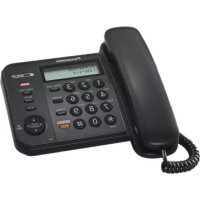
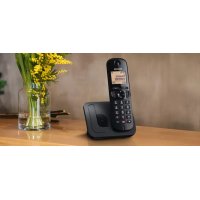
- MANUEL D'UTILISATION
- SÉLECTION DE LA LANGUE
- MERCI D'AVOIR CHOISI CET APPAREIL PANASONIC
- ATTENTION
- REMARQUE CONCERNANT L'ÉLIMINATION, LE TRANSFERT OU LA RESTITUTION DU PRODUIT (UNIQUEMENT POUR LES MODÈLES AVEC FONCTION FAX OU RÉSEAU) (15)
- ENVIRONNEMENT
- REMARQUE
- MARQUES COMMERCIALES
- LISTE DES FONCTIONS ET ÉQUIPEMENTS DISPONIBLES
- RESTRICTIONS DE FONCTION SELON VOTRE MODÈLE
- FONCTIONS IMPORTANTES LORS DE L'UTILISATION D'UN ORDINATEUR
- FONCTIONS DE FAX (☐)
- POUR VOTRE SÉCURITÉ (CONDUITE EN CAS D'URGENCE)
- RAYONNEMENT LASER
- PRODUIT LASER DE CLASSE
- CARACTÉRISTIQUES DE LA DIODE LASER
- LAMPE À LED
- PRODUIT À LED DE CLASSE
- LAMPE À LED AVEC CARACTÉRISTIQUES CIS
- ROULEAUX DE SORTIE DU PAPIER D'ENREGISTREMENT ET UNITÉ DE FIXATION
- POUR DES PERFORMANCES OPTIMALES
- CARTOUCHE DE TONER ET CARTOUCHE DE TAMBOUR
- EMPLACEMENT
- ÉLECTRICITÉ STATIQUE
- ENVIRONNEMENT D'EXPLOITATION
- ENTRETIEN
- TRANSPORT DE L'APPAREIL
- INTRODUCTION
- ACCESSOIRES
- EMPLACEMENT DES COMMANDES
- INSTALLATION ET PRÉPARATION
- INSTALLATION
- CONNEXIONS ET CONFIGURATION
- PREMIÈRE PROGRAMMATION
- CONFIGURATION DE L'ACCÈS RÉSEAU
- INSTALLATION DU LOGICIEL
- OPÉRATIONS DE BASE
- UTILISATION DU PANNEAU DE COMMANDE DE L'APPAREIL
- PAPIER D'ENREGISTREMENT ET DOCUMENTS
- LOGICIEL MULTI-FUNCTION STATION
- PROGRAMMATION DE L'APPAREIL
- ÉTAT DE L'APPAREIL
- NUMÉRO DE TÉLÉPHONE ET ADRESSE E-MAIL
- SAISIE DE CARACTÈRES
- ENREGISTREMENT, MODIFICATION ET SUPPRESSION D'ENTRÉES
- IMPRESSION
- IMPRESSION DEPUIS VOTRE ORDINATEUR
- PROGRAMMES D'IMPRESSION
- NUMÉRISATION
- NUMÉRISATION VIA L'APPAREIL
- NUMÉRISATION VIA UN ORDINATEUR
- PROGRAMMES DE NUMÉRISATION
- COPIE
- FONCTIONS DE COPIE DE BASE
- AUTRES FONCTIONS DE COPIE
- PROGRAMMES DE COPIE
- FAX
- FONCTIONS DE FAX DE BASE (ENVOI)
- FONCTIONS DE FAX DE BASE (RÉCEPTION)
- FONCTIONS DE FAX SUPPLÉMENTAIRES
- PROGRAMMES DE FAX
- RÉSEAU
- PROGRAMMES RÉSEAU
- AUTRES FONCTIONS UTILES
- AIDE
- RAPPORTS ET AFFICHAGES
- RECHERCHE DE PANNES
- BOURRAGES PAPIER
- NETTOYAGE
- NETTOYAGE DE L'APPAREIL
- NETTOYAGE DE LA CARTOUCHE
- INFORMATIONS GÉNÉRALES
- CARACTÉRISTIQUES TECHNIQUES
- DROITS D'AUTEUR
- INDEX
- ACCESSOIRES DE REMPLACEMENT
- VUE D'ENSEMBLE
- FACE AVANT
- FACE ARRIÈRE
- DESCRIPTION DES TOUCHES
- SIGNIFICATION DE "(RÉPÉTÉ)" DANS CE MANUEL
- CARTOUCHE DE TAMBOUR
- DURÉE DE VIE DU TONER ET DE LA CARTOUCHE DE TAMBOUR
- MODE D'ÉCONOMIE DE TONER
- BAC DE SORTIE
- CONNEXIONS
- REMARQUE IMPORTANTE CONCERNANT LE PORT USB
- UNIQUEMENT POUR L'ALLEMAGNE ET L'AUTRICHE : BROCHAGE DE LA FICHE (UNIQUEMENT POUR LES VERSIONS DE MODÈLE AVEC FONCTION FAX) (Ü€) (Ü€)
- RACCORDEMENT DU COMBINÉ
- IMPORTANT
- UTILISATION DE ROUTEURS RÉSEAU/COMMUTATEURS RÉSEAU (UNIQUEMENT POUR LES VERSIONS DE MODÈLE AVEC FONCTION RÉSEAU) (15)
- MISE SOUS/HORS TENSION DE L'APPAREIL
- DATE ET HEURE (UNIQUEMENT POUR LES VERSIONS DE MODÈLE AVEC FONCTION FAX OU RÉSEAU) 👍
- SI VOUS ÊTES ABONNÉ À UN SERVICE D'AFFICHAGE DE L'APPELANT (☐)
- CONFIGURATION DE L'APPAREIL POUR L'ACCÈS AU RÉSEAU LOCAL (LAN)
- RÉGLAGE AUTOMATIQUE VIA UN SERVEUR DHCP
- RÉGLAGE MANUEL
- POUR LE MASQUE DE SOUS-RÉSEAU
- POUR LA PASSERELLE PAR DÉFAUT
- PARAMÈTRES WI-FI 👍
- POINT D'ACCÈS COMPATIBLE WPS (AVEC BOUTON WPS)
- POINT D'ACCÈS COMPATIBLE WPS (SANS BOUTON WPS)
- POINT D'ACCÈS INCOMPATIBLE AVEC WPS
- CONFIGURATION MANUELLE DE VOTRE POINT D'ACCÈS SANS FIL
- CONFIGURATION AVEC L'INSTALLATEUR WINDOWS®
- INFORMATIQUE REQUIS
- SYSTÈME D'EXPLOITATION
- AUTRE MATÉRIEL
- NAVIGATEUR WEB (RECOMMANDÉ)
- INSTALLATION DU LOGICIEL (Y COMPRIS LES PILOTES D'IMPRIMANTE, DE SCANNER ET AUTRES)
- PRÉPARATION DE VOTRE ORDINATEUR ET DU CD-ROM
- CONNEXION USB/CONNEXION LAN
- [INSTALLATION SIMPLE]
- LORSQUE LE PROGRAMME D'INSTALLATION DÉMARRE, SUIVEZ LES INSTRUCTIONS À L'ÉCRAN
- LA BOÎTE DE DIALOGUE [TYPE DE CONNEXION] S'AFFICHE. POUR UNE CONNEXION USB
- POUR UNE CONNEXION LAN (☐)
- [SUITE]
- REMARQUE IMPORTANTE
- POUR LES UTILISATEURS DE WINDOWS XP
- POUR LES UTILISATEURS DE WINDOWS VISTA/WINDOWS 7/WINDOWS
- CONNEXION WI-FI
- SI L'APPAREIL EST DÉJÀ CONNECTÉ AU RÉSEAU SANS FIL
- SI LE PÉRIPHÉRIQUE N'EST PAS ENCORE CONNECTÉ AU RÉSEAU SANS FIL
- INFORMATIONS COMPLÉMENTAIRES
- POUR LIRE OU INSTALLER LE MANUEL D'UTILISATION
- UTILISATION D'UN AUTRE PÉRIPHÉRIQUE AVEC L'ORDINATEUR
- POUR MODIFIER LE LOGICIEL (AJOUTER OU DÉSINSTALLER DES COMPOSANTS INDIVIDUELS)
- DÉSINSTALLATION DU LOGICIEL
- SÉLECTION DU MODE DE FONCTIONNEMENT
- INSERTION DU PAPIER D'ENREGISTREMENT
- REMARQUE CONCERNANT LE PAPIER
- CHANGEMENT DU FORMAT ET DU TYPE DE PAPIER
- INFORMATIONS SUR LES NUMÉROS DE BAC
- BAC D'ALIMENTATION STANDARD
- CHARGEMENT DE PAPIER PLUS GRAND QUE A4 (À L'AIDE DU GUIDE D'EXTENSION)
- RETRAIT DE LA RALLONGE DE GUIDAGE
- BAC D'ALIMENTATION MANUEL
- RÉGLAGE DES DOCUMENTS
- UTILISATION DE LA VITRE DU SCANNER
- UTILISATION DU CHARGEUR AUTOMATIQUE DE DOCUMENTS
- OUVREZ LE BAC À DOCUMENTS (①)
- EXIGENCES RELATIVES AUX DOCUMENTS
- ZONE DE NUMÉRISATION EFFECTIVE
- FORMAT ET POIDS DU DOCUMENT 👍
- FORMAT DU DOCUMENT
- POIDS DU DOCUMENT
- MULTI-FUNCTION STATION
- [PARAMÈTRES] (PAGE 36)
- [AIDE]
- MODIFICATION DES PARAMÈTRES
- POUR SÉLECTIONNER LE PROGRAMME DE MESSAGERIE PAR DÉFAUT
- POUR WINDOWS XP
- POUR WINDOWS VISTA
- [PERSONNALISÉ]
- POUR WINDOWS 7/WINDOWS
- CONFIGURATION DES PARAMÈTRES WLAN (NORD)
- PROGRAMMATION DU PÉRIPHÉRIQUE VIA LE PANNEAU DE COMMANDE
- MODIFICATION DES PARAMÈTRES DU PROGRAMME
- COMMANDE DIRECTE POUR LE RÉGLAGE PAR DÉFAUT
- FONCTIONS DE PROGRAMMATION : FONCTIONS DE BASE
- PROGRAMMATION VIA UN NAVIGATEUR WEB (UNIQUEMENT SUR LES MODÈLES AVEC FONCTION RÉSEAU) 👍
- AVEC LA TÉLÉCOMMANDE
- [OK]
- AVEC LE MONITEUR DE L'APPAREIL
- UTILISATION DU NAVIGATEUR WEB (UNIQUEMENT SUR LES MODÈLES AVEC FONCTION RÉSEAU)
- SAISIE DE CARACTÈRES (UNIQUEMENT SUR LES MODÈLES AVEC FONCTION FAX OU
- FONCTION RÉSEAU)
- RECHERCHE D'UN NOM PAR LA PREMIÈRE LETTRE
- EXEMPLE : "LISA
- ENREGISTREMENT D'UN NUMÉRO DE TÉLÉPHONE ET D'UNE ADRESSE E-MAIL DEPUIS VOTRE APPAREIL (UNIQUEMENT SUR LES MODÈLES AVEC FONCTION FAX OU RÉSEAU) 👍
- ENREGISTREMENT D'UN NUMÉRO DE TÉLÉPHONE ET D'UNE ADRESSE E-MAIL DANS LE RÉPERTOIRE
- MODIFICATION ET SUPPRESSION D'UNE ENTRÉE DU RÉPERTOIRE
- MODIFICATION D'UNE ENTRÉE DU RÉPERTOIRE
- SUPPRESSION D'UNE ENTRÉE MÉMOIRE
- CONFIGURATION DES TOUCHES DE DIFFUSION
- CONFIGURATION DES ENTRÉES AVEC LE RÉPERTOIRE
- ENREGISTREMENT D'ENTRÉES DANS LE RÉPERTOIRE VIA UN NAVIGATEUR WEB (UNIQUEMENT SUR LES MODÈLES AVEC FONCTION RÉSEAU) 👍
- IMPRESSION À PARTIR D'APPLICATIONS WINDOWS
- CLIQUEZ SUR [IMPRIMER]
- RÉGLAGE DES PROPRIÉTÉS DE L'IMPRIMANTE
- IMPRESSION RECTO VERSO
- IMPRESSION SUR DES SUPPORTS SPÉCIAUX
- IMPRESSION SUR ÉTIQUETTES
- AVERY™
- L
- N'UTILISEZ PAS LES ÉTIQUETTES SUIVANTES
- IMPRESSION SUR ENVELOPPES
- N'UTILISEZ PAS LES TYPES D'ENVELOPPES SUIVANTS (CAR ILS PEUVENT PROVOQUER DES BOURRAGES PAPIER)
- N'IMPRIMEZ JAMAIS SUR LES ENVELOPPES SUIVANTES (CELA POURRAIT ENDOMMAGER L'APPAREIL)
- UTILITAIRE D'IMPRESSION FACILE
- FONCTIONS D'IMPRESSION ÉCOLOGIQUES
- PARAMÈTRES D'IMPRESSION
- COMBINAISON DE PLUSIEURS DOCUMENTS
- ENREGISTRER UN FICHIER AU FORMAT PDF
- NUMÉRISATION À PARTIR DU PÉRIPHÉRIQUE (SCAN PUSH)
- CONNEXION LAN UNIQUEMENT. (☐)
- CONSEILS UTILES
- VERWENDUNG DER GESCANNTEN DATEN
- SCANNEN AN E-MAIL-ADRESSE AKTIVIEREN (NUR BEI MODELLVERSIONEN MIT NETZWERKFUNKTION) (1)
- PARAMÈTRES DE NUMÉRISATION VERS SERVEUR FTP (UNIQUEMENT POUR LES MODÈLES AVEC FONCTION RÉSEAU) (15)
- PARAMÈTRES POUR LA NUMÉRISATION VERS UN DOSSIER SMB (UNIQUEMENT POUR LES VERSIONS DE MODÈLE AVEC FONCTION RÉSEAU) (↗)
- NUMÉRISATION À PARTIR DE L'ORDINATEUR (ANALYSE PAR EXTRACTION)
- UTILISATION DE L'APPLICATION MULTI-FUNCTION SCAN
- UTILISATION DE LA VISIONNEUSE MULTIFONCTIONNELLE / QUICK IMAGE NAVIGATOR
- [NUMÉRISER]
- UTILISATION D'AUTRES APPLICATIONS
- FONCTIONS DE PROGRAMMATION : NUMÉRISATION
- CRÉATION D'UNE COPIE
- PROCÉDURE DE BASE POUR CRÉER UNE COPIE
- DIVERS RÉGLAGES POUR CRÉER DES COPIES
- SÉLECTION DE LA TAILLE DE COPIE
- RÉGLAGE DU CONTRASTE
- RÉGLAGE DE LA RÉSOLUTION
- TRIER LES COPIES
- FONCTION PREUVE (UNIQUEMENT AVEC LE CHARGEUR AUTOMATIQUE DE DOCUMENTS) (☐)
- FONCTION DE COPIE DE CARTE D'IDENTITÉ / FONCTION D'IMPRESSION MULTIPLE D'IMAGE (UNIQUEMENT SUR LA VITRE DU SCANNER)
- FONCTION AFFICHE (UNIQUEMENT SUR LA VITRE D'EXPOSITION DU SCANNER)
- FONCTION N EN
- FONCTION SÉPARER N EN 1 (UNIQUEMENT POUR LA VITRE D'EXPOSITION DU SCANNER)
- FONCTION BROCHURE
- FONCTION BORD
- FONCTION MARGE
- RÉSERVATION DE COPIE
- DISPONIBILITÉ DE LA FONCTION FAX
- PRÉPARATIFS POUR L'ENVOI D'UN FAX
- PROCÉDURE DE BASE POUR L'ENVOI D'UN FAX
- DIVERS RÉGLAGES POUR L'ENVOI DE FAX
- SÉLECTION DE LA DESTINATION À PARTIR DES ENTRÉES ENREGISTRÉES
- PRÉPARATION DE L'ENVOI DE TÉLÉCOPIES (ACCÈS DOUBLE)
- ENVOI DU MÊME DOCUMENT À PLUSIEURS DESTINATAIRES PRÉPROGRAMMÉS (DIFFUSION CIRCULAIRE)
- PRÉPARATION POUR LA RÉCEPTION DE FAX
- FONCTIONS DE BASE POUR LA RÉCEPTION DE FAX
- MODE FAX
- RÉCEPTION DE FAX
- MODIFICATION DU COMPTEUR DE SONNERIES
- MODE TEL
- RÉCEPTION D'APPELS TÉLÉPHONIQUES ET DE FAX
- POUR LES MODÈLES AG/CX/EU *1 /G *2 /HX/JT/LA/ML/SX/TW
- POUR LES MODÈLES HK
- RÉCEPTION DE FAX AVEC UN TÉLÉPHONE SUPPLÉMENTAIRE
- MODE TEL/FAX
- PRENDRE UN APPEL VIA LE TÉLÉPHONE SUPPLÉMENTAIRE
- FONCTIONNEMENT DE L'APPAREIL AVEC UN RÉPONDEUR
- CONFIGURATION DE L'APPAREIL ET D'UN RÉPONDEUR
- APPELS COMBINÉS VOCAUX ET FAX
- AFFICHAGE DU NUMÉRO DE L'APPELANT 👍
- POUR LES MODÈLES TW
- POUR LES AUTRES MODÈLES QUE TW
- AFFICHAGE DE LA PRÉSENTATION DU NUMÉRO DE L'APPELANT (CLIP)
- AFFICHER/MODIFIER LE NUMÉRO D'UN APPELANT AVANT DE RAPPELER OU D'ENREGISTRER
- INFORMATION IMPORTANTE POUR LES PAYS AUTRES QUE LE BRÉSIL
- SUPPRESSION DES DONNÉES D'APPELANT
- SUPPRIMER TOUTES LES DONNÉES D'APPELANT
- LÖSCHEN SPEZIELLER ANRUFERDATEN
- SPEICHERN VON ANRUFERINFORMATIONEN
- WERBEFAXSPERRE
- ACTIVATION DE LA RÉCEPTION SÉLECTIVE
- ENREGISTREMENT DES NUMÉROS DE FAX INDÉSIRABLES
- AUTRES FONCTIONS UTILES POUR LE BLOCAGE DES FAX PUBLICITAIRES
- POUR AFFICHER LA LISTE DES NUMÉROS BLOQUÉS EN RÉCEPTION SÉLECTIVE
- POUR IMPRIMER LA LISTE DES NUMÉROS DE FAX PUBLICITAIRES BLOQUÉS
- POUR SUPPRIMER UNE ENTRÉE DE LA LISTE DES NUMÉROS DE FAX PUBLICITAIRES BLOQUÉS
- ENVOI D'UN DOCUMENT ÉLECTRONIQUE DEPUIS VOTRE ORDINATEUR EN TANT QUE FAX (ENVOI DE PC-FAX)
- POUR ÉVITER D'ENVOYER UN FAX À UNE MAUVAISE DESTINATION
- RÉCEPTION D'UN FAX SUR VOTRE ORDINATEUR (RÉCEPTION PC-FAX)
- PROCÉDEZ COMME SUIT POUR ACTIVER CETTE FONCTION AU PRÉALABLE
- AFFICHAGE D'UN DOCUMENT REÇU
- APERÇU FAX WEB (UNIQUEMENT POUR LES MODÈLES AVEC FONCTION RÉSEAU)
- AFFICHAGE D'UN DOCUMENT FAX REÇU DANS LE NAVIGATEUR WEB
- TRANSFERT DE TÉLÉCOPIES VERS DES ADRESSES E-MAIL (UNIQUEMENT SUR LES MODÈLES AVEC FONCTION RÉSEAU)
- INFORMATIONS UTILES
- VÉRIFICATION DU STATUT DES 15 DERNIÈRES TRANSMISSIONS
- DISPONIBILITÉ DE LA FONCTION RÉSEAU
- CODES D'ÉTAT DU RÉSEAU
- [☐] → [#][5][2][6] → [OK]
- 【】
- FONCTIONS RÉSEAU
- LISTES DE RÉFÉRENCE ET RAPPORTS
- RESTRICTION DES FONCTIONS
- RÉGLAGE DE LA RESTRICTION DE FONCTION
- ACTIVATION DE LA RESTRICTION DE FONCTION
- RÉGLAGE DE LA RESTRICTION DE FONCTION POUR LES DÉPARTEMENTS
- RESTRICTION DU MODE DE MODIFICATION POUR LES SERVICES
- AFFICHER ET IMPRIMER LES COMPTEURS DE DÉPARTEMENTS
- AFFICHAGE DU NUMÉRO DE COMPTEUR DES COPIES/IMPRESSIONS POUR LES DÉPARTEMENTS
- IMPRESSION D'UN RAPPORT DU NUMÉRO DE COMPTEUR DES COPIES/IMPRESSIONS POUR LES DÉPARTEMENTS
- RÉINITIALISATION DU COMPTEUR DES DÉPARTEMENTS
- FONCTION QUICK-JOB
- PROGRAMMATION DES ÉLÉMENTS QUICK-JOB
- NUMÉRISATION/COPIE SELON DES RÉGLAGES PRÉPROGRAMMÉS
- IMPRESSION CLOUD (UNIQUEMENT POUR LES MODÈLES AVEC FONCTION RÉSEAU) 👍
- ENREGISTREMENT DE L'APPAREIL DANS GOOGLE CLOUD PRINT™
- IMPRESSION VIA LE SERVICE GOOGLE CLOUD PRINT™
- IMPRESSION SÉCURISÉE
- IMPRESSION DE DOCUMENTS SÉCURISÉS VIA L'APPAREIL
- PARLER AVEC L'AUTRE CORRESPONDANT APRÈS L'ENVOI OU LA RÉCEPTION D'UN FAX 👍
- ÉTABLIR UN CONTACT VOCAL
- RÉCEPTION D'UNE DEMANDE DE CONTACT VOCAL
- ENVOI DE PLUSIEURS PAGES VIA LA VITRE D'EXPOSITION PENDANT UNE CONVERSATION AVEC L'AUTRE CORRESPONDANT
- SERVICE DE SONNERIE DISTINCTIVE 👍️
- IMPORTANT POUR LES UTILISATEURS DES MODÈLES CX
- UTILISATION DE DEUX NUMÉROS DE TÉLÉPHONE OU PLUS POUR UNE LIGNE TÉLÉPHONIQUE
- RÉCEPTION D'APPELS TÉLÉPHONIQUES ET DE TÉLÉCOPIES (POUR LES MODÈLES AUTRES QUE HK)
- RÉCEPTION D'APPELS TÉLÉPHONIQUES ET DE TÉLÉCOPIES (MODÈLE HK UNIQUEMENT)
- UTILISATION DE TROIS NUMÉROS OU PLUS POUR UNE LIGNE TÉLÉPHONIQUE
- PROGRAMMATION DE LA SONNERIE ATTRIBUÉE AU FAX
- MESSAGES DE RAPPORT (UNIQUEMENT POUR LES VERSIONS AVEC FONCTION FAX) 👍
- MESSAGES GÉNÉRAUX
- MESSAGE DE L'INTERFACE UTILISATEUR
- LORSQU'UNE FONCTION NE PEUT PAS ÊTRE EXÉCUTÉE
- EN CAS DE PANNE DE COURANT
- UNIQUEMENT SUR LES MODÈLES AVEC FONCTION FAX (☐)
- OUTIL DE CONFIGURATION DU PARE-FEU POUR LES UTILISATEURS DE MICROSOFT WINDOWS (UNIQUEMENT SUR LES MODÈLES AVEC FONCTION RÉSEAU)
- CONFIRMATION DES PARAMÈTRES DE SÉCURITÉ (POUR LES UTILISATEURS DE WINDOWS XP)
- CONFIRMATION DES PARAMÈTRES DE SÉCURITÉ (POUR LES UTILISATEURS DE WINDOWS VISTA)
- CONFIRMATION DES PARAMÈTRES DE SÉCURITÉ (POUR LES UTILISATEURS DE WINDOWS 7/WINDOWS 8)
- REMARQUE POUR LES UTILISATEURS DES SÉRIES KX-MB200/KX-MB700/KX-FLB
- BOURRAGE PAPIER
- EN CAS DE BOURRAGE PAPIER À L'INTÉRIEUR DE L'APPAREIL
- CAS 1 : SI LE PAPIER D'IMPRESSION EST COINCÉ À L'INTÉRIEUR DE L'APPAREIL, PRÈS DU BAS
- CAS 2 : SI LE PAPIER D'IMPRESSION EST COINCÉ DANS LE CAPOT ARRIÈRE
- SI LE PAPIER N'EST PAS ENTRAÎNÉ CORRECTEMENT PAR L'APPAREIL
- SI LE PAPIER D'ENREGISTREMENT DANS LE BAC MANUEL N'EST PAS ENTRAÎNÉ CORRECTEMENT DANS L'APPAREIL
- BOURRAGES DE DOCUMENTS (CHARGEUR AUTOMATIQUE DE DOCUMENTS)
- NETTOYAGE DE LA PLAQUE BLANCHE ET DE LA VITRE D'EXPOSITION
- NETTOYAGE DES ROULEAUX DU CHARGEUR DE DOCUMENTS 👍
- NETTOYAGE DE LA CARTOUCHE DE TAMBOUR
- MIRE ITU-T N°
- DURÉE DE VIE DE LA CARTOUCHE DE TONER
- DURÉE DE VIE DU TAMBOUR
- MISE AU REBUT
- INFORMATIONS SUR LES DROITS D'AUTEUR ET LICENCES (UNIQUEMENT POUR LES VERSIONS DU MODÈLE AVEC FONCTION RÉSEAU) 👍
- DATE ET HEURE
- VOTRE LOGO
- VOTRE NUMÉRO DE FAX
- LANGUE
- MÉTHODE DE NUMÉROTATION
- TEMPS DE RAPPEL/FLASH
- MODE ADSL
- CONTRASTE DE L'ÉCRAN LCD
- SÉLECTION DE L'UNITÉ DE MESURE
- INTERVALLE D'AFFICHAGE
- CODE ADMINISTRATEUR
- RESTRICTION DE FONCTION
- CHANGER LE MOT DE PASSE
- TEMPS DE MAINTENANCE
- RÉINITIALISER TOUTES LES FONCTIONS
- MOTIF DE SONNERIE
- BIP SONORE
- NOTIFICATION DE FIN DE TÂCHE
- COMPTEUR D'APPELS FAX
- DÉLAI DE SONNERIE EN MODE TEL/FAX
- LISTE D'IDENTIFICATION AUTOMATIQUE DE L'APPELANT
- RÉGLAGE DE L'HEURE
- VOLUME DE L'ÉCOUTEUR
- SUPPRIMER TOUT LE RÉPERTOIRE
- ACTIVATION À DISTANCE
- FORMAT DU PAPIER DANS LE BAC D'ALIMENTATION STANDARD
- FORMAT DU PAPIER DANS LE BAC MANUEL
- TYPE DE PAPIER POUR LE BAC D'ALIMENTATION STANDARD
- TYPE DE PAPIER POUR LE BAC MANUEL
- RAPPORT D'ENVOI
- JOURNAL AUTOMATIQUE
- MODE D'ÉCONOMIE D'ÉNERGIE
- MODE "RÉPONSE MANUELLE
- RÉSOLUTION DE TÉLÉCOPIE PAR DÉFAUT
- PARAMÈTRE D'IMPRESSION RECTO VERSO POUR LA RÉCEPTION DE TÉLÉCOPIES
- MODE INTERNATIONAL
- ENVOI DIFFÉRÉ
- SÉLECTION ECM
- TONALITÉ DE CONNEXION
- VITESSE DE FAX MAXIMALE
- MODE DE NUMÉRISATION RAPIDE
- CONFIRMATION DU NUMÉRO DE DESTINATION
- RESTRICTION DE SAISIE POUR LE CLAVIER NUMÉRIQUE
- RESAISIE DU NUMÉRO DE FAX
- DÉTECTION DE LA TONALITÉ D'APPEL
- CONFIRMATION DU DOCUMENT SUIVANT
- SONNERIE D'APPEL UNIQUE
- MÉLODIE DE SONNERIE DE FAX
- RÉDUCTION AUTOMATIQUE
- CODE DE TÉLÉCOPIE À DISTANCE
- SÉPARATION AUTOMATIQUE
- COMPTEUR DE SONNERIES DE FAX SILENCIEUX
- SIGNAL SONORE POUR LA RÉCEPTION EN MÉMOIRE
- RÉCEPTION CONVIVIALE
- PARAMÈTRES DE TÉLÉCOPIE PC
- RÉCEPTION DE TÉLÉCOPIE PC
- MODE D'APERÇU DES TÉLÉCOPIES
- CODE D'ACCÈS POUR L'APERÇU WEB DES TÉLÉCOPIES
- NOTIFICATION DE RÉCEPTION DE TÉLÉCOPIE
- PARAMÈTRE DE TÉLÉCOPIE VERS ADRESSE E-MAIL
- SUPPRIMER TOUTES LES TÉLÉCOPIES REÇUES
- RÉINITIALISER LES FONCTIONS DE TÉLÉCOPIE AUX PARAMÈTRES PAR DÉFAUT
- PARAMÈTRE DU BAC D'ALIMENTATION PAPIER POUR LA COPIE
- RÉSOLUTION DE COPIE PAR DÉFAUT
- MAINTIEN DU CONTRASTE
- MODE DE FONCTIONNEMENT PAR DÉFAUT
- MINUTERIE DE MODE
- CONSERVER LA MISE EN PAGE
- CONSERVER LE ZOOM
- CONSERVER LE TRI
- CONSERVER LE RECTO-VERSO
- CONSERVER LES BORDS
- CADRE
- CONSERVER LE CADRE
- PRIORITÉ QUICK-JOB POUR LA COPIE
- AFFICHAGE DU COMPTEUR POUR LES DÉPARTEMENTS
- MODE DE NUMÉRISATION
- CONSERVER LES PARAMÈTRES DE NUMÉRISATION
- PRIORITÉ QUICK-JOB POUR LA NUMÉRISATION
- MODE DHCP
- ADRESSE IP
- MASQUE DE SOUS-RÉSEAU
- PASSERELLE STANDARD
- SERVEUR DNS N°
- NOM DE L'APPAREIL
- ADRESSE MAC
- BONJOUR
- ÉTAT DU RÉSEAU
- FILTRAGE IP
- IP AUTOMATIQUE
- HTTPD
- PROTOCOLE IPV
- SERVEUR WINS N°
- MODIFICATION DU RÉPERTOIRE DANS LE NAVIGATEUR WEB
- LISTE DES APPELANTS DANS LE NAVIGATEUR WEB
- JOURNAL DANS LE NAVIGATEUR WEB
- SUPPRESSION DE TOUTES LES ADRESSES FTP/SMB
- MODE LAN
- STATUT WLAN
- WPS-PBC
- WPS-PIN
- RECHERCHE SSID
- CONFIGURATION MANUELLE POUR WLAN
- RESTAURATION WLAN
- DÉLAI D'EXPIRATION DES DONNÉES
- CHANGEMENT VARIABLE ENTRE LE FORMAT D'IMPRESSION A4 OU
- A
- B
- C
- D
- E
- F
- G
- H
- J
- K
- M
- N
- P
- Q
- R
- S
- T
- U
- V
- W
- Z
Marque : PANASONIC
Modèle : KXMB2120G
Catégorie : Téléphone sans fil