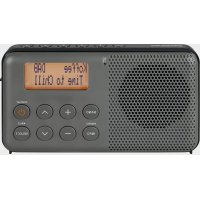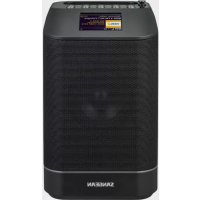
WFS58 - Radio-réveil SANGEAN - Notice d'utilisation et mode d'emploi gratuit
Retrouvez gratuitement la notice de l'appareil WFS58 SANGEAN au format PDF.


| Type de produit | Radio-réveil connectée |
| Marque | Sangean |
| Modèle | WFS58 (Revery R4) |
| Alimentation secteur | Adaptateur 12 V CC, 2 A (prise centrale positive) |
| Alimentation batterie | 6 piles AA (UM-3) alcalines ou Ni-MH |
| Connectivité réseau | Wi-Fi 802.11 b/g/n/a, bandes 2,4 GHz et 5 GHz, cryptage WEP/WPA/WPA2 |
| Bluetooth | Version 4.2, codecs aptX, SBC, AAC |
| Réception radio | DAB+ (Band III), FM 87,5-108 MHz |
| Webradio | Internet Radio via base de données Frontier Silicon |
| Formats audio supportés | MP3, WMA, AAC, FLAC, ALAC, WAV |
| Haut-parleur | Haut-parleur large bande intégré |
| Prise casque | Jack 3,5 mm stéréo |
| Entrée auxiliaire | Jack 3,5 mm stéréo |
| Fonctions d'alarme | 2 alarmes indépendantes, snooze, mise en veille |
| Affichage | Écran LCD rétroéclairé |
| Contrôle à distance | Application UNDOK pour iOS et Android |
| Multiroom | Compatibilité multi-pièces via application UNDOK |
| Entretien et nettoyage | Nettoyer avec un chiffon doux et sec. Ne pas utiliser de produits abrasifs ou de solvants. Éviter l'exposition à l'eau, à l'humidité et aux températures extrêmes. |
| Sécurité | Ne pas exposer à l'eau, aux flammes nues ou à une chaleur excessive. Utiliser dans un climat modéré. Débrancher avant nettoyage. Ne pas obstruer la ventilation. |
| Température de fonctionnement | 0 °C à +35 °C |
FOIRE AUX QUESTIONS - WFS58 SANGEAN
Questions des utilisateurs sur WFS58 SANGEAN
0 question sur cet appareil. Repondez a celles que vous connaissez ou posez la votre.
Poser une nouvelle question sur cet appareil
Téléchargez la notice de votre Radio-réveil au format PDF gratuitement ! Retrouvez votre notice WFS58 - SANGEAN et reprennez votre appareil électronique en main. Sur cette page sont publiés tous les documents nécessaires à l'utilisation de votre appareil WFS58 de la marque SANGEAN.
MODE D'EMPLOI WFS58 SANGEAN
L'application UNDOK permet à la télécommande de contrôle le Revery R4 (WFS-58) fonctionnant sur votre iPhone, iPod touch, iPad ou Android sur smartphone. L'application UNDOK™ est disponible pour Android et iOS. Vous pouvez facilement contrôler tous les appareils SmartLink depuis votre smartphone ou votre tablette avec notre application UNDOK™ aux fonctions complètes pour diffuser votre musique ou votre station favorite. Vous doivent pouvoir télécharger et installer l'application UNDOK™ simplement depuis l'App store iTunes d'Apple ou depuis la boutique Google Play pour Android pour contrôleer votre musique.

Bluetooth
Les marques et logos Bluetooth® sont des marques déposées de Bluetooth SIG, Inc. Et sont utilisées sous licence par SANGEAN ELECTRONICS INC.

Qualcomm aptX
Sangean Revery R4 (WFS-58) optimise par Qualcomm® aptX™ audio.
Qualcomm est une marque déposée de Qualcomm Incorporated, enregistrée aux États-Unis et dans d'autres pays, utilisée avec permission. aptX est une marque déposée de Qualcomm Technologies International, Ltd., enregistrée aux États-Unis et dans d'autres pays, utilisée avec permission.
Sommaire
Introduction 87-96
Avertissements 90
Avant de pouvoir utiliser ce produit 90
Commandes et connexions 91-92
Allumer la radio 93
Information importante sur la charge et l'utilisation des batteries
rechargeables 94
Indicateur de charge de la batterie 95
Commandes de navigation 96
Configuration du reseau 98-104
Connector leur radio à leur réseau informatique 97-101
Utilisation de l'application UNDOK 102-103
Options de télécommande réseau 104
Mode Webradio (Internet Radio) 105-117
Webradio - les bases 105
Selection d'une station radio par emplacement et genre 106-108
Recherche d'une station radio par nom 109
Sélection d'une nouvelle ou populaire station 110
Sélection d'un podcast 111
Stations preregliées 112
113
Personalisation de la radio 114-117
Mode DAB 118-123
Sélection d'une station de radio DAB 119
Modes d'affichage 120
Trouver de nouvelles stations de radio DAB 121
Réglage manuel 121
Parametres du compresseur audio (Dynamic Range Control) 122
Configuration de I'ordre des stations 122
Fonction « Prune » purge des stations 123
Mode FM 124-127
Fonctionnement de votre radio en mode FM 124
Réglage manuel 124
Modes d'affichage 125
Paramétrage du scan des stations 125
Basculer en mode stéreo/mono 126
Préroglage des stations dans les modes DAB et FM 126-127
Mode Lecteur multimedia 128-138
Utilisation avec Windows, Apple Mac, Linux 128
Accès à vos fichiers audio via un serveur UPnP 129-130
Localisation et lecture de fichiers multimédias à l'aide de UPnP .... 131-134
Modes d'affichage 134
Listes de lecture 135-136
Serveurs de la fonction « Prune » 137
La fonction « Play to »/« Cast to Device » de Windows 138
Écouter Spotify 139-140
Ecouter Napster/Deezer/Qobuz/TIDAL 141
Écoute de la musique via le streaming Bluetooth 142-145
Horlogetealarmes 146-154
Mise à jour automatique de l'horloge 146
Réglage du format de l'horloge 147
Réglage manuel de l'horloge 148-149
Réglage du réveil 150-152
Minuterie du Snooze 153
Désactivation des alarmes 153
Minuterie de mise en veille 154
Fonction Multi-pieces (Multiroom) et UNDOK 155-158
Affichage et audio 159-164
Fonction d'équaliser . 159-160
Réglage de la qualité audio en diffusion streaming 161
Contrôle de la luminosité 161
Sonie (Bruyance) 162
Désactivation de la minuterie de sommeil 162
Selection de la langue 163
Prise casque 163
Prise d'entrée auxiliaire 164
Information 165-172
Retour aux paramètres d'usine 165
Mise à jour logicielle 166
Profils reseau 167
Effacer les parametes reseau 168
Configuration réseau manuelle 169
Affichage de la version du logiciel et FAQ sur l'audio 170
Codes audio 171
Charakteristiques 172
Precautions
- N'exposez pas votre radio à l'eau, la vapeur ou l'humidité ou au sable.
- Ne laïsez pas votre radio la ou une chaleur excessive pourrait l'endommager.


- L'appareil ne doit pas etre exposé aux gouttes ou aux éclaboussements et les objets remplis de liquides, tels que des vases, ne doivent pas etre placés sur l'appareil.
- Il est recommandé d'utiliser le produit de manière à ce qu'il y'ait une distance minimum (10 cm recommandés) des objets adjacents afin d'assurer une bonne ventilation.
- La ventilation du produit ne doit pas etre obstruée en le couvrant avec des objets tels que des journaux, des serviettes, des rideaux etc.
- Aucune source de flamme telle que des bougies allumées ne devraient être placée pres de l'appareil.
-
Il est recommandé d'éviter d'utiliser ou de stocker des produits à des températures extrêmes. Evitez de laisser l'unité dans une voiture, sur un rebord de fenêtre, à la lumière directe du soleil, etc.
-
La radio doit être utilisée dans un climat modéré.
-
L'appareil ne doit pas etre exposé aux gouttes ou aux éclaboussements et les objets remplis de liquides, tels que des vases, ne doivent pas etre placés pres de I'appareil.
- Les piles ne doivent pas etre exposées à des chaleururs excessives telles que la lumière du soleil, le feu ou autres.
Lorsque L'alimentation secteur ou un apparéil de raccordement sert de sectionneur, le sectionneur doit toujours rester en état de marche. - Pour prévenir des possibles dégats de l'audition, n'écoutez pas à des volumes tropées pendant de longues périodes.
-
Une attention toute particulière est à prendre sur les aspects environnementaux lors de l'élimination des piles.
-
L'élimination au feu ou dans un four chaud, l'écrasement ou la découverté mécanique d'une batterie peut provoquer une Explosion.
- Laisser une batterie dans un environnement extrémement chaud peut entraîner une explosion, uneuite de liquide ou de gaz inflammable.
- Une batterie soumise à une pression d'air extrément faible risque de s'explposer, d'avoir une fuite de liquide ou de gaz inflammable.
Avant de pouvoir utiliser ce produit
Avant de pouvoir utiliser votre webradio, vous doivent disposer des éléments suivants:
- Une connexion Internet haut débit (pas nécessaire pour DAB, FM, Bluetooth, Aux in).
- Une connexion Wi-Fi (point d'accès sans fil) connectée à votre fournisseur d'accès Internet haut début, de préférence via un réseau. Dans de nombreux cas, le modem haut début, le routeur et le point d'accès sans fil seront une seule unité combinée fournie par toute fournisseur d'accès Internet ou achétée dans un magasin d'informatique.
- Si vous réseau sans fil est configuré pour utiliser le Cryptage des données Wired Equivalent Privacy (WEP) ou WiFi Protected Access (WPA/WPA2) alors vous doivent aussi connaître la clé WEP, WPA ou WPA2 utilisé pour le cryptage de sorte que vous pouvez obtenir le Webradio pour communiquer avec le réseau, ou votre routeur doit offrir le WiFi Protected Setup (WPS).
- Si vous vous connectez en utilisant le WiFi, le Webradio fonctionnera généralement dans un rayon de 10-20 metres à partir de votre point d'accès sans fil. La portée réelle dépendra du type de batiment, d'autres réseaux sans fil à proximité et des sources d'interférence possibles. Les fonctions radio DAB et FM peuvent fonctionner partout où le webradio est capable de recevoir un signal de diffusion approprié.
IMPORTANT:
Avant de continuer, assurez-vous que votre point d'accès ou le routeur sans fil est sous tension et fonctionne avec votre service Internet haut débit (utilissez votre ordinateur pour le vérifier). Pour que cette partie du système fonctionne, vous doivent dire les instructions fournies avec le point d'accès ou le routeur sans fil.
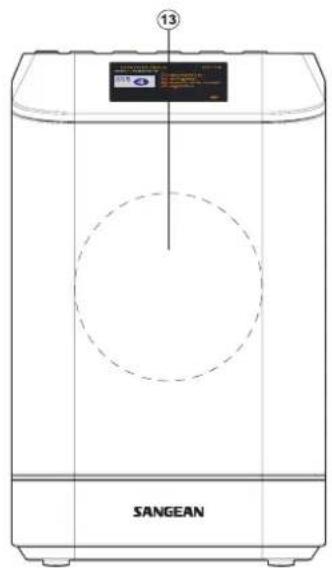
Commandes et connexions
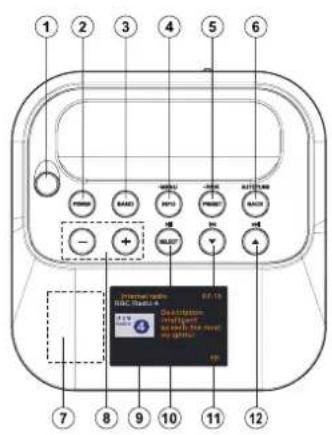
- Antenne t'éscopique
- Bouton Marche/Veille
- Bouton Bande
- Bouton Info/Menu
- Bouton Preselection/couplage Bluetooth
-
Bouton Retour/Réglage automatique
-
Zone de détction NFC
- Bouton de volume haut/bas
- Ecran LCD
- Bouton Sélectionner/Lecture/Pause
- Bouton Menu Bas/Gauche/Préciendent
- Menu Haut/Droite/Suivant
- Haut-parleur
Commandes et connexions - suite
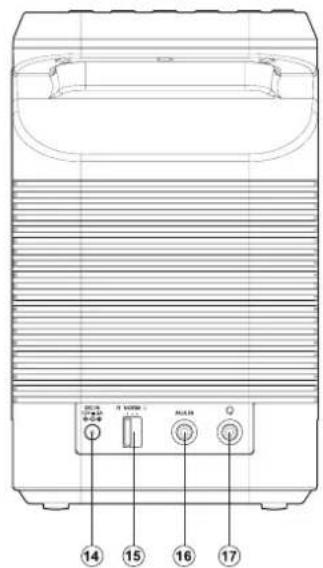
- Prise d'entrée CC
- Commutateur de mode stéreo
- Prise d'entrée auxiliaire
- Prise casque
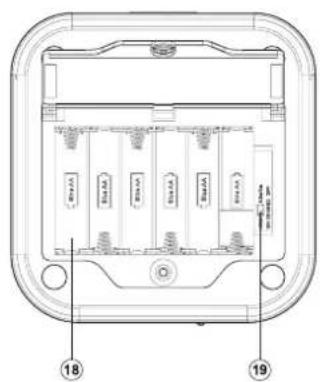
- Compartiment de la batterie
- Commutateur du mode NiMH/piles alcalines
Allumer la radio
1. Fonctionnement de la batterie
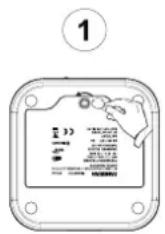
- Installez les piles, pour ce faire utiliser d'abord une piece de monnaie (par exemple) pour tourner la vis dans le sens inverse des aiguilles d'une montre pour desserrer et ouvrir le couvercle de la batterie.
Remarque:
Avant d'insérer les piles, si vous utilisez des piles non rechargeables, assurez-vous que le commutateur NiMH/Alcaline situé à l'intérieur du compartment des piles soit sur la position alcaline. Si vous utilisez des piles rechargeables, assurez-vous de placer le commutateur NiMH/ Alcaline sur la position NiMH.
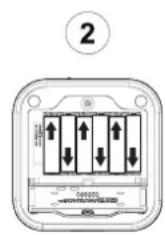
- Insérez 6 piles AA (UM-3) dans le compartment. Assurez-vous que les piles soient insérées conformément au schéma illustré. Fermez le couvercle de la batterie et serrez la vis en tournant dans le sens des aiguilles d'une montre. Si la radio ne doit pas être utilisée pendant une période prolongée, il est recommendé de retarder les piles de la radio. Les batteries doivent être remplaces ou recharges si vous faites état des éléments suivants : une réduction de la puissance, une distorsion, un bruit parasite ou l'affichage de l'icone de batterie faible ( ). Lors d'un fonctionnement sur piles (rechargeables), la puissance de sortie est inférieure à celle d'un fonctionnement sur adaptateur secteur. Pour cette raison, le son peut être légarement déformé lors d'un réglage du volume au maximum.
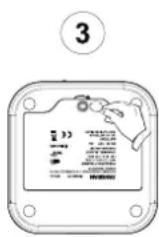
2. Fonctionnement de l'adaptateur secteur
1.L'adaptateur secteur requis pour cette unité doit être de 12 volts CC à 2A sur la borne centrale positive. Insérez la fiche de l'adaptateur dans la prise CC située à l'arrière de la radio. Branchez l'autre extrémité de l'adaptateur dans une prise secteur standard. Chaque fois que l'adaptateur est utilisé, les batteries seront automatiquement déconnectées. L'adaptateur secteur doit être déconnecté de la prise secteur lorsqu'il n'est pas utilisé.
Remarque: Si aucune commande n'est utilisée et qu'aucun son n'est émis par la radio pendant 15 minutes (à l'exception de la mise en sourdine), la radio se mettra en voille lorsque vous utilisez l'adaptateur secteur. Lorsque la radio fonctionne sur batterie, la radio sera complètement eteinte afin de minimiser l'utilisation de la batterie.
INFORMATIONS IMPORTANTES SUR LA CHARGE ET L'UTILISATION DES BATTERIES RECHARGEABLE
- Rechargez les piles peu importe l'utilisation au moins tous les 2 mois.
- Assurez-vous que le commutateur de selection de la batterie à l'intérieur du compartment des piles est en position « NiMH »
- Mettez les piles dans le compartment en respectant la polarité des piles (+ et -).
- Première utilisation: Chargez les nouvelles piles par une charge continue et ininterrompu jusqu'à ce qu'elles soient pleines. Cette première charge peut prendre plus de temps que la normale. Pour prolonger la durée de vie des piles, il est conseilé de toujours recharger en une charge continue et ininterrompu jusqu'à ce que les piles soient pleines et de ne pas les recharger lorsque les piles sont encore pleines.
- Les nouvelles piles n'atteindront leur pleine capacité qu'aupres un certain temps d'utilisation (plusieurs cycles de charge et de décharge).
- Gardez toutes les piles en place à l'intérieur de la radio et n'utilise pas ces piles ou certaines d'entre elles à d'autres fins. L'utilisation de manière exclusive des piles pour la radio évite d'avoir unmelonde piles (completement) charges et (en partie) vides. Cela peut sérieusement endommager les piles et la radio une fois rechargée.
- Il est conseilé de ne charger les piles qu'à des températures ambiantes comprises entre 5^ et 35^ . Dans des conditions de températures plus basses ou plus élevées, une charge complète ne peut pas être atteinte.
- Selon la capacité des piles, la charge pour passer de « vide » à « pleine » peut prendre plusieurs heures, même jusqu'à 7 heures ou plus.
- Ne chargez pas les piles lorsque la radio est chaude ou exposée à la chaleur ou à des sources de chaleur.
-
Il est conseilé de nettoyer les contacts métalliques des piles et du chargeur à l'intérieur de la radio, par ex. avec un nettoyant contact en aerosol de temps en temps.
-
N'utilisez pas de mélange d'anciennes et de nouvelles piles rechargeables.
- N'utilisez pas de mélange de piles rechargeables et non rechargeables.
- N'utilise pas de melange de piles rechargeables pleines et vides.
- N'utilise pas de piles ayant une capacité mAh différente.
- N'utilise pas de piles endommagées, déformées ou qui fuiert.
- L'indication de niveau de batterie representa uniquement une indication approximative et peut varier selon le type de pile utilisé.
- Les piles peuvent degager de la chaleur pendant le chargement.
- Lors de conditions où la température est BASSE, la capacité des piles sera beaucoup plus faible que celle dans des conditions normales de température
- Les piles (meme lorsqu'elles sont foumies avec la radio), en tant que consommables, ne sont pas couvertes par les conditions de garantie de la radio.
- Les piles ne doivent pas etre incinerer/bruler ni etre jetees avec les ordures menagères.
- Les piles jétables doivent être aménées dans un centre de recyclage approprié si possible.
- ATTENTION: « Risque d'explosion si la pile est replacée par un type incorrect. »
Indicateur de charge de la batterie
Veuillez noter que la detction de I'etat de charge de la batterie ne peut etree activee que lorsque la radio est en mode de charge (c'est-à-dire que la radio est eteinte, le commutateur de la batterie est sur la position NiHM et la radio est connecte a la prise secteur). Les batteries seront compltelement chargées dans environ 5-7 heures.
Remarque:
La durée de charge complète des piles peut varier en fonction de la capacité mAh des piles. Les piles avec une capacité mAh supérieures nécessitant un temps de charge plus long.
| Lorsque la charge est en cours, l'écran affiche les icônes suivant (6 icônes de batterie qui s'animent). | 09 / 03 / 2017 14:59 Battery: 1 2 3 4 5 6 Charging |
| Lorsque le processus de charge est terminé, l'écran affiche les icônes suivant (6 icônes de batterie qui sont pleines et sans animation). | 09 / 03 / 2017 15:14 Battery: 1 2 3 4 5 6 Charging |
| Lorsqu'il n'y a pas de piles/piles manquantes dans le compartment ou que certaines piles sont insérées avec une polarité incorrecte, l'état de charge de la pile n'est pas indiqué sur l'écran (voir l'image à droite). | 10 / 03 / 2017 11:54 |
| Pendant le processus de charge, si une pile est dédictée comme défectueuse/endommagée, l'indicateur de batterie s'affiche avec une croix sous le numéro de pile correspondant (voir l'image à droite). | 05 / 04 / 2017 11:04 Battery: 1 2 3 4 5 6 Charging |
Commandes de navigation
Cette page déscrit les moyens de base de contrôle de votre WFS-58. Les instructions pour chaque mode de fonctionnement sont données dans les dernières sections de ce livre.
- En appuyant sur la touche Allumer/Veille, votre radio est en mode veille. En appuyant sur Allumer/Veille pendant que la radio est en cours d'utilisation, l'appareil returnera en mode veille avec l'affichage de l'horloge.
- Appuyez et relâchéz la touche Band sur la radio, puis utilisez les touches Menu Haut ou Bas et Select pour sélectionner le mode de fonctionnement désiré.
- Maintenez la touche Info/Menu enforcée pour acceder au système de menus. La touche Info permet également d'afficher les informations relatives à la station de radio ou au fichier de musique en cours de lecture.
- De nombreuses opérations nécessitent que l'utilisateur effectue une sélection dans le menu. Mettez en surbrillance l'objet de menu à l'aide des touches Menu Haut ou Bas. Appuyez et relâchez la touche Select pour sélectionner cet objetif. S'il y a plus de cinq éléments dans un menu, l'affichage se déplacera automatiquement vers le haut ou vers le bas afin que les éléments supplémentaires deviennent visibles. S'il y a beaucoup d'elements dans un menu, la radio permet au menu de recommencer dans les deux sens. Cela peut faciliter l'accès aux éléments à la fin d'un long menu, comme une liste de pays ou des stations de webradio.
- Si une erreur est faite lors de la navigation dans les menus, il est généralement possible de revenir à un menu de niveau supérieur en appuyant sur la touche Retour.
Configuration du réseau
Connector votre radio à votre réseau informatique
- Placez votre radio sur une surface plane.
- Insérez la fiche de l'adaptateur dans la prise CC située à l'arrière de la radio en vous assurant que la fiche soit complètement enforcée dans la prise.
- Branchez l'autre extrémité de l'adaptateur dans une prise secteur standard.
IMPORTANT:
L'adaptateur secteur est utilisé comme moyen de connecter la radio à l'alimentation secteur. La prise secteur utilisée pour la radio doit rester accessible pendant l'utilisation normale. Afin de déconnecter complètement la radio du secteur, débranchez complètement l'adaptateur secteur de la prise de courant.
- Si vous appuyez sur les touches Menu gauche ou croite pourmettre en surbrillance « No » et appuyez sur la touche de selection. L'écran vous demandera si vous souhaitez exécuter l'assistant d'installation à nouveau au prochain démarrage. Cela menera au menu principal.

Setup wizard
Start now?
YES
NO
- Appuyez sur les touches Menu Gauche ou Droite pourmettre en surbrillance le format d'horloge désiré (12 ou 24 heures), puis appuyez sur la touche Select pour enterVFtelection.
- Ensuite, la manière dont la radio met à jour son horloge est définie. Un menu vous permettant de désigner l'option de mise à jour automatique pour l'horloge s'affichera. L'option «'Update from Network» sera la(Meilleure option pour la plupart des utilisateurs.
- Appuyez sur les touches Menu Haut ou Bas pour désir une option de mise à jour automatique pour l'horloge. Cela peut être mis à jour à partir de la radio DAB ou FM, du réseau ou aucune mise à jour. La valeur par défaut est la mise à jour automatique du réseau. Si vous désissez une autre option, accédez à « Connecting to your computer network ». Sinon, vous devrez d'abord sélectionner le bon fuseau horsaire et l'heure d'établit, voir les prochaines étapes. Si vous désissez « No update», vous devrez régler l'horloge manuellement plus tard. Appuyez sur la touche Select pour confirmer votre choix.
- Appuyez sur les touches Menu Haut ou Bas pourmettre en surbrillance le fuseau hora pour voire emplacement actuel. Appuyez sur la touche Select pour entrre le reglage.
- Vous doivent désigné l'option de l'heure d'étaient en fonction de leur emplacement (L'heure d'éta est également appelée heures d'éta/hiver ou réglage BST/GMT). Appuyez sur les touches Menu Gauche ou Droite pourmettre en surbrilancie « ON » ou « OFF » comme demandé. L'astérisque indique le réglage actuel. Appuyez sur la touche Select pour enter dans la selection. Au Royaume-Uni, « ON » équivaut à l'heure d'éta Britannique et « OFF » équivaut à l'heure moyenne de Greenwich.
Vous devrez ensuite définir « Garder le réseau connecté ». Si vous devez pouvoir télécommander la radio même quand elle a eté mise en veille, appuyez sur les touches Menu Gauche ou Droite pourmettre en surbrillance « OUI » pour activer cette fonction ou « NON » pour désactiver cette fonction. Vous pouvez également besoinir de garder le réseau connecté en utilisant l'option « Garder le réseau connecté » dans le menu de configuration du réseau. En mode veille, l'indicateur de signal Wi-Fi est affché avec ou sans croix selon les paramétres réseau choisis.
- L'écran affichera une liste d'options régionales pour la configuration Wi-Fi. Appuyez sur les touches Menu Haut ou Bas pourmettre en surbrillance la région requise,puis appuyez sur la touche Select poureffectuer la seLECTION.Vote radio rechercheles reseauixWi-Fidisponibles.
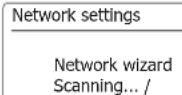
- La radio enterra dans l'Assistant Paramétres réseau et affichera « Scanning... ». La radio scannera automatiquement les bandes Wi-Fi 2,4 GHz et 5 GHz. ÀpRES un court moment, l'écran affichera une liste de réseaux Wi-Fi disponibles.
Date/Time
12/24 hour format


Auto update
Update from DA
Update from FM
Update from Network
No update
Set limezone
HTC+00:00Dublin, London.
ETF+0%3%
UTC+01:00:Markit Am
T+10
X15+0.25%
10C+22.34.49716
Daylight savings
Daylight savings


Network settings
- Vous devez tout d'abord identifier votre réseau dans la liste des noms de réseaux représentée par l'Assistant Réseau. Si aucun réseau n'a été trouve, vous devez faire fonctionner votre在网络 sans-fil (référez-vous aux instructions fournies avec celui-ci) ou vous étés peut-être trop loin de votre在网络. Quand la radio trouve votre réseau sans-fil, elle affiche le nom du réseau (SSID) comme point d'accès sans-fil sur l'écran. C'est un nom qui est alloué au point d'accès dans votre在网络 par la personne qui a configurée le réseau - par exemple: « Famille Durand » ou « Réseau de Jean ». Les routeurs fournis par les fournisseurs de services Internet ont souvent un nom par défaut du réseau Wi-Fi fourni sur une étiquette ou une carte pour une ↔reference plus facile (par exemple BTHub-1234, virginimedia 1234567).Si le réseau supporte le Wi-Fi Proteced Setup, « [WPS] » sera affché devant le SSID. Il est possible et, à certains endroits, très probable que votre在网络 compte plus d'un réseau sans-fil, dans ce cas, vous devrez désirer celui auquel vous voudrez给你们 connecter.
- Appuyez sur les boutons Menu Haut ou Bas pour voir les SSID de chacun des reseaux sans-fil qui ont ete trovve. Si voite reseau apparait, continuz par I'etape 15 de la page suivant. S'il n'apparait pas, continuez par I'etape 14. Si vous commetez une erreur a une etape qualconque, utilisez la touche Retour pour returner a I'ecran precedent.
- Si vous réseau n'est pas détecté, cela peut être à cause du fait que votre réseau est configuré pour ne pas diffuser le SSID. Vous devrez alors utiliser les boutons Menu Haut ou et Select pourmettre en surbrillance l'option « [Manual config] » et saisir les détails du réseau manuellement. Cela est expliqué dans « Configuration manuelle du réseau ». Si vous nom réseau est diffusé, mais qu'il n'est pas détecté, essayez de re-scanner (appuyez sur la touche Retour), et si nécessaire essayez de déplacer votre radio dans un endroit plus proche de votre borne d'accès/routeur.
- Quand le SSID du réseau sans fil que vous poulez connecter est en surbrilance à l'écran, appuyez sur la touche Select. S'il est indiqué Wi-Fi Protected Setup (WPS), vous verrez un menu complémentaire à cette entrée, sinon effectuez l'étape 16. Choisissez l'une des options WPS du menu comme demandé par toute routeur (WPS peut se faire en appuyant sur un bouton ou en utilisant un nombre d'identification) « Appuyez sur un bouton » - L'écran vous invite à appuyer sur la touche WPS de votre routeur et ensuite la touche Select de la radio. Les 2 dispositifs dévaient alors se connecter avec la clé de cryptage envoyée automatiquement à la radio.
« PIN »- L'affichage montre un numero d'identification que vous devez entre dans votre routeur via un navigateur web (Se rapporter à la documentation utilisateur de votre routeur). Vous devrez alors appuyez sur la touche Select de la radio. Les 2 dispositifs devraient alors se connecter avec la clé de cryptage envoyée automatiquement à la radio.
'Skip WPS' - Si vous voulez saisir la clé de cryptage vous-même (ou si elle avait été précédemment saisie). Si vous désissiez la touche Push ou PIN l'écran affichera alors 'En cours de connexion...' puis 'assistant de configuration terminé'. Appuyez sur la touche Select pour sorting de l'assistant de configuration.
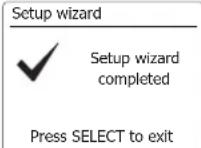
- Si vous reseau est configuré sans clé de cryptage, l'écran devrait indiquer 'En cours de connexion...,', puis 'assistant de configuration terminé'. Appuyez sur la touche Selet pour sortir de l'assistant de configuration et afficher le menu principal. Si c'est le cas alors vous avez réussi à connecter votre radio à votre réseau.
SSID
Jones family
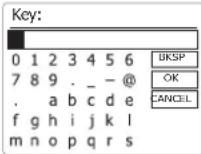
- Si l'écran indique 'Clé', C'est juste que le réseau utilise l'un des modes de cryptage: Wired Equivalent Privacy (WEP) ou Wi-Fi Protected Access ou (WPA). Vous aurez besoin de saisir la clé WEP ou WPA qui convient dans la radio pour lui permettre de communiquer avec votre réseau sans fil. Si vous n'avez pas de clé WEP ou WPA, alors vous devrez en obtenir une de la personne qui gèvre votre réseau. Certains routeurs sans fil peuvent avoir une clé de cryptage directement configurée par le fournisseur, dans ce cas, vous devrez vous reporter à la documentation fournie par ce dernier. Le terme WPA utilisé ici inclus également le WPA2. Connexion à votre réseau d'ordinateur Les clés WEP ont une longueur de 10 ou 26 caractères (en utilisant 0 - 9 et A - F). Certains routeurs sans fil peuvent également utiliser des phrases de passer pour le WEP mais celles-ci ne sont pas supportées par la radio. Les clés WPA sont habituallément établies en utilisant une phrase de passage de 8 à 63 caractères. Vote radio accepté les phrases de passage comme clé WPA.
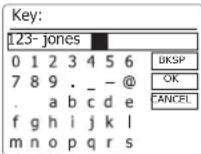
- Pour saisir la clé WEP ou WPA, les caractères sont choisis et entre en utilisant les boutons Menu Haut ou Bas, Gauche ou Droite et la touche Select. La surbrillance défile à travers les caractères disponibles aussi bien que sur les trois commandes à droite. Le caractère actuellement en surbrillance sera saisi时候 quand vous appuierez sur la touche Select.
Continuez ainsi jusqu'à ce que la clé entière ait été saisie. Rappelez-vous que les clés WEP utilisent uniquement les nombres de 0 à 9 et les lettres de A à F. Les clés WPA sont sensibles à la casse. Vous neccess saisir la clé parfaitement ou la radio ne se connectera pas au réseau.
Les trois commandes à la droite de l'écran ont des fonctions particulières. Vous pouvez y accederrapidement en appuyant sur la touche Info et ensuite utiliser les boutons Menu Haut ou Bas et la touche Select si besoin est:
Choisissez ' [BNSP] pour effacer un caractère qui vient d'être saisi (Appui long pour supprimer) ; Appuyez à nouveau sur Info pour continuer.
Choisissez ' quand la clé entière a été saisie.
Choisissez CANCEL' pour annuler un redemarrage de I'assistant reseau.
Si une clé WEP ou WPA avait précédrement été saisie pour le SSID besoin l'écran afficher 'Clé: [Définie]'. Si vous aviez précédrement saisi une clé différente, vous nevez d'abord la supprimer en choisisant le symbole [BKSP].Cela retirera l'indication [Définie]'.
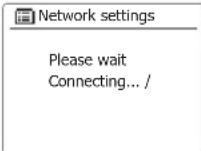
Après la saisi du dernier caractére de la clé WEP ou WPA, mettez en surbrillance le symbole 'ON' et appuyez sur la touche Select. L'écran affichera alors 'En cours de connexion...' puis Assistant de configuration terminé'. Appuyez sur la touche Select pour sortir de l'assistant de configuration. La radio devrait maintainant pouvoir se connecter au réseau.
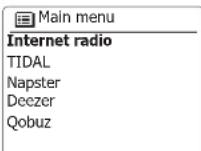
19. Une fois que vous avez connecté votre radio au réseau (et par conséquent à Internet), elle affichera le menu principal. Appuyez sur la touche Allumer/Veille pourmettre la radio en veille. Elle devrait alors afficher l'heure telle qu'elle l'a obtenu par Internet. Si I'heure affichée n'est pas correcte pour quelconque raison, cela pourra facilement estre modifie par la suite, regardez a 'configuration manuelle de I'horloge'. Si vous avez suivi les etapes des pages precedentes avec succes, voire radio doit s'est connectee a sua routeur et donc avoir etabli une connexion a Internet et configurer son horloge. Si tel est le cas, vous pouvez maintainant essayer d'ecouter des stations de radio par Internet.
06/02/2017
15:37
Modification de la connexion réseau
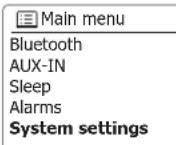
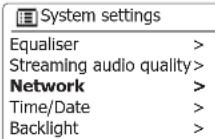
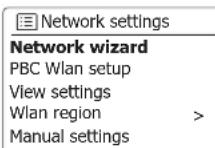
Dans les sections ci-dessus, vousCHOISSEZ comment votre radio sera connectee à votre reseau, soit en utilisant une connexion Wi-Fi. De temps en temps, vous pouvez constater que vous doivent voirles conneter à différents reseaux informatiques. Le menu Network Settings youspermet de changer les parametes de reseau de votre radio, la recherche d'un reseau sans fil alternatif ou la configuration manuelle des parametes du reseau.
Les étapes décrites ci-dessous décrivent comment vous pouvez le faire - voir aussi la section « Profils réseau ».
Configuration de la radio pour utiliser une autre connexion Wi-Fi
Dans le menu Network Settings, Sélectionnez « Network wizard ». Cela vous indiquera les détails de tous les réseaux Wi-Fi trouvés. Faites défiler la liste à l'aide des touches Menu Haut ou Bas vers le nom de réseau désiré. Appuyez sur la touche Select pour Sélectionner ce réseau.
La radio utilisera son système Wi-Fi pour communiquer avec le réseau. Selon les paramétres du nouveau réseau, vous devrez peut-être enter une clé de cryptage. Par défaut, la radio acquiert une adresse IP et d'autres paramétres réseau à partir du routeur du réseau en utilisant DHCP (Dynamic Host Configuration Protocol).
Utilisation de l'application UNDOK
- Telecharger l'application UNDOK
Téléchargez et installez l'application UNDOK sur votre apparéil Android ou iOS depuis Google Play Store d'Android ou iTunes App Store d'Apple.
- Assurez-vous que l'application UNDOK installée sur votre apparéil dispose de la version la plus récente.
- L'application peut être mise à jour vers une nouvelle version sur internet de temps en temps, donc cette application peut avoir été légarement modifiée depuis que ces instructions ont été écrites.
Remarque: Les images utilisées ci-dessous sont extraites d'un apparéil Android. Si vous apparéil utilise iOS d'Apple ou une autre version d'UNDOK, l'écran peut être légarement différent.
- Ouvrez l'application UNDOK et allumez la radio, en vous assurant que votre radio et votre smartphone sont connectés au même réseau Wi-Fi.
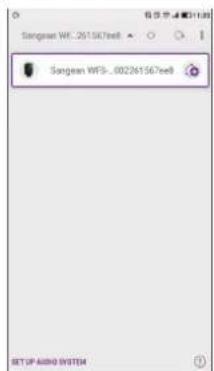
- L'appareil sera répertorié sur l'écran du smartphone, sélectionnez votre radio, par exemple « Sangean WFS-58 xxxxxxxxx» (le code alphanumerique à 12 chiffres est l'adresse MAC de votre radio) pour étabir une connexion entre UNDOK et votre radio.
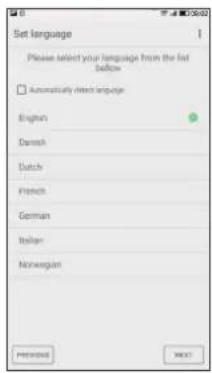
- Si vous utilisez la radio pour la première fois ou après une réinitialisation aux paramétres d'usine, allumez la radio et ouvre l'application UNDOK, vous pouvez également seLECTIONner « SET UP AUDIO SYSTEM » ou « AUDIO SYSTEMS TO BE SET UP » sur votre smartphone. L'application UNDOK dispose d'un assistant de configuration pour aider à configurer un périhérique audio approprié pour se connecter à votre réseau Wi-Fi.
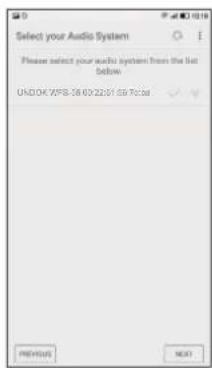
- Accédez aux paramètres Wi-Fi du smartphone pour désir par exemple « UNDOK WFS-58 xx:xx:xx:xx:xx». Revenez à l'application UNDOK, l'application affichera une liste des systèmes audio suggérés pour la configuration. Voitre radio apparaitra normalement dans cette liste comme « UNDOK WFS-58 xx:xx:xx:xx:xx:xx». Sélectionné la radio à configurer.

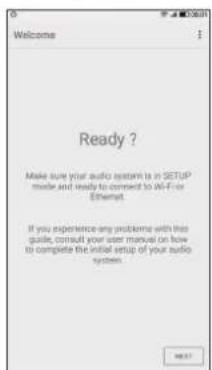
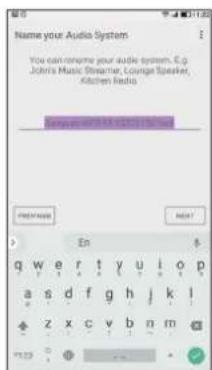
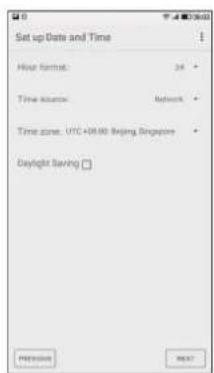
- Utilisez l'application pour finir la configuration de la radio, y compris le nom de la radio si nécessaire.
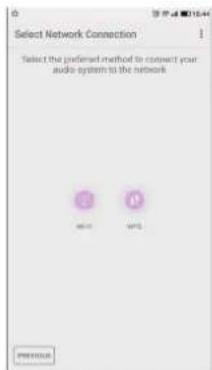
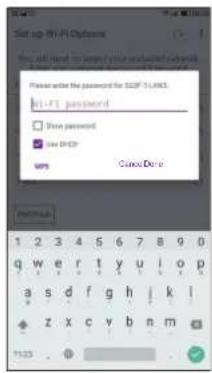
- Sélectionnez la méthode préféree pour connecter votre radio au réseau. (par exemple le Wi-Fi).
- Pour une connexion Wi-Fi, l'application vous demandera de désirir un réseau Wi-Fi et d'entrez le mot de passer approupé. Voitre radio se connectera à votre réseau.
Remarque: Si lors de la configuration de votre radio, votre apparéil Android vous signale qu'il ne peut pas se connecter à Internet parce qu'il est temporairement connecté directement à votre radio. Vous doivent ignore ce message d'advertisement.
Options de télécommande réseau
Configuration du PIN réseau (numéro PIN)
Votre radio dispose de I'option pour etre controlee par une application installee sur un iPhone Apple, iPod touch ou iPad. Le numero PIN vous permit de vous assurer que votre radio ne puisse etre controlee que par voitre propre appeareil Apple ploutot que celui de quelqu'un d'autre.
L'application télécommande est appelée UNDOK et est disponible sur l'App Store d'Apple ou sur Google Play pour votre appareil.
L'UNDOK essaiera d'utiliser le PIN « 1234 » par défaut pour contrcleryer notre radio.
Vou puez Change le code PIN si you le souhaitez à l'aide de I'option « NetRemote PIN Setup » dans le menu de configuration du Réseau. Le code PIN mis à jour doit ensuite servir dans l'application UNDOK pour permettre à l'application de se reconnectcer à la radio. L'application vous demandera le code PIN si nécessaire.
Garder le réseau connecté
Pour vous assurer que vous pouvez utiliser l'application UNDOK lorsqu'une radio est dans tous les modes en particulier dans les modes non-webradio, vous doivent désigné le menu « Garder le réseau connecté » Cela vous permet également de réveiller la radio du mode veille à l'aide de votre application UNDOK.
Remarque: Si vous avez l'intention de ne pas utiliser la radio pendant de longues périodes de temps, par exemple pendant la nuit, pendant les vacances ou pendant que vous étés hors de la maison, il est recommendé de selectionner « NO » pour economiser de l'énergie.
Avant d'utiliser votre radio pour écouter des émissions via Internet, il est nécessaire de l'avoir connecté à votre réseau informatique en utilisant la connexion sans fil (Wi-Fi).
Il y a littéralement des centaines de programmes radio disponibles par internet aussi bien que des 'Podcasts'. Voitre radio fournit plusieurs façon de rechercher les programmes pour rendre leur recherche plus simple.
Une fois que vous avez trouvez les stations de radio que vous aimez, vous pouze les enregistrer en tant que préreglage au sein de la radio ou bien les ajouter à une liste de vos stations favorites à laquelle votre radio peut acceder. Le nombre de préreglages est limite (il y a dix préreglages possibles dans la radio), mais vous pouze stocker autant de favors que vous le souhaitez.
Vous pouvez rechercher une station de webradio par Lieu. Si vous connaissiez le nom de la station et le pays d'ou la station est diffusée cette peut être la façon la plus rapide de trouver une station. C'est aussi une bonne façon de découvertir les radios des autres parties du monde.
Vous pouvez également rechercher une station de webradio par Genre. Si vous préférez un type de musique particulier, le Blues par exemple, vous pouvez rechercher une station de radio qui diffuse ce type de musique et vous pouvez désirar à partir d'une liste de stations de radio Blues indépendamment du Lieu ou prendre le lieu en considération.
Si vous connaissiez une partie du nom de la station de webradio, vous pouvez la saisir dans la radio et elle cherchera les stations de radio qui correspondent à ce nom. Cela peut être utile si vous n'étés pas certain du lieu ou du genre d'une station en particulier.
La WFS-58 se connecte à une base de données de stations de radio au service de nombreux utilisateurs dans de nombreux pays. Cela signifie qu'il y a une très large gamme de contenu de programme disponible. Vous pouvez également rechercher les stations qui ont récemment été ajoutées à celles disponibles (nouvelles stations) ou lancer une recherche concernant les plus populaires.

Sélection d'une station radio par emplacement
- Appuyez sur la touche Allumer/Veille pour allumer la radio. Appuyez et relâchéz la touche Band, puis utilisez les touches Menu Haut ou Bas et Select pour selectionner le mode Webradio.
- Appuyez sur la touche Menu et maintenez-le enforcé pour acceder au menu principal de la webradio. Appuyez et relâchez les touches Menu Haut ou Bas jusqu'à ce que « Station list » soit en surbrillance sur l'écran, puis appuyez sur la touche Select pour selectionner l'option.
- Appuyez sur les touches Menu Haut ou Bas jusqu'à ce que « Stations » soit mis en surbrillance sur l'écran, puis appuyez et relâchez la touche Select. Notez que le menu peut proposer une ou plusieurs sélections locales en fonction du pays dans lequel l'appareil est utilisée, selon votre adresse IP Internet (stations «Royaume-Uni» et «BBC», par exemple).
- Appuyez sur les touches Menu Haut ou Bas jusqu'à ce que «Location» soit mis en surbrillance sur l'écran, puis appuyez sur et relâchez la touche Select.
- Appuyez sur les touches Menu Haut ou Bas pour faire défilier la liste des continents. Lorsque le continent désiré est en surbrillance, appuyez et relâchéz la touche Select pour entrer votre sélection.
- L'écran affichera une liste de pays dans le continent choisi. S'il existe de nombreux pays, vous pouvez faire défiler la liste en continu dans l'une ou l'autre direction. Par exemple, si le continent choisi était en Europe, recherche le Royaume-Uni en haut de la liste vers le bas en appuyant sur la touche Menu Haut. Appuyez et relâchez la touche Select pourCHOISIR le pays désiré.
- Vous constaterez généralement que vous avez alors la possibilité de selectionner « All Stations » ou l'une des nombreuses catégories. Les listedes sont toujours triées par ordre alphabetique, et de longues listedes se déroulant de haut en bas ou de bas en haut.
Internet
Selection d'une station radio par emplacement - suite
- Appuyez et relâchez les touches Menu Haut ou Bas pourmettre en surbrillance la station de radio choisisie,puis appuyez et relâchez la touche Select pour enterer voieslection.L'écran affichera « Connecting... » tandis que la radio se connecte à la nouvelle station. La station devrait alors commencer la lecture. Réglez le volume si nécessaire.
- Si la station dispose d'un contenu à la demande, c'est-à-dire qu'il permet d'écouter des programmes déjà diffusés ou des podcasts, il y aura un écran supplémentaire montrant le nom de la station de radio ainsi qu'une option «podcasts». Ceux-ci sont sélectionnés à l'aide de menus supplémentaires, déterminés par la station de radio et le contenu. Il peut y avoir simplement une liste de programmes, ou il peut également y avoir des options pour désirir des émissions à des dates ou des jours particuliers de la période. Les exemples représentés ici sont typiques. Les podcasts peuvent également être accessibles séparément du menu principal de la webradio.
Si vous radio ne peut pas se connecter à une station de radio
Remarque: si votre radio est incapable de se connecter à une station de webradio, elle affichera généralement « Network Error » ou « Stopped ». Cela peut être pour de nombreuses raisons, mais généralement en raison de l'une des situations suivantes: La station de radio n'émet peut-être pas à ce moment précis.
La station de radio est peut-être incapable de proposer plus de connexions pour les auditeurs en ligne.
Les diffuseurs limitent peut-être l'écoute à des pays ou des régions spécifique.
Il peut y'avoir une congestion du réseau (soit localement ou a distance) qui affecte la fiabilité de la connexion.
Si vous radio peut se connecter, mais que l'audio n'est pas continu et que la radio continue de se reconnectcer, cela peut et être dû à la capacité de connexion limitée de la station de radio.
All Stations
Selection d'une station radio par genre
- Maintenez la touche Menu enfoncée pour acceder au menu principal de la webradio. Appuyez sur les touches Menu Haut ou Bas jusqu'à ce que « Station list » soit mise en surbrillance sur l'écran, puis appuyez sur la touche Select.
- Appuyez sur les touches Menu Haut ou Bas jusqu'à ce que « Stations » soit mis en surbrillance sur l'écran, puis appuyez et relâchez la touche Select.
- Appuyez sur les touches Menu Haut ou Bas jusqu'à ce que « Genre » soit mis en surbrillance sur l'écran, puis appuyez sur la touche Select et relâchez-le.
- Appuyez sur les touches Menu Haut ou Bas pour faire défilier la liste des types de contenu. Ce menu est normalement cyclique - vous pouvez faire défilier la liste en continu dans les deux sens. Lorsque le genre choses est mis en surbrillance, appuyez et relâchéz la touche Select.
- Vous avez ensuite le choix deCHOISIR le genre «All Stations» ou d'une liste de pays. Notez que si un pays n'est pas affiché, la station peut tous jours apparaître dans la liste «All Stations». Appuyez sur les touches Menu Haut ou Bas, puis appuyez et relâchez la touche Select pourCHOISIR si nécessaire.
- Une liste des stations de radio s'affiche alors. Appuyez sur les touches Menu Haut ou Bas jusqu'à ce que le nom de station désiré soit mis en surbrillance sur l'écran.
- Appuyez et relâchéz la touche Select pour sélectionner la station. L'écran affichera «Connecting...» alors qu'il recherche de nouvelles stations. Si la radio est incapable de se connecter, cela peut être pour l'une des raisons expliquées dans la page précédente.
- Reglez le volume si nécessaire pour regler le niveau d'écoute.
Rechner une station de radio par Nom
Il peut y avoir des fois où vous connaissiez le nom de la station de radio mais vous ne connaissiez ni le lieu ni le genre. Cette fonctionnalité vous permet de rechercher une station en utilisant une partie (ou des parties) du nom de la station de radio.
- Maintenez la touche Menu enforcée pour acceder au menu principal de la webradio. Appuyez sur les touches Menu Haut ou Bas jusqu'à ce que « Station list » soit mise en surbrillance sur l'écran, puis appuyez sur la touche Select.
- Appuyez sur les touches Menu Haut ou Bas jusqu'à ce que « Stations » soit mis en surbrillance sur l'écran, puis appuyez et relâchez la touche Select.
- Appuyez sur les touches Menu Haut ou Bas jusqu'à ce que « Search stations » soit en surbrillance sur l'écran, puis appuyez sur et relâchéz la touche Select.
- Pour entrer le(s) mot(s) de recherche, appuyez sur Menu Haut ou Bas, Gauche ou Droite pourmettre en surbrillance chaque caractères pour la recherche au fur et a mesure et appuyez sur la touche Select pour enter. Si vous faites une erreur, appuyez et relâchez les touches Menu Haut ou Bas ou utilisez la touche Info pour acceder au caractère de suppression « BKNSP » sur l'écran, puisappuyez sur la touche Select et relâchez-le. Appuyez et relâchez les touches Menu Haut ou Bas ou appuyez de nouveau sur Info pour revenir à la sélection du caractère. Avec avoir entree le caractère final de la recherche, utilisez la touche Info, puis les touches Menu Haut ou Bas pourmettre en surbrillance le symbole « OM » sur I'écran, puis appuyez sur la touche Select pour finir.
- La radio doit rechercher des stations de radio qui correspondent à vos données de recherche. Si vous incluez un espace entre deux éléments de recherche, la radio rechertera les noms de stations qui incluent les deux éléments. Ainsi, une recherche de « ROCK 100 » pourrait trouver une station appelée « 100 Classic Rock Hits » ainsi qu'une station appelée « 100.FM Rocks».
- Appuyez sur les touches Menu Haut ou Bas pourmettre en surbrillance la station que vous souhaitez écouter et appuyez et relâchez la touche Select pour confirmer votrechoix. L'écran affichera « Connecting...» lors de la recherche de nouvelles stations.
Selection d'une nouvelle ou populaire station
Comme décrit dans la section «Webradio - les bases», votre radio se connecte via Internet à une base de données de stations de radio. Cette option est fournie pourmettre en évidence les stations nouvellement ajoutées à la liste des personnes disponibles, ou des stations particulièrement appréciées des auditeurs du monde entier. Notre radio vous permet de désirer facilement les stations de ces deux catégories, en utilisant des menus trèssemblables à ceux utilisés lors de la recherche de stations par emplacement et par genre.
- Maintenez la touche Menu enfoncée pour acceder au menu principal de la webradio. Appuyez sur les touches Menu Haut ou Bas jusqu'à ce que « Station list » soit mise en surbrillance sur l'écran, puis appuyez sur la touche Select.
- Appuyez sur les touches Menu Haut ou Bas jusqu'à ce que « Stations » soit mis en surbrillance sur l'écran, puis appuyez et relâchez la touche Select.
- Appuyez sur les touches Menu Haut ou Bas jusqu'à ce que « Popular stations » ou « New stations » soient en surbrillance sur l'écran. Appuyez et relâchez la touche Select pour valider votreCHOIX.
- Appuyez sur les touches Menu Haut ou Bas pourmettre en surbrillance la station que vous souhaitez écouter, puis appuyez et relâchez la touche Select pour valider votrechoix. L'écran affichera « Connecting... » lors de recherche de nouvelles stations.
Internet radio
Sélection d'un podcast
Les radiodiffuseurs et les individus peuvent faire des programmes qui doivent normalement être téléchargés sur un ordinateur ou copés sur un lecteur multimédia portable. Ceux-ci sont communément appelés podcasts.
Les podcasts sont également accessibles à l'aide de l'option podcasts du menu Stations.
- Maintenez la touche Menu enfoncée pour acceder au menu principal de la webradio. Appuyez sur les touches Menu Haut ou Bas jusqu'à ce que « Station list » soit mise en surbrillance sur l'écran, puis appuyez sur la touche Select.
- Appuyez sur les touches Menu Haut ou Bas jusqu'à ce que « Podcasts » soit en surbrillance sur l'écran, puis appuyez et relâchez la touche Select.
- Vous pouvez alors rechercher par lieu, par genre ou utiliser une partie du nom de podcast. Les recherches fonctionnement exactement de la même manière que lors des recherches pour les stations de radio ordinaires. La recherche par lieu est faite d'abord par continent puis par pays. Vous pouvez ensuite faire la liste de 'Tous les Spectacles' ou bien rechercher au sein d'un pays par genre. La recherche par genre est la plus directe, puisqu'une fois le genre choisi le menu suivant affiche une liste des podcasts disponibles. La recherche par nom fonctionné de la même manière que quand on recherche une station de radio par nom,CHOsisez le symbole OH quand vous ave saisi le texte. Vous pouvez saisir un ou plusieurs morceaux de texte qui seront utilisés pour la recherche.
- Appuyez sur les touches Menu Haut ou Bas, puis appuyez et relâchéz la touche Select pour confirmer votre podcastChoisi. L'écran affichera «Connecting...» lors de la recherche de nouveaux programmes.
Avec tant de stations webradio disponibles, il est souhaitable d'avoir un moyen de sclectionnerrapidement les stations que vous ecoutez le plus souvent. Vote radio dispose de dix preréglagesde mémoire pour la webradio qui peut facilement être configurée pour sauvegarder les détails d'une station de radio ou d'un podcast Internet. Les preréglages de stations de radio sont conservés même lorsque la radio est éteinte.
Voir aussi les sections «Dernièrement écoute» et «Configuration de mes stations favorites».
Sauvegarde d'un préréglage à l'aide de l'appareil
- Appuyez sur la touche Allumer/Veille pour allumer votre radio. Syntonisez la station requise en utilisant l'une des méthodes décrites dans les pages précédentes.
- Appuyez et maintenez la touche Preset. L'écran affichera un menu « Save to Preset »
- Appuyez sur les touches Menu Haut ou Bas pour faire défilier la liste préréglée jusqu'à ce que vous atteigniez un préréglage non utilisé ou un préréglage que vous souhaitez modifier. Appuyez et relâchez la touche Select pourémoriser le préréglage. « Preset stored » sera affché sur l'écran. Répétez cette procédure si nécessaire pour les prérégages restants.
- Les stations déjà stockées dans les prêrglages peuvent être écrasées en suivant la procédure ci-dessus.
Rappel d'un prépréglage à l'aide de l'appareil
- Sélectionnéz le mode Webradio.
- Appuyez et relâchez la touche Preset pour afficher le menu « Recall from Preset »
- Appuyez sur les touches Menu Haut ou Bas pour sélectionner la station prérgée souhaitee. Appuyez et relâchez la touche Select.
Votre radio sera alors connectee à la station enregistrree dans la memoire preréglee. Le preréglage utilise sera affiché en bas de I'ecran.
Save to Preset
1.[Not set]
2. BBC Radio 4
3. Atlantic FM
4. [Not set]
5. [Not set]

Preset stored
Recall from Preset
- Classic FM
- BBC Radio 4
- Atlantic FM
4.RTL - BBC Radio 2
Internet radio
12:34
BBC Radio 2
Description

The best new
music and
entertainment
5
Mode d'affichage
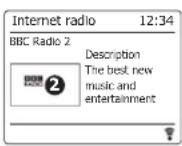
Votre radio a une gamme d'options d'affichage en mode webradio. Notez que toutes les informations ne sont pas disponibles pour toutes les stations webradio
- Appuyez et relâchez la touche Info pour parcourir de façon circulaire les différentes options.
Description Affiche des informations concernant la station de radio ou fait defilé des messages tels que artiste/nom de la chanson, numero de téléphone etc.
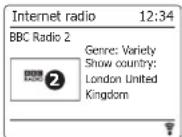
Genre Affiche des informations concernant le genre du programme (Musique Pop, Musique Classique, Informations, etc.) et le lieu de la station de radio concernée
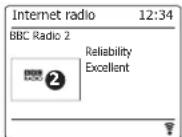
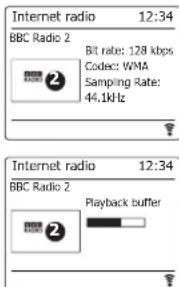
Fiabilité Affiche la fiabilité des flux de données reçus de la station concernée. Format Affiche le début et le format de la station concernée.
Tampon de lecture Affiche l'etat lors de la connexion et de la lecture d'une station de radio. Cela indique la fiabilité du flux de données sur votre radio. S'il n'y a pas de barre à droite de la ligne de séparation, la fiabilité du flux de données peut être médiocre et vous pouvez constater qu'il existe de nombreuses coupures dans l'audio.
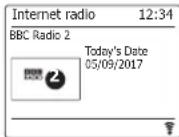
Date Affiche la date actuelle.
D'autres informations et des informations annexes peuvent etre affichees pendant la lecture des Podcasts, les Catégories affichable peuvent inclure...
Nom de l'episode Description de l'émission
Genre de l'émission Langue de l'émission
URL de l'épisode Débit
Codec Taux d'echantillonnage
Chaque fois que la radio affiche un écran d'information (par opposition à un écran de menu), l'heure est affichée dans le coin haut-droit de l'écran et la puissance du Wi-Fi ou un indicateur de connexion Ethernet est affché dans le coin bas-droite.
Personnalisation de votre radio
En plus de stocker vos stations de radio préférendes dans les préRéglages radio, votre radio vous permet de creer des listes personnalisées de stations qui peuvent apparaitre dans deux menus spéciaux sur la radio appelés «My Favourites» et «My Added Stations».
Votre barre de son utilise une base de données accessible via Internet pour savoir quelles stations de radio sont disponibles et comment elles doivent se connecter à celles-ci. Vous pouze ajouter vos sélections personnelles à cette base de données. Ceux-ci ne seront accessibles que par votre ordinateur ou votre barre de son. Vous pouze désirir les stations qui apparaîront dans le menu «My Favourites» à partir de selection complète déjà indiquée. En outre, si vous trouvez une station de radio qui n'est pas repertoriée, vous pouze également ajouter l'adresse Internet (URL) du flux audio de la station à votre sélection. Il apparaitra alors sur toute radio via l'élement de menu «My Added Stations »
Enregistrement d'un compte
- Rendez vous sur le site http://www.wifiradio-frontier.com en utilisant un navigateur internet sur votre ordinateur. Cliquez sur le lien « Enregistrez vous ici » et suivez les instructions à l'écran pour créé un compte. Pendant le processus d'enregistrement, le site demandera un code d'accès. Ceci lui permet d'identifier spécifiquement libre webradio des autres auxquelles il fournit également des données. Pour obtenir le code d'accès, merci de suivre les étapes suivantes.
- Avec votre radio allumée et en mode webradio, appuyez et maintenez la touche Menu enforcé, puis selectionnez «Station list» en utilisant les touches Menu Haut ou Bas et Select.
- Faites défilier le menu « Listes des stations » vers l'objet intitulé «Help», Appuyez et relâchéz la touche Select pour entrer dans le menu d'aide.
- Dans le menu Aide, selectionnez le sujet « Obtenir un code d'accès. » A condition que la radio soit connectée à Internet, un code de sept caractères va normalement s'afficher (Majuscules et chiffres). Prenez note de ce code pour l'étape suivante. Si vous avez besoin de vous réenregistrer ultérieurement, vous devrez repeteré ce processus pour obtenir un nouveau code d'accès.
- Vous devrez alors utiliser le code affiché par la radio pour replir le champ Code d'Accès de la page web quand vous configurerai votre compte. Une fois vous compte configuré, si vous avez d'autres radios qui utilisent la même base de données, vous pouvez également les ajouter à votre compte. Vous aurez besoin d'obtenir un code d'accès de chacune des radios afin de les ajouter à votre compte. Elles pourrait ensuite partager vos informations concernant vos stations de radio préférencées et celles ajoutées.
Configuration de Mes Stations Préférences
- En utilisant le site web http://www.wifiradio-frontier.com, il est possible de rechercher parmi les très nombreuses stations de radio disponibles par lieu, genre ou langue. Vous pouvez également désir parmi les nouvelles stations et les publiaires.
- Quand les stations de radio que vous avez trouve apparaisent sur votre écran d'ordinateur, elles sont accompaniesés par les icones 'Lecture' et Ajouter à mes favorites' (Les symboles en forme de + et de cœur). Cliquer sur l'icone 'Lecture' vous permet d'écouter la station de radio depuis votre ordinateur. Cliquer sur l'icone 'Ajouter à mes favorites' ajoutera la station de radio à la liste accessible via votre radio.
- Pour vous aider à organiser vos favorites et comme il y en aura beaucoup passé un certain temps, le site web vous autorise à définir des noms pour une catégorie ou un groupe sous lequel la station de radio sera repertiorée dans votre radio. Des noms convenables peuvent être « Rock», « Slow», 'Stations de Maman' et ainsi de suite. Chaque fois que vous ajoutez une nouvelle station de radio à vos favorites vous pouvez également l'avouter à une catégorie ou un groupe existant.
- Une fois que vous avez des stations de webradio disponibles dans la liste « Mes Stations Préférentes», vous pouvez écouter ces stations depuis votre radio. Ces stations seront disponibles sur votre radio depuis le sujet « Mes Préférentes » du menu webradio.
- Pour consulter, modifier ou effacer vos listedes de stations préférentes sur le site web, utiliser le lien « Mes Préférentes » dans la section « M on compte ». Pour effacer une station de radio préférente, cliquez sur l'icone avec un cœur et le symbole.
Configuration de Mes Stations Ajoutées
- Si vous poulez écouter une radio qui n'est pas actuellément contenu dans la base de données de http://www.wifiradio-frontier.com, il est possible d'ajouter les informations vous-même. Vous aurez besoin d'obtenir l'adresse internet (URL) du système audio system de la station que vous souhaitez ajouter. Cele-ci peut être une information fournie par la station de radio elle-même, via son site web ou bien qui vous aura été transmise par un autre auditeur.
Remarque: L'URL du flux audio ne sera généralement pas l'URL de la page Web à partir de laquelle vous écoutez la station sur votre PC. - Utilisez le lien 'Mes Stations Ajoutées' dans la section 'Mon compte' du site web. Ceci vous permet d'ajouter les informations des nouvelles stations ou de modifier celles déjà ajoutées. Vous pouvez fournir un nom à la station de radio qui sera vu sur votre radio. Vous doivent également fournir les informations concernant l'adresse web, le lieu et le format.
- Une fois que vous avez des stations de webradio disponibles dans la liste 'Mes Stations Ajoutées', vous pouvez écouter ces stations depuis votre radio. Ces stations seront disponibles sur votre radio depuis le sujet 'Mes Stations Ajoutées' du menu webradio.
- Il est possible d'ajouter les adresses web de flux audio qui ne peuvent etre lus par toute radio. Si vous essayez de dire de tels flux,voire radio devra normalement afficher un message d'erreur quelconque. Le Sangean WFS-58 peut seulement dire les flux des radios internet aux formats MP3, WMA, et AAC.
- Pour consulter, modifier ou effacer vos listes de stations ajoutées sur le site web, utiliser le lien 'Mes Stations Ajoutées' dans la section 'Mon compte'. Pour effacer une station de radio ajoutée, cliquez sur l'icone avec un cœur et le symbole.
Dernières stations écoutees
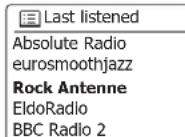
Il est souvent utile de pouvoir revenir à une station que vous l'avez récemment écoutee. Vote radio dispose d'une fonctionnalité «Last Listened» qui vous permet d'acceder rapidement aux dix dernières stations de radio écoutees ou aux podcasts. comme chaque nouvelle station de radio est écoutee, l'élement le plus ancien est supprimé de la liste. La dernière liste écoutee est stockée lorsque la radio est débranchée du secteur.
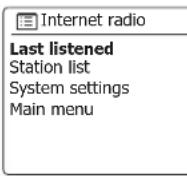
- Avec la radio allumée et en mode webradio, maintenez la touche Menu enfoncée. Le premier élément du menu est «Last listened». Lorsque cet élément est en surbrillance, appuyez sur la touche Select.
- L'écran affichera ensuite une liste des dix dernières stations webradio ou des podcasts. Appuyez sur les touches Menu Haut ou Bas pourmettre en surbrillance ce que vous souhaitez écouter, puis appuyez sur la touche Select pour que votre radio puisse se reconnectcer à cette station radio ou podcast.
Stockage des stations favorites avec votre radio
Il est également possible de stocker vos stations de radio préféries pendant la lecture d'une station sur votre radio.
- Appuyez sur la touche Allumer/Veille pour allumer votre radio.
- Syntonisez la station requise en utilisant l'une des méthodes décrites dans les pages précédentes.
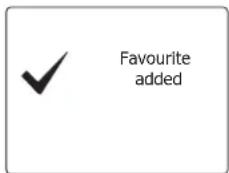
- Appuyez et maintenez la touche Select. L'écran affichera « Favourite added »
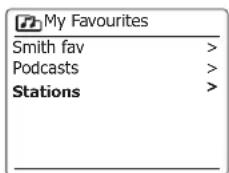
- Ces stations seront disponibles sur votre radio à partir de l'option de menu webradio « Mes Favoris», voir « Sélectionner vos stations préférencées » au verso. Répétez cette procédure si nécessaire pour memoriser d'autres stations préférencées.
Selection de vos stations favorites ou Mes stations ajoutées
- Maintenez la touche Menu enforcée pour acceder au menu principal de la webradio.
- Appuyez sur les touches Menu Haut ou Bas jusqu'à ce que « Station list » soit en surbrillance sur l'écran. Appuyez et relâchez la touche Select pour acceder au menu.
- Appuyez sur les touches Menu Haut ou Bas jusqu'à ce que « My Favorites » ou « My Added Stations » soit mis en surbrillance sur l'écran. Appuyez et relâchez la touche Select et votre liste de stations favorites ou votre liste de stations ajoutées apparaître à l'écran.
- Appuyez sur les touches Menu Haut ou Bas pourmettre en surbrillance la station requise, puis appuyez et relachez la touche Select pour confirmer votre selection. L'écran affichera « Connecting...» lors de la recherche de nouvelles stations.
Si la station possede un contenu à la demande tel que les podcasts, voir « Sélection d'un podcast»
Si vous ne parvez que pas à vous connecter à une station particulière, notez que certaines stations de radio ne diffusent pas 24 heures par jour, et certaines stations ne sont pas toujours en ligne.
De plus, comme mentionné dans la section précédente, il est possible de désigner des flux audio pour « My added stations » qui ne sont pas compatibles avec votre radio. Dans cet événement, la station ne sera pas jouable. Le Sangean WFS-58 ne peut que dire les flux webradio MP3, WMA et AAC.
Notez que les formats de codage audio repertoriés sont des termes génériques. Il existe de nombreuses variantes de chaque format, ainsi qu'une variété de protocôles de diffusion utilisés par différents radiodiffuseurs. Notre radio a été conçue pour journé la grande majorité des formats de codage et de diffusion utilisés par les radiodiffuseurs.
Internet radio
Last listened
Station list
System settings
Main menu
Internet radio
My Favourites
Utiliser le mode DAB pour la première fois
- Etendez soigneusement l'antenne telescopique.
- Appuyez sur la touche Allumer/Veille pour allumer la radio. Si la radio a ete utilisee avant, le dernier mode utilise dot etre selectionne.
- Appuyez et relâchéz la touche Band si nécessaire, puis utilisez les touches Menu Haut ou Bas et Select pour sélectionner le mode radio DAB.
- Si c'est la première fois que le mode DAB est utilisé, un balayage des canaux DAB de Band III sera effectué. L'écran affichera « Scanning ». (Si la radio a été utilisé, la première station utilisée sera sélectionnée à la place). Au cours de la procédure de scan, à mesure que de nouvelles stations sont détectées, le compteur de la station augmentera et les stations seront ajoutées à la liste qui est stockée dans la radio. Le graphique à barres indique la progression du scan.
- Lorsque le scan est terminé, la radio répertoriera les stations trouées (dans l'ordre alphanumérique 0.... 9.... A.... Z), sauf si elle a été préalablement régée sur une station DAB. Appuyez sur les touches Menu Haut ou Bas pour faire défiler la liste des stations de radio DAB disponibles. Appuyez et relâchez la touche Select pour selectionner la station en surbrillance. L'écran peut afficher « Connecting...» pendant que la radio re-syntonise. Utilisez les touches Volume pour régler le niveau sonore si nécessaire.
- Si la liste de la station est encore vide après le scan, l'écran affichera « No stations found » (Pas de stations trouvées).
Scan
Stations: 24
Scanning
Station list
Selection d'une station de radio DAB
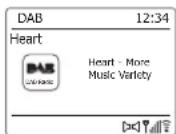
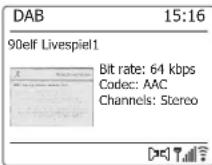
- Lors de la lecture d'une station de radio DAB, l'affichage indique normalement le nom de la station actuelle avec d'autres informations connexes.
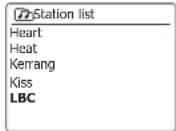
- Appuyez sur les touches Menu Haut ou Bas pour acceder à la liste des stations de radio et pour faire défilier les stations disponibles.
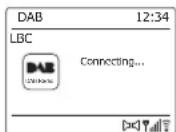
- Appuyez et relâchez la touche Select pour selectionner la station en surbrillance. L'affichage peut afficher « Connecting... » pendant que la radio re-syntonise.
- Utilisez les touches Volume pour régler le niveau sonore si nécessaire.
Un point d'interrogation devant le nom de la station indique simplement que la station n'a pas eté récemment détectée par la radio. Il peut encore être disponible.
Services secondaires
Certaines stations de radio DAB peuvent avoir une ou plusieurs stations secondaires associées à celles-ci. Généralement, ces émissions ne sont pas diffusées continuèlement. Si une station possède une station secondaire disponible, le secondaire apparaître dans la liste des noms de stations sous la station principale (ou primaire). Voici des exemples de programmes sur BBC Radio 4 «Daily Service» et «Parliament».
- Pour écouter un service secondaire, utilisez les touches Menu Haut ou Bas pour faire defiler jusqu'à la station可以选择, puis appuyez sur la touche Select pour symponiser la station. Si le service secondaire n'est pas disponible (hors antenné), le service principal sera sélectionné.
Station list
BBC Radio 3
BBC Radio 4
Daily Service
Parliament
BBC Radio 5 Live
Display modes Options d'affichage
Votre radio possede une gamme d'options d'affichage en mode DAB:
- Appuyez et relâchez la touche Info pour parcourir les différentes options.
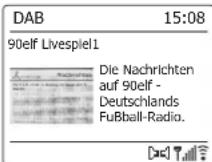
Texte Affiche des messages textes tels que le nom de l'artiste ou de la
piste, numero de téléphone, alerte circulation, etc.
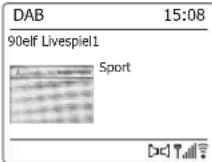
Genre du Programme Affiche le genre de la station qui est écoutee tel que Musique
Pop, Musique Classique, Informations etc.
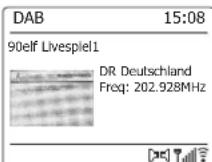
Nom du Multiplex/Fréquence Affiche le nom du multiplex DAN auquel station actuelle
apparent ainsi que sa fréquence de diffusion.
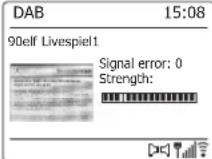
Erreur/Force du Signal Affiche les erreurs et la force du signal de la station qui est
écoutee. Un nombre d'erreur bas indique une qualité de signal radio supérieure. Le graphique de force du signal peut être utilisé pour positionner la radio. Pour une bonne réception, le graphique devrait occuper trois blocs ou plus.
Débit et type audio Affiche des informations concernant le débit numérique et le
codage audio de la station qui est écoutee.
Date Affiche la date actuelle.
DL Plus text Certaines stations peuvent fournir d'autres informations liées au
programme pour l'affichage en plus du texte régulier. Si aucune
n'est disponible, un message «Aucune information» s'affiche.
Un indicateur de force de signal est always affiché dans la partie basse de l'écran sur le côté droit.
Si le programme reçu est en stéreo, alors le symbole Enceinte stéreo sera affché. Si la station qui est actuellément diffusée a été enregistrée en tant que préreglage, le numéro de préreglage sera affché.
Remarque: en mode DAB, certaines stations de radio diffusent des images promotionnelles et d'autres informations qui peuvent ettre affichees sur les radios equipedes d'ecran couleur. Une fois que I'apercu apparait reduite a I'ecran, vous pouze appuyer sur la touche Select pourmettre I'apercu en plein ecran. Pour revenir a un ecran reduit, appuyez de nouveau sur la touche Select.
Trouver de nouvelles stations de radio DAB
Si vous souhaitez utiliser votre radio pour la réception DAB dans un nouvel emplacement, ou si aucune station n'a été détectée lors du scan initial, vous pouvez suivre cette procédure pour permettre à votre radio de savoir quelles stations de radio DAB sont disponibles.
- Assurez-vous que l'antenne téléscopique soit étendue et appuyez sur la touche Allumer/veille pour allumer la radio.
- Appuyez et relâchéz la touche Band si nécessaire, puis utilisez les touches Menu Haut ou Bas et Select pour sélectionner le mode radio DAB.
- Une fois en mode DAB, appuyez et maintenez la touche Menu enforcé.
- Appuyez sur les touches Menu Haut ou Bas jusqu'à ce que « Scan » soit mis en surbrillance sur l'écran.
- Appuyez et relâchez la touche Select pour lancer le scan. L'écran affichera « Scanning » et votre radio effectuera un scan des fréquences DAB Band III. À mesure que de nouvelles stations sont trouées, le compteur de la station augmentera et les stations seront ajoutées à la liste. Le graphique à barres indique la progression du scan.
- Appuyez également sur la touche Auto Tune de la télécommande pour lancer un scan des fréquences DAB Band III.
La touche Auto Tune peut ne pas fonctionner dans tous les modes d'affichage. Dans ce cas, utilisez l'option de menu ci-dessus.
Réglage manuel
La syntonisation manuelle vous permet de symfonyser directement les différents canaux DAB Band III (5A à 13F).
- En mode DAB, maintenez la touche Menu enfoncée pour que l'écran affiche le menu DAB.
- Appuyez sur les touches Menu Haut ou Bas jusqu'à ce que « Manual tune » soit mis en surbrillance.
- Appuyez et relâchéz la touche Select pour acceder au mode de syntonisation manuelle.
- Appuyez sur les touches Menu Haut ou Bas pour désir le canal DAB requis.
- Appuyez et relâchez la touche Select pour faire en sorte que la radio symponise au canal choisi. Lorsque la radio a été symtonisée, l'écran indique le nombre et la fréquence du canal et le nom du multiplex DAB trouve (le cas échéant). Un graphique à barres montre la puissance du signal et est utile si vous nevez repositionner la radio. Le marqueeur de signal minimum « I » qui sépare les parties gauche et droite du graphe de signal montre le niveau minimum de signal requis pour une réception satisfaisante. Toutes les nouvelles stations de radio trouvées sur le multiplex DAB symtonisé seront ajoutées à la liste stockée dans la radio.
- Appuyez sur la touche Back pour désir une fréquence différente.
- Appuyez une seconde fois sur la touche Back pour acceder au menu DAB principal, puis selectionnez «Station list» pour revenir à la syntonisation normale.
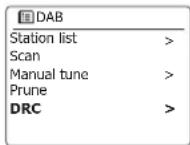
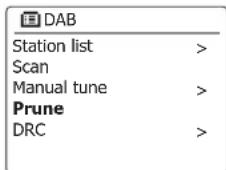
| DAB | |
| Station list | > |
| Scan | |
| Manual tune | > |
| Prune Invalid | |
| DRC | > |
Paramètres du compresseur audio (Dynamic Range Control)
Le compresseur audio Dynamic Range Control (égarlement connu sous le nom de DRC) peutrenalre lessons plus silencieuxplus faciesa entendre lorsquevote radio estutilisée dans un environnement bruyant en réduisant la portée dynamique du signal audio.
- Appuyez sur la touche Allumer/Veille pour allumer votre radio.
- Appuyez et relâchez la touche Band si nécessaire, puis utilisez les touches Menu Haut ou Bas et Select pour sélectionner le mode radio DAB.
- Appuyez et maintenez la touche Menu enfoncée pour acceder au menu DAB.
- Appuyez sur les touches Menu Haut ou Bas jusqu'à ce que « DRC » soit en surbrillance sur l'écran.
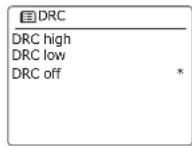
- Appuyez et relâchez la touche Select pour entrer dans le mode réglage DRC. Le réglage DRC actuel sera indiqué avec un astérisque.
- Appuyez sur les touches Menu Haut ou Bas pourmettre en surbrillance le réglage DRC requis (la valeur par défaut est Off).
« DRC Off » - DRC est désacté, le diffuseur DRC sera ignorer.
« DRC high » - DRC est configuré comme envoyé par le diffuseur.
« DRC low» - Le niveau DRC est régle sur 1/2 qui a été envoyé par le diffuseur.
- Appuyez et relâchéz la touche Select pour confirmer le réglage.
Remarque: Toutes les émissions DAB n'utilisent pas la fonction DRC. Si la diffusion ne fournit pas d'informations DRC, le réglage DRC dans la radio n'a aucun effet.
Configuration de I'ordre des stations
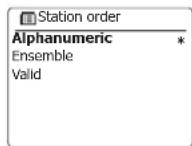
Votre radio dispose de 3 parametes de commande de station à partir desquels vous pouvez désir. Les parametes de commande de la station sont, alphanumerices, ensembles et valides.
Remarque: l'ordre de station par défaut sur votre radio est alphanumeric.
- Appuyez sur la touche Allumer/Veille pour allumer votre radio.
- Appuyez et relâchéz la touche Band si nécessaire, puis utilisez les touches Menu Haut ou Bas et Select pour sélectionner le mode radio DAB.
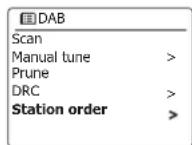
- Appuyez et maintenez la touche Menu enfoncée pour acceder à la liste du menu DAB.
- Appuyez sur les touches Menu Haut ou Bas jusqu'à ce que « Order station » soit mis en surbrillance. Appuyez sur la touche Select pour entrer dans le mode de réglage de l'ordre des stations.
- Appuyez sur les touches Menu Haut ou Bas pour désir entre « Alphanumeric «, « Ensemble » et « Valide ». « Alphanumeric »-trie la liste des stations par ordre alphanumerices 0...9 A...Z.
« Ensemble » - organise la liste des stations par multiplex DAB.
« Valid »: affiche uniquement les stations pour lesquelles un signal peut etre trouve. Le parametre actuel est indique par un asteresque.
6. Appuyez et relâchez la touche Select pour sélectionner l'ordre de station requis.
7. Appuyez sur la touche Back si nécessaire pour revenir au menu DAB ou à la liste des stations.
Prune stations
Si vous déménagez dans une partie différente du pays, certaines des stations qui étaient repertoriés pouraient ne plus être disponibles. Aussi, de temps en temps, certains services DAN pouraient arreter de diffuser ou bien changer de lieu ou de fréquence. Les stations qui ne peuvent pas été trouvés ou qui n' ont pas été reçues pendant une longue période de temps sont affichées dans la liste des stations avec un point d'interrogation.
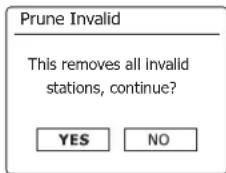
La fonction Purge des stations effacera les stations DAN marquées de votre liste de stations.
- Appuyez sur la touche Allumer/Veille pour allumer votre radio.
- Appuyez et relâchéz la touche Band si nécessaire, puis utilisez les touches Menu Haut ou Bas et Select pour sélectionner le mode radio DAB.
- Appuyez et maintenez la touche Menu enfoncée pour acceder au menu DAB.
- Appuyez sur les touches Menu Haut ou Bas jusqu'à ce que « Prune » soit mis en surbrillance. Appuyez et relâchéz la touche Select.
- Pour purger la liste des stations, éffecter les stations indisponibles, appuyez sur les touches Menu gauche ou Droite jusqu'à ce que « YES » soit mis en surbrillance sur l'écran.
- Appuyez et relâchez la touche Select pour supprimer les noms de stations invalides de la liste des stations. Si vous ne souhaitez pas purger des stations, mettez en surbrillance « NO», puis appuyez et relâchez la touche Select. L'écran revient au menu précédent.
Note: Si vous avez déplace votre radio dans une partie différente du pays, vous devriez également prendre soin de rechercher des nouvelles stations (merc di consulter le paragraphe 'Trouver de nouvelles stations').
Mode FM
Fonctionnement de votre radio en mode FM
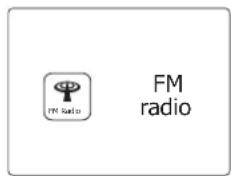
- Étendez soigneusement l'antenne téléscopique et appuyez sur la touche Allumer/veille pour allumer votre radio.
- Appuyez et relâchéz la touche Band si nécessaire, puis utilisez les touches Menu Haut ou Bas et Select pour sélectionner le mode radio FM.
- Appuyez et maintenez enfoncés les touches Menu Gauche ou Droite pour scanner la bande FM.
- L'écran indiquera la fréquence du signal qui a été troué. Si des informations RDS sont disponibles, après quelques secondes, l'écran affichera le nom de la station de radio.
- Pour couver plus de stations FM, repêze l'opération de scan. Voiture radio scanne la bande FM de la fréquence actuellément affichée et arrêté le scan lorsqu'elle trouve un signal de force suffisante.
- Alternatively the Auto Tune button on the radio can also be used. Alternatively, la touche Auto Tune de la radio peut également être utilisée. Si vous entendez seulement un sifflement ou une interférence, appuyez simplement sur la touche Auto Tune pour scanner davantage. Vote radio peut avoir trouvez un signal parasite qui interfere.
- Lorsque la fin de la bande d'onde est atteinte, votre radio recommencera le scan à partir de l'extremité opposée de la bande d'ondes. Utilisez les touches Volume pour régler le niveau sonore si nécessaire.
Syntonisation manuel
- Étendez soigneusement l'antenne téléscopique.
- Appuyez sur la touche Allumer/Veille pour allumer votre radio.
- Appuyez et relâchéz la touche Band si nécessaire, puis utilisez les touches Menu Haut ou Bas et Select pour sélectionner le mode radio FM.
- Appuyez et relâchez les touches Menu Gauche ou Droite pour contrôler la fréquence sur laquelle la radio sera réglée. La fréquence changera par intervalles de 50kHz. Lorsque la fin de la bande d'onde est atteinte, la radio recommencera le scan à partir de l'extrémité opposée de la bande d'ondes.
- Utilisez les touches Volume pour ajuster le niveau sonore si nécessaire.
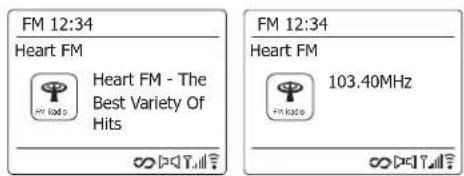
FM 12:34
103.40MHz

00时
FM 12:34
Heart FM

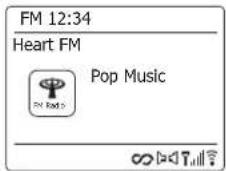
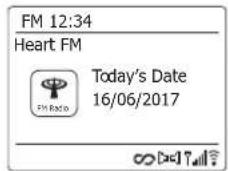
Votre radio dispose d'une gamme d'option d'affichage quand elle est en mode FM:
- Appuyez et relâchez la touche Info pour parcourir de façon circulaire les différentes options.
a. Texte Affiche des messages textes tels que le nom de l'artiste ou de la piste,
numéro de téléphone, alerte circulation, etc.
b. Genre du Programme Affiche le genre de la station qui est ecoutee tel que Musique Pop, Musique Classique, Informations etc.
c. Fréquence Affiche la fréquence du signal FM.
d. Date Affiche la date actuelle.
Note: Si aucune information RDS n'est disponible, alors la radio ne sera capable que d'afficher la fréquence. Il n'y aura pas de texte ou d'information concernant le genre de programme disponible dans ces conditions. La radio n'affiche des informations que quand celles-ci sont disponibles. Ainsi s'il n'y a pas de texte, par exemple, son affichage ne sera pas disponible. L'indicateur RDS en bas de l'écran montre qu'il y a des données RDS générées dans le programme réceptionné.
L'affichage du haut-parleur stéreo montre que la radio reçoit un programme stéreo (Merci de vous reférer également au paragraphe 'Commutation Stéreo/Mono').
Paramétrage du scan des stations
Lorsque vous utilisez le mode FM, votre radio peut etre configurée pour scanner soit des stations locales ou soit pour scanner toutes les stations, y compris les stations de radio eoignees.
- Appuyez et relâchéz la touche Band si nécessaire, puis utilisez les touches Menu Haut ou Bas et Select pour sélectionner le mode radio FM.
- Appuyez et maintenez la touche Menu enfoncée pour acceder au menu FM.
- Appuyez sur les touches Menu Haut ou Bas jusqu'à ce que « Scan setting » soit mis en surbillance, puis appuyez et relâchez la touche Select pour acceder au mode de réglage du scan. Le paramètre de scan actuel est indiqué avec un astérisque.
- Pour configurer votre radio afin que seules les stations avec les signaux les plus forts seront trouvées pendant le scan, appuyez sur les touches Menu Gauche ou Droite jusqu'à ce que « YES » soit mis en surbrillance. Appuyez et relâchéz la touche Select pour confirmer le réglage. (Normalement, cela restreindra le scan vers les transmissions locales.) Par autres, pour configurer votre radio afin que toutes les stations disponibles seront trouvées pendant le scan (transmissions locales et distances), appuyez sur les touches Menu gauche ou droite jusqu'à ce que « NO » soit mis en surbrillance. Appuyez et relâchéz la touche Select pour confirmer le réglage.
- Appuyez sur la touche Back pour revenir à l'affichage normal du mode FM.
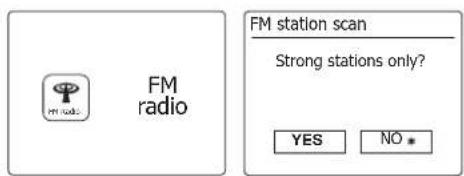
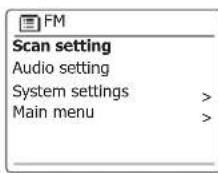
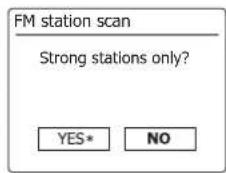
Basculer en mode Stereo/Mono
Si la station de radio FM écoutee a un signal faible, un sifflement peut etre audible. Il est possible de réduire ce sifflement en forcant la radio à jour la station en mono plutot qu'en stéreo.
- Appuyez et relâchez la touche Band si nécessaire, puis utilisez les touches Menu Haut ou Bas et Select pour selectionner le mode radio FM. Syntonisez la station FM requise comme décrit précédement.
- Appuyez et maintenez la touche Menu enfoncée pour acceder au menu FM.
- Appuyez sur les touches Menu Haut ou Bas jusqu'à ce que « Audio setting » soit en surbrillance sur l'écran. Appuyez et relâchez la touche Select pour acceder au mode de réglage audio. Le réglage actuel est indiqué avec un astérisque.
- Pour passer en mono afin de réduire le sifflement à partir d'un signal FM faible, appuyez sur les touches Menu Gauche ou Droite jusqu'à ce que « YES » soit mis en surbrillance. Appuyez et relâchez la touche Select pour confirmer le réglage. Par ailleurs, pour revenir au mode automatique « stéreo ou mono» automatique, appuyez sur les touches Menu Gauche ou Droite jusqu'à ce que « NO » soit mis en surbrillance. Appuyez et relâchez la touche Select pour confirmer le réglage.
- Appuyez sur la touche Back pour revenir à l'affichage normal du mode FM.
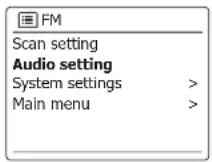
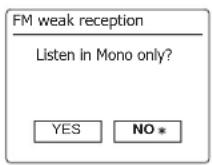
Stations preregliées
Votre radio dispose de dix preréglages de mémoire chacun pour la radio DAB et FM. Ilis sont utilisés de la même manière pour chaque mode de fonctionnement.
Les prêrglages de stations de radio sont conservés même lorsque la radio est étente.
Stockage d'un préréglage à l'aide de l'appareil
- Appuyez sur la touche Allumer/Veille pour allumer votre radio. Syntonisez la station requise en utilisant l'une des méthodes décrites dans les pages précédentes.
- Appuyez et maintenez la touche Preset. L'écran affichera un menu « Save to Preset »
- Appuyez sur les touches Menu Haut ou Bas pour faire défilier la liste préréglée jusqu'à ce que vous atteigniez un préréglage non utilisé ou un préréglage que vous souhaitez modifier. Appuyez et relâchez la touche Select pourémoriser le préréglage. « Preset stored » sera affché sur l'écran. Repétez cette procédure si nécessaire pour les prérégages restants.
- Les stations déjà stockées dans les prêrglages peuvent être écrasées en suivant la procédure ci-dessus.
Rappel d'un prépréglage à l'aide de l'appareil
- Sélectionnéz le mode radio DAB ou FM.
- Appuyez et relâchez la touche Preset pour afficher « Recall from Preset » menu.
- Appuyez sur les touches Menu Haut ou Bas pour sélectionner la station prêrgée souhaitee. Appuyez et relâchez la touche Select.
Votre radio se connectera à la station enregistrée dans la mémoire prépréglée. Le prépréglage utilisé sera affché en bas de l'écran.
Save to Preset
- [Not set]
- BBC Radio 4
- Heart
- [Not set]
- [Not set]

Preset stored
Recall from Preset
1.[Not set]
2. BBC Radio 4
3. Heart
4. [Not set]
5. [Not set]
DAB 12:34
Heart

Heart - More Music Variety
★3 1
Mode Lecteur multimedia
Utilisation avec Windows, Apple Mac, Linux
Le lecteur multimedia vous permet de dire des fichiers audio enregistrés sur un autre périphérique connecté à votre réseau.
Les péripériques en réseau qui peuvent contérer des fichiers audio peuvent inclure des ordinateurs, des smartphones, des tablettes, des unités Network Attached Storage (NAS) et des routeurs réseau possédant une capacité de partage de fichiers UPnP/DLNA. Pour lire des fichiers à partir d'un péripérisque sur votre réseau, votre radio doit se connecter à un programme de serveur de fichiers sur ce péripérisque qui utilise le protocole Universal Plug and Play (UPnP) (souvent appelé DLNA).
Si l'appareil est un ordinateur ou une tablette utilisant Windows, il est probable qu'il existe déjà un programme de serveur UPnP disponible sous Windows Media Player (WMP). Cela vous permet de partager vos fichiers avec des périhériques sur votre réseau et vous pouvez ensuite selectionner des fichiers par Album, Artiste, etc., en utilisant les contrôles de votre radio. WMP peut utiliser les fichiers MP3, WMA, AAC et WAV dans votre radio (et les fichiers FLAC de Windows 10).
Si vous étés sur Apple MacOS, Linux, iOS ou un utiliser Android, ou si vous avez vos fichiers audio enregistrés dans d'autres formats, tels qu'ALAC, il existe de nombreux autres programmes UPnP disponibles. Notez que les ordinateurs Apple ne prennant pas en charge la diffusion UPnP en mode natif et qu'un logiciel tiers est requis pour cette tâche. Si vous souhaitez utiliser un serveur DLNA intégré dans votre NAS ou votre routeur réseau, vous devriez consulter la documentation de votre fabricant pour savoir comment cela doit être configuré.
Le lecteur multimedia sur la radio peut dire des fichiers audio en format MP3, WMA, AAC, ALAC, FLAC et WAV. Les fichiers WMA Lossless peuvent également être lus lors de l'utilisation de Windows Media Player en tant que serveur UPnP. Notez que la lecture de fichiers encodes à l'aide de WMA Voice, WMA 10 Professional et de fichiers qui ont une protection DRM n'est pas prise en charge par la radio.
Notez que lors de l'utilisation d'un serveur UPnP/DLNA, les critères de recherche et de selection qui sont disponibles pour l'utilisateur sont déterminés par le logiciel de navigation, et non par l'appareil qui joue le contenu. Les recherches typiques incluent Artiste, Album et Genre. De nombreuses applications serveur vous permettent également d'acceder à vos fichiers en fonction des dossiers dans lesquels ils sont enregistrés ainsi que d'autres critères. Windows Media Player est moins flexible que certains autres serveurs UPnP à cet égard, mais il est généralement plus facile à configurer.
De nombreuses applications serveur UPnP sont également capables de partirager des images et des fichiers video vers d'autres périhériques connectés au réseau. Si tel est le cas ( comme c'est le cas avec Windows Media Player), vous pouvez voir l'option deCHOISIR entre «Musique», «Vidéo» et «Images» dans le menu du Lecteur multimedia. Il est clair que vous ne doivent selectionner que I'option «Musique ». Le contenu offre via les options alternatives ne sera pas jouable sur votre radio.
Certaines applications serveurs tiers permectent la personalisation des criteres de recherche et des methodes d'indexation. Cela peut etre utile si vous disposez d'une tres grande collection de fichiers de musique enregistrres.
Il n'est pas possible dans ce manuel de déscrie les applications serveur pour tous les environnements disponibles, et il n'est pas non plus pratique de déscrie comment tirer le meilleur parti de chacun. Windows Media Player est utilisé comme exemple dans ce cas, bien que beaucoup de principes s'appliquent également aux autres serveurs. L'accès aux medias, lechioix du support pour la lecture et l'utilisation des contrôleles de lecture multimédia à partir du produit ou de son application de contrôle sont similaires quel que soit le serveur UPnP/DLNA utilisé.
Lorsque vous utilisez votre radio dans le cadre d'un groupe de produits multi-pieces, les fichiers audio aux formats ALAC et FLAC ne fonctionneront que sur le maître de groupe.
Accès à vos fichiers audio via un serveur UPnP
Si vous ordinateur exécute Windows 7, 8 ou 10, Windows Media Player comprend un serveur UPnP qui mettra vos fichiers à la disposition de votre radio. Il existe d'autres solutions serveur UPnP disponibles pour les utilisateurs non-Windows et pour les utilisateurs de Windows qui souhaitent utiliser une alternative (voir la page précédente).
Il ne dépasse pas la portée de ce manuel d'instructions de couvrir toutes les options possibles pour UPnP. Nous allons expliquer l'utilisation du lecteur Windows Media de Microsoft ici car ce sera le premier choix pour la majorité des utilisateurs.
Configurer I'accès UPnP avec Windows Media Player
- Au moment de la réduction de ce document, Windows 7, 8 et 10 utilisent Windows Media Player version 12 (appele WMP 12), et la configuration est similaire dans chaque cas. WMP 12 peut creer une bibliothèque à partir de tous les medias Des fjichiers sont disponibles sur votre PC. Pour ajouter de nouveaux fjichiers multimédias à la bibliothèque, Sélectionnez « Bibliothèque», puis « Musique », puis « Toutes les musiques » ou « Artiste », « Album », etc. Cela vous montrera le contenu actuel de la bibliothèque. Vous pouvez simplement faire glisser et déposer des fjichiers d'autres emplacements dans la bibliothèque. Par ailleurs, avec des fjichiers multimédias ou des dossiers sur l'écran, vous pouze cliquer avec la touche droit de la souris sur le fjichier ou le dossier, puis sélectionné « Ajouter dans la bibliothèque», puis sélectionné « Musique». De cette façon, vous pouvezrapidement ajouter du contenu supplémentaire à votre bibliothèque musicale.
- Dans WMP 12, cliquez sur « Diffusion » (voir l'image à droite), puis selectionnez « Autoriser automatiquement les apparciels à dire mes medias ». Ensuite, acceptez l'option « Autoriser automatiquement tous les périhériques informatiques et multimédias » Il existe d'autres options (voir au向社会), mais c'est le plus simple si vous souhaitez simplement activer rapidement la diffusion multimédia sur votre radio.
- Appuyez et relâchéz la touche Allumer/Veillepour allumer la radio. Appuyez et relâchéz la touche Band si nécessaire, puis utilisez les touches Menu Haut ou Bas et Select pour sélectionner le mode lecteur multimédia. Le menu principal du « Music Player » s'affichera alors.
Configurer I'accès UPnP sur un PC Windows - suite
- Appuyez sur les touches Menu Haut ou Bas jusqu'à ce que « Shared Media » soit mis en surbrillance et appuyez sur la touche Select pour le sélectionner. La radio recherche tous les serveurs UPnP disponibles. Cela peut prendre quelques secondes pour que la radio termine le scan. La radio affichera «
si aucun serveur UPnP n'est trouve. - Àpres le scan, Sélectionnez vous serveur UPnP en utilisant les touches Menu Haut ou Bas et Select. Si vous avez déjà autorisé la connexion automatique précédèment, votre radio doitMAINENANT SE CONNECTER ET VOUS POUVEZ PASER à LA PAGE SUIVANTE. Si vous n'avez pas autorisé les connexions automatiques, leur radio affichera normalement « Unauthorized » à ce stade.
- Notre PC peut vous demander s'il existe une connexion à votre serveur UPnP. Qu'il soit demanded ou non, afin que la radio puisse acceder aux fichiers musicaux, vous devrez parler sur l'onglet « Bibliothèque » dans WMP 12 et selectionner l'élement « Diffusion... » pour ouvrir la fenêtre « Diffusion de medias ». Sélectionnez « Autoriser automatique les apparciels à dire mes medias » puis selectionnez « Autoriser automatique tous les péripériques informatiques et multiméias ». Vous pouvez également selectionner « Plus d'options de diffusion en continu » pour permettre le partage sur une base « par péripérique »
- Dans la fenêtre « Plus d'options de diffusion », la radio peut être répertoriée comme un périhérique bloqué. Cliquez sur la touche affichée pour sélectionner « Autorisé »
Remarque: i vous utilisez leLogiciel de pare-feu Windows de Microsoft, cela devrait etre correctement configuré par WMP 12. Si vous utilisez unLogiciel de pare-feu tiers, vous devrez peutetre le configurer manuellement pour permettre à votre apparéil et WMP 12 de communiquer.
- Sur la radio, Sélectionnez à nouveau le serveur nommé à l'aide des touches Menu Haut ou Bas et Select. Si WMP 12 est maintainant en mesure de communiquer avec votre radio, vous receivez quelques options de sélection de média sur l'écran.
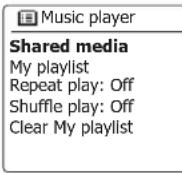
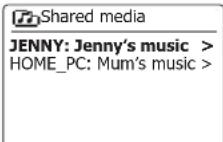
Localisation et lecture de fichiers multimédias à l'aide de l'UPnP
Une fois que le serveur UPnP a été configuré pour partager des fichiers multiméias avec votre radio, vous pouze selectionner les fichiers que vous souhaitez lire comme suit:
- Appuyez sur la touche Allumer/Veille pour allumer l'appareil. Appuyez et relâchéz la touche Band si nécessaire, puis utilisez les touches Menu Haut ou Bas et Select pour selectionner le mode lecteur multimédia. Le menu principal du lecteur de musique s'affiche alors.
- Appuyez sur les touches Menu Haut ou Bas jusqu'à ce que « Shared Media » soit en surbrillance sur l'écran, puis appuyez sur la touche Select pour faire en sorte que la radio recherche les serveurs UPnP. Notez qu'il peut prendre quelques secondes pour que la radio termine sa recherche. L'affchage reviendra au menu du lecteur multimédia si aucun serveur UPnP n'est trouve.
- ÀpRES un scan réussi, appuyez sur les touches Menu Haut ou Bas pourmettre en surbrillance votreserveur UPnP, puis appuyez sur la touche Select. Si l'écran affiche plusieurs types de supports,sectionnez « Music ». (Cercains serveurs UPnP peuvent prendre en charge des images et ducontenu video à des périhériques appropriés.)
- La radio repertoriera maintainant les catégories de medias mises à disposition par le serveur UPnP - par exemple « Album », « Artiste » et « Genre ». Appuyez sur les touches Menu Haut ou Bas pourmettre en surveillance la catégorie que vous souhaitez parcourir,puis appuyez sur la touche Select pour confirmer votre choix. Si vous souhaitez utiliser la fonction de recherche,appuyez sur les touches Menu Haut ou Bas jusqu'à ce que « Search » soit selectionné sur l'écran. Vous pouvez selectionner des caractères pour creer un mot-clé pour rechercher du contenu à jour.
Lorsque vous configurez le partage avec un serveur UPnP, tous vos fichiers ne seront pas disponibles immédiatement. Le serveur UPnP doit parcourir chaque filchier pour identifier les informations de la pochetteiste et de l'album à partir de « étiquettes » intégrés dans ceux-ci. Le serveur peut également avoir besoin de temps pour acceder à Internet pour Obtir des informations supplémentaires telles que « album art » qu'il peut afficher lorsque vous examinez votre bibliothèque musicale sur votre PC.
Pour une bibliothèque possédant de nombreux fichiers, cela peut prendre du temps.

Music player
Music
Lors de la recherche via UPnP, vous aurez une selection de critère de recherche telle que définis par le logiciel de serveur UPnP sur votre ordinateur. Ceci vous permet de rechercher par un type d'information donné (Album, Artiste, Genre, etc.) puis de restreindre la recherche à un album ou une piste au sein d'un album.
Certaines applications de serveur UPnP permettent de personnelier les options de recherche. Les recherches décrites ici sont juste des exemples de ces possibilités.
Écouter un album complet
- Appuyez sur les touches Menu Haut ou Bas pour désir le contenu par Artiste, Album, Genre, etc. selon vos besoin, puis appuyez sur la touche Select pour valider votrechoix.
- Lorsque vous atteignez l'album ou le dossier, le menu passera ensuite à l'affichage des pistes dans cet album ou dossier. Lors de la recherche par UPnP, ils seront normalement répertoriés dans l'ordre des numérores de piste (mais selon les critères de recherche, cela peut varier en fonction de l'application du serveur utilisé).
- Avec la première piste de l'album indiquée, appuyez sur la touche Select. L'album commencera alors à être jouer.
Pendant que la radio est en cours de lecture à partir de votre bibliothèque multimédia, vous pouvez utiliser les menus comme déscrit ci-dessus pourCHOISIR une selection différente. Lorsque vous selectionnez la piste à partir de laquelle jouer, la radio commencerà à jour la nouvelle selection.
Écouter une piste particulière
- Si vous souhaitez jouer uniquement une piste particulière à partir d'un album ou d'un dossier, choisissez d'abord l'album ou le dossier comme décrit dans les pages précédentes.
- Appuyez sur les touches Menu Haut ou Bas jusqu'à ce que la piste requise soit en surbrillance.
- Appuyez et relâchéz la touche Select. La piste commencerà être jouer. La radio affichera ensuite les pistés suivantes à partir du même album ou dossier.
Contrôle de la lecture
- Appuyez sur la touche Play/Pause pour interrompre la lecture de la piste en cours.
- Si vous appuyez sur la touche Play/Pause, la lecture reprendra à partir du point où elle a été interrompue.
- Appuyez sur la touche Previous pour lancer la lecture de la piste precedente dans la liste.
- Appuyez sur la touche Next pour commencer la lecture de la piste suivante dans la liste.
- Appuyez sur la touche Next ou Previous et maintenez-la enfoncée pour parcourir la piste en cours. Plus la touche est pressée, plus la vitesse à laquelle l'utilisateur se déplacera à travers la piste est rapide. Relâchez la touche lorsque le point désiré est atteint. (Notez que cette fonctionnalité n'est pas prise en charge lors de la lecture de fichiers encodés à l'aide du format FLAC et ALAC).
Dans le lecteur multimedia, vous pouvezCHOISER de repeter I'album actuel (ou la liste de lecture), ou de jour les fichiers dans un ordre aléatoire, ou les deux options ensemble.
Répéter les pistes
- Utilisez la touche Menu pour acceder au menu principal du lecteur multimedia.
- Appuyez sur les touches Menu Haut ou Bas jusqu'à ce que « Repeat play » soit mis en surbrillance. Pour activer l'option de répétition, appuyez et relâchez la touche Select pour que « On » apparaisse sur l'écran. Vos morceaux sélectionnés seront à nouveau répetés.
- Pour désactiver l'option de répetition, Sélectionnez « Repeat play», puis appuyez et relâchez la touche Select pour que « Off » apparaisse sur l'écran.
| The Beatles | |
| 1 - The Beatles | > |
| Abbey Road | > |
| Help! | > |
| Revolver | > |
| Rubber Soul | > |
Lecture de pistes dans un ordre aléatoire
- Maintenez la touche Menu enfoncée pour acceder au menu principal du lecteur multimédia.
- Appuyez sur les touches Menu Haut ou Bas jusqu'à ce que « Shuffle play » soit mis en surbrillance.
- Pour activer l'option aléatoire, appuyez et relâchez la touche Select pour que « On » apparaisse sur l'écran. Vos morceaux sélectionnés seront joués dans un ordre aléatoire.
- Pour désactiver l'option aléatoire, Sélectionnez « Shuffle play » et appuyez et relâchéz la touche Select pour que « Off » apparaissée sur l'écran.
Si les options de lecture repétée et aléatoire sont régées sur « On», les icônes Repeat et Shuffle seront affichées à l'écran.
Modes d'affichage
Votre radio possedeune gamme d'optionsd'affichage en mode lecteur multimedia.Notez que la disponibilité des informations depend des fichiers multiméias spécifiées,leur format et sur la capacité du serveur. (Tous les serveurs UPnP font des informations à partir des fichiers multiméia dispondibles dans la même façon.)
- Appuyez sur la touche Info pour faire defiler les différentes options.
a. La barre de progression Affiche la progression de la lecture de la piste en cours de lecture.
b. Artist Affiche l'information de I'artiste de la piste en cours de lecture.
c. Album Affiche les informations de l'album pour la piste en cours de lecture.
d. Format Affiche la vitesse de débit et le format de la piste en cours de lecture.
e. Tampon Affiche l'etat de mémoire tampon interne de la radio lors de la lecture multimédia.
f. Date Affiche la date actuelle.
Chaque fois que le lecteur multimedia affiche un écran d'information (par opposition à un écran de menu), l'heure est affichée dans le coin supérieur droit de l'écran, et un indicateur de la puissance de connexion Wi-Fi ou Ethernet est affché dans le coin inférieur droit conjointement avec un indicateur montrant la méthode par laquelle la radio a eu l'obtention de ce media - à partir d'un serveur UPnP. Le WFS-58 est capable d'afficher la pochette de l'album pour la piste en cours de lecture. La capacité de la radio à afficher la pochette dépend de la présence de la pochette dans le fichier en cours de lecture, la pochette étant pas trop volumineux (ou être redimensionnée par le serveur), et la capacité du serveur UPnP à envoyer la pochette à la radio. La pochette envoyé à la radio doit être dans un format JPEG et pas plus de 640 × 480 pixels. Si la radio ne recoit pas la pochette alors une icone par défaut est affichée. Certaines applications serveur UPnP peuvent également envoyer une icone par défaut si aucune pochette ne se trouve dans le fichier en cours de lecture. Certaines applications de serveur UPnP seront en mesure de redimensionner la pochette, si nécessaire, avant de l'envoyer à la radio. Si la radio attend de receivevoir la pochette, maisaucun n'est fourni, aucune pochette ou d'icone ne sera affichée. En raison des grandes variations de formats de pochettes d'album et standards UPnP/DLNA, un évientuel échec de la radio d'afficher la pochette de l'album n'est pas considéré comme un défaut.
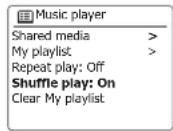
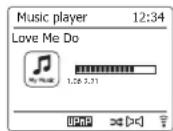
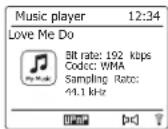
d
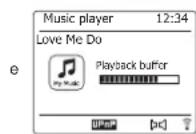
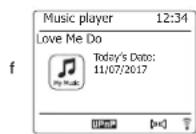
Listes de lecture
Parfois vous pouvez avoir envie d'étabrir une liste de morceaux de musique ou d'albums que vous pourrez alors dire sans autre action – comme musique de fond pour une féte par exemple.
Votre radio peut etre configuree pour retenir une file de plus de 500 morceaux dans le menu liste de lecture. Les morceaux et les albums de la liste de lecture peuvent etre choisis depuis votre serveur UPnP. La liste de lecture est retenue en memoire dans votre radio jusqu'ac que l'alimentation externe soit retiree ou bien jusqu'ac ce que la liste de lecture soit effacee du menu.
Ajout d'une piste à votre liste de lecture
- Lors de la selection d'une piste à l'aide d'un serveur UPnP, appuyez et maintenez la touche Select et l'écran affichera « Added to My playlist».
- La piste sera ajoutée à la liste de lecture pour une lecture ultérieure.
Ajout d'un album entier ou d'un dossier
- Lorsque vous utilisez un serveur UPnP selectionnez l'album, l'artiste ou le dossier, puis appuyez et maintenez la touche Select. L'écran affichera « Added to My playlist »
- Chacune des pistes de l'album, l'artiste ou la seLECTION des dossiers seront ajoutés à la liste de lecture individuelle. Cela permet à toutes les pistes indésirables d'être supprimer de la liste de lecture si nécessaire.
Affichage de votre liste de lecture
- Appuyez sur la touche Allumer/Veille pour allumer l'appareil. Appuyez et relâchéz la touche Band si nécessaire, puis utilise les touches Menu Haut ou Bas et Select pour sélectionner le mode lecteur multimédia. Le menu lecteur multimedia sera alors affché à l'écran.
- Appuyez sur les touches Menu Haut ou Bas jusqu'à ce que « My Playlist » soit mise en surbrillance sur l'écran. Appuyez sur la touche Select pour entrer dans la liste de lecture.
- Appuyez sur les touches Menu Haut ou Bas pour faire défilier la liste de lecture. Les pistes qui sont desservis par UPnP afficheront le nom de la piste.
1- The Beatles
Suppression d'une piste de la liste de lecture
- Appuyez et maintenez enfoncée la touche Menu pour acceder au menu principal du lecteur multimedia.
- Appuyez sur les touches Menu Haut ou Bas jusqu'à ce que « My Playlist » soit mis en surbrillance sur l'écran. Appuyez sur la touche Select pour enter dans la liste de lecture.
- Appuyez sur les touches Menu Haut ou Bas jusqu'à ce que la piste que vous souhaitez effacer soit mise en surbrillance. Appuyez et maintenez la touche Select.
- On vous demandera de confirmer la suppression. Pour supprimer la piste, appuyez sur les touches Menu Gauche ou Droite jusqu'à ce que « YES » soit en surbrillance sur l'écran puis appuyez et relâchez la touche Select pour confirmer la suppression.
- Si vous ne souhaitez pas supprimer la piste de la liste, appuyez sur les touches Menu Gauche ou Droite pourmettre en surbrillance « NO», puis appuyez et relâchéz la touche Select pour annuler l'opération.
Suppression d'une liste de lecture
- Appuyez et maintenez enfoncée la touche Menu pour acceder au menu principal du lecteur multimedia.
- Pour effacer la liste de lecture entière appuyez sur les touches Menu Haut ou Bas jusqu'à ce que « Clear My playlist » soit mis en surbrillance sur l'écran. Appuyez sur la touche Select.
- Pour effacer la liste de lecture entière appuyez sur les touches Menu Gauche ou Droite jusqu'à ce que « YES » soit en surbrillance sur l'écran. Appuyez sur la touche Select pour effacer la liste de lecture.
- Si vous ne souhaitez pas effacer la liste de lecture appuyez sur les touches Menu Gauche ou Droite pour selectionner « NO » et appuyez et relâchéz la touche Select pour confirmer.
Lire vos listes de lecture
- Appuyez et maintenez enfoncée la touche Menu pour acceder au menu principal du lecteur multimedia.
- Appuyez sur les touches Menu Haut ou Bas jusqu'à ce que « My playlist » soit mis en surbrillance sur l'écran. Appuyez sur la touche Select.
- Pour lire une liste depuis une piste particulière, appuyez sur les touches Menu Haut ou Bas jusqu'à ce que la piste désirée soit en surbrillance, puis appuyez et relâchez la touche Select pour lancer la lecture.
- Pendant la lecture de la liste de lecture, vous pouvez utiliser cette fonction pour sauter à une piste particulière dans la liste de lecture.
- Pendant la lecture de la liste de lecture, vous pouze ajouter des pistes ou des albums supplémentaires ou supprimer des pistes spécifiques. (Veuillez consulter les sections précédentes).
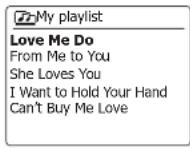
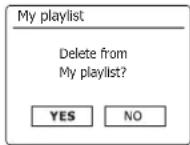
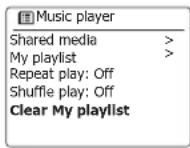
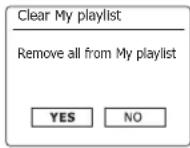
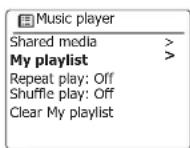
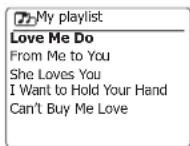
Serveurs de la fonction « Prune »
Votre radio stocke les détails des serveurs UPnP qu'elle a vu via sa connexion réseau dans sa mémoire interne. Si vous utilise la radio à différents endroits, vous pouvez constater qu'il existe des serveurs répertoriés par la radio auxquels vous n'étés plus intéresse. Les fonctions des serveurs « prune » permettent demettre à jour la liste afin que seuils les serveurs UPnP actifs sur le réseau actuellément connecté soient affichés lorsque vous sélectionnez « Shared Media» dans le menu du lecteur multimédia.
- Maintenez la touche Menu enfoncée pour acceder au menu principal du lecteur multimédia.
- Appuyez sur les touches Menu Haut ou Bas jusqu'à ce que «Prune servers» soit mis en surbrillance sur l'écran. Appuyez et relâchez la touche Select.
- Pour supprimer des serveurs qui ne sont plus nécessaires, appuyez sur les touches Menu Gauche ou Droite jusqu'à ce que « YES » soit mis en surbrillance sur l'écran. Appuyez et relâchez la touche Select pour supprimer les serveurs.
- Si vous ne souhaitez pas purger des serveurs, appuyez sur les touches Menu gauche ou Droite pourmettre en surbrilance « NO» et appuyez et relachez la touche Select pour confirmer.
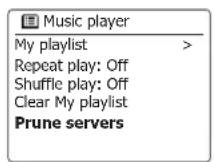
La fonction « Play to »/« Cast to Device » de Windows
Si vous utilisez Windows 7, 8, 8.1 ou 10, il est possible de désirir un album de musique, une piste ou une liste de lecture sur l'ordinateur, puis grâce à la fonction «Play to» (appele « Cast to Device » dans Windows 10) vous pouvez ordonner à Windows de jourer ses fjichiers multimédia sur la radio.
Une fonctionnalité similaire est disponible pour d'autres types d'ordinateurs et pour les péripériques portables utilisant les systèmes d'exploitation iOS ou Android d'Apple. Dans ce mode, la radio fonctionne en tant que Digital Media Renderer (connu sous le nom DMR mode).
1. Assurez-vous que votre radio est branché et connecté à votre réseau.
2. Sur votre PC Windows, localisez le fjichier, l'album ou la liste de lecture que vous souhaitez jouer sur la radio.
3. Utilisez la touche droit de la souris pour afficher un menu d'options pour l'objet choisi et seLECTIONnez l'option «Play to»/«Cast to Device».
4. Windows devrait vous montré un ou plusieurs périhériques, y compris votre radio, auxquels vous pouvez désirir d'envoyer la musique. Mettez en surbrillance l'élement de la radio et cliquez avec la touche gauche de la souris.
5. Windows ouvrira alors une fenêtre «Play to»/«Cast to Device» montrant la piste ou les pistes à生存. Notre ordinateur prendra alors le contrôle de votre radio. Voitre radio enterra dans le mode Digital Render Media (DMR) et après quelques secondes, la radio commencerà à jour. L'affichage sur la radio montre que vous étés en mode DMR.
6. Pendant que la radio est en mode DMR, vous pouvez utiliser les commandes dans la fenêtre «Play to»/«Cast to Device» sur toute ordinateur pour sauter des pistes, avancer ou faire un return rapide,mettre en pause ou redémarrer et modifier le volume sur la radio. Vous pouvez également utiliser lescommandes de votre radio pour régler le volume, afficher les informations sur les pistes (appuyez surla touche Info) ou pour changer le mode de fonctionnement. Il n'est plus possible de sauter des pistes ou demettre en pause la lecture à l'aide des commandes de la radio lorsqu'elle est en mode DMR.
7. Pendant la lecture, vous pouze selectionner un contenu supplémentaire dans Windows et utiliser de nouveau la fonction «Play to»/«Cast to Device» (voir les étapes 2 à 4). Les pistes supplémentaires seront ajoutées à la liste de lecture dans la fenêtre actuelle de «Play to»/«Cast to Device». Vous pouvez également supprimer ou modifier l'ordre des pistes dans la fenêtre «Play to»/«Cast to Device».
8. Lorsque vous souhaitez quitter le mode DMR, désactivez simplement votre radio ou seLECTIONnez un mode de fonctionnement différent.
Remarque: Certains logiciels de sécurité de Windows peuvent empêcher le fonctionnement correct de la fonction «Play to»/«Cast to Device». Un tel logiciel peut avoir des mises à jour ou des options de configuration qui permetront à «Play to»/«Cast to Device» de fonctionner correctement - veuillez consulter votre fournisseur de logiciels antivirus. La fonction «Play to»/«Cast to Device» dans Windows 7, 8 et 10 a été testée avec succès avec le WFS-58 lors de l'utilisation du logiciel de sécurité de Microsoft, sans problème.
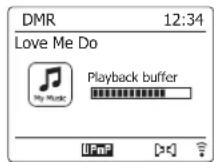
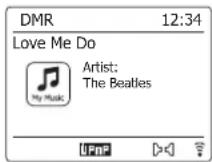
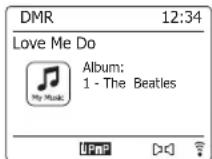
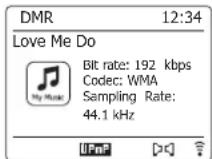
Écouter Spotify
Jouer de la musique avec Spotify Connect
Présentez vous radio à tout un monde de musique. Avec Spotify, vous pouvez bénéficier de l'accès direct à des millions de chansons. Une adhésion Premium à Spotify est nécessaire.
Pour les détails, consultez la page d'accueil de Spotify. http://www.spotify.com
Le logiciel Spotify est soumis à autorisation de parties tiersces, consultables ici: www.spotify.com/connect/third-party-licenses
-
Préparation à la lecture
-
Telechargez l'application Spotify ® Spotify . sur votre téléphone ou votre tablette et enregistrez-vous sur l'application.
- Verifiez l'environnement reseau, et allumez l'alimentation de la radio (consultez la section 'Configuration' dans la section precedente)
Remarque:
Il est nécessaire que la radio et votre smartphone ou tablette soient connectés au même réseau Wi-Fi, afin de pouvoir détecter la radio sur votre smartphone ou votre tablette par la suite.
- Ouvrez Spotify sur votre smartphone (par exemple), puis entrez dans l'écran de lecture comme indiqué sur le côte droit.
Remarque:
Sur certains appeareils, la disposition des contrôles dans l'application Spotify peut être différente de cette affichée et peut également changer avec différentes versions de l'application. Reportez-vous à Spotify.com/connect si nécessaire.
- Appuyez et relâchez la touche Band si nécessaire, puis utilisez les touches Menu Haut ou Bas et Select pour sélectionner le mode Spotify Connect. Le message « Waiting for Users » s'affiche.
- Jouez des pistes via votre radio.
Appuyez sur l'icone Connect ( ) en bas de l'écran sur votre smartphone et vous devriez trouver votre radio sur la liste. Appuyez sur l'élément et votre smartphone sera lié à votre radio (par exemple le Sangean WFS-58). Vous pouvez voir l'icone de connexion verte indiquant que la connexion effectué avec la radio. Maintenant, vous pouvez écouter de l'audio sans fil diffusé à partir de votre smartphone lié.
Remarque:
Si vous ne voyez pas l'icone, cela indique qu'aucun périphérique de connexion n'est disponible. Vérifiéz le manuel de l'utilisateur de votre apparéil ou le site de support du revendeur pour vérifier si une mise à niveau du microprogramme peut être nécessaire.
- Contrôlez la lecture.
Utilisez les commandes de votre péripérisque connecté (par exemple, smartphone) ou des contrôres sur la radio (ou la télécommande) pour生存 ou suspendre l'audio, naviguer parmi les pistes et contrôler le volume.
- Déconnectez Spotify de votre radio.
Appuyez sur l'icone ( ) et vous verrez votre smartphone (par exemple) sur la liste, appuyez sur l'objet et Spotify jouera via leur smartphone. En outre, vous pouvez etéindre leur radio ou selectionner un mode de fonctionnement différent.
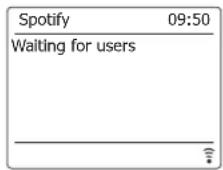
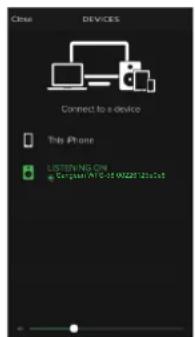
Mode d'affichage - Connexion à Spotify
Votre radio dispose d'un éventail d'options d'affichage lorsqu'elle est connectee àSpotify.
- Appuyez et relâchez la touche Info pour parcourir de façon circulaire les différentes options.
a. Barre de progression Affiche la progression de la lecture pour la piste en cours de lecture.
b. Artiste Affiche le nom de l'artiste pour la piste en cours de lecture.
c. Album Affiche le nom de l'album dans lequel se trouve la piste en cours.
d. Débit binaire Affiche le débit binaire et le taux d'échéantillonnage de la piste en cours de lecture.
e. Mise en mémoire tampon Affiche le niveau de mise en mémoire tampon de la barre de son.
Remarque:
Si le streaming audio de Spotify Connect est interrompu ou stoppe (ex: contrôle passé sur un autre apparéil), le message « attente des autres utilisateurs » s'affiche.
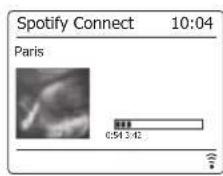
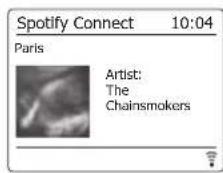
Ecouter de la musique avec Napster/Deezer/Qobuz/TIDAL
Avant de pouvoir utiliser votre radio pour écouter de la musique avec Napster/ Deezer/Qobuz/TIDAL, il est nécessaire que votre radio se connecte au réseau Wi-Fi et vous doivent enregistrer un compte utilisateur valider pour acceder à ces services de musique en streaming. Veuillez notes qu'un abonnement Premium est requis pour chaque service de musique en streaming.
- Lorsque votre radio est allumée, appuyez et relâchéz la touche Band, puis utilisez les touches Menu Haut ou Bas et Select pour sélectionner le mode requis.

Napster

Deezer

Qobuz

TIDAL
- Utilisez le menu Haut ou Bas et la touche Select pour entrer le nom d'utilisateur. Appuyez sur la touche info, puis utilisez les touches Menu Haut ou Bas pourmettre en surbrillancele symbole OK à l'écran. Appuyez sur la touche Select, puis suivez les mêmes étapes pour entrer le mot de passer pour terminer la connexion.
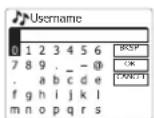
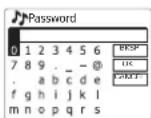
- Mettez en surbrillance l'élément du menu de service en streaming en utilisant les touches Menu Haut ou Bas. Appuyez sur la touche Select pour confirmer l'options.
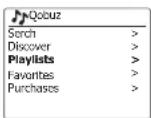
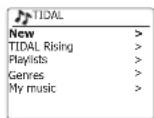
- Contrôlez la lecture à l'aide des touches lecture/pause (▶), piste suivante (▶), et piste précédente (▲) de la radio. Maintenez la touche Next ou Previous enforcée pour naviguer à travers la piste en cours. Relâchez la touche lorsque le point désiré est atteint.
- Si le service de musique en streaming est en mesure de fournir des informations à partir de la piste en cours de lecture, vous pouvez appuyer et relâcher la touche Info pour afficher les informations sur l'écran.
- Si vous souhaitez vous déconnecter du compte d'utilisateur actuel, lorsque vous étés dans le menu de service en streaming, appuyez sur la touche Menu Haut ou Bas jusqu'à ce que «Logout » soit mis en surbrillance sur l'afficheur et appuyez sur la touche Select.
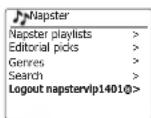
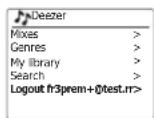
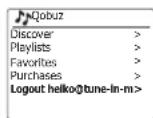
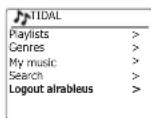
Écoute de la musique via le streaming Bluetooth
Voudevez coupler voretperiphérisque Bluetooth au WFS-58 avant de pouvoir vour connecter automatiquement pour dire/diffuser de la musique Bluetooth via voitre radio. Le couplage cree une « liaison » affin que deux apparreils puissant se reconnaître.
Couplez et jouez sur votre apparéil Bluetooth pour la première fois
- Appuyez et relâchez la touche Allumer/Veille pour allumer la radio. Appuyez et relâchez la touche Band si nécessaire, puis utilisez la touche Menu Haut ou Bas et la touche Select pour sélectionner le mode Bluetooth. Voitre radio affichera qu'elle est detectable en faisant clignoter le voyant Bluetooth sur l'écran.
- Activez Bluetooth sur votre apparéil selon le mode d'emploi de l'appareil pour coupler la radio. Localisez la liste des périhériques Bluetooth et Sélectionnez le périhérique nommé «WFS-58». Avec certains mobiles (qui sont équipés de versions antérieures qu'un périhérique Bluetooth BT2.1), vous devrez peut-être entraîre le code «0000».
- Une fois connecté, le nom de votre apparéil Bluetooth connecté s'affichera à l'écran. Vous pouvez simplement sélectionner et dire n'importe qu'elle musique de votre périhérique source. Le contrôle du volume peut être régê à partir de votre périhérique source, ou directement à partir de la radio.
- Utilisez les commandes de votre apparéil Bluetooth ou de la radio pour jouer/suspendre et naviguer à travers les pistes.
Remarque:
1). Si 2 périhériques Bluetooth recherchent votre radio, pour la première fois lors du couplage, elle affichera un périhérique disponible sur les deux appareils. Toutefois, si un périhérique se connecte avec cet apparéil, l'autre périhérique Bluetooth ne le trouvera pas sur la liste.
2). Si vous retirez cette péripérisque source hors de portée, la connexion sera temporairement interrompue avec votre radio. Voitre radio se reconnecttera automatiquement si le péripérisque source est ramné dans la portée effective. Notez que pendant la période de déconnexion, aucun autre péripérisque Bluetooth ne peut se coupler ou se lier à votre radio.
3). Si «WFS-58» s'affiche dans votre liste de péripériques Bluetooth, mais que votre apparéil ne peut pas vous connecter, supprimez l'élement de votre liste et couplez le péripérisque avec la radio à nouveau en suivant les étapes décrites précédemment.
4). La portée effective entre le système et le périphérique coupé est d'environ 10 metres (30 pieds). Tout obstacle entre le système et l'appareil peut réduire la portée effective.
5). Les performances de connectivité Bluetooth/NFC peuvent varier en fonction des appareils Bluetooth connectés. Reportez-vous aux fonctionnalités Bluetooth de votre appareil avant de vous connecter à votre radio. Toutes les fonctionnalités peuvent ne pas être prises en charge sur certains appareils Bluetooth couples.

Bluetooth Audio
Lecture de fichiers audio en mode Bluetooth
Lorsque vous avez correctement connecté votre radio avec le péripérisque BluetoothChoisi, vous pouvez commencer à jourer libre musique à l'aide des commandes de toute péripérisque Bluetooth connecté.
- Une fois la lecture commences, ajustez le volume au réglage requis à l'aide des touches de volume de votre radio ou de votre péripérisque Bluetooth activé.
- Utilisez les commandes de votre apparéil pour jouer/méttre en pause et naviguer parmis les pistes. Sinon, contrôle la lecture à l'aide des touches Lecture/Pause (▶), Piste suivante (▶), Piste précédente (▶) sur la radio.
- Appuyez et maintenez la touche Suivant ou Précédent pour parcourir la piste en cours. Relâchez la touche lorsque la piste désirée est trouvée.
Remarque:
1). Toutes les applications ou apparéils de lecture ne peuvent pas répondre à tous ces commandes.
2). Lorsque vous effectuez ou receivez des appel, votre radio mettra en pause la musique automatiquement pour vous permettre de répondre au téléphone. Un tel comportement est fonction de l'appareil connecté et n'indique pas un défaut avec votre radio.
Modes d'affichage - Bluetooth
Votre radio possede une gamme d'options d'affichage en mode Bluetooth. Notez que la disponibilité des informations depend du format spécifique du media.
- Appuyez et relâchez la touche Info pour parcourir les différentes options.
a. Titre Affiche les informations de la piste pour la piste en cours de lecture.
b. Artist Affiche les informations sur l'artiste pour la piste en cours de lecture.
c. Album Affiche les informations de l'album pour la piste en cours de lecture.
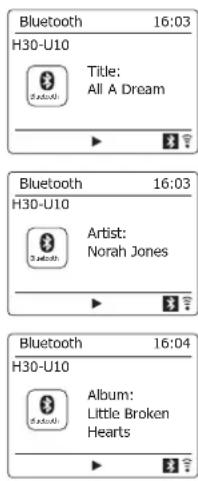
Mémoire du haut-parleur et reconnexion d'un périphérique
Votre radio peut memoriser jusqu'à 8 ensembles d'appareils coupés, lorsque la mémoire dépasse cette quantité, l'historique de couplage le plus ancien sera écrasé.
Si vous-periphérique Bluetooth est déjà couplé à la radio précédemment, l'appareil memorise votre periphérique Bluetooth et tente de se reconnectcer avec le dernier péripérique connecté en mémoire.
Si le dernier péripérisque connecté n'est pas disponible, votre radio essayera de se connecter à l'avant dernier péripérisque, et ainsi de suite.
Par ailleurs, vous pouvez vous connecter à votre apparéil précédemment couplé.
- Appuyez et relâchéz la touche Band si nécessaire, puis utilisez la touche Menu Haut ou Bas et la touche Select pour sélectionner le mode Bluetooth.
- Maintenez la touche Menu enfoncée pour acceder au menu Bluetooth.
- Appuyez sur les touches Menu Haut ou Bas jusqu'à ce que « View details » soit mis en surbrillance, puis appuyez sur la touche Select pour acceder au menu.
- Appuyez sur les touches Menu Haut ou Bas jusqu'à ce que « Paired Device list » soit mis en surbriliance, puis appuyez sur la touche Select pour entrer une liste des pérophériques précédemment connectés.
- Appuyez sur les touches Menu Haut ou Bas pourmettre en surbrillance un périhérique precedemmentcoupledqueyoussousouhaitezconneteretappuyezsurla toucheSelectpour confirmer la sélection.
Affichage de l'information du périphérique du Bluetooth ou du Bluetooth connecté
- Appuyez et relâchez la touche Band, puis utilisez le menu haut ou bas et la touche Select pour selectionner le mode Bluetooth.
- Maintenez la touche Menu enfoncée pour acceder au menu Bluetooth.
- Appuyez sur les touches Menu Haut ou Bas jusqu'à ce que « Bluetooth info » soit mis en surbrillance, puis appuyez sur la touche Select pour afficher les informations Bluetooth (par exemple, statut Bluetooth/firmware/nom convivial).
- Pour afficher les informations relatives au périphérique Bluetooth connecté, dans le menu Bluetooth, appuyez sur les touches Menu haut ou bas jusqu'à ce que « Connected Device » soit mis en surbrillance, puis appuyez sur la touche Select
Déconnexion de votre périphérique Bluetooth
- Maintenez la touche de couplage Bluetooth enfoncée pendant 2-3 secondes pour vous déconnecter avec votre apparéil Bluetooth. L'indicateur Bluetooth clignotera sur l'afficheur. Maintenant, votre radio est à nouveau détectable pour le couplage.
- Vous pouvez également désactiver Bluetooth sur votre péripérisque source Bluetooth pour vous déconnecter avec votre apparéil Bluetooth ou sélectionner un autre mode que le mode Bluetooth pour désactiver la connexion.
Bluetooth
Couplez et dire sur votre apparéil via NFC
Votre radio est équipée d'une fonction NFC sans fil (Near Field Communication) permettant aux apparéils compatibles NFC de coupler et de dire la musique avec votre radio. Pour les apparéils non-NFC, reportez-vous aux sections ci-dessus pour l'appariement Bluetooth standard.
- Activez votre fonctionnalité NFC sur votre apparéil. (Important: assurez-vous que l'écran de votre apparéil de lecture soit allumé et déverrouillé pour permettre au NFC de fonctionner.)
- Touchez la zone NFC de votre apparéil de lecture contre la zone NFC de la radio. L' apparéil enterra en mode de couplage automatique. Si vous couplez avec l' apparéil pour la première fois, quelques périhérique compatible NFC receiveva la permission de lier avec la radio. Une fois coupé à un apparéil, « Connecting WFS-58... » ou un message similaire s'affiche sur votre apparéil compatible NFC.
- Utilisez les commandes de votre apparéil ou sur votre radio pour dire/ arrêter et naviguer à travers les pistes.
Remarque:
- La performance de la connectivité NFC peut varier en fonction des péripériques Bluetooth connectés. Reportez-vous aux fonctionnalités Bluetooth de votre apparéil avant de vous connecter à votre radio. Toutes les fonctionnalités peuvent ne pas être prises en charge sur certains péripériques compatibles Bluetooth/NFC.
- L'emplacement de la zone de détction NFC n'est pas le même sur tous les périphériques. Lors de la connexion à un autre apparéil Bluetooth via NFC, reportez-vous au Guide de l'utilisateur de l'autre apparéil pour plus d'informations.
- Certaines boîties métalliques ou housse pour téléphones mobiles peuvent réduire la sensibilité du NFC. Assurez-vous de l'enlever, avant d'activer le NFC.
Déconnexion de votre périphérique NFC
Pour déconnecter votre apparéel, il suffit de le toucher à nouveau avec la zone NFC de la radio. (Important: assurez-vous que l'écran de votre apparéil de lecture est activé et déverrouillé pour permettre à NFC de fonctionner.)

Horloge et alarmes
Mise à jour automatique de l'horloge
Normalement votre radio metra à jour l'horloge automatiquement lorsqu'elle est connectee à Internet. Si vous reglez l'heure manuellement, la radio calculera le décalage horsaire local qui est ensuite méorisé. Chaque fois qu'il synchronize l'horloge à l'aide d'Internet, y compris après une panne de courant, leur radio définit l'horloge automatiquement à l'aide de cette information.
Vous voudriez peut'être utiliser la radio loin d'une connexion d'Internet, auquel cas vous pouvez spécifique que l'appareil définit son horloge à partir des émissions de radio DAB ou FM. ÀpRES une panne de courant, la radio réglera son horloge la prochaine fois que vous allumez la radio en mode DAB ou FM.
Vou puez également spécifier que l'heure ne soit pas automatiquement mise à jour. Dans ce cas, l'horloge doit toujours être réglée manuelle après une interruption de courant.
- Avec votre radio allumée, maintenez la touche Menu enforcé pour acceder au menu pour le mode en cours.
- Appuyez sur les touches Menu Haut ou Bas jusqu'à ce que « System Settings » soit mis en surbrillance sur l'écran. Appuyez et relâchez la touche Select pour acceder au menu Régliages système.
- Appuyez sur les touches Menu Haut ou Bas jusqu'à ce que «Time/Date» soit mise en surbrillance sur l'écran. Appuyez et relâchez la touche Select pour entrer la configuration de l'heure.
- Appuyez sur les touches Menu Haut ou Bas jusqu'à ce que « Auto update» soit mise en surbrillance sur l'écran. Appuyez et relâchez la touche Select pour acceder au menu Mise à jour automatique.
- Appuyez sur les touches Menu Haut ou Bas pour désir une option de mise à jour à partir de «Update from DAB», «Update from FM», «Update from Network» ou «No update», si nécessaire. Appuyez et relâchez la touche Select pour confirmer votre choix. La radio revienda à l'affichage du menu précédent.
Main menu
Bluetooth
AUX-IN
Sleep
Alarms
System settings
System settings
Equaliser
Réglage du format de l'horloge
L'affichage de l'horloge utilisé du mode veille et sur les écrans du mode de lecture peut être régle sur le format 12 ou 24 heures. Le format sélectionné est également utilisé lors du réglage des alarmes.
- Avec votre radio allumée, maintenez la touche Menu enforcée pour acceder au menu pour le mode en cours.
- Appuyez sur les touches Menu Haut ou Bas jusqu'à ce que « System Settings » soit mis en surbrillance sur l'écran. Appuyez et relâchez la touche Select pour acceder au menu Régliages système.
- Appuyez sur les touches Menu Haut ou Bas jusqu'à ce que « Time/Date » soit mis en surbrillance sur l'écran. Appuyez et relâchez la touche Select pour entrser la configuration de l'heure.
- Appuyez sur les touches Menu Haut ou Bas jusqu'à ce que « Set format » soit mis en surbrillance sur l'écran. Appuyez et relâchez la touche Select pour acceder au menu Format de l'horloge. Le format d'affichage actuel de l'horloge est marqué d'un astérisque.
- Appuyez sur les touches Menu Gauche ou Droite pour sélectionner le format 12 ou 24 heures. Appuyez et relâchéz la touche Select pour confirmer votrechioix de format d'horloge. L'affichage reviendra ensuite au menu précédent.
Si le format d'horloge de 12 heures est choisi, la radio utilisera l'horloge de 12 heures pour le réglage des alarmes et affichera une horloge de 12 heures avec un indicateur AM ou PM en mode veille.
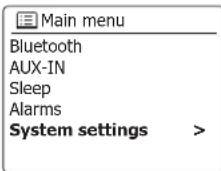
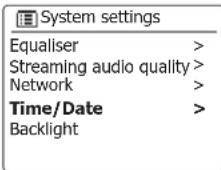
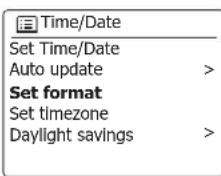
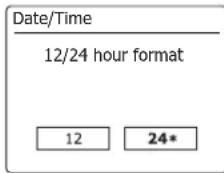
Réglage manuel de l'horloge
Une fois qu'une connexion à Internet a été établie, votre radio définira normalement son horloge automatiquement dans le fuseau horsaire local qui a été spécifique lors de la configuration.
Si vous avez besoin de regler l'heure manuellement, modifiez le fuseau hora ou passez manuellement de l'heure d'hiver à l'heure d'été (de GMT à BST au Royaume-Uni, également communément connu en dehors du Royaume-Uni comme heures d'été), puis suiveze cette Procedure.
- Lorsque votre radio est allumée, maintenez la touche Menu enforcée pour acceder au menu du mode en cours.
- Appuyez sur les touches Menu Haut ou Bas jusqu'à ce que « System Settings » soit mis en surveillance sur l'écran. Appuyez et relâchez la touche Select pour acceder au menu des paramétres système.
- Pour modifier le réglage du fuseau horsaire, passez à l' étape 10. Pour passer de l'heure d'hiver à l'heure d'éte, passez à l'étape 12. Pour modifier le réglage actuel de l'heure ou de la date, appuyez sur les touches Menu Haut ou Bas jusqu'à ce que « Time/Date » soit mis en surbrillance sur l'écran, puis appuyez sur la touche Select pour acceder à l'écran de réglage de l'heure et de la date.
- Appuyez sur les touches Menu Haut ou Bas jusqu'à ce que « Set Time/Date » soit mis en surveillance sur l'écran. Appuyez et relâchez la touche Select pour entrer dans la configuration de l'horloge. Les chiffres du jour clignoteront.
- Appuyez sur les touches Menu Haut ou Bas jusqu'à ce que le jour correct s'affiche. Appuyez et relâchéz la touche Select pour acceder à la sélection. Les chiffres du mois cligneront alors.
- Appuyez sur les touches Menu Haut ou Bas pour selectionner le mois correct. Appuyez et relâchez la touche Select pour acceder à la selection. Les chiffres de l'année clignoteront ensuite.
| Main menu |
| Bluetooth |
| AUX-IN |
| Sleep |
| Alarms |
| System settings |
| System settings | |
| Equaliser | > |
| Streaming audio quality | > |
| Network | > |
| Time/Date | > |
| Backlight | |
| Time/Date | |
| Set Time/Date | |
| Auto update | > |
| Set format | |
| Settimezone | |
| Daylight savings | > |
| Set Time/Date |
| 06 - 04 - 201 13:53 |
| Set Time/Date |
| 06 - 04 - 2017 13:53 |
- Appuyez sur les touches Menu Haut ou Bas pour sélectionner l'année correcte. Appuyez et relâchez la touche Select pour acceder à la sélection. Les chiffres des heures clignoteront alors.
- Appuyez sur les touches Menu Haut ou Bas pour selectionner l'heure correcte. Appuyez et relâchez la touche Select pour acceder à la sélection. Les chiffres des minutes cligneront alors.
- Appuyez sur les touches Menu Haut ou Bas pour sélectionner les minutes correctes. Appuyez et relâchez la touche Select pour acceder à la selection. L'affichage revendra ensuite au menu précédent.
- Appuyez sur les touches Menu Haut ou Bas jusqu'à ce que « Settimezone » soit mis en surveillance sur l'écran, puis appuyez et relâchez la touche Select.
- Appuyez sur les touches Menu Haut ou Bas pourmettre en surbrillance le fuseau hora applicable àvoire emplacement,appuyez et relachez la touche Select pour confirmer le réglage. Appuyez sur la touche Back pour quitter ou passar a I'etape 12 pour définir l'options de I'heure d'éte/hiver.
- Appuyez sur les touches Menu Haut ou Bas jusqu'à ce que « Daylight savings » soit mis en surbrillance sur l'écran, puis appuyez et relâchez la touche Select. L'astérisque indique le réglage actuel. Au Royaume-Uni, ON équivaut à l'heure d'être britannique, OFF équivaut à l'heure moyenne de Greenwhich.
- Appuyez sur les touches Menu Gauche ou Droite pourmettre en surbrillance « ON » ou « OFF» selon l'option requise, puis appuyez et relachez la touche Select pour confirmer le réglage. Appuyez sur la touche Back pour quitter.
Set Time/Date
06-04-2017 13:53
Set Time/Date
06-04-2017 13:53
Set Time/Date
06-04-2017 13:53
Settimezone
Votre radio dispose de deux alarmes distinctes qui peuvent etre configurer pour vous reveiller avec la radio ou avec une alarme de sonnerie. En cas d'interruption de courant,voire radio conserve dans sa memoire vos parametes d'alarme.Assurez-vous que l'heure est reglee correctement avant de regler les alarmes.
Si vous radio est utilisé dans le cadre d'un système multi-pieces, voir aussi « Alarme et Multi-piece »
- Pendant que la radio est allumée, maintenez la touche Menu enforcée pour acceder au menu du mode en cours. Appuyez sur les touches Menu Haut ou Bas jusqu'à ce que « Main menu » soit mis en surbrillance sur l'afficheur. Appuyez et relâchez la touche Select pour acceder au menu principal.
- Appuyez sur les touches Menu Haut ou Bas jusqu'à ce que « Alarms » soit mis en surbrillance sur l'écran. Appuyez et relâchez la touche Select pour voir les paramètres d'alarme actuels. Si aucune modification n'est requise, appuyez sur la touche Précédent pour quitter.
- Appuyez sur les touches Menu Haut ou Bas jusqu'à ce que l'alarme désirée (1 ou 2) soit mise en surbrillance sur l'écran. Appuyez et relâchez la touche Select pour entrer dans la configuration de l'alarme.
- Appuyez sur les touches Menu Haut ou Bas jusqu'à ce que « Time » soit mis en surbrillance sur l'écran. Appuyez et relâchez la touche Select pour régler l'heure de l'alarme.
- Appuyez sur les touches Menu Haut ou Bas pour désir l'heure de l'alarme. Appuyez et relâchez la touche Select pour confirmer le réglage.
2017
07:30
08:30
Main menu
FM
Bluetooth
AUX-IN
Sleep
Alarms
Alarms
- Appuyez sur les touches Menu Haut ou Bas pour désir les chiffres des minutes de l'alarme. Appuyez et relâchez la touche Select pour confirmer le réglage. L'affichage reviendra ensuite au menu de réglage de l'alarme. Si la radio a été configurée pour utiliser un format d'horloge de 12 heures, il y aura également une option pour régler AM ou PM pour l'heure de l'alarme.
- Appuyez sur les touches Menu Haut ou Bas pourmettre en surbrillance « Activer » (Enable) et appuyez et relachez la touche Select. L'affichage indiquera les options de fréquence pour l'alarme. Les options de fréquence d'alarme sont les suivantes:
« Off » - l'alarme sera eteinte
«Daily» - l'alarme retentira tous les jours
«Once», l'alarme retentira une fois
«Weekends» - l'alarme retentit uniquement le week-end
«Weekdays» - l'alarme retentit en semaine seulement
Appuyez sur les touches Menu Haut ou Bas pour désir l'option de fréquence d'alarme requise. Lechioix « Off » désactive l'alarme. Appuyez et relâchez la touche Select pour confirmer la sélection. Si vous désissez de régler l'alarme. Une fois, vous devrez également définir la date à l'aide des touches Menu Haut ou Bas et Select.
8. L'alarme peut être régée sur la sonnerie, la webradio, la radio DAB ou la radio FM. Pour le mode radio sélectionné, l'alarme radio peut être régée sur l'une des stations qui ont été stockées sous forme de prérglages ou sur la station récemment écoutee. Appuyez sur les touches Menu Haut ou Bas pourmettre en surbrillance l'option actuelle «Mode» pour l'alarme, puis appuyez et relâchez la touche Select si vous souhaitez le modifier. Appuyez sur les touches Menu Haut ou Bas pourmettre en surbrillance «Buzzer» ou le mode requis. Appuyez et relâchez la touche Select pour confirmer la sélection.
Alarm 1 time
07:30
Alarm 1
- Si vous reglez l'alarme sur une option radio, appuyez sur les touches Menu Haut ou Bas pourmettre en surbrillance l'option « Preset »,puis appuyez et relachez la touche Select si vous souhaitez le modifier. Choisissez a partir de la station de radio «Last listenedened» ou des prereglages 1 - 10.Faites defiler jusqu'à l'option可以选择 et appuyez sur la touche Select pour confirmer la selection.
Remarque: l'alarme ne peut utiliser qu'un préRéglage déjà enregistré.
- Appuyez sur les touches Menu Haut ou Bas jusqu'à ce que l'option «Volume: » soit mise en surveillance sur l'écran et appuyez sur la touche Select si vous souhaitez le modifier. La radio utilise le réglage du volume enregistré pour chaque alarme lorsque cela sonne. Appuyez sur les touches Menu Haut ou Bas pour régler le volume requis, puis appuyez et relâchez la touche Select pour confirmer le réglage.
- Pour enregistrer les réglages d'alarme, appuyez sur les touches Menu Haut ou Bas jusqu'à ce que «Save» soit mis en surbillance. Appuyez et relâchéz la touche Select pourémoriser les paramétres d'alarme. Voitre radio indique «Alarme enregistrée» et va ensuite revenir à la liste des alarmes avec le nouveau réglage de l'alarme affiché à l'écran. Si vous decide de ne pas enregistrer les paramétres, appuyez sur la touche Précédent. L'écran affichera «‘Save changes’» avec une option «YES» ou «NO». Appuyez et relâchéz les touches Menu Gauche ou Droite pour désirir «NO», puis appuyez et relâchéz la touche Select. «Alarm not saved» s'affichera à l'écran. Les alarmes actives sont affichées à l'aide de petits indicateurs d'alarme au bas des écrans de lecture et de l'affichage de l'horloge en mode veille.
Remarque: Si vous faites une erreur à tout moment lors du réglage des alarmes, utilisez la touche Précédent pour revenir à l'écran précédent.
Alarm 1
Enable: Once
Time: 07:30
Date: 06/04/2017
Mode: DAB
Preset: Last listened
Alarm 1 preset
Last listened
1.BBC Radio 2
2. Rock Antenne
3. Absolute Radio
4. [Not set]
Alarm 1
Time: 07:30
Quand I'alarme sonne
Le buzzer ou l'alarme radio sonnera aux heures selectionnées jusqu'à 60 minutes, à moins d'être annulé. Le volume utilisé pour l'alarme sera comme spécifique lors de la procédure de réglage de l'alarme. Si la radio ne peut pas se connecter à la station de radio spécifique, l'alarme buzzer sera utilisé à la place.
Pendant une alarme, l'icone d'alarme clignotera en bas des écrans du mode de lecture. La radio passera automatiquement en mode veille après 60 minutes.
Pour annuler une alarme, appuyez sur la touche Allumer/Veille pour revenir en mode veille.
Remarque: Si la radio est allumée à cause d'une alarme, vous pouvez contröler les fonctions de base telles que le volume.
Minuterie du Snooze
- Le buzzer ou l'alarme radio peut être mis au silence pendant 5 minutes en appuyant sur n'importer quel bouton autre que la touche On/Standby ou Volume. Si vous désirez une durée de veille plus longue, cela peut être prolongé. En appuyant de nouveau sur n'importe quel bouton autre que la touche On/Standby ou Volume pendant que la radio soit suspendue, vous mettez le temps de veille disponible à 5, 10, 15 ou 30 minutes.
- Pendant que la minuterie de veille est active, l'heure de repetition restante est affichee a cote de I'icone d'alarme clignotante sur I'ecran de I'horloge.
- Pour annuler la minuterie Snooze pendant que l'alarme est suspendue, appuyez sur la touche Allumer/Veille. L'écran affichera brievement le message «Alarm Off».
Désactivation des alarmes
- Pour désactiver une alarme pendant la lecture de la radio, entrez dans le menu Alarm et appuyez sur les touches Menu Haut ou Bas jusqu'à ce que l'alarme désirée soit mise en surbrillance sur l'écran. Appuyez sur la touche Select.
- Appuyez sur les touches Menu Haut ou Bas jusqu'à ce que l'options « Enable: » soit en surbrillance sur l'écran. Appuyez et relâchez la touche Select.
- Appuyez sur les touches Menu Haut ou Bas pourmettre en surbrillance «Off» et appuyez et relâchéz la touche Select.
- Appuyez sur les touches Menu Haut ou Bas jusqu'à ce que l'option «Save» soit en surbrillance sur l'écran, puis appuyez et relâchez la touche Select pour enregistrer le nouveau réglage. L'alarme可以选择 sera maintainant désactivée.
Alarms
Alarm 1: On [07:30]
Minuterie de Sommeil
Votre radio peut etre reglee pour s'eteindre une fois que l'heure predefinie soit ecoulée. Le reglage de la minuterie de sometimeil peut etre regle entre 15 et 120 minutes.
- Avec votre radio allumée, accédez au menu pour le mode en cours en appuyant et en maintainant enforcé la touche Menu. Appuyez sur les touches Menu Haut ou Bas jusqu'à ce que « Main menu » soit en surbrillance sur l'écran. Appuyez et relâchez la touche Select pour acceder au menu principal.
- Appuyez sur les touches Menu Haut ou Bas jusqu'à ce que «Sleep» soit mis en surbrillance sur l'écran, puis appuyez et relâchez la touche Select.
- Appuyez sur les touches Menu Haut ou Bas jusqu'à ce que le réglage de la minuterie de mise en sometimeil nécessaire soit sélectionné. Appuyez et relâchez la touche Select pour confirmer le réglage.
- La miniterie de sommeil sera reglee à la durée可以选择. Une miniterie de sommeil active s'affichera à l'aide d'un petit indicateur de miniterie situé au bas des écrans de lecture. Cet indicateur indique également le temps de mise en sommeil restant avant que la radio ne se mette en mode sommeil.
- Pour annuler la minuterie de sometime avant que le temps programme ne soit écoulé et pour êtreindre la radio, appuyez sur la touche Allumer/Veille pour êtreindre l'appareil manuellement.
Pour annuler la minuterie de mise en sommeil et laisser la lecture de la radio, revenez aux réglages de la minuterie de sommeil (étapes 1 à 3 ci-dessus) et Sélectionnez l'option « Off » à l'étape 3.
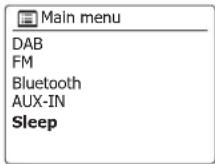
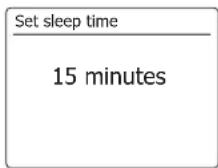
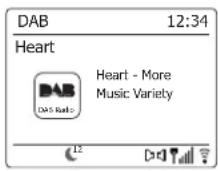
Fonction Multi-pieces (Multiroom) et UNDOK
WFS-58 fait partie de la gamme multi-pieces (multi-room) de Sangean. La gamme multi-pieces de Sangean propose un système extensible pour diffuser de la musique sans fil autour de votre maison. Cela cree une experience d'ecoute multi-pieces, de sorte que vous pouze jour la meme musique partout ou ecouter des pistes individuelles dans differentes pieces simultanement. Dans ce reseau, les apparils fonctionnels multi-pieces peuvent etre consideres individuellement ou organises en groupes synchronisés Pour profiter de la musique avec cette fonctionnalite, vous pouze telecharger l'application UNDOK sur sua smartphone/tablette pour contrcler toutes les sources audio disponibles sur sua WFS-58 partout dans sua maison.
Remarque: Les images utilisées ci-dessous sont extraites d'un apparéil Android. Si vous apparéil utilise iOS Apple ou une version UNDOK différente, l'affichage peut être légarement différent.
- Pour utiliser la fonction multi-pièces, téléchargez l'application UNDOK depuis App Store pour votre smartphone iOS ou téléchargez depuis Google Play pour votre smartphone Android.
- Demarrez l'application UNDOK, en vous assurant que votre radio et votre smartphone sont connectés au même réseau Wi-Fi.
- Tous les périhériques capables de regroupement multi-pieces mais actuellément pas dans un groupe seront répertoriés sur l'écran de votre smartphone. Sélectionnez la radio, par exemple « Sangean WFS-58 xxxxxxxxx » (le code alphanumeric à 12 chiffres est l'adresse MAC de votre radio) pour étabir une connexion entre UNDOK et votre radio Maintenant, vous pouvez créé un groupe multi-pieces où vous pouvez jour la même musique partout ou écouter des pistes individuelles dans différentes pieces simultanément. Si aucun apparéil n'est affchéé sur l'écran, appuyez sur «SET UP AUDIO SYSTEM» dans le coin inférieur gauche pour aider à configurer votre apparéil sur votre réseau Wi-Fi.
- Pour creer un groupe: Creez un groupe en appuyant sur l'icone a coted'un periphérique auio L'application suggere un nom par defaut que vous pouze replacer si necessaire. Notez que le nom du groupe peut composer jusqu'à 32 caractères et contener des lettres, des chiffres, des espaces et la plupart des caractères disponibles sur un clavier qwerty standard.
- Lorsque vous étés satisfait du nom du groupe, Sélectionnez les produits audio que vous souhaitez ajouter à votre groupe. ÀpRES avoir fini d'ajouter l'appareil, appuyez sur Terminate.
- Pour ajouter ou supprimer des périhériques d'un groupe: Gérez les périhériques audio en vérifier/décochant les cases et appuyez sur Terminate. Àpres chaque modification de la structure du groupe, les informations de la liste My Home sont actualisées.
- Pour dégrouper ou supprimer un groupe: appuyez sur «DELETE GROUP».
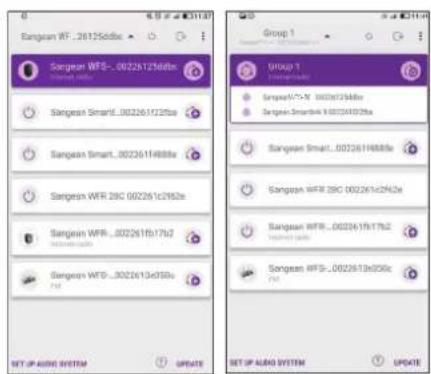
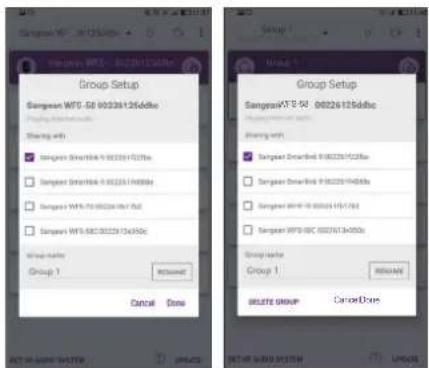
-
Par ailleurs, vous pouvez gérer des groupes via votre radio. Entrez dans le menu du mode en cours System Settings> Multi-room> appuyez sur la touche Select pour acceder au menu de réglage comme suit:
a. Créer un nouveau groupe: Créez un nouveau groupe sur lequel votre radio sera jointe. Entrez dans l'option « Create new group» Insérer le nom du groupe et Sélectionnement « ok » lorsqu'il est terminé. «Created» s'affichera à l'écran indiquant qu'un groupe a été créé > leur radio détectera les péripériques qui sont capables de regroupement multi-pièces mais actuellément pas dans un groupe> sélectionnement chez(APareil client requis et «Added» s'affichera lorsque l'appareil est ajusté avec succès> vous pouvez maintainant sélectionner n'importe quel mode d'écoute (c'est-à-dire Spotify/FM, etc.) et l'audio sélectionné sera joué via tous les(APareils de ce groupe. Si vous radio est un client dans un groupe, «Playback buffer» est affché à l'écran.
b. Ajouter au groupe: les périhériques du réseau actuel seront répertoriés. Sélectionnez le client que vous souhaitez ajouter au groupe auquel appartient votre radio.
c. Voir les détails: affichez l'etat de votre radio (Ungrouped, Server ou Client) et le groupe auquel ilappeartient. -
Ungrouped - Le produit ne fait pas partie d'un groupe.
Server-Le produit envoie du contenu audio à d'autres membres du groupe.
- Client - Le produit reçoit de l'audio d'un autre produit dans le groupe.
d. List des clients actuels: les clients du groupe auxquels appartiennent leur radio seront répertoriés. Sélectionnez le client que vous souhaitez supprimer d'un groupe.
e. Quitter le groupe: supprimez votre radio d'un groupe.
f. Dissoudre le groupe: dissoudre le groupe auquel appartient votre radio.
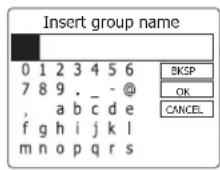
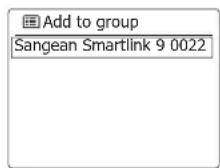
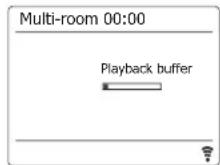
Interrupteur du mode stéréo
Vous pouvez configurer votre WFS-58 en tant que haut-parleur stéreo autonome ou haut-parleur gauche ou droit dans une configuration stéreo lorsque vous avez deux haut-parleurs dans le même groupe multi-pieces.
Commutez l'interrupteur du mode stéreo à la position « Norm » pour écouter un son normal.
Creez une paire de haut-parleurs stéreo dans un groupe multi-pièces
Si vous avez deux de ces produits dans la même pièce et qu'ils sont tous deux connectés au réseau et au sein du même groupe multi-pièces, vous pouvez combiner les deux haut-parleurs dans une paire stéreo.
- Reglez le communtateur du mode stéreo sur l'un des haut-parleurs gauche ou droite.
- Les haut-parleurs fonctionneront alors comme une paire stéreo.
Alarmes et multi-pièces
Si vous radio est configurée dans le cadre d'un groupe multi-pièces, la radio sera supprimée de ce groupe lorsquela radio s'allume à la suite d'une alarmé réglée. Ceci pour éviter qu'une sonnerie d'alarme sur une radio n'entraine que tous les alarmes des autres produits du groupe soient activées en même temps.
Si vous souhaitez utiliser votre radio dans le cadre d'un groupe multi-pieces après avoir utilisé la fonction d'alarme, vous devrez ajouter la radio dans le groupe manuellement. Ceci est le plus facilement effectué à l'aide de l'application UNDOK.
Options d'affichage UNDOK
- Source: selectionnez le mode source souhaite.
- En cours de lecture et de navigation: Sélectionnez « Now Playing » ou « Browse » si nécessaire pour acceder au contenu de la source sélectionnée.
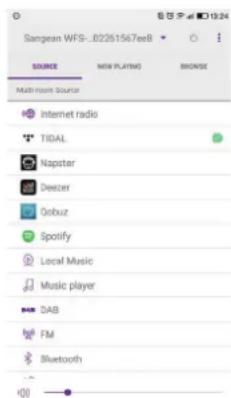
Paramètres UNDOK
Fonction Equaliser
Le son de votre radio peut être modifié pour s'adapter à vos gouts personnels pour les productions que vous écoutez. Le WFS-58 dispose d'une gamme de modes d'équaliser. Sinon, vous pouvez configurer les niveaux de basse, moyenne et aigus selon vos préférences.
- Sélectionné l'écran 'Paramètres', puis Sélectionné 'Équaliser' dans UNDOK.
- Choisissez le réglage de l'équaliser souhaite ou Sélectionnez l'option 'Mon EQ' pour régler le paramètre des graves, des moyennes et des aigus.
Minuterie de sommeil
Votre radio peut etre reglee pour s'eteindre une fois que l'hourre predefinie s'est ecoulée. Le reglage de la minuterie de sommeil peut etre regle comme suit.
- Reglez la minuterie de sommeil à l'aide de l'application UNDOK.
- Voitradio sera eteinte apres la fin de la minuterie preréglée.
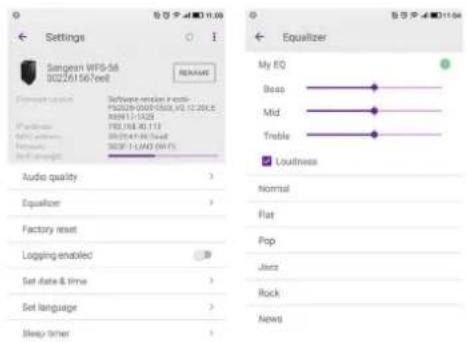
Nom familier
Votre radio est identifie au sein de I'application UNDOK a laide de son Nom convivial. Par defaut, le nom de toute radio sera affiché comme "Sangean WFS-58" suivi d'un code alphanumeric à 12 chiffres qui est l'adresse MAC du réseau qui est unique à votre radio. Appuyez sur « Renommer » à l'écran pour changer son nom convivial.
Affichage et audio
Fonction d'équaliser
Le son de votre radio peut être ajusté en fonction de votre goût personnel pour le matériel que vous écoutez. Le WFS-58 dispose d'une gamme d'options d'équaliser. Par ailleurs, vous pouvez régler les niveaux des graves, des moyens « mid-range » et des aigus à vos propres préférences auxquelles vous pouvez acceder à partir de l'objet de menu My EQ.
- Appuyez sur la touche Allumer/Veille pour allumer votre radio.
- Maintenez la touche Menu enforcée pour acceder au menu du mode en cours.
- Appuyez sur les touches Menu Haut ou Bas jusqu'à ce que « System Settings » soit mis en surbrillance sur l'écran. Appuyez et relâchez la touche Select pour acceder au menu Régliages système.
- Appuyez sur les touches Menu Haut ou Bas jusqu'à ce que « Equalizer» soit mis en surbillance sur l'écran. Appuyez et relâchez la touche Select.
- Appuyez sur les touches Menu Haut ou Bas pour parcourir etmettre en surbrillance les different modes. Appuyez et relachez la touche Select pour confirmer votre selection.
Le mode en courslement selectionné est marquéd'un astérisque.
Main menu
Bluetooth
AUX-IN
Sleep
Alarms
System settings
System settings
Configuration de votre profil My EQ
Si vous trouvez que les fonctions d'équaliser prêrgés ne vous conviennent pas, vous pouvez configurer un réglage personnelé de basse, milieu de gamme et aigus comme suit:
- Suivez les étapes 1 à 4 de la page précédente pour acceder au menu Équaliser.
- Appuyez sur les touches Menu Haut ou Bas jusqu'à ce que « My EQ profile setup » soit mis en surbrillance sur l'écran. Appuyez et relâchez la touche Select pour acceder au mode de réglage.
- Pour régler le niveau des graves, appuyez sur les touches Menu Haut ou Bas jusqu'à ce que «Bass» soit mis en surbrillance sur l'écran. Appuyez et relâchez la touche Select pour acceder au mode de réglage et appuyez sur les touches Menu Haut ou Bas jusqu'à ce que le niveau souhaité (entre -6 et +6) s'affiche. Le son changera à mesure que vous ajusterez les niveaux. Appuyez et relâchez la touche Select lorsque vous étés satisfait du réglage des graves.
- Pour régler le niveau moyen ou les aigus, appuyez sur les touches Menu Haut ou Bas jusqu'à ce que «Mid» ou Treble » soit mis en surbrillance sur l'écran. Appuyez et relâchez la touche Select pour acceder au mode de réglage et appuyez sur les touches Menu Haut ou Bas jusqu'à ce que le niveau désiré (entre -6 et +6) s'affiche. Le son changera à mesure que vous ajusterez le niveau. Appuyez et relâchez la touche Select lorsque vous étés satisfait du réglage moyen ou aigus.
- Appuyez sur la touche Back et l'affichage vous invitera à enregistrer les modifications. Si vous souhaitez enregistrer les modifications, appuyez sur les touches Gauche ou Droite pourmettre en surbrillance «YES». Si vous ne souhaitez pas enregistrer les modifications, selectionnez «NO». Appuyez et relâchéz la touche Select pour acceder à la selection.
- Pour utiliser le profil «My EQ», appuyez sur les touches Menu Haut ou Bas jusqu'à ce que «My EQ» soit mis en surbrillance, puis appuyez et relâchéz la touche Select pour effectuer la sélection.
Pour annuler rapidement l'effet du profil «My EQ», appuyez sur les touches Menu Haut ou Bas jusqu'à ce que «Normal» soit mis en surbrillance sur l'écran et appuyez sur la touche Select et relâchEZ-le. Les réglages de basses, moyennes et aigués seront rappelés pour la prochaine fois que vous souhaitez utiliser le réglage «Mon EQ».
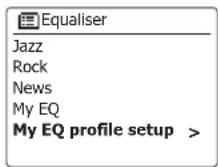
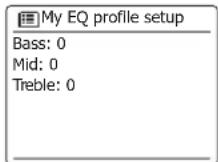
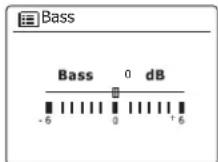
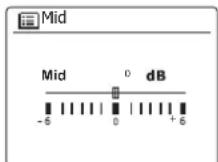
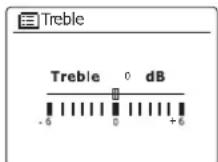
Paramètre de qualité audio en streaming
La qualité audio en streaming peut être régée sur faible/normal/haute qualité.
- Appuyez sur la touche Allumer/veille pour allumer votre radio.
- Maintenez la touche Menu enforcée pour acceder au menu du mode en cours.
- Appuyez sur les touches Menu Haut ou Bas jusqu'à ce que « System Settings » soit mis en surbrillance sur l'écran. Appuyez et relâchez la touche Select pour acceder au menu de paramétres système.
- Appuyez sur les touches Menu Haut ou Bas jusqu'à ce que « Streaming audio quality » soit mis en surbrillance sur l'afficheur. Appuyez et relâchéz la touche Select pour acceder au réglage.
- Appuyez sur les touches Menu Haut ou Bas pour selectionner votre option et appuyez sur la touche Select pour confirmer votre réglage.
Faible qualite - fourni le débit binaire le plus bas Qualité normale- fourni le débit binaire normal Haute qualite - fourni le débit binaire le plus elev
Contrôle de la luminosité
La luminosité de l'affichage peut être ajustée lorsque la radio est en mode veille et en utilisation. Si vous utilisez l'appareil dans la chambre à coucher, vous préférez un niveau de luminosité de veille plus bas que le réglage standard. Il existe une gamme de niveaux de luminosité en mode veille et une plage pour la radio quand elle est utilisée. Pour modifier le réglage de la luminosité actuelle, procédez comme suit.
- Appuyez sur la touche Allumer/Veille pour allumer votre radio. Accedez au menu pour le mode en cours, maintenez la touche Menu enconcée.
- Appuyez sur les touches Menu Haut ou Bas jusqu'à ce que « System Settings » soit mis en surbrillance sur l'écran. Appuyez et relâchez la touche Select pour acceder au menu Reglages système. Appuyez sur les touches Menu Haut ou Bas jusqu'à ce que « Backlight » soit en surbrillance sur l'écran. Appuyez et relâchez la touche Select.
- dans le menu de rétro-éclairage « Backlight», il y a 3 réglages:
Time out: pour régler la durée avant que le rétroéclairage ne s'éteigne.
On level: pour régler la luminosité lorsque la radio est en cours d'utilisation.
Dim Level: pour régler la luminosité lorsque la radio est en veille.
Appuyez sur les touches Menu Haut ou Bas pour sélectionner votre option et appuyez sur la touche. Select pour confirmer votre réglage.
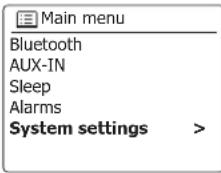
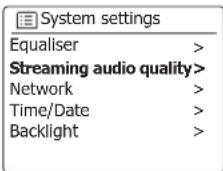
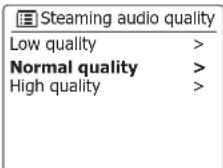
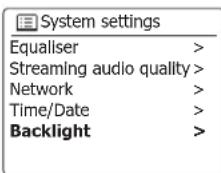
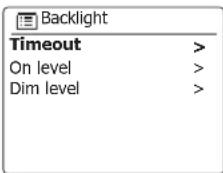
Sonie (Bruyance)
- Lorsque votre radio est allumée, maintenez la touche Menu enforcée pour acceder au menu du mode en cours.
- Appuyez sur les touches Menu Haut ou Bas jusqu'à ce que « System Settings » soit mis en surbrillance sur l'écran. Appuyez et relâchez la touche Select pour entrer dans le menu de réglages système.
- Appuyez sur les touches Menu Haut ou Bas jusqu'à ce que « Loudness » soit mis en surbrillance sur l'afficheur. Appuyez et relâchez la touche Select.
- Appuyez sur les touches Menu Haut ou Bas pour sélectionner « On » ou « OFF ». Sélectionnez « On » pour obtenir une compensation sur la fréquence inférieure et supérieure. L'effect sera plus audible lorsque la radio est en niveau de volumeasse. Appuyez sur la touche Select pour confirmer le réglage. Pour désactiver la fonction de du sonie, Sélectionnez « OFF » et appuyez sur la touche Select pour confirmer le réglage.
Désactivation de la minuterie de veille
La minuterie de veille inactif permet à votre radio d'économiser de l'énergie en allant automatiquement en veille si aucun contrôle n'est utilisé pendant une période de temps.
- Avec votre radio allumée, accedez au menu pour le mode en cours, maintenez la touche Menu enforcé.
- Appuyez sur les touches Menu Haut ou Bas jusqu'à ce que « System Settings » soit mis en surveillance et appuyez et relâchez la touche Select.
- Appuyez sur les touches Menu Haut ou Bas jusqu'à ce que « Inactive Standby » soit mis en surbrillance et appuyez et relâchez la touche Select.
- Choisissez entre 2, 4, 5, 6 heures ou Off. Voitre radio entrera en mode veille après l'expiration de l'heure selectionnée. La désactivation du réglage de la mise en veille inactif désactivera cette fonction.
Notez que si la minuterie de sommeil est utilisee, la minuterie de sommeil remplacera ce reglage.
Sélection de la langue
Par défaut, votre radio affichera tous les menus et messages en angeis. Vous pouvez désirer cette langue préfééré.
- Accédez au menu pour le mode en cours en appuyant et en maintainant enforcé la touche Menu Appuyez sur les touches Menu Haut ou Bas jusqu'à ce que « System Settings » soit mis en surbrillance sur l'écran. Appuyez sur la touche Select pour acceder au menu des paramétres.
- Appuyez sur les touches Menu Haut ou Bas jusqu'à ce que « Language » soit en surbrillance sur l'écran. Appuyez sur la touche Select pour acceder au menu.
- Appuyez sur les touches Menu Haut ou Bas jusqu'à ce que votre langue préféère soit mise en surbrilANCE et appuyez sur la touche Select pour confirmer le réglage.
| System settings | |
| Time/Date | > |
| Backlight | > |
| Loudness | > |
| Inactive Standby | > |
| Language | > |
Prise écouteurs
Une prise écouteurs 3,5mm se trouve sur l'arrière de votre radio et vous permet d'utiliser des écouteurs.
Insérer une prise coupera automatiquement le haut-parleur interne.
Voudevez savoir que la sensibilité des écouteurs peut varier grandement.Nous recommendons par consequent de regler le volume sur un niveau assez bas avant de connecter des écouteurs à la radio.
Nous recommendons également de réduire le volume avant de débrancher vos écouteurs.
IMPORTANT:
Une pression sonore excessive provenant de casque ou d'écouteurs peut provoquer des pertes d'audition.
Pour prévenir des possibles dégats de l'audition, n'écoutez pas à des volumes trop élevés pendant de longues périodes.
Prise d'entrée auxiliaire
Une prise casque 3,5mm situé sur l'arrière de votre radio est équipée pour la connexion de signaux audio depuis des sources audio externes comme un MP3 ou un lecteur CD.
- Connectez un cable stéreo depuis la sortie casque de votre lecteur MP3 ou CD sur la fente Aux In située sur l'arrière de votre radio. En général, ce fil aura une prise stéreo 3,5mm à chaque extrémité.
- Allumez donne radio.
- Appuyez et relâchéz la touche Band, puis utilisez la touche Menu Haut ou Bas et la touche Select pour sélectionner le mode « AUX-IN »
- Appuyez sur "play" sur l'appareil audio connecté. Si vous utilisez sa sortie casque pour la connexion, reglez le volume à un niveau entre les deux tiers et le maximum (l'objet est d'obtenir un signal audio fort sans trop de distorsion). Ajustez alors le volume sur la radio à votre convenance.
Remarque:
Si vous utilisez un iPod comme source audio, vous devrez peut-etre régler sa sortie au maximum pour obltenir un niveau de signal audio ajustat.
5. Avecutilisation,deconnectezvoirelecteurafindécoutervoretraiodormalement

Aux in
Information
Remise à zéro constructeur
Si vous vous souhaitez complètement remettre votre radio à zéro dans son état initial, ici peut être effectué en suivant la procédure suivante. En effectuant une réinitialisation aux paramétres d'usine, tous les paramétres entrés par l'utilisateur seront effacés.
- Pour acceder au menu du mode en cours, maintainez la touche Menu enfoncée. Appuyez sur les touches Menu Haut ou Bas pourmettre en surbrilance l'option « Main menu», puis appuyez et relâchéz la touche Select pour selectionner.
- Appuyez sur les touches Menu Haut ou Bas jusqu'à ce que « System Settings » soit mis en surveillance, puis appuyez et relâchez la touche Select pour sélectionner.
- Appuyez sur les touches Menu Haut ou Bas jusqu'à ce que « Factory Reset » soit mis en surbrillance, puis appuyez et relâchez la touche Select. Appuyez sur les touches Menu Gauche ou Droite et mettez en surbrillance « YES » pour continuer. Si vous ne souhaitez pas effectuer de réinitialisation du système, mettez en surbrillance « NO », puis appuyez sur la touche Select et relâchez-le. L'écran reviendra au menu précédent.
- Avec « Yes » en surbrillance, appuyez et relâchez la touche Select. Une réinitialisation complète sera effectuee et la radio redémarrera comme si elle avait été branché pour la première fois. La liste des stations DAB ainsi que les stations prêrgées seront effacées et vos données de connexion au réseau sans fil seront perdues. Tous les paramétres de configuration seront restaurés dans leurs valeurs par défaut, l'horloge et les alarmes seront réinitialisées.
En cas de disfonctionnement pour quelques raison que ce soit, remettez l'appareil à zéro comme décrit cidessus pour retrouver un fonctionnement normal. Il peut être nécessaire dans certains cas de déconnecter l'alimentation électrique, puis de la reconnectcer après 10 secondes.
En cas de disfonctionnement du aux aléas électriques provisoires, effectuez une remise à zéro comme indique ci-dessus (une reconnexion au circuit électrique peut être nécessaire) pour retrouver un fonctionnement normal.
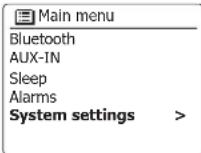
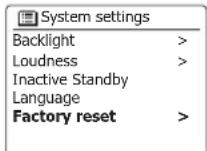
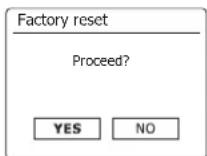
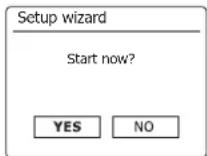
Mise à jour logiciel
De temps en temps, de nouvelles fonctionnalités logicielles peuvent être développées pour votre radio. Voitre radio a par conséquent été conçue pour permettre à son logiciel interne d'être mis à jour en utilisant une connexion Internet.
Vou ne devriez pas tenter demettre à jour votre radio à moins que cela ne vous ait été recommandé par le service consommateur de Sangean. La mise à jour pourrait-retirer de votre radio tous les réglages reseau,les préreglages des stations de radio ainsi que les réglages d'alarmes.
Il est important de ne pas entendre cette procédure à moins d'avoir une bonne connexion Internet et une alimentation électricque fiable. Si la radio se connecte à votre routeur par une connexion Wi-Fi, assurez-vous qu'elle soit fiable avant de commencer.
- L'option 'Mise à jour logiciel' peut être atteinte depuis le menu 'Réglages Système'. Quand vous scélectionné 'Mise à jour logiciel', l'écran affichera 'Vérification automatique des Réglages' et 'Vérification immédiate'. Si vous souhaitez que votre radio vérifie périodiquement les nouvelles versions logicielles, appuyez sur les boutons Menu Haut ou bas pourmettre en surbrilance 'Vérification automatique des Réglages'. Puis appuyez sur la touche Select et choisissez 'OUI'. Si vous ne souhaitez pas que votre radio vérifie les mises à jour, choisissez l'option 'NON'.
- Pour vérifier s'il y a actuellément des mises à jour logicielles disponibles, appuyez sur les boutons Menu Haut ou Bas pourmettre en surbrillance 'Vérification immediate'puis appuyez sur la touche Select. La radio vérifiera la disponibilité des mises à jour. L'écran affichera 'Vérification de nouvelles versions'. S'il n'y a pas de mise à jour, l'écran affichera 'Logiciel à jour'. Si une mise à jour est disponible,voireadiovouproposera de mettre ou nonà jour lelogiciel enaffichant 'Nouvelle version disponible.Metre à jour lelogiciel?'.Choisissez l'options OUI si vous souhaitez aller plus loin dans la procedure.
- Si vous choisissez de mettre à jour votre radio, elle commencera par télécharger le logiciel puis reprogrammera sa mémoire interne. Cela peut prendre un rien de temps de quelques secondes à quelques minutes en fonction de la vitesse de votre connexion Internet.
- Une fois la mise à jour du logiciel terminée, la radio vous invite à appuyer sur Select pour redémarrer. Appuyez et relâchez la touche Select et votre radio redémarrera. Vous pouvez constater que vous devrez reconfigurer leur connexion réseau après une mise à jour. Vous devrez peut-être re-enter tous les prêrglages de stations de radio, les paramètres d'alarme et les options de configuration.
TRES IMPORTANT: Ne pas eteindre la radio jusqu'à ce que la mise à jour soit terminée et que la radio ait redemarré, sinon l'appareil pourrait subir des dégats permanents.
| Main menu | |
| Bluetooth | |
| AUX-IN | |
| Sleep | |
| Alarms | |
| System settings | > |
| System settings | |
| Loudness | > |
| Inactive Standby | |
| Language | > |
| Factory reset | |
| Software update | > |
| Software update |
| Auto-check setting Check now |
Chaque fois que vous connectez votre radio à un réseau Wi-Fi, la radio va stocker les informations de cette connexion (SSID, clé de sécurité, adresse DHCP/IP) comme un profil. Jusque quatre profiles de ce type sont stockés dans la radio afin que si la radio est utilisé à différents endroits il ne soit pas nécessaire de saisir les réglages réseau quand elle returne à un endroit précédent.
La radio retient les quatre profiles les plus récents en mémoire en les identifiant par leur SSID. Habituellesment, la radio essayera de se connecter à l'un des profils stockés et seulement si elle n'y parvient pas, vous devrez utiliser l'Assistant réseau. Dans l'éventualité où vous vous rendez à un endroit seulement pour une fois, vous pouvez souhaiter effacer le profil réseau de cet endroit pour éviter de perdre d'autres profiles.
- Pour acceder au menu du mode en cours, maintenez la touche Menu enfoncée.
- Appuyez sur les touches Menu Haut ou Bas jusqu'à ce que « System Settings » soit mis en surbrillance sur l'écran. Appuyez et relâchez la touche Select pour acceder au menu Régliages système.
- Appuyez sur les touches Menu Haut ou Bas jusqu'à ce que « Network » soit mis en surbrillance sur l'écran. Appuyez et relâchez la touche Select pour acceder au menu Régliages réseau.
- Appuyez sur les touches Menu Haut ou Bas jusqu'à ce que « Network profile » soit mis en surbrillance sur l'écran. Appuyez et relâchez la touche Select pour voir les profils enregistrés. Le profil actuellement utilisé (le cas échéant) est marqué d'un astérisque.
- Pour supprimer un profil de la mémoire, appuyez sur les touches Menu Haut ou Bas pourmettre en surbrilance le profil à supprimer, puis appuyez et relâchéz la touche Select.
- La radio vous demandera de selectionner «YES» ou «NO». Appuyez sur les touches Menu Gauche ou Droite pour selectionner «YES», puis appuyez et relâchez la touche Select. Le profil selectionné sera supprimé.
Remarque: Il n'est pas possible de supprimer un profil actuellement utilisé.
| Main menu | |
| Bluetooth | |
| AUX-IN | |
| Sleep | |
| Alarms | |
| System settings | > |
| System settings | |
| Equaliser | > |
| Streaming audio quality > | |
| Network | > |
| Time/Date | > |
| Backlight | > |
| Network settings | |
| View settings | |
| Wlan region | > |
| Manual settings | |
| NetRemote PIN Setup | |
| Network profile | > |
Effacer les paramètres réseau
Dans le cas où vous prétiez votre radio à quelqu'un d'autre, vous voudriez peut-être supprimer tous les paramètres réseau enregistrés. Cette fonction effacera tous les paramètres réseau mémorisés de votre radio.
- Pour acceder au menu du mode en cours, maintenez la touche Menu enfonnée.
- Appuyez sur les touches Menu Haut ou Bas jusqu'à ce que « System Settings » soit mis en surveillance sur l'écran. Appuyez et relâchéz la touche Select pour acceder au menu des paramétres.
- Appuyez sur les touches Menu Haut ou Bas jusqu'à ce que « Network » soit mis en surbillance sur l'écran. Appuyez et relâchez la touche Select pour acceder au menu Paramétres réseau.
- Appuyez sur les touches Menu Haut ou Bas jusqu'à ce que « Clear network settings » soit mis en surbrillance sur l'écran. Appuyez et relâchez la touche Select.
- La radio vous demandera de selectionner « YES » ou « NO ». Appuyez sur les touches Menu gauche ou croite pour selectionner « YES », puis appuyez et relâchez la touche Select. Les paramètres réseau seront supprimés.
- Si vous ne souhaitez pas effacer les paramètres réseau, mettez en surbrillance « NO», puis appuyez et relâchez la touche Select. L'écran reviendra au menu précédent.
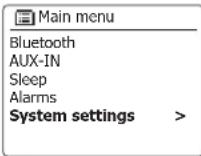
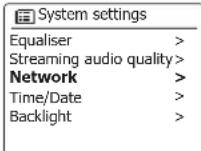
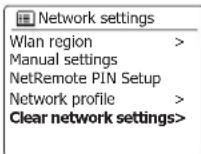
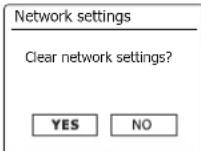
Configuration réseau manuelle
i vous ne souhaitez pas utiliser DHCP pour la configuration automatique du réseau, ou si vous réseau est configuré avec un SSID caché, vous doivent entre certains paramétres réseau manuellement. L'utilisateur typique n'a pas besoin d'utiliser la configuration manuelle du réseau. L'installation est fournie pour permettre au produit d'être utilisé avec des réseaux ou la configuration des péripériques n'est pas générée par le routeur ou lorsque des paramétres personalisés peuvent être nécessaires. Dans de tels cas, on suppose que l'utilisateur possède déjà suffisamment de connaissances pour comprendre les termes et les paramétres utilisés à cette fin. Les schémas d'adresse IPv4 sont utilisés.
- Dans le menu de paramètres du réseau de la radio, Sélectionnez « Manual settings ». Vous doivent avoir un contrôle sur les connexions sans-fil « Wireless ». En accédant à cette option, il y a euNF écrans de réglages, affichés par le repère de progression « 1 sur 9 » 'dans le coin supérieur droit de l'écran.
- Les menus suivants permettent la configuration des paramétres suivants:
DHCP - Activé ou Désactivé
Adresse IP - par ex. 129.168.1.25
Masque de sous-reseau - par ex. 255.255.255.0
Adresse de passerelle - par ex. 129.168.1.1
Adresse DNS (adresses primaire et secondaire)
- À la fin des réglages, la radio doit se connecter au réseau. Si la connexion est effectue avec succès, la radio reviendra au menu Réglages réseau. Si l'appareil ne peut pas se connecter, il affichera un message « Failed to connect ». Vous devrez alors identifier quel paramètre peut être modifié ou si un autre problème réseau est responsable. Une fois connecté, les paramétres réseau sont enregistrés. Ils sont conservés en mémoire lorsque que la radio est débranchée du secteur.
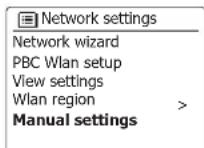
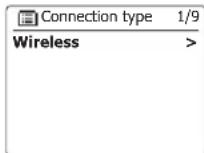
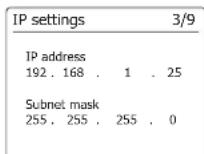
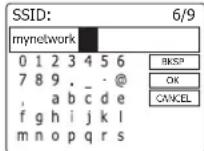
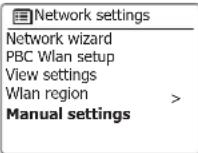
Affichage de la version du logiciel
L'affichage de la version du logiciel est fourni à des fins de reférence et de support client.
- Pour acceder au menu du mode en cours, appuyez et maintenez enforcé la touche Menu.
- Appuyez sur les touches Menu Haut ou Bas jusqu'à ce que « System Settings » soit mis en surbrillance sur l'écran. Appuyez et relâchez la touche Select pour acceder au menu Régliages système.
- Appuyez sur les touches Menu Haut ou Bas jusqu'à ce que « Info » soit mis en surbrillance sur l'écran. Appuyez et relâchez la touche Select pour afficher la version du logiciel et l'ID de la radio. Appuyez sur les touches Menu Haut ou Bas pour afficher d'autres informations.
- Appuyez sur la touche Back pour quitter.
Main menu
Bluetooth
AUX-IN
Sleep
Alarms
System settings
System settings
Language
Factory reset
Software update
Setup wizard
Info
FAQ audio
Votre radio peut acceder à une aide audio pour l'utilisation du webradio.
- Avec votre radio allumée et en mode webradio, maintenez la touche Menu enfoncé.
- Appuyez sur les touches Menu Haut ou Bas jusqu'à ce que « Station list » soit mis en surbrillance sur l'écran. Appuyez et relâchez la touche Select.
- Appuyez sur les touches Menu Haut ou Bas jusqu'à ce que « Help » soit mis en surbrillance sur l'écran. Appuyez et relâchez la touche Select pour acceder au menu Aide.
- Appuyez sur les touches Menu Haut ou Bas jusqu'à ce que «FAQ» soit mis en surbillance. Appuyez et relâchéz la touche Select pour afficher certaines questions féquement posées.
- Appuyez sur les touches Menu Haut ou Bas pourCHOISIR une question qui correspond a vos besoins et appuyez et relaçez la touche Select pour écouter la reponse. Reglez le volume selon les besoins.
Codecsaudio
Votre radio supporte une gamme de codecs audio qui offrent une compatibilité avec une large gamme de stations webradio. Cela permet également aux utilisateurs de diffuser de la musique à partir de leurs ordinateurs ou d'autres sources compatibles DLNA.
Notez que pour un codec audio donné, il existe de nombreux protocoles de flux disponibles, par conséquent même si une station de webradio utilise un format pris en charge, cela ne garantit pas que toutes les stations du même type fonctionneront avec votre radio. La base de données des stations de radio à laquelle vous radio se connecte est interrogée pour la compatibilité de telle sorte que la plupart des stations doivent être lisibles sans problème. De la même façon, lors de l'émission d'un flux média depuis votre ordinateur, bien que le codec soit pris en charge, il peut y avoir de subtilles variations dans les formats, les schémas d'indexation et les protocôques (meme à le sein de l'UPnP). De manière générale, votre-radio lira les formats pris en charge par la plupart des serveurs UPnP.
Le tableau suivant résumé les débits maximums supportés pour les différents formats audio pouvant être joués sur votre radio. Des taux plus élevés peuvent être joués dans certains cas, mais les performances du produit peuvent être affectées.
Codec Débit de données maximum supporté
Tous les codecs prenent uniquement en charge les fichiers codés sur 2 canaux (stéreo).
Tous les codecs prennet en charge des taux d'échantillonnage allant jusqu'à 48 k échantillons/sec (incluant 32 K échantillons/sec et 44,1 k échantillons/sec).
Les fichiers avec la protection Digital Rights Management (DRM) ne peuvent pas etre lus sur voire radio.
(1) Les échantillons de 16 bits sont pris en charge pour les fichiers ALAC.
(2) Les échantillons de 16 et 24 bits sont pris en charge pour les fichiers FLAC.
(3) Le débit maximal pris en charge pour l'échantillonnage est de 48 kHz, 2 canaux et 16 bits par échantillon.
(4) Les fichiers au format WMA Lossless, WMA Voice, WMA 10 Professional et leurs disposant d'une protection DRM ne sont pas pris en charge.
(5) Lors de l'utilisation de votre radio dans le cadre d'un groupe de produits multi-pieces, les fichiers audio en formats ALAC et FLAC ne fonctionneront que sur le maître de groupe.
Product markings
| □ | Equipement de classe II |
| ◇ | Pour une utilisation en interieur uniquely |
| ◇◇ | Polarité des connecteurs d'alimentation CC |
| VI | Ce symbole représenté le marquage de l'efficacité énergétique |
| ~ | Ce symbole indique la présence d'une tension alternative |
| - - | Tension CC |
| Recyclage Ce produit porte le symbole de tri sélectif pour les Déchets d'équipements électriques et Electroniques (DEEE). Cela signifie que ce produit doit être manipulé conformément à la directive européenne 2012/19/UE pour être recyclé ou demantelé pour minimiser son impact sur l'environnement. L'utilisateur a le choix de donner le produit à un organisme de recyclage compétent ou au détaillant lors de l'achat d'un nouvel équipement électrique ou Electronique. |
\section*{Charakteristiques}
| Alimentation requise | |
| Alimentation secteur | ENTRÈE: 100-240 V ~ 50/60 Hz 0.68A, EN CA |
| SORTIE: 12V, 2A EN CC (adaptateur de commutation) | |
| Batteries 6 x UM-3 (Taille AA, LR6) Pile alcaline ou Ni-MH | |
| Connectivité | |
| WiFi | 802.11 b, g, n, a pris en charge avec le cryptage WEP et WPA / WPA2Compatible avec les bandes Wi-Fi de 2,4 GHz et 5 GHzWi-Fi:2412 à 2472MHz, EIRP = 15,44 dBm5180MHz à 5240MHz, EIRP = 16,78 dBmUtilisation dans la bande 5,15 - 5,35 GHz sont limitées à l'usage interieur seulement. |
| Bluetooth | |
| Normes Bluetooth A2DP, codes AVRCP | |
| Bluetooth pris en charge aptX, SBC et AAC | |
| Fréquence et la puissance maximale transmise 2402MHz à 2480MHz: 3,42 dBm (Bluetooth EDR) | |
| Couverture en fréquence | |
| FM | 87.5-108 MHz |
| DAB | 174.928-239.200 MHz |
| Circuit features | |
| Prise casque 3,5mm de diamètre, stéro | |
| Entrée auxiliaire 3,5mm de diamètre, stéro | |
| Système aérien | Wi-Fi Antenne intégréeAntenne télécopique DAB / FM |
| Plage de température de fonctionnement 0°C à +35°C | |
L'etiquette du code-barres sur le produit est définié ci-dessous:
| aH181200001 | aH 18 12 00001 Numéro de série Mois de production Année de production Code du produit |
L'entreprisesereserveledroitdemodifierlesspecifications sansprévis.