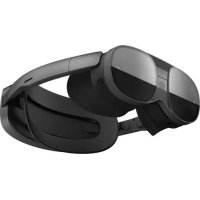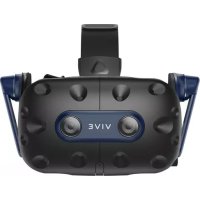
Vive Pro 2 - Paire de lunette VR HTC - Notice d'utilisation et mode d'emploi gratuit
Retrouvez gratuitement la notice de l'appareil Vive Pro 2 HTC au format PDF.

| Type de produit | Casque de réalité virtuelle (VR) avec stations de base et contrôleurs |
| Résolution d'affichage | 4896 × 2448 pixels (mode Ultra, nécessite compression DSC) |
| Taux de rafraîchissement | Jusqu'à 120 Hz (mode Extrême) ; 90 Hz en mode sans fil |
| Connectivité | DisplayPort 1.4, USB 3.0, USB-C (casque), Bluetooth (stations de base) |
| Audio | Écouteurs intégrés réglables ; prise audio 3,5 mm via adaptateur USB-C |
| Suivi | Stations de base SteamVR 2.0 ou 1.0 (jusqu'à 4 stations) |
| Alimentation | Boîtier de liaison : adaptateur secteur 12 V ; Stations de base : adaptateur secteur |
| Configuration système minimale | Intel i5-4590 / AMD Ryzen 1500, 8 Go RAM, NVIDIA GTX 1060 / AMD RX 480, DisplayPort 1.2, USB 3.0 + |
| Logiciel requis | SteamVR, Console VIVE (dernière version) |
| Réglages personnalisables | Écart pupillaire (IPD) et distance des verres (pour lunettes) |
| Fonctions avancées | Compensation de mouvement, caméra frontale (double), chaperone, mode audio ambiant |
| Entretien et nettoyage | Nettoyer l'extérieur avec un chiffon microfibre ; verres avec chiffon fourni ; coussin facial à l'eau froide |
| Sécurité | Éviter toute exposition directe à la lumière du soleil ou aux lasers ; maintenir une distance >0,5 m des stations |
| Pièces détachées et réparabilité | Coussin facial, écouteurs et câble du casque amovibles ; réparation par HTC |
| Accessoires inclus | Boîtier de liaison VIVE (2.0), câble du casque, câble DisplayPort, câble USB 3.0, adaptateurs secteur |
| Garantie | Dommages accidentels non couverts ; consulter le Guide de sécurité en ligne |
FOIRE AUX QUESTIONS - Vive Pro 2 HTC
Questions des utilisateurs sur Vive Pro 2 HTC
0 question sur cet appareil. Repondez a celles que vous connaissez ou posez la votre.
Poser une nouvelle question sur cet appareil
Téléchargez la notice de votre Paire de lunette VR au format PDF gratuitement ! Retrouvez votre notice Vive Pro 2 - HTC et reprennez votre appareil électronique en main. Sur cette page sont publiés tous les documents nécessaires à l'utilisation de votre appareil Vive Pro 2 de la marque HTC.
MODE D'EMPLOI Vive Pro 2 HTC
Guide de l'utilisateur du VIVE Pro 2
Premiers pas
Configuration requise 5
Première configuration du VIVE Pro 26
Quelle est la résolution la plus élevée sur VIVE Pro 2, et comment puis-je l'activer ?
Puis-je mélanger les versions des stations de base, des boîtiers de liaison ou des câbles ? 7
Casque et boîtier de liaison
Casque 9
Boîtier de liaison VIVE (2.0) 26
Soin et réparation du produit 29
Solutions communes 36
Stations de base
Stations de base 2.0 42
Stations de base 1.054
FAQ de la station de base 1.0 et 2.0 60
Contrôleurs
Charger les contrôleurs 63
Allumer et éteindre les contrôleurs 63
Associer les contrôleurs avec le casque 63
Fixer les lanières aux contrôleurs 65
Mise à jour du microprogramme des contrôleurs 65
Que signifie la lumière de statut sur les contrôleurs ? 67
Que dois-je faire si un contrôleur n'est pas suivi?
Comment puis-je savoir quel contrôleur n'est pas suivi?
Que puis-je faire si le pavé tactile du contrôleur est hypersensible?
Que dois-je faire si mon contrôle ne s'allume pas ? 69
Le contrôleur s'éteint automatiquement. Que dois-je faire?
Comment puis-je récupérer mon contrôle après une mise à jour interrompue ?
Espace de jours
Qu'est-ce que l'espace de jours?
Choisir l'espace de produits ?1
Planifier l'espace de jeu
Mettre en place un espace de jeu
Mettre en place un espace de jeu au niveau d'une pièce
Vérifier votre configuration
Après l'installation, comment dois-je allumer le système VIVE ?
Quel est l'espace recommandé pour l'espace de jeu ?
Puis-je inclure un espace occupé par des meubles pour l'espace de jeu ?
Les expériences assis/debout seulement peuvent fonctionner au niveau d'une pièce ?
Comment puis-je corriger les erreurs de téléchargement lors de l'installation de la Configuration VIVE ?
Je ne peux pas terminer la configuration de la pièce. Que dois-je faire ?
3 Contenu
Paramètres
Paramètres audio 78
Paramètres du tableau de bord système 79
SteamVR 81
Console VIVE 84
Marques commerciales et droits d'auteur
Index
Les symboles suivants sont utilisés pour indiquer des informations importantes et utiles :

Ceci est une note. Elle fournit des informations détaillées sur la configuration, les questions fréquentes et les procédures à suivre dans des situations spécifiques.

Ceci est un conseil. Il vous donnera une solution alternative pour une étape ou une procédure particulière que vous pouvez trouver utile.

Ceci indique des informations importantes nécessaires pour accomplir une certaine tâche ou pour que votre appareil fonctionne correctement.

Ceci est un avertissement. Prenez en note pour éviter les problèmes potentiels ou pour éviter d'endommager votre matériel.
Les informations contenues dans ce guide peuvent avoir changé. Pour obtenir les informations les plus récentes, notamment la première version de ce guide, allez à l'Assistance VIVE Enterprise.
Avant d'utiliser le produit, lisez attentivement les informations de sécurité de VIVE et suivez toutes les instructions de sécurité et d'utilisation du produit sur https://enterprise.vive.com/legal/.
Configuration requise
Pour utiliser VIVE Pro 2, votre ordinateur doit satisfaire à la configuration système suivante.
| Composant Configuration système recommendées | Configuration système minimum | |
| Proesseur Intel | ® Core™ Équivalent à i5-4590, AMD Ryzen™ 1500, ou mistroux | Intel Core Équivalent à i5-4590, AMD Ryzen 1500, ou mistroux |
| GPU NVIDIA | ® GeForce® Équivalent à RTX 2060, AMD RadeonTM RX 5700, ou mistroux | NVIDIA GeForce Équivalent à GTX 1060, AMD Radeon RX 480, ou mistroux |
| Mémoire RAM de 8 Go ou plus RAM de 8 Go ou plus | ||
| Sortie matériel DisplayPort ™ 1.4 ou plus récent requis pour utiliser la pleine résolution du casque | DisplayPort 1.2 ou plus récent | |
| Port USB 1x USB 3.0 ou plus récent 1x USB 3.0 ou plus récent | ||
| Système d'exploitation | Windows® 10 Windows 10 | |

Assurez-vous d'utiliser le boîtier de liaison VIVE (2.0) et le câble du casque VIVE (2.0) inclus avec VIVE Pro 2. - NVIDIA GeForce RTX 20 series (Turing), AMD Radeon 5000 (Navi) series, ou la prise en charge de la compression du flux d'affichage (DSC) sont nécessaires pour faire fonctionner le casque à pleine résolution. L'Adaptateur sans fil VIVE prend en charge une résolution maximale de 3264 x 1632 à un taux de rafraîchissement de 90 Hz lorsqu'il est utilisé avec VIVE Pro 2. - USB 3.0 est également connu sous le nom de USB 3.2 Gen 1.
Première configuration du VIVE pro 2
Avant d'utiliser VIVE Pro 2, vous devrez terminer le processus de configuration, ce qui inclut installer les logiciels VIVE™ et SteamVR, configurer le matériel, et définir votre espace de produits.

Assurez-vous d'utiliser le boîtier de liaison VIVE (2.0) et le câble du casque VIVE (2.0) inclus avec VIVE Pro 2.
- Téléchargez le fichier de configuration sur votre ordinateur depuis www.vive.com/setup. Exécutez le fichier de configuration.
- Suivez les étapes pour installer le logiciel et configurer votre matériel.
Lorsque vous voyez l'écran de configuration du matériel, suivez les instructions à l'écran pour configurer vos stations de base, votre casque et vos contrôleurs. Vous pouvez également consulter les rubriques ci-dessous pour apprendre comment les configurer :
- Selon le type de stations de base que vous utilisez, voir Installer la SteamVR station de base 2.0 à la page 44 ou Installer la station de base 1.0 à la page 55.
- Pour connecter VIVE Pro 2 à votre ordinateur à l'aide du boîtier de liaison, voir Connecter le casque à votre ordinateur à la page 27. Pour en savoir plus sur les contrôleurs et sur comment les mettre en marche, voir A propos des Contrôleurs VIVE (2018) à la page 62 et Allumer et éteindre les contrôleurs à la page 63. Pour configurer votre espace de jeu, voir Espace de jeu à la page 71.
Après avoir tout installé, utilisez l'appli SteamVR pour vérifier que votre équipement VR, y compris les stations de base, le casque et les contrôleurs, est suivi.
Utilisez SteamVR pour changer votre espace de jeu. Vous devrez peut-être le faire si vous ajustez les stations de base ou si vous déplacez votre système dans une autre pièce.
Utilisez l'appli Console VIVE pour changer les paramètres liés au casque. Pour trouver comment modifier la résolution de l'écran, voir Modifier les paramètres d'affichage du casque à la page 84.
Quelle est la résolution la plus élevée sur VIVE pro 2, et comment puis-je l'activer?
VIVE Pro 2 dispose d’une résolution ultra-haute de 4896 × 2448, et utilise la compression du flux d’affichage (DSC) pour transmettre sur le câble DisplayPort. La compression du flux vidéo avec DSC est automatique et n’entraîne pas de changement notable de la qualité.
Pour utiliser la pleine résolution d'affichage, assurez-vous que:
- Votre carte graphique est compatible avec DSC. Voir Configuration requise à la page 5 pour les exigences de la carte graphique.
- Vous utilisez le boîtier de liaison VIVE (2.0) et le câble du casque VIVE (2.0) fournis avec VIVE Pro 2.
Par défaut, l'appli Console VIVE définit automatiquement les paramètres d'affichage du casque en fonction des capacités de votre carte graphique. Vous pouvez changer manuellement les paramètres. Voir Modifier les paramètres d'affichage du casque à la page 84.
Puis-je mélanger les versions des stations de base, des boîtiers de liaison ou des câbles?
Consultez les tableaux ci-dessous pour savoir quelles versions de boîtier de liaison, de câble du casque, de station de base et des autres accessoires sont compatibles avec VIVE Pro 2.
Compatibilité du boîtier de liaison et du câble du casque :
| Matériel VIVE | Boîtier de liaison VIVE (2.0) et cable du casque VIVE (2.0) | Boîtier de liaison et cable du casque pour VIVE Pro |
| VIVE Pro 2 | ✓ | |
| VIVE Pro Eye | ✓ | ✓ |
| VIVE Pro | ✓ | ✓ |

Ne mélangez pas les différentes générations du boîtier de liaison et du câble du casque. Assurez-vous qu'ils sont de même génération.
Compatibilité avec la station de base :
| Matériel VIVE | Stations de base 2.0 Stations de base 1.0 | |
| VIVE Pro 2 | ✓ | ✓ |
| Contrôleurs VIVE (2018) | ✓ | ✓ |
| Contrôleurs VIVE | ✓ | |
| VIVE Tracker (3.0) | ✓ | ✓ |
Matériel VIVE stations de base 2.0 stations de base 1.0
VIVE Tracker (2018)

Utilisez uniquement les mêmes versions des stations de base ensemble. Des stations de base différentes ne sont pas interchangeables.
Casque
Le casque est votre fenêtre sur l'environnement VR. Il a des capteurs qui sont suivis par les stations de base.

Les capteurs sur le casque sont sensibles. Ne couvrez pas et ne rayez pas les lentilles des capteurs, y compris le capteur de proximité.
Avant et côté
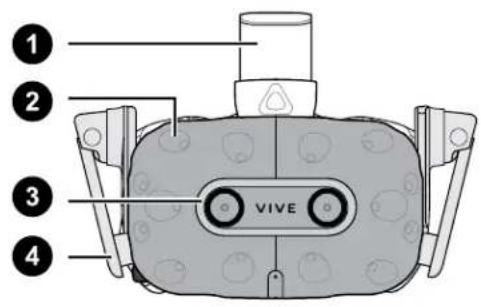
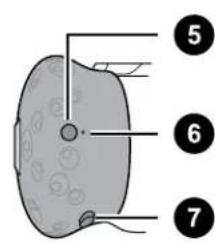
1 Serre-tête du casque 2 Capteur de suivi 3 Objectif de la caméra 4 Écouteur 5 Bouton du casque 6 Lumière de statut 7 Bouton de distance des verres
Arrière
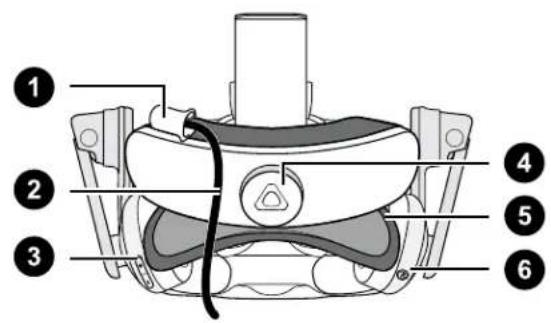
1 Clip du câble du casque 2 Câble du casque 3 Bouton de volume 4 Molette d'ajustement 5 Coussin d'oreille 6 Bouton micro muet
Bas et intérieur
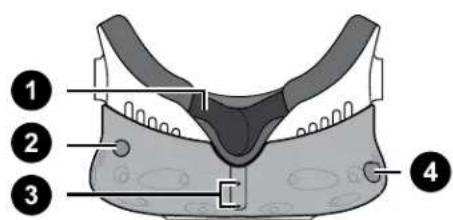
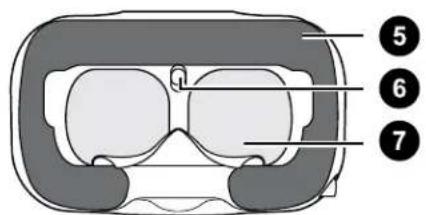
1 Support du nez 2 Bouton de distance des verres 3 Micro 4 Bouton d'écart pupillaire (IPD) 5 Coussin du visage 6 Capteur de proximité 7 Verres
Mettre le casque VIVE pro 2
Avant de mettre le casque, assurez-vous d'enlever les films protecteurs ou le cache en papier des verres. Conservez-le dans un endroit sûr afin de pouvoir protéger votre casque pendant son stockage ou son expédition.
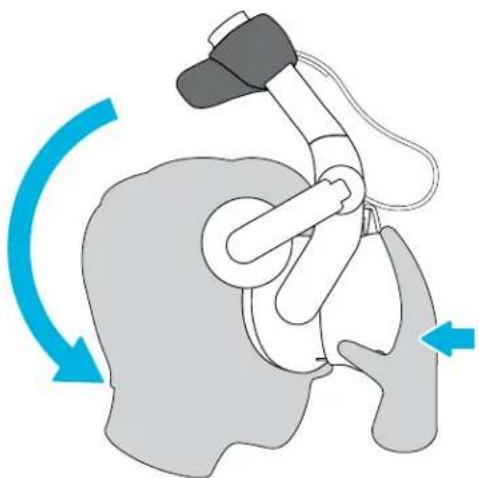
- Desserrez le serre-tête en tournant la molette d'ajustement dans le sens inverse des aiguilles d'une montre, puis détachez la fermeture velcro de la sangle supérieure.
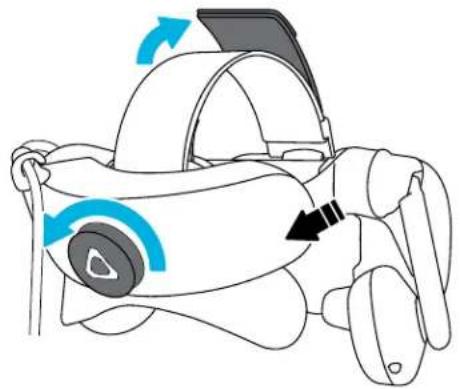
- Poussez le casque vers vos yeux, puis faites glisser le serre-tête autour de l'arrière de votre tête.
Casque et boîtier de liaison
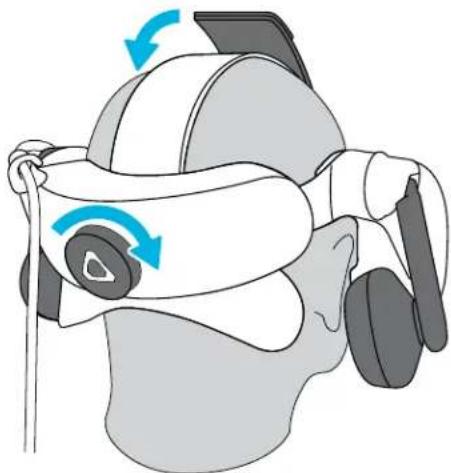
- Tournez la molette d'ajustement dans le sens des aiguilles d'une montre jusqu'à ce que le casque soit parfaitement ajusté, puis remettez la fermeture velcro sur la sangle supérieure.
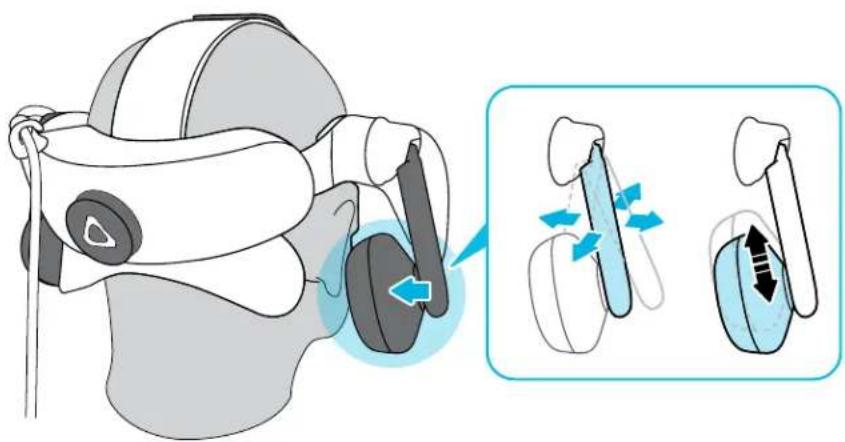
- Ajustez les écouteurs à une position confortable sur votre oreille, puis appuyez les écouteurs vers vos oreilles jusqu'à ce qu'ils soient correctement en place.
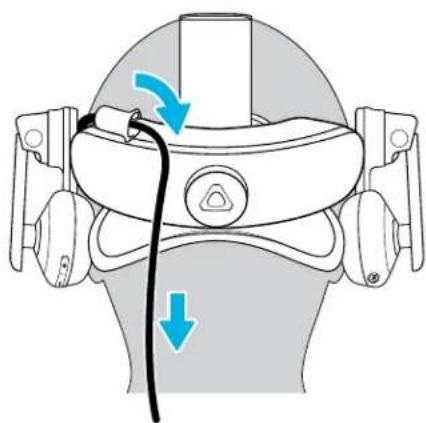
- Assurez-vous que le câble du casque passé à travers le clip du câble à l'arrière du casque et qu'il est placé directement dans votre dos.
Avant d'enlever le casque, n'oubliez pas de desserrer d'abord le serre-tête en tournant la molette d'ajustement dans le sens inverse des aiguilles d'une montre.
Ajuster l'ipd sur le casque
L'écart pupillaire (IPD) est la distance entre les centres de vos yeux.
Si vous ne connaissiez pas votre IPD, voir Comment puis-je trouver mon IPD ? à la page 14. Utilisez cette mesure comme guide pour régler la distance entre les verres du casque pour avoir une meilleure expérience visuelle.
Pour augmenter la distance entre les verres, tournez le bouton IPD dans le sens horaire. Pour diminuer, tournez le bouton IPD dans le sens antihoraire.
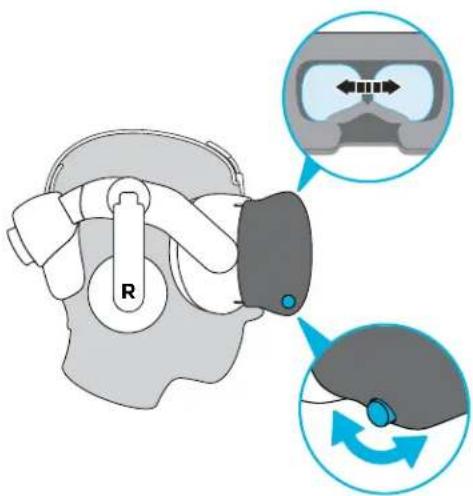
Lorsque vous ajustez l'écart pupillaire, vous verrez une invite qui indique la distance actuelle entre les centres des verres.
Pourquoi est-ce important d'avoir un IPD précis?
Des réglages IPD précis aident à obtenir une image nette et à réduire la fatigue oculaire.
Les verres du casque focalisent les images vers leur centre optique. C'est ce que l'on appelle parfois le « point idéal » dans le domaine de la VR. En ajustant le bouton IPD, vous pouvez régler le point idéal pour obtenir la vue la plus confortable possible. Un IPD mal aligné et un casque mal ajusté sont des causes fréquentes d'images floues, de vertiges et de fatigue oculaire.
Comment fais-je trouver mon IPD ?
Il y a plusieurs façons pour estimer votre IPD.
La façon la plus précise de déterminer votre IPD est de consulter un optométriste professionnel ou un ophtalmologue. Vous pouvez également estimer votre IPD en procédant d'une des manières suivantes :
Utilisez une règle et un miroir. Voir ci-dessous pour des instructions détaillées. - Par l'expérimentation. Voir ci-dessous pour des instructions détaillées. - En utilisant des applis ou des sites web tiers.

Les applis ou sites web tiers peuvent recueillir des données personnelles. HTC ne peut pas garantir l'exactitude des applis ou sites web tiers dans la mesure de l'IPD.
Estimer votre IPD dans un miroir
Vous pouvez estimer votre IPD à l'aide d'une règle et d'un miroir.
Cette méthode nécessite une règle millimétrique.
- Tenez-vous directement devant un miroir, puis tenez la règle au-dessus de vos yeux. Assurez-vous que la règle est de niveau. Si vous utilisez une règle flexible, veillez à ne pas la plier.
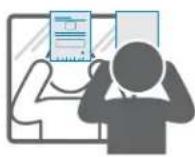
- Alignez la marque du zéro avec le centre de votre pupille. Vous devrez peut-être fermer l'autre œil pour obtenir une mesure claire.
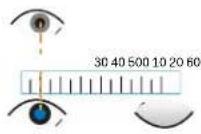
- Vérifiez la marque du millimètre sur l'autre œil. Vous devrez peut-être fermer le premier œil pour obtenir une mesure claire.
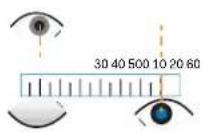
- Notez votre mesure IPD. Vous voudrez peut-être ré vérifier plusieurs fois pour vous assurer que votre mesure est exacte.

Vous pouvez également demander à un ami de vous aider à mesurer au lieu d'utiliser un miroir. Assurez-vous de regarder droit devant vous pendant qu'il mesure.
Estimer l'ipd par l'expérience
Vous pouvez estimer l'IPD en essayant différents réglages. Cette méthode est très pratique, mais peut être moins précise.
- Tout en portant le casque VR, concentrez-vous sur le texte ou les lignes au centre de la vue. Si aucun texte n'est présent, ouvrez un écran en VR avec du texte.
- Ajustez le bouton IPD jusqu'à ce que le texte soit net. Notez le nombre pour une utilisation ultérieure.
- Si l'image d'un œil est plus claire que celle de l'autre, ajustez la position du casque. Répétez l'opération jusqu'à ce que les images soient nettes pour les deux yeux.
Puis-je porter mes lunettes correctrices en utilisant VIVE pro 2 ?
La plupart des lunettes peuvent être portées à l'intérieur du casque. Si vous portez de grandes lunettes correctrices, ajustez la distance du verre pour augmenter l'espace dans le casque.

Assurez-vous qu'aucune partie de vos lunettes ne raye les verres du casque.
Ajuster la distance des verres sur le casque
Si vous portez de grandes lunettes correctrices ou avez de longs cils, vous devrez peut-être éloigner plus les verres de votre visage. Augmentez uniquement cette distance si nécessaire, car plus les verres sont proches de vos yeux, meilleur sera votre champ de vision quand vous portez le casque.

Assurez-vous qu'aucune partie de vos lunettes ne raye les verres du casque. N'essayez pas d'ajuster la visière sans appuyer sur le bouton de distance du verre.
Appuyez et maintenez le bouton de distance du verre sur le casque, puis tirez ou poussez la visière pour ajuster le verre plus loin ou plus près de votre visage.

Remplacer le coussin du visage
Vous devez retirer le coussin du visage pour le nettoyer. Pour des détails, voir Nettoyer le coussin du visage à la page 30.
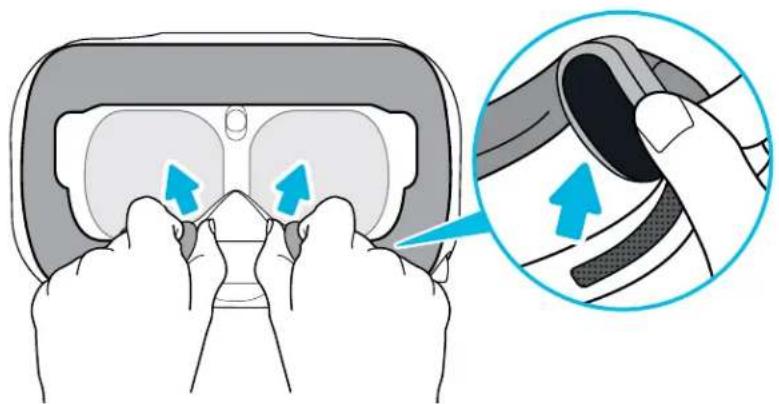
- Pour retirer le coussin du visage, tirez à partir des deux extrémités du coussin du visage jusqu'à ce qu'il se détache du casque.
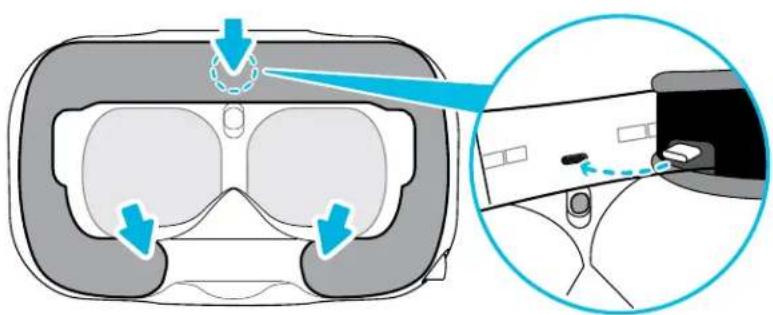
- Pour remettre en place le coussin du visage, insérez l'onglet sur le coussin du visage dans la fente sur le casque, puis alignez les bandes auto-agrippantes.
Connecter un appareil USB au casque VIVE pro 2
Vous pouvez connecter un appareil tiers compatible USB de type C au Casque VIVE Pro 2 à l'aide d'un câble USB.
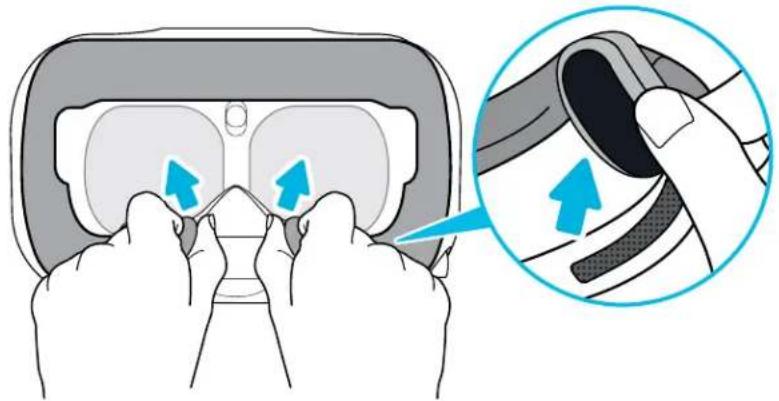
- Retirez le coussin du visage de la visière du casque en le décollant par les deux extrémités.
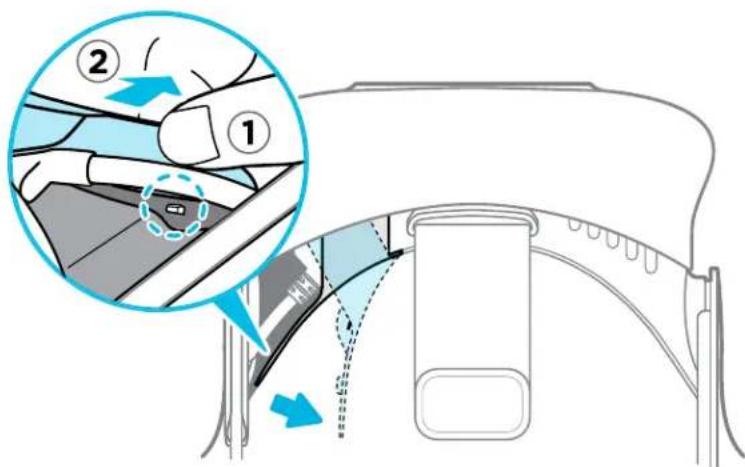
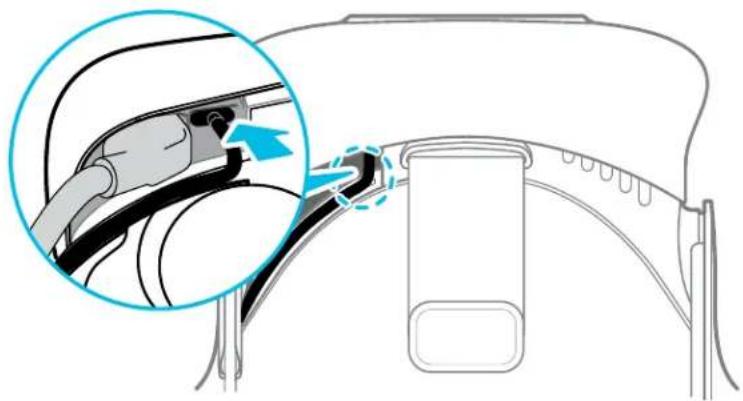
- Tirez délicatement sur le rabat situé sur le côté gauche de la visière du casque pour retirer le couvercle du compartiment et accéder aux ports des câbles du casque.
- Insérez le connecteur du câble de l'appareil dans le port USB de type C du casque.
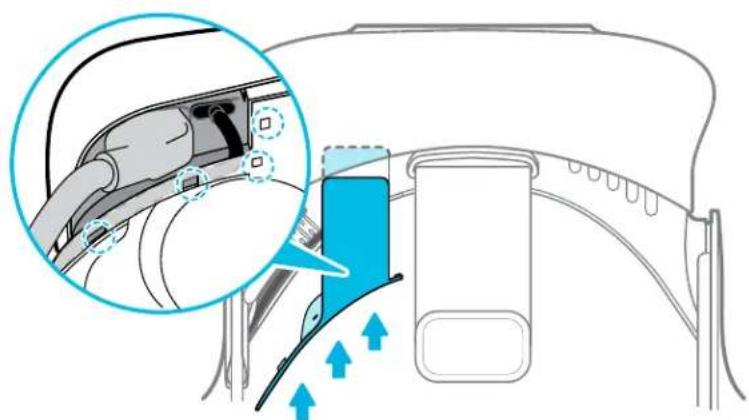
- Alignez et poussez les languettes du couvercle du compartiment sur les trous correspondants.
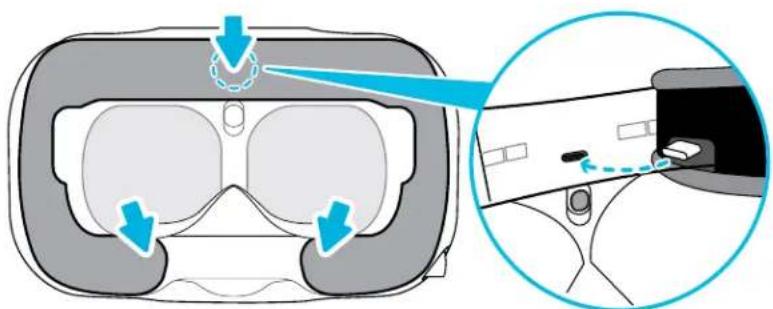
- Remettez le coussin de visage en place en insérant sa languette dans la fente du casque, puis en alignant les bandes auto-agrippantes.
- Connectez l'autre extrémité du câble USB à l'appareil tiers.
Retirer les écouteurs du casque
Si nécessaire, vous pouvez retirer les écouteurs du casque.
- Décollez les coussins latéraux sur le serre-tête près des écouteurs.
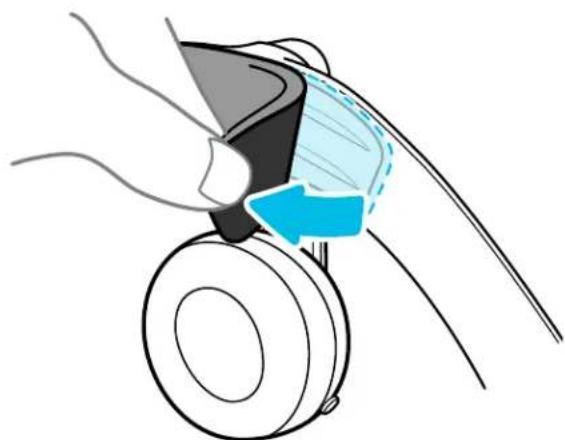
- Utilisez un tournevis cruciforme (PH00) pour détacher l'écouteur du serre-tête.
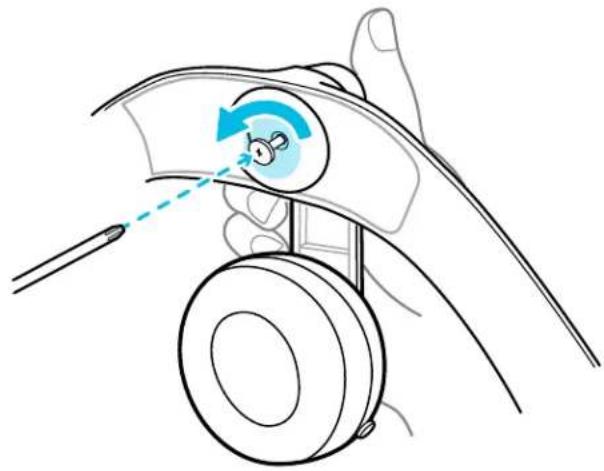
Casque et boîtier de liaison
- Tirez doucement sur chaque écouteur jusqu'à ce qu'il se détache du serre-tête, puis mettez-le de côté.
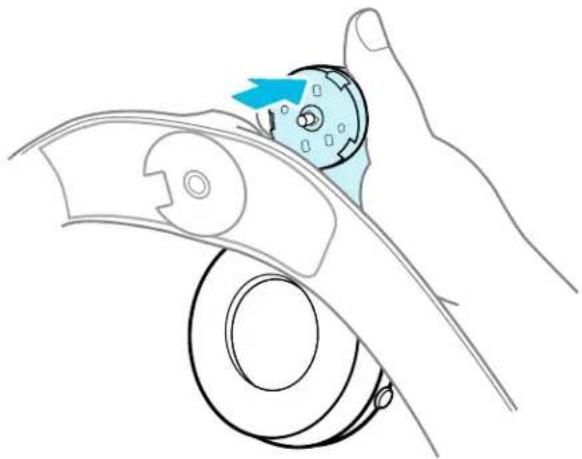
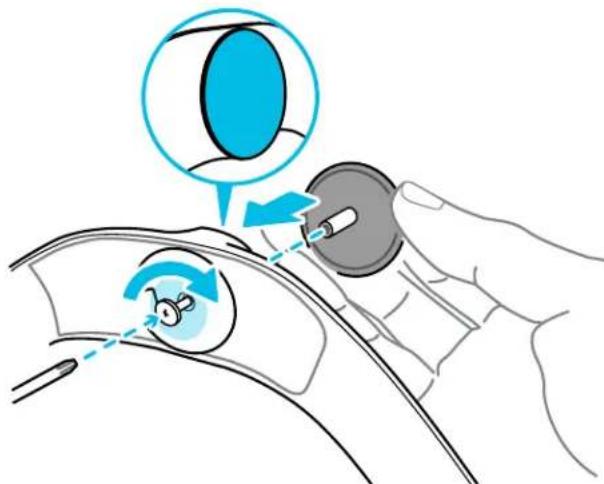
- Remplacez le capuchon avec la vis que vous avez retirée plus tôt.
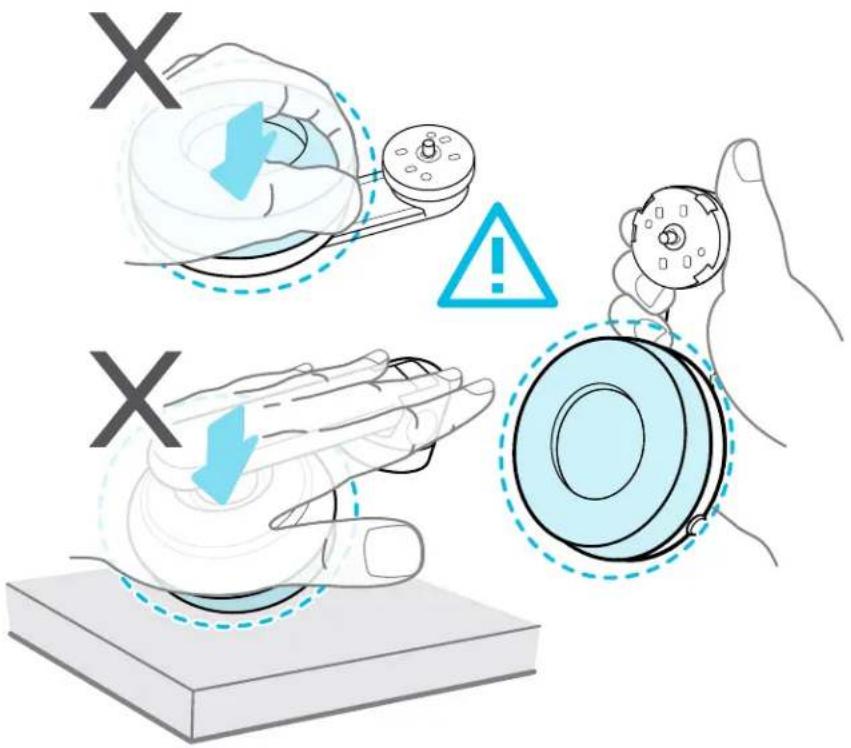
Après avoir détaché les écouteurs, assurez-vous de les mettre dans un endroit sûr. Ne serrez pas et n'appuyez pas sur les écouteurs. Lors du stockage, ne placez pas les écouteurs sous un objet lourd qui pourrait les serrer ou les comprimer.
Remplacez les écouteurs du casque
Vous pouvez utiliser vos propres écouteurs audio USB de Type-C® avec le Casque VIVE Pro 2. Si vous pouvez utiliser des écouteurs de 3,5 mm compatibles, vous aurez besoin d'un adaptateur audio de USB de Type-C à 3,5 mm.
- Retirez d'abord les écouteurs du casque, sinon le son en sortira. Pour plus de détails, retirer les écouteurs du casque à la page 20.
- Retirez le coussin du visage de la visière du casque en le décollant par les deux extrémités.
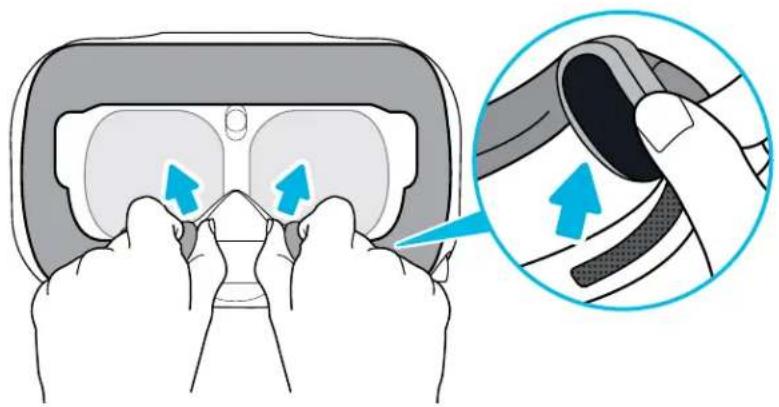
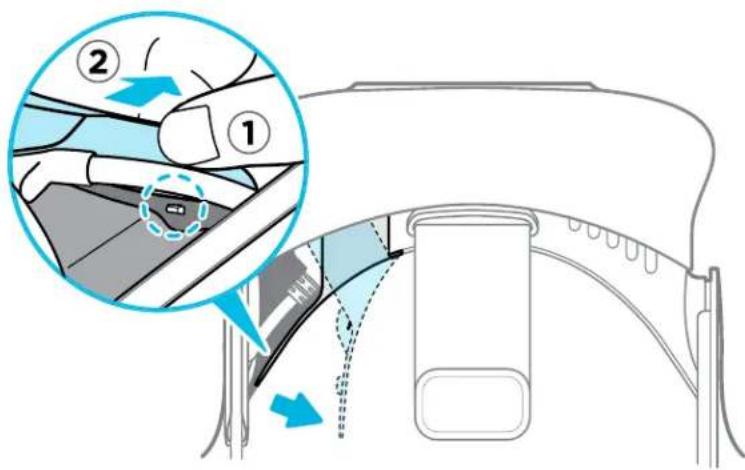
- Tirez délicatement sur le rabat situé sur le côté gauche de la visière du casque pour retirer le couvercle du compartiment et accéder aux ports des câbles du casque.
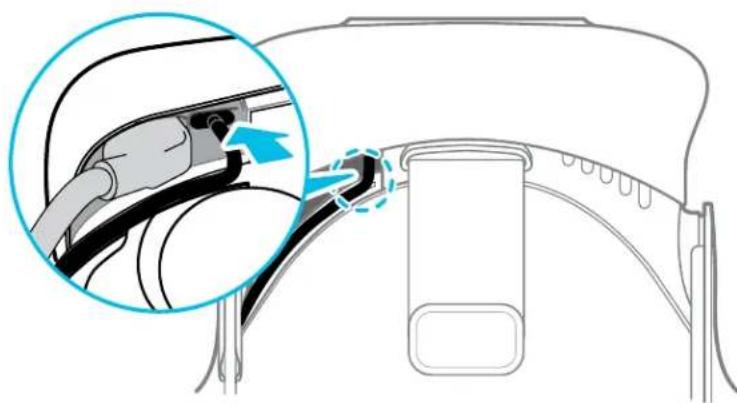
- Insérez le connecteur du câble de vos écouteurs sur le port USB de Type-C.
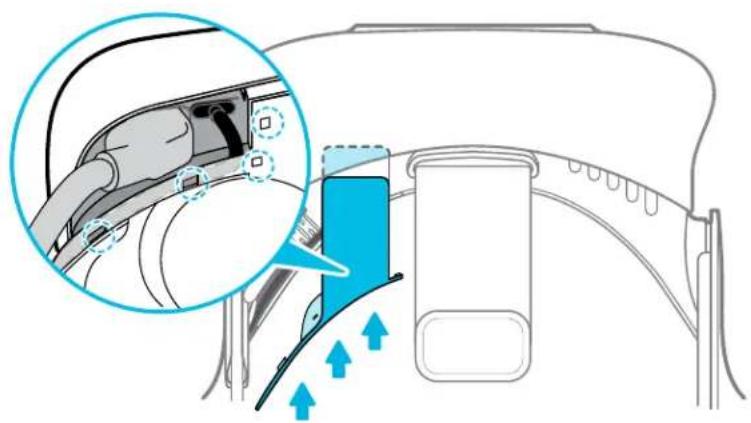
- Alignez et poussez les languettes du couvercle du compartiment sur les trous correspondants.
- Remettez le coussin de visage en place en insérant sa languette dans la fente du casque, puis en alignant les bandes auto-agrippantes.
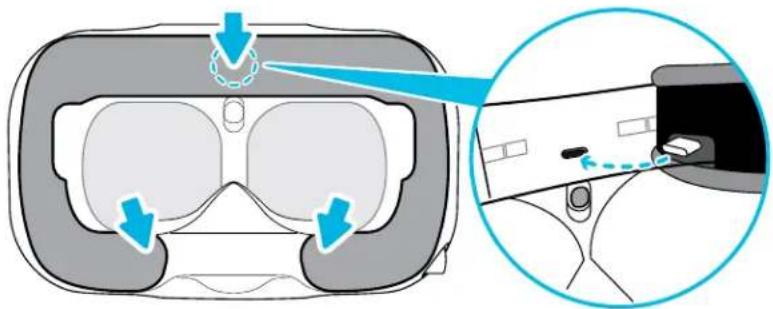
Remettre le coussin de tête sur le serre-tête du casque
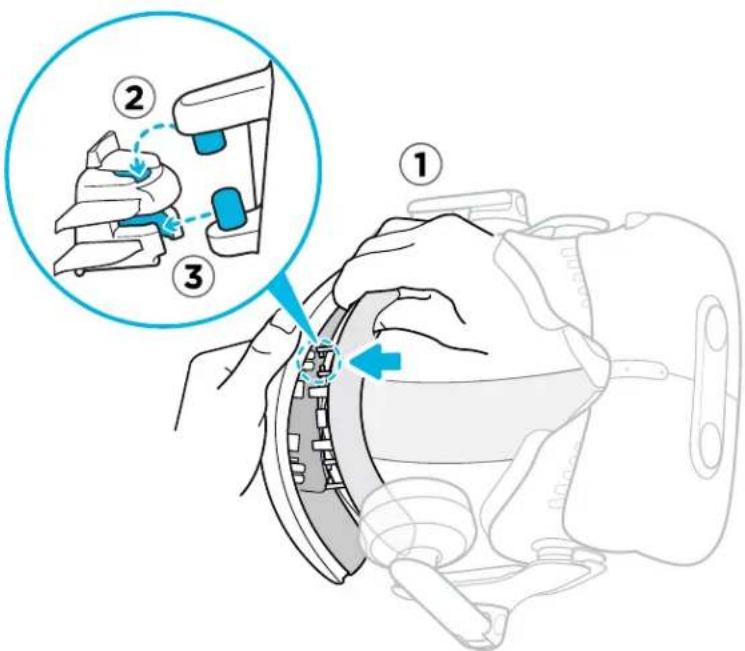
Assurez-vous toujours que le coussin de tête est fixé au casque.
- Tenez le casque à l'envers.
- Insérez l'onglet la plus à droite dans la fente correspondante sur le serre-tête du casque.
- Appuyez les onglets du côté droit du coussin de la tête dans les fentes du serre-tête du casque pour verrouiller les onglets en place.
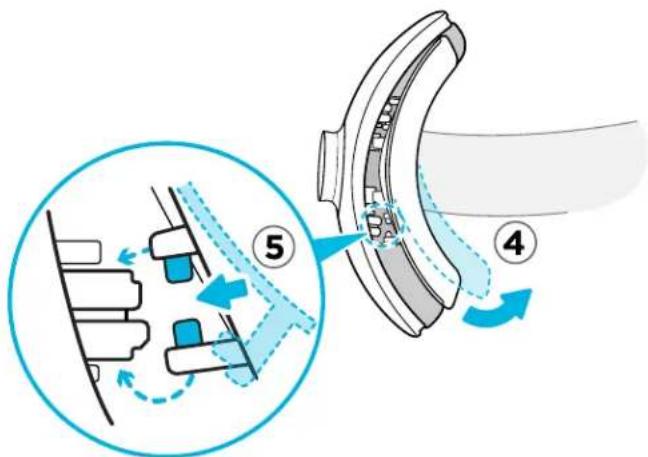
- Pliez doucement la base du côté gauche du coussin de tête pour aligner ses onglets avec les fentes du serre-tête du casque.
- Appuyez les onglets du côté gauche du coussin de tête dans les fentes du serre-tête du casque pour fixer complètement le coussin de tête.
Mettre à jour le microprogramme du casque
- Depuis votre ordinateur, ouvrez l'appli SteamVR.
- Si vous voyagez l'icone, passez la souris dessus pour vérifier si le microprogramme n'est plus a jour.
- Cliquez sur Mise à jour de l'appareil. La mise à jour du microprogramme démarre automatiquement.

Ne débranchez aucune câble du casque, du boîtier de liaison, ni de votre ordinateur, à aucun moment avant que la mise à jour du microprogramme soit terminée. Cela pourrait conduire à une erreur de microprogramme.
- Une fois la mise à jour terminée, cliquez sur OK.
Que signifie la lumière de statut sur le casque?
La lumière de statut est :
- Verte quand le casque est en mode normal
- Verte faible quand le casque est en veille
- Rouge quand une erreur se produit (avec des câbles, affichage, etc.)
La caméra double apporte le monde réel en VR. Certains contenus VR utiliseront la caméra double pour scanner votre pièce et l'intégrer à l'expérience VR.
Chaque fois que vous êtes dans le Tableau de bord système, vous verrez également une fenêtre montrant votre pièce actuelle.
Pour activer la télécommande double, voir Activer la télécommande double à la page 81.
Boîtier de liaison VIVE (2.0)
Utilisez le boîtier de liaison VIVE (2.0) et le cable du casque VIVE (2.0) pour connecter le VIVE Pro 2 à votre ordinateur.
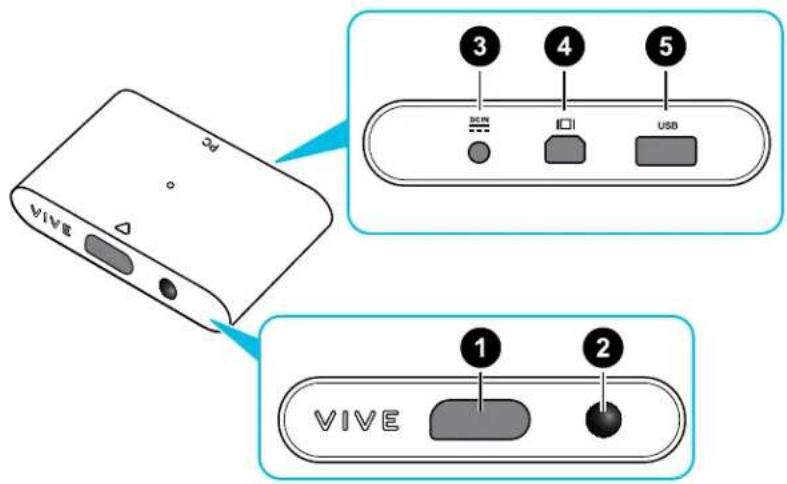
1 Port du câble du casque 2 Bouton d'alimentation 3 Port d'alimentation 4 Port DisplayPort 5 Port USB 3.0
Connecter le casque à votre ordinateur
Assurez-vous d'utiliser le boîtier de liaison VIVE (2.0) et le câble du casque VIVE (2.0) inclus avec VIVE Pro 2.
- Connectez le câble, le câble DisplayPort et le câble de l'adaptateur secteur USB 3.0 sur les emplacements correspondants sur le boîtier de liaison.
- Branchez l'adaptateur secteur à une prise de courant.
- Insérez l'extrémité opposée du câble USB 3.0 sur le port USB de votre ordinateur.
- Insérez l'extrémité du câble DisplayPort au port DisplayPort de la carte graphique de votre ordinateur où le moniteur est également connecté. Ne connectez pas les câbles DisplayPort aux ports sur la carte mère.
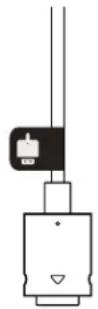
- Insérez le connecteur du câble du casque (côté avec un triangle dirigé vers le haut) sur le port du boîtier de liaison avec le triangle correspondant.
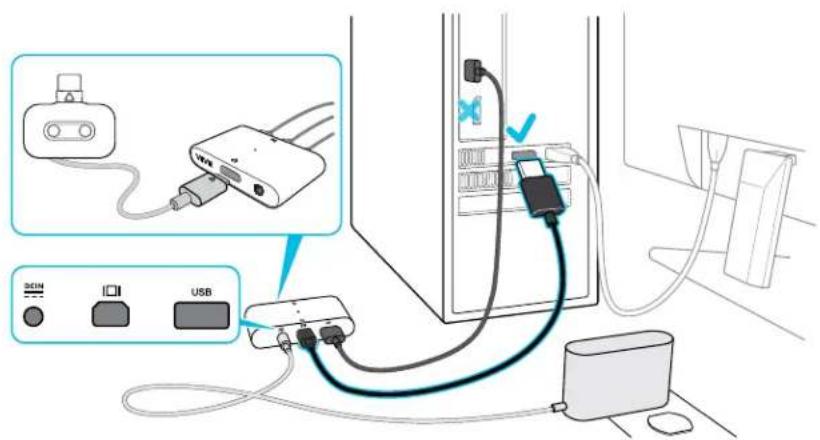
- Appuyez sur le bouton d'alimentation pour allumer le boîtier de liaison.
Puis-je utiliser mon ordinateur portable avec VIVE pro 2 ?
Oui, tant que votre ordinateur portable répond à la configuration système de VIVE Pro 2.
Si votre ordinateur portable ne dispose pas d'un port DisplayPort, mais dispose d'un port mini DisplayPort, vous pouvez utiliser un cable adaptateur mini DisplayPort à DisplayPort fourni avec VIVE Pro 2.

Un adaptateur mini DisplayPort à DisplayPort peut bloquer un autre port de votre ordinateur portable.
Redémarrer le boîtier de liaison
Si vous rencontrez des problèmes de suivi ou d'autres problèmes, le redémarrage de votre boîtier de liaison peut vous aider. Voici comment :
- Fermez la Console VIVE et SteamVR sur votre ordinateur.
- Appuyez le bouton d'alimentation pour éteindre le boîtier de liaison, puis appuyez à nouveau le bouton d'alimentation pour le rallumer.
Sur votre ordinateur, vous pourriez voir une notification indiquant que les pilotes sont en cours d'installation. Attendez que l'installation soit terminée.
- Pour vérifier que le matériel VIVE est détecté, redémarrez la Console VIVE sur votre ordinateur.
Dans la Console VIVE, vous devriez voir le message Connecté à SteamVR.
Puis-je utiliser mon ancien boîtier de liaison et le câble de mon casque avec VIVE pro 2 ?
Non. VIVE Pro 2 dispose d'un écran à plus haute résolution que les modèles précédents, ce qui nécessite l'utilisation du boîtier de liaison VIVE (2.0) et du cable du casque VIVE (2.0) mis à niveau.
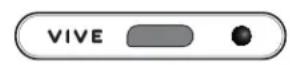
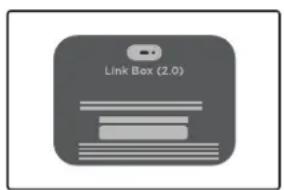
Le boîtier de liaison VIVE (2.0) et le cable du casque VIVE (2.0) sont fournis dans la boîte lorsque vous achetez VIVE Pro 2. Vérifiez leurs étiquettes. Assurez-vous qu'elles correspondant à l'image ci-dessous.
Prendre soin de votre VIVE pro 2
Suivez ces conseils pour prendre soin convenablement de votre VIVE Pro 2.
- Pour nettoyer l'extérieur du casque et des contrôleurs, essuyez-les avec un chiffon microfibre propre.
- Éloignez les verres du casque des objets pointus, y compris les extrémités des câbles. Cela permettra d’éviter que les verres du casque soient rayés.
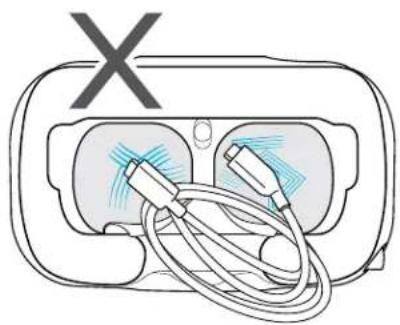
- Évitez toute exposition directe à une lumière intense ou à un éclat, comme la lumi
- Lorsque vous rangez le casque, il est recommandé de couvr
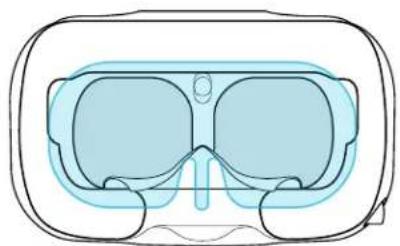
Nettoyer le coussin du visage
- Avant de nettoyer le coussin du visage, retirez-le d'abord du casque VIVE Pro 2. Pour des détails, voir Remplacer le coussin du visage à la page 17.
- Lors du nettoyage du coussin du visage, souvenez-vous :
- Imbibez un chiffon propre et lisse à l'eau froide et essuyez doucement la zone que vous youlez nettover.
- Séchez à l'air à température ambiante. Ne séchez pas en machine, ne repassez pas et n'exposez pas à la lumière directe du soleil.
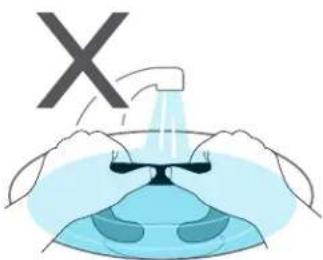
- Ne frottez pas, n’essorez pas, et n’exposez pas à l’eau de Javel.
- Ne plongez pas et ne faites pas tremper dans l'eau.
Nettoyer les verres du casque
Utilisez le chiffon de nettoyage fourni dans la boîte pour essuyer les verres du casque.

Assurez-vous que le chiffon est sec avant de l'utiliser pour nettoyer les verres.
Essuyez dans un mouvement circulaire du centre vers les bords extérieurs des verres.
Lorsque vous nettoyez les verres, ne rayez pas les verres et ne démontez pas d'autres parties du casque.
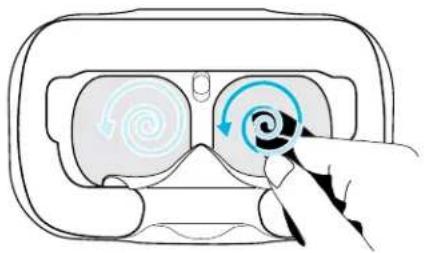

Vous pouvez également utiliser une pompe à air pour souffler la poussière et les particules des verres du casque.
Comment puis-je préparer le casque si je le renvoie pour réparation?
Avant d'envoyer le casque pour la réparation, retirez les accessoires suivants et stockez-les en lieu sûr:
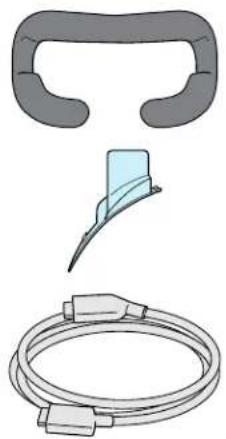
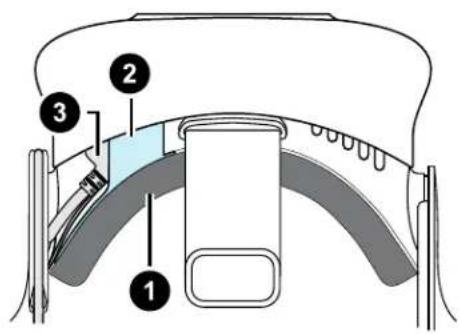
1 Coussin du visage 2 Couvercle du compartiment 3 Cable du casque
Suivez ces étapes pour détacher correctement les accessoires du casque :
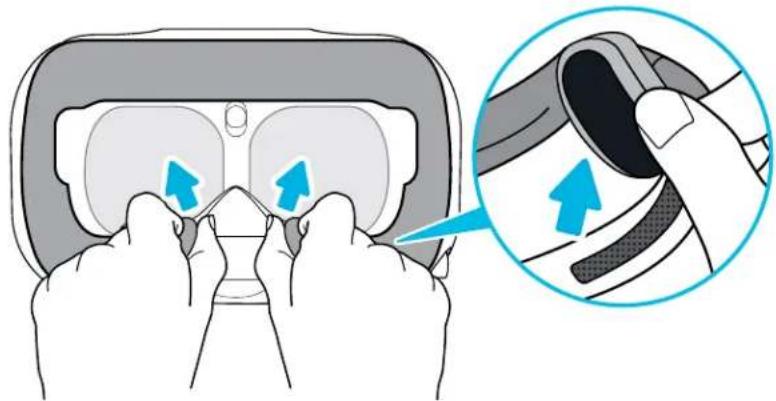
Retirez le coussin du visage de la visière du casque en le décollant par les deux extrémités.
- Tirez délicatement sur le rabat situé sur le côté gauche de la visière du casque pour retirer le couvercle du compartiment et accéder aux ports des câbles du casque.
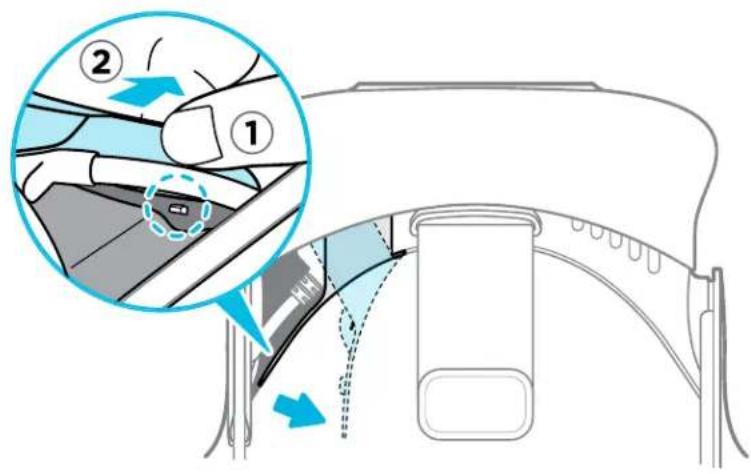
- Débranche le câble du casque.
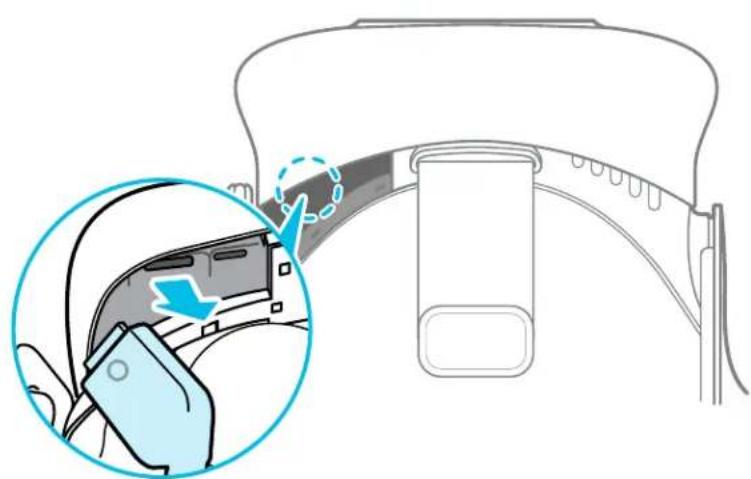
Après avoir retiré le accessoires, le casque que vous renverrez devrait ressembler à ce qui suit :
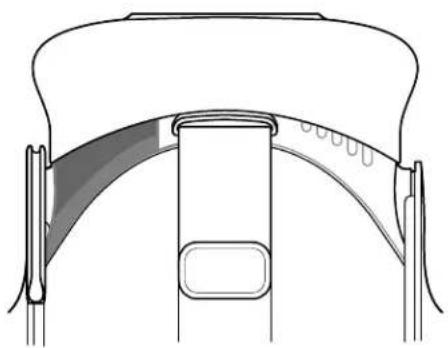
Comment puis-je remonter le casque après réparation?
Après réception de votre casque réparé, fixez les accessoires de manière appropriée avant d'utiliser votre casque.
- Reconnectez le câble du casque.
- ère à son point le plus éloigné. Pour accéder plus facilement aux connecteurs, soulevez le serre-tête du casque.
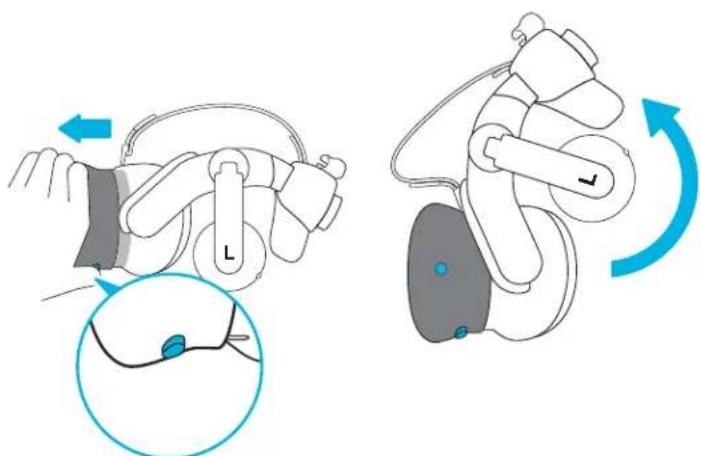
- Alignez et réinsérez le connecteur du câble du casque (côté avec la marque ronde vers le haut) sur le port avec la marque ronde correspondante. Vous entendez un déclic lorsque le connecteur est entièrement inséré.
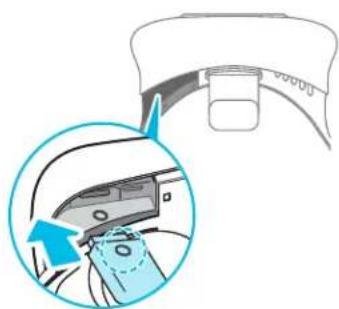
- Appuyez et maintenez le bouton de distance du verre sur le casque, puis rap-puyez la visière au point de départ.
- Assurez-vous que le connecteur du câble du casque est bien en place et que le câble est placé avant le bord du compartiment.
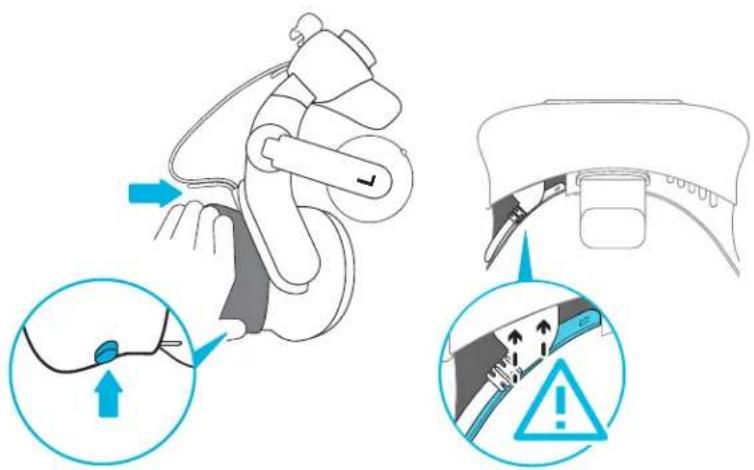
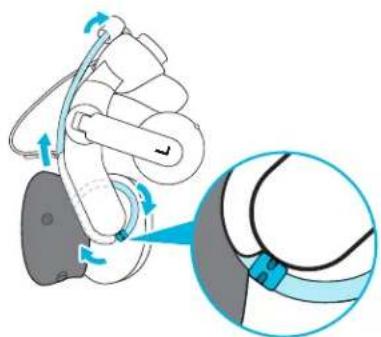
- Enroulez le câble autour de la sangle du serre-tête à côté de lui. Le boutoir du câble du casque doit être positionné avant l'arête. Assurez-vous que le câble du casque traverse l'arête et le clip du câble à l'arrête du casque.
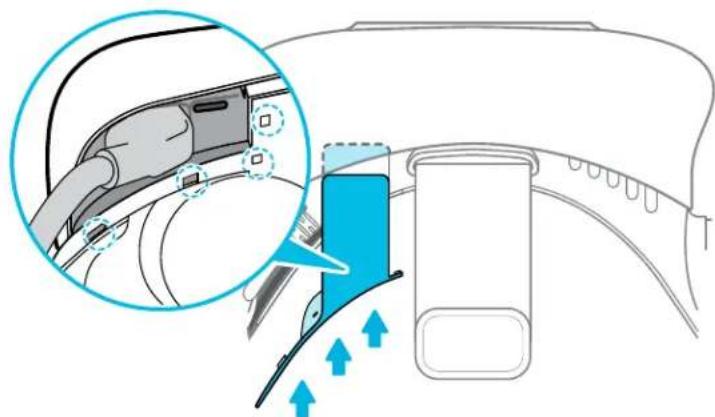
- Remplacez le couvercle du compartiment. Alignez les onglets sur le couvercle avec les trous du compartiment, puis poussez le couvercle jusqu'à ce qu'il se mette en place.
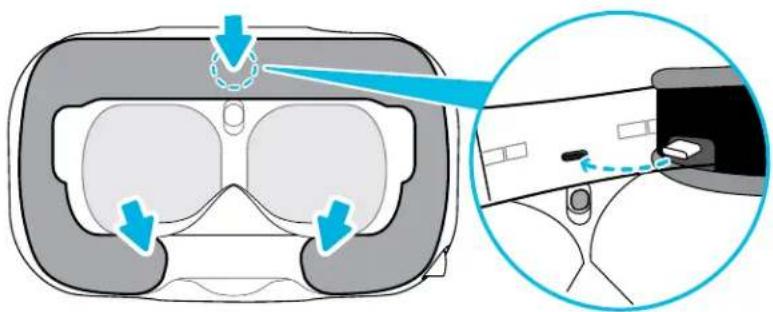
- Réinstallez le coussin du visage. Insérez l'onglet sur le coussin du visage dans la fente sur le casque, puis alignez les bandes auto-agrippantes.
Solutions communes
Comment puis-je résoudre des problèmes tels que l’écran qui devient noir ou qui affiche des parasites ?
Si vous rencontrez des problèmes d'affichage sur VIVE Pro 2, essayez ce qui suit :
- Si l'écran devient noir après avoir branché ou débranché un câble à chaud, mais que la Console VIVE et SteamVR n'affichent aucune erreur, essayez de redémarrer la Console VIVE.
- Si l'écran affiche du bruit ou des parasites, essayez de redémarrer la Console VIVE.
Que puis-je faire pour dépanner le casque?
Essayez les suggestions de dépannage.
| Option | Description |
| Vérifiez l'état de la diode du casque | Si la diode est éteinte, essayez de connecter le boîtier de liaison à une prise de courant différente. Si la diode est verte faible, le casque est en mode veille. Activez-le en déplaçant le casque ou en démarrant une appli VR. Si la diode est rouge, vérifie si vous rencontres une erreur de connexion par cable ou de pilote. Pour plus d'informations, vous pouvez consulter cet article de Dépannage de SteamVR |
| Redémarrer le casque | 1. Depuis votre ordinateur, ouvre l'appli SteamVR. 2. Cliquez droit sur , puis cliquez sur Redémarrer le casque. 3. Attendez que le casque ait fini de redémarrer. |
Vérifiez la connexion des câbles
Assurez-vous que vos connexions de câbles sont solidement fixées sur les deux extrémités. - Vérifiez que les câbles corrects sont connectés au côté correspondant du boîtier de liaison. - Connectez l'extrémité du câble DisplayPort au port DisplayPort de la carte graphique de votre ordinateur où le moniteur est également connecté. Ne connectez pas les câbles DisplayPort aux ports sur la carte mère. - Essayez de vous connecter à un port USB.
Redémarrez le boîtier de liaison
Pour des détails, voir Redémarrer le boîtier de liaison à la page 28.
Pour plus d'informations, vous pouvez consulter cet article de Dépannage de SteamVR
Que puis-je faire lorsque le voyant d'état sur le casque indique une erreur ?
Si vous VOYZ que le VOYANT d'Etat est rouge, essayez ces méthodes pour résoudre le problème :
- Déconnectez et reconnectez le câble du casque sur le boîtier de liaison.
- Vérifiez que les câbles entre le boîtier de liaison et votre ordinateur sont connectés correctement. Déconnectez et reconnectez les câbles si nécessaire.
- Redémarrez le boîtier de liaison en appuyant sur le bouton d'alimentation pour l'éteindre, puis appuyez à nouveau sur le bouton d'alimentation pour le rallumer.
Pour plus d'informations, vous pouvez consulter la page Dépannage de SteamVR.
Que dois-je faire si le casque n'est pas suivi?
Essayez les méthodes suivantes pour résoudre le problème :
Assurez-vous que le casque est placé à l'intérieur de l'espace de yeux. - Redémarrez le boîtier de liaison en appuyant le bouton d'alimentation pour l'éteindre, puis appuyez à nouveau le bouton d'alimentation pour le rallumer. Vous devez redémarrer l'appli SteamVR. - Essayez de déconnecter et reconnecter le câble DisplayPort au port DisplayPort sur la carte graphique de votre ordinateur. - Redémarrez l'appli SteamVR. Si vous obtenez toujours une erreur, redémarrez votre ordinateur et ouvrez l'appli SteamVR.
Pour plus d'informations, vous pouvez consulter la page Réparation de SteamVR.
L'affichage de mon casque est flou. que dois-je faire?
Essayez ces suggestions de dépannage :
Assurez-vous d'avoir retiré le film de protection sur les verres de casque. - Vérifiez que les verres sont propres. Utilisez le chiffon de nettoyage fourni dans la boîte pour essuyer les verres. Assurez-vous que vous portez le casque correctement.
Le bord inférieur du casque doit reposer sur vos pommettes, tandis que le serre-tête standard doit entourer l'arrière de votre tête. Vous devriez vous sentir à l'aise en vous penchant sans que le casque ne glisse.
Si le casque est trop bas sur votre visage, votre affichage apparaîtra flou.
Assurez-vous que votre IPD est correctement réglé. Pour un guide, voir Comment puis-je couvrir mon IPD ? à la page 14.
Pour plus d'informations, vous pouvez consulter la page Réparation de SteamVR.
Que puis-je faire pour résoudre l'erreur « casque non trouvé » ?
Utilisez les étapes suivantes pour résoudre le problème :
- Fermez toutes les applis Steam sur votre ordinateur, y compris l'appli SteamVR.
- Vérifiez que les câ ez les câbles si nécessaire.
- Redémarrez le boîtier de liaison en appuyant sur le bouton d'alimentation pour l'éteindre, puis appuyez à nouveau sur le bouton d'alimentation pour le allumer. Sur votre ordinateur, vous pourriez voir une notification indiquant que les pilotes sont en cours d'installation. Attendez que l'installation soit terminée.
- Redémarrez l'appli SteamVR.
Si vous obtenez toujours une erreur similaire, répétez les étapes à nouveau. Vous pouvez également vérifier si vous rencontrez un problème lié à USB. Pour plus de détails, voir Mon casque ne peut pas être détecté en raison d'un problème de port USB. Que dois-je faire ? à la page 39.
Pour plus d'informations, vous pouvez consulter la page Dépannage de SteamVR.
Mon casque ne peut pas être détecté en raison d'un problème de port USB. Que dois-je faire?
Utilisez les étapes suivantes pour résoudre le problème :
- Branchez le cable USB dans un port USB différent pour confirmer si l'erreur est due à un problème lié au port USB.
- Branchez le cable USB dans un port USB 3.0 générique.
- Ouvrez l'appli SteamVR, puis cliquez sur Créer un rapport système.
- Assurez-vous que les appareils VIVE Pro 2 se connectent via un port USB xHCI, plutôt qu'un port d'un fabricant spécifique, ce qui pourrait créer un problème de compatibilité avec VIVE Pro 2.
Si l'erreur persiste, le problème peut ne pas être d'une compatibilité du port USB.
- Mettez à jour manuellement le pilote USB sur votre ordinateur. Vous pouvez également télécharger et installer les mises à jour officielles des pilotes à partir du site Web du fabricant de votre carte mère ou des ports USB.
Si la mise à jour de votre pilote USB ne résout pas l'erreur, achetez et utilisez une carte USB PCI-Express (avec chipset Intel). Sur la base de nos tests, cette carte USB fonctionne bien avec VIVE Pro 2 :
Inateck Carte USB 3.0 PCI-Express à 2 ports (série: KTU3FR-2O2L)
Pour plus d'informations, vous pouvez consulter la page depannage de SteamVR.
Après la mise à niveau à Windows 10, VIVE est indiqué comme le moniteur principal de l'ordinateur. Que dois-je faire?
Essayez les étapes suivantes pour résoudre le problème :
- Déconnectez le câble du casque sur le boîtier de liaison.
- Redémarrez votre ordinateur.
- Reconnectez le câble du casque sur le boîtier de liaison.
Je rencontre des images sautées. Que puis-je faire?
Si vous avez installé un logiciel sur votre ordinateur qui ajuste automatiquement l'affichage (par exemple pour le mode nuit), il peut être à l'origine du conflit.
Pour résoudre le problème, désactiver le logiciel qui peut provoquer le conflit (tel que f.lux ou Prismatik) lors de l'utilisation de VIVE.
Je vais des mouvements errants ou des objets flottants en VR. Que puis-je faire?
Essayez les suggestions de dépannage.
Assurez-vous qu'il n'y a pas de surfaces refléchissantes (comme les miroirs) dans tout espace de yeux. - S'il y a des appareils Bluetooth® dans la pièce, éteignez-les afin qu'ils n'interférent pas avec l'association du matériel. - Vérifiez si vous rencontrez des problèmes de performance de l'UC. Sur l'appli SteamVR, cliquez sur Graphique des performances d'affichage.
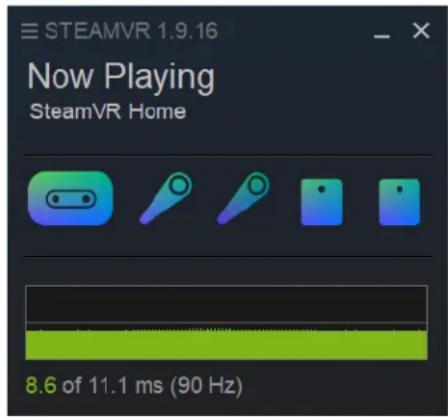
Si vous voyez des pointes dans le graphique, cela signifie que le problème concerne l'UC.
Il n'y a pas de son lorsque j'utilise mes écouteurs USB de Type-C.
Vérifiez si vous utilisez un casque analogue ou numérique, puis procédez d'une des manières suivantes :
- Si vous avez des écouteurs analogiques, retirez les écouteurs du casque, puis rebranchez vos écouteurs USB de Type-C.
- Si vous avez des écouteurs numériques, vérifiez si le pilote des écouteurs est installé sur votre ordinateur.
Est-il possible d'entendre également de l'ordinateur ce qui est en VR ?
Vous pouvez dupliquer l'audio de VIVE Pro 2 sur votre ordinateur. Vous pouvez utiliser une autre paire d'écouteurs ou haut-parleurs.
- Depuis votre ordinateur, ouvrez l'appli SteamVR.
- Cliquez sur, puis sélectionnez Paramètres> Audio.
- Cliquez sur le commutateur Activé/Désactivé de Miroir audio pour l'activer.
- Dans la liste déroulante, CHOISSEZ l'appareil sur lequel vous souhaitez que l'audio de VIVE Pro 2 soit dupliqué.
Que puis-je faire si la double amplitude du casque ne s'allume pas?
Si vous utilisez Windows 10, désactivez les paramètres d'économie d'énergie.
- Depuis votre ordinateur, ouvrez le Gestionnaire de périphériques.
- Sous Contrôleurs de bus USB, recherchez et cliquez avec le bouton droit sur RI du concentrateur USB SuperSpeed générique, puis sélectionnez Propriétés.
- Pour être sûr que c'est l'appareil VIVE Pro 2, cliquez sur l'onglet Détails, puis confirmez que la valeur VID/PID contient la chaîne 0BB4/0343.
- Cliquez sur l'onglet Gestion de l'alimentation, puis désélectionnez l'option Autoriser l'ordinateur à éteindre ce périphérique pour économiser l'énergie.
Que dois-je faire si des craquements proviennent des écouteurs du casque ?
Lorsque cela se produit après la réactivation du casque en mode veille, débranchez et rebranchez le câble USB 3.0 du boîtier de liaison.
Que puis-je faire si l'état de connexion du casque est instable ?
Assurez-vous que vous ne vous connectez pas à un port USB sur votre ordinateur qui est étiqueté pour une fonction spécifique, comme pour USB BIOS Flashback, par son fabricant. Lorsque le problème se produit, essayez de vous connecter à un autre port USB 3.0 sur votre ordinateur.
Lorsque le casque est connecté, mon PC émet des bips lors du redémarrage.
Essayez l'une des solutions suivantes et voyez si elles peuvent résoudre le problème :
- Vérifiez la version de votre BIOS. Il est recommandé de mettre à jour le BIOS à la dernière version.
- Attendez que votre ordinateur redémarre vers Windows, puis connectez le casque à l'ordinateur.
Stations de base 2.0

Ce matériel est inclus dans le kit complet, mais pas dans l'emballage du casque seul. Vous pouvez les acheter séparément si vous n'avez pas le kit complet. Pour commander, allez dans la section Accessoires sur www.vive.com/product/. La disponibilité des produits peut varier. Veuillez contacter le service client avec les questions.
Les stations de base utilisent des optiques avancées pour aider votre casque et vos accessoires à un suivi précis dans votre espace de jeu.

- Les stations de base envoient des signaux au casque et aux contrôleurs. Ne couvrez le panneau avant avec aucun matériel.
- Quand les stations de base sont allumées, elles peuvent affecter certains capteurs infrarouges à proximité, tels que ceux utilisés par une télécommande IR de téléviseur.
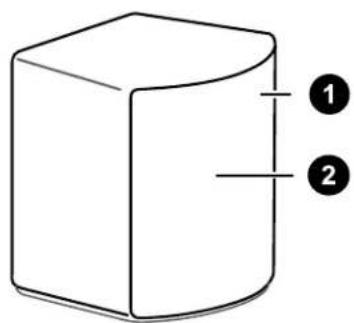
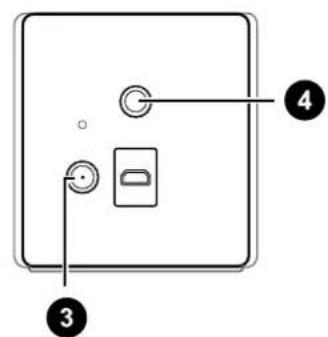
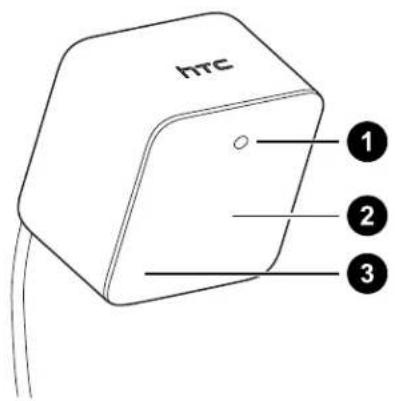
1 Lumière de statut 2 Panneau avant 3 Port d'alimentation 4 Trou de montage filtré
- Ne tentez pas d'ouvrir les stations de base car cela pourrait vous blesser ou endommager le produit.
- Si le panneau avant est fissuré ou endommagé, cessez d'utiliser les stations de base et contactez le support HTC.
Ce matériel est inclus dans le kit complet, mais pas dans l'emballage du casque seul. Vous pouvez les acheter séparément si vous n'avez pas le kit complet. Pour commander, allez dans la section Accessoires sur www.vive.com/product/. La disponibilité des produits peut varier. Veuillez contacter le service client avec les questions.
Avant d'installer les stations de base, décidez d'abord si vous pouvez mettre en place un espace de jeu au niveau d'une pièce ou assis/debout seulement. Voir Planifier l'espace de jeu à la page 72.

Assurez-vous que les stations de base sont installées à l'extérieur de l'espace de jeu et qu'elles ne risquent pas d'être frappées, laissées tombées ou heurtées accidentellement afin d'éviter tout dommage ou compromettre les performances. - N'oubliez pas de décoller le film de protection du panneau avant après avoir monté les stations de base.
- Montez les stations de base en diagonale à des coins opposés de votre espace et à proximité de prises de courant.
Pour des détails sur comment utiliser le kit de montage, voir Utiliser le kit de montage pour installer la SteamVR station de base 2.0 à la page 52.
Vous pouvez également utiliser des trépieds, des supports pour lampes, des barres de marchandise lors du montage des stations de base, ou même les placer sur des étagères stables. Évitez simplement l'utilisation de solutions de montage instables ou des surfaces qui sont sujettes à des vibrations.
- Ajustez les stations de base afin que les panneaux avant soient dirigés vers le centre de l'espace de jeu.
- Connectez les câbles d'alimentation aux stations de base, puis branchez chacun des adaptateurs dans une prise de courant pour les allumer.

Utilisez uniquement les câbles d'alimentation et les adaptateurs fournis avec vos stations de base.
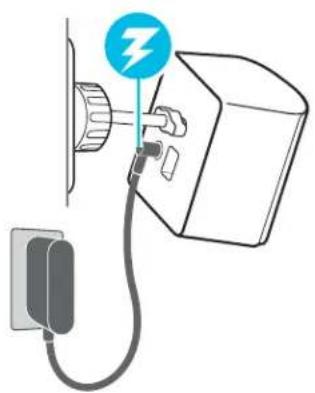
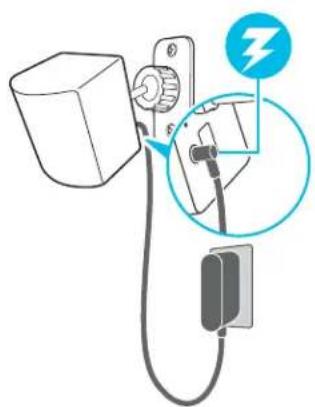
Selon la version de votre matériel, les lumières de statut doivent être blanches ou vertes.

Une fois allumées, ne déplacez pas et n’ajustez pas les angles des stations de base car cela pourrait perturber le processus de suivi. Sinon, vous devriez mettre en place l’espace de produits à nouveau.
Conseils pour configurer la steamvr station de base 2.0

Ce matériel est inclus dans le kit complet, mais pas dans l'emballage du casque seul. Vous pouvez les acheter séparément si vous n'avez pas le kit complet. Pour commander, allez dans la section Accessoires sur www.vive.com/product/. La disponibilité des produits peut varier. Veuillez contacter le service client avec les questions.
Vous soussignez configurez les stations de base d'une manière qui convient à votre lieu. Pour les meilleurs résultats, vous pouvez suivre ces recommandations:
Montez vos stations de base en diagonale à des coins opposés de votre espace. - Chaque station de base a un champ de vision horizontal de 150 degrés et un champ de vision vertical de 110 degrés. Pour optimiser votre espace de produits, installez-la à une hauteur supérieure à la tête (idéalement à plus de 2 m ou 6,5 pi du sol), l'angle de chaque station de base étant ajusté entre 25 et 35 degrés.
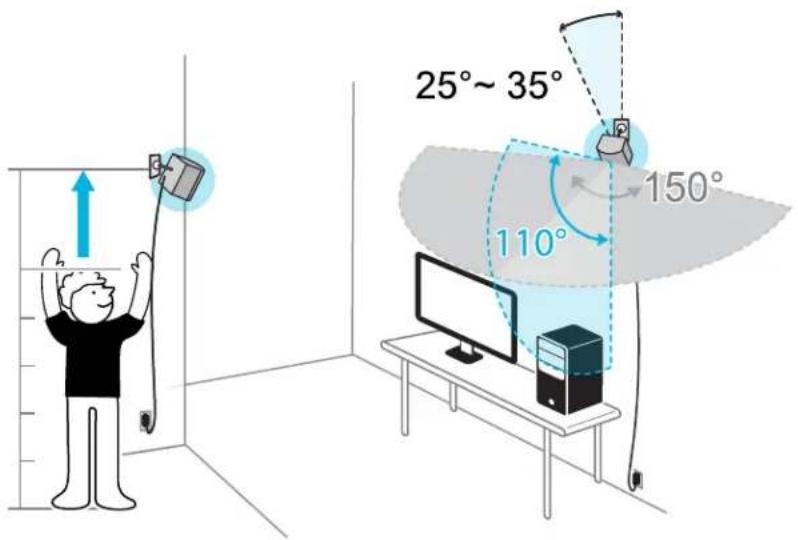
Si votre espace ne permet pas ce type d'installation, vous pouvez également monter les stations de base sur des trépieds et des supports pour lampes, ou les placer sur des surfaces stables comme une table.
Pour un suivi correct, placez chaque station de base à une hauteur minimale de 0,5 m (1,6 pi). Selon la hauteur de votre installation, vous devez ajuster l'angle des stations de base vers le haut ou vers le bas pour couvrir entièrement l'espace de yeux.
- Installez les stations de base dans un endroit où elles ne peuvent pas être facilement bousculées ou déplacées. Pour de meilleures performances, les objets pouvant être suivis doivent être distants d’au moins 0,5 m (1,6 pi) d’une station de base.
- Évitez d'installer dans une zone à forte
Combien de stations de base steamvr 2.0 puis-je utiliser dans une même installation ?
Voussouspoucezutiliserjusqu'aquatre stationsde base dans une meme piece, mesurant10mx10 m(32pi10pox32pi10po).
Quels éléments dois-je prendre en compte lors de l'installation de plus de deux stations de base steamvr 2.0 ?
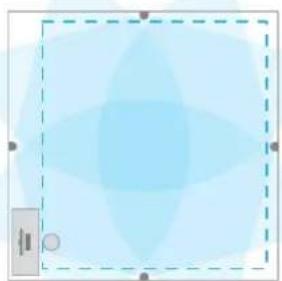
Vous pouvez utiliser jusqu'à quatre stations de base dans une même pièce, mesurant 10 m x 10 m (32 pi 10 po x 32 pi 10 po).
- Chaque station de base dans le même espace de produits devra être réglée sur un canal différent. Cela sera géré automatiquement par le logiciel SteamVR.
- Chaque station de base a un champ de vision horizontal de 150 degrés. Faites pivoter l'angle des stations de base vers la gauche ou la droite pour affiner et couvrir complètement l'espace de yeux.
Installation multi-utilisateur
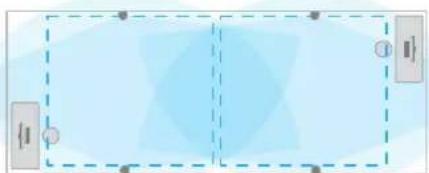
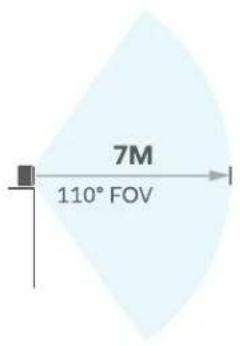
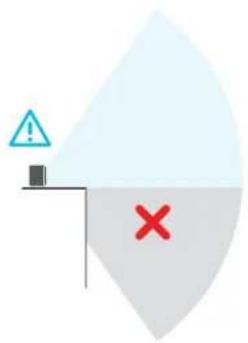
Pour un suivi correct, assurez-vous que la distance entre toute station de base, le casque et les contrôleurs se situe dans une plage de 7 m (23 pi). Assurez-vous qu'il n'y a pas d'obstacles physiques (comme des étagères saillantes) à l'endroit où vous placez les stations de base, de manière à ce que celle-ci puisse couvrir complètement son champ de vision et que ses signaux ne soient pas obstrués.
Installer des stations de base supplémentaires
Voulez ajouter plus de SteamVR stations de base 2.0 à l'installation standard. Suivez ces procédures dans l'ordre ci-dessous pour terminer le processus:
- Installer la SteamVR station de base 2.0 à la page 44.
- Configurer les canaux des stations de base à la page 50.
- Mettre en place un espace de jeu au niveau d'une pièce à la page 74.
Quelles sont les espaces de quelques minimum et maximum lors de l'utilisation de plus de deux stations de base SteamVR 2.0?
L'espace de quelques minimum doit rester à 2 m x 1,5 m (6 pi 6 po x 5 pi) et doit pouvoir prendre en charge la position assise/debout avec quatre stations de base en rangée. La superficie maximale avec quatre stations de base est jusqu'à 10 m x 10 m (32 pi 10 po x 32 pi 10 po).
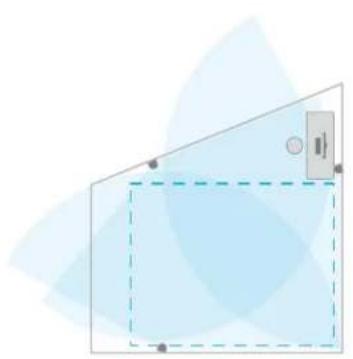
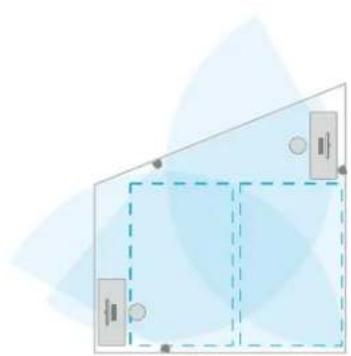
Mon espace disponible a une forme irrégulière. Puis-je quand même installer plus de deux stations de base SteamVR 2.0 ?
Oui, les manières sont presque illimitées pour installer plusieurs stations de base afin de couvrir la plupart des espaces asymétriques et irréguliers dans la portée de la station de base SteamVR 2.0.
Voici quelques exemples :
Puis-je utiliser un nombre impair de stations de base SteamVR 2.0 ?
Oui. Chaque station de base fonctionne indépendamment des autres et il n'y a aucune exigence d'association entre elles.
Configurer les canaux des stations de base
Si vous utilisez plus de deux stations de base SteamVR 2.0 dans l'espace de produits, vous pouvez changer le canal des stations de base supplémentaires.

Dans l'appli SteamVR, assurez-vous que Activer Bluetooth dans Appareils > Paramètres Bluetooth est sélectionné.
- Depuis votre ordinateur, ouvrez l'appli SteamVR.
- Cliquez sur, puis sélectionnez Appareils>Paramètres de la station de base.
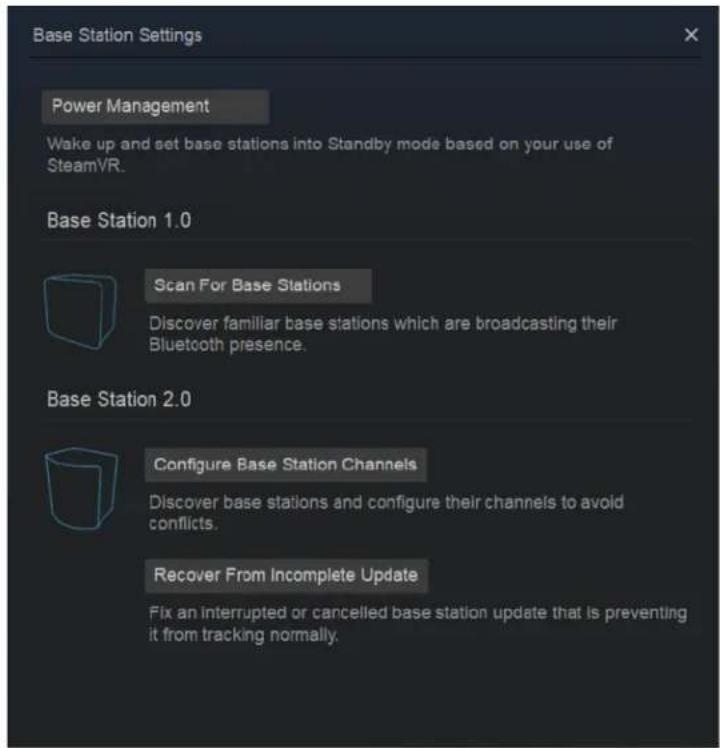
- Sous Station de base 2.0, cliquez sur Configurer les canaux des stations de base. SteamVR recherche les stations de base dans l'espace. Une fois terminé, vous verrez une liste de stations de base. Si vous avez des stations de base qui n'ont pas été détectées, cliquez sur Rechercher d'autres.
- Pour changer son canal, cliquez sur le lien d'une station de base. Sélectionnez un canal inutilisé, puis cliquez sur Appliquer.

Vous pouvez également cliquer sur Configuration automatique pour laisser SteamVR définir les canaux.
Si vous êtes invité à signaler un conflit de canal, cliquez sur Continuer pour résoudre l'erreur.
- Lorsque vous avez terminé les modifications, cliquez sur OK.
Comment puis-je vérifier quelles stations de base sont actuellement utilisées ?
SteamVR détecte automatiquement les stations de base de votre espace de jeu. Si vous avez plus de 2 stations de base SteamVR 2.0, vous pouvez vérifier lesquelles sont utilisées dans ce système VIVE VR.
- Depuis votre ordinateur, ouvrez l'appli SteamVR. 2. Procédez à une des manières suivantes:
- Cliquez sur É, puis sélectionnez Appareils > Paramètres de la station de base > Configurer les canaux des stations de base. Vous ôté d'elles.
- Cliquez sur lauis, sélectionnez Créer un rapport système.
Dans le journal, vous verrez les noms d'appareil des stations de base actuellement utilisées. - Passez votre CURSEUR sur l'icône de la station de base, puis cliquez sur Identifier la station de base. Le voyant d'état de la station de base clignote rapidement en blanc.
Utiliser le kit de montage pour installer la steamvr station de base 2.0
Pour les autres résultats, installez la SteamVR station de base 2.0 à l'aide d'un kit de montage, fourni en tant qu'élément de boîte dans le kit VIVE Pro 2 complet. Si vous avez acheté plusieurs unités de la SteamVR station de base 2.0, vous pouvez acheter séparément un kit de montage similaire auprès d'un fournisseur tiers.

- Vous aurez besoin d’un tournevis ou d’une perceuse pour installer les supports. Demandez de l’aide à un professionnel lors de l’utilisation d’outils ELECTriques.
- N'oubliez pas de décoller le film de protection du panneau avant après avoir monté les stations de base.
- Marquez l'endetroit où vous souhaitez installer chacun des supports sur votre mur, puis vissez-y les supports.
Lors du montage sur du béton ou une cloison sèche, percez d'abord des trous de 6,35 mm et insérez les chevilles avant de visser les montures.
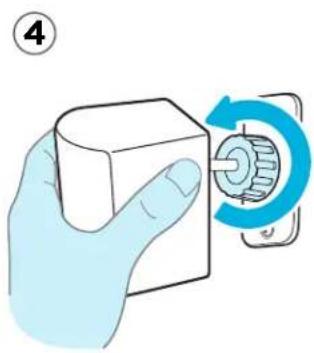
- Tournez la station de base pour la visser sur la rotule file
- Serrez l'écrou à oreilles à la station de base pour la fixer en place.
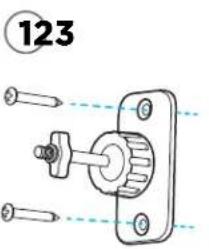
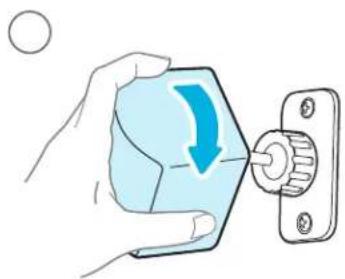
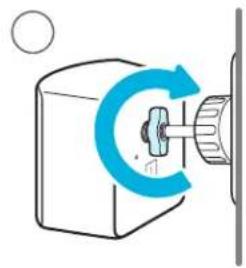
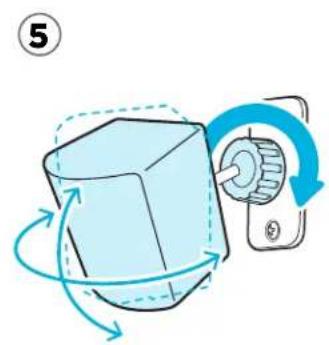
- Pour ajuster l'angle de la station de base, desserrez la bague de serrage tout en tenant soigneusement la station de base pour l'empêcher de tomber.
- Inclinez la station de base vers l'espace de jeu. Pour bloquer l'angle de la station de base, serrez la bague de serrage.
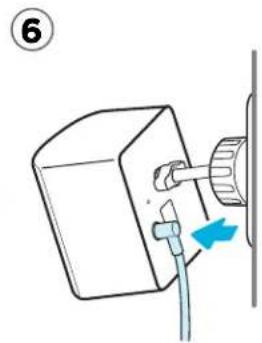
- Branchez le câble d'alimentation à chaque station de base.
Nettoyer les stations de base
Gardez toujours les stations de base et leurs adaptateurs secteur au sec et à l'écart des liquides pour éviter les risques d'électrocution.
Pour nettoyer les stations de base :
- Débranchez et démontez les stations de base.
- Utilisez un chiffon non abrasif légèrement humidifié pour nettoyer les stations de base. N'utilisez pas de produits chimiques de nettoyage.
- Lors du nettoyage des stations de base, ne rayez pas le panneau avant et ne démontez aucune de ses parties.
Stations de base 1.0
Si vous avez la station de base 1.0, vous pouvez toujours l'utiliser avec VIVE Pro 2.

- Les stations de base envoient des signaux au casque et aux contrôleurs. Ne couvrez le panneau avant avec aucun matériel.
- Quand les stations de base sont allumées, elles peuvent affecter certains capteurs infrarouges à proximité, tels que ceux utilisés par une télécommande IR de téléviseur.
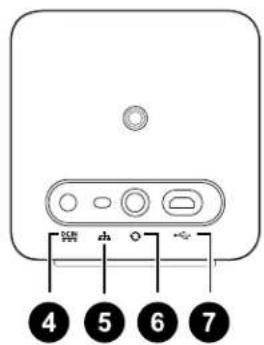
1 Lumière de statut 2 Panneau avant 3 Indicateur de canal (encastré) 4 Port d'alimentation 5 Bouton Canal 6 Port du câble de synchronisation (optionnel) 7 Port micro-USB (pour les mises à jour du microprogramme)

- Ne tentez pas d'ouvrir les stations de base car cela pourrait vous blesser ou endommager le produit.
- Si le panneau avant est fissuré ou endommagé, cessez d'utiliser les stations de base.
Installer la station de base 1.0
Avant d'installer les stations de base, décidez d'abord si vous pouvez mettre en place un espace de jeu au niveau d'une pièce ou assis/debout seulement. Voir Planifier l'espace de jeu à la page 72.
Pendant le déballage, retirez le film mince qui recouvre le panneau avant des stations de base.
- Montez les stations de base en diagonale à des coins opposés de leur espace.
Pour des détails sur comment utiliser le kit de montage, voir Utiliser le kit de montage pour installer la station de base 1.0 à la page 58.
Veuillez également utiliser des trépieds, des supports pour lampes, des barres de marchandise lors du montage des stations de base, ou même les placer sur des étagères stables. Évitez simplement l'utilisation de solutions de montage instables ou des surfaces qui sont sujettes à des vibrations.
- Ajustez les stations de base afin que les panneaux avant soient dirigés vers le centre de l'espace de yeux.
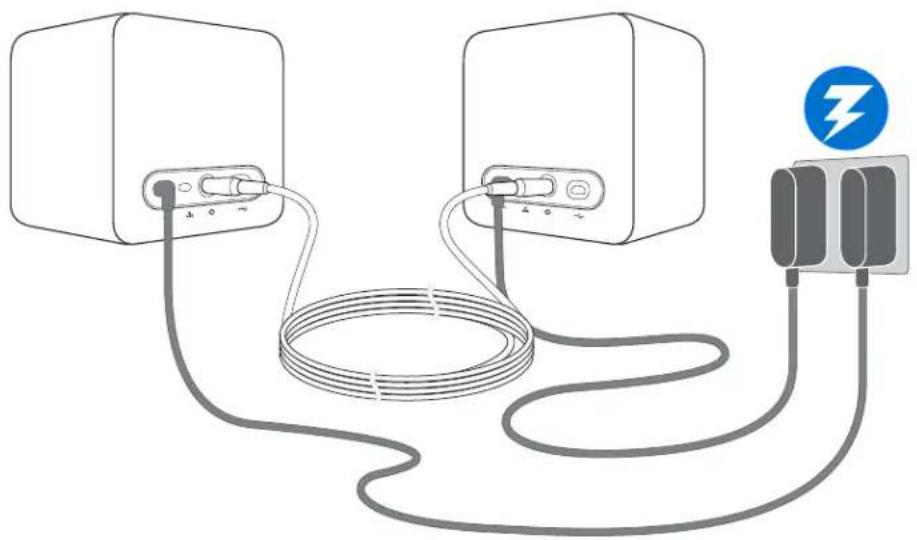
- Connectez les câbles d'alimentation aux stations de base, puis branchez-les chacun dans une prise secteur pour les allumer. Les lumières de statut doivent être vertes.
- Connectez les stations de base et régalez les canaux.
Pour des détails sur comment obtenir le cable de synchronisation, contactez le service client.
Sans le câble dé_synchronisation
Avec le câble de synchronisation (en option pour plus de fiabilité)
lée sur le canal « b » et que l'autre soit réglée sur le canal « c »
lée sur le canal « A » et que l'autre soit réglée sur le canal « b »

Une fois allumées, ne déplacez pas et n'ajustez pas les angles des stations de base car cela pourrait perturber le processus de suivi. Sinon, vous devriez mettre en place l'espace de deux à nouveau.
Conseils pour configurer la station de base 1.0
Vous pouvez configurer les stations de base d'une manière qui convient à votre lieu. Pour les meilleurs résultats, vous pouvez suivre ces recommandations :
Montez les stations de base en diagonale et au-dessus de la hauteur des têtes, idéalement plus de 2 m (6 pi 6 po). - Installez les stations de base dans un endroit où elles ne peuvent pas être facilement bousculées ou déplacées. - Chaque station de base a un champ de vision de 120 degrés, l'idéal est donc d'ajuster son angle entre 30 et 45 degrés pour couvrir entièrement votre espace de produits. Pour un suivi optimal, assurez-vous que la distance maximale entre les deux stations de base est de 5 m (16 pi 4 po).
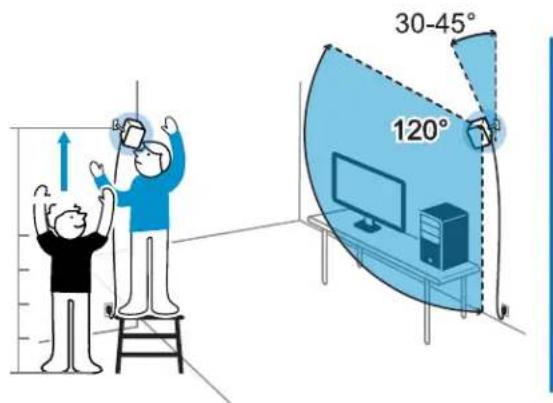
jusqu'à 5 mètres
- Évitez d'installer dans une zone à forte luminosité, ce qui peut affecter négativement les performances des stations de base.
Utiliser le kit de montage pour installer la station de base 1.0
Pour les meilleurs résultats, installez les stations de base à l'aide d'un kit de montage. Si vous avez acheté la première génération VIVE, le kit de montage se trouve dans la boîte. Dans le cas contraire, vous pouvez acheter séparément un kit de montage similaire auprès d'un fournisseur tiers.

Vous aurez besoin d'un tournevis ou d'une perceuse pour installer les supports. Demandez de l'aide à un professionnel lors de l'utilisation d'outils électriques.
- Marquez l'endroit où vous souhaitez installer chacun des supports sur votre mur, puis vissez-y les supports.
Lors du montage sur du béton ou une cloison sèche, percez d'abord des trous de 6,35 mm et insérez les chevilles avant de visser les montures.
- Tournez la station de base pour la visser sur la rotule filetée. Ne vissez pas la station de base à fond, juste assez qu'elle soit stable et correctement orientée.
- Serrez l'écrou à oreilles à la station de base pour la fixer en place.
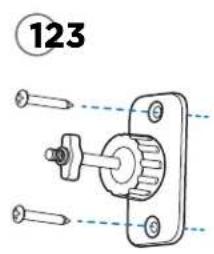
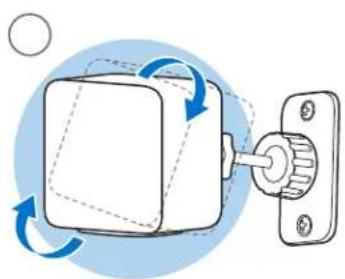
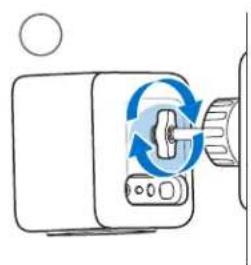
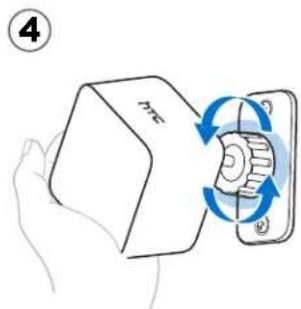
- Pour ajuster l'angle de la station de base, desserrez la bague de serrage tout en tenant soigneusement la station de base pour l'empêcher de tomber.
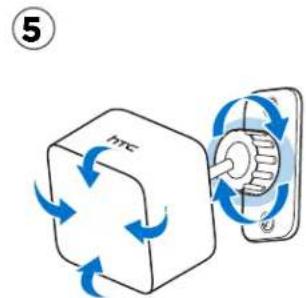
- Inclinez la station de base vers l'espace de jeu.
Assurez-vous qu'elle a une vue dégagée de l'autre station de base. Chaque station de base a un champ de vision de 120 degrés. Elles doivent être inclinées vers le bas entre 30 et 45 degrés.
Pour bloquer l'angle de la station de base, serrez la bague de serrage.
- Branchez le câble d'alimentation à chaque station de base.
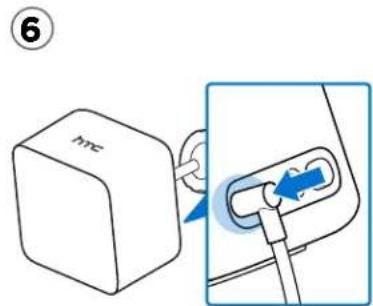
Mettre à jour le microprogramme de la station de base 1.0 via connexion de câble
Vous soupesez connecter les stations de base au port USB de votre ordinateur et mettre à jour leur micrologiciel.
- Depuis votre ordinateur, ouvrez l'appli SteamVR.
- Si vous voyagez l'icone, passez la souris dessus pour vérifier si le microprogramme n'est plus à jour. Si c'est le cas, cliquez sur Mise à jour de l'appareil.
- Débranche les stations de base de leurs adaptateurs secteur, puis démontez-les soigneusement.
- En utilisant un cable micro-USB, connectez les stations de base à un des ports USB de votre ordinateur l'une après l'autre.
- Tout en appuyant sur le bouton Canal à l'arrière de la station de base, branchez l'adaptateur secteur de la station de base.
Une fois la station de base détectée par l'appli SteamVR, la mise à jour du microprogramme démarre automatiquement.
Ne débranchez le câble micro-USB ou le câble d'alimentation avant que la mise à jour du microprogramme ne soit terminée. Cela pourrait conduire à une erreur de microprogramme.
- Une fois la mise à jour terminée, cliquez sur OK.
FAQ de la station de base 1.0 et 2.0
Comment puis-je mettre à jour le microprogramme de la station de base via Bluetooth?
Assurez-vous que votre casque est connecté à votre ordinateur pendant la mise à jour.
- Depuis votre ordinateur, ouvrez l'appli SteamVR.
- Cliquez sur Appareils Paramètres Bluetooth > Activer Bluetooth. 3. Procédez d'une des manières suivantes:
- Cliquez sur Appareils >Mise à jour du microprogramme, puis sélectionnez les stations de base.
- Si vous VOYZ e l'icone, passez la souris dessus pour vérifier si le microprogramme n'est plus à jour. Si c'est le cas, cliquez sur Mise à jour de l'appareil.
- Suivez les instructions à l'écran pour terminer le processus.
Ne débranchez pas le câble d'alimentation avant que la mise à jour du microprogramme ne soit terminée. Cela pourrait conduire à une erreur de microprogramme.
Que signifie la lumière de statut sur les stations de base ?
En fonction du type de stations de base que vous utilisez et de leur état, leur diode peut afficher ce qui suit :
Stations de base 2.0 stations de base 1.0
- Selon la version de votre matériel, blanche ou verte lorsque la station de base est en mode normal.
- Bleue ou bleu clignotante quand la station de base est en attente de la stabilisation. Si elle reste dans cet état, vérifie si elle est bien montée ou sur une surface qui n'est pas sujette à des vibrations.
- Rouge clignotante en cas d'erreur.
- Verte quand la station de base est en mode normal
- Bleue quand la station de base est en attente de la stabilisation. Si elle reste dans cet état, vérifie si elle est bien montée ou sur une surface qui n'est pas sujette à des vibrations.
- Verte faible quand la station de base est en veille. Violette quand les stations de base essaient de se synchroniser.
- Violette clignotante quand la synchronisation est bloquée. Si vous connectez les stations de base sans fil, il peut être nécessaire d'utiliser le câble de synchronisation. Pour des détails sur comment obtenir le câble de synchronisation, contactez le service client.
Que dois-je faire si une des stations de base n'est pas détectée?
Si une des stations de base semble désactivée dans l'appli SteamVR, essayez ce qui suit pour résoudre le problème :
- Éteignez et rallumez la station de base.
- Assurez-vous d'avoir installé vos stations de base correctement. Selon le type de stations de base que vous utilisez, voir Installer la SteamVR station de base 2.0 à la page 44 ou Installer la station de base 1.0 à la page 55.
- Redémarrez l'appli SteamVR. Si vous obtenez toujours une erreur, redémarrez votre ordinateur et ouvrez l'appli SteamVR.
Pour plus d'informations, vous pouvez consulter la page Réparation de SteamVR.
La station de base 1.0 peut-elle être utilisée avec la station de base SteamVR 2.0 ?
Non, elles ne sont pas compatibles. La station de base SteamVR 2.0 a une méthode de synchronisation différente. Utilisez uniquement les mêmes versions des stations de base dans votre espace de produits pour que vos installations fonctionnent correctement.
Les dommages accidentels subis par les stations de base sont-ils couverts par la garantie?
Veuillez suivre attentivement les instructions d'installation recommandées pour les stations de base, car la garantie du produit ne couvre pas les dommages accidentels.
Arrêtez d'utiliser les stations de base si elles sont endommagées, en particulier si les panneaux avant sont fissurés.
Contrôleurs

Ce matériel est inclus dans le kit complet, mais pas dans l'emballage du casque seul. Vous pouvez les acheter séparément si vous n’avez pas le kit complet. Pour commander, allez dans la section Accessoires sur www.vive.com/product/. La disponibilité des produits peut varier. Veuillez contacter le service client avec les questions.
Utilisez les contrôleurs pour interagir avec les objets dans le monde VR. Les contrôleurs ont des capteurs qui sont suivis par les stations de base.

Les capteurs sur les contrôleurs sont sensibles. Ne couvrez pas et ne rayez pas les lentilles des capteurs.

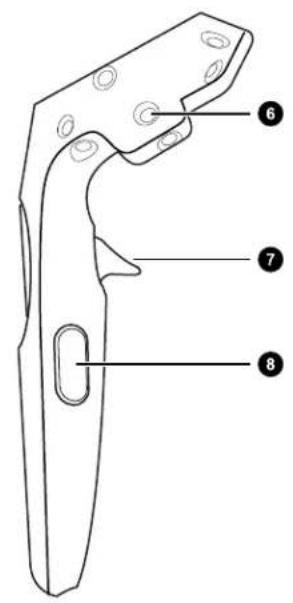
1 Bouton Menu 2 Pavé tactile 3 Bouton Système 4 Lumière de statut 5 Port micro-USB
6 Capteur de suivi 7 Gachette 8 Bouton Saisie

Les contrôleurs VIVE de première génération fonctionnent avec VIVE Pro 2 et la station de base 1.0. Ils utilisent les mêmes portes et contrôles matériels que les Contrôleurs VIVE (2018).
Charger les contrôleurs

Ce matériel est inclus dans le kit complet, mais pas dans l'emballage du casque seul. Vous pouvez les acheter séparément si vous n'avez pas le kit complet. Pour commander, allez dans la section Accessoires sur www.vive.com/product/. La disponibilité des produits peut varier. Veuillez contacter le service client avec les questions.
Veuillez vérifier le niveau de la batterie des contrôleurs quand les applis ne sont pas exécutées ou le Tableau de bord système est affiché. Lorsque la batterie est faible, l'indicateur affichera un seul point rouge.
Vous pouvez également vérifier l'appli SteamVR. Si vous voyagez, cela signifie que la batterie du contrôleur est faible.
Chargez chaque contrôleur en utilisant les adaptateurs secteur et les câbles USB fournis.
Lorsque le contrôleur est branché et complètement chargé, sa lumière de statut est verte si le contrôleur est allumé ou blanche si le contrôleur est étant.
Allumer et éteindre les contrôleurs
Activez les contrôleurs en utilisant le bouton Systeme. Les contrôleurs s'éteignent automatiquement lorsqu'ils ne sont pas utilisés après un certain temps.
Pour allumer le contrôleur, appuyez brièvement le bouton Systeme jusqu'à ce que vous entendiez un bip sonore. Pour éteindre le contrôleur, appuyez et maintenez le bouton Systeme jusqu'à ce que vous entendiez un bip sonore.
Lorsque vous quitterez l'appli SteamVR, les contrôleurs s'éteignent automatiquement. Les contrôleurs s'éteindront également automatiquement après avoir été inactif pendant un certain de temps.
Associer les contrôleurs avec le casque
Quand les contrôleurs sont allumés pour la première fois, ils seront automatiquement associés avec le casque.
Vous pouvez également associer manuellement les contrôleurs. Voici comment :
- Allumez les contrôleurs en appuyant brièvement le bouton Systeme.
- Lancez l'appli SteamVR.
Cliquez sur Périphériques.
- Cliquez sur Associer le contrôleur. Suivez les instructions pour terminer le processus.
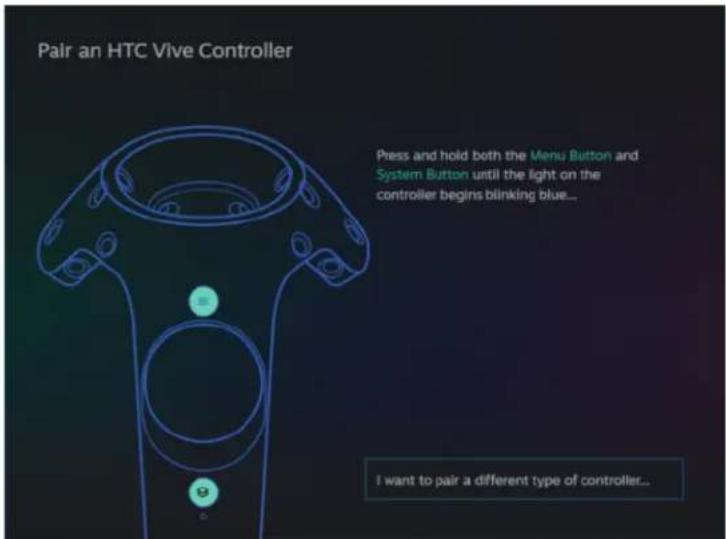
La lumière de statut clignote en bleu lorsque l'association est en cours. La lumière de statut devient verte lorsque les contrôleurs sont associés avec le casque.
Fixer les lanières aux contrôleurs

Ce matériel est inclus dans le kit complet, mais pas dans l'emballage du casque seul. Vous pouvez les acheter séparément si vous n'avez pas le kit complet. Pour commander, allez dans la section Accessoires sur www.vive.com/product/. La disponibilité des produits peut varier. Veuillez contacter le service client avec les questions.
Fixer les lanières peut aider à éviter de faire tomber accidentellement les contrôleurs. Ne lancez pas ou ne jetez pas violemment le contrôleur, car la lanière peut se casser.
- Tout en maintenant le contrôleur, insérez le fil de la lanière du trou du haut vers le trou du bas.
- Passez la lanière dans la boucle du fil, puis tirez sur la lanière pour la fixer en place.
- Placez la lanière sur votre poignet, puis ajustez la sûreté pour serrer la lanière confortablement autour de votre poignet.
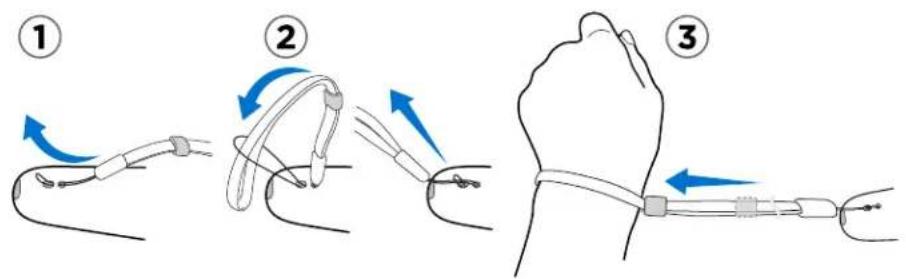
Mise à jour du microprogramme des contrôleurs

Ce matériel est inclus dans le kit complet, mais pas dans l'emballage du casque seul. Vous pouvez les acheter séparément si vous n'avez pas le kit complet. Pour commander, allez dans la section Accessoires sur www.vive.com/product/. La disponibilité des produits peut varier. Veuillez contacter le service client avec les questions.
Maintenez vos contrôleurs à jour en installant les dernières mises à jour du microprogramme. Voici comment :
- Depuis votre ordinateur, ouvrez l'appli SteamVR.
- Si vous voyagez l'icone, passez la souris dessus pour vérifier si le microprogramme n'est plus à jour. Si c'est le cas, cliquez sur Mise à jour de l'appareil.
- En utilisant un cable micro-USB, connectez les contrôleurs à un des ports USB de votre ordinateur l'un après l'autre.
Une fois le contrôleur détecté par l'appli SteamVR, la mise à jour du microprogramme démarre automatiquement.
Ne débranchez le câble micro USB à aucun moment avant que la mise à jour du microprogramme soit terminée. Cela pourrait conduire à une erreur de microprogramme.
- Une fois la mise à jour terminée, cliquez sur OK.
Que signifie la lumière de statut sur les contrôleurs?

Ce matériel est inclus dans le kit complet, mais pas dans l'emballage du casque seul. Vous pouvez les acheter séparément si vous n'avez pas le kit complet. Pour commander, allez dans la section Accessoires sur www.vive.com/product/. La disponibilité des produits peut varier. Veuillez contacter le service client avec les questions.
En fonction du statut, les diodes des contrôleurs indiquent ce qui suit :
- Verte quand le contrôleur est en mode normal
- Rouge clignotante quand la batterie est faible
- Bleue clignotante quand le contrôleur s'associe avec le casque
- Bleue quand le contrôleur se connecte avec le casque Orange lors de la charge
Que dois-je faire si un contrôleur n'est pas suivi?

Ce matériel est inclus dans le kit complet, mais pas dans l'emballage du casque seul. Vous pouvez les acheter séparément si vous n'avez pas le kit complet. Pour commander, allez dans la section Accessoires sur www.vive.com/product/. La disponibilité des produits peut varier. Veuillez contacter le service client avec les questions.
Quand un contrôleur semble désactivé dans l'appli SteamVR, essayez ce qui suit pour résoudre le problème :
Assurez-vous que le contrôleur est placé à l'intérieur de l'espace de jeu. - Éteignez et rallumez le contrôleur pour réactiver le suivi. - Redémarrez l'appli SteamVR. Si vous obtenez toujours une erreur, redémarrez votre ordinateur et ouvrez l'appli SteamVR.
Pour plus d'informations, vous pouvez consulter la page Rénovation de SteamVR.
Comment puis-je savoir quel contrôleur n'est pas suivi?

Ce matériel est inclus dans le kit complet, mais pas dans l'emballage du casque seul. Vous pouvez les acheter séparément si vous n'avez pas le kit complet. Pour commander, allez dans la section Accessoires sur www.vive.com/product/. La disponibilité des produits peut varier. Veuillez contacter le service client avec les questions.
Si l'un de vos contrôleurs n'est pas suivi et que vous voulez trouver lequel, procédez comme suit.
- Sur votre téléphone, ouvrez l'appli SteamVR.
- Passez votre curseur sur l'icône du contrôle qui n'est pas suivi.
- Cliquez sur Identifier le contrôleur.
L'indicateur d'état du contrôleur clignote rapidement en blanc.
Pour plus d'informations, vous pouvez consulter la page réparation de SteamVR.
Que puis-je faire si le pavé tactile du contrôleur est hypersensible?

Ce matériel est inclus dans le kit complet, mais pas dans l'emballage du casque seul. Vous pouvez les acheter séparément si vous n'avez pas le kit complet. Pour commander, allez dans la section Accessoires sur www.vive.com/product/. La disponibilité des produits peut varier. Veuillez contacter le service client avec les questions.
Vérifiez si une mise à jour du micrologiciel est disponible pour les contrôleurs, puis suivez les étapes ci-dessous pour ré-étalonner un contrôleur.
- Depuis votre ordinateur, ouvrez l'application SteamVR.
- Cliquez droit sur, puis cliquez sur Étaloner le contrôleur.
- Suivez les instructions à l'écran pour terminer le processus d'étalonnage.
Pour plus d'informations, vous pouvez consulter la page Dépannage de SteamVR.
Que dois-je faire si mon contrôleur ne s'allume pas?

Ce matériel est inclus dans le kit complet, mais pas dans l'emballage du casque seul. Vous pouvez les acheter séparément si vous n'avez pas le kit complet. Pour commander, allez dans la section Accessoires sur www.vive.com/product/. La disponibilité des produits peut varier. Veuillez contacter le service client avec les questions.
Quand un contrôleur ne s'allume pas, essayez les méthodes suivantes pour résoudre le problème :
- Appuyez et maintenez le bouton Système pendant au moins 5 secondes et voyez si le contrôleur s'allume.
- Chargez le contrôleur en utilisant l'autre câble et adaptateur, et branchez l'adaptateur à une prise de courant différente.
- Sur le tableau de bord SteamVR, vérifie si les contrôleurs sont détectés. Si les contrôleurs sont détectés, mais la diode est éteinte, cela peut indiquer un problème avec la diode.
- Vérifiez si vous avez une mise à jour de microprogramme qui a échoué. Pour corriger cette erreur, voir Comment puis-je récuperer mon contrôleur après une mise à jour interrompue ? à la page 70.
Le contrôle s'éteint automatiquement. que dois-je faire?

Ce matériel est inclus dans le kit complet, mais pas dans l'emballage du casque seul. Vous pouvez les acheter séparément si vous n'avez pas le kit complet. Pour commander, allez dans la section Accessoires sur www.vive.com/product/. La disponibilité des produits peut varier. Veuillez contacter le service client avec les questions.
Si vous rencontrez des problèmes avec le contrôleur, essayez ces solutions communes :
- Assurez-vous que le contrôleur est chargé.
- Vérifiez que la lumière de statut du contrôleur est verte, ce qui signifie qu'il est associé avec le casque.
- Branchez le câble USB du boîtier de liaison dans un autre port USB 3.0 de l'ordinateur.
- Mettez à jour manuellement le pilote USB sur votre ordinateur. Vous pouvez également télécharger et installer les mises à jour officielles des pilotes à partir du site Web du fabricant de votre carte mère ou des ports USB.
Comment puis-je recaperculer mon contrôleur après une mise à jour interrompue?

Ce matériel est inclus dans le kit complet, mais pas dans l'emballage du casque seul. Vous pouvez les acheter séparément si vous n'avez pas le kit complet. Pour commander, allez dans la section Accessoires sur www.vive.com/product/. La disponibilité des produits peut varier. Veuillez contacter le service client avec les questions.
Si la mise à jour du micrologiciel d'un contrôleur a été interrompue, vos contrôleurs passeront en mode bootloader. Voici comment les récupérer:
- En utilisant un câble micro-USB, connectez le contrôleur à l'un des ports USB de votre ordinateur.
- Depuis votre ordinateur, ouvrez l'appli SteamVR.
- Une fois que le contrôleur est détecté par l'appli SteamVR, suivez les instructions à l'écran pour terminer la mise à jour du microprogramme.
Qu'est-ce que l'espace deitus?
L'espace deieux fixe les limites virtuelles de VIVE Pro 2. Voire interaction avec les objets VR se produit dans l'espace de yeux.
VIVE Pro 2 est conçu pour une installation au niveau d'une pièce, mais vous pouvez également l'utiliser pour des expériences assis et debout.
Choisir l'espace de jours
Trouvez un espace que vous désignerez comme l'espace de produits. Pour les autres résultats, procédez comme suit :
- Déplacez les meubles et tous les autres obstacles (comme les animaux de compagnie) de leur espace de yeux.
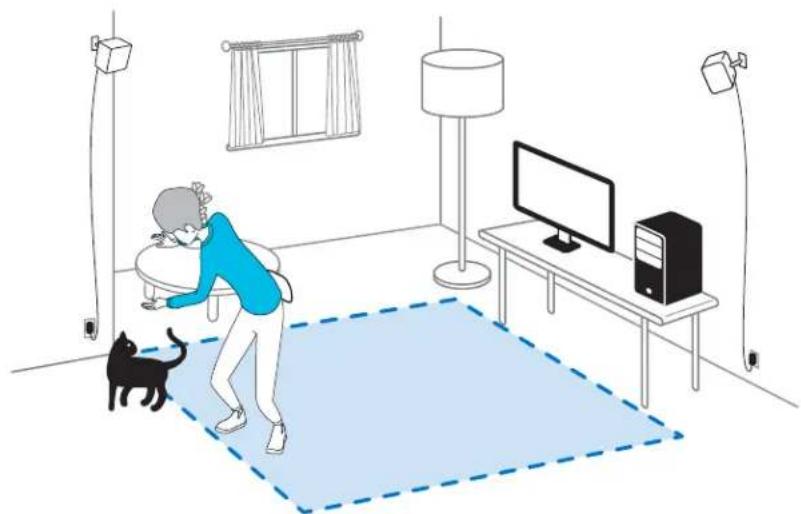
- Placez votre ordinateur à côté de votre espace de yeux. Le câble du casque s'étend jusqu'à 5 m (16 pi 4 po) de votre ordinateur. Assurez-vous qu'il y a des prises de courant à proximité de l'endroit où vous montez les stations de base. Utilisez des rallonges 12V au besoin.
- Évitez toute exposition directe à une lumière intense ou à un éclat, comme la lumière du soleil ou les lasers, car cela pourrait endommager l'affichage de votre casque.
Planifier l'espace de jeu
Planifiez la taille de votre espace de produits en fonction de l'espace disponible dont vous disposez.
L'installation au niveau d'une pièce nécessite un espace de jeu minimal de 2m× 1,5m (6 pi 6 po x 5 pi). Exemples d'installation au niveau d'une pièce :
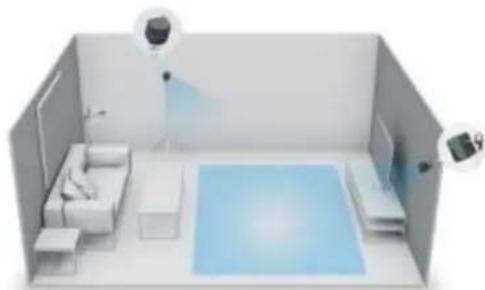
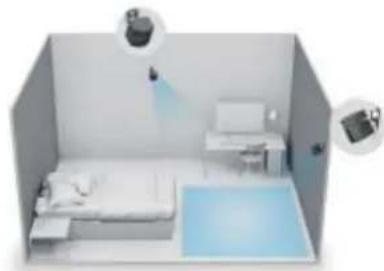
Stations de base 1.0
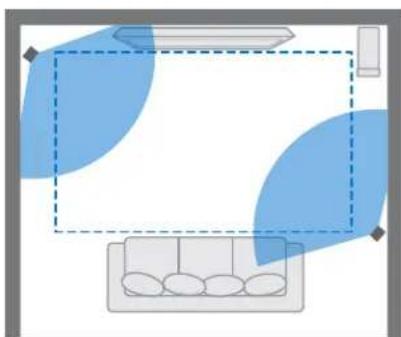
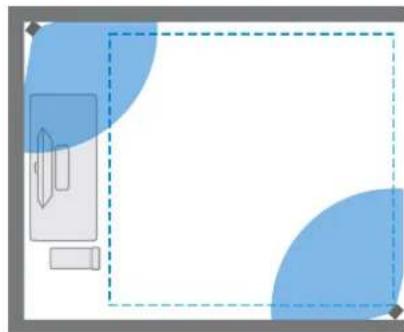
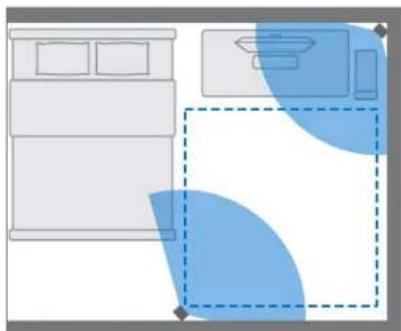
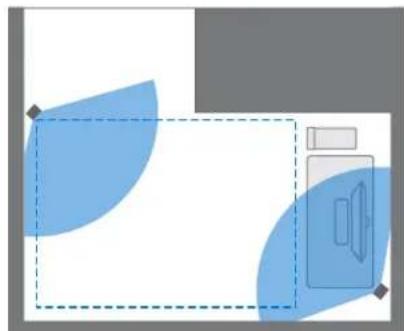
Les expériences assis et ABOUT n'ont pas d'exigence d'espace. Exemples d'installation assis/ABOUT:
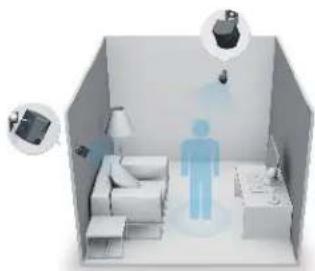
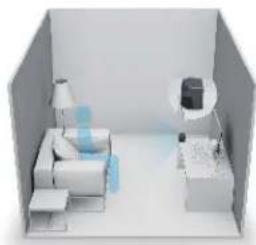
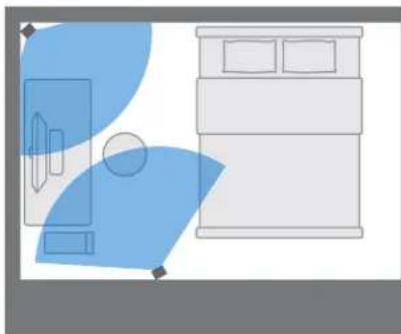
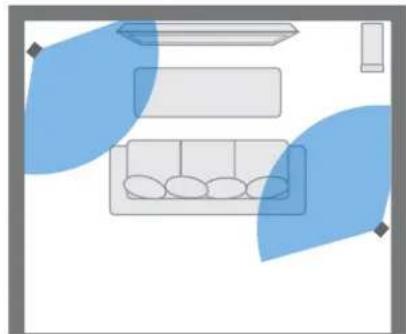
Mettre en place un espace de jeu
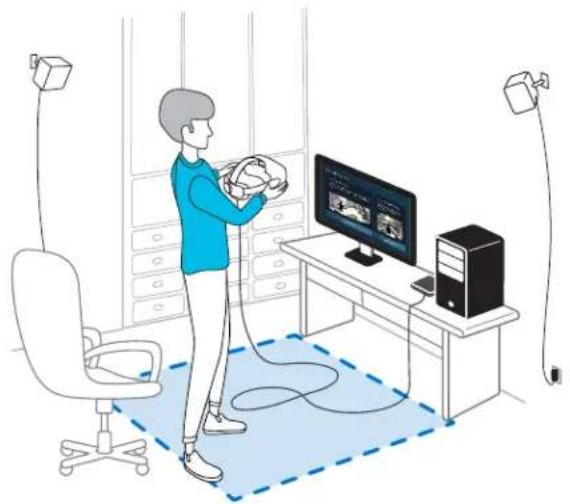
Choisissez cette option seulement si vous voulez faire l'expérience VR dans une position assise ou ABOUT.
- Depuis votre ordinateur, ouvrez l'appli SteamVR.
- Cliquez sur, puis sélectionnez Configuration de la pièce> Debout seulement.
- Passez en revue les invitations et suivez les instructions à l'écran pour terminer le processus.
Mettre en place un espace de jeu au niveau d'une pièce
Choisissez de mettre en place un espace de jeu au niveau d'une pièce pour pouvoir vous déplacer et vous engager pleinement dans l'expérience VR.
- Depuis votre ordinateur, ouvrez l'appli SteamVR.
- Cliquez sur, puis sélectionnez Configuration de la pièce > Niveau d'une pièce.
- Passez en revue les invitations et suivez les instructions à l'écran pour terminer le processus.
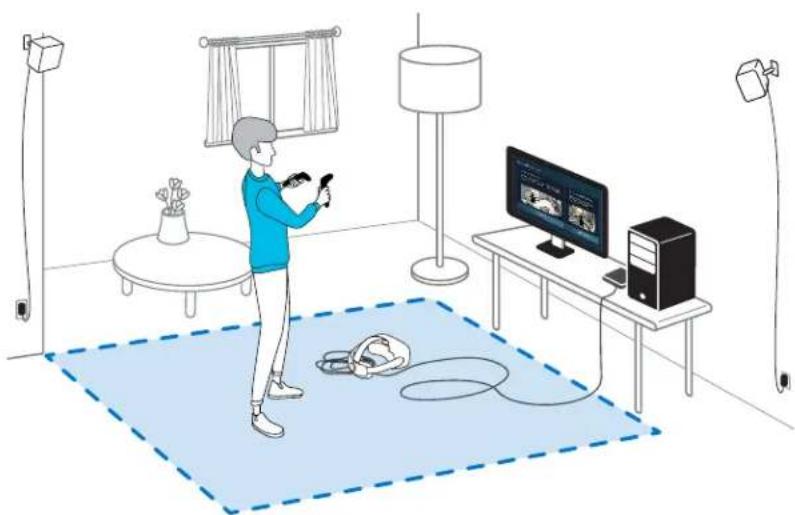
Lors du tracé des limites de l'espace de jeu, assurez-vous que le sol est dégagé. Ne tracez pas dans un espace occupé par des objets (comme une table ou une chaise), car cela pourrait vous faire trébucher sur l'objet lorsque vous êtes en VR.
Vérifier votre configuration
Une fois terminé le processus de configuration de VIVE, vous pouvez maintenant mettre le casque et prendre les contrôleurs pour commencer à explorer en VR.
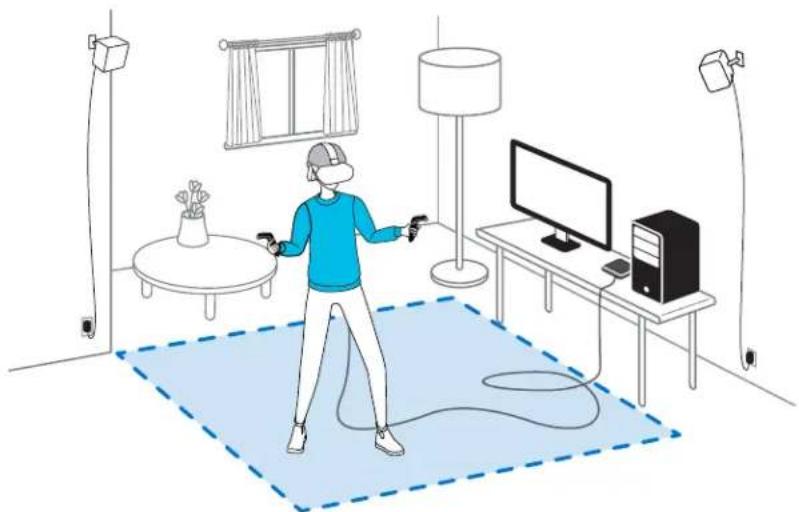
Lorsque vous êtes dans l'espace de produits, le casque et les contrôleurs doivent rester à au moins 0,5 m (1 pi 7 po) d'une station de base. Cela assurera que les appareils sont correctement suivant le champ de vision de la station de base.
Pour les avertissements de santé et de sécurité, veuillez consulter le Guide de sécurité et de réglementations, qui est périodiquement mis à jour pour assurer sa précision et son exhaustivité. Pour la première version, consultez www.vive.com/.
Après l'installation, comment dois-je allumer le système VIVE ?
Assurez-vous d'avoir suivi ces étapes pour que votre système VIVE Pro 2 soit prêt à l'emploi.
- Depuis votre ordinateur, ouvrez l'appli SteamVR.
- Assurez-vous que vos stations de base sont alimentées.
- Assurez-vous que votre casque est connecté à l'ordinateur via le boîtier de liaison. Pour des détails, voir Connecter le casque à votre ordinateur à la page 27.
- Allumez les contrôleurs.
- Vérifiez que le matériel VIVE est suivi. Les icônes d'état sur l'appli SteamVR doivent être bleues et les lumières de statut sur le matériel doivent toutes être vertes.
- Allumez le casque. Pour des détails, voir Mettre le Casque VIVE Pro 2 à la page 11.
- Prenez vos contrôleurs.
Pour faire apparaître le Tableau de bord système, appuyez sur le bouton Système d'un des contrôleurs.
Quel est l'espace recommandé pour l'espace de jeu ?
L'espace requis pour l'espace de produits en fonction du type de stations de base que vous utilisez.
- Pour la station de base 2.0, l'installation au niveau d'une pièce nécessite un espace de quelques minimum de 2m× 1,5m (6 pi 6 po x 5 pi). La taille maximale est de 7m× 7m (23 pi x 23 pi).
- Pour la station de base 1.0, l'installation au niveau d'une piè es déplacements dans une zone diagonale allant jusqu'à 5m (16 pi 4 po) sont pris en charge, par exemple dans un espace de 3,5m× 3,5m (environ 11 pi 5 po x 11 pi 5 po).
Il n'y a pas de minimum pour les expériences assis et debout.
Puis-je inclure un espace occupé par des meubles pour l'espace de jeu ?
Essayez de garder l'espace de produits dégagé. Lors de la définition des limites de l'espace de jeu, assurez-vous que le sol ne contient pas d'obstacles. Ne tracez pas dans un espace occupé par des objets (comme une table ou une chaise), car cela pourrait vous faire trébucher sur l'objet lorsque vous êtes en VR.
Les expériences assis/debout seulement peuvent-elles fonctionner au niveau d'une pièce?
Même si vous avez une installation au niveau d'une pièce, vous pouvez quand même utiliser les applis VR qui sont conçues pour les expériences assis ou debout seulement. Assurez-vous que votre casque et les contrôleurs sont suivis dans la zone de jeu.
Comment puis-je corriger les erreurs de téléchargement lors de l'installation de la configuration VIVE?
Les erreurs de téléchargement sont généralement causées par des paramètres réseau incorrects. Par exemple, en raison d'un mauvais DNS, l'adresse du serveur de téléchargement est non résolue par l'hôte. Certaines destinations du réseau peuvent être inaccessibles, même si la connexion à d'autres sites semble normale. Veuillez vous assurer que vos paramètres réseau sont corrects, ou demandez l'aide de votre administrateur réseau.
Je ne peux pas terminer la configuration de la pièce. que dois-je faire?
Vérifiez si vous utilisez des caractères diacritiques (comme à ou é) dans votre nom d'utilisateur Windows local, ce qui pourrait causer le problème.
Pour résoudre ce problème, vous pouvez ajouter un nouveau compte Windows en utilisant l'alphabet latin de base pour nom d'utilisateur. Après avoir ouvert une session avec le nouveau nom d'utilisateur, réinstallez la Configuration VIVE et terminez le processus.
Choisir d'entendre ou non le son ambiant
Choisissez si vous pouvez entendre les sons du monde réel lorsque vous êtes en VR.
- Quand en VR, appuyez le bouton Système sur un des contrôleurs pour ouvrir le Tableau de bord système.
- Sélectionnez VIVE pour aller au Tableau de bord VIVE.
- Sur le panneau de gauche, sélectionnez.
- Sélectionnez Mode audio, puis désélectionnez une des options suivantes :
Option description
Par défaut Entendre uniquement lessons du contenu VR.
Conversationnel Écoutez lessons de premier plan de votre pièce quand en VR.
Choisissez ceci si vous avez besoin de parler avec et d'écouter d'autres personnes quand en VR.
Ambient Écoutez les sons de l'arrière-plan de toute pièce quand en VR.
Choisissez ceci si vous attendez que quelqu'un vous appelle ou sonne à la porte.

Lorsque vous passez à un autre mode audio, celui-ci sera appliqué la prochaine fois que vous lancerez un contenu VR.
Désactiver la limite de volume
Pour des raisons de sécurité, un volume maximal est défini par défaut pour les écouteurs du casque. Si vous estimez que le volume sonore n'est pas assez élevé, même si le niveau de volume est réglé sur élevé, vous pouvez désactiver le paramètre Limite de volume.

Écouter à un volume élevé pendant une longue période peut endommager votre audition.
- Quand en VR, appuyez le bouton Système sur un des contrôleurs pour ouvrir le Tableau de bord système.
- Sélectionnez VIVE pour aller au Tableau de bord VIVE.
- Sur le panneau de gauche, Sélectionnez.

- Sélectionnez sur le commutateur Activé/Désactivé de Limite de volume pour désactiver le réglage.
Tableau de bord système
Le Tableau de bord système sert de point central d'entrée en VR. Voici certaines des choses que vous pouvez faire dans le tableau de bord :
Lancer ou fermer une appli VR - Contrôler le volume sonore et l'accès au micro - Changer les paramètres, comme le style des limites de collision dans Chaperone ou l'arrêt-plan dans le casque Désactiver le système VIVE Pro 2
Pour faire apparaître le tableau de bord, appuyez sur le bouton Système de chaque contrôleur.
Changer les paramètres de chaperone
Le Chaperone affiche une grille chaque fois que vous êtes à proximité des limites de votre espace de jeu. Vous pouvez changer l'apparence de la grille.
- Depuis le Tableau de bord système, Sélectionnez

- Sélectionnez Espace de yeux.
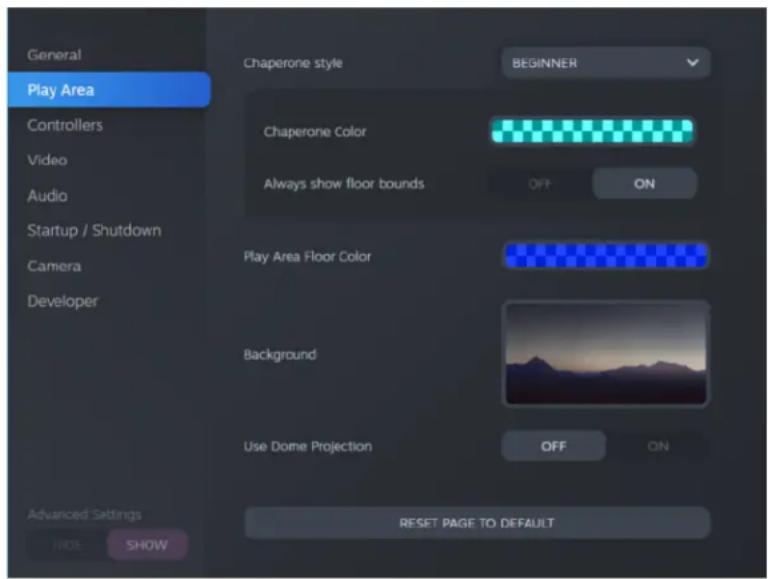
- Dans Style de Chaperone, choisissez le style des limites de collision souhaité.
- Cliquez sur la case de couleur à droite de Couleur de Chaperon pour définir la couleur et la transparence des limites.
- Pour afficher une référence visuelle constante de vos limites de sol en mode VR, sélectionnez le commutateur Activé/Désactivé de Toujours afficher les limites du sol pour l'activer.

Vous pouvez également changer les paramètres de Chaperone dans l'appli SteamVR.
Changer l'affichage de l'arrière-plan par défaut
Lorsque vous allumez le système VIVE, la première chose que vous verrez est un affichage d'arrière-plan par défaut. C'est le même arrière-plan qui s'affiche lorsque vous quittez l'accueil de SteamVR.
- Depuis le Tableau de bord système, sélectionnez

- Sélectionnez Espace de yeux.
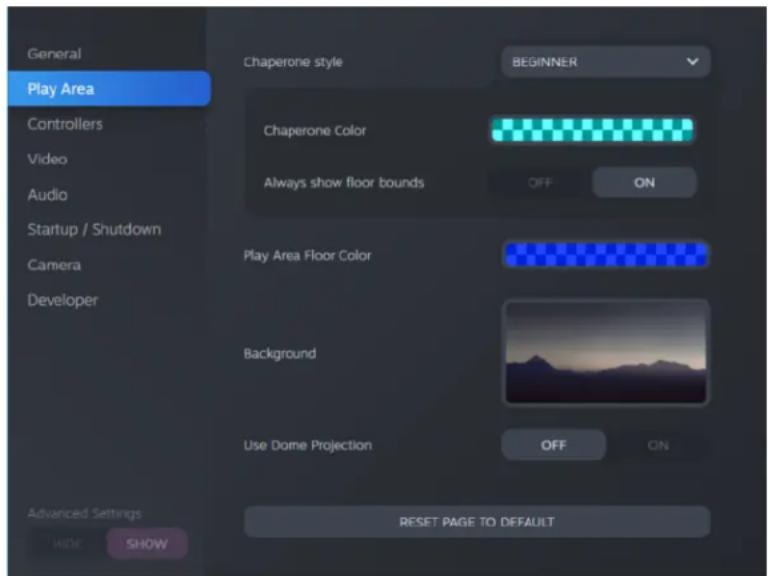
- Cliquez sur l'image à droite de Arrière-plan.
- Sélectionnez l'image que vous pouvez utiliser comme arrière-plan.

Pour certaines images, vous avez la possibilité d'activer l'option Utiliser la projection en dôme pour le faire apparaître comme si vous étiez dans un planétarium.
- Cliquez sur la case à droite de Couleur de l'espace de produits pour ajouter de la couleur au sol de votre espace de produits.

Vous pouvez également changer l'arrière-plan dans l'appli SteamVR.
Activer la alarme double
Vous devez activer les paramètres pour laamera double de VIVE Pro 2 avant de pouvoir l'utiliser en VR.
- Depuis votre ordinateur, ouvrez l'appli SteamVR.
- Cliquez sur, puis sélectionnez Paramètres> Caméra.
- Cliquez sur le commutateur Activer/Désactiver de Activer la caméra pour l'activer.
- Cliquez sur le bouton Redémarrer SteamVR pour redémarrer l'application SteamVR.
- Cliquez sur, puis sélectionnez Paramètres > Camera.
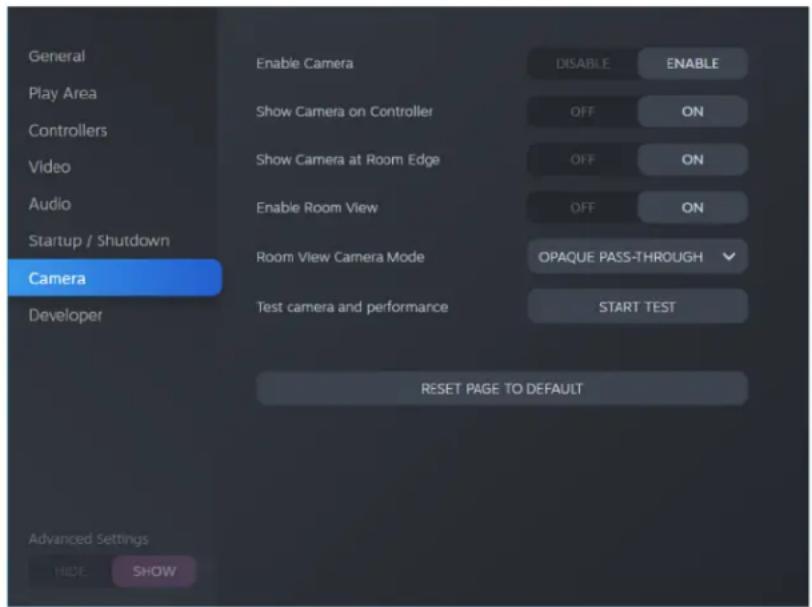
- Activez les options souhaitées.
- Afficher la caméra sur le contrôleur. Un écran apparait à côté du contrôleur pour montrer votre environnement réel.
- Afficher la caméra au bord de la pièce Affiche votre environnement réel lorsque vous vous rapprochez des limites de votre espace de produits.
- Activer la vue de la pièce Appuyez deux fois sur le bouton Système à tout moment pour afficher votre environnement réel. Appuyez sur le bouton Système deux fois à nouveau pour retourner en VR.

Lorsque vous activez Afficher la caméra au bord de la pièce ou Activer la vue de la pièce, vous pouvez désirer à quoi ressemblera votre environnement réel en Mode caméra en vue de la pièce.
Recherche des mises à jour du microprogramme
Les mises à jour du microprogramme incluent des fonctionnalités améliorées et des corrections de bogues.
- Depuis votre ordinateur, faites l'une des choses suivantes:
- Dans la fenêtre d'état de SteamVR, passez la souris au-dessus sur l'une des icônes de matériel pour vérifier si le microprogramme est à jour, puis sélectionnez mettre à jour le microprogramme.
- Sur l'appli SteamVR, cliquez sur É, puis cliquez sur Appareils > Mettre à jour l'appareil.
- Suivez les invitations à l'écran.
Si la mise à jour est pour les contrôleurs ou les stations de base, vous serez invité à les connecter à votre ordinateur via un câble micro-USB.
Pendant que les mises à jour de microprogramme sont en cours, ne débranchez pas les câbles micro-USB ou d'alimentation qui connectent votre matériel à votre ordinateur. Cela pourrait conduire à une erreur de microprogramme.
Comment puis-je prendre des captures d'écran en VR ?
En VR, appuyez simultanément sur le bouton Système et sur la gachette. Vous verrez une notification lorsque la capture d'écran est enregistrée.
Vous pouvez accéder aux captures d’écran directement depuis le client Steam en cliquant sur Afficher > Captures d’écran.
Pour trouver les captures d'écran des applis téléchargées dans VIVEPORT, accédez au dossier d'installation de Steam. L'emplacement par défaut sur les versions 64 bits de Windows est :
C:\Program Files (x86)\Steam\userdata[Steam user number]\760\remote\0\screenshot
Si vous avez choisi un dossier d'installation personnel, accédez à celui-ci et trouvez le sous-dossier suivant :
Les captures d'écran d'autres applis se trouvent dans leur dossier respectif :
...\Steam\userdata[Steam user number]\760\remote[dossier de l'appli]\screenshots
Que puis-je faire si j'ai des problèmes avec l'appli steamvr ?
Le problème pourrait être dû à des fichiers manquants ou corrompus dans l'appli SteamVR. Assurez-vous que votre installation est intacte.
- Depuis votre ordinateur, fermez l'appli SteamVR.
- Ouvrez l'appli Steam, puis allez à l'onglet Bibliothèque.
- Dans le panneau de gauche, cliquez sur le menu déroulant et sélectionnez Outils.
- Cliquez-droit sur SteamVR, puis sélectionnez Propriétés.
- Dans l'onglet Fichiers locaux, cliquez sur Vérifier l'intégrité du cache des outils.
Pour plus d'informations, vous pouvez consulter la page Dépannage de SteamVR.
Comment puis-je résoudre l'erreur steamvr 208?
Si vous rencontrez le problème Erreur SteamVR 208 (moniteur introuvable), vérifiez si les détails de dépannage sur Que puis-je faire pour dépanner le casque ? à la page 36 peuvent résoudre le problème.
Si vous utilisez Windows 8 ou version ultérieure, le problème pourrait être causé par des améliorations dans les paramètres de gestion de l'alimentation. Suivez ces étapes comme solution de contournement :
- Sur votre ordinateur, allez à Panneau de configuration > Système et sécurité > Système.
- Cliquez sur Gestionnaire de périphériques, puis cliquez pour développer la liste sous Contrôleurs de bus USB.
- Cliquez droit sur Concentrateur USB générique (il peut y en avoir plus d'un avec la même étiquette), puis sélectionnez Propriétés.
- Cliquez sur l'onglet Gestion de l'alimentation, puis désélectionnez Autoriser l'ordinateur à éteindre ce périphérique pour économiser l'énergie.
- Éteignez puis allumez le boîtier de liaison.
- Redémarrez l'application SteamVR.
Pour plus d'informations, vous pouvez consulter la page Dépannage de SteamVR.
- Depuis votre ordinateur, ouvrez l'appli Steam.
- Dans le panneau de gauche, cliquez sur le menu déroulant et sélectionnez Outils.
- Clique-droit sur SteamVR, puis sélectionnez Propriétés.
- Allez à l'onglet Bêtas.
- Dans la liste déroulante Sélectionnez la version bêta sur laquelle vous souhaitez vous engager, Sélectionnez beta - Mise à jour SteamVR Beta.

Si vous souhaitez vous désengager à l'avenir, Sélectionnez AUCUN - Désengagement de tous les programmes beta.
- Fermez la fenêtre, puis attendez que SteamVR termine la mise à jour.
Modifier les paramètres d'affichage du casque
Les paramètres d'affichage sont définis automatiquement en fonction des capacités de votre carte graphique. Par défaut, ces paramètres donnent la priorité à une résolution plus élevée. Vous pouvez modifier ces paramètres manuellement pour les adapter à vos besoins.
- Depuis votre ordinateur, ouvrez l'appli Console VIVE.
- Cliquez sur ≡, puis sélectionnez Paramètres > Paramètres d'affichage.
- Cliquez sur le commutateur Activé/Désactivé d'Auto pour désactiver les paramètres d'affichage automatique.
- Choisissez le mode qui correspond à la résolution et au taux de rafraîchissement que vous souhaitez utiliser.
Modes
Prise en charge de DSC - Sélectionnez le mode avec une résolution complète de 4896 x 2448. Mode Extreme, avec un taux de rafraîchissement de 120 Hz, ne peut être sélectionné que si votre matériel le prend en charge. - Les autres modes peuvent également être utilisés.
Pas de prise en charge de DSC
Élevé ou d'autres modes de résolution inférieure peuvent être utilisés.

L'adaptateur sans fil VIVE prend en charge une résolution maximale de 3264 x 1632 à un taux de rafraîchissement de 90 Hz lorsqu'il est utilisé avec VIVE Pro 2. - Lorsque vous utilisez le VIVE Pro 2 avec l'adaptateur sans fil VIVE, assurez-vous d'utiliser le powerbank QC 3.0 de 21 watts (modèle 148DUT). Évitez d'utiliser des powerbanks tiers.
Activé la compensation de mouvement
Activer la compensation de mouvement permet de conserver une cadence élevée et constante, même si les spécifications de votre ordinateur ne sont pas idéales.
- Depuis votre ordinateur, ouvrez l'appli Console VIVE.
- Cliquez sur , puis sélectionnez Paramètres > Vidéo.
- Cliquez sur le commutateur Activé/Désactivé de Compensation de mouvement pour l'activer.

- Certaines cartes graphiques peuvent ne pas prendre en charge la compensation de mouvement.
- Pour en savoir plus sur la compensation de mouvement, voir Qu'est-ce que la compensation de mouvement ? à la page 86.
Qu'est-ce que la compensation de mouvement?
La compensation de mouvement est une fonction qui permet de réduire les fréquences d'images dans les applications VR pour une expérience visuelle plus homogène. Si une appli ne peut pas fournir de manière constante la fréquence d'images nécessaire (90 i/s pour VIVE Pro 2), la compensation de mouvement réduit la fréquence d'images de moitié, puis utilise des algorithmes de prédiction avancés pour synthétiser les images manquantes. Il en résulte des performances plus fluides, sans saccade ni décalage, tout en nécessitant moins de puissance de traitement pour le rendu. Cela peut également aider à soulager la désorientation et le mal des transports causés par le décalage de la VR.
La compensation de mouvement peut encore réduire la fréquence d'images de moitié et synthétiser des images supplémentaires si nécessaire. Cependant, les images synthétisées peuvent partager des artefacts dans certaines applications.
Pour utiliser la compensation de mouvement, vous avez besoin de ce qui suit :
NVIDIA GeForce® Equivalent à GTX1060, AMD Radeon RX 480, ou mistré Windows 10 version 1903 ou ultérieure
Voici comment activer la compensation de mouvement : Depuis Console VIVE, cliquez sur Paramètres> Vidéo. Ensuite, activez le commutateur Activé/Désactivé de la compensation de mouvement.
Depuis Console VIVE, cliquez sur Paramètres > Vidéo. Ensuite, activez le commutateur Activé/Désactivé de la compensation de mouvement.
Mise à jour du microprogramme
Les mises à jour du microprogramme pour le casque peuvent inclure des fonctionnalités améliorées et des corrections de bogues.
- Depuis votre ordinateur, ouvrez l'appli Console VIVE.
- Si une mise à jour du microprogramme pour le casque est détectée, cliquez sur Mise à jour du microprogramme.
- Cliquez sur Mise à jour.
- Vérifiez que la progression est terminée.
Réinstaller les pilotes USB
Si vous rencontrez des problèmes avec VIVE Pro 2, une façon de les résoudre est de désinstaller et de réinstaller les pilotes USB utilisés par le casque.
- Depuis votre ordinateur, ouvrez l'appli Console VIVE.
- Cliquez sur Paramètres Dépannage.
- Appuyez sur Réinitialiser, puis attendez que tous les pilotes de périphériques USB soient supprimés.
- Éteignez le boîtier de liaison, puis rallumez-le. La Console VIVE réinstallera les pilotes USB.
Rejoindre le programme bêta de VIVE pro 2
En rejoignant le programme bêta de VIVE Pro 2, vous permet de recevoir des versions préliminaires et de faire des commentaires.

Le logiciel bêta peut être instable et ne pas fonctionner comme prévu.
- Depuis votre ordinateur, ouvrez l'appli Console VIVE.
- Cliquez sur , puis sélectionnez Paramètres > Avancé.
- Cliquez sur le commutateur Activé/Désactivé de Programme bêta pour l'activer. Lorsque vous y êtes invité, confirmez si vous souhaitez ou non rejoindre le programme bêta.

Vous vous désinscrivez du programme bêta à tout moment en désactivant le commutateur de Programme bêta.
Que signifient les codes d'erreur et les messages que puis-je faire
Vérifiez le code d'erreur associé au problème, puis essayez de résoudre l'erreur avec les étapes suggérées.
| Code d'erreur | Problème Étapes pour résoudre le problème | |
| 001 | Le casque n'est pas connecté. | Vérifiez que le casque est correctement connecté à votre ordinateur. Utilisez un autre port USB sur votre ordinateur. Si le problème persististe, redémarrez votre ordinateur. |
| 002 | La Console VIVE doit être redémarrée. | 1. Fermez la Console VIVE. 2. Ouvrez le Gestionnaire des tâches. 3. Trouvez et sélectionnez HID_Manager_Server.exe. 4. Cliquez sur Terminer la tâche. 5. Redémarrez la Console VIVE. |
| 003 | Le cable DisplayPort est déconnecté ou各種 flux video déetecté. | 1. Assurez-vous que le cable DisplayPort est branché au boîtier de liaison et à l'ordinateur. |
| 2. Sur votre ordinateur, allez à Panneau de configuration > Système et sécurité > Système. | ||
| 3. Cliquez sur Gestionnaire de péripériques, puis cliquez pour développer la liste sous Contrôleurs de bus USB. | ||
| 4. Cliquez droit sur Concentrateur USB générique (il peut y avoir plus d'un avec la même étiquette), puis sélectionnez Propriétés. | ||
| 5. Cliquez sur l'onglet Gestion de l'alimentation, puis désélectionnez Autoriser l'ordinateur à éteindre ce péripérisque pour économiser l'énergie. | ||
| 6. Redémarrez le boîtier de liaison. | ||
| 7. Redémarrez la Console VIVE. | ||
| Si le problème persististe, essayez demettre à jour votre pilote GPU vers laforthème version. | ||
| 006 | La connexion DisplayPort n'est pas stable. | ■ Essayez de redémarrer le casque. |
| ■ Essayez un autre port DisplayPort sur votre ordinateur. | ||
| ■ Vérifiez si vous carte graphique prend en charge DisplayPort. | ||
| 007, 008 | Échec de la somme de contrôle de la ROM.Réessayez après la mise à jour du logiciel. | 1. Suive les étapes pour télécharger à nouveau etMETRE à jour le logiciel. |
| 2. Executez à nouveau la mise à jour du micrologiciel. | ||
| 009 | Le cable USB doit être connecté à un port USB 3.0 ou supérieur de l'ordinateur. | |
| 1. Assurez-vous que le cable USB est connecté à un port USB 3.0 ou supérieur de l'ordinateur. | ||
| 2. Si le cable USB est déjà connecté à un port USB 3.0 ou supérieur de l'ordinateur, essayez de passer à un autre port USB 3.0 ou supérieur. | ||
| 3. Si le problème persiste, sur votre ordinateur, allez à Panneau de configuration >Système et sécurité >Système. | ||
| 4. Clique sur Gestionnaire de péripériques, puis cliquez pour développer la liste sous Contrôleurs de bus USB. | ||
| 5. Clique croit sur Concentrateur USB générique (il peut y en avoir plus d'un avec la même étiquette), puis sélectionnez Propriétés. | ||
| 6. Clique sur l'onglet Gestion de l'alimentation, puis déslectionnez Autoriser l'ordinateur à étéindre ce péripérisque pour économique l'énergie. | ||
| 7. Redémarrez le boîter de liaison. | ||
| 8. Redémarrez la Console VIVE. | ||
| 010 | Aucun son ne sort du casque. | |
| 1. Dans les paramètres audio de Windows, ajustez le niveau du volume et assurez-vous que le volume n'est pas mis en sourdine. | ||
| 2. Si le problème persististe, dans la barre des tâches de Windows, cliquez-droit sur l'iconde de volume >Son. Dans l'onglet Lecture, cliquez-droit sur Haut-parleur (Audio multimédia VIVE Pro) >Définir en tant que péripérisque par défaut. | ||
| 3. Si le problème persististe, redémarrez le boîter de liaison. | ||
| 4. Si le problème persististe, branchez le cable USB sur un autre port USB 3.0 de votre ordinateur. | ||
| 5. Si le problème persististe, mettez à jour manuelle le pilote USB sur votre ordinateur. Vous pouvez également télécharger et installer les mises à jour officielles des pilotes à partir du site Web du fabricant de votre carte mère ou des ports USB. | ||
| 6. Si le problème persististe, redémarrez votre ordinateur. | ||
| 7. Si la mise à jour de votre pilote USB ne résout pas le problème, achetez et utilisez une carte USB PCI-Express (avec chipset Intel). | ||
| Code d'erreur | Problème Étapes pour résoudre le problème | |
| 101 | Échec de la mise à jour audio. | 1. Redémarrez votre ordinateur ainsi que le boîtier de liaison. 2. Réessayez la mise à jour du micrologiciel. |
| 102, 106, 107, 108 | Échec de mise à jour du micrologiciel du casque. | 1. Redémarrez votre ordinateur ainsi que le boîtier de liaison. 2. Réessayez la mise à jour du micrologiciel. |
| 105 | Casque non connecté. | 1. Redémarrez votre ordinateur ainsi que le boîtier de liaison. 2. Réessayez la mise à jour du micrologiciel. |
| 109, 110, 111, 112 | Échec de mise à jour du micrologiciel de laamera. | 1. Redémarrez votre ordinateur ainsi que le boîtier de liaison. 2. Réessayez la mise à jour du micrologiciel. |
| 200 | Le casque ne peut pas être détecté. Assurez-vous que les cables sont correctement connectés, puis redémarrez le casque. | • Assurez-vous que les cables entre le casque, le boîtier de liaison et l'ordinateur sont tous correctement connectés, puis redémarrez le casque. • Assurez-vous de mettre à jour le pilote de votre carte graphique NVIDIA ou AMD™ à laforthère version. • Installez laforthème mise à jour de l'appli Console VIVE. Ouvrez Console VIVE depuis le bureau ou la barre d'état système Windows, puis cliquez sur «À propos de » VÉRIFIER LA MISE À JOUR. |
| 201 | L'affichage du casque ne peut pas être détecté. Assurez-vous que le cable du casque est correctement connecté. | Assurez-vous que le cable du casque est correctement connecté. |
| 202 | Les données d'étabonnage sont perdues. Pour obtenir de l'aide pour résoudre ce problème, contactez le Service client. | Contactez le Service client. |
| 203, 205, 206, 207 | Oups! Cela ne devrait pas arriver. Réinstallé le logiciel VIVE pour résoudre ce problème. | Réinstallé le logiciel VIVE. |
| 208 | Mettez à jour le logiciel et le micrologiciel VIVE pour résoudre ce problème. | Mettez à jour le logiciel et le micrologiciel VIVE. |
| 209 | Le serveur est déconnecté. Redémarrez la Console VIVE pour résoudre ce problème. | 1. Redémarrez la Console VIVE.2. Si le problème persiste, redémarrez votre ordinateur. |
| 210 | Le compositeur est déconnecté. Redémarrez la Console VIVE pour résoudre ce problème. | Redémarrez la Console VIVE. |
| 211 | Vérifie que le pilote de votre GPU est mis à jour à la dernière version. | Assurez-vous que le pilote de votre GPU est mis à jour à la dernière version. |
| 212, 213,214 | Redémarrez la Console VIVE pour résoudre ici [numéro ID d'erreur]. | Redémarrez la Console VIVE. |
| 215 | Veuillezmettre à jour le pilote de la carte graphique. | Mettez à jour le pilote de votre carte graphique à la dernière version. |
| 216 | Veuillez vérifier que SteamVR a été installé correctement ou que sa mise à jour est terminée. | Assurez-vous que SteamVR a été installé correctement ou que sa mise à jour est terminée. |
| 217 | SteamVR a rencontres un problème inattendu. Redémarrez la Console VIVE pour résoudre ce problème. | Redémarrez la Console VIVE. |
| 218 | Laamera de VIVE Pro 2 est utilisé par une autre application. | |
| Désactive le mode sans échec de SteamVR et redémarrez SteamVR. Si le problème persiste, procédez comme suit : | ||
| 1. Mettez SteamVR à jour à la dernière version. | ||
| 2. Dans SteamVR, cliquez sur Paramètres. | ||
| 3. Cliquez sur Demarrage / Arrêt Gérer les modules complémentaires. | ||
| 4. Dans Gérer les modules complémentaires SteamVR, faites une des choses suivantes : | ||
| • À droite de viveVR, cliquez sur Débloquer. | ||
| • Vérifiez que viveVR est réglé sur Activé. | ||
| 5. Fermez SteamVR. | ||
| 6. Redémarrez la Console VIVE. | ||
| 220 | Il y a un problème de compatibilité avec la connexion DisplayPort (erreur HDCP) | |
| Code d'erreur | Problème Étapes pour résoudre le problème | |
| 223 | Assurez-vous que le micrologiciel de laamera du casque est mis à jour à la dernière version. | 1. Ouvrez la Console VIVE. |
| 2. Cliquez sur Mise à jour du micrologiciel >Mise à jour. | ||
| 3. Redémarrez la Console VIVE. | ||
| 224 | You've avrez dépassé le nombre maximum de moniteurs. | Il y a une limite au nombre de moniteurs que vous pouze connecter à votre carte graphique. En fonction de la résolution d'affichage sélectionnée pour le casque, procédez comme suit : |
| • Mode Ultra/Extrème : Connectez au maximum 2 moniteurs. | ||
| • Autres modes : Connectez au maximum 3 moniteurs. | ||
Marques commerciales et droits d'auteur
© 2021 HTC Corporation. Tous droits réservés.
VIVE, le logo VIVE, VIVEPORT, le logo VIVEPORT, HTC, le logo HTC, et tous les autres noms de produit et services HTC sont des marques commerciales et/ou des marques déposées de HTC Corporation et ses sociétés associées aux États-Unis et d'autres pays.
Steam, le logo Steam, et SteamVR sont des marques commerciales et/ou des marques déposées de Valve Corporation aux États-Unis et/ou dans d'autres pays.
Toutes les autres marques commerciales et marques de service mentionnées dans ce document, y compris les noms de compagnies, noms de produits, noms de service et logos sont la propriété de leurs détenteurs respectifs, et leur utilisation dans ce document n'indique aucune affiliation ou association avec ceux-ci, ni l'approbation de ou par HTC Corporation. Certaines des marques listées ci-dessus n'apparaissent pas dans ce manuel de l'utilisateur.
Les captures d’écran comprises dans ce document sont le produit de simulations. HTC ne sera pas responsable d’erreurs ou omissions techniques ou éditoriales contenues dans ce document, ni de dommages accessoires ou directs résultat de la mise à disposition de ce document. Les informations sont fournies « en l’état » sans aucune garantie et peuvent être modifiées sans préavis. HTC se réserve le droit de réviser le contenu de ce document à tout moment sans préavis.
Toute reproduction ou transmission de ce document, par quelconque procédé que ce soit, notamment électronique, y compris la photocopie, l'enregistrement ou la mémoire dans un système de récupération, ainsi que toute traduction vers une autre langue, sont interdites sans l'autorisation écrite préalable de HTC.
Boîtier de liaison
- À propos de 26 - Connecter le casque 27
Casque
- à propos de 9 - ajuster l'IPD 14 - ajuster la distance des verres 16
- connecter un appareil USB 18-metre 11
- Remplacer le coussin du visage 171
- Soins du produit 29
Chaperone 79
Compensation de mouvement 85
Console VIVE
- compensation de mouvement 85 - Mise à jour du microprogramme 86
- programme bêta 87
- Réinstaller les pilotes USB 86
Contrôleurs
- à propos de 62 - activer ou désactiver 63 - associer avec le casque 63 - en charge 63 - fixer les lanières 65
Espace de jours
- à propos de 71 - choisir 71 - configuration 72 - expérience début/assis 73 - niveau d'une pièce 74 - vérifier la configuration 75
Experience debout et assis
- Configuration 73
Mises à jour du microprogramme 82, 86
Mode audio 78
Niveau d'une pièce
- Configuration 74
Paramètres
- caméra frontale 81 - Chapitre 79
- Image affichée dans le casque 80
Paramètres d'affichage 84
Programme bêta 87
Résolution 84
Stations de base
-àproposde42,54 - configuration du canal 50 - configuration multiple 48, 49 - conseils de configuration 46, 57 -instanter 44,55 - mise à jour du micrologiciel 60 - monter avec le kit 52, 58 -nettoyer 53
Système Vive
-activation 75
Tableau de bord système 79
Taux de rafraîchissement 84
96 Index

USB
- Réinstaller les pilotes USB 86