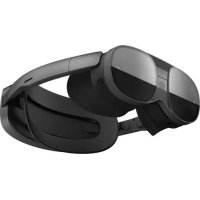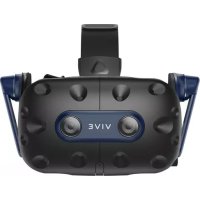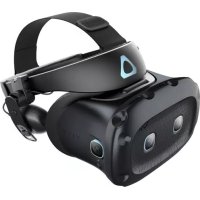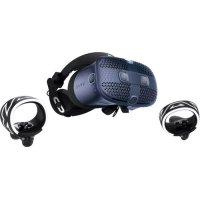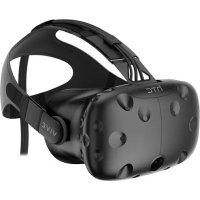
Vive PRE - Paire de lunette VR HTC - Notice d'utilisation et mode d'emploi gratuit
Retrouvez gratuitement la notice de l'appareil Vive PRE HTC au format PDF.

| Type de produit | Casque de réalité virtuelle (paire de lunettes VR) |
| Marque | HTC |
| Modèle | Vive PRE |
| Résolution d'affichage | 2160 x 1200 pixels (1080 x 1200 par œil) |
| Taux de rafraîchissement | 90 Hz |
| Champ de vision | 110 degrés (approximatif) |
| Capteurs intégrés | Suivi spatial, gyroscope, accéléromètre, capteur de proximité |
| Connectivité | HDMI, USB, Bluetooth (pour stations de base) |
| Alimentation | Adaptateur secteur pour boîtier de liaison ; contrôleurs sur batterie rechargeable |
| Poids du casque | Environ 555 g |
| Matériaux | Plastique, mousse pour coussin facial, verres optiques |
| Fonctions principales | Jeux et applications VR, navigation web, notifications téléphoniques, lecture vidéo |
| Entretien et nettoyage | Nettoyer les lentilles avec le chiffon fourni ; lavage du coussin facial à l'eau froide (sans trempage) |
| Sécurité | Ne pas exposer les lentilles au soleil ; âge minimum recommandé : 14 ans ; arrêter d'utiliser si panneau avant des stations de base est fissuré |
| Pièces détachées et réparabilité | Coussin facial interchangeable, câbles, écouteurs, lanières ; pas de pièces réparables par l'utilisateur à l'intérieur |
| Garantie | Voir carte de garantie fournie ; dommages accidentels non couverts pour les stations de base |
FOIRE AUX QUESTIONS - Vive PRE HTC
Questions des utilisateurs sur Vive PRE HTC
0 question sur cet appareil. Repondez a celles que vous connaissez ou posez la votre.
Poser une nouvelle question sur cet appareil
Téléchargez la notice de votre Paire de lunette VR au format PDF gratuitement ! Retrouvez votre notice Vive PRE - HTC et reprennez votre appareil électronique en main. Sur cette page sont publiés tous les documents nécessaires à l'utilisation de votre appareil Vive PRE de la marque HTC.
MODE D'EMPLOI Vive PRE HTC
Guide de l'utilisateur
Contenu
Déballer votre apparéil
Que contient la boite ? 6
Casque et boftier de liaison
Casque 7
Boitier de liaison 16
Soin et réparation du produit 19
Dépannage 25
Stations de base
A propos des stations de base Vive 31
Installer les stations de base 32
Conseils pour configurer les stations de base 34
Utiliser le kit de montage 34
Mettre à jour le microprogramme de la station de base via connexion de cable 35
Metre à jour le microprogramme de la station de base via Bluetooth 36
Que signifie la lumiere de statut sur les stations de base? 37
Que doit je faire si une des stations de base n'est pas détectee? 37
Dois-je utiliser le cable de synchronisation ? 37
Les stations de base sont-elles couvertes par la garantie si endommagées accidentellement ? 38
Lorsque Vive est en cours d'utilisation, la telecommande de mon téléviseur ne fonctionne pas. Que puis-je faire? 38
Contrôleurs
A propos des contrôleurs Vive 39
Charger les contrôleurs 40
Allumer et teinde les controleurs 40
Associer les contrôleurs avec le casque 40
Fixer les lanières aux contrôleurs 41
Metre a jour le microprogramme des contrôleurs 41
Que signifie la lumiere de statut sur les contrôleurs? 42
Que doit je faire si un des contrôleurs n'est pas suivi? 42
Comment puis-je savoir lequel des contrôleurs n'est pas suivi? 42
Que puis-je faire si le pavé tactile du contrôleur est hypersensible? 42
Que doit je faire si mon contrôle ne s'allume pas? 43
Mon contrroleur ne s'allume pas apres que je I'ai accidentellement debranché pendant la mise a jour du
microprogramme. Que doit je faire? 43
Viveport
Utiliser Viveport 44
Les bases de Viveport 47
Abonnement Viveport 48
Appl mobile Viveport 51
Compte HTC pour Viveport 51
PIN Viveport 53
Acheter du contenu 54
Télécharger et lancer le contenu 55
Donner un avis sur le contenu 58
Dépannage de Viveport 59
Vive Home
Qu'est-ce I'Accueil Vive ? 60
Lancer l'Accueil Vive 60
Se déplacer dans l'Accueil Vive 60
Téléportation 61
Ajouter des raccourcis d'applis ou des objets sur toute espace d'accueil 62
Gérer les raccourcis d'applis et les objets 63
Travailler avec les raccourcis des applis 63
Ajouter des cadres d'images sur l'espace d'accueil 63
Lire les videoos dans l'accueil Vive 64
Naviguer sur le Web dans l'accueil Vive 64
Changer votre espace d'accueil 64
Réinitialiser l'espace d'accueil 64
Notifications du téléphone
Télécharger et installer l'appli Vive pour téléphone 65
AssocieryeretelphoneavecVive65
Choisir quelles notifications receiveoir en VR 66
Recevoir des notifications en VR 66
Consulter vos notifications 66
Modifier ou ajouter des messages de réponses (utilisateurs Android) 67
Dissocier vous telerephone de Vive 67
Quels types de notifications du téléphone puis-je receivevoir sur Vive ? 68
Puis-je receivevoir des notifications de plus d'un téléphone sur Vive ? 68
Quelles fonctions de l'appli tellophone Vive ne sont pas prises en charge dans la version iOS ? 68
Espace de jours
Qu'est-ce que I'espace de jeu? 69
Planifier l'espace de jeu 69
Choisir l'espace de jeu 70
Premiere configuration de Vive 71
Mettre en place un espace de jeu 71
Mettre en place un espace de jeu 72
Réinitialiser l'espace de produits 72
Vérifier votre configuration 73
Aprés l'installation, comme doit-je allumer le système Vive ? 73
Quel est l'espace recommandé pour l'espace de jeu ? 74
Puis-je inclure un espace occupé par des meubles pour l'espace de jeu ? 74
Est-ce que les applis VR pour les expériences assis/debout seulement fonctionneront également pour une installation au niveau d'une pièce ? 74
Comment puis-je resoudre les erreurs de telechargement lors de l'installation de la configuration Vive? 75
Je ne peux pas terminer la configuration de la pièce. Que doit-je faire? 75
Paramètres
Parametres de I'appli Vive 76
Parametres du Tableau de bord système 76
SteamVR
Activer laamera frontale 78
Recherche des mises à jour du microprogramme 78
Que puis-je faire si j'ai des problèmes avec l'appli SteamVR? 79
4 Contenu
Comment puis-je résoudre l'Erreur SteamVR 208?79
Comment pris-jemengager en SteamVR Beta? 79
Marques commerciales et droits d'auteur
Index
À propos de ce guide
Dans ce guide d'utilisation, les symboles suivants sont utilisés pour indiquer des informations importantes et utiles :

Ceci est une note. Une note donne souvent des informations supplémentaires, comme par exemple ce qui se passé lorsque vous decide de faire ou de ne pas faire une action spécifique. Une note fournit également des informations qui peuvent seulement être applicables à certaines situations.

Ceci est un conseil. Un conseil vous propose une solution alternative pour une étape ou une procédure particulière, ou vous donne des informations sur une option utile.

Ceci indique des informations importantes nécessaires pouraccomplir une certaine tâche ou pour que votre apparéil fonctionne correctement.

Ceci fournit des informations de précaution d'emploi. Ce sont des informations auxquelles vous doivent faire attention pour éviter des problèmes potentiels.
Déballer votre apparéil
Que contient la boîte ?
Votre Vive™ est livre avec les éléments suivants, que vous utiliserez pour faire l'expérience des environnements VR immersifs :
- Câble audio (installé)
Écouteurs - Coussins de visage (1 installé et 1 interchangeable pour visage étroit)
- Chiffon de nettoyage
Boitier de liaison Adaptateur secteur
Cable HDMI
Cable USB
- Patin de montage
Vive contrôleur (2) Adaptateurs secteur (2)
Lanières (2 installées)
Cables micro-USB (2)
Stations de base (2) Adaptateursurs secteur (2)
Kit de montage (2 supports, 4 vis et 4 chevilles)
Cable de synchronisation (optionnel)
Vouss pouvez également trouver de la documentation dans la boîte, comme le Guide de sécurité et de règlementations et la carte de garantie.
Casque et boîtier de liaison
Casque
À propos du casque Vive
Le casque est votre fenêtre sur l'environnement VR.
Le casque a des capteurs qui sont suivis par les stations de base.

Les capteurs sur le casque sont sensibles. Ne couvrez pas et ne rayez pas les lentilles des capteurs, y compris le capteur de proximé.
Avant et côté
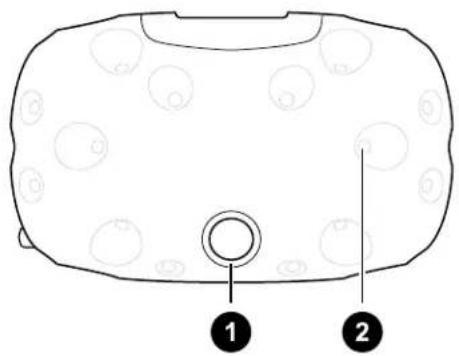
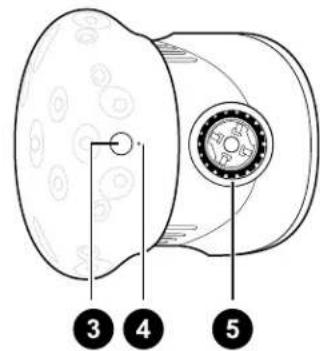
1 Objectif de la camera
2 Capteur de suivi
3 Bouton du casque
4 Lumière de statut
5 Bouton de distance des verres
Arrière
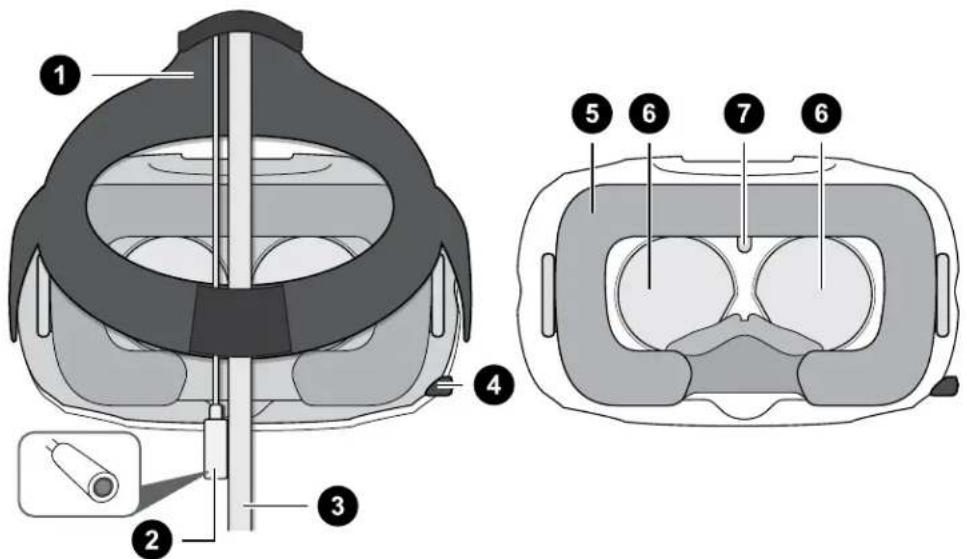
1 Sangle
2 Cable audio
3 Cable 3-en-1
4 Bouton d'ecart pupillaire (IPD)
5 Coussin du visage
6 Verres
7 Capteur de proximité
Bas
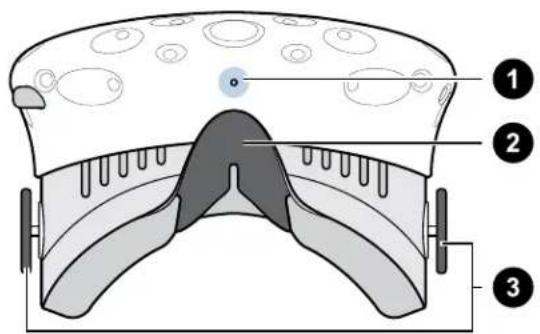
1 Microphone
2 Support du nez
3 Boutons de distance des verres
Mettre le casque

Avant demettrelecasque,assurez-vousd'avoir decolléle filmprotecteurdesverres.
-
Tirez le casque vers le bas sur vos yeux.
-
Faites glisser les sangles autour de l'arriere de votre tete, et ajustez-les de telle sorte que le casque soit bien ajusté etcomfortable.
-
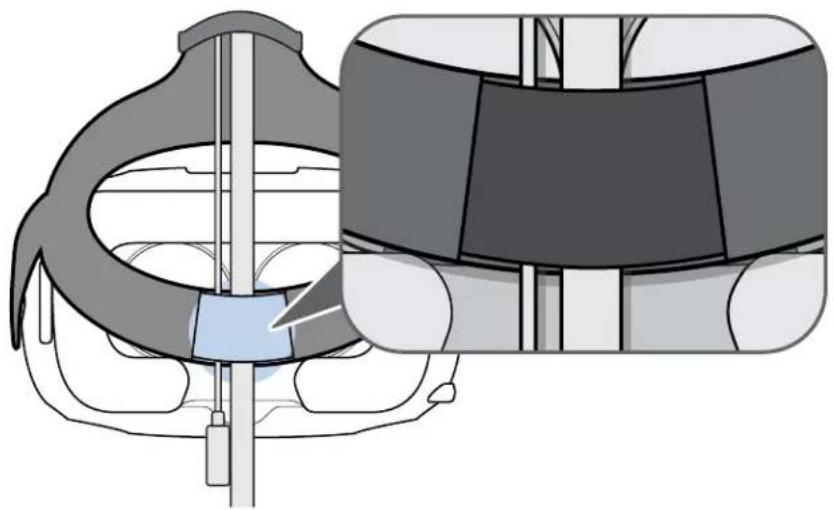
Assurez-vous que les cables passent à travers du manchon à l'arrière du casque, et sont positionnés vers le bas de votre dos.
Utiliser le bouton IPD sur le casque
L'écart pupillaire (IPD) est la distance entre le centre des pupils de vos yeux. Une manière rapide pour avoir une estimation est de vousmettre devant un miroir et de tener une règle millimétrée contre votre front. Utilisez cette mesure comme guide pour régler la distance entre les verres du casque pour avoir une meilleure expérience visuelle.
Pour changer la distance entre les verres, tournez le bouton IPD.
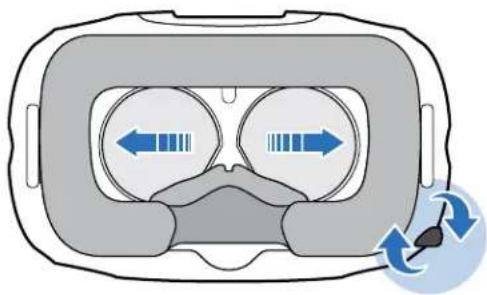
Lorsque vous ajustez l'écart pupillaire, vous verrez des informations affichées dans le casque qui indiquent la distance actuelle entre les centres des verres.
Puis-je porter mes lunettes correctrices en utilisant Vive ?
La plupart des lunettes peuvent etre portees à l'intérieur du casque. Si vous portez de grandes lunettes correctrices, ajustez les boutons de distance du verre pour augmenter l'espace dans le casque.

Assurez-vous qu'aucune partie de vos lunettes ne raye les verres du casque.
Ajuster la distance des verres sur le casque
Si vous portez de grandes lunettes correctrices ou avez de longs cils, vous devrez peut-être éloigner plus les verres de votre visage. Augmentez uniquement cette distance si nécessaire, car plus les verres sont proches de vos yeux, meilleur sera votre champ de vision quand vous portez le casque.

Assurez-vous qu'aucune partie de vos lunettes ne raye les verres du casque.
- Tirez sur chaque bouton de distance du verre pour le déverrouiller.
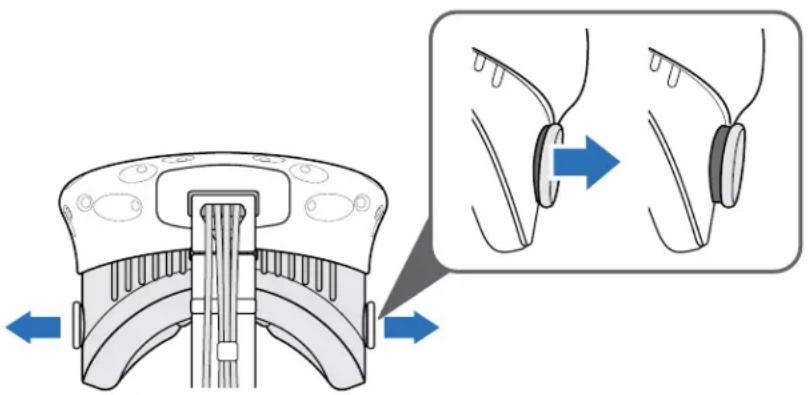
- Tournez les deux boutons de distance du verre pour ajuster le verre plus loin ou plus pres de votre visage.
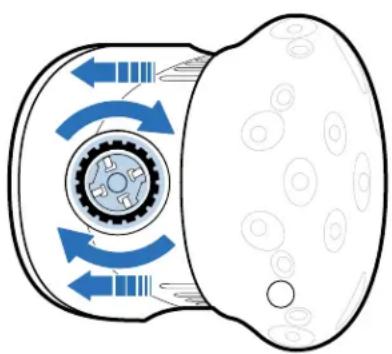
- Àpès avoir terminé le réglage, appuyez chaque bouton pour le reverrouiller.
Connector un appareil USB au casque
Branchez un cable USB sur le casque pour utiliser un apparéil tiers compatible avec Vive. Un cable USB optimisé pour Vive est vendu séparément par HTC.
- Poussez le couvercle du compartment pour acceder aux connecteurs sur le casque.
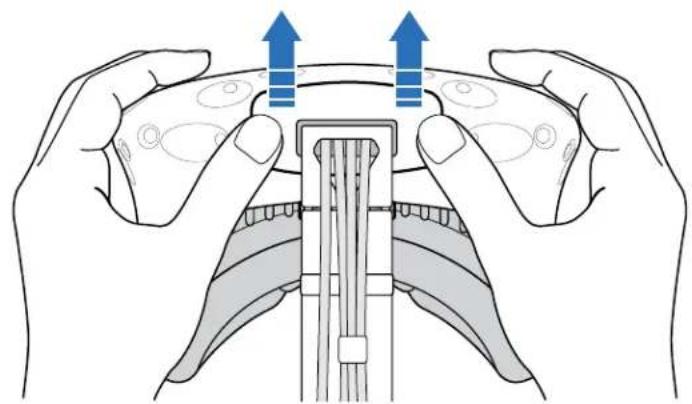
- Branchez le cable USB à son connecteur correspondant.
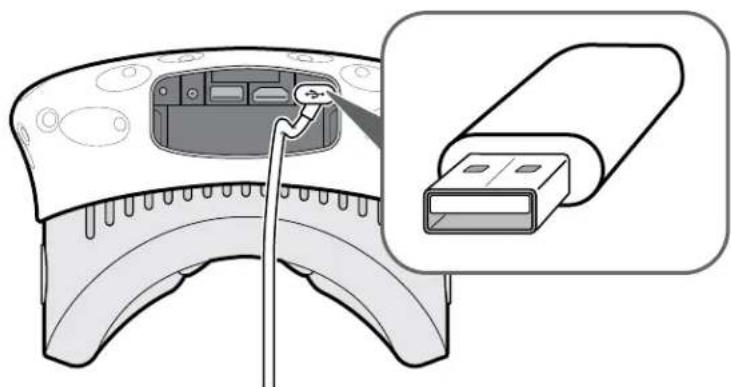
- Branchez l'appareil tiers à l'extrémité du cable USB.
- Replacez le couvercle du compartment.
Débrancher le cable 3-en-1 du casque
- Poussez le couvercle du compartment pour acceder aux connecteurs sur le casque.
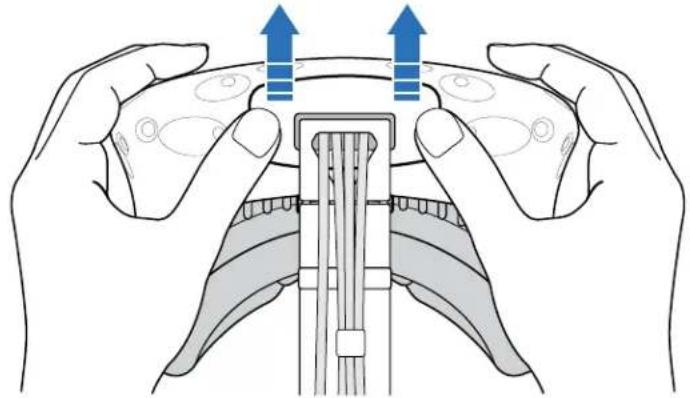
- Tirez délicatement la languette jusqu'à ce que le cable HDMI soit débranché.
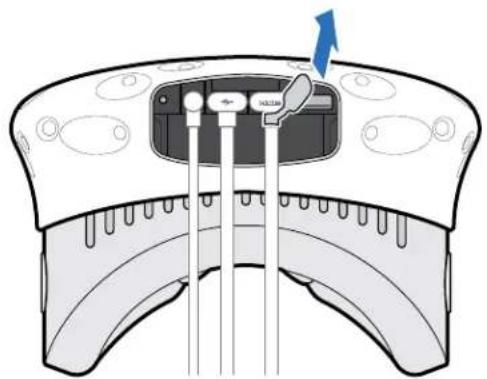
- Débranche le cable d'alimentation et le cable USB du connecteur.
- Replacez le couvercle du compartment.
Remplacer le coussin du visage
Si le coussin du visage installe est trop large pour vous, remplacez-le par le coussin interchangeable (etroit) fourni dans la boite.
Vou devez egressement retarder le coussin du visage pour le nettoyer. Pour des détails, voir Nettoyer le coussin du visage à la page 20.
- Pour-retirer le coussin du visage, tirez à partir des deux extrémités du coussin du visage jusqu'à ce qu'il se détache du casque.
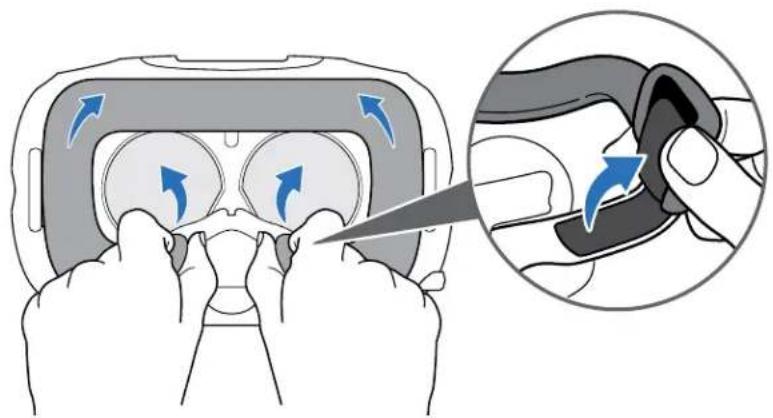
- Pour remetre en place le coussin du visage, inserez l'onglet sur le coussin du visage dans la fente sur le casque, puis aligner les bandes auto-agrippantes.
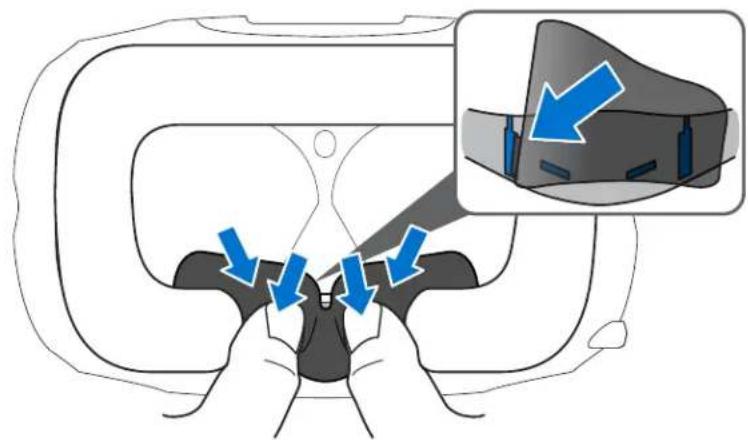
Remplacer le support du nez
- Pour-retirer le support du nez, tirez sur les cots du support du nez jusqu'à ce qu'il se détache du casque.
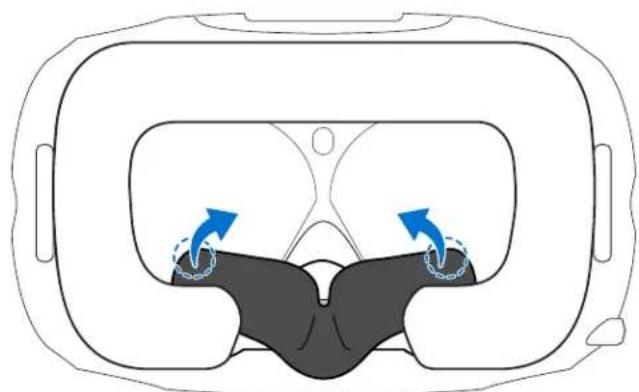
- Pour remettre en place le support du nez, placez ses onglet dans les fentes correspondantes sur le casque. Assurez-vous que le support du nez est fixé en place et que ses côtes sont derrière le coussin du visage.
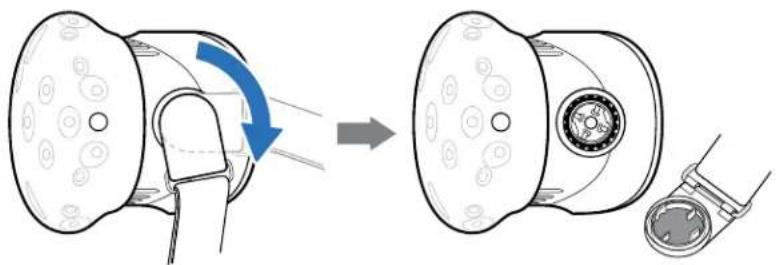
Remplacer la boucle du casque
Pour détacher la boucle, faire tourner la boucle dans le sens horaire. Vous entendez un déclic lorsque la boucle est libre.
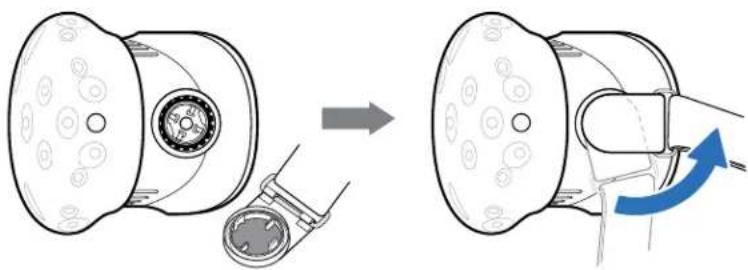
Pour réinstaller la boucle, avec la sangle quiPEND, alignez la boucle sur le connecteur, puis faites la tourner dans le sens antihoraire. Vous entendez un déclic lorsque la boucle se verrouille en place.
Mettre à jour le microprogramme du casque
-
Depuis votre ordinateur, ouvrez l'appli SteamVR.
-
Si vous voyagez l'icone, déplacez la souris au-dessus pour vérifier si le microprogramme n'est plus à jour. Si c'est le cas, cliquez sur Mise à jour du firmware du casque.
La mise à jour du microprogramme démarre automatiquement.
!
Ne débranchez,aucun cable casque,du boitier de liaison ou de votre ordinateur a aucun moment avant que la mise a jour du microprogramme ne soit terminée.Cela pourrait conduire à une erreur de microprogramme.
- Une fois la mise à jour terminée, cliquez sur Terminer.
Que signifie la luziere de statut sur le casque?
La lumière de statut est :
- Verte quand le casque est en mode normal
- Verte faible quand le casque est en veille
- Rouge quand une erreur se produit (avec des câbles, affichage, etc.)
Boitier de liaison
À propos du boîtier de liaison
Utilisez le boitier de liaison pour connecter le casque à votre ordinateur.
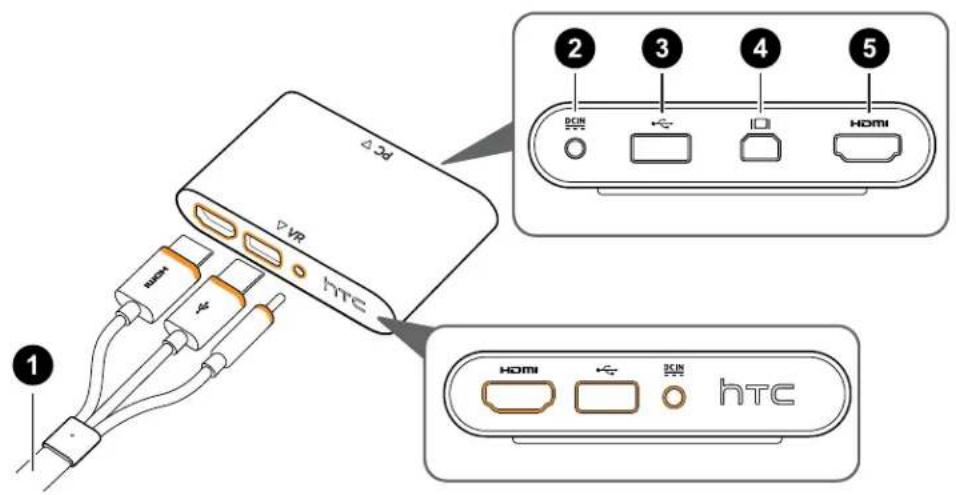
1 Cable 3-en-1
2 Port d'alimentation
3 Port USB
4 Mini DisplayPort
Remarque : Câble non fourni. Utilisez si votre ordinateur ne dispose pas de port HDMI libre ou ne prend pas en charge HDMI.
5 Port HDMI
Connector le casque à votre ordinateur
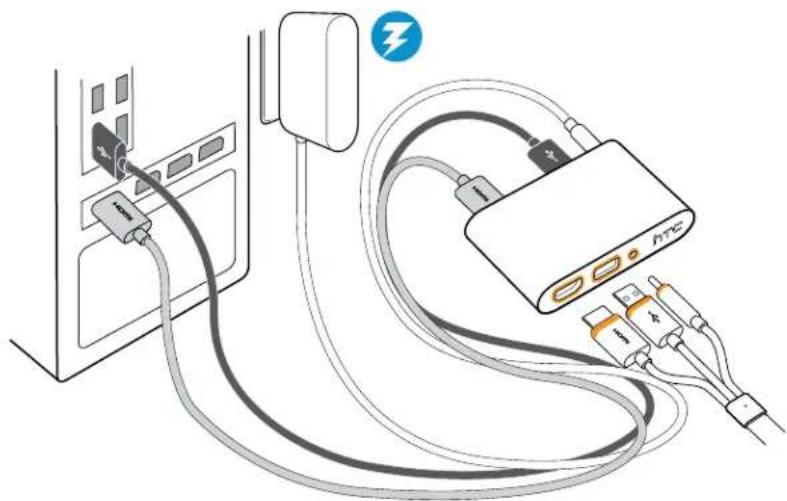
- Connectez le cable de l'adaptateur secteur sur le port correspondant du boitier de liaison, puis branchez l'autre extrémité dans une prise électrique pour allumer le boitier de liaison
-
Insérez le cable HDMI secteur sur le port HDMI du boîtier de liaison, puis insérez l'autre extrémité sur le port HDMI sur la carte graphique de votre ordinaire.
-
Insérez le cable USB secteur sur le port USB du boîtier de liaison, puis insérez l'autre extrémité sur le port USB de votre ordinateur.
-
Connectez les cables 3-en-1 (HDMI, USB et alimentation) du casque sur le cote avec les bords oranges correspondants sur le boitier de liaison.
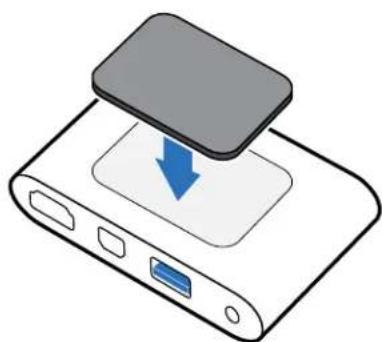
- Pour installer le boitant de liaison dans une position permanente, retirez les films du patin de montage et placez fermement un cote de la surface adhesive sur la partie inférieure du boitant de liaison, puis fixez le boitant de liaison sur la zone où vous souhaitez l'insteller.
Quand doit je utiliser le Mini DisplayPort sur le boîtter de liaison ?
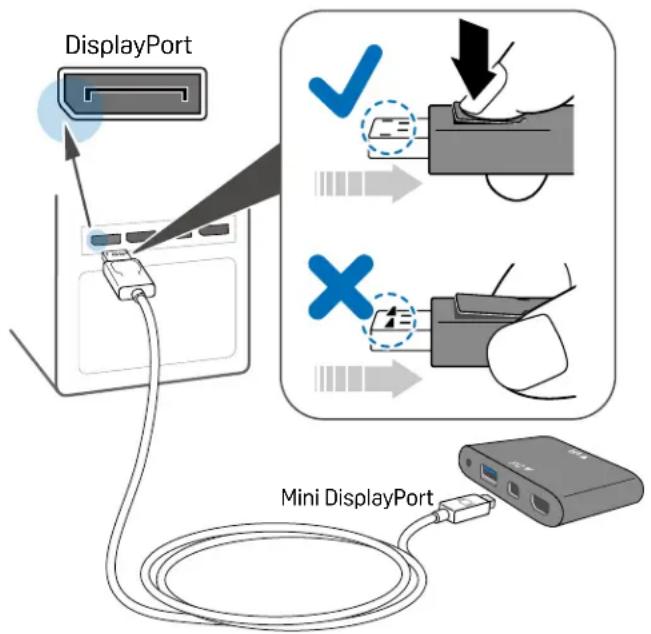
Si vous ordinateur n'a pas de port HDMI libre ou ne prend pas en charge HDMI, vous pouvez utiliser un cable Mini DisplayPort™ pour connecter votre Vive à votre PC.

Le cable Mini DisplayPort n'est pas fourni et doit être acheté séparément.
Connectez l'extrémité du cable Mini DisplayPort au boitier de liaison, puis branchez l'extrémité opposée à DisplayPort™ sur la carte graphique de votre ordinateur.
Redémarrer le boitier de liaison
Si vous nevez de redemarrer le boitier de liaison, procedez comme suit.
- Fermez toutes les applis Steam sur toute ordinateur, y compris l'appli SteamVR.
- Debranche le cable d'alimentation et le cable USB du cote du PC (sans les garnitures orange) du boitier de liaison.
- Attendeç quelques secondes, puis rebranchez le cable d'alimentation et le cable USB. Sur votre ordinateur, vous pourriez voir une notification indiquant que les pilotes sont en cours d'installation. Attendeç que l'installation soit terminée.
- Pour vérifier que le matériel Vive est détecté, redémarrez SteamVR sur votre ordinateur.
Soin et réparation du produit
Prendre soin de votre Vive
Suívez ces conseils pour prendre soin convenablement de votre Vive.
- Éloignez les verres du casque des objets pointus, y compris les extrémité des cables. Cela permettra d'eviter que les verres du casque soient rayés.
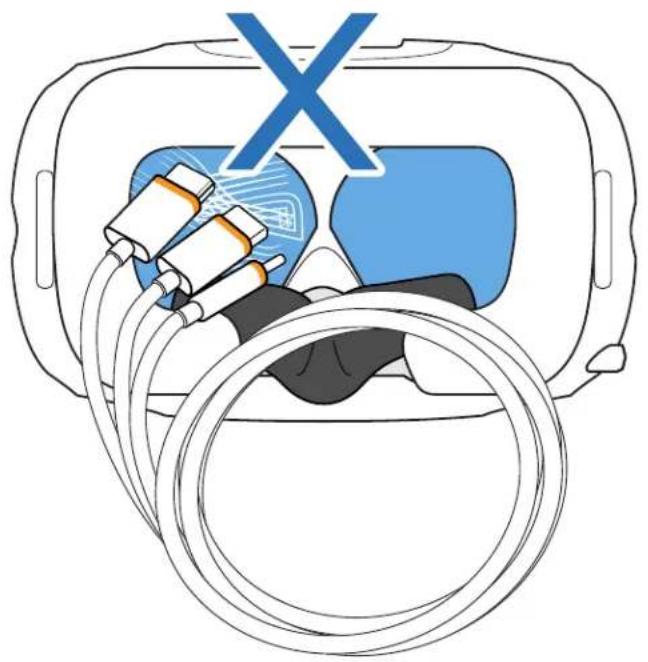
Lorsqu'il n'es pas utilise, rangez le casque avec les verres à l'ecart de la lumière directe du soleil. Ne pas le faire peut endommager l'affichage du casque.
Lorsque vous rangez le casque, il est recommandé de couvir les verres avec le film de protection pour éviter les rayures accidentelles.
Nettoyer le coussin du visage
-
Avant de nettoyer le coussin du visage, retirez-le d'abord du casque. Pour des détails, voir Remplacer le coussin du visage à la page 13.
-
Lors du nettoyage du coussin du visage, n'oubliez pas :
-
Imbibez un chiffon propre et lisse à l'eau froide et essuyez doucement la zone que vous poulez nettoyer.
- Sechez à l'air à température ambiente. Ne sechez pas en machine, ne repassez pas et n'exposez pas à la lumière directe du soleil.
- Ne frottez pas, n'essorez pas, et n'exposez pas à l'eau de Javel.
- Ne plongez pas et ne faites pas tremper dans l'eau.
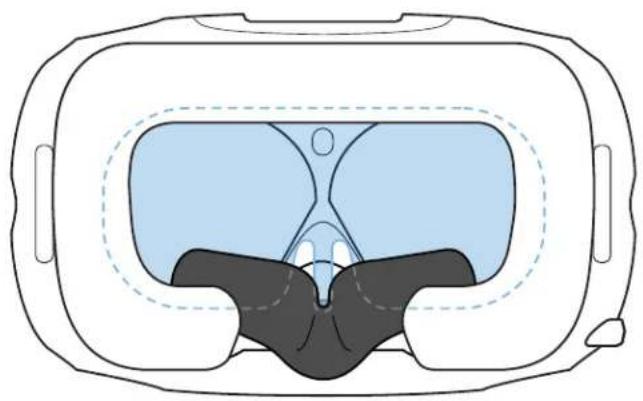
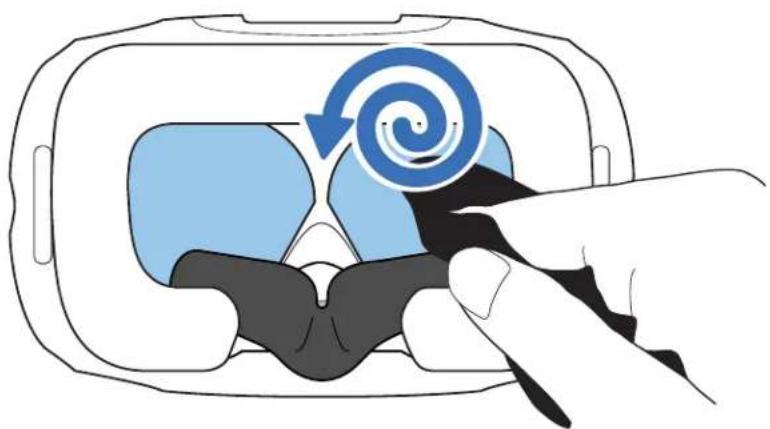
Nettoyer les verres du casque
- Utilisez le chiffon de nettoyage fourni dans la boîte pour essuyer les verres.
- Humectez le chiffon de nettoyage avec de l'alcool ou un nettoyant pour objectif.
- Essuyez dans un mouvement circulaire du centre vers les bords extérieurs des verres.
Lorsque vous nettoyez les verres, ne rayez pas les verres et ne demontez pas d'autres parties du casque.
Comment puis-je préparer le casque si je le renvoie pour réparation?
Avant d'envoyer le casque pour la réparation, retirez les accessoires suivants et stockez-les en lieu sûr :
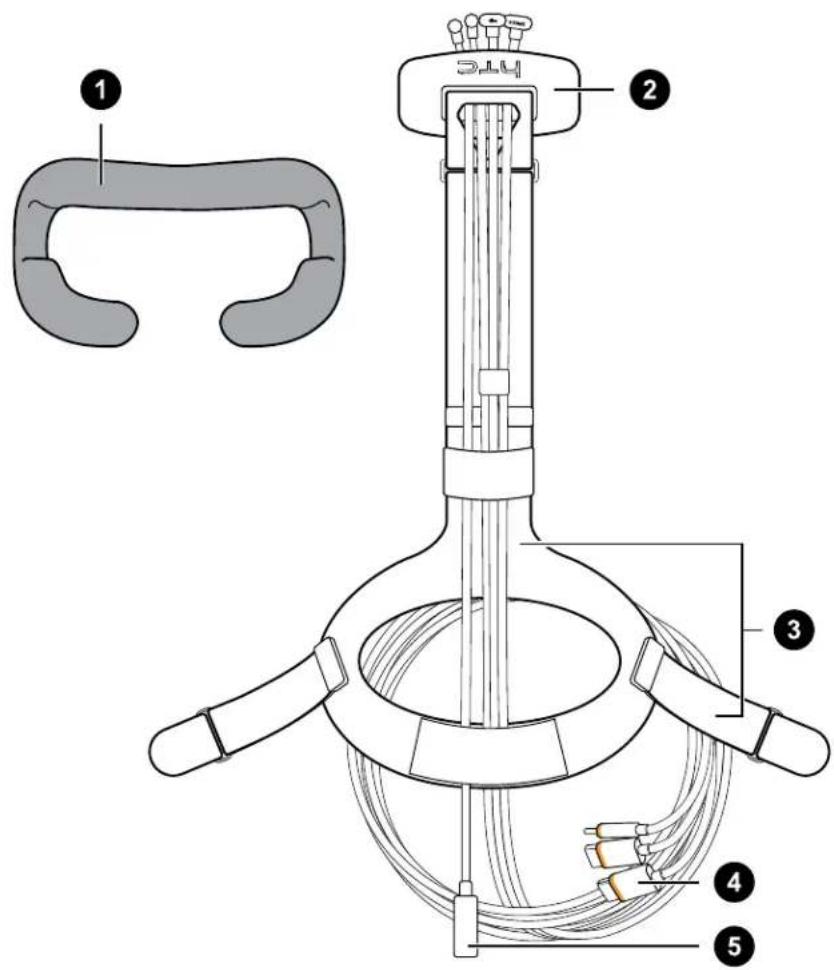
1 Coussin du visage
2 Couvercle du compartment
3 Sangle du casque avec boucles
4 Cable 3-en-1
5 Câble audio
Suivez ces étapes pour détacher correctement les accessoires du casque :
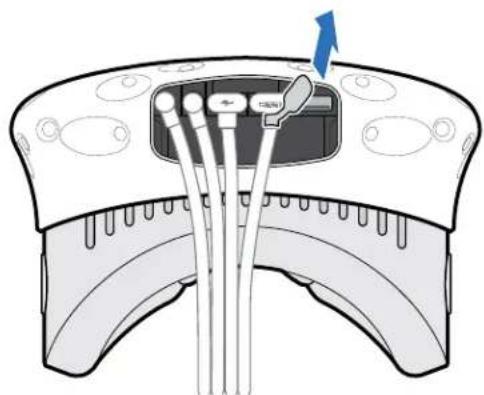
- Retirez le couvercle du compartment et débranchez le cable 3-en-1 et le cable audio du casque.
Poussez le couvercle du compartment pour acceder aux connecteurs.
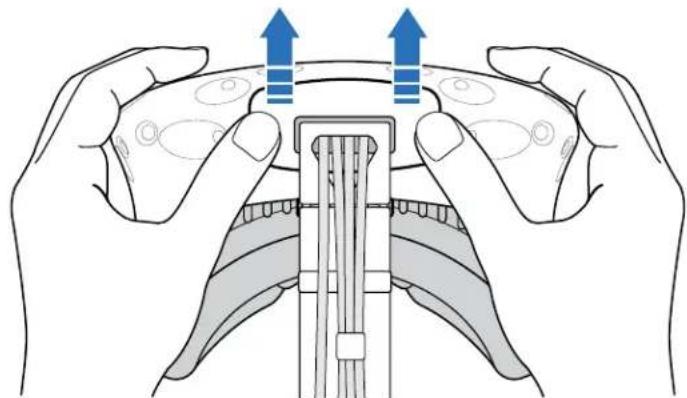
Tirez délicatement la languette jusqu'à ce que le cable HDMI soit débranché, puis débranchez le cable d'alimentation et le cable USB ainsi que le cable audio.
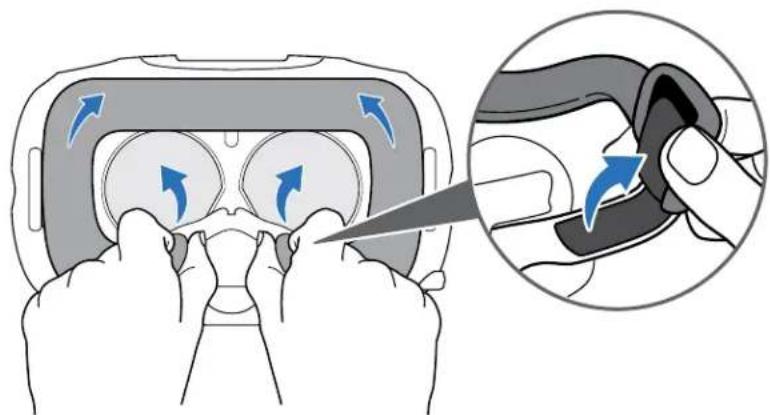
- Retirez le coussin du visage. Tirez à partir des deux extrémités du coussin du visage jusqu'à ce qu'il se détache du casque.
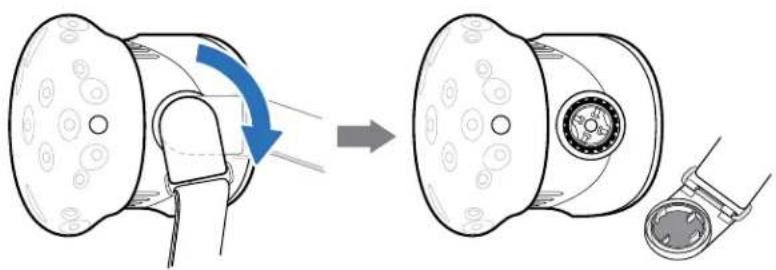
Retirez la sangle de tete et sa boucle du casque. Pour detacher la boucle, faire tourner la boucle dans le sens horaire. Vous entendez un declic lorsque la boucle est libre.
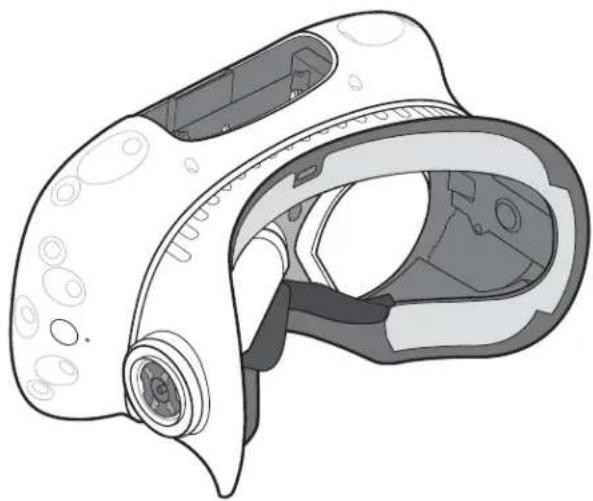
Après avoir retire le accessoires, le casque que vous renverrez devrait ressembler à ce qui suit :
Comment puis-je remonter le casque après réparation ?
Après réception de votre casque réparé, fixez les accessoires de manière appropriée avant d'utiliser votre casque.
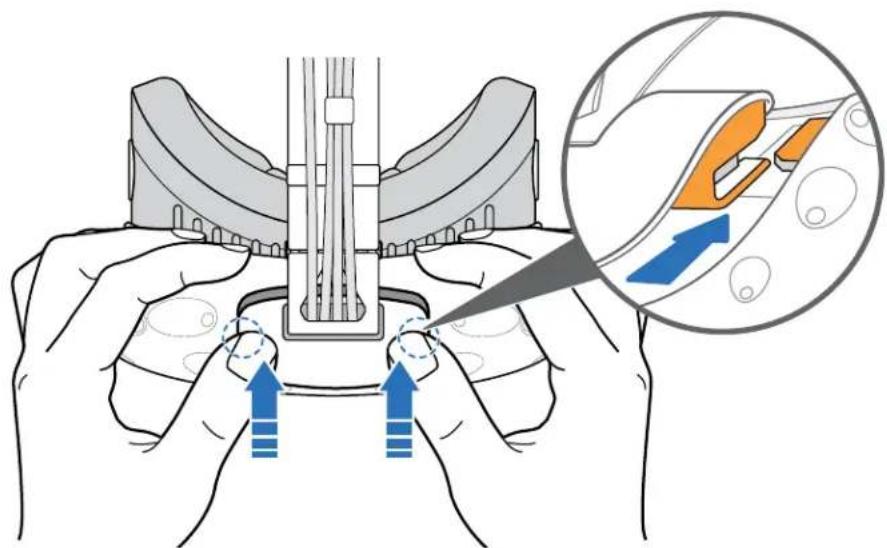
- Reconnectez le cable 3-en-1 et le cable audio, puis remettez le couvercle du compartment en place.
Pour remettre le couvercle du compartment en place, aligner l'arête sur le couvercle avec les onglets du compartment, puis poussez le couvercle jusqu'à ce qu'il se mette en place.
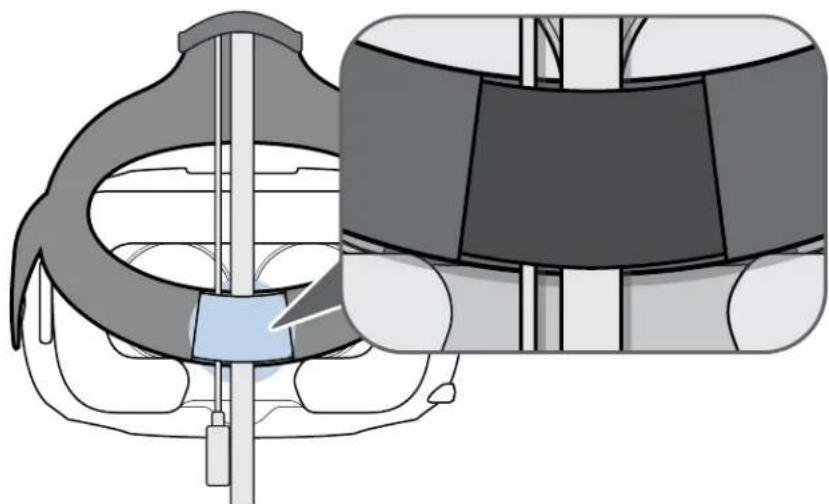
Assurez-vous que les cables passent à travers du manchon à l'arrière du casque.
- Réinstallé le coussin du visage. Insérez l'onglet sur le coussin du visage dans la fente sur le casque, puis aligner les bandes auto-agrippantes.
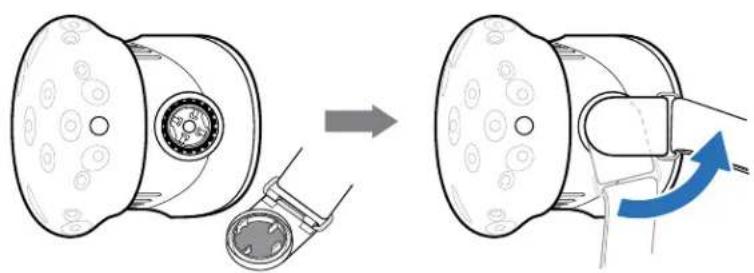
- Réinstallé la sangle du casque et ses boucles. Avec la sangle quiPEND, alignez la boucle sur le connecteur, puis faites la tourner dans le sens antihoraire. Vous entendez un déclic lorsquela boucle severrouille en place.
Dépannage
Que puis-je faire pour dépanner le casque?
Essayezcsuggestionsdedepannage.
Option Description
Vérifiez l'etat de la diode du casque
- Si la diode est eteinte, essayez de connecter le boitier de liaison a une prise de courant differente.
- Si la diode est verte faible, le casque est en mode veille. Activez-le en déplaçant le casque ou en démarrant une appli VR.
- Si la diode est rouge, vérifie si vous rencontrez une erreur de connexion par cable ou de pilote.
Pour plus d'informations, vous pouvez consulter cet article de Dépannage de SteamVR.

Redémarrez le casque
- Depuis votre ordinateur, ouvrez l'appli SteamVR.
- Cliquez sur > Parametes> Detevelpseur, et assurez-vous que Mode direct est activé.
- Cliquez droit sur l'icone, puis cliquez sur Redemarrer le casque Vive.
- Attendez que le processus de redémarrage se termine.
Vérifiez la connexion des cables
Assurez-vous que vos connexions de cables sont solidement fixées sur les deux extrémites.
- Vérifiez que les câbles appropriés sont connectés au (:oté correspondant du boîtier de liaison (les câbles orange doivent être connectés au (:oté avec les garnitures orange)).
- Connectez tous les cables de sortie video sur la même carte graphique.
Ne connectez pas les cables de sortie video aux portes sur la carte mère.
- Si disponible, essayez un type de sortie video différent (par exemple, en changeant HDMI pour DisplayPort) de la carte graphique au boîtier de liaison.
- Essayez de vous connecter à un port USB. Si vous utilisez USB 3.0, passes à un port USB 2.0 pour voir si cela résout le problème.
Option Description
Redémarrez le boitier de liaison
Pour des détails, voir Redémarrer le boitier de liaison à la page 18.
Pour plus d'informations, vous pouvez consulter cet article de Dépannage de SteamVR.

Que puis-je faire lorsque levoyant d'etat sur le casque indique une erreur ?
Si vous VOYZ que le VOYANT d'Etat est rouge, essayez ces méthodes pour résoudre le problème :
- Déconnectez et reconnectpez le cable 3-en-1 du casque le boitier de liaison.
- Vérifie que les câbles entre le boîtier de liaison et votre ordinateur sont connectés correctement. Déconnectez et reconnectpez les câbles si nécessaire.
- Débranche et rebranche l'adaptateur secteur dans une prise électrique pour redémarrer le boîtier de liaison.
Pour plus d'informations, vous pouvez consulter la page Dépannage de SteamVR.
Que doit je faire si le casque n'est pas suivi ?
Essayez les méthodes suivantes pour résoudre le problème :
Assurez-vous que le casque est placé à l'intérieur de l'espace de yeux.
- Si l'alimentation du casque a ete deconnectee et reconnectee, you nevez redemarrer egalament l'appl SteamVR.
- Essayez de déconnecter et reconnectcer le cable HDMI au port HDMI sur la carte graphique de votre ordinateur.
- Redémarrez l'appli SteamVR. Si vous obtenez toujours une erreur, redémarrez vosore ordinateur et ouvre l'appli SteamVR.
Pour plus d'informations, vous pouvez consulter la page Dépannage de SteamVR.
L'affichage de mon casque est flou. Que doit-je faire?
Essayezcsuggestionsdedepannage:
Assurez-vous d'avoir retire le film de protection sur les verres de casque.
- Vérifiez que les verres sont propres. Utilisez le chiffon de nettoyage fourni dans la boîte pour essayer les verres.
Assurez-vous que vous portez le casque correctement.
Le bord inférieur du casque doit reposer sur vos pommettes, tandis que la sangle doit entourer l'arrière de votre tête. Vous devriez vous sentir à l'aise en vous penchant sans que le casque ne glisse.
Si le casque est trop bas sur votre visage, votre affichage apparaitra flou.
Pour plus d'informations, vous pouvez consulter la page Dépannage de SteamVR.
Que puis-je faire pour résoudre l'erreur « casque non trouve » ?
Utilisez les étapes suivantes pour résoudre le problème :
- Fermez toutes les applis Steam sur votre ordinateur, y compris l'appli SteamVR.
-
Debranche les câbles du boîtier de liaison (HDMI et USB) de votre ordinateur, ainsi que son cable d'alimentation de la prise électrique.
-
Attendeç quelques secondes, puis rebranche les cables. Sur votre ordinateur, vous pourriez voir une notification indiquant que les pilotes sont en cours d'installation. Attendeç que l'installation soit terminée.
- Redemarrez I'appli SteamVR.
Si vous obtenez toujours une erreur similaire, répétez les étapes à nouveau. Vous pouvez également vérifier si vous rencontres un problème lié à USB. Pour plus de détails, voir Mon casque ne peut pas être détecté en raison d'un problème de port USB. Que doit je faire ? à la page 28.
Pour plus d'informations, vous pouvez consulter la page Dépannage de SteamVR.
Mon casque ne peut pas etre detecte en raison d'un probleme de port USB. Que doit je faire?
Utilisez les étapes suivantes pour résoudre le problème :
- Branchez le cable USB dans un port USB différent pour confirmer si l'erreur est due à un problème lié au port USB.
Option Description
Si vous avez un Branchez le cable USB dans le port USB 2.0. port USB 2.0...
Si vous n'avez pas 1. Branchez le cable USB dans un port USB 3.0 générique.
de port USB 2.0... 2. Ouvrez l'appli SteamVR, puis appuyez sur creer un rapport système.
- Assurez-vous que les périphériques Vive se connectent via un port USB xHCI plutôt qu'un port d'un fabricant spécifique, ce qui pourrait creer un problème de compatibilité avec Vive.
Si l'erreur persiste, le problème peut ne pas etre d u la compatibilite du port USB. Pour d'autres suggestions de depannage, voir Que puis-je faire pour resoudre I'erreur « casque non trouve » ? à la page 27.
- Mettez à jour manuellement le pilote USB sur votre ordinateur. Vous pouze également télécharger et installer les mises à jour officielles des pilotes à partir du site Web du fabricant de votre carte mère ou des ports USB.
Si la mise à jour de votre pilote USB ne résout pas l'erreur, achetez et utilisez une carte USB PCI-Express (avec chipset Intel). Sur la base de nos tests, cette carte USB fonctionne bien avec Vive :
Inateck® Carte USB3.0 PCI-Express à 2 ports (série : KTU3FR-2O2I)
Pour plus d'informations, vous pouvez consulter la page Répannage de SteamVR.
Après la mise à niveau à Windows 10, Vive est indiqué comme le moniteur principal de l'ordinateur. Que doit je faire ?
Essayez les étapes suivantes pour résoudre le problème :
- Déconnectez le cable 3-en-1 du casque sur le boitier de liaison.
- Redemarrez votre ordinateur.
- Reconnectez le cable 3-en-1 du casque sur le boitier de liaison.
Je rencontre des images sautées. Que puis-je faire?
Si vous avez installe un logiciel sur votre ordinateur qui ajuste automatiquement l'affichage (par exemple pour le mode nuit), il peut etre a I'origine du conflit.
Pour résoudre le problème, désactiver le logiciel qui peut provoquer le conflit (tel que f.lux ou Prismatik) lors de l'utilisation de Vive.
Que doit je faire si je n'entends pas un son lors de l'utilisation du cable audio ?
Assurez-vous que le casque est en mode normal et non en voille, et que l'appli SteamVR est exécutée sur votre ordinateur.
Si cela ne résout pas votre problème,procédez comme suit :
| Option | Description |
| Assurez-vous que SteamVR envoie l'audio à Vive | 1. Depuis votre ordinateur, ouvrez l'appli SteamVR.2. Cliquez sur▼, puis sélectionnez Paramètres > Audio.3. Sur la liste déroulante Définir le péripérisque de lecture sur,CHOISSEZ HTC-VIVE ou sélectionnez Haut-parleurs (Péripérisque audio-USB). |
| Assurez-vous que Windows® envoie l'audio à Vive | 1. Sur votre ordinateur, cliquez droit sur l'icône Volume sur la barre des tâches.2. Cliques sur Péripérisques de lecture, puis sélectionnez HTC-VIVE.3. Cliques droit sur HTC-VIVE, puis sélectionnez Définir comme péripérisque par défaut.II peut être aussi nécessaire de cliquer droit sur un péripérisque audio détecté, et sélectionnez Afficher les péripérisques désactivés et Afficher les péripérisques déconnectés. |
| Vérifiez le volume du péripérisque audio HTC-VIVE et du programme actuel | Sur votre ordinateur, cliquez droit sur l'icône Volume sur la barre des tâches. Procedez comme suit :Trouvez le curseur de volume pour HTC-VIVE, puis réglez-le à 50%.Cliquez sur Mélangeur. Trouvez le programme actuel, puis régler le volume à 50%. |
Est-il possible d'entendre également de l'ordinateur ce qui est en VR?
Vous pouvez dupliquer l'audio de Vive sur votre ordinateur. Vous pouvez utiliser une autre paire d'écouteurs ou haut-parleurs.
- Depuis votre ordinateur, ouvrez l'appli SteamVR.
- Cliquez sur , puis selectionnez Parametes > Audio.
- Sur la liste déroulante Miroir audio sur péripérisque choisissez le péripérisque audio où vous pouze envoyer l'audio supplémentaire.
Stations de base
À propos des stations de base Vive

- Les stations de base envoient des signaux au casque et aux contrôleurs. Ne couvrez les panneau avant avecaucun matériel.
- Quand les stations de base sont allumées, elles peuvent affecter certains capteurs infrarouges à proximé, tels que ceux utilisés par une télécommande IR de téléviseur.
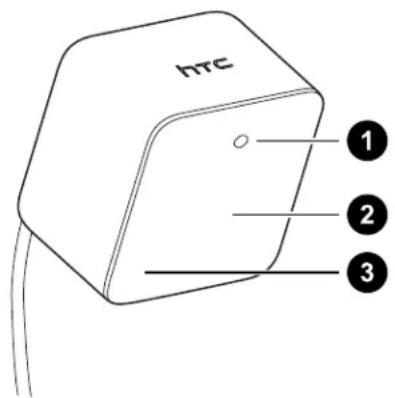
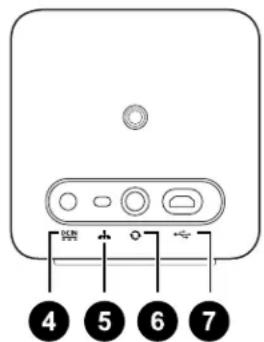
1 Lumière de statut
2 Panneau avant
3 Indicateur de canal (encastré)
4 Port d'alimentation
5 Bouton Canal
6 Port du cable de synchronisation (optionnel)
7 Port micro-USB (pour les mises à jour du microprogramme)
! Ne tentez pas d'ouvrir les stations de base car cela pourrait vous blesser ou endommager le produit.
- Si le panneau avant est fissure ou endommagé, cessez d'utiliser les stations de base.
Installer les stations de base
Avant d'installer les stations de base,CHOISSEZ d'abord si vous pouzemetre en place un espace de jeu au niveau d'une piece ou assis/debout seulement. Voir Planifier l'espace de jeu à la page 69.

Pendant le déballage, retirez le film de protection qui recouvre le panneau avant des stations de base.
- Montez les stations de base en diagonale à des coins opposés de votre espace.
Pour des détails sur comment utiliser le kit de montage fourni, voir Utiliser le kit de montage à la page 34.
Vou puez également utiliser des trépieds, des supports pour lampes, des barres de marchandise lors du montage des stations de base, ou même les placer sur des étagères stables. Évitez simplement l'utilisation de solutions de montage instables ou des surfaces qui sont sujettes à des vibrations.
- Ajustez les stations de base afin que les panneaux avant soient dirigés vers le centre de l'espace de jeu.
- Connectez les cables d'alimentation aux stations de base, puis branchez-les chacun dans une prise secteur pour les allumer.Les lumières de statut doivent être vertes.
- Connectez les stations de base et reglez les canaux.
| Sans le cable de synchronisation | Appuyez les boutons Canal sur le dos des stations de base afin qu'une station de base soit régée sur le canal "b" et que l'autre soit régée sur le canal "c". |
| Avec le cable de synchronisation (en option pour plus de fiabilité) | Appuyez les boutons Canal sur le dos des stations de base afin qu'une station de base soit régée sur le canal "a" et que l'autre soit régée sur le canal "b". |
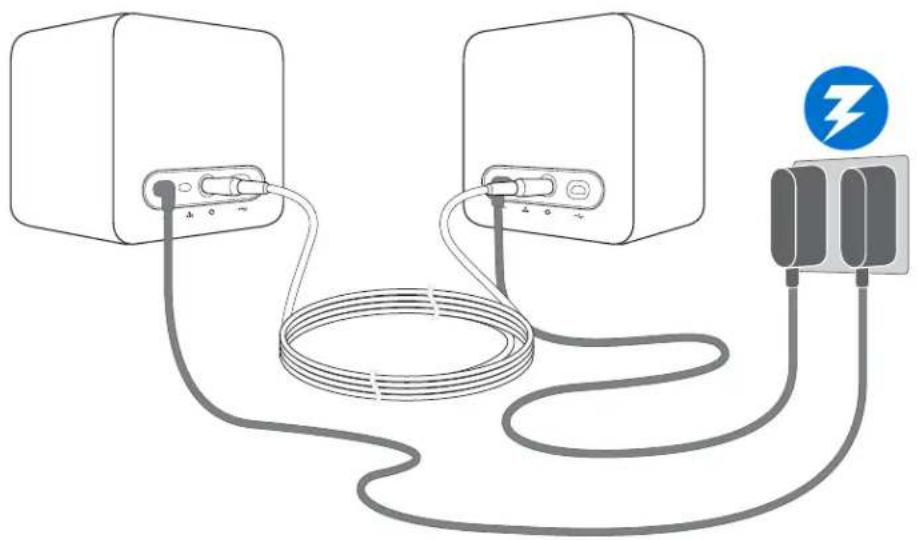

Une fois allumées, ne déplace pas et n'ajustez pas les angles des stations de base car cela pourrait perturber le processus de suivi. Sinon, vous devriez mettre en place l'espace de jeu à nouveau.
Conseils pour configurer les stations de base
Voussupiez configurer les stations de base d'une maniere qui convient a votre lieu. Pour les meilleurs résultats, vous pouze suivre ces recommendations:
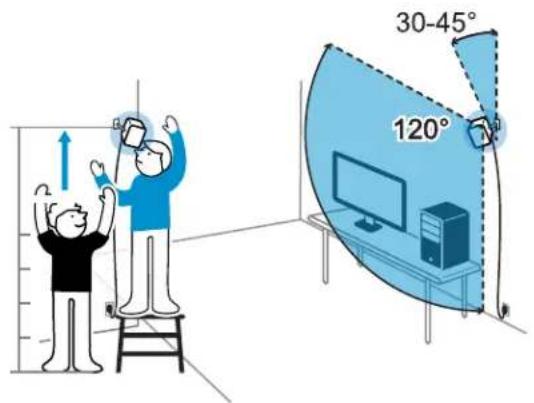
Montez les stations de base en diagonale et au-dessus de la hauteur des têtes, idéalement plus de 2 m.
- Installez les stations de base dans un endroit où elles ne peuvent pas etre facilitement bousculées ou déplacées.
- Chaque station de base a un champ de vision de 120 degrés, l'idéal est donc d'ajuster son angle entre 30 et 45 degrés pour couvrir entièrement votre espace de jeu.
Pour un suivi optimal, assurez-vous que la distance maximale entre les deux stations de base est de 5 m.
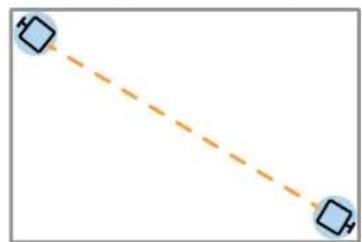
jusqu'à 5 metres
Utiliser le kit de montage
Pour lesassageurs resultats, installez les stations de base à l'aide du kit de montage fourni.

Vou aurez besoin d'un tournevis ou d'une perceuse pour installer les supports. Demandez de l'aide à un professionnel lors de l'utilisation d'outils ELECTriques.
- Marquez l'endetroit où vous souhaitez installer chacun des supports sur votre mur, puis vissez-y les supports.
Lors du montage sur du beton ou une cloison sèche, percez d'abord des trous de 6,35 mm et insérez les chevilles avant de visser les montures.
-
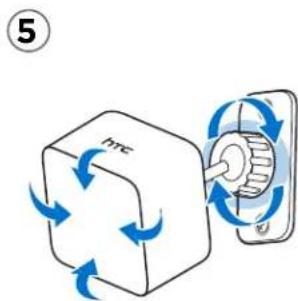
Tournez la station de base pour la visser sur la rotule filtée. Ne vissez pas la station de base à fond, juste assez qu'elle soit stable et correctement orientée.
-
Serrez l'écrou à oreilles à la station de base pour la fixer en place.
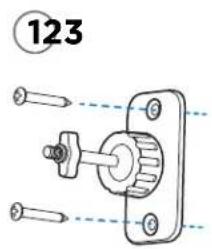
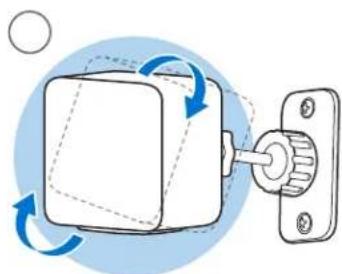
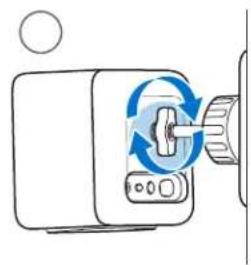
-
Pour ajuster l'angle de la station de base, desserrez la bague de serrage tout en tenant soigneusement la station de base pour l'empêcher de tomber.
-
Incline la station de base vers l'espace de jeu.
Assurez-vous qu'elle a une vue dégagée de l'autre station de base. Chaque station de base a un champ de vision de 120 degrés. Elles doivent être inclinées vers le bas entre 30 et 45 degrés.
Pour bloquer l'angle de la station de base, serrez la bague de serrage.
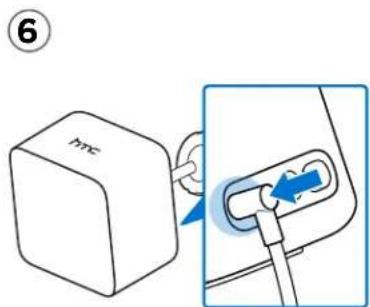
- Branchez le cable d'alimentation à chaque station de base.
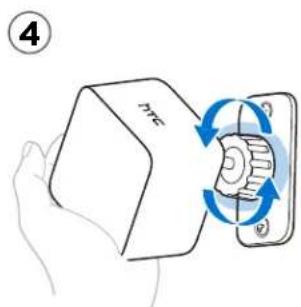
Mettre à jour le microprogramme de la station de base via connexion de cable
- Depuis votre ordinateur, ouvrez l'appli SteamVR.
- Si vous voyagez l'icone, passez la souris dessus pour vérifier si le microprogramme n'est plus à jour. Si c'est le cas, cliquez sur Mettre à jour le microprogramme de la station de base.
- Débranche les stations de base de leurs adaptateurs secteur, puis démontez-les soigneusement.
-
En utilisant un cable micro-USB, connectez les stations de base à un des ports USB de votre ordinateur l'une après l'autre.
-
Tout en appuyant sur le bouton Canal à l'arrière de la station de base, branchez l'adaptateur secteur de la station de base.
Une fois la station de base détectée par l'appli SteamVR, la mise à jour du microprogramme démarre automatiquement.

Ne débranchez le cable micro-USB ou le cable d'alimentation àaucun moment avant que la mise à jour du microprogramme ne soit terminée. Cela pourrait conduire à une erreur de microprogramme.
- Une fois la mise à jour terminée, cliquez sur OK.
Mettre à jour le microprogramme de la station de base via Bluetooth
- Depuis votre ordinateur, ouvrez l'appli SteamVR.
- Cliquez sur >Parametes > Général > Installer le pilote Bluetooth.
- ÀpRES avoir installé le pilote Bluetooth ©, redémarrez l'ordinateur.
- Relancez l'appli SteamVR.
- Cliquez sur >Parametes >Activer la communication Bluetooth.
- Sélectionnez Mettre la station de base en mode veille lorsque VR n'est pas utilisé.

Si les stations de base ne passent pas en mode veille quand Vive n'est pas utilisé, eteignez et rallumez les stations de base.
-
Procedez d'une des manières suivantes:
-
Cliquez sur > Périphériques. Cliquez sur Mettre à jour le microprogramme, puis seLECTIONnez les stations de base.
-
Si vous Voyez l'icone, passes la souris dessus pour vérifier si le microprogramme n'est plus à jour. Si c'est le cas, cliquez sur Mettre à jour le microprogramme de la station de base.
-
Suivez les instructions à l'écran pour terminer le processus.

Ne débranche le cable d'alimentation àaucun moment avant que la mise à jour du microprogramme ne soit terminée. Cela pourrait conduire à une erreur de microprogramme.
Que signifie la lumière de statut sur les stations de base?
La lumière de statut est :
- Verte quand la station de base est en mode normal.
- Bleue quand la station de base est en attente de la stabilisation. Si elle reste dans cet état, vérifie si elle est bien montée ou sur une surface qui n'est pas sujette à des vibrations.
- Verte faible quand la station de base est en veille.
Violette quand les stations de base essaient de synchroniser. - Violette clignotante quand la synchronisation est bloquée. Si vous connectez les stations de base sans fil, il peut être nécessaire d'utiliser le cable de synchronisation. Voir Dois-je utiliser le cable de synchronisation ? à la page 37.
Que doit je faire si une des stations de base n'est pas détectee?
Essayez les méthodes suivantes pour résoudre le problème :
- Éteigneze et rallumez la station de base.
Assurez-vous d'avoir installé vos stations de base correctement. Pour des détails, voir Installer les stations de base à la page 32. - Si les stations de base ont des difficultés à synchroniser sans fil l'une avec l'autre, il pourrait y avoir une obstruction dans votre espace de jours. Vérifiez si utiliser le cable de synchronisation permettrait de résoudre votre problème. Pour des détails, voir Dois-je utiliser le cable de synchronisation ? à la page 37.
- Redémarrez l'appli SteamVR. Si vous obtenez toujours une erreur, redémarrez votre ordinateur et ouvre l'appli SteamVR.
Pour plus d'informations, vous pouvez consulter la page Dépannage de SteamVR.
Dois-je utiliser le cable de synchronisation?
En général, il n'est pas nécessaire de connecter vos stations de base l'une à l'autre avec le cable de synchronisation. Toutefois, si un objet suspendu au plafond est au-dessus de l'espace de jeu ou si vos stations de base doivent être positionnées bas de telle sorte que la tête ou les mains empêchent aux bases de se voir, ce qui peut affecter la synchronisation des stations de base. Vous devrez connecter le cable de synchronisation.
- Connectez le cable de synchronisation aux deux stations de base et assurez-vous de faire passer le cable à l'extérieur de votre espace de jours.
- Appuyez sur les boutons Channel (Canal) sur le dos des stations de base afin qu'une station de base soit régée sur le canal "A" et que l'autre soit régé sur le canal "b".
Les stations de base sont-elles couvertes par la garantiesi endommagées accidentellement ?
Veuillez suivre les instructions de configuration recommandées pour les stations de base soigneusement, car la garantie du produit ne couvre pas les dommages accidentels.
Arrêtez d'utiliser les stations de base si elles sont endommagées, particulièrement si leurs panneaux avant sont fissures.
Lorsque Vive est en cours d'utilisation, la télécommande de mon téléviseur ne fonctionne pas. Que puis-je faire?
Les stations de base peuvent affecter certains capteurs infrarouges à proximé, tels que ceux utilisés par une télécommande IR de télévisueur.
- Réajustez l'angle des stations de base de sorte qu'elles ne soient pas directement face à votre téléviseur.
- Vérifiez que votre télécommande fonctionne sans interférence de Vive.
- Configurez l'espace de jeu à nouveau.
Pour plus d'informations, vous pouvez consulter la page Dépannage de SteamVR.
Contrôleurs
À propos des contrôleurs Vive
Utilisez les contrôleurs pour interagir avec les objets dans le monde VR.
Les contrôleurs ont des capteurs qui sont suivis par les stations de base.

Les capteurs sur les contrôleurs sont sensibles. Ne couvrez pas et ne rayez pas les lentilles des capteurs.

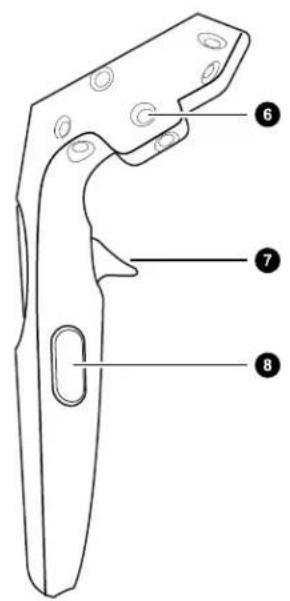
1 Bouton Menu
2 Pavé tactile
3 Bouton Systeme
4 Lumière de statut
5 Port micro-USB
6 Capteur de suivi
7 Gachette
8 Bouton Saisie
Charger les contrôleurs
Vous pouvez vérifier le niveau de la batterie des contrôleurs si aucune appli n'est executée, ou lorsque le Tableau de bord système est affché. Lorsque la batterie est faible, l'indicateur affichera un seul point rouge .
Chargez chaque contrôleur en utilisant les adaptateurs secteur et les cables USB fournis.
Lorsque le contrôleur est branché et complètement chargé, sa lumière de statut est verte si le contrôleur est allumé ou blanche si le contrôleur est étant.
Allumer et éteindre les contrôleurs
Pour allumer le contrôleur, appuyez le bouton Systeme jusqu'à ce que vous entendiez un bip sonore.
Pour eteindre le controleur, appuyez et maintenez le bouton Systeme jusqu'a ce que you entendiez un bip sonore.
Lorsque vous quittez l'appli SteamVR, les contrôleurs s'éteignent automatiquement. Les contrôleurs s'éteindront également automatiquement après avoir été inactif pendant un certain de temps.
Associer les contrôleurs avec le casque
Lorsque les contrôleurs sont allumés pour la première fois, ils seront automatiquement associés avec le casque.
La lumière de statut clignote en bleu lorsque l'association est en cours. La luziere de statut devient verte lorsque les contrôleurs sont associés avec le casque.
- Pour associier manuellement les contrôleurs, lancez l'appli SteamVR, appuyez sur , puis selectionnez Appareils > Associer le contrôleur. Suivez les instructions à l'écran pour terminer le processus.
Fixer les lanières aux contrôleurs
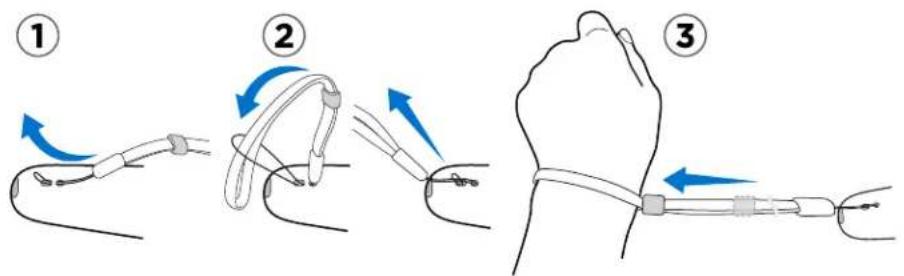
Utiliser les lanieres peut aider a empêcher de laisser tomber les contrôleurs accidentellement; cependant, veuillez ne pas lancer ou jeter violament le contrôleur, car la laniere peut se briser.
- Tout en maintainant le contrôleur, inserez le fil de la laniere du trou du haut vers le trou du bas.
- Passez la lanière dans la boucle du fil, puis tirez sur la lanière pour la fixer en place.
- Placez la lanière sur votre poignet, puis ajustez la suture pour serrer la lanière comfortablement autour de votre poignet.
Mettre à jour le microprogramme des contrôleurs
- Depuis votre ordinateur, ouvrez l'appli SteamVR.
- Si vous voyagez l'icone, déplacez la souris au-dessus pour vérifier si le microprogramme n'est plus à jour. Si c'est le cas, cliquez sur Mise à jour du firmware du contrôleur.
- Avec un cable micro-USB, connectez les contrôleurs à un des ports USB de votre ordinateur une à la fois.
Une fois le contrôleur détecté par l'appli SteamVR, la mise à jour du microprogramme démarre automatiquement.
!
Ne débranche pas le cable micro-USB àaucun moment avant que la mise a jour du microprogramme ne soit terminée. Cela pourrait conduire a une erreur de microprogramme.
- Une fois la mise à jour terminée, cliquez sur Terminer.
Que signifie la lumière de statut sur les contrôleurs?
La lumière de statut est :
- Verte quand le contrôleur est en mode normal
- Rouge clignotante quand la batterie est faible
- Bleue clignotante quand le contrôleur s'associe avec le casque
- Bleue quand le contrôleur se connecte avec le casque
Orange lors de la charge
Que doit je faire si un des contrôleurs n'est pas suivi?
Essayez les méthodes suivantes pour résoudre le problème :
Assurez-vous que le contrôleur est place a l'intérieur de l'espace de yeux.
- Éteignez et rallumez le contrôleur pour reactiver le suivi.
- Redémarrez l'appli SteamVR. Si vous obtenez toujours une erreur, redémarrez vosore ordinateur et ouvre l'appli SteamVR.
Pour plus d'informations, vous pouvez consulter la page répannage de SteamVR.
Comment puis-je savoir lequel des contrôleurs n'est pas suivi ?
Si un de vos contrôleurs n'est pas suivi et que vous foulez trouver lequel,procédez comme suit.
- Sur votre téléphone, ouvrez l'appli SteamVR.
- Passez votre curseur sur l'icone du contrôle qui n'est pas suivi.
- Cliquez sur Identifier le contrôleur.
Levoyant d'etat du contrôleur clignoterapidement en blanc.
Pour plus d'informations, vous pouvez consulter la page Dépannage de SteamVR.
Que puis-je faire si le pavé tactile du contrôleur est hypersensible?
Vérifiez si une mise à jour du microprogramme est disponible pour les contrôleurs. Àpèsi quoi, ré-étalonné le contrôleur en procédant comme suit :
- Depuis votre ordinateur, ouvrez l'appli SteamVR.
- Cliquez droit sur I'icone , puis cliquez sur Etalonner le contrôleur.
- Suivez les instructions à l'écran pour terminer le processus d'étalonnage.
Pour plus d'informations, vous pouvez consulter la page répannage de SteamVR.
Que doit je faire si mon contrôleur ne s'allume pas?
Essayez ces suggestions de dépannage :
- Appuyez et maintenez le bouton Systeme pendant au moins 5 secondes et voyagez si le contrôleur s'allume.
- Chargez le contrôleur en utilisant l'autre cable et adaptateur, et branchez l'adaptateur à une prise de courant différente.
- Sur le tableau de bord SteamVR, vérifie si les contrôleurs sont détectés. Si les contrôleurs sont détectés, mais la diode est éteinte, cela peut indiquer un problème avec la diode.
- Vérifiez si vous avez une mise à jour de microprogramme qui a échoué. Pour corriger cette erreur, voir Mon contrôleur ne s'allume pas après que je l'ai accidentellement débranché pendant la mise à jour du microprogramme. Que doit je faire ? à la page 43.
Mon contrôleur ne s'allume pas après que je l'ai accidentellement débranché pendant la mise à jour du microprogramme. Que doit-je faire?
Utilisez les étapes suivantes pour récapierer votre contrôleur depuis le mode bootloaderer.
- En utilisant un cable micro-USB, connectez le contrôleur à un des ports USB de votre ordinateur.
- Depuis votre ordinateur, ouvrez l'appli SteamVR.
- Une fois que le contrôleur est détecté par l'appli SteamVR, suivez les instructions à l'écran pour terminer la mise à jour du microprogramme.
Viveport
Utiliser Viveport
Qu'est-ce que Viveport?
Viveport est le magasin d'applis pour le contenu et les expériences de réalité virtuelle. S'appuyant sur la croissance rapide et le succès du jeu VR, Viveport proposera un large évientail d'expériences VR qui inspire lesgens à découvert,creator, connecter, regarder,et faire du shopping en VR.
Acceder à Viveport

VoudeveztelechargerlelogicielVive surwww.vive.com/setup.AprésI'installation,vous pouvez acceder à l'appli de bureau Vive sur voitre ordinateur et au panneau Viveport en VR.
You pouvez aller à Viveport depuis l'un des éléments suivants :
- Depuis le Tableau de bord système, passes à l'onglet Vive, puis seLECTIONnez Viveport.
- Lorsque vous estes dans l'Accueil Vive, appuyez le bouton Menu, puis selectionnez Viveport.
- Depuis votre navigateur Web, allez à www.viveport.com.
- Sur l'appli Vive de votre ordinateur, cliquez sur l'onglet Viveport.
- Ouvrez l'appli mobile Viveport de votre Smartphone.
Rechercher du contenu VR dans Viveport

Vou dece telecharger le logiciel Vive sur www.vive.com/setup. Apre s installation, you pouze acceder à l'appli de bureau Vive sur voitre ordinateur et au panneau Viveport en VR.
- Ouvrez Viveport. Pour des détails, voir Acceder à Viveport à la page 44.
- Faites defiler le contenu selectionné ou recherchez un titre.
-
ÀpRES avoir sélectionné un titre, vous pouvez :
-
Ajoutez le titre à vos favoris en sélectionnant. Vous pouvez l'acheter ou l'examiner plus tard depuis l'onglet Favoris de votre Viveport. Pour des détails, voir Mettre du contenu VR en favored dans Viveport à la page 45.
- Téléchargez le titre. Pour des détails, voir Télécharger et acheter du contenu depuis Viveport à la page 45.
Mettre du contenu VR en favors dans Viveport
Si vous n'avez pas decide quel contenu VR vous poulez télécharger, vous pouvez le partager en favori pour plus tard.
Dans Viveport, pendant que vous affichez les détails d'une appli VR, cliquez sur .Le contenu VR sera ajoute à vos favoris, que vous pouvez consulter en cliquant sur l'onglet Favoris.
Télécharger et acheter du contenu depuis Viveport

VoudeveztelechargerlelogicielVive surwww.vive.com/setup.AprésI'installation,vouspouvez acceder à l'applidebureauVive survoitréordinateuretau panneauViveportenVR.
- Ouvrez Viveport. Pour des détails, voir Acceder à Viveport à la page 44.
- Sélectionnez le titre que vous souhaitez télécharger.
- Examinez la description, y compris la catégorie, le classement, et les commentaires des utilisateurs. Vous pouvez également dire la video ou afficher les images pour avoir un aperçu.

Assurez-vous d'avoir un espace de jeu compatible et la configuration requise, comme indiqué dans la description.
- Sélectionnez Gratisit (pour le contenu Gratisuit) ou le bouton du prix (pour le contenupayant).
- Si vous teléchargez du contenu payant, entrez vos informations de facturation et attendez le message de confirmation du paiement.

Lors du premier téléchargement de contenu payant, accedez à Viveport depuis votre ordinateur et enregistrez vos informations de paiement. Cela rendra le processus de paiement plus rapide la prochaine fois lorsque vous âtes en VR.
6. Attende que la progression indique que le téléchargement est terminé.
Pour trouvervoirecontenutelecharge,cliquez sur l'onglet Bibliothèque lorsquyouésuresur Viveport en VR ou sur I'appli Vive de voitré ordinateur.
ConfigurerVotePINViveport
Configurez un PIN pour autoriser les achats dans Viveport.
- Depuis votre ordinaire, ouvrez l'appli Viveport.
- Cliquez sur votre nom de profil, puis cliquez sur Parametes du compte.
- SousInfos de paiement, cliquez sur Configurer le PIN Viveport.
Vouserezinviteaouvencnecteranouveau.
- Lorsque vous estes invite, entrez Your PIN prefe re a 4 chffres puis cliquez sur Continuier.
- Confirmez votre code PIN, puis cliquez sur Enregistrer.
- Une fois réussi, cliquez sur OK.
Changer votre PIN Viveport
Changez votre PIN si vous avez oublié votre PIN ou avez besoin d'en creer un nouveau.
- Depuis votre ordinaire, ouvrez l'appli Viveport.
- Cliquez sur votre nom de profil, puis cliquez sur Parametes du compte.
- SousInfos de paiement, cliquez sur Changer le PIN Viveport.
- Suivez les instructions pour changer votre PIN à 4 chiffres.
Ouvrir le contenu VR télécharge depuis Viveport

VoudeveztelechargerlelogicielVive surwww.vive.com/setup.AprésI'installation,vou pouvez acceder à l'appli de bureau Vive sur voire ordinateur et au panneau Viveport en VR.
- Lorsque vous estes sur Viveport en VR ou sur l'appli Vive de votre ordinateur, cliquez sur I'onglet Bibliothèque.

Assurez-vous d'être connecté à votre compte HTC pour voir votre contenu télécharge precedemment.
- Sélectionnez le titre que vous souhaitez lancer.
Donner un avis sur le contente Viveport
Si vous avez des commentaires sur le contenu VR que vous avez télécharge depuis Viveport, vous pouvez écrire un avis.

Pour garantir la qualité des avis, vous ne pouze laisser des commentaires que sur le contenu VR que vous avez acheté.
Procedez d'une des manieres suivantes :
- Connectez-vous à votre compte HTC sur la boutique en ligne Viveport, puis allez à Bibliothèque. Cliquez sur Avis à côté du titre sur lequel vous souhaitez fournir des commentaires.
- Ouvrez l'appli Vive sur votre ordinateur, puis allez à l'onglet Mon contenu dans votre Bibliothèque. Sélectionnez un titre, puis faites défiler vers le champ de texte pour écrire votre avis.
You pouvez également supprimer les avis que vous avez donné.
Les bases de Viveport
J'ai acheté du contentu sur Viveport.com. Ou puis-je trouver le contentu sur mon Vive?
Si vous n'avez pas installé le logiciel Vive, vous doivent l'installer avant de pouvoir télécharger et lancer vos achats Viveport. Obtenez le logiciel Vive sur www.vive.com/setup.
Si vous étés connecté avec le même compte HTC avec lequel vous avez effectué l'achat, vous devriez pouvoir才知道 le contenu VR sur :
Votre ordinateur:
- Lancez l'appli de bureau Vive.
- Cliquez sur I'onglet Bibliothèque.
- Sous Téchéargements, Sélectionné le contenu. S'il n'est pas encore télécharge, cliquez sur Téchéarger. La progression du téléchargement sera affichée.
En VR:
1.Procedez d'une des manieres suivantes:
-
Depuis le Tableau de bord système, passez à l'onglet Vive, puis sélectionnez Viveport.
Lorsque youes dans l'accueil Vive, appuyez le bouton Menu, puis selectionnez Viveport. -
Sélectionnez l'onglet Bibliothèque.
- Sous Téchéargements, Sélectionné le contenu. S'il n'est pas encore télécharge, cliquez sur Téchéarger. La progression du téléchargement sera affichée.
Puis-je lancer le contenu acheté depuis Steam sur Vive et vice versa ?
Oui. Vous pouvez lancer le contenu que vous avez acheté sur Steam depuis Vive si vous avez déjà télécharge le contenu sur votre ordinateur, et vice versa.
Àquelle fréquence Viveport ajoute du nouveau contenu ?
Nous travaillons en étroite collaboration avec les développpeurs et les editeurs pour que vous puissiez profiter des importantes experiences VR. Parcourez régulièrement Viveport pour la mise en ligne du contenu VR le plus excitant et amusant.
Dois-je installer Steam pour utiliser Viveport ?
Non, vous n'avez pas besoin d'inverterir le logiciel Steam pour commencer à utiliser Viveport. HTC et Valve sont des partenaires dans Vive, et chacun de leurs propres magasins de contenu se concentrent sur différents domains.
Puis-je acceder uniquement au magasin Viveport dans mon pays ?
Oui. Veuillez you assurer que voite ordinateur est sous le meme reseau ou est voite residence.
Dois-je rester en ligne afin de profiter de Viveport ?
Oui. Pour assurer que vous profitez de tous les avantages pendant votre experience du contenu VR depuis Viveport, assurez-vous que votre ordinateur reste en ligne.
Abonnement Viveport
Qu'est-ce que l'Abonnement Viveport ?
En plus d'acheter des titres individuels depuis Viveport, vous avez également une option pour profiter du contenu VR premium grâce à un forfait d'abonnement mensuel. Pour un montant mensuel bas, vous pouvez télécharger un nombre limite d'applis chaque mois.
Comment puis je m'inscrire à un Abonnement Viveport ?
Faites une des choses suivantes :
- Dans Viveport.com, cliquez sur la banniere pour obtenir des details sur l'Abonnement Viveport et vous inscrite. Si vous etes connecte, cliquez sur I'onglet Abonnement pour vous inscrite.
- Sur l'appli mobile Viveport, appuyez sur Abonnement sur le menu coulissant puis selectionné S'abonnner maintainant pour vous inscrite.
- Sur votre ordinateur, lancez l'appli de bureau Vive et connectez-vous à votre compte HTC, si nécessaire. Cliquez sur l'onglet Abonnement pour voir plus de détails.
Quels titres sont disponibles dans le cadre de l'Abonnement Viveport ?
Les titres Viveport qui participent l'Abonnement Viveport sont notés sur leurs pages de produits. Ils sont également listed lorsque vous vous inscrivez à l'Abonnement Viveport. Plus de titres seront régulièrement ajoutés pour éndre la collection.
Comment fonctionne l'essai gratuite de l'Abonnement Viveport ?
Tout le monde est admissible à un essai gratuite d'un mois de l'Abonnement Viveport. Les détails de votre carte de crédit sont requis lors de l'inscription, mais vous ne serez débité qu'au début de votre deuxieme mois. Vous pouvez annuler votre Abonnement Viveport à tout moment.
Quand serai-je débité pour mon abonnement ?
Si vous vous inscrivez à un Abonnement Viveport en tant que nouveau client, votre premier mois est gratuite. Àpres cette période d'essayi, votre méthode de paiement désisie sera alors automatiquement débitée mensuellement. Vous pouvez modifier votre mode de paiement ou annuler à tout moment.

Quand vous vous inscrivez à l'Abonnement Viveport, vous serez invite à entrer vos informations de paiement. Cette étape est requise, mais vous ne serez pas débité avant la fin de votre premier mois.
Si vous avez déjà eu un Abonnement Viveport, lors du réabonnement, vous serez débité pour l'abonnement du premier mois lors de l'inscription. Voitre méthode de paiement désies sera alors automatiquement débitée mensuelles.
Comment puis-je savoir quand mon abonnement sera renouvelé ?
Yououpouvezverifierla date de renouvellementdevoretabonnement survotreetepage de profil :
- Connectez-vous à votre compte HTC sur Viveport.com. Cliquez sur l'onglet Abonnement pour voir plus de détails.
- Sur l'appli mobile Viveport, appuyez sur Abonnement sur le menu coulissant pour voir plus de détails.
- Sur votre ordinateur, lancez l'appli de bureau Vive et connectez-vous à votre compte HTC, si nécessaire. Cliquez sur l'onglet Abonnement pour voir plus de détails.
Où puis-je voir mes sélections par abonnement mensuel ?
Vou puez acceder et examiner vos selections par abonnement mensuel dans notre onglet Bibliothèque :
Vos titres sélections sont aussi marqués sur la page Abonnement.
- Connectez-vous à votre compte HTC sur Viveport.com. Cliquez sur l'onglet Bibliothèque pour voir votre sélection de titres.
- Sur l'appli mobile Viveport, appuyez sur Bibliothèque sur le menu coulissant pour voir votre sélection de titres.
- Sur votre ordinateur, lancez l'appli de bureau Vive et connectez-vous à votre compte HTC, si nécessaire. Cliquez sur l'onglet Bibliothèque pour voir votre sélection de titres.
Comment puis-jeMETTREa jour mes selections par abonnement mensuel?
Au cours des trois premiers jours de toute période d'abonnement (c.-à-d. la période mensuelle après laquelle vous vous inscrivez ou vous étés débité), vous pouvez désirer cinq titres d'abonnement pour faire votrechoix. Une fois que vous avez choisi les cinq, vos choix sont fermes jusqu'à la fin de la période d'abonnement. À ce moment, vous aurez à nouveau trois jours pour changer votrechoix de titres. Si vous ne souhaitez pas changer les titres, vous ne devez rien faire.
Pour gérer les titres de votre Abonnement Viveport :
- Connectez-vous à votre compte HTC sur Viveport.com. Cliquez sur l'onglet Bibliothèque, sélectionnez Gérer l'abonnement, puis suivez les instructions.
- Sur l'appli mobile Viveport, appuyez sur Bibliothèque sur le menu coulissant, sélectionnez Gérer l'abonnement, puis suivez les instructions.
- Sur votre ordinateur, lancez l'appli de bureau Vive et connectez-vous à votre compte HTC, si nécessaire. Cliquez sur l'onglet Bibliothèque, sélectionnez Gérer l'abonnement, puis suivez les instructions.
Que se passé-t-il si j'oublie demettre à jour mes sélections de titres au début d'une période d'abonnement?
Si vous ne modifie pas vos titres sélectionnés dans la fenêtre de trois jours au début d'un mois d'abonnement, les titres que vous avez sélectionnés le mois précédent continueront d'être accessibles jusqu'àu mois suivant où vous pourrez les modifier.
Comment fais-je annuler mon abonnement ?
Vou puez annuler votre abonnement à tout moment dans votre page de profil :
- Connectez-vous à votre compte HTC sur Viveport.com. Cliquez sur l'onglet Abonnement puis seLECTIONné Se désbonner.
- Sur l'appli mobile Viveport, appuyez sur Abonnement > Se désbonner sur le menu coulissant.
- Sur votre ordinateur, lancez l'appli de bureau Vive et connectez-vous à votre compte HTC, si nécessaire, Cliquez sur l'onglet Abonnement, puis selectionnez Se désbonner.
Après vous est été désabonné, vous aurez accès à vos titres d'abonnement jusqu'à la fin de votre période d'abonnement.
J'ai essayé d'annuler mon abonnement, mais il semble que je ne peux pas le faire. Que doit je faire?
Si sur l'écran de confirmation de désabonnement, vous ne pouvez pas cliquer sur Oui, c'est parce que vous n'avez pas encore sélectionné vos cinq titres initiaux.
Le seul scenario dans lequel cela se produitait serait quand vous essayez d'annuler votre abonnement immédiatement après votre inscription.
Pour continuer l'annulation, vous doivent d'abord seLECTIONner les titres.
Je vais une petite somme débitée sur ma carte de crédit, qu'est-ce que c'est ?
Certaines banques et sociétés de cartes de crédit déduiront une somme d'autorisation, ce qui est habituèlement. Cela devrait être rembourse par votre banque peu de temps après déduction. Contactez votre banque ou votre société de carte de crédit si vous avez des problèmes.
Appli mobile Viveport
Qu'est-ce que l'appli mobile Viveport ?
Sur l'appli mobile Viveport, trouvez et achetez des expériences VR que vous pouvez télécharger pour votre système VR Vive.
Comment puis-je télécharger l'appli mobile Viveport ?
Sur votre apparéil mobile, ouvrez l'appli Google Play™. Recherche Viveport, puis téléchargez et installez-la sur votre apparéil.
Puis-je lancer du contenu VR Vive sur une appli mobile Viveport ?
Non, vous avez besoin de matériel et de logiciel Vive pour lancer le contenu conçu pour le système VR Vive. Vous pouvez télécharger le fichier de configuration Vive depuis www.vive.com/setup.
Compute HTC pour Viveport
Pourquoi doit je besoin me connecter avec un compte HTC pour utiliser Viveport ?
Le compte HTC est un système d'adhesion à HTC que vous pouvez utiliser dans les différents services HTC.
Vous n'êtes pas obligé de vous connecter pour parcourir le contenu sur la boutique Web Viveport. Une fois que vous decide de faire un achat, vous devrez vous connecter pour que vous achat puisse être télécharge automatiquement sur votre système Vive.
Cependant, dans le logiciel Vive, vous devrez vous connecter afin de pouvoir parcourir tout le contenu qui est disponible pour vous.
Se connecter à un compte HTC peut également garantir que vous avez un moyen de générer votre historique d'achat.
Comment puis-je erhalten un compte HTC pour Vive ?
Il y a plusieurs manières pour obtenir un compte HTC.
- Pendant l'installation du logiciel Vive, vous serez invite à vous connecter à votre compte HTC. Suivez les instructions là pour creer un compte HTC ou connectez-vous à votre compte social pour vous connecter.
- Allez à www.viveport.com, puis cliquez sur Connexion dans le coin supérieur droit de la page. Suivez les instructions à l'écran pour creer un compte HTC ou connectez-vous à votre compte social pour vous connecter.
Veuillez vérifier votre e-mail pour nous aider à vous identifier dans notre système. Si vous oubliez leur mot de passer, vous pouze réinitialiser votre mot de passer depuis la page de connexion. Si vous vous engagez les communications de HTC, vous pouze receivevoir des offres spéciales de Viveport. Vous pouze également être informé s'il y a des réductions spéciales de Viveport.
Puis-je me connecter à mon compte HTC sur plusieurs ordinateurs en même temps?
Oui. Vous pouvez vous connecter à votre compte HTC sur plusieurs ordinateurs, ainsi que sur la boutique en ligne.
Cependant, certains contenus limitent le nombre d'accès à partir du même compte HTC utilisé dans Vive. Lorsque le nombre d'utilisateurs sur le même compte HTC dépasse le nombre d'accès de ce contenu spécifique, l'utilisateur précédent connecté au compte HTC sera invite à se déconnecter.
Puis-je partager le contente VR avec la famille ou des amis en les laissant utilisant mon compte HTC?
Viveport ne limite pas le nombre d'ordinateurs qui peuvent acceder au contenu en même temps. Les développpeurs/éditeurs de contenu peuvent définir les règles pour limiter l'accès de leurs propres soumissions.
Si le contenu est configuré pour ne permettre qu'a un seul ordinateur d'y acceder en utilisant le même compte HTC, le précédent utilisateur connecté au compte HTC peut etre invite a se déconnecter du jeu si un utilisateur connecté au compte HTC ultérieurement essaire d'acceder au contenu en même temps.
Pour les utilisateurs de Vive, existe-t-il une limite d'âge pour s'inscrire à un compte de HTC?
Oui. Vous nevez avoir 14 ans ou plus pour creer un compte HTC.
Chaque contenu indique également sa limite d'âge. Sur la même page ou vous faites l'achat, vous pouvez voir la limite d'âge indiquée dans le champ Classement du contenu.
J'ai oublie le mot de passer de mon compte HTC. Puis-je le réinitialiser ?
Oui. Sur la page de connexion, cliquez sur Vous avez oublie votre mot de salle? puis suive les instructions pour réinitialiser le mot de salle de votre compte HTC.
Vérifiez votre e-mail pour plus d'instructions. Sur l'e-mail, cliquez sur le lien Réinitialisez le mot de passer de votre compte HTC pour confirmer votre demande. Le lien expirera dans une heures si non utilisé.
Si vous n'avez pas reçu l'e-mail de réinitialisation du mot de passer, vérifie votre dossier de spam ou renvoyer un e-mail enclinquant à nouveau sur Vous avez oublé votre mot de passer?
Si vous avez utilise un compte de réseau social lorsque vous avez créé votre compte HTC, vous doivent réinitialiser le mot de passer de votre compte de réseau social.
Pourquoi ne puis-je pâs me connecter à mon compte HTC ?
Si vous avez créé votre compte HTC avec une adresse e-mail, assurez-vous que vous replisssez l'adresse e-mail et le mot de passer correctement. Si vous avez oublé votre mot de passer, vous pouvez réinitialiser votre mot de passer depuis la page de connexion.
Si vous avez utilisé un compte de réseau social lorsque vous avez créé votre compte HTC, assurez-vous que vous étés connecté avec le même compte de réseau social.
PIN Viveport
Comment puis-je empêcher à mes enfants ou d'autres personnes non autorisées d'acheter de contenu sur Viveport en utilisant mon compte ?
Voussoupiez configurer un PIN pour empêcher à d'autres personnes d'acheter du contenu via.
votrecompete sansvoitrémission.
Quand devrai-je entrer mon PIN Viveport ?
Tant que vous avez un PIN configuré, vous serez invite à fournir votre PIN chaque fois que vous effectuez un achat.
Comment fais-je supprimer mon PIN Viveport ?
Actuellement, vous ne pouvez pas supprimer votre PIN une fois configuré. Vous pouvez contacter notre service client pour le supprimer pour vous.
J'ai été invité à définir un PIN pour Viveport après mon premier achat. Est-ce obligatoire?
Non. Pour protégier vos informations de paiement, il vous sera demandé si vous souhaitez configurer un PIN lorsque vous désisissez d'enregistrrer vos informations de paiement lors de l'achat.
Acheter du contenu
Vais-je receivevoir un e-mail après l'achat sur Viveport ?
Oui. Vous receivez un e-mail qui confirme votre achat. Si vous avez un problème avec votre achat, utilisez le numero de commande dans l'e-mail pour communiquer avec le service client.
Quelles méthodes de paiement sont acceptés pour acheter du contenu sur Viveport?
Cela dépend du pays dans lequel vous étés actuellément. Vous pouvez voir les options au cours du processus de commande. Dans un avenir proche, nous allons prendre en charge plus de méthodes de paiement.
Puis-je annuler mon achat pour Viveport ?
Une fois passé le processus de paiement, votre achat ne peut pas être annulé.
Pourquoi ma tentative d'achat dans Viveport a-t-elle ete refuseee?
Assurez-vous que toutes les informations que vous ave remplies sont correctes.
55 Viveport
Si vous utilisez PayPal ou Alipay pour effectuer l'achat, assurez-vous que vous compte a une balance suffisante pour la transaction.
Les taxes sont-elles perçues pour les achats Vive ?
Si vous avez fait une commande en ligne et vous âtes un client international, il peut y avoir des taxes ou des frais de TVA inclus dans votre achat.
Comment puis-je obtaining un remboursement de Viveport ?
Vous pouvez demander un remboursement si :
Il y a un problème avec le contenu lui-même.
Le contenu a ete achete frauduleusement.
- Un code d'échange a été reçu après votre achat.
Contactez notre service client pourTRAitter le remboursement. Vousdezce fournir le numero de commande envoye avoitre e-mail après avoir fait l'achat.
Pourquoi au lieu d'être libellé comme « acheté », mon contenu VR liste-t-il encore le prix ou est indiqué comme « gratuite »?
Il est possible que vous achat n'ait pas eté correctement mis à jour du fait d'une mauvaise connexion réseau. Essayez d'actualiser ou de vous déconnecter et vous reconnectcer à votre compte HTC.
Vais-je recevoir une facture après avoir effectué un achat ?
Non. Il n'y aura pas de facture si l'achat est effectué en ligne. Vous receivez un e-mail comme reçu après avoir effectué un achat.
Télécharger et lancer le contenu
J'ai acheté du contentu sur Viveport.com. Ou puis-je trouver le contentu sur mon Vive?
Si vous n'avez pas installé le logiciel Vive, vous doivent l'installer avant de pouvoir télécharger et lancer vos achats Viveport. Obtenez le logiciel Vive sur www.vive.com/setup.
Si vous étés connecté avec le même compte HTC avec lequel vous avez effectué l'achat, vous devriez pouvoir couvoir le contenu VR sur :
Votre ordinateur :
- Lancez l'appli de bureau Vive.
- Cliques sur I'onglet Bibliothèque.
- Sous Téléchargements, Sélectionnez le contenu. S'il n'est pas encore télécharge, cliquez sur Télécharger. La progression du téléchargement sera affichée.
En VR:
1.Procedez d'une des manieres suivantes:
-
Depuis le Tableau de bord système, passerez à l'onglet Vive, puis sélectionnez Viveport.
Lorsque youes dans l'accueil Vive, appuyez le bouton Menu, puis selectionnez Viveport. -
Sélectionnez l'onglet Bibliothèque.
-
Sous Téléchargements, Sélectionnez le contenu. S'il n'est pas encore télécharge, cliquez sur Télécharger. La progression du téléchargement sera affichée.
Mon ordinateur est passé hors ligne pendant le téléchargement de contenu depuis Viveport. Que doit je faire?

Vou dez telecharger le logiciel Vive sur www.vive.com/setup. Apre s installation, you pouze acceder à l'appli de bureau Vive sur voitre ordinateur et au panneau Viveport en VR.
VoussoupiezrepreneledeteléchargementducontenuVR.Assurez-vousd'avoiruneconnexion Internet.
- Depuis votre ordinateur, ouvrez l'appli Vive.
- Connectez-vous avec le même compte HTC que vous avez utilisé pour l'achat.
- Sous l'onglet Téchéargements dans la Bibliothèque, trouvez le contenu VR et appuyez sur Téchéarger pour terminer le t'échéargement.
Pourquoi ne puis-je pas lancer le contenu VR que j'ai télécharge depuis Viveport ?

Vou dece telecharger le logiciel Vive sur www.vive.com/setup. Aprees I'installation, you pouze acceder à l'appli de bureau Vive sur voitre ordinateur et au panneau Viveport en VR.
Vous pourriez rencontres un probleme de compatibilite. Veuillez vous assurer que vos logiciels Windows et Vive sont mis a jour a leurs dernières versions.
Pourquoi ne puis-je pas télécharger le contenu VR que j'ai acheté sur Viveport ?

VoudeveztelechargerlelogicielVive surwww.vive.com/setup.AprésI'installation,vou pouvez acceder à l'appli de bureau Vive sur voitre ordinateur et au panneau Viveport en VR.
Vive s'assure que le contenu VR que vous poulez télécharger est compatible avec votre environnement Windows. Si le contenu ne prend pas en charge libre environnement Windows, vous ne pourrez pas télécharger le contenu.
Veuillez noter que ce n'est pas Viveport, mais le développement ou l'éditeur de contenu VR qui decide quel environnement Windows est compatible avec le contenu VR. Avant derialcer à I'achat, il est important d'être conscient de votre environnement Windows.
Si vous n'avez pas autrement de problème de compatibilité, il est possible que votre achat n'ait pas ete correctement mis a jour du fait d'une mauvaise connexion reseau. Essayez de yous déconnecter et vous reconnectcer à yours compte HTC. Sur I'onglet Tetechargements dans la Bibliothèque, trouvez le contenu VR et cliquez sur Tetecharger.
Qu'arrive-t-il à mon contenu Viveport si je me suis connecté sur un autre ordinateur?

VoudeveztelechargerlelogicielVive surwww.vive.com/setup.AprésI's installation,you pouvez acceder à l'appli de bureau Vive sur voitre ordinateur et au panneau Viveport en VR.
Le contenu que vous avez acheté précédement peut être trouvez sur l'onglet Téléchargements dans votre Bibliothèque. Cliquez sur Télécharger pour utiliser le contenu sur l'ordinateur.
J'ai réinstallé le logiciel Vive. Ai-je besoin d'acheter ou de télécharger mon précédent contenu Viveport?
Les achats que vous avez faits dans Viveport seront associés à votre compte HTC. Si vous avez déjà téléchargeé le contenu avant la réinstallation, votre contenu sera visible dans l'onglet Mon contenu.
Cependant, si vous utilisez un nouvel ordinateur, vous devrez retélécharger le contenu.
- Depuis votre ordinateur, ouvrez l'appli Vive.
- Connectez-vous avec le même compte HTC que vous avez utilisé pour l'achat.
- Sous l'onglet Téchéargements dans la Bibliothèque, trouvez le contenu VR et cliquez sur Téchécharger.
Si je reformate mon disque dur ou j'obtiens un nouvel ordinateur, devrai-je acheter et/ou télécharger mon contenu à nouveau?

Vou dez telecharger le logiciel Vive sur www.vive.com/setup. Apre s l'installation, you pouze acceder à l'appli de bureau Vive sur voitre ordinateur et au panneau Viveport en VR.
Vou n'avez pas besoin d'acheter à nouveau le même contenu. Les achats que vous avez faits dans Viveport seront associés à votre compte HTC.
Pour retélécharger le contenu :
- Depuis votre ordinateur, ouvre l'appli Vive.
- Connectez-vous avec le même compte HTC que vous avez utilisé pour l'achat.
- Sous l'onglet Téchéargements dans la Bibliothèque, trouvez le contenu VR et cliquez sur Téchéarger.
Comment puis-je supprimer le contenu Viveport de mon ordinateur ?
- Depuis votre ordinateur, ouvrez l'appli Vive.
- Connectez-vous avec le même compte HTC que vous avez utilisé pour l'achat.
- Sous l'onglet Mon contenu dans la Bibliothèque, cliquez sur Supprimer.
Serais-je averti s'il y a une mise à jour de contenu, et comment doit-je proceder?
Les mises à jour sont téléchargees automatiquement, si vous avez selectionné Mise à jour auto des applis Viveport dans l'onglet Paramètres de l'appli Vive.
Donner un avis sur le contenu
Est-ce que les avis créé un score ou classement global pour le contenu VR ?
Pas entiement. Voitre commentaire donne une évaluation du contenu VR, mais d'autres utilisateurs décidont de sa valeur pour eux pour acheter le contenu.
Puis-je écrire un avis négatif sur Viveport ?
Oui. Si vous n'avez pas aimé un contenu VR en particulier, vous pouvez écrire votre avis pour informer les autres. Le formulier comme une suggestion positive aidera le développement à améliorer son contenu.
Comment puis-je signaler les avis offenders sur Viveport ?
- Pour marquer un vis officant, appuyez sur .
- Fournissez une raison pour signaler l'avis offensant, puis cliquez sur Envoyer.
Pourquoi mon avis sur Viveport a-t-il ete supprimé ?
Votre avis peut avoir eté signalé comme offender par d'autres utilisateurs. L'administrateur Viveport supprimera votre avis s'il est prouve étant offensant.
Dépannage de Viveport
Pourquoi ne puis-je pâs voir une partie du contenu Viveport dans ma région ?
En fonction du besoin du développement ou de l'éditeur de contenu, une partie du contenu peut être limitée à une région spécifique.
Je suis connecté sur un autre ordinateur. Comment puis-je acceder à mon contenu Viveport?

Vou dece telecharger le logiciel Vive sur www.vive.com/setup. Apre s installation, you pouze acceder à l'appli de bureau Vive sur voitre ordinateur et au panneau Viveport en VR.
- Depuis votre ordinateur, ouvrez l'appli Vive.
- Connectez-vous avec le même compte HTC que vous avez utilisé pour l'achat.
- Sous l'onglet Téchéargements dans la Bibliothèque, trouvez le contenu VR et cliquez sur Téchéarger.
Pourquoi ne puis-je pas lancer le logiciel Vive correctement?
Vous pourriez rencontres un problème de compatibilité avec le logiciel ou les pilotes Windows. Essayez de désinstaller et de réinstaller votre logiciel Vive. Téléchargez la dernière version du logiciel Vive sur www.vive.com/setup/.
Je recois une notification de mise à niveau du logiciel Vive. Que doit-je faire?
Le logiciel Vive s'assure que vous obtenez la version la plus à jour. Lorsque vous étés actuellément en VR, vous receivez une notification vous demandant si vous souhaitez receivevoir la dernière mise à jour lorsque vous en avez terminé avec VR.
Assurez-vous demettre à jour votre Vive afin de prévenir les problèmes de compatibilité avec le logiciel ou les pilotes de Windows.
Après avoir utilisé Vive pendant un certain temps, je reçois un message sur une erreur d'écriture sur le disque. Que doit-je faire ?
Cela signifie que vous disque n'a plus d'espace. Pour résoudre ce problème, modifier l'emplacement du disque où vous téléchargez et stockez votre contenu VR.
- Depuis votre ordinateur, ouvre l'appli Vive.
- Cliquez sur I'onglet Parametes.
- Sous Dossier d'applis par défaut, cliquez sur Changer, puis seLECTIONnez le nouvel emplacement du disque.
Vive Home
Qu'est-ce l'Accueil Vive?
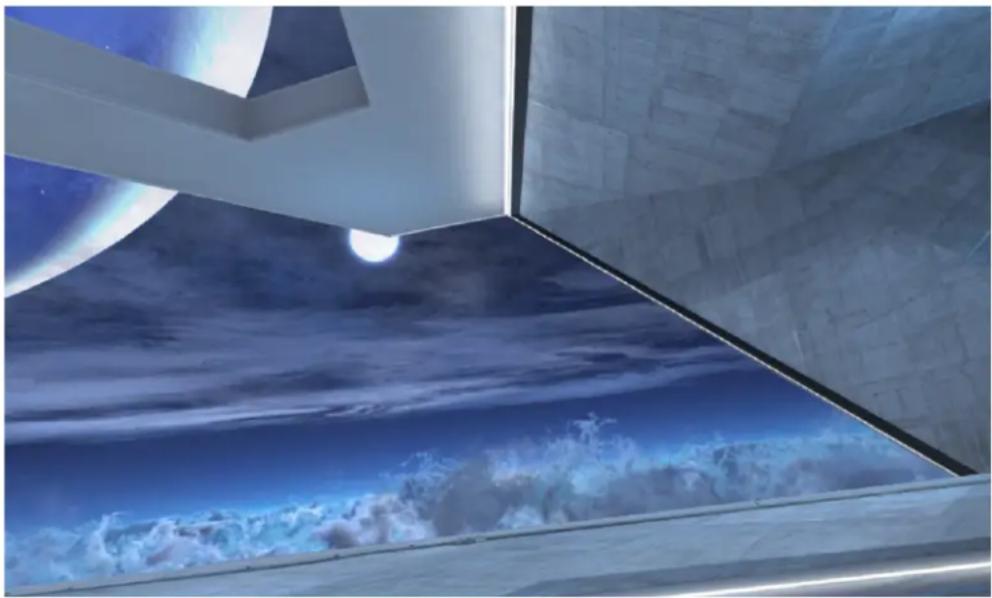
Accueil Vive est votre propre coin de VR.
Explorez l'espace d'accueil et personnelisez-le avec des raccourcis et objets 3D.
Appuyez le bouton Menu sur le contrôleur pour afficher le menu Vive, où vous pouvez :
Lancer les applis VR
- Ajouter des raccourcis et objets à l'espace d'accueil
- Changer l'espace d'accueil
Lancer l'Accueil Vive
- Lorsque vous étés en VR, appuyez le bouton Système pour faire apparaitre le Tableau de bord système.
- Depuis vos applis ou depuis l'onglet Vive, selectionnez Accueil Vive.
Se déplacer dans l'Accueil Vive
Marchez, rampez, sautez ; vous pouvez explorer librement l'environnement virtuel.
Pour faire une selection, pointez votre contrôle à un élément, puis appuyez la gachette.
61 Vive Home
Téléportation
Dans l'Accueil Vive, teléportez-vous à une zone dans votre champ de vision pour vous déplacerrapidement sur place.
- Posez votre pouce sur le pavé tactile. Vous verrez des cercles marquant un point.

- Visez l'emplacement sur le sol ou vous poulez vous téléporter.
- Appuyez le pavé tactile pour vous téléporter à l'emplacement.
Ajouter des raccourcis d'applis ou des objets sur votre espace d'accueil
- Appuyez le bouton Menu, puis selectionnéz Bibliothèque ou Objets.
- Visez le raccourci ou objet, puis appuyez et maintenez les boutons Saisie.
- Faites glisser le raccourci ou objet à l'endetroit où vous souhaitez la placer sur l'espace d'accueil, puis l'chez les boutons Saisie.
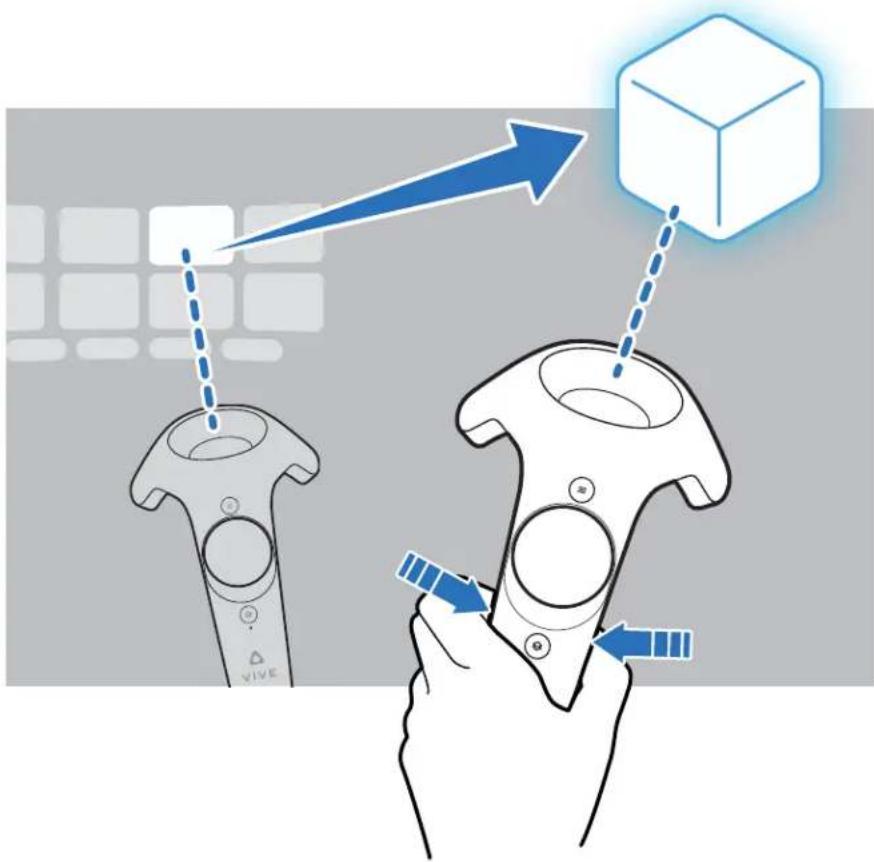
Gérer les raccourcis d'applis et les objets
Vouss pouvez changer l'apparance ou la position d'un raccourci ou objet, ou supprimer depuis l'espace d'accueil.
- Visez le raccourci ou objet, puis appuyez les boutons Saisie.
- Balayez le pavé tactile de gauche à droite (ou vice versa) pour voir les options.
- Choisissez une des options suivantes, puis appuyez sur le pavé tactile pour faire une seLECTION :
Mise à l'échelle Sélectionnez ou pour agrandir ou réduire la taille du raccourci ou objet
Faire pivoter Sélectionné les flèches pour ajuster l'angle du raccourci ou objet
Pousser/Tirer Sélectionnez ou pour déplacer le raccourci ou objet plus loin ou plus pres de votre vue
Supprimer Sélectionnéz pour supprimer le raccourci ou objet de l'espace d'accueil
Travailler avec les raccourcis des applis
Lorsque you visez un raccourci, vous pouvez :
- Sélectionnez Lancer pour ouvrir l'appli.
- Appuyez et maintenez le bouton Saisie pour faire glisser le raccourci vers une autre position.
- Supprimez le raccourci de l'espace d'accueil. Pour des détails, voir Gérer les raccourcis d'applis et les objets à la page 63.
Ajouter des cadres d'images sur l'espace d'accueil
Ajoutez des cadres d'images et affichez vos photos préférentes directement sur l'espace d'accueil.
- Appuyez le bouton Menu, puis selectionné Objects.
- Sélectionnez
- Sélectionnez Ajoutez votre propre photo.
- Sélectionnez, pôtôs trouvez sur votre ordinateur la photo que vous souhaitez afficher.
Si vous avez ajouté plusieurs photos, vous pouvez également définir l'intervalle pour le diaporama.
Lire les videos dans l'accueil Vive
Regardez les videoes en VR. Vous pouze dire les videoes stockées sur votre ordinateur.
- Appuyez le bouton Menu, puis selectionné Objets.
- Sélectionnez.
- Sélectionnez, puts trouvez sur votre ordinateur la video que vous souhaitez dire.
- Utilisez les commandes pour démarrer oumettre en pause la video, régler le volume, et plus encore.
- Sélectionnez pourverrouiller le lecteur video pour se déplacer avec votre regard.
- Sélectionnez pour tamiser les lumières lorsque vous regardez la vente.
- Sélectionnez pour regarder la video dans un environnement immersif.
Voussouspoucezchoisirleformatd'affichage(mono ou stereoscopique multiple)qui corresponda la video.
Naviguer sur le Web dans l'accueil Vive
Naviguez facilement sur le Web quand vous etes en VR.
- Appuyez le bouton Menu, puis selectionné Objects.
- Sélectionnez.
- Utilisez le clavier virtuel pour saisir l'URL.
- Pour masquer ou afficher le clavier virtuel, selectionnez.
- Pour revenir aux favoris de la page d'accueil, selectionnez.
Changer votre espace d'accueil
- Appuyez le bouton Menu, puis seLECTIONnez Espaces.
- Sélectionnez l'espace d'accueil que vous souhaitez utiliser.
Réinitialiser l'espace d'accueil
Retournez votre espace d'accueil à ses paramètres par défaut, pour supprimer les modifications apportées, comme les raccourcis ajoutés.
- Appuyez le bouton Menu, puis selectionnez

- Sélectionnéz Rétabir l'espace par défaut.
Notifications du téléphone
Télécharger et installer l'appli Vive pour téléphone

Avant de télécharger l'appli Vive, veuiliez vous assurer que votre téléphone répond à la configuration système minimale requise indiquée sur la page de téléchargement de l'appli Vive.
- Sur votre téléphone, ouvrez l'appli Play Store ou App Store.
- Recherchez Vive.
- Telechargez et installez l'appli Vive.
Associer votre téléphone avec Vive
Associez vous telétéphone avec le système Vive pour commencer à receivevoir des notifications lorsqu'vous est en VR.
- Sur l'appli Vive de votre ordinateur, accededez à l'onglet Paramètres, puis cliquez sur Configurer un téléphone.
- Sur votre téléphone, ouvrez l'appli Vive.
La première fois que vous ouvrez l'appli Vive, passez en revue les invites et appuyez sur Autoriser.
- Sur votre ordinateur et votre téléphone, cliquez sur Premiers pas. Assurez-vous que Bluetooth est activé et que votre téléphone est identifiable.
- Dans la liste des appareils détectés sur votre ordinateur, Sélectionnez votre téléphone, puis cliquez sur Suivant.
- Lorsque vous yêtes invite, acceptez la demande d'association ou entrez le code d'association sur votre téléphone.
- Une fois l'association terminée, cliquez sur OK et Terminer sur votre ordinateur et le téléphone, respectivement.
Choisir quelles notifications receiveoir en VR
Gérer les notifications que vous obtenez en utilisant Vive.
- Sur votre téléphone, ouvrez l'appli Vive.
- Procedez d'une des manières suivantes:
Android™ utilisateurs: Appuyez sur :Paramétres.
iOS utiliseurs: Passez à l'onglet Réglages.
- Choisissez les types de notifications que vous souhaitez receivevoir.
Recevoir des notifications en VR
Ne vousSOCiez plus de manquer des notifications importantes. Lorsque vous etes dans une appli VR, vous verrez une notification lorsque vous receivez un appel, un message ou un événement à partir de l'agenda.

Pour receivevoir des notifications en VR, vous devez d'abord associier votre téléphone avec Vive. Pour en savoir plus, voir Associier votre téléphone avec Vive à la page 65.
Pour receivevoir ou ouvrir la notification, appuyez le bouton Systeme.
Si vous choisissez d'ignorer la notification entrante, vous pouze toujours la consulter ultérieurement sur l'onglet Vive. Pour des détails, voir Consulter vos notifications à la page 66.
Examinez de maniere pratique les notifications de votre téléphone sans quitter VR.

Pour receivevoir des notifications en VR, vous devez d'abord associier votre téléphone avec Vive. Pour en savoir plus, voir Associier votre téléphone avec Vive à la page 65.
Depuis le panneau Notificationsies de l'onglet Vive, vous pouvez :
- Afficher un appel ou SMS manqué
- Afficher les événements à partir de l'agenda
Rappeler un contact - Répondre avec un SMS (utilisateurs Android seulement)
Modifier ou ajouter des messages de réponses (utilisateurs Android)
Si vous utilisez un téléphone Android, personnalisez les messages que vous pouvez envoyer rapidement à vos contacts.
- Sur votre téléphone, ouvrez l'appli Vive.
- Appuyez sur Paramètres.
- Appuyez sur Réponses rapides.
- Sélectionnez un message prédéfini pour le modifier ou appuyez sur pour ajouter un message personnelé.
Dissocier votre téléphone de Vive
Vou ne pouvez utiliser qu'un téléphone à la fois avec votre Vive. Dissociez d'abord votre téléphone actuel si vous doivent utiliser un autre téléphone avec Vive.
-
Sur votre téléphone, ouvrez l'appli Vive.
2.Procedez d'une des manieres suivantes: -
Android utiliseurs : Appuyez sur : > Paramètres, puis appuyez sur Dissocier.
iOS utiliseurs : Passez à l'onglet Réglages, puis appuyez sur Oublier cet apparéil.

Vou puez égarlement dissocier votre téléphone via l'appli Vive de votre ordinateur. Sous Telephone sur l'onglet Paramètres, cliquez sur Dissocier.
Quels types de notifications du téléphone puis-je receivevoir sur Vive ?
En VR, vous pouvez receivevoir des appel téléphoniques, SMS et rappels de l'agenda. Pour ce faire, vous doivent installer l'appli Vive sur votre téléphone et effectuer le processus d'association avec le système Vive. Vous pouvez désirir les notifications que vous souhaitez obtenir sur les paramètres de l'appli Vive de votre téléphone.
Puis-je receivevoir des notifications de plus d'un téléphone sur Vive?
Actuellement, seul un téléphone est pris en charge si vous souhaitez receivevoir des notifications en VR. Si vous souhaitez utiliser un autre téléphone avec votre Vive, dissociez d'abord le téléphone précédent.
Quelles fonctions de l'appli téléphone Vive ne sont pas prises en charge dans la version iOS?
Actuellement, la modification ou l'ajout de réponses personnalisées pour les appeals ou les messages ne sont pas pris en charge dans la version iOS de l'appli.
Espace de jours
Qu'est-ce que l'espace de jeu?
L'espace de jeu fixe les limites virtuelles de Vive. Notre interaction avec les objets VR se produit dans l'espace de jeu.
Vive est donc pour une installation au niveau d'une pierce, mais vous pouvez également l'utiliser pour des expériencesABOUT et assis.
Planifier l'espace de jeu
Avant de désirir votre installation, assurez-vous d'avoir suffisamment d'espace.
L'installation au niveau d'une piece nécessite un espace de jeu minimal de 2m× 1,5m . Exemples d'installation au niveau d'une piece:
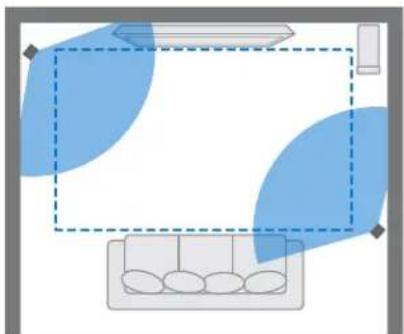
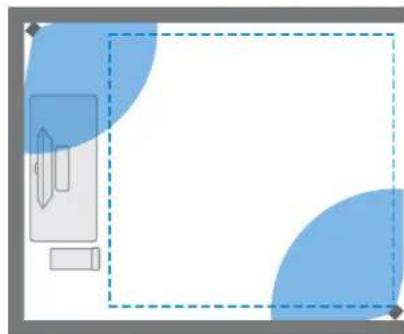
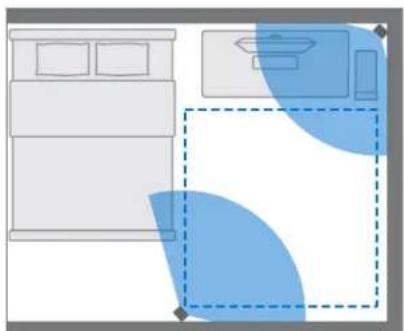

Les expériences assis etABOUT n'ont pas d'exigence d'espace.Examples d'salstation assis/ about:
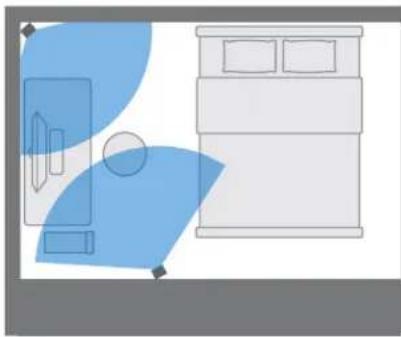
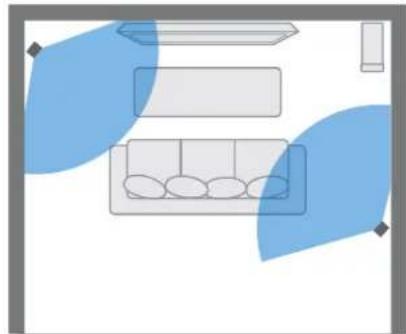
Choisir l'espace de jeu
Trouvez un espace que vous désignerez comme l'espace de jeu. Pour les meilleurs résultats, précédez comme suit :
- Déplacez les meubles et tous les autres obstacles ( comme les animaux de compétie ) de leur espace de jeu.
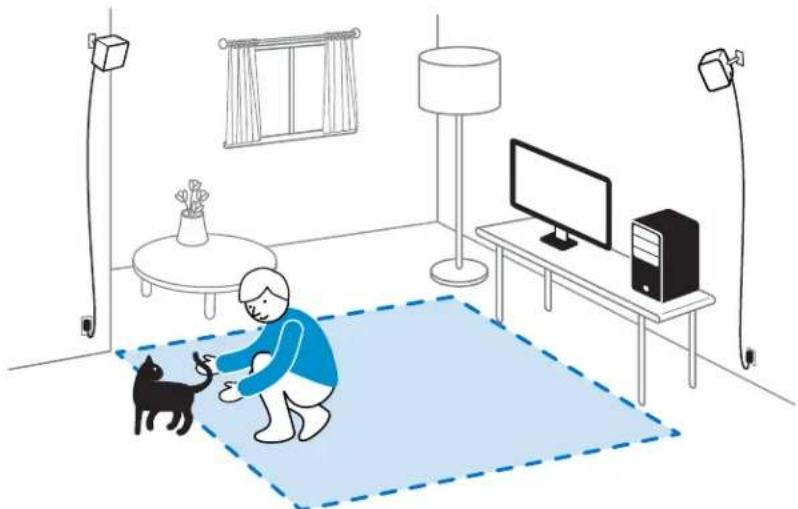
- Placez votre ordinateur a cote de votre espace de jeu. Le cable du casque s'etend jusqu'à 5 m de votre ordinateur.
Assurez-vous qu'il y a des prises de courant à proximé de l'endetroit où vous montez les stations de base. Utilisez des rallonges 12V au besoin. - Ne laissez pas votre casque en plein soleil, car cela peut endommager l'affichage de votre casque.
Première configuration de Vive
Avant de pouvoir utiliser Vive, vous devrez terminer le processus de configuration, ce qui inclut installer les logiciels Vive et SteamVR, configurer le matériel, et définir de votre espace de jeu.
Pour démarrer le processus de configuration, teléchargez le fichier de configuration sur votre ordinateur depuis :
www.vive.com/setup/
Exécutez le fichier de configuration et suivez les invites pour terminer le processus.
Mettre en place un espace de jeu
Choisissez cette option seulement si vous voulez faire l'expérience VR dans une position assise ouABOUT.
- Depuis votre ordinateur, ouvrez l'appli SteamVR.
- Cliquez sur , puis selectionnez Configuration de la piece>Debout seulement.
- Passez en revue les invites et suivez les instructions à l'écran pour terminer le processus.
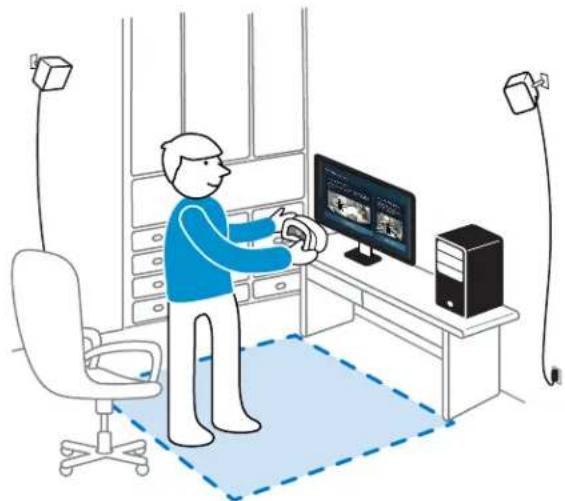
Mettre en place un espace de jeu
Choisissez demettre en place un espace de jeu au niveau d'une piece pour pouvoir vous déplacer et vous engager pleinement dans l'expérience VR.
-
Depuis votre ordinateur, ouvrez l'appli SteamVR.
-
Cliquez sur , puis selectionnee Configuration de la piece> Niveau d'une piece.
-
Passez en revue les invites et suivez les instructions à l'écran pour terminer le processus.
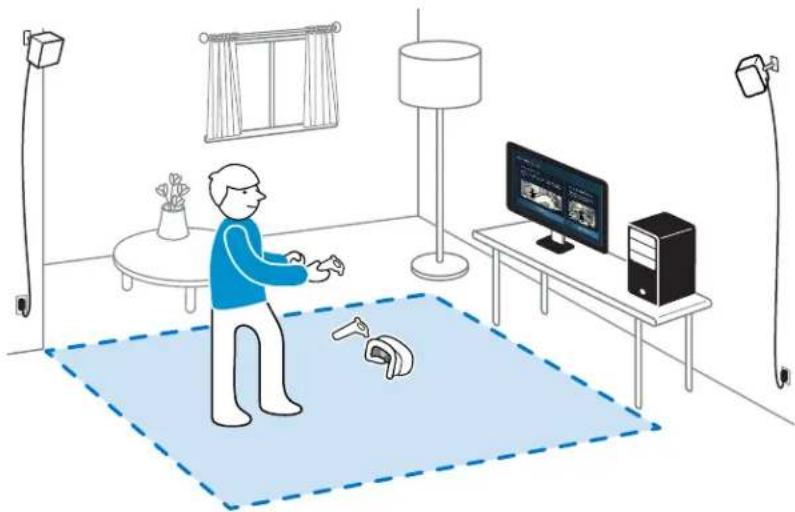
Lors du tracé des limites de l'espace de jeu, assurez-vous que le sol est dégagé. Ne tracez pas dans un espace occupé par des objets ( comme une table ou une chaise), car cela pourrait vous faire trabucher sur l'objet lorsque vous âtes en VR.
Réinitialiser l'espace de produits
- Depuis votre ordinateur, ouvrez l'appli SteamVR.
- Cliquez sur , puis selectionnez Configuration de la piece.
- Suivez les invites pour terminer le processus.
Vérifier votre configuration
Une fois terminé le processus de configuration de Vive, vous pouvez maintainantmettre le casque et prendre les contrôleurs pour commencer à explorer en VR.
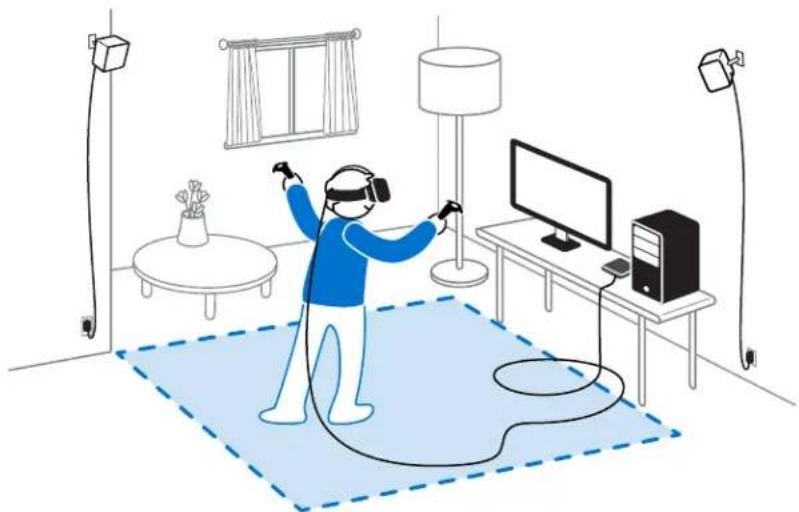
Lorsque vous étés dans l'espace de jeu, le casque et les contrôleurs doivent rester à au moins 0,5 m (1 pi 7 po) et pas plus de 5 m (16 pi 4 po) d'une station de base. Cela assurera que les apparciels sont correctement suivis dans le champ de vision de 120 degrès de la station de base.
!
Pour les avertissements de santé et de sécurité, veuilles consulter le Guide de sécurité et de réglementations, qui est périodiquement mis à jour pour assurer sa précision et son exhaustivité. Pour la première version, consultez www.vive.com.
Après l'installation, comme doit je allumer le système Vive ?
- Depuis votre ordinateur, ouvrez l'appli SteamVR.
- Assurez-vous que vos stations de base sont alimentées.
- Assurez-vous que votre casque est connecté à l'ordinateur via le boitier de liaison. Pour des détails, voir Connecter le casque à votre ordinateur à la page 16.
- Allumez les contrôleurs. Pour des détails, voir Allumer et étéindre les contrôleurs à la page 40.
- Verifiez que le matériel Vive est suivi. Les icones d'etat sur l'appli SteamVR et les lumieres de statut sur le matériel doivent toutes etre vertes.
- Allumez le casque. Pour des détails, voir Mettre le casque à la page 9.
- Prenez vos contrôleurs.
Pour faire apparaitre le Tableau de bord système, appuyez le bouton Systeme d'un des contrôleurs.
Quel est l'espace recommandé pour l'espace de jeu ?
Le déplacement dans un espace diagonal allant jusqu'à 5 m est pris en charge. Par exemple, un espace de 3,5 m x 3,5 m. Pour une installation au niveau d'une piece, un espace de jeu minimal de 2 m x 1,5 m est nécessaire. Il n'y a pas de minimum pour les expériences assis et debout.
Puis-je inclure un espace occupé par des meubles pour l'espace de jeu ?
Il n'est pas recommandé de le faire. Lors de la définition des limites de l'espace de jeu, assurez-vous que le sol est dégagé. Ne tracez pas dans un espace occupé par des objets ( comme une table ou une chaise), car cela pourrait vous faire trébucher sur l'objet lorsque vous âtes en VR.
Est-ce que les applis VR pour les expériences assis/ debout seulement fonctionneront également pour une installation au niveau d'une piece?
Meme si vous avez une installation au niveau d'une piece, vous pouvez quand meme utiliser les applis VR qui sont conques pour les expériences assis ouABOUT seulement. Assurez-vous que voitre casque et les contrôleurs sont suivis dans la zone de yeux.
Pour définit ou redéfinir la position assise quand en VR, procédez comme suit :
- Appuyez le bouton Systeme pour afficher le Tableau de bord systeme.
-
Sélectionnez >Général.
-
Sélectionnez Redéfinir la position assise, puis suivez les invites pour terminer le processus.
Comment puis-je résoudre les erreurs de téléchargement lors de l'installation de la configuration Vive?
Les erreurs de téléchargement sont généralement causées par des paramètres reseau incorrects. Par exemple, en raison d'un mauvais DNS, l'adresse du serveur de téléchargement est non résolue par l'hote. Certaines destinations du réseau peuvent être inaccessibles, même si la connexion à d'autres sites semble normale. Veuillez vous assurer que vos paramètres reseau sont corrects, ou demandez l'aide de votre administrateur reseau.
Je ne peux pas terminer la configuration de la piece. Que doit-je faire?
Vérifiez si vous utilisez des caractères diacritiques ( comme à ou é ) dans votre nom d'utilisateur Windows local, ce qui pourrait cause le problème.
Pour résoudre ce problème, vous pouvez ajouter un nouveau compte Windows en utilisant l'alphabet latin de base pour nom d'utilisateur. ÀpRES avoir ouvert une session avec le nouveau nom d'utilisateur, réinstallé la Configuration Vive et terminez le processus.
Paramètres
Paramètres de l'appli Vive
Changer la langue système du Vive
Une fois changée la langue sur l'appli Vive, la langue utilisée dans le système VR du Vive sera également changée.
- Depuis votre ordinateur, ouvrez l'appli Vive.
- Cliquez sur l'onglet Parametes.
- Sur la liste déroulante Langue, Sélectionnéz la langue que vous souhaitez utiliser.

Changer la langue système du Vive ne change pas la langue pour le contenu VR spécifique que vous avez télécharge, ce qui est decide par le développement/éditeur de contenu.
Configurer l'appli Vive pour se lancer automatiquement au démarrage
Vou puez lancer automatique l'appli Vive lorsque vous allumez votre ordinateur.
- Depuis votre ordinateur, ouvrez l'appli Vive.
- Cliquez sur l'onglet Parametes.
- Sélectionnez Ouvrir au démarrage.
Paramètres du Tableau de bord système
Tableau de bord systeme
Le Tableau de bord système sert de point central d'entrée en VR.
Lorsque vous etes dans le tableau de bord, vous pouvez faire certaines de ces choses :
Lancer ou fermer une appli VR
- Contrôler le volume sonore et l'accès au micro
- Changer les paramétres, comme le style des limites de collision dans Chaperone ou l'arrête-plan dans le casque
- Éteindre le système Vive
Pour faire apparaitre le tableau de bord, appuyez le bouton Systeme de chaque contrôleur.
Changer les paramètres de Chaperone
Le Chaperone affiche une grille chaque fois que vous étés à proximé des limites de votre espace de jeu. Vous pouvez changer l'apparance de la grille.
- Depuis le Tableau de bord système, sélectionné.
- Sélectionnez Chaperone.
- Choisissez le style préféREDes limites de collision.
- Faites glisser le curseur pour changer la couleur et l'opacité.
- Pour afficher une reférence visuelle constante de votre sol en VR, Sélectionnez Limites du sol toujours activées.
Changer l'affichage de l'arrière-plan par défaut
Lorsque vous allumez le système Vive, la première chose que vous verrez est un affichage d'arrière-plan par défaut. C'est le même arrêtre-plan qui s'affiche lorsque vous selectionnez Vue de la piece dans Tableau de bord système.
- Depuis le Tableau de bord système, Sélectionnéz.
- Sélectionnez Dans le casque.
- Sous Style d'arrière-plan, Sélectionnez Image.
- Choisissez l'image souhaitation dans les options. Si vous souhaitez utiliser une image de votre ordinateur, Sélectionné Ouvrir le dossier des images.
- Quittez l'appli actuelle pour appliquer les modifications.
SteamVR
Activer laamera frontale
Vouvelezactiverlesparametesde lacamerafrontaleavantde pouvoirl'utiliserenVR,par exemple pour monrervoitruepeireelle.
- Depuis votre ordinateur, ouvrez l'appli SteamVR.
- Cliquez sur , puis selectionnéz Paramétres> Caméra.
- Cliquez sur Activer laamera.
- Fermez et rouvrez l'appli SteamVR.
- Cliquez sur , puis selectionnéz Paramétres> Caméra.
- Sélectionnez Autoriser laamera dans le tableau de bord.
Recherche des mises à jour du microprogramme
Les mises à jour du microprogramme incluent des fonctionnalités améliorées et des corrections de bogues.
-
Depuis votre ordinaire, faites l'une des choses suivantes :
-
Dans la fenêtre d'etat de SteamVR, passes la souris au-dessus sur l'une des icones de matériel pour vérifier si le du microprogramme est à jour, puis sélectionnez demettre à jour le microprogramme.
-
Sur l'appli SteamVR, cliquez sur , puis cliquez sur Appareils >Mise à jour du firmware.
-
Suívez les invites à l'écran.
Si la mise à jour est pour les contrôleurs ou les stations de base, vous serez invite à les connecter à votre ordinateur via un cable micro-USB.
!
Pendant que les mises à jour de microprogramme sont en cours, ne débranche pas les cables micro-USB ou d'alimentation qui connectent votre matériel à votre ordinateur. Cela pourrait conduire à une erreur de microprogramme.
Que puis-je faire si j'ai des problèmes avec l'appli SteamVR?
Le problème pourrait être dû à des fichiers manquants ou corrompus dans l'appli SteamVR. Assurez-vous que votre installation est intacte.
- Depuis votre ordinateur, fermez l'appli SteamVR.
- Ouvrez l'appli Steam, puis cliquez sur Bibliothèque > Outils.
- Clique-droit sur SteamVR, puis selectionnez Propriétés.
- Cliquez sur l'onglet Fichiers locaux, puis selectionné Zérifier l'intégrité du cache des outils.
Pour plus d'informations, vous pouvez consulter la page répannage de SteamVR.
Comment puis-je résoudre l'Erreur SteamVR 208?
Si vous rencontres le problème Erreur SteamVR 208 (moniteur introuvable), vérifie si les détails de dépannage sur Que puis-je faire pour dépanner le casque ? à la page 25 peuvent résoudre le problème.
Si vous utilise Windows 8 ou version ultérieure, le problème pourrait être causé par des améliorations dans les paramètres de gestion de l'alimentation. Suivez ces étapes comme solution de contournement :
- Sur votre ordinateur, allez à Panneau de configuration > Système et sécurité > Système.
- Cliquez sur Gestionnaire de péripériques, puis cliquez pour développer la liste sous Contrôleurs de bus USB.
- Cliquez droit sur Concentrateur USB générique (il peut y en avoir plus d'un avec la même étiquette), puis selectionnéz Propriétés.
- Cliquez sur l'onglet Gestion de l'alimentation, puis désélectionnez Autoriser l'ordinateur à étéindre ce périphérique pour économique l'énergie.
- Debranchez et rebranchez le cable d'alimentation sur le boitier de liaison.
- Redemarrez I'appli SteamVR.
Pour plus d'informations, vous pouvez consulter la page Répannage de SteamVR.
Comment puis-je m'engager en SteamVR Beta ?
- Depuis votre ordinateur, ouvrez l'appli Steam.
- Sous Bibliothèque, cliquez droit sur SteamVR, puis cliquez sur Propriétés.
-
Sélectionnez l'onglet Betas.
-
Sous la liste déroulante Sélectionnez la version bêta sur laquelle vous souhaitez vous engager, Sélectionnez beta - Mise à jour SteamVR Beta.

Si vous souhaitez vous désengager à l'avenir, Sélectionnez Aucun - Désengagement de tous les programmes beta.
- Fermez la fenêtre, puis attende que SteamVR termine la mise à jour.
Marques commerciales et droits d'auteur
©2017 HTC Corporation. Tous droits réservés.
Vive, le logo Vive, HTC, le logo HTC, et tous les autres noms de produit et services HTC sont des marques commerciales et/ou des marques déposées de HTC Corporation et ses sociétés associées aux États-Unis et d'autres pays.
Steam, le logo Steam logo et SteamVR sont des marques commerciales et/ou des marques déposées de Valve Corporation aux États-Unis et/ou dans d'autres pays.
Toutes les autres marques commerciales et marques de service mentionnées dans ce document, y compris les noms de compagnies, noms de produits, noms de service et logos sont la propriété de leurs détenteurs respectifs, et leur utilisation dans ce document n'indique aucune affiliation ou association avec ceux-ci, ni l'approbation de ou par HTC Corporation. Certaines des marques listées ci-dessus n'apparaissent pas dans ce manuel de l'utilisateur.
Les images d'écran contenu dans ce document sont simulées. HTC ne sera pas responsable d'erreurs ou omissions techniques ouéditoriales contenu dans ce document, ni de dommages accessoires ou directs résultat de la mise à disposition de ce document. Les informations sont fournies « en l'état » sans aucune garantie et peuvent être modifiées sans préavis. HTC se réserves le droit de réviser le contenu de ce document à tout moment sans préavis.
Toute reproduction ou transmission de ce document, parquelque proceded que ce soit,
notamment, electronique, y compris la photocopie, l'enregistrement ou la memoire dans un
systeme de recupération, ainsi que toute traduction vers une autre langue, sont interdites sans
l'autorisation ecrite préalable de HTC.
Index
A
Accueil Vive
-ajouterdesraccourcis62
- changer l'espace d'accueil 64
-lancer 60
- réinitialiser 64
-se déplacer 60
-teleportation 61
Appli telephone Vive
- associer 65
-dissocier 67
-telecharger 65
B
Boitier de liaison
-àproposde16
- connecter le casque 16
C
Casque
-à propos de 7
-ajuster l'IPD 9
-ajusterla distance desverres10
- connecter un appareil USB 11
- débrancher les câbles 12
-metre 9
- remplacer le coussin du visage 13
- remplacer le support du nez 14
- soin du produit 19
Chaperone 77
Contrôleurs
-à propos de 39
- activer ou désactiver le Bluetooth 40
- associer avec le casque 40
-encharge40
-fixer les lanieres 41
E
Espace de produits
-àproposde69
-choisir70
- configuration 69
-expériencedebout/assis71
- niveau d'une piece 72
- verifier la configuration 73
Experiencdebout et assis
- configuration 71
M
Mises à jour du microprogramme 78
N
Niveau d'une piece
- configuration 72
Notifications du téléphone
-choisir66
-consulter 66
-modifierlesréponses67
-recevoir 66
P
Paramètres
- camera frontale 78
-Chaperone 77 - image affichée dans le casque 77
S
Stations de base
-àproposde31
- consels de configuration 34
-installer 32
- monter avec le kit 34
Système Vive
-activation 73
T
Tableau de bord système 76
83 Index
V
Viveport
-à propos de 44
- acceder 44
-telecharger les applis 45