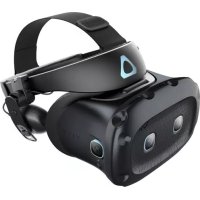
VIVE Cosmos Elite - Paire de lunette VR HTC - Notice d'utilisation et mode d'emploi gratuit
Retrouvez gratuitement la notice de l'appareil VIVE Cosmos Elite HTC au format PDF.

| Type de produit | Casque de réalité virtuelle (paire de lunette VR) |
| Marque | HTC |
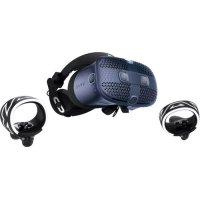
| Modèle | VIVE Cosmos Elite |
| Poids (casque seul) | Environ 650 g |
| Dimensions (casque) | Environ 255 x 205 x 130 mm |
| Alimentation | Casque via convertisseur (adaptateur secteur 12V) ; contrôleurs via adaptateurs secteur et câbles micro-USB |
| Fonctions principales | Suivi par stations de base SteamVR 1.0, écouteurs supra intégrés, ajustement IPD motorisé, visière relevable, compensation de mouvement, caméras frontales et latérales |
| Entretien et nettoyage | Nettoyer les verres avec le chiffon sec fourni ; coussins du visage lavables à l'eau froide et séchage à l'air |
| Sécurité | Ne pas exposer au soleil direct ; éviter les rayures sur les verres ; utiliser dans un espace dégagé avec un sol libre d'obstacles |
| Pièces détachées et réparabilité | Pièces remplaçables : couvercle avant, coussins du visage, écouteurs, stations de base, contrôleurs ; kit de remplacement pour écouteurs disponible |
| Informations générales | Configuration système requise : Intel Core i5-4590/AMD FX 8350 ou meilleur, NVIDIA GTX 970/AMD R9 290, RAM 4 Go, DisplayPort 1.2, USB 3.0, Windows 10 |
FOIRE AUX QUESTIONS - VIVE Cosmos Elite HTC
Questions des utilisateurs sur VIVE Cosmos Elite HTC
0 question sur cet appareil. Repondez a celles que vous connaissez ou posez la votre.
Poser une nouvelle question sur cet appareil
Téléchargez la notice de votre Paire de lunette VR au format PDF gratuitement ! Retrouvez votre notice VIVE Cosmos Elite - HTC et reprennez votre appareil électronique en main. Sur cette page sont publiés tous les documents nécessaires à l'utilisation de votre appareil VIVE Cosmos Elite de la marque HTC.
MODE D'EMPLOI VIVE Cosmos Elite HTC
Guide de l'utilisateur du VIVE Cosmos Elite
Contenu
Configuration require
Que contient la boite ? 5
Quelle est la configuration système ? 6
Casque et écouteurs
Casque
Ecouteurs 27
Soin et maintenance du produit 40
Solutions communes 47
Convertisseur
À propos du convertisseur pour le VIVE Cosmos Elite 49
Connector le casque à votre ordinateur via le convertisseur 50
Redemarrer le convertisseur 21
Puis-je utiliser un ordinateur portable avec VIVE Cosmos Elite ? 51
Mon casque et mon PC sont allumés, mais pourquoi ne puis-je rien voir ? 51
Stations de base
A propos des stations de base VIVE 52
Installer les stations de base 53
Conseils pour configurer les stations de base 55
Utiliser le kit de montage 56
Metre à jour le microprogramme de la station de base via Bluetooth 57
Mettre à jour le microprogramme de la station de base via connexion de cable 58
Que signifie la lumiere de statut sur les stations de base ? 59
Que doit je faire si une des stations de base n'est pas détectee? 59
La station de base 1.0 peut-elle etre utilise aVEC la station de base SteamVR 2.0? 59
Quel matériel VIVE est compatible avec mes stations de base? 60
Les dommages accidentels subis par les stations de base sont-ils couverts par la garantie? 60
Contrôleurs
A propos des contrôleurs VIVE 61
Charger les contrôleurs 62
Allumer et teinde les contrroleurs 62
Associer les contrôleurs avec le casque 63
Fixer les lanières aux contrôleurs 63
Mise a jour du microprogramme des contrôleurs 64
Que signifie la lumiere de statut sur les contrroleurs 65
Que doit je faire si un contrôleur n'est pas suivi ? 65
Comment puis-je savoir quel contrôleur n'est pas suivi ? 65
Que puis-je faire si le pavetactile du contrroleur est hypersensible? 66
Que doit je faire si mon contrôle ne s'allume pas? 67
Le contrôle s'eteint automatiquement. Que doit-je faire? 67
Comment puis-je recuperer mon contrôleur après une mise a jour interrompue? 68
Espace de jours
Qu'est-ce que I'espace de jeu ? 69
Planifier l'espace de jeu 69
Choisir l'espace de produits 70
Configurer VIVE Cosmos Elite pour la première fois /1
Metre en place un espace de jeu 71
Mettre en place un espace de jeu au niveau d'une piece 72
Vérifier votre configuration 73
Après l'installation, comme doit je allumer le système VIVE ? 73
Quel est l'espace recommandé pour l'espace de jeu ? 75
Puis-je inclure un espace occupé par des meubles pour l'espace de jeu ? 75
Les expériences assis/debout seulement peuvent les fonctionner au niveau d'une piece ? 75
Comment puis-je corriger les erreurs de telechargement lors de l'installation de la Configuration VIVE ? 75
Je ne peux pas terminer la configuration de la pièce. Que doit-je faire ? 75
Paramètres
Tableau de bord systeme 76
Changer les paramètres de Chaperone 76
Comment puis-je prendre des captures d'écran en VR ? 77
Désactiver la limite de volume 77
Activier la compensation de mouvement 78
Qu'est-ce que la compensation de mouvement ? 79
Mise à jour du microprogramme 79
Dépannage de VIVE Cosmos Elite 80
Rejoindre le programme bêta de VIVE Cosmos Elite 80
Voir I'environnement reel 81
Que signifient les codes d'erreur et les messages? Que puis-je faire? 81
Marques commerciales et droits d'auteur
Index
À propos de ce guide
Les symboles suivants sont utilisés pour indiquer des informations importantes et utiles :

Ceci est une note. Elle fournit des informations détaillées sur la configuration, les questions fréquentes et les procédures à suivre dans des situations spécifique.

Ceci est un conseil. Il vous donnera une solution alternative pour une étape ou une procédure particulière que vous pouvez才知道 utile.

Ceci indique des informations importantes nécessaires pour d'accomplir une certaine tâche ou pour que vous appareil fonctionne correctement.

Ceci est un avertissement. Prenez en note pour éviter les problèmes potentiels ou pour éviter d'endommager votre matériel.
Les informations continues dans ce guide peuvent avoir changé. Pour obtenir les informations les plus récentes, notamment la dernière version de ce guide, allez à l'Assistance VIVE.
Avant d'utiliser le produit, lisez attentivement les informations de sécurité de VIVE et suivez toutes les instructions de sécurité et d'utilisation du produit sur https://www.vive.com/legal/.
Configuration requise
Que contient la boîte ?
Votre VIVE Cosmos Elite est livre avec les éléments suivants, que vous utiliserez pour faire l'expérience des environnements VR immersifs :
| Composant principal | Accessoires principal |
| VIVE Cosmos Elite | Câble du casque (installé)Câble audio (installé)Sangle supérieure (installée)Cadre des coussins du visage avec coussins (installé)Chiffon de nettoyageÉcouteurs supra (installé)Pour utiliser vos propres écouteurs avec VIVE Cosmos Elite, vous aurez besoin du kit de remplacement pour écouteurs. Pour des détails sur comment obtenir le kit, contactez le Service client. |
| Convertisseur | Adaptateur secteurCâble DisplayPortCâble USB 3.0Mini adaptorateur DisplayPort à DisplayPortPour en savoir plus, voir Connecter le casque à votre ordinateur via le convertisseur à la page 50. |
| Contrôleurs VIVE™ (x2) | Adaptateurs secteur (x2)Lanières (installées, x2)Câbles micro-USB (x2)Pour en savoir plus, voir À propos des contrôleurs VIVE à la page 61. |
| Stations de base (x2) | Adaptateurs secteur (x2)Kit de montage (2 supports, 4 vis et 4 chevilles)Pour en savoir plus, voir À propos des stations de base VIVE à la page 52. |
Quelle est la configuration système ?
Pour utiliser le VIVE Cosmos Elite, votre ordinateur doit satisfaire à la configuration système suivante.
| Composant Configuration système minimum | Configuration système recommandées | |
| Proesseur Équivalent à Intel® Core™i5-4590/AMD FXTM 8350 ou mistrés | Équivalent à Intel Core i5-4590/AMD FX 8350 ou mistrés | |
| GPU Carte graphique NVIDIA® GeForce® GTX 970 4GB, AMD RadeonTM R9 290 4GB prête pour la VR équivalente ou supérieure. Consultez le site Web d'AMD ou NVIDIA pour une liste des cartes graphiques prêtes pour la VR. | Carte graphique NVIDIA GeForce GTX 1070/Quadro P5000 prête pour la VR équivalente ou supérieure ou AMD Radeon Vega 56 prête pour la VR équivalente ou supérieure. Consultez le site Web d'AMD ou NVIDIA pour une liste des cartes graphiques prêtes pour la VR. | |
| Mémoire RAM de 4 Go ou plus RAM de 8 Go ou plus | ||
| Sortie vidéo DisplayPort 1.2 ou plus récent DisplayPort 1.2 ou plus récent | ||
| Port USB 1x USB 3.0 ou plus récent 1x USB 3.0 ou plus récent | ||
| Système Windows® 10 Windows 10, Windows 11d'exploitation | ||
Casque et écouteurs
Casque
À propos du casque VIVE Cosmos Elite
En standard, VIVE Cosmos Elite utilise des stations de base pour suivre le casque et les contrôleurs. Vous doivent acheter séparément un couvercle avant pris en charge pour utiliser les cameras pour le suivi et pour le visionnage relatifs afin de voir l'environnement réel.

Les cameras sur le casque sont sensibles. Ne couvrez pas et ne rayez pas les cameras.
Vues avant et laterales
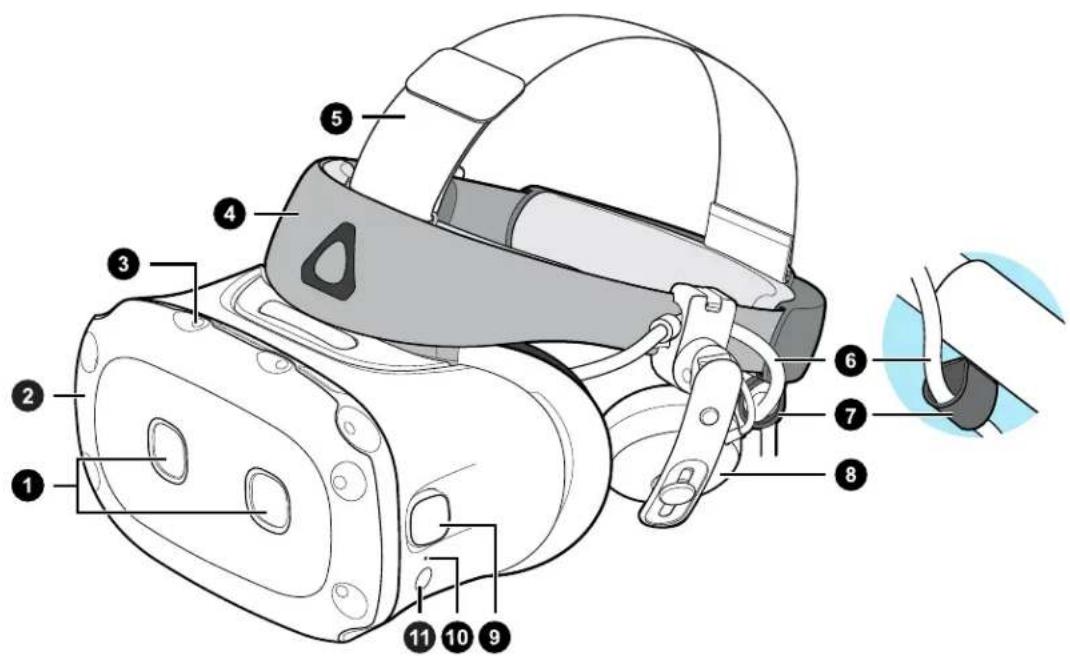
- Cameras doubles
- Couvercle avant
- Capteur de suivi
- Bande du casque
- Sangle supérieure
- Câble du casque
- Bande du cable du casque
8 Casque et écouteurs
- Écouteur supra
- Cameras laterales
- Lumière de statut
- Bouton du casque
Vues arrête et inférieures
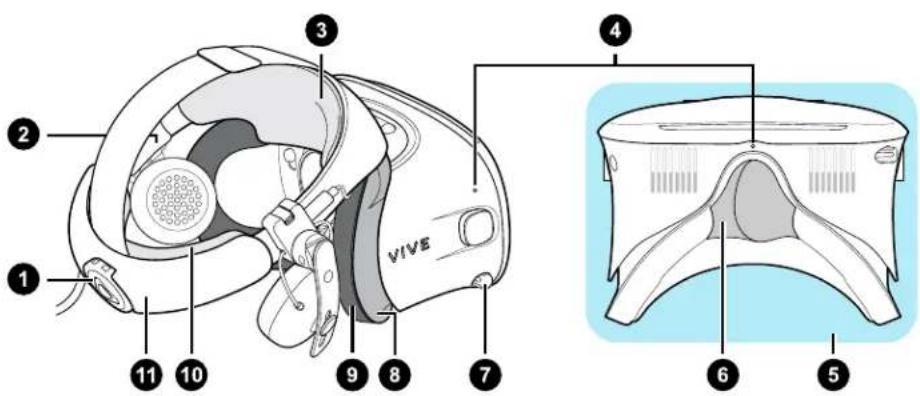
- Molette d'ajustement
- Coussin lateral
- Coussin avant
- Micro
5.Visiere - Support du nez
- Bouton d'ecart pupillaire (IPD)
- Cadre des coussins du visage
- Coussin du visage
- Coussin de dos
- Bande du casque
Vue interieure (cadre des coussins du visage enlevé)
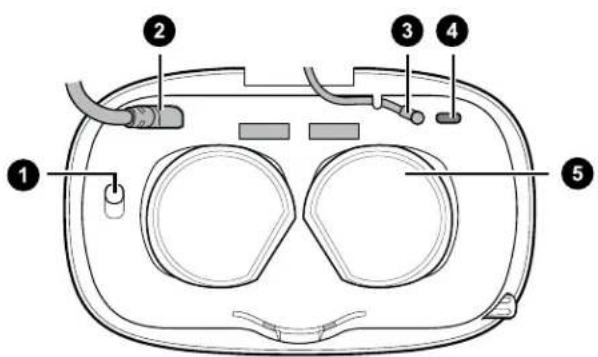
- Bouton de verrouillage du couvercle avant
- Câble du casque
- Cable audio
- Connecteur du cable USB de type C
5.Verres
Mettre le casque VIVE Cosmos Elite
Avant de porter le casque pour la première fois, assurez-vous de procesder comme suit :
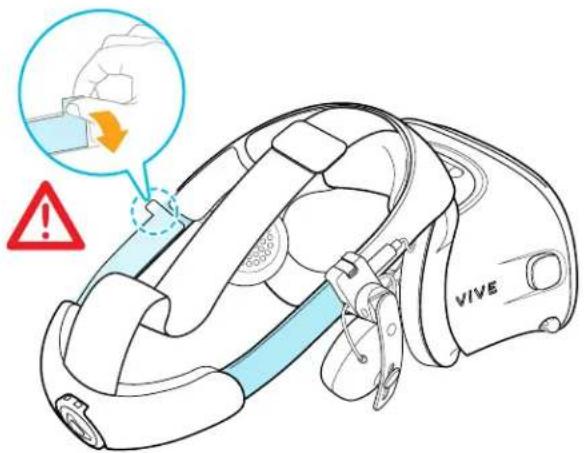
- Decollez le film protecteur des verres.
-
Desserrez complètement la bande et retirez le film protecteur en commençant par le côte gauche de la bande.
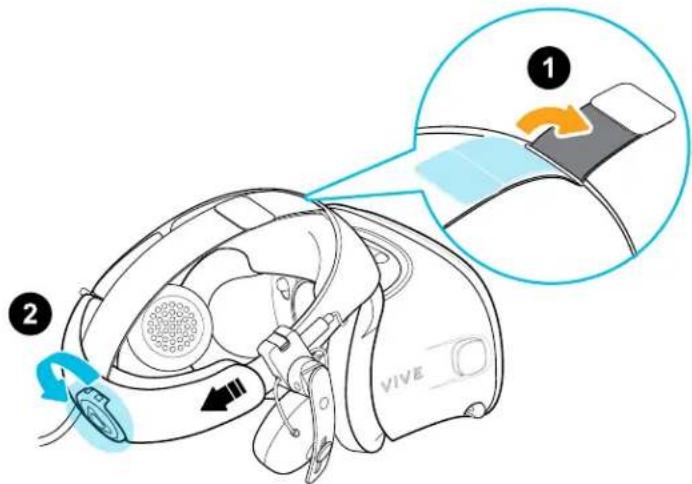
-
Retirez la fermetre velocro sur la sangle supérieure, puis desserrez la bande en tournant la molette d'ajustement dans le sens antihoraire.
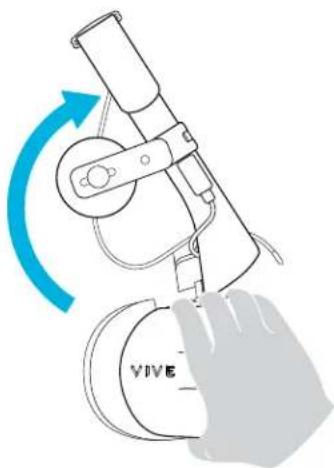
- Tout en tenant la visière d'une main, tirez la bande vers le haut.
- Tenez la visiere sur vos yeux. Ajustez la position de la visiere jusqu'à obtenir une image claire à l'intérieur du casque.
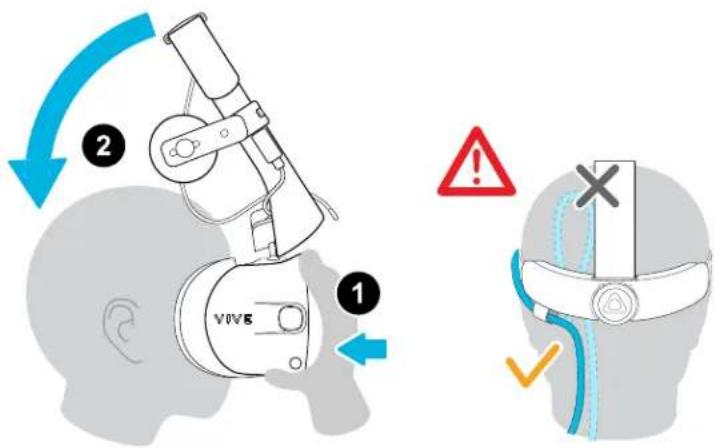
- Abaissez la bande du casque à l'arrière de la tête jusqu'à ce que vous entendiez un clic. Le clic indique que la bande du casque est verrouillée.

Lorsque vous abaissez la bande, assurez-vous que le cable du casque n'est pas coincidence entre la bande et votre tete. Laissez le cable du casque passer droit dans votre dos.
- Tournez la molette d'ajustement dans le sens hora jusqu'à ce que le casque soit bien ajusté.
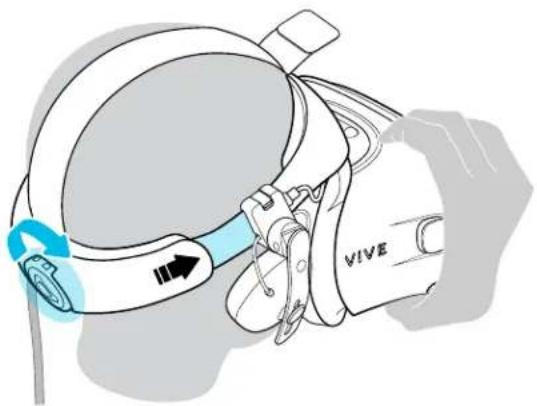
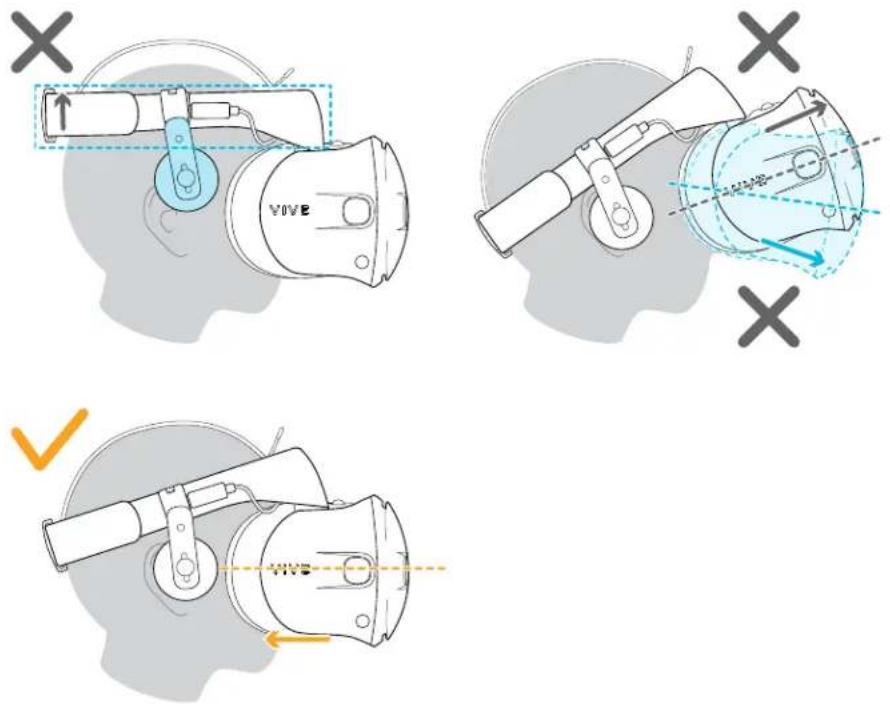
Assurez-vous que la visière soit face à l'avant. Si la bande est trop BASSE ou haute à l'arrière de la tête, la visière sera inclinée. Il sera également difficile de positionner correctement les écouteurs supra sur vos oreilles. S'il y a des fuites lumineuses autour dunez ou des joues, ajustez la position de la bande.
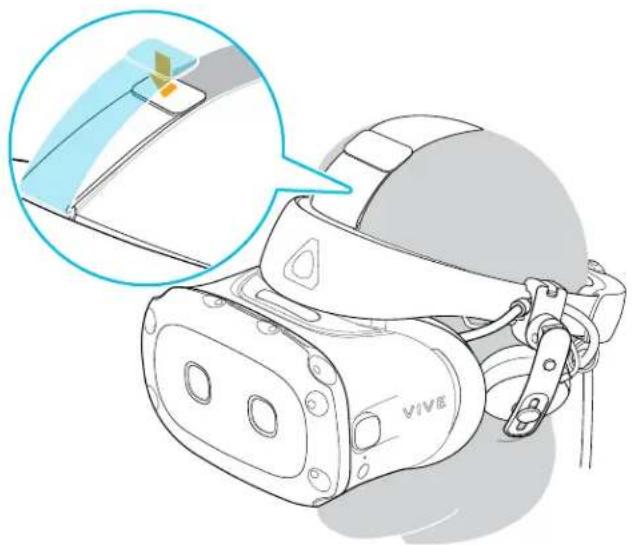
- Ajustez la sangle supérieure jusqu'à ce qu'elle soit bien en place, puis fixez la sangle velcro.
S'il y a des fuites lumineuses autour du nez ou des joues, réajustez la sangle et repositionnéla bande.
Puis-je porter des lunettes correctrices en utilisant le casque?
La plupart des lunettes peuvent etre portees à l'intérieur du casque. Assurez-vous qu'aucune partie de vos lunettes ne raye les verres du casque.
Ajuster l'IPD sur le casque
L'écart pupillaire (IPD) est la distance entre les centres de vos yeux.
Si vous ne connaissiez pas votre IPD, voir Comment puis-je trouver mon IPD ? à la page 13. Utilisez cette mesure comme guide pour régler la distance entre les verres du casque pour avoir une meilleure expérience visuelle.
Pour augmenter la distance entre les verres, tournez le bouton IPD dans le sens horaire. Pour diminuier, tournez le bouton IPD dans le sens antihoraire.
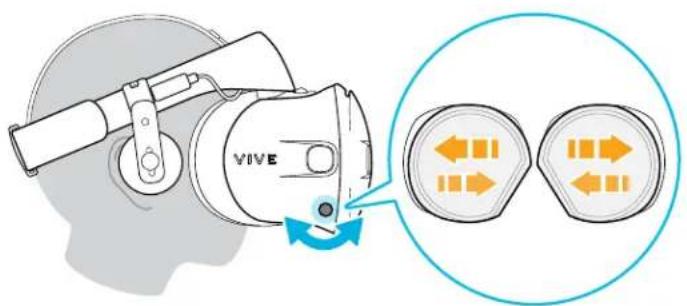
Lorsque vous ajustez l'écart pupillaire, vous verrez une invite qui indique la distance actuelle entre les centres des verres.
Pourquoi est-ce important d'avoir un IPD précis?
Des réglages IPD précis aident à Obtir une image nette et à réduire la fatigue oculaire.
Les verres du casque focalisent les images vers leur centre optique. C'est ce que l'on appelle parfois le « point idéal » dans le domaine de la VR. En ajustant le bouton IPD, vous pouvez régler le point idéal pour obtenir la vue la plus comfortable possible. Un IPD mal aligné et un casque mal ajusté sont des causes fréquentes d'images floues, de vertiges et de fatigue oculaire.
Comment puis-je trouver mon IPD?
Il y a plusieurs façon pour estimer votre IPD.
La façon la plus précise de déterminer votre IPD est de consulter un optomériste professionnel ou un ophtalmologue. Vous pouvez également estimer votre IPD en procédant d'une des manières suivantes :
Utilisez une regle et un miroir. Voir ci-dessous pour des instructions détaillées.
- Par l'expérimération. Voir ci-dessous pour des instructions détaillées.
- En utilisant des applis ou des sites web tiers.

Les applis ou sites web tiers peuvent recueillir des données personnelles. HTC ne peut pas garantir l'exactitude des applis ou sites web tiers dans la mesure de l'IPD.
Estimer votre IPD dans un miroir
Vou puez estimer toure IPD à l'aide d'une rege et d'un miroir.
Cette méthode nécessite une règle millimétrique.
- Tenez-vous directement devant un miroir, puis tenez la règle au-dessus de vos yeux. Assurez-vous que la règle est de niveau. Si vous utilisez une règle flexible, veillez à ne pas la plier.
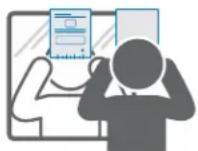
- Alignez la marque du zéro avec le centre de votre pupille. Vous devrez peut-être fermer toute autre œil pour obtenir une mesure claire.
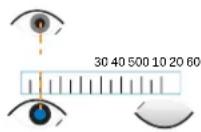
- Verifiez la marque du millimetre sur l'autre œil. Vous devrez peut-être fermer le premier œil pour obtenir une mesure claire.
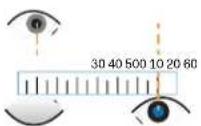
- Notez votre mesure IPD. Vous voudrez peut-etre réverifier plusieurs fois pour vous assurer que votre mesure est exacte.

Vou puez également demander à un ami de vous aider à mesurer au lieu d'utiliser un miroir. Assurez-vous de regarder droit devant vous pendant qu'il mesure.
Estimer toue IPD par l'expérimatlon
Vou puez estimer I'IPD en essayant differents reglages. Cette methode est très pratique, mais peut etre moins précise.
- Tout en portant le casque VR, concentrez-vous sur le texte ou les lignes au centre de la vue. Si aucun texte n'est present, ouvre un écran en VR avec du texte.
- Ajustez le bouton IPD jusqu'à ce que le texte soit net. Notez le nombre pour une utilisation ultérieure.
- Si I'image d'un œil est plus claire que celle de l'autre, ajustez la position du casque. Répétez l'opération jusqu'à ce que les images soient nettes pour les deux yeux.
Relever la visiere
Faites une pause depuis la VR pour vérifier toute environnement sans avoir a retarder toute casque.
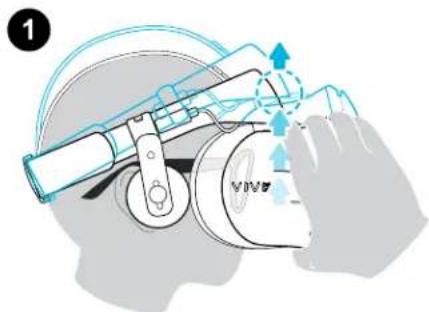
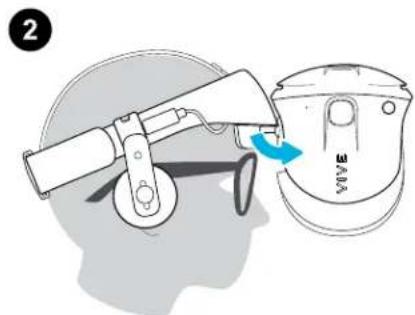
Lorsque vous portez le VIVE Cosmos Elite, tenez la visiere avec une ou deux mains, puis relevezla doucement.
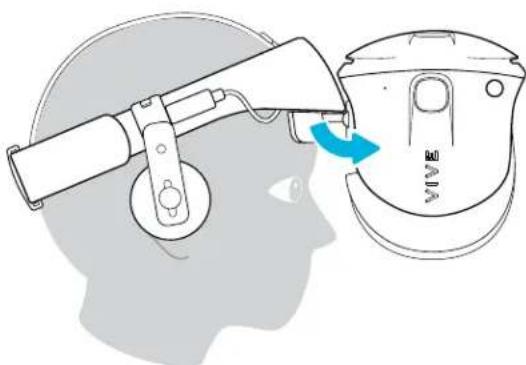
Pour la remetre dans sa position initiale, inclinez la visiere jusqu'à ce qu'elle recouvre complètement vos yeux.
Si vous portez de grandes lunettes, vous devrez peut-être ajuster le casque pour qu'il soit plus haut sur la tete lorsque vous bascules la visière vers le haut ou le bas.
Connector un appareil USB au VIVE Cosmos Elite
VoussouspouvezconneterunappareilcompatibleUSBde typeCauVIVECosmosEliteaI'aide d'un cableUSB.
- Tout en tenant la visière d'une main, tirez la bande vers le haut.
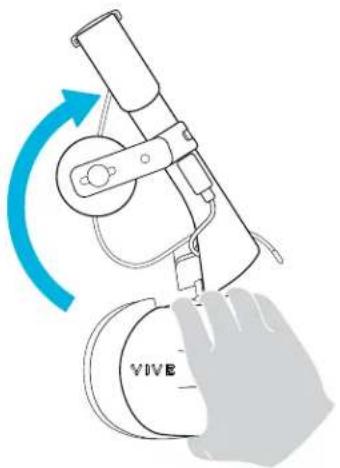
- Retirez le cadre des coussins du visage du casque. Pour libérer le cadre de ses loquets, tirez doucement sur n'importe quel cote du cadre en commencerant par le bas, puis tirez un cote à la fois sur le dessus.
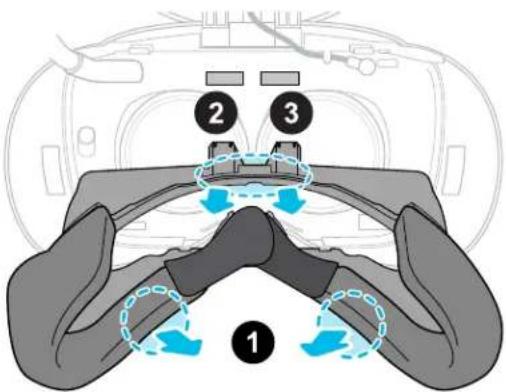
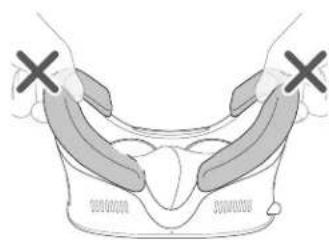
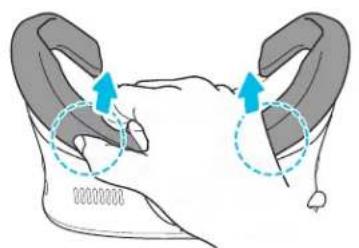

Évitez de tirer ou de pincer les côtés du cadre des coussins du visage pour ne pas l'endommager.
- Insérez le connecteur du cable de l'appareil dans le port USB de type C du casque.
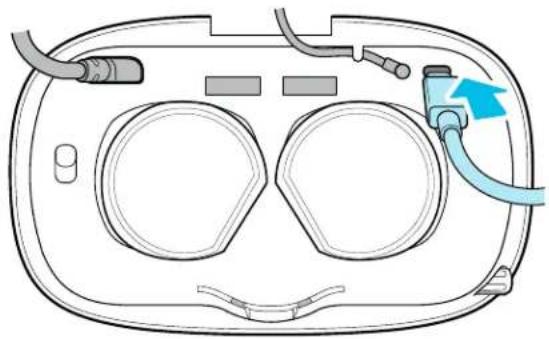
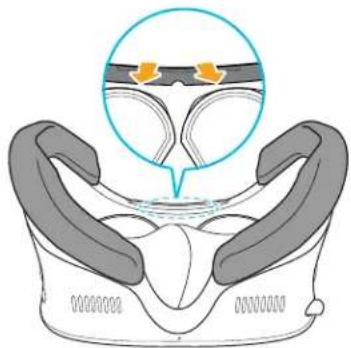
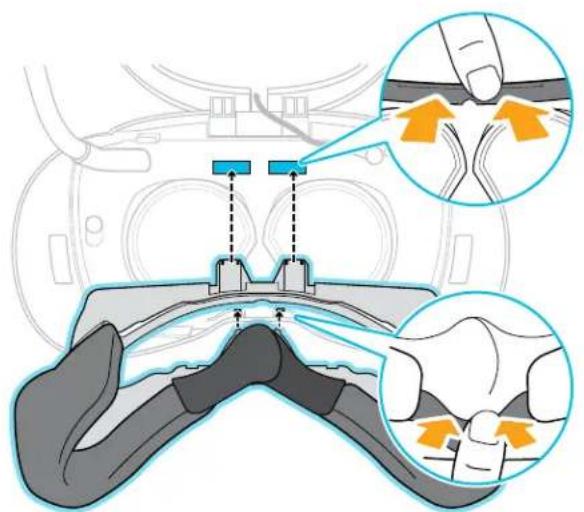
- Alignez et poussez les onglets du cadre des coussins du visage dans les fentes correspondantes du casque. Assurez-vous de positionner l'arête du cadre des coussins du visage sous les cables du casque, audio et USB. Vous entendrez un click lorsque le cadre des coussins du visage se verrouille en place.
- Connectez l'autre extrémité du cable USB à l'appareil USB de type C.

Lorsque vous utilisez l'Adaptateur sans fil VIVE, vous ne pourrez pas utiliser l'appareil USB connecté. C'est tout à fait normal.
Pour une(Meilleure expérience avec l'Adaptateur sans fil VIVE,le port USB de Type-C sur VIVE Cosmos Elite est desactive lorsquyouutilisezle casque avec I'adaptateur sans fil.
Retirer ou réinstaller les coussins du visage
Retirez les coussins du visage lorsque vous nevez acceder au compartment ou nettoyer les coussins.
Pour trouver comment nettoyer le coussin,voir Nettoyer les coussins du visage a la page 41.
Pour retirer les coussins du visage, tirez-les doucement en partant des extrémités inférieures de chaque coussin du visage jusqu'à ce qu'ils se détachent du cadre des coussins du visage.
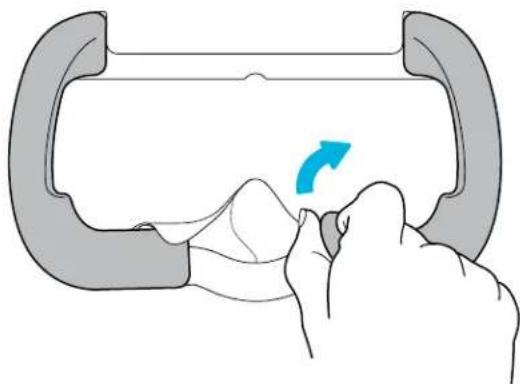
Pour les refixer, alignez une extrémité du coussin du visage avec le marqueur situé sur la partie inférieure du cadre des coussins du visage. Appuyez le coussin du visage contre le contour du cadre, puis vérifie que son autre extrémité est alignée avec le marqueur situé dans la partie supérieure du cadre.
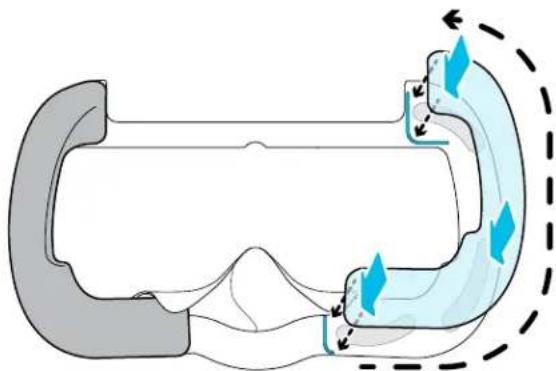
Assurez-vous que les bandes velcro et adhesives sont bien fixées.
Retirer les coussins avant et arrriere
Vou puez retirer les coussins avant et arriere de la bande du casque pour les nettoyer.
Pour-retirer les coussins avant et arriere, tirez-les en commençant par les extrémités jusqu'à ce qu'ils se détachent de la bande du casque.
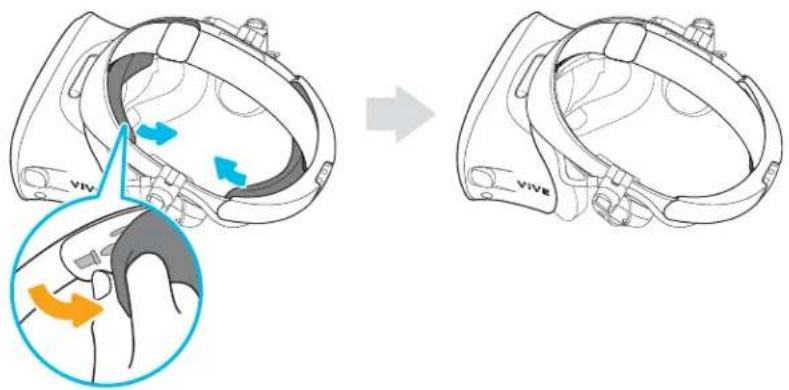
Refixer les coussins avant et arrrière au casque
Assurez-vous toujours que les coussins avant et arrêtre sont fixés au casque.
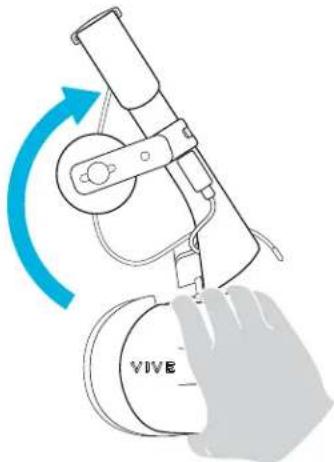
- Tout en tenant la visière d'une main, tirez la bande vers le haut.
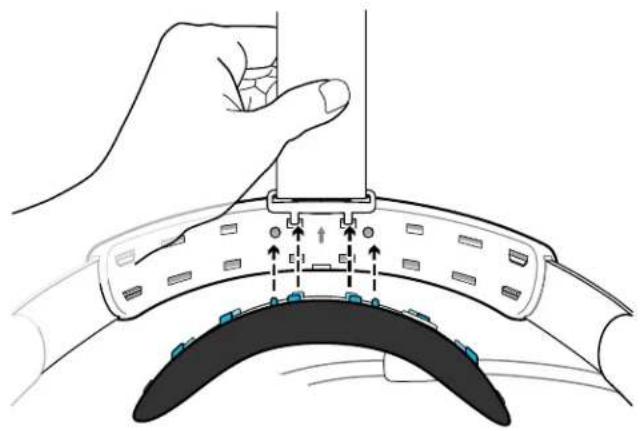
- En commençant par le milieu, alignez les onglets du coussin avant avec les fentes correspondantes sur la bande, puis appuyez le long du coussin avant. Vous devrez peut-être légèrement plier les extrémités du coussin avant pour aligner les onglets les plus à l'extérieur sur les fentes de la bande.
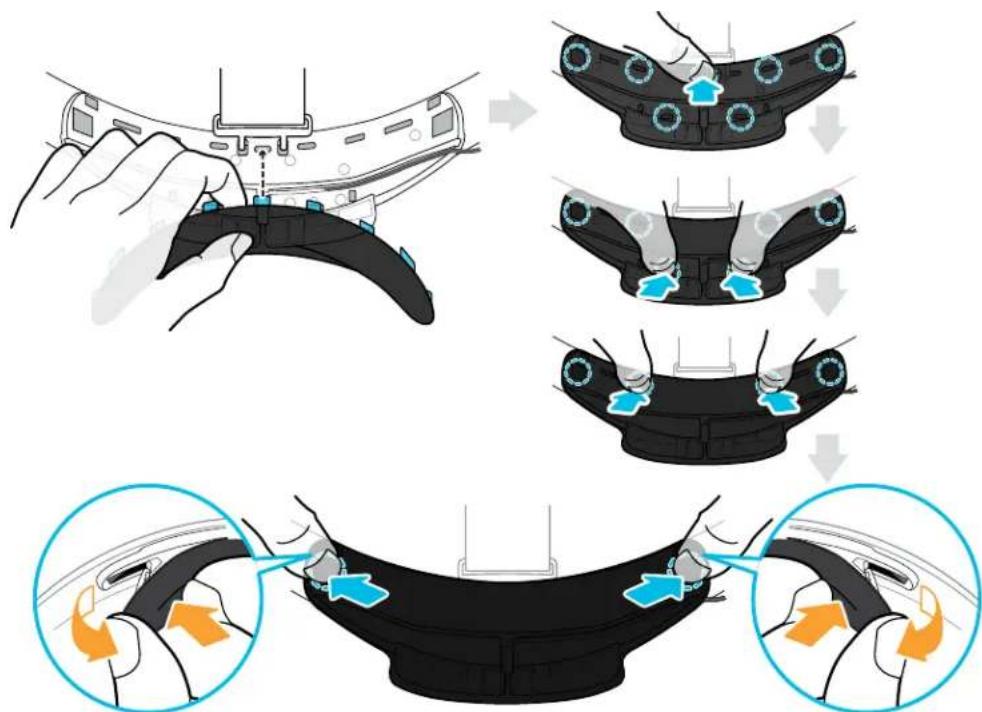
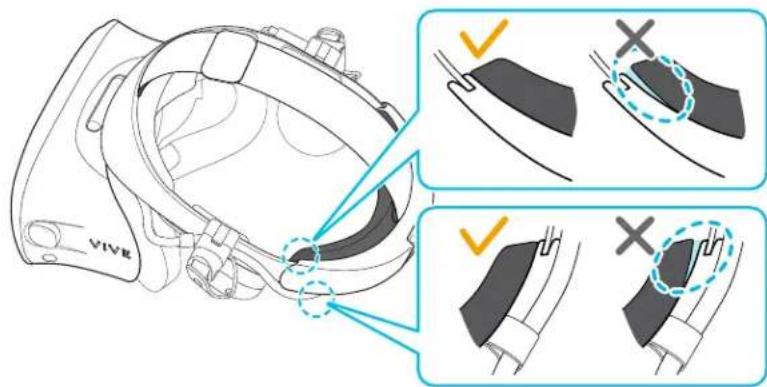
Veillez à réduire au maximum l'écart entre le coussin et la bande et à ce que tous les onglets soient complètement verrouillés.
- Alignez les onglets du coussin arrêté avec les fentes correspondantes sur la bande, puis appuyez le long du coussin arrêté pour le refixer.

Vérifiez que la bande du cable du casque est correctement fixée. Pour des détails, voir Refixer la bande du cable du casque au coussin arrêté à la page 22.
You entendrez un clic lorsque les onglets sont insérés.
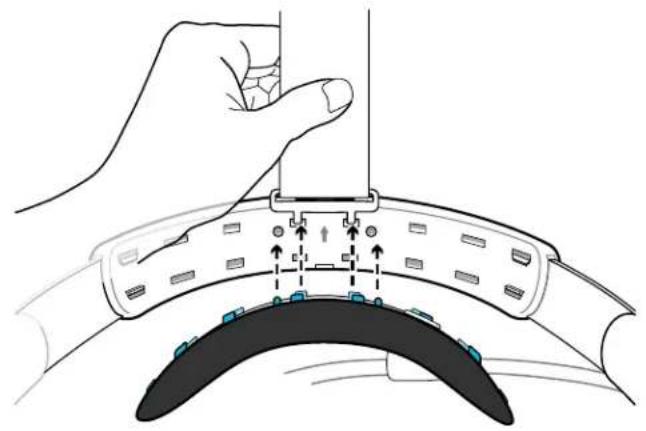
Veillez à réduire au maximum l'écart entre le coussin et la bande.
Refixer la bande du cable du casque au coussin arrriere
La bande de tissu guide le cable du casque et est insereed dans le coussin arriere.
- Insérez les deuxièmes onglets en partant de la gauche du coussin arrêté dans les trous de la bande du cable du casque avec le rabat rabattu. Assurez-vous que la bande est fermement fixée.
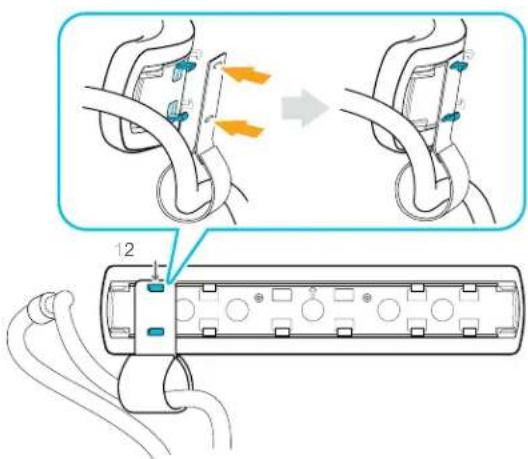
- Refixez la sangle supérieure à la bande du casque. Pour des détails, voir Fixer la sangle supérieure à la bande du casque à la page 24.
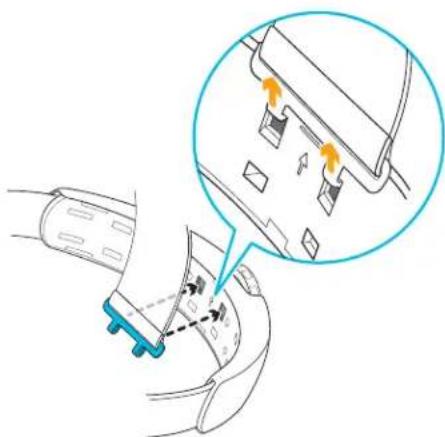
- Alignez les onglets du coussin arrêté avec les fentes correspondantes sur la bande, puis appuyez le long du coussin arrêté pour le refixer. Vous entendrez un clic lorsque les onglets sont insérés.
- Veillez à réduire au maximum l'écart entre le coussin et la bande.
Retirer la sangle supérieure de la bande du casque
Si vous le voulez, vous pouvez-retirer la sangle supérieure de la bande du casque VIVE Cosmos Elite.
- Retirez les coussins avant et arrêté du casque. Pour en savoir plus, voir Retirer les coussins avant et arrêté à la page 19.
-
En commençant par l'arrière de la bande du casque, tirez la sangle vers le bas pour la décrocher.
-
À l'autre extrémité de la sangle, tirez-la vers le bas et l'extérieur pour la décrocher.
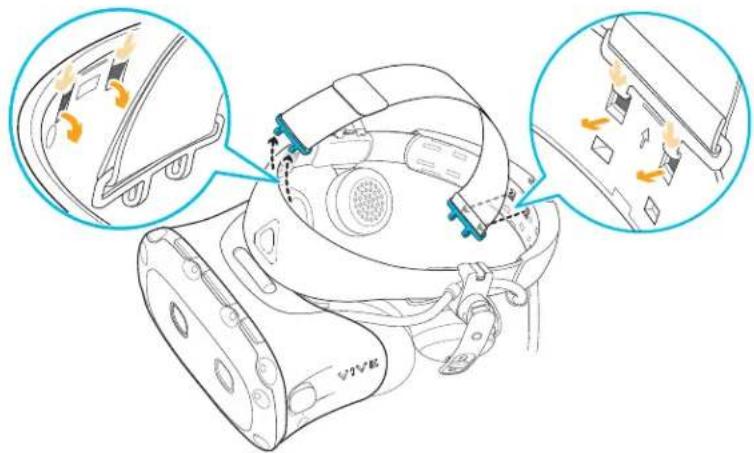
- Refixer les coussins avant et arrirée au casque. Pour en savoir plus, voir Refixer les coussins avant et arrirée au casque à la page 20.
Fixer la sangle supérieure à la bande du casque
Pour plus de comport, fixez la sangle supérieure avant de porter le casque. Vous pouvez ajuster la sangle supérieure en utilisant la bande velcro.

Voudevezd'abordretirerlescoussinsavantetarriere ducasque.Pourdesdetails,voir Retirerlescoussinsavantetarrierea la page19.
- En commençant par l'arrière de la bande du casque, alignez les crochets de la sangle supérieure (côté sans le fermoire) sur les fentes correspondantes. Tirez doucement sur la sangle pour l'accrocher en place.
- Alignez et insérez les crochets situés à l'autre extrémité de la sangle supérieure avec les fentes internes de la bande du casque, puis tirez sur la sangle pour l'accrocher.
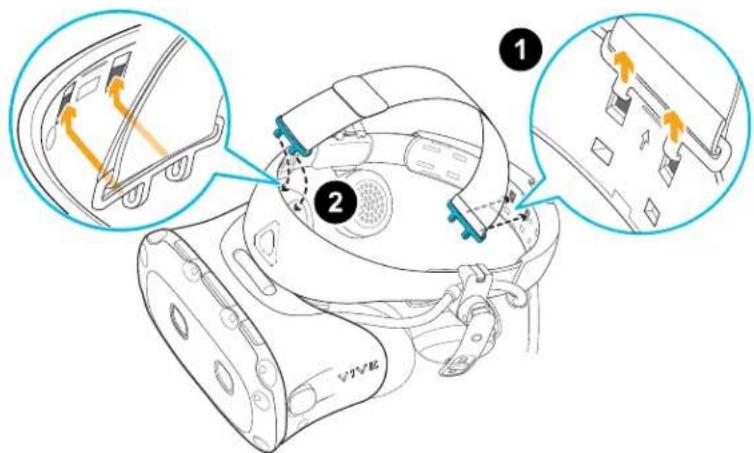
- Refixez les coussins avant et arrirée au casque. Pour des détails, voir Refixer les coussins avant et arrirée au casque à la page 20.
Remplacer le couvercle avant
Vou puez detacher et échanger le couvercle avant de suaque VIVE Cosmos Elite.
-
Faites glisser le bouton de verrouillage à l'intérieur du compartment et maintenez-le enforcé pour déverrouiller le couvercle avant.
-
Soulevez le couvercle avant en partant du coin inférieur droit avec la visiere face à vous.
-
Tirez delicatement le couvercle avant jusqu'à ce qu'il se détache de la visière.
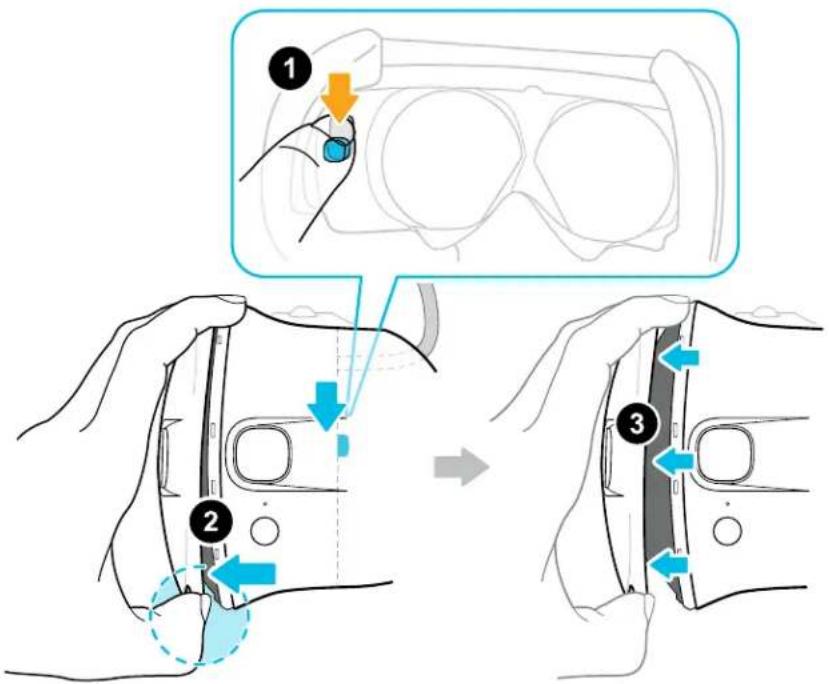
-
Prenez le couvercle de remplacement.
-
Insérez les onglets du couvercle avant dans les fentes de la visière.
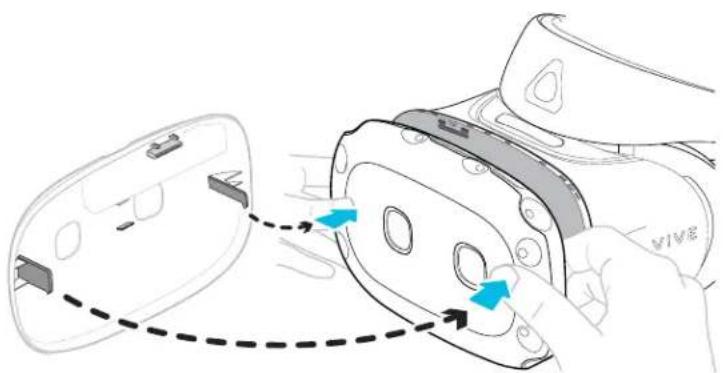
-
Appuyez d'abord sur le côté droit du couvercle avant, puis sur le côté gauche du couvercle avant.
-
Avec le couvercle avant fixé à la visière, appuyez sur le centre du couvercle avant.
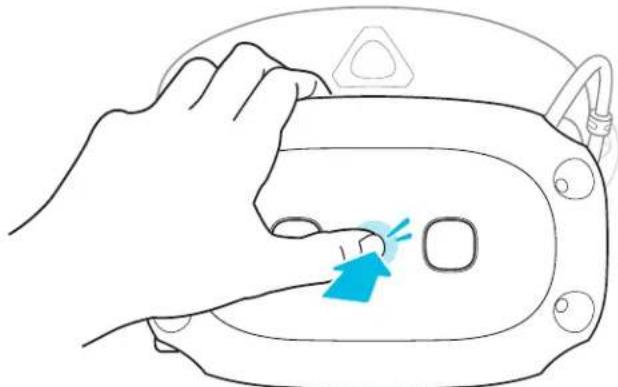
- Veillez à réduire au maximum l'écart entre le couvercle avant et la visière et à ce que tous les onglets soient complètement verrouillés.
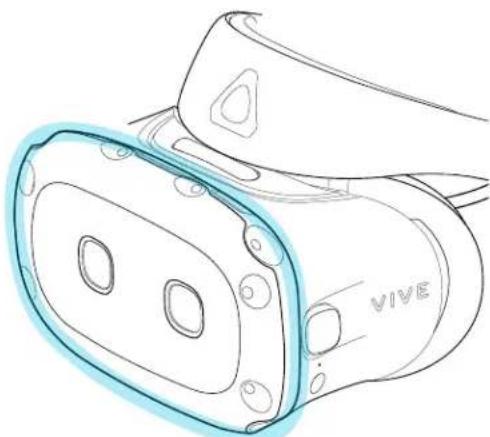
Voues entendrez un clic lorsque le couvercle avant se verrouille en place.
Que signifie la luziere de statut sur le casque?
La lumière de statut du casque devient verte ou rouge lorsque l'une des situations suivantes se produit :
- Verte quand le casque est en mode normal
- Verte faible quand le casque est en veille
- Rouge quand le casque est en mode veille
Écouteurs
Ajuster les écouteurs supra
Lorsque vous portez le casque VIVE Cosmos Elite, ajustez les écouteurs supra sur une position comfortable par-dessus vos oreilles, puis appuyez dessus pour lemettre en place.
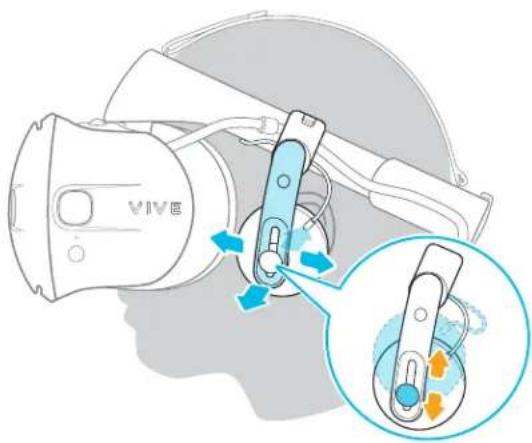
L'ajustement est-il trop l'âche ou serra? Si vous ressentez une pression autour de vos tempes, ajustez la position des écouteurs supra pour obtenir une position plus comfortable. Pour ce faire, ouvre le fermoir métallique de chaque écouteur et repositionné le clip de l'écouteur sur la bande du casque.
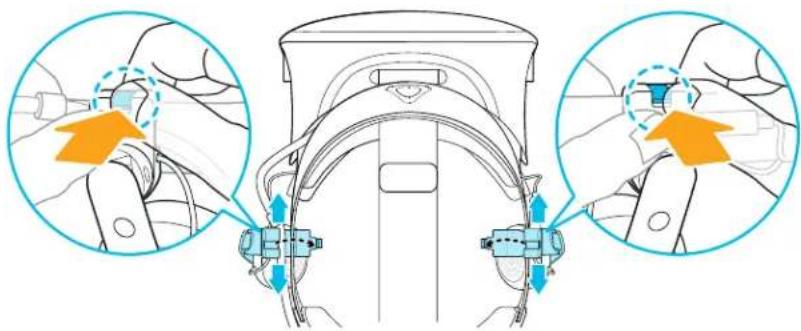
Retirer les écouteurs supra de la bande du casque

Pour utiliser vos propres écouteurs avec VIVE Cosmos Elite, vous aurez besoin du kit de remplacement pour écouteurs. Pour des détails sur comment obtenir le kit, contactez le Service client.
Avant d'utiliser vos propres écouteurs, vous devez d'abordsterolir les écouteurs supra de la bande du casque.
- Sur le cote croit de la bande, déconnectez la prise audio du connecteur du cable audio.
- Retirez les coussins lateraux et le coussin avant de la bande du casque. Pour des détails, voir Retirer les coussins avant et arrrière à la page 19.
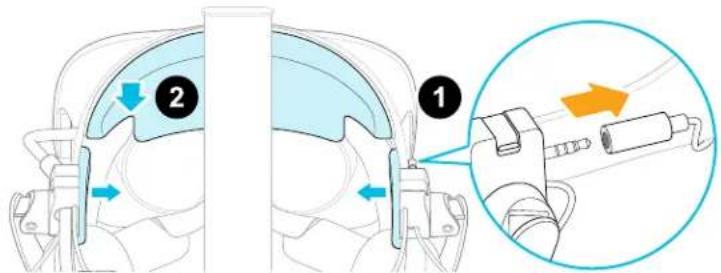
- Sur la partie avant de la bande, retirez avec précaution le cable des écouteurs supra de la rainure.
- Sur les côtes gauche et droit de la bande, ouvre le fermoire en métal de chaque écouteur pour le détacher.
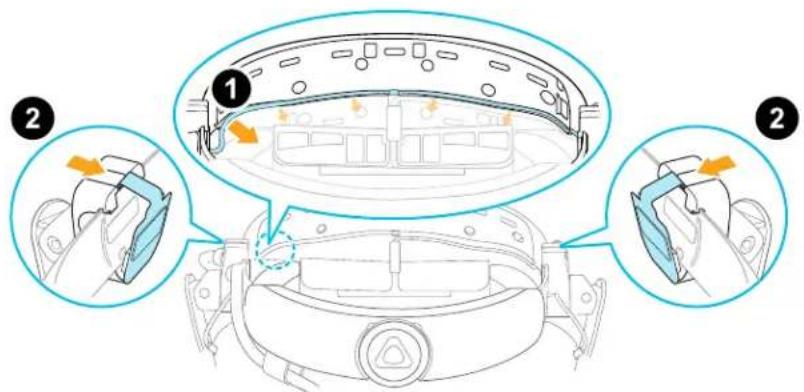
Après avoir détaché les écouteurs supra, vous devez fixer les guides-câbles avant de brancher vos propres écouteurs. Pour des détails, voir Fixer les guide-câbles à la bande du casque à la page 37.
Refixer les écouteurs supra sur la bande du casque
Vou puez refixer les écouteurs supra si vous avez utilise vos propres écouteurs avec le VIVE Cosmos Elite.
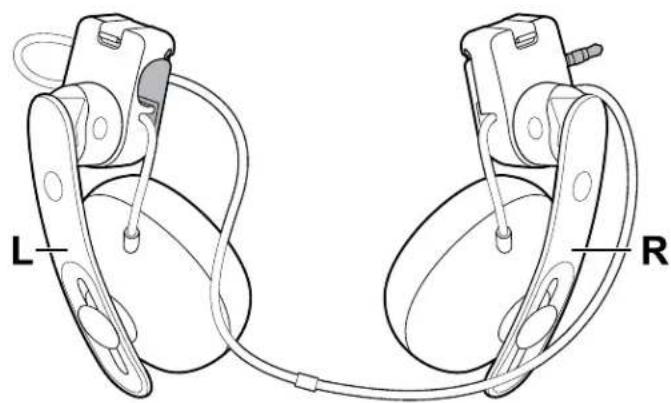
Avant de fixer les écouteurs supra sur la bande du casque, procédez comme suit :
- Retirez les guide-cables, les vis et le coussin en caoutchouc, qui font partie du kit de remplacement pour écouteurs, ainsi que les coussins lateraux de la bande du casque. Pour des détails, voir Retirer les guide-cables de la bande du casque à la page 38.
Utilisez un tournevis cruciforme (PH00) pour-retirer les vis. Assurez-vous de garder ces pieces dans un endroit sûr.
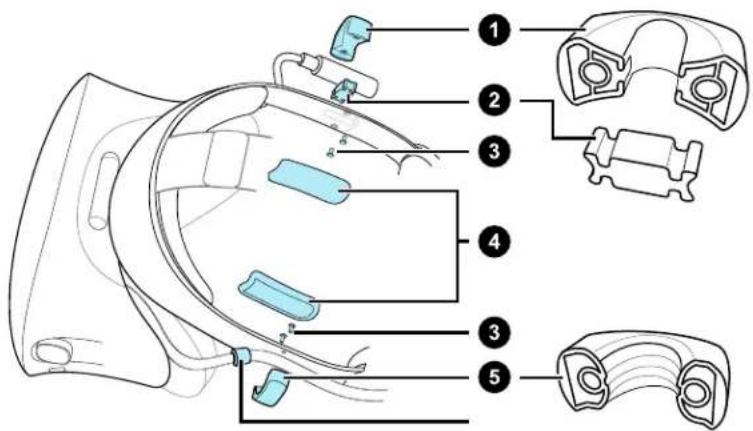
- Guide du cable audio
- Coussin en caoutchouc
- Vis
- Coussins lateraux
- Guide du cable du casque
-
Buté du cable
-
Ouvrez les fermoirs métalliques sur les écouteurs supra gauche et droit.
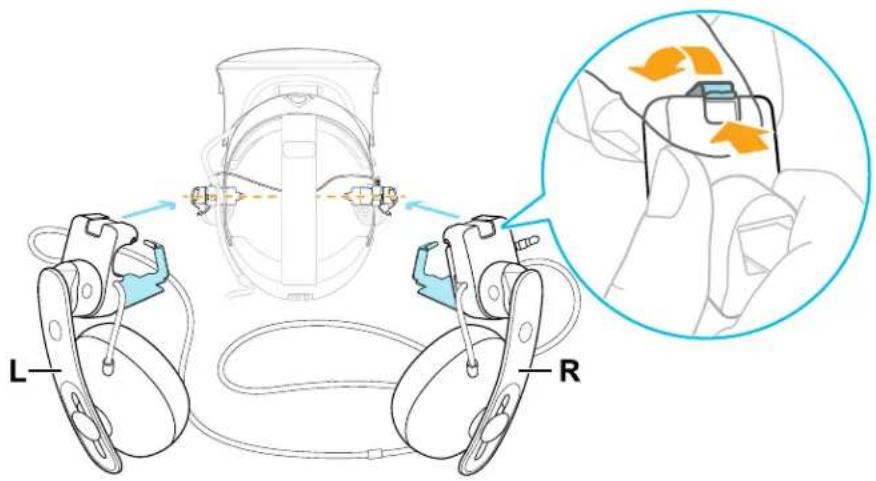
Fixer l'écouteur supra droit
Fixez l'écouteur droit avec la prise audio au côté droit de la bande du casque.
- Accrochez le clip de l'écouteur sur le dessus du de la bande.
Les trous de vis et le repere de ligne sur la bande sont des guides utiles pour positionner le clip.
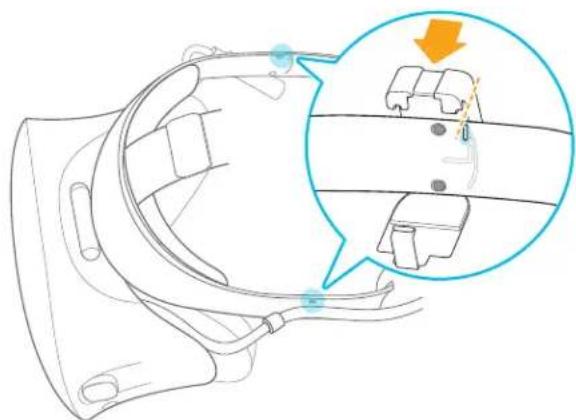
Lorsque le fermoir est desserré, vous pouze repositionner le clip pour un ajustement plus comfortable. Assurez-vous simplement que l'autre clip est placé de la même manière sur son côté de la bande.
- Assurez-vous que le cable audio est fermement enforcé et qu'il ne tombe pas de la rainure.
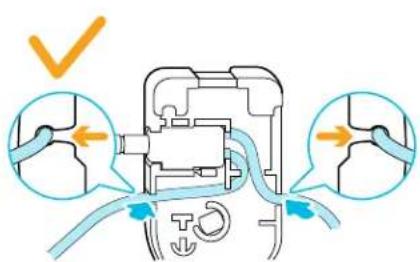
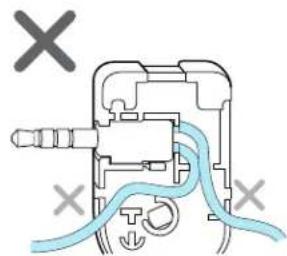
- Assurez-vous que le cable audio passse sous la bande et non sur le dessus. Vérifiez qu'il n'est pas également Coincé entre le clip et la bande.
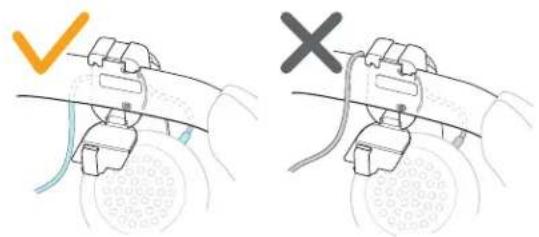
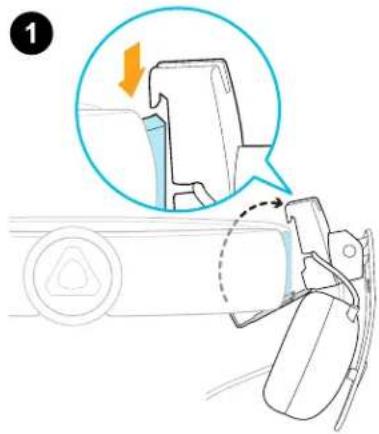
- Fermez le fermoir autour de la bande, puis enclenanchez-le.
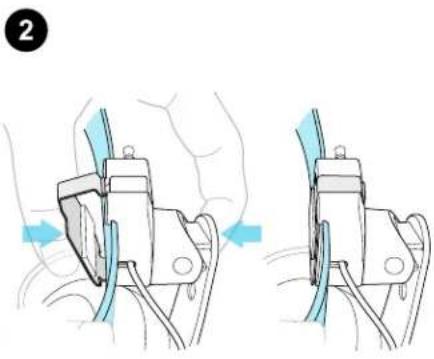
- Connectez le connecteur du cable audio à la prise du casque.
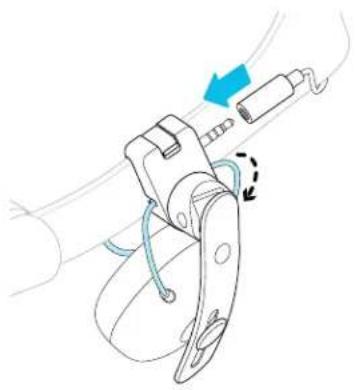
Fixer l'écouteur supra gauche
Fixez l'écouteur gauche au côte gauche de la bande du casque.
- Coincez le cable du casque le long du guide de cable de I'ecouteur gauche.
- Accrochez le clip de l'ecouteur sur le dessus du de la bande.
Les trous de vis et le repere de ligne sur la bande sont des guides utiles pour positionner le clip.
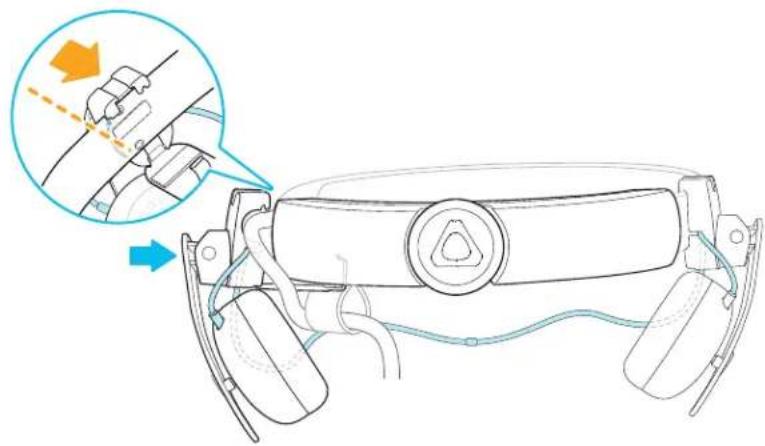
Lorsque le fermoir est desserré, vous pouvez repositionner le clip pour un ajustement plus comfortable. Assurez-vous que l'autre clip est placé de la même manière sur son côte de la bande.
- Assurez-vous que le cable audio est fermement enforcé et qu'il ne tombe pas de la rainure.
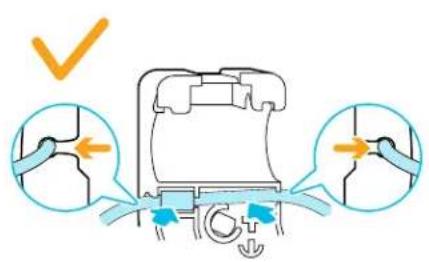
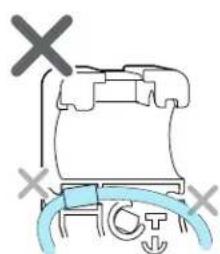
- Assurez-vous que la butée du cable du casque n'est pas coincidee dans le fermoir et se trouve du cote de la visiere pour eviter del'endommager pendant le jeu.
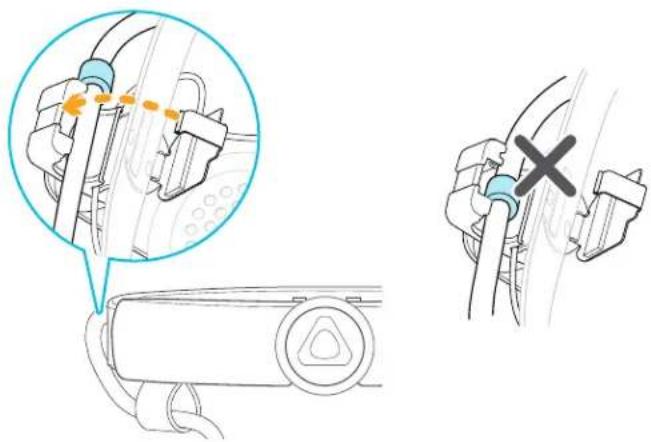
- Assurez-vous que le cable audio passse sous la bande et non sur le dessus. Vérifiez qu'il n'est pas également Coincé entre le clip et la bande.
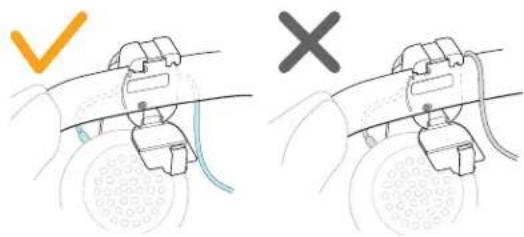
- Fermez le fermoir autour de la bande et enclenchez-le.
Fixer le cable audio du casque
Une fois les écouteurs supra gauche et droit en place, fixez le cable audio du casque sur la bande du casque.
- Retirez le coussin avant de la bande du casque. Pour des détails, voir Retirer les coussins avant et arrirée à la page 19.
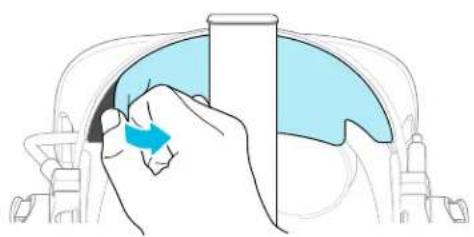
- Sur la partie avant de la bande, appuyez le marqueur du cable audio dans la fente située au centre. Appuyez ensuite sur le cable le long de la rainure jusqu'à ce qu'il soit aligné avec la bande.
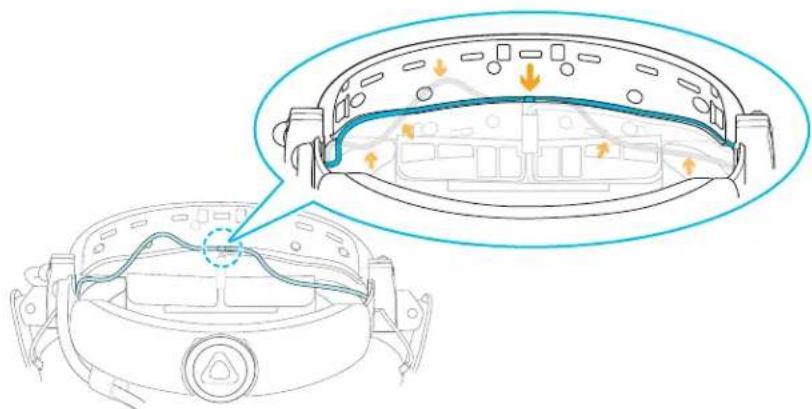
- Refixez le coussin avant et les coussins lateraux à la bande du casque. Assurez-vous que les coussins lateraux couvrent les fermoirs métalliques de la bande.
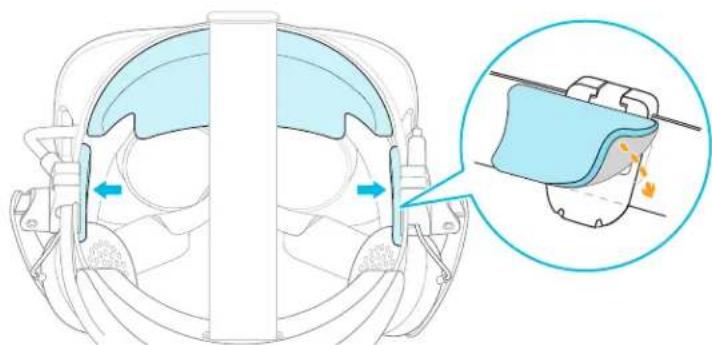
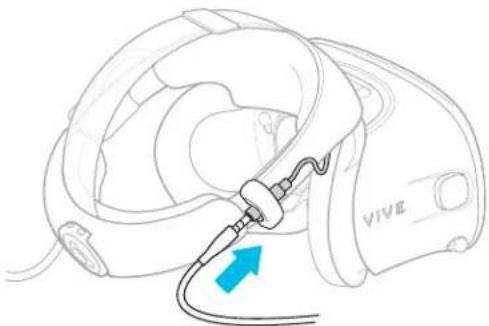
Brancher vos écouteurs
Vou aurez besoin du kit de remplacement pour écouteurs pour connecter vos propres écouteurs au casque. Contactez le Service client pour savoir comment acheter le kit.
- Retirez les écouteurs supra. Pour des détails, voir Retirer les écouteurs supra de la bande du casque à la page 28.
- Fixez les guide-cables à la bande du casque. Pour des détails, voir Fixer les guide-cables à la bande du casque à la page 37.
- Insérez la prise des écouteurs dans le connecteur du cable audio de 3,5 mm situé à droite de la bande du casque.
Fixer les guide-cables à la bande du casque

Pour utiliser vos propres écouteurs avec VIVE Cosmos Elite, vous aurez besoin du kit de remplacement pour écouteurs. Pour des détails sur comment obtenir le kit, contactez le Service client.
Avant de brancher vos écouteurs, fixez le guide de cable audio et le guide de cable du casque à la bande du casque.

Les guide-cables sont inclus dans le kit de remplacement pour les écouteurs. Avant de fixer les guides-cables, voir à-retirer les écouteurs supra de la bande, y compris le coussin frontal et les coussins lateraux. Pour des détails, voir Retirer les écouteurs supra de la bande du casque à la page 28.
Utilisez un tournevis cruciforme (PH00) pour fixer les vis.
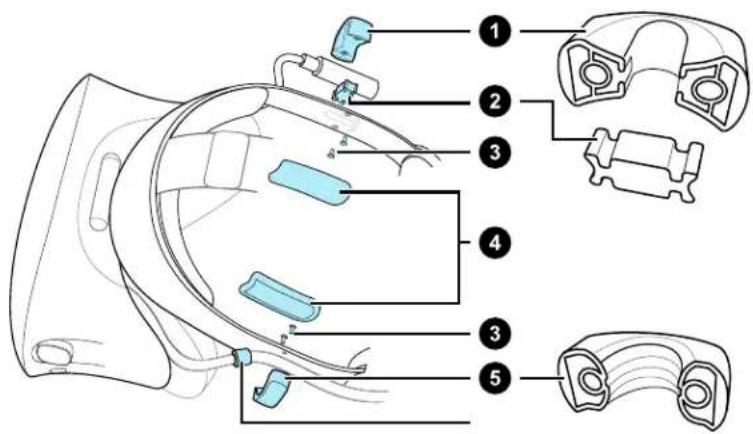
- Guide du cable audio
- Coussin en caoutchouc
3.Vis - Coussins latéraux
- Guide du cable du casque
-
Butée du cable
-
Sur le côte croit de la bande, placez le connecteur audio entre le coussin en caoutchouc et le guide du cable audio. Alignez les trous de la bande, du patin en caoutchouc et du guide du cable audio, puis vissez-les en place.
- Sur le côte gauche de la bande, alignez les trous du guide de cable du casque sur ceux de la bande, puis vissez-les. Assurez-vous que le cable du casque passé à travers le guide de cable du casque. La butée du cable du casque doit également être placée du côte de la visière du guide-cable.
- Refixez le coussin avant et les coussins lateraux à la bande du casque. Assurez-vous que chaque coussin l'etalé est aligné avec la courbure de la bande.
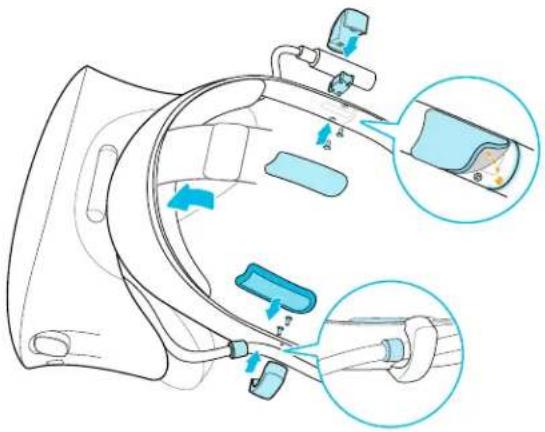
Après avoir fixé les guides-cables, vous pouvez maintainant brancher les écouteurs. Pour des détails, voir Brancher vos écouteurs à la page 36.
Retirer les guide-cables de la bande du casque
Si vous poulez refixer les écouteurs supra, vous devez d'abordsteroler le guide du cable audio et le guide de cable du casque de la bande du casque. Les guide-cables sont inclus dans le kit de remplacement pour les écouteurs. Pour des details sur la commande du kit de remplacement pour écouteurs, contactez le Service client.
Assurez-vous de garder ces pieces dans un endroit sur.
Retirer le guide du cable audio
Yououpouvezretirerleguideducableaudiodocotederoitde labande.
- Retirez le coussin lateral.
- Retirez les vis à l'aide d'un tournevis cruciforme (PH00).
- Retirez le coussin en caoutchouc qui maintain le connecteur du cable audio contre le guide du cable audio.
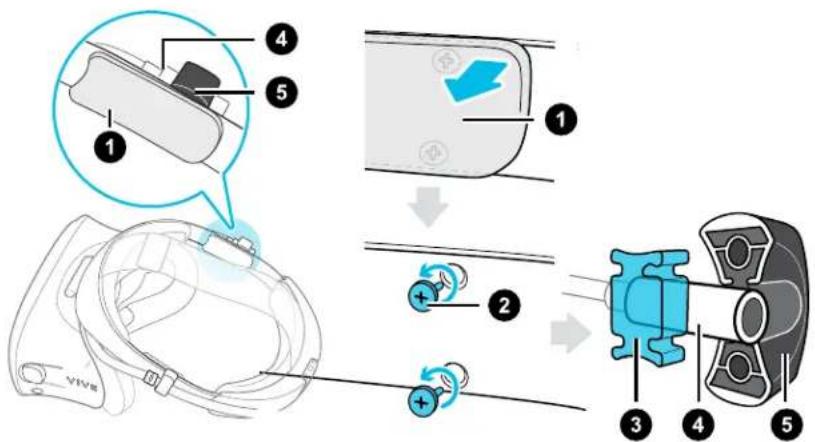
- Coussin l'etalral
- Vis
- Coussin en caoutchouc
- Connecteur audio
- Guide du cable audio
Retirer le guide du cable du casque
Yououpouvezretirerleguiducableducasque ducotoegauche de la bande
- Retirez le coussin lateral.
- Retirez les vis à l'aide d'un tournevis cruciforme (PH00).
- Retirez le guide du cable du casque.
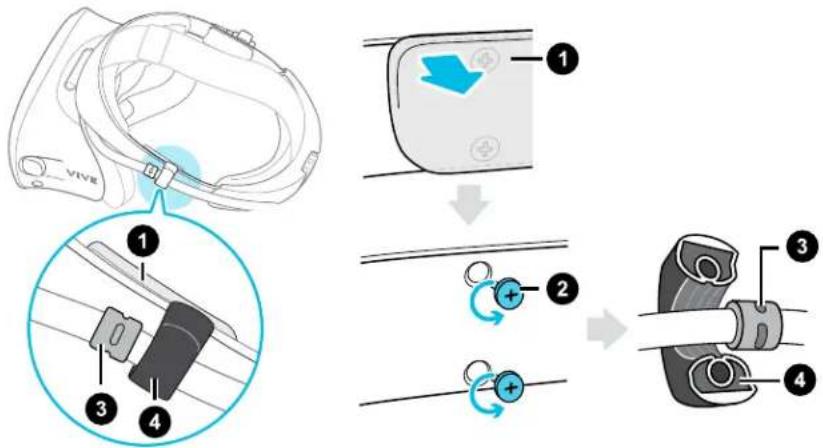
- Coussin lateral
- Vis
- Buté du cable
- Guide du cable du casque
Soin et maintenance du produit
Prendre soit de votre VIVE Cosmos Elite
Voici quelques conseils pour vous aider à protéger votre casque VIVE Cosmos Elite contre les rayures ou les dommages.
- Eloiignez les verres du casque des objets pointus, y compris les extrémités des cables. Cela permettra d'éviter que les verres du casque soient rayés.
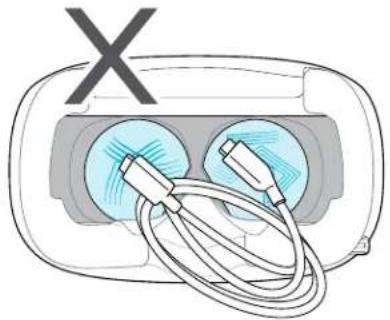
- Lorsqu'il n'est pas utilisé, rangez le casque dans un environnement frais,ASFRE, et a faible humidité.
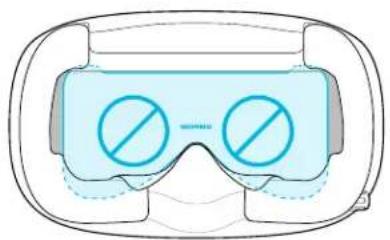
- Lorsqu'il n'est pas utilisé, rangez le casque avec les verres à l'écart de la lumière directe du soleil. Ne pas le faire peut endommager l'affichage du casque.
Lorsque you rangez le casque, il est recommande de couvir les verres avec le couvercle en papier pour eviter les rayures accidentelles.
Nettoyer les coussins du visage
Avant de nettoyer les coussins du visage, retirez-le d'abord du casque VIVE Cosmos Elite.
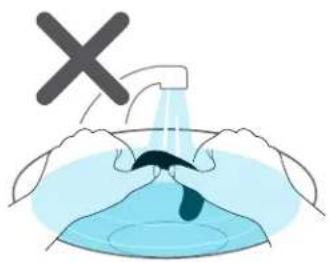
Lors du nettoyage des coussins du visage, souvenir-vous :
- Imbibez un chiffon propre et lisse à l'eau froide et essuyez doucement la zone que vous pouze nettoyer.
- Sechez à l'air à température ambiente. Ne sechez pas en machine, ne repassez pas et n'exposez pas à la lumière directe du soleil.
- Ne frotte pas, n'essorez pas, et n'exposez pas à l'eau de Javel.
- Ne plongez pas et ne faites pas tremper dans l'eau.
Nettoyer les verres du casque
Utilisez le chiffon de nettoyage fourni dans la boîte pour essuyer les verres du casque.

Assurez-vous que le chiffon est sec avant de l'utiliser pour nettoyer les verres.
Essuyez dans un mouvement circulaire du centre vers les bords extérieurs des verres.
Lorsque vous nettoyez les verres, ne rayez pas les verres et ne demontez pas d'autres parties du casque.
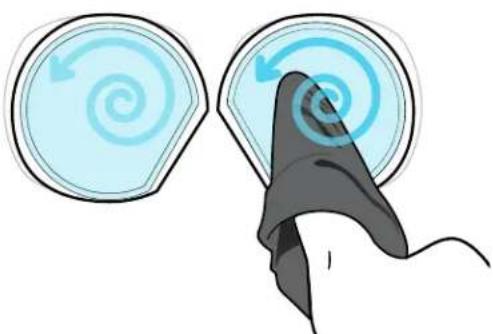

Voussouvez également utiliser une pompe à air pour souffler la poussière et les particules des verres du casque.
Comment puis-je préparer le casque avant de le renvoyer pour réparation ?
Avant d'envoyer le casque VIVE Cosmos Elite pour la réparation, retirez les accessoires suivants. Gardez-les dans un lieu sur. Vous devrez les réassembler lorsqu vous recupérerez votre casque.
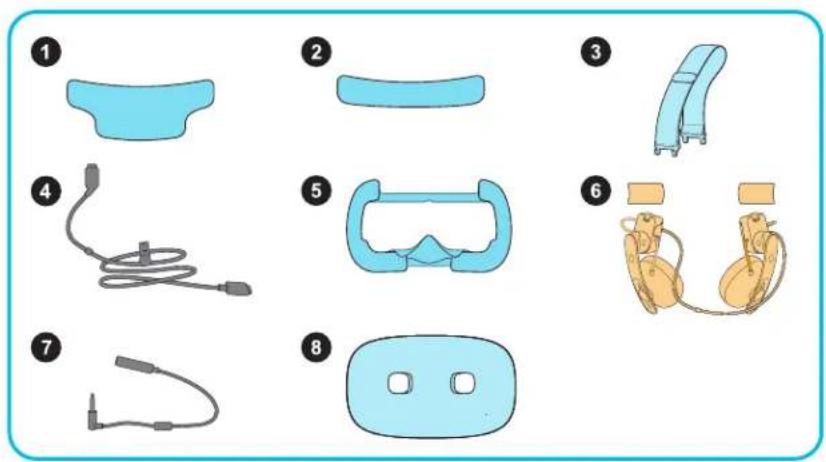
- Coussin avant
- Coussin de dos
- Sangle supérieure
- Câble du casque avec bande du cable
- Cadre des coussins du visage avec coussins
- Ecouteurs supra et coussins lateraux
- Cable audio
- Couvercle avant (façade)
Suivez ces étapes pour retarder les accessoires du casque :
- Tout en tenant la visière d'une main, soulevez la bande du casque.
- Retirez les coussins avant et arrêtre. Voir Retirer les coussins avant et arrêtre à la page 19. Une fois les coussins reliés, la sangle du casque et le cable peuvent être détachés de l'arrêtre du casque.
-
Retirez la sangle supérieure. Suivez les étapes dans Retirer la sangle supérieure de la bande du casque à la page 23, mais ne réinstallez pas les coussins avant et arrrière.
-
Retirez le cadre des coussins du visage.
Tirez doucement sur n'importe quel cote du cadre en commençant par le bas, puis tirez un cote à la fois sur le dessus.
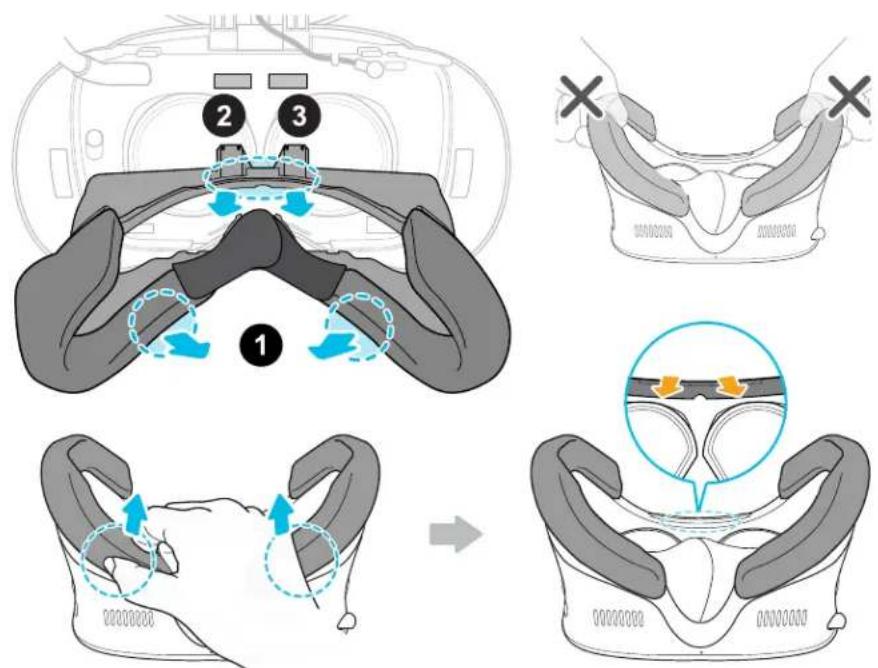

Évitez de tirer ou de pincer les côts du cadre pour ne pas l'endommager.
- Debranchez et retirez le cable du casque.
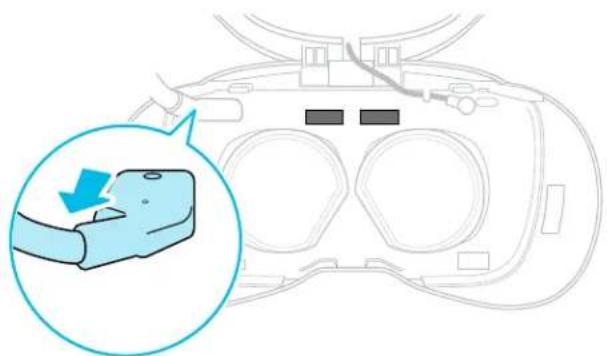
- Retirez les coussins lateraux, puis les écouteurs supra. Voir Retirer les écouteurs supra de la bande du casque à la page 28.
44 Casque et écouteurs
- Retirez le cable audio.
Pour le retarder, tirez doucement sur le connecteur du cable audio. Lorsque le cable se dégage de la rainure, tournez la prise audio dans le sens antihoraire, puis débranchez du casque.
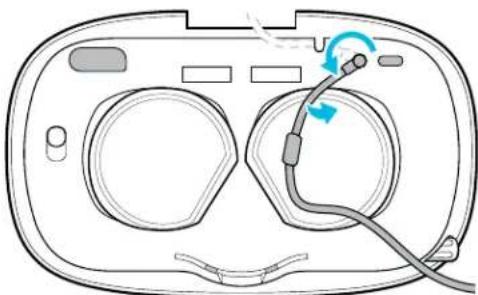
- Retirez le couvercle avant. Suivez les étapes 1 à 3 dans Remplacer le couvercle avant à la page 25.
Après avoir retire le accessoires, le casque doit ressembler à ceci :
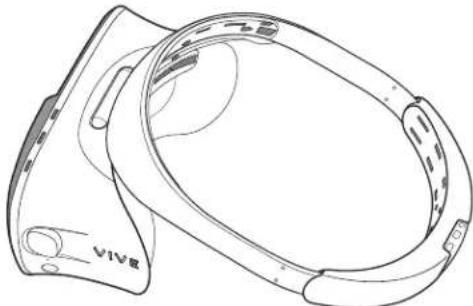
Emballez-le soigneusement et envoyez-le pour réparation.
Comment puis-je remonter le casque après réparation?
Après avoir reçu votre casque réparé, réinstallé les accessoires à votre casque dans l'ordre suivant :
Cable audio
Cable du casque
- Ecouteurs supra et coussins lateraux
- Sangle supérieure
Coussin avant
Coussin de dos
- Cadre des coussins du visage avec coussins
Couvercle avant (façade)
- Tout en tenant la visière d'une main, soulevez la bande du casque.
-
Connectez le cable audio au casque :
-
Branchez la prise audio dans le port audio au-dessus du verre droit.
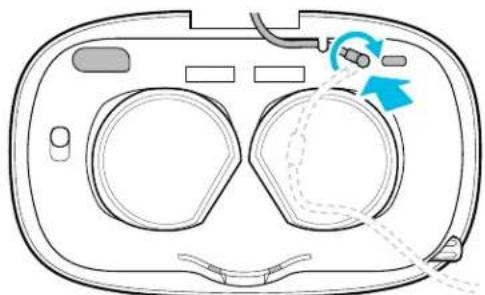
- Alignez la butée du cable audio avec la fente et appuyez doucement pour lemettre en place. Puis, appuyez sur le cable dans la plus basse des deux rainures horizontales.
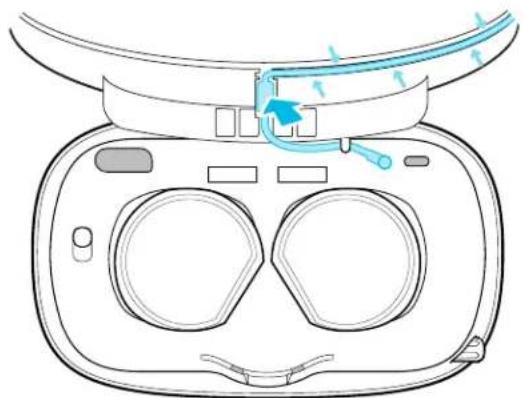
- Connectez le cable du casque.
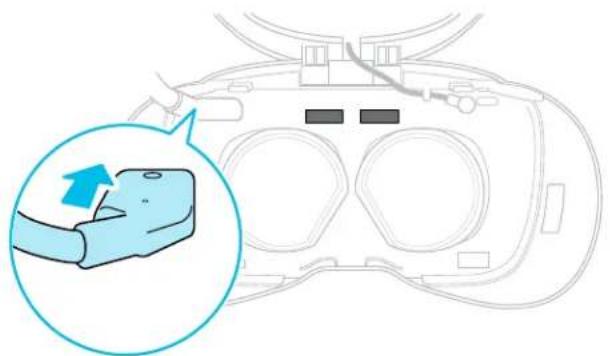
- Fixez les écouteurs supra :
Ouvrez les fermoirs métalliques sur les écouteurs gauche et droit.
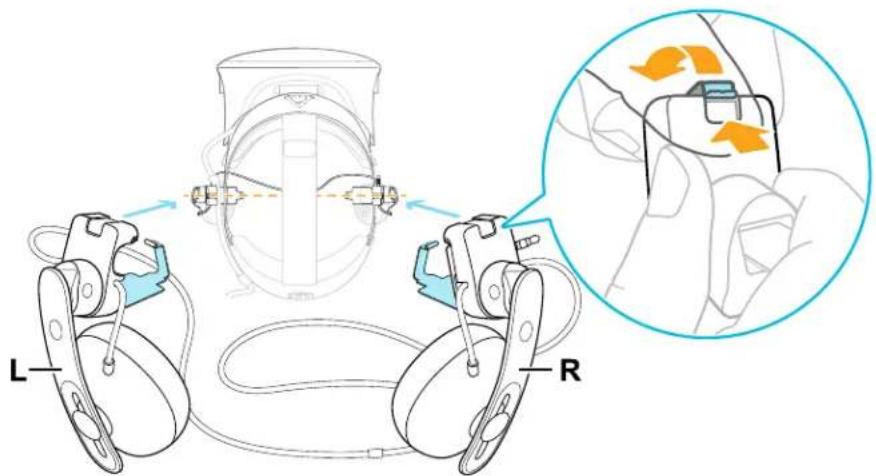
- Suivez les étapes décrites dans ces rubriques pour fixer les écouteurs supra et connecter le cable audio :
Fixer I'ecouteur supra droit à la page 31
Fixer I'ecouteur supra gauche a la page 33
Fixer le cable audio du casque à la page 35
- Fixez les coussins lateraux à la bande du casque.
Assurez-vous que chaque coussin l'etal est aligné avec la courbure de la bande.
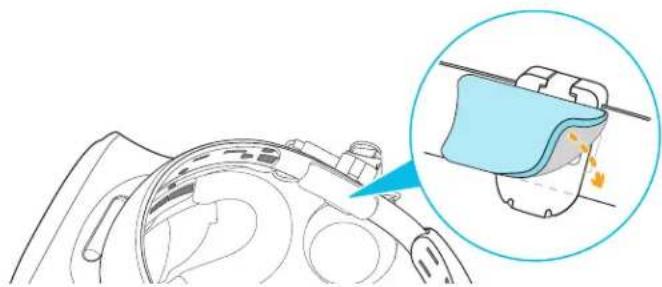
- Fixez la sangle supérieure au casque. Voir Fixer la sangle supérieure à la bande du casque à la page 24.
- Fixez les coussins avant et arriere. Voir Refixer les coussins avant et arriere au casque à la page 20.
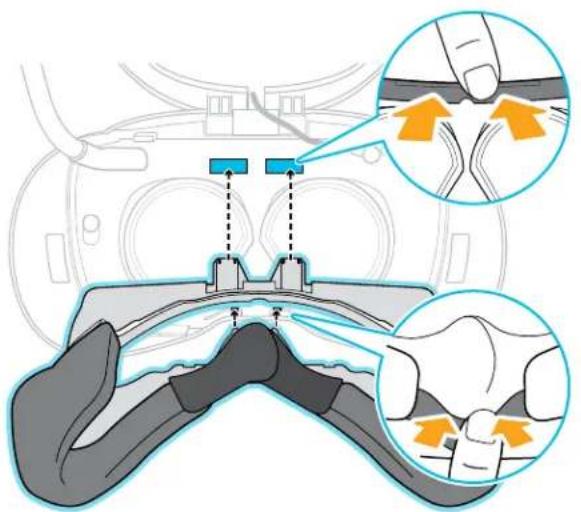
- Fixez le cadre des coussins du visage.
Alignez les onglets avec les fentes du casque, puis poussez-les doucement en place. Vous entendez un déclic lorsque le cadre se verrouille en place.
- Fixez le couvercle avant. Suivez les étapes 5 à 8 dans Remplacer le couvercle avant à la page 25.
Solutions communes
Je ne peux pas placer les écouteurs supra sur mes oreilles.
Voussoupiez deplacer la position des ecouteurs supra le long de la bande du casque afin de pouvoir la placer sur vos oreilles.
Ouvrez le fermoir métallique de chaque écouteur et repositionné-le sur la bande du casque. Voir Ajuster les écouteurs supra à la page 27 pour plus de détails.

Vous pouze également essayer d'ajuster la sangle supérieure et la bande du casque afin de pouvoir positionner correctement les écouteurs supra sur vos oreilles. Voir Mettre le casque VIVE Cosmos Elite à la page 9 pour des détails.
Je n'entends rien des écouteurs. Que puis-je faire?
Si aucun son ne sort des écouteurs, essayez la liste ci-dessous pour voir si le problème est résolu.
Vérifiez les points suivants :
Assurez-vous que les écouteurs sont branchés sur le connecteur de cable audio de 3,5 mm du casque.
Le niveau de volume n'est pas égal à 0. Voir Tableau de bord système à la page 76.
Assurez-vous que le cable USB est connecté à un port USB 3.0 ou supérieur de votre ordinateur. Si le cable USB est connecté à un port USB à faible vitesse, déplacez-le et branchez-le sur un port USB 3.0 ou supérieur. Redémarrez l'ordinateur et le convertisseur. Voir Redémarrer le convertisseur à la page 51.
- Si le cable USB est déjà connecté à un port USB 3.0 ou supérieur de votre ordinateur, essayez de passer à un autre port USB 3.0 ou supérieur. Àpres le changement, redémarrez l'ordinateur et le convertisseur. Voir Redémarrer le convertisseur à la page 51.
Puis-je utiliser le VIVE Cosmos Elite quand SteamVR est en mode sans échéç ?
Non, vous ne pouvez pas. Assurez-vous que SteamVR ne fonctionne pas en mode sans écheck avant d'utiliser le VIVE Cosmos Elite.
Convertisseur
À propos du convertisseur pour le VIVE Cosmos Elite
Familiarisez-vous avec le convertisseur avant de l'utiliser pour connecter le casque à votre ordinateur.
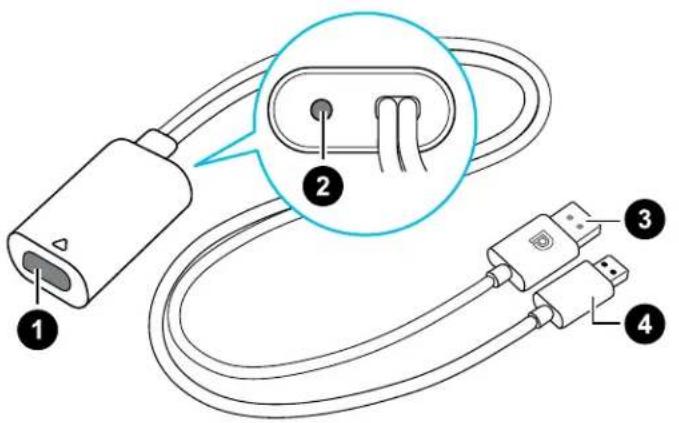
1 Port du cable du casque
2 Port d'alimentation
3 Cable DisplayPort
4 Cable USB 3.0
Connector le casque à votre ordinateur via le convertisseur
Utilisez le convertisseur pour connecter le casque VIVE Cosmos Elite à votre ordinateur.
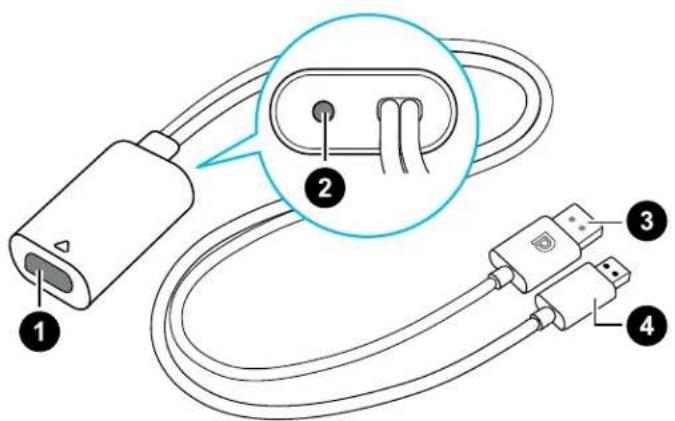
1 Port du cable du casque
2 Port d'alimentation
3 Cable DisplayPort
4 Cable USB 3.0
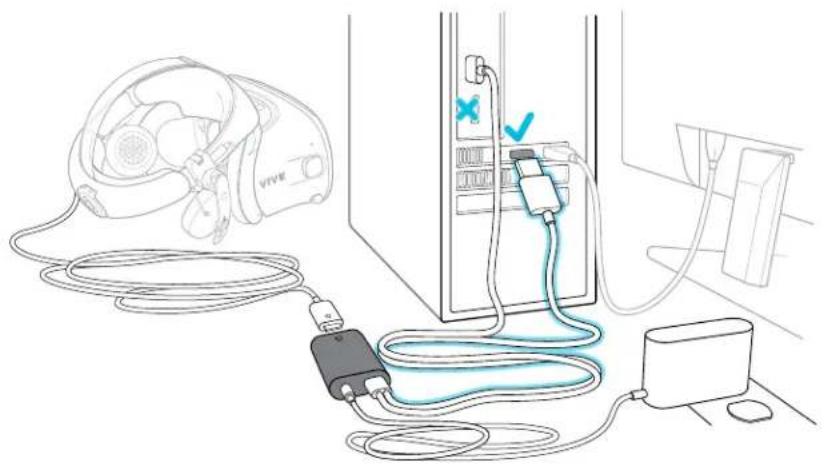
- Connectez le cable de l'adaptateur secteur sur le port correspondant du convertisseur pour VIVE Cosmos Elite.
- Branchez l'adaptateur secteur à une prise de courant.
- Connectez l'autre extrémité du cable USB 3.0 à un port USB 3.0 de votre ordinateur.
- Connectez l'autre extrémité du cable DisplayPort au port DisplayPort de la carte graphique de votre ordinateur où le moniteur est également connecté. Ne connectez pas les cables DisplayPort aux ports sur la carte mère.
- Insérez le connecteur du cable du casque (côté avec un triangle dirigé vers le haut) sur le port du convertisseur avec le triangle correspondant.
Redémarrer le convertisseur
Si vous doivent de redémarrer le convertisseur de VIVE Cosmos Elite, précédez comme suit.
- Fermez l'appli Console VIVE ainsi que l'appli SteamVR sur votre ordinateur.
- Debranchelez cable d'alimentation du convertisseur.
- Attendeç quelques secondes, puis rebranche le cable d'alimentation. Sur votre ordinateur, vous pourriez voir une notification indiquant que les pilotes sont en cours d'installation. Attendeç que l'installation soit terminée.
- Pour vérifier que le matériel VIVE est détecté, redémarrez l'appli Console VIVE sur votre ordinateur.
Puis-je utiliser un ordinateur portable avec VIVE Cosmos Elite ?
Tant que vous ordinateur portable répond à la configuration système, vous pouvez l'utiliser avec VIVE Cosmos Elite.
Si vous ordinateur portable ne dispose pas d'un port DisplayPort, mais dispose d'un port mini DisplayPort, vous pouvez utiliser un cable adaptateur mini DisplayPort à DisplayPort. Si vous en avez besoin, contactez le Service client.

Un adaptateur mini DisplayPort à DisplayPort peutbloquer un autre port de vourre ordinateur portable.
Mon casque et mon PC sont allumés, mais pourquoi ne puis-je rien voir?
Essayez de déconnecter le casque du convertisseur, puis reconnectctez-le. Voyez si cela résout le problème.
- Déconnectez le cable du casque du convertisseur.
- Redémarrez votre ordinateur.
- Reconnectez le cable du casque au convertisseur.
Stations de base
À propos des stations de base VIVE

Le matériel peut être acheté séparément depuis l'onglet Accessoires sur www.vive.com/product/.
VIVE Cosmos Elite est livré avec deux stations de base VIVE 1.0 prêtes à l'emploi. Vote casque et vos contrôleurs les utilisent pour le suivi.

- Les stations de base envoient des signaux au casque et aux contrôleurs. Ne couvrez le panneau avant avecaucun matériel.
- Quand les stations de base sont allumées, elles peuvent affecter certains capteurs infrarouges à proximé, tels que ceux utilisés par une télécommande IR de téléviseur.
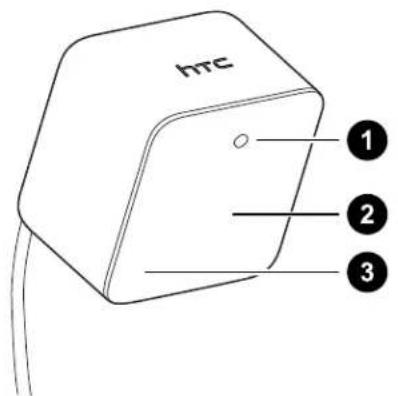
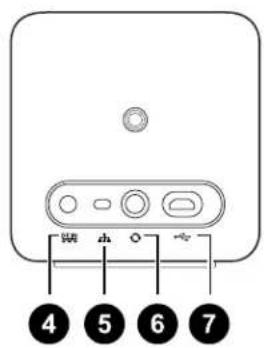
1 Lumière de statut
2 Panneau avant
3 Indicateur de canal (encastre)
4 Port d'alimentation
5 Bouton Canal
6 Port du cable de synchronisation (optionnel)
7 Port micro-USB (pour les mises à jour du microprogramme)

- Ne tentez pas d'ouvrir les stations de base car cela pourrait vous blesser ou endommager le produit.
- Si le panneau avant est fissure ou endommagé, cesses d'utiliser les stations de base.
Installer les stations de base

Le matériel peut être acheté séparément depuis l'onglet Accessoires sur www.vive.com/product/.
Avant d'installer les stations de base, decidez d'abord si vous poulezmettre en place un espace de peux au niveau d'une piece ou assis/debout seulement. Voir Planifier l'espace de jeu à la page 69.

Pendant le déballage, retirez le film mince qui recouvre le panneau avant des stations de base.
- Montez les stations de base en diagonale à des coins opposés de votre espace.
Pour des détails sur comment utiliser le kit de montage, voir Utiliser le kit de montage à la page 56.
Vouss pouvez également utiliser des trépieds, des supports pour lampes, des barres de marchandise lors du montage des stations de base, ou même les placer sur des étagères stables. Évitez simplement l'utilisation de solutions de montage instables ou des surfaces qui sont sujéttes à des vibrations.
- Ajustez les stations de base afin que les panneaux avant soient dirigés vers le centre de l'espace de yeux.
- Connectez les cables d'alimentation aux stations de base, puis branchez-les chacun dans une prise secteur pour les allumer. Les lumieres de statut doivent être vertes.
- Connectez les stations de base et reglez les canaux.

Pour des détails sur comment obtenir le cable de synchronisation, contactez le service client.
Sanslecabledesynchronisation
Appuyez les boutons Canal sur le dos des stations de base afin qu'une station de base soit régée sur le canal « b » et que l'autre soit régée sur le canal « c »
Avec le cable de synchronisation (en option pour plus de fiabilité)
Appuyez les boutons Canal sur le dos des stations de base afin qu'une station de base soit régée sur le canal « A » et que l'autre soit régée sur le canal « b »
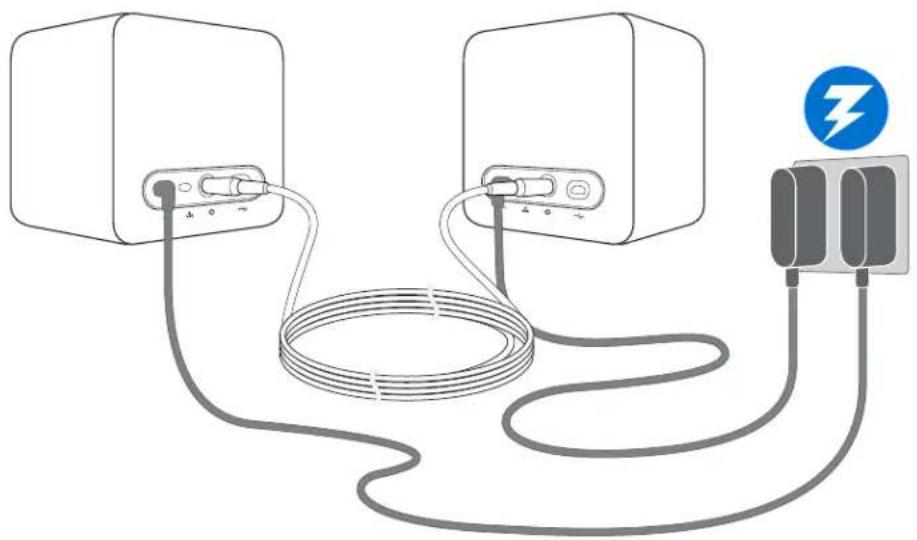

Une fois allumées, ne déplacez pas et n'ajustez pas les angles des stations de base car cela pourrait perturber le processus de suivi. Sinon, vous devriez mettre en place l'espace de produits à nouveau.
Conseils pour configurer les stations de base

Le matériel peut être acheté séparément depuis l'onglet Accessoires sur www.vive.com/product/.
Voussouspoucez configurer les stations de base d'une maniere qui convient a votre lieu. Pourlesmeilleursrésultats,vouspouvezsuivrecesrecommendations:
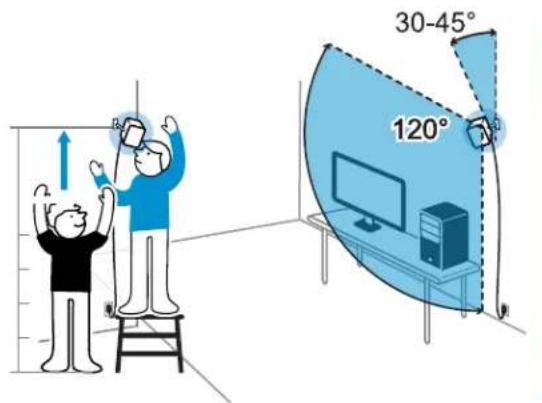
Montez les stations de base en diagonale et au-dessus de la hauteur des têtes, idéalement plus de 2 m (6 pi 6 po).
- Installez les stations de base dans un endroit où elles ne peuvent pas etre facilement bousculées ou déplacées.
- Chaque station de base a un champ de vision de 120 degrés, l'idéal est donc d'ajuster son angle entre 30 et 45 degrés pour couvir entièrement votre espace de发挥作用.
Pour un suivi optimal, assurez-vous que la distance maximale entre les deux stations de base est de 5 m (16 pi 4 po).
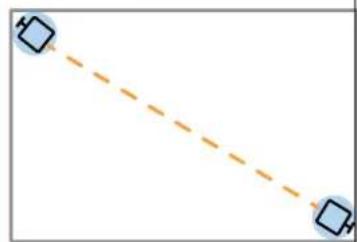
jusqu'à 5 metres
- Évitez d'installer dans une zone à forté luminosité, ce qui peut affecter négativement les performances des stations de base.
Utiliser le kit de montage
Pour les meilleurs résultats, installez les stations de base à l'aide d'un kit de montage. Si vous avez acheté la première génération VIVE, le kit de montage se trouve dans la boîte. Dans le cas contraire, vous pouvez acheter séparément un kit de montage similaire auprès d'un fournisseur tiers.

Vou aurez besoin d'un tournevis ou d'une perceuse pour installer les supports. Demandez de l'aide à un professionnel lors de l'utilisation d'outils électriques.
- Marquez l'endetroit où vous souhaitez installer chacun des supports sur votre mur, puis vissez-y les supports.
Lors du montage sur du beton ou une cloison sèche, percez d'abord des trous de 6,35 mm et insérez les chevilles avant de visser les montures.
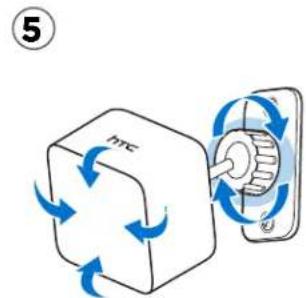
- Tournez la station de base pour la visser sur la rotule filtée. Ne vissez pas la station de base à fond, juste assez qu'elle soit stable et correctement orientée.
- Serrez l'écrou à oreilles à la station de base pour la fixer en place.
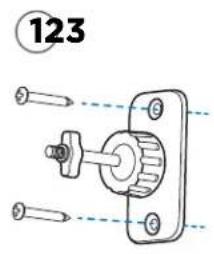
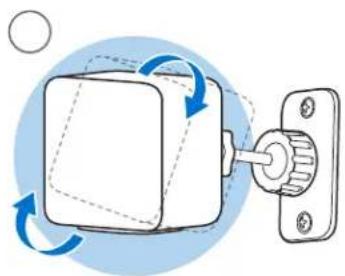
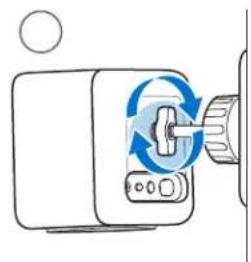
-
Pour ajuster l'angle de la station de base, desserrez la bague de serrage tout en tenant soigneusement la station de base pour l'empêcher de tomber.
-
Inclinez la station de base vers l'espace de jeu.
Assurez-vous qu'elle a une vue dégagée de l'autre station de base. Chaque station de base a un champ de vision de 120 degrés. Elles doivent être inclinées vers le bas entre 30 et 45 degrés.
Pour bloquer l'angle de la station de base, serrez la bague de serrage.
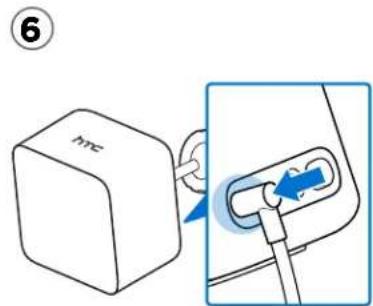
- Branchez le cable d'alimentation à chaque station de base.
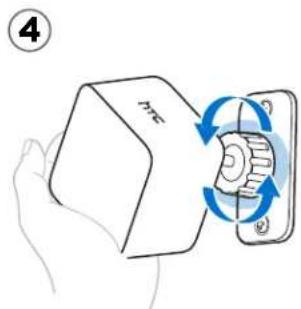
Mettre à jour le microprogramme de la station de base via Bluetooth

Le matériel peut être acheté séparément depuis l'onglet Accessoires sur www.vive.com/product/.
Le moyen le plus simple de mettre à jour le micrologiciel de la station de base est de le faire sans fil via Bluetooth®. Assurez-vous que votre casque est connecté à votre PC pendant la mise à jour.
- Depuis votre ordinateur, ouvrez l'appli SteamVR.
-
Cliquez sur Appareils>Parametes Bluetooth>Activer Bluetooth.
3.Procedez'une des manieres suivantes: -
Cliquez sur > Appareils > Mise à jour du microprogramme, puis sélectionnez les stations de base.
-
Si vous VOYZ e l'icone, passez la souris dessus pour vérifier si le microprogramme n'est plus à jour. Si c'est le cas, cliquez sur Mise à jour de l'appareil.
-
Suivez les instructions à l'écran pour terminer le processus.

Ne débranche pas le cable d'alimentation avant que la mise à jour du microprogramme ne soit terminée. Cela pourrait conduire à une erreur de microprogramme.
Mettre à jour le microprogramme de la station de base via connexion de cable

Le matériel peut être acheté séparément depuis l'onglet Accessoires sur www.vive.com/product/.
Si vous ave des difficultés àmettre à jour le microprogramme de la station de base via Bluetooth, vous pouze le faire en utilisant une connexion cablee.
- Depuis votre ordinateur, ouvrez l'appli SteamVR.
- Si vous voyagez l'icone, passez la souris dessus pour vérifier si le microprogramme n'est plus à jour. Si c'est le cas, cliquez sur Mise à jour de l'appareil.
- Débranche les stations de base de leurs adaptateurs secteur, puis démontez-les soigneusement.
- En utilisant un cable micro-USB, connectez les stations de base à un des ports USB de votre ordinateur l'une après l'autre.
- Tout en appuyant sur le bouton Canal à l'arrière de la station de base, branchez l'adaptateur secteur de la station de base.
Une fois la station de base détectée par l'appli SteamVR, la mise à jour du microprogramme démarre automatiquement.

Ne débranchez le cable micro-USB ou le cable d'alimentation avant que la mise à jour du microprogramme ne soit terminée. Cela pourrait conduire à une erreur de microprogramme.
- Une fois la mise à jour terminée, cliquez sur OK.
Que signifie la lumière de statut sur les stations de base?

Le matériel peut être acheté séparément depuis l'onglet Accessoires sur www.vive.com/product/.
En fonction du statut, la diode des stations de base indique ce qui suit :
- Verte quand la station de base est en mode normal
- Bleue quand la station de base est en attente de la stabilisation. Si elle reste dans cet état, vérifie si elle est bien montée ou sur une surface qui n'est pas sujette à des vibrations.
- Verte faible quand la station de base est en veille
Violette quand les stations de base essaient de synchroniser - Violette clignotante quand la synchronisation est bloquée. Si vous connectez les stations de base sans fil, il peut être nécessaire d'utiliser le cable de synchronisation. Pour des détails sur comment obtenir le cable de synchronisation, contactez le service client.
Que doit je faire si une des stations de base n'est pas détectee?
Si une des stations de base semble désactivée dans l'appli SteamVR, essayez ce qui suit pour résoudre le problème:
- Éteignez et rallumez la station de base.
Assurez-vous d'avoir installé vos stations de base correctement. Pour des détails, voir Installer les stations de base à la page 53. - Redémarrez l'appli SteamVR. Si vous obtenez toujours une erreur, redémarrez vosore ordinateur et ouvre l'appli SteamVR.
Pour plus d'informations, vous pouvez consulter la page Dépannage de SteamVR.
La station de base 1.0 peut-elle être utilisée avec la station de base SteamVR 2.0?

Le matériel peut être acheté séparément depuis l'onglet Accessoires sur www.vive.com/product/.
Non, elles ne sont pas compatibles. La station de base SteamVR 2.0 a une méthode de synchronisation différente. Utilisez uniquement les mêmes versions des stations de base dans votre espace de produits pour que vous installations fonctionne correctement.
Quel matériel VIVE est compatible avec mes stations de base?

Utilisez uniquement les mêmes versions des stations de base ensemble. Des stations de base différentes ne sont pas interchangeables.
Consultez le tableau ci-dessous pour voir les matériels VIVE que vous pouvez utiliser avec vos stations de base :
| Matériel VIVE Stations de base 1.0 Stations de base 2.0 | ||
| Casque VIVE | ✓ | |
| Casque VIVE Pro | ✓ | ✓ |
| Casque VIVE Pro Eye | ✓ | ✓ |
| Contrôleurs VIVE | ✓ | |
| Contrôleurs VIVE (2018) | ✓ | ✓ |
| VIVE Tracker (2018) | ✓ | ✓ |
| VIVE Cosmos avec Façade de tracking externe VIVE Cosmos | ✓ | ✓ |
| Casque VIVE Cosmos Elite | ✓ | ✓ |
Les dommages accidentels subis par les stations de base sont-ils couverts par la garantie?

Le matériel peut être acheté séparément depuis l'onglet Accessoires sur www.vive.com/product/.
Veuillez suive attentivement les instructions d'installation recommendées pour les stations de base, car la garantie du produit ne couvre pas les dommages accidentels.
Arrétez d'utiliser les stations de base si elles sont endommagées, en particulier si les panneaux avant sont fissurés.
Contrôleurs
À propos des contrôleurs VIVE

Le matériel peut être acheté séparément depuis l'onglet Accessoires sur www.vive.com/product/.
Utilisez les contrôleurs VIVE pour interagir avec les objets dans le monde VR. Les contrôleurs ont des capteurs qui sont suivis par les stations de base.

Les capteurs sur les contrôleurs sont sensibles. Ne couvrez pas et ne rayez pas les lentilles des capteurs.
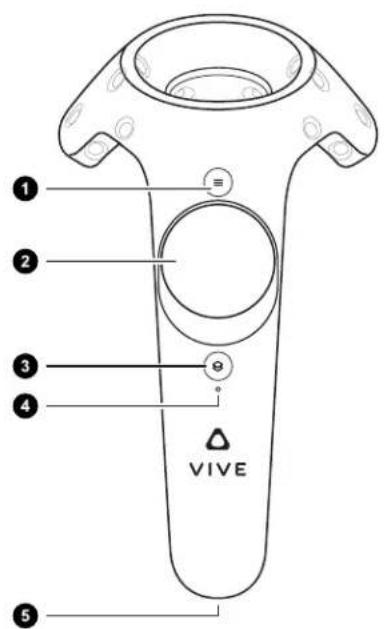
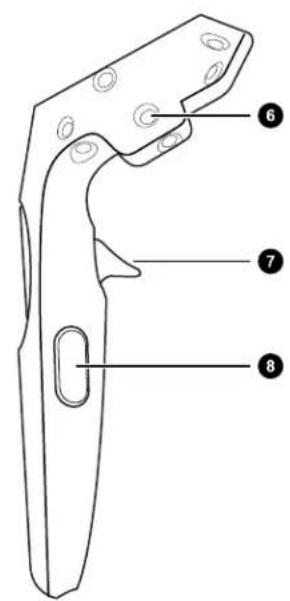
1 Bouton Menu
2 Pavé tactile
3 Bouton Systeme
4 Lumière de statut
5 Port micro-USB
6 Capteur de suivi
7 Gachette
8 Bouton Saisie
Charger les contrôleurs

Le matériel peut être acheté séparément depuis l'onglet Accessoires sur www.vive.com/product/.
Voussouspevezverifierle niveau delabatteriedes contrroleurs quandles applisne sontpas executeesouleTableaudebord systèmeestaffiché.Lorsque la batterieestfaible,l'indicateur afficheraunseulpoint rouge.
Vou puez également vérifier l'appli SteamVR. Si vous voyagez , cela signifie que la batterie du contrôleur est faible.
Chargez chaque contrôleur en utilisant les adaptateurs secteur et les cables USB fournis.
Lorsque le contrôleur est branché et complètement chargé, sa lumière de statut est verte si le contrôleur est allumé ou blanche si le contrôleur est étant.
Allumer et éteindre les contrôleurs

Le matériel peut être acheté séparément depuis l'onglet Accessoires sur www.vive.com/product/.
Activez les contrôleurs en utilisant le bouton Systeme. Les contrôleurs s'eteignent automatiquement lorsqu'ils ne sont pas utilisés après un certain temps.
Pour allumer le contrôleur, appuyez le bouton Systeme jusqu'à ce que vous entendiez un bip sonore.
Pour eteindre le controleur, appuyez et maintenez le bouton Systeme jusqu'ac que yous entendiez un bip sonore.
Lorsque vous quitterz l'appli SteamVR, les contrôleurs s'éteignent automatiquement. Les contrôleurs s'éteindrong également automatiquement après avoir été inactif pendant un certain de temps.
Associer les contrôleurs avec le casque

Le matériel peut être acheté séparément depuis l'onglet Accessoires sur www.vive.com/product/.
Lorsque les contrôleurs sont allumés pour la première fois, ils seront automatiquement associés avec le casque.
La lumière de statut clignote en bleu lorsque l'association est en cours. La lumière de statut devient verte lorsque les contrôleurs sont associés avec le casque.
Vou puez égarlement associer manuellement les contrôleurs. Voici comment :
- Lancez I'appli SteamVR.
- Cliquez sur , puis selectionnee Appareils > Associier le contrôleur.
- Suivez les instructions à l'écran pour terminer le processus.
Fixer les lanières aux contrôleurs

Le matériel peut être acheté séparément depuis l'onglet Accessoires sur www.vive.com/product/.
Fixer les lanières peut aider à éviter de faire tomber accidentellement les contrôleurs. Ne lancez pas ou ne jetez pas violament le contrôleur, car la lanière peut se casser.
- Tout en maintainant le contrôleur, inserez le fil de la laniere du trou du haut vers le trou du bas.
- Passez la lanière dans la boucle du fil, puis tirez sur la lanière pour la fixer en place.
- Placez la lanière sur votre poignet, puis ajustez la sureté pour serrer la lanière comfortsablement autour de votre poignet.
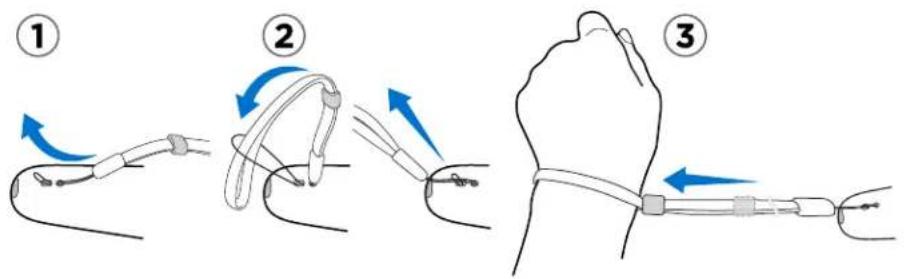
Mise à jour du microprogramme des contrôleurs

Le matériel peut être acheté séparément depuis l'onglet Accessoires sur www.vive.com/product/.
Maintenez vos contrôleurs à jour en installing les dernières mises à jour du microprogramme. Voici comment :
- Depuis votre ordinateur, ouvrez l'appli SteamVR.
- Si vous voyagez l'icone, passez la souris dessus pour vérifier si le microprogramme n'est plus à jour. Si c'est le cas, cliquez sur Mise à jour de l'appareil.
- En utilisant un cable micro-USB, connectez les contrôleurs à un des ports USB de votre ordinateur l'un après l'autre.
Une fois le contrôleur détecté par l'appli SteamVR, la mise à jour du microprogramme démarre automatiquement.

Ne débranchez le cable micro USB àaucun moment avant que la mise à jour du microprogramme soit terminée. Cela pourrait conduire à une erreur de microprogramme.
- Une fois la mise à jour terminée, cliquez sur OK.
Que signifie la lumière de statut sur les contrôleurs?

Le matériel peut être acheté séparément depuis l'onglet Accessoires sur www.vive.com/product/.
En fonction du statut, les diodes des contrôleurs indique ce qui suit :
- Verte quand le contrôleur est en mode normal
- Rouge clignotante quand la batterie est faible
- Bleue clignotante quand le contrôleur s'associe avec le casque
- Bleue quand le contrôleur se connecte avec le casque
Orange lors de la charge
Que doit je faire si un contrôleur n'est pas suivi?

Le matériel peut être acheté séparément depuis l'onglet Accessoires sur www.vive.com/product/.
Quand un contrôleur semble désactivé dans l'appli SteamVR, essayez ce qui suit pour résoudre le problème :
Assurez-vous que le contrôleur est place a l'intérieur de l'espace de yeux.
- Éteignez et rallumez le contrôleur pour reactiver le suivi.
- Redémarrez l'appli SteamVR. Si vous obtenez toujours une erreur, redémarrez votre ordinateur et ouvre l'appli SteamVR.
Pour plus d'informations, vous pouvez consulter la page Répannage de SteamVR.
Comment puis-je savoir quel contrôleur n'est pas suivi?

Le matériel peut être acheté séparément depuis l'onglet Accessoires sur www.vive.com/product/.
Si un de vos contrôleurs n'est pas suivi et que vous foulez trouver lequel,procedede comme suit.
- Sur votre téléphone, ouvrez l'appli SteamVR.
- Passez votre curseur sur l'icone du contrôle qui n'est pas suivi.
- Cliquez sur Identifier le contrôleur.
Levoyant d'etat du contrôle clignoterapidement en blanc.
Pour plus d'informations, vous pouvez consulter la page Dépannage de SteamVR.
Que puis-je faire si le pavé tactile du contrôleur est hypersensible?

Le matériel peut être acheté séparément depuis l'onglet Accessoires sur www.vive.com/product/.
Vérifiez si une mise à jour du micrologiciel est disponible pour les contrôleurs, puis suivez les étapes ci-dessous pour réétalonner un contrôleur.
- Depuis votre ordinateur, ouvrez l'appli SteamVR.
- Cliquez droit sur , puis cliquez sur Etalonner le contrôleur.
- Suivez les instructions à l'écran pour terminer le processus d'étalonnage.
Pour plus d'informations, vous pouvez consulter la page Répannage de SteamVR.
Que doit je faire si mon contrôleur ne s'allume pas?

Le matériel peut être acheté séparément depuis l'onglet Accessoires sur www.vive.com/product/.
Quand un contrôleur ne s'allume pas, essayez les méthodes suivantes pour résoudre le problème :
- Appuyez et maintenez le bouton Systeme pendant au moins 5 secondes et voyagez si le contrôleur s'allume.
- Chargez le contrôleur en utilisant l'autre cable et adaptateur, et branchez l'adaptateur à une prise de courant différente.
- Sur le tableau de bord SteamVR, vérifie si les contrôleurs sont détectés. Si les contrôleurs sont détectés, mais la diode est éteinte, cela peut indiquer un problème avec la diode.
- Vérifiez si vous avez une mise à jour de microprogramme qui a échoué. Pour corriger cette erreur, voir Comment puis-je récapuerer mon contrôleur après une mise à jour interrompue ? à la page 68.
Le contrôle s'éteint automatiquement. Que doit je faire?

Le matériel peut être acheté séparément depuis l'onglet Accessoires sur www.vive.com/product/.
Si vous rencontres des problèmes avec le contrôleur, essayez ces solutions communes :
- Assurez-vous que le contrôleur est chargé.
- Verifiez que la lumière de statut du contrôleur est verte, ce qui signifie qu'il est associé avec le casque.
- Branchez le cable USB du convertisseur dans un autre port USB 3.0 de l'ordinateur.
- Mettez à jour manuellement le pilote USB sur votre ordinateur. Vous pouze également télécharger et installer les mises à jour officielles des pilotes à partir du site Web du fabricant de votre carte mère ou des ports USB.
Comment puis-je récapucérer mon contrôleur après une mise à jour interrompue?

Le matériel peut être acheté séparément depuis l'onglet Accessoires sur www.vive.com/product/.
Si la mise à jour du micrologiciel d'un contrôleur a été interrompue, vos contrôleurs passeront en mode bootloader. Voici comment les recupérer:
- En utilisant un cable micro-USB, connectez le contrôleur à un des ports USB de votre ordinateur.
- Depuis votre ordinateur, ouvrez l'appli SteamVR.
- Une fois que le contrôleur est détecté par l'appli SteamVR, suivez les instructions à l'écran pour terminer la mise à jour du microprogramme.
Espace de jours
Qu'est-ce que l'espace de jeu?
L'espace de jeu fixe les limites virtuelles de VIVE Cosmos Elite. Notre interaction avec les objets VR se produit dans l'espace de jeu.
VIVE Cosmos Elite est conçu pour une installation au niveau d'une pièce, mais vous pouvez également l'utiliser si vous avez un espace limite ou pour des expériences stationnaires.
Planifier l'espace de jeu
Planifiez la taille de votre espace de produits en fonction de l'espace disponible dont vous disposez.
- L'installation au niveau d'une piece nécessite un espace de jeu minimal de 2m× 1,5m (6 pi 6 po x 5 pi). Voici quelques examples :
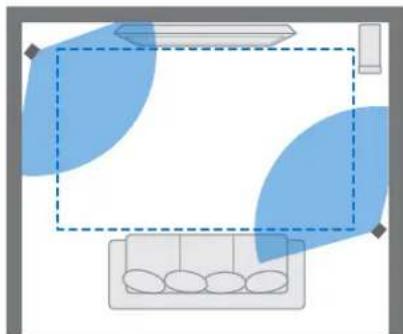
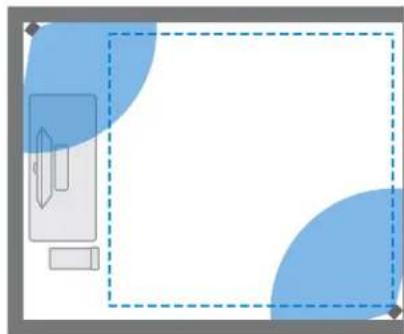
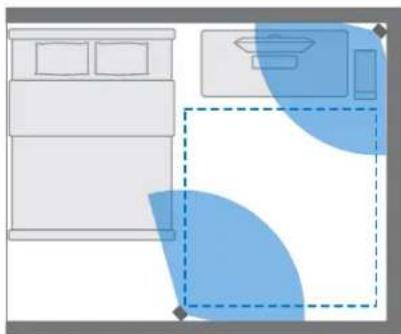
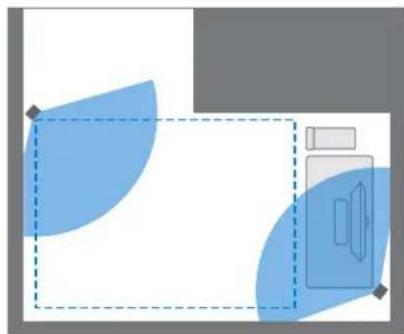
- L'espace limite, ou experience stationnaire, n'a pas d'exigence d'espace. Voici quelques examples:
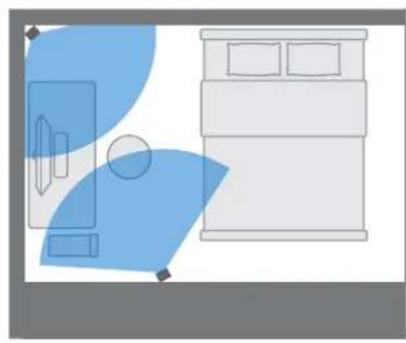
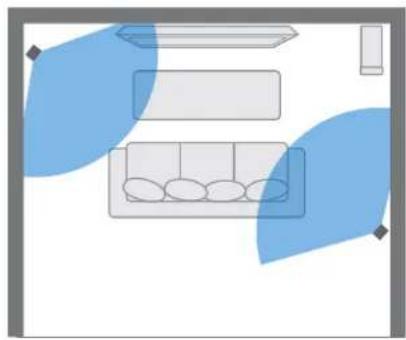
Choisir l'espace de jours
Trouvez un espace que vous désignerez comme l'espace de produits. Pour les autres résultats, précédez comme suit :
- Déplacez les meubles et tous les autres obstacles ( comme les animaux de compétie ) de leur espace de yeux.
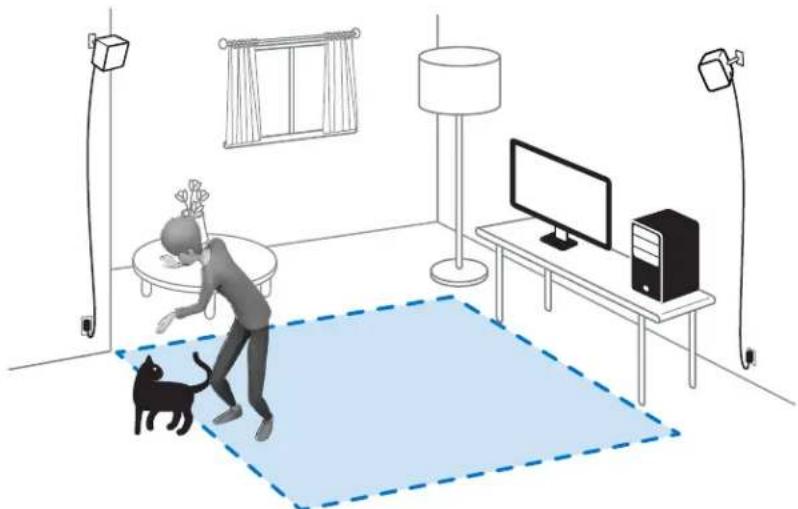
- Placez votre ordinateur à côté de votre espace de yeux. Le cable du casque s'etend jusqu'à 5 m (16 pi 4 po) de votre ordinateur.
Assurez-vous qu'il y a des prises de courant à proximé de l'endetroit où vous montez les stations de base. Utilisez des rallonges 12V au besoin. - Ne laissez pas votre casque en plein soleil, car cela peut endommager l'affichage de votre casque.
Configurer VIVE Cosmos Elite pour la première fois
Lorsque you configurez VIVE Cosmos Elite, you serez invite a installer les logiciels VIVE et SteamVR, à parameter le matériel et à définiter votre espace de jours.
Pour démarrer le processus de configuration, teléchargez le fichier de configuration sur votre ordinateur depuis :
www.vive.com/setup/
Exécutez le fichier de configuration et suivez les invites pour terminer le processus.

Une fois terminé la configuration de la pierce, vous doivent l'executer à nouveau si vous avrez déplace ou ajusté les angles des stations de base ou si vous transférrez votre système VIVE Cosmos Elite VR dans une pierce différente.
Mettre en place un espace de jeu
Choisissez cette option seulement si vous poulez faire l'expérience VR dans une position assise ou debout.
- Depuis votre ordinateur, ouvrez l'appli SteamVR.
- Cliquez sur , puis selectionnee Configuration de la piece>Debout seulement.
- Passez en revue les invites et suivez les instructions à l'écran pour terminer le processus.
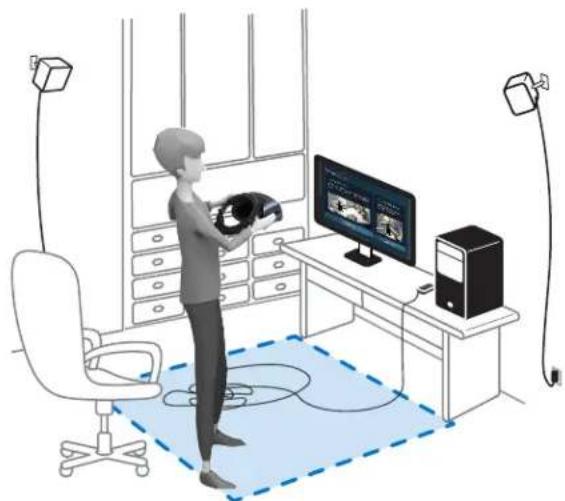
Mettre en place un espace de jeu au niveau d'une piece
Choisissez de mettre en place un espace de jeu au niveau d'une piece pour pouvoir vous déplacer et vous engager pleinement dans l'expérience VR.
-
Depuis votre ordinateur, ouvrez l'appli SteamVR.
-
Cliquez sur , puis selectionnee Configuration de la pièce > Niveau d'une pièce.
-
Passez en revue les invites et suivez les instructions à l'écran pour terminer le processus.
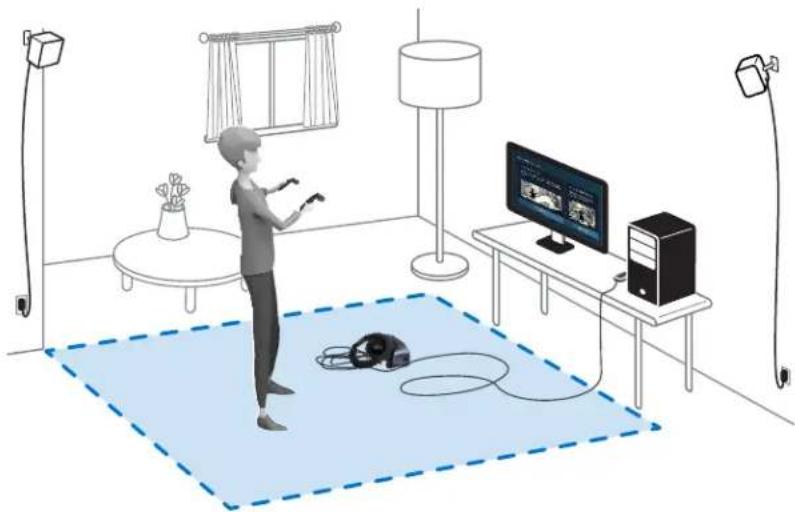
Lors du trace des limites de l'espace de jeu, assurez-vous que le sol est dégagé. Ne tracez pas dans un espace occupé par des objets ( comme une table ou une chaise), car cela pourrait vous faire trébucher sur l'objet lorsque vous âtes en VR.
Vérifier votre configuration
Une fois terminé le processus de configuration de VIVE, vous pouvez maintainantmettre le casque et prendre les contrôleurs pour commencer à explorer en VR.
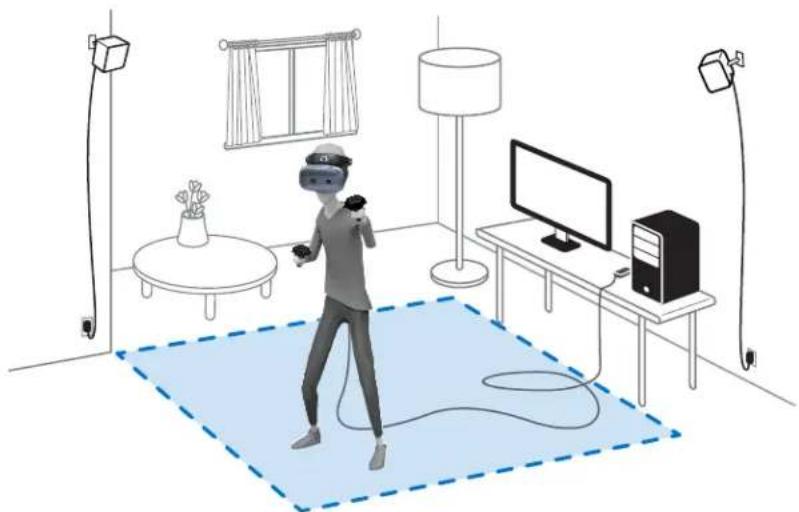
Lorsque vous étés dans l'espace de jeu, le casque et les contrôleurs doivent rester à au moins 0,5 m (1 pi 7 po) et pas plus de 5 m (16 pi 4 po) d'une station de base. Cela assurera que les apparciels sont correctement suivis dans le champ de vision de 120 degrès de la station de base.
!
Pour les averissements de santé et de sécurité, veuillez consulter le Guide de sécurité et de réglementations, qui est périodiquement mis à jour pour assurer sa précision et son exhaustivité. Pour la première version, consultez www.vive.com/.
Après l'installation, comme doit je allumer le système VIVE ?
Assurez-vous d'avoir suivi ces étapes pour que votre système VIVE Cosmos Elite soit pré à l'emploi.
- Depuis votre ordinateur, ouvrez l'appli Console VIVE.
- Assurez-vous que vos stations de base sont alimentées.
- Assurez-vous que votre casque est connecté à l'ordinateur via le convertisseur. Pour des détails, voir Connecter le casque à votre ordinateur via le convertisseur à la page 50.
- Allumez les contrôleurs. Pour des détails, voir Allumer et étéindre les contrôleurs à la page 62.
- Verifiez que le matériel VIVE est suivi. Les icônes d'etat sur l'appli SteamVR sont bleues et les lumières de statut sur le sont vertes.
74 Espace deieux
- Allumez le casque. Pour des détails, voir Mettre le casque VIVE Cosmos Elite à la page 9.
- Prenez vos contrôleurs.
Pour faire apparaitre le Tableau de bord système, appuyez le bouton Système d'un des contrôleurs.
Quel est l'espace recommandé pour l'espace de jeu ?
Le déplacement dans un espace diagonal allant jusqu'à 5 m est pris en charge. Par exemple, un espace de 3,5m× 3,5m . Pour une installation au niveau d'une pierce, un espace de jeu minimal de 2m× 1,5m est nécessaire. Il n'y a pas de minimum pour les expériences assis et debout.
Puis-je inclure un espace occupé par des meubles pour l'espace de jeu ?
Essayez de garder l'espace de produits dégagé. Lors de la définition des limites de l'espace de jeu, assurez-vous que le sol ne contient pas d'obstacle. Ne tracez pas dans un espace occupé par des objets ( comme une table ou une chaise), car cela pourrait vous faire trèbucher sur l'objet lorsque vous étés en VR.
Les expériences assis/debout seulement peuvent-illes fonctionner au niveau d'une pierce?
Meme si vous avez une installation au niveau d'une piece, vous pouvez quand meme utiliser les applis VR qui sont conques pour les expériences assis ouABOUT seulement. Assurez-vous que voitre casque et les contrôleurs sont suivis dans la zone de yeux.
Comment puis-je corriger les erreurs de téléchargement lors de l'installation de la Configuration VIVE?
Les erreurs de téléchargement sont généralement causées par des paramètres reseau incorrects. Par exemple, en raison d'un mauvais DNS, l'adresse du serveur de téléchargement est non résolue par l'hote. Certaines destinations du réseau peuvent être inaccessibles, même si la connexion à d'autres sites semble normale. Veuillez vous assurer que vos paramètres reseau sont corrects, ou demandez l'aide de votre administrateur reseau.
Je ne peux pas terminer la configuration de la piece. Que doit-je faire?
Vérifiez si vous utilisez des caractères diacritiques ( comme à ou é ) dans votre nom d'utilisateur Windows local, ce qui pourrait cause le problème.
Pour résoudre ce problème, vous pouvez ajouter un nouveau compte Windows en utilisant l'alphabet latin de base pour nom d'utilisateur. ÀpRES avoir ouvert une session avec le nouveau nom d'utilisateur, réinstallé la Configuration VIVE et terminez le processus.
Paramètres
Tableau de bord système
Le Tableau de bord système sert de point central d'entrée en VR. Voici certaines des choses que vous pouvez faire dans le tableau de bord :
Lancer ou fermer une appli VR
- Contrôler le volume sonore et l'accès au micro
- Changer les paramétres, comme le style des limites de collision dans Chaperone ou l'arrête-plan dans le casque
- Désactiver le système VIVE Cosmos Elite
Pour faire apparaitre le tableau de bord, appuyez le bouton Systeme de chaque contrôleur.
Changer les paramètres de Chaperone
Le Chaperone affiche une grille chaque fois que vous étés à proximé des limites de votre espace de jeu. Vous pouvez changer l'apparance de la grille.
- Depuis le Tableau de bord système, Sélectionnez

- Sélectionnez Espace deieux.
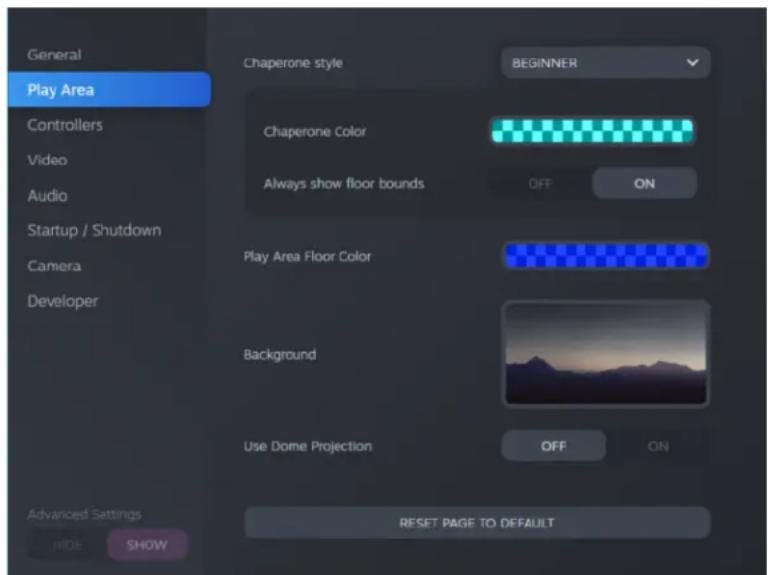
-
Dans Style de Chaperone,CHOISSEZ le style des limites de collision souhaite.
-
Cliquez sur la case de couleur à droite de Couleur de Chaperone pour définir la couleur et la transparence des limites.
- Pour afficher une reférence visuelle constante de vos limites de sol en mode VR, Sélectionnez le commutateur Activé/Désactivé de Toujours afficher les limites du sol pour l'activer.

YououpouvezegalementchangeresparametresdeChaperone dansl'appliSteamVR.
Comment puis-je prendre des captures d'écran en VR ?
En VR, appuyez simultanément sur le bouton Système et sur la gachette. Vous verrez une notification lorsque la capture d'écran est enregistrée.
Vou puez acceder aux captures d'écran directement depuis le client Steam en cliquant sur Afficher >Captures d'écran.
Pour trouver les captures d'écran des applis téléchargeés dans VIVEPORT, accédez au dossier d'installation de Steam. L'emplacement par défaut sur les versions 64 bits de Windows est :
C:\Program files (x86)\Steam\userdata[Steam user number]\760\remote\0\screenshot
Si vous avez choisi un dossier d'installation personnelise, accedez à celui-ci et trouvez le sous-dossier suivant :
Les captures d'écran d'autres applis se trouvent dans leur dossier respectif :
...\Steam\userdata[Steam user number]\760\remote[\dossier de l'appli] ]screenshots
Désactiver la limite de volume
Par défaut, Limite de volume est activée pour des raisons de sécurité. Si vous estimez que le volume des écouteurs n'est pas assez élevé, même si le niveau de volume est régle sur élevé, vous pouvez désactiver Limite de volume.

Écouter à un volume élevé pendant une longue période peut endommager votre audition.
- Depuis votre ordinateur, ouvrez l'appli Console VIVE.
- Cliques sur , puis selectionnéz Paramètres > Audio.
- Cliquez sur le commutateur Activé/Désactivé de Limité de volume pour désactiver le réglage.
Activer la compensation de mouvement
Activer la compensation de mouvement permet de conserver une cadence elevée et constante, même si les specifications de votre ordinateur ne sont pas ideales.
- Depuis votre ordinateur, ouvrez l'appli Console VIVE.
- Cliquez sur , puis selectionnez Parametes> Video.
- Cliquez sur le commutateur Activé/Désactivé de Compensation de mouvement pour l'activer.

- Certaines cartes graphiques peuvent ne pas prendre en charge la compensation de mouvement.
- Pour en savoir plus sur la compensation de mouvement, voir Qu'est-ce que la compensation de mouvement ? à la page 79.
Qu'est-ce que la compensation de mouvement?
La compensation de mouvement est une fonction qui permet deisser les fréquences d'images dans les applications VR pour une expérience visuelle plus homogène. Si une appli ne peut pas fournir de manière constante la fréquence d'images nécessaire (90 i/s pour VIVE Cosmos Elite), la compensation de mouvement réduit la fréquence d'images de moitié, puis utilise des algènithmes de prédiction avancés pour synthétiser les images manquantes. Il en résultat des performances plus fluides, sans saccade ni décalage, tout en nécessitant moins de puissance de traitement pour le rendu. Cela peut également aider à soulager la désorientation et le mal des transports causés par le décalage de la VR.
La compensation de mouvement peut encore réduire la fréquence d'images de moitié et synthétiser des images supplémentaires si nécessaire. Cependant, les images synthétisées peuvent partager des artefacts dans certaines applis.
Voici comment activer la compensation de mouvement :
Depuis Console VIVE, cliquez sur Parametes >Video. Ensuite, activez le commutateur Activé/Désacté de la compensation de mouvement.
Les cartes graphiques prises en charge complrent :
NVIDIA® GeForce® GTX1060 ou dern. AMD™ La prise en charge du GPU sera bientôt disponible.
Mise à jour du microprogramme
Les mises à jour du microprogramme pour VIVE Cosmos Elite peuvent inclure des fonctionnalités améliorées et des corrections de bogues.
- Depuis votre ordinateur, ouvrez l'appli Console VIVE.
- Si une mise à jour du micrologiciel est détectée pour un des matériels VIVE Cosmos Elite, cliquez sur Mise à jour du microprogramme. Vous verrez une liste des matériels pour lesquels une mise à jour du microprogramme est disponible.
- Cliquez sur Mise à jour.
- Vérifiez que la progression est terminée. Si les contrôleurs ont été mis à jour, vous devrez peut-être les rallumer.
Dépannage de VIVE Cosmos Elite
S'il y a un problème persistant avec VIVE Cosmos Elite qui ne peut pas etre résolu, vous pouvez reinitialiser le casque et les parametes.
- Depuis votre ordinateur, ouvrez l'appli Console VIVE.
- Cliquez , puis selectionnee Parametes>Dépannage>Réinitialiser le casque et les parametes.

Vous pouvez également signaler un problème ou envoyer des commentaires en cliquant sur Rapport.
Rejoindre le programme bêta de VIVE Cosmos Elite
En rejoignant le programme bêta de VIVE Cosmos Elite vous permet de receivevoir des versions préliminaires et de faire des commentaires.

Le logiciel bêta peut être instable et ne pas fonctionner comme prévu.
- Depuis votre ordinateur, ouvrez l'appli Console VIVE.
- Cliques sur , puis selectionnéz Paramètres > Avancé.
- Cliquez sur le commutateur Activé/Désactivé de Programme bêta pour l'activer. Lorsque vous y étés invite, confirmez si vous souhaitez ou non rejoindre le programme bêta.

Vou poussevousdésinscrite duprogramme bêta à tout moment en désactivant le commutateur deProgramme bêta.
Voir l'environnement réel
Il suffit d'appuyer sur le bouton Casque pour voir toute environnement réel sur VIVE Cosmos Elite. Vous doivent activer le reliais dans les paramètres de la Console VIVE.

Assurez-vous que votre appli Console VIVE est mise à jour à la version 2.0.17.2 ou ultérieure.
- Depuis votre ordinateur, ouvrez l'appli Console VIVE.
- Cliques sur , puis selectionnéz Paramètres > Avancé.
- Sous Bouton Casque, selectionnez Relais.

- La sélection de ce paramètre ne nécessite pas le reédémarrage de l'appli Console VIVE.
- Ce paramètre active uniquement le reliais. Il est différent de l'option Camera SteamVR.
Que signifier les codes d'erreur et les messages? Que puis-je faire?
Vérifiez le code d'erreur associé au problème, puis essayez de résoudre l'erreur avec les étapes suggérées.
| Code d'erreur | Problème Étapes pour résoudre le problème | |
| 001 | Le casque n'est pas connecté. | Vérifiez que le casque est correctement connecté à votre ordinateur. Utilisez un autre port USB sur votre ordinateur. Si le problème persististe, redémarrez votre ordinateur. |
| 002 | La Console VIVE doit être redémarrée. | 1. Fermez la Console VIVE. 2. Ouvrez le Gestionnaire des tâches. 3. Trouvez et sélectionnez HID_Manager Servers.exe. 4. Cliquez sur Terminer la tâche. 5. Redémarrez la Console VIVE. |
| 003 | Le cable DisplayPort est déconnecté ou aucun flux video déetecté. | 1. Assurez-vous que le cable DisplayPort est branché au boîtier de liaison ou au convertisseur et à l'ordinateur.2. SurVote ordinateur, allez à Panneau de configuration >Système et sécurité >Système.3. Cliquez sur Gestionnaire de périphériques, puis cliquez pour développer la liste sous Contrôleurs de bus USB.4. Cliquez droit sur Concentrateur USB générique (il peut y en avoir plus d'un avec la même étiquette), puis sélectionnez Propriétés.5. Cliquez sur l'onglet Gestion de l'alimentation, puis désélectionnez Autoriser l'ordinateur à éteindre ce périphérique pour économique l'énergie.6. Redémarrez le boîtier de liaison ou le convertisseur.7. Redémarrez la Console VIVE.Si le problème persististe, essayez demettre à jour votre pilote GPU vers la première version. |
| 005 | Assurez-vous que le couvercle avant est fermement fixé au casque. | Assurez-vous que le couvercle avant est fermement fixé au casque. |
| 006 | La connexion DisplayPort n'est pas stable. | ■ Essayez de redémarrer le casque.■ Essayez un autre port DisplayPort sur votre ordinateur.■ Vérifiez si vous carte graphique prend en charge DisplayPort. |
| 007, 008 | Échec de la somme de contrôle de la ROM.Réessayez après la mise à jour du logiciel. | 1. Suive les étapes pour télécharger à nouveau etmettre à jour le logiciel.2. Executez à nouveau la mise à jour du micrologiciel. |
| 009 | Le cable USB doit être connecté à un port USB 3.0 ou supérieur de l'ordinateur. | |
| 1. Assurez-vous que le cable USB est connecté à un port USB 3.0 ou supérieur de l'ordinateur. | ||
| 2. Si le cable USB est déjà connecté à un port USB 3.0 ou supérieur de l'ordinateur, essayez de passer à un autre port USB 3.0 ou supérieur. | ||
| 3. Si le problème persiste, sur votre ordinateur, allez à Panneau de configuration >Système et sécurité >Système. | ||
| 4. Cliquez sur Gestionnaire de péripériques, puis cliquez pour développer la liste sous Contrôleurs de bus USB. | ||
| 5. Cliquez droit sur Concentrateur USB générique (il peut y'en avoir plus d'un avec la même étiquette), puis sélectionnez Propriétés. | ||
| 6. Cliquez sur l'onglet Gestion de l'alimentation, puis désélectionnez Autoriser l'ordinateur à éteindre ce péripérisque pour économiser l'énergie. | ||
| 7. Redémarrez le boîtier de liaison ou le convertisseur. | ||
| 8. Redémarrez la Console VIVE. | ||
| Code d'erreur | Problème Étapes pour résoudre le problème | |
| 010 | Aucun son ne sort du casque. | |
| 1. Dans les paramètres audio de Windows, ajustez le niveau du volume et assurez-vous que le volume n'est pas mis en sourdine. | ||
| 2. Si le problème persististe, dans la barre des tâches de Windows, cliquez-droit sur l'iconde de volume >Son. Dans l'onglet Lecture, cliquez-droit sur VIVE Cosmos >Définir en tant que péripérisque par défaut. | ||
| 3. Si le problème persististe, dans l'onglet Lecture, cliquez-droit sur Haut-parleur Audio multimédia VIVE Cosmos >Définir en tant que péripérisque par défaut. | ||
| 4. Si le problème persististe, redémarrez le boîtier de liaison ou le convertisseur. | ||
| 5. Si le problème persististe, branchez le cable USB sur un autre port USB 3.0 de votre ordinateur. | ||
| 6. Si le problème persististe, mettez à jour manuelle le pilote USB sur votre ordinateur. Vous pouvez également télécharger et installer les mises à jour officielles des pilotes à partir du site Web du fabricant de votre carte mère ou des ports USB. | ||
| 7. Si le problème persististe, redémarrez votre ordinateur. | ||
| 8. Si la mise à jour de votre pilote USB ne résout pas le problème, achetez et utiliser une carte USB PCI-Express (avec chipset Intel). | ||
| Code d'erreur | Problème Étapes pour résoudre le problème | |
| 100 | Échec de mise à jour du concentrateur USB. 1. Depuis vote der ordinateur, ouvre le Gestionnaire de péripériques. 2. Sous Contrôleurs de bus USB, recherche et cliquez avec le bouton droit sur Concentrateur USB générique, puis sélectionnez Propriétés. 3. Cliquez sur l'onglet Détails, puis sélectionnez Numérods d'identification du matériel dans la liste déroulante. 4. Sous Valeurs, trouvez les nœuds suivants :VID: OBB4, PID: 0315VID: OBB4, PID: 03235. Cliquez sur l'onglet Gestion de l'alimentation, puis désélectionnéz l'options Autoriser l'ordinateur à éteindre ce péripérisque pour économiqueir l'énergie.6. RedémarrezVote ordinateur ainsi que le boîtier de liaison ou le convertisseur.7. Réessayez la mise à jour du micrologiciel. | |
| 101 | Échec de la mise à jour audio. 1. RedémarrezVote ordinateur ainsi que le boîtier de liaison ou le convertisseur.2. Réessayez la mise à jour du micrologiciel. | |
| 102, 106, 107, 108 | Échec de mise à jour du micrologiciel du casque. 1. RedémarrezVote ordinateur ainsi que le boîtier de liaison ou le convertisseur.2. Réessayez la mise à jour du micrologiciel. | |
| 103 | Échec de mise à jour du micrologiciel du contrôleur. 1. RedémarrezVote ordinateur ainsi que le boîtier de liaison ou le convertisseur.2. Réessayez la mise à jour du micrologiciel. | |
| 105 | Casque non connecté. 1. RedémarrezVote ordinateur ainsi que le boîtier de liaison ou le convertisseur.2. Réessayez la mise à jour du micrologiciel. | |
| 109, 110, 111, 112 | Échec de mise à jour du micrologiciel de la camera. 1. RedémarrezVote ordinateur ainsi que le boîtier de liaison ou le convertisseur.2. Réessayez la mise à jour du micrologiciel. | |
| Code d'erreur | Problème Étapes pour résoudre le problème | |
| 200 | Le casque ne peut pas être déetecté. Assurez-vous que les cables sont correctement connectés, puis redémarrez le casque. | Assurez-vous que les câbles entre le casque, le boîtier de liaison ou le convertisseur et l'ordinateur sont tous correctement connectés, puis redémarrez le casque. |
| 201 | L'affichage du casque ne peut pas être déetecté. Assurez-vous que le cable du casque est correctement connecté. | Assurez-vous que le cable du casque est correctement connecté. |
| 202 | Les données d'étabonnage sont perdues. Pour obtenir de l'aide pour résoudre ce problème, contactez le Service client. | Contactez le Service client. |
| 203, 205, 206, 207 | Oups! Cela ne devrait pas arriver. Réinstallé le logiciel VIVE pour résoudre ce problème. | Réinstallé le logiciel VIVE. |
| 208 | Mettez à jour le logiciel et le micrologiciel VIVE pour résoudre ce problème. | Mettez à jour le logiciel et le micrologiciel VIVE. |
| 209 | Le serveur est déconnecté. Redémarrez la Console VIVE pour résoudre ce problème. | 1. Redémarrez la Console VIVE.2. Si le problème persististe, redémarrez votre ordinateur. |
| 210 | Le compositeur est déconnecté. Redémarrez la Console VIVE pour résoudre ce problème. | Redémarrez la Console VIVE. |
| 211 | Vérifie que le pilote de votre GPU est mis à jour à la的最后一 version. | Assurez-vous que le pilote de votre GPU est mis à jour à la的最后一 version. |
| 212, 213,214 | Redémarrez la Console VIVE pour résoudre ceci [numéro ID d'erreur]. | Redémarrez la Console VIVE. |
| 215 | Veuillezmettre à jour le pilote de la carte graphique. | Mettez à jour le pilote de votre carte graphique à laforthème version. |
| 216 | Veuillez vérifier que SteamVR a été installé correctement ou que sa mise à jour est terminée. | Assurez-vous que SteamVR a été installé correctement ou que sa mise à jour est terminée. |
| 217 | SteamVR a rencontré un problème inattendu. Redémarrez la Console VIVE pour résoudre ce problème. | Redémarrez la Console VIVE. |
| 218 | Laamera de VIVE Cosmos Elite est utilisée par une autre application. | 1. Dans les Paramètres de confidentialité > Caméra de Windows, assurez-vous que Autoriser les applis à accéder à votreamera est activé. Puis, redémarrez la Console VIVE.2. Si le problème persististe, vérifie si laamera de VIVE Cosmos Elite est occupée par une autre application Windows. Si c'est le cas, fermez l'application à l'aide de laamera, puis redémarrez la Console VIVE.3. Si le problème persististe, redémarrez votre casque.4. Si le problème persististe,utilisez un autre port USB 3.0 sur votre ordinateur. Puis, redémarrez la Console VIVE. |
| 219 | Le casque VIVE Cosmos Elite ne peut pas être reconnu隨時 SteamVR est en mode sans échec. | Désactivez le mode sans échec de SteamVR et redémarrez SteamVR. Si le problème persististe, procédez comme suit :1. Mettez à jour SteamVR vers la version 1.10.28 ou ultérieure.2. Dans SteamVR,clinque sur Paramètres.3. Cliquez sur Démarage / Arrêt Gérer les modules complémentaires.4. Dans Gérer les modules complémentaires SteamVR, faites une des choses suivantes :• À droite de viveVR,clinque sur Débloquer.• Vérifiez que viveVR est régle sur Activé.5. Fermez SteamVR.6. Redémarrez la Console VIVE. |
| 220 | Il y a un problème de compatibilité avec la connexion DisplayPort (erreur HDCP) | Si vous utilisez un notebook MSI, allez à la page Web du support technique de MSI pour savoir comment partager à jour votre notebook vers le dernier V-BIOS. Si vous n'utilisez pas un notebook MSI, soumettez un rapport à l'aide de la Console VIVE. Dans Console VIVE, allez à Paramètres > Dépannage > Signaler un problème. |
| 221 | Le couvercle avant a été changé. Redémarrez la Console VIVE pour résoudre ce problème. | Redémarrez la Console VIVE. |
| 222 | Le casque ne peut pas être détecté. Assurez-vous que le cable USB est correctement connecté. | Assurez-vous que le cable USB est correctement connecté sur le boîtier de liaison et/ou l'ordinateur. |
| 223 | Assurez-vous que le micrologiciel de laamera du casque est mis à jour à la dernière version. | 1. Ouvrez la Console VIVE.2. Cliquez sur Mise à jour du micrologiciel Mise à jour.3. Redémarrez la Console VIVE. |
| 224 | Vous avez dépassé le nombre maximum de moniteurs. | Il y a une limite au nombre de moniteurs que vous pouze connecter à votre carte graphique. Connectez au maximum 3 moniteurs. |
Marques commerciales et droits d'auteur
© 2021 HTC Corporation. Tous droits réservés.
VIVE, le logo VIVE, VIVEPORT, le logo VIVEPORT, HTC, le logo HTC, et tous les autres noms de produit et services HTC sont des marques commerciales et/ou des marques déposées de HTC Corporation et ses sociétés associées aux États-Unis et d'autres pays.
Steam, le logo Steam logo et SteamVR sont des marques commerciales et/ou des marques déposées de Valve Corporation aux États-Unis et/ou dans d'autres pays.
Toutes les autres marques commerciales et marques de service mentionnées dans ce document, y compris les noms de comptagnes, noms de produits, noms de service et logos sont la propriété de leurs détenteurs respectifs, et leur utilisation dans ce document n'indique aucune affiliation ou association avec ceux-ci, ni l'approbation de ou par HTC Corporation. Certaines des marques listées ci-dessus n'apparaissent pas dans ce manuel de l'utilisateur.
Les captures d'écran comprises dans ce document sont le produit de simulations. HTC ne sera pas responsable d'erreurs ou omissions techniques ouéditoriales contenues dans ce document, ni de dommages accessoires ou directs résultat de la mise à disposition de ce document. Les informations sont fournies « en l'état » sans aucune garantie et peuvent être modifiées sans préavis. HTC se reserve le droit de réviser le contentu de ce document à tout moment sans préavis.
Toute reproduction ou transmission de ce document, parquelque proceded que ce soit,
notamment, electronique, y compris la photocopie, l'enregistrement ou la memoire dans un
systeme de recupération, ainsi que toute traduction vers une autre langue, sont interdites sans
l'autorisation ecrite préalable de HTC.
Index
C
Casque
-ajuster l'IPD 12
- connecter un appareil USB 16
-lumières de statut 27
-metre 9
- remplacer le coussin du visage 18
- soin du produit 40
Compensation de mouvement 78
Console VIVE
- compensation de mouvement 78
- dépannage 80
-limits de volume 77
-Misea jour du microprogramme 79
programme bêta 80
Contrôleurs
-àproposde61
- activer ou désactiver le Bluetooth 62
- associer avec le casque 63
-encharge62
-fixer les lanières 63
Convertisseur
- a propos de 49
- connecter le casque 50
- redémarrer le convertisseur 51
D
Dépannage de VIVE Cosmos 80
Désactiver la limite de volume 77
E
Écouteurs supra
-ajuster 27
-fixer 31,33
- retirer 28
Espace de jours
-à propos de 69
-choisir 70
- configuration 69
-expériencedebout/assis71
- niveau d'une piece 72
- vérifier la configuration 73
Experiencedebout etassis
- configuration 71
G
Guides-cables
-fixer 37
-retirer 38
M
Mises à jour du microprogramme 79
N
Niveau d'une piece
- configuration 72
P
Programme bêta 80
S
Stations de base
-àproposde52
- conseils de configuration 55
-inverter 53
- monter avec le kit 56
Système Vive
-activation 73