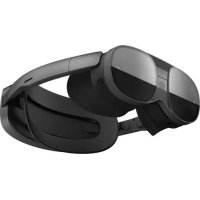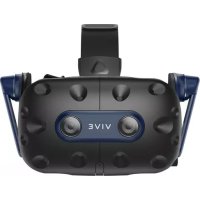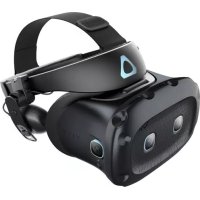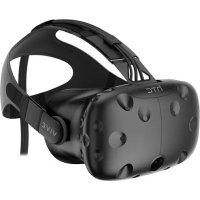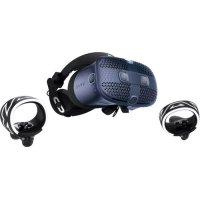
VIVE Cosmos - Paire de lunette VR HTC - Notice d'utilisation et mode d'emploi gratuit
Retrouvez gratuitement la notice de l'appareil VIVE Cosmos HTC au format PDF.

| Type de produit | Casque de réalité virtuelle |
| Marque | HTC |
| Modèle | VIVE Cosmos |
| Alimentation | Casque via adaptateur secteur (boîtier de liaison ou convertisseur) ; contrôleurs avec 2 piles AA/LR06 chacun (4 piles alcalines incluses) |
| Fonctions principales | Suivi à 6 degrés de liberté (6DoF) par caméras intégrées ; écouteurs supra ajustables ; ajustement de l'écart pupillaire (IPD) ; visière relevable ; compatibilité SteamVR et VIVEPORT |
| Entretien et nettoyage | Nettoyer les verres avec le chiffon fourni (mouvements circulaires) ; coussins du visage lavables à l'eau froide, séchage à l'air ; ne pas utiliser de solvants |
| Sécurité | Limite de volume activée par défaut ; éviter l'exposition directe au soleil ; utiliser dans un espace dégagé et bien éclairé ; ne pas couvrir les caméras |
| Pièces détachées et réparabilité | Coussins du visage amovibles et remplaçables ; couvercle avant amovible ; écouteurs remplaçables via kit de remplacement (contact SAV) ; piles des contrôleurs remplaçables |
| Configuration système minimale | Processeur Intel Core i5-4590/AMD FX 8350 ; GPU NVIDIA GTX 970/AMD R9 290 (4 Go VRAM) ; RAM 4 Go ; sortie DisplayPort 1.2 ; USB 3.0 ; Windows 10 |
| Configuration système recommandée | Processeur Intel Core i5-4590/AMD FX 8350 ; GPU NVIDIA GTX 1070/AMD Vega 56 ; RAM 8 Go ; DisplayPort 1.2 ; USB 3.0 ; Windows 10/11 |
| Connectivité | DisplayPort 1.2, USB 3.0, prise audio 3,5 mm |
| Écran | Double écran (non spécifié) ; résolution non communiquée |
| Champ de vision | Non communiqué (estimation : environ 110°) |
| Rafraîchissement | 90 Hz |
| Audio | Écouteurs supra intégrés (amovibles) ; sortie casque 3,5 mm pour écouteurs personnels |
| Suivi | Inside-out (6 caméras intégrées) ; pas de stations de base nécessaires |
| Accessoires inclus | Casque, 2 contrôleurs, boîtier de liaison (ou convertisseur), adaptateur secteur, câble DisplayPort, câble USB 3.0, 4 piles AA, sangles, chiffon de nettoyage |
| Dimensions (casque) | Non communiquées (environ 20 x 15 x 10 cm) |
| Poids (casque) | Non communiqué (environ 600 g) |
FOIRE AUX QUESTIONS - VIVE Cosmos HTC
Questions des utilisateurs sur VIVE Cosmos HTC
0 question sur cet appareil. Repondez a celles que vous connaissez ou posez la votre.
Poser une nouvelle question sur cet appareil
Téléchargez la notice de votre Paire de lunette VR au format PDF gratuitement ! Retrouvez votre notice VIVE Cosmos - HTC et reprennez votre appareil électronique en main. Sur cette page sont publiés tous les documents nécessaires à l'utilisation de votre appareil VIVE Cosmos de la marque HTC.
MODE D'EMPLOI VIVE Cosmos HTC
Casque de réalité virtuelle
VIVE COSMOS
Besoin d'un conseil ? Une question sur ce produit ? RDV sur la communauté SAV Darty : https://sav.darty.com Déjà 1/2 million de solutions grâce à l'avis des utilisateurs.
FNAC DARTY
hTc

VIVE
Guide de l'utilisateur du VIVE Cosmos
Contenu
Configuration requise
Que contient la boite? 5
Quelle est la configuration système ? 5
Casque et écouteurs
Casque 7
Ecouteurs 27
Soin et maintenance du produit 40
Solutions communes 47
Boitier de liaison
À propos du boitier de liaison pour le VIVE Cosmos 49
Connector le casque à votre ordinateur via le boitier de liaison 50
Redemarrer le boitier de liaison 51
Puis-je utiliser d'anciennes versions du boitier de liaison avec le VIVE Cosmos ? 52
Puis-jeutilisermonordinateurportableavecVIVE Cosmos?52
Mon PC et mon casque sont allumés, mais pourquoi ne puis-je rien voir ? 52
Convertisseur
À propos du convertisseur pour le VIVE Cosmos 53
Connector le casque à votre ordinateur via le convertisseur 54
Redemarrer le convertisseur 55
Puis-jeutiliser un ordinateur portable avec VIVE Cosmos ? 55
Mon casque et mon PC sont allumés, mais pourquoi ne puis-je rien voir ? 55
Contrôleurs
A propos des contrôleurs VIVE Cosmos 56
Insere les piles dans le contrôle 58
Retirer s piles du contrôle 59
Fixer les lanières aux contrôleurs 60
Allumer et eteindre les controleurs 60
Associer les contrôleurs avec le casque 61
Vérifier le niveau des piles des contrôleurs 61
Espace deieux
Qu'est-ce que I'espace de jeu? 62
Planifier l'espace de jeu 62
Choisir l'espace de produits 63
Configurer le VIVE Cosmos pour la première fois 64
Metre en place l'espace de jours 65
Quel est l'espace recommandé pour l'espace de jeu ? 66
Puis-je inclure un espace occupé par des meubles pour l'espace de jeu ? 66
Est-ce que VIVE Cosmos stocke I'image de ma pièce ou de mon environnement ? 66
Les expériences stationnaires peuvent-illes fonctionner au niveau d'une pièce? 66
Comment puis-je corriger les erreurs de telechargement lors de l'installation de la Configuration VIVE ? 66
3 Contenu
Je ne peux pas terminer la configuration de la piece. Que doit-je faire? 66
Pourquoi le casque et les contrôleurs ne sont-ils pas correctement suivis ? 67
Système de réalité VIVE
Qu'est-ce que Systeme de réalite VIVE ? 69
Qu'est-ce que Lens ? 69
Qu'est-ce que Origin ? 71
Paramètres
Désactiver la limite de volume 73
Pendre des captures d'écran en VR 73
Voir I'environnement reel 74
Activier la compensation de mouvement 74
Qu'est-ce que la compensation de mouvement ? 75
Mise à jour du microprogramme 75
Dépannage de VIVE Cosmos 76
Rejoindre le programme bêta de VIVE Cosmos 76
Définir la fréquence d'alimentation 76
Que signifient les codes d'erreur et les messages? Que puis-je faire ? /
Marques commerciales et droits d'auteur
Index
À propos de ce guide
Les symboles suivants sont utilisés pour indiquer des informations importantes et utiles :

Ceci est une note. Elle fournit des informations détaillées sur la configuration, les questions fréquentes et les procédures à suivre dans des situations spécifique.

Ceci est un conseil. Il vous donnera une solution alternative pour une étape ou une procédure particulière que vous pouvez才知道 utile.

Ceci indique des informations importantes nécessaires pour d'accomplir une certaine tâche ou pour que vous appeareil fonctionne correctement.

Ceci est un avertissement. Prenez en note pour éviter les problèmes potentiels ou pour éviter d'endommager votre matériel.
Les informations continues dans ce guide peuvent avoir changé. Pour obtenir les informations les plus récentes, notamment la dernière version de ce guide, allez à l'Assistance VIVE.
Avant d'utiliser le produit, lisez attentivement les informations de sécurité de VIVE et suivez toutes les instructions de sécurité et d'utilisation du produit sur https://www.vive.com/legal/.
Configuration requise
Que contient la boîte ?
Votre VIVE Cosmos est livre avec les éléments suivants, que vous utiliserez pour faire l'expérience des environnements VR immersifs :
VIVE Cosmos Cable du casque (installé)
- Câble audio (installé)
- Sangle supérieure (installée)
- Cadre des coussins du visage avec coussins (installé)
- Chiffon de nettoyage
- Ecouteurs supra (installé)

Pour utiliser vos propres écouteurs avec VIVE Cosmos, vous aurez besoin du kit de remplacement pour écouteurs. Pour des détails sur comment obtenir le kit, contactez le Service client.
Boitier de Adaptateur secteur
liaison ou Cable DisplayPort
convertisseur Cable USB 3.0
Pour en savoir plus, voir Connecter le casque à votre ordinateur via le boitier de liaison à la page 50 ou Connecter le casque à votre ordinateur via le convertisseur à la page 54.
Contrôleurs Lanières (installées, x2)
(x2) Piles alcalines AA/LR06 (x4)
Pour en savoir plus, voir À propos des contrôleurs VIVE Cosmos à la page 56.
Quelle est la configuration système?
Pour utiliser le VIVE Cosmos, votre ordinateur doit satisfaire à la configuration système suivante.
| Composant | Configuration système minimum | Configuration système recommandées |
| Proesseur Équivalent à Intel® CoreTM i5-4590/AMD FXTM 8350 ou mistréux | Équivalent à Intel Core i5-4590/AMD FX 8350 ou mistréux | |
| Composant Configuration système minimum | Configuration système recommends | |
| GPU Carte graphique NVIDIA®GeForce®GTX 970 4GB, AMDRadeon™ R9 290 4GB prête pour la VR équivalente ou supérieure.Consultez le site Web d'AMD ouNVIDIA pour une liste des cartesgraphiques prêtes pour la VR. | Carte graphique NVIDIA GeForce GTX 1070/Quadro P5000 prête pour la VR équivalente ou supérieure ou AMDRadeon Vega 56 prête pour la VR équivalente ou supérieure.Consultez le site Web d'AMD ouNVIDIA pour une liste des cartesgraphiques prêtes pour la VR. | |
| Mémoire RAM de 4 Go ou plus RAM de 8 Go ou plus | ||
| Sortie video DisplayPort 1.2 ou plus récent DisplayPort 1.2 ou plus récent | ||
| Port USB 1x USB 3.0 ou plus récent 1x USB 3.0 ou plus récent | ||
| Système Windows® 10 Windows 10, Windows 11d'exploitation | ||
Casque et écouteurs
Casque
À propos du casque VIVE Cosmos
Le casque VIVE Cosmos est votre fenêtre sur l'environnement VR. Les caméras du casque seront la position du casque et des contrôleurs.

Les cameras sur le casque sont sensibles. Ne couvrez pas et ne rayez pas les cameras.
Vues avant et laterales
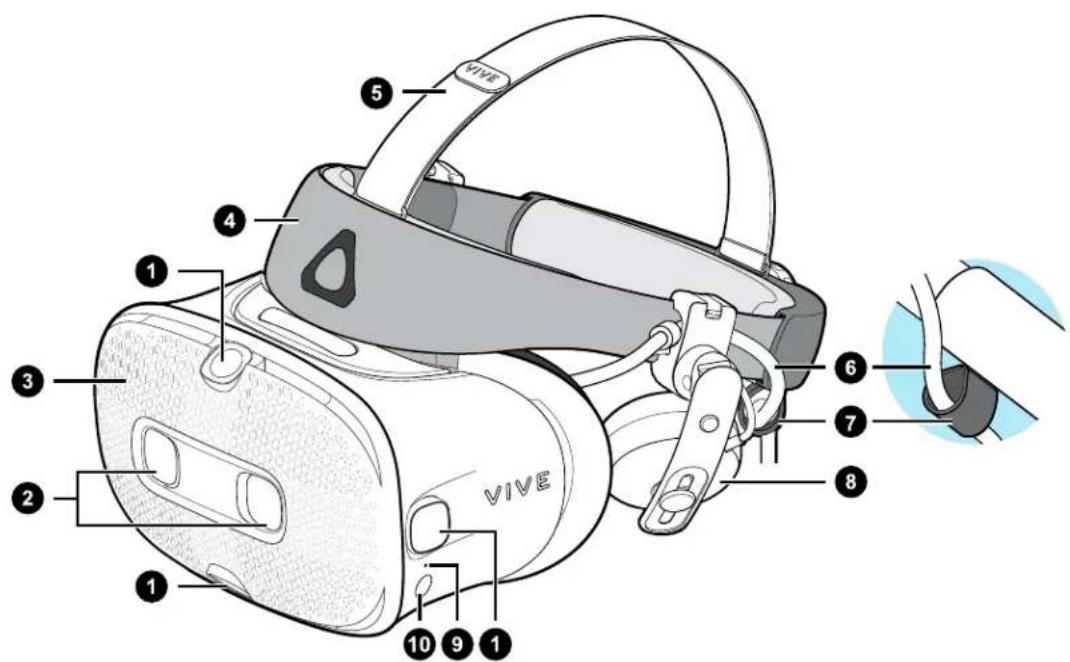
- Cameras laterales de suivi
- Cameras doubles
- Couvercle avant
- Bande du casque
- Sangle supérieure
- Câble du casque
- Bande du cable du casque
-
Écouteur supra
-
Lumière de statut
- Bouton du casque
Vues arrête et inférieures
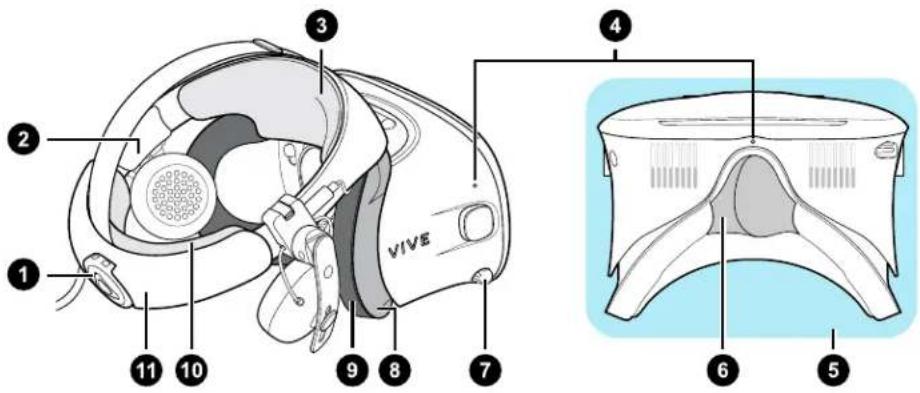
- Molette d'ajustement
- Coussin lateral
- Coussin avant
- Micro
5.Visiere - Support du nez
- Bouton d'ecart pupillaire (IPD)
- Cadre des coussins du visage
- Coussin du visage
- Coussin de dos
- Bande du casque
Vue interieure (cadre des coussins du visage enlevé)
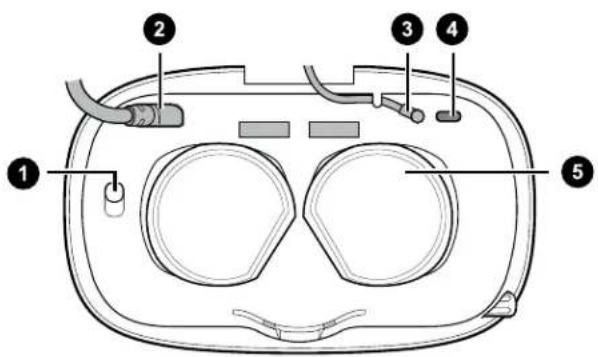
- Bouton de verrouillage du couvercle avant
- Câble du casque
- Cable audio
- Connecteur du cable USB de type C
5.Verres
Mettre le casque VIVE Cosmos
Avant de porter le casque pour la première fois, assurez-vous de procesder comme suit :
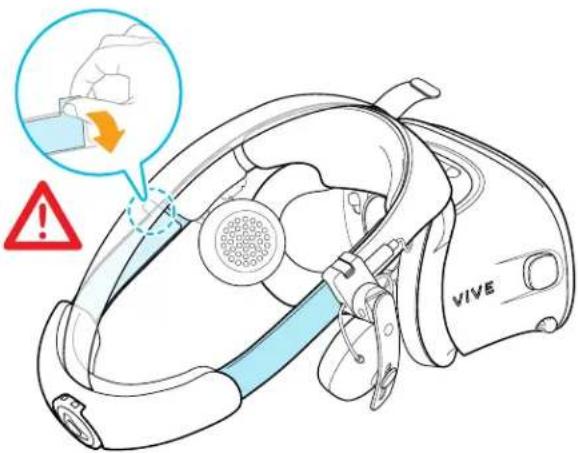
- Decollez le film protecteur des verres.
-
Desserrez complètement la bande et retirez le film protecteur en commencer par le côte gauche de la bande.
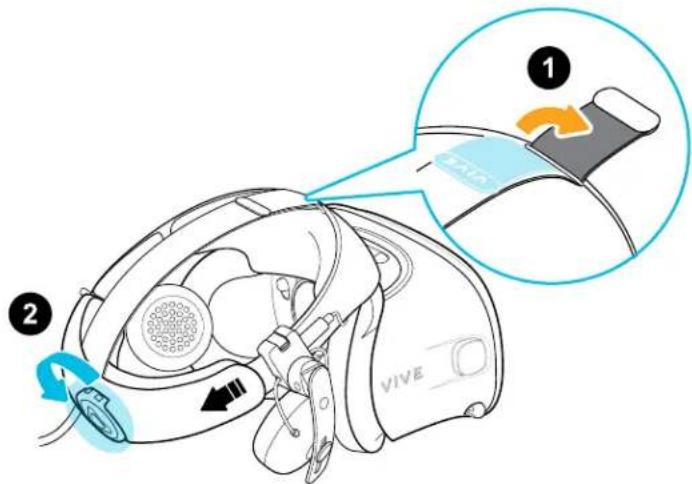
-
Retirez la fermetre velocro sur la sangle supérieure, puis desserrez la bande en tournant la molette d'ajustement dans le sens antihoraire.
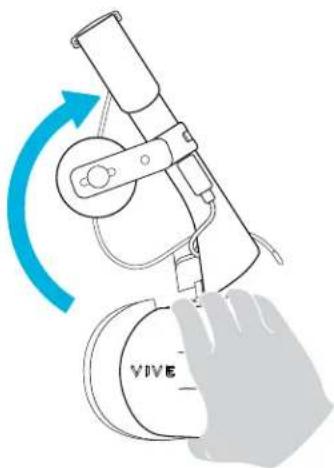
- Tout en tenant la visière d'une main, tirez la bande vers le haut.
- Tenez la visiere sur vos yeux. Ajustez la position de la visiere jusqu'à obtenir une image claire à l'intérieur du casque.
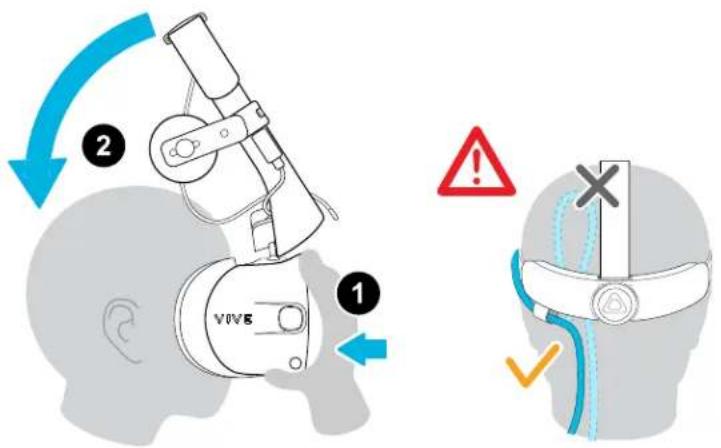
- Abaissez la bande du casque à l'arrière de la tête jusqu'à ce que vous entendiez un clic. Le clic indique que la bande du casque est verrouillée.

Lorsque vous abaissez la bande, assurez-vous que le cable du casque n'est pas coincidence entre la bande et votre tete. Laissez le cable du casque passer droit dans votre dos.
- Tournez la molette d'ajustement dans le sens hora jusqu'à ce que le casque soit bien ajusté.
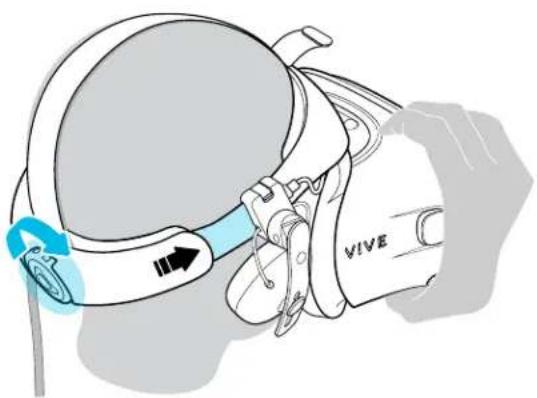
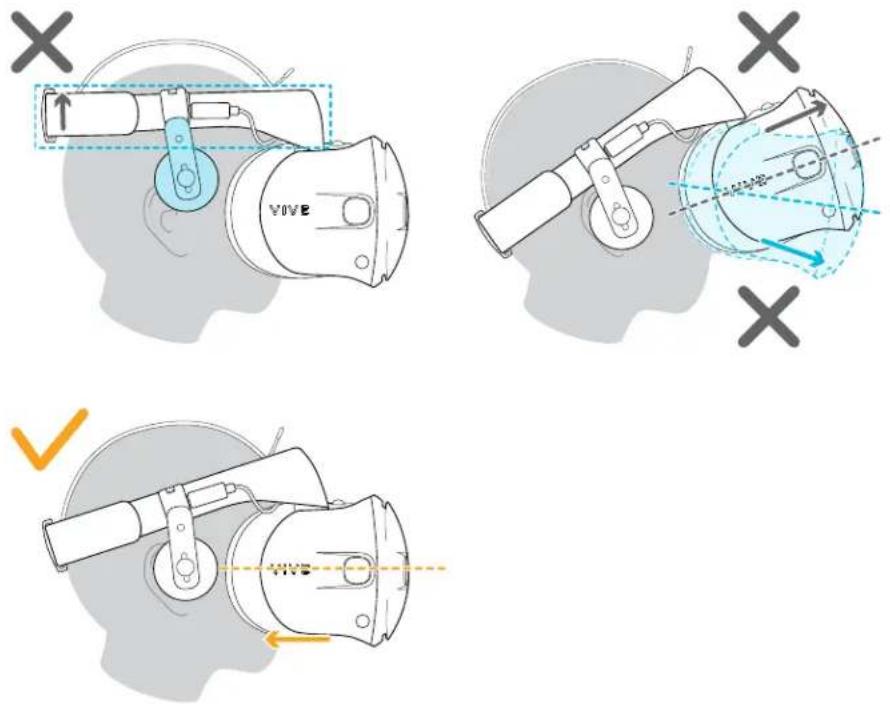
Assurez-vous que la visière soit face à l'avant. Si la bande est trop BASSE ou haute à l'arrière de la tête, la visière sera inclinée. Il sera également difficile de positionner correctement les écouteurs supra sur vos oreilles. S'il y a des fuites lumineuses autour dunez ou des joues, ajustez la position de la bande.
- Ajustez la sangle supérieure jusqu'à ce qu'elle soit bien en place, puis fixez la sangle velcro.
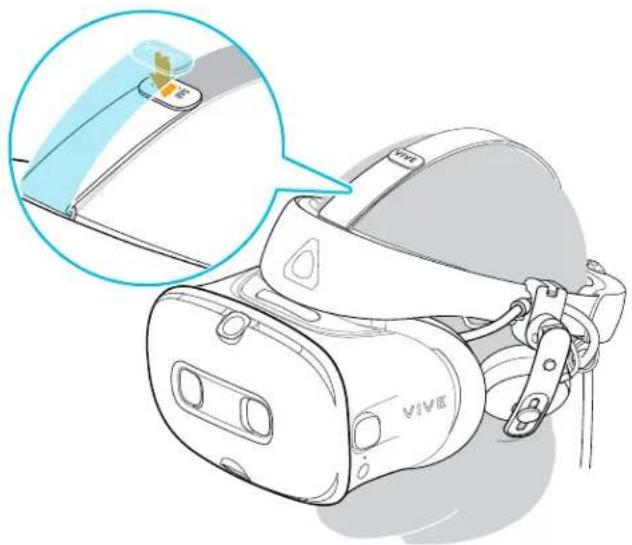
S'il y a des fuites lumineuses autour du nez ou des joues, réajustez la sangle et repositionnéla bande.
Puis-je porter des lunettes correctrices en utilisant le casque?
La plupart des lunettes peuvent etre portees à l'intérieur du casque. Assurez-vous qu'aucune partie de vos lunettes ne raye les verres du casque.
Ajuster l'IPD sur le casque
L'ecart pupillaire (IPD) est la distance entre les centres de vos yeux.
Si vous ne connaissiez pas votre IPD, voir Comment puis-je trouver mon IPD ? à la page 13. Utilisez cette mesure comme guide pour régler la distance entre les verres du casque pour avoir une meilleure expérience visuelle.
Pour augmenter la distance entre les verres, tournez le bouton IPD dans le sens horaire. Pour diminuier, tournez le bouton IPD dans le sens antihoraire.
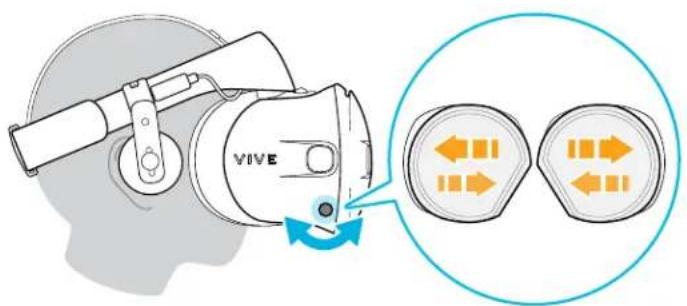
Lorsque vous ajustez l'écart pupillaire, vous verrez une invite qui indique la distance actuelle entre les centres des verres.
Pourquoi est-ce important d'avoir un IPD précis?
Des réglages IPD précis aident à Obtir une image nette et à réduire la fatigue oculaire.
Les verres du casque focalisent les images vers leur centre optique. C'est ce que l'on appelle parfois le « point idéal » dans le domaine de la VR. En ajustant le bouton IPD, vous pouvez régler le point idéal pour obtenir la vue la plus comfortable possible. Un IPD mal aligné et un casque mal ajusté sont des causes fréquentes d'images floues, de vertiges et de fatigue oculaire.
Comment puis-je trouver mon IPD?
Il y a plusieurs façon pour estimer votre IPD.
La façon la plus précise de déterminer votre IPD est de consulter un optométriste professionnel ou un ophtalmologue. Vous pouvez également estimer votre IPD en procédant d'une des manières suivantes :
Utilisez une regle et un miroir. Voir ci-dessous pour des instructions détaillées.
- Par l'expérimération. Voir ci-dessous pour des instructions détaillées.
- En utilisant des applis ou des sites web tiers.

Les applis ou sites web tiers peuvent recueillir des données personnelles. HTC ne peut pas garantir l'exactitude des applis ou sites web tiers dans la mesure de l'IPD.
Estimer votre IPD dans un miroir
Vou puez estimerVote IPD à l'aide d'une regle et d'un miroir.
Cette méthode nécessite une règle millimétrique.
- Tenez-vous directement devant un miroir, puis tenez la règle au-dessus de vos yeux. Assurez-vous que la règle est de niveau. Si vous utilisez une règle flexible, veillez à ne pas la plier.
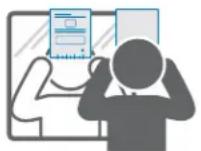
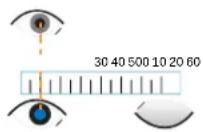
- Alignez la marque du zéro avec le centre de votre pupille. Vous devrez peut-être fermer toute autre œil pour obtenir une mesure claire.
- Verifiez la marque du millimetre sur l'autre œil. Vous devrez peut-être fermer le premier œil pour obtenir une mesure claire.
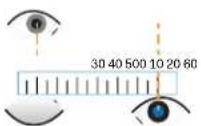
- Notez votre mesure IPD. Vous voudrez peut-etre réverifier plusieurs fois pour vous assurer que votre mesure est exacte.

Vou puez également demander à un ami de vous aider à mesurer au lieu d'utiliser un miroir. Assurez-vous de regarder droit devant vous pendant qu'il mesure.
Estimer toue IPD par l'expérimation
Vou puez estimer I'IPD en essayant differents reglages. Cette methode est très pratique, mais peut etre moins précise.
- Tout en portant le casque VR, concentrez-vous sur le texte ou les lignes au centre de la vue. Si aucun texte n'est present, ouvre un écran en VR avec du texte.
- Ajustez le bouton IPD jusqu'à ce que le texte soit net. Notez le nombre pour une'utilisation ultérieure.
- Si I'image d'un œil est plus claire que celle de l'autre, ajustez la position du casque. Répétez l'opération jusqu'à ce que les images soient nettes pour les deux yeux.
Relever la visiere
Faites une pause depuis la VR pour vérifier toute environnement sans avoir à retarder cette casque.
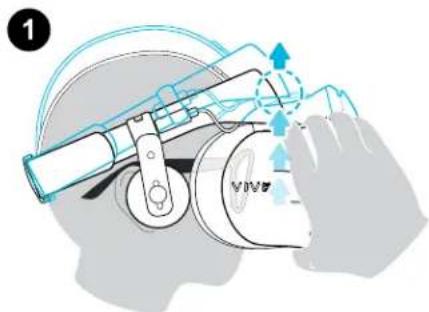
Lorsque vous portez le VIVE Cosmos, tenez la visiere avec une ou deux mains, puis relevez-la doucement.
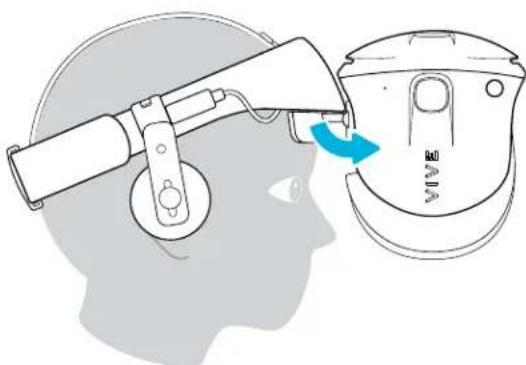
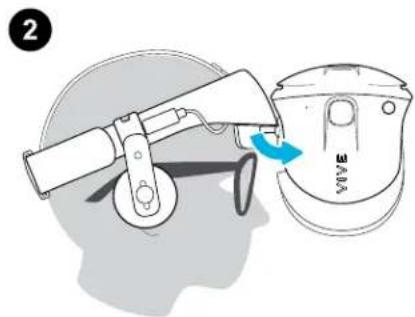
Pour la remetre dans sa position initiale, inclinez la visiere jusqu'à ce qu'elle recouvre complètement vos yeux.
Si vous portez de grandes lunettes, vous devrez peut-être ajuster le casque pour qu'il soit plus haut sur la tete lorsque vous bascules la visière vers le haut ou le bas.
Connector un appareil USB au VIVE Cosmos
VoussouspoucezconnectorunappareilcompatibleUSBde typeCauVIVECosmosaI'aide d'un cableUSB.
- Tout en tenant la visière d'une main, tirez la bande vers le haut.
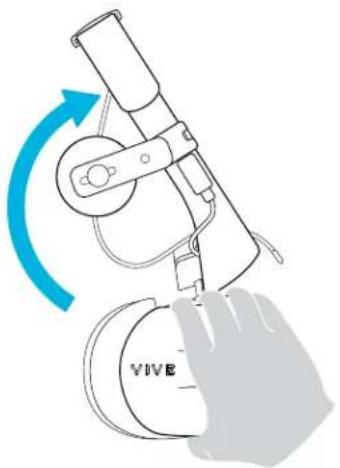
- Retirez le cadre des coussins du visage du casque. Pour libérer le cadre de ses loquets, tirez doucement sur n'importe quel cote du cadre en commencerant par le bas, puis tirez un cote à la fois sur le dessus.
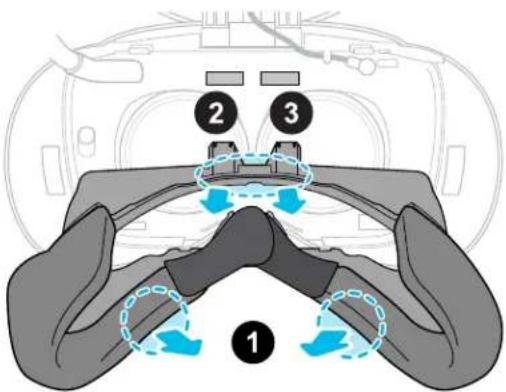
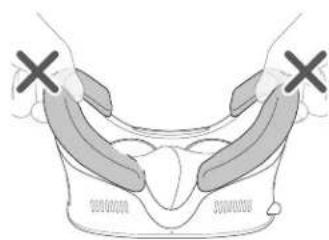
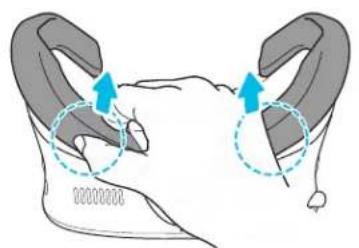

Évitez de tirer ou de pincer les côtés du cadre des coussins du visage pour ne pas l'endommager.
- Insérez le connecteur du cable de l'appareil dans le port USB de type C du casque.
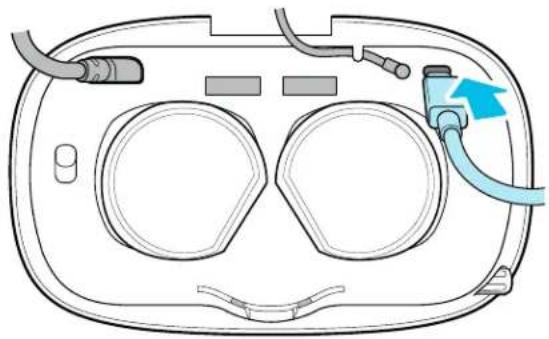
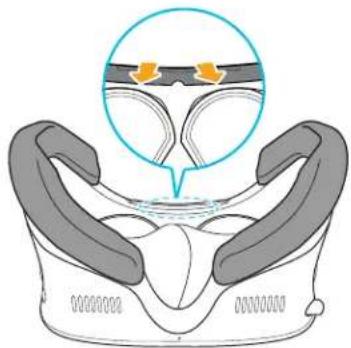
- Alignez et poussez les onglets du cadre des coussins du visage dans les fentes correspondantes du casque. Assurez-vous de positionner l'arête du cadre des coussins du visage sous les cables du casque, audio et USB. Vous entendrez un clic lorsque le cadre des coussins du visage se verrouille en place.
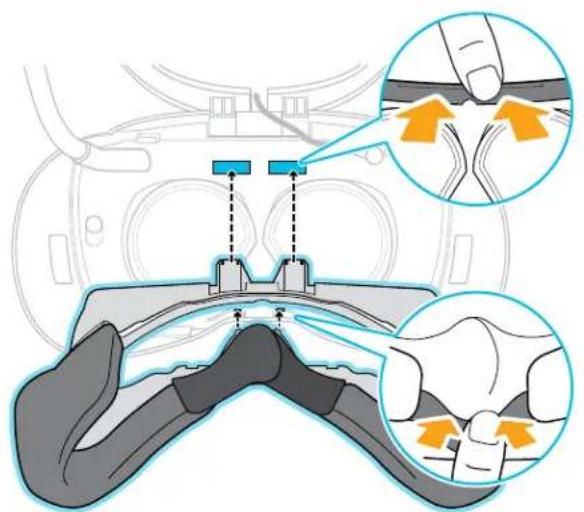
- Connectez l'autre extrémité du cable USB à l'appareil USB de type C.

Lorsque vous utilisez l'Adaptateur sans fil VIVE, vous ne pourrez pas utiliser l'appareil USB connecté. C'est tout à fait normal.
Pour une meilleure expérience avec l'Adaptateur sans fil VIVE, le port USB de Type-C® sur VIVE Cosmos est désacté lorsque vous utilisez le casque avec l'adaptateur sans fil.
Retirer ou réinstaller les coussins du visage
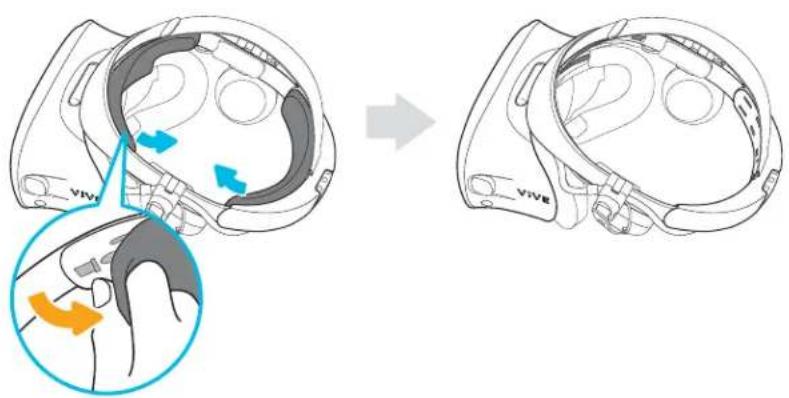
Retirez les coussins du visage lorsque vous nevez acceder au compartment ou nettoyer les coussins.
Pour trouver comment nettoyer le coussin,voir Nettoyer les coussins du visage a la page 41.
Pour retirer les coussins du visage, tirez-les doucement en partant des extrémités inférieures de chaque coussin du visage jusqu'à ce qu'ils se détachent du cadre des coussins du visage.
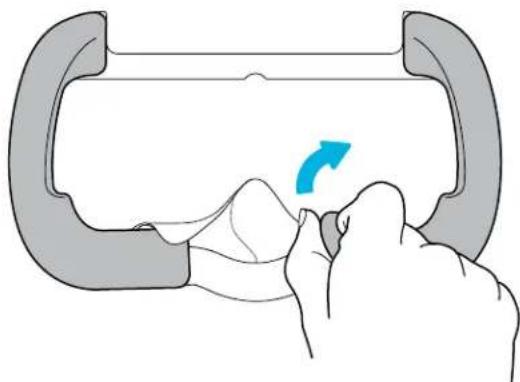
Pour les refixer, alignez une extrémité du coussin du visage avec le marqueur situé sur la partie inférieure du cadre des coussins du visage. Appuyez le coussin du visage contre le contour du cadre, puis vérifie que son autre extrémité est alignée avec le marqueur situé dans la partie supérieure du cadre.
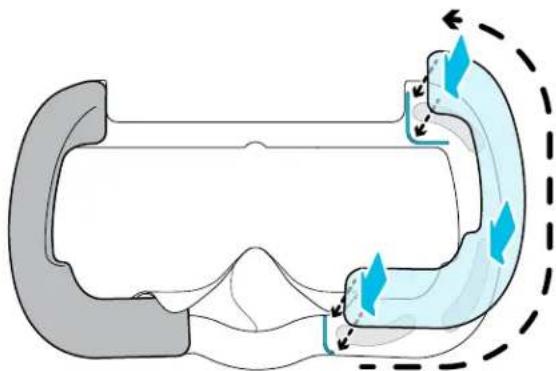
Assurez-vous que les bandes velcro et adhesives sont bien fixées.
Retirer les coussins avant et arrriere
Vou puez retirer les coussins avant et arriere de la bande du casque pour les nettoyer.
Pour-retirer les coussins avant et arriere, tirez-les en commençant par les extrémités jusqu'à ce qu'ils se détachent de la bande du casque.
Refixer les coussins avant et arrrière au casque
Assurez-vous toujours que les coussins avant et arrière sont fixés au casque.
- Tout en tenant la visière d'une main, tirez la bande vers le haut.
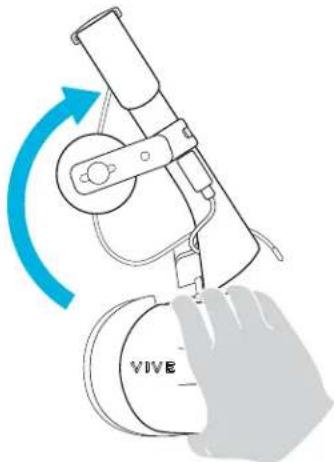
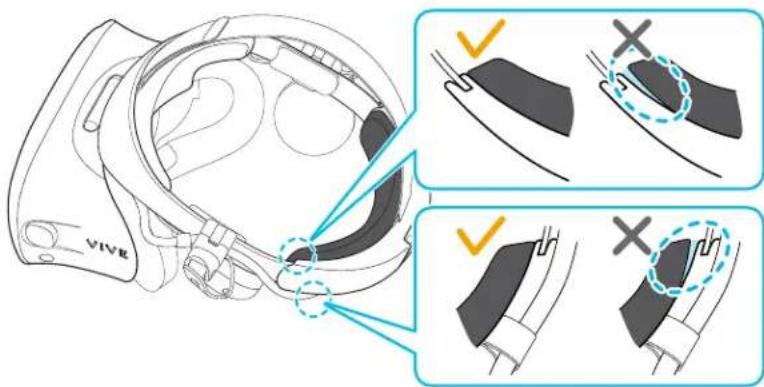
- En commençant par le milieu, alignez les onglets du coussin avant avec les fentes correspondantes sur la bande, puis appuyez le long du coussin avant. Vous devrez peut-être légèrement plier les extrémités du coussin avant pour aligner les onglets les plus à l'extérieur sur les fentes de la bande.
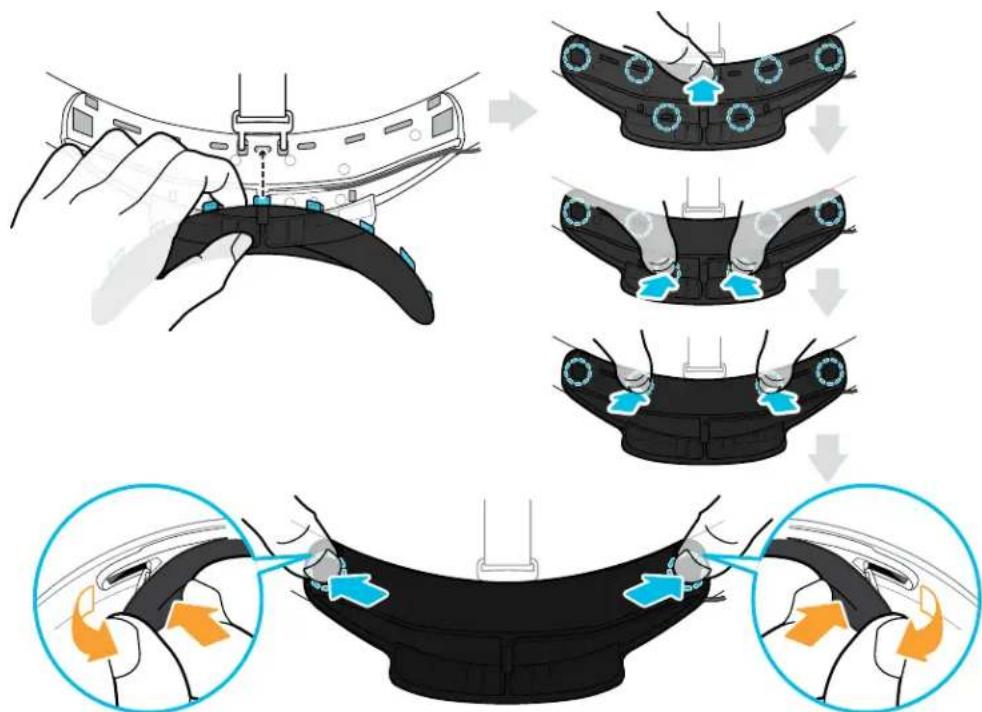
Veillez à réduire au maximum l'écart entre le coussin et la bande et à ce que tous les onglets soient complètement verrouillés.
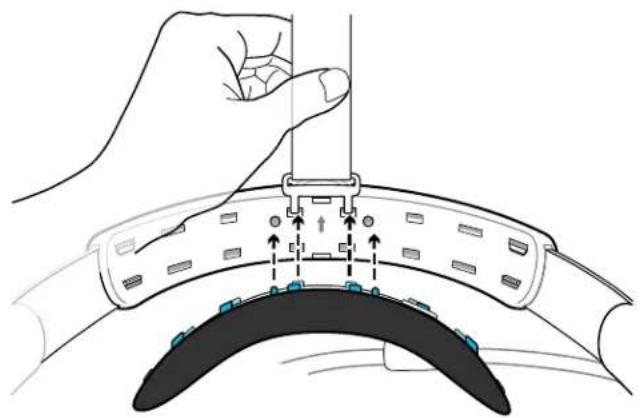
- Alignez les onglets du coussin arrêté avec les fentes correspondantes sur la bande, puis appuyez le long du coussin arrêté pour le refixer.

Vérifiez que la bande du cable du casque est correctement fixée. Pour des détails, voir Refixer la bande du cable du casque au coussin arrêté à la page 22.
You entendrez un clic lorsque les onglets sont insérés.
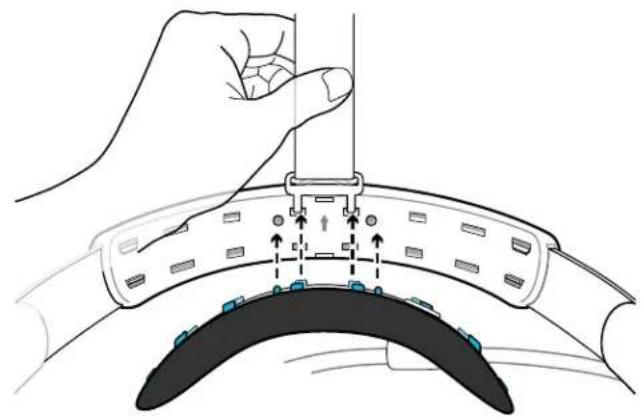
Veillez à réduire au maximum l'écart entre le coussin et la bande.
Refixer la bande du cable du casque au coussin arrriere
La bande de tissu guide le cable du casque et est insereed dans le coussin arriere.
- Insérez les deuxièmes onglets en partant de la gauche du coussin arrêté dans les trouès de la bande du cable du casque avec le rabat rabattu. Assurez-vous que la bande est fermement fixée.
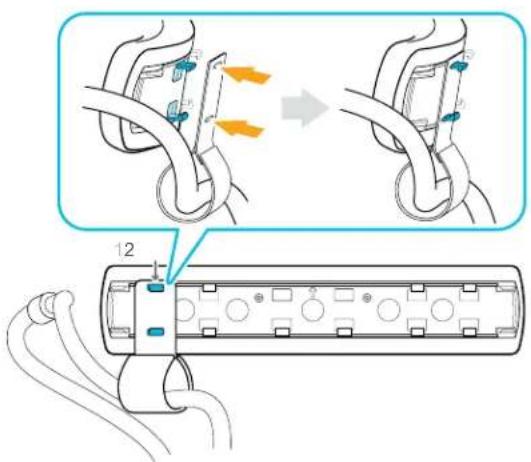
- Refixez la sangle supérieure à la bande du casque. Pour des détails, voir Fixer la sangle supérieure à la bande du casque à la page 24.
- Alignez les onglets du coussin arrêté avec les fentes correspondantes sur la bande, puis appuyez le long du coussin arrêté pour le refixer. Vous entendrez un clic lorsque les onglets sont insérés.
- Veillez à réduire au maximum l'écart entre le coussin et la bande.
Retirer la sangle supérieure de la bande du casque
Si you le voulez, vous pouvez-retirer la sangle supérieure de la bande du casque VIVE Cosmos.
- Retirez les coussins avant et arrêté du casque. Pour en savoir plus, voir Retirer les coussins avant et arrêté à la page 19.
-
En commençant par l'arrière de la bande du casque, tirez la sangle vers le bas pour la décrocher.
-
À l'autre extrémité de la sangle, tirez-la vers le bas et l'extérieur pour la décrocher.
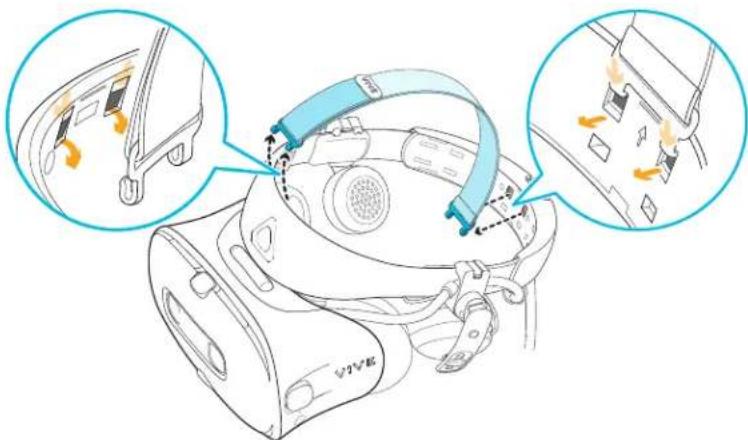
- Refixez les coussins avant et arrirée au casque. Pour en savoir plus, voir Refixer les coussins avant et arrirée au casque à la page 20.
Fixer la sangle supérieure à la bande du casque
Pour plus de comport, fixez la sangle supérieure avant de porter le casque. Vous pouvez ajuster la sangle supérieure en utilisant la bande velcro.

Vous devez d'abord retarder les coussins avant et arrriere du casque. Pour des détails, voir Retirer les coussins avant et arrriere à la page 19.
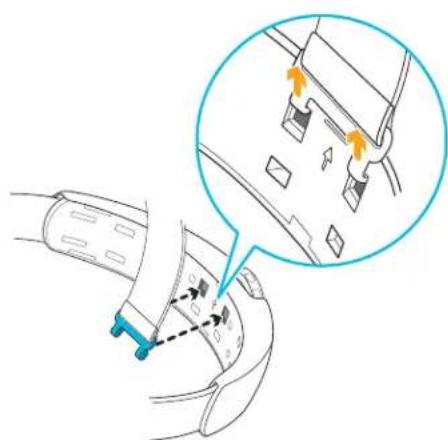
- En commençant par l'arrière de la bande du casque, alignez les crochets de la sangle supérieure (côté sans le fermoire) sur les fentes correspondantes. Tirez doucement sur la sangle pour l'accrocher en place.
- Alignez et inserez les crochets situés à l'autre extrémité de la sangle supérieure avec les fentes internes de la bande du casque, puis tirez sur la sangle pour l'accrocher.
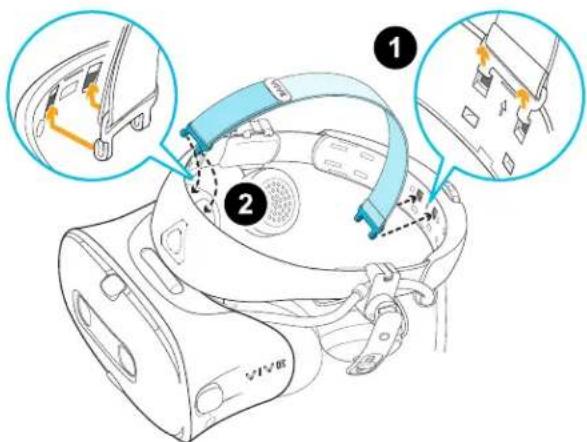
- Refixez les coussins avant et arrirée au casque. Pour des détails, voir Refixer les coussins avant et arrirée au casque à la page 20.
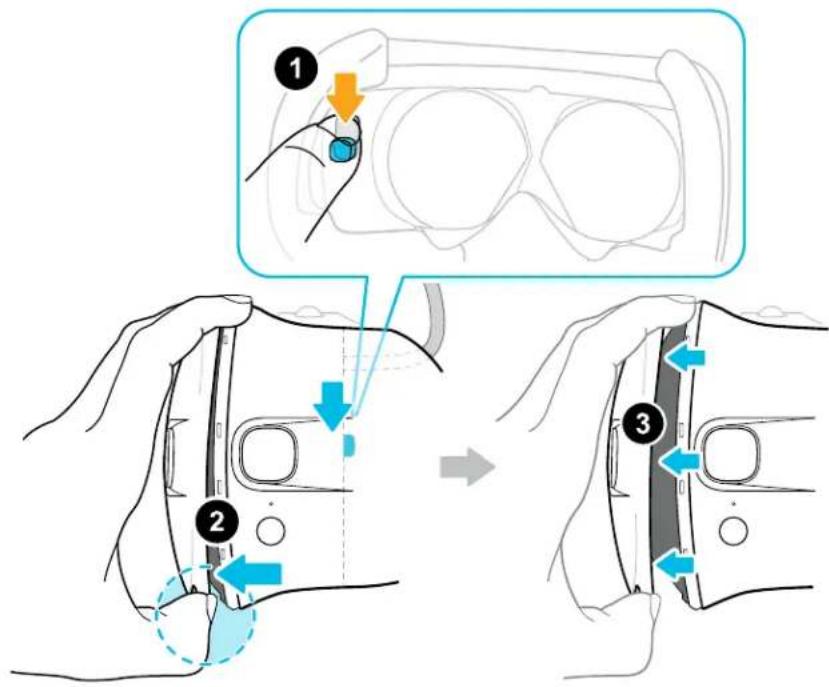
Remplacer le couvercle avant
Voupez detacher et remplacer le couvercle avant de votre casque VIVE Cosmos.
- Faites glisser le bouton de verrouillage à l'intérieur du compartment et maintenez-le enforcé pour déverrouiller le couvercle avant.
- Soulevez le couvercle avant en partant du coin inférieur droit avec la visiere face à vous.
- Tirez delicatement le couvercle avant jusqu'à ce qu'il se détache de la visière.
- Insérez les onglets du couvercle avant de remplacement dans les fentes de la visière, puis appuyez sur le couvercle avant.
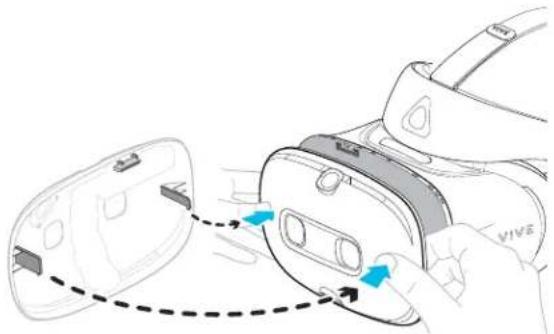
- Veiliez à réduire au maximum l'écart entre le couvercle avant et la visière et à ce que tous les onglets soient complètement verrouillés.
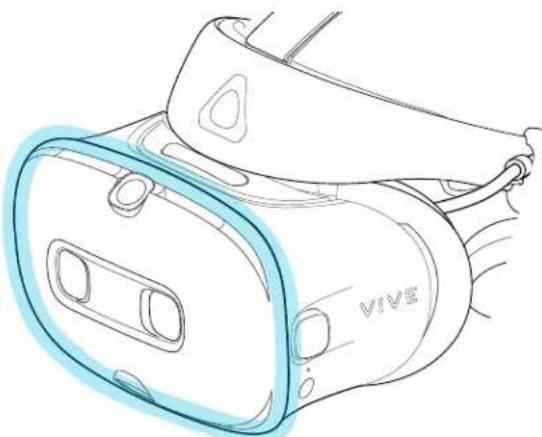
Vousetendrez un clic lorsque le couvercle avant se verrouille en place.
Que signifie la luziere de statut sur le casque?
La lumière de statut du casque devient verte ou rouge lorsque l'une des situations suivantes se produit :
- Verte quand le casque est en mode normal
- Verte faible quand le casque est en veille
- Rouge quand le casque est en mode veille
- Vert clignotant lors de l'utilisation du mode relat de laamera. Voir Voir l'environnement réel à la page 74.
Écouteurs
Ajuster les écouteurs supra
Lorsque vous portez le casque VIVE Cosmos, ajustez les écouteurs supra sur une position comfortable par-dessus vos oreilles, puis appuyez dessus pour lemettre en place.
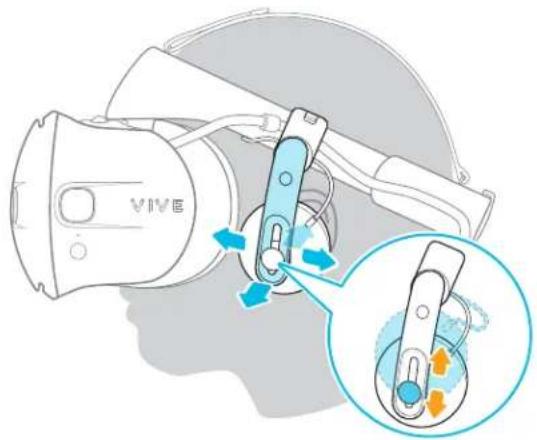
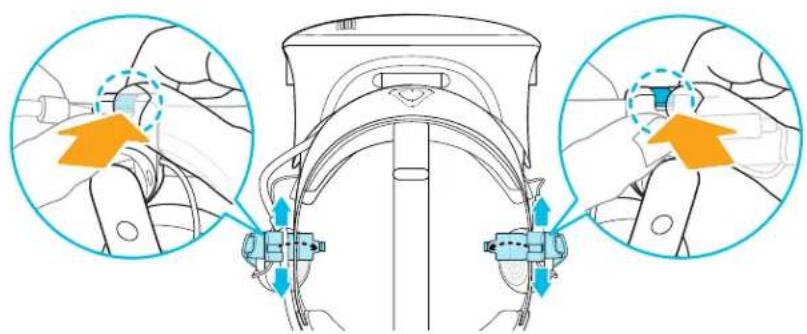
L'ajustement est-il trop l'âche ou serrer? Si vous ressentez une pression autour de vos tempes, ajustez la position des écouteurs supra pour obtenir une position plus comfortable. Pour ce faire, ouvre le fermoir métallique de chaque écouteur et repositionné le clip de l'écouteur sur la bande du casque.
Retirer les écouteurs supra de la bande du casque

Pour utiliser vos propres écouteurs avec VIVE Cosmos, vous aurez besoin du kit de remplacement pour écouteurs. Pour des détails sur comment obtenir le kit, contactez le Service client.
Avant d'utiliser vos propres écouteurs, vous devez d'abordsterolir les écouteurs supra de la bande du casque.
- Sur le cote croit de la bande, déconnectez la prise audio du connecteur du cable audio.
- Retirez les coussins lateraux et le coussin avant de la bande du casque. Pour des détails, voir Retirer les coussins avant et arrrière à la page 19.
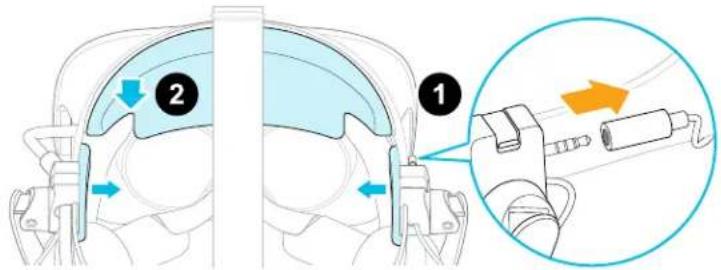
- Sur la partie avant de la bande, retirez avec précaution le cable des écouteurs supra de la rainure.
- Sur les côtes gauche et droit de la bande, ouvre le fermoire en métal de chaque écouteur pour le détacher.
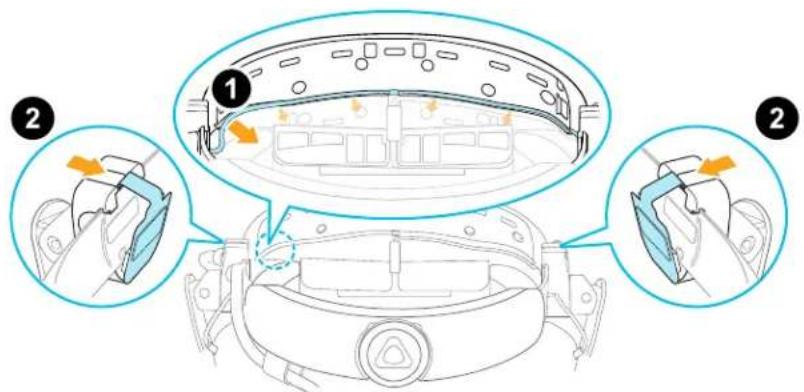
Après avoir détached les écouteurs supra, vous devez fixer les guides-câbles avant de brancher vos propres écouteurs. Pour des détails, voir Fixer les guide-câbles à la bande du casque à la page 37.
Refixer les écouteurs supra sur la bande du casque
Voussoupiezefixerlesécouteurs suprasisyouvasezutilisevospropresécouteursavecle VIVE Cosmos.
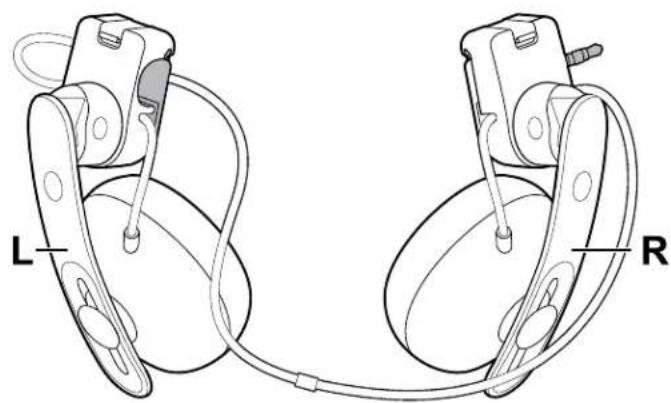
Avant de fixer les écouteurs supra sur la bande du casque, procédez comme suit :
- Retirez les guide-cables, les vis et le coussin en caoutchouc, qui font partie du kit de remplacement pour écouteurs, ainsi que les coussins lateraux de la bande du casque. Pour des détails, voir Retirer les guide-cables de la bande du casque à la page 38.
Utilisez un tournevis cruciforme (PH00) pour-retirer les vis. Assurez-vous de garder ces pieces dans un endroit sûr.
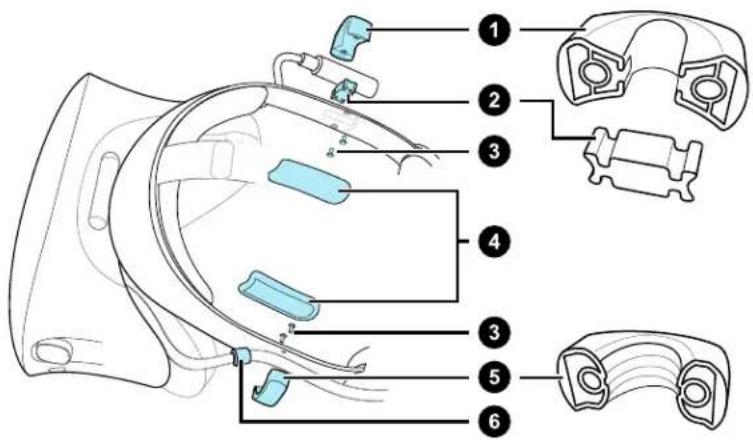
- Guide du cable audio
- Coussin en caoutchouc
- Vis
- Coussins lateraux
- Guide du cable du casque
-
Buté du cable
-
Ouvrez les fermoirs métalliques sur les écouteurs supra gauche et droit.
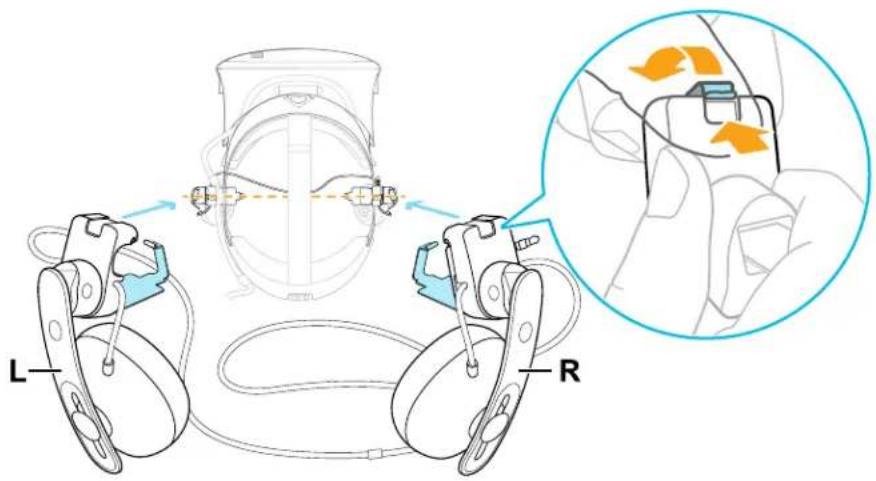
Fixer l'écouteur supra droit
Fixez l'écouteur droit avec la prise audio au côté droit de la bande du casque.
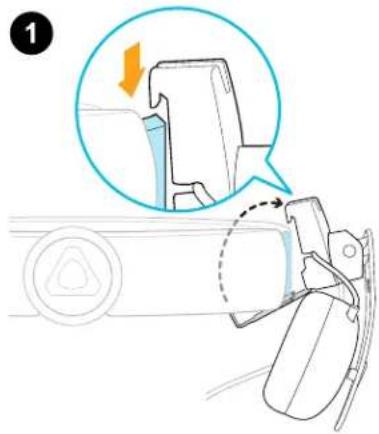
- Accrochez le clip de l'écouteur sur le dessus du de la bande.
Les trous de vis et le repere de ligne sur la bande sont des guides utiles pour positionner le clip.
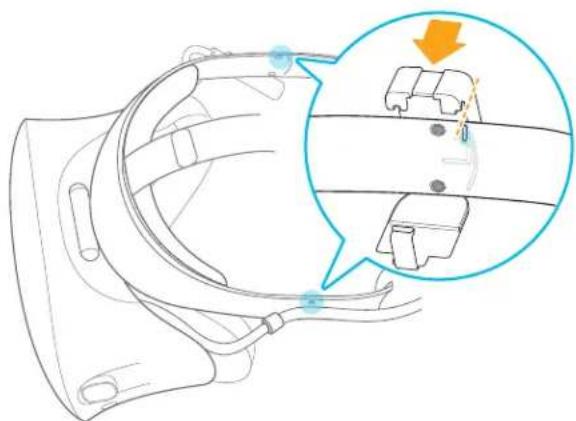
Lorsque le fermoir est desserré, vous pouze repositionner le clip pour un ajustement plus comfortable. Assurez-vous simplement que l'autre clip est placé de la même manière sur son côté de la bande.
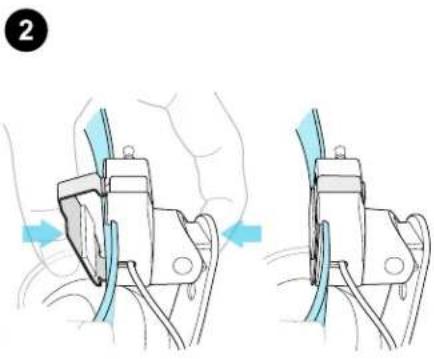
- Assurez-vous que le cable audio est fermement enforcé et qu'il ne tombe pas de la rainure.
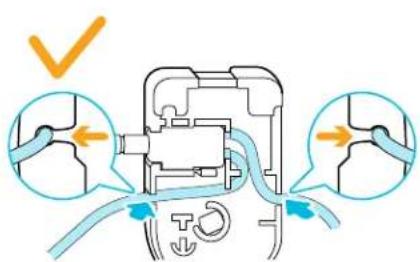
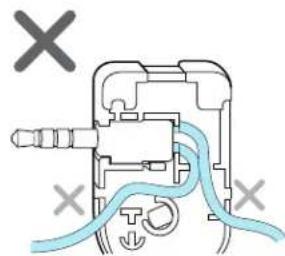
- Assurez-vous que le cable audio passse sous la bande et non sur le dessus. Vérifiez qu'il n'est pas également Coincé entre le clip et la bande.
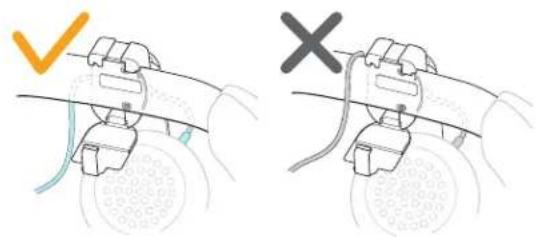
- Fermez le fermoir autour de la bande, puis enclenanchez-le.
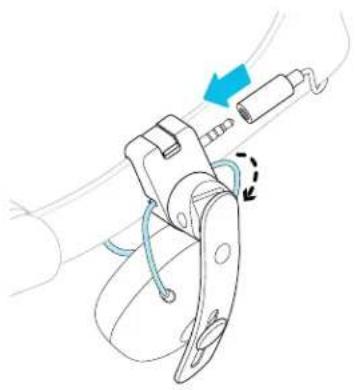
- Connectez le connecteur du cable audio à la prise du casque.
Fixer l'écouteur supra gauche
Fixez l'écouteur gauche au côte gauche de la bande du casque.
- Coincez le cable du casque le long du guide de cable de I'ecouteur gauche.
- Accrochez le clip de l'ecouteur sur le dessus du de la bande.
Les trous de vis et le repere de ligne sur la bande sont des guides utiles pour positionner le clip.
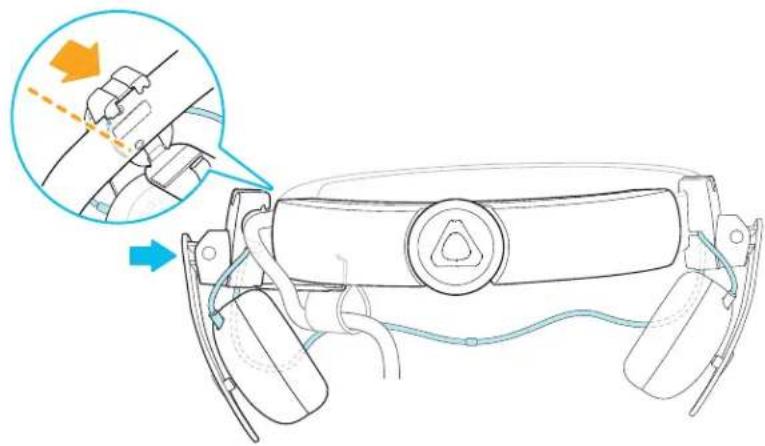
Lorsque le fermoir est desserré, vous pouvez repositionner le clip pour un ajustement plus comfortable. Assurez-vous que l'autre clip est placé de la même manière sur son côte de la bande.
- Assurez-vous que le cable audio est fermement enforcé et qu'il ne tombe pas de la rainure.
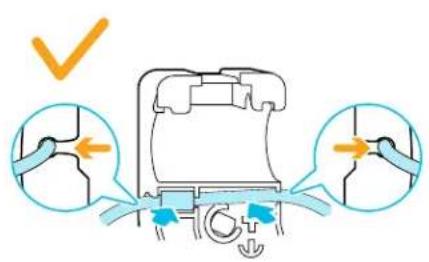
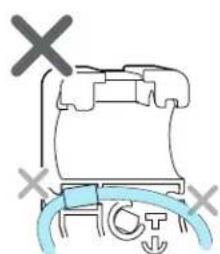
- Assurez-vous que la butée du cable du casque n'est pas coincidee dans le fermoir et se trouve du cote de la visiere pour eviter del'endommager pendant le jeu.
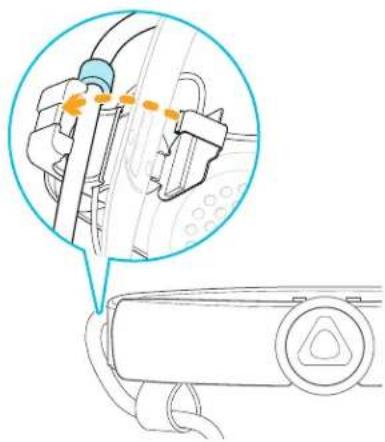
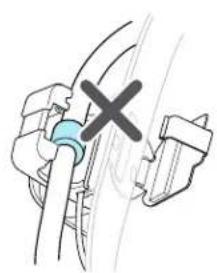
- Assurez-vous que le cable audio passse sous la bande et non sur le dessus. Vérifiez qu'il n'est pas également Coincé entre le clip et la bande.
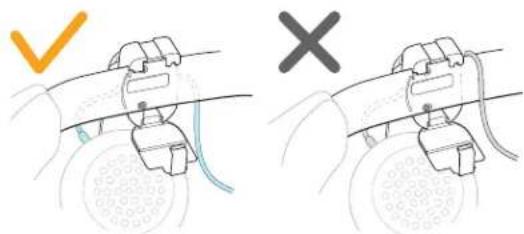
- Fermez le fermoir autour de la bande et enclenchez-le.
Fixer le cable audio du casque
Une fois les écouteurs supra gauche et droit en place, fixez le cable audio du casque sur la bande du casque.
- Retirez le coussin avant de la bande du casque. Pour des détails, voir Retirer les coussins avant et arrirée à la page 19.
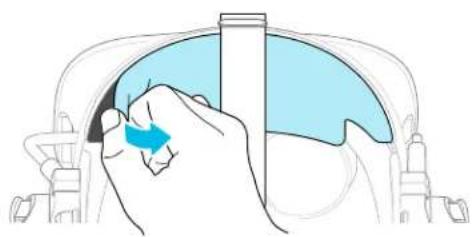
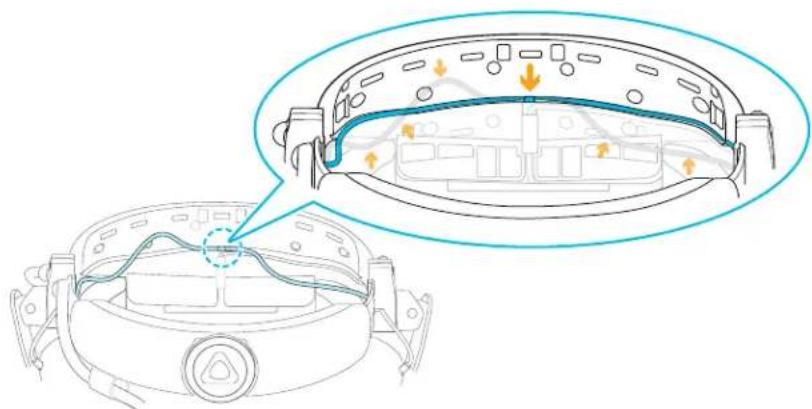
- Sur la partie avant de la bande, appuyez le marqueur du cable audio dans la fente située au centre. Appuyez ensuite sur le cable le long de la rainure jusqu'à ce qu'il soit aligné avec la bande.
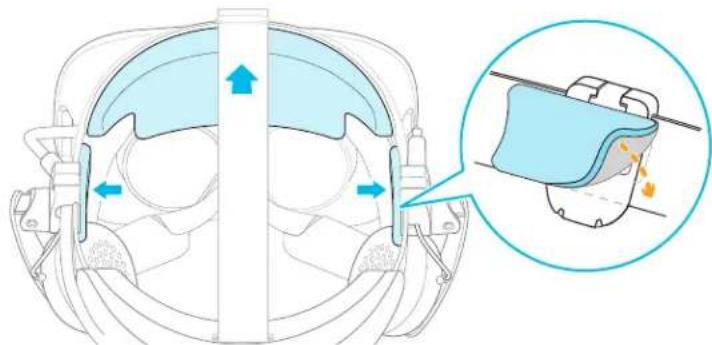
- Refixez le coussin avant et les coussins lateraux à la bande du casque. Assurez-vous que les coussins lateraux couvrent les fermoirs métalliques de la bande.
Brancher vos écouteurs
Vou aurez besoin du kit de remplacement pour écouteurs pour connecter vos propres écouteurs au casque. Contactez le Service client pour savoir comment acheter le kit.
-
Retirez les écouteurs supra. Pour des détails, voir Retirer les écouteurs supra de la bande du casque à la page 28.
-
Fixez les guide-cables à la bande du casque. Pour des détails, voir Fixer les guide-cables à la bande du casque à la page 37.
-
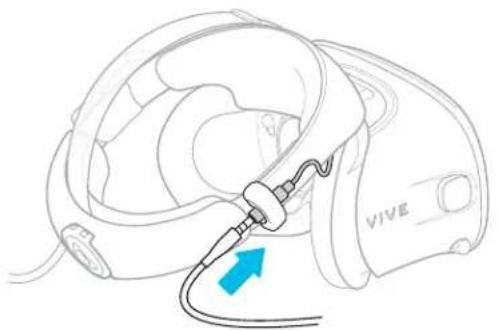
Insérez la prise des écouteurs dans le connecteur du cable audio de 3,5 mm situé à droite de la bande du casque.
Fixer les guide-cables à la bande du casque

Pour utiliser vos propres écouteurs avec VIVE Cosmos, vous aurez besoin du kit de remplacement pour écouteurs. Pour des détails sur comment obtenir le kit, contactez le Service client.
Avant de brancher vos écouteurs, fixez le guide de cable audio et le guide de cable du casque à la bande du casque.

Les guide-cables sont inclus dans le kit de remplacement pour les écouteurs. Avant de fixer les guides-cables, veillez à retarder les écouteurs supra de la bande, y compris le coussin frontal et les coussins lateraux. Pour des détails, voir Retirer les écouteurs supra de la bande du casque à la page 28.
Utilisez un tournevis cruciforme (PH00) pour fixer les vis.
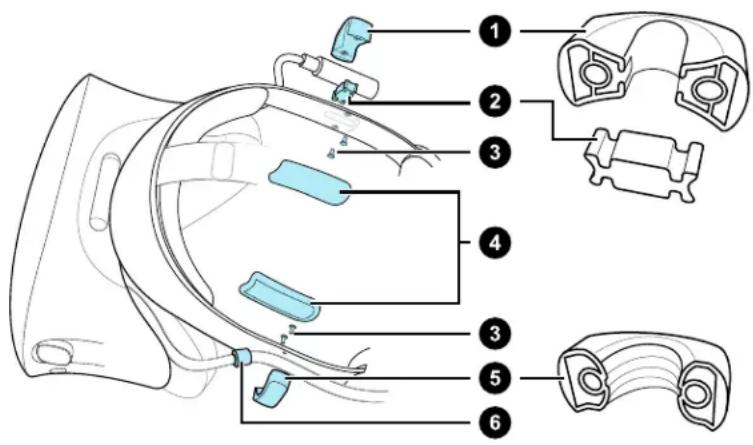
- Guide du cable audio
- Coussin en caoutchouc
- Vis
- Coussins latéraux
- Guide du cable du casque
-
Butée du cable
-
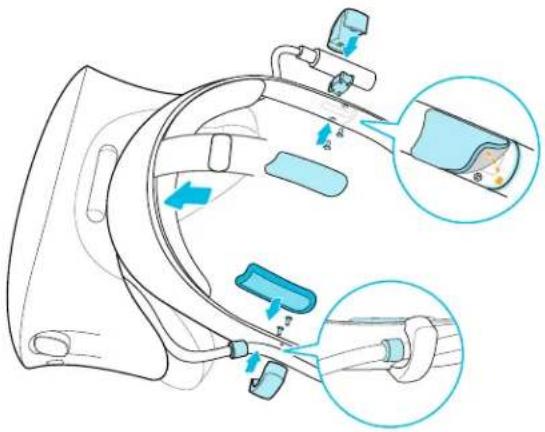
Sur le côté croit de la bande, placez le connecteur audio entre le coussin en caoutchouc et le guide du cable audio. Alignez les trous de la bande, du patin en caoutchouc et du guide du cable audio, puis vissez-les en place.
- Sur le côté gauche de la bande, alignez les trous du guide de cable du casque sur ceux de la bande, puis vissez-les. Assurez-vous que le cable du casque passé à travers le guide de cable du casque. La butée du cable du casque doit également être placée du côté de la visière du guide-cable.
- Refixez le coussin avant et les coussins lateraux à la bande du casque. Assurez-vous que chaque coussin l'etalé est aligné avec la courbure de la bande.
Après avoir fixé les guides-cables, vous pouvez maintainant brancher les écouteurs. Pour des détails, voir Brancher vos écouteurs à la page 36.
Retirer les guide-cables de la bande du casque
Si vous poulez refixer les écouteurs supra, vous devez d'abordsteroler le guide du cable audio et le guide de cable du casque de la bande du casque. Les guide-cables sont inclus dans le kit de remplacement pour les écouteurs. Pour des details sur la commande du kit de remplacement pour écouteurs, contactez le Service client.
Assurez-vous de garder ces pieces dans un endroit sur.
Retirer le guide du cable audio
Yououpouvezretirerleguideucableaudiocudctedroitde labande.
- Retirez le coussin lateral.
- Retirez les vis à l'aide d'un tournevis cruciforme (PH00).
- Retirez le coussin en caoutchouc qui maintain le connecteur du cable audio contre le guide du cable audio.
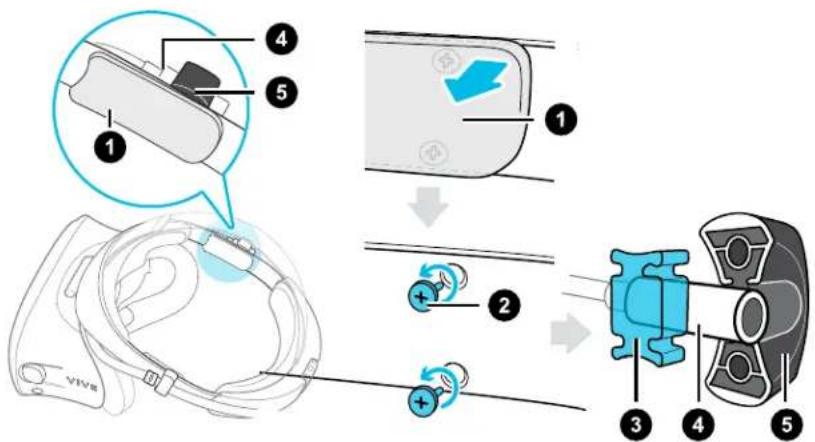
- Coussin l'etalral
2.Vis - Coussin en caoutchouc
- Connecteur audio
- Guide du cable audio
Retirer le guide du cable du casque
Yououpouvezretirerleguiducableducasque ducotoegauche de la bande
- Retirez le coussin lateral.
- Retirez les vis à l'aide d'un tournevis cruciforme (PH00).
- Retirez le guide du cable du casque.
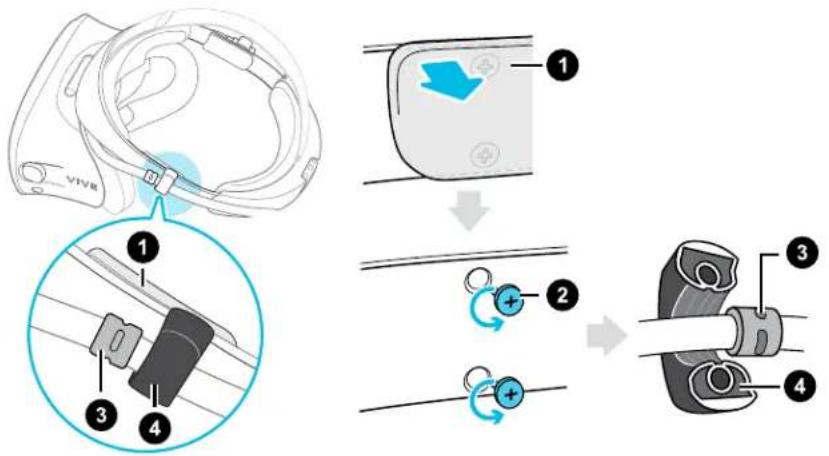
- Coussin latorial
2.Vis - Buté du cable
- Guide du cable du casque
Soin et maintenance du produit
Prendre soin de votre VIVE Cosmos
Voici quelques conseils pour vous aider à protéger votre casque VIVE Cosmos contre les rayures ou les dommages.
- Eloiignez les verres du casque des objets pointus, y compris les extrémités des cables. Cela permettra d'éviter que les verres du casque soient rayés.
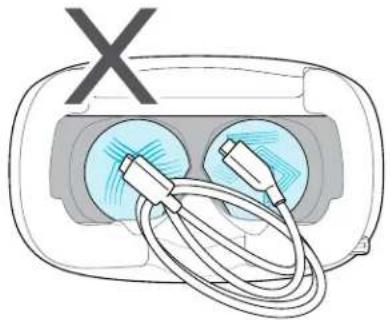
- Lorsqu'il n'est pas utilisé, rangez le casque dans un environnement frais, nombre et à faible humidité.
Lorsqu'il n'est pas utilise, rangez le casque avec les verres à l'ecart de la lumière directe du soleil. Ne pas le faire peut endommager l'affichage du casque.
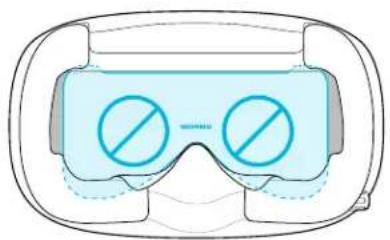
Lorsque you rangez le casque, il est recommande de couvir les verres avec le couvercle en papier pour eviter les rayures accidentelles.
Nettoyer les coussins du visage
Avant de nettoyer les coussins du visage, retirez-le d'abord du casque VIVE Cosmos.
Lors du nettoyage des coussins du visage, souvenir-vous :
- Imbibez un chiffon propre et lisse à l'eau froide et essuyez doucement la zone que vous pouze nettoyer.
- Sèchéz à l'air à température ambiente. Ne séchéz pas en machine, ne repassez pas et n'exposez pas à la lumière directe du soleil.
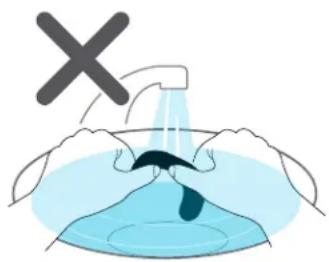
- Ne frottez pas, n'essorez pas, et n'exposez pas à l'eau de Javel.
- Ne plongez pas et ne faites pas tremper dans l'eau.
Nettoyer les verres du casque
Utilisez le chiffon de nettoyage fourni dans la boîte pour essuyer les verres du casque.

Assurez-vous que le chiffon est sec avant de l'utiliser pour nettoyer les verres.
Essuyez dans un mouvement circulaire du centre vers les bords extérieurs des verres.
Lorsque vous nettoyez les verres, ne rayez pas les verres et ne demontez pas d'autres parties du casque.
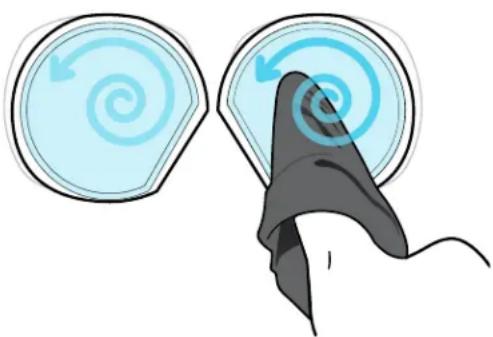

Voussoupiezegalementutiliserunepompéàair pour soufflerla poussiereetlesparticulesdesverresducasque.
Comment puis-je préparer le casque avant de le renvoyer pour réparation ?
Avant d'envoyer le casque VIVE Cosmos pour la réparation, retirez les accessoires suivants. Gardez-les dans un lieu sur. Vous dévre les réassemblier lorsque vous recupérerez votre casque.
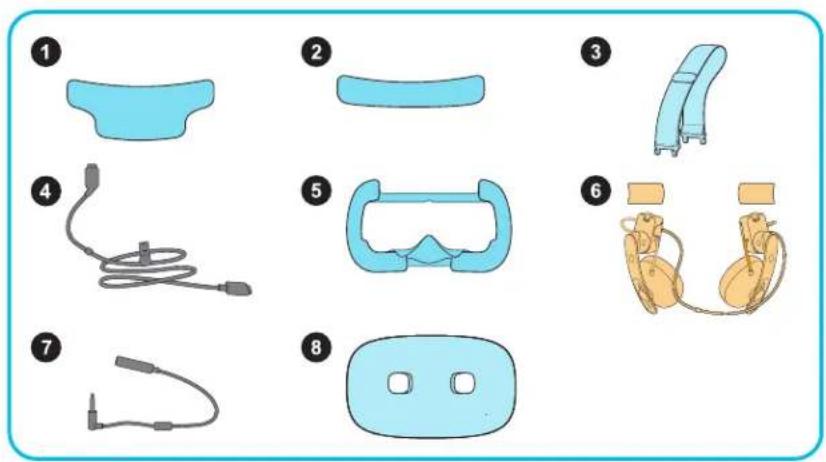
- Coussin avant
- Coussin de dos
- Sangle supérieure
- Câble du casque avec bande du cable
- Cadre des coussins du visage avec coussins
- Ecouteurs supra et coussins lateraux
- Cable audio
- Couvercle avant (façade)
Suivez ces étapes pour retarder les accessoires du casque :
- Tout en tenant la visière d'une main, soulevez la bande du casque.
- Retirez les coussins avant et arrêtre. Voir Retirer les coussins avant et arrêtre à la page 19. Une fois les coussins reliés, la sangle du casque et le cable peuvent être détachés de l'arrêtre du casque.
-
Retirez la sangle supérieure. Suivez les étapes dans Retirer la sangle supérieure de la bande du casque à la page 23, mais ne réinstallez pas les coussins avant et arrrière.
-
Retirez le cadre des coussins du visage.
Tirez doucement sur n'importe quel cote du cadre en commençant par le bas, puis tirez un cote à la fois sur le dessus.
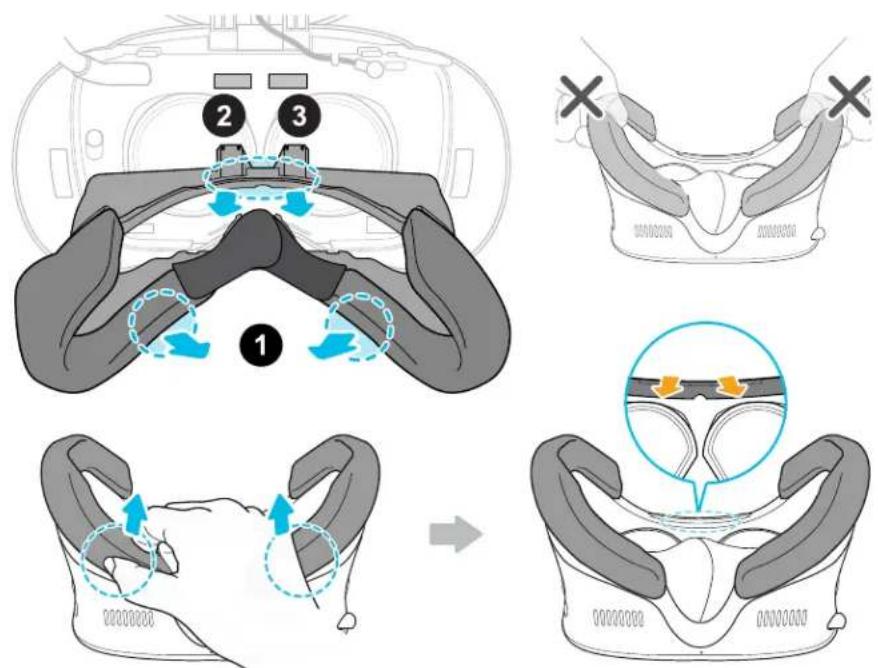

Évitez de tirer ou de pincer les côts du cadre pour ne pas l'endommager.
- Debranchez et retirez le cable du casque.
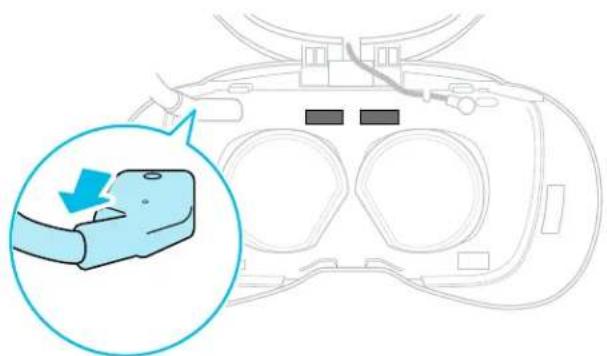
- Retirez les coussins lateraux, puis les écouteurs supra. Voir Retirer les écouteurs supra de la bande du casque à la page 28.
44 Casque et écouteurs
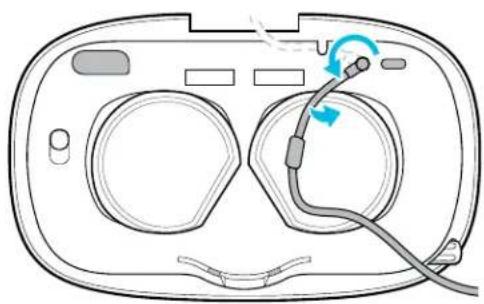
- Retirez le cable audio.
Pour le retarder, tirez doucement sur le connecteur du cable audio. Lorsque le cable se dégage de la rainure, tournez la prise audio dans le sens antihoraire, puis débranchez du casque.
- Retirez le couvercle avant. Suivez les étapes 1 à 3 dans Remplacer le couvercle avant à la page 25.
Après avoir retire le casque doit ressembler à ceci :
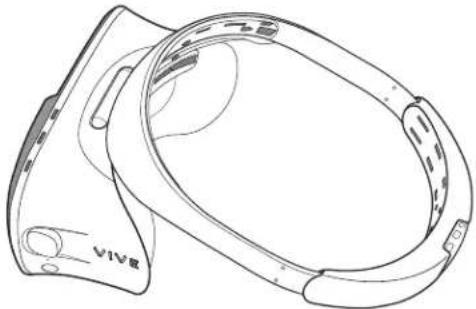
Emballez-le soigneusement et envoyez-le pour réparation.
Comment puis-je remonter le casque après réparation?
Après avoir reçu votre casque réparé, réinstallé les accessoires à votre casque dans l'ordre suivant :
Cable audio
Cable du casque
- Ecouteurs supra et coussins lateraux
- Sangle supérieure
Coussin avant
Coussin de dos
- Cadre des coussins du visage avec coussins
Couvercle avant (façade)
- Tout en tenant la visière d'une main, soulevez la bande du casque.
-
Connectez le cable audio au casque :
-
Branchez la prise audio dans le port audio au-dessus du verre droit.
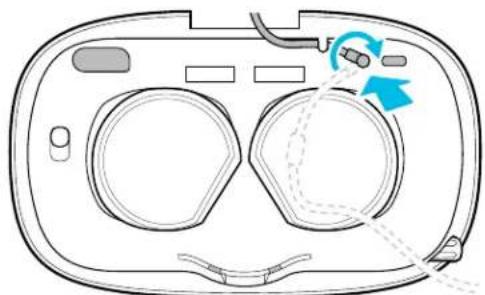
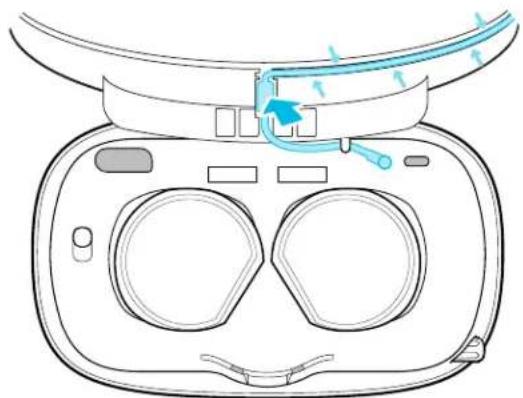
- Alignez la butée du cable audio avec la fente et appuyez doucement pour lemettre en place. Puis, appuyez sur le cable dans la plus basse des deux rainures horizontales.
- Connectez le cable du casque.
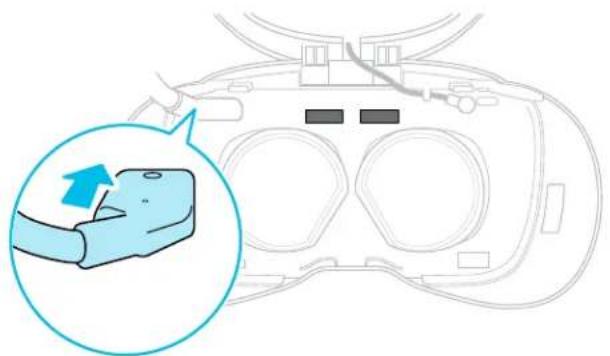
- Fixez les écouteurs supra :
Ouvrez les fermoirs métalliques sur les écouteurs gauche et droit.
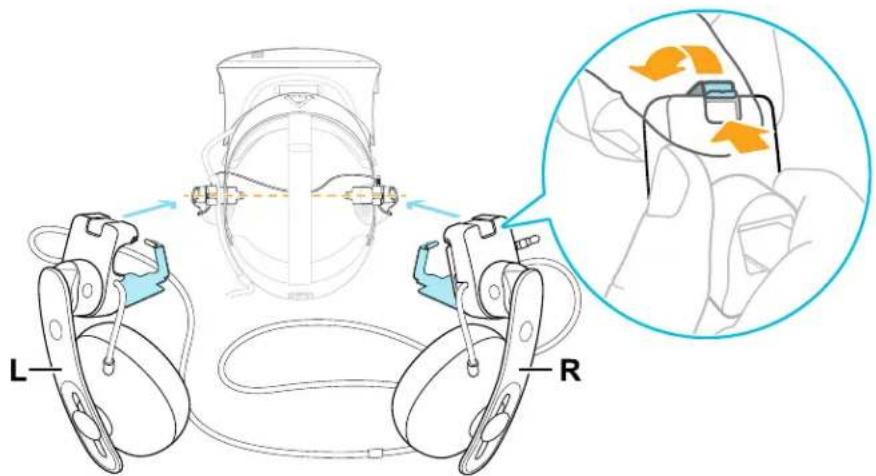
- Suivez les étapes décrites dans ces rubriques pour fixer les écouteurs supra et connecter le cable audio :
Fixer I'ecouteur supra droit à la page 31
Fixer I'ecouteur supra gauche a la page 33
Fixer le cable audio du casque à la page 35
- Fixez les coussins lateraux à la bande du casque.
Assurez-vous que chaque coussin l'etal est aligné avec la courbure de la bande.
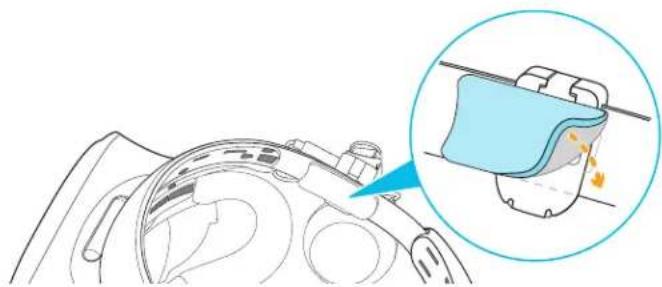
- Fixez la sangle supérieure au casque. Voir Fixer la sangle supérieure à la bande du casque à la page 24.
- Fixez les coussins avant et arriere. Voir Refixer les coussins avant et arriere au casque à la page 20.
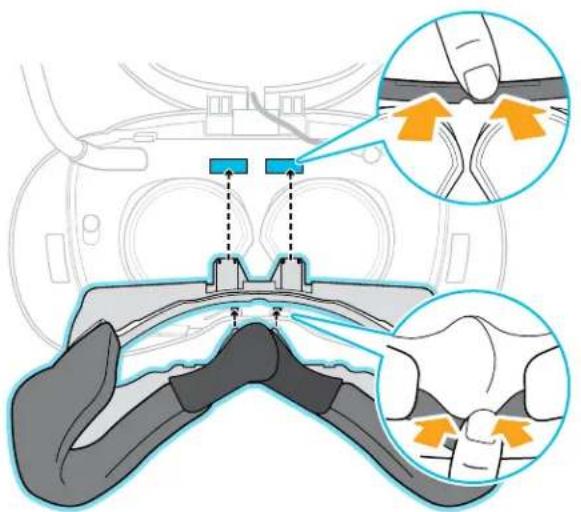
- Fixez le cadre des coussins du visage.
Alignez les onglets avec les fentes du casque, puis poussez-les doucement en place. Vous entendez un déclic lorsque le cadre se verrouille en place.
- Fixez le couvercle avant. Suivez les étapes 4 et 5 dans Remplacer le couvercle avant à la page 25.
Solutions communes
Je ne peux pas placer les écouteurs supra sur mes oreilles.
Voussoupiezéplacerla positiondesécouteurs supra le long de la bandeducasqueafin depouvoir la placer sur vos oreilles.
Ouvrez le fermoir métallique de chaque écouteur et repositionné-le sur la bande du casque. Voir Ajuster les écouteurs supra à la page 27 pour plus de détails.

Vou puez egalent essayer d'ajuster la sangle superieure et la bande du casque afin de pouvoir positionner correctement les ecouteurs supra sur vos oreilles. Voir Mettre le casque VIVE Cosmos à la page 9 pour des détails.
Je n'entends rien des écouteurs. Que puis-je faire?
Si aucun son ne sort des écouteurs, essayez la liste ci-dessous pour voir si le problème est résolu.
Vérifiez les points suivants :
Assurez-vous que les écouteurs sont branchés sur le connecteur de cable audio de 3,5 mm du casque.
Le niveau de volume n'est pas égal à 0. Voir Changer les paramètres de Lens à la page 70.
Assurez-vous que le cable USB est connecté à un port USB 3.0 ou supérieur de votre ordinateur. Si le cable USB est connecté à un port USB à faible vitesse, déplacez-le et branchez-le sur un port USB 3.0 ou supérieur. Redémarrez l'ordinateur et le boîtier de liaison.
- Si le cable USB est déjà connecté à un port USB 3.0 ou supérieur de votre ordinateur, essayez de passer à un autre port USB 3.0 ou supérieur. ÀpRES le changement, redémarrez l'ordinateur et le boîtier de liaison.
Puis-je utiliser le VIVE Cosmos quand SteamVR est en mode sans échéç ?
Non, vous ne pouvez pas. Assurez-vous que SteamVR ne fonctionne pas en mode sans écheck avant d'utiliser le VIVE Cosmos.
Boîtier de liaison
À propos du boîtier de liaison pour le VIVE Cosmos
Avant de connecter le casque à votre ordinateur via le boîtier de liaison, familiarisez-vous avec les différents ports du boîtier de liaison.
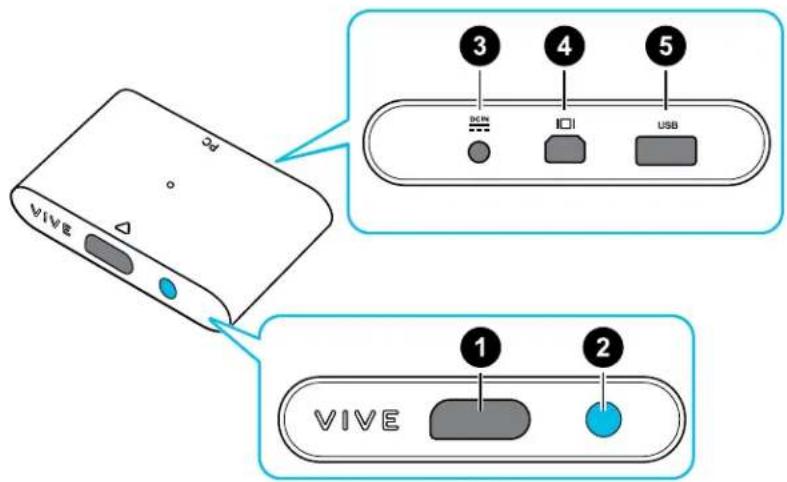
- Port du cable du casque
- Bouton d'alimentation
- Port d'alimentation
4.Port DisplayPort
5.Port USB 3.0
Connector le casque à votre ordinateur via le boîtier de liaison
Utilisez le boitier de liaison pour connecter votre casque VIVE Cosmos à votre ordinateur.
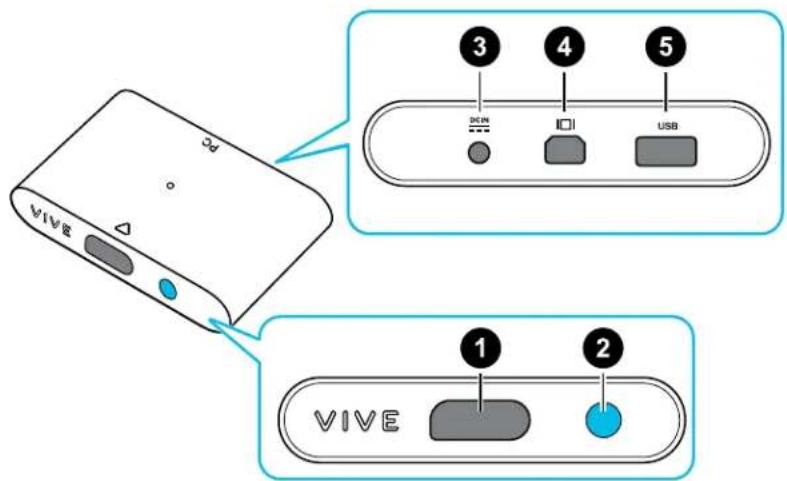
1 Port du cable du casque
2 Bouton d'alimentation
3 Port d'alimentation
4 Port DisplayPort
5 Port USB 3.0
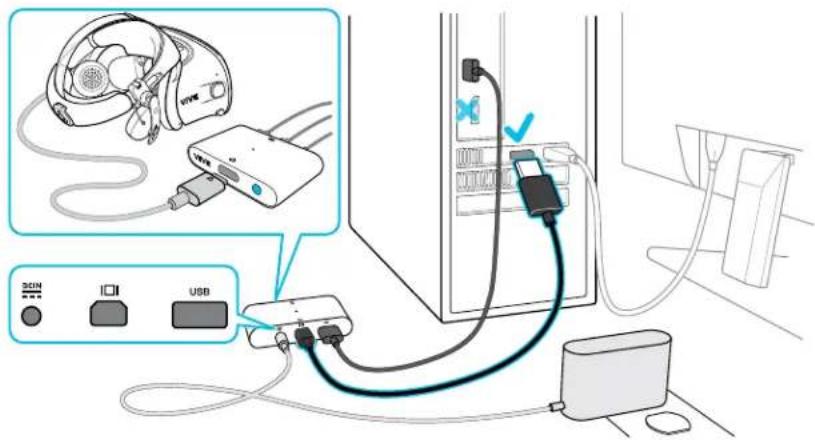
- Connectez le cable DisplayPort, le cable USB 3.0 et le cable de l'adaptateur secteur sur les ports correspondants sur le boîtier de liaison.
- Branchez l'adaptateur secteur a une prise de courant.
- Connectez l'autre extrémité du cable USB 3.0 sur un port USB 3.0 de votre ordinateur.
-
Connectez l'autre extrémité du cable DisplayPort au port DisplayPort de la carte graphique de votre ordinateur où le moniteur est également connecté. Ne connectez pas les cables DisplayPort aux ports sur la carte mère.
-
Insérez le connecteur du cable du casque (côté avec un triangle dirigé vers le haut) sur le port du boîtier de liaison avec le triangle correspondant.
!
Assurez-vous que le boîtier de liaison est étèint avant d'insérer le connecteur du cable du casque. Insérer le connecteur du cable du casque lorsque le boîtier de liaison est allumé peut l'endommager.
- Appuyez le bouton d'alimentation pour allumer le boitier de liaison.
Redémarrer le boîtier de liaison
Si vous devez de redemarrer le boitier de liaison de VIVE Cosmos, procedez comme suit.
- Fermez l'appli Console VIVE ainsi que l'appli SteamVR sur votre ordinateur.
- Appuyez le bouton d'alimentation pour eteindre le boitier de liaison, puis appuyez a nouveau le bouton d'alimentation pour le rallumer. Sur voitre ordinateur, vous pourriez voir une notification indiquant que les pilotes sont en cours d'installation. Attendez que l'installation soit terminée.
- Pour vérifier que le matériel VIVE est detecté, redémarrez l'appli Console VIVE sur votre ordinateur.
Puis-je utiliser d'anciennes versions du boîtier de liaison avec le VIVE Cosmos ?
Pour éviter les problèmes de compatibilité matérielle, utilisez uniquement le boîtier de liaison et l'adaptateur secteur fournis avec votre VIVE Cosmos.
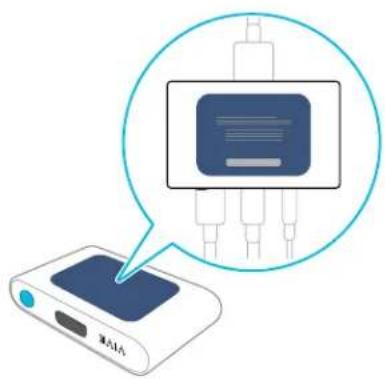
Pour vérifier si le boîtier de liaison est pour VIVE Cosmos, returnez le boîtier de liaison et vérifie si l'étiquette est bleue.
Puis-je utiliser mon ordinateur portable avec VIVE Cosmos?
Oui, tant que votre ordinateur portable répond à la configuration système de VIVE Cosmos.
Si vous ordinateur portable ne dispose pas d'un port DisplayPort, mais dispose d'un port mini DisplayPort, vous pouvez utiliser un cable adaptateur mini DisplayPort à DisplayPort. Si vous en avez besoin, contactez le Service client.

Un adaptateur mini DisplayPort à DisplayPort peutbloquer un autre port de vour ordinateur portable.
Mon PC et mon casque sont allumés, mais pourquoi ne puis-je rien voir?
Essayez de déconnecter le casque du boitier de liaison, puis reconnectctez-le. Voyez si cela résout le problème.
- Déconnectez le cable du casque du boitier de liaison.
- Redemarrez votre ordinateur.
- Reconnectez le cable du casque au boitier de liaison.
Convertisseur
À propos du convertisseur pour le VIVE Cosmos
Familiarisez-vous avec le convertisseur avant de l'utiliser pour connecter le casque à votre ordinateur.

Si vous VIVE Cosmos était à l'origine livré avec le boîtier de liaison, vous pouvez replacer le boîtier de liaison par le convertisseur. Le convertisseur pourrait être acheté dans l'onglet Accessoires sur https://www.vive.com/product/ lorsqu'il sera disponible.
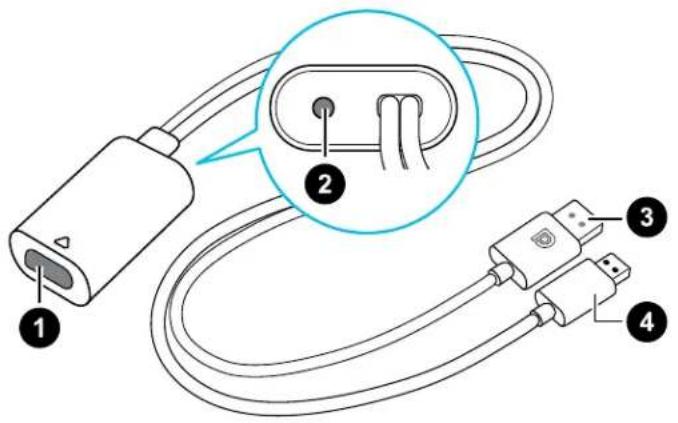
1 Port du cable du casque
2 Port d'alimentation
3 Cable DisplayPort
4 Cable USB 3.0
Connector le casque à votre ordinateur via le convertisseur
Utilisez le convertisseur pour connecter le casque VIVE Cosmos à votre ordinateur.

Si vous VIVE Cosmos était à l'origine livre avec le boitant de liaison, vous pouvez replacer le boitant de liaison par le convertisseur lorsqu'il sera disponible.
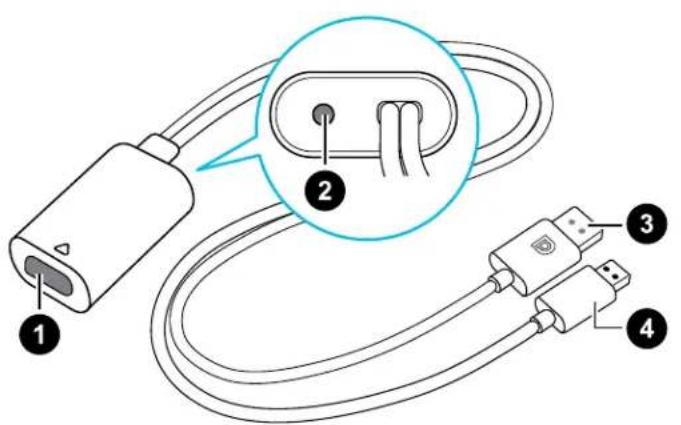
1 Port du cable du casque
2 Port d'alimentation
3 Cable DisplayPort
4 Cable USB 3.0
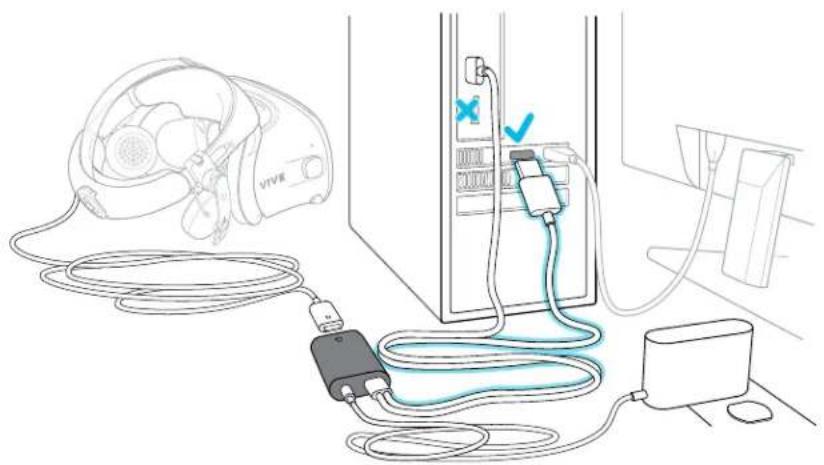
- Connectez le cable de l'adaptateur secteur sur le port correspondant du convertisseur pour VIVE Cosmos.
- Branchez l'adaptateur secteur à une prise de courant.
- Connectez l'autre extrémité du cable USB 3.0 à un port USB 3.0 de votre ordinateur.
- Connectez l'autre extrémité du cable DisplayPort au port DisplayPort de la carte graphique de votre ordinateur où le moniteur est également connecté. Ne connectez pas les cables DisplayPort aux ports sur la carte mère.
- Insérez le connecteur du cable du casque (côté avec un triangle dirigé vers le haut) sur le port du convertisseur avec le triangle correspondant.
Redémarrer le convertisseur
Si vous nevez de redemarrer le convertisseur de VIVE Cosmos, procedez comme suit.

Si vous VIVE Cosmos était à l'origine livre avec le boîtier de liaison, vous pouvez replacer le boîtier de liaison par le convertisseur lorsqu'il sera disponible.
- Fermez l'appli Console VIVE ainsi que l'appli SteamVR sur votre ordinateur.
- Debranchez le cable d'alimentation du convertisseur.
- Attendeç quelques secondes, puis rebranche le cable d'alimentation. Sur votre ordinateur, vous pourriez voir une notification indiquant que les pilotes sont en cours d'installation. Attendeç que l'installation soit terminée.
- Pour vérifier que le matériel VIVE est détecté, redémarrez l'appli Console VIVE sur votre ordinateur.
Puis-je utiliser un ordinateur portable avec VIVE Cosmos ?
Tant que vous ordinateur portable répond à la configuration système, vous pouvez l'utiliser avec VIVE Cosmos.
Si vous ordinateur portable ne dispose pas d'un port DisplayPort, mais dispose d'un port mini DisplayPort, vous pouvez utiliser un cable adaptateur mini DisplayPort à DisplayPort. Si vous en avez besoin, contactez le Service client.

Un adaptateur mini DisplayPort à DisplayPort peutbloquer un autre port de vour ordinateur portable.
Mon casque et mon PC sont allumés, mais pourquoi ne puis-je rien voir?
Essayez de déconnecter le casque du convertisseur, puis reconnectctez-le. Voyez si cela résout le problème.
- Déconnectez le cable du casque du convertisseur.
- Redemarrez votre ordinateur.
- Reconnectez le cable du casque au convertisseur.
Contrôleurs
À propos des contrôleurs VIVE Cosmos
Utilisez les contrôleurs VIVE Cosmos pour interagir avec les objets dans le monde VR.
Vue avant
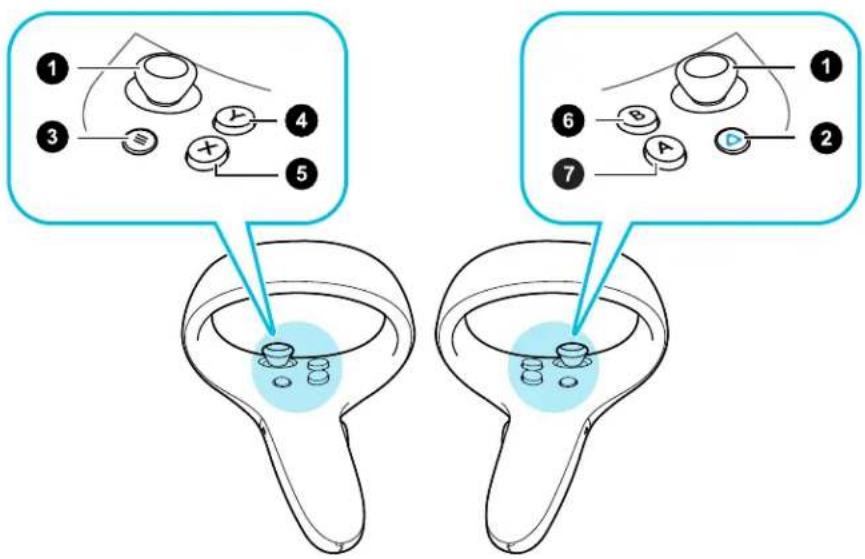
- Manette de jeu
- Bouton VIVE
- Bouton MENU
- Bouton Y
- Bouton X
- Bouton B
- Bouton A

Le MENU sur le contrôleur gauche apparait comme bouton VIVE dans VIVE Cosmos a d'abord eté mis sur le marché.
Vue arriere
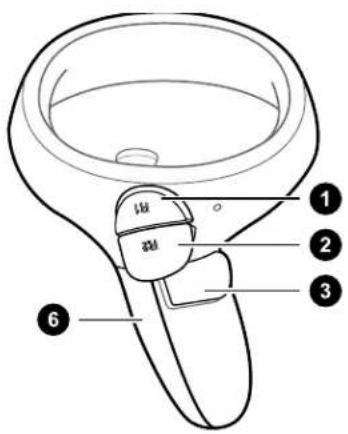
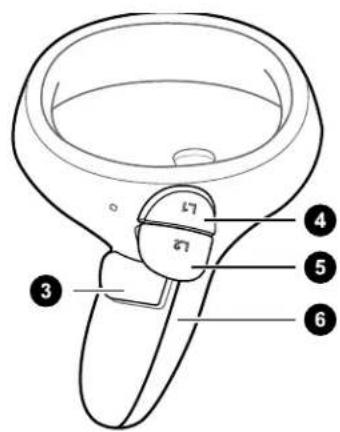
- Bumper droit
- Gachette droite
- Bouton Saisie
- Bumper gauche
- Gachette gauche
- Couvercle des piles

Lorsque vous devez nettoyer les contrôleurs, essuyez-les simplement avec le chiffon de nettoyage fourni dans la boîte. N'utilisez pas de solvants organiques ou de liquides à base d'acide pour nettoyer les contrôleurs.
Insérer les piles dans le contrôleur
Assurez-vous que les piles fournies ont ete inserees dans les deux controleurs avant de les allumer.

Il est fortement recommandé d'utiliser des piles alcalines AA/LR06 ou NiMH rechargeables pour les contrôleurs.
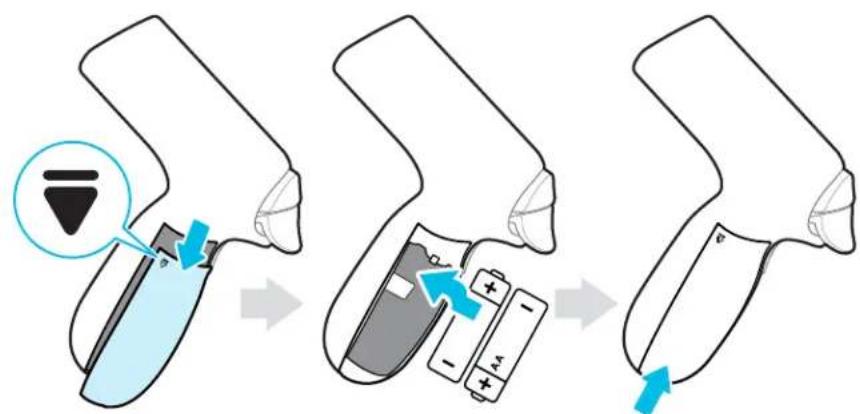
- Appuyez doucement sur l'icone à proximé du dessus du couvercle des piles, puis faites-le glisser et soulevez-le pour le retarder.
- Insérez 2 piles alcalines AA/LR06 dans le compartment.

Assurez-vous que les extrémites positives et négatives sont dans la bonne direction.
Assurez-vous que les deux piles sont placées sur la languette dans le compartment à piles.
- Replacez le couvercle des piles.

Si vous n'allez pas utiliser les contrôleurs pendant une période prolongée, il est recommendé desteroler les piles.
59 Contrôleurs
Retirer s piles du contrôleur
Lorsqu'elles ne sont pas utilisées,steroler les piles des contrôleurs peut contribuer à prolonger leur durée de vie.
- Appuyez doucement sur l'icone à proximé du dessus du couvercle des piles, puis faites-le glisser et soulevez-le pour le retirer.
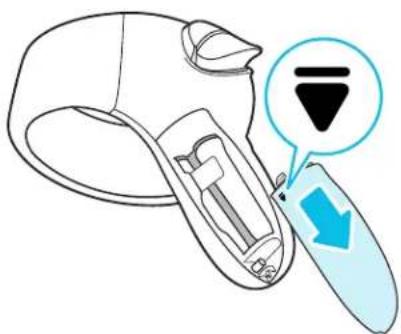
- Tirez sur la languette du compartment des piles pour retarder les piles.
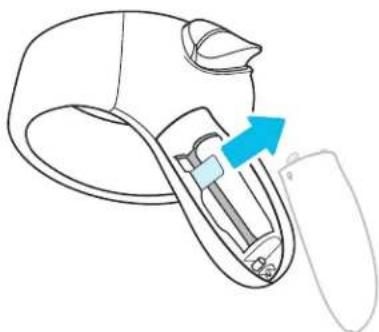
- Replacez le couvercle des piles.
Fixer les lanières aux contrôleurs
Fixer les lanières peut aider à éviter de faire tomber accidentellement les contrôleurs. Ne lance pas ou ne jetez pas violament le contrôleur, car la lanière peut se casser.
- Appuyez doucement sur le dessus du couvercle des piles, puis faites-le glisser et souvevez-le pour le retarder.
- Insérez la boucle de la lanière dans le trou correspondant en bas du contrôleur. Assurez-vous que la boucle est accrochée autour de la broche.
- Avant de remettre en place le couvercle des piles, placez la laniere sur votre poignet, puis faites glisser la sureté pour serrer la laniere comfortablement autour de votre poignet.
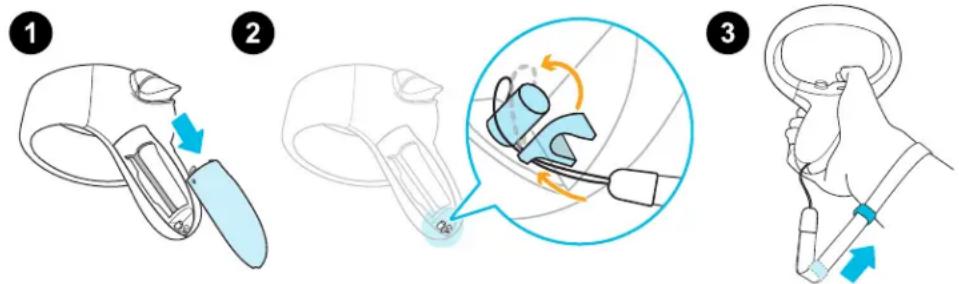
Allumer et éteindre les contrôleurs
Allumez les contrôleurs en utilisant le bouton VIVE à droite, et le bouton MENU à gauche. Les boutons sont dans la même position sur les deux contrôleurs.
Contrôleur droit
Pour allumer le contrôleur, appuyez brievement le bouton VIVE.
Pour eteindre le controleur, appuyez et maintenez le bouton VIVE pendant environ 3 seconds.
Contrôleur gauche
Pour allumer le contrôleur, appuyez brievement le bouton MENU.
- Pour éteindre le contrôleur, appuyez et maintenez le bouton MENU pendant environ 30 minutes.

Le MENU sur le contrôleur gauche apparait comme bouton VIVE dans VIVE Cosmos a d'abord eté mis sur le marché.
Associer les contrôleurs avec le casque
Associez les contrôleurs l'un après l'autre avec votre casque VIVE Cosmos. Voici comment :
- Sur votre ordinateur, ouvrez Console VIVE.
- Associez le contrôleur droit.
a) Depuis Console VIVE, cliquez sur l'icône du contrôleur droit, puis sur Associer nouveau.
b) Allumez le contrôleur en appuyant brievement le bouton VIVE.
c) Appuyez et maintenez les boutons VIVE et B en même temps, puis relâchéz pour démarrer l'association.
d) Lorsque l'association est reussie, le voyant clignotant reste fixe.
- Associez le contrôleur gauche.
a) Depuis Console VIVE, cliquez sur l'icone du contrôleur gauche, puis sur Associer nouveau.
b) Allumez le contrôleur en appuyant brievement le bouton MENU.
c) Appuyez et maintenez les boutons MENU et Y en même temps, puis relâchéz pour démarrer l'association.
d) Lorsque l'association est reussie, le voyant clignotant reste fixe.

Le MENU sur le contrôleur gauche apparaît comme bouton VIVE dans VIVE Cosmos a d'abord été mis sur le marché.
Vérifier le niveau des piles des contrôleurs
Vérifiez l'etat des piles des contrôleurs afin de savoir si vous devez remplancer les piles.

Assurez-vous que les contrôleurs sont allumés et associés au casque.
- Depuis votre ordinaire, ouvrez l'appli Console VIVE.
- Cliquez sur les icones d'un contrôleur. Vérifiez sous Niveau de la batterie pour voir combien de charge des piles est disponible pour ce contrôleur particulier.

Si vous VOYZE une icone de pile rouge sur I'icone du contrôleur, cela signifie que la charge des piles est faible. Il est recommendé de changer les piles.
En mode VR, vérifie l'etat des piles du contrôleur en appuyant le bouton VIVE sur le contrôleur droit. Cela ouvre Lens et vous verrez les points bleus sur le contrôleur.
Espace de produits
Qu'est-ce que l'espace de jeu?
L'espace de jeu fixe les limites virtuelles de VIVE Cosmos. Notre interaction avec les objets VR se produit dans l'espace de jeu.
VIVE Cosmos est concu pour une installation au niveau d'une piece, mais vous pouvez également l'utiliser si vous avez un espace limite ou pour des expériences stationnaires.
Planifier l'espace de jeu
Planifiez la taille de votre espace de produits en fonction de l'espace disponible dont vous disposez.
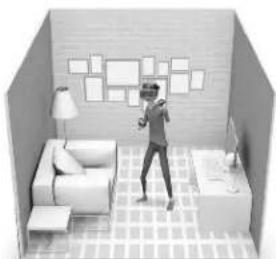
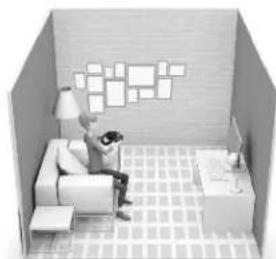
L'installation au niveau d'une piece nécessite un espace de jeu minimal de 2m× 1,5m (6 pi 6 po x 5 pi). Voici quelques examples :
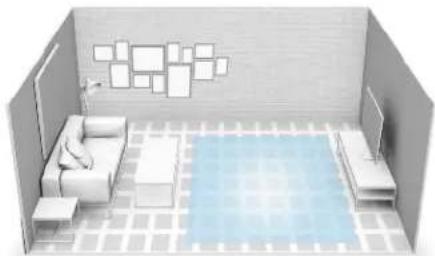
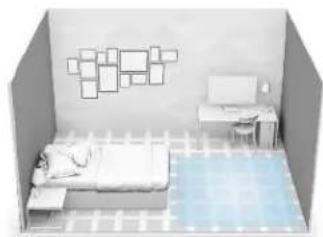
- L'espace limite, ou experience stationnaire, n'a pas d'exigence d'espace. Voici quelques examples:
Choisir l'espace de jours
Trouvez un espace que vous désignerez comme l'espace de eux. Pour les meilleurs résultats, procedez comme suit :
- Déplacez les meubles et les obstacles ( comme les animaux domestiques, les cordons et les articles fragiles) loin de l'espace de jours.
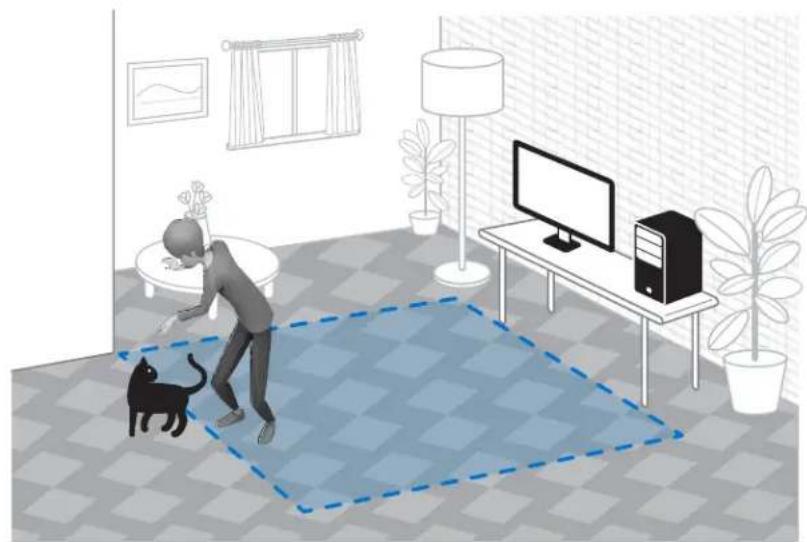
- Gardez votre espace de produits dégagé et sur.
- Gardez votre piece lumineuse, mais évitez une installation dans une piece avec de grands miroirs, fenêtres ou reflecteurs.
- Placez votre ordinateur à côté de votre espace de produits. Le cable du casque s'étend jusqu'à 5 m (16 pi 4 po) de votre ordinateur.
- Ne laissez pas votre casque en plein soleil, car cela peut endommager l'affichage de votre casque.
- Evitez une piece vide avec des murs lisses. L'absence de caractéristiques déterminantes pourrait affecter le suivi.
Configurer le VIVE Cosmos pour la première fois
Lorsque vous configurez VIVE Cosmos, vous serez invite à installer les logiciels VIVE et SteamVR, à paramétrer le matériel et à définir votre espace de jours.
- Pour démarrer le processus de configuration, teléchargez le fichier de configuration sur votre ordinateur depuis :
www.vive.com/setup/
- Executez le fichier de configuration et suivez les invites pour terminer le processus.

Vous doivent connecté à votre compte VIVEPORT™ pour terminer le processus de configuration.

Une fois terminé la configuration de la piece, vous doivent l'executer à nouveau si vous transférez cette système VIVE Cosmos VR dans une piece différente.
Mettre en place l'espace de produits
Mettez en place un espace de jours au niveau d'une piece pour appréciéer une expérience VR immersive. Ou, vous pouvez désir d'avoir un espace limite ou une expérience stationnaire uniquement.
- Depuis votre ordinateur, ouyrez l'appli Console VIVE.
- Cliquez sur, plus selectionné Configuration de la piece.
- Suivez les instructions à l'écran pour terminer le processus.
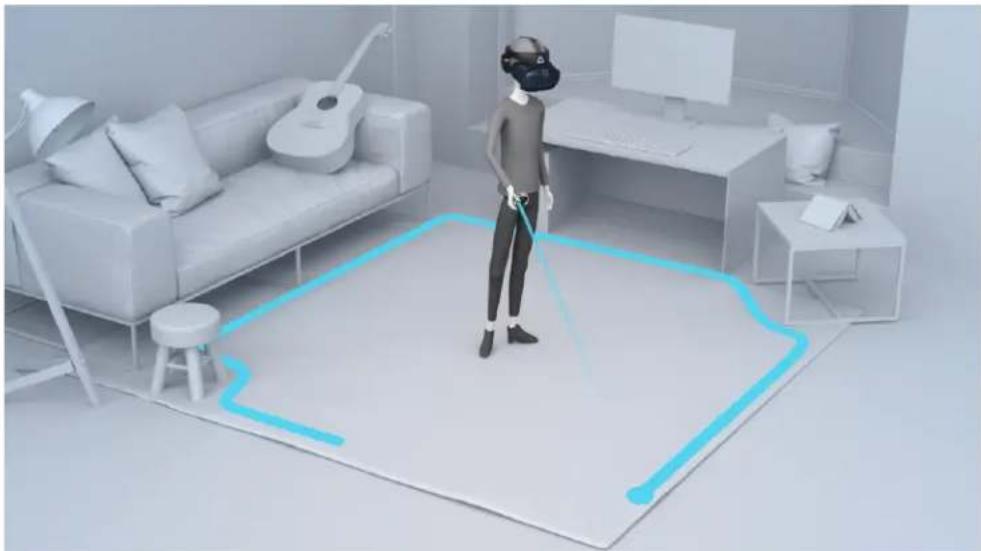

Si vous voulez uniquement vivre une expérience stationnaire, Sélectionnez Espace limite ? à l'etape où il vous est demandé de tracer les limites de espace aire de yeux.

Lors du dessin des limites de l'espace de yeux, assurez-vous que le sol est dégagé. Ne dessinez pas dans un espace occupé par des objets ( comme une table ou une chaise), car cela pourrait vous faire trébucher sur l'objet lorsque vous âtes en VR.
Quel est l'espace recommandé pour l'espace de jeu ?
Pour une installation au niveau d'une piece, un espace de produits minimal de 2m × 1,5m (6 pi 6 po x 5 pi) est nécessaire. Il n'y a pas de minimum pour un espace limite (experiencé stationnaire).
Puis-je inclure un espace occupé par des meubles pour l'espace de jeu ?
Essayez de garder l'espace de produits dégagé. Lors de la définition des limites de l'espace de jeu, assurez-vous que le sol ne contient pas d'obstacle. Ne tracez pas dans un espace occupé par des objets ( comme une table ou une chaise), car cela pourrait vous faire trèbucher sur l'objet lorsque vous étés en VR.
Est-ce que VIVE Cosmos stocke l'image de ma pièce ou de mon environnement ?
VIVE Cosmos utilise ses caméras et ses capteurs intégrés pour utiliser la fonction de suivi de bout en bout, notamment pour étabir des affichages de limites et afficher les caractéristiques de votre environnement. L'image réelle de votre environnement n'est pas stockée de manière permanente sur toute VIVE Cosmos après l'avoir affichée en VR.
Les expériences stationnaires peuvent-elles fonctionner au niveau d'une pierce?
Meme si vous avez une installation au niveau d'une piece, vous pouze quand meme utiliser les applis VR qui sont conques pour les espaces limités ou les expériences stationnaires. Assurez-vous que votre casque et les contrôleurs sont suivis dans la zone de yeux.
Comment puis-je corriger les erreurs de téléchargement lors de l'installation de la Configuration VIVE?
Les erreurs de téléchargement sont généralement causées par des paramètres réseau incorrects. Par exemple, en raison d'un mauvais DNS, l'adresse du serveur de téléchargement est non résolue par l'hôte. Certaines destinations du réseau peuvent être inaccessibles, même si la connexion à d'autres sites semble normale. Veuillez vous assurer que vos paramètres réseau sont corrects, ou demandez l'aide de votre administrateur réseau.
Je ne peux pas terminer la configuration de la piece. Que doit-je faire?
Verifiez si vous utilisez des caractères diacritiques ( comme à ou é ) dans votre nom d'utilisateur Windows local, ce qui pourrait cause le problème.
Pour résoudre ce problème, vous pouvez ajouter un nouveau compte Windows en utilisant l'alphabet latin de base pour nom d'utilisateur. ÀpRES avoir ouvert une session avec le nouveau nom d'utilisateur, réinstallé la Configuration VIVE et terminez le processus.
Pourquoi le casque et les contrôleurs ne sont-ils pas correctement suivis?
Un certain nombre de facteurs affectent la qualité du suivu du casque et des contrôleurs. Si le casque et les contrôleurs ne sont pas suivis ou si vous pensez qu'ils ne sont pas suivis avec précision, voici quelques-unes des raisons et des recommendations sur comment corriger le problème :
La pièce n'est pas assez lumineuse
Ajustez l'éclairage de votre piece ou déplacez votre espace de yeux vers une zone plus lumineuse.
Forte source lumineuse
- Évitez les lumières éblouissantes directs comme les projecteurs ou la lumière du soleil sur les caméras du casque.
Fermez les rideaux des fenêtres ou la lumière du soleil brille, puis ajustez l'éclairage de votre pièce.
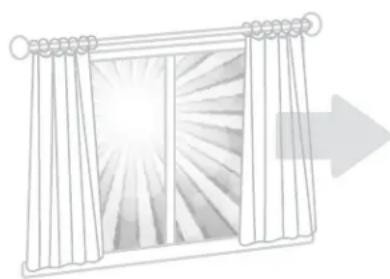
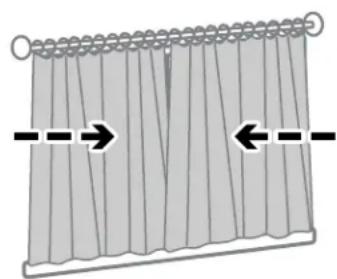
Manque de caractéristiques de suivi dans votre piece
-
Lorsque vous configUREZ VIVE Cosmos pour la première fois ou si vous avez déplace votre espace de yeux, regardez autour de votre espace en portant le casque pour recueillir des informations pour une meilleure précision de suivi.
-
Évitez une piece avec des murs unis. Si la piece a des murs unis, fixez des notes autocollantes ou accrochez des affiches/photos sur les murs pour ajouter des caractéristiques de suivi.
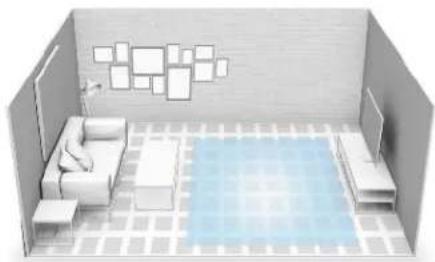
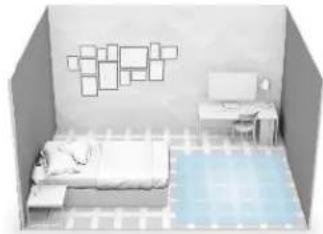
- Si vous créez des videos en réalité mixte, installez un écran vert pour couvir les murs de votre piece et fixez-y des notes autocollantes pour ajouter des caractéristiques de suivi.
Les caméras du casque sont bloquées
Assurez-vous d'avoir retire les films transparents de toutes les cameras du casque. Voir À propos du casque VIVE Cosmos à la page 7 pour vérifier l'emplacement des cameras du casque.
- Ne couvrez pas les caméras du casque avec des autocollants. Si vous avez un étui de protection pour le casque, assurez-vous que l'étui ne bloque pas les caméras.
- Évitez d'utiliser vos mains pour soutenir le casque pendant le jeu, car vos mains pouraient accidentellement bloquer les caméras. Assurez-vous que le casque est bien ajusté sur votre visage afin qu'il ne rouge pas pendant le jeu. Voir Mettre le casque VIVE Cosmos à la page 9.
Autres conseils utiles
Assurez-vous de selectionner la fréquence d'alimentation utilisée par votre pays ou région La fréquence d'alimentation affecte les caméras du casque et la précision du suivi. Voir Définir la fréquence d'alimentation à la page 76.
- Si les recommandations ci-dessus n'améliorent pas la précision du suivi, essayez d'effacer les informations environnementales ou de réinitialiser le système. Voir Dépannage de VIVE Cosmos à la page 76.
Système de réalité VIVE
Qu'est-ce que Système de réalité VIVE?
Notre logiciel reinventé. Système de réalité VIVE reinventa le cœur de notre expérience logicielle pour l'ère de l'informatique spatiale. Découvre du nouveau contenu et unifiez votre bibliothèque dans un nouvel espace d'accueil destiné aux utilisateurs. Ainsi, la VR ressemble moins au lancement d'applis qu'au passage d'un monde à l'autre.
Qu'est-ce que Lens?
Lens est votre point de départ en réalité virtuelle : il vous suffit d'appuyer le bouton VIVE sur le connecteur droit pour l'afficher.
Depuis Lens, vous pouvez :
- Affichez, triez et lancez des titres.
- Parcourez le magasin VIVEPORT.
Allez à Origin. Pour en savoir plus sur Origin, voir Qu'est-ce que Origin ? à la page 71. - Affichez et change les paramètres du système, tels que la hauteur et la distance par défaut de Lens, la couleur de contour et le volume du système.
Si Lens est trop proche ou trop proche, vous pouvez le repositionner dans les paramètres de Lens. Voir Changer les paramètres de Lens à la page 70.
Pourquoi VOIS-JE UN Messeg "Connexion necessaire"? Que doit-Je faire ?
Vous doivent connecté à votre compte VIVEPORT pour utiliser Lens. Allez à l'ordinateur sur lequel VIVE Cosmos est connecté et connectez-vous à votre compte VIVEPORT.
Lancer les titres depuis Lens
Triez, trouvez et lancezrapidement les titres depuis Lens.

Connectez-vous à votre compte VIVEPORT sur l'ordinateur auquel VIVE Cosmos est connecté avant d'ouvrir Lens.
- Appuyez le bouton VIVE du contrôleur droit pour ouvrir Lens.
- Utilisez la manette pour faire défilier vers le haut ou vers le bas les titres récemment utilisés ou sélectionnés.
- Pour parcourir toute votre collection, Sélectionnez Aller à la bibliothèque.

Pour filtrer les titres actuellément installés, Sélectionnez une option dans les menus déroulants.
- Sélectionnez un titre, puis Sélectionnez Jouer ou Télécharger pour lancer ou télécharger le titre.
Changer les paramètres de Lens
Réglez le volume audio, changez la couleur de contour et la transparence,CHOISSEZ un mode d'affichage nocturne,choisissez les paramètres des caméras du casque,et plus encore,dans les paramètres de Lens.
- Appuyez le bouton VIVE du contrôleur droit pour ouvrir Lens.
- Sur le côté droit de Lens, Sélectionnéz.
- Utilisez la manette de jeu pour faire défiler les paramètres disponibles vers le haut ou le bas.
- Sélectionnez une option en appuyant la gâchette pour un paramètre particulier.
- Avec préférences, seLECTIONnez.
Qu'est-ce que Origin?
Origin est votre propre coin de VR. Explorez etTRAITEZ l'espace virtuel comme votre camp de base lorsque vous faites une pause ou que vous passez d'un titre à I'autre.

Dans Origin, vous pouvez :
- Explorez l'espace virtuel en vous téléportant.
Interagissez avec les objets.
Lancer Origin
- Appuyez le bouton VIVE du contrôleur droit pour ouvrir Lens.
- Sur le côte gauche de Lens, Sélectionnez Amé à Origin.

Si vous allez à Origin dans une appli, vous quittez cette appli.
Explorer dans Origin
Déplacez-vous dans Origin en vous téléportant.
- En utilisant la manette, visez l'emplacement sur le sol où vous pouze aller.
- Relâchez la manette pour vous téléporter à cet endroit.
Interagir avec les objets dans Origin
Ramassez et jouez avec des objets dans Origin.
- Touchez unobjet avec un contrôleur. Le contrôleur vibrera et l'objet sera mis en surveillance si vous pouvez interagir avec l'objet.
- Tout en touchant l'objet avec un contrôleur, faites une des choses suivantes :
Pour interagir avec des objets tels que l'appui sur un bouton, appuyez la gachette.
Pour ramasser un objet, appuyez et maintenez le bouton Saisie. Pour déposer l'objet, relâchéz le bouton Saisie.
Paramètres
Désactiver la limite de volume
Par défaut, la limite de volume est activée pour des raisons de sécurité. Si vous estimez que le volume des écouteurs branchés ou de vos propres écouteurs n'est pas assez élevé, même si le niveau de volume est trop élevé, vous pouvez désactiver ce réglage.

Écouter à un volume élevé pendant une longue période peut endommager votre audition.
- Depuis votre ordinateur, ouvrez l'appli Console VIVE.
- Cliquez sur , puis selectionnee Parametes > Audio.
- Cliquez sur le commutateur Activé/Désactivé de Limité de volume pour désactiver le réglage.
Prendre des captures d'écran en VR
Vou voulez montré votre score élevé ? C'est facile de prendre une capture d'écran de ce que vous voyagez en VR.
Procedez d'une des manières suivantes:
- Sur le contrôleur droit, appuyez le bouton VIVE et la gachette en même temps.
- Sur le contrôleur gauche, appuyez le bouton MENU et la gachette en même temps.

Le MENU sur le contrôleur gauche apparaît comme bouton VIVE dans VIVE Cosmos a d'abord été mis sur le marché.
You verrez une notification lorsque la capture d'écran est enregistrée.
Pour trouver la capture d'écran sur votre ordinateur :
- Sur Console VIVE, cliquez sur Parametes > Général > Ouvrir le dossier.
- Allez à C:\Users[nom d'utilisateur]\AppData\Roaming\HTC\Vive\Screenshot.
Voir l'environnement reel
Visualisez votre environnement réel sur le casque grâce aux caméras du VIVE Cosmos.
- Depuis votre ordinaire, ouvrez l'appli Console VIVE.
- Cliquez sur ,puis selectionneez Parametes> Camera.
-
Vous pouvez désir de :
-
Affichez votre environnement réel en appuyant deux fois sur le bouton VIVE sur le contrôleur droit.
- Affichez automatiquement les environnementes réels lorsque vous dépassez les limites de l'espace de jours.
En mode VR, activez ou désactivez les paramètres des caméras en allant aux paramètres de Lens. Voir Changer les paramètres de Lens à la page 70.
Activer la compensation de mouvement
Activer la compensation de mouvement permet de conserver une cadence elevée et constante, même si les specifications de votre ordinateur ne sont pas ideales.
- Depuis votre ordinaire, ouvrez l'appli Console VIVE.
- Cliques sur , puis seLECTIONnez Paramétres > Video.
- Cliquez sur le commutateur Activé/Désactivé de Compensation de mouvement pour l'activer.

- Certains cartes graphiques peuvent ne pas prendre en charge la compensation de mouvement.
Pour en savoir plus sur la compensation de mouvement, voir Qu'est-ce que la compensation de mouvement ? à la page 75.
Qu'est-ce que la compensation de mouvement?
La compensation de mouvement est une fonction qui permet deisser les fréquences d'images dans les applications VR pour une expérience visuelle plus homogène. Si une appli ne peut pas fournir de manière constante la fréquence d'images nécessaire (90 i/s pour VIVE Cosmos), la compensation de mouvement réduit la fréquence d'images de moitié, puis utilise des algorthèmes de prédiction avancés pour synthétiser les images manquantes. Il en résultat des performances plus fluides, sans saccade ni décalage, tout en nécessitant moins de puissance de traitement pour le rendu. Cela peut également aider à soulager la désorientation et le mal des transports causés par le décalage de la VR.
La compensation de mouvement peut encore réduire la fréquence d'images de moitié et synthétiser des images supplémentaires si nécessaire. Cependant, les images synthétisées peuvent partager des artefacts dans certaines applis.
Voici comment activer la compensation de mouvement :
Depuis Console VIVE, cliquez sur Parametes >Video. Ensuite, activez le commutateur Activé/Désacté de la compensation de mouvement.
Les cartes graphiques prises en charge complrent :
NVIDIA® GeForce® GTX1060 ou dern. AMD™ La prise en charge du GPU sera bientôt disponible.
Mise à jour du microprogramme
Les mises à jour du microprogramme pour VIVE Cosmos peuvent inclure des fonctionnalités améliorées et des corrections de bogues.
- Depuis votre ordinateur, ouvrez l'appli Console VIVE.
- Si une mise à jour du micrologiciel est détectée pour un des matériels VIVE Cosmos, cliquez sur Mise à jour du microprogramme. Vous verrez une liste des matériels pour lesquels une mise à jour du microprogramme est disponible.
- Cliquez sur Mise à jour.
- Vérifiez que la progression est terminée. Si les contrôleurs ont été mis à jour, vous devrez peut-être les rallumer.
Dépannage de VIVE Cosmos
Si vous pensez que VIVE Cosmos ne fonctionne pas correctement ou si vous rencontres des problèmes lors de son utilisation, essayez les outils dans la Console VIVE pour les corriger.
- Depuis votre ordinateur, ouvrez l'appli Console VIVE.
- Cliquez sur , puis selectionnez Parametes>Dépannage.
-
Selon le problème, procededz d'une des manieres suivantes:
-
Effacer les informations de l'environnement si vous rencontres des problèmes de suivi lors de l'utilisation du casque.
- Réinitialiser le casque et les paramètres si un problème persistant ne peut pas être résolu.

Voussoupiezegalementsignalerunproblèmeouenvoyerdescommentairesenclientur Rapport.
Rejoindre le programme bêta de VIVE Cosmos
En rejoignant le programme bêta de VIVE Cosmos vous permet de receivevoir des versions préliminaires et de faire des commentaires.

Le logiciel bêta peut être instable et ne pas fonctionner comme prévu.
- Depuis votre ordinaire, ouvrez l'appli Console VIVE.
- Cliquez sur , puis selectionnez Parametes>Avancé.
- Cliquez sur le commutateur Activé/Désactivé de Programme bêta pour l'activer. Lorsque vous y étés invite, confirmez si vous souhaitez ou non rejoindre le programme bêta.

Voussousdésinscrite du programme bêta à tout moment en désactivant le commutateur deProgramme bêta.
Définir la fréquence d'alimentation
Assurez-vous de désirir la fréquence d'alimentation utilisée par votre pays, car cela affecte les caméras du casque et la précision du suivi.
- Depuis votre ordinaire, ouvrez l'appli Console VIVE.
- Cliquez sur , puis selectionnez Parametes>Camera.
- Sous Fréquence de l'alimentation, Sélectionnez la fréquence d'alimentation utilisée par vous pays.
Que signifier les codes d'erreur et les messages? Que puis-je faire?
Vérifiez le code d'erreur associé au problème, puis essayez de résoudre l'erreur avec les étapes suggérées.
| Code d'erreur | Problème Étapes pour résoudre le problème | |
| 001 | Le casque n'est pas connecté. | Vérifiez que le casque est correctement connecté à votre ordinateur. Utilisez un autre port USB sur votre ordinateur. Si le problème persiste, redémarrez votre ordinateur. |
| 002 | La Console VIVE doit être redémarrée. | 1. Fermez la Console VIVE. 2. Ouvrez le Gestionnaire des tâches. 3. Trouvez et sélectionnez HID_Manager_Server.exe. 4. Cliquez sur Terminer la tâche. 5. Redémarrez la Console VIVE. |
| 003 | Le cable DisplayPort est déconnecté ou aucun flux video déetecté. | 1. Assurez-vous que le cable DisplayPort est branché au boîtier de liaison ou au convertisseur et à l'ordinateur. 2. Sur votre ordinateur, allez à Panneau de configuration >Système et sécurité >Système. 3. Cliquez sur Gestionnaire de périphériques, puis cliquez pour développer la liste sous Contrôleurs de bus USB. 4. Cliquez droit sur Concentrateur USB générique (il peut y en avoir plus d'un avec la même étiquette), puis sélectionnez Propriétés. 5. Cliquez sur l'onglet Gestion de l'alimentation, puis désélectionnez Autoriser l'ordinateur à éteindre ce périphérique pour économique l'énergie. 6. Redémarrez le boîtier de liaison ou le convertisseur. 7. Redémarrez la Console VIVE. Si le problème persististe, essayez demettre à jour votre pilote GPU vers la première version. |
| 005 | Assurez-vous que le couvercle avant est fermement fixé au casque. | Assurez-vous que le couvercle avant est fermement fixé au casque. |
| 006 | La connexion DisplayPort n'est pas stable. | ■ Essayez de redémarrer le casque.■ Essayez un autre port DisplayPort sur votre ordinateur.■ Vérifiez si vous carte graphique prend en charge DisplayPort. |
| 007, 008 | Échec de la somme de contrôle de la ROM.Réessayez après la mise à jour du logiciel. | 1. Suivez les étapes pour télécharger à nouveau etmettre à jour le logiciel.2. Executez à nouveau la mise à jour du micrologiciel. |
| 009 | Le cable USB doit être connecté à un port USB 3.0 ou supérieur de l'ordinateur. | 1. Assurez-vous que le cable USB est connecté à un port USB 3.0 ou supérieur de l'ordinateur.2. Si le cable USB est déjà connecté à un port USB 3.0 ou supérieur de l'ordinateur, essayez de passer à un autre port USB 3.0 ou supérieur.3. Si le problème persististe, sur votre ordinateur, allez à Panneau de configuration >Système et sécurité >Système.4. Cliquez sur Gestionnaire de péripériques, puis cliquez pour développer la liste sous Contrôleurs de bus USB.5. Cliquez droit sur Concentrateur USB générique (il peut y'en avoir plus d'un avec la même étiquette), puis sélectionnez Propriétés.6. Cliquez sur l'onglet Gestion de l'alimentation, puis désélectionnez Autoriser l'ordinateur à éteindre ce péripérisque pour économiqueir l'énergie.7. Redémarrez le boîtier de liaison ou le convertisseur.8. Redémarrez la Console VIVE. |
| 010 | Aucun son ne sort du casque. | |
| 1. Dans les paramètres audio de Windows, ajustez le niveau du volume et assurez-vous que le volume n'est pas mis en sourdine. | ||
| 2. Si le problème persiste, dans la barre des tâches de Windows, cliquez-droit sur l'iconde de volume >Son. Dans l'onglet Lecture, cliquez-droit sur VIVE Cosmos >Définir en tant que péripérisque par défaut. | ||
| 3. Si le problème persiste, dans l'onglet Lecture, cliquez-droit sur Haut-parleur Audio multimédia VIVE Cosmos >Définir en tant que péripérisque par défaut. | ||
| 4. Si le problème persiste, redémarrez le boîtier de liaison ou le convertisseur. | ||
| 5. Si le problème persiste, branchez le cable USB sur un autre port USB 3.0 de votre ordinateur. | ||
| 6. Si le problème persiste, mettez à jour manuelle le pilote USB sur votre ordinateur. Vous pouvez également télécharger et installer les mises à jour officielles des pilotes à partir du site Web du fabricant de votre carte mère ou des ports USB. | ||
| 7. Si le problème persiste, redémarrez votre ordinateur. | ||
| 8. Si la mise à jour de votre pilote USB ne résout pas le problème, achetez et utiliser une carte USB PCI-Express (avec chipset Intel). | ||
| Code d'erreur | Problème Étapes pour résoudre le problème | |
| 100 | Échec de mise à jour du concentrateur USB. 1. Depuis vote der ordinateur, ouvre le Gestionnaire de péripériques. 2. Sous Contrôleurs de bus USB, recherche et cliquez avec le bouton droit sur Concentrateur USB générique, puis sélectionnez Propriétés. 3. Cliquez sur l'onglet Détails, puis sélectionnez Numéroes d'identification du matériel dans la liste déroulante. 4. Sous Valeurs, trouvez les nœuds suivants :VID: OBB4, PID: 0315VID: OBB4, PID: 03235. Cliquez sur l'onglet Gestion de l'alimentation, puis désélectionnéz l'options Autoriser l'ordinateur à éteindre ce péripérisque pour économiqueir l'énergie.6. RedémarrezVote ordinateur ainsi que le boîtier de liaison ou le convertisseur.7. Réessayez la mise à jour du micrologiciel. | |
| 101 | Échec de la mise à jour audio. 1. RedémarrezVote ordinateur ainsi que le boîtier de liaison ou le convertisseur.2. Réessayez la mise à jour du micrologiciel. | |
| 102, 106, 107, 108 | Échec de mise à jour du micrologiciel du casque. 1. RedémarrezVote ordinateur ainsi que le boîtier de liaison ou le convertisseur.2. Réessayez la mise à jour du micrologiciel. | |
| 103 | Échec de mise à jour du micrologiciel du contrôleur. 1. RedémarrezVote ordinateur ainsi que le boîtier de liaison ou le convertisseur.2. Réessayez la mise à jour du micrologiciel. | |
| 105 | Casque non connecté. 1. RedémarrezVote ordinateur ainsi que le boîtier de liaison ou le convertisseur.2. Réessayez la mise à jour du micrologiciel. | |
| 109, 110, 111, 112 | Échec de mise à jour du micrologiciel de la camera. 1. RedémarrezVote ordinateur ainsi que le boîtier de liaison ou le convertisseur.2. Réessayez la mise à jour du micrologiciel. | |
| Code d'erreur | Problème Étapes pour résoudre le problème | |
| 200 | Le casque ne peut pas être déetecté. Assurez-vous que les cables sont correctement connectés, puis redémarrez le casque. | Assurez-vous que les câbles entre le casque, le boîtier de liaison ou le convertisseur et l'ordinateur sont tous correctement connectés, puis redémarrez le casque. |
| 201 | L'affichage du casque ne peut pas être déetecté. Assurez-vous que le cable du casque est correctement connecté. | Assurez-vous que le cable du casque est correctement connecté. |
| 202 | Les données d'étabonnage sont perdues. Pour obtenir de l'aide pour résoudre ce problème, contactez le Service client. | Contactez le Service client. |
| 203, 205, 206, 207 | Oups! Cela ne devrait pas arriver. Réinstallé le logiciel VIVE pour résoudre ce problème. | Réinstallé le logiciel VIVE. |
| 208 | Mettez à jour le logiciel et le micrologiciel VIVE pour résoudre ce problème. | Mettez à jour le logiciel et le micrologiciel VIVE. |
| 209 | Le serveur est déconnecté. Redémarrez la Console VIVE pour résoudre ce problème. | 1. Redémarrez la Console VIVE.2. Si le problème persististe, redémarrez votre ordinateur. |
| 210 | Le compositeur est déconnecté. Redémarrez la Console VIVE pour résoudre ce problème. | Redémarrez la Console VIVE. |
| 211 | Vérifie que le pilote de votre GPU est mis à jour à la的最后一 version. | Assurez-vous que le pilote de votre GPU est mis à jour à la的最后一 version. |
| 212, 213,214 | Redémarrez la Console VIVE pour résoudre ceci [numéro ID d'erreur]. | Redémarrez la Console VIVE. |
| 215 | Veuillezmettre à jour le pilote de la carte graphique. | Mettez à jour le pilote de votre carte graphique à laforthème version. |
| 216 | Veuillez vérifier que SteamVR a été installé correctement ou que sa mise à jour est terminée. | Assurez-vous que SteamVR a été installé correctement ou que sa mise à jour est terminée. |
| 217 | SteamVR a rencontré un problème inattendu. Redémarrez la Console VIVE pour résoudre ce problème. | Redémarrez la Console VIVE. |
| 218 | Laamera de VIVE Cosmos est utilisée par une autre application. | 1. Dans les Paramètres de confidentialité > Caméra de Windows, assurez-vous que Autoriser les applis à accéder à votreamera est activé. Puis, redémarrez la Console VIVE.2. Si le problème persististe, vérifie si laamera de VIVE Cosmos est occupée par une autre application Windows. Si c'est le cas, fermez l'application à l'aide de laamera, puis redémarrez la Console VIVE.3. Si le problème persististe, redémarrez votre casque.4. Si le problème persististe,utilisez un autre port USB 3.0 sur votre ordinateur. Puis, redémarrez la Console VIVE. |
| 219 | Le casque VIVE Cosmos ne peut pas être reconnu隨時 SteamVR est en mode sans échec. | Désactivez le mode sans échec de SteamVR et redémarrez SteamVR. Si le problème persististe, procédez comme suit :1. Mettez à jour SteamVR vers la version 1.10.28 ou ultérieure.2. Dans SteamVR,clinque sur Paramètres.3. Cliquez sur Démarage / Arrêt Gérer les modules complémentaires.4. Dans Gérer les modules complémentaires SteamVR, faites une des choses suivantes :• À droite de viveVR,clinque sur Débloquer.• Vérifiez que viveVR est régle sur Activé.5. Fermez SteamVR.6. Redémarrez la Console VIVE. |
| 220 | Il y a un problème de compatibilité avec la connexion DisplayPort (erreur HDCP) | Si vous utilisez un notebook MSI, allez à la page Web du support technique de MSI pour savoir comment partager à jour votre notebook vers le dernier V-BIOS. Si vous n'utilisez pas un notebook MSI, soumettez un rapport à l'aide de la Console VIVE. Dans Console VIVE, allez à Paramètres > Dépannage > Signaler un problème. |
| 221 | Le couvercle avant a été changé. Redémarrez la Console VIVE pour résoudre ce problème. | Redémarrez la Console VIVE. |
| 222 | Le casque ne peut pas être détecté. Assurez-vous que le cable USB est correctement connecté. | Assurez-vous que le cable USB est correctement connecté sur le boîtier de liaison et/ou l'ordinateur. |
| 223 | Assurez-vous que le micrologiciel de laamera du casque est mis à jour à la dernière version. | 1. Ouvrez la Console VIVE.2. Cliquez sur Mise à jour du micrologiciel Mise à jour.3. Redémarrez la Console VIVE. |
| 224 | Vous avez dépassé le nombre maximum de moniteurs. | Il y a une limite au nombre de moniteurs que vous pouvez connecter à votre carte graphique. Connectez au maximum 3 moniteurs. |
Marques commerciales et droits d'auteur
© 2020 HTC Corporation. Tous droits réservés.
VIVE, le logo VIVE, VIVEPORT, le logo VIVEPORT, HTC, le logo HTC, et tous les autres noms de produit et services HTC sont des marques commerciales et/ou des marques déposées de HTC Corporation et ses sociétés associées aux États-Unis et d'autres pays.
Steam, le logo Steam logo et SteamVR sont des marques commerciales et/ou des marques déposées de Valve Corporation aux États-Unis et/ou dans d'autres pays.
Toutes les autres marques commerciales et marques de service mentionnées dans ce document, y compris les noms de compagnies, noms de produits, noms de service et logos sont la propriété de leurs détenteurs respectifs, et leur utilisation dans ce document n'indique aucune affiliation ou association avec ceux-ci, ni l'approbation de ou par HTC Corporation. Certaines des marques listées ci-dessus n'apparaissent pas dans ce manuel de l'utilisateur.
Les captures d'écran comprises dans ce document sont le produit de simulations. HTC ne sera pas responsable d'erreurs ou omissions techniques ouéditoriales contenues dans ce document, ni de dommages accessoires ou directs résultat de la mise à disposition de ce document. Les informations sont fournies « en l'état » sans aucune garantie et peuvent être modifiées sans préavis. HTC se reserve le droit de réviser le contentu de ce document à tout moment sans préavis.
Toute reproduction ou transmission de ce document, parquelque proceded que ce soit,
notamment, electronique, y compris la photocopie, l'enregistrement ou la memoire dans un
systeme de recupération, ainsi que toute traduction vers une autre langue, sont interdites sans
l'autorisation ecrite préalable de HTC.
Index
B
Boitier de liaison
-à propos de 49
- connecter le casque 50
C
Casque
- a propos de 7
-ajuster l'IPD 12 - connecter un appareil USB 16
-couvercle avant 25
-lumières de statut 27
-metre 9 - remplacer le coussin du visage 18
- soin du produit 40
Compensation de mouvement 74
Console VIVE
-captures d'écran 73
- compensation de mouvement 74
- Définir la fréquence d'alimentation 76
- dépannage 76
-limite de volume 73
-Misea jour du microprogramme 75
programme bêta 76
- voir l'environnement reel 74
Contrôleurs
-à propos de 56
-activer ou desactiver 60
- associier avec le casque 61
installation des piles 58
- niveau de la batterie 61
Convertisseur
-àproposde53
- connecter le casque 54
- redemarrer le convertisseur 55
D
Définir la fréquence d'alimentation 76
Dépannage de VIVE Cosmos 76
Désactiver la limite de volume 73
E
Écouteurs supra
-ajuster 27
-fixer 31,33
-retirer 28
Espace de jours
-à propos de 62
-choisir 63
- configuration 62
G
Guides-cables
-fixer 37
-retirer 38
L
Lens
-à propos de 69
-lancer les titres 70
-Parametes 70
M
Mises à jour du microprogramme 75
0
Origin
-à propos de 71
- déplacer 71
- interagir avec les objets 72
-lancer 71
P
Prendre des captures d'écran 73
Programme bêta 76
R
Relais de laamera 74
86 Index
S
Système de réalité VIVE 69
V
Voir l'environnement reel 74