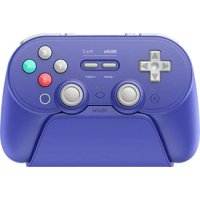
Pro 3 Bluetooth Gamepad - Contrôleur 8BitDo - Notice d'utilisation et mode d'emploi gratuit
Retrouvez gratuitement la notice de l'appareil Pro 3 Bluetooth Gamepad 8BitDo au format PDF.


| Type de produit | Contrôleur Bluetooth sans fil |
| Marque | 8BitDo |
| Modèle | Pro 3 Bluetooth Gamepad |
| Alimentation | Batterie intégrée 1000 mAh, autonomie 20 h (Bluetooth/2,4 GHz), temps de charge 4 h |
| Connectivité | Bluetooth, 2,4 GHz (adaptateur), USB filaire |
| Compatibilité | Windows 10 (1903+), Nintendo Switch (3.0.0+), SteamOS (3.7.13+), iOS/iPadOS/tvOS/macOS/visionOS 26+, Android 13+ |
| Boutons | L1, L2, L3, L4, R1, R2, R3, R4, PL, PR, D-pad, Start, Select, Home, Étoile, Configuration |
| Fonctions spéciales | Turbo (avec répartition automatique), mapping de boutons sur L4/R4/PL/PR, calibrage des joysticks et gâchettes |
| Voyants LED | Voyant d’alimentation, d’état, de charge, de configuration |
| Calibrage | Mode calibrage avec combinaison L+R+Select (8 s), rotation des joysticks et pression des gâchettes |
| Mise à jour du firmware | Via logiciel Ultimate Software V2 sur app.8bitdo.com |
| Entretien et nettoyage | Nettoyer avec un chiffon doux et sec. Ne pas utiliser de produits chimiques. Éviter l’humidité. |
| Sécurité | Ne pas démonter, modifier ou percer. Utiliser accessoires d’origine. Petites pièces : risque d’étouffement (<3 ans). Lumières clignotantes : danger pour personnes photosensibles. |
| Pièces détachées et réparabilité | Réparations uniquement par le fabricant. Toute modification annule la garantie. |
| Extinction automatique | Si non connecté dans la minute après allumage, ou inactif 15 min après connexion. Pas d’extinction en USB. |
FOIRE AUX QUESTIONS - Pro 3 Bluetooth Gamepad 8BitDo
Questions des utilisateurs sur Pro 3 Bluetooth Gamepad 8BitDo
0 question sur cet appareil. Repondez a celles que vous connaissez ou posez la votre.
Poser une nouvelle question sur cet appareil
Téléchargez la notice de votre Contrôleur au format PDF gratuitement ! Retrouvez votre notice Pro 3 Bluetooth Gamepad - 8BitDo et reprennez votre appareil électronique en main. Sur cette page sont publiés tous les documents nécessaires à l'utilisation de votre appareil Pro 3 Bluetooth Gamepad de la marque 8BitDo.
MODE D'EMPLOI Pro 3 Bluetooth Gamepad 8BitDo
- Allumage: Appuyez sur le bouton start.
- Extinction: Maintenez le bouton start enforcé pendant 3 secondes.
- Extinction forcede: Maintenez le bouton start enforcé pendant 8 secondes.
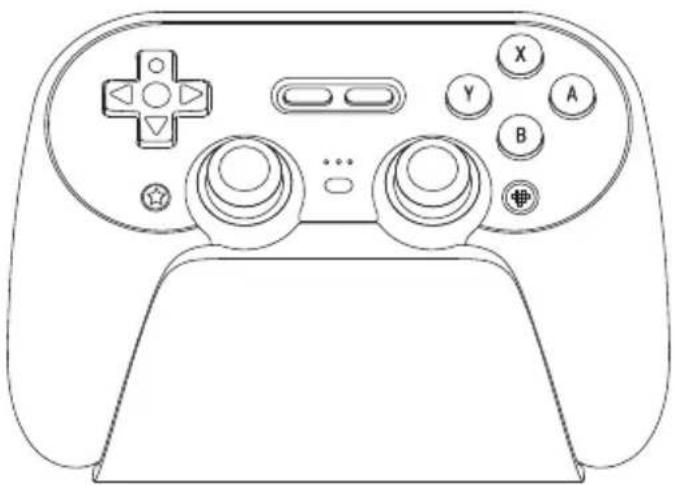
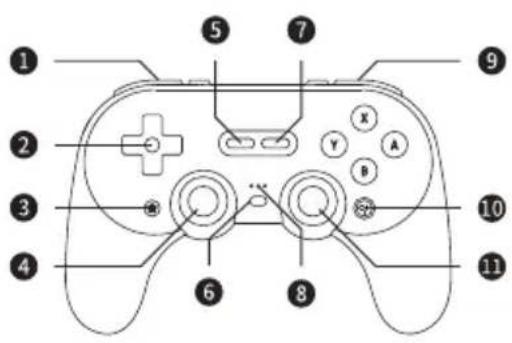
1 L1
Bouton de Direction
Bouton d'Etoile
4 L3
5 Bouton - select
6 Boutonde Configuration
Bouton + start
8 ——Voyant de Configuration
9 R1
10 Bouton d'Accueil
1 R3
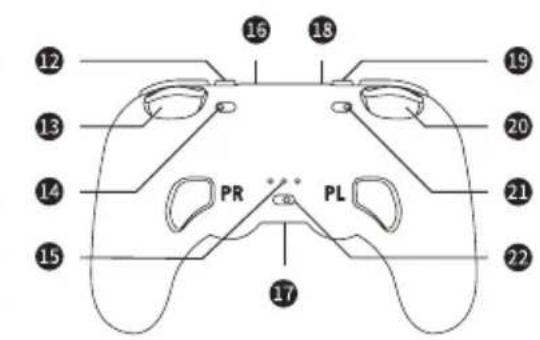
12 R4
13 R2
14 Commutateur de mode de la gachette
15 Contact de Charge
15 —Voyant d'Alimentation
17 —Voyant d'Etat
18 Bouton d'Apparlement
19 L4
20 L2
Commutatour de mode de la gachette
CommutatourdeMode
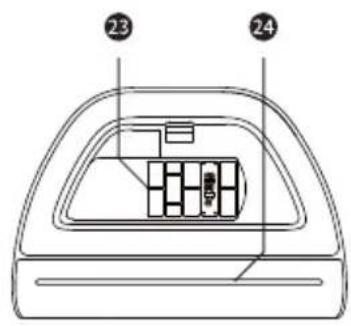
Recepteur/Compartment du Récopeur
24 —Voyant de charge
Windows
- Configuration requise: Windows 10 (1903) ou version ultérieure.
Connexion sans fil
- Tournez le Mode switch sur la position S/X.
- Appuyez sur le bouton de démarriage pour allumer la manette.
- Connectez l'adaptateur 2,4 GHz au port USB de votre apparéil Windows. Levoyant d'été restera allumé pour indiquer que la connexion a été établie avec succès.
Connexion filaire
- Tournez le Mode switch sur la position S/X.
- Connectez la manette à votre apparéil Windows à l'aide d'un cable USB et attendez que la manette soit reconnaue par l'appareil.
Switch 1/2
- Configuration requise : système du Switch 3.0.0 ou supérieur.
Le balayage NFC, la camera IR, le vibration HD, la LED de notification et le reveil de la console ne sont pas pris en charge.
Connexion Bluetooth
- Tournelez Mode switch sur la position S.
- Appuyez sur le bouton de démarriage pour allumer la manette.
- Maintenez le bouton Appairage enfoncé pendant 3 secondes pour passer en mode d'appairage. Levoyant d'etat commencerà clignoter latéralement. (Ceci n'est requis que la toute première fois)
- Accedez à la page d'accueil de votre Switch,cliniez sur [Manettes],puis sur [Modifier la prise en main/l'ordre].Le voyant d'etat restera allumé pour indiquer que la connexion a eté établie avec succes.
Connexion sans fil
- Switch 1: Activez « Connexion filaire » pour la manette Pro dans Paramètres → Manéttes et capteurs.
- Switch 2: Activez « Connexion filaire » pour la manette Nintendo Switch Pro dans Paramétres → Manettes et périphériques.
- Tournez le Mode switch sur la position S/X.
- Appuyez sur le bouton de démarrage pour allumer la manette.
- Connectez l'adaptateur 2,4 GHz au port USB de votre appareil Switch. Levoyant d'etat restera allumé pour indiquer que la connexion a été établie avec succès.
Connexion filaire
- Switch 1: Activez « Connexion filaire » pour la manette Pro dans Paramétres → Manettes et capteurs.
- Switch 2: Activez « Connexion filaire » pour la manette Nintendo Switch Pro dans Paramétres → Manettes et périhériques.
- Tournez le Mode switch sur la position S.
- Connectez la manette à votre appareil Switch à l'aide d'un cable USB et attendez que la manette soit reconnaue par l'appareil.
SteamOS
- Configuration requise: SteamOS 3.7.13 ou version ultérieure.
Connexion Bluetooth
- Tournez le Mode switch sur la position D.
- Appuyez sur le bouton de démarrage pour allumer la manette.
- Maintenez le bouton Appairage enforcé pendant 3 secondes pour passer en mode appairage. Levoyant d'etat commencerà clignoter latéralement. (Ceci n'est requis que la toute première fois)
- Accedex au « Parametres Bluetooth » de suae appareil SteamOS et activez-les, puis associez-les a « 8BitDo Pro 3 ». Le voyant d'etat restera allumepour indiquer que la connexion a ete tablei avec succes.
Connexion filaire
- Tournez le Mode switch sur la position D.
- Connectez la manette à votre apparéil SteamOS à l'aide d'un cable USB et attendez que la manette soit reconnaue par l' apparéil.
Apple
- Configuration requise : iOS 26, iPadOS 26, tvOS 26, macOS 26 et visionOS 26.
Connexion Bluetooth
- Tournelez Mode switch sur la position D.
- Appuyez sur le bouton de demarrage pour allumer la manette.
- Maintenez le bouton Appairage enfoncé pendant 3 secondes pour passer en mode d'appairage. Levoyant d'etat commencerà clignoter latéralement. (Ceci n'est requis que la toute première fois)
- Accedex aux « Parametres Bluetooth » de votre apparéil Apple et activez-les, puis associez-le à « 8BitDo Pro 3 ». Levoyant d'état restera allumé pour indiquer que la connexion a été établie avec succès.
Connexion filaire
- La connexion filaire USB n'est disponible que pour les appareils macOS ou iOS/PadOS écipés de ports USB-C.
- Tournez le Mode switch sur la position D.
- Connectez la manette à votre apparéil Apple a l'aide d'un cable USB et attendé que la manette soit reconnaue par l' apparéil.
Android
- Configuration requise : Android 13.0 ou version ulterieure.
Connexion Bluetooth
- Tournez le Mode switch sur la position D.
- Appuyez sur le bouton de démarriage pour allumer la manette.
- Maintenez le bouton Appairage enfoncé pendant 3 secondes pour passer en mode d'appairage. Levoyant d'etat commencerà clignoter latéralement. (Ceci n'est requis que la toute première fois)
- Accedez aux « Parametes Bluetooth » de votre apparéil Android et activez-les, puis associez-le à « 8BitDo Pro 3 ». Levoyant d'été restera allumé pour indiquer que la connexion a été établie avec succès.
Connexion filaire
Les boutons D-pad, Home, L3/L4, L4/R4 et PL/PR ne sont pas pris en charge pour le turbo.
- Les paramètres du turbo ne seront pas enregistrés de manière permanente et reviendront aux paramètres par défaut après la mise hors tension ou la déconnexion de la manette.
Activier la Répartition: A + →
Activier la Répartition Automatique:
Désactiver la Répartition: A + ★ →
Désactiver la Répartition Automatique:
Configuration des boutons L4 / R4 / PL / PR
- Il est possible de copier un ou plusieurs boutons de la manette sur les boutons L4/R4/PL/PR.
- Les leviers gauche/droit ne supportent pas la configuration.
Levoyant d'Accueil clignote continuellement lorsque les boutons configurés sont utilisés.

Alimentation
Etat de alimentation
Batterie faible
En cours de charge
Charge complete
État de Voyant d'alimentation
Levoyant d'alimentation clignote
Levoyant d'alimentation est allumé
Levoyant d'alimentation s'eteint
Batterie integree de 1000 mAh, 20 heures d'autonomie via une connexion Bluetooth et une connexion sans fil 2,4 GHz, rechargeable en 4 heures.
Si non connectee dans la minute qui suit l'allumage ou sans activite pendant 15 minutes après la connexion, la manette s'est automatiquement.
- Ne s'eteint pas automatiquement lorsqu'il est connecté par cable.
La durée de charge et l'autonomie peuvent varier en fonction des réglages ou des conditions environnementales, les résultats peuvent donc différer.
Calibrer les manettes
Veuillez suivre les étapes ci-dessous:
- Lorsque la manette est allumée, appuyez sur les boutons « L+R+select » et maintenez-les enfoncés pendant 8 secondes pour passer en mode calibrage. Levoyant LED Accueil commencerà clignoter.
- Poussez les manettes jusqu'au bout et faites-les tourner lentement 2 à 3 fois.
3.Appuyez lentement sur les gachettes jusqu'en bas 2 a 3 fois. - Appuyez à nouveau sur la même combinaison de boutons « L+R+Select » pour terminer le calibrage.
Consignes de sécurité
- Veuillez toujours utiliser les batteries, chargeurs et accessoires fournis par le fabricant.
Le fabricant decline toute responsabilité en cas de problèmes de sécurité resultant de l'utilisation d'accessoires non approuvés par le fabricant.
N'essayez pas de demonter, modifier ou réparer l'appareil vous-meme. Toute action non autorisée peut entrainer des blessures graves. - Evitez d'écraser, de démonter, de percer ou de tenter de modifier l'appareil ou sa batterie, car ces actions peuvent être dangereuses.
- Toute modification ou alteration non autorisée de l'appareil annulera la garantie du fabricant.
- Ce produit contient de petites pièces pouvant préparer un risque d'étouffement. Ne convient pas aux enfants de moins de trois ans.
- Ce produit est équipé de lumières clignotantes. Les personnes souffrant d'épilepsie ou de photosensibilité doivent désactiver les effets lumineux avant'utilisation.
Les cables peuvent presenter un risque de trèbuchement ou d'enchevrettement. Gardez-les loin des allies, des enfants et des animaux domestiques.
Cessez immediatement d'utiliser ce produit et consultez un medecin si vous ressentez des vertiges, des troubles visuels ou des spasmes musculaires.
Configuration personalisée
Veuillez you rendre sur app.8bitdo.com pour telecharger le logiciel Ultmate Software V2 afin d'obtenir la derniere version du micrologiciel et une assistance supplémentaire.
Soutien technique
Accedez au site web (support.Bbitdo.com) pour plus d'informations.
8BitDo
Controller Bluetooth Pro 3
Italiano
- Windows
- Connexion sans fil
- Connexion filaire
- Switch 1/2
- Connexion Bluetooth
- SteamOS
- Apple
- Android
- Configuration des boutons L4 / R4 / PL / PR
- Alimentation
- Etat de alimentation
- État de Voyant d'alimentation
- Calibrer les manettes
- Consignes de sécurité
- Configuration personalisée
- Soutien technique
- 8BitDo
- Controller Bluetooth Pro 3
Marque : 8BitDo
Modèle : Pro 3 Bluetooth Gamepad
Catégorie : Contrôleur