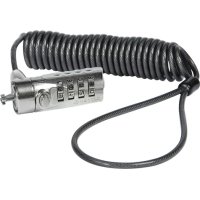
PA410ECCL - Serrure TARGUS - Notice d'utilisation et mode d'emploi gratuit
Retrouvez gratuitement la notice de l'appareil PA410ECCL TARGUS au format PDF.



| Type de produit | Serrure à câble antivol à combinaison |
| Marque | Targus |
| Modèle | PA410ECCL |
| Matériau du câble | Acier tressé |
| Longueur du câble | 1,8 m |
| Diamètre du câble | 4 mm |
| Type de verrouillage | Combinaison à 4 chiffres programmable |
| Combinaison par défaut | 0000 |
| Nombre de combinaisons possibles | 10 000 |
| Poids | 200 g |
| Dimensions du boîtier | 5 x 3 x 2 cm |
| Fonctions principales | Verrouillage par câble programmable, sans clé, sécurisation d'ordinateur portable ou de bureau |
| Entretien et nettoyage | Nettoyer avec un chiffon sec, ne pas utiliser de produits chimiques |
| Sécurité | Ne pas forcer le verrou, toujours composer la combinaison exacte avant d'appuyer sur le bouton |
| Pièces incluses | 1 câble antivol avec verrou, 3 entretoises de sécurité (1,6 mm, 0,8 mm, 0,4 mm), 1 plaque de fixation de sécurité, 2 vis, tampons abrasif et alcoolisé |
| Accessoires supplémentaires | Plaque de fixation de sécurité pour ordinateur de bureau |
| Garantie | Limitée à vie |
FOIRE AUX QUESTIONS - PA410ECCL TARGUS
Questions des utilisateurs sur PA410ECCL TARGUS
0 question sur cet appareil. Repondez a celles que vous connaissez ou posez la votre.
Poser une nouvelle question sur cet appareil
Téléchargez la notice de votre Serrure au format PDF gratuitement ! Retrouvez votre notice PA410ECCL - TARGUS et reprennez votre appareil électronique en main. Sur cette page sont publiés tous les documents nécessaires à l'utilisation de votre appareil PA410ECCL de la marque TARGUS.
MODE D'EMPLOI PA410ECCL TARGUS
Câble antivol à combinaison DEFCON® CL de Targus pour ordina teur portable 19
IT – Italiano
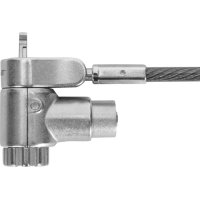
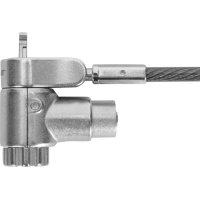
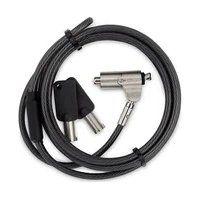
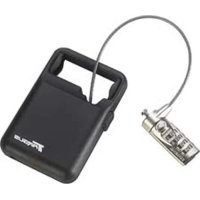
Nous vous remercions d'avoir fait l'acquisition du verrou de sécurité à combinaison DEFCON CL de Targus pour ordinateur portable. Le système DEFCON CL vous permet de protéger votre précieux ordinateur portable contre le vol grâce à un verrou avec combinaison de quatre chiffres programmable. Cet antivol à combinaison programmable vous évite d'avoir recours à des clés et vous permet de modifier régulièrement votre combinaison pour une sécurité accrue.
Outre ce Manuel de l'utilisateur, l'emballage contient :
•DEFCONCL
- DEFCON SecureSpacers (entretoises de sécurité)

ATTENTION : POUR UTILISER LE SYSTÈME DEFCON CL OU POUR REPROGRAMMER LA COMBINAISON, VOUS DEVEZ RÉGLER LE VERROU SUR LA COMBINAISON EN COURS.
Configuration d'une combinaison
- Repérez les cadrans et les fenêtres sur le cadenas
Barton de verrouillage
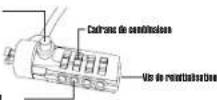
DEFCON CL
- Composez la combinaison actuelle depuis les cadrans. Pour configurer une combinaison pour la première fois, composez la combinaison par défaut 0000.
- Munissez-vous d'un petit tournevis à extrémité plate ou de tout autre objet à extrémité similaire et tournez la vis de réinitialisation de 90 degrés dans le sens des aiguilles d'une montre. La cannelure de la vis doit se présenter horizontalement.
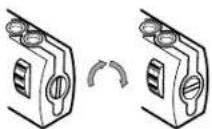
Vis de réglage, horizontale
- Composez la nouvelle combinaison depuis les cadrans.
- Tournez la vis de réinitialisation de 90 degrés dans le sens contraire des aiguilles d'une montre. La cannelure de la vie est de nouveau verticale et la nouvelle combinaison est enregistrée.
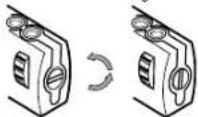
Vis de réglage, verticale (position d'origine)
- Notez la nouvelle combinaison à la fin de ce guide ou à tout autre endroit afin de le retrouver rapidement.
Vérification du bon fonctionnement de la combinaison
Avant d'attacher le cadenas à votre ordinateur portable :
- Tournez les cadrans pour cacher la combinaison.
- Recomposez la combinaison que vous avez choisie.
- Vérifiez que le bouton de verrouillage (à gauche des fenêtres de combinaison) s'enfonce com
Fixation du DEFCON CL
Sélectionnez, dans la pièce où vous vous trouvez, unobjet auquel vous fixerez votre ordinateur portable avecle DEFCONCL.
1 Enroulez l'extrémité du câble en forme de boucle autour de l'objet sélectionné.

REMARQUE : ENROULEZ LE CÂBLE AUTOUR DE LA PARTIE DE L'OBJET QUI EMPÊCHERA UN INTRUS DE LIBÉRER LE CÂBLE EN LE FAISANT GLISSER (PAR EXEMPLE, UN MONTANT DE TABLE OU UNE PATTE DE CHAISE AVEC TRAVERSE OU UNE POIGNÉE DE TIROIR).
2 Faites passer le verrou par l'extrémité du câble en forme de boucle, tel qu'affiché.
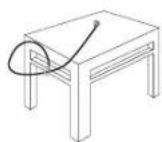
Fixation du DEFCON CL à un objet
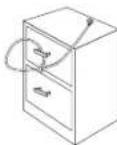
Fixation du cadenas à câble sur votre ordinateur portable
- Composez la combinaison depuis les cadrans. Cette combinaison apparaît dans les fenêtres.
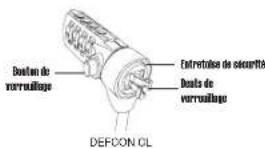
- Appuyez sur le bouton de verrouillage et maintenez-le enfoncé pour aligner les dents de verrouillage.

REMARQUE : Vous ne pouvez appuyer complètement sur le bouton de verrouillage qu'après avoir composé la combinaison exacte.
- Insérez le cadenas à câble dans la boucle de verrouillage de votre ordinateur portable et relâchez le bouton de verrouillage.

REMARQUE : Les boucles de verrouillage prévues sur les ordinateurs ne sont pas toutes de la même taille, aussi le cadenas pourra parfois il lotter dans sa boucle d'attache. Les séparateurs de sécurité DEFCON vous sont fournis pour adapter le cadenas à toute
- Toumez les cadrans pour cacher la combinaison.
Utilisation des séparateurs de sécurité DEFCON
- Insérez le dispositif de verrouillage DEFCON dans le point d'attache de votre ordinateur.
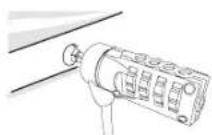
- Tirez le dispositif de verrouillage DEFCON pour évaluer si l'espace libre est excessif.
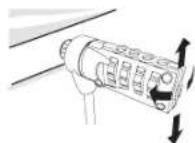
- Si c'est le cas, essayez avec un autre séparateur de sécurité, afin de trouver celui qui s'adapte parfaitement au point d'attache de votre ordinateur. Trois tailles de séparateurs de sécurité sont disponibles : 1,6 mm, 0,8 mm et 0,4 mm.

REMARQUE : N'ENLEVEZ PAS LA BANDE ADHÉSIVE DES SÉPARATEURS DE SÉCURITÉ AVANT D'AVOIR TROUVÉ CELUI QUI CONVIENT.
- Une fois que vous avez trouvé celui qui vous convient, retirez le dispositif de verrouillage de l'ordinateur. Retirez la bande adhésive du séparateur de sécurité et attachez le au dispositif de verrouillage DEFCON.
Retrait du cadenas à câble

AVERTISSEMENT : N'essayez pas d'enlever le cadenas à câble sans la combinaison. Vous risquez d'endommager votre ordinateur portable.
- Composez la combinaison depuis les cadrans. Cette combinaison apparaît dans les fenêtres.
- Appuyez sur le bouton de verrouillage et maintenez-le enfoncé pour aligner les dents de verrouillage.
- Enlevez le cadenas du point d'attache sur l'ordinateur.
Verrou DEFCON Plaque de fixation de Sécurité
Un verrou de une plaque de fixation de sécurité sont inclus avec le DEFCON CL pour sécuriser les ordinateurs de bureau.
Utilisation de la plaque de fixation de sécurité DEFCON
1 Choisissez un endroit solide pour fixer la plaque de sécurité DEFCON : un meuble ou une armoire métallique. Si vous envisagez de fixer les deux vis, utilisez la plaque de fixation comme modèle pour marquer les trous à percer.
2 Utilisez le tampon abrasif, puis le tampon alcoolisé pour préparer la surface sur laquelle vous allez fixer la plaque de sécurité du DEFCON.
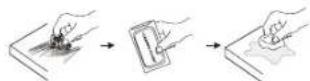
3 Dès que l'alcool a séché, retirez la pellicule de l'adhésif à l'arrière de la plaque de fixation et placez-la à l'endroit préparé. Si vous le souhaitez, fixez la plaque à l'aide des deux vis.
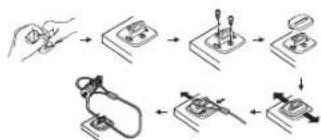
4 Placez le couvercle de la plaque de fixation de sécurité DEFCON comme indiqué sur l'illustration et faites-le glisser vers la gauche ou la droite pour le mettre en place.
5 Insérez le verrou de votre câble
DEFCON.
DEFCON est une marque de commerce de Targus Group International. Toutes les autres marques citées sont la propriété de leurs détenteurs respectifs.
Inscription de la combinaison
Pour votre commodité, notez votre combinaison dans l'espace fourni. La combinaison se lit de gauche à droite, en commençant par le nombre le plus proche du bouton de verrouillage.
Targus n'assume aucune responsabilité pour les combinaisons perdues, égarées ou oubliées.
Boutonde verrouillage

Fenêtre de combinaison Dessus

Fenêtre de combinaison Le fond
IT – Introduzione

- Configuration d'une combinaison
- Vérification du bon fonctionnement de la combinaison
- Fixation du DEFCON CL
- Fixation du cadenas à câble sur votre ordinateur portable
- Utilisation des séparateurs de sécurité DEFCON
- Retrait du cadenas à câble
- Verrou DEFCON Plaque de fixation de Sécurité
- Utilisation de la plaque de fixation de sécurité DEFCON
- Inscription de la combinaison
- IT – Introduzione
Marque : TARGUS
Modèle : PA410ECCL
Catégorie : Serrure