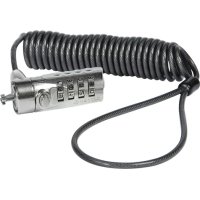
PA410ECCL - Slot TARGUS - Gratis gebruiksaanwijzing en handleiding
Vind de handleiding van het apparaat gratis PA410ECCL TARGUS in PDF-formaat.



| Type product | Combinatieslot kabelbeveiliging |
| Merk | Targus |
| Model | PA410ECCL |
| Kabelmateriaal | Gevlochten staal |
| Kabellengte | 1,8 m |
| Kabeldiameter | 4 mm |
| Vergrendelingstype | Programmeerbare 4-cijferige combinatie |
| Standaard combinatie | 0000 |
| Aantal mogelijke combinaties | 10 000 |
| Gewicht | 200 g |
| Afmetingen behuizing | 5 x 3 x 2 cm |
| Hoofdfuncties | Programmeerbare kabelvergrendeling, sleutelloos, beveiliging van laptop of desktop |
| Onderhoud en reiniging | Reinigen met een droge doek, geen chemicaliën gebruiken |
| Veiligheid | Forceer het slot niet, draai altijd de juiste combinatie in voordat u op de knop drukt |
| Inbegrepen onderdelen | 1 beveiligingskabel met slot, 3 veiligheidsafstandhouders (1,6 mm, 0,8 mm, 0,4 mm), 1 bevestigingsplaat, 2 schroeven, schuur- en alcoholpads |
| Extra accessoires | Bevestigingsplaat voor desktopcomputer |
| Garantie | Beperkt levenslang |
Veelgestelde vragen - PA410ECCL TARGUS
Gebruikersvragen over PA410ECCL TARGUS
0 vraag over dit apparaat. Beantwoord die u kent of stel uw eigen vraag.
Stel een nieuwe vraag over dit apparaat
Download de handleiding voor uw Slot in PDF-formaat gratis! Vind uw handleiding PA410ECCL - TARGUS en neem uw elektronisch apparaat weer in handen. Op deze pagina staan alle documenten die nodig zijn voor het gebruik van uw apparaat. PA410ECCL van het merk TARGUS.
GEBRUIKSAANWIJZING PA410ECCL TARGUS
Targus DEFCON® CL combinatiekabelslot voor notebook-beveiliging 30
PT-Português
Cabo de segurança Combo DEFCON ^® CL da Targus para proteger computadores portáteis 36
TR-Türkçe
TARGUS LAPTOP GÜVENLİĞI İÇİN DEFCON® CL KOMBİNASYONLU KABLO KİLİDİ 41
GB - Introduction
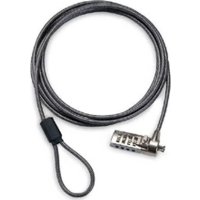
Wij danken u voor de aanschaf van een Targus DEFCON CL combinatieslot voor de beveiliging van uw notebook. De DEFCON CL helpt u m.b.v. een viercijferig combinatieslot waarvan de code opnieuw in te stellen is bij de bescherming van uw waardevolle notebook tegen diefstal. Door het instelbare combinatieslot hebt u geen sleutels nodig en kunt u de code regelmatig wijzigen voor nog meer veiligheid.
Naast deze gebruikershandleiding bevat de verpakking:
-DEFCONCL
De combinatie instellen
1 Vind de combinatieschijven en vensters op het slot
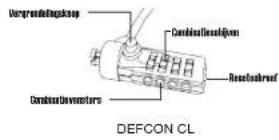
2 Voer, met behulp van de kiesschijven, de huidige combinatie in. Indien u de combinatie voor de eerste keer instelt, voer dan de vooraf ingestelde combinatie 0000 in.
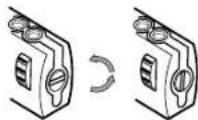
3. Duw, met behulp van een kleine schroevedraaier met platte kop of een soortgelijk voorwerp, de resetschroef in en draai het 90 graden met de klok mee zodat de groef van de schroef horizontaal komt te zitten.
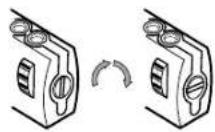
Combinatieslot ontgrendelen
- Voer, met behulp van de kiesschijven, de nieuwe combinatie in.
- Draai de resetschroef 90 graden tegen de klok in, terug naar zijn oude verticale positie, om de nieuwe combinatie te bewaren.
Het combinatieslot sluiten
- Noteer de combinatie in ofwel de hiervoor gereserveerde ruimte achterin deze gids, ofwel op een andere veilige, makkelijk te onthouden plek.
De combinatie uittesten
Voordatu het slot aan uw laptop bevestigt:
1 Draai de kiesschijven om de combinatie te verbergen.
2 Ga terug naar de combinatie die u heeft ingesteld.
3 Controleer of de vergrendelingsknop (links van de combinatievensters) weer volledig omhoog komt.
De DEFCON CL bevestigen
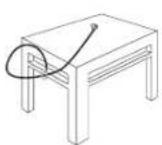
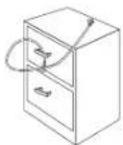
Kies een voorwerp waaraan u uw notebook met de DEFCONCL wilt bevestigen. Kies een groot en zwaar meubelstuk, zoals een tafel of een bureau.
1 Draai de kabel met de lus om het gekozen voorwerp.

OPMERKING: PLAATS DE KABEL OM EEN DEEL VAN EEN VOORWERP DAT EEN DIEF ONTMOEDIGT DE KABEL ERAF TE SCHUIVEN (BIJV. EEN POOT VAN EEN TAFEL OF EEN BUREAU).
2 Haal het slot door de lus van de kabel, zoals weergege- goven.
De DEFCON CL aan een voorwerp bevestigen
Het kabelslot aan uw laptop bevestigen
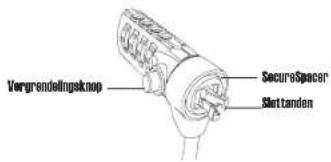
- Voer de juiste combinatie in met behulp van de kiesschijven. De combinatie verschijnt in de vensters.
DEFCON CL
- Druk en houd de vergrendelingsknop ingedrukt om de vergrendelingstand in positie te zetten.

OPMERKING: om de ingedrukte vergrendeling- sknop volledig vrij te maken moet u de juiste combinatie invoeren.
- Plaats het Kabelslot in het sleutelgat van uw laptop en laat de vergrendelingsknop los.

OPMERKING: door de variatie in groote van de veiligheidssloten op verschillende laptopmodelle, ondervindt u mogelijk wat speling tussen het slot en de computer. De meegeleverde DEFCON SecureSpacer is de beste oplossing voor de veiligheid en voor de opti
- Draai de kiesschijven om uw combinatie te verbergen.
De DEFCON Secure- Spacers gebruiken
- Plaats uw DEFCON vergrendelingsapparaat in het vergrendelingsgat van de computer.
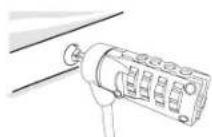
- Trek het DEFCON vergrendelingsapparaat weg van de computer en controleer of het gat ongewoon is.
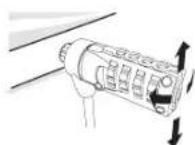
- Als dat zo is, probeer dan elke van de SecureSpacers uit om te bepalen welke in het gat past. De SecureSpacers zijn er in drie maten: 1.6 mm, 0.8 mm en 0.4 mm.

OPMERKING: VERWIJDER NOG NIET HET PLAK-BAND VAN DE SECURESPACERS TOTDAT U HEEFT BESLOTEN WELKE U GAAT GEBRUIKEN.
- Verwijder, zodra u weet welke Secure-Spacer u gaat gebruiken, het vergrendelingsapparaatuit de computer. Verwijder vervolgens het plakband van de achterkant van de SecureSpacer en bevestig de spacer aan het DEFCON slot.
Het kabelslot openen

WAARSCHUWING: probeer het kabelslot niet te verwijderen zonder daarvoor de combinatie te gebruiken. Als u dit wel doet, kan uw laptop fysiek beschadigd raken.
- Voer de juiste combinatie in met behulp van de kiesschijven. De combinatie verschijnt in de vensters.
- Druk en houd de vergrendelingsknopingedrukt om de vergrendelingstand weer terug in positie zetten.
- Verwijder het kabelslot uit het sleutelgal van uw computer.
Het DEFCON beveiligings- basisplaatje
Het beveiligingsbasisplaatje worden bij de DEFCON CL geleverd voor de beveiliging van desktop-PC's.
Het DEFCON beveiligings- basisplaatje gebruiken
1 Kies een stevige locatie om het DEFCON beveiligingsbasisplaatje aan te bevestigen: een meubelstuk of een metalen kast. Als u van plan bent om de twee schroeven te gebruiken, kunt u het basisplaatje gebruiken als een mal om de gaatjes vooraf te boren.
2 Gebruik een stukje schuurpapier en maak het gebied waar u het DEFCON beveiligingsbasisplaatje wilt bevestigen schoon met alcohol.
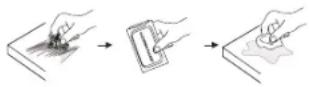
3 Nadat de alcohol is opgedroogd, verwijdert u het papier aan de achterkant van het basisplaatje en plaatst u het op de voorbereide locatie. Indien gewenst kunt u het plaatje vastzetten met de twee schroeven.
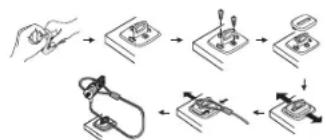
4 Plaats het DEFCON beveiligingsbasisplaatje zoals wordt weergegeven en schuif het naar links of rechts om het vast te zetten. 5 Plaats het DEFCON kabelslot.
DEFCON is een handelsmerk van Targus Group International. Alle andere handelsmerken zijn eigendom van de respectievelijke eigenaars.
Uw combinatie noteren
Noteer voor uw gemak uw combinatie in de daarvoor gereserveerde ruimte. Lees, wanneer u de combinatie opschrijft, van links naar rechts en gebruik het nummer het dichts bij de vergrendelingsknop als startpunt.
Targus neemt geen verantwoordelijkheid voor verloren, verkeerd geplaatste of vergeten combinaties.
Vergrendeling- sknop

Bovenste combinatievenster
Onderste combinatievenster
PT – Introdução


- GB - Introduction
- De combinatie instellen
- De combinatie uittesten
- De DEFCON CL bevestigen
- Het kabelslot aan uw laptop bevestigen
- De DEFCON Secure- Spacers gebruiken
- Het kabelslot openen
- Het DEFCON beveiligings- basisplaatje
- Het DEFCON beveiligings- basisplaatje gebruiken
- Uw combinatie noteren
- PT – Introdução
Merk : TARGUS
Model : PA410ECCL
Categorie : Slot